Transcription
1. Bienvenue !: C'est bon. Bienvenue dans la
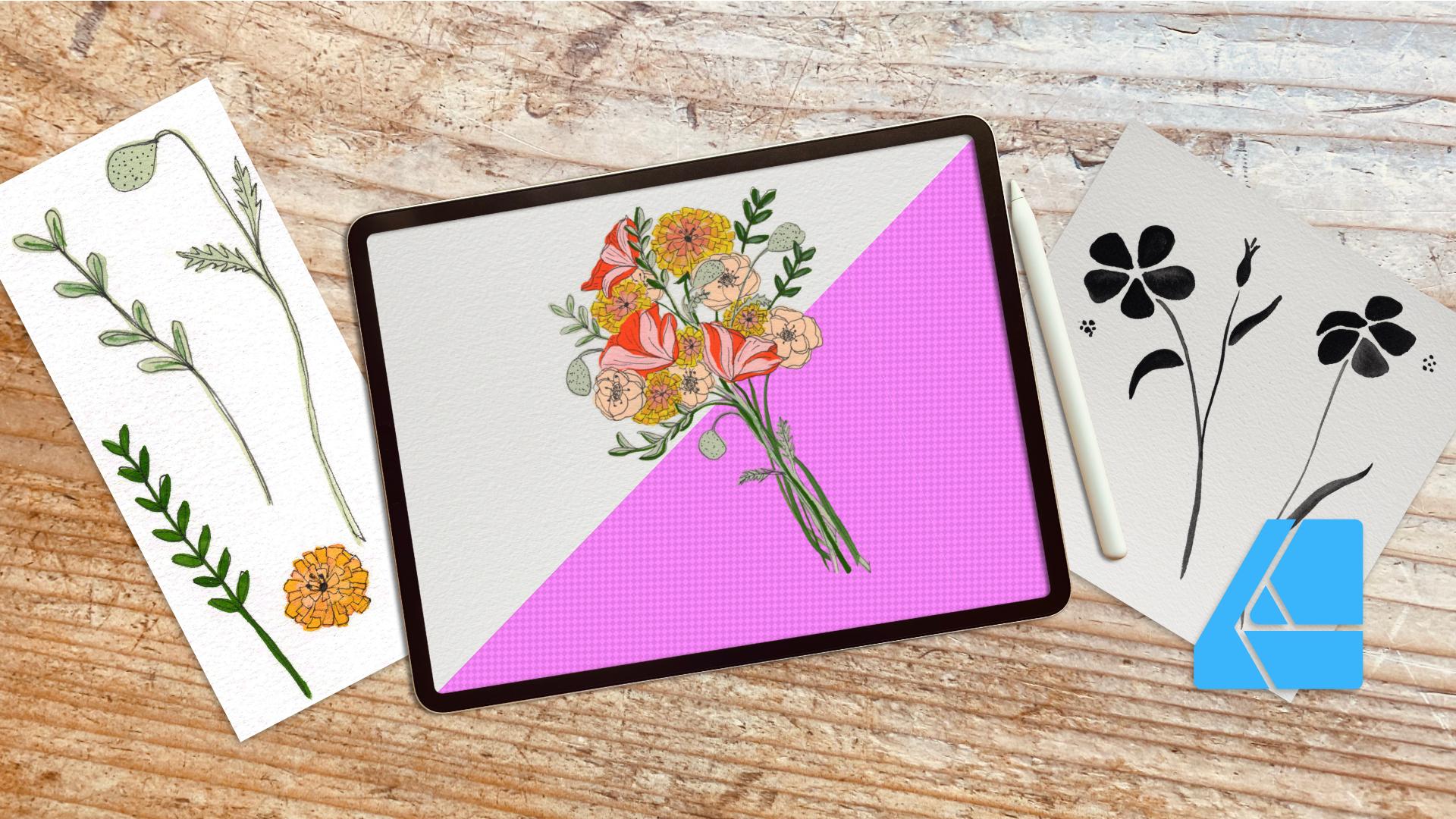
numérisation de vos peintures et maîtrise de la suppression de l'arrière-plan dans Affinity Designer sur votre iPad Je suis Katie de Perch, Handmade et j'ai hâte
de me lancer avec toi Aujourd'hui, nous allons apprendre à
numériser vos œuvres d'art ou à prendre des photos de vos œuvres d'art pour obtenir
le meilleur éclairage. Également en scannant votre œuvre d'art et en étant capable de la
numériser correctement. Ensuite, nous allons également passer en revue la préparation
de vos illustrations
dans une application de retouche J'aime utiliser Light
Room, il provient d'Adobe, et vous pouvez l'utiliser
gratuitement tout en ayant un bon ensemble d' actions que vous pouvez utiliser
dans la partie gratuite. Ensuite, si vous ne l'avez pas, vous pouvez certainement simplement utiliser
votre téléphone et le modifier de cette façon. Nous allons également aborder Pixel Persona
dans
Affinity Designer et utiliser notre pinceau de sélection intelligent pour supprimer vos
arrière-plans Et je vais vous montrer
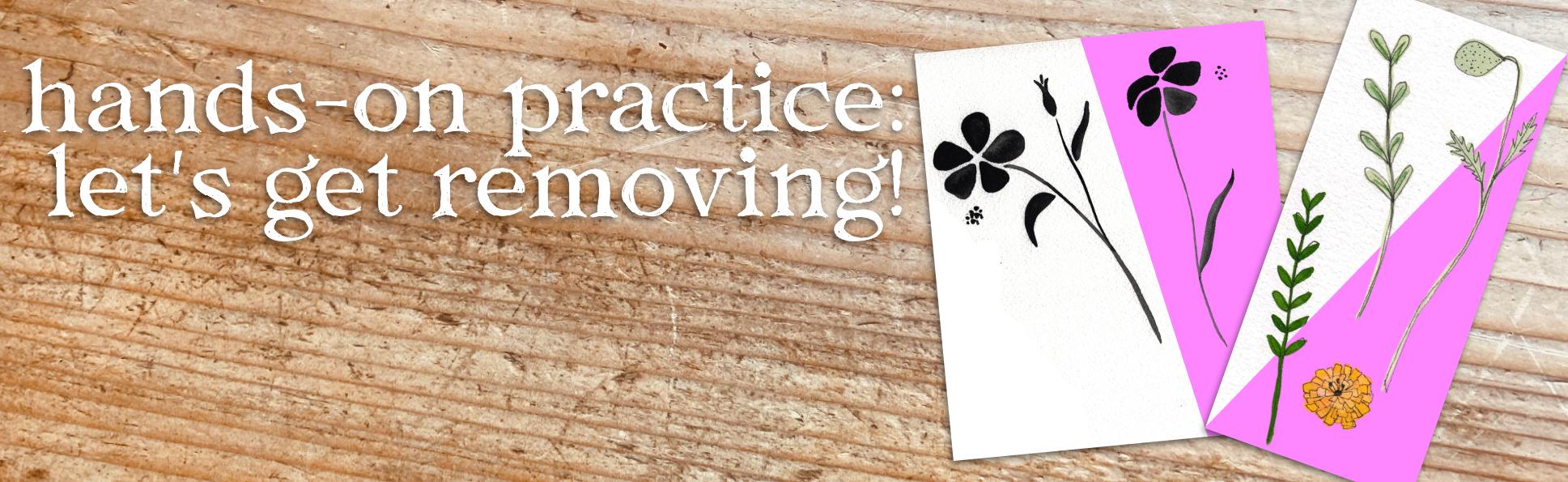
comment faire. Ensuite, j'ai deux
peintures différentes que j'ai faites pour vous et
que vous pouvez
utiliser et pratiquer aujourd'hui. Vous n'avez pas besoin d'avoir une œuvre
d'art prête ou à portée de main. Bien sûr, vous
pouvez utiliser vos propres œuvres d'art. Mais j'en ai partagé deux
pour votre usage personnel. Nous pouvons nous amuser avec ça et nous en parlerons ensemble. Nous allons travailler à
affiner vos arêtes. Et il y en a un que j'ai
peint entièrement en noir, mais nous allons
utiliser l'outil de recoloration en
peignant en noir Avec l'outil de
recoloration, vous pouvez sélectionner toutes les
ombres qui accompagnent votre peinture et changer la
couleur de votre choix C'est vraiment amusant et je vais vous
montrer comment faire. Enfin, nous allons mettre
votre design sur une maquette. J'ai partagé la maquette
avec vous dans vos téléchargements, mais vous pouvez également la trouver dans
l'application Affinity Designer. Sur les photos d'archives, il existe deux types différents de sociétés de photos sur Affinity Designer et
celle-ci se fait par le biais des Pexels, P, E, E, L, S. Si vous ne le connaissez pas, j'ai d'autres cours
que vous pouvez Pour le comprendre, il suffit de consulter mon site Web et de rechercher mes autres applications
ou cours de conception d'
affinités afin d'en savoir un
peu plus sur la façon de travailler votre canevas. Si vous avez besoin d'apprendre les gestes
tactiles, vous pouvez vous rendre sur ma page Youtube
et sur mon site Web et télécharger mon guide gratuit pour plus de
30 gestes
tactiles chez un designer amusant Dis-le plusieurs fois. Rapide. Quoi qu'il en soit, asseyez-vous, détendez-vous. Nous allons
passer un bon moment.
2. Comprendre les fondamentaux: Commençons
et nous allons travailler
à comprendre nos bases. Je mets mes lunettes parce que j'ai besoin de voir l'écran devant moi. Et plongeons-nous dans le vif du sujet. J'ai mes applications ici. Je les ai déjà ouverts, donc je
vais les glisser vers le haut
depuis le bas. Passons à nos
téléchargements, non ? Permettez-moi de vous les montrer
très rapidement. Je vais
ouvrir mon application Notion. Je vous les envoie via
Notion. Si vous allez accéder à vos téléchargements
numériques, voici
ce que vous
allez voir. Cela peut sembler un
peu différent de
votre côté , car vous allez
probablement apparaître sur un site Web. Mais tu peux télécharger
les attributs que je t'ai envoyés, celui peint en noir
et celui en blanc. Et on peut les récupérer
en l'ouvrant. Et puis, oui,
comme il y est déjà
téléchargé, je comme il y est déjà
téléchargé, devrais apparaître avec une flèche au milieu des deux et c'est
ainsi que vous téléchargerez le vôtre. Et pareil pour la maquette, mais comme la mienne est déjà
dans mon système habituel, elle n'apparaît pas comme ça Permettez-moi de vous
montrer très rapidement comment je prends des photos pour
obtenir le meilleur look. Permettez-moi de vous montrer ma
présentation très rapidement. Nous avons une photo et pour
obtenir le meilleur éclairage possible, j'essaie de le faire comme devant une porte ou une fenêtre où vous allez
avoir le meilleur éclairage Une fenêtre orientée au nord, où la
lumière directe du soleil n'entre pas directement
et ne crée pas de méga-ombres,
est probablement la meilleure solution Si vous prenez des photos, vous devez vous
rapprocher le plus possible pour les prendre car vous souhaitez la plus grande résolution possible télécharger
la plus grande résolution possible
dans votre application
Affinity Designer. en va de même pour le noir, je
ne sais pas si vous pouvez
le deviner, mais vous pouvez voir les différentes ombres
qui apparaissent avec Il en va de même pour le noir, je
ne sais pas si vous pouvez
le deviner,
mais vous pouvez voir les différentes ombres
qui apparaissent avec
les peintures et les
détails découpés. Nous allons travailler à l'intégration votre application de designer dès aujourd'hui. Ensuite, une autre chose est
d'utiliser votre scanner. C'est ainsi que je l'ai téléchargé
pour vous aujourd'hui. Voici
une petite vidéo, en l'
insérant et en utilisant
la plus haute résolution Mon scanner n'a qu'
une seule résolution, c'est environ 4 000 DPI. J'ai l'habitude de mettre ma main
sur le dessus pour la maintenir enfoncée juste pour m'assurer qu'aucune lumière
supplémentaire ne pénètre. Vous utiliserez votre application de numérisation
pour l' obtenir, vous allez le découvrir. Chaque scan est livré avec l'application déjà téléchargée. Tu t'en rendras
compte par toi-même. Commençons par entrer dans une pièce éclairée et par vous
montrer comment travailler, comment obtenir le meilleur éclairage si vous prenez une photo
sans numériser. Je suis dans une pièce lumineuse maintenant. Je vais aller voir mes peintures. Quand je suis ici, ce que
j'ai le
plus envie de faire , c'est de travailler
sur son éclairage. Et je ne veux pas vraiment
augmenter l'exposition, mais augmenter les reflets
contribue à diminuer le blanc Et peut-être atténuer un peu nos
ombres, augmenter encore plus nos blancs ici Et en augmentant vos noirs. Je voudrais également passer
à la couleur et travailler sur votre vibrance pour
l'augmenter et sur votre saturation si vous en avez besoin pour
réduire les ombres. Encore plus. Je vais
faire apparaître des ombres. C'est ce que je vais
faire. Voilà. Maintenant, il éclate davantage et
vous pouvez le recadrer. Je vais me rapprocher le plus possible
de la photo. Je peux maintenant le partager ou en
enregistrer une copie sur mon appareil. C'est ce que je vais
intégrer dans une application de conception limitée. Pareil pour celui-ci. Je vais travailler sur la lumière. Je ne vais pas
travailler sur l'exposition. Je vais travailler
sur les points forts. Faites ressortir les ombres, les blancs et
les noirs. Vous pouvez déjà voir
que vous voyez la différence entre
les couleurs ou le noir. Je vais voir ce qui se passera
si je le réduis. J'aime qu'il soit un peu plus sombre. Je n'en veux pas
autant au lieu de la lumière parce que je veux
voir le noir apparaître, mais je veux vraiment le blanc. Celui-ci est plus difficile à recadrer simplement parce que je l'ai incliné, mais je peux le sauter jusqu' ici, jusqu'ici. Il existe tous les moyens dont vous disposez pour réduire le nombre de déménagements possibles. J'avais peint celui-ci avec
d'autres éléments sur la page, mais je ne faisais que les partager. Je vais appuyer sur
OK. Je vais accéder à l'appareil sécurisé
avec le partage en haut. C'est ce que je vais à nouveau apporter à Affinity Designer. Ouvrons maintenant
Affinity Designer. C'est ainsi que le mien est configuré. J'ai configuré le mien avec
différents projets. Cela le rend juste un
peu plus organisé. Je vais passer à mes études
botaniques parce que c'est ce que je vais
aborder aujourd'hui Au lieu de travailler sur
une taille de fichier spécifique, je vais ouvrir mes photos. Je vais importer à
partir de mes photos, et je vais passer à la photo noire, et ce sera un fichier complet. Et je vais appuyer sur le bouton de
retour et je
vais également importer celui-ci. La raison pour laquelle je le fais de cette façon, c'est qu' au lieu d'ouvrir un document ou d'en créer un
nouveau de cette façon, j'obtiens la taille exacte à laquelle
il a été numérisé. Je ne vais pas le
rendre super pixelisé. Si je crée un document plus grand ou plus petit, je veux qu'il soit numérisé
à la taille à laquelle
je souhaite enregistrer ces pièces. Il existe différents
outils que je vais
vous montrer dans le coin supérieur et que
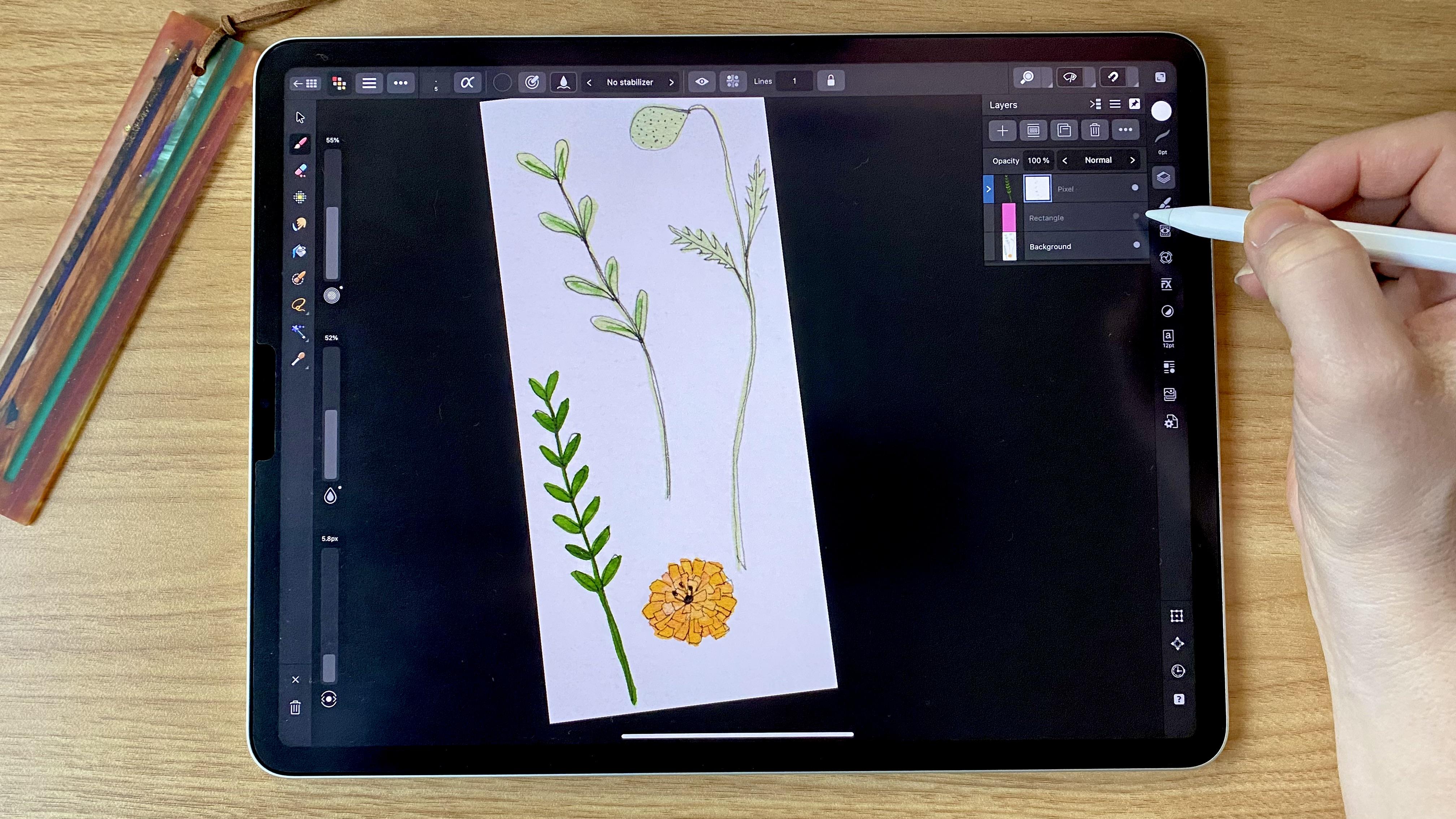
nous allons utiliser pour passer au pixel. C'est notre pixel persona. Nous avons ces trois
personas experts, persona persona
et pixel persona et pixel Nous allons travailler sur
Pixel Persona aujourd'hui. Nous allons également utiliser
notre brosse à outils intelligente, n'est-ce pas ? Vous pouvez retrouver vos
pinceaux en appuyant sur le point d'interrogation dans le coin. Et nous pouvons voir que c'est le pinceau de sélection
intelligent. Nous pourrions également utiliser un peu le pinceau
de
sélection à main levée également utiliser un peu le pinceau
de
sélection à Et nous utiliserons peut-être un peu le
pinceau aujourd'hui. Mais c'est tout ce que nous allons
faire pour ce cours. Vous pouvez pincer et tourner pour
arriver là où vous voulez être. Toutes vos photos
sont réparties en couches. Ils apparaissent toujours
sous forme d'unité verrouillée. Je peux le déverrouiller pour
pouvoir travailler
dessus en le faisant glisser ou en le tapant dessus. Et appuyez sur Déverrouiller. Cela nous donne l'opportunité
de travailler sur cette couche. Je vais
sortir et je vais aussi
déverrouiller cette couche. Glissez
légèrement vers la gauche et appuyez sur Déverrouiller. Cela nous donne l'opportunité
de travailler sur ces couches. Nous allons passer au module de segment suivant,
afin entraîner
à
supprimer nos arrière-plans
dans Affinity Designer.
3. Pratique pratique: La première que nous
allons utiliser, c'est que
nous allons d'abord y
entrer, la photo de la fleur noire Allons là-bas
et ouvrons celui-ci. OK, nous allons donc d'
abord nous
plonger dans cette photo noire et apprendre comment
obtenir cet arrière-plan. Nous ne voulons pas que tout cela soit correct. Il y a encore une chose que nous pouvons
faire pendant que nous sommes ici. Si nous pensons que nous devons nous débarrasser d'une plus grande partie de la texture, nous pouvons procéder à vos ajustements. Vous pouvez modifier davantage l'
arrière-plan ici. J'aime parfois prendre des
courbes. Pour
ce faire , nous pouvons simplement voir ce qui se passe lorsque nous
soulevons davantage la courbe supérieure. Il suffit de glisser sur le dessus. Vous voyez que l'arrière-plan
s'élargit. Mais ensuite, je vais baisser celui
du bas pour que mon noir
soit encore plus noir. Laisse-moi voir à quoi ça ressemble. L'autre chose que je fais,
c'est que je veux, encore une fois, conserver le détail du
flux dans les peintures. Je ne veux pas trop le faire, mais je peux le faire juste assez. accord ? OK. Et
ça a l'air de fonctionner, d'accord ? Maintenant, ce que je vais
faire, c'est que, puisque je change ce mode de fonctionnement, je glisse généralement vers la droite pour les
faire apparaître tous les deux en bleu. Une autre façon de le faire est d'
avoir deux doigts sur le bas. Et je vais cliquer sur Groupe. Et je vais appuyer sur les
trois points ici. Et je vais le
renommer juste pour savoir que
c'est notre groupe de fleurs Hein ? Ne pesez rien de ce que
je fais sur cette couche complète. Je vais travailler dessus en entier
dans Pixel Persona. Passons
maintenant à Pixel Persona et travaillons là-dessus. Vous pouvez effectuer les réglages en pixel persona ou
en mode designer. Je peux accéder au pinceau
de sélection intelligent et appuyer
dessus et vous avez
différentes tailles, n'est-ce pas ? Vous pouvez voir cela
se produire ici. Ce que je fais ici, c'est que je peux
choisir de le mettre ici. Mais tu vois, ça a tout pris. Regardez les petites fourmis qui
marchaient ici, qui ont tout emporté là-bas C'est beaucoup trop grand. D'habitude, si je tape ici
sur le premier chiffre, je vais
peut-être le mettre
à 20 pour commencer. Je vais également faire deux doigts pour éliminer ces
fourmis marcheuses comme je le faisais auparavant Tout ce que j'ai à faire, c'est
travailler sur ce design, mais voir comment il
reprend les
deux blancs , c'est encore trop. Je vais appuyer
deux doigts en arrière et je vais peut-être
le
ramener à dix et
voir ce qui se passe. C'est bon, c'est
mieux. Tu vois, il n'y a que des fourmis qui marchaient à
l'extérieur du noir Je peux à peu près
appuyer sur tous ces points. Et vous pouvez voir les fourmis marcher autour de
toutes les fleurs Cela signifie que je sais que cela fonctionne. Et je peux simplement le faire glisser
le long de la tige. Et j'ai ce tout, ce tout, je vais
travailler sur celui-ci. Ten for me fonctionne
très bien en ce moment. Mais en zoomant ici, vous pouvez voir les fourmis
qui marchent un peu par-dessus le bord Mais ce n'est pas grave, car
je vais vous
montrer comment ajuster cela dans une minute. Parce que vous pouvez le faire dès maintenant, il est écrit « additionnez ici ». Cela signifie que nous
élargissons notre sélection intelligente. Mais en
appuyant rapidement sur une flèche, je peux appuyer sur soustraire. Je vais ramener ce chiffre
à, disons deux, pour essayer de me débarrasser de ce petit
bout blanc qui est passé. Maintenant, tu vois, il en a fallu plus et je peux juste appuyer sur la flèche. Ou je peux choisir en
appuyant sur l'annonce. Mais je veux appuyer sur Ad. Je vais le remplacer par un. Et voyez ce qui se passe. Maintenant, je pourrais être un
peu plus détaillé. Cette pièce complète y est
déjà terminée. Je vais ramener ce nombre à cinq, disons. Je vais m'efforcer d'
obtenir cette partie, je n'en ai pas vraiment besoin. Je vais juste m'en tenir à cela. Je vais en venir
à celui-ci parce que je sais que les cinq fonctionnent le mieux ici. Je vais m'en tenir à ces cinq points. Passez à cette tige ici. Il suffit de monter sur la tige. J'ai mes fourmis
partout. Celui-ci est entièrement découpé. voyez même ce petit
point qui manque, ce qui est vraiment amusant. En fait, il
y a quelque chose ici. Je vais le soustraire. Débarrasse-toi de ça. Je
vais y retourner pour ajouter. Je vais ramener ce chiffre
à dix parce que je savais cela fonctionnait bien pour
les pétales auparavant. D'accord ? J'ai mes fourmis qui marchent autour de
toutes ces pièces, non ? Donc, ce que je veux faire
ensuite avec trois doigts, je vais balayer vers le bas, le mettre sur le côté, balayer vers
le Je vais appuyer sur Copier. Et je vais appuyer sur trois
doigts et balayer vers le bas. Et je vais appuyer sur Coller.
Voyons ce qui s'est passé. Oh, j'ai fait
un truc un peu bizarre. J'ai oublié de faire une chose. Je vais supprimer celui-ci. Il est toujours balayé,
mais je vais appuyer sur Background, je
vais arriver ici et je vais appuyer sur
Rasteriser Pour une raison quelconque, il
souhaite qu'il soit pixellisé. Maintenant, vous pouvez toujours voir les fourmis
marcher, n'est-ce pas ? Ma sélection est toujours sélectionnée, ce qui est vraiment génial
pour un designer limité Ils sont sélectionnés
jusqu'à ce que vous les sélectionniez. Faisons-le ici,
assurons-nous d' être sur
notre couche d'arrière-plan. C'est peut-être notre
truc : copier-coller. Ça y est. Ensuite, je peux
désactiver cette couche. Et nous n'avons qu'à travailler sur
l'arrière-plan, pas dans son intégralité, mais cela nous a permis supprimer l'arrière-plan
ou de faciliter en
activant les
réglages. La façon dont nous
éteignons ces fourmis
en marche , je ne sais pas
si vous pouvez voir,
vous pouvez voir le pixelisé ou transparent
qui s'y trouve Hein ? La façon dont j'ai l'
habitude de désactiver
les fourmis, c'est d'appuyer la sélection à main levée
et de faire une ligne en dehors de
ma photo . Tu l'as. Laisse-moi te montrer. Je
vais retourner voir le concepteur et je
vais appuyer ici,
mais juste pour m'assurer
que ma couche passe en dessous et si je vous montre, passez
simplement à la couleur supérieure, j'ai créé le rectangle
sous l'arrière-plan. Vous pouvez le voir, vous pouvez voir la
différenciation des couleurs. Et vous pouvez voir que l'arrière-plan a été complètement
retiré de notre tableau. Je vous montre celui-ci ici,
il est toujours là. Et puis c'est le nouveau moyen le plus rapide travailler avec des peintures en
supprimant les arrière-plans Comme vous pouvez le constater, cela
a fonctionné très rapidement. Il y a eu quelques
erreurs, mais travailler avec des photos en noir ou des peintures en
noir reste très
rapide photos en noir ou des peintures en
noir Si vous voulez vraiment les
numériser, cela vous facilite la tâche Ne vous inquiétez pas, nous pourrons changer
ces couleurs ultérieurement. Mais travailler avec le noir pour changer les couleurs permet de me faire confiance le
plus facilement possible.
4. Techniques avancées: prochain module, nous
allons améliorer
notre conception et apprendre des techniques
plus avancées Excusez-moi, Screechy. Et nous allons travailler
avec cette impression couleur
que je t'ai donnée. Je vais ouvrir le mien. Je vais ouvrir celui-ci. Celui-ci est un peu plus délicat. C'est très bien. Parce que nous pouvons en
faire de même. Et je vais remettre mes
lunettes. Dans celui-ci, nous allons utiliser cette peinture en couleur et apprendre quelques astuces pour vraiment définir
certaines des couleurs les plus claires. C'est plus difficile à voir, je ne sais pas si vous pouvez le deviner, mais il va nous manquer
certaines pièces qui fonctionneront vraiment avec des couleurs
plus claires Il est plus difficile de déplacer
l'arrière-plan. Nous allons donc
faire en sorte que cela fonctionne. Je vais vous montrer comment faire maintenant. OK, je vais y aller. Tout d'abord, n'oubliez pas d' appuyer sur le petit bouton
ici et d'appuyer sur Rest Ice. C'est la première chose
que je vais faire. Ensuite, je veux quand même passer à mes ajustements parce que je veux toujours m'en
débarrasser. Je vais voir
ce qui se passe avec les courbes qui s'y trouvent lorsque j' essaierai d'en augmenter la luminosité. Mais sans
enlever de couleur, celui-ci en
enlève vraiment plus. Je dois m'assurer
que cela n'arrive pas. C'est trop. Je
vais reculer de deux doigts et recommencer un
petit peu. Voyons voir, voyons voir, c' est là
que j'en étais. Retournons en arrière. Vous pouvez également appuyer sur ce bouton
qui permet de réinitialiser. Je vais augmenter légèrement
la luminosité et l'obscurité
un tout petit peu pour obtenir
un peu plus de
définition et de contraste. Et il existe toujours,
mais nous allons travailler pour supprimer ce droit. Ensuite, je vais
glisser vers la droite. Puisque celui-ci est terminé, je vais glisser vers la droite. Et je vais appuyer sur
le bouton Grouper. Je vais le renommer Ridge. OK, alors c'est
ici que je vais
maintenant accéder à Pixel Persona et
appuyer sur mon outil de sélection intelligent J'en suis encore à dix ans
parce que c'est là que j'ai travaillé pour la dernière fois et je reviendrai
toujours à ça. Je pourrais essayer celui-ci et voir ce que
dix font sur ce tableau. Ten fonctionne pour moi, mais ça ne me permet pas d'obtenir
cette pièce jusqu'au bout. Je veux récupérer
toutes les pièces. Nous pouvons l'affiner davantage
en une minute. Continuez. Prends toutes les pièces.
Je vais faire la soustraction un
peu plus tard avec un nombre inférieur Et obtenez tout ce que vous pouvez
avec cela très rapidement. Hein ? Je vais y aller, vous allez devoir juste voir quel chiffre convient le mieux votre peinture s'il vous manque vraiment
une tonne de choses. Comme s'il m'en manquait un
peu, mais ce n'est pas une tonne. Je le garde à dix heures. Mais s'il vous manque
une tonne de choses, changez simplement ce
chiffre ici. C'est le numéro de votre
pinceau de sélection intelligent, n'est-ce pas ? C'est la taille de ce pinceau. Et je veux m'
assurer de comprendre, oups, une bonne partie des détails et de récupérer toutes vos pièces Oups, celui-ci
va prendre un peu
plus de temps, mais ça va. Comme vous pouvez le constater, je vais
vite et ce n'est pas grave, car il y a un peu plus de
détails à peaufiner. Ensuite, je vais
vous montrer que cela vous aidera à y
parvenir et à relier
plus facilement tous
les points pour de vrai. Nous allons connecter toutes ces
pièces. Celui-ci est plus sombre, je peux
juste y aller. Et je vais vite,
car il s'agit d'un cours en direct. Parfois, je prenais
un peu plus de temps. Tu vois que celui-ci va aussi vite,
j'ai déjà détruit cette pièce. Je ne sais pas si vous pouviez voir les fourmis marcher ici
, mais ça en a déjà
retiré un peu, ce qui est super pour moi OK, maintenant je vais
appuyer sur le bouton ici et appuyer sur Soustraire. Je vais en
réduire le nombre à trois. Et essayez d'obtenir ces pièces qui doivent perdre un peu de cette couleur supplémentaire ou de cette couleur blanche, la blancheur Apporte-ça. Je veux voir si celui-ci
fonctionnera. Et ce sera le cas. Non, ça ne le sera pas. Cela m'a
coûté trop cher. Je vais attendre ce moment. Vraiment ? Vous allez le faire, je vais le
supprimer pour que
ça ne fonctionne pas pour moi d'obtenir cette pièce. Comme je l'ai dit, on peut
régler ça en une minute. Mais je veux m'
en remettre le plus possible. Je vais le faire,
je vais laisser que celui-ci a fonctionné, que j'ai le dessus,
que celui-ci n'a pas fonctionné. Ce n'est qu'un essai et une erreur. Maintenant, je vais m'ouvrir et
revenir à mes origines. Je vais aller
peaufiner celui-ci. OK. Il a donc été simplement fabriqué par Refine. J'ai le mat. Cela nous donne un arrière-plan
avec la superposition. Hein ? Vous pouvez
le changer en noir. Si vous voulez avoir
un fond noir, un fond blanc,
vous pouvez le modifier. Cela le rend vraiment
dur ou transparent. Mais d'habitude, je passe simplement à la superposition, car
je peux alors voir les couleurs Je peux voir où il se trouve. Ensuite, je vais
créer une nouvelle couche. Mais je vais aussi venir ici et je vais le
garder sur la carte. Je vais y aller,
toujours dans mon pinceau de
sélection intelligent. Je vais venir ici et changer ma largeur pour qu'elle soit
un peu plus petite. Vous voyez comment la couleur s'y
remplit ? Cela signifie qu'il remplit
cet espace automatiquement. Il ne s'agit pas de
saisir l'autre espace du noir, il s'agit simplement de
créer les pièces blanches. Ensuite, vous venez ici, si vous
avez besoin de le réduire, vous pouvez le réduire. Je vais dire dix et voir si je peux le
définir un peu plus. Il s'agit d'affiner ces
arêtes pour moi. Vous pouvez le faire plusieurs
fois si vous
devez remplir ces espaces. Bien, tout ce que
vous voyez, c'est que la couleur
rouge va être légèrement
modifiée. Cela fonctionne bien si vous avez ces petits morceaux
blancs que vous
voulez retirer, surtout comme ce
gros morceau ici. Et cela aide en quelque sorte à
remplir ces espaces. C'est vrai, j'essaie d'aller vite. Mon ordinateur ne m'aime pas ou mon iPad ne m'
aime pas autant. Il s'agit simplement d'affiner un
peu
ces arêtes pour les amener là
où vous devez être. Alors nous allons le faire maintenant et voir dans
quelle mesure vous avez progressé. OK, prends encore un tout petit
peu cette pièce. Nous y voilà. Très bien, donc ça me
semble plutôt bon. Alors, je vais faire ça
un peu plus maintenant. Ce que je vais
faire, c'est passer à
une nouvelle couche, non ? Ensuite, je vais
cocher la case. Et ce qu'il a simplement fait,
c'est l'éloigner de mon arrière-plan, le mien en a été désactivé. Vous pouvez voir qu'
il a conservé l' original et qu'il a créé une nouvelle
couche à l'intérieur
qui contient toutes les
différentes pièces. Si j'y vais, je vais
retourner chez le designer et créer la couche par
laquelle je commence, en utilisant mon cercle ou mon carré. Je vais lui donner une couleur bleue. Si je le construis
maintenant, vous pouvez voir les pièces qui ont été retirées. Mais vous pouvez voir un peu
plus de bordure ici. Je ne sais pas si
tu peux le voir. Je vais y aller
et je vais
affiner un peu plus cette photo. Je vais retourner
à ma couche Pixi. Je vais juste utiliser ma gomme et
voir de quelle taille elle est Voyons quelle est la taille de
ma gomme et
arrivons à lisser un peu plus ces bords , juste pour en emporter un
peu Si vous le souhaitez, vous pouvez accéder à nouveau
au pinceau de sélection intelligent et passer à votre affinage. J'ai oublié de faire ma sélection
intelligente. Vous pouvez y aller et réessayer avec
la sélection intelligente, juste pour l'affiner encore plus et pour aider à éliminer certains
de ces éléments. Je vais
revenir à cinq. Cela aidera à séparer ces
derniers éléments. Parfois, vous devez
faire un peu plus de travail, mais une fois que vous serez bon dans ce domaine, je veux m'en débarrasser. Ensuite, je vais soustraire et me débarrasser de cette pièce.
Je vais y retourner pour ajouter. Il fait juste des allers-retours
et ce n'est pas aussi rapide
que certains programmes. Mais je pense que
c'est l'un des moyens les plus rapides et les
plus efficaces de le faire. Parce qu'il
existe des programmes qui le feront pour vous. Vous allez payer
ce prix mensuel pour cela. Si vous apprenez à le faire
efficacement et rapidement dans votre programme
de conception d'affinités U, vous allez économiser
beaucoup d'argent pour moi. Cela me fait entrer dans ce moment où je ne fais que travailler et
travailler sur mes œuvres d'art. Et cela me donne un peu de temps
libre parce que je
ne sais pas pour vous, mais j'ai l'impression que
parfois je ne
ralentis pas assez lorsque je
travaille sur mon art. Cela me donne le
temps de ralentir, de me
détendre, d'être présente avec mes
œuvres d'art et de partir de là. Pour celui-ci, je
vais appuyer sur Copier, puis sur Coller. Vous pouvez voir comme
sur l' original où il y
avait des taches, puis les enlever, et puis elles ont toutes disparu. Je vais venir pour le
retirer de là. C'est parce que je n'ai fait qu'un seul. Les autres sont
toujours là-bas. Mais je t'ai montré
comment effacer celui-ci. Maintenant qu'il est prêt à être investi dans vos actifs, je
ne sais pas pour vous,
mais c'est un excellent moyen
de sauvegarder des informations mais c'est un excellent moyen pour les
réutiliser plus tard. Vous vous y connaissez en actifs ? J'ai un cours complet sur les actifs, mais si vous utilisez le bouton
Actifs, vous pouvez appuyer sur le bouton ici. Laissez-moi accéder à mes ressources
botaniques, ou en fait, laissez-moi accéder à mes actifs PNG Ce que je peux faire, c'est que je l'ai déjà configuré et je peux aller sur Floral taper sur le hamburger et sélectionner un actif dans la sélection Comme je n'ai sélectionné qu'
une seule couche, je peux appuyer sur Ajouter un actif dans
la sélection. Et c'est dans mon
programme, prêt à être utilisé pour être ajouté à tout autre moment. qui est incroyable parce que je peux le déposer
quand je veux. Nous allons passer à la section suivante et apprendre à utiliser
l'outil de recoloration Nous allons revenir
à ces peintures noires et je vais vous
montrer ce qui est vraiment amusant. Tu peux le faire.
OK, passons à autre chose.
5. Outil de recoloration: L'outil de recoloration d'
Affinity Designer est vraiment parfait,
car vous pouvez prendre ces peintures noires dont
vous pourrez voir les bandes de peinture et les
textures qu' Ce qui est vraiment fabuleux, c'est que
lorsque vous travaillez dessus, vous pouvez vraiment voir la
définition du tableau. Si vous avez un filigrane
ou une fuite de sang, vous pouvez vraiment les voir dans le noir et vous pensez
que ce n'est peut-être pas le cas. Mais il capte très bien la
numérisation
et il est
plus facile de changer
la couleur du noir à la couleur du noir à n'importe quelle autre couleur lorsqu'il s'agit Commençons par cela. En ce moment, nous avons notre peinture noire. Nous avons commencé à travailler
sur ce que je vais faire. Je vais
désactiver cette couche rose. Je vais
désactiver la couche noire. Bien, je vais copier. Je vais dupliquer celui-ci. Je vais le déplacer hors de mon fond de fleurs.
Est-ce que je vais le faire ? Laisse-moi voir. Je vais le faire, je vais le dupliquer
aussi. Je vais prendre ça. Et sur celui-ci, je fais glisser les deux et
je vais attendre qu'ils
survolent un peu, les déplacer vers extérieur et créer une nouvelle image C'est vrai. Je vais éteindre
celui-ci faire glisser dessus
et le verrouiller. Je ne veux pas du tout travailler
sur cette couche. Je suppose que nous pouvons travailler avec ça parce que
ça ressemble plus à l'original. Mais je suppose que cela
dépend de ce que tu veux. J'aime ce qui
est le plus sombre, ce que je peux faire. Ce que je vais désactiver
car cela pourrait changer plus tard. Je vais m'en débarrasser. Cela a bien fonctionné pour
éliminer le voile blanc, mais maintenant je vais travailler mes ajustements sur la
couche judiciaire. Elle voulait passer à autre chose. Je vais le verrouiller parce que
je n'ai pas besoin de le déplacer. En fait, grattez ça. Déverrouillez-le, car
ce que je veux
faire , c'est séparer mes pièces. Tout d'abord, je vais
revenir à ma couche de pixels. OK, je vais revenir à cet
outil de sélection à main levée et je vais
placer chacune de ces pièces
sur une nouvelle couche À partir de celui-ci, je
vais encercler ici, je vais faire glisser les
trois doigts vers le bas. Je préfère quand
je suis hors de l'écran. Ensuite, je vais couper, je vais faire trois fois glisser vers le bas. Et je vais appuyer sur Coller ça, le mettre sur un nouveau calque, non ? Je peux le renommer si je le souhaite, ce qui pourrait être plus facile Au centre un. OK, cette fleur
pourrait être une fleur. Je vais revenir
à l'arrière-plan. Toujours là. Et
maintenant je vais faire le tour de la
fleur, non ? Et trois doigts coupés. Trois doigts collent. Et ce n'est pas grave si
je
les sépare toutes parce que nous
avons l'alambic original dessous et les pétales d'une
fleur. On a peut-être juste dit
pétales, mais ce n'est pas grave. Arrivez, arrivez où je suis. Je vais faire celui-ci. Chaque fois que vous en faites une nouvelle, elle disparaît, sélectionne l'ancienne
et refait les nouvelles. Les trois doigts sont coupés, les
trois doigts collés. Renommez Bud One en original Je vais juste faire
la tige d'une seule couleur. Vous pouvez modifier cela
séparément si vous le souhaitez. Maintenant, je suis passé sur le côté. Je pense que c'est ce que je vais
faire. Oui, ça va. Parce que je peux en effacer une
partie. Appuyez sur Coller. D'accord. Oui, ça y est, ils vont bien. Je voulais juste m'en assurer. Et puis Stempe. D'accord. Alors maintenant, ne sont
qu'une seule fleur, n'est-ce pas ? Mais ce sont toutes des pièces séparées. Ce que je peux faire, c'est créer des groupes à
partir de chaque pièce. Je vais appuyer sur la tige et appuyer sur le groupe
droit, Bud un. Et un groupe de cibles, un coup de pétales et
un groupe de
frappe, un point de centre et un groupe de cibles. Je le fais
parce que si je ne le faisais pas, lorsque je changeais les couleurs, cela changerait tout. S'il est masqué
à l'intérieur d'un groupe, cela ne changera
que le contenu du groupe. Commençons,
commençons par nos tiges. OK, ouvrez le groupe de souches. Passons à ces ajustements. Vous pouvez le voir apparaître
et indiquer des ajustements. Si vous survolez la souris,
si vous n'avez
pas crayon pour iPad qui
effectue le survol, vous pouvez toujours le
trouver en appuyant sur la question en bas de la page Accédez aux réglages. Ensuite, nous allons revenir ici
et appuyer sur Recolorer. Il passe immédiatement au rouge. C'est ce qui fonctionne
depuis le début, chaque fois que je suis ici. Mais je veux faire
autre chose et
découvrir ce qu'est le H L. Je ne sais pas si tu as déjà travaillé
avec tes couleurs. Si je vais chez Swatches, trouvons des couleurs tendances. D'accord ? Non, ce ne sont pas
les meilleures couleurs. Disons que nous avons ces couleurs de lavage à l'acrylique
parce que c'est ce que j'ai peint
avec de la peinture acrylique. Nous allons simplement
utiliser ces couleurs. Si vous optez pour l'une
de ces couleurs, dites la couleur de la tige, n'est-ce pas ? Si vous passez aux échantillons
et que vous les modifiez, que vous
supprimez des échantillons
et que vous revenez à la couleur, vous pouvez changer votre façon
de voir Le curseur L pour la teinte, la saturation et la luminosité vous
donne des chiffres ici,
n' Je sais que la teinte est 83. La saturation est de neuf
et la luminance est de 40, ou la luminosité est de 40 Si je viens ici, je peux
atteindre 83, d'accord ? Je peux atteindre la saturation,
atteindre neuf et appuyer, OK. Ensuite, le luminant,
je peux atteindre 40. C'est ce qui m'amène à cette couleur. Bonjour Est-ce facile de
recolorer vos peintures ? J'adore ça. OK, revenons en arrière maintenant. Chaque fois que je veux choisir une couleur, je passe à mes échantillons Je veux peut-être que les pétales
soient de cette couleur corail. Vous pouvez le faire en échantillons ou simplement en couleur Mais j'adore travailler
avec des échantillons. Je sais où se trouve mon curseur H, S, L. Je vais y
revenir. Je vais fermer,
et je vais le
verrouiller . On en a fini avec le green. Trouvons mes pétales.
Ils sont là. Voilà mon groupe de pétales. Je vais ouvrir. Je vais y retourner pour recolorer. Il redevient rouge comme
à chaque fois. Mais je sais que mes curseurs HSL le sont. Si je viens ici, tapez
5909, celui-ci. Donc, près de 200, puis de la
luminance ou de la lumière. C'est lui à 68 %. Ça a l'air assez similaire. Ça a
l'air pareil, n'est-ce pas ? Mais vous avez toujours ajouté
la définition de la
peinture à cela, et vous pourrez la modifier
ultérieurement. Je vais faire celui-là. Je vais le
verrouiller, mon pote ensuite. Je veux que mon bourgeon soit
un peu plus foncé. Je vais donc passer à ma couleur ici et trouver une
couleur qui va avec. Mais peut-être quand c'est dans l'
œuf et qu'il s'ouvre ensuite. Mais au fond, il fait plus sombre. Je vais donc
revenir à mon curseur HSL. Je vais trouver le
calque sur lequel je me trouve, je vais appuyer sur mes réglages, redescendre pour recolorer, revoir ma couleur, et je peux taper 11, taper 99 à nouveau, taper 54 Celui-ci est juste un
peu plus sombre que celui-ci. C'est difficile à voir dans l'éclairage de
cette caméra, mais il fait juste un
peu plus sombre. Maintenant, je suis prête à travailler sur le centre de ma
mèche florale, cette couche. Voici mon centre. OK, passez en
revue les réglages, recolorez. Qu'est-ce que je veux que celui-ci soit ? Peut-être que je veux juste que ce soit un peu
plus sombre que le précédent. Peut-être qu'il suffit de maintenir
la saturation. Je le garde peut-être dans la même teinte, mais je réduis la saturation et je
réduis la luminance ou la luminosité pour qu'elle soit un peu plus foncée Ensuite, je viens ici, il
m'en reste 11 qui sont
basés sur cette couleur. heure actuelle, c'est 63 ma saturation et 30 pour ma
luminance ou ma luminosité, et il fait un peu plus sombre Et tu sais quoi, je
veux quand même rendre ça un
peu plus sombre. Ce que je peux faire, c'est aussi venir ici et glisser vers le haut ou vers le bas. Vous pouvez voir le changement de couleur. Vous pouvez modifier cette
couleur comme vous le souhaitez en faisant simplement glisser la page vers le
haut ou vers le bas. Je veux que ce soit un peu plus sombre. Comme ce groupe est ici
et non au centre maintenant, je peux venir ici
et cliquer sur mon outil Move. Je peux le mettre au
centre de ma fleur. Très bien, les gars,
nous avons juste changé de couleur et nous nous sommes bien
amusés à le faire. Passons à la leçon suivante où nous
allons créer notre projet. Nous allons prendre
nos objets dont nous avons supprimé
l'arrière-plan et nous
allons les mettre dans un bouquet.
6. Durée du projet: Vous vous souvenez de ces actifs ? Parfois, je prends un
peu de retard sur ce point. Je vais
sauver à nouveau cette fleur. J'ai une autre option, je peux les débloquer. Je vais tous
les assembler, faisant glisser vers la droite
sur chacun d'eux. Ou vous pouvez appuyer sur l'un d'eux et appuyer
deux fois sur
celui du bas pour les réunir. Et je vais cliquer sur
Groupe et je vais renommer Coral Flour OK, je vais venir ici pour voir mes actifs et je vais en
ajouter un nouveau à mes
actifs. OK ? C'est là. Il est également là et
dans une couleur différente. J'ai cette fleur ici, et j'ai quelques autres
pièces déjà conservées. Maintenant, ce que nous pouvons faire, c'est ouvrir mon document. Apportons-le. Faisons en sorte que celui-ci ne fasse que
2000 pixels carrés. Je vais créer un plan de travail. Je ne veux pas, je suppose que
ça n'a pas d'importance. Je vais garder mon
arrière-plan blanc. Je pourrais dire créer un arrière-plan
transparent, mais je vais le
garder blanc et cliquer sur Nouveau. Maintenant que je les ai
sauvegardés dans mes actifs, je peux me réunir et
commencer à placer mes pièces ici. J'ai celui-ci. Je
vais m'attarder sur celui-ci. Celui-ci, je vais
appuyer sur Insérer. Très bien, tu as vu comment avant j' aurais
dû enregistrer
les autres dans un format plus petit ? Comme je l'ai dit, il est très
utile de
les travailler et de les enregistrer dans de plus grandes tailles , car cela ne
pixélisera pas trop. Mais nous allons
travailler avec celui-ci, comment il suffit de créer jolie petite buka avec ces pièces,
n'est-ce pas ? Si je le veux, je peux appuyer sur Flip parce que j'ai l'impression que l'un d'eux doit aller dans
l'autre sens. Je peux insérer ce type. Une autre chose que vous pouvez faire, c'est qu'une fois que vous les avez insérés, je n'ai que quelques options, mais je peux à nouveau changer de couleur en utilisant le H SL pour les recolorer Mais c'est différent avec les
photos ou les images en couleur. Je vais le regrouper
, l'ouvrir
et appuyer sur le HSL, ou
appuyer sur le recoloreur. Cela va revenir
à l'endroit où nous en sommes. Donc, ce que je vais
faire, c'est commencer
à regarder, voyons où se trouve la couleur verte sur
la plateforme HSL, n'est-ce pas ? 682750. Voyons ce qui se passe lorsque je change la
teinte en 68, n'est-ce pas ? C'est vert vif. Si je change une saturation à
27, que va-t-il se passer ? Celui-ci pourrait bien fonctionner. Voyons voir, 50 maintenant. Ça l'a rendu trop léger. C'est vrai, il faut y jouer
un peu, mais j'aime bien ce
fond plus sombre qui se produit Et vous
réalisez simplement vos photos
comme vous le souhaitez. C'est vrai. Et celui-ci me
semble un peu gros, si ça vous convient. Je vais également ajouter mon bonhomme
jaune en haut. Et c'est un joli
petit livre, non ? Je vais ajouter
celui-ci à nouveau, mais celui-ci je vais le retourner. Ensuite, je peux modifier la rotation, mais je peux aussi peut-être changer
le cisaillement à ce sujet Voyons ce qui se passera
si j'atteins sept. Cela change
un peu plus l'angle. Ce n'est pas tout à fait le
même que l'autre. Voyons ce qui se passe si le changement position de l'ancre change
quelque chose. Un petit peu. Je peux donc changer. Puisque je travaille dans ce domaine, je peux changer cela maintenant. Et celui-ci, je veux
changer de couleur à nouveau, le regrouper et recolorer Disons que je savais que l'autre
green avait 68 ans, disons 30. Voyez ce qui se passe. Il a
besoin d'une jolie lumière. Je vais changer
ça. Changez peut-être un peu la couleur. Je vais le rendre
un peu plus vert. Nous y voilà. Il s'agit
simplement de le manipuler et de le faire fonctionner pour C'est vrai. OK. À partir de là, je vais peut-être ajouter
un autre bouton floral. Je vais ajouter celui-ci. C'est celui que j'ai fait auparavant et je
veux le mettre à
l' arrière parce que je l'utilise
juste pour créer
un peu plus de couleur. C'est vrai. C'est comme ça que ça marche. Je sais ce que je
voulais faire. Je voulais changer le biais
ou le côté pur de celui-ci Encore une fois, voyons
ce qui s'y passe. C'est trop de T, accord, nous avons un petit
design un peu amusant en cours de réalisation. La couleur de la fleur est encore un peu foncée pour moi
ou un peu trop rouge. Je veux donc changer un peu plus
cela. Permettez-moi de m'assurer d'avoir
ouvert le groupe. OK, j'ai déjà
commencé celui-ci. Je peux
réduire la saturation comme je l'ai aimé. Oui, tu vois, j'aime que ça
aide à faire ressortir un peu plus. OK. Maintenant, je vais à nouveau déplacer tout
le groupe,
juste un tout petit peu. Centrez-le un peu plus
parce que je veux l'avoir. On dirait donc que le
bouquet est maintenu. C'est vrai. OK. Maintenant, j'ai toutes ces pièces qui tapent
sur la première, sur celle du bas. Et j'en fais un groupe, et je vais juste
écrire bouquet. OK, voici mon bouquet, non ? Je peux déplacer tout ce groupe. Je vais me concentrer là-dessus. Si je veux réduire
cette taille, je peux la réduire. Je vais le verrouiller
pendant une bonne seconde. Je vais vous montrer ensuite
comment trouver ces maquettes. Tout d'abord, si vous l'avez
déjà téléchargé, vous pouvez simplement
l' intégrer à votre programme et
je peux vous le montrer. Mais je veux aussi
vous montrer où l'écrire. OK, passez à
vos photos de stock. Si vous tapez Pexels, il y a Pexels et Ce sont deux endroits où vous rechercher ce que
vous voulez, non ? Je vais donc taper une maquette
de carte de recherche et appuyer sur le bouton de recherche. Voilà celui que nous
avons reçu de la classe. Je vais juste l'apporter
ici et le déposer. Et il est clair que c'est bien trop
gros, mais ça va. Nous pouvons réduire cette
taille, non ? Et utilisez l'
outil de déplacement pour le
réduire afin qu' il s'adapte à votre toile. La mienne est un peu grande, plus étroite que notre toile, mais je pourrai l'ajuster plus tard. Et trouvez-le exactement
comme il faut. Oui, je vais le
mettre juste là. Vous pouvez également l'importer en
appuyant sur le sandwich situé en haut appuyant sur Place et en le
recherchant dans les fichiers
où vous l'avez enregistré, ou si vous l'avez enregistré sur vos photos, où que vous l'ayez enregistré. Maintenant, je peux l'avoir, voici ma maquette, et je peux la mettre et la
faire glisser sous mon bouquet. Il est clair que mon bouquet est trop
gros pour celui-ci en ce moment. Mais je peux le déverrouiller
et modifier sa taille pour l'adapter à la jolie
petite maquette. Hein ? C'est là que vous pouvez vous amuser et peut-être y ajouter
des mots, ou peut-être les mettre
sur un autre design. Voyez comment je veux qu'il
apparaisse ici. Ensuite, ce que je peux faire, c'est passer
en mode concepteur,
mais ce que je peux faire, c'est
passer à l'outil de recadrage, c'est votre recadrage vectoriel. Vous pouvez le faire à la
fois dans la partie pixel persona ou dans la partie
vectorielle Infinity Designer du programme Vous pouvez simplement le faire glisser vers le haut et le recadrer
directement à cet endroit, il semblerait qu'il sorte de la section coupée Je vais y retourner pour déménager et voir si je
veux que ce soit un
peu plus grand là-bas. Mais voilà. Vous pouvez les envoyer,
les enregistrer et les envoyer aux gens,
ou vous pouvez les mettre sur des produits,
et c'est un excellent moyen de voir
comment ils se
retrouveront ou vous pouvez les mettre sur des produits, et c'est un excellent moyen de voir sur les
produits plus tard, ce qui est vraiment fabuleux. Oh, il y a encore une chose que j'
ai oublié de te montrer. Laisse-moi te montrer très rapidement. Revenons ici.
Tu vois ça ? C'est sur du papier aquarelle. C'est un peu ironique. Nous l'avons retiré du papier aquarelle, non ? Mais ce que je veux faire, entrer dans
le bouquet, non ? Je veux le modifier, au lieu de le transmettre, je veux le changer pour le
multiplier. En appuyant sur Multiplier, cela donne juste un détail
supplémentaire pour donner impression que votre maquette se
trouve sur du papier aquarelle Je ne sais pas si tu
peux le voir, mais laisse-moi te montrer. Si je reviens à la normale, cela passe d'un
joli passage au
numérique à un changement pour multiplier et j'ai l'impression que
c'est exactement sur le papier, ce qui est vraiment très intéressant. Voilà. C'est ainsi que
nous avons créé ce design. Et supprimer votre
arrière-plan de, de vos œuvres
d'art peintes.
7. Merci !: Je tiens vraiment à remercier
tout le monde d'être venus aujourd'hui et de m'avoir suivi
avec moi. Si vous avez raté un live, vous pourrez revenir plus tard
pour regarder le replay Et je le ferai dans une semaine
environ et peut-être moins nous pourrons déménager ensemble. Et
montrez-moi vos œuvres d'art. C'est vrai. Montrez-moi votre œuvre d'art. Je suis Katie de Perch Handmade. Rendez-vous sur mon site Perch Handmade ou
suivez-moi sur Instagram Si vous créez vos sauvegardes supprimées en
même temps que la classe, partagez-les et utilisez le
hashtag de création avec HM. Et nous nous
amuserons à regarder les œuvres de
chacun ensemble. J'adore partager. Si vous créez quelque chose, veuillez
me montrer votre œuvre d'art. Et j'adorerais voir si vous supprimez l'arrière-plan de
votre propre œuvre d'art originale. N'oubliez pas que les choses que je partage aujourd'hui sont destinées à
votre usage personnel. Ne les mettez pas sur des produits et essayez pas de les vendre
parce que j'ai pris le temps de les peindre, de
les fabriquer et de vous les proposer. J'adore partager ce que j'
apprends avec vous et j' espère que nous pourrons vivre ensemble cette aventure amusante qui consiste à apprendre
de nouvelles choses. Très bien, merci d'être venus
et merci de nous rejoindre. Je te verrai la prochaine fois.
 Katie Simmons, Digital Artist | Perch Handmade