Transcription
1. Bienvenue: Bonjour, mes amis. Comment allez-vous ? Voyons voir, allons-y. Aujourd'hui, il semble que nous ayons quelques personnes, ce
qui est fabuleux. Vous entendrez peut-être quelques clics
de ma part, parce que c'est pour la vie. Mais bienvenue. C'est la
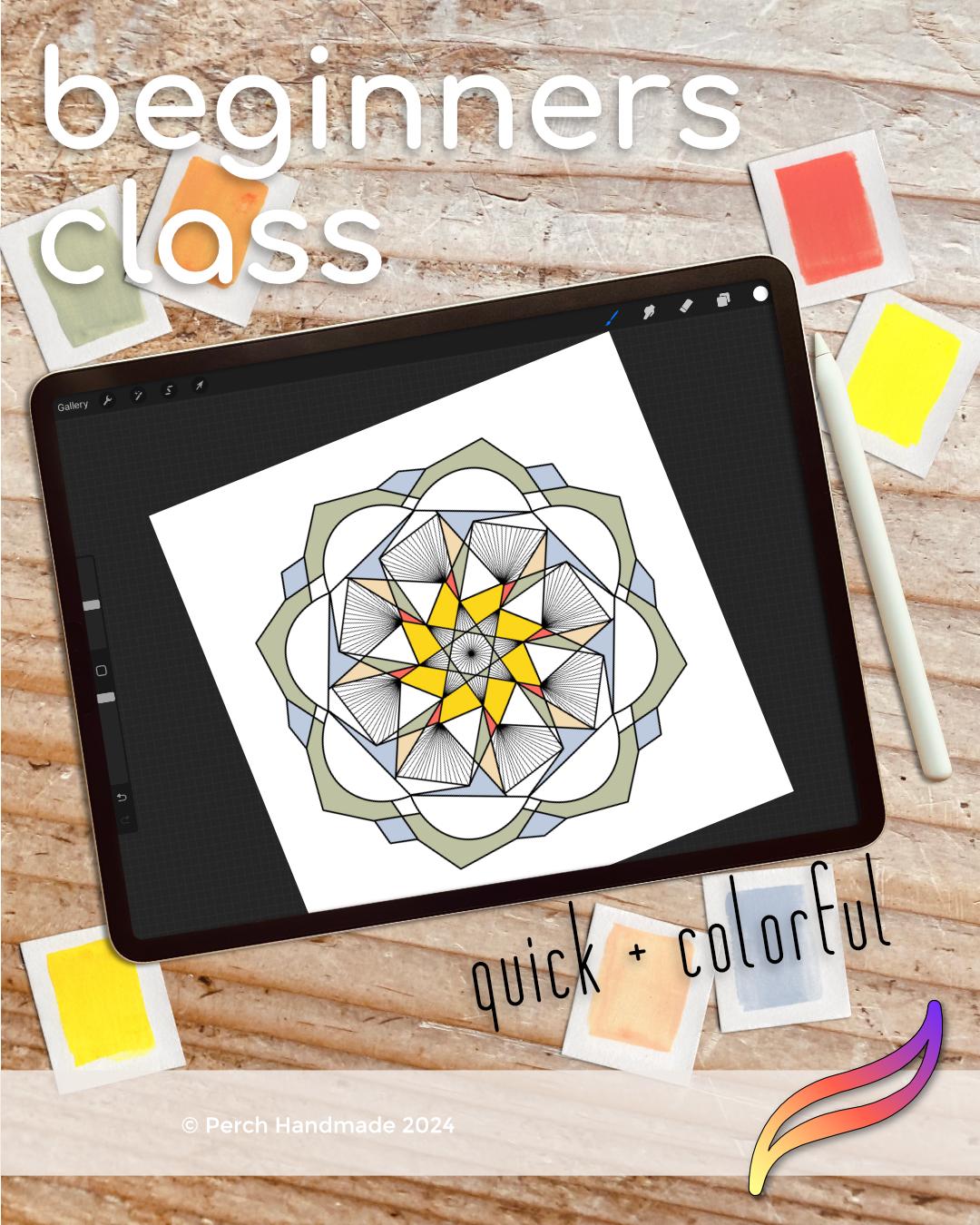
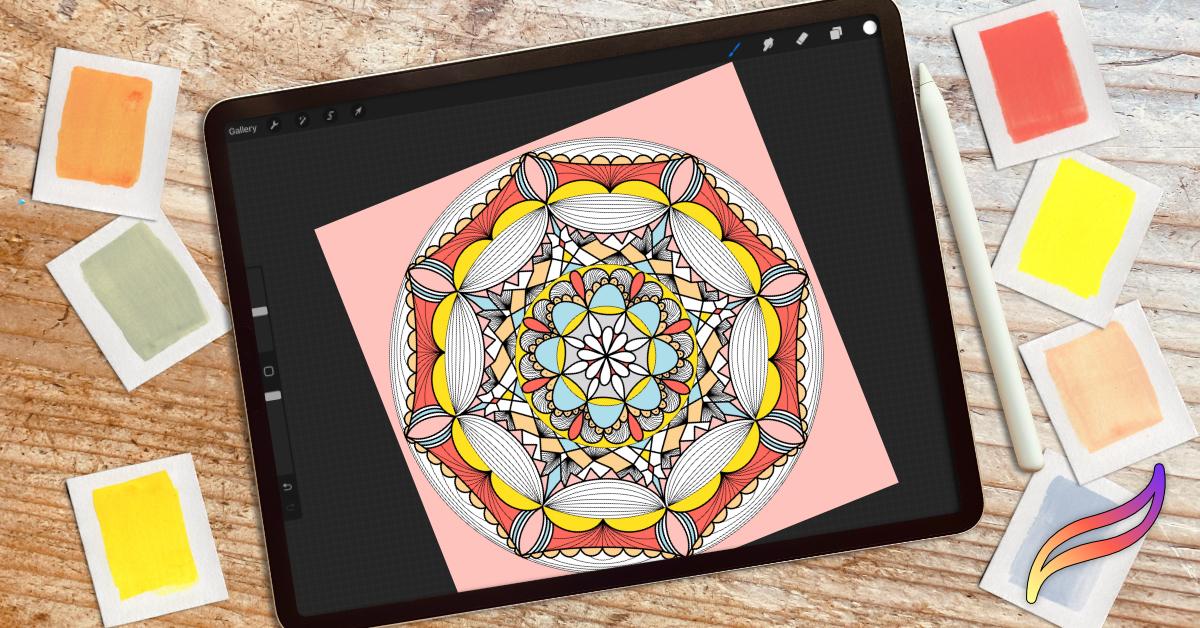
magie du mandala dans Procreate. Et ce n'est qu'un guide rapide et
coloré pour le débutant pour procréer Et nous allons nous
rattraper aujourd'hui. Nous allons examiner la beauté et la
polyvalence que vous pouvez créer et améliorer
dans vos œuvres d'art Beaucoup de fun. Le simple fait d'y
consacrer quelques minutes, 30 minutes aujourd'hui ou plus, peut vous aider à concentrer
votre attention. Je sais que lorsque je commence à travailler
dessus,
tout va bien. Je ne sais pas pour vous,
mais c'est très amusant. Allons-y directement. Permettez-moi de vous montrer une inspiration
amusante qui nous aide à trouver des mandals
dans les œuvres d'art, l'architecture
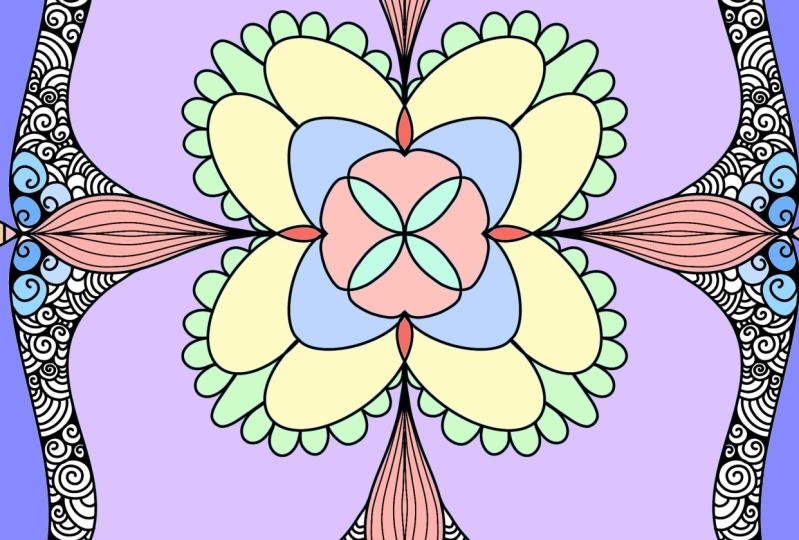
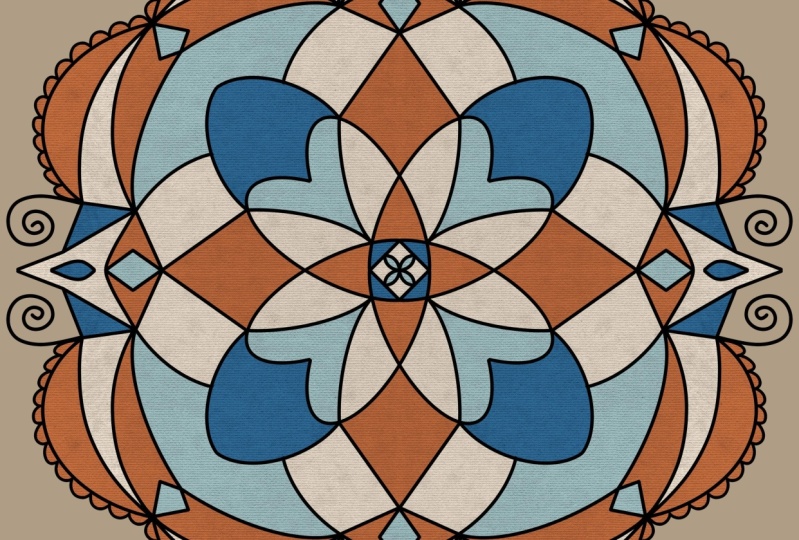
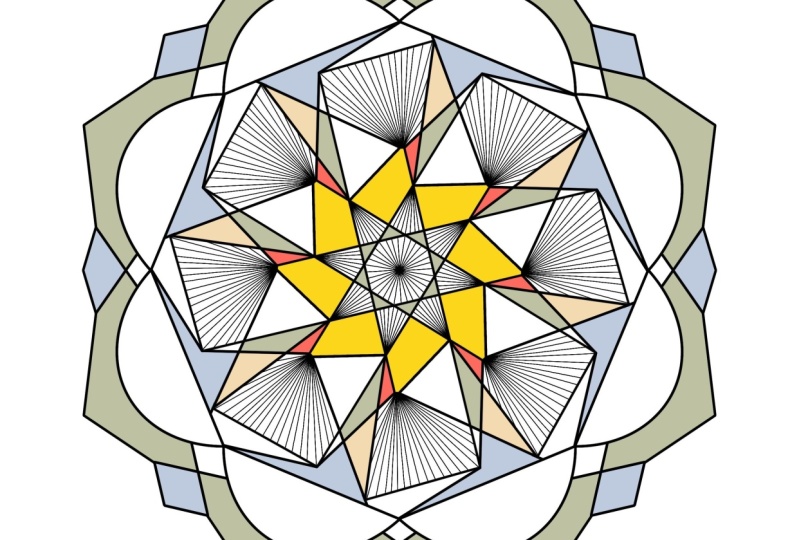
et tout C'est bon, on a ça. Ce ne serait pas une émission en direct si nous n'avions pas le hoquet Tout au long du parcours artistique, vous trouverez des mandalas partout. Les gens dessinent ces
magnifiques mandalas. J'adore celui-ci avec le
tournesol qui y est associé,
mais il y a tellement de façons
différentes de le trouver menuiserie, dans la poterie Je sais que ce n'est pas
vraiment un monstre, mais le trouver dans la nature
est également incroyable. J'adore celui-ci ici parce que, je veux dire, c'est juste de l'osier, non J'adore celui-ci avec le bleu. C'est tellement détaillé. Celui-ci est dessiné à la main. Vous pouvez les avoir dans les jardins
au henné et en numérique. Nous allons
travailler sur le numérique aujourd'hui. Ici, le pissenlit puff, je sais que ce n'est
pas vraiment un mandala,
mais il pas vraiment un mandala, utilise cette séquence
de
Fibonacci que je sais que ce n'est
pas vraiment un mandala,
mais il utilise cette séquence
de
Fibonacci que l'on trouve partout dans la nature. Alors aujourd'hui, laissez-moi vous montrer ce que
nous allons examiner. Nous allons passer en revue la
configuration de notre toile,
la concevoir avec symétrie, l'
ajout de couleur à vos œuvres d'art. Et l'impression et bien plus encore. Très bien, nous allons
nous en sortir. Il va falloir
un petit peu plus. Aujourd'hui, je m'appelle Katie, et
je viens de Pray Chan made.
2. Mettre en place votre toile: Commençons par notre premier module de configuration de votre canevas. OK, allons-y. J'ai mon application ici, ou mon iPad, non ? Et je vais
ouvrir mon application de procréation. J'aime ajouter des housses
à toutes mes piles. Et nous allons passer
à ma pile de Mandla. Et nous allons commencer par, permettez-moi de revenir un
peu en arrière, car certains d'entre vous sont peut-être de parfaits débutants. Voici Procreate et nous avons des
piles de vos œuvres d'art. Si vous créez une nouvelle
œuvre d'art, elle sera intégrée
en une seule pièce. Hein ? Si vous souhaitez en sélectionner
plusieurs ou les ajouter à une pile, vous pouvez les ajouter à une pile en la
maintenant enfoncée et en la laissant couvrir. Si vous ne voulez plus
rien, vous pouvez le dupliquer,
le partager ou le supprimer. Je vais supprimer celui-ci parce
que je ne veux pas travailler sur cette taille. J'ai créé des couvertures rien que pour moi. Le tout premier sera
le haut de votre pile. Je viens de créer une œuvre d'art
qui n'est en fait qu'un titre. Je vais en ajouter une nouvelle dans cette pile avec procreate, vous avez votre
bouton plus ici, et c'est là que vous pouvez
créer de nouvelles toiles Si vous n'avez pas encore de
toile carrée, je les ai ici. Mais vous pouvez ajouter le bouton
plus et créer des pouces, des pixels, des
centimètres et des millimètres. Je ne travaille jamais en
centimètres-millimètres. Je travaille principalement en pixels,
mais les pouces, c'est bien aussi. Si vous voulez une taille spécifique, nous allons
travailler
aujourd'hui sur une toile de dix pouces par dix pouces,
ou une toile de 3 000 x 3 000
pixels. Ces 3 000 x 3 000 font
à peu près un carré de dix pouces. Je vais travailler en pixels, taper
3 000 pixels, puis changer la hauteur à 3 000. Je veux
toujours travailler en 300. Choisissez un DPI, il existe
différents paramètres pour cela, mais changez toujours le vôtre à
300 P. Ensuite, appuyez sur Créer. Il vous plonge directement
dans votre toile. Je vais revenir une minute en arrière en appuyant sur le bouton Retour à
la galerie. Je veux le nommer dès le début où il est écrit
« Illustration sans titre » Je vais écrire Mandal
et atteindre le numéro un. Comme ça s'appelle,
je l'ai configuré. Nous allons commencer ici. La première chose
à faire est de procréer, vous avez vos outils à clé
ou vos outils d'action avec
un petit bouton à clé C'est là que vous pouvez ajouter des éléments, travailler sur votre canevas, partager, créer des vidéos à partir de vos œuvres d'art et accéder
à vos préférences. Vous avez également vos réglages
avec la petite baguette où vous pouvez changer la couleur, le dégradé, vous
pouvez créer un flou Vous pouvez vous amuser avec certains
de ces extras ici. L'outil de sélection
est l'endroit où je peux aller à main levée et
sélectionner une zone, c'est comme votre lasso Ensuite, votre outil de déplacement, nous avons des couches sur le côté. Nous avons une gomme,
votre pinceau à maculer, et vous avez vos pinceaux Nous
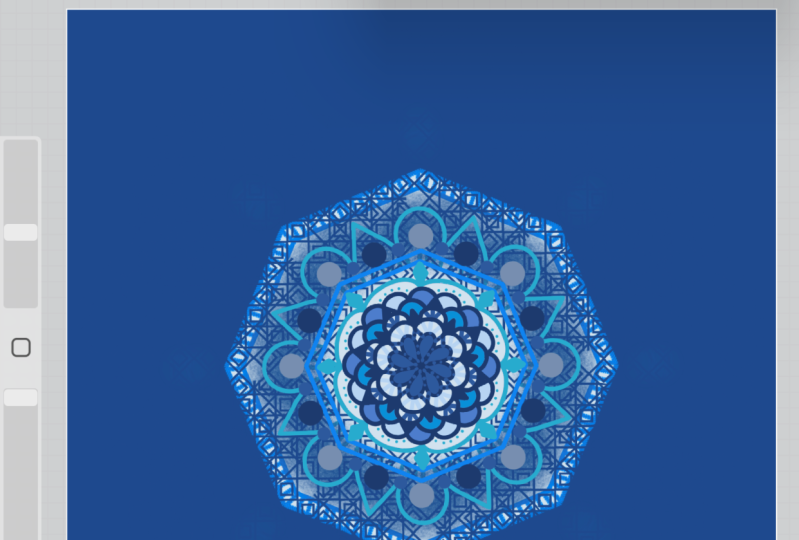
allons configurer la première couche pour travailler à la création d'un design
symétrique. Ce que nous allons
faire, c'est passer à notre outil à clé
et à Canvas Canvas, nous allons au Guide de
dessin et appuyons sur Modifier, puis sur Guide de dessin en bas. Vous pouvez le faire de différentes
manières. Perspective, isométrie, grille
ou symétrie. Cela commence par une symétrie
verticale. Ce que nous voulons faire, c'est
passer aux options, nous voulons vérifier la symétrie
radiale. Vous pouvez modifier la
couleur de vos lignes. D'habitude, je le garde juste au noir. Vous pouvez modifier l'épaisseur de vos lignes et leur opacité Je l'ai généralement autour de 30 % et ici environ 50 %. Cela me
donne un peu de
matière à travailler, mais ce n'est pas trop puissant
sur mon écran Ensuite, je vais appuyer sur OK Deux doigts, pincer et
dézoomer pour zoomer et dézoomer. Mais installons notre stylo
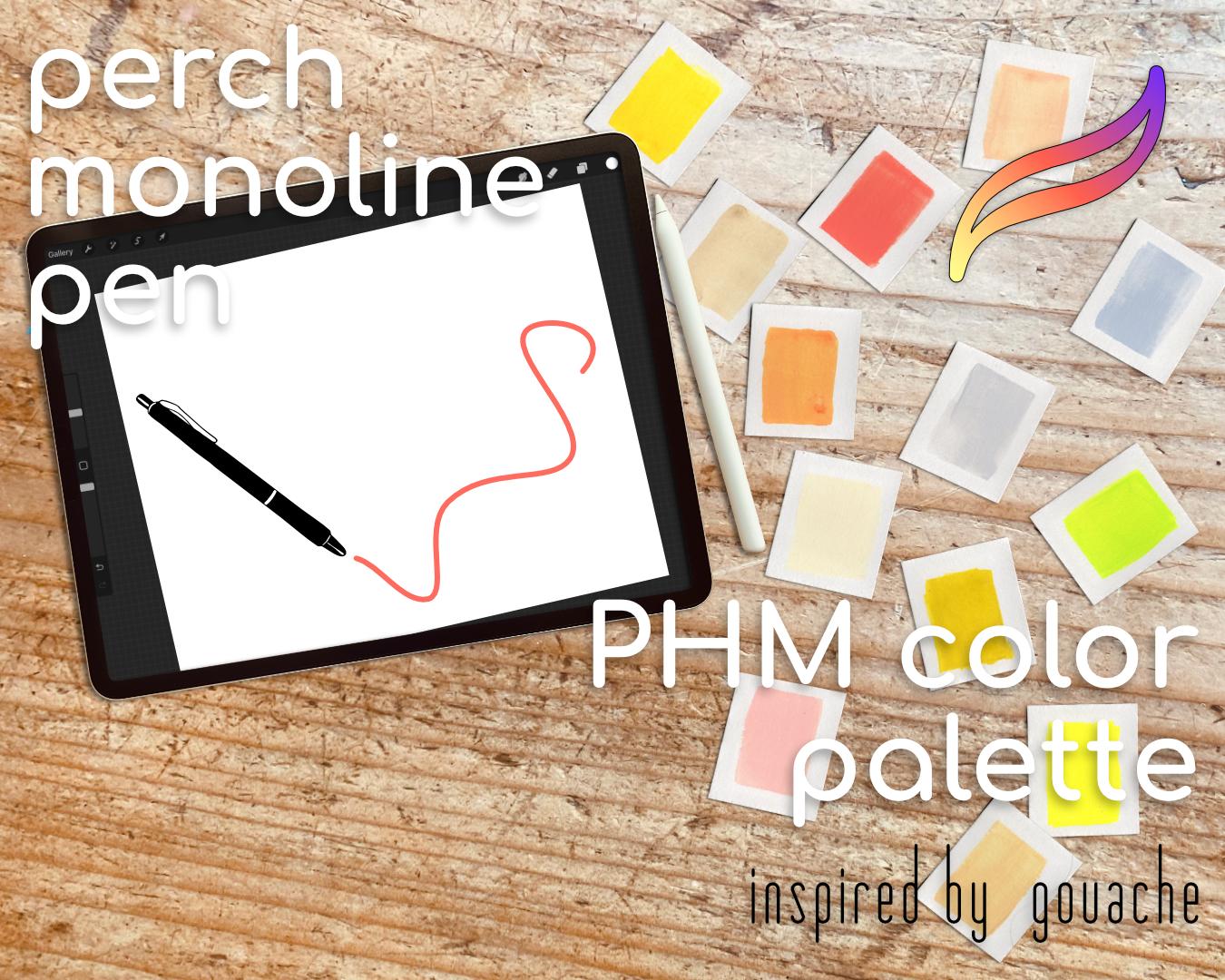
monoline fourni avec le
cours aujourd'hui. La première chose
que nous voulons faire est de trouver le dossier dans
lequel vous avez enregistré
votre stylo monoline J'en ai conservé un pour ce
cours dans mes ressources. Je vais appuyer sur le stylo monoline, il va l'importer
directement dans ma liste Il sera transféré dans
votre fichier importé. S'il ne s'agit que d'un seul, il sera transféré dans
votre fichier importé. Voilà mon stylo monoline. C'est à ce moment-là que j'ai créé. Si je choisis une couleur, je l'ai là. Permettez-moi de vous montrer très
rapidement ce qui se passe lorsque je trace des lignes sur la symétrie. C'est juste cette couche, et ici, il est écrit « assisté ».
Si je crée une nouvelle couche, il n'est pas dit « assisté », votre ligne se produira simplement comme vous le
feriez normalement sur une page normale. Vous remarquerez peut-être que j'ai des paramètres différents
ici, des lignes différentes. C'est ici que vous pouvez enregistrer
vos tailles et vos pourcentages. Celui du bas indique l'
opacité de votre stylo. Ce stylo monoline, je
ne lui ai pas donné d'opacité. Peu importe sa taille ou
son opacité,
il fera toujours sombre Tapotez avec deux doigts pour effectuer une action. Trois doigts reproduisent une action. Un toucher à trois doigts. Si vous
voulez enregistrer une taille que j'ai, le maximum que vous pouvez faire est de quatre. Parfois, il vaut mieux
appuyer dessus et ensuite
je t' en enlève un. Je souhaite enregistrer cette taille, je vais appuyer dessus et
ajouter le signe plus. Ainsi, chaque fois que j'ai besoin de l'
utiliser , je reviens directement sur place. Vous pouvez voir comment ils ont des
pourcentages ici. C'est le pourcentage de
la taille des mandalas Je travaille généralement à 15 % pour mes grandes lignes et à 7 %
pour mes lignes plus petites C'est la première partie de la
mise en place de notre canevas.
3. Concevoir avec symétrie: Ensuite, nous allons
concevoir notre mandala. Je vais passer en revue quelques
autres de ces gestes tactiles. Au fur et à mesure que nous
travaillerons, je vous montrerai encore plus
de ces gestes tactiles. Commençons. Notre canevas est
déjà configuré. Il s'agit simplement de trouver un design amusant avec lequel vous
souhaitez commencer. D'habitude, j'entre et je commence, c'est juste une question de, oups, je ne suis pas sur la bonne couche, je vais supprimer cette couche Si vous glissez vers la gauche, vous pouvez supprimer une couche, car je n'ai pas besoin de cette couche. C'est ce que je
vais faire et je vais juste travailler
sur une couche aujourd'hui. J'ai ma ligne mono, j'ai un camion. Vous optez pour vos couleurs et vous voulez
obtenir un vrai noir. Passez sur le disque et
ramenez-le au noir. Si vous tapez
dessus, il deviendra complètement noir. Je l'ai enregistré dans
le panneau de couleur. Pareil pour la valeur. Vous ramenez tout
sur le côté gauche, chaque curseur sur le
côté gauche, et vous le mettez à zéro Ça va être un vrai noir. C'est ici que vous pouvez
saisir vos codes hexadécimaux. Le vrai noir est 00000,
beaucoup de zéro. Tapez simplement le zéro
pour obtenir un vrai blanc. Mais nous allons
travailler avec un vrai bloc aujourd'hui et créer notre mandal. Commençons. Il s' agit simplement de s'amuser et
de créer vos designs. Si quelque chose ne vous plaît pas, laissez-moi vous montrer comment vous vous y
prendre, si vous le souhaitez. Je l'ai déjà sur
mon pinceau monoline, mais si je veux le garder sur le même pinceau
que celui que j'utilise, si vous le maintenez simplement après avoir
tapoté sur votre couche de pinceau, puis si vous maintenez votre gomme, il l'amènera exactement au
pinceau que vous utilisez Tu peux venir ici et effacer des zones si tu n'
aimes pas leur apparence, mais je vais juste
continuer. J'aime créer mon Mandela sous différents angles et avec différentes choses Et si je n'aime pas quelque chose, j'y vais et je l'efface. Puisque vous utilisez la symétrie, vous ne
travaillez en réalité que dans un seul triangle. Une autre chose que vous pouvez faire est que si vous voulez une ligne parfaite, tenez votre stylo
sans le soulever, et il
redresse vraiment la ligne en haut Si vous souhaitez le
modifier, il est indiqué que
vous devez appuyer sur Modifier et c'est
là que vous pouvez le déplacer
et changer l'endroit où il se connecte. Ensuite, je tape à
nouveau sur le pinceau pour le changer. Une autre façon de le faire est
d'utiliser un arc ou un cercle. Si vous voulez un arc parfait, vous pouvez faire la
même chose et le maintenir. Vous pouvez le modifier.
Et vous pouvez déplacer les points pour l' amener exactement là où
vous le souhaitez. Mais cela permet d'agrandir
un peu plus
facilement des
designs comme celui-ci. Nous continuons simplement. J'aime ajouter de la texture à
mes créations en remplissant
les espaces entre les deux. Mais en réalité, c'est à vous de décider
de la manière dont vous voulez le faire. Laissez-moi vous montrer ce qui se passe
si vous faites un angle. Supposons que je veuille faire un
angle vraiment net. Je peux le garder, je peux le changer. Cela rend l'assemblage de
vos motifs très amusant . Juste comme ça, j'ai une toute nouvelle section
du design en cours de préparation. Vous pouvez faire de même et créer vos
designs comme vous le souhaitez. Vous pouvez modifier vos
polygones, les transformer en polygones et modifier les dessins en fonction de vos
besoins Et ça rend ces mandelas
vraiment très amusants. Une autre chose que nous pouvons faire, changer un peu les choses, c'est de changer le
fonctionnement de la symétrie. À l'heure actuelle, nous travaillons sur la symétrie
radiale. Cela signifie que lorsque vous faites
une chose à un endroit, cela se reflète de l'autre côté. Mais si vous accédez
à votre ancre ou votre clé et que vous revenez au canevas et au guide de dessin, revenez à vos options et activez la symétrie de
rotation Regardez ce qui se passe lorsque vous ajoutez une symétrie
de rotation à votre design. Trouvons un endroit où je
trouverai un endroit qui soit le point le
plus élevé ici. La symétrie de rotation fait sorte qu'il tourne
autour de votre toile. Maintenant, il n'est pas connecté ici, car à cet endroit, il est
connecté au point le plus élevé. Mais ce n'est pas grave, car je
peux corriger cela et
rétablir la
symétrie radiale en une minute. Mais regardez comment celui-ci
est passé de la page. C'est le
point le plus proche de ce côté. Ce que je vais faire, c'est appuyer
avec deux doigts pour annuler celui-ci. J'aime toujours ce dessin, mais je vais le créer
dans la partie inférieure et je vais
revenir en arrière, modifier à nouveau
mon guide de dessin et revenir à symétrie de
rotation ainsi
réalisée. Maintenant, je peux venir ici et créer un design pour
relier ces pièces. Parce que je travaille
sur la zone du quadrant. Il ne s'agit que de relier les côtés de
ces quadrant, pas d'entrer dans l'autre
section d'ici Les angles ici, Mendell,
sont vraiment amusants à créer et je pense que nous allons nous
arrêter là sur celui-ci
4. Ajouter de la couleur: Ensuite, nous allons travailler avec couleur et ajouter de la couleur
à notre design. Dans ton paquet, je t'ai donné une palette
de couleurs vives basée sur mes peintures que j'adore. Travaillons donc ensemble pour
les télécharger, les importer dans votre fichier ou dans votre application de procréation Et je vais vous montrer
où cela mène. C'est bon. Je vais
balayer à nouveau vers le haut et revenir en arrière. Comme mon dossier est
déjà ouvert et mes ressources sont là,
je tape sur le vernis acrylique. Celui-ci devient un peu délicat. Je vais retourner
à mes palettes. Oui, je l'ai
ici, mais pour vous, les palettes de
couleurs se déplacent jusqu' en bas si vous
voulez les faire monter en haut ou si vous voulez les définir
par défaut. Vous pouvez le définir par défaut. Chaque fois que vous ouvrez votre palette de couleurs,
vous la trouverez. Une autre chose que vous pouvez faire est maintenir pour le survoler et de le
faire monter jusqu'en haut Vous pouvez continuer à le maintenir
enfoncé, en le tirant vers le bas avec votre doigt et
en le déplaçant vers le haut de votre page. Comme j'en ai déjà un, je vais supprimer celui-ci en appuyant sur les trois
points et en appuyant sur Supprimer. Voici mes couleurs amusantes. Couleurs. Je
vous propose toujours un vrai noir, un vrai blanc et un
gris avec lesquels travailler. Vous pouvez passer en
différentes couches ici, et si vous choisissez une couleur, vous pouvez trouver l'harmonie avec les différentes couleurs
complémentaires. Vous pouvez diviser
les couleurs complémentaires. Voici le bleu et deux couleurs complémentaires
séparées analogues à la triade et à la tétrade Il vous offre quatre
couleurs assorties. Mais nous
allons simplement travailler avec cette palette aujourd'hui. C'est mon démaquillant acrylique. La prochaine chose que je dois faire est de taper sur cette couche. Cliquez sur Référence. Je dois également ajouter une nouvelle couche. Je dois appuyer dessus à
nouveau et appuyer sur Dessiner. aider cette couche deux, je vais passer en
dessous de la première couche. Pour ce faire, vous
avez peut-être vu que vous appuyez dessus, maintenez-le enfoncé jusqu'à ce
qu'il veuille se déplacer, et que vous le faites glisser sous cette couche parce que je
ne veux pas travailler dessus. Je vais le verrouiller en le faisant
glisser vers la gauche et en appuyant sur Verrouiller. Et nous allons juste
travailler sur la deuxième couche. L'outil de référence fait en sorte que tout ce qui se trouve sur cette couche soit une forme
ici. Lorsque je fais glisser et déposer
des couleurs ou quoi que ce soit d'autre, cela fait référence à la zone
déjà dessinée ici. Cela devient super facile à colorier. C'est là que le fonds entre en jeu et ajoute de la couleur à votre design. Appuyez sur votre couleur,
choisissez-en une que vous aimez. Ce rouge corail est
mon préféré.
Dans cette palette, ce que vous faites,
oups, avez-vous vu ce qui
vient de s' Il est redevenu d'
une couleur différente. Si vous le maintenez trop longtemps, il reprendra
la couleur que vous utilisiez auparavant. Ce que je peux faire,
c'est le faire glisser et déposer une couleur
car il s'agit d'une référence. Même si je l'ai désactivé en
cliquant sur la case ici, il ne fait que faire la
zone référencée ici. Je vais choisir une autre couleur. En fait, je vais travailler un
peu plus avec cette couleur, l'ajouter et obtenir toutes mes couleurs éclatantes. Je suis juste en train de traîner encore et encore. Mais ce que vous pouvez faire, c'est
passer à une nouvelle couleur. Et laissez-moi vous montrer
ce qui se passe de cette façon. Si je passe ici et que je
clique sur Continuer à colorier. Je n'ai plus besoin de
glisser-déposer. Je peux simplement taper dans les
zones dont je veux la couleur. Bien qu'il y ait toujours cette coche
bleue ici, je peux choisir une nouvelle
couleur, les ajouter également. Il permet de
colorier facilement vos designs. J'adore la rapidité avec laquelle cela
se produit. Vous pouvez zoomer et trouver
les points que vous souhaitez colorier. Je ne sais pas si vous remarquez
cette ligne bleue ici, mais si vous voulez la
colorier plus ou moins, si vous
atteignez un seuil de 1 000, cela
remplira toute la page. Mais parfois, il
y a des zones qui ne remplissent pas
complètement la couleur, en particulier dans les coins comme celui-ci. C'est là que vous voulez amener votre seuil à
un autre niveau. Permettez-moi de revenir à cette couleur déposer
et de
voir ce qui se passe. Parce que j'ai
relevé le seuil, cela a comblé encore plus
cet espace. Nous allons avoir une
autre couleur, des touches de vert. Des touches de vert. C'est un peu trop
vert à mon goût. Et voyons voir, mets-y
un peu de bleu. Quoi qu'il en soit, c'est très amusant. Laissez-moi vous montrer ce qui se passe parce qu'ils ne sont pas fermés. Si j'essaie de mettre de la
couleur à cet endroit, cela remplira toute
la page. Votre couleur doit être
redirigée vers un espace
complètement fermé. Dans le cas contraire, la page sera
remplie. J'ai terminé. Oui Oui, je pense que c'est
là que je vais le laisser.
5. Impression + au-delà: Passons à ce que vous
pouvez faire avec vos impressions. Ils sont très amusants. Si vous allez
jusqu'aux bords, ils se retrouveront si vous
voulez créer des motifs. Et c'est un tout autre
cours que j'ai aussi. Passons à la leçon suivante où nous allons vous montrer,
je vais vous montrer les
différents types
d'options d' impression
pour vos mandalas D'accord ? J'ai un diaporama. Je veux vous montrer très rapidement
les différentes options disponibles pour utiliser vos
Mandelas dans le monde Vos différentes
options d'impression sont l'impression à la maison. Il suffit de les imprimer sur votre
ordinateur, sur votre imprimante. Si vous les faites toutes
en noir et blanc, vous pourrez
les colorier plus tard. Vous pouvez les enregistrer
au format JPEG ou PNG. Si vous l'enregistrez au format PNG avec
un arrière-plan transparent, je vous le montrerai dans une minute. Vous pouvez ensuite les ajouter à d'autres éléments en
imprimant après impression. Peut-être des puzzles ou des tirages d'art, c'est une très bonne
façon de les utiliser car Printful de
PNG est
vraiment un excellent site Web Printful.com pour
imprimer vos œuvres d'art sur des produits à vendre en magasin ou simplement
pour commander vous-même à Vous pouvez fabriquer du tissu avec
le vôtre chez Spoonflower. Spoonflower.com est un
autre endroit
idéal réparer. Le
carré permet de créer très
facilement des motifs
et du tissu à partir de vos imprimés mandla Ce nouveau livre que je viens de découvrir
était un livre de coloriage
avec une société appelée Lulu.com. Vous pouvez créer vos
propres livres de coloriage personnalisés Oui, je pense que c'est vraiment amusant. Qui veut créer des livres de
coloriage ? Je le sais. Je veux créer des livres de
coloriage. Laissez-moi vous montrer très
rapidement comment
les enregistrer et configurer votre toile. Si vous voulez d'abord
créer des livres à colorier, laissez-moi vous montrer où
vous allez pour les enregistrer. Vous accédez à votre outil Wrench
ici et vous appuyez sur Partager, et vous pouvez les partager en
tant que fichier de procréation Mais le partage au format Jpeg est généralement préférable si vous
souhaitez imprimer chez vous. Si vous remplissez le tout et
que vous voulez utiliser de la farine à la cuillère, si vous souhaitez partager au format PNG, vous pouvez l'exporter de cette façon. Mais d'une part, si vous le voulez au format PNG
sans fond blanc, vous devez vous rappeler de désactiver
la couleur d'arrière-plan. Je sais qu'il fait noir ici. Mais une fois que vous l'avez partagé au format PNG, vous l'enregistrez dans votre fichier. Et il enregistre sans l'arrière-plan tout ce qui n'
est pas renseigné. Par exemple, si vous voulez que
ces pièces soient blanches, vous
devez les remplir
en blanc avant de les imprimer. Ensuite, tout le reste, comme ces pièces ici, sera imprimé avec
l'arrière-plan du tissu choisi ou de l'impression
d'art que vous aurez choisie. Laisse-moi te montrer très rapidement. Je vais débloquer
celui-ci très rapidement. Supposons que vous souhaitiez créer
un livre de coloriage complet. Ce que vous pouvez faire pour chacun de vous peut créer des groupes en
glissant vers la droite. J'ai deux couches ici,
ça va former un groupe. Je peux juste le renommer
comme si c'était la première page. Si je crée de nouvelles couches, je peux les désactiver. J'ai toujours l'assistant au dessin activé, je peux créer une autre couche. Hein ? C'est juste
rapide à vous montrer. Si vous le voyez de cette façon, celui-ci est au-dessus de l' autre et il
n'a pas l'air génial. Mais ce que je peux faire, c'est utiliser mon outil à
clé, aller sur Canvas. Si je passe à Page Assist, cela transformera chaque
groupe en une nouvelle page. C'est ainsi que vous partagez, car
lorsque vous allez partager, vous le partagez au format PDF. Si vous souhaitez créer
votre livre de coloriage, chaque
groupe de pages sera partagé, mais il faudra les
regrouper. Sinon, si je dis, si je les déplace, vois si je peux les
faire déménager. Chacune est une couche différente. Chaque groupe représente une couche différente. Vous devez vous assurer qu'
ils font partie de vos groupes. C'est notre
cours rapide pour créer nos mandalas et
apprendre à configurer votre écran Configurez votre toile pour créer des mandalas
amusants que vous
pouvez imprimer et ajouter
sur des tissus et des impressions d'art Et créez même vos
propres livres de coloriage.
6. Merci beaucoup: Oh, je tiens à
vous remercier d'être venus aujourd'hui. Amusez-vous bien à les faire. Si vous souhaitez suivre d'
autres cours avec moi, rendez-vous sur
mon site Web
à Per Chan Made. Si vous souhaitez participer à ces sessions en direct,
il vous suffit
de cliquer sur le lien et de vous
inscrire à l'un de mes cours. Consultez mon site Web. J'ai beaucoup plus de cours de
procréation
et de cours vectoriels de conception d'affinités. Si vous utilisez les réseaux sociaux, comme je sais que beaucoup d'entre nous le sont, trouvez-moi chez Perch
handmade ou sur mon hashtag C'est de la création avec HM, je veux voir ce que vous
créez et je le partagerai très
probablement
avec ma communauté. OK, merci de votre participation, et je me suis bien amusée aujourd'hui. C'est bon. Au revoir, les gars.
 Katie Simmons, Digital Artist | Perch Handmade