Transcription
1. Bande-annonce: Bienvenue à tous. Je m'
appelle Mel Sieger Je suis l'un des trois principaux artistes de l'environnement et des
accessoires travaillant
dans l'industrie du jeu vidéo, et je serai votre
professeur dans le cadre de ce cours Maintenant, nous avons créé pour vous
un cours assez spécial que j'aime appeler
une introduction au métier d'artiste accessoire L'objectif de ce cours
est de vous apprendre ce que c'est que d'être un artiste pop. Différents principes fondamentaux
que vous devez connaître qui vous donneront un aperçu
détaillé de la manière de
créer des
actifs d'arbres de haute qualité tout en vous enseignant toutes les techniques que vous devez connaître si vous souhaitez
devenir un artiste accessoire Ce cours débutera par
une présentation PowerPoint détaillée dans laquelle nous présenterons qui je suis et
aborderons les principales
responsabilités d'un artiste accessoire quoi ressemble réellement la journée d'un
artiste pop, quelques points essentiels pour
devenir un artiste pop, comment créer un bon portfolio et divers aperçus du flux de travail Ensuite, nous reviendrons en
détail et en
temps réel sur la façon de créer
un jeu de haute qualité, prêt à un jeu de haute qualité, prêt trois atouts d'un
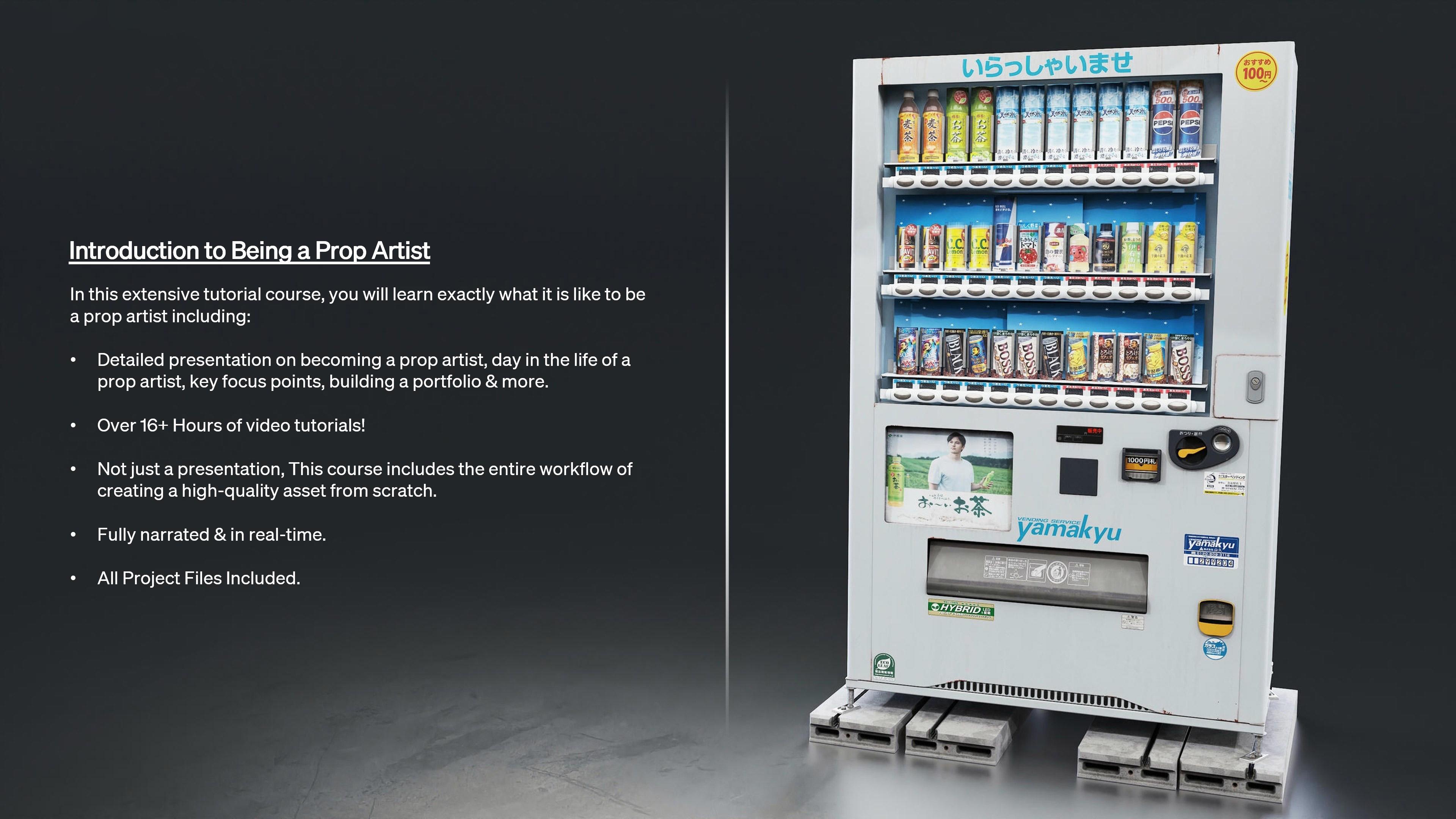
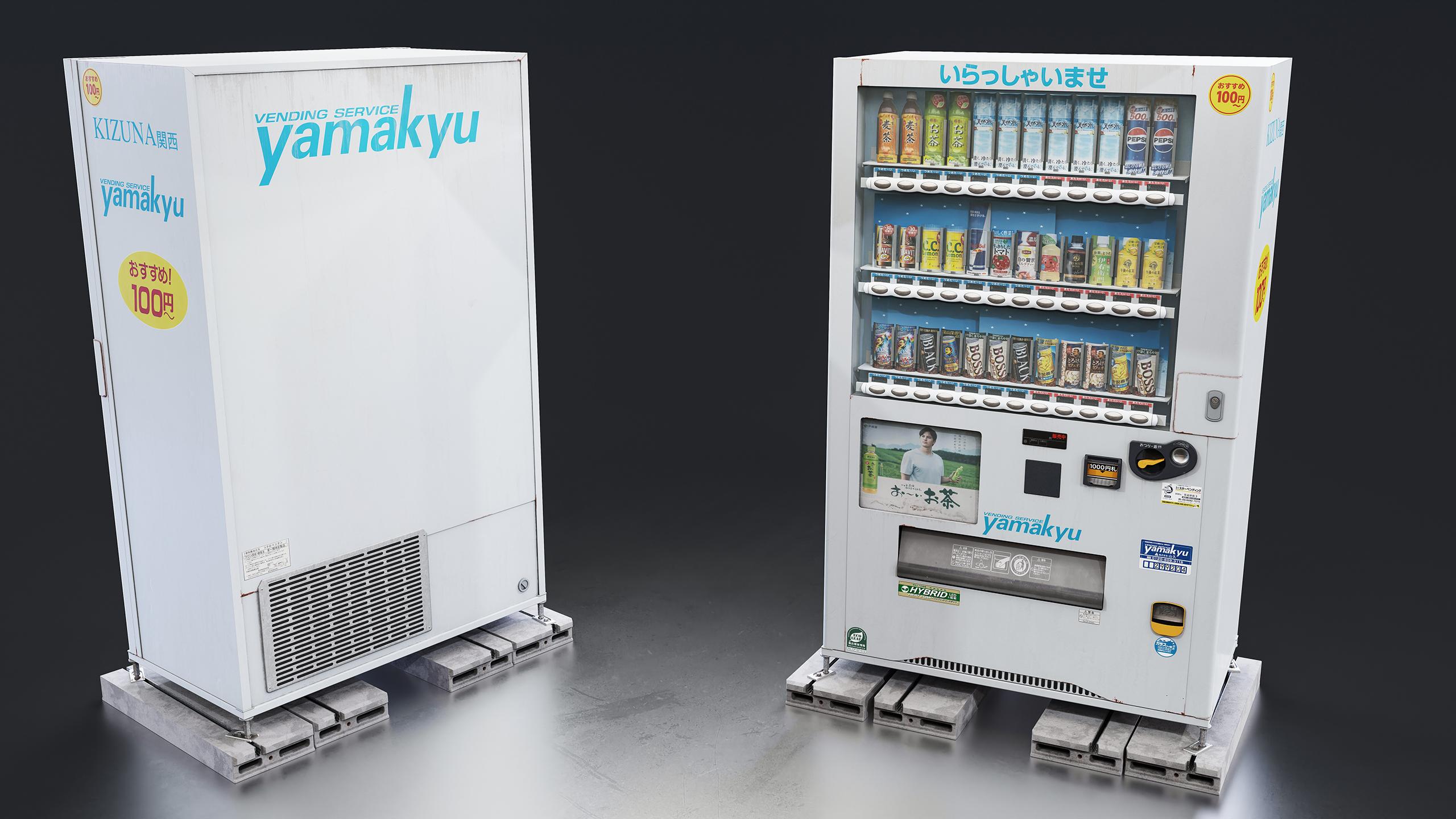
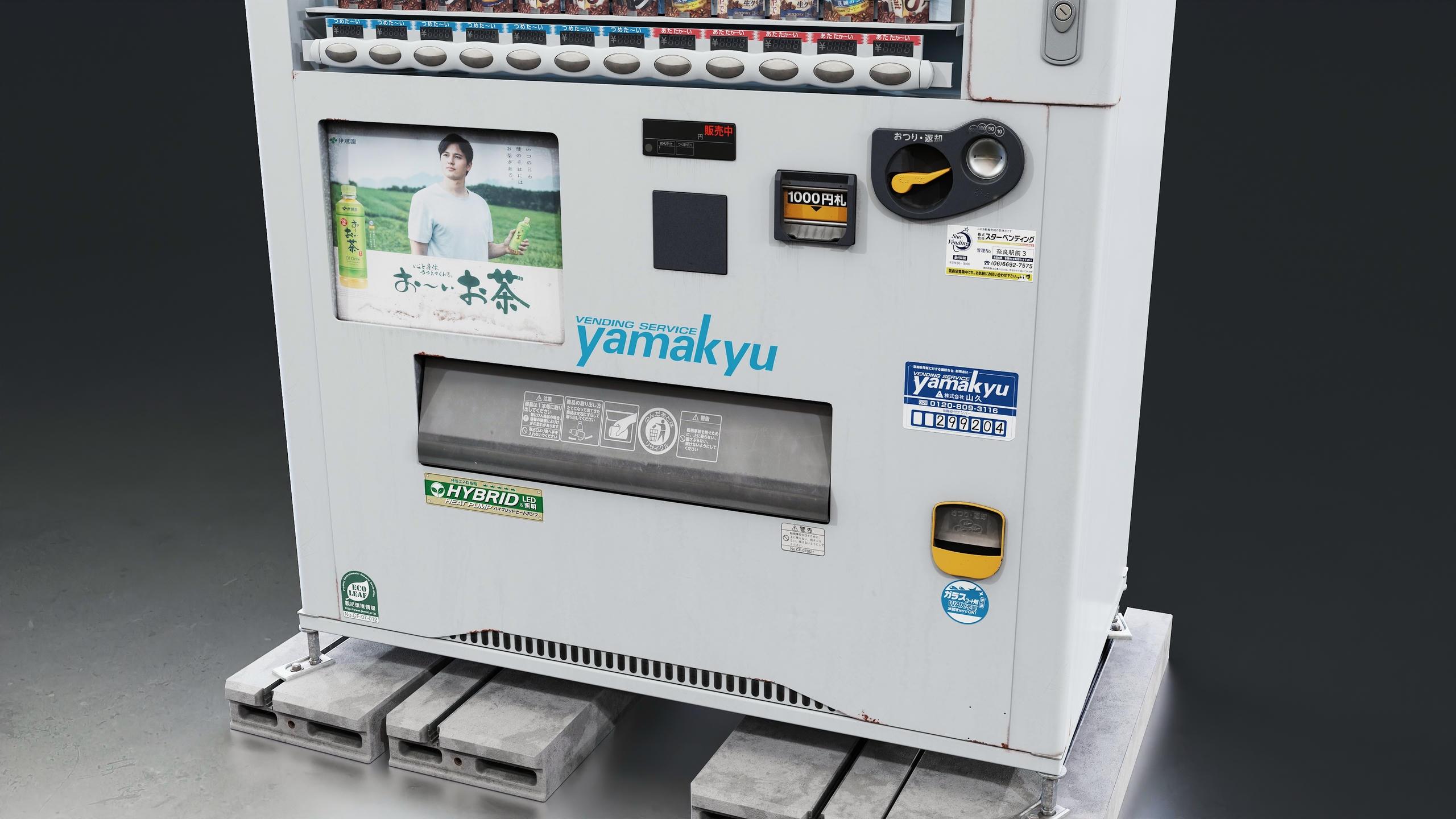
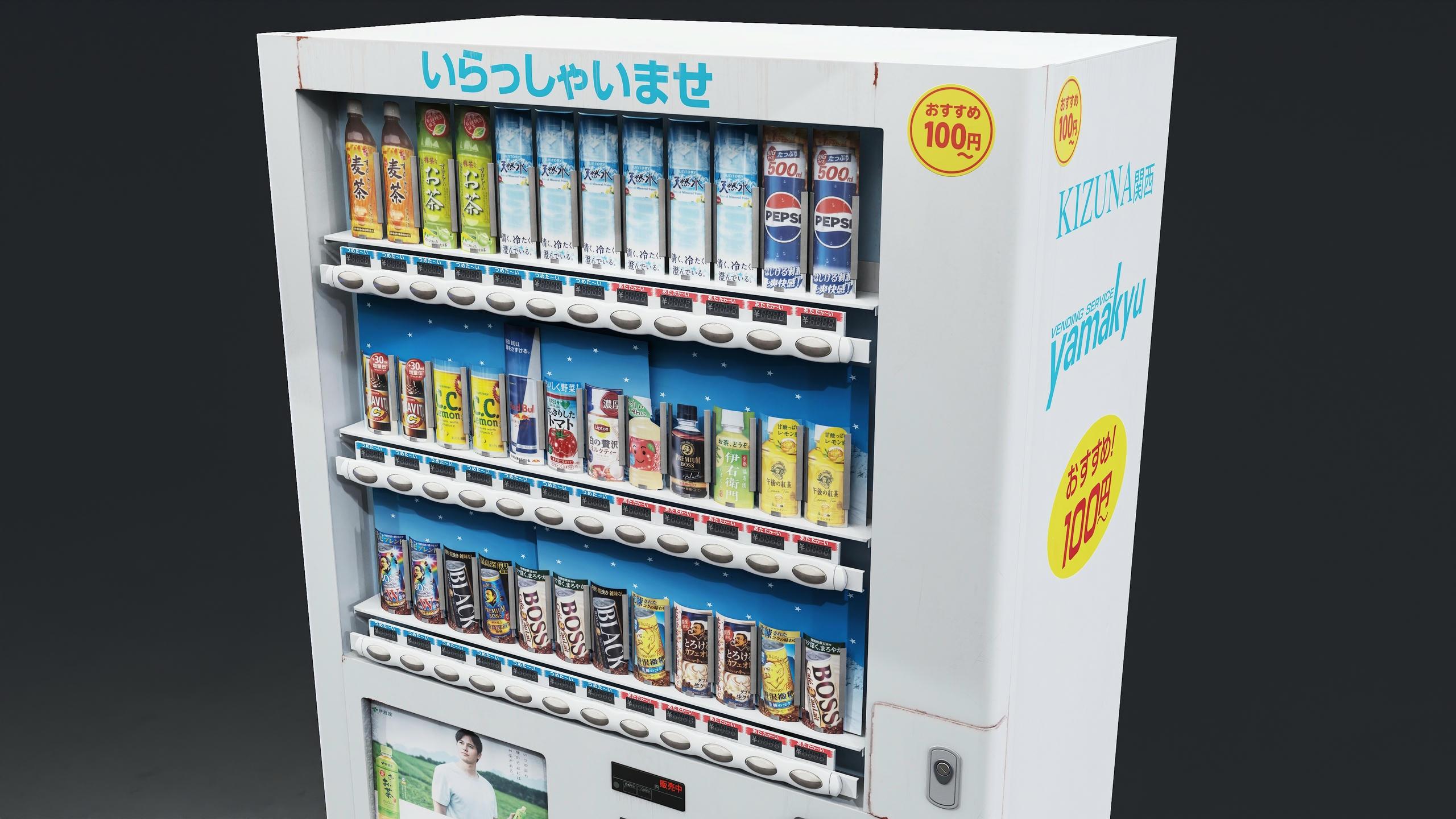
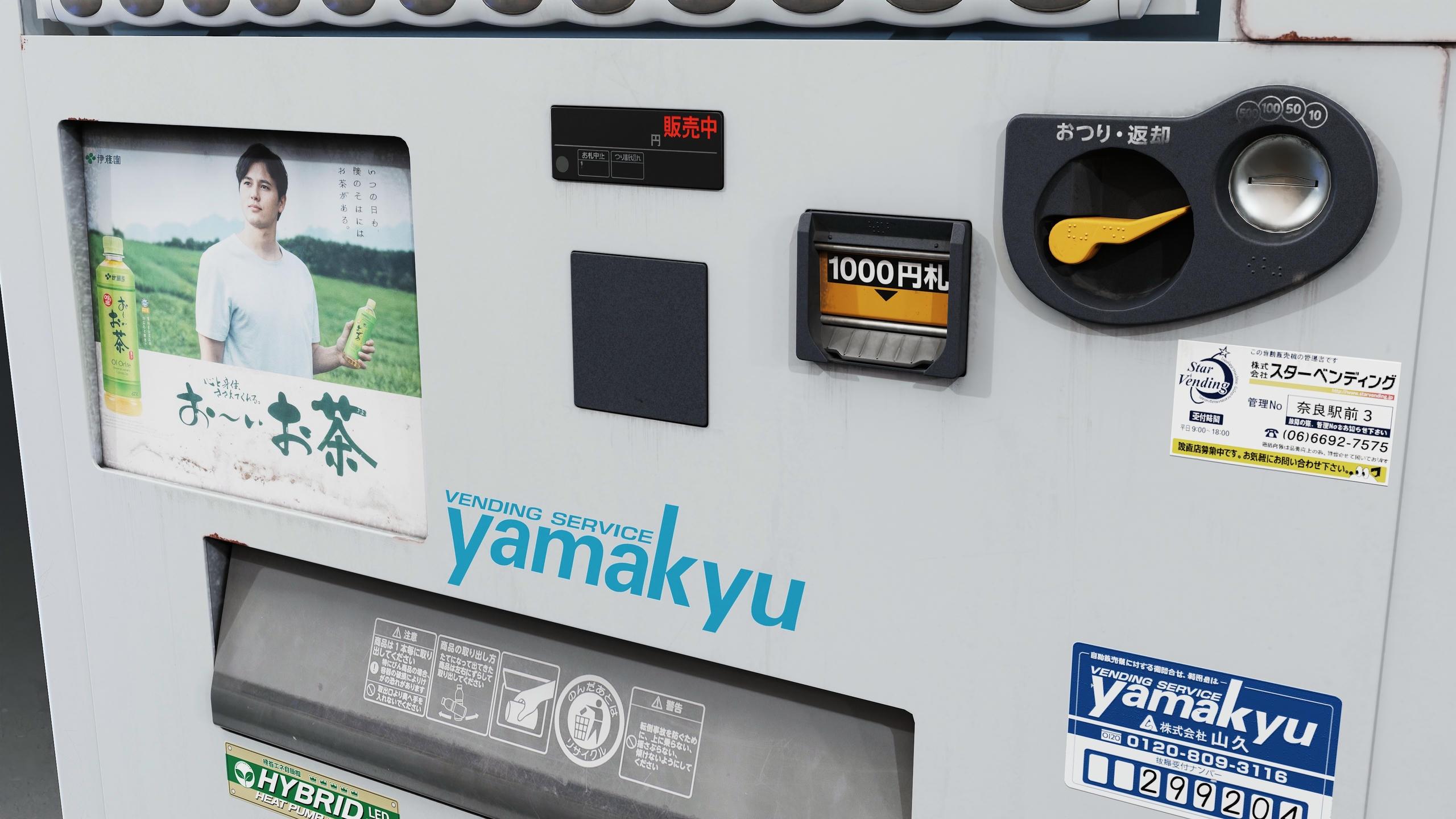
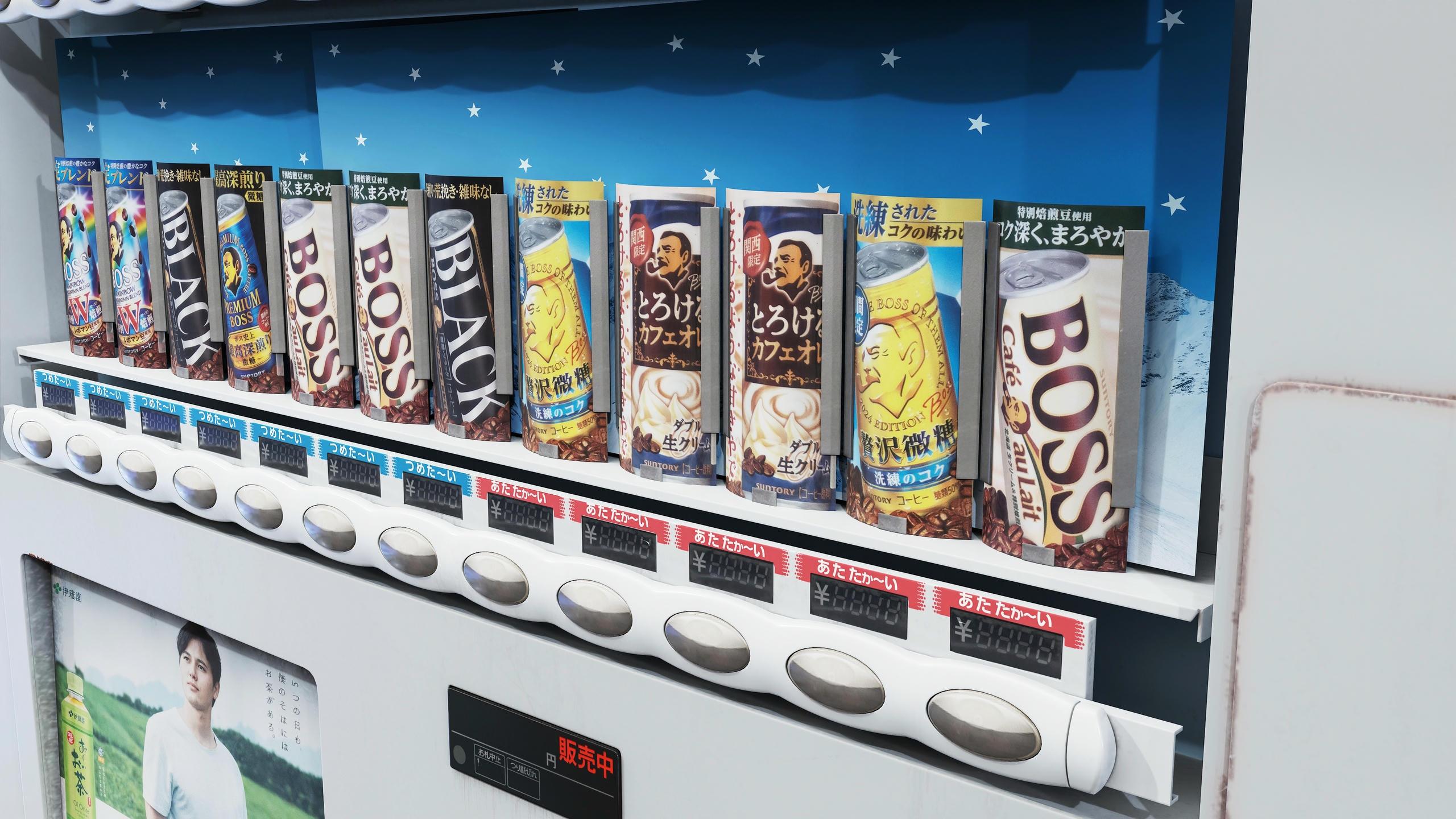
distributeur automatique japonais Au cours de cette période, nous aborderons diverses techniques, telles que la
collecte de références, création de blocages, la modélisation à
haute ou faible teneur en poly, modèles normaux pondérés cuisson de modèles normaux pondérés et la création de textures uniques de
haute qualité et
bien d'autres La façon dont vous
devriez y penser est
qu'à la
fin de ce cours, vous serez en mesure de
créer exactement ce que vous voyez dans cette bande-annonce, et vous pourrez appliquer
ces techniques à presque tous les types
de trois actifs. Avec un total de plus de 16 heures de contenu vidéo, ce cours est considéré comme un cours
assez volumineux. Il ne s'agit pas d'une introduction
aux logiciels que nous utilisons. Nous attendons
donc des
artistes qu'ils aient une connaissance de base du logiciel de
modélisation et du Substance Painter. Mais je suis convaincu
que ce cours vous
enseignera un large éventail
de compétences utiles. Ce cours a également
été réalisé presque entièrement en temps réel
et est entièrement narré n'y a que quelques
très petits laps de temps
sur les parties très répétitives Nous avons également ajouté des enregistrements au
clavier qui vous permettent de voir sur quels
boutons nous appuyons. Ce cours sera également livré avec des sous-titres générés en
anglais, chinois et espagnol. Nous espérons que
ce cours vous plaira et qu' il aura un
impact positif sur votre vie. Encore une fois, je m'appelle
Mil Sligas et merci pour
2. Informations essentielles: Les principales responsabilités
d'un artiste pop. Ce que je veux aborder dans ce cours, c'est non seulement vous montrer techniques de
mannequinat
et ce que vous devez savoir pour être un artiste pop, mais aussi, en général, quoi
ressemble le travail et à quoi vous ressentez-vous ? Les responsabilités exactes
peuvent donc changer d'un
poste à l'autre. Prenez donc tout cela avec
un grain de sel. Cela dépend fortement de l'
entreprise pour laquelle vous embauchez car un artiste pop peut travailler dans de
nombreux secteurs différents, tels que l'industrie cinématographique , l'industrie du
mobile,
l'industrie du jeu vidéo , etc. Donc, bien entendu, l'une des choses
les plus importantes
que vous allez probablement faire est de créer des actifs
trey, qui peuvent être utilisés pour
peupler un environnement, mais ils peuvent également être utilisés pour conception de
produits et d'
autres choses de ce genre L'objectif est souvent de
créer des ressources qui suivent la direction de l'arc
ou un brief de ressources, et un brief de ressources est essentiellement un bref brief contenant des références sur ce que
vous devez créer. En tant qu'artiste accessoire, vous souhaitez
souvent
intégrer des ressources TD à des
moteurs de jeu ou à d'autres logiciels Vous souhaitez également souvent créer des
blocages pour l'externalisation, bien que cela soit plus
important si vous travaillez pour des studios qui
travaillent avec que vous ne soyez souvent
la toute première étape avant de passer à
l'
externalisation la toute première étape avant de passer à
l'
externalisation En outre, vous souhaitez
souvent aider
le
département des arts de l'environnement à réaliser des travaux
sur mesure, car à
côté des accessoires, vous pouvez
parfois créer
d'autres objets Par exemple, lorsque je
travaillais sur DDVision même si j'étais une artiste pop et que je fabriquais de nombreux accessoires, je devais aussi parfois m'intéresser à
l'environnement et créer
une place spéciale, comme des jardinières supplémentaires et
des actifs très spécifiques
pour cet Et à côté de cela, vous devez
souvent corriger des bogues
généraux. Mais cela s'
accompagne de nombreux types d' emplois en
studio. Lorsque vous
travaillez sur un projet de grande envergure, en particulier pour des
projets de jeu,
vous passez souvent à une étape de correction de
bogues au cours de laquelle vous mais aussi de nombreuses autres
disciplines, comme artiste de
l'environnement, l'artiste de l'
éclairage et l'artiste
technique, vous travaillerez tous ensemble
pour corriger les bogues généraux. Alors, à quoi ressemble réellement la journée d'un
artiste pop ? Les artistes pop
reçoivent donc généralement ce que l'
on appelle un brief de demande. Dans notre cas,
lorsque nous travaillions chez Ubisoft,
un dossier de demande lorsque nous travaillions chez Ubisoft, ressemble à une page
PowerPoint contenant quelques informations sur l'actif, comme
le nom et la manière dont il
doit être construit,
ainsi qu' informations sur l'actif, comme
le nom et la un tas d'images
de référence, un tas d'images
de référence, et c'est à l'
accessoiriste de sortir, trouver d'autres images de référence et de créer
réellement Ensuite, vous travaillez
souvent avec gestionnaires de
tâches tels que
Jira et ClickUp, en particulier sur des projets plus importants où vous devez
gérer votre tâche, définir comme étant en
cours, bien sûr , la
terminer en bas, demander des
commentaires, Il existe donc également
un petit site de gestion pour simplement être un artiste pop. Il ne s'agit pas seulement de créer
trois actifs. Ainsi, une fois le brief
reçu par l'artiste pop, il se
concentre souvent d'abord sur la création d'un blockout et sur son intégration
dans le moteur Ainsi, l'artiste de l'
environnement ou l'artiste du
niveau peut déjà utiliser votre ressource dans le moteur. Bien entendu, tout ce que j' explique va plutôt dans le sens de l'industrie
du jeu vidéo. Cependant, un artiste pop
peut aussi, bien sûr, être un concepteur de produits, auquel
cas vous ne
travaillerez probablement pas avec des moteurs de jeu. Mais à partir de maintenant, gardez à l'esprit
que je me
concentre principalement sur l'
industrie du jeu vidéo dans ce sens. Donc, une fois que ce blocage a été approuvé par
un senior ou une élite, souvent avec des blocages, vous
n'êtes plus en mesure de passer à l' C'est souvent comme
votre artiste senior qui jette un coup d'œil rapide
et se dit : « C'est bien ». L'artiste pop se concentre ensuite
sur la création de l'actif final, suivant la direction
artistique générale concept art ou les références
que vous avez reçues. Une fois cela fait,
ils importeront l'actif final dans le moteur de
jeu et afficheront leur blocage pour s'
assurer que sans remplacement
du blocage par l'actif final se déroule Vous devez
bien entendu vous assurer qu'il est conforme aux
directives techniques Cela peut être tout, qu'il s'agisse
d'une collision, configuration
correcte du matériau, de réglages corrects d'
un tas de choses comme ça. Cela dépend en grande partie
du projet sur lequel vous travaillez. Ensuite, vous vous retrouvez avec un tas d' actifs comme vous
pouvez le voir ici. Tous ces actifs
étaient donc des actifs de jeu créés pour des environnements
ou pour d'autres projets. Donc, les points clés lorsque vous voulez
devenir un artiste pop. J'ai donc noté
quelques points essentiels. Bien sûr, il y en a
souvent beaucoup plus, mais, bien sûr, le
premier est la modélisation. Vous devez donc avoir
une connaissance approfondie différentes
techniques de modélisation, telles que
la modélisation de la taille par rapport à la morphologie
basse,
le
poids par rapport à la normale , l'utilisation
des feuilles de découpe, L'une de vos tâches principales
consiste à créer des actifs arborescents, et pour cela, vous
devez être capable de modéliser À côté de cela, la texturation
joue également un rôle très important. Vous devez donc être capable de créer des textures de
haute qualité quel que soit le domaine dans lequel
vous travaillez. Donc, si vous travaillez
sur des projets stylisés, vous devez bien
sûr être très
doué pour les textures stylisées, et si vous travaillez
sur des projets réalistes,
vous devez être très
doué pour créer Maintenant, la cartographie UV est un autre élément important qui est
parfois négligé. Ainsi, surtout lorsque
vous
travaillez pour des jeux, l'espace UV est souvent limité, car les textures
ne peuvent pas être très grandes. Vous ne pouvez pas opter pour
des textures à quatre K et tout ,
car alors ce n'est pas optimisé et le jeu sera lent. Vous devez donc être capable de créer des cartes UV
propres et optimisées et avoir une bonne compréhension
de la densité textuelle pour vous assurer
que tout semble correct Ensuite, vous devez également avoir une très bonne idée de la forme, de l'
échelle et de la composition. Avoir un sens aigu
de la forme, des proportions
et de la composition vous permet donc et de la composition vous permet créer des actifs
qui correspondent vraiment leurs homologues réels ou à
leurs homologues conceptuels
et de les rendre crédibles Par exemple, je vois beaucoup d' artistes
jeunes ou débutants faire ce genre de choses là où ils n'en saisissent pas
vraiment l'ampleur. Ils obtiennent l'
échelle générale de l'actif. Mais tous les détails
qui s'y ajoutent,
dans ce cas, les petites
serrures et autres choses de ce genre, peuvent le rendre trop grand
par rapport à la réalité, ou ce sont en fait des
détails trop petits. Vous devez donc avoir une
très bonne idée de ce que
sont les proportions. Voici la silhouette
générale, car même si vous pouvez voir
ici où ils l'ont découpée, vous pouvez voir que même s'
il s'agit d'un cube et d'une boîte, il y a une
silhouette intéressante. Il y a de grandes
différences ici
qui rendent généralement les
choses beaucoup plus intéressantes. Maintenant, vous avez souvent également
besoin de connaissances sur les moteurs. Et pour cela, je parle
principalement des moteurs de jeu. Ainsi, même si
vous êtes un artiste pop, la connaissance des moteurs de
jeu et de
l'intégration des
actifs vous placera dans une position de force, car lorsque vous êtes un artiste pop
travaillant sur la production, ils
vous demanderont souvent d'importer ces actifs dans un moteur de jeu
et de les configurer correctement. Ce n'est pas quelque chose
que vous voudriez simplement confier à quelqu'un d'autre. Enfin, comme dans
presque tous les emplois dans
l'industrie du jeu vidéo, vous devez être doué pour le
travail d'équipe et la communication. En tant qu'artiste accessoire, vous travaillez souvent avec
diverses autres disciplines, notamment l'art conceptuel,
l'environnement, l'architecture, l'art, level art, le level design et les artistes techniques,
et bien d'autres encore Et vous pouvez imaginer
que si vous
travaillez avec autant d'équipes
différentes qui ont
toutes besoin de quelque chose
pour vous et qui ont toutes besoin que vous fassiez quelque chose d'une
manière spécifique, vous voulez vous assurer que vous avez de bonnes compétences en communication et que vous avez
également le sens du travail d'équipe, que vous comprenez que ce n'est pas juste moi. Nous travaillons sur un grand projet. Tout le monde doit
travailler ensemble pour y parvenir. Passons à la suivante
. Enfin, je voudrais expliquer comment
créer un bon portfolio. Donc, si vous voulez
créer un bon portfolio, je vais
vous montrer quelques exemples sur Art Station à ce sujet,
donc ce n'est pas tant une
question de diapositive. Mais quelques points essentiels sont que vous souhaitez vous concentrer
sur le travail que vous souhaitez. Par exemple, si
vous voulez devenir un artiste pop réaliste en travaillant sur des jeux réalistes,
ne
vous contentez pas d'
œuvres stylisées dans votre portfolio En général, si vous
voulez devenir un artiste pop, n'utilisez pas de matériel comme l'art des
personnages. L'art environnemental est une bonne chose
parce que les artistes pop se recoupent souvent,
mais
ils ne dépassent pas trop vos limites lorsque vous
postulez pour un emploi Je vois même parfois des artistes
pop qui
n'ont que des croquis dessinés. Par exemple, si les croquis sont
liés à une ressource de Trey, très bien, vous pouvez l'inclure,
mais ne vous contentez pas d'éléments
indépendants. Ensuite, ce que je
constate également, c'est que les artistes pop abandonnent leurs anciennes œuvres
trop longtemps. Bien sûr, en tant qu'artiste pop, vous travaillez, vous grandissez, vous vous améliorez. Mais ce que vous
devez comprendre, c'est que les studios et les recruteurs, lorsqu'ils examinent
votre travail, vous
jugent selon ce que vous avez de pire. Donc, si vous avez un tas
de très bonnes pièces, mais que vous n'avez
que
cette très vieille pièce vieille de quelques années
, retirez-la simplement. Je sais que c'est nul,
mais c'est quelque chose qu'il faut privilégier pour la
qualité, pas pour la quantité À côté de cela, vous devez
également présenter plusieurs disciplines
importantes pour les artistes pop. Donc, bien sûr, en tant qu'artiste
pop, oui, vous voulez montrer que vous
pouvez faire de très bons atouts. En particulier dans le domaine de la définition des
textures, vous voulez souvent montrer que
vous ne pouvez pas faire une seule chose. Par exemple, si vous
êtes très doué pour
créer des textures métalliques, montrez
également d'autres éléments. Montrez toujours des actifs avec, par exemple, des textures de
bois, des textures de
béton
ou de plastique, des choses comme ça. Vous pouvez donc voir une gamme assez
intéressante, oui. Il y a du très beau met, mais il y a aussi du
béton dedans. Il y a même un
peu plus marque et de tissu
dedans et du bois dedans. Cela montre donc simplement que lorsqu'
un studio souhaite vous engager, il est convaincu que vous
pouvez faire un large éventail de choses, et non que votre qualité
baisse de façon spectaculaire dès
que vous achetez
un seul actif recouvert de bois . Enfin, comme je l'ai déjà dit, c'est la qualité et non la quantité qui compte. Un recruteur et un
studio voient plutôt deux ou trois projets vraiment
géniaux, puis dix ou 15 projets
médiocres Concentrez-vous donc vraiment
sur l'amélioration de cette
qualité et sur la diffusion de tout cela. Donc ce que je veux faire maintenant, c'est
juste vous donner,
genre, browsesin pour ainsi dire, et je trouverai quelques profils juste pour vous donner de l'
inspiration sur ce que
je trouve être un très bon portfolio d'artistes
pop OK, donc je viens de
parcourir Art Station, et j'ai juste cliqué sur un tas de portfolios et j'ai
gardé ceux que j'aime Bien entendu, chaque portefeuille
est légèrement différent. Certains artistes, par exemple, s'intéressent davantage aux disciplines
de l'art environnemental. Mais ce que je veux dire
ici , ce n'est pas tant la
qualité de l'art. Bien sûr, assurez-vous d' obtenir la meilleure qualité
possible, mais surtout la
structure de l'œuvre. Tout d'abord, nous
avons Lisa Blight. Lisa Blai a donc
travaillé pour moi ou travaille toujours pour moi. Désolée. Et
en gros, dans son portfolio, Aldose se tourne maintenant
davantage vers
l'art environnemental, elle
a débuté en tant qu'artiste pop Et ce que vous pouvez voir,
c'est que c'est vraiment axé sur, accord, j'ai quelques
très bons atouts. Il peut voir un très bon appareil photo, ce qui est juste un
atout de héros, où elle
montre clairement comment elle peut faire, par exemple, petits détails sur des surfaces
encore différentes et montre
également un peu le processus Maintenant, dans son cas, elle
possède également un bâtiment modulaire, ce qui est souvent aussi,
même si vous êtes une artiste pop, artistes
pop auront
parfois besoin de travailler sur la modularité, donc c'est aussi
une bonne idée de
montrer que vous pouvez créer
des actifs plus importants Ensuite, bien sûr, elle a également un travail réel qu'elle a effectué pour les scans. Voici donc une partie
du travail qu'elle a effectué. Et si vous êtes déjà en mesure de faire
du travail commercial, c'est formidable,
car vous êtes essentiellement payé pour travailler
sur votre portefeuille. Et ensuite, en voici un
autre où il s'agit juste d'un autre article de portfolio très
dédié qui est une radio plutôt
cool, où elle s'est à nouveau concentrée
sur la définition de matériel de narration
Wi Donc, ce qu'elle essaie de
faire, c'
est vraiment montrer : « OK, alors regardez, je peux créer des modèles complexes en termes de département de
modélisation, mais je peux aussi créer des textures de
haute qualité. Maintenant, comme
elle se tourne vers
l'art environnemental, vous pouvez le voir et en scannant, vous pouvez voir qu'elle a
également un peu de numérisation. Encore une fois,
cela montre également que si vous souhaitez vous adonner à plusieurs disciplines
dans votre domaine, étant donné qu'un artiste accessoire
peut aussi
devenir un artiste de numérisation
ou un artiste de l'environnement, montrer ces choses, mais montrez toujours la majeure partie
de ce sur quoi vous vous concentrez Donc, Lisa, elle
ressemble plus à une
artiste de numérisation de l'environnement. Elle a donc beaucoup de ressources numérisées ici et même certains environnements, et elle a
déjà une expérience A. Je vais juste
passer en revue ça. La dernière chose que je voudrais dire,
c'est qu'à côté de cela, assurez-vous d'avoir une
bonne vue d'ensemble ici. Je vois beaucoup d'artistes
sur leur portfolio n'écrivent rien
dans leur résumé, mais cela vous donnera un
aperçu très rapide de ce que vous aimez. Ensuite, sur la page À propos, à
côté du résumé,
assurez-vous d'avoir un e-mail de contact. Malheureusement, avec ArtStation, vous
recevez également un tas de spam. Et s'il vous
est arrivé de travailler sur productions, n'hésitez pas
à simplement l'ajouter. C'est très agréable pour Art
Station de pouvoir s'en rendre compte rapidement
pour le responsable du recrutement. avons donc
un autre, Santiagomante,
encore une fois, quelqu'un qui Mais vous pouvez encore une fois constater qu'
il se concentre vraiment
sur quelques atouts de héros de très
grande qualité Et pour le reste, il met en valeur le
travail professionnel qu'il a accompli Il s'en est donc récemment vanté, comme il y a à peine
trois semaines, où vous pouvez voir
qu'il ne montre des actifs de
haute qualité et comment il produit. En voici une autre. Je crois que ce projet est en fait un projet
qui m'a incité à
l'engager parce que c'était vraiment sympa car c'est un atout
où l'on peut voir, comme ici, des articles en tissu
et en cuir. Je peux voir des trucs en métal.
Je peux voir des informations sur l'humeur. Donc, tout se met en
place et
je me dis : « OK, c'est aussi une
modélisation assez compliquée qui me montre suffisamment pour être sûr
qu'il est
capable de créer
différents types d'actifs. Je crois qu'il a également fait de
l'art environnemental ici .
Et c'est le truc. Je veux juste vous montrer du pop art, mais les artistes pop travaillent
souvent aussi sur des environnements parce que
c'est assez proche les uns des autres. Et puis voici, par exemple, une partie du
travail professionnel qu'il a accompli. Ensuite, je vais choisir des personnes qui ne travaillent pas pour moi. Ce ne sont donc que
des portfolios que j'ai trouvés en ligne. Donc, bien sûr,
tout leur est attribué. Nous avons donc d'abord
Paolo Sanchez Ferro. J'espère l'avoir
bien dit. Encore une fois, juste un portfolio, bien sûr, elle a un peu d'expérience. Je crois qu'ils n'en ont
pas tous
ici, alors je voudrais vous
en donner un large éventail. Mais encore une fois, c'est très clairement pour le
responsable du recrutement, des émissions comme
« OK, les actifs individuels » et responsable du
recrutement peuvent
rapidement être du genre « OK », donc ça a l'air intéressant. Je veux le regarder rapidement et
voir à quoi il ressemble. L'un des
projets qui a attiré
mon attention était certainement
ici, cette tondeuse à gazon,
même si elle n'est que
hippie, ce n'est donc pas un atout
technique pour le jeu, mais j'aime
beaucoup Il s'agit d'une présentation vraiment claire et
solide qui montre
clairement la
modélisation détaillée d'un actif. Maintenant, à côté de ça,
ici, il y en a un autre. Ce nom est Oda Abuzad Abuzad j'espère Mais en gros, là encore, vous pouvez voir que oui, il a un style
spécifique qui
ressemble beaucoup plus à ce style metal de type
cyberpunk Mais il ne montre en gros que quelques
actifs de haute qualité qu'il a créés. Vous pouvez voir que son travail
ne remonte pas trop loin, puisqu' il remonte à des
années et à des années. Et cela donne un très bon
aperçu de, par exemple, OK, donc il est vraiment
doué pour la modélisation détaillée parce que ce genre
de choses beaucoup de détails à modéliser, et il est vraiment doué créer des textures métalliques
et juste des détails métalliques Et ensuite, vous
pouvez bien sûr aussi y jeter un œil et voir,
comme ici, vous pouvez voir qu'
il a créé des actifs en tissu. Cela vous donne donc l'
impression que, d'
accord, si je suis
responsable du recrutement, maintenant, bien sûr, si nous travaillons beaucoup sur des objets de style organique en
bois
hautement sculptés, objets de style organique en
bois peut qu'
il ne se sente
pas la bonne personne. Mais si nous travaillons beaucoup sur science-fiction et tout le reste,
alors cela se démarque vraiment. Jerome Busat en est un autre. J'espère pouvoir le dire correctement. Donc ici aussi, très sympa. Il possède quelques atouts clés en tant que héros,
et c'est tout ce qu'il possède. Eh bien, Act en possède
un certain nombre, pour être honnête, mais je crois qu'il fait
depuis un
certain temps parce que la qualité de ces actifs est vraiment excellente mais qu'ils
montrent de très bonnes choses Il se concentre donc essentiellement sur le fait de
ne pas avoir un tas d'actifs, mais de travailler sur
quelques petits projets et de leur donner une présentation de très haute qualité et de très
haute qualité. Vous pouvez donc voir ici qu'il
a fait un effort supplémentaire avec actif : il ne se contente pas créer un actif de très haute
qualité, mais il ajoute même un peu de réalisme en le plaçant sur le
sol rubans à
mesurer et une belle présentation,
comme vous pouvez le voir. Maintenant, bien sûr, oui,
c'est vraiment belle présentation
dans ce sens. Si vous êtes un artiste junior, je ne m'attends certainement pas à
quelque chose comme ça. Cela ressemble plus,
si vous voulez, artiste
senior, dans ce sens. Encore une fois, très
belle présentation, très bel atout de héros. Il a créé un petit
environnement autour de cela. Donc, du point de vue de l'embauche, cela pourrait même me dire : « Oh, il peut
donc probablement aussi
faire de l'art environnemental ». Et c'est bien qu'il montre également des cadres métalliques et
des rendus vraiment propres Ce portfolio me plaira. Encore une fois, il s'agit d'une discipline complètement
différente, avec des
types de formes et de
matériaux
très différents , où il se concentre davantage sur les matériaux
métalliques. Donc ce portfolio me montre
vraiment bien, genre, OK, ce gars peut faire plein de
disciplines différentes. Je vois de l'art environnemental. Je vois du bois de très
haute qualité, du métal de
haute qualité là-dedans, d'autres
trucs de science-fiction. Il y a aussi des
modélisations très complexes, bien sûr. Et tout cela combiné me donne la certitude
que
c' est un artiste pop sur
lequel je peux compter. Bien sûr, ces personnes
sont probablement déjà âgées. Je suppose que nous pouvons aller au
sujet, puis nous verrons. Donc oui, il est même déjà
en tête à ce stade. Donc, je ne
parle pas de la qualité, car oui, la qualité est extrêmement élevée. Je m'attache
vraiment à
vous expliquer le type d'éléments
que vous aimeriez voir. Moi, quand je recrutais le type d'éléments sur
lesquels je me concentrais. Maintenant, voici quelque chose
d'un peu différent. Vous pouvez donc voir ici que
cet artiste, il le
veut vraiment ou qu'il est, ou par
lui, un artiste d'armes. Donc, les armes sont les mêmes pour
Max, la science-fiction et d'
autres trucs de ce genre, c'est un style artistique très
spécifique. Si c'est tout ce que vous aimez
faire,
il est évidemment plus difficile de trouver un emploi dans ce domaine car il
y a pas mal de personnes
qui souhaitent le faire. Mais vous pouvez
très bien voir qu'il insiste vraiment là-dessus
pour montrer, du genre : «
Écoutez, je peux faire de la modélisation complexe dans le domaine de la
science-fiction et des armes Je suis vraiment doué pour
la définition des matériaux utilisés pour les armes, comme
les métaux, etc. Et dans ce cas, ce qui est
intéressant, c'est qu'il donne, genre, une petite ventilation,
ce qui, même si les responsables du recrutement ne s'en
soucieraient pas vraiment au tout début, c'est quelque chose que
lorsqu'ils commencent approfondir votre portefeuille, à
approfondir votre portefeuille,
il est agréable de voir quelques ventilations pour qu'ils comprennent, du genre « Hé, il sait
vraiment comment faire
tout cela est correct. Maintenant, bien sûr, l'un des
plus célèbres est François Lieu. J'espère l'avoir
bien dit. Donc oui, c'est vraiment un artiste pop
incroyable. Il se concentre, en particulier
sur les véhicules, mais sur des actifs arboricoles de très
haute qualité. La raison pour laquelle j'ai choisi
celui-ci est,
encore un peu méchant.
Si vous le considérez parce que
c'est une introduction
au métier d'artiste pop, oui, ces portfolios, en
tant que débutant, sont tout simplement inaccessibles
en termes de qualité Mais encore une fois, cela montre juste
une très belle gamme de choses comme : OK, en quoi est-il doué ? Il montre à nouveau la gamme de laïcs. Je suis doué pour un large
éventail de domaines parce que, oui, je fais des véhicules, et
les véhicules sont des modèles très complexes, tellement complexes que c'est
souvent un travail unique, en particulier dans le domaine des jeux de course, comme lorsque je travaillais
sur Force Horizon, c'était un poste unique qui consistait simplement
à fabriquer des véhicules. Mais cela montre aussi
en général : « Hé,
je suis doué pour la modélisation complexe. Je suis doué avec différents
types de matériaux. Je suis doué pour créer toutes ces
définitions et styles différents. Et aussi, il fait aussi des pannes et des
trucs comme ça, comme vous pouvez le voir
ici. Encore une fois, c'est très sympa. Il a même une panne de
moteur pour montrer les différentes
configurations du moteur et d'autres choses de ce genre Maintenant, bien sûr, c'est
un peu trop. Mais encore une fois,
quand j'y pense,
même s'il y
a beaucoup de projets, on pourrait
déjà s'en
tirer avec un ou deux projets de grande qualité avec un ou deux projets de grande
qualité. Personnellement, j'aime toujours
en voir trois. Je pense que 3-4, c'est pour moi, le point idéal pour des projets de
style assez différents. Donc, si je devais entrer ici, ce serait comme le bateau, peut-être même certaines de ces
petites boîtes, peut-être un de ces véhicules,
et un de ces autres actifs plus petits
comme celui-ci. Cela me donnerait une
assez belle vue d'ensemble, genre : « D'accord,
pour qu'il puisse faire diverses petites choses, petits actifs simples, mais
aussi des actifs plus complexes. Encore une fois, nous avons John Joe Hamas, j'ai beaucoup de mal
avec les noms ces derniers temps. Ici, il s'
oriente donc davantage vers
l'art environnemental. Mais ce que je veux souligner
, encore une fois, c'est que vous pouvez
voir très clairement qu'en tant qu'artiste pop, il s'est concentré sur certains atouts de héros. Ils sont donc assez connus, environ 2000 likes, comme vous pouvez le voir. Mais en gros, l'
accent était mis sur le genre
: « Hé, je suis une artiste pop. Je vais créer une pop suédoise de très haute
qualité, dans ce cas, deux
d'entre elles avec beau rendu,
une très belle définition
des matériaux, et tout simplement beaucoup de
narration sur les textures Et dans ce cas, il a également créé une petite
scène de présentation, qui, encore une fois, est très appréciée et met
tout en contexte, et des choses comme ça sont
très agréables à voir. Nous avons également, encore une fois,
de multiples disciplines. Comme ici, il a montré
du métal avec, genre, du marquage et du plastique. Une grande partie de la narration
est intégrée à ces actifs. Et en général, tout
cela est en quelque sorte combiné. Je vois ici qu'
il quitte
le travail assez longtemps,
pendant environ sept ans. Personnellement, je ne le ferais pas. Par exemple, il y a un moment
où ça devient trop vieux. Cependant, ce que je peux également faire valoir, c'est qu'
il est un artiste senior. Il n'a pas besoin
de faire ses preuves. Je sais que cela peut sembler un peu
dur, mais en gros, une fois que vous en
êtes arrivé là et que vous avez tant de bonnes
œuvres dessus, oui, vous ne vous souciez pas vraiment
trop de votre œuvre d'art. Mais nous ciblons les
juniors et, exemple, les personnes qui ne sont
même pas encore artistes pop Et le dernier
sera Manual Bondi. Encore une fois, ce que j'aime vraiment,
c'est qu'il axé sur la présentation quelques actifs différents,
comme vous pouvez le constater Cela ressemble donc encore quelque chose de très
différent, comme un piano, ce qui est assez
courant car il montre comment vous travaillez avec le bois. Tout comme dans une
scène de présentation de base, c'est souvent bien. Et puis ça
montre aussi, oh, non, mais je suis aussi meilleur avec des modélisations plus complexes
où vous pouvez voir que vous aimeriez qu'un système radio fasse
des modélisations plus complexes. Et vous pouvez aussi voir Non », mais je suis aussi
douée faire des trucs plus métalliques, dans ce cas, avec un pistolet. Je ne suis pas encore sûr de ces actifs. Ils sont Son portfolio
est déjà un peu vieux car le dernier article
date d'il y a trois ans, mais cela me donne également un bon
aperçu pour vous montrer que vous aimez portfolos qui
ne sont pas constamment mis à jour car à ce stade, il est probablement comme un
intermédiaire ou un senior, mais son portfolio montre tout de même davantage dans le sens du junior
ou de l' C'est donc bien de ma part de
pouvoir vous montrer :
« Hé, comme vous pouvez le constater, il y a différents aspects. Encore une fois, cela se résume à ce que j'ai dit dans
la présentation PowerPoint. Où vous voulez vraiment aller de l'avant et vous concentrer
sur la présentation de ce que vous voulez montrer
à un responsable du recrutement Si le travail de vos rêves est de
travailler sur des jeux réalistes, alors oui, vous
voulez présenter. D'accord, alors je veux travailler
sur des jeux réalistes, passer en revue les jeux que j'aime vraiment,
vraiment. Il se peut que vous n'
y arriviez pas. Par exemple, c'est très difficile d' obtenir le travail de ses rêves tout de suite. Vous devez souvent prendre
un certain nombre de mesures. Mais par exemple, disons que je prends mon propre
exemple parce que je parle actuellement de script, puis c'est plus facile de
réfléchir dans ma tête. Pour la division, pour Ubisoft,
en général, je me suis dit : « OK,
Ubisoft, sur quoi se concentrent-ils ? Ils mettent beaucoup l'accent sur les environnements
urbains. Cela dépend de vous si vous voulez
faire du SScript ou si vous voulez faire dédivision, ce qui est moderne
. Mes parents aiment, accord, les environnements urbains, beaucoup d'actifs créés
par l'homme Tu sais ce que je vais
faire ? Je vais créer quelque chose que vous
pouvez trouver dans une ville, , ici, par
exemple, ici, comme un réservoir d'essence. C'est vraiment une
bonne idée. Ça montre du métal. Il montre la définition du texte. Il a, genre, une
forme intéressante. Mais tu sais quoi ? Je veux aussi essayer au
cas où l'équipe d' Assassin
Grid me demanderait. Je travaillerai donc également sur
quelque chose qui ressemble davantage au
bois et qui est un peu plus
organique dans ce sens. Et comme ça, vous pouvez en quelque sorte
créer une visualisation de :
OK, qu'est-ce que je veux que
mon portfolio implique ? Par exemple, en quoi est-ce que je veux
montrer que je suis doué ? Et puis concentrez-vous sur de très
bons actifs. Et l'essentiel, c'est que si vous n'avez que peu de
temps, disons que non, je dois trouver un emploi rapidement, ce que beaucoup de personnes
ont actuellement, puis essayer de trouver des actifs
combinant plusieurs composants. Au lieu d'avoir un actif
qui se concentre uniquement sur le métal, même si c'est bien, vous pouvez
également vous concentrer sur le
fait que, non, j'ai besoin d'un actif contenant des
éléments en métal, des éléments en bois et
des éléments en plastique, par exemple. Donc, si vous pouvez trouver un actif de très
haute qualité, oui, consacrez un
peu plus de temps le rendre incroyable. Mais de cette façon, vous pouvez souvent avoir un peu moins de projets dans
votre portefeuille tout en convainquant le responsable du
recrutement que c'est un bon artiste pop. C'est quelqu'un avec qui je
veux travailler. OK, donc je vais arrêter de
déambuler à ce stade. Dans le chapitre
suivant, nous allons en fait rassembler des
références pour ESET, puis je vais vous montrer plusieurs disciplines
sur la manière créer
une ressource arborescente du début à la
fin , les points
auxquels vous devez réfléchir. Nous aurons un tas d'autres diapositives
PowerPoint entre les deux chapitres où
je vous expliquerai
vraiment, par exemple, tous les éléments qu'
un artiste pop aurait besoin connaître
pour devenir
un artiste pop à succès. Laissons-le donc ici, et nous y reviendrons
dans le chapitre suivant.
3. 02 Rassembler des références: OK, bienvenue au chapitre deux de l'introduction au
métier d'artiste pop. Ainsi, dans ce chapitre, comme je l'ai
mentionné dans le précédent, nous allons passer en revue la collecte de
références. cours des prochains chapitres, Au
cours des prochains chapitres,
nous verrons comment
créer les actifs Twitty, les multiples
disciplines que vous pouvez utiliser pour créer un actif les textures et le configurer dans un moteur de jeu La référence est l'épine dorsale de tout
actif. C'est extrêmement important. Je ne soulignerai jamais
assez à quel point il est
important de
recueillir de bonnes références. Maintenant, si vous travaillez
dans un environnement de studio, vous pouvez obtenir une œuvre d'art de concert ou vous pouvez déjà obtenir des images de
référence, mais vous devez toujours effectuer vous-même
des recherches supplémentaires. Vous ne pouvez pas créer quelque chose
à partir d'une seule image. Parce qu'en général, moins que vous ne soyez un senior, vous pouvez peut-être
vous frayer un chemin, mais il est très important de savoir ce
que vous
gagnez et de le suivre Dommage que tu te branches. Allons-y
et allons sur scanmta.com parce que je suis vraiment un
grand fan Nous avons donc ici une énorme base de données
de
référence pour les
matériaux et les objets. Bien entendu,
j'ai déjà en tête ce que nous allons
créer. C'est éditorial. Je sais déjà tout ce
qui va se passer. Mais faisons
comme si je ne savais pas. Allons-y,
passons ici à la
matière scannée et aux références aux
objets. Vous pouvez donc voir ici
que nous avons un tas de références d'objets différentes. Je vous recommande vivement de l'utiliser si vous
souhaitez créer un acide. Il y a plein de trucs
sympas dedans. Je suis récemment allée au Japon, et je suis amoureuse ces petits distributeurs
automatiques ici Et j'ai un tas de très bonnes images de référence pour cela. J'aime aussi comment montrer les fuites, la saleté
et d'autres choses de ce genre. Hum, je suis un peu inquiète
car il y a
peut-être encore des flèches sur
le site Web qui écrasent les images Mais ici, vous pouvez voir qu'il a très
belles
formes, des références, des matériaux
différents
avec du métal, plastique, un
tas de choses comme ça. C'est donc quelque chose que nous allons créer. Mais
tu peux y aller. Vous pouvez trouver quelque chose
si vous voulez, par
exemple,
un peu plus basique. Disons que vous êtes
un artiste très jeune. Ce genre de choses est génial. C'est un peu plus
basique. C'est un cube et
vous vous concentrez davantage sur plutôt un cube et
vous vous concentrez davantage sur la
texturation,
encore une fois, comme dans ces trois-là Comme ça, c'est une très belle
œuvre d'art à créer. Il y a donc un tas de
bonnes références ici. Bien sûr, ensuite, ce que vous pouvez également faire, c'est simplement accéder, par
exemple, à Google.
Allons-y. Et si, par exemple, tapez un distributeur automatique
japonais, ce que j'aime faire, c'est
que vous pouvez passer à la taille
et régler la taille sur
grand pour obtenir
des images plus grandes Cependant, la différence
entre, par exemple, Google et ce que nous avons, c'est que, oui, vous pouvez voir de
belles images ici. C'est génial, mais nous nous concentrons
vraiment sur les gros plans. Nous vous montrons donc
chaque petit détail, que vous ne verrez souvent pas. La meilleure chose que vous puissiez
toujours faire est de vous concentrer sur ce que
vous voulez créer et de prendre des images vous-même. C'est ce qu'il y a de mieux.
On ne peut pas toujours le faire. Ainsi, par exemple,
ce que nous aimons aussi utiliser dans l'
industrie du jeu vidéo, c'est Google Maps, où nous allons littéralement
dans Google Maps et nous y trouvons
simplement un atout. Par exemple, avec la division D, nous faisions Washington, DC. Nous devions donc souvent
aller en ville, regarder Google Maps,
puis y créer des objets. Ouais. Ce
sont ceux que j'utilise souvent. Et ce que vous pouvez également faire,
c'est que vous pouvez souvent utiliser ArtStation pour vous inspirer, en
particulier dans le domaine de la
texturation, pour simplement vous
inspirer de ce que
vous voulez créer Et, bien sûr, de nos jours, vous pouvez également utiliser l'IA si
vous le souhaitez. Maintenant, nous créons
un actif existant. L'IA est donc un peu exagérée, mais vous pouvez
certainement utiliser des choses comme en cours de trajet, par exemple, ou même HattP ou même
Cray en sont Et à ce stade,
il y en a tellement. Donc, différentes manières d'
obtenir des références. Tout ce sur quoi je voudrais me concentrer, c'est vous assurer d'
obtenir différents angles et gros plans afin que vous puissiez vraiment savoir ce que
vous créez et, idéalement, les obtenir tous à partir
du même objet. En effet, si l'objet est
légèrement différent et que vous commencez à mélanger et à associer
différents détails, il
se peut qu'il ne ressorte pas toujours de manière logique Alors d'accord, celui-ci
ne fonctionne pas vraiment. Donc, ici, vous pouvez voir
que, dans ce cas, Google n'est pas le meilleur,
mais là, il montre de jolis gros
plans où je peux au moins voir à quoi tout
ressemble, encore une fois ici. Je peux voir la
plaque d'immatriculation et le côté. C'est donc suffisant. Mais essayez de trouver une référence de haute résolution et de
haute qualité. Donc, dans mon cas, je peux aller ici, et je vais juste aller
dans nos fichiers sources, ce que je vais faire, c'est
créer un dossier appelé Oops Références. Nous y voilà. Et, bien sûr, je vais vous donner
tout ça. Et ici, je vais
juste aller de l'avant et utiliser mes crédits. Vous bénéficiez d'un crédit gratuit.
Toute cette référence est donc essentiellement gratuite
pour les cinq premières, et elle vous donnera toutes
les différentes images. Alors laisse-moi entrer
et tout ça, tous ces distributeurs automatiques Ensuite, nous
déciderons de nos références. OK, j'ai donc toutes les images de
référence ici. Maintenant, l'un des
programmes préférés de
tout artiste est probablement programmes préférés un programme
appelé Pure Rv, qui est entièrement
gratuit, et PureRef est incroyable pour
visualiser vos références Vous pouvez donc simplement le
télécharger. C'est un programme. Et laissez-moi simplement l'
ouvrir PureRef ici. Et c'est une visionneuse de références vraiment géniale
et flexible. Donc, ici, juste une fenêtre
que vous pouvez faire glisser partout. Et si je continue et
que sélectionne toutes les images
que je viens de télécharger, qui sont en fait 49 et en
très haute résolution parce que nous prenons nos
images à une résolution de neuf K. L'ouverture peut donc prendre
un certain temps. Mais je vais également inclure ce fichier avec
les images individuelles, et cela vous donne simplement
un aperçu plus facile de toutes vos différentes images. Permettez-moi simplement de transmettre la
vidéo et de la laisser se
charger pour que je puisse vraiment vous
montrer ce que je veux dire. Allons-y. Donc, si nous faisons un zoom arrière, vous pouvez voir que tous les
M sont là. Et ce
qui est bien, c'est qu'ils sont tous en pleine résolution. Ils restent toujours en
pleine résolution ici, ce qui me permet de zoomer complètement. Et vous pouvez constater
que la résolution mise à jour de
manière dynamique
pour la rendre plus rapide. Et je peux voir tous
ces petits détails. Maintenant, c'est vraiment
incroyable pour moi. C'est pourquoi j'aime beaucoup ces
références de haute qualité où je peux voir tous
ces petits détails. Notre objectif est donc de
déterminer quelle sera notre principale référence, et j'aime beaucoup
cette référence blanche. Un peu de look, tu vois. Oui, ici. En fait, pour le jaune. Oh, non, attends ici. J'ai
un pourboire pour le jaune. Ils sont assez similaires, mais vous pouvez voir qu'
il y a des différences. Si je n'aime pas
le jaune, c'est parce qu' il y a tellement d'espace
vide autour. Et en tant qu'artiste pop, je veux le rendre visuellement
aussi intéressant que possible. Et pour celui-ci, j'ai
l'impression que la référence n'est pas
aussi bonne, mais nous pouvons quand même en utiliser beaucoup. Donc, ici, vous pouvez
littéralement faire glisser ces images. Donc je vais juste
aller de l'avant et puisque ce
seront nos images de héros, laissez-moi les garder dans un endroit séparé. Et ce sont probablement
ceux que nous utiliserons le plus souvent. Regarde ça. J'adore les
bonnes références. Et aussi, bien sûr, dans mon cas, parce que
j'ai pris les photos, ce n'est qu'un souvenir de
mon séjour au Japon. C'est donc autre
chose. Mais d'accord, cool. Donc, ici, ce seront
certainement nos images de référence ou
nos images de héros, désolé. Et puis nous avons toutes ces images
supplémentaires
ici au cas où nous aurions
besoin de détails supplémentaires. Donc, avec cet actif, c'est
ce que nous allons créer. J'aime bien aussi
avoir le béton. Je vais donc créer
comme ces dalles de béton pour lesquelles je vais
m'amuser, utiliser une
technique différente de celle du distributeur
automatique lui-même Oui, ça s'appelle
le distributeur automatique. Machine à boissons, distributeur automatique, juste parce que je veux vous
montrer
différentes techniques Ensuite, ce sera
notre atout de héros que nous
allons créer avec tous les petits détails sympas. Donc, la première chose
que nous devons
faire maintenant est d'
aller de l'avant et créer une
barrière pour notre actif
afin d' avoir une
idée générale de ce que nous voulons, euh de la forme
et des proportions générales et
tout ça Désolée si je perds parfois le fil de
mes pensées. Je fais cela depuis
longtemps, mais l'anglais
n'est toujours pas ma langue maternelle. De plus,
ce qui est cool à propos de celui-ci, c'est que oui, certaines d'entre elles sont physiques, mais beaucoup d'entre elles ne sont
en fait que de simples images. Donc, ce que nous pouvons faire,
c'est probablement utiliser l'IA pour simplement
générer ces images, et de cette façon,
nous n'avons pas à générer toutes
les bouteilles
et autres choses de ce genre, ce qui est juste une bonne chose
rapide pour moi. Bien sûr, n'hésitez pas à fabriquer toutes les
bouteilles si vous le souhaitez, mais c'est juste pour
moi, un peu exagéré Et ici aussi, comme
nous avons ce cadre, je ne vais pas créer
ce qui se cache derrière. Je vais juste le
rendre noir, un
peu plus comme
vous pouvez le voir ici. Cela nous fera juste gagner
du temps car c'est
toujours un tutoriel. Je ne peux pas aborder tout cela en
profondeur. OK, génial.
Allons-y et passons au chapitre suivant
où nous allons commencer par notre blocage.
4. 04 Création de notre blocage Partie 1: OK, il est donc prêt à
créer notre blocage. Donc, comme je l'ai déjà mentionné
dans le tout premier chapitre, notre objectif est essentiellement d'obtenir
la bonne mise
à l'échelle et les bonnes proportions
et intégrer dans le moteur pour
qu'il soit
hypothétiquement
utilisé par Mais dans notre cas, nous
finirons déjà la forme
générale d'une belle équipe de blockout Cela nous donnera une définition
des formes de base. Donc, dans ce cas, ce
serait comme, bien sûr, en général, ce
seraient ces boutons. Ce serait ici le
système de clés et aussi le loquet, je crois que vous l'appelez,
d'où vous prenez vos objets, ainsi que
les pieds et , par exemple,
les blocs de béton Il y a donc tous
les éléments de base qui constituent réellement cette forme. C'est quelque chose que je
veux créer dans le blockout. Désormais, les blocages peuvent entraîner diverses différences de qualité.
Permettez-moi de le dire comme ça. Maintenant, certaines personnes en
font littéralement un cube avec un blocage font littéralement un cube avec un Par exemple,
ce ne serait qu'un cube, et ils pourraient y écrire le distributeur automatique de
texte Cependant, ce que j'aime toujours
faire, c'est que j'aime déjà détailler
un peu plus mon blocage
afin de pouvoir au moins reconnaître l'actif au moment où
je le placerais Et c'est souvent l'objectif que je
vise avec un blockout. Maintenant, je comprends que la
plupart des choses que je
fais dans un blockout,
je devrai de toute façon les refaire Mais mon objectif
est d'abord de vraiment avoir une bonne
idée de la structure de ce modèle. OK, alors passons à TS Max. J'ai juste dû ouvrir la porte, donc je suis un peu essoufflée, mais allons-y
et sautons ici. Maintenant, j'utilise TS Max. Honnêtement, ce cours ne vise pas tant à
vous enseigner le programme. Il s'agit plutôt de
vous enseigner les flux de travail généraux. Donc, si vous
maîtrisez Blender, vous pouvez toujours
suivre ce cours Si vous maîtrisez Maya, vous pouvez également
suivre ce cours La seule chose que je vous
demande, bien entendu, c'est que vous savez comment créer des actifs
T D dans le cadre du
programme que vous souhaitez utiliser. Pour le reste, tous les
flux de travail que je vais utiliser, vous pouvez les reproduire
dans n'importe quel autre logiciel Oh, nous y voilà. Et ce que j'
aime toujours faire, c'est importer
une référence d'échelle. Maintenant, j'ai placé
la référence d'échelle ici dans le dossier Say. Qu'est-ce qu'une échelle de référence ? En gros, je le
saisis, c'est parti. C'est une personne. Notre échelle de référence
spécifique que
nous utilisons pour les scans est donc importante, il s'agit d'une personne de 180
centimètres de haut, puis d'une flèche
orientée vers l'avant. Dans ce cas, l'orientation vers l'avant signifie pour Unreal Engine que
nous savons dans quelle direction nous sommes
orientés, car il est ironique de constater que quel
que soit
le logiciel
3D que vous utilisez, l'
angle réel orienté vers l'avant est différent Dans ce cas, c'est
littéralement
juste en trois, c'est au maximum pour
une raison ou une autre, c'est à l'avant. Mais oui, vous pensez
souvent
: « Oh, non, attendez, c'est à l'avant ». Mais alors vous pouvez voir que vous
auriez en fait
la rotation de Wong donc extrêmement utile d'avoir une échelle de
référence comme
celle-ci, car vous n'avez pas toujours les dimensions
exactes, et vous
devez parfois regarder des
choses sous l'œil nu , et c'est
là que cela entre en jeu Maintenant, quelques
modifications supplémentaires que je souhaite apporter à TSMC, en particulier, je veux passer ici aux statistiques de mon viewpod
Cofiga,
et je veux définir le
total et la sélection, et j' également le nombre
de triangles
et je dis Afficher les statistiques Appuyez sur OK. De cette façon, je peux voir le
nombre de mes polygones et tout ce qui s'y trouve ici, juste
pour garder un œil ouvert. Ensuite, à l'heure actuelle,
si je clique simplement avec le bouton
droit de la souris, par exemple, mon bouton ou sur l'un de ces boutons pour
accéder à ma grille d'accueil, elles sont maintenant définies de dix
par 10 centimètres Oui, cet actif contient
de nombreux microdétails. Donc ici, si vous vous fixez à 100, vous en aurez un par 1 mètre, mais c'est en fait un
peu trop. Je vais donc m'en tenir
à dix pour le moment. Cela devrait être
bien, mais je voulais quand même vous
montrer que selon
la taille de votre actif, vous pourriez vouloir
augmenter ou diminuer. Ensuite,
je dois
déterminer les dimensions réelles
du distributeur automatique Maintenant, pour cela, ce que
je peux vraiment faire, c'est
aller sur Google
et choisir les dimensions des distributeurs
automatiques japonais Maintenant, ironiquement, comme
c'est du japonais, beaucoup d'entre eux ne sont
probablement pas en anglais, ou désolé, lorsque vous
recherchez en anglais, il se peut
que vous ne
trouviez pas toujours les bons. Mais si je regarde souvent
des images ici, je peux au moins me faire
une idée générale de la taille d'
un distributeur automatique Maintenant, je veux juste en voir un qui ressemble davantage à des distributeurs automatiques
occidentaux, et qu'ils sont souvent un
peu plus fins Vous pouvez également le voir par rapport à notre référence ici. fait, j'
utilise le clic droit Au fait, j'
utilise le clic droit
pour simplement déplacer cette
fenêtre vers l'intérieur et vers l'extérieur. Je dois donc trouver quelque chose qui ressemble un peu plus à Acro Dimensions Donc, ce que vous pouvez également faire,
c'est que vous pouvez également entrer, et vous pouvez
souvent trouver des fournisseurs. Ici, nous
avons Fuji Electric, qui est en fait
l'un des fabricants de ces distributeurs automatiques J'espère donc pouvoir en
quelque sorte cliquer sur l'un d'eux. Et puis, par ici, j'
ai le voici. La hauteur est de 122. Oh, désolée, c'est la capacité de la bouteille. J'ai besoin des dimensions réelles. Allons-y. La hauteur
est donc de 1 mètre 83 en largeur, 1 mètre 26,5, et la profondeur 80 centimètres car
c'
est en minimères que
je suis en train de le convertir C'est-à-dire que je trouve
que c'est plutôt bien. Bien sûr, prenez-le
avec un grain de sel. Nous sommes comme si nous avions la
capacité de le changer un peu. Mais allons-y et
créons une boîte ou un cube, quel que soit le nom que
vous voulez. Je vais passer de l'
ombrage par défaut aux bords et aux
faces ici Puisque nous
commençons maintenant à modéliser Wi,
je vais également activer ma
touche pour que vous puissiez voir sur
quelles touches je suis en je vais également activer ma
touche pour que vous puissiez voir sur train d'appuyer,
au cas où vous trouveriez cela pratique Maintenant, avec cette boîte,
je peux entrer ici, et puis ça fait des centimètres. Voyons voir que la
hauteur ici
était de 18 à 3 centimètres, vous voyez ? Il est donc légèrement
plus grand qu'une personne, mais le nôtre est également construit
sur du béton. La largeur est voyons
voir, dans ce cas, largeur signifie que la profondeur est de 80,5 Ici. Et puis nous avons la
longueur, qui est de 126,5 OK, c'est donc maintenant
notre distributeur automatique. regardant comme ça, et si je le compare à
ma référence ici, je dirais qu'il est
un peu trop blanc à mon goût
quand je le vois. Donc, ce que je vais faire, c'
est aller de l'avant et le ramener à probablement 100. Non, c'est trop peu. Donc, maintenant, je suis surtout en train
de regarder. C'est ici. Tu vois ? C'est un
peu mieux comme ça. Vu de côté, il semble également un peu blanc
par rapport à ma référence, car, bien sûr, je ne
regarde pas le modèle exact, donc je vais opter
pour 70, peut-être 65. Et oui, je prends littéralement beaucoup de temps à
travailler sur
un cube, mais c'est
parce que c'est la partie la plus importante pour
obtenir la bonne définition. Et je pense qu'à ce stade, c'est un très
bon endroit où vivre. Et puis nous avons
quelques pieds dessus, et nous avons aussi les blocs de
béton. Alors allons-y et concentrons-nous d'
abord là-dessus. Concentrons-nous sur l'introduction de ces blocs de
béton ici. Ensuite, nous aurons les jambes, puis nous
aurons au moins la bonne hauteur, puis nous pourrons partir de là. Donc, les blocs de béton, je regarde juste à
quoi ils ressemblent ici. Je ne vais pas encore le rendre trop complexe parce
que cela viendra plus tard, mais je veux
trouver la bonne taille. Je vais donc passer
à ma vue de dessus, et j'
appuie simplement sur W pour cela. Encore une fois, pour l'instant, je vais
vous indiquer un tas de
boutons sur lesquels j'appuie, mais ce n'est pas une introduction
au cours Tres Max, alors prenez-le avec
un grain de sel. Je vais opter
pour quelque chose qui ressemble au blanc pour la balance, et je peux voir qu'
il y a environ quatre de ces blocs en dessous. Je vais donc en fait élargir un peu les choses. Et puis il
y a de l'espace. Faisons donc 30 centimètres de large. Et voyons si, par
exemple, je pourrais simplement copier ceci ici, vous
voyez, c'est trop blanc. Je dois y aller un peu moins.
Passons à quelque chose comme ça parce que je veux être capable
d'en mettre deux l'un contre l'autre ici et deux l'un contre l'
autre ici, ayant encore
un peu d'espace. Allons-y. Tu vois ? Cela semble correspondre à tout ce que
nous avons ici. OK, cool. Maintenant, à ce moment-là, nous avons cette seule
pièce ici. À y regarder, je dirais
qu'il est probablement un peu plus large, il suffit de toucher votre pied pour que vous puissiez trébucher
dessus si vous ne faites pas attention. Quelque chose comme
ça. Je vais donc me contenter sentir ici principalement parce que je
ne vais pas rechercher dimensions
exactes pour
quelque chose d'aussi basique que celui-ci. Ensuite, je vais simplement lui donner les formes générales que
nous essayons de capturer. Je vais donc créer un dipol et je le fais sur
mon autre écran, mais juste pour
que vous sachiez, je vais vérifier, je vais placer un segment Ce n'est pas exactement au centre. C'est quelque part ici,
placez un segment ici, puis ce que vous pouvez
faire dans un logiciel de modification d'
arbre, c'est d'ajouter un biseau ou un chanfrein, et sur un bord plat,
il créera simplement ce petit point Écart. Donc quelque chose comme ça, puis je vais
placer une autre boucle ici, une autre ici. Un autre, voyons
voir, ici et ici. Et je vais expliquer dans un instant pourquoi
je prends ces décisions et une autre
d'ici à ici. Donc, en gros, ce que je fais ici, c'est que je
place simplement cette mise en page. Je veux donc faire avancer les choses, les intégrer et
les faire avancer. Maintenant, ce sera tout pour
le blocus, juste pour avoir une idée générale. Donc
j'irais ici. Je voudrais faire
avancer les choses comme ceci, et je vais m'en tenir à cela. Bien sûr, il y a des biseaux
et des trucs comme
ça, techniquement Je vais ensuite procéder
et je vais sélectionner, désolé, celui-ci et celui-ci. Et il me semble que ce
sont de simples biseaux, donc je vais utiliser
un modificateur de biseau Et je vais le sortir
puis le
donner comme un There we go. Et je voudrais déjà avoir une idée générale
de cette taille, car je vais probablement
commencer à modifier cet
actif une fois que ce sera fait. Ensuite, je veux
placer une autre boucle. Voyons voir quelque chose
et une autre boucle. Sûrement comme ici. Et puis
ceux-ci et ceux-ci, vous savez, permettez-moi de reculer un peu plus loin. Allons-y. Pour celui-ci, ce que je vais
faire, c'est aussi aller de l'avant et
créer un modificateur Bevo, l'insérer Mais dans ce cas, je
vais juste le
remettre arrière parce que
je veux juste
que ça passe de l'autre côté. Nous avons donc quelque chose comme ça. Cela devrait déjà suffire. Techniquement,
ces pièces ici dans le blockout
sont rondes Vous pourriez donc le faire, mais je ne veux pas le faire pour l'
instant, car
il sera alors plus ennuyeux d'
inverser la tendance plus tard. J'ai quelque chose comme
ça qui me convient. Je vais juste ajouter un modificateur de lissage
très rapide pour durcir ces bords. Vous pouvez utiliser la
technique que vous voulez pour cela. Ensuite, je vais leur envoyer mon pivot exactement au modèle. Et si je le fais, c'est
parce que je peux alors faire de l'asymétrie Nous allons maintenant le
retourner rapidement pour qu'
il soit des deux côtés. C'est tout Convertissez-vous dans une piscine. Et maintenant, il ne reste qu'
à regarder notre référence. Et on dirait que le
devant est aligné, mais intéressant,
le dos ne l'est pas, donc je suppose qu'ils sont
en fait un peu plus petits. Oui, c'est en fait
très intéressant parce qu'ils n'en ont vraiment pas l'air
, mais c'est bon. Cela signifie que je dois
juste me mettre sur le devant. Et l'une d'elles, c'est un peu
comme rester ici, ce qui me donne
envie de voir maintenant que j'
ai ces détails, que
je peux voir que je veux mettre certaines choses en avant et je vais juste
aller voir ma vue de dessus un peu plus loin
ici et là. Voilà, parce que j'ai oublié que nous étions en train de nous
y tenir. Nous en avons donc un ici. Ensuite, nous en avons un autre
qui est, genre, juste à côté, et qui lui présente peut-être
une petite imperfection, bien
sûr, en termes
de forme Et puis nous en avons un
autre qui se trouve juste au-dessus. Et je vais juste
le répéter, comme un léger mouvement
dans l'espace. Et tu sais ce que je
vais en faire ? Je vais faire
une petite rotation. Bien sûr, plus tard, nous les remplacerons
à nouveau, mais juste pour le blocage. Allons-y. Peut-être
aussi celui-ci, donnez-lui la plus petite rotation, puis assurez-vous qu'il ne se coupe pas
ici. Oui, je trouve que ça
a l'air plutôt bien. Cela donne donc une bonne idée
de notre position initiale. Ensuite, ce que nous voulons
faire, c'est aller ici. Et si vous pouvez jouer à
des jeux sur la grille, c'est toujours agréable de les
garder sur la grille. Dans ce cas, c'est trop élevé. Ce que je peux faire, c'est
accéder rapidement à ma grille, la régler 5 centimètres et la repousser. Je trouve que c'est une assez bonne hauteur,
je crois, pour les jambes. Génial Et je
vais juste remettre à 10 centimètres. Donc, à ce stade, sauvegardons réellement une scène. Je vais donc garder ça pour bloquer les distributeurs
automatiques ici. Et c'est juste dans
votre dossier sécurisé, comme vous pouvez le voir ici. OK, cool. Alors allons-y et commençons par
les jambes maintenant. Je vais donc simplement créer
cette forme de base, puis
le pied lui-même ressemblera à un cylindre. Nous pourrons le définir plus tard car il s'agit
d'un si petit détail. Il y a, bien sûr, une
limite au niveau de détail que
je vais utiliser pour
quelque chose de très basique. Je vais
commencer par avoir Eh bien, je vais vraiment
fabriquer ces bagues, et si je veux
les fabriquer , c'est parce qu'elles sortent
légèrement sur le dessus, ce qui est
très intéressant. Je vais donc
commencer par le cylindre, me débarrasser de tous
ces segments ici. Et j'ai envie de le
regarder de loin. Ah, c'est intéressant.
Ils l'ont donc nivelé. Eh bien, nous n'allons pas
le faire, qu'il y ait eu une telle
différence de hauteur , mais c'est cool de le savoir. Oui, alors ils tirent. Ici, nous allons l'agrandir
un peu. Probablement quelque chose comme ça,
vous pouvez toujours les voir. Oui, faisons quelque
chose comme ça. Je pense que c'est plutôt sympa. Augmentons-le un peu
pour le rendre un peu plus épais. Oups, je ne
voulais pas déplacer ça. Nous avons donc ceci. Alors je vais juste continuer et je
vais le dupliquer. Et celui-ci
ressemble à un cidre à huit ou
six sur notre référence. Pas de six cidres. Je suis juste en train de vérifier
ici. Donc je peux le faire. Je peux aller de l'avant et simplement le repousser
complètement vers le bas, le
déplacer, puis
le réduire pour me donner. Et ajoutez également une touche lisse modifiée juste pour la rendre encore plus nette. Je pense que quelque chose
comme ça va. Alors maintenant, tout ce que nous
avons à faire est de simplement créer ceci, qui pour mon cas ou désolé, dans mon cas, ne
sera qu'un simple cube pour le moment. Mais je veux connaître les
dimensions générales du cube, non ? C'est toujours très
important pour moi
afin de ne pas avoir à
m'en occuper plus tard,
car pour le moment, je me
concentre vraiment sur les dimensions, les
dimensions, sur le fait de m'
assurer que tout est correct. Plus tard, je me
concentrerai sur les détails, les détails, et vous ne voudrez pas
vraiment perdre de vue, pour
ainsi dire, pour voir. Pour ainsi dire, pour
voir, pour ainsi dire. Désolée. Ah, anglais. C'est marrant, je
parle en fait plus anglais que néerlandais parce que c'est
ma langue maternelle. Mais oui. J' ai
envie de rendre
tout cela un peu plus grand. Je sais, il y a juste
quelque chose qui cloche un peu. Peut-être
agrandir celui-ci un peu , puis celui-ci
un peu plus large. Et comme vous pouvez le constater, j'ai souvent envie de le montrer
de plus loin. est également
important de savoir
que dans les actifs du jeu, avoir des
microdétails très fins peut en fait entraîner des
problèmes techniques, tels que le fait les voir
comme un petit scintillement parce que vous pouvez à peine voir les
détails C'est donc parfois quelque chose qu' faut
avoir avec de l'expérience. Vous voulez rendre les choses un peu plus grandes qu'elles ne le
sont dans la vraie vie, juste pour vous assurer que
tout semble correct et
que vous vous sentez correct. Je vais aller de l'avant
et je vais vraiment savoir quoi, ajouter du polyéthylène sur celui-ci, et je vais
centrer mon pivot ici, puis je vais
attacher les autres pièces. La raison pour laquelle je veux le faire
est que le pivot reste le même, car
ce que je peux faire, c'est simplement le faire pivoter et
il
tournera déjà sur le bon axe. Donc je peux aller ici.
Celui-ci est probablement là. Ils
voudraient probablement toujours avoir accès
aux boulons, de sorte qu'ils ne
voudraient pas simplement s'en
débarrasser, du moins pour les pièces avant, mais aussi pour les pièces arrière, mais
aussi pour les pièces arrière. Sur les pièces arrières,
ils le font également. Mais ici, vous pouvez voir que les pièces arrières sont en fait
un peu trop C'est donc quelque chose sur
lequel je veux travailler, permettez-moi d'abord de passer à autre chose. Ouais. Par exemple, ici, c'est bon. Alors, pourrions-nous le faire ? Je
pense, tu sais quoi ? Je pense que c'est vraiment bien. Modifions-le un peu comme ça.
Et nous y voilà. OK, cool. Nous avons donc maintenant la hauteur et
tout ce qui s'
y rapporte. Alors maintenant, qu'allons-nous faire ? Laisse-moi juste vérifier.
Nous en sommes à 20 minutes. Dans le chapitre suivant, nous allons simplement définir
le corps de base final, puis le blocage
sera pratiquement terminé Nous allons le
mettre dans un vrai moteur, faire une configuration rapide, puis
nous partirons de là. Donc, pour l'instant, terminons ce chapitre et
passons au suivant.
5. 05 Création de notre blocage Partie 2: Bien, continuons donc
avec notre Blockout, en particulier le corps principal. Donc, la
chose la plus importante que nous devons définir est cette ligne ici. Nous devons en quelque sorte
déterminer la hauteur pour cela. Maintenant, pour cela, je voudrais
y jeter un coup d'œil et voir, comme si je me souvenais à peu près sa hauteur parce que
j'étais debout là. Mais oui, comme vous pouvez le voir
ici, c'est un peu compliqué. Normalement, s'il
y a des personnes dans l'image, ce
serait plus facile. Ici,
nous pouvons voir les véhicules, mais c'est sous
un angle différent. C'est donc assez difficile
à comprendre. Mais nous avons cette clôture. Et si nous savons que le distributeur
automatique d'ici est à 180, et qu'il atteint
à peu près la moitié, oui,
en fait, je ne
sais pas pourquoi j'ai même besoin clôture parce qu'elle
atteint un peu plus de
la Donc, ce que je peux faire, c'
est simplement
passer à la conversion en
Ad Poly, et placer une seule
boucle exactement au centre,
et faire en sorte qu'elle atteigne un
peu plus de la moitié. Donc, ce que je peux faire, c'est
avoir cet outil ici où je peux dessiner comme
un rectangle ici, et j'espérais
pouvoir ensuite le déplacer vers le bas. Oui, donc la partie
supérieure est légèrement plus haute que la
partie inférieure. exemple, il
n'est pas nécessaire que ce soit exact, mais cela signifie que la partie
supérieure doit en quelque sorte ,
se déplacer vers le bas. Et c'est
logique parce que le portail de paiement ici peu près
là où se trouvent
ses mains. OK, c'est donc la ligne la plus
importante que nous ayons. Maintenant, la prochaine chose
que je veux faire est de définir essentiellement cet espace de
découpe ici Et pour cela, je
vais surtout le regarder
parce que c' est
partout, même dans le modèle Nous en avons donc un qui
a l'air plutôt décent. Et puis nous en avons un plus gros
ici, probablement un peu plus grand. Oui, je pense que si vous voulez l'avantage,
c'est que vous pouvez aussi littéralement le
redimensionner déplacer ici, et le déplacer ici, puis vous pouvez
l'aligner pour voir à peu près quelle
taille vous voulez qu'il soit. OK, donc en l'alignant ici, je peux voir que je veux
probablement reculer un peu. Et puis nous en avons
un autre qui est à peu près là. Bien entendu, vous pouvez
également importer cette image et la mettre dans un avion
, etc. Mais c'est quelque chose
que l'on apprend
très, très tôt
parce que c'est plus facile, mais c'est en fait
une technique que les artistes
professionnels n'utilisent pas
souvent sauf s'il s'agit d'un atout
spécifique vraiment complexe qui
a une vision latérale, comme Hercules ou
des armes, etc. Donc, d'accord, nous en avons un ici. Nous en avons une assez blanche ici. Et je ne fais que
définir d'autres boucles. Donc, ici, nous avons le plan publicitaire, qui est probablement un peu plus large. Je dirais donc qu'
à peu près par ici, c'est l'avion publicitaire. Nous pouvons donc y mettre une
publicité de tracteur
rapide et amusante publicité de tracteur
rapide C'est peut-être exagéré. Mais nous le pourrions. Permettez-moi de le dire comme ça.
Ensuite, nous allons ici. Et puis nous avons
ici
notre truc où nous achetons les boissons,
disons, à partir d'ici, et c'est assez large,
donc à peu près ici. Commençons par ceci, car
sinon nous aurons trop de lignes, ce qui pourrait être un
peu confus. Donc tout d'
abord, en fait , tout d'abord, faisons celui-ci. Nous avons le centre ici. Je vais juste aller de l'avant
et je vais probablement
repousser cela pour le moment
jusqu'à présent, puis aller voir
ce que l'on ressent. En voyant cela, j'
ai vraiment l'impression que la largeur est un peu plus large que ce que je dis maintenant
que je le regarde. Donc, ce que je veux faire, c'est juste aller de l'avant
et je vais, tout d'
abord, prendre une seconde. C'est passé ce point. Oui, je
vais d'abord définir les formes, puis nous allons simplement
les modifier. Découvrez pourquoi il est
important d' avoir
Blockout afin que nous
puissions simplement définir toutes les
formes, puis les modifier Je vais donc
pousser celui-ci et ensuite, d'ici, à
peu près pas jusqu'au bout,
nous allons également peu près pas jusqu'au bout, placer celui-ci ici.
OK. C'est un peu difficile
à voir. Mais oui, je peux certainement voir que
ce que
je voudrais faire, c'est le faire
ici. Voyons voir. Élargissons un peu jusqu'à ce que oui, je trouve que ça
fait vraiment du bien. Je ne veux probablement trop l'élargir. Notre panneau publicitaire
se sent un peu. Passons au Oh,
c'est notre vue de dessus. Désolée. Passons à une
vue latérale. Un peu petit. Désolée, c'est un peu embêtant
quand je l'ai là. Je vais donc déplacer cela
dans un instant. Et voyons voir. Voici donc notre panneau
publicitaire. J'ai l'impression qu'il
faut qu'il soit un peu plus large. Juste pour garder mon jomtre propre, je vais simplement sélectionner cette ligne entière,
puis la pousser Comme ça. Et je veux aussi appuyer
un peu celui-ci vers le bas pour lui donner un
peu moins d'espace. Allons-y. OK, c'est le cas du panneau publicitaire.
Je pense que c'est bon. Je veux juste m'assurer
qu'ici ce panneau a toujours
l'air plutôt décent. Alors laisse-moi juste déplacer ça. Donc, si nous le faisons ici et ici, c'est très, très proche. C'est ironique que ce
ne soit pas exactement au centre. Oh, je ne voulais pas en faire
un cri. Donc, ça me semble très bien. Permettez-moi simplement de faire cette
sélection. Oui, tu sais quoi ? Je pense que c'est bon, mais
quelque chose ne va pas. Je pense qu'il
faut peut-être juste le pousser un peu plus vers le bas. Allons-y.
Faisons quelque chose comme ça pour commencer. OK. Je pense qu'au moins cela place les principaux
éléments au bon endroit. Alors maintenant, à ce stade, je vais
simplement continuer. Je vais le déplacer sur mon autre écran juste pour le rendre un peu plus facile. Mais nous allons nous concentrer
d'abord sur la partie inférieure,
puis nous partirons de là. Donc, la partie inférieure, car
elle est assez précise. Je voudrais déjà le
définir. Donc ce que je vais faire,
oh, désolée, j'ai presque oublié. Il suffit
de sélectionner tous ces éléments et les repousser un peu. Tu vois ? Facile. Allons-y. Ensuite,
nous avons juste un
écart légèrement plus grand. C'est tout. Donc, d'accord, ces derniers trucs, oui, c'est ce que j'
allais faire. Je vais aller de l'avant
et je vais en fait sélectionner tout le bas, et je vais le
détacher comme ça Et vous savez, ce
que j'ai remarqué, c'est qu'il
semble un tout petit peu plus petit, mais je dois faire très attention. Je vais donc
simplement le déplacer à la
main pour le rendre un peu plus petit au lieu de le
redimensionner. Ensuite, nous
voudrons peut-être bouger les jambes un peu plus tard. OK, allons-y, puis aussi pour le haut, enfonçons ça un peu plus
bas. Ensuite, si nous
isolons simplement cette sélection, nous pouvons simplement sélectionner le haut et simplement la combler. Nous ne faisons donc que
le combler pour remplir
ce polygone Maintenant, une fois que c'est fait, nous avons cette pièce ici, et je veux voir, elle commence ici, puis
monte et descend
juste au-delà. Waouh, même si cela semble très japonais, ce n'est pas
souvent tout à fait normal, mais cela rend
les choses encore plus intéressantes. Je vais donc repousser cela
encore plus loin comme ça. Et puis je voudrais savoir
s'il y a un moyen idéal
pour que nous ayons cette pièce. Je veux le placer
exactement au centre. Je vais donc utiliser une soudure
cible et je vais souder ces
pièces ensemble pour le moment Et si je veux le
faire, c'est parce que
je peux alors le sélectionner. Je n'ai pas besoin de sélectionner Retour. Pour l'instant, je peux sélectionner
cette option et je peux placer une connexion, puis placer deux connexions
et voir exactement les
déplacer en fonction du centre. Je peux donc commencer par voir, les
déplaçant, probablement
quelque part ici. Ensuite, je peux sélectionner
la pièce inférieure et je peux la déplacer joliment vers le haut. Tu vois ? Sympa. OK, nous
avons donc cette pièce maintenant terminée. Nous avons ces
vilains sommets ici, que je vais juste utiliser pour continuer
à fonctionner proprement Maintenant que nous avons
cette pièce ici, je crois que le
dos n'en a pas. Oui, tu vois, le
dos est juste plat, ce qui signifie que tout ce que je
veux faire, dans ce cas, je vais m'excuser. Permettez-moi simplement de le repousser comme
ça pour qu'il soit assez loin
, jusqu'à ce que vous ne puissiez plus le voir. Je vais placer une boucle
rapide ici, puis je vais
la sélectionner
et appuyer sur le bouton Réduire ou
appuyer sur le pointillé ,
quel que soit le programme que vous utilisez Voilà, nous allons essentiellement les
fusionner. Et une fois cela fait, nous pouvons, dans notre cas, je crois, oui, nous devrions
être en mesure de surmonter ce problème
pour le moment. Nous allons
rendre les choses plus agréables plus tard, mais nous allons surmonter ce problème. Alors maintenant, nous avons
quelque chose comme ça. Oh, non. Tu sais quoi ? Non. Désolée, je
ne vais pas résoudre ce problème. J'ai une méthode bien plus simple. Je vais aller de l'avant
et comme
ceux-ci doivent être fusionnés,
je vais simplement les redimensionner je vais simplement les redimensionner parce que nous devons de toute façon y créer
un détail. Je vais donc le redimensionner, puis
je le rendrai essentiellement plat. Ou vous pouvez utiliser, par exemple, un plan ou autre, puis le
réduire ici, façon à ce qu'il y ait un mot
ici, un mot ici. Et maintenant je peux
juste le traverser. Allons-y. Je l'ai donc déjà rendu un peu plus propre. Cool. Cela crée donc déjà
ce détail très spécifique. Je vais en fait
augmenter les
choses un peu plus comme ça. Et je vais aussi
insister sur ceux-ci. Dans un instant. OK. Ensuite, nous allons simplement
continuer à progresser. La prochaine
est donc cette observation. Est-ce que j'ai un angle latéral ? Je le sais. Parfait. Donc oui, ça entre en
gros, et nous allons juste
créer une petite forme ici, pour laquelle je vais passer
à ma vue latérale, et je vais utiliser une ligne. Donc, une courbe, quel que soit le nom que vous voulez
lui donner. Je vais m'en servir. Pour l'instant, je vais juste
faire en sorte que nous voyions, directement jusqu'ici. Ensuite, poussez-le juste
au-delà de notre forme. Appuyez-le probablement comme ça. Je pense que cela
suffit déjà pour le Blockout. Et à l'intérieur de trois Max, vous avez un très bon modificateur
, appelé le modificateur
Sweep Et ici, si vous
définissez cela comme une barre, vous pouvez réellement
ou vous pouvez essentiellement utiliser
la forme ici, voir, créer comme ce contour. Ici, en haut, vous pouvez contrôler
l'emplacement du point de pivot. Je veux donc le
placer au centre gauche. Et en gros, cela
fait en sorte que vous
puissiez voir ici, je place la forme
tout au bout de notre courbe. À ce stade,
je vais bien, j'aimerais
ajouter un pôle supplémentaire par-dessus. Vous pouvez bien sûr la réduire
à un pool ajouté, mais vous ne pouvez
plus modifier cette ligne. Mais en ajoutant un modificateur
Adipol, qui est
identique à un poly ajouté, vous pouvez
toujours le modifier Mais si vous en avez besoin, vous pouvez même toujours modifier le balayage ou
la ligne en haut C'est juste quelque chose qui est un peu plus propre
en termes de travail. Nous avons donc également créé cette forme, simplement parce qu'il s'agit d'un détail
très spécifique, je vais la rendre
un peu plus fluide. Allons-y. Tout simplement parce qu'
alors, dans le moteur, on se sentira un
peu mieux. Et pourquoi pas ? Faisons-le
également ici. Nous y voilà. OK, cool. Nous l'
avons donc fait. Alors, progressons, progressons. Désolée. Donc, ici, nous n'avons que notre publicité. Et pour notre publicité, tout ce que je veux faire,
c'est placer dans ce petit couvercle, puis je vais
simplement l'extruder, sélectionner l'
anneau entier ici, puis je vais extruder en
fonction de la normale locale Et chaque programme possède également ce mixeur dans lequel vous pouvez extruder en
fonction de la normale locale Je vais juste le remettre en place pour vraiment
lui donner
cette sensation de profondeur. Euh, parce que je vais
probablement modifier tout
ce corps et parce que c' est un détail si important
dans notre forme, je vais très
rapidement entrer ici. Tu sais quoi ? Je vais le
faire, double-cliquez, désolé. Double-cliquez au lieu d' un
seul bord pour
sélectionner cette boucle. Et je vais aussi le rendre un
peu plus rond. Faisons en sorte
que ce soit encore très simple. Nous y voilà. Donnez-lui juste un
peu de rondeur. Je pense que ça va
être très joli. Nous allons ajouter
le plastique entier et le plastique que vous pouvez également
voir ici plus tard. Nous avons donc celui-ci. Ici, il y a, genre,
un panneau rapide. Donc, tout d'abord,
oui, concentrons-nous d'abord sur ce panel,
puis nous pourrons faire le reste. Je vais simplement extruder
le panneau de ce corps. Donc juste une seconde. Laisse-moi voir. Je vais probablement le vouloir. Maintenant, tu sais ce qu'il y a à
peu près ici. Plaçons une ligne
ici et une ligne ici. Et le panneau continue
jusqu'à la fin. C'est donc bien parce que c'est
exactement ce que j'ai ici. Je vais donc simplement
procéder à l'extrudage . Nous y voilà. 0,5, ça ressemble à
une bonne extrusion. Donc ça montre juste
: « Hé, il va y
avoir un panel là-bas. Nous avons quelques petits détails
que nous créerons plus tard. Mais d'abord, je vais me concentrer sur cette partie plus large. Voyons donc d'abord si nous pouvons avoir un aperçu de son apparence
approximative. On dirait qu'il y a une
petite lèvre qui le
contourne, comme dans notre
publicité. Voyons si nous
avons quelque chose ici. Oh, oui, vous pouvez voir qu'
il y a certainement une boîte, et il y a même une lumière. qui est très bien
car nous pouvons alors faire cette lampe également en bobine. OK, alors fais un tour d'horizon. Oui, ça devrait aller. Allons le sélectionner. Et nous utiliserons la même
technique qu'auparavant. Il suffit donc de sélectionner le centre et de le déplacer approximativement ici. Ensuite, replacez-la
probablement jusqu'ici, et maintenant sélectionnez simplement cette ligne, et nous allons simplement continuer et
nous allons à nouveau l'
extruder le long de la normale
locale Enfoncez-le pas trop loin. En fait, non, je
pense que pour celui-ci, je veux aller plus loin. Enfonçons-le
de 4 centimètres, et cela devrait
suffire pour y
placer une lampe et des trucs
comme ça plus tard. Et, bien sûr, plus tard, tous
ces virages seront beaux et ronds et tout
ça. Nous l'avons donc. Maintenant, allons-y et
créons cette rangée de boutons, puis nous pouvons partir de là. Donc, cette rangée, vous
pouvez la trouver ici, elle se trouve au-dessus du système, mais c'est presque comme si
elle était coincée sur le dessus, mais derrière elle se
trouve une barre métallique. Mais je ne sais pas où
se trouve cette barre métallique. C'est intéressant de
voir comment il est construit. Donc, cette barre de métal
semble contenir des choses. Mais quel est
le lien ? C'est ce que
je veux savoir. Je veux savoir comment
c'est connecté. Je suppose que c'est juste
connecté à l'arrière. Oui, ici, tu vois ? Oui,
ici, à l'arrière. Nous
allons donc également créer des connexions
arrières
ou quelque chose comme ça. Allons-y et commençons par
consulter notre, vous savez quoi ? Passons à notre vue latérale. Et le plus important, c'
est de simplement créer cette barre initiale et de la
mettre à la bonne échelle. Nous avons donc ceci. Je vais
le placer juste en dessous. On pense toujours
qu'il sera interrompu. Pareil ici. Je voudrais plus tard le placer
exactement au centre. Et c'est un peu plus fin,
quelque chose comme ça. C'est assez difficile à voir. Pour moi, c'est bon,
mais peut-être que si je
vous donne un peu d'occlusion ambiante, cela pourrait mieux aider Non, je pense que vous devez
juste y faire face. que je peux faire,
c'est que je peux le faire si tu veux, mais ce n'est pas comme si tu pouvais répondre. Je peux le rendre un peu plus sombre pour qu'il soit
un peu plus facile à voir. Mais oui, on verra. Oui, c'est toujours
amusant de dire : « Oh, si tu veux, pas comme si tu allais répondre », donc je dois en quelque sorte
prendre la décision moi-même. OK, nous avons donc cette barre
métallique ici, et j'ai l'impression qu'elle va
être assez fine. Il va donc être assez fin. Plus tard, ce ne sera
même pas une barre solide, bien
sûr, le dos
sera repoussé vers l'extérieur Disons que nous avons
quelque chose comme ça. Et pour l'instant, juste
parce qu'il s'agit d'un Blockout, je vais établir
deux connexions probablement un peu plus
loin du centre Ensuite, je vais à HEMFOT où nous allons à un niveau
assez bas Et je veux aller de
l'avant et attendre, laisse-moi
juste isoler ça. Sélectionnez ces deux extrémités et
rendez-les simplement très basiques. Je vais juste
les introduire. Voilà, juste pour indiquer qu'il va y
avoir quelque chose là-bas. Et maintenant, cette forme, cette forme, elle est assez molle. Je dirais que je
veux capturer cela. Et puis il y a, genre, ces
cylindres dedans. C'est donc une forme assez
intéressante avec beaucoup de choses sur le harcèlement
et tout ce qui s'y rattache, mais nous n'allons pas encore nous
concentrer là-dessus. Donc, tout d'abord,
permettez-moi d'isoler cela. Je
vais y aller. Je vais créer une boîte dans laquelle je ne fais que regarder ma référence, afin que vous puissiez parfois m'
entendre me taire. J'ai donc une boîte. C'est à peu près suffisant, puis je voudrais
aller jusqu'au point
le plus éloigné
que je puisse voir ici, car nous allons
créer des bosses OK, je pense que quelque chose
comme ça est très bien. Maintenant, la prochaine chose
que nous allons faire est de le déplacer depuis, disons, ce point. Et pour l'instant, celui-ci ne m'
inquiète pas trop pour l'avoir
exactement au centre. C'est quelque chose que je
vais mesurer lorsque je créerai ma pièce finale. Alors maintenant, je ne fais que regarder les choses. À ce stade, c'est parti. Et maintenant, cela
indiquera également les tailles réelles. Donc, pour le savoir, je veux m'assurer que toutes les tailles sont correctes. Permettez-moi donc d'isoler cela, car nous ne
boirons pas autant de verres, je crois, mais
nous devrions en prendre au moins quelques. Alors laisse-moi juste aller voir une vue de dessus. Et en fait, je vais en
faire
une sphère parce que c'est ce que je vais
créer plus tard. Oh, sphère. Je ne parle pas de sphère. Désolée, je
parle d'un avion, et je voudrais me rendre à ma vue de
face, en fait. Donc, là où cela s'arrête, c'est aussi là
que se trouve le dernier produit. Créons donc
un avion comme celui-ci. Je vais activer mon Snap
Rotation et le faire pivoter à 180°. Et pour l'instant, je
vais juste le déplacer ici, mais il sera
, bien sûr, reporté plus tard. Donc, d'accord, nous avons donc
une à trois rangées, et en fait,
ont-elles la même hauteur ? Je dois vérifier parce que cela vous donne
l'impression que ce
n'est pas la même hauteur,
mais c' est simplement parce que
les produits ne sont pas les mêmes. Oui, je vois. Mais la hauteur est à
peu près identique. Ils ont donc tous
la même hauteur, ce qui signifie que nous devons en
quelque sorte être capables de les adapter ici. Ce que vous pouvez faire pour cela, c'est utiliser un modificateur de tableau. Si vous allez dans Outils
et tableau , puis que vous sélectionnez Aperçu et
que vous n'en faites que trois ou deux, trois, puis je peux le déplacer sur
l' axe et non sur l'axe Y sur l'axe Z. Oui, tu sais quoi ? Non,
attends, parce que c'est le top. Celui-ci voudrait donc
descendre un peu plus bas. Non, non, attendez. J'aime bien cet espace. J'aime bien cet espace ici aussi. Mais là, c'est
censé être Oh, non, oui, oui, c'est
censé être plein. C'est exact. C'est
exact. Désolée pour ça. Parce que, bien sûr, celui-ci, il y aura une lumière
ici, mais oui, celui-ci est bien
rempli. Je pense donc que c'est très bien. Alors la taille est déjà prête,
laissez-moi simplement appuyer sur OK. Je veux juste m'en assurer. Ils seront donc petits,
petits, mais ensuite ceux-ci
, logiquement,
vous voudriez qu'ils soient
plus grands comme ça pour avoir un peu plus d'espace Ce serait donc presque
comme si ça bougeait ici. Et ça se déplace un peu comme ici pour égaliser un espace. Je pense que si tu fais juste
ça, ça devrait marcher. Je vais les réduire
un peu ici. Et je vais juste
les laisser flotter ici juste pour
savoir où ils se trouvent. OK, cool. Nous avons donc ceci. Maintenant que nous avons déjà
cette pièce ici,
oh, j'ai oublié la
différence de hauteur. C'est mon pari. La différence de hauteur
car elle est réglée. Vous avez le montant ici, puis vous avez
une autre barre ici, que je peux vraiment préparer maintenant. Il semblerait que pour le bar, je pourrais
juste utiliser celui-ci. Permettez-moi donc de le faire pivoter pour le cloner et le
faire pivoter en même temps. Faites-le un peu
plus fin ici. Et pour l'instant,
remettons cela en place. Et oui, nous avons le
prix juste en dessous. Revenons donc encore
un peu plus loin en arrière. OK. Pour l'instant, je vais juste
laisser les choses comme ça. Je ne vais pas créer un tas de trucs parce que c'est interne. Et maintenant, pour ce qui est de la
largeur, allons-y. Je pense que c'est toujours
bien. Je pense que c'est quand même suffisant parce que tous ces distributeurs
automatiques ici, voyez, ils sont tous différents Je pense donc que nous ne devrions pas trop nous attarder sur la
taille des boissons, mais que nous voulons nous concentrer sur
la largeur des boissons. C'est ce qui
compte, la largeur. Je vais donc le déplacer vers le bas. Et ici. Je pense que nous l'avons obtenu. Tellement génial. Ce que je vais faire maintenant, c'est
que je vais juste y donner
un petit coup de pouce, car nous en avons besoin pour
notre Blockout de toute façon Donc peu importe si je le
fais maintenant ou un
peu plus tard. Je vais trouver
le modificateur de courbure, possède également tous les
logiciels de Tweet. Et puis, sur le bon
axe, je voudrais lui donner
un petit virage parce que
c' est à cela qu'il
semble également ressembler
là où il se trouve ici. Vous voyez, c'est comme un virage et il y
a comme un petit support, mais nous
créerons bien sûr le support plus tard. Ce
n'est pas vraiment nécessaire. Ensuite, nous pouvons simplement
ajouter un modificateur de tableau. Prévisualisez-le. Mais cette
fois, nous allons passer à l'axe Y. Et je veux lui donner
un peu d'espace. Six virgules, cinq peut-être ? Non, sept au
final, c'était la bonne. Je vais en ajouter un tas d'autres, et je vais juste
reculer le bit « oui en six virgules, neuf, un
peu plus Moins six virgules 85. Nous y voilà. J'ai l'impression que ça a l'air plutôt beau et empilé, il y
a plein de choses dedans Alors allons-y pour
quelque chose comme ça. Et maintenant, nous connaissons également tous les boutons et
tout ça. C'est donc également génial. Nous avons donc ceux que nous avons ici
avec cette étiquette de texte. Je vais aller de
l'avant et déjà faire, car cela me
permettra de mieux voir
comment fabriquer ce panneau latéral. Donc, je vais les
rendre un peu plus fins. Ils vont être collés
juste après ce panneau métallique. Convertissons-le
pour ajouter un poly. Celui-ci va se déplacer un
peu vers le bas pour qu'il reste un
peu d'espace. Et à ce moment-là, je
peux créer une connexion. Ce serait peut-être plus facile si je le regarde. Je ne serais peut-être pas plus facile si
je le voyais comme ça. Passons à la vitesse supérieure pour le moment,
car je dois être capable de voir où les connexions
doivent atterrir. Alors je vais y
aller. 11, on dirait. Un, deux, trois, quatre, cinq, six, sept, huit,
neuf, dix, 11. Allons-y. Nous avons donc
maintenant les connexions ici. Comme vous pouvez le constater, il est un peu difficile de voir s'
ils s'alignent exactement. Oui, ils le font à peu près. Ils ne sont pas identiques au
centre, mais vous savez quoi ? C'est suffisant
pour moi pour le moment. Donc, ce que je peux faire,
c'est continuer sans
être sûre de ce que j'ai fait là-bas. Je peux sélectionner
toutes ces phases. Je vais aller dans les paramètres d'encart
et d'encart. Et
ce qui est important, c'est que je veux le vendre pour acheter un polygone, car de cette façon, je peux insérer chaque
phase de polygone individuellement, et probablement deviner
ce que je vais faire En fait, je vais
d'abord définir leur taille. Comme ça. Ensuite, je vais redimensionner, et comme je peux redimensionner chaque échelle ici, je peux m' assurer que lors de la mise à l'échelle, vous avez réglé
celle-ci sur J'ai oublié le nom. Utilisez le centre du point pivot, car
il utilisera le centre de ce point PIVpoint et assurez-vous que vous avez juste activé la mise à l'échelle
normale, puis vous pourrez le faire Ensuite, je vais le
déplacer vers le bas. Est-ce que je veux le déplacer vers le bas ? Oui, je vais le déplacer un peu
vers le bas pour faire place au texte, puis l'
enfoncer un peu. Hum, non, du soja. Ne le déplaçons pas encore
vers le bas car je dois d'abord le modifier. J'oublie toujours que nous n'arrêtons pas déplacer des objets
pour les mesurer. Mais c'est Blockout qui est
souvent un peu
plus compliqué parce que,
oui, vous
jouez juste avec les choses, assurant qu'elles sont fissurées. Et maintenant, je peux voir que je n'ai plus besoin de le
déplacer vers le bas. Cool. J'ai donc
celui-ci, et cela signifie
également que maintenant je
sais qu'ici, j'ai besoin de 11
connexions, je crois. Nous y avons 11 connexions, qui nous donneront une
forme entre chaque point. Ces points
doivent donc tous être réduits, ce qui signifie qu'
il faut toujours un peu de calcul et de manipulation
des choses Ces points doivent être réduits, ce qui signifie que nous devons avoir une double connexion, oui,
probablement comme ça. Et si nous appuyons ensuite sur Contra I pour inverser
la sélection, je suppose qu'au final, peu importe lequel est le plus rapide J'ai l'impression
que le sélectionner
aurait probablement été plus rapide, mais bon. Plusieurs chemins mènent à Rome. Nous avons donc maintenant ces connexions
centrales, et nous voulons en quelque sorte les intégrer. Allons-y. Pour déjà créer cette forme générale. Et puis, à la fin, je vais juste continuer
et je vais dire h En fait, je vais le publier, et ensuite ce probablement plus facile si je sélectionne
littéralement les sites, et je
chante rapidement pour eux. Allons-y. Ne vous
inquiétez pas pour cette coupure Je peux simplement le sélectionner
et le réduire. OK. Et puis ici aussi, donc nous insistons un peu plus sur ce point. Ensuite, nous faisons du jam
à nouveau
et il conservera
les mêmes réglages. Et nous pouvons à nouveau tout résoudre. Maintenant, juste parce que c'
est un point
central, je vais simplement
sélectionner ce site, et j'aime bien appuyer
souvent sur le double angle, puis nous allons simplement
sélectionner l'angle entier. Maintenez la touche Shift enfoncée pour la convertir
en arêtes, et je vais également modifier
le chanfrein rapide Rien de trop dingue.
Juste quelque chose
comme ça. Maintenant, en serais-je
déjà capable ? Non, tu sais quoi ? Je vais en faire un modèle différent
parce
que c'est juste Oh, et parce qu'il est instancié,
il apparaîtra également ici, mais ce n'est pas vraiment
nécessaire pour le moment OK, donc pour le modèle, j'ai
juste besoin d'un modèle ovale. Donc, ce que je vais
faire, c'est ovale, mais je peux voir le
Oui, c'est ovale. Pour le moment, je vais juste simplifier les choses
avec une sphère. Je pourrai faire les choses vraiment bien
plus tard parce qu'il y a des détails
approfondis et des choses comme ça. Il suffit donc de créer une sphère, de la redimensionner. Voilà. Ovale.
Et emmenez-le. Je vais, euh, le remettre en place
pour qu'il y ait un peu plus d'
espace comme celui-ci, puis je vais le
convertir pour ajouter un poly. Et juste pour me faciliter la vie, je vais supprimer
cette face arrière. Ensuite, pour la phase de police, enfoncez-la et donnez-lui
un biseau rapide, encore une fois, comme si je voulais vraiment mettre comme si je voulais vraiment mettre en avant, je parie que ce sont formes
assez lisses parce que je pense qu'il est
important de le
montrer déjà dans le Blockout et que nous avons les
positions générales, Maintenant, ce qui est bien, c'
est que si vous copiez ceci comme ça et
que vous savez que vous
allez le copier plusieurs fois, vous pouvez en fait définir
un certain nombre de copies. Donc, si je le mets à dix, vous pouvez voir qu'il ne
fera que le copier. Maintenant, bien sûr, parce que nous n'avons pas utilisé les paramètres de copie exacts. Ici, cela
semble un peu bizarre, mais c'est juste parce que
c'est un Blockout, donc nous y remédierons plus tard Pour l'instant, je vais juste le
faire parce que je ne
veux pas non plus y consacrer un temps fou Mais souvent, ce que vous voulez faire,
c'est créer un Blockout, même si en production,
vous ne pouvez pas toujours le faire production, il faut parfois créer un tas de blocages, mais c'est bien pour moi au moins que,
juste après avoir créé un Blockout, vous puissiez immédiatement créer un modèle final, car
tout est encore frais dans votre esprit Je pense que cela clarifie à
peu près toute
cette structure ici Je peux donc simplement sélectionner
ceci uniquement en double. Il suffit de
sélectionner rapidement la hauteur et de
supprimer l'ancienne en hauteur. Sélectionnez cette option à nouveau.
Dupliqué. Sélection de la hauteur, suppression de l'ancienne hauteur. Et pour ceux-ci, je vais déplacer le pivot vers le bas. Oh, désolée. Parfois, avec le pivot, lorsque vous
déplacez le pivot vers le bas, vous devez simplement
changer rapidement d'échelle,
sinon le pivot d'échelle, qui est un pivot distinct,
ne se déplace pas vers le bas. Je vais déplacer ça ici. Et je pense que cela le montre assez
bien. OK, cool. Nous
avons donc fait ce travail. Maintenant, la dernière chose qui
m'inquiète un peu, c'est que
je veux m'assurer que tout ressort correctement. Pour cela, nous allons
faire quelque chose que nous
devons faire de toute façon, c'
est-à-dire placer à peu près
notre verre. Donc, pour le verre, ce sera juste
un avion très simple. Allons-y. Sympa. Cela convient
vraiment très bien. Super truc. Oui, vous pouvez le faire pivoter,
ou vous pouvez simplement ajouter un modificateur normal pour l'échanger. Maintenant, pour le verre, je
voudrais aller de l'avant et simplement avoir un
matériau distinct pour cela. Je vais donc aller ici
et je vais fabriquer un nouveau matériau appelé
verre et l'attribuer. Et puis, vous voulez, j'aime
souvent le mettre un
peu plus sur le ton bleuté Et puis, si vous vous
retrouvez , où en êtes-vous,
transparence ici. Je vais juste
procéder et régler ce paramètre assez transparent
à 0,7. Et si vous le souhaitez, vous pouvez également
jouer avec votre rugosité, qui donne un peu de brillance, mais ce n'est pas vraiment
nécessaire Allons-y. Alors maintenant, vous pouvez voir que nous pouvons
simplement y jeter un œil. Si vous cliquez avec le bouton droit de
la souris, allez dans Propriétés de l'
objet et désactivez-le , si
vous l'affichez figé en gris ,
vous pouvez le dégeler et vous
ne serez plus en mesure de le
sélectionner accidentellement, par exemple Mais je dois le dégeler pour le moment
parce que je veux continuer, dupliquer
et le placer ici Nous voilà derrière ce bar. OK. Génial. Donc, la prochaine
chose que nous devons faire est d'
aller de l'avant et de créer ces éléments clés ou ces éléments clés. Oh, comment est-ce qu'on appelle ça ? Des choses d'argent. J'ai oublié des mots
anglais, désolée. Je ne vais pas
vraiment me concentrer sur celui-ci pour le moment, donc je vais juste
me concentrer sur ceux-ci. C'est une forme assez spécifique, donc c'est probablement
l'une des premières fois
que je vais y aller. Je vais juste en faire une capture d'écran
rapide. Et si nous passons
simplement à Max, créons
un nouveau matériau et faisons simplement glisser cette capture d'écran dans votre couleur de base ici. Maintenant, je vais
créer un avion très rapide. Et ce que vous voulez faire avec
l'avion est assez simple. Il suffit de regarder les résolutions de vos
captures d'écran, qui sont, dans mon cas, un, trois, quatre, trois par 916 Appliquer. Oh, désolée. 916 en 1343. Allons-y.
En gros, je l'applique, et maintenant il ne me reste plus qu'à le
faire pendant qu'il est dans la bonne orientation. Désolé, Hards Fais-le pivoter, et maintenant je
peux juste le réduire. Je crois que je l'ai
accidentellement réduit au négatif. Non, je ne l'ai pas fait. OK. arrive parfois que vous le réduisiez Il arrive parfois que vous le réduisiez
accidentellement au minimum, mais nous pouvons le réduire, et si vous le souhaitez, c'est à vous de choisir l'orientation dans laquelle
vous souhaitez travailler. Je vais juste travailler depuis
le point de vue gauche. Et puis, dans ma vue latérale, je vais simplement passer
à l'ombrage par défaut Oh, attendez. Je ne
veux pas ne pas partir. Je veux partir du
bon point de vue. Nous y voilà. Ensuite, je
vais simplement cliquer avec le bouton droit de la souris et je vais encore une fois accéder aux propriétés de l'objet, désactiver l'affichage
figé en gris, et
passer aux blocages De cette façon, je ne peux pas le sélectionner
accidentellement, et je peux très
rapidement créer une ligne parce que je
veux le faire assez rapidement. Je dois donc le reculer. Bloquez parce que ma
ligne est placée sur 00, zéro, et si elle
n'est pas reculée, vous ne pouvez pas voir votre ligne. Il doit donc être
derrière le réseau, puis vous pouvez simplement le
geler à nouveau. Donc, la ligne va ici. Ce que vous pouvez faire avec
la ligne, c'est cliquer et faire glisser pour rendre
fluide. Et je
vais juste faire
glisser.
Par ici. Et juste pour vous montrer une astuce intéressante, je vais faire ce
coin précis parce que
ce que vous pouvez faire, c'est que si vous le
sélectionnez, nous allons le déplacer vers l'arrière. Si vous sélectionnez ce bord, il y a ce qu'on appelle un filet, et un filet vous permet
essentiellement d'arrondir les coins, vous Juste pour te donner un peu plus
de connaissances. Désactivons mon
Snap Rotation et donnons-lui déjà la forme
générale. Je pourrais aussi
cliquer avec le bouton droit de la souris et régler ce Basier corners afin que je puisse
réellement tout contrôler Je me demande juste si
je voudrais déjà donner cette forme comme
forme finale afin que nous
n'ayons pas à le refaire plus tard.
Il se peut que je le fasse déjà. Je veux ensuite faire
très attention pour m'
assurer que c'est très proche. Et ce que je veux aussi faire, c'est passer à mon
interpolation ici, qui correspond essentiellement aux montants des
segments Et ce qui est
un peu plus élevé. Je n'aime pas cette
partie ici,
alors je vais
cliquer avec le bouton droit sur le coin Basier, qui me permet à nouveau de
déplacer des pièces individuelles, cliquer avec le bouton
droit sur le coin Basier ou sur des lignes
individuelles Points et points, je veux dire, désolée. Et je veux simplement ne pas avoir besoin d'être identique, bien sûr, mais je veux m'
assurer que cela soit au moins assez similaire. Allons-y. OK. Je pense que
ça a l'air plutôt bien. Donc, ce que je peux faire maintenant,
c'est simplement utiliser un modificateur d'extrusion car
il s'agit d'une forme proche Je n'ai pas besoin d'utiliser le
balayage sur une forme serrée. Et maintenant, vous pouvez voir que nous avons
ici une forme approximative. Je vais le dupliquer
pour le moment. Et si je
veux le dupliquer, c'est parce que je vais à nouveau gâcher la forme. Je ne veux donc pas trop
tout gâcher. Je vais déplacer ça ici. Je vais
essentiellement regarder comment
il est placé, puis la
mise à l'échelle et d'autres choses de ce genre,
ce qui correspond à peu près à
ce que je regarde
6. 06 Configuration de notre blocage dans Unreal Engine: OK, comme indiqué dans le chapitre
précédent de
ce chapitre, nous allons simplement l'importer très rapidement
dans UnrelEngine Il suffit d'avoir une configuration de base. Maintenant, les rendus finaux de cet actif
seront probablement réalisés en ouistiti. Cependant, il y aura un
chapitre où nous expliquerons comment
le
configurer correctement dans Unreal Engine Donc, ce que je veux faire, c'est pour le moment, je veux juste
l'intégrer très rapidement jusqu'à ce que vous soyez sûr le donner
à notre artiste de niveau. Notre actif dispose donc déjà de matériaux distincts entre
la transparence et le reste. Maintenant, ce que nous
allons faire, c'est continuer
et, juste en haut,
vérifier que
l'actif est réglé sur vérifier que
l'actif est réglé 000, car en exportant
le moteur Unreal, le moteur Unreal placera
le point pivot à 000, qui est cette croix Maintenant, cela semble déjà bien, comme si nous l'avions déjà placé dans la bonne position d'
ailleurs, donc c'est génial. Maintenant, ce que nous pouvons faire, c'est continuer et l'exporter, et j'ai déjà fait
un test d'exportation, mais vous voulez
continuer et l'appeler distributeur automatique ou
quelque chose comme ça N'utilisez pas le mot « blocage
» car nous
le
remplacerons ultérieurement par notre
actif final Donc pour l'instant, ce sera
un distributeur automatique, et vous pouvez simplement l'exporter en
tant que FBX normal avec
ces paramètres Par exemple, ce sont les paramètres
par défaut, nous pouvons
donc simplement
continuer et exporter. moteur tellement irréel. Pour l'instant, je n'ai déjà que cette configuration de scène
très basique. Et en gros, cette scène est une scène que
nous utilisons souvent pour afficher très rapidement des actifs. le constater, il Comme vous pouvez le constater, il
crée une scène de rendu, par exemple
pour les actifs de petite
taille, de moyenne et de grande taille. Et vous pouvez passer
de l'une à l'autre dans notre note sur les niveaux. Si vous n'avez pas
la note sur les niveaux, vous pouvez accéder à la fenêtre
et aux niveaux ici. Nous n'allons pas vraiment
passer en revue ce genre de
choses parce que nous nous
concentrons uniquement sur la configuration du moteur. Mais allons-y et je suppose qu'il s'agit
probablement d'un actif moyen. Je veux y aller. Et
dans notre asset render sine, je vais juste créer un
nouveau dossier appelé assets. Et ici, je vais
créer un dossier appelé distributeur automatique pour le moment Une fois cela fait, allons-y et trouvons notre « Je navigue » sur
mon autre écran, notre distributeur automatique FBX, et nous voulons simplement le
faire glisser ici Maintenant, nous n'allons pas
allumer Nani pour l'instant. La raison en
est que nous avons Le
verre est transparent et Nani ne travaille pas
avec la transparence Nous devrons donc plus tard
changer ou changer
de modèle. Mais ce que nous voulons
faire, c'est passer à l'option
Avancé et nous assurer d'
activer les maillages combinés Si vous ne le faites pas, chaque maillage
que vous avez dans TriSMx sera
exporté en
tant que pièce individuelle.
Nous n'en voulons donc vraiment pas. Nous voulons juste avoir un seul réseau de
distributeurs automatiques. Je peux continuer et
appuyer sur Importer car nous avons déjà fait toute la mise à
l'échelle correcte. À ce stade,
si je voulais le supprimer et l'importer, vous verrez que nous
avons déjà notre distributeur automatique fait, je ne vais pas utiliser le
snapping Au fait, je ne vais pas utiliser le
snapping
lorsque je le fais glisser juste pour m'
assurer qu'il est correct Il y a donc juste
quelques petites choses que nous voulons faire avec cela. Tout d'abord, je veux juste
avoir un matériau par défaut. Je vais juste cliquer avec le bouton droit de la souris et accéder au matériau, appelez-le gris. Soulignez le maître. Oh, ça en fait. C'est une bonne chose. Cela signifie donc que
notre rôle est trop long. Unreal Agent n'aime pas les noms de dossiers très
longs Donc, ce que je vais faire, c'est
juste le renommer avant que nous ne nous consacrions
trop à la vente automatique. De cette façon, la pièce est
un peu plus courte. Et si vous voulez l'entendre,
je peux aussi renommer en rendu Il s'agit essentiellement d'une limite
de taille de pièce. Je suppose que je l'ai déjà atteint, ce dont je ne m'étais pas vraiment rendu compte. Je suis vraiment désolée pour ça. Quoi qu'il en soit,
une fois que vous renommez les dossiers, vous devez toujours cliquer avec le bouton droit de la souris et corriger les redirections, juste pour corriger les erreurs étranges Bref, ici, oui, distributeur automatique pour le moment, je vais juste créer un matériau
Anscomster gris très simple, je vais juste
l'ouvrir Tout ce que j'ai à faire
ici, c'est de
procéder et d'ajouter
un péremètre d'échelle Vous pouvez le faire en
maintenant la touche S enfoncée, en cliquant sur « rugosité Et je veux le mettre à 0,8. Cela
permettra essentiellement contrôler la
rugosité générale de notre scène Si je le mets à zéro, vous verrez qu'il
devient très brillant. Nous ne voulons pas qu'il soit
super brillant, alors c'est ce que nous faisons. Ensuite, nous allons cliquer avec
le bouton droit de la souris, taper constante et sélectionner un vecteur à trois
constantes. Un vecteur constant n'est qu'une couleur. Bien entendu, je ne vais pas vraiment
expliquer comment
créer des matériaux entiers à l'intérieur du moteur de roue, mais nous créons une couleur. Ensuite, nous convertissons cette couleur en
paramètre afin de pouvoir l'exposer. Et une couleur culte. Et
faites-le simplement glisser dans la couleur de base. Ce que je veux dire par l'exposer
, c'est si nous le sauvegardons simplement. qui est bien, c'est que dans
Nulegine, vous avez souvent envie de travailler
avec des instances matérielles Je peux donc cliquer avec le bouton droit de la souris, créer une instance de matériau
et l'appeler gris. Maintenant, si je l'ouvre,
vous pouvez le voir ici
parce que je l'expose, je
peux contrôler la couleur. Je peux donc dire à
quel point je veux que la rugosité
et la couleur soient Comme je l'ai dit, nous allons
rester très basiques pour le moment. Nous avons donc ceci. Je vais juste
ouvrir mon
distributeur automatique. Et je vais juste glisser mon gris sur le distributeur
automatique comme ça Maintenant, nous avons également un
verre, et pour le verre, ce que je vais
faire, c'est importer un matériau en verre
que j'ai déjà ou plastique simplement parce créer du verre est un peu plus complexe et que cela n'en vaut
pas vraiment la peine. Surtout lorsque vous
travaillez sur des projets, vous demandez souvent à des artistes
techniques fabriquer un matériau en verre. Donc, si nous nous contentons de passer aux
matériaux et de les maîtriser, j'ai déjà un matériau en verre, et je vais
créer très rapidement l'
instance de matériau pour cela. Et je vais juste
appeler le verre. Nous organiserons tout cela
un peu mieux plus tard, mais il est plus facile pour moi d'
y aller aussi tard, à la toute fin que de le faire
maintenant, sinon il y a
trop de va-et-vient Donc je peux juste le mettre dedans,
et ce sera mon verre. Donc, comme vous pouvez le constater, nous l'avons
déjà prêt à être utilisé. Si vous le souhaitez, vous pouvez pénétrer dans le matériau en verre et
, par exemple, contrôler l'opacité
du verre,
je suppose, la
quantité de saleté. Voilà, tu vas voir. Nous pouvons donc salir
un peu plus le verre. Jouez avec la rugosité, mais je ne pense pas qu'il en soit
trop nécessaire Donc pour le moment, je
vais juste le laisser. OK. Génial
Nous l'avons donc maintenant. Maintenant, ce que vous pouvez également faire, c'est avoir cette caméra
ici pour que je puisse,
en quelque sorte , jeter un œil à mon actif. Je vais juste déplacer un peu
la caméra. Et tout d'abord, je voudrais passer au gris parce que tout est un
peu trop blanc, donc je vais juste baisser un
peu cette couleur .
Nous y voilà. Et si vous le souhaitez, vous
pouvez même y aller et vous
pouvez en aimer plusieurs. Mais pour être honnête, l'éclairage n'est
vraiment pas très bon. Donc pour le moment, je
ne vais tout simplement pas le faire. Alors d'accord, cool. Nous avons maintenant notre
distributeur automatique ici. Le distributeur automatique doit également avoir une collision très basique, qui est générée par Pour cela, vous pouvez aller
sur It ici, puis cliquer
sur la collision entre joueurs. Et pour le moment, c'est bon.
Par exemple, nous verrons comment
améliorer les collisions plus tard et tout
ce genre de choses. Mais comme vous pouvez le constater, le blocage des
distributeurs automatiques est désormais intégré à Unreal Engine, et il est prêt à être
transformé De plus, dans ce
cas, plusieurs personnes peuvent ou plusieurs personnes, les membres de
votre équipe peuvent y entrer et
ils peuvent déjà le
placer en tant que. Une petite chose. C'est
juste techniquement. Techniquement, nous devons
créer un plan à partir de cela dès maintenant afin que
les gens puissent ensuite placer correctement l'
actif, car nous le
transformerons ensuite en plan directeur.
Tu peux le faire. Vous pouvez simplement cliquer
sur votre maillage statique,
Asset Actions, créer un
plan à l'aide de celui-ci C'est très bien C'est
littéralement ça. Maintenant, le plan est
déjà prêt à être utilisé, et je pourrais, par exemple, le supprimer et simplement placer
le plan C'est à vous de décider, mais bien sûr, c'est un peu exagéré pour un
simple didacticiel à suivre dès
la phase de blocage Notre actif
ici est donc prêt à être utilisé. Je devrais peut-être
baisser un
peu ma fourchette . C'est un peu trop. D quatre. Nous y voilà. OK.
Et je pense qu'à ce stade, nous pouvons clore les chapitres
sur le blocage Donc, dans le chapitre suivant,
nous aurons, tout d'abord,
un petit
jeu de présentation PowerPoint dans lequel nous passerons en revue les différentes techniques pour en
faire un modèle final, puis nous allons
commencer le processus de transformation de celui-ci
en un modèle final, ce qui est encore
un processus assez long. Cela va prendre quelques heures car c'est encore un modèle assez
complexe. Allons-y donc et poursuivons avec cela dans le chapitre suivant.
7. 08 Créer notre modèle final Partie 1: Bien, commençons donc par en faire un modèle final,
ce qui sera un chapitre
assez important, mais c'est aussi un chapitre très amusant. Donc, comme je l'ai déjà dit, nous allons avoir un chapitre sur les normales pondérées,
et nous allons avoir un chapitre
sur le calcul
de la
hauteur par
rapport au bassin le plus bas Le corps principal
sera essentiellement à haute ou faible teneur en poly, tandis qu'ici,
ces pièces en béton auront une pondération normale. Encore une fois, juste pour échauffer et
démarrer les choses, commençons
par les pièces en béton. Donc, ce que je peux faire,
c'est juste aller l'avant et isoler tout
ça ici. Et nous avons déjà fait un blocage décent, donc nous pouvons déjà utiliser une partie
de ce blocage. Allons-y donc
et transformons-en un modèle
final avec des normales
pondérées Et c'est vraiment parfait
pour les poids normaux ,
car il n'a qu'un bord lisse, et il y a quelques détails ici,
comme le béton, comme le rebord du moule qui
est un peu debout Mais c'est ce
que nous pouvons réellement faire dans notre texture finale. Donc, tout d'abord, ce que nous devons faire,
c'est aller de l'avant et définir dans quelle mesure nous l'avons créé. Donc,
quand je fais mon bloc-out, je vais quand je fais mon bloc-out, je toujours vérifier toutes
les proportions et m'assurer que tout
semble un peu correct C'est donc correct.
Il s'agit d'un article ici. Oui, il faut quelques
biseaux de ce côté, mais je pense que nous
pouvons déjà
très bien utiliser ce maillage de base J'en ai même déjà créé,
comme un side live. Alors, d'accord, commençons créer
comme cette
pièce ici, qui est une forme assez
intéressante. Je voudrais donc commencer par cela. Passons à notre point de vue, de
quel point de vue s'agit-il ? Sur nos fromages de fontes. Je ne sais pas de quel point de vue il s'agit. Oh, attendez, désolée, c'est ce point de vue. Je n'ai pas le même
truc Sec Perfect. OK. Je suis désolée pour ça. Donc, d'accord, pour cela, comme
il s'agit d'une forme assez spécifique, je vais
simplement utiliser une ligne, et je ne vais
créer qu'une moitié de forme parce que l'autre moitié
peut simplement être reflétée. Je vais donc y aller et
simplement le dessiner. Donc ça se passe un peu comme ça. Il n'est pas nécessaire que
ce soit parfait parce que personne ne
remarquera s'il est légèrement décentré ou s'il y a
quelque chose de bizarre comme ça. Quelque chose qui va dans ce sens. Je pense que cela
fonctionnera très bien. Nous avons donc cette forme. Déplacez-le ici.
Et la première chose que je veux faire,
c'est que cela restera
un modèle distinct. Bien sûr, nous allons
découper tout cela, mais je veux aussi que cela ressemble à
une pièce métallique séparée. Je vais donc ajouter
un modificateur Sweep. Et ce qui est bien, c'est
que vous pouvez simplement
cliquer avec le bouton droit de la souris
pour tout remettre à zéro dans Max. Bien sûr, beaucoup d'entre vous le savaient déjà, mais juste au cas où vous ne le saviez pas, je vais
faire le point. Pas trop fin, donc probablement 0,1. Si je ne
veux pas trop maigrir, c'est parce que sinon, vu de
très loin, cela ne sera tout simplement pas très beau. Nous avons donc quelque chose
comme ça. Maintenant, vous pouvez en quelque sorte choisir où
vous voulez le placer. Je vais donc
probablement m'en tenir à un poste comme celui-ci. Ensuite, je vais ajouter un modificateur de
symétrie à cela, ou vous pouvez utiliser un modificateur de
miroir, quels que soient les outils dont vous disposez. Il est assez fin, et je
veux le garder assez fin parce qu' il est fin parce qu'il
a des petits boulons. Donc, en gros, ils ont posé le verrou ici pour le
verrouiller en place. Et puis au sommet,
ils ne compliquent pas les choses. J'ai oublié le mot anglais. Je suis désolée pour ça. OK, cool. Nous avons quelque chose
comme ça. Or, il y a très peu d'espace entre ces
extrémités en béton et ce métal. C'est en fait très sympa
parce que je veux
allonger un peu l'un des côtés. Donc je vais juste
aller de l'avant et, tu sais, en partant de la droite, je
vais aller vers ma gauche. Allons-y. Je crois que
je préfère la gauche. Non, tant pis. J'ai
préféré le droit. Oh, eh bien, pour l'
instant, intégrons ça. OK. Et tout ce que nous avons à faire
maintenant, c'est d'avoir cette forme, que je vais
faire ressortir un peu ici. Maintenant, cette forme n'
utiliserait pas de normales pondérées, simplement parce qu'elle est
si fine et petite qu'il serait un peu exagéré utiliser des normales pondérées
ou quelque chose Je vais donc y revenir
un peu plus tard. Je vais faire de l'art et ajouter du
poly, je
vais juste le sélectionner, et je vais juste le
pousser jusqu'au bout. Maintenant tu peux le voir, oh, hein. Je suppose que je suis accidentellement non, c'est assez
surprenant, en fait, que cela déplace ça. Je vais juste le déplacer vers l'arrière. C'est bon Je suis juste curieux de savoir ce qui s'est passé avec le miroir
ou si j'ai raté quelque chose. OK, eh bien, ça a toujours l'air bien. Donc, comme je le disais,
avec ce truc, il y a un lissage étrange,
donc je vais
juste ajouter un
modificateur fluide juste pour compliquer les choses donc je vais
juste ajouter un
modificateur fluide juste pour compliquer Et maintenant, il
ne nous reste plus qu' à découper cette pièce ici. Donc pour cela, ce que je peux
faire, c'est que je peux probablement, vous savez, à ce
stade, il
serait peut-être préférable que nous
reflétions tout. Je vais juste supprimer
une face parce que je n'ai pas vraiment
confiance en ce qui s'est passé dans cette pièce originale. Si je suis Oh, je suis incliné. C'est ce qui s'est passé. C'est
franchement surprenant. Un moyen rapide de simplement résoudre ce problème. Je ne sais pas comment cela s'est passé,
mais il suffit de supprimer tous les *** sauf
les vases situés sur
le devant ,
puis de maintenir la touche
Maj enfoncée, puis de déplacer. Je pense que ce
qui s'est probablement passé, c'est que je vois ? C'est tout à fait clair. Donc pour le moment, je vais
le laisser ici. Je pense que ce sont ces
arêtes qui se sont
déplacées d'un angle. Juste pour ma santé mentale, je vais le déplacer vers l'arrière
juste parce que je veux il
reste un peu plus
propre. Mais oui, mais en gros, je ne
vais travailler
que sur la vue latérale d'ici. Donc ce que je vais
faire , c'est
entrer et tu sais quoi ? Pour cela, je peux à
peu près utiliser un outil de découpe. Je suppose que je dois
être sur ma droite. Allons-y. Et nous allons nettoyer le
jom tree dans un instant. Mais pour l'instant, il
suffit de le couper, probablement jusqu'à présent. Et par ici. Alors
celui-ci, ici, je voudrais le déplacer un
peu vers le bas. Oh, désolée pour ça. un peu déplacée accidentellement. Allons-y. Et cela devrait essentiellement
régler ce point. Pour les points principaux, ce que vous pouvez faire, c'est
simplement ajouter une boucle rapide si cela me le
permet. Cela
ne m'y autorise pas. Ça n'a pas d'importance. Ensuite,
je vais simplement le faire, et je vais simplement passer
à autre chose. OK, cool. Je suis désolée pour ça. Maintenant, ce que nous
pouvons faire, c'est isoler cette pièce, et nous voulons
simplement nous assurer que c' est notre fermeture. Je vais donc simplement sélectionner tous ces bords, puis désélectionner le bouton Oh,
désolé pour ça Je n'étais pas en mode Edge.
J'étais en mode frontière. Appuyez sur trois pour passer en mode
bordure, puis passez en mode Edge, puis désélectionnez ces bords et
déplacez-les vers l'extérieur. Allons-y. Et comme on fait un
miroir après ça, ça va en quelque sorte tout
nettoyer tout seul, mais j'aime bien écrouler
ces pièces ici. Donc, comme vous pouvez le constater,
dans le domaine de la modélisation générale, je ne vais pas y aller très lentement. La raison en est simplement
que nous devons faire beaucoup, sinon ce modèle
peut passer d'
une session de modification de six heures
à une session de modification de 15 heures. Je veux donc au moins
garder cela à l'esprit. Oh, d'accord. Nous avons cette forme
ici et je vais également vous
montrer un
moyen intéressant de ne pas avoir pondération normale sur
une pièce en particulier Tout d'abord, ce que vous voulez
faire, c'est que je veux commencer à ajouter des éléments supplémentaires. Nous avons donc ce
trou ici, puis nous avons aussi les coins
arrondis ici. Je vais commencer par le trou simplement parce que je veux garder ma géométrie propre
avant de passer à autre chose. Pour le casser ou le
casser avec des biseaux. Je vais donc juste
déplacer mon curseur ici et m'en servir pour évaluer le centre et placer un cylindre,
eh bien, où je veux. Dans ce cas, ce serait
plutôt au centre ici. Oui, on dirait que
c'est au centre. En fait, je vais l'agrandir
un peu. Comme ça. Et je vais porter le
site du segment à probablement 18. Je n'en ai pas besoin de 23.
C'est un peu trop. Maintenant, il ne me reste plus qu'à faire un booléen
pour nous
puissions sélectionner notre maillage principal Encore une fois, rendez-vous ici pour
créer et composer des objets, pro Boolean, puis n'oubliez pas d'activer
Supprimer uniquement les Ensuite, ce que nous pouvons faire, c'est
choisir le cylindre. Il ne s'agit donc que d'une fonction
booléenne standard. Vous pouvez l'utiliser
comme vous le souhaitez avec les booléens. Je vais donc le déplacer
comme ça, puis je vais l'
extruder en un instant
et c' est parti Enfoncez ça, et je vais lui donner un
petit biseau J'essaie juste de copier ce que je vois. Dans cette forme initiale. Et je pense que pour celui-ci, je veux aussi continuer
jusqu'au bout. C'est juste un
moyen simple de
faire face à tout type de clusion embiotique ou
quelque chose comme ça, elle
deviendra naturellement plus foncée simplement
parce
qu' elle pénètre vers l'intérieur, ce
que nous garderons à l'esprit plus tard C'est donc fait maintenant. Bien sûr, ici,
il n'y a pas encore de bon essai, mais nous allons tout
nettoyer dans un moment. Tout d'abord,
nous allons sélectionner ces coins. Et nous allons
les rendre beaux et ronds. Je veux vraiment
vérifier pour m'assurer que je vois ces biseaux, ils sont un
peu trop loin Je vais donc les
repousser un peu parce qu'ils
me semblaient un peu trop forts. OK. C'est une bonne chose. Désolé,
sélectionnons à nouveau . Allons-y. Maintenant,
allons-y et ajoutons un joli chanfrein. Nous voulons créer ce
chanfrein avec
quelques segments, par exemple
trois, puis le déplacer vers l'extérieur Si vous
avez parfois une certaine bizarrerie, vous pouvez également essayer de changer d'
uniforme Oh, ne pas essayer de faire du quad, par
exemple ? Oh, non D'accord, je
suppose que dans ce cas, radial ou
l'uniforme sont les seuls qui semblent fonctionner correctement. Nous allons donc
faire cette belle manche. Et honnêtement, je trouve que
c'est déjà une assez bonne rondeur. Je pense donc qu'à ce
stade, nous n'en
avons pas, nous avons besoin d'un
petit biseau, puis nous avons tous
les éléments principaux Donc, tout ce que je veux faire, c'est
avoir un petit biseau de
ce côté et de ce côté. Encore une fois, ce ne sera qu' un biseau dur des deux côtés. Je vais reprendre l'uniforme
pour ça. Je trouve que quelque chose comme
ça a l'air plutôt bien. Nous avons maintenant tous
les principaux éléments. Alors, qu'allons-nous faire maintenant ? Nous allons continuer
et nous allons
commencer par améliorer la géométrie, puis nous allons
commencer par ajouter nos normales pondérées réelles Donc, tout d'abord, pour
nettoyer la géométrie. Ici, je peux
déjà prévoir les problèmes car je veux
y
revenir plus tard Mais pour l'instant, utilisons simplement une ceinture cible pour
fusionner tout cela. Mais je me concentre vraiment sur
cette partie. Nous pouvons donc réellement
utiliser tous
ces segments ici
en les connectant simplement. Je n'aime pas cette connexion, donc je vais juste continuer et laisser
de l'espace
qui , en gros, ne
fait que supprimer la boucle, et je vais juste
relier ces éléments entre eux. Je ne veux pas me pincer
trop fort. Quand je parle de pincer,
je veux dire, par exemple, que je pousse tout
jusqu'à ce point comme ça Vous ne voulez pas le faire car
cela pourrait entraîner des problèmes de lissage Et en général, ce n'est
pas une façon propre de travailler. Vous êtes bien sûr autorisé à pincer un peu comme ça,
mais dans tous les cas, comme nous devons
de toute façon connecter tous ces segments, je vais simplement m'en
débarrasser. Il est également préférable de le
connecter comme ça,
car alors c'est gagnant-gagnant. Ils doivent tous deux être connectés, et maintenant ils sont tous les deux
bien connectés et présentent une belle géométrie. Encore une fois, je vais m'
en débarrasser et remplacer ces
connexions ici. Comme ça. Et puis
celui-ci ici, celui-là, on peut en quelque sorte le pincer. OK, donc c'est maintenant
assez bien connecté. Maintenant, je dois
juste que celui-ci devrait être plus fin pour le
pincer un peu , juste parce que
c'est un petit coin Et nous allons également le
biseauter plus tard, ce qui donnera un
peu plus d'espace Je n'aime pas cette boucle, alors
débarrassons-nous de ça. Et puis celui-ci peut
simplement se connecter comme
ça . Celui-ci également. J'aime toujours travailler de manière
épurée avec ma géométrie. Cela ne fait que tout améliorer. Cela peut prendre un
peu plus de temps, mais en général,
c'est une bonne pratique. Et aussi, quelque chose
à garder à l'esprit, et d'ailleurs, je
vois un bogue se produire ici, donc nous le corrigerons par la suite. Il faut garder à l'esprit
que pour un poids normal, vous pouvez travailler un peu plus
facilement avec le jom Cependant, lorsque vous utilisez du polyéthylène
élevé ou faible, vous devez travailler beaucoup plus
proprement avec Jom Tree car vous devez ajouter de
nombreuses boucles de support, qui reprendront ce qu'elles
sont plus tard si vous ne le savez pas Et en ajoutant toutes ces boucles, si vous continuez à modifier
votre géométrie, cela ne marchera tout simplement pas très bien. OK, par ici, il
y a donc quelques petits problèmes. Nous avons ici un problème
selon lequel le biseau n'est pas excellent, mais nous pouvons simplement, par exemple, pousser un peu plus
manuellement vers l'
extérieur Et comme c'est du béton, ça devrait vraiment bien paraître, surtout une fois que
nous avons d'autres biseaux,
oui. ça devrait vraiment bien paraître,
surtout une fois que
nous avons d'autres biseaux,
oui. Donc oui, ça a l'
air un peu incliné, mais c'est en fait
quelque chose qui
me plaît parce
qu'en général, cela donne au béton une sensation organique C'est donc comme dans une
situation gagnant-gagnant. Ici, ici,
quelque chose ne va pas. Cela a probablement
à voir avec
les problèmes que nous avons
rencontrés avec la pêche à la ligne Je ne sais pas où c'est arrivé, mais ce que nous pouvons faire, c'est
simplement supprimer, sélectionner et supprimer ces passes. Ensuite, sélectionnez-les à nouveau
, puis effectuez une extrusion appropriée. Donc, oh, je sais ce que c'
est. Je sais ce que c'est. C'est ce que nous avons choisi. Ce n'est pas très intelligent de ma part. J'ai complètement oublié que
nous avions choisi celui-ci. Beaucoup d'entre vous ont dû
dire : « Oh, Emil ». Qu'est-ce que tu fais ? Nous connaissons
déjà le problème. Dans mon cas, je suis désolée. Il s'est écoulé un jour entre l'enregistrement précédent
et celui-ci, et je l'ai franchement
oublié. Quoi qu'il en soit, cela
devrait maintenant être corrigé. J'espère que la pêche n'est pas trop mal
non plus ici. Permettez-moi de régler
ce problème très rapidement en le déplaçant simplement. Alors
permettez-moi de revenir rapidement en arrière. Et puis par ici. En général, également. Oui, c'est très bien aussi. OK. Je pense que ça
règle à peu près le problème Je suis désolée pour ça, tout le monde, mais ça
devrait aller. OK, alors maintenant, ce que nous
allons faire, c'est ajouter nos nomaux pondérés. J'ai tendance à les ajouter
directement sur l'allumette, mais si vous le souhaitez, vous pouvez ajouter du fil juste pour que les choses restent
un peu plus propres. La nature des normales
pondérées
est donc que
nous devons essentiellement ajouter des biseaux sur chaque arête pour
qu'elle soit Je vais juste l'
isoler à nouveau. Si nous voulons le faire c'est parce que nous allons
manipuler le lissage
en un rien Je vais donc vous montrer. Nous allons
manipuler le lissage pour le
faire apparaître comme un hypolon Pour ce faire, nous utilisons un modificateur. Nous avons donc ce maillage ici. Maintenant, pour l'instant,
allons-y et tout d'abord,
sélectionnons tous les angles pour lesquels
je veux avoir un biseau Il s'agit donc principalement de
ces angles ici. les angles supérieurs, je
veux aussi avoir un biseau, mais je vais me concentrer
là-dessus un peu plus tard Ici, je
veux aussi avoir un biseau, mais je veux que ces biseaux
soient un
peu plus fins pour qu'
ils soient Donc, en gros, vous avez le contrôle de l'
épaisseur de vos biseaux, et plus vos biseaux sont grands, plus votre
maillage apparaîtra lisse Alors gardez cela à
l'esprit, surtout si vous faites quelque chose avec du métal, etc. Pour l'instant,
par exemple, dans mon cas, me concentrerai uniquement sur la sélection des pièces que je souhaite toutes
avoir la même taille. Vous pouvez donc les voir ceux-là. Et tout cela a plus de
sens. Tu sais quoi ? En fait, je vais les désélectionner car ils
sont trop proches du bord Tout cela aura du sens dans un
instant, alors supportez-moi. Mais je suis quelqu'un qui
aime les yeux. J'aime te montrer
au lieu de
simplement t'expliquer. Nous avons donc sélectionné
ces maillages ici. Tout ce que nous avons à faire,
c'est tout ce que nous avons à faire. Et dans ce cas, pas
trop grand, c'est parti. Renouvelons
quelque chose comme ça,
et faisons-le . Waouh,
pour l'uniforme, ce
n'est pas très bien Voyons si vous essayez parfois, si vous avez l'impression
d'avoir problèmes
vraiment étranges
avec votre maillage, vous
pouvez aller de l'avant passer aux utilitaires
et réinitialiser le formulaire X. Ce type de réinitialisation
transforme donc votre maillage, et souvent il peut
aussi vous rapporter quelques dollars. Donc, si je fais un autre chanfrein, voyons si
j'espère que cela corrigera quelque chose, un peu, mais pas tout à fait Je vais maintenant procéder
et je vais simplement sélectionner quelques arêtes supplémentaires qui tourneront
en boucle jusqu'à la fin Nous pouvons optimiser cela plus tard, mais il vaut mieux le faire maintenant. Allons-y. Pour que tout
fonctionne un peu plus proprement. Ici, tu vois ? Vous pouvez
le voir ici, cela tourne rapidement
de manière beaucoup plus propre. Voyons donc si je peux réellement sélectionner
celui-ci à la fin. Ici. Oui, d'accord, ça fait aussi
des boucles un peu plus propres. La seule chose qui est un peu
embêtante, c'est que, vous savez, si je sors juste de ce biseau, sont ceux d'ici, je pense, qui
posent problème Oui, ça a l'air mieux. Nous devons, bien entendu,
régler un certain nombre de problèmes. Ce maillage n'est pas devenu
incroyable en termes de propreté des déflecteurs, mais c'est quelque chose que
nous pouvons corriger en un Je pense donc que c'est probablement
à un bon moment. Alors allons-y
et appuyons sur OK, pour le moment. Je sais qu'en utilisant la forme X, vous perdez vos transformations
et d'autres choses de ce genre. Une autre chose que je
voudrais faire rapidement est d'appuyer sur le centre A, passer à la soudure et à
vos paramètres de soudure et de le souder à un niveau
assez bas Disons 0,1 ou 0,2. Maintenant, je peux aussi effectuer une soudure ciblée, et je vais juste faire un petit nettoyage
ici ou Je n'aime pas ces sommets
flottants. Ils ne finissent jamais par
faire quelque chose de bien. Et pour le reste, je voudrais également
déplacer ces pièces
un peu vers le bas parce que je veux, bien
sûr, m'assurer que mes
biseaux soient assez beaux OK. Hum, peut-être appuyer celui-ci un peu vers le bas
et celui-ci un peu vers le haut. qui est ennuyeux,
c'est que dans ces zones où nous
avons de la rondeur, des booléens
et d'autres choses de ce
genre, les
biseaux pincent souvent
beaucoup, ce qui signifie simplement que vous devez entrer
et faire un petit
nettoyage pour que tout
se sente un peu mieux, vous voyez En général, j' ajoute un léger
nettoyage parce qu'il y a tellement de
sommets flottants dont je
n'ai pas vraiment besoin au final Et c'est juste un peu
plus propre à utiliser. OK, donc nous les avons. Nous allons maintenant aller de
l'avant et ajouter rapidement un biseau ici Mm. Je sais que cela
va probablement déjà poser un problème, mais ajoutons le biseau ici Et faisons en sorte que le
biseau remonte vers le haut. Ça devrait être bien de le
pousser jusqu'au coin
le plus pointu. Et voyons voir. Nous avons donc un biseau ici,
et c'est aussi un peu comme si nous faisions le tour de
ces deux pièces Assurez-vous de ne
pas sélectionner
accidentellement
les mauvaises pièces. Oui, tu vois, j'ai l'impression d'avoir mal
sélectionné quelque chose, alors laisse-moi juste le désélectionner OK, je pense que ce sont les
derniers biseaux dont nous avons besoin. Donc, si
je veux le faire séparément, c'est parce que je
veux juste le rendre un
peu plus fin, comme ça. Maintenant, c'est à toi Et si tu veux, je peux
vraiment vivre avec ça. Oui, c'est un triangle, mais
il est en fait assez propre. Et oui, là non plus, cela
ne m'a posé aucun problème. OK, donc nous sommes
également ici. Je pense que je vais juste aimer un tout petit biseau de ce côté. Ou dois-je simplement le faire pour
tout le monde ? Eh bien, je ne peux pas faire tout le monde
juste à cause de l'épaisseur. Mais voilà, allons-y
. Ouais. Agrandissons celui-ci un peu. Et faisons en sorte que
celles-ci soient très petites. C'est également ce dont je
parlais dans le PowerPoint où, si vous
avez de très petits détails, cela ne cesse
d'ajouter beaucoup de géométrie supplémentaire
pour très peu de choses à voir, car vous avez besoin de biseaux donner une belle apparence aux
choses Il y a un autre moyen que je vais vous montrer
ici, bien sûr, pour régler ce problème,
mais pour le reste, vous avez
certainement besoin de biseaux Je vais juste les connecter. Et aussi, je vais juste
connecter toutes ces
choses ici. O Désolée pour ça. Et je pense que nous sommes
arrivés à un bon point. Tellement génial. Maintenant, en gros, nous
avons ce modificateur
, appelé modificateur Weight
Enorme. Je vais juste
désactiver Edge and faces. Maintenant, je peux voir que nous avons
un maillage sans biseaux, et quand j'ajoute cet énorme modificateur de
poids, il le casse complètement Cela s'explique par le
fait que les biseaux peuvent être considérés comme
une zone tampon Donc, en gros, que se passe-t-il
si je vais ici et que je l'ajoute, vous pouvez voir qu'
ici, même si j'ai oublié d'ajouter
le biseau, cela crée presque une jolie zone tampon
ombragée où se
trouve un
plat spécifique destiné à être placé ici Oui, il y a un ombrage
plat spécifique qui va dans
cette direction, un ombrage plat spécifique
qui va dans cette Et puis tout cela
se combine dans
ce lissage, où il adoucit
en quelque sorte ces deux directions, ce qui lui donne l'
apparence d' un modèle à haute teneur Et c'est essentiellement
ce que sont les poids normaux. Maintenant, vous pouvez voir ici
que dès que nous passons biseaux aux
arêtes dures, tout semble très mauvais Comme si c'était complètement cassé, mais nous avons le
contrôle là-dessus parce que nous
avons des groupes lissés Ce que vous pouvez faire avec les
groupes de lissage, c'est passer à notre poly ajouté et nous pouvons simplement laisser les poids
normaux en haut, et je vais juste
allumer mon bord et mon visage Nous pouvons tout sélectionner
et faire défiler la page jusqu'
à lisser les groupes,
puis définir ce paramètre sur le groupe 1 Si vous utilisez
Blender ou Maya, vous basculez essentiellement entre ombrage
dur et l'
ombrage lisse dans ce sens Maintenant, une fois
que nous l'avons fait, nous pouvons aller ici et nous pouvons sélectionner. Oh, je ne peux pas
double-cliquer sur Sélectionné. Nous pouvons sélectionner les
pièces que nous voulons voir apparaître avec une arête dure. Comme ça, et nous
allons simplement désactiver le
lissage du groupe 1 Et si vous le souhaitez, vous pouvez
le configurer pour lisser le groupe deux. Mais d'habitude, je le laisse
simplement de côté. Maintenant, comme je l'ai déjà dit, j'ai oublié d'ajouter un biseau dans certaines zones très importantes parce que j'étais tellement
concentrée sur le devant je voudrais avoir un biseau ici, mais pas de biseau, bien
sûr, sur les côtés ouverts,
comme vous pouvez Je vais donc
avoir un biseau ici, et j'ai eu le
biseau de ce côté Alors permettez-moi de continuer
et de chanter pour cela. Je vais l'agrandir un
peu. Allons-y. OK, donc maintenant, si nous passons
aux poids normaux, il toujours pas passé grand-chose, mais si vous activez l'
utilisation de groupes de lissage, que cela se
concentrera essentiellement Désolé, je crois que j'ai cassé mes groupes de lissage en ajoutant
ce biseau supplémentaire Permettez-moi de vous parler très rapidement. Vous pouvez voir s'il est cassé en ayant ces multiples
pièces simplement vides. Donc un. Et en général, cela
se produit pendant le didacticiel, ce que
je n'oublie jamais d'habitude, mais quand je parle,
j'oublie des choses parce que vous ne parlez que d'
une seule chose, et puis, oui. Bref, maintenant un et deux, et maintenant si nous revenons à
notre poids normal,
tournez le vase pour que
vous puissiez mieux voir Maintenant, ce que vous pouvez voir, c'est
que cela est resté difficile. Et parce que nous avons, bien sûr, un véritable filet
posé dessus, qui le
cache parfaitement, tandis que tout le reste
semble assez lisse. Ici, dans ces virages, c'est parfois le cas si vous
n'avez pas assez de géométrie, cela vous pose
un petit
problème de lissage Maintenant, ce que vous pouvez
faire, c'est essayer, mais cela ne fonctionne pas souvent pour
revenir à un poids normal et
appuyer sur Snap pour obtenir le plus grand visage Un claquement sur
une grande face
casse souvent encore plus les cylindres. Mais cela aide également dans les
très grandes surfaces plates. Ici, vous pouvez
le voir un peu. Oui, vous pouvez voir
qu'ici, par
exemple,
j'ai ,
j' amélioré un
peu les choses. C'est donc à vous de
décider lequel vous préférez. Maintenant, comme nous avons
beaucoup de ces groupes, je vais aller de l'
avant et je vais utiliser,
oui, vous pouvez également
jouer avec le mixage,
si vous le souhaitez Je vais y aller
et laisser ça de côté. Je pense que pour ça, c'est bon. Parce que ce que nous devons également
garder à l'esprit, c'est que
lorsque nous
finirons par avoir cela à l'intérieur
d'un moteur
avec une texture, vous ne remarquerez pas de très
petits problèmes de lissage ce
type, car
vous avez
des cartes normales et tout le
reste dessus Je pense donc que c'est une très bonne façon de vous montrer déjà comment
calculer les normales pondérées Il existe également un tas de didacticiels
en ligne que
nous avons créés et qui expliquent plus en détail comment utiliser les normales
pondérées, mais c'est la
technique que nous
utiliserons pour cet article en
particulier Maintenant, à ce stade,
il ne nous
reste plus qu'
à faire une symétrie. Je vais
donc simplement le déplacer un peu vers le centre, sélectionner ces deux mesures
et faire une symétrie, et je veux étendre la
symétrie au fur et à mesure. Parfois, lorsque nous
avons des bords très fins, je ne sais pas si nous
pouvons les voir ici. Maintenant, nous le pouvons. Vous voulez
jouer avec votre soudure Oui, le
seuil de soudure ici, si vous avez des problèmes,
parce que c'était celui-ci quand Oh, oui, désolée. Non,
c'était celui-ci. Le s01. La tranche le long du seuil du
miroir. Donc, si vous avez des bords très fins, il risque de se casser. Vous devez
donc simplement le régler plus bas. Dans mon cas, je
vais juste le garder à 0,1 parce que je n'
ai pas de gros problèmes. Nous avons donc maintenant cette symétrie. Je vais simplement le
convertir en couche ajoutée,
et convertir en couche ajoutée, la première chose que
je vais faire est de me
débarrasser de ce centline,
car cela résoudra
également tous les problèmes
que nous
aurions pu rencontrer avec la pêche Et n'oublions pas d'ajouter un nouveau poids normal ici Et cette pièce
n'a pas besoin d'être aussi légère que d' habitude, car elle
ressemble à un maillage solide Et n'oubliez pas d'activer
les groupes de lissage. Cette pièce est donc maintenant
terminée et prête à être utilisée. Ici, vous pouvez voir
une grande différence entre le maillage final et le maillage de
blocage, en ce sens Donc, ce que nous pouvons faire maintenant, c'est laisser les choses comme ça. Nous n'allons pas les placer
également ici. Et si nous
n'allons pas le faire, c'est
parce que nous
voulons d'abord le
déballer aux UV et le préparer manière à
réutiliser la texture Je ne vais pas créer quatre textures de béton
différentes car ce
serait perdre de l'espace UV. Ils se ressemblent tous beaucoup. Je peux les
faire pivoter pour
que la texture du dos soit également assise ici à l'avant et
un tas de choses comme ça. Je vois que j'ai oublié
un petit trou en haut, mais dans mon cas, je
vais juste le laisser. Je trouve qu'il est un
peu exagéré faire une
fonction booléenne complète là-dessus en ce Je vais cependant
organiser un peu plus les choses. À ce stade, je
vais utiliser des couches, et chaque programme en a une
variante légèrement différente. Mais dans ce cas, nous utilisons des couches où je veux sélectionner
les autres pièces, créer une nouvelle couche,
et je vais simplement appeler ce bloc. Et c'est pourquoi je peux simplement
les activer et les désactiver comme ça. Et pour les autres pièces ici, je ne vais pas faire de l'art
parce que nous pourrions les
remplacer. OK, cool. Voici donc notre aperçu des
normales pondérées. Maintenant, dans le chapitre suivant,
nous allons simplement
terminer le corps
entier ici et
terminer le modèle entier. Sauvegardons donc une scène
et passons au chapitre suivant.
8. 09 Créer notre modèle final Partie 2: OK, donc dans le chapitre
précédent, nous avons terminé ici
la partie sur le poids énorme. Nous allons donc maintenant procéder et commencer par le corps principal. Maintenant, pour ce qui est du corps principal, vous pourriez être tenté,
car il ressemble un cube géant à partir d'un cube géant. Mais c'est ainsi que cela
fonctionne rarement avec le métal dans la vraie vie. Au lieu de cela, vous devez
rechercher des panneaux Très souvent, de nombreux objets métalliques sont tous fabriqués à partir
de panneaux, car vous
ne pouvez pas simplement mouler quelque chose dans de l'acier solide, sauf pour une raison très précise. Et ce distributeur automatique
n'est pas différent. Vous pouvez déjà voir
les lignes ici, donc vous pouvez
voir très clairement qu'ici, cette pièce avant est
un panneau séparé. Les pièces latérales
ici sont des panneaux séparés. Cette pièce supérieure est
un panneau séparé. Et puis si nous allons,
par exemple, de notre côté, vous pouvez voir que le
panneau s'arrête en quelque sorte là, puis nous avons un panneau de
ce côté qui se termine à l'arrière. Et ici, vous pouvez voir qu'ici ils se rejoignent en quelque sorte. En haut, ils se
terminent sur le dos. Sur le côté, elles se
terminent sur le dos. En bas, ils se
terminent sur le dos. Il y a un panneau supplémentaire
ici et un panneau arrière. Nous voulons donc le
construire la même manière qu'il a été construit dans
la vie réelle, en ce sens. Donc, ce que je vais faire pour cela c'
est de nous concentrer d'abord sur
la partie inférieure, car la pièce inférieure ressemble
clairement à un morceau
fabriqué ici pour supporter beaucoup de poids Donc, je vais
probablement le rendre solide. Même si techniquement,
dans la vraie vie, il n'est pas non plus solide, mais cela ne fera que rendre
les choses un peu plus faciles. Pouvons-nous donc utiliser celui-ci pour cela ? Je pense que nous pouvons l'examiner. Maintenant, même si
nous utilisons un hipole, je veux souvent utiliser biseaux simplement parce que le fait d'avoir de l'
hypoly avec des biseaux améliore encore la qualité je veux souvent utiliser des
biseaux simplement parce que le fait d'avoir de l'
hypoly avec des biseaux améliore encore la qualité
. Je vais donc ajouter
quelques biseaux ici. Je suis juste en train de vérifier. Par exemple, la taille est
correcte, non ? Ouais Oui, ça devrait aller. Alors, honnêtement, pour celui-ci, je ne pense pas que nous ayons besoin de
faire grand-chose de différent que, tout d'
abord, de nous
débarrasser de tous ces
segments inutiles ici Allons-y. Il ne s'agit
donc plus que d'un cube et de tout sélectionner, et je vais juste commencer à dessiner le Chafer Et j'espère qu'il n'y aura aucun problème de lissage.
Non, ce n'est pas le cas. Et je veux aussi aller de l'avant et l'
examiner d'un peu loin afin de
m' assurer que les biseaux
sont petits et non grands Faisons 0,25,
quelque chose comme ça. Et si vous voulez, c'est marrant, vous pouvez alterner des ts normaux, et vous obtiendrez en un clin d' œil
le plus gros visage qui serait déjà Mais ce que nous allons faire maintenant,
c'est le pousser un peu plus en le
transformant en hypol. Maintenant, ce que je veux
faire, c'est que j'
aime toujours créer l'
hypol avant le low poly, mais je travaille d'une manière
très spécifique Vous pourriez donc entrer
et ne fabriquer complètement que le faible poly d'abord,
puis l'hypol. Cependant, j'aime travailler de
manière non destructive. Disons donc que nous avons
cette pièce ici. Je vais commencer par créer une nouvelle couche appelée HP pour Hypo Maintenant, au lieu d'ajouter ceci, laissez-moi simplement me
débarrasser des noms pondérés. Au lieu de l'ajouter
à votre poly ajouté, j'aime toujours
ajouter un nouveau pool, et ici, nous allons créer
nos boucles de support. Alors pour l'instant, que
se passera-t-il lorsque nous transformerons cela en HyPolf pour
ceux qui ne le savent
pas, qui ne savent pas si vous devriez regarder complètement,
parce que le
regarder complètement,
parce que
vous
devez absolument connaître un peu les bases de l'arborescence puisque ce n'est pas une
introduction à Mais si vous voulez ajouter du
lissage à cela, hypol ajoute beaucoup de géométrie
supplémentaire tout en
lissant votre géométrie, pour la rendre
plus belle, plus lisse,
etc. géométrie
supplémentaire tout en
lissant votre géométrie, pour la rendre
plus belle, plus lisse, hypol ajoute beaucoup de géométrie
supplémentaire tout en
lissant votre géométrie, pour la rendre
plus belle, plus lisse,
etc. Ajoutons donc un modificateur Turbo
Smooth. Et ce que vous pouvez voir, c'est que parce que je n'ai
ajouté aucun support, ici, vous voyez, cela
facilite complètement le tout. Cela peut sembler sympa, mais est certainement
pas ce que nous voulons. Nous devons donc ajouter ce que l'
on appelle des boucles de support. Je reviens à mon
dipôle et je
vais juste désactiver l'
affichage des résultats finaux Je peux maintenant utiliser ma boucle rapide, et je peux ajouter une boucle
ici, une boucle ici Et en gros, sur chaque bord, je veux ajouter une jolie
boucle, pas trop près, car plus vous
placez la boucle près du bord, elle paraîtra nette Mais maintenant, que se passe-t-il si
j'active le résultat ? Oh, désolée
dans Turbo Smooth, je vais juste activer
l'affichage isolé. Allons-y. C'est mieux Maintenant, ce que vous pouvez voir,
c'est que cela
bloque en quelque sorte le lissage jusqu'à
votre boucle de support C'est pourquoi on l'appelle
la boucle de support. Alors maintenant, tout semble
un peu plus doux. De plus, ces biseaux ajoutent, encore une fois, un peu
de douceur supplémentaire Vous pouvez voir à l'arrière les
endroits où nous ne l'avons pas fait. C'est l'original. Et voici à quoi
ça ressemble maintenant. Et en gros,
nous ne faisons que répéter ce processus encore
et encore. n'est pas la chose la plus intéressante, mais cela rend votre
modèle plutôt joli. Et une fois que vous avez fini par préparer
un low poly et que vous l'avez cuit au four, résultat est plutôt satisfaisant. Je vais donc simplement aller de l'avant
et le placer partout. Il n'est pas nécessaire que ce soit parfaitement
identique. Prenez-le donc avec un grain de sel, mais un peu comme si vous
posiez les bords. Eh bien, c'est vraiment
difficile à dire pour moi. Je ne peux pas simplement dire qu'il s'agit d'une
distance d'un millimètre , car cela
dépend du maillage, mais c'est quelque chose que vous allez apprendre et avec
lequel vous allez jouer Parfois, le lissage est assez intense car vous
disposez d'un tel atout Dans ce cas, insérez quelques segments supplémentaires ici
pour créer
un quelques segments supplémentaires ici
pour créer
un
peu plus de zones tampons afin de lisser proprement le maillage et d'éviter tout problème de
lissage Maintenant, vous pouvez voir
la différence. Et ici, vous pouvez également
voir la différence entre le poids
normal et le poids élevé. Ici, vous pouvez voir
que c'est assez proche, même s'il est difficile de comparer
un cube avec cette forme. Mais oui, il a juste
un peu plus de douceur. Nous avons donc cette
pièce, et honnêtement, je suis d'accord avec cette
pièce parce que nous n'
allons pas regarder en dessous
ou quoi que ce soit d'autre. Nous allons donc maintenant
commencer par les lambris. Donc, pour les lambris,
je vais
probablement commencer par faire quelques angles Vous pouvez donc voir ici que
nous avons un coin. Ici, c'est un peu comme un coin lisse qui
se termine sur le côté. J'aime toujours
commencer par les virages. Cela ne fait que faciliter les choses. Donc, pour cela, je vais
aller de l'avant et accéder à ma vue de
dessus ici, et je vais probablement utiliser
un modificateur de ligne pour cela. Je vais donc maintenir la touche
Maj enfoncée pour faire, comme une coupure nette. Parce que je ne sais pas encore
exactement quelle taille je veux, parce que c'est surtout
moi qui le regarde. Et c'est normal de le faire, car dans la vraie
vie,
ces coins sont également un peu désordonnés. Désordonné. Désolée. Donc, ce
coin d'ici se termine essentiellement jusqu'à ce
que, techniquement, il
s'extrude, mais tu sais quoi ? Je suis oui, nous pouvons probablement
préciser ce détail. C'est un peu plus ennuyeux, mais nous pourrions le faire en l'
ajoutant un peu plus. Donc, celui de ce côté, il remonte probablement
jusqu'à ce bord. Permettez-moi de le déplacer vers le haut pour
que je puisse vraiment voir. Non, c'est un avantage plus loin. Waouh, c'est encore un avantage. C'est toujours difficile
à voir d'en haut. OK, donc celui-ci se
retrouve dans cette zone. C'est très bien
Ensuite, de ce côté, je vais simplement
accéder à ma vue latérale. C'est assez loin,
probablement quelque part dans le
même sens qu'ici. OK. Nous avons donc terminé cette pièce. Maintenant, comme je veux que ce
soit réellement un
panel, je peux prendre quelques décisions
. Je peux utiliser un modificateur de balayage, essayant
juste de
vérifier qu'il fait aussi une boucle ici parce que bon, ici parce que bon, en le
faisant tourner ici, ce que
je peux voir ici, c'est qu' s'agit probablement d'un autre panneau qui ressemble en fait
au panneau intérieur Et c'est probablement ce que
nous voulons faire également. Donc je vais dire oui, je vais juste utiliser
un modificateur doux. Je ne vais pas préférer une modélisation approfondie à l'aide splines ou quoi que ce soit d'autre, car il s'agit encore d'une forme
assez basique Nous avons donc la forme. Passons ici, et la première chose
que nous voulons faire, c'
est le faire en
haut,
sinon je ne pourrais pas le
voir, c'est le remplir. Oh, désolée, j'ai besoin d'
une bonne référence pour cela. Voilà, remplissez-le pour faire les coins un peu Oui, je trouve que c'est un
très bon panneau. La raison pour laquelle je veux vraiment passer du temps sur
celui-ci est que ce panneau reliera essentiellement
tout le reste. Il s'agit donc d'un panel étonnamment
important. Ce module supérieur ici, je vais faire une
astuce ou une astuce cool. L'astuce simple est que
si vous l'avez dans votre couche par défaut et que vous ne
voulez pas faire défiler la page jusqu'à votre blocage, sélectionnez
simplement votre
maillage et créez simplement une nouvelle couche
très rapidement,
puis faites-la glisser dans votre maillage de blocage,
puis supprimez la nouvelle Alors maintenant, je peux le faire, en gros. Et c'est ce que je veux
parce que je veux juste être capable de le
déplacer correctement. Je vais maintenant créer un modificateur de
balayage à partir de cela, et dans ce cas, je vais
définir le modificateur de balayage
dans le pivot central Le bordage se fait par phases. Remettez-le à zéro. Et pour le moment,
je suis juste en train de vérifier. Il y a genre un
morceau de métal entre les deux. Je les ai donc déjà vus. Ils sont essentiellement
comme ça. Si nous créons simplement une boîte très
simple, ce sont des boîtes. Ils sont souvent exactement carrés, donc je vais juste les faire
quatre par quatre, par exemple. Et ils les mettent en
quelque sorte dedans
juste pour
obtenir la bonne hauteur. Je peux donc aussi le faire. Je vais faire en sorte
qu'il soit assez fin. Et je voudrais, en quelque sorte, en tenir un peu à l'écart. Allons-y. Je vais le
convertir pour ajouter un pôle. Je vais sélectionner ce côté, et je vais juste
appuyer sur la bague, et la bague
sélectionne simplement tous les bords. Je vais lui donner un chanfrein
rond rapide comme celui-ci. Et je vais sélectionner
les faces supérieure et inférieure, maintenir la touche Shift enfoncée pour convertir les bords. Et ici, oh, non, attends. Hypol. Désolé, j' utilise en fait des poids normaux bien
plus que de l'hypoly Je vais donc en fait
ajouter un pôle. Ensuite, lorsque
ces faces sont sélectionnées, au lieu de simplement ajouter des arêtes parce que nous avons cassé notre géométrie, nous pouvons simplement ajouter un encart Et ici, vous pouvez
voir que l'encart devient
essentiellement
une boucle de support Tout ce que vous avez à faire
pour vous assurer qu'il ne se brise pas, c'est placer une croix ou un
carré comme celui-ci. Je ne me soucie même pas de
ces boucles ici car nous allons les
supprimer toute façon dans la version low poly. Donc, tout ce qui m'intéresse avec la version hypol, c'est
qu'elle semble correcte Comme la version hy poly n'
est là que pour la pâtisserie, le jom tree peut être
très salissant. C'est juste qu'au moment où
je parlais, ajoutons quelques boucles de support. Quand je
parlais de travail propre, la raison pour laquelle vous voulez travailler proprement est que vous devrez supprimer toute cette géométrie
plus tard dans votre low poly. Mais nous avons, bien entendu, un moyen
très rapide de le faire. Affichage isolé,
itérations à deux. Allons-y. Oh, c'est embêtant que mon
bouton d'isolation soit si proche. Donc, d'accord, nous avons cette forme. Ensuite, nous avons celui-ci, et ce que je vais
faire, c'est
modifier un peu la position ici. Cela va donc, bien sûr,
modifier toutes les positions, mais je pense qu'il vaut
mieux procéder de cette façon. Ensuite, pour ce qui est du modificateur de balayage, allons-y et rendons-le
un peu plus dynamique. Oui, j'aurais dû le faire
clignoter avant de le déplacer. C'est à 0,3, soit 3
millimètres d'épaisseur. Je pense, bien sûr, que c'est plus épais
que dans la vraie vie, mais cela nous donne au moins de
quoi jouer. Et je veux juste
déplacer ça pour que je puisse toujours voir cette pièce carrée ici. OK, nous avons donc cette pièce. Maintenant, ici en haut,
cela pousse un peu, mais c'est quelque chose sur lequel
nous travaillerons plus tard. Et ici, ils
fabriquent essentiellement ce panneau, ils l'arrêtent là, et puis c'est probablement
notre panneau d'origine. Mais si je vais sur le site, le panneau continue jusqu'
en haut. Donc, si le panneau continue jusqu' en haut, ils ont
probablement dit, oui, c'est probablement un panneau qui va
jusqu'en haut, et puis ici,
ils ne l'arrêtent pas. Ils le repoussent simplement. C'est un peu difficile à voir. Et c' est comme un autre
panneau qui renvoie vers celui-ci. Ils ne le
poussent donc qu'au sommet. Et puis ici, bien
sûr, oui, cela va juste vers l'intérieur, mais c'est un panneau différent
que nous allons créer C'est quelque chose qu'il est juste
important de garder à l'esprit. Nous n'allons pas
ajouter de biseaux à ces pièces car elles sont
déjà super fines Je pense donc qu'il
me suffit de voir l'art, d'
ajouter un poteau, de sélectionner le haut, et je vais simplement
activer mon blocage en
appuyant sur mon panneau supérieur ici Maintenant, très probablement, en haut, bien
sûr, je n'
ai pas de photos de ça. C'est un peu difficile. Je dois y jeter un coup d'
œil , car ici, il y
a comme un panneau supérieur, mais le panneau supérieur tombera
probablement en dessous. Nous pouvons le
découvrir en
regardant ce panneau ici. Donc, ce panneau se connecte en quelque sorte. Donc pour l'instant, quittons
le début car je ne
sais pas encore exactement comment
cela va se passer. Je vais le
remettre à plus tard pour qu'il
corresponde un
peu mieux à notre blocage Allons-y. OK, nous avons donc cette
pièce ici. Je peux simplement ajouter une boucle rapide où nous avons également fait notre blocage Isolons cela. Et je vais juste
le mettre en avant,
et ce sera essentiellement notre panel. Et puis, par ici,
ce que tu peux faire. J'aime simplement sélectionner la boucle entière juste
pour la garder plus propre. Je peux ajouter un chanfrein. Oh, tu vois, cela se produit en fait parce que nos formes en X ne
sont pas correctes. Ce que nous devons
faire, c'est qu'à ce stade, nous allons perdre notre modificateur de vitesse, mais nous allons passer à l'étape utilitaire et
réinitialiser nos formulaires X. Ensuite, si nous le
reconvertissons en Adipol et
que nous réessayons , je devrais
au moins normalement le nettoyer Je ne sais pas pourquoi
cette fois,
essayons d' utiliser une seule boucle. C'est un peu plus compliqué,
mais je suppose que dans ce cas, dans ce cas,
si nous portons un uniforme,
oui, il a l'air un peu plus propre OK, nous avons donc fait une seule boucle, mais cela signifie
qu'ici, nous
avons maintenant ces arêtes, je vais simplement pousser
jusqu'en bas. J'hésite un peu à ajouter
un tas de boucles de nettoyage à cette pièce car nous allons
créer cet hypol en Nous avons donc cette pièce ici. Je ne vais pas encore le transformer
en hypol car j'ai besoin de savoir comment tout cela fonctionne avec les autres panneaux Je vais donc plutôt me rendre
ici dans ma hiérarchie
et envoyer mon pivot. De cette façon, quand je le
déplace ici, je peux créer un miroir exact. Nous avons donc un
modificateur de miroir ici sur l'axe Y et nous nous
assurons simplement de ne pas le cloner, mais de modifier
l'original. Et je vais insister sur celui-ci. Jusqu'à présent, permettez-moi de désactiver
mon bloc parce que, encore une fois, cela dépend cette petite pièce qui sort un
peu du lot. De plus, si vous trouvez cela
ennuyeux de trouver votre pivot, vous pouvez toujours simplement effectuer le pivot uniquement et simplement pousser
le pivot vers le bas. Et de cette façon, vous
pouvez en quelque sorte zoomer. Allons-y. Et nous pouvons
introduire ce pivot. Donc je pense que l'
avoir de ce côté, cette longueur, c'est
très bien. Tout ce que je vais faire
maintenant, c'est aller avant, je vais
réactiver mon blocage, et je vais placer une boucle, même si c'est difficile à
voir pour le moment J'ai eu l'impression que la boucle
n'était pas droite et qu'elle ne l'est pas Je vais
donc
simplement double-cliquer sur une boucle sélectionnée et la
redimensionner à plat. Et maintenant, ce que nous voulons faire
, c'est sélectionner
ce côté ici. C'est un peu embêtant parce que j'ai envie de faire une extrusion, mais je ne peux pas le faire correctement. Une autre astuce rapide
que je peux faire est placer une boucle ici. Lorsque vous travaillez avec de
très longs
maillages, vous
utilisez parfois quelques astuces Je peux donc placer une boucle
ici et la
placer en gros juste en
dessous de l'autre boucle. De cette façon, il est plus facile pour nous de
simplement le supprimer, puis de
nettoyer cette dernière connexion.
Je peux donc y aller. Je peux aller de l'avant et jusqu'au
bout, comme ça. Et maintenant à quoi cela
ressemblera, cela ressemblera à ceci. Mais à ce stade, ce que
vous pouvez faire,
c'est que nous avons maintenant , bien sûr, une boucle
un peu sale Et nous avons aussi
ici Broken Jumtree. C'est donc un peu embêtant parce
que le match est si long, mais il suffit de
le couper complètement de
là à là et d'ici à ici, espérons que la
connexion soit correcte. Si nous allons maintenant simplement les sélectionner et
les réduire. Assurez-vous de
regarder ici, dans votre segment C, qu'il
est réduit à un. C'est pourquoi vous
voulez exposer cela. Pour ceux qui ont oublié
comment l'exposer, vous pouvez accéder à Plus,
configurer les pots de vues, puis les statistiques
, activer le total et sélection et vous assurer qu'ils
sont activés dans cette vue. Quoi qu'il en soit, nous avons maintenant
ce panel également terminé. Allons-y. OK, donc ces
deux panneaux sont terminés. Maintenant, ce que nous
allons faire, c'est probablement concentrer sur le panneau
supérieur ici. Donc, le panneau supérieur ou les panneaux latéraux. Hmm. C'est un peu difficile
de voir comment ils vont. Ce panneau se
chevauche donc définitivement ici. Je vais donc dire « Oui, concentrons-nous d'abord sur les panneaux
latéraux ». Donc, les panneaux latéraux
commencent essentiellement ici et tournent en boucle
jusqu'à la toute fin. Ensuite, ici, nous avons
comme ce coin de connexion
que nous allons créer dans un instant. Désactivons donc notre blocage et nous pouvons toujours l'
utiliser jusqu'à présent. Je vais utiliser l'
un de ces sites. Et en gros, pour
mon panneau latéral, encore une fois, je vais utiliser une ligne. Mais cette fois, je vais juste
placer la ligne derrière le panneau d'origine. Et c'est justement
ce que nous voulons faire. Avant, en fait, désolée. Sélectionnons ces deux pièces. Déplacez-les ici car cela
me permettra de
savoir plus facilement où terminer mes lignes. Quelque chose comme ça ?
OK. Essayons encore une fois. Allons-y et configurons notre panneau
latéral approximativement ici. Ensuite, nous aurons un panneau
supérieur plus tard. La seule chose dont
je veux m'
assurer , c'est que dans le panneau supérieur, je veux savoir comment nous
allons procéder pour cette pièce ronde, mais j'en ai une bonne idée. Nous allons donc probablement insister sur
ce point ici. Et puis ce n'est pas une pièce
trop longue. Oui, c'est déjà trop long. Donc, nous
allons juste faire une sorte de lacet, et il est
enroulé avec, genre, un bord
assez tranchant.
Donc c'est bon. Cela facilite en fait les choses
plutôt que de travailler avec des bords
arrondis. Comme ça. Maintenant, oh, je ne peux plus copier
mon balayage, alors créons un
nouveau modificateur de balayage Nous voulons pousser ça
jusqu'au bout. Je vais donc y placer mon
pivot, le réinitialiser. La largeur du panneau était de 0,35, non ? Donc parce que j'aime conserver une épaisseur de
panneau assez universelle. Champ pour 0,3. Je vais juste opter
pour 0,3 à partir de maintenant, simplement parce que c'est un
peu plus facile à retenir. OK, nous avons donc ce
panneau ici. Donc, ce que nous pouvons faire, c'est le
placer en position
, créer un autre poly ajouté et le déplacer gentiment vers
le haut. Donc, ce que j'avais en tête pour
continuer ce panel, tête pour
continuer ce c'est que
nous allons en quelque sorte l'extruder pour créer une
petite lèvre dessus Pour l'instant, nous pouvons simplement
laisser cela ici, mais nous devrions également
créer une extrusion. Oui, je vais ici. Donc, ne le
laissons pas là. Déplaçons-le un tout petit peu vers le bas. Probablement à ce stade.
Repoussez-le vers le haut. Par exemple, je ne m'
inquiète pas trop pour l'épaisseur parce que nous travaillons avec une pièce
si fine. Maintenant, je vais
supprimer cette arête, et je vais
simplement extruder cette arête parce que je ne veux pas que les faces
se chevauchent Allons-y. Encore une fois, vous devrez vous
habituer à travailler avec des parties
très volumineuses ou longues comme
celle-ci, très volumineuses ou longues comme
celle-ci car aucun logiciel de modification d'arbre
ne l'aime vraiment Vous pouvez voir ici
que lorsque nous l'extrudons,
cela a créé un petit
rythme ici Donc, en gros, je le
supprime. Et après ça, je vais
juste reculer ça un tout petit peu comme ça. Maintenant, je vais juste
sélectionner ces erzes et je
vais simplement
les réduire pour qu'ils deviennent
essentiellement un maillage comme celui-ci Tu vois ? Alors maintenant, juste le
maillage aussi beau, je pense que je dois le faire. Maintenant, juste un filet qui s'
enroule joliment autour de lui ici. OK, vous pouvez donc ajouter un modificateur fluide juste pour rendre le lissage
difficile pour Mais nous pouvons
essentiellement utiliser ces panneaux de ce côté, puis nous pouvons également les
utiliser de l'autre côté, ce que nous faisons déjà. Je vais centrer le
pivot, le dupliquer. Et clonez-le. Techniquement, vous
pouvez déjà le cloner
immédiatement à l'aide du miroir, mais j'aime bien savoir, j'aime juste
la visibilité de le vérifier moi-même. OK, nous avons donc ces panneaux latéraux ici qui fonctionnent déjà très bien. maintenant à ces panneaux supérieurs, juste parce que je voulais
probablement faire un numéro, oui, j'aurais peut-être dû le
faire Passons maintenant à ces panneaux supérieurs,
juste parce que je voulais
probablement faire un numéro,
oui, j'aurais peut-être dû le
faire avant de le
copier, mais d'accord. Je vais faire tourner
ces panneaux. Je pense donc que je veux juste
faire le panel complet. Je vais avoir
le panel complet. Je vais juste le pousser vers le haut. Ensuite, ce que je vais
faire, c'est ne pas le faire
jusqu'au bout. Je vais probablement le faire
jusqu'à présent,
et je vais juste
faire une simple extrusion
et l'extruder selon
la normale locale Ensuite, vous
ne pouvez pas aller trop loin, mais je vais aller ici, vous voyez, je vais pousser ça
jusqu'à ce qu'il atteigne l'
autre panneau ici. Et puis ici, ça
aime bien ce stupide effet
papillon. Mais si vous appuyez sur Alt x, vous pouvez passer en mode X, et je vais simplement
sélectionner ces pièces, les
réduire, et toutes ces
pièces s'effondreront également. Assurez-vous simplement de ne pas
sélectionner accidentellement quoi que ce soit derrière. Et nous y voilà. Je
pense que quelque chose comme ça fonctionnera très bien. Et cela
se produit aussi souvent dans
la vraie vie où ils découpent simplement un morceau
du panneau,
pour
que je puisse
simplement le laisser. Nous avons donc obtenu celui-ci, et la seule chose que je dois faire est dupliquer. Mais comme vous avez
déjà travaillé sur cette pièce, la seule raison pour laquelle je la duplique c'est parce que j'ai besoin de
connaître Je vais donc aller à Here we go. Je vais pousser
ça jusqu'au bout. Allons-y. Et je peux
essentiellement m'en débarrasser. Je vais donc avancer les choses, et
nous allons y retourner, à
partir de maintenant. Oui Non Je pense que je
voudrais, dans ce cas, aller jusqu'au bout car il y aura un autre panel, un peu
comme si vous étiez assis dessus. Et je peux voir
qu'il y a même,
ici, la pièce supérieure, ce qu'il fait ici, c'est presque comme si la pièce
supérieure était juste posée sur le dessus. C'est un peu difficile à voir, mais nous n'allons pas le faire. C'est un peu exagéré. J'ai donc cette pièce, et je vais faire un bon
réglage d'extrusion, local normal Et il suffit de le pousser jusqu'à ce
qu'
il atteigne un peu l'autre panneau ALDx
et réduisons-le Et vous pouvez
toujours le déplacer un
tout petit
peu plus pour vous assurer qu' il couvre l'autre panneau. Allons-y. OK. Cool. Nous avons donc ces panneaux. Nous
avons ces panneaux ici. Maintenant que c'est fait, nous sommes presque à une demi-heure. Donc ce que je vais faire, c'est penser que je
vais me retrouver avec, par exemple, le panneau avant. Le panneau avant
semble donc assez simple car il ressemble à un panneau placé à l'avant, puis nous le superposons
à autre chose Je vais, prenons juste cette
pièce ici, puis passons à ma vue de
face, pas de côté. C'est du stop view. Euh, d'accord, c'est vraiment
difficile à voir Je vais juste ajouter une ligne, mais comme vous pouvez le constater, il est un peu difficile de
voir ce que j'
espérais voir. Voir si je peux passer à l'ombrage
par défaut. ombrage par défaut fonctionne un peu mieux car il
me suffit savoir où terminer ce
panneau, car je veux le
terminer à peu près
au même endroit Allons-y. J'ai donc cette boucle, et la raison pour laquelle nous
allons simplement la placer assez près l'une de l'autre, car
naturellement, une fois que nous l'avons
lissée, elle créera une couture naturelle Et c'est exactement
ce que nous recherchons. J'ai perdu ma sélection. Allons-y. Oui,
tu sais quoi ? Je pense que cela fonctionne très
bien
en fait. Nous avons donc cette pièce. Je peux simplement copier le balayage
de l' une de mes autres pièces bouton droit de la souris
et
en le copiant Ensuite, je peux accéder à
ma ligne ici, cliquer avec le bouton droit de la souris et la coller. Et je veux définir le point de
pivot cette fois, correctement, dans le sens inverse. Et je crois, donc oui, que ça tourne essentiellement
autour de nous. Nous faisons donc maintenant un poly ajouté, et nous pouvons simplement le
pousser d' un côté
à l'autre. Par ici. Honnêtement, c'est bon.
En fait, j'aime bien ça. J'aime ces arts et
ces détails intéressants en y laissant un petit écart. Et je vais ajouter
un modificateur fluide. Et puis, à l'intérieur, nous
aurons un panneau différent, mais probablement dans la vraie vie, les panneaux se déforment un peu autour de
lui
et d'autres choses de ce genre déforment un peu autour de
lui
et d'autres choses de ce genre Mais maintenant, nous avons en gros ce beau morceau qui fait
tout le tour Et puis, pour terminer
ce chapitre, ce que nous pouvons faire,
c'est nous devons le rendre plus
beau de ce côté,
en fait, parce que, comme
vous pouvez le voir ici, il y a un
angle similaire sur le dos mais je devrais être capable maintenant de
simplement modifier une boîte Ensuite, je
vais simplement sélectionner
uniquement les pièces pour lesquelles je peux
réellement voir ce que je fais. Et nous allons avoir
un modificateur de boîte. Pour l'instant, passons
d'ici à ici. Reprenons la hauteur,
revenons à l'arbre. Et il doit s'aligner exactement, ce qui signifie que je
dois le mettre ici. Convertissons-le déjà
en dipôle. Parce que je suis juste en train de
réfléchir à l'angle choisi ici. Donc oui, je
fais une boucle ici, mais je veux le supprimer. Mais pour le faire baisser, il faut
qu'il
devienne en quelque sorte une pièce à part entière. Donc, ce que vous pouvez faire,
c'est essayer sélectionner ces trois
arêtes ici, et il existe un mode que
je n'utilise presque jamais, appelé break ou split. Je crois que ça s'appelait «
split » en fait. Et puis, si je sélectionne
ceci, c'est parti. Alors maintenant, nous sommes en train de le
diviser en deux. Cela n'a pas l'air incroyable, mais
j'espère que cela
me donnera une bonne idée de la façon
dont je dois aborder cette pièce. Donc, d'habitude, ce qui se passe, c'est que
ces pièces sont placées dans un angle comme celui-ci, puis elles entrent,
mais je n'aime pas ça. Non, je n'aime pas du tout ça. Je pense que le problème réside essentiellement dans
cette pièce maîtresse. J'ai donc l'impression que nous avons créé la pièce
supérieure ici, mais que cette pièce ne
fonctionnerait pas bien. Je vais juste le
déplacer temporairement ici pour pouvoir le manipuler
plus facilement. Donc, en gros, cette
pièce viendrait ici. Comme ça. Ensuite, il
pousserait vers le bas. Et puis ce qu'il
aurait fait, c'est qu'il
aurait eu cette pièce d'angle, puis ce truc serait
enfoncé plus loin comme ça, et cette
cornière serait poussée ici. Alors cette pièce, ce qu'elle
ferait, c'est qu'elle aurait ce morceau
ici, c'est bon Mais en gros, il n'y aurait pas vraiment de pièce supérieure parce que c'est
la pièce supérieure qui est
utilisée par celui-ci. Je pense que je suis d'accord avec ça. Je pense que nous allons simplement supprimer le
lissage pour le moment. Je pense que je suis d'accord avec le fait de simplement
supprimer cette partie supérieure, mais c'est un peu difficile
à voir car ici, elle semble tourner en
boucle à cette extrémité. C'est pourquoi je trouve un
peu confuse la
façon dont il est construit
pour tourner en boucle. Mais voyons juste « Oui », car alors les connexions se connectent comme ça. Mm. En gros, je suis en
train de décider : qu'est-ce que je veux de plus ? Est-ce que je veux
probablement que cela ressemble à un joint ici Parce que oui,
nous pouvons, bien sûr, rendre exactement identique, mais c'est un peu
exagéré pour un tutoriel J'essaie donc de trouver un moyen plus simple
de
gérer ça tout en
ayant une haute qualité. Je pense que c'est probablement plus facile si je fais quelque chose comme ça, où cela s'arrête
ici, tout se fera , bien
sûr, en
douceur à cause d' une hypol et en nous
concentrant davantage sur une
transition vraiment agréable ici C'est donc exprès que je
vais même séparer ces pièces un peu comme ça parce que nous
aurons un panneau derrière. Je pense que c'est probablement
la meilleure façon aborder cette question en particulier. Hum, il y a,
bien sûr , une petite différence d'
angle, et c'est parce que nous aurions
besoin de placer une boucle ici, mais nous n'en avons pas assez ou l'espace est trop restreint
pour placer la boucle ici. Et si vous allez voir notre site, ici, vous voyez ? Je vais m'installer ici. Oh, c'est peut-être
un reste. Oh, non, ce ne sont pas des restes, mais il suffit de le remettre dedans.
Allons-y. Alors maintenant, c'est comme un angle
plus net. Désactivons simplement l'isolation
et vérifions-le. Nous avons donc maintenant un angle
ici, puis ici, nous devrions également
placer une boucle. Désolée, de ce côté-ci, d' insister davantage sur ce point. Allons-y.
Techniquement, cela résoudrait la plupart de nos problèmes. Mais là encore, c'est comme si la géométrie
n'était pas très belle. Donc, ce que je vais faire, c'est placer une boucle rapide ici, puis je
vais simplement me connecter. Ces pièces. Une fois cela fait, vous pouvez double-cliquer
et vous débarrasser du désordre de la boucle
en renvoyant simplement de l'espace Et une fois que tout est connecté, c'est à vous de
décider si vous voulez simplement le laisser comme ça, ou si vous voulez
fusionner ici Pareil ici, je le
ferai probablement aussi pour
garder les choses propres parce que ce
sont des mailles si fines Fais-les tourner ici. OK, donc ça s'occupe de
cette pièce et de cette pièce. Heureusement, cette pièce est comme une copie carbone de l'autre côté, nous pouvons
donc simplement
remplir cet espace ici. Je ne pense pas que nous
ayons besoin de cette boucle ? Je ne pense pas que nous en ayons encore
besoin, mais je peux voir que
ça tourne en boucle, puis
ça tourne en boucle ici. Je ne vais le
laisser que d'un côté. J'ai donc juste fait l'espace arrière pour l'autre côté. Oui, ici. Vous voyez, c'est assez ennuyeux aussi, avec un maillage aussi long et
fin
avec lequel travailler . Je vais le laisser. je veux le
laisser, c'est parce que si je le fusionne comme
ça, ce sera vraiment
compliqué avec le high poly, mais si je place
simplement une connexion comme
celle-ci, tout ira bien, donc
nous optimiserons cela dans notre low poly plus tard Bref, où en étions-nous ? Nous étions en train de sélectionner ces pièces, faire un pont pour les
sélectionner. Probablement si je fais un pont maintenant parce que c'est une boucle
supplémentaire ici. C'est une ligne très mince. Je n'aime pas ça. Je vais placer une autre boucle rapide ici. Même technique où
je cible le soudage comme
celui-ci , puis je me débarrasse
de cette boucle supplémentaire. Allons-y. De ce côté ? Oh, il y a un reste de
Verz .
Débarrassons-nous de ça aussi Voyez à quel point
il est difficile de sélectionner. Mais heureusement, nous n'avons
qu'à nous occuper ces panneaux pendant un court instant, et ils sont également très, disons, les formes sont encore très basiques. J'essaie juste d'
adapter les formes comme
nous le souhaitons. C'est toujours un
peu délicat. Mais je pense que cela
devrait être une victoire. Maintenant, ici, je
vais le remettre en place, puis je vais ajouter une petite extrusion pour le
pousser jusqu'au bout Donc c'est bon. Maintenant, je vais à nouveau centrer celui-ci, peut-être
comme un modificateur rapide
et fluide, et je vais à nouveau le refléter
, supprimer l'ancien, sélectionner ces sites ici, déplacer vers le centre, puis nous pouvons simplement faire une symétrie
très simple sur l'axe Y, les
retourner , puis les pousser
doucement. Comme il est un peu
ennuyeux de travailler avec le maillage, vous voudrez peut-être y accéder
manuellement tout en zoomant
beaucoup Attachez-le comme ceci. Ce n'est pas grave si ce n'est pas exactement parfait. Allons-y. OK, donc cela prend soin essentiellement de ces
côtés et de ces côtés, et une fois que nous les aurons lissés, tout
aura l'air correct. Nous commençons donc déjà à avoir
une face avant assez décente. Maintenant, ce que nous allons faire à ce stade, c'est passer
au chapitre suivant en continuant
principalement avec les panneaux Je pense que ce
sera le prochain chapitre où nous terminerons tous les panels. Ouais Et le
panneau inférieur, après cela, nous allons faire
une petite pause, puis nous allons passer
à l' actif le plus petit. Allons-y donc et continuons
avec cela dans le chapitre suivant.
9. 10 Créer notre modèle final Partie3: OK, alors allons-y et
continuons avec notre corps. Nous sommes donc
sur le point
de terminer toutes les parties du corps ici. Nous avons donc fait le panneau latéral
et le panneau arrière, et maintenant ou, désolé, panneaux
latéraux et le panneau avant. Donc, pour le panneau
arrière, ce que nous allons faire, c'est que ce sera juste
un panneau solide. Je peux voir qu'
ici, il y a une légère différence,
que nous pouvons également faire. C'est comme s'il n'y avait aucun effort. Je vais aller de l'avant
et ce
que j'ai fait hors caméra, c'est d'avoir simplement glisser ces pièces dans la partie hipoly pour pouvoir l'éteindre comme ça,
juste pour que vous sachiez Mais en gros,
permettez-moi de
créer une boîte simple. Cela se produit lorsqu'une couche est masquée, mais que vous essayez d'y
créer un objet, elle vous
donnera
alors une flèche. Il vous suffit donc
d'appuyer sur ce bouton de couche pour que
cela fonctionne. Oui, c'est tout.
Pas mal de trois AMX un par un, pour ainsi dire OK, nous avons donc un panneau ici,
et tout ce que j'ai à
faire avec celui-ci,
c'est que
peu et tout ce que j'ai à
faire avec celui-ci, importe que l'
épaisseur soit trop précise, même si je pourrais, rendons l'épaisseur âcre juste
au cas où, allons-y, 0,3 Et comme toujours
avec des écrans aussi grands, c'est un peu gênant en termes d' angles
de caméra.
Ils n'aiment pas ça. Mais tout ce que je vais faire, c'est
aller de l'avant
et m' assurer qu' il touche la
face intérieure afin que nous n'ayons pas trous ou quelque chose
comme ça plus tard. Vous voyez aussi, je le pousse
juste vers l'extérieur, puis je le
repousse juste pour m'
assurer qu'il touche
tout correctement. Et puis, comme je l'ai dit, nous allons avoir un panneau
légèrement différent, donc je vais probablement
laisser la hauteur comme suit. Et puis je veux juste
dupliquer ce panneau. Je vois qu'
ici, c'est comme si je pensais que cela
venait de l'arrière. Je voudrais donc en quelque sorte le mettre
sur le panneau lui-même. Je vais donc aimer ici, nous avons une touche, essentiellement
le bas. Ensuite, je vais passer
à la partie supérieure, faire en sorte que cela se chevauche
légèrement comme ça. Et avec cet article également,
comme je l' ai déjà dit
lors de la planification, nous n'allons
rien y gagner. Donc, ce que nous
allons faire,
c'est simplement créer ce motif de grille, mais dans HyPolo, nous le ferons
probablement l'intérieur de la substance
peinte pendant la texturation Je vais donc juste reculer légèrement
ce panneau. Et que ça
prend à peu près soin du dos. Honnêtement, le dos
n'est pas si spécial. Nous avons donc le dos, les côtés
sont prêts à partir. Nous avons les hauts ici. Une chose dont je suis consciente, c'est que ces pièces ici devraient
également être dans l'hypolycouche Permettez-moi donc les sélectionner
rapidement,
car à ce stade, je souhaite probablement
activer et désactiver un
peu plus
certaines couches. Ouais. Tu vois, c'est comme
un de ces cas où c'est un peu
embêtant devoir descendre jusqu'au
bout comme ça, juste pour le faire glisser
dans une hypo couche Il est donc préférable de créer
rapidement une nouvelle couche,
puis de la faire glisser Une fois que vous êtes
efficace et
que vous faites tout ce genre de choses, cela
devient assez rapide. Donc, ce que nous avons maintenant, c'est
que nous devons y jeter un coup d'œil. D'accord, c'est comme
le module général, donc nous allons probablement nous
concentrer sur la partie inférieure, qui contient également des détails
intéressants ici. Et bien sûr, nous devons commencer à découper un tas de
pièces de notre panneau. Je vais avoir mon bloc-out. Oh, désolé, ma valeur par défaut et mon blocage. Et
jetons-y un coup d'œil. Donc, dans le panneau inférieur, nous ne pouvons pas utiliser la pièce de
blocage pour cela, nous allons
donc
simplement en créer une nouvelle Je vais aller de l'avant
et de mon point de vue latéral, donc je vais juste
vérifier cela. Donc, je pense que ce panneau se chevauche légèrement dessus Ici, tu vois ? Très légèrement, il se chevauche sur le dessus C'est donc quelque chose
à garder à l'esprit. Et puis ici,
c'est bien aussi,
non, ici, il s'agit
simplement de
toucher l'autre panneau, d'accord ? Donc, superposez légèrement sur le dessus, puis touchez
l'autre panneau Gardons cela à l'esprit. Je vais d'abord faire
une petite boîte. Je vais juste le rendre un
peu plus facile à gérer. Désactivons la valeur par défaut. Zéro virgule t en termes
d'épaisseur. Et oui, donc ici,
légèrement superposées. Convertissons-le en Addi Pool, il
a également un coin rond en haut, comme vous pouvez
le voir C'est donc quelque chose que nous voulons
également garder à l'esprit. Pour l'instant, ce que je vais
faire, c'est simplement déplacer
cette pièce vers le bas, et il semblerait qu'elle soit à
peu près la même hauteur que les autres. Et voyons voir. Faites en sorte que cette
pièce touche le bout. Légèrement. Nous y voilà. Et cette pièce, je suppose, logiquement, que si nous
la rectifiions, elle serait simplement alignée
pour avoir d'autres angles Mais ces panneaux, ce qu'ils ont tendance à faire avec panneaux
métalliques, c'est qu'ils
peuvent toujours les déplacer. Vous pouvez donc le
déplacer légèrement comme ceci. Cependant, la raison pour laquelle je
ne vais pas le faire, c'est parce que même si c'est
facile à faire dans la vraie vie, cela peut être un peu ennuyeux de l'avoir
légèrement décalé. C'est ce que nous avions avec
cette pièce en béton. Je vais donc rester
clair pour le moment. Peut-être que je
déciderai plus tard de le déplacer, et je peux vous montrer une
astuce intéressante sur la façon de le faire. Mais pour l'instant,
concentrons-nous sur ce point. Oh, tout d'abord, allons-y et faisons un petit tour. 1 seconde. Je ne fais que
regarder ma référence. Je trouve que c'est un
peu trop petit. Nous y voilà. Ça fait du bien. Ça ne m'en donne pas, ça me donne un petit trou, donc je vais juste y revenir un peu plus loin comme ça. Nous y voilà. OK, cool. Nous avons donc cette pièce. Allons-y et commençons
par créer probablement
l' intersection inférieure,
car c' est juste quelque chose qui
va être déplacé vers le haut. Et puis ce que nous
avons également, c'est que nous
avons, bien sûr, toutes ces formes
découpées ici, pour lesquelles nous créerons de
nouveaux panneaux plus tard. Allons-y et
passons à notre valeur par défaut. Non, désolé, bloquez-en un. Et passons peut-être à
la vue latérale. qui
se passe, c'est que maintenant que
j'ai réussi cette ronde, elle ne me
permettra plus de
placer correctement les boucles. a peu de façons de résoudre ce problème, mais l'
une des plus simples consiste à simplement ajouter une coupe d'ici à ici. Et sur le
côté inférieur. Et cela devrait être le cas. Oh, non, attendez. Je suis désolée pour ça. J'ai oublié qu'il
fallait faire le tour. Parce que normalement j'utilise
une technique différente, mais je voudrais
vous donner des techniques plus simples. Normalement, j'utilise
une technique où l'on utilise les fonctions de découpe ou de
connexion. Quoi qu'il en soit, maintenant que nous faisons
le tour complet, vous pouvez voir que nous avons
maintenant une
sorte de topologie distale fixe Et si vous souhaitez également
corriger la topologie de l'arrêt, ce qui peut être une
bonne chose,
vous pouvez également simplement
effectuer une découpe à partir d'ici Parce qu'en gros, la boucle rapide, il faut toujours avoir des quads
pour y aller, pour être placés Alors maintenant, il suffit de bien les
placer tout autour. Va. OK. Une fois cela fait, isolons simplement ces deux éléments. Passons à ma vue latérale, et tout d'abord, je
vais placer une boucle. Voyons voir ici, une boucle ici, une boucle ici, ici
et ici. OK. Je viens de me rendre compte que je n'ai jamais eu à placer la boucle supérieure parce que, bien
sûr, nous
allons simplement la déplacer vers le haut. C'est donc celui-ci. Maintenant c'est un peu, c'est en fait assez
difficile à voir, mais je suppose que nous pouvons
aussi partir de là. Je vais placer une boucle ici, mais ce que je veux faire, c'est simplement aller de l'
avant et la redimensionner plat parce qu'elle
était un peu déformée Nous en avons donc un ici en haut, un ici, un ici, ici, et dans ces coins,
c'est parti. Cela permet donc de régler les trous principaux et tous les
autres. Oui, nous avons besoin
d'une solution pour ça. Mais je suppose que je ne
veux faire la découpe fois que j'ai déjà
créé ces pièces car je ne sais pas encore exactement quelle sera
leur taille , sauf
peut-être pour ces deux-là. Ces deux-là, je peux probablement les
découper, mais tu sais quoi ? Attendons
juste d'en arriver là. Une fois cela fait,
nous pouvons, par exemple, isoler, et
il nous suffit de le supprimer. Celui-ci et c'est parti. Et celui-ci. Oh, et ça. Oui, que tu fasses l'affaire. Il y a cette
boucle étrange ici, dont nous n'avons
vraiment pas besoin. Et ici en haut, nous n'avons pas
non plus besoin de ces boucles car elles sont déjà coupées. Oh, non, tu sais quoi ?
Non, je vais les laisser parce que je
veux les combler. Donc, nous allons simplement
combler ce problème
en sélectionnant euh,
comment ça s'appelle ? Les frontières, et ensuite
nous pourrons les franchir. Je
reviens donc juste de parler néerlandais
pendant quelques heures, et maintenant, tout à coup,
mon anglais
ne fonctionne tout simplement pas très
bien. Donc, d'accord, cool. Nous avons maintenant pratiquement tous
les trous dont nous avons besoin. Nous avons besoin de quelques
découpes ici et là. Mais je pense que pour le
moment, c'est bon. Au final, je peux
les supprimer. Je les regarde maintenant. Et il vaut mieux
toujours avoir le moins de géométrie possible si vous n'en avez pas besoin. Mais je veux
tout garder en quadriceps. Je ne vais pas fusionner
les choses. Tout ce que je vais faire maintenant,
c'est pour ces panneaux, ils ont très clairement, eh bien, ceux-ci ont
une pièce ronde assez grande, mais ceux-ci ont aussi une pièce ronde
assez claire, et je veux l'avoir
comme géométrie réelle plutôt que de l'avoir uniquement dans l'hypol juste parce que cela semble être
pour un actif aussi important, cela semble être
un point avoir le beau bords arrondis. Je vais probablement
régler le montant de mon segment sur h deux. Voyons voir. Oui, faisons-en deux. Je
ne veux pas monter trop haut. Cela le rend également un
peu plus ennuyeux. Faisons-en 13. Spreok. Et puis
ceux-ci deviendront probablement une ou deux virgules Hum, non, tu sais quoi ? En fait, il n'y en a qu'une. Oui,
en fait un peu moins. Zéro virgule sept. Oui, zéro virgule sept.
Cela me semble juste. OK. Il s'agit donc essentiellement de ce panneau
avant. Prêt à partir. Je ne pense pas que nous ayons vraiment besoin
d'ajouter Oh, non, attendez. Désolé, c'
est assez facile. Oui En fait, c'est
vraiment fluide. Nous devrions donc certainement ajouter un peu de lissage supplémentaire Et celui-ci, je
veux aussi ajouter du lissage, mais bien sûr, il s'étend
jusqu'en haut Je vais
donc simplement double-cliquer, puis je vais désélectionner ces quelques arêtes supplémentaires Laissez la confiture pour cela et
rendez-la un peu plus ronde. De plus, à deux heures, c'est probablement bien. Nous y voilà. Géométrie un peu désordonnée, mais pour le reste, elle devrait être parfaitement adaptée Donc, oh, et nous pouvons
aussi faire une connexion assez nette ici, faire une connexion assez nette ici, mais je vais y revenir un
peu plus tard
parce que tout d'abord, ce que je veux faire, c'est savoir où se trouvent tous ces autres trous et
tout le reste. Mais pour le
moment, je vais me concentrer sur cette partie inférieure. Alors allons-y
et créons-le d'abord. Oh, je viens de l'inverser. Donc, dans
ce cas, ce que je veux faire, c'est probablement
simplement créer un nouveau plan xi, pas une boîte, mais l'avion. Je vois que quelque chose ne va pas ici. Celui-ci est en panne.
Celui-ci ne l'est pas. Je veux donc régler les choses comme
ça. Oui, en fait, ce n'est pas
correct. Je suis désolée pour ça. Je n'ai aucune idée de ce qui
s'est passé là-bas. Hmm. Je veux dire, ce
n'est pas une solution difficile, mais c'est assez
étrange, pour être honnête. Essentiellement, ce que je peux faire, c'est mesurer très rapidement. Je pense donc que c'est
la bonne. Je vais donc simplement placer une boîte
très rapide ici à ici. Ensuite, il ne me reste plus qu'à
placer la boîte de ce côté, à la
sélectionner et à pousser
cette pièce ici. Nous y voilà. C'est maintenant réglé. Je ne sais pas ce que c'était, mais OK. Maintenant, ce que nous allons
faire , c'est
placer un avion, comme je l'ai déjà dit, de cette pièce inférieure à
l'autre pièce inférieure. Allons-y. Cet avion sera un
peu comme s'asseoir à l'intérieur. Je pense que c'est assez honnête. Cependant, je ne sais pas
quelle profondeur il y a là-dedans. En fait, il n'y en
a pas beaucoup. Non, l'avion est littéralement assis derrière,
donc nous pouvons probablement le faire
aussi. Alors laisse-moi juste aller de l'avant et faire
avancer cet avion. Je vais juste ajouter
un modificateur normal pour inverser la tendance. Mm. Oui, je pense que c'est bon. Ce à quoi je
pense essentiellement, c'est ceci. Bien sûr, nous avons cette
petite lèvre ici. Cependant, je ne sais pas si c'est juste que je
ne peux pas le voir ou
si ces plans ne
sont pas correctement alignés. Oh, oui, oui, nous l'avons. Je suppose qu'une fois que nous aurons terminé
la texturation et la cuisson, résultat sera meilleur
parce que c'est un peu difficile à voir d'ici,
mais ça devrait aller. Allons-y,
convertissons-le en addi pool et allons
simplement le déplacer un peu plus
vers le bas Et maintenant, il ne
nous reste plus qu'à créer ces détails découpés ou circulaires ici. Et avec ça,
je vais juste faire je vais juste faire quelques fonctions
booléennes très simples Je vais donc ajouter un cylindre. Ces boleons seront
un peu différents des autres simplement parce que nous devons
en faire son pool, mais
je vais vous le montrer Nous avons donc ce
cylindre ici. Assurez-vous simplement que vous avez
un nombre égal de sites, dans ce cas 80, pour
avoir un point de ce côté. Oh, désolée, pas oui,
désolée, oui, 80. Donc un point de ce côté et un point de l'autre côté. Il est converti en un poly ajouté. Je vais juste
supprimer les
faces centrales parce que tout ce que je
veux faire, c'est maintenir la touche Maj enfoncée et la déplacer
vers haut, puis maintenir la touche Maj enfoncée
et la déplacer vers le haut. Tu es où ? Tu es là. Ensuite, tout ce que j'ai à
faire, c'est de continuer et de sélectionner ceci, CToli Je ne sais pas pourquoi il est retourné, mais je peux simplement le retourner en arrière. Maintenant, convertissez-les en un clin d'
œil, laissez-moi les
connecter rapidement. J'ai donc foiré quelque chose, mais je ne suis pas sûre de
ce que j'ai foiré. Donc, ici, connectons-les
rapidement
et les mêmes ici. De plus, si vous voulez simplement connecter des éléments très rapidement, vous pouvez simplement les aplatir comme
ça à l'aide votre squelette, puis
appuyer sur le soudage à
un niveau supérieur comme celui-ci un niveau supérieur qu'il se connecte automatiquement OK, supprimez cela
parce qu'avec les booléens, vous ne voulez pas
avoir de visages ouverts Ce que je vais
faire, c'est
aller de l'avant et faire une symétrie. Et inversez la symétrie jusqu'à ce que nous obtenions
quelque chose comme ça. OK, donc maintenant, une astuce en or que
nous pouvons faire avec les booléens, c'est que nous
devons le transformer en avion Au début, je me
disais : « Non, attends, nous n'avons pas besoin de
transformer ça en cube. Hum,
nous pouvons utiliser ces booléens de deux manières. Si nous créons un cube,
nous placerons essentiellement le booléen
ici jusqu'à l'autre côté, puis nous
placerons deux boucles Si vous placez des boucles à l'intérieur
de votre objet booléen, ces boucles y seront également
traduites. Ce sont des boucles de soutien. Cependant, dans ce cas, je pense que nous arriverons à un point où je vais vous
montrer cette technique. Mais dans ce cas, ce que nous
pouvons faire, c'est que je dois tout d'
abord le dimensionner correctement. J'en ai besoin. Oui, nous voulons juste l'avoir sur toute la
gamme. Commençons donc par en
placer un ici. Et puis allons-y
et faisons un modificateur de tableau. Donnons-en un aperçu.
Mettons-le par terre. Je pense que c'est une
assez bonne somme. Ensuite, il suffit de continuer de l'autre côté.
Tu crois que c'est bon ? Nous pouvons donc sélectionner tout cela. Et poussez-le jusqu'
à ce qu'il soit au centre ici. Et puis, si vous
le souhaitez,
vous pouvez également
isoler rapidement cette pièce vestimentaire, sélectionner l'une d'entre elles,
puis la joindre. Oh, ils sont désolés,
convertissez le dipôle. C'est parce que ce sont des instances. Convertissez en adipol car vous ne pouvez pas attacher une
instance à elle-même, mais si vous convertissez un dipôle, l'
instanciation est interrompue Un instinct signifie simplement
que si vous en changez un, ils changeront
tous, et
je vais vous le joindre. OK, cool. Nous avons donc un avion, et
nous avons nos booléens. Maintenant, si nous
sélectionnons simplement notre plan, nous pouvons créer un composé d'
objets pro booléen Et dans ce cas, je veux que le supprimer soit visible, mais je veux essayer et à mon tour je ne peux même pas
le prononcer,
faire des quads, en gros Et puis sélectionnez ceci. Et maintenant, comme vous pouvez le constater,
cela
ajoutera un tas de
boucles de soutien déjà existantes. Ce n'est pas parfait, mais c'est souvent suffisant
pour notre cas d'utilisation. Nous pouvons donc le faire, et vous pouvez jouer avec la taille du quad également
jouer avec la taille du quad, si vous voulez en fabriquer. Oh, je suppose qu'à trois heures, c'était
déjà assez bon. Maintenant, nous avons ces
booléens ici. Maintenant, ce que je vais
faire, c'est continuer et vous pouvez voir qu'
il y a encore quelques erreurs. Je vais
sélectionner mon visage et avoir toutes ces faces intérieures ici, je vais juste les
supprimer. Donc, en gros, nous nous
retrouvons avec cet avion. Maintenant, avec cet avion, je dois y aller rapidement et vous pouvez voir que nous
avons quelques problèmes que je voudrais corriger Et souvent,
honnêtement, il est plus facile de simplement supprimer les passes et de
les refaire pour les corriger. Bien que, pour être honnête,
il y ait plus de problèmes que ce à quoi je m'attendais, mais vous remarquerez mais vous remarquerez
que c'est toujours comme ça que ça se passe
quand on y C'est là que tout
va mal. Mais c'est bon.
En voici une autre. OK, cool. Donc, ce que
je vais faire maintenant, c'est que
je vais
juste procéder et sélectionner ces pièces, et je vais juste
faire un bouchon en
polyéthylène très simple , car cette pièce sera en
gros complètement
remplacée par le low poly. C'est quelque chose qui se trouve uniquement dans le pôle haut dans le bas poly. Ce ne
sera littéralement qu'un avion. Donc, à cause de cela, je
ne m'inquiète pas trop de la propreté de tout cela. Il me suffit donc de le
faire manuellement car il est connecté
à un point ici. Alors permettez-moi de faire le pont et
c'est comme ça, et nous pouvons faire, genre, un Cali, et maintenant nous pouvons aussi faire Capolia Hum, oui, en voici
une autre. OK. Nous avons donc
fait toutes ces choses. Je pense que je n'en ai raté aucun. Alors maintenant, je
vais juste continuer et sélectionner tous les verts. Passez donc en mode Vertex, contre
et faites simplement une connexion. Et cela va
simplement
tout connecter pour s'assurer que tout est connecté et que nous n'aurons
aucun problème étrange. À ce stade, vous
voulez simplement aller de l' avant et c'est parti. Effectuez une sélection de bordure sur tout sauf sur
la bordure extérieure. Et maintenant, ce que vous pouvez faire, c'est
appuyer dessus en Shift
enfoncée pour créer
une boucle de soutien, en
appuyant à nouveau, en maintenant
une autre touche maintenant la touche Shift
enfoncée pour créer
une boucle de soutien, en
appuyant à nouveau, en maintenant
une autre touche, comme vous
pouvez le voir ici. Maintenant, pour celui-ci, nous pouvons maintenir la touche
Shift enfoncée et l'
insérer comme ceci. Et à ce moment-là,
vous pouvez probablement aussi simplement faire un cap poly. cela fait, je voudrais
aussi passer à l'extérieur, même si je m'inquiète un peu à
propos de ces virages, mais nous réglerons ce problème plus tard. Ensuite, vous pouvez
également à nouveau maintenir la touche
Shift enfoncée . ' Maintenez à nouveau la touche Shift enfoncée. Et encore un quart de travail. Et c'est ce qui devrait être le cas. Alors
maintenant, si je fluidifie le turbo, et que nous passons aux faces Edge, ici, réglons le turbo en
douceur sur trois. Nous avons donc encore quelques
petits problèmes. Jetons un coup d'œil ici. Je suppose que nous avons juste un
peu trop de pincement. Je peux donc juste augmenter
un peu les choses. Parfois, j'ai juste
envie d'éteindre mon orteil pour qu'il soit lisse et d'ajouter un segment
supplémentaire ici. Éteignons
à nouveau notre visage. Ignorons ces coins. Je ne fais d'abord que
regarder les centres. OK. Et maintenant, ici, il suffit de réparer
les coins car, bien
sûr, les coins
ont besoin de boucles de soutien. Pour cela, honnêtement, il est probablement plus facile
de le faire manuellement. Il vous suffit de placer une boucle ici,
puis de la contourner. C'est une astuce assez classique pour obtenir des
boucles de soutien dans les virages, et elle est également assez rapide à réaliser. Nous y voilà. Et maintenant, nous avons un coin. Et c'est à
peu près tout. Maintenant, si nous allons ici, vous
pouvez voir que nous avons maintenant clairement ce détail. Et je pense que ça a l'
air plutôt bien. OK. Génial Allons-y
et sauvegardons notre scène. Et je pense que nous sommes
enfin arrivés au point où nous pouvons commencer par
les panneaux intérieurs. Donc, pour les panneaux intérieurs,
comme vous pouvez le voir ici, il y a un panneau juste ici, mais il semble y avoir de la
place de l'autre côté. Maintenant, je pourrais juste
prendre la liberté de ne pas le faire. Oui, ici, les panneaux sont
également très, très proches. Je vais donc juste modifier un peu
le design. Je veux le rendre assez flexible parce que je
veux le réutiliser. Donc, ce que je vais
faire, c'est me rendre à ma
vue de face ici. Je vais créer une boîte et la faire à peu près la taille du
panneau que vous souhaitez. À ce stade, je vais
entrer , cliquer avec le bouton droit sur Convertir
sur un poteau et supprimer
l'un des vases. Et vous pouvez également
continuer et
appuyer simplement sur le modificateur normal
pour inverser les normales. Maintenant, ne vous inquiétez pas, nous allons ajouter de la profondeur à cette boîte, mais je voudrais
d'abord la placer ici. Donc, pour ajouter de la profondeur, il existe un très beau nœud que nous pouvons utiliser,
appelé shell. Et vous pouvez également, bien entendu,
trouver votre liste de modificateurs. Et Shell ne fait qu'
ajouter une coque, en gros. Je vais mettre le montant
extérieur à zéro et le montant intérieur à
0,3. Nous y voilà. Alors maintenant, nous avons plutôt cette boîte. Nous pouvons sélectionner le poly ajouté et activer
l'affichage des résultats finaux. Et de cette façon, nous sommes en mesure
de faire bouger les choses. Et tu sais quoi ? Je veux vraiment
le déplacer pour qu'il soit comme ce petit
bout de lèvres partout. Parce que je pense que
cela rend un peu plus logique le fait que cela ne
soit pas exactement connecté. Je me concentre donc d'abord
là-dessus. OK. Génial Et comme
nous l'avons fait de cette façon,
nous pouvons instantanément
l'utiliser de l'autre côté. La seule chose que j'ai besoin de savoir, c'est j'ai besoin d'en connaître l'
ampleur, et pour cela, nous avons eu un blocage Donc, si je vais juste de l'avant
et que je me rends au blockout, nous
y voilà. C'
était une question de profondeur. Et maintenant, nous pouvons simplement
dupliquer celui-ci, encore une fois, aller dans Adipli et nous pouvons simplement activer l'affichage des
résultats finaux et nous pouvons
simplement le déplacer vers Pour celui-ci, je vais me rapprocher du
début
mais la seule chose dont je veux m'
assurer, c'est que, bien entendu, lors
de
ces pièces rondes, on ne voit rien de
bizarre se couper Et il est normal que
celui-ci n'ait pas coins
arrondis, car
vous ne le
remarquerez pas vraiment puisque
nous allons
ajouter de la publicité et tout
le reste juste après. Nous avons donc ceci. Je peux sélectionner la face avant, et celle-ci
sera assez proche comme celle-ci, et nous aurons juste
notre publicité ici, puis nous
aurons juste un panneau de
verre devant. Je sais qu'ici,
ils en font la publicité un peu comme
des angles en arrière. Je pense que nous pourrions le faire, en fait, sans aucun effort. Nous y voilà. Donc
un peu incliné en arrière. Je trouve que ça
a l'air plutôt sympa. Nous l'avons donc fait, et comme je l'
ai un peu modifiée, je vais simplement utiliser la forme
originale ici. Et tu l'as deviné. Nous allons juste faire la même chose ici. Mais cette fois, je veux
lui donner un peu d'
espace à cette fin. Mais bien sûr, il faut qu'il y
ait quelque chose pour y remédier. Nous allons donc
lui donner un peu plus d' espace en bas. Permettez-moi donc d'abord de déterminer les côtés pour leur donner
également un peu plus d'espace. H Et puis, en bas,
nous allons simplement le déplacer un
peu plus
vers le bas que
nous ne le ferions normalement. Je me souviens en l'utilisant qu'
il n'était pas si loin, donc probablement quelque chose comme
ça fonctionnera très bien. Et puis, bien sûr, simple fait d'avoir ce
truc devant lui, et nous allons rendre choses
assez difficiles à comprendre, les choses
assez difficiles à comprendre,
contribuera à améliorer
un peu le tout. Oui, ça
devrait aller. Je ne sais
même pas si nous allons
le rendre transparent. Je pense que nous voudrions peut-être juste
faire semblant, pour être honnête. Je ne sais pas si
les autres sont transparents. Oui, ils le font. Je suppose que c'est
logique parce que vous voulez voir où votre article est tombé, mais nous n'
allons probablement
pas l' avoir aussi transparent. OK, donc ce sont tous
ces panneaux dentelés. Jetons un coup d'œil aux alentours. Parce que ça a
déjà l'air d'une boîte assez solide, comme si on ne pouvait pas vraiment
voir à travers elle. Ça fait du bien. Jetons maintenant un œil
à notre référence. Nous avons donc les panneaux
avant abaissés. Je veux que ce panel reste
dans ce chapitre. Et aussi ici, sur le côté, il y a ce panneau latéral que je veux
juste placer. Je pense que ce serait
bien si nous le faisions. Commençons donc par
le panneau latéral car celui-ci
n'est pas si difficile. Je vais juste placer
une boîte à peu près ici. Et, bien sûr, lorsque
nous réglerons le problème, nous le réglerons tous, mais je vais
en fait lui donner un peu plus d'espace
que sur les autres panneaux
parce que j'ai l'impression que c'est
comme une pièce jointe séparée. Poussez ça vers le haut. De plus, c'est assez difficile à
voir, mais il y en a comme ça. Il y a quelque chose qui se passe ici. Peut-être que je pense que la fin est ronde. Je pense que c'est ce que je constate. Ici. Vous voyez, même avec
autant de références étonnantes, vous n'
êtes toujours pas capable de voir
chaque petit détail. Mais allons-y
et faisons-le. Je vais juste boucler
les deux bouts. Je pense que cela suffira
déjà à lui seul. C'est un peu comme le mettre
en valeur sous un beau jour. Et je vais le
rendre assez doux, la rondeur, comme vous pouvez le voir, puis me débarrasser de l'une de ces boucles parce que
lorsque nous la transformons en hypol, elle sera
beaucoup plus belle Nous pouvons donc simplement pousser
cela jusqu'au sommet. Tu sais ce que je pense que je vais
vraiment faire Non, oui, je vais l'
aligner exactement sur le haut ici Je vois qu'il y a
ici un petit support métallique, mais je ne pense pas
en avoir besoin. Bien sûr, comme
ici, je suppose
qu'il existe
un mécanisme
pour ouvrir les portes
et autres choses de ce qu'il existe
un mécanisme genre, mais nous allons simplement cacher en
ayant simplement ce panneau ici parce que nous
n'avons pas besoin d'ouvrir la porte ou
quoi que ce soit d'autre. Enfin, nous avons ce panneau
latéral ici,
et je pense qu'une fois cela fait,
tous les panneaux seront terminés,
et il ne nous restera plus et je pense qu'une fois cela fait,
tous les panneaux seront terminés,
et il qu'
à les
transformer en véritables modèles hypole Donc pour le panneau latéral, tu
sais ce que je vais faire ? Je vais juste copier parce que ce panneau
contient déjà tout ce pli et tout le reste, donc je vais
simplement le copier. Isolons cela,
et je vais simplement sélectionner ces
boucles ici, placer une double
connexion rapide comme ça, la
sélectionner, contrôler I et
supprimer tout le reste. Et aussi, nous pouvons également nous en
débarrasser. Allons-y. Et ici, pour
les pièces maîtresses, nous allons simplement les
relier comme ça. Et les
pièces du bas forment également un pont. Allons-y.
Nous avons donc maintenant cette pièce. Allons-y
et centrons-le. Oh, désolé, centrez le pivot
puis placez-le ici. Je vais jeter un
œil à mon blockout. Maintenant, c'est une bonne chose
que tu peux faire. Bien sûr, nous pourrions le
sortir manuellement à la main. Nous pouvons même essayer de
faire ceci ou cela, mais cela ne
correspond pas toujours exactement. Donc, ce que vous pouvez essayer
ne fonctionne pas toujours, mais j'aime bien essayer, c'est qu'il existe un
modificateur appelé push. Et en gros, le modificateur
push pousse, comme vous pouvez le voir On dirait que dans ce
cas, cela le pousse
malheureusement dans les deux sens, ce qui est un peu ennuyeux J'espérais que cela
irait dans une seule direction. Ouais. Mais ça valait le coup d'essayer. J'aime bien l'essayer,
et j'aime garder ce truc dedans parce que
cela pourrait fonctionner pour toi. Cela dépend tout simplement fortement. Dans ce cas, je
vais simplement le déplacer
manuellement. Et je vais le déplacer, et je pense que
c'est déjà suffisant. Allons y jeter un œil. Donc
celui-ci se trouve en
bas. Ça pousse un peu. Et dans celui-ci,
je vais juste
utiliser mon blockout comme référence En haut, je vois que ce
n'est pas tout à fait droit. Permettez-moi donc de sélectionner
ces pièces et les
aplatir. Nous y voilà. Je suppose qu'il y avait un léger
angle dans notre boucle. Nous l'avons donc,
et puis ici, je voudrais aussi
le repousser un peu. Et tout ce que je veux faire
maintenant, c'est prendre les virages, et ça devrait faire l'
affaire pour ceux-ci. Alors cha-t'en. Et comme dans la vraie vie,
fixons-le à deux. Et voilà, faites des virages assez
arrondis comme ça. Génial Et puis, bien sûr,
nous aurons le verrou plus tard, mais ce
sera un modèle distinct. Je pense donc que cela
fonctionne très bien. Je pense que nous avons maintenant pratiquement tous les panneaux prêts à être utilisés Donc, ce que je vais faire à ce stade, c'est
arrêter ce chapitre, et dans le chapitre suivant, je vais
les transformer en hi polis. Cependant, je vais faire un lapsus
parce que c'est un
peu exagéré Donc, je vais juste vous montrer que
tout ce que je vais faire avec
ces panneaux, c'est que si j'ai, par
exemple, cette pédale, je vais souvent sélectionner l'avant, dans ce cas, ici. Et je vais souvent simplement
sélectionner le panneau arrière comme ceci. Je vais juste faire un encart. Et avec l'encart, je vais juste le donner comme
un petit encart comme celui-ci, et nous allons le
garder assez net, donc assez près du bord Désolée, une chose.
Assurez-vous de le faire un poly ajouté, car j'
essaie de vous
expliquer car j'oublie. Mais sur le poteau ajouté, un insert en étain, puis sur le côté,
une ou deux boucles Et puis dans ce cas,
les bords sont arrondis. Alors maintenant, si je
pouvais fluidifier le jeu, isoler ce jeu et régler le
lissage sur, par exemple,
trois, vous pouvez voir que cela
donne un joli panneau rond Lorsque nous avons des panneaux avec
des coins, par exemple, ici, nous allons simplement
utiliser la même technique que celle
que nous avons utilisée auparavant. parti pour les panneaux où j'ajouterais du
polyéthylène et je dirais, par
exemple, « Oh, oui, c'est un peu plus
difficile de le faire ici ». Nous y voilà. Je voudrais juste
faire un corner comme celui-ci. De plus, vous pouvez
simplement placer un tas de segments, et en faisant ces segments, vous pouvez simplement sélectionner tous vos bords, les placer ou les connecter. Nous y voilà. Et
comme ça, vous pouvez créer
très rapidement
des segments. C'est donc ce que
nous allons faire. Donc, dans le chapitre suivant,
des laps de temps rapides. Je vais juste jouer de la musique, et nous allons les transformer en hypols Ensuite, nous allons
nous
concentrer principalement sur le
début , en créant tous
ces composants ici
et en nous assurant de ces composants ici et en nous assurant pouvoir également finaliser
le panneau final Donc, pour ce dernier panneau, nous n'allons pas encore en
faire un hypol. Mais oui, ce sera
le point central. Et après cela, nous
sommes assez proches. Et il suffit de
créer ces boutons, qui se reproduisent beaucoup, et ce ne sont que des supports
en plastique Et, bien sûr, nous allons
également avoir les jambes ici,
mais c'est à peu près tout. Allons-y et passons
au chapitre suivant.
10. 12 Créer notre modèle final Partie5: Bien, notre
corps principal étant maintenant presque terminé, nous allons nous concentrer sur tous ces petits éléments ici à l'avant parce que nous
devons le savoir pour savoir quoi
découper et autres choses de ce genre. Je vais donc probablement
commencer par le principal, qui sera
celui-ci ici. Donc pour cela, comme vous le savez, nous avons déjà cette
pièce que j'ai faite
exprès d'être terminée. Donc, ce que je vais
faire, c'est juste
aller de l'avant et je
vais le copier. Et je vais lancer ça. Jetons-le
rapidement dans une nouvelle couche. Mets-le dans l'hypole et
c'est parti. Isolons-le. Et jetons-y un coup d'œil.
Donc, comme vous pouvez le voir, oui, ici, il y a à
peu près un biseau Il a des bords lisses, puis le centre
est quelque chose sur
lequel nous voulons nous concentrer
un peu plus. Donc, ce que je vais faire, c'est supprimer les centres. Maintenant, vous pouvez également
simplement sélectionner une arête, puis
appuyer sur le bouton de croissance pour agrandir tout ce qui y
est lié. C'est donc souvent un moyen plus simple
de faire une sélection rapide. C'est donc notre centre.
C'est très bien. La seule chose ici, c'est que c'est un
peu trop hypol. Je suppose que j'ai accidentellement trop de points
d'interpolation, donc je vais
juste les déplacer Il y a ce truc
où vous pouvez avoir cet anneau à points où il suffit de sélectionner
toutes les autres boucles. Mais je veux ensuite m'
assurer, voir, à ce stade,
je ne voudrais probablement pas commencer
à le mettre en boucle. Probablement à ce
stade, voyons voir. Oui, ici, si nous
n'avons pas fait le backspace, oui, je pense que c'est
un peu mieux Nous n'avons pas non plus besoin de celui-ci, nous pouvons
donc nous en débarrasser. Et je pense que oui, je pense que cela fonctionne.
OK, génial. Nous avons donc cette pièce ici. Maintenant, ce que je vais faire, c'est commencer
par appuyer sur Sélectionner, puis
je vais désélectionner ces centres Je vais ajouter un petit bourrage ici parce que je pense
qu'il est très important d' avoir un
biseau très propre. C'est intéressant. Allons-y et tout d'abord. Oh, d'accord, je
vois déjà le problème. Donc ici, il
semblerait que j'ai fait du backspace et
non du contrabgspace Backspace élimine uniquement
le bord. Contrabspace, sort du
bord en ligne. Cela peut arriver. En gros, il suffit de
passer à la sélection. C'est donc un bon truc. Si vous passez aux arêtes, je vais régler les arêtes
à deux et appuyer sur Sélectionner. permet essentiellement Cela permet essentiellement de sélectionner n'importe quel
sommet connecté par deux arêtes seulement,
car les sommets sont souvent
connectés par trois ou quatre Cela
sélectionne automatiquement tout le désordre, mais il sélectionne toutes les extrémités. Je veux donc m'
assurer de m'en débarrasser. Ou, bien sûr, si vous le souhaitez,
vous pouvez également simplement annuler. Mais dans mon cas, c'est toujours agréable de pouvoir rapidement montrer une autre technique. Vous ne savez jamais
qui regarde ça et vous pourriez vraiment l'
apprécier. Alors, allons-y. OK. Maintenant, comme je le
disais tout à l'heure, nous avons notre Edge, donnons-lui un petit biseau Cela peut être un biseau assez fort. Je trouve que quelque chose comme
ça est plutôt sympa. Alors maintenant, ce que nous allons
faire, c'est nous concentrer davantage sur la partie ici. Alors, pour ça, tu sais quoi ? Concentrons-nous d'abord
sur celui-ci. Je vais sélectionner cette partie, et j'ai juste besoin d'un chèque. Donc tout d'abord, parce que comme vous pouvez le
voir ici, oui, ça se passe bien,
puis ça entre ici, ce qui ne pose aucun problème.
C'est vraiment facile à faire. La seule chose qui est un peu moins facile,
c'est qu'ici, il y a une telle rondeur
et je veux juste trouver le meilleur moyen de capturer cela Alors, d'
abord, mettons-le de côté, puis allons-le à plus grande échelle. Je pense qu'il faudrait peut-être le rendre
un peu plus fort. Je pense que quelque chose comme
ça fonctionnera très bien. Maintenant, je vais
probablement
ajouter une boucle rapide quelque part ici. Et puis par ici. Donc, en gros, nous avons cette
partie jusqu'à cette partie. Donc, en gros, cette
partie ici. Si nous le
supprimons, puis le poussons. Oups, et redimensionnez-le à plat. Et puis, par ici,
allons-y et comblons le problème. Maintenant, pour cet article, je veux continuer et bien, vous pouvez simplement appuyer sur rendre plus clair. Mais si vous le souhaitez, vous pouvez
également simplement effectuer la mise à l'échelle. Donc maintenant, nous
avons juste cette pièce
découpée ici, qui devrait très bien fonctionner. Et puis, ici, nous voulons que
ce soit assez rond. En fait, nous voulons qu'
il dure presque jusqu'au bout. Je vais donc voir si
je peux gérer cela avec un
simple chanfrein ou si nous avons besoin d'un
autre type d'astuce Janva se contente donc de
le faire jusqu'à présent, ce qui serait généralement bien Tu sais quoi ? Il y a
un bord incliné ici, donc je pourrais probablement
travailler avec ça Mais alors tu sais quoi ? Voyons voir. Il y a donc comme ce bord incliné qui remonte
essentiellement
jusqu'à ce point, alors oui, qui s'
en approche assez près Je vais donc y aller
et je vais voir. Sélectionnons cette pièce et
le bord incliné passe ici. Donc, le bord incliné entre en dedans, mais il descend aussi en gros Je vais donc en fait
l'extruder dedans. Ensuite, je voudrais simplement ajouter X. Je veux créer une ceinture
cible comme celle-ci que nous obtenions cette ceinture
supplémentaire, ce n'était pas le but. Pour que nous obtenions cet avantage supplémentaire, je déplace ensuite celui-ci pour qu'
il soit à peu près plat. Et puis si je les
soude ensemble, j'espère que oui, ici, il aura besoin d'une découpe un
peu plus Pour l'instant, je vais juste partager
ces deux points parce que je veux essentiellement y aller. Je veux essentiellement souder tout
ça ici. Faisons juste un collapsus.
Revenons en arrière. Nous devons donc
procéder à un autre effondrement. Cela devient comme
une simple couche de casquette. Je n'ai aucune idée de ce qui
s'est passé ici. J'imagine que j'ai peut-être
foiré quelque chose. Laisse-moi juste nettoyer ça. Cela n'aurait pas dû se produire.
Débarrassons-nous de ça. Mais cela me permet de faire
comprendre mon point de vue. Je ne sais juste pas
ce qui s'est passé là-bas. Maintenant que c'est réglé, passons à autre chose.
Je pense que cela fonctionne. OK, génial. Alors ici
, pour l'instant, faites
simplement un Capli et ensuite, ce que nous pouvons faire,
c'est simplement relier ces pièces Allons-y, et
puis on y va. Nous relions donc ces éléments, et cela devrait être très bon une fois que nous les
aurons transformés en hipoly Donc, honnêtement, l'autre côté est assez simple parce que nous nous
contentons de saisir, disons, jusqu'à présent
, et nous pouvons simplement faire une simple
extrusion sur la normale locale Waouh, c'est tout à
fait normal dans la région. Je peux peut-être le faire en groupe. Tu sais quoi ? Je
ne vais pas faire ça. Je vais le faire d'un point
de vue latéral car il est clair que ce n'est pas
aussi beau que je l'espérais. Et je vais juste l'arrêter
juste avant que nous n'
atteignions, bien sûr, cette autre roue
ici. Nous avons donc ceci. C'est bien d'avoir des
arêtes ici parce que nous allons
faire une boucle. Je pense donc que ce sera
en fait entièrement blanc. Tout ce que je vais faire
maintenant, c'est juste faire une casquette poly, et je trouve
que ça a l'air plutôt bien. Allons-y et connectons tous ces
éléments parce que nous
voulons leur donner une connexion assez
décente. Je vais connecter
celui-ci ici. Oui, tu sais quoi ? Je peux
simplement connecter ceux-ci. Ce n'est pas vraiment grave. Parce que nous allons juste
faire un encart de toute façon, afin de ne pas avoir à garder cette géométrie incroyablement propre Nous y voilà. OK. Génial Une fois que cela sera fait,
une fois que nous en aurons fait son vieux, je pense que ça va être très
beau, mais je
laisse exprès l'extérieur comme un pistolet géant parce que cela
facilite
les choses Nous allons maintenant nous concentrer
sur le trou clé ici. Donc, pour celui-ci, il semble que, encore une fois, nous aimons une extrusion, mais cette fois, l'extrusion est moins profonde, probablement
quelque chose comme ça Mettons-le à l'échelle et donnons-lui un
petit bout de lèvres comme celui-ci. Maintenant, ici, j'ai l'
impression que celui-ci a en fait un
lissage doux
assez fort autour de cette zone. Il y a aussi ces
petits détails que vous
pouvez voir ici, mais honnêtement, je vais juste les
faire dans Substance Painter. Je ne vais pas vraiment me donner la peine d'essayer de tous les sélectionner. Malheureusement, pour ce genre de choses, je ne peux pas le sélectionner à
cause du Ng, donc je dois juste le faire manuellement. Mais je pense que ce serait bien
si nous avions au moins un biseau pour qu' il devienne un
peu plus lisse Nous n'avons donc pas simplement besoin
d'une simple ceinture normale et de faire quelque chose comme
ça pour qu'elle soit encore plus lisse. Donc,
d'accord, nous avons ceci. Maintenant, en ce qui concerne le trou de serrure,
je vais
probablement créer
sous forme de maillage séparé Je pense que ça va paraître
un peu mieux. Cela ressemble donc à une sphère, peu près à une
sphère de hall insérée. Et puis ici, a juste une petite
forme qui s'y trouve, et c'est probablement ce que nous devons créer. Alors allons-y, créons
une sphère rapide. Je vais y aller
et il y a 32 segments. Je peux y aller pour 18 ans ? Je veux voir si je peux aligner les segments,
mais j'ai bien sûr oublié combien j'en ai utilisés. 26 ans, ce serait bizarre. Je crois que c'était 22. Non. Eh bien,
peu importe si nous ne pouvons pas
l'aligner exactement comme
je le souhaitais, car nous l'
augmenterions un peu plus de toute façon. Pour l'instant, restons-en à 22,
car je ne veux pas non plus avoir une telle quantité de polygones pour quelque chose
d' Je vais aller de l'avant
et je vais le
faire pivoter à faire pivoter à 90 degrés pour
que nous ayons une
surface plus propre sur laquelle travailler Et une fois cela fait, nous
pouvons simplement continuer et convertir
cela en un dit Poly, merci. Accédez à la vue supérieure
et supprimez simplement. Oh, c'est un peu stupide. J'ai fait un chiffre impair. Et voilà. 24. Et allons-y et
supprimons-en la moitié. Maintenant, l'autre moitié ici, nous pouvons simplement l'intégrer comme ceci, et ça devrait aller. Cela peut sembler un peu étrange,
mais ça devrait aller. Et je vais aussi entrer et
sélectionner l'extérieur, le
pousser un peu vers l'extérieur, puis l'extruder comme
ça Et, bien sûr, trop normal
pour simplement l'inverser. Donc, à ce stade, je vais entrer
et je vais peut-être dire que c'est plus facile si je le
fais d'un point de vue latéral. Je veux bien le
placer au centre. Et rapprochez ces bords assez près, mais pas trop, car
sinon vous
verrez clairement qu'il s'agit d'une quantité de
segment différente. Mais j'espère que si
nous allons ici et qu'une fois que c' est un hypol, vous ne remarquerez pas vraiment qu'il s'
agit de deux segments différents C'est donc quelque chose que vous verrez vraiment
lorsque vous aurez l'hypole Maintenant, nous devons créer
cette forme ici. Et pour ce qui est de la forme, nous l'avons déjà
en
quelque sorte déjà. Il se peut donc que nous n'ayons pas besoin de faire
une fonction booléenne complète. Nous pourrons peut-être simplement les
récupérer jusqu'à ce que oui, jusqu'ici, faire
rapidement du HNF dessus. Regardez-le sous un angle
légèrement plus grand. Oui, je pense que ça
marchera bien. Nous l'avons donc. Et
que cela soit fait. Oui, je sais qu'ici, il y a genre une petite
lèvre et des trucs comme ça. Je ne suis pas sûr que nous puissions potentiellement créer cela en
faisant quelque chose comme ça. Peut-être déplacer celui-ci vers le haut aussi. Nous y voilà. Mais je
ne veux pas trop aller trop loin, car ce n'est qu'
un détail infime À distance, il sera même assez difficile
de le voir. Je pense donc que ça va
être très joli. Allons-y et
transformons cette distance en hypole pour que je
puisse vraiment vous le montrer parce que cela n'a pas l'
air beau par rapport
à ce que nous voyons actuellement, mais c'est plutôt comme si cela pouvait être
beau avec un hypole Alors laissez-moi simplement continuer, et je vais vous demander de faire un
peu attention à l'endroit où vous
placez ces boucles car vous ne voulez pas
placer de telles boucles,
car cela briserait la
rondeur de votre forme Donc, dans mon cas, je
vais simplement aller de l'avant
et
faire pas mal de travail manuel. Ici, vous pouvez le voir,
parce que je
veux juste garder toutes ces
petites gravures intactes Euh. Et là, je ne
voulais pas y aller comme ça. OK, voyons si nous allons
maintenant faire un turbo smooth. Où est-ce que ça se casse ? Il n'aime certainement pas ces bords. Je peux le voir maintenant. J'espère que nous les réglerons un
peu , parce que je ne suis vraiment pas d'humeur à faire une correction
approfondie parce que c'est un
si petit objet. Oui, il y
a juste un peu d'ombrage qui persiste Et je me demande si c'est
peut-être déjà bien de s'en
débarrasser. C'est peut-être bien, mais si nous
échangeons un peu les choses. Donc, ici,
allons-y et plaçons
une boucle comme celle-ci qui ne
devrait pas avoir
autant d'impact sur la forme que les boucles verticales. Parce que maintenant, en gros,
nous sommes toujours en train réduire
la forme d'une manière
légèrement différente ne nous inquiètent pas vraiment lignes verticales car nous partons du principe que
les lignes horizontales, comme vous pouvez le voir
ici, permettent à
tout de rester en forme. ne sais pas pourquoi j'ai tant de mal avec
ce coin. Nous y voilà. OK,
et ça devrait fonctionner. On y va, tu vois ? C'est donc
un peu plus agréable Nous avons donc cette forme. Permettez-moi de désactiver
celui par défaut. Nous y voilà. Et maintenant, pour ce qui est de celui-ci, je crois que nous en avons
également fini avec cela. Oui, parce que ce ne
seront pas des détails cartographiques. Aussi le Bar Briar, j'espère, Brill. Je ne sais pas J'ai oublié le
mot anglais pour ça. Mais oui, tout ça
a l'air plutôt fluide. Il y a un bord assez
lisse ici. Mais tu sais quoi ?
Je peux probablement le faire dans une carte normale en adoucissant un
peu les bords. Encore une fois, allons-y
et créons un pool d'addi. Sélectionnons-le et
faisons un encart rapide. Nous y voilà. Et une fois
que vous l'avez fait, je veux garder le dossier ouvert parce que cela facilite un peu
les choses. Je vais placer une
coupure ici, une coupure ici. En gros, je
divise cela en différentes divisions. Et
si je veux le faire, c'est
parce que je vais établir des connexions
automatiques,
et les connexions automatiques ne
sont pas toujours les meilleures pour comprendre où vous devez et ne devez pas vous connecter
sans rompre le maillage. Donc, en divisant cela
en petites sections
comme vous le voyez ici, cela réduira un peu plus ces
effets. Alors maintenant, si, par exemple,
je passais à cette phase et que je maintenais la touche Shift enfoncée pour atteindre le sommet, je peux appuyer et me
connecter, et vous pouvez voir que maintenant le système se connecte
automatiquement Si nous avons des connexions doubles, comme nous pouvons
le voir ici et ici, vous pouvez
simplement les supprimer. Alors allons-y et
voyons voir nous avons besoin de celui-ci, de
celui-ci, de celui-ci, de celui-ci. Eh bien, changez, connectez-vous. Bien entendu,
je ne m'inquiète pas trop des
doubles connexions. C'est plus vrai s'ils
s'étendent vraiment assez loin. Ici, vous pouvez également voir qu'ici, il ne l'a pas connecté comme je le ferais
normalement, mais c'est
peut-être suffisant, sinon je peux toujours
ajouter des arêtes supplémentaires. Donc, pour l'instant, introduisons
un peu plus de ençons , simplement parce que
parfois, les ençons sont un
peu
plus beaux que ces
triangles solides et autres choses de ce genre Oui, je suis d'accord avec ce genre de choses. Je ne suis pas d'accord avec
celui-ci ici. Ça a l'air un peu
mauvais. Tu vas voir ? Parce qu'ils sont si fins
et si opposés les uns aux autres, c'est ce
qui va
arriver, c'est qu'ils vont juste donner
un lissage très prononcé, ce que je ne veux pas Je me demande donc si
parfois l'automatique est plus rapide. Parfois, on
se rend compte que ce n'est pas plus rapide. Dans ce cas, c'est encore plus rapide. Mais c'est toujours pour moi. Par exemple, bien sûr, j'ai joué
un peu. Mais cette forme spécifique
est la première fois que je crée cette forme, à
peu près de ma vie. Et puis tu veux toujours
essayer de comprendre les choses. Mais oui, celui-ci, peut-être. Ça devrait aller. Nous y voilà. OK, donc pour le moment,
allons-y. Allons-y et ajoutons une boucle à la fin et ici. Par ici. Pour celui-ci, je veux
élargir un peu la boucle, comme je l'ai déjà mentionné,
juste pour que tout soit un peu plus fluide
dans ces zones. Et je pense que pour
celui-ci, c'est parce que, bien
sûr, la géométrie
est un peu désordonnée. Nous voulons simplement le placer
manuellement. Et maintenant, nous devrions
également pouvoir placer une autre boucle ici, qui peut être moins compliquée. Je vais probablement
placer une boucle au centre ici. Et je vais sélectionner le
double angle et simplement
sélectionner cet angle. Oh, c'est trop. Réglez ce paramètre sur cinq dans
le champ de sélection de l'angle. Sélectionnez cet angle,
je vais juste
continuer et je
vais faire un encart Oh, prenez des sommets doubles. Allons-y
, sélectionnons tout et soudons-le à un niveau très bas Tu vois ? Nous sommes passés au 931-927, et maintenant c'est également corrigé Cela arrive donc parfois. OK. Je vais aller de
l'avant et je vais probablement m'arrêter là. Pour celui-ci, nous devons en quelque sorte
vérifier et voir comment les bords réagissent, car il s'agit d'une forme
tellement spécifique. Je ne voudrais pas
interrompre accidentellement le flux de la géométrie. Alors allons-y. Oh, non, il faut
absolument qu'il y ait une autre boucle ici. Laisse-moi juste isoler
cette pièce. Ensuite, je
vais placer une boucle ici, ici, ici et ici. Et je pense que si maintenant je vais de l'
avant et que je fais un turbo smooth, isole cette pièce,
que je la règle à deux ou trois. Voyons voir. C'
est donc maintenant assez fluide. Il y a donc une petite flèche ici. Celui-ci, je
finis par bien le voir, il y a une toute
petite flèche, mais je ne pense pas que ce soit si mal. Et ici, nous devons également
ajouter des arêtes de
support supplémentaires. Ici, nous pouvons simplement placer un avantage très rapide comme
celui-ci. Et tu sais quoi ? Je peux même simplement
le connecter. Nous y voilà. Donc, ici, il y avait
une petite flèche, mais peut-être
qu'en la
connectant simplement, elle pourrait en quelque sorte la retirer. Et si cela ne fonctionne pas, vous pouvez également simplement placer une
boucle supplémentaire ici. Voilà, tu vois, et ça règle ça en
quelque sorte. Le dernier était ici. Je voulais
déjà fusionner cela à ce stade, car en le fusionnant ici,
c' est un peu Ooh, tant pis. J'espérais que ça aurait l'air un peu plus propre, mais
essayons alors. Oui, je pense que ça ne
va pas avoir l'air très propre. Une autre chose que vous
pouvez faire, c'est partir de ce point et ensuite aller jusqu'
au bout. Ouais. Je pense que c'est
amplement suffisant. Je n'ai pas besoin d'aller
trop loin. J'ai l'impression qu'ici,
il y
a probablement une boucle
supplémentaire à l'intérieur. Et techniquement, même si
vous pouvez à peine le voir, ce serait bien d'avoir
également une boucle ici. Et ici. Ici. Oui,
mais ici, il commence à y avoir des problèmes, ce que je n'aime pas. Alors tu sais ce que
je vais faire ? Je vais tricher un peu et
voir si nous pouvons littéralement
arrêter ça ici et voir si c'est parce que c'est tellement difficile de
voir cette partie Oui, je pense que ça
marchera un peu mieux. Donc là, je vais juste
aller de l'avant et je vais placer une boucle ici. Oui, ça devrait
aller. OK. Génial Et maintenant, bien sûr, nous avons l'hypol, mais il se trouve à l'
intérieur, ce qui,
en voyant ce panneau,
nous serons obligés de le déplacer un
peu plus ici,
mais c' est très bien parce que c'est aussi à cela qu'il ressemble ici Donc je suppose qu'
ici, nous le déplaçons un peu. Et cela nous aidera également, avec ce panel, à voir où
nous devons le supprimer. Je pense que c'est la prochaine
chose que nous ferons probablement pour probablement simplement
procéder à une
découpe contextuelle à partir de maintenant. Permettez-moi donc d'isoler
ces deux pièces. Nous avons une face arrière ici, mais cette face arrière
est un peu
embêtante lorsque nous devons
faire un tas de découpes Donc, ce que je vais
faire, c'est continuer, régler mon angle sur cinq sélectionner cette face arrière
et la supprimer Nous y reviendrons
un peu plus tard. Et ici, je ne
vais pas prendre le point de vue de gauche, mais celui de droite. Et je vais aller de
l'avant et je vais faire. Il suffit de faire une découpe grossière. C'est tout à fait normal. Et puis, bien
sûr,
allez-y et connectez-vous également. Oh, je dois probablement le faire. Oui, isolons-le un
peu plus à la main. Coupez ici, coupez ici. Ici, ici. Et pour l'instant, ici. Génial Ensuite, ce que nous pouvons
faire, c'est désactiver l'angle. Supprimons simplement cette partie, et elle devrait être
cachée derrière elle pour que
nous puissions maintenant voir notre forme réelle. Tu vois ? Tout cela semble aller assez
bien ensemble. C'est sympa. OK. Génial Je vais
aller de l'avant et je vais me concentrer sur cette pièce, mais j'espère que nous l'
avons déjà créée. Ici. Oui, on l'a presque fait. Alors laissez-moi simplement copier ceci. Jetez-le rapidement
dans une nouvelle couche et faites-le
simplement glisser également
dans notre hypoly Oh, et celui-ci peut
aussi être un hypoly. Nous y voilà. Désactive la valeur par défaut. Nous avons donc cette forme. Permettez-moi d'aller ici
et de le mettre en place. La forme semble donc déjà assez proche de ce que nous voulons. Mais je me souviens que
nous l'avons fait assez rapidement. Donc, ce que je vais
faire, c'est aller de l'
avant et me débarrasser de l'extrudure du pool et
de tout ce genre de choses Et pour l'instant,
déplaçons ça ici. Tout d'abord, nous devons
faire en sorte que cette méthode soit plus ronde. Une planche. Allons à sa piscine. Je vais donc continuer et
je vais simplement créer
un cylindre simple à titre de ligne directrice. Nous avons donc un cylindre.
Je vais probablement faire en sorte que
les côtés soient
24, un peu plus haut. Et vous voulez simplement
trouver un flux naturel. Je peux donc voir le
point de discordance ici en haut. Et puis au fond,
quelque chose comme ça,
qui donne l'impression que cela fonctionne très
bien. Mettons ça de côté. Et puis, pour celui-ci, je vais probablement essayer, pour le moment, de faire un soft,
puis d'aller à Bézier Donc ça le réinitialise en quelque sorte
parce que je veux y aller tu y vas Lorsque vous voulez obtenir un cylindre
parfait, vous devez
souvent simplement vous efforcer de garder
les choses très,
très droites et d'une longueur uniforme car cela
gâche souvent les choses Donc, encore une fois, je vais
procéder en douceur, puis je
vais passer à Basier
parce qu'il suffit de le réinitialiser, et ensuite je peux voir si en
faisant juste une simple mise à l'échelle, je pourrais déplacer des choses. OK. Celui-ci, je vais ensuite le rendre un
peu plus rond et celui-ci est un
peu plus droit OK, donc
tout se passe bien ici, puis ici, il devient
tout de suite mou, alors
remplissons-le. Faisons en sorte que ce soit un point
plus bas et voyons si c'est
possible, mais elle l'a déplacé un peu plus OK, donc ça se passe par ici, et celui-ci est assez direct. Et puis il y a un autre élément très doux, comme le Wi. Ce n'est qu'un morceau de plastique. Vous pouvez clairement le voir. Mais je ne suis pas si sûr de
cette pièce. Oui, ça fait du bien.
OK, donc nous l'avons. Et puis ici en haut, bien sûr, cela devient une belle zone pour laquelle je peux probablement simplement
faire un double, remplir comme ça,
puis sélectionner les deux, puis vous voulez faire un
fusible puis une soudure et qui soude le tout
en un seul point. Peut-être le faire pivoter un peu,
le rendre un peu plus rond. Je pense que cela devrait fonctionner. Et puis nous
avons ces crêtes, qui ne se
trouveront que dans le hipoly Et bien sûr, ces bosses, nous allons même pas
les
faire dans l'hypoly Nous allons
les faire dans Painter. Mais je pense que cela me donne une
assez bonne idée de
ce que je recherche. Maintenant, je vais juste aller de
l'avant et le placer ici. Et oui, c'est plutôt sympa, là où c'est juste avant,
ça a l'air bien. Donc, ce que je vais faire, c'est aller de l'avant
et je vais extruder et oui, en termes d'épaisseur, on dirait que c'est
un tout petit peu sur la même
ligne ou un peu plus fin. C'est un peu difficile
de voir exactement. Oh, non, en fait, ça sort un peu plus du lot. Donc, ce que je vais faire, c'est
que je vais juste passer à 0,55. Oui, tu sais quoi ?
À ce stade, je vais juste faire de l'art et
ajouter un pli afin de
pouvoir effectuer d'
autres modifications manuelles. Passons également
à nos phases extrêmes. Cette interpolation est
un peu trop intense. Revenons donc à
notre ligne et montrons simplement
le résultat final et définissons l'
interpolation Oh, attendez,
désolé, je ne peux pas le faire avec
un pool ajouté car vous
ne pouvez pas revenir en arrière et modifier des
segments alors que ne pouvez pas revenir en arrière et modifier vous avez déjà
modifié le pôle ajouté Je pense que ça a l'air, c'est un
peu une meilleure fluidité. Je vais juste aller ici
et baisser le montant. Nous y voilà. Et là ? Oui, je pense que ça
va très bien fonctionner. Nous avons donc obtenu cette pièce. Je vais aller de
l'avant et je vais y ajouter un biseau rapide Comme ça. Et je pense qu'à ce
moment-là, nous sommes prêts à
en faire une piscine surélevée. Donc, pour le nettoyage, je ne vais pas en faire trop. Je pense que je
vais juste faire une boucle
ici et ici, ici et ici ,
juste pour donner. C'est un peu plus de soutien lorsque nous lissons. Mais dans le low poly, nous pouvons vraiment, par exemple, le nettoyer
correctement. Nous avons donc obtenu cette pièce. Il ne devrait pas avoir de dos. Oh,
il a un dos. Supprimons simplement le verso. Et allons-y et
ajoutons un autre pool supplémentaire. Et nous allons
faire une boucle rapide ici et ici. Je ne pense pas vouloir avoir une boucle rapide
au centre du biseau Je vais donc
sélectionner uniquement ces pièces. Oh, et vas-y et
fais, genre, un petit encart. Oh, désolée pour ça.
Je vais les sélectionner. Et je veux aller un
peu plus loin. Nous y voilà. Et puis ici, je devrai entrer et je
devrai juste effondrer très rapidement. Et faisons un turbo en douceur
rapide ,
car tout
est déjà fluide Nous ne devrions
donc pas avoir à y faire
de segments. Oui, il y avait un tout petit
effet de lissage étrange
ici Mais c'est probablement juste cause de ces
segments ici. Vous pouvez même essayer de les supprimer
littéralement ici, et
cela résout déjà un peu mieux le problème. Je pense qu'il y a d'
autres segments ici, mais qui se connectent en
réglant les itérations plus haut,
cela peut également être corrigé Je trouve que ça a l'air plutôt bien. Oui, j'aime bien. Génial
Nous avons donc terminé cette partie, puis à ce stade,
nous en
avons à peu près terminé avec cette pièce. Donc, dans le chapitre suivant,
allons-y et concentrons-nous sur ces trois
éléments ici, puis partons de là. Passons donc
au chapitre suivant.
11. 13 Créer notre modèle final Partie6: OK. Maintenant que nous avons
terminé cette pièce ici, nous allons nous concentrer sur
ces trois petites pièces. Maintenant, ces deux-là sont extrêmement simples parce que ce ne sont
littéralement que des cubes, mais j'aime
la douceur du métal
qui les entoure. Pareil pour celui-ci. Celui-ci
est un peu plus intéressant. C'est donc un peu difficile à voir. Maintenant, vous pouvez voir ici
que c'est en fait transparent. Nous
n'allons pas le faire. Si nous n'
allons pas le faire, c'est
parce qu' en général, pour un tel actif, commencer à travailler
en toute transparence, cela devient un peu
compliqué parce qu'
il s'agit matériaux distincts très spécifiques et qu' ajouter de la saleté supplémentaire et tout le reste en plus de
cela, ce n'est pas pour un débutant Donc, ici, j'en ai trouvé un autre où l'
on peut vraiment voir, à l'intérieur, à
quoi ça ressemble. Mais pour cela, c'est à nous de
décider, qu'allons-nous faire ? Allons-nous simplement retirer
cette pièce transparente ? Et créez l'intérieur, ou allons-nous simplement créer
cette pièce transparente,
mais en gros, elle ne sera pas transparente, mais vous ne pourrez pas
voir l'intérieur. J'ai choisi de simplement retirer
la pièce transparente. C'est donc ce que je vais faire. Je vais déplacer
celui-ci ici. Et voilà, juste pour te
faciliter un peu les choses. Utilisons-le donc comme
référence principale, et commençons d'abord
par cet article. Je peux voir ici que
c'était à peu près la largeur
que nous avions choisie. Donc, si je l'isole, je ne vais pas
réutiliser cette pièce. Je voudrais juste d'abord créer
une nouvelle pièce propre. Mais je vais l'utiliser
comme référence de taille. Allons-y. Rendons la
taille un peu plus uniforme. Je vais donc passer à 8,3
et 1,95. Allons-y. OK,
repoussons cela et
allons-y et isolons cette
pièce ici. Ce que nous allons également
faire, c'est que je vais déjà
changer de lieu. Donc, si je regarde notre
référence, qui se trouve ici, elle se trouve à peu près juste dans
la partie droite, puis il y a juste un
peu d'espace entre les deux. Oui, ça devrait aller. Suis-je toujours satisfait de la taille ? C'est quelque chose que je
veux découvrir. Je trouve que c'est un peu
blanc, pour être honnête. Je vais le
repousser encore un peu. Allons-y. Je pense
que c'est une très bonne taille. OK. Génial Alors
allons-y et commençons par bloquer cette
forme ici. Je vais donc probablement le
faire en deux parties, comme la partie extérieure
puis la partie intérieure. Allons-y et commençons par le
convertir en un poly ajouté. Et pour l'instant,
voyons, il faudra probablement l'
enfoncer un peu. Donc je vais juste le laisser ici. Et commençons par placer une connexion et faisons
comme une double connexion pour
que le résultat soit exactement égal. » L'article 82. Et puis ici, il
va essentiellement se plier. Nous avons donc également une boucle ici. Et cette boucle va
faire pousser cette pièce ici et créer un joli bord arrondi là-bas. Et là encore, nous aurons probablement
une boucle par ici. Et puis pour celui-ci,
repoussez-le ici. Et puis, bien sûr, ce que
nous allons faire, c'est aplanir tout
cela. Donc pour l'instant,
permettez-moi de supprimer probablement
tout cet article ici. Je vais également l'isoler à
ce stade. Oh, et
débarrassons-nous simplement du dos, parce que le dos en ce moment ne fait que nous gêner. Allons-y. Nous
pouvons donc simplement sélectionner ces arbres ici. Tu sais quoi ? Non
Sélectionnez même ces deux. Repoussons cela. Donc, comme vous pouvez le voir
ici, nous avons également essentiellement ce
tiret ici Et je veux aussi, en quelque
sorte , capturer cet effet. Donc, en gros,
celui-ci va monter ici, ce qui devrait déjà
nous donner un assez bon aperçu. Si j'
ajoute simplement un pont rapide ici, puis un pont
rapide ici. Tu vois ? Non, n'
est-ce pas exact ? Jusqu'à présent, cela revient en arrière, donc c'est correct. Mais un peu plus bas. Nous voulons ensuite le
faire avancer un peu,
encore une fois, ce qui est
très intéressant. C'est une sorte de marge par angle. Je vais donc y aller. Permettez-moi également de combler ce problème, car cela facilite
un peu les choses. Même si plus tard, je
vais le supprimer. Poussez-le encore un peu vers l'avant. Allons-y. Oui, c'
est un bord très fin. C'est une chose à laquelle nous devons
faire un
peu attention. Mais même ici, c'est comme
s'il s'agissait d'un bord extrêmement fin. Je pense donc que c'est un assez
bon point de vue sur ce point. Et puis il y a cet
écart, voyons voir. Oui, il y a donc une
lacune ici. C'est donc comme un
maillage supplémentaire qui s'y ajoute. Sachant que je
vais probablement faire une boucle ici. Oh, c'est un peu embêtant.
Permettez-moi de l'extruder rapidement parce que je veux
savoir où se trouve une boucle ici Tu vois ? J'
utilise souvent des extrusions et des trucs comme ça pour mesurer
des choses Nous l'avons donc, puis je
vais le rejeter. C'est bizarre de ne pas avoir
créé de boucle supplémentaire. Permettez-moi de supprimer
les visages,
puis de les appuyer vers le bas. Maintenant, cela crée une boucle
supplémentaire. Très bien aussi. Nous avons donc ceci, et maintenant ce que je vais faire, c'est
supprimer ce verso et je
vais ensuite l'extruder C'est une
façon un peu détournée de le faire,
mais c' est plutôt
parce que je réfléchis tout en essayant de le faire
tout en faisant cela Nous avons donc cette pièce
ici et je vais ensuite la publier. Et je pense que ça devrait être le cas, du moins pour cette
forme ici. Donc ce que nous avons maintenant,
c'est que nous pouvons venir ici à Cali et ici sur appel. Ensuite, pour cette forme, je vais la laisser
ouverte car je veux d'
abord ajouter un
peu de lissage. Nous avons donc un
lissage ici et ici. C'est en fait très extrême. Faisons donc en sorte que cela soit assez fort. Comme ça. OK. Celui-ci sera
probablement recouvert par l'hypol, donc nous n'avons pas
vraiment à le faire, mais nous devons nous rendre
ici dans ces virages Faisons en sorte que ce soit un peu moins important. Tu sais, mets-le à
deux. Allons-y. Tellement de jolis coins arrondis. Voyons voir. Retournez à nouveau à ces
petits détails, ils seront simplement réalisés
par un sous-peintre Et nous l'avons et nous l'
introduisons en gros. La seule chose que j'ai l'impression,
c'est que c'est un peu trop
profond, pour être honnête. Je vais donc probablement
simplement sélectionner cette pièce et déplacer un
peu plus tard. Oui, ça va un peu mieux. Je vais juste aussi
regarder ici. Je veux dire, c'est assez profond, mais cette forme ici doit
être un peu, allons-y. Comme ça. OK, et cela
est poussé plus loin, puis nous avons
un autre maillage, lequel il est un peu difficile voir exactement
à quoi
il ressemble, mais nous allons nous
concentrer plus tard, c'est probablement comme si on
enfonçait une lèvre ici. Et puis ici, c'est un
endroit où l'argent peut entrer. Donc, ce que nous allons faire, c'est créer
ce récepteur, puis nous aurons
juste un petit panneau sur
lequel figureront de la
publicité. Mais pour l'instant, permettez-moi
d'abord de terminer cette pièce. Donc ça baisse. Je pense que nous sommes prêts à simplement y ajouter
un peu d'assouplissement Tout ce que je dirais, c'est que oui, nous devons repousser cela. Mais je vais aussi aller de
l'avant et les repousser. Et puis ici,
nous avons besoin, encore une fois, de certains points faibles, mais pour cela, nous
devons d'abord combler celui-ci. Et reliez celui-ci, mais je ne veux pas le
relier à celui-ci. Je veux le connecter au dos parce que le dos
n'a pas de visage, donc il fonctionnera un peu
mieux avec ce mouvement. Celui-ci va
nous gêner. En gros, si nous essayons de
faire ce cycle maintenant, cela ne fonctionnera tout simplement pas bien. Alors laissez-moi voir si le simple
fait de le pousser vers le haut suffit. Et ajoutons simplement un chanfrein. Oui, allons-y. Sympa. Si lisse, lisse, lisse. Je pense que nous avons tout maintenant. Génial Donc à ce stade, je vais continuer et bien, d'accord, connectons tout ça. ne sais pas si ça
va être bon ou mauvais, mais si nous voulons simplement ajouter les
normales pondérées à ce stade,
nous pouvons simplement les normales pondérées être des
boucles de soutien, je veux dire, nous pouvons maintenant simplement ajouter une boucle supplémentaire au niveau du poly et
placer une boucle ici,
une boucle ici pour ce front, parce que les pièces sont
assez rondes, pourquoi ne le puis-je Parce que j'appuie sur le bouton
Wong. C'est pourquoi. Juste à titre de référence,
mon micro me
gêne dans ma visibilité sur environ 10 % de mon écran
et sur l'ensemble de mon clavier. Donc, si j'
appuie parfois sur le bouton Wong, c'est l'excuse que
je vais utiliser Bref, ici, faisons un petit encart Je pense que c'est probablement
le moyen le plus simple de
traiter ces pièces. Je suis d'accord avec le fait de laisser ça. Je vais juste aller de
l'avant et réduire cela bas en long. Je pense que nous avons déjà
assez de boucles ici. Nous voulons avoir une boucle ici, une boucle ici et aussi une boucle
en bas et sur les côtés Maintenant, ici,
je vais juste
le
manipuler un
peu à la main parce que les
boucles sont un peu trop éloignées à mon goût. Ensuite, je peux
placer une boucle manuelle ici et aussi
ici,
euh, je vais probablement
m'arrêter là juste parce que je m'ennuie un peu trop
pour avoir besoin de déplacer la
boucle tout autour du ring, donc je vais juste la
connecter comme ça. Et voyons voir. Donc,
cette boucle passe par ici. En fait, ce n'est pas vraiment
ce que je veux voir se produire. Je vais donc juste
continuer, désélectionner côté et de tel côté
et le repousser un peu Faut-il que ce soit parfait ? Je peux aussi venir ici. Maintenant, tu sais quoi ?
Ici, je peux le pousser. Vous verrez un peu
plus loin. OK. Je vais placer une
boucle manuelle assez près du haut, car comme nous l'avons déjà dit, le haut va probablement nous poser un petit problème. Mais si nous le faisons, cela devrait
être suffisamment fluide pour que cela ne pose pas de gros problèmes
ou quelque chose comme ça. Celui-ci fait tout
le tour. ne me plaît pas. Cela
ne fonctionne pas bien. Et ici aussi, il y a certaine géométrie
un peu désordonnée,
que je vais juste nettoyer très
rapidement juste pour garder
les
choses organisées Et j'allais le
faire, je vais le faire. Alors Col Trick. Si vous effectuez
un découpage rapide comme celui-ci, la boucle se brisera
exactement là où vous le souhaitez. Et puis, comme vous
devez être là toute façon pour effectuer du travail manuel, vous pouvez simplement nettoyer. Donc, si je fais une coupure ici et ici, je peux pousser une boucle comme celle-ci. Ensuite, je peux juste pour
cette dernière petite pièce
, la découper manuellement. Et puis
débarrasse-toi
des restes qui n'étaient peut-être
pas très beaux Je ne sais pas pourquoi j'
y ajoute la boucle parce que nous
n'avons pas de sac, donc ça n'a pas
vraiment d'importance, mais maintenant, vous savez, je vais aussi ajouter celui-ci. Oui, désolée, ça
prend du temps. simple fait de placer des boucles est une tâche
assez ennuyeuse qui ne suscite pas beaucoup d'
enthousiasme. Je voudrais faire une
boucle par ici, mais il semblerait que c'est
aussi l'une de celles où elle est un peu cassée. Mais honnêtement, on
peut juste y mettre fin. Oh, non, attendez, désolé,
on ne peut pas y mettre fin. Nous devons le déplacer ici, sinon nous
n'aurons pas de beau biseau Nous n'allons donc pas y mettre fin. Nous allons juste l'enrouler
comme ça. OK. Nous avons donc toutes
les boucles ici, peut-être que vous pouvez faire un raccourci ici
et ici. Et en bas. Et je pense qu'à ce stade,
je vais juste utiliser un turbo smooth juste pour voir à
quoi tout cela ressemble. Donc, la première chose que je remarque,
c'est que j'ai oublié de placer, faisons une double boucle
quelque part ici. De plus, cette boucle
devrait également se poursuivre jusqu'à la base. Donc, ce que je vais
faire, c'est juste placer une boucle ici, puis simplement souder à la cible de ce côté. Tu sais quoi ? J'ai besoin d'
une autre boucle ici. Oui, en fait. Au
début, je me suis dit : « Oh, devons-nous le faire à la main pour le
garder propre », mais honnêtement, cela ne ferait aucune différence. Vous ne le remarquerez donc pas
s'il est propre ou non
propre dans ce sens, parce que je vais simplement
fusionner les dessus, et les dessus se terminent
comme une pièce plate. Et un plat est toujours une zone
sûre pour le lissage. OK. Je trouve que ça
a l'air plutôt décent. Ici, encore une boucle par ici. Allons-y. OK. Génial Nous l'avons donc. Maintenant,
ce que nous allons faire, c'est nous concentrer
davantage sur l'intérieur. Et pour ce qui est de l'intérieur,
si j'y jette un
coup d'œil , d'accord. Je vais donc en gros regarder un peu l'
intérieur Ensuite, nous pouvons partir de là. Donc, tout d'abord, je
vais juste créer cette lèvre, qui
ressemble un peu à un cube, mais elle est
légèrement inclinée C'est à peu près
ça. Alors allons-y. Et comme tout cela ressemble à
un moule en plastique solide, j'ai l'impression que nous pouvons
simplement le pousser à l'intérieur
de la géométrie réelle. Permettez-moi simplement d'aborder ce point
à ce sujet. Je vais aller de l'avant
,
repousser tout cela et le pousser assez
loin vers le bas. Et en fait, celui-ci,
j'ai envie de monter un peu plus haut. Mais je tiens à le rejeter
parce que je ne veux pas être capable de
regarder derrière tout cela, en gros. Cela créera donc, espérons-le, cette fine arête
que nous avons ici, puis nous avons ces
arêtes ici, que nous pouvons également créer Je vais aussi
savoir
dans quoi je vais intégrer un peu plus un peu plus les choses, puis les
approfondir parce qu'ici, il y aura un mécanisme par lequel
cet argent
sera investi,
et c'est juste quelque chose dans lequel je vais créer un Disney. Mais pour l'instant,
supprimons simplement cette phase. Honnêtement, nous pouvons également
supprimer ces faces latérales. Vous ne pouvez pas les voir, mais j'
inverse simplement ma sélection
pour les sélectionner, et vous faites l'affaire Allons-y donc et
créons deux connexions. Probablement comme ça. Et puis
allons-y et créons deux
autres connexions
un peu plus proches. Alors maintenant, ce que nous pouvons
faire, c'est possible et je vais juste le faire
de côté parce que je veux que
tout reste bien incliné Passons au mode IR. Je vais pousser
ça, et je vais
aligner l'angle supérieur, je crois. Pourquoi devrions-nous simplement le faire ? Ah. Maintenant, j'ai l'impression que
vous voulez en quelque sorte aligner l'angle supérieur. Ouais Je crois que je sais que ce n'est probablement pas
comme ça dans la vraie vie, mais je veux que cet angle
supérieur reste vraiment plat. Je vais donc probablement opter
pour quelque chose comme ça. Ensuite, ce que nous pouvons faire, c'est
sélectionner ces arêtes ,
et nous pouvons simplement discuter pour elles. Par exemple, cela n'a pas besoin de
tant de géométrie. Allons-y. Oui, nous avons aussi ces arêtes ici pour lesquelles nous pouvons choisir de le faire en tant que modèle ou nous
pouvons choisir de le faire, désolé, cadre du modèle ou
en tant que modèle distinct Honnêtement, ce serait
tellement plus facile si nous le faisions en
tant que modèle distinct plutôt
que de devoir diviser correctement l'ensemble du modèle et apporter
les modifications et tout
ce genre de choses. Je vais donc être un
peu paresseux et le faire de cette façon. Je vais donc prendre une ligne simplement parce que
nous travaillons sous
un angle , puis
il est plus facile
pour moi de placer une ligne
simple sous cet angle. Déplacez-le ici, ajoutez un modificateur de balayage très
rapide. Avec une épaisseur, je pense que 0,1
est une assez bonne épaisseur. Et puis je peux aussi le sortir. Je vais probablement le repousser. Faisons 0,2 pour le faire sortir. Et puis de ce côté, allons-y et
baissons un peu plus les
choses, légèrement inclinées. Et ensuite, ici, nous voulons simplement y aller
et nous lancer. Et tu sais quoi ? Je vais aussi simplement
ajouter un petit biseau ici, simplement parce que c'est
une pièce hypol Je pense que nous n'
aurons même pas tout cela dans le low poly, je
crois, si c'est encore
assez visible,
mais oui, il se peut que nous
ne l'ayons pas alors. Je vais supprimer
la face inférieure, et je vais juste la transformer
en hypol très rapide Ajoutons donc simplement du pli. Je vais lui donner
un peu de lissage comme celui-ci Sélectionnez ces informations, insérez-les
et
supprimez-les supprimez-les vers le bas. Et là, nous avons un peu de désordre, mais nous pouvons simplement le résoudre Voilà, nous allons le nettoyer, puis nous le poussons simplement vers le bas, sinon
cela ne nous donnera pas un lissage correct.
Je vais ajouter une autre boucle ici, et je pense que cela
devrait déjà suffire Oui, allons-y. OK.
Génial Nous avons donc celui-ci. Je vais aller de l'avant et
je vais le placer. Voyons voir. Il y en a un au tout début.
Créons-en un au tout début. Un au centre.
Vous pouvez voir que je ne vais pas le faire
parfaitement, mais je pense que c'est bon. Et puis nous en
aurons un qui sera un peu plus proche de la fin, ici. Mais celui-ci, bien sûr, nous
devons y ajouter quelques petits
ajustements. La plupart du temps, je prends cette
pièce et je
vais juste la repousser. Allons-y. Et pareil ici. OK, génial. Permettez-moi de cacher ce panneau ici parce que c'est un peu compliqué. Nous avons donc fait ce travail. Permettez-moi simplement de le sélectionner et l'
isoler à nouveau afin que nous
puissions travailler un peu mieux dessus. Oui, celui-ci, à ce stade, je peux aussi en faire un salut parce que je ne pense pas que nous allons
apporter d'autres modifications. Je veux que ce soit encore plus fluide, donc je ne vais
placer qu'un seul bord ici, juste parce que dans le cas présent, nous y voilà. Dans la référence, il s'agit
également d'un bord très lisse. Je pense que c'est ce que c'est, parce que tout le
reste se passe
bien, donc nous pouvons simplement le
faire. Allons-y. OK. Génial Ensuite, nous
avons ces crêtes ici. Maintenant, vous pouvez voir qu'il y
a beaucoup de petites arêtes. Nous n'allons pas le
faire. Dans l'hypole nous allons simplement le faire
dans Substance Painter Donc, tout ce que j'ai besoin de faire, en
gros, c'est d'avoir
un cylindre très simple. Par exemple, je vais simplifier un peu le
design, parce que ce n'est pas
comme si je créais un double numérique
exact
ou quoi que ce soit d'autre. Et le double numérique signifie
simplement qu' il est identique à la réalité. Donc c'est juste que ce n'est pas de l'argot, c'est juste une question de dicton Oui, je vais y aller. Je vais en faire 18. Ajout d'un jeu, appuyez
dessus d'ici à ici, sélectionnez-le et
contrez-le, puis supprimez Et je vais en quelque sorte
déplacer ça un peu plus haut. Je voudrais laisser une lacune ici, mais nous
allons simplement vous envoyer un texto plus tard afin que vous
ne puissiez pas le parcourir. Je vais l'agrandir un
peu, sinon il sera même assez difficile de
voir le mécanisme. Et je vais faire
avancer les choses un peu. Il suffit de le déplacer un
peu plus vers le haut. Allons-y. OK, génial. Et puis je voudrais en avoir un
autre,
mais bien sûr, ils ne seront pas
texturés de la même façon, juste pour avoir un certain type de
détail ici en haut. OK. Comme ça. Maintenant, il ne
me reste plus
qu'à créer ce petit panneau
publicitaire avec le texte de 100 yens dessus. Je vais
probablement le déplacer quelque part ici. Je vais insister là-dessus
et je vais le déplacer ici, mais laissez-moi juste y
jeter un coup d'œil, voir s'il y a
un angle légèrement différent par hasard un angle légèrement différent Si je peux voir à quel point il
est incliné, par exemple. Mm. Oui, je ne pense pas avoir de
très bons angles de vue. Oui, vous pouvez voir
ici qu'il y a pas mal d'espace en haut, en fait, ça
pourrait aussi être sympa. Si je le déplace un
peu vers le haut puis que j'ajoute un encart pour ajouter
une autre ligne comme ça, et tout ce que je veux
c'est, tu sais quoi ? Je vais m'orienter un peu,
parce que je
veux juste que tout cela
soit un peu plus proche. Alors faisons-le. Sélectionnons-les
deux, et préparons un joli petit filet ou
quelque chose comme ça, juste pour que le tout
soit trop lisse Le remplissage est devenu un peu fou. Mais honnêtement, je
pense que c'est bon. Nous avons donc obtenu quelque chose comme ça, et maintenant il ne nous reste plus qu'
à faire une extrusion Je ne pense pas que vous
allez pouvoir le
voir se lier de toute façon, donc il n'a pas besoin de profondeur
ou quelque chose comme ça. Et ce qui est bien aussi, c'est que si j'ai ceci et que je le pousse. Ici, abordons sérieusement et rapidement un poly. Je l'enfonce
complètement. Cela me permet immédiatement de créer une texture derrière laquelle
vous ne pouvez pas la voir. Poussez jusqu' ici, celui-ci ici. Et, bien sûr, vous n'avez même pas besoin d'
utiliser un modificateur non modificateur. Vous pouvez également simplement sélectionner
toutes les faces, et dans les éléments d'édition, vous pouvez les retourner, ce qui
inversera les éléments. J'ai envie d'aller ici, il y a comme une double boucle. Laissez-moi juste en avoir connaissance. Un écran ArtiquiTurbo lisse
et isolé. Techniquement, il n'a même pas besoin du turbo smooth, mais bon. Nous l'avons donc. Nous avons le truc de l'argent. Hum, je ne sais pas à quel point
j'aime sa hauteur, alors je devrais peut-être
continuer à le baisser. Ouais Je trouve que c'
est un peu plus beau. Je pense que c'est suffisant, du moins pour ce petit détail. Nous l'avons donc maintenant prêt à être utilisé. Maintenant, ce que je vais
faire, c'est juste aller de l'avant et masquer
rapidement le site pour que
je puisse tout sélectionner. Cliquez avec le bouton droit sur la nuit
A et je vais juste voir
à quelle
profondeur elle s'enfonce vers l'intérieur Oui, honnêtement, c'est déjà très bien
en fait. Et je crois que nous l'avons déjà mis à
sa place, ce que nous avons fait, oui. Génial Nous avons donc celui-ci. Maintenant, pour ceux-ci, ce ne
sont que de simples cubes. Donc, tout ce que nous avons à faire, c'est de
passer à votre
point de vue ici. Le premier, je vais le placer ici, et ce
sera comme un petit écran. Et l'écran se
trouve juste au-dessus. Et je ne fais que
regarder ça. Je trouve que c'est un
peu trop grand. J'ai l'impression que nous voulons
le réduire un peu. Oui, je pense que ça
va marcher. Nous avons donc un petit écran pour lequel nous n'
allons littéralement rien faire. Nous allons juste le placer juste au-dessus de cette forme ici. Peut-être allons-nous juste
lui donner quelques angles arrondis, puis nous le
transformerons en hypol. allons donc le remettre
en place, supprimer le verso, le faire
sonner Nous allons donc le remettre
en place, supprimer le verso, le faire
sonner pour sélectionner tous les coins
. Allons-y
et là, nous allons le déplacer ou l'
arrondir un peu Et honnêtement, je pense
que c'est déjà fait. À ce stade, il suffit d'
ajouter un poly rapidement ajouté et de
commencer par ajouter un encart
rapide comme celui-ci, ainsi que deux
boucles de support et une suie turbo Isolez cet endroit à deux heures. Je suppose que si vous le
souhaitez, vous pouvez très rapidement faire une
sélection croisée ici. Et ajoutez simplement quelques boucles
supplémentaires. Allons-y. Génial Et maintenant, celui-ci, c'est à
peu près la même chose. C'est juste que celui-ci
va être exactement carré. Alors laissez-moi simplement le déplacer vers le bas. Et juste dans le poli ajouté, nous devrions pouvoir
toujours le modifier. Je vais voir, il doit en fait être
un peu plus petit. Je vais donc le repousser
, le faire entrer. Je vais créer très rapidement une boîte et m'assurer
qu'elle mesure, disons, dix par dix, ce qui
me permettra d'entrer rapidement ici et de m'assurer qu'elle est exactement carrée sans avoir à créer un tout nouveau
modèle ou des trucs comme ça. Allons-y. Pas cassé. Ça a l'air un peu
cassé, pour être honnête. Oui, je pense que nous devons
certainement refaire nos bords parce qu'ils
sont un peu trop cassés pour être copiés Mais permettez-moi de le faire rapidement. Coupez, coupez, coupez et coupez. Allons-y. Deux
petites boucles ici, une, deux, trois, un, deux, trois, turbo smooth,
isolent zéro. Vous devenez donc assez efficace
au bout d'un moment. Je vais également déplacer
celui-ci
juste au-dessus de la forme. Et il semblerait que
nous voulions le placer probablement
comme au centre. Comme ça. Je pense que cela
fonctionnera très bien. Il devrait y avoir
encore un cube que je
vais supprimer. Nous avons donc ces pièces ici. Terminons ce chapitre
en plaçant simplement une jolie découpe dans notre panneau
pour ces quelques pièces. Je pense que ce sera le
bon moment pour terminer. Tout cela est déjà rompu
depuis longtemps, comme vous pouvez le constater. Il semble que je sois capable de
déplacer celui-ci en toute sécurité, mais je dois faire un peu attention en déplaçant
simplement mes sommets
à ce stade Ici, vous pouvez déjà voir qu' il commence à se casser
assez rapidement. Oui, je pense que c'est à peu près tout. Je vais y aller et je
vais placer une coupure ici
, puis je vais simplement
le connecter. Un autre ici. Je vais en faire une autre pour le
moment, ne t'inquiète pas. Je vais tout clarifier
dans un instant. OK, vous pouvez donc
simplement les sélectionner, les
rendre parfaitement
droits en les redimensionnant, puis en
les déplaçant en position, ce qui sera très
proche des formes ici. Allons-y. Celui-ci était
déjà correctement placé. Celui-ci peut être placé
correctement comme ceci. Et je ne
vois pas où en est la fin. Oh, j'étais loin. Je suis juste connecté comme ça. Et je pense que c'est le cas de tous. Il n'y avait pas
de face arrière, non ? Non Je devrais donc être
capable de les supprimer
en quelque sorte.
Oui, ça marche. Et dans ce cas,
pour ceux-ci, je dois
les sélectionner et simplement les extruder parce que
nous ne les couvrons pas En gros, nous avons juste
un panel. Faisons-le. Et oui, nous voulons
faire cette belle manche juste parce que j'ai l'impression que j'aime
vraiment son look. C'est essentiellement pour cela que
je veux le faire. Vous pouvez probablement vous en
sortir en ne le
faisant pas comme une vraie maman,
mais je n'aime pas ça Je veux juste le rendre un peu plus agréable pour que, s' nous arrive d'avoir des plans
très rapprochés, ils
fonctionneront toujours très bien Nous y voilà. Cela devrait faire l'affaire. Oui,
sa géométrie est désordonnée, mais nous pourrons la nettoyer plus tard Maintenant, ces
quelques pièces sont également terminées si je désactive
mon bord et mes visages. Donc ça a l'air plutôt bien. Ensuite,
dans le chapitre suivant, nous allons nous concentrer sur
ce petit bonhomme ici et sur ce
panneau intérieur ici. Et je crois que non, et nous devons également faire le journal. Mais une fois ces choses terminées, nous sommes pratiquement prêts.
Avec la face avant. Ensuite, tout ce que nous pouvons faire,
c'est juste quelques
touches finales, comme Bien
sûr, vous devez
créer les boutons, mais je parle plutôt terminer ce panneau ». Allons-y donc et
poursuivons dans notre prochain chapitre.
12. 14 Créer notre modèle final Partie 7: OK, nous avons donc maintenant terminé
tous ces éléments. Maintenant, nous allons nous
concentrer sur endroit où vous pouvez
récupérer votre monnaie, et après cela,
nous allons
faire le couvercle ici. Maintenant, pour ce qui est de la forme, ce n'est pas trop difficile. Seule cette
partie inférieure est
un peu agaçante. Alors,
jetons-y un coup d'œil. Nous avons donc un bloc mais il ne
correspond pas tout à fait à la forme Donc, ce que vous pouvez
clairement voir ici, c'est dans notre bloc que
celui-ci est assez rond, alors que
celui-ci est un peu moins C'est donc quelque chose que je
tiens à garder à l'esprit. Et aussi, bien sûr,
il se déplace ici. Alors permettez-moi
d'isoler mon blocage. Passons à notre vue de
dessus ou vue panoramique. Allumons le cadre parce que nous devrions
pouvoir continuer à l'utiliser, mais il suffit de modifier un peu plus la
boîte, mais je veux, bien sûr,
conserver la même taille. Donc je suppose que ce
n'était pas exactement carré. Non, ce n'était certainement pas le cas. Ou peut-être que c'est le cas.
Permettez-moi de l'étendre. Oui, tu sais quoi ?
C'était si proche. Nous allons juste le
rendre exactement carré. Je trouve que c'est un peu mieux. Nous avons donc cette forme ici. Laisse-moi juste le déplacer sur le côté. Et tout d'abord,
nous devons définir le flux général des choses. Je vais entrer, faire de l'art et ajouter un poli et je vais
juste rester dans ma vue latérale. Mais en gros, il suffit de
passer en mode Edge, et je vais simplement sélectionner
ces deux arêtes d'angle, et comme vous pouvez le voir ici. Et nous allons commencer
par faire une simple chimie sur un tas de segments. En fait
, je veux parfois vérifier de
l' extérieur pour m'assurer que les segments ne sont pas trop longs. Ensuite, ce que nous allons faire c'est que celui-ci
va essentiellement
pousser jusqu'à ce que nous ayons une
petite pièce droite, puis elle tournera tout
à fait en rond. Je vais lui donner quelques segments
supplémentaires. Comme ça. Maintenant, les segments supérieurs ici, j'ai probablement envie de faire
ces rondes après avoir modifié ce design ici. Laissez-moi simplement faire avancer les choses. Et pour modifier ce
design car, bien
sûr, nous
avons déjà des segments ici. J'aurais probablement envie d'
y aller et de procéder à quelques coupures. Donc, si je place juste une entaille ici, ici, pour qu'elle se déplace vers le haut. Et on pourrait discuter pour
ça, mais tu sais quoi ? Je vais placer une autre
découpe ici et ici. Alors Ooh. n'est pas nécessaire que ce soit
tout à fait direct. Continuez ces coupes. Mais ce que je veux faire, c'est me débarrasser du dos parce que le dos ne
fera que nous gêner. Allons-y. Nous avons donc ces réductions maintenant, et maintenant nous devrions
être en mesure de les augmenter
avec précaution. Oh, oui, il faut
absolument une incision au centre. Placez-en un autre au centre. Hum, je pense que je veux
le faire avancer un peu plus. Et, bien sûr, plus tard, lorsque nous allumerons l'hypol tout deviendra
encore plus fluide Mais nous devons
toujours nous assurer que la lopole est assez proche l'hypol, sinon elle
créera d'étranges artefacts si
elle ne correspond pas également Revenons à la vue
latérale et faisons un chanfrein. Et cette fois, ça
va être le cas, tu sais quoi ? Peut-être que je dois
le faire en quelques minutes. Je pense que quelque chose comme
ça fonctionnera très bien. Maintenant, ici pour celui-ci, et peut-être aussi pour ceux-ci, ce que je vais faire, c'est juste déplacer les choses un peu plus loin comme ça. Et voyons si je peux simplement désigner un autre champion ici, juste pour que tout
soit un peu plus rond Mais cette fois,
ce sera juste chanfrein ou
un
Barro ou quel que soit le nom que
vous voulez lui donner. Euh, ou le double. Je n'aime pas vraiment
ce plongeon ici. C'est la seule chose qui
me plaît,
donc je pense que le double, c'est bien. Eh bien, laissez-moi entrer et rapidement, non, vous
savez, c'est celui-ci. Je sais que ce ne sont que de petits détails, mais ils me dérangent. Je pense que pour le moment, ça devrait aller. Oui, ça devrait aller. OK, cool. Nous avons donc ceci. Alors maintenant, ce que nous devons faire, c'est que
nous avons également
cette façade ici. Et pour cela, je pense qu'
il vaut mieux que nous aimions
déjà placer un maillage
puis l'extruder plus tard Je vais donc simplement
procéder et une découpe d'ici
à ici, et cela devrait déjà
nous donner ce maillage ici. Et je crois que
je
pourrais déjà l'extruder
parce que lorsque je l'extrude,
la seule chose qui compte, c'est
ce petit point. Laisse-moi voir si je l'ai fait. Allons-y. C'est
un meilleur angle. ce stade, je
dois juste m'assurer que n'
est pas le cas, car en
ce moment, nous sommes l'
extruder loin du visage C'est donc quelque chose que nous
devons garder à l'esprit. Mais pour l'instant,
concentrons-nous simplement sur l'extrusion, et nous voulons aller de l'avant
et faire en sorte que cela change un peu. Passons donc au sommet de la page et faisons la même
chose en insérant simplement ceci ici, vous pouvez voir que le
bas devient un
peu trop compliqué à mon
goût Dans ce cas, une autre astuce que nous pouvons faire, même si elle devrait fonctionner pour celui-ci, c'est tout d'
abord de diffuser pour avoir un peu
plus d'espace de travail. Et commençons par les
connecter. Je suppose qu'ils n'ont vraiment pas
aimé le lien. J'espérais que
les moteurs s'en occuperaient, pour ainsi dire Mais cela semble dingue,
alors laissez-moi juste placer une grille soignée ici. Mais lorsque nous créons une
telle grille parce qu'elle est inégale, nous ne pouvons malheureusement
plus le faire à la main. Alors ce que nous faisons, c'est passer en
quelque sorte modificateurs pour créer
un crack band Mais c'est toujours risqué
car on ne sait jamais comment le modificateur réagit
à un seul plan. Mais c'est un bon truc. Ainsi, lorsque vous sélectionnez un polygone, vous pouvez continuer et
vous pouvez simplement ajouter des modificateurs qui
ne fonctionneront que lors de la sélection, y compris le modificateur de courbure Vous pouvez voir ici que
le modificateur de courbure ne fonctionne
désormais que sur
cette sélection. Je pense que c'est le X, l'axe X. Et maintenant, vous pouvez voir que nous pouvons instantanément lui donner
cette petite tournure. Maintenant, ici, oui,
comme vous pouvez le remarquer, c'est un peu exagéré, mais ça devrait aller en général parce que nous
allons le fusionner Donc c'est en fait oui,
ça devrait aller. Quelque chose comme
ça devrait très bien fonctionner. Et aussi, vous pouvez cliquer
une fois pour accéder au Gizmo, et je pourrais même le
faire Ah, c'est dommage. OK, je ne peux pas le faire pivoter, mais je peux créer un autre adipol et il
se souviendra toujours de ma sélection Et je suis juste curieuse de savoir
si je le fais, et si je le déplace un peu si cela
peut paraître un peu plus beau. Je pense que c'est le cas. D'accord. Et puis
ici, pour le moment, laissons celui-ci
parce que tout d'abord, ce que nous devons faire, c'est en
quelque sorte faire un encart Je vais juste me
débarrasser de ces podgons parce que pour le moment,
ils ne sont tout simplement pas nécessaires Et je vais
sélectionner ce genre de choses. Oui, je vais faire
un encart là-dessus. J'ai envie de le
faire en même temps, mais je sais juste qu'il y
aura des problèmes ici, mais nous verrons bien. Tout d'abord, faisons
simplement un encart. Et
concentrez-vous ici pour obtenir l'
épaisseur que vous souhaitez. Je vais donc faire 0,15. C'est probablement une bonne épaisseur. Appuyez sur OK. Je vais juste le déplacer
un peu pour l'arrière. qui est bien, c'est que si vous sélectionnez avec différents modes,
comme par exemple votre mode bordure, il se souviendra toujours de votre
sélection comme ceci. Nous avons donc obtenu ceci. Maintenant, j'
y vais à peu près, c'est toujours suffisant. Je vais le
repousser et je suppose qu' il y aura comme
une lumière devant ici, donc nous ne pourrons pas le voir
, mais nous pourrons
probablement voir ce fond. Et je me demande si je pourrais,
je ne le pense pas. Je ne pense pas si je le fais. Je veux dire, ce n'est pas aussi
grave que ce à quoi je m'attendais. Et si je
l'élargissais ensuite un peu ? Honnêtement, pas aussi
mal que je m'y attendais, mais
je pense que nous aurions besoin d'
une autre ligne pour le repousser encore plus loin. Permettez-moi simplement de reculer
cela parce qu'ici, reculez
cela plus en arrière. Alors celui-ci, déplaçons-le vers
le bas parce que oui, nous
travaillons à peu près sur quelque chose qui a si
peu de visibilité. Je vais déplacer une ligne ou
une autre ici, puis désélectionner uniquement les pièces du haut parce que
je veux juste saisir et la
déplacer vers le bas Comme ça. Et si nous le voulons, nous pouvons
même avancer un peu en discutant rapidement pour vraiment
rentrer chez nous, c'est-à-dire, oh, essayer un uniforme, peut-être. Je pense que maintenant ça
commence vraiment à se pincer. Mais ici, ici, si nous
utilisons des triangles, oui, je pense que cela
fonctionnera très bien. avons donc en train
de sortir. C'est très bien Je vois
qu'il y a de très
légères bosses ici très
légères bosses Hum, tu sais quoi ? Il y a une petite bosse ici. Nous pouvons ajouter celui-ci, mais je
ne veux pas exagérer car cela peut
rapidement compliquer la forme Je vais donc
continuer et ajouter. Je pense que C veut le faire
avec ceux-ci. Allons-y. Je veux entrer et
simplement ajouter l'un d'entre eux et peut-être ensuite ajouter un chanfrein
très rapide Oui, où est-ce que tu
aimes ça ? Allons-y. OK, donc on a trouvé celui-ci. Hum, je pense que c'est à peu près tout. Je pense que je vais juste
garder les choses au clair. Et une fois
que nous l'aurons transformé en hypoly,
cela sera un
peu plus beau, ce
que nous devons probablement faire maintenant Je sais que yum try est
assez compliqué en ce moment, mais je pense que cela
ne devrait pas vraiment être un problème Je fais juste une triple
vérification. Donne-moi juste une seconde. Je ne suis toujours pas très content de
ce genre de choses. Permettez-moi de le déplacer
également sur une seule ligne. Voyons voir, est-ce
que ça va mieux ? Oui, je me
sens un peu mieux. OK, allons-y. Et maintenant, allons-y et
ajoutons un autre poly, et nous allons simplement en
faire un pool élevé. Ajoutons donc quelques boucles de
soutien. Je pense qu'ici, nous
voulons faire une double boucle tout en la
gardant assez éloignée des bords. Voici une autre boucle. Rendons celui-ci un peu
plus fluide et faisons une autre boucle ici. Celui-ci, nous ne pourrons
malheureusement pas simplement l'aplatir car
cela signifiera probablement,
ici, qu'il en
modifiera la forme Voyons si je peux le déplacer
du point
le plus éloigné, puis l'aplatir,
et puis oui, voilà, tu du point
le plus éloigné, puis l'aplatir,
et puis oui, vois, ça ne change rien
vraiment C'est donc une bonne chose si nous le faisons. Ici, oui, nous
avons cette idée. Je vais juste voir si on
peut le résoudre avec un simple encart Et depuis ici, ça
n'a pas vraiment marché non plus. Faisons également un encart
à cette extrémité. Comme ça. À ce stade, cela se chevauche définitivement
, donc je vais juste
entrer, et je vais juste effondrer
ces pièces Et je vais aussi faire
une boucle rapide, si cela me le permet . Allez. Il est parfois difficile de définir où doit se
situer l'arête. Voici une petite boucle. J'aurai aussi besoin d'une
boucle de ce
côté, de ce côté,
puis ici, je vais juste me dire : Oh, je ne sais pas pourquoi au bout d'un moment, on devient aveugle face
à une vue matérielle. Je ne sais donc pas pourquoi
c'était ouvert, désolée. Je ne l'ai littéralement pas
remarqué parce que je ne me concentre tout simplement pas sur ce point actuellement. OK, il faut qu'il y ait
quelque chose à faire ici. Ensuite, ici, ça prend en
quelque sorte le dessus. Donc, si je pouvais simplement
fusionner cela et ensuite me
débarrasser de cette partie, fusionner,
me débarrasser de cette partie. Qu'est-ce que je veux en faire ? Voyons comment il réagit. Ce pincement ne nous
donnera probablement pas un bon aperçu,
mais nous verrons Ensuite, nous avons déjà
une boucle de support, mais nous devons en quelque sorte la modifier. Il est probablement plus
facile de le modifier que d'en placer un tout nouveau puisqu'il
se trouve en ligne droite. Je vais donc simplement le déplacer désélectionner la pièce, la
déplacer, la désélectionner J'aime bien ça. Et je pense qu'à ce
stade, allons-y , activons
Turbo Smooth et voyons s'il nous manque quelque chose. Donc, oui, l'intérieur, je suis
vraiment d'accord. L'extérieur est également
très agréable et lisse. Et par ici. Oui, tu sais quoi ? Je suis
totalement d'accord avec ça. Je pense que cela fonctionnera bien. Maintenant, il ne nous reste plus qu'
à installer cette
petite lampe ici, mais nous allons
rester très,
très simples, simplement parce que cela n'a pas besoin d'
être spécial. Je vais probablement utiliser une
ligne pour cela. Et voyons voir. Je vais probablement déplacer la
ligne vers le haut jusqu'à ce que vous ne voyiez pas vraiment ou que vous ne puissiez pas vraiment trop
voir à l'extérieur. Et je vais simplement
tracer manuellement la
forme, car le couvercle sera simplement
intégré à la forme. Allons-y. Et
nous allons faire une extrusion rapide.
Finissons-le sur les arêtes. Faisons 0,20 0,1. Oui, je pense que 0,1 est
bien. Nous avons donc obtenu celui-ci. J'aimerais en quelque sorte avoir
quelques segments ici parce que j'ai impression qu'il y a
quelque chose ici,
mais il est un peu difficile voir ici que le couvercle revient à pousser vers
l'avant. Tu sais quoi ? Je vais le faire
d'une manière légèrement différente, je pense. Nous avons donc ceci. Je vais en fait
augmenter un peu plus la taille. Ajoutons et ajoutons du poly
et débarrassons-nous du dos. Et placez une coupe
ici, de sorte que nous puissions
maintenant la placer librement à ce stade. Et je vais placer une
coupure librement ici et ici. Et voyons si nous
pouvons littéralement faire avancer cet avantage
comme ça. Je pense que cela seul devrait
déjà suffire. Je vais ensuite sélectionner
ces arêtes ici, et je vais juste les chercher
pour leur donner un peu plus de
douceur comme ça. Et peut-être
aussi choisissons-nous ce bord, car il ressemble à
un morceau de plastique souple Je ne voudrais pas lui
donner bords vraiment durs
ou quelque chose comme ça. Et voyons voir. Nous voudrions donc le placer ici
, que nous voulons légèrement
incliner. Oui, tu sais quoi ? Je
voudrais m'orienter un peu. Mais tout d'abord,
transformons-le en hypol. Donc, pour la
version hypol sur celle-ci, je pense que nous pouvons encore une fois
opter pour un simple encart Assurez-vous
d'ajouter un nouveau pool, ce que
j'oublie souvent, puis je finis par perdre
beaucoup de temps
à nettoyer l'
original, mais je le ferai. Allons-y. Donc non. Nous
allons donc rester très précis. Nous devons faire une coupe comme celle-ci et comme celle-ci afin de
garder les coins intacts. Pareil ici et ici. Et allons-y et
plaçons une double boucle, et cela fera peut-être
déjà l'affaire. Ouais, ouais OK,
ça marche bien, il semblerait que nous l'ayons assis ici. Avançons
un peu. Allons-y. Si je désactive les faces d'action, je pense que ça ira bien. Génial Nous avons donc ceci. Je vais juste
le déplacer au bon endroit, et nous allons désactiver
l'isolation. Et désactivons également
notre blocage d'origine. Et je dois juste
vérifier tout de suite. Comme les lieux
ont légèrement changé, et il semble que si je
regarde ma référence, cela doit se situer un peu
autour de ce point. Allumez les visages anciens ici
parce que nous avons ce couvercle ici, et il sera
juste à l'extérieur. Oui, ça a l'air bien. Génial Allons-y
et terminons les choses en le supprimant, puis nous pourrons passer
au suivant. Donc, pour cela, je
me demandais si nous pouvions accepter.
Malheureusement, nous ne pouvons pas faire une
boucle rapide, mais c'est très bien. Honnêtement, avec celui-ci, je
peux le réutiliser ici. Mais c'est un bord tellement fin
qu'il vaut probablement mieux faire une découpe. Donc je vais juste
aller de l'avant et je vais, tout d'
abord, faire une coupure ici. Et cela me permet
de découper un peu plus précisément
de ce côté. Et je vais aussi
placer une coupure, euh, ici. Et je crois qu'à
ce stade, ce sera juste à l'arrière pour que nous
puissions être un peu
plus rudes avec nos coupes
comme celle-ci, vers le
bas et comme ça Et comme vous le voyez, si je le supprime,
cela semble
très bien fonctionner. Sympa. Isolons simplement cette pièce parce que je veux nettoyer un peu
le jum tree Pour le garder un peu plus intact. Oui, je n'
ai pas besoin d'être super propre, mais je veux au
moins le connecter. Et aussi pour ces obligations, oui, techniquement, elles sont liées, mais cela ne compte pas vraiment. Ils doivent être
correctement connectés et ne pas être connectés par une
gravure sur la même ligne ai
toujours l'impression que c'est la même chose que de n'
avoir que deux boucles. Et celui-ci, je
vais juste déménager ici, et puis celui-ci, oh,
c'est déjà correct. Et je pense que cela fonctionne. Je remarque ici que
Techy a un
avantage par ici Mais dans mon cas, je
ne vais pas le faire, simplement parce que c'
est un peu exagéré tracer exactement toute
cette forme, et je pense que cela
ne sera pas aussi beau Donc, ce que je vais probablement faire, c'est peinture,
je vais juste placer un bord normal autour de la peinture. Voilà, c'est fait. Génial Je crois que nous sommes
arrivés à
la dernière pièce sur le devant. Non, j'ai toujours le verrou. Mais concentrons-nous d'
abord sur celui-ci. Et jetons-y un coup d'œil. Donc oui, en
gros, c'est juste une allumette. C'est très bien L'intérieur,
nous l'avons déjà. Nous avons donc l'intérieur, donc ce
serait
un éclairage avec, disons, un mécanisme en haut. Et le mécanisme
ressemble un cylindre qui a un petit espace, puis il devient un
cylindre plus fin puis
devient plus grand. Je pense que cela
ne devrait pas être trop difficile. Concentrons-nous donc d'abord sur le mécanisme du cylindre,
puis nous pourrons partir de là. Alors allons-y et
créons un cylindre rapide. Je ne vois pas où
c'est, c'est ici. Allons-y. Et je regarde juste
A de près, ce polyéthylène un peu trop épais. Je pense que quelque chose comme
ça devrait fonctionner. Donc, ce cylindre est
essentiellement suspendu. Je ne sais pas encore exactement où, mais permettez-moi tout d'abord de le
parcourir de l'autre côté. Et permettez-moi
de vérifier à distance. C'est fait d'arêtes et de faces. Oui, c'est bien trop épais. Je n'aime pas ça. Parce que
nous aurons un gros morceau plus
tard. Ça fait du bien. D'accord. Donc oui, nous avons le cylindre,
puis au centre, il y
aura un endroit où il
deviendra un peu plus épais. Permettez-moi donc de placer une double
connexion au centre, et de la remettre en car nous ne
voulons pas qu'elle soit aussi grande. Cela devrait très bien fonctionner. Ensuite,
nous allons aller de l'avant et
probablement simplement faire, comme, une simple extrusion selon la normale
locale. Et c'est parti. Ce que je vais faire, c'est que je vais
vraiment aller de l'
avant et je vais juste
ajouter un
peu plus de détails. Je vais
faire un bord très fin, puis je vais
appuyer sur le plus, ce qui ajoutera une extrusion
supplémentaire sur le dessus. Et je vais le rendre presque aussi épais que nous le voulons . Et puis un autre avantage. Et puis, encore une fois, une mince. Je sais que c'est probablement exagéré, mais j'ai eu l'idée de simplement pousser
celui-ci I. Oh, ou de l'extruder dedans Pas trop loin, mais juste pour que
nous soyons assez en forme. Et puis pour ceux-ci, nous pouvons également
aller de l'avant et les rendre un
peu plus biseautés comme ça Juste pour lui donner quelque chose. Une fois que j'ai fait cela, oups, je peux sélectionner ces arêtes
et ces arêtes Je vais avoir
une autre connexion. Mais cette fois, les
connexions vont aller assez loin jusqu'
à la fin, comme ça. Ensuite, je vais simplement
laisser ces deux connexions ouvertes, et je vais juste
ajouter un chanfrein rapide Je pense que 0,1 devrait suffire. Et
faisons une rapide extrusion vers le bas. Et je vais aussi le
plier un peu pour qu'
il soit un peu plus facile
à voir, car lorsque vous effectuez une extrusion exacte vers le bas, moins que vous ne le
regardiez de côté, même avec des produits normaux cuits au
four , c'est un
peu difficile à voir De plus, il y a une phase ici, à l'intérieur,
que vous ne pouvez jamais voir. Je vais donc simplement
continuer et je
vais également les supprimer. Je pense que cela constitue une petite pièce assez correcte que vous ne remarquerez probablement même
jamais. Mais commençons par
quelque chose comme ça. Je pense qu'il faut en faire un
hypolilway avant de passer à autre chose. Celui-ci est assez
facile pour celui-ci, donc je vais juste
placer une boucle ici, ici, ici, ici, ici et ici. Un autre ici, ici, ici. Ici, au centre.
Je suis désolée pour ça. Et aussi ici, dans ces centres,
qui, je le sais, sont un
peu ennuyeux à voir. Et vous pouvez bien sûr
également utiliser des techniques de connexion,
mais pour le moment, elles
ne sont pas si gênantes que ça. Il est donc toujours rapide pour moi de tout placer à la main. Comme ça. Et turbo smooth
it. Et nous y voilà. D'accord. C'est très bien Maintenant, allons-y et voyons voir. Est-ce que je peux utiliser
le Blockout ? Oui, nous avons cette
ligne, alors tu sais quoi ? Je vais juste
voler celui-ci, jeter dans une nouvelle
couche pour pouvoir le faire glisser
correctement
dans ma couche hypo Et voyons voir. Ne sélectionnons que ces
pièces ici. Et je vais passer
à ma vue latérale, et je vais commencer
par une simple ligne. Et je veux la ligne. Alors ici, allons-y ? C'est un peu difficile à voir, peut-être sur les autres images. peu partout, c'est
un peu difficile à voir, mais j'ai l'impression qu'il y a une partie droite qui dépasse
devant le cylindre. Cependant, comme vous le savez, nous voulons également aller de l'
avant et nous voulons simplement
le faire passer à plus tard. Donc, ce que je vais
faire,
c'est reculer légèrement mon
cylindre. Ensuite, nous avons notre ligne.
Je vais donc déménager vers le bas. Déplaçons-le jusqu'à ce
point et avançons un peu. Et on dirait que c'est
assez proche du bord. Donc je vais le
faire et oui,
c' est juste normal,
mais ensuite c'est le cas. J'ai l'impression que c'est comme une petite
lèvre. C'est un peu difficile à voir, et vous
ne le remarquerez probablement même pas, mais je pense
que c'est bien d'avoir quelque chose ici. Donc je vais juste faire un encart. Oh, je vais aller l'avant et me débarrasser
de toutes ces autres choses. Je ne m'intéresse qu'à la limite. Un petit encart comme
celui-ci. Tu sais quoi ? Et puis faisons également
un encart qui va légèrement vers le haut. Je veux m'
assurer que cet encart est exactement droit. D'accord. Nous l'avons donc obtenu. Maintenant, lorsque vous placez un encart, alors que nous l'avons déjà déplacé,
cela a tendance à se produire ici moyen le plus simple de
le réparer est de simplement, oh, je suppose, pas dans ce cas. Normalement, le moyen le plus simple de le réparer
est de le redimensionner à plat, mais pour une raison ou une autre,
cela n'a pas fonctionné, mais vous pouvez également simplement
passer à la vue de face mais pour une raison ou une autre,
cela n'a pas fonctionné,
mais vous pouvez également simplement
passer à la vue de face
et simplement le déplacer. Allons-y. Et
plus tard, lorsque nous en ferons une géométrie réelle, nous
pourrons alors vérifier. Je vais donc y
aller et je vais
placer un beau filet ici
pour le préparer. Oui, faisons en sorte que ce soit à
peu près rond. Je vais fusionner puis souder ces centres de table pour en
faire une seule pièce Je vais faire un autre filet. Ici pour faire ce tour et un
autre ici parce que je
pense que tout devrait ressembler à
une douce rondeur. Oh, c'est très sensible. Laissez-moi voir si
je peux faire attention ,
car je ne voudrais pas que tout soit super. Je pense que cela fonctionne très bien. Maintenant, la prochaine chose que je
dois faire est d'
ajouter un modificateur de balayage Je vais déplacer
le point de pivot. Attends, laisse-moi
d'abord le réinitialiser. Je pense que je vais passer
au point de pivot intérieur. Oui, c'est ce que j'aimerais faire. Et je vais essentiellement le
déplacer ici parce que c' est l'endroit le plus important où je veux m'
assurer qu'il croise à peu près avec C'est ce que nous allons faire. D'accord. Et pour ce qui est de
l'épaisseur, qu'en
avons-nous maintenant ? Largeur de deux Faisons 0,25 Je pense que ça devrait aller. Et je vais aller de l'avant et je vais déplacer ça
jusqu' à ce bout,
juste en face, pour qu'il y juste en face, pour qu'il encore un petit écart,
mais presque rien. Et faisons de l'art et ajoutons une piscine. Oh, sélectionnons-le jusqu'à
présent. Allons-y. Et allons-y et
déplaçons ça à nouveau ici. Allons-y. Je pense que cela
fonctionnera très bien. Je pense que maintenant, si nous en faisons
simplement un hippie, il contient
ces détails non cartographiques Mais encore une fois, je
vais juste continuer à les faire
dans Substance Painter, parce qu'ils sont
tellement spécifiques Je ne pense pas que cela
vaille vraiment la peine de les faire ici, même pour les gros plans. Oui, je ne pense pas que cela
vaille la peine d'
en faire une véritable géométrie et
de la conserver en géométrie. fois cela fait, isolons celui-ci, ajoutons un autre dipolaire Nous allons juste aller de l'avant
et en faire une hypole Nous n'avons pas vraiment
besoin de le faire ce point de vue, peut-être
ici même. Et peut-être ici, sur le
côté, et aussi, quelques segments au centre,
juste pour rattraper le retard. Il suffit d'activer Turbo
Smooth et d'isoler l'écran. Allons-y. Je pense
que cela fonctionne plutôt bien. Laisse-moi juste désactiver mon point de vue. De plus, ce que nous pouvons faire à
ce stade, c'est que si
vous le souhaitez, vous pouvez simplement sélectionner l'intégralité de
votre hypol et y ajouter un matériau pour que tout soit
un peu plus connecté, puis il sera un peu plus facile de voir
à quoi il ressemble Je trouve que ça a l'air plutôt bien. Comme nous en sommes à 30 minutes, je pense que c'est aussi le bon
moment pour faire une pause. Donc, dans le chapitre suivant, nous allons terminer ces journaux et je suppose que
nous pouvons aussi terminer, exemple, la grille arrière ici, c'est un petit avion, à peu près, avec quelques biseaux Et je vais également ajouter ce
petit détail ici, mais je n'ajouterai pas de câble. Oui, je pense que je ne
vais pas m'occuper des câbles. Vous pouvez, bien sûr, le
faire si vous le souhaitez, mais pas pour moi, et je pense qu'une fois cela fait, nous
reste plus qu'à nous contenter de pieds, puis nous en aurons à peu près
terminé avec le modelage. Et puis, bien sûr, vous
devez passer au low poly, vous déballer, tout ça. Mais pour l'instant, oh, je n'arrête pas d'
oublier le centre. Bien sûr, vous devez également
utiliser les boutons au centre. Allons-y donc
et continuons avec tout cela dans le chapitre suivant.
13. 15 Créer notre modèle final Partie8: OK, alors allons-y et
continuons. Et commençons par quelque chose d'un
peu plus petit et plus simple, à savoir ce qu'il y a ici. Je ne sais pas si
celui-ci est là. Nous allons probablement
continuer et le faire dans Subs Painter,
mais j'ai envie de ne
même pas l'avoir,
parce
que mais j'ai envie de ne
même pas l'avoir, ce que je pense, c'est qu' il y avait un
vieux système ici, puis ils ont simplement placé
les plaques de métal autour de celui-ci, puis ils ont créé
un nouveau système de clés J'ai donc l'impression qu'avoir l'ancien
aussi est un peu exagéré. Mais allons-y et
passons à notre vue de face. Et ça commence très
simplement, d'après ce que je peux voir. Ce n'est littéralement qu'un cylindre. Faisons en sorte que les sites soient un peu plus nombreux. Faisons 24, probablement, et assurons-nous que
vous avez raison de ce
côté et de ce côté. Hum, je remarque que je ne pense pas que
ce soit comme un cylindre de remplissage, mais je suis sûr que nous pouvons
le découvrir en un instant. Convertissons donc
cela en dipôle. Je vais juste en supprimer un
tas ici,
laissez-moi simplement passer ici. J'allais juste supprimer
ces lignes centrales. Désolé. Parfois, je me déplace
plus vite que je ne parle, et je
supprime le verso, sorte qu'en gros, nous n'
ayons cette forme que sous forme générale. Oui, c'est
un peu
plus rond que ce que nous avons
dans notre référence Mais il semble aussi que je puisse
littéralement le redimensionner. Et cela semble déjà
régler le problème. La seule chose que je
n'aime pas, bien sûr, c'est que
je préfère probablement
opter pour une symétrie,
sinon je ne peux pas être sûre qu'elle exactement identique au sommet, mais je suis désolée. Parfois, il passe
accidentellement à un autre mode de mise à l'échelle si vous appuyez trop souvent sur
le bouton de mise à l'échelle, mais vous pouvez simplement le modifier. Je pense que c'est exact. Permettez-moi donc de le symétriser sur
l'axe Y. Ensuite, je vais juste
continuer et je dois dimensionner correctement. C'est donc assez proche du bord. Je suis plutôt au centre. Je pense que cela
fonctionnera très bien. Oui, ça a
l'air plutôt bon. Alors permettez-moi d'aller de l'avant et de
l'utiliser comme forme de base. Je vais me débarrasser de ces lignes
médianes ici. Et nous allons simplement
aller de l'avant et tout
cela peut littéralement rester au-dessus. C'est donc très sympa.
Nous n'avons pas à faire de découpage étrange
ou quelque chose comme ça. Les formes qui l'entourent
sont assez spécifiques. Cette ligne ici, je ne vais probablement pas le
faire comme ça. C'est un peu exagéré. Au lieu de cela, je
vais juste le modifier un peu plus. Commençons par
faire un cap poli. Oh. Pourquoi ne travaillez-vous pas ?
Capli. Nous y voilà. Ensuite, je veux continuer et
sélectionner cette arête, et commençons par un simple chanfrein, car il semble en avoir un
assez fort. Je veux
donc l' avoir
dans la géométrie réelle Une fois que c'est fait, je vais juste continuer
et je vais faire un encart Ensuite, pour le détail de mes lignes, je vais juste passer à là, un encart comme
celui-ci, puis appuyer à nouveau sur un petit plus pour obtenir un
autre encart, et je vais probablement le
supprimer également dans le low poly, mais pour l'instant, je
vais juste le laisser Faisons quelque chose comme
ça. Et puis, bien sûr, une
fois que nous aurons réglé le problème, cela
devrait paraître beaucoup plus doux. Et je pense qu'à ce stade, cette batte est déjà prête. Je vais juste ajouter un poly
rapidement ajouté et je vais déjà le
transformer en Hi, Poli. Nous en avons donc un ici. Et parce que je veux
que ce soit très doux, je ne vais
avoir qu'un avantage ici et un avantage ici qui
est également assez éloigné. Et pour le reste, je
vais également
placer une boucle dans le biseau Et tu sais quoi ? Mettons-en
également un ici, ici, ici et ici. Vous pouvez peut-être faire une découpe
rapide juste pour lui donner
un peu plus de soutien. Ça devrait déjà faire l'affaire.
Si on y jette un coup d'œil, tu vois ? Donc, ça va certainement bien
cuire. Je vais aller
un peu plus loin. Oui, je
pense que ça va très bien. Donc ici, c'est un cylindre avec un
effet de goutte d'eau. Et puis à l'intérieur, il y a un autre cylindre qui
contient, comme, la vraie clé. Nous devrions être en mesure de
le faire sans trop de problèmes. Seul l'effet de larme
est toujours un peu gênant, mais j'ai une idée
de comment faire Je vais
commencer par dessiner une forme, et il semblerait que la
forme doive être assez grande, quelque chose comme ça. Et dans ce cas, parce que nous avons besoin d'un effet de
larme, je vais viser
un peu plus haut, peut-être 30 Parce que je me concentre davantage
sur le côté inférieur qui présente une géométrie plus que
suffisante. 32, peut-être 42, oui, faisons-le pour 42,
quelque chose comme ça. OK. Je vais réduire un peu la
taille. C'était un peu trop gros.
Allons-y pour quelque chose comme ça. Maintenant, ce que nous allons
faire, c'est supprimer ces centres. Je vais sélectionner uniquement
cette phase ici, et je vais procéder à une sélection souple. Comme vous pouvez
le voir dans la sélection souple, vous pouvez déjà voir qu'elle produit
automatiquement un effet de goutte d'eau. La seule chose que nous devons
comprendre, c'est que le fichier est éteint, et nous voulons que
le fichier se retrouve probablement au centre. Je pense qu'il faut que ce soit un
peu moins. Comme ça. Et je sais que c'est parfaitement clair dans la référence. Maintenant, nous pourrions y jeter
un œil. Je suis en train de vérifier si c'est Permettez-moi d'abord de
désactiver la sélection souple et de voir si nous voulons que claires, sinon je vais
changer de design. Vous pouvez donc appuyer sur M plus clair. Et en gros,
cela rend les choses claires comme ça. O Et c'est donc le premier
design que nous avons pu faire. Et pour ce qui est
de l'autre design, il nous suffit de revenir en arrière pour créer un
effet plus
lisse ou un effet de larme Et je crois que je
préfère celui-là encore. Donc je pense que nous
voulons vraiment l' augmenter un peu et lui donner, genre, un petit effet comme celui-ci. C'est un
peu plus simple, mais je pense que ça se lit
un peu mieux. Cela dépend donc de la mesure dans laquelle vous voulez que ce soit dans la
vraie vie. Mais je vais opter pour
quelque chose comme ça. Et désactivons la sélection
souple. Ensuite, je vais insister
là-dessus parce que c'est comme une pièce
assez fine
posée au-dessus d'ici. Et faisons un cap poly. C'est un peu difficile à voir. Avons-nous un peu ? Oh, nous ne pouvons pas le voir, malheureusement. Je suppose que je veux dire ici, une fois, comme
s'ils étaient tous différents. C'est pourquoi je ne me
préoccupe pas
vraiment obtenir la forme exacte, mais je veux y
jeter un œil et voir Oh, celui-ci est à
peu près le même. Avons-nous donc une
sorte de gros plan pour cela ? Oh, oui, ici. Donc ça va en quelque sorte vers l'intérieur, puis passons à celui-ci Celui-ci semble être
un peu plus facile. Donc ça va vers l'intérieur. On dirait qu'il remonte également
vers l'intérieur jusqu'à la forme du dos. Permettez-moi donc d'entrer et de commencer par un simple
cylindre et de faire un booléen Et ce n'est pas trop
près du côté, donc quelque chose comme ça. Et puis celui-ci, nous
voulons aller un peu plus bas. Alors allons-y pour 18 ou 24 ans parce
que tout le
reste est déjà assez hipole Nous l'avons donc, et je voudrais en quelque sorte
supprimer cette partie de ces deux sites. Permettez-moi donc de dupliquer mon cylindre et de
cliquer avec le bouton droit de la souris sur la sélection de la hauteur.
Ensuite, nous avons celui-ci. Et tout d'abord, nous allons simplement continuer
et nous allons un ensemble
d'objets,
Pro Boolean, supprimer uniquement les visibles et sélectionner.
C'est donc le numéro un. Alors nous avons celui-ci ici. Bien sûr, nous
avons déjà créé quelques boucles de support, mais dans ce cas, nous allons simplement les optimiser à nouveau plus tard
. Et ce que je vais faire,
c'est juste aller avant et aussi utiliser
P Boolean ici Oh, désolée, assurez-vous de vous démasquer. Les autres pièces. Alors pour
BillionRMove, cliquez Nous y voilà. Donc, celui-ci va
essentiellement jusqu'à la fin, puis nous pouvons créer
notre propre pièce à côté. Laisse-moi juste isoler ça. Donc pour celui-ci, oui, je pense que c'est
déjà suffisant. Permettez-moi donc de passer
au pool d'annonces. La seule chose que je veux faire,
c'est entendre, et je veux le remettre en place pour
qu' il se trouve
devant notre panneau arrière, juste au cas où nous
voudrions créer une texture Il n'y a aucune
bizarrerie. Et comme nous avons déjà
cassé l'artpologie, nous pouvons tout aussi bien ne pas ajouter un autre dipoli, il suffit de l'
avoir ici J'ai un autre encart
ici. Comme ça. Et je pense que dans ce cas, c'est trop dramatique de ne pas
pouvoir laisser dix armes. Je vais donc juste jouer quelques connections ici. Et si vous le souhaitez, vous pouvez
également simplement couper complètement. Oh, attendez. Bien sûr, cause de cette ligne,
ça ne suffit pas. Voyons juste s'
il y en a déjà un. Oui, c'était un peu
normal, pour être honnête. Allons-y, puis
effectuons une coupe plus précise. Je vais juste faire
une boucle rapide ici
et ici parce que c'est honnêtement plus facile de le
faire de cette façon. Et si vous le souhaitez,
vous pouvez sélectionner
ces pièces. Déplacez le sommet, puis
effectuez simplement une connexion rapide. Tout semble aller bien, sauf
pour cette partie ici, qui semble être l'un de ces points de connexion où
nous voudrions probablement
simplement établir une connexion ici. Et voilà, des pauses. C'est encore un petit
peu. De plus, oh, non, attendez. Je ne
vais pas faire ça ici. J'allais dire qu'
il existe une astuce permet d'utiliser une tranche, et parfois on peut littéralement placer une découpe comme celle-ci, mais j'ai l'impression
que cela la casserait davantage
ou pas dans ce cas. OK, dans ce cas,
j'ai l'impression qu'il y a une petite flèche ici, mais honnêtement, tu
ne le remarqueras jamais. Donc, oui, tu peux y placer une
tranche , ce qui t'aiderait. Ensuite, nous avons cette
dernière pièce ici. Convertissez pour ajouter un pool. Nous pouvons simplement supprimer le verso, et tout ce que nous avons à faire
pour cette pièce, je crois, c'est de la
transformer en hipoly Donc je vais juste
aller de l'avant et je vais une piscine Addi, insérer une boucle à cet endroit, ici, ici et ici Et pour un tas de choses de ce genre, ce que vous pouvez également essayer, dans ce cas, parce que c'est assez uniforme, c'est que vous pouvez
supprimer cette phase. Et au lieu d'utiliser
la technique de connexion, vous pouvez placer quelques
ponts comme celui-ci. C'est donc une autre
technique courante où nous le connectons. Mais selon le
nombre de visages que vous avez, c'est un peu plus propre. Vous effectuez ensuite une sélection de bordure
et vous
supprimez simplement ces deux bordures,
puis vous les associez. Et vous pouvez voir
que parfois cela fait
des ponts assez bien
et parfois non. Voyons donc si nous en avons
également un puits. Oui. Mais bien entendu, y a un nombre irrégulier de
segments entre les ponts, et c'est pourquoi ils commencent
à se connecter de cette façon. Si les segments
étaient exactement égaux, seraient même
beaucoup plus propres. Alors allons-y avec
le turbo, isolons l'écran. Nous y voilà. OK, donc c'est
le trou de serrure général, comme celui-ci. Sauvons notre scène. Il
ne nous reste plus qu'à créer une clé,
mais c'est littéralement
un cylindre avec un biseau et une
insertion à son extrémité Cela ne semble donc pas
trop difficile. Allons-y et
créons un cylindre. Bien sûr, il ne faut pas que cela
aille jusqu'au bout ,
car tout
ce beau travail que nous
venons de faire serait alors un gâchis. Allons-y.
Convertissez-le pour ajouter un pli. Je vais me débarrasser de cette face arrière juste
parce que je n'en ai pas besoin. Et je vais y aller, voyons voir, mettons ça juste au-dessus
. Quelque chose comme ça. Je dois commencer par un chever très simple comme celui-ci Maintenant, la prochaine chose est que c'est un peu ennuyeux que je n'aie
pas établi une bonne connexion. Selon vos segments, cela peut être plus ou moins facile, mais je souhaite placer une connexion
ici et une connexion ici. Je suppose que c'est toujours bon. Normalement, si vous avez un
bon nombre de segments, vous pouvez également avoir exactement deux boucles déjà
ici au centre. Dans mon cas, il me
suffit de l'insérer Et voilà, tu vois, je vais juste
insérer ça comme ça. On dirait que je vais l'agrandir en regardant ma référence. Et la seule chose que
je veux faire, c'est venir ici pour ces pièces, je vais me
concentrer sur elles parce que je veux, bien
sûr, m'assurer que tout est parfaitement clair. Bien qu'il ait une
certaine rondeur. Tu sais quoi ? Si nous voulons l'
avoir uniquement dans l'hypoly, le
vrai trou de serrure, nous risquons de
tricher un peu Nous pouvons donc avoir une certaine
rondeur ici, et ce que nous allons faire,
c'est simplement faire en sorte l'hypole force que cela
soit très, très fluide Je vais donc y aller.
Je vais les
réduire un peu pour leur
donner un léger biseau Et si je le fais
, c'est parce que cela se lira un peu
mieux en high poly parce qu'une cuisson à haute piscine ou à
faible teneur en poly high pole
ou l'inverse, ça regarde toujours vers l'avant,
vous pouvez le voir ici. Lorsque nous le
biseautons, nous pouvons voir
un peu mieux le devant et nous pouvons voir toutes
ces formes un peu mieux Je pense donc que c'est déjà bien. C'est largement suffisant
pour ce dont nous avons besoin pour cela. Nous allons donc aller de
l'avant et
en faire une piscine surélevée. Commençons donc par placer
des boucles de support. Il y en a aussi un par ici. Et jusqu'ici. Je vais aller de l'avant
et placer un encart ici, et je pense que je
vais juste faire un
encart complet de ce côté Et comme je l'ai dit, parce que je
veux que tout soit fluide, je pense qu'ici, j'aurai probablement besoin d'une boucle parce que tout
doit rester droit. Alors laisse-moi juste
connecter ça et voyons si je fais
un turbo smooth maintenant, tu vois ? C'est ce que je voulais dire. Où
, en gros, nous le forçons à s'arrondir complètement parce que nous n'ajoutons
aucune boucle de support. Et à ce stade,
vous pouvez, bien sûr, si vous voulez la faire pivoter un peu, juste pour rendre la touche un peu plus intéressante
visuellement. Je pense que c'est suffisant. Allons-y et
sauvegardons notre scène. Et ensuite, je voudrais terminer au moins ce chapitre en créant
simplement ce panneau arrière. Ensuite, nous
aurons un autre chapitre un
peu plus vaste dans lequel nous allons simplement créer l'intégralité de
la structure intérieure. Et une fois cela fait, je suis sûr que notre modèle
est prêt à fonctionner. Donc, tout d'abord, le panneau arrière. Super, super facile car
nous n'allons
créer aucun de
ces détails ici. Nous allons juste
aller de l'avant et bien, je vais juste
commencer par une simple boîte. Allons-y. Bords et faces. Il semblerait que
la boîte soit en
fait un peu plus grande
car elle dépasse
juste au-dessus de l'autre
panneau et juste en dessous. Permettez-moi donc de le
convertir rapidement en pool ajouté. Il semble donc que c'est bien, nous avons changé un peu plus la façon dont nous l'avons
fait. Et aussi, j'ai l'
impression que nous avons
tout fait un peu plus haut. Je vais donc
probablement le garder à cette hauteur. Je veux le garder
au-dessus de ce panneau ici parce que cela donne
une belle séparation. Appuyez sur
celui-ci jusqu'à ce qu'il soit juste en contact
, puis sur celui-ci juste devant. Je pense,
quelque chose comme ça. Et il semblerait que
nous ayons eu deux gravures, qui ont un biseau pointu Comme ça. Et puis les deux
bords inférieurs ont un bord rond. Nous pouvons donc entrer ici, faire de la chimie
pour celui-ci, mais cette fois, ajouter quelques segments
et le rendre un peu moins gros. Nous y voilà. Il
semble donc que ce soit notre panel. Et oui, pour ce qui est de ces détails,
c'est technique pour vous, donc je peux voir,
parce que le fait d'
avoir
cela dans le travail d'un peintre peut quand même être un peu ennuyeux
parce que les mécènes sont d'une taille différente. Donc, ce que nous allons
faire, c'est simplement modifier un peu le
design, mais vous pourriez aussi aller de l'
avant et en
faire un hypol en le
découpant simplement, comme nous l'avons
fait ici Vous pouvez également utiliser une
technique appelée technique géométrie
flottante. En gros,
s'
il vous plaît, je ne vais pas vous en parler maintenant, car
ce n'est pas le sujet de
ce didacticiel, mais vous pouvez la rechercher sur YouTube, par exemple, où vous avez
essentiellement le jom tree
flottant dessus Et une fois que vous l'aurez fait cuire, car il cuit exactement à partir
du bout droit, vous ne
remarquerez aucune différence et il cuit toujours
dans ces détails Mais oui, je suis désolée, je ne vais tout simplement pas en parler pour
le moment. Nous avons encore tellement d'autres
choses à faire. Ce serait un peu exagéré. Donc, tout ce
que je vais faire pour celui-ci, c'est supprimer la face arrière Nous n'en avons pas besoin. C'est ce
qu'on appelle un encart ici. Et placez nos boucles de soutien. C'est déjà là, donc je ne pense pas que nous ayons besoin d'y
faire quoi que ce soit. J'espère que c'est
déjà suffisant. Mm. Je pense que je veux
placer une boucle ici, une autre ici, ici, puis, euh, nous allons juste placer quelques points de connexion parce que c'est
un si grand panneau en étain. Nous y voilà. Oui, j' ai l'impression que ça se lit un
peu mieux. OK. Génial. Le panneau
arrière est donc également prêt à fonctionner et
nous avons notre journal. Donc, dans le
chapitre suivant, nous avons ce petit trou ici que nous voulons
également combler, mais pour le reste, nous allons simplement continuer
et nous concentrer d'abord,
sur le front, et nous
continuerons avec tout le
reste par la suite. Passons donc
au chapitre suivant.
14. 16 Créer notre modèle final Partie 9: OK, alors allons-y
et concentrons-nous. Faisons d'
abord le centre ici. Nous allons donc nous
concentrer sur celui-ci. Et une fois cela fait, nous allons simplement
soulever les petites choses comme les pieds les panneaux arrière et tout
ce genre de choses. Donc pour le centre,
oui, tu sais quoi ? Je vais d'abord
créer une infrastructure similaire à
celle-ci. Laisse-moi juste jeter un œil
et voir notre blocus. Je vais juste
cacher cet avion. Je pense donc que celui-ci et
celui-ci peuvent être réutilisés. Et celui-ci, même
s'il se peut que
je ne le réutilise pas , je veux
juste le
garder pour avoir
quelque chose à regarder. Activons l'IHP
comme couche principale, et isolons-la Activez le bord et passez. OK. Donc oui, nous avons
ce panneau initial, et tout ce que
je vais faire, c'est le rendre assez basique quelques crochets à la fin. Ici, vous pouvez voir qu'
ils le
coupent en quelque sorte sur
le côté alors qu'ici ils y mettent fin . Tu peux le faire si tu veux. Je ne suis simplement pas sûr. Hum,
oui, tu sais quoi ? Ce n'est pas pratique.
Permettez-moi de le déplacer rapidement vers
une nouvelle
couche. Nous y voilà. OK, donc oui, je ne
suis pas sûre d'aimer le look de ça. Je vais donc rester un peu
plus sympa et basique. Je vais y aller et
cela
dépend en quelque sorte de ce que vous pouvez voir. Donc, ici, bien sûr,
vous pouvez à peine voir
quelque chose derrière elle, mais juste pour améliorer la qualité, je vais créer cette pièce comme elle serait
fabriquée dans la vraie vie,
parce
que dans la vraie vie,
ils n'utiliseraient pas un morceau fabriquée dans la vraie vie,
parce
que dans la vraie vie, de métal
solide
parce que le métal ou l' aluminium
ou quoi que ce soit d'autre, c'est cher Donc, ce qu'ils feraient c'est qu'ils auraient
quelque chose comme ça. Oh, permettez-moi d'
activer un modificateur fluide parce
que cela semblait très étrange. Ils ont quelque chose comme ça, puis ce qu'ils
feraient, c'est qu'ils
placeraient ,
laisse-moi juste faire une bague. Un bord fin ici et
un autre bord fin ici, et ils
découperaient simplement le centre. Et c'est essentiellement
ainsi qu'ils
traiteraient ce genre de pièces. Et si je veux le
faire, c'est juste
au cas où nous
regarderions les choses sous cet angle, que vous puissiez au moins constater que quelque chose est légèrement différent. C'est pourquoi je
veux me concentrer là-dessus. Maintenant, je vais juste continuer,
puis faire le pont. Désolé, je dois désélectionner
ces lignes médianes, puis je pourrai les
relier Et honnêtement, c'est pour
ça que c'est pour celui-ci. Donc, ce que je veux essentiellement
faire, c'est créer ce support. J'aime bien cette idée
assez générale. Je vais juste voir si je
peux le faire de cette façon. Donc, si nous allons simplement
le dupliquer
et le faire pivoter de 90 degrés, déplacons-le ici. Et je ne sais pas encore jusqu'où je veux
le déplacer, mais nous verrons. Et insérons ça
pour qu'il soit en dessous du support. Donc je
veux juste, genre,
réutiliser cette pièce ici. Maintenant, nous pouvons le faire de différentes
manières. Ce que j'avais en tête était d'utiliser simplement
un modificateur de symétrie. Et l'avantage modificateurs de
symétrie placés
à côté des arbres, Max, c'est qu'il
suffit de cliquer une fois sur la symétrie pour
entrer dans le miroir Vous pouvez réellement le faire pivoter. Maintenant, en ce moment, il est cassé. Cela est dû au fait que nous
devons réinitialiser le formulaire X. On dirait donc que c'est
juste un peu foiré. Réinitialisons donc la forme en X, et centrons simplement
un pivot au cas où. Et maintenant, cela devrait mieux fonctionner. Donc, si je
le fais encore une fois, voilà. Nous pouvons donc essentiellement le faire pivoter. Je voulais essentiellement obtenir
un support similaire à celui-ci, où nous avons
ce support placé de ce côté, puis je voulais faire
un autre modificateur
de symétrie cette fois sur l'
axe y, et le retourner. Faites-le un peu plus épais
pour qu'il y ait un véritable espacement entre les deux Nous y voilà. En gros
, ayez un support comme celui-ci. Et si vous le souhaitez, vous pouvez également
ajouter des boulons à l'arrière. Je ne sais pas si nous devons le
faire, car
vous ne pourrez pas
réellement voir les boulons, mais
vous pouvez certainement le faire. Ici, en bas, vous pouvez même, je crois, voir, genre,
l'un des crochets. Mais oui, c'est
essentiellement l'idée que j'ai eue, et puis peut-être qu'en haut, si je demande simplement d'ajouter un poly, je voudrais le rendre un
peu plus fin. Ensuite, je vais simplement
sélectionner ces deux angles, et je vais
simplement les intégrer en les
redimensionnant parce que je ne veux pas le rendre trop épais
ou trop évident ou
quoi que ce soit d'autre. Faisons simplement
un modificateur fluide, et voyons à quoi cela ressemble. Je pense que cela fonctionne très bien. Je vais juste désactiver
l' isolation et me laisser
masquer cette sélection. Tu verras, tu pourras à
peine le voir. Mais cela étant dit,
laissez-moi simplement le
placer dans le dos pour qu'
il soit au moins connecté. Oui, je pense que ça va très bien
fonctionner. Allons-y et
transformons cela en une piscine ouverte, et puis celle-ci sera déjà
faite, assez sympa et facile. Mais là encore, c'est aussi
un support très basique, donc ça ne devrait pas
être aussi difficile. Et je suis là pour y aller. Ce sont tous ces sites. Alors voilà, et je
vais aussi placer un tas de
segments de ce côté parce que le
support est tellement long. Hé, tu sais quoi ? Peut-être deux ici.
Faisons du turbosmoot J'ai l'impression qu'
il me manque quelque chose de
ce côté . Laisse-moi juste vérifier. Je ne sais pas, je suppose que c'est
juste comme cette ligne ici, elle doit être un
peu plus proche. Oui, ça a l'air un peu mieux. Cela signifie donc probablement qu'ici, nous voulons également le rapprocher
un peu plus. Nous y voilà. OK,
c'est celle-là. Et puis pour celui-ci, isolons-le tout seul car il a
probablement une face arrière qui ne
m'intéresse pas,
débarrassons-nous de ça Et ici, je m'en
fous non plus, alors
débarrassons-nous d'eux. Et maintenant, nous pouvons le dessiner sur un polygone. Et commençons par le
simple fait de l'avoir. Un ici, un ici, ici, ici, ici, ici. Donc, en gros, tous ces coins que nous voulons en quelque sorte
couvrir. Ensuite, nous avons ce
coin où
nous devons voir, nettoyer
cette dernière arête. Mais ce n'est pas
vraiment grave. J'ai besoin de quelques lignes ici et ici. Permettez-moi de le
connecter rapidement. Connectez également cette
ligne et cette ligne en bas, connectez ceci, ceci
et celui-ci. Et faisons-en une rapide ici. Allons y jeter un œil.
Turbolissez-le Je vois que j'ai oublié de placer une
boucle assez importante à cette fin. Et vous pouvez également
rester sur le podium
et simplement activer et
désactiver la finale juste pour voir
si cela ne se passe pas trop
facilement car nous ne voulons
pas que ce
soit trop fluide, car cela
fera très beau. Mais je pense que ça devrait
vraiment aller. Nous l'avons donc également fait. Nous y voilà. OK,
alors quelle est la prochaine étape ? Allons-y et concentrons-nous sur
les informations tarifaires. Je pense que c'est
une bonne question sur laquelle se concentrer ensuite. Donc, pour les informations sur les prix, je veux juste voir
de côté
à quoi cela ressemble. Je pense que je veux simplement
réduire un peu les choses, et je ne pense
pas avoir besoin de créer infrastructure
à l'arrière
pour que cela indique comment tout cela est fabriqué ou
quelque chose comme ça. Je vais aller de l'avant
et faire avancer ces pièces un
peu plus loin. Ce sera donc comme
une lèvre très fine comme celle-ci. Et il se peut même que dans
notre lopoli final, nous n'
ayons littéralement aucun de ces détails À Lopoli, nous n'aurons probablement
qu'un simple cube. Je ne fais donc que regarder
ma référence en ce moment. Mais honnêtement, il
n'y a pas grand-chose à dire. En fait, je vais le déplacer un peu plus vers le
bas, sinon il n'y a pas grand-chose
à faire, je dois dire. Oui, il y a une sorte
de séparation au centre. Je suppose que ces éléments
sont eux-mêmes modulaires, mais nous n'avons pas vraiment
besoin de cette séparation. Donc oui, pas grand chose à dire. Je vais le repousser
le plus loin possible pour le rendre
encore plus fin comme ça. Et je pense qu'alors nous pouvons déjà en faire un dipôle Donc pour ceux-ci ou
transformez-les en hypoly, je veux dire, faisons un Ceci,
je vais faire une double boucle et
aussi une boucle ici C'est probablement encore plus rapide
si je clique littéralement à la main au lieu d'
essayer d' automatiser
l'ensemble du processus. Parce qu'en fin de compte, oui, cela peut être
ennuyeux, ce qui donne l'impression que c'est plus long,
mais au final, nous ne passons que
dix ou 20 secondes placer des boucles, ce qui n'est pas beaucoup de temps
si l'on considère que ensemble du modèle nous
prend des heures à créer
Here we go. J'ai probablement oublié quelque chose,
mais ajoutons simplement le turbo smooth et
voyons ce que j'ai oublié. Oh, non, je n'ai peut-être rien
oublié. OK. Alors je suppose que c'est
déjà le cas. Génial. Donc, nous l'avons également fait. Sympa. Nous en sommes donc
probablement arrivés aux boutons. Concentrons-nous d'abord sur ces
points, puis nous pourrons ajouter ces
crochets complets ici, qui sont un
peu plus détaillés, mais pas si difficiles. Et, bien sûr, nous devons créer
ces petits supports pour lesquels nous devons
également créer un petit système, mais cela ne devrait
pas non plus être trop difficile. Hum, d'accord, donc puisque ces
boutons sont
l'un des principaux
points d'intérêt lorsque vous
regardez ce type de distributeur automatique, nous voulons nous assurer
qu'il est très beau Je pense que le
mieux serait de
créer littéralement une
section d'un bouton que nous pouvons ensuite
dupliquer encore et
encore ici parce que je veux aussi
faire un peu de booléen afin que je puisse
vraiment créer une section très bien, un joli booléen et
tout préparer à l' Ensuite, nous le
dupliquons un tas de fois. Et puis il ne nous
reste plus qu'à la fin, il ne
nous reste
qu'
une seule pièce unique à découvrir ici Nous pourrions littéralement en terminer ici, puis nous mettrions simplement
cette petite casquette à la fin. Sachant cela, je
veux aller de l'avant et
utiliser mon bloc ici, mais je
l'utilise surtout pour la taille. Alors permettez-moi d'isoler celui-ci. Passons à notre vue latérale. Donc c'est comme c'était essentiellement
rond sur tous les bouts. Je veux probablement toujours le
faire en utilisant une boîte. Pour l'instant, je vais juste
faire glisser la boîte ici, mais ici aussi vous pouvez voir que
tout est irrégulier. Je vais donc améliorer
un peu les choses. Nous avons donc cette hauteur, et je ne me soucie pas de
l'épaisseur pour le moment. Allons-y et
convertissons-le pour ajouter un pool. Donc oui, vous pouvez voir que
nous avons, bien sûr, un creux comme celui-ci pour
la douceur, mais nous avons également une certaine
rondeur sous plusieurs angles. Donc,
tout d'abord, créons le dip pour lequel je vais procéder et
créons un Yeah,
let's do a sing or connect. Sélectionnez les deux côtés.
Nous devons nous assurer que nous travaillons de manière très uniforme. Oui, je vais
faire en sorte que le plongeon ne soit pas aussi profond qu'avant,
quelque chose comme ça. Ensuite, sélectionnez la ligne centrale, puis nous
allons simplement chanter pour elle, qui sont un ensemble de segments
également pairs Ce n'est pas le cas.
C'est un peu trop le retirer, alors allons-y, poussons-le un
peu vers le haut , puis générons. Oui, allons-y. C'
est un peu mieux comme ça. Donc on l'a trouvé ici. Et plus tard, il
sera dupliqué ici. Mais plus loin, vous verrez que
c'est assez dur. Mais ce que nous pouvons faire, c'est simplement retirer cette
ligne de centime pour lui
donner un biseau plus doux, mais nous le faisons après avoir déjà tout
combiné Cela crée donc un
avantage assez doux. Maintenant, la prochaine chose que
nous voulons faire, c'est que nous devons également nous y prendre un
peu à cette fin. Je vais donc commencer par
créer quelques points de
connexion. Non, tu sais quoi ? Je
vais commencer par créer un point de connexion.
C'est probablement plus facile. Et puis poussez ça
assez loin. Ensuite, nous allons utiliser la
même technique en chanfreinant comme ceci Vous pouvez voir qu'
ici, cela a créé des lignes doubles, mais vous pouvez simplement
contrôler l'espace arrière car ce sont
les dernières lignes sélectionnées. Nous le supprimons maintenant, et si vous
voulez toujours le modifier, vous pouvez entrer et vous
pouvez, par exemple, ici, voir, déplacer un peu, comme ça,
et nous l'avons rond. Maintenant, il
ne nous reste plus qu'à les créer ou à sélectionner ces pièces supérieures et
à les arrondir également. Nous y voilà. Je pense que cela fonctionne bien,
puis je me débarrasserais de cette ligne et de cette
ligne parce qu'elles sont trop proches et ne sont pas vraiment nécessaires. Nous y voilà. Je pense que
ça fait du bien. Nous avons donc préparé cette
pièce pour être utilisée. Et puis, bien sûr, pour ce
qui est du revers de la
médaille, je suppose que nous voudrions également
participer à cette ronde semble logique que me semble logique que ce
soit rond et qu'il
soit ensuite attaché. C'est donc un peu ce à
quoi cela ressemblerait. Nous avons donc fait ce travail. Maintenant, la prochaine chose que
nous
devons faire est d'y ajouter le bouton. Pouvons-nous simplement voler ce bouton ? Non, ce n'est pas assez de poi boons. Dans ce cas, nous
allons simplement aller de l'avant et en
créer un nouveau. Nous voulons donc utiliser un cylindre ? Oui, nous voulons utiliser
un cylindre pour cela. Oui, faisons en sorte qu'il
soit à peu près de cette taille. Euh, 24 ans. Je pense que je veux probablement y aller
pour 34 ans. Je veux le rendre un
peu plus fluide. Et nous voulons le rendre ovale. Alors allons-y
et déterminons la taille. C'est un ovale parfait parce que vous pouvez le voir
parce qu'ici bas, il était dit 100
, puis une échelle de 200. Cela en
fait donc arithmétiquement l'ovale parfait. Mais il est également un
peu trop grand maintenant. Je vais donc simplement
le réduire. Ici. L'un d'eux
deviendra donc notre booléen. Maintenant, pour vous faciliter la vie, essayez de ne pas avoir ce maillage
exactement sur les bords comme
celui-ci , car vous aurez alors ces bords très fins qu'
il faudrait nettoyer. Je vais donc aller de l'
avant et le faire comme
ça pour qu'ils soient encore
assez nets. Et je vais juste continuer
et le dupliquer parce que je veux
transformer
une pièce en véritable bouton. Je peux ensuite sélectionner
cette pièce arrière, et passer au booléen pro, supprimer uniquement les éléments visibles
et choisir celui-ci Nous y allons. Nous y sommes donc parvenus. Isolons cela pour pouvoir y
jeter un coup d'œil. Vous pouvez voir que nous
avons un certain nombre de versets
compliqués en ce moment,
mais nous pouvons passer à la
sélection, encore une fois,
régler le bord à deux,
puis faire une sélection,
puis vous pouvez
simplement appuyer sur la touche compliqués en ce moment, mais nous pouvons passer à la
sélection, encore une fois, régler le bord à deux,
puis faire une sélection,
puis vous pouvez
simplement appuyer sur Backspace pour déjà vous en
débarrasser maintenant aux
autres, parce que nous voulons
que cela soit assez clair, c'est pourquoi nous avons consacré
tellement d'efforts à élargir
cette pièce que nous
allons la dupliquer. J'ai envie d'une
sorte de fusion. Ici, celui-ci
ne peut pas tout à fait atteindre, vous devez
donc
le fusionner à la phase la plus proche possible. Mais vous devez
faire attention,
car toute
cette forme est ronde Je veux
donc m'
assurer de ne pas la
pousser trop loin briser la belle rondeur
que nous avons pu Ici, c'est comme pousser
les limites. OK. Et puis, pour les
quelques personnes qui restent, nous pouvons effectuer une
connexion ou une découpe rapides, je veux dire, comme ça. OK. Nous l'avons donc obtenu.
Maintenant, la question est si
nous voulons avoir
un biseau ici Mais j'ai l'impression que le lissage lui seul devrait déjà suffire car tout est
assez proche Je vais donc simplement aller de l'
avant et à ce stade, je pense que c'est prêt à fonctionner. Techniquement,
sur ce site, sur le low poly, nous voudrions faire
quelque chose comme ça, puis nous le
réduirions. Cependant, c'est un peu
embêtant l'hypol. Donc pour le moment, c'est juste que nous allons juste le
nettoyer plus tard. Je ne pense pas que ça va
prendre si longtemps. La seule raison pour laquelle je donne
plus d'acidité cette fois-ci, c'est parce que chaque nettoyage
va nous coûter un peu plus de
temps si nous n' y réfléchissons
pas correctement,
car nous allons, bien entendu, fusionner tout cela
et tout Je veux juste sélectionner tous
les sommets et effectuer une soudure rapide car il
semble que certains sommets se chevauchent Cela devrait donc faire l'affaire. Et maintenant, vous voyez, vous pouvez voir que nous pouvons
placer une boucle rapide. Nous l'avons donc fait. Maintenant, je veux aussi dire Non, attendez. Je ne veux pas jouer à des
boucles rapides aux extrémités, car
elles vont être
fusionnées. Le dos n'en a pas non plus besoin. Donc je suppose que tout ce dont nous avons besoin,
c'est d'avoir une boucle manuelle rapide faire le tour,
sinon cela
briserait trop la forme. Et celui-ci, je veux essayer de le
situer assez précisément. Nous y voilà. Et tout ce que j'ai à faire maintenant, c'est de faire un turbo smooth
rapide, mais d'ignorer les côtés. Je veux voir le centre. Sympa. OK. Parfait.
Cela fonctionne bien. Et maintenant je
vais juste me débarrasser de mon turbo smoot ici Nous avons donc cette pièce ici. Maintenant, ce que nous devons faire, c'est créer le bouton, et après cela, nous pouvons démarrer
le processus de duplication. Donc, ce bouton, nous pouvons simplement le déplacer également ici. Je vais le réduire un
tout petit peu comme
ça , juste pour le donner un
peu plus, comme attendre ici. Permettez-moi d'activer Turbo
Smoot pour celui-ci. Nous y voilà. Pour lui donner comme un
bord clair autour de lui, tout de même. Et pour ce bouton,
oui, on le déplace, et ce bouton a
une certaine rondeur. Oui, tu peux voir.
En fait, vous pouvez voir que cela se courbe
même un peu en arrière, mais nous n'allons pas
passer par ces niveaux Mais ce bouton,
je veux le
faire avancer un peu. Et nous pouvons le faire tout
simplement par Oh, non, attendez, ici. Parfait. Cela
a en fait le même effet. Ce n'était donc qu'une illusion d'optique. Partons de ce point ,
puis extrudons-le,
puis agrandissons-le Je pense que c'est bon, et je suppose que vous savez ce que nous allons faire, Shift, convertir
cela en arête, puis ajouter à nouveau un chanfrein Comme ça. envas sont donc vraiment vos amis lorsqu'il s'agit de ce modèle Et je vais juste me
débarrasser de ce dernier. Et aussi, dans ce cas, je vais également ajouter un biseau simplement parce qu'il a l'air
très doux. Allons-y. Nous ajoutons donc le biseau, et je
pense que vous faites l'affaire. Nous pouvons supprimer le verso. « Nous n'allons pas voir ça, et nous allons le faire »,
a ajouté Polly. Mais je me rends compte que nous perdrons
probablement ces pôles supplémentaires
au moment où nous les
fusionnerons tous. Mais ajoutons simplement un
turbo smooth ici. Et oh, isolons ça et
jetons un coup d'œil. Oui, je pense que ça
se lit très bien. Nous avons donc
terminé cette pièce et nous sommes prêts à partir. Maintenant, allons-y et débarrassons-nous temporairement
de nos turbosmots Celui-ci, je peux probablement le garder. Oui, je peux garder celui-ci. C'est juste le dernier que
je vais fusionner. Donc, pour le moment, je
veux désactiver la valeur par défaut. Je veux le déplacer ici. Et je vais juste en déplacer un ici parce que je ne l'ai pas comme
ça à l'arrière. Et puis nous en avons un,
deux, trois, quatre ,
cinq, six, sept, huit ,
cinq, six, sept, huit,
neuf, dix. Nous pouvons donc le déplacer
jusqu'à présent. Et puis ce que nous allons Oh,
en fait, désolée, je vais
me faciliter la vie en me débarrassant de ces panneaux latéraux,
sinon je devrais les
retirer plus tard
lorsque nous les fusionnerons. Alors débarrassons-nous de ceux-là.
Rapidement, je vais également le faire ici juste pour rester
cohérent. Nous y voilà. Et maintenant, nous pouvons entrer, déplacer et le régler à
dix d'entre eux. Nous y voilà. Un peu comme ça. Vous pouvez donc voir qu'il y a quelques légers
changements ici, mais je pense que je préfère
modifier les prix
plutôt que ces boutons. Mais honnêtement, si je regarde les choses, j'ai l'impression que je pourrais simplement les
déplacer, et cela
devrait suffire. Alors, donne-moi une seconde. Il faut encore les
sélectionner tous. Passons à une vue latérale. Ici, est-ce que ça
va un peu mieux ? Ouais. Je pense que c'est bien si
nous trouvions un léger équilibre
comme celui-ci. Ouais. OK, je pense que ça marche. Il ne nous reste plus qu'à
fusionner tout cela, puis à nous
débarrasser de cette ligne centrale,
pour que soit
beau et lisse Et nous devons également créer ce
petit écart final, qui peut ensuite aller des deux côtés et c'est déjà fait. Et nous n'allons pas
reproduire cela cette fois-ci, car nous le
ferions plus tard, bien sûr. Donc, tout d'abord, allez ici et je suppose que tout ce que nous avons
à faire est d'attacher et d'attacher toutes
ces pièces ensemble. Maintenant, une fois que c'est
fait, nous allons passer en mode sommet. Nous allons passer au soudage, et nous voulons le régler de manière à
ce qu'il ne soit probablement pas assez grand pour que vous puissiez vous
débarrasser de toute boucle de support, mais qu'il soit suffisamment grand pour que chaque pièce ici soit soudée, puis appuyez sur OK Et puis pour celui-ci, il suffit de se
débarrasser de la ligne centrale, qui la
lissera automatiquement. Et puis, lorsque nous
allumons un turbo smooth, tout devrait être plutôt beau. ne sais pas pourquoi je le
fais un par un, alors que je peux aussi le faire, mais vous
saurez bientôt
s'il ne s'est pas soudé correctement
, car vous ne
pourrez pas double-cliquer dessus Sympa. Tu vois ? Ça a l'air bien. Enregistrer la scène. Et maintenant, en ce qui concerne le plafond final, nous devons aller de l'avant
et y travailler. Je vais entrer ici
et faire, genre, une simple casquette en polyéthylène pour le moment
et aussi lui donner un avantage. Je sais que je le fais avec
le poly ajouté, mais je garderai cela à l'esprit lorsque nous le
transformerons en un low poly. Un encart ici. Voyons voir. Cela nous donne-t-il toujours un « Oui, c'est une qualité suffisante ». Et celui-ci
va être une nouvelle pièce. Et je pense juste
parce que je pense que c'est juste un cube dans lequel nous arrondissons les coins entiers,
puis les côtés également. La seule chose ennuyeuse, c'
est que, bien sûr, il doit s'aligner de la
même manière sur celui-ci Et c'est un peu pénible. Je me demande donc
si je peux utiliser cette technique ou
utiliser cette pièce. Donc, quelque chose que nous
pourrions essayer de faire
est de saisir et de voir. Je pense que je dois
saisir cet avantage. Nous allons sélectionner ce bord ,
puis cliquer avec le bouton droit de pour créer
une forme
, puis appuyer sur OK. Cela
a donc essentiellement créé une ligne suivant
exactement cette forme et suivant le
nombre de segments. Donc, si je voulais maintenant
extruder cette ligne, vous pouvez voir
que c'est étrange Ce n'est pas censé faire ça. Permettez-moi de réinitialiser le formulaire X. Convertir, assurez-vous de dire «
convertir une spline comestible ». Hein. Ce n'est généralement pas le cas. Vous pouvez ajouter une extrusion, puis ajouter un maillage, puis le pousser vers
l'extérieur comme ceci C'est juste un peu
bizarre, désolé, d' ajouter un pôle supplémentaire et de pousser vers l'extérieur. C'est juste un peu bizarre
qu'il ait fait ça. Cela règle donc une partie
du problème, mais, bien sûr,
maintenant, nous voudrions également faciliter les choses de ce
côté-ci. Maintenant, mon idée, dont je ne
savais pas si cela allait fonctionner, est
de simplement faire un cap poly. Est-ce que cela fonctionne ? Nous y voilà. Et puis ajoutez-y un chanfrein
géant. C'est un peu bogué. Permettez-moi simplement de le convertir en un poly ajouté et de
réinitialiser le formulaire X. Sachez toujours que
lorsque vous travaillez avec des lignes, c'est un peu compliqué. Et ce que je peux aussi
faire , c'est que je veux probablement en sélectionner un et faire,
genre, un anneau en pointillé
et voilà, nous débarrassons d'une partie Peut-être que je peux même m'en
débarrasser d'autres. Oui, allons-y.
C'est donc un peu plus gérable
en termes de géométrie Nous le sélectionnons donc et
faisons un HEMFR, voyons voir, quads, pas de triangles,
pas beaucoup mieux Peut-être la radio. Oui, je
suppose que nous repoussons juste un
peu
les limites de ce que nous pouvons faire, qui est ennuyeux
parce que ce n'est clairement pas le cas ici, parce qu'ici, c'est aussi
présent de ce côté. Maintenant, il existe un moyen
de le faire, qui consiste essentiellement à créer une
sorte de booléen Et je pense que je
veux l'obtenir simplement parce que c'est
une pièce très importante. Donc, si je sélectionne simplement la ligne ici, que je
sélectionne la ligne vers le bas, puis que je contrôle O, désolé, puis que je clique et fais glisser. Comme ça. Et puis ici,
vous pouvez simplement fusionner tout cela
pour en faire une seule forme. Ensuite, nous avons une forme que
nous pouvons utiliser comme booléen. Nous pouvons donc aller de l'avant et
nous pouvons l'extrader. Voilà. Et
vous devez vous assurer ne couvrir qu'un côté entier. Et puis, si nous avons cette pièce, nous devrions être capables de simplement
créer des objets composés, pro booléen, de supprimer uniquement les objets
visibles, comme toujours, et c'est parti.
Découpe-le comme ça. La seule chose que je n'aime pas, c'est qu'il n'y a pas assez de segments Je dois
donc entrer dans
ma ligne et régler l'interpolation un peu plus haut Faisons 14 et
choisissons-le à nouveau. Nous y voilà. OK, donc c'est déjà
un peu plus doux, et je peux aussi le supprimer
, c'est
ce que nous
allions faire de toute façon. Convertissez-le pour ajouter un pool, sélectionnez ce côté,
extrudez-le vers l'intérieur Comme ceci et
extrudez-le comme ça. Nous y voilà. OK, donc
ça va se passer sans problème. Et puis la dernière chose
serait que ce coin d'ici, nous voulons aussi le
rendre fluide. Bien entendu, nous avons maintenant une géométrie
assez désordonnée. Nous devons conserver au moins une connexion
car elle est souvent interrompue. C'est bien,
mais s'ils sont très rapprochés
pour obtenir un biseau correct, il est souvent plus
simple de
les connecter à au moins une extrémité J'imagine que c'est comme ça. Et
je vais juste sélectionner ces
faces ici, les convertir en arête, et essayer un autre chanfrein Oui, c'est vraiment embêtant. Il est vraiment cassé
à certains endroits. Faisons contre une soudure, et faisons ici une soudure
qui ressemble à ça Nous avions des sommets dupliqués. Et allons-y, et nous
devons en quelque sorte tout
connecter parce que
c'est déjà cassé, tout
connecter parce que
c'est déjà cassé, et puis je n'ai pas vraiment confiance en le fait
d'essayer de tout gâcher. Donc, juste sur le côté horizontal, sauf probablement jusqu'à
ce point, car sinon il
y aura trop de gravures et
nous devrons placer un biseau Allons-y et connectons-nous. Ceci. Je vais me
débarrasser de l'un de ces bords parce que
c'est un peu exagéré 1 seconde. Je
vais juste isoler ça. Et continuez jusqu'au bout. ironique que le petit embout finisse
probablement par
être
plus difficile que le
reste du modèle Mais faisons
quelque chose comme ça,
puis cette phase sera
toujours sélectionnée afin de pouvoir
les reconvertir en arêtes. Je vais le faire au cas où
vous réinitialiseriez à nouveau le formulaire X, juste pour être plus sûr. Et voyons voir. Pouvons-nous maintenant
chanter pour cela ? Nous y voilà. Ça a déjà l'air
beaucoup plus propre. Maintenant, il ne reste plus qu'à
voir jusqu'où nous pouvons aller. Nous avons donc également le radial, le no try, pas le quad. OK, donc nous ne pouvons vraiment utiliser
que l'uniforme. La seule chose, c'est
qu'ici, c'est un peu étrange
que ce ne soit pas fluide. Je vais donc y aller et je vais essentiellement
dire que c'est un peu moins. Et je veux uniquement sélectionner cette ligne centrale ici et nous en
débarrasser. Et aussi, ici, voyez, fusionnez certains de
ces endroits brisés. Mais je pense, honnêtement, pour quelque chose d'aussi petit,
ça devrait aller. Je suppose que c'est une petite
astuce que je peux
vous montrer si vous êtes un
peu paresseux comme moi et que l'arbre à sauter
n'est pas tout à fait blanc. Vous pouvez passer à la forme libre, sélectionner le pinceau adouci et définir
la taille comme étant assez petite,
comme zéro virgule ou
quelque chose comme Ensuite, vous pouvez simplement
cliquer et le résultat sera Oh, peut-être régler la force
sur zéro, virgule cinq Vous pouvez cliquer et
vous pouvez en quelque
sorte le lisser un peu. Comme ici. Et puis
je le vois ici. Le jum tree est un
peu cassé, donc je vais juste faire quelques soudures
rapides. Nous y voilà. Et je pense que cela devrait en
quelque sorte faire l'affaire. Donc, parfois, le simple fait de travailler avec moins de géométrie
est tout simplement plus facile. Je pense donc
que ça devrait suffire. Je vais aller de l'avant, faire de l'art
et ajouter une piscine et je vais en
faire une couche haute, ce qui signifie que je n'ai
qu' à placer des
bords ici et que
tout le reste devrait s'écouler
très bien comme ça. Nous y voilà. OK.
Et tu l'as deviné Pivot central, dupliqué. Ajoutez un miroir rapide. Placez-le ici et aussi ici. Celui-ci peut également
avoir un turbo smooth. Et nous y voilà. Voilà donc
cette pièce, à peu près terminée. Donc, la prochaine serait : Oh, ici, vous pouvez voir que c'
est un peu bizarre,
mais nous n'
allons tout simplement pas le faire Je vais juste le
laisser comme ça. Je pense que c'est bon. La prochaine pièce sur laquelle nous devons travailler est la suivante. Mais comme nous en sommes déjà à 36 minutes, je vais m'
arrêter ici. Et dans le prochain chapitre, nous
allons travailler sur ce panel ainsi que sur les supports
de notre image de marque. Allons-y donc et
poursuivons dans le chapitre suivant.
15. 17 Créer notre modèle final Partie10: OK, il est donc temps
de commencer créer cette
pièce ici, qui ne sera qu'
une simple plaque de métal Je sais qu'
ici, il y a un tas de
trous différents pour les
points de connexion et d'autres choses de
ce genre . Nous n'
allons pas le faire. C'est tellement exagéré pour quelque chose que vous
allez à peine voir Bien entendu, cela est tout à fait
logique du point de vue de la création de ces panneaux métalliques. Cela permet même d'économiser de l'argent en
procédant de cette façon, mais ce n'est pas ce que
nous allons faire. Je vais probablement faire
celui-ci aussi long que la barre métallique
que nous avons créée ici. Quelque chose comme ça ? C'est aussi une
poussée vers l'avant Il faut l'agrandir un
peu et tout ça. Et nous avons besoin d'un prix
juste au-dessus de nos prix, probablement quelque part ici. Je pense que cela
fonctionnera très bien. Pour la hauteur, 0,5. Oh, attends, ce n'est pas
la hauteur, désolée. Ici, 0,15, je crois,
parce que, bien sûr, c'est extrêmement
fin, mais en trois D, nous voulons
toujours l'
épaissir un peu parce que si
quelque chose est trop fin, cela commence à
donner des flèches Je pense donc que quelque chose comme ça
devrait aller. Ensuite, nous allons
procéder à la conversion de ce pool
en un pool supplémentaire. Je veux le
remettre en place dans sélectionner le devant et le déplacer
vers la bonne épaisseur. Est-ce que j'ai une version plus
inclinée, par hasard ? Oh, non, c'est un design très
différent, donc c'est un peu embêtant. OK, alors je
vais juste regarder ça. Et mon globe oculaire indique
quelque part ici, juste devant
tout le reste. Et aussi, ici, je remarque maintenant que celui-ci
est peut-être un peu trop fin. Je vais donc le faire
très, très rapidement. Ici, parce que nous devrions
être en mesure de conserver le high poly et de le déplacer. Nous y voilà. OK. Bref, je
travaillais sur celui-ci. Je vais aller de l'avant et étant donné que nous avons besoin
d'un virage sous tous les angles, je vais vous montrer une petite
astuce, une astuce super simple. Donc, si vous sélectionnez toutes ces phases ici,
vous pouvez faire une extrusion,
mais il
vous suffit de définir l'
extrusion sur bipolygone, puis elle effectuera simplement une
extrusion pour puis elle effectuera simplement une
extrusion Maintenant, cela semble me
donner une erreur, et la raison
en est probablement que je dois réinitialiser à nouveau mon formulaire X. Et maintenant, si j'essaie
encore, c'est parti. Maintenant, cela fonctionne car
des éléments tels que l'extrusion sont très sensibles à la
réinitialisation du formulaire X. Nous pouvons donc à nouveau faire
une extrusion, 0,15 semble être Et puis, dans ce
cas, pour celui-ci, il s'agira d'
une extrusion assez fine vers le bas. Pour ceux qui sont inclinés ici, ce sera un peu plus loin Et je ne fais que suivre
votre référence. Donc, dans la référence,
celui-ci est un
peu plus bas ici. Et puis pour
celui-ci, ça
va en fait monter assez loin comme ça. Et je dois faire avancer les choses
un peu maintenant. Nous y voilà. Euh, voyons voir. Est-ce que je pense que je veux
le déplacer un peu plus haut, même quelque part par ici. OK, c'est à peu près ça. Maintenant, il suffit de lui
donner quelques angles, des coins arrondis,
des
trucs comme ça,
même si c'est il suffit de lui
donner quelques angles, des coins arrondis, des
trucs comme ça, un peu pénible,
pour être honnête, de le faire sur un maillage aussi fin, puis de tout
nettoyer. Mais je vais
commencer par juste
ici, pour les pêcher à la ligne Pour les coins arrondis, je me demande juste si ça
vaut le coup de le faire. Pour être honnête, je ne pense pas que cela peine, car cela ne fera que
compliquer les choses lorsque nous voulons en
faire un hypol. Donc, au lieu de cela,
nous allons simplement utiliser la carte des hauteurs ou,
désolé, la carte des hauteurs,
l' hypol pour rendre tout cela un peu plus doux en ayant simplement
un peu plus ou un peu
plus d'arêtes, pour que je puisse parler Pour une raison ou une autre, je tombe
toujours profonde concentration
chaque fois que je
place juste un avantage,
ce qui est un peu stupide,
mais bon, c'est
aussi ici,
juste déjà quelques-uns
parce que je sais juste que cela
va poser ,
mais bon, c'est
aussi ici, juste déjà quelques-uns parce que je sais juste que cela
va des problèmes plus tard Un autre ici, ici. À ici, à ici. Et cela devrait-il
déjà faire l'affaire ? Voyons simplement isoler l'affichage. Oui, tu vois, ça me donne
déjà assez
de douceur
pour ce dont j'ai besoin Et ici,
oui, il y a
un peu, genre , un peu d'
étrange adoucissement Je suppose que la seule chose que je
dois faire est d'ajouter une boucle supplémentaire de
ce côté et probablement
aussi de l'autre côté. Oh, non, d'un
autre côté, c'est le cas. Oui. Génial. Je pense que c'est
déjà largement suffisant, donc ça devrait faire l'affaire. Nous avons donc également terminé cette pièce. Alors maintenant, il
ne nous reste plus qu'à créer l'un d'
entre eux, honnêtement, l'un de ces supports avec aussi un
avion dedans pour,
genre, une feuille de papier
et d'autres choses de ce genre. Et puis cette partie est
également à peu près terminée. Vous avez un document qui le sous-tend, mais je pense que nous allons faire d'une manière
légèrement différente. Nous pourrions simplement
y placer de simples avions pour lui donner un peu plus d'
image de marque et de publicité, mais concentrons-nous là-dessus
un peu plus tard. Oh, pour ceux-ci, nous devrions être
en mesure d'
en prendre un parce que
celui-ci était déjà bon. Et ajoutons-le simplement
à notre hipolylayer. Oh, c'est ennuyeux. En fait, je vais faire un petit
nettoyage, si cela ne vous dérange pas Oui, débarrassons-nous
de tout cela et sélectionnons-les. Jetez-les tous dans les HP et débarrassez-vous de toutes
ces couches vides. Nous y voilà. OK,
nous avons donc cette pièce. En
fait, il est déjà bien situé, peut-être un peu plus loin. Et ça dépend en quelque sorte, très
probablement, du fait que nous ne
pourrons même pas voir le dos. Donc, ce que nous voulons faire, c'est
probablement simplement créer ces petits
supports ici et là, et cela devrait suffire. Je pourrais donc être
en mesure d'utiliser celui-ci. Permettez-moi simplement de copier ceci et de convertir cette
copie en un poly modifiable Déplacez-le vers le bas. Faisons-le. Je vais
juste ajouter ensuite une coque rapide des deux côtés. Tu sais, faisons
0,15 des deux côtés. Et je vais juste aller de l'avant et
passer à ma vue de dessus. J'essaie juste de le
moyen le plus simple de le faire. Ajoutez un poli,
faisons-le sortir
un peu . Et aussi ici. Maintenant, si nous revenons à
notre poly ajouté d'origine, nous pouvons simplement nous débarrasser de Oh, je ne sais pas ce qui
s'est passé là-bas. Notre polyéthylène ajouté original. Allez. Nous y voilà. Nous pouvons nous débarrasser de ces pièces. Oh, et puis ce poly
ajouté ne fonctionnerait bien
sûr pas, nous
devons donc le supprimer. Nous l'avons donc compris, puis
nous voulons aussi avoir une petite lèvre en bas. Donne-moi une seconde. Je vais juste le modifier un
peu plus parce qu'en gros, j'aime avoir cette lèvre, et je vais juste
maintenir la touche Ctrl Shift enfoncée, enfoncée puis la cloner sur le
même élément ici. Et puis vous pouvez aussi le combler
rapidement. Nous y voilà. Nous avons donc un
élément juste là. C'est peut-être un petit peu
aussi. Oh, j'ai utilisé cette coque. Hum, je
devrais peut-être ajouter un
peu plus de détails. Et puis, vous savez, c'est juste la
main parce qu'à ce stade, je le modifie accidentellement. Il utilise le poly ajouté, donc je vais juste les examiner manuellement
à la main. Fais-le. Pont, pont. Déplace-le un peu.
Au début, je me suis dit : « Oh, nous
allons rendre les choses
vraiment complexes et d'
autres choses de ce genre. Mais honnêtement, je pense que le simple fait de le
faire suffit déjà. Je pense qu'une fois que nous l'aurons, vu de côté, il n'y
aura aucune chance que vous puissiez voir, comme une véritable
structure derrière tout cela. Je vais donc le faire. Ensuite, je vais juste
lui ajouter un autre poly
et le transformer très
simplement en high poly. Donc ici, et ici. Faisons également
une place au centre. Nous y voilà. Je pense que ça
suffit déjà, quelque chose comme ça. OK, donc ça
s'occupe essentiellement de ces pièces. Plus tard, nous allons
essentiellement créer une texture
qui n'est qu'un ensemble de marques, puis nous modifierons les UV. Donc, pour l'instant, nous n'
allons pas le copier. Nous n'allons pas le copier
parce que tout cela servira qu'à
réutiliser les mêmes éléments. Je pense donc qu'à ce stade,
nous avons fait ces choses. Je sais qu'il y
avait au dos une petite pièce que je
souhaite également créer rapidement. Ensuite, je vais
juste y un coup d'œil pour voir
si j'ai oublié quelque chose. Mais je vais aussi rendre cette pièce
arrière assez simple. Commencez donc par
un simple cylindre. Oui, enfoncez-le dans le dos. Je n'ai pas besoin
de tant de géométrie, alors commençons par 18. Et convertissons cela
en un poly ajouté. Tout d'abord, supprimez le
dos Push this in. Donnons-lui
une bordure assez blanche. Enfoncez-le comme ça. Je vais probablement
sélectionner le
tilde supérieur et simplement établir une connexion En gros, c'est la
même chose que de faire une découpe. Et allez encore plus loin. Je pense que
c'est déjà tout pour cette pièce. Maintenant, il ne nous reste plus
qu'à le transformer en hipole Encore une fois, boucle en boucle Et pour ces pièces, je vais juste
continuer et je Et pour ces pièces,
je vais juste
continuer et je
vais probablement les insérer. Et je veux juste
leur donner une connexion un peu
plus claire. Je pense que je
devrais faire Trick. Allons-y donc et
activons l'affichage isolé. Je dois ajouter une boucle supplémentaire, mais je ne peux pas le faire
complètement car
cela interromprait le flux. Je vais donc dessiner manuellement
une boucle comme celle-ci. Nous y voilà. Facile, n'est-ce pas ? Ayez
juste un petit peu plus à portée de main. Enfin,
ce que nous devons
faire , c'est créer notre jambe, et je crois qu'il suffit de
faire une double vérification. Nous avons donc la navette où
vous pouvez récupérer toutes vos affaires. Bien sûr, nous avons le corps. Nous avons les systèmes de pièces, les systèmes
monétaires, ces publicités
supplémentaires. Les boutons du haut
se trouvent entièrement avec
la pédale située derrière, le panneau des
prix et
le panneau de support,
ainsi que se trouvent entièrement avec
la pédale située derrière, panneau des
prix et
le panneau de support la publicité ,
et, bien sûr, tout
l'intérieur, qui se
chargera de tout cela. Nous avons également le trou de serrure. Il n'y a vraiment
rien au centre à part cette
ligne supplémentaire que nous avons obtenue. Donc je crois que c'est à
peu près
au bon moment. La seule chose, c'est
qu'ici, celui-ci est
censé être dans le Hi Pol, donc je dois le déplacer. Oh, et celui-ci
aussi. Désolé. J'ai donc remarqué qu'il manquait celui-ci. Alors laisse-moi juste ici,
déplacer ça ici. Pour les guider, dévoilons-nous assurer que je n'
ai rien de caché Oui, j'ai
tout ce qu'il faut ici. Celui-ci, je me souviens qu'il
avait des arêtes, en fait. Je suis juste en train de vérifier si je
veux faire ça, tu sais, salut pool ou non, je vais le faire sous
peine, donc c'est trop petit. Oui, je pense que c'est à peu près tout. Cool. Il ne nous
reste donc que nos jambes. Allons-y
et sauvegardons notre scène. Et allons-y et voyons
combien il nous
reste encore à gagner. Je vais remettre mon
axe de rotation à zéro pour celui-ci, juste pour le rendre un peu plus facile. Et pour le reste, la forme,
ce n'est pas trop difficile. C'est comme un disque, un carré. Ici, il contient
quelques détails non cartographiques, mais nous pourrons les faire plus tard. Et puis il y a aussi ces boulons
classiques que
nous avons ici, nous pouvons également
créer et peut-être même plus tard, même si nous ne texturerons pas,
nous ne texturerons que
comme un seul boulon, mais plus tard, nous pourrions
éventuellement placer ces boulons également à certains
endroits,
juste à l'arrière, juste pour y ajouter un peu. Et puis, bien sûr,
nous avons la jambe. OK, alors allons-y
et commençons simplement. Allume mon hipoly. Je vais aller de l'avant et
créer un cylindre. Et je
vais déjà mieux positionner le cylindre afin de connaître exactement la taille. Je pense que cela
fonctionnera très bien. Le cylindre est donc, comme je l'ai déjà dit, très
simple. Tout ce que nous avons à faire. Je vais juste l'
agrandir un peu le transformer en hypol. sera juste
un simple cylindre qui suffira amplement,
car honnêtement, Ce sera juste
un simple cylindre
qui suffira amplement,
car honnêtement,
les pieds ne sont qu'
un petit détail. Par exemple, vous ne pourrez pas
en voir grand-chose de toute façon. Alors je vais le
dupliquer. Et ce sera
un six bolter. Donc, six faces, agrandissez-le. Poussez-le probablement vers le
haut jusqu'à cette hauteur, et il sera également redimensionné Nous pouvons jeter un œil
à notre blocage. Peut-être pouvons-nous déplacer un peu notre
bloc pour qu'il soit un peu plus facile de
faire toutes ces mesures Mais pour l'instant
, restons-en là et, tout d'abord, continuons avec le décalage. Donc, pour ce qui est du décalage, je n'aime pas vraiment la
taille de mon bloc. Je pense que c'était un peu trop large. Allons-y,
créons un nouveau cube,
réduisons-le , et
je vais le rendre un peu plus fin. Faisons quelque chose comme ça. Et faisons un autre blocage. Oui, je pense que ça
va bien fonctionner. Je vais aller de l'avant
et je vais simplement
créer une double connexion. ici là, une autre connexion
probablement à peu près ici et une autre
ici en bas, nous reste plus
que cette pièce ici. Et je vais aller de l'
avant et je vais simplement l'extruder vers le bas
, réduire ces pièces,
créer un Capli rapide ici, puis je
vais sélectionner ces faces arrières Voilà, et on
fait juste un très gros japa. Comme ça. Et
connectons simplement ceux-ci ici. OK, donc nous avons
fait ce truc. Nous devons créer un biseau ici
, mais tout d'abord, j'ai l'impression,
même s'il est difficile de
voir ces obstacles être
repoussés, alors faisons-le également Et aussi ici,
ceux-ci Oh, je dois faire un formulaire
X pour les réinitialiser. Nous y voilà. Ceux-ci veulent
également devenir un peu plus lisses. OK. Bien. Sélectionnons
par angle, cinq, sélectionnons cette pièce supérieure, puis convertissons-la. Et ajoutons un chanfrein rapide. Ah, encore une fois, quelques problèmes. Voyons voir. Quels sont les problèmes ? Je pense que, dans ce cas,
oui, des sommets doubles. Laisse-moi juste faire une soudure
rapide à basse altitude. Et voyons voir. Est-ce que cela résout déjà le problème ou
dois-je également créer
un formulaire X de réinitialisation ? Non, je pense que ça résout le problème. Il n'y a qu'ici,
comme une petite erreur où je dois
juste reculer un peu. Mais je pense que c'est déjà
tout pour le pool bas. Je ne vais pas encore en
faire une piscine surélevée parce que je suis en train
de tout mesurer, encore, tout ce genre de choses. Sans aucun doute, il y a
aussi un trou ici
, que je veux également créer. Donc, ce que je vais
faire, c'est que je vais probablement simplement l'utiliser
comme booléen C'est pourquoi c'est une bonne chose que nous
ne l'ayons pas fait en tant qu'hypolet. Je vais le redimensionner pour
qu'il soit légèrement plus grand, probablement comme le boulon, quelque chose comme ça,
et juste le déplacer vers le bas et
allons-y et dessinons
un objet composé pro booléen Oni visible, allons-y. Et appuyez simplement dessus. Je pense que cela devrait déjà suffire. Bien sûr, nous allons faire le
ménage dans un moment, mais tout d'abord, celui-ci est
maintenant terminé. Maintenant, nous devons également
créer un boulon, et nous devons créer une pièce collée entre
le boulon et le reste. Donc pour le verrou, je vais
probablement voir. Je vais faire en sorte que ce soit
l'un des plus simples. Et en remarquant que je vais
aussi le
faire ici, réduire un
peu ce trou comme ça OK, donc pour ce verrou, comme vous pouvez le voir, il a également six côtés,
et il a toujours comme ces petits bords
rasés Nous pouvons donc le faire assez
facilement. Tout ce que nous avons à faire
est de sélectionner le haut, et nous pouvons faire un chanf
sur nos sommets réels Et comme vous pouvez le constater, cela crée
très rapidement petits bords triangulaires. Souvent, vous devez simplement sélectionner ceux du bas
et les pousser un
peu vers le haut car ils
ne sont pas de la même taille. Et à ce moment-là, si vous le souhaitez, vous pouvez également entrer, faire un insert puis l'
enfoncer comme ça. Et en plus de cela, nous n'en aurons pas non plus, désolé, nous ne pouvons pas utiliser celui-ci. Nous devons utiliser celui-ci
car il contient encore des segments. Nous pouvons également le placer. Et dans Painter,
nous allons faire ces arêtes parce
que c'est un peu exagéré pour un maillage
aussi petit passe
beaucoup de temps à utiliser l'hypol De plus, en ce qui concerne le verrou,
j'ai presque oublié que lorsque
vous
avez un verrou comme celui-ci, vous avez souvent
envie de
procéder et de modifier la symétrie. le sens opposé
, vous allez
aussi bien l'avoir, le
sens opposé comme celui-ci. Et puis vous pouvez
toujours voir un
peu certains de ces détails, tout ce qui se passe comme ça. Mettons-y
donc beaucoup pour le boulon. Je vais y aller
et probablement déjà le transformer en hypol. Permettez-moi de
passer rapidement au poly ajouté. Activez l'option Afficher le résultat final pour que vous
puissiez voir clairement que le résultat
est en cours. Et oui, donc le
transformer en hypol est probablement
la meilleure étape suivante Donc, tout d'abord,
plaçons une boucle ici, ici, et à ces extrémités, je pense que je vais insérer ces phases parce que
je veux garder un peu d'espace
sur ces triangles, mais nous voulons garder
ces triangles intacts Nous avons donc inséré ces phases. Ensuite, ce que nous allons faire,
c'
est faire comme une connexion
rapide afin de faciliter le placement des boucles de
support. Allons-y. Et permettez-moi de vérifier rapidement que le turbo est
déjà fluide. Parce que, bien entendu, je
ne peux pas placer de boucles ici, car cela
briserait la formation des boulons. Il existe souvent plusieurs façons créer
ce type de boulons, et j'ai tendance à toujours les utiliser où bon
me semble. Mais normalement, je réutilise
bien sûr les boulons. Je ne les créerais pas à
la main parce qu'on ne les fabrique qu'une seule fois. Mais si j'ajoute simplement un
encart ici, cela pourrait déjà nous donner une connexion
suffisante
, à l'exception de cette coupure ,
que nous pouvons également
conserver assez facilement en faisant cela ,
que nous pouvons également
conserver assez Eh bien, c'est plutôt ça. Je veux en quelque sorte m'en tenir à ce
point si je le fais simplement. Oui, cela met
suffisamment l'accent sur le point pour que j'en sois content. Alors permettez-moi d'isoler
ceci et de le faire. C'est un peu compliqué, mais au moins c'est rapide par rapport à tout faire, mec Allons-y. OK, je pense que ça va très bien
fonctionner. Cette pièce n'a pas vraiment besoin d'un high poly, mais je suppose que ce que nous pouvons faire, c'
est simplement la convertir en poly ajouté,
supprimer le haut et le bas, puis ajouter
le turbo smooth. Voilà. Juste pour le
plaisir de l'avoir là. Et puis ce que nous avons, c'est oui, nous avons ce verrou ici, mais je vais juste
aller de l'avant et me concentrer, tout d'
abord, sur le fait de faire entrer
ces choses ici. Oui, c'est un peu plus petit. Et il a également besoin d'une base en étain. Je suppose que c'est quelque chose comme ça, et ensuite
allons-le un peu plus fin. Enfoncez-les et
laissez-moi juste les centrer. Je pense que c'est déjà suffisant. Et puis pour celui-ci,
débarrassons-nous du turbo smooth. Je veux le déplacer. Ici, faisons un cali, et faisons aussi
un petit champer Oh, je dois réinitialiser
le formulaire. OK. Et je pense que cela
nous donne déjà suffisamment de détails pour ce que je recherche. Permettez-moi simplement d'ajouter et d'ajouter un poly, faire un encart très rapide Et cette fois, je veux
aussi entendre où se trouve le biseau, placer une autre boucle juste pour que le biseau reste
vraiment Nous avons donc celui-ci, et
je sais qu'il y a comme un double bouton ici Nous pouvons le faire sans
trop de problèmes, mais tout d'abord,
transformons cela en un pool élevé. Je sélectionne simplement les faces supérieure et inférieure, puis je
fais également un encart Et nous allons le lisser. Et allons-y, déplacons-le vers le haut, déplacons-le un peu,
puis déplaçons simplement
ceux-ci vers le haut.
Nous y voilà. Et pour cela, nous pouvons également
copier la façon dont nous le
transformons en hypol et nous pouvons coller
directement ici car il s'agit d'un maillage identique Donc, à peu près,
tout ce que nous avons à faire,
c'est le transformer
en hypol,
mais encore une fois, ce n'est
pas trop difficile Nous allons juste
insérer le haut. Mais dans ce cas, nous devons
garder les bords intacts. Nous insérons donc le haut, nous ajoutons quelques coins. Et en bas. Et puis j'espère que nous n'aurons pas
besoin de les connecter. Alors, jetons un coup d'œil. Oui, on dirait que nous avons de la chance. Nous n'avons pas besoin de
les connecter, mais je
voudrais placer quelques boucles supplémentaires ici. Enfin, pour ce qui
est du tout dernier modèle, pour
autant que je sache, bien sûr, vous pourriez aussi créer
quelque chose ci-dessous, mais je ne vais pas le
faire parce que vous ne
pourrez jamais le voir. Et pour le tutoriel, ce
serait exagéré. Je vais
probablement, bien sûr, utiliser ce modèle pour les scans. Mais quand même,
ajoutons et ajoutons un poly. Commençons par deux boucles, comme
dans un encart. Un autre encart ici. Et voyons voir. Mettons un Ah,
c'est surprenant. Je dois faire un peu de
découpe manuelle parce que je
n' aime pas ce pistolet géant, ce
qui, je suppose, a du sens. Et ici aussi,
assurez-vous couper, sinon cela ne gardera pas ce
coin correctement intact. Commençons par
quelque chose comme ça, et nous reviendrons sur
le reste plus tard. Pour l'instant, je vais juste placer quelques boucles à tous
ces endroits. Nous allons souder tout cela ici. Et voulons-nous avoir un fond ? C'est aussi une question. Par exemple, voulons-nous nous
embêter avec ça ? Parce que c'est une bonne chose, je ne me
soucie pas vraiment de la géométrie supplémentaire, mais c'est un effort supplémentaire. Alors laissez-moi simplement le supprimer parce
que je ne
pense pas que nous nous retrouverons
un jour dans une situation où vous
le verrez. Ici, je
voudrais probablement faire un autre encart. Je constate que cela se brise
un peu dans ces domaines. Laisse-moi juste voir. J'ai besoin de fusionner tout cela et tout
cela ensemble. Celui-ci doit être fusionné
ici et celui-ci ici. Je pense que cela fonctionne. Je ne suis pas sûr. Permettez-moi de
faire rapidement un turbo smooth, et il semblerait qu'il y
ait quelques flèches ici Nous voulons
donc
désactiver le turbosmoot, mais je pense que la plupart des flèches sont juste nécessaires pour que je place une découpe supplémentaire ici et ici Je pense que ça devrait
déjà aller. Laisse-moi juste faire une dernière vérification. Oui, je trouve que c'est
une jolie jambe. Donc, nous l'avons fait. Nous avons toutes ces pièces
ici, prêtes à être utilisées. Je suppose que si vous le souhaitez, même si nous l'avons utilisé pour les valeurs normales
pondérées, bien sûr, parce qu'il doit être cuit
dans une texture unique, vous pouvez également le
transformer en hypol Ce n'est pas vraiment un problème, et cela améliorera tout de même la
qualité comme un petit peu, probablement
pas un peu perceptible, tout
petit peu, probablement
pas un peu perceptible,
mais on ne sait jamais. Et mieux vaut passer
quelques secondes à le faire maintenant
si cela peut améliorer la qualité plutôt que d'être
déçu plus tard. Ici, la boucle, pour une raison ou une autre, n'est pas placée, donc je
dois vérifier cela dans un instant. Il suffit de terminer
de placer les autres boucles. OK. Pourquoi
n'êtes-vous pas placé ? Parce que vous avez un sommet aléatoire, et vous l'avez probablement tous l'autre côté parce que
nous l'avons reflété Nous y voilà. Maintenant ça devrait être le cas. Non. Oh. Permettez-moi de passer à la sélection
et de sélectionner par deux. Il suffit de double-cliquer dessus. Cela semble bien fonctionner. Allez. C'était
censé être rapide. C'est toujours frustrant vouloir faire
quelque chose rapidement
et que cela
finit par prendre plus de temps. Je vais juste
connecter ces extrémités manuellement. Et je dois également
placer deux boucles ici. Connectez-les à cette extrémité. Et il faut faire de même ici. C'est là que se trouvait la flèche. Ici. Hmm. C'est un peu compliqué. Permettez-moi de placer un autre point de
connexion comme celui-ci, mais effondrez-vous. Nous y voilà. OK. Turbo Smoothed it. Sympa.
Joli et doux, également. Je pense donc que nous sommes prêts à partir. J'ai déjà
vérifié tout le reste avant de
commencer notre dernière étape. Et je ne vois
aucun autre problème. Je pense donc que nous
avons enfin un modèle final. Cela ne ressemble pas encore à
un modèle final, mais nous avons tous
les éléments d' un modèle final, et c'est
ce qui compte. Et tout semble
également indiquer que
toutes leurs hautes polis ont allumé tous les turbomots et autres appareils de ce genre
. Tellement génial. Je vais procéder à
une dernière application de matériau
dessus pour qu'il ne reste
qu'un seul matériau, et ça a fière allure. Cela étant fait, nous en avons terminé avec les chapitres généraux sur la création de
modèles. Maintenant, dans le
chapitre suivant, nous allons en
faire
un modèle low poly. Cependant, c'est littéralement
intemporel de ma part. Suppression des pôles ajoutés
et fusion de certains sommets ou suppression des boucles de support
restantes C'est littéralement ça. Je n'ai pas impression d'avoir besoin de
passer par là en temps réel. Une fois cela fait,
nous passerons aux chapitres
UVNwapping,
puis nous passerons en revue les chapitres sur la cuisson,
puis enfin sur les chapitres sur la
texturation Donc pour l'instant, finissons
les choses ici et
continuons en transformant ce
modèle en un modèle low poly.
16. 19 Création de nos UV Partie 1: OK, une fois notre polissage réduit, nous allons maintenant
passer à l'emballage UVN. L'emballage UVN est donc
une tâche assez répétitive. Une partie de ce chapitre
sera donc chronométrée. Mais, tout d'abord, je voudrais vous
donner, comme toujours, une introduction
racontée en bonne Donc, pour ce qui est de l'encapsulation UVN, maintenant, comme vous le savez probablement, vous pouvez le
faire dans n'importe quel logiciel de
modélisation d'arbres Max, Blender, Maya, peu
importe. Et si vous utilisez Tres Max et que vous souhaitez le faire dans TS Max, je vous recommande d'utiliser un
plugin appelé Text Tools. Dans un mixeur, vous devez également
souvent le brancher, et les outils d'emballage UVN de Maya sont
déjà très bons en tant que base Ce que nous allons
faire, cependant, c'est utiliser le Rhythm UV parce que le Rhythm UV
est beaucoup plus rapide. Il est beaucoup plus flexible pour
réaliser ces déballages UV Mais pour cela, nous devons nous préparer
un peu. Donc, la première chose que je veux faire c'est avec mon modèle ici, je me suis assuré de créer une nouvelle
scène intitulée Underscore UV Normalement, je ne le ferais pas lorsque je ne fais que créer un actif. Je continuerais simplement à travailler
dans la même scène. C'est plutôt pour
vous, les gars, afin séparer la
modélisation de l'UV,
et plus tard, nous aurons
une autre scène qui
ressemble vraiment à tout ce qui se met en
place et à la finale. Hum, à ce moment-là, nous devons aller de l'avant et
exporter cela. Je suppose donc que c'est
la première ou
la première, la prochaine chose que
nous allons faire. Donc, pour notre exportation, nous voulons simplement
exporter la version low Poli ici, car nous devons l'
importer dans Rsmv Je peux donc passer à l'exportation de
fichiers et l'exportation sélectionnée.
Oh, il est déjà là. Je vais appeler cela un UV, mais ce que je veux
faire, c'est ne pas avoir en tant que
FBX, mais en tant qu'OBJ J'exporte toujours personnellement
pour additionner les UV à l'aide d'un OBJ. Et si je le fais, c'est parce
que le FBX, même
si nous avons un petit
problème avec notre géométrie, a tendance à simplement trianguler
complètement l'ensemble du modèle, ce
que je ne veux vraiment pas Je veux conserver ces quads
parce que nous devrons plus tard
utiliser ce filet comme
filet à pâtisserie, en
gros, pour nos pâtisseries hilobly . Nous pouvons donc
simplement appuyer sur Enregistrer. Dans mon cas, je vais créer un préréglage qui est Maya, mais
vous pouvez simplement, comme par défaut
, enregistrer pour OBJ Vous n'avez pas besoin de quelque chose de
spécial comme ça. Allons-y.
C'est donc maintenant exporté. Maintenant, nous allons vous donner
un petit aperçu de la façon dont
nous déballons nos pièces aux UV Et pour cela, il y a une chose très importante que je
voudrais d'abord vous montrer. Et pour cela, je veux
faire un test de cuisson rapide. Il s'agit donc de savoir comment éviter les
coutures entre votre couche
haute votre couche faible en polyéthylène sur
vos bords, car cela dictera la façon dont nous déballons
tout aux UV, Donc, tout d'abord, ici, je vais simplement utiliser
ce maillage
comme échantillon. Tu sais quoi ? Je vais tout sélectionner, et je vais juste tout
faire en
douceur parce que j'ai oublié
que je voulais l'activer. Et allons-y et
exportons temporairement cette seule pièce. Et honnêtement, vous pouvez le faire,
celui-ci que je vais juste exporter
au format FBX Et je vais
appeler cela du low poly sur le test écossais. Allons-y. Et puis ici, nous avons également
le hi play et nous nous
assurons simplement que
l'affichage isolé est désactivé. Et ignorez simplement cette partie. Je le fais
parce que j'ai accidentellement eu besoin d'un formulaire X de réinitialisation dessus. Donc ici, il suffit de
supprimer Turbo smooth. Convertissez pour ajouter un pool. Lorsque vous créez un formulaire X de réinitialisation, vous ne pouvez pas simplement continuer le compléter, car cela
cassera votre modèle. Je vais continuer et l'
exporter en tant que test HP. Sûr. OK. Alors pourquoi est-ce que
je vous montre tout
cela en temps réel ? C'est parce qu'il s'agit également
d'une petite
introduction à Resume U V. Bien que
nous y reviendrons, comme je l'ai dit, une partie
du livre
deviendra entièrement en temps réel. Donc, ici, dans Resume
V, j'utilise 2024, qui possède un UY assez récent et mis à jour par rapport aux versions
précédentes. Personnellement, j'adore
la version 2022. Vous pouvez en fait télécharger les
anciennes versions si vous le souhaitez. Cela signifie donc simplement que je dois parfois
vérifier moi-même où se trouve exactement l'
UY, car il n'y a actuellement pas beaucoup de tutoriels
sur le nouveau UY. Quoi qu'il en soit, allons-y
et commençons par charger, et
je vais juste commencer par charger mon test LP ici. Le bleu signifie que les
normales sont inversées. Cependant, cela montre également que cela signifie
essentiellement tourné vers le dos. Ne vous inquiétez pas à
ce sujet, car souvenez-vous façon dont nous avons retiré la face arrière Vous avez donc ce modèle, et si vous êtes habitué
au déballage aux UV, vous devriez
normalement vous dire : «
OK, je dois économiser de l'espace ».
C'est tout ce que j'ai besoin de faire. Je dois économiser de l'espace UV. Cependant, avec ce modèle, je vais vous montrer
ce qui se passe si, par
exemple, nous économisons de l'espace. Dans ce cas, je sélectionne le modèle en allant
ici pour le sélectionner, et je peux appuyer sur
le bouton Unweb Maintenant, comme il s'agit d'un bord très
fin qui l'entoure,
il est capable de recouvrir ce bord sans aucun
étirement, car vous ne voulez pas que vos UV
s'étirent parce que vos textures
sont également étirées Maintenant, le refroidissement du rythme
V est qu'avec barre d'espace et votre souris,
vous pouvez faire beaucoup Donc, avec la barre d'espace,
le bouton droit de la souris, je peux le faire pivoter pour en faire droit de la souris
ou un bouton gauche de la souris avec la barre d'espace, je peux
le déplacer Et je peux aussi utiliser le bouton
central de la souris dans la barre d'espace, je peux le déplacer de cette façon Désolé, redimensionnez-le
et déplacez-le, oui. Donc, pour l'instant, je vais
simplement laisser ce maillage comme
ça parce que c'est un exemple. Alors, que se passe-t-il maintenant ? J'ai fait ce maillage et je vais continuer, classer
et enregistrer. Donc, ce qu'il fera, c'
est qu'il remplacera simplement votre fichier FBX Gardez donc cela à l'esprit. Vous n' enregistrez pas un type
de fichier spécial, vous affichez littéralement
votre FBX Si nous passons au ouistiti,
et ici, j'ai déjà activé un four de
base, et j'utilise
souvent du ouistiti pour la pâtisserie, simplement parce que la qualité est
souvent un peu meilleure et que c'est un peu plus beau
visuellement Donc, ce que nous avons ici, c'est que nous avons notre hypol qui, pour une raison ou une autre, n'a pas exporté les turbos sans objet Laisse-moi juste vérifier. Cela arrive
parfois, même si mes paramètres d'exportation
indiquent que les Turbos sont sans objet, n'est-ce pas Test Hiboly, oui.
Il est équipé d'un turbosmod C'est
peut-être juste un peu d'argent. Donc dans
ce cas, je vais très rapidement le convertir pour ajouter une piscine avec le
turbosmod. Exportez-le. Test hypolique. Et puis un petit truc, c'est qu'
après ça, on y va. Vous pouvez simplement l'annuler. C'est ça. C'est donc toujours un moyen rapide. Et maintenant, maman l'a dit, bonne
mise à jour, et c'est parti. Nous avons donc ici
ce modèle hippie. C'est peut-être un
peu difficile à voir. Je peux y aller, rien que pour toi. Faites en sorte que mon ciel soit complètement noir pour qu'il soit peut-être un peu
plus facile à voir ici. Nous avons donc une belle piscine ronde, puis nous avons notre apparence très dure, vous
verrez du low poly ici. Alors allons-y,
orientons
ça vers le haut, ça vers le bas, puis dans mon low poly,
mettons ma cage, qui
n'a pas besoin de grand-chose. En gros, seule la cage est là. J'y reviendrai
plus tard, bien sûr, au cours
des chapitres sur la pâtisserie. Mais la cage est là pour
s'assurer qu'elle engloutira tout
votre hypol afin que chaque détail de votre jeu
soit cuit Alors, quelle est la prochaine étape ? Je vais procéder
à un test de cuisson
très rapide. Testez, et je
vais juste créer un fichier PNG. Allons-y. Donc, à ce stade, nous faisons littéralement
une cuisson en polyéthylène à faible hauteur. Je vais éteindre mon high. Cela ne fera que le masquer, mais cela ne l'
éteindra pas littéralement. Mettez mon moteur de cuisson hors ligne et je vais simplement
appuyer sur Démarrer. Lorsque je prévisualise le matériel, il appliquera la carte des normes, comme vous pouvez le voir ici.
Et que remarquez-vous ? J'espère que vous pourrez le voir. Tu devrais pouvoir le
voir quand je vérifierai. Vous pouvez voir qu'il
y a cette couture rugueuse, qui n'a pas l'air très belle Et c'est parce que nous n'avons pas
séparé nos arêtes dures. C'est donc à
peu près la même chose
que les poids normaux , à savoir
que vous avez besoin d'une
sorte de zone tampon Donc, comme vous pouvez le voir ici, il n'y a pas de joint rigide parce que
c'est un bord vraiment dur Cependant, il n'y a pas de
zone tampon pour Normap et vous pouvez voir la zone tampon
sous forme de rembourrage
ici pour la lisser Donc, en gros, ce que nous devons faire dans ces
cas-là,
c'est que vous pouvez passer de
Face Select à
tout ça. Ici, avec celui-ci, nous
voulons placer une autre couture. Appuyez donc sur C pour placer
une découpe ou une couture. Ainsi, ce bord dur crée
essentiellement une zone
tampon dans le bord. Vous pouvez donc presque
voir que c'est comme si vous utilisiez des normales
pondérées Maintenant, il y a un autre problème,
à savoir que cette ligne, si nous le faisons, si
nous la déplaçons simplement, représente une
quantité incroyable d'espace perdu. Ce n'est pas ce que nous voulons vraiment. Donc, ce que nous allons faire, c'est placer une autre couture juste pour arranger un peu
les choses Je vais donc faire
une couture ici. Et probablement aussi une couture ici, juste pour le redresser Et maintenant, si nous avons cette pièce, vous pouvez essayer de la déballer, mais elle ressemblera probablement
toujours à ça Ce que vous pouvez également essayer,
même si
c'est bien, honnêtement, de l'avoir comme ça. Mais ce que vous pourriez
aussi essayer, c'est essayer d'y aller. L'avons-nous ici ? Si vous n'avez aucune de ces
fenêtres sur le côté droit, vous pouvez accéder à
la fenêtre, et ici, vous pouvez voir toutes les fenêtres. Euh, voyons voir, Misk
se transforme. Allons-y. Ici, dans les transformations, nous pouvons passer à redresser
et nous pouvons utiliser ce bouton ici pour redresser
nos Maintenant, cela va le redresser. Dans ce cas précis, plus tard, c'est une
excellente façon de procéder. Mais bien sûr, pour le moment,
c'est une très, très longue pièce, ce qui peut réduire un peu notre
résolution, mais elle devrait
convenir à quelque chose de petit. Ce n'est qu'une démo. Nous ferons en sorte que cela soit vraiment propre plus tard. Donc, idéalement, vous
voudriez les avoir, bien sûr, à
peu près de la même longueur afin de mieux les
séparer. Vous pouvez, bien sûr,
toujours déplacer
une autre couture ici,
mais plus
il toujours déplacer
une autre couture ici, y a de coutures, plus
elles risquent de devenir visibles Laisse-moi juste
séparer celui-ci. Maintenant, je vais juste faire un emballage automatique
très rapide. Je peux littéralement
monter ici et appuyer sur ce petit bouton
. Il suffit d'appuyer. OK. Oh, désolé, je n'en
ai pas sélectionné un seul. Donc, tout le monde. Ensuite, allez-y et
faites comme un emballage automatique.
Allons-y. Je vais l'étendre à une plus grande échelle
. Espace chaud. Voilà, juste parce que j'ai
besoin de vous montrer un exemple. Maintenant, nous avons placé ces joints ici,
sur nos lignes dures. Si j'économise à nouveau et que je retourne ici
et que je fais une autre pâtisserie, vous verrez
ce que vous verrez
cette fois, si je cuisine. Tu vois ? Maintenant, c'est beau et lisse. Bien sûr, si vous vous approchez
de très près, il y aura toujours une couture
parce qu'il y a une couture C'est là tout
l'intérêt. Mais dès que vous vous éloignez un
peu, même si je fais en sorte que tout soit
assez brillant ici, vous pouvez voir que tout a
un très beau bord lisse. Et ce que vous pouvez également imaginer c'est que lorsque vous
ajouterez vos textures, vous pourrez encore moins le
voir. C'est donc le
concept général qui sous-tend tout
cela , selon lequel j'
avais toujours une phrase pour cela. Les bords durs sont synonymes de fendage et les bords
souples ne se fendent pas Et quand je dis diviser, je veux dire en le coupant, en gros vous avoir montré cela, allons-y et ouvrons
réellement notre modèle. Nous allons passer quelques pièces à l'
UVNWP, puis nous
passerons aux laboratoires temporels Nous pouvons donc simplement le jeter. Nous n'avons pas besoin de celui-ci.
Nous pouvons aller charger. En fait, je vais aller
de l'avant, je vais me débarrasser
de tous ces tests à faible teneur
en polène, et je vais utiliser mon test UV Donc, avec ce modèle, d'accord, je ne sais pas pourquoi un lissage
aussi extrême La première chose que je veux
faire, c'est que vous n'
ayez pas d'objets bleus, ce que je n'ai pas, ce qui
signifie qu'ils sont retournés Si c'est le cas, il suffit de
réinitialiser le formulaire X dans Zbah ou d' appliquer
des transformations dans Blender et Maya Oh, non, désolée, Maya,
c'est supprimer l'historique. Oh, ils utilisent tous des techniques
différentes. Cela semble donc
bien aller. Il y a un certain lissage extrême
en cours ici Alors laissez-moi juste ici, ne
passons pas au
high poly low poly. C'est un peu étrange.
Je vais y aller, juste pour notre test UV. Je pense que je vais juste
régler mon lissage modificateur
de lissage,
désolé, mais n'appuyez sur rien En gros, tout sera
entendu en ombrage ou en lissage dur Permettez-moi
d'essayer à nouveau. Donc OBJ et peut-être qu'
il y a un type de réglage que j'ai oublié Eh bien, maintenant, le lissage des groupes ne
devrait pas générer d'erreur, nous pouvons
donc simplement
procéder à l'exportation Mais ce que vous pouvez voir,
c'est que maintenant rien n'
est triangulé Tu vois ? Eh bien, sauf pour les parties que nous avons
triangulées nous-mêmes, mais vous pouvez simplement appuyer sur Euh, c'est étrange.
Laisse-moi essayer encore une chose et Nelson a besoin d'un chèque parce que normalement il
ne le fait jamais. C'est donc peut-être
quelque chose qui doit être fait lorsque je viens de
faire une mise à jour. Désactivons donc le
lissage des groupes et des normales, car tout ce dont j'ai besoin, c'est de
m'intéresser aux données Je m'en fous du
lissage et de tout ce genre de choses dans ce
cas. Allons-y. OK. Donc, pour une raison ou une autre, elle exportait quelque chose
qu'elle n'aimait pas. Quoi qu'il en soit, nous avons donc ces pièces. Maintenant, la prochaine chose
que je veux faire est de près et de
rechercher des bogues. Je crois que j'en vois déjà
un, ce genre de bugs. En gros, quand le
jumtree est cassé, c'est juste un peu trop. Et c'est vraiment
difficile à voir ici. Mais ici, il s'agit essentiellement de superpositions, de géométries
superposées Donc, ce que
je vais faire, c'est
juste les supprimer. Et je pense que je veux juste
placer une découpe comme celle-ci. Ceci et cela. Je pense que cela devrait
régler ce problème. Vous devriez donc regarder de
plus près car si nous ne réglons pas ce
problème maintenant, nous devrons
les ignorer jusqu'à ce que nous ayons terminé les UV, puis nous devrons
y retourner et le réparer à nouveau. C'est donc quelque chose que
vous voulez simplement faire une double
vérification supplémentaire, assurez-vous. Mais en général, nous n'
avons pas beaucoup de flèches,
car nous
veillons, bien entendu, à travailler manière propre pour éviter ces erreurs lors de notre modélisation. Donc je pense que c'
était un truc qui est passé entre les mailles du filet, mais le reste semblait aller bien Donc, à ce stade, notre modèle
est pratiquement prêt à fonctionner. Nous pouvons continuer et nous pouvons encore
faire un dernier pot. D'ailleurs, RSU V
possède des plugins que vous pouvez littéralement
passer de l'un à l'autre. Je n'ai tout simplement pas le
mauvais départ pour le moment. Donc, pour être honnête, dernièrement, j'ai juste attendu. Je me suis allumé, je crois que j'ai accidentellement
réactivé la normale Laisse-moi juste voir. Oh, non, non, numéro 11 ? Rechargez. Oui, j'avais activé mon appareil normal. Désolée, les
gars. Allons-y. OK, donc oui, le Rhythm V a des connecteurs pour
passer de l'un à l'autre. Malheureusement, ces derniers temps,
je ne fais plus
autant de modélisation, et c'est pourquoi je
n'ai pas Install. Donc, avec cette pièce, je vous ai déjà
montré comment procéder. Mais permettez-moi simplement de
vous montrer, en général, comment je m'y prendrais en
emballant cette pièce entière. Nous sélectionnons donc une pièce, et j'aime appuyer sur Isoler ne
regarder que cette pièce. Dans ce cas, je vais
simplement
cliquer deux fois ici et appuyer sur C pour effectuer une découpe. Ensuite, je vais aussi
simplement placer les découpes dans ce boîtier, juste avant les pièces rondes. C'est souvent un bon endroit. Par exemple, à ce stade, vous pouvez voir que je le fais
un peu plus rapidement parce que je n'ai plus
besoin de l'expliquer. À ce stade, nous créons
simplement un site Web UVW. Si vous le souhaitez, vous
pouvez même faire un pack très rapide comme celui-ci, juste pour
tout placer sur une seule ligne. Et j'en suis déjà content. Je vais le laisser comme ça, et j'aime toujours appuyer sur la touche
espace pour le déplacer en
dehors de notre place. Ensuite, je peux appuyer à
nouveau sur Afficher pour tout afficher. Donc, sur notre place, tout se résume à ce que nous nous
souvenons : OK, tout
y joue, nous avons toujours besoin l'UVnmp. Alors c'est celle-là. Maintenant, nous en avons un
qui a un angle lisse, moins qui n'a pas l'
air lisse maintenant, mais il deviendra lisse parce que, tout comme les poids
normaux, il a un biseau Donc, si nous nous
contentons de l'isoler, comme vous pouvez le voir, c'est une forme
tellement basique avec un coin lisse, donc nous pouvons littéralement le défrotter, excusez-moi,
le déballer Allons-y. Et
c'est déjà ça. Comme vous pouvez le voir, c'est déjà
fait, parce que la file d'attente par
ici est très courte. Ainsi, sans aucune distorsion, vous pouvez le remarquer ou vous pouvez
simplement le déballer aux UV Ce que vous ne voulez pas voir, je pense que je peux oh, non, je ne peux pas le déplacer, je crois. Ce que vous ne
voulez pas voir, c'est que vous pouvez voir le rouge parce qu'ici, distorsion est activée, ce qui
signifie essentiellement que s'il
y a un étirement extrême, elle sera affichée dans
la direction du rouge. Et s'il y a un chevauchement, cela s'affichera dans le
sens du bleu C'est donc juste quelque chose à
garder à l'esprit. Chevauchement Je ne suis pas sûr d'avoir
bien dit cela à propos du chevauchement, mais nous voulons essentiellement nous concentrer
sur le rouge Donc, celui-ci est
déjà fait. Très facile
Il suffit de le déplacer. Passons maintenant à un
qui est un
peu plus compliqué
que celui-ci. Donc celui-ci contient un
tas de trucs. Donc, comme vous
pouvez le voir, euh, désolée, je crois qu'un
réglage est activé selon lequel « Oui, voilà, nous y voilà ». J'avais toujours un ancien réglage
activé par le passé. Donc, comme
vous pouvez le voir, oui, nous avons un avantage ici, puis tout devient lisse. Cependant, ce n'est pas un avantage. Cette rangée est bien trop blanche. Si je voulais y aller et
je vais bien, c'est en fait une façon vraiment
ennuyeuse de vous le montrer. Si j'y allais et
je voulais voir. OK. C'est
difficile à vous montrer, mais croyez-moi, cela ne
pourra pas tourner en boucle. Je peux vous montrer,
mais tout d'abord, ce que nous devons faire, c'est faire quelques sélections. Donc ici, lorsque nous
double-cliquons sur nos visages parce que cette géométrie
est un peu cassée étant donné que nous avons toutes
ces connexions ici, nous devons le faire un
peu plus à la main. C'est donc une caractéristique
vraiment très intéressante du rythme. Si vous sélectionnez une
arête en maintenant la touche Shift enfoncée, elle sera essentiellement dirigée vers votre curseur en utilisant
la partie la plus courte. Vous pouvez donc voir qu'ici,
en déplaçant simplement ceci,
j'ai beaucoup de contrôle sur déplaçant simplement ceci, en déplaçant simplement ceci,
j'ai beaucoup de contrôle exact où je veux placer mes bords, peu
importe
à quel point l'arbre Jom
est désordonné, mais plus important encore, peu
importe à quel point
l'arbre Jom est hypol. ISM UV est donc absolument incroyable quand il s'agit de modèles
hypoles C'est pourquoi nous les utilisons
souvent, car nous
travaillons souvent avec des scans, qui se comptent par
centaines de milliers d'hypoly, puis nous voulons toujours les
déballer aux UV Nous allons donc également faire le
tour d'ici et voir à ce qu'il soit possible de le réduire. Et maintenant, je peux en quelque
sorte vous montrer ceci. Donc normalement, vous
diriez : OK, alors laissez-moi simplement le déballer en un seul morceau,
mais
cela ne marcherait pas parce que
si je vous le montre maintenant, ici, vous pouvez voir toute cette
distorsion parce que c'est trop il y a trop d'espace
sur cette rangée ici Donc, ce que nous devons faire
dans ce cas, c'est que
même s'il s'agit d'un coin lisse et que nous ne voudrions pas le couper, nous devons tout de même effectuer une découpe. Nous allons donc placer
une découpe à peu près comme la plus éloignée du
meilleur point de l' Cela signifie que si vous
regardez ce modèle, cet avantage ici
ressemble clairement à votre avantage de héros. C'est celui que vous verrez en premier, et c'est celui qui
sera le plus beau Nous allons donc simplement aller de
l'avant et voilà, faire une couture. À ce moment-là, je
vais également placer une couture. Je souhaite placer une couture
dans un endroit caché. Maintenant, ce modèle est souvent présenté un peu comme une vue latérale ou
une vue de dessus. Je vais donc aller
jusqu'ici et ici, je vais vraiment
placer ma couture Même si c'est
sur un bord arrondi, je pense que ce sera
beaucoup plus difficile à voir, vous voyez ? Parce qu'on ne le voit presque
jamais vraiment. Maintenant, ici, nous
voulons également placer une couture. Et dans ce cas, je vais le
placer en haut,
car encore une fois, quand on le
regarde du haut,
on voit à peine cette couture,
parce qu'il on voit à peine cette couture, faut toujours
essayer de cacher ses coutures parce qu' il y
en a toujours même s'il s'agit très léger
défaut visuel à ces endroits C'est donc chose faite. Maintenant, si je pouvais, par exemple, sélectionner
à nouveau et le
déballer, vous pouvez voir que maintenant c'est
devenu deux pièces et qu'il n'y a plus de
distorsion Pour cette pièce ici,
je peux aussi déballer le message Oh, pourquoi le bouton Unwar ne fonctionne-t-il pas toujours et ne le place-t-il pas
toujours Maintenant,
comme vous pouvez le constater, cette pièce est assez ronde. Non, ce n'est pas un problème d'avoir des pièces
rondes dans vos UV. Cependant, vous devez faire un peu attention si vous avez, par exemple,
une texture très
spécifique comportant des motifs, car, bien entendu,
si la texture
est droite et que motifs, car, bien entendu, si la texture vos UV sont ronds, se déformeront. En fait, je peux
littéralement vous le montrer. Si vous montez ici
en damier, je dois l'
agrandir un peu pour que vous puissiez Si vous pouvez l'imaginer, cet UV avec un motif comme
celui-ci donnera l'impression
d'avoir un bel UV droit. Dans RSmuv, vous pouvez y aller, et
si vous ne l'avez pas,
c' est dans Windows, puis dans quel
endroit a-t-il été sélectionné ? Non, c'est juste dans
les transformations diverses. Je te l'ai peut-être déjà
montré. Je ne sais pas J'ai oublié Dans Miss Transformations, nous avons un redressement,
puis ici, vous avez un
polygone rectangulaire à la verticale, ce qui redressera votre
anguille Et maintenant, vous pouvez voir que c'est
déjà beaucoup plus beau. La seule chose à laquelle vous devez
faire un peu attention, c'est que cela
provoque parfois une distorsion. Vous n'avez donc pas toujours
envie de le faire, alors gardez cela à l'esprit. Nous avons maintenant
la pièce maîtresse. Je vais donc
vous montrer une autre technique. J'aime vraiment intégrer un grand nombre de techniques
dans un court laps de temps avant
le laps de temps imparti. Ce que vous pouvez faire ici, c'est
si vous allez dans votre sélection, et
si vous allez ensuite dans votre Où êtes-vous ? Sélectionnez. Suis-je aveugle ou que
se passe-t-il ici ? Je l'éteins littéralement.
Et maintenant je ne le vois pas. Hein ? Je dois être vraiment aveugle. Je suis très aveugle, les gars,
parce que c'est dans Select, puis c'est comme
un outil de sélection. Donne-moi une seconde. 1 seconde. Oh, oui, je suis très stupide. Nous sommes en train de sélectionner un élément. Nous devons être dans le polygone Select. Oh, mon Dieu. Désolée, les gars. Donc oui, si vous optez pour la sélection de
polygones, je veux dire, alors ici, nous avons
la baguette magique des polygones,
et nous pouvons la régler sur planaire Et ce que cela nous permet
de faire, c'est que cela nous
permet essentiellement de sélectionner des faces
planes comme celle-ci Et il placera un C si vous appuyez sur C à la fin
de votre sélection. Donc, si vous appuyez sur
C et que vous
sélectionnez maintenant une option, vous pouvez voir
qu'une couture aura été placée ici Donc je veux juste te montrer ça. Maintenant, si nous passons simplement
à notre mode Edge. Celui-ci est donc un peu plus délicat car il y a
beaucoup de choses qui se passent. En gros, je
veux lui donner une boucle. Je
vais probablement faire le tour d'ici et appuyer sur C. Donc, tout tournera en
boucle, mais ici, il ne pourra pas traiter
ce genre de choses. Donc je vais voir, ici, je dois faire le tour d'ici. Et cette partie intérieure, je vais la séparer
complètement. Allons-y. Alors, que devrait-on faire maintenant, où en sommes-nous ? Nous y voilà. Donc, ici, nous avons un joint de placage ici,
donc quand il se déplie, il devrait bien s'
enrouler ici, puis on en arrive là Et puis ce point,
il
faut aussi se débarrasser de cet
avantage comme ça. Maintenant, nous avons un petit
problème : ici, il s'agit d'un
avantage tellement évident qui doit être lisse. Je voudrais donc également placer une découpe ici parce que
ces deux bords vont devenir
très, très lisses, donc nous voulons à nouveau les
séparer. Alors maintenant, si je vais de l'avant, que je
sélectionne tout ce qui reste et que je le déballe, je le
déplace ici Voyons ce que nous avons. Revenons donc à cette pièce plus tard. Nous avons le centre. Nous
avons cette partie ici, et nous avons cette partie centrale
à l'intérieur Donc, ici, tout semble un
peu confus, et je pense que c'est à
cause de cet avantage. Je pense que ce que nous voulons faire, c'est probablement parce que cela
doit être fluide de toute façon, nous voulons aller de l'avant
et faire un joint ici et ici Et voyons voir, ce tournage. Si je déballe juste celui-ci, pour qu'il ne fasse qu'une seule pièce, puis celui-ci ici, ça règle déjà le problème Mais ici, pour une
raison ou une autre, oh, c'est pourquoi. Parce que j'ai raté
ce petit polygone. C. Allons-y. Maintenant, il devrait faire un unmap
assez décent. Ici, vous pouvez
voir que, oui, nous avons certaines
choses qui sortent du lot, mais ça devrait aller. La seule chose que
vous voulez vous assurer c'est qu'il ne se chevauche pas Cependant, vous pouvez aussi
le découper ici pour
le garder un
peu plus propre, là où nous le
séparerons. C'est à vous de
choisir ce que vous voulez faire. Donc, cette pièce est maintenant à
peu près prête. Il est déballé Plus tard, nous devrons bien sûr tout
emballer,
mais cela ne se fera pas
pendant un laps de temps Nous le ferons en temps réel. Donc je peux le montrer et je peux aussi le
déplacer ici. Ici, nous avons un autre article dont je
voudrais simplement expliquer une chose,
à savoir qu'il faut
réfléchir. Donc, techniquement, il y a un avantage,
comme vous pouvez le constater. Selon les règles,
nous devrions le diviser. Cependant, il s'agit d'un bord si petit que je trouve qu'il est complètement exagéré de le
séparer et ajouter de l'espace UV supplémentaire Donc, ce que je vais faire,
c'est juste
faire un rapide déballage Et c'est déjà très bien. Par exemple, vous ne
remarquerez jamais une couture aussi petite, surtout lorsque nous avons
nos textures dessus Donc, de la façon dont nous
avons utilisé cette technique, nous allons l'utiliser pour
chaque panneau que vous voyez ici. Nous allons simplement tout
diviser comme ça. Et
nous allons poursuivre ces techniques de
déballage aux UV et
nous les
appliquerons également à toutes les pièces les plus
compliquées Je suppose que la seule chose que je vais faire, c'est juste pour vous, déballons
quelque chose comme ça aux UV Allons-y, faisons-le , puis laissons-le parce que
c' est un peu un polygone Je veux juste voir si nous trouvons quelque chose de
spécial à ce sujet Donc, ici, je voudrais
simplement double-cliquer ici, et comme vous pouvez le voir,
vous pouvez d'ailleurs maintenir la touche Contrôle enfoncée et vous
débarrasser de tous ces bords. Oh, il me reste des
boucles de soutien, mais ne vous inquiétez pas. Vous pouvez supprimer les boucles de
support sans modifier les UV ultérieurement, car l'espace arrière de
contrôle
ne modifie pas les UV tant que la forme ne
change pas à l'intérieur des arbres Je vais donc appuyer sur C et
maintenant vous pourriez penser
: « Oh, oui, mais il y a
un avantage ici ». Oui, mais n'oubliez pas que nous avons
un bouton devant. Tu ne
pourras jamais le voir. Nous allons donc simplement
laisser cela parce que je ne
veux pas introduire plus d'espace. Non, ici, j' ai oublié quelques boucles de soutien. C'est donc quelque chose que je
vais régler plus tard. Donc, en gros, nous avons
maintenant cette réduction. Pour le moment, il s'agit
essentiellement d'une boucle géante. Donc, ce que nous voulons faire, c'est
faire une entaille dans le dos parce que le dos est un endroit qu'au moins
on ne voit pas vraiment. En fait, je vais
placer la coupure dans le bas
du dos parce que c'est
encore moins visible. Un jeu de tir où ils font
l'affaire, honnêtement. Si nous allons maintenant de l'avant et que nous
sélectionnons tout et que nous le déballions,
déplacez-le. Regarde ça. En fait, ça a l'air
plutôt propre ici. Et puis, bien sûr,
nous avons toutes nos pièces maîtresses sur lesquelles
nous travaillerons plus tard. Il semblerait que nous ayons Oh,
oui, attendez, désolée. Voici les pièces latérales. Ouais. Génial J'ai l' impression qu'il nous en manque
, pour être honnête. Oh, on y va. Ils se
chevauchent. C'est pourquoi. Ne vous inquiétez pas des chevauchements. Nous allons, genre,
régler ça plus tard. C'est donc déjà très facile à
déballer. Encore une fois, vous pouvez
simplement continuer et enregistrer, puis il blanchira
votre FBX à l'aide de ces pièces Je pense que c'est un aperçu
assez détaillé de notre UVompping Je vais donc procéder et déballer
tout ce
modèle aux UV , puis utiliser un Taps
qui est de la bonne musique Ensuite, nous reviendrons et
nous passerons à la narration en temps
réel, à l'emballage proprement dit, car c'est là que Rhythm UV brille vraiment, où l'emballage est
bien meilleur tout en étant automatique par rapport
à n'importe quel autre logiciel Allons-y
et discutons de ça dans les robinets en
17. 21 Création de nos UV Partie 3: OK, nous avons maintenant terminé
nos UV généraux. Et avant de
passer à l'emballage, nous devons corriger quelques bogues, car j'ai découvert que certains problèmes sont un peu trop graves pour être oubliés. Et aussi, j'ai trouvé
des vases que nous finissons par retirer
en couche haute, mais j'ai oublié de
les retirer en couche basse. Donc, une fois cela fait, je vais
juste continuer
et je vais économiser. Et la plupart du temps, c'est juste que
je me rappelle où ils se trouvent, et pour le zoo, comme
une vérification générale. Dans ma scène UV, je vais continuer
et dans le low poly sélectionner l'ancien low
poly et simplement le supprimer. Ensuite, je vais juste
procéder et
réimporter rapidement le nouveau. Donc, celui à UV, ici. Et saisissez-le simplement en tant que
bool éligible. Ce n'est pas un problème. Allons-y. Si vous le
souhaitez, vous pouvez simplement lancer
rapidement un
smoothie pour le réinitialiser. Donc, quelques problèmes.
Il y en a un qui est vraiment mauvais, et je n'ai aucune idée de ce
qui s'est passé, c'est celui-ci. Et je pense que ce qui
s'est passé, c'est que
c'était l'
hypole, je suppose, et d'une manière ou d'une autre,
nous l'avons effondré, puis il s'est cassé
parce que si vous
réduisez un hypole alors que l'affichage de l'
isolation est activé, cela brise complètement le maillage Je vais donc
aller de l'avant et je
vais copier très rapidement mon maillage en polyéthylène et le
jeter dans le filet en polyéthylène faible. Maintenant, sortez simplement
de l'écran isolé. Je souhaite supprimer celui-ci. Et puis pour celui-ci,
il suffit de se débarrasser de ça et des groupes de
lissage, et ça a l'air beaucoup Donc, une fois que nous l'avons importé, cela devrait déjà
résoudre ce problème. À côté de cela,
nous en avons également eu un
tas où, oh désolée, je ne suis plus
en CV . Je vais tout convertir pour ajouter
un pool afin de faciliter les choses. Donc, celui-ci ici, j'ai accidentellement inclus celui-ci, mais je ne le veux
pas, donc je vais le
supprimer parce que celui-ci va en fait porter
une marque différente. Nous avons un tas de
visages, comme vous pouvez le voir ici, où ils n'ont finalement
pas été nécessaires. Donc, par exemple, toutes ces faces arrières et tout ce genre de
choses, vous ne
pourrez jamais les voir. Et je ne vais pas gaspiller tout mon espace UV sur quelque chose que je
ne peux même pas voir de toute façon. On pourrait dire que
Nanite n'aime pas les visages
ouverts, mais Nani n'
aime pas les visages ouverts dans Unreal, Si vous ne le faites pas pour Unreal, cela n'a pas d'importance Nani n'aime pas les faces arrières
ouvertes qui sont directement visibles. Il y a donc toujours une
différence là-dedans. Je vais donc essentiellement me débarrasser de
toutes les faces arrières, car
tout
cela permet d' économiser l'espace
UV dont je n'ai peut-être pas besoin. Je crois que
celui-ci avait aussi Oui, celui-ci, je crois avoir dit
Non, non, celui-ci n'avait pas de face
arrière. Allons y jeter un œil. Donc, ces petits
semblent également aller bien. Je me souviens que celui-ci
avait également beaucoup de problèmes. Permettez-moi d'y aller, de le
contrarier et de faire une soudure rapide OK, ce n'était donc pas le problème. Alors peut-être que c'était
en fait l'autre. Celui-là. Donc je
veux juste vérifier. Assurez-vous qu'il n'y a pas de
problèmes vraiment évidents, mais il semblerait qu'il s'agisse de sommets
dupliqués. Allons-y. Donc,
celui-ci est maintenant également corrigé. Tout ce qui s'est bien passé
ici. Celui-ci s'est bien passé. Oh,
oui, ici, celui-ci. Celui-ci avait beaucoup de
faces arrières où je crois que je peux à peu près me débarrasser
de tout ce qui se cache derrière. Mais avant que je le supprime, juste pendant que
le visage est sélectionné, vous voulez un peu
comme ici, vous voyez ? Ensuite, vous devez désélectionner tous les visages que vous
pouvez voir très clairement, comme ces visages, et tout le reste peut être
pratiquement supprimé. Ici aussi, une fois
l'étiquette apposée, il n'y aura
aucun moyen de
voir ces quelques faces arrières Il est petit, mais il permettra
tout de même d'économiser de l'espace UV. C'est donc fait. Pour ceux-ci, techniquement, on ne peut pas voir les
visages qui se cachent derrière, mais comme il ne s'agit que d'
une partie de notre moteur Unwel, je
pense que c'est Encore une fois, je suis
désolée, là où ils l'ont fait. C'est parfois un peu
difficile à voir. Donc, celui-ci n'a
pas de face arrière. Est-ce que celui-ci a une face arrière ?
Oui, celui-ci le fait. Mais encore une fois, ce n'
est pas nécessaire parce que
vous n'êtes jamais Oh, non, attendez, vous l'êtes. Ça ne fait rien. Je vais le laisser parce que
vous pouvez le voir techniquement. Et je sais que vous ne pouvez pas voir ce vase juste derrière
. Mais comme il ne s'agit que d'un seul morceau, il ne
prendra pas autant d'espace UV Donc je ne vais pas m'
embêter avec ça. Ces pièces présentées ici avaient également des vases
à dos, je crois ou non. Non Je ne me souviens pas que certains
d'entre eux contenaient quelque chose. Peut-être celui-ci. Non Celui-ci en avait. Non, c'est tellement difficile à voir. Mais je veux tout de même vérifier
tout cela pour m'en assurer, car
ce sont de si grands panneaux. Et je
dois également
faire un test de résolution
parce que ces panneaux
ressemblent essentiellement à faire un test de résolution
parce que ces panneaux de longs panneaux droits, et je dois faire un
test pour m'assurer que nous en tirons une
résolution suffisante. Parce que
sinon nous devons commencer à tout
diviser. C'est donc quelque chose
à garder à l'esprit. OK, donc, oh, oui, voilà, celui-ci, je m'en souviens. Vous aviez un dos complet
qui n'était pas du tout nécessaire, parce que vous ne
pourrez que, eh bien, d'accord, je suppose Techniquement,
jusqu'à présent, ce n'est pas nécessaire, car vous pouvez toujours voir ce petit
virage, mais c'est à peu près Oh, et celui-ci est
aussi ici. Oh, sinon, non. Mais il a
ces panneaux latéraux, dont je n'ai pas besoin non plus. Honnêtement, ai-je même besoin des
panneaux inférieur et supérieur, si je le regarde ? Non, attendez, je n' ai besoin que du
panneau supérieur dont je n'ai pas besoin. J'ai besoin du panneau inférieur. Par ici, il y en avait un
autre. Ces pièces. Au final, To ne devrait pas
non plus être visible. Oui, parce que si je
désactive l'affichage isolé, vous ne pouvez pas vraiment les voir. Je pourrais faire valoir que c'est visible ici, mais ce que je vais faire, c'est placer une boucle rapide ici et une boucle rapide ici. Cela casse probablement les UV. Oh, non, non, attends. Non, cela ne
devrait pas endommager les UV Mais je vais
aller de l'avant et simplement sélectionner tout ici. Le couvercle Allons-y. Cela permettra donc, encore une fois, d'économiser un
peu d'espace. Et à l'intérieur, oui, je vais juste
les garder. Ce n'est pas un problème. Donc, je pense que cela corrige la
plupart des bogues que j'ai vus. Est-ce que c'était celui-ci ?
Non, celui-ci l'était toujours. Non, pas non plus. Donc c'est très bien
aussi. Oui, je
pense que c'est à peu près tout. fois cela fait, vous pouvez continuer et enregistrer, et nous
allons simplement l'exporter à nouveau via le même OBJ Nous avons donc OBJ, oui. Éteins ce produit de lissage. Et faisons une exportation rapide. Et maintenant, à l'intérieur de Rsm UV, nous pouvons simplement continuer et
nous pouvons nous recharger avec des Et puis nous avons à nouveau
cette pièce. Maintenant, nous devons juste
vérifier que les pièces cassées, dans ce cas, celui-ci
, sont retournées La normale est inversée, donc c'est quelque chose que
je dois d'abord corriger Allons ici et
faisons un formulaire de réinitialisation en X. Cela devrait déjà régler le problème. Mais oui, ça devrait
déjà régler le problème. Vous n'avez pas à inverser
les normales à nouveau. Exportons-le à nouveau. Essayons encore une fois.
Rechargez WGI Vs. Non, je n'ai pas besoin d'
enregistrer les modifications. D'accord. Je m'éteins. J'ai oublié de
désactiver le lissage. Mais avant de le faire,
je veux juste
vérifier qu'il ne reste
rien d'autre. Voyons voir. Donc, cette pièce, je vais
juste sélectionner
ces pièces parce que
je pourrai voir, par exemple,
où se trouvent les flèches. OK, ça a l'air d'aller. Permettez-moi donc d'exporter à nouveau
rapidement. Mais cette fois, désactivons le lissage et
allons-y et rechargeons avec des UV.
D'accord. Génial Alors allons-y
, sélectionnons celui-ci, et nous allons juste attendre, il est toujours, oui,
oui, c'est correct. Isolé. On dirait qu' en fait, il a fini par
générer des UV Donc, ce que je vais
faire, c'est juste aller de l'avant et tout
sélectionner. Tu sais quoi ? Je peux
littéralement sélectionner tout ce qui se trouve dans
cette boîte, car c'est pourquoi nous déplaçons
tout en dehors de cette boîte. Isoler. Dans ce cas, lorsqu'
il y a déjà des UV, j'aime simplement appuyer sur
le bouton à souder
ici, sur les joints, en faire un seul morceau solide Et cela me facilite un peu
la tâche , car je veux pouvoir refaire
les UV à la main ou complètement Je vais donc sélectionner
le haut et le bas, puis je vais
placer une couture ici, et ça devrait faire l'affaire Donc, si je le déballe maintenant, nous devrions avoir une
belle pièce droite et ces pièces aussi Génial C'est donc également fait. Montrons et éliminons tout
cela. Je pense que c'est à peu près tout. Je voulais juste vérifier trois fois
ces pièces ici. Oui, cela semble
correct. OK, cool. Donc, ce que nous pouvons faire maintenant, c'est commencer par l'emballage. Je suis sûr que vous pouvez voir
ici, d'ailleurs, qu'il y a un peu de
rougeur à cause de la distorsion, mais parce que le
poids est normal et que la texture sera
assez simple Cela ne m'inquiète pas dans
ce domaine. Manière. Tout est désormais chose faite. C'est donc l'heure de l'emballage. L'emballage se fait en deux étapes. Nous allons principalement
le faire automatiquement. Cependant, ce que nous
voulons faire, c'est aller avant et équilibrer une partie du problème en réduisant la mise à l'échelle
afin de réduire la résolution. Je vais y revenir,
eh bien, à peu près maintenant. Donc, tout d'abord,
ce que nous voulons faire c'
est simplement tout sélectionner. Et je voudrais
passer ici à mes transformations de Misk,
qui, n'oubliez pas, vous pouvez
les trouver dans votre fenêtre Et je veux appuyer sur ce bouton. Ce bouton permet
d'aligner tous nos panneaux verticalement Et comme nous
travaillons principalement avec des panneaux verticaux, cela rend le travail un
peu plus agréable Alors, si nous allions de l'avant et que nous me
laissions simplement passer ici dans mes paramètres d'emballage. Où sont vos paramètres d'emballage ? Ce que je vais faire,
c'est régler le rembourrage à quatre Ici et le rembourrage,
c'est essentiellement la distance entre les panneaux Et pour ce qui est de l'orientation, pour l'instant, nous pouvons continuer
et la garder automatique. Cela signifie que certains d'
entre eux peuvent pivoter, mais qu'ils ne
pivoteront que de 90 degrés. Ici, vous pouvez probablement
appuyer sur 90, mais pour l'instant, essayons
et nous verrons,
Oh, y a-t-il un moyen d'anhydre ? Allons-y. Je vais donc continuer et
tout d'abord,
appuyer sur ce bouton. Ce bouton permet donc de tout
redimensionner pour
qu'il s'adapte correctement en
fonction de sa bonne échelle Ce que je veux dire par là, c'est
qu'à l'heure actuelle, par exemple ,
cette pièce est
bien plus grande que cette pièce. Cela n'a
aucun sens, car
la taxonomie entre les
deux sera alors la taxonomie entre les
deux sera Et quand je dis taxodensité, je veux
essentiellement dire que
la résolution de celle-ci sera bien supérieure à la
résolution de celle-ci Lorsque vous texturez, vous
pourrez constater cette différence
et cela en altère la qualité
globale Je vais donc aller de l'avant,
monter ici et appuyer sur Fit. D'accord. Ça ne fait rien. Je dois y aller
et tout d'abord faire un pack. Tu es où ? Donnez-moi une seconde car je
ne trouve pas le réglage. Échelle, je veux continuer
et emballer l'échelle initiale. Je ne veux pas conserver la balance. C'est par ici. Conservez une densité de taxons
moyenne Je crois que c'était le bon,
alors laissez-moi essayer un autre pack. Allons-y. Je
dois juste vérifier. Assurez-vous que c'est correct. Donc ça ne me semble pas
Oh, ouais, ouais. C'est cette ligne.
Ce qui est bien trop grand. Il y a des trucs d'emballage et tout ce que nous
devons faire plus tard. Pour l'instant, Squattin l'a
mis à quatre. Je vais y aller et les
rotations sont correctes. Juste parce qu'ils déplacent
les paramètres, je veux juste
vérifier rapidement celui-ci. Je pense que c'est plus correct. Il s'agit donc de suivre la densité
moyenne du textile, en
gros, en gardant simplement la moyenne basée sur l'échelle de l'ensemble de
l'île Et je trouve que
c'est un peu mieux. Mais je veux m'en assurer
davantage, car je ne reconnais pas ce paramètre
spécifique. Donc je veux juste
vérifier, bien sûr. Mais ça a l'air d'être blanc. Par exemple, tout semble
être à la bonne échelle. Donc, ce que je vais faire maintenant, c'est moment de procéder à une certaine optimisation, puis nous pourrons à nouveau faire, par
exemple, un remballage approprié, mais vous pouvez voir
que le reconditionnement fonctionne
plutôt bien La seule chose, c'est
que je n'ai pas l'habitude avoir de si petits morceaux, mais je suppose que si on y regarde
vraiment, il n'
y en a pas
beaucoup. Mais ce que je veux
toujours faire, c'est simplement vérifier en le
sélectionnant pour avoir une
idée générale de la mise à l'échelle. Mais
tout cela semble logique. Donc, si vous avez, par exemple, ce panneau et que vous le comparez à
celui-ci, je peux même vous le
montrer
ici. Vous pouvez voir que la
mise à l'échelle correspond. C'est donc quelque chose que vous devez essentiellement garder à l'esprit. Tu le sais.
Passons maintenant à nos limites. Je vais le diviser en deux parce que celui-ci crée une énorme ligne, et je veux essayer d'éviter les files d'attente extrêmement longues. Comme si je ne voulais pas
les avoir plus longs que la machine
elle-même. Et la machine elle-même
ressemble essentiellement cette ligne ici. Je
pense que c'est le seul. Alors maintenant, si nous devions
continuer et, par exemple, créer un autre pack,
ne l'
ai-je pas sélectionné ? Oh, désolée, il restait encore un
petit bord. Essayons encore une fois.
Donc un autre pack. Ici, tu peux le voir. Alors maintenant , c'est un
peu mieux divisé. Donc, la prochaine chose que nous devons
faire est de nous concentrer. Tout d'abord,
pourquoi l'emballage ne monte-t-il pas jusqu'en haut ? La précision, ce sont
des itérations élevées que nous faisons dans Oui, vous savez quelles itérations
nous pouvons faire maintenant Itération, en gros,
combien de fois
calculera-t-elle la densité d'emballage pour s'assurer qu'elle
est absolument correcte ? Maintenant, la seule chose
que je veux faire, c'est le déplacer. Alors maintenant c'est
devenu ce bouton. Donc, ce bouton
redimensionne tout correctement. Et j'ai l'impression que mon rembourrage
est un peu trop épais. est peut-être ma marge,
mais j'en faisais quatre auparavant, donc
cela m'étonne beaucoup. Maintenant, tu sais quoi ? Je vais opter pour
That's Bedding pour trois personnes, puis tu pourras
faire un autre pack. Et ici, vous pouvez voir que
l'espacement est maintenant un
peu moindre Les gens aiment toujours
laisser beaucoup d'espace, mais j'ai l'impression que souvent, cela n'a pas besoin d'autant d'espace entre les deux. Donc, l'emballage
se passe plutôt bien maintenant. Tout d'abord, je
vais sélectionner mon élément sélectionné, et ici, pour ces éléments, par
exemple, je vais
commencer à réduire la taille des éléments. Donc, à l'heure actuelle, la taxodensité est parfaite sur l'ensemble de notre maillage Cependant, certaines pièces n'ont tout simplement pas besoin d'une telle résolution. Celui-ci, on ne voit
presque rien. Et la raison en est
que si nous allons ici, nous n'aurons également que des avions et
des trucs comme
ça pour l'image de marque. Il y a donc très peu de
TAxiC derrière. Je veux donc continuer
et pour ceux-ci, je tiens à m'excuser,
je dois les sélectionner à nouveau. Je veux aller de l'avant et
sélectionner toutes ces pièces. Maintenez la barre d'espace enfoncée, et je vais
juste
les réduire un peu. Pas trop, mais
juste un tout petit peu. Donc, oui, vous décomposez la densité des taxons, mais vous la décomposez à des endroits
très calculés Pareil pour celui-ci. Peu importe ce qu'il y a derrière, tu
ne pourras pas le voir. Et nous avons vraiment besoin
de cette résolution. Je vais donc simplement continuer et baisser celui-ci également. Un autre est, par exemple,
ici en bas. Je vais le réduire
un peu parce que vous ne le verrez
pas non plus. Et pour le panneau arrière, donc le panneau arrière, bien sûr,
vous allez le voir, mais pour
autant que je me souvienne, il a une texture assez simple. Ici. Il ne se passe donc que très peu de choses, à part quelques fuites. C'est pourquoi nous avons techniquement un autocollant ici, mais vous pourriez même avoir cet autocollant en
alpha si vous le souhaitez. Dans mon cas, juste pour vraiment
enregistrer la résolution, je vais la réduire un
peu comme ceci. Ensuite, nous avons à nouveau le
panneau supérieur. vais le réduire simplement
parce que vous ne le
regarderez pas trop, mais aussi ne pas trop le
réduire parce que,
oui, nous voulons quand même qu'il soit
un peu beau. Ensuite, nous allons nous
concentrer sur les pièces contenant
de très
petits détails non cartographiques. Ainsi, par exemple, ici, vous
pouvez voir que ces pièces
contiennent de très petits détails
non cartographiques. Donc, dans ces cas-là, je vais simplement
procéder et je
veux sélectionner le montant total. Il y en avait une autre ici
parce que je le voulais. J'aime
maintenir la densité du textile correcte sur la
base de l'échelle complète Celui-ci, nous
voulons également le développer. Nous voulons également l'
agrandir car ils contiennent tous ces éléments ni des détails cartographiques. Je vais donc les
agrandir un peu. de même pour cet
article, qui contient
beaucoup de texte. Tu sais aussi ce que c'est que cette pièce,
pour être honnête ? Oui, à ce moment-là, je pourrais simplement l'agrandir
et nouer des liens. Donc, oui, vous devez en quelque sorte garder à l'esprit, et c'est quelque chose qui
vient avec l'expérience, quelles pièces peuvent avoir besoin de plus et lesquelles peuvent nécessiter
moins de résolution. Hum, cette pièce
contiendra beaucoup de texte. Mais oui, vous savez ce que j'
aime aussi sur le site. Et je suis juste en train de faire
une petite vérification. Il y aura beaucoup de
marques sur le devant, donc
c'est pour le moment. Nous avons donc ces
pièces. Ce qui
est bien, c'est que nous
avons en fait beaucoup d'espace. Donc, même si nous
les augmentons ainsi,
cela n'aura pas trop d'importance. concerne le panneau avant, qui concerne le panneau avant,
je veux vraiment aller de l'avant
et l'étendre un peu plus, simplement parce qu'il a tellement de marque. Et celui-ci aussi, il a pas mal d'image de marque, alors
élargissons-le. En bas, nous avons de nombreux détails non cartographiques, agrandonnons-les un peu. Et il n'y a pas
vraiment de spécificité
à l'étendre. Je le
fais simplement en ressentant. Et je vais aussi passer à l'échelle
supérieure, tu sais, c'est comme ça. Je vais également aller de l'
avant et étendre celui-ci parce que Act, je vais l'
étendre un peu parce que c'est un article informatique qui contient beaucoup de texte très petit. Sinon, si nous ne
l'augmentons pas maintenant, le texte deviendra simplement flou, ce que nous ne
voudrions pas Je pense donc que c'est à peu près tout. Il y en a un petit ici. Vous avez également encore
quelques détails cartographiques standard. Alors,
intensifions-le. Allons-y. Et je pense que tous les
panneaux latéraux et tout le reste, ce panneau arrière, pourraient également être légèrement agrandis
simplement parce qu' il contient de nombreux petits détails
non cartographiques Je pense que c'est à peu près
tout. Donc, en gros, continuez à regarder votre référence, voir quels éléments
vous pourriez vouloir agrandir et lesquels ne le souhaitez pas. Celui-ci pourrait
également vouloir s'étendre un peu. Et une fois que c'est fait, vous pouvez faire un autre emballage. Mais cette fois, sur le plan de l'échelle, nous
voulons aller de l'avant et continuer. Il
conservera donc l'échelle que nous
avons fixée ici. Et cela devrait être
corrigé si nous
faisons maintenant un autre pack ici, vous voyez ? J'ai gardé ces pièces pour qu'elles soient un peu plus grandes.
Donc c'est génial. Je pense qu'à ce stade,
c'est plutôt bien. Allons-y
et adaptons-le maintenant. Allons-y. Ajustez-le. Et oui, il reste de l'espace
vide. Maintenant, c'est à vous décider si vous faites
tout à la main,
vous pouvez probablement cliquer
et commencer à déplacer des objets.
Tu peux le faire à la main. Vous pouvez probablement obtenir une qualité encore meilleure en
termes de résolution. Pour moi, je vais en quelque sorte en rester là. J'ai l'impression que c'est suffisant. Je voudrais peut-être
étendre celui-ci, étendre celui-ci, mais ils peuvent littéralement
le faire ici. Allons-y. Je pense que dans mon
cas, c'est à peu près suffisant. Je n'ai pas besoin d'
aller trop loin. La seule chose, c'est que
peut-être ces
panneaux latéraux que nous avons ici, et c'est surtout comme
les panneaux principaux que j'aurais besoin
d'entrer et de sélectionner. Je pense que si nous les
augmentons un peu,
ils devraient toujours
être en mesure de s'emballer correctement pour nous donner
une bonne résolution. Essayons donc un autre pack. Tu vois ? Donc, en gros, ce qui s'est passé, c'est
qu'il n'a pas été en mesure de tout
emballer correctement parce que nous avons
agrandi ces pièces. Alors, ce que nous pouvons
faire, c'est nous dire :
« OK, donc ces panneaux latéraux sont probablement les moins importants ». Réduisons-les
et essayons un autre pack. Tu vois, et nous nous rapprochons. Ainsi, vous pouvez continuer à équilibrer
jusqu'à ce que tout s'adapte correctement. Laisse-moi juste emballer ça. Voyons si nous pouvons régler
les itérations un
peu à quatre et la
précision à plus élevée, voyons si c'est possible. Il est donc en train d'
y arriver. Il semble y avoir un petit
problème avec celui-ci. Et je crois qu'
est-ce que ce panneau ? Il s'agit donc du panneau arrière, nous ne voudrions
donc pas l'
abaisser encore davantage. Maintenant, je
vais juste y aller et voir manuellement si je peux ajuster certaines choses parce que c'est
ce que c'est. Voici l'
aperçu ici. Nous pouvons certainement en réduire légèrement l'
ampleur. Donc, ici, je vais également
réduire l'échelle de celui-ci. Et voyons si cela à lui seul était déjà suffisant pour l'emballer. Non, il y en a toujours une
grosse partie ici, ce qui est un peu
pénible de travailler avec Celui-ci, on peut,
oh. C'était quoi ? Maintenez la touche Shift ? Oh, non Désolée, je
vais juste utiliser celui-ci. J'ai oublié le raccourci. Nous pouvons faire pivoter celui-ci. Mais celui-ci, celui-ci est
un peu plus délicat. Hum, je vais probablement réduire
un peu les panneaux latéraux. Et puis peut-être
aussi rendre le
panneau supérieur un peu plus petit et le
panneau inférieur encore plus petit. De plus, nous avons en fait
ce panneau ici, que vous ne
pourrez pas voir également. Alors permettez-moi également de le réduire un
peu. Cela fait, je l'ai fait
si petit que je crois pouvoir agrandir à nouveau
les panneaux latéraux. Je vais juste voir si
cela fonctionne. Non, oui D'accord. Génial Alors
maintenant, nous l'avons. Alors maintenant, Basket a réussi à tout
emballer parfaitement, et je pense que c'est à peu près tout. Notre emballage est donc à
peu près terminé à ce stade. Ce que je vais faire
maintenant, c'est
procéder à une sauvegarde rapide. Tous nos UV
sont donc désormais corrects. Donc, une chose que j'
aime faire juste pour terminer ce chapitre, c'est comme si vous pouviez l'améliorer si vous voulez plus. Je vais
en rester là. Mais je veux m'assurer
que ma résolution est réellement suffisante. Et pour ce faire, je le
fais essentiellement en me concentrant, dans ce cas, sur le
ouistiti C'est un truc très rapide, je ne
dirais pas « old school ». C'est juste une astuce très rapide où nous importons simplement
notre maillage ici. J'ai encore des
cartes bizarres, alors laisse-moi faire ça. Et nous voulons
simplement y ajouter une texture simple. Je crois que, d'
habitude, je fais autre chose, mais le ouistiti ici a quelques textures Vous voulez avoir une
texture qui ressemble à un animal de compagnie assez spécifique. Alors laisse-moi juste trouver un matériau. Normalement, je fais juste le
suivi de quelque chose. Il n'est pas nécessaire que ce
soit quelque chose de spécial. Par exemple, il s'agit d'un
peu de cuir, par exemple. Je peux simplement double-cliquer
dessus, et il sera téléchargé. Ensuite, je peux
aussi simplement l'appliquer à notre
modèle ici. Et je voudrais entrer dans ma texture, et je peux régler le carrelage un
peu plus haut, à environ trois Et en gros, tout ce que je veux faire, c'est que quand je le regarde de
près, je
n'ai pas l' impression d'avoir
une résolution extrêmement basse. C'est l'objectif général. Donc,
en fait, réglez-le sur un. Parce que nous pouvons faire du
carrelage, mais, bien sûr, carrelage fonctionne
comme s'il manipulait les Il s'agit donc simplement de vérifier très rapidement
et de s'assurer qu' ici vous pouvez également voir clairement la densité du textile entre ces pièces et,
par exemple, le dessus Mais je pense qu'en général, à la résolution des quatre K,
cela devrait être faisable Celui-ci est en assez basse
résolution ici. Nous devrions peut-être aller de l'avant et simplement augmenter légèrement ce chiffre. Et ici, je
pense que nous pouvons également les
étendre puisque nous
avons l'espace nécessaire. Alors permettez-moi de terminer
les choses en faisant cela. Alors voyons voir.
Nous les avons ici. Je vais juste
les mettre de côté. Et je vais aussi aller sélectionner une partie de ceci. Je vais juste
désélectionner ces pièces. Ce sont donc toutes des
jambes, je crois. Oh. Permettez-moi également de les déplacer. La bonne chose que vous pouvez faire c'est que vous pouvez également
simplement sélectionner ceci, puis vous devriez
être en mesure de faire un pack, et il ne fera qu'emballer. Oh, attendez. Il s'
emballe comme ça. C'est embêtant.
Laisse-moi juste mettre ça de côté. Allons-y. Donc parce qu'il essaie de contenir tout
ce qu'il y a dans la coque. Mais c'est un peu embêtant
parce que nous essayons, bien entendu,
de
travailler un peu différemment. Celui-ci, ce bouton ici, va juste
le
remettre en place dans la coque. Et maintenant, en gros, nous
avons ces pièces. Donc, ce que nous pouvons faire, c'est étendre un peu tout
cela. Je vais régler mon Je
sais pourquoi je ne peux pas régler mon rembourrage parce que nous l'avons déjà
replacé Je vais l'emballer légèrement différemment car j'ai besoin de créer
un peu d'espace. Oh, je n'arrête pas d'oublier ce
stupide raccourci. Désolée Allons-y. Cela ne
fait donc que l'agrandir un peu plus. Je pense que ça va être beau. Ici, nous avons quelques petites pièces, mais je ne pense pas que oui, je ne vais pas m'embêter avec elles. Je pense que c'est plutôt bien. À ce stade, je
dirais que mes UV sont terminés. Passons simplement
au fichier et enregistrons-le. Cela est maintenant correctement enregistré. Ensuite, si nous entamons
nos trois ans Maxine, nous pouvons supprimer l'ancienne, effectuer une importation appropriée Importez l'UV. Allons-y. Et si vous le souhaitez, vous pouvez simplement ajouter le
lisse, et cette fois, simplement ajouter un lisse extérieur normal.
Convertissez-y la piscine. Et ce que nous allons
faire dans le chapitre suivant, c'est simplement préparer
notre modèle pour la cuisson, vérifier tout
le lissage, puis nous
allons commencer à cuire notre graine ou à cuire notre Allons-y donc et
poursuivons dans le chapitre suivant.
18. 22 Cuisiner nos cartes de textures: Bien,
commençons donc par le chapitre sur la pâtisserie, qui est en fait l'un
de mes chapitres préférés parce que vous verrez le
modèle s'assembler, comme le dernier
modèle à faible point d'ébullition avec toutes les pâtisseries, tout se passe
très bien Pour cela, nous
devons donc nous préparer. Donc, tout d'abord, pour me préparer
facilement, je veux éteindre mon visage supplémentaire et m'
assurer qu'il n'
y ait pas de lissage trop spectaculaire et
étrange en cours Comme vous vous en souvenez, l'
extérieur n'a pas été lisse, et c'est une bonne chose. C'est ce que nous voulons faire. Mais je veux juste m'
assurer qu'ici, dans ce cas, par
exemple, il ne faut pas oublier qu'
ici, nous avons besoin de normales pondérées Ajoutons donc les
normales pondérées à celle-ci. Ensuite, il y a eu
des pièces comme celle-ci. Si votre mère peut gérer les valeurs normales de
pondération, ajoutez-la simplement. Cela améliorera également la cuisson. Celui-ci peut donc gérer les normales
pondérées. Celui-ci ne le fait probablement pas. Donc, cette arête vive ici, je voulais vraiment que
cette arête reste lisse. Donc, ce que je peux faire, c'est le faire manuellement. Alors laissez-moi simplement aller de l'
avant et, vous savez, je pense que je veux
tout d'abord, tout contourner. Et pourquoi est-ce que je fais
ça si difficile ? Je peux simplement sélectionner cette
croissance et cette croissance à nouveau, puis sélectionner tout ce
qui reste. Donc, si nous passons à ce
lissage numéro un, contrôlez-moi et effacez
Oh, non, désolé, et adoucissez le reste parce que nous voulons avoir un
peu de lissage ici Effectuez ensuite des normales pondérées, mais cette fois, appuyez sur
Utiliser des groupes de lissage Cela permettra de
conserver ce lissage intact,
tout en surpassant la
normale par rapport à nos biseaux,
comme vous pouvez le voir tout en surpassant la
normale par rapport à nos biseaux, comme Ainsi, nous pouvons
contrôler le lissage général. Moi Maya, c'est aussi
plus difficile à faire dans un mixeur,
mais dans un mixeur, vous pouvez diviser les valeurs normales, je crois, afin de
créer un lissage Tout ce dont je me souviens, c'est que
je crois que c'est sur ce
point que nous avons dû faire un peu de ménage ici où nous avions
des boucles supplémentaires Je réfléchis juste à la façon dont je
veux faire ce nettoyage. Je pense que je pourrais
techniquement m'effondrer. Mais alors ça n'a
pas l'air très beau. Nous voudrions donc
ajouter une coupure ici et
terminer la découpe ici. Je sais que cela peut paraître moche, mais c'est techniquement correct, car techniquement,
tout est lié. Et puis ce dernier point à voir, bien qu'il y ait
beaucoup de connexions, il y a une connexion propre qui va vers l'arrière comme ça.
C'est donc ce que je veux faire. Et je crois qu'il y avait aussi une
boucle périphérique supplémentaire. Allons-y. Ceux-ci, control backgspace n'
auront pas modifié l'UV, juste pour info, parce que je
ne vais rien changer
à la géométrie J'ajoute simplement à la géométrie de
manière très prudente. Nous les avons donc fait, je crois. Oh, attendez, celui-ci
peut également utiliser des normales
pondérées Et je crois
que c'est à peu près tout. Oui, tout le reste
semble aller très bien. OK, donc le lissage est terminé. Maintenant, j'aime utiliser
cette technique, qui est une technique de la vieille
école, mais j'ai toujours l'impression que
c'est la meilleure technique. C'est pourquoi je souhaite utiliser une technique d'explosion dans
laquelle j' éloigne les polypes à haute teneur en poly et à faible teneur en
polypes l'un de l'
autre afin d'éviter toute occlusion
ou erreur de cuisson étrange Maintenant, il existe de nombreuses
façons de le faire. Comme aujourd'hui,
ouistiti et peintre, ils ont des moyens
d'ajouter un nom spécifique à vos modèles afin de les cuire séparément
et tout Mais vous devrez ensuite
ajouter un nom à vos modèles. Et je ne suis pas vraiment quelqu'un à qui je ne veux
tout simplement pas
faire ça, en gros. Donc ce que j'aime faire,
c'est que j'aime que mon Hypool Lowpol soit allumé Et maintenant, je suis en train de sélectionner à la fois l'hypol
lopoli et de le séparer Je n'ai besoin de le faire que pour quelques pièces spécifiques,
juste pour que tu saches. Nous avons donc cette pièce
ici que je veux
juste garder
séparée de tout le reste. Sûrement ici, notre jambe. Gardons-le également séparément, mais nous pouvons le laisser comme ça. Nous allons donc aller de
l'avant et le faire. La seule chose, c'est que
plus tard, nous devrons
tout remettre en place. Ici, à l'intérieur,
c'est à vous de décider. Je vais probablement le laisser ici parce que
cela crée un tas d'occlusion à l'intérieur
qui
le
rend sombre, et c' est ce que je veux parce que nous
n'avons pas une belle
apparence à l'intérieur À peu près tout
ça, on peut partir. La seule chose,
c'est qu'ici, ces pièces, je
veux aussi les déplacer. Quel que soit le
nom que l'on donne à l'avion d'ici, je vais créer une nouvelle
couche
et l'appeler image de marque, puis je vais la
désactiver parce que nous ne
voulons pas inclure celle-ci . Nous allons faire un tas d'autres choses avec
ça plus tard. Je pense donc que tout
cela peut rester. Donc, tout ce que nous avons à faire est probablement de passer à notre vue de face, et je vais simplement cliquer
rapidement, faire glisser, puis tout
désélectionner , sauf ces centres
de Et je veux aller de
l'avant et les déplacer. Séparez celles-ci
et celles-ci. Je ne veux pas avoir d'
interaction au sein de ces pièces. Et si nous les avions
laissés ici, nous aurions eu une
occlusion dans le dos, c'est pourquoi nous les
déplaçons. Je pense que c'est à peu près tout. Tout le reste peut en
quelque sorte rester à son propre emplacement.
C'est très bien. Voilà donc la technique utilisée. Notre low poly est donc pratiquement
prêt à fonctionner à ce stade. Permettez-moi de passer rapidement par là, régler les couleurs de manière à ce qu'elles soient exactement
de la même couleur que le cadre métallique. Vous pouvez le faire
simplement ici, en sélectionnant la couleur simplement parce que
c'est un peu plus beau. Je pense donc que mon low
poly est prêt à fonctionner. Oui. Génial. Maintenant,
pour ce qui est de notre hypol ,
nous devons encore faire une chose, c'
est d'entrer et d'éteindre
l'écran d'isolation Normalement, j'utilise un
script pour cela. Malheureusement, pour le moment,
ce
script ne fonctionne plus
dans trois ans, Max 2025, ce qui signifie que
nous devrions lancer et nous
débarrasser manuellement de tous ces segments
turbo smooth. Donc, en gros, tout ce
que vous voulez faire, c'est qu'avec votre Turbosmod, vous voulez
laisser l'ambiance turbos activé, mais assurez-vous de
désactiver l'affichage isolé car vous ne pouvez pas exporter quelque chose avec l'
affichage isolé activé Nous avons déjà vu ce
sac par le passé, puis j'ai tendance à l'éteindre. Et puis j'aime juste le cacher. Et puis, à un moment donné, il ne
restera qu'une seule chose. Assurez-vous simplement que lorsque
vous cliquez rapidement dessus, vous ne déplacez
rien accidentellement, car tout doit rester exactement
au même endroit. Donc, comme c'
est assez répétitif, je vais juste
transmettre la vidéo. Celui-ci est déjà
fait car, oui, vous n'avez pas besoin de me voir
cliquer 50 fois sur ce bouton. Heureusement, nous n'
avons pas trop d'actifs, sinon j'
utiliserais ChaitP pour écrire un script pour le faire à ma place
ou quelque chose comme ça Mais pour l'instant, oui, nous
n'avons pas besoin de le faire. Attends et presque,
tu peux partir. Laissez-moi simplement passer la vidéo, et je reviendrai quand tout éteint.
OK, allons-y. C'est donc notre modèle Hi Pole
également entièrement préparé. Waouh, ça fait beaucoup d'
itérations sur ce point. Permettez-moi de baisser un peu
ce montant. J'ai trouvé que c'était un peu
exagéré pour une telle pole. OK. Je pense que
tout ça a l'air bien. Donc, ce que nous allons faire
maintenant, c'est aller de l' avant et, à ce
stade, enregistrer notre scène. Nous pouvons toujours utiliser la scène UV, et nous allons
commencer par exporter. Je vais commencer par mon
low poly. Exporter la sélection. Et nous allons l'
appeler simplement LP. Passez à FBX cette
fois et appuyez sur Safe. Et tous ces paramètres devraient être corrects, afin que nous
puissions continuer et appuyer sur OK. Sympa. Et maintenant, pour ce qui est de l'hypol, souvenez-vous que nous avons eu un
petit problème : pour une raison ou une
autre, il n'a
pas exporté Drbosmot Je ne sais pas pourquoi il fait ça. Normalement, cela ne se fait jamais, mais je vais juste tout convertir très
rapidement en un poly ajouté, puis
je vais l'exporter. C'est ce qu'on appelle HP.
Et une fois que c'est fait, je vais juste
procéder à l'annulation. C'est donc un moyen très simple et rapide d'éviter de tels problèmes. Nous y voilà. Tu vois,
maintenant tout est revenu. Ensuite, nous pourrons à nouveau enregistrer
notre scène. Nous avons donc un high poli low poly. Maintenant, si nous passons simplement à
Mm set, allons-y et donnons un
tout nouvel aperçu de tout cela. Alors laisse-moi juste une
nouvelle scène. Nous y voilà. J'utilise donc Mom Set Baking. Vous pouvez utiliser les mêmes
techniques pour le peintre. même si Painter
a rattrapé son retard,
mais je
trouve que Personnellement, je préfère le set
Cage in Mamo, même si Painter
a rattrapé son retard, le set Baking in Mamo est légèrement de
meilleure qualité et qu'il est également un peu plus flexible à utiliser, en
général Parce que le modèle que je
veux texturer dans Substance Painter plus tard
ressemblera déjà exactement à notre modèle final. Cependant, si vous avez ceci,
si vous voulez le faire, vous devrez faire du boulanger
, exporter les cartes, importer la nouvelle médaille, appliquer les Babs, tout
ce genre de choses Et c'est juste un
peu exagéré. Donc, mais utilise ce que tu veux. Je vais y aller et, imams,
c'est très facile, nous appuyons sur la
petite icône en forme de pain Je suis sûr que beaucoup d'entre vous savent
déjà comment c'est cuit, donc je ne vais pas trop m'
attarder là-dessus car
il y a tellement de
vidéos, mais c'est super facile. Nous allons ajouter notre
high pol et notre low poly. Donnez la charge au second
car l'hypol est, bien
sûr, un peu gros Nous y voilà. Et faites glisser l'
hypolène vers le haut, le pôle bas vers le bas Nous allons également
activer l'hypol. Et maintenant, si nous descendons en position basse, nous devons procéder à l'ajustement de notre cage, car elle est beaucoup trop solide pour le
moment. Et en général, nous avons maintenu notre hypol très
près de la finale Nous allons donc dire en gros que vous ne voulez pas pousser votre cage trop loin, car vous
pourriez alors commencer à avoir des problèmes. Donc uniquement dans la mesure où vous en
sentez le besoin. Ici, je peux voir, genre, un petit problème se présenter. Je ne sais pas si
cela peut être résolu en le déplaçant
un peu. Maintenant, voyez. Je pense que le problème est lié au
fait qu'ils s'effondrent l'un
dans l'autre C'est souvent un problème de géométrie. Cela signifie que nous n'
avons pas assez de géométrie dans cette partie spécifique pour que la cage puisse
pousser des objets vers l'extérieur. Pareil ici. Ici, vous pouvez voir que
nous avons vraiment besoin de voir, d'approfondir les choses un peu
plus pour obtenir ces détails. Et ici, il
y a aussi quelques problèmes. Maintenant, une partie de ces problèmes,
si je jette un coup d'œil, peut être résolue directement
dans Mamset Mais laissez-moi une seconde car je dois
encore vérifier
tout le reste, assurer que la
cage n'est pas trop grande. Et pas d'autres problèmes. OK, donc régler ces problèmes. La première chose que
nous pouvons toujours essayer de faire est de peindre en offset. Donc, si vous peignez
en offset, si vous cliquez sur la zone, vous pouvez voir qu'
ici,
la cage est peinte un
peu plus loin comme ça. Oh attends, désolée, je
dois juste clarifier les choses parce que je pense que je veux
vraiment opter pour le blanc. On passe au blanc,
ce qui le pousse vers l'extérieur. Dans ce cas, ici, le faire sortir ne semble
pas bien fonctionner. En fait, en général, cela ne
semble pas très bien fonctionner. Une autre astuce que nous pouvons faire. Supposons donc que
le faire sortir
fonctionne probablement ici. Laisse-moi juste ici, tu vois ? Ici, il semble
fonctionner à ces extrémités, là où il
recouvre en quelque sorte la base. Nous pouvons donc définitivement laisser cela. Ici,
il suffit d' ajouter un peu
de géométrie supplémentaire. Nous allons donc aller de l'avant
et passer à notre low poly, et nous verrons que c'est
là que se trouvait le problème. Je vais juste aimer une boucle
rapide ici et ici,
et j'espère que cela
vous aidera. Ici, je
vais juste procéder
et établir une connexion. Comme ça, et
j'espère que cela aidera celui-ci. Permettez-moi donc de l'
exporter à nouveau et voir si cela résout
certains des problèmes. Cela pourrait déjà résoudre instantanément le problème selon lequel nous
n'avons pas à faire de peinture
offset ou quoi que ce soit d'autre. Accédez à Mm set. Ici, cela semble avoir en grande partie résolu le problème, et ici, il l'a complètement
résolu. Et ce problème est toujours
correct, nous l'avons peint. Donc, tout ce que nous avons à
faire, c'est peut-être possible maintenant. Je pense que je dois
opter pour Black Value. Essayons cela et voyons si nous cuisinons maintenant
et voyons comment cela se passe, puis nous saurons si nous
voulons y remédier ou non. Nous avons donc un hypol low poly
maintenant à peu près prêt. Je peux maintenant cacher mon hypol. Et ici, je suis en mode cuisson. J'aime passer en mode hors ligne , il suffit d'appuyer sur
Démarrer pour que le tout soit cuit. Ensuite, je dois créer un
nouveau dossier appelé textis et ici, j'aime toujours créer
un dossier appelé bakes C'est pourquoi j'
aime laisser toutes
les pâtisseries. Nous pouvons donc monter ici. Et à la sortie, nous pouvons
aller à la pâtisserie et nous pouvons appeler cela de la vente automatique. Machine. Et nous voulons le définir
en PNG, dans ce cas. C'est souvent celle
qui fonctionne le mieux. Je vais prendre 16 échantillons, et je veux en fait cuire
à une résolution de huit K. Maintenant, dans ce cas, je vais commencer
à quatre K parce que je ne sais pas encore s'
il y a des insectes, mais j'aime souvent cuire
plus haut puis réduire plus bas. Et normalement, à l'époque, on le faisait cuire à quatre K pour le
réduire à deux K ou un K. Mais comme je crée parfois des actifs pour les cinématiques, faut parfois le
pousser encore plus,
et c'est plus facile de le
descendre que de le monter Commençons donc par quatre
k. Dans la configuration,
nous voulons avoir les normales a, les normales de l'espace
objet, et
non la position y, la
courbure, l'occlusion ambiante, et nous pouvons désactiver
l'identifiant du matériau Toutes les autres cartes
qui pourraient être nécessaires,
nous les cuisinons dans
Substance Painter. Et je
vous expliquerai plus tard pourquoi. Donc pour l'instant, je
vais continuer et je ne vais faire
que les choses normales et le domaine de
l'isolement. Et commençons par notre
tout premier test de cuisson, qui est souvent très, très rapide. Maintenant, nous pouvons continuer et
appuyer sur le matériel de prévisualisation, et ceci est notre
premier test de cuisson. Donc ça a l'air
très, très beau. Il y a, comme, cette belle
douceur. Il y a notre
ambidélusion là-dedans. Allons ici
et voyons cela a créé une
petite couture ici, mais non, ce n'est pas assez grave Je vais également réduire
ma rugosité car,
en général, il n'y aurait
pas autant de rugosité Je pense qu'en général, il n'y
a pas beaucoup de résolution
sur ces boulons. se peut donc que je veuille y aller et
les modifier un peu. Tout le reste semble
s' être très bien passé.
Allons ici. Donc, en général, ça
semble aller aussi ici. Nos panneaux ont bien
cuit, assez doucement.
Jetons un coup d'œil ici. Cela semble
m'avoir donné un très bon résultat. La seule chose, c'est que
je peux y jeter un œil. Je crois que nous
finissons par ne pas faire de grimaces ici, ce qui était un
peu stupide de ma part Mais c'est quelque chose
que je peux juste tricher pour y
remédier un peu Je vais y aller
et tout d'abord, jetons un coup d'œil ici. Donc ici, le trou de la serrure
est aussi très bien
cuit Et toutes ces formes. Commençons donc par
corriger les choses une par une. Tout d'abord,
si je jette un œil ici. Oui, c'est juste moi qui suis
Willy Willy stupide. Je l'ai complètement
oublié. Ce n'est pas vraiment un problème. Je peux juste y aller
et placer un avion à peu près derrière parce que c'est quelque chose que vous n'
allez même pas vraiment voir, je dirais. Je vais donc faire avancer
les choses jusqu'au bout. Ici, nous devons en fait
le repousser encore plus loin. Alors laissez-moi simplement le
mettre ici, et nous allons en faire
un avion séparé. Alors, permettez-moi de le déplacer
ici. Repoussez ça. OK, nous avons donc cet avion, et je vais en construire un
autre ici, et celui-ci encore une fois, le repousser
complètement jusqu'à ce qu' il touche juste l'arrière Et nous y voilà. Et pour ceux-ci, tout ce que je vais faire c'est sélectionner la texture
complète ici. Je vais créer une carte UVW sur le Web, qui est essentiellement l'outil de texturation
traditionnel de Three Max Et je vais passer en mode visage,
et je veux juste choisir si je peux désactiver Ignorer rétrofaçage pour qu'ils
puissent réellement le sélectionner Nous avons donc celui-ci ici, lequel fait depuis longtemps que je ne l'ai pas fait
de manière traditionnelle. Je vais donc aller de
l'avant et je vais faire comme une
cartographie aplatie ici Nous y voilà. Et celui-ci
aplatit également le mappage, qu'en fait, j'
aurais pu simplement utiliser cet outil
ici. Désolée pour ça. Je n'y
pensais pas parce que, oui, j'ai toujours l'habitude de me
connecter normalement, mais je ne l'ai pas installé dans la dernière version
de T Max pour le moment, et je ne
veux pas vous présenter également un tout nouvel outil. Nous avons donc ceci. Nous pouvons
simplement le placer ici, puis nous pouvons le
texturer plus tard.
Ça devrait aller. Ou si vous le souhaitez,
vous pouvez littéralement trouver une zone plate comme celle-ci, et vous pouvez la superposer ici,
mais
elle peut être
plus sujette aux bogues. Donc pour l'instant, mon hôte Three
Max. Nous y voilà. Pour l'instant,
restons-en là. Cela résoudra donc ce problème. Un autre problème que nous avons eu
était ici, ces pièces. J'ai eu l'impression qu'ils
ne correspondaient pas tout à fait à la résolution que j'
avais en tête,
surtout en ce qui concerne le sol. Donc je vais juste voir si je pense que ce que je veux
faire, c'est simplement
emballer un
peu mieux tout ça. Parce que même si je
ne veux pas passer trop de temps sur le wpping simplement parce que c'est un sujet
assez basique de nos jours, je veux le faire
correctement car il est très,
très important de bien faire du premier coup, car c'est bien plus ennuyeux d'y
revenir plus tard et d'essayer de résoudre les problèmes Je vais donc continuer et
je vais passer à 1 seconde.
Laisse-moi déplacer ça ici. Emballez
bien tout cela. Je sais que ça ne va pas
très vite, mais ici, si nous le faisons,
commençons par cette pièce, puis
les autres
seront emballées dans
leur propre petit espace. Servez-les. Maintenant,
emballez-les. Et vous le
notez surtout dans l'AO. Bien sûr, comme je l'ai dit, oui, je vais cuire à une résolution de
huit K, mais cela ne veut pas dire que cela ne
devrait fonctionner qu'à une résolution de
huit K. C'est quelque chose de très différent. Vous devez toujours vous
assurer que vos modèles sont
beaux au moins à une résolution de
deux K. Et celui-ci sera probablement aussi
beau à une résolution de deux K, bien qu'il soit légèrement le bas de gamme, au toucher. Mais c'est simplement parce que j'ai
choisi d'opter pour une telle carte, j'ai choisi de ne pas opter
pour deux cartes de taxis,
mais deux cartes de taxi se
liraient tout comme les cartes de taxis à deux K se
liraient également comme une carte de taxi à quatre K. Ce n'est donc pas comme si
cela allait être une
différence de performance en soi. Il y a bien d'autres choses
que nous pourrions également faire pour améliorer
encore la résolution, mais nous n'allons pas nous en
préoccuper pour le moment. Cela va être
un peu trop complexe, pas pour
ce cours en particulier. Ici,
permettez-moi simplement de
les éliminer afin que nous
puissions les étendre un peu plus. Oh, je les ai oubliés. OK. Alors allons-y et mettons fin à tout
cela. Nous y voilà. De sorte que cela ne
devienne qu'un seul maillage. Maintenant allons-y
et revenons au Mm set, continuons à vérifier. Donc ici, ça
finit par se lire plutôt bien. Ici aussi, ce n'est qu'
une des raisons pour lesquelles si nous plaçons les
joints
au bon endroit, même
si nous plaçons les
joints
au bon endroit, si la résolution n'est pas
suffisante,
ils peuvent souvent se casser quand même lorsque nous plaçons les C'est pourquoi je me
concentre également sur l'ajout d' un peu de résolution supplémentaire
à certaines pièces, car je veux plutôt m'assurer
qu'elles ont l'air correctes. Ensuite, il y a cette
très petite différence de taxodnsit parce que vous ne
remarquerez pas cette différence Laisse-moi juste me rapprocher un
peu plus, tu vois. Cette ligne ici
est tout simplement trop fine. Ça ne se lirait tout simplement pas très bien. Alors il vaut mieux simplement l'agrandir comme ça. OK. Et celui-ci, bien
sûr, se lit bien parce que nous l'avons déjà intensifié. J'ai l'impression que c'est un
peu bas de gamme. Alors laisse-moi entrer. Je veux quand même faire attention car si on en
fait trop, on
commence à vraiment remarquer les différences de densité du texte Mais pendant la texturation, je vais m'
assurer que cela ne
se remarque pas vraiment Vous n'allez pas
obtenir soudainement
de grandes
textures et de très petites textures
et des trucs comme ça. Les gravures générales ici
, c'est sympa. Par exemple, tout cela semble
très bien fonctionner ici également. Comme si le bord était un
peu dur sur le dessus. C'est probablement parce que
nous avons légèrement abaissé le haut. Mais je ne pense pas
vouloir changer cela. Celui-ci se lit très bien. Le bas se lit très bien
et les côtés ici. Tous ces détails ici bas, ils les ont également inclus d'une
manière assez agréable. Vous ne
remarquez donc pas vraiment qu'il ne s'agit
pas d'une géométrie réelle. Passons
aux boutons. Les boutons fonctionnent bien aussi. Et ici, il y a
quelques petites coutures, et c'est parce qu'ici
nous n'avons pas fait de coupure. Je pensais que cela ne ferait
pas une si grande différence, mais je le remarque un peu. Je suppose donc que c'est la dernière
chose que nous voulons changer, et ensuite nous serons
pratiquement prêts à partir. Je vais donc y aller. Tu es où ? Tu es là. Je vais faire une
coupure, dans ce cas, juste une pause à cette extrémité. Et après cela,
vous pouvez le sélectionner, et vous pouvez simplement
le séparer un peu. Je vais également faire
une pause ici. Et j'aime quand même cette étape parce que je ne veux pas trop reproduire les UV,
je veux
faire un peu attention, bien
sûr, à ce sujet Et je vais faire
une pause ici. OK. Ils sont donc
désormais également placés. Et oui, nous n'avons pas beaucoup
de résolution,
pour être honnête, sur l'ensemble de
cette pièce. Mais je ne vois
pas non plus d'endroit où nous pourrions potentiellement
y ajouter plus de résolution. Je vais donc laisser
ça maintenant parce que je ne
pense pas que ce
sera si remarquable,
surtout une fois que nous
aurons une texture, parce que nous l'examinons, bien sûr, à cette distance. Donc je pense qu'à ce
stade, nous allons en quelque sorte pousser les choses le plus loin possible. La seule façon d'aller
plus loin est, bien entendu,
d' obtenir une résolution plus élevée,
que nous allons intégrer un peu. fois cela fait, allons-y et reconvertissons le
tout en adipo Et maintenant, nous pouvons simplement continuer
et nous pouvons l'exporter. Et parfois, oui,
parfois pour de petites choses, il est plus rapide de
faire le UVNWpping dans votre logiciel de modélisation au lieu de
revenir à Mv Je vais donc simplement
continuer et économiser. Maintenant, ici, c'est juste parce que nous avons déplacé
des objets. Donc, si nous allons maintenant de l'avant et que nous vérifiions simplement que la cage n'a pas changé, elle n'aurait pas
dû. Non. Y a-t-il eu un problème ici ? Oui, je sais. C'est un
peu difficile à voir. Je vais juste
au cas où je
mettrais ça en blanc. Non, je pense que c'est juste une illusion d'optique
ou quelque chose comme ça. C'est comme un bug visuel,
je devrais l'appeler. Donc je pense que c'est
bon. Encore une chose. Nous avons encore un problème, et ce problème est que nous avons
inversé les normales dans notre Tu vois ? Je viens juste de
remarquer qu'ici, certaines de ces
pièces, les normales de l' hypole sont C'est un peu difficile à voir, mais vous pouvez certainement y voir si vous appuyez sur Call back face. Ici, vous pouvez voir qu'
ils sont inversés. Je vais aller de l'
avant et
aller dans mon hypoly ici, cliquer avec le bouton
droit sur les propriétés de l'objet et activer l'élimination de la face arrière De cette façon, si je passe maintenant à Edge
faces, ce n'est pas le cas. J'espérais que
cela le montrerait,
mais je pense que c' est à cause du turbo ou quelque chose comme ça qu'il ne
se voit pas vraiment aussi bien Oui, tu ne le
remarques pas vraiment. Dans ce cas, c'est
un peu embêtant. Mais en gros, nous
voulons aller de l'avant et réinitialiser le formulaire X dessus. Ensuite, nous voulons aller de l'
avant et recommencer le turbo smooth. Vous pouvez également voir, genre, un tout petit problème ici. Nous y voilà. Réglons
ce problème immédiatement. Cela signifie que cela devient un
peu plus difficile à voir
pour moi. Cette pièce est correcte. Ce panneau latéral ne semble
pas correct. Permettez-moi donc de passer
au panneau latéral, supprimer le formulaire Turbo
Smooth, de réinitialiser le formulaire X, et nous devrons bientôt
le couvrir sur un Poly si nous le faisons. Et reopsmod en arrière. Oh, désactive l'affichage isolé. Faites attention à ce que je
ne prenne pas cette habitude, car c'est ce que nous faisons
depuis toujours, donc je risque d'oublier. Hum, tout le reste
semble aller bien. Je recherche vraiment cette étrange légèreté. Ces pièces sont correctes. Le panneau arrière, je ne
sais pas si le panneau arrière est Hmm. Je ne crois pas. Non, je pense que le
panneau arrière est correct. Je pense que c'est comme si
c'était plus léger au toucher, mais je pense que c'est
juste l'éclairage. Je pense donc qu'il n'y a que ceux-là aussi, alors laissez-moi simplement continuer
et, une fois cela fait, sélectionner tout.
Sauvegardons d'abord notre scène. Avant de le faire,
puis de tout convertir en un pool supplémentaire, continuons
et exportons-le. C'est un hypol. Et annulez ça. Et une
fois chargé, il devrait nous donner les bons panneaux. Je pense que c'est correct.
Génial. Donc, maintenant, tout
est à peu près réglé. Et nous avons également exporté
notre faible teneur en polyéthylène. Correct ? Oui, oui, nous l'avons fait. C'est ce qui était à
l'origine de ces problèmes. À ce stade, nous pouvons
élever notre piscine haute, et je vais maintenant la
régler à huit K, et je vais également activer les normales et
la courbure Et tout d'abord, je vais
enregistrer ma scène. Je vais simplement appeler cette scène cuite et la
placer dans le dossier des pâtisseries Nous y voilà. Et faisons
une pâtisserie à grande échelle, ce qui, encore une fois, c'est comme si c'était
très rapide dans le set Mom. Et donne-lui une seconde. Nous y voilà. OK, génial.
Regardons-y de plus près. Alors maintenant, avec huit K
et une résolution maximale, vous pouvez également constater qu'
il lit encore mieux. Ici aussi, comme si ça se lisait très bien
et tout ce genre de choses. C'est donc très bien. Et c'est une bonne chose que nous ayons ajouté
cette résolution supplémentaire. Ces pièces sont donc correctes. être honnête
, j'ai l'impression que c'
est un
peu trop marquant. C'est donc quelque chose
que je sais juste. Je ne vais pas le réparer ici, mais je le ferai plus tard. Il y a aussi, genre, une
petite erreur, apparemment. Mais est-ce que cette erreur est là ? Je ne le remarque pas ici, donc je vais
laisser ça pour le moment. Oui, tout semble
très beau et fluide. Ici, il a fait
cuire ces formes. Ça n'a pas fait un travail
incroyable pour les faire cuire. C'est un point sur lequel
nous pouvons nous concentrer à présent. Donc, si nous arrivons à notre plus bas niveau, nous pouvons peindre la vis, et le fait de peindre la vis vous
permet
essentiellement de déterminer la direction des normales. Donc, si je
peins ceci ici, cela signifie qu'au lieu d'essayer
de cuire sous cet angle, cela fera en sorte qu'il
cuit sous cet angle, qui devrait généralement vous donner un résultat légèrement meilleur lorsque vous essayez de cuire des détails
qui
se trouvent uniquement dans le high
poly, également dans le low poly Tout cela ici,
super sympa et fluide. Génial, génial. Ici, il l'a également
bien cuit. C'est très convaincant. Vous pouvez à peine voir qu'
il ne s'agit pas d'une géométrie réelle. Et tout le reste semble
avoir cuisiné à merveille. Oui, je pense qu'ici, le biais est également un
peu exagéré, en fait Je vais donc simplement continuer et
le peindre à nouveau. Et je vais juste les faire
glisser pour m'en assurer. Tu vois, je peux à
peu près entrer ici et traîner cette tenue. Maintenant, tu sais quoi ?
Tu le sais. Je ne vais pas le faire parce
que c'est aussi saisir des pièces
que je n'ai pas envie de voir Allons-y. Faisons cuire
ce dernier morceau ou réparons ce dernier morceau. OK. C'est donc chose faite. Ces
hommes lisent mieux maintenant ? Ouais. Ils
lisent également mieux. J'y vois une légère flèche, ce qui est un peu bizarre. Honnêtement, je ne sais pas d'où vient
cette flèche. On dirait que c'est quelque chose
qu'on peut peindre. Je suis juste un peu
curieux de savoir si quelque chose se chevauche, et je veux m'assurer
que rien ne
se chevauche, car cela
pourrait poser des problèmes Et c'est exactement ce que
je veux dire. Regarde ça. Vous ne savez pas comment ? Mais ce matériel n'a
certainement pas besoin d' être là. Voilà, c'est cette bague. Cela aurait donc
également causé pas mal de problèmes. C'est donc une bonne chose que nous l'ayons
découvert maintenant. Permettez-moi donc de réexporter le
low poly une dernière fois. Cela aurait donc réglé le
problème. Le dos est réparé. Je pense que ça fait l'affaire. Laisse-moi juste enregistrer ma scène. Va ici, et toutes les
brochettes devraient encore être cuites. Faisons donc encore une cuisson, et je passerai la vidéo
jusqu'à ce que ce soit terminé. OK. Regardons donc
de plus près. Oui, je trouve que ça a déjà
l'air un peu mieux maintenant. Au final, je pense que oui, cela aurait été bien si nous l'avions
fait en tant que géométrie, mais je ne vais pas vraiment embêter avec ça pour
le moment ici. Cela a également fait cuire un peu plus propre,
donc c'est aussi une bonne chose. OK. Génial.
C'est donc chose faite. Donc, ce que je veux faire pour terminer ce chapitre, c'est
créer notre modèle final, prêt à être intégré à Substance Painter. Je vais donc commencer et
déjà enregistrer cette scène. Et maintenant, parce que, oui,
tous les problèmes sont résolus. Si je suis si
paranoïaque, c'est parce que chaque problème doit être résolu
avant de faire ce genre de choses, parce que revenir en arrière est
encore une fois assez ennuyeux C'est faisable, mais
c'est juste ennuyeux. À ce stade, allons-y, copions notre humble couche et
placez-la dans une nouvelle couche, que nous appellerons finale Je vais donc aussi
aller ici et je vais faire une économie comme sur celui-ci et appeler
ce distributeur automatique
underscore Mais c'est juste pour vous
, pour qu'il y ait une
sorte de séparation entre eux. Je vais ensuite procéder
et remettre toutes mes pièces dans
leur position correcte. Mais ce n'est pas vraiment
ce qui m'enthousiasme. Je suis enthousiasmé par le fait
que nous allons
maintenant tout placer correctement. Nous avons donc Oh, je n'aurais peut-être pas dû déplacer
ça. Laisse-moi juste vérifier. Oui, j'étais juste au-dessus. Donc à peu près ici. En fait, je peux probablement le
mesurer simplement en faisant cela. OK. Nous l'avons donc. Nous avons également une image de marque. Et comme l'image de marque est
toujours au bon endroit, il m'est
très facile de déplacer correctement. C'est trop bas. Je dois donc le
déplacer un
peu vers le haut pour lui donner un
peu plus d'espace. Pensez. Passons simplement à
la vue de face, déplacons-la légèrement vers arrière jusqu'à ce
qu'elle soit au centre. Et je pense que cela
fait du bon travail. Je vais donc maintenant passer
à ces
crochets. J'ai réalisé que je n'en avais fait qu'un , mais je veux en avoir deux. Je vais donc en placer
un ici et un ici et faire comme une
simple copie. OK, cool. Maintenant, pour ce qui est de l'image de marque, encore une fois, nous allons simplement aller de l'
avant et nous allons faire l'
éloge de cette image de marque, et je pense que c'était
quelque chose comme 11. Allons-y. Donc 11 de ces
petites pièces de marque. Je sais qu'ils ne sont pas alignés de
la même manière. Je pense que je
vais simplement continuer et les sélectionner uniquement pour sélectionner tout le reste
et m'assurer qu' au
moins
celui du centre est aligné. C'est très important. Parce qu'ici,
on se sent aligné, ici on se sent plus aligné, puis au centre,
on se sent aussi très bien. Nous pouvons toujours modifier l'image de marque ultérieurement
, car cela ne fait pas partie de ce sur quoi nous nous concentrons
actuellement. fois cela fait, Une fois cela fait,
nous n'avons plus de
blocage, mais je veux continuer
et je veux simplement sélectionner cette
structure complète ici Et je vais y jeter un œil, et vous pouvez voir que
ceux-ci sont plus élevés C'est
donc quelque chose sur lequel
nous voulons également nous concentrer. Je vais déplacer celui-ci vers le
haut jusqu'à ce que nous voyions. Nous l'avons donc fait, c'est
en fait un peu délicat. C'est probablement jusqu'à ce que ce point semble bon. Et ensuite, ils
augmenteront un peu. Et puis le dernier
sera au centre à peu près comme ça. Voyons à quoi cela ressemble. Si je pars maintenant et que je m'éteins, oui, je
pense que ça fait du bien. Encore une fois, c'est quelque chose
que nous pourrons modifier ultérieurement. Je vais maintenant aller de l'avant
et très rapidement. Même si l'
image de marque va être
complètement différente, je vais simplement insister sur ce point simplement parce que c'est
comme un espace réservé Et
il est
également très important que je veuille m'assurer que mon image de marque utilise un matériau
distinct de tout le reste,
car dans Ouistiti,
ou désolé, dans Substance Painter, on lit les matériaux comme si chaque matériau
devenait une seule texture Je veux donc y aller.
Appelez cette marque et appliquez-la,
puis
contressez-la pour sélectionner tout le reste, et vous devriez toujours avoir le bon matériau pour distributeur
automatique Génial. Nous avons donc fait
ces choses. Maintenant, ce que je vais faire, c'est
d'abord de nous concentrer sur le fil d'actualité ici. Désolé, concentrons-nous
uniquement sur les panneaux, ce qui me
laisse une seconde. Je suis juste en train de le regarder. Et je vais aimer, Oh, faire tout ça comme
une légère rotation, en le déplaçant un peu. Vous pouvez également le placer au-delà de
cette partie et peut-être comme un embout pivoté vers l'arrière. Et par ici. Maintenant, une autre chose
que je veux faire, c'est d'
activer mon Snap Rotation, et je vais le faire pivoter de 180°. Déplace celui-ci ici.
Et je vais probablement aussi alterner celui-ci. Tout comme 180. Désolée,
laisse-moi juste centrer le pivot. Malheureusement, le pivot de centrage ne fonctionne pas
Oh, oui, ça marche. Je me disais que ça ne
marcherait probablement pas
parce que oui, ici, à cause de
cette pièce. Pour une raison ou une autre, c'est Mmm. Il devrait l'avoir.
Je vais juste monter ici et appuyer sur
ce petit signe plus. En gros,
il s'
assure que les pièces
restent combinées. Normalement, il ne se
19. 23 Création de nos cartes de textures Partie 1: Bien, maintenant que notre
cuisson est terminée, notre objectif est maintenant de
commencer par le processus de
texturation Et pour cela, je
vais d'abord
charger le modèle dans le
sous-spranter, charger le modèle dans le car nous
utiliserons le sous-spaner Je suis presque sûr
que tous ceux qui
font actuellement de la texturation dans l'industrie utilisent du sous-spaner,
bien qu'il existe des outils comme Mary et
Technical Phone Shop, mais oui, laissez-moi simplement créer une nouvelle scène Et puis pour le
modèle, normalement, nous avons un modèle personnalisé qui rend tout un
peu plus précis, mais juste pour les besoins
de ce didacticiel, j'utiliserai le modèle de
rugosité métallique PBR Ensuite, pour le
dossier, nous voulons aller l'avant et récupérer
le fichier du distributeur automatique Et pour la résolution des documents,
nous pouvons passer à quatre k, format standard OpenGL parce que
Mamasttbek utilise OpenGL, et Painter utilise
directement X A via note. Le moteur
Unreal fonctionne également en direct X et Unity moteur
Unreal fonctionne également en direct X et Unity C'est donc chouette qu'ils
décident de tout changer. Ensuite, dans la section Importer
des cartes de cuisson, vous l'avez deviné. Nous pouvons continuer
, sélectionner nos cartes ici,
et appuyer sur OK. Ensuite, il
attribuera automatiquement ces cartes. Oh, non, attendez, désolée,
je ne le ferai pas. Oui, il ne les attribuera pas, mais vous pouvez très facilement les
sélectionner. Permettez-moi de le
dire comme ça. Nous avons donc l'occlusion
et la courbure ambiantes normales de
l'espace mondial et L'espace des objets et l'espace du monde c'est la même chose,
juste pour que tu saches Ensuite, lorsque vous vous
déplacerez, nous ferons venir notre actif ici. Donc, la façon dont la texturation fonctionne
presque toujours est que vous voulez travailler du plus
grand au plus petit, comme vous le faites souvent avec les
blocages et avec la modélisation
générale Nous allons commencer par
définir nos matériaux de base. C'est l'
essentiel dans ce cas. Une fois que nous aurons défini
ces matériaux de base, nous travaillerons à
définir l'ensemble de l'image de marque, puis nous allons nous plonger dans le vif du sujet et
ajouter de petits détails. peut donc s'agir de petites fuites, comme vous pouvez le voir
ici, de petites fuites. Ce seront comme
de petites rayures plus directionnelles,
je dirais, car
dans le matériau de base, nous ajouterons quelques rayures
générales. Je ne sais pas si je
vais vraiment faire quelque chose comme ça avec toutes ces
égratignures, mais on peut voir. Et surtout comme ici, je m'en souviens sur le
côté. Non, dans le dos. Ici, au dos, il y
a quelques fuites. Mais en général, nous
allons garder cet actif très propre. Nous allons le rendre un
peu plus sale que cela
parce que je veux juste ajouter de la
peinture écaillée et d'
autres choses de ce genre, juste pour ajouter un intérêt
visuel Donc, tout au long de ce processus, nous pourrions également y entrer et trouver
des références différentes. Mais juste pour garder cela à l'esprit. Et une fois que nous aurons terminé tous
ces petits détails, il faudra faire des allers-retours entre le
ouistiti et le peintre pour
tout peaufiner Mais il faut de bonnes bases. Et pour cela, vous devez utiliser
des matériaux de base. Si vous n'y trouvez rien de
bon, vous
allez souvent vous tromper un
peu plus tard, où les
choses ne fonctionnent tout simplement pas. Donc, tout d'abord, ici, nous avons notre liste de discussion textuelle. Si vous n'avez
aucun de ces panneaux, vous pouvez toujours
accéder à Windows Views, et vous les
trouverez tous ici. Et je vais fermer la vitre,
et je vais désactiver l' image de marque pour le moment parce que nous nous
concentrons uniquement sur le corps principal. L'image de marque viendra un
peu plus tard. La prochaine chose que je vais faire c'est d'
aller de l'avant et d'améliorer un peu plus cette
scène générale. Donc, si nous montons ici, nous avons ici
sur notre écran, nous avons notre carte de l'environnement, et nous pouvons choisir des cartes
légèrement différentes. Très souvent, il y en avait un
qui ressemblait à Studio Timoco. Je pense que c'était celui-là. Bien que la scène irréelle
soit en fait nouvelle
, elle fonctionne également très bien. Mais je pense que je vais
opter pour le studio Timoco. C'est aussi
fort que tu peux le voir, mais oh, il est un peu gelé. Oui, c'est assez puissant, mais vous pouvez aussi
contrôler un peu plus l'intensité de
vos ombres. Le blanc doux du studio, en fait, est
également très agréable. Je joue juste
avec pour
voir lequel fonctionnerait le mieux. Ceux-là, je les
éviterais parce qu'ils
sont bien trop oranges. Donc j'opterais pour
un peu plus de soft. Un sac si doux, deux sacs à faible
contraste. Tu sais quoi ? Celui-ci est
vraiment très sympa. Celui-ci est nouveau, donc je ne l'
ai pas trop utilisé. Nous ne l'utilisons pas dans un modèle,
mais c'est plutôt sympa. Vous pouvez également activer les ombres,
et si vous voulez un peu de collage d'
ombres, mais oui, cela ajoute de l'ombre, mais comme vous pouvez le voir, le mode
calcul est intensif C'est le cas. Ça ne vaut pas le coup, alors je vais juste m'en débarrasser. Postez des effets, puis-je
l'agrandir un peu ? Donc, dans nos post-effets, nous voulons principalement
passer à notre mappage des tons, et nous voulons régler notre
fonction sur la sensitométrie Donc, celui d'ici nous
donne juste un peu plus de
contrôle sur notre gamma, et cela rendra le
mappage des tons un
peu plus réaliste. Nous n'avons pas besoin de correction des
couleurs car cela
compenserait en quelque sorte les couleurs que
nous pourrions ajouter. Nous voulons nous assurer que
l'analyse est activée. Et pour le moment
, pour le reste, je suis plutôt d'
accord. Vous avez peut-être un réseau. Ce serait bien d'
avoir notre grille, peut-être en
faire une sorte d'araignée, pour avoir un There we go. Ça fait un peu mieux. Je vais juste y aller. Oui, nous n'avons pas besoin de
quelque chose comme ça. Je pense que c'est
probablement
ce que nous voulons
changer. Nous y voilà. Alors maintenant, nous avons juste une
scène de base installée ici. Et nos cartes sans carte fonctionnent très bien, donc
c'est également très bien. Maintenant, ce que nous pouvons faire c'est cliquer sur
notre distributeur automatique,
et oh, désolée, nos cartes « no maps » ne
fonctionnent pas très bien J'étais justement en train de
regarder ce bord qui contenait un poids normal parce que ai accidentellement ajouté
à l'onglet de marque Passons donc au
distributeur automatique, et ajoutons-les ici Cela fera en
fait une grande différence. Je n'y prêtais pas
attention. Nous y allons. Je me
disais déjà : « Oh, l'AO se sent un peu moins, mais
ça a l'air mieux ». Pour préparer les cartes supplémentaires, qui seront principalement notre carte de
position. Oui, nous n'avons pas vraiment besoin
des autres. Je vais juste les
faire cuire ici et je vais
appuyer sur Use Low Polis High Low, et quatre k
suffisent amplement pour la carte de position. La raison pour laquelle je veux le faire ici est
que cartes de
position
doivent être en 16 bits. Cependant, tout ce que
nous cuisons à l'intérieur de Mamoset est souvent composé de huit morceaux Nous pouvons maintenant le régler en
Mmset sur 16 bits, mais cela signifie qu'il
faut continuer à modifier le débit Il est donc plus facile de le faire ici, car maintenant
c'est déjà fait. Même avec toutes les pièces supplémentaires
que nous avons ajoutées, une carte de position va simplement
du bas vers le haut, sorte que les positions n'ont pas souvent trop d'
importance dans ce sens. Une fois cela fait, nous
sommes maintenant prêts à partir. Je vais donc enregistrer ma scène. Et ici, je vais le
faire dans des sauvegardes, et je vais
appeler ce distributeur automatique du texte pour la texture Alors, qu'allons-nous faire maintenant ? Nous allons travailler
sur nos matériaux de base. agit donc en grande partie de métal et de plastique, ce qui facilite un
peu les choses. Je vais donc aller de l'avant
et en trouver un vraiment sympa. Je pense que c'
est une bonne photo pour nous donner un
aperçu général du métal. La majeure partie du métal va
présenter une variation de
rugosité. Il n'y a pas
beaucoup de détails de surface. Et ce que je dois aussi
garder à l'esprit, c'est que j'
ai beaucoup de
modèles,
mais malheureusement, je ne peux pas les
utiliser pour le moment. Je vais me débarrasser de
cette couche de base parce que
nous n'en avons pas besoin. Je voudrais aborder nos matériaux intelligents et trouver
un métal de base, mais il faut
que vous en ayez également un. Nous voulons donc aller
jusqu'au point où il faut un
certain temps pour tout charger. Donc, comme je ne trouve
pas vraiment de bons matériaux
ici pour commencer comme base, fabriquons-en un nous-mêmes. Je pense que c'est
également une bonne pratique. Allons-y et
créons un nouveau dossier, base de métal peint. Tout d'abord,
nous avons besoin d' un
matériau de base ici. Et passons à la
rugosité et au métal. Donc, ce matériau de base, appelons-le simplement base,
n'a pas vraiment d'importance. En regardant ici, c'est une couleur
assez blanchâtre, mais elle a un très,
très léger ton bleuté, je
suppose C'est donc quelque chose
que je veux en quelque sorte capturer. Alors rendons-le un peu bleu. Quelque chose comme ça, je
pense, fonctionnera très bien. C'est tout à fait exact. Euh, oh, ouah. Ce ciel ne réagit
pas à la rugosité.
Ce n'est pas ce que je veux. Alors allons-y et
revenons au studio Tomoko, car
au moins avec le studio Tomoko, vous pouvez voir très clairement la réponse de
la rugosité La seule chose que je veux faire avec ce ciel, parce qu'
il est un peu intense, c' est de faire défiler la page vers le bas jusqu'à
notre cartographie des tons, de
régler notre exposition et
notre gamma un peu plus élevés. Nous y voilà. Ce n'est donc
pas trop intense. Et la plupart du temps, ce que nous
allons faire, c'est plus tard
, trouver équilibre en
fonction de son nom ? Mamas Tolbac. OK, donc en
gros, notre rugosité, parce que c'est du métal peint, est honnêtement
pas si brillante que ça Cependant,
je veux que la base soit
assez brillante parce que je vois comme une toute
nouvelle couche de peinture. Je pense que c'est le bon mot pour ça. Ensuite, ce que je vais
faire , c'est aller de l'avant et ajouter une certaine variation de
rugosité à cela Pour cela, commençons par la première rugosité,
variante 01, maintenons la touche Alt enfoncée et cliquez
uniquement sur rugosité De cette façon, il ne
sélectionnera que la rugosité. Et disons celui-ci
un peu plus ennuyeux. Maintenant, tout ce que j'ai vraiment besoin de
faire pour cela, c'est d'ajouter un masque noir, puis je pourrai passer à
mes textures ici. Et tous ces grognements leur viennent
en quelque sorte Oh, non, désolée, ceux d'ici ne viennent pas
avec comment ça s'appelle Avec Subset Painter.
Mais vous pouvez les
télécharger depuis notre
profil ou notre place de marché. Ici, ceux-ci sont fournis sous forme de
sous-scripteur, et ironiquement,
j'en ai créé un tas qui sont
disponibles dans la version principale
de
Subs Painter j'en ai créé un tas qui sont
disponibles dans la version principale
de Subs Je pense donc que
celui-ci est plutôt bon. C'est de la terre craquante, de l'étain. Et ce que je veux faire avec
ces crunches, c'est
aller de l'avant et
utiliser une projection triplanaire Et je vais placer mon carrelage un
peu plus haut.
Disons cinq. Voilà, vous voyez, cela ajoute maintenant un
petit détail. Vous pouvez jouer un peu avec
le contraste, ce que je vais faire,
puis je vais passer à ma
rugosité et,
vous savez, je veux que
cela soit très, très subtil C'est comme si de la saleté et des trucs comme
ça s'étaient accumulés dessus. Alors dupliquons cela. Appelons cela une
variation de rugosité. Donc deux. Et pour celui-ci, allons-y et ajoutons quelque chose
comme Smudgy, je crois Mmm. Je pense que les empreintes digitales sont
un peu trop intenses. Tu sais quoi ? J'
ai une bonne idée. Trouvons ces fuites ici, et je
vais juste y aller. Je vais activer ma couleur parce que l'
avantage que vous pouvez faire avec le
triplanaire, dans ce cas,
si nous remettons le carrelage à un, c'est que je
peux essentiellement le
redimensionner peux essentiellement Et comme par hasard,
lors de
ces craquements, il se trouve
qu'ils présentent des fuites en bas et en haut Je peux donc littéralement faire
comme si
je mettais déjà
quelque chose d'intéressant ici. Et je pense que
cela fonctionnera très bien. Donc, si je le fais et
ensuite, avec ma rugosité, je vais atténuer un peu ces
fuites, afin que nous puissions simplement les voir, mais je vais y aller Nous pouvons donc voir les fuites, mais leur résolution est un peu
basse. Je vais donc aller de l'avant
et, pour tricher un peu, vous pouvez ajouter un filtre et
simplement y ajouter une touche de netteté Oui, allons-y.
Ça fait un peu mieux. Et je vais réduire un peu ma
rugosité. Je veux donc que ce soit assez
subtil, qu'il y ait juste quelques léchages et
grunges généraux et des trucs comme
ça. J'aime bien ça. Maintenant, ce que je vais faire, c'est
aller de l'avant et je veux
aussi avoir
quelque chose d'un peu plus brillant, peut-être. Je ne sais pas.
Voulons-nous des égratignures ? Il y a des égratignures ici,
mais je ne suis pas sûre qu'elles soient brillantes, mais on peut les rendre un peu brillantes. Il y a aussi, bien sûr, très petits
grunges ici, mais ils
ont vraiment de la couleur. Nous allons donc y
revenir dans un instant. Commençons par. Nous avons
une base assez solide. Peut-être rendre la base elle-même
un peu plus brillante. Nous y voilà. Commençons par ajouter quelques
rayures ici et là. Donc oui, en général, vous
voulez vraiment prendre votre
temps avec ça. Par exemple, vous voulez vous
assurer qu'il s'agit d'un matériau de base vraiment solide. Je vais donc me
faire des égratignures. Je vais redéfinir la
couleur sur le rouge. Et puis ici,
je vais juste aller avant et je vais trouver un
beau modèle , celui-ci est
rugueux. Je veux des rayures, elles ont l'air très
subtiles, très fines. Mais je sais qu'il y a un générateur de rayures
à l'intérieur d'un peintre, mais je n'aime
jamais son apparence. Alors laissez-moi voir le
degré de contrôle celui-ci me donne, car il me donne
un certain contrôle. Réglons le
carrelage à rayures pour qu'il soit assez petit, oui ,
comme ça La largeur des rayures peut être un
peu plus fine. La longueur, je
veux en avoir un peu moins. En fait, j'étais déjà d'
accord avec la saleté. Masquage des rayures. Je pense que je veux surtout avoir
cette égratignure. Voyons voir. Enlevons les taches et éliminons la poussière. Je pense que quelque chose comme
ça fonctionnera très bien. Maintenant, ajoutons
une autre couche de remplissage sur le dessus et faisons probablement une multiplication, car je ne veux pas juste avoir des
rayures partout. Alors je vais
voir, attrapons ça. Je regarde donc les vignettes. Je ne regarde pas les noms.
Donc du charbon grunge Et ce que nous pouvons faire
avec celui-ci,
c'est aller de l'avant
et nous pouvons peut-être régler le carrelage
à environ cinq Tu vois, et ensuite on
pourra ajouter des obligations. Vous pouvez également maintenir la touche Alt et cliquer sur le masque, puis vous pouvez
simplement prévisualiser le masque. Faisons donc du
carrelage de trois. Et peut-être inversons la
sélection, et voilà. Donc, si on l'inverse un peu. Je joue juste sur le carrelage, désolée,
je
joue juste un peu plus avec mes contacts parce que je veux obtenir un peu
plus de croquis ici En gros, je suis là. Vous voyez, ajouter quelques
croquis subtils ici et là. Je vais procéder
et ajouter un autre aiguiseur à très faible intensité, juste pour faire
ressortir un peu plus ces rayures Et maintenant, allons-y et
fixons notre métal. Et je veux que mon métal
ne fasse qu'un. Donc, le métal est presque
toujours égal à zéro ou à un. Quelque chose peut être métallique
ou ne peut pas être métallique. Il y a quelques exceptions, mais c'est le courant général. Je vais régler ma
rugosité un peu plus haut, puis ici, nous
allons opter pour
quelques légères rayures grisâtres. Maintenant, en voyant cela, ma
rugosité est plus élevée. Je vais y aller
et comme
c' est un peu trop
intense à mon goût, je vais tricher un
peu en termes de metal Je vais tout d'abord, dans ma couleur de base,
diminuer l'opacité Oh, ouah. C'est littéralement
accablant. Dans ce cas, ce que je veux
faire, c'est aller de l'avant et tout d'abord,
dans mon métal. Je vais baisser le métal. C'est marrant de
dire : « Oh, non, la rugosité est nulle ou
un. C'est vrai. Mais j'opte toujours pour un style visuel, et je ne savais pas
qu'ils allaient être aussi forts. Faisons donc quelque chose
comme ça. Et maintenant j'ai l'impression que mon Oh,
non, attends, ça marche. Pendant un moment, j'ai eu l'impression que ma transparence ne fonctionnait pas
vraiment. Je suppose donc que cela fait
vraiment
partie de la métallicité Oui, c'est la métallisation qui commence à
ajouter les croquis Mais je trouve que ça
a l'air plutôt bien. voyez, c'est comme si vous pouviez à peine voir
les rayures, mais quand la lumière les frappe, c'est là
que vous les voyez. Et c'est en quelque sorte pour cela
que je voulais
faire avancer les choses dans cette direction. Je vais commencer par ça. Ensuite, je voudrais ajouter,
comme certains, qu'il y a très, très légèrement de saleté générale sur
les cartes Grinch Et après cela, nous
aimons, bien sûr, un tas de saletés localisées. Mais commençons par cela. Donc, très, très légère saleté. Ajoutons-en un autre. Ça s'appelle General Dirt. De plus, ce que je ne
fais pas, c'est que je ne
vais pas encore ajouter tout cela
ici. C'est quelque chose
que je veux faire à la fin. Donc, sale, donnons-lui une couleur
légèrement brunâtre comme celle-ci Peut-être aussi
rendre la rugosité un peu plus terne Allons-y, donnons-lui un masque noir et voyons voir, quelque chose d'assez subtil. Ceux-ci peuvent
être assez subtils. Ce sont comme des égratignures. Ce qu'on appelle le
grunge quacked deep. Si je fais un triplanaire
là-dessus, j'en fais cinq,
et d'ailleurs, au
cas où vous ne le sauriez pas, si nous utilisons
le triplanaire, nous utilisons
le triplanaire est parce qu'il
ne prend pas Je vais simplement regarder
la situation générale. C'est plutôt sympa. Je vais juste entrer
et voir
si je peux. Oui, faisons preuve de transparence. Si je peux vraiment le faire fonctionner, et ensuite si c'est le cas,
je travaillerai sur le masque. Je dois également apporter
quelques précisions, car vous pouvez constater que nous
repoussons réellement les limites de ce que nous pouvons faire
avec un actif aussi important Optons pour, genre,
un carrelage d'arbre. Et maintenant, atténuez
nos propos généraux. Cela fonctionne très bien. C'est juste que la rugosité est un peu trop forte. Oui, alors laisse-moi baisser ça. OK, donc je pense que cela
fonctionne très bien. Maintenant, ce que nous devons faire, c'est absolument
mettre fin à tout cela. Je vais donc continuer
et je vais
ajouter un autre remplissage en haut. Faisons-le se multiplier,
et
cliquons simplement sur notre masque tout en maintenant la touche Alt pour
le voir. Il faut que ce soit
quelque chose d'assez doux. Mais j'aime souvent être ici, comme ces taches et
ce genre de choses Ils fonctionnent souvent très
bien. Essayons celui-ci. Peu importe celui
que vous utilisez. C'est juste utiliser quoi ? Utilise quelque chose, en gros. Je veux donc toujours, bien
sûr, le donner. Par exemple, je ne veux pas
mettre fin à tous les grunges. Donc, pour être honnête, celui-ci n'est peut-être pas
le meilleur
, parce que
c'est très clair, attendez, peut-être
si nous l'inversons Oui, ici aux arts,
ça enlève trop de choses. Alors laisse-moi faire autre chose. Essayons celles-ci, les lingettes. OK, ça a l'air
de fonctionner un peu mieux. Donc, si je l'éteins. D'accord, cela fonctionne mieux, mais maintenant je voudrais probablement
définir ma couleur de base un peu plus forte, car cela
supprime en quelque sorte l'effet. Faisons donc quelque chose
comme 60. Peut-être 55. OK. Je pense que cela
fonctionne très bien. Je dirais donc qu'
à ce stade, avoir notre métal de base, c'est une bonne idée. Donc, ce que nous pouvons faire, c'est
que nous avons maintenant un métal de base, et nous pouvons maintenant passer à
probablement l'autre métal. Commençons donc
au chapitre suivant avec notre plastique de base,
puis nous passerons au métal, à l'aluminium et à
tout ce genre de choses. Continuons donc avec
cela dans le chapitre suivant.
20. 24 Création de nos cartes de textures Partie 2: OK. Nous avons donc fait un
très beau métal ici. Bien sûr, cela ressemble à
un blocage à partir d'ici, mais plus tard, nous allons
ajouter quelques petites fuites
et autres choses. Pour l'instant,
allons-y et
concentrons-nous sur le oh,
désolé pour ça. Allons-y et
concentrons-nous sur le plastique ici. Donc pour le plastique, oui, c'est un
peu comme un plastique noir. Je devrais faire des gros
plans. Allons-y. Bien sûr,
nous devons garder à l'esprit
que ces images ont une image ISO. Donc, tout ce grain que
vous voyez ici se
trouve peut-être légèrement
dans le plastique, mais ce n'est pas la majeure partie. Ce n'est pas vraiment dans le
plastique, c'est juste de l'ISO. Donc oui, il n'y en a pas
trop de spécial. C'est à peu près la même chose que
ce que nous avons fait auparavant. Donc, ce que je pourrais faire, c'est simplement dupliquer mon métal de base et l'appeler
plastique noir, parce que tout
n'est qu'une question de variations de rugosité. Bien entendu,
nous allons changer certaines choses. Pour ce métal de base,
je vais juste utiliser un masque noir. Cela permettra essentiellement de s'assurer
qu'il n'apparaisse pas. Voici donc
notre plastique noir. Éteignons la saleté générale. Enlevons les rayures. Et commençons par
notre base ici. Et ce que je vais faire,
c'est juste aller avant et je vais commencer par
faire en sorte que les choses soient assez sombres. Tu
dois être un peu prudente. Vous ne voulez pas que
cela soit extrêmement sombre. La raison en
est que dans le PBR, rien n'est
noir pur ou blanc pur Donc, si vous le mettez à la tombée de la nuit, il
deviendra techniquement
invalide en termes de PBR J'essaie donc de
reproduire cette partie. Bien sûr, avec une couleur unie, c'est un peu difficile. Donc je suis juste en train de vérifier
s'il y en a un peu, je vérifie juste quel genre de tonalité
il contient. Alors parfois j'aime bien
serrer mon col, exemple pour avoir
un look un peu coloré. Ensuite, je déplace simplement curseur de
haut en bas de mon col pour voir quel type de tonalité il
pourrait avoir Et j'ai l'impression que ça ressemble un
peu plus à un ton
violet et rosé. Je peux donc entrer
ici et
commencer par quelque chose comme ça, mais nous devons certainement y ajouter pas mal de travail. Donc, pour ce qui est de ma rugosité,
je vais
régler ma rugosité à un niveau assez bas. Par exemple, cette forme
a l'air plutôt terne. Commençons donc par
quelque chose comme ça. Maintenant, je veux mettre un peu de ce grain et de ces détails de
surface Donc, ce que je peux faire, c'est
continuer et je peux ajouter une, ajoutons-en une autre,
je pense que nous pouvons faire, une autre couche, appelée grain, donc dupliquez simplement notre base. Et celui-ci, je vais probablement le
rendre un
peu plus sombre comme ça. Ajoutez un masque noir, et
je vais juste y ajouter un bruit général. Il y a donc un tas de bruits
différents ici. Il faut que je le trouve. Où es-tu ?
Laisse-moi juste le taper. Bruit blanc. Nous y voilà. Nous pouvons aller de l'avant et
nous pouvons ajouter cela. Et comme vous pouvez le
constater, nous allons simplement ajouter un peu de verdure Juste pour fixer le montant à un niveau
assez bas, peut-être deux. Je pense que deux, c'est une
assez bonne somme. Et puis ce que vous pouvez demander,
c'est que vous pouvez jouer avec votre contraste. En alt-clic. C'est un peu difficile à voir, mais je peux améliorer
mon contraste pour le réduire un peu, comme
vous pouvez le voir ici. Cela dépend donc de ce que
vous voulez réaliser. Commençons par
quelque chose comme ça. Je ne suis pas encore
très content de la couleur de base, mais
commençons par superposer
quelques éléments par-dessus, puis nous pourrons
y revenir et nous équilibrer, car ici, vous pouvez voir que
la couleur de base est
définitivement
un peu différente Donc, pour la variation de rugosité, nous pouvons à peu près simplement utiliser une variation de
rugosité similaire La seule chose que je veux
faire avec
cette rugosité, par exemple, c'est que je vais régler le carrelage assez petit,
peut-être 15, parce que, bien sûr,
le plastique est assez Et je vais aller de l'avant,
puis, dans ma rugosité, je vais le
rendre assez subtil Donc ça ajoute juste un peu de rugosité brillante Et puis celui-ci,
ici, ce sont les fuites. Je ne sais pas. Ils ne
fonctionnent plus pour nous. Alors allons-y et prenons
quelque chose d'un
peu plus générique, peut-être des taches ou
quelque chose comme ça Voyons voir, nous avons des lingettes. Où sont ceux qui portent les
empreintes digitales ? Allons-y. Essayons juste l'une des
empreintes digitales. Je peux
même cliquer sur Alt et comme ça. Faisons une projection à égalité entre joueurs et fixons-la également à une valeur assez petite, exemple 15 ou quelque chose comme ça. Oui, tu vois, c'est assez
répétitif, comme tu peux le voir. Mais ce que nous devons garder
à l'esprit, c'est que tout cela ne concerne qu'un
très petit composant, sorte que cela ne vous semblera pas aussi répétitif. Alors allons-y pour
quelque chose comme ça, et je vais
aller de l'avant et
les fabriquer . Tu sais quoi ? Non, je vais
les rendre un peu plus brillants, mais je vais rendre
le précédent un peu plus terne dans notre rugosité que dans notre rugosité
d'origine Et puis peut-être pour aller à
notre base, et dans ma base, je voudrais régler la
rugosité d'origine un peu plus haut maintenant Donc, ici, cela demande juste un
peu de jeu. Et dans mon grain, je
n'aurai que la couleur dans mon grain. Je remarque que je n'ai que de
la couleur dans mon grain, alors je voudrais
probablement améliorer un peu plus
mon équilibre. OK, nous avons donc un peu
de cette couleur dans notre grain. Par exemple, nous commençons à
avoir l'impression d'être plastifiés, mais ce n'est pas encore exactement
ce que je voulais Nous avons donc une
rugosité légèrement plus terne, puis cette rugosité,
qui présente des taches, devient un
peu plus claire comme si les gens
touchaient
la surface un
peu ici OK, donc nous avons
quelque chose comme ça. Ce que je vais faire, simplement
parce que j'ai besoin d' une meilleure visualisation
des choses,
c'est aller de l'avant et d'en
faire un plastique noir. Ensuite, je vais passer à mon métal de base, et
dans mon métal de base, je vais passer au polygone, sélectionner un élément
et déjà, sélectionner certaines de ces pièces qui
deviendront notre métal de base Je peux donc probablement
déjà y aller et juste aimer
celui-ci, celui-ci. Je n'ai pas encore vraiment envie de tout
faire. Je veux juste avoir
mon métal de base. Et puis j'ai aussi
mon plastique de base, et dans mon plastique de base, je peux choisir celui-ci parce que c'est très différent lisant d'ici,
parce que maintenant vous pouvez
voir qu'ici, cela semble beaucoup plus foncé qu' il n'y paraissait à l'origine. C'est pourquoi vous voulez
souvent le
replacer dans son contexte.
Où es-tu ? Tu es là. Et en sachant cela, si je
le regarde de côté. Maintenant, je vais voir. J'ai l'impression que c'est au final, qu'en fait, ça finit par
être un peu plus
jaunâtre Laissez-moi simplement arrêter mon grain, essayant de trouver la bonne couleur de
base, ce qui s'avère
assez difficile à obtenir. Et je ne veux pas
faire trop sombre parce je sais que c'est
dans le set de maman, nous finirons probablement par
avoir besoin de le
remonter parce que l'éclairage de maman
est un peu plus précis. Maintenant, tu sais quoi ?
Je pense que je vais encore une fois revenir
à ma teinte bleutée Ouais. Oui, ici, tu vois ? Maintenant, je commence à me concentrer
davantage sur la direction que je souhaite. C'est donc parti pour une très
légère teinte bleutée. Ensuite, nous avons toujours notre grain. Et je vais juste
copier cette couleur bleue, coller dans notre couleur verte, puis la rendre
assez foncée. Donc ça montre juste
un peu ce grain là-dedans Vous devez vous assurer
que cela ne donne pas trop l'impression que je
reproduis l'ISO parce que ce n'est pas ce que je
veux. Nous l'avons donc obtenu. Et puis ce que nous avons, c'est que
nous avons une rugosité qui brille. Je vais rendre ma
rugosité de base,
je crois , un peu
plus brillante comme ça Ensuite, nous devons
équilibrer ces éléments de
rugosité supplémentaires Euh, voir si je veux en
quelque sorte, ici. Équilibrez le
contraste. Je ne pense pas aimer cette carte
grunge ici parce que je
recherche des détails très,
très subtils, et j'ai impression qu'elle ne me donne
pas ce que je veux pour le moment Alors laisse-moi juste en essayer
un autre. Peut-être qu'il y a ces
lingettes ici. Oui, ça pourrait probablement
être un peu mieux. Si je fais juste quelques
lingettes. Oui, tu vois ? C'est déjà un
peu mieux d'avoir ces petits
détails ici. Oui, ça se lit un peu mieux. Et puis il y a notre
deuxième rugosité, qui sera celle des taches que je vais maintenant
rendre un peu plus intenses OK. Cela se lit très bien. Maintenant, ce que nous allons faire, c'est jeter un coup d'œil et voir s' il y a d'autres
types de saleté. Nous avons donc quelques points
noirs généraux ici et là. Et je pense que je peux aussi
voir de très légers croquis qui sont
en fait plus foncés sur le plastique. Alors tu sais quoi ? Je vais toujours reproduire
nos égratignures d'origine
, les mettre ici. Mais cette fois,
débarrassons-nous du métal. Rendons la rugosité plus terne. Pour l'instant, rendons
la couleur noire car j'ai besoin de
voir ce que je fais. Et arrêtons ces ruptures et commençons par
notre béton
rayé Je vais aller de l'avant
et je vais opter pour Faisons probablement le triplanaire
et régler ça à cinq Nous y voilà. Donc ça me donne
déjà, comme ces petites
égratignures que je veux. Vous savez, réglez
peut-être un peu moins le carrelage et le nombre de rayures un
peu. Quelque chose comme ça. Juste quelques
petites égratignures. Je ne pense pas que dans ce cas, j'aie besoin d'une rupture avec le grunge parce qu'ils sont déjà
si petits. Et puis nous avons un aiguisé. Une fois cela fait, nous voudrons peut-être
simplement utiliser la couleur de base. Oh, c'est aussi surtout dans
la rugosité. Laisse-moi juste parler de la rugosité. Voyons voir. En fait,
tu sais quoi ? Il est très
beau quand il brille un peu Faisons en sorte que ça ressemble un
peu à ça. Un peu plus fort.
Ouais. Tu sais quoi ? C'est parti pour Dull.
Alors, on y va. Nous avons donc quelques
très légères égratignures. Nous avons un
peu de mal avec la résolution
à ce stade. C'est donc quelque chose
à garder à l'esprit. Et puis ici, nous
avons une saleté générale pour laquelle nous pouvons nous débarrasser
de celles d'origine. Je veux donc des
informations générales, mais je veux
aussi quelques petites spécifications. Donc de la saleté générale et quelques spécifications. Pour les spécifications, j'
avais en tête de n' avoir que de très
légères taches blanches Permettez-moi de me concentrer d'abord là-dessus. Donc Let's Grab a
Dirt Two est souvent l'un de mes
préférés pour ça. Et pour ce qui est de la deuxième question, si nous nous
contentons de poser notre carrelage, je ne pense pas que nous ayons besoin d'un
triplanaire Genre 15. Tu vois,
j'ajoute un tas de spécifications. Ensuite, ce que je peux faire,
c'est jouer avec mon équilibre et mon contraste. Et ici, si nous
ne l'avons que dans la couleur, les spécifications, nous pouvons utiliser le obst
ici pour lui donner une variation subtile ici Je pense que pour l'instant, je vais juste le renforcer un peu pour que je puisse voir. Je pense que,
tout d'abord, je dois y ajouter un accent Ensuite,
je dois également ajouter un remplissage configuré pour se multiplier parce que je veux le diviser
un peu plus. Et prenons quelque chose, prenons un classique,
à savoir Crunch Map 001 J'ai juste besoin de
voir avec Crunch Map 001. Faisons-le 15, vous
devez vous assurer qu'il
se décompose correctement. Je jouais un peu avec
mes niveaux. Vous pouvez également jouer avec le siège de votre
grunge pour, par
exemple, le diviser jusqu'à ce qu'il soit
au point que vous le souhaitez Je pense que quelque chose comme
ça a l'air plutôt bien. Maintenant que c'est fait, nous pouvons à nouveau réduire nos spécifications et peut-être même les
rendre un peu brillantes en termes de rugosité Tu vois ? Juste un
peu, je pense que cela pourrait ajouter un intérêt
visuel général. Réglez probablement la
force d'opacité de notre couleur de base à environ dix, et notre rugosité
sera légèrement inférieure Bien sûr, nous effectuons de très petits
ajustements en ce moment, mais n'oubliez pas que nous devrons
probablement
modifier cela à nouveau plus tard. Mais il est en train d'
y arriver. Nous l'avons donc obtenu. Donc, la dernière chose
que nous voulons faire, c'est la saleté générale pour laquelle j'ai l'impression que nous
voulons quelque chose comme des
éclaboussures . C'est quoi celui-ci ? Taches de grunge. Je ne les utilise pas souvent, mais ils peuvent très bien
fonctionner. Euh, celui-ci a l'air sympa. Les points de craquement sont sales. est moi qui l'ai fait ?
Non, je ne crois pas. Laisse-moi juste essayer. Donc, moi aussi, pour le joueur à égalité, tiplner est un outil très
coûteux à utiliser Donc, en gros, lorsque vous l'
utilisez beaucoup, vous finirez par
ralentir votre scène. Je vais donc vraiment essayer de
ne pas trop m'en servir. Dans ce cas, je vais régler le carrelage, car
pour ces petits endroits, rabot à cravate ne
fera pas beaucoup de différence La raison pour laquelle vous
voudriez utiliser triplanaire est ici
avec ces points Si nous utilisions le triplanaire, vous pouvez voir qu'
ils continuent sur C'est essentiellement la
raison pour laquelle nous les utilisons. Cela dépend donc vraiment du moment où nous
jouons avec tout. Si nous constatons des problèmes, nous l'utiliserons dans ce cas. Mais pour l'instant, je vais juste
aller de l'avant et je vais
encore une fois rompre les choses. Je vais
rompre avec ça, tu sais quoi ? Je pense encore une fois, je
vais juste opter pour la série
Grange Map,
un ensemble 15 clics Alt que je peux voir. Peut-être que cette fois, inversez-le. Je joue juste
avec le montant, puis je dois le définir pour
le multiplier. Nous y voilà. Donc ça ressemble à des éclaboussures. Et dans ce cas, je crois
qu'ils
allaient en fait être
plus sombres que l'original. Je dois donc également assombrir la
rugosité. Nous y voilà. Mais donnez-lui quand même un
peu
un ton brunâtre légèrement
légèrement brunâtre. Je vais régler ma couleur de base
à 100 % pour avoir
quelque chose comme
ça, puis
jouer un peu plus sur ma rugosité Nous y voilà. Il y
a donc quelques pointes sombres. Je pense que pour le moment, c'
est plutôt agréable en termes de métal. Ici, vous pouvez certainement le
voir où l'on se sent bien. Je vais juste y aller, l'activer
et le désactiver, et je peux voir
ici que celui-ci, parce qu'
il est assez puissant,
je vais voir si je peux l'affiner juste pour,
pour que tout cela se sente
un peu ici, parce que nous
repoussons les parce que nous
repoussons Et puis il aiguise notre
ami pour qu'il le pousse un peu plus Je pense que quelque chose comme
ça fonctionnera très bien. Donc, vu de loin, ça
ressemble à du beau black metal, mais quand la lumière le frappe, vous pouvez voir que X a,
genre, beaucoup de texture
et de détails et
tout ce genre de choses. Cela fonctionne très bien, et nous pourrons également reproduire
ce plastique plus tard pour notre plastique jaune Et pour ceux-là, nous allons
juste les rendre un peu plus brillants et tout ça. Passons maintenant
à une solution très simple, à
savoir un peu
d'aluminium pour lequel nous pouvons principalement utiliser un aluminium existant. Nous avons donc ici, par exemple, de l'acier, mais il
devrait également y avoir de l'aluminium. D'accord, c'est de l'aluminium brossé.
Ce n'est pas ce que je veux. Passons donc à
notre base en aluminium et à l'endroit où il est écrit « brosse linéaire
finie ». Nous allons opter pour rugueuse, une finition rugueuse, une finition mate grossière, qui nous donne comme
cette finition rugueuse. Ensuite, si nous
réduisons légèrement l'intensité
du brossage ,
le réchauffement est bon Ici, tu le verras mieux
si je te le montre comme ça. Et puis il y a nos égratignures Éteignons les égratignures. Vous pouvez donc voir ici
que nous avons un bel aluminium propre qui présente encore des variations
intéressantes. La variation est assez faible, nous pouvons
donc également définir l'échelle manière à pouvoir la voir
également sur des actifs similaires et
plus petits, comme ici. Et pour ce qui est
des égratignures, elles
sont plutôt cool. Je vais juste y aller
et je suppose qu'ici, il utilise le canal de rugosité. Je vais régler
au moins le
canal d'effet sur la rugosité. Je vais
baisser ce chiffre pour que ce soit
comme des rayures assez subtiles, mais elles poussent un peu plus notre
métal. Je pense que cela fonctionne très bien. Donc, euh, je vais dire que l'
aluminium est souligné brillant, je connais un très bon nom Et allons-y et
sélectionnons cette partie ici. Et il semblerait que
nous puissions également l'utiliser ici. C'est plus un peigne, pour être honnête. Nous voulons donc probablement
fabriquer ce peigne, mais nous pouvons fabriquer celui-ci. Et celui-ci,
là encore,
ressemble plus à un métal peint. C'est juste
un peu plus brillant. Donc, ce que nous pouvons faire
pour cela, c'est que nous avons littéralement
un om ici, donc nous pouvons probablement simplement l'utiliser pour
voir comment cela se lit. Donc ça se lit comme suit. J' aime bien le fait qu'elle
altère déjà cette variation solaire, que je n'ai pas à travailler ou à faire plein
de choses avec ça. C'est juste que dans ma peau de Betty Color, je
vais tout faire Oui, laissez-moi
d'abord l'éteindre. Je vais rendre
tout ça un peu plus léger. Je vais me débarrasser
de la surface verte. Je ne pense pas que cela ajoutera grand-chose. Et puis nous avons
la surface violette. Et puis ce que je vais
faire, juste pour le faire sortir. Tout d'abord, je vais appuyer sur C et entrer dans ma couleur de base juste pour
voir si elle est claire. Et ajoutons-y une couche. Je vais juste l'appeler
Histo pour histogramme, et je veux le vendre pour
le transmettre Ensuite, je vais
ajouter un filtre avec un histogramme. Non, n'
ajoutons pas le champ, désolé Ajoutons comme
de simples niveaux. Et avec les niveaux,
si nous le réglons simplement sur
la couleur de base et que nous
passons à la luminance. Vous voyez, nous pouvons maintenant le
configurer et, comme nous avons
dit de passer, il s'appliquera essentiellement à
toutes les mesures ci-dessous. Bien entendu, nous devons
nous
assurer d'ajouter ensuite un masque ici. Mais mon objectif général est rendre cela un
peu plus léger. Va dans mon épi, et
maintenant ajoute un masque noir, et voilà que nous serons sélectionnés Et je vois que cela
ressort très bien. La seule chose, c'est qu'il y a beaucoup de céréales là-dedans. Et je suppose que c'est
à cause de cette couleur de base, utilise une somme fracturale,
qui crée le grain Je pense que je vais
juste entrer ici, régler ça à 24. J'espère que cela réglera le problème
ou réduira un peu le
grain. Je peux aussi essayer de jouer avec les niveaux minimum et maximum. J'essaie juste de
comprendre, par exemple, où vient le
grain en général ? Oui, réglons l'
opacité globale un peu plus haut. Non, c'est trop en fait. Je ne pense pas que nous puissions faire
grand-chose. Donc dans ce cas, tout ce que je vais faire, c'est réduire un peu
ma rugosité
si cela me permet de le faire Désolé, voici le niveau de
rugosité. Et c'est pourquoi il se
lira un peu mieux. Nous réduisons donc notre niveau de
rugosité, puis nous pouvons
passer à notre scan Hcrum Nous pouvons même finir par
rendre les choses un
peu plus sombres, comme ça. J'ai l'impression que ça
se lit très bien. Il lit à peu près qu'il est légèrement plus brillant que
l'aluminium lui-même. Je pense donc que cela fonctionne bien.
Nous avons donc obtenu ces pièces. Maintenant, nous avions également besoin du
métal peint légèrement différent que vous pouvez
voir ici. Donc, pour cela, nous pouvons simplement
continuer et nous pouvons dupliquer notre métal peint de base et l'appeler 1 métal peint en
gris. Encore une fois, juste un masque noir, et cela recouvrira
notre masque noir d'origine. Ensuite, nous pouvons simplement
continuer et, pour le moment, sélectionner cette pièce,
descendre ici dans notre base, et celle-ci va
probablement devenir quelque chose
dans cette direction. Je vais régler la rugosité
un peu plus haut. Ensuite, je vais également augmenter la rugosité de nos grunges afin minimiser
cette
rugosité Les égratignures ici, je vais les réduire
un peu. Alors laissez-moi juste régler le carrelage de ceux-ci, par exemple trois ou
quelque chose comme ça Je veux donc ne pas
en avoir autant. Et je vais entrer dans
mon plastique noir et je vais voler le grain. Dupliquons donc la
couche de grain de notre plastique noir. Mais plaçons-le
au-dessus
et donnons-lui une texture
légèrement différente et
intéressante. Je vais préparer ce grain. Je vais
probablement en faire un
carrelage de quatre . Nous y voilà. Et aussi, ce que vous pouvez
faire avec vos bruits blancs, vous pouvez littéralement
changer la pâte ici pour l'atténuer un
peu, parce que je veux
qu'elle apparaisse simplement Je pense que je dois assombrir un peu ma
couleur de base. Hmm. Je pense que quelque chose dans ce sens
fonctionne très bien. Bien sûr, oui, il
ne se lit pas
encore de la même manière car il nous reste encore un tas de choses
à faire. Et, bien sûr, nous n'
avons pas ce grain dessus. Je vais également procéder
et régler mes rugosités ici un peu moins , environ régler un peu plus le carrelage Mais c'est plutôt une question
de distance. Je veux m'assurer qu'
il se lit bien. Permettez-moi de
jouer un peu plus avec le
grain à distance . Faisons en sorte qu'il fasse un peu plus sombre. Je pense que pour le moment,
cela fonctionne bien. Nous avons donc fait le plastique. Nous les avons fait. Ici, c'est comme
le même plastique, mais là encore,
nous le dupliquons simplement. Et oui, il
faut absolument aussi
travailler sur ces boutons, qui ont un look assez
intéressant. Et je suppose que le matériau des
boutons deviendra également le matériau
que nous avons ici. Donc pour l'instant, terminons
ce chapitre
, faisons un peu de
ménage avec ces pièces, et je vais commencer à sélectionner tous mes maillages
qui pourraient avoir besoin de ces Assurez-vous donc que l'
une de ces couches
ici est désactivée. Et nous allons aller de l'
avant, passer à notre sélection de citrons, et je vais simplement appuyer sur le bouton Alt
pour cliquer sur le masque, ce qui me
permettra de voir un
peu plus facilement ce que je dois sélectionner. Je dois donc sélectionner ce
retour, cet aperçu. Pour l'instant, sélectionnons également cet
aperçu ici, mais nous allons le
modifier ultérieurement. Tout cela n'est
que du métal peint. Celui au dos en utilise
un légèrement différent. Ici, nous pouvons également voir l'
arrière de cet avion. Et oui, c'est à peu
près le même métal, donc c'est assez
facile de pouvoir simplement
sélectionner tout cela. Ici, il y
a trop d'image de marque. Je vais donc
me concentrer sur
celui-ci séparément.
C'est donc celui-ci. En fait, ce
plastique ici, nous pouvons également l'utiliser lors de
ces voyages ici. Il y a donc beaucoup de réutilisation. Maintenant, pour notre plastique noir, c'est Alt click, et notre
plastique noir doit être placé ici. Ici, il s'agit d'un écran, je ne vais
donc pas
le sélectionner ici. Oh, en fait, il n'
y a pas beaucoup de choses qui ont du plastique noir
dessus quand je le regarde. Je sais que c'
est du plastique gris, mais je vais tricher un peu, et je vais aussi
fabriquer ce Black plus M pour en
revenir à notre matière Euh, tu sais quoi ?
Non, je ne vais pas le
faire parce que
c'est trop visible. Nous sommes désolés, je vais juste le faire
pour le métal peint en gris. Nous avons notre aluminium brillant. Donc, pour l'aluminium brillant, nous avons ces pièces frontales, et les pieds
seront fabriqués dans un matériau complètement
différent. Je veux fabriquer ces
métaux galvanisés qui seront un peu
plus avancés. Je suppose donc que l'aluminium brillant pour le
moment convient déjà. Chrome est également très bien car nous n'avons vraiment
rien avec Chrome. Et puis nous avons un métal peint en
gris, que je fais sur cette face arrière
et techniquement, je pense que je peux aussi le fabriquer ici, mais je pense peut-être
faire de ce panneau arrière le même matériau que nos pieds Ne le faisons donc pas non plus. Donc je veux juste
jouer avec ça, voir comment ça marche,
tout ce genre de choses. Donc je pense que pour le moment, appuyez sur M, c'est déjà une bonne base. Allons-y donc et
passons au chapitre suivant. Oh, désolée, j'ai presque oublié. Ces pièces ici devraient
également être en métal. Nous y voilà. Donc, dans le chapitre suivant, nous
allons continuer et nous concentrer sur ce champ de plastique
que nous avons ici, puis nous allons
continuer lentement avec
les autres pièces. Ici, cela
ressemble aussi à un look
plastique assez spécifique. C'est pourquoi je ne le
sélectionne pas encore pour l'instant. Sauvegardons donc une
scène et passons au chapitre suivant.
21. 25 Création de nos cartes de textures Partie 3: OK, donc dans le chapitre
précédent, j'ai dit que nous travaillerions sur le plastique ici
et sur les boutons. Mais en fait, j'ai oublié
que ce plastique, nous devons le modifier parce que
c'est du citroplastique, mais nous voulons opter pour
du faux plastique C'est un
peu plus complexe. Nous allons donc laisser
cela jusqu'à la fin. Tout d'abord,
finissons par les matériaux les plus faciles. Euh, alors allons-y tout d'abord, préparons quelques
fruits faciles à portée de main, et commençons par ce plastique
jaune ici. Nous n'allons pas travailler sur, comme cette légèreté ou
d'autres choses de ce genre, juste un plastique jaune pur. Mais c'est très, très
simple car nous pouvons littéralement réutiliser le
noir et le modifier. Nous avons donc du plastique noir.
Nous pouvons simplement le dupliquer. Et ça s'appelle du plastique jaune. Ensuite, il
suffit de créer un nouveau masque noir et
nous pouvons entrer et,
euh, en allant ici, voyons
voir, c'est celui-ci. Celui d'ici
a aussi ce faux plastique. Donc pour le moment, je
vais le laisser. Nous avons donc celui-ci,
et nous avons celui-ci. Et techniquement, ce panneau
arrière est également là. Et ces autres pièces
vont toutes devenir comme du faux plastique. Je
pense donc que c'est à peu près tout. Ouais. D'accord, mais utilisons
celui-ci comme référence. Tout ce que nous avons à faire, c'est d'
entrer dans notre base. Arrêtons notre production de
céréales pour le moment. Et pour notre base, si vous l'avez sur
le même écran, vous pouvez vous rendre ici
et appuyer sur
ce petit bouton
en forme de damier en
extraire une couleur Et ce n'est pas exactement la couleur
que je souhaitais, mais ça s'en rapproche. Laisse-moi y aller. C'est un peu mieux comme ça. Bien sûr, les couleurs ne seront
pas super acro, mais c'est plutôt que vous vous en
rapprochez, pour ainsi dire Nous avons donc ce plastique. Ensuite, nous avons notre grain
, que je vais utiliser. Je vais
simplement copier le code couleur, passer au grain et
coller le code couleur, puis le rendre
un peu plus foncé. Je ne fais donc que
regarder ma référence ici. Tu sais quoi ? Oui,
donc tout cela n'est que de la poussière, donc nous voulons nous
concentrer là-dessus plus tard. Je ne vais pas faire ça. Je pense que je ne veux pas de
céréales pour celui-ci. Je pense que le grain
semble ne pas vraiment convenir. De plus, je veux qu'il soit
un peu plus brillant. Je pense que ce plastique devrait être un peu
plus brillant comme ça Et laissez-vous plutôt travailler sur la rugosité. Nous avons donc notre
variante de rugosité 1
, que je voudrais probablement
poursuivre et augmenter
légèrement de 20,
quelque chose comme ça OK, variante 2 de rugosité. Ce qui, tu sais, nous allons le
rendre un peu plus brillant. Et faisons en sorte que la première
variation de rugosité
soit également un peu
plus brillante, car nous
rendons tout
un peu plus brillant actuellement Nous avons ici nos égratignures pour lesquelles je voudrais
probablement faire en sorte qu'elles
soient légèrement plus blanches. Voilà, tu vois,
c'est donc un peu blanc. Et nous voulons probablement aussi
aller de l'avant et le réduire un peu. Déposons mon
carrelage à gratter. Nous avons légèrement
augmenté le nombre de rayures. Nous y voilà. Donc des égratignures. Et puis notre point de vue général, ce ne sont que quelques
spécifications pour lesquelles nous pouvons
encore une fois configurer un peu les choses.
Alors, faisons-en 20. Ensuite, sur notre
carte des grinch, je vais
continuer et je vais
juste atténuer le grunge Et celles-ci, je veux
encore une fois les faire comme ici, copions-collons simplement code couleur
que
nous avons créé auparavant. Je vais plutôt le faire
ressembler à une couleur orange foncé. En général, tu sais
quoi ? Je vais me concentrer sur ma situation générale, et je vais juste réduire légèrement
l'intensité de l'opacité Je pense que c'est
un bon début. Peut-être le rendre un tout petit
peu plus jaune. Nous y voilà. Il suffit de vous démarquer avec. Mais je trouve que ça fait du bien. Nous l'avons donc fait. Maintenant, allons-y. Donc celui-ci est fait. Plus tard, ce que
nous allons également
faire , c'est, bien entendu,
travailler sur l'image de marque, et cela représentera une très grande partie de cet
atout, c'est-à-dire l'ensemble de l'image de marque. Et pendant ce temps,
nous travaillerons également sur ces parties ici,
ainsi que sur l'écran et tout le reste. Allons-y et concentrons davantage
notre attention ici sur le béton
et ces pièces. Maintenant, pour cela, je veux
avoir du métal galvanisé pour
ces pièces ici, et je veux du vrai
béton pour celles-ci. Je vais utiliser, bien que
ce ne soit pas du métal galvanisé, mais nous allons nous embrasser. Je vais
essentiellement utiliser des textes de photogrammétrie pour cela, parce que faire cela en utilisant les taxis
standard de Painter, ce n'
est tout simplement pas
le cas, cela ne
sera tout simplement pas beau Alors allons-y
et passons à scans Metal. Et encore une fois, vous pouvez créer un compte gratuit et
obtenir un crédit gratuit, vous pouvez
donc
télécharger ce contenu. Donc, tout d'abord, nous
allons passer au metal, et je suis dans la catégorie
des services, d'ailleurs. Désolée pour ça. Métal. Et je tiens à le faire, bien
sûr, je vais l'inclure ainsi. Alors laissez-moi
juste m' en occuper dans
notre dossier de textes. Allons-y. Voyons voir. Nous avons besoin de métal galvanisé, et cela pourrait aussi être
bien pour l'autre, mais je ne pense pas que nous en ayons besoin. Celui-ci est plutôt sympa. C'est
un bon métal galvanisé, mais je sais que nous en avons un
autre, celui-ci. Non, je vais
opter pour celui-ci. Le droit, c'est exagéré. Je vais juste opter
pour des textures à quatre K, et je vais juste intégrer dans des
dons et me laisser extraire ceci, bien sûr,
cela se passe hors écran. Maintenant, la prochaine étape
devait être que nous avions besoin de béton. Et pour celui-ci, je veux regarder de plus près ce qui est concret. Et je
regarde juste ma référence. C'est un béton très brut, presque comme du béton de
type bunker. Ce n'est pas le cas, c'est trop grossier. Celui-ci, c'
est assez proche. On s'en rapproche assez. Mais laissez-moi, bien sûr, donner une chance à tout. Maintenant, ça fait trop de lignes. Cela ressemble trop à du plâtre. Euh, oui, je pense que
c'est probablement le meilleur choix.
Tu connais celui-ci ? Oh, celui-ci est également très bon. Capturé en Italie.
Mais tu sais quoi ? Je pense que celui-ci se sent
encore un peu mieux. Nous avons aussi celui-ci, je suppose, mais je pense que c'est celui-ci que
nous allons utiliser. Alors allons-y et
téléchargeons également celui-ci. Et je vais juste l'
extraire rapidement dans mon dossier. Et
commençons par le métal. Donc, tout ce que vous avez
à faire est d' aller de l'avant, puis de
passer à votre texture. Et dans ce cas, nous n'avons besoin que d' une couleur de base, d'une rugosité normale Et nous allons simplement continuer et nous allons le
faire glisser ici, les
sélectionner tous les trois, les
régler sur la texture, puis appuyer sur
Importer Et puis, bien sûr, nous allons nous appuyer
sur cette texture. Ce n'est pas comme
ça et c'est fait. Je vais donc y aller et créer
un nouveau dossier. Fabriquez-le en métal galvanisé, puis je vais
créer une couche de remplissage, que nous appellerons base, et nous voulons de la couleur, de
la rugosité, du métal et de la normale Le métal galvanisé est toujours métallique, autant que je me souvienne. Certains matériaux
ont des exceptions, mais je ne pense pas que le
métal galvanisé en faisait partie. Je vais juste y aller
et simplement faire glisser ces trois textures. Une fois cela fait, je vais
probablement utiliser une cartographie triplanaire pour cela. Est-ce que ce serait plus sûr ? Je pense que c'est peut-être plus sûr, mais d'accord, ça me
donne en fait des flèches. C'est intéressant.
Réglons ce tuilage sur cinq OK, alors les flèches ont disparu. C'était donc juste une flèche aléatoire, je ne sais pas. Quatre, peut-être ? Oui, je trouve que quatre,
ça fait du bien. Ensuite, nous allons simplement
continuer et
modifier certaines choses. Nous avons donc une base ici. Si je disais ceci métallique,
non, tu sais quoi ? Peut-être que Governance Metal était l'un de ceux qui n'
étaient pas métalliques. Mais j'aime bien le
fait qu'il soit métallique ici, donc nous allons
simplement modifier pour le rendre métallique.
Permettez-moi de le dire comme ça. Nous l'avons donc maintenant
réglé sur métallique. Je vais y aller et je
vais ajouter un niveau. Et commençons par définir les
niveaux de la couleur de base et, oh, couleur de base et, oh,
du luminansal Je vais augmenter légèrement
celui-ci, essentiellement pour équilibrer les couleurs de base afin qu'elles soient un peu plus claires car lorsqu'un objet
est métallique, il
faut le rendre assez blanc. Vous pouvez également passer à C,
et maintenant vous pouvez voir dans notre couleur de base que
c'est une couleur assez blanche. La prochaine sera notre rugosité, qui sera également
très importante Ajoutons donc d'autres niveaux. Et cette fois, passez à la rugosité,
et je veux rendre
celle-ci un peu plus foncée et
accentuer un peu plus ces
belles formes Voyons voir. Ensuite, nous allons ajouter
la
variation de rugosité plus tard Je pense que cela fonctionne très bien. J'ai l'impression que ma norme
est un peu trop stricte, alors je vais revenir à
ma normale, même si techniquement,
cela ressemble à la vraie vie. C'est juste que parfois, même la vraie vie ne fonctionne pas bien sous cette forme parce que la vraie
vie a été capturée sur une très grande surface. Ici, tout
semble normal, par exemple, très bien. C'est donc très sympa. Oui, j'aime bien ça.
Cool. Nous l'avons donc. Ajoutons maintenant une variation de
rugosité. C'est probablement le premier. Donc, la rugosité et
celle-ci va être un
peu plus terne Faisons un masque noir, et trouvons ensuite un grunge général dont nous pouvons ,
quelque chose de gentil Hum, je veux quelque chose d'assez
doux parce qu'avec le métal, il
faut toujours éviter ces gravures vraiment très
dures Alors laisse-moi juste essayer celui-ci. Je vais également
revenir en mode push. Et pour une raison ou une autre,
oh, tant pis. Désolée. J'étais en train de revenir en mode
pinceau, mais, bien sûr, nous sommes en train de
modifier le Crunch Man Triplanaire. Faisons-en dix. Oui, vous voyez, il y a
parfois
une légère erreur visuelle que nous
n'avons pas dans les UV. Mais dans le cas des UV, il faut opter pour 25. Utilisons donc simplement les UV pour le moment. Je pense que c'est bien pour
quelque chose comme ça. Des aires de jeux avec notre contraste. peut-être un œil à ma
rugosité. Et voyons voir. Alors voilà, rendons les choses
un peu plus ennuyeuses. Oui, je trouve que ça
se lit bien, je trouve que ça se lit très bien.
Nous avons donc obtenu celui-ci. Maintenant, nous l'avons aussi ici, ce serait comme un métal de base, ce qui est légèrement différent. Mais il s'agit essentiellement de notre
aluminium, mais plus terne. Je me demande donc si nous pouvons nous en
tirer en utilisant, euh, celui-ci. Non, c'est vraiment plus peint. D'accord, alors nous allons
juste lui fabriquer un aluminium unique. Nous pouvons également utiliser cet aluminium sur ces petites
pièces supérieures ici. Nous avons donc obtenu ceci. Sympa.
Je pense que pour le moment, c'est bon. C'est
une base solide. Allons-y, ajoutons
un masque et appliquons-le uniquement
à nos boulons ici. Et appliquons-le également à
la pièce maîtresse ici. Ensuite, pour l'
autre, je vais
faire briller mon aluminium, le
dupliquer, le déplacer
vers le haut et appeler cela un soulignement
en aluminium Ennuyeux. Et nous nous retrouvons avec pas mal de
matériaux au final. Je ne m'attendais
pas à en avoir autant. Mais oui, sélectionnez ceci. C'est donc de l'aluminium mat, et je vais continuer
avec ma base en aluminium. Allons le rendre un
peu plus léger. Rendons celui-ci un
peu plus sale. Je vais donc régler l'
intensité de mon brossage plus haut comme ceci Mettons mes égratignures
un peu plus fortes ici. Nous y voilà. Ensuite, je voudrais réduire un peu ma
rugosité Cela fonctionne plutôt bien, mais je voudrais le
faire
correspondre un peu
plus près, probablement la même couleur que le métal
galvanisé. Nous voulons donc probablement aller l'avant et opter
pour plus de Yellowstone ici Tu vois ? Si je fais de la pierre jaunâtre, elle se fond un
peu mieux, j'ai l'impression Il est un peu
plus léger que notre métal galvanisé, mais je suppose que même ici, il est assez léger. cela ne correspond pas exactement Pour être honnête, cela ne correspond pas exactement à
ce que j'ai
ici. Alors laissez-moi voir si je peux au moins équilibrer
un peu plus les choses. Je vais régler ma
rugosité un peu plus bas. Et dans ma base en aluminium, réglons
également ma rugosité un peu plus bas Mais en général, si je passe à mon
col de base, vérifions-le. Où est mon
refroidisseur de base ? Tu es là. Nous ne pouvons pas vraiment
faire beaucoup plus léger. Donc, la plupart des choses
que vous voyez ici, c'est parce que c'est métallique. Donc, la seule
façon de le modifier est de
désactiver le caractère métallique Mais je ne pense
pas avoir envie de le faire. Je pense que je vais juste
le garder métallique. Et pour le moment, je pense,
personnellement, que je suis tout à fait
d'accord avec ce look. Je vais donc juste faire quelques petits ajustements
finaux pour le moment. Et tu sais quoi ? Je voudrais probablement prendre un tout petit bout de ce métal
galvanisé. Maintenant, une astuce intéressante que
nous pouvons faire est de simplement honorer le point d'ancrage de l'art de base, et le point d'ancrage nous
permet essentiellement de le référencer . Je vais donc l'appeler Galf. Ensuite, si je vais ici
et que j'ajoute une couleur de base, je peux examiner la rugosité de ma couleur et sélectionner ce
point d'ancrage dans les deux Et puis, en gros, ici. Je vais faire référence au métal galvanisé
d'origine. Mais ensuite, ce que j'avais en tête c'était de l'avoir comme
une très légère superposition Donc, si nous optons, par exemple,
pour notre couleur de base ,
vous verrez, nous
l'atténuons un peu plus. Et puis, dans notre rugosité,
réglez-la à 50 %, gros un peu plus. Tu vois ? Je pense que
cela permet de mieux mélanger les choses parce que nous avons un métal brut vraiment
hyperréaliste, puis nous en avons
un qui, pour le moment, n'est tout simplement pas aussi réaliste, mais je veux que mes
bases restent assez bonnes C'est donc très sympa.
Maintenant que c'est fait, tout d'
abord, sauvons Asin. Nous pouvons passer au béton. Nous avons donc un béton rugueux qui contient un peu de saleté noirâtre et
maléfique Nous allons donc nous concentrer sur le béton brut avec
cette saleté initiale. Mais vous pouvez également voir de nombreuses
fuites et autres choses de ce genre, lesquelles nous n'allons pas nous concentrer
pour l'instant. Nous le ferons
lorsque nous ferons, par exemple,
un déblaiement manuel,
qui arrivera un peu plus tard. Donc, comme toujours,
importons notre couleur de base, la rugosité
normale
de notre béton Nous y voilà. Créons un
nouveau dossier appelé concrete. À notre rugosité de base, branchement
normal. Ces textures sont là. I J Mo, est-ce que ça a l'air
très différent ? Peut-être à cause du carrelage. Réglons-le à
nouveau sur triplanaire et cette fois,
réglons le carrelage sur 15 ou quelque chose
comme ça Non, c'est trop.
105. Pour moi, j'ai
presque l'impression d'avoir accidentellement
téléchargé celui de Wong Ou c'est juste comme : Oh, non, non, je n'ai pas
téléchargé le mauvais C'est juste quelque chose
que vous ne voyez pas très bien. Nous aimons que vous le voyiez dans Painter. Est-ce que c'est suffisant ? C'est la question.
Surtout ici. Par exemple, je suis un peu déçue de
la résolution générale du béton ici. Alors laissez-moi voir s'il y a quelque chose d'un peu mieux, que nous
fassions au moins des tests AB
, en les
testant juste un peu. Cela semble un peu trop fort. Cela pourrait également fonctionner celui-ci, mais nous aurions besoin
de travailler un peu ajouter un tas de
choses par-dessus. Celui-ci. Essayons celui-ci, mais il
est un peu trop jaunâtre, mais nous pourrions peut-être le remettre en place Alors laisse-moi essayer
celui-ci aussi. Donc, saisissons simplement la
couleur de base, la rugosité normale. Oh, désolée, je crois que
j'ai mal cliqué. Nous y voilà. Et essayons ça. Nous avons donc une couleur de base. Rugosité normale. J'ai l'impression qu'au début, ça
se lira un peu mieux. Si nous allons maintenant commencer par ajouter un remplisseur, désolé, un filtre Waouh, filtrez, puis ajoutez
un Hs et voyons voir si nous pouvons
le pousser un peu plus vers le béton gris. Je vais régler la luminosité
un peu plus bas. Oui, je suis juste en train de
le saturer un peu. OK. Disons donc
que nous avons maintenant ce
béton gris initial ici. Maintenant, je veux probablement aussi
ajouter pour affiner cela. Ajoutons donc un autre filtre car c'est
l'une des pièces où j'
aurais probablement dû l'étendre
un peu plus, mais je ne m'en rendais tout simplement pas
vraiment compte Donc oui, nous avons un peu d'affûtage qui fonctionne
déjà mieux Ensuite, ce que je vais
faire, c'est commencer par un
peu de bruit. Dans la carte des normes ou
dans ce cas, dans le cas présent, dans la carte des hauteurs. Donc, si vous ajoutez un
peu de bruit, mais comme un masque noir, cela
ressemblera à bruit de saleté général que
nous pouvons peindre par-dessus, juste pour lui donner un
peu plus d'aspect, comme cet hyplypl haute résolution Donc, pas de spots,
essayons comme s'il s'agissait d'un endroit sale. J'essaie juste d'
attendre l'arrivée des cinq. Essayons ça.
Essayons donc Dirt Five. Ike Alt click, et ici, je dois faire
quelques ajustements. Donc, tout d'abord,
faisons-le triplement. J'ai l'impression que le triplanaire
est en train de se casser. Je ne sais pas exactement
pourquoi, mais d'accord, aux
niveaux inférieurs, cela
semble se casser, donc quelque chose à garder à
l'esprit. Allons-y pour dix. Ensuite, ce que je veux faire,
c'est aller de l'avant et vous pouvez également voir
ici définir la mise à l'échelle, si vous voulez aller encore plus bas. Je vais ajouter un autre filtre, qui ressemble à
nouveau à un aiguisage pour accentuer cette netteté Voilà, vous voyez, cela
ajoute déjà un peu de bruit. Maintenant, nous devons en quelque sorte
décomposer tout ça, alors ajoutons un autre remplissage
et séparons-le en utilisant un grunge parce que c'est un
peu trop puissant Passons à la version grunge
anthracite. Tu fais celui-là et
tu le mets à cinq. Je ne vais pas faire de triplanaire
sur un truc comme ça. Voilà, je vais régler ça pour qu'
il se multiplie. Nous y voilà. Cela ne fait donc qu'ajouter une certaine rugosité
générale. Ensuite, nous allons
d'abord ajouter un peu de cette saleté
noirâtre, et nous voulons également
avoir des zones claires, mais nous pouvons également y travailler dans un moment Commençons. Oui,
tu sais quoi ? Commençons par les
zones claires. Commencez par la foudre. Et en fait, avant de le faire, je veux voir si
les briques actuelles sont assez sombres. Oui, il semble qu'il
y ait même un
tout petit peu trop foncé, alors laissez-moi régler la luminosité un peu
plus. Nous y voilà. OK, donc des zones lumineuses,
encore une fois, un masque noir, et nous voulons lui donner, comme
des éclairs assez doux. Essayons peut-être Grunge map 001. Pourquoi es-tu si lent ? Ce n'est pas encore
comme si le graphique était si gros
. Réglons ça à, genre,
trois. Joue ici avec mon solde. Donc, quelque chose comme ça
fonctionnera très bien. Ensuite, il
ne nous reste plus qu'à saisir notre couleur de base. J'utilise juste ma roue crânienne. Donc, divisez probablement ou je veux
aussi voir si oui,
éclairage, non, je veux voir
s'il y a superposition Maintenant, divisons probablement. Donc, si nous le définissons pour diviser, il héritera simplement la texture située en dessous tout en
ajoutant de la légèreté, puis nous pouvons
passer ici pour lui donner peu de transparence afin de
ne pas le rendre aussi intense Nous avons donc maintenant des
éclairs. Ensuite, je vais procéder
et je vais le dupliquer et pour celui-ci, je vais avoir le
col et la rugosité
et régler la rugosité pour qu'elle soit assez Et il va
faire très sombre. Alors permettez-moi de remettre les choses à la normale. Des craquements noirs. En fait, j'ai un tas de grunges
concrets. Je
veux juste voir
lesquels fonctionneraient le mieux Essayons celui-ci, en fait. Non. Je vois déjà
que c'est du bon bar. Celui-ci est un petit peu. C'est en fait aussi un problème
concret avec lequel
nous voudrons peut-être jouer
un peu plus tard Mais c'est donc quelque chose
à garder à l'esprit. Mmm. Allez, donne-moi quelque chose.
Quels sont ceux-ci ici ? Croquez la poudre poussiéreuse. Cela pourrait bien fonctionner. Faisons-le et
réglons-le à nouveau sur, par
exemple, une tuile de cinq Pouvons-nous faire du carrelage triplanaire. Oui, dans ce cas, la
traînée triplanaire semble à nouveau rompue Honnêtement, je ne peux pas
vous dire pourquoi, mais bon, allons-y, déplaçons-le
dans un endroit comme ça pour le moment. Je n'aime pas ça parce qu'ici
on voit clairement que, sans triplanaire, ça se
casse un peu Laisse-moi juste déplacer
le triplanaire vers le bas. Oh, ça avait l'air de bouger. Donc oui, vous pouvez clairement
voir qu'il y a une sorte de petit
bug. Mais commençons par
quelque chose comme ça. Donc, ici, nous avons,
genre, notre assombrissement. Je vais plutôt faire en sorte que cela ressemble un léger brunâtre. Et oui, nous voulons le
rendre un
peu plus terne dans notre béton, puis nous allons
procéder en
abaissant simplement l'opacité dans notre couleur de base pour lui donner certaines de ces
propriétés d'assombrissement au Commençons par
quelque chose comme ça. Enfin,
appelons cela l'assombrissement. Enfin, ce que je vais faire, c'est dupliquer à nouveau. Et j'aime bien l'appeler OCC, et c'est quelque chose je
ne ferais
normalement qu'à la fin, mais
comme c'est une fonctionnalité tellement importante pour celui-ci, je
vais le faire maintenant Passons à
notre matériel SMAC, et je voudrais prendre une note d'occlusion de
poussière et l'appliquer Parce que cette note,
si je clique simplement sur Alt, elle ajoutera simplement un
tas de poussière partout où
nous avons une occlusion ,
ce que j'ai l'impression que dans ce
cas, nous pourrions vraiment utiliser Ici, comme ça. Maintenant, je dois juste rendre les choses un
peu plus sombres. J'ai quand même l'impression qu'ici, nous ne voulons probablement pas
simplement avoir une teinte grise, mais plutôt nous contenter notre base et
non d'un point d'ancrage Dans notre OCC, nous pouvons ensuite passer
à la couleur de base Nous pouvons faire référence à
ce point d'ancrage. Je dois l'appeler béton de base. Et après y avoir fait référence, je peux toujours utiliser les
luminans ici, je peux l'assombrir Tu vois, et je
trouve que ça se lit un peu mieux que d'avoir cette couleur unie
que nous avions avant. Commençons donc par
quelque chose comme ça. Dans le béton, je vais
juste continuer ,
ajouter un masque noir comme toujours, et sélectionner
uniquement le béton. Nous y voilà. C'est donc
un premier béton, je ne suis pas encore satisfait, mais
c'est comme un début. En fait, je vais faire en sorte que
le noir soit un peu moins foncé. De plus, cet aluminium ici, nous allions l'utiliser également sur ces petits
toboggans ici. Comme ça. Oh, et nous allions utiliser le
métal galvanisé à l'arrière. Je pense qu'une fois que nous aurons
ajouté tous nos détails non cartographiques ici, cela sera
également très beau, mais nous voudrons peut-être
l'agrandir un peu plus tard. Voilà, ces détails sont terminés. Donc oui, je pense que pour le moment, c'est très bien
de commencer Alors sauvegardons notre scène. Et dans le chapitre suivant, nous allons nous
concentrer sur ce faux
plastique ici. Et après cela, je
pense qu'après cela, nous serons prêts à
commencer par l'image de marque, qui sera un chapitre
assez important, probablement plusieurs chapitres pour faire connaître toute cette
image de marque ici. Allons-y donc et
poursuivons dans le chapitre suivant.
22. 26 Création de nos cartes de textures Partie 4: OK, nous
allons donc maintenant commencer à travailler sur une solution un
peu plus délicate, qui sera la lampe. Désolée, j'étais dans le Wong ici parce que
j'ai déjà fait quelques recherches sur le voyant ici et aussi sur ces
boutons ici Et en gros, ce
que
je veux faire avec ça, c'est que je vais
tricher un peu, parce qu'avec cette lampe, il va être assez
difficile de la reproduire,
surtout parce que c'est
techniquement transparent Cependant, je ne
ressens pas le besoin d' essayer de créer un matériau
très complexe alors que nous pouvons,
comme avec toutes ces images, projeter quelque chose
comme ça directement dessus. C'est donc ce que j'avais
essentiellement en tête. Donc, ce que je veux faire, c'est
avoir celui-ci ici, et nous avons aussi
celui-ci ici qui est
assez direct. Le seul problème avec
celui-ci,
c'est qu' il contient pas mal
de réflexion. Mais si nous pouvons modifier un peu
cela, je pense que nous
pouvons le faire fonctionner. Donc, si nous allons juste passer
à Photoshop, ici, j'ai déjà chargé celui-ci, et je voudrais le charger. Désolé, laissez-moi trouver l'image. Vu de face, je suppose
que c'est celle-ci, car ces images sont en
assez haute résolution, nous devrions
donc
pouvoir au moins modifier ou les utiliser. Et je vais aller de l'
avant et je vais juste commencer par faire, genre,
une jolie petite
sélection ici, une jolie petite en la
triant, en contrôlant le
shift I pour l'inverser Et c'est le lit numéro un. Et vous pouvez en quelque sorte voir
la différence de résolution, pourquoi j'ai également choisi celle-ci. Donc aussi ici, parce que, bien sûr, oui, ce couvercle n'est pas
exactement le même. Donc, ce que nous voudrions peut-être faire,
c'est modifier, mais je pense que nous
allons opter pour celui-ci, en y réfléchissant. La seule raison pour laquelle je prends l' autre est de m'en
donner une seconde, le bouton droit cliquer avec le bouton droit de la souris sur le calque depuis l'arrière-plan pour que nous
puissions le supprimer. Pour celui-ci, je voulais juste m'
assurer que si je passe au filtre et au filtre Camera Raw
pour apporter des modifications,
laissez-moi simplement zoomer. Je me demandais si je pouvais
simplement réduire les points forts, ce qui semble
très bien fonctionner si nous le faisons
, puis ajouter une certaine réduction
du bruit ici. Un peu comme ça. Accentuez légèrement
, puis
augmentez légèrement l'exposition Oui, jouer avec les ombres
ne sert pas à grand-chose, mais je vais le définir. Quelque chose comme ça. Mais oui, il est difficile de battre cette
résolution, pour être honnête. Je ne sais pas de quelle
résolution il s'agit, mais si vous la sélectionnez,
puis que vous passez à Fichier et à Nouveau, cela vous montre, oh,
normalement, la résolution que vous avez sélectionnée. Vous pouvez également simplement accéder
à l'image, recadrer l'image, taille de
l'image. Vous en avez 1 400 Donc, pour une texture de
résolution de quatre K, je pense que ce sera trop peu. Donc pour le moment, cachons
ça. Et
concentrons-nous uniquement sur celui-ci. Et tout en me concentrant là-dessus, je vais le déplacer vers le bas. Nous n'avons pas besoin que
celui-ci soit carré. Je vais juste aller de
l'avant et je vais
à Allons-y ,
sélectionnez-le comme ça. Ensuite, ce que nous
pouvons faire, c'est passer à notre
mode de sélection, cliquer avec le bouton droit transformer
librement
et commencer par un simple mode
où nous maintenons simplement le contrôle, par un simple mode
où nous maintenons simplement le contrôle, et je vais le
mettre ici parce que tous
ces détails secondaires, je ne
veux pas les avoir. Donc je vais en fait
pousser ça, poussons ça probablement
jusqu'à
ce point ici. Peut-être jusqu'à celui-ci. Ici. C'est ce que je ressens. Pour être honnête, cela
s'étire un peu. Oui, il y a un
peu d'étirement. Je vais donc le
transférer à nouveau, maintenir la touche Shift enfoncée et repousser un peu comme ça. Ensuite, je
vais juste le recadrer. Nous n'avons donc pas besoin
de voir cette partie. OK, donc nous avons terminé cette partie. Maintenant, sur ces sites, je vais voir si nous pouvons
simplement utiliser le nouveau générateur Photoshop pour débarrasser. Voilà,
faisons-le. Générons le remplissage et appuyons simplement
sur Générer. Nous n'avons rien à saisir. Et j'espère qu'en faisant
cela, cela se poursuivra en quelque sorte sur la texture, ce qui me facilitera un
peu les choses. Alors laisse-moi juste t'
accorder une seconde. Oui, ça marche très bien. Et puis aussi ces
pièces ici, je pense qu'elles ne
vont pas très bien fonctionner. Permettez-moi donc également d'
aller de l'avant et de le faire. Pour le texte, je pense que
nous pouvons le laisser. C'est juste quelque chose
que je dois vérifier. S'il finit par ne pas être assez
beau, je
supprimerai le texte, mais si c'est le cas,
nous pouvons simplement le laisser. Nous y voilà donc. En fait, j'adore
le remplissage du générateur. C'est toujours très
agréable. Je vais juste procéder à la
fusion de ces couches. Si je jette un
coup d'œil, ce qui va se passer, c'est que nous allons y
aller. Mais c'est comme si l'esprit ne correspondait pas
vraiment, pour être honnête. Donc, pour servir de médiateur,
je vais aller jusqu'
au sommet, comme ça Et puis je voudrais,
en attendant, essayer de faire le plein
d'un autre générateur. J'espère qu'il contiendra
essentiellement ces détails
intéressants, ces détails
intéressants sur
lesquels nous pouvons encore nous projeter ici, je suppose. Oui, je pense que oui. Et
puis ça va en quelque sorte continuer à bien monter. Ce n'est pas génial. Laisse-moi juste essayer le numéro
deux. Le numéro deux, c'est mieux. Donc, si nous faisons juste le numéro deux, sélectionnez-le et essayez
un autre filtre générateur pour supprimer ce texte, car
cela n'a aucun sens. Vous pouvez déjà
remarquer qu'il
existe une différence de résolution. Cela se produit malheureusement parce que
le remplissage du générateur se
produit souvent à basse résolution lorsque vous travaillez sur des images en
haute résolution. Oui, commençons par ça. Je vais fusionner ces deux éléments en
remplissant simplement un générateur, puis je vais
passer au filtre. Faisons l'affûtage et l' affûtage
intelligent pour voir si je
peux l'aiguiser Pour lui donner un effet un
peu plus proche. Euh, ça n'a pas l'air génial. Une autre chose que vous
pouvez faire est d'essayer, par
exemple, vous savez, nous
pouvons déjà simplement fusionner cela. Vous pouvez essayer de le faire
en sections plus petites. Si vous le faites en
petites sections, cela vous donne souvent
une meilleure génération. C'est donc quelque chose que
vous pouvez également essayer, simplement parce que je n'aime
pas que
cela passe soudainement à cette sensation de
basse résolution. Même si nous
allons, bien sûr, également ajouter un tas d'extraits. Mais ici, tu vois, ça
marche déjà un peu mieux. Donc, si nous continuons
encore un peu, je sais que cela prendra
un peu plus de temps, et je sais que nous le
faisons sans savoir encore exactement si cela va
être assez beau. Mais travaillons simplement
là-dessus pour commencer. Numéro deux. Oui, ici,
ça a au moins l'air de se multiplier,
ce qui est plutôt sympa. Oui, ici sur le site, la résolution est
également un peu basse, mais je pense que nous pouvons en quelque sorte jouer avec ça. Donc, en gros, ce que je veux
en faire , je veux simplement utiliser un mappage de distorsion
pour améliorer les choses J'ai besoin de réparer cette partie,
mais je pourrai le faire plus tard. Faisons d'abord le remplissage d'un
générateur ici. Et puis j'espère que
lorsque nous serons comme quelques réflexions et
tout ce genre de choses, cela ressortira mieux. Et puis, ce que je
peux faire, c'est ici, je peux toujours ajouter ces détails
à la carte des normes, mais cela fait essentiellement partie de la phase de création de
marque. OK, alors, disons
que nous avons ceci. Passons au fichier et
fusionnons-les. Passons au filtre
et encore une fois, cliquez sur le netteté
SMAC, désolé Et je vais aller de l'
avant et je vais probablement le
faire. Commençons par un outil de correctif dans lequel je vais
le sélectionner et le déplacer. Et c'est un peu
comme ici, voir tout arranger
doucement Et j'espère pouvoir y remédier. Et aussi, juste par curiosité. Je veux essayer et, oh, désolée, non, par curiosité. Je veux essayer de le faire
Non, ça ne marche pas. OK, je pense que pour le moment, même si je veux
corriger ce dernier point ici. Mm. Non, tu sais quoi ? Je vais le laisser pour le moment,
je crois. Je pense que pour le moment,
essayons ça. Essayons d'abord,
puis nous pourrons continuer. Donc, dans mon dossier dens, je vais enregistrer ce
fichier, en enregistrer une copie. Dons JPEC Je veux dire, c'était un JPEC original, donc
ça n'a pas vraiment Appelons cela le « gold shoot ». Je ne sais pas si c'est
le bon mot pour ça, mais c'est le mot que
je vais utiliser. Et maintenant, si nous passons simplement au
ouistiti et que nous importons
cette texture Allons en haut et
créons un nouveau dossier, que nous appellerons
plastique transparent. Nous y voilà. Et commençons par le faire
glisser
ici et par le définir
comme couleur de base Et comme vous pouvez le voir ici, maintenant qu'il a créé ce L
transparent, si nous allons
simplement utiliser notre gadget ici, nous pouvons jouer
avec la mise à l'échelle Et nous pouvons, en gros, essayer de faire en sorte que cela fonctionne bien. Ici. Et puis, bien sûr, plus tard, nous pourrons masquer cela. Pour être honnête, c'est un peu plus sombre que ce à quoi
je m'attendais. Mais cela semble très bien
fonctionner. Étonnamment, même s'il fait plus sombre, je peux changer cela. Alors permettez-moi de l'aplatir
un peu, le
baisser un peu Optons pour quelque chose comme ça qui semble
assez simple. On dirait que cela fonctionnerait à
distance. Si je le jette simplement dans
le plastique transparent, et que je vais en
faire je vais
aussi
ajouter de la rugosité, bien
sûr, pour le
rendre un peu plus brillant Allons-y. Juste une rugosité
initiale Je pense que c'est à peu près tout. Nous voulons, bien entendu, ajouter
la variation de rugosité. Mais d'abord, allons-y, ajoutons un masque noir, et
masquons simplement cette navette. Il semble donc qu'il ait
même obtenu des avantages. Normalement, on ne les
obtient pas souvent très bien. Je pense donc que c'
est vraiment agréable. Maintenant, ajoutons-y un peu d'
équilibre. Je vais commencer par
ajouter un remplisseur ou un filtre. Pourquoi est-ce que je n'arrête pas de dire «
remplisseur » ? C'est bizarre. HSL, et je vais
ajouter un mode HSL. Et je vais régler un peu la
luminosité. Oh, tu vois, c'est beaucoup
plus transparent comme ça. J'ai l'impression que c'est vraiment oui. J'aime bien ça. C'est sympa. J'en suis très contente
parce que j'avais un
peu peur que ça
ressemble à ****, pour être honnête. Donc, d'accord, nous avons
ceci. J'aime bien ça. Peut-être que je vais juste, pour
faire bonne mesure, affiner. Ici, affûtez.
Ensuite, nous allons ajouter
une variation de rugosité. Mais honnêtement, à ce stade,
nous en avons tellement. Je peux probablement juste voir, lequel est-ce que j'aime le plus ? Optons pour
notre plastique jaune. Bon sang,
dupliquez les couches et déplacez-les ici.
Sélectionnez le numéro un. Donc, couche numéro un, nous
devons la rendre un
peu plus souple comme ça. Et couche numéro un, je veux vraiment la rendre probablement brillante. Et la couche numéro deux, qui est Oh, non, tu sais quoi ? Si la couche numéro
deux est comme ça, il vaut
probablement mieux que la couche numéro un devienne un peu ennuyeuse. Oui, et la couche numéro
deux est celle-ci. Alors allons-y et
faisons quelque chose comme ça. J'aime bien
avoir ces empreintes digitales. S'il est triplanaire, ce qui est le cas, je vais avoir les
empreintes digitales quelque part ici parce que c'est souvent
là que vous le touchez le plus souvent là que vous Et pour
celui-ci, je vais voir si je peux le faire. Je peux peut-être inverser
ça ? Nous y voilà. Je pense que j'ai envie de l'inverser,
cela ressemble plus à
des empreintes digitales supplémentaires Je pense donc que cela
fonctionne déjà très bien. Je trouve même que ça a l'air très beau. Ce bar en bas, je vais le faire, euh,
placons-le au centre, quelque chose comme si nous pouvions le faire. Nous avons ce qu'on
appelle du métal galvanisé. Désolée. J'ai oublié le nom. Non, passons au grey metal. Passons au métal gris. Et puis, au centre, débarrassons-nous de cela
ici, au centre. Tu sais quoi ? Ici,
éliminons-le également ici, puis passons-le à nouveau. glisser doucement comme ça, puis ne l'
oubliez pas à l'arrière. Vous voulez désélectionner le verso ici parce que nous ne voulons
pas qu'il soit inclus. OK, donc on l'a compris.
Passons maintenant à la poupée en aluminium. Essayons celui-ci. Oui, je pense que ça pourrait marcher. Commençons donc par
sélectionner le tout, puis je vais simplement
désélectionner ces zones J'ai l'impression que ça
va très bien. Cela correspond donc un peu
à la texture générale. Maintenant, ici, nous avons également l'
effet de ceux-ci. Donc, ce que je veux faire, c'est dans
mon plastique transparent ,
nous avons ici notre photo, et je vais probablement la
dupliquer. Appelez cela du papier-monnaie
plastique, par exemple. Tout d'abord, dans mon plastique
transparent, je dois entrer et
sélectionner ces friandises
ici parce qu'elles n'
apparaîtront jamais Et pour le papier-monnaie en plastique, honnêtement, nous
pouvons probablement le déformer Au moins j'espère que nous le pourrons. Et puis nous pourrions, bien sûr,
utiliser de nombreuses autres méthodes, mais
ce que j'espérais, vous voyez que nous avons simplement,
en quelque sorte, sélectionné ceci. Et honnêtement, si je le
déplace comme ça, il est même très joli. Seul celui-ci ne
semble pas fonctionner réellement. Permettez-moi juste de m'assurer que
je l'ai sélectionné. Nous y voilà. Maintenant ça marche. Nous avons donc ce plastique. Maintenant, essayons de voir si nous pouvons réduire la taille,
car si nous réduisons la taille, nous en tirerons un peu plus de
résolution. Oui, je vais aussi le définir
approximativement ici
, car nous utilisons instantanément
la texture, car si nous l'
avons, pourquoi ne pas l'utiliser ? Et je pense que le
taxi fonctionne très bien également lorsque nous le combinons
avec tout le reste. Voyons s'il n'y a rien.
Oui, de l'autre côté. Maintenant, je pense que c'
est tout à fait normal. Commençons par
quelque chose comme ça. Je ne sais juste pas si
je veux fabriquer ces pièces au lieu
de plastique transparent . Euh, un peu comme la
poupée en aluminium, par exemple. Où êtes-vous ? Poupée en aluminium. Tu vois si c'est peut-être mieux, juste parce que ça brille un
peu, tu vois ? Et je pense que ce
serait bien de l'avoir. Nous les avons donc,
et puis ici, s'agit que d'image
de marque, donc nous n'avons pas à nous inquiéter à ce
sujet pour le moment. Une autre est que
nous avons ce matériel, même si nous aurions besoin de
créer une nouvelle image de marque, mais nous pouvons probablement
, encore une fois, utiliser la même technique. Je suis donc vraiment en train de traire
cette texture, mais elle est tout à fait correcte. Encore une fois, dupliquons le cliché. Hum, change, je
vais l'appeler. Et pour celui-ci, je
voudrais commencer par pivoter
un peu plus à plat. Et celui-ci
sera là, et attendons que je
doive le sortir. Allez-vous vous adresser à Est-ce que je ne l'ai pas correctement
sélectionné ? Laisse-moi réessayer. Nous y voilà. Je ne l'ai
pas correctement sélectionné. Alors change. Mettons-le ici. Cela semble un peu moins évident, mais c'est probablement
parce que nous n'avons pas le texte dessus avec les détails non cartographiques, mais nous l'
ajouterons plus tard. Donc, pour l'instant, voyons voir. Je peux peut-être faire quelque chose
avec cette obscurité ? Non, je pense que c'
est vraiment mieux si nous n'ajoutons rien de tout cela Commençons par ceci pour le moment, et nous allons travailler dessus un
peu plus tard. Ils sont donc déjà terminés. Ça a l'
air plutôt sympa. Donc, ce que je vais
faire, c'est enregistrer ma scène, et maintenant,
ça va être
intéressant avec l'image de marque, travailler sur ces boutons ici. Et je suis juste en train de vérifier si je peux aussi utiliser la même
technique où je l'arrache en quelque sorte .
Ce serait bien. Je suis juste en train de vérifier de près quel type de boutons nous avons
et dans quelle mesure. Nous en avons donc ici, qui sont un peu
plus uniques, je dirais. Ceux-ci sont
en fait numériques, mais si nous le faisons, je ne suis pas sûr de le vouloir. Cela risque de
compliquer les choses. Oui, nous avons donc
les uniques. Ou nous pouvons avoir l'impression d'aimer
ceux de Trish. Oh, c'est une superbe image. C'est parfait. C'est
exactement ce que nous pouvons utiliser. Allons-y et
revenons à Photoshop. Et je vais juste trouver cette image que je viens d'
avoir dans ma référence. Je pense que c'était ici ?
Non, désolée, celui-ci. Nous y voilà. Et nous pouvons
aussi certainement l'utiliser. Je vais donc
commencer par faire une petite récolte. Et ils sont à
peu près les mêmes. Donc je vais juste en faire une. Nous y ajouterons une
variante artistique plus tard
en utilisant de la terre
et tout ce genre de choses. Nous avons donc celui-ci ici. Je vais en ajouter un très léger si nous passons simplement au filtre
Camera Raw, à la réduction
du bruit.
Faisons donc défiler la page vers le bas. Malheureusement, je n'ai plus besoin de dessiner pour le faire, mais ce serait également un peu
injuste pour vous. Si j'
ai juste un fichier brut, c'est
absolument parfait. Je vais le rendre un
peu plus lumineux. Et peut-être que non, tu sais quoi ? Je vais garder
les ombres parce que je veux qu'elles continuent à
s'assombrir Commençons donc par
quelque chose comme ça. Et celui-ci sera appliqué
un peu différemment. Faisons donc une copie de sauvegarde. Le texte est nul.
Appelons-le bouton. Et maintenant, si nous allons ici, nous pouvons simplement importer ceci. Et cette fois, je
vais faire un peu différemment. Et je vais ajouter une couche ici et
appeler ça des boutons. Et je vais faire du mapping par
projection. Passez donc ici au mappage de
projection, puis nous voulons l'avoir
uniquement dans le champ Non, attendez,
désolé, je veux
copier la rugosité car nous ne pouvons que
définir ces paramètres Nous avons donc la couleur et
la rugosité et nous réglons simplement la rugosité pour
le moment à la même valeur exacte Et puis pour la couleur, faites glisser
votre bouton ici. Dans cette direction, par ici. Et ce que nous devons faire, c'est également
très important, c'est
d'entrer dans notre masque et d'utiliser la sélection de
polygones, imaginez
simplement que vous
sélectionnez ces boutons Et une fois que nous aurons commencé à
le peindre, ils apparaîtront. Nous avons donc nos boutons, le mappage
de projection. Allons-y, et tout ce
que nous avons à faire, c'est en quelque sorte
l'aligner, mais nous
voulons faire un
peu attention au
bord extérieur, je dirais. Je me demandais simplement
si ce serait plus facile de le faire en mode deux D, mais je crois que
voici nos boutons. Pour le moment, essayez TD
pour voir comment cela fonctionne. Vous pouvez donc simplement maintenir la touche Alt enfoncée pour le
redimensionner avec le bouton
droit de la souris, et avec le bouton gauche de la souris,
vous pouvez le faire pivoter légèrement. Et le bouton central de la souris, encore une fois, vous pouvez le déplacer un peu. Je suis vraiment
surpris de voir à quel point nous sommes arrivés à cette partie sans vraiment suivre notre
référence. Commençons par faire une première
peinture comme celle-ci et voyons. Nous n'avons donc pas beaucoup
de résolution. En général, cela
fonctionne très bien. Mais ajoutons d'abord un niveau et définissons les
niveaux en luminans. Non, tu sais quoi ?
Non. Ajoutons un HSL. Ajoutons un filtre avec un HSL. Et si je le fais,
c'est parce que j'ai également le
contrôle de la couleur. Ici, configurez ça un peu, puis ça définit la
couleur Ah, tu sais quoi ? Je pense que la couleur est bonne, mais je
vais
réduire un peu la saturation comme ceci. Et puis nous avons certainement
besoin d'un aiguiseur. C'est donc juste que nous avons malheureusement
une
résolution limitée. Donc, bien sûr, en huit
kilomètres, ça ira très bien. Mais en quatre K
, comme c'est le cas actuellement, cela semble déjà un
peu bas. Mais ce n'est pas suffisant
pour moi de faire l'effort de l'
appliquer à nouveau, alors je vais juste ajouter un
peu de netteté ici Et ces boutons sont
vraiment très brillants. Je vais donc aussi
aller jeter un œil à notre carte de
rugosité ici Je vais aller de
l'avant et les
rendre un peu brillants. Je vais donc ajouter à nouveau mes niveaux et cette
fois affecter
la rugosité du canal Je vais le régler assez bas. Bien sûr, nous avons encore
d'autres éléments à ajouter, mais en général, il s'agit simplement de
réduire ce chiffre. Et je vais
revenir à ma coque en H. Je vais en fait
rendre cela un peu plus clair parce que lorsque vous avez quelque chose
de vraiment sombre, cela ressort vraiment, et puis vous remarquez également la résolution. Mais comme ça, je pense que
ça
marcherait un peu mieux. Maintenant, je vais essayer un truc. Je ne sais pas si cela
fonctionnera, c'est-à-dire ajouter un petit flou puis accentuer C'est une insulte. Un flou. Pour voir en gros si nous pouvons
réellement nous en sortir en le
rendant simplement en très basse résolution, mais si cela semble
toujours intentionnel. C'est à 0,05. Il y a toujours
cette petite pince qu'il faut dépasser. Ici 0.06. Ensuite,
nous l'affûtons Voyons voir. Est-ce
que ça a l'air mieux ? Je trouve que ça a l'air correct, pas aussi parfait que celui-ci, mais je pense que pour les boutons,
ils devraient bien fonctionner, il suffit de vérifier si le
flou aide vraiment Je pense que le flou
ne m' aide pas
assez Donc je vais le laisser. Je vais juste
utiliser uniquement mon aiguiseur. Et pour l'instant,
allons-y et tout d'abord, peignons les autres. Allons-y. OK. Oui, je pense que
tant que nous n'y allons pas près, sauf si nous
exportons à huit 000 dollars, je pense que c'est
toujours suffisant. Bien entendu, si vous
voulez revenir en
arrière et augmenter votre UV, vous pouvez le
recuire puis l'importer à nouveau Ensuite, il vous suffit de faire glisser tous ces maillages
dans un dossier, de cliquer avec le bouton
droit sur le dossier et de créer un
matériau SMAC à partir de celui-ci, puis dans une nouvelle scène, réappliquer ce matériau SMAC Mais nous n'
allons pas faire cet effort
un peu exagéré Je pense donc que le
plastique général semble plutôt bon
en ce moment . Cela
fonctionne très bien. Donc, la prochaine chose que nous devons faire
à ce stade, oui, nous avons le cri, mais cela
fait partie de l'image de marque, je pense, passer
à l'image de marque Oui, je pense que ce sera la prochaine étape logique. Ainsi, dans le prochain chapitre, marque se déclinera
en plusieurs parties différentes. Donc, tout d'abord, nous
devons créer toute cette
image de marque ici, puis nous utiliserons l'IA pour
cela, juste pour gagner du temps. Vous devez également entrer
et générer
peu de détails sur la carte et tout ce qui
se trouvera dans la partie suivante. Et ces marques ici, nous les ferons une fois que
notre machine terminé
de texturer Ce genre de choses
ici, nous pouvons peut-être
littéralement les récupérer
à partir de cette texture, même si elles ont un
peu de reflets, ou nous
pouvons récupérer différentes marques ici à partir des autres pièces comme ce genre de choses qui semblent également
très intéressantes Allons-y donc et abordons cela
dans le chapitre suivant.
23. 27 Générer notre marque Partie 1: OK, c'est donc l'heure de
notre chapitre sur l'image de marque. Maintenant, ce chapitre peut
se dérouler de différentes manières. Et en fait, récemment, depuis quelques années, nous
avons de nouvelles méthodes. Il était donc très difficile de
créer
une image de marque, car cela signifiait
souvent que
vous deviez simplement refaire
l'ensemble de l'image de marque parce que vous aviez ou non
une référence suffisante Comme si vous n'aviez qu'une référence
secondaire comme celle-ci, ce qui ne serait pas suffisant
pour en tirer une quelconque
image de marque. Il faudrait donc le
faire entièrement à la main. Et si vous avez de
la chance, vous avez une image de marque tournée vers l'avenir, mais la résolution n'est peut-être pas assez
élevée. Cependant, c'est
là que Li AI entre en jeu, et nous allons simplement utiliser et nous allons simplement utiliser le
bon vieux GTP
pour la plupart de cela Donc, en gros, ce que
nous pouvons faire , c'
est de prendre
celui-ci ici. Essentiellement, pour que
cela fonctionne,
vous allez simplement prendre une
capture d'écran de votre image de marque. Cela ne fonctionnera peut-être pas
pour tous, mais c'est quelque chose avec
lequel nous voulons travailler. Faisons donc une capture d'écran. Tout comme cela n'a
pas besoin d'être parfait. Et nous y voilà. Je me suis
ouvert sur mon écran extérieur. Donc maintenant, si nous
passons simplement à JetTDP
, ce que vous voulez faire c'est simplement
télécharger l'image Je pense que vous avez besoin d'un
abonnement pour cela, mais c'est vraiment utile d' avoir un abonnement JetTDP
en général Et dites simplement, par exemple,
générez pour moi un autocollant de marque plat sans arrière-plan en résolution 1024
X 1024 ou, désolé, en résolution PX. Commençons par cela
, puis veillons à ce qu'il soit
identique à l'image de référence. Je le télécharge. Je téléchargerai également d'
autres images pour lesquelles
je souhaite qu'il en soit de même. Nous pouvons donc faire
quelque chose comme ça, puis cela commencera à
générer cela. Pendant la génération,
allons-y et
passons à Photoshop. Et un Photoshop,
créons une nouvelle
image de résolution 40 96 x 496 ici Et
si nous voulons le faire, c'est parce que nous
allons toujours créer un atlas. En gros, toutes ces
pièces ici, nous allons simplement les placer sur cet atlas afin pouvoir les utiliser rapidement
pour tout type de peinture. Bien entendu, comme je l'ai dit, par exemple, pour ce
type de pièces, vous pouvez également essayer de les arracher
littéralement les arracher
littéralement l'image, en particulier
pour celle-ci Celui-ci est exactement au centre. Cependant, il
contient encore beaucoup de céréales. Donc, si vous pouvez le faire avec l'IA, c'est souvent un peu plus facile. Alors allons-y
et voyons voir cela prendra une seconde. C'est donc la seule chose
qui fait que c'est un peu lent. Je peux continuer et
déjà ici, il suffit
de prendre une capture d'écran. Ce processus prend encore beaucoup de
temps. Gardez donc cela à l'esprit, et cela signifie également que je vais probablement passer la plupart de ces informations en accéléré parce que je
vais simplement vous montrer comment nous allons
placer le tout ensemble, puis je vais simplement
collecter l'ensemble de l'image de marque Et plus tard, nous pourrons également le faire
avec tout cela. C'est donc très bien
de prendre une capture d'écran de
l'un de ces
éléments de marque, par exemple , qu'il génère
une image de marque plate. Donc ça va
être très sympa. Et ce qui se trouve derrière et que nous pouvons
également envisager de faire, exemple, ressemble à une vue sur la
montagne ou quelque chose comme ça pour générer
rapidement
quelque chose pour cela. Donc, j'utilise JetTDP Wow, ce n'était même pas proche Oh, attendez. Mon image n'a
pas été téléchargée. C'
est très étrange. Laissez-moi simplement passer la vidéo pour que vous
n'ayez pas à attendre. OK, maintenant ça a
l'air d'avoir marché. C'était assez étrange.
J'ai dû redémarrer tout
mon navigateur
pour pouvoir le faire. À titre d'astuce, si cela ne fonctionne pas, je dirais que cela ne fonctionne pas pour vous, vous pouvez également essayer Crea Voilà, je
voulais déjà créer. Crea est essentiellement un outil
qui vous permet d'
utiliser à peu près tous les générateurs
d'images Et dans ce cas, je dirais que
vous pouvez bien sûr
utiliser le HechTP Mais c'est aussi Sea Dream que j'ai utilisé ici. Celui-ci fonctionne également très bien. Et aussi, vous avez Nano Banana, qui est la version récemment
publiée par Google. Vous pouvez donc également
les utiliser. Oh, désolée. Un seul navigateur. Mais dans ce
cas, celui-ci fonctionne. Donc, en gros, tout ce que nous avons à faire est
de le télécharger. Et puis si on continue
et que tout va bien parce que j'
ai plusieurs écrans, donc je dois, genre, le
faire glisser ici. Nous avons maintenant un bel autocollant haute
résolution que nous pouvons mettre ici dans un coin, par
exemple, comme celui-ci. Ensuite, nous pouvons simplement
passer à la suivante. Donc, le suivant, je l'ai déjà reçu
également. Alors laisse-moi juste le glisser dedans. Et puis la deuxième fois,
Wow, je ne peux vraiment pas parler. La deuxième fois, vous pouvez
simplement continuer et appuyer, veuillez faire de même
avec celui-ci. Et cette fois-ci, parce que l'image devrait apparaître et qu'elle pourra alors
réellement la lire. Alors maintenant, il va simplement continuer et il va le générer à nouveau. Je vais juste passer
la vidéo jusqu'à ce que cela
soit terminé, simplement parce que cela prend un peu de
temps. Génial. Tu vois comme c'est beau ? Oui,
il serait difficile d' égaler ça en le faisant
à la main. Genre, ça va juste
prendre tellement de temps. C'est pourquoi il est vraiment agréable d'utiliser l'IA pour
ce genre de choses. Donc, à ce stade,
nous pouvons encore une fois la
seule chose est que cela n'a pas supprimé l'arrière-plan, mais honnêtement, ce
n'est pas le plus gros problème car permettez-moi de le
glisser ici. Nous voulons supprimer les arrière-plans car ils peuvent littéralement peindre sur les autocollants sans avoir à effectuer aucun
type de masquage Nous pouvons donc
simplement les avoir ici. Et dans ce cas, espérons que si nous saisissons simplement la sélection, oui,
cela semble fonctionner Oh, non, désolé, le
select fonctionne presque. Ici, c'est parce que
c'est trop blanc. Et ici aussi,
nous avons besoin
de le faire en quelque sorte manuellement. Mais le reste semble fonctionner assez
bien. OK, cool. Deux, Don, il en reste encore un. Donc, en gros, ce que
nous allons faire maintenant, c'est
accélérer les délais,
et nous sommes en et nous sommes générer celui-ci
que nous avons déjà fait. Nous allons
générer ce texte. Nous allons les
générer. Pas question, ces autocollants, nous n'allons
probablement pas les
faire parce qu'ils
devraient être sur le verre. C'est un peu exagéré.
Je sais comment faire. Vous pouvez simplement placer un avion avec une
texture unique devant lui. Je vais générer
celui-ci, ce texte ici, les 100 yens avec ces formes et tout ce que
nous allons générer. Nous allons générer
ce texte ici. Nous allons générer
le texte de la pièce ici. Nous allons générer tout ce panel ici. Ici, celui-ci, ces informations, nous avons déjà le toboggan. Nous allons
générer celui-ci, celui-ci, les pièces ici. Nous allons également générer,
je pense que peut-être à l'arrière, il y en a un autre que
nous allons générer. Et puis, ici aussi, je vais juste
voir s'il y en a un tas d'autres, par exemple, celui-ci que je
pourrais également générer parce que j'aime
vraiment ajouter un
tas de marques. Je pense que cela rendra les
choses un peu plus intéressantes visuellement
en faisant des choses comme ça. Si vous le souhaitez, vous
pouvez littéralement le faire, comme une
marque latérale complète, à vous de choisir. Je ne suis pas sûre de le
faire, juste en soi,
mais c'est quelque chose que nous
pourrions envisager. Oui, et peut-être que
nous allons vraiment faire celui-ci, j'aime bien. Alors peut-être que nous utiliserons
celui-ci pour la génération. Alors allons-y et
oui, commençons par ça. Passons à la génération de
toute cette image de marque, mise en place ici, à la
suppression des arrière-plans ,
puis
nous reviendrons à
la version en temps réel
où nous l'
appliquerons à notre modèle.
24. 29 Générer notre marque Partie3: OK, notre atlas de
marque étant maintenant terminé, nous avons ces deux-là ici. Celui-ci a été enregistré au format PNG et
celui-ci au format JPEG. Nous pouvons commencer par
l'appliquer à nos textures,
ce qui, espérons-le,
donnera à tout une belle
apparence. Allons-y donc et
faisons-les entrer. En tant que texture. Allons-y. Maintenant, le
premier sur lequel je vais travailler est de commencer par le plus
simple, qui est celui-ci. Donc, pour celui-ci, nous
allons simplement utiliser un modificateur de distorsion normal ou un
déballage désolé Je vais donc
créer un nouveau dossier. C'est ce que l'on appelle le branding,
et nous voulons l'avoir en tête afin que cela se chevauche avec tout
le reste. Et puis commençons par glisser celui-ci
dans la couleur de base Maintenant, nous avons la
couleur de base pour celui-ci. Nous pouvons toujours faire
une rugosité, et pour la rugosité,
nous allons la
rendre un peu brillante Et puis pour le reste,
allons-y et
adaptons-le un peu que tout s'adapte
parfaitement à notre forme. Je pense que quelque chose comme
ça fonctionnera très bien. En fait, tu sais quoi ?
Je ne vais pas le faire briller. Mais je suppose que c'est du papier. Donc je vais juste le
faire comme ça. Ajoutez cela à l'
image de marque, puis nous allons
également
ajouter un masque noir et n'
avoir qu' un seul
avion ici. Allons-y. Sympa. Je vais réduire
un peu le contraste en ajoutant simplement un filtre en haut
de page et en plaçant notre bonne vieille note HSL ici. Non, tu sais ce que je veux faire ? Puisque je veux faire du contraste, euh, en fait, vous savez quoi, la légèreté
fait également le même effet. Mais vous pouvez également utiliser les niveaux. Ajoutons donc peut-être aussi les niveaux en haut pour faire
bonne mesure et nous assurer
que lorsque vous créez une couleur de base, vendez-la à la luminance,
sinon vous ne
contrôlez pas vraiment les niveaux Et puis jouez comme sur le curseur central,
quelque chose comme ça Et puis, bien sûr, nous
aurons du verre devant, et ce verre
déformera un peu l'image,
donc ça sera beau Maintenant, pour ce qui
est de la seconde, ce que je veux faire, c'est
faire une couche normale. Donc, bien sûr, vous
pouvez également utiliser toute
cette
projection de distorsion à ce sujet Cependant, avec autant de logos, cela va être un peu lent. Et je n'
aime pas vraiment ça. Je voudrais simplement
passer à autre chose
assez rapidement. Donc, en ne faisant qu'une seule couche, appelant Master
Branding de cette manière, je peux simplement passer à mon mappage de projection ici. Et si je fais défiler l'écran vers le bas, je peux faire glisser mon
image de marque comme ceci. Et comme vous pouvez le constater,
il est également transparent. C'est donc bien parce que nous l'avons
fait de cette façon. Ensuite,
pour ma rugosité, réglons-la à 0,1 Oui, il y a quelque chose ici.
Je pense que c'est bon. Par exemple, nous pouvons également modifier la
rugosité plus tard. Et maintenant, commençons
par un petit. Permettez-moi donc de prendre ma
référence ici. Nous fabriquons donc également ces pièces. Ils ont un autocollant. Donc je vais
juste lui
donner un tout petit peu de hauteur, puis maintenir S. Et je vais
commencer par placer celui-ci ici, assez grand. Allons-y. Et fais une taille. De plus, pour notre
Alpha, vous pouvez régler la dureté
jusqu'à un. C'est donc essentiellement
ici, lorsque nous peignons. Oh, c'est étrange. Donnez-moi une seconde,
car cela me
donne toujours un arrière-plan qui ne
correspond pas exactement à ce que je veux. Ici,
je vais plutôt vous montrer une petite
astuce que nous pouvons utiliser. Laisse-moi juste le faire. Allons-y plutôt et, lorsque
nous faisons notre projection, ne
prenons aucune hauteur
ni rugosité et concentrons-nous abord sur la couleur de base C'était donc quelque part ici, non ? Nous
dessinons donc essentiellement cette couleur de base. Ensuite, ce que nous pouvons
faire, c'est ajouter un point d'ancrage rapide à ce que l'
on appelle le master branding. Et puis nous avons
ici une couche de remplissage, des commandes
principales, par exemple, et nous n'
avons pas besoin de couleur, mais nous voulons, par exemple, notre hauteur soit légèrement supérieure et notre rugosité
soit un peu brillante Ensuite, dans notre
masque noir,
nous allons ajouter
une couche de remplissage et faire référence au
point d'ancrage du master branding. Et automatiquement, comme
cela se trouve dans un masque,
il le convertira en niveaux de gris Et puis ici,
si nous avons juste une couleur de base et que nous la
réglons sur la luminance, il
suffit de la
pousser complètement vers le haut comme ça, et elle
deviendra
automatiquement un masque, vous voyez ? Ensuite, ce que nous pouvons
faire, c'est aussi brouiller un peu ou
faire ce que nous voulons Ici, réglons la
hauteur assez bas. Et je pense qu'en général, nous pouvons
également aborder plus tard
la variation de la rugosité des œuvres d'art, ce que nous voulons également
faire, nous voulons également aborder plus tard
des œuvres d'art, comme la décoloration et autres choses où les autocollants ne sont pas ce que nous voulons également
faire, nous voulons également aborder
plus tard
des œuvres d'art, comme la décoloration et d'
autres choses où les autocollants ne sont pas
aussi parfaits.
Commençons donc par ceci. Je vais pour le moment désactiver les commandes du masque car elles ralentissent lorsque nous peignons. Et maintenant,
passons à la cartographie par projection, commençons par tout
peindre. Nous en avons donc un
là-bas en haut. Ensuite, nous avons ce texte, qui était un élément assez important. C'était donc quelque part par ici. Vous pouvez également le
faire pivoter avec précaution pour vous
assurer qu'il est à peu près entièrement au centre
et d'autres choses de ce genre. Et je suis juste en train de vérifier
mon travail avant de lâcher prise. Non, j'en ai envie. Oh, c'est un peu plus,
quelque chose comme ça. Ça fait un peu
mieux. Allons-y. Nous l'avons donc fait. Il y a ce
genre de choses là-dedans. Nous avons ce logo cool. Que je vais placer. Je vais le rendre
un peu plus grand que dans la
vraie vie. Quelque chose comme ça. Et ce sera le cas plus tard sur Wi. J'
ajouterai tellement de choses à notre
modèle parce que c'est ainsi que celui-ci semble assez bien
fonctionner, pour simplement ajouter un tas de marques différentes. Nous avons donc celui-ci
ici. Votre pompe est certifiée. Ensuite, ici, nous avons, genre, un petit
autocollant d'avertissement que je
voudrais réduire un peu,
quelque chose comme ça. Voilà, petit autocollant
d'avertissement. Si vous
peignez accidentellement à l'extérieur, vous pouvez toujours
simplement ou normalement peindre à l'extérieur. Dans ce cas, je
vais juste en profiter. Désolée, je vais un peu trop loin. Ici, je vais juste faire un
peu plus attention car,
pour une raison ou une autre, la fonctionnalité que j'
utilise habituellement ne semble pas
fonctionner. Mais nous y voilà. Peindre avec plus de soin
est également une bonne chose. Celui-ci peut aller en
dessous. Allons-y. Et j'ai aussi cette feuille écologique. Je veux juste voir où je vais le placer, mais je le
ferai dans un instant. Tout d'abord, faisons
venir quelqu'un. Ce logo d'information très intéressant et
proéminent. Comme ça. Alors ici
en bas, je suppose. Pas question. C'est la pompe. Donc je vais vraiment le
mettre ici, tu sais quoi ? Je vais mettre celui-ci.
Mais c'est du texte. Du texte, on
aurait tendance à penser que le texte
est toujours un peu plus
visible, quelque part ici. Je trouve également que c'est très agréable
d'avoir cette pièce ronde, et puis tout d'un coup,
ce texte est un peu collé là. Faut faire attention à
ne pas toucher l'autre. Voilà. Je pense que cela
va paraître très intéressant. Nous sommes donc venus ici, nous voulions créer une image de marque. Je vais plutôt avoir
cette feuille écologique parce que je ne pense pas avoir généré particulier parce qu'
elle était en trop basse résolution. Passons donc à la feuille écologique. Et voyons voir,
nous allons
également avoir ce texto de 100 yens. Donc je zoome juste pour
voir. Comme ça. Rendons la taille un peu plus petite. Sympa. Nous avons donc obtenu celui-ci. Nous allons
avoir un texte ici. Laisse-moi juste le déplacer. Allons-y. Juste assez
de résolution pour cela. Et puis nous
avons aussi du texte ici, qui doit être
comme entre les lignes. Sympa. Encore une fois, juste assez
de résolution pour cela. Nous l'avons donc également
fait. Génial Génial Donc, ici, nous avons également
ce texte, essentiellement. Comme vous pouvez le voir, nous voulons en quelque sorte
nous placer ici. Nous avons donc des
rouges, puis des bleus. Je pense que je vais juste à
Nice, tu fais le tour. La seule chose embêtante, c'
est qu'ici, tu vois, ce n'est pas tout à fait approprié. C'est un peu frustrant car le texte doit
tenir compte de ce cas. Je vais voir
jusqu'où je peux aller ? Parce qu'alors nous n'aurons qu'
à le modifier un peu. Oui, il va
falloir le rallonger un
peu. C'est donc quelque chose que
je vais faire à la fin. Tout d'abord, voyons voir.
Nous avons donc celui-ci. Oh, oui, sur la vue
latérale, vous avez également un tas de textes, et je voulais également l'ajouter. Je vais donc avoir un joli
grand autocollant rond, grand autocollant rond, même si je veux m'assurer que ce
logo est réellement taille
similaire,
car il n'y aurait pas exactement le même
autocollant de différentes tailles. Donc, c'est comme
si le petit peu de tarte
supplémentaire qu' il contient
ferait réellement la différence Nous avons donc celui-ci, puis
le texte de Kizuna, qui sera probablement un peu
plus long ici Et puis en dessous,
nous allons
avoir à nouveau le logo , comme ça. Et puis en dessous,
nous allons avoir cet autocollant assez grand. Tu sais quoi ? Non, l'autocollant n'
est pas exactement au centre. Et aussi, il y
a des lignes étranges, mais nous pouvons simplement nous en
débarrasser. Voyons comment c'est possible. Oui, je pense que ça marche un
peu mieux. Alors fabriquons simplement cet
autocollant ici. Maintenant, s'il y
a quelque chose dont vous voulez vous débarrasser ici,
nous avons ces lignes. Nous pouvons aussi simplement utiliser
l'outil d'effacement, assez classique,
mais bon, ça marche Il suffit donc de cliquer sur
Effacer et de cliquer également. Oh, bon sang, il y a un
texto que j'ai oublié. La seule chose
qui est vraiment embêtante c'est que lorsque
vous manquez un texte, vous devez le
refaire en entier, à moins que
vous ne parveniez
à l'aligner exactement comme il faut moins que
vous ne parveniez
à l'aligner exactement comme il Ça devient un peu comme ça. Oui, et je voudrais juste
ne faire que ce texte en bas. Alors, techniquement, ça
devrait toujours aller, et je n'ai pas à tout
refaire Allons-y. Seulement ici, je vais aussi m'
en débarrasser un peu. OK, donc c'est le texte annexe. Au dos, nous
aurons comme un simple autocollant d'avertissement. C'était lequel celui-ci ici ? Oh, je suis surpris de voir combien de résolution
cela a réellement. Je suis très honnête. Vous zoomez
, vous l'agrandissez un peu. Oui, nous aurions pu
simplement réduire
un peu plus le nombre, je pense, regardant la
résolution qu'il est possible obtenir
à partir de ce texte C'est assez
surprenant. Mais sympa. Au moins ça aide.
Nous avons donc obtenu ceci. Et maintenant, ce que nous pouvons
aussi faire,
c'est prendre quelques
libertés créatives en mettant, par exemple, le logo au dos juste pour
rendre le dos un
peu plus intéressant. Et puis plus tard, nous
avons aussi de belles fuites et des
trucs comme ça. Nous avons donc ce genre de choses. Cette vue latérale,
donnons-le
comme si je savais que cela
n'a aucun sens d' avoir un
numéro de téléphone en
bas de page. Mais pourquoi pas ? Commençons simplement
parce que nous l'avons de toute façon. Ici, les sites finissent par avoir une résolution inférieure
à celle du sac. Nous l'avons donc fait, et nous allons maintenant y jeter un coup d'œil. Ici, j'ai l'impression que c'est
déjà un peu artistique. Donc, tout ce que nous devons faire maintenant, c'est : Oh, et j'ai oublié de
générer un écran, mais c'est quelque chose sur lequel
nous pourrons nous concentrer plus tard. Tout ce que nous avons à faire maintenant
, c'est également pour le texte, consulter notre
atlas de marque ici. Et nous avons celui-ci.
Je vais juste aller de l'avant et
créer un nouveau. Faisons en sorte qu'il ne soit que 1024 x 1024. C'est
amplement suffisant. Et je vais copier notre couche et la
coller ici. Transformation gratuite.
Déplaçons-le vers le bas. Donc, en gros, nous
allons
juste allonger un peu le tout. Tout d'abord, il y a un
très faible contour, et je pense que c'était
comme un reste du texte blanc lorsque j'ai retiré le Oups. Désolée. Mademoiselle a cliqué Donc je vais juste aller de l'avant
et je vais m'en débarrasser parce
que cela aurait
été un obstacle de toute façon. OK. Et puis
essentiellement cette partie. En fait, nous pouvons
le faire pour les deux. Ces pièces, ce que nous voulons
faire, c'est simplement
aller de l'avant et, à l'aide de
notre outil de déplacement, les déplacer
simplement plus loin. Non, désolée, presque. Ces parties, oui, ainsi que
la partie inférieure. Comme ça. Déplaçons-les donc un peu
plus loin, comme ceci. Et encore une fois, ces parties ainsi que
la partie inférieure, déplaçons-les également vers l'extérieur. Maintenant, avant de
faire l'effort de renseigner
toutes ces informations, je vais juste faire
une sauvegarde très rapide et intégrer dans
Substance Painter Le score de marque 03 est celui-ci. Parce que je veux m'
assurer que, bien entendu, cela fonctionne réellement.
Alors faisons-le. Ensuite, nous avons notre marque
principale, et nous pouvons simplement la remplacer. Et allons-y. Oh, celui-ci n'
utilise pas le bon métal. Passons rapidement au métal de base. Et cliquez dessus pour le
rendre blanc. Allons-y. Et maintenant, nous avons une image de marque
principale, alors jetons un coup d'œil ici. Rendons mon texte
un peu plus petit. Le texte doit donc être à
peu près comme celui-ci, et pour cela, nous devons
en fait aller un
peu plus loin, et c'est pourquoi nous vérifions. est un peu embêtant,
bien sûr, car je n'ai plus
cette sélection, mais nous allons simplement
nettoyer le reste plus tard. Tout d'abord, il suffit de déplacer
le tout un peu plus loin. Et faisons une autre sauvegarde. Et rechargeons-le. Et après le rechargement, il
suffit de le faire glisser à nouveau. Tu vois ? Je pense que cela
va bien fonctionner. Maintenant que c'est fait, il ne nous
reste plus qu'à entrer ici et à remplir cet espace
avec la bonne couleur bleue. Je pense qu'il faut
d'abord essayer ça. Par exemple, il n'est pas nécessaire que ce soit
absolument parfait au pixel
près, même si ici, il
faut que ce soit un peu meilleur. Mm. Oui, je n'aime pas
vraiment ce look. Je vais
utiliser mon outil
de gomme ici et juste
à un niveau très bas, voir si je peux rendre un peu plus doux Et maintenant, ici aussi, allons-y et
remplissons cet espace. Celui-ci fonctionne beaucoup
mieux également au coin de la rue. Pareil ici. Allons-y. Et j'
ai fait exprès d'éviter ce côté très doux qui
se trouve au bout du fil. Je pense simplement que cela n'aura pas l'air bien si j'essaie d'ajouter cela. Donc, ce que je vais vraiment
faire, c'est me débarrasser de
tout ce côté souple. Et ici, le soft edge est
un peu moins fort. Alors laissez-moi entrer et,
vous savez, dans ce cas, je vais
vraiment aller à Oups Je ne peux pas. 1 seconde. Je dois m'en
débarrasser, en fait, je vais me
débarrasser de cette partie. Je vais remplir cette partie et aussi cette partie ici. Et puis ici, nous
devons ajouter quelque chose, alors laissez-moi voir si
je peux le lire à la main Corrige ça. Je pense que cela
fonctionne parfaitement. Alors allons-y et
sauvegardons celui-ci une dernière fois. PNG, image de marque 03. Allons-y. Rechargez-le et réattribuez-le,
et cela devrait faire l'affaire Donc, à ce stade, ce que nous pouvons
faire, c'est aller de l'avant et nous pouvons l'intégrer ici. On dirait que nous avons juste assez de résolution,
donc c'est bien. Alors permettez-moi de le refaire. Hum, donc je suis très attaché
aux détails. Je veux rendre cette
zone rouge, en fait. Allons-y. Mais il
ne nous reste plus qu'à faire celui-ci, donc je peux maintenant
passer à autre chose. Je peux voir que cela
ne correspond pas parfaitement, donc je pourrais avoir besoin d'être
là, de me le faire savoir. Je pense que je dois
en fait
déplacer les objets manuellement à la main pour leur
donner une apparence correcte. Un, deux, trois et 45, je pense qu'il nous en faut six
ou quelque chose comme ça. Allons-y. Faisons-le autant. exemple, l'étiquette rouge signifie
essentiellement des boissons
chaudes tandis que l'
étiquette bleue signifie des boissons froides, ce qui est génial au Japon d'avoir un distributeur automatique Je vais déplacer
celui-ci un
peu vers le bas , sinon les impôts
réduiront trop. Je continue juste à
terminer le reste. Et j'espère que ça
ira bien une fois que nous aurons terminé,
ce qui est presque le cas. Ensuite, bien sûr, nous devons également procéder
à un masquage général Nous avons donc terminé celui-ci, et maintenant c'est plutôt comme si nous voulions l'avoir uniquement
sur la face avant. Donc, ce que nous
pouvons faire, c'est simplement ajouter un masque blanc cette fois ici. Et même si cela signifie en fait que dans
les commandes principales, oui, en gros, je
veux créer un masque blanc, mais ensuite, dans
les commandes principales, il
suffit de le supprimer. Donc, je vais plutôt l'inscrire sur notre image de marque actuelle. Je vais mettre un
masque blanc sur notre image de marque. Ensuite, ce que nous
pouvons faire, c'est simplement utiliser la phase polygonale, cliquer sur ces sites
et sur les côtés intérieurs, je suppose que nous devons partir, mais c'est très bien parce que se passe très bien, parce que ce ne sont que des détails
cartographiques normaux Je ne peux pas m'en débarrasser comme ça. C'est ce que nous avons maintenant, mais je pense que le taxi fonctionne très bien. J'en suis très
content. J'
allais même dire que nous pourrions
même inverser la tendance, mais en fait, si
nous l'inversons, le texte sera inversé. Donc, ne faisons pas ça. Mais ça me plaît. Ça a l'
air plutôt sympa. Maintenant, ce que nous pouvons
faire, c'est également activer nos commandes principales, qui nous donnent maintenant un peu de hauteur
et d'autres choses de ce genre. général, dans mon image de marque principale, je
vais ajouter un agent de remplissage,
puis je vais ajouter un HSL,
et je vais juste baisser un peu
la saturation parce que j'ai l'
impression que ce texte est bien
trop parfait en ce moment, bien sûr Donc, en diminuant la
saturation, cela devrait régler un peu mieux
les choses. Maintenant, dans notre contrôle principal, nous avons également un problème : ici, nous avons des textes indiquant que la carte des hauteurs
ne fonctionne pas bien. Donc, ce que nous
pouvons faire, c'est entrer et ajouter une couche de peinture et simplement appeler cette hauteur supprimer Si nous allons dans notre texte, nous voulons continuer
et nous voulons simplement nous débarrasser de cette hauteur, mais cela signifie que
nous devons probablement la
rajouter ou que nous devons
ajouter de la rugosité, désolé, plus tard Mais pour l'instant, prenons un pinceau dur de
base et éliminons la hauteur des
pièces que nous ne voulons pas, c'
est-à-dire uniquement ce texte. Oui, tu vois, maintenant tu peux voir que le texte est Willy,
comme s'il faisait partie de la machine Mais nous pourrons travailler
là-dessus un peu plus tard. Alors pour le moment,
débarrassons-nous de ça. Je vois ici que j'en ai oublié
un tout petit peu, mais honnêtement, cela ne
me dérange pas, car je pense que cela peut
sembler très intéressant. Ici, nous
avons également un problème avec celui-ci où la hauteur ne se lit
tout simplement pas très bien, donc je vais juste m'en
débarrasser également. Cela ne fait que faciliter les choses. Et c'est la
différence entre utiliser hAchTP et celui-ci, où je me suis
dit : « Oh, tu sais quoi ? En attendant, j'utilise
un autre générateur d'IA, et cela crée
tellement de bruit, ce qui n'est pas agréable. Mais notre image de marque a maintenant été placée, donc c'est
vraiment très bien. Maintenant, dans le chapitre suivant,
nous allons passer à l' ajout de détails non cartographiques. Ce sera
comme la petite bruyère ici
que vous voyez. Oh, nous devons aussi ajouter quelques petites lignes
et des trucs comme ça, et ces petits boutons Ici, nous avons certaines choses, et aussi ici, nous allons juste
équilibrer le tout. Et une fois cela fait,
nous avons essentiellement une de
base vraiment solide. Ensuite, nous allons
commencer à nous concentrer davantage sur le fait de
salir les choses, de les rendre
plus intéressantes, d'
en ajouter des fuites, en ajouter des fuites la saleté
et tout
ce genre de choses Ces quelques chapitres vont donc être
amusants. Allons-y donc et
poursuivons dans le chapitre suivant.
25. 30 Ajout des détails normaux de notre carte: OK, alors allons-y et commençons par ajouter quelques
petits détails sur la carte des normes. Et une fois que c'est fait, nous
pouvons enfin commencer en installant probablement
dans un substance painter, juste pour avoir un subs
patter Mamaset, je veux dire, juste pour avoir
une vision légèrement meilleure Ensuite, nous allons
commencer par les derniers ateliers serrés, en ajoutant de la saleté et
tout le reste, en ajoutant nos écrans et
un tas de choses comme ça. Mais d'abord, allons
jusqu'en haut et créons un nouveau dossier. Appelez ça des détails normaux. Commençons par une simple
couche de remplissage et aimons l'appeler. Il s'agit donc essentiellement de tout ce
qui est debout. Sélectionnez uniquement votre taille, et
je vais régler ma taille vraiment très fort
maintenant, juste parce que je dois être capable de
voir ce que je fais. Au masque noir rapide. Et maintenant, commençons
par faire tout le nécessaire. Je ne sais pas si je le dis
correctement en anglais, mais allons-y
et commençons par cela. Et je vais juste faire en sorte
que les choses restent simples et simples. Alors voilà,
commençons par celui-ci. Il y a un rapport sexuel assez
fort là-bas, donc quelque chose à
surveiller. Je vais aller de l'avant
, prendre un cœur de base, le brosser et le rendre assez petit. Mais comme vous pouvez le constater, ce
sont comme de petits boutons. Je veux donc aller voir mon Alpha. Et si je me contente d'
entrer ici, il y a cet
Alpha très classique que
beaucoup d'entre vous connaissent déjà, appelé
paraboilé ou paraboilé Je ne sais pas, mais c'est ici. Celui-ci, en forme de Boloid. Je ne sais pas OK. Quoi qu'il en soit,
je veux prendre celui-ci. Je vais régler que ma
taille est un peu plus petite. OK, donc ça nous
donne quelques points. Donc, si je clique,
clique, clique, clique. Argh. Cela ne semble pas très bon. Essayons encore une fois. Commençons par deux, et je vais en fait augmenter
un
peu moins ma taille parce que c'est un
peu trop intense. Et puis il y en a un, deux, trois, laissez-moi
réessayer. Désolée. 1 seconde. Parce que je veux en quelque sorte obtenir
l'espacement, non ? Donc un, deux, un, deux, trois, espace,
un, deux, trois. C'est exact, mais c'est comme si c' était loin d'
être hétéro. Encore une fois. Un, deux, un, deux, trois, un, deux, un. Alors en voici deux en dessous d'un. Presque ici, deux,
un en bas, encore deux. Et un en moins. Commençons
par quelque chose comme ça. Je vais juste baisser un peu
plus
ma taille . Nous y voilà. Je pense que quelque chose comme ça
pour le moment est plus que suffisant. Je vais agrandir
un peu ma taille, et je vais juste
aller de l'avant, touche Maj enfoncée et en cliquant
pour dessiner quelques lignes. Nous y voilà. Nous y ajoutons donc quelques
lignes. Voyons voir. Alors, par ici, nous en
avons quelques autres. Je vais donc le réduire
à nouveau. Cliquez, cliquez. Cliquez, cliquez. Et cliquez. Non, faisons comme ça. Et puis nous en avons un autre qui est à peu près à cette hauteur. Comme ça. Je vais donc juste en
faire de petits comme celui-ci. Je sais que nous avons
ces pièces ici, mais pour être honnête, je trouve qu'elles sont un
peu trop fortes. Je pense donc que je vais
simplement créer pour
prendre la liberté créative
de ne pas les avoir. J'ai l'impression que c'est
peut-être un peu mieux. Nous avons également certains de
ces autocollants ici, je voudrais y ajouter
une
partie,
mais je vais probablement le faire
comme
phase de mais je vais probablement le faire
comme polissage finale, car nous sommes quelque sorte en train de repousser les limites du moment,
et cela peut arriver un
peu plus tard Donc, tout d'abord, maintenant, réduisons un
peu les choses. Nous y voilà. Je vais prendre un,
deux, trois, quatre, puis nous en aurons trois comme
celui-ci , deux en haut et deux en bas. Nous y voilà. Nous avons également
cette forme ici, mais je vais d'abord
me concentrer sur les autres textes
dont je pourrais avoir besoin. Pour être honnête, je pense
que c'est tout. OK, oui, puisque
c'est tout, alors nous pouvons maintenant nous
concentrer sur celle-ci, qui a à peu près la même qui a à peu près la même
forme parce que ce
n'est pas comme si nous avions la résolution de faire comme une forme vraiment intense,
donc je vais juste dire Oh, et je ne vais pas l'avoir
au coin parce que nous
avons une couture là Je ne vais pas bien paraître, donc
il vaut souvent mieux le déplacer
légèrement
dans ce cas. Je vais donc en avoir
un ici et un ici. Nous y voilà. Cela
est également fait maintenant. Je pense que c'est à peu près très bien. Techniquement, nous
avons également quelques points ici, mais je ne suis pas sûr que nous voulons
vraiment le faire. Si on veut, genre, intégrer
certaines de ces pièces. Mais si vous le souhaitez, vous pouvez
simplement continuer et ici, dupliquons la couche
et appelons-la. Ajoutez un masque noir et
réduisons la hauteur. Et aussi, je vais lui donner une couleur noire juste pour
que je puisse le voir. On dirait qu'il n'y en a
qu'un ici, un ici. Désolée, laisse-m'en une ici et je vais juste
attendre Shift. Mais ensuite je relâche
Shift avant de cliquer. Cela me
permet d'estimer l'espacement un
peu plus facilement estimer l'espacement car je le
fais assez rapidement Je n'ai pas vraiment
envie d'exagérer. OK. Je n'aime pas ça. Permettez-moi juste de créer un design
légèrement différent. Tout simplement parce que je n'
arrive pas à tout comprendre suffisamment parce que je
n'ai pas de lignes de référence, mais comme ça, j'ai
des lignes de référence. Et c'est plutôt bien. OK. Génial Nous
les avons donc également réalisés. Maintenant, n'oubliez pas que nous avons déjà ces détails non
cartographiques ici. Cependant, nous devons ajouter un peu de noircissement à cela,
mais cela viendra plus tard Ici, à l'arrière, cependant, nous avons toutes ces
formes ici. Maintenant, ce que je pourrais
essayer de faire, c'est demander à Haïti Petoski de
transformer ça en masque noir Donc, pour cela, quel serait le mieux, est-ce que nous le placions
sur une place ici ? Parce que sinon, KetIP pourrait
ne pas être en mesure de le comprendre. Je vais également aller de l'avant
et nous allons voir, à partir de maintenant, je vais simplement
découper ces pièces comme ça et
les rasteriser Oh, désolée, console shift I
parce que cela me permet de
faire une transformation gratuite un
peu plus facilement. Et en gros
, mais soyez déjà un peu plus clair. Je pense que quelque chose comme
ça devrait déjà
suffire à JetTTP pour
comprendre ce que nous voulons Alors allons-y
et sauvegardons une copie. Et nous allons aller de l'
avant et en faire un JP et ce
sera ce que l'on appelle un réseau. Passons au PIB. Et je veux voir retrouver mon dossier. Allons-y. OK, dans ce cas, ce que je vais
faire, c'est
aller de l'avant et je
vais me demander, pouvez-vous en faire un masque noir et blanc
montrant, qu'est-ce que c'est ? Grille de panneaux, quelque chose comme ça. Et faisons-le simplement télécharger
et voyons si cela fonctionne. Je vais transmettre la vidéo
jusqu'à ce que cela soit fait. Et en fait, pendant
ce temps, je peux aussi voir qu'il
y a des boulons à l'arrière. Nous pouvons donc déjà
simplement entrer dans le métier de peintre. Allons à l'arrière. Et comme nous l'
avons déjà sélectionné, vous pouvez tout aussi bien en mettre quelques-uns. Donc, en fait, je vais y
aller à la hausse. Mettons-en un ici, un ici en bas, un
ici et un ici. Donc, c'est un peu plus haut pour qu'il touche
vraiment le
cadre. Nous y voilà. Cela ajoute juste un
petit plus, et ça devrait aller. Donc, comme j'
attends de toute façon, je vais procéder à la suppression de la hauteur
de mon Master Control. À ce stade, revenons
à la
base de notre pinceau et éliminons également la hauteur
de ce logo au
dos. Génial. OK. C'est donc chose faite. Allons-y, jetons un
coup d'œil à ChETP et à Perfect. Il faut l'adorer. Je vais donc
simplement l' importer dans Substance
Painter ici, sous forme de texture normale. Ensuite, dans notre canal descendant, nous pouvons simplement entrer ici
et nous pouvons prendre un Hmm. Tu sais quoi ? Non, je vais le
faire en tant que nouvelle couche parce que je veux apporter des modifications
supplémentaires. Nous allons donc aller de
l'avant et le prendre probablement sous forme de masque ici. Et je vais
commencer par créer le collier,
puis dans notre masque, nous voulons entrer et inverser Alors permettez-moi de faire quelques niveaux rapides ,
puis d'appuyer sur Inverser Nous y voilà. Il nous sera ainsi un
peu plus facile de passer
à l'échelle supérieure. Vous verrez donc nous le déplaçons, le redimensionnons, le découpons dans un
endroit plutôt décent. Allons-y. Donc oui, nous avons nos niveaux, puis il ne
me reste plus qu'à entrer et celui-ci ne figurera pas dans les
détails de la carte, mais créer un dossier, et appelons-le grille. Et placez-le ici.
Maintenant, tout d'abord, dans la grille, nous allons
créer un masque noir, puis nous allons
uniquement sélectionner le panneau,
mais, bien sûr, il y
a toujours un peu de rouge derrière. Donc, si nous sélectionnons simplement notre
masque et ajoutons une couche de peinture, puis que nous utilisons simplement
le pinceau dur normal, nous pouvons simplement aller
ici, cliquer sur le bouton Shift enfoncé. Oh, désolé, appuyez sur X pour passer nos couleurs
au noir afin qu'il soit réellement peint en
noir et non en blanc. Voilà. Nous avons donc obtenu celui-ci,
et maintenant nous pouvons entrer ici et nous pouvons
régler la couleur pour qu'elle soit
assez foncée, puis régler la hauteur pour qu'elle aille vers l'intérieur Juste comme ça. Faites en sorte que la hauteur ne soit pas trop forte. Mais oui, j'espère
que ça se lira bien. Et vous pouvez, bien sûr, jouer un peu
plus avec la couleur foncée, mais c'est quelque chose que je veux attendre
jusqu'à ce
que nous soyons à l'intérieur du ouistiti Je pense donc que cela
fonctionne très bien. Une autre chose dont nous avons
besoin, c'est qu'ici, nous avons ce genre de
petites pièces de monnaie. Allez, est-ce que j'ai un
gros plan ? Nous y voilà. Nous avons les
détails de ces petites pièces de monnaie et d'autres choses de ce genre. J'ai vraiment envie de l'
avoir aussi. Mais je me souviens que j'
ai créé une
image pour cela. Alors laissez-moi
y jeter un coup d'œil. Oui Allons-y. Donc celui-ci, euh, transforme ce texte japonais et icônes de
pièces en un masque
noir et blanc. Voyons voir. Celui-ci
sera un peu plus difficile, mais voyons s'il peut
comprendre ce que nous voulons dire. Pendant ce temps, ne nous contentons pas d'attendre et de continuer
à travailler sur ce point. Je pense donc que ce que
nous allons faire maintenant, c'est
d'
installer la maison de notre mère sur les lieux. Maintenant, pour ce qui est de la scène de la tête de notre mère, je vais vous
fournir une scène simplement parce que j'ai passé beaucoup de temps à
prototyper cette scène et à la passer en
revue dans un tutoriel, exemple sur la façon dont elle est configurée, je trouve que
c'est un peu exagéré Je l'ai donc placé
dans votre dossier sécurisé. C'est ce qu'on appelle un distributeur automatique. C'est juste une scène de boîte à outils monset. Et c'est celui
que nous
allons essentiellement utiliser juste pour
en avoir un aperçu. Donc, si je le charge, je vais passer en revue la scène. Nous y voilà. Je ne vais pas faire de
mise à jour pour le moment. Donc, dans cette scène, vous
avez une caméra ici. L'image est donc venue ici. Il s'agit donc essentiellement d'une scène vide. Tout ce qu'il a, c'est un lanceur d'ombres qui, également, sur la carte de rugosité,
en a juste un peu,
comme ici, certains de ces petits détails de
rugosité rendent le sol un
peu Ensuite, il dispose d'une caméra. Il y a un peu de brouillard pour rendre le
fond un peu plus doux. Et pour le reste.
Oh, oui, désolée. Pour le reste, il en a aussi. Il possède une sphère qui est réglée sur Invisible
pour la caméra. Donc, si je le désactive, ici, il s'agit essentiellement d'une sphère et la sphère a une texture
émissive dessus Cela nous permet essentiellement d'
obtenir un peu de lumière par le haut. Je vais juste y aller
et je vais remettre ça à
Invisible pour la caméra. Et pour le reste, il y a juste un ciel baigné de lumière de base. Et puis il y a une lumière principale
à l'avant comme celle-ci. Et il y a un
rétroéclairage, qui ressemble un feu de jante, et un autre
rétroéclairage par le bas. Mais celui-ci, je vais
en fait
le supprimer parce que nous n'en avons pas
vraiment besoin. C'est donc essentiellement la scène. pas très complexe, mais oui, c'est quelque chose que
vous devez vraiment comprendre pour en tirer le
meilleur parti. J'utilise la scène, et je vais passer à
Exporter et importer notre distributeur
automatique ici Ce que j'aime toujours
faire quand j'ai scènes
comme celle-ci, c'est que j'aime
d'abord, bien sûr, avoir mon distributeur automatique
principal, mais j'aime souvent le
placer au centre, puis j'aime le dupliquer Nous avons donc
celui-ci au centre, puis si nous le dupliquons, et pour le dupliquer,
je
vais simplement le
faire pivoter pour voir le verso. Ainsi, comme vous pouvez le constater, dans une seule
vue, je peux
voir instantanément
l'avant et l'arrière
, puis me
déplacer avec mon
appareil photo et, en général, assurer que tout
semble correct. Nous avons donc notre verre ici, qui semble déjà très bien
fonctionner. Vous pouvez entrer dans
la transparence de votre verre, jouer avec. Je vais désactiver
Use Albito Alpha. Je ne sais pas ce que c'est.
Laisse-moi juste m'en débarrasser. Et je vais lui
donner un ton un
peu bleuté Oh, bouton Wong. Ton bleuté, et c'est bon. J'ai l'impression que ce n'est pas le cas Oh ,
oui, oui, ça
fait quelque chose. C'est juste un peu plus
difficile à voir. Alors permettez-moi de
le faire ressembler un peu plus à un bleu clair. Puis atténuez l'opacité. Cela commence par
quelque chose comme ça. Nous l'avons donc. Notre
image de marque peut simplement être blanche. Et puis, bien sûr, ici, nous avons un distributeur automatique pour
lequel nous avons besoin de notre carte d'occlusion, de notre carte de
rugosité du métal, ou Tout d'abord, pour la carte des normes,
nous allons inverser le Y.
La raison pour laquelle nous voulons le faire
est que lorsque vous exportez une carte normale par défaut
depuis Substance Painter, elle est livrée avec des normales X directes Et la seule différence
entre les normales en GL ouvert et X
direct est essentiellement que
le canal Y est inversé Ensuite, la prochaine chose
que nous allons
faire est d' aller de l'avant
et de passer à l'embiotclusion
que nous avons intégrée
à l'embiotclusion que nous avons intégrée Nous y voilà. De cette façon
, l'art est quelque chose. Maintenant, à ce stade,
allons-y et revenons, et c'est
vraiment incroyable qu'il
ait pu y parvenir. Donc oui, l'IA a ses inconvénients, bien
sûr, mais elle a aussi très
bonnes choses qui peuvent honnêtement accélérer votre flux de travail. Je vais donc aller de l'avant
et je vais le télécharger , le faire glisser. Passons à Painter, puis ce que nous pouvons faire,
c'est tout d'abord, en fait, je viens de me rendre compte que nous devons le
saisir dans Hot Shop appuyer sur Contra I, puis le sauvegarder nouveau, car sinon ce
sera à sens unique,
et ensuite nous ne pouvons pas le tamponner ici Donc ça va être
estampillé vers l'intérieur, je suppose. Nous verrons. Voyons
juste lequel fonctionne le mieux. Maintenant, allons-y. Faisons le haut, car
nous utilisons une
technique différente pour le bas. Permettez-moi donc de faire glisser
cette texture, et nous allons simplement
effectuer un simple mappage planaire ou par projection Mets-le ici. Juste pour
qu'il décide qu'il
ne fonctionne plus ? Non OK. Bizarre. Euh,
essayons juste ça. Essayons très rapidement de
l'enregistrer en tant que JPEC. Appelons ça des pièces de monnaie. Et si cela ne fonctionne pas, j'utiliserai une
autre technique. Mais c'est définitivement de la texture, donc ça devrait
techniquement fonctionner. Je ne sais pas pourquoi c'est le fait d'être, je ne sais pas pourquoi
c'est la douleur. OK, pas de problème. Il suffit de faire un simple mappage de
projection et, encore une fois, de
le transformer en masque. Oh, ce n'est pas
beaucoup de résolution. Il y a plus de résolution
dans les pièces, mais oui, en général, je suppose que c'est l'une
des raisons pour lesquelles j'ai oublié la résolution artistique. Donc ce que je vais faire, comme il n'y a pas
beaucoup de résolution, je vais juste avoir
la hauteur ici. Ça va vers l'intérieur, en fait. Et je vais enfiler l'
aiguiseur. Si ça ne semble toujours pas
suffisant. Eh bien, nous allons simplement
vérifier qu'il est également légèrement aiguisé. Bien entendu, nous allons
également le vérifier dans Momset, mais ensuite je vais simplement le laisser Si ce n'est pas suffisant,
il vaut mieux
ne pas essayer de
réduire la qualité de votre modèle simplement parce que vous avez une résolution un
peu basse alors que vous pouvez simplement
la masquer. Je fais 0,02. Nous y voilà. Faisons en sorte que ce soit assez doux. Mais oui, je ne suis pas très
content de cette boue. Je pense que ce que nous pouvons aussi faire, c'est que
nous pouvons littéralement peindre ceci sur ce qui
pourrait honnêtement être un peu mieux si nous
faisions quelque chose comme ça. Alors tu sais quoi ? Oui, faisons-le littéralement
. Allons-y et passons à notre plastique
transparent, qui n'est pas notre marque de fabrique. Et ici, nous
devons filmer et ce que je vais faire, c'est
aller de l'avant et ajouter une couche. Va le fabriquer ou appelle-le des pièces. Comme vous pouvez le constater, nous
commençons maintenant à faire un
peu plus d'allers-retours, où je passe simplement
d'une chose à l'autre. J'espère que ça va. C'est ce que nous devons modifier parce qu'il fait un peu trop sombre et
tout ce genre de choses. Alors laissez-moi simplement modifier cela en commençant à le
recadrer comme ça. Ensuite, je vais simplement cliquer avec le bouton droit de la souris, oh, désolé, cliquer le bouton droit de la souris et
le superposer à partir de l'arrière-plan afin que nous puissions le modifier
puis effectuer une transformation gratuite. Et je vais voir
si je peux le placer un peu plus devant
la caméra comme ça. Ensuite, ce que je vais faire,
c'est passer au
filtre et à mon filtre Camera Raw. Et fixons les
ombres vers le haut, ou pas tout le
haut, mais surtout vers le haut. Surlignements, diminuez les surlignages, augmentez légèrement l'exposition. Et passons également à affûtage et réduisons rapidement le
bruit.
Appuyez sur OK. Encore une fois, je ne sais pas si
cela aura la bonne résolution, mais
je pense que cela vaut le coup d'essayer, car c'est
tout de même un point important. Je peux y aller. Je vais juste l'appeler coin
text pour, genre, texture. Et
ajoutons-y rapidement et
espérons que quelque chose comme ça
fonctionne. Nous avons donc celui-ci. Je vais désactiver
le bouton de modification parce que nous allons maintenant remplacer
ce mappage de projection,
et passer uniquement
à ce mappage de projection, la couleur
parce que nous allions attendre Je pense que nous avons ajouté
de la rugosité. Faisons donc quelque chose comme
ça. Allons y jeter un œil. Réglons complètement la dureté de
mon Alpha. C'est un peu difficile à voir, mais est-ce que ça se lit assez bien ? Je vais désactiver
mes pièces non cartographiques. Je veux dire, ça se lit, mais, mec, c'est une basse résolution. Agrandissons-le un peu
pour pouvoir au moins tirer un peu plus de
forme. Sinon, il
se peut que nous devions envisager modifier la forme réelle, mais nous procéderions ensuite
et le ferions à la toute fin. Je ne voudrais pas perdre de
temps là-dessus maintenant. Sur un nœud HSL, renforçons un peu la
légèreté. Peut-être une légère baisse de la saturation. Je ne pense pas avoir envie
de jouer avec McHugh. Pour l'instant,
laissons les choses comme ça. Je n'en suis pas encore totalement
content, mais ça a l'air un
peu mieux, mais laissons ça pour le moment. Donc, d'accord, génial. Nous avons fait
ces choses ici. Comme je l'ai déjà dit, nous allons travailler à
peaufiner le tout, et je voudrais commencer
par le même procédé que j'
ai ajouté notre
tout premier dirt pass. Et après ça, on fera
une passe d' écran et des
trucs comme ça. Mais d'abord, terminons ce
chapitre en exportant nos textures et en
les important dans MomSeToLag. Je vais donc
continuer et
créer un nouveau dossier. C'est ce que j'appellerais final. Et ici, je vais juste l'
exporter en quatre K, pas en huit K parce que
je
dois tout d'abord très rapidement
continuer à l'équilibrer. Si vous l'exportez en huit Ko, Subst
Painter
doit complètement améliorer l'ensemble de votre texture, et cela sera juste
très lent, car
il n'aura pas besoin de la réduire, tout
ça Sélectionnez uniquement le distributeur automatique. Et dans nos environnements globaux, nous pouvons simplement utiliser la
rugosité métallique du PBR. C'est très bien Le format PNG est bien, et nous travaillons
déjà à quatre K, mais si vous le souhaitez, vous pouvez
simplement le régler sur quatre Ko, et nous allons l'exporter. Nous y voilà. Exportation rapide et agréable. Maintenant, c'est le moment de vérité. Nous voici donc notre MMSE.
Combien pensez-vous que
nous aurons besoin de modifier Nous avons donc notre couleur de base. Nous avons notre métal, notre normal et
notre rugosité. Cette scène est donc plus
précise en général, par rapport à Substance Painter. Donc, tout ce que
nous pouvons voir ici, c'est surtout la version la
plus précise. Je vais réduire un peu
plus
la transparence de mon verre parce qu'il
cache trop de choses. Et en général, c'est
un bon début. Laisse-moi juste
y aller et aller ici. J'ai envie de jouer un peu plus avec
mes lumières. Nous avons donc ici
notre lampe principale. Je veux que cela
ne soit pas trop fort. Et puis il y a
notre feu arrière, qui
arrive probablement ici en haut. Oui, oui, en gros, cette lumière améliore un peu la
vue. Il suffit également de le baisser un peu plus. Ensuite, nous
avons ici notre carte, et dans mon occlusion ambiante, je vais également l'abaisser
légèrement,
probablement à zéro à cinq,
parce que je ne veux pas avoir une probablement à zéro à cinq, occlusion ambiante trop forte Donc, en général, vous pouvez également
faire pivoter votre ciel, d'ailleurs, pour obtenir un
angle plus favorable. C'est un bon début. sûr qu'un tas de
ces trucs sont bien trop sombres, donc c'est quelque chose
que nous devons corriger. Je ne suis pas content de la pièce, donc c'est quelque chose que
nous devons corriger. Je suis surpris que
la résolution
ici soit
étonnamment mauvaise, ce qui n'a pas vraiment de sens parce qu'ici, oh, oui, la résolution
n'est pas incroyable. OK, alors c'est juste quelque chose que nous
devons garder à l'esprit, mais c'est
aussi parce que vous devez y aller de
très près pour le faire. Donc je pense que c'est bon. Ça
ne m'inquiète pas trop. Pour le reste, je suppose
que c'est la couleur blanche. Alors allons-y
et faisons, par exemple, un rendu correct.
Puis nous nous sommes arrêtés là. Je vais donc créer un
nouveau dossier appelé images. Copiez l'emplacement de ce dossier. Passons donc au
rendu ici, puis définissons le nom du
dossier ici, et nous pouvons continuer en
l'appelant simplement 01. Et je vais opter pour,
genre, un joli rendu à quatre K. Le JPEG est bon, et
je vais juste
appuyer sur Render et je vais
transmettre la vidéo
jusqu'à ce que cela soit terminé. OK, le rendu est terminé. Et puis nous pourrons enfin avoir
notre tout premier vrai look. Alors, on y va. Je pense que cela commence déjà
à être prometteur. C'est donc très sympa. Donc, surtout si
on y regarde de plus près, oui, le béton
a besoin d'un peu plus de travail. Nous allons aller de l'avant
et changer cela. Mais en général, j'ai l'
impression que
la couleur blanche est sacrément solide. Je veux augmenter
un peu plus la variation de
rugosité Ici, ce sont des couleurs un
peu trop intenses, et bien sûr, un peu
trop noires dans d'autres zones. Le plastique est
superbe. Vraiment sympa. Mais, bien sûr, parce que
c'est littéralement une image. Cela fonctionne donc parfois. Ici, oui, une
belle publicité, toute l'image de marque en général, comme s'il y avait beaucoup de publicités,
donc c'est génial. Donc, dans le chapitre suivant, nous allons commencer par
équilibrer nos couleurs. Ensuite, nous allons
faire
une première analyse de la saleté dans laquelle
nous ajouterons de la saleté générée,
mais aussi de la saleté manuelle En fait, je souhaite également ajouter
ces détails de carte des normes à ce moment-là. Et après cela, honnêtement, nous allons juste faire de nombreux allers-retours. Par exemple, nous voulons
ajouter de la rouille ici. Je vais aller
chercher des références sur Art Station ou d'autres œuvres d' pour trouver une
inspiration générale pour les textures. C'est toujours un excellent moyen de trouver de l'inspiration. Un tas de choses à faire pour nous. De plus, ici, ce panneau
est un peu trop brillant. Nous allons, genre, atténuer
ce genre de choses. Mais pour le reste, je pense que nous commençons à atteindre
le point de vente Willy Allons-y donc et
poursuivons dans le chapitre suivant.
26. 31 Ajout de saleté et de grunge Partie 1: OK. Donc, ce que nous allons faire, c'est
commencer par
équilibrer nos matériaux en
fonction des mères, car Malmoset est plus un aquart de matière qu'un peintre de substance
. Et en gros, ce sera
juste moi qui regarderai cette image, je
regarderai cette image. Et une
chose assez évidente que vous pouvez voir c'
est qu'il fait bien trop
noir ici, donc c'est quelque chose
que nous devons corriger. En fait, j'aime bien la couleur de la peinture. Je devrais peut-être alléger un peu mon couvercle ici. Je vais également
ajouter un peu d'assombrissement à ces
panneaux ci-dessous. Je vais aller sur le côté oh, oui, vous pouvez
le voir, mais au verso, je vais le rendre un
peu moins brillant. Nous allons donc faire allers-retours jusqu'à ce que nous ayons
des matériaux assez proches
lorsque nous les comparons entre eux. Et honnêtement, c'est tout. Je pense qu'en fait, oui, le matériau orange
est plutôt bon, même si je ne suis pas le plus grand fan de ce à quoi il a fini par
ressembler. Je vais toujours bien. C'est comme si je savais
qu'il manquait quelque chose. Je trouve que c'est un
peu trop dur. Mais, oh, attendez, il y a une ligne de carte standard que nous
devons contourner. Commençons par cela sinon je l'oublierai, car
c'est une chose tellement intelligente. C'est
peut-être ce qui manque. Passons donc rapidement
aux détails non cartographiques. Et dans le bouton bas, nous pourrons peut-être
simplement utiliser celui-ci, même s'il contient un
matériau, mais vous voyez. Prenons une brosse souple de base et faisons-la vraiment
très petite. Et puis, oh, désolé, appuyez sur X pour accéder à
la bonne couleur. Oui, puis placez-le. Je pense que cela
pourrait très bien fonctionner. Alors allons-y
et faisons le tour. Maintenez la touche Shift. Et je ne fais que me
balader ici. Et puis plus tard, je vais
bien sûr me débarrasser
des détails habituels
sur les zones oranges. Oh, je n'ai pas aimé
ces deux derniers. Rapprochons-nous un peu plus du bord. En gros,
continuez à essayer de placer mon pinceau exactement
au même endroit, ce qui signifie qu'il ne fait que se chevaucher sur l'orange Nous y voilà.
Ensuite, allons-y et sélectionnons notre polygone, puis nous pouvons simplement le mettre
en noir, puis cliquer une fois pour nous en débarrasser Nous y voilà. Je pense que cela fonctionne
peut-être déjà très bien. L'obscurité m'
inquiète un peu. Mais pour l'instant, voyons à quoi cela
ressemblera un peu plus tard. C'est donc l'heure de l'équilibre. J'ai ma référence
sur un écran, et j'ai l'image
sur l'autre écran. Donc, tout d'abord,
nous avons ici plastique
de base bien trop foncé, donc c'est quelque chose
que nous devons corriger. Passons à notre plastique noir et installons simplement
notre base d'un cran. Passons ensuite à notre grain. Préparons-le un peu. Voyons voir. Je suppose que quelque chose comme ça devrait
probablement bien fonctionner. Ensuite, nous avons notre couvercle, et je voudrais aller
voir du plastique transparent, photographier HSL. Nous y voilà. Juste une petite touche pour le
rendre un peu plus léger. De plus, ici,
il y a de l'aluminium. Je veux le rendre un tout
petit peu plus léger. Nous avons donc notre
aluminium brillant. Celui-ci est en
fait presque bon. L'aluminium brillant. La seule chose que je veux
faire, c'est juste réduire
un peu ma rugosité comme ça Mais où est le métal peint en
gris ? Nous y voilà. C'est
celui-là. Allons à notre base. Poussez-le un peu vers le haut. Passons
ensuite à notre grain. Poussez-le également un peu vers le haut.
OK, donc c'en est un. Et laissez-moi vérifier quoi d'autre ? Nous résolvons donc ces problèmes. La peinture est bonne. Je pense qu'ici, à la base, le métal est un peu trop
brillant. Et aussi à l'arrière, le
métal est également un peu trop brillant. Alors allons-y et
apportons notre
métal galvanisé ici. Ensuite, nous avons la base et nos niveaux, nos niveaux de rugosité. Je vais juste appuyer
rapidement sur C pour
voir que c'est un peu mieux. Je vais le rendre
un peu plus blanc. Le blanc signifie moins brillant,
quelque chose comme ça. Ensuite, au verso,
nous avons ce panneau. Et pour ce panel, je souhaite apporter quelques modifications. Permettez-moi de
créer une couche de remplissage. Je vais l'appeler
variante du panneau, et je vais juste parler de
la rugosité et du métal Voyons si nous mettons
notre métal à zéro. OK, donc nous
voulons absolument conserver notre métal. Mais alors,
jouons uniquement avec notre rugosité
, en la diminuant
légèrement comme suit Et la seule chose qui m'
inquiète un peu, c'est qu'ici, nous avons, bien sûr,
une texture assez rugueuse. Au lieu de cela, nous avons
déjà un point d'ancrage ici. Allons-y
et, compte tenu de notre rugosité, définissons le point d'ancrage galvanisé comme ceci, puis
jouons avec Alors laissez-moi passer à C pour la
rugosité. Allons-y. Vous conservez toujours certains de ces détails de
rugosité. Et je vais
ajouter un masque noir, et je vais uniquement
sélectionner ce panneau. Nous y voilà.
J'espère donc qu'atténuer cela fonctionne un
peu mieux Je pense qu'il fait également un
peu trop sombre. Donc, ce que je vais également faire,
c'est dans les variantes de mon panneau, ajouter une couleur. Réglez la couleur plus claire, et je vais définir la couleur de
base sur En fait, cela ne fait pas grand-chose, n'est-ce pas ? Oh, pas question, c'est le cas. C'est
le cas. Tu sais quoi ? Je vais juste régler
mon curseur légèrement vers le haut dans
mon curseur d'opacité Je pense que c'est déjà bien. Nous avons donc fait ce travail. J'aime aussi ces détails
noirs à l'intérieur. C'était ici dans cette grille. Je n'en suis pas le plus grand fan, alors je vais y aller. Je vais voir si je peux le
rendre un peu moins sombre. Et peut-être aussi jouer
avec ma rugosité. Je suppose que nous voulons que cela
reste complètement ennuyeux. Donc, en fait, c'est
une bonne chose ce que nous avons fait maintenant ,
car si c'est
complètement ennuyeux, il en ressortira un
peu plus sombre. Et puis si on ne joue
pas un peu
plus avec le col , quelque chose comme ça. OK, donc nous avons tous fait ces
pièces. Hum, voyons à quoi
ressemblent
nos autocollants si nous nous retrouvons dans
leur rugosité. OK, donc nos autocollants
ont déjà
une belle
rugosité. Donc pour le moment, je suis d'accord avec ça. Mais il faut juste voir s' il y a autre chose avant
de passer au reste. Donc l'orange, honnêtement, j'ai tout à fait raison, ou je suis d'accord
avec la couleur orange. Oh, oui, l'intérieur s'assombrit
. Et c'est à peu près tout. Oui, s'assombrir à l'intérieur, puis nous avons un
assez bon équilibre Comme vous pouvez le constater,
il ne faut pas trop temps pour l'équilibrer plus tard. Maintenant, comme tout cela se fait
ici sur une carte sans carte, il n'y a pas vraiment de
moyen facile d'ajouter de l'assombrissement car, oui, vous pouvez utiliser l'AO, mais cela ne donnera pas
le même effet Donc je vais juste y aller
et
allons-y , oui, tu sais quoi ? Je vais juste l'ajouter aux
détails non cartographiques. Créez une nouvelle couche de remplissage. Assombrissement des couleurs. Réduisez légèrement la couleur de
base. Et ajoutons le masque noir. Et cette fois, je voudrais
utiliser mon Tudvie parce que c'est un
peu plus facile ici dans la vue Tody, de sélectionner un pinceau dur de base, puis de
commencer à le peindre, de définir la Et je vais juste aller de l'avant
et je vais le faire. C'est un peu lent, mais je
veux le faire sur tous. Et comme c'est
un peu lent, permettez-moi de passer la vidéo jusqu'à ce que cela soit terminé, car je suis sûre que vous n'
allez rien apprendre de moi en faisant cela. OK, c'est donc fait maintenant. Bien. Et c'est à peu près aussi sombre
qu'ici. Mais vérifions-le, car
cela ne s'est probablement pas produit dans l'obscurité totale.
Permettez-moi de modérer les choses. Et cela se trouve également dans
la rugosité aa, réglez la rugosité jusqu'à
la poupée Nous l'avons donc fait. Génial. Je pense alors qu'à
ce stade, oh, 1 seconde. Il y a une flèche ici. Je suppose que l'
assombrissement
finit accidentellement par se produire également sur d'
autres pièces. Permettez-moi de procéder
et de faire, par exemple, une sélection comme celle-ci, puis de
désélectionner Rien d'autre ?
Juste pour m'en assurer. De plus, nous pouvons simplement
cliquer sur Alt. Oh, ouah. Je suppose que ça s' est
juste transformé en d'
autres morceaux. Je désélectionne donc simplement tout ce qui n'est pas ce panneau.
Nous y voilà. OK. Génial. C'est donc chose faite, et je pense que nous sommes maintenant arrivés à un point où nous pouvons
effectuer une autre exportation. Assurez-vous que c'est correct.
Ensuite, ce que nous pouvons faire, c'est
commencer
par faire
notre toute première passe en terre battue. Allons-y et classons simplement. Tout d'abord,
sauvegardons notre scène actuelle. Ensuite, nous pouvons
simplement continuer et exporter à nouveau ces textures. Et j'ai toujours Momset ouvert, donc je peux y aller Et en général, pour l'instant, je vais juste éteindre
ce distributeur automatique arrière Je ne sais pas pourquoi
la machine est si lente. C'est un peu étrange, même si maman a dit que ça
ne devrait pas être si lent. Mais on peut en quelque sorte laisser
ça fonctionner pendant une seconde. Et j'ai
l'impression que
le plastique devrait être un tout petit peu plus brillant. Oui, pour le repos, tout le reste semble
aller bien. Oui, maintenant le débruitage
finit par fonctionner. Nous pouvons régler le débruitage à une valeur inférieure. Oui, je vais rendre le plastique
légèrement plus brillant et peut-être aussi légèrement jaunâtre, mais cela pourrait aussi être corrigé simplement
en réglant notre ciel, par exemple, sur
quelque chose d' un
peu plus jaunâtre Appartement japonais. Ce serait marrant
si celui-ci
fonctionne vraiment bien. Non. Mais oui, vous pouvez
voir ici que si nous optons pour un ciel un peu plus
jaunâtre comme celui-ci,
cela résoudra également ce Mais pour l'instant, laissez-moi savoir cela parce que je veux conserver mon ancien ciel simplement parce que c'est un ciel que nous avons beaucoup utilisé. Allumons mon autre
distributeur automatique, voyez
également le panneau à l'arrière Alors allons-y, et la toute dernière chose, c'
est que je vais y
aller plastique noir de notre base. Allégez-le un peu. Mais tu sais quoi ? Non,
je vais m'en tenir au bleu. Je crois que j'aime
un peu plus
la pierre bleutée , donc un
peu plus claire Et puis aussi notre grain. N'oubliez pas de le dire
également. Nous y voilà. Également. OK, nous
avons donc fait ces choses. La seule chose que je
dirais, c'est peut-être passer un peu moins au bleu. Maintenant que je le regarde,
parce que lorsque nous devenons plus clairs, le bleu
ressort également un peu plus. Je pense que c'est plutôt bien. Maintenant, ce que nous allons faire nous allons simplement passer
directement à la suivante
, à
savoir que nous voulons faire un ensemble de chemins de terre. Donc, lorsque vous superposez de la terre, ce qui est très important, même si c'est
une scène assez propre, vous pouvez toujours voir
un tas de
petites fuites, de petites saletés
occlusives et tout
ce genre de choses saletés
occlusives et tout
ce genre de Ici, il y a même
des détails rouillés. Donc, ce que je veux faire, c'est tout d'abord
procéder à une salissure générale, procéder à une salissure générale, ce qui
ressemble à des générateurs pour, par exemple, saleté occlusive
et d'autres choses de ce genre Une fois cela fait, nous
allons nous concentrer sur la peinture générale, comme les fuites et autres choses de ce genre. Ensuite, nous nous concentrerons sur chaque composant individuel. Par exemple,
vous pouvez constater qu'il y
a de fortes fuites, de
la rouille, etc. Nous voulons donc nous concentrer là-dessus. certain que le concret
est quelque chose sur lequel
nous devons nous concentrer un
peu plus. Et puis en général
, ici, est-ce que j'en
ai un gros plan ? Ici, nous avons aussi, genre, c'est
un peu rouillé, et j'aime bien ça,
mais ce que je veux
faire , c'est aussi le
pousser un peu plus Donc, à ce stade,
ajoutons notre saleté globale. Et puis dans le prochain
chapitre, j'aurai
également nouvelles références pour
vous en ligne, juste pour nous donner de l'inspiration en matière de texture. Mais pour ce qui est de la saleté Ova, la saleté globale est essentiellement
quelque chose qui se retrouvera sur l'ensemble du modèle. Je vais créer un
nouveau dossier et l'appeler dirt and grunge Commençons ici par
une simple couleur de base ou
une couche de remplissage de couleur de base
que nous appellerons OCC, qui signifie occlusion dirt Nous allons
procéder en lui donnant une
couleur
un peu brunâtre comme celle-ci , en réglant la rugosité à un niveau assez bas
et en
réglant le
métal à zéro, car la saleté n'est pas
métallique, comme ça Et ce que nous pouvons faire, c'est ajouter un masque noir, et nous voulons passer
ici à notre masque, désolé, nos masques intelligents, et nous
allons procéder à une très simple occlusion de saleté ou de
poussière ici Vous pouvez continuer
et
cliquer sur Alt pour voir, en quelque
sorte, ce que cela fait. Je cherche donc plutôt ces petits détails. Je vais donc aller de
l'avant et baisser un peu
mon niveau ici. Je veux juste vraiment avoir ces
petits détails ici. Et, bien sûr, je vais
aussi simplement peindre certaines zones. Donc, quelque chose comme ça, vous pouvez également jouer
avec le masquage des bords ici, qui montrera ici qui montrera ici quelle est
la proportion des Faisons donc en
sorte de ne pas obtenir d'effets de bord vraiment importants. Vous pouvez essayer d'utiliser le triplanaire. Parfois, ça
a l'air un peu mieux. Pas dans ce cas, je suppose. Et si vous le souhaitez, vous pouvez
également utiliser un grunch personnalisé. Nous pouvons donc toujours vérifier. J'aime toujours vérifier
rapidement s'il existe un grunge qui
fonctionne un peu mieux Ainsi, lorsque vous transformez un grunch
personnalisé ici, vous avez un emplacement grunge personnalisé, et si vous
faites simplement glisser quelque chose dedans, vous pouvez voir comment cela fonctionne Nous pouvons donc entrer ici et
essayer comme quelques-uns d'entre eux. Les seules que j'entends, comme quelques-unes de ces sales chansons. Je voulais juste voir s'il y
avait quelque chose là-dedans qui m'intéressait visuellement,
mais pour être honnête, par
exemple, où est-ce que
j'ai oublié où ça, celui-ci, Grange fuit ou non. Crouillez la terre. Celui-ci fonctionne en fait très bien si nous
jouons simplement avec l'équilibre. Alors voyons voir. Donc avant, après, avant,
après, avant après. J'aime bien ici,
sur les grandes surfaces, vous pouvez y voir quelque chose d'un
peu plus intéressant. Donc je pense que je
vais vraiment opter pour celui-ci. Je joue juste un
peu plus sur mon contraste et mon équilibre comme ça. Et une fois que vous en êtes satisfait, nous pouvons simplement ajouter une couche de peinture sur le dessus. Eh bien, en fait,
nous pouvons tout d'abord passer à notre scène
, puis nous pouvons continuer et lui donner
la bonne couleur. Quelque chose comme ça. C'est donc
toujours visible sur le métal, mais c'est aussi
visible ici. Et maintenant, cliquez sur Ajouter. Ajoutons une couche de peinture rapide, et je vais simplement peindre les zones que je
n'aime pas vraiment. Pour cela, je vais juste utiliser n'importe quel pinceau doté d'
une étagère de texte. Bien sûr, vous
avez peut-être beaucoup moins de pinceaux, mais vous pouvez en obtenir tellement
en ligne. Tu vois ? Et je suis juste
dans certaines de ces zones, occuper de manière à ce qu'il ne reste
vraiment que dans les coins, comme ça Ici aussi, je vais juste
aller de l'avant et, par exemple, le
baisser un peu au centre. Tu sais quoi ? Je devrais peut-être le garder là.
Laisse-moi juste voir. Oui, je vais le
garder dedans. Hum, ça marche aussi
très bien là-dedans. Donc quelqu'un d'autre
va le garder. Ici, ça ne marchera probablement pas aussi bien. Laisse-moi juste voir. Oui, c'est un
peu trop sale, et ça ressemble trop à la texture du jeu.
Permettez-moi de le dire comme ça. Donc, ce que je vais faire, c'est pourquoi ça
ne marche pas ? Nous y voilà. Peins ça ici. Et tu sais quoi ? Je ne vais
tout simplement pas l'avoir. En fait, je vais
utiliser ma secte polygonale, et je vais littéralement
désélectionner toute cette zone C'est juste un peu plus facile. Et puis ici,
je voudrais aussi euh, je pense que je veux le peindre comme
ça parce que plus tard, nous
aurons des écrans sur aurons des écrans lesquels nous voulons avoir de la saleté. C'est donc bien d'
avoir déjà de la terre dedans. Bien que je veuille probablement
juste faire une vérification rapide. Oui, je trouve ça plutôt sympa. Tout d'abord, dessinons-le là où se trouvent
les écrans. Nous ne voulons pas qu'il y ait
trop de poussière là-bas. Et puis aussi, en bas,
je vais juste peindre un peu, mais je le ferai après. Ici, des écrans. Maintenant, agrandissez un
peu mon pinceau mais réglez
le débit un peu plus bas, puis je vais juste
continuer et je vais peut-être
régler le débit un peu plus haut. Allons-y. Et
peignons-le. Je suis d'accord avec le fait qu'il y ait de la saleté
occlusive là-dedans Ça a déjà l'air un
peu mieux. Ici, je
vais aussi peindre. Je ne suis même pas sûr que
cela se lit bien. Mm. Oui, je pense que je ne vais pas en
avoir trop
ici parce que nous allons
avoir de la rouille et tout le reste, donc nous allons probablement y
ajouter de la saleté manuelle. Il en sera
probablement de même ici. Comme ici, c'est bien trop
écrasant pour ce dont nous avons besoin. Donc ce que je vais faire,
c'est que je vais juste répondre ah, et je vais
désélectionner celui-ci Nous y voilà. Et ici, nous avons ajouté de la terre. Mais nous avions déjà
ce genre de saleté. Donc je suppose que ce que nous pouvons aussi faire, c'est
que nous pouvons
aussi, au moins,
au centre, jusqu'à ce que nous ne puissions plus
vraiment le voir. Débarrassez-vous simplement d'une partie de la saleté
qui se trouve sur le dessus. Mais c'est normal de laisser un peu de saleté sur les
bords. C'est un peu embêtant de
peindre celui-ci, mais c'est juste au point que vous ne pouvez plus
vraiment le voir, parce que vous ne pourrez
pas regarder jusqu'
à l'intérieur, donc ça devrait aller. Et ce n'est pas non plus comme si la
fléchette était parfaitement visible. Je
n'aime tout simplement pas voir celui-ci, c'est pourquoi je le
peins
complètement . Nous y voilà. OK, donc à l'arrière, il y a
de la saleté autour des panneaux. C'est très bien. Et sur le dessus, il y a
aussi de la saleté. Je pense que c'est une couche de
poussière occlusive assez décente que nous
avons ici La rugosité est assez terne. J'aurais aimé que ce soit un peu plus fort
ici . Vous pouvez toujours essayer d'
ajouter un niveau par dessus. Regarde si tu peux le faire
sortir un peu. Disons peut-être que c'est
un peu plus. Oh,
non, non, tu sais quoi ? Non, je ne veux pas le faire.
Je pense que c'est une bonne chose. C'est donc assez subtil, mais c'est ce que nous voulons
pour cette couche initiale. que c'est fait, Maintenant que c'est fait, ce que je veux
vous montrer, c'est que je veux
vous montrer comment procéder de manière un
peu plus localisée, ce qui ressemblera à des
fuites et autres choses de ce genre. Pour cela,
créons une nouvelle couche
et appelons-la Leaks
underscore 01 Et si je fais 01, c'est, bien
sûr, parce que les
fuites en font un masque noir. Ils auront un aspect
différent selon le matériau sur lequel
nous les peignons. Elles
seront
spécifiquement destinées à la
matière blanche ici. Donc, ici, vous pouvez voir
des fuites assez évidentes, petites et grandes. Je vais aller de
l'avant et vous montrer. Donc, pour cela, j'utilise
souvent des Alphas. J'ai donc un tas
d'alphas ici. Les alphas que j'utilise, je vais juste vous en donner
un tas. De
telles choses délicates ne sont pas incluses dans le
Substance Painter standard, mais elles sont simplement très
importantes à utiliser en général. Parce que si je vais ici pour mon mappage de projection
et que, par exemple, glisser l'une de ces fuites
ici, c'est encore une fois un bogue. Que les fuites ne fonctionnent pas. Laisse-moi juste voir et régler ça. Nous avons pu le contourner normalement, mais pas comme ça. Comme ça, nous ne pourrons
pas le contourner correctement. Je vais donc y
jeter un coup d'œil. D'accord, donc oui, il s'agit
clairement d'un bug, ce qui est un peu ennuyeux. Donc, j'ai commencé
une solution de contournement et la
solution consiste à créer
une couche et à l'appeler
masque de fuite Ensuite, nous partons et
nous atteignons un point d'ancrage. Ensuite, ici, nous faisons simplement
référence au point d'ancrage. Je sais que c'est une solution de contournement ennuyeuse, mais je ne sais pas quoi faire
d'autre parce que je
suis sûr à 1000 % que cela
fonctionnait parfaitement par le passé Quoi qu'il en soit, comme nous avons maintenant ce masque contre les fuites ici, nous sommes maintenant
en mesure de les dissimuler, et vous pouvez voir qu'il
y a des fuites ici. Je vais donc vous
en donner un tas. D'habitude, là où je
les trouve , c'est
que je vais littéralement, par exemple, r Station Marketplace, et je cherche juste des fuites. Un autre classique est
d'aller sur texts.com. Et puis, si vous allez
ici à la bibliothèque,
il y a aussi souvent
beaucoup de décalcomanies ici Et bien qu'ils l'aient modifiée, il y a des autocollants anti-fuite ici. Et ce qui est bien avec ces autocollants
anti-fuite, en fait, vous
aimez
beaucoup d'entre eux . En gros, il suffit appliquer ces autocollants de fuite sur
une texture de 1024 x 1024, d'
appliquer ces autocollants de fuite sur
une texture de 1024 x 1024,
et de la transformer en échelle de gris ou en masque
noir et blanc Vous pouvez même demander
à l'IA de les générer. Il existe donc différentes
manières de le faire. Il existe de très nombreux tutoriels en ligne
sur la façon de le faire. Dans mon cas, je veux me concentrer
davantage sur le genre, au lieu de simplement
vous apprendre à créer un masque sur la façon
d'utiliser correctement tout cela. Donc, dans celle d'
ici, ces fuites
sont assez proches de
ce que nous voyons ici. Donc, ce que vous
pouvez faire, c'est avoir ce mappage de
projection, et vous pouvez le
placer où vous le souhaitez Je vais
donc le
placer ici. Et configurons mon Alpha pour qu'
il ressemble à un bel alpha doux. Oh, il n'a pas le
bon masque pendant une seconde. Nous pouvons donc l'appliquer
et le définir dans la couleur de base sur 0 % ici. Et maintenant ça marche. Vous voyez maintenant qu'il
utilise simplement ces fuites. Ici, nous pouvons voir que
nous avons de belles fuites, puis nous pouvons passer à notre couleur, et nous pouvons opter pour quelque chose qui va un peu plus dans sens d'une
référence ici. Alors maintenant, vous pouvez entrer et vous pouvez dire, par
exemple, d'accord, du genre : « Hé, je veux avoir une fuite assez
longue ici comme ça. Et je veux que cela disparaisse. Alors peut-être que je veux l'
atténuer en
faisant juste attention parce que, bien
sûr, je ne
veux pas me débarrasser de cette fuite. Voilà, faisons une fuite. Et puis, si nous
prenons autre chose, il y a quelque chose
à ajouter à ces fuites. De plus, ce que vous pouvez faire,
c'est qu'en plus de cela, si vous voulez commencer à
superposer des éléments, ce qui peut parfois être bien, vous pouvez ajouter des
couches de peinture tout en haut Et la raison pour laquelle vous
pourriez vouloir le faire c'est disons
que nous avons un puits, c'est ennuyeux
parce que c'est un angle, mais disons que nous
avons une couche de peinture sur le dessus et que nous prenons,
euh , disons quelque chose
comme ça ici. Ensuite, ce que
vous pouvez faire, c'est continuer et peindre dedans, mais vous voulez appliquer
la peinture
ici sur du drag art linéaire. Tu peins ?
Ai-je fait quelque chose de mal ? Oh, oui, je fais quelque chose de mal. Le masque doit, bien
entendu, être au-dessus de
la couche payante. Désolée pour ça. Oui,
laisse-moi juste le peindre. Quoi qu'il en soit, comme je le disais, maintenant, en utilisant de l'art linéaire néerlandais ou
en faisant
des choses comme Max ten, vous pouvez commencer à superposer des effets Donne-moi juste une seconde parce que
je n'aime pas celui-ci. Je vais opter pour, genre, quelque chose d'assez subtil. Ceci, par exemple, nous y voilà. Oui, je peux continuer et
je peux peindre ces objets, et je peux aussi toujours les régler Linear Dodge Art,
qui, sur Linear Dodge Art,
qui, même si je n'avais pas
ces fuites ici, ne devrait pas
les remplacer mais les peindre. Tu vois ? Cela les
ajoute essentiellement. Et pour le reste,
j'essaie juste de comprendre pourquoi
il ne peint pas. Il se peut qu'ici, les détails soient
trop subtils. Nous y voilà. Cela peint un peu, mais les détails sont
un peu trop subtils pour être
correctement peints.
Nous y voilà. Alors maintenant, vous pouvez voir que
nous avons de très, très légères
fuites de peinture comme celle-ci Je vais aller de l'avant
et je vais voir, rendons les
choses un peu plus sombres,
mais ensuite, compte tenu de mon opacité, je voudrais simplement atténuer
un peu cela parce que je veux
que cela soit assez subtil Faisons donc de la sétivité, par exemple. Et dans ma rugosité, il ne
faut pas qu'il
fasse complètement noir Donc, comme ça, on
peut ajouter quelques fuites. Maintenant, nous pouvons continuer, puis y aller et le faire encore un
tas de fois. Désolée, je dois juste
aller voir mes fuites. Vous pouvez continuer à ajouter des
couches de peinture et simplement
les mettre en valeur si vous
craignez de
remplacer quoi que ce soit Mais c'est surtout le
cas si vous souhaitez empiler plusieurs alphas de fuite
les uns sur les autres Donc, au cas où
je ne le ferais pas, le moment, je ne fais que passer à une toute nouvelle section. Je peux simplement aller ici et
je suis juste en train de regarder autour de moi et de trouver de
bons alphas ou d'aller sur texts.com et de trouver de bons alphas
. Oui, par exemple, celui-ci, et j'aime bien
l'avoir quelque
part ici. Nous pourrions également avoir des problèmes
de résolution, en fait. Je pense juste que
ce que nous pouvons faire, c'est
ajouter essentiellement un niveau. Ensuite, dans les niveaux,
on peut le pousser. Mais ce que nous pouvons essentiellement dire, c'est que toutes
les couches présentes, toutes les couches situées au-dessus des
niveaux, ne seront pas repoussées par les niveaux, à l'
exception de celle qui
se trouve déjà dans le masque principal et
de toutes les couches situées en dessous. Donc, si j'ajoute maintenant la couche de
peinture en dessous, vous
remarquerez que si je vais ici, c'est
bien sûr beaucoup trop fort. Mais maintenant, comme ce
niveau est juste au-dessus,
nous ne pouvons insister que sur ces détails. Ceux-là
sont
automatiquement repoussés parce que nous les
avons créés dans l'original. Mais je pense que c'est un
très bon système pour le
moment, qui nous permet de tout
conserver dans le même masque de couche,
car je n'
aime jamais trop me lancer dans la quantité de masques de peinture et
autres. Je crois que je suis
juste en train de parler à Mike, alors laissez-moi commencer par peindre
quelque chose ici Celui-ci est un peu trop
sombre ou un peu trop fort. Je veux juste quelque
chose d'un peu plus bas. Voilà, faisons quelque
chose comme ça. Ensuite, nous
peignons celui-ci en gros. En fait, tu sais ce que
je préfère celui-ci. Nous y voilà. Nous peignons
celui-ci ici. Ensuite, nous passons à quelque chose
comme une brosse qui fuit. Ensuite, ce que nous pouvons faire, c'est ajouter une autre couche de remplissage. En fait, assurons-nous les transformer en œuvres d'art. Et puis ici,
avec la couche de remplissage, nous pouvons simplement ajouter quelques
fuites ici. J'ai besoin de vérifier rapidement pourquoi ma scène est si lente, mais je vais le faire car
nous sommes
à peu près au bon moment pour
terminer ce chapitre. Et voyez maintenant, nous pouvons utiliser nos
niveaux pour le faire entrer et sortir. Vous pouvez également toujours
participer, et si vous le souhaitez, vous pouvez utiliser votre outil de course à un niveau inférieur
pour vous débarrasser
de certains d'entre eux. Je me demande juste. Oh, je suppose que nous l'avons toujours
peint ici. Nous y voilà.
Débarrassons-nous donc de certains d'entre eux. Déversement excessif. Nous y voilà. Et puis il y a
quelques fuites de ce genre. Et puis, bien sûr,
nous voulons y aller. Nous voulons les équilibrer
un peu. Dans ce cas, j'aimerai probablement
atténuer un peu plus la couleur de base. Mais à ce stade,
allons-y et effectuons une exportation, juste pour voir à quoi cela ressemble, puis nous
terminerons ce chapitre. Et dans le chapitre suivant,
nous allons
continuer à placer
un tas de fuites,
puis nous allons continuer à
sauter d'avant en arrière, en ajoutant un tas de types de saleté
différents. Tout d'abord, exportons ces textures ici. Et puis dans le ouistiti, pour y regarder de près pour voir s'il est
vraiment beau De plus, ce que nous pouvons faire dans le
set Marmo, c'est monter ici, et dans la fenêtre d'affichage, nous pouvons
définir les échantillons à 25 ou six Et ce que cela fera,
c'est que le
rendu sera légèrement plus rapide jusqu'à ce que vous obteniez réellement,
disons un à huit. rendu de
nos échantillons sera légèrement plus rapide , puis le débruitage
sera activé, ce qui nous permettra de tout
voir un peu plus clairement,
un peu Ici, tu vois ? Maintenant, nous
pouvons voir qu'il y a ces petites fuites ici,
et ça a l'air plutôt sympa. Génial. C'est donc ce que nous
avons fait. Allons-y et
passons au
chapitre suivant où nous allons commencer par remplir notre modèle
de quelques fuites manuelles Ensuite, nous
commencerons également par faire quelques petits
Russ et d'autres trucs, qui impliqueront également des pochoirs comme celui-ci que je vais vous donner, et nous pourrons continuer
27. 32 Ajout de la saleté et des grunges Partie2: OK, donc ce que nous allons
faire maintenant, c'est que je veux abord expliquer comment
créer différents éléments en
terre battue. Et en gros, la raison pour laquelle je veux le faire, c'est
parce qu'après cela, je veux faire des laps de temps parce que le
simple fait de peindre dans de la terre est très répétitif
et prend beaucoup de temps. Donc, tout d'abord,
ce que je voulais faire c'est que vous pouvez voir
ici de la rouille comme ça, et je voudrais aussi vous donner des générales comme les copeaux de rouille et
autres choses de ce genre là-dedans. Donc pour cela,
nous avons en fait un rust par défaut qui
finit par être assez
proche de ce dont nous avons besoin. Donc, si vous vous contentez créer un dossier,
il s'appelle rust. Et si vous utilisez
simplement vos
matériaux habituels , tapez de la rouille. Il y a cette rouille métallique rouge assez
forte, mais à de très faibles niveaux, elle pourrait même nous donner détails
similaires à ceux décrits ici. Ce serait donc très
utile si nous pouvions simplement l'utiliser au lieu d'avoir à
utiliser un matériel numérisé. Oh. Peut-être devrions-nous utiliser un document
scanné après l'avoir examiné. être honnête, je ne me souviens pas que
c'était plus beau Pour être honnête, je ne me souviens pas que
c'était plus beau. Laisse-moi
juste y jeter un coup d'œil. Donc, si nous passons aux surfaces, et tapons
Rust Oh, Psearg Donc, ici, nous
avons également celui-ci. Oui, pour être honnête,
je pense que
celui-ci pourrait être
un peu plus beau. Utilisons donc celui-ci. Je vais aller chez Dons. Je vais créer ces quatre K
et téléchargez-les. Je ne sais pas pourquoi c'est
si lent. Allons-y. Et je le fais simplement glisser
dans notre dossier dons sur mon autre écran
et je l'extrais Ensuite, nous pouvons simplement nous en
servir comme base. Importez donc la couleur de base, la rugosité
normale, comme toujours Texture, importation. Je vais me
débarrasser de cette rouille, et je vais juste
créer une simple couche de remplissage. Appelez ça de la rouille de base, et je
vais reprendre ma rugosité et tic-tac
normal Allons-y. Réglons cela
sur un carreau assez petit, peut-être dix Je ne sais pas si je
veux faire du triplanaire. J'ai l'impression que le triplanaire est
un peu plus agréable. Je vois qu'ici, nous
avons un avantage assez net, donc nous n'avions pas
assez de résolution là-dedans. On
aurait peut-être dû faire un biseau, mais ce n'est pas si mal non plus Je vais ajouter le filtre
et en faire un HSL, et je vais le faire ressembler
un peu plus à de la rouille rougeâtre parce
que c'est à cela qu'il ressemble Et je vais aussi le rendre un
peu plus sombre. Ah, faites un peu plus sombre. Augmentez légèrement la saturation. Quelque chose
comme ça, c'était comme une base. C'est très bien Nous avons donc
besoin de deux choses. Nous avons besoin d'un générateur général, qui ajoutera un peu de rouille sur certains de ces
coins, mais nous allons
être très précis endroit où nous voulons avoir cette rouille. Et en plus de cela, nous
allons faire de la peinture manuelle. Donc, tout d'abord,
pour le générateur, allons-y et ajoutons un masque
noir à cette rouille. Et si nous optons
simplement pour un masque intelligent, je ne pense pas vouloir avoir
mon occlusion normale et avoir l'impression que cela
pourrait ne pas fonctionner aussi bien Il y a des générateurs de rouille ici, mais ils ne
font pas vraiment ce que je veux. Nous en avons donc un autre
qui est fort en occlusion. Laisse-moi essayer
celui-ci d'abord. Hmm. Je suppose que le problème est que je dois les
avoir à
la fois sur les bords et les deux dans l'occlusion Maintenant, il y a ces
générateurs où vous pouvez ajouter un générateur dans lequel vous pouvez essentiellement
définir une courbure comme celle-ci et vous pouvez
jouer un peu avec. C'est donc une façon de procéder. Et puis si vous
ajoutez simplement un autre générateur, et que cette fois vous ajoutez
une occlusion ambiante,
oh, et inversez-la Tu le vois comme ça.
Et si nous nous contentons de les
définir comme de l'art linéaire, cela crée
cet effet général. La seule chose est
que ça ne semble jamais faire une belle rupture. Maintenant, nous pouvons utiliser une
texture ici, et je crois qu'en utilisant une
texture dans ce contexte, je n'utilise pas
souvent celle-ci, pour être honnête. Normalement, je dépose juste
un générateur ici. Mais laissez-moi voir
si je vais
prendre ça comme une texture.
Oui, cela fait un peu de rupture, mais nous devons en quelque sorte jouer avec l'échelle
générale et le contraste Je pense donc que nous pouvons faire en sorte que cela
fonctionne pour le rendre un peu plus agréable. Je pense que je dois
réduire
le contraste général et l'équilibre. Oh, on ne peut pas vraiment
descendre beaucoup plus bas. 0,005, est-ce que ça marchera ?
OK, donc ça marche. C'est donc le
contraste global réduit, et il y a un peu de
rupture.
C'est plutôt sympa. Au cas où, je veux toujours essayer différents types de
dirt grunges juste pour voir si je dois dire moyen, juste pour voir si ça peut paraître un peu mieux
et des trucs comme ça Non, tu sais quoi ? Le
précédent était plutôt sympa. Nous avons donc cette
rupture ici. Maintenant, ce que nous devons faire, c'est aller de
l'avant, entrer dans notre champ d'application,
exclure et utiliser le même Je pense que ce sera mieux. Nous avons donc ici une entrée de texture
Gana. Et si nous examinons notre texture, nous voulons obtenir 2,2 minutes, en
gros zéro et zéro. Alors
allons-y, 2,2 moins Oh, ici ça
ne fait pas autant. Inversons-le. Oh, attendez, désolée, la taxopstine doit être activée Oui, ici j'ai besoin de le
diviser un peu plus. Pouvons-nous faire un triplan Est-ce que ça va être beau ? Non, ça n'a pas l'air sympa. Je vais réduire
un peu ma balance pour celui-ci. Diminuez un peu notre
solde mondial. Il ne s'agira donc que de
très petits détails. Quelque chose Je pense que
quelque chose comme ça constitue une base assez solide
pour commencer. Passons maintenant à
notre véritable rouille de base. Et je vais également ajouter un niveau simplement parce que
parfois, l'utilisation d'un niveau me permet d' contrôles
un peu plus
intenses. Comme ça. Ensuite, je
veux revenir à mon HSL, et je vais réellement
réduire la saturation. Allons-y. Nous arrivons maintenant
dans la direction où la rouille semble un peu
plus crédible avons donc obtenu. Maintenant, je vais probablement l'
atténuer en utilisant juste une couleur de base, comme un smitch, peut-être comme
zéro point ou, désolé, 95 pour l'opacité Et la prochaine chose
que nous devons
faire pour cela, c'est que nous avons juste besoin d' une
rupture générale encore en cours Je vais donc ajouter
un fond supplémentaire à notre masque et créer une carte grunge
très simple, quoi la
décomposer encore plus Et essayons l'un de
mes préférés. Tu es où ? La
toile d'araignée ici. Et pour celui-ci,
je vais faire un triplanaire et le placer
assez haut, le carrelage Donc 15 ans, quelque chose comme ça. Je voudrais aussi jouer un peu plus
avec le contraste,
puis je vais le
configurer pour qu'il se multiplie. Mm. Non, je n'aime pas
ce genre dans ce cas. Permettez-moi d'essayer quelque chose qui contient un peu plus de
microbruit. Je vais également passer à la vue de
mon masque, car
cela me facilite un peu les choses. Voyons voir. cela ne correspond pas tout à fait à ce Pour être honnête, cela ne correspond pas tout à fait à ce que
je recherche. Comme s'il y avait trop de ruptures. j'ai besoin de quelque chose
d'un peu honnête, j'ai besoin de quelque chose
d'un peu plus doux et bruyant. Essayons
quelque chose comme ça, et jouons sur mon contraste. Oui, c'est un peu
mieux que ce que je voulais. Oui, je pense que cela fonctionne très
bien pour commencer. Maintenant, je dois aller avant et je dois le faire maintenant
parce que, bien sûr, ici, c'est un peu moins cher Je vais
donc insister un
peu plus sur ce point pour le rendre
un peu moins évident. Je vais fixer mon solde
global à 0,03, deux. Jouons avec eux en
termes d'échelle Nous y voilà très, très subtils. Et puis ici, il y a aussi
l'équilibre mondial. Poussez-le un peu vers le haut. Ce sera donc comme une sorte de confiance d'apparence très
subtile Et je veux juste régler un peu plus la saturation. Il suffit de le rendre un
peu plus rouge. La rouille est toujours l'une
de ces choses, c'est difficile de blanchir, mais une fois que
vous l'avez, vous pouvez simplement la réutiliser. Je vais probablement
réduire la biobasie à 85. Et commençons
par quelque chose comme ça. Je vais donc, tout d'abord, créer un autre dossier, que je vais appeler
auto rust. Oh, ce n'est pas le dossier. Désolée. Dossier, rouille automatique. Jetez cette rouille de base ici. Et je vais aller de
l'avant et dans la rouille extérieure ajouter un masque noir dans la rouille extérieure. Ensuite, prenez un pinceau et
prenez simplement quelque chose qui est, encore une fois, assez doux. Voyons voir. Allons-y. Et avec
ça, je peux en quelque sorte
aller ici et peindre
la rouille où je veux. Je pense que je veux
opter pour quelque chose d'un peu plus fort. Et je vais commencer par
quelque chose de très simple. Je vais donc
commencer par peindre dans la rouille, un peu
comme ça par ici. Ensuite,
vous pouvez régler votre débit un peu plus bas, puis nous pouvons entrer
et appuyer sur X,
et nous pouvons également
peindre la rouille dans les zones où nous
n'en voulons pas. Disons donc qu'ici, nous voulons en avoir un
peu moins. Il a de nouveau réglé le débit un
peu plus bas. Je vais donc juste le
peindre un peu plus. Nous sommes en mesure de débarrasser
lentement de certaines de ces zones et également
de les réparer. Disons qu'
ici, je veux que ça disparaisse comme ça. Au lieu d'avoir une
coupe nette, il suffit de
cliquer plusieurs
fois, et comme ça, vous pouvez légèrement l'estomper. C'est une façon d'ajouter
cette rouille initiale comme ceci, et c'est un peu ce à
quoi cela ressemble. Nous voulons
probablement trouver un équilibre, car je
vois encore une
lueur orange par ici. Mais commençons par faire
comme je vais aborder un petit point, puis nous passerons
à la partie suivante. Donc ici,
disons qu'ici, la rouille est un peu comme terminée. Comme si nous ne voulions
pas qu'il soit trop rouillé, nous voulons
qu'il y ait un peu
de rouille dans ces zones Et puis disons
qu'ici, nous voulons aussi que l'
accumulation de rouille commence un peu plus Je peux donc le peindre et le
faire circuler un peu ici. Peut-être devons-nous aussi monter un peu
ici, vous voyez ? C'est donc comme
le générateur initial. Maintenant, permettez-moi de peindre encore
un peu. Allons-y. C'est donc très gentil et subtil. Maintenant, disons que nous
voulons
y ajouter
un peu plus de punch, plus de détails. La façon dont nous allons le
faire, c'est juste je ne vais pas
dupliquer ma rouille de base. Je vais ajouter
un point d'ancrage. La raison pour laquelle je veux le
faire est que je pourrais changer cette
rouille plus tard, sinon je devrais
dupliquer les modifications. C'est ce qu'on appelle la rouille de base. Maintenant, si nous
ajoutons simplement une nouvelle couche et que nous appelons cela des chips de soulignement de rouille Et je peux utiliser
la rugosité de ma couleur de base et la normale et simplement faire référence au
point d'ancrage antirouille de base dans chacune d'elles, et ils saisiront automatiquement le bon canal comme ceci Maintenant, ce que nous pouvons faire, c'est
aller de l'avant avec le masque noir. Et cette fois, nous
allons simplement entrer et utiliser notre cartographie de
projection. Maintenant, il est fort probable que nous ayons toujours
le bogue qui ne fonctionne pas, mais il y a quelque chose que
je voudrais partager avec vous. Et c'est qu'il
y a
ici des pochoirs que j'ai fabriqués moi-même Nous avons donc celui-ci ici. Nous avons celui-ci,
celui-ci, celui-ci, celui-ci et celui-ci. Ces
deux-là sont mes préférés. Si vous voulez
tout savoir sur Rust, comment créer des
tencils , etc.,
il suffit d'aller sur YouTube et de rechercher des didacticiels
rapides Et j'ai deux tutoriels que j'ai réalisés il y a
longtemps et qui beaucoup plus approfondis,
car ici, vous pouvez voir que j'ai passé au total, genre, plus de 40
minutes à parler de rouille. Et c'est pourquoi je ne
vais pas en parler maintenant, car c'est un sujet
assez approfondi. Mais cela vous apprendra
exactement comment créer ces pochoirs,
comment les peindre, comment peindre la rouille, comment créer une rouille complète et comment créer une
texture
de rouille très belle et réaliste ici. heures, parce que nous
avons si peu de rouille, ce sera plus basique,
mais jetez un coup d'œil. Cela s'appelle littéralement
créer de la rouille réaliste dans Substance Painter et utiliser points
d'ancrage pour créer
des effets de lueur dans Substance Painter, qui
expliquera également comment créer une lueur supplémentaire
et d'autres choses de ce genre. Donc, en gros, ces pochoirs, allons-y et saisissons-les Et vous les gars, ils sont dans le dossier Aarons dans un
dossier appelé stencils, et vous pouvez simplement
les utiliser librement comme vous
le souhaitez. Maintenant, vous pouvez voir ici que
nous avons toujours ce bogue. Je suppose que cela ne fonctionne pas non
plus ici. Ouais. C'est assez embêtant. Mais allons-y, créons une autre couche et appelons ça,
euh, masque Russ Chips Je suis vraiment triste que
nous ayons un
tel dollar quand
je le fais dur, parce que, oui,
c'est dommage Quoi qu'il en soit, nous avons le
masque de puces, puis ici, nous pouvons ajouter une couche de champ
et nous pouvons simplement faire référence ce masque de puces Russ, et
cela devrait faire l'affaire Alors maintenant, si je passe à la cartographie des
projections, assurez-vous régler l'
opacité de la couleur de base sur zéro Maintenant, allons-y et prenons
un de mes pochoirs. Donc, la façon dont cela va
fonctionner est d'en
prendre une autre. Ils ont l'air en très basse résolution,
si je le dis moi-même. C'est étrange car ils
ont une résolution de quatre K. C'est presque comme s'ils
ne s'étaient pas chargés correctement. Mais allons-y
et voyons comment ils fonctionnent. Donc, ici, nous avons
le pinceau à pochoir, puis disons
que vous voulez avoir quelques petits éclats
ici Nous pouvons entrer, prendre
un petit pinceau, et nous pouvons littéralement
peindre avec ces copeaux. Tu vois ? Maintenant, comme je l'ai déjà dit, pour une raison ou une autre,
leur résolution semble assez basse. Je vais juste vérifier que
oui, ça devrait aller. Donc d'accord, donc je suppose que
ça ressemble à ça. La raison en est qu'auparavant dans les versions précédentes
de Sales Painter, il affichait essentiellement cette texture sous forme de texture en pleine résolution. Cependant, il
montre maintenant la résolution par rapport à la
résolution de notre modèle. Et je pense que c'est logique
parce que cela montre alors ce que nous pouvons et ne pouvons pas faire. Dans ce cas, nous sommes simplement
limités par cette résolution. est logique parce que, oui, nous n'avions déjà
pas autant de résolution,
pour être honnête. Mais en gros, vous pouvez maintenant
entrer ici et créer certains de ces petits éclats
sur votre texture. Si vous le souhaitez, vous avez
aussi celui-ci, et celui-ci est plutôt
sympa parce qu'il peut gros créer
un tas de, comme ici, voir où, genre, des
ruptures comme ça. Et cela dépend, bien sûr,
de vous. Je ne vais pas le faire
parce que c'est trop intense, mais c'est à vous de choisir le
nombre de ces petits chips
et tout ce que vous voulez. Nous pouvons donc entrer et nous pouvons essentiellement
éliminer notre texture. Oh. Nous pouvons contourner ce problème. Nous pouvons également prendre
les différents, comme ici. Et disons qu'
ici, vous voulez en quelque sorte, avoir une petite puce comme ça. Et peut-être qu'ensuite, par ici,
sépare-le un peu plus. Vous pouvez créer de très
petits détails comme celui-ci. Dans notre cas, parce que
nous travaillons avec un modèle
aussi grand,
nous ne pouvons bien sûr pas les rendre trop petits, mais c'est quelque chose à garder à l'esprit. À ce stade,
tout ce que je vais
faire , c'est affiner
un peu plus notre rouille pour lui donner
un peu plus d' éclat, ce qui n'est pas
trop difficile. Donc, tout d'abord, nous voulons avoir
ici notre rouille initiale, et je vais même la
rendre un peu plus foncée. Réduisons donc un
peu plus la luminosité comme ceci. C'est un peu trop. Allons-y. Et maintenant, pour briller,
nous devons essentiellement
acheter ces masques et les
apporter ici, mais il se trouve que nous les avons
déjà. Même si je crois que
je dois juste vérifier. Nous avons donc besoin d'un point d'
ancrage sur celui-ci, car celui-ci consiste en fait peindre là où nous
voulons avoir de la rouille. Ajoutons donc un autre point
d'ancrage ici, et notre masque antirouille convient. Maintenant, si nous ajoutons une couche de remplissage, cela s'appelle cette
lueur, par exemple, et nous pouvons entrer ici et nous
allons la créer pour le moment, comme une couleur orange vif. Nous voulons ensuite découper
les maîtres noirs, et nous voulons créer
deux couches de remplissage, et ce sont les deux. Mettons-les donc tous les deux
au sommet de l'art linéaire néerlandais. L'un d'eux
sera notre masque anti-rouille Outdo. Eh bien, ça n'a pas l'air bien.
Quel était l'autre ? Rouille de base. D' où
vient la
rouille de base ? Oh, attendez, la rouille de base
ressemble à la texture réelle, ce que nous ne voulons pas.
Je suis désolée pour ça. Commençons par un
peu comme manger
les chips Rush.
Commençons par cela. Et puis celui-ci, je suppose,
est le bon endroit où nous voulons réduire
notre masse d'urgence, mais nous allons la réduire un peu. J'ai presque l'impression qu'il
faut l'inverser. C'est un peu étrange. Laisse-moi juste vérifier. Donc, si
je clique ici en Alt, Oh, parce que je l'ai peint, ouais, ouais.
C'est logique. C'est logique. C' est donc simplement parce que nous avons
nos groupes électrogènes ici. Donc, en gros,
puis je l'ai peint. Donc, essentiellement, j'ai besoin d'
un autre point d'ancrage ici
, appelé générateur Rush. Commençons par celui-ci. Nous avons donc le
générateur de précipitation ici. Alors maintenant, nous avons essentiellement
ces deux masques antirouille
dans cette seule couche. Ensuite, ce que nous
devons faire, c'est avoir une couche de remplissage
supplémentaire, et celle-ci
sera le masque extérieur en forme de biscotte Et je veux régler ce truc sur
There we go to multiplied. Donc maintenant, nous avons essentiellement
le masque final ici. Je remarque qu'il
y a de la rouille ici, mais nous pouvons la peindre. Donc, avec ce masque final, il ne nous
reste plus qu' à aller de l'avant et
à le rendre flou Nous allons donc
entrer et ajouter un filtre. Et brouillons ça pour lui donner un peu
d'éclat comme ça Après cela, si vous ajoutez
également les niveaux et les niveaux vous
permettent essentiellement d' atténuer
un peu plus le flou Et maintenant, nous
devons essentiellement soustraire le masque que nous avons en dessous. Malheureusement, comme nous en avons trois , nous
devons simplement les
copier puis coller
les effets dessus. Et dans ce cas,
pour ces effets, nous devons entrer et nous
devons simplement cliquer sur Alt. Nous devons tous les
inverser, je crois. Non, il ne faut pas tous les inverser. C'est un peu
ennuyeux que nous ayons ce masque supplémentaire. Donc, en gros, nous avons
celui-ci et nous l'inversons. Tu vois, c'est essentiellement
la lueur que nous voulons. Ensuite, nous voulons
supprimer les niveaux. La seule chose est
que pour celui-ci, inversons également
Non, pas inversons Allons-y, je veux probablement l'inverser, mais je veux régler mon
mode de fusion sur autre chose Peut-être multiplier. OK, je
pense que cela a fait l'affaire, et nous n'avons pas besoin de ce dernier parce que ce
dernier n'a jamais existé, techniquement, donc nous
pouvons nous en débarrasser. Nous avons donc fait ce travail. Passons maintenant à l'intérieur
et à la description de nos niveaux. Hmm, le flou est assez fort. Oh, il n'y a plus d'économies. 1 seconde. J'essaie juste de
trouver le bon équilibre, mais nous avons une
résolution assez faible sur laquelle travailler. Cela ne
semble pas correct. Je pense qu'ici, je
veux également
régler ce paramètre sur un mode différent. Allons-y. Qu'est-ce que c'est ? J'utilise juste la molette de défilement. Soustraire, Art soustraire ? Non, ce n'est pas Art Subtract. C'est une soustraction inverse. C'est celui que
je finis par utiliser. OK, donc nous avons cette lueur. Maintenant, si nous jouons juste
avec notre flou, non, ça ne fonctionne pas comme je
le voulais J'ai rapidement éteint la
caméra. C'était multiplicateur. Je suppose que je l'ai juste oublié. Oui, il est plus logique
que ce soit multiplicateur. Il suffit donc de cliquer sur Alt. Nous l'avons donc maintenant, mais nous ne soustrayons
toujours pas
ces éléments Maintenant, nous le sommes. Cela
devrait donc faire l'affaire. Encore une fois, jouons
avec le flou. Faisons en sorte que cette
couleur soit beaucoup plus forte que la couleur orange. Comme ça. Et il ne s'agira surtout
que de peaufiner Je sais que cela
ne semble pas être une question de logique, mais la raison en est que, oui, les méthodes sont standard, mais nous avons eu un petit
problème avec les masques Mais la résolution
change complètement tous les paramètres que vous utilisez, et c'est
ce qui est délicat. Nous avons donc maintenant cette lueur,
qui commence à très bien fonctionner. Je vais juste
régler l'opacité un peu plus bas ici Et je vais
juste, tout d'abord, entrer
rapidement ici et
me débarrasser d'une
partie de cette rouille comme ça. Et je veux aussi me débarrasser un peu
plus
de la rouille ici, parce que j'ai l'impression que c'est une trop grande
ligne droite. Et commençons par ceci. Nous avons donc maintenant notre base rust, et je souhaite l'exporter vers Mmmset afin que
nous puissions l'équilibrer Notre base présente des
fuites ici, et je pense qu'avec ces deux seules fuites, nous pouvons déjà faire la plupart des travaux de
peinture antisalissure. Oui, parce qu'ici, à l'arrière, y a des fuites,
et c'est à peu près tout. Allons-y
et dans le chapitre suivant, nous allons maintenant l'exporter,
mais dans le chapitre suivant, nous allons nous concentrer sur la peinture dans
la terre et ensuite,
nous allons simplement faire un
chapitre où nous nous concentrerons davantage sur le béton. Et bien, nous avons de la rouille
pour nos jambes ici,
et nous allons juste
faire un peu et nous allons juste de polissage
et des trucs comme ça. Et puis nous
approchons déjà de la fin. Pour l'instant,
exportons-le et voyons si la rouille est également un peu
belle dans la tête de maman, parce que c'est
important. Permettez-moi donc de sauvegarder ma scène
et d'exporter ces textures. Et puis un ouistiti, au fait, je vais juste éteindre
Photoshop parce que c'est un peu trop lent. Allons-y. Voici donc à quoi
ressemble un ouistiti. Laissez-le charger
un petit moment. Et j'ai l'impression qu'ici, notre rouille est un
peu trop forte. C'est sympa, mais c'est
un peu trop
flou et trop fort. Donc, tout d'abord,
allons-y. Commençons par
baisser simplement la saturation. Comme ça. Et puis
aussi ce flou Je n'en suis tout simplement pas très
content. Je pense que ce que nous pouvons
faire, c'est simplement entrer et jouer avec notre contraste global, à la fois
pour notre courbure et pour notre There we go. Je pense que notre déglutition d'agneau a
en fait besoin de plus de contraste. Allons-y. Donc un peu
moins de flou, comme ça Un effet un peu moins fort
que notre lueur d'ici. Je vais accentuer un peu
le
flou et jouer un peu plus
avec mes niveaux Je tiens à le faire ressortir
comme un tout petit peu. Voyons voir. Cela
aurait donc corrigé ce flou Et je pense que
les fuites sont bonnes. J'en suis très
content. Je pense qu' alors, juste pour une visibilité
générale, je vais réduire l'opacité
de la rouille de base C'est probablement un peu plus d'
aimer la sévérité. C'est la seule exportation de plus. Voyez si cela fonctionne un peu mieux. Oui, je vois déjà
que c'est un peu plus bas. Pour être honnête, il fait un peu
sombre. Passons à notre HL, et ajustons un peu la
légèreté. Mais lorsque nous augmentons la luminosité, les rougeurs apparaissent
également, alors nous voulons augmenter nouveau
notre saturation
parce que nous voulons en quelque sorte équilibre entre ces deux facteurs Ça y arrive,
ça y arrive. En fait, pas quoi ? Non,
je pense que c'est là. se peut que nous
y ajoutions de très petites modifications, mais je pense qu'en général,
si nous le faisons,
cela donne une bonne idée. La seule chose, c'est que oui, le flou est encore
un peu présent C'est donc quelque chose que je
voudrais probablement simplement aborder. Et si nous examinons
notre embitclusion, et uniquement sur notre carte grunge
actuelle, voyons si nous pouvons appliquer le contraste également à notre carte grunge pour la
rendre Ensuite, ce que nous devons faire,
c'est y retourner ici et
encore, jouer
avec notre contraste par rapport à notre générateur actuel. Et je pense qu'au-delà de ce point, c'est littéralement une question
de peinture. Je pense que c'est ce qu'
il y a ici, par exemple, peinturer quelques détails
supplémentaires juste pour le
rendre vraiment beau et solide. Et nous pouvons le faire
parce que nous n'avons pas besoin de tout rouiller Nous pouvons
donc
vraiment nous concentrer sur la fabrication cette zone rouillée. C'est plutôt sympa. Pour peindre ce
type de détails, j'adore utiliser le pinceau à
charbon parce que c'est un pinceau très
carré et pointu, comme vous pouvez le voir, et c'est
génial de simplement peindre certains de ces
détails trop forts ou flous comme celui-ci OK. Génial
C'est donc maintenant chose faite. Allons-y
et passons
au chapitre suivant
où nous allons simplement faire peu de peinture à la saleté générale partout pour le
rendre un peu plus beau.
28. 34 Peaufiner la texture: OK, une fois la peinture antirouille
et antisalissure terminée, nous avons maintenant une
assez belle vue d'ensemble. C'est subtil, mais
c'est ce que je veux. Par exemple, avoir
quelque chose qui a l'
air vraiment beau,
mais qui reste subtil. Et oui, j'apprécierai la façon dont nous
avons maintenant ces petits bouts de
terre ici et là et petits éclats de
rouille dans les coins. Je pense que cela fonctionne très bien. Donc, ce que je veux faire
maintenant, c'est me concentrer sur chaque composant
individuel. Nous allons donc commencer par
le bas , puis aller en
quelque sorte vers le haut. Au bas de l'échelle, nous voulons
bien entendu nous
concentrer sur l'amélioration
du béton général. Ce sera donc notre
premier point d'intérêt ici. Je vais donc aller de l'avant et pour ce qui est de ma saleté
et de mon grungeF maintenant, je vais juste l'éteindre, passer
au béton et y
jeter un coup d'œil rapide Donc, la première chose que j'ai remarquée,
c'est que le béton ici
sur ces bords contient des détails intéressants
non
cartographiques, surtout ici,
vous pouvez le voir. Et c'est quelque chose que nous
pouvons facilement reproduire. Passons donc à notre dossier
concret. Faites les détails d'un cal folique et commencez par le faire comme une
simple couche de remplissage ici. Gravures sur béton. Je pense que c'est une très bonne idée. Et je vais juste indiquer
uniquement la hauteur,
et je vais régler
la hauteur sur le signe positif. Donc 0,08 ou quelque chose comme ça. Peu importe pour
le moment, mais je voudrais y ajouter une masse
noire. Et maintenant, il ne nous reste plus qu'
à obtenir un pinceau assez granuleux. Voyons voir, quelque
chose d'un peu granuleux, peut-être aussi comme de la terre Je dois dire que c'est assez bas, et je vais juste cliquer et maintenir la touche Maj enfoncée, puis faire un autre clic parce que j'
essaie
juste de voir. Et j'
essaie exprès de le
placer juste devant le joint pour que nous n'ayons
aucun problème avec le joint Voyons donc si nous augmentons
maintenant la hauteur. Cela fonctionne, mais nous n'
avons pas trop de résolution. Je vais aller de l'avant et laisser moi transformer cela
en masque noir. Allons l'agrandir un peu. Et voyons si je peux le peindre main, car
parfois à la main, cela lui donne une sensation plus
organique. Je pense que cela fonctionne.
Je vais donc peindre à la main quelques-unes de ces
gravures ici Ensuite, ce que nous allons
faire plus tard, c'
est simplement peindre quelques gravures Je n'aime pas ça
dans ces virages. Je pense que je veux en
quelque sorte éviter ça là-bas. Ayons donc un
avantage. Passons à Shift pour celui-ci.
Il y a un avantage là-dedans. Et puis peut-être aussi par ici. Je ne peux pas peindre
assez droit pour celui-ci. Laisse-moi juste faire le quart de travail. Voyons voir, il y a un avantage.
Peut-être aussi quelque chose ici. Oui, je pense que cela
fonctionnera très bien. Mais un peu comme si j'avais
disparu le long de ces bords ici en haut.
Va juste t'en débarrasser. Quelque chose comme
ça. Maintenant, je vais juste agrandir
un peu ce pinceau Je vais régler le débit à la baisse, et je vais simplement appuyer sur X, et je vais simplement,
à certains endroits, réduire le montant. Juste pour lui donner un peu plus
ou oui, plus de variation. Commençons donc par
quelque chose comme ça. Ensuite, oui,
ce béton,
quand le soleil brille
dessus, est tout quand le soleil brille
dessus, est à fait blanc. Et si nous jetons un coup d'œil
à notre image, que j'ai sur place, j'ai impression que nous
voulons simplement, en général, égayer un peu les choses Passons donc à notre béton
de base. Ensuite, dans notre HSL, je vais juste
régler la luminosité un peu comme ceci. Et voyons voir, il
y a beaucoup de bruit. éclair, je
vais aller de l'avant
et pour celui-ci, je vais
simplement régler l'opacité Il est plus facile de
réduire un peu plus l'opacité. Et sur ma carte grunge, je vais probablement réduire le carrelage
à
deux pour l'agrandir également un
peu OK, donc nous l'avons compris, et puis il y a déjà un peu de
noircissement ici et de la saleté OCC ici.
C'est plutôt bien. Je peux voir, certainement
, de la rouille au centre, ce
qui est très joli. Mais je pense qu'en
général, le centre ce moment c'est plutôt ici. Le centre est également en béton. Nous allons donc d'abord
régler ce problème. Disons que c'est du béton. Dans notre béton, je vais
simplement sélectionner la carte UV cette fois, puis
cliquer sur le centre. C'est un moyen facile de
se débarrasser de
toute cette partie d'ici. Et puis dans notre métal
galvanisé, je vais juste l'ajouter à nouveau. Et puis, dans nos conduits et nos
saletés, il y a encore de la rouille. Je vais donc
probablement le faire dans notre voiture rouillée. Essayons ça. Ouais OK, donc ça a
l'air de fonctionner. Je vais donc faire, mais nous n'avons pas
de solution. Donc, ce que je vais
faire, c'est de la littérature, je vais la peindre pour qu'
elle soit un
peu plus foncée. Et puis ici, exprès,
je
vais le peindre un peu plus pour lui donner cet effet,
comme s'il
fuyait et j'ai peint un peu moins sur le dessus, comme ça, tu vois ? Cela donne
un effet de fuite très rapide et
facile Pareil ici, comme si vous
peigniez le tout sur les bords. Oui, c'est dommage que nous n'ayons tout simplement pas eu
la résolution ici. Quelque chose que vous pouvez, bien
sûr, toujours réparer, mais parfois cela ne vaut tout simplement
pas la peine de le réparer, surtout pour le
labeur. Nous l'avons donc obtenu. Maintenant, une autre chose que je voulais faire, c'est
aussi
le faire sur notre béton, dans
nos bordures en béton. Revenons à la
deuxième question, pendant que vous y êtes. Ici, je voulais
également ajouter quelques arêtes. Donc je vais juste maintenir la touche Shift enfoncée, courir comme ça. Oh, pour celui-ci, je
peux le faire ici ? Allons-y. Et si vous le souhaitez, vous pouvez également définir à nouveau
la taille, puis simplement régler le flux pour
briser légèrement certains de ces bords
. Mais ça ne sera
pas si visible, donc ça ne m'inquiète pas trop. OK, donc c'est
fait. Et ensuite, voyons voir. Nous avons notre port OCC, qui est très bon Mais je pense que ce que je
veux faire, c'est simplement
y ajouter un filtre d'affûtage rapide .
Allons-y. Et en général, également
à notre béton de base. Réglez pour accentuer
un peu plus la netteté. Et tu vois, six. Essayons un carrelage
d'environ huit. Je pense que cela fonctionnera très bien si
nous commençons par cela. Et passons à notre noircissement. Ajoutons une couche de peinture, et saisissons-le
comme un pinceau doux, et je vais juste
y aller et je vais faire si je peux, c'est
un peu difficile. Essayez de peindre en noircissant spécifiquement sous la
machine, comme ceci Oui, donc c'est essentiellement
notre look assombri. Je vais juste
le peindre un
peu par ici. Et maintenant, je vais
régler cet assombrissement, bien
sûr, un peu
plus bas comme ça Et puis, dans ma peinture, je voudrais simplement continuer et baisser un peu le niveau. Peut-être un peu plus pour que cela
ne paraisse pas trop répétitif. OK, commençons par
quelque chose comme ça. Ensuite, il y a accumulation
de rouille sur nos jambes,
et cela dépend en grande
partie si
nous voulons le faire,
car, bien sûr, en accumulant de
la rouille, répétons les Donc, si nous en ajoutons trop, il sera très évident
que cela se répète. Donc, je vais juste aller de l'
avant, et je vais
essayer d'utiliser la rouille
extérieure pour le moment. Passez à un meilleur pinceau. Oui,
Russ est très fort, pour être honnête. Je ne sais pas si c'est ce que nous
voulons faire. Je pense que je vais juste
laisser les jambes propres parce que la plupart d'entre
elles sont également propres
, vous voyez. Il n'y a donc presque rien. C'est comme un tout petit bit, donc vous pouvez régler le
débit très, très bas. Et si vous le souhaitez, vous pouvez simplement en
ajouter ici et là
pour lui donner une
légère variation de couleur comme si la rouille
commençait à commencer Je pense que c'est probablement tout ce que nous voulons faire avec ça. Mais encore une fois, essayez de
rester très générique. Essayez de ne
pas avoir de formes uniques car ces formes seront reproduites dans d'autres zones, ce
qui n'est pas ce que nous voulons Peut-être aussi par ici. Ici, vous pouvez même le faire
ressembler un peu plus un effet de fuite en le
peignant un peu Allons-y. Donc effet de fuite. Juste pour en avoir un peu
plus sur le dessus, même si vous ne le verrez
probablement jamais. Et je pense que cela
fonctionnera très bien. Une autre chose qui ne
me plaît pas
complètement , c'est que dans les détails
habituels de notre carte, nous avons celle-ci, mais elle est
tout simplement trop noire, en gros. Donc, ce que je vais faire, c'est aller de l'avant et je vais le dupliquer sans BC pour aucune couleur de base. Et ce que je veux faire, c'est pour celui-ci, il
suffit de cliquer sur Alt. Pour celui-ci, je vais
me débarrasser du Oh, appuyez sur X. Je vais me
débarrasser de tous les détails ici. Et puis pour
celui-ci, je vais cliquer, je vais me débarrasser de tout
sauf de ces détails, qui ne sont en fait
pratiquement rien. Cela rend les choses un peu plus faciles. Alors maintenant, ici, nous n'
avons que cette hauteur, et maintenant nous pouvons également contrôler la hauteur pour ne pas la
rendre trop forte, par
exemple
quelque chose comme ça. Alors, montons les échelons. Ajoutons donc quelques détails
non cartographiques pour ces bits si possible. Nous l'avons donc ici, je vais juste le dupliquer. Ça va s'appeler Shoot Shot Je n'arrête pas de changer le nom, mais encore une fois, je vais opter
pour un pinceau dur de base. Et au départ,
ce que je veux essayer c'est simplement de voir le lieu, d'essayer de trouver
le bon endroit. Placez-en un, voyons ici au
centre et ici au centre. Et puis l'idée était d'
ajouter un filtre avec un flou. Pour voir si cela
nous donne déjà un effet suffisant. L'autre effet était
que je vais
aller ici et essayer de
trouver un alpha qui correspond un
peu à cette forme spécifique, mais pour être honnête,
je ne sais pas si nous avons un
qui s'en rapproche autant C'est pourquoi je voulais juste
essayer cette autre technique. Oui, je ne pense pas que nous
ayons quoi que ce soit pour le fermer. Voyons donc qu'
au lieu d'un flou, vous pouvez également essayer un flou incliné. Oh, le flou des pentes. Ça ne fait rien. Ignore-le. Je pense à un mauvais programme. Essayons donc ça. Je pense que ce qui
serait mieux, c'est que si
on un peu
, on le peignait un
peu moins grand Mais pour nous,
ces détails seront un
peu plus subtils. Quelque chose comme ça. Ensuite, j'ai réglé la hauteur
un peu moins. Voyons aussi à quoi
cela ressemble à l'intérieur de
Momset si cela fonctionne, alors tant mieux. Sinon, nous allons simplement le supprimer et
ne pas l'utiliser du tout. Donc, pour le reste, je suis
très content de la
plupart de ces choses, comme nous avons aussi belles saletés
ici, donc c'est très bien. Allons ici et rendons ce texte
un peu moins fort. Je pense que c'est la bonne
prochaine chose à faire. Nous avons donc notre image de marque
avec une marque aux commandes. Oh, désolée, en ce qui
concerne le contrôle de l'image de marque, je vais vraiment
aller de l'avant et je vais également participer ici. Ici, faisons une réduction de hauteur. Débarrassons-nous de la hauteur de ces bits de texte et de
ces bits ici. Cela n'a pas besoin de hauteur. Et nous avons ici
un master branding. Donc, ici, dans mon masque, je vais aller de l'avant
et prendre un pinceau assez doux,
et je vais juste aimer
un faible débit, commencer par l'estomper en
suivant la
référence ici comme ça Et nous pouvons faire de même ici, où cela commence par « j'
aime » et surtout « j'aime », en l'intégrant, par exemple, à
certains sites spécifiques. Alors pense à quelque chose comme ça. Maintenant, indisons-le un peu parce qu'
il était un peu trop fort. Je vais juste réduire un peu ce
pinceau pour pouvoir ajouter un
peu plus de détails ici. Je pense que quelque chose comme
ça fonctionnera très bien. OK, donc nous
l'avons également fait. Génial. Voyons voir. Quelle est la prochaine étape ? Oui, bien sûr, nous avons nos
écrans
sur lesquels nous voulons travailler et qui contiennent également du texte comme
celui-ci. Mais je pense que nous allons simplement aller de l'avant
et les
faire disparaître des
écrans, en gros. Nous n'allons rien
avoir de spécial. Donc, avant de passer
à ça, oui. OK,
travaillons simplement sur l'écran. Donc, pour les écrans,
ce que je veux faire
, c'est ouvrir Photoshop. Et dans notre texte carré, nous allons continuer
et nous allons prendre une capture d'écran de ce montant en yens. Je le fais donc
sur mon autre écran, et je me trompe accidentellement Allons-y. C'est exact. Ensuite, ce que nous pouvons
faire, c'est simplement demander au PIB d'en
faire une sorte de marque. Peut-être que j'
ai une photo de plus près. Oui, même si c'est
légèrement incliné. Ici, ça devrait paraître
un peu mieux. Et puis il serait peut-être aussi
préférable que nous, oh, et que celui-ci soit
interrompu, bien sûr. Mais nous devrions en avoir un
de très près. Allons-y. Parfait Allons-y et utilisons
plutôt celui-ci , car il s'agit
d'une haute résolution, ce qui permet également à cheTTP de
comprendre
plus facilement de quoi
nous parlons Nous avons donc ces deux-là. Nous
pouvons aller de l'avant et simplement faire une simple économie à ce sujet. Et dans les jardins, je
vais appeler cette valeur, par
exemple, voilà Allons-y. Juste pour ne pas
perdre trop de temps. En gros, j'ai déjà demandé dans JetP de transformer ces écrans
en une texture sous forme de liste, pas seulement le texte, mais
aussi l'effet de classe pas seulement le texte, mais
aussi l'effet de classe
parce que je voulais avoir
les effets de classe, et cela a vraiment fait du bon travail En fait, je pense qu'il vient de
publier une nouvelle mise à jour. C'est donc ironique que maintenant
c'est un peu mieux. Donc, mais, bien sûr, tous nos autres produits
sont déjà excellents. Nous pouvons continuer et nous
pouvons simplement importer celui-ci. Créons un nouveau
dossier, je suppose, sous nos
moteurs diesel Dort et no map. C'est ce qu'on appelle des écrans. Et ici, créons une
nouvelle bande d'écran d'effet de couche. Oh, non, tu sais quoi ?
Est-ce que je veux le faire
ou est-ce que je veux l'ajouter ? Où était-ce sous le label de marque ? Parce que le branding a Oh,
non, le branding ne permet
pas de contrôler la rugosité. Pour une raison ou une autre, je pense
que le branding permet de contrôler
la rugosité. Désolée Nous pouvons donc entrer ici
et avoir nos écrans, et nous les ajoutons à notre couleur de base. Et puis, dans notre
rugosité, nous voulons
rendre cette rugosité assez brillante. Je vais juste avoir une
brosse dure de base normale ici. Et je vais commencer par
Eh bien, celui-ci, c'est un peu ennuyeux
qu'il ne corresponde pas
tout à fait en
termes d'échelle. Mais ce que je peux faire, c'est voir si je peux être un peu sournoise Si je le peins ici comme ça,
puis-je simplement monter ? Et je
peins soigneusement notre image de marque. Non Je veux m'assurer
de ne pas toucher cette dernière ligne
, car c'est alors la fin de l'
écran. Alors, on y va. Tu vois, je peux juste peindre ça ? Oui, on dirait que c'est possible. Cela nous évite d'aller dans
Photoshop pour le réparer. Allons-y. Et puis ici,
tu peux juste,
en quelque sorte , dessiner ces lignes. Si vous le souhaitez, vous pouvez
même littéralement utiliser un outil Clone Stamp pour le
rendre plus élégant ici Nous avons l'outil Clone
Stamp, et nous pouvons simplement le rendre très, très petit, comme ceci. Et nous pouvons appuyer sur
V Et comme ça, nous pouvons cloner le tampon, même si cela ne
semble pas fonctionner tout à fait. C'est bizarre. Cela ne
semble pas très bien fonctionner. Bien sûr. Eh bien, alors nous allons juste le faire à la main. Pourquoi pas ? n'est pas comme si vous
pouviez voir grand-chose à un
si petit niveau.
Nous avons donc obtenu ceci. Bien entendu, sur nos écrans,
nous pouvons également ajouter un masque. Et commençons par
simplement le sélectionner. Allons-y. Très
sympa Écran lumineux. Nous devons ajouter
des détails de rugosité
et d'autres choses de ce genre Mais avant tout,
nous voulons aller de l'avant et remplir
ces écrans ici. Nous pouvons donc toujours utiliser
la même couche. La seule chose est que
nous allons maintenant passer à notre vision en deux D. Et trouvez cette ligne. Par exemple, il devrait être quelque part
ici. Oh, bien sûr, il est
littéralement là. Et nous pouvons faire de même. Mais cette fois, nous allons
opter pour celui qui est éteint. Ah, je pense que cette
fois, nous ne pouvons pas nous en tirer avec cette cravate
Like I will. Oh, attendez, bien sûr, il ne
peint pas parce que nous ne l'
avons pas sélectionné. Il suffit de sélectionner cette
forme ici. Mais il semblerait que oui, nous ne pouvons pas contourner cette partie car elle va
peindre dans le bas. Dans ce cas, nous devons
certainement
entrer dans Photoshop pour l'importer. Et ça veut juste dire que
pour celui-ci, je vais me donner une seconde. Je dois d'abord vérifier. OK, donc la
partie supérieure est à peu près correcte, il suffit
donc de l'appuyer vers le
bas dans la partie inférieure. Nous pouvons donc simplement aller de
l'avant, sélectionner
cette zone ici et remplir
rapidement le générateur. Allons-y. Le numéro
deux semble aller bien. Nous pouvons donc simplement continuer et en
faire une autre sauvegarde. Et c'est juste que je l'
appellerai Yen. Je vais juste l'enregistrer sous le nom HAPEC. Bien sûr, tout
semble aller un peu lentement,
mais normalement, vous passez par
là très, très vite. Tu prends juste une décision en une fraction de
seconde, tu le fais, tu passes à autre chose, et c'est comme ça que
ça marche normalement. Mais comme il s'agit d'un TuToilts sont un peu
plus lentes Quoi qu'il en soit, nous pouvons maintenant entrer ici. Oh, bien sûr, je l'ai déplacée
accidentellement. Comme ça, et nous
pouvons simplement le peindre. Je vais le maîtriser
plus tard, donc je n'ai pas vraiment
peur de ne pas le peindre exactement. Et puis alt, déplaçons ça et continuons comme
ça. Et après cela, il ne
nous reste plus qu'à faire
un masquage de base Je pense donc que je
vais aller de l'avant et transmettre la vidéo. Et tout ce que je vais faire, c'est ,
comme vous pouvez le voir
ici, je vais ,
comme vous pouvez le voir
ici, je vais le
peindre, et ensuite, je vais juste peindre
le dos avec notre masque d'écran,
juste pour les enlever Alors laisse-moi juste passer la vidéo. Continuez avec ça. D'accord, c'est maintenant chose
faite, comme vous pouvez le voir. Donc oui, je
peins simplement ces chiffres. Et je pense que pour le
moment, c'est bon. La seule chose que je vais faire est d'ajouter un filtre rapide avec un HSL, et je vais le rendre un
peu plus léger. Allons-y. Et voilà,
allègons-le un peu. Et je pense que pour le moment,
c'est également très bien. Nous avons donc également
réglé ces détails. Quelle est la prochaine étape ? Nous avons donc nos écrans. Je suppose que je ne sais pas
encore non plus pour le panneau arrière, si nous voulons le
rendre légèrement bleu. Je pense que ce
serait bien si nous le faisions simplement. Mais ce que nous pouvons
faire, c'est simplement avoir notre base en métal peint, puis nous avons une base,
qui est simplement dupliquée Bleu scalaire. Et
je vais te rendre celui-ci un peu bleu. Ajoutez un masque noir. Ensuite, il ne nous reste plus
qu'à sélectionner ce polygone à
l'arrière. Allons-y. Et puis, une fois
que nous avons
notre véritable image de marque, nous sommes tous comme du bon
chewing-gum ensemble, en ce sens. Ensuite,
jetons un coup d'œil. Donc, si
je regarde ici,
notre texte, je voudrais probablement
rendre ces autocollants un
peu plus désaturés Ils sont un peu trop parfaits et propres
et des trucs comme ça. Je vais donc aborder mon image
de marque, et nous avons notre
marque principale ici, oui. Allons-y
et dans notre HSL, réduisons un peu plus la saturation
. Quelque chose qui va dans ce sens. Nous l'avons fait.
Jetons un coup d'œil aux côtés. Vous pouvez par ici,
voir quelques petites tanières. C'est quelque chose que nous pouvons également faire si vous le souhaitez. Donc, pour ce qui est des détails
normaux, nous pouvons ajouter une autre couche de remplissage appelée dense car
c'est assez facile à faire. Réglez la hauteur et
réglez-la simplement vers le bas. Ajoutez un masque noir, et voilà, j'en ai
oublié le nom, mais il est assez
haut ici. Je n'étais pas une cellule, un
cristal. Allons-y. Cristaux. Et si
je clique ici, tu vois, ça ressemble à ça. Donc, ce que nous pouvons faire, c'est aller l'avant et nous pouvons le configurer
, par exemple, pour qu'il ressemble à un tuilage de
Let's do. Faisons-en quatre. Ensuite, je vais réduire mon
équilibre pour n'avoir que quelques petites
bosses comme celle-ci. Ensuite, nous y ajoutons essentiellement
un filtre avec un flou. Allons-y. Comme ça. Maintenant, vous pouvez voir que nous avons créé
ces petites bosses ici. Nous pouvons
jouer avec notre
taille pour qu'elle ne soit pas trop forte, comme ça. Enfin, nous voulons
aller de l'avant et savoir ce qu'
il y a dans nos tanières, nous pouvons probablement simplement y aller. Maintenant, je vais dans le dossier Aa. Je vais ouvrir le
dossier intitulé Dens. Je pensais juste à fabriquer le masque directement
dans les tanières, mais avec le flou, cela
pourrait poser des problèmes Donc, il suffit de
créer un dossier, de créer un masque noir, puis on va juste
opter pour un pinceau très doux, vois ? J'aime bien ça. Dans les zones où vous
souhaitez avoir des tanières, vous pouvez simplement
les peindre. Et puis, en général, il y aura des bosses à
cet endroit. Je vais faire celui-là.
Celui-là n'a pas l'air aussi beau. Oui, donc ce sera comme
en bas où les gens lui donnent
accidentellement un coup de pied, peut-être sur le côté. Ici, je veux l'
avoir sur le devant, mais je dois faire très
attention. Et je vais également
réduire un peu
l'intensité de la densité . Ce sera donc comme
des tanières subtiles comme ça. C'est donc chose faite. Bien sûr, ce que nous allons faire
à la toute fin, c'est passer par une petite phase de
polissage au cours de laquelle je vais réparer des éléments tels que le
porte-pièces, etc., mais ce sera surtout une question de temps écoulé Ici, j'ai l'impression que cet aluminium peut être un
peu plus léger. Oui, parce que si on
regarde la couleur de base, elle n'est pas
aussi claire qu'elle pourrait l'être. Alors permettez-moi de l'augmenter un peu. Allons-y. OK, nous avons donc également réglé
ces détails. Nous commençons à
manquer de travail, je pense, ce qui est bon signe car cela signifie que nous sommes sur le
point d'avoir terminé. Bien sûr, il y a
encore beaucoup de choses que nous pouvons faire. On peut vraiment affiner ça,
mais allez, les gars, c'est un tutoriel. J'ai l'impression que je suis déjà
en train d'insister un peu, surtout parce que nous sommes
à 14 ou 15 heures. Donc oui, il faut juste garder
à l'esprit que de le prendre
avec un grain de sel. Il peut y avoir beaucoup plus de
microdétails et d'autres choses, mais ce n'est qu'une question
de temps, continuez à regarder votre référence. Je vais dans mon métal peint en
blanc, nous avons nos égratignures ici. Je vais ajouter une couche de peinture très
rapidement et je vais enlever les
rayures sur le dos. Parce qu'ils sont
bien trop intenses et trop évidents, comme ça. Et je me dis : Oh, et je vais aussi supprimer
la hauteur de nos panneaux. Permettez-moi donc de passer à
notre image de marque et à la suppression de la hauteur par
contrôle de masse. Désélectionnons simplement ici. Nous voulons que ce soit
beau et plat comme ça. Enfin, j'allais ajouter
une petite variation de rugosité
à notre écran Nous avons donc nos écrans ici. Ajoutons donc de la rugosité. La variation, uniquement la rugosité, la rend un peu plus
terne, comme ça Masque noir et ajoute juste
une sorte de grunge. Quelque chose de flou, j'
aimerais probablement avoir des empreintes digitales, ce serait Si je peux le trouver, c'est parti. Ici, certaines ressemblent à des empreintes digitales. Réglons le carrelage, peut-être à cinq ou
quelque chose comme ça Je vais juste cliquer sur Alt. Oh, la cravate doit être bien plus longue que 15. Allons-y. Sympa. Cela a vraiment l'air
épicé et bon. Calmez-le un peu, et
je vais l'
inverser pour que ce
soient les empreintes digitales qui
apparaissent Allons-y. Nous avons donc obtenu
quelques empreintes digitales générales et tout le reste. C'est également une bonne chose. J'ai l'impression qu'il nous manque quelques
fuites, alors je vais
très rapidement peindre
mes fuites en peignant quelques petites
fuites, comme sur le fond. Tu dois trouver quelque
chose d'assez petit. Peut-être celui-ci, ici. Il ne s'agit pas vraiment de
peindre beaucoup, n'est-ce pas ? Je vais voir si je peux le faire ici. Allons-y. Maintenant c'est de la peinture. Ajoutez peut-être des
stries plus longues au centre. Je vais juste le peindre
sur les zones noires. Je ne le veux pas
vraiment. Allons-y. Juste quelques fuites très subtiles, et des œuvres d'art comme une ou
retirons-les ici sur les côtés pour qu'elles
ne ressortent pas trop. D'accord. Génial Je pense donc que c'est un bon endroit pour nous dans le prochain chapitre pour
commencer à nous concentrer sur l'image de marque. Si vous le souhaitez, vous pouvez
ajouter de la poussière ou
autre chose sur le dessus, mais je ne vais pas le faire parce
que, selon ma logique, c'est se tenir dehors, et
lorsque c'est dehors, la pluie ne permet pas
à la poussière de s'accumuler. Je vais enregistrer ma scène, et juste pour le fun, à ce stade, exportons-la sous forme de texture 8 K. Il s'agit donc d'exporter des textures. Et juste ici, réglez-les sur huit K et appuyez sur Expot et je vais passer parce que cela
va prendre une seconde Allons-y. Et maintenant, j'ai ajouté la texture à huit K et vous pouvez le voir ici. Ça
a l'air plutôt sympa. Il y a beaucoup plus de détails maintenant. À ce stade, permettez-moi de faire une autre capture
d'écran, puis nous allons commencer par
l'image de marque parce que, bien
sûr, pour le moment, sans toute
cette image de marque, elle ne semble tout simplement pas complète. Je vais donc
faire une capture d'écran comme
celle-ci et vous la montrer , puis nous
passerons au chapitre suivant. Allons-y. Je pense que cela semble assez réaliste,
si je le dis moi-même. Ouais Le béton, l'obscurité sur le béton est un
peu trop intense, mais c'est juste du vernis général. Et, bien sûr,
oui, cette stupide histoire porte-clés que nous devons réparer. Mais c'est comme si
ces microfuites partout étaient comme
la petite rouille qui s'accumule. Bien sûr, cette texture
n'est pas encore de très haute qualité, mais nous allons également faire
des gros plans et des trucs comme ça. Image d'architecture, cette image. Génial Je pense que nous sommes à
un stade plutôt favorable où nous allons passer à la création de l'ensemble de l'image de marque. Dans le chapitre suivant, nous allons donc continuer en créant toutes ces pièces
de marque. Ensuite,
nous en avons presque terminé avec au
moins l'étape de modélisation
et de texturation, puis nous allons l'
intégrer correctement dans Unreal Allons-y donc et
poursuivons dans notre prochain chapitre.
29. 35 Créer notre marque finale Partie 1: OK, nous allons maintenant
travailler sur la façon de créer tous les éléments de marque
que nous avons ici, avec juste un
peu d'arrière-plan. Cependant, nous allons
probablement générer cet arrière-plan séparément car nous n'avons pas grand-chose
à donner à Jet TTP Donc, pour ces pièces, allons-y et nous devons
commencer par passer au hothop C'est à peu près la même chose
que nous avons fait pour les autocollants, mais nous devons
faire un
peu plus attention à ce que
ces pièces ressortent correctement. Donc, si nous allons simplement
ici, nous avons un tas
qui sont dupliqués. Je vais donc simplement prendre des captures d'écran de
celles qui ne le sont pas. Ensuite, je
vais juste le mettre dans Photoshop. Voyons voir. Nous avons donc ceux-là, et à peu près les
seuls autres de cette rangée sont ceux-ci. Il suffit de le faire glisser. Je le fais glisser dans Preki
en arrière-plan. Donc, ici, nous avons
également ces deux-là. Et maintenant, ça dépend en quelque sorte, je ne sais pas si CJTC P
est capable de
tout lire en un seul morceau, ou si nous devons nous séparer
en un seul morceau, genre, espérons qu' il n'y en aura pas un par bouteille, mais je ne sais pas de quelle manière nous devons diviser le tout Nous verrons donc. premier objectif est obtenir et ce sont peu près les deux. Nous avons donc, genre, les T. Bien que ces bouteilles
semblent techniquement être de véritables bouteilles, nous allons bien sûr
simplement aller de l'avant et
fabriquer ces étiquettes. Et aussi le Pepsi. Allons-y. Une fois cela fait,
nous pouvons continuer et
commencer par les nous pouvons continuer et
commencer par placer
joliment les uns à
côté des autres. C'est à peu près la
même taille également. Et puis l'
important, c'est que nous nous
débarrassions également de tout ce qui touche à l'
arrière-plan,
afin de
vraiment faire ressortir le point de vue de JETTP
. Comme,
hé, ce ne sont que des éléments de marque
lâches J'ai besoin de les étendre
un peu mieux. De plus, ils sont un peu plus longs, donc vous savez ce que je
vais vous proposer ici. Je suppose que pour
ces éléments d'arrière-plan, nous pouvons simplement avoir cela comme
une texture séparée rapide. Rastérisons donc
tous ces éléments. Commencez par ceux-ci,
nous pouvons simplement supprimer le
centre ici. Pareil ici.
Il suffit de le séparer rapidement pour qu' il n'ait pas l'impression
qu'il s'agit des mêmes étiquettes ou de quelque chose comme ça. Pour ceux-ci, je le
fais assez grossièrement, mais il s'agit simplement couper certaines de ces pièces. Et je suppose qu'en
gros, ce qui va se passer, c'est que le conseil de Chachi
complétera les détails C'est du moins ce que
j'espère. Qu'il puisse
clairement voir comme :
« Hé, c'est une bouteille, d'accord ? Je dois y aller et simplement
reproduire cette partie. Allons-y. Euh, le Red Bull
est en fait une étiquette pleine, donc je ne veux
rien en retrancher. Cette boisson au citron est tellement acidulée. Je l'ai essayé parce que vous l'utilisez
aussi si vous le souhaitez, avez besoin d'en avoir un
peu plus, pas pour la santé. J'ai oublié le mot. Mais si
vous êtes sur le point de tomber malade, c'est le bon moment pour
boire ce genre de choses. Donc oui, le Japon me manque. Mais mon petit rêve
personnel et moi,
c'est que nous vivions
essentiellement six mois au Japon, six mois en Europe. C'est l'
idéal absolu, pour ainsi dire. Pour ces pièces, je ne suis pas sûr. Je pense qu'il
vaut probablement
mieux le supprimer . Allons-y. Et quelque chose comme ça. Commençons donc par
voir si c'est suffisant pour que
hATTP puisse le générer Encore une fois, dans nos textures
et nos dons, c'est parti. Nous pouvons opter pour la
découpe de la marque JPEC et économiser cela. Et maintenant, dans GTP, nous
pouvons le faire glisser. Et je dirais probablement,
s'il vous plaît, générez pour moi un atlas de texture pour
chaque boisson individuelle. Une image de marque comme vous pouvez
le voir sur les images ici. Veuillez générer pour moi
un atlas à texture plate avec chaque dent exactement comme vous le
voyez sur
les images ici, cette image ici. Je pense que quelque chose
comme ça, fais de la texture 14 96 X 14 96. Je ne me
soucie pas vraiment du contexte. Nous allons le
supprimer de toute façon. Essayons donc
quelque chose comme ça. Cela va probablement
prendre un certain temps, alors je vais juste
transmettre la vidéo. OK, malheureusement, TTP n'a pas
tout à fait pu le comprendre. comme si c'était un peu proche, mais je pense qu'il n'a tout simplement
pas assez de résolution. Et pour faire bonne mesure, je l'ai également essayé avec
Nano Banana Pro, ce qui était tout simplement horrible. Genre, il ne
comprend tout simplement pas du tout, qu'est-ce que je veux dire ? Et Cadream. Donc oui, Nano Banana est idéale pour les pompes qui ne sont pas basées sur l'image. Cela signifie simplement que
nous devons malheureusement y aller et
que
nous devons en faire quelques-unes manuellement
à la main à la fois. Je vais donc aller de l'avant et
je vais juste en essayer un, et s'il fonctionne, je vais, bien
sûr, le chronométrer Nous avons donc celui-ci. Allons-y et Cora CKTrav. Je pense que pour être prudent, parce que ces questions sont très importantes,
commençons par deux seulement. Et nous pouvons toujours, par
exemple, avoir moins d'image de marque. en avons donc deux
ici. Appuyez sur OK. Oui, cette résolution,
voyons voir quelle est la
résolution de notre image ici. 496, allons-y pour 2048. Résolution car il
ne peut pas tout à fait atteindre 496, mais à 20h48, il devrait pouvoir nous
donner
une assez belle Essayons donc ceci et
allons-y et enregistrons une copie. Je vais probablement
créer un nouveau dossier appelé um drink grading. Pas de notation. Image de marque.
Allons-y. Les boissons JPEC
soulignent zéro, un. Allons-y. Et
essayons-le. Nous avons donc notre marque de boisson. Ajoutons ceci. Faites de même pour celui-ci. Image. Veuillez faire de même pour
celui-ci, faites en sorte qu'il ressemble à l'
image de référence et qu'il soit de haute qualité. Voyons si cela fonctionne. Et je vais passer la
vidéo car encore une fois, cela prend souvent
une ou deux minutes. OK, alors maintenant c'est
fini avec ça. Ce texte m'
inquiète surtout. Ce texte ici
semble un peu incertain, mais je suppose que c'est
parce qu'ici, il est également assez
difficile à voir Oui, ici en haut. Oui, ça ne crée
tout simplement pas
le même look. C'est probablement
le problème. Donc, ce que nous allons
faire, c'est continuer à affiner. Nous allons dire, s'il vous plaît, faites en sorte que cela ressemble presque à
l'image de référence. Plat, quelque chose comme ça. Et en attendant,
ce que nous pouvons également faire, c'est jeter
un coup d'œil et voir si nous pouvons
éventuellement extraire les images d'ici Parce que oui, ce sont bien, ce sont en fait de vraies
bouteilles, beaucoup d'entre elles. Cela rend donc les choses un
peu plus difficiles. C'est un peu délicat. Parce que la seule haute
résolution dont nous disposons est celle-ci. Cela dépend donc plutôt de
la façon dont nous allons procéder. Par exemple, nous pouvons, bien sûr,
aplanir les choses. Je peux donc vous le montrer juste pendant que cela génère, car ce
n'est pas comme si nous n'avions
rien d'autre à faire. Disons donc que nous
avons celui-ci ici. Je vais juste y aller
et le couper. Et remets-le en place. Donc, avec cela, la première chose que nous
ferions, c'est , bien
sûr, probablement, une découpe manuelle comme
celle-ci . Allons-y. Contrôlez Shift I et
supprimez tout le reste. C'est donc l'étape numéro un. deuxième étape est que nous
pouvons essayer de
cliquer avec le bouton droit de la souris pour transformer gratuitement. Oh, désolé,
pour cette partie, nous devons probablement d'abord
créer une sorte de forme. Ici, créons
une forme rouge simple ,
car nous saurons alors où
nous devons l'insérer. Et maintenant, nous pouvons effectuer une transformation gratuite avec le bouton droit de la
souris, cliquer sur un clic droit. Nous pouvons le déplacer jusqu'à ce qu'au moins les coins
atteignent le bout comme ça. Ensuite, nous pouvons utiliser cet
outil ici. J'ai oublié
comment ça s'appelle. Mais en gros, ce que cela nous
permet de faire, c'est de ficeler, quelque sorte, d'aplatir tout
cela Ce n'est pas étonnant, et je sais
qu'il existe probablement bien meilleures astuces pour le
faire dans Photoshop,
mais personnellement, je ne
suis pas le meilleur dans Photoshop parce que je
ne l'utilise tout simplement pas beaucoup. Je ne suis pas un éditeur d'images. Quelque chose comme ça. Si vous pouvez ensuite sélectionner à nouveau la
forme, et cette fois, vous pouvez déplacer la touche « Je supprime pour qu'elle devienne à
peu près une image droite. À ce stade, nous
pourrions essayer de voir si nous pouvons utiliser un générateur
pour nous débarrasser
de ces pièces, mais j'ai l'impression que cela ne
va pas être compris. Je peux donc simplement aller de l'avant
et générer cela. Et en attendant,
jetez un coup d'œil ici. Ça va toujours. Waouh,
c'est encore pire. Oui, donc je crains que
nous devions le faire
un peu plus manuellement. Dans ce cas, je
vais certainement faire des laps de temps. Donc, ici, vous pouvez voir que
cela a réellement fonctionné. Oui, cela a très bien fonctionné. Faisons quelque chose comme ça. Nous avons donc celui-ci pour pouvoir procéder
à la fusion des couches. Maintenant, une autre chose
que nous pouvons faire. Nous pourrions donc essayer d'utiliser
une approche haut de gamme à ce sujet, et je vais vous montrer
ce que je veux dire par là Donc, bien sûr, vous pouvez passer au filtre et nous pouvons
réduire le bruit. Cependant, nous pourrions
essayer d'utiliser Crea et dans ce cas,
pour la mise à l'échelle Donc, si je vais ici,
appelez ça un test Upscale. La seule chose est que
lors de la mise à l'échelle, le texte n'est pas
toujours impressionnant Allons-y. Et puis lisez,
vous avez un onglet d'amélioration, est également
gratuit, d'ailleurs Et on peut le faire glisser ici. Et je veux aller de l'avant
et
commencer par une véritable
amélioration ici. Et vous pouvez probablement configurer l'IA pour qu'elle soit un peu
plus forte. Et il aura une résolution de
quatre K. Je ne vais pas faire ça. Je vais opter pour une résolution de
deux K, peut-être que régler la netteté
est un peu plus forte, puis vous pouvez appuyer sur Soumettre, puis cela fera une amélioration, qui fonctionne souvent très bien Maintenant, en attendant,
nous pouvons également essayer d'autres
améliorations ici. topaze est donc un modèle très
cher, donc il est assez lent et ne fait
souvent pas trop Mais je veux que le V haut de gamme fasse
souvent un travail
assez décent Allons-y donc
et améliorons cela. Et juste pour le plaisir, utilisons également la topaze ici et faisons une autre
amélioration juste pour que,
oh, ce soit Fok
Resolution Alors maintenant, vous pouvez le voir ici.
Vous pouvez voir la comparaison. Et ici, vous pouvez voir qu'il
semble que celui-ci le détruit
complètement. C'est pourquoi, comme je l'ai déjà dit, cela ne semble pas toujours fonctionner. Je suppose que
celui-ci devrait me montrer quelque chose parce que si c'est
littéralement le résultat, alors ce n'est littéralement rien. Essayons d'abord
de charger celui-ci. Celui-ci, oui, voilà, tu
vois, l'IA ne fonctionne tout simplement pas
vraiment pour ça. Juste pour télécharger
celui-ci car oh pour voir s'il
a réellement fonctionné. Non, non. Non, malheureusement, l'amélioration
ne fonctionne pas, mais c'est quelque chose
que vous pouvez essayer. Nous pourrions essayer TopasGenerative. Et peut-être que si cela fonctionne, je
pourrais potentiellement l'utiliser. Mais si cela ne fonctionne pas, alors vous
pouvez
toujours le remettre ici. Nous pouvons passer au filtre et simplement utiliser les outils de filtrage de l'appareil photo dans lesquels nous voulons principalement
descendre, régler une certaine réduction du bruit ici et simplement jouer avec votre netteté en même temps Et nous allons faire en sorte que ce
soit assez petit, bien sûr. Alors peut-être aussi régler la vue,
placer les ombres un peu
plus haut, quelque chose comme ça. Et puis l'idée générale
est que celui-ci
deviendra un peu
plus petit, comme ici. Et vous voulez simplement reproduire cela pour
chacun d'entre eux C'est donc une autre
technique que nous pourrions essayer si je voulais bien commencer et, juste avant de commencer c'est là que nous faisons tout
cela, en enregistrer une copie à nouveau. Pour l'instant, je vais juste enregistrer
ce test haut de gamme ici. Parce que tout ce que
je veux, c'est
entrer dans Tris Max. Oh, pendant que j'attendais Tres Max commence,
ça ressemble à ça. Ce haut de gamme
semble assez décent. Ici, cela ajoute un peu de désordre lié à l'IA
ici en bas. Mais ce que nous pouvons faire, c'est
aller de l'avant et nous pouvons également faire
glisser celui-ci dans Photoshop. Et déplacez-le ici et sélectionnez
uniquement cette partie. Contrôlez Shift I et
supprimez simplement le clic droit sur
Rest, tout le reste. Ce sont donc les
deux côte à côte. Donc, ce que nous pouvons faire, c'est
simplement enregistrer cela, puis nous
pouvons faire comme un test. Je
vais donc enregistrer ça. M par ici. Ensuite, nous avons notre
distributeur automatique, et tout ce que je vais faire C'est donc un peu lent car le chargement
est toujours en cours. Waouh, c'est bien trop lent. Je ne sais pas ce qui se
passe ici. Je pense que quelque chose
ne va pas. Allons-y et
créons un nouveau matériau. En fait, vous savez
quoi, utilisons simplement le même
matériel de marque que nous. Et je vais faire passer mon test
haut de gamme ici. Et puis, juste pour ces deux-là, je
vais ajouter mon modificateur UVW
déballé Ensuite, ici, au lieu
d'un schéma de contrôle,
nous pouvons faire le
test haut de gamme selon lequel nous pouvons réellement
sélectionner ou voir ce que nous
sommes en train de déballer nous pouvons faire le
test haut de gamme selon lequel nous pouvons réellement
sélectionner ou voir ce que nous sommes Et nous pouvons simplement faire un dépliage
très rapide. Ou ne pas se dévoiler. Mettons les choses au clair,
car cela n'a pas
vraiment bien fonctionné. Je peux l'intégrer comme ceci. Ici, je vais aussi juste
le redresser. Bien entendu, vous pouvez utiliser le déballage de
votre choix. Je ne vais pas vraiment m'y
attarder pour le moment. N'est-ce pas à l'envers ? Non, ça ne l'est pas. La seule
chose que nous devons faire, c'est qu'une fois que nous l'
avons créé, c' est de l'art et
que nous avons ajouté un pool et nous devons le
réduire parce que la mise à l'échelle est un peu trop importante. Allons-y. Et je suppose que vous
devriez aussi le baisser un peu. C'est bon Par exemple, cela ne modifiera pas trop
les textures. Et puis effectuez à nouveau une exportation très
rapide. Ouais Sélection d'exportation de fichiers. Un distributeur automatique d'exportations. Par ici.
Passons au ouistiti Ensuite, tout ce que nous avons à
faire, c'est de
nous occuper de l'image de marque, il suffit
d'y ajouter cette pièce, que je suis en
train de passer
à un test haut de gamme Allons-y. Faisons en
sorte qu'il aille ici. Réglez un peu l'angle et
attendons qu' il se charge,
puis nous pourrons choisir. Celui de gauche est donc
l'IA haut de gamme, et celui de droite est
l'original Donc, si vous
regardez cela, pour être honnête, la bonne semble
être un peu meilleure, mais je veux juste m'en assurer car il se peut
que je me trompe. OK, donc le haut de gamme de l'IA
semble être meilleur. Tu vois ? Mais aussi, les effets
sont assez minimes, et cela introduit également d'
autres bizarreries C'est donc à vous de décider
ce que vous voulez faire. Je pense que je vais
aller de l'avant et je
vais ensuite simplement
utiliser l'IA haut de gamme Mais je tiens, bien
sûr, à
clarifier les choses. Donc, dans le
chapitre suivant,
nous
allons essentiellement continuer utiliser ce flux de travail pour
le rendre carré et l'intégrer dans
le haut de gamme de l'IA Nous devrions peut-être simplement
l'intégrer dans le haut de gamme de
l'IA lorsque nous en avons plusieurs en même temps, juste pour gagner du temps
et partir de là
30. 37 Créer notre marque finale Partie 3: OK, j'ai donc terminé
l'image de marque générale qui a malheureusement pris beaucoup
plus de temps que prévu. Une chose que vous avez
peut-être remarquée dans les laps de temps,
c'est que j'ai
simplement utilisé l'IA
pour générer une image ou des montagnes en arrière-plan. Et pour ce qui est de la mise à l'échelle, Crea n'a pas fonctionné, alors j'ai simplement
utilisé les filtres neuronaux Vous pouvez simplement
filtrer les filtres neuronaux. Eh bien, nous pouvons simplement
ignorer cette partie. Mais là dedans, il
y a comme ce super Zoom. Pour le reste, j'ai simplement fait tout ce que
nous faisions. Certains d'entre eux
finissent par ne pas générer les sites n'ont pas pu être générés
correctement, mais nous allons simplement masquer cela dans notre géométrie réelle. Et pour le reste
, nous devons
voir à quel point cet
arrière-plan est mauvais, sinon nous pourrions simplement le
changer. Mais tout d'abord, nous devons
simplement commencer et appliquer ces éléments à nos modèles pour obtenir
une visualisation générale. Donc, ici, nous pouvons aller de l'avant
et entrer dans Tres Max. Et pour l'image de marque,
nous allons appliquer cette marque, que j'ai collée dans
notre dossier Ardons. Mais cette fois, je l'ai
enregistré au format TGA, juste pour m'assurer que j'ai la qualité en pleine résolution Oh, c'est un peu lent à attribuer. Oh, attendez, parce que huit K. J'ai créé la texture huit
KF maintenant, bien sûr, allez-y et
ne le faites pas plus tard, mais pour le moment, je voulais juste
mettre quelque chose ici. Il nous reste donc 1 seconde. Je
dois vraiment vérifier. Un, deux, trois, quatre, cinq, six, sept, huit, neuf, dix, 11, 12, 13, 14 et cinq longs. Sept, huit, neuf, dix, 11, 12, 13, 14, un, deux,
trois, quatre, cinq. Désolé, un, deux,
trois, quatre, cinq. Donc à peu près tout le reste. Pour l'instant, on peut en quelque sorte
s'en débarrasser. Nous y voilà. Et pour toutes ces choses, allons-y et faisons-les littéralement toutes
en même temps. C'est probablement le moyen le plus simple. Nous avons donc tout
cela. Nous pouvons ajouter des représentants UVW, les sélectionner tous Il suffit d'appuyer sur la touche
A pour tout sélectionner. Et je vais
commencer par un simple peeling rapide,
puis
une simple sélection de produits à
lisser Et cela va essentiellement tout
arranger. Et maintenant, nous pouvons attribuer cela à l'image de marque de
nos boissons ici. Et vous devinerez probablement
comment cela va se passer. Par exemple, nous allons les
sélectionner un par un et simplement
les mettre en place. Maintenant, laissez-moi
faire celui-ci juste parce que
c'est un peu plus facile. Je vais aller de l'avant et
aussi ou même Taps. Maintenant, je ne
vais même pas faire de timelapse. Je vais simplement
passer cela parce que littéralement, cela et plus tard, ce que nous devons faire, c'est
probablement faire un peu à l'échelle,
mais c'est à peu près tout. Alors laisse-moi passer
ça jusqu'à ce que nous ayons fait tous les 11 par un et que bien placés dans
les coins comme ça. Je sais que ça va être ennuyeux, mais allons-y
et continuons d' abord. OK, allons-y. Je les ai donc bien
placés. Maintenant, la prochaine chose que nous allons faire,
et d'ailleurs, certains d'entre eux auront besoin d'
un masque, comme ici, que nous
voulons en quelque sorte découper. C'est quelque chose sur lequel
nous
allons, bien entendu, travailler dans un instant. Je vais aller de l'avant
et je vais simplement redimensionner ceux
qui doivent être redimensionnés, c'est-à-dire commencer par
ceux-ci ici Ajoutons donc et ajoutons un pôle
et je veux essentiellement les
redimensionner à peu près de la même quantité jusqu'ici. Et ceux d'ici, nous devons les développer
un peu. Donc, ajoutez également un pool, oui, ceux-ci vont être un
peu plus longs comme ça. Génial. Nous avons donc enfin
terminé ces pièces. ne nous reste
plus qu'
à dupliquer ces formes. Ici,
faisons-le, puis
copions-le plusieurs fois. Il se peut que nous devions encore y aller
et ajuster un peu manuellement. Et en gros, je
regarde juste les pièces supérieures pour m'assurer qu'elles
ressemblent à une ligne. Oups. Je ne sais pas
pourquoi cela s'est produit, alors et après cela, nous pourrons enfin aller de l'
avant et les
mettre tous en place. Ensuite, notre
passe de marque est terminée. Nos textures sont
presque terminées. Il faudra peut-être
un tout petit vernis. Mais ensuite, nous sommes pratiquement
prêts avec notre modèle, et il ne nous
reste plus qu'à l'
intégrer dans le moteur Unreal Et puis ce tutoriel
intitulé Sazdum, dont je suis un peu
content car nous
faisons des heures supplémentaires, presque le double, voire le triple, par rapport au temps prévu Donc, je voulais juste que cela reste détaillé en temps réel au lieu de simplement faire comme
un tas de time-lapses. J'espère donc que vous
l'appréciez. Je sais que ça va un peu lentement. Oui, permettez-moi de les
dupliquer. Pour une raison ou une autre, la
duplication est très lente. Je pense que c'est parce que j'ai
beaucoup de programmes ouverts et que Tres Max a tendance à avoir parfois une
petite fuite de mémoire. Mais je n'ai pas vraiment envie de
fermer tous les autres trucs. Alors maintenant, je
vais simplement
reproduire ces
pièces ici Nous pouvons nous débarrasser de
ces cygnes ici. Donc, pour reproduire cela,
oui, nous devons en quelque sorte déplacer certaines choses.
Commençons donc par cela. Je ne m'inquiète donc pas trop ne pas les
avoir dans
la même position, mais j'ai parfois envie de les placer les uns à côté des autres. Je vais donc essentiellement les
déplacer par rangées. Nous avons donc celui-ci,
qui
doit absolument être remonté ici. Celui-ci, qui se trouve juste à côté. Ces deux-là vont juste à côté. Tout cela doit être augmenté. Celui-ci doit également augmenter. Et celui-ci doit être détruit. OK, alors passons
à notre vue latérale. Activons la
face par défaut, ainsi ombrage
par défaut
et certaines arêtes et faces pour qu'ils puissent en quelque sorte
voir où je les place Donc, pour ceux-ci,
je veux en avoir un double ici. Celui-ci, je vais déménager ici. Je
vais également reculer un peu plus loin sur celui-ci. Celui de Lipton est
censé aller au sommet. Pareil pour ceux-ci ici, parce que nous voulons juste nous
concentrer sur les s pour le moment. Ensuite, nous avons celui-ci en or, qui apparaît deux fois. Alors laisse-moi juste déplacer ça ici. Ensuite, il y a le modèle noir ,
puis il y a le
boss ici, pour lequel
je vais
commencer et je vais également en placer
deux. Et puis un autre
Non, tu sais quoi ? Alors je vais
placer celui-ci ici. Et puis un autre
noir. Je sais que je suis très créatif et que
je copie même cela à partir de nos références, mais bon, il manque quelque chose. Non, donc je suppose que nous
voulons juste le dupliquer. Nous y voilà. OK,
c'est donc la ligne numéro un. ligne numéro deux, nous
devons d'abord assurer qu'elle est
correctement placée en bas,
et c'est le cas pour la ligne numéro deux Commençons par celles-ci. Mettons-les de côté. Donc deux d'entre eux. Ensuite, deux citrons Cs. Ensuite, nous avons le Red Bull plutôt beau qui crée une différence de hauteur
drastique. Vous voyez, ce liptan
doit également être correctement placé. Ensuite, nous avons la petite
boîte de jus de tomate, ce qui est assez aléatoire, mais bon. C'est un jus de tomate, puis il y a
le jus de pomme. Oh, tu sais quoi ? Je
vais d' abord faire le laptin juste parce que c'est plus proche Nous y voilà. Donc du jus de pomme. Ensuite, nous avons ceux-ci. Faisons simplement ces
deux choses. Et puis , ici, nous avons le citron. Permettez-moi d'aller
un peu plus loin. Celui au citron, et
comme nous en avons retiré un parce qu'il
n'avait tout simplement pas la bonne forme, nous pouvons en avoir un
autre au citron. Et ici,
celles-ci sont assez faciles car
elles sont beaucoup réutilisées. Il s'agit donc essentiellement de
Pepsi et Pepsi. Et d'un autre
côté, nous avons Eh bien, je vais juste les
échanger. Il n'est pas nécessaire qu'ils soient
exactement dans le même ordre. Nous avons celui-ci qui semble un peu
étiré, pour être honnête. Mais je ne pense pas que ce soit remarquable, mais nous avons absolument besoin d'
un masque découpé pour cela Ceux-là. Et puis c'est
juste un tas d'eau. Nous y voilà. Génial. Nous avons nous-mêmes, un
ensemble assez complet. Allons-y. Nous avons nous-mêmes un
distributeur automatique assez complet Ça a l'air plutôt sympa. OK, notre image de marque
est maintenant terminée. À ce stade, nous pouvons à
peu près enregistrer notre scène. Et je pense que nous pouvons
désormais exporter tout cela . Nous avons le verre. Permettez-moi simplement de
le réactiver pour qu'il s'exporte
correctement. Allons-y et
exportons-le en
tant que distributeur automatique final Ensuite, tout ce que je
veux faire, c'est aller de
l'avant et me lancer rapidement
dans Photoshop. Et là, je vais juste continuer, je vais maintenir la
touche de
contrôle Shift enfoncée et cliquer sur chacune d'entre elles parce que nous avons déjà fait un
découpage à peu près Et cela ne fera que
sélectionner toutes ces pièces. Oh, j'ai oublié de faire encore
une chose, mais je vais le faire
dans un instant. J'ai l'impression d'une seconde. Permettez-moi de le faire un
peu plus facilement, car quelque chose ne
va pas correctement. Il suffit de tout sélectionner.
Je suppose que c'est indépendamment du remplissage du
générateur. Dupliquez toutes les couches, cliquez avec
le bouton droit de la souris, fusionnez toutes les couches. Et puis, si vous le souhaitez, vous pouvez
même simplement mélanger des
options à ce sujet Superposition de couleur, rendez-le blanc. Comme ça. Et je vais aussi faire en sorte que toute cette
pièce soit blanche. Prenons donc une couleur
blanche ici et tout ce qui se trouve en dessous sera
simplement noir, vous voyez. Et maintenant, nous avons cette découpe. Donc, si nous allions de l'avant et
conservons cette marque de boisson, ce
TGA, cette marque de boisson, ce masque de soulignement TGA, cette marque de boisson, Nous y voilà. Que
nous allons régler ce problème. Maintenant, rapidement, avant que
j'oublie, je dois juste aller ici
et créer panneaux arrière
que nous avons
ici, tout comme
ceux du bas. Alors laissez-moi simplement passer au wireframe,
créer un plan rapide. Et je vais
déplacer cet avion, voyons voir, à partir d'ici. Sûrement debout. Nous verrons. Cela dépend de la
façon dont il se déplace. En fait, je vais lui
donner quelques segments
diagonaux comme
celui-ci, juste pour pouvoir ajouter un
mouvement intéressant et en faire, oh, désolé, pas final. Ajoutez-le à celui
de l'image de marque. Éteins le verre et
appliquons-y notre marque. Cartographiez UVW et faites,
genre, une autre pointe pour la
redresser. Tout d'abord, je vais
simplement
cartographier cela correctement, puis ce que nous pouvons faire, c'est entrer et modifier la forme afin qu'elle soit toujours cartographiée correctement
dans ce sens Astuce rapide. Si vous avez plusieurs segments comme celui-ci et que vous souhaitez simplement les cartographier, vous pouvez utiliser un modificateur FFD Donc, si vous faites simplement le FFD
deux par deux, cela le
redimensionnera uniformément de sorte qu'ici, vous voyez, cela nous donne une échelle
un peu plus correcte Nous avons donc ces
pièces ici. Je vais continuer et
je vais en sélectionner un. Puis dupliquez-le déplacez-en un autre vers l'avant
et sélectionnez-en un autre. Et à ce stade, je vais
juste entrer et
je vais aller ici, je vais les faire avancer un peu
et peut-être un peu vers le bas. Comme ça. Pareil
ici,
juste comme si vous leur donniez un peu de mouvement, comme s'ils étaient un peu lâches parce que c'est un peu
ce à quoi ça ressemble. Également dans la référence ici. Et aussi, abordons
ces points ici. Et maintenant, ce que nous pouvons faire, c'est simplement continuer dupliquer cela et le déplacer vers le haut. Et cette fois, juste pour
varier les choses, je vais procéder, reproduire
celui-ci
et
réinitialiser mon formulaire pour celui-ci
et qu'il n'inverse pas
les normales accidentellement, puis déplacer celui-ci ici, puis déplacer
celui-ci ici, puis déplacer
celui-ci ici Nous y voilà.
Allumez à nouveau notre verre, et maintenant c'est fait. Nous pouvons donc maintenant aller de l'avant
et l'exporter. Le dernier distributeur automatique. Génial. Sauvez le péché. Et allons-y avec le ouistiti, que nous devrons recharger Et puis, ici,
nous avons une image de marque. Donc, pour l'image de marque,
ça va être assez simple. Nous n'avons pas vraiment besoin d'une
rugosité ou de quelque chose comme ça
parce que ça va
être tellement simple Nous pouvons donc simplement aller de l'avant et créer
l'image de marque de nos boissons. Ensuite, nous pouvons également entrer dans la transparence, le configurer pour
découper et appliquer notre masque et
désactiver l'utilisation d'Albedo Alpha Cela aura donc
découpé la forme. Et si ce n'est pas le cas, cela signifie ,
oh, réglez ça sur le canal R. Nous y voilà. Maintenant, il
a découpé la forme. Cela devrait donc
nous donner notre image de marque. Tu peux aller ici
et tu peux juste baisser un peu
l'intensité des couleurs
si tu veux. Je vais donner à la
rugosité un aspect assez terne. Pas trop ennuyeux, mais
quand même assez ennuyeux. Et la prochaine chose
que je vais
faire , c'est que dans l'ensemble, il y a un peu
trop de concurrence. Je vais donc présenter mon image de marque
finale ici. Et ajoutons simplement un général.
Ici, nous allons régler le niveau de luminosité
et de contraste en haut. Et commençons par
atténuer un peu ce contraste Et peut-être aussi ajouter la teinte
et la saturation sur le dessus et atténuer
légèrement la
saturation pour la rendre un
peu plus délavée. Je garde juste ça .
Allons-y. OK, donc nous l'avons fait aussi. Maintenant, permettez-moi de le publier ici. Dans notre distributeur automatique,
notre occlusion me semble un
peu trop forte. Alors permettez-moi de le
modérer un peu plus. Et j'espère que la seule chose,
c' est que ces petits
crochets sont techniquement un peu trop blancs, comme s'ils ressortaient
un peu plus. C'est donc quelque chose que nous
voulons corriger en polissant. Mais ensuite, à l'étape suivante
ou au chapitre suivant, nous allons simplement
procéder à un ajustement général en un laps
de temps , et ce
sera assez basique Mais avant de prendre une décision, je veux juste m'
assurer qu'il ne me manque
rien de très important
. Je vais donc aller de l'avant et
je vais monter ici, et dans ce cas,
laissez-moi simplement faire une très haute résolution capture d'écran en
très haute résolution, et je
vais juste la rendre. Et je vais passer, et nous
verrons si
tout est en place, en gros, et aussi ce que nous
allons changer dans le prochain chapitre. OK, donc j'ai l'image. Voilà, genre, juste pour le fun. C'est notre ancienne image.
Ensuite, nous y sommes allés. C'est assez subtil, mais les changements sont là, puis nous sommes passés à cela. Et maintenant, nous l'avons. OK. Sympa. Il s'agit donc d'une image en
très, très haute résolution, comme vous pouvez le voir, afin que nous puissions
vraiment voir chaque petit détail. Donc, ce que je veux faire dans ce chapitre pour conclure, c'est montrer ou nous allons
parler de ce que nous
allons changer dans
les prochains chapitres. Ou le chapitre Tip,
futur chapitre Timeless. Commençons donc par le fait que j'ai toujours ma
référence ici, donc je vais la faire glisser vers l'intérieur
et vers l'extérieur si nécessaire. Mais commençons par le bas. Et honnêtement, si je regarde
en bas, oui, d'accord, les jambes, les matériaux ne
sont pas identiques, mais
j'aime bien ça. C'est sympa. C'est
bon. Le béton. Je vais
probablement descendre, comme si le
dessus du
béton s'assombrissait un peu Et honnêtement, je pense
que c'est à peu près tout. J'aime le fait que nous soyons maintenant un
peu pressés et que nous ayons ces petits détails, vous
verrez ces jolis petits détails
normaux. Ils sortent très bien. Alors on monte un
peu plus haut ici. La seule chose qui
pourrait être bien, c'est d' ajouter un faux
assombrissement en haut, mais honnêtement, nous avons
déjà une ombre Donc j'ai l'impression que, oui, c'est
peut-être exagéré, pour être honnête Ne faisons pas ça.
C'est exagéré. Bien sûr, je vais
aller de l'avant et pour le
déballage UV avec celui-ci.
En gros, je
vais placer un biseau ici pour le transformer en poids normal
au lieu d'un pli haut ou bas, et je vais le placer dans
un espace vide dans notre déballage UV, puis je
vais juste De cette façon, je n'ai pas besoin de
faire un remake complet et je peux simplement retexturer
cette seule pièce Je vais me débarrasser de ces
boutons. Ne fonctionne pas bien. Même si cela semble
intéressant dans la vraie vie, cela ne semble
tout simplement pas intéressant
ici. J'aime bien ça. Il fait beau,
mais je vais travailler un peu sur
le matériau en verre. Eh bien, travaillez-y,
équilibrez un peu plus le matériau en verre. C'est donc quelque chose que
je veux aussi faire, mais c'est juste
à l'intérieur du set Mm, juste pour avoir un
peu de ces reflets que
vous pouvez voir ici. OK, passer à la vitesse supérieure, c'
est très bien. Peut-être que je vais
rendre l'orange un
tout petit peu plus claire, comme un petit point.
C'est à peu près tout. Théoriquement, vous
pourriez également y ajouter des textures
émissives, mais je ne vais pas le faire Je pense que pour ça, c'est bon. Comme si nous l'avions trouvé là
où nous voulions qu'il soit. Pareil pour le texte. Le texte est un peu
plus flou dans notre référence, mais je pense que c'est bien de le
laisser comme ça La seule chose, c'est que je
vais probablement rendre le texte un peu moins
blanc. Passons à la vitesse supérieure. Ensuite, nous
avons de la rouille ici. Oui, cela semble
légèrement différent, mais je pense que cela semble tout très intéressant
pour ce que nous avons obtenu. J'aime bien avoir ces
égratignures ici. Je vais donc continuer et
je vais simplement ajouter quelques rayures plus foncées, particulier sur les coins. C'est très simple
et rapide à faire. Et puis, ici,
nous avons juste
nos valeurs en dollars et nos boutons. C'est très bien. C'est blanc. Je vais en faire
ce type de plastique
que nous avons ici,
et j'espère qu'il sera
un peu plus beau. Voyons voir. Quoi d'autre ? Peut-être que
j'ai l'impression qu'il pourrait y en avoir. Non ,
en fait, y a-t-il
assez de contraste ? J'ai l'impression qu'il y a encore un peu
trop de contraste, ou que les couleurs sont
un peu trop sombres. Je voudrais peut-être juste
jouer un peu avec
ça, mais nous verrons comment cela se passe. C'est plutôt sympa. Avec
ces étiquettes, comme vous le verrez, ça se remplit vraiment bien. J'en suis donc très content. Quoi d'autre ? Quoi d'autre ? Oui, vous pouvez certainement
voir que c'est plat, mais honnêtement, j'ai l'impression que
c'est un peu artistique. Ici, c'est bien
là que nous avons cette pièce, mais j'ai l'impression qu'elle fait partie de l'ensemble. Mais si tu veux,
tu peux faire une
découpe là-dedans et sur
celui-ci ici, juste pour découper
ces quelques pièces. Je vais peut-être
créer un masque très rapidement pour ça, mais je ne suis pas trop pointilleux pour
ça. Passons à l'arrière. C'était donc déjà
tout pour ce côté. Donc, pour passer à l'arrière, oui, nous avons juste comme
s'il s'agissait d'un simple panneau. Genre, qu'est-ce que
tu veux pour moi ? Tout va bien. Ici,
nous avons des fuites comme celles-ci. Je ne vois pas les tanières. Oh, oui, attends ici, je peux
voir un peu les tanières. Donc je suppose que ça dépend. Tu vois, oui, ici. Vous pouvez
voir comme de petites tanières, donc c'est plutôt sympa. Nous l'avons donc.
Et pour le reste, je pense que je vais
juste ajouter une très,
très légère variation de couleur
sur ces grands panneaux juste pour leur donner un peu
plus l'apparence d'une couleur intéressante. Même ici,
vous pouvez voir qu' il y a une très
légère variation de couleur. Et je pense que c'est à peu près tout. Je pense qu'à ce moment-là, je vais m' en tenir
à cet actif. Ensuite, ce que nous
ferons ensuite, c'est passer à l'installation
dans moteur Inhal, où nous n'avons pas grand-chose à faire
, pour être honnête Tout ce que nous avons à faire est de créer une collision personnalisée simplement parce que je veux
vous montrer comment procéder. Ensuite, il suffit
de l'importer, de s' assurer que tous les
paramètres sont corrects, d'appliquer certains matériaux, et
puis c'est presque terminé. Tellement génial. Nous
y arrivons. OK, je vais donc continuer et je vais
passer au chapitre
suivant où nous apporterons tous ces
petits changements.
31. 39 Configuration de notre modèle dans Unreal Engine: OK, nous avons donc pratiquement terminé notre modèle
et notre texture, et je pense que le résultat s'est
avéré vraiment sympa. Voici donc la dernière image. Et vous pouvez voir,
oui, nous avons beaucoup de petits détails sympas,
rien de trop impressionnant. Je ne voulais pas opter pour un
distributeur automatique post-apocalyptique juste pour quelque chose comme ça, c'
était À l'intérieur, il faudrait peut-être un
peu plus de lumière, mais pour le reste, j'en suis
très content. Donc, ce que nous allons
faire maintenant, c'est commencer par le configurer
dans le moteur Unreal Maintenant, pour cela, il y a certaines
choses que nous devons faire. Tout d'abord, à l'heure actuelle, nous venons
d'exporter une partie entière
de notre modèle vers un seul FBX Cependant, le verre ne
fonctionne pas avec le nanite
et le moteur irréel Donc, ce que nous devons faire, c'est simplement éteindre le verre, et maintenant nous devons l'exporter
en tant que distributeur automatique Laissez-moi donc trouver
le dossier d'exportation. Sélection d'exportation de fichiers, puis remplacez simplement notre modèle de
distributeur automatique d'origine Cela ne pose aucun problème. Nous y voilà. Ensuite, nous voulons
simplement sélectionner notre verre, et nous allons simplement
l'exporter séparément. Nous pouvons donc appeler cela du
verre. Nous y voilà. OK. Et je pense qu'à ce stade, c'est déjà SI Max est trois parce que tout le reste
est à peu près configuré. Maintenant, ce que nous
allons faire, c'est bien configurer
notre modèle à l'intérieur
du moteur de roue. Donc, la première chose
que nous voulons faire c'est simplement
aller de l'avant et redéfinir notre modèle C'est donc maintenant notre modèle final, comme vous pouvez le constater avec tous les
petits détails. Et nous voulons aller de
l'avant et
simplement importer notre verre. Maintenant, pour ce qui est du verre,
il suffit de l'éteindre, créer du Nanite et de s'
assurer que le
message combiné est activé Et pour le reste, nous n'avons pas vraiment besoin
de faire autre chose. Donc, ce qui
est cool, c'est que nous avons notre
distributeur automatique ici, et commençons par quelques réglages de base, qui consistent à allumer notre
nanite sur place Ensuite, la prochaine chose que
nous voulons probablement faire, c'est également lui donner une certaine
collision parce que pour l'instant, si je vous jette un coup d'œil, il sera probablement utilisé ici, il utilise les
collisions générées, ce qui, comme vous pouvez le voir,
n'est pas la meilleure solution. Maintenant, il existe plusieurs façons
de provoquer une collision. Vous pouvez littéralement le faire
manuellement dans TS Max,
essentiellement en créant un maillage de collision auquel
vous attribuez la convention de
dénomination, le soulignement
CX,
puis la Mais juste Google, si
vous voulez le faire, ce n'est pas nécessaire car nous avons à
peu près une boîte. Il y en a quelques autres. Si nous passons à la collision et éliminons la collision, une
autre solution est que nous pouvons utiliser la
collision et la convexité automatique Et ici, vous pouvez
jouer avec vos paramètres et obtenir une collision
surgénérée qui est souvent un
peu plus proche. Tu sais, si j'active
juste la collision ici, tu peux le voir. Mais oui, c'est plus proche, mais ce n'est pas parfait non plus. Maintenant, une autre
solution est un peu plus manuelle, mais
pour les formes simples, elle est assez facile à
utiliser. Il suffit de supprimer la collision. Il suffit d'aller ici et nous allons
créer une collision entre boîtes. Ensuite, pour sélectionner
cette collision, nous pouvons la déplacer, mais
vous pouvez également la redimensionner. Donc, ce que nous pouvons faire, oh, mais
désactiver le Snap Scaling ou
quoi que ce soit d'autre. Donc, ce que nous pouvons faire, c'est
simplement redimensionner cette collision comme ceci jusqu'à ce qu'elle
corresponde exactement à notre forme. Et ce que
peu de gens semblent savoir, c'est que vous pouvez en
avoir plusieurs. Nous pouvons donc continuer et nous pouvons même le sélectionner
Contra C contre V, puis nous pouvons
littéralement le dupliquer et le déplacer vers
le Ensuite, tout ce que nous avons à faire, c'est, bien
sûr, qu'ici en bas,
la collision ne doit , bien
sûr, qu'ici en bas, pas
nécessairement être identique à la forme. C'est plutôt que lorsqu'un
personnage du joueur, par exemple
, passe dessus, il y a
en fait une bosse Parce que vous pouvez voir que
nous avons une certaine rotation. Nous y voilà. Et puis nous pouvons simplement le contrave
CC également de ce côté. Et c'est à
peu près tout. Si vous jetez un œil
ici, vous voyez, nous
avons maintenant une collision plus
que précise. Je suppose que la seule
chose, c'est que techniquement
, ici, il y a de la place. Donc, si vous le souhaitez, vous pouvez réduire votre collision de manière à ce qu'
elle fasse de l'espace. Ça pourrait être sympa.
Je ne sais pas. Eh bien, en fait, souvent, si vous
avez un pistolet et que vous tirez, il n'est pas question de
jeu ou de collision. Il utilise une collision différente. Mais cela peut être pour ce
genre de cas ou si vous avez un jeu
où vous êtes
très, très petit et que vous
devez vous y retrouver, vous
devriez peut-être
aller un peu plus loin. Précis. Mais c'est essentiellement notre configuration de
collision entre joueurs. Maintenant, la prochaine chose
sur
laquelle je veux me concentrer est de me concentrer sur notre éclairage à distance pour m'assurer que les
réglages sont corrects. Alors, qu'est-ce que c'est que
si vous passez à l'informatique, à visualisation de la
mémoire tampon, désolé, à
la visualisation des buffles ? Désolé, je pense à Afficher les paramètres avancés. Oh, mon Dieu, il y en a tellement.
Où étiez-vous l'éclairage ? Donne-moi une seconde. J'
ai normalement un raccourci pour cela, mais je veux vous montrer
où il se trouve réellement. Doit être visualisé.
Oh, oui, c'est ici. C'est ce qu'on appelle le champ de distance de maillage. Donc, si vous cliquez dessus, il s'agit essentiellement de ce que vous
voulez vérifier. Oh, c'est assez difficile à voir. Passons en mode éteint, c'est-à-dire que votre champ de distance de maillage ressemble beaucoup
à celui de votre modèle Cela a essentiellement à voir avec le lumen et l'éclairage en temps
réel Si ce modèle est très fragmenté, comme si vous voyez des trous dans
ce champ de distance de maillage, l'éclairage en lumens risque de
ne pas être aussi précis La façon dont vous pouvez
résoudre ce problème si cela se produit est simplement d'
aller ici, puis de faire défiler la page vers le bas jusqu'
à votre sélecteur LOD, puis,
désolé, le LOD zéro et les paramètres de
construction Ici, vous avez la résolution de votre champ
lointain. Si je le mettais à zéro, je
pourrais peut-être le reproduire en
le cassant Maintenant, je suis à 0,1. J'essaie juste de vous
montrer ce que je veux dire, mais comme ici, il y en a déjà un peu trop là où
cela fonctionnerait techniquement, mais la résolution n'est pas excellente. Donc, en gros, lorsque
vous le définissez plus haut, cela
représentera plus précisément votre modèle. Cependant, il y a quelque chose
à faire, à garder à l'esprit. Alors voilà, tu vois, maintenant c'est
encore plus précis. Et si je le mets à cinq, vous pouvez voir que ce sera le cas ici, encore plus précis comme ça. Cependant, plus vous le définissez haut, plus
le rendu de votre
modèle devient coûteux. C'est très minime,
bien sûr, pour un modèle, mais si vous en avez 1 000,
cela commence à apparaître. Mais honnêtement, un seul suffit. Comme s'il avait juste besoin
d'une
présentation générale
très, très approximative de votre
actif. C'est ce que nous avons fait. Puisque nous avons de la nanite, nous n'avons pas besoin de faire des
LOD ou quelque chose comme ça Vous pouvez également vérifier
votre nanite en passant en Passons en mode informatique ». Et sortons du mode champ de
distance. Vous pouvez vérifier le nanite en
allant simplement sur Nanite et triangles, et maintenant vous pouvez voir qu'
ici, il n'y a que du nanite Rien de bien spécial.
À ce stade, nous avons un distributeur automatique, et n'oubliez pas que nous en avons
fait un plan C'est pourquoi nous l'avons fait
parce que nous voulions ensuite ouvrir le plan et le faire
glisser sur notre verre comme ça Ensuite, nous pouvons
simplement
enregistrer et appuyer sur compiler.
C'est tout ce que nous devons faire. Mais de cette façon, comme
le verre n'est pas du nanite, si nous passons maintenant à Nanite,
vous pouvez voir que le verre est toujours
séparé du modèle Comme je l'ai déjà dit, la transparence
ne fonctionne pas avec le nanite, mais
vous pouvez utiliser cette technique pour
toujours l'optimiser au maximum Permettez-moi de le dire comme ça. Ainsi, même si vos actifs sont en verre, vous pouvez toujours l'
optimiser de manière très optimale. Donc, je suppose qu'à ce stade, nous voulons créer des textures. Donc, ce que nous pouvons faire, c'est aller ici dans notre dossier de textes et en
créer un nouveau, et nous l'appellerons
Funding Machine. Maintenant, dans celui-ci,
allons-y,
importons et passons à la version finale. Nous allons importer ici, donc il exporte une carte des hauteurs, mais nous n'
en aurons pas besoin. Nous allons donc
importer ces textures. Maintenant,
j'aimerais vous
apprendre qu' en général,
dans Unreal Engine, vous n'importez pas
chaque texture individuelle car cela coûte très cher Au lieu de cela, que
feriez-vous si nous ouvrions Substance Painter, c'est parti. Nous utilisons ce que l'on appelle channel packing. Passons donc
en revue cela d'abord. Donc, si nous passons au fichier
et à nos textures d'exposition, je vais créer un nouveau
dossier appelé packed. Copiez-le et placez-le
dans notre emplacement source. Oh, on aurait pu
juste y aller. Et ce que je veux faire, c'est opter pour des
fichiers Taga dans ce cas, simplement parce que je n'ai pas
besoin que ce soit au format PNG Et puis, si nous passons à nos modèles
de sortie,
nous utilisons actuellement le modèle de rugosité
métallique PBR Si nous passons aux modèles de sortie et que nous en créons
un nouveau que je vais appeler, je vais simplement l'appeler
Unreal Packed. Ici, nous
pouvons maintenant contrôler la
manière d'exporter nos cartes. Donc, la toute première est toujours la même, qui
est notre couleur de base. Vous êtes sur le point d'aller de l'avant
et dans les cartes de saisie, cliquez sur le
bouton Désolé, pas sur la couleur de base. Ici, il suffit d'opter pour RGB plus A, puis de cliquer sur la couleur de base et de la
transformer en canaux RGB. Maintenant, une chose est que
parfois ou parfois,
souvent, ils
placent la carte émissive, si vous en avez une, dans
le canal Alpha Vous pouvez donc simplement le sélectionner
dans le canal gris. Et puis ici, en
gros, ce que vous voulez faire, c'est cliquer sur
ce signe dollar et
sélectionner un ensemble de textures. Donc, le jeu de textures,
dont je me souviens juste
ici, portera ce nom. Donc, soulignez le distributeur automatique, et cela
deviendra alors le nom de
votre texture et de votre couleur de base Donc dans ce cas, si nous
revenons ici, sortons des modèles. C'est ce que j'appelle un emballage irréel, blanc. Oh, ici, vous pouvez
voir qu'ils l' utilisent
déjà. Mais
voilà, un pack irréel. Ici, nous pouvons définir
la texture
ici, le soulignement, la couleur de base Et puis ce que
le nom
deviendra essentiellement , le distributeur
automatique soulignera Voilà pour le texte défini. Maintenant, la prochaine
sera pour toi comme d'habitude. Et pour cela, ce que
vous voulez faire c'est probablement
aller de l'avant et prendre le X
direct normal ici. Donc, si nous faisons simplement un simple RGB parce que nous n'
avons pas besoin d'
un Alpha pour
un objet normal, nous pouvons faire glisser celui-ci
ici ,
car ces cartes converties ,
car ces cartes converties
combineront toutes les
normales ensemble Maintenant, je vais
aller de l'avant et appeler ce taxi sur
le score normal Par exemple, je crois que je ne suis pas sûr
à 100 % si c'est celui-ci. Liti, c'est quelque chose
que tu as configuré une fois, puis tu n'y
touches plus jamais Mais cela pourrait également se trouver
dans les cartes d'entrée. Mais nous verrons, je
crois que c'est celui-ci. Maintenant, la prochaine étape
qui est vraiment la plus importante
dont
je veux parler, ce sont nos cartes compressées. Donc, si nous optons
pour le RGB et le A, voyons voir. Nous avons besoin d'une clôture en embiot, d'
une rugosité métallique. Oui, nous n'avons besoin que de
RG et B ici. Ce que nous pouvons faire avec cela, c'est contrôler
les différents canaux. Désormais, chaque canal correspond à une
échelle de gris, mais comme vous le savez peut-être, exclusion
ambiante est une échelle de gris, la carte de
rugosité est une échelle de gris et la carte métallique est une échelle de gris Donc, comme
elles sont toutes en niveaux de gris, nous pouvons placer chaque carte dans
chaque canal individuel, nous pouvons placer chaque carte dans
chaque canal individuel,
ce qui nous permet d'économiser
de l'espace Au lieu d'avoir trois
textures, nous n'en avons qu'une. Je peux donc entrer ici et
régler l'occlusion ambiante. Je crois que je dois faire
la carte maillée ici. Ensuite, je veux avoir
le so AO, puis, disons, la
rugosité vient après, puis le métal
vient après cela Et ce que nous pouvons faire,
c'est ce que nous pouvons appeler un taxi set, soulignons ARM Donc ou A,
occlusion ambiante ou ORM. Je vais faire de l'ORM. C'est ce que je fais habituellement. Donc, occlusion, rugosité métallique. Ainsi, nous n'avons que trois textures
au lieu d'une, deux, trois, quatre, cinq,
et si vous deviez avoir une émissive, ce
serait même six Une fois cela fait, vous pouvez maintenant dire : « Oh,
il se réinitialise, alors laissez-moi
simplement le sélectionner Vous pouvez y aller
et vous trouverez vos
ensembles irréels et emballés dans le taga Et maintenant, ce que nous pouvons faire, c'est simplement aller de l'avant et
exporter cela. Nous y voilà. Alors maintenant, comme vous pouvez le constater, nous
avons trois textures,
et il ne nous reste plus qu'à
entrer
dans un et il ne nous reste plus qu'à
entrer vrai moteur, et nous pouvons les intégrer parce que le reste est en verre, et nous avons également le logo. Nous voulons donc cliquer avec
le bouton droit de la souris et créer un nouveau dossier, appelé branding. Et pour ce point, je voudrais
juste passer à extensions, à l'image de marque de
mes boissons Et là encore, ce que
vous pouvez faire, c'est placer le masque dans
la carte Alpha. Dans mon cas, juste parce que je
n'ai pas vraiment envie d'ouvrir Photoshop puisqu'il
ne s'agit que d'un coup d'œil, je vais les importer séparément. C'est juste une petite triche de ma part. Mais en gros, maintenant que vous
avez terminé ces textures, première
chose à faire est
ce masque ici, c'est un masque à huit K
qui dépasse largement la texture noire
et blanche de Kilform. Donc, si vous souhaitez réduire la résolution de votre texte dans le moteur pour
l'optimiser, vous pouvez passer ici
à la compression, puis définir la résolution
maximale du texte. Par exemple, 512.
Et même à 17 h 12, ça se lit toujours très Pour l'
image de marque des boissons ici, nous sommes probablement d'accord avec 40 96. Et pour le distributeur automatique, vous le
vendez
généralement à quatre ou même deux K. Mais dans mon cas, parce que je veux
améliorer un
peu la qualité de ce rendu spécifique, je vais juste le
laisser à huit K. Enfin, dans votre
distributeur automatique ici, s'il vient d'un
peintre, vous n'avez pas vraiment à le retourner Toutefois, si, par exemple, vous importez une carte de normes
qui est open GL, par
exemple,
cela n'est pas correct. Je vois déjà
que j'ai choisi celui de
Wong, je crois Non, en fait, non, c'est
peut-être la bonne. Quoi qu'il en soit, ce que je voulais
dire, c'est que si vous importez une carte de normes qui n'est pas un X direct, mais OpenGL,
par exemple, pour Momset, vous devez simplement accéder à Advanced et
appuyer sur
le
canal vert, comme nous l'avons
fait
dans Mamaset Advanced et
appuyer sur
le
canal vert, comme nous l'avons
fait
dans le
canal vert, comme nous l'avons fait
dans Je pense que c'est la bonne. Je dois vérifier. C'est
difficile à voir d'ici. Oui, je pense que c'était celui-là. C'est juste que ça avait l'air un peu plus
plat que je ne m'en souvienne,
mais ça devrait aller. C'est donc essentiellement
pour la carte des normes. Oh, et bien sûr,
assurez-vous que la carte de normes est importée dans
les paramètres de compression en tant que carte de normes. nos textures terminées, nous pouvons maintenant nous concentrer sur nos
matériaux et les maîtriser, et nous allons créer
un matériau de base pour ces textures capable de gérer la
fois l'image de marque et
simplement notre distributeur automatique Maintenant, il ne s'agit que d'un matériau
extrêmement basique. Il n'y a littéralement rien de
spécial là-dedans. Il suffit de cliquer avec le bouton droit de la souris, de
créer un nouveau matériau et d'appeler cet actif
underscore master, par exemple Et tout ce que je vais faire,
c'est ajouter les textures
de
mon distributeur automatique ici. Nous y voilà. Alors je vais juste les séparer
gentiment. Et la première chose
que je veux faire est cliquer
dessus avec le bouton droit de la souris et de les
convertir en paramètre
appelé couleur de base. Il s'agit donc d'exposer la carte afin que nous puissions les
modifier ultérieurement. ORM. Et ici, c'est normal. Pour l'ORM, si vous le souhaitez, vous pouvez même le rendre
plus descriptif, l'appelant ORM, puis vous le faites entre crochets, AO rugueux et métalliques comme ça, pour qu'il soit un
peu plus descriptif. Alors, que devons-nous faire ici ? Nous devons simplement y
aller et simplement faire glisser ces emplacements ici. Donc, pour la couleur de base,
vous pouvez passer à la couleur de base. La normale peut redevenir normale. Et puis ici, la
rugosité, nous avons l'ORM. La rugosité est donc une
ambitoclusion, ici. G est la rugosité et B
est métallique comme ça. Et maintenant, il ne nous reste qu'à le rendre
un peu plus compatible avec
notre matériel de marque. Donc, à peu près pour l'
image de marque, bien sûr, nous avons ce paramètre ici, donc il remplacera la
texture de l'image de marque. Mais pour notre image de marque, nous n'avons pas réellement
de carte de rugosité. Donc, ce que nous voulons faire, c'est simplement créer
ce que l'on appelle un paramètre de commutation statique et
appeler cela une carte de rugosité. Réglons la
valeur par défaut sur true. Et puis si c'est vrai, il
saisira lequel ? Le vert, je vais
prendre le vert,
puis nous l' adapterons à notre rugosité. Si c'est faux, si vous maintenez
simplement la touche S enfoncée et
que vous cliquez sur, vous créez le paramètre scalaire
qui est juste une valeur exposée et vous l'
appelez Et si c'est faux, nous l'
avons allumé comme ça. Réglons donc ce paramètre sur 0,8. Donc, comme la rugosité est une échelle de gris, le simple
fait d'avoir une valeur, zéro signifie essentiellement noir
et un signifie blanc Nous pouvons
donc littéralement contrôler la rugosité en utilisant cette
seule valeur ici Et honnêtement, c'est tout ce dont
nous avons besoin. Si vous le souhaitez, vous pouvez également techniquement
ajouter un multiplicateur. Donc, si vous cliquez avec le bouton droit de la souris, que vous
multipliez et que vous insérez votre occlusion de la portée ici,
puis que vous insérez une autre force d'
ambidélusion puis que vous insérez une autre force d' ici qui
peut parfois être
intéressante, c'est
à un d'avoir une
certaine force d'ambidéclusion ici comme certaine force d'ambidéclusion Ensuite, ce que nous pouvons
faire, c'est simplement enregistrer une scène. Allons-y. Ensuite, si nous
examinons nos documents,
techniquement, ces instances
devraient se trouver dans le dossier
des matériaux plutôt que dans le
dossier principal. Et vous pouvez cliquer avec le bouton droit de la souris
pour créer le matériau. J'ai appelé le distributeur automatique et
j'ai également installé celui-ci ici. Et puis il y a le distributeur
automatique, qui techniquement, nous n'avons pas besoin de
changer quoi que ce soit, honnêtement, car
tout est déjà réglé Nous pouvons simplement cliquer avec le bouton droit de la souris
et nous pouvons le dupliquer et appeler cela une marque. Oh, une chose que j'ai
complètement oubliée, c'est que nous ne voulons pas avoir une carte
normale de l'image de marque. Alors, entrez dans l'un de vos
actifs ici, puis nous aurons une carte des
normes ici. Et ce que nous voulons faire, c'est qu'il n'y
a généralement pas de norme par défaut. Donc paramètre de commutateur statique. Carte normale ici. Et si c'est vrai, il
utilisera celui-ci. Et si c'est faux, ce que je veux faire, c'est
importer une normale par défaut. Je ne pense pas l'avoir ici. Pour être honnête, permettez-moi de vérifier. Je dois donc me rendre
ici. Normalement, j' ai un dossier avec
une carte par défaut. Permettez-moi donc de créer un nouveau dossier. Et cela a souvent
un blanc par défaut, un normal par défaut, une
valeur par défaut, tout cela. Il y a, cependant, si
vous montrez le contenu du moteur, oui, je pense que le
contenu du moteur l'était. Alors, ici, il
devrait également y avoir une normale. Nous pourrions donc être en
mesure d'utiliser celui-ci. Tu dois vérifier. Donc ici,
base plate et normale. Donc, celui-ci se
trouve à l'intérieur du moteur, nous pouvons
donc le faire glisser
sur notre matériel,
afin de nous
débarrasser de cette habitude par défaut qui nous pousse à créer
un dossier par défaut. Et comme il s'agit d'un plat normal, nous pouvons
simplement le brancher. Cela signifie que lorsque
nous définissons la carte des normes, elle l'indique par défaut Si nous la définissons sur false, elle n'affichera tout simplement pas de norme. Maintenant, la prochaine chose est que nous avons
probablement aussi ici, nous avons notre exclusion d'embit
et nous avons notre couleur de base Notre occlusion d'embits, nous
devrions pouvoir la
désactiver en utilisant uniquement ce
nœud ici Donc, la seule chose dont nous
avons besoin, c'est d'un métal. Nous pouvons donc continuer
et ajouter un paramètre de commutateur statique. Appelez ça une carte métallique, D fatru
et branchez-la ici. Et celui-ci peut à nouveau être
un paramètre d'échelle où, si une carte métallique est
fausse, oups, métallique Nous pouvons simplement définir
celle-ci, mais nous voulons définir 20 dans ce cas,
car souvent, lorsque nous n'
avons pas de carte métallique, nous voudrions également simplement la désactiver. Mais de cette façon, nous avons le
contrôle de tous ces paramètres. Revoyons donc notre
documentation ici. Nous avons le matériel du distributeur
automatique et l'image de marque avec Maintenant, si nous abordons notre image de marque,
nous devrions être
en mesure d'
activer tout cela et nous devrions être
en
mesure de simplement dire, par exemple, «
OK, pas de carte de rugosité, pas de
carte des normes,
pas de carte métallique, la
force de l'AO est réglée sur zéro Cela devrait donc réinitialiser
toutes les cartes. Et puis, si nous
abordons notre image de marque, nous devrions être en mesure d'intégrer marque de
nos boissons ici. Et la dernière chose dont nous avons besoin c'est d'avoir un masque. Donc, si nous allions de
l'avant et
ouvrons notre
documentation principale sur les actifs ici. Et puis pour ce qui est de l'image de marque, je peux simplement utiliser
ce masque pour le moment. Normalement, vous
devriez le rendre un peu plus propre si vous
fabriquez des centaines de matériaux en utilisant un
masque blanc par défaut, par exemple. Mais avec ce masque, je
peux le convertir en périmètre. Masque à l'ail, et on
peut simplement le faire glisser. Eh bien, vous pouvez utiliser le canal RGB
ou simplement le canal rouge, faire glisser dans notre masque opaste,
qui, pour le moment,
laissez-moi simplement l'activer Et si vous accédez à
votre asset master, vous devez définir le mode de fusion
à masquer ici Maintenant, ce qui est très important, c'est qu'avec le masque, nous devons également
nous assurer qu' il est complètement blanc chaque fois que nous n'en
avons pas, car , bien
sûr, nos matériaux de base n'
ont pas de masque. Encore une fois, ajoutez un périmètre de
commutateur statique. Possède un masque, et si
c'est vrai, il le fait, et
si c'est faux, ce sera une constante cette
fois car nous n'avons pas
besoin de l'exposer,
et nous voulons
lui fois car nous n'avons pas
besoin de l'exposer, attribuer la valeur un. Et si vous le branchez,
il devrait par défaut, comme vous pouvez le voir, tout
à fait fonctionner correctement. Mais ensuite, si nous passons à
notre image de marque ici, nous allumons le masque capillaire, il devrait être, vous verrez que ce masque est
joliment découpé. Donc, comme vous pouvez le constater, nos matériaux sont
maintenant prêts, rien de trop compliqué, principalement quelques interrupteurs et masquage, des trucs comme ça Et maintenant, si nous
ouvrons simplement notre distributeur automatique, nous pouvons commencer par
appliquer nos textures Notre
image de marque est donc au top. Vous pouvez voir le nom ici, et nous avons notre distributeur automatique Ainsi, nous pouvons sauver le péché, et c'est ce que
nous avons actuellement. Maintenant, comme vous pouvez le voir,
c'est très brillant. Cela est dû à plusieurs raisons. La première est que je
veux entrer dans mes
textures ici, et dans ma carte ORM, je veux désactiver le
SRGB. Comme ça. Ensuite, j'ai juste besoin
de passer rapidement à mon matériau de base,
car il l'a valvulé. Mais le SRGB change légèrement
en
couleurs, ce que nous ne voulons pas Je vais donc sélectionner
mon ORM, aller ici, et je vais juste l'appliquer
à nouveau, puis vous verrez qu'
il est passé à une couleur linéaire. Maintenant, la prochaine chose que je
veux faire, c'est que la carte de rugosité est souvent
lue un peu différemment dans Unreal par rapport Substance Painter et Maintenant, vous pouvez modifier tout
cela dans Painter, mais c'est souvent aussi insignifiant qu'
un léger changement de valeur Donc, si
nous ajoutons un multiplicateur, dans notre rugosité, ici avant de passer
au commutateur et d'en ajouter
un autre, ou si
nous utilisons simplement le même périmètre scalaire pour rugosité, car
nous pouvons simplement
le Nous pouvons ensuite l'enregistrer. Cela signifie que maintenant, si nous
donnons le second, ouvrez le matériel de notre distributeur
automatique Ici, vous pouvez déjà voir que maintenant la rugosité a changé Cela y ressemble donc déjà
beaucoup plus parce que nous avons échangé le What did we switch ? Nous avons changé le SRGB. Mais maintenant, vous pouvez aussi aller
ici dans la rugosité, voir, et je peux juste, comme, vous
savez, j'ai dit les cinq, c'est complètement fait, je
peux juste continuer et je peux changer le niveau de rugosité. Donc, honnêtement, en fait,
l'une est tout à fait correcte pour
cette scène en particulier. Cette scène a été équilibrée pour
représenter avec précision la scène de notre maman. C'est pourquoi il s'
aligne déjà assez rapidement. Mais maintenant, nous avons cette
scène ici. Maintenant, il y a parfois
un très léger problème, comme vous pouvez le voir ici, où le traçage cause
des problèmes non cartographiques. Techniquement, une façon
de résoudre ce problème
est que cela soit spécifique à
cette scène, d'ailleurs. Il ne s'agit donc que de cette scène. L'une des façons de
résoudre ce problème est de sélectionner lumières de
votre zone,
puis, ici, de désactiver
les ombres raciales, mais cela peut aussi
parfois causer des problèmes lorsqu'
elles ne sont pas aussi belles. Alors laissez-moi voir.
Maintenant, dans ce cas, je vais également le désactiver
car nos ombres tracées sur verre
ne fonctionnent pas bien avec le verre. Je vais juste devenir
handicapé. J'allais dire qu'il y a une autre
chose que vous pouvez essayer, est
que vous pouvez accéder aux commandes de votre
console et faire un
point Shadow point N' est
pas un signe de bruit ou de biais Désolée, je l'ai oublié. Shadow Rate Racing, Norm Bias, non. Donne-moi une seconde. Oh, oui. Donc oui,
c'était correct. Donc, point de traçage du taux R normal
BAS Et puis ici, si vous dites que c'est à une valeur
plus élevée, par exemple deux, cela
éliminera en quelque sorte toutes
ces erreurs de course de taux. Cependant, dans mon cas,
je vais
quand même désactiver
simplement parce que sinon,
il trop sombre
et cela n' fait beaucoup trop sombre
et cela n'ajoutera pas
grand-chose à notre scène. Donc, notre scène
est à peu près prête. Nous avons donc notre modèle, nous avons des collisions
correctes sur eux. Nous avons le bon
matériel dessus. Nous avons une belle caméra ici
sur laquelle nous pouvons régler la caméra. Et même si dans l'appareil photo, nous voulons régler la fourchette un
peu moins comme ça. Mais je trouve que c'est vraiment
très beau. Nous avons donc un actif correctement
configuré ici dans le moteur Unhel Je dirais que la seule
chose que je trouverais peut-être un équilibre si je l'utilisais réellement dans le moteur Unuel, c'est que je rendrais mon béton
un peu plus foncé C'est à peu près tout. Mais vous
pouvez désormais aussi y aller et si vous le souhaitez ici. Reproduisez la même
scène que dans Mm set, bien que l'éclairage doive être légèrement modifié Mais je suis sûr que
tu comprends ce que je veux dire. Vous pouvez jouer avec
cela, mais il ne s'agit que d'une configuration générale. Intérieur d'un vrai
moteur. Nous y voilà. Je pense donc que c'est à peu près tout. Je trouve que nous avons un très
bel atout,
entièrement rendu en temps réel
et prêt à être joué. Bien sûr, je ferais en sorte que la résolution maximale ne
soit que de quatre K si vous la
placez réellement dans un jeu. Mais je pense que ça a vraiment l'
air bien. Et je pense que cela a également donné un aperçu très solide de la manière de créer des actifs
de haute qualité à partir de zéro. J'espère donc que vous avez apprécié
ce tutoriel, et j'espère que vous en avez beaucoup
appris. Et nous allons créer un tas d'autres
cours d'introduction comme celui-ci, également sur l'art de l'environnement, l'art de l'
éclairage, l'
art technique, etc. les attends donc avec impatience, et j'espère vous voir
dans le prochain tutoriel.
 FastTrackTutorials, Premium 3D Art Education