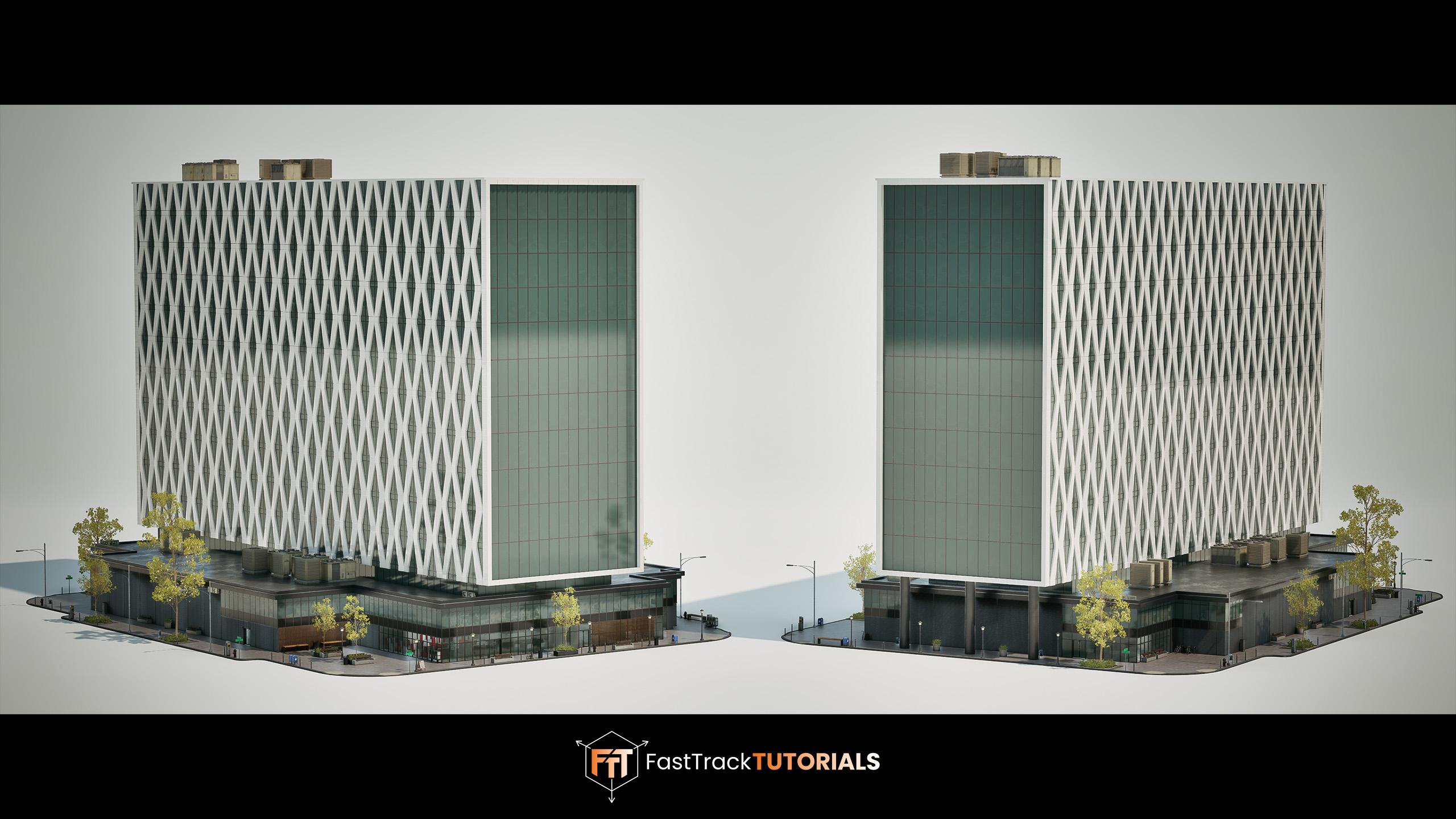
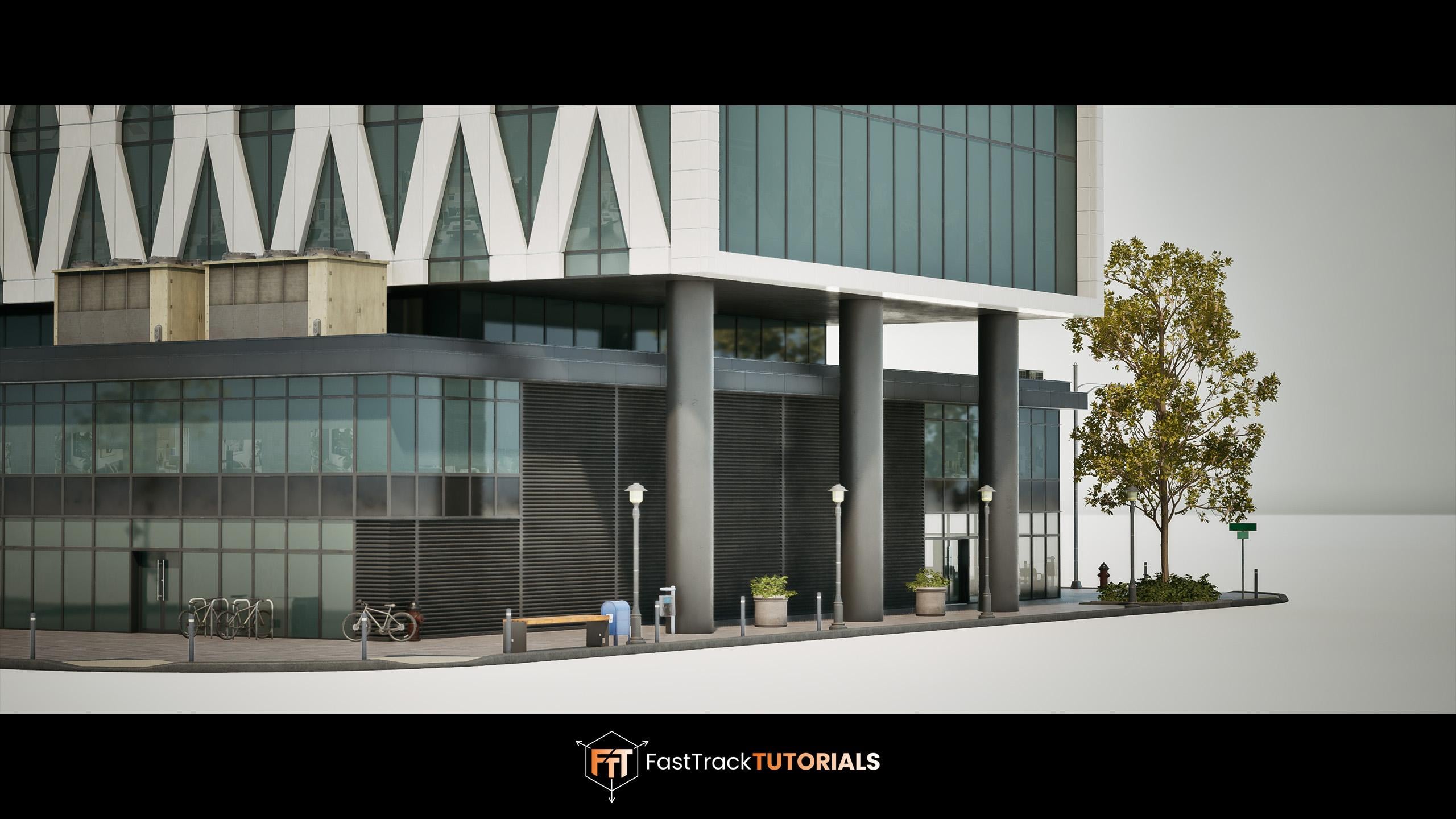
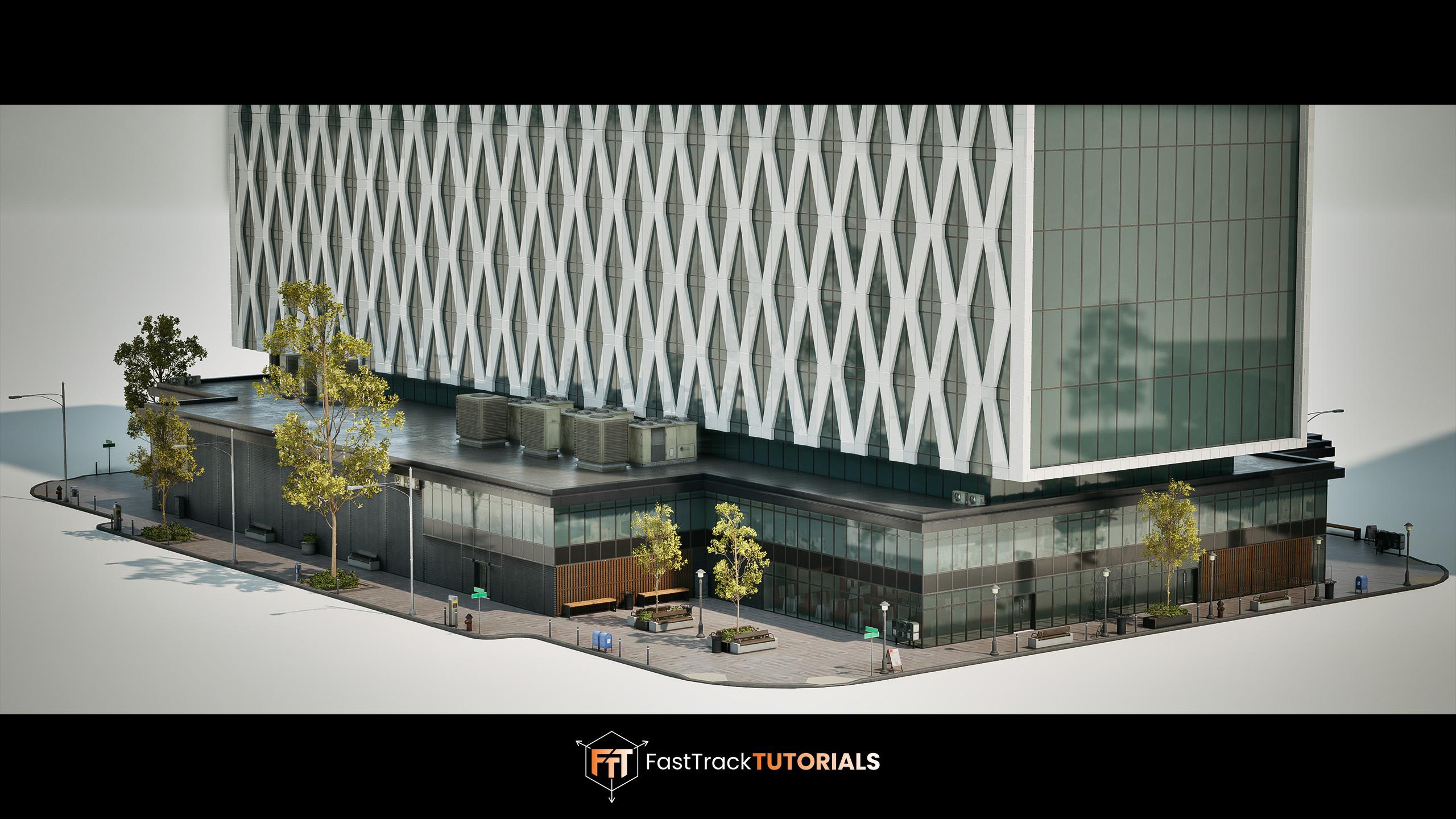
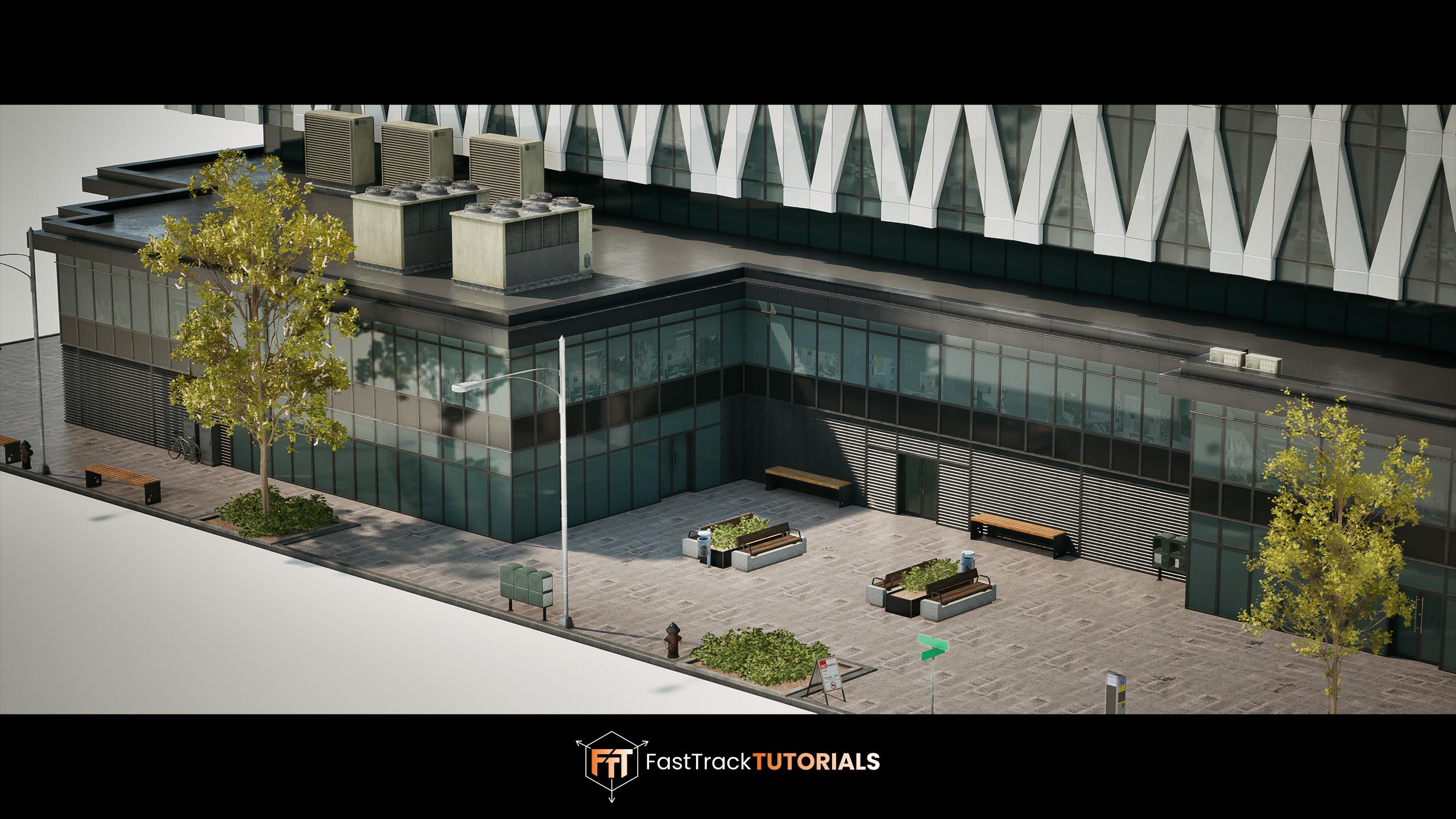
Transcription
1. Bande-annonce d'introduction: Il s'appelle Mel Sliger. Je suis un des principaux artistes de
l'environnement de Tweedy et je serai votre
professeur pour ce cours Dans ce cours, je vais donc vous
apprendre tout ce que vous
devez savoir pour créer des bâtiments
modulaires pour les jeux. Ce cours abordera
quelques sujets clés,
notamment comment
planifier correctement un bâtiment modulaire,
créer des actifs modulaires offrant
une actifs grande flexibilité de placement, intéressants bâtiments intéressants dans Unreal Engine, créer des shaders intelligents pour
minimiser la création de textures,
créer une texture puissante unique pour l'ensemble de notre bâtiment, créer un faux intérieur des shaders, en effectuant des
présentations et des illustrations de niveau supplémentaires, et en veillant à ce que nos
actifs soient correctement configurés. Le point à retenir de ce
cours est qu'à la fin, vous saurez comment
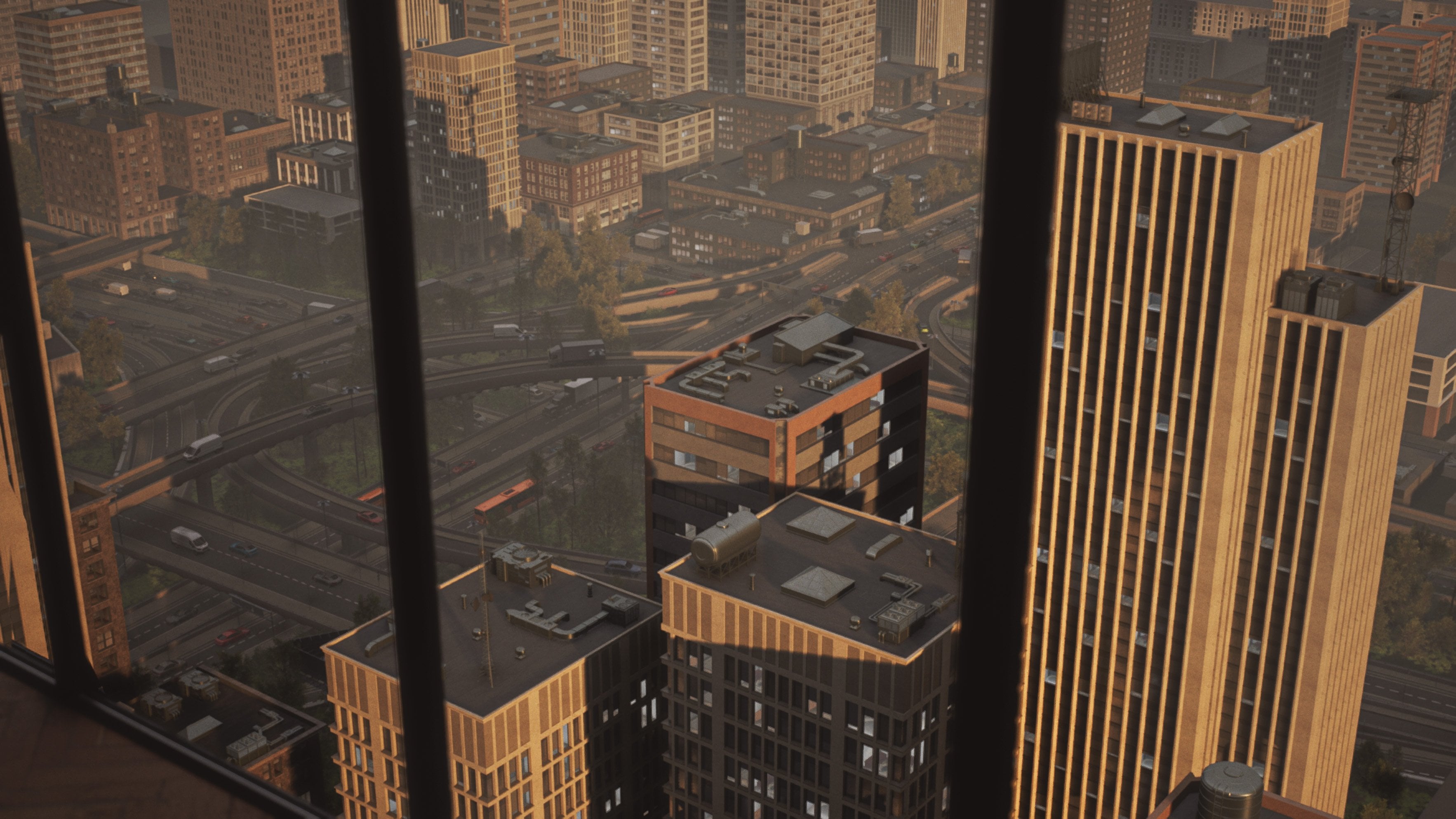
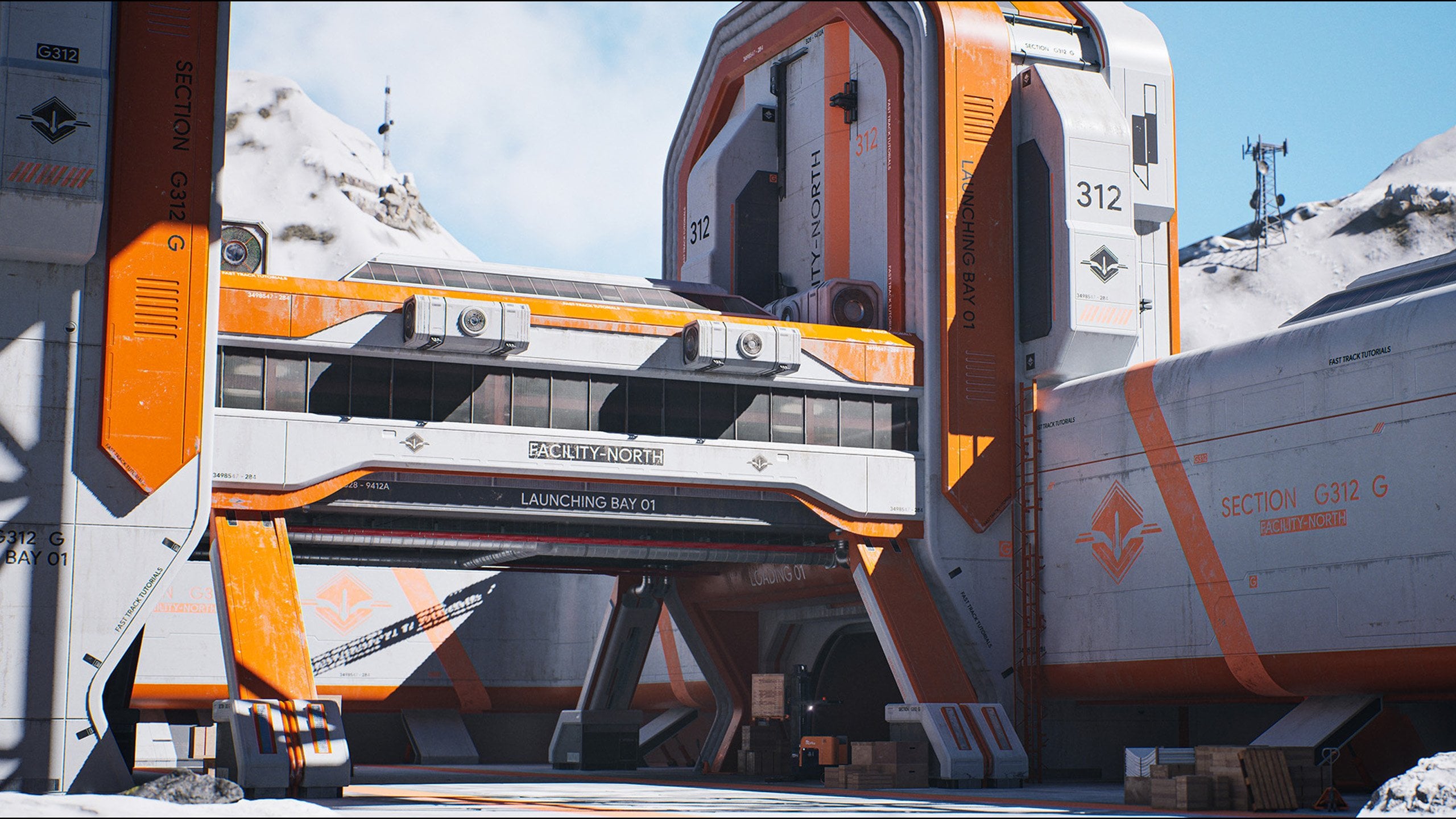
créer exactement ce que vous
voyez sur ces images Et vous pouvez bien entendu
appliquer ces connaissances à presque tous les types de bâtiments
ou de projets modulaires. Pour la modélisation de ce cours, nous utiliserons trois IMAX Cependant, nous utilisons des techniques
universelles, ce qui signifie que vous pouvez
facilement
le reproduire dans votre logiciel
préféré, y compris Blender ou Maya, condition de connaître les
bases de ce logiciel Pour la texturation,
nous utiliserons Substance Painter,
et bien sûr,
comme indiqué, nous utiliserons Unrealgent V pour l'
ensemble de la configuration des niveaux Avec un total de plus de dix
heures de contenu vidéo, je suis convaincu qu'à
la fin de ce cours, vous devrez savoir comment créer
des bâtiments et
des structures modulaires
rapidement et efficacement. Ce cours contient quelques petits laps de temps pour les fonctions
répétitives
et le contenu bonus Cependant, nous avons veillé
à ne pas couvrir nouveaux flux de travail ou de nouvelles techniques
pendant ces laps de temps.
2. Rassembler nos références: Bien, bienvenue à tous, à notre tout premier volume sur la création de
bâtiments modulaires pour les jeux. Et comme vous pouvez le voir
sur notre écran, nous
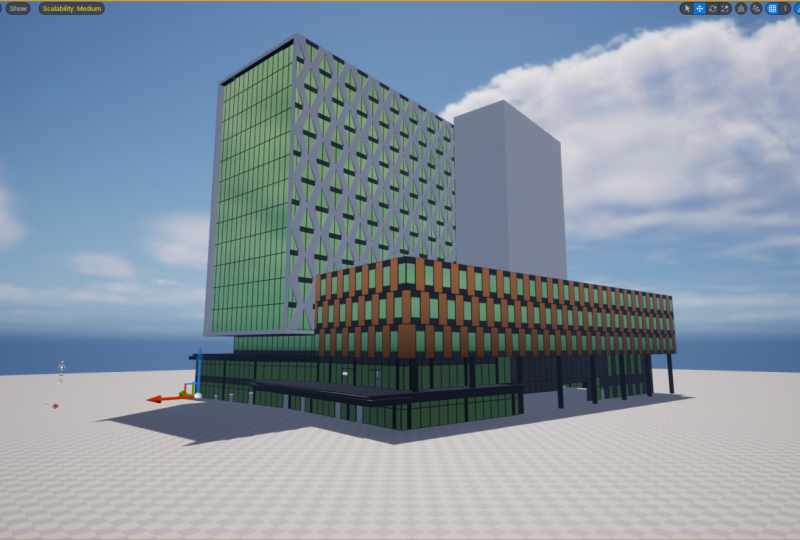
avons un bâtiment. C'est donc le
bâtiment que nous
allons créer dans
ce didacticiel. Nous allons tout
passer en
revue comment créer un blockout, assurer que toutes les pièces
modulaires s'emboîtent, comment créer
différents matériaux, comment créer les
shaders qui ressemblent à ces faux shaders intérieurs Et puis nous aimons aussi
une petite mise en scène, bien que cela ressemble
plus à un bonus. Nous n'allons pas expliquer
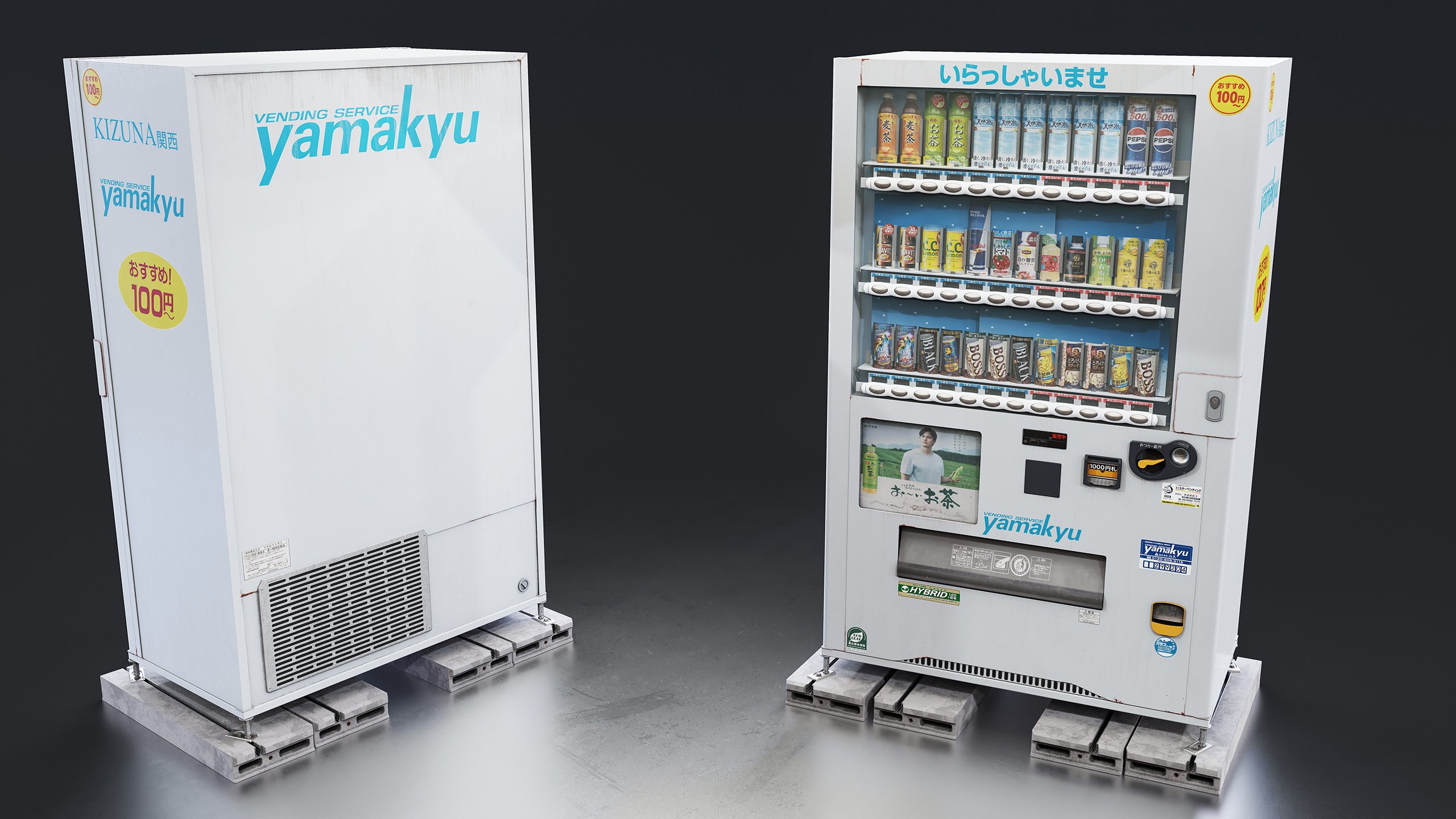
comment créer tous ces petits actifs que
vous avez ici. Ils seront inclus
dans le fichier de projet, donc c'est un petit bonus sympa. Mais nous allons juste les
utiliser juste
pour que tout s'adapte
un peu mieux. Et nous allons également faire en que vous puissiez même y entrer,
bien
que notre
exemple ne l'ait pas pour le moment,
mais que vous puissiez également y avoir un
petit intérieur C'est donc essentiellement
ce que nous allons faire. Et comme vous pouvez le constater, le bâtiment présente de
nombreuses formes intéressantes. Il y a une définition claire entre les
rez-de-chaussée ici, ce
qui ressemble à un immeuble de
bureaux moderne avec,
genre , de belles vitres des garnitures intéressantes Nous avons également ici
une garniture au look tout à fait unique, et c'est en fait
une pièce unique. Et puis nous avons ce motif
intéressant ici pour créer
des formes supplémentaires et
, en général,
j'ai l'impression que visuellement, j'ai l'impression que visuellement, il a une silhouette vraiment
intéressante, et c'est pourquoi j'ai
voulu utiliser celui-ci. Ce sera donc
le bâtiment moderne. Et j'espère que nous
créerons également quelques volumes supplémentaires que nous
aborderons de manière plus
similaire à des bâtiments traditionnels. Par exemple, ce que j'aime vraiment, ce
sont les bâtiments que l'on trouve à Paris ou à Vienne
et d'autres choses de ce genre. Donc, avec ce bâtiment, la toute première
chose à
faire est de planifier. Ainsi, chaque fois que je crée un bâtiment, j'essaie de m'assurer qu'
il existe une copie réelle de celui-ci, car je
ne suis pas architecte. Oui, je peux
créer des formes générales, et c'est aussi ce que j'ai
fait avec ce bâtiment. J'ai créé quelques formes,
mais je dois avoir une idée générale et une idée de ce
que sera le bâtiment. Pour cela, j'aime bien
souvent aller de l'avant
et aller sur Google Maps. Alors laisse-moi juste l'ouvrir ici. Nous avons donc Google Maps. Et ce bâtiment en particulier est en fait situé à
Manchester au Royaume-Uni. C'est donc en fait un endroit que
j'ai visité. Donc, si nous nous
contentons de faire défiler
la page, l'avantage de
Google Maps est que vous pouvez garder le contrôle,
puis vous pouvez, comme vous pouvez le voir, changer la vue, et c'est ici. Donc, comme vous pouvez le constater,
tout à fait différent. Ici, j'ai en quelque sorte arraché une partie
du bâtiment, puis je l'ai
légèrement modifiée pour qu'elle fonctionne pour mon cas d'utilisation, car je veux un bâtiment autonome Et pour cela, il s'agit essentiellement de
trois bâtiments. Par exemple, nous avions notre
plan principal ici, puis nous aurions un autre
modèle de bâtiment à côté, puis
un autre qui y serait attaché,
et cela deviendrait
un peu trop. Ce sera donc également un
bon moyen de vous montrer comment nous pouvons les
différencier. C'est donc essentiellement
l'emplacement que nous allons utiliser. Maintenant, ce que nous
allons faire se trouve dans nos fichiers sources ici, et vous les obtiendrez,
bien sûr, également. Je vais créer un nouveau dossier et je vais le créer
ou l'appeler référence. Donc, ici, tout d'
abord, je vais simplement créer un
document texte très rapide pour vous. Et c'est ce que l'
on appelle rapidement localisation. Et assurez-vous simplement d'
enregistrer cet emplacement. Bien sûr, je le fais
comme ça, mais vous pouvez aussi créer
un marque-page à ce sujet Maintenant, la prochaine chose que nous devons
faire est d'en tirer des
références appropriées de haute qualité. Donc, ici, nous pouvons, bien
sûr, aller de l'avant si vous le souhaitez. C'est juste que nous l'
aurons toujours ouvert, mais il est parfois
agréable de
simplement créer quelques captures d'écran
rapides. Je vais donc en créer un ici. Ensuite, il s'ouvrira. Oups. Laisse-moi juste le faire. Et j'utilise share X pour
les captures d'écran. Il existe également un moyen
de
désactiver les étiquettes ici. Fais attention à ce que ça soit
un peu plus beau. Je vais également
prendre une capture d'écran d'ici. Et je ne sais pas si j'en ai
besoin au verso, mais permettez-moi de faire une autre capture
d'écran ici. Ce ne sont donc que les captures d'écran générales de
Google Map. Maintenant, une autre chose est
que nous pouvons, bien sûr, utiliser une vue sur la rue, et je me
souviens que cette
zone ne montre pas grand-chose. Oh, désolée, la vue TD ne montre absolument rien. Mais je peux au moins me rendre
ici à Street View, et je peux essayer de créer
des captures d'écran. Mais je suppose que dans ce cas,
oh, oui, allons-y. Nous avons quelques images. Mais ce bâtiment n'
est pas
génial pour ce genre de choses. Alors laissez-moi juste voir si
je peux le contourner. Ah, par ici, je devrais
pouvoir en voir un peu plus. Si j'étais ici, c'est
parce qu'il y avait en fait une conférence sur le développement de jeux vidéo qui se tient assez souvent ici. Alors, on y va. Laisse-moi
juste aller chercher ça. C'est donc très agréable de se
faire une idée de la forme. Je vais donc faire
une autre capture d'écran ici. Et ne t'inquiète pas. J'ai des images de bien
meilleure résolution. Mais ce que je recommande également pour
votre tout premier bâtiment, si vous
le pouvez, vous rendre vous-même sur place
pour faire une capture d'écran, car, bien sûr,
c'est un peu délicat. Maintenant, je m'y connais
en quelque sorte. Oui, voilà, tu vois,
c'est notre bloqueur. Mais je peux
bien sûr aussi imaginer que si vous n'êtes pas habitué
à créer des bâtiments, cela peut être un
peu plus délicat Je vais juste
accéder à ma vue de dessus pouvoir ensuite
entrer ici et faire glisser vers un endroit légèrement
meilleur. Ici. C'est également une très bonne
capture d'écran qui nous permet vraiment voir le coin et voir
comment tout cela est configuré. Je ne pense pas qu'il y en ait beaucoup. On peut suivre cette voie, mais laisse-moi voir si
je peux aller un peu plus loin en
arrière, peut-être ici. Waouh, c'est une image
en très basse résolution. Ça n'en vaut pas vraiment la peine. Ah, on y va. Permettez-moi simplement de noter que cela ne
va pas se charger. C'est malheureux.
OK, disons que nous avons maintenant ces quelques
captures d'écran ici. Honnêtement, cela me
convient déjà car nous allons maintenant
passer à l'étape suivante. Donc, tout d'abord, permettez-moi de prendre ces captures d'écran et de
les faire glisser dans notre dossier de référence. La prochaine étape sera, dans mon cas, obtenir des références
provenant de domaines réels. Vous pouvez donc le faire
de plusieurs manières. Ou vous pouvez continuer et
vous pouvez trouver des bâtiments sur Google Maps où vous pouvez
vous rapprocher un peu plus d'eux. Donc, de haute qualité
, ici, vous pouvez zoomer pour fermer, vous pouvez vraiment voir, par exemple, comment
sont construits les cadres ? Comment est-ce que tout cela
est lié ? Où sont la saleté
et l'usure ? Mais ce que j'aime
faire, comme je l'ai déjà dit, c'est me
rendre sur place ou au moins me
rendre dans un endroit similaire pour y prendre
des photos. C'est donc là que, dans ce
cas, SkanSMTTER entre en jeu. Je suis donc le fondateur
de Scent Matter. A Scans metal, vous pouvez
obtenir à peu près gratuitement
des photographies de
référence de très haute qualité et aussi trois actifs. Ainsi, la plupart des actifs
que vous avez vus dans notre démo peuvent être obtenus
ici pour un prix très modique. Quoi qu'il en soit,
la référence, ce qui est bien, c'est que
vous pouvez simplement créer un compte et obtenir
cinq références gratuites. Et chacune de ces références, si nous nous contentons de la référence aux
objets, nous pouvons accéder aux
bâtiments d'ici. Chacune de ces références, c'est
donc mon voyage au Japon. Nous allons ici. Ce sont les bâtiments qui viennent
en fait de là. Ils sont livrés avec plusieurs images de résolution comme
8k9k. C'est donc très sympa.
Donc, les ayant, je vais juste me
connecter, donc 1 seconde. OK, allons-y. Et j'
ai 996 000 crédits, mais c'est juste
parce que j'en suis le propriétaire J'ai donc ici quelques
images de référence
de bâtiments de très haute qualité que nous pouvons utiliser. Ils ne sont pas exactement dans ce
bâtiment, mais ils vous aideront. Je peux donc simplement continuer et télécharger
rapidement,
par exemple, celui-ci. Et ici, vous pouvez voir des gros plans ou des
images comme celui-ci. C'est donc à vous de décider
combien vous souhaitez télécharger. Je ne pense pas que celui-ci
soit très utile. Je pense que celui-ci sera très utile, alors
allons-y aussi. Je
ne pense pas non plus qu'ils soient trop utiles dans ce cas,
pour ce bâtiment. Donc oui, ce sera
une combinaison générale. Nous les avons donc. Je ne me souviens
pas d'en avoir eu quelques autres. Permettez-moi donc de
vérifier rapidement sur le back-end si je peux vous donner un extrait
de ma bibliothèque personnelle. Quoi qu'il en soit,
cela aura pour effet d'aller de
l'avant et télécharger
des fichiers zip. Et tout ce que vous avez
à faire est de le
faire glisser et vous pouvez
simplement les déballer, et vous aurez
toutes vos images Elles sont assez grandes, alors gardez cela à l'esprit,
parce que le prochain point de sève, ce que nous allons
faire, c'est mettre tout cela en valeur pure .
Donc, vous pouvez voir que
maintenant nous avons ces images
vraiment résolution
de nos bâtiments, qui
s'ouvrent sur mon écran belles et en très haute résolution
de nos bâtiments C'est ce que nous voulons
pour vraiment comprendre comment sont construits les
cadres, comment tout s'
intègre et les utiliser en combinaison
avec Google Maps. Il va supprimer les zips pour
le moment. Et laissez-moi simplement jeter un œil à ma
bibliothèque personnelle pour cela. OK, donc j'en ai trouvé quelques
jolis qui
semblent ne pas être arrivés
sur le site Web. Euh, où es-tu ? Je l'ai regardé
il
y a une seconde . Maintenant, c'est de nouveau parti. Je suis aveugle. Oh, non
Waouh, je suis vraiment aveugle. Je suis désolée pour ça.
Ils sont là. OK. Désolée. Voici donc une
partie du bâtiment lui-même, qui sont également des images en très
haute résolution. Et si j'aime cette c'est principalement à cause de cette image , qui me permet de vraiment comprendre
comment elle est construite. Je pourrais le comprendre, c'est-à-dire Google Maps, mais c'est
bien de l'avoir. Et surtout pour les tutoriels, c'est bien si vous avez un peu plus d'informations ,
car je suppose que les
personnes qui suivent ce sont peut-être un peu nouvelles
dans ce genre de choses. Je vais donc simplement aller de l'
avant,
les copier et
les placer joliment ici. OK, donc c'est cette partie.
Maintenant, la partie suivante est que nous allons utiliser
un programme appelé PureRef Je suis sûr que beaucoup d'entre vous le savent
déjà. C'est totalement gratuit. Vous pouvez simplement aller sur Google
et taper Puref. Et en gros, vous pouvez
faire un don, d'ailleurs. Ce que nous pouvons faire dans PurV est un
très bon visualiseur de référence. Nous pouvons donc y glisser toutes
les images que nous
venons de collecter. Et ce que cela fera, c'
est que cela ouvrira ces images d'une manière complètement sordide, et le mieux,
c'est qu'il les gardera toutes à la même résolution ou à la même résolution
réelle Donc, à la résolution avec laquelle
il a été enregistré, ce qui vous permet de zoomer et
dézoomer sur tous ces
détails très rapidement. Je vais juste transmettre la vidéo parce que, comme vous l'avez
peut-être remarqué, mes images sont
très, très grandes, donc elles mettent du temps à se charger. Allons-y. Ce n'est donc pas fait. Maintenant, si nous faisons un zoom arrière, vous pouvez voir que nous
avons maintenant toutes nos images. Donc, ici, bien sûr, ces images étaient un
peu plus petites. Donc, ce que je vais
faire, c'est juste aller de l'avant
et les
placer ici. Comme ça. Vous pouvez également simplement
continuer et les agrandir un peu. Il suffit de les garder de la même taille. Ensuite, ici, ce que
j'aime souvent
faire , c'est que j'aime classer mes bâtiments en fonction de
quel bâtiment Nous avons donc ici un
endroit où nous pouvons nous
déplacer très rapidement et voir ce que nous devons créer. Je
pense que c'est à peu près tout. Et puis nous
avons ici celui-ci. Je vais également
vous montrer une astuce rapide qui, une fois, par
exemple, vous permet de
les éliminer. Eh bien, il y en a encore pas mal. Disons qu'il s'agit du même bâtiment,
sauf celui-ci. Désolé, ceux-là
doivent être envoyés ici. Ce que vous pouvez faire, c'est que vous pouvez
également tout sélectionner. Cliquez avec le bouton droit sur Images,
organisez et, par exemple, dites « optimal », puis il
organisera joliment toutes ces images pour vous.
Donc c'est à peu près tout. Je sais qu'il y en a un ici dont je n'ai aucune
idée de ce que c'est. Je vais juste m'en débarrasser. Mais maintenant, nous avons un assez bon aperçu de ce à
quoi tout va ressembler. Ce que nous allons faire ensuite,
c'est
planifier la modularité
de notre bâtiment Je pense que c'est également très
important. Je peux le
faire sans réfléchir,
mais je pense qu'il est
important de vous montrer comment toute cette
modularité s'intègre. Et pour cela, nous allons
utiliser quelques-unes de ces images. Malheureusement, nous ne pouvons pas utiliser celui de
Google Maps pour cela. Nous pouvons, mais c'est un peu compliqué. Oui, ici, tu
peux en quelque sorte t'en servir. Utilisons-en donc quelques-uns. Je vais ouvrir
Photoshop pour cela, mais tu peux utiliser ce que
tu veux. Allons-y. Nous avons donc Photoshop, et j'ai cette image ici. Maintenant, ce que je veux faire, c'est
probablement aller de l'avant
et redimensionner à l'aide de mon outil de recadrage pour permettre
à plus d'
images d'y figurer Nous devons donc essentiellement
obtenir tous les angles susceptibles de devenir
une pièce modulaire. Si je jette un
coup d'œil à
Honely, celle-ci
est probablement déjà meilleure que l'autre image. Alors, faisons-le. Alors
allons-y et une vue très claire du bâtiment du
site ici. Et voyons voir ce que nous avons
d'autre ? Je suis juste en train de vérifier.
Cela sera donc couvert par le côté où nous
n'avons pas le recto Je vais
donc également
ajouter cette image ici. Oh, ça va très bien. Et voilà, comme à l'avant. Nous avons donc maintenant le
devant, le côté et la base ici. Je pense qu'il en va de même pour vous. Il
suffit de jeter un coup d'œil. Donc oui, nous avons le site. Bien sûr, sur le toit, nous allons juste faire en sorte que ce soit très facile. Nous allons juste
faire cet appartement. Et ces sites peuvent être un peu
partout. Je sais qu'ici, il y a une sorte d'entrée de service. J'
aimerais donc travailler là-dessus,
mais je ne pense pas que nous ayons
besoin de le faire dans notre planification, car il
y a plus de variations. Vous pouvez les voir un peu par
ici. Donc, la façon dont j'aime
travailler avec ça est assez simple. J'aime simplement utiliser mon outil polygonal et
je vais
déterminer à l'aide de celui-ci les éléments que nous devons créer
pour notre modularité Je suppose donc que lorsque
vous fermez ce didacticiel, vous savez déjà un
peu ce qu'est la modularité La modularité est essentiellement
l'art de réutiliser trois actifs pour créer de
plus grands bâtiments Donc, pour que cela
fonctionne, nous allons de l'avant et utilisions
simplement notre bâtiment ici, par
exemple, et
que nous me laissions entrer dans mon bâtiment. Allons-y. Donc, par exemple, ce bâtiment, j'ai toutes
ces pièces modulaires. Donc, en
gros, au lieu de ensemble du bâtiment en un
seul gros morceau de treillis, ce qui est extrêmement
inefficace , vous devez
faire beaucoup plus Deuxièmement, c'est très destructeur,
car si vous voulez changer une
chose sur une petite surface, vous devez la
changer partout. Les tweets sont très
peu optimisés, car Unwel Engine et
les moteurs de jeu en général aiment
pas les maillages solides géants Il y a juste un tas de raisons pour lesquelles vous ne
voudriez pas le faire. Au lieu de cela, nous avons
quelque chose qui s'appelle la réutilisation et je vais simplement vous le montrer, d'une manière très simple. Je vais donc monter
ici et régler mon snapping à 100 Et disons que nous
avons ici cette garniture. Nous avons donc cette garniture de bâtiment. Maintenant, ce que nous en faisons, c'
est nous assurer que le dimensionnement est toujours
en morceaux de 1 mètre Donc 100, 100, 100, 100. Vous pouvez le voir ici,
celui-ci est à 400 mètres. Cela signifie que lorsque nous
activons le snapping,
nous pouvons simplement le dupliquer et voir comment il s'
accroche parfaitement. Et l'objectif est qu'une
fois assemblé, il passe parfaitement
à la pièce suivante Vous pouvez le
rattraper très rapidement, et disons que vous allez
maintenant passer à Au coin de la pièce. Désolée pour le
coin, je dois le faire pivoter un peu,
mais ici. Nous avons donc maintenant une
petite pièce maîtresse. Et l'avantage des pièces d'
angle, c'est qu'elles sont
également très flexibles, sorte qu'elles fonctionnent toutes
ensemble de cette manière. Vous pouvez ensuite même ici, par
exemple, faire pivoter cette pièce. Va ici et
assemble-le comme ça. Ainsi, avec
seulement deux mesures, nous sommes en mesure de construire une structure
assez grande, et cela dépend simplement de ce que
vous voudriez qu'elle fasse. Donc, ici, nous pouvons, par
exemple, faire
quelque chose comme ça. Maintenant, disons qu'il en va de même
pour les fenêtres, nous
avons, bien sûr, des fenêtres très simples,
comme vous pouvez le voir ici, si je voulais entrer et ici, laissez-moi juste comme si je
sortais temporairement du réseau parce que c'est un cas spécial où vous
voulez en quelque sorte sortir du réseau. Allons-y. Ici, nous pouvons
également le faire avec les fenêtres, et même ces fenêtres
ont un coin. Cela ne convient probablement pas maintenant parce que je ne le fais
pas comme il se doit, dans ce cas. D'accord, oui, ça
ne va pas bien. J'ai toujours un peu peur bêtises ou
quelque chose comme ça, parce que je ne connais pas exactement
les dimensions. Mais ici, nous avons maintenant, genre,
un coin très simple. Alors maintenant, si tout cela ne constitue
qu'un seul bloc, c'est tout. Mais si vous voulez
changer d'avis par la suite, vous devrez
refaire beaucoup de travail Par exemple, ce que je
veux faire, c'est aller de l'avant et les transformer, par
exemple, en cette pièce. Je peux donc simplement le faire glisser, et maintenant c'est devenu
une pièce différente. Juste comme ça.
C'est donc très rapide. Je peux aussi aborder la question de la
modularité, cela dépend, bien sûr, de votre maillage,
mais parfois vous pouvez aussi aller vers le haut avec la modularité Pour les rez-de-chaussée, nous
ne le faisons pas souvent, mais pour les
étages intermédiaires qui nécessitent beaucoup de répétitions comme
celle-ci, vous pouvez le faire. Nous pouvons donc aller ici, l'
échanger contre une autre pièce. Et juste comme ça, nous avons une
structure intéressante. Et en gros, tu
continues comme ça. Donc, en plus de cela,
vous pouvez entrer et disons que vous ajouteriez une
garniture de toit, désolé, pas de trébuchement. Alors je vais ici, je
désélectionne mes coins, et je pense que c'est la garniture du
toit. Oui, ça l'est. Et ce qui est bien, c'
est que toutes ces pièces ont les mêmes dimensions. C'est important car cela signifie que nous pouvons très facilement échanger les
pièces contre ce que nous voulons. Juste comme ça, vous pouvez
aller de l'avant et construire un
bâtiment entier comme celui-ci. C'est donc une
idée générale de modularité selon laquelle vous pouvez réutiliser les pièces et qu'elles s'emboîtent
toutes correctement, quelle que soit la pièce
que vous utilisez pour combiner Sachant cela, si nous
revenons simplement à Photoshop, nous pouvons entrer ici et vous connaissez
déjà celui-ci. Donc ici, ce que nous pouvons faire,
c'est décider, OK, je veux ici, et il n'est pas nécessaire que les dimensions soient
parfaites. Il vous suffit de savoir
ce que vous voulez créer. Je souhaite créer une pièce de garniture
droite. Et aussi, c'est exactement comme
la création initiale. Je descends ensuite ici, désolé, et je sélectionne la couleur unie. Tiens, laisse-moi te le montrer encore une fois.
Vas-y, couleur unie. Ensuite,
il saisira votre masque, puis il vous suffira de régler l'opacité un
peu plus bas pour que vous puissiez voir
clairement le contour Donc,
juste pour me souvenir de « OK, donc ce
sera l' un de nos modules ». Maintenant, ici, nous pouvons faire
de même en disant : « OK, je veux
créer une pièce maîtresse. L'avantage de tout cela est qu'il ne s'agit que d'une planification initiale, mais nous allons créer des éléments de
blocage avant de
créer les pièces finales Ce faisant, pendant
la phase de blocage, nous pouvons simplement ajouter d'autres
éléments si nécessaire, mais nous devons disposer d'
une base de référence solide Alors voilà, j'ai ceci. Maintenant, vous pouvez aussi
imaginer que : « Hé, je veux avoir un morceau qui ne
soit que des fenêtres comme celle-ci Vous pouvez donc continuer
, couleur unie, lui donner une couleur différente. Ça n'a pas vraiment d'importance.
C'est juste pour tes yeux. Cependant, il est
parfois agréable de faire
figurer de telles
ventilations sur votre portefeuille. Et comme ça, je peux continuer
et je peux juste y aller. Endroits. Maintenant, je peux déjà
construire cette pièce. Je peux construire cette pièce, et nous
les avons ici. Maintenant, ici, je
peux voir une porte, et je ne sais pas s'il y a un meilleur endroit
où je pourrais la voir. Je ne vois pas vraiment
de meilleur endroit, mais c'est juste pour que nous
sachions, par exemple, Emil N'oubliez pas. Vous devez
également créer une pièce avec une
porte ici Je peux donc juste le
faire sous l'angle . D'accord ? Peut-être que le vert est un peu plus difficile
à voir dans ce cas, alors laissez-moi simplement le rendre orange. Nous avons donc maintenant une porte, une pièce d'angle et
une pièce de fenêtre C'est donc très sympa.
Et puis ici, si vous le souhaitez, vous pouvez également, par
exemple, créer une pièce de fenêtre
inférieure. Nous n'allons pas
le faire parce que nous allons modifier un peu
le design de
notre bâtiment. Mais juste comme ça, B J'en ai
déjà parlé, et nous sommes déjà
capables, avec seulement trois, quatre ou cinq pièces , de créer un rez-de-chaussée
entier. Et puis je sais
qu'ici, je veux avoir un seul utilitaire. Je vais
donc simplement ajouter celui-ci. Et cela devrait
déjà suffire pour réaliser la plupart de nos
travaux du rez-de-chaussée ici. Ensuite, il ne nous reste plus qu'
à créer un peu de variation
ici et là. Sachant cela, nous pouvons maintenant
monter aux étages supérieurs ici. Donc, pour les étages supérieurs, ce que nous voulons faire, c'est jeter
un coup d'œil et voir à quoi ressemblerait
la transition. Nous avons donc certainement besoin de
deux pièces parce que vous devez en fabriquer une
très grande, mais j'aime en faire deux. Disons donc qu'ici,
nous avons cette seule pièce. Comme dans l'anime, One Piece. Et nous pouvons aller de l'avant
et réduire ce chiffre. Ensuite, nous devons nous
assurer que lorsque nous créons une transition ascendante,
elle doit s'intégrer. Donc ça ici, je peux y aller, mais
ensuite, ce que je peux voir c'est que celui-ci
n'est pas exactement carré. Donc, en fait, ce que j'aurais
probablement envie de faire, bien que nous le
fassions davantage dans les blocs, mais juste pour vous montrer, c'est que j'
aurais vraiment envie de le faire, oh, oui, non, c'est difficile Je pense que nous
devons réfléchir
au blocage, à ce qu'il faut
faire de ce match, car l'important car l'important
est de
tout garder en ordre. Donc pour le moment, laisse-moi faire ça. Et dans le blockout, nous
devons voir comment nous
allons exactement le construire Si je dis
cela, c'est parce que je n'aime jamais couper un modèle
exactement en deux de cette façon. exemple, si c'
était aussi violet, logiquement parlant, comme ça, logiquement parlant, ce
serait correct en termes de taille,
mais ça ne fait pas plaisir, n'
est-ce pas Nous devons donc
y réfléchir. Nous avons donc ces pièces. Maintenant, ici, nous avons une pièce d'angle
tout à fait unique, comme vous pouvez le constater. Je vais modifier cela pour simplifier un
peu pour ce tutoriel, mais je peux déjà entrer quelque part ici
juste pour l'indiquer. Je peux placer, j'essaie de
faire en sorte que la couleur soit quelque peu
distincte ici. Nous avons donc cet article ici, et ici, je vais vous montrer que ce sera pas
vraiment un article. Nous allons pouvoir
réutiliser cette pièce ici, également ici, mais nous
y reviendrons un peu plus tard. Techniquement, il y a
aussi une pièce supérieure, comme vous pouvez le voir ici,
qui ressemble à une garniture supérieure. Cependant, ce que nous allons
faire , c'est
en faire un cube très simple,
comme vous pouvez le voir ici. Ils vont tous
réutiliser essentiellement les mêmes choses. Comme vous pouvez le voir ici. Oui, si vous voulez le prendre
également, il suffit de l'indiquer. Cela
ressemblera davantage à la seule pièce que
nous allons fabriquer, et qui pourra
fonctionner jusqu' ici. Nous avons donc maintenant les étages supérieurs et les étages latéraux. Maintenant, juste pour que je
triche un peu. Je veux juste y jeter
un œil car j'ai ajouté des pièces uniques. Donc, ici, vous pouvez voir, par
exemple, les utilitaires. Ici, vous pouvez voir une
pièce utilitaire dotée d'une porte. C'est à vous de décider si vous voulez y
ajouter d'autres éléments. Mais dans un premier temps, nous
n'allons pas le faire. Par exemple, ici,
il y a une autre pièce qui possède cette porte rotative. Je ne vais pas vraiment
le faire pour ça car c'est un peu exagéré
pour un tutoriel. J'ai créé ce bâtiment, bien sûr, déjà avant le
didacticiel. Et il sera également bientôt
disponible à la vente sur
Fab to be Reel Engine Mais je pense que nous en
avons déjà la plus grande partie. La dernière pièce
est celle d'ici. Tu vois, alors j'ai su que j'avais oublié
quelque chose. C'est pourquoi j'ai vérifié. Et c'est juste ici, mais ça va évidemment
être très facile. Disons, ici, trois
fenêtres. Allons-y. Euh, allons-y. OK, nous avons donc également fait cette
pièce, et je pense qu'elle devrait
convenir à la plupart de nos bâtiments. Maintenant, bien sûr,
juste pour vous, ce que je vais faire, c'est
garder ça. Et maintenant, nous pouvons simplement continuer
et nous pouvons le faire glisser ici. Et peut-être en mettre un peu
plus en haut pour que
ce soit le point central. Et nous y voilà. Nous avons donc déjà terminé notre planification. Sympa. Donc, dans le chapitre suivant, nous allons commencer
à nous concentrer sur la création
d'un blocage initial Nous utiliserons
Tris Max pour cela, mais vous pouvez facilement utiliser Blender ou Maya tant que vous connaissez
les bases de ces logiciels. Alors allons-y et
passons au chapitre suivant. Où nous allons
commencer par simplement créer ces pièces bloquantes.
3. Créer notre blocage Partie 1: Bien, maintenant que notre
planification est terminée, la prochaine étape est créer notre blockout,
puis ce que
j'aime toujours faire, ce
qui est plutôt cool, c'est que nous allons
déjà construire ensemble de
notre bâtiment parce qu'
il est vraiment difficile de construire un blockout sans vraiment savoir si toutes les
pièces s'adapteront Donc, une fois ces quelques
chapitres terminés, vous aurez déjà
un bâtiment entier prêt à fonctionner. Ensuite, tout ce que nous avons
à faire, c'est, bien
sûr, le convertir en version finale, créer des matériaux,
des shaders et tout
ce genre de choses Mais pour l'instant, j'
utilise donc trois ans maximum. Laisse-moi juste le déplacer ici. Cependant, les
techniques que nous
utilisons ne concernent pas tant
la modélisation l'apprentissage des flux de travail généraux. Vous pouvez donc facilement utiliser
Blender ou Maya ou tout ce que vous voulez, à condition connaître les
concepts de base qui le sous-tendent. Bon sang, vous pouvez même utiliser les outils de modélisation
Unreal Engine si vous le souhaitez Donc, ici, la première
chose que j'aime
faire est d'
importer une référence d'échelle. Maintenant, ce que j'ai fait, c'est que je l'ai placé, désolé, dans le dossier Expos de vos fichiers
source ici Je peux donc simplement aller de
l'avant et cela peut passer au fichier, à l'importation, à l'importation. Donc, cette référence d'échelle, permettez-moi de l'importer. En fait,
il s'agit simplement d'une simple personne de 180 centimètres de haut,
ce qui
correspond à peu près à l'
échelle par défaut d'une personne. Waouh, je peux parler d'un nul
aujourd'hui. Hum, à côté de ça, j'ai
aussi une flèche. Donc, si j'ai la flèche c'est parce qu'elle me
montre quelle zone est
orientée vers l'avant dans Unreal Engine Donc, dans Unreal Engine, si
nous le regardons comme ça, il serait orienté vers l'avant Et c'est quelque chose
que nous voulons simplement nous
assurer
que tout est fondamentalement aligné correctement avec l'appareil photo
lorsque nous le faisons glisser. Très souvent, si
vous ne le remarquez pas, vous l'
avez accidentellement sur le côté, ce qui
n'est pas mal pour un bâtiment, mais je veux quand même avoir
un bon point de départ Donc, en gros, c'est juste un aperçu très
simple ici. Maintenant, à côté de cela, je vais également faire
un
clic droit sur l'un de ces
boutons ici. Je vais définir mes points de
grille ici, grille d'
accueil allant de 10 à 100
centimètres. Donc, à l'heure actuelle, chaque point
d'adhérence ne mesure que 1 mètre sur 1 mètre, simplement parce que nous
travaillons avec des bâtiments. Ils sont beaucoup plus grands dans ce sens, donc c'
est un peu plus facile. Et nous y voilà.
OK, c'est facile à configurer, nous avons une échelle de référence,
et nous avons ici notre bâtiment
ou nos points de grille. La prochaine chose que
nous devons faire est de définir l'échelle
initiale. Et comme je l'ai déjà dit, la balance que j'aime souvent utiliser mesure quatre mètres sur 4 pour les
pièces par défaut ici. Pour trouver ce quatre mètres sur
4, c'est le bon équilibre entre
le fait qu'il
ne soit ni trop grand ni trop petit, mais aussi pour le gameplay,
cela convient parfaitement. Et ce qui est également très important,
c'est que dans les jeux, vous
voulez parfois aller un peu plus loin
que dans la vraie vie. Mais dans la vraie vie, même cela
ferait 4 mètres, je suppose. Par exemple, ces fenêtres ont l'
air d'un mètre de haut. Bien entendu, cette pièce ne
serait pas quatre par quatre. Celui-ci serait : Eh bien, cela dépend en quelque sorte de
ce que vous voulez faire. Si vous souhaitez le diviser en deux parties ou simplement
avoir un seul gros morceau. Je vais probablement
opter pour un gros morceau. Ce serait donc probablement
quatre sur 61, deux, trois, quatre, cinq ou six. Je vais donc
aller de l'avant et
commencer par le rez-de-chaussée. Donc pour l'instant, déplacez ce
petit bonhomme ici, et je vais juste créer
une boîte simple comme celle-ci, allons-y et
définissons la valeur. Donc en longueur, je veux en
avoir 400 pour 4 mètres. Ensuite, pour la largeur. Donc, avec la largeur, vous
avez deux options. option numéro un est
que s'il s'agit d'un bâtiment fermé, vous devez le faire
au moins 25 centimètres. Vous faites cela pour éviter
toute erreur de lumen, comme l'éclairage, les saignements
ou autres choses de ce genre Cependant, si vous voulez donner
un intérieur au bâtiment , vous
voulez bien sûr le rapprocher de la vie réelle. C'est donc une question délicate ici. Voulez-vous le
rapprocher de la vie réelle ou non ? Maintenant, ce que nous pouvons faire, c'est donner la possibilité que le bas d'ici
devienne un peu intérieur. Je pourrais même vous demander d'
importer des actifs pour en
faire un petit café
ou quelque chose comme ça, comme un petit bonus. Mais bien sûr, honnêtement, je ne peux pas vous donner
trop d'actifs, car
les actifs réels deviennent alors plus précieux que le sol. Mais oui, nous pouvons donc aller de l'avant et choisir ce que nous voulons faire. Allons-y et
créons le fond et l'intérieur que vous pouvez
réellement parcourir. Mais ensuite, en haut de la page, consolidons les choses. bien, c'est que nous avons en fait une zone
tampon ici. Donc c'est vraiment bien. Nous
avons cette pièce noire unie, qui constitue une bonne zone tampon. Donc, en me concentrant d'abord
sur l'intérieur, je vais probablement
me concentrer
sur 10 centimètres. Je pense qu'avoir encore
un peu de cadre
technique pour lui donner un peu d'
espace, c'est une bonne chose. De plus, je vais activer Edge and faces. C'est facile à voir. Et puis, pour ce qui est de la hauteur, nous voulons
probablement aller de
l'avant et opter pour 600. Maintenant, souvenez-vous de ce
que j'ai dit
dans l'aperçu du chapitre
précédent souvent, vous
voulez aussi monter et descendre. Par exemple, ici, nous
voulons monter et descendre. Mais je crois
vous
avoir également expliqué que les pièces du rez-de-chaussée sont légèrement différentes et que nous les empilons rarement les
unes sur les autres. Nous pouvons donc souvent opter pour
une échelle légèrement différente comme quatre par six au lieu
de quatre par quatre. La seule chose que vous devez
faire est de nous assurer que toutes les pièces du rez-de-chaussée s'
emboîtent bien. Ce que je vais faire, c'est juste le remettre à zéro. De plus, ce que je veux
faire, c'est qu'en ce moment, le snapping est au
centre de chaque point, mais cela ne fonctionne pas souvent bien lorsque nous utilisons notre snapping Donc, au lieu de cela,
je vais simplement
cliquer à nouveau avec le bouton droit de la souris ici, et pour le moment, je vais simplement
laisser cette fenêtre ouverte. Déplaçons mon truc ici. Et je vais aller de l'avant
, regarder des
snaps ici et m' assurer
que le sommet est activé Parce qu'alors, tout ce que j'ai à
faire est de monter ici notre hiérarchie, d'
affecter uniquement le pivot, et simplement au
milieu de ce pivot, faire glisser vers le coin ici, puis de nouveau, de réinitialiser
votre point ici. Vous pouvez également modifier
les valeurs ensemble
jusqu'à présent, mais c'est souvent un peu plus facile. Ce sera donc essentiellement notre but de prendre
des photos. Donc, la prochaine chose
que nous devons faire est de
donner une forme à cela. Donc, tout d'abord, je
voudrais y aller parce que c'est
une jolie boîte par défaut, et je crois,
oh, non, je n'ai déjà pas
recouvert mes couches. Donc, ici, je
vais parler de mes couches. Nous y voilà. Maintenant, dans Blender, cela s'appelle des collections. Et ici, dans Max,
nous n'avons que des couches, et dans Maya, vous formez tous
un seul groupe, je crois. Mais j'aime simplement aller de
l'avant et copier ce modèle. Passez-le ici, et
j'aime déjà donner à ces couches le
nom d'exportation que je vais obtenir. Un mur simple est donc toujours
une bonne chose à exporter. se peut que vous en ayez toujours besoin Il se peut que vous en ayez toujours besoin ici et là,
donc c'est génial. Désormais, lorsque nous créons des bâtiments, moins dans l'environnement
de production, nous avons souvent un identifiant pour leur nom. Et dans ce cas,
le nom du bâtiment, le D que nous avons
par exemple, que nous allons utiliser
devait être MM zéro. Dans mon cas,
0252 MM représente le modèle principal,
zéro, zéro, 252 c'est juste que c'est le numéro de modèle 252
de tout ce que nous fabriquons Et puis ce que j'aime
faire, c'est faire du Dash. Et dans ce cas, ce sera G
pour rez-de-chaussée. Et puis soulignez, mur
uni. Et j'aime toujours souligner 01. Va-t'en, crée Klaus. Soulignez 01, juste parce que je sais que parfois je peux
finir par en créer quelques autres Cela ressemble donc souvent à
la convention de dénomination. Si tu veux, tu
peux aussi faire, peut-être comme ça, G N, je
vais laisser les choses comme ça. Nous avons donc maintenant cette convention de
dénomination, et lorsque nous
exportons ce fichier, nous pouvons littéralement entrer et copier ce nom. Oh. Oui, copiez ce nom, puis nous
pourrons l'exporter. donc comme ça que je l'ai fait. J'ai
accidentellement raté un bouton. Mais maintenant, je peux aussi très
facilement le cacher, et je peux simplement continuer
avec celui-ci. Donc, pour le moment, cette pièce
va devenir, je peux simplement ajouter une nouvelle
couche MM 002 52g Window Score 0-1 ici. Ce sera
donc notre fenêtre. Et comme vous pouvez le constater, c'
est la forme que nous avons. Maintenant, sachant qu'une
porte mesure environ 220 centimètres, nous pouvons en quelque sorte
déterminer sa hauteur. Je vais donc d'
abord définir où se trouve cette couche ici. Donc, si nous passons simplement
à la vue de notre site ici, vous pouvez même
rapprocher ce type. Et allons-y et ne
créons pas de ligne. Alors, allons-y et
convertissons-le pour ajouter un Poly afin que nous puissions le modifier, puis nous allons
simplement ajouter une boucle simple. Donc, sachant que la porte
se trouve probablement par ici, il y aurait
donc un
cadre par ici. Je dirais que
ce que vous voulez faire c'est probablement créer
un cadre ici et ici. J'ai l'impression que c'est assez
proche de ce que nous avons ici, même si ces fenêtres
semblent un peu plus longues. Maintenant, j'aime aussi souvent rester assez proche des cadres
généraux. Je vais donc parfois
aller dans ma grille d'accueil, n'oubliez pas, dans les paramètres Snap, de la
régler sur 50 ou même 25. Et tu vois, oh, si je
vais plus bas que ça, ça ne serait pas très beau Voyons voir. Nous avons donc ceci. Comme tu l'as dit, je vais probablement le
déplacer vers le bas une fois. Comme ça. Nous allons donc avoir un cadre ici. Nous allons
avoir un cadre ici. Alors j'aimerais aussi faire
une boucle rapide ici. Nous avons donc un cadre ici, et puis c'est comme ce
mince morceau de fenêtre. Tu vois, ce n'est pas vraiment carré. Nous avons donc notre base, qui plus tard, nous
avons également une variante de porte, pièce
mince, une pièce solide,
puis ici. Il suffit d'avoir une autre pièce,
mais je trouve qu'elle est
déjà assez blanche. Maintenant, une autre chose
que vous pouvez faire est activer votre
capture si vous le souhaitez Et vous pouvez simplement continuer
et vous pouvez intégrer tout
cela à votre réseau. Nous sommes en mode sommet, donc nous
pouvons littéralement le sélectionner parce que, en le gardant
sur la grille, il est assez intelligent d'essayer tout
garder sur la grille comme
ça , car vous pourriez vous
retrouver avec un certain nombre de pièces, puis vous pourriez
parfois
oublier accidentellement que vous avez légèrement déplacé
quelque chose, et puis il est bon de savoir
que vous pouvez compter sur la
grille pour ce genre de choses. Maintenant, ce qui suit, c'est que nous avons quatre fenêtres.
Celui-ci est super facile. Tout ce que nous avons à faire, c'est d'aller sur Edgemde, de sélectionner tous ces
bords ici, d' accéder aux paramètres de connexion et de
connexion Et tu l'as dit à
trois. Donc une, deux, trois, quatre fenêtres ici. Et puis, bien sûr,
nous avons aussi les extrémités, mais nous pouvons y
revenir dans un instant. Nous avons donc maintenant toutes
ces formes ici. Ces cadres de fenêtres, en
ce moment, c'est un obstacle. Vous pouvez donc voir que
nous devons absolument modifier cela un
peu plus tard. Je ne sais pas si j'
ai de vraies images rapprochées. Pas grand-chose, je suppose, c'est la même image. Donc, vous pouvez voir, il y a
comme un cadre épais derrière,
puis il y a ces cadres en
étain sur le dessus, et entre les deux,
il y a le verre. C'est donc généralement ce que
nous allons rechercher. Mais en cas de blocage, nous n'allons pas faire
cet effort Tout ce que nous voulons faire, c'est que les cadres soient au bon endroit, qu'ils aient généralement la
même épaisseur. Donc pour l'instant, je vais juste
sélectionner toutes ces
pièces ici. Ajoutez le chanfrein et réglez-le
à zéro, car un chanfrein sur une surface plane
ne fait que diviser Je peux donc régler ça sur
2,5, disons, oui, ce sont des cadres
assez fins. Disons donc 2,5 comme ça. Ça a l'air plutôt sympa.
Ici, pour la boucle Swift, je vais juste y jeter un coup d'œil à ce stade parce que
c'est un blocage Une autre chose, c'est qu'
il s'agit de transitions. En fait, nous voulons
réduire la taille de moitié car lorsque nous les
plaçons l'un contre l'autre, cette
moitié et cette moitié de chaque côté doivent former un seul cadre complet. Permettez-moi de le déplacer
un peu plus. C'est pourquoi j'essaie
juste d'en faire à peu près la moitié. Faut-il que ce soit
très précis pour le moment, mais faisons quelque
chose comme ça. Alors, ici, en haut, nous
n'allons pas réduire de moitié la taille parce que nous ne l'avons
pas empilable sur le dessus Et ici, en bas, on
peut aussi simplement le placer ici. Nous y voilà.
Voilà donc nos cadres. Plus tard, nos cadres deviendront
en fait une pièce séparée que nous
ajouterons par-dessus. Mais pour l'instant, ce que
nous pouvons faire, c'est entrer et juste
pour indiquer où se trouvent
les fenêtres , vous savez ce que je veux
aussi faire, celles-ci. Sélectionnez ce truc. Je
dirais, en fait, à ce stade, parce que cela
va devenir Citru, je vais le faire
légèrement différemment Je vais d'abord les sélectionner. J'ai déjà oublié que j'
allais le faire Citru. Je suis désolée pour ça. Je
vais tout d'abord les
sélectionner et
les supprimer. Ensuite, ce que je vais faire, c'est aller de l'
avant et je ne vais probablement pas travailler
parce que oui, c'est juste un écart. Oh, non, attendez, désolée,
ça marche dans les ponts. Je vais juste
sélectionner une bordure, pour me figer un peu le cerveau. Sélectionnez toutes ces
bordures et
composez-les simplement pour qu'
elles soient fermées. Nous avons donc cela comme extérieur. Maintenant, souvenez-vous qu'ici, nous avions cette zone tampon. Donc, pour ce qui est de la zone tampon, j'ai probablement envie d'y aller, et j'ai besoin de savoir où se situera mon plafond. Je pense que mon plafond sera
probablement légèrement plus haut que l'échelle de la fenêtre. Je pense que ce
serait très bien. Je vais donc
placer ma zone tampon peu près jusqu'
à présent ici. Supposons donc que nous
sélectionnions cette zone. Et je sais que vu de dos, ça va paraître un peu étrange. Et je sais que j'utilise une méthode de sélection
très lente, mais maintenant, à ce stade, je me suis engagée, donc je
dois terminer comme ça. Avec cette pièce, je peux accéder à ma vue de dessus dans ma grille d'accueil le moment, elle est réglée
sur 25 centimètres. Donc, pour ceux-ci, je peux simplement
les extruder,
et honnêtement, je peux
simplement activer le snapping, maintenir la touche Shift enfoncée et le
claquer jusqu'au bout Nous savons donc que
celui-ci mesure 25 centimètres. ce faire, nous
avons l'épaisseur ici pour nous assurer qu'
il n'y a pas de problèmes de lumen, mais nous avons la finesse
pour nous assurer que cela fonctionne pour
tous les types d'intérieurs La seule chose que nous devons garder
à l'esprit, c'est que
chaque fois que nous avons des coins et que nous avons des pièces
qui y sont liées, cela n'a pas l'
air étrange, que vous n'
avez pas tout à coup quelque chose comme ça qui
est visible à l'intérieur. Si vous ne le voyez pas à
l'intérieur, c'est bon, mais sinon cela peut paraître un peu étrange. Nous
avons donc ces pièces. Maintenant, ce que nous pouvons faire, c'est
simplement sélectionner ces pièces et celles-ci. Je vais juste appuyer sur Shift, et je vais
les enfoncer pas trop loin. Donc, c'est juste
pour indiquer, Hé, ce sont des fenêtres, par exemple. C'est donc essentiellement
notre pièce initiale. La seule chose que nous
devons faire maintenant est mettre en place un avion très rapide.
Allons-y. Avion. Et tu peux juste
le placer devant. Je suis sûr que vous
savez tous comment créer un avion, donc je ne
vais pas m'étendre là-dessus. Je vais y
revenir un peu, et dans Max,
nous avons un outil sympa, mais
aussi dans Blender Maya,
où si vous inversez nous avons un outil sympa, mais
aussi dans Blender Maya, les normales,
dans ce cas, en utilisant
un modificateur normal, et tous ces modificateurs
que vous voyez ici, vous pouvez également les trouver Si vous n'avez pas ces fenêtres, vous pouvez aller ici et
vous pouvez continuer, appuyer sur Configurer les ensembles de modificateurs
et appuyer sur les boutons Afficher, et c'est ainsi
que vous pouvez le découvrir, comment les activer. C'est vraiment pour
un travail plus débutant,
donc je ne vais pas trop m'y
attarder Nous avons donc cet avion. Cet avion va
devenir réalité, puis nous aurons ces
pièces ici. Ce que je vais également faire, c'est que je vais
déjà simplement
appliquer certains matériaux. Donc, si nous avons un matériau ici, cela
nous donnera simplement plus de visibilité
lorsque nous jouerons avec ce moteur intérieur d'Unreal Donc, point 1, je
vais juste appeler des cadres. Matériau deux, classe C
, véritable matériau trois. Verre opaque. Donc, tout d'abord, nous avons du
verre ici, et ce que vous pouvez faire, c'est
rendre la couleur un
peu bleutée, par
exemple Alors ce que nous pouvons faire, c'est
juste cette pièce entière. Tout d'abord, ajoutons
simplement des cadres, que nous allons garder en gris. Ensuite, dans la
sélection, sélectionnez l'intérieur et
rendez ce verre opaque, ce que je vais faire ici, comme du
bleu assez foncé, par exemple OK, c'est
peut-être un peu trop. Je veux toujours
pouvoir tout lire. Et nous y voilà.
Première pièce terminée. Nous pouvons aller sur la
scène de Sava à ce stade. Et où est mon dossier ? Oh, il se cache sur
mon autre écran. Allons-y et créons un dossier
sécurisé pour vous. Il est toujours bon de sauvegarder votre
scène avant qu'il n'y ait un crash. Et je vais juste l'appeler par le nom d'identification MM 00252 Juste pour vous, je
vais l'appeler bâtiment, juste pour que vous en
sachiez un peu plus au cas où vous
voudriez l'ouvrir avant
de suivre le cours. Nous avons donc terminé notre
première fenêtre. Maintenant, avant de passer
à la porte, je voudrais terminer ce chapitre en créant également le coin. Donc pour le coin, comme
vous pouvez le voir ici, il
suffit de le faire tourner au coin de la rue, et les coins sont très
souvent un par un mètre. Tu dois être très précis. Il suffit de voir ici, le feuilleton britannique. OK. Vous devez être
très précis en ce qui concerne les coins pour des raisons
de cliquetis, car ils doivent être
arrachés
très, très précisément Je vais donc définir l'espacement de ma
grille à 100, et je vais vous montrer une
astuce qui fonctionne, oui, elle devrait fonctionner dans nos programmes, mais
légèrement différente Mais c'est une astuce assez similaire. Nous avons donc notre fenêtre ici. Nous allons juste aller de
l'avant et copier ceci. Ensuite, nous allons
créer une nouvelle couche, et chaque fois que vous aurez sélectionné
quelque chose, il le
placera automatiquement dans la nouvelle couche. Angle de 252 g, soulignez zéro, un et éteignez ma fenêtre,
assurez-vous de le faire Dans ce cours,
il se peut également que
je commette une erreur en oubliant de le faire,
et que je finisse par
éditer deux pièces. Cela semble donc assez simple. Nous avons juste littéralement une
suite de ce virage. Mais plus tard, je voudrais
probablement aussi créer un coin pour ces
grilles ici Donc, ce que nous pouvons faire, c'est aller l'avant et utiliser le modificateur de
symétrie pour cela. Donc, tout d'abord, honnêtement, pour faciliter l'utilisation, je vais juste attacher tout ce qui se trouve à l'intérieur
comme un modèle solide. Et pour l'instant, sur l'axe Y, je vais le régler sur -400, juste pour l'y pousser Ensuite, je vais simplement
effectuer un pivot uniquement et remettre mon pivot à
zéro. Nous y voilà. Parce que ce
sera le moment où nous voulons prendre le virage,
car comme vous pouvez le constater, lorsque nous aurons cette pièce, elle doit être parfaitement
adaptée. Lorsque le virage commence ici
, la
transition sera parfaite. Presque toutes les pièces sont sur le côté droit,
sauf les coins. Les coins sont ceux qui
se trouvent souvent sur le côté gauche. Vous pouvez le faire à droite, mais pour des raisons de visibilité,
j'aime le faire à gauche. Sachant cela, il
suffit d'ajouter un modificateur de symétrie, ce qui
est assez simple dans Max ce qui
est assez simple dans Max. Sur l'axe Y,
puis appuyez sur Retourner. Oh, non, désolé, nous n'avons pas
besoin d'appuyer sur flip. Je vais me regarder dans le miroir. Vous pouvez simplement le faire en
cliquant sur. Voilà, vous voyez maintenant, vous pouvez le voir. Et nous devons activer
le snapping et le plus
important est de n'atteindre point
de la grille qu'à 1 mètre Donc, si nous allons ici et que nous le fixons au
point de préhension à 1 mètre, il est
maintenant parfaitement
accroché à 1 mètre, et si nous le faisons ensuite pivoter en le faisant pivoter
à l'aide d'une rotation instantanée, vous pouvez voir comment il
se passe parfaitement Tu vois ? À cause du cliquetis, il pivote
parfaitement comme
ça Maintenant, nous pouvons
parfois avoir des problèmes, comme vous pouvez le voir ici, lorsque le cadre
intermédiaire est trop fin. Il existe plusieurs façons
de résoudre ce problème. La première méthode est de
sortir du réseau en claquant. Vous le poussez vers l'avant jusqu' à ce que
vous ayez le cadre à l'endroit souhaité. Comme par ici. Ensuite, ce que nous
pouvons faire, c'est simplement le repousser manuellement. Et le deuxième serait
de simplement modéliser les cadres. Donc, le numéro deux serait
littéralement de le faire sortir. Juste parce que c'est
notre tout premier virage, méthode numéro un
serait littéralement : nous avons cette
pièce maintenant ici, et nous
allons simplement saisir ces angles. Ainsi, nous voulons passer à la mise à l'échelle
et nous
assurer qu'ils sont redimensionnés à plat, comme j'en ai eu envie, mais ce n'est peut-être qu'une illusion d'
optique Et nous les repoussons. Et puis ce que nous
faisons aussi, c'est
entrer de ce côté, faire de même, puis les pousser vers l'extérieur,
puis de l'autre côté, nous ferions de
même, juste pour vous montrer. Ils vont le sortir comme ça. Et puis ce que vous devez
faire, c'est vous
assurer de
saisir les angles arrière. Mais pour cela, il est souvent
plus facile de cacher ces pièces. Je suis sûr que vous comprenez maintenant,
mais je veux vous montrer
les différentes techniques. Ici, ça marche déjà
très bien. Oui, tu sais quoi ? Ici, si vous avez ajouté
un modificateur fluide, je pense que cela fonctionne déjà bien. Mais parce que je vais
vous montrer une technique différente, simplement parce que vous pouvez parfois
avoir besoin cette technique pour effectuer
un nettoyage inattendu Donc, avec cette technique, je vais entrer dans mon
cimetière sans claquer et sur un seul axe, assurez-vous de ne le
faire que sur l'axe y ici Je vais insister sur ce point
jusqu'à ce que nous en arrivions à un point, je le vois au coin de la rue, tu vois ? Qu'il est juste en face. Ensuite, il ne
me reste plus qu'à ajouter du polyéthylène et à
sélectionner un côté, donc le côté qui
sort comme ça. Et puis si nous continuons
et que nous nous contentons de suivre l'axe Y, je sais que ça a l'air un peu stupide, mais en remuant, en
activant le snapping Assurez-vous que le sommet est
activé lors de la capture. Descendez ici, sélectionnez
le sommet et accrochez-le à la grille en déplaçant simplement
votre curseur sur la grille Et maintenant, vous pouvez voir que parce que nous le déplaçons sur l'axe y, il sait qu'il ne doit effectuer le cliquage
que sur l'axe y. Comme ça. Maintenant tu l'as deviné Nous pouvons maintenant sélectionner cette extrémité, la déplacer sur l'axe X, puis saisir le
sommet qui
doit se trouver exactement sur le X
et l'arracher comme C'est donc une autre technique pour le remettre
ensuite en place. Et le snapping devrait parfaitement
fonctionner maintenant. À ce stade, il vous suffit d'ajouter un modificateur de lissage
juste pour vous débarrasser de cet
effet lissant très fort qui se produit souvent Et je suppose que si vous le voulez
vraiment, nous ne sommes pas obligés de le
faire maintenant, mais vous pouvez déjà
simplement prendre un coin, bien que ce coin
soit assez spécifique, mais si vous avez un coin simple, vous pouvez ajouter une petite chambre. C'est souvent agréable
de lui donner cette douceur que vous savez que
vous allez obtenir plus tard Donc 0,75, par exemple. Et c'est tout. Notre
coin est maintenant terminé. Eh bien, un mur uni est fait
pour le mur ordinaire, et
cela fera probablement 120 à 5 centimètres. Mais comme vous pouvez le constater,
parce qu'ici, il évolue au centre. C'est plus facile pour moi de simplement
faire de l'art et
d'ajouter un poly. Si j'aime
ajouter du plein au lieu
d'un polygone converti,
c'est parce ajouter du plein au lieu
d'un polygone converti que je peux toujours le supprimer
et retourner dans ma boîte Mais je peux juste y aller. Et encore une fois, le sommet
est toujours activé, donc je peux littéralement le
capturer et déplacer vers le
point de la grille ici J'ai l'impression que pour les murs, il serait préférable de les
avoir vraiment solides car ils doivent devenir
des morceaux solides Donc tu les veux à 25 ans. Mais comme ça, vous pouvez l'imaginer vu de l'
intérieur si nous avons ici
un plafond où la transition est
assez agréable. Ici, c'est assez fin, mais nous allons, bien sûr, y ajouter
manuellement une autre
pièce plus
tard . Alors sauvegardons notre scène. Et oui, c'est le
bon moment pour arrêter. Dans le chapitre suivant,
nous allons créer
une pièce de porte. Nous allons créer quelques
pièces de garniture ici. Et puis oui,
pièce de porte, pièces de garniture. À ce stade,
allons-y et
allons déjà dans Unreal Engine juste
pour vous montrer le placement assurer que tout fonctionne Ensuite, ce que nous pouvons
faire, c'est créer toute autre pièce supplémentaire
qui pourrait être nécessaire pour notre rez-de-chaussée et déjà construire
l'ensemble du rez-de-chaussée. Et après cela, nous
passons bien sûr aux
étages supérieurs. Allons-y donc et
poursuivons dans le chapitre suivant.
4. Créer notre blocage Partie 2: OK, alors allons-y et
continuons. Nous avons donc notre fenêtre et notre coin. Je pense donc que la prochaine chose que je veux faire
est créer
une variante de porte. Et je veux dire,
est-ce une porte double ? Est-ce la porte unique ? C'est un peu difficile à voir. Mais allons-y et, étant donné que nous avons 4 mètres, faisons-en
probablement une double porte. Donc, dans ces
cas-là, j'aime
parfois aller sur Google parce que j'ai oublié et qu'une porte
double coûtait 160. Permettez-moi juste de doubler la taille de la porte. Je le fais sur
mon autre écran. Donc oui, d'accord.
Les portes mesurent donc environ 80 pouces de haut. Ce qui
est utilisé dans
la plupart des pays du monde est de 200 à 220 centimètres. C'est souvent pour, en général,
pour les portes, cela dépend
de l'endroit où
vous vous trouvez dans le monde. Et la largeur est d'environ 60
pouces, soit environ
150 centimètres. Je viens d'un pays centimétrique, je vais
donc utiliser ces valeurs Donc, tout d'abord,
allons-y et créons une boîte ici, et nous allons en
déterminer la longueur. Est-ce la longueur, la longueur ? Bien que dans ce cas,
la longueur soit la hauteur, je crois, donc 200. Et je vais l'
agrandir un peu. Oh, non, attends, ce
n'est pas le cas. Désolée, 150, j' aime bien ça. C'était donc la hauteur. Je vais l'agrandir
un peu, 220. Oh, ça vient de frapper. Dans ce cas, je ne
vais pas le faire. 200 Oui. Et ainsi de suite.
Laissons-le donc dans ce bar. Si je veux l'agrandir
un peu, c' est parce que dans les jeux vidéo, la caméra a
souvent besoin d'un
peu plus d'espace pour
passer la porte. Cependant, dans ce cas,
comme je ne pense pas que cela vaille la peine de
changer complètement tout le cadrage
et d'autres choses de ce genre, je vais simplement m'en tenir à la situation actuelle. Je vais donc me
concentrer principalement sur la largeur. Donc, ce que nous pouvons faire avec cela,
c'est continuer et activer ce cube lorsqu'il s'accroche, par
exemple, à la grille ici Et il est en train de reculer, de sorte
que nous savons maintenant qu' il se trouve exactement au
centre de cette pièce. À ce stade,
allons-y
et sélectionnons nos pièces de fenêtre. Oups. Contra V, copie, nouvelle couche, Mm 00252. Euh, porte sur le score de 01. Allons ouvrir la porte. Oh, bien sûr. Je n'ai pas tapé.
C'est gênant. À la porte de pointage, nous y voilà. Et puis, dans le coin,
nous avons notre cube. Je vais juste le glisser
rapidement dans la porte pour qu'il nous reste plus
que cette porte OK, donc pour ce qui est de la porte maintenant, il y a quelques choses
que tu peux faire Vous pouvez placer un cadre
supplémentaire ici. Dans ce cas, nous avons
ces deux fenêtres fines, ou dans ce cas, vous
pouvez continuer et vous pouvez littéralement
changer le cadrage Comme cela se produit souvent aussi, lorsqu'ils modifient le cadre de la fenêtre
spécifiquement pour une porte Pour simplifier les choses, je vais simplement modifier
le cadrage de la fenêtre Donc, tout ce que je vais
faire, c'est monter ici. Et changez ces deux cadres. Je pense que cela sera
plus que suffisant. C'est ce que nous avons fait. Ensuite
, nous avons notre avion. Permettez-moi de procéder et de
placer rapidement une boucle rapide
entre les cadres. Comme ceci, puis supprimez
simplement cette partie. Maintenant, il ne
nous reste plus que ça,
et tout ce que nous devons faire pour
cela, c'est d'aller de l'avant et de simplement supprimer ces
visages ici. Vous pouvez sélectionner rapidement les bordures et faire comme Capli en
vous assurant qu'elles Et c'est essentiellement
notre porte d'entrée en ce moment. Maintenant, bien entendu, ce que
nous voulons faire, c'est créer une porte à blocage
rapide heure actuelle, ce cadre, surtout
si vous regardez
ici, a beaucoup plus d'
épaisseur. Donc, juste pour le blocage, je vais arranger les
choses plus tard. Je vais aller de l'avant et
je vais insister là-dessus, puis plus tard, je
voudrais aussi savoir à quoi cela
ressemble réellement pour l'intérieur ? Voulons-nous avoir
quelque chose à l'intérieur pour compenser cette
étrange extension ? Mais je crois que
cette extension se produit généralement assez souvent. C'est donc quelque chose que
nous devons en
quelque sorte examiner. Après ce que vous pouvez, par exemple, mettez-vous comme une poubelle
ici et ici et des
choses comme ça,
ou
aimez-vous ici et ici et des
choses comme ça, des plantes pour mieux les intégrer
dans le level art. Donc je vais le supprimer. Maintenant, les portes elles-mêmes. Oh, je n'ai plus besoin de
cubes, n'est-ce pas ? Oups. Les portes elles-mêmes mesurent 60, soit 50 ou 75 centimètres de
large, dans ce cas. Je vais donc faire 75
centimètres pour une seule porte. Et pour la largeur, allons-nous faire ? Non, il doit être un peu
plus fin. Faisons-en cinq. Non, trois. Je veux dire, 3 centimètres
semblent assez fins. Je vais faire 4 centimètres. J'ai l'impression que dans la vraie vie, c'est en fait cinq ou
quelque chose comme ça, mais pour l'instant, allons-y. Et malheureusement, nous
n' avons aucune
référence à une porte ici. Maintenant, je vais
juste avoir un chèque. Et par exemple,
ici, c'est
comme une porte plus automatique. Avons-nous également affaire
à votre porte utilitaire ? J'espérais
avoir une référence une vraie porte normale, simplement parce que,
comme je l'ai déjà dit, il est généralement préférable de
travailler sur référence . Ce que je vais faire, cependant,
juste pour le blocage, nous pourrons l'affiner plus tard,
car dans le cas du blocage, je veux en quelque sorte passer à autre chose assez
rapidement exemple, je ne
veux pas passer trop temps sur une seule porte, alors je vais convertir pour ajouter un poly et je
vais juste manquer de mémoire,
créer une porte de base,
qui consiste essentiellement à créer une porte de base, avoir cette pièce, et disons le verso pour Blockout en insérant
ça et voilà Nous avons donc un
cadre de porte. Le bas des portes est très
souvent plus haut. Cela aide également lorsque des
personnes frappent accidentellement contre la porte ou des choses
comme ça. Nous avons donc ceci. Je vais également sélectionner
ces deux éléments ici,
et je vais les
élargir un peu parce que je veux
avoir une idée plus intéressante
à ce sujet et je vais les
élargir un peu parce que je veux . Je vais prendre une boucle et la redimensionner,
probablement quelque part par ici. Je vais juste ajouter
un cadre supplémentaire qui sera également
assez épais comme celui-ci. Et maintenant, nous avons ces pièces. Nous pouvons aller de l'avant et
nous pouvons simplement
les relier ainsi. Ensuite, ce que je veux faire, c'est passer
à mon point de vue, et juste pour
vous donner une autre astuce, qui l'utilisera davantage. Je ne sais pas si
nous en utiliserons plus, mais je vais utiliser du moulage par
cannelures Je monte donc ici en formes,
puis je trace une ligne, et je vais faire un
peu blanc ici. Donc, je tiens juste Shift
pour créer une belle colonne vertébrale
large et droite comme celle-ci. Et ce sera comme notre
poignée de porte une fois que j'en aurai fini avec. Et
j'aime bien ces poignées de porte quand elles sont assez grandes,
quelque chose comme ça. Maintenant, il
ne me reste plus qu'à plier les angles pour
que cela ressemble un
peu plus à une indication
ronde. Je peux simplement sélectionner ces deux
sommets d'angle sur la colonne vertébrale, remplir,
puis cliquer et faire glisser, pour
les rendre beaux
et arrondis Oh, par ici, c'est cassé. Cela peut parfois
arriver avec la colonne vertébrale. Parfois, ils ne
s'alignent pas parfaitement. Dans ces cas, vous pouvez le réparer de différentes
manières. Laissez-moi d'abord faire
celui-ci ici. Voilà, voyez. Vous pouvez également
voir qu'ici, ce n'est pas vraiment parfait. Donc, d'accord, une façon de résoudre le problème
est de le faire essentiellement à la main. Oh, je ne sais pas
pourquoi c'est cassé. C'est étrange.
Laisse-moi juste essayer d' annuler ça. Nous y voilà. L'un d'eux le
répare donc à la main. En gros, vous sélectionnez ces
boucles, vous les
redimensionnez , les déplacez et
les faites pivoter jusqu'à ce qu'
elles soient bien ajustées. Une autre méthode, bien que cela
fonctionne rarement , est de cliquer avec le bouton droit de la souris sur Convertir en colonne vertébrale en gros,
puis de réinitialiser le formulaire X. Vous allez donc dans vos utilitaires, réinitialisez le formulaire X, réinitialisez la sélection. Puis convertissez-vous en colonne vertébrale.
J'allais un peu vite. Et cela réinitialise souvent
les transformations et dans ce cas,
cela n'a pas fonctionné. Sinon, vous pouvez redessiner le dos ou ce que
je vais faire, c'est dessiner un rectangle car les rectangles n'ont souvent
pas Je dessine donc un rectangle ici. Je suis en train de convertir ce
rectangle en colonne vertébrale. Ensuite, je sélectionne ce côté
et je le supprime simplement. Donc maintenant, nous
avons essentiellement la même forme. Mais logiquement
parlant, cette forme devrait être beaucoup plus correcte Où je fais ça, tu vois, et maintenant c'est plus parfait. Donc, dans ce cas, je vais
utiliser cette technique. Bien entendu, vous pouvez également le
modéliser sans splines. Il y a tellement de
façons de le faire. Quoi qu'il en soit, j'ai une colonne vertébrale. Je vais dessiner à Trez
Mexico le modificateur Sweep. Dans le mixeur, c'était
légèrement différent. Mais tout ce que nous avons à faire ici
est d'appliquer le modificateur, cliquer sur un cylindre et simplement modifier le rayon
comme nous le voulons. Ainsi, vous pouvez également
modifier les segments, mais cela ne m'intéresse pas
trop. Je vais le déplacer
ici et je vais le
repousser un peu plus loin. Faisons en sorte que le rayon soit de
1,5 centimètre, peut-être. Oh, une virgule cinq. Allons-y et
regardons-le sans nous isoler. Vous pouvez activer votre bord
et vos visages pour y jeter un coup d'œil. Je vais probablement en faire
une virgule deux. Non, trois virgules. Je sais que je suis un peu pointilleux,
mais voilà. n'est donc qu'une porte très
basique que nous pouvons enfoncer, ouvrir
, etc. Je parlerai d'
une porte un peu plus tard. Mais pour l'instant, ayant cette porte, allons-y et prenons
un autre avion. Et il suffit de le placer comme d'habitude, sur l'œuvre d'art et de renverser
la normale. Nous y voilà. Nous avons donc un
avion. C'est facile. Hum, je
veux probablement le garder intact. Donc, ce que je vais faire pour moment, c'est juste
aller de l'avant. Je vais
dupliquer cette porte. Ici, vous pouvez refléter la porte et vous
voulez la refléter sur
l' axe Y. Maintenant, bonne pratique. Activez Edge vos visages. Euh, bonne pratique :
quand vous faites cela, laissez-moi simplement le déplacer
ici, c'est que vous allez
dans vos utilitaires, que vous réinitialisez
le formulaire en X dessus dans vos utilitaires, que vous réinitialisez , puis que vous les
couvrez pour ajouter un pool ,
car parfois cela inverse les normales lorsque vous le reflétez Cela ne se produit pas sur les
dernières versions de Tres Max, mais sur toutes les versions,
nous avons eu ce problème. Maintenant, je vais aller avant et comme ce
sont tous de nouveaux modèles, permettez-moi simplement d'appliquer les
cadres, d'appliquer le CTRUglass C'est suffisant pour
cela. Nous y voilà. Ce n'est donc qu'une porte
très simple. Nous pouvons aller au coffre-fort
et une fois cela fait, nous avons maintenant une porte, une pièce
normale, une pièce Corla Je vais aller de l'avant
et me concentrer sur les garnitures. Nous avons ces
éléments secondaires ici, mais je voudrais d'abord
passer à Unreal Engine, simplement
parce que je ne veux pas attendre trop longtemps pour jouer avec les
pièces que nous créons réellement Ensuite, nous pouvons simplement ajouter quelques pièces
supplémentaires à cela. Donc, pour ces pièces, garniture haut de gamme
tout à fait unique. Donc, tout d'abord, laisse-moi enregistrer ma
scène, puis me déplacer ici. Utilisons la fenêtre comme
référence et créons une nouvelle couche m00 252 tiret T de trim trim underscore
straight underscore f4m C'est donc un nom un
peu plus long. Mais comme les garnitures sont souvent utilisées un peu
partout, vous n'avez pas vraiment
envie de les dédier à un G ou à
autre chose. Oh, désolée. Je vois ici que j'
ai changé de nom par convention. Et si je le fais sans
y penser, alors je préfère m'en tenir à ce à quoi je pensais. Alors G, et ensuite on le fait. Désolée, ignore-moi.
C'est donc chose faite. Allons-y maintenant
et créons notre garniture. L'important
est donc, bien sûr, que oui, nous voulons atteindre 4 mètres. Oh, c'est un avion.
C'est pourquoi ça s'est arrêté. Nous allons aller de l'avant
et atteindre 400 centimètres. Maintenant,
je dirais que la largeur et la
hauteur sont relatives, mais j'essaie
de garder les nombres pairs. Donc en ce moment, pour la hauteur, si je fais 100, est-ce trop ? Il est assez épais, et
nous allons également
avoir cette lèvre dessus pour le
rendre plus fin au toucher. Donc je pense que 100, c'est peut-être bien. Pour ce qui est de la largeur, il
faut essentiellement, si nous l'
avons assise ici, choisir jusqu'où
nous voulons qu'elle ressorte. Et honnêtement, 100
me semble également correct. Si nous nous en tirons le coup,
probablement à 100, je pense que c'est ce qui fonctionnera le mieux. À ce stade,
nous allons donc vous permettre de modifier le
pivot ou simplement de vous le montrer. Si vous le souhaitez, vous
pouvez définir ce paramètre sur 200 et le définir sur 45. Je sais, ce n'est pas tout à fait le cas. Donc, je suppose, 40 ans, n'est-ce pas ? Ici, à 40 ans. Maintenant, techniquement,
il est déjà dans la bonne position
sans changer le pivot. C'est donc une autre façon de
procéder au cas où
vous voudriez le savoir. Ce que je vais faire
pour le moment au moins, c'
est le déplacer ici.
Oh, il en est 25. Je voudrais revenir un peu en arrière. 30, 25. Nous y voilà. Oui, ça va un peu mieux. J'aime toujours avoir au
moins le dos comme une seule ligne sur les choses qui
s'ajoutent à tout cela. Donc, ce que nous allons
faire maintenant, c'est le convertir en un pool supplémentaire, et créer le stream
est assez facile Nous devons simplement définir le
tout premier point de connexion où nous allons l'
extruder. Regardons les choses de côté, et je vais y aller, car je veux m'assurer
que cela ne
ressemble pas vraiment à un cube,
donc probablement celui-ci. Et puis ici, divisons ça
exactement en deux. Il suffit donc de placer une
seule connexion ici, et elle la placera
exactement au milieu. Et nous pouvons le supprimer.
Permettez-moi de les combler rapidement. OK, voilà à quoi
ça ressemble maintenant. Oui, malheureusement, nous
ne pouvons pas en voir grand-chose,
mais j'ai l'impression qu' il y a
trop de surplomb entre
cette pièce et cette pièce Je vais donc le
repousser un
peu pour le sortir du
réseau, mais ça va. Nous sommes autorisés à sortir du réseau, surtout en ce qui concerne les garnitures, car les
garnitures sont souvent la fin, elles n'ont
donc pas
à s'ajuster aussi bien Je préfère qu'
ils soient
correctement ajustés visuellement plutôt que toute autre chose. J'ai l'impression que ça pourrait fonctionner. Faisons peut-être avancer les
choses un peu. Oui, tu sais quoi ?
Je pense que cela fonctionnera bien si nous optons pour
quelque chose comme ça. Disons donc que c'est
comme une pièce droite. Pour l'instant, nous allons simplement
laisser les choses très basiques comme ça. Plus tard, nous ajouterons
toutes ces lignes de construction et peut-être même des lumières
et des trucs comme ça. Mais je pense que ça
va marcher. Oui. OK, cool.
Allons-y et
remettons la position
ici à zéro. Et sur ce point, nous pouvons également nous
débarrasser de notre fenêtre. Voilà donc la pièce
maîtresse. Sauvegardons-le. Et maintenant, nous devons également
créer une pièce d'angle. Encore une fois, même technique. Nous le copions. M00 252 Pourquoi est-ce que je continue à
le faire sans taper ? Mm 00252 Ts Trim corner underscore 01, juste
au cas où nous en aurions De plus, parfois, vous
voulez avoir des coins. Cela dépend de votre bâtiment, mais parfois vous voulez que les coins soient
aménagés comme ça, et parfois vous voulez qu'ils soient
aménagés comme ça, que ce soit le site que
vous regardez plutôt que celui-ci. Dans ces cas, vous pouvez également modifier
le nom, par exemple, be ou convexe ou convexe ou
Con hull ? Non. C'était quoi ?
Convex ou Oh, mon Dieu. J'ai oublié. Convexe ou autre
chose ? Concave. C'est ça. Convexe ou concave Et Cave signifie intérieur et convexe signifie
extérieur, en gros Ou tu peux juste faire ce que je fais, c'
est-à-dire comme d'habitude et faire l'inverse. C'est comme ça que j'aime nommer, parce que je me sens convexe et c'est toujours un peu trop compliqué Quoi qu'il en soit, ce que nous
allons
faire avec cette pièce, c'est définir le Lx, définissons simplement le point de pivot. Par ici. Je vais juste
le placer dans ce coin. Ce n'est pas un problème. Réglez donc le point de
pivot ici, et je vais juste
le remettre à zéro. Et pour celui-ci,
il n'y a donc pas beaucoup d'espace dans un mètre sur 1. C'est donc une chose à laquelle
nous devons réfléchir. De plus, nous ne sommes pas
exactement sur un mètre sur un, nous devons
donc vraiment nous fier
uniquement aux données, pour ainsi dire. Donc, cela signifie
que je vais
entrer ici, uniquement sur le pivot d'effet, je vais régler mon pivot
spécifiquement sur zéro, 00 à ce stade sinon cela
ne fonctionnera pas correctement. Ensuite, je vais le
symétrifier. Axe Y. Et je vais faire pivoter
ce virage d'un sommet au point de 1 mètre,
puis le faire pivoter Et s'il est calculé, je ne
veux pas le dire mathématiquement, mais logiquement
parlant, à ce stade, il conviendra parfaitement car nous
sommes exactement au
point de 1 mètre où nous le faisons pivoter À ce stade, il
vous suffit de procéder à l' art et d'ajouter un pli, par
exemple, de créer un chanfrein
rapide ici Je vais le rendre
un peu plus épais, même si nous
allons peut-être le modifier plus tard. Faisons donc 2.5. Ensuite, je vais simplement ajouter un modificateur
rapide pour assurer que tout
est aplati Nous avons donc maintenant
celui-ci et celui-ci. Et nous pouvons simplement
y appliquer quelques garnitures. Nous y voilà. OK, donc je dirais que nos principaux éléments
pour le moment sont déjà terminés. Bien sûr, pas les
garnitures supérieures et tout le reste, mais juste pour la base Donc, ce que je vais faire
à ce stade c'est que nous allons l'exporter, puis nous allons
l'examiner à l' intérieur du moteur de roue. Donc, dans les exportations,
allons-y et créons un nouveau dossier appelé « Je
vais juste l'appeler building Vous pouvez l'appeler par
son identifiant si vous le souhaitez. Maintenant, l'exportation est
extrêmement simple, je vais
donc vous en montrer une car cela prend un peu de
temps . Je vais
juste faire celui-ci. Dans mon studio, nous avons normalement des
scripts automatisés pour ce faire,
mais malheureusement, je ne peux pas vous
donner ces scripts. Je sélectionne donc essentiellement le modèle, et je copie ce nom. Je passe ensuite simplement à Exporter la sélection. Oh, je suis dans un mauvais dossier. Allons-y. Malheureusement, cela signifie que je ne peux plus copier le nom, mais je vais simplement le recadrer. Une fois que vous aurez exporté vers
ce dossier une fois, il
enregistrera votre position. Coupez le soulignement du coin
01, et c'est tout. Comme par défaut, les paramètres sont
souvent parfaitement corrects. Il faut donc lisser les groupes. Toby Smooth n'a même pas d'importance. Peu importe Davidson, et
préservez l'orientation des bords, maintenez-le allumé et appuyez simplement sur OK. C'est tout. Alors maintenant,
à ce stade, vous pouvez simplement passer
à la suivante. Vous double-cliquez pour copier le nom. Vous sélectionnez, vous vous assurez ne pas exporter la référence d'
échelle et vous voyez maintenant qu'elle
se souvient de l'emplacement. Alors maintenant, je peux simplement continuer
à l'exporter. Et comme c'est un processus
très ennuyeux, je vais
passer la vidéo
jusqu'à ce que cela soit terminé. OK. C'est tout. L'
exportation est terminée. Et maintenant, ce que nous
allons faire, c'est passer à zéro moteur. Maintenant, dans le moteur Unwil, je
vais vous donner cette scène. C'est une scène très basique, similaire à la scène par défaut, mais elle a une
présentation légèrement plus agréable pour plus tard Bien sûr, si vous le souhaitez, vous pouvez également passer à un nouveau niveau
et créer une scène de base. Cela n'a pas vraiment d'importance pour le moment, mais c'est la scène d'
aperçu que nous utiliserons pour le bâtiment final. C'est pourquoi je
voulais simplement l'utiliser. fois cela fait,
j'ai ici un dossier que je
nettoierai plus tard et qui contient
juste un tas de
ressources supplémentaires que vous pouvez utiliser, mais nous y reviendrons dans les chapitres suivants. Je vais commencer par simplement créer
un pli au-dessus d'un bâtiment. Donc, MMO, bien sûr, si
vous avez un projet, vous pouvez appeler City, quel que soit le nom du projet,
mais c'est à vous de décider. 00252. Non, je vais le
faire. 252. Et je vais vous
expliquer dans un instant, mais je veux vérifier
que le nom est correct. 252. OK. Alors pourquoi est-ce que
je fais en sorte que ce soit bref ? Je le fais exprès
car le moteur Unreal a une limite
de 255 caractères. C'est une limite stricte. Vous
pouvez aller au-delà de ce point, mais des bogues peuvent alors survenir. Et Unreal va
vraiment te crier dessus. De plus, si vous faites
quelque chose pour le fabuleux marché, vous
n'êtes pas autorisé à
dépasser cette limite Il est donc recommandé d'essayer
de faire en sorte que les noms de
vos dossiers soient aussi
courts que possible. Je vais donc être
bref au lieu de l'appeler bâtiment MM 00252 Et puis parce qu'en dessous, j'ai besoin de plus de dossiers. Nous avons donc ceci. Maintenant, je vais avoir un
dossier appelé assets. Je vais également
créer un dossier déjà appelé blueprint, que je
vous expliquerai un peu plus tard Je vais également créer un
dossier appelé textures. Et je vais créer un
dossier appelé Materials. Nous y voilà. Les plans
viennent plus tard Cela a à voir avec la configuration
de notre verre transparent. Mais pour l'instant, comme
il s'agit d'un blocage, suffit de faire glisser
vos maillages Et pour l'export FBX, la seule chose que
vous voulez faire, c'est que je ne vais pas
allumer Nani maintenant Encore une fois, c'est parce que nous allons travailler avec du
verre et d'autres choses de ce genre. Donc pour le moment, laissez ça de côté. Mais je vais aller
dans mes études avancées et assurer que les
maillages combinés sont activés Si vous ne le faites pas, vous
aurez beaucoup de
déchets de maillages séparés
et d'autres choses de ce genre À côté de cela, tout devrait
bien se
passer ici par défaut. Permettez-moi donc de l'
importer. Par ici. Génial. Donc, ce que nous avons
maintenant, c'est si je fais glisser, disons, notre fenêtre, et je vais
simplement la remettre
à 000 et F pour zoomer. C'est donc maintenant notre
vitrine ici. Comme vous pouvez le voir, il a créé trois matériaux, donc
c'est très bien. Comme ils sont
par défaut, je vais
simplement les ouvrir,
et pour le moment, nous pouvons les utiliser
sauf pour le verre crou Donc, pour les
cadres, je vais
juste dire que Max crée toujours des couleurs
aléatoires. Je vais lui donner
un aspect légèrement grisâtre. Ensuite, je
vais aussi cliquer avec le bouton droit de la souris et ajouter ce
qu'on appelle une constante, qui correspond juste à une valeur de
0,8 dans ma rugosité. Donc, en gros, je fais en sorte
que la rugosité soit un peu terne, mais pas trop terne. Maintenant, je peux continuer
et je peux le copier et le coller également dans
notre verre opaque, comme celui-ci. Mais pour le verre opaque, allons-y et
transformons-le en une couleur
déjà plus
verdâtre foncé, juste pour indiquer, hé, eh bien, pas complètement vert,
quelque chose comme ça Et rendons la valeur de
la rugosité à zéro, désolé, à zéro.
C'est trop vert. Désolée, je voudrais aller un peu plus loin, comme dans le
noir, comme ça. On dirait qu'il y a du verre,
mais il a quand même
quelques tons verdâtres,
un peu comme Ove, je vais voir
que le verre ressemble ces tons verdâtres pour eux.
Donc ça, c'est pour ces deux-là. Et comme vous pouvez le constater,
cela fonctionne tout de suite. Maintenant, pour le verre d'ici, je ne vais pas
créer
ce matériau simplement parce que j'
ai ce matériau, je l'utilise toujours, et cela fait des années
que je n'ai même pas créé ce matériau, mais je
vais vous le donner. Et il n'y a que celui-ci. C'est donc quelque chose que je n'ai
même pas créé moi-même. C'est juste que je crois avoir
suivi le tutoriel moi-même. La seule chose à laquelle je m'applique est
une certaine variation de rugosité. Mais honnêtement, c'est juste un matériau de chambre de semence assez basique
contenant du fonel Et pour le reste, vous pouvez avoir un certain
contrôle sur la couleur du verre. Vous pouvez ajouter une petite variation de
rugosité ici
en utilisant une carte grunge, mais ce n'est pas génial Et puis cela ajoute également de la poussière, ce qui contrôle simplement la
force de l'opacité C'est tout. Donc, tout ce que je veux faire,
c'est
passer à ce matériel. Pour l'instant, je vais le déplacer dans
notre bâtiment parce qu'ici, je le nettoierai plus tard. Ensuite, je vais simplement
cliquer avec le bouton droit de la souris, créer une instance, et appeler ce MI pour un
matériau, par exemple, soulignement, verre sur la partition, Citru Maintenant, ce que je
peux faire, c'est ouvrir ma fenêtre, et je peux aussi
le faire pour ma porte et mon coin ici. Et je vais passer
à mes matériaux, verre. Stu et moi pouvons simplement appuyer sur
la petite flèche pour appliquer ce
matériau spécifique. Nous y voilà. Sauvegardons ça. Et une
dernière chose que je voudrais faire, c'est entrer
rapidement dans mon
verre et m'assurer qu'il y
a deux faces, car pour l'instant, nous n'avons que de simples avions. Permettez-moi donc d'ajouter ces deux éléments. OK, super. Donc, si je ne veux pas avoir de nanite, c'est
parce que la nanite ne supporte
pas les matériaux pluviaux. C'est aussi pourquoi nous
devons élaborer des plans plus tard. Ici, je l'applique.
Techniquement, ça le supporte, mais ça va casser le maillage. Alors croyez-moi, n'utilisez pas de matériaux
cetrow sur du nanite. Il peut sembler
qu'il le supporte dans les dernières versions d'
Unreal, mais ce n'est pas vraiment le cas Nous avons donc maintenant cette
pièce ici. Vous pouvez accéder à votre
instance matérielle du verre. Et vérifions
ici l'opacité du verre. Ici, je peux faire en sorte que ce soit 0,8, ce qui le rend un
peu plus difficile à voir. Et la rugosité de la poussière, celle-là ne fait pas grand-chose Je pense qu'à ce stade,
je vais juste partir. Par exemple, vous avez une certaine quantité de poussière, mais pour l'instant, cela ne
se voit tout simplement pas grand-chose, juste à cause de l'éclairage et de la façon
dont les choses fonctionnent. Donc, pour le moment, nous
avons juste une très
bonne configuration en cours. Ces matériaux seront retirés plus tard,
donc pour l' instant, je suis d'accord pour
les laisser dedans. Nous avons donc notre classe ici. Nous pouvons maintenant régler le
snapping à 100 et dire que ce coin va
devenir le coin que
nous avons ici C'est un bon
endroit pour prendre un coin. Ce que vous feriez, c'est de deux manières. heure actuelle, il
est déjà passé à 000, ce qui signifie qu'
il est sur le réseau Je pourrais littéralement simplement faire glisser
le pointeur dans ce coin et il atteindra également des points de 100. Donc, si je le fais ici, je le vois s' enclencher et je peux le
déplacer ici Une autre chose que je peux faire
est que je peux simplement dupliquer ce Cttrav et le faire glisser dans mon
coin dans le maillage statique Une chose à retenir,
si vous le faites, le nom ici changera. Maintenant, si nous l'avions fait auparavant
pour un bâtiment entier, tous les noms avaient changé et nous voulions
les remplacer par nom réel du maillage
statique. Honnêtement, de nos jours, vous pouvez
littéralement entrer dans l'IA et demander :
« Hé, écrivez-moi un script de
moteur irréel pour PTN, pour lequel vous pouvez vous rendre
ici sur PyTon qui
remplacera le nom dans le plan par
le nom dans le
maillage Il va vous écrire un
script et c'est fait. Personnellement, je m'en
fous de ce nom. C'est pas si important que ça. Une fois cela fait,
nous avons maintenant celui-ci. Disons que nous
voulons avoir ici, une porte comme celle-ci. C'est donc un coin plutôt sympa. Et puis ici, si vous voulez avoir une autre
vitre,
je la
dupliquerais, je placerais la vitre, et j'ai juste besoin de la faire
pivoter de 90, et en la gardant sur la grille, je peux simplement la casser et elle devrait parfaitement s'
assembler comme ça. Ensuite, nous savons que
nous avons fait du bon travail. Donc, à ce stade, nous
pouvons simplement
le déplacer ici comme ça. Maintenant, vous pouvez deviner, d'accord,
qu'en est-il des garnitures ? Nous pouvons donc également aller de l'avant
et y travailler. Disons que nous saisissons les deux, un coin et une fenêtre, ou honnêtement, vous pouvez
même les saisir en entier. Oui, prenons-le en entier,
dupliquons-le, déplaçons-le vers le haut. Faites glisser votre découpe normale et elle remplacera la garniture. Alors ici, il
devrait y avoir un coin. Je pense que c'est le coin. Il suffit de le faire glisser dans le coin.
Voilà. Parfait. Terminé. Peut-être pour vos cadres, juste pour les rendre plus visibles, nous allons faire en sorte qu'il fasse un
peu plus sombre ici. Et je vais aussi le
rendre un peu plus brillant. Disons 0,4, par exemple. Juste pour que ce soit un
peu plus facile à voir. Et puis je me rends compte
qu'ici, je veux vraiment avoir un matériau
différent pour cela, qui
sera comme du verre foncé. Mais c'est un point sur lequel nous
pouvons nous concentrer lors de notre finale. Ce n'est pas vraiment
nécessaire pour le moment, mais c'est à vous de
décider si vous voulez l'ajouter. Donc, comme ça, ce que
nous pouvons faire, c'
est simplement continuer à construire quelque chose. Donc, ici, à ce stade, il serait également bon que vous utilisiez
simplement ces zones ici ou, mieux encore, que nous utilisions
nos cartes Google ici. Couches externes Pour voir comment
nous allons y parvenir. Maintenant, bien sûr, nous
travaillons simplement comme une vue directe, donc nous
travaillons essentiellement comme ceci. Et comme j'ai légèrement
modifié le bâtiment, je vais tricher un
tout petit peu car il faut un certain temps pour
comprendre comment
vous voulez construire le bâtiment Et je vais avoir un autre bâtiment, notre ancien bâtiment,
comme un petit tricheur Tu es Attends, je suis
dans le dossier Wong. Désolé, je dois aller ici,
et je dois
également faire quelque chose dans
votre dossier de construction, créer un dossier appelé scene. Et pour cette scène, je
veux faire une sauvegarde sous. Alors sauvegardez une scène du niveau actuel, et je vais appeler ce
bâtiment pour vous. Pour vous assurer que ce bâtiment s'ouvre lorsque vous
ouvrez le projet, vous pouvez accéder aux paramètres du projet, cartes et aux modes, et faire glisser
le bâtiment ici. De cette façon,
cela ouvrira toujours cette scène. Donc, comme je le disais,
c'est que j'ai ceci, et j'y reviendrai plus tard. Je ne l'utilise pas
juste comme siège de triche. Croyez-moi, je
l'utilise aussi pour vous
expliquer quelque chose. Donc, ici, nous avons
ce grand bâtiment, juste pour nous donner une idée
générale de ce que nous voulons créer. Et ici, vous pouvez
voir que nous créons juste quelques zones
intéressantes pour lui donner un plus grand intérêt
visuel. Maintenant, ici, il y a un
coin dans ces coins. C'est donc aussi quelque chose
que nous voulons créer. C'est pourquoi c'est bon à voir. Mais ce que vous
avez peut-être deviné, c'est : Whoa, Emil, au cas où tu ne saurais pas comment ça marche,
qu'est-ce que tu Vous venez littéralement de faire glisser
un bâtiment entier, et il fonctionne comme
un seul maillage C'est ce que l'on appelle l'instanciation de niveaux. Et c'est quelque chose
que nous allons également utiliser avec cette pièce spécifique. Donc, la façon dont cela
fonctionne est assez simple. Nous voulons aller de l'avant et
nous voulons, euh, copier. Attends, je peux le faire beaucoup plus facilement. Copiez les pièces de notre bâtiment
ici. Nous voulons ensuite cliquer avec le bouton droit niveau et
créer un niveau instantanément. Ainsi, une instance de niveau possède
essentiellement un niveau
à l'intérieur d'un niveau. Cela nous permet ensuite de faire glisser très
rapidement ce niveau. Il est également plus
facile de modifier et naviguer dans un seul niveau, et c'est génial si vous avez
des scènes beaucoup plus grandes. Par exemple, si nous
avons une ville entière, chaque bâtiment aurait
son propre niveau, ce qui signifie que la
scène urbaine elle-même ne contient pas des dizaines
de milliers d'objets que vous devez
tous sélectionner
manuellement. Donc, si vous souhaitez
déplacer rapidement quelque chose. Je peux donc continuer
et appuyer sur OK. Et je peux, par exemple, LI
pour l' instance de
niveau, souligner m00 252,
par exemple, et je peux l'enregistrer Maintenant, c'est dans l'
instance de niveau. Maintenant, c'est très important. À ce stade, je ne peux
plus simplement cliquer et modifier. Dans ce cas, vous devez cliquer avec le bouton droit de la souris, accéder au niveau et appuyer sur
Modifier. Et c'est tout. Vous pouvez maintenant voir
que nous sommes dans l'instance de niveau et
que nous pouvons modifier ce niveau. La seule chose un peu agaçante, c'est que
tout ce qui l'entoure devient un peu plus
blanc, mais c'est à peu près tout. Et puis, quand vous
voudrez en avoir fini avec
ça, disons que je déplace
quelque chose. Allons-y. Je déplace quelque chose. Lorsque j'appuierai sur
Exit, il vous sera demandé si
vous voulez l'enregistrer ? Assurez-vous d'appuyer sur Oui
si vous souhaitez l'
enregistrer ou sur Non, bien sûr,
si ce n'est pas le cas. Et juste comme ça,
êtes-vous capable de le faire très
rapidement, même oh,
désolée, c'est celui de Wong Vous pouvez
littéralement y faire glisser scènes géantes et
des structures comme celle-ci,
et il s'agit essentiellement de
leur propre scène. Vous pouvez même les
ouvrir à leur propre scène. Vous pouvez simplement
cliquer avec le bouton droit ou désolé, vous pouvez simplement
double-cliquer et l'ouvrir. Oui, permettez-moi de le
sauvegarder rapidement pour vous le montrer. Et vous pouvez voir qu'
il n'y a pas de lumière. C'est important. Vous devez vous assurer de ne pas mettre d'éclairage dans cette scène, sinon vous risquez d'
avoir un double éclairage. Mais ici, vous pouvez voir
que c'est sa scène. J'ai toutes ces pièces
ici que je peux simplement modifier,
tout ce genre de choses. Mais encore une fois, pour le moment, je vais simplement
entrer dans ma scène et mon bâtiment. Et nous n'en sommes qu'à
un stade assez avancé en ce moment. Donc, tout ce que je vais
faire, c'est juste pour rappel,
faire une capture d'écran comme celle-ci. Je vais juste m'en servir comme référence car
dans
un tutoriel, je ne veux pas
passer trop de temps à prototyper, pour ainsi dire Et, bien sûr, je l'ai déjà
fait auparavant, mais vous devez
prendre votre temps simplement faire
le prototypage Mais tout ce que je vais
faire, c'est vous
donner ou me donner,
je dirais, ces deux images de
référence pour que je me souvienne, accord, comment ai-je fabriqué la base ? Et c'est à
vous, bien sûr, de
modifier l'itinéraire comme vous le souhaitez. La seule chose que je
recommande, c'est d'essayer, surtout dans les jeux et lorsque
vous créez des bâtiments, pour ajouter un peu plus d'intérêt
visuel un
simple carré, car rien que des carrés, même si cela arrive
souvent dans la vraie vie, c'est un peu ennuyeux. Nous essayons donc toujours de lui donner une belle silhouette. C'est la chose générale à
laquelle vous voulez
penser , c'est que lorsque vous
aurez votre bâtiment ici, laissez-moi faire comme ça. Par ici, d'accord, j' ai mon bâtiment principal. Donc, au lieu
que cela ressemble un simple rectangle ici et à un
simple rectangle comme celui-ci, eh bien, comme ça, peu intéressant, mais maintenant vous pouvez voir,
regardez cette silhouette. Nous avons donc quelque chose
qui sort du lot, un autre qui sort du lot ici. Ensuite, nous avons juste le morceau
habituel qui tombe. Ensuite, ici, nous en avons, encore une fois, quelques points qui ressortent,
et visuellement, c'est beauco
5. Créer notre blocage Partie 3: OK, donc dans ce chapitre, nous allons vraiment nous
concentrer sur finalisation de notre rez-de-chaussée
avec toutes nos pièces Donc, dans notre
référence, comme vous l'avez vu, je viens de recevoir une brève
référence juste pour avoir une idée générale de la
forme que je voulais obtenir. Cependant, vous pouvez bien
sûr également rendre ici et regarder n'importe quelle forme que
vous souhaitez créer. Cela n'a pas vraiment d'
importance. C'est à vous de décider. Donc, la première chose que
je vais faire, c'est probablement créer
des pièces utilitaires. Et si je veux le faire, c'est parce
que, par exemple, ici, vous pouvez voir qu'
il a également une forme d'angle. Je vais donc créer
deux
coins de ce type, probablement un avec du verre et un sans verre,
enfin, du semi-verre, je dois dire. Donc, mais j'
aime bien avoir ces espaces utilitaires où c'est comme ces
murs métalliques avec
un panneau intéressant, et
c'est à vous de décider du type
de design que vous souhaitez un panneau intéressant, et
c'est à vous de décider du type
de design que .
Maintenant, je ne sais pas. Ici, j'ai une
référence, je crois. Euh, j'ai dit : « Car, souviens-toi. Vous pouvez également opter pour ce
type de panneaux, si vous le souhaitez. Je voudrais juste avoir quelque chose d'un
peu plus intéressant. La seule chose
dont je dois m'occuper c'est l'analyse Je te jure que je l'ai fait. Hein ? J'avais l' impression d'avoir trouvé une
référence quelque part,
mais malheureusement, ce n'est pas le cas, semble-t-il. Dans ce cas, je vais
juste trouver des références sur les cartes Guru. Alors laisse-moi juste
le traîner ici. Donc, les services publics
se situent probablement à peu
près dans cette zone.
Réfléchis ici. Ce serait donc une bonne chose
si nous pouvions vérifier. Ok, donc ici, je
suppose, ils utilisent du verre. Mais je te jure que j'ai dû
avoir l'idée de faire
quelque part dans
nos chapitres précédents. Et je suis presque sûr que l'
idée était quelque part ici. Alors, donne-moi une seconde. Oui, peut-être que faire quelque chose avec ces pilules pourrait aussi être
intéressant sur le dos. C'est quelque chose
que je veux simplement explorer plus tard.
Ah, on y va. Je le savais. Donc, oui, nous avons ce type
de panneaux utilitaires, et c'est en quelque sorte ce que
je voulais créer. Nous allons les rendre un peu plus costauds que cela,
car sinon, ils contiennent un anti-analyse
assez puissant Utilisons-le donc comme référence de base. Je vais juste
aller de l'avant et afficher sur mon autre écran, puis passer à TDS Max. Donc, pour cela, nous avons probablement
notre fenêtre. Oh, on dirait que c'est
caché. Allons-y. Et pour cette fenêtre,
les pièces utilitaires, parce que je
ne veux les avoir qu'en demi-partie, nous aurons un mur uni, mais je veux les avoir uniquement dans cette
partie inférieure, puis nous aurons les fenêtres
normales ici, et je pense que cela
donnera une sorte de
transition intéressante. Sachant cela, je peux continuer
et je peux copier ma fenêtre. Nouvelle couche MM, zéro, soulignement de fenêtre
0252 g 02 Oui, parce que nous n'en
avons pas encore d'autre. Et vous pouvez voir que
pour ces pièces, elles sont assez simples,
comme contre un mur plat. Nous n'avons donc pas besoin de
fabriquer des cadres
spéciaux ou
quoi que ce soit de ce genre. Tout ce que je vais faire, c'est aller de l'avant et probablement le supprimer.
Je vais sélectionner
toutes ces phases, Je vais sélectionner les
supprimer,
puis passer à la sélection des bordures et vous
sélectionnez toutes les bordures
vides et
appuyez simplement sur Cap Poli pour les coiffer. Et tu sais quoi ? Je peux littéralement
le supprimer ici. Je vais juste m'en
débarrasser. Je suis juste en train
de remplir le formulaire. Par ici. Sélectionnez ce schéma et faisons simplement
un pont rapide. Nous y voilà. Si j'
ai mis un peu
plus de temps à le faire, c'est principalement parce que je
pense également que si je les place en haut de la page, ils se démarqueront beaucoup lorsque nous effectuerons un type
de transition. C'est donc quelque chose que nous devons garder à l'esprit. Ou ce que nous pouvons faire,
c'est les pousser vers l'intérieur pour ensuite
avoir les extrémités ici Je pense que je penche cette solution juste pour qu'elle
paraisse un peu plus propre. Ce que je veux dire par là,
c'est que pour ces formes, je vais le faire.
Une astuce intéressante, c'est que vous pouvez sélectionner le double angle,
et vous pouvez faire de
même, bien sûr, avec le double angle,
et vous pouvez faire de
même, bien sûr, n'importe quel type de logiciel à trois lunes où nous pouvons simplement
sélectionner rapidement cet angle entier. Je vais le déplacer un
peu plus loin ici. Commençons par sélectionner le bracelet. Et euh, je vais, je vais complètement le
réextruder Cela posera un
problème ici, mais permettez-moi d'abord de le faire. Allons-y. Donc, extrudons-le probablement
jusqu'à présent. Le problème que cela cause est
que vous pouvez voir ici, c'est qu'il n'est pas connecté.
Nous devons donc simplement
faire une connexion rapide, sinon cela peut parfois donner lieu à un saut d'apparence
désordonnée. Nous avons donc ceci. Je
ne l'ai pas repoussée accidentellement, mais pour être honnête,
quand je regarde ici, il y a une sorte de
bordure sur le bas. C'est donc peut-être un
heureux hasard d'avoir ça. Et je vais juste le
garder à la même épaisseur simplement parce que nos cadres ont
également cette épaisseur. Il ne nous reste
plus qu' à créer l'un
de ces panneaux. Donc, si je passe à ma vue latérale, déplaçons ce type ici et je vais
utiliser une ligne. Comme vous pouvez le voir ici, c'est un
peu comme un triangle, donc je vais le redresser,
puis le
faire en biais, puis revenir en arrière parce que je veux le rendre assez épais. Ce serait donc quelque chose dans
le même sens. Donc, tout droit,
puis vers le haut, puis en biais, puis tout droit. Et puis
fermez simplement la colonne vertébrale. Pour ceux-ci,
je vais juste les
fusionner
rapidement pour qu'ils
ne forment qu' un seul point. Nous y voilà. Maintenant, si vous le souhaitez,
vous pouvez aussi simplement créer une zone
creuse ici, mais vous devez faire un
peu attention à ce sujet. Mais je pense que c'est ce que je veux. La raison pour laquelle vous devez
faire attention est que cela pourrait à nouveau introduire
un peu plus d'antialisation. Et je vais expliquer dans un instant
ce que je veux dire par là. Permettez-moi donc d'abord de créer une autre forme dans laquelle je
ferai quelque chose comme ça. Alors je monte ici. Par exemple, c'est un autre type de
forme que vous pouvez créer. La seule chose que je veux
faire, c'est entendre, le déplacer un peu vers le haut ou
vers le bas Alors laisse-moi juste dire non,
je n'aime pas ça. Laisse-moi juste pousser celui-ci
plus loin comme ça. Nous y voilà. Donc, analysant, permettez-moi de vous
expliquer cela une fois que j'aurai terminé cet article ici Donc oui, nous allons juste opter
pour quelque chose d'assez
simple comme celui-ci. Permettez-moi simplement de supprimer
cette partie arrière. Donc, c'est juste l'
inverse à la fin. Ensuite, dessinez et, au pli sélectionnez ce côté, et
fixons ce côté à 400. Nous y voilà. Et ensuite, ce que nous
ferions, c'est
probablement simplement aller de l'avant et le faire. Et disons que si
vous le copiez plusieurs fois, je veux juste voir à quoi cela
ressemble de loin. Donc, d'accord,
angle latéral très rapide à cause de l'analyse parce que je
veux juste
vous expliquer rapidement de quoi je parle dans ce
genre de cas. Disons donc que nous avons
un simple mur ici. Maintenant, l'anti-analyse est essentiellement
comme un effet
de scintillement que l'on obtient
parfois si vous avez beaucoup de formes fines
très rapprochées montrer tout en
enregistrant est un peu délicat
parce que nous avons aussi, exemple, c'est très situationnel et nous avons un tas
d'effets en cours, mais je vais juste faire de mon mieux Disons donc que nous en avons,
voyons voir, oh huit. Je veux dire, quelque chose d'environ 20 et nous avons besoin de quelque
chose d'assez fin. L'objectif est que si vous avez
quelque chose d'assez fin, disons cinq, faisons-en
trois, par exemple, comme ceci. Oui, d'accord,
allons-y, puis pour la profondeur, nous
allons opter pour environ 400. Nous avons donc cette forme ici. Maintenant, rien de spécial
quant à la forme. Je vais lui donner
un matériau rapide, et je vais arrêter de prendre
des photos. Cependant, il existe quelques méthodes d'antérisation qui
apparaîtront plus tard La première est que si vous
avez ces
formes fines très rapprochées les unes des autres, surtout avec le
lumen de nos jours, cela provoquera une certaine antérisation Et ici, vous les placez
très près l'un de l'
autre, ce qui semble tout
à fait correct, bien
sûr, mais sur une certaine distance, cela commence à
scintiller. Un autre. Lorsque vous avez ces
formes, elles ont une légère rotation par rapport à et qu'
elles sont ensuite rapprochées autres. Tiens,
laisse-moi juste te montrer. Je suis sûr que vous savez tous
ce qu'est l'analyse, mais je veux juste vous montrer sont les
cas les plus courants Donc, avec ces étuis
ici, ça a l'air
bien, même
si déjà en
vous déplaçant, vous pouvez voir que vous avez
presque le vertige. Cependant, de loin, je sais que c'est un peu difficile à voir, mais on peut voir l'effet de
scintillement. Tu vois ça ? J'espère que vous pourrez
le voir à l'écran. Mais en gros,
selon l'angle, cela a un effet de scintillement Et surtout ici,
d'un point de vue latéral, laissez-moi voir si c'est le cas. Ici, vous pouvez certainement voir, comme depuis l'angle
latéral où vous voyez, où
cela commence juste à créer ce petit bug. Dans ces cas-là, vous avez, bien
sûr, l'argument suivant :
Oui, mais ça a l'air
bien vu de près, et mon modèle ne l'est que de près, mais vous devez garder
à l'esprit que si et mon modèle ne l'est que de près,
mais vous devez garder
à l'esprit que si
vous voulez
faire des captures d'écran ou même avoir un gameplay où votre personnage
est plus éloigné, il doit gérer n'importe quel type de cas d'utilisation sans avoir l'
air bogué C'est pourquoi nous voulons faire
attention en plaçant ces cadres
très près les uns des autres. C'est pourquoi ici, nous essayons toujours de tout
arranger un peu, comme
vous pouvez le voir ici Maintenant, avec ces formes, ce que je vais
faire , c'est une
chose que je n'aime pas. Permettez-moi donc de les supprimer
rapidement. Donc, ce que
je n'ai pas vraiment aimé, c'est que je voulais
aller ici, et j'ai l'impression de
vouloir simplement avoir une autre forme qui se déplace vers le bas. Laisse-moi juste déplacer ça ici. Quelque chose comme ça. Et
qu'il est toujours creux. C'est très bien
de l'avoir vide. Mais je pense que quelque chose
comme ça semble un
peu plus intéressant. La seule chose, c'est
que je vais probablement l' amincir un peu, je dirais. Oui,
allons-y un peu,
mais ensuite nous devons passer à la vue latérale parce que
nous devons pousser
ce truc vers le haut, sinon
il aura un grand angle. Et oui, je ne
fais que regarder ça parce que vous ne serez
jamais capable de voir
ces infimes variations d' épaisseur
ou quelque chose comme ça Je vais donc
le mettre ici. Et comme ça, je peux
simplement continuer et je peux, par
exemple, le faire avec un
certain nombre d'exemplaires, comme celui-ci. Ou ce que vous pouvez faire, c'est accéder au tableau d'outils, puis simplement appuyer sur Aperçu, puis lorsque vous le
prévisualisez ici, vous pouvez définir le montant, vous pouvez définir le montant,
puis ici, vous pouvez modifier l'axe Y ou l'axe Z. Désolée. Et voilà, C.
Donc je peux simplement régler ça à un point
où ils se touchent, ce qui serait comme
dix points,
quelque chose comme ça, puis
vous pouvez simplement continuer et vous pouvez augmenter le décompte. Donc je peux le faire.
Ajoutez-le au décompte. Celui-ci doit
être composé de neuf virgules cinq. Oh, non, c'est vrai, j'ai besoin
que la première soit un peu plus basse. Et maintenant, fais-en dix. Non, 98. Nous y voilà. Neuf contre huit, donc ils sont peu empilés les
uns sur les autres Et vous pouvez voir que nous
l'avons très bien compris ici, donc c'est assez serré.
C'est un heureux accident. Vous pouvez donc simplement
appuyer sur OK, et maintenant ceux-ci deviennent leurs propres actifs
individuels. Donc, pour le moment, je
ne vais pas changer cela. Vous pouvez utiliser le modificateur de
boîte FFD
pour, par exemple, si vous
avez ces pièces, vous pouvez, comme un FFD
deux par deux, sélectionner le haut, puis déplacer tous ces modèles comme s'il s'agissait
d' un modèle vers le bas pour l'aligner
parfaitement Si je ne veux pas le
faire pour le moment c'est parce qu'à l'heure actuelle problème de forme est
tellement minimal qu' il est plus écologique de simplement conserver
tout ce qui est original lorsque nous commençons à ajouter un tas
de pièces supplémentaires. Donc, en gros,
cette pièce étant terminée, il est très important
maintenant que nous allions l'avant et que nous le
testons déjà. Je dois donc les
sélectionner rapidement et leur
ajouter un matériau de cadre. Nous y voilà. Donc, si
je continue et que exporte tout cela,
le fichier exporte la sélection. Où se trouve mon dossier d'expositions ? C'est ici. La fenêtre G souligne donc 02. Nous voulons d'abord vérifier avant de passer à autre chose,
car nous allons
créer un tas de formes
comme celle-ci et nous ne
voulons pas avoir l'effet que
vous avez ici. Permettez-moi également de me débarrasser de
toutes ces formes de test. Importons donc
notre deuxième fenêtre. Oui, ce sont tous les mêmes
réglages. C'est très bien. Et je vais juste aller de l'avant
et entrer ici parce que nous sommes dans une modification au niveau de l'instance de niveau. Je veux continuer,
activer ma capture, la dupliquer une fois
et la faire glisser Et ici, vous pouvez
déjà voir que
nous avons quelques petits problèmes. Cependant, ces problèmes peuvent parfois également provenir de la
modification d'une instance de niveau. Donc, si nous allons de l'avant et que nous le sauvegardons, vous pouvez
maintenant voir qu'ils
ne se produisent plus. À ce stade, je voudrais donc
revenir en arrière. Et c'est plutôt sympa,
ce que je vois ici. Donc, en gros, ce
qui se passe, c'est
reculer parce que nous les plaçons
assez près les uns des autres , mais ils sont assez grands. Cela
ressemblera simplement à un panneau solide. Et c'est mieux, comme vous pouvez voir ici, ça
a l'air plutôt bien. C'est mieux que de
les laisser toujours apparaître comme des panneaux individuels et d'avoir de vrais
problèmes avec eux. Et si nous y allons de plus près, comme ce que vous
voyez ici où impression que cela change
, c'est juste du lumen C'est quelque chose qu'il est
assez difficile d'éviter. Cependant, lorsque nous aurons du papier, cela
diminuera. C'est plutôt comme si vous avez des matériaux simples
très brillants
ou des mailles à faible teneur en polyéthylène, lumen les
gâche parfois un peu Et j'aime bien aussi cet endroit, comme si ça
ferme bien les choses. C'est donc également très sympa. Je vois qu'il y
a un petit trou ici, il me semble. Ah, c'est parce qu'
ici, ce maillage semble pas avoir été
repoussé assez loin. C'est quelque chose que je
veux corriger car cela pourrait entraîner des
problèmes plus tard. Je dois donc probablement tous les
sélectionner. Ajoutons-leur un pôle supplémentaire. Ensuite, d'un point de vue latéral, sélectionnez tout cela et
poussez-le légèrement vers l'avant. Et cela devrait déjà
faire l'affaire. Euh, je ne vais
rien casser, White. Eh bien, nous vous verrons bientôt. Parce que le faire avancer peut également entraîner des problèmes
avec les cadres, mais permettez-moi de les réimporter. Oui, ici, vous ne
pourriez pas le voir
parce que je ne fais pas vraiment
avancer ce cadre. Il est important de faire preuve de
courtoisie dans tout ce que vous voyez au premier plan. Pour le moment, j'en suis content. Comme si ça avait l'air bien.
Nous avons ce genre de choses. Je ne sais pas ce qui se passe
avec les fenêtres, mais, euh, Ace, je ne sais pas ce qui
se passe avec les fenêtres. C'est bizarre.
Ajoutons des niveaux. Je suppose que les matériaux ont un peu
foiré,
mais dans ces
cas-là, vous pouvez sélectionner ce
modèle,
et nous pouvons simplement, par
exemple, des cadres artistiques Et je vais juste
le convertir pour ajouter un pool, puis le modifier. Bien sûr, pour le moment,
ce n'est pas trop important, mais je tiens à ce que
les choses restent un peu propres. Je peux donc maintenant retoucher mon matériel, et j'espère que cela résoudra le problème. Et une fois
que nous aurons terminé cette partie, nous allons
également ajouter les coins
dont je parlais. Et ils sont toujours
un peu plus ennuyeux que les virages habituels. Mais il
utilise à peu près la même
technique ici, la saisie. Hein, c'est vraiment surprenant savoir pourquoi cela cause ces problèmes Le verre opaque et les cadres. OK, dans le pire des cas. vais vous montrer, même si
ce n'est pas très important pour le moment, que vous pouvez simplement sélectionner ces
pièces et les détacher Juste pour le blocage,
comme dans l'
autre match de la finale,
nous y remédierions Mais si vous rencontrez
des problèmes de matériau, Unreal est parfois confus lorsque
vous appliquez plusieurs matériaux
à
un même maillage connecté Bien que je n'aie pas vu
cela se produire souvent ces derniers temps, il semble que cela ait causé des problèmes
dans ce cas . Il y a donc autre chose
que tu dois savoir. Nous allons maintenant
travailler sur ces angles. Commençons donc par
le modèle normal. Nous avons donc Anhydal. C'est donc notre coin habituel. Malheureusement, nous ne pouvons pas simplement
utiliser ce coin et le
retourner parce que
ce coin est comme ça. Et nous avons besoin du coin, même si
j'ai probablement deviné que c'était exactement
le contraire Et nous voulons également que
cela recommence ici. Donc, dans ces cas, vous
voulez souvent simplement saisir la fenêtre dans ce cas. Et appliquez-le, et je vais
juste faire en sorte que le coin 01 souligne
INV pour inverser C'est ce que j'aime
faire souvent, juste pour mieux associer les coins entre eux. Je vais fusionner tous
ces éléments. Juste pour faciliter l'utilisation. Et je vais aller de l'
avant et je vais régler la position sur
quatre -400 pour qu'elle soit à
la bonne position à 000, comme dans le virage précédent Effet pivot uniquement, faites
pivoter le pivot jusqu'à 000. Et maintenant, il en va de même
pour la symétrie. Mais cette fois, nous
allons passer sur l'axe Y. C'est un claquement, saisissez à nouveau
votre point, 1 mètre plus loin, mais cette fois, faites-le pivoter de cette
façon. Voilà. transition devrait donc être
correcte, et vous devez vous
assurer qu'ici, si votre point de grille est aligné avec l'
extérieur du modèle, il doit être
identique ici. Mais je suis sûr que
vous le remarquez. Comme si vous ne devriez pas avoir ça ou quelque chose de bizarre dans
les sections médianes Maintenant que c'est
fait, la prochaine chose que nous devons faire est
, bien sûr, de
vérifier, du genre, d'accord, est-ce que les pièces du coin ont
l'air correctes ? Pour le moment, je ne suis pas trop pointilleux
parce que, encore une fois, c'est un blocage. Par exemple, ici,
au verso, ce
n'est pas rempli. Mais comme nous allons tout simplement
refaire la majeure partie de tout cela de toute façon, en particulier les coins,
car les fenêtres devront toutes être refaites,
c'est déjà bien Nous avons donc le coin 01 inversé. Et maintenant, ce que nous devons également
faire, c'est parce que nous allons créer des formes
ici et ici, nous avons besoin de deux
coins avec
ces panneaux utilitaires ici également. Et après cela, nous voudrons peut-être
aussi simplement créer une
porte dans l'un d'entre eux. Tout d'abord,
sauvegardons ma scène et créons les deux
autres coins. Mais pour cela, nous
pouvons avoir ceci, copie celui-ci sera le coin 02. Assurez-vous de
fermer l'autre fenêtre. Dans ce cas, il suffit de tout
sélectionner et appuyer sur Isoler, car
cela permet,
lorsque j'ai beaucoup de
modèles, d'accéder plus facilement aux paramètres de connexion, à
la liste des pièces jointes et de tout
joindre. En gros, c'est votre objectif,
attachez-le tous ensemble. Encore une fois, passez par
les mouvements -400. Effet : pivot uniquement :
pivot, zéro, 00. À ce stade, pour
économiser du travail, je vais déjà le copier. Placez-le dans une autre
couche pour l'inverser. Donc, coin 02,
soulignez, inversez. Nous y voilà. Alors maintenant, il ne nous reste plus
qu'à avoir celui-ci, auquel
cas nous
pouvons le symétriser, YxS l'arrache un point plus loin Oh, parfois vous voudrez peut-être activer le flip pour que cela fonctionne. Je sais Oh, désolée, je déplace le modèle. Assurez-vous de cliquer une fois sur la symétrie pour que nous changions
réellement le miroir. Et puis une belle température de 90 degrés. Au niveau du modificateur Smooth. C'est large, il suffit d'
entrer dans l'inversion, l'
inversion, la symétrie, de cliquer Déplacez-le et pourrissez-le. Ce n'est donc pas si
difficile, bien sûr. C'est juste que vous
voulez vous assurer qu' ici, dans les coins
et dans tout le reste, tout est bien aligné, ce
qui semble être le cas dans celui-ci. Et celui-ci semble
un peu flou,
mais je vais l' ignorer
pour le moment car je ne veux pas passer
trop de temps sur un détail que je vais supprimer. Nous avons donc abaissé les pièces d'
angle. Nous avons
fait une pièce simple. Ajoutons simplement une autre pièce de porte ici. Et puis ici, nous devrions
être en mesure de créer chaque pièce
à partir de ce moment-là . Oui, donc c'est sympa. Génial. Et la seule chose que je ne vais pas faire, c'est comme cette grande porte tournante qui, pour les tutoriels,
semble un peu exagérée Voyons donc si nous
pouvons utiliser notre ancienne
porte ici. Nous pourrons peut-être
simplement le réutiliser. Permettez-moi de
le copier. Et je suppose que nous allons
littéralement appeler cette porte 02. Allons-y. Éteignez
le précédent, puis je veux accéder
à ma fenêtre 02. Et je veux voler
toutes ces pièces. Allons-y, copions-le
et déplaçons-le vers la porte 02. Nous y voilà. OK, cool. Nous avons donc
maintenant ces pièces pour cette porte. Vous pouvez voir ici
que nous l'avons déjà légèrement repoussée, mais je vais juste y aller
et sélectionner par angle,
sélectionner cet angle, désactiver la capture d'écran Je vais juste repousser
ça un peu comme ça. Et puis ici, nous voulons
surtout découper des morceaux, alors laisse-moi juste me débarrasser
du verre là-bas. Et désolée, je vais
juste isoler ça. On dirait que ça
pousse déjà assez loin. La seule chose, c'est que je
dois lui donner un mur arrière. Mais pour celui-ci, je
veux être légèrement différent. Je veux me débarrasser de oh, désactiver le double angle de celui-ci, ces trois-là, et de celui-ci. Et je pense que tout le
reste, je veux en quelque sorte garder, puis
ici, avec l'embrasure de la porte, je veux
probablement l' adapter un
peu mieux Mais cela devrait
déjà faire l'affaire. J'ai besoin de le nettoyer un
peu plus proprement. Nous y voilà. Ensuite, il suffit de sélectionner la
bordure
ici , puis Capli, c'est ce
que je fais habituellement Et pour ces pièces, c'est bon, mais sur un trimestre, on ne peut pas vraiment le faire. Je vais donc me débarrasser
de ces angles latéraux. Et
débarrassons-nous également de ce genre de choses. Nous n'avons besoin de rien de tout cela. Honnêtement, pour un blockout,
je vais juste être paresseux. Je vais juste aller de l'avant
, regarder une boîte rapide à l'arrière et dire que c'est fait
pour, genre, un panneau arrière. Oui, donc si je crée simplement une boîte, surtout parce que
ces pièces ne seront
probablement pas
visibles de l'intérieur. Allons-y et convertissons
cette boîte pour ajouter un poly,
enfoncer le bas, claquer le côté. Pour le haut, nous voulons
y aller , laissez-moi simplement le déplacer
à l'intérieur d'ici. Nous y voilà. Et je vais faire passer
ce côté à 400. Ensuite, il me
suffit de placer une boucle rapide dans les cadres pour
que nous puissions la masquer et
supprimer la police. Nous y voilà. C'est facile. ne nous reste
plus qu'à faire pour ces pièces, je vais simplement les sélectionner toutes. Heureusement, elles sont
toutes appelées lignes, donc je devrais pouvoir simplement sélectionner chaque ligne ici, remuant, pour m'assurer
qu'elle est correcte. C'est le cas. Et ce que je vais
faire maintenant, c'est simplement aller de l'avant et les
fusionner. Désolé, isolez-vous.
Convertissez au niveau du poly, sélectionnez-en une, ajoutez la liste ci-jointe,
fusionnez-les toutes ensemble. À ce stade, je
vais aller un peu plus vite avec ce
suf parce que normalement, je le fais
en une seconde Et bien sûr, au début du
tutoriel, vous voulez y aller lentement,
mais à ce stade, je veux passer à autre chose. Maintenant, avec ces pièces, je pourrais entrer et je pourrais, par exemple, créer des boucles rapides comme celle-ci,
puis les retirer, mais cela semble un
peu lent. Une autre chose que je peux faire, c'est simplement accéder à ma vue de face, créer à nouveau une boîte rapide à
l'intérieur des cadres, comme ceci. Enfoncez cette case à l'intérieur d'ici, puis nous
avons simplement nos cadres, et nous pouvons passer aux
objets composés P Boolean Assurez-vous d'activer l'option
Supprimer uniquement les éléments visibles. Cela permettra de nettoyer certains
des sommets
restants, puis d' appuyer sur Commencer à sélectionner et de
sélectionner votre case Ensuite, il crée un
booléen où il coupe tout ce
qui se trouve à l'intérieur de la boîte, puis le
convertit en addipol Slago est un moyen rapide de créer une porte. Bien sûr, si vous le souhaitez,
vous pouvez changer la porte, au lieu de la vitrer, opter
pour autre chose. Je fabriquerai probablement moi-même ce verre opaque à travers lequel vous ne pouvez pas voir
ou quelque chose comme ça. Mais ça se vend à la porte. Et je pense que cela le marque. Non, ça le marque
presque. J'ai besoin d'une garniture qui
soit également dans un coin opposé. Nous avons donc ici une coupe droite. Et tout ce que j'ai à faire, c'
est de le copier. Mais c'est une question très rapide. Copiez le nom du coin. Je vais l'appeler
Corner Zero Score Invert. Oh, je suppose que je ne l'
ai pas déplacée accidentellement, alors laisse-moi
le faire. Nous y voilà. Et comme d'habitude, nous
allons régler, dans ce cas, -200 Effet pivot uniquement,
Snap Pivot 2000. Ajoutez à nouveau un modificateur de symétrie
sur les YxS, cliquez une fois. Déplacez-le. Oh, assurez-vous que le snapping est activé. Même si
ici, vous pouvez voir que le pivot n'est pas au centre. Si vous le déplacez simplement sur
l'axe Y, puis vous le placez ici sur la grille, cela le fait toujours correspondre à ce 10 Ensuite, ce que nous pouvons faire,
c'est déménager ici, et nous avons notre premier
problème avec ces coins. Et c'est parce que ce n'
est pas au centre, qu'il n'atteint pas le bout
ici. C'est une mauvaise chose. Ce n'est pas ce que nous voulons, tellement bien que nous le
découvrons pour que
je puisse vous le montrer. Et c'est juste parce que oui. Les garnitures ressortent souvent et des trucs comme ça. C'est donc à vous de définir où vous
voulez vraiment que le centre soit situé ? Et je voulais aussi que ça
ressorte à l'autre bout. Donc, ce que nous faisons, c'est
que nous avons ici notre
pièce droite, assez facilement. Je vais aller de
l'avant et le copier. Et je vais juste le
faire pivoter et activer le snapping Je vais le prendre
dans cette position ici parce que c'est à cela
que cela ressemblerait dans Unreel. Nous avons cette
pièce, nous avons cette pièce Et tu l'as deviné. C'est
vraiment facile à ce stade. Il suffit de dessiner et d'ajouter le pol, sélectionner tous ces
sites, d'activer notre capture de sommets et simplement de capturer les sommets sur l'axe Y Parce que si c'est correct, alors dans Unreal, ce
sera également correct Nous pouvons donc maintenant le supprimer, désactiver la
pièce droite, et maintenant nous avons un coin
correct, exactement comme ça. Vous voyez, c'est
un look assez intéressant, mais ça devrait aller. Euh, je ne le suis pas, j'ai besoin vérifier parce que vous pouvez voir ici que
ça sort du
lot, ça ne semble
pas naturel, vous voyez Les pièces ne sont pas correctement
collées, mais je dois vérifier comment elles se comporteront réellement avant de
vouloir apporter des modifications Je vais donc économiser la machine, et je vais
juste passer à autre chose pendant que je l'effort de
sélectionner le nom, sélectionner le modèle, d'exporter, d'exporter la sélection, et de faire le tout avec
toutes nos nouvelles pièces. C'est ennuyeux, ça prend du temps, alors laissez-moi passer
jusqu'à ce que ce soit fait. OK. C'est donc exporté. Et maintenant, c'est une petite astuce
rapide. Eh bien, ce n'est pas vraiment une
astuce que vous pouvez faire, c'est que vous pouvez
littéralement sélectionner tous vos fichiers FBX
et les écrire, même si vous les
avez déjà importés. Vous n'avez pas besoin d'importer
toutes les fenêtres individuelles car celles qui sont nouvelles vous
donneront cette fenêtre
contextuelle et les autres
seront simplement réimportées. Et comme il n'y a aucun
changement, rien ne se passera. Nous l'avons donc maintenant. Alors maintenant allons-y
et testons certaines choses. Nous avons donc ce mur. Je vais aller de l'
avant et je vais bien. Tout d'abord
, je vais aller paramètres et appuyer sur Ajouter une miniature ajoutée Cela me permet de faire pivoter
la miniature pour que je puisse réellement voir à quoi ressemblent ces
coins, car pour le moment,
c'est un peu difficile Oh, et nous devons également
créer un mur
simple avec uniquement ces effets, mais cela va être très
simple. La presse est donc terminée. Et maintenant, mes vignettes
ont légèrement changé. Je vais aussi y aller
et je vais sélectionner toutes nos pièces,
principalement de nouvelles pièces. Ce sont donc celles-ci. Et je veux juste m'assurer qu'ici,
tout est correct. Nous avons donc nos cadres
en verre, et je voudrais avoir
ce cours citr. Mais je ne sais pas quel est
ce matériau. C'est probablement comme
un reste de matière. Donc pour l'instant, je vais juste
ajouter quelques cadres, des cadres et voilà. OK, oui, non, attends, les agrumes de
classe sont censés être autre
chose. J'ai oublié. Nous avons déjà ce cours, nous pouvons
donc l'appliquer. Je suis désolée pour ça. Nous y voilà. Cela semble correct
maintenant. Allons-y et assurons-nous
de sauvegarder notre scène. Alors, où
voulons-nous trouver cette pièce ? Nous l'avons déjà copié,
et nous allons
commencer par un
coin inversé ici Eh bien, ça a déjà l'air sympa. Ensuite, nous allons continuer
et le copier à nouveau. Et maintenant,
revenons à notre fenêtre, faisons-le pivoter de 90 degrés
et accrochons-le ici. Ensuite, nous le
copierions à nouveau et cette fois nous
prenions notre deuxième
coin ici. Ça a l'air sympa. Copiez-le à nouveau,
revenez à un élément de fenêtre. Fais-le, et ensuite, nous
passerons à la porte. Ensuite, nous avons une autre pièce de
fenêtre. Et disons qu'
à ce stade, je voudrais en faire un mur solide afin que nous puissions
y remédier en un instant. abord, je suis
curieux de savoir si notre
coin inversé fonctionne correctement. Je vais donc le
copier et prendre notre coin de découpe
inversé. OK, ouais. Je veux dire, ça marche, donc ça devrait aller
si je passe maintenant à
une pièce droite. Alors je suppose que je ne sais pas
quoi Oh, oui, ici, tu vois ? Oui, donc quelque chose ne va pas. Parce qu'ici,
comme vous pouvez le voir, ça ne se claque pas correctement. Je savais donc que quelque chose me semblait un
peu bizarre dans ce sens, et c'est ici, comme je l'imaginais, que cela
doit être repoussé C'est très intéressant, et je pense que c'est une erreur de ma part.
J'en suis donc désolée. Et l'erreur
est que j'ai supposé le point pivot était
là pour cette pièce, et c'est ainsi que je l'ai
cassé alors que le point pivot
aurait dû être à 000 Je m'en excuse donc. Tout ce que j'ai à faire est
de le réinitialiser à 000, puis je
vais juste le copier. Jetez celui-ci dans
la garniture inversée. Je sais déjà que c'est
correct de ce côté-là. Allons-y.
Ensuite, pour celui-ci, je veux maintenant faire une rotation et je vais passer aux
points de la grille. Fixez-le au point de la grille du disque. Un, deux, trois, quatre. C'est censé être comme ça. Je suis désolée, tout le monde. Je vais donc maintenant simplement
sélectionner tout cela. Et avec notre cliquetis de sommets,
allumez d'abord les Yaxs, agitez un peu, puis cliquez simplement
sur ces sommets
et assemblez-les ça Nous y voilà. Alors maintenant,
cela devrait être correct. Il s'agit donc toujours d'une
solution rapide pour simplement inverser. Et j'espère que vous
apprendrez également de mes erreurs. Je suppose que c'est en fait
le plus important car on apprend la plupart des
choses en commettant des erreurs. J'espère donc qu'
en fait, assez drôle, vous commettez encore des
erreurs dans ce processus, laissez-vous
simplement apprendre
à les gérer. Nous y voilà. Ajustement parfait. Et maintenant celui-ci peut avoir, encore une fois, un coin comme celui-ci. Je peux juste prendre rapidement l'un de ces virages et ça se passerait
bien ici. Allons-y et sauvegardons la scène. Donc, à ce stade, cela semble très bien fonctionner. Je vais finaliser les
choses en ayant un long moment, puis je vais
laisser le chapitre là le chapitre suivant, nous allons
réellement créer le niveau graphique
de cette œuvre. Donc, pour le long mur, nous avons notre
mur ordinaire et notre deuxième fenêtre, parce que je veux savoir, je ne veux pas garder ces deux murs, je veux
conserver ces cadres. Je ne sais pas si je
veux conserver ces cadres. Si je ne garde pas ces cadres, ce serait juste comme
un cadre en étain supplémentaire, mais ici, la transition
serait correcte. Si je garde les cadres, il y aura une
coupure entre les deux, mais ça sera un peu plus beau. Je pense que je veux conserver
les cadres parce qu' ici, il y a Oh, oui, ici, il y a une coupe
technique de Weady Nous voulons donc
améliorer cela un peu plus tard,
car ici, vous pouvez voir qu'il y a clairement
une coupure de ce côté. Donc en finale, je
vais améliorer ça
parce que c'est presque
comme ici, alors que c'est vraiment étrange. Quand elle passe
à la porte, je suppose que c'est une
porte. Un Hidal ? Ah, c'est la porte. Donc, avec
la porte, il y a un cadre. Nous voulons donc également l'
avoir sur nos fenêtres ici. Juste pour que ce soit très rapide. Juste pour que ça soit
beau dans le blockout. Vous pouvez simplement continuer et
vous pouvez appuyer sur ce bouton ici. Je n'ai pas besoin de craquer
pour ça. Nous y voilà. Nous avons donc nos cadres ici. Et maintenant, ce que je vais
faire, c'est probablement enregistrer ça. Exportons-le rapidement avant
que je ne l'oublie. Ensuite, je vais le
copier dans un nouveau calque. Contras, Contra V. Je ne sais pas pourquoi Contrac est une chose
irréelle Contrave, je veux juste dire dans
Max copy, new layer, et ce sera du
plain wall 02. Allons-y. OK. Et tout ce que j'ai
à faire pour ça, que j'ai accidentellement créé un appareil photo. Ce n'est pas mon intention. Je ne sais pas
où se trouve la caméra. Il se cache probablement ici ? Non ? Je n'en ai aucune idée. D'accord, nous verrons
cette caméra plus tard. Ça n'a pas d'importance. Je veux
juste, en quelque sorte, faire avancer les choses. Qu'est-ce qui se passe
ici ? Mur uni 02. Oh, parce que nous avons séparé
ces messages. OK, ignore-moi. Je ne pense pas clairement, mais ce que je vais
faire, c'est appuyer sur Alt, maintenir la touche Alt enfoncée, puis
je vais faire glisser le pointeur. Ensuite, je relâche Alt
, puis je relâche le glissement. Donc, en gros, je sélectionne
toutes ces pièces. Et puis tout ce que j'ai à faire
est d'aller en haut, désélectionner le verso
parce que je veux
les conserver et le supprimer
. Nous y voilà. Maintenant, à ce stade, je vais
relier ces pièces parce que je ne peux pas les effondrer à cause de la façon dont elles ont été créées. Donc, pour l'instant, il suffit de les combler. Cela prend un peu plus de temps à faire. Mais i
6. Créer notre bâtiment de blocage Partie 4: OK, donc dans le chapitre
précédent, nous sommes allés de l'avant et
nous avons terminé tous
nos murs de blocage du rez-de-chaussée Maintenant, ce que nous allons
faire, c'est passer au niveau suivant. Désolée, Hiccup. Pour ce faire, je
dois d'abord déterminer la longueur et
la largeur que je voulais faire. Désolée, les gars. J'ai dû réussir. En fait, j'ai réussi
à avoir le hoquet. La seconde, j'appuie sur Enregistrer. Donc oui, longueur et largeur. Maintenant, bien sûr, c'est
tout à fait relatif. Cela dépend de ce que
vous vouliez créer. Si tu veux, tu peux continuer
et tu peux, par exemple, compter toutes ces fenêtres ici ou
quelque chose comme ça, et supposer que la
fenêtre de quatre mètres ressemble à cette pièce. Ou ce que vous pouvez faire, c'est simplement regarder les
choses, et c'est
ce que je vais faire Donc, comme nous n'avons pas encore de pièces du dernier
étage, je vais simplement
commencer par un cube. Je vais donc y aller
, honnêtement, pour cela, vous pouvez
littéralement utiliser un cube classique. C'est un cube classique ici. Tu dois le
déplacer un peu plus loin. Et je veux que ça
ressorte des deux côtés ici. Et mon idée, que je
n'ai pas ici,
c'est que d'un côté, cela se démarque un peu
plus et des piliers qui le soutiennent en quelque sorte. Je pense que ça va être plutôt cool. Et d'un autre côté, c'est juste parce qu'ici, dans la vraie vie, comme vous pouvez le
voir,
ça sort aussi du lot. De plus, vous pouvez voir
de nombreux éléments où ce genre de choses se
démarque et ce genre de choses, et je pense que ce
serait cool de les avoir. Je vais donc
commencer par déterminer d'abord
la largeur Dans ce cas, chaque fois
que vous regardez, disons, un,
deux, trois, quatre, un, deux, trois, quatre,
un, deux, trois ,
quatre, un, deux, trois,
quatre, un, deux, trois. Disons quatre,
huit, 912, 24, 2016. Et cela correspond ici, un, deux, trois, quatre, cinq. Commençons par
16, juste pour voir. Commençons donc par
16 à 20 mètres. Le Mon, c'est donc faisons-en 16.
Ensuite, nous pouvons partir de là. Donc, si l'on compare cela à
notre base,
parce que , bien sûr, 4
mètres, c'est quand même beaucoup, donc nos bâtiments sont un
peu plus grands que la vraie vie. Je pense que je
veux en fait opter pour 20 parce que j'ai l'impression que
nous n'avons que très peu d'espace, faire quelque chose d'intéressant
en bas parce que ce qui se
passerait, c'est ici Juste en utilisant le snapping, je
voudrais certainement avoir peu d'espace ici
parce qu'ils
ont juste quelques toits plats. Comme vous pouvez le constater, nous en avons également
ici, comme de grands toits
plats. Et dans mon cas, comme vous pouvez le voir ci-dessous, je crois que
c'est l'envers J'ai aussi des toits plats
de l'autre côté, même s'il y a un bâtiment
dans la vraie vie là-bas ayant de ce côté,
nous avons donc de l'espace avec lequel travailler. Maintenant, ce que
nous allons faire, c'est nous concentrer sur
la longueur, et celle-ci est assez délicate. Si je devais, par exemple, regarder cela ici, je dirais que cette
longueur est environ une, deux, trois, disons quatre fois plus longue. Commençons donc par 80. Ça fait vraiment du
bien. 80. Donc quatre fois plus long
que la largeur, 20, 40, 50, 60, oui,
84, je le savais. Je ne suis pas mal du tout au mont. En fait, j'ai
ressenti le MT à l'école. Mais disons que j'
aimerais que ça sorte un
peu du lot ici. C'est trop ? Non, ça me semble suffisant. Et puis, ici, ça
ressortirait un peu. Si vous le souhaitez, vous pouvez également
lui donner de la hauteur. Je m'en fous vraiment. Ça
n'a pas d'importance pour le moment. Je vais juste en faire
20, par exemple. Allons-y. Et
techniquement, il flottera aussi un peu comme ça plus tard, ou peut-être
même un de plus. Je ne sais pas Maintenant, probablement
quelque chose comme ça. Donc, pour l'instant, ne faisons pas la partie flottante juste
pour que je puisse la mesurer. Mais allons-y pour
quelque chose comme ça. C'est un beau cube, on sait maintenant quoi faire. La prochaine étape sera donc un peu
d'art de base. Maintenant, nous avons déjà créé
cette section où j'aime bien le fait que nous ayons cette façade commerciale ici, et nous allons également jouer quelques atouts ici pour la rendre visuellement
plus intéressante. Et une fois cela fait,
cela passe en quelque sorte
au service public,
où les clients normaux ne se rendent pas
vraiment dans ces domaines. Peut-être que nous allons
en faire une porte fermée plus tard. Donc, ce que nous pouvons faire, c'est cliquer avec
le bouton droit de la souris pour modifier notre niveau. Et oui, j'
aime bien avoir des murs simples ici,
juste parce que dans la vraie vie,
comme vous pouvez le voir ici
, j'ai trouvé ça plutôt
cool d'avoir des murs
simples vraiment solides comme celui-ci. Alors, qu'est-ce que
je vais faire ? C'est par ici.
À ce stade, je pourrais revenir en arrière,
mais comme vous le savez, nous n'avons qu'un seul coin
et ce coin est vitré. Tout cela signifierait donc
créer un coin supplémentaire. Ou ce que je ferais,
c'est que
je ferais simplement ceci, alors que maintenant, ce que je vais
faire juste parce que je ne
veux pas créer trop de pièces, c'est simplement passer, par
exemple, à certaines fenêtres. Comme ça. Je veux juste m'assurer
que tu sais quoi ? Je voudrais en fait continuer
un peu plus loin. Alors laisse-moi juste en créer un, deux, peut-être ici. Oh, non, attendez, car nous n'avons
également qu'une porte. Ainsi, vous pouvez créer des pièces supplémentaires. Je ne vais tout simplement pas le
faire moi-même simplement parce que c'est un tutoriel. Mais sinon, je ferais
totalement, genre, une pièce d'angle pour cela et
aussi une pièce de porte pour cela. Oui, donc je vais
déplacer celui-ci ici. J'ai l'impression que mon
unweel est à la traîne, mais ce ne serait pas le cas
pour quelque chose comme ça .
Allons-y. Et qu'est-ce que je veux faire ? Je veux pousser
celui-ci plus loin ? Oui, je ne
veux pas me venger. Je suppose donc que je vais
aller un peu plus loin. Et puis nous avons notre coin
inversé ici. Cela laisse très
peu d'espace. Hmm. Ou ce que je peux faire, c'est que je
peux déplacer tout ça, que nous en ayons quatre, mais
ensuite ça ressortirait. Oui, ça ressortirait
très loin, pour être honnête. C'est ce que je vais faire. Permettez-moi de
sélectionner ces pièces ici. Tu sais, il faut une
seconde pour les sélectionner. Et ici, vous pouvez également voir qu'
avec l'anti-alsing que vous pouvez imaginer
sur ces murs, cela commencerait à
devenir très fort Maintenant, il y a une limite à
ce que nous pouvons faire, bien sûr. À un moment donné, vous y
arriverez un peu, mais nous pouvons essayer d'éviter
un, deux, trois, quatre. Oui, allons-y. Et puis ici, je
vais le
raccourcir comme ça, pour que nous ayons un peu un corps de
ticker vers la fin Et à ce stade,
je vais probablement
continuer avec nos
fenêtres normales. Faisons pivoter cela. Nous avons donc notre fenêtre normale
ici et ici. Et puis, à ce
stade, je voudrais
probablement déjà lui donner notre point de vue habituel et le
poursuivre, car n'oubliez pas que
je veux créer
des piliers ici. Eh bien, dans le pire des cas, nous pourrions juste l'allonger un
peu. Mais pour le moment, allons-y. Allons-y maintenant et déplaçons ça. Alors allons-y et saisissons notre porte, par exemple. Oui, faisons une porte,
puis appuyons dessus et
peut-être faisons-en une autre. Je voudrais juste appuyer un peu plus fort sur les
portes de ce côté. Ou est-ce que je veux savoir
où se trouvent les piliers ? Est-ce que je voudrais avoir à nouveau certaines
de ces formes ? Oui, tu sais ce que ça pourrait être visuellement un peu
plus intéressant. Ou peut-être des murs entiers. OK. Alors celui-ci voudra probablement
aussi être un mur de pneus. Donc mur, mur,
mur et mur. Nous avons donc des murs ici et il y en
aura comme des piliers en tiques, car selon ma logique ,
si vous avez des
piliers très épais, c'est normal,
mais vous devriez
éviter de placer ces piliers juste devant les entrées C'est donc la
logique générale que je préconise. Donc, si je le fais, et
ensuite, de ce côté, nous voulons
probablement que ce soit assez fin, je vais voir. Il y a donc comme un magasin du
coin ici. Il y a comme un très grand
restaurant de ce côté. Passons maintenant par ici, utilisons déjà l'un
de ces coins, donc il y aura maintenant des services publics ou des magasins
normaux ici. Nous avons donc celui-ci,
puis nous avons une porte. Et je ne pense pas que nous ayons besoin d'en
faire trop de ce côté. La seule chose que je
me demande, c'est que c'est un peu trop fin à
mon goût, pour être honnête. Et comme nous avons besoin
d'un, deux, trois quatre échanges d'espace, de toute façon, je peux
juste échanger celui-ci
contre un autre ici. Et puis ici,
passez en douceur
aux magasins normaux. Donc, celui-ci, nous
voulons le rendre assez grand. Je vais le faire, je vais
faire quelque chose d'intéressant. Je vais probablement me débrouiller
jusqu'à présent. Ensuite, créons un
coin, puis
inversons le coin tout de suite . Allons-y. Nous créons donc une
petite lacune ici. Et puis pour ce coin inversé, je veux
en faire une deuxième variante Et puis allons-y. Donc en ce moment, oui,
je cherche des références, mais je pense aussi à quelque chose
de nouveau. Je ne le suis pas juste parce que cela ressemble un peu trop
à de la triche si je regarde ce que j'ai fait avant sans avoir la moindre
idée de tarte Nous avons donc une
mince zone ici. Je pense que c'est plutôt
sympa. Et ici il y en aurait peut-être une
avec une sorte de porte. Et ici, ce
serait probablement aussi comme une porte. Nous avons donc un autre restaurant
assez grand ici. Et puis voici, encore une fois, un quai de chargement ou
quelque chose comme ça. Et puis nous avons
notre angle inversé. Et probablement à ce stade, nous changerions
pour essayer une porte, en fait, comme dans un espace
normal ici. Oui, je pense que
les gens pourraient quand même faire de
cette entrée une
jolie entrée. C'est assez proche
des murs utilitaires, mais je ne pense pas que ce
sera si perturbateur. En fait, je vais
l'élargir un peu. Oui, donc ça dépasse
maintenant un peu plus, ce qui nous donne un dessin assez
intéressant de ce côté Ensuite, il aura
juste notre coin habituel. Ensuite, nous allons
passer aux fenêtres normales. Vous pouvez donc certainement
voir que nous pouvons certainement ajouter d'autres pièces
à cela si nous le voulons. Je ne vais pas le faire, mais
vous pouvez rendre cela visuellement plus intéressant
en ajoutant encore plus de pièces. Je vais peut-être inclure certaines des pièces
que j'ai créées pour mon bâtiment précédent,
car la métrique doit être alignée, autant que je sache, mais elle
peut être de 100 %, mais nous verrons bien. Ou peut-être que j'en fais un
timemp ou un bonus. Je vais probablement créer
une porte ici. Et puis à ce
stade, ça devrait être le
cas et je vais juste prendre
les meilleurs coins parce que c'est terminé. Hmm. Serait-il intéressant de ne pas
avoir de verre, mais d'avoir des
services publics à ce coin de rue ? Mais cela n'a pas
beaucoup de sens. Comme si ce serait probablement notre
principal angle de vue. C'est beaucoup de verre. Nous
voulons donc probablement ne pas l'avoir complètement comme du verre
transparent
en bas. J'essaie juste
de penser ce que nous pouvons faire pour rendre cela
visuellement plus intéressant. Absolument, comme s'ils avaient fait
quelque chose comme ici, et j'ai en quelque sorte fait
de même ici avec, genre, une pièce unique. Hum, que pouvons-nous faire pour
rendre cela intéressant ? Peut-être que nous pouvons simplement le
transformer en Yeah, transformons-le probablement en coin. Je pense que ce
sera probablement la chose la plus simple que
nous puissions faire pour le moment. Nous créons donc simplement un coin et je suppose que le coin aurait une belle porte. C'est logique. Et puis pourquoi ? Oh,
c' est tellement sympa en mode
Snap Rotations. Si vous faites une légère erreur, vous pouvez le
déplacer instantanément. Donc, dans ces coins d'
ici, en ce moment, nous allons
rencontrer un problème. Je te le montrerai dans un instant. Et la raison en
est que je me demande
juste si je veux ajouter
des murs utilitaires ici. La raison en est qu'
un coin ne mesure qu'un mètre. Donc, ici, on fait monter le
tout d'un mètre. Mais ici, on fait
tout monter d'un mètre,
puis d'un mètre de plus ,
ce qui en fait deux. Nous devrions donc peut-être trouver un petit équilibre
ici. Vous pouvez voir que cela ne
convient tout
simplement pas à cause de cela, car
surtout ici, tout d'un coup, ce mur
est devenu un mur de deux mètres. Donc, à moins
que vous ne reproduisiez le même effet
ailleurs , cela peut
entraîner des problèmes Mais ce que je vais faire, c'est
le faire, tout d'abord, parce que je dois d'abord
obtenir un ajustement de base. Nous avons donc ceci. En fait, j'allais en
faire un peu plus un truc utilitaire. D'ici, d'ici, puis d'
ici, elle se déplacerait. Donc maintenant,
nous savons que nous
devons en quelque sorte faire un, un ou deux mètres
d'angle entre les deux. C'est un peu ennuyeux, pour être honnête, mais ce serait aussi un angle de deux mètres ici. Donc, je pensais juste à ce que je pourrais faire. Si je le fais. Parce que c'est mieux si nous
pouvons simplement trouver un ajustement
plutôt que d'avoir à redimensionner des objets car cela
devient toujours compliqué Mais si je fais ceci et que je
vais ensuite ici, regarde ça. Ensuite, nous avons compensé
ce petit peu d'échelle, et cela me donne même un look
très intéressant. Sympa. Alors maintenant, tout s'
enclenche toujours et s'emboîte parfaitement comme ça.
Et j'aime bien ça. Je trouve que ça a l'air plutôt sympa. Oui, je pense que nous
pouvons créer un
magasin du coin ici. Nous pouvons créer un magasin
assez grand ici, un petit
restaurant
assez grand ici et certainement aimer
d'autres restaurants ici. J'
ajouterais probablement même une autre porte ici juste pour vraiment l'intégrer. OK, cool. Donc ce que
je vais faire maintenant, c'est je vais juste continuer
et nous allons enregistrer ma scène. Je vais placer
ces garnitures par Tilaps, parce que cela prend Laisse-moi donc continuer
et Tilap commence maintenant. OK, donc les garnitures ne sont pas à leur place. Maintenant, ce que je veux faire, juste pour clore les choses,
puis dans le chapitre suivant, nous allons probablement continuer
avec les étages supérieurs, c'
est lui donner
un toit et je
veux aussi lui donner des intérieurs
très simples. Maintenant, vous pouvez deviner que ce
n'est pas très difficile. Nous allons donc simplement
utiliser les
outils de modélisation pour le toit. D'habitude, le nanite et
ce genre de choses
n'aime pas les mailles géantes Cependant, dans ce cas, comme
il s'agit d'un
gros maillage extrêmement simplifié, cela
ne devrait pas poser de problème. Nous avons donc ici notre cube. Permettez-moi de commencer par
refaire la même chose. Et tout ce que nous voulons faire,
c'est nous
assurer de prendre des photos. Tout ce que nous voulons faire, c'est nous
assurer que l'épaisseur est de 25
centimètres, car lumen nécessite un minimum de 25 centimètres d'épaisseur
pour éviter tout saignement de lumière Donc je vais faire le
25 et juste le placer ici. Maintenant, je vais le déplacer
vers le bas, et c'est à vous de décider où vous
voulez placer le plafond. Donc, pour moi, il est logique que le plafond
soit un peu abaissé. Comme si c'était probablement la fin, mais c'est un peu
trop profond, je dirais. Je vais probablement faire en qu'
il
y ait, genre, un petit rebord le long de notre garniture, et puis ici nous
avons les pièces elles-mêmes. Maintenant, espérons simplement que
lorsque quelqu'un marche sur le toit, il
ne trébuchera pas et ne tombera pas. Nous allons donc sélectionner notre Poli ajouté, comme nous l'avons déjà fait, n'
est-ce pas ?
Oui, oui, nous l'avons fait. Donc oui, juste dans le modèle, puis vous pouvez
sélectionner les mesures. Et sinon,
il existe de nombreux tutoriels sur les bases de ces outils. Je recommande donc peut-être d'
y jeter un œil. Mais il est très facile de créer
très rapidement
des pièces supplémentaires. Je vais juste
les mettre dedans. Ce n'est pas un problème. La seule chose que je
vais faire ici, c'est repousser cela, et je vais placer
une extrusion ici,
puis une autre extrusion
parce que j'ai besoin d' une extrusion
par Cela nécessite une mise en forme
supplémentaire. Alors maintenant, nous pouvons
repousser cela. Allons-y. Ensuite, ici,
vous pouvez toujours
continuer et placer
une boucle Insert Edge, dont nous avons besoin ici
et nous en avons besoin ici. Le pressage est terminé. Ensuite, nous pouvons sélectionner ces
deux formes, Extruder Allons-y. Sélectionnez
celui-ci, extrudez-le. Assurez-vous qu'il
ne se distingue tout simplement pas sur les autres sites
ou quelque chose comme ça. Et ensuite, ici,
nous pouvons l'extruder. Placez une boucle rapide. Vous ne pouvez pas appuyer sur
Entrée pour accepter. Vous n'avez pas besoin d'appuyer sur le bouton
OK, une autre extrusion. Et ici, ce que nous pouvons
faire, c'est simplement sélectionner ces versets
et les déplacer un peu. Cela ne change
pas vraiment. Ne vous inquiétez pas pour les UV. ne nous
posera aucun problème car nous allons utiliser l'espace mondial, également
appelé UV triplanaire, qui ne nécessitent aucun déballage UV pour la
plupart Alors, on y va. Si vous le souhaitez, vous
pouvez rapidement rechercher le maillage du cadre et
simplement l'appliquer. Nous avons un beau toit prêt à être utilisé. Nous pouvons donc continuer
et économiser cela. Maintenant, en ce qui concerne les intérieurs,
comme vous l'avez peut-être deviné, nous pouvons simplement procéder et nous
pouvons le faire comme nous le voulons Tout ce dont nous avons besoin, c'est de
quelques murs intérieurs. Tout d'abord, pour le toit,
nous pouvons réutiliser ce toit. Nous pouvons donc contrarier
un contrat, le repousser. Au point où vous
voudriez, par exemple, votre plafond
ou quoi que ce soit d'autre. J'aime donc souvent le pousser
vers le bas jusqu'à ce
qu'il ait l'impression
qu'il soit assez propre à l'intérieur. Et je suis d'accord avec le fait d'avoir, genre, une petite couche par ici. Cependant, c'est toujours
combien ? Ça fait 4 mètres. Il
n'est donc pas nécessaire que ce soit tant que ça. Réduisons-le un peu plus bas
comme ça. Allons-y. Ensuite, nous pouvons simplement aller de l'avant et utiliser nos outils de modélisation, créer une boîte cette
fois, 100 ici, et nous fixons la profondeur 25 centimètres. Nous
pouvons l'accepter. Et comme ça, vous pouvez simplement
cartographier vos intérieurs. Je ferais donc mon intérieur. Voyons voir. Ce
serait une zone assez vaste. Bien sûr, vous pouvez également avoir des murs
intérieurs et des
choses comme ça. Permettez-moi de
le déplacer ici. Bien entendu, nous n'
allons pas en faire trop. Je pense que ce n'est que dans un domaine que nous pourrons réellement
transformer l'intérieur. Donc, je vais juste commencer
par un simple mur, pour
aller d'ici à ici. Ensuite, j'aurai peut-être une autre
région à partir d'ici. Et ce mur, pour ainsi dire, n'
est pas un mur porteur de lumière
au lieu d'un mur porteur Donc, ce que je peux faire,
c'est que je peux
en faire 10 centimètres. Comme si c'était un
mur entre deux murs. Et cela me donne juste un
peu plus d'espace de jeu là où je vais ici. Et puis peut-être, comme dans certaines
de ces zones plus basses, je ne ferai peut-être pas d'agrumes. Supposons donc que nous ayons
un autre mur ici. Cela crée donc
ici, au coin de la rue, un quartier agréable pour un petit restaurant ou
quelque chose comme ça. Je ne vais pas faire grand-chose de
plus pour le moment car je ne sais pas encore si
je vais créer quelque chose. Ensuite, ici, il
créera simplement un autre module d'angle. Alors ici,
créons-en un qui soit inspiré
de Let's see from Oups Pointes à disque en polyéthylène. Je peux à peine voir mes
points de pivot pour me déplacer. Oui, allons-y.
Et puis il y a , disons, un entrepôt
ou quelque chose comme ça. Nous sommes ici, mais
ce que je vais faire avec ceux-ci, c'est leur
faire voir la vérité. Et puis ici, si tu veux, tu peux avoir un
magasin du coin. Donc, juste au cas où nous voudrions en
faire quelque chose, même si nous
allons le faire plus tard, faites en sorte
que cela ne soit pas vrai. Tout dépend du moment où je
fais mes captures d'écran finales, quoi je veux que les
angles ressemblent. Si cela semble un peu
ennuyeux que ce
soit juste en C vrai ou opaque,
désolée, alors je vais y aller
et y arriver Allez jusqu'au bout avec
certaines choses là-dedans. Cela va pousser les choses
au-delà d'ici, et je devrais être capable de
simplement le dupliquer. Exprès, je ne
veux pas l'extruder car je veux que les formes restent
simples et facilement modifiables Et comme ça, on y est. Utilise simplement la même forme,
mais cela fonctionne également. Génial Alors maintenant,
vous pouvez le voir ici. Nous avons un petit intérieur. Pour toutes ces boîtes
que nous avons ici, nous pouvons appliquer notre matériau, savoir l'affichage. Allons-y. Allons-y. Alors maintenant, nous n'avons que ce matériau de cadre ici, et je pense que cela
fonctionnera très bien. Génial Nous pouvons sortir
et tout enregistrer. Et maintenant, avec un
éclairage approprié, nous pouvons le prévisualiser. Et je pense que c'est une
base très solide pour commencer. Il y a des
formes visuellement intéressantes sous tous les angles. Ici, nous
aurions cette pièce, que je vais faire
probablement 120 Oh, pas 80. Désolée, sous cet
angle, fais 80, non 40. Oui, 40 c'est plutôt sympa. Faisons quelque chose
comme 40 pour cela. Et puis c'est comme si on flottait
un peu, mais on verra. OK, donc dans le chapitre suivant, nous
allons simplement continuer
et nous concentrer sur toutes
ces pièces supérieures, c'est-à-dire le moins de pièces, mais elles ont des formes
assez spécifiques et s'emboîtent toutes ensemble
et d'autres choses de ce genre. Et une fois cela fait, nous allons simplement
continuer et encore, le
configurer dans le rouleau, nous assurer que tout
est correct. Ensuite, nous pouvons enfin passer à la transformation de tous les
modèles en modèles finaux, l'application de certains matériaux et, bien
sûr, à
la création des matériaux. Ensuite, nous allons travailler sur Shadow et tout ce
genre de choses. Mais cela se produit quelques
chapitres plus tard. Allons-y donc et
poursuivons dans le chapitre suivant.
7. Créer notre bâtiment de blocage Partie 5: Bien, notre
rez-de-chaussée étant terminé, nous allons maintenant concentrer notre attention sur les étages
supérieurs. Nous l'avons donc déjà prévu
, bien sûr, donc il n'y a pas vraiment
beaucoup de surprises. Je vais aller de l'avant, je
vais commencer par une introduction simple, qui ressemblera à
l'une de ces fenêtres. Ensuite,
nous ferons les deux. Ici aussi, nous
avons cette pièce maîtresse, mais nous allons la modifier
légèrement, mais nous verrons comment nous
allons procéder. Alors laisse-moi m'occuper de ça. Tout d'abord, nous avons besoin de
Tres Max ici. Désolé, j'ai dû ajuster
mon écran car, pour une raison ou une autre, il n'
affichait pas tout. Donc, d'accord, une
pièce simple sera quatre par quatre. Nous n'avons pas d'
intérieur ici, ce qui rend les
choses un peu plus faciles. Ce ne seront
que de faux intérieurs. Et nous allons simplement
aller de l'avant et créer comme de
simples cadres de fenêtres. Donc pour cela, il suffit de créer
une nouvelle couche MM 00252 dash. Je fais souvent un F pour le premier étage, mais vous pouvez en quelque sorte
faire un T pour la garniture. Je fais juste F pour le premier
étage. Ce n'est pas un problème. Le score de Dash Window est de 0,1. Je pense que c'est déjà
largement suffisant. Allons-y. OK.
Comme toujours, une boîte. Ça va être 400
par 400 par 25, 400. Eh bien, 425 x 400, dans ce cas. Allons-y. C'est cette pièce, et
nous devons aller de l'avant et régler à 200 et celle-ci à je vais juste la casser.
J'aime toujours le prendre en photo. C'est un peu plus facile. Ouvre ça. Capture par sommet. Ensuite, nous pouvons simplement cliquer sur Oh, assurez-vous de désactiver uniquement
un pivot factuel. Alors on pourra s'en assurer. Allez, accrochez-vous au
pivot. Allons-y. OK, cool. Nous
avons donc cette pièce. Maintenant, nous n'avons pas vraiment
besoin de faire grand-chose pour le blocage et encore plus tard pour
la finale, encore plus tard pour
la finale,
car il suffit convertir cette chanson
au poly ici En fait, nous
aurions pu faire cette étape sans convertir, mais bon, je vais avoir trois fenêtres,
je suppose. Pas quatre. Trois ou quatre. Ce sont des morceaux assez gros, donc je ne sais pas si
quatre deviennent trop fins. Je vais en essayer quatre. Dans le pire des cas, on passe
simplement à trois. Essayons-en donc quatre. Ensuite, une fois cela fait, nous allons
procéder et
chanfreiner ces arêtes Et lorsque nous le chanfreinons, vous pouvez le voir ici, parce que nous le chanfreinons
sur une surface plane, ils vont
simplement fendre le biseau Faisons-le pour le
moment, probablement deux. Une fois cela fait,
je vais juste continuer et je
vais sélectionner. Ceci, puis je
vais l'insérer pour créer un coin autour duquel vous
pouvez également créer deux Oh, deux c'est un peu. Pas question, deux
c'est probablement bien parce que nous allons, bien
sûr, le copier. Cela deviendra donc deux fois plus
qu'une tique. Allons-y. Et maintenant, nous avons juste
ces pièces ici, que nous pouvons insérer pour le
moment, juste pour indiquer. Disons, je dois vérifier si le chanfrein va être désolé, si l'épaisseur est trop fine ou pas et tout ce
genre de choses Pour l'instant, je vais simplement ajouter
rapidement mon matériel, donc je dois le charger.
C'est la seule chose. Max est toujours aussi lent
lorsqu'il s'agit de charger des matériaux.
Je ne comprends pas pourquoi. Mais oui, allons-y
et faisons-le comme ça,
et c'est parti. C'est déjà le numéro un.
Allons-y et sauvons le péché. Alors c'est celle-là. Passons maintenant à la question de savoir où en
êtes-vous ? Ceux-là, par ici. Ceux-ci ont
une forme bien précise. Et aussi, nous avons dû
déterminer,
avec le haut et le bas, comment allons-nous faire la
transition correctement et de quelle manière ? Personnellement, je suis
tenté de faire comme ici. Personnellement, je suis tenté que ça s'arrête là, mais que
ça s'arrête là, en gros. Donc ça va
être comme une seule pièce, et ça va aussi s'arrêter là. Ce sont donc des pièces assez
fines comme celle-ci, puis elles continuent à faire la
transition. La seule chose à laquelle je
dois penser c'est que je veux l'
étendre
sur quatre mètres sur quatre
au lieu de l'étendre ici. Vous pouvez clairement voir
que cette longueur ici est beaucoup plus longue
que cette hauteur. Je vais donc modifier un tout petit
peu
le design pour m'assurer
qu'il fonctionne correctement, car sinon rien ne
s'adaptera correctement. Et je n'aime pas ça. Alors laissez-moi créer une autre boîte,
et activons
mon snapping sur le sommet,
car alors ce que je peux faire,
c'est que je peux simplement passer car alors ce que je peux faire rapidement d'un endroit à un autre, puis avoir instantanément, par exemple, la bonne case déjà configurée Donc celui-ci va
être je
vais juste copier le
nom, Window 02. Et puis Windows 03, nous
allons également
créer après son aire Donc, ces pièces
ressortent. Donc, probablement, la base sera probablement ces fenêtres d'ici, puis
ça ressortira. Sachant cela, la
première chose que je vais
faire est de
définir où sera notre
couche de base, et je veux
que cela soit un peu uniforme. Convertissons donc
cela en Poly ajouté. Passons à notre réseau d'accueil, et fixons-le à 50. En gros, ce dont je
parle, c'est de cette ligne ici. Je veux m'assurer
que c'est un peu uniforme pour qu'il soit un
peu plus propre. Mais si je regarde ça, ça irait
normalement
bien ici, comme si c'était assez fin, mais
nous sommes en train d'étendre les choses. Ma question est donc est-ce que je veux aller plus épais ? Je pense que j'ai envie d'
y aller un peu. Allons-y 25. Et voyons voir. Nous en avons donc 25, 50, faisons-en 75. Je pense que 75 est probablement
la meilleure solution. Désolée pour ça. J'
active la capture de mon réseau Oui, passons-le
parfaitement à 25. Ce sera donc probablement notre base de référence, et c'est probablement
ce que nous
voulons utiliser pour tout. Donc, ici, nous
montons, nous descendons. Techniquement, celui-ci, vers le haut. Pas question. Nous ne pouvons pas
simplement inverser cette tendance Non, nous ne pouvons pas, mais
nous allons regarder ça. Donc, d'accord. Une ligne ici et puis
rien ici, qui signifie qu'à ce stade, tout ce que j'ai à faire est de
revenir à la grille de 100, c'est définir le nombre de
fenêtres que je veux voir ici. Et comme vous pouvez le constater, il devrait y avoir
une sorte de ligne au centre. Maintenant, en gros, nous en avons un, deux, trois, quatre, en gros. Ici, un, deux, trois, quatre, mais il se peut que nous modifiions un peu ces
fenêtres. Donc, pour l'instant,
prenez-le comme un grain de sel. Nous allons procéder à
leur sélection. Nous allons
encore une fois discuter pour eux, et nous pouvons le remettre à deux comme ceci pour rester
un peu fin. Et puis je suppose que nous pouvons également
sélectionner cette pièce entière. Encastrer également à deux,
encore une fois, en le gardant fin. Éteins mon snapping. Donc en ce moment, je parle un peu plus lentement parce qu'il y a toujours
un peu de réflexion, et je veux
déjà réfléchir avant d'essayer. Nous avons donc ceci. Maintenant, cette pièce ici
serait essentiellement un module. Mais comme vous pouvez le constater, c'
est un peu plus long. C'est ce à quoi je
pense : nous devons trouver la meilleure
façon de le faire Pour l'instant, même si
elles ont, bien sûr,
des formes inclinées, je
vais tout d'abord opter pour des formes plates, juste
pour
savoir ce que je suis en train de créer Et ils vont
essentiellement ici si nous avions juste une case quelque part ici, je dirais qu'elle
augmenterait
probablement jusqu'à environ un demi-point ici. Non, je ne suis pas dans la
bonne orientation. Je vais le rendre
parfait plus tard. Permettez-moi d'abord de créer une
forme, puis de partir de là. Nous avons donc cette pièce. Remettez-le à 25.
Activez le snapping Alors, ajoutons-le à la grille ici et ceci à la grille ici. Donc c'est probablement
comme un morceau Oh, non, jour
j'ai fait une blague en disant qu'
un morceau ressemblait à l'anime, et maintenant, chaque fois que j'
ai ça en tête, je n'en ai même jamais regardé un
. J'aime les anime. Ne vous méprenez pas,
mais je n'
aime tout simplement pas ceux qui sont incroyablement longs Je vais aller de gauche
à droite ici. Et tu sais quoi ? Je
veux aussi, pour celui-ci, l'accrocher assez
précisément au sommet. Oh, par ici. OK, donc nous avons obtenu cette pièce, puis il ne nous reste plus qu'
à la déplacer vers le haut, et il y aura comme
une ligne entre les deux, mais plus tard, nous la
rendrons un peu plus nette. Nous avons donc ceci. Et pour l'instant, je vais mettre
ça en haut. Mais ce à quoi je
pense, c'est qu'en ce moment, ça a l'air trop
épais, en fait. Donc je vais juste
aller dans ma piscine Addi Écoutez, elle a besoin d'un
peu d'espace Oui, faisons-le, mais
ensuite définissons-les. Un plus bas, 25, hum, hmm. Je vais juste
par paliers de dix. Oui, il n'est pas nécessaire que
ce soit trop parfait pour le moment. À quoi cela ressemble-t-il ? Je trouve que ça a l'air mieux. Et puis
ceux-ci sont essentiellement la transition
jusqu'à présent. Ensuite, le
point suivant serait ceci, puis le
retour à cette fin Toutes ces notifications peuvent-elles
disparaître ? C'est embêtant. D'habitude, je les désactive, mais ils semblent
continuer à se faufiler. Donc, en gros, ça se
passerait comme ça. Oui, et puis il y a une
coupure ici et une coupure ici. Je remarque ici que mes fenêtres semblent un
peu plus grandes. Mais pour le reste, logiquement parlant,
ça a l'air bien. La seule chose,
c'est que ce joint repose définitivement
sur le cadre de la fenêtre. Et pour le moment, nous n'en avons pas, ce
que je n'aime pas. Je vais donc
probablement me
déconnecter un peu du réseau pour cela. Ou puis-je rester connecté au
réseau ? Voyons voir. Techniquement, si je passe
à dix, je peux rester sur le réseau, mais je vais probablement prendre
ça quelque part ici. Allons-y. Je pense
que c'est un peu mieux. Et puis nous avons ces pièces. Et pour ceux-ci, ce n'est pas
parce qu'il y a un écart que
je vais me tromper
un peu. Nous avons donc ceci. Maintenant, je vais juste
lui donner les formes que nous voyons
, à savoir que celle-ci est
reproduite ici Ensuite, celui-ci est
redirigé ici, mais ensuite, ici, il reste comme ligne médiane
et celui-ci est redirigé. Donc, en gros, tout ce que nous avons à faire est de le convertir en
vernis Adi pour que je puisse
sélectionner celui-ci. Éteins le claquement,
je dois faire une découpe d'ici à ici Et je vais juste isoler ça parce que c'est plus facile si
je le divise déjà. Encore une coupure d'ici à ici. Sélectionnez ensuite un côté et détachons-le Allons-y. Nous
avons donc deux côtés comme celui-ci. Et puis de ce côté-ci, je dois très légèrement m'éloigner juste pour lui donner un peu d'espace
supplémentaire. Et n'oubliez pas de
rapidement
assembler ces pièces . Ici, à l'intérieur. OK, donc celui-ci ici, c'est pourquoi j'aime les quadrillages,
car dans les bâtiments, presque tout est souvent
symétrique et très précis Nous devons donc
prendre celui-ci ici et nous passerons
à ce stade. Et à ce stade,
c'est le plus large, puis ce point d'ici passe
juste pour revenir ici Je dois
probablement le faire en vue latérale, pour
revenir à la grille comme ça Donc, ça se détache à peu près
comme la forme. ce qui concerne l'épaisseur, c'est quelque chose que je voudrais vérifier
en vrai si nous voulons que cela ressorte
un peu moins ou non, mais nous y
reviendrons un peu plus tard. Nous avons donc ces
formes ici. Maintenant,
il ne nous reste qu'à le dupliquer. Pour l'instant, juste pour des raisons de facilité d'utilisation. 1 seconde Laisse-moi agrandir cette
fenêtre. Allons-y. Pour faciliter l'utilisation, je vais
simplement le joindre. Et je vais
monter ici pour le miroir, et je vais juste le
retourner sur l'axe Y. Et j'aime toujours utiliser
un formulaire X réinitialisé. Dans les dernières versions de Max, ne retournez plus
vos visages,
mais parfois, lorsque
vous le reflétez,
cela se retournait sur les
visages, ce qui cause des problèmes. Maintenant, nous pouvons simplement continuer et
nous pouvons à nouveau faire
Snapdoggle cette
fois, claquer sur le sommet, remuer et
simplement capturer ce Ici jusqu'au bout. Et cela devrait parfaitement s'aligner. Ouais. OK, cool. C'est donc essentiellement notre première
fenêtre ici. Maintenant, je vais juste aller de l'avant et je vais
copier ceci. Mettez-le dans la fenêtre 2, ou, désolé, dans la fenêtre numéro trois, 03 ici, et fixez-le
aux points de la grille. Allons-y et
sélectionnons la troisième fenêtre. Laisse-moi juste régler ça à 100. Tout ce que je vais faire
pour ça, c'est que c'est un peu pénible parce que les mailles sont séparées
et qu'il n'y a rien au centre Mais permettez-moi d'
effectuer uniquement le pivot et le régler sur zéro, zéro, zéro. Cela réinitialise essentiellement
tous les pivots de tous ces modèles
à zéro, zéro, zéro Et maintenant, ce que nous pouvons faire, c'est aller de l'avant et en
activant Snapping, en
activant Windows 2, je peux juste le prendre quatre
fois ici Maintenant, nous avons cette
fenêtre ici. Donc, si je regarde
ceci, logiquement parlant, ne
puis-je pas simplement les
joindre pour les
essayer Je ne peux pas juste prendre ça ? Placez-le exactement au
centre du pivot. Ou vous pouvez le faire pivoter, mais simplement le retourner sur l'axe Z. Ah ah. C'est une chance. Je me
souviens que c' était beaucoup plus difficile lorsque j'ai construit le bâtiment
précédent. Donc, en ce moment, j'ai probablement géré les choses un peu mieux avec les quatre par quatre qu'avant. devrait être réparé. Donc oui, nous avons un truc comme ça
entre les deux pièces, donc ça devrait déjà
régler ce genre de choses. Ici, cela
ne marcherait pas vraiment parce
que, comme vous pouvez le voir ici, c'est comme une demi-fenêtre. C'est donc une chose à laquelle je
n'ai pas pensé. Nous allons donc
avoir ceci à la fin, puis nous allons juste
avoir cette partie ici C'est comme la pièce finale. Donc pour le moment, cela
devrait déjà faire l'affaire. Je peux donc simplement continuer
et dans la troisième fenêtre, je peux revenir à Non, pas là. 200, là on revient
à zéro, zéro, zéro. Sauvez l'acné. La dernière chose que je vais faire, c'est juste
appliquer quelques matériaux à cela. Nous allons donc avoir
des cadres et plastique blanc. Ces pièces peuvent donc
devenir du plastique blanc. Et ces pièces
ne sont que vos
cadres de fenêtres habituels comme ça. Ici, comme nous ne les avons pas
fusionnés, c'est un peu plus facile. Il y aura des cadres et des
fenêtres, et voilà. OK, donc ça règle ça. Donc celui-ci est fait.
Celui-là est terminé. La version de base est terminée.
Passons maintenant aux corners. Donc, pour les coins,
cela
dépend en quelque sorte de la façon dont nous
allons nous y
prendre pour savoir si nous voulons avoir un type de coins
traditionnels ou non. Donc, dans ce bâtiment en particulier, je ne pense pas que nous
aurons
des coins traditionnels, c'
est-à-dire comme si tout des coins traditionnels, tournait littéralement en rond, puis vous pourrez simplement
continuer le bâtiment. Mais vous pouvez le
faire si vous le souhaitez, bien
sûr, en utilisant
exactement la même technique. Faisons plutôt un coin
d'un mètre sur un
demi-mètre d'une manière
légèrement différente. La seule chose qui est
agaçante, c'est cette zone où il faut se
réunir de multiples manières. Mais avant tout,
allons-y . Nous avons donc une boîte. Arrêtons mes prises de photos. Oh, hum, m00 252f. Je vais l'appeler corner juste parce que je dois lui
donner un nom, et je n'aime pas le découpage des
noms pour ça. Alors 1 mètre Que
voulons-nous 2 mètres ? Essayons 1 mètre, puis si ça ne
dépasse pas assez, on passe à deux mètres. Cela ne devrait pas poser de problème. Donc longueur, 1 mètre, hauteur, 400. La largeur, je crois, 50 centimètres est
assez blanche. En fait Pivotoni,
allons-y , prenons-le ici ,
puis remettons le
tout à zéro, 00 Juste
pour voir un peu
mieux ce qui se passe, je suis déjà prête à créer
cette couture ici Mais à ce stade, je
ne me
soucie pas vraiment de savoir si c'est précis. Permettez-moi donc de créer une boucle
rapide comme celle-ci. Boucle si rapide. Je ne
vais pas juste chanter rapidement pour ça. Et ceux-ci doivent évoluer
vers le haut et vers le bas. C'est quelque chose
à garder à l'esprit. Permettez-moi donc de le régler sur 0,5. Cela signifie que je
veux sélectionner cette pièce et
cette pièce et uniquement les biseauter
ou les extruder Je vais juste utiliser
le modificateur de biseau parce que
cela me permet de
lui donner un angle comme celui-ci ici Et puis ici, nous voulons en quelque
sorte garder les choses au clair. Maintenant, je ne veux pas vraiment
rester droit comme ça, donc je vais juste
supprimer le haut Et ensuite, avec ce haut, je peux le redimensionner à plat puis
le remettre à 400. Maintenant, il est parfaitement
droit, et je vais juste boucher le pli. Excusez-moi J'ai dit, bouchez le pli. Et faites de même
ici parce que vous
voulez vraiment vous assurer que
c'est comme un bord plat, sinon cela paraîtra
bizarre plus tard. Zéro. Et casquette. OK, donc ce
sera essentiellement notre forme. Maintenant, pour la pièce d'angle, nous
devrions
normalement faire
les pièces d'angle ici, mais dans ce cas, dans ce cas, je n'ai pas vraiment
envie de terminer ici. Dans ce cas, ça
va être difficile. La raison pour laquelle cela
va être difficile c'est parce que, comme vous
pouvez le voir ici, ils mesurent tous
parfaitement 4 mètres. Mais
ici, dans ce morceau, il se
déplace soudainement de ce côté, mais je ne connais pas non plus
la durée de ce Hum, donc je pense que la chose la
plus sûre à faire est d'avoir autre pièce d'angle qui est
un embout ici, et puis ici, nous
y attachons simplement un autre coin. Donc, pour ce qui est de
la façon dont
cela va fonctionner, je vais voir. Je vais le copier et le
déplacer dans une nouvelle couche. Le fait est que
dans le blockout, vous ne verrez presque rien
à ce sujet. Et c'est ce qui est
embêtant. Je ne sais pas pourquoi il n'a pas bougé. Donc, en gros,
techniquement, dans cette pièce, c'est qu'ici, il y
aurait comme un biseau Mais pas de ce côté, non. Donc, seulement de ce
côté, il y
aurait un biseau pour indiquer : «
Hé, c'est la fin Donc je sais que c'est
une question un peu délicate. Donc pour le moment,
laissons les choses comme ça. Nous allons juste voir comment tout
cela va fonctionner. À ce stade, je veux
enregistrer ma scène,
et je vais à
nouveau transmettre la vidéo exporter rapidement ces
éléments vers Unreal Engine OK, alors je l'ai déjà
importé dans Unreel Alors allons-y
et commençons. Pourquoi le chemin ? C'est probablement
la partie la plus difficile. Donc, tout d'abord,
comme vous pouvez le voir, j'
espère que vous pouvez le voir,
ce
bâtiment comme vous pouvez le voir, j'
espère que vous pouvez le voir, possède également des fenêtres entre
les deux. Nous devons donc d'abord trouver
une solution,
voir ce qu'il faut en faire, car 4 mètres, ce
serait un peu trop haut. Maintenant, j'ai eu l'idée de
simplement tricher un peu et là où
nous en avons, par exemple, une partie comme celle-ci où
nous avons cette fenêtre où deux choses,
une chose
que je vois déjà, une chose
que je vois déjà que nous n'allons
pas être en mesure de le faire, c'
est-à-dire que nous
pouvons le réduire Œuvres. Non, attendez, en fait, nous pouvons
le faire. Nous pouvons le faire. La raison pour laquelle nous pouvons
le faire est que nous allons utiliser des matériaux
triplanaires La seule chose, c'est que nous ne pouvons pas avoir de pare-soleil ici, mais cela ne m'
inquiète pas du tout ,
car je ne voudrais pas avoir un faux intérieur
sur ces fenêtres de toute façon Une autre solution
serait de simplement le
maintenir à la même échelle, mais plus tard, vous placerez
simplement un cube tout le long
pour imiter l' une de ces pièces, ou vous pourriez même
littéralement le faire Où vous ne le
dupliquez pas et que vous le
cachez simplement à l'intérieur de votre bâtiment, tout fonctionne également. C'est donc à vous de
décider comment vous voulez procéder. Je vais attendre que ma balance à
cliqueter soit activée. Je vais juste y aller
et le prendre comme ça. Ce n'est pas trop haut ? Ça a l'air bien. Ce qui est cool,
c'est que ce qui est cool,
ce dont je me souviens
maintenant, c'est qu'ici, nous voudrions peut-être avoir un
coin pour cette pièce, simplement parce que sinon serait pénible de la déplacer correctement. Oh, mon Dieu, il y a tellement de
notifications. Même si je m'allume chaque fois que
je commence à enregistrer, j'aime tout éteindre,
mais d'une manière ou d'une autre, ils
passent toujours inaperçus. Je vais donc m'emparer rapidement
de cette pièce, car créer angle pour quelque chose d'aussi basique n'est pas difficile du tout. Allons-y donc
et dupliquons-le. Appelez-le corner 03 pour le moment. Et n'oubliez pas que dans ce
genre de virages, je vais passer de
l'autre côté. Je vais donc procéder
et effectuer un pivot uniquement, et je vais juste
régler mon pivot sur ce qu'il était ici, 400. Allons-y. Retrouvez-le. Au niveau du modificateur de symétrie rapide. Je ne sais pas si mon maximum semble
un peu lent aujourd'hui, mais c'est peut-être comme
une sorte de bogue d'enregistrement. Fixez-vous aux points de la grille et assurez-vous que je suis
dans mon miroir. Je vais juste le
déplacer d'un mètre. Rotation de 90. Ensuite, je vais juste aller de l'
avant et arranger les choses. Et oui, c'est
assez mince en ce moment. Je suppose que ce que nous pouvons faire, c'est
ajouter un
poly rapidement ajouté juste pour le sélectionner et je
réponds simplement : « Oh,
désactive mes captures d'écran ». Je vais juste le rendre
un peu plus épais juste pour indiquer pour le
moment ou plus tard, genre : « Hé, nous allons créer
cet autocollant ». Allons-y. Copiez le nom. Allez. Copiez le nom. Et exportons-le
rapidement. Monsieur, c'est, encore
une fois, l'une des raisons pour lesquelles vous faites
toujours un blocage premier afin de pouvoir
vraiment y réfléchir Par exemple, pour les actifs individuels, il est moins important de
créer un blocage, même si je dirais que lorsque
vous créez un environnement, vous devez souvent
le créer au stade du blocage Mais en dehors de cela, pour les bâtiments, j'ai l'impression que les blocages sont
quasiment indispensables Par exemple, vous devez
être très expérimenté pour le faire sans blocage,
et même dans ce cas, cela demande
beaucoup de planification à l'avance OK, donc je vais dupliquer ma fenêtre et simplement la joindre, et je vais la configurer. Donc, tout d'abord, ce que
je veux faire, c'est m' assurer que si nous prenons une vue de dessus, si elle n'est pas cassée, nous y voilà. Que ce bâtiment ressemble un peu à l'endroit
où je veux qu'il soit. Je vais donc probablement le déplacer un peu plus en arrière
pour qu'il soit au centre. Nous avons donc ceci.
Et puis ici, je voudrais probablement l'
étendre
un peu plus tard afin que nous puissions avoir certains de ces piliers. Pour l'instant, permettez-moi de continuer. Revenez à notre mode d'affichage normal. Donc, avec cette vue, tout
va ressortir un peu, qui signifie qu'
ici, nous voulons probablement aussi créer un coin. Mais pour l'instant, nous
n'avons qu'à nous inquiéter de savoir
si nous allons probablement, disons, déplacer cela ici
pour commencer, et maintenant je vais
passer au snapping Et nous allons d'abord créer
la
pièce la plus difficile,
à savoir
le recto. Tout d'abord,
je veux juste m'
assurer que c'est le cas ici. Hum, oui, ce n'est
pas un ajustement parfait. Laisse-moi voir. Mais ce n'est pas trop mal non plus. Je pense que nous pouvons faire face
à un tel dépassement. Permettez-moi donc de le régler
à peu près au centre. C'est un peu difficile à voir, donc on a l'impression d'être
au milieu. Allons-y. OK, donc le plus
difficile sera ce
coin de rue. Je vais donc
commencer. Voyons voir. Nous avons donc un coin vers lequel
il faudrait le déplacer comme ceci. Et pour l'instant, je vais toujours
être hors réseau parce que tout
va essentiellement être aligné sur ce coin
de rue. Je veux donc m'assurer que
c'est un peu correct. Permettez-moi donc de
commencer par le déplacer ici. Et, bien sûr,
il va y avoir des déplacements
et d'autres choses de ce genre. Nous avons donc ce
coin ici, mais je
voulais aussi qu'il s'applique. Donc, si je le duplique
, un autre coin. Alors maintenant, appliquez sur un autre coin,
puis faites pivoter celui-ci. R, permettez-moi de le
faire pivoter de cette façon, probablement. Je ne pense pas pouvoir,
je ne peux pas le casser. Eh bien, je peux probablement le casser par dix
degrés. Allons-y. Mais pas
à 100 degrés. Permettez-moi de le cacher
pour le moment. Ce sera donc
essentiellement le coin. Je vois bien
ici qu'il
faudrait passer à la vitesse supérieure, mais c'est bon pour le moment. C'est juste dans le blockout.
Nous avons donc obtenu cette pièce. Ensuite, à côté, logiquement parlant,
il s'éloignerait. Oh, je peux voir que
notre arbre à fenêtres est inversé. Nous allons y
aller deux. Il se connecterait ici,
mais là, je n'aurais pas de coin. Hein. Mais ici, je n'aurais pas de coin. Alors, comment allons-nous
bien intégrer cela ? Telle
sera alors la question. Eh bien, si j'ai ce genre de choses, et honnêtement, j'ai l'impression que ça aussi un
peu trop ressortir, donc je voudrais
probablement les
replacer quelque part ici. Je suis donc en train de
penser au coin parce que nous avons ces cadres métalliques
ici, qui pourraient fonctionner. Donc, techniquement, si nous
voulions, par exemple, copier ceci, non, attendez, copiez-en un, sélectionnez le coin 01. Et puis une fois, c'est un peu
embêtant de savoir où il faut l'adapter exactement. Mais si nous réglons simplement
le snapping sur dix, snap snap. Oh, non Parce que c'est 25, donc je dois
régler le snapping à cinq. Déplacez-le vers le haut. Est-ce que cela me
semble assez solide ? Je sais qu'ici, ils
ont l'impression d'avoir une fin ici. Cependant, si nous le voulions, ce
serait très ennuyeux de
faire quelque chose comme ça. Cela signifiera essentiellement
mettre quelque chose ici, mais je ne suis même pas sûr
que cela soit plus beau. Et puis ici,
encore une fois, nous allons en quelque sorte l'inverser
et le déplacer ici. Mais ici, ça a l'air beaucoup moins propre. Je ne pense donc pas
vouloir faire ce compromis. Je pense donc que pour le moment, et je crois que je l'ai également fait
dans le bâtiment précédent. Techniquement, nous pouvons même vérifier comment je l'ai fait dans
le précédent. Mais bien sûr, je
ne vais pas le faire. Nous construisons notre propre bâtiment. Permettez-moi donc de simplement ajouter
le bâtiment d'échantillonnage. Oui, voilà, tu vois. Ici,
ils surpassent également. Et, bien sûr,
je l'ai fait encore plus rapidement. Donc, il y a même des
bugs et des trucs comme ça. Sachant cela, je suis
content d'en faire une version plus
propre que celle utilisée
dans le bâtiment d'exemple,
où si je
devais simplement
annuler cette opération si elle est juste là,
elle effectuera une transition correcte en même version plus
propre que celle utilisée
dans le bâtiment d'exemple,
où si je
devais simplement
annuler cette opération si elle est juste là,
elle effectuera où si je
devais simplement
annuler cette opération si elle est juste là,
elle temps que nos fenêtres,
afin que nous puissions juste ici, afin que nous puissions juste ici, voir à ce que nous fassions la
transition correctement. Nous avons donc ces
pièces là-bas, et elles deviendront blanches plus tard
. Alors l'intérieur ne
sera que l'un d'entre eux. Tu les as ramenés à un. Oui, je ne peux pas faire ça
en m'accrochant. Mais ici,
comme vous pouvez le constater,
nous pouvons poser quelques problèmes,
mais ce sont des problèmes que nous pouvons quelque sorte résoudre avec un peu de mise à l'échelle. ne m'inquiète pas trop parce
que c'est un problème isolé. Et vous voyez jusqu'où je veux
remonter,
probablement jusqu'ici. Donc je suppose que cela semble
un peu étrange, mais je suppose que ce
sera notre coin de rue. Sachant cela,
permettez-moi tout d'abord de commencer : est-ce vraiment aligné ? Je pense que j'aimerais que cela
soit aligné ici. Alors laissez-moi simplement, euh,
copier ces valeurs, les
coller ici pour qu'elles
soient correctement alignées, un, deux, trois, quatre, sur cet axe. Et maintenant, je peux prendre
mon point ou disons, sur la grille,
un, deux, trois, quatre, cinq, voilà, super. Nous sommes maintenant un peu sur la bonne voie. Je ne sais pas si cela
sera très utile plus tard, mais au moins maintenant je
peux avoir ces choses et je
peux simplement les copier. Capturez, copiez-les, capturez,
copiez-les, capturez. est vrai, je peux aussi voir que mes fenêtres sont
probablement trop fines. Par exemple, je veux
probablement avoir trois fenêtres. Je vais donc passer
à ce point. Ensuite, ici, nous
aurions essentiellement la même configuration où nous
pouvons sélectionner ces pièces. Et pour ces pièces, je ne pense pas que ça
marchera, mais si je mets moins
un sur la balance, oui, ça gâche
complètement les choses. OK, dans ce cas, j'ai juste
besoin de faire un peu de travail manuel. Donc celui-ci ici, parce que je veux juste le
prendre en photo. Je vais régler le Yax
à moins Non, pas à YxS. Sur le X XS,
réglez-le sur moins un, ce qui le cassera ou le retournera parfaitement
. Ces pièces ici, je préfère éviter de faire tout type de mise à l'échelle YX ou moins une
et plutôt
les faire pivoter parce que la mise à l'échelle ne me
semble toujours pas naturelle Ensuite, allons-y
et fixons le snapping à dix. Allons-y. Cela aurait dû s'
arranger correctement. OK. Et puis, ici-bas, cette pièce deviendra simplement un plafond. Je pense donc que cela règle
la
partie la plus ennuyeuse de notre bâtiment. Maintenant, quelque chose que j'ai également vu. Oh, nous avons déjà
dépassé le temps. Je pense que je vais le diviser
en deux chapitres, tout le monde, simplement parce que je veux que les
chapitres soient assez courts. Si nous changeons simplement cela
, il a été inversé. Regarde si je vais
ici, tu vois, ça a basculé. Alors permettez-moi de régler
ce problème , puis de le laisser là. Et dans le chapitre suivant,
nous allons simplement terminer le blocage de
l'ensemble du bâtiment Tout ce que vous avez à faire est de saisir l'arbre des numéros de
fenêtre ici. Souvenez-vous de ce que j'ai dit, parfois cela change là
où vous vous retrouvez dans un miroir Je vais donc simplement
réinitialiser le formulaire X, convertir pour ajouter un pli et l'exporter à nouveau. Parfois, cela peut être un
peu plus têtu,
mais en général, cela résout Alors permettez-moi de continuer
et de sauvegarder également ma scène. Allez ici, réimportez. Allons-y. OK, cool. Cela résout donc ce problème.
Celles-ci sont toujours alignées. Avec ces bâtiments
, c'est important. Nous ne voulons pas qu'ils
s'alignent sur cela. Passons donc à la vidéo, et
au chapitre suivant, nous allons
enfin terminer la construction complète
de notre bâtiment,
peaufiner quelques petites
choses, et après cela,
nous pourrons probablement commencer
avec les modèles finaux Allons-y donc et
poursuivons dans le chapitre suivant.
8. Créer notre blocage Partie 6: OK, donc dans ce chapitre, finissons enfin notre bâtiment
Blockout Donc, si nous allons simplement de l'avant
et que nous allons ici pour approximativement ou deviner à quelle
hauteur nous voulons qu'elle soit. Donc, si on y va, je
vais juste prendre, tu sais quoi ? Je vais chercher ces
pièces ici. Et voyons voir. Alors disons un, deux, trois, quatre, un,
deux, trois, quatre, un, deux, trois, à peu près quatre, presque un,
deux, trois, quatre. En fait, non, non,
je vais juste
contrôler H parce que
je me suis rendu compte que nous avions déjà vérifié à peu près à quelle hauteur nous voulions qu'il
soit, ce qui est bien. Au final, je fais à peu près toutes les
files d'attente. Donc, ici, je vais
aller de l'avant et déjà le dupliquer
, l'échanger. Oh, mauvaise sélection. Mais j'ai l'impression que ça commence
déjà à
bien convenir ici. La seule chose que je remarque c'est qu'ici nous en
avons un double. Pendant que nous sommes ici, nous
n'en avons pas de double. Hein ? Je suppose que c'est parce que
je l'ai inversé. C'était en fait un peu
faux. Nous pouvons régler ce problème. Ce n'est pas un problème, mais quelque chose auquel je n'ai pas
complètement pensé. J'ai donc pensé un peu
trop doucement quand j'ai juste dit : « Oh, inversons les choses ». Oh, cela signifie que c'est l'une
de ces pièces ici. Nous voulons déplacer cette pièce. Oui, nous voulons déplacer ces pièces
et ces pièces. Devons-nous le faire maintenant ? Oui, tu sais quoi ?
Faisons-le maintenant. Alors allons-y. Nous avons donc ici
nos deux fenêtres. Je viens de me cacher. Non J'aime bien cette fenêtre. Et je vais
juste y aller. Je vais
le régler sur 600 ? Non Pas là-bas. J'ai fait une bêtise. Désolée. 600 par ici. Ouais Donc, en gros, ça
finirait comme ça. Nous devons donc les échanger. Je dirais que le moyen le plus simple de le
faire est probablement de
sélectionner le dos, de le détacher Et pour le dos, nous
allons uniquement affecter le pivot assurer qu'il est au centre
et faire pivoter celui-ci. Oh, et réparons également
ces matériaux ici. Allons-y. Cela s'occupe donc
en quelque sorte de cette partie. Ensuite, pour ces parties, je regarde simplement mon écran
et la façon dont elles s'écoulent. Puis-je techniquement
aussi le faire pivoter, puis le déplacer à l'aide de sommets ? Il
faudrait les retourner. Je vais donc détacher
celui-ci ici. Donc, en gros, avoir cela et laisser moi simplement
effectuer le biivot uniquement, cela signifierait que
cette partie est réservée ici. Cette partie se trouve ici. Oui, et cela devrait bien faire
la transition. Dans ce cas, je
vais activer mon snapping au niveau de mon sommet, les YxS et ensuite
pourquoi ne
travaillez-vous Nous passons à l'axe Y. Allons-y. Et prenez-le par dessus Non, je pense qu'il faut
X le prendre ici. Oui, par ici. Et
puis celui-ci, encore une fois, nous avons l'axe Y,
et
il faut le photographier ici Allons-y. Cela
devrait avoir plus de sens. OK, alors allons-y et
maintenant, ces pièces étant terminées. Ne nous intéressons qu'au bœuf. Oh, non, je ne
vais pas faire ça. Je vais juste le joindre. J'allais tous les ramener à
zéro,
mais comme nous sommes
déjà hors de zéro, cela n'aurait pas beaucoup de sens. Donc je vais juste
y aller, Satispector 200. OK, ça
aurait dû régler ce problème. Permettez-moi de passer à Windows 03. Tu vois, c'était juste une
erreur de calcul de ma part. Je m'excuse Mais ce n'est
pas comme si nous avions perdu. Eh bien, nous n'avons presque pas perdu de
temps parce que je devais le faire toute façon. Allons-y. Alors maintenant, nous avons genre de l'étain et il n'arrête pas de
se déplacer sur les pièces. J'aimerais bien sûr qu'il y ait un peu d'espace entre ces pièces, mais ne nous concentrons pas
là-dessus pour le moment. Cela semble donc
correct pour le moment. Ce serait donc la fin, ce qui signifie que
pour ces pièces, il ne
me manque rien, du blanc ? Non, parce qu'ils font
la transition correctement. Ensuite, pour ces pièces, nous y
allions et à ce stade, en utilisant probablement un dix, nous les
retournions comme ça. Est-ce que ça a l'air bien ? Ouais Et je pense que plus tard,
si nous avons un bel angle comme celui-ci, celui-ci sera un peu
plus haut, pour être honnête. J'ai l'impression, mais j'ai l'
impression qu'ici, un ,
deux, trois, quatre, cinq,
six, sept, huit ,
neuf, dix, 11 pouces ,
un, deux, trois, quatre ,
cinq, six, sept, huit ,
neuf, dix,
pour être honnête , faisons-en un de plus
parce qu'ici, vous pouvez aussi voir qu'
ils finissent entrer dans une partie, et je trouve
que cela semble plus logique. Alors je vais juste aller aux
Arts encore une fois par ici ? Oh, mon Dieu, ça fait 1 000. ce que tu as l'intention de faire ?
Un ici, un ici. Déplacez-les vers le haut. Je pense que je
vais en rester là. Et puis nous avons cette
coque, dans ce cas, je vais en prendre
dix. Allons-y. OK. Je pense que ce sera notre dernier sommet. Une autre question est
qu'ici, je veux juste y aller rapidement, et je veux en faire
trois coutures au lieu de quatre. Maintenant, c'est un peu
ennuyeux de le faire, mais je vais juste créer
rapidement une boîte. C'est comme la bonne
couche. Allons-y. Créez cette boîte, et maintenant je vais simplement définir les segments pour qu'ils soient
trois ici, parce que c'est pourquoi je
peux en quelque sorte
mesurer du genre : « Hé, où
doit-il être ? Ensuite, pour celui-ci, je
vais juste entrer et
je vais supprimer ce pont celui-ci et celui-ci. Et en fait, il
suffit de double-cliquer dessus dans cet espace de commande
de presse pour nous en débarrasser Et pour l'instant, même si
je ne vais pas être très précis, il
suffit de les déplacer sur les lignes de
notre cube d'échantillons,
et c'est
parti suffit de les déplacer sur les lignes de . Nous aurons inversé la tendance. Vous pouvez donc continuer
et enregistrer cela. Oui, ça
fait un peu mieux. OK. Sympa. Donc, remplissons
simplement cet espace, et après cela, nous
pouvons simplement tout mettre à l'arrière. Ils sont donc toujours à la bonne échelle,
uniquement au sommet, et j'espère que nous
les atteindrons d'une manière assez agréable. Maintenant, on dirait aussi
un mur de verre géant, mais quand nous avons les différentes
agerias,
elles peuvent en quelque sorte briser un peu plus la
forme avec différents rideaux
et autres choses de ce genre OK, alors voyons
jusqu'où allons-nous nous démarquer ? Ce n'est pas trop mal. Hum, pour que vous
ne le remarquiez pas, prenons quelques lignes comme
celle-ci. Je ne suis toujours pas en train de craquer. Et je vais juste continuer
et je vais d'
abord le redimensionner à la main
ici,
puis monter ici
et faire en sorte que ce soit 0,9, cinq, non, sept, non, six. Allons-y. Nous n'avons donc vraiment besoin
de le faire qu'une seule fois. Et comme vous pouvez le constater, vous ne
verrez pas
du tout la différence, donc ça devrait aller. OK. Génial Donc, à ce stade, permettez-moi tout d'abord de faire ces pièces ici. Nous en avons donc un là-bas
et un là. Et
allons-y et
faisons la transition jusqu'au bout. Je vais accélérer les choses en en
sélectionnant quelques autres. Et puis, vers la fin, nous allons, bien entendu,
aller de l' avant et clore les choses. Alors maintenant, sélectionnons-en un. Ah. C'est trop loin, donc je suppose que nous
sommes obligés de nous arrêter là. Mais cela ne m'
inquiète pas trop parce que nous
allons construire la structure
avec des piliers, et cette structure
indiquera presque pourquoi les piliers sont là si les fenêtres
ne vont pas aussi loin. Alors pour l'instant, allons-y
et sélectionnons ces pièces. Faites-les pivoter de 180, déplacez-les. Allons-y. D'accord ? C'est donc la base de base là-bas. Maintenant, à ce stade,
je vais sélectionner ces pièces, puis
je vais simplement les
regrouper pour les placer facilement. Donc parce que
tout cela va juste se répéter encore
et encore. Ensuite, nous
saisissons simplement le devant et le
déplaçons jusqu'au bout. Il y a donc beaucoup de
symétrie. Jouez sur quelques piliers,
et nous serons prêts à partir. Bien que nous ayons encore besoin de
fabriquer la garniture de toit , nous pouvons également
utiliser cette garniture pour
cela. Nous allons y revenir dans un instant. Contra G. Et maintenant
allons-y. Dupliquez-le
complètement vers l'arrière. Et puis on peut aussi voir quoi ça ressemble
de loin. est certain que les
cadres de fenêtres doivent être plus épais, mais c'est ce que nous
allons faire lors de la finale. Donc, je vais probablement
le publier, jusqu'à présent ou un de plus. Maintenant, je pense que je vais
le faire jusqu'à présent, car nous avons également cette pièce ici
qui va se démarquer. Donc, à ce stade, nous pouvons
simplement sélectionner ceci avec soin. Et je crois que, attendez, étant donné que nous utilisons les
coins en bas, nous ne pouvons pas simplement les
sélectionner rapidement dans notre plan. C'est donc un peu plus lent. Permettez-moi de passer à autre chose, car
cela va prendre un certain temps, car je ne peux pas sélectionner
correctement aucune de ces pièces, étant donné que nous les utilisons déjà
dans de nombreux autres endroits. Alors laisse-moi juste passer la vidéo. Allons-y. Contrôlez Git. Dupliquez, déplacez-le ici. Je viens également de me rendre compte que nous ne travaillons pas
dans l'instance de niveau, mais cela n'a pas d'importance car nous pouvons simplement la
copier plus tard. C'est donc un
ajustement parfait là-bas. Alors permettez-moi de
créer rapidement une base afin que nous
sachions où doivent être les
oreillers. Passons à nos outils de modélisation. Comme toujours, une boîte
d'une profondeur de 25. Non, avec une hauteur de 25, sauf que je remarque ici que j'ai l'impression que nous
avons quelques problèmes de collision, mais nous y reviendrons plus tard. Pour l'
instant, voyons voir. Avons-nous, genre, une face inférieure ? Je pense que nous voulons que
cela soit à peu près aligné. Je vais donc faire
quelque chose comme ça. Et il suffit de le déplacer. Tu sais quoi ? Laissez-moi le rendre un peu plus épais, juste pour qu'il soit un peu mieux
ajusté. C'est un peu embêtant
de
le déplacer complètement de l'autre
côté, mais voilà. Et déplacez-leur le contenu du
tiframe et acceptez-leur. Allons-y. Ça
a l'air sympa. OK. Donc, ici, ce que
nous verrons plus tard pour le moment, nous utiliserons simplement
celui-ci comme espace réservé Ça va être comme un cylindre, et voyons voir.
Faisons le rayon. Essayons 80. Je ne sais pas encore, mais réglons d'
abord la hauteur. 600, 800. Oh, c'est vraiment haut. 900 ? D'accord, 900. C'est
plutôt cool aussi. Je l'ai fait par hasard, mais non, 80 c'est trop. Essayons juste 60. Qu'est-ce que 60 ou 70 ans peut-être ? Ouais Oui, faisons-en 70. Donc, ici, nous
avons l'oreiller, et en gros, ce qui va
se passer, c'est que
nous le placerons probablement à peu près
quelque part ici, parce que nous
devons le réduire un peu Comme ça. Est-ce que ça a
l'air sympa ? Peut-être trois. l'impression qu'au final, nous avons dû
les étendre un peu plus, je pense. Voyons voir.
Avons-nous une référence ? Ici, voici une bonne référence. Oui, donc les piliers sont assez
fins. Il y en a trois. C'est presque terminé. Je vais donc simplement m'en servir
comme point de référence. Pour l'instant, je vous laisse
également intervenir. Tu sais quoi ? Faisons glisser un
matériau blanc pour le moment. Oui, donnez-lui peut-être
un peu plus d'espace. Oui, allons-y.
OK. Génial Tout ce dont nous avons besoin maintenant, c'est
d'un plafond ou d'un toit. Désolée, Roof. Pas de plafond. Le plafond se trouve à l'intérieur. Euh, ouais. C'est un autre
point que nous devons vérifier. Donc ici, en
gros, ça s'arrête déjà là. Mais ça se termine par une dernière pièce. Je n'aime pas vraiment
ça, bien sûr. Je vais juste aller chez Chef
Cheese pour dissocier ça. Excusez-moi, Chef G. Nous y voilà. La question est la suivante : comment
allons-nous configurer cela correctement ? Donc,
ironiquement, celui-ci ne serait qu'
un autre coin Donc, oh, attendez, nous utilisons le coin
deux pour chacun d'entre eux. C'est un peu stupide de ma part. Ce seraient donc des
virages normaux, en fait. Attends, laisse-moi comprendre que tout
ça n'a aucun sens. Je vais juste sélectionner
chaque coin, qui
représente une énorme quantité à ce stade. Je le ferai plus tard. Je veux d'abord y
réfléchir, en fait. Je les échangerai plus tard
contre un coin
normal, puis seulement ici, pour
les remplacer par le reste. Euh, donc si nous faisions un
coin comme celui-ci, il deviendrait
soudainement deux fois plus épais ici. Je ne sais pas Je ne
sais pas Je ne sais pas Ou ce que nous pouvons faire, c'est utiliser notre coin existant et peut-être en
faire quelque chose. En gros,
il suffit de réfléchir à ce qu' il serait le plus agréable de faire ? Eh bien, celui-ci, pour
qu'il ressorte du lot, je ne pense pas que ce
serait bien. Et si on le faisait pivoter, peut-être ? Ça a l'air un peu mieux. Mais dans ce cas, je ne pense pas qu'ils fonctionneraient. Oui, cela ne marcherait pas avec
nos coins dans ce cas. Mais aussi, le simple fait de le faire pivoter c'est essentiellement comme
ce que nous faisons ici. Ou ce que nous pouvons faire, c'est littéralement le
laisser comme ça. C'est une autre option. Je pense que ce que je vais faire, c'est
ajouter une très fine
garniture de toit sur le dessus et probablement
en rester là. Donc, si nous allons de l'avant
et prenons ici un cube, par exemple, essayons cette idée
où, en gros nous pouvons même être même à ce stade, je ne suis pas sûre de ce à quoi cela
ressemblera, mais essayons simplement. Je vais
ajouter un matériau. Et voyons si, lorsque nous
ajoutons, une bande très fine, juste sur le toit, qui tombe en
quelque sorte jusqu'
au bout ici. Parce qu'au fond, nous avons aussi ce
genre de choses qui sortent du lot. Peu importe que ce ne soit pas le
cas ici ou que ça
ressorte également au sommet. Jetons d'abord un coup d'
œil à cela, voyons à quoi
cela ressemble. À ce stade, j'ai envie de m'en tenir là. Et puis probablement
aussi ici à la fin. Oui, je trouve que ça se lit
un peu mieux. C'est ce que nous allons faire. Je pense que c'est probablement
la meilleure solution que nous puissions
obtenir sans trop
de travail supplémentaire, ce qui ne me plaît pas
vraiment. Vous pouvez bien sûr,
si vous le souhaitez, créer votre propre type de garniture, ce qui
vous semble le plus beau Mais je pense que dans mon cas, je vais juste opter pour un toit plat comme celui-ci. Allons-y. Et je
pense que si nous y allons maintenant, en fait, j'ai Oh, non, attendez, je n'ai
pas de caméra ici. Enregistrez simplement ma scène. Je
peux entrer et créer une caméra
ici, une caméra cinématique Sélectionnons cet appareil photo, et
comme il s'agit d'un zoom très intense, je vais régler mon
zoom sur probablement 50 et mes réglages de recadrage 2,39 pour lui donner un aspect
cinématographique, car ici, ou pour les bâtiments,
ce look cinématographique est
toujours Peut-être passer à 30 parce que oui, vous pouvez voir que cela change aussi
beaucoup de forme. Comme en ce moment à 50 ans,
cela semble un peu plus long. Donc oui, je pense que
50 c'est probablement la meilleure solution. Alors faisons-le. Je pense que c'est plutôt
sympa. Alors, pour l'instant, sauvegardons notre scène. Et je pense que notre bâtiment est assez solide Et puis, ce que vous pouvez
imaginer, c'est
que, bien sûr, vous pouvez imaginer toutes les choses supplémentaires. Où en êtes-vous autour de lui ? Oui, il suffit de faire glisser celui-ci. Ici, vous pouvez
imaginer que nous allons juste avoir un chapitre dans
lequel nous allons simplement placer toutes ces
petites choses supplémentaires autour de lui, et ensuite il se
lira très bien. Oui, je pense
que c'est plutôt bien. C'est aussi ce bâtiment qui
finit par être un
peu plus haut ici, un peu plus haut. Et ici, je finis aussi par faire quelque chose
avec, genre, une garniture. Mais je pense que ce que j'aime
ici, c'est que c'est un peu mieux. Allons-y
et sauvegardons notre scène. Alors maintenant, à ce stade, tous nos blocages
sont pratiquement terminés Cela n'a peut-être pas l'air génial
parce que nous
n'avons pas encore de matériel ou de
haute définition, mais les bases sont là. Donc, dans le prochain chapitre
, nous allons commencer par finaliser
toutes ces pièces Ce qui est en grande partie assez basique car nous
allons essentiellement créer
un cadre de fenêtre, et nous avons juste besoin de le
placer tout autour. Il se peut donc que de
petits délais soient
inclus dans ce processus simplement parce qu'il est
extrêmement répétitif, mais toutes les
choses importantes sont maintenant terminées Passons donc aux prochains chapitres, en
finalisant ces modèles, en
créant nos matériaux, puis en créant
nos shaders plutôt qu'en vrai, puis les choses commencent à
s'arranger assez rapidement Allons-y donc et
poursuivons dans le chapitre suivant.
9. Créer nos ressources finales Partie 1: OK, une fois notre blocage terminé, nous allons maintenant
commencer par créer nos dernières pièces Pour cela, nous
allons commencer par une simple fenêtre. Et l'essentiel que je veux
faire , si nous nous contentons de passer à
Max, c'est concentrer sur les cadres,
car cela représente peu près 90 % de
ce modèle en particulier. Je vais donc simplement y
aller. Je vais prendre notre toute première
fenêtre du rez-de-chaussée. C'est comme une base. Donc, mon idée ou mon idée, ce que je fais souvent chaque fois que je crée un type de bâtiment,
c'est que j'ai généralement un modèle de cadres, et ce sont les cadres
que nous utiliserons partout. En les utilisant partout,
exactement de la même manière, nous pouvons nous assurer que l'
épaisseur est toujours correcte et
que la qualité générale est
toujours parfaite. Donc pour cela, oui, nous devons créer un cadre. Maintenant, c'est à vous de décider du détail de ces
cadres. Vous pouvez être très détaillé
avec un cadre avec
un joint en caoutchouc et tout
ce genre de choses, voir si j'ai fait des gros plans décents,
ou vous pouvez opter pour un
peu plus simple, qui est probablement ce que
nous allons faire. Euh, Ah. Donc ici, vous pouvez voir, donc ici, ces montures sont
légèrement différentes là où elles ont une lèvre
assez intense, et puis il y a quelque chose
aussi à l'intérieur. Je vais équilibrer un
peu cela simplement parce
que nous ne pouvons pas vraiment avoir quelque chose à
l'intérieur alors le T intérieur
n'existe pas radicalement , si
cela a du sens. Je vais donc
les avoir sur le devant. Mais avec un cadre qui
sort du lot, nous pourrions faire quelque chose comme ça. Donc, ici
en bas, ça
semble ressortir, et ici en haut. Donc, pour ces cadres,
je veux
tout d'abord créer quelque chose
qui retienne le verre. Cela peut être assez simpliste, mais commençons
par cela Donc, si nous passons à notre vue de dessus, le moment, nous n'allons pas
faire une sorte d'extrusion étrange Nous sommes littéralement en train
de créer un seul cadre. Oh, permettez-moi de passer à ma
bonne couche, puis réutiliser ce cadre
encore et encore. Tu sais quoi ? Je vais le mettre
dans une nouvelle couche et l'appeler frame afin que nous
puissions avoir quelque chose de
hautement réutilisable. Donc, tout d'abord, ici, nous devons déterminer
l'épaisseur finale de nos cadres, car c'est
ce que nous allons
utiliser partout. Donc, ici, avec
cette épaisseur, si je vais assez loin
, je veux juste m'assurer qu'
elle tient bien le coup. Comme vous pouvez le constater, lorsque
nous nous déplaçons assez loin, il tient le coup, mais il commence
à scintiller un peu Je voudrais donc probablement que l'épaisseur
soit un peu plus épaisse
que celle que nous avons actuellement, juste pour que tout
corresponde un peu mieux. C'est pourquoi il est toujours bon de simplement
vérifier cela dans UnreeleEngine Donc, ici en ce moment, l'épaisseur est de
huit points, faisons-en
huit, par exemple, parce que j'ai l'impression que huit, c'est un peu
plus épais qu'avant. Ensuite, nous avons besoin de l'
épaisseur de ce côté, et je vais vouloir
faire en sorte que ces cadres
fonctionnent des deux côtés. Je veux donc les faire de
ce côté et de ce côté. C'est quelque chose
à garder à l'esprit. Nous voulons donc
probablement rendre l'épaisseur un peu plus épaisse. Alors allons-y pour six. Vous pouvez voir qu'
ici, nous les avons fabriqués assez épais de ce côté, mais oui, nous devons
trouver une solution avec le verre. Parce qu'ici, vous
pouvez voir qu'ici, rencontrent
les huit. Vous pouvez voir qu'
ici, je
veux probablement placer le verre la même
distance des cadres
de ce côté
que je voulais de ce côté. Huit, c'est donc un peu
trop. C'est deux fois sept. Et je veux aussi probablement
rendre le verre un
peu plus fin. J'ai l'impression que quelque chose comme
ça a l'air bien, tu vois ? Donc, ces cadres
ici, à l'arrière deviendront naturellement
un peu plus fins. Sachant cela, la prochaine
chose que nous devons faire est de faire quelque chose
qui tienne réellement le verre, que nous allons
créer sur le côté, puis ce que nous allons
également faire, désolé, c'est
ajouter du poids aux valeurs normales Pour l'instant, vous pouvez
simplement le laisser à une hauteur de base qui
n'est pas vraiment un problème. Je vais aller de l'avant et convertir ceci pour ajouter un pli. Et tout d'abord,
permettez-moi de sélectionner ces coins ici
et ajoutons un champion. Nous allons donc utiliser des normales
pondérées pour cela. Si vous ne savez pas
ce que sont les normales pondérées, je
vous recommande de regarder en ligne, mais je vais vous donner
une explication très rapide Mais oui, je recommande
simplement de regarder en ligne le
concept général qui le sous-tend. Même sur VasC toils, notre chaîne YouTube, nous
avons une vidéo à ce sujet Mais en gros, les
poids normaux
manipulent les déflecteurs pour les
faire paraître hypols en manipulant
le lissage
et en créant une et Donc, en gros, nous allons
faire le lissage, et ce n'est qu'un Il applique un léger lissage
d'un côté à l'autre, ce qui crée une zone tampon
exactement au centre,
ce qui donne l' impression qu'
il est très beau Donc, juste pour vous montrer que, si je me contente de revenir
à mes normales pondérées, je ne peux pas faire
une chose, c'est de
modifier rapidement mon groupe de
lissage Donc, pour le moment, ignorez cela. Nous allons nous
concentrer sur ce point plus tard, mais je veux juste montrer que c'est
ce que je veux dire. Vous voyez, pour l'instant, si je
désactive mes arêtes et mes faces, parce que nous avons ajouté
ce type de biseau, le lissage donne impression que c'est un très
beau modèle à haute teneur en polyéthylène, même si nous n'avons pas
ajouté autant de géométrie Maintenant, à ce
stade, c'est à vous de décider quelle mesure
vous
voulez que cela soit détaillé. Par exemple, vous ne le faites pas pour Unreal Engine, donc vous n'utilisez pas Nanite, vous voudriez probablement
que cela reste simple et agréable, et vous pourriez même
sur ces sites jonchés de sites où
nous aurions notre verre, vous pourriez même simplement
créer une texture, par
exemple, mais nous n'allons pas le
faire, nous allons ajouter donc vous n'utilisez pas Nanite,
vous voudriez probablement
que cela reste simple et agréable,
et vous pourriez même
sur ces sites
jonchés de sites où
nous aurions notre verre,
vous pourriez même simplement
créer une texture, par
exemple, mais
nous n'allons pas le
faire, nous allons ajouter
une double connexion ici. Je vais le rendre un
peu plus épais comme ça. Ensuite, je vais sélectionner
les bases ici,
et je vais bases ici, probablement simplement les
biseauter Comme nous l'avons fait hier avec un modèle
différent avec une garniture. Désolé, hier pour vous
, peut-être même aujourd'hui.
Pour moi, c'était hier. Je vais donc faire
quelque chose comme ça. Je pense que cela
fonctionnera très bien. Ensuite, je
vais procéder et je
vais supprimer, en fait, sélectionner ceci et appuyer sur I, supprimer tout le reste, l'
aplatir Et cette fois, je
vais rendre la géométrie un
peu plus claire. Mais avant de le faire. En fait, pas avant de l'avoir
fait. Faisons-le maintenant. Ajoutons des ponts comme celui-ci
pour le rendre un peu plus propre. Ensuite, je vais
ajouter quelques biseaux,
mais c'est en fait plus facile
si vous le faites maintenant Allons-y. Je veux donc
ajouter un biseau ici, ici, ici et ici Ce seront de
très, très petits biseaux, mais je pense que nous allons ajouter un
peu plus Maintenant, il y a une autre chose
que tu peux faire. Donc, à l'heure actuelle, comme vous pouvez le constater, nous avons un peu de géométrie. Et la façon dont nous contrôlons ces groupes de lissage
est de les manipuler l'aide de nos groupes de lissage ci-dessous À l'intérieur du mixeur,
vous ne pouvez pas faire cela. À l'intérieur du
mixeur, vous avez
essentiellement un ombrage entendu
et un ombrage lisse En utilisant ces deux éléments ou
parfois en séparant
littéralement les
visages entendus, vous pouvez contrôler Mais ici, nous avons des groupes de
lissage. Donc, en gros, ce que nous pouvons dire dans notre polygone, c'est que nous pouvons définir
le groupe de lissage Cela indique en gros
au modèle : « D'accord, tout va
être très doux ». Cependant, nous ne pouvons pas
utiliser des poids normaux sur une pièce qui possède un bord droit très
solide Cependant, nous voulons conserver cette ligne
droite, car nous
allons la placer
de différentes manières. Donc, ce que nous ferions, c'est sélectionner les pièces
que nous voulons garder souples, est-à-dire celles-ci, au contraire, puis désactiver le lissage n'avons donc plus de lissage sur le dessus et beaucoup de
lissage au coin de la Si nous ajoutons maintenant les poids normaux
et que nous appuyons sur les groupes de lissage en U, vous pouvez voir que maintenant, cela me
donne un
très Sachant cela, vous pouvez
probablement deviner que si vous souhaitez, en fonction
de son apparence, vous pourriez vous débarrasser, par
exemple, de ces deux phases. Ce que vous pouvez voir, c'est que
nous avons maintenant un avantage. Nous voudrions donc entrer
et nous sommes en train de désactiver
le lissage ici Maintenant, vous pouvez constater que le
lissage se produit toujours, mais vous avez économisé
deux petits biseaux,
et maintenant vous pouvez voir
que cela semble un
peu dur comme et maintenant vous pouvez voir
que cela semble un peu Parfois, ce look sévère est en fait souhaitable,
comme dans notre cas. Je voulais donc vous donner les deux. L'autre pousse les choses un peu plus loin, mais cela
complique
votre géométrie, ce
que je ne voulais pas faire complique
votre géométrie, ce
que je ne voulais pas Et puis ici,
vu de loin, il lit aussi un peu mieux cette
ligne dure. Nous avons donc maintenant cette deuxième image en
T ici. Permettez-moi de l'agrandir un peu car nous allons
créer quelques cadres. Nous avons donc maintenant ce cadre. Maintenant, nous voulons également
avoir un cadre qui entre en quelque
sorte dans la base. Donc, une fois cela terminé, et aussi d'ailleurs, vous pouvez essayer d'activer
Snap to Large Face. C'est souvent le cas pour des arêtes très
larges et longues, nous vous donnerons un
résultat plus propre tant que vous n'avez pas de
cylindres à l'intérieur. Nous avons donc celui-ci, et le
verre peut entrer ici. Maintenant, permettez-moi de le faire pivoter. Nous en avons également besoin d'
un qui convienne comme celui-ci. Mais comme vous pouvez l'imaginer,
cela va être
très, très simple car
il suffit de le convertir
pour ajouter un Poly. Passons à notre vue latérale et plaçons
simplement un bord ou
connectons-le au milieu ici. Supprimez le bas, et
maintenant nous avons celui-ci. Ce
sera donc essentiellement l'épaisseur pour cela. Je ne suis qu'une seconde. Je vais aller à Ils veulent probablement le rendre
un peu plus épais, mais cela dépend de la
façon dont nous l'utiliserons plus tard. Je vais donc sélectionner
cette pièce inférieure et la déplacer un peu
vers le bas. Ensuite, allons-y et
comblons le problème. Elles peuvent donc toutes ressembler
à des coupures sévères. Je peux donc aller ici,
sélectionner cette phase inférieure, désactiver tout lissage, pondérer à nouveau les normales, utiliser des groupes de lissage et également Nous pouvons donc déjà
avec ces pièces uniques créer tous
nos cadres extérieurs. Nous pouvons créer tous
ces cadres centraux. Et la dernière chose que
nous voulions faire, c'est nous avions celui-ci ici, qui n'avait pas
vraiment la forme d'un L. C'est plutôt un
cadre de base dont une pièce sort
sur le côté, et je trouve que c'est un détail
intéressant à avoir. Je vais donc continuer et
je vais le
copier parce que
je veux toujours
avoir ce cadre de base pour contenir
tous nos verres. Et je vais juste procéder à la conversion pour ajouter un poly Je vais placer
une double connexion. Oui, je vais m'
en sortir, mais faisons quelque chose
comme ça. Tu sais quoi ? Je peux aussi
agrandir cet appartement pour le
rendre un peu plus propre. C'est une bonne chose si vous
voulez simplement le redimensionner de manière uniforme. Passez simplement en
mode Vertex et vous pourrez même le redimensionner sur l' axe
de votre choix.
Sûrement quelque chose comme ça. À ce stade, nous
allons publier cette pièce. Et je pense que c'est
déjà le cas. Maintenant, ce que nous devons
faire, c'est
créer des biseaux
là où nous le voulons Je vais donc les voir
en créant biseaux ou
des chavls, quel que soit le nom que vous voulez leur
donner Faisons en sorte que ce soit 25. Non, je veux les agrandir un peu
parce que c'est un bâtiment. Et dans un bâtiment, ces biseaux se perdent parfois Faisons quelque chose
comme ça. Sélectionnez à nouveau le bord extérieur. Appuyez sur Effacer pour vous
assurer qu'il n'y a pas de groupes de
lissage étranges, puis appuyez sur un, contra I,
effacez, et nous n'avons rien d'autre
à faire Normalités pondérées, capture du visage le plus large et des groupes de
lissage Et je pense que cela prend déjà en charge à
peu près tous nos cadres, car cela prendra également soin
des cadres ici. Comme vous pouvez le constater, c'est
un moyen très rapide de créer
déjà toutes
ces pièces. Comme vous l'avez peut-être
deviné, ici, au dos, nous avons une certaine épaisseur
sur ces cadres parce qu'ils sont techniquement faux,
toutes ces pièces Mais pour ceux-ci, nous
pouvons littéralement simplement utiliser des cubes pour le
compenser. Nous avons donc maintenant ces
cadres ici. La dernière chose que je vais
faire, c'est juste pour celui-ci,
enclencher le pivot sur l'un des coins, puis le
régler joliment sur 000. OK ? Donc, pour le moment, ces cadres, vous pouvez en quelque sorte
les placer quelque part ici. Ensuite, nous
décidons en gros : « OK, je veux les utiliser
pour cette partie, je veux les utiliser
pour cette partie,
donc je veux commencer à les placer ». J'allais dire qu'il faut
parfois
déjà les déballer aux UV, mais nous allons faire tellement redimensionnement que cela
n'a pas vraiment d'importance De plus, nous n'
allons pas utiliser de vrais UV, mais je vais
vous montrer en général comment procéder à un déballage UV de base
pour ce genre de choses, même si c'est très simple, mais nous y reviendrons dans un instant Je duplique donc mes cadres et je les place dans la bonne
couche Et maintenant, honnêtement, il ne reste plus qu'
à les assembler. Je vais donc
commencer par le régler sur 400. Ensuite, je vais
commencer par définir tout cela comme une base de référence. Donc, dans ce cas, ma base de référence est très importante, en fait, maintenant que je m'en souviens, car elle a
trait à nos prises de vue. Donc, ici, vous pouvez voir que je l'ai déjà placé
à la fin, et qu'
ils sont tous correctement alignés. Donc je vais juste désactiver la capture de mes sommets et les claquer
littéralement, non ? Oh, désolé, la capture du réseau n'
est pas activée. Et
placez-les littéralement ici à l'extrémité finale, afin qu'
ils soient correctement alignés car nous voulons être
absolument sûrs de ne pas modifier le contour extérieur de nos pièces modulaires,
car n'oubliez pas qu' elles sont toutes cassées Donc, si nous les changeons, il
faut les changer partout. Sachant cela, maintenant
que celui-ci est fait, convertissons-le
pour ajouter une Polly. Maintenant, je peux me déplacer assez rapidement. Je peux donc maintenant entrer ici
, mettre tout ça à zéro. Je peux ensuite continuer et je peux le
faire pivoter de 90 degrés. Et puis le mouvement,
mets-le à zéro. N'oubliez pas, car mon
point de pivot est déjà là. Je peux aller à
celui-ci et celui-ci peut tout faire, celui-ci peut aller jusqu'
au sommet, qui va devenir 600. J'utilise donc toujours toutes
ces valeurs paires. Maintenant, à ce stade, je vais, pour
celui-ci, centrer mon pivot. Et
si je veux le faire, c'est
parce que je veux
procéder à une rotation, même si j'aurais pu
simplement le refléter. Maintenant j'y pense, mais d'accord. Je veux le faire pivoter
exactement au centre. Ensuite, ce que je dois
faire, c'est simplement déplacer à nouveau
mon pivot parce que
je dois mon pivot dans l'un des
coins et porter la valeur à 400 points. Allons-y. Et puis nous avons celui-ci pour lequel je
peux à nouveau le copier. Je vais juste envoyer
mon pivot. Faites-le pivoter. En fait, pivotez uniquement, déplacez-le ici
et déplacez-le vers le bas. Allons-y. OK, cool. Les cadres
extérieurs sont donc déjà prêts à être utilisés. Maintenant, souvenez-vous que nous
avons cette transition ici, mais cela ne devrait pas vraiment avoir d'
importance pour les cadres. La seule chose, c'est que
cette transition avait ceci comme elle l'
avait en dessous. est donc un cadre unique,
mais cela signifie simplement
que pour ceux-ci, je dois simplement le
faire parce que nous en avions déjà
le plus besoin, car nous avions déjà trouvé la bonne
position et un tout petit décalage là où ce
n'est pas parfaitement symétrique n'
a pas vraiment d'importance pour
ce type de bâtiments. Je vais donc simplement le placer. Désolé, mon écran est un peu lent. Vous savez ce que je vais
faire, c'est
partir. J' ai juste éteint le
moteur Unweel parce que j'ai cet argent chaque fois que j'
enregistre et que je fais du Unweel Trois ans,
Max, cela cause souvent des problèmes
étranges, où la fréquence d'images
baisse Quoi qu'il en soit, j'
ai donc maintenant ce cadre. Maintenant, notre premier numéro. Notre premier problème, c'est que
techniquement, ici, nous avons un combat en Z. C'est difficile à voir, mais si
je
pouvais, par exemple, essayer de sélectionner le cadre
réel, nous y voilà. Ici, vous pouvez voir qu'
ils sont parfaitement alignés, ce qui peut parfois donner lieu à des
combats en Z, ce que
je ne veux pas vraiment. Nous avons donc deux options pour cela. Première option, qui prend un
peu plus de temps. Et personnellement, oui, je
ne le fais que si je dois
faire quelque chose de très
adéquat, c'est-à-dire que nous déplaçons vers le bas, puis
nous le sélectionnons, et nous aimons l'
aligner parfaitement comme ça, donc
il suffit de le centrer
, puis ici, nous devons pousser
celui-ci complètement vers le bas En gros, vous entrez
et vous l'alignez correctement. Cependant, je tiens à vous montrer la méthode paresseuse, car souvent,
lorsque
vous construisez des bâtiments , vous devrez
peut-être les construire en
très, très gros volumes. Oh, attendez, ici vous pouvez
voir le Z se battre. Et lorsque vous les
fabriquez en si gros volumes, vous commencez à apprendre à faire
Steelf un peu plus rapidement Donc, tout ce que je
vais faire, c'est sélectionner cette phase, et je vais juste aller
ici et non celle-là et régler le Zaxs Non,
désolé, pas l'axe Z. L'axe X vers le bas est un tout petit peu, comme 0,04, par exemple Rien qu'en faisant cela, vous pouvez voir que maintenant nous sommes juste devant le C qui combat, mais vous ne remarquerez même jamais ce petit avantage à moins regarder littéralement comme ça. Dans ce cas, c'est
déjà difficile à voir. Nous pouvons donc faire de
même à l'intérieur car nous devons nous rappeler
qu'à l'intérieur, nous pouvons avoir
certains intérieurs. Je vais donc faire en sorte que -6,9 506 virgule Je l'oublie toujours. Oh, donc tu devras t'y habituer. vais être un peu désolée, je vais en faire 96. Cela va être un
peu ennuyeux travailler avec des mesures aussi
importantes. C'est une chose
à laquelle il faut s'habituer. Une bagarre ici, sur ce sommet n'
a pas d'importance, car vous ne la
verrez jamais. Alors laisse-moi juste anhidal. Alors maintenant, ce cadre est
également un peu assemblé pour éviter
tout type de combat. Et maintenant je peux y aller.
Et ce que j'aime faire c'est souvent littéralement l'
aligner sur l'ici avec, par exemple, le point d'adhérence,
comme vous pouvez le voir, voilà. Et ce
sera juste mon point de départ. Je sais, c'est un peu paresseux, mais c'est aussi rapide.
Voilà donc la différence. Maintenant, ce que nous allons
faire, c'est aussi
les placer horizontalement. Mais encore une fois,
vous aurez
des combats en Z en cours. Oh, mon écran est très lent. Nous allons probablement redémarrer dans
un instant car il se
comporte juste un
peu trop lentement pour plus de confort chaque fois que je copie
ou quelque chose comme ça J'ai donc l'impression d'être dans un endroit où
il y a une petite fuite de mémoire ou
quelque chose comme ça. Quoi qu'il en soit, nous pouvons donc le faire
pivoter de 90 degrés. Cela devrait encore me donner
ici, laissez-moi passer à autre chose. Allons-y. Ça devrait toujours me
permettre de ne pas me battre en Z. Mais alors, comme tu peux le voir
, tu ne peux pas
me laisser juste cacher ça. Il va encore y avoir des combats en
Z ici. Dans ce cas, je vais sélectionner ceci
pour celui-ci, et vous pouvez aussi souvent choisir de
suivre le
chemin inverse où vous
pouvez le pousser, mais
je n'aime pas faire ça. Donc je vais juste
aller à 04h06. C'est tout Je dois donc juste
en tenir compte un peu. 69 ou 96, désolé, 94. Et cela règle généralement déjà le problème, notamment parce que
nous allons avoir des documents très simples
sur ce genre de choses. Et dans le pire des cas, si
vous constatez un problème, vous n'avez qu'à le
résoudre. C'est à peu près tout. Je le place donc
joliment au centre, sélectionne cette extrémité, et je
vais en faire 400. Et cela corrige ce cadre. Ce cadre
va devenir celui-ci. Je ne vais donc pas le
faire pour le moment. Et celui du haut, et
celui du haut, deviendront
les autres cadres.
C'est donc déjà ça. Maintenant, nous pouvons simplement saisir
ce cadre, faire
pivoter, le mettre à zéro. Déplacez-le ici. Maintenant, celui-ci est légèrement différent
où il y aura toujours
un peu d'espace. Mais ce que nous pouvons faire, c'est
simplement le sélectionner , donc je pense que je
dois en sélectionner un. C'était quoi 004 ? Désolée, j'ai oublié. Moins zéro, virgule 06 et 694. Donc celui-ci moins zéro
virgule 06006 des deux côtés. À ce stade, même si
vous ne pouvez pas voir le verso, je vais quand même ajouter. Ça fait six. Désolé, je me
souviens juste du numéro 694 Allons-y. OK, donc
ça devrait régler ça. Qu'est-ce que j'ai vu ici ?
OK, tant pis. Je pensais que c'était un casse-tête, mais ce n'est en fait
que la fin Allons-y, passons de
ce côté et réglons celui-ci Oh, axe Wong, 400 Allons-y. OK,
donc c'est celui-ci. Et j'aime garder ces
choses fermées ici,
même si techniquement, vous pouvez les supprimer, ce qui permettrait
d'
économiser du nombre de polygones Mais Nani n'aime pas
vraiment les visages ouverts. Cela peut donc causer des problèmes. C'est donc mieux de le
fermer comme ça. Nous allons ensuite le
placer également ici, et voilà. Et maintenant, tout ce que nous avons à faire, c'est au
verso, nous devons, exemple, définir où nous
voulons avoir le nombre de polygones Je vais juste
vérifier comment nous
finissons et comment nous finissons par faire
le reste. L'aperçu ici. Oh, en fait, tu
dois aligner ça. OK, donc en gros, nous
restons assez fins. C'est bon à savoir. Donc je vais juste aller de l'avant et je vais ensuite créer une boîte qui suivra en
quelque sorte ces formes. Il suffit d'entrer et de créer
une boîte ici. Je
vais probablement utiliser le snapping,
mais je pense que pour l'instant, je vais juste le déplacer ici, et il devait faire une
largeur de 25, une longueur de 400 Et bien, la hauteur n'a pas vraiment d'importance car
nous allons la modifier. Commençons donc par ceci,
convertissons pour ajouter un poly,
affectons le pivot, le
claquement interne, accrochons-le à ce coin Vous savez quoi en fait, non, je vais le
placer dans ce coin, mais je dois faire attention à le placer dans le bon coin, car je peux simplement le régler sur 600, ce
qui l' alignera
automatiquement. Et pour ce coffret, c'est assez simple. Donc, à ce stade,
nous allons simplement aller de l'avant et nous allons
commencer par résoudre ce problème. Et puis ici, nous allons essentiellement le
remettre devant la vitre. Je vais donc passer à : Pour l'instant, extrudons cela vers le bas. Je vais l'extruder vers le bas. Laisse-moi juste cacher ça. Masquer la sélection car je
dois essentiellement décider
jusqu'où je dois l'extruder vers le bas. Mais je pense que je veux
faire quelque chose, puis de ce côté, laissez-moi simplement le déplacer sur l'axe X,
et je voudrais ensuite le déplacer pour l'aligner sur
le cadre extérieur,
ce qui n'est pas le cas
actuellement Maintenant c'est le cas. OK,
tu sais quoi ? Non, je pense qu'il faut que je passe
à autre chose, sinon nous pourrions
avoir des combats en Z. Je ne pense pas que ces
cadres ici
poseront problème, mais sinon nous pouvons
toujours changer cela. Maintenant, si nous sélectionnons le devant et
désactivons notre clignotement, nous allons simplement le
repousser derrière Oh, c'est donc le bloc situé en
dessous, je crois. Oh non, je pensais que le blocage ci-dessous causait
quelques problèmes, mais je suppose que ce n'est pas Donc, ça va être comme
le verre, tu peux voir. Nous ne faisons donc que placer cela
derrière la vitre, et cela devrait sembler
correct vu la plupart des sites, ou du moins si l'on considère tous les
sites que nous pouvons voir. Nous allons donc simplement
enregistrer ma scène. Et puis ce que nous allons
avoir, c'est que nous allons juste
avoir un puits, tu sais quoi ? Pourquoi ne pas simplement l'utiliser comme
faux panneau de verre ? Oui, on peut le faire. Je vais
donc faire avancer les
choses un peu. Donc, cela deviendra simplement
un faux panneau de verre, et le verso va
tout simplement trop bien, vous ne
pourrez pas le voir Il se peut donc que ce soit aussi du verre, mais vous ne pourrez
pas vraiment le remarquer. Ou ce que nous allons
faire, c'est simplement le remplacer par un autre, par
exemple, le matériau du cadre
ou quelque chose comme ça. Cela résout donc ce problème. Ce cadre,
qui est actuellement, ressemble à
un panneau de verre unilatéral. Ça devrait aller. Cependant, ce que nous
allons faire, c'est que nous n'
allons pas l'avoir dans
notre modèle d'origine. Et la raison en est
que la transparence ne fonctionne
pas avec le nanite Cependant, je
pense à ce panel, qui est en fait
celui-ci ici en haut, pour lequel nous voulons
avoir un matériau différent. Mais parlez, heureusement,
regardez ça. Il est déjà parfaitement découpé. C'est ce que nous avons fait. Maintenant, pour ce qui est de notre panneau en verre, je ne vais même
pas entrer dans dessin parce que nous allons le créer à l'intérieur
d'Unreal Engine, et je vais vous montrer dans
un instant comment procéder Mais je pense qu'à ce
stade, c'est une configuration assez décente. Nous avons donc tous nos
cadres prêts à être utilisés. Donc, ce que je vais faire, c'est
exporter ceci,
et je vais juste vous montrer, par
exemple, la configuration générale avec du verre sur la façon dont nous
aborderions quelque chose comme ça. La première chose dont nous avons
besoin, c'est que nous avons maintenant
besoin de nos derniers matériaux
appropriés. Je vais donc aller de
l'avant et ajouter des cadres à tout. Et puis ici,
avec celui-ci, je vais avoir
mon verre opaque. Et pour celui-ci, je voulais
faire fabriquer du verre noir, par
exemple. Bien entendu, si nous
remarquons des problèmes liés à fixation de
nos matériaux
à cette pièce ici, nous détacherons ces vases Et le déballage aux UV
arrive un peu plus tard. C'est donc déjà
tout le matériel. Nous pouvons continuer et enregistrer À ce stade, nous pouvons probablement aussi récupérer notre blocage
et simplement le supprimer Tu peux le garder si tu veux.
C'est juste que je ne vais pas le faire. Ce que je vais
faire en fait , c'est faire
des sauvegardes pour vous. Normalement, je ne le fais pas, mais, bien
sûr, peut-être que vous
voulez avoir un blocage. Je vais appeler l'
ancien « blockout ». Je vais enregistrer Building
Underscore Final. Allons-y. C'est donc également propre. Ensuite, nous pouvons simplement
effectuer une exportation facile. Bâtiment d'exportation. C'était la fenêtre G 01
ici et remplacez-la simplement. OK, alors passons à la bobine. Montrez-vous comment fonctionne une configuration de
plan réelle, puis nous terminerons
ce chapitre. Voici donc notre bâtiment. Déplace juste ça. Et
si nous nous contentons de parler de ce qui n'est pas celui-ci ici. Nous avons nos actifs de construction, et je peux trouver mon g01 Réimportons-le et
appuyons sur Réinitialiser
le FBX pour le Donc, ici, si nous l'ouvrons
simplement, vérifions qu'il semble
correct, ce qui est le cas. Et tout ce que je vais
faire, c'est que nous avons nos cadres, qui sont
déjà attachés. Je vais juste le dupliquer
rapidement. Tout le verre sur Skblack et appliquez-le sur le nouveau
matériau que nous avons placé Et je vais juste le rendre
un peu plus foncé, et je vais mettre la valeur à zéro pour le rendre super, super brillant. Allons-y. Donc, le verre noir, c'est fait, nous avons le faux verre
et nous avons nos cadres. Et vous pouvez aussi,
bien sûr, si vous le souhaitez, le
faire glisser ici pour
voir la différence. Donc, ici, vous pouvez voir
que nous avons maintenant très
beaux cadres qui fonctionnent très bien et qui
sont assez robustes. Et ici, vous pouvez également voir la différence
entre de
belles images finales et
le blockout. Bien sûr, vous pourriez vous
demander si votre bâtiment est très éloigné, comme ici, oui,
alors ne vous embêtez pas. Ensuite, gardez-le
au stade du blocage car vous ne
pourrez voir aucun détail Mais je suppose que
nous
allons littéralement être en mesure de tout
aborder de près. Alors, comment gérons-nous ces fenêtres ici ?
Pas trop difficile. Donc, dans les plans, nous
allons simplement cliquer avec le bouton droit de la souris, créer une classe de plan, une classe de
plan, une classe, une
classe et un acteur Et ça va être
A dont j'ai oublié le nom. M00 252g Dash
Window, version exclusive. Désolée. Hum, je viens de renommer mon modèle Je pense que j'avais raison.
Oui, c'est à peu près un droit. OK, alors
nommez-le simplement comme votre maillage statique et ouvrez-le. Donc, ici, il ne nous reste plus qu'à faire. Et si nous le
faisons encore une fois, c'est parce que Nanite ne soutient
pas la transparence Cependant, si vous séparez
votre maille statique de votre verre ou de tout autre matériau
transparent puis que vous les
combinez dans un plan, vous pouvez toujours
les déposer instantanément. Cependant, vous pouvez en faire un avec Nani allumé et le verre avec
Nani éteint Donc ce que je peux faire, c'est que je
peux maintenant simplement entrer ici. Je peux faire glisser mon maillage statique, et il le placera
parfaitement à la racine. Ensuite, je dois
y aller et je dois prendre un avion
ou quelque chose comme ça. Mais je peux monter ici pour faire de
l'art et je peux ajouter un avion. Car là encore, le
verre transparent n'utilise pas vraiment les UV, la
plupart du temps. Cela dépend, bien sûr, mais
dans notre cas, ce n'est pas le cas. Et ce que je peux faire,
c'est juste m'
assurer que c'est
un peu comme au centre. Et il ne me reste plus qu'à faire, si vous le souhaitez, vous pouvez, bien sûr, exporter les modèles de Tris Max, mais je trouve personnellement que c'est un peu exagéré alors que tout ce dont nous avons besoin est un
simple avion Je peux donc juste entrer ici
et le couper
légèrement . Allons-y. avons donc obtenu. Et puis, si nous examinons simplement
nos matériaux, nous avons notre verre
jeté ici. Nous pouvons le sauver. Alors maintenant, disons que nous trouvons
notre modèle ici. Pour le rendre agréable et optimisé, nous pouvons maintenant simplement activer
Nante car il ne contient plus de
matériau transparent Alors, comment allons-nous le
remplacer ? Vous pourriez demander. Tout ce que nous devons faire, c'est
accéder à notre instance de niveau. Nous allons le récupérer
et sélectionner notre plan directeur. Ensuite,
vous devez appuyer sur
Shift E. Cela
aura pour effet de sélectionner toutes les
instances qui ont ce maillage spécifique,
car il s'
agit d'un plan que s'
agit d'un plan vous ne pouvez pas simplement faire glisser
dans votre maillage statique Cela ne fonctionne pas. C'est
quelque chose de différent. Mais si vous appuyez simplement sur Shift E pour sélectionner toutes ces pièces, vous pouvez cliquer avec le bouton droit de la souris sur Remplacer les acteurs
sélectionnés par votre sélection. Oh. Terminé. Maintenant, ils sont
remplacés par le plan lui-même, comme vous pouvez le voir
ici, nous avons un verre transparent,
mais surtout, si nous passons à
notre visualisation
en nanite et aux triangles, vous pouvez voir que
notre maillage comporte maintenant des triangles, mais pas le verre, ce qui le rend beau
et optimisé Vous pouvez continuer, le quitter
si vous le souhaitez et enregistrer. C'est donc essentiellement
ainsi que nous allons
créer toutes
ces pièces finales. Donc,
dans le chapitre suivant nous allons
simplement continuer dans cette
voie en créant toutes
ces pièces finales. Je vais le faire en temps réel. Cependant, honnêtement,
vous pouvez simplement
sauter la plupart du temps parce qu'il ne se
passe
pas vraiment grand-chose, sauter la plupart du temps parce qu'il ne se
passe
pas vraiment grand-chose sauf lorsque nous créons
des pièces spéciales ici. Donc, pour le simple placement des images,
je pourrais faire des tours dans le temps, puis je ferai les choses rapidement en
temps réel, comme les placements ici. Allons-y donc et
poursuivons dans le chapitre suivant.
10. Créer nos ressources finales Partie 2: OK, nous allons donc
continuer avec nos pièces. Et en gros, à ce stade, allons-y et voyons
ce qui va suivre. Oh, désolée. Ce contenu doit se trouver dans ce dossier, dans le dossier « Je ne
peux pas le voir à cause
de mon micro ». Et mes micros sont juste
devant mon visage, et je ne peux pas voir
une partie de mon écran. Mais je voulais juste vérifier. OK, nous avons donc la fenêtre
1, la fenêtre 2. Je pense, passons simplement
à la fenêtre 2, puis nous allons simplement passer
à la hausse, en gros. Donc, la fenêtre 2 ici,
c'est essentiellement comme la fenêtre 1, sauf qu'elle a
ces cadres ici. Donc, tout ce que nous avons à faire
pour cela, c'est prendre probablement l'un de ces cadres et de le
déplacer ici, et tout le reste pourra
essentiellement être supprimé. Et puis si nous passons à Windows 1, nous pouvons simplement faire
Ctravi pour le copier Oh, c'est vraiment ennuyeux
que je ne puisse pas le voir. C'est blanc sous mon micro. Nous y voilà. OK,
cool. Nous avons donc ceci. Nous n'avons pas besoin de celui-ci, et nous n'avons pas besoin de ces sites. Permettez-moi de vérifier trois fois. Oui, oui. Donc rien ici. C'est complètement vide,
des trucs comme ça. Alors avec ça, tu sais quoi ? Vous pouvez à
peu près les aimer tous
les trois . Ensuite, déplacez-les
simplement vers le haut. Le poids et la normale
devraient rester intacts, donc cela ne devrait pas poser de problème. Je vais juste aller de
l'avant et je vais probablement le
pousser
jusqu'à présent. Nous y voilà. Maintenant, nous avons besoin d'une certaine
épaisseur ici, et en ce moment nous avons
ces cadres ici. C'est à vous de
décider si vous voulez conserver ces cadres ou si vous
voulez les transformer en pièces plates, par exemple. Par exemple, ici, il y a une chose rapide que vous
pouvez faire et que vous pouvez faire. C'est un peu embêtant
de les sélectionner. Mane, laisse-moi les
sélectionner comme ça. Nous y voilà. Puis elle
étend le contrôle vers l'arrière. Mais j'ai l'impression que non,
quelque chose ne va pas. Qu'est-ce qui ne va pas chez
toi ? Pourquoi ne choisissez-vous pas mes gravures Cela ressemble à un
bug, pour être honnête. Fais-moi juste savoir
ça. Et réessaie. Tellement isolé. Laisse-moi le
faire comme ça. Cliquez, cliquez, cliquez sur Control
Backspace. Merci. C'est tout ce que je voulais. Cela crée donc comme un
écran plat ici. Et nous devions, bien
sûr, aussi remettre tout cela
en place
et d'autres choses de ce genre. Je vais donc le faire, et je vais le faire aussi
pour celui-ci
ici . » Alors tournez celui-ci également à plat, mais je vais juste le
faire de ce côté. Parce que c'est le haut, mais oui, cela crée ce problème.
Laisse-moi juste le faire. Ça devrait suffire. Si nous sélectionnons
simplement les boucles qui
l'entourent . Nous y voilà. Et puis ces éléments,
au fait, j'appuie sur Alt X pour
passer parfois en mode transparence, ce me
permet de voir un peu plus facilement ce que je fais. Donc je vais juste aller de l'avant le fusionner et, exemple, le réduire pour le placer quelque part. C'est tout, juste pour
le garder un peu propre. Nous avons donc le haut
et le bas. Donc, si j'ai
voulu le faire, c'est parce que je voulais probablement pousser ces
pièces
un peu plus loin, parce que
nous devons être capables les avoir
jusqu'à cette fin. Et puis ici,
avec ces cadres, parce que nous avons essentiellement
ce cadre à emporter ici, ce qui est un peu embêtant, je vais juste
garder les cadres. Par exemple, je ne pense pas que ce sera
vraiment un problème. Donc, ce que je vais
faire, c'est
entrer et sélectionner toutes ces options. Je vais faire de l'art
et ajouter le poly. Ensuite, l'objectif
est qu'en haut, nous voulions sélectionner tout ce que je
peux voir ici, comme sur
le verso, et il aurait dû sélectionner et il aurait dû sélectionner
tout ce
que je peux voir ici . Je peux simplement insérer
cela jusqu'au bout, et je vais le placer
juste derrière. Et je voudrais aller un peu plus loin, simplement
parce que je dois placer un cube ici au cas où
nous
pourrions examiner une pièce quelconque ,
au moins nous en serions peu sauvés
et recouverts. Cela
crée donc essentiellement le cadre de base. Maintenant, la prochaine chose
que je veux faire, c'est regarder et voir si elle se lit bien, comme nous avons
cette forme, même sous tous les angles,
comme les angles inférieurs,
les angles supérieurs, si elle
se lit bien, ce qui semble être le cas. C'est donc bien parce
que cela signifie que itty utilise simplement blockout
comme maillage principal Je vais donc simplement remettre celui-ci à zéro, mais je vais le pousser
plus loin ici. À ce stade, je peux aussi simplement continuer et le couvrir pour ajouter une Polly, pousser ça plus loin
ici. Tu l'as deviné Pour ce côté, attendez, laissez-moi passer à ma vue latérale. Ici, en fait, vous
savez quoi sélectionner tout cela et repoussez-le
un peu plus loin. Je vais déplacer
celui-ci ici. Je pense que cela
fait déjà l'affaire. Je sais qu'
ici, cet angle est un peu épais. Vous pourriez donc le faire si vous voulez le
rendre un peu plus fin, mais vous devez ensuite le pousser vers
le bas pour l'équilibrer. Mais je pense que ça marche. Donc, à ce stade ,
ces sites sont un peu ennuyeux, alors je vais les supprimer. Normalement, je les garderais,
mais juste dans ce cas, je voudrais simplement supprimer ces phases, car nous
allons avoir
d'autres informations à ce sujet. Comme je l'ai déjà dit, Nani n'aime
pas vraiment ouvrir ***, mais si la forme est
extrêmement simple, cela
pose rarement problème Donc, tout ce que je fais, juste au cas où j'
ajouterais également des
biseaux ici, je vais
ajouter quelques Et ensuite, plus
tard, nous pouvons encore, bien
sûr, clôturer les phases. Je dois donc mentionner que je vais simplement clore
les phases plus tard. Hum, tu sais quoi ? Je n'aurais pas dû avoir besoin de
retirer celui-ci, ceux-là. Donc maintenant, ce que nous pouvons faire, c'est simplement refroidir ça, Caple ça Vous pourriez dire
« Oh, non », mais Emil, c'est comme si un géant
avait disparu. Ce n'est pas bon. C'est comme, oui, un technicien
et tu peux, si tu veux, y aller et faire comme des
coupures et d'autres trucs. À certains endroits,
il est parfois agréable de l'
avoir à certains endroits. Mais honnêtement,
lorsque vous l'importez,
il sera automatiquement
triangulé Quelle que soit la propreté de
votre géométrie, elle sera triangulée.
C'est exactement comme ça que ça marche. Et dans bon nombre de ces
cas, c'est tout à fait normal. Par exemple, vous pouvez le trianguler, puis quand cela devient un
problème, vous pouvez le résoudre OK. Donc, dans mon cas,
j'ai ces pièces. Je vais le sélectionner
à l'extérieur sauf pour cette extrémité
parce que nous n'avons pas de biseaux, et je vais en lisser
un, le
contraid puis le supprimer afin que nous puissions ajouter les normales pondérées, utiliser la face
la plus grande et utiliser la face
la utiliser Allons-y. Nous avons maintenant ce joli filet
rond prêt à être utilisé. À ce stade, tout ce que nous avons à faire c'est d'aller de
l'avant et de monter ici. Poussez-le vers le haut, faites en
sorte qu'il touche en quelque sorte le bas. Et pour l'instant, ce que je vais
faire, c'est juste aller avant et je vais juste
copier un tas de temps. Je sais que vous pouvez utiliser un modificateur de
tableau si vous le souhaitez. C'est à vous de décider, mais je suis juste un peu paresseux, donc
je fais juste ça. Jusqu'à présent,
ici. Non, attends, désolée. Bien plus bas. J'ai oublié
ce point. Non, attendez. Est-ce que ce point le devient ?
Non, ce n'est pas le cas. OK. Oups Allons un peu
plus bas. Nous y voilà. OK, nous avons maintenant
ces cadres ici, et le dernier est là Euh, je pense que
ça ne vaut pas le coup de l'
avoir parce que nous allons avoir
un cube derrière. Donc je vais juste le retirer. Et, techniquement, si vous le
souhaitez, vous pouvez bien sûr sélectionner toutes ces pièces et vous pouvez simplement les déplacer un peu vers le haut. Je pense que oui, dans
notre cas, en ce moment, compte tenu de la façon dont nous avons construit, parce que nous avons ces cadres à
côté, nous pouvons le faire. Mais je vais
le faire rapidement. Je vais juste sélectionner
ceci, désélectionner le bas. Accédez à la liste des modificateurs et ajoutez
un FFD deux par deux, ce qui nous permet de sélectionner
ensuite le haut, et le tour est joué. Fixé. Convertissez eDPL. Mais, oh, non, attends. Désolé, je ne veux pas me
convertir à Adipoli. Je veux en quelque sorte le
garder au cas où je voudrais l'annuler,
parce que nous allons avoir
un tas d'autres pièces Je vais maintenant créer une boîte très rapide.
D'ici à ici. Cela va être assez fin,
mais il est surtout là pour bloquer
tout type
d'erreur qui aurait pu s'y introduire. Passons donc à Adipol. D'un point de vue secondaire, permettez-moi de
repousser ce point. Nous y voilà. Vérifiez
ici qu'il se coupe à l'intérieur
du
dessus, ce qui est le cas Parfait. OK. Génial.
Nous avons donc fait ce travail. Maintenant, il ne nous reste plus
qu'à sélectionner à peu
près ces pièces et à
rajouter les cadres. Allons-y. Et cela
devrait suffire. Par exemple, nous pouvons simplement créer une belle couleur de
cadre. Si vous voulez ici en bas, vous pouvez ajouter des boulons. Je ne vais pas le faire
simplement parce que c'est
un peu exagéré, mais avec Nanite,
vous pouvez le faire sans véritable
impact sur les
performances Donc pour l'instant, je
vais juste le sauvegarder, et ça devrait terminer celui-ci. Génial. C'est donc
un autre problème. Nous avons donc celui-ci, les
versions que je ferai plus tard. Nous avons donc un simple
mur ici, ce qui semble faux. C'est un peu bizarre. Oui, d'accord. Je n'ai aucune idée de ce qui s'y
passe. C'était là aussi ? OK, problème étrange,
mais peu importe. Nous avons donc notre mur uni, et en gros, il
suffit de le déplacer vers le haut. Donc, ce que nous pouvons faire, c'est entendre cela pour le moment. Oui, donc ça passe juste à la vitesse supérieure, non ? Nous pouvons donc le supprimer. Nous pouvons récupérer la fenêtre 2, la copier. Jetez-le dans le mur de notre avion. Nous y voilà. Et puis pour cela, ce qui est bien maintenant aussi avec tous ces cadres de
fenêtres individuels c'est que nous pouvons
littéralement les supprimer. Et nous n'avons aucun problème
bizarre avec eux.
Nous pouvons simplement le supprimer. Nous pouvons également supprimer celui
du bas. Ensuite, pour le premier, nous devons reculer
tout cela. À ce stade, je vais changer
un peu de design car il est impossible que nous
puissions voir le dos blanc. Oui, on
ne voit quasiment jamais le dos. Donc, bien sûr, dans ce contexte, tout ce que je vais faire, c'est sélectionner le verso, activer mon snapping et
juste sur l'axe X, le
claquer sur les vertzs puis le
claquer vers le haut Ce sera donc
essentiellement notre dos. Cela signifie que pour celui-ci,
nous pouvons littéralement le supprimer. Nous avons donc maintenant notre cadre arrière, et il ne
nous reste plus qu'à installer le cadre supérieur ici. Passons au snapping, mais oh. Débarrassons-nous de
toutes ces choses. Sélectionnez le sommet, et celui-ci pourra être poussé un peu
plus loin dans le gouffre, où nous ne pouvons plus le voir Je voudrais
vérifier plus tard si cela ne pas
logique.
Je crains que cela ne
devienne un problème me semble tout simplement pas
logique.
Je crains que cela ne
devienne un problème. Voici donc une solution rapide, mais avec l'autre, c'est un peu
plus ennuyeux à corriger. Donc ici, tout ce que nous avons à faire. C' toujours la dernière chose
qui fait des bêtises, c'est que nous pouvons simplement nous en
débarrasser comme ça. OK. Et ça réglerait le problème. Permettez-moi de
passer rapidement à celui-ci. Et tout ce que je vais faire ici,
c'est aller de l'avant et probablement aller
au-delà de ce point. Il suffit également de le placer ici où il se trouve comme
dans une belle zone tampon, puis je vais
simplement les copier. Je vais faire la base
au rez-de-chaussée. Je vais également faire en sorte que
le sommet corresponde
aux autres sommets sur
lesquels ils sont toujours alignés ici Oui, je sais que cela ressemble un peu un désordre à l'intérieur d'ici, mais nous ne le verrons pas, donc cela n'a pas d'
importance dans ce cas Vous pouvez travailler très
proprement, mais croyez-moi, si vous travaillez
dans la production, vous ne travaillez pas aussi proprement. Vous devez créer du contenu rapidement, et c'est ce que je
veux vous apprendre. Je vais vous apprendre, bien
sûr, les bonnes
techniques pour le faire, mais je vais aussi vous apprendre,
un peu, les astuces que
vous pouvez utiliser pour
produire
du contenu plus rapidement tout
en lui donnant une belle apparence, ce qui
est parfois
important parce que tout le monde se bat pour obtenir le
meilleur portfolio pour trouver un emploi Il est donc toujours utile de disposer de ce
peu de temps supplémentaire parce
que vous connaissez ces petites techniques
. Celui-ci est donc
officiellement terminé. Et pendant que je suis numéro deux ici, il ne me
reste plus qu'à faire pour celui-ci. Et maintenant, vous pouvez voir
que nous avons ce FOD, donc c'est vraiment
une bonne chose parce que je peux probablement le supprimer
maintenant. Non, je ne peux pas. Je peux le supprimer. Je doute fort que vous puissiez
assister à une transition, mais au cas où vous pourriez la voir
pour une raison ou une autre, je ne vais pas la supprimer. Au lieu de cela, je vais le
convertir en Adipo et je vais
le copier Laissez-moi vérifier la vue latérale. Allons-y. Et pour le moment, je vais juste le
déplacer comme ça. Je peux vivre avec ça.
Comme si c'en était une, au
moins, ça donne l'impression
qu'elle est censée être là. Alors c'est celle-là. Et comme vous pouvez le constater, j'
aime toujours
séparer les modèles simplement parce que je trouve
le montage un peu plus facile. Cela ralentit
un peu votre scène, mais c'est à peu près tout. Nous
n'utiliserons même jamais cette plaine, mais nous allons simplement la garder
dedans, car qui sait ? Peut-être que vous pourriez avoir besoin de
l'utiliser pour quelque chose. Donc, à ce stade, tant que vous avez
juste, je sais, le matériau des cadres dessus,
oui, c'est à peu près très bien. Nous n'avons
rien créé de nouveau ici, mais juste au cas où, appliquons simplement
les cadres ici. Ensuite, nous avons la
porte 1 et la porte 2. Je vais
commencer par la première porte simplement parce que c'est un peu plus facile
, puis passer à la deuxième. La seule chose, c'est
qu'en
ce qui concerne les portes, ce que nous voulons réellement faire,
c'est fabriquer les portes sous forme de modèle distinct
que nous pouvons ouvrir. Nous
devons donc garder à l'esprit que
pour le moment, il s'agissait d'un blocage. En fait, je vais aller de l'avant
et je vais le placer dans une nouvelle couche appelée
portes et le cacher. Ces portes n'existent donc pas
actuellement. Nous y reviendrons plus tard. J'ai besoin de trouver des références,
tout ce genre de choses. Donc pour celui-ci, vous l'avez deviné. Cela va être très simple. Pour l'instant, nous allons rapidement
tout assembler. Cela devient une pièce
qui me permet de voir
le blockout
un peu plus facilement Et je vais prendre
Windows 01, le copier. Nous allons travailler avec le faire glisser dans la porte 01. Nous y voilà. Maintenant
que nous le savons, il ne nous reste plus qu'à
saisir ces cadres et à
les placer au bon endroit. Pourquoi est-ce le double ? Il y a
un double cadre ici. Cela n'a aucun
sens. Donne-moi une seconde. Permettez-moi d'annuler cela
parce que je crains un peu qu'il y ait un double cadre
ici pour une raison ou une autre. Non, il n'y en a pas. 1 seconde. Permettez-moi de supprimer tout cela. Essayons encore une fois.
Peut-être que j'ai juste eu Oh, attends, bien sûr. Comme je ne pouvais pas le
voir sur mon écran, Windows One était toujours connecté. Ça n'a pas d'importance. À l'
heure actuelle, c'est ce que nous avons fait. On peut pousser celui-ci jusqu'à ce qu'il touche le
cadre de la porte ici. Pareil pour celui-ci.
Enfoncez-le ici. Celui du centre. Laisse-moi voir à quoi ça ressemble. Voilà donc à quoi ça ressemble. Avons-nous besoin d'
un centre ? J'ai l'impression que non. Je pense qu'en fait, on se
sentirait mieux en place si nous n'en avions
pas un au centre, surtout parce que du point de vue de
l'architecture, tout d'un
coup, une poutre au centre, sans aucun support, donne l'impression même s'il s'agit d'une fenêtre
un peu décalée. Je vais donc
le supprimer et le
coller comme ça. Laisse-moi juste
le mettre de côté pour que je puisse voir. Et puis pour le mur du fond. J'aime donc l'
apparence que ça donne ici. Et honnêtement, je suis d'accord avec son apparence à l'arrière. Tant que nous le rendons
beau et propre, cela ne devrait pas poser de problème. Donc, sachant que je
vais le faire tout d'abord, pour ce côté-ci, vous pouvez
à peu près simplement entrer , placer
une boucle rapide
au centre comme celle-ci
et simplement la supprimer. Oh, non, désolé,
cela crée un problème
ici car nous l'avons déplacé
un peu plus loin. Donc dans ce cas, juste pour le moment, introduisez-les. Vous pourriez penser
que c'est bizarre, mais c'est une si petite poussée que vous ne
remarquerez rien de tout cela. Et aussi, ce qui est plus important c'est que vous le
faites au centre, donc il n'y a aucun type
de claquement qui doit se produire
au centre ici. Tu vois ? Tu ne le remarqueras jamais.
C'est ce que nous avons fait. Maintenant, ce que nous devons
faire, c'est uniquement le
pousser vers l'extérieur Mmm. Quelle serait la
meilleure façon de le faire ? Parce que juste les séparer, je pense que ce ne
serait pas la meilleure façon de procéder. Mais si,
par exemple, je place simplement un cube que j'ai
parfaitement aligné, cela peut
servir de type de tampon.
Alors laisse-moi juste le faire. Permettez-moi tout d'abord de sélectionner la couche, créer une nouvelle boîte ici. Convertit pour ajouter un
pool. Permettez-moi de créer très
rapidement la boîte peu près à la taille dont elle
a besoin pour être comme ça. Ensuite, ce que nous pouvons faire, c'est accéder aux paramètres de notre boîte. Oh, je l'ai déjà converti en
addi play. C'est mon lit, mais peu
importe. Je vais commencer par
sélectionner la face arrière, activer mon cliché, et je vais prendre les
sommets Sélectionnez cette phase,
activez ma capture,
connectez-la à celle-ci, sélectionnez cette phase et
connectez-la à celle-ci Nous y voilà. Sélectionnez
la face supérieure. Celui-ci est un peu
plus difficile. Pourquoi tu ne travailles pas ? Je sais que c'est difficile,
mais tu devrais quand même. Oh, attends, il
n'y a pas de sommets ici C'est pourquoi je dois
au moins placer une seule boucle là où je
veux que le sommet soit,
qui sera probablement un, quelque part le long de cette ligne Maintenant, nous ne pouvons toujours pas le casser car
il n'y a aucun moyen, il y a une verte.
Il y a un erzi C'est juste que j'ai oublié
d'activer le snapping. Désolée, je suis un peu
oublieuse aujourd'hui. Nous avons donc ce partenaire. Alors
je vais y aller. Je vais placer une boucle ici. Et cette boucle elle-même, parce que je veux la rendre super
âcre,
je vais aussi la
casser, ce qui, encore une fois, ne fonctionne pas parce qu'il n'y a techniquement pas de boucle ici Mais je
veux être très précis pour que vous ne
remarquiez aucun problème. Alors prenons ça maintenant
aussi, Versi. OK, donc j'ai compris. Nous avons maintenant besoin d'une autre
boucle qui se termine ici. Cela arrivera donc à cette extrémité et
probablement aussi à une boucle qui se termine de
l'autre côté. Maintenant, nous pouvons récupérer ce cube. Nous pouvons l'extruder. Et on peut le prendre ici. Ensuite, placez une autre boucle
rapide comme celle-ci, enfoncez-la ici. Et maintenant, la dernière
chose à
faire est de simplement l' extruder vers le bas et de le
remettre à zéro, zéro ou simplement à zéro, désolé Cela a donc essentiellement une pièce d'apparence
très, très précise. Maintenant, il ne nous
reste plus qu' à créer des biseaux, et je veux créer
des cloches ici à la fin Alors je vais voir. Euh, créez le biseau
ici, ici, ici, ici, parce que je ne
veux pas, bien sûr, le
créer de tous les côtés, mais juste comme les côtés
où vous pouvez vraiment le voir Oh, pas là. Non,
aucune en bas. Je pense que ça devrait
faire l'affaire. Tout le reste peut rester plat. Permettez-moi donc d'ajouter
le chanfrein rapide. C'est normal que nous
ajoutions ici un chanfrein qui n'est
pas vraiment visible ou qui n'a pas l'air bizarre
ou quelque chose comme ça Je vais le faire par une virgule cinq, agrandir un peu
pour que ce soit un peu plus propre Et une fois que c'est fait, permettez-moi de l'isoler. Nous allons tout d'
abord régler lissage sur un pour chacun d' Et puis sur ces faces arrières, y compris ce petit
biseau ici Réglons simplement ces normales
rétropondérées, utilisons les
groupes les plus grands et les plus lissants, et c'est parti. OK, ça crée donc
le cadre de la porte arrière. Maintenant, avec celui-ci, il suffit d'ajouter les
normales pondérées et de
nous assurer d'activer
également le lissage des
groupes et des plus il suffit d'ajouter les
normales pondérées et de
nous assurer d'activer également le lissage des
groupes et des L'ajout d'arêtes peut parfois perturber
votre lissage
ou vos normales de pondération, mais cela ne modifie pas souvent la position de vos groupes de
lissage tant que vous placez l'arête dans une zone composée à 100 % d'un groupe de lissage, si
cela est Donc, en gros, si
vous placez une arête qui traverse deux groupes de
lissage,
cela rompra les groupes de
lissage Mais s'il n'y en a qu'
un ici, comme le lissage
unique, cela ne le cassera pas Oui, le genre de
choses que j'
oublie parfois de
mentionner parce que pour moi,
c'est tout à fait normal, mais oui, je ne comprends pas tout le monde. C'est comme ça. OK,
donc nous l'avons. Maintenant, ici, avec le verre, nous allons juste
avoir plusieurs panneaux, donc ça devrait aller. Celui-ci est donc
déjà prêt à être utilisé. Nous pouvons donc
le supprimer, enregistrer notre scène et continuer avec la porte
numéro deux, très probablement. Nous avons donc la porte numéro
un. Pour la porte numéro deux, je vais juste supprimer à nouveau
ces portes. Pour l'instant, je vais juste
aller de l'avant et je vais joindre tout cela ensemble. Mais honnêtement, je ne pense pas
avoir même besoin d'une référence. Permettez-moi donc de copier
la porte numéro un et de la faire glisser vers la porte numéro deux. Oui, ici. Je n'ai pas vraiment besoin d'une référence
parce que tout
ce que j'ai à faire est de tout
replacer plus loin, puis de créer cadre, alors
laisse-moi juste ici ,
supprimer celui-ci, celui-ci, celui-ci et celui-ci. Oh, et il
n'y a plus de cadres non plus, mais je vais me
laisser y réfléchir. Tout d'abord, je vais
simplement dire non à Windows 2. Je vais
maintenant sélectionner celui-ci, celui-ci et tout ça. Assurez-vous que je sélectionne tout. Copiez-le. Et jetez
ça à la porte. Désolée, numéro,
jette ça à la porte numéro deux. OK, maintenant nous avons la porte
numéro deux ici. Est-ce que j'en ai besoin ? Oui, je
pense que je
veux conserver ces cadres. Nous y allons donc, j'ai besoin
de vérifier et de voir comment nous allons
bien représenter cela. Parce qu'ici, il y en a un. Donc, techniquement,
vous ne voyez aucun problème,
sauf pour le haut,
mais je pense que nous allons
simplement modifier un tout petit peu le
design. Je vais
commencer par sélectionner toutes ces images ici,
ce qui prend une seconde. Je vais juste... euh je vais tout
recommencer à ce stade. Convertir pour ajouter un poly celui-ci que
je veux probablement supprimer. Alors laisse-moi juste le faire.
Laissez-moi les isoler. Permettez-moi simplement de les joindre parce que je cherche simplement une
façon plus gérable de les utiliser, supprimant cette
dernière ici Et puis pour
celui-ci, nous voulons
aborder plus tard l'art, comme un FFD. Mais pour l'instant, commençons
également par convertir
pour ajouter un pool. Ils étaient déjà au poly , donc je n'ai pas
eu à le faire techniquement, mais par habitude. OK, donc nous les avons.
Maintenant, pour ceux-ci, je vais juste passer à FFD
parce que je pense que vous
n'allez pas le remarquer. Oh,
vous le remarquerez peut-être Oui, vous allez
remarquer cet effet, ce qui est un peu pénible, cela signifie
simplement que nous devons probablement
ajouter un meilleur tri Permettez-moi de supprimer le FFD. Parce que,
tout d'abord, ce que je voulais faire, c'est remettre
celui-ci quelque part ici. Et puis les cadres centraux, nous voudrions peut-être aussi
les rendre solides. Repoussez ça plus loin. C'est un peu
pénible, tu sais ? Ce positionnement est
un peu pénible. Une autre chose que je pourrais
faire, c'est que je pourrais simplement déplacer
sournoisement vers le bas et rendre la porte un
peu différente Sûrement ici. Mettons-le quelque part
au centre. J'ai l'impression qu'
au moins, vous ne le remarquerez pas vraiment. Laisse-moi juste mettre
ça de côté. Oui, vous ne remarquerez pas vraiment
qu'il y a, genre, une
différence d'échelle. Donc, si je le place
au centre et le
déplace également ici, enfonce celui-ci un peu plus loin. Et puis il y a cette porte
latérale
qui, soit dit en passant,
les cadres de
notre porte d'origine,
doivent également être nettoyés en passant,
les cadres de
notre porte d'origine, . C'est donc quelque chose que
je veux aussi nettoyer, mais je peux le faire pour une
porte, puis le copier. Mais pour l'instant, tout d'
abord, bougeons également. Non, tu sais ce que
ceux-là sont autorisés à rester. Ceux-ci sont autorisés à
rester complètement comme ça. Et notre question
est la suivante :
voulons-nous garder les
cadres ici ou non ? Mais nous devons absolument les faire reculer de toute façon. Permettez-moi de commencer par
nettoyer
cette partie
, nettoyer
cette partie
, j'étais presque sûre que
nous l'avions fait à la porte. Mais je suppose que j'ai un peu trop mal fait la
porte d'origine. Je pense que je me
déplaçais un peu trop vite. Voilà, il ne reste plus que
les normales pondérées
avec les paramètres habituels. OK. Nous l'avons donc obtenu, puis nous sommes,
bien sûr, ici. Passons simplement à
la vue de face, ce panneau dans lequel je peux rapidement percer un trou
et ensuite simplement assembler ces
pièces. Pour celui-ci, je
sais que nous n'avons pas vraiment besoin d'
un intérieur. C'est donc au moins
facile, même si nous voulons que cela paraisse
un peu propre comme ça, mais c'est probablement
tout ce que nous pouvons faire. Déplaçons ça un peu plus haut. Voilà donc la structure de base. Maintenant, ici, ce que
nous voulons faire, c'est aller de l'avant et encore,
nous débarrasser des cadres
jusqu'au point le plus haut. Donc pour l'instant, pour celui-ci, c'est facile car
celui-ci n'a besoin d' aucune Tamise d'aucun côté L'autre, ça devient
un peu plus difficile. Pourquoi ai-je ces boucles pour les mesures ? Voilà,
pour que nous puissions le faire. Permettez-moi de leur envoyer mon pivot, appuyer vers le bas et de remettre
ces bits à zéro. Et elles remontent probablement jusqu'à
présent. Alors laisse-moi juste prendre ça en photo. Vous ne voyez pas vraiment que je suis de le prendre, mais croyez-moi, je le suis Allons-y. Et tout ce que nous avons à faire
pour cela, c'est
de nous débarrasser de ces
gravures ici Nous pouvons donc simplement contrôler le
backspace. Et ici aussi. Donc
ça a l'air propre maintenant, j'espère. Non, pas encore. Ceux d'ici ont également besoin d'un
simple décapage complet, puis de les
enfoncer plus loin Nous l'avons, puis
nous passons à notre vue latérale, sélectionnons un côté, puis pousser à l'intérieur de
ce cube ou de tout ce que
nous avons à l'arrière. En fait, pour ceux-ci,
nous devons faire de même. Ces deux-là,
permettez-moi
d'ajouter une poulie. La seule chose que je
veux faire, c'est m'
assurer qu'ils ne se
coupent pas façon étrange parce que, bien
sûr, il y a
une porte ici, donc nous avons
toujours aimé cette petite garniture autour Et dans ce cas, parce que
nous l'avons déplacée vers
le bas, la porte pourrait même s'
abaisser un peu. Comme ça. Mais avoir une fine bande comme ça, c'est normal. Cela arrive plus souvent dans la vraie vie. Cela ne m'inquiète donc pas
trop. Je pense donc que c'est à
peu près suffisant pour cette pièce. Ensuite, il suffit de
revenir à notre pièce originale, mais j'ai un peu
peur de simplement copier les pièces que nous venons d'utiliser car nous ne faisons que
retirer certaines de ces
bases ici Donc, ce que je vais
faire, c'est
enlever ces côtés et
ce côté inférieur. Permettez-moi juste d'ajouter un poly. Et permettez-moi d'
insister. 1 seconde. Je dois me débarrasser
des mesures. Repoussons celui-ci
jusqu'à ce que
ce soit probablement le cas ici. Pivot central. Et maintenant,
abaissons cela, et je vais juste les
mettre à zéro. Oui, vous pouvez voir,
j'ajoute juste un poly ajouté très rapidement simplement parce que c'est plus rapide en ce
moment. En les cassant. Nous y voilà. OK, ce sont donc les
pièces que nous allons ensuite convertir, ce que je suppose que nous
pouvons déjà faire avec ce poly ajouté. Mais je ne veux les
convertir que d'un côté. C'est quelque chose qui
rend toujours les choses un
peu plus agaçantes. Il ne me reste qu'une seconde. Permettez-moi de
les modifier individuellement. Dans
ce cas, placez une boucle rapide au centre. Oui, vous pouvez, bien sûr, en faire un, puis le copier
et d'autres choses de ce genre,
mais juste parce que je fais
très, très attention à la position, c'est pourquoi je
les fais séparément, aussi, parce que si c'est
un travail très minimal d'en faire deux, mais au moins je peux être sûr que la position est
parfaitement précise à long terme, ce qui
vous évitera des problèmes accidentels
que vous besoin de réparer. Je ne peux pas les fusionner comme
ça parce qu'ils s'
effondrent trop, donc je vais juste le faire, et je vais juste le couper rapidement comme
ça Encore une fois, n'oubliez pas que j'utilise
simplement ALDx pour activer le mode rayons
X afin voir que lorsque
je sélectionne par glisser-déplacer, je n'ai pas besoin de faire glisser
des sommets derrière Nous l'avons donc. Et je ne fais que reproduire
cela de l'autre côté. Désolée, je suis restée silencieuse pendant si longtemps, respirer parce que
c'est vraiment épuisant de parler sans arrêt, surtout quand on fait la même chose encore
et encore Mais ces
panneaux sont maintenant prêts à fonctionner. La dernière question
serait donc qu'ici, nous avons ce panneau, qui est un peu pénible. Mais je suppose que nous pouvons utiliser la même technique pour nous débarrasser des
boucles de mesure que nous avions auparavant. Ici, si je le mets ici, tu ne devrais pas
vraiment remarquer quoi que ce soit. Je peux donc l'insérer ici. Je peux aller le déplacer. Celui-ci peut aller jusqu'à 400. Celui-ci peut aller au centre. Et je sais que j'ai déjà dit
que je ne l'utiliserais pas, mais juste pour vous montrer comment vous pourriez le faire, simplement
parce que
cela m'
intéresse, je pourrais simplement le déplacer vers le haut comme ça, puis régler mon
point de pivot un point très, très précis, qui
sera dans ce cas, le plus proche de la fin, je
ne sais pas comment le dire. Anglais. Ce point. Côté gauche de Bev
Point, ne me jugez pas. Non. Ce n'est pas
ma langue maternelle. Je peux donc aller de l'avant
, puis appuyer dessus et le déplacer ici,
ce qui devrait s'aligner. Et dans ce cas, aussi
parce que nous n'avons aucun alignement vers
d'autres pièces modulaires Cela nous a fait gagner un peu de temps
, puis nous a permis de le remettre ici. Nous avons donc maintenant une extrémité plate et une place pour notre
verre en haut, qui signifie que celui-ci est désormais également terminé. OK, cool. Nous avons donc notre fenêtre.
Pour ce chapitre, la fenêtre deux est terminée,
la fenêtre un est abaissée, mur
uni, le mur uni, un et deux, la porte un et
la porte deux sont également terminés. Donc, ce que nous allons
faire dans le prochain chapitre, c'est nous concentrer sur nos angles, puis nous allons également concentrer sur les
étages supérieurs et les garnitures. Allons-y donc et
poursuivons dans notre prochain chapitre.
11. Créer nos actifs finaux Partie 3: OK, il est temps de
continuer à prendre
nos places ici. Et pour ces coins, honnêtement, je pense que je peux vous laisser simplement le
retirer parce que tout dont
j'ai besoin pour le faire,
c'était Windows 2. C'était le Window 2. Je peux juste continuer
et copier ceci. Oh, éloignez-le et
envoyez-le aussi à Corner, parce que les coins sont mathématiquement solides,
donc exagérés,
mais leur création
est assez simple Nous avons donc ces
pièces ici. Maintenant, je vais aller de
l'avant et, normalement, j'aime
tout garder au même endroit. Techniquement, je peux toujours
le faire parce qu'ici, ce ne sont que des points de grille,
donc je peux les déplacer ici. Donc, ce que je peux faire, c'est ajouter un modificateur de symétrie
sur l'axe Y, cliquer une fois, effectuer la
rotation habituelle comme ceci. Et cette fois, définissez des points de sommet, et juste sur le Yaxs,
poussez-les comme ça Je sais OK, c'est assez juste. Je suppose que nous devons tout assembler. C'est étrange. Pour être honnête, j'ai pensé que cela
devrait fonctionner. Oh, on y va. Oh, bien sûr, parce que je n'ai pas placé le
pivot tout au bout. Je l'ai placé au centre. Mais cela devrait être correct, car tout ce que je veux
, c'est que cela se termine exactement sur ce bord ici. Cela
devrait donc être correct. OK. Et de cette façon, tout
reste séparé, ce que j'aime personnellement. Je peux alors entrer et je peux tout avoir des valeurs normales
pondérées Non, je dois
nettoyer cette pièce. Je vais donc
commencer par faire une conversion rapide pour ajouter un poly. Débarrassons-nous de celui-ci. Et oui, j'ai
juste besoin de prendre un virage, et
c'est à peu près tout, non ? Laisse-moi juste vérifier. Oui,
je dois prendre un virage. Et je ne veux pas
prendre un virage ici. C'est très naturel
de les avoir comme ça. Il me suffit de créer
des biseaux. Donc, des biseaux d'angle Je vais commencer par m'
emparer comme ça, et ils auraient dû le faire, et ils semblent se situer entre les
deux. Fais-moi juste savoir
ça. Permettez-moi le copier ici, et je vais m'en débarrasser. Voilà l'un d'entre eux. Envoyé sur mon pivot. Donc en gros, pour ce coin que je veux, c'est un peu embêtant
car, bien sûr, nous avons une épaisseur différente. Mais logiquement
parlant, 1 seconde. Laisse-moi juste affiner un peu l'
épaisseur pour le moment. Cela m'aide à réfléchir un
peu mieux. Allons-y. Donc, si nous faisons pivoter ce 180, cela se retrouvera ici. Si je l'allonge un peu, je peux à nouveau faire une symétrie pour le
déplacer également de l'autre côté. Donc, si je fais maintenant une symétrie, je pense que c'est bien sur l'axe X, mais nous allons l'inverser. Maintenant, vous pouvez voir que
nous sommes ici. Et maintenant, si je fais une rotation,
c'est parti. C'est essentiellement ce que
je recherchais. Ensuite, je dois d'abord le déplacer dans un endroit
qui convient comme celui-ci. Et je voudrais Oh, je m'attendais à ce
que je
déplace des objets, mais pour être honnête, c'est
déjà assez exact. Donc, nous voulons juste le
laisser comme ça. Allons-y. Donc maintenant,
nous avons un vrai coin téléscripteur Je suppose que la seule chose
que vous voulez
faire , c'est que si vous le souhaitez, vous pouvez en modifier
l'épaisseur en entrant dans la symétrie. Vous allez voir et vous
pouvez changer l'épaisseur, mais je dois l'
isoler parce que je ne peux pas vraiment la voir ici, alors faisons en sorte
que ce soit comme ça, comme une seconde. Permettez-moi de le repousser un
peu plus comme ça pour qu' il ressemble vraiment à un coin
fin, parce que je ne veux pas simplement le
rendre très épais. Je pense que quelque chose comme
ça devrait fonctionner. Ensuite, nous pouvons ajouter
et ajouter du poly. Alors par ici, je vais
me débarrasser de cette ligne. Oui, vous ne
pourrez pas le voir de toute façon, parce que je veux juste créer un biseau rapide tout
autour Allons-y. Chanfrein.
Chanfrein biseauté, peu importe C'est pareil. 0.3. Laisse-moi voir à quoi ça ressemble.
Puis-je passer à 0,5. Parce que 0,5, c'
est un peu mieux. Faisons 0,5,
puis nous pouvons simplement normales du
poids de l'artère et obtenir la phase la plus importante
. Et je dois ajouter S poli, je dois tous les sélectionner. Pourquoi ne sélectionnez-vous pas ? D'accord, laissez-moi simplement
convertir en bool ajouté. Peut-être que ça marche. Allons-y. Sélectionnez-le,
lissez le groupe 1, appuyez I
et effacez les groupes de
lissage Normales pondérées, accrochez le plus
grand, utilisez le lissage. Allons-y.
Celui-ci est donc maintenant terminé. Nous pouvons, par exemple, le masquer. Maintenant, pour ces pièces, il ne
nous reste plus qu'à
ajouter quelques chmvos rapides Donc là encore, zéro virgule
cinq. C'est souvent bien. Et encore une fois, les normales pondérées et je suppose que nous devons ajouter un
nouveau lissage Donc je peux juste continuer
et je peux m'asseoir, ici, voir. Le lissage s'est donc un peu
gâché à cause du biseau. Ajoutons donc simplement un nouveau
lissage, un lissage. Désolée. Allons-y.
Sélection de la hauteur. Zéro virgule cinq Encore une fois, sélectionnons-le. Un lissage élimine le poids
à la normale et fait claquer
la surface glacée pour Excusez-moi Est-ce que j'ai raté quelque chose ? 1 seconde, ça me contredit.
J'ai l'air correct. Normalement, lorsque cela
se produit, cela signifie que j'ai raté une boucle, mais tout semble aller bien. Oh, attends, parce que
le haut ne l'est pas,
on dirait un biseau à cause
des coutures, c'est tellement embêtant Ce haut est plat, mais comme nous
avons toujours les bords, on a juste l' impression
qu'il a des coutures. Mais je ne dois pas m'
inquiéter pour ces avantages supplémentaires. Par exemple, le nombre de polygones doit être si
minimal. Je ne vais pas travailler pour
les nettoyer et tout ce genre de choses. Pas pour le moment. Donc c'est du verre. je veux juste avoir un biseau
très, très fin,
un peu comme ça Pour celui-ci,
je veux juste avoir un biseau
très, très fin,
un peu comme ça.
Non,
c'est un cours. Je vais juste
ajouter un modificateur fluide. Je vais rester ferme
parce que nous
allons cacher toutes ces choses. Nous ne devrions donc avoir besoin de rien. Et plus tard,
nous pouvons également utiliser
ce module d'angle pour toutes
les autres pièces.
C'est donc également très sympa. Nous l'avons fait une fois, puis
nous pouvons à nouveau le réutiliser. Un contre des
normales claires et pondérées. Allons-y. OK. Nous pouvons donc simplement
passer à celui-ci
. Cercle cinq. Déplacez-le vers le bas, sélectionnez
toutes ces faces, lissez le groupe 1,
contra I pour l' Et pas de lissage des groupes,
et c'est parti. OK. Maintenant, pour
ceux d'ici, ça va être très long si je dois les faire un par un. Je vais donc tout
d'abord terminer par celui-ci. Ensuite, je vais simplement
les fusionner et les faire ensuite. Mais permettez-moi d'abord de terminer
rapidement. Oh, j'ai encore fait la même erreur ,
où le bas doit être
plat. Masquer la sélection. Et puis il ne nous
reste que ces pièces. Sur ce panneau arrière, vous pouvez simplement appuyer sur
un bouton puis le masquer. Et honnêtement, pour ces pièces, nous pouvons également simplement
les peser à la normale et définir
les mêmes réglages Même avec la symétrie, il ne cassera aucun de ces
types de groupes de lissage Vous pouvez
donc souvent simplement le rajouter à nouveau C'est juste que cela brise les normales
pondérées elles-mêmes. Pour celui-ci, convertissez le
pli ajouté juste au cas où, isolé, et je vais ensuite les
joindre tous ensemble. Comme ça. Et ensuite, il ne me
reste plus qu'à faire ? Oh, c'est pratique. On dirait qu'il a déjà tout
sélectionné. Et puis si je
désélectionne simplement les sites. OK, eh bien, je dois le faire. Mais si vous voulez
procéder différemment, il
vous suffit de le faire,
puis de le désélectionner comme suit fait exactement la même chose, donc je ne peux pas parler anglais
parce que c'est le matin, et puis j'ai toujours besoin de
m'échauffer un peu Mais, c'est marrant, mon
travail consiste littéralement à parler. Mais oui, permettez-moi de définir correctement les
groupes de lissage Allons-y. Non, on
n'y va pas. J'ai oublié, ce qui est assez
embêtant, qu'ici ,
techniquement, vous ne pouvez pas le voir ,
donc vous pouvez simplement le laisser, mais
je sais que quand je regarde
ça, ça me fait mal aux
yeux, donc je préfère au moins le lisser sur les zones plates . Et puis nous en avons
également fini avec ça. Nous l'avons donc fait,
celui-ci, nous y voilà. Maintenant, nous pouvons ajouter
nos normales pondérées. Cliquez avec le bouton droit sur HDL, Non,
et c'est parti. Voici donc notre pièce. À ce stade, nous pouvons simplement
entrer et nous pouvons ici, laissez-moi
définir rapidement le point de pivot. Eh bien, en gros,
je peux peut-être m'en sortir en le prenant
déjà Bien, au lieu d'avoir à remettre tous les
points de pivot à cette position. Alors, allons-y.
C'est maintenant chose faite. Si vous le souhaitez, vous pouvez
aussi rapidement, par exemple,
centrer vos
points de pivot de manière à ce qu'
ils aient l'air un
peu plus propres. Mais c'est notre coin. Et maintenant, nous devrions également
créer un coin inversé. Mais ce que je vais faire,
c'est aller avant et faire oui,
honnêtement, je pense que cela ne vous
dérangera pas si je fais une sieste
parce que c' est
exactement le même processus, juste le contraire
avec tous ces virages Cela prend donc un
peu de temps. Je vais donc prendre le
temps de le réparer. Ce que je vais faire, c'est littéralement voler, bien
sûr, le coin que
nous avons créé à partir d'ici. Et pour le reste, il n'y a
rien de différent. Nous
allons littéralement le symétrifier. Celui-ci est beaucoup plus facile car il y a un peu moins de pièces. Celui-ci est juste un peu plus ennuyeux parce
que c'est le contraire. Mais encore une fois, nous pouvons
également utiliser ce coin ici. Il n'y aura donc aucune différence. Permettez-moi de commencer par
les courts
laps de temps , juste pour faire avancer les choses. Ensuite, nous allons
continuer avec les fenêtres. Et puis, oui, nous
devons également prendre ces virages, mais ceux-ci sont tellement spécifiques que je vais
les faire en temps réel. Allons-y donc et
poursuivons les laboratoires temporels. Je ai fait trois
fois .
12. Créer nos ressources finales Partie 4: OK, une fois les angles terminés, nous allons maintenant nous concentrer
sur les fenêtres du dernier étage. Commençons donc par
une solution facile, qui est celle-ci . Et honnêtement, pour la plupart de cela, nous
allons simplement voler. Ici, nous allons
voler celui-ci, celui-ci, celui-ci,
et bien, je pense, et bien, je pense, prenons-en un pour l'instant parce que nous devons le
déplacer de toute façon. C'est tout, s'il le pense. Ouais. Donc, copie de Scontrav Cela doit passer à Windows 1. Faites-le glisser là-dedans. Nous y voilà. Ensuite, il ne nous reste plus qu'à faire
pour ce premier point,
où le point BV
est toujours au sommet, vous serez à 400 Ouais. Pour ceux-ci, encore une fois, il suffit de les sélectionner 400. 400. Nous y voilà. claquement du sternum. Je vais juste placer celui-ci à
peu près au
centre. Et par ici.
Nous y voilà. Très facile Donc oui, nous avons une certaine
épaisseur ici. Oh. Excusez-moi. Je ne sais pas où
s'est passé ce dernier. OK. OK, je suppose que je suis
désélectionné accidentellement. Laisse-moi juste déplacer ça ici. Tu sais ce qui est bizarre ?
En fait, j'ai l'impression de ne pas être assez énergique, mais pour être honnête, la validité
ne fait que supprimer quelques mots C. Je ne peux pas être très
énergique à
ce sujet . Alors d'accord, nous avons ceci. Nous voulions avoir une
certaine épaisseur. Donc, ce que je vais faire, c'est réutiliser cette batte, sélectionner sous deux angles, en
faire pousser une, contra I et supprimer tout le
reste. Nous y voilà. Débarrasse-toi de ça, et ensuite
nous l'utiliserons comme boîte. Et nous allons le combler. Et ce qui est bien, c'
est que nous pouvons déjà utiliser cette phase comme fausse fenêtre. Voilà. Cela
devrait donc bien fonctionner. C'est donc déjà fait. C'est très simple, comme vous pouvez le constater. Nous allons maintenant
passer aux fenêtres suivantes, qui sont légèrement différentes, mais nous voulons à peu près les
copier ici. fenêtre 02 et la fenêtre 02 semblent avoir un
centre et un autre à l'extrémité. Mais l'endroit où se trouve le centre est un peu
abstrait. Celui-ci est au
centre de mon cadre. Désolé, le point de pivot se trouve
au centre de mon cadre. Je devrais donc être capable de le
faire, laissez-moi les déplacer. Nous y voilà. Et puis
copiez-en un et déplacez-en un ici. Cela les corrige donc. Maintenant,
nous en avons également besoin d'un sur le côté, mais nous pouvons
simplement en utiliser un. Alors permettez-moi de
le copier ici. Placez-les légèrement
au centre. Et n'oubliez pas que pour celui-ci, je vais juste faire
le moindre mouvement Et puis, sur cet angle, je peux le régler sur 400, ce qui devrait les aligner ce qui devrait les aligner
correctement
des deux côtés ici. OK. Génial.
Cela permet déjà de
régler à
peu près ce blocage, si je me contente de vérifier Oui, nous pouvons donc le supprimer. Et maintenant, ce que nous avons, c'est que
nous avons ces pièces. Alors ces pièces en ce moment, où est ma référence ?
C'est ici. Donc, si nous y regardons, vous pouvez voir que nous avons de
très beaux biseaux souples,
et ces biseaux ressemblent
exactement à ce que vous
voudriez voir pour un exactement à ce que vous
voudriez voir Les formes sont donc déjà correctes car
je les remplace très, très précisément, même si
nous devons nous
assurer de garder un espace entre
chaque pièce. Par exemple, ici, il se peut
que nous n'
ayons pas assez d'espace. Donc, tout d'
abord, nous allons simplement
ajouter quelques biseaux, puis nous
allons ajouter des espaces supplémentaires Je vais y aller, nous allons
refléter ce blanc. Dans ce cas, je ne
travaillerai que sur celui-ci. Je veux commencer par
réinitialiser simplement le formulaire X. La raison pour laquelle je veux le faire est
que chaque fois que j'ajoute JM fos à un modèle dont j'ai beaucoup déplacé les
sommets, il se passe parfois
des erreurs Donc, si vous partez d'
un blockout et
que vous souhaitez y ajouter weeightenmoc et
que ce n'est pas une forme extrêmement
simple, il est conseillé de
simplement réinitialiser votre formulaire X. Dans Blender, on parle de transformations
appliquées. Et dans Maya, il s'agit de
supprimer l'historique, juste pour
tout nettoyer. J'ai besoin de tout
sauf du dos, j'ai besoin de biseaux Et je crois que je peux
littéralement sélectionner tout cela en même
temps dans la vue de dessus. L'art et le poly ici. La seule chose que je veux vraiment garder
à l'esprit est celle-ci,
car chaque fois que vous avez quelque chose qui entre dans un angle
aussi pointu, les biseaux ne sont pas
toujours beaux Mais je vais me faire plaisir pour eux. Et je veux le rendre
assez grand. Peut-être que je peux même
aller jusqu'à 1 centimètre ici Et voilà
ce que je veux dire, tu vois. Cela ne fonctionne donc pas
très bien de ce côté, mais ensuite nous le
modifions un peu manuellement, juste pour le nettoyer
un peu plus. Mais pour le reste, ça
a l'air plutôt bon. Nous allons donc le faire.
Et pour modifier celui-ci, laissez-moi simplement passer à ma vue latérale. Je suppose que ce que je veux faire est juste artificiel. Quelle seconde ? Pour une raison ou une autre,
d'accord, c'est bizarre. Pour une raison ou une autre, je
ne peux pas complètement bouger. Vous voyez, je ne peux
déplacer qu'un seul axe. Je ne sais pas pourquoi ça fait
ça ? C'est très étrange. Mais celui-ci, nous
ne devrions pas avoir besoin de le déplacer, donc je suppose que pour le moment, je vais simplement ignorer le
bogue Nous, c'est vrai. La plupart du temps,
c'est un bug étrange, mais cela se produit souvent
avec l'ajout d'un poteau. Si vous convertissez simplement
le pool ajouté et que vous le modifiez individuellement, cela devrait normalement aller. Ne vous inquiétez donc pas
trop si vous avez un problème étrange comme
celui-ci. Nous avons donc ceci. Je pense qu'à ce stade,
je peux simplement commencer par ajouter mes groupes de lissage pour lesquels je dois simplement sélectionner le verso, le
vider, sélectionner le recto , en
ajouter un, les poids normaux,
et c'est ajouter un, les poids normaux, et OK ? Donc, la seule chose
qui m'
inquiète un peu , c'est peut-être
ce pincement ici, car vous pouvez voir que le lissage
devient assez fort Maintenant,
comme c'est un angle tellement fort, il est assez
difficile de le corriger honnêtement. En gros, parce que nous entrons
également dans un triangle, ce que le lissage n'aime généralement
pas Maintenant, ce que nous pouvons faire,
c'est essayer, par
exemple, de créer
Oh, pas comme ça. Laisse-moi juste isoler
ça. Deux boucles supplémentaires pour créer une sorte de zone tampon. Mais aussi, je ne
crains pas trop que cela ne
cause des problèmes. Mais je vais juste voir si vous pouvez créer une petite zone
tampon si vous le souhaitez, vous pouvez même
désactiver le snapping Vous pouvez même
le déplacer un peu. La seule chose qui m'
inquiète, c'est qu'ici, je n'ai pas vraiment envie de
sélectionner, exemple, créer des arêtes. Créez peut-être un bord comme celui-ci, mais comme vous pouvez le constater,
la force du lissage commence par Si je suis maintenant là où le
poids est normal, vous pouvez déjà
constater ce lissage Ici, c'est un peu difficile à voir,
mais ça reste assez fort. Donc, ce que je veux faire pour
cela ici, si je le supprime. Je pense qu'il vaut mieux
le rajouter. Quoi qu'il en soit, ce que je veux
faire pour le moment, c'est juste voir à quoi cela ressemble
réellement dans Unreal, parce que c'est difficile à juger à partir de Tres Max parce que Tres Max montre le lissage sous forme d'angles
vraiment sombres, mais dans Unreel, cela ne se produit
pas Je vais donc
poursuivre et désolée, ma voix s'est interrompue pendant un
moment. Je vais y aller. Je vais
également placer une boucle ici. Et encore une fois, je dois l'
isoler car je n'arrive pas à placer correctement une boucle. Allez. Nous y voilà. Je vais déplacer celui-ci un
peu vers le haut et y placer une boucle, puis ajouter un peu de
poids normal Allons-y,
voyons si cela fonctionnera. Nous les avons donc fait. Maintenant, si nous examinons la référence, nous devons nous
assurer qu'à
presque chaque intersection, il y a un espace entre les deux. Maintenant, ici, je ne
pense pas que nous ayons cela. Je pense que celui-ci s'
aligne parfaitement sur le côté. Je vais donc continuer
et pour le moment,
oui, je vais les
sélectionner tous
les trois . Accédez à mon pool ajouté. Peut-être le faire
d'un point de vue latéral. Je vais juste
lui donner un peu d'espace supplémentaire ici. Nous n'avons pas besoin d'espace dans ces zones parce que nous en avons
déjà, mais nous devons également déplacer
un peu d'espace. Oh, nous avons encore une fois ce bug, le fait que cela ne me permet pas de le déplacer
vers le bas depuis la vue latérale. Allons-y. Comme un
peu d'espace ici, et cela devrait
suffire pour tout apparaisse bien. Alors laisse-moi juste enregistrer ma scène. Ensuite, ce que je
vais
faire, c'est que pour celui-ci, je
veux le copier. Mais comme nous avons maintenant
créé de l'espace, je ne peux plus utiliser la
capture de sommets Je vais
donc le
faire de manière très précise Je vais faire une copie, oh, polyéthylène ajouté
recouvert
parce qu'on ne peut pas vraiment l'attacher souvent
à un polyéthylène ajouté. Avec cette copie, je vais
ensuite ajuster mon pivot à 000. Comme ça. Ensuite, je vais refléter
le gars sur l'axe Y, et
le pivot restera à zéro. Eh bien, maintenant c'est vrai.
Maintenant ce n'est plus zéro, zéro, zéro, mais tu
comprends ce que je veux dire. Je vais réinitialiser
les formulaires en X pour assurer qu'il n'y a
pas de faces inversées. Réglez celui-ci maintenant à 400, ce qui signifie qu'
il devrait
encore y avoir un tout petit peu d'espace, parfait, puis ajoutez simplement
mes normales pondérées Ouais. OK, ça a l'air correct. Donc j'étais juste en train de
vérifier en silence. Cela devrait donc faire l'
affaire pour celui-ci. Nous pouvons aller de l'avant et
nous pouvons le sauver. Et maintenant, pour la fenêtre numéro trois, c'était fondamentalement
pareil, mais nous sommes en train de l'inverser On dirait que Windows 3 est déjà comme vous le
dites, en un seul morceau. Donc, pour l'instant, je peux le
déplacer ici. Et si nous prenons simplement Windows 2, copiez-la. Et nous y voilà. Alors maintenant, cela devient
Windows 3. Et je crois que la seule chose
que j'ai faite ici, c'est que je vais convertir ce pool
en les inversant. Alors laissez-moi simplement joindre
ceci et non, attendez. Je ne me suis pas contenté les échanger. Oui,
oui, oui, je l'ai fait. Désolée. Je les ai échangés. La seule chose est
que c'est mon point de pivot. Non, je devrais être capable de
le faire facilement. Faisons simplement pivoter
pour les mettre à zéro, et celui-ci est déjà à 400. Cela signifie donc que
celui-ci devrait devenir 200. Et celui-ci devrait
également devenir 200 et cela l'échange
correctement. Ouais. OK, c'est plus facile qu'une sortie. J'ai oublié que c'est tout ce que nous avons fait, mais que cela fonctionne également très bien. J'espère que l'espace
entre les deux n'est pas trop épais, mais nous verrons à quoi
cela ressemble en réalité. Donc, c'est ça. Oui, c'est facile. Nous l'avons donc
également fait. Nous y voilà. Maintenant, toutes nos
fenêtres sont prêtes, nous allons
donc
passer au coin de la rue. Finissons-en rapidement avec ce coin, simplement
parce que c'est très facile. Il suffit de sauvegarder notre scène et de voler la première fenêtre. Permettez-moi de faire une copie rapide, la placer dans le
troisième coin. Oui, troisième angle. Pour l'instant, il suffit de mettre
ça de côté. Et je vais juste
procéder à une symétrie rapide sur l'axe Y. Activez mes prises de vue et
assurez-vous qu'elles ne concernent que les
points de la grille
. Nous y voilà. Et nous allons le
prendre comme ça. Vérifiez deux fois. Oui, cela
semble correct. OK. Nous pouvons aller de l'avant et
convertir cela pour ajouter apol. Ensuite, nous avons ces deux éléments pour lesquels il suffit d'
ajouter nos normales pondérées Celui-ci, qui ne sera que notre fenêtre,
pour que nous puissions rester vigilants. Et puis nous avons celui-ci pour lequel je vais
simplement ajouter un biseau ou un chanfrein rapide Seal GoomaFV est notre destination habituelle. Alors
laisse-moi juste garder ça. Et ici, je veux que
je ne puisse pas le sélectionner
pour une raison ou une autre. D'accord, peu importe. Ensuite, je vais juste continuer et appuyer
sur Smoothening 1 Transparent. Convertissez le
pool ajouté. C'est juste le bug. Parfois, il n'aime
vraiment pas que
vous choisissiez l'intérieur
d'un poteau ajouté. C'est un peu ennuyeux, mais ensuite nous le
convertissons rapidement et le déplaçons comme ça. Et puis pareil ici.
Nous voulons juste aller de l'avant et c'est comme la base. C'est vraiment une illusion d'optique. Comme si vous n'
arrêtiez pas de
penser qu' il existe une vraie géométrie, mais qu'elle est juste plate. Mais bon, nous allons nous
dévoiler, et c'est parti. C'est donc notre coin de rue. Il ne nous reste plus qu'
à voler rapidement. Je ne peux probablement pas vraiment le ramener à zéro. Déplaçons donc ceci
à désolé, pas à zéro, zéro, zéro, mais nous allons le
déplacer de l'autre côté. Techniquement, c'est comme si c'était
de zéro à moins un. Fissuré. Alors prenons le
coin, celui-ci, contrôlons pour copier,
déplaçons-le dans notre désolé, pas dans la fenêtre 1,
dans le coin 3. Voilà, et c'est déjà l'endroit idéal, heureusement. Il vous
suffit donc de régler celui-ci sur 400. Et cela devrait faire l'affaire. Je remarque qu'ici, c'est un tout
petit peu décalé. Je vais voir si je peux régler ce problème
très rapidement. Passons à la vue de dessus. Et tout ce que je vais
faire, c'est arrêter le snapping, le
faire avancer un peu Nous y voilà. OK. Génial. Donc, ce coin est également
terminé. Nous pouvons le supprimer. Et maintenant, permettez-moi d'arrêter rapidement le
chapitre ici, car nous
pourrons alors faire ces coins et ces découpes ensemble parce qu'ils ont l'
impression qu'ils s'emboîtent en quelque sorte Ensuite, dans le
chapitre suivant, nous terminerons également le chapitre
en important
tout dans Unreal
et en le configurant
afin de pouvoir ensuite passer
aux matériaux Allons-y, arrêtons chapitre ici et
continuons avec ça.
13. Créer nos ressources finales Partie 5: D'accord, nous
allons donc maintenant nous concentrer sur nos angles et également sur nos garnitures. Et ce que vous pouvez voir avec cela,
c'est qu'il y a beaucoup de lignes de construction à la fois
horizontales et verticales. Je veux donc les
intégrer dans le véritable arbre Jom. Donc, celui-ci, ici, ce sont essentiellement ces pièces. Et j'ai envie de gâcher celui avant de passer au
coin de la rue, c'est-à-dire celui-ci Maintenant, ce que je vais
faire pour le moment c'est simplement me débarrasser de ce petit segment
que nous avons créé, je dois dire, parce que je
veux placer toutes ces
arêtes en même temps Permettez-moi donc de passer
à notre vue latérale. Et fixons probablement l'
espacement de notre grille à dix. Et je veux probablement mettre un avantage
sur la grille comme ça. Nous pouvons aller de l'avant et
nous pouvons le prendre en photo. Voilà, nous. C'est
déjà toi qui as commencé. Ce n'est pas possible,
ce n'est pas correct. J'ai oublié de quel côté
nous faisions cela. Euh, ce côté-là. OK. Je suis désolée pour ça. Je dois donc passer
à la vue des polices. Ouais, ouais Cela semble
un peu plus logique. D'accord, je vais ensuite le
placer essentiellement à 20. C'est encore un
peu loin de là. Ensuite,
nous devons simplement créer des segments horizontaux. La seule chose, c'est que je
dois, bien entendu, assurer qu'
ils sont toujours corrects lors
de la transition . Alors laisse-moi entrer. Ouais Donc, ce que vous
pouvez voir ici, c'est que si nous voulions le rendre
modulaire les uns sur les autres, il faudrait également qu'il y ait
quelque chose à la base. C'est donc essentiellement ce que
je voulais mentionner. Donc, tout d'abord, nous
allons choisir la largeur qu'
il y a dedans. Je dirais probablement
quelque chose comme ça. Ensuite, nous devons simplement
garder cela à l'esprit
ici, en haut de la page. Nous devons également en créer un. Mais d'habitude, je
n'aime pas vraiment faire ça. Si je n'
aime pas le faire, c'est parce que les transitions deviennent parfois un
peu compliquées. Une autre chose est que
nous pouvons simplement déplacer vers le bas, puis placer un
segment supplémentaire ici pour
qu' ils se situent entre les deux. Et pour ce faire, je veux
simplement créer
des mesures très rapides car nous sommes actuellement hors
réseau. Oh, laisse-moi juste choisir
le bon avion. Oui, puisque nous sommes hors réseau moment, c'est un
peu ennuyeux. Mais si je vais juste ici, créer un cube, le convertir en poly, placer une seule connexion
ici. Comme ça. Ensuite, si nous plaçons également ce
cube ou cette boîte en haut, cela n'a pas besoin d'être
extrêmement précis, mais commençons
par le placer ici. Ensuite, si j'entre et que je vais simplement
sélectionner ces segments, et je vais
les déplacer vers le bas ici. Est-ce que je l'ai correctement
sélectionné ? Je le sais. Ensuite, il ne me reste plus qu'
à placer une boucle Supoch supplémentaire
au centre Allons-y. Ça
devrait régler le problème, Rick. C'est donc comme s'
il y avait parfois tellement
de façons de le faire. Et je suis quelqu'un qui
utilise souvent différents modèles
pour mesurer les choses. J'utilise donc des cubes et
des trucs comme ça. C'est exactement comme ça que je travaille.
D'autres personnes travaillent en le calculant
avec des chiffres réels, mais je ne suis pas un adepte de la traduction automatique. C'est donc essentiellement
comme ça que je le fais. Et à ce stade, ce que nous pouvons faire, c'est simplement
les transformer en CHEVA,
puis en biseaux Donc pour ce 1.5, euh, oui, ça marche bien. Faisons donc 1.5. Ensuite, ce que nous pouvons faire, c'est
passer quatre. Et la seule chose à laquelle
je pense maintenant, c'est où placer
tous les biseaux Donc, tout d'abord, nous pouvons être désolés, je dis biseau, je veux dire « nantis » Donc, tout d'abord,
laissez-moi simplement sélectionner ceci, car je pourrai
alors inverser la sélection, et je peux au moins déjà assurer que
tout est en place. Allons-y. Je peux
au moins déjà y aller et je peux créer
un biseau ici Et je vais faire en sorte que
ce ne soit pas si profond. D'ailleurs,
vous pouvez voir qu'à l'heure actuelle, vous pouvez voir qu'à l'heure actuelle les biseaux ne sont pas
correctement placés. Vous devez le régler sur la normale
locale afin qu' ils soient extrudés vers l'intérieur en
fonction du sens de phase -0,9 Genre, OK, donc ça
marchera probablement. Ensuite, avant
de placer mes biseaux,
je dois voir, de sorte que le haut et le bas
doivent faire la Je dois ouvrir à Reel. Désolée. Allons-y. Oui, je me suis penché sur le sujet pendant un moment, mais je
dois
juste mais je
dois
juste me demander où se produisent exactement les
transitions. Ce n'est donc qu'un gros cube. C'est ce que je veux dire,
parce qu'ici, nous avons des transitions très
abruptes, donc je veux m'assurer que
le dos est net. Oui, donc le dos
doit être pointu, puis on pourra faire le tour d'ici et le haut doit être pointu. C'est une bonne information.
Alors je sais quoi faire. Ce qui se trouve essentiellement ici. Si je le sélectionne simplement,
double-cliquez dessus, supprimez le dos. Ici,
cliquez deux fois sur Ctrl, supprimez le haut. Contrôlez le double-clic,
supprimez le bas. Maintenant, ce que nous pouvons faire, c'est continuer et nous pouvons sélectionner ce bord inférieur, patiné à plat, le mettre à zéro Maintenant, nous allons simplement
utiliser les mêmes techniques que celles que nous avons déjà utilisées plusieurs fois
avant de procéder au blocage. Nous allons juste assembler
tout cela. Et puis,
ici aussi, sur le côté, nous allons
également aplatir cela Et puis pour celui-ci,
je suppose que c' est parce que je ne peux
sélectionner qu'une seule arête au temps zéro. Donc, pour celui-ci,
parce que, bien sûr, nous avons ces
arêtes ici, et comme nous avons ces
arêtes ici, lorsque nous effectuons une transition, il y aura un écart, en gros, parce que nous la
transformons parfaitement en cadre Donc, en gros, ce que vous
obtiendrez , c'est que vous obtiendrez ceci. C'est à toi de décider si tu le souhaites. Si ce n'est pas ce que vous voulez,
une autre technique. Est-ce que ce que nous faisons, c'est
simplement les aplatir. Alors permettez-moi le faire simplement parce que je veux vous montrer deux techniques. Je me fiche de
savoir lequel nous utilisons. Donc, bien sûr, la première
est de le laisser tomber. En gros, vous
le faites plat sur le côté et cela devrait en
quelque sorte filtrer. La seconde est que vous
placez une arête ici, puis que vous l'aplatissez jusqu'à ce qu'elle soit dans la bonne position, c'
est-à-dire que j'active simplement mon claquement
sur le sommet Tu l'aplatirais comme
ça. Et ces arêtes ici, vous pouvez contrôler la façon dont vous
voulez les placer ici ou les voir. Ainsi, en plaçant une arête, vous pouvez contrôler si
vous voulez les avoir comme ça ou si vous voulez
les avoir comme Trias
Max l'a pensé Encore une fois, cela dépend de vous. Je pense que cela me semble probablement
un peu plus agréable Nous y voilà. Vous pouvez donc également
faire quelque chose comme ça. Cela prend un peu plus de
temps, bien sûr. Il s'agit donc essentiellement
de sélectionner ces arêtes, et je ne ferai que
comme celles-ci, puis pour l'autre, je passerai simplement la
vidéo pendant un moment. Oui, donc ça, tu le
claques sur le côté et tu continues à les
couper comme ça. La seule chose, c'est que
lorsque nous plaçons nos biseaux, nous devons faire un peu
plus attention
car, bien sûr,
chaque fois
que vous avez des triangles, des
biseaux, etc., en
particulier dans de petites zones, cela peut
parfois casser un peu les
objets. nous devons faire un peu
plus attention
car, bien sûr,
chaque fois
que vous avez des triangles, des
biseaux, etc., en
particulier dans de petites zones, cela peut parfois casser un peu les
objets C'est quelque chose
dont il faut être conscient. Comme ça. Permettez-moi de passer rapidement la
vidéo et de le faire également à l'autre côté. Allons-y. Les deux parties sont donc prêtes. Ensuite, ce que nous pouvons faire ,
c'est maintenant nous concentrer
sur les biseaux Donc, tout d'abord,
allons-y et
comblons ces limites ici. Et ici, vous
pouvez voir que je place un pont unique rapide ici ,
car je peux ensuite sélectionner une
bordure autour de celui-ci. Ils sélectionnent les extrémités
puis créent un pont. Ici, on y va. Donc non, cela ne correspond
pas à ce que j'
espérais, pour être honnête Dans ce cas, juste parce que je suis assez pointilleux quant à la façon dont
je veux forcer cela, je vais simplement relier
ces pièces individuellement Et c'est pourquoi nous pouvons
être sûrs que
tout est correctement
placé. Allons-y. Et maintenant, ici, nous
pouvons simplement faire un tableau de sélection
sur toutes ces extrémités, puis nous pouvons simplement
désélectionner toutes ces extrémités, puis nous pouvons les combler. J'ai dit : « Les relier » ? Non Ne voulons-nous pas travailler pour une quelconque
raison ? Faisons-le un par un. OK. Je ne sais pas pourquoi il
se plaint autant. Nous pouvons, bien sûr, modifier cela
manuellement. Cependant, je ne veux pas y
perdre trop de temps. J'espérais juste le nettoyer rapidement, mais cela ne
vaut pas vraiment la peine si cela implique de passer 10
minutes supplémentaires à le faire,
car nous n'allons pas vraiment en voir beaucoup de toute façon. Donc, d'accord, nous avons
ces pièces maintenant. La dernière chose, comme je l'ai déjà dit,
ce seront les biseaux. Nous voulons donc absolument avoir des
biseaux aux extrémités ici et sur tous ces
intérieurs Donc les biseaux d'extrémité, donc ce que je veux probablement
faire, c'est que je
veux probablement avoir ces biseaux intérieurs, un peu plus grands que ceux Ou ce que nous pouvons faire,
c'est savoir
que nous pouvons également garder ce visage dur. C'est ce que nous allons faire.
Restons fermes. Maintenant, réfléchissons à la façon dont nous pouvons effectuer une
sélection intelligente ici. Si nous choisissions des
faces au lieu de, c'est-à-dire pour sélectionner tous
ces biseaux individuels, nous pouvons sélectionner des faces, nous pouvons
maintenir la touche Maj enfoncée, puis cliquer sur Edge, puis le résultat
sera converti en Mais j'ai l'impression
que ces coins me manquent. C'est donc un
peu pénible. Il se peut donc que
nous double-cliquions sur ceux-ci. C'est juste que parce que
nous avons maintenant des triangles, je ne peux pas faire le meilleur choix. Et au-dessus de ceux-ci, nous ne voulons pas avoir de biseaux sur ce point. Ou ça ? OK, oui, ça doit
être un peu embêtant. Je suppose que tout ce dont j'ai besoin
pour continuer, puis nous
devrons sélectionner rapidement
tous ces éléments. Et je suppose que ce que je vais faire, c'est sélectionner rapidement à la main. Si j'y réfléchis davantage, il y aura probablement un autre moyen, mais quand j'
aurai fini de
réfléchir au moyen le
plus rapide de le sélectionner, j'ai déjà tout
sélectionné. Alors laissez-moi passer rapidement et faire, genre, une
sélection comme celle-ci. OK. J'ai fait une sélection. J'ai surtout pu accélérer un peu en
double-cliquant. Mais oui, pour me reposer, c'était une position un
peu délicate pour faire les biseaux appropriés Laisse-moi juste les éteindre ici. Et ça devrait faire l'affaire. Alors maintenant, si nous
ajoutons simplement quelques chenvs peut-être un point zéro, essayons 0,3 Je veux qu'ils
ne soient pas trop petits. 0,4, mais pas trop gros non plus. Les deux, ni trop
petits, ni trop grands. Donc, ici, vous pouvez voir
que cela crée un tout
petit désordre, mais c'est quelque chose
que nous pouvons corriger en sélectionnant simplement une cible, et le reste se
fera à l'intérieur Le reste devrait donc
être assez bien. Oui, je pense que nous l'avons. OK, alors appuyons simplement sur OK. Ensuite, pour
celles-ci, parce que nous
devons nous assurer
que c'est plat, vous pouvez utiliser une soudure cible Comme ça, pour les
fusionner très rapidement. Et n'importe quel programme a
ce type de soudage, donc cela ne devrait pas être un problème. Je pense que la seule
chose vraiment, c'est-à-dire que les techniques que nous utilisons dans Max sont
différentes celles de n'importe quel autre programme les
UVNapping, car , ce sont les
UVNapping, car
Max possède des outils d'emballage UVN
automatiques tellement puissants , du
moins pour les
bâtiments que, oui, de
celles de n'importe quel autre programme
, ce sont les
UVNapping, car
Max possède des outils d'emballage UVN
automatiques tellement puissants, du
moins pour les
bâtiments que, oui,
nous
les avons déjà utilisés ou nous allons les
utiliser Une fois, j'ai vu quelque chose, celui-ci. En fait,
fusionnons-le comme ça. Encore une fois, vous apprendrez peut-être que tout doit être
parfait, mais en fin de compte, techniquement, cela
n'a pas besoin d'être parfait, car Unreal
peut réparer beaucoup de choses Et la façon dont je
travaille souvent est le pire des cas Désolée, je n'aime pas ça. Dans le pire des cas,
on le répare après. C'est ce que j'allais dire. OK, donc on a fait ce truc. Maintenant, en gros,
il suffit de passer à notre vue latérale, de
sélectionner tout cela. Commençons par créer un groupe de lissage
pour ce paramètre,
puis éliminons groupes de lissage, puis
je dois simplement entrer et sélectionner Oh, réglez l'angle beaucoup plus bas, par
exemple dix ou 15. Allons-y. Oh, abruti. 1 seconde. C'est bon sang, c'
est cassé sur Okay, heureusement, pas partout.
Il semble que c'est le cas ici. C'est quelque chose
qui peut se produire lorsque vous oubliez de
faire un formulaire de réinitialisation X. Comme vous pouvez le voir, j'ai
oublié de le faire. Et maintenant je dois, en quelque sorte, nettoyer le bordel. Ou j'ai simplement oublié certaines gravures,
ce qui est également possible. Celui-ci est un peu délicat, alors laissez-moi voir. Je suppose que je peux simplement
le fusionner puis l'aplatir. Cela semble donc
un peu maintenant. Allons-y. Cela ressemble un peu
à ce que c'était censé être. Il suffit de le fusionner également ou non. Fusionnez-le ici. OK, donc
ça résout ce problème, et puis ici, probablement
pareil. Ensuite, celui-ci doit
être supprimé parce que heureusement, au final, ce ne
sont que des œuvres d'art. Tant que vous savez
où les placer, rien de
spécial ne devrait se produire. Je vais déplacer cette partie
sur le côté. Allons-y. OK, ça ne devrait
pas être une étrange
flèche visuelle à ce stade. Permettez-moi maintenant d'entrer, sélectionner ces faces
intérieures ici et ici. Et celui-ci,
je pourrais avoir envie de le sélectionner ou d'en
sélectionner un seul. Je pense que je vais
en faire une seule. Je suppose donc qu'à ce stade,
nous pouvons simplement sélectionner par angle ou désactiver la
sélection par angle. Je vais les faire.
Attends, je peux les faire. Non, je les ferai séparément. J'allais dire : Oh, je
peux le sélectionner à côté, mais ensuite, il sélectionnera
également tous
les pass au dos. Et vous pouvez, bien sûr, ensuite les désélectionner,
mais honnêtement, ne
sera pas si longue sélection de ces quelques phases Et maintenant, si nous allons sur le site, nous pouvons simplement faire glisser et sélectionner
ces vues finales. Vous voyez, celui-ci demande
certainement un peu plus de travail pour
activer les normales pondérées
simplement parce qu'il possède toutes ces boucles de support Mais alors c'est aussi fait. Alors maintenant, si je vais de l'avant
et que j'efface celui-ci, les normales
pondérées, les
plus grandes cassées et Permettez-moi maintenant de
vérifier. Donc, ici, cela cause toujours quelques problèmes,
mais en fait, c'est
presque ce qui donne impression
qu'il y en a un
ici, laissez-moi juste vérifier. Il n'y a pas de groupe de lissage ici. Il devrait y avoir des groupes de
lissage ici. Ils ont tous des groupes de lissage. Je suppose donc qu'ils sont passés entre mailles du filet
ou quelque chose comme ça, d'une manière ou d'une autre,
après avoir fait le biseau ou quelque chose comme ça le Ici, vous pouvez voir
que ce qui s'est passé, c'est qu'il n'
est pas correctement aligné et que cela a juste causé quelques problèmes. Maintenant, dans ce cas, je
vais simplement les fusionner. Oui, et c'est le
seul où c'est arrivé. C'est un peu pénible. Je vais
les fusionner, et je vais
placer un autre extrait ici parce que ce que je veux
faire, c'est imiter leur
apparence en haut, ce
qui signifie essentiellement qu'il ne faut pas attendre,
c'est essentiellement comme ça Nous y voilà. OK,
essayons encore une fois. Nous avions donc toutes ces pièces. Assurons-nous simplement d'y ajouter un seul
groupe de lissage Mais ici aussi. Et là, permettez-moi de vérifier rapidement en sortant du
bord et en faisant des grimaces. Ouais Et puis, pendant que
vous avez sélectionné votre
Alipoli, si vous appuyez simplement sur ce bouton
pour afficher le résultat final, nous pouvons désormais toujours entrer
et ajouter très rapidement le groupe de lissage juste pour voir à quoi Et certainement, cela ne semble pas mieux si nous avons un groupe de
lissage, alors nous allons simplement le laisser comme ça, ce
qui, vu de loin, devrait
parfaitement se fondre dans Par exemple, je ne m'attends à
aucun problème dans Unreal. Donc, la seule chose que je veux faire est de les
sélectionner toutes, et peut-être qu'il y a aussi maintenant
un problème de ce côté. Ici, c'est
un peu différent,
mais c'est quand même assez bon. Permettez-moi donc de
vérifier que les groupes de lissage sont corrects Oui, c'est intéressant de voir à
quel point cela a changé, même si nous n'avons pas fait grand-chose. Dans le pire des cas, vous pouvez
toujours symétriquer. Mais dans mon cas, on y est
presque. J'ai oublié de placer deux petits
biseaux, semble-t-il ici. Permettez-moi donc de les ajouter pour
sélectionner toute cette zone. Et juste pour l'instant, nous
voulons nous assurer que le
lissage s'est rompu nous sélectionnons
cette option
et maintenant, par angle, sélectionnons l'intérieur et l'effaçons Nous y voilà. Éteignons notre bord et nos visages et
vérifions notre travail. OK. Ça a l'air bien, et ça se lira très
bien avec ces biseaux Ce sera
donc une lecture
vraiment intéressante de voir tous ces
effets ici. celui-ci terminé, nous pouvons, tout d'abord, sauver le péché après tout ce travail désordonné. Nous pouvons le copier, le déplacer vers le bas. Et pour celui-ci, laissez-moi tout d'abord,
c'est le bloc out wt. Oui,
débarrassons-nous de ça. Jetons un coup d'œil
en bobine et
voyons comment nous gérons les choses ici. OK, donc ici, nous devons
continuer à faire la transition entre cette
ligne au coin de la rue, essentiellement, et
lui donner un joli angle souple Donc, ici, pour continuer
à suivre cette ligne, nous avons les arêtes, mais nous devons être extrêmement précis dans le
mouvement de cette Une autre chose que
nous pourrions essayer de faire. Pour cela, je
dois d'abord m'assurer la taille ou de l'
épaisseur de cette pièce, un, deux, trois, quatre. OK, donc c'est exactement
50 centimètres. Ensuite, ce que je peux faire,
c'est essayer un modificateur de symétrie sur l'axe Z, semble-t-il. Faites-le pivoter comme ça, puis
repoussez-le jusqu'à ce que tout aille bien. Oui, c'est vraiment logique. Nous le déplaçons comme ça. Essayons ensuite l'axe
Y pendant 1 seconde. Non, ça ne
ferait aucune différence. Cela permet donc de faire la
transition. C'est donc correct. C'est juste que la fin
devrait être comme ça, donc je suppose que nous pouvons
simplement la supprimer. Oui, on peut le couper, mais je dois juste faire très
attention à ce coin. C'est tout ce que je
voulais vraiment dire pour que nous
ayons une solution nette. Mais je pense que cela en vaut
toujours la peine. Et aussi, c'est en
fait un design plutôt cool ici. Si vous n'aimez pas ce design, vous pouvez essayer de jouer
avec votre symétrie. Jusqu'à ce que votre design
disparaisse, mais ensuite, oui, vous perdez quelques problèmes,
mais je vais juste quitter le design parce que
je le trouve plutôt cool. Donc ce que je vais faire, c'est
prendre ça. Je vais convertir en dipôle, et je vais
tout supprimer sauf celui-ci Et puis le seul problème
avec ces pièces, car cela prendra
encore 1 seconde. Laisse-moi juste m'en débarrasser. Ce sera toujours B, je ne peux pas dire un article correct qui devrait correspondre
exactement à cette extrémité. Cependant, comme nous
sommes à 50 centimètres, nous devons nous assurer
que c'est exactement à 50 centimètres. Et pour cela, nous
devrons probablement aussi nettoyer et fusionner
certaines choses. Je vais donc aller de
l'avant et passer aux points dix,
20, 30, 40, 50 de la grille , et voilà. Alors maintenant, il est exactement à 50, et comme vous pouvez le voir ici, cela crée
quelques petits problèmes, mais ces problèmes
devraient être réparables Donc, tout d'abord, ici, il y a un biseau, mais ici, nous allons le
transformer en une pièce supérieure Les biseaux devraient donc être transférés
. Donc, si nous le laissons ici, cela devrait
être techniquement correct. Tout ce que je veux faire, c'est simplement
sélectionner ces arêtes. Et si vous voulez voir
combien d'arêtes vous avez sélectionnées, vous pouvez croire que je ne vous le montre que
maintenant.
Vous pouvez accéder au plus, configurer les robots de visualisation, les statistiques,
activer le nombre de polygones, le nombre de
triangles, le nombre de sommets, le
total plus la sélection, et
afficher les statistiques en mode activer le nombre de polygones, le nombre de
triangles, le nombre de sommets, total plus la sélection, et actif
. Puis appuyez sur OK. Maintenant, nous pouvons voir ici que nous avons sélectionné un Vertic
et ici deux Je sais que je dois le réduire
pour qu'il ait l'air propre. Ici, c'est aussi
pour faire échouer tout ça. Et avec ces pièces ici, vous vous sentiriez poussé à vous débarrasser de
ces quelques phases, mais je ne pense pas que
cela ait beaucoup de sens. Je vais juste
sélectionner tout cela. Je vais passer à ma soudure
et à mes réglages de soudure, et je vais la souder à un
niveau assez bas Cela soudera simplement tout ce qui se chevauche Je pense que nous avons déjà raison
à ce stade, en fait. Je pense que tout ce que nous avons
à faire, c'est faire comme une casquette en polyéthylène,
et je suppose que cette casquette
aurait
besoin d'un peu de soutien Je vais donc simplement placer, disons, deux coupes ici. Oh, je ne peux pas faire le tour en boucle cause de la façon dont
c'est construit. Nous y voilà. Maintenant, ça marche. Cela signifie que nous
avons un peu plus de RZ, alors laissez-moi simplement le résumer Nous y voilà. Cela devrait
déjà suffire. Vous pouvez en connecter
d'autres si vous le souhaitez. , si tu t'inquiètes cet avantage ici, tu peux, par
exemple, y entrer,
arrêter de me poignarder et y
connecter un bord Eh bien, cet avantage
ici, vous pouvez
simplement le fusionner
là-dedans si vous le souhaitez. Personnellement, je ne suis
pas si inquiet ici. Je vais le faire juste
pour le plaisir, mais cela devrait
déjà être correct. À ce stade, nous allons
sélectionner cette gravure et
nous allons l'arrêter avant de passer à la zone droite, simplement
parce que ce
sera pénible à nettoyer ensuite Et nous pouvons entrer ici et nous
allons y arriver, c'était quoi ? 0,5. Et voilà,
ça crée un biseau Et puis ici,
c'est à
vous de décider comment vous
voulez fusionner cela. Je peux, par exemple, simplement le
fusionner là-bas,
et ça devrait aller. Maintenant, j'espère que nous
n'avons pas modifié trop de groupes de lissage C'est ce que j'espère. Je
vais donc y aller. Et je suppose que nous devons également
lisser les groupes ici. Oui, sélectionnons
ces éléments pour le moment. Allons-y et élargissons notre sélection. Je n'ai pas fait exactement ce que je voulais,
mais c'est assez proche. Nous pouvons donc développer notre section. Ne vous inquiétez pas, nous désélectionnerons
le reste plus tard. Est-ce que tout cela est cassé ? 1 seconde ? J'ai juste peur que tout
soit cassé. C'est ça. C'est malheureux. OK, dans ce cas, il suffit de tout
effacer. J'espérais que
tout ne serait pas cassé, mais
il semble que c'est le cas. Ensuite, nous allons simplement
sélectionner par angle, et maintenant nous allons simplement les
effacer à nouveau un par un. Nous avons donc celui-ci, celui-ci. Celui-ci va être un
peu étrange. » s
s'éteint par angle. Je suppose que logiquement parlant, c'est la partie que
nous devons démêler Ensuite, je peux entrer ici, et je suppose que je dois
à nouveau sélectionner par angle pour les sélectionner
et puis, à la fin, cela devient une pièce
tellement complexe, ce
qui est assez ironique parce que je m'attends à
ce que ce soit une pièce
très simple, mais avec tout ce lissage, elle devient un peu
plus complexe que Laisse-moi juste déménager ici. J'espère que cela ne vous donne
pas trop le vertige. Les armes zooment
et dézooment. Mais nous avons ceci. Maintenant, désactivons le double angle, puis nous
allons simplement
sélectionner rapidement ces extrémités, et
ça devrait être tout. Donc oui, parfois les
histoires sont un peu ennuyeuses parce que le tuteur
a juste besoin de passer par le
processus de sélection des sujets. Mais tout cela
contribuera au résultat final. Je suis sûr qu'il existe de
meilleures façons de le sélectionner,
mais je suis de la vieille école. Je sélectionne, et c'est tout. Permettez-moi donc de calculer rapidement
les huit valeurs normales et de voir si cela a marché
pour toutes Cela semble donc correct ici, il semble que nous
ayons quelques gravures, mais nous verrons si
cela a un impact sur quelque chose Je ne pense pas que ce sera le
cas, car il sera invisible. Et puis nous voici à nouveau
arrivés à la fin. OK. Oui, donc ce
virage est terminé, même si cela coûte un peu
plus d'efforts que prévu. Nous pouvons aller de l'avant et
nous pouvons sauver le péché. Je vais maintenant
revenir à 100 dans ma grille. fois
cela fait, nous
allons maintenant commencer par nos garnitures, qui
seront assez simples,
une garniture, puis les coins
traditionnels Donc, pour ces garnitures,
allons-y. Donc oui, vous pouvez voir
qu'il y
a certainement une sorte de garniture
sur le côté inférieur. Il y a une bordure ici sur le côté, puis il y a des lignes de
construction et aussi ici. On dirait presque que
c'est un peu une lèvre qui colle
un peu. Nous pourrions donc également essayer de contourner cela pour
que tout fonctionne. Et puis ici, en haut,
ça sort également du lot. Commençons donc par ceci. Oui, donc nous avons déjà
le cube de base, c'est bon. Je vais choisir mes boucles, et je vais
placer, voyons voir, une boucle assez proche. Quelque part ici, une boucle. En fait, tu sais ce que
je vais aussi faire pour rendre les choses un peu
plus faciles cette fois. Je vais supprimer tous les types de
visages sur lesquels nous n'avons
pas besoin de biseaux. Nous avons donc une boucle ici. Celui d'ici
peut déjà disparaître. Nous aurons probablement une boucle
quelque part par ici. Nous aurons une autre boucle
quelque part le long de ce point. Ensuite, nous aurions des boucles
de construction. 1 seconde. Je vais déplacer celui-ci
un peu plus bas. Oui, travaillons maintenant sur
quelques boucles de construction pour lesquelles je vais les
rendre assez grandes. Oui, donc ça devrait être
comme des panneaux assez grands. Donc un, deux, trois. Donc je vais juste aller de
l'avant et y arriver. Honnêtement, je pense que c'est le cas. Bien, mais nous avons besoin de quelque chose à la fin sinon cela ne marcherait pas bien, comme
nous l'avons fait la dernière fois. Mais comme cela fait 4 mètres, ne me
reste plus
qu'à saisir cet avantage, à activer mon snapping sur les points de la grille et
à le déplacer en quelque sorte ici Et puis, oh, oui, désolée, j'ai besoin d'un autre avantage et je le déplace en
quelque sorte ici. Cela le répartit déjà manière égale, car nous n'
avons qu'un seul avantage cette fois. Nous en avons donc un, celui-ci, celui-ci,
celui-ci et celui-ci. Faisons simplement les HAMFO
habituels dessus. Plus tard,
nous allons également faire quelques extrusions, donc je suis parfois en
train de
naviguer dans ma référence Elles ont l'air assez épaisses, donc je vais
probablement commencer par 0,5. 0,6 peut-être, ou sept. Je vais passer à 0,7, mais
ce que je dois faire, c'est passer
à ma vue latérale ici. Et ici, celui-ci, je
dois désactiver le snapping. Je dois le déplacer un peu vers le bas parce que je veux avoir de la
place pour celui du haut, que je vais
extruder un peu Et peut-être aussi
en bas. Ici,
déplaçons-le également un peu là-bas. OK, donc nous les avons. Maintenant, ce que nous pouvons faire, c'est
simplement sélectionner toutes ces pièces. Sérieusement ? OK, Max, très bien. Je vais juste le sélectionner comme ça parce que
cela
me pose des problèmes de sélection, car vous ne pouvez pas vraiment
double-cliquer lorsque votre sélection
est interrompue. Je ne comprends pas pourquoi il a fait ça. Je crois que vous pouvez utiliser le
vieux double-clic, mais honnêtement, j'ai oublié. qui est marrant parce que j'
utilise Max depuis plus de dix ans. Mais au bout d'un moment, vous vous
habituez tellement à vos flux de travail habituels que
vous oubliez toutes ces petites choses, c'est honnête,
ce n'est pas si important au final. Oui, donc je vais le biseauter
à nouveau. Oh, sur Local normal.
Assurez-vous de le faire. Allons-y, enfoncez-le. C'est en fait un
très bon niveau, -1,5. Ça a l'air bien. Sur le côté, supprimez
simplement toutes
les petites passes supplémentaires que
cela crée parfois, puis vous pouvez simplement la
sélectionner à l'échelle plate Et celui-ci
va être à 400. Et encore une fois, ici sélectionné, redimensionné à plat, et cette fois, il peut simplement être à
zéro. Allons-y. Pour qu'ils soient correctement
placés ensemble. Nous allons maintenant
procéder et nous
allons extruder certains de
ces panneaux ici Et je pense que je
veux juste faire ça comme une simple extrusion comme celle-ci. Supprimez le site. Et si nous
passons simplement à la vue de notre site, nous voulons créer des
biseaux. Voyons voir, où vont-ils ? Donc, sur les sites,
nous n'en avons pas besoin, mais je veux juste m'assurer
que celui-ci continue jusqu'
au bout, car je crains que cela ne
me pose des problèmes. Et plus tard, j'ai
également besoin de placer des biseaux sur ces
panneaux ici Mais je suppose que l'on peut attendre car les panneaux
auxquels nous donnons maintenant biseaux ne sont en aucun cas
connectés Comme ça. Chanfrein rapide Et cette fois, nous
allons opter pour 0,03, probablement sur quatre. 0,04. Oui, faisons-en
quatre. Je pense que ça ira. OK, cool. Nous avons donc obtenu celui-ci.
Et puis, ici, nous avons également ce panel. Mais pour ce panel, j'
espérais pouvoir simplement tricher et en fait, surtout pour
celui-ci, j'espérais
pouvoir tricher et me lancer un
peu Comme ça et peut-être ici, repoussez
également celui-ci. Et
celui-ci, juste pour le faire
ressortir un peu plus. Parce que c'est ici, vous pouvez également le
voir ici,
c'est un bord tellement fin. Si je dois faire une extrusion de
pneus dessus,
je trouve que c' est un
peu exagéré Essayons donc ceci pour le moment. Je pense que c'est déjà bien. Je vais placer un biseau
assez large
sur mes coins principaux C'est pourquoi je veux en quelque sorte les séparer, y compris les coins arrière, d'ailleurs.
Faisons-les également. Comme ça, c'est vraiment comme un maillage autonome. Donc
ça devrait aller. 0,7. Cela va donc
être assez important. OK, c'est peut-être
un peu trop grand. 0,6, biseau souple. Allons-y. Et puis à côté de cela, nous devons également, encore une fois, faire la
sélection ennuyeuse ici, pour laquelle je
ne pense malheureusement pas avoir encore de solution rapide,
à part simplement la sélectionner. Vous pouvez voir un peu de
désordre ici, mais nous allons simplement y remédier plus tard Permettez-moi de le sélectionner rapidement. Et encore une fois, nous n'
allons tout simplement pas sélectionner les éléments extérieurs. Ou l'intérieur, devrais-je dire. Juste pour que tout cela
ressorte un peu plus. essaie de bien sélectionner, mais c'est parce que j'
allais dire un mot je n'ai pas le droit de dire.
C'est pénible. C'est ce que j'allais
dire. C'est pénible. OK. Ils sont déjà
là-haut. Nous n'en avons pas besoin. Je ne pense pas que je suis juste en train de
vérifier que j'ai bien tous ces petits coins. Parce que si je les oublie la
dernière fois, j'en ai oublié une et c'est tellement ennuyeux de devoir nettoyer. Mais tout cela
semble correct. Donc, pour celui-ci, nous
allons probablement opter pour un baril
assez petit
à 0,3. En fait, vous savez
ce que 0,2 peut être même. C'est 0,25. Allons-y. OK, ça place des biseaux là. Celui-ci ici ne fait que le réduire et
ça règle le problème. Alors c'est probablement aussi
dans ce point que c'est un effondrement. Et celui-ci. Allons-y. OK, allons-y
et sélectionnons tout. Et je vais définir un groupe de
lissage pour commencer. Je sais que nous n'
avons pas encore de visage, mais je le ferai plus tard. Donc, un
groupe de lissage pour commencer, puis il ne nous reste plus
qu'à en parler à dix Cette fois, la sélection
devrait être un peu plus facile simplement
parce qu'elle est complète. Donc, tout ce que nous avons à faire
est de sélectionner ces cailloux. Et déplace-le
ici. Allons-y. Je pense que c'est déjà
ça. Désactivons donc le lissage pour cela et tout le reste
devrait bien se passer Je vais juste boucher
mon polyéthylène ici et ici, pour m'assurer que ceux-ci ne sont
pas non plus lissés Ensuite, je vais
d'abord
ajouter rapidement quelques normales pondérées pour vérifier que je
n'ai rien oublié. Sympa. Tu vois, ça a l'air vraiment beau
et propre. J'aime bien ça. La seule chose, c'est que
parfois, ce que vous voulez faire , c'
est donner un
tout petit peu de variation. Donc, si, par exemple, je ne prends probablement que la vue de
dessus comme celle-ci, vous avez parfois envie de lui donner une petite
variation comme celle-ci pour le
rendre un peu plus
organique, variation comme celle-ci pour le
rendre un peu plus car rien n'est parfaitement droit dans la
vraie vie. Cependant, bien sûr,
des objets comme le métal peuvent paraître presque
parfaitement droits. Alors prenez-le avec un grain de sel, mais ce sont
vraiment de grosses mailles. Je vais donc le déplacer
un peu vers le bas, déplacer et celui-ci, je
l'ai déjà déplacé, mais peut-être un peu plus, juste pour lui donner une forme un peu
plus organique. Mais n'en abusez pas, car
nous utilisons ce maillage encore et encore tellement fois de suite que si
vous le renforcez, vous verrez très clairement que des problèmes se répètent Et ce n'est pas ce que je
veux. Donc, ici, je vais juste faire
une incision ici et ici. Et je vais placer
une carte ici et là. Je le fais
très spécifiquement. Comme vous pouvez le constater, j'essaie
essentiellement de soutenir les zones les plus fragiles afin qu'elles ne
se heurtent à aucune erreur. Et toutes les autres
pièces intermédiaires seront simplement triangulées par Unreal Engine lors J'espère donc qu'en faisant
cela, vous ne
verrez pas vraiment de problèmes drastiques. Mais ce sont aussi des visages que nous ne
pourrons littéralement pas voir. Donc, dans ce sens, ils ne sont tout simplement
pas importants. Ils sont simplement
bloqués pour le bien de
Nant, en gros. C'est pourquoi ils sont là.
Nos calculs sont donc maintenant terminés. Avant de passer aux virages, faisons une dernière vérification. Oui, ça a l'
air très bien. Non, presque totalement bien. Tu vois ? C'est pourquoi nous vérifions. Mais je ne pense pas que
ce soit vraiment une erreur. Oui, ce n'est pas une flèche. C'est comme si cela faisait juste
trois ans que MX était trois ans Max avec leur look
adoucissant extrêmement puissant Nous pouvons donc continuer
et enregistrer cela. Maintenant que nous avons nos points de
vue, il ne nous reste plus
qu'à en faire une copie rapide. Mets-le ici.
Créons un coin. Je vais commencer
par affecter uniquement mon pivot et le
régler à 400, puis le remettre à zéro. Et pour celui-ci, ce qui est
ennuyeux, c'est que la symétrie va
très probablement briser nos normales. C'est donc toujours un peu pénible
lorsque vous travaillez sur un maillage dont les normales sont
très fortes Et aussi, pourquoi n'
y sommes-nous pas, en train de claquer ? Euh, ce n'est pas correct. Laisse-moi juste cacher
le pré
14. Créer nos ressources finales Partie 6: OK, alors que tous nos
actifs sont enfin terminés, ce que nous allons passer en revue maintenant, c'est passer
en revue peu
d'UVNmpping Maintenant, ce que nous allons faire pour ce bâtiment, et ce qui
est souvent fait pour les bâtiments, sauf s'ils ont des textures
très spécifiques comme des feuilles de finition
ou, par exemple, murs de
briques qui doivent se
terminer à des endroits
spécifiques, c'est utiliser ce que l'
on appelle la cartographie triplanaire ou de l'espace mondial
dans le nouveau moteur, ce qui signifie essentiellement
qu'il ne prend pas en compte votre modèle réel ce bâtiment, et ce qui
est souvent fait pour les bâtiments,
sauf s'ils ont des textures
très spécifiques,
comme des feuilles de finition
ou, par exemple, des murs de
briques qui doivent se
terminer à des endroits
spécifiques, c'est utiliser ce que l'
on appelle la cartographie triplanaire
ou de l'espace mondial
dans le nouveau moteur,
ce qui signifie essentiellement
qu'il ne prend pas en compte votre modèle réel
UV,
mais je tiens tout de même, bien sûr, à vous montrer
comment nous
procéderions si vous utilisiez ces techniques comment nous
procéderions si vous utilisiez Tout d'abord,
laissez-moi créer la boîte. Alors pourquoi en avons-nous besoin ? Je suis sûr que vous le savez, mais si je crée simplement une boîte 400 x 25 x 400 comme celle-ci. Et je vais juste aller de
l'avant et je vais rapidement mettre les
choses dans un endroit logique. Allons-y. OK, cool. C'est marrant, une boîte
carrée comme celle-ci est déjà correctement
déballée aux UV simplement
parce que c'est un avion Donc, si nous
appliquons parce que nous avons besoin de
quelque chose à voir, je vais appliquer
une texture en damier Donne-moi juste une
seconde. Allons-y. Et réglons le carrelage
à dix par dix. Allons-y. Parfait OK, nous avons donc
ici une texture en damier Notre objectif général est donc que si nous voulons aller de l'
avant et
l'utiliser plus tard de manière modulaire,
les textures doivent
effectuer une transition si parfaite,
vraiment, parfaitement. Si vous avez un modèle qui contient un tas de choses,
pas comme un simple
cube comme celui-ci, pas comme un simple
cube comme celui-ci, et que votre texture est légèrement décalée ou qu'elle
n'est pas correctement placée, alors bien sûr,
vous obtiendrez que lorsque vous l'utilisez de manière modulaire, il ne fait pas bien la
transition, vous voyez ? Donc, si je m'éteins comme ça, d'accord, c'est vraiment
difficile à voir, mais le cube est un peu plus grand. C'est juste que j'ai fait un
si petit changement, vous ne le remarquez pas vraiment. Alors laisse-moi aller de
l'avant et faire ça. Allons-y. Vous pouvez donc clairement voir que vous avez des
problèmes d'emballage UVN Les règles sont donc assez
simples pour cela. Vos textures, si nous les ouvrons,
se trouvent toujours dans une boîte
carrée ici. Votre objectif est de vous assurer qu' au moins les pièces qui
atteignent ces extrémités sont des extrémités qui
doivent devenir modulaires. Souvent, ce sont la gauche
et la droite, et si elles ressemblent aux murs du dernier étage, ce sera aussi le cas du bas en haut. Ces pièces doivent
atteindre exactement le bout
ici, comme vous pouvez le voir. Donc, bien sûr, chaque fois que vous
avez une pièce comme celle-ci, vous pouvez simplement vous assurer qu'elle est correctement
placée, et vous pouvez également utiliser
certains outils de capture, par exemple, pour vous
assurer que tout est, par exemple, correctement accroché ici Maintenant, je ne vais
pas trop m'
attarder sur le déballage aux UV, mais si vous continuez et
disons cela ici, laissez-moi simplement sélectionner cette phase Disons que c'est dans cette
phase que nous voulons l'URnap. Alors en général, ce que vous pouvez
faire, c'est entrer et vous pouvez faire un où êtes-vous ? J'utilise donc généralement un
outil différent pour le déballage, mais je veux juste vous
montrer la base Oh, attendez. Désolée, c'est de ce côté. Donc, ici, nous pouvons
faire une cartographie planaire. Ensuite, avec la cartographie
planaire, vous voulez continuer et
vous assurer
qu'elle est alignée sur
l'axe x ici. vous voulez continuer et
vous assurer qu'elle est alignée sur
l'axe x ici Et puis ce qu'il fait
habituellement, c'est qu'il mappe
parfaitement dans le cube. Encore une fois, si vous
voulez utiliser d'autres techniques, et aussi ces sites ici, ils n'ont pas vraiment
besoin
de savoir pourquoi ne puis-je pas vous sélectionner, Dg ? Ces sites, parce
qu'ils sont souvent cachés, vous n'avez pas besoin de passer
trop de temps sur vos UV Vous pouvez simplement faire quelque chose de très
rapide, comme, par exemple, déballer
une boîte ou
quelque chose comme
ça, comme si vous la mettiez au centre Et si je me contente d'entrer et bon sang, pourquoi mes outils
ne fonctionnent-ils pas du tout C'est étrange.
OK, c'est gênant. Pour une raison ou une autre, mes
outils ne fonctionnent pas. Allez.
Allons-y. OK, c'est bizarre. Oui, donc ce que vous pouvez
faire, c'est simplement, par
exemple, les redimensionner rapidement. Il est normal qu'ils
ne fassent pas une transition parfaite à moins que
vous ne puissiez les voir. Donc, dans les virages, nous voudrions faire une transition parfaite. Et à côté de cela, je dirais que c'est la technique
que nous allons utiliser. Oui, donc, oui, vous
pouvez
également capturer, bien sûr, les coins de vos sommets, ce que
vous voulez faire Dans Tres Max, vous
n'avez vraiment pas besoin de faire ça. Je le montre juste pour les utilisateurs de
Blender et Myer. Mais même vous pouvez souvent
faire un déballage automatique. Au lieu de cela,
nous utilisons ce magnifique outil
incroyable, l'un de mes modificateurs
préférés Et si je vais ici, ça s'appelle la carte UVW En gros, ce que fait
la carte UVW,
c'est qu'elle se dévoile ici, il
suffit de la mettre sur box Il se dévoile essentiellement en
fonction de l'emplacement du monde. Vous pouvez donc voir ici une boîte, et vous pouvez voir qu'elle a
une longueur, une largeur et une hauteur, et qu'elle prend simplement
la longueur, la largeur et la hauteur de votre modèle. Maintenant, si je vais de l'avant et
que je le règle également sur 400, vous pouvez voir qu'ici,
même dans les coins, la transition s' effectue très bien, car il prend
simplement une
image de ce côté, de ce côté, ce côté, en haut, en
bas, à gauche, à droite, de
tous ces côtés puis dévoile votre modèle C'est donc vraiment très puissant
également pour d'autres pièces. Ainsi, en utilisant cette technique, les transitions sont également
très faciles tant que vous conservez
exactement la même longueur. Donc ce que je veux dire par là,
c'est que disons que
nous arrivons ici, je vais juste
utiliser la fenêtre de mon sol juste parce que c'est un
peu plus facile. Je peux donc y aller. Disons que je les
sélectionne tous. Maintenant, vous pouvez voir que
nous avons tous ces UV désordonnés et
tout le reste, mais nous pouvons littéralement sélectionner
tous ces modèles Ensuite, nous pouvons simplement ajouter une pellicule UVW
très rapide. Je ne sais pas pourquoi ce n'est
pas dans mon
ensemble de modificateurs. Laissez-moi simplement configurer mon ensemble de modificateurs et ajoutez-le ici. Oh,
il devrait être ici. Hé, ça y est. Je suis aveugle. Désolée Je prends donc
mon modificateur UVW Je vais dans une case, puis j' aime
toujours la
régler exactement comme des nombres pairs. Et maintenant, vous pouvez voir qu'il
se déroule parfaitement comme ça. Et ce déballage doit avoir la
priorité. Donc, ce que nous allons
faire en termes de carrelage c'est le lier à Unreal Engine Nous ne
voudrions pas l'attacher ici. Euh, même si ici,
vous pouvez le régler sur deux par deux,
mais cela peut simplement créer des difficultés
inutiles, introduire des
bugs ou créer difficultés
inutiles, introduire des
bugs ou une bizarrerie
avec la Il est donc préférable de gérer
cela à l'intérieur du moteur Unwel. Vous pouvez donc imaginer que c'est littéralement tout ce que
nous devons faire. Donc, comme toutes nos pièces
mesurent exactement 400 x 400, nous avons une belle façon de modifier cela très rapidement. Vous vous
demandez peut-être : « OK, alors qu'en est-il de nos coins ?
Comment gérons-nous cela ? Donc, avec ces pièces, ce que j'aime
faire chaque fois que j'ai cette carte UVW, c'est placer
le gadget ici, et j'aime
le placer au centre Et à ce moment-là, nous pouvons littéralement
copier ce modificateur. Nous pouvons, par exemple, aller dans ce n'est pas le meilleur
coin pour
vous montrer ce coin ici. Et généralement, si vous sélectionnez plusieurs actifs,
vous ne pouvez pas les coller. Astuce rapide : si vous
dessinez rapidement et ajoutez du poly, vous pouvez cliquer avec le bouton droit de la souris
et appuyer sur Coller. Et maintenant, il
va essentiellement coller ces
cartes UVW également à 000 Cela étant fait maintenant,
si nous
sélectionnons, par exemple, Windows 1 parce que
tout est à 000, et que les calculs sont
effectués en
fonction du monde réel
à l'intérieur de TS MAX. Ce n'est donc pas basé sur l'
emplacement de ce modèle, mais sur l'emplacement
de notre sélection, vous pouvez voir que
maintenant il effectue une
transition parfaite comme ça. C'est un
moyen très rapide d' ajouter
rapidement des UV,
tout ce genre de choses. Et c'est essentiellement ainsi nous gérons les coins
et ces pièces. Cela va donc très, très vite. Donc, à ce stade, il vous
suffit de sélectionner vos maillages.
Dans ce cas, vous pouvez
simplement appuyer sur Coller Et cela résiste déjà aux UV. Comme vous pouvez le constater, il est
extrêmement puissant et extrêmement rapide de
déballer toutes ces pièces aux UV Je ne vais pas y appliquer de matériaux ou
quoi que ce soit d'autre. La raison en est que certains
d'entre eux devraient
déjà contenir du matériel, même si cela n'en a pas l'
air, mais nous verrons. Ça a l'air plutôt
compliqué ici. C'est simplement parce que nous
avons plusieurs modèles. Ils ont tous leur espace UV, mais celui-ci doit tout de même faire la transition
correctement. Vous ne devriez donc pas avoir
à vous inquiéter à ce sujet. Parfois, selon que le
modèle a une forme en X cassée, il y a des bogues, mais cela arrive rarement. Je vais donc même aller ici, mettre à zéro, et vous
pouvez voir qu'ici, si je passe à ma carte UVW actuelle,
la carte principale est mise à zéro,
et c'est ce que nous voulons Je peux donc simplement entrer ici, appliquer cela à chacun d'entre eux, et cela devrait faire l'affaire. Dans le pire des cas,
si
cela ne fonctionne pas vous pouvez simplement fusionner votre modèle, puis
appliquer votre carte UV. C'est une autre façon
de le faire rapidement. Il existe donc plusieurs façons de gérer
cela, mais dans mon cas, j'
utilise simplement cette technique. De plus, c'est même si
simple qu'en interne, nous avons des
scripts automatisés pour le faire. Ainsi, les scripts se
contentent littéralement de sortir UVNmppingV facilement. Oui, le poly. a beaucoup de modèles,
comme vous pouvez le voir. Dans ces cas-là, il est
parfois plus facile de les fusionner
simplement parce que cela
ralentit
un peu votre scène lorsque vous
avez beaucoup de modèles. Mais dans mon cas, MPC devrait être capable de le gérer,
donc je ne suis pas trop inquiet. Oh. Allons-y. Et même dans ces virages, cela fonctionnera parfaitement. Allons-y. Oh, attendez. Cela pourrait être le problème avec les formulaires de réinitialisation dont
je parlais. Il semblerait qu'ici, celui-ci en particulier ait un peu
foiré Oh, oui. Ils semblent être là. Ça devrait toujours
aller, pour être honnête. Par exemple, même si vous l'avez
au mauvais endroit, il devrait toujours avoir l'air correct. Donc, pour l'
instant, je vais simplement le laisser comme
ça parce que
c'est l'espace mondial, je le place juste à zéro, 00 juste pour être sûr que tout
change Mais souvent, vous n'avez
même pas besoin de le faire. Souvent, vous pouvez
littéralement le
placer à un endroit comme ici. Donc, honnêtement, c'est un système
très robuste, et cela ne m'
inquiète généralement pas trop .
Je vais donc enregistrer ça. Maintenant, ce que je vais faire,
c'est à ce stade que je vais
l'exporter vers un rouleau. Je sais que nous avons encore
besoin de fabriquer des portes. Nous irons de l'avant et
travaillerons là-dessus par la suite. Mais pour l'instant,
allons-y
et mettons tout cela en pratique, assurons-nous que tout fonctionne avant de continuer à travailler. Bien entendu, exportation manuelle prend beaucoup
de temps, je vais simplement passer la vidéo et
tout exporter dans
notre dossier Expos Désolé, une dernière
chose que j'ai presque oubliée avant d'exporter,
c'est que nous devons aller
de l'avant et nous assurer que tous les bons
matériaux sont appliqués, mais cela ne devrait pas
être trop difficile. Donc, pour celui-ci,
cela signifiait simplement que je vais juste procéder à la conversion
en oh, pas en copie. Convertit pour ajouter un pli. Cela signifiait que cela devait être opaque
en termes de classe. Oui Je peux masquer la sélection, et tout cela peut
être des cadres non masqués OK, donc oui, ça règle ça. Par ici, appliquez celui-ci. Sélection de la hauteur, sélection de toutes ces
options, cadres tout afficher Désolé, je veux simplement dire
appliquer les bons éléments. Comme je n'
aime pas ces boîtes, je vais aussi les
convertir en addi poly Nous avons donc ceux-ci,
puis pour ceux-ci, nous voulons que ces
panneaux soient en verre ou en plastique blanc,
désolé, en plastique blanc. Permettez-moi de le rendre un peu plus
blanc, juste pour indiquer. Sélection de la hauteur, cadres. Mais
techniquement, les cadres devraient déjà être bons. C'est juste au cas où j'
ajouterais quelque chose en plus. Je veux juste être
sûr que tout est correct. Je vais donc très vite. Appliquez tous ces matériaux. Et à ce stade, je suis convaincu que
tout est correct, car nous n'avons apporté aucune modification
spécifique
à ces pièces. Et nous avons déjà appliqué les matériaux lorsque
nous avons effectué quelques tests. Donc, il suffit de vérifier mon travail. Oui, je ne
prévois aucun problème dans le pire des cas, peut-être ceux-ci. Dans le pire des cas, nous
revenons simplement en arrière et nous le réparons. Ce n'est donc pas
vraiment difficile. OK, allons-y. Alors maintenant, permettez-moi de
passer à autre chose et de l'exporter. D'accord. Nous allons donc maintenant passer
à notre scène irréelle Et nous avons nos actifs, et ce que vous pouvez faire, c'est qu' en fait, vous pouvez simplement les
sélectionner tous. Cliquez avec le bouton droit de la souris et réimportez. Oui, nos modèles finaux
sont enfin terminés. Et je vais juste
réinitialiser le FBX parce que nous allons
avoir une table rase pour cela Alors permettez-moi d'appuyer sur
ce point plusieurs fois. Et puis c'est
chouette créé
ce
blockout, mais instantanément, tout sera
transformé en modèles
finaux, juste après une
simple réimportation Tu vois ? Nous avons maintenant toutes ces
belles lignes de construction. Tout est
beau et propre, et nous sommes prêts
à passer aux étapes suivantes. La seule chose est
que, bien sûr, nous devons appliquer un peu de
verre dans nos plans Nous devons établir
des plans. C'est ce que nous allons faire maintenant. Je suis juste en
train de tout vérifier. Oui, donc nous allons le faire
maintenant, et après cela, nous allons
travailler à nos portes. Ici, un petit problème, je suppose, c'est que celui-ci est
coupé avec le bas Mais c'est quelque chose que nous pouvons corriger au niveau actuel. Cela ne m'
inquiète donc pas trop pour le moment. Nous pourrons régler ce problème un
peu plus tard. Une fois cela fait, commençons par
établir nos plans Donc, ici, nous
avons déjà élaboré un plan. Maintenant, je dois continuer et je
dois en sélectionner quelques autres. Une bonne chose que tu peux faire, c'est. Donc c'est Do, vous pouvez
également cliquer avec le bouton droit de la souris ici. Ensuite, vous
pouvez accéder à Asset Actions appuyer sur Create Blueprint en l'utilisant et en le plaçant simplement dans
votre dossier de plans ailleurs,
il créera un plan, l' ouvrira et y
placera déjà votre modèle Cela peut donc parfois vous
faire gagner un peu de temps. Je vais donc
procéder ainsi pour chaque personne qui a besoin d'un verre ou
d'une porte. Parce que nous voulons également
avoir un plan directeur pour
pouvoir facilement ouvrir et fermer des objets.
Celui-ci, nous l'avons déjà fait. Donc je suppose que c'est déjà tout. Bien,
pas trop de travail. Donc, c'est fait. Je vais lire mes plans, et je vais ouvrir fenêtre précédente
que nous avons déjà Je vais juste
copier cet avion
qui , espérons-le, vous fera
gagner du temps. Eh bien, voilà, j'ai un coin.
Je peux coller l'avion. Oui, permettez-moi de l'
agrandir un peu pour que
vous puissiez le voir facilement. Ensuite, il ne reste plus qu'
à placer le jeu. Encore une fois, vous pouvez également le
faire dans Max si vous le souhaitez. Mais j'ai l'impression que cela est également encore plus
optimisé pour utiliser simplement le plan moteur par défaut.
Cela ne prend qu'une seconde. Et je peux imaginer que si vous en
avez eu à un moment donné, je crois que c'était environ 80
pièces dans un seul bâtiment, puis cela devient un peu fastidieux si vous devez l'installer
pour chacune d'entre elles. 1 seconde Laisse-moi juste recopier cet
avion. Oh, non, attendez. Pour ceux-ci, je peux
simplement copier ces pièces.
Espacez-les ici. Parce que tout ce que j'ai à faire
c'est de déplacer celui-ci. Vers l'avant. Redimensionné légèrement pour qu'
il se situe dans les fourchettes Je dois le faire pivoter parce que nous
regardions vers l'arrière. Vous pouvez le remarquer dans cette classe car elle a l'air un
peu plus citronnée vue de l'
arrière que de l'avant Et maintenant, nous pouvons simplement
copier la fenêtre, coller ici, et vous l'avez
peut-être devinée Dans ce cas, nous devons également le modifier légèrement car
il s'agit d'une porte. Nous pouvons donc en prendre un
ici, un ici. Allons-y. Enregistrez, compilez. Nous pouvons simplement fermer et nous
n'avons pas besoin de
toutes les compiler car nous pouvons
simplement appuyer sur Enregistrer. Et ensuite, vous l'
avez peut-être deviné. Il suffit de continuer
et de modifier ce niveau. Nous avons ici le coin 01, donc nous passons à Shift E pour sélectionner tous les
angles zéro. Il l'a accidentellement placé dans le
dossier de plans que je ne voulais pas, alors permettez-moi de
les déplacer rapidement avant de le modifier Et puis nous avons le coin 01, cliquez
avec
le bouton droit de la souris sur Remplacer par le coin 01. Pareil ici, portes. Donc, Shift E, la porte
est facile à trouver. Cliquez donc avec le bouton droit de la souris
pour remplacer par des portes. Ensuite, nous avons Shift E,
le coin inversé, le clic
droit de la souris pour remplacer Enfin, nous
avons également une porte ici. Bien que nous n'ayons pas
encore apporté de modifications, nous pouvons déjà simplement
remplacer ce Perfect. Ils sont donc tous
remplacés et prêts à être utilisés. Je peux
aussi voir ici, d'ailleurs,
un insecte, mais ce ne sont que des étages. Permettez-moi de passer à mes outils de
modélisation. Ouais Alors maintenant, lorsque vous obtenez du matériel, vous commencez également à voir quelques autres bogues que vous voudrez
peut-être corriger. Mais en général, cela semble plutôt bon
et simple. Nous commençons donc à en tirer
un
bâtiment assez beau. Alors, quelle est la prochaine étape ? Vous l'avez probablement deviné, nous
allons travailler à notre porte Alors laissez-moi juste garder ça, et nous passerons
à trois ans, Max. Comme vous pouvez le voir, nous avons gardé une porte
ici. Mais allons-y
et commençons recueillir quelques
références appropriées d'une bonne porte. OK, donc au même
endroit où nous étions, donc il y a notre bâtiment, je suis allée de l'avant et j'ai trouvé
une porte assez décente que nous pouvons utiliser comme référence,
vous pouvez voir ici. Rien de bien spécial, donc. Mais oui, allons-y. La seule chose intéressante
ici, c'
est que vous avez système
pour ouvrir les portes, mais nous
voudrions peut-être aussi simplement l'ajouter. Je pense que cela semble visuellement
très intéressant. Ce que nous pouvons faire, c'est le
savoir et nous connaissons à peu près la largeur
d'une porte dont nous avons besoin. Commençons par la forme de base. Donc,
pour la forme de base, nous avons essentiellement
ici ce cube supplémentaire
que nous allons ajouter, puis nous avons juste notre
forme normale. Et ici, pour cela, nous allons simplement
utiliser nos cadres existants. Ensuite, nous
allons juste les
modifier légèrement pour tout mettre en œuvre
et rendre les choses un peu plus logiques
parce que même ici, vous pouvez voir des lignes de
construction, vous voyez ? Donc, en gros, ces cadres
latéraux sont un peu
plus grands que ces cadres intérieurs. Nous pouvons donc simplement le faire
et partir de là. Permettez-moi donc de commencer par créer une section d'
objets de bot très simple, qui commence par créer
une boîte très simple. Allons-y.
Faisons en sorte que ce soit quatre par quatre. Désactivons le snapping. Je
n'ai pas besoin de craquer pour ça Quelque chose comme ça.
Et pour ce qui est de la hauteur,
nous allons
en faire 220 ? Oh, non, attendez. Nous l'avons fait un peu plus petit. J'en ai oublié 197. Je vais juste en faire 200. Non, ça ne
marchera pas avec les cadres. Très bien. Je vais aller un
peu plus bas. Allons-y. 198. C'est celui que
nous allons choisir. D'accord. Laisse-moi juste
regarder mes bords et mes visages. fois celui-ci fait, il ne
me
reste plus qu'à l'isoler, à le
convertir en adipol et je
veux avoir de ce côté un chanfrein arrondi
assez solide. Je vais donc augmenter
le nombre de segments
que je souhaite avoir entre les deux. Je vais juste le porter
peut-être à 2,5. Maintenant, faisons-en deux, car nous avons
besoin d'un peu
plus d' espace à cette
fin. Allons-y. Ensuite, il
suffit de créer à
ces extrémités un chanfrein très
rapide,
mais cette fois, juste un biseau
normal, Comme ça. C'est déjà
tout pour cette pièce. Si vous le souhaitez,
vous
pouvez ajouter quelques segments,
mais je ferai très
attention
à ce pouvez ajouter quelques segments, que cela présente cette petite
imperfection, par
exemple, je ne vais pas aller dans cette direction parce que nous avons besoin
d'une porte contre cela Mais si tu veux,
tu peux juste rendre un
peu moins parfait comme ça. Ensuite, il suffit de
sélectionner le haut
et le bas. Effacer les groupes de lissage, et tout le
reste, deviendra simplement le groupe
de lissage 1, puis nous pourrons simplement Comme vous pouvez le constater, je ne
vais pas activer le snap to largest face parce que lorsque
nous avons quelque chose de rond, je ne sais pas si vous
pouvez le voir ici, il n'est pas aussi beau, comme s'il semblait un
peu moins lisse, ce que je
ne veux pas voir se produire dans ce cas . fluide par ici. Nous avons donc terminé
cette pièce. Allons-y. Maintenant, il ne nous reste qu'à récupérer quelques cadres. Donc, si nous nous contentons
de regarder nos cadres, nous n'avons besoin que de celui-ci. Oui, c'est tout ce dont nous avons besoin. Je vais donc simplement continuer
et copier ce cadre. Et jetez-le dans la couche de
mes portes. Allons-y. Donc, à ce stade, ce que je vais
faire, c'est mettre dans la
bonne position. Donc, tout d'abord, permettez-moi
de l'associer rapidement au sommet, et je voudrais l'
enregistrer ici Cela devrait suffire. Ensuite, je
vais continuer et je vais simplement passer ceci
à 000 parce que
cela me permettra de modifier
un peu plus facilement ce cadre également. Donc,
comme vous pouvez le constater,
ce cadre est
un peu trop épais. Je vais donc
tout d'abord changer un peu cela. Permettez-moi de passer à ma vue de face. Quelque chose comme ça. Permettez-moi
simplement de convertir pour ajouter un poly. Je vais insister sur ce point. Et aussi, je vais le
rendre un peu plus fin
parce que ça n'aurait pas sens de l'avoir si solide. Permettez-moi d'aller de l'avant et
de centrer mon pivot. Ensuite, j'ai
voulu y aller et j'ai
voulu agir rapidement. Cette porte n'a pas besoin d'
être absolument parfaite, mais il suffit de la déplacer
grossièrement pour que je sache que si je n'
affecte que le pivot, vais aussi l'accrocher à une
grille pour que je connaisse exactement la
position que je voulais avoir. Allons-y. Et dans ce domaine, je vais
aussi prendre celui-ci en photo. Tu vois ? Alors maintenant, nous savons exactement ,
OK, n'allons pas
plus loin que cela, et à ce stade, nous
pouvons en quelque sorte déplacer cette pièce.
Nous n'en avons pas besoin. Maintenant, nous savons à peu près
où doit se trouver notre porte. Et pour celui-ci, nous
devons également le placer
devant lui comme ça. Si vous le souhaitez, vous pouvez aussi opter pour un biseau effronté comme celui-ci, simplement parce que
c'est un peu plus beau Mais je le ferai une fois que
j'aurai fini de placer
tout le reste. Nous avons donc une pièce inférieure. Maintenant, bien sûr, il nous en faut un bon pour
rater ma vue latérale. Allons-y. Pièce supérieure. Et tout ce dont nous avons besoin maintenant, c'est aussi quelques pièces d'accompagnement.
Et ne t'inquiète pas. Nous allons, bien entendu, les dimensionner
correctement par la suite. Et nous allons également leur ajouter des biseaux supplémentaires
et des trucs comme ça Mais pour l'instant, désolé, mon objectif est que sur la hauteur, c'est correct et sur le
côté, c'est correct. Je vais pousser celui-ci jusqu'
au bout. Allons-y. Envoyez le pivot. Faire pivoter. Et déplace-le quelque part ici. D'accord. Génial Nous savons donc que ces pièces
vont devenir
les plus épaisses. Donc, avec ces deux pièces, nous pouvons aller de l'avant et nous pouvons
ajouter et ajouter un poteau. Et surtout, en ce qui concerne
la vue latérale, nous allons juste leur donner
une idée : faisons pour le N, faisons-le sans biseau Donnons-leur un petit coup de pouce. Voyons voir. D'accord. Cela fonctionne. Maintenant,
dans la vraie vie, comme vous pouvez le voir, je vais juste travailler
sur l'épaisseur d'un DML Alors celui-ci devient Oh, faut redire qu'
il ne veut pas bouger. Laissez-moi simplement passer à adipol
et réessayer. Allons-y. Celui-ci devient donc un
peu plus épais. Jusqu'à présent, je suppose. Et puis ces cadres ont essentiellement tous la
même épaisseur. Mais pour être honnête, j'ai
l'impression que l'épaisseur actuelle est un peu trop fine. Je pense que cela devrait probablement être
à peu près de ce côté. J'aurais peut-être dû le
faire avant de copier. Et c'est à vous de décider, vous pouvez mesurer tout
cela si vous le souhaitez. Je vais juste y jeter un coup d'œil. Parce que si je ne peux pas le voir, je
doute que quelqu'un d'autre puisse le voir. Eh bien, cela semblait arrogant. Je veux dire, si je ne peux pas le voir, alors c'est probablement bien pour la plupart des gens de le
regarder également.
C'est ce que je veux dire. Nous pouvons maintenant enregistrer cela, et ne
nous reste plus
qu'à
sortir et à créer le
manche ici et aussi le trou de serrure Et je pense que nous avons
déjà quelque chose de bien à faire, et nous devons simplement ajouter quelques biseaux rapides,
mais c'est à peu près D'accord, donc pour le cadre de la
porte également, nous devons
nous demander si nous voulons donner le matériau
différent, mais cela peut arriver un peu plus tard. Tout d'abord, nous
avons ici ce détail ressemble à deux cylindres et à
un cylindre latéral. Bien sûr. Ce n'est pas
vraiment un gros problème. Permettez-moi de commencer
par placer une simple ligne. On dirait que la ligne est un
peu plus haute. Et ça baisse. Je regarde surtout
ça, bien sûr. Par exemple, ils peuvent prendre
tellement de formes différentes. Cela n'a pas vraiment trop d'
importance. Je vais ensuite avoir la ligne, et je vais ajouter le modificateur de
balayage pour la
transformer en cylindre Et je peux continuer et je peux régler les paramètres pour
réduire le rayon. Déplaçons ça un
peu. Peut-être 0,8. Oh. Zéro virgule 8, très bien. Capuche également. Laisse-moi vérifier. De plus, ce que je vais
faire, simplement parce qu'il y a un
certain nombre de segments
dans l'interpolation, vous pouvez simplement le réduire
parce que nous n'en avons pas besoin d' autant. C'est un peu exagéré. Faisons un peu plus attention. Essayons-en un. Non, même dans la vraie vie, c'est un
peu bizarre. Faisons donc 1.3. Je pense que 1,2 est le point idéal. Deux. Allons-y. D'accord. Et puis dans la vraie vie, il s'agit essentiellement,
tout d'abord, de pousser un peu. Oui, je suis comme ça.
Et puis il plane
un peu au-dessus de la vitre , en
gros comme ça Ensuite, il suffit de
descendre un peu
plus bas, c'est de prendre une autre ligne qui va
du point central ici à peu près comme
le centre ici. Allons-y. Vous pouvez copier
ce modificateur de balayage Collez-le ici car ils ont peu
près la même épaisseur. Non, ils ont l'air légèrement
plus fins. Ceux-là. Je vais donc
les faire ressembler à 0,1 ici. De plus, si nous faisons simplement la
queue et que nous appuyons sur Afficher les résultats finaux que nous
puissions voir le cylindre, pour que nous
puissions voir le cylindre,
je vais également le sortir. Et maintenant, c'est à vous de décider,
quel niveau de détail
souhaitez-vous obtenir ? Même ici, je ne vois pas grand-chose se passer
entre les portes, donc je ne vais pas m'
embêter avec ça. Mais ici, vous voudrez peut-être, par
exemple, faire une coupe puis faire un joli
biseau autour de celle-ci Je pense que
ce serait très
bien si nous le créions simplement. Je vais donc commencer par assurer que c'est à
peu près au même endroit. Et pour cela, je
suppose que je veux
que l'espacement soit assez précis Je vais donc
déplacer celui-ci vers le bas. Ensuite, je vais simplement utiliser
une ligne rapide et cliquer sur Hold Shift pour la
redresser, puis la déplacer vers le haut De cette façon, j'ai un outil de mesure très
rapide, comme vous pouvez le voir, et
maintenant nous pouvons le supprimer. Nous avons donc ces deux pièces. honnêtement,
maintenant que j'y pense, nous pourrions même
vouloir le symétriser Mais pour l'instant, je
vais sélectionner ces deux
Contra V pour les copier, puis je vais également
sélectionner maintenant la copie est toujours
sélectionnée dans notre barre principale, puis je
vais simplement l'isoler Parce que tout ce que je veux
faire maintenant, c'est utiliser une fonction booléenne, afin de pouvoir accéder à mes objets
composés,
pro Boolean, supprimer
uniquement les objets invisibles, puis nous pouvons Voilà, nous allons créer une fonction booléenne très rapide Nous pouvons aller de l'avant, convertir
la pierre et ajouter une piscine. Ensuite, ce que
nous voulons surtout faire à ce stade, c'est aller de l'
avant et nous voulons
simplement
nettoyer les choses
en utilisant une soudure ciblée, nettoyer les choses
en utilisant une soudure ciblée juste pour nous assurer que
tout convient Donc, si vous avez des sommets très proches
les uns des autres, vous pouvez
déjà les souder,
et pour le reste, nous n'avons qu'à nous
déplacer proprement Donc, à ce stade, je
vais probablement utiliser un modificateur de symétrie dans un instant. Tout d'abord, j'aimerais
toujours le souder à basse altitude parce que vous voyez que
tout d'
un coup,
nous nous retrouvons, oh, j'en ai raté un Il s'agit également de souder
des sommets que nous pas pu voir
parce qu'ils étaient si proches d'un autre
sommet que nous avions l'impression d'en former Alors ici, je vais simplement
continuer et je veux faire très attention car il
s'agit d'un cylindre. Nous voulons donc que cela soit
super, super direct. Nous ne pouvons pas faire de triangles. Oups. Nous ne pouvons pas vraiment
faire de triangles sur le cylindre, car lorsque nous convertissons cela en
poids normal, cela se voit très rapidement Mais comme vous pouvez le constater, cela fait
déjà des ravages. Ici, celui-ci,
je vais le supprimer parce que vous ne pourrez tout simplement pas
le voir. Et puis nous avons cette forme, et tout ce qui m'
inquiète, c'est qu'ici, cela puisse causer des problèmes avec le chanfrein que
nous allons placer ensuite Mais c'est juste une
question de vision. Créons donc un chanfrein et parlons-en probablement avec
ce bâton Donc, ici, ce n'
était pas trop mal. Je suppose que ce que je vais
faire, c'est probablement l'
élargir un peu à ce stade. Et aussi,
déplacez-le légèrement avec précaution parce que je veux juste être capable de vraiment
montrer ce biseau Vous pouvez voir que celui-ci est également à double vert,
mais ce n'est pas grave. Cela ne devrait pas poser de problèmes. Et si c'est le cas, nous allons
simplement le fusionner. Et attention aussi,
car je ne le déplace
, bien
sûr, que sur un axe Je vérifie
donc qu' il n'est pas cassé sur un
autre axe. À ce stade, je peux
simplement envoyer mon pivot, et je peux simplement ajouter
une symétrie rapide, et je veux ajouter une asymétrie
sur l'axe Y ici Et après cela,
ajoutez simplement les poids normaux. Oh, j'ai oublié d'ajouter une chose. Je suis désolée pour ça.
Se reconvertit rapidement en adipolium Je vais sélectionner
le haut et le bas, maintenir la touche Maj enfoncée et
convertir en gravures. Un ourlet rapide fdlsa Pas trop gros car il s'
agit d'un métal assez solide, nous voulons
donc ne pas le
rendre trop mou. Allons-y. Maintenant, ici, nous pouvons voir certains
problèmes qui sont
probablement dus à des
doubles ertzes Permettez-moi tout d'abord de faire
une soudure très rapide comme celle-ci, et voyons si
cela fonctionne à nouveau. Cela fonctionne mieux, mais ce n'est
pas encore tout à fait là. Je vais donc simplement
procéder à un aperçu de la finale. Et je vais commencer
par fusionner ici, voyez, celui-ci, et
fusionner celui-ci Ça a déjà l'air un
peu plus propre. Et nous pouvons probablement
faire de même ici. Ensuite, bien sûr,
parce que techniquement, j'ai déjà supprimé la technique, j'ai déjà supprimé la
symétrie, donc je peux le faire. Mais cela devrait en quelque sorte faire
l'affaire. Allons-y. Et puis, comme vous
pouvez le voir ici, vous
pouvez simplement voir un petit biseau se produire Nous devrions peut-être simplement
vérifier et nous assurer
qu'ici, nous le mettons vraiment en place pour qu'il soit
visible comme ça. Allons-y. Et cela ne fait qu'
ajouter un petit plus. Mais ici, de ce côté,
je ne vais pas vraiment faire grand-chose. Euh, devrais-je. Je
peux vous montrer les gars. Genre, ça ne va pas
prendre si longtemps. Normalement, avec des portes et d'
autres choses de ce genre, ne
faut pas entrer
trop dans les détails parce que
c'est un bâtiment. Tu veux juste avancer assez vite. Mais juste pour le tutoriel
, juste pour vous montrer que les
booléens sont assez simples Si vous créez simplement un cube, encore une fois, faites-le booléen pro Commencez à cueillir et choisissez simplement
le cube qui a eu peur. Vous convertissez en adipol, vous saisissez la fin, maintenez la touche Shift enfoncée, convertissez les bords, et
vous y ajoutez un chav rapide La seule chose que
je dirais, c'est que ce que je n'ai pas vérifié, je
n'ai pas vérifié s'il restait des sommets,
mais il
n' y Donc, comme vous pouvez le voir,
c'est le truc. Je vais supprimer le dos, puis faire des normales
pondérées, car chaque fois que vous
n'avez pas de visage, vous ne pouvez pas non plus modifier les normales
pondérées Alors allons-y
et abandonnons celui-ci. Ici, on y
va. C'est facile, n'est-ce pas ? Parfait OK,
c'est donc la poignée de porte. Alors le dernier petit détail
dont nous aurons besoin ressemblera à
ce tout petit trou de serrure, mais cela ne sera
pas trop difficile Et nous n'
allons pas non plus le rendre trop complexe en n'ayant
que peu
d'éléments essentiels là-dedans. Par exemple, vous pouvez créer une
texture unique pour cela si vous le souhaitez, mais ce n'est pas pour le didacticiel. Cela ne vaut tout simplement pas vraiment
la peine de le faire. Donc, un trou de serrure, c'est quelque part au centre, donc je
suppose que c'est quelque part ici Nous commençons par un cube
très simple. Convertissez en at the poly, supprimez le verso parce que
c'est un modèle tellement intelligent, je ne pense pas que Nanite va
s'en plaindre Je vais juste
sélectionner une arête et la faire sonner rapidement. Et je vais ajouter
un chanfrein rapide. Peut-être le rendre un
peu plus rond. Allons-y. Sélectionnez le front.
Convertissez-le en arête. Encore un chanfrein rapide,
mais cette fois, c'est juste un biseau normal
. Allons-y. Et je suppose que si tu veux, tu peux aussi
le nettoyer un peu. Ici, juste
pour être sûr que la triangul
15. Créer nos matériaux: OK, nous allons donc maintenant nous
concentrer sur nos matériaux. Et pour cela, nous n'
allons
en fait fabriquer qu'un seul matériau, mais nous allons utiliser des astuces matérielles
intelligentes ou des
astuces obscures dans Unreal pour en faire tous les
matériaux dont nous avons besoin Donc, pour simplifier les choses, je suppose
que la plupart d'entre vous utiliseront
davantage Substance Painter que Substance Designer. Nous allons donc le
faire dans Substance Painter, juste pour inclure plus de personnes. Maintenant, pour cela, nous avons besoin d'
une chose simple,
un avion, parce que nous avons besoin de
quelque chose sur lequel il faut du matériel. Et juste une remarque : dans le plan,
assurez-vous
qu' il s'agit d'un
plan par défaut et qu'il est inclinable Donc, en gros, les
coins sont exactement au bout, de sorte que nous
n'avons qu'un seul carré. Je l'ai déjà exporté parce
que nous n'en avons pas
vraiment besoin. Ensuite, dans Subs Painter, nous allons créer
un nouveau fichier Le métagraphe PBR est tout à fait correct. Nous allons entrer
et sélectionner nos ports, et ici, j'
ai juste notre avion. Nous allons prendre une bonne
résolution pour K. Pourquoi pas ? OpenGL ? Parce que j'ai
l'habitude de travailler sur OpenGL Je sais que dans Unreal, c'est un X direct, mais il se convertira
automatiquement Donc, à ce stade, c'est à peu près tout. Nous pouvons
simplement appuyer sur OK. J'ai donc juste besoin de baisser un peu mon
micro. Et il y a une chose dans ma liste de
textures ici, ce sera le nom de
notre matériau. Cela va donc
devenir du plastique pour avions. Non, je vais faire du metal. Métal, métal ordinaire. Et à partir de là, nous allons essentiellement aller de l'avant
et tout créer. La création de
matériaux est donc assez simple. Dans Designer, c'est encore plus simple. Mais en gros, ce que nous
voulons faire, c'est
commencer par la carte des hauteurs, qui est très minimale
dans ce cas. Ensuite, nous
allons utiliser la carte de rugosité
des couleurs de base, et la plupart des éléments
sur
lesquels nous travaillons se trouvent dans la carte de rugosité
elle-même C'est donc sur cela
que nous voulons nous concentrer. Et plus tard, dans Unhel, nous allons également ajouter
un peu plus de variation de rugosité en plus
de tout Je peux juste continuer
et je peux le supprimer. Et honnêtement, vous pouvez créer des structures de
dossiers si vous le souhaitez. Vous pouvez ajouter un dossier et l'
appeler « Je sais que c'est du matériel », mais nous avons besoin de si peu de choses que
ce n'est tout simplement pas nécessaire car c'est
un matériau presque ordinaire. Je vais juste aller
ici
et ajouter un désolé, ici, aller ici
et ajouter un remplissage. Et ce sera essentiellement
notre base, et nous allons empiler
différentes variations de cartes de hauteur les unes
sur
les
autres parce que oui, cela se produit principalement dans
la rugosité de ce
type de matériaux Je vais donc simplement les appeler « Commençons par les égratignures ». Ensuite, je vais juste appuyer sur la touche Alt
et cliquer une fois sur ma taille, puis cela
désactivera tout sauf la hauteur, je vais
juste le déplacer vers le bas Une chose que je vais
faire, c'est à la base, c'est ce que l'on appelle cette base, je vais juste procéder
et définir ma couleur de base un peu plus foncée et ma rugosité un peu plus claire parce que c'est très difficile
pour moi de voir ce que je fais Nous avons donc nos égratignures. Nous montons ici et nous ajoutons un masque noir. Ensuite, tout ce que nous devons
faire, c'est aller ici et trouver quelques rayures
initiales, que je veux avoir
très, très minimes. Alors voilà, que diriez-vous de ça ? Maintenant, c'est trop de
poussière. Faisons défiler la page vers le bas. avons donc quelques-uns, donc
nous avons quelques copeaux,
ce qui est bien parce que nous
pouvons aussi les utiliser, ceux-là ce qui est bien parce que nous
pouvons aussi les utiliser, ceux-là Mais je
cherche juste de très,
très petites égratignures.
C'est du marbre. C'est ici, mais je suis
probablement un peu aveugle. Où êtes-vous ? Vous pouvez
également saisir scratch. Mmm. Oui, tu sais quoi ? Je vais utiliser celui-ci, qui est trop exagéré pour
le moment. Mais ce que je vais faire, c'est que vous pouvez aller ici et nous pouvons, tout d'
abord, éteindre
la poussière. Nous y voilà. Ensuite, nous pourrons continuer
et nous aurons également des places. Oui, débarrassons-nous
de ces deux-là pour n'
avoir
que les égratignures. Je vais placer le
carrelage un peu plus haut. Ensuite, je vais
régler la quantité. Mm. Par exemple, le fait est que cela est, bien
sûr, généré de manière procédurale. Donc, si je baisse la quantité, vous pouvez voir très clairement qu'
il y a une certaine répétition. Nous allons donc
augmenter la quantité. Je vais réduire un
peu la longueur de mes
rayures et peut-être aussi réduire un
peu la largeur ici. Ensuite, ce que nous
allons faire, c'est simplement mélanger les choses. Je vais donc maintenant me rendre ici
à Mfax et
ajouter une autre couche de remplissage Et je veux juste me
procurer une carte générale du grunge. Peut-être opter pour l'un des
classiques comme Crunch Map 001. Faisons-y glisser celui-ci. Et ce que je vais faire avec celui-ci, c'est
régler les deux. Je suppose que multiplier, c'est bien. Ensuite, allons-y
et jouons. Maintenant, tu sais ce que je vais faire, soustraire. Oh, c'est de l'art. Désolé, j'utilise toujours
ma molette de défilement car j'oublie
laquelle je dois utiliser. Soustraire. Nous y
voilà. Hein ? Oui, donc c'était juste une soustraction.
OK, c'est juste. Et puis ici, maintenant
je peux en quelque sorte contrôler un peu
plus.
J'étais égratignée. Peut-être régler le carrelage à deux. Nous y voilà. Cela semble un
peu plus aléatoire. Donc, même si nous
avons ces rayures, cela semble aléatoire. Maintenant vous pouvez également y aller et peut-être réduire le
nombre de rayures. je vais régler
ma longueur un peu plus longtemps,
et à ce stade,
tout ce que je veux faire, c'est entrer et régler
ma taille de manière et à ce stade, tout ce que je veux faire, c'est entrer et régler très subtile Par exemple, je veux que ces
égratignures n'
apparaissent que lorsque nous sommes un
peu plus rapprochés. endroit comme celui-ci
a l'air plutôt sympa. Cool. Maintenant, ce que nous pouvons faire, c'est simplement dupliquer cette couche. ce que j'appelle des bosses. Oui, je fabrique ce matériau
avec ma tête. N'hésitez pas,
bien sûr, à utiliser la ligne Luca pour référence si vous voulez
créer un matériau, mais celui-ci est
extrêmement simple. Il n'y a pas beaucoup de références, mais allez
certainement
scanner metal.com Nous avons un tas de références. Je vais donc me
débarrasser des bosses de ces matériaux, et je veux juste
obtenir quelques spécifications Ce sont donc des copeaux. Ce sont des taches.
Nous pouvons donc procéder de deux manières. Nous utilisons ces copeaux ici. Ou ce que tu peux faire, c'est
utiliser un de ceux qui sont sales. Mais comme
ceux qui sont sales sont si basiques, laisse-moi juste m'occuper des copeaux C'est marrant,
la plupart de ceux que vous voyez ici sont
en fait créés par moi. J'ai travaillé avec Adobe
pour vous les proposer. Et une autre
astuce intéressante est que si vous maintenez la touche Alt enfoncée et que vous cliquez sur
tout votre masque noir, il affichera simplement
votre masque noir. Je peux donc entrer ici et
me débarrasser de la poussière. Et ici,
nous avons juste quelques spécifications. Vous réglez le carrelage à environ deux et je peux jouer avec ça Et maintenant, si j'
appuie simplement sur M pour revenir à mon contenu, regardez ça. Nous avons maintenant également quelques spécifications. Je pense donc que c'est
déjà suffisant pour la surface générale, car nous ne voulions pas vraiment en faire trop. Vous êtes parfois
tenté d'ajouter
une touche à grande échelle, comme warping ou quelque chose comme
ça pour le rendre plus organique,
mais cela ne
se traduit pas vraiment bien dans les jeux Nous n'allons donc pas
ajouter de distorsion douce. Au lieu de cela, tout
va maintenant se concentrer davantage sur la rugosité. Donc, tout d'abord,
nous avons notre base. ce moment, je travaille
comme sur une base sombre, mais plus tard, nous allons
passer à une base
plus claire. C'est pourquoi je ne vais pas encore
vraiment faire grand-chose sur mon col, mais je vais maintenant
passer à l'action. Variation de rugosité 01. Nous le réglons simplement sur la rugosité, pour moment, nous pouvons simplement le régler jusqu'à ce qu'il soit
complètement réglé sur Dull Encore une fois, un masque noir, et
nous ne faisons que superposer différents effets de
rugosité. Je vais donc
commencer par une sorte de saleté générale comme vous pouvez le voir
ici, ici, voir. Ça commence déjà
à faire du bien. Et si nous y allions
et que nous
réduisions un peu l'équilibre parce que je ne
veux pas avoir cette
saleté partout. J'
aime aussi parfois vérifier si un carrelage de deux est plus beau Ce n'est pas le cas. Alors faisons-en un. Et maintenant, je
vais juste jouer
avec ma rugosité. Pour le rendre assez subtil. Et je vais trouver un peu d'équilibre
. Nous y voilà. C'est donc la
couche numéro un. Ensuite, nous allons
procéder et dupliquer cela, et maintenant nous allons opter
pour des généraux. Je
ne veux pas avoir trop de directives
parce que je ne
sais pas dans quel contexte
nous allons l'utiliser. Alors peut-être que certaines taches fonctionnent bien. Comme ces empreintes digitales,
oui, ce sont des empreintes digitales, mais souvent, à très grande
échelle, très grande
échelle, elles ressemblent à des
taches géantes, Non, tu sais quoi ? Je vais
aller en chercher un ici. Voyons si je peux juste
jouer avec. Pour l'instant, permettez-moi de
dire qu'il faut baisser. Et je vois bien ici
que je veux l'inverser. Alors permettez-moi de cliquer
dessus et de passer à l'envers. Nous y voilà. Parce que
je veux qu'ils se concentrent
principalement
sur ces domaines. Mais pas question, donc je
ne devrais pas les inverser. Désolé. Ou devrais-je. C'est confus. Oui, je vais l'inverser
. Désolée pour ça. Non, j'ai changé d'avis.
Je ne vais pas le faire. Nous y voilà. Désolé, j'ai juste
supprimé trop de détails. Permettez-moi donc de
baisser ce montant et de
jouer un peu
plus avec mon équilibre. Je vais donc vraiment me
concentrer sur la subtilité. Nous les avons donc. Allons-y et dupliquons cela à nouveau. Au fait, on peut appeler ça le 12. Et maintenant, la suivante, nous pouvons
passer à la variante 3. Et pour celui-ci,
je vais
voir si je peux faire de
légères fuites horizontales, mais je dois faire
attention. Cela dépend vraiment si nous ne l'utilisons
que de haut en bas. Mais j'ai l'impression que le simple fait d'avoir
certaines de ces fuites est l'une de mes
préférées, également créée par vous, disant
simplement : « Ici,
faisons quelque chose comme ça ». Et après cela, voyons
si nous pouvons maintenant aussi,
donc je veux dire, c'est plutôt bien, mais je pense que je veux rendre choses un peu plus ennuyeuses. Nous allons également
pouvoir contrôler tout cela plus tard
à l'intérieur du moteur. Mais pour l'instant, je veux rendre
une base un peu plus terne. Et vous pourriez
penser : OK, pourquoi ne pas simplement abaisser la base ? Parce que c'est souvent plus agréable de rendre les choses plus ennuyeuses en
jetant juste un tas
de trucs dessus Eh bien, je sais que cela n'a aucun
sens dans l'ordre, mais je vais juste
appeler ce Servo. Donc, en ajoutant un tas de
choses par-dessus, en gros, nous obtenons
la brillance naturelle que vous pourriez obtenir avec la version propre très
originale, puis nous sommes
comme si nous introduisions une variation générale Donc je vais juste
voir si celui-ci fonctionne. Et
cela rend les choses un
peu plus naturelles en y
insérant ces éléments. Peut-être que je pourrais
avoir celui-ci en haut. Non, je n'aime pas
cette carte grunge. Je vais juste opter pour quelque chose
d'un peu différent. Peut-être que certains sont trop forts. Peut-être ceux-là. Mm. Non, nous avons besoin de
quelque chose qui ressemble un
peu plus à l'ensemble, juste un effet général de saleté. Peut-être l'un d'entre eux qui
est un peu plus grisâtre. Le grisâtre fonctionne souvent bien
pour un effet global similaire. Oui, allons-y. Cela
fonctionne mieux. Nous y voilà. Maintenant, vous pouvez voir que nous recevons
déjà
beaucoup d'informations. Je vais aller à ma
base et le réduire un tout petit peu. Allons-y. Génial. Nous avons donc
notre rugosité. Nous avons nos problèmes,
que
vous pouvez toujours voir à ce stade, mais nous voulons bien
sûr
équilibrer cela au sein d' Unreal Engine pour voir s'
il fonctionne vraiment bien Nous n'avons pas besoin d'un métal
pour celui-ci, en soi. Dans Unreal, nous pouvons
en parler si nous en avons besoin. Donc ce que je vais faire maintenant, c'est juste
aller de l'avant et en faire un
blanc assez basique comme celui-ci. Et puis ce que j'aime faire, c'est aller de l'avant
et dessiner
un point d' ancrage parce que je ne sais pas si je
veux changer cette couleur un jour. Je vais donc maintenant en
avoir une couche sur le dessus. Appelée variation de base.
Et ici, je vais juste faire
référence à mon point d'ancrage. Donc, le point d'ancrage
fait essentiellement une copie de cette texture, et il la colle ici. Mais ce qui est bien, c'est que
si je change
celui-ci, il changera également ici. Donc, logiquement parlant, si
je vais maintenant ici et que j'ajoute un, je n'ai même pas besoin d'ajouter
un filtre, d'ajouter des niveaux Et dans ma couleur de base, si je passe simplement à la
luminance ou à la luminosité
pour l'assombrir, je peux maintenant l'assombrir Et même si je
fais changer celui-ci, il restera sombre. Donc, logiquement parlant,
si nous ajoutons
un masque noir et que nous ajoutons maintenant quelque chose pour lui donner une
certaine variation Disons ici celui au charbon de bois. Ici, vous pouvez voir que maintenant,
si je le mettais en rouge,
nous garderons toujours cette variation. J'ai donc celui-ci. Je pense que cela fonctionne très bien. Mais je vais
rendre cela extrêmement subtil,
donc je vais
commencer par simplement pousser,
et puis vous pouvez
même en plus de cela vous assurer que
vous êtes sur la couleur de base,
définir votre excuse, excusez-moi, dû tousser pendant un moment. Réglez un peu votre opacité
ici en bas. Tu vois ? Donc ça va être
assez subtil. Et c'est déjà ça, honnêtement. Donc, pour le moment, c'est bon. Nous allons continuer et
créer un dossier appelé textures. Allons-y. Nous
avons donc un dossier texte. Et ce que nous allons
faire, c'est tout d'
abord
sauver le péché de manière toujours utile. Je vais simplement appeler
cela du métal ordinaire. Et si je parle de
métal ordinaire, c'est parce que regardez ça, métallique, cochez, maintenant c'est du métal. C'est ce qui fait la beauté
de ses textures PBR. Nous pouvons donc le faire également en faisant bobine pour l'
échanger très rapidement. C'est pourquoi nous avons littéralement
besoin d'un seul matériau pour l'ensemble d'un bâtiment, et il est également très
optimisé pour cela. Je suis donc ici si nous
accédons à nos textures d'exportation, nous pouvons définir notre
répertoire de sortie dans notre dossier texte. Maintenant, vous pouvez opter pour la rugosité
métallique du PBR. Il exportera essentiellement
chaque matériau individuellement. Ou ce que vous pouvez faire pour qu'il soit
encore plus optimisé pour votre jeu, c'est d'utiliser des modèles de sortie, et je vais simplement appeler
ce didacticiel de construction simplement parce que je possède déjà grand nombre de matériaux de ce type. Ensuite, ce que vous voulez
faire, c'est avoir une couleur de base, une carte normale, puis une carte
spéciale combinant rugosité, métallique et inclusion ambiante Donc, la première, qui est la couleur
de base, est simplement RGB. Une carte standard est également RGB, puis nous voulons avoir un RGB, et vous pouvez même avoir un RGB A si vous voulez avoir autre
chose. Il suffit de se
débarrasser de ces noms. Et ici, le signe du dollar, vous voulez aller de l'avant
et vous procurer un ensemble de textures. Ensuite, vous voulez dire
souligner couleur
de base. Alors, que va-t-il se passer ? Le jeu de textures, vous vous souvenez
comment nous l'avons défini ? Il saisira
ce nom, puis soulignera la
couleur de base
. Je peux donc y aller. Normal et ici, et celui-ci
dépend de ce que vous voulez. Je veux donc avoir une carte ORM, une rugosité d'
occlusion
métallique, une occlusion rouge, une rugosité
verte et une rugosité bleue
métallique, rugosité
verte et une rugosité bleue cela vous aidera à vous
rappeler quelles cartes vous avez utilisées Nous pouvons simplement faire glisser la
couleur de base et définir les canaux RGB. Nous pouvons faire glisser une carte normale ou vous pouvez récupérer celle-ci ici. Norm map direct X
devrait également fonctionner. Normalement, vous voulez
faire de la pâtisserie, mais cela devrait tout de même
contenir tout. Ensuite, nous voulons
avoir une occlusion. Il s'agit donc de notre oclusion ambiante, qui techniquement
n'a rien pour le moment , elle sera donc
simplement blanche Mais c'est juste là. Ensuite, nous voulons avoir notre carte de rugosité. Ensuite, nous voulons
avoir notre carte métallique. Nous y voilà. C'est tout. Nous pouvons donc maintenant accéder aux
paramètres et ici, sélectionner votre modèle Building Tooth
Out, désolé. Personnellement, je suis
fan de TagaFles, sauf
pour les fichiers de carte de hauteur car pour les
cartes de hauteur, vous avez besoin de 16 bits, mais souvent pour le reste, les fichiers
TGA sont un
peu plus optimisés Travailler avec ceux-ci
est donc souvent un peu plus facile pour votre PC. Et maintenant, vous pouvez voir qu'il
a exporté une couleur de base, normale, et une carte ORM. fois cela fait,
nous pouvons passer Unreal Engine et,
dans nos textures, juste pour le plaisir, créer une appelée plain underscore metal Nous y voilà. Et maintenant, si nous nous contentons de faire glisser ces textures, c'est
tout ce que nous avons à faire. Faites glisser le pointeur, il devrait détecter automatiquement
la carte du nom. Vous pouvez voir très simplement, mais vous pouvez au moins
vérifier et vous en assurer. Ici, vous pouvez
voir sur une carte, c'est vraiment difficile à voir, mais vous pouvez voir, comme de petits points. Et l'important, c'
est que vous puissiez voir qu'ils ont l'air
debout, et c'est
ce que nous voulons, car n'oubliez pas que nous
exportons en utilisant directement XTS
Max ou, désolé, Threes UnweLeEngine utilise le direct X. La seule différence entre GL
ouvert et un X direct est que le
canal vert Si, pour une raison ou une autre, vous avez l'
impression que votre carte normale est inversée, vous pouvez toujours accéder aux textures
avancées et, ici, vous pouvez
appuyer sur le canal vert Allez-y, sauvegardez ma scène. Et j'ai l'impression d'
avoir une fuite de mémoire parce que mon PC est extrêmement lent, alors laissez-moi le fermer rapidement. Max, ça cause peut-être
des problèmes. C'est juste, donc. 1 seconde. OK, nous sommes de retour. J'ai dû
redémarrer rapidement certains programmes. Je ne sais pas ce que c'était.
Quoi qu'il en soit, en
ce qui concerne les matériaux, nous allons maintenant travailler sur nos matériaux de base afin de pouvoir appliquer
correctement
à nos textures. Pour cela, nous
allons simplement cliquer avec le bouton droit de la souris et
créer le matériau. Et je vais juste l'appeler
maître du bâtiment, par exemple. Et puis ce que je veux aussi faire , c'
est double-cliquer
dessus et je veux déjà
importer mes textures ici. Ce matériel ne sera donc pas
trop difficile, mais nous avons besoin de certaines choses. Tout d'abord, ce dont nous avons besoin, c'est de contrôler notre carrelage. Pour cela, il suffit de cliquer avec
le bouton droit de la souris et nous pouvons ajouter quelque chose que saisissons, appelé coordonnée
de
texture , qui contrôle essentiellement
les coordonnées de nos UV Nous devons ensuite également
faire quelque chose que nous allons
faire un peu, c'
est-à-dire si vous maintenez la touche
S enfoncée, cliquez une fois, puis vous créerez
un paramètre scalaire C'est ce que j'appellerai du « tailing ». Un périmètre scalaire
nous permet
essentiellement de contrôler ces contrôles lorsque
nous
exposons ce matériel contrôler ces contrôles lorsque
nous Donc, comme nous ne
fabriquerions pas un nouveau matériau pour chaque
type de matériau, comme le plastique foncé plastique
blanc, non, nous
fabriquons un matériau principal, puis nous
contrôlons simplement certaines valeurs qu'il contient pour en faire le
matériau que nous voulons. Je peux donc maintenant ajouter
un multiplicateur. En gros, je multiplie mes coordonnées de
texture par ma valeur de tuile, qui doit d'ailleurs
être définie sur un Et en gros,
plus je le règle haut, plus il y aura de carrelage. Je les
branche donc sur mes UV comme ça. La prochaine étape est que je
dois contrôler ma couleur de base, car pour le
moment, nous n'avons que du blanc. Encore une fois, nous multiplions, et nous ajoutons simplement le RGB à
notre couleur de base avec ce que l'
on appelle un vecteur t constant. Un vecteur constr
n'est qu'une façon très sophistiquée de dire une couleur unie Nous devons cliquer avec le bouton droit de la souris
et le convertir
en paramètre pour
l'exposer, comme je l'ai déjà dit. C'est ce que nous appelons
Color Olay, par exemple. Et vous devez définir le blanc par défaut , car n'oubliez pas que ce monde multiplie les
blancs signifie souvent que rien ne se passe, tandis que le noir signifie que quelque chose
se superpose Nous y voilà. Donc, Daredy
contrôle notre couleur Honnêtement, nous n'avons pas besoin de beaucoup
plus pour notre couleur de base. Pour une carte des normes, nous n'avons
vraiment pas besoin de grand-chose, nous pouvons
donc simplement la connecter
à notre carte des normes. Si vous le souhaitez, vous pouvez créer
le paramètre d'échelle. Appelez cela une intensité normale et
définissez la valeur par défaut sur un, puis ajoutez une note
appelée aplatir la normale Si vous rebranchez votre force normale
ici, cela vous permet
de
contrôler votre force normale au
cas où vous le voudriez. Maintenant, nous avons notre carte ORM. C'est le plus important. Donc, nous n'avons aucune occlusion là-dessus
parce qu'il n'y a pas de profondeur,
donc nous n' en avons pas besoin Mais nous voulons absolument contrôler notre rugosité. Donc, tout d'abord, nous créons un paramètre d'échelle appelé quantité de
rugosité, puis nous créons une note de puissance Vous pouvez également utiliser
une note multiplicative, mais je trouve souvent que les nœuds
d'alimentation sont un peu plus agréables. Ils ont juste du punch.
Permettez-moi de le dire comme ça. Nous avons donc un
nœud électrique ici, et je suppose que dans ce cas, il vaut
peut-être
mieux multiplier, en fait. Nous verrons. Nous commençons donc
par le nœud d'alimentation. Parfois, ce que je fais,
c'est que j'ai littéralement un pouvoir, puis je multiplie les nœuds. Mais je ne l'ai pas fait, ce n'est pas trop compliqué pour
vous, White. Alors maintenant multipliez-le ici, et nous
appelons cela rugosité. Coup de poing. En gros, cela revient à contrôler le
contraste du nœud d'alimentation. Mais si j'ai maintenant aussi
une valeur de rugosité, réglez-la sur un Celui-ci permettra de contrôler
l'intensité réelle. Réglez simplement les deux sur un. Donc, en gros, nous pouvons
lui donner un coup de poing, puis nous pouvons
également définir
le niveau de rugosité.
Eh bien, je dois vérifier. Ah. Nous allons
jouer avec ces valeurs. Je ne suis pas sûr. Je pense que 0,5 était
la valeur par défaut. On dirait. Mais je n'en suis pas tout à fait sûr. J'ai oublié un instant. Désolé. Bref,
c'est la rugosité. Maintenant, nous n'avons pas non plus
vraiment de périmètre métallique, mais ce que nous pouvons faire, c'est définir un péimètre d'échelle que nous appelons métallique ici
avec la valeur par défaut à zéro,
et simplement, pour faciliter les choses, régler
le curseur au maximum La raison pour laquelle vous
voulez le faire est que le métal
ne peut être que zéro ou un. Ce n'est pas possible Entre
les deux, nous allons le
rendre inexact, et en allant plus loin,
nous l'invaliderons simplement et
cela fera
exploser votre matériel Maintenant, ce que nous voulons faire, c'est
ajouter un peu plus de variation
de
rugosité en plus de cela, car, bien
sûr, si nous
devons répéter cette texture encore
et encore, simple fait d'avoir la même variation de
rugosité peut sembler un peu ennuyeux Donc, ce dont nous avons besoin pour cela,
c'est d'une carte grunge. Maintenant, je vais, bien sûr, aller de l'avant et en importer un
tas parce que je les ai
déjà. Mais il est très simple de
vous montrer comment nous les
avons obtenus. Nous avons littéralement un peintre, et voici notre texture. Nous ajoutons simplement une couche de remplissage très
rapide. Inutile de changer quoi que ce soit, d'y
ajouter une masse noire
et de qualifier celle-ci de grunge
sous le score de 01, par exemple Puis tu grognes. Faisons celui-ci, le site de la police. Si vous cliquez sur Alt, assurez-vous
que le grunch est fissuré. Ensuite, il vous
suffit de continuer,
de cliquer avec le bouton droit de
la souris pour
ensuite exporter
ce masque sous forme de fichier. Nous pouvons donc exporter le masque sous forme de fichier. Définissez notre texture, puis nous pouvons appeler cela le soulignement
Grunge 01 Et pour le format d'image, nous pouvons simplement continuer et
le configurer pour qu'il enregistre également Taga, et c'est tout Alors maintenant, ça devrait être fait dans une
seconde, on y est. Afficher Grunge 01. Et puis, si nous entrons dans notre
bâtiment, les textures sont grunges. Nous pouvons maintenant le faire glisser. Et voici votre carte
grunge ici. Celui-ci semble avoir des problèmes
étranges avec la compression qui pourraient bien devenir tels
qu'ici.
Oh, non, attendez, ne faisons pas ça. Les réglages ne sont pas excellents. Hum, tu ne
devrais pas pouvoir le voir, donc c'est peut-être juste
celui-ci, mais laisse-moi juste vérifier. Ici, cela n'a donc pas
trop de sens. Il se peut donc que le TGA, pour une raison ou une autre, soit en
panne dans ce cas Alors laissez-moi simplement le supprimer, et vous pouvez simplement entrer
et réessayer. Cette fois, EpotMsterFle,
puis vous pourrez essayer, par
exemple, un fichier PNG
ici Je vais juste appeler
cela un trait de soulignement en T. Nous devons le faire
plus tard de toute façon. Mais si je le fais
maintenant, c'est parce que parfois,
UnweLeEngine ne sait pas
où nous supprimons le fichier,
mais comme le
nom du fichier est identique,
il ne se met mais comme le
nom du fichier est identique, pas Permettez-moi donc de l'importer maintenant. Non, c'est assez étrange. Alors il se peut que cela ne devrait pas être une limitation
de la compression, mais non, aucune
compression ne semble fonctionner. Dans ce cas, ce que
nous allons faire, simplement parce que je ne l'ai jamais eu auparavant ou peut-être que je l'
ai eu et que je ne l'ai jamais remarqué, c'
est que nous allons l'utiliser. Et si nous remarquons des problèmes, nous
procéderons à leur résolution. OK, c'est assez bien, oui. Il s'avère donc que c'est parce que
j'ai déjà saisi ces cartes récapitulatives ici. Et oui, il semblerait que
nous ayons des problèmes. Donc, ces problèmes n'apparaissent
tout simplement pas. C'est juste que dans
celui-ci, j'ai repoussé les limites un
peu différemment. Mais ce
ne sont en fait que quelques cartes récapitulatives que je
vais vous donner. Oui, laisse-moi juste y
aller et croquer. Pour l'instant, il suffit de les déplacer ici. Nous y voilà. Je suppose donc que nous pouvons simplement ignorer le problème pour le
moment. Quoi qu'il en soit, nous
allons continuer et
ouvrir à nouveau mon matériel, et nous allons nous contenter
d'un point, mais nous pouvons toujours simplement
changer les choses. Alors prenons celui-ci. Ensuite, ce que vous voulez faire, c'est créer une note, et en gros, cette note est la note de nez de WorldSpace
que nous allons utiliser Et cette note nous permet
essentiellement de le déballer
aux UV à travers le monde. En fait, nous
allons également utiliser ici. Dans ce cas, cette
section va changer, mais je
ne crois pas que j'ai oublié que
nous allions le faire. Mais c'est quand même bien
ce que je t'ai montré. C'est pourquoi je
vais le laisser là. Cette note est donc appelée texture
alignée sur le monde ici. Et tout
cela n'a pas besoin d'un objet de texture. Maintenant, pour cela, vous devez faire
quelque chose de bien précis. Nous avons donc notre échantillon de texture. Nous devons maintenant le convertir
en objet de texture, puis en paramètre
et appeler ce crunch Si vous définissez d'abord un paramètre, vous ne pouvez pas le convertir en objet de texture, puis vous devez le faire
glisser à nouveau. Donc, ce que nous pouvons faire,
c'est le faire. Ensuite, le périmètre de l'échelle, c'est
ce que l'on appelle le scalage du grunge. Et comme cela est
réparti dans le monde entier, vous devez souvent régler le
carrelage assez grand à environ 200 Nous avons donc maintenant cette carte grunge, et tout ce que nous avons à
faire est, par
exemple, de la multiplier, puis d'ajouter un point de départ avec un
nœud de puissance où nous
saisissons cette texture en un
paramètre d'échelle appelé grunge Fixez le montant à un. Ainsi, nous avons essentiellement le
contrôle de notre grunge, et c'est ce que nous introduisons
dans notre rugosité Maintenant, ici,
rien de bien spécial. Tout ce que nous avons à faire
est de convertir rapidement ces
deux objets de rivage de texte. Envoyez un texto à Shojet et un texto à
Shobject et je me suis écrasé. OK, ça ne
s'est jamais produit avant. Laisse-moi juste recommencer.
OK, nous sommes de retour. Donc c'est celui que je
vais voir deux fois. Je vais essayer de casser
ce lien ici. Maintenant, je me sens un peu mal
parce que j'ai oublié une chose, et maintenant ma question est dois-je la laisser de côté ?
Et je pense que oui. Parce que je t'ai montré
comment faire. Oh, désolée, je suis tombée sur mon micro Je vous ai montré comment faire cette
optimisation ici. Je pense qu'il est important
que vous le sachiez, mais j'ai oublié qu' un objet de texture ne peut
gérer qu'un seul canal, ce qui signifie
que nous
devons très rapidement exporter la rugosité. C'est un peu gênant, je suis désolée, mais je vais quand même le
laisser là juste parce que je veux vous montrer cette partie de
l'optimisation. Donc, ce que je vais
faire ici,
honnêtement, à ce stade,
vous pouvez simplement saisir, par
exemple, par
exemple, la méthode de
rugosité métallique PBR et supprimer tout le reste C'est du porc. Ou ce que vous pouvez faire, c'
est
simplement parce que je
veux le faire très rapidement que je vais
entrer dans mes résultats. Et comme il n'y a que de
la rudesse dans mon immeuble, oh mon Dieu, où es-tu ?
Tutoriel de construction. Nous avons ici la carte ORM, et je vais juste continuer et je
vais
la convertir une simple carte RGB appelée Roughness, simplement parce que nous n'avons pas vraiment
d'autre carte de toute
façon, ce qui rend les
choses un peu plus faciles Ensuite, je
vais juste sélectionner ma rugosité. Nous y voilà. Et nous pouvons l'exporter rapidement. Nous y voilà.
Je suis désolée, mais ce n'est pas très rapide
de l'échanger. Nous pouvons simplement procéder à
sa réimportation. En fait, désolé, pas de réimportation. On peut le faire glisser ici. Nous y voilà. Et maintenant, nous avons
notre rugosité. C'est facile. Maintenant que notre rugosité est terminée, ce que nous allons
faire et techniquement,
ne pourrait-on pas utiliser les niveaux de gris
et désactiver le SRGB Désolé, par défaut. Je ne sais pas ce que c'est. Cela n'
a rien à voir là-dedans. Oui. Je pensais avoir mal appuyé sur
quelque chose, mais oui, donc échelle de gris, désactivez le SRGB, et nous pouvons simplement faire glisser
celui-ci ici OK, donc en gros, j'économise ma couture parce que la
dernière fois je suis tombée en panne Oui, je m'en
fous des flèches en ce moment. Je peux cliquer avec le bouton droit de la souris, et
maintenant je veux
convertir en objet de démonstration de texte,
puis en périmètre. Appelez ça la couleur de base,
et c'est celle-là. Là encore, convertissez
un objet d'affichage de texte, paramètre. Couleur de base. Normal. Et je pense que c'est pour
cela que nous avons crashé la dernière fois parce que nous avions sélectionné une
chaîne. Donc, texture, objet et rugosité
périmétrique. Rien d'autre ne
change donc à ce sujet. La seule chose qui
change, c'est que nous
n'avons pas besoin des coordonnées de
texture, mais que nous avons quand même besoin
de celles en mosaïque,
et nous l' avons réglée sur 200 Maintenant, ce que nous devons faire, c'est
tout d'abord
créer une copie
d'une
texture alignée sur le monde ici, créer une copie
d'une texture alignée sur le monde ici, notre couleur de base et en
rebranchant le XYZ
dans le multiplicateur
et le tuile dans la taille de
la texture. Nous voulons le faire également
pour notre rugosité. Branchez le tout
ici. Nous y voilà. Et pour notre carte normale, il
nous en faut une légèrement
différente. La norme alignée sur
le monde est celle dont nous avons besoin. Donnez-lui un peu d'espace. Nous y voilà. Mais pour le reste, c'est exactement
le même type de note. Et maintenant, en gros,
nous n'avons plus à soucier
des types d'UV Et ici, exprès, je modifie le carrelage de ma carte grunge parce que je veux l'étendre
sur une plus grande surface et simplement jouer avec le tout C'est donc déjà
notre matériau de base. Nous pouvons maintenant continuer
et nous pouvons enregistrer cela, tout fermer, peut-être simplement enregistrer
la scène entière. Allons-y. Et maintenant, dans nos
documents, nous pouvons cliquer avec le bouton droit de la souris. Nous pouvons créer une
instance matérielle, et nous pouvons l'appeler ainsi. Euh, par exemple, des cadres noirs. Et ensuite ce que nous pouvons
faire. Et techniquement, tu dois l'appeler ici. Je vais essayer de le faire maintenant, mais
je le fais toujours à la fin. MI pour le matériel, par exemple. Techniquement, c'est
le nom correct. Comme ici, nous l'avons fait, MI MI, laissez-moi juste. C'est juste que je le fais toujours plus tard parce que j'ai un
script automatique pour cela. Mais oui, c'est techniquement une bonne pratique de le
faire immédiatement. Nous avons donc nos cadres
noirs ici. Passons maintenant à nos actifs
et voyons tout ce qui doit
devenir un cadre noir. Ceux-ci n'ont pas besoin de devenir des cadres noirs.
Ceux-là le font tous. Nous pouvons donc entrer et
brancher tout cela. Regardez à quel point nous
utilisons réellement les cadres noirs. Je vais
probablement en avoir un
légèrement différent pour ces
coins d'ici. À ce stade, je prends
mes cadres noirs et
je les remplace sur
tous mes modèles. Ça prend une seconde. Mais
ensuite, ce que nous pouvons faire, c'est simplement contrôler tout cela et
partir de là. Génial. Sauvegardez notre scène. Allons-y. Une fois cela fait, nous pouvons aller de l'avant et
ouvrir nos cadres noirs. Et ici, nous pouvons voir toutes
les commandes dont nous disposons. Alors permettez-moi de continuer et
surtout d'activer tous ces éléments et d'
activer la carte grunge Donc, tout
d'abord, nous avons, bien
sûr, notre contrôle des couleurs. Vous pouvez voir que si
nous mettons cette couleur foncée, nous pouvons vraiment voir la carte
grunge plus forte Je vais donc aller de l'avant et je
vais probablement définir ce niveau, je pense que c'est un
très bon niveau. Vous ne voulez donc pas
passer à
100 % noir, car le PBR n'
est pas non plus valide Vous devez
vous assurer d'être toujours assis un peu au-dessus,
quelque chose comme ça. Ensuite, nous
avons notre carrelage. Donc, notre carrelage, en ce moment, ne
fait pas
grand-chose, car la majeure partie de notre grognement est
dominée par la puissance du
grinch Si je le mets à zéro, vous pouvez
maintenant voir le carrelage, et plus nous le réglons en grand, plus notre carrelage sera grand Donc, pour cela, je
vais probablement laisser à 200 et tout ce que vous voulez faire, c'est voir si vous pouvez voir un peu les détails de la carte des
normes. Oui. Permettez-moi de le réduire
un peu. C'est parti pour Waouh,
peut-être jusqu'à 50. Et puis nous pouvons également
définir ici la force de notre carte standard. Vous voyez maintenant, vous pouvez
vraiment insister sur ce point si vous voulez le faire ressortir. C'est un peu difficile à voir, mais je vais probablement le
mettre à deux. Ce qui est ennuyeux,
c'est qu'il faut un certain temps pour
entrer et disparaître ici. Permettez-moi de l'agrandir un
peu parce que c' était vraiment difficile à
voir. Nous y voilà. Donc, la force normale de la carte est
deux ou moins deux. C'est un peu difficile à voir. Je pense que
nous devons faire moins deux pour régler
16. Créer notre faux shader intérieur Partie 1: OK, donc dans ce chapitre, ce que nous allons
faire, c'est comment
créer de faux intérieurs, qui ajoutera un
peu à cette scène, en particulier avec ces polices
ici parce que, bien
sûr, cela a l'air très
ennuyeux, très simple. Maintenant, ne t'inquiète pas.
Nous n'allons pas trop compliquer les choses car, compte tenu de la complexité
que vous pouvez obtenir, vous pouvez créer un
didacticiel complet sur les faux intérieurs. Ce que nous voulons faire,
c'est que si nous allons simplement ici,
pas celui-là , euh, nous y voilà. C'est essentiellement ce que nous avons. Nous avons donc cette grille
quatre par quatre qui présente
différents intérieurs. Et j'utilise simplement la génération d'IA pour eux, simplement parce que c'est beaucoup plus simple de
nos jours. Et ce Baski
sera déplacé le long de
chaque fenêtre à l'aide de
quelques astuces intelligentes Donc, tout d'abord, ce que
je vais faire, c'est je vais utiliser
celui-ci simplement parce qu'il faut un certain temps pour
générer ce genre de choses. Mais, bien sûr, je ne vais pas te
laisser dans le noir. Je vais vous montrer
comment le générer. Et pour cela, nous avons
ce truc amusant. Donc, en gros, ce ne
sont que quelques couleurs, et je les utilise parce que
nous allons utiliser Google Nano Banana Gemini, Googen Nano Banana
pour la génération d'images Cependant, cela
fonctionnera également sur Chachi CP. Il fonctionnera sur presque
tous les générateurs
d'images un
peu plus avancés. Nous l'avons fait essentiellement pour donner
une idée de la perspective, car comme vous pouvez le
voir ici, nous voulons vraiment
avoir la fenêtre, regarder par la fenêtre et regarder la pièce
vers l'intérieur Et souvent, en lui donnant un
peu plus de profondeur, on a l'impression qu'il y a
vraiment de la profondeur. Maintenant, nous n'allons pas
faire de
parallaxe pour cet intérieur en
particulier, nous allons
donc le
garder assez plat, mais nous allons
avoir quelques superpositions sur le dessus pour le rendre assez
vitreux Alors, comment
ferions-nous pour générer cela ? Maintenant, ce n'est pas trop difficile. Et aussi, nous allons
ajouter quelques rideaux à cela, mais soyez indulgent. Donc, tout d'abord, si nous allons avant et passons
aux Gémeaux ici, alors
vous pouvez continuer et appuyer
sur Créer une image Maintenant, nous allons intégrer
cette perspective. Donc je l'ai déjà pour toi. Si tu veux, tu peux le
faire toi-même. Ça n'a pas vraiment d'importance. Et créez à nouveau une image. Ensuite, nous devons
donner la description. Donc, pour la description,
je
vais continuer et je ne peux pas vraiment le
faire pendant que je parle, mais comme l'explication ci-jointe est
une image qui utilise des couleurs
pour indiquer la perspective,
j'ai besoin que vous génériez une image hyper réaliste
d'un intérieur correspondant
à un champ
de fort et à longue perspective qui fonctionne parfois aussi Assurez-vous de ne pas utiliser les
couleurs de l'image ci-jointe. Encore une fois, parce
qu'il pensera qu'
il doit intégrer les couleurs,
équiper l'intérieur
de
meubles et avoir
le
point de vue
comme s'il de vue regardait de l'extérieur J'ai un peu peur qu'il
ajoute des cadres de fenêtres, mais sans cadres de fenêtres
ni vitres , quelque chose comme ça. Et nous allons
simplement commencer par cela pour voir s'il le capture, puis nous pourrons
affiner en fonction de cela. Nous donnons donc le
second, et cela devrait nous
générer quelque chose. D'accord, cela prend
plus de temps que d'habitude, ce qui est un peu nul
parce que j'ai un ultra, donc je suis censé l'avoir très, très rapide Laisse-moi juste passer la vidéo. Bien
que le chargement soit toujours en cours, c'est terminé, mais ce n'est bien
sûr pas
exactement ce dont nous avons besoin. Nous allons donc le
modifier un peu. Si la couleur
indique la perspective, je dois générer une image
hyperlistique d' une pièce intérieure correspondant à la vue du champ en perspective longue La perspective est donc là. C'est juste comme : « Oui ». Ou peut-être que je vais
juste m'en débarrasser, et je vais juste donner
à la pièce son apparence maintenant,
tu sais quoi ? ce que je vais faire.
Laissons l'IA le découvrir. J'allais dire : «
Oh, donnez-lui un look moderne, accueillant, classique ».
Tu peux
faire toutes ces choses. Mais je suis un peu
inquiète. Donc pour l'instant, je vais juste continuer, passer à nouveau
et laisser moins d'informations
possible parce qu'après cela,
ce que vous voulez faire, abruti. OK, ça
n'a certainement pas marché. Ensuite, avoir les fenêtres et tout le reste finit très bien. Donc
je vais juste le faire. Indique que nous avons besoin
d'un intérieur hybride. Chambre. De plus, comme je crains que cela ne soit
un peu confus, je vais simplement faire glisser à nouveau
mon image de référence et réessayer. Oui, comme je le disais, donc ce que nous voulons faire plus tard, c'est
simplement dire «
OK, créez la variation,
créez la variation ». Continuez simplement à le dire pour obtenir toutes ces différentes variations de
pièces. Oui, c'est ce qui est
délicat avec IA et les tutoriels,
dont
j'ai toujours besoin pour m'amuser un peu. Joint une image qui utilise des couleurs pour
indiquer la perspective. Je dois créer une image hyper
réaliste d' un salon intérieur correspondant à la perspective et à la
vue de l'image
ci-jointe Assurez-vous de ne pas utiliser les appels
dans l'image ci-jointe. Ce n'est pas le cas. C'est peut-être ce que ça fait, mais
ça ne le fait pas beaucoup. Créez l'intérieur ici,
changeons cela. Beaucoup de meubles et ayez la perspective comme si vous
regardiez de l'extérieur vers l'intérieur, mais sans les cadres de
fenêtres en verre et le verre, faites-en une pièce individuelle sans aucun. Faisons-en une pièce individuelle. Voyons voir, car
une fois que nous en avons une, nous pouvons l'utiliser
comme référence de base. Nous avons donc juste besoin de le
faire pour en générer un
un un peu décent. Ou, techniquement, bien sûr, je pourrais tricher, et je pourrais
littéralement faire glisser l'une de ces
images et dire, « Oh, voici une autre image de référence, mais je ne veux pas le
faire parce que vous avez peut-être pas Bien sûr, je
vais l'inclure, mais quand même,
laissez-moi passer et réessayer. Cela ne fonctionne toujours pas. Donc, à ce stade, juste
parce que, comme je l'ai dit, IA
est encore imprévisible et qu'elle obtient exactement
ce que vous voulez et qu'elle obtient exactement
ce que vous voulez, je vais
continuer à jouer avec cette
invite pendant un petit moment, et je vous recontacterai quand j'aurai, genre, la bonne invite. Une autre chose que vous
pourriez faire est que nous pourrions, par
exemple,
ici, simplement essayer ceci. Juste pour faire semblant. Faites-en une capture d'écran, puis laissez-moi le trouver. Faites-le glisser. Oh, non, désolée, ajoutons d'abord
la perspective 1. Et puis la capture d'écran. La
perspective est très longue, une pièce très profonde. Par exemple, j'
essaie vraiment de faire marche arrière.
Non, nous avons besoin d'un point de vue. Euh, pour donner un exemple,
pour donner un exemple. Essayons ça. Sinon,
je vais l'allumer juste à côté du cama chi en jouant un peu
avec, jusqu'à ce que je trouve la bonne invite Malheureusement, on n'y
arrive toujours pas. Je vais donc transmettre la vidéo, et je vais juste
jouer avec cette invite jusqu'à obtenir
exactement ce que je veux. OK, enfin, j'ai compris. Donc, en gros, j'ai lancé le nouveau chat parce que
le chat précédent était tellement coincé
dans ce design. Donc ici, j'ai essentiellement
fait la même chose. Cette fois, j'ai pris le texto. Veuillez générer pour moi une pièce intérieure détaillée pleine meubles
en utilisant l'image en
perspective ci-jointe. Celui-ci est donc assez simple. N'utilisez pas les
couleurs de l'image. Encore une fois, même chose. Ils ne sont là que pour montrer leur point de vue. Puis j'ai légèrement modifié
l'objectif. L'objectif est de générer une
pièce intérieure détaillée d'une maison. La pièce est très longue dans
une perspective pincée. Et cela a semblé faire l'
affaire parce que cela m'a donné ceci. Mais bien sûr, ce
n'est pas très agréable. Alors ce que j'ai fait c'est,
OK, le rendre moderne. Cela l'a rendu moderne. J'ai dit : enlevez la fenêtre
du mur du fond, faites de la pièce une pièce sans fenêtres. À ce stade, tout
va bien, comme si cela suffisait
déjà,
même si techniquement, avoir deux canapés n'a pas vraiment de sens. Alors je me suis dit : « OK, ajoute une porte au
mur du fond ». Je ne me suis pas bien débrouillé. Et puis je me suis dit : « Fais du mur du fond une arche
carrée qui montre
la cuisine située derrière. Et ici, maintenant nous
nous en rapprochons. Maintenant, par exemple,
sur le côté droit, placez un téléviseur
au lieu d'un canapé comme celui-ci, et vous pouvez en quelque sorte le modifier. Et une fois que nous en avons une,
il ne reste plus qu'à
créer une variation. Nous devons donc simplement préparer
cette version, puis nous pourrons partir de là. OK, je n'ai pas compris ça. Ensuite, ce que nous pouvons
faire, c'est télécharger
rapidement cette
image ici. Et ce que je vais
faire, c'est que
je
vais juste entrer et faire quelque chose comme ça.
Créez-en une autre image. Faites-le glisser et devenez comme le canapé marqué
de lignes rouges et remplacez-le par un téléviseur
et des armoires. Parce que même dans mon original, vous pouvez voir qu'il
est très similaire. Tu vois ? Les chambres sont
assez similaires. C'est comme si
ceux-ci étaient en fait à
peu près identiques. Oui, ils sont quasiment identiques. C'est comme si l'éclairage légèrement différent,
des trucs comme ça. Nous n'en avons donc pas besoin de
trop pour cela. Je ne sais pas si c'est
la génération ou si c'est vraiment le cas. Elle aime vraiment
garder la symétrie.
C'est assez étrange. C'est donc comme si ça
tournait ici, comme si ça tournait
pour créer le téléviseur Mais retirez le
canapé sur la droite. Je vais juste voir si cela fonctionne. Waouh, ça
ne lui plaît vraiment pas. OK, très bien. Ensuite, nous
allons sortir les gros canons. Faisons-le glisser dans Photoshop. Et tout le monde devrait l'avoir
automatiquement avec son abonnement Photoshop,
sauf si vous l'avez piraté,
mais je ne peux pas vous y aider Allons-y, générons
et disons, enlevons le canapé et
remplacons-le par des armoires. Voyons si nous pouvons
littéralement le forcer utiliser Photoshop pour nous
débarrasser de ce canapé. Et comme ça, ici, le tableau est un peu bizarre. Alors voyons voir. Mais je
trouve que l'IA de Google, c'est très souvent difficile. Ils ne
veulent vraiment pas se débarrasser du canapé. C'est intéressant. Je n'en ai jamais eu auparavant. C'est assez imprévisible. Alors faisons-le. Supprimer et cliquer. Voyons si cela fonctionne. Par exemple, supprimons-le
complètement. Oh, mon Dieu. Waouh. déteste
vraiment enlever un canapé C'est tellement bizarre. OK,
euh, OK, enfin. J'ai donc fait quelques tests, et c'est ainsi que juste
après, j'ai dit : «
Ne créez pas d'asymétrie dans la pièce, faites en sorte que le côté gauche et le côté
droit soient complètement différents et pas
plus d'un canapé Et ça a finalement fait l'affaire. Je ne sais pas pourquoi c'était si difficile et aussi
pour les autres IA. L'IA est donc parfois un peu imprévisible,
je dirais. Donc, à ce stade, nous pouvons
continuer et nous pouvons, par
exemple, enregistrer celui-ci, et je vais juste faire une ligne. Ouais. Nous allons donc simplement le faire
glisser dans le dossier. Et maintenant, vous pouvez dire, euh, qu'il faut différentes variantes par
rapport à ce changement de mobilier, couleurs, mais gardez du recul. Quelque chose comme ça. Et comme ça, nous pouvons juste espérer, si cela ne fait
pas bizarre, ajouter d'
autres variations Donc, comme vous pouvez le constater, oui,
nous devons faire certaines choses Je suppose que cela s'appelle ingénierie
rapide ou
quel que soit le nom que vous voulez pour en arriver là où nous le voulons, mais c'est juste ce
point initial qui est délicat. Et j'espère qu'après
cela, cela nous donnera
une pause et nous donnera
quelque chose de beaucoup plus logique. Alors laissez-moi encore une fois
passer et voir à quoi ça ressemble. Nous y voilà. Donc c'est déjà
suffisant, tu vois ? Alors maintenant, nous pouvons continuer et
nous pouvons télécharger celui-ci. Maintenant, j'espère que nous
pouvons simplement le répéter, et peut-être qu'il le fera encore une fois. Sinon, vous pouvez
simplement le copier. Donc, à ce stade,
vous pouvez simplement le
répéter encore
et encore. Je vais donc y aller et j'en ferai probablement
quatre. Mais oui, vous devrez y
consacrer du temps car vous en avez besoin de 48.
Il vous en faut 16. Mais ici, de si petites
variations sont acceptables. Comme s'il s'agissait plutôt de recevoir
ces différents appels car ils
seront assez difficiles à voir. 1 seconde. Alors maintenant, je vais juste faire une
variation complètement différente cette fois avec chaises au lieu d'un canapé
ou à l'exception d'un canapé, juste pour voir si cela m'en
donne un avec un
peu de chaises. Et après cela, nous
en avons au moins terminé pour celui-ci. Nous y voilà. Cool. Donc, ce que
je vais faire à ce stade,
c'est simplement parce que j'ai l'
impression que ces générations ne correspondent pas
à mes
salons d'origine ici. En fait, je vais juste
aller de l'avant et je vais également en créer 16. Nous en avons donc quatre, donc je
vais simplement continuer à lui en
demander plus. Je ne vais pas enregistrer
cela parce que c'est littéralement juste moi qui le répète encore,
encore, encore et encore. Donc oui, je ne pense pas
que ce soit nécessaire. Permettez-moi donc de continuer
et à ce stade, passez la vidéo jusqu'à ce que
nous les ayons toutes, puis je vous montrerai
comment les configurer toutes. OK, cela a donc
pris quelques minutes, mais c'est maintenant fait. J'en ai donc maintenant un tas. Voici les images,
16, pour être précis. Donc ces images sont
toutes parfaitement carrées, donc c'est assez simple, comme
vous pouvez le voir ici, nous voulons juste la grille
quatre par quatre. Je vais juste utiliser
celui-ci pour te montrer. Mais vous pouvez faire glisser l'image, et souvent elle est déjà ajustée car elle doit
être de 512 x 512. Sinon, vous pouvez simplement
monter ici redimensionner et le gâcher,
mais vous pouvez le
redimensionner à 512 x 512, puis vous pouvez
simplement appuyer sur OK. Et puis il suffit de le
mettre dans l'un des coins. OK. Et maintenant, à
ce stade, je peux , par
exemple, entrer et faire glisser
chacune d'entre elles. Et je peux simplement
les intégrer ici parce que notre texture
est de quatre K. Nous
divisons donc simplement quatre K
en quatre, soit cinq soi. Ensuite, vous voulez simplement les
placer joliment ici. Il est très, très important
que vous les placiez parfaitement divisés
en 512,
1024, 2048, par exemple , quoi que
vous vouliez faire, mais je vous recommande de faire celui-ci simplement parce que vous voulez avoir
beaucoup d'intérieurs C'est donc très
important car sinon, le shader lui-même ne fonctionnera pas Donc, si vous êtes à quelques pixels d'ici, vous pourrez peut-être voir ces lignes dans
l'autre intérieur. C'est pourquoi vous
voulez vous assurer que c'est exact, car nous allons
faire un tapis pour le diviser. Et quand je dis nous, je
veux dire, l'ordinateur, nous allons juste jouer
quelques notes ensemble, mais je peux quand même monter ici. Nous y voilà. Et puis une autre chose que
je veux faire maintenant, c'est toutes ces pièces comme si
toutes ces pièces
n'avaient rien de couvert
devant elles . Mais souvent, ce que vous
obteniez, c'est que vous vous des
stores et des trucs comme
ça devant cette pièce OK, alors maintenant, ce que
nous allons faire, c'est ajouter nos stores. Nous avons d'abord besoin d'une texture rapide
juste pour générer quelque chose. Je vais donc juste entrer ici, et j'ai déjà créé l'invite parce que cela me
donnait un tas
de résultats étranges. Et j'ai essentiellement
dit, créez un appartement, désolé, qui ne devrait pas être blanc. Créez une texture de
tissu plate que vous pourriez voir sur les rideaux, mais complètement plate
sans aucune vague. Je sais que c'est très spécifique,
mais pour une raison ou une autre, cela ne pouvait tout simplement pas fonctionner chaque fois que j'utilisais le mot
stores et autres mots de ce genre Et notre objectif est de
les superposer ici Ensuite, ce que nous allons
faire, c'est simplement découper dans les zones
où nous le voulons. Donc, tout d'abord,
laissez-moi voir, quelque chose comme ça,
c'est déjà bien. Je peux donc continuer et laisser moi simplement le télécharger
, le mettre ici. Et puis, si nous passons
à notre Photoshop, nous avons cette petite
texture ici. Je vais juste passer
à mes réglages d'image, passer à mes niveaux
et voir si je peux le rendre
un peu plus blanc en général . Et ne vous inquiétez pas plus tard savoir ce qui va se passer.
Nous aurons ainsi le
contrôle de la légèreté à l'intérieur d'Unreal Nous avons donc celui-ci,
et pour celui-ci, ce que
vous pouvez faire,
c'est simplement copier au fil
du temps. Pour
être honnête, ce n'est même pas nécessaire. Je vais juste
cliquer avec le bouton droit de la souris et je vais fusionner ces couches. Copiez-les comme
ça. Voilà, cliquez avec
le bouton droit de la souris et fusionnez
également les couches. Donc, selon la façon dont nous
allons procéder, vous pouvez le faire de plusieurs
manières. L'une d'entre elles est que vous pouvez
l'avoir plutôt comme des rideaux où, par
exemple, vous les
placez ici. Une autre solution est celle
où vous pouvez
leur fabriquer des stores plus longs comme s'ils se trouvaient dans
un immeuble de bureaux Une autre est que vous pouvez
simplement les préparer à mi-chemin. Donc, ce que nous allons faire,
c'est simplement jouer avec ça et obtenir un tas de variantes
différentes ici, comme celle-ci. Permettez-moi de faire en sorte que
ce soit un peu uniforme. Mais tu le devines.
Une fois cela fait, ce que nous pouvons faire, c'est
entrer ici,
et en gros, nous finissons par créer ces matériaux pour avoir quelque chose
comme ça là où nous avons, tous ces
stores différents qui sont sorte une sorte de
couverture. Je veux juste être très
précis avec ce que j'ai. Donc ici, je vais
vous dire, par exemple,
celui-ci, alors vous
pouvez continuer et
appuyer sur le fil vous dire, par exemple,
celui-ci, alors vous
pouvez continuer et
appuyer pour l'
ajouter à notre masque. Si vous n'ajoutez rien, assurez-vous simplement d' appuyer sur X
pour inverser les couleurs. Et bien sûr, oui, je
le fais assez rapidement. Tu peux rendre ça bien plus agréable. Oui, parce qu'ici, ma
mise à l'échelle est un peu décalée, ce genre de choses,
mais ça va. Pour l'instant, et cela ajoute
aussi, encore une fois, une
variation supplémentaire à tout. Alors oui, tu sais quoi ? Je vais juste le faire en temps
réel. C'est un peu ennuyeux. Je sais Je suis désolée. Mais alors, euh, au moins c'est fait. Ensuite, ce que nous pouvons faire,
c'est que nous sommes enfin prêts. Nous avons fait toute
la préparation, même si nous
devons créer un masque à partir de ces stores, mais cela ne pose aucun problème Laisse-moi juste améliorer un
peu les choses. Nous y voilà. Ensuite, ce que nous pouvons
faire, c'est enfin passer à la bobine et réellement
créer notre matériel. Cela dépend donc aussi vraiment du type de bâtiment que
vous construisez. Si vous construisez un immeuble de
bureaux, vous voyez souvent ce genre
de choses qui
ressemblent essentiellement à du dessèchement. Et aussi, vous pouvez le rendre
aussi beau que vous le souhaitez. Je vais le faire
très, très rapidement. Mais vous pouvez faire en
sorte que cela soit très
beau et impeccable, tout en
générant correctement des textures
intéressantes pour cela et des choses comme ça Mais dans mon cas, encore une fois,
il s'agit d'un tutoriel. Si c'était pour un projet
client, oui, nous passerions beaucoup plus de temps assurer que
c'est correct. Mais je ne veux pas que la
durée de ce didacticiel soit de 50 heures simplement parce que je veux des stores
parfaits C'est donc la
logique générale qui sous-tend tout cela. Nous y voilà. Génial. Nous les avons donc maintenant. Tout ce que
je vais faire, c'est aller avant et réduire
un peu mon opacité pour
que vous puissiez toujours
y voir un peu, par
exemple, ici Et ce que je vais faire c'est créer
le premier. Voyons si je peux
juste apporter un peu de luminosité. En fait, oui,
éliminons également le contraste. La première, je veux
juste qu'elle ne soit pas trop forte. Faisons quelque chose comme
ça. OK. Génial. Nous avons donc ces
pièces ici. Maintenant, ce que nous allons
faire, c'est aller de l'avant et en faire
notre premier intérieur. Si vous le souhaitez, vous pouvez également créer un tilabletex avec vos
stores, mais vous
devrez tout de même fabriquer ce masque, pour que cela ne fasse pas trop de
différence Pour souligner le soulignement vivant, les pièces soulignent zéro,
un, Nous y voilà. Et puis j'économise. OK. Et maintenant, que pouvons-nous faire ? Et je l'ai fait en PNG. Bien entendu, vous pouvez
également le faire en tant que TGA. J'ai un peu oublié cela, mais cela ne fait pas vraiment de
différence. Je vais fabriquer un masque noir. Donc, pour une raison ou une autre, l'épargne est extrêmement lente. Nous y voilà. Maintenant c'est fait. Et je vais continuer et je vais sélectionner ce masque, puis je vais
placer un masque blanc sur le dessus et
éteindre mon store. Nous avons donc ce
masque ici, que nous pouvons
ensuite enregistrer à nouveau, salon 01, masque de soulignement Nous y voilà. OK. Génial. Nous avons donc ces
pièces. Maintenant, il ne
nous reste plus
qu'à passer à la bobine. Et si nous examinons nos textures, nous pouvons créer un
dossier appelé interior, et je vais continuer
en faisant glisser ces deux textures ici. Donc, ce que nous allons faire
maintenant, c'est
commencer par
créer notre matériau, ce qui se
produit principalement avec les UV Alors permettez-moi tout d'abord de
sauvegarder ma scène pour m'en assurer. Et dans le prochain chapitre,
nous nous concentrerons sur la création de ce matériau final.
17. Création de notre faux shader intérieur Partie 2: OK, donc dans la deuxième partie, nous allons travailler sur
notre matériel actuel. Nous avons donc déjà
, bien entendu, importé nos textures intérieures. Donc, ici, je vais aller de l'
avant et, dans mes documents, je vais créer
un dossier appelé Interior Underscore Master Une autre chose que je vais
faire est de créer rapidement un nouveau dossier. appelé des instances, et je vais
juste y déplacer
mes affaires. Vous devez donc vous assurer
que s'il est écrit matériau, ne le déplacez pas, et s'il
indique instance, déplacez-le. Voilà, juste pour que
ce soit un peu plus organisé. Et plus tard, nous y
reviendrons également, comme les
conventions de dénomination appropriées et tout ce genre de choses,
mais cela arrive un peu. Donc d'accord, nous avons notre maître d'
intérieur ici. Laissez-moi simplement l'ouvrir sur
un seul écran. Allons-y. Donc, tout d'abord, ce que je vais
faire, c'est, bien sûr, importer mes
textures. Où êtes-vous, les gars ? L'intérieur ici
et notre plan intérieur. Comme ça. OK, allons-y. Puis je me rends compte que je veux exporter une autre carte
au cas où nous en aurions besoin,
et c' est celle qui n'a
pas de rideau. Permettez-moi donc d'en
enregistrer rapidement une copie sur celui-ci, et celui-ci sera T
living rooms 02 et coffre-fort. Ensuite, nous pouvons passer à la bobine.
Et nous pouvons importer. Et nous pouvons également
l'intégrer. OK, génial. Nous avons donc ces
trois. Nous n'avons pas vraiment besoin de les exposer
car, bien sûr, nous avons
déjà fait ou nous savons
déjà que c'est
tout ce que nous allons faire, mais si vous le souhaitez, vous
pouvez écrire, cliquer et convertir en Peremptor À ce stade, je dois
faire une petite confession, et c'est la
chose suivante que nous allons faire. C'est une logique de marche assez
compliquée. Je ne serais tout simplement pas en
mesure de vous l'expliquer. La raison en est que je sais comment m'y prendre, tout simplement parce que je suis moi-même parfois
des cours particuliers, et j'aimerais peut-être
les modifier un peu pour les faire miens, mais le fait
de séparer les choses, c'est toujours pareil, mais
c'est quelque chose que je n'en suis pas au stade technique
que je serais en mesure de vous
expliquer correctement Je voulais donc juste
être franc à ce sujet. Donc, tout d'abord,
nous allons
faire un
clic droit et ajouter quelque chose appelé position de
l'objet. Et nous voulons que cela se passe
dans l'espace mondial. Donc, bien sûr, oui,
cela
ne fait que contrôler la position de
l'objet. Je peux vous le dire pour
qu'en gros, elle soit aléatoire en fonction de la position de chaque
objet sur la carte AUV Donc, celui-ci, c'est assez simple. Alors maintenant, nous travaillons principalement sur le facteur de randomisation Ici, un masque de composant,
et un masque de composant nous permet
essentiellement de sélectionner un canal spécifique. Nous allons donc simplement
l'introduire. Et si nous
faisons cela, c'est parce que je crois
que ces notes, les données d'entrée,
doivent être converties en un flottant, et qu'un flottant est essentiellement une valeur sinon nous ne pouvons pas utiliser
certains des autres nœuds. Et pour cela, nous avons besoin de deux valeurs. Alors maintenant, nous allons multiplier. J'essaie donc de l'expliquer
du mieux que je peux, mais c'est assez complexe. Nous allons le
multiplier ici. Et nous voulons le multiplier en
utilisant un vecteur constant à deux. C'est un tout nouveau modèle
qui est à la fois réglé sur 0,01 et 0,01 et
connectez-le ici Malheureusement, je ne suis pas tout à fait sûre de la raison pour laquelle
nous utilisons cette fonction. Et puis la fonction suivante
est principalement constituée de coordonnées. Nous avons donc un produit à points, et je ne connais
pas très bien cette note non plus. Mais nous avons, encore une fois,
un vecteur constant à deux, et nous avons besoin de
coordonnées très spécifiques pour cela. La première est donc la commande
12 9898. La seconde est
78 virgule 233002. Je ne suis pas fan de MT, donc je
ne saurais pas quoi en faire. Ensuite, nous avons besoin d'un pécheur, scène, quel que soit son
nom, d'une note derrière Et puis une autre multiplication. Donc, ce sont toutes ces
valeurs vraiment étranges, donc je suis assez curieux à ce sujet. Et cette valeur, je la mets souvent
ici, mais vous pouvez aussi définir un
paramètre d'échelle et l'appeler valeur. Donc, cette valeur, simplement
parce que le paramètre d'échelle est plus facile à voir, est quatre ,
trois, sept, cinq, huit
virgule cinq, quatre, six, 875 C'est très précis, tu
ne trouves pas ? Fracture fractionnaire entre ces deux points, puis nous
multiplions cela Maintenant, je sais à nouveau
ce que nous devons faire. s'agit donc généralement de
calculer les différentes positions de
l'objet
, puis de lui donner une carte
UV différente en fonction de la position. Nous allons donc multiplier
cela en utilisant un périmètre d'échelle. C'est ce que nous appelons le montant
intérieur. Et celui-ci est assez simple
car nous avons 16 intérieurs. Et puis un plancher et un plancher
plafonnent les valeurs, je crois, comme des valeurs complètes, comme un,
deux, trois, au lieu de
1,005, quelque chose comme ça OK, maintenant je
connais une coordonnée de texture. Ensuite, nous allons le multiplier
à l'aide d'un paramètre d'échelle
que nous appellerons simplement Scaled Unscore UV, par exemple Et pour celui-ci, nous
voulons l'avoir à 0,25 car c'
est le multiple N'oubliez pas que nous
avons des rangées de quatre. C'est donc comme un point de cette force que
nous augmentons notre rayonnement UV pour ne
saisir qu'un carré ici. Nous devons ensuite
diviser cela, oui, nous publions la division dans Non, désolée, la division doit aller
dans le sol, je me souviens. Nous devons donc diviser le
sol en une constante quatre pour indiquer une fois de plus qu' il s'agit de rangées de quatre ici. Et encore une fois, couronnez le tout
en ajoutant un autre étage entre les deux. Nous y voilà. Et puis une autre
remarque selon laquelle je ne suis pas complètement sûr de ce qu'il
fait est un nœud FMT Mais je crois qu'une
fois de plus, cela ne fait que transformer des objets en un étage parce que nous aurions besoin d'
une autre constante ici. Et maintenant, nous les ajoutons et en les ajoutant
,
cela signifie simplement si j'ai besoin d'
un stylo, je pense que j'ai besoin d'un facteur d'
ajout, Nous les ajoutons, ce
qui signifie que nous les fusionnons en
gros Ou les calculs
de ces valeurs. Ensuite, nous multiplions, et nous multiplions cela
en A et B devient 0,25, ce qui fait juste référence
à celui-ci ici. Avec un art et un art, et nous ajoutons maintenant celui-ci, en fait celui du bas avec nos coordonnées de
texture. Et je crois qu'à ce moment-là, c'est le calcul des UV. Maintenant, si je le
fais glisser, il devrait
nous donner un nœud. C'est
plus facile à voir ici. Tu vois ? Alors maintenant, il est divisé
en un seul nœud. Donc, en gros,
cette zone ici ne
fait que calculer la position aléatoire
dans le monde Et cette zone
divise essentiellement nos grands UV en
un seul UV, puis les
place également au centre en
fonction des valeurs ajoutées
ici divise essentiellement nos grands UV en un seul UV, puis les
place également au centre en fonction des valeurs ajoutées Et puis, bien sûr, il
y a les UV. Maintenant, à ce stade,
cela va être assez facile, car
maintenant, nous allons simplement
faire en sorte que
ces intérieurs
ressemblent à du verre. Et pour cela, ce que
nous allons faire, c'est voir, nous avons nos rideaux
et notre masque. J'ai toujours l'impression que mes rideaux
devraient être un peu plus foncés, mais nous pourrons travailler là-dessus plus tard. Nous ajoutons du larp, et c'est essentiellement comme une
note de mélange, comme un masque Nous utilisons donc nos rideaux d' avant avec
nos rideaux d'après Mais en fait,
permettez-moi d'ajouter le nœud d'alimentation, car
avec le nœud je peux
au moins contrôler
un peu plus la force ou la luminosité des rideaux. Donc, échelle, périmètre, je
sais que tu as parlé de rideau. Je veux dire des stores, mais
permettez-moi de m'en tenir au
rideau pour le moment Nous tapons donc A et
B à l'aide de notre masque. Pour le moment, je dois juste
ajouter une note négative. Un moins un petit, il suffit d'
inverser le masque. C'est tout ce qu'il fait,
car je dois l'inverser pour que le larp
fonctionne comme ça fois cela fait, nous allons maintenant
ajouter une autre interpolation linéaire, un mot
fantaisiste, avec une couleur de verre Nous faisons donc un vecteur constant, et nous le convertissons en Brampton pour
appeler cette couleur de verre Et j'ai une
couleur spécifique que j'utilise toujours. Laissez-moi juste
le trouver, qui ressemble une
couleur bleutée. Nous y voilà. Celui-ci. Donc hex 3948 48ff, ou vous pouvez simplement, bien
sûr, copier Cela ressemble à une légère pierre bleue, et vous pourriez le voir souvent
si vous regardez le verre épais
de côté,
comme vous pouvez le voir, comme si
cette réfraction se produisait Donc je mets ça en haut. Et enfin, un périmètre d'
échelle. Un nœud en verre mélangé.
Réglez-le assez bas, à environ 0,2. Et ce que
fait celui-ci, en gros, c'est qu'il va mettre cette couleur, cette couleur plate sur le dessus. Nous utilisons donc essentiellement
ce nœud. Nous contrôlons la force avec laquelle les intérieurs brillent
à travers notre verre. C'est essentiellement tout ce que
nous faisons ici. Nous le jetons donc
dans une couleur de base. Et puis pour la rugosité,
il suffit d'une échelle pour mesurer
la rugosité car le
verre est assez propre Je vais donc le
régler assez bas à 0,1 ou
quelque chose comme ça. Oui, le verre est assez
propre, mais vous pouvez, si vous le souhaitez, y ajouter,
encore une fois, une de ces crises
spatiales si c' est très subtil, mais
c'est à vous de décider C'est donc notre logique ici. Maintenant, ce que nous pouvons faire,
c'est sauver ça. Et maintenant, ce que vous devriez être
en mesure de voir si nous y allons,
euh, j'oublie toujours où
aller. Oh, c'est vrai, allons-y. Ici en bas. Maintenant, vous pouvez voir qu'en gros, sur une
seule pièce, cela se voit clairement
comme un seul intérieur. Donc, c'est fait. Ce n'était pas trop difficile. C'est juste que je me sens un peu mal à l'aise parce que je
ne peux tout simplement pas expliquer la plupart des choses, mais
c'est parfois comme ça. Je sais donc toujours comment m'y prendre. Je vais maintenant aller de l'avant
et dans mon master d'intérieur, je vais créer
une instance matérielle. Appelez cette vitre intérieure 01 et
déplacez-la simplement en instances. Et c'est une bonne
idée pour commencer. Alors permettez-moi d'ouvrir
ce verre ici, et nous avions notre verre
opaque d'origine et nous pouvons le remplacer par notre
verre intérieur Serra One Nous y voilà. Ensuite, ce que nous devons faire,
c'est ouvrir. Laisse-moi juste le sauvegarder.
Nous devons l'ouvrir. Et la première chose
que je remarque, c'est que nos UV ne
sont pas corrects N'oubliez donc pas que nos UV doivent
pour cela
être exactement les mêmes que
dans le carré Et je pense que
nous avons fait
certaines choses ici parce que c'est à cause du blocage
qui est cassé Ce
sera donc probablement la prochaine chose que
nous allons faire. Je vais d'abord corriger celui-ci. Alors ouvrons Max.
OK, allons-y. Donc, tout ce que nous avons à faire pour
cela, c'est d'aller avant et d'ajouter un
Honnêtement, pour celles-ci, suffit d'ajouter la carte
UVW il
suffit d'ajouter la carte
UVW, de la placer dans une case et
de la laisser comme ça, ou vous pouvez faire 1400 Mais l'objectif principal est de se
hisser au premier rang des 400. Vous ne pouvez pas voir tous ces arrières
ici. Cela montrera l'intérieur, mais vous ne pouvez pas le voir.
En gros, tout ce que tu as à faire. Donc, ici, je suppose que la raison
en est que n'oubliez pas que nous avons
mis celui-ci au centre pour que tout fasse la
transition correctement. Cependant, Windows
doit se trouver exactement dans le cube pour que cela
fonctionne, car sinon nous
évoluons techniquement
autour des UV, ce qui n'a pas d'importance
pour les textures personnalisables, mais c'est important
pour nos Je peux donc maintenant faire celle-ci, et ensuite je préférerai
probablement cartes temporelles rapides où
nous les corrigerons toutes. Mais voilà, c'est Windows One. Eh bien, c'était un son très
fort pour mon PC. Permettez-moi de baisser
un peu le volume. Nous y voilà. Et
il faut que je le trouve. Allons-y.
Cliquez avec le bouton droit de la souris et réimportez Et nous y voilà. Maintenant,
ce que vous pouvez voir, c'est que chaque intérieur
est différent. Tu vois ? Et puis ce que nous avons
aussi, bien sûr, c'est que nous avons ces pièces
intérieures ici. Mais ce que je vais faire
maintenant, c'est travailler avec mes valeurs. Mais ne touchez pas l' UV
redimensionné et cette
valeur ici Je vais commencer par régler la luminosité de mon rideau. Un peu plus bas. Et je veux régler
mon mélange de verre assez haut. Faisons donc 0,15 pour que, comme nous
n'avons pas les intérieurs les
plus époustouflants, je ne veuille pas me concentrer sur
le point principal Mais vous pouvez voir ici que cela commence
déjà à paraître
très intéressant. C'est juste que les
rideaux d'ici ne fonctionnent pas vraiment
avec ces longs rideaux. En fin de compte, c' est bizarre de les
combiner avec les autres. Je pense donc que ce que nous
voulons faire
, c'est opter pour une solution unique. Permettez-moi également de
faire en sorte que ma rugosité, 0,05, soit quelque chose de
vraiment brillant ici. Je pense que ce sera très agréable. Et, bien sûr, vous pouvez changer couleur de
votre verre
si vous souhaitez opter pour des tons plus bleutés,
par exemple, vous pouvez le faire Je vais juste m'en
tenir à ça. Et mon mélange de verre, faisons-en 0,03, probablement Et vous pouvez toujours
jouer avec la luminosité du rideau
et d'autres choses de ce genre. Pour les faire plus ou moins
ressortir. Mais je pense que quelque chose comme
ça serait très sympa. Ouais. Donc, ce que je vais faire à ce stade, c'est que dans un laps de temps, je vais en prendre une
ici, sur mes rideaux, celles qui sont
très longues comme celle-ci, je vais juste les
transformer en
versions similaires ici, juste pour ajouter un peu plus d'intérêt
visuel. Je veux juste vérifier si
c'est celui-ci ici, si cela semble correct. Je pense que c'est le cas. Je
pense que c'est très bien. Nous pouvons donc aller de l'avant et jouer un peu plus avec
cela. La seule chose, c'est que, bien
sûr, nous avons
ces cadres de fenêtres. Vous devriez donc
y réfléchir, par exemple, où vous pouvez voir que nous nous
superposons légèrement sur
le cadre de la fenêtre Maintenant, ce n'est pas la pire
chose au monde. Par exemple, vous ne le remarquerez pas trop, mais si vous le souhaitez, vous pouvez l'adapter exactement aux cadres
des fenêtres, juste
pour le rendre un peu plus beau Et je crois que
ces cadres de fenêtres sont assez uniformes dans tous les domaines. Bien qu'ici nous en ayons un, deux, trois, quatre, alors qu'
ici, nous en avons un ou trois. Alors oui, joue avec
. Cela dépend en quelque sorte. Donc, pour l'instant, permettez-moi
de passer en revue les délais nécessaires à ces quelques éléments. Oh
18. Création de notre faux shader intérieur Partie 3: OK, comme vous l'avez vu dans les délais
du chapitre précédent, je suis allée de l'avant, j'ai configuré les UV pour tout,
et je les exporte également Et dans mes coins de rue, je règle toujours les UV
à 400 x 400 D'habitude, ce que je fais
avec les coins, c'est que je ne montre pas les intérieurs parce
que ça n'est pas très beau. Ce que j'aime faire, c'est plutôt une façon effrontée de nous
adresser à nos instances Nous en avons un en verre intérieur, puis nous pouvons continuer dupliquer et appeler ce verre intérieur 01 score. Opaque. Et tout ce que je
vais faire, c'est ici, permettez-moi de prendre celui-ci comme
bon exemple ici, dans le coin. Nous avons notre verre. Allons-y
et appliquons-le. Donc, ici, vous pouvez voir que l'intérieur n'
est pas très beau. Donc, au lieu de cela, nous allons
simplement procéder et
régler mon mélange de verres vraiment très haut, comme ça Et
je peux aussi voir la luminosité de mon rideau. Non, tu sais quoi ? Je
ne vais pas changer ça. Réglez la
lame de verre encore plus haut. 0,0, comme trois ou
quelque chose comme ça. Il est presque impossible de
vraiment le regarder. Et de loin, on
ne s'en rend pas vraiment compte. Par exemple, oui, vous
remarquez l'intérieur. Mais ici, peut-être 0,05. Oh, désolée, 005.
Mais pour le reste, vous ne remarquez pas vraiment
que quelque chose ne va pas. C'est donc essentiellement
ce que nous voulons rechercher. Maintenant, il y a quelques autres choses comme, par exemple,
celles-ci ici en bas. En fait, je veux qu'ils soient tous
opaques. Mais comme nous les
utilisons également ici, nous devons les sélectionner
puis les configurer. Mais cela peut
faire partie du level art. Pour l'instant, allons-y
et voyons voir, nous avons fait ces
deux pièces ici, et enfin appliquons
notre dernier cours, puis nous pouvons partir de là pour
voir à quoi nous voulons que cela ressemble. qui sont toujours
un peu risquées sont celles d'ici,
qu'elles soient belles ou non, mais commençons par
les recouvrir toutes avec
le verre normal , sauf dans
les coins. C'est parti, puis
opaques pour les coins. Et une fois que vous l'avez fait
, vous pouvez bien sûr l'utiliser pour tous vos
bâtiments. Ou vous pouvez aussi aller sur YouTube
et vous pouvez opter pour, par exemple, un outil un peu plus avancé parallaxe,
appelé Edit Ce que fait celui-ci, c'est
ce que l'on voit dans les jeux, c'
est que quand on le
regarde de côté, impression
que tout bouge un peu. Mais pour l'instant, nous pouvons
continuer et nous pouvons enregistrer ceci, et ce sont nos fenêtres. Vous pouvez voir qu'ici,
surtout ici, on se sent déjà un
peu mieux, juste d'avoir ces différentes
fenêtres qui s'
allongeaient et tout ce genre de choses
un peu plus agréables C'est donc tout pour ces régions. Maintenant, la prochaine chose
que nous devons
faire est d'
entrer rapidement dans nos intérieurs réels
et en fait, seuls l'intérieur et le masque, nous pouvons le réimporter. Allons-y. Cela correspond également un peu mieux à cela.
Alors maintenant, si on va ici. Maintenant, c'est aussi à nous de décider si
nous voulons, par exemple, jouer également
avec le verre ici, quelque chose qui fonctionne parfois, mais cela dépend
en grande
partie de l'ajout d'un peu plus de verre opaque ici afin que vous puissiez voir si certains d' entre eux sont un
peu résistants ou non. La raison en est que
cette façade, bien sûr, est délicate parce qu'
il y a tellement de choses
qui se passent qu'elle
n'est pas toujours très belle, mais c'est quelque chose
que nous pouvons faire
pendant nos phases de polissage. Je dirais donc qu'
à ce stade, je suis en train de considérer que
notre teinte intérieure est terminée. Maintenant, dans le chapitre suivant,
ce que nous allons faire c'est
commencer par créer des illustrations de niveau
supplémentaires. C'est quelque chose que je vous ai
déjà montré dans le bâtiment d'exemple
que nous avons. Mais je voulais juste
inclure cela au lieu de simplement copier ce que j'ai déjà fait, même si cela représenterait beaucoup moins de travail pour moi, mais quand même. Voici donc notre
exemple de bâtiment Si vous allez ici, vous
finirez par être un peu plus grand. Vous pouvez également voir
ces intérieurs et ici vous pouvez voir
que je l'ai rendu
complètement opaque à partir de la police. Mais oui. Donc, avec
ces bâtiments, surtout parce que nous sommes
dans un immense vide blanc, oui, c'est beau, mais il y manque
toujours quelque chose. Voici donc cet
exemple de bâtiment, autant plus que nous
n'avons pas encore d'intérieur. Je veux juste y aller
et je veux simplement placer certains actifs. Nous allons donc nous concentrer
là-dessus, tout comme nous allons utiliser
ces actifs existants. Je ne vais pas vous
expliquer comment les fabriquer. Ce n'est pas le but de ce
tutoriel, mais nous allons
bien les placer, peut-être créer un accent
intéressant comme vous le voyez ici
et, en général, rendre le tout un
peu plus beau Tout cela va
devenir un chapitre bonus. Il y a donc certaines choses que
je vais faire en temps réel, mais la plupart
seront chronométrées, et je pourrais simplement les raconter ou
il y aura des
parties de musique dedans Cela dépend simplement parce que
techniquement, cela ne fait pas vraiment partie
de la création d'un bâtiment, mais j'ai quand même l'impression que cela fait
également partie de la
création d'un bâtiment. Tellement génial. Par exemple, jusqu'à présent, nous avons déjà un look vraiment
intéressant. Je peux voir ici
que c'est en fait un bug. ai jamais remarqué. OK,
donc ça a l'air un peu bizarre. Mais de toute façon, ignorez celui-ci. C'est notre superbe
présentation, et elle commence
à avoir l'air plutôt cool. Par exemple, il a une
belle silhouette costaud. Tout est en quelque sorte emboîté Donc, dans le chapitre suivant,
nous
allons niveler l'art. Je vais remplacer certains
de ces matériaux pour fenêtres. Je vais aussi aller ici, régler certains de ces
problèmes ici,
puis, en parallèle, peut-être travailler, par
exemple, le rendre
blanc, des trucs comme ça. Nous allons donc faire un
tas de choses comme ça. Nous avons ensuite un
autre chapitre
en temps réel dans lequel je vais
nettoyer le projet, vous
montrer comment configurer
correctement Nant, comment tout rendre beau et
optimisé, tout rendre beau et avec un
nom et des conventions corrects, juste pour terminer le tout et créer quelques captures d'écran
sympas. Allons-y donc et
poursuivons dans le chapitre suivant.
19. Polissage final et installation up: OK. Nous avons donc terminé nos chapitres bonus dans lesquels nous
avons créé beaucoup de niveaux artistiques
et d'autres choses de ce genre,
et je trouve que ça a l'air plutôt
cool, comme et je trouve que ça a l'air plutôt vous pouvez le voir ici. Et j'ai également créé
des environnements intérieurs, comme des intérieurs. Mais, bien sûr, mon
objectif était plutôt de pouvoir voir quelque chose
de l'extérieur. La triste réalité est
que, pour être honnête, je ne peux pas vous donner
trop de modèles parce que cela n'aurait aucun
sens de vous donner modèles d'une valeur de
100$
pour un tutoriel de 30$, ce
que j'ai déjà fait techniquement Quoi qu'il en soit, je viens de créer quelques atouts intérieurs de base,
quelque chose comme ça. Que les fenêtres
n'aient pas l'air trop vides. Et ici, vous pouvez
voir que je viens d' en
faire une fenêtre solide, et pour le reste, il
ne se passe pas grand-chose. Mais oui, il existe déjà de jolis
level arts. Ce que je vais faire maintenant , c'est tout d' abord
jouer un
peu plus avec les paramètres de
qualité. Le problème qui arrive
souvent avec talon, c'est que lorsque vous vous éloignez
très, très loin d'un actif, éléments tels que les reflets, les
ombres et tout le reste
se réduisent en quelque sorte. Et c'est ce que vous
pouvez également remarquer ici : si je
sors de mon appareil photo, regardez à quelle distance nous sommes. Même si nous sommes
techniquement zoomés. Donc, la première chose que je
vais
faire, c'est de passer à mes effets de
publication ici. Ensuite, nous avons notre élimination globale du
lumen ,
puis vous pouvez définir quelques distances
ici Je vais juste ajouter
un zéro supplémentaire à cela
simplement parce que ce
devrait être un bon rendu. Ici, vous pouvez voir, voir, cela
fait une grande différence. La qualité de la récolte finale
ne fait souvent pas grand-chose. Oui, ça ne fait pas grand-chose, donc je vais juste
laisser ça parce que
cela ajoute moins de bonnes performances. Une chose que je
veux juste faire, c'est que j'ai presque l'impression que
c'est trop en ce moment. Laisse-moi juste voir. Nous avons donc
celui-ci. Faisons-en trois. Faisons-en 5 000. Cela a quelque
chose à voir avec le sol. Parce qu'en ce moment, ce que j'essaie également d'éviter un peu, c'est
ici, l'intérieur. Ça n'a pas l'air aussi beau. Passons donc
à mon lumen GI, et agrandissons un peu la
scène Cela semble fonctionner,
mais c'est peut-être un peu trop parce que vous
ne pouvez pas voir le
contexte changer, et
ce n'est pas ce que je veux faire. Euh, laisse-moi essayer. 1 seconde. Si on passe à neuf, on y va. Neuf semble faire l'affaire. Et tracez la distance, nous pouvons
simplement la régler très, très élevée. Parce qu'ici,
bien sûr, mon objectif est d' faire une très
belle capture d'écran. ne m'inquiètent pas autant performances de cette
scène ne m'inquiètent pas autant, car, bien sûr, si vous créez une
scène plus grande, vous allez
pas trop insister, mais vous n'aurez probablement pas le même
type de rendu. Je pense donc que nos paramètres
sont maintenant assez corrects. Nous avons nos réflexions. Oui, il semble que
le fait d'augmenter la qualité
ne sert à rien. Rugosité maximale à tracer. Je vais juste voir si
cela apporte
quelques changements , mais 10. OK, ouais, écoute. Cela apporte donc en fait
pas mal de changements. Mais fixons-nous simplement à 0,5. Parfois, j'
aime littéralement voir ce qui me convient le mieux. Mais je pense que 0,5 est
en fait un assez bel équilibre intermédiaire. Donc pour le moment,
restons-en là. Je pense que c'est bon. Nous allons juste
continuer et arrêter. Encore une chose, je
dois filmer le grain ici. Si vous le souhaitez, vous pouvez l'activer
pour lui donner un
peu plus l'impression d'un effet de grain
cinématographique Mais personnellement, je vais faire en sorte que ce soit super, super propre. Génial. Alors d'accord,
nous l'avons fait. Maintenant, une chose intelligente que je veux faire très rapidement est que nous avons, bien sûr, notre
instance
de niveau ici, mais je veux aller de l'avant et je
veux vraiment,
placer celle-ci dans
l'instance de niveau, mais tous les actifs,
je vais juste
créer une nouvelle instance de niveau à partir de cela. Permettez-moi donc de couper très
rapidement celui-ci, modifier cette instance de niveau, coller ici et de l'enregistrer. Ensuite, nous allons sélectionner tous les maillages
que nous avons placés Nous y voilà. Cliquez avec le bouton droit sur
Level Create Level Instance. nouvelle instance de niveau dans
la bonne scène ? Et je donnerai le même nom underscore props, par exemple Nous y voilà. Ce
sera plus facile plus tard pour certains déplacements et
tout ce genre de choses. Cela étant fait, allons-y
et passons un peu plus revue l'optimisation
et l'organisation générales. Il s'agit essentiellement d'une
liste de contrôle que j'aime faire avant d'expédier tout
type de produit L'une des plus évidentes,
que nous n'avons pas encore
abordée, est que si nous examinons le
lumen et, par exemple, les triangles, vous
pouvez voir que
presque aucun lumen n' est activé
. Ce n'est pas très bon. C'est
également mauvais pour les performances, mais aussi, euh, désolée, Anite C'est également mauvais pour les performances, mais cela rend également le
lumen inadéquat C'est pourquoi je
parlais de lumen. C'est donc une question assez simple. Tout ce que vous avez à faire est, tout d'
abord, ces
documents ici. Je ne pense pas que nous en ayons encore
besoin. Permettez-moi d'accéder rapidement à
mon dossier de contenu. Cliquez avec le bouton droit et
mettez à jour les redirections. La raison pour laquelle je le fais est
que ces documents, même si je pense, oui, me donnent encore quelques références. Ce sont surtout les cadres.
La mise à jour des redirections signifie
essentiellement
que si vous avez
déplacé des ressources
dans votre dossier, mais qu'elles ne sont pas définies à
l'emplacement correct, cela vous permettra de les
mettre à jour afin d'éviter toute erreur Quoi qu'il en soit, j'ai toutes
ces mesures. Je peux simplement les sélectionner car aucun d'entre eux ne contient de
verre transparent pour le moment. Je peux cliquer avec le bouton droit
sur Nant et appuyer simplement sur Activer Nante. Et cela a
déjà réglé le problème. Si vous enregistrez simplement votre
scène et que vous passez maintenant à votre visualisation de Nanite, vous pouvez voir ici, nous pouvons voir que Nanite
est maintenant bien La seule chose, c'est qu'
ici, sur notre site, si vous examinez simplement nos actifs, j'ai remarqué que,
pour une raison ou une autre, tous mes trottoirs
ne sont pas recouverts de nanite Je peux
donc simplement y activer
la nanite Et juste comme ça, vous pouvez
y aller et le faire pour, par exemple, ces actifs. Cependant, c'est un
peu de ma faute car pas oui, laissez-moi simplement trier en
définissant des mesures. C'est en quelque sorte ma faute si je n'ai pas tous ces actifs. Je peux donc continuer et je
peux tous les sélectionner. Mais ensuite, je voudrais
vérifier, car j'ai l'impression que certains de ces actifs
ont du verre. Celui-ci était en verre, ce qui n'
est tout simplement pas prévu,
mais ce n'est pas grave si c'est l'un d'entre eux. Et celui-ci avait un verre. Je peux donc activer Nani pour ça, mais pour tout le
reste,
je
vais juste laisser tomber De plus, bien que je doive m'y
attarder plus tard, ces actifs sont clairement
vitrés, mais ce n'est pas le cas pour eux. Je peux donc aussi y aller. Mais je ne veux bien sûr pas
passer trop de
temps sur ce type
de ressources, passer trop de
temps sur ce type car
ce n'est pas le sujet de ce didacticiel. Nous avons donc fait ce travail. Je peux y aller et je peux sortir. Et je peux aussi entrer maintenant, laissez-moi simplement revenir
au mode lèvre. Et pour ce panneau, oui, il est joint ici. Je peux également trouver cette boîte. Et en fait, vous pouvez trouver
toutes ces boîtes ici. Cliquez avec le bouton droit de la souris, Nanite
et également sur Activer. R, ce que vous pouvez également voir
ici , surtout
quand nous sommes proches, l'éclairage est très
beau et propre à ce stade. Une autre chose que je vais
faire, c'est rendre mon intérieur un
peu plus lumineux. Permettez-moi donc de passer
à mon point de vue principal. Oh, un bouton. Et c'est dans cette optique
que je vais travailler. Nous pouvons examiner nos documents
et nous avons nos instances, et ouvrons les deux. Donc, tout d'abord,
nous avons notre verre. Je vais régler mon mélange de verre. Ici, un peu plus haut, peut-être 0,05, pour que je puisse mieux voir
ces intérieurs Et dans ma version opaque,
laissez-moi voir si je peux aussi. Oui, ça
n'a toujours pas l'air aussi beau. Je vais voir si je peux régler
mon niveau de rugosité. Si je le mets à zéro,
c'est un peu trop brillant. 0,5, 0,1, 0,03 peut-être
OK, c'est normal. Je suppose que nous étions déjà
au bon rapport qualité-prix pour ceux-ci. Laisse-moi juste garder
ça. OK, cool. J'aime aussi la petite
rugosité ici. J'ai commencé, c'était
un peu trop fort,
mais en fait, il a l'
air plutôt beau. Nous les avons donc également fait. Oui, c'est loin,
bien sûr, mais nous allons également opter pour des photos différentes. Je veux juste vérifier quelque chose. Si j'y vais, c'est une chose délicate, car le champ de vision est vraiment
beau ici. Mais si je le règle
un peu moins, je duplique exprès mon
Gamma et j'avance. Je sais que cela n'a pas la même apparence, mais je veux voir si cela améliore
suffisamment les ombres
et les reflets , car nous sommes tellement
éloignés de l'autre
que cela en vaut la peine. Non, ça ne vaut pas
le coup. Tu vois ? Genre, il n'y a
tout simplement pas cette sensation
agréable. Donc je
ne vais pas vraiment le faire. Je vais laisser le soin au
même acteur de caméra ici. D'accord, quelques points plus généraux. Et c'est qu'ici, souvent, disons que
vous avez votre maillage, ce que j'aime faire, c'est
entrer dans mes textures et assurer qu'elles
ont un trait de soulignement en T. J'ai généralement ce plugin. Laissez-moi juste vérifier
comment ça s'appelle. Vous pouvez l'obtenir sur
le fabuleux marché. C'est ce qu'on appelle l'outil Simple
Asset Naming. Et avec ce plugin,
je vais juste l'utiliser, mais vous pouvez littéralement renommer manuellement Allons-y. Alors maintenant, redémarrez-le. Je vais donc juste vous
montrer ce plug-in,
mais vous pouvez, bien sûr,
simplement cliquer avec le bouton droit de la souris et appuyer sur Renommer ici Mais vous allez
adorer ce plugin si vous
créez de
nombreux outils ou environnements. Donc, si vous allez dans Windows et que
vous l'utilisez aussi simple
que cet outil de dénomination,
il me suffit de sélectionner toutes mes textures qui ne sont pas
soulignées, puis d'appuyer sur Pi Ensuite, pour le nouveau nom, je le fais. Et puis ici, dans
le Pat, je fais un nouveau nom, qui est T underscore, nom de la
source, puis
vous pouvez prévisualiser, et vous devez juste vous assurer
qu'il y a un trait de soulignement en T. Vous pouvez même le
modifier ici si vous le souhaitez,
et il vous suffit d'appuyer sur
renommer. C'est tout Il est donc très agréable
de renommer très rapidement et correctement tous vos actifs et
ce genre de choses. C'est pourquoi je ne le fais jamais
vraiment
au tout début parce que je suis tellement concentré
sur autre chose. Au final, j'y vais toujours
rapidement. Et ce seront tous des
SM, oui. Vous pouvez donc choisir SM pour
Static Mesh, prévisualiser. Ensuite, ici, vous pouvez également, par
exemple, si vous le souhaitez, modifier
ces noms si vous voulez qu'ils soient plus descriptifs. Personnellement, je ne m'en
soucie pas vraiment pour le moment,
mais voilà. Nous pouvons simplement le renommer, et il
enregistrera également tout Donc c'est vraiment sympa. Et puis ici,
eh bien, ce sont deux. Donc ici, je peux juste,
genre, souligner MI. Et encore une fois, renommez MI underscore car il ne s'agit
que de deux matériaux Celui-ci doit
être souligné par M. changement des matériaux et des cadres prend
parfois un peu plus de temps. Cela apparaît donc dans les références, mais oui, cela apparaît dans une référence d'instance de
niveau. Cela m'
inquiète un peu à l'idée que ce soit probablement quelque part là-dedans. Il est toujours référencé. Et si je le supprime, cela
peut provoquer des erreurs, mais bien sûr, il se peut
que tout aille bien. C'est donc à vous de décider car nous sommes presque sûrs
que tout cela fonctionne. Je pourrais donc le supprimer
juste pour vous le montrer. Alors laissez-moi vous dire que je le supprime. Et juste au cas où, dans mes références de remplacement, pour m'
assurer que tout est correct, je peux l'appeler Black, c'était quoi ? Désolé, j'ai oublié le nom
de notre propre matériel. C'est ce qu'on appelle Black Trim. OK. Je peux donc accéder à
mes instances matérielles. Non, désolé, du matériel. La gauche. C'est probablement parce que
c'est un matériau qu'il n'aime pas.
Hum, c'est embêtant. Alors je vais juste prendre celui
du maître du bâtiment. Ici, juste pour lui donner quelque chose, remplacer les
références et appuyer sur OK. Nous y voilà. Mais tu vois,
rien n'a changé. Alors maintenant, au moins nous avons également
nettoyé ce matériel. Et je suppose qu'à ce moment-là, oui, Blueprints. Vous
pouvez également entrer ici. Oh. Et cela s'appellerait « vous choisissez BP comme
plan sur le score Nom de la source, aperçu,
plan, d'accord, nom. Et nous y voilà. OK,
c'est le prochain arrêt. Nous avons donc maintenant créé notre Nant, et nous avons correctement
renommé. Nous avons déjà réglé tous nos problèmes en matière
de
transparence, donc c'est déjà réglé parce que nous l'avons fait
au début. La dernière chose que vous
voudriez probablement vérifier est de vérifier
votre collision. Vous pouvez donc y aller
ici et jouer à une collision. Je veux m'assurer que votre collision est
un peu étrange. Ce qui est cool, c'est
que, comme nous ne
créons pratiquement que des formes carrées, nous n'avons pas vraiment de problèmes en
matière de collision. Peut-être qu'ici, vous pouvez voir que vous avez un problème
technique. Mais en gros,
si vous avez l'impression d'avoir
un problème avec un actif,
voici ce que vous feriez si vous avez l'impression d'avoir
un problème avec un actif,
voici ce que vous pour que nous puissions passer à
la collision entre joueurs. Et disons que
c'est l'inverse. Par exemple, ici,
vous pouvez entrer ici et vérifier votre simple collision. Voilà donc à quoi ça
ressemble. Je vais juste vous montrer
celui-ci à titre d'exemple. Je ne m'inquiète pas trop pour les
autres parce que la Turquie, même celle-ci, ne m'
intéresse pas trop, c'est juste si vous
voulez être très précis. Donc, vous pouvez y remédier de deux manières. première façon, tout d'
abord, de supprimer votre collision est descendre
ici pour autocvex la
collision, Ensuite, il essaiera de créer
une collision plus aiguë en
fonction de votre forme,
qui, comme vous pouvez le voir, attendez, ce n'est pas
celle-ci, donc elle se
trouve une collision plus aiguë en
fonction de votre forme,
qui, comme vous pouvez le voir, attendez, ce n'est pas
celle-ci, probablement quelque part par ici Je suppose que nous l'avons utilisé. Hein. Eh bien, je vais juste
le traîner dedans. Tu vois ? C'est donc souvent bien. Mais si
tu veux être encore plus propre, tu peux, bien sûr,
en trois ans, Max, créer une collision personnalisée ou
ce que tu peux faire si tu supprimes cette collision, c'est monter ici pour encadrer la collision
simplifiée,
cliquer dessus, et tu pourras
réellement la redimensionner. Déplacez-le ici ou
là où vous le souhaitez. Par exemple, si vous vouliez vous concentrer
sur cette pièce avant, en fait. Donc c'est bon. Contras Contrave et vous pouvez simplement le dupliquer et
le déplacer ici. simplement le dupliquer et
le déplacer ici.
Et c'est encore plus propre. Le seul inconvénient, c'
est que, pour autant que je sache, vous ne pouvez pas copier les
collisions et les créer dans une nouvelle. Donc, si je vais ici, appuyez sur
Coller, oh, attendez. Hein ? J'ai oublié. Oh, oui,
oui, tu peux le faire. Je pense à autre
chose. En tout cas, c'est bien. Fixé. Donc, la raison pour
laquelle ce Oh, oui, c'est maintenant mis à jour, parce qu'il ne semblait pas avoir
été mis à jour, c'est à cause de ce
coin ici. Ceux-là. Mais honnêtement,
pour ceux qui sont ici également, si nous nous contentons de notre simple
collision, c'est tellement simple. Par exemple, souvent, je le retire
simplement du convexe
et j' applique un convexe rapide sauf si j'ai besoin de le
faire pour un client, puis je dois le rendre
beaucoup plus propre, bien sûr En général, c'est bien. Ensuite, ici, nous en avons
également. Permettez-moi simplement de l'ajouter, qui ne
semble pas entrer en collision. Alors laisse-moi juste ici, voir. Vous pouvez donc continuer
et même s'il s'agit d'un cylindre, créer une capsule ,
je veux dire, cela fonctionne, mais vous devez garder une
trace des parties inférieure et supérieure, sinon vous pouvez
aussi simplement créer une boîte. Et souvent, lorsque le
joueur marche contre, vous ne remarquerez pas vraiment
ce genre de choses. OK, donc c'est
comme une panne rapide suite
à notre collision. Allons-y. Je suppose que la dernière chose que
j'aime parfois vérifier, c'est si vous accédez
à votre mémoire tampon, non à la mémoire tampon de visualisation. Attends, je pense que ça montre j'ai un raccourci pour ça.
C'est ce qui est embêtant. J'essaie donc de le
trouver sans raccourci. Visualisez un champ de distance de maillage. C, il est réglé sur contre F.
Donc, les champs de distance de maillage sont
essentiellement un moyen pour Lumen de
calculer à quoi
ressemble votre maillage afin qu'il rebondisse
correctement Comme vous pouvez le constater, cela
a l'air très propre, mais parfois vous pouvez avoir des problèmes lorsque le maillage, comme
ici, comporte beaucoup de trous, même si ce n'
est pas encore si grave. Dans ces cas, ce que vous
voulez faire, c'est accéder, par
exemple, à votre maillage. Et même si c'est
plus cher, prenez-le avec un grain de sel. Par exemple, vous n'êtes pas obligé de le faire à moins que
cela ne cause des problèmes. Mais vous pouvez passer à LLD
zéro, créer des paramètres, puis augmenter distance de maillage de
vos roues
à, par exemple, trois Si vous appuyez sur Appliquer, vous pouvez
constater que cela augmente les calculs pour le lumen et rend un peu
plus précis afin que la lumière
rebondisse correctement Encore une fois, cela vous
cause rarement des problèmes. Je vais juste contrôler à
nouveau F, donc ça devrait aller. Maintenant, ici, nous aussi
ici, ces murs. Ah, ces murs sont
probablement des cadres. Ils sont donc maintenant devenus blancs. C'est celui qui a servi
de référence. Oui, tu vois ? C'était la référence.
OK, c'est assez juste. J'ai oublié que nous l'avions même appliqué
à ces balles de baseball. Quoi qu'il en
soit, pour ces murs ,
bien que cela soit déjà assez intéressant, vous pouvez continuer et vous pouvez entrer, bien
sûr, un matériau en plâtre. Je ne vais pas le faire
parce que nous n'allons pas entrer par ici. Donc je vais juste aller de
l'avant, je vais le
dupliquer et l'appeler MI. Euh, du plâtre, par exemple.
Permettez-moi simplement de l'appliquer. Et tout ce que je vais faire,
c'est faire en sorte que ma couleur ne soit pas trop blanche, et je vais faire en
sorte que ma rugosité Permettez-moi de
passer à la question Oh, attendez, ce n'est pas la bonne,
contre D. Ma rugosité Je vais faire en sorte que ce soit
un peu blanc. Oui, comme ça. Ça devrait aller.
Nous l'avons donc. Ensuite, ce que nous pouvons faire,
c'est le cas, car cela
ressemble à ces murs et à ceux-là. Oui, parce que ce sont des étages. Nous pouvons
les prendre carrément pour le moment et simplement y ajouter des cadres blancs.
Voilà donc le problème. Comme nous n'avons pas appliqué ces matériaux au maillage statique
lui-même, il n'apparaît pas
lorsque nous le retirons sous forme de
flèche, car nous l'avons
simplement fait glisser dessus OK, c'est très brillant. Mais je pense que c'est
un bug parce que ça ne devrait pas être le cas
physiquement. Oh, ça devrait. Attends,
ce sont des cadres blancs. J'ai besoin de plâtre. Nous y voilà.
C'est pourquoi il était si brillant. C'était un puits, non ? Cela n'a pas beaucoup de sens. Mais permettez-moi de les vérifier
rapidement. Ici, ceux-ci les font
aussi simplement glisser rapidement. C'est très bien. Nous allons
sortir. Et nous y voilà. Nos vérifications sont terminées.
Donc, à ce stade, nous avons maintenant notre bâtiment
élégant. Il y a donc quelques choses que nous pouvons faire. Je veux continuer et terminer
ce chapitre en
faisant simplement quelques caméras et
quelques captures d'écran finales. Je vais donc couper
la vidéo ici, et ce sera peu exagéré de
créer ces choses, et ensuite nous aurons un très beau bâtiment
pour commencer Allons-y donc
et passons
au dernier chapitre suivant.
20. Outro: Bien, bienvenue dans le
dernier chapitre d'Outro. Comme vous pouvez le constater, nous avons
un bâtiment magnifique. Nous avons trouvé des illustrations de niveau autour de cela. Tout est prêt. Nous avons même une scène assez
jolie et
épurée avec tous les actifs
correctement configurés. Donc, dans ce chapitre
, nous allons
jouer avec des caméras, faire nous allons
jouer avec des caméras, belles
captures d'écran, et je vais également vous montrer
comment faire des choses très rapides, comme écrire des vidéos Donc pour cela, il suffit
d' avoir ici
un acteur de caméra, nous l'appellerons simplement
CAM underscore 01 Et je veux aller de l'avant et
reproduire cela. Passons à la caméra
2. Et quelque chose de cool. Maintenant que nous avons
nos instances de niveau. Donc, ce bâtiment
est vraiment cool pour moi parce que je peux mettre du texte d'information
sur le côté droit. Mais pour vous, ça a peut-être l'air
un peu vide de sens. Donc, ce
que vous pouvez faire, comme nous le faisons souvent avec les
actifs et d'autres choses de ce genre, c'est de simplement déplacer
cela, de
récupérer nos deux instances de niveau
et de les copier. Nous le pouvons. Oh, et je remarque
que je dois également changer le fait que nous pouvons aller
ici et que nous pouvons, lui donner un aspect double face. J'en ai besoin d'une seconde. Je l'ai
accidentellement déplacé dans le mauvais sens. C'est agaçant. Une autre chose que vous pouvez faire, c'est que vous pouvez accéder à votre fenêtre d'affichage pour créer une autre fenêtre
que vous pouvez
déplacer tout en la modifiant Mais pour le moment, je
vais le déplacer ici. Je suis juste en train de vérifier quel serait l'angle le plus
intéressant. Peut-être comme un angle
un peu, un peu plus fort
comme celui-ci et maintenant, il tient
juste entre les deux vues. Peut-être que quelque chose comme ça a l'air plutôt sympa. Et
aussi ce qui est cool. Ce sont donc des incisives plates, ce qui signifie que maintenant,
vous pouvez voir que ces
fenêtres ne sont pas encore correctes parce que nous n'avons tout simplement jamais
regardé ce site Mais si nous changeons la justice, cela la changera partout. Donc, tout d'abord, je
dois le déplacer et je peux voir ici que heureusement, il fait
toujours partie d'un groupe. Cela signifie que si j'opte
pour ma classe opaque, je peux l'ajouter instantanément.
Sortez et sauvez. Et maintenant, il
sera également appliqué, bien entendu, à l'autre bâtiment
car il s'agit d'incrustations de niveau. Vous pouvez donc le voir ici. D'accord, nous avons donc ces deux-là, et maintenant c'est aussi très facile pour vous de les
masquer temporairement comme ça. C'est donc celui-ci. Allons-y et passons maintenant à la troisième caméra. Et pour la caméra 3,
nous
allons simplement nous
concentrer sur un gros plan. Nous nous rapprochons donc beaucoup plus ici, ce qui est bien
parce que cela nous donne résolution
un peu meilleure
et des choses comme
ça , ou une résolution légèrement meilleure, des
reflets, je dois dire. J'essaie de bien l'adapter
à l'endroit. Nous y voilà. Voyons ce qui en sera un autre ? Ce que j'aime
aussi souvent, c'est d'avoir cette photo angulaire
par-dessus le dessus. Je cherche juste à savoir s'il y a des reflets
intéressants un
côté ou de l'autre. Mm. Je sais que c'est étourdissant, mais peut-être ici Et ce que je peux aussi faire
avec celui-ci, c'est que je peux, par
exemple, essayer 30 millimètres. Ou peut-être,
mets-le un peu
en haut. Non, tu sais quoi ? Je vais juste opter pour, peut-être, un point de vue comme celui-ci. Nous y voilà. Faisons juste
quelque chose comme ça. Allons-y et
dupliquons cet appareil photo, le
numéro cinq, auquel je
vais revenir à 50. Et pour celui-ci, désolée si ça
vous donne le vertige. C'est ce que j'essaie de
déplacer simplement ici. Et c'est aussi
une belle photo, comme avoir ces
gros piliers et des trucs comme ça
et juste ici. Ensuite, lorsque
nous ferons cette photo, nous pourrons peut-être aussi faire pivoter l'éclairage pour
éclairer un peu plus les
arbres et autres choses de ce genre. Mais en fait,
celui-ci est plutôt cool. J'aime bien celui-ci. Peut-être un peu, l'arbre nous gêne un peu
, dans ce cas. Peut-être qu'une
prise de vue en faible angle comme celle-ci
serait plutôt sympa. Ensuite, vous pouvez faire une
autre photo, mais en cachant littéralement
l'arbre parce que je
pense que c'est aussi une jolie photo ici, quelque part dans
cette direction. Mais nous allons simplement choisir
de cacher
l' arbre à chaque fois que
nous ferons cette photo. Vous pouvez donc entrer ici
et très rapidement, exemple, entrer dans votre
niveau et le cacher. Et tu devrais être Oh, non, attends, tu dois
le supprimer pour ça. C'est un peu embêtant. Ensuite,
je vais juste utiliser Contra Exit pour le couper,
sortir, sauver Contrave Maintenant, je peux simplement
masquer rapidement cette photo juste pour voir aussi ce que je
veux faire et peut-être changer les
arbres pour autre chose. Je peux également voir maintenant un
petit bogue que je voudrais corriger ici, que
ce panneau, laissez-moi simplement passer à mes
outils de modélisation, sort du lot. C'est donc aussi pendant que vous
faites vos captures d'écran vous pouvez souvent trouver de
petits bogues que vous
souhaitez corriger et des choses comme ça. Nous avons donc celui-ci sauf. Et nous avons aussi
celui-ci pour lequel je suis intéressé parce que vous ne pouvez
pas le voir de toute façon. Je vais juste le déplacer vers l'arrière. Oui, d'accord ? Laisse-moi
juste sortir et enregistrer. Et permettez-moi de vérifier rapidement. Donc à ce stade,
disons que ce seront nos photos,
peut-être qu'en fait, une
autre photo que j'ai l'
impression de ne pas avoir
assez sera comme une
photo de haut en bas pour laquelle nous
allons nous demander : « Pourquoi pas ? Non, en fait, parce que,
tu sais quoi ? Je ne vais pas le faire
simplement parce que nous n'avons rien
ajouté au plafond. Donc, d'accord, nous avons
ces photos maintenant. Donc, ce que j'aime faire ensuite,
c'est entrer et j'
aime, bien sûr, regarder les photos
et me demander : « D'accord, y a-t-il quelque chose qui
nous manque ici ? Par exemple, y a-t-il quelque chose que nous
pouvons améliorer en général ? Je vais y aller et
me cacher pour le moment. En fait, non, pour ceux-ci,
je ne vais pas le dévoiler. OK, donc en regardant ça, j'ai l'impression que cette zone est un peu trop vide. Il ne se passe rien ici. C'est un peu trop ennuyeux. Je peux donc passer ce niveau et voir si je
peux simplement ajouter, genre, quelques éléments supplémentaires ici pour le rendre visuellement
plus intéressant. Peut-être que je peux faire, tout
d'abord, disons, oui, la
seule chose avec le fait de séparer les instances de
niveau, c'est qu'on parfois
cette vue ennuyeuse
entre les deux. C'est quelque chose que l'on
apprend à regarder au-delà, mais juste quelque chose à savoir. Tiens, laisse-moi faire ça. Peut-être en avez-vous aussi.
Eh bien, vous savez quoi ? Peut-être prenez-vous un
de ces trucs ici. Ça pourrait être sympa. Et
prenons un vélo, un peu comme si nous nous
appuyions dessus. Voyons voir ce que nous pouvons faire d'autre ? Que pouvons-nous faire d'autre ?
Vérifions-le. Donc, c'est plutôt
sur ce tronçon que je
voudrais peut-être
installer une bouche d'incendie comme
ça et peut-être ajouter des bancs, désolée, juste pour remplir un peu
cet espace Alors ici et ici,
allons-y, voyons. Et je me sens déjà
un peu mieux. Je peux donc sortir et enregistrer. Donc, j'aime
simplement entrer et examiner chaque capture d'écran pour m'
assurer qu'elle est suffisamment intéressante visuellement. Comme ici, cette zone
semble également assez plate. Alors peut-être juste la même
technique où j' ajoute
simplement un banc rapide
ou quelque chose comme ça. Et aussi, ce que je dois faire,
c'est avec ceux-ci. Je dois le déplacer un tout petit peu vers le haut. Nous y voilà. Je peux donc
simplement continuer et modifier. Supposons que vous remplaciez également un banc quelque part ici. Bien sûr, celui-ci est maintenant alterné, ce qui rend les modifications artistiques un peu plus
ennuyeuses, mais je ne sais pas si cela
ajoute quelque chose, peut-être Permettez-moi d'ajouter un peu d'intérêt
visuel ici. OK. Que pouvons-nous faire d'autre ? Nous pouvons en ajouter un
petit. Ajoutez peut-être un vélo rapide qui se trouve
au coin de la rue . Comme ça. Oui, bien sûr, la
nature des bâtiments est qu'il s'agit
parfois d'un espace assez vaste. De plus, ici, ce que vous remarquez c'est que l'
espace mondial
ne fonctionne pas, bien entendu, lorsque nous faisons
pivoter notre bâtiment garder à l'esprit que cela n'est probablement pas très
visible sur cette photo. C'est pourquoi je
le fais. Mais ne pas utiliser ce bâtiment comme
bâtiment principal pour prendre des photos. Cela ajoute donc déjà un peu plus d'intérêt
visuel. Nous pouvons passer au numéro trois. Je ne vois aucun bug. La seule chose que je ferais
probablement ici, c'est de vérifier rapidement. Oui, je vais rendre
mon verre transparent un peu moins transparent. Nous avons donc ici un verre Citro juste parce que je ne veux pas trop
voir l'intérieur Tout d'abord, je vais peut-être
rendre la couleur de mon verre un peu plus bleutée. Et puis l'
opacité de mon verre. Je peux faire 0,9. Oh, attends, même un.
Je vais passer à 0,9. Je pense que c'est la quantité
de poussière qui l'est. Oh, en fait, éliminons à
peu près la poussière. Et puis yaks,
ne faisons pas ça. Alors essayons la version 1.2. Faisons 1.2, atténuons cette couleur puis
rendons-la un peu plus lumineuse. Essayez d'être un peu plus prudente car je ne veux
pas tout d'un
coup, au tout dernier moment, gâcher la boucle. Je trouve que ça
a l'air un peu plus sympa. J'ai donc fait en sorte que ce soit un
peu plus sombre et plus difficile
à voir à travers. OK. Bien sûr, oui, il peut y avoir de très petites choses qu'il serait intéressant de dessiner
sur chaque capture d'écran. Je ne vais pas en faire
trop, mais par exemple,
ici, j'ai eu l'impression qu'
on se fait des idées. Oh, celui-ci est très difficile. Du genre, oh, laisse-moi juste dessiner comme une unité de
climatisation ici, par
exemple, ce genre de choses. J'ai deux unités de climatisation, et puis si nous
revenons à notre point de vue, Ex Oui, vous pouvez combiner les
accessoires du bâtiment. Si c'est trop ennuyeux
pour que vous puissiez le prévisualiser. Je ne savais pas que ça
allait être si ennuyeux à voir. Mais d'accord, donc oui, nous
avons cette vue ici. Je dirais toujours
que c'est comme si nous pouvions salir
un peu plus ce métal ou ce matériau, mais pour le reste,
il n'y en a pas trop. Peut-être que si je choisissais Contra F. Oh, désolée, Contra F Contra
D pour vérifier C'est plutôt brillant, donc je
ne pense pas qu'il se passera grand-chose. Je suis donc d'accord avec ça. Celui-ci aussi, nous avons maintenant une
belle quantité d'actifs. Je ne vois aucun problème direct, sauf peut-être une
petite analyse des fourmis ici Mais avec celui-ci, une
fois que nous aurons pris nos
dernières captures d'écran, nous pourrons monter ici pour le pourcentage d'écran et le
régler un peu plus haut également. Et ça va rendre
les choses un peu meilleures, tu vois ? Nous préférons donc
régler la résolution de sortie un peu plus haute. Mais comme cela
ralentit également notre scène, pour l'instant je vais
simplement l'éteindre. Et il existe également certaines
commandes de console que vous pouvez utiliser. Je
suppose que nous n'avons pas utilisé celui-ci. Oui, je suppose que nous n'avons pas utilisé la caméra
6. Et nous avons choisi Camera
Seven ici. Dans ce cas, nous pouvons le cacher. Et sur cette capture d'écran, nous pourrions être en mesure de dire rapidement :
« Hé, nous le cachons et nous le remplaçons simplement par un petit arbre,
mais même s'
il un petit arbre, n'est pas
très beau, nous allons simplement le
laisser comme ça. Nous verrons donc pour le moment
que nous allons faire contre H. Donc, je pense que nos captures d'écran sont pratiquement prêtes
à être utilisées à ce stade Oui, je pense
que c'est prêt. Sympa. Donc, pour nos captures d'écran, je vais pour l'instant éteindre
ce bâtiment là-bas. La façon dont cela fonctionne
ou ce que j'aime faire est assez simple :
il suffit de monter ici. J'aime régler mon
pourcentage d'écran maintenant un peu plus haut, probablement
à 100. Et puis, dans ma capture d'écran en haute
résolution, au lieu de définir
ce multiple parce que le
réglage du multiple peut
provoquer le crash de votre moteur, j'aime régler mon écran assez grand parce que j'
ai un écran de quatre k, et puis si je choisis Max comme deux, cela devrait déjà suffire. Assurez-vous que lorsque vous
prenez la capture d'écran, appuyez sur G pour passer en mode jeu. Je n'ai rien d'
autre ici comme sélectionné. Je peux donc maintenant entrer appuyer sur la capture et y
consacrer une seconde. OK, accordez-lui une longue seconde. Je suppose que deux, c'est déjà
un peu trop quand je suis déjà sur quatre K, car cela signifie une capture d'écran de huit K. Oui. Alors, tu vois ? C'est ce que je veux dire par le fait
que parfois cela devient un
peu trop élevé, alors j'aurais dû juste en faire un K. Mais ne vous inquiétez pas,
nous sommes déjà de retour. Permettez-moi donc de passer rapidement
le pourcentage à 100. Comme ici, nous l'avons
déjà doublé. Cela ajoute donc
beaucoup de stress mnésique. Donc, à ce stade, cela a
déjà l'air super propre. Je vais donc simplement continuer et
appuyer sur Capture. Et maintenant, vous pouvez voir que,
parce qu'il
ne fait que capturer cette résolution,
il est beaucoup plus propre. Vous pouvez donc voir ici
que nous avons maintenant notre
capture d'écran haute résolution prête à être utilisée. Encore une chose que
j'ai oublié de faire, ce que j'ai probablement envie de
faire avec les autres appareils photo. Cela ne fait probablement pas une si grande différence. Mais si on y va, par exemple, on prend deux caméras, peu importe. Je le ferai par caméra. Permettez-moi donc d'abord faire une belle capture d'écran
de la caméra 2. Passons maintenant à la caméra 3. Et c'est ça, vous ne le
remarquerez pas non plus ici, mais vous pouvez accéder à votre appareil photo
dans les paramètres de mise au point, régler votre point de mise au point. Cela vous permet essentiellement, dans certaines zones, de lui donner un
peu de profondeur de champ. Mais comme nous avons affaire
à un bâtiment aussi géant, vous n'en
remarquerez tout simplement pas trop. Nous pouvons donc aller de l'avant et avoir
maintenant celui-ci. C'est plutôt si vous
aimez les hyperrapprochements d'actifs et d'autres choses de ce genre Vous pouvez donc faire une belle
capture d'écran ici. Un autre. Un autre. Et
puis pour celui-ci, nous allons le cacher. Assurez-vous d'être de
retour en mode jeu. Et aussi, tu sais quoi ? Je pense qu'il faut me laisser faire
rapidement. Oh, attendez. C'est pourquoi. Je dois
cacher mon autre bâtiment car il provoquait beaucoup de reflets qui n'apparaissaient pas. Ça aurait dû
aller à l'autre bout rien que pour celui-ci. Ici aussi, vous pouvez
voir que les ombres sont un peu irrégulières, ce qui m'inquiète un
peu Honnêtement, cela m'
étonne un peu. Même si je règle la
résolution de mon écran plus haut, je peux essayer de le faire pour celui-ci. Si je vais voir mon éclairage
ici, laisse-moi faire ici. Et puis ma lumière, si
je fais défiler l'écran vers bas et que vous devez
baisser votre niveau avancé, nous pouvons monter ici pour tracer. Je l'ai envoyé à Disabled
pour cette scène, mais je peux le vendre à Enabled, ce qui fonctionne un peu mieux ici, mais il supprime
également d'autres ombres ici. Mais c'est comme un compromis, mais cela fonctionne un
peu mieux, et puis nous avons quelques
petits problèmes,
mais nous allons juste voir à
quoi cela ressemble. Donc, si nous allons
maintenant procéder à
la capture, nous avons maintenant
nos images ici. Oui, ce sont toujours de
très belles images. La seule chose, c'est que
pour celui-ci, je voulais faire légèrement pivoter ma lampe. Alors laissez-moi simplement supprimer celui-ci. Revenez-y, qui se trouve ici. Laisse-moi juste mettre
ça de côté. Je vais retourner dans
ma lampe. Et cette fois, j'ai oublié
quel axe sur le Non, faisons-le sur l'axe Z. Permettez-moi de le faire glisser
et de le faire pivoter. Jusqu'à ce que j'aie un bon angle
d'éclairage. Et je peux presser vétérinaires de
Contra de le
recopier au cas où
j' aurais peur de l'
avoir déplacé trop loin Faisons quelque chose comme ça. Ensuite, nous pouvons simplement agrandir un peu
l'écran. Et fais une autre capture d'écran. Nous y voilà. OK, et ensuite, juste pour vous
assurer que vous avez retrouvé votre scène d'origine, collez votre
éclairage d'origine ici. OK. Génial. Ces
captures d'écran sont donc maintenant réalisées. Maintenant, je vais aller de l'avant et les
configurer également dans Photoshop. Mais avant cela, juste pour vous montrer très
rapidement, si vous voulez créer
une sorte de vidéo ou de bande-annonce
sympa, un moyen
super simple de le faire Si vous montez dans votre scène, je vais juste créer un
dossier appelé trailer. Vous pouvez simplement cliquer avec le bouton droit de la souris, passer au niveau de la séquence cinématique et l'appeler comme
vous le souhaitez, 01, par exemple Et tout ce que tu as à faire c'est de
prendre ton appareil photo. Voici la caméra 3
et faites-la glisser ici. Sortez de la caméra 3 et
assurez-vous que vous pouvez la voir et
que vous pouvez la
sélectionner, sortir de la position du monde et
passer à la position de l'objet. Maintenant, si vous maintenez simplement la touche
Ctrl enfoncée et faites défiler la page, vous pouvez ensuite utiliser
cette barre rouge pour la déplacer et l'
agrandir un peu , puis sélectionnez à nouveau
votre appareil photo. Et il vous
suffit d'appuyer sur cette petite touche
lors de la transformation. Déplacez la transformation plus loin, puis déplacez simplement votre caméra jusqu'à l'endroit
où vous souhaitez qu'elle
se trouve ici et qu'elle effectue
une autre transformation. Et maintenant, ce que vous pouvez
voir se produire, c'est
que, même si vous en
voyez un peu apparaître, ce que je vous montrerai plus tard, c'est que si je suis G maintenant, je l'enregistre
et j'appuie sur Play Vous pouvez voir qu'ici,
cela crée de nouvelles ombres. De plus, ici,
ces problèmes liés la distance entre les ombres, nous devons aller et
désactiver ici, nos trois ombres pour celles-ci, parce que celle-ci était juste
pour cette vue précise
parce que les ombres des arbres
vues à cette distance ne
fonctionnent pas vraiment aussi bien. Il existe certaines
commandes de console que vous pouvez utiliser pour l'augmenter
, mais pour être honnête, j'ai oublié la commande de console, et dans les courses de taux, il arrive souvent que nous ne
fonctionnions pas vraiment bien. Donc, comme ce n'est tout simplement pas nécessaire parce que nous
pouvons littéralement le faire, n'y
revenons pas pour le moment. Mais tout simplement parce que cela ne
fait pas partie de ce didacticiel. Quoi qu'il en soit, maintenant vous pouvez
voir que nous pouvons appuyer sur Play et que nous pouvons avoir
un bel effet de zoom Et puis, si vous
voulez continuer et transformer
cela en vidéo, il vous
suffit de monter ici pour le transformer en vidéo. Voici ce que j'aime faire : j'aime régler mes paramètres sur 60 images par seconde
et une résolution de 4 K. Ensuite, je pourrai
toujours réduire la taille plus tard, et vous pouvez définir
ici un répertoire et vous pouvez définir un format de fichier J'ai donc déjà défini mon répertoire, et appelons-le Cam
underscore 01, par exemple À ce stade, je
veux juste m' assurer que vous
enregistrez l'intégralité de votre scène, puis que vous pouvez
simplement appuyer sur Render. Ensuite, il capturera des vidéos, donc je vais passer
jusqu'à ce que ce soit fait. OK, c'est fait. Alors maintenant, vous pouvez voir que
vous obtenez un fichier AVI. Maintenant, ce fichier est
presque toujours corrompu. Je ne sais pas pourquoi Unreal pense
à faire ça. Mais souvent, lorsque vous le lancez, cela
semble fonctionner, mais vous pouvez voir ici que ce n'
est pas la
qualité réelle du fichier. C'est juste que les lecteurs vidéo
normaux ne peuvent pas
faire fonctionner correctement ces fichiers. Donc, ce que vous
voulez faire, c'est qu'il y a ce programme qui
s'appelle hand break, j'utilise même pour
mes cours particuliers. Il s'agit essentiellement d'un logiciel
de compression. C'est totalement gratuit. Vous pouvez simplement taper « hand
break » dans Google, et vous pouvez simplement y
glisser votre fichier, et c'est
ce que j'ai tendance à faire. Donc, ici, vous pouvez même
voir qu'il est corrompu. J'aime
bien aller ici, et j'aime opter pour
Professional ou Production Max, qui me donne en gros
le meilleur rendement possible, le meilleur rendement possible, mais au format NPFore Je peux donc maintenant entrer ici. Et je peux le
coller ici et l'
appeler à nouveau Cam One,
puis appuyer sur Démarrer. Je vais transmettre
la vidéo avant appuyer sur Démarrer, car cela prend tellement
de ressources sur votre PC que cela peut ralentir ou retarder
mon enregistrement vidéo. Allons-y. Cela
devrait donc maintenant produire un format correct et antérieur.
Tu peux voir ici, tu vois ? Et c'est là la véritable qualité. Donc, oh, c'était un petit bug
auquel il faut faire un
peu plus attention,
parce que, oui, avec Lumen, il y a toujours un peu de
scintillement. Cependant, avec cela, vous pouvez
y remédier, par exemple,
en n' optant pas
pour 50 millimètres, mais en utilisant un appareil photo
un peu plus proche Mais en général, c'est
de cette façon que vous pouvez simplement créer certaines de ces vues. Et à ce moment-là,
vous pouvez simplement
les ajouter à votre logiciel de montage. Je dirais donc qu'
à ce stade, j'ai presque terminé. Vous pouvez voir ici que
nous avons un problème de texture et de budget
mémoire. Ne vous inquiétez pas trop à ce sujet. Cela signifie simplement que toutes nos textures sont
toujours en résolution de quatre K. Donc, tout cela ressemble à
une résolution de quatre K. Si jamais vous voulez
optimiser cela, c'est très simple. Vous entrez dans votre texture, vous passez à la compression
et à l'option avancée, et ici, si vous la définissez sur 2048, vous pouvez voir qu'elle affichera désormais une
résolution maximale de 2048 Ou vous pouvez le mettre à zéro
et revenir à 40 96. Quoi qu'il en soit, ce didacticiel porte, bien entendu, sur les bâtiments. Nous publierons également bientôt un didacticiel sur la
création de villes entières dans lequel nous
aborderons davantage les aspects d'
optimisation dans environnements à plus grande
échelle. Mais oui, je voulais vraiment me
concentrer ici sur la modularité, utilisation
intelligente des matériaux, quelques niveaux artistiques
supplémentaires
, la création de différents shaders
, etc. Et j'espère vraiment que vous
en tirerez des leçons. J'ai donc beaucoup aimé
suivre ce cours. Je pense que c'est un
bon moment, ni trop long, ni trop court. J'espère donc que vous avez apprécié ce cours et que vous en avez beaucoup
appris. Si c'est le cas, n'
hésitez pas à me laisser un commentaire. Si vous rencontrez des problèmes, n' hésitez pas à nous contacter. Nous avons un serveur
Discord très actif, et j'espère vous voir
au prochain cours
 FastTrackTutorials, Premium 3D Art Education