Transcription
1. Introduction: Bonjour à tous.
Si vous n'avez jamais fait l'objet d'impression 3D et que vous êtes peut-être curieux de
savoir comment vous pouvez le faire. C'est peut-être le
tutoriel parfait pour vous. Je vais donc
vous montrer, de la modélisation à l'impression de l'
objet, comment vous pouvez le faire.
2. Trouver le conception: J'ai toujours mes clés dans
mes poches. Dans mes mains, je peux
parfois me
blesser à cause de la façon dont ils se
positionnent dans ma poche. Je voulais faire quelque chose compact qui
les tienne tous ensemble. Je peux le tenir dans ma
main comme ça, sans que les touches ne bougent à
chaque fois ni qu'elles ne fassent de bruit J'ai cette idée d'un conteneur, comme un petit sac dans lequel
je pourrais mettre mes clés. Il sera ouvert et tout autour pour être fermé
et protégé, presque comme un étui pour guitare. Un étui pour guitare, si je le dessine
ici avec un petit détail. Il s'agit de la partie circulaire. Il s'agit de la longueur
des clés. La hauteur. Cette partie, vue d'un
côté, sera ouverte. Ce sera complètement ouvert. Je laisse également ouverte ici, afin que je puisse mettre mon petit anneau en métal et ajouter un autre élément ou
un ensemble d'autres choses. Je laisse cet espace pour cela. De cette façon, avec cette ouverture, je peux mettre les clés, les faire glisser vers l'extérieur. Et glissez-les à nouveau
dans l'un et dans l'autre.
3. En savoir plus sur le TPU - Le matériel imprimé: J'ai choisi d'imprimer cet objet en polyuréthane thermoplastique ou Et bien entendu, si vous
souhaitez obtenir les mêmes résultats, vous devez également imprimer
dans le même matériau. C'est un produit polyvalent et flexible, durable et
résistant aux chocs. J'ai fait des recherches et j'ai su à l'avance que j'avais besoin d'un
matériau souple pour cette coque. C'est l'une des principales
raisons pour lesquelles je l'ai choisi. L'autre, c'est le look, je l'adore et
j'aime sa texture. Pour moi, il a un look moderne
et est agréable au toucher. Sachez qu'en
fonction de
l'
impression 3D sur une toucher. Sachez qu'en
fonction de
l' surface en ligne, vous ne pouvez pas modifier votre
finition ou sa couleur. Vous êtes donc très
limité dans ce sens. Maintenant, lorsque vous
modélisez pour l'impression en trois D, et selon le
matériau
que vous choisissez, vous devez être très prudent lorsque modélisez votre objet en
trois D. Dans ce cas, dans notre cas, en trois D, modélisation en trois D maximum. Si vous suivez bien tout, comme je vous le dis dans les vidéos, il n'y aura pas de
problèmes de modélisation car je suis les directives de
conception. Qu'est-ce que c'est et pourquoi ? Lorsque vous décidez
d'exporter votre modèle pour
l'impression 3D dans
le
service d'impression 3D en ligne de votre choix,
il est important impression 3D dans
le
service d'impression 3D en ligne de votre choix, prendre connaissance
des directives de conception. Je l'ai ici pour vous le montrer. Par exemple, pour ce matériau, le TPU, nous avons les directives de
conception Le volume maximum que vous pouvez imprimer avec ce
matériau sous forme de valeurs, et le volume minimum correspond
aux valeurs indiquées ici. Les autres choses que
nous devrions admirer, ce sont les murs, les murs de l'objet que vous faites et
que vous modélisez ? Oui, toujours au
minimum 1 millimètre. Quant aux fils, ils ont
également un minimum de 1 millimètre pour
les détails du boîtier que vous verrez Pendant que nous
modéliserons, par exemple, nous n'aurons pas gravé
mais des détails en relief comme le texte, les
trois bandes Tout doit avoir les dimensions
minimales. Si vous ne respectez pas cette règle, votre
modèle d'impression 3D aura des problèmes. Vous recevrez
votre objet comme s'il ne
correspondait pas du tout à ce que nous avons fait dans la modélisation en
trois D. Certaines pièces peuvent être
cassées ou fermées. Il est très important
de suivre. Mais comme je vous le dis
pour cet exemple, ce que nous allons faire ensemble
dans ce cours, vous n'aurez aucun problème. Je vous préviens simplement si,
à la fin du processus, vous voulez essayer un autre matériau
dans les directives de conception, si ce matériau
vous oblige à modifier certaines dimensions de
l'épaisseur de la paroi, des fils, des détails. Parce que si nous nous tournons vers un autre
matériau, par
exemple le PA Nylon 11, nous constatons que les dimensions ne
sont pas les mêmes. Encore une fois, comme vous pouvez le voir ici,
le
support est d'une épaisseur inférieure à celle du TPU Les détails aussi, vous pouvez vraiment avoir de plus petits détails dans
ce type de matériau. Mais comme je vous l'ai dit
au début, je voulais avoir un matériau
souple. Je voulais avoir ce
look pour moi, c'est génial.
4. Dimensions des touches: Je suis sûr que vous n'
avez pas exactement les mêmes
clés que moi, mais le principe
reste le même. Je rassemble donc ces trois clés que je veux mettre ensemble dans le conteneur et j'obtiens le volume
global des clés. La petite ouverture doit
être exactement au même endroit. Maintenant, pour commencer à dessiner
mon dessin technique,
la base de mes trois D, je dois commencer par la
plus grosse des touches et commencer à dessiner
autour de la silhouette. Pour extraire les dimensions, j'identifie les deux formes principales, le cercle depuis
le côté gauche et le rectangle depuis
le côté droit jusqu'à la partie longue de la clé. Je peux maintenant avoir la
dimension d'ici à gauche et le
rayon du cercle ici. Je vais ensuite tracer deux lignes d'un côté à
l'autre et
extraire également la dimension de la petite ouverture
pour l'anneau métallique. Maintenant, avec la règle, vous prenez toutes les dimensions dont vous avez besoin
pour avoir vos références.
5. Modèle 3D de porte-clés - Part1: Je vais vous montrer
comment vous pouvez faire les trois D. J'utilise trois D max. Je l'ai installé
sur mon ordinateur. Si vous l'avez déjà, tant mieux. Si vous ne l'avez pas, vous
pouvez installer la version
gratuite pendant 30 jours. Il vous suffit de vous
rendre sur leur site, le site Auto Desk et de
télécharger l'essai gratuit. Une fois que vous l'avez installé et
que vous avez ouvert le logiciel, vous avez exactement ce que je
vous montre ici. En fonction des
unités de mesure que vous utilisez. Dans mon cas, j'
utilise des centimètres. Mais si vous voulez changer cela, il
vous suffit de
personnaliser la configuration de l'unité. Dans mon cas, comme je te l'ai
dit, des centimètres. Et l'unité centrale a également
configuré des centimètres. Si vous souhaitez passer
à un autre système, vous avez d'autres
possibilités, comme le standard en pieds et en
pouces. Vous pouvez le personnaliser. Maintenant que nous avons préparé
notre principal actionnaire sur le papier et que nous avons vu toutes les dimensions
que nous allons prendre, commençons à
le modéliser en trois D S maximum. Commençons donc par
les formes principales. Je vais ici,
dans le panneau, je choisis les avions. Et je commence par
le cercle qui est le mien. Il a environ 2,5 de diamètre, 1,5 rayon. Zoomez rapidement. Il suffit
de cliquer sur la touche Z du clavier. Maintenant, je choisis de déplacer cet outil. Je vais en bas, cliquez avec le bouton droit de la souris. Je centre le cercle
dans ma partie visible. Maintenant, je vais faire le rectangle
qui a une largeur de un et une longueur de 6,2. Je passe au Snap Struggle. Je le laisse sur le clic droit. Je dois être sûr de
le faire, ces deux cases collent
et pointent vers le milieu Maintenant que je fais glisser mon rectangle, le bord supérieur au milieu
du bord supérieur du
cercle, il disparaît immédiatement. Automatiquement, j'
ai mes deux formes. Changeons le n maintenant. C'est pour l'ouverture d'
entrée de l'anneau métallique. Encore une fois dans les splines, je vais le faire 0,7 jusqu'au début du
centre du cercle Je peux laisser la largeur comme ça. Maintenant, je peux faire le cercle
qui a un rayon de 0,25. Maintenant, je peux choisir
tout le groupe, je peux changer cette
couleur pour qu'elle soit visible. Modélisation fine, tout
a la même couleur. Commençons maintenant la
modélisation en trois D.
6. Modèle 3D de porte-clés - Partie 2: Nous avons commencé par les splines, nous passons
maintenant aux primitives
standard Avec un encadré, je vais faire
un encadré qui couvrira la largeur et la longueur
de mes références. La plus grande a 2,5
et la longueur 7,2 La hauteur que je laisserai à 0,75. Le mieux est venir
à cette
autre fenêtre. Le changement de fenêtre est l'ombrage par défaut en
trame métallique Choisissez la haie inférieure à partir de la base et
replacez-la au milieu. Nous avons maintenant notre boîte que
nous allons façonner. Sauvegardons-le. Je vais diviser ma boîte en
plusieurs segments de hauteur. Je vais donner sept
segments en largeur, je vais en donner cinq. Cliquez avec le bouton droit sur la case, convertissez-la en poly modifiable ai changé ma sélection en
vertex et j'essaie de
faire correspondre les formes de base
que j'ai dans ma boîte. Changez ceci comme ça,
changez celui-ci ici. J'ai une boîte ici pour
faire l'ouverture, un rectangle pour faire l'ouverture. Je peux déplacer celui-ci
ici et celui-ci ici. Et je vais modifier la largeur pour qu'elle
corresponde à la largeur de ma clé. Je vais également le modifier et enregistrer. Je peux me retirer de ma sélection, venir ici et voir si
tout va bien. Tout d'abord, je vais commencer par supprimer l'ouverture de
l'anneau métallique ici. Je peux donc remplacer cela par des espaces d'
ombrage et de bord par défaut. Je vais devoir supprimer
celui-ci ici et le contraire supprimé. Maintenant, je vais commencer à utiliser des modificateurs pour façonner ma boîte de
manière organique Je vais lui donner un nom de modificateur
pour faciliter deux itérations. Si vous voulez vous déplacer
comme je le fais actuellement, il
vous suffit de cliquer
pour appuyer sur la touche de sortie et d'appuyer sur la
touche centrale de votre souris. Vous pouvez effectuer une rotation comme ceci. Mes rectangles ne sont pas uniformes, il y a un modificateur pour le faire, vous pouvez revenir et revenir. Topologie. Donnez-lui 1 200 dollars. Oui OK. C'est plus uniforme. Je peux maintenant commencer à supprimer
mes ouvertures pour la clé. Donc polygone modifiable, si
vous voulez choisir, comme je le fais actuellement, vous suffit de
cliquer sur un rectangle, il
vous suffit de
cliquer sur un rectangle,
un polygone, et sur le suivant
, juste à côté, vous devez cliquer deux fois avec la touche Ctrl du clavier Appuyez une fois de plus, vous en choisissez une et
cliquez deux fois sur la suivante. Je veux effacer uniquement ceux
qui restent sélectionnés pour cela. Je vais supprimer ceux que
je ne veux pas effacer. Une fois la touche de sortie enfoncée, nous choisissons celles que
vous ne souhaitez pas supprimer. Je ne sais donc pas si je
supprime celui-ci ici. Oui, peut-être. Puis je le soulève.
7. Porte-clés Modèle 3D partie 3 Remplacer: Puis je le soulève. Il ne me reste plus qu'à
ajouter l'épaisseur. Normalement,
vous devez
avoir au moins 1
millimètre pour cela Je choisirai la coque
modificatrice, la coque extérieure, de 1 millimètre. Enfin, je vais en
donner un autre pour en
faire deux. Voilà. C'est ici que tu mets la clé. Ici et là, c'
est là que vous vous étirez lorsque vous devez
sortir l'une des clés. Ajoutons quelques détails
à nos objets. Par exemple, une poignée ici et les initiales de mon studio
ici, par exemple Vous pouvez mettre les
initiales de votre nom, vous pouvez mettre un logo, comme vous
le souhaitez Je commence par Stop. Changer mon ombrage par défaut, peut-être changer la couleur en gris Je commence par faire une boîte, ce serait mon truc. Je laisserai mes segments
23,1 de ma hauteur, 0,2 avec 0,6 de ma longueur Cinq, OK, je vais lui donner un modificateur Triple Smooth deux. Eh bien, positionnez-le Nous copierons, puis je le
copierai encore trois fois. Donc, avec vous, appuyez sur une instance de touche et trois autres. Tu l'as là. Nous avons notre emprise ici maintenant. Je vais y mettre les initiales, donc je reviens au texte
de Spanelpines Je vais changer la taille à 1,5. Je vais l'extruder Revenez donc au
panneau et extrudez. Oui Laissons-le à 0 h 15. Mon texto revient au 131. Je vais le mettre ici. Alors je abaisse comme ça. Je vérifie qu'il n'
entre pas dans ma forme. C'est fait Je peux choisir tous les
objets et les mettre en gris et mon porte-clés est prêt. Je dois juste cacher
ça, mes références. Je vais prolonger l'ouverture. Je peux masquer ces deux modificateurs. Choisissez la méthode modifiable des polygones
et des polygones, et je choisirai
exactement celles-ci ici. Il est préférable de passer aux
faces des arêtes afin de voir les
polygones que vous êtes Je veux les effacer
exactement. Puis je reviens pour
activer mes modificateurs. À présent, vous devez tout sélectionner. Accédez à l'exportation de fichiers. Vous l'exportez au format stéréo
SLT. Laissez-le, donnez-lui un nom et enregistrez-le. Vous pouvez également modifier le format
du nom de l'export. Laissez cette option sélectionnée telle
quelle avec la sélection uniquement. Et cliquez sur OK. Sélectionné.
8. Impression en ligne Replacer: Je vais vous en montrer quatre
différents qui sont occasion et ils conviennent
parfaitement, quel que soit votre choix. Nous avons celui-ci, G, W, vous avez Sculpt, vous avez une
Xometry, vous avez Eh bien, je vais imprimer.
Et celui-ci, vous devrez le faire pour ouvrir un
compte. Je l'ai déjà fait. Cliquez ensuite sur Free Instant. Tous les autres fonctionnent exactement de la même manière
que vous obtenez un instant gratuit. Ensuite, vous vous indiquerez le prix et les différents
matériaux que vous pourrez choisir. Si vous souhaitez vous renseigner les différents types
de matériaux que vous pouvez utiliser, vous pouvez consulter leurs
matériaux et leurs finitions. Vous avez exactement la même chose
pour tous les autres. Guide des matériaux, services,
matériaux, matériaux ici également. Dans ce cas, je sais
déjà que je veux un plastique souple, comme un matériau caoutchouteux Pour cela, je vais choisir A. Si vous voyez la
description du TPU, il vous offre une combinaison
de douceur et de Vous avez cette texture. Ce n'est pas complètement
poli, mais je l'aime bien. Je vais utiliser ce
type de matériel, maintenant nous devons faire
un instant gratuit. Nous allons cliquer sur l'instant
gratuit et nous
allons télécharger le fichier à partir
duquel nous venons d'exporter. D, choisissez-le, ouvrez-le, et j'attendrai que le
logiciel l'analyse et me donne le prix qu'il coûtera, en fonction du
matériau que je choisirai. À la fin de cette analyse, vous avez ici l'aperçu
du fichier que nous
venons de télécharger. Au prix qu'il en
coûtera pour l'imprimer et au matériel mis à notre
disposition pour cet objet, nous pourrons ensuite
personnaliser notre choix. Dans mon cas, comme je vous l'ai dit, je vais imprimer en TPU Je constate
que ce n'est pas correct, c'est que dans ce service en ligne
d'impression 3D, nous téléchargeons nos objets en millimètres et nous l'avons
fait en centimètres. Nous devons corriger cela. Pour cela, nous devons revenir en
arrière à deux ou trois logiciels modélisation
logicielle et le
dimensionner dix fois plus
que ce que nous avons exporté. Pour corriger cela
en trois D max, il ne
me reste plus qu'à choisir
tous mes objets. Accédez à cette icône ici, cliquez dessus avec
le bouton droit de la souris. Nous passons le pourcentage à 1 000. Maintenant, nous pouvons revenir en arrière pour faire exactement la
même chose qu'avant. Exportez, choisissez où. Je vais enregistrer l'extension
stéréolital de mon fichier. Je peux lui donner un
autre nom maintenant. Et je vais le sauvegarder dans le service
en ligne d'impression 3D. Je vais obtenir un nouveau devis. Bien entendu, le prix
changera car il s'agit d'un fichier plus volumineux que
l'autre et nous avons maintenant
la bonne taille. Je peux maintenant choisir
celui-ci. Supprimer. Gardez-le dans le même matériau. OK, et passez
à la caisse. En fonction de la date à laquelle vous
souhaitez le recevoir plus rapidement. Cela coûtera cher. Je le fais dans les délais habituels. Je passe au paiement. Si c'est la première fois que
vous imprimez un fichier 3D, vous avez les codes qu'ils proposent normalement
pour la première fois. Par exemple, pour l'instant, vous
avez trois D. Vous confirmez que vous bénéficiez d'une réduction en
pourcentage
du prix total. Vous devez ensuite saisir votre
adresse, le paiement, donner toutes vos références pour le
payer, vous finalisez votre commande et vous
n'avez plus qu'à attendre recevoir l'objet imprimé.
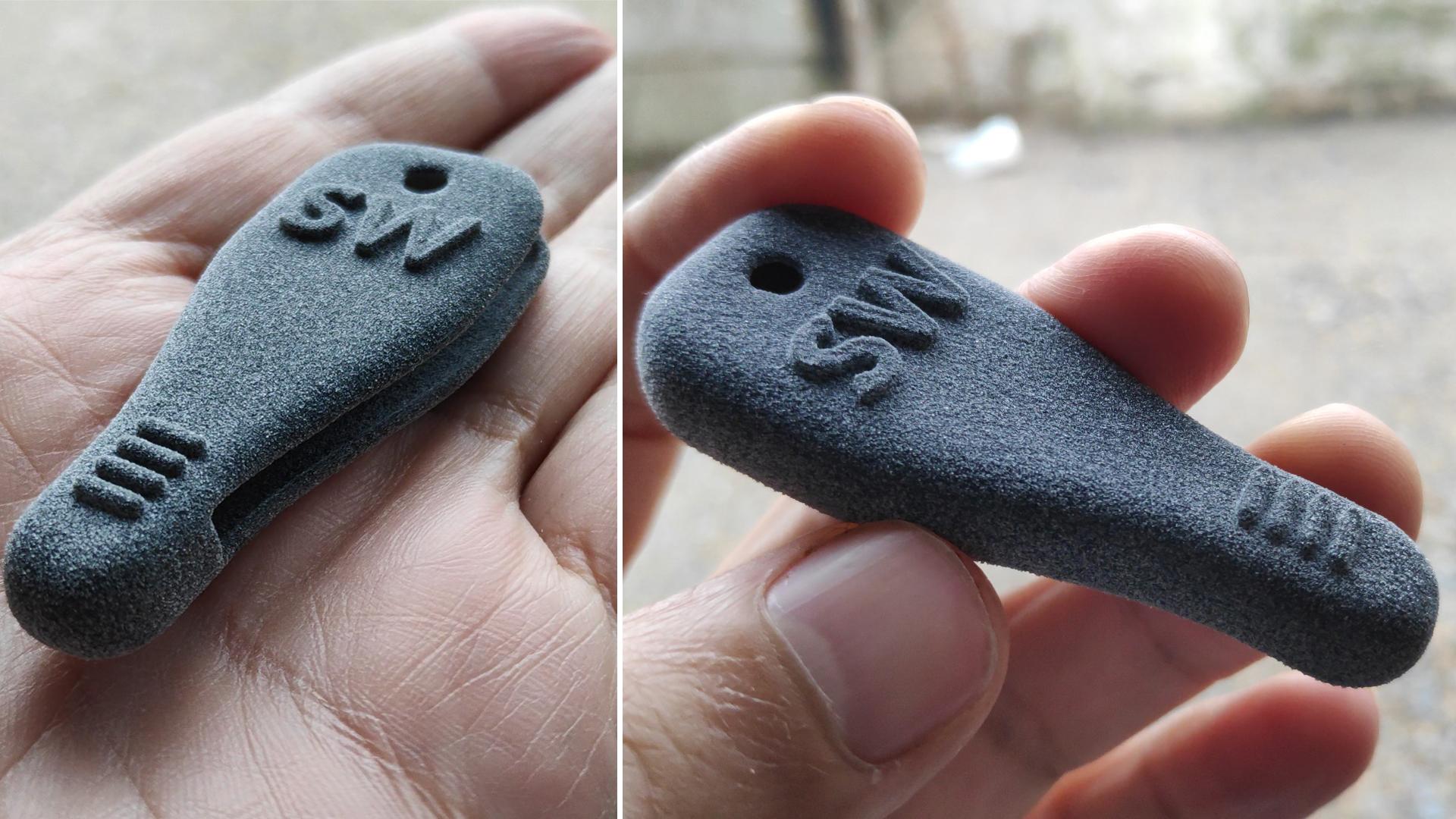
9. Résultat imprimé: Voilà donc un résultat, comme je vous l'ai montré au
début de la vidéo, j'ai attendu avec impatience que cela arrive et je suis plutôt
contente du J'adore cette matière, sa texture, ses détails. Il a vraiment un look très
moderne. J'espère que ce cours vous
plaira et j'ai hâte de voir
vos propres résultats. N'oubliez donc pas de télécharger vos propres créations dans les projets
de classe.
 Studio Wander