Transcription
1. Introduction: Bonjour à tous et
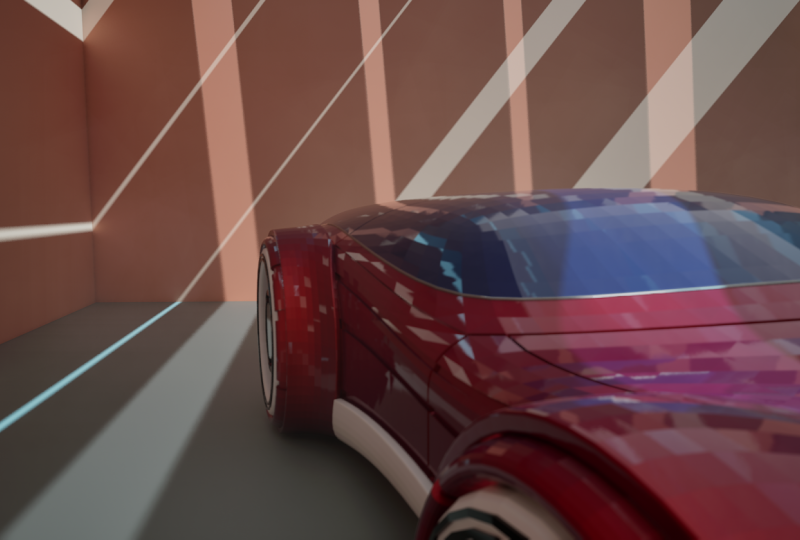
bienvenue sur ma chaîne. Je vais vous montrer comment créer l'animation que vous
venez de voir au début. Ce tutoriel s'adresse à tous les niveaux, mais surtout à tous ceux
qui veulent créer
immédiatement quelque chose de qualité
dans Unreal Engine Five Lisons notre vrai projet.
2. 1 installation d'UE5 EN Skill: N'installez pas le logiciel. Pour cela, vous devez vous rendre sur
le site real engine.com. Ici, vous aurez
accès à toutes les informations sur le
logiciel ainsi qu'au téléchargement, c'est à partir de là que
vous effectuez le téléchargement. Pour effectuer le téléchargement,
il suffit de cliquer ici sur cette icône et le téléchargement
commencera. Une fois cela fait,
vous devez vous connecter via cette icône ici. Vous allez créer un identifiant pour vous connecter au salon
Epic Games. Vous devez fournir
votre adresse e-mail et créer votre propre mot de passe. Maintenant, installons simplement
la chaise longue que nous venons de télécharger sur le site
Unreal Engine.com Je l'ai ici. Je vais
double-cliquer dessus. Cela lancera l'installation. Je peux maintenant accéder à la chaise longue
que je viens d'installer. Je suis venu ici sous le nom d'
Epic Games Lounger. Il va maintenant ouvrir
cette nouvelle fenêtre. C'est ici que nous accédons à
notre logiciel Unreal Engine. Dans mon cas, je vais vous montrer ce que j'ai déjà installé. C'est dans la bibliothèque que nous
accédons au logiciel ici. Dans mon cas, j'
ai déjà trois versions. L'ancienne version 15.1 0.11 est la
suivante, et la dernière version
d'Unreal Dans votre cas, aucun de ceux-ci ne
sera installé, vous n'aurez rien installé. Pour cela, il
suffit de cliquer sur cette icône et sur les versions du moteur, cliquer ici et il
installera la dernière version. Dans mon cas, il s'agit de la version la plus ancienne que
celles que j'ai ici. Comme il n'existe pas de
version la plus récente du logiciel, il proposera l'installation de
celle-ci. Ensuite, il vous suffit de
cliquer ici, Installé. Je vais l'effacer. Je vais vous expliquer rapidement ce que sont ces
différentes fenêtres. Dès le début, lorsque vous
ouvrez Epic Games Launcher, vous êtes informé de l'
évolution du logiciel De plus, vous avez et vous avez des artistes qui
présentent leurs œuvres Par exemple, ici, des cottages
espagnols au bord de la rivière
d'un artiste indépendant. Vous avez également les échantillons. C'est génial
parce que les jeux épiques nous
proposent différents
projets que vous pouvez télécharger et explorer
. Beaucoup de détails, mais c'est génial pour que vous
puissiez explorer et apprendre nouvelles techniques
présentées dans ces projets. Par exemple, Hillside
Sample, je le télécharge. Il s'agit d'un projet de
représentation architecturale. Si je clique ici, j'y accèderai. Si vous voyez ici, cela
devient un marché parce que c'est un
marché où nous
pouvons accéder à différents projets et éléments en trois
dimensions. Voici le projet gratuitement. Vous pouvez le télécharger,
vous devez le créer, lui donner la direction
où vous souhaitez l'enregistrer. Et vous aurez
accès à ce projet. Retour aux échantillons et
retour au marché. Comme je vous l'ai dit, avec l'
un des exemples ci-dessous, vous avez un projet
que vous pouvez rechercher. Certains d'entre eux sont gratuits, mais la plupart sont payants. Mais si vous avez besoin d'un
élément spécifique pour un projet, vous pouvez gagner beaucoup de temps en recherchant ici ce
dont vous avez besoin pour votre projet. Par exemple, si j'ai besoin d'une voiture, je peux simplement taper voiture
et je trouverai différentes choses en
rapport avec le sujet. Retournez à la bibliothèque. C'est là que nous avons les
versions du logiciel, mais aussi où j'ai les vignettes de mes différents
projets déjà réalisées Également un coffre-fort où
j'ai la bibliothèque de tous les échantillons que j'ai téléchargés gratuitement ou que j'ai
achetés sur le marché. Je vais maintenant commencer à créer mon projet, j'ai
différentes options. Je peux le lancer ici,
le lancer ici. Mais si je le lance ici, veillez à bien choisir les versions
que vous souhaitez utiliser. Dans mon cas, j'ai trois versions
différentes. Je dois choisir le dernier. Maintenant, je vais avoir une fenêtre
différente, cette fenêtre
apparaît et vrai projet
vous explorera dans un premier temps Les projets récents, tous les
projets sur lesquels je travaille. Vous avez
ici cinq modèles différents en fonction de ce sur quoi
vous travaillez. Par exemple, si je lance
un nouveau projet, celui des jeux, j'ai déjà
un projet avec un contenu minimal. Je n'ai pas à tout recommencer à zéro,
en installant les lumières, en posant le sol,
en installant l'appareil photo, les effets post-traitement. C'est un excellent moyen de gagner du temps et de
commencer à créer immédiatement. Dans notre cas, pour le discours, nous utiliserons l'architecture. Je vais choisir le
répertoire dans lequel je vais enregistrer mon projet. Voici deux dossiers différents que j'ai sélectionnés et je donne un
nom au fichier que je crée. Avant de commencer à
vous montrer l'interface, je veux juste vous montrer
maintenant que nous avons créé le projet dans un dossier
spécifique. Vous n'avez pas besoin de
passer par le lanceur. Par exemple, vous pouvez accéder
immédiatement au dossier
du projet dans
lequel je l'enregistre. Il ne me reste plus qu'à
double-cliquer dessus. C'est facile Rendez-vous
dans le prochain chapitre.
3. Compétence de partie1: Nous avons ouvert le
transat Epic dans la bibliothèque. J'ouvrirai, ou je lancerai, l'une des versions du projet
Unreal que j'ai Je vais ouvrir le dernier que
j'ai déjà installé, 5.3 0.1 Vous pouvez également utiliser le précédent 15.2
0.1 et je vais le lancer, j'utiliserai l'un des modèles que
vous avez dans la gauche Dans ce cas, je vais
utiliser architecture comme projet vierge et je vais l'
enregistrer dans le fichier de mon choix. Je vais lui donner un nom, boîte à
fumée par exemple. Je crée ce modèle qui vous
permettra de partir d'une scène qui contient
déjà des effets. Des caméras lumineuses et une surface. Commençons par créer notre chambre, où nous mettrons
notre voiture à l'intérieur. Ce sera notre environnement. Donc je peux, je peux laisser
cet objet ici. Ce sera notre étage maintenant. Nous allons changer le site
deux par deux. OK, maintenant je vais commencer à ajouter les murs à notre
scène. Je peux aller ici. Cube de formes. Vous voyez que le
cube flotte. Si vous souhaitez le
diriger rapidement vers le sol exactement avec la
base sur le sol, vous suffit de cliquer sur la touche de fin. Voilà. C'est la
position ici, par
exemple. Ça n'a pas d'importance. Je le place ici et je vais
changer la taille à environ dix par 0,2, par quatre. Encore une fois, tapez tout de suite, elle collera au sol, aux autres murs,
je vais copier celle-ci. Pour le copier, il
suffit de cliquer sur la touche Alt. Vous faites glisser le pointeur sur l'axe de
votre choix. Voilà. Alors je vais copier celui-ci ici. Je vais faire pivoter cette clé ici. Je change le côté à sept, donc ce sera
encore une fois . Je le copie ici. Maintenant, je peux fermer ma boîte avec
ce mur pour le plafond. Je peux également copier
l'un des murs. Je vais le faire pivoter, changer
son côté en 2,5, le
déplacer vers le bas. Copiez-en un autre ici et
deux autres au milieu. J'ai donc eu trois conversations
en entrant dans ma boîte, ai
changée en une seule, d'accord. Maintenant, si je vais à l'intérieur, j'aurai trois
ouvertures pour laisser lumière naturelle à l'intérieur
de la boîte sauver votre projet. N'oubliez pas que dans ce projet, j'utilise des actifs que nous pouvons trouver gratuitement
sur le marché. Si vous souhaitez y accéder, rendez-vous à
nouveau sur le marché Epic Lounger Et vous avez l'automatique. Matériaux pour l'automatisation.
Ce fichier ici, vous pouvez le télécharger et l'
ajouter au projet. Vous avez également un échantillon, celui-ci ici si vous ne
voulez pas perdre de temps et d'
espace sur votre disque. Je prépare déjà le fichier
avec la voiture et les textures et même les lumières et les effets
que j'utilise dans ce tutoriel. Vous trouverez le lien dans
la description, mais n'hésitez pas à utiliser autres ressources que
vous possédez déjà. Maintenant, je vais ajouter la
carte à ma scène ou tout autre objet que vous
souhaitez utiliser dans votre boîte, puis je vais au contenu et je
recherche le nom. De la voiture. Ça y est. Je le mettrais ici. Ajoutons d'abord cette vue à nos favoris. Nous venons ici et vous
choisissez un ensemble de favoris. Marquez un signet. Ainsi, chaque fois que nous
cliquons sur la touche numéro un, la touche numéro un, nous pouvons toujours revenir à
ce point de vue pour avoir un aperçu général de ce que nous
faisons avec cet ensemble. Nous pouvons maintenant créer
le matériau que nous allons mettre partout
dans la boîte. Tous les murs. Je peux donc créer ici de nouveaux murs en matériaux. Je l'ouvre et je crée un
vecteur à trois constantes dans les nœuds. Je vais mettre une constante,
une constante normale. Maintenant, copiez-en deux autres, et je les mets dans le spéculaire
et dans la rugosité,
je change la couleur pour quelque chose comme ça Ces valeurs, je garde ce 11 et ce 10.8, je les enregistre et je crée une instance matérielle de ce matériau et je
l'ajoute à tous mes murs Vous pouvez le faire un
par un ou vous pouvez simplement choisir tous les objets. Ensuite, vous
revenez au matériau ,
puis vous le faites glisser dessus. Cela permet d'économiser, maintenant nous pouvons
faire le tour de l'espace. Cliquez sur l'un d'eux et je
reviens au signet que j'ai défini pour mon point de vue Lorsque vous créez un matériau, vous créez toujours
d'abord le master. Vous avez tous ces nœuds que vous pouvez modifier
et auxquels vous pouvez ajouter des éléments. Ensuite, vous pouvez
le convertir en une instance comme je l'ai fait qui
se présente comme ceci, une apparence plus simple. Il est également plus rapide d'utiliser des matériaux
instantanés, propres
et plus rapides à rendre .
Juste pour vous donner un exemple, je peux manipuler
cela quand je veux, si je le convertit simplement
en paramètre, par
exemple, c'est
le paramètre de couleur. Je crée un paramètre et
je vais l'enregistrer. Maintenant, dans l'instance, j'ai un paramètre de couleur, ce qui signifie que je crée
une instance
du matériau principal qui possède
désormais un paramètre
appelé couleur. Si vous cochez cette case maintenant, je peux changer en temps réel
la couleur de mes murs. Changeons maintenant la
lumière de notre scène. Plus tard, il y a eu
notre effet de brouillard. Commençons par
changer la lumière. Cherchons le soleil, le ciel. Je passe à la
lumière directionnelle et je la baisse à 1 500. Ensuite, vous pouvez constater l'effet de l'exposition automatique
même lorsqu'il fait noir. Il se lève et s'
éteint avec beaucoup de lumière. Nous changeons cela également, dans
le volume du post-traitement, nous passons à l'exposition. Et changez cela en manuel
et mettez-le dans la valeur de 7,7. Cela semble correct pour le moment. Nous allons maintenant
créer notre effet. Créons un nouveau dossier, Color effects, et à l'intérieur je
créerai un système Niagara. Je choisis les particules suspendues, je termine, je les appelle Fog. Je peux l'ouvrir. Je vais modifier certaines
caractéristiques, par
exemple la
taille de mes particules. Avant cela, je vais
ajouter ceci à ma scène. Je vais avoir ce que je viens de
créer dans notre scène, afin que vous puissiez le voir immédiatement apparaître dans les petits
points de notre scène. Ensuite, je changerai emplacement
de la forme
d'une boîte à une sphère. Je laisse le
rayon de la sphère comme suit. Je vais modifier la
taille de la zone. Vous en couvrirez dix pour dix, soit la taille de chaque particule. Je vais le passer à 200 par 300. OK, sauvegardez-le. Bien entendu, ce ne sont pas des cercles
que nous voulons voir apparaître dans notre scène, nous voulons quelque chose qui ressemble
vraiment à du brouillard. Pour cela, il faut
trouver une texture. Nous devons utiliser une
texture qui ressemble à brouillard dans le moteur. Vous trouverez une texture, si vous recherchez de la fumée, vous avez cette texture que
nous allons dupliquer et changer son nom en blanc. Sauf que je peux l'ouvrir, je vais juste changer les
nuages du noir au blanc. Pour cela, je peux
effacer ce paramètre ici et relier cette valeur de la couleur des particules
au multiplicateur. Nous avons maintenant des nuages blancs. Je reviens ici
au système de particules avec cette nouvelle texture
sélectionnée en fait. Maintenant, pour l'ajouter à cette fenêtre, cela ne semble toujours pas
beau parce que
notre texture compte huit sur huit. Nous devons
donc changer cela
ici, Nous devons
donc changer cela dans le sous-UV, nous allons effectuer des sauvegardes
huit par huit. OK, ça a
l'air mieux. Sauvegardez-le. Changeons notre taux d'apparition car la texture
se transforme d'elle-même d'une
manière étrange texture
se transforme d'elle-même d'une
manière Nous devons donc le modifier dans
le taux d'apparition. Le taux d'apparition,
passons-le à 500. Oui, ça a l'air mieux maintenant, il y a
un effet étrange ici, faut
donc revenir
à la texture et changer son
mode plan en mode héditif OK, ça a l'air bien. Je le vois. Je peux également ajouter un autre
effet dans la à jour des particules. Peut ajouter une animation UV et la modifier pour la
normaliser. C'est bon Je peux également modifier le décalage, ce qui signifie que si je pense que
le brouillard est trop haut, je peux baisser sa hauteur. Pour revenir à l'
emplacement de la forme dans les modes de décalage, remplacez-le par défaut et par
-50 par exemple. OK. Il y a des arêtes
de coupe vraiment
étranges certaines surfaces, comme par
exemple dans la voiture. Nous pouvons le voir ici, comme la découpe de pièces, et aussi ici, dans les
murs du sol. Pour s'en débarrasser, il
faut revenir
à la texture. Nous avons besoin d'un nouveau
paramètre appelé profondeur. Profondeur, fondu, il suffit de le supprimer avec
l'ancienne touche sélectionnée, vous avez cliqué avec
la touche gauche Ensuite, nous avons placé la pince dans le nœud d'opacité et
celle-ci à nouveau dans l'
opacité et l' La distance par rapport à ce
paramètre atténue l'
endroit où le brouillard rencontre un objet, atténue les arêtes tranchantes Je vais le sauvegarder maintenant que nous nous sommes
débarrassés de cet effet.
4. Compétence de partie2: Passons maintenant à la
lumière de l'ambiance de notre scène pour quelque chose d'un
peu plus dramatique. Je vais donc commencer par allumer
quelques lumières d'abord,
en les érigeant OK, face vers le bas, je vais changer ses côtés pour un angle environ 410 x 15. Désolée, 565. OK. C'est une bonne chose. Cette lumière va donc
mettre en valeur la voiture. Essayez de le placer au centre. Voilà. Je vais
changer son intensité. 500. OK. Je pense que c'est bon. Pour qu'il soit suffisamment allumé. Les
gadgets que vous voyez ici,
je peux les cacher je peux Vous appuyez sur la touche G. K off. Je vais donc copier ces lumières qui se
séparent par le côté. Ici, je vais
changer de couleur. Quelque chose comme ça. De plus, j'ai ramené l'
intensité à 50. De cette façon, nous avons de subtils
changements de couleur. Celui-ci est comme du gris ou du blanc. Celui-ci est bleu. Donc ce
contraste, c'est cool. Tu peux faire ce que tu
trouves le plus cool pour toi. Restons-le dans notre brouillard. Oui, je peux aussi avoir un
peu plus d'effet en faisant en sorte que ce type de
rayons divins affecte également la lumière
provenant du plafond. De ces trois ouvertures, vous pouvez voir ces rayons sortir. Nous avons choisi ce brouillard léger
exponentiel. Vous recherchez du brouillard volométrique, vous le voyez maintenant apparaître
à travers les ouvertures Nous pouvons également changer nos lumières en venant de
l'extérieur dans le ciel solaire, lumière
directionnelle,
je peux aussi mettre une couleur pour le laisser comme ça. Pour l'instant, je peux modifier la position du soleil. Donc, dans le ciel ensoleillé, je peux changer l'
heure de la journée. Je peux partir. Voilà. OK, je suis juste en train de tester. Tu peux le laisser comme ça. Je peux avoir un nouveau marque-page ici afin de pouvoir
revenir ici avec le marque-page défini Celui-ci sera à deux clés. Nous avons le premier 1.2 Nous pouvons également
modifier un peu plus la lumière générale pour avoir une ambiance sombre
remontant au soleil, au ciel. Essayez de changer cela. J'aime bien ça. Oui, quelque chose comme ça. Je peux également utiliser des spots
à l'avant de la voiture, radios
plus basses
et aussi dans le coin extérieur. Et nous copions celui-ci
de l'autre côté, un
peu plus d'
intensité. Maintenant c'est bon. Je vais maintenant ajouter la nouvelle caméra, un gros plan à utiliser
dans notre animation finale. Je vais me mettre
ici devant
la voiture comme ça. Comme ça. Je vais surveiller le brouillard
pour le moment, sauf. À partir de là, je vais
créer un appareil photo. Je serai là, je vais
créer une caméra ici. Voyez un acteur de caméra,
changez son nom. De face, nous sommes toujours
en perspective, donc je veux que ma fenêtre
soit le point de vue de la caméra, d'accord ? Ça peut être comme ça. Et
je vais peut-être changer
sa distance focale actuelle. Je veux l'ouvrir davantage
pour accentuer mon effet de
profondeur de champ Peut-être comme ça. Et je vais ajuster
ma profondeur de champ. Oui, oui, quelque chose comme ça. C'est cool Nous sommes donc juste
devant la voiture et nous avons les deux
phares focalisés C'est bien de
commencer à y retourner. OK. Je dirais d'y
retourner pour activer mon brouillard. OK. C'est trop large. Nous devons peut-être changer
quelque chose comme ça pour le moment. À l'heure actuelle, nous ne
voyons pas beaucoup de brouillard. Nous voyons juste comme un épais brouillard. Nous ne voyons aucun mouvement. Alors peut-être que je vais retourner dans mon brouillard et changer ce que je peux faire ? OK, je veux qu'il l'ouvre. Je veux ouvrir mon brouillard pour le
moment. C'est très dense. Peut-être que je vais ajouter une attraction
ponctuelle, une
force d'attraction ponctuelle exactement cela. Comme vous pouvez le voir ici sur la gauche, en condensant
lentement, je vais placer mon rayon d'attraction bien
plus haut que mon point d'attraction Si j'exagère, par exemple,
-900, vous pouvez voir toute
une ouverture et tout ce qui tourne
autour de ce centre Je vais mettre quelque chose comme ça. Peut-être -30 discrètes. Je vais le garder K. Pour en revenir
à mon point de vue, je peux voir mon brouillard
qui est très dense. On peut maintenant voir
ici le mouvement du brouillard,
encore très dense. Je vais peut-être le changer
en lieu et place. Je vais le dire bien plus bas
du point de vue. Peut-être dix ? Oui, c'est mieux. Je vais également changer
un peu le plafonnier. Je pense que c'est
celui-ci que vous devez offrir. Oui, exactement.
Celui-ci est là pour ajouter un peu plus de détails à notre point de
vue sur notre scène. Je vais le sauvegarder. Organisons
tout ici. La boîte à fumée l'
a déjà fait. Je l'ai fait Maintenant, les caméras, je peux
effacer celle-ci ici. Et caméra, créons maintenant la première séquence
à partir de cette première caméra. Nous accédons au navigateur de contenu. Créons un nouveau fichier, nouveau dossier, et nous allons créer une nouvelle
séquence au niveau de la séquence. Cherchons le
dossier que nous venons de créer. Appelons cela la première
séquence 1. Dans cette séquence, dans cet éditeur de film, nous allons
animer ou créer notre première séquence qui
comportera des éléments animés La caméra, les lumières, le brouillard. Passons à cette
chronologie, en commençant par la caméra. Vous pouvez le faire en faisant simplement glisser la séquence
dans la chronologie Vous avez automatiquement les découpes de la
caméra et la caméra avec les différentes
caractéristiques à l'intérieur que nous pouvons modifier
à tout moment. L'ouverture, le focus, le tour, la transformation pour le moment, restons tels quels Une chose importante est
que dans la séquence, nous devons également ajouter
l'effet du brouillard. Sinon, il n'
apparaîtra pas lorsque nous
effectuerons le rendu des séquences
complètes. Faisons ressortir notre
effet de brouillard ici en guise d'avantage. Ajoutons à nouveau le
composant Niagara. Choisissons la trajectoire du cycle de
vie du système Niagara et
modifions-la comme nous le souhaitons G. Ainsi, cet effet apparaîtra
lorsque nous exporterons notre séquence pour la remplacer ce que nous voyons
ici dans la séquence. Vous pouvez cliquer sur la caméra ici et passer
ici à cinématique OK, nous avons donc terminé notre
première séquence. Je vais juste m'attarder sur ce point. Nous sommes là. Commençons par animer
un peu notre caméra. Comment pouvons-nous le faire ? Ce que nous voulons faire, c'est transformer la position de la caméra
d'un point à un autre. Dans la partie, nous
commençons par zéro. Sauvegardons cela d'abord en
créant une image clé automatique. Disons le cadre ici et le cadre là à partir d'un
cadre au début, un autre cadre à la fin. En cliquant
ici individuellement nous
aurons la
possibilité de
tout changer en même temps. Cela fait partie du fait de placer
votre image clé dans la transformation et non dans l'emplacement ou l'échelle
de rotation. Je peux donc en dire un peu plus, peut-être sur les actes, oui. Donc ici, c'est très subtil. Mes mouvements sont très subtils. Je peux aussi avoir
un mouvement comme celui-ci. Ce que je fais, c'est zoomer. En même temps, je
glisse de droite à gauche. N'hésitez pas à faire ce que
vous voulez dans chaque séquence. Je fais juste des mouvements très
petits et discrets, mais tu peux exagérer
si tu veux
5. Compétence de partie3: J'ai terminé ma première séquence. Cela peut être mon modèle
pour les autres que je vais faire après
celui-ci. Sauvegardons ça. J'ai ma séquence ici. Je vais changer
de point de vue. Je vais en faire une autre. Si je commence par utiliser
ce point de vue, je peux dupliquer cette
caméra, l'appeler faux Et je vais me dire, juste changer, désolée,
pas celui-ci. Ma distance focale actuelle. Maintenant, j'ai cette autre
caméra latérale. Pouvons-nous utiliser le modèle que
nous venons de créer avec l'autre caméra pour
créer une autre séquence ? Ici, je vais dupliquer
cette séquence, créer une séquence pour l'ouvrir. Je vais rapidement remplacer mon appareil photo par un appareil photo latéral. Tu peux le mettre ici. Maintenant j'ai le second. Je vais simplement faire traîner mon cycle
de vie pour commencer un peu plus tôt. Oui, comme ça, je vais faire
de même pour l'autre. Je reviens à celui-ci
et je vais faire glisser le curseur juste assez pour que l'effet ait le temps de se charger avant de lancer
la séquence. OK, celui-ci,
ce que je vais faire, c'est peut-être commencer la séquence un peu vers la gauche. Peut-être commencer Kate Transform
ici, transformer ici. Mais je vais commencer par le pack. Oui, peut-être ici. Vous devez donc vous assurer que votre mouvement
est constant et linéaire. Nous pouvons sélectionner tous ces points
et les transformer en points linéaires. Et pareil pour ceux-là. Nous pouvons faire de même pour
l'autre séquence. Voici une ligne comme
celle-ci en sauvegarde linéaire. Les effets du mouvement
et de l'animation que nous faisons dans la séquence n'
affecteront pas les caméras que
nous avons dans notre scène. Parce que les caméras que
nous avons dans notre scène ne changent rien au changement. Une fois que nous les avons mis
dans l'ordre, vous pouvez faire ce que vous voulez. Avec cela, changez la mise au point, le positionnement, la distance focale,
la profondeur de champ. Nous pouvons même changer les
lumières à l'intérieur de la séquence. Je vais le faire avec le ciel solaire. Par exemple, je peux revenir à la première séquence,
activer la caméra. Je vais faire
changer cette lumière d'un côté à l'autre. La lampe responsable des trois lumières
est
le SunSkyi' Mets-le ici. je ferai en sorte
que l'heure solaire début, je ferai en sorte
que l'heure solaire reste
exactement comme ça. À la fin, cela changera, changez-le en linéaire. Plusieurs
choses bougent maintenant. Je peux faire de même pour
la lumière située au-dessus de la voiture, par exemple, la lumière. Je vais modifier son positionnement. Je n'ai pas besoin de me transformer ici. Je vais donc l'ajouter à la lumière. Ajoutez un cadre clé ici, le cadre clé là. À la fin, vous vous déplacerez à
nouveau. Nous pouvons choisir d'avoir
un mouvement linéaire. Nous avons animé différents
aspects de ce plan. Cette animation reste à
l'intérieur de la séquence. Si je passe à ma
séquence numéro deux, ma lumière reste la même attend que je donne
une animation différente. Je vais aussi profiter de la lumière du soleil, donc le temps me permettra peut-être de faire quelque chose de
différent ici. Je vais le faire
revenir là où il était. Voilà. Je vais créer un autre appareil photo. Je vais tout dire avant
de clore celui-ci. Je peux dupliquer celui du site, appeler celui-ci, le remplacer
par celui que je viens de faire. Et changez d'orientation
ici. Sauvegardez ceci. Je vais dupliquer la
séquence, l'ouvrir, supprimer mes autres caméras, et maintenant mettre celle à l'intérieur. Je vais soulever ces deux
cadres clés, en mettre un autre, et commencer avec presque aucune lumière, puis le changer en linéaire. J'ai également déplacé mon appareil photo vers le haut. J'ai été arrêté pour celui-ci. Je vais également modifier la
mise au point, la profondeur de champ, donc c'est ici, la distance de mise au point
manuelle. Je veux que ce soit plus rapide, alors je vais commencer par me lancer. Je vais peut-être devoir
répéter l'effet ici. Bien commencer et
terminer. C'est flou. Je dois le remettre
en mode automatique et nous avons peut-être déjà
trois séquences. Faisons la dernière où nous pourrons voir la
voiture dans son hall. Ensuite, je vais dupliquer
la première, d'accord, et créer une caméra de côté pour
la qualifier de finale Nous allons donc nous retrouver
avec cette photo. Enregistrer. Je vais ouvrir
ma dernière séquence. Je vais changer de caméra. Oui, je vais
laisser le feu supérieur. De plus, peut-être que je
changerai l'
heure solaire après celle-ci. Je vais commencer par faire glisser le dernier appareil photo avec lequel il
va commencer, vous allez commencer à faire la mise au point et il va
reculer en arrière Changez donc ce linéaire dans ma position. Nous pouvons terminer
en dehors des sentiers battus, alors oh, il vaut mieux le
laisser à l'intérieur. Et je vais le faire glisser. Je vais aussi changer la lumière. Je pense que l'objectif
va également le changer. Oui, et revenons au focus. Alors commencez et concentrez-vous. Concentrez-vous à nouveau. Concentrez-vous sur la fin.
6. Compétence Part4: Maintenant que toutes
nos séquences sont prêtes, la dernière étape consiste
à les exporter. Pour cela, nous allons
utiliser le rendu vidéo auparavant. Je vais juste le changer
en linéaire, enregistrer. Pour accéder au
rendu vidéo, il suffit de cliquer ici. Effacons cette
séquence à l'intérieur. Nous allons ajouter tous nos jobs, toutes les séquences
que nous venons de créer. Pour cela, il suffit de
rechercher toutes les séquences
que nous avons créées. Séquence 23, séquence quatre. Cela affichera toutes
les images contenues dans la
séquence une par une, et les enregistrera dans
le répertoire dans lequel nous
voulons les enregistrer. abord, nous devons configurer
les
paramètres dans lesquels les
images seront exportées. Pour ce projet, j'ai
augmenté le format Jpeg. J'ajouterai celui plus léger au format PNG. Je vais modifier mes paramètres. Avant cela, je vais simplement
ajouter l'anticrénelage 216. C'est la qualité laquelle nous allons
rendre nos images. Cliquez sur le bouton Override, l'
anticrénelage affiche des images chaudes. Je vais faire un peu plus
pour laisser le temps de faire mes effets. Pour charger la sortie, je vais la laisser au format suivant. Hd, je vais ajouter une plage de lecture personnalisée, ils ont tous jusqu'à 150. Je vais en mettre 150. OK, c'est bon. Pour terminer, nous devrons
également ajouter les variables de commande,
les variables de console. Cela garantira
que chaque image exportée de la meilleure manière possible, dans la meilleure qualité possible. Pour cela, nous devons avoir
plusieurs lignes dans la commande variable de console
pour commencer à l'ajouter. Les variables de console, il
faut aller dans l'icône plus dans
les variables de console, nous aurons un par un les champs
que nous voulons améliorer. Vous trouverez le texte de chaque variable dans les documents
réels du moteur, je laisserai le lien dans la
description et vous
devrez copier-coller
ces variables Il vous suffit de le copier-coller
dans votre champ vide. Chaque fois que vous souhaitez
ajouter une nouvelle variable, il
vous suffit de cliquer sur l'icône plus. Commençons donc par le faire. J'ai également le répertoire dans lequel je vais
enregistrer toutes mes images, et je sauvegarde ce présent
pour l'utiliser plus tard. Bon, appuyez et je le
mettrai dans
le coffre-fort des séquences vidéo. OK, préparez tout sauf que je vais changer toutes les
séquences pour ce préréglage, mais pour chacune d'entre elles, je vais juste changer l'endroit où je vais placer. Je sauvegarde également les paramètres de
rendu du film, ce qui signifie que si je
veux revenir à ce film, rends-le avec
toutes ces mêmes séquences. Je peux aussi le faire en le
sauvegardant dans la séquence du film. Et je vais le sauvegarder. Tout est prêt pour rendre toutes mes séquences en une seule action. Alors allons-y. OK, maintenant que toutes
nos séquences sont prêtes et terminées, si je vais là
où je les ai enregistrées, j'ai la première, la
deuxième, la troisième
, etc. Je vais
d'abord faire la modification dans le
logiciel libre que vous pouvez télécharger entièrement gratuitement. Dans mon cas, je le télécharge
pour la plateforme Windows. Je l'ai installé, son
nom, c'est Open Shot. Je vais chercher une photo ouverte. Je l'ouvre, je vais
importer des fichiers. Il me suffit de choisir la
première image de chaque séquence. Tu le feras tout de suite. Non, il s'agira d'une séquence
d'images. Tu accepteras ? Oui Nous avons maintenant ici
la première séquence. Je peux le mettre ici,
je peux le mettre dans autre. Ici, j'ai 12345 titres Mais je peux le mettre ici dans la piste numéro trois.
Ça n'a pas d'importance. Maintenant, je vais faire de même pour
les deux autres séquences, je les mets ici, j'importe la troisième. Oui, et le dernier revient à quatre.
Choisissez le premier. Oui, je l'ai mis ici. Il ne me reste plus qu'à
exporter cette séquence. Dirigez-le complètement. J'exporte le projet,
exporte la vidéo. Je m'en tiens aux
caractéristiques. Je vais juste passer du HD 722 à celui-ci Je choisis où je vais l'
enregistrer et je peux le mettre ici, l'
enregistrer, l'exporter et c'est fait. Je peux enregistrer mon fichier de
photos ouvert si je le souhaite. OK, et maintenant je peux vérifier
que le film It's done going here peut
changer de nom. Je l'ouvre et
voilà ma séquence. Si vous voulez le faire
dans After Effects, je peux également
vous montrer After Effects. Ici, je vais commencer
la composition À partir des séquences, je choisis automatiquement la
première. Il acceptera également qu'il
s'agit d'une séquence. Il suffit de le laisser tel quel. J'ai transmis tous ces paramètres et j'
ai fait réaliser la première séquence dans la composition Je vais juste changer
la durée de mon film. Je dois juste importer
les autres séquences dos à dos. Et vous pouvez y conserver
nos, nos séquelles. Et maintenant, je peux exporter
vers un encodeur multimédia. Je peux donc choisir le format dans lequel j'
allais exporter. Elle correspondra
à la source, c'
est-à-dire qu'elle
aura la même taille que chaque image. Je change le répertoire dans lequel
je vais enregistrer mon fichier. Je peux le faire ici.
After Effects du film. Je peux maintenant jouer, voilà,
ton film, c'est fait. Je vous ai donné deux manières le diriger, vos séquences. Vous avez une option gratuite
avec Open Shot. Il existe de nombreux
autres logiciels gratuits que vous pouvez créer et modifier
After Effects pour
ceux qui ont déjà
installé une suite
créative . Vous
avez la possibilité de le faire avec After Effects. Laissez-moi juste vous montrer
celui fabriqué avec
After Effects et voilà.
 Studio Wander