Transcription
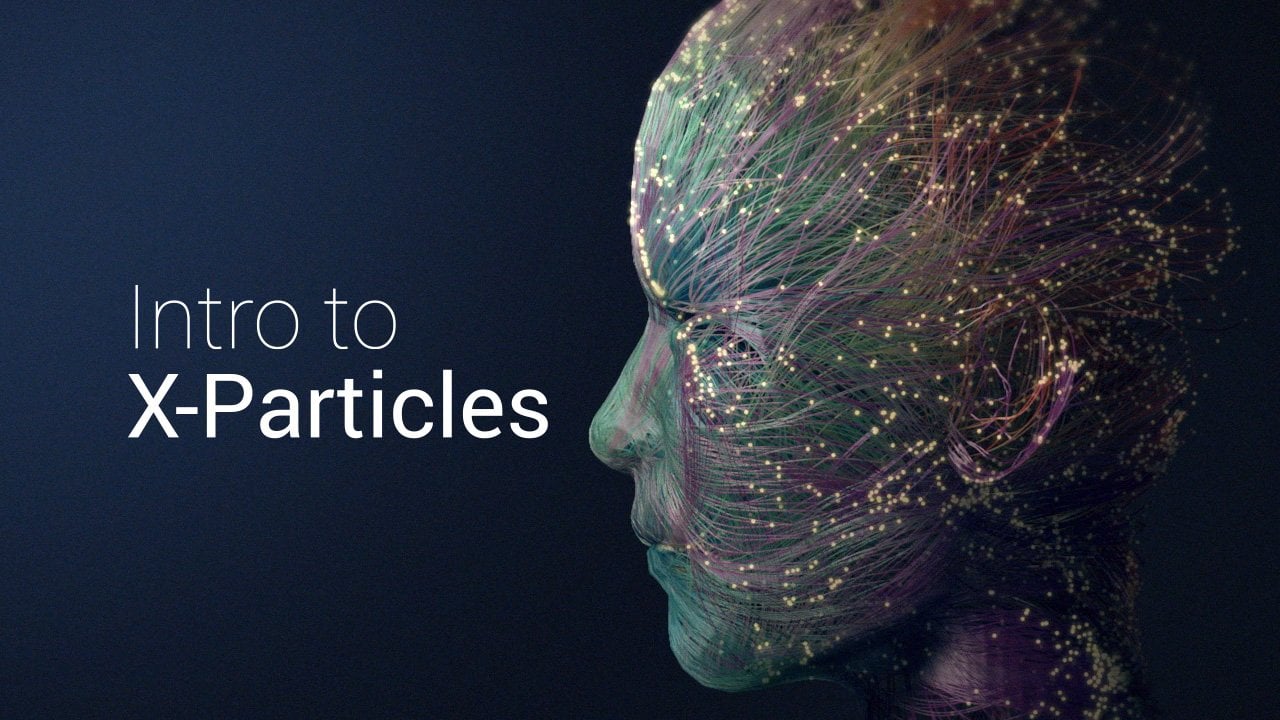
1. Intro: Bonjour à tous. Ce cours sera
une introduction
au plug-in x particles for
pour Cinema 4D S 26. Et nous n'allons pas
utiliser certains des outils
de base pour créer
une image abstraite. Nous allons partir
d' un simple émetteur et le transformer en une forme personnalisée, un mètre. Explorons ensuite
les générateurs de sentiers et certains des modificateurs. Pour créer un look intéressant. Vous apprendrez à
utiliser les groupes et les sous-dossiers pour bien organiser le
projet. Nous allons également vérifier
les particules X et la matière
capillaire, ainsi que certaines options en
plusieurs passes dans
les paramètres de rendu. À la fin du cours, vous améliorerez vos échelles de
particules X et vous serez en mesure d'appliquer notre
configuration au modèle Juran. Allons-y.
2. Émetteur: Commençons notre cours. La première chose à faire
est de créer un système de particules X. Cliquez sur le
menu insidieux et sélectionnez le système XP. Cela générera une hiérarchie
avec un émetteur par défaut. Sous les émetteurs. Une fois que j'appuie sur Play, les particules
x commencent
à générer des particules. Je voudrais apporter quelques
modifications à notre émetteur, à la vitesse et le rayon. Tout d'abord, étendons un peu plus notre
chronologie. Dans l'onglet Émission, réglons la vitesse sur 50. Vous pouvez voir que les particules
se déplacent maintenant plus lentement. Pour visualiser les
modifications du rayon, vous devez d'abord
modifier le mode d'affichage plutôt que les carrés et les cercles. Revenez à l'onglet Émission, réglez le rayon sur. La fenêtre d'affichage modifiera
automatiquement la visualisation en temps réel.
3. Suivez la surface: Créons maintenant la forme de l'émetteur de notre
client. Si vous le voyez ici, la forme de notre
émetteur est définie par défaut sur rectangle, mais nous pouvons utiliser un
objet personnalisé comme émetteur. Importons donc notre modèle 3D. Cliquez sur Fichier et fusionnez
les objets pour importer votre objet. Pour ce tutoriel,
il s'agit d'une tête humaine. Si vous souhaitez utiliser
votre propre modèle, essayez de le garder plus ou moins de
la même taille que celui-ci. Sinon, vous pourriez obtenir
des résultats différents sur des éléments tels que l'épaisseur
ou la turbulence. Allumons le wireframe. Sélectionnez l'émetteur et passez la forme de l'émetteur
en mode objet et attribuez-la au champ
objet, le modèle. Si vous appuyez maintenant sur Play, vous pouvez voir que
les particules sont désormais émises par l'objet. Il y a une chose que
je veux
vous montrer sous l'onglet Émission. Si, par exemple, j'augmente le nombre de
particules à 100 000. Vous pouvez voir plus
clairement qu'ils
émettent depuis le
centre des polygones. Si vous regardez le champ, l' émission à partir de celui-ci est réglée
au centre du polygone. Une fois que nous avons sélectionné la zone polygonale, les particules sont
automatiquement distribuées de
manière beaucoup plus agréable et uniforme sur tout le modal. Retournez à l'onglet
Émissions et ramenez notre émission à 1 000. Je veux maintenant présenter
le premier modificateur. Sélectionnez les modificateurs. Sous les modificateurs de mouvement,
sélectionnez Chute de surface. Une fois créé, le modificateur souhaite savoir quels
objets suivre. Si nous glissons et déposons
le modèle principal. Vous pouvez voir que nos particules se déplacent maintenant
à sa surface. Je veux être précis. Cela garantira qu'aucune particule ne peut s'éloigner de la surface. Ok, une dernière chose à faire. Sous l'onglet Emission. Le mode d'émission
est réglé sur Cadence. Cela signifie que les particules
émettent chaque image. J'ai changé
le mode d'émission trop court. Et les particules ne seront
émises qu'une seule fois à la première image. Et ce sera suffisant
pour notre projet.
4. Émetteur personnalisé: Au lieu que les
particules soient émises par chaque polygone
de notre surface, nous voulons maintenant créer une sélection de
polygones et faire en sorte que les particules n'
émettent
que par cette sélection. Passons en
mode polygone pour créer une sélection. Notre sélection se portera sur
les yeux , les narines et les lèvres. Nous allons sélectionner la première IA. Puis le second. Maintenant, sélectionnons les narines et maintenant les lèvres. Une fois que nous sommes
satisfaits de notre sélection, nous devons maintenant accéder
à la sélection des magasins. Vous pouvez voir que Cinema
4D a automatiquement créé un tag que nous pouvons
renommer en émission. Revenons maintenant au mode modèle et sélectionnons à nouveau l'émetteur. Et sous l'onglet Objet, faisons glisser notre étiquette dans
le champ de sélection. Cela signifie que notre
émetteur est l'objet, mais que l'émission
provient de la sélection. Si nous appuyons sur Play now, vous pouvez voir que l'émission
se produit uniquement
à partir des polygones. Nous avons donc sélectionné et
cela commence à créer un joli mouvement dynamique
du devant de la main
vers le dos. Éteignons le plan de travail. Si je passe à la vue latérale, vous pouvez commencer à avoir une
idée de la direction que nous prenons.
5. Itinéraires: La prochaine chose que nous
allons créer, ce sont les sentiers
de la Hiérarchie. Sélectionnez les générateurs, puis sélectionnez XP Trail
dans la liste ci-dessous. Une fois qu'il est créé, nous devons indiquer à la piste XP quel émetteur sera
l'émetteur à suivre. Ainsi, une fois que nous avons déposé l'
émetteur dans le champ, vous pouvez
maintenant voir que
chaque particule génère des splines sur
toute la surface. Peu de choses XP Trail. Tout d'abord, je voudrais changer la couleur de l'écran pour qu'elle soit de la même
couleur que celle de l'ampèremètre. En effet, plus tard, nous
créerons une autre piste
et un autre émetteur. Je préfère donc que la
couleur de la traînée soit similaire à celle de
leurs propres particules. Nous allons donc sélectionner une couleur bleu
clair. Vous pouvez maintenant voir que
les particules et les traînées se
marient parfaitement. Et la deuxième chose que j'
aimerais vous montrer, c'est comment modifier la
longueur des sentiers. Par défaut, la durée est définie sur temps et le parcours complet de la scène. Je modifie l'heure en longueur et j' attribue une
longueur personnalisée à notre parcours. Par exemple, si nous le
réglons sur 50 et appuyons sur Play. Une fois leur valeur atteinte, les sentiers s'arrêteront
pour dessiner les splines. Pour ce tutoriel, j'ai
défini la valeur à 350, mais vous pouvez expérimenter
autant que vous le souhaitez. Et c'est tout pour
les compromis maintenant.
6. Turbulence: Il est maintenant temps d'
introduire un nouveau modificateur. Comme vous pouvez
le constater, nos particules se déplacent actuellement de
manière très régulière. Il en va de même pour les traceurs qui
suivent nos particules. J'aimerais voir un mouvement
plus organique de nos sentiers. Et pour ce faire, nous devrons utiliser un
modificateur appelé turbulence. Sous modificateurs de mouvement,
sélectionnez Turbulence. Une fois créée, vous verrez que les turbulences se
propagent dans
la direction des particules manière aléatoire et que l'
image prend une belle apparence. Nous examinons le paramètre principal pour jouer avec l'échelle, la fréquence et la force. Vous pouvez voir que si nous
modifions la force, les turbulences deviendront plus fortes
et l'apparence plus ondulée. même manière que nous modifions l'
échelle et la fréquence, nous obtenons toujours des résultats différents et
intéressants. Vous remarquerez peut-être que l'objectif de la barre d'outils modifie
la vitesse des particules. Peu importe la façon dont la vitesse
des particules est réglée. Ce modificateur
ajoutera toujours sa propre vitesse. Vous pouvez voir que les
particules se déplacent très rapidement par rapport à la façon dont
elles se déplaçaient auparavant. Peu importe que nous mettions la vitesse des
particules à zéro, il y aura toujours une accélération créée
par la turbulence. Une solution pour résoudre ce problème consiste à utiliser un autre modificateur
appelé vitesses. Sélectionnez donc les
modificateurs de mouvement, puis la vitesse. Par défaut, le fonctionnement
du modificateur de vitesse est configuré pour incrémenter
la vitesse au fil du temps. Mais si nous la fixons à une valeur
absolue, par exemple
50, l'accélération
de la particule a disparu et
les particules
se déplacent à nouveau à une vitesse
constante. Faisons donc une comparaison. La vitesse des particules est réglée sur 50. Si je désactive le modificateur de
vitesse, nous pouvons voir qu'il y a une
très forte accélération. Si je réactivais la
vitesse de manière absolue. Maintenant, les particules se déplacent à
nouveau à une vitesse constante. Pour ce tutoriel, j'ai
évalué la turbulence, la force à cinq, et l'échelle et la fréquence à 50. Le résultat est une façon
très subtile de
déplacer nos particules et nos traînées.
7. Groupes: Maintenant que nous sommes satisfaits nos particules et de la trace
qui traverse la surface. Je souhaite créer un autre
émetteur et une autre piste pour remplir le volume de notre modèle. Tout d'abord, créons rapidement un matériau simple pour
mieux voir nos particules. Cliquez sur plus,
attribuez le matériau et choisissez une couleur gris foncé. Maintenant, mettons de l'ordre dans notre projet. J'ai renommé l'émetteur en surface de
l'
émetteur et j'ai fait de même pour le sentier. Au lieu de créer un
émetteur à partir de zéro, je vais simplement le dupliquer. Les paramètres
seront exactement les mêmes que ceux de la surface de l'émetteur, et je vais le renommer en volume. Je vais faire de même avec la copie de la surface du sentier,
puis la renommer en volume. N'oublions pas que le volume des échanges a besoin du volume
de l'ampèremètre. Une autre chose que nous pouvons faire est de changer le mode d'affichage. Nous allons donc sélectionner le mode d'affichage. Et nous pouvons changer
la couleur en vert. Et peut-être qu'au lieu
de définir l'
affichage de l'éditeur sous forme de cercle, nous pourrions le remplacer par une boîte. Nous pouvons également attribuer une couleur différente au volume
du sentier. Choisissons un vert clair. Nous avons maintenant simplement dupliqué l'
émetteur et les traînées. Ils vont donc se comporter
exactement de la même manière. Si vous zoomez, vous pouvez voir que les particules s'affichent
de deux manières différentes. Et pour le moment, les traits ne
font que se chevaucher. Vous voyez, si je désactive
l'un ou l'autre, ils se ressemblent exactement. Il est maintenant temps de
présenter les groupes. L'avantage des
groupes est que nous pouvons attribuer différents modificateurs
à différents groupes. Commençons donc à créer
notre premier groupe. Vous avez sélectionné un émetteur de surface. Accédez aux groupes, puis cliquez sur, créez et ajoutez un groupe. Voici notre premier groupe. Renommez-le
en surface de groupe. Sélectionnez maintenant le volume de l'émetteur
et créez un autre groupe. Vous pouvez voir que le groupe
choisira automatiquement
l'analyseur de particules et qu'il
s'affichera sur l'icône. Appelons donc ce groupe volume. Maintenant, si nous passons aux modificateurs, nous pouvons garder le projet encore plus en ordre en créant des sous-dossiers. Cliquez sur Créer un sous-dossier
et renommez-le en tant que dossier partagé. Ensuite, je fais glisser et déposer les turbulences et
les modificateurs de vitesse. Ils s'appliquent aux deux
groupes et aux amateurs. Alors que le
modificateur de surface ne sera appliqué qu'à
notre groupe Surface. Cliquez ici pour créer un autre sous-dossier
et le nommer surface. Ensuite, je vais laisser
tomber la surface à l'intérieur. La création
d'un dossier n'est pas
strictement nécessaire pour garder le projet en ordre, mais c'est utile pour rappeler quels modificateurs sont
appliqués à quel groupe. Maintenant, comment savoir au modificateur de
chute de surface qu'il doit être appliqué
uniquement au groupe de surfaces ? Donc, si vous voyez ici, il y a un onglet appelé
groupes concernés. Si je fais glisser
la surface du groupe vers les groupes concernés, cela signifie que la
chute de la surface, nous travaillerons uniquement sur ce groupe. Appuyons donc sur Play maintenant. Et vous pouvez voir que les
particules qui se la surface sont exactement
comme avant. Ils ont la vitesse, turbulences et la
chute de la surface. Alors que les volumes ont
la vitesse et la turbulence, mais pas la chute de surface.
8. 07 Collider: Il est temps de jouer avec
l'émetteur de volume. Éteignons la
surface pour le moment. Et changeons le mode
d'affichage de deux lignes. Cela nous aidera à voir ce qui
se passe à l'intérieur du modèle. La première chose
à faire est de changer la direction des particules. Si vous vous en souvenez, l'
émetteur
émet actuellement depuis la tête et
depuis notre sélection de polygones. Si vous voyez ici, il existe un paramètre appelé direction
des particules. Si nous cliquons sur Inverser
et appuyons sur Play, vous verrez que les
particules
émettent maintenant à l'intérieur du modèle. Notre prochain objectif est de conserver les
particules dans le modèle. Pour ce faire, nous devons
ajouter la balise collider. Cliquez avec le bouton droit sur les balises CDM. Collisionneur XP. Donc, une fois créé, n'oubliez pas que nous devons déposer
le volume du groupe l'onglet du groupe concerné, car nous voulons que le collisionneur
ignore le groupe de surfaces. Ensuite, nous devons modifier
la collision de l'extérieur de notre
modèle vers l'intérieur. Maintenant, si nous appuyons sur Play, vous pouvez voir que
les particules sont piégées à l'intérieur de notre modèle.
9. Évitez les modifications: Vous avez peut-être remarqué que
grâce au collider tag, une fois que les particules
atteignent notre surface, elles commencent à rebondir. Mais cela crée de nombreux virages serrés lorsque la direction
des sentiers change. Pour l'éviter et pour
obtenir un aspect plus lisse, nous pouvons utiliser un autre modificateur. Si nous sélectionnons à nouveau des modificateurs, des modificateurs de
mouvement,
puis nous cliquons sur un vide. N'oubliez pas que le groupe de notre modificateur d'évitement
sera le groupe de volumes. Nous allons donc
créer un sous-dossier. Nous le renommons volume,
et nous y déposons le modificateur. Si nous faisons défiler la page un peu vers le bas, nous devons faire glisser le modèle pour éviter et vérifier
que la case « En cas de détection, ils changent de direction » est cochée. Si nous appuyons sur Play now, les particules
essaient maintenant d'éviter notre modèle. Vous pouvez constater qu'il y a
évidemment un grand écart entre la
surface et les sentiers. Il s'agit du paramètre de
distance de détection. Donc, si on le réduit à 20 cm. Vous pouvez maintenant voir que
les particules atteignent presque notre surface, mais elles l'éviteront. C'est un
résultat bien plus net car nous
n'avons plus de rebonds et les
virages serrés ont disparu.
10. Synthèse rapide: Faisons un bref récapitulatif
de notre système de particules. Nous avons deux émetteurs générant des
particules et deux traînées. Nous avons ensuite créé les deux groupes, la surface et le volume. Les modificateurs du shérif
sont la vitesse et la turbulence,
car aucun
groupe spécifique
n' est affecté. Ensuite, la chute de surface est appliquée uniquement à
la surface du groupe. Le vide s'applique uniquement
au volume du groupe. Et la balise de collision s' applique uniquement
au volume du groupe. Et c'est très bien parce que
nous avons tout conservé un
seul système avec une hiérarchie
claire
et ordonnée tous nos objets.
11. XpMaterials: OK, ajoutons quelques matériaux
et travaillons sur le look. Si vous cliquez sur le rendu, vous pouvez voir que rien n'
a été rendu. Ce dont nous avons besoin pour créer,
c'est un matériau XP. Cliquez sur créer des extensions,
x particules, matériau. Attribuons le matériau
à nos émetteurs. Et si nous excluons la
tête du rendu, vous pouvez voir que les particules
sont maintenant générées et les couleurs sont celles que nous avons attribuées comme mode d'affichage. Jetons un coup d'œil au
matériau. Vous pouvez le voir ici. Le mode couleur est réglé sur
la couleur des particules. Si vous souhaitez modifier
le mode d'affichage, sélectionnez une seule couleur et
choisissez un jaune clair. Maintenant, cette couleur remplacera
toutes les couleurs d'affichage. Un autre onglet à
vérifier est la taille. Par défaut, il est défini sur
le rayon des particules. Personnellement, je n'aime pas cette méthode car je
dois toujours vérifier le rayon des particules
depuis l'onglet émetteur. Si au contraire je choisissais le monde. Nous avons maintenant un champ de
dimension approprié que nous pouvons définir directement ici. Si je conserve 1 cm, nous avons maintenant toutes nos particules
avec une taille personnalisée. Le troisième paramètre est
l'éclairage. Par défaut, le
mode Delighting est réglé sur plat en fonction du look Vous pouvez jouer avec de nombreuses
options. Celui que j'ai choisi est le néon. Cela donnera une lueur
à nos particules. Cela semble évidemment trop, mais nous pouvons réduire la largeur
de notre lueur à 25 %, ce qui donnera à notre particule
l'apparence du vent, je suis content. Dans la leçon suivante, nous allons créer notre matériel pédagogique.
12. Matériaux de parcours: Passons maintenant aux
matériaux de nos sentiers. Pour les sentiers, nous
allons utiliser le matériau capillaire car
le rendu est ultra rapide. Tout d'abord, j'ai renommé le
matériau des particules en points x p. Et créons
un nouveau shader ici renommez-le en
matériau commercial, et attribuons-le à
la surface du sentier. Par défaut, le matériau
pour cheveux a un aspect brun. Et si nous cliquons sur le rendu, vous pouvez voir que c'est assez moche. Activons la zone de rendu
interactif, étendons sa zone et
définissons la meilleure qualité possible. Jetons un coup d'œil à
la matière capillaire. Ici, vous pouvez voir que la couleur
par défaut est un dégradé avec le brun
foncé et le brun clair. Changeons-le donc. Pour la surface,
j'ai utilisé un préréglage. Si nous cliquons pour charger un préréglage, nous aurons un tas de palettes de
couleurs prédéfinies. Celui que j'ai choisi est
le schéma 7. Et en sélectionnant les couleurs, nous pouvons modifier l'
interpolation pour qu'elle soit lisse. Maintenant, vous pouvez voir que le
look est bien meilleur. Passons maintenant
à l'épaisseur. Par défaut, nous avons une
grosse racine fixée à 1 cm et une petite pointe à la fin. J'ai préféré changer l'
itinéraire pour un itinéraire plus petit. De cette façon, nous
obtiendrons plus de densité et plus de détails dans
notre zone d'émission. L'extrémité de la pointe peut être de 0,5. Il devient donc lentement plus malade au fur et à mesure
qu'il grandit. Maintenant, dupliquez le matériau
et renommez-le en sentier pour l'attribuer
au volume du sentier. Donc, pour le moment, ils ont tous les
deux le même look. Maintenant, choisissons
un autre dégradé. Je veux vous montrer comment je charge la palette de couleurs à partir
d'un fichier externe. Vous pouvez le trouver dans les
actifs du projet ou créer le vôtre. Cette petite icône s'appelle
la couleur de l'image. Cliquez sur Parcourir pour
sélectionner l'image. Et vous pouvez voir que l'
image est maintenant chargée. Il y a quatre couleurs, nous pouvons
donc supprimer ces deux. Maintenant, choisissons les couleurs
avec le compte-gouttes. Ensuite, nous pouvons sélectionner le bleu, vert, le jaune et le rouge. Nous devons ajuster la
position de la couleur. Celui-ci sera de 33,3 et
le second de 66,6. Il est donc réparti uniformément. Nous avons maintenant une belle combinaison
des deux dégradés. Mais pour le moment, cela semble
toujours plat car nous n'avons pas reçu
autant de lumière sur notre source, ce qui sera fait dans
le prochain tutoriel.
13. Lumière: Travaillons maintenant sur l'
éclairage de notre scène. heure actuelle, l'
aspect général est très plat. En effet, pour le moment, seul l'éclairage par défaut de Cinema
4D
existe. Créons donc notre lumière. Je vais faire une configuration
très simple, juste un éclairage de zone
pour ce projet. Vous pouvez voir tout de suite que cela s'améliore déjà. Travaillons un peu sur la lumière. Tout d'abord, je souhaite
ajouter une balise cible. Et utilisons la
tête comme cible. Maintenant, nous pouvons déplacer la lumière et elle est toujours
dirigée vers le sujet. De plus, je souhaite activer les ombres car elles sont désactivées par
défaut. Maintenant, le Luke est de plus en
plus gentil. Pour de petits ajustements. Je vais désactiver
les particules et travailler un
peu directement sur notre sujet, car
il est plus facile de comprendre où se situent les
lumières et les ombres. Déplaçons la lumière un peu haut et arrondissons les chiffres. Une autre chose que je tiens à
ajouter à notre éclairage est la possibilité d'aller aux détails et d'
ajouter le carré inversé, qui est une baisse physiquement
précise. Réactivons le système de
particules et
désactivons notre modèle. Je pense que nous sommes proches. C'est peut-être un
peu trop clair. Nous pouvons laisser tomber la baisse de 2300. Now n'est pas surexposé. J'appuie sur Play et je laisse les
particules se développer un peu plus. Vous pouvez également transférer
image par image. C'est suffisant car il se trouve près de l'
arrière de la tête, mais il ne l'atteint pas encore. Nous pouvons commencer à créer notre
caméra dans le prochain tutoriel.
14. Caméra et rendu: Dans cette leçon, nous
allons créer une caméra et régler le rendu. Cliquez sur le bouton de la caméra pour la
créer et l'activer. Dans l'onglet Objet, modifiez la distance focale en
mode portrait de 80 millimètres. Déplaçons la caméra pour cadrer le sujet en vue latérale. Et ajustez les coordonnées
de la caméra. Réglons toutes les valeurs à zéro à l'
exception de la rotation
à 90 degrés. Cette valeur sera de
2000 pour nous assurer avoir suffisamment d'espace
en haut et en bas. Je peux avancer image
par image et m'arrêter une fois que je suis satisfait
de l'image à rendre. Activez la
zone de rendu interactive pour vérifier. Il est maintenant temps d'ouvrir
nos paramètres de rendu. Changeons donc l'extension du
fichier en PNG et activons le
canal alpha et le canal Alpha direct. Cliquez ici pour sélectionner
le dossier de destination. Je vais nommer
le fichier comme XB l'avait fait. Dans l'onglet Sortie, examinez le ratio et réglez le
rendu sur 1920 x 1080. Je souhaite également effectuer une passe supplémentaire avec
uniquement nos particules. Pour ce faire, nous devons
activer le multipass. La particule se trouvera dans les trajectoires
de l'atmosphère. Cliquez de nouveau sur l'onglet Enregistrer. Et vous pouvez voir que sous l'image normale, il y
aura maintenant l'image multipasse. Sélectionnez le même dossier et
nommez le fichier en tant que particules. Et en tant que format de fichier, choisissons à nouveau le format PNG
huit bits par canal, exactement le même que
pour l'image normale. Maintenant, nous pouvons enfin appuyer sur Render, et cela va
ouvrir la visionneuse d'images. rendu du cinéma commencera très rapidement. Et si nous cliquons sur
le bus unique, vous pouvez voir qu'il
y a l'atmosphère et les informations sur le
canal alpha. Dans l'image, il y
aura le fichier RGB complet. Passons donc à
Cinema 4D et nous
passerons à After Effects
pour le compositing.
15. 14 Compositation: Dans ce dernier cours, nous allons faire un peu de
composition dans After Effects. Double-cliquez dans la fenêtre
du projet et importez les deux images
générées par Cinema 4D. Sélectionnez XP Head et déposez-la
dans une nouvelle composition. Cela va créer
une nouvelle composition avec la même taille et le
même nom que l'image. Et si nous cliquons ici, vous pouvez consulter le canal alpha. D'abord. Créons
une couleur de fond. Cliquez donc avec le bouton droit de la souris et sélectionnez Nouveau solide et
renommez-le en arrière-plan. Sélectionnez un bleu très foncé avec
les valeurs 15, 25, 40. Une fois créé, faites-le glisser ci-dessous. Ensuite, j'ai créé une fausse source de
lumière pour ajouter un peu de
variété à notre arrière-plan. Encore une fois, nouveau solide. Et nommez-le Light. Et j'ai choisi un bleu légèrement
plus clair avec ces valeurs, 25, 35, 50. Et faites-la glisser entre
les deux couches. Sélectionnez l'outil Masque,
double-cliquez dessus et redimensionnez-le
jusqu'à ce qu'il ressemble à un cercle, mais il n'est pas
nécessaire que ce soit précis. Dépliez l'
option de masque,
affichez 500 pixels et modifiez le mode de
fusion pour les ajouter. Cela correspondra plus ou moins à
la lumière de Cinema 4D. Maintenant, un peu de correction des couleurs. Si vous zoomez, vous
remarquerez que les ombres sont trop sombres et que je souhaite mélanger l'image et
l'arrière-plan. Je vais utiliser un effet
appelé couleur sélective. Double-cliquez pour l'appliquer automatiquement à l'image. Ici, vous pouvez sélectionner
tous les tons, ainsi que les blancs, les
neutres et les noirs. En sélectionnant les noirs, nous pouvons modifier les ombres. Ajoutons un peu de cyan. En outre, la suppression du jaune
signifie que vous ajoutez du bleu. Vous pouvez voir maintenant que
l'image est plus mélangée à la couleur de
fond. Je veux maintenant utiliser notre image de l'atmosphère de
particules pour rendre les particules
plus visibles. Déposez l'image sur le dessus et
changez le mode de fusion pour ajouter, appuyez sur T et réglez
l'opacité à 25 %. Vous pouvez voir que cela ajoute une
touche à la scène. Créons maintenant un autre
solide pour ajouter quelques vignettes. Il sera noir, et nommons-le. Vignette. Double-cliquez
sur les masques d'ellipse. Et cette fois, l'opération
sera soustraite. Vous pouvez voir que le solide se trouve maintenant sur les coordonnées de
la composition. Passez la plume à 300 pixels et réglez le mode de
fusion sur Multiplier. Et l'opacité à 25 %. Cela ajoutera une
vignette supplémentaire à la composition. Créez une couche de réglage et nommez-la effets de flou. Tapons Fast Box Blur
et floutons trois pixels. Cochez et répétez Edge Pixels pour supprimer les
lignes noires qui l'entourent. Une fois de plus, utilisez l'
outil Ellipse et
définissez-le comme une plume de 200 pixels. Maintenant, si nous appuyons
et maintenons
la commande enfoncée, l'échelle du masque
sera des deux côtés. Ce que cela fait, c'est ajouter un peu de flou en haut
et en bas. Créons maintenant une autre couche de
réglage pour ajouter du contraste. Nommez les niveaux, saisissez des niveaux et modifiez le Gamma 2.85. Enfin, une dernière
couche de réglage pour ajouter du grain. Le grain est très utile pour éliminer les courbures causées
par tout gradient. Nous visualisons le mode de
visualisation de l'aperçu à la sortie finale. Sinon, le grain ne
sera visible
que par le petit carré
au centre de l'écran. Comme préréglage, j'utilise
le second, qui est un motif à petits grains, et je modifie la transparence
à 50 %. Pour effectuer le rendu de l'
image finale, accédez à Composition. Enregistrez le cadre en tant que fichier. Cela
ouvrira automatiquement la file d'attente de rendu. En mode sortie, sélectionnez la séquence
PNG et appuyez sur OK. Nommez le fichier XB head. Aspect final. Et passons à Render. OK, c'est tout pour ce cours. Et j'espère vraiment que vous l'apprécierez. Merci
beaucoup d'avoir regardé.
 Davide Frusteri, Motion Graphics Designer