Transcription
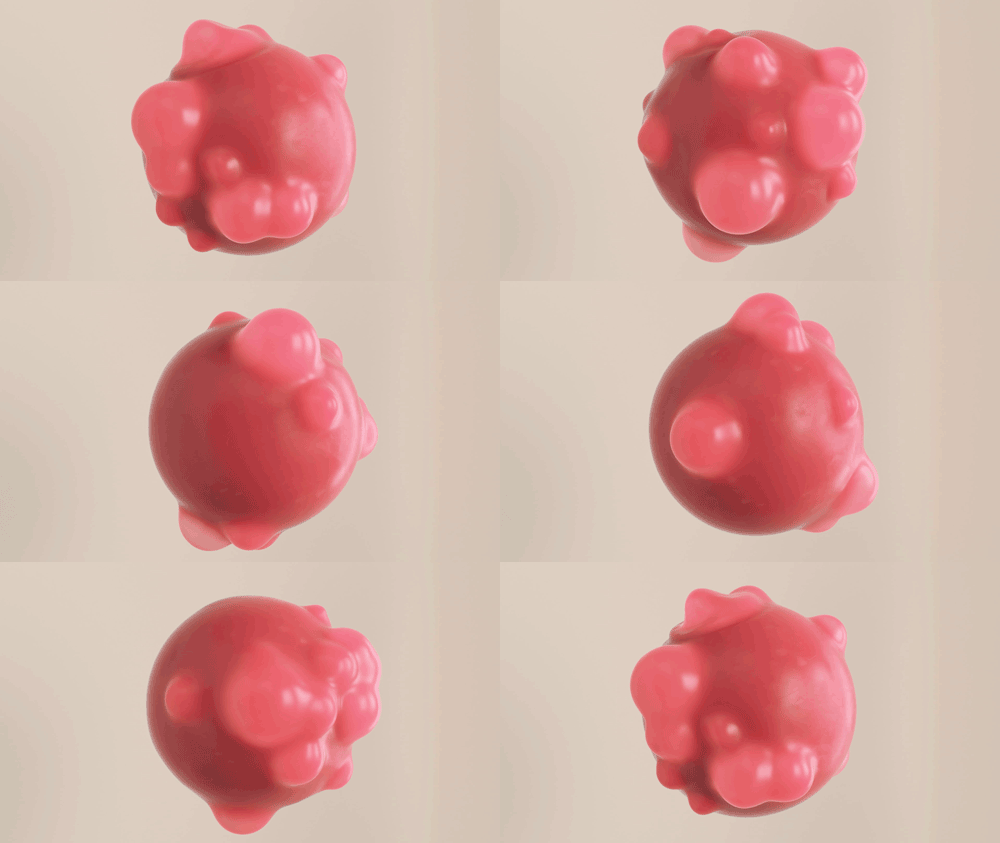
1. Introduction: Hey, c'est rester des raccourcis CG. Bienvenue à notre cours. Je suis un artiste graphique indépendant et marchand basé à Londres, où je travaille dans l'enseignement dans l'industrie depuis plus de 10 ans. Dans ce cours, je vais vous montrer comment créer cet effet G. O. O.
Boyle dans Cinema quatre D. Ce genre d'effet est très populaire pour le moment, donc il va avoir fière allure sur votre portfolio ou bien sûr mal. Et à la fin de ce cours,
vous améliorerez vos compétences cinématographiques en quatre D et serez en mesure de créer votre équipement très mérité. L' ébullition affecte juste comme ça. Tout ce dont vous avez besoin est le cinéma mexicain 40 et obtenir. Rendu. Ne vous inquiétez pas si vous ne les avez pas, car vous pouvez télécharger gratuitement un DeMarais pour commencer à apprendre tout de suite couvrira tout de suite étape par étape afin que vous puissiez facilement suivre, y compris les particules, graphique
mo et le anciens dans le cinéma 40 et des matériaux d'éclairage et de rendu en octane. Et vous aurez également accès au fichier de projet final afin que vous puissiez l'utiliser comme point de départ pour vos propres créations. C' est tout pour l'instant. Commençons
2. 1 bulles avec Mograph et particules: Ok, donc nous voici dans Cinema 4 D. C'est la version 21 mais vous devriez être capable de suivre seulement Azizi dans les vieilles vierges. Alors commençons les choses en venant ici et en regardant les paramètres de rendu. Donc ma scène est fixée à 1920 par 10 80 qui est Haïti, et la seule autre chose dont nous avons besoin pour l'instant est la fréquence d'images. Je vais juste avec 24 images par seconde, ce qui est la norme pour les films, mais n'hésitez pas à choisir la fréquence d'images que vous aimez. Ok, fermons cette femelle. Donc, pour commencer, nous devons créer un objet que nous pouvons appliquer cet effet géo ébullition, aussi. Alors revenons ici à notre menu objets primitifs, et vous pouvez utiliser à peu près n'importe quel objet que vous voulez. Les touristes sont en fait assez bon à utiliser pour cet effet, mais pour cet exemple, nous allons utiliser notre fidèle vieil ami la sphère. Alors amenons ce type, et nous voulons pouvoir voir nos polygones de lances, alors nous viendrons ici pour s'afficher et nous allons juste allumer ces lignes. Ensuite, sans sphère sélectionnée, nous nous dirigeons vers l'onglet objet, et nous voulons rendre ce gars un peu plus grand que ça. Donc nous allons venir ici dans le rayon et faire ce 230 centimètres. Et je pense que c'est juste pour nous empêcher de nous embrouiller plus tard. Allons juste et renommer Cette peur appellera ça quelque chose comme la forme. Maintenant, nous voulons créer des bulles. Nous devons donc générer des points aléatoires sur la surface d'une sphère où l bulles peuvent apparaître. Donc on va utiliser un peu de Margraff. Allons donc au menu McGrath et nous allons apporter une matrice. Et The Matrix est essentiellement un tas de petits points qui sont représentés par ces cubes, et nous pouvons probablement avoir un meilleur aperçu si nous cachons la sphère pendant une seconde. Et maintenant, nous pouvons voir tous ces petits points de repère sont définis dans une grille, et c'est parce que par défaut, le meurtre ici est réglé sur un tableau de grille. Mais au lieu d'une grille, nous voulons réellement que ces points soient distribués à la surface d'une sphère. Donc, nous voulons changer le mode en objet, et au début tout disparaît ici, et c'est parce que c'est demander quel objet vous voulez utiliser. On veut utiliser la sphère pour attraper ce type et peut-être qu'on le rallume
aussi . Ensuite, nous pouvons le faire glisser dans cette fente ici et tout de suite. Les points de matrice L collent à la peur d'autre, et c'est parce que nous avons notre distribution ici mis à surface. Ils sont donc répartis au hasard sur la surface d'une sphère, qui est exactement ce que nous voulons. Et nous voulons beaucoup plus de ces points parce que nous avons l'intention d'avoir beaucoup de bulles ici pour que nous puissions ajuster cela ici avec le compte. Alors ajoutons juste un devant cela et amenons les comptes jusqu'à 120. Donc, avec cette configuration, nous devrions être en mesure de générer une bulle au hasard sur l'un de ces 120 points, et nous pouvons également randomiser le placement de ces points si nous trouvons que certains d'entre eux sont un peu trop proches ensemble. En changeant la valeur de la graine ici, nous allons juste passer à travers ces nombres jusqu'à ce que nous obtenions quelque chose qui semble bon, quelque chose comme ça. Et puis on peut aller renommer L. Matrix. Appelons ça le placement de bulles. Et maintenant que nous savons où nos bulles peuvent apparaître, nous devons comprendre comment générer des bulles sur chacun de ces points, nous voulons qu'elles apparaissent et disparaissent ensuite. On a donc un effet de bulle. Pour ce faire, nous allons utiliser des particules et vous pouvez trouver des particules dans le cinéma 40 21 ici dans le menu
simuler sous particules. Nous voulons apporter une particule et Mitya et voici notre émetteur de particules et nous pouvons avoir un meilleur aperçu de ça. Cachons ces gars et on voit qu'on a cette place admise ici. Et si on frappe le jeu, il soumet des particules. Donc, plutôt que d'émettre à partir d'un carré, nous voulons que chacune de ces particules admette si nous retournons cela à partir de ces points ici dans notre matrice de placement de bulles. Nous devons donc dire aux particules de notre émetteur de particules d'hériter de la position de ces points et la façon dont nous pouvons le faire est en fait avec un effet de monographie appelé le Défecteur d'
héritage. Alors amenons ce gars et puis,
vous savez, vous savez, transfecteur de l'
héritage sous l'effet de TEM, nous devons lui dire de quel objet hériter des données et les données que nous voulons sont tous ces points stockés dans notre objet matriciel le placement de la bulle. Alors attrapons ça et posons ça ici dans les objets Regardez, et maintenant, si on frappe le jeu, on obtient toujours le même résultat. Aucune de ces particules ne s'attache encore à ces points, et c'est parce que nous n'avons pas encore connecté notre Mitya à cette configuration. Et la façon dont nous allons le faire est en fait avec un autre objet matriciel. Donc, si nous prenons notre premier objet matriciel, le placement de la bulle et maintenez le contrôle et le faites glisser ici pour faire un duplicata, et maintenant nous pouvons utiliser celui-ci avec l'Alameda pour générer les particules. Donc, nous allons simplement renommer cette matrice sujet à générateur de bulles et dans ce nouvel objet métriques , plutôt que d'utiliser notre forme dans la fente d'objet ici. Et rappelez-vous que la sphère de vente ici, nous allons pivoter dans notre compteur. Donc on va attraper ce type et le mettre dans la fente ici à la place. Et vous avez peut-être remarqué un léger changement dans nos particules ici. Si nous rembobinons et jouons, vous pouvez voir le point de matrice, donc voile générateur de bulles maintenant coller aux particules. Donc, plutôt que d'être admis de cette façon, nous voulons maintenant que ces particules restent dans ces positions de notre autre objet matriciel, celui que nous avons nommé Bubble Placement. Alors nous allons juste rembobiner ça. Et maintenant, nous voulons que l'héritage affecte er la position de notre nouvel
objet matriciel et vous verrez à l'intérieur de la matrice. Nous avons en fait un onglet pour efficace. Donc ce qu'on doit faire, c'est saisir ça et faire glisser ça ici. Mais si on frappe le jeu, on n'aura toujours pas de changement. Et c'est parce que nous devons faire un pas de plus. Nous devons retourner à notre défecteur d'héritage, et nous devons dire à ces points de se transformer à la position de ces points, et nous pouvons le faire en activant simplement la case à cocher plus d'objet de mouvement ici, et vous remarquerez dès que nous faire ça, nos boîtes ont disparu des particules ici. Et si nous retournons et zoomons hors de lui et nous allons aussi cacher notre objet matriciel de placement de bulles Et maintenant, quand nous frappons le jeu, nous générons des particules seulement là où nous avions des points de matrice sur une sphère. Donc nous n'avons plus besoin de voir cet émetteur ici. Donc on va cacher ça aussi. Et maintenant que nous avons des particules qui génèrent sur chacun de ces points, l'étape suivante consiste à transformer chaque particule en bulle. Donc nous allons rembobiner. Et maintenant, nous avons juste besoin de modéliser une bulle, ce qui est super facile à faire. Nous avons juste besoin de revenir ici et d'apporter une autre lance, et nous voulons que notre bulle soit un peu plus petite que ça. Alors venons ici et changeons le rayon à quelque chose comme 50 puis viendrons ici et renommer notre nouvelle sphère. Refroidir la bulle. Et maintenant nous voulons cette bulle. Si nous frappons play pour remplacer tous ces points de matrice, donc avec nos bulles sélectionnées viendront dans le menu McGrath, et cette fois, au lieu d'utiliser un objet matrice, nous allons utiliser un Kelowna et contiendra l'ancien lorsque nous introduisons cela. Donc, il est automatiquement appliqué et vous pouvez voir qu'il est devenu parent d'une maison via et est maintenant l'affecter. Et notre Kelowna nous donne des clones à bulles qui vont dans cette direction. Et c'est parce que si on va à l'onglet objet de notre Kelowna Thekla, gagner, assassiner est réglé sur linéaire. Mais encore une fois, nous voulons changer cela pour nous opposer. Et l'objet vers lequel nous voulons cloner sera notre matrice de générateur de bulles, qui est tous ces points ici générés par l'émetteur. Alors attrapons ça et mettez-le ici et maintenant nous avons une bulle sur chacun de ces points. Donc maintenant, nous n'avons plus besoin de voir nos points Matrix plus. Alors cachons ça et on va continuer, rembobiner ça et voir ce qu'on a. Nous avons maintenant nos bulles apparaissant à la surface d'une sphère, et nous pouvons probablement avoir une meilleure idée de ce que cela ressemblera si nous retournons notre lance. Et maintenant on commence à aller quelque part. Donc, la prochaine chose que nous voulons faire pour rendre ce look un peu plus intéressant est de mettre une certaine variation dans la taille de ces bulles. Donc, avec nos cloners sélectionnés, nous reviendrons au menu de la monographie, et nous allons utiliser un autre transfuge. Nous voulons mettre à l'échelle au hasard ces bulles. Donc, nous allons utiliser un transfuge aléatoire. Et parce que nous avons eu notre clarté sélectionnée quand nous avons introduit cela, comment l'effet aléatoire a été automatiquement appliqué à celui-ci. Et nous pouvons vérifier que si nous attrapons notre Klina et la tête de celui-ci à l'effet est Tab, vous pouvez voir nos effets aléatoires est maintenant ici et actif, et nous pouvons effectivement double-cliquer dessus pour entrer dans nos effets aléatoires. Ou on pourrait l'attraper ici. Allons jeter un oeil à l'onglet des paramètres, et vous avez peut-être remarqué quand nous avons introduit cela, toutes nos bulles sont allées partout. Ils ne collent plus à la surface d'une sphère. Et c'est parce que par défaut, effet
aléatoire er a des valeurs de position aléatoires appliquées. Alors éteignons ça. Nous voulons seulement mettre à l'échelle nos bulles au hasard, alors allumons cela à la place, et nous pouvons les mettre à l'échelle au hasard sur n'importe quel excès. Il y a donc l'axe X et l'axe Y, mais nous allons annuler ça. Nous voulons vraiment les mettre à l'échelle uniformément, donc nous allons l'activer, et nous voulons les mettre à l'échelle de moitié. Donc bien, mettre 0,5 ici et maintenant sont bulles sont aléatoirement la moitié de la taille plus grande ou la moitié de la taille plus petite. Alors rejouons ça et voyons à quoi ça ressemble. J' aime ça, mais nous pourrions avoir besoin d'un peu plus de cadres ici, alors amenons ça jusqu'à 250 étaient juste étirer ça et nous allons juste jouer ça une fois de plus. Comment les bulles apparaissent et elles sont juste assis là. On veut ces deux pop et disparaissent. Donc je pense qu'on doit ajuster nos particules. Alors revenons ici et attrapons notre limite de particules. Et je pense que l'admission d'arrêt ici est le problème. Actuellement, les particules cessent d'émettre sur le cadre 120, donc quand il arrive à entendre, plus de particules sont émises et tout simplement geler est plus ou moins. Mais nous voulons que nos particules continuent à émettre sur toute notre scène. Passons donc à la longueur totale de la scène sur 250 images. Et maintenant, si on frappe le jeu, ils continuent à admettre. Mais nous voulons aussi que ces particules apparaissent sur du blanc pendant une seconde, puis apparaissent comme là, une bulle éclatant. Et nous pouvons contrôler cela dans notre miroir aussi avec la durée de vie des particules. Donc, en ce moment, nos particules vivent pour 480 images, ce qui dépasse toute la longueur de notre chronologie ici, donc nous ne voulons qu'elles soient à l'écran que pour une fraction de ce temps. Alors passons à quelque chose comme 40 cadres. Donc un peu moins de deux secondes et on va faire une pièce et on s'approche. Mais je veux aussi que la vitesse dans laquelle ils apparaissent soit un peu plus lente, et nous pouvons changer la vitesse de ceci avec le contrôle de vitesse. Alors ramenons ce chemin à quelque chose comme trois centimètres et nous allons jouer ça,
et c'est à peu près tout. Pour l'animation des bulles d'air dans la prochaine leçon se penchera à fusionner tout cela ensemble en un seul, brouillard
déformé
3. Déformation en maille: Ok, donc avant de convertir tout ça en un seul maillage déformé, venons ici et faisons un ménage rapide. Nous voulons saisir notre effet aléatoire, euh, notre héritage, l'émetteur et notre matrice objets tout ce qui affecte nos bulles et va frapper le vieux G pour les regrouper. Et on vient de renommer ça en bulles et on va déplacer ça ici, hors du chemin. Et maintenant, nous devons créer un maillage très haute résolution qui affaiblit, déformé, et il doit englober tous ces objets. Et nous ne pouvons pas utiliser cette sphère que nous avons déjà ici parce que la résolution est
beaucoup trop faible, mais nous pouvons l'utiliser comme point de départ. Alors sortons Sphere, que nous renommons en forme, et nous maintiendrons le contrôle du clavier et faisons glisser une copie, et nous allons juste cacher la sphère originale. Ensuite, nous allons utiliser notre nouvelle sphère pour les déformations. Donc, renommons cela pour déformer le maillage et parce que nous allons déformer ce maillage, nous voulons nous assurer que notre sphère a une géométrie uniforme agréable. Et ce que nous avons actuellement n'est pas vraiment idéal. Vous pouvez voir que nous avons ces sondages ici où nous avons quelques triangles et dans l'ensemble, les polygones ne sont pas très espacés. Donc, vous voulez descendre à l'onglet objet de notre sphère et changer le type de standard à hex a hydro. Et ça nous donne quelque chose comme ça et vous pouvez voir que tous nos quads sont bien
espacés maintenant, et ça va être parfait pour les déformations. Donc maintenant, nous avons besoin d'alerter plus de ces accords ici. Nous devons donc subdiviser Amish. Il doit être agréable et dense pour qu'il puisse se déformer autour de nos bulles. Alors passons ici aux segments et on va monter tout ça. Donnons-lui une valeur de 100 et cela dépend vraiment du désordre que vous allez avec. Mais je pense que pour notre sphère, ça devrait être assez de subdivisions pour obtenir des déformations assez décentes. Alors maintenant que nous allons déformer cela, nous devons en fait convertir notre sphère en mailles esthétiques. Pour le moment, c'est toujours une sphère primitive, comme vous pouvez le voir ici, ce qui signifie que c'est toujours un objet paramétrique que nous pouvons ajuster, mais nous voulons nous débarrasser de toutes ces données et avoir juste un simple brouillard. Donc, nous allons venir ici pour nous sentir et faire un clic droit et nous allons choisir l'état actuel à objecter. Et vous pouvez voir que c'est fait une simple copie de maillage hors sphère. Et il y a même une différence entre les icônes ici. Celle-ci est la sphère, et celle-ci est Amish. Donc, plutôt que de supprimer ce type, j'ai l'habitude de les garder au cas où on aurait besoin d'y revenir. Alors allons frapper le vieux G pour mettre notre ancienne sphère dans un groupe et nous allons renommer ces atouts. Alors on va le cacher et le déplacer ici. Hors du chemin, juste au cas où nous découvrons que nous n'avons pas assez de subdivisions, nous pouvons facilement revenir à celle-ci. Donc maintenant, nous voulons qu'un nouveau maillage soit déformé par ces bulles, et nous pouvons le faire avec un deux anciens. Donc, nous allons juste nous assurer que nous avons une mish que vous avez subdivisé sélectionné et viendra au menu
déformes, et nous allons apporter une collision d ancienne et quand nous introduisons cela, nous voulons maintenir le décalage sur le clavier afin qu'il soit appliquée automatiquement. Nous voulons toujours que nos interprètes soient des enfants hors des objets que nous voulions former, alors voyons si cela a un effet va venir ici et frapper le jeu. Rien ne semble avoir changé pour l'instant, et c'est parce que nous avons besoin de mettre en place quelques collisions pour notre première collision. Alors passons à l'onglet des collisionneurs de notre ancien, et nous devons dire à Amish quoi entrer en collision. Dans notre cas, nous voulons des collisions avec les bulles. Plusieurs attrapent Al Kelowna, qui grimpe les bulles et juste traîné ce type dans notre liste de collisions ici et tout de suite. Nous avons nos collisions, et nous commençons à déformer ce maillage. Et ce morceau blanc ici est en fait là où nous pouvons voir la géométrie croisée. Ces derniers respirent les bulles elles-mêmes, fouillant à travers notre maille déformée pour que nous n'ayons plus besoin de voir notre cloner. Alors cachons ça. Et maintenant nous pouvons voir ces déformations un peu plus claires. Et maintenant, si on frappe le jeu, tout commence à se rassembler et on a ces bulles qui affectent moi. Jetons un coup d'oeil à quelques-unes des autres options ici dans notre menu des collisionneurs, vous pouvez voir que l'argent est réglé pour se croiser en ce moment, qui signifie fondamentalement chaque fois que quelque chose intersex ce maillage, il va à la forme. Et parce que nous avons nos bulles à la surface de la sphère, elle se croise. Cela a à peu près le même effet que notre prochaine option ici, l'option intérieure. Cela signifie simplement que si les objets air à l'intérieur du maillage, ils seront en mesure de se déformer vers l'extérieur. Mais à cause de la façon dont nous avons mis en place ça, c'est à peu près la même chose que l'Intersect. Mais nous avons une option intéressante ici. Si nous passons à l'extérieur, vous remarquerez que nous obtenons un effet tout à fait différent, où fondamentalement les objets qui se croisent poussent le maillage à l'intérieur. C' est en fait un effet vraiment cool si vous voulez bosser ou endommager un objet. Mais dans cet exemple, nous voulons que nos bulles apparaissent à l'extérieur, donc nous devons régler cela à l'intérieur. Donc, si nous rejouons cela, l'animation ne semble pas très intéressante. Donc, la prochaine étape est d'ajouter de l'émotion printanière à cela et de faire en sorte que le blub mousseux semble un peu plus organique. Donc, nous allons ajouter un autre ancien D au maillage Al ici, donc nous allons nous assurer que nous avons notre collision avec l'ancien sélectionné et nous allons revenir au menu
Déformes. Et cette fois, nous voulons apporter un jiggle deux. Ancien et encore, Tenons le décalage quand on apporte ça et qu'il devient un enfant de notre collision avec l'ancien, mais nous ne voulons pas vraiment qu'il soit ici. Nous voulons que notre jiggled un ancien fasse un maillage après la collision. D ancien. Alors sortons-le de là et bougeons-le après la collision. Et maintenant, si on jouait, on a quelque chose comme ça et tout a l'air beaucoup plus organique. Et avant de vérifier les paramètres de notre jiggle deux ancien, revenons simplement à notre ancien Collision d et nous nous dirigeons vers l'onglet avancé. Je pense que nous devrions peut-être changer la façon dont les collisions se produisent parce que nos bulles semblent un peu douces en ce moment. Donc, si vous avez déjà travaillé avec la dynamique du corps souple dans Cinema quatre D, vous pourriez être habitué à certains de ces paramètres ici. Alors rejouons ça et modifions. Certains d'entre eux s'arrêteront en ajustant la rigidité, et c'est un peu subtil, mais cela a rendu les choses un peu plus rigides. Même accord avec ces structures, et nous pouvons également modifier le flex jusqu'à ce que nous obtenons quelque chose que nous aimons, bien que dans ce cas particulier, aucun de ces air vraiment avoir trop d'effet. Alors qu'est-ce qui a arrêté ça ? N' hésitez pas à tweeter ces qui vous plaît, mais pour cet exemple, il suffit de les laisser aux valeurs par défaut. Mais la seule chose que je vais faire est de changer la configuration ici. Il a décontracté réglage, et nous pouvons l'utiliser pour détendre notre maille afin que nous puissions rendre nos bulles un peu plus définies. Donc, laissons tomber ça à un, et nous pourrions avoir besoin de jouer ça pour voir ce changement et nous l'arrêterons là. Vous pouvez maintenant voir que le maillage est un peu plus serré sur la bulle L et la même chose ici, et nous pouvons rendre ces bulles encore plus prononcées en amenant l'étirement vers le bas aussi. allons aussi faire cela une et encore nous pourrions avoir besoin de récompenser et de jouer ceci et maintenant je pense que ces bulles ressemblent beaucoup plus à des bulles et moins à des petits morceaux. Mais une chose que vous auriez pu remarquer, c'est si nous rejouons ça chaque maintenant et puis nous obtenons petits artefacts assez bizarres qui se produisent dans certaines de ces bulles où la mission s' effondre un peu. Et une façon de réparer ça est de simplement mettre en place les marches ici. Et c'est combien de fois les collisions sont calculées paire de trame. Donc, nous pourrions juste mettre ceci à pour obtenir un résultat plus précis. Et si on joue ça, ça devrait se débarrasser de la plupart de ces effets. Mais ne vous inquiétez pas. Si ce n'est pas parfait, on va régler ça un peu plus tard. Ok, donc ce sont à peu près les paramètres que j'ai utilisés pour mon rendu final, toute façon. Laissons ces femelles et nous allons jeter un oeil à notre jiggled un ancien, donc sous l'objet, nous avons quelques paramètres similaires ici pour contrôler leur simulation. Alors allons-y et frappez à nouveau et modifierons certains d'entre eux. Si nous réduisons la rigidité maintenant, déformations prendront un peu plus de temps pour retrouver leur forme initiale. Ensuite, abaisser la structure rendra les choses un peu plus agitées, comme si c'était plus liquide, ce qui me semble plutôt cool. Et enfin, si on amène la traînée,
ça va tout ralentir parce qu'il y a la résistance à l'air Mawr. Donc c'est vraiment juste un cas d'essai et d'erreur et de jouer avec une combinaison de ceux-ci pour obtenir un look qui vous satisfait. Mais pour l'exemple, je viens de finir par les réinitialiser aux paramètres par défaut. Et avant de passer à l'étape suivante, je vais juste mentionner que nous avons aussi ces paramètres avancés ici dans le jiggled un ancien . Et si tu ne vois pas
ça, ouvre-le ici. Cela nous permet juste de rendre notre simulation encore plus élastique. Donc on va frapper jouer et vérifier ça. Doublons cette valeur à huit et voyons ce que cela nous donne à nouveau. C' est assez subtil, mais c'est un peu plus agitant, donc vous pouvez ou ne pas vouloir l'utiliser à nouveau. Dans ma simulation, je viens de laisser ceci à la valeur par défaut. Ok, donc la dernière chose qu'on veut faire avant de passer à autre chose. C' est réparé. Une partie de ce croulement qui se passe à l'intérieur des bulles ici, et la façon dont je répare ça était avec un autre ancien D. Cette fois, nous allons utiliser le lissage de la première. Donc, sans jigglé, un ancien sélectionné reviendra dans le menu Déformations et saisira le lissage de l'
ancien et se souvenir de tenir le décalage de l'orteil quand nous l'apportons en elle devient alors un enfant de notre diplôme de
jiggle. Et nous voulons que cela affecte tout à la fin. Donc on doit mettre ce gars en bas ici et maintenant ça a commencé à lisser les choses suite. Revenons ici et revenons à la première image. Et avant de commencer à jouer avec les paramètres ici sous l'onglet objet de notre lissage le premier, c'est toujours une bonne idée de frapper initialiser sur frame zero afin que nous puissions stocker l'
état initial de notre objet, et cela devrait nous empêcher d'avoir des problèmes plus tard. D' accord, allons-y et frappons. Jouez à nouveau et vous pouvez voir pour le moment il semble probablement un peu trop lisse à mon goût et c'est parce que nous avons la force mise en place jusqu'à 100% afin que nous puissions commencer par simplement ramener cela vers le bas et composer la quantité de lissage que nous voulons. Et je pense que ça a l'air plutôt bien. Faisons un avant et après, donc c'est avant et c'est sans lissage, et vous pouvez voir que cette zone ici est beaucoup mieux. Et je pense que nous nous sommes débarrassés de la plupart de ces zones froissées maintenant, et ce serait peut-être plus facile de voir ça si nous allons éteindre ces lignes et nous allons jouer à nouveau. Et en général, ça a l'air assez bien. Il y a encore quelques petits morceaux Crumpley là-dedans, mais quand nous serons prêts à le rendre, nous allons le subdiviser à nouveau, et cela devrait résoudre le problème. Donc, dans la leçon suivante, nous allons commencer à allumer autrement vu avec l'octane
4. 3 éclairages pour la caméra et HDRI avec Octane: Très bien, donc nous allons faire notre éclairage et la texture Ring en octane, mais vous pouvez utiliser n'importe quel rendu que vous voulez. Le concept devrait être à peu près le même. Donc, nous avons obtenu. Vivez un médecin ici. Et si vous êtes vraiment nouveau au branchement, vous l'avez confiné dans le menu d'octane ici, et j'utilise la version Obligé 2019.1 point 3. Mais vous devriez être en mesure de suivre avec n'importe quelle version de get OK avant de commencer éclairage. Allons également aux paramètres de rendu, et nous voulons changer les rendus de standard à obtenir, et cela devrait faire apparaître nos options de rendu get ici. On n'a pas besoin de regarder ça pour l'instant, alors fermons ça. Et avant d'allumer notre live, amenons juste une caméra et mettons-nous notre photo pour aller à notre
menu Objets d'octane ici et nous allons apporter une caméra d'octane et nous pouvons voir cette caméra ici. Ensuite, nous avons juste besoin de cliquer sur cette case pour regarder à travers cette caméra, et il a adopté la vue que nous avions ici afin que nous puissions juste faire un tour et positionner
cela comme nous le voulons. Mais pour obtenir cela agréable et précis, allons à notre caméra et nous allons à l'onglet coordonnées et nous allons juste zéro
toutes les valeurs positionnelles ici. Et plutôt que de le faire manuellement, nous pouvons venir ici. Si nous utilisons la version 21 ci-dessus et cliquez sur ce bouton, c'est le bouton de réinitialisation PSR. Et maintenant toutes ces valeurs ont été réinitialisées à zéro. Donc, la caméra est maintenant au centre même de tout ce qui est vu. Et maintenant, nous voulons juste reculer dans la direction Zed. Donc, nous allons faire baisser et sortir cette valeur. La caméra devrait arrêter de reculer, et on veut juste ce gars au milieu ici. Ensuite, nous pourrions aller à l'onglet objet de notre appareil photo et choisir celui que nous voulons utiliser. Mais je pense que dans ce cas va juste tenir au lait 36 et maintenant nous pouvons allumer notre octane en direct. Vous êtes un pan tout de suite. Les choses ne sont pas trop géniales. Nous pouvons voir comment le sang ici au milieu, et il a l'air très plat, mais nous pouvons aussi voir la lumière dans notre scène, ce qui est assez étrange parce que nous n'avons pas vraiment de lumières ici. Et c'est parce que nous voyons en fait obtenu une lumière d'environnement par défaut. Si nous venons ici et cliquez sur les paramètres d'octane et dirigez-vous vers l'onglet Paramètres, puis dans les sous-menus ici ira à l'environnement et vous pouvez voir ici nous avons cette couleur d'environnement
par défaut et cela par défaut orteil blanc, ce qui est pourquoi disent ressemble à ceci, mais je recommande toujours de partir du noir quand vous faites votre éclairage. Alors revenons ici et on changera ça en noir. Et parfois, vous êtes en direct, vous portez des mises à jour tout de suite. Donc on a juste besoin de rafraîchir ça. Et maintenant, je l'ai vu est agréable et sombre, prêt à être allumé. Nous allons donc apporter une partie de notre propre éclairage viendra ici à l'onglet objet, et nous allons utiliser une image HDR pour la lumière sont vus. Donc, nous voulons apporter un environnement HDR I, et ça arrive ici. Et si nous regardons l'onglet principal de notre balise d'environnement, vous pouvez voir qu'il est actuellement juste noir parce que nous avons réellement besoin d'importer une carte HDR. Donc c'est rapide ici. Et vous pouvez utiliser n'importe quelle carte HDR que vous aimez et trouver des tas de ces gars sur Internet. Mais nous arrivons ici au navigateur de contenu. J' en ai inclus un dans le cours, ce
qui ressemble exactement à ça pour qu'on puisse juste traîner ce gars dans la salope ici et maintenant on a un boîtier d'éclairage, alors revenons à nos objets. Et avant de commencer à jouer avec les paramètres de notre environnement HDR, nous allons d'abord mettre en place notre get render Colonel. Alors retournez ici aux paramètres d'octane et nous cliquerons sur l'onglet du colonel. Et voici où nous pouvons choisir le colonel que nous aimerions utiliser. Et c'est essentiellement les différents meurtres de rendu que vous avez obtenus. J' utilise presque toujours le traçage de chemin parce que c'est agréable et rapide, et cela vous donne des résultats vraiment précis. Alors passons à ça. Et au début, les séances de Colonel sont trop élevées, alors faisons tomber ça. On va commencer par le Mex. Les échantillons ramèneront ce chemin à 300. Ensuite, nous allons ramener cela quelques pas à huit et la profondeur spéculée vers le bas pour aider aussi . Et puis on a le G que je pince ici, que tu n'as jamais mis aussi haut. C' est à voir avec la quantité de fois que la lumière est capable de rebondir dans votre scène. Donc, ce que je fais habituellement avec ceci est de le ramener au point où vous pouvez voir un changement dans le rendu. Peut-être qu'à propos de leur c'est qu'il s'assombrit un peu, donc vous pouvez probablement juste arrondir tout ça. Donnons-lui juste une valeur de 1, et ces paramètres devraient accélérer un rendu assez radicalement. Nous pouvons aussi accélérer les choses si nous venons ici et allumons l'échantillon de Gibbs adepte. Donc, ces paramètres d'air sont généralement utilisés lorsque je fais mon éclairage, et vous pouvez toujours les maniveller plus tard lorsque vous allez faire vos rendus finaux. Donc c'est fermé ça pour l'instant. J' aime aussi avoir mon spectateur en direct rendu à la bonne résolution, et pour ce faire, nous avons juste besoin d'appuyer sur le bouton de verrouillage ici pour le verrouiller à la résolution de sortie que nous avons configurée plus tôt, qui dans notre cas est 1920 par 10 80 qui est Full HD, et c'est pourquoi c'est beaucoup plus grand. Nous voulons garder ce ratio, mais rétrécir dans cette fenêtre pour voir toute la scène. Donc, ce que nous devons faire est de réduire cette valeur si nous essayons 0.4 maintenant images 40% de la taille doctorat, du
doctorat,
et cela convient bien là. Et vous avez peut-être remarqué que cette carte HDR apparaît en fait qu'il a vu ici en arrière-plan, et nous ne voulons pas voir ça. On voulait juste éclairer la scène, et il y a plein de façons différentes de réparer ça. Mais je pense que le moyen le plus simple serait d'apporter un avion et de l'utiliser comme toile de fond. Alors faisons ça. On va venir prendre un avion et que les avions viennent à plat, donc on a juste besoin de changer d'orientation. Donc ça monte par là. Donc nous venons ici et mettons ça sur Zed positif, et maintenant nous pouvons voir cet avion ici. Donc, nous avons juste besoin de venir ici et de saisir notre échelle, outil et notre échelle jusqu'aux bords de notre vue. Ensuite, nous voulons aussi ramener cela un peu dans l'accès zed parce qu'il croise al blob. Si nous changeons la caméra pendant une seconde, vous pouvez le voir. Alors poussons ça derrière notre blob à quelque part là-bas, et on peut remettre votre appareil photo en marche, et on dirait qu'on va devoir remonter notre avion. Revenons également à nos paramètres d'affichage ici et allumons les lignes. Vous pouvez voir. Nous avons beaucoup de subdivisions ici dans notre avion, dont nous n'avons vraiment pas besoin. Nous pouvons garder cela aussi simple que possible, donc nous allons passer à l'onglet objet et nous allons ramener les segments de largeur et de
hauteur à un, jusqu'à un,
et nous pouvons également augmenter la largeur de l'avion pour combler ces lacunes, dit les côtés. Ok,
ça a l'air bien. C' est aussi renommer l avion. Appelons ça une toile de fond et nous allons jeter un oeil à ce que nous avons ici. Vous avez peut-être remarqué ce petit truc bizarre que nous avons ici, qui dans cette fenêtre, si nous éteignons ces lignes. Ça ressemble plus à une bosse ici. Alors que se passe-t-il ? Essayons de se cacher de quatre Mission. Voyez si on peut comprendre ça. Ok, voilà le problème. Nous pouvons voir cette lance à Orender, mais pas à notre avis. Port. Et si nous regardons cette sphère ici,
que nous avons renommée pour façonner, vous pouvez voir que nous avons ce point rouge ici qui le cache du port View. Mais nous n'avons pas de noir ici, ce qui veut dire que ça va rester visible à Al. Brenda. Donc, nous devons faire est de rendre ce rouge aussi en cliquant dessus deux fois. Et maintenant, nous ne voyons pas cette sphère dans l'une ou l'autre fenêtre pour pouvoir retourner notre maillage, et nous avons l'air bien. Donc, nous allons modifier rapidement l'éclairage ici avant de passer à la leçon suivante. Reprenons notre étiquette d'environnement, et nous avons quelques contrôles ici pour modifier le positionnement de notre carte HDR. Imaginez juste que cette texture est enveloppée à une grande sphère qui va tout le chemin autour, sont vus donc peaufiner ceux-ci va juste faire tourner cette sphère et nous pouvons rapidement et facilement obtenir quelques regards différents juste en tournant cela autour. Alors modifions ceci jusqu'à ce que nous soyons satisfaits du placement de la lumière. Et j'aime ce que ça a l'air. Ça a l'air sympa et dramatique, je pense, et ça retire vraiment ce contexte. Donc on va aller avec ce look pour l'instant. Mais les choses semblent un peu trop sombres à mon goût et s'affaiblissent. Illuminez cela directement dans notre environnement, taguez ici en augmentant la puissance comme ça. Mais nous allons juste réinitialiser cela à un, en fait préfèrent le faire directement dans mon appareil photo. Donc, si nous saisissons la balise de caméra obtenue ici, nous avons un tas de paramètres ici que nous pouvons utiliser pour modifier notre image. Mais celui que nous voulons maintenant, c'est l'image de la caméra éteinte. Et si nous activons que nous obtenons encore plus d'options, mais en haut de la liste ici, nous avons une option pour l'exposition, donc faisons juste un peu plus d'espace ici et nous pouvons utiliser ceci est une sorte de filtre après la pour augmenter cette exposition, et la meilleure chose à propos de le faire de cette façon est que nous n'avons pas à recalculer notre Rendah , et je pense que je suis assez content de laisser mettre en place pour l'instant. Nous pouvons toujours revenir et tweeter ça plus tard une fois que nous aurons notre matériel ici, et c'est exactement ce que nous allons faire dans la prochaine leçon.
5. 4 matériaux avec Octane: OK, nous allons commencer le texte pendant notre scène, et nous allons commencer par ajouter un matériau à l'arrière-plan. Assurez-vous donc juste que vous avez votre live, vous êtes tiré vers le haut et nous allons faire un clic droit sur l'arrière-plan et créerons un nouveau matériel. Et nous allons juste garder celle-là gentil et simple. On va aller avec un matériel diffus et il est notre nouveau matériel diffus, et on va juste renommer ça. Refroidissons la guerre et vous pourriez dire que ça a été appliqué à notre histoire. Alors allons-y et double-cliquez sur ce matériel et ouvrez-le et nous irons sur le canal
Diffuse et nous allons juste choisir une couleur. Je pense que nous irons avec une belle couleur, chaude et
crémeuse. Quelque chose comme ça. Je ne veux pas égayer un peu ça, alors revenons à notre caméra et nous venons juste ici pour faire face à cette exposition. Et je pense qu'une valeur de deux semble plutôt bonne pour les ongles. Nous pouvons toujours revenir plus tard et modifier cela à nouveau si nous le devons. Donc nous allons fermer ce matériel, et ensuite nous voulons faire un matériau pour L Blob et je veux que ce gars ait l'air organique et peut-être un peu visqueux, et je veux que la lumière puisse passer à travers certaines parties de l'objet. Nous allons donc créer un matériau qui a une dispersion souterraine et utilise le nœud moyen . Alors faisons un clic droit sur ce qui va et nous allons créer un nouveau matériel. Et cette fois, nous allons aller avec un matériel de spéculum. Et maintenant Al Blob semble être fait de verre, ce qui est la valeur par défaut. Regardez le matériel du spéculum, et nous pouvons voir que cela a également été appliqué à notre Mecir. Alors venons ici et nous allons renommer ça. Appelons ça de la boue épaisse et on ouvrira ça. Et parce que ce matériel va être un peu plus complexe, nous allons utiliser l'éditeur de noeud get. Donc c'est le feu en cliquant sur ce bouton. Ensuite, nous pouvons fermer cette fenêtre et nous allons commencer à travailler sur notre matériel de spéculum ici, et la première chose que j'aime faire quand je travaille avec un matériau de spéculum est de
m'assurer que j'ai l'indice de réfraction Iowa Apple qui semble correct, et C'est à voir avec l'angle où la lumière est réfractée à l'intérieur de la surface de notre matériau ,
monsieur, si nous nous dirigeons vers l'onglet index, vous pouvez voir par défaut. Notre index est réglé sur 1.3 dans un matériau spéculum, et si vous faites un Google, vous trouverez que c'est l'indice de réfraction pour l'eau ou très proche de lui. Et c'est là que notre matériel ressemble beaucoup à de l'eau. Mais si nous devions changer cela et faire quelque chose de fou, la lumière commence à se plier et réfractionner le matériel d'initié de différentes manières, et vous pouvez obtenir des regards assez intéressants. Mais parce que nous allons chercher de la boue, nous ne voulons pas nous éloigner trop loin de l'eau car ils vont avoir
un Iowa assez similaire . Alors faisons juste ce 1.33 et je pense que ça va marcher pour nous. Donc, la prochaine chose que vous voulez faire est de donner à ce matériau un peu d'épaisseur ou de densité, donc ce n'est pas si transparent. Nous voulons lui donner un aspect agréable, organique, organique,
visqueux, donc ça doit être un peu plus trouble. Pour ce faire, nous allons créer un effet de diffusion sous la surface afin que nous puissions contrôler la profondeur de la lumière pénétrer dans notre matériau, et nous le faisons en obtenant sur l'onglet médium. Et nous avons deux types de milieu : le milieu d'absorption et le milieu de diffusion. Et faisons juste un peu plus d'espace pour que vous puissiez le voir. Et la seule différence entre ces deux est que le milieu de diffusion a plus d'options. Donc personnellement, j'utilise toujours celui-ci. Alors amenons cela en cliquant sur ce bouton, et cela accroche automatiquement le noeud du milieu de diffusion pour nous. Mais nous pourrions aussi l'attraper de la liste ici et le brancher manuellement si nous le voulions. Mais le médium a maintenant rendu notre matériau très doc, et c'est parce qu'il est devenu super dense et que la lumière n'est plus capable de passer à travers . Et c'est en fait contrôlé par ce curseur de densité ici. Mais si nous rapportons cette valeur plus près de zéro, le matériau devient moins dense et laisse passer plus de lumière, et nous obtenons à nouveau ce regard Galassi plus transparent. Donc, avant de choisir la bonne densité, nous voulons qu'une certaine couleur soit absorbée dans cela aussi. Nous nous contentons donc d'un nœud de spectre RVB. Alors allons le brancher dans l'absorption dans notre milieu de diffusion et nous n'avons pas beaucoup de place ici, alors nous allons juste les déplacer autour de lui. Par défaut, le spectre
RVB est blanc
, c'est pourquoi rien n'a changé ici. Mais si nous choisissons une couleur et que nous allons utiliser une couleur de boue rosée, alors nous allons ramener cela vers les roses et ajouter un peu de saturation. Nous pouvons commencer à voir cette couleur entrer dans elle maintenant, et la quantité de couleur que nous voyons va être fatiguée de retour ici à la densité. Au fur et à mesure que nous remontons, matériau devient plus dense et nous voyons plus de cette couleur. Mais nous commençons à avoir l'air un peu violet maintenant, alors revenons à notre spectre RVB et rendrons ce rose. Mais vous remarquerez que nous avons choisi une couleur rose ici. Mais c'est maintenant plus proche de lire que le rose. Et encore une fois, cela est lié à notre densité. Si nous ramenons ça à nouveau, nous retournerons vers le rose. Alors gardez à l'esprit que ces deux-là fonctionnent en tandem. Alors maintenant que nous avons tendance à ça. Nous voulons rendre ce look un peu plus organique, donc nous voulons que la lumière passe à travers notre matériau et se disperse à l'intérieur. Nous voulons un effet de diffusion souterraine, donc pour ce faire, nous devons ajouter un peu de diffusion. Alors, nous allons brancher le spectre RVB rose dans la diffusion aussi, et nous commençons à voir plus de ce rose là-dedans maintenant. Donc, si nous devions ramener la densité, nous obtenons maintenant cet effet de dispersion sous la surface, et nous pouvons probablement voir cela plus clair si nous utilisons une couleur différente dans notre diffusion. Alors saisissons notre spectre RVB et maintenez le contrôle fera glisser une copie. Ensuite, nous allons brancher ce nouveau dans la diffusion à la place, et nous choisirons une couleur qui va se démarquer. Nous allons aller avec un joli vert, et maintenant nous pouvons voir ce vert qui traîne juste en dessous de la surface de notre objet. Et encore une fois, nous pouvons voir comment le changement de densité affecte cela. Et évidemment, nous voulons que cet effet soit un peu plus subtil que ça. Donc, nous allons changer notre couleur de diffusion vers le rose, mais nous voulons rendre celui-ci un peu plus lumineux afin d'alléger cela en l'amenant vers le blanc. Et maintenant, vous pouvez voir cette nuance différente de rose juste en dessous de la surface ici. Et puis nous pouvons retourner à la densité et chéri de la valeur. Étaient heureux avec quelque chose comme ça commence à ressembler un peu plus à la boue rose. Et je pense que je veux que ça paraisse un peu plus épais. Donc, je pense que la valeur de huit semble bonne et encore une fois, c'est un effet subtil, mais ce sont ces petits détails qui vont rendre vos matériaux plus réalistes. Il y a une dernière chose à faire avant de finir ça. Ecoute, je veux juste ruiner ces réflexions un peu pour qu'elles ne soient pas si brillantes. Donc, nous allons retourner ici à l'onglet rugosité, et si nous faisons ça, nous pouvons obtenir un matériau plus diffus. Mais je veux que ça reste un peu glissant, donc je pense que nous allons ramener ça et aller pour une valeur d'environ 0,15 et je pense que c'est beau et organique maintenant. Donc, dans la prochaine leçon ajoutera les touches de finition
6. 5 touches de finition: Très bien, nous sommes presque là étaient maintenant prêts à mettre la touche finale à notre blob Gerry Boyle et à le rendre dehors. Mais d'
abord, rangeons ça un peu. Nous viendrons ici et apporterons un non. Alors on va renommer ce type. Refroidissons, Gerry Boyle. Ensuite, nous prendrons notre Kelowna et notre maillage déformé et les mettrons dans leur plus, assurez-vous que nous avons notre live. Tu es viré. Et maintenant que nous ajoutons la touche finale, je pourrais juste zoomer ici un peu aussi. Si nous augmentons cette valeur 2,6, cela pourrait être un peu plus facile à voir. Ensuite, pour rendre ce regard un peu plus intéressant. Je veux que les zones qui sont bombées des orteils semblent un peu plus minces parce que ces pièces sont des bulles. Nous devrions être en mesure de voir à travers eux un peu plus, donc nous voulons créer un matériau qui est basé sur celui-ci mais semble un peu plus voir à travers. Alors prenons notre matériel de ligne fixe d'origine. Ensuite, maintenez le contrôle cliquez et faites-le glisser ici pour créer une copie. Alors nous allons renommer que nous allons appeler ce gars mince boue. Ensuite, nous appliquerons cela à notre maille sur le matériau d'origine. Et maintenant on peut ouvrir l'éditeur de nerd et voici notre ombre de boue. Donc, pour rendre ce look plus mince ou nous devons faire, c'est aller dans notre milieu de diffusion. Alors c'est juste une question de réduire notre densité. Si nous le ramenons à zéro, il semble déjà beaucoup plus mince, et nous pouvons revenir et le trouver bientôt un peu plus tard. Mais d'abord, je ne veux pas que notre bave finlandaise soit rude est en ligne fixe. Alors passons à l'onglet rugosité, et nous allons juste abaisser cette valeur aussi. Ok, allons-y avec quelque chose comme ça. Femme. Alors, nous voulons mélanger ces matériaux ensemble, mais limiter le matériau elfin à n'apparaître que dans les parties bullées de notre modèle. Nous devons donc créer un masque pour les parties déformées de la brume. Alors arrêtons notre visionneuse en direct pendant une seconde et minimisons notre éditeur de notes. Nous pouvons utiliser l'un des outils de gréement du cinéma quarante pour le faire exactement. Donc, sans maillage avant sélectionné viendra à des balises et vers le bas à des balises de gréement et
apportera une étiquette de tension. Et au début, rien ne se passe vraiment parce que nous avons juste besoin de mettre en place quelques choses dans notre tag. Et c'est une bonne idée de le faire sur la première image de l'animation, donc nous allons récompenser dans ce cadre pour cadrer zéro. Nous voulons juste mettre ceci à son état non déformé, donc nous allons également désactiver le lissage et les réformistes turbulents. Donc maintenant nous obtenons notre sphère originale, non déformée, et la tension marquée fonctionne en créant une mosquée sur la zone du maillage qui a été déformée de son état d'origine. Mais d'abord, nous devons lui dire que c'est l'état d'origine. Donc, nous avons juste besoin de cliquer sur corriger la tension pour stocker cela comme la forme de la sphère originale. Et alors ce que nous devons faire, c'est avoir notre attention. Générer une carte des zones qui sont déformées ou étirées, donc nous devons générer une carte extensible Donc nous allons cliquer sur créer une carte, et maintenant nous pouvons voir qu'elle a mis une carte étirée ici et a également généré une balise de carte Vertex ici sur Amish. Et si nous cliquons dessus, comment maillage devient rouge. Mais quand nous frappons le jeu, les zones de notre maillage qui se déforment loin de la forme originale sont devenues jaunes, et nous pouvons l'utiliser comme notre mosquée. Alors nous allons revenir en arrière et nous allons maintenant jiggle et lisser de nouveau et frapper le jeu à nouveau. Et maintenant on a quelque chose comme ça. Mais il y a beaucoup de jaune là-dedans maintenant, donc nous pourrions avoir besoin de composer la sensibilité afin qu'elle soit plus confinée aux zones bulles seulement, donc nous allons récupérer notre étiquette d'attention à nouveau. Mais quand on le fait, on perd ces couleurs. Mais nous voulons être en mesure d'ajuster cela tout en gardant un œil sur ce qui se passe dans notre balise texte. Donc, ce qu'on peut faire est d'appuyer sur ce petit bouton plus ici pour détacher cette fenêtre. Ils vont le déplacer ici, et si nous revenons à notre carte veritext, nous pouvons maintenant revoir notre carte rouge et jaune. Et nous pouvons vous trouver ici en peaufinant le curseur de montant. Donc, en évoquant cela, nous pouvons restreindre cela aussi. Juste ces zones bouillonnantes d'Amish et moi avons trouvé une valeur d'environ 10 fonctionne assez bien pour ce brouillard, donc nous pouvons fermer ceci de temps en temps. Nous devons trouver un moyen d'intégrer ces données dans nos matériaux d'octane. Alors allumons vivant. Vous êtes de nouveau et allez créer un matériel de test et voir si nous pouvons comprendre cela. Faites un clic droit sur Amish et créera un nouveau matériau, et nous allons juste aller avec un matériau diffus et qui est maintenant remplacé le mince matériau de boue nous avions là-bas auparavant. Ensuite, nous retournerons à notre éditeur de notes et chargeons notre nouveau matériel diffus. Et maintenant, nous voulons amener votre carte de Vertex dans notre graphe de nœuds ici, monsieur, si nous faisons défiler jusqu'aux 40 nœuds du cinéma en bas de leur liste, nous avons confiné un nœud de carte de Vertex. Et si nous branchons ça dans le canal diffus, par
exemple, nous n'obtenons rien au début. Et c'est parce que nous devons entrer dans cela et lui dire quel veritext a rencontré il doit utiliser . Et on peut en fait prendre une carte veritext ici et l'amener directement. Et maintenant que la carte Vertex rouge et jaune est maintenant une carte en noir et blanc que nous pouvons utiliser comme masque dans notre matériel, et nous pouvons même affiner cette carte si nous le voulons directement dans notre graphe de noeuds. Si nous devions faire un peu d'espace ici et apporter un nœud de correction de couleur, par
exemple, nous pourrions alors trouver la prise de vue en modifiant le contraste, et c'est resserrer cela. Nous pourrions également changer le gamma pour utiliser une combinaison de ceux-ci jusqu'à ce que vous obtenez quelque chose qui fonctionne pour vous allez mish. Je pense que nous allons juste réinitialiser le Gamma et ramener ça un peu. Quelque chose comme ça. Une chose que vous pourriez remarquer, cependant, est que le mélange entre le noir et le blanc n'est pas très lisse pour le moment, surtout ici. Donc, pour corriger
cela, ce serait peut-être le bon moment d'ajouter un peu plus de subdivision à notre maillage. Et nous pouvons le faire directement avec, obtenu en sélectionnant Amish et en allant jusqu'aux tags, cinéma 40 balises d'octane et en ajoutant une balise d'objet d'octane. Ensuite, ici sous l'onglet Groupe de subdivision, nous pouvons ajouter une subdivision ici, et c'est un peu plus efficace de mémoire que d'utiliser la
surface de subdivision Cinema 40 standard , et il devrait rendre une force un peu plus rapide aussi, alors amenons cela à un. Et maintenant, non seulement notre maille est plus lisse, nous avons également lissé ce masque maintenant. Maintenant, nous voulons utiliser ce masque pour masquer nos deux matériaux ensemble. Alors sortons cette configuration de notre matériel diffus et toucherons le contrôle C pour le
copier . Ensuite, nous irons chercher notre matériel de ligne fixe d'origine, et nous allons mélanger ça avec le matériau mince. Donc, nous allons juste zoomer ici et en arrière en haut de nos nœuds apportera un matériau mixte . Ensuite, nous allons zoomer en arrière et jouer de la boue gothique dans le matériau une fente de notre
matériel mixte . Ensuite, nous voulons prendre notre mince boue et l'amener ici aussi, et nous allons brancher ce gars dans le matériel pour la salope. Ensuite, nous pouvons venir ici et renommer notre nouveau matériel mixte. Appelons ça quelque chose comme le mélange de boue et appliquera cela à notre maille sur le
matériau d'essai . Et ce que nous obtenons maintenant, c'est juste un simple mélange 50 50 des deux matériaux, parce que si nous regardons notre mélange par défaut, cette quantité de mélange est fixée à 0,5. Nous obtenons donc un mélange égal de ces deux matériaux, qui est ce que nous voyons ici. Mais au lieu de cela, nous allons utiliser le masque que nous avons créé pour piloter notre mix. Donc, nous allons faire un peu plus d'espace et ensuite nous allons simplement coller dans les nœuds que nous avons copiés plus tôt en
appuyant sur Control V sur le clavier. Ensuite, tout ce que nous devons faire est de brancher cela dans la fente de montant à la place. Mais on n'obtient toujours pas ce qu'on veut ici. Il y a en fait un petit problème qui se produit parfois lorsque vous copiez et collez des notes dans l'éditeur de notes. Si on jette un coup d'oeil. Beckett, notre carte textuelle, vous pouvez voir qu'on a perdu la carte qu'on a mise ici avant. Nous devons donc ramener votre carte étirée ici, et maintenant nous obtenons ce qui était souvent. Mais nous avons juste les matériaux autour de la mauvaise façon, et nous pourrions réparer ça en les changeant juste ici. Mais une option plus facile noeud de carte Vertex bacchanal est de simplement frapper le commutateur inverti, et maintenant nous avons notre matériau mince de boue sur nos bulles et sont des matériaux de ligne fixe partout ailleurs. Alors allons juste ranger ça un peu. Nous allons saisir tous ces nœuds et faire un clic droit. Ensuite, nous allons juste organiser les quarts sélectionnés, et cela devrait redresser hors du graphique de noeud de celui-ci. Et je ne fais pas que peaufiner le matériau plus mince que je peux. Je veux apporter un peu plus de cette couleur, donc je pense que ça pourrait être un peu trop mince. Donc on va prendre le médium de diffusion de la Mia de notre Finlandais, et on va faire ressortir la densité. Je pense qu'une valeur de 0,85 devrait fonctionner pour nous, et maintenant les bulles semblent minces, mais l'effet global est un peu plus subtil. Donc, nous avons fini avec le noté. C' est une femme, alors fermons ça. Et nous n'avons plus besoin de notre matériel de test, donc nous pouvons supprimer cela aussi. Et maintenant, nous avons notre matériel. Alors, ça l'a fait. Donc avant de rendre ça, je pourrais juste éclaircir ça un peu. Retournons à notre étiquette de caméra et vers le bas sur cet imageur de caméra fera apparaître l'exposition . Essayons une valeur de 3,5, et je pense que c'est un peu mieux. Vous avez aussi un tas d'autres options ici afin que vous puissiez faire beaucoup de vos
effets de poste directement en octane, ce qui est assez cool. Comme vous pouvez le voir, vous avez vos commandes de couleur standard comme le gamma. Vous pouvez également ajouter une vignette ou peut-être un peu de saturation. Ou vous pouvez simplement rendre cela et gérer tous vos effets de post et quelque chose comme After Effects ou Nuke. Une chose que j'aime faire parfois est de remonter le haut ici sous le
bruit spectral d'un I D. Oh, cette petite fonctionnalité pratique peut accélérer vos rendus comme des dingues. Plutôt que d'entrer dans vos paramètres d'obtention et de lancer les échantillons Mex qui peuvent vraiment ralentir vos rendus. Nous pouvons simplement activer cela en appuyant sur activer. Et maintenant, quand il a fini de rendre les 300 échantillons que nous avions mis, il ajoute un effet de Zing Denoix et lisse le grain dans le rendu. Et la plupart du temps, cela fait un très bon travail, et vous pouvez parfois vous en sortir avec l'utilisation dans vos rendus finaux, en fonction de votre scène. Mais si vous regardez de près, vous risquez de perdre certains des détails les plus fins dans vos matériaux, mais il vaut toujours la peine de vérifier si vous voulez accélérer les choses de toute façon, et vous pouvez voir la différence que cela fait. Si nous revenons au rendu normal et que ce soit 300 échantillons et que vous pouvez voir le grain ici, alors nous allons cliquer ici et passer à la version bruit D, ce que je dois dire est assez impressionnant. Ok, juste quelques autres choses que vous voulez vérifier avant de rendre ça dehors. Clôtons ça, et nous pourrions mettre en pause notre live toi aussi. C' est toujours une bonne idée d'encaisser vos animations avant le rendu, en particulier pour utiliser des dynamiques de zor efficaces qui doivent être calculées à la volée. Alors attrapons ces gars un à la fois, bien désactivés, le lissage et le jiggled un ancien et commençons par la collision avec l'ancien. Donc nous reviendrons au début et nous nous dirigeons vers la caisse ici, et tout ce que nous avons à faire est de frapper, calculer, et ça va encaisser ça dans la mémoire. Donc maintenant, si nous jouons cela en arrière, il n'a plus besoin de calculer, donc il devrait jouer gentil et rapide. Donc maintenant, nous pouvons retourner le jiggle deux anciens, et il a aussi un onglet cash, donc nous allons calculer cela aussi. Et ça va Cashel ce mouvement giggly sur le dessus de la collision avec l'ancien. Et on vérifiera ça aussi. Et c'est jouer ce jiggle gentil et rapide aussi. Et enfin, on peut réactiver notre lissage, et ça va salir tout sur l'argent à réparer. Ok, va jouer, et on va t'allumer une dernière fois pour s'assurer que tout va bien. Et je pense que je suis plutôt content de ça. Nous allons donc arrêter la visionneuse de mensonges, et vous pouvez ajouter n'importe quelle animation de caméra que vous aimez ou modifier l'une de ces choses que vous avez vues
jusqu' à présent. Et quand nous serons enfin prêts, nous pouvons ouvrir les paramètres de rendu ici, et nous avons déjà défini cela pour rendre HD, mais nous voulons rendre les 250 images, donc nous allons passer de manuel à toutes les images. Ensuite, nous avons notre section de sauvegarde habituelle Cinema 40 ici, dont nous n'avons pas besoin lorsque nous utilisons l'octane, nous pouvons désactiver cela et utiliser les paramètres ici dans le menu Render a obtenu. Nous n'avons pas besoin de nous soucier des paramètres principaux, nous allons
donc nous diriger vers l'onglet Passes de rendu. Et s'il y a des passes de rendu fantaisie que vous voulez configurer, vous pouvez le faire ici. Vous avez juste besoin d'activer cela et de définir un chemin d'accès à la sortie sur votre ordinateur. Ensuite, je sors toujours b E X sont au format, et je n'aime pas utiliser l'option de fichier multicouche parce que j'aime garder toutes mes passes séparées. Donc on va débrancher ça. Et vous pouvez également choisir de placer vos laissez-passer dans un dossier si vous le souhaitez. Et si vous avez fait des corrections de post dans les images de votre tag caméra comme nous l'avons fait et que vous voulez que ces effets soient sauvegardés dans votre séquence de rendu, vous aurez juste besoin de changer. Ceux-ci changeront également la couleur du profil en S RGB et la carte de tonalité. Tapez deux tons mappés et tournez Mapping est une façon fantaisie de dire votre post à corriger. Alors maintenant, quand vous affichez cela, il devrait ressembler exactement à ce que vous voyez dans le spectateur en direct. Et enfin, si vous voulez exporter ce joli nettoyage. La version sonore que nous avons mise en place ici. Nous avons juste besoin de l'exporter en tant que passe de rendu séparé. Alors va ouvrir ça. Et nous avons juste besoin d'allumer le Denoix, le pass beauté, et avec cette mise en place, vous devriez être bien ensemble. Alors tirez un rendu et vous avez maintenant créé un effet d'ébullition d'engrenage. Et vous pouvez utiliser de nombreux concepts des Siri pour créer toutes sortes d'effets cool.
7. Merci !: Merci d'avoir regardé. N' oubliez pas, supposé un projet final à notre groupe Facebook. Et si vous partagez vos créations sur les réseaux sociaux, vous pouvez nous étiqueter sur les raccourcis C G. Ce serait génial si vous pouviez nous laisser un avis. Et si vous avez besoin d'aide pour quelque chose ou si vous avez une idée pour un futur cours, hésitez pas à nous contacter. Vous pouvez nous trouver à tous ces endroits. Vous attraper la prochaine fois.
 Dave Bergin, CG Artist - CG Shortcuts