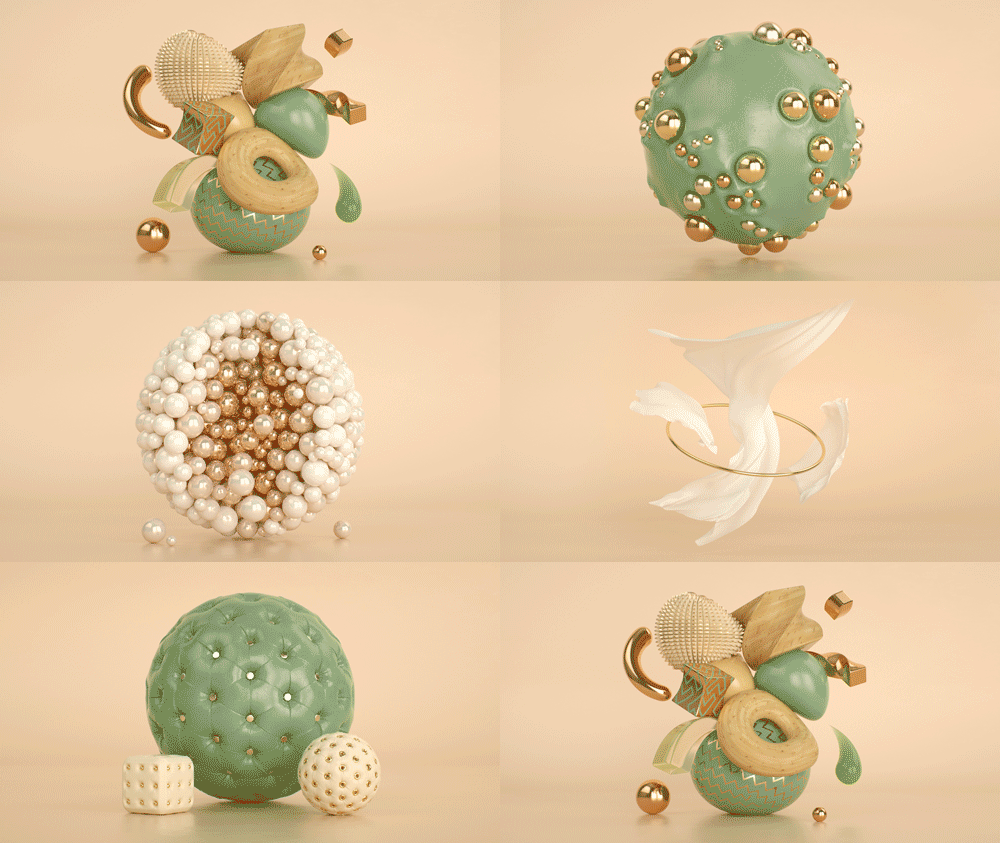
Transcription
1. Introduction au cours: Hey, c'est le jour des raccourcis CG. Bienvenue à notre cours. Je suis un artiste indépendant de trois D in motion graphics basé à Londres, où je travaille dans l'enseignement dans l'industrie depuis plus de 10 ans. Dans ce cours, je vais vous montrer comment créer de l'art abstrait étonnant dans Cinema quatre D. Je vais vous guider dans la création de 10 de mes propres œuvres d'art, chacune couvrant une technique et un outil différents au sein du cinéma. 40 Abstracts E G. R. est très populaire en ce moment, donc ça va avoir fière allure sur votre portfolio ou Sheryl. À la fin de ce cours,
vous augmenterez vos compétences cinématographiques 40 et serez en mesure de créer vos trois
abstraits en D très mérités . Tout ce dont vous avez besoin, c'est Maxim Cinema 40. Mais ne vous inquiétez pas si vous ne l'avez pas,
car vous pouvez télécharger une démo gratuite pour commencer à apprendre tout de suite. Nous couvrirons tout pas à pas pour que vous puissiez facilement suivre, y compris avec les premiers. Avec McGrath sur l'art dynamique avec tissu et les chances avec des branchements
gratuits, Free plug ins discutera graphique Jewell par dans l'étiquette MMA et Easy Chesterfield par C 40 zone. Il y a aussi des leçons bonus sur le rendu dans cinéma 40 Standard et Obtenir Render et j'ai inclus pour rendre les fichiers de modèles que vous pouvez utiliser est un point de départ pour accélérer votre flux de travail . suffit d'apporter votre illustration et de personnaliser l'éclairage pré-construit et la bague de texture, et vous réaliserez votre prochain chef-d'œuvre en un rien de temps. De plus, vous aurez également accès aux chutes du projet pour chaque outwork que nous créons, ainsi que des préréglages et des matériaux qui vous permettront de gagner du temps que vous pouvez utiliser dans vos propres illustrations. C' est tout, pour l'instant, commençons.
2. Bienvenue dans le cours: Bienvenue sur Ultimate Abstract Art By C G Short Cuts Voici quelques conseils pour vous aider à tirer le meilleur parti de ce cours, donc quand vous
commencerez, vous verrez probablement quelque chose comme ça. Il peut ou non être ce cours, mais les fournitures pour tous les cours sur navire de compétence. La première chose que vous pourriez vouloir faire si vous ne l'avez pas déjà est de cliquer sur le bouton Suivre ici afin que vous soyez averti chaque fois que nous publions un nouveau cours de
raccourcis CD . Et vous recevrez également des mises à jour si nous modifions quelque chose ou ajoutons à l'un des cours. Donc, la fenêtre du joueur est assez explicative. Ce sont toutes les leçons. Si vous voulez jouer un, vous suffit de cliquer sur un, et il jouera dans cette fenêtre. C' est le bouton de lecture. Vous pouvez également faire défiler facilement et facilement, et vous pouvez même venir ici et ajouter une note, qui ressemble à ceci afin que vous puissiez taper une note pour que tout le monde puisse lire publiquement. Ou tu pourrais juste prendre des notes pour toi-même. Clôtons ça et nous allons jeter un oeil à la section à propos ici. Il est un puits, l'information sur le cours à nouveau. Ce n'est pas nécessairement ce cours, mais c'est assez standard tout au long du partage de compétences. Et puis nous avons l'onglet Commentaires pour que vous puissiez m'écrire un commentaire ici. Espérons qu'un bon prochain, sa communauté, et celui-ci est assez important. C' est là que vous pouvez avoir une conversation avec moi-même ou avec d'autres étudiants dans le cours. Vous pouvez également poser toutes les questions que vous pourriez avoir ici, et une fois le cours terminé, vous pouvez partager votre projet ici. Ce serait génial de voir ce que vous créez, alors n'oubliez pas de partager. Passons à l'onglet suivant, l'onglet Votre projet. Voici où vous trouverez tous les détails du projet de cours, et vous pouvez également accéder aux ressources du cours ici. Et cela changera en fonction du cours que vous envisagez, et nous avons une autre option ici pour télécharger votre projet. Ensuite, dans notre onglet final, vous pourrez voir tous les projets qui ont été téléchargés. Bien que actuellement dans ce cours, nous n'en avons pas encore,
mais à moins que vous ne regardiez un tout nouveau cours, je suis sûr qu'ils seront quelques projets ici,
et c'est à peu près tout pour l'interface de partage de compétences. Chacun de nos cours est également livré avec un groupe Facebook exclusif pour faciliter la pose
des questions et le partage du travail. Monsieur. Jetons un coup d'oeil à ça maintenant. Donc, pour commencer, vous avez juste besoin de trouver le groupe Facebook. Pour ton cours. Vous pourrez trouver un lien dans le document PDF de ressources qui accompagne ce cours. Nous le mettrons aussi sur l'écran. Donc, lorsque vous suivez ce lien, vous arriverez à une page qui ressemble assez à ceci. Et pour vous joindre, il
vous suffit d'appuyer sur ce bouton de groupe commun. Vous obtiendrez un pop-up vous posant quelques questions, et si vous passez par un jour de réponse et appuyez sur Soumettre. Nous devrions être en mesure de confirmer que vous êtes étudiant et que vous serez accepté dans le groupe très prochainement. Maintenant, les groupes
Facebook sont assez similaires aux groupes Facebook normaux. Là-bas. Vous pourrez poser des questions directement à l'instructeur et engager des conversations avec d'autres élèves. Vous pouvez également télécharger vos fichiers dans votre illustration dans un endroit agréable et facile. Nous vérifions très souvent les groupes Facebook, donc si vous voulez une réponse rapide, c'est certainement l'endroit où aller. Enfin, pour des didacticiels et des ressources supplémentaires, allez voir les raccourcis ji dot com, et vous trouverez plein de choses pour vous aider avec votre C G et vos animations graphiques. C' est tout pour l'instant. Arrêtons le cours.
3. Art avec des déformateurs : Déformateurs de base: Ok, donc cette œuvre a été complètement réalisée avec les formes primitives et simples. Maintenant, si nous montons ici pour filtrer et activer les déformations dans notre port de vue, vous pouvez voir toutes ces cages là où les déformations se produisent. Et si nous allons ici jeter un coup d'oeil sous l'art, vous pouvez voir toutes les formes primitives et leurs difformités. Donc, pour vous donner un peu d'un avant et après, si nous attrapons ce gars, nous pouvons voir Sphère 3 ici a un f f d. Le premier appliqué à elle et va passer par ce que toutes ces difformités dues bientôt. Mais vous devriez être capable de voir l'effet de ces deux-là. Ancien. Si on l'éteint ici, ça revient à une sphère très simple. Et c'est fondamentalement la même chose pour toutes ces formes. Si on attrape ce type, tu verras que c'est juste une vieille capture ennuyeuse avec quelques déformes appliquées ici. Si nous éteignons le virage, vous pouvez le voir là, et nous allons éteindre le cône aussi, et c'est de retour à un vieux catchall normal, donc il est vraiment facile d'obtenir des formes intéressantes à partir d'objets très basiques. Jetons donc un coup d'œil à certaines de ces difformités et à la façon dont vous pouvez les utiliser dans votre illustration . Ok, nous avons un simple cube ici que nous allons utiliser pour démontrer certaines de ces difformités. Si nous cliquons sur lui, nous pouvons jeter un oeil à ces paramètres. Rien de trop fantaisie. Ici. On a 60 par 60 et c'est 200 centimètres de tour. Donc, avec notre cube sélectionné, appliquons notre premier artiste. Maintenant, vous pouvez trouver les difformités dans quelques endroits différents. Probablement le moyen le plus rapide est ce menu ici, et vous pouvez voir le plus bien aménagé ici. Mais quelques versions de Cinema 40 n'ont pas ce menu. Vous pouvez également le trouver ici sous l'onglet Créer et un ancien. Et voici encore notre liste maintenant, parce que nous voulons passer en revue quelques-unes d'entre elles. Nous ne voulons pas fouiller dans les menus à chaque fois. Donc, ce que nous pouvons faire est d'arracher cette étiquette ici en cliquant ici. Ensuite, nous pouvons le positionner où nous le voulons sur l'écran pour un accès facile. Ok, donc vous avez peut-être remarqué que le cinéma 40 a beaucoup de déformation. Nous ne les couvrirons pas tous dans cette leçon, mais je vais vous faire passer à travers toutes les difformités que j'ai utilisées pour créer cette œuvre particulière, donc nous pourrions aussi bien commencer par le haut avec l'ancien bender Donc assurez-vous que vous avez votre objet sélectionné. Nous choisirons de l'ancien et maintenez la touche Maj cliquera dessus, et de cette façon, il sera automatiquement appliqué et deviendra un enfant de notre objet. Les artistes doivent être des enfants hors objets pour qu'ils aient un effet. Et vous pouvez voir ici il y a L Bend, bien que ça ne semble pas avoir eu d'effet tout de suite. Si vous regardez ici, vous pouvez facilement voir à quoi ressemble L Ben dans le port View. Nous avons cette boîte violet clair autour de l'objet, et si c'est un peu difficile à voir dans votre vue comme dans la mienne, vous pouvez changer la couleur de ça. Si nous venons ici à l'onglet de base, nous pouvons activer et tout de suite notre couleur d'utilisation. Dans le belvédère, vous pouvez voir comment les bendis sont devenus blancs ici. Nous pouvons effectivement cliquer sur ceci et le changer à n'importe quelle couleur que nous aimons. Prenons une belle, jaune
vif OK, c'est un peu plus facile à voir. Allons jeter un coup d'oeil à certaines des autres options que nous avons sur notre côté, une ancienne donc ici sous l'onglet objet, nous avons limité nos paramètres principaux de déformations. Commençons par lancer ce réglage de force ici pour que nous puissions voir cet effet et que nous puissions voir un peu de flexion qui se passe. La forme de Ben elle-même se plie assez bien, mais notre cube ne semble pas garder cette forme. Alors allons prendre notre cube et voir ce qui se passe. Le problème est en fait dû aux segments ici, et il pourrait être un peu plus facile de voir si nous venons à afficher et à activer les lignes. Maintenant, nous pouvons voir que la géométrie sur Cube est assez faible. Nous n'avons pas beaucoup de divisions ici, donc il n'est pas capable de se plier avec l'ancien bender. Donc, pour corriger ce bien, nous devons faire est de mettre dans quelques segments de plus. Si nous divisons cela un peu plus dans la direction Y qui disent 10 segments qui devraient s'embrasser assez bien à cette forme, et vous pouvez voir comment cette géométrie est maintenant capable de se plier à cette forme. Ainsi, plus vous avez de segments ou de subdivision, plus
les déformations devraient être lisses. Nous allons déformer un peu ce cube, donc nous pourrions juste ajouter quelques segments dans l'excès X et zed aussi. Ok, jetons un coup d'oeil à certains de ces autres paramètres. Donc maintenant, si nous jouons avec cette force, tout devrait fonctionner comme il devrait s'affaiblir. Sortez des virages plutôt cool de ça. Bien que vous ayez peut-être remarqué qu'il est également étirer l maille. Si vous ne voulez pas cet étirement et que vous voulez qu'il garde sa longueur. Eh bien, nous devons faire est d'allumer, garder blanc excès de longueur. Et maintenant, peu
importe la distance que nous avons parcourue, l'axe Y devrait rester la même longueur. Nous pouvons également jouer avec l'angle du virage et obtenir quelque chose comme ça, et vous pouvez même limiter cet effet à une certaine partie de l'objet. Si nous venons ici avec le MoD réglé sur limité, nous pouvons nous rétrécir, pencher vers le bas dans l'axe Y et n'avoir que ce bit affecté par le virage, tandis que les autres parties restent belles et droites. Mais à tout moment, si nous voulons que le haut et le bas soient affectés par ce virage où vous n'avez pas réellement besoin de le
redimensionner , nous avons juste besoin de changer le mode à illimité. Et cela vous donne une belle courbure de type à travers tout votre objet. Le mode final que nous avons est le mode à l'intérieur de la boîte, qui maintient l'effet dans la limite de l'ancien D. Mais parfois vous pourriez obtenir des résultats assez étranges de ça. Je ne peux pas dire que j'utilise cette fonctionnalité trop souvent, mais cela pourrait fonctionner pour vous dans la bonne situation, non ? Mettons ce vecteur de mode limité pour l'instant. Vous pouvez également déplacer et faire pivoter vos artistes si nous saisissons l'outil de rotation et scootons cela autour de 100 et 80 degrés, vous pouvez voir que nous avons facilement aller plier dans l'autre sens maintenant afin que nous puissions avoir cette flexion vers le bas. Ok, annulons ça quelques fois et revenons à ce que c'était. Nous voulons essayer le prochain de l'ancien, alors continuons. Éteignez. Penchez-vous par sans billet ici, puis nous prendrons notre cube et retournerons ici et cette fois attrapera le renflement. Configure pour maintenir la touche Maj lorsque vous cliquez dessus afin qu'elle soit automatiquement appliquée. Et encore une fois, vous pouvez voir faiblement notre nouveau à l'ancien ici. Mais vous pouvez toujours voir le vieux Bender former un enfer, ce qui peut être un peu distrayant. Vous pouvez en fait cacher ça de la vue avec ces feux d'arrêt ici. Donc, pour cacher le virage, nous avons juste besoin de descendre ici et nous appelons ce top stop comme, deux fois jusqu'à ce qu'il devienne rouge, et cela éteint la visibilité dans le port de vue. Mais si nous retournons notre Ben, cela affectera toujours notre géométrie. Le cadre de sélection ne sera tout simplement pas visible. Ok, éteignons ça et concentrons-nous sur notre nouveau bombé. Un ancien que vous avez probablement remarqué qu'il est revenu à cette couleur pourpre pâle, ce qui est un peu difficile à voir. Nous voulons que ce soit encore cette couleur jaune. Maintenant, nous pouvons revenir à l'onglet de base et sélectionner une couleur, mais nous ne voulons pas le faire à chaque fois, donc je vais vous montrer un petit truc, comment vous pouvez remplacer la couleur de tous les artistes de votre scène. Nous allons juste monter pour éditer et descendre vers les préférences et son ancienne maison cinéma 40 préférences. Mais si vous faites défiler vers la droite vers le bas, il y a un onglet de couleurs de schéma. Et si vous le mettez ouvert, nous avons des couleurs de l'éditeur et vous pouvez voir qu'il est déjà sélectionné ici. Nous avons l'ancien set en violet,
et vous pouvez changer à peu près n'importe quoi dans Cinema 4 D. Mais nous avons juste besoin de changer cette couleur. Donc, prenons une belle couleur jaune à nouveau, et vous pouvez voir cette mise à jour dans notre port de vue ici. Alors maintenant que nous pouvons réellement voir comment un ancien gonflé allons-y et voir quels paramètres nous pouvons jouer avec Donc nous allons passer à l'onglet objet, et tout est assez similaire à l'ancien Bender. Donc, commençons avec la force assise à nouveau, et cela fait à peu près ce que vous attendez avec la valeur positive qu'il renverse, et avec une valeur négative, il renverse. Vous avez aussi un réglage pour la courbure ici. Vous pourriez voir si nous ramenons cela vers le bas, il redresse, et si nous le ramenons vers le haut, il lisse jusqu'à ce que nous arrivions à ce point afin que vous puissiez l'utiliser pour créer des effets assez farfelus est aussi un remplissage ou qui adoucit l'effet en haut et en bas à nouveau peut vous donner des résultats intéressants , et vous pouvez probablement voir que un peu plus facile avec la valeur positive ici. C' est plutôt cool. Et c'est à peu près pour les bombés, un ancien. Il y a aussi quelques modes différents ici, qui sont plus ou moins les mêmes que le virage. Donc on va éteindre ce gars et prendre notre cube et passer à notre prochain interprète. Cette fois, nous allons amener un chiite à nouveau en tenant le quart de travail et encore, nous pouvons encore voir nos deux précédents ici, donc nous voulons cacher ça. Donc, nous allons monter la force sur notre voilure et voir ce qui se passe à nouveau exactement comme nous nous y attendions. Il partage l'objet ou l'incline. Et comme vous le savez, Bender, ancien, nous avons une option d'angle ici pour que nous puissions avoir cette direction que nous voulons. Nous pouvons également contrôler la courbure de sorte que nous pouvons presque réduire de moitié cela, faisant exactement ce que le virage faisait à 0%, vous pouvez l'obtenir pour juste incliner plus ou moins comme
ça . Nous devons aussi remplir l'adoption, ce que vous ne pouvez pas vraiment voir quand la courbure est réglée à zéro. Mais si nous retournons cette sauvegarde, vous pouvez voir que nous avons moins d'effet en haut et en bas à nouveau, et vous pouvez créer ces effets tortueusement cool. Et c'est à peu près tout pour le premier. Alors, jouez avec ça. Jetons un coup d'oeil à la suivante. On va éteindre ce type et faire notre petit tour pour le cacher, et on va prendre notre Cube. Et cette fois, on va apporter la cassette. Oh, donc on va descendre et monter la force pour voir ce que ça fait, et je suis sûr que tu l'aurais deviné. Juste une cassette. C' est un point d'orteil ? Et si nous faisons de notre force un nombre négatif, nous obtenons l'effet inverse. Nous avons également une belle fonction de courbure ici, ce qui donne à notre conique un peu d'une courbe, et nous pouvons toujours tourner un ancien autour. Donc notre cassette va dans l'autre sens. C' est juste annuler cela, et nous avons également l'effet de remplissage à nouveau, donc le haut et le bas ont affecté un peu différents. Donc encore une fois, vous pouvez obtenir des résultats intéressants. Alors jouez avec ce type. On va l'éteindre et récupérer. Commencez, et maintenant on va prendre le prochain analyste. La torsion. Celle-ci est l'une de mes performances préférées. Il ne fait vraiment qu'une chose, mais il le fait bien. On a monté cet angle. Ça va tordre notre géométrie. Et sans beaucoup, si vous pouvez obtenir des formes assez cool. Avant d'entrer dans la prochaine,
je veux juste vous montrer comment vous pouvez utiliser plusieurs déformations pour déformer vos objets. Avant d'entrer dans la prochaine, Vous pouvez en fait empiler tous ces types comme nous l'avons fait ici, et vous verrez qu'ils affectent tous l'objet. Si nous allumons le virage, vous pouvez voir que le virage vient de l'affecter. Mais il a aussi gardé la torsion, mais il faut juste être prudent. L' ordre dans lequel vous les avez mis. Si nous bougeons, l'été jusqu'au sommet ici, vous verrez que nous obtenons un résultat différent, et c'est parce qu'il fournit le ben d'abord, puis la torsion. Leur appliqué dans l'ordre de haut en bas. Et c'est en fait comme ça qu'il a calculé la plupart des choses au cinéma 40. Donc si tu voulais que ce gamin soit tordu et plié, je ferais probablement la torsion d'abord. Alors remets ce Ben ici, et il pourrait être préférable d'apporter un nouveau virage et de ne pas utiliser celui avec lequel nous avons joué. Donc on va éteindre ça, le
rallume. Ils veulent saisir notre cube et maintenir le décalage apportera un nouveau virage. Ok, donc je cubes déjà tordus. Maintenant, nous allons juste vous amener, Ben, dessous de ça, et nous pouvons plier la géométrie tordue et vous pouvez aussi lisser le résultat ici. À n'importe quel stade, nous pouvons revenir à notre Cube pour n'importe quel objet avez-vous utilisé juste augmenté ces segments. On les a tous mis jusqu'à 20. Nous obtenons un bon résultat lisse. Revenons pour afficher et éteindre ces lignes afin que nous puissions mieux voir ça. Donc ça a l'air plutôt cool, mais on pourrait aller un peu plus loin. Rendons cela un peu plus extrême si nous manivelle cet angle de torsion vers le haut et, en fait, au virage. Nous pouvons obtenir un effet assez cool comme celui-ci, et j'oublie que vous pourriez encadrer tous ces trucs et animer ces difformités ou simplement créer des formes cool pour vos illustrations abstraites. Ok, éteignons tout ça et éteins la visibilité aussi. Nous allons prendre notre cube et nous allons jeter un coup d'oeil à un dernier D. Former cette fois, nous allons apporter l'ancien. Ce type fonctionne un peu différent des autres déformations que nous avons regardées comme les autres déformations. Vous pouvez voir sa cage autour de notre objet ici, mais avec celui-ci, nous pouvons réellement subdiviser cette cage, et nous pouvons utiliser ces points pour déformer le maillage. Si vous avez déjà utilisé la distorsion de maillage dans les effets après pour la distorsion dans la boutique photo, cet effet est assez similaire. Seulement, il nous permet de former des choses dans un espace de trois D. Passons sous ces subdivisions, et je vais vous montrer comment ça marche. Sans FFT à l'ancien sélectionné, nous allons venir ici et passer en mode points. Maintenant, si nous saisissons et déplacons ces points, affaiblir le maillage déformé dans la cage et nous pouvons saisir quelques-uns de ces points à la fois. Si nous arrivons à nos outils de sélection ici, nous pouvons utiliser la sélection en direct ou la sélection en rectangle. Prenons ça pour l'instant, et nous allons cliquer et faire glisser pour saisir ces points ici, et nous allons juste les faire glisser ici et vous pouvez voir que de Formacion se passe maintenant. Il est interpolé entre ces points pour nous donner une belle ronde de formation ici afin que vous puissiez voir à quel point cela pour l'ancien est puissant d'obtenir quelques formes abstraites rapides. Si nous revenons ici et passons à la sélection en direct, nous pouvons saisir des points individuels et les faire sortir et obtenir des résultats sympas. Alors faites une pièce et voyez ce que vous pouvez trouver. Maintenant qu'on a regardé un tas de ces difformités,
on va commencer un nouveau projet,
et je vais vous montrer comment vous pouvez les utiliser tous ensemble pour créer une œuvre abstraite. Maintenant qu'on a regardé un tas de ces difformités, on va commencer un nouveau projet, Donc c'est à peu près comme ça que j'ai commencé mon œuvre d'art. On a juste un tas de formes primitives ici. Je commence généralement avec une composition assez basique, puis j'ajoute les détails plus fins au fur et à mesure que nous allons. Évidemment, les objets
primitifs peuvent sembler un peu ennuyeux. Donc, je l'ai fait vraiment est d'ajouter des difformités à chacun de ces objets, alors faisons exactement cela. Mais avant de le faire, jetons un coup d'oeil à la géométrie ici. Nous allons allumer les lignes et vous pouvez voir tous les objets sont assez denses, et c'est la façon de faire si vous voulez des déformations
douces et agréables . Mais vous remarquerez peut-être que la géométrie sur ces trois sphères est différente de ce type. C' est à quoi ressemble la géométrie sur une sphère standard, mais vous remarquerez que si nous le disons avant, nous obtenons ces sondages méchants ici, où la géométrie n'est pas répartie uniformément. J' essaie d'éviter cela si j'utilise le premier. J' ai donc changé les sphères à un autre type de géométrie. Vous pouvez trouver ça ici sous type. J' aime le mettre à Icaza, il a dessiné, ce qui nous donne les beaux polygones, même. Ok, maintenant que c'est trié, affaiblir, éteignez ces lignes et on va commencer à ajouter des difformités. Commençons par déformer ce cube ici. Pour commencer, je pense que nous allons utiliser une torsion. Alors rappelez-vous que le fait de maintenir le décalage va appliquer cela, et nous allons mettre cet angle de torsion vers le haut quelque chose comme ça qui a l'air cool. Ce qu'il a fait maintenant va attraper cette capture partout ici. Et cette fois, amenons un renflement et encore une fois, nous remonterons la force. Nous allons lui donner une valeur négative pour qu'il renverse avec, et maintenant nous pourrions utiliser un autre ancien D. En plus de cela, mettons-nous une fin. Ensuite, nous jouerons avec force et l'angle jusqu'à ce que nous obtenions quelque chose qui a l'air cool. Et nous pourrions probablement reprendre la capture et appliquer 1/3 D. ancien. Essayons encore un Taper. Nous modifierons cette force et nous ferons la capture. Entrez dans un point. Et peut-être que nous voulions l'inverse. Donc on va prendre ça et faire tourner le Taper. Et juste comme ça, on a un effet liquide. Allons et faisons un tour de visibilité sur ces trois pour que nous puissions voir ça un peu mieux. Ça a l'air plutôt cool. Ensuite, nous pouvons choquer deux autres anciens sur notre courant ici. Essayons le pur cette fois, donc force jusqu'à, jouer avec cet angle et rappelé juste que la courbure aussi bien. Jusqu' à ce qu'on ait une forme qu'on aime. Alors on cachera ce type et je te montrerai ce que j'ai fait pour ces peurs. Fondamentalement, je voulais juste les déformer d'une manière qu'ils aient l'air d'interagir les uns avec autres. En ce moment, tous ces types se croisent, et ça n'a pas l'air génial. Alors attrapons le grand gars et commençons avec lui d'abord. Anciens actifs Cette fois, on utilisera l'ancien F F D 2. On passe en mode point. Nous voulons saisir certains de ces points, et premièrement, nous voulons faire croire qu'il repose sur le sol. Vous pouvez voir si on regarde sous le sol. Il pénètre ça. Idéalement, lorsque nous travaillons là-dessus, nous voulons être en mesure de sélectionner ces points facilement, et nous ne voulons rien de gênant. Donc ça pourrait nous rendre la vie plus facile si nous pouvons isoler la peur d'autre et de l'ancien. Donc, si nous regardons par ici, j'ai utilisé les couches pour le faire exactement. J' ai chacun de ces objets sur son propre calque. Vous pouvez voir Sphère. L' un est sur cette couche rose, c' est
quoi ce type ? ici. Nous avons juste besoin d'ajouter l'ancien D aussi, donc nous allons le glisser directement dans cette couche, et il devient rose aussi. Alors maintenant, pour les isoler, pour le rendre un peu plus facile pour nous de travailler dessus ou nous devons faire est de cliquer sur ce petit bouton ici. Et c'est le mode solo, et ça va rendre la sélection des points beaucoup plus facile. Prenons notre sélection de rectangle, et je vais saisir tous ces points bas qui vont faire glisser cela vers le haut et invendu ou en chauffant ce bouton à nouveau. Maintenant, nous voulons juste les traîner pour qu'ils ressemblent à ça touchant le sol, et nous pourrions probablement les amener vers le bas pour donner un peu de renflement, et cela semble un peu plus réaliste. D' accord, passons à la prochaine va cacher cette FFT. Ils n'attrapent pas ce type, et ce sera à peu près la même chose. Le flux de travail utilisera la FFT pour former à nouveau les sphères sur la couche jaune, donc nous allons apporter cela à la première dans cela également. Fondamentalement, nous voulons que cette peur ressemble à elle est coincée entre ces autres sphères, alors allons solo ce calque et saisir notre sélection de rectangle et activer le mode point. Ensuite, nous allons saisir ces points et ceux-ci en bas, et nous pouvons les mettre à l'échelle aussi. Si on évolue dans la direction Y, on peut voir la naissance de ces écailles dans le bois et on a une belle petite pincée ici. Nous pourrions probablement déplacer un peu cette section vers le haut et faire ce sondage un peu plus puis un peu de surplomb ici si bien fait. Solo ça et voyez ce que nous avons qui semble un peu plus intégré dans d'autres objets. On pourrait probablement en parler un peu, donc ça repose sur notre plus grande peur. Ensuite, nous pouvons continuer à déplacer certains de ces là juste pour que rien ne se croise. Peut-être quelque chose comme ça. Ok, je pense que tu as la photo ici. Nous ferons juste une sphère de plus rapide pour attraper ce type. Il cachera le dernier. Cette fois, nous allons lui donner un cône changera cette force. Nous voulons que cela s'intègre un peu mieux dans notre composition, donc nous allons faire tourner cela autour et nous avons un effet similaire. Ensuite, nous pourrions simplement déplacer ça dans un peu plus serré, et c'est à peu près la technique que j'ai utilisée pour créer ce travail. Si vous vous souvenez de mon rendu final, j'avais aussi quelques objets plus compliqués là-dedans, comme un touriste. Je vais vite te montrer comment déformer ça à nouveau. J' utilise un F f f d deux, et c'est vraiment le même processus d'isolation de la forme, sélection des points et de les ajuster pour mieux s'adapter à la géométrie de notre composition. Alors essayez de créer votre propre œuvre d'art avec des réformateurs. J' ai hâte de voir ce que vous venez avec avant d'entrer dans le prochain cours. Il y a encore une petite chose que je veux couvrir au cas où tu rencontrerais des problèmes. Si vous avez l'intention de faire pour des modèles plus compliqués que vous avez créés ou téléchargés à partir du Web est quelques choses à garder à l'esprit. Si on jette un coup d'oeil à notre premier téléphone, on a une touche à l'ancien ici, et si on ouvre ça, voit à quel point ce modèle est compliqué. C' est fait de plein de pièces différentes, mais c'est bon. Nous pouvons toujours appliquer les premiers à cela tant qu'il est appliqué dans la hiérarchie, donc il pourrait être ici ou là-haut. Cela affectera notre non en vous savez, et pour le prouver. Transformons cette force de sur notre torsion à l'ancienne, et en dehors de la texture qui glisse sur ici, vous pouvez voir que c'est bien tordu. Cependant, nous avons exactement la même configuration sur notre deuxième téléphone ici, mais si nous commençons à le tordre, vous verrez que nous aurons tous ces effets fous. Alors que se passe-t-il ? Vous vous souvenez peut-être que nous en parlions un peu plus tôt. Si nous activons les lignes, vous pouvez voir à quel point ce maillage est dense, alors que l'étranger à n'a pas beaucoup de géométrie du tout. Et ce serait plus facile de voir ça si nous éteignons à nouveau ces rebondissements. Regardez toutes ces divisions dans le téléphone un et le téléphone à n'en a presque pas. Alors assurez-vous juste que tout ce que vous exécutez a beaucoup de subdivisions et que vous ne pouvez pas vous tromper. Et c'est tout pour cette leçon. Je t'attraperai dans le prochain
4. Art avec Deformer : with: Ok, donc voici une nouvelle œuvre d'art. Donc, cela a été créé avec deux autres anciens appelés le Spine Wrap. Si nous venons ici jeter un coup d'oeil, c'est assez simple. Nous devons faire le nez et deux représentants divisés et quelques tubes. Pas grand-chose, vraiment. Alors commençons un nouveau projet, et je vais vous montrer exactement comment faire pour créer ceci. Ok, donc la première chose que nous voulons faire est de créer de belles épines tortueuses pour appliquer le rap spline à maintenant. Une façon de le faire pourrait être d'utiliser l'outil stylo et juste descendre ici et dessiner manuellement hors de la ligne. Et si nous passons juste la vue autour, nous pourrions faire ça un peu plus. Trois D Mettez quelques points ici quelque chose comme ça, mais cela peut prendre beaucoup de temps. Il y a en fait un moyen de générer rapidement ce type de forme automatiquement, alors faisons-le. Au lieu de cela, nous allons supprimer cette colonne vertébrale, et nous allons en fait apporter un non. Au lieu de cela,
Maintenant, nous voulons trouver un moyen de faire ce pas de torsion partout dans l'endroit d'une manière aléatoire pour créer un chemin pour une attelle. Et pour ce faire sans Noel sélectionné viendra à balises cinéma quatre balises D et chemin en bas appliquera une balise vibrante. Donc nous avons tout un tas de réglages ici pour contrôler comment je vibre. étiquette vibre. Comment l'objet. Commençons par activer la position et vous avez les valeurs X Y et Zed ici. Pour le moment, il va se déplacer au hasard dans l'axe X seulement, et il se déplacera jusqu'à une valeur de 100 centimètres de l'endroit où il est et vous mettez la fréquence, et ce genre de dicte la vitesse dont il va être bouger. Donc c'est frappé, jouer et voir à quoi ça ressemble. Et là, il va, avant en
arrière le long de l'axe X. Il suffit de zoomer un peu pour créer quelques belles courbes D. Nous voulons que Donald voyage dans toutes les directions, donc nous ajouterons 100 centimètres à la valeur Y et Zed et donnerons à cela un jeu. Pourquoi est-il parti ? Allons-y en sortir. Ok, on dirait
qu'il fait un chemin intéressant. Donc maintenant, nous voulons tracer ce chemin et en créer une colonne vertébrale. Donc on va aller au menu du graphique du meurtre ici et on va prendre un objet traceur. Et parce que nous avions un ancien sélectionné, il est automatiquement appliqué au traceur. Vous pourriez le voir ici, monsieur. Si on frappe le jeu, il y a un chemin outracé. Maintenant. On voudra peut-être venir ici et arrêter ça une seconde pour nous donner quelques images de
plus. Essayons 300 et nous allons laisser ce jeu et nous espérons construire une belle œuvre d'art à la recherche. Ok, quand nous arrivons à un cadre que nous aimons, allons juste frapper le cadre de pause à 50 semble plutôt bien, et maintenant nous voulons donner à ce chemin un peu d'épaisseur, que vous
puissiez venir ici et prendre un balayage. Mais cette leçon est toujours tout sur les formateurs D, donc nous allons utiliser un autre réformateur. Alors prenez ce menu qu'un ancien que nous voulons est le rap de la ligne d'éperon. Alors amenons ça,
et au début, et au début, si on zoomait un peu, ça pourrait sembler un peu trompeur. Il y a une grosse boîte jaune ici, mais ignorons ça. Pour l'instant, nous devons dire à d'autres aveugles quelle colonne vertébrale utiliser. Et ça va être la colonne vertébrale créée par outrace up. Donc ça l'a attrapé et l'a traîné dans cette fente aveugle ici, et rien ne se passera encore. Nous devons dire à notre spline rap, quel objet enrouler autour de notre colonne vertébrale afin que vous puissiez utiliser à peu près n'importe quoi. Mais pour mon exemple, j'ai utilisé un tube. Donc quand on amène ce type, c'est énorme. Donc la première chose que nous voulons faire est de le réduire un peu. Allons sortir ça du rayon jusqu'à trois, et si on zoome, il semble très mince à l'intérieur. Et c'est parce que le rayon intérieur est aussi à trois. Faisons ça
aussi, aussi, et on a un joli tube maintenant. Donc l'étape suivante est d'appliquer ce tube à notre colonne vertébrale rap, et la façon dont vous le faites est exactement comme avec les autres performances. On a juste besoin de faire de lui un enfant au-dessus de l'objet, et tu pourrais avoir un résultat plutôt funky comme moi, et je pense que c'est à voir avec l'accès. Si nous éteignons le rap spline pendant une seconde, vous pouvez voir que notre tube va le long de l'axe Y ici. Donc, nous allons changer notre offre dans l'accès rap de positif X deux façon positive. Et si on revient sur ce genre de travail, ça a toujours l'air un peu drôle, mais c'est un autre problème. Maintenant c'est à voir avec les subdivisions de notre tube, donc si nous attrapons ce type, vous verrez que nos segments de hauteur sont très bas. En fait, ils n'en sont qu'un pour le moment. Et encore une fois, cela pourrait être plus facile à voir si nous éteignons le rap spline et nous dirigeons vers l'affichage pour activer les lignes. Vous pouvez voir qu'on n'a pas de subdivisions ici. Nous avons beaucoup de segments de rotation, et vous pouvez les voir ici. Nous pourrions même les refuser un peu, mais nous n'avons pas de subdivision qui va de cette façon, mais nous pouvons résoudre cela facilement en tournant cela vers le haut. Essayons 200 et maintenant nous avons beaucoup de géométrie affaiblie, déformée. Donc, nous allons zoomer dessus et réactiver notre enveloppement spline, et maintenant nous obtenons un résultat proche de ce que nous voulons. Donc, pour avoir une idée de ce qui se passe réellement ici, on l'éteint encore ? Vraiment rapide. Le rap spline enveloppe toute cette forme de haut en bas tout le long de cette colonne vertébrale. C' est pourquoi, quand on le rallume maintenant, les segments
blancs ont été étirés, c'est pourquoi il y a beaucoup plus d'espace entre eux maintenant. Mais si on monte ça, ils se rapprocheront et nous obtiendrons un résultat plus lisse. Mais nous pourrions aussi lisser cela avec une surface de subdivision, ce que nous ferons plus tard. Pour l'instant, ramenons ça à 200. Je veux vous parler des autres paramètres de notre rap Splain. D'
abord, abord, nous n'avons pas besoin de nous soucier du rail pour cet exemple. On a parlé de l'excès. Donc maintenant, nous avons le curseur de force qui contrôle juste la force de l'effet d'enveloppement de spline est. Et en jouant avec ça, vous pouvez voir exactement comment notre tube est étiré pour s'adapter à cet avion. Et ensuite, nous avons le décalage qui décale notre tube le long de la colonne vertébrale. Et vous pouvez l'utiliser pour l'animation. Bien qu'on ait ce truc farfelu ici. Mais j'en parlerai dans une seconde. Mettons cela à zéro, et puis vous avez de sorte que vous pouvez ajuster le point de départ et nous avons aussi à vous déplacer le point de fin. Donc, c'est génial si vous voulez juste une section hors de l colonne vertébrale. Et ces deux séances étaient très bien avec le décalage. Vous pouvez décaler cette section simplement en faisant glisser ce curseur et à nouveau animé. Comme vous le souhaitez. Cela fonctionnerait probablement mieux si nous les ramenons ici. Et maintenant, nous avons toute la longueur de la colonne vertébrale à animer. Ok, on va les défaire. L' option suivante que nous avons est le mode. Il est actuellement réglé sur Fitz Blind, et cela va effectivement étirer notre objet de bout en bout sur notre colonne vertébrale. Mais nous avons une option ici pour garder la longueur, et cela fera en sorte que notre objet conserve sa longueur d'origine. Donc maintenant, on peut contrôler ça en ajustant la hauteur de notre tube comme ça, on va l'annuler à l spine rap. Nous allons remettre cela à l'ajustement parfait, et notre prochaine séance ici est le mode de fin, qui est actuellement réglé pour s'étendre si nous ramenons ce décalage à nouveau. Cette partie est en fait l'extension. Donc, si nous devions passer à pince, l'objet ne s'étendra plus au-delà de la fin d'else plein. Alors c'est ça. Remettons simplement cela pour étendre et nous allons jeter un oeil à la section suivante, qui est la taille. Et comme son nom l'indique, cela vous permet juste de mettre à l'échelle votre objet sur la longueur de la colonne vertébrale. Donc maintenant notre tube commence à zéro et se termine à 100% échelle, et nous obtenons cet effet effilant et vous pouvez vraiment trouver Tune ceci. On amène ce type et ce gars, on a le contraire de cet effet pour que vous puissiez créer le genre de séparation que vous voulez ici. Si on le remet ici,
puis en gardant le contrôle, on peut ajouter un autre point ici. Nous pouvons le faire glisser partout où nous le voulons, donc maintenant il se rétrécit aux deux extrémités, donc c'est assez personnalisable. Allons juste annuler ça. Donc, le prochain paramètre que nous avons ici qui pourrait être utile pour votre abstrait à est la rotation. Donc, avec des contrôleurs similaires ici, nous pouvons changer la rotation sur la longueur de la colonne vertébrale à nouveau Il pourrait être un peu difficile de vous
voir sans tube comme son tour. Mais si nous ramenons les segments vers le bas et revenir à notre rotation, devrait être en mesure de voir cela un peu plus clair. Donc, avec ce genre d'espionnage ont été fondamentalement avoir une torsion tout le chemin vers le bas. L Object est également avoir un contrôle de force, sorte que vous pouvez juste réduire cet effet si vous le souhaitez. Allons juste annuler tout ça,
et c' est tout pour les paramètres de rap de la colonne vertébrale. La prochaine chose que nous voulons regarder, c'est lisser ces bizarres de Ben, il y a quelques façons de réparer ça. Nous pourrions revenir ici et ajouter un tas de segments ou encore venir ici et ajouter une surface de
subdivision. Alors tenez juste pli quand vous apportez ça. Donc, il est appliqué automatiquement et vous pouvez voir ici, il a tout lissé. Revenons pour afficher et éteindre ces lignes, et ça commence à se rassembler. Ça a été un peu drôle, mais on va arranger ça un peu plus tard. Nous avons un autre problème en ce moment. Si nous passons à un autre cadre, notre enveloppe de spline s'appuie toujours sur le traceur pour calculer cette forme. Donc la prochaine chose que nous voulons vraiment faire est de faire cuire le traceur et de le transformer en une colonne vertébrale solide, et ensuite nous serons en mesure d'y aller et de faire quelques ajustements finaux. Donc, nous allons juste jouer ceci avant au cadre que nous aimons encore qui a été encadré 250. Ensuite, nous allons faire un clic droit sur le traceur et choisir l'objet d'état actuel. Et si nous regardons ici, ça a créé une belle nouvelle réserve en vigueur. Il s'appelle aussi Tracer, donc la première chose que nous voulons faire est probablement renommer cela afin que nous n'obtenons pas les ordres confus appel. C' est aveugle. Donc, si nous rembobinons et jouons ceci, comment le wrap spline utilise toujours le traceur, donc nous devons lui dire de passer à la colonne vertébrale. Donc, on va prendre notre splaine et mettre ça ici où la trace de waas et ça
nous a remis en forme. Et si nous changeons le cadre, nous avons maintenant cette forme enfermée. Donc maintenant on peut revenir à réparer ce petit virage ici. On va monter ici et jeter un oeil à notre approvisionnement, mais la première vérité sera sur le chemin ici, alors éteignons ça et on éteindra aussi la trace de pour l'instant. Maintenant, nous venons de sortir fournir dans le port de vue ici. Nous veillerons à ce que le mode Points soit activé et nous veillerons également à ce que nous ayons sélectionné une attelle. Maintenant, nous pouvons voir tous les points le long expliquer, et nous pouvons les éditer et les déplacer autour agréable et facile. Si nous vous retournons rapidement, nous pouvons voir que ces points collent en dehors de la géométrie al. Donc, nous allons prendre l'outil miroir et juste les ajuster un peu et voir si nous pouvons lisser ça hors de lui. Maintenant, vous pouvez faire quelque chose comme ce problème de bouton que vous aurez probablement avec ce genre de colonne vertébrale. Cachons ça encore une fois. Est-ce que Sermanni pointe ici. Cela va rendre l'ajustement un peu difficile à gérer, donc avant d'être trop profond dans l'édition de ceci, nous allons chercher à simplifier la colonne vertébrale afin que nous n'ayons pas un gros gâchis de points à traiter. Donc, nous allons tourner, tracer un et sortir tirer sur, et nous pouvons supprimer maintenant la spline Messi. Ensuite, nous retournerons expliquer la pellicule et remettrons la trace. On a juste besoin d'annuler ça, donc on va récompenser le coup. Maintenant, jetons un oeil à notre trace. R. Une chose que nous pourrions faire pour simplifier le chemin qu'il crée est de modifier l'étape de l'échantillon. Vous remarquerez si on frappe jouer. Et en fait, cachons le tube. Pour l'instant, chacun de ces petits Ben deviendra un point généré sur notre colonne vertébrale. Et en ce moment, nous obtenons un point à chaque image de notre animation. Donc, chacune de ces lignes représente un cadre unique, donc un bon moyen d'obtenir moins de points. Donc maintenant la colonne vertébrale est de faire un écart plus long entre chaque point. Donc, si nous apportons l'échantillon, montons à quelque chose comme trois et rejouons ça, nous obtenons maintenant un point après chaque troisième image et donc beaucoup moins de points. Cependant, ce n'est certainement pas très lisse pour corriger cela. Nous pourrions venir ici et changer le type pour plus facile, puis les points intermédiaires vers naturel. Nous sortons bien, incurvés, et si nous jouons
ça, ce sera sympa et lisse. Mais voyons ce qui se passe si on convertit ça en colonne vertébrale. Faites un clic droit sur notre traceur à nouveau et revenons à l'objet d'état actuel. Et si nous attrapons cette colonne vertébrale générée, vous pouvez voir que nous sommes de retour à avoir des charges et des charges de points. Alors débarrassons-nous de ce type. Ce n'est pas le chemin à parcourir. Donc nous reviendrons ici et reviendrons à Linéaire et aucun. Et si nous jouons ça, nous reviendrons sur notre voie électronique très déchiquetée. Ok, arrêtons-nous pour qu'on puisse vraiment lisser ça après avoir fait un objet d'
état actuel . Et si nous saisissons ce fractionnement qui a été généré, vous pouvez voir que c'est assez déchiqueté. Il y a un point toutes les trois images, donc il n'y en a pas trop, ce qui est bon. Alors, comment lisser ça ? Eh bien, sans fournir sélectionné ? On a les mêmes options que sur le Tracer. Alors maintenant, changeons ça pour être Zia et instantanément nous avons une belle colonne vertébrale
lisse avec beaucoup moins de points, et nous pouvons probablement le voir un peu plus clair. Si on a engagé ce traceur et leur Ugo, ça va être beaucoup plus facile de régler ces points maintenant,
ok, ok, Mettons notre nouvelle colonne vertébrale dans notre cannelure pour qu'on attrape ce gars et le traîne ici, et on devrait probablement le renommer à nouveau. Appelons-le encore Split. Alors on pourrait éteindre Chavan. Et voici nos belles œuvres d'art. Donc, nous devons faire maintenant est d'entrer et de modifier certains de ces points. On pourrait commencer par ce type ici. Prenons ça et sortons ces poignées de là. On veut juste voir si on peut réparer ce kink. Et si on éteint ça pendant une seconde, il vaudrait mieux supprimer ce type, et ça a l'air un peu plus lisse. Voyons à quoi ressemble la géométrie. On a encore un peu squishy. Allons éteindre ça et peut-être qu'on va sortir ça un peu. Qu' est-ce que ça fait pour nous ? Un peu mieux. Si vous ne parvenez pas à lisser votre colonne vertébrale, c'est probablement un problème avec la géométrie. Si nous éteignons cette surface de subdivision, vous pouvez voir le problème ici. Il n'y a pas assez de segments pour obtenir ça, alors retournez à notre tube. Allons monter ces segments de hauteurs. Je pense que 300 devrait nous faire bien. C' est mieux. Et si on remettait ce service de subdivision, ça a l'air beaucoup plus lisse. Ok, avant qu'on finisse, tu devrais juste passer par là et réparer n'importe quelle géométrie qui se croise comme ce morceau ici. C' est super facile à faire maintenant que nous avons beaucoup moins de points sur notre spline. On va attraper ce type. On pourrait même réactiver la vérité pour voir ça. Ne traîne pas ça jusqu'à ce qu'il soit bien. Très bien, c'est juste pour cette leçon. Une dernière chose que j'ai fait pour mon œuvre d'art pour donner à cela un peu plus de volume a été venu ici et saisir tout et puis frappé vieux groupe de tique G tout. Ensuite, si vous l'attrapez et maintenez le contrôle et faites-le glisser ici, vous rendrez les choses difficiles. Ensuite, sans volonté sélectionnée difficile, saisir la rotation et le revenir en mode objet, et nous pouvons juste tourner autour, essayer d'obtenir une composition intéressante. On voulait ressembler à leurs vieux entrelacés. Peut-être qu'on va le déplacer un peu ici. Puis là, vous gay, donc ajuster au besoin. Je suis impatient de voir ce que vous venez avec, et je vous verrai dans la prochaine leçon.
5. Art avec Mograph : Cloner: Ok, donc voici notre prochain au travail. On a une grosse balle
visqueuse avec alerte de petites boules qui poussent dessus. Et si vous regardez de près, vous pouvez voir comment ils sont enfoncés dans la surface de notre plus grosse balle. Jetons un coup d'oeil à notre scène et voyons ça. On est là-haut. Nous avons une surface de subdivision qui rend ça agréable et lisse. Nous avons également de nouvelles performances qui vont regarder et descendre ici. Nous avons un objet cloner monographique et nous avons aussi une poussée dans Fichter. Jetons un coup d'oeil et voyons comment cela est fait. Ok, donc la première chose dont nous avons besoin, c'est une grosse vieille sphère, on
puisse cloner quelques sphères dessus. Donc, on va venir ici et en prendre un. Ensuite, nous allons monter à l'écran et allumer ces lignes. Vous découvrirez probablement tout au long de ces leçons que je ne suis pas un grand fan de cette
sphère standard parce qu'il y a ces méchants sondages en haut et en bas. Il est toujours bon de travailler avec, même la géométrie, si possible. J' aime donc changer le type à ma Casa. Il courrait et ça va nous donner une belle topologie. D' accord, on veut probablement un peu ce type. Alors changeons son rayon à 150 centimètres. Et parce que nous allons déformer cette peur, nous voulons probablement un peu plus de subdivision là-dedans. Alors amenons ces segments à 50. D' accord, ça a l'air bien. Donc maintenant, nous voulons avoir un tas de petites sphères et les cloner sur toute la surface de cette plus grande peur. Donc, prenons une sphère et maintenez le contrôle va la faire glisser ici pour faire un duplicata. Et puis nous voulions beaucoup plus petits. Alors passons le rayon à 20 centimètres et nous pouvons voir que nous allons sortir de derrière la plus grande peur parce que c'est un double. Il y a beaucoup de subdivision, et on n'a probablement pas besoin de ça sur ces petits gars. Donc nous allons ramener ça à 20. Ok, alors maintenant, allons prendre tout un tas de ces gars et les cloner sur toute la surface de cette grande sphère. On va faire ça avec une monographie. Kelowna. Donc, avec leur petite sphère sélectionnée viendra à McGruff et Cloner, et si vous tenez vieux, il s'appliquera automatiquement. Et vous pouvez voir que ça marche. Maintenant, nous avons un tas de clones qui vont dans la direction Y, et c'est parce que notre mode est défini sur linéaire, et vous pouvez changer la quantité de clones en modifiant le comté. Mais nous voulons que ces gars clonent à travers la surface de notre grande sphère, donc nous devons changer le mode pour s'opposer. Et maintenant, nous devons lui dire quel objet utiliser. Dans notre cas, ce sera cette grande sphère ici, et ce serait peut-être une bonne idée de commencer à les renommer. Appelons ça une grande sphère et ce type petite sphère. Donc, nous allons récupérer notre cloner à nouveau, puis nous allons cliquer et faire glisser Big Sphere dans cette fente d'objet. Et instantanément, nous avons un tas de craintes de clones à la surface de notre grande sphère, et c'est parce que la distribution est définie à la surface par défaut. Donc tous ces types restent à la surface, et c'est exactement ce qu'on veut. Nous pouvons également modifier le nombre de clones en ajustant le compte à rebours ici. Amenons ça jusqu'à 100. Ok,
ça a l'air plutôt bien. Nous pouvons probablement nous lever pour afficher et éteindre à nouveau ces lignes. Je n'aime pas la façon dont ces clones se croisent ici,
mais heureusement, il y a un transformateur de monographies qui peut nous aider à résoudre ce problème. Donc, sans que le clone soit sélectionné, nous viendrons au défecteur de menu McGruff et nous prendrons un effet push apart. Euh, ça fait vraiment ce qu'il dit. C' est pousser ces clients vraiment tirer un pot, mais nous pouvons contrôler l'effet de ça soit ici avec ce contrôle de la force, comme alors nous allons juste réinitialiser ça. Nous pouvons également utiliser le rayon ici, donc réduire cela leur permettra d'être plus proches ensemble. Allons annuler ça, Fidel. On a quelques oiseaux différents pour jouer. En bas, c'est le mode de masquage qui cachera nos Clarins quand ils entreront dans un certain rayon l'un de l'autre. Ou vous pourriez les faire repousser seulement dans un certain accès. C' est juste les écarter dans l'excès de X comme ça. Et puis nous avons le réglage qui va utiliser pour celui-ci l'échelle à part. Donc fondamentalement, pour empêcher ces gars de se croiser. S' ils se situent dans un certain rayon, ils se réduiront au hasard sans qu'aucun des clones ne se touche. Nous ferons quelque chose de similaire à ça avec la dynamique plus tard dans le cours. Mais la plupart du temps, vous pouvez vous en sortir avec juste l'utilisation efficace. Je peux encore voir quelques petites intersections, alors amenons ça à quelque chose comme 20 et ça a l'air assez bien. Rien de touchant. D' accord, on y est presque. La prochaine chose que nous voulons faire, c'est que ces Clarence aient l'air d'être un peu plus
intégrés à ça. Ce serait bien si nous pouvions avoir une légère formation autour des zones qu'ils touchent, comme restaurer l'exemple. Alors faisons un joli maillage
dense qui affaiblit déformé. Prenons notre grande sphère, et garder le contrôle va dupliquer ça. Renommons sur l'utilisation peur aux œufs craignés déformer ou quelque chose dans ces lignes. Nous pouvons cacher notre grande sphère pour l'instant en tenant le boulon et en cliquant sur ces points ici jusqu'à ce qu'ils deviennent rouges. Nous devons jeter un oeil à la mesure de notre nouvelle sphère, alors ramenons ces lignes à nouveau. Nous lui avons donné quelques segments plus tôt. Mais vous pouvez voir que ce triangle est encore assez grand. Et si nous voulons de beaux détails là-dedans, nous allons devoir subdiviser ça beaucoup plus. Je pense que 200 segments pourraient nous faire. Nous pouvons toujours remonter cette valeur plus tard si nous avons besoin d'un peu plus de détails là-dedans. Alors commençons à jouer avec notre grande sphère. déformation sélectionnée viendra dans le menu Déformes, et cette fois, nous allons saisir la collision. D ancien et j'oublie le décalage de maintien, donc il est automatiquement appliqué. Maintenant, il est devenu un enfant de notre grande sphère, et vous pouvez voir ici. Nous avons beaucoup d'options à jouer avec dans ce déformé. Commençons par ici dans l'onglet Collisseurs. C' est demander quels objets vont entrer en collision avec Amish et causer le de Formacion. Donc pour nous, ce sera nos clones. Alors attrapons notre Kelowna et traînons ça ici. Maintenant, ça nous donne l'effet inverse de ce que nous recherchons. Au lieu de le déformer vers
l'intérieur, les clones de pousser l'arbre allemand hors. C' est toujours un effet assez cool, même si je suis sûr que vous pourriez faire un abstrait assez intéressant avec cette technique, mais nous allons inverser cet effet en venant ici, ou nous devons faire est de changer l'argent de Intersect en à l'extérieur. Et on y va. C' est essentiellement repousser ce maillage loin des clones, et si nous éteignons à nouveau les lignes, vous pourriez voir cela juste un peu mieux. Cool. Voyons donc quelles autres options. Nous devons modifier cet effet. Si nous revenons à notre collision à l'ancien Allons jeter un oeil sous l'onglet objet. Nous pouvons obtenir des regards assez intéressants en peaufinant ces paramètres. Commençons par la chute. Si nous disions ça à la surface, rien ne se passe au début, mais vous remarquerez que nous avons cette courbe ici. Et si nous devions saisir un de ces points et l'aborder, vous pouvez voir que cela a rendu ces indentations beaucoup plus profondes. C' est en quelque sorte que l'arbre allemand bouffait un peu autour de ces clones, en fonction de la densité de votre maille. Le réglage de certains de ces paramètres peut être un peu lent, donc nous pourrions simplement entrer dans un autre projet afin que je puisse vous montrer un
peu plus de ces paramètres , donc nous avons une configuration assez similaire ici. Mais pour que les choses fonctionnent un peu plus vite, nous avons juste une sphère et un seul avion. Et si on allume les lignes,
on peut voir que l'avion est assez dense et que notre sphère est assez simple. Alors éteignons encore ça. Ensuite, dans notre collision avec l'ancien, nous ferons la même chose, changerons cette chute à la surface. Et maintenant que nous n'avons pas un tas de clones ici, nous devrions obtenir un feedback assez rapide si nous modifions cette courbe. Donc, nous allons juste avoir un meilleur angle ici et maintenant si nous abordons cela, vous pouvez voir que nous recevons des commentaires instantanés et nous pouvons voir exactement ce qu'il fait. Le point à gauche est le point le plus proche de notre objet de collision, et nous avons une chute à droite. Donc, si nous ramenons ce point vers le bas, nous pouvons l'aplatir, et si nous continuons de garder le contrôle, nous pouvons faire un nouveau point. Ensuite, nous pouvons déplacer ce point ici, et nous pouvons commencer à construire un peu de monticule. Nous pourrions même ajouter quelques points supplémentaires et vraiment personnaliser le look de cette collision. Alors jouez avec ça jusqu'à ce que vous obteniez un regard qui vous satisfait et nous irons appliquer ceci à notre projet. Modifions cette courbe juste un peu. Quelque chose comme ça. Vous pouvez également jouer avec ces curseurs pour affiner votre look. Mais je suis plutôt content de ce que nous avons. Donc, il y a d'autres options sous l'onglet avancé que nous pourrions vouloir jeter un oeil . Ces options sont très similaires à ce que vous pourriez trouver dans la dynamique du corps mou. La rigidité rendra le Meshal de look plus ou moins élastique. Ensuite, abaisser la structure fera paraître un peu étirer ici, et le flex pourrait également vous donner un peu plus de détails sur. Sauf si vous augmentez considérablement vos subdivisions, ces effets peuvent être assez subtils. Si c'est le cas pour vous, ou si vous effectuez un zoom avant et que vous obtenez beaucoup de nos effets, il est généralement préférable de simplement cliquer sur votre géométrie et d'ajouter d'autres subdivisions. Essayons 300 et cela semble avoir un peu lissé, mais nous avons encore quelques artefacts ici. Mais il y a deux autres anciens que nous pourrions utiliser pour lisser tout ça. Si on regarde ici, on a le lissage, le premier. Donc qui a dit à Shift de faire qu'un enfant de notre grande sphère et nous voulons que notre orteil de collision arrive d'abord, donc nous devons bouger cela avant tout, lisse, et maintenant vous pouvez voir que c'est fait un bon travail. Ça a l'air beaucoup plus lisse maintenant, et on peut aussi ajuster le lissage ici. Un mode que j'aime utiliser est le mode relax, et vous pouvez voir que cela nous a donné un peu plus de détails là-dedans, même si cela nous a également donné quelques artefacts à nouveau. Donc, une dernière chose que vous pourriez vouloir faire avant d'appuyer sur le rendu est à une surface de subdivision à ceci. Donc, sans Big Sphere sélectionné, tenons Colt et
amenons l'un d'entre eux, et quel travail est assez complet. Mais si cela vous semble un peu trop intense,
vous pouvez toujours revenir à l'ancienne collision D et ramener cette force vers le bas et ajuster cette courbe. Vous pouvez également désactiver la surface de subdivision et le lissage afin que nous puissions obtenir des
mises à jour plus rapides où nous gâchons avec cela et nous pouvons essayer de peaufiner le curseur de distance, ce qui vous donne des résultats assez intéressants. Il s'agit d'expérimenter jusqu'à ce que vous ayez quelque chose que vous aimez. Alors, faites une pièce et voyez quelles œuvres intéressantes vous pouvez trouver en utilisant cette technique , et je vais vous attraper dans la prochaine leçon.
6. Art avec Mograph : Voronoi Fracture: Ok, donc voici le prochain point de travail. Nous avons quelques touristes brisés est Jetons un coup d'oeil à la façon dont cela a été fait. Si nous apparaissons dans cet art, non, nous avons une sphère ici qui détruit les touristes. Je vais vous montrer comment faire ça très bientôt. On en a aussi d'autres. Poussez nos transfuges. Et si nous regardons ici, nous introduisons la fracture de pétrole étranger et nous avons quelques autres bouts
ici . Alors commençons un nouveau projet et voyons comment cela est fait. Donc la première chose que nous devons faire est d'apporter quelque chose que nous pouvons briser et nous allons utiliser les touristes
pour en prendre un. Alors ça pourrait être un peu gros. Allons juste ramener le rayon à quelque chose comme 150 centimètres, et nous voulons agrandir le trou au milieu, donc nous allons changer le rayon du tuyau à 40 centimètres. Montons pour afficher et allumer nos lignes afin que nous puissions jeter un oeil à cette géométrie maintenant parce que nous allons casser ça. Nous voulons que notre touriste soit assez fortement subdivisé. Alors amenons les segments de la bague à quelque chose comme 100. Et nous voulons également ajouter une subdivision autour de cette façon, donc nous allons augmenter les segments de tuyaux à 50 et cela semble plutôt bon. Maintenant, nous pouvons désactiver ces lignes et nous allons prendre l'outil de rotation et nous allons déplacer ceci pour obtenir un angle intéressant. Et nous voulons sombrer dans l'un de ces trucs. Donc on va prendre les premiers touristes et garder le contrôle et le traîner ici pour faire un duplicata. Et nous allons juste positionner celui-ci de sorte que leur interconnexion quelque chose comme ça. Peut-être que nous allons juste encadrer ça un peu différemment et juste ajuster cet angle un peu plus. Ça m'a l'air plutôt bien. Ok, donc on veut mettre ces gars ensemble comme un seul objet. Donc nous allons venir ici et nous allons apporter un non. Et nous allons prendre part à propos des Taurus et les punk là-dedans, puis ,
sans null sélectionné, criera au menu McGrath, et nous apporterons une fracture oy née. N' oubliez pas de tenir le boulon afin qu'il soit automatiquement appliqué, et maintenant nos objets ont crié chacune de ces couleurs représente des fragments différents. Et vous pouvez probablement voir cela un peu plus facile si nous descendons ici à l'onglet objet. Nous avons ce paramètre de fragments de décalage. Donc, si nous mettons ça un peu, ça séparera ces fragments pour nous afin que nous puissions les voir un peu plus facilement. Ok, alors jetons un coup d'oeil à certains des paramètres qui contrôlent cette fracturation. Si nous allons à l'onglet sources, nous pouvons trouver une liste des sources de fracture ici. En ce moment, nous avons un générateur de points là-dedans et il génère des points sur notre maillage et dit une fracture. Où se fissurer et vous pouvez voir ici. Nous avons quelques options avec lesquelles nous pouvons jouer pour modifier la distribution. Le type de distribution est actuellement défini sur uniforme. Cela nous donne un bel uniforme ou même une distribution à travers Amish. Mais nous pouvons changer cela à quelque chose comme exponentiel, ce qui nous permettra de positionner ces points dans l'accès X y et zed. Vous pouvez voir que nous avons actuellement une valeur positive dans l'axe des X
, c'est pourquoi tous nos points se sont rassemblés ici. Donc, par exemple, si nous voulions tous les déplacer ici, nous pourrions désactiver notre axe X. Et c'est l'axe Y ici, monsieur. Si on frappe la petite icône « plus »,
ça va les mettre dans la direction « Y » positive. Et nous pouvons même changer la façon dont ils se rassemblent ici en peaufinant l'écart-type
ici . Si on l'amène à gauche, ils vont se rapprocher l'un de l'autre. Et si nous le retirons de cette façon, il les répartira plus loin dans cet axe y. Ok, revenons à l'uniforme. Donc, nous avons encore une belle répartition uniforme des points. Et puis nous avons des options ici pour augmenter le nombre de points. Doublons ça à 40. Et cela nous a évidemment donné beaucoup plus de points et donc beaucoup plus de fractures. Et parce que cela est généré aléatoirement, parfois vous obtenez groupage se produire. Il semble être un peu plus ici que n'importe où ailleurs, mais nous pouvons corriger cela facilement en ajustant la valeur de la graine ici. Alors changez cela jusqu'à ce que vous soyez heureux avec le résultat. Oh, je pense que ça devrait nous faire pour l'instant. Une autre chose cool avec ces sources est que vous pouvez les mettre en place. Donc, si nous devions ajouter une autre source de distribution en plus de cela, nous pouvons commencer à briser les éclats que nous avons déjà. Et vous pouvez facilement les activer et les désactiver et les modifier comme vous le souhaitez. Vous pouvez même ajouter une source de shader. Vous pourriez alors avoir votre braquage piloté par un shader. Ainsi, par
exemple, nous pourrions cliquer ici et apporter une nuance de bruit de. Et maintenant ça conduit Al Fracture. Éteignons ces filles pour qu'on puisse voir cet effet. Et si nous devions cliquer sur ce bruit, nous pouvons ajuster cela encore plus. Montez cette échelle, et vous pouvez voir combien de contrôle nous pouvons avoir sur cela. On pourrait même y retourner et essayer autre chose. Apportons un int Grady, et vous pouvez voir cet effet. Tu pourrais même devenir super créatif avec ça. Si on élimine ça, on va essayer des surfaces et peut-être des carreaux. Et maintenant, nous avons des tuiles qui génèrent une fracture. Il y a littéralement des millions de possibilités. Alors, jouez avec cela et voyez ce que vous pouvez trouver pour votre travail. Ok, revenons en arrière et on va nettoyer tout ça et laisser notre original là-dedans. Maintenant, on va jeter un coup d'oeil à utiliser un objet pour se fracturer. Amish utilisera une sphère pour briser un peu plus cette partie du maillage. Alors attrapons un de ceux-là. Ensuite, nous allons juste le mettre en position juste là. Ça a l'air bien. Puis revenons à Al Fracture. Nous allons utiliser la peur d'autre comme source. Et pour ce faire, c'est facile que de le saisir et de le déposer. Et nous obtenons cet effet tout de suite. Nous avons maintenant beaucoup plus d'éclats où la peur se croise sans touristes. Et si nous cliquons sur notre sphère, nous avons quelques options supplémentaires ici. Vous pouvez modifier la méthode de création. En ce moment. C' est réglé sur Vertex, qui est tous ces points verts ici,
où chaque fois qu'ils se croisent, ça crée de nouveaux plans. Nous pourrions également utiliser les bords ou les polygones et obtenir un résultat légèrement différent, ou nous allons simplement nous en tenir à Vergis facilité. Ok, ça air bien. On pourrait probablement même cacher la peur pour l'instant. Tenons simplement les boulons et double-cliquez ici pour l'éteindre. Et maintenant, nous voulons commencer à repousser nos éclats les uns des autres, donc nous allons revenir à l'onglet objet et nous allons désactiver ce décalage. Les fragments allaient utiliser une monographie affectée pour le faire à la place. Donc, sans fracture sélectionnée viendra à Margraff efficace. Et nous prendrons notre vieil ami la poussée, efficace et comme dans notre leçon précédente. Ça pousse tout trop loin, donc on va faire tomber cette force quelque chose comme ça. Bien que je ne veux pas vraiment qu'ils s'éloignent comme ça. Peut-être que nous allons essayer de changer le mode pour s'écarter, et ça va mieux. C' est assez similaire à la façon dont nous l'avons eu avec le décalage avant d'obtenir un peu plus de contrôle sur elle, en utilisant le push apart si Victor et nous pouvions les mettre à l'échelle un peu plus pour révéler un peu plus de l'intérieur ici. Mais je pense que je vais laisser ça à environ sept heures. Donc, la bonne chose à propos de l'utilisation efficace est que nous pouvons les poser. Nous pouvons en apporter un autre et limiter son effet à une certaine zone de maillage. Nous voulons que ces coups de feu s'envolent loin de l'objet. Donc, sans fracture sélectionnée reviendra au menu de la monographie, et nous apporterons une autre poussée une partie de Victor, la même affaire encore. Nous devons faire baisser cette force. Et maintenant, nous voulons le limiter à cette section, et nous allons le faire avec la chute. Donc, nous allons aller à l'onglet complet, et la section peut sembler un peu différente de vous. Si vous êtes inversion 19 ou plus. C' est l'interface de la version 20, mais vous pouvez toujours faire la même chose ou vous devez faire est de saisir une chute sphérique ou, dans le cas de la version 20 un champ sphérique et vous pouvez voir ce gars ici et nous pouvons déplacer cela et partout nous le faisons, tout ce qu'il contient sera affecté par notre action efficace. Donc si nous le mettons là-bas et retournons à nos séances fictives,
affaiblissons, affaiblissons modifions à nouveau la force et contrôlons cette section indépendamment du reste de l'objet et vous n'avez pas seulement à utiliser la poussée d'une partie de Victor, vous pourriez changer cela pour n'importe quel autre efficace si nous jetons un coup d'oeil, je pense que l'efficacité aléatoire et le transfecteur d'avion pourrait nous donner des résultats intéressants étaient de coller à la poussée écartée, efficace pour l'instant. Et je pourrais juste bouger ça juste un peu. Donc ça ne l'affecte pas tellement. Ensuite, on pourrait même apporter une seconde pleine. Si nous sortons, repousser encore et retourner au plein de Tad va prendre une autre chute sphérique, et nous allons juste déplacer ce gars ici pour qu'on puisse briser cette surface un peu plus aussi. Ok, on y est presque. Nous pourrions aussi venir ici et éteindre le serrage pour obtenir un résultat agréable et lisse. Et si vous le souhaitez, vous pouvez changer la taille ici, sorte qu'il affecte plus de ces photos. Et je ne suis toujours pas trop sûr de ceux-là. Prenons notre sphère. Et nous pouvons probablement renommer ça pour éclater comme nous l'avons fait dans notre œuvre originale. Repositionnons ceci et voyons si nous pouvons obtenir un peu plus d'une pause intéressante. Je ne suis pas un grand fan de ces petits morceaux d'éclat ici, donc peut-être si on retourne à notre fracture. Nous pouvons modifier certains paramètres de cette sphère. Essayons de s'asseoir sur la méthode au volume, et cela semble intéressant. Retournons ça pour qu'on puisse voir où nos lances et qu'on bouge un peu. Donc, nous avons quelque chose d'intéressant et retour à une fracture. Ajoutons quelques points de plus ici et écrasons vraiment ça. On va essayer 50 et ça a l'air cool. On peut le cacher à nouveau. Alors on pourrait juste s'ajuster,
écarter ,
efficace, je peux être effectué. Onglet. On va monter cette force et arrêter de les pousser hors de lui. Et j'aime ça, même si je ne veux pas affecter ces derniers. Alors attrapons ce champ sphérique et déplaçons ça un peu. Et c'est à peu près le regard que nous recherchons. Mais la dernière petite chose que je veux faire avant de passer à la leçon suivante est de venir ici en biseau. Certains de ces bords, vous verrez si nous retournons sur les lignes avec ces
bords très pointus , mais si nous biseautons cela, il devrait attraper la lumière un peu mieux et rendre tout un peu plus réaliste. Donc on va attraper notre fracture et on va utiliser un nouveau deux ancien pour ça. Nous utiliserons l'ancien eval d, et si nous maintenons le décalage, il s'appliquera automatiquement en tant qu'enfant. Et vous pouvez voir qu'ici on ne veut pas vraiment juste là. Nous voulions sous tout, donc c'est calculé en dernier. Ensuite, on va attraper ce type et jeter un coup d'oeil à ses réglages. Donc, le mode biseautage est réglé sur les bords, ce que nous voulons. Mais vous pouvez voir que ça nous donne une sorte de bords farfelus ici. Voyons si on peut arranger ça. La première chose que nous voulons faire est peut-être lui donner un peu plus de subdivision, et vous pouvez le voir là-dedans maintenant. Mais il semble être biseauté chaque bord de notre maille au lieu de seulement les bords extérieurs. Mais si nous activons l'angle d'utilisation, il ne s'appliquera que qui affectent deux arêtes en dehors d'un certain angle, et cela résout généralement le problème. Donc les bords sont un peu propres et maintenant, et ils devraient regarder un peu mieux dans notre finale Rendah et Lorsque vous êtes prêt à texturer cela, vous pouvez revenir à la fracture et sous l'onglet objet, vous pouvez tourner les couleurs éteintes maintenant. Ensuite, nous allons créer un shader de base en double-cliquant ici, et nous allons juste changer la couleur en vert, puis venir et ouvrir ceci. Donc nous avons accès à nos deux touristes est et nous pouvons juste traîner cela directement sur
l'un d'eux. Ils vont double-cliquer et faire un autre matériel, et nous mettrons ce type en jaune et nous l'imprimerons sur l'autre. Et c'est à peu près comme ça l'œuvre d'art a fait. Et la meilleure chose à ce sujet est que c'est complètement procédural, donc nous pouvons revenir ici et faire les ajustements que nous voulons, et ça sera mis à jour à la volée. Voyez ce que vous pouvez créer avec la fracture d'Oy étrangère, et je vous verrai dans la leçon suivante.
7. L'art avec la dynamique : Corps rigides: Ok, donc voici notre prochain travail. Si on jette un coup d'oeil ici, on a encore beaucoup de clones. Mais si on regarde de près, aucun de ces gars, ils se touchent. Et cela n'a pas été fait entièrement avec la poussée en dehors. Efficace cette fois, nous utilisons une simulation rigide de dynamique corporelle pour les séparer. Jetons un coup d'oeil à ce que nous avons ici. Voilà, je vais faire la poussée, efficace. Nous avons aussi un nouvel effet. Ici, l'effet
shader, euh et quelques autres débutants ici. Nous avons des boules et aussi un clone et un effet aléatoire. Alors voyons comment cela est fait. Ok, donc la première chose qu'on va faire est de créer une forme pour tous nos clones. On va utiliser une grosse vieille sphère, alors amenons-en une. Ensuite, nous viendrons ici et amènerons le rayon de ça quelque chose comme 1 60 nous irons voir et allumer les lignes. Nous avons sorti une sphère standard doudgy ici avec les sondages en haut et en bas, donc nous allons changer le type deux que j'ai coûté à l'avance pour nous donner une belle géométrie uniforme, et nous allons subdiviser cela un peu. Disons juste 30 et nous sommes prêts à partir. Alors remplissons cette grande sphère de plein de petites sphères. Allons au menu McGruff et amenons un cloner. Ensuite, nous allons prendre Big Sphere et maintenir le contrôle va la glisser dans le cloner pour dupliquer. Et maintenant j'ai des clones de notre grande sphère. Nous ne voulons pas que cette peur soit si grande. Amenons le rayon à 15 centimètres et nous ne pouvons pas le voir maintenant parce que c'est derrière la grande sphère. Alors engageons ce type pour l'instant. Je vais le garder actif et coché. Ok, donc nous avons nos Clarins en direction Y ici parce qu'ils étaient difficiles de notre sphère d'origine. Ils ont probablement beaucoup trop de subdivisions, alors faisons tomber ça. Quelque chose comme 12 devrait être bon. Vous voulez toujours garder votre géométrie basse lorsque vous faites des simulations dynamiques. Donc maintenant, nous voulons cloner ces gars dans la forme de notre grande sphère. Donc peut-être que nous allons renommer ça en quelque chose comme Sphere Shell. Ensuite, nous irons jeter un oeil à notre clone. Vous pouvez voir le mode défini sur linéaire pour le moment, c'est pourquoi ils clonent tous en ligne droite ici. Nous voulons les cloner dans notre sphère, donc nous choisirons le mode objet. Il demande un objet. C' est une sphère. Allons plonquer ça dedans. Et si on s'en sort, tu peux voir ces gars ce clonage dans la forme rugueuse de notre plus grande peur. En ce moment, la distribution est réglée à la surface, donc ils collent à la surface de notre coquille de sphère. Mais nous voulons qu'ils remplissent notre forme, donc nous allons changer la distribution en volume. Ok, donc ces gars, ils sont dans notre forme maintenant, mais nous allons avoir besoin de beaucoup plus pour remplir cet espace vide. Alors faisons monter le compte jusqu'à quelque chose comme 700. Et maintenant ces gars commencent à prendre la forme de notre plus grande peur. Si votre machine fonctionne soudainement très lentement en ce moment avec tous ces clones, assurez-vous
que votre mode d'instance est défini sur instance et qu'il va fonctionner beaucoup plus facilement. Ok, regardons ce qu'on a ici. On pourrait probablement éteindre ces lignes. Maintenant, nous allons saisir pour afficher à nouveau notre ombrage normal. Cela semble assez bon, mais nous pourrions probablement utiliser un peu de variation ici toutes les sphères de la même taille, et c'est un peu ennuyeux. Allons chercher notre clone et voir si nous pouvons apporter un facteur dans le mélange. Essayons l'effet aléatoire, euh, et que certainement les choses randomisées, mais nous ne voulons pas que la position soit randomisée, donc nous allons passer à l'onglet des paramètres va éteindre cela. On veut juste que l'échelle soit aléatoire. Vous pouvez voir si je parle de ça, ça va évoluer au hasard dans la direction X, mais on veut qu'ils s'échelonnent uniformément, donc on va l'allumer. Cela changerait juste cette valeur à quelque chose comme 0,5, sorte que cela pourrait être jusqu'à moitié assed Bigas. Ils sont pour la moitié de la taille plus grande. OK, donc ça a l'air cool, mais ça nous amène à notre prochain numéro comme dans notre leçon de cloners. Beaucoup de ces clones se croisent les uns avec les autres maintenant. On pourrait arracher Kelowna et amener une autre poussée, efficace et faire descendre ce rayon. Mais tu vas probablement bien. Peu importe combien tu tweets ça, tu ne l'obtiendras jamais. Donc ils se touchent tous gentils et doucement. Nous pouvons jouer avec tous ces paramètres, mais nous obtenons toujours un certain degré de coupure et ne serons jamais tout à fait en mesure
de remplir tout l'espace vide. Donc, la meilleure façon d'affecter ces gars dans gentil et serré est d'obtenir Cinema 40 pour faire une
simulation dynamique , que l'on peut aussi appeler une simulation de corps rigide. Supprimons notre effet « push apart », euh, et nous attrapons notre cloner. Nous voulons rendre cette dynamique. Pour ce faire, nous avons juste besoin de venir aux tags et de descendre à des tags de simulation apportera une
étiquette de corps rigide et tout de suite, si nous frappons le jeu, tout tombe dynamiquement au sol. Mais nous voulons dire à notre simulation de rester dans notre grande sphère et d'entrer en collision avec sa surface. Donc, tout sur les clones est contenu dans cela, donc en théorie, nous pourrions faire de notre shell de sphère un objet de collision pour interagir sans clones dynamiques. Mais si on l'allume,
on voit que nos clones se croisent. Et l'intersection de la géométrie dans une simulation ne vole pas habituellement, mais essayons-la et voyons ce qui se passe. On peut se cacher, craindre à nouveau et s'assurer qu'il est sélectionné. Et nous viendrons à des balises de simulation et en feront un corps de collision. Ils vont jouer à coup sûr et il bouge et disparaît, qui n'est pas ce que nous voulons, donc nous ne voulons pas le faire de cette façon. On veut dupliquer ce type. Allons l'allumer, maintenez le contrôle et traîné ici, et nous allons renommer ce type en sphère dynamique Shelf. Et nous ne voulons plus que Old Sphere soit dynamique. Donc, supprimons cette balise et ce que Grab ce gars et l'échelle afin qu'il englobe tout sur les clones à ce sujet devrait faire. Ça va cacher ce type, et nous le cacherons aussi. Et maintenant, si on frappe le jeu, on a encore un peu de faiblesse. Mais nous pouvons réparer ça à notre étiquette. Sous l'onglet collision, nous devons changer ces formes d'automatique, ce qui est en quelque sorte deviner la forme d'Al-Qaïda. Nous devons dire qu'il s'agit d'un brouillard esthétique, et cela nous donnerait un résultat beaucoup plus précis. Alors frappons le jeu et voyons ce qui se passe. Joli. Vous pouvez voir à quel point la grande sphère attrape ça. Maintenant. Si on le rallume,
on voit qu'ils sont tous à l'intérieur de leur pause, qu'on ne veut pas que tous ces types soient traités comme un gros morceau. Nous voulons que tous les clones soient traités individuellement afin qu'ils puissent interagir les uns avec les autres. Donc, si nous saisissons la balise dynamique sur notre cloner sous l'onglet collision, nous devons activer ces éléments individuels en changeant ceci au niveau supérieur. Maintenant, si nous frappons le jeu, tous nos clones interagiront les uns avec les autres, et il remplit notre grande sphère et nous n'obtenons aucune intersection et tous les espaces
vides se remplissent bien sauf ici. Une façon de réparer ça est d'empêcher la gravité de tirer tous ces clones vers le bas . Nous avons frappé control de sur le clavier. Il fera apparaître les paramètres du projet, et si nous allons à l'onglet dynamique, qui a déjà ouvert ici, nous pouvons ramener la gravité à zéro. Et maintenant, si on frappe les clones de jeu, c'est mieux remplir cet espace. Et si vous trouvez que vous avez encore un peu de place comme ici ou que nous devons faire est ajouter plus de clones dans l'onglet objet, ajoutons simplement 100 autres clones à compter et rembobineront et Reese lui et ils sont Ugo. Nous avons une grande sphère pleine de clones. Donc maintenant, nous voulons sortir une tranche de cette sphère pour voir tous les clones
à l' intérieur ici. Si nous allons jeter un coup d'oeil à ça de la vue de dessus, nous voulons juste couper un gros morceau comme ça. Donc, je pense que la façon la plus simple de le faire si nous remettons cela en position et le réinitialisons est de simplement couvrir Big Chunk hors de notre shell dynamique. Nous voulons apporter un objet que nous pouvons utiliser pour couper dans cette sphère, et un bel objet plat que je pense faire bien est un vieux cube ordinaire, et alors nous avons juste besoin de le mettre à l'échelle et de le positionner là où nous voulons que la coupe soit, et il pourrait être plus facile si nous changeons de vues. Vous pouvez le faire en appuyant sur le bouton du milieu de la souris, et nous allons aller à la vue supérieure ici et le bouton du milieu de la souris pour entrer dans cela,
Ensuite, nous voulons que le coin d'un cube soit pointé de cette façon. Alors attrapons l'outil de rotation, et on peut juste faire tourner ça juste à l'œil. Ensuite, nous reviendrons à notre point de vue. Toi et nous avons quelque chose comme ça. Ensuite, nous allons jeter un coup d'oeil pour nous assurer que cela couvre la zone que nous voulons découper . Ensuite, nous allons aller chercher notre coquille dynamique de sphère, et nous allons apporter une boule. Tu l'as confiné dans ce menu. C' est celui juste là. Assurez-vous juste de tenir quand vous apportez cela, de
sorte qu' il est automatiquement appliqué à la peur d'autre. Maintenant, Bull a besoin d'objets pour qu'il fonctionne, donc notre deuxième objet va être notre cube. Alors attrapons-le et traînez-le ici dans notre hiérarchie. Et juste comme ça, nous avons obtenu le résultat était après que nous avons maintenant pris une tranche de L Sphere et si nous venons voir ce qui se passe au taureau. Fondamentalement, l'opération booléenne est un moins, bi avec un être d'autre peur et être le Cube. Donc, c'est en fait couper le Cube de cette peur. Nous voulons que notre nouvelle forme soit un seul objet, alors nous allons cliquer dessus également. Et nous voulons aussi que notre nouvelle forme remplace la peur comme la coquille de notre dynamique. Donc on va enlever le tag dynamique de la sphère et le mettre sur le taureau. Donc maintenant, si on frappe, jouez les clones en dehors de cette forme, tirez dans l'espace. Mais si nous cachons ça, vous pouvez voir que les clones à l'intérieur de la forme s'adaptent très bien, monsieur, pour empêcher les clones de fuir. Nous devons dire à notre cloner de ne générer que des clones dans notre nouvelle forme au lieu de cette fausse crainte qu'il utilise actuellement. Alors attrapons notre taureau et le dupliquons. Ensuite, nous allons renommer notre taureau dynamique en taureau et notre nouveau pour tromper Shell. Ensuite, nous allons prendre notre Kelowna, et nous devons changer cet objet pour notre nouveau ballon, alors ce gars n'a pas besoin d'être dynamique. Ça conduit une proximité, donc on va supprimer cette balise. Ensuite, on rembobine et on va jouer, et on est enfin presque là. Ortho Voile Bulls sont exactement de la même forme, ce
qui signifie que si on n'est pas hygiénique, ces deux se croisent. Nous devons donc attraper ce type et le réduire un peu pour que tous les clones soient générés dans notre dynamique à l'extérieur. Donc si on se cache en dehors d'un, tu peux le voir maintenant. Alors encore, cachons ça et on le reese. Et maintenant, on a juste une petite balle qui tire sur leur balle, on ne s'inquiète pas trop pour lui . C' est donc la configuration de base pour cette œuvre faite. Il n'y a qu'une dernière petite chose à faire. Si vous vous souvenez de l'exemple, nous avions un matériau différent à l'intérieur qui s'estompe progressivement vers l'extérieur. Alors comment on met ça en place ? Allons chercher notre Kelowna, puis un thème. Un menu graphique. Nous apporterons un nouveau efficace. Cette fois, nous allons utiliser le Shader efficace et nous allons simplement cliquer sur Kloner et nous
assurer que cela a été appliqué. Vous pouvez vérifier si vous allez à l'effet est onglet, et vous pouvez voir comment le clone est affecté par le aléatoire, efficace et sur vous shader efficace. Alors maintenant, on peut aller voir quelques réglages dans ce gars. Vous remarquerez que nos paramètres de balance sont actifs ici, mais rien n'a été mis à jour dans notre port de vue. Et si nous essayons de changer l'un de ces autres paramètres position, par
exemple, il ne se met toujours pas à jour. Et c'est à cause de nos balises dynamiques. Nous ne pourrons pas voir ces changements tant que nous n'aurons pas réinitialisé notre simulation. On n'a pas besoin de faire ça de toute façon. Nous sommes seulement intéressés par le mode couleur. Nous devons changer ceci en couleur personnalisée, et encore une fois, nous n'obtenons aucun changement car notre couleur personnalisée est blanche. Mais si on change ça, on va le rendre noir. Maintenant, nous commençons à voir quelque chose, donc nous voulons que le milieu de nos clones soit noir, passant au blanc ici, et nous pouvons le faire avec Fall off. Nous allons passer à l'onglet complet, et c'est un nouvel incident de 40 20 mais vous pouvez toujours faire quelque chose de similaire avec les anciennes versions, mais nous allons le faire avec Fields. Apportons un champ sphérique dans les anciennes versions. juste utilisé la chute sphérique, et nous avons presque obtenu les résultats tout de suite. Mais on peut ajuster ça. Allons d'abord éteindre le serrage pour obtenir une transition agréable et en douceur. Ensuite, nous allons ajuster la taille ici, quelque chose comme ça. Et maintenant, nous pouvons l'utiliser comme une mosquée pour tout ce que nous voulons. Double-cliquez ici pour créer un nouveau matériau. Ensuite, nous allons double-cliquer sur le matériau pour afficher les options. Eh bien, fais
juste une couleur jaune. Bien que dans ma finale au travail, je suis allé avec un matériau en or, donc nous allons traîner ça sur notre Kloner. Et en ce moment, il est remplacé notre effet shader er er et est devenu complètement jaune. Nous voulons utiliser les valeurs en noir et blanc de notre effet shader er pour masquer les zones qui restent jaunes. Donc nous allons canaliser notre effet shader er dans L Alfa Channel. Allons donc allumer ce canal et ici, dans notre texture, nous voulons mettre notre shader efficace, donc nous allons cliquer sur cette petite erreur et nous allons aller à Myr graph et apporter une nuance de couleur désactivée. Donc maintenant tout ce qui était noir dans notre effet de shader ER est devenu entièrement transparent, et tout ce qui est blanc est devenu complètement opaque, et il y a une chute progressive du noir au blanc dedans aussi. Nous avons donc une belle transition, mais nous voulions l'inverse. Donc nous devons inverser cela et nous pouvons le faire en cochant cette case. Maintenant, le noir est entièrement visible, s'
estompe au blanc. Maintenant, nous avons juste besoin de mettre un autre matériau sous ça pour que la couleur dorée ait quelque chose à
disparaître , aussi. Donc, doublons vite ici et faisons un autre matériau. Je pense que ce qui sera une belle couleur à s'estomper
aussi, aussi, alors traînons ce matériel sur notre cloner aussi. Et encore une fois, il est remplacé maintenant matériau jaune. Mais ce que nous devons faire est de les changer, et maintenant notre matériel de masque jaune est assis sur l matériau blanc, et un corps rigide au travail est à peu près fait, et vous pouvez facilement revenir en arrière et modifier ceci si vous voulez, Il suffit de saisir le champ sphérique tout votre plein et l'outil de déplacement et de repositionner cet enfer toujours que vous aimez. Vous pouvez même saisir les poignées ici et les mettre à l'échelle. Alors faites un jeu et voyez ce que vous pouvez trouver avec un dernier conseil avant de passer à la
leçon suivante . Si vous allez rendre ce rendu des maisons bien. Mais un problème que certaines personnes ont eu, c'est qu'elles ont accidentellement laissé leurs boules visibles. Donc, si vous n'avez qu'un point rouge coché et que vous allez rendre, vous finirez avec quelque chose comme ça. Alors assurez-vous de les éteindre tous les deux. Et si tu les as comme ça, tu ne peux pas te tromper. C' est tout pour cette leçon. Oh, t'
attrape dans la prochaine.
8. L'art avec la dynamique : Corps doux: Ok, donc voici une prochaine œuvre d'art que vous pouvez voir ici. On a tout un tas de clones sphériques. Comme dans notre dernière leçon, ils interagissent tous les uns avec les autres. Seulement cette fois, ils se déforment aussi au lieu d'utiliser la dynamique du corps rigide. On utilise la dynamique douce du corps dans celui-ci. Alors jetons un coup d'œil ici. C' est notre objet cuit ici dit. Cachons ça et jetons un coup d'oeil à la façon dont cela a été créé. Retourner celui-ci a quelques balises de dynamique ici. Et si nous frappons le jeu Paul de toutes les sphères se dilatent et s'écrasent dans l'autre dans un grand cube, donc c'est à peu près l'effet va créer, alors voyons comment c'est fait. Donc l'installation pour celui-ci est assez similaire à nos corps rigides. Leçon. Seulement cette fois, nous allons remplir un cube au lieu d'une sphère, alors amenons un de ceux dedans. Bien sûr, vous pouvez utiliser n'importe quelle forme que vous voulez pour votre illustration. Cela pourrait aussi rendre la vie un peu plus facile si cet objet était transparent afin que nous puissions voir ce
qui se passe lorsque nous le remplissons avec des clones. Une façon facile de le faire est de venir ici et de créer un nouveau matériel juste en
double-cliquant et en affaiblissant. Double-cliquez dans ce matériau pour faire apparaître certaines des options va allumer le
canal Alfa , puis ici dans le glissement de texture ou nous devons faire est d'ajouter une couleur qui ferait tout simplement sortir de la route pour que vous puissiez voir ce qui se passe ici. Il est par défaut orteil blanc, mais si nous cliquons ici, nous pouvons changer cela. Appliquons d'abord ce matériau à notre cube. Donc maintenant les valeurs blanches dans notre canal Alfa seront opaques et les valeurs noires seront transparentes . Donc, vous pouvez penser que c'est une sorte de curseur d'opacité. Si nous le traînons de cette façon vers le noir, nous ajustons la visibilité de celui-ci. On ne veut pas qu'il soit complètement invisible, alors laissons-le comme ça. Et maintenant nous devons apporter un objet pour le remplir, et cette fois nous allons utiliser une sphère. Oui, encore une fois, si nous allumons l'écran, vous pouvez se voir sphère standard. Alors changeons ça à l'Icaza. Il courrait donc vous obtenez une géométrie agréable, uniforme, ce qui est idéal pour la déformation et idéal pour la dynamique. Ensuite, pour que les choses fonctionnent bien et rapidement, nous voulons probablement réduire un peu ces segments. Essayons 16. C' est probablement assez bas pour garder cette forme autrement. La peur est aussi assez grande, alors ramenons ça à 26 centimètres. Ça a l'air plutôt bien. Alors maintenant, il est temps de remplir ce Cuba avec des clones, alors Margraff fera venir un cloner. N' oubliez pas de tenir le coup pour qu'il soit automatiquement appliqué et ici pour changer le meurtre de linéaire en objet, comme nous l'avons fait dans la dernière leçon. Nous voulons qu'un cube soit l'étagère pour la dynamique, donc nous allons renommer cette coquille de deux cubes, puis dupliquer cela en maintenant le contrôle et en le faisant glisser ici. Cela contrôlera nos cloners, alors appelons-ça la proximité du cube. Ensuite, nous allons prendre notre Kelowna et faire glisser les cloners de cube dans la fente d'objet et directement à la distribution. Nous voulons remplir Al Cube afin que nous choisissions le volume. Ensuite, nous voulons nous assurer qu'aucun de nos clones ne fouille notre shell cube comme ils le
font ici. Donc, sans colonias, Cube sélectionné va mettre à l'échelle que vers le bas devrait le faire. La prochaine chose que nous voulons faire est d'ajouter une variation à la taille de ces clones. Donc, sans clone, ce sélectionné apportera un effet aléatoire. Euh, alors on va à l'onglet Paramètres. Nous allons tourner la position, activer l'échelle et l'échelle des uniformes et faire ce point sur Ok, nous pourrions probablement apporter quelques clones de plus maintenant. Donc, revenez à notre Kloner et plus à l'onglet objet va doubler ce compte à 40. Ok, ça a l'air bien. Donc maintenant, nous devons appliquer la dynamique Donc nous allons venir ici et nous assurer que notre clone est sélectionné,
puis les balises, les balises de
simulation et nous allons apporter un corps rigide pour l'instant. Donc nous voulons que nos cloners entrent en collision avec notre coquille de cube. Alors attrapons ça. Ensuite, nous reviendrons aux balises, étiquettes de
simulation et nous mettrons un corps de collision sur celui-ci. Et maintenant, si on frappe le jeu, ça va probablement devenir fou. Pourtant, nous devrons réparer nos collisions. Je pense que oui. Tout d'abord, nous voulons que nos clients soient traités comme des objets individuels, donc dans cette dynamique, tag ira à la collision et changera les éléments individuels au niveau supérieur et jouera cela en explosant. Mais ils font ce que nous voulons, donc nous aurons juste besoin de rajuster celui-ci aussi. Nous devrons changer la forme de collision en Static Miche. Et maintenant, si nous jouons, nous avons quelque chose de très similaire à ce que nous avions dans la dernière leçon. Et comme dans la dernière leçon, nous avons la gravité qui les affecte et encore, nous ne voulons pas ça. Donc, nous appuyez sur control de sur le clavier et faire apparaître les paramètres du projet. Ensuite, sous l'onglet Dynamique, ramenons cette gravité à zéro et frappons à nouveau le jeu. Et maintenant nos clones remplissent bien ce cube, mais tout est très rigide pour le moment. Nous voulons que ces clones soient souples,
donc quand ils entrent en collision les uns avec les autres, ils se plient en forme et prennent la forme de notre cube de coquillage. Donc, pour ce faire, nous allons utiliser la dynamique du corps doux au lieu de la dynamique rigide du corps. Mais il y a encore quelques étapes à faire avant d'y arriver. La première chose que nous voulons faire est de venir ici et prendre notre sphère et nous allons faire un clic droit et rendre inévitable. Et cela va cuire dans la géométrie, ce qui a tendance à fonctionner un peu mieux avec la dynamique du corps doux. Ils se présenteront dans un cadre où ils se sont séparés les uns des autres. Frame 43 semble bon, définira cela comme la nouvelle position de départ pour notre simulation en cliquant avec le bouton droit sur notre Kloner et rendant également inévitable. Donc maintenant, si nous revenons au début de notre simulation, ils commencent tous dans leur position actuelle. Ce qui est génial, parce que quand on a affaire à la dynamique douce du corps, on ne veut absolument pas que rien se croise quand la simulation commence. Et si nous regardons notre cloner, qui est devenu nul, tous nos clones de sphère sont devenus leurs propres objets. Alors maintenant, nous voulons animer tous ces types pour qu'ils grandissent et s'écroulent les uns contre les autres. Donc, si nous regardons ces sphères individuellement, vous verrez qu'il y a des valeurs d'échelle un peu différentes, et c'est à cause de l'efficacité aléatoire que nous avons utilisée plus tôt. Je veux animer les valeurs d'échelle sur celles-ci, mais ce sera beaucoup plus facile si leurs valeurs sont toutes les mêmes. Donc, je veux qu'ils gardent tous leur taille actuelle mais ont une valeur par défaut de un dans leur échelle et j'espère que cela aura beaucoup plus de sens en seulement une minute. Nous voulons tous les attraper et ensuite nous viendrons aux outils, aux coordonnées et au gel de la transformation. Et c'est de réinitialiser les valeurs ici pour nous, en le gardant bien rangé et tout a été laissé à l'échelle en position. C' était le cas. Nous allons donc mettre quelques images clés en un, ce qui représente essentiellement 100% de l'échelle actuelle. Il se présentera pour dire cadre 25. Cela va les mettre à l'échelle jusqu'à 1,5 et il ne semble pas qu'il veut le faire, et c'est parce que notre balise dynamique est là. petite solution rapide sournoise que nous pourrions faire est juste de saisir ça et de le glisser sur un autre objet . On peut juste le mettre au hasard, efficace pour l'instant. Ça n'aura pas d'effet sur ça, mais c'est juste une solution temporaire. Eh bien, nous changeons ces valeurs pour s'assurer que nous avons tous ces types sélectionnés à nouveau, et maintenant si nous mettons 1.5 ici. Ça devrait marcher pour nous, et pourtant on dirait que c'est le cas. Donc on va faire ça pour l'accès X Y et Zed. Ensuite, nous garderons tout ça et donnerons à ça une pièce. Et voilà notre animation. Assez simple, juste mettre à l'échelle rien de trop fantaisie. Nous voulons juste que l'animation commence sans rien se toucher pour que nous n'ayons aucun point
d'intersection. Et comme il se met à l'échelle, il devrait remplir une coquille de puissance, et tout devrait commencer à se déformer et à s'écraser l'un dans l'autre. Voyons si ça va bien marcher, attrapez cette balise dynamique et Plunkett sur notre clonal et voyez ce qui se passe. Eh bien, ça a augmenté, et ils interagissent,
mais ils ne sont pas écrasés ensemble. Et c'est parce qu'on a oublié de faire une chose très importante. Nous devons transformer notre étiquette de dynamique du corps rigide en une étiquette de dynamique du corps souple, et vous pouvez le faire ici sous l'onglet du corps souple, puis l'activer. Nous devons juste changer le corps mou ici de dehors à des lignes de polygones. Maintenant, si on frappe le jeu, on aura quelque chose de différent. Le calcul est un peu lent, mais vous pouvez voir que nous obtenons ce que nous voulons. Maison peurs, une croissance et déformation et squishing sur les côtés de notre coquille, et c'est à peu près à mettre en place pour cela au travail. Pour avoir un meilleur aperçu,
nous pourrions toujours venir à l'écran et éteindre les lignes, et vous remarquerez que cela ne semble pas lisse pour le moment. Mais on peut facilement réparer ça. Nous allons prendre notre non ici et nous allons apporter une surface de subdivision juste racontée, donc c'est automatiquement appliqué. Et c'est tout lissé assez bien. Nous n'avons probablement plus besoin de voir ce Big Cube, alors prenons le matériel que nous avons mis là-bas et nous allons passer à la
chaîne Alfa , puis nous allons dans la couleur et ramenons tout ça à ce que nous voulons. On n'a pas besoin de le voir. Ça va vraiment donc nous allons juste l'avoir là-bas et ils sont Ugo, bien que vous remarquerez que ceux-ci ne sont pas tout à fait touchants dans beaucoup d'endroits. Donc, pour corriger cela ou nous devons le faire,
est-ce le contrôle sur le clavier pour réafficher nos paramètres de projet ? Ensuite, sous l'onglet expert. Sous dynamique, nous pouvons ajuster la marge de collision, qui est essentiellement la quantité d'espace entre chaque objet en collision. Donc, nous allons faire baisser ça 2.2 et re sembler ça et voir ce que nous obtenons. Cela semble un peu mieux, mais je pense que nous devrions peut-être réduire cette valeur un peu plus. Essayons 0.1, et avant de faire récemment une autre chose que vous pouvez faire est de rendre les corps mous encore plus doux. Si nous venons jeter un coup d'oeil à la balise, nous avons un tas de paramètres ici qui ont défini les propriétés physiques de nos objets dynamiques
corporels. Je ne vais pas passer en revue toutes ces choses dans cette leçon, mais quand vous voudrez peut-être vérifier, c'est la structure. Si nous faisons tomber cela, la structure de nos objets le sera. C' est plus doux et ils pourront s'écraser un peu plus. Alors, nous allons faire une simulation et voir à quoi ça ressemble. Ok, je pense que ça a bien fonctionné. Tout a l'air beaucoup plus écrasé ensemble, surtout ce type ici, et c'est à peu près tout pour celui-ci. Il y a juste quelques petites choses que vous pourriez vouloir jeter un oeil avant de frapper. Rendu. Tout d'abord, si vous êtes satisfait de l'apparence de votre sim, accédez
simplement au cadre que vous aimez. Et nous pouvons faire cet objet afin qu'il n'ait pas besoin d'être récent ou vous devez le faire. Et si nous fermons,
c'est juste , cliquez sur votre Kelowna et dites l'état actuel à vous opposer. Et cela a créé cette copie ici, qui n'a plus besoin d'un cerf dynamique pour que nous puissions supprimer cela. Alors que dire ce qu'on est ici. Et si nous revenons au début, vous verrez qu'on reste la même forme, mais notre ancienne. Si nous en cachons de nouveaux pour que nous puissions voir que cela est revenu à ce qu'il était avant. On l'a semblé en le faisant cuire comme ça. N' importe quelle image que nous allons, ça va ressembler exactement la même. Et en fait, si vous êtes satisfait de votre travail tel qu'il est, vous pourriez même venir et supprimer celui-ci. Et maintenant, Kelowna est affectée par cette surface de subdivision. Donc, il est agréable et lisse maintenant, donc vous pouvez même modifier la position et vous préparer à lancer un message texte et rendre cette chose un dernier petit problème que vous pourriez rencontrer lorsque vous montez dans Hit Rendah est que vous pourriez être en mesure de voir ces gros cubes de rendu et de corriger ce point. besoin de faire est de cacher ces gars en cliquant ici et en allumant les points rouges. Et si nous essayons à nouveau, nous venons de travailler là-dedans Maintenant, si vous ne simulez plus, vous n'en avez probablement même pas besoin dans votre scène, donc vous pourriez simplement les supprimer. Et c'est à peu près tout pour cette œuvre d'art. Amusez-vous un peu avec cette technique et voyez ce que vous pouvez trouver, et je vous verrai dans la prochaine leçon.
9. Art avec des tissus :: Ok, donc on va créer des œuvres d'art avec du tissu. Jetons un coup d'oeil à ce que nous avons ici. Si on regarde sous l'art, il
faut des touristes. Nous avons quelques surfaces de subdivision qui se lissent. La toux est une de nos proches, et elle est également tordue par une torsion. Ancien. Ensuite, nous avons un lissage à l'ancien ici, et nous avons encore quelques morceaux de tissu. Alors jetons un coup d'oeil à la façon de faire cela. Ok, donc la première chose qu'on doit faire est d'apporter un objet qu'on peut transformer en tissu. Montons ici et nous prendrons un avion. Et maintenant, nous voulons que cet avion soit pointé dans cette direction. Donc, nous allons juste changer l'orientation à Plus dit, juste comme ça. Ensuite, nous viendrons ici et rendrons la hauteur un peu plus grande. Essayons 600 centimètres. Ok, montons à afficher et allumons les lignes pour voir les subdivisions ici. Nous aurons besoin d'un peu de géométrie pour obtenir de beaux détails dans notre tissu. Alors descendons ici et dans la largeur. Faisons 40 segments, et nous voulons garder ces beaux et carrés, alors il est tombé. La hauteur est de 600 centimètres. Faisons ce 60 segments. Donc maintenant, nous avons une géométrie agréable à déformer, donc la prochaine étape est de transformer ça en toux. Donc, sans avion sélectionné et ce que nous sommes ici, allons renommer cela va l'appeler tissu, puis viendra à des balises et vers le bas à des étiquettes de simulation apportera une étiquette de tissu, et nous allons juste encadrer cela un peu. Que se passe-t-il si on frappe le jeu ? Rien encore. Et c'est parce que l'étiquette en tissu ne fonctionne pas sur aucune de nos formes de générateur. Donc nous devons faire un clic droit sur notre avion et nos chaussures rendent créditable, et cela va bacon la géométrie de l'avion et donner à notre étiquette de tissu quelques points à simuler. Et maintenant, si nous frappons le jeu, nos coûts devraient baisser tout droit, ce qui est un peu ennuyeux. Nous voulons de beaux plis et rides dans notre tissu, et une façon de le faire est d'épingler ce bord ici pour que nous puissions obtenir un joli effet drapé sans tissu. Donc, avec notre tissu sélectionné, nous allons passer en mode point afin que nous puissions voir à quel point le Texas est là. Et nous viendrons à nos outils de sélection et attrapons notre sélecteur de rectangle. Et puis nous allons juste cliquer et faire glisser et essayer d'obtenir ces gars. On a eu de la chance ici. Cela peut être assez délicat. Parfois, si vous trouvez qu'il est un peu difficile de les saisir comme ça, vous pouvez cliquer sur le bouton du milieu de la souris, puis aller à une autre vue. Supposons la vue de face et appuyez à nouveau sur ce bouton du milieu de la souris, et il peut être un peu plus facile de les sélectionner dans cette vue. Ok, revenons à notre perspective, toi. Et maintenant que nous avons ces gars sélectionnés, nous allons cliquer sur Clough tag et en bas sous l'onglet commode. Nous voulons que ces points restent prêts, et nous pouvons le faire avec l'option de points fixes ici. Si nous cliquons sur définir où nous avons ceux sélectionnés et frapper le jeu, vous pouvez voir qu'ils ne vont nulle part, et cela donne vos coûts quelque part à partir de laquelle draper. Prolongeons notre chronologie, nous avons
donc quelques images supplémentaires à simuler. On nous a traînés ici, et maintenant, si on frappe le jeu qui va continuer à simuler et j'espère que nous serons en mesure d'obtenir résultats
intéressants. Nous n'avons probablement pas besoin de voir tous ces points maintenant, donc nous reviendrons à afficher et revenir à notre mode d'ombrage et basculerons sur le mode
objet. Et on pourrait même cacher la cupidité de la scène ici pour le rendre un peu plus facile à voir. Si on vient filtrer, on peut éteindre ça. Ok, donc notre tissu est toujours un peu ennuyeux. On a quelques plis ici, mais ce n'est pas encore si excitant. Une façon de l'épiner et d'ajouter un peu plus de pliage ici est d'apporter quelques forces . Alors revenons au menu simuler et sous les particules. Nous avons un tas de forces que nous pouvons utiliser ici, mais celle que nous voulons amener, c'est la force de turbulence, et il est ici. Si nous frappons le jeu, vous verrez que cela a commencé à affecter notre tissu. Mais si vous regardez par ici, la force est assez faible. Mais si nous faisons vraiment monter ça, notre tissu devrait commencer à se comporter un peu plus sporadiquement, et nous devrions commencer à avoir des regards plus intéressants. Mettons une pause sur ce cadre, et il pourrait être un peu plus facile de voir cela détaillé. Si nous le lissons, nous prendrons ce tissu et le culte apportera une surface de subdivision pour qu'elle soit automatiquement appliquée. Et maintenant on y arrive. On a de jolis détails pliants. Maintenant, allons-y de près pour regarder notre champ de turbulence. Je veux voir si je peux remplacer ces petits indentations d'ici par un peu ou un pliage. Une façon de s'en débarrasser et d'augmenter la taille de nos plis est de faire monter l'échelle de notre turbulence. Essayons de ramener cela à 400% et nous allons le rejouer, et cela nous donne un résultat intéressant. Choisissons un cadre ici. Peut-être celui-là. Et si nous regardons de plus près, vous pouvez voir que nous avons de beaux plis tourbillonnants là-dedans maintenant, et il y a beaucoup plus de détails. Et si cela a l'air un peu trop encombré à votre goût, nous pourrions juste rembobiner et choisir un cadre différent. Peut-être que ce type, quand la simulation commence, ça a l'air intéressant Eh bien, peut-être qu'on va aller de l'avant un peu plus loin, et en fait, à ce stade, les
choses sont devenir un peu fou. Nous voulons certains de ces détails, mais nous ne voulons pas tousser rebondir partout. Alors allons jeter un coup d'oeil à notre étiquette de tissu à nouveau. Il y a quelques paramètres que nous pourrions modifier sous l'onglet Forces ici. Si nous ajustons la traînée, par
exemple, cela devrait diminuer l'effet de notre turbulence. Essayons de mettre ça à 10 et on le rejouera. Je propose qu'il ne rebondisse plus partout comme avant, mais nous gardons certains de ces beaux détails
pliés. Mais avec le réglage de la traînée plus élevé, les détails ont tendance à s'adoucir au fur et à mesure que nous jouons à travers notre simulation. Comme vous pouvez le voir ici, c'est un bel effet si vous voulez un look plus doux. Mais réinitialisons ça et je vous montrerai une autre façon d'empêcher votre simulation de rebondir partout. Si nous passons à tag, nous avons ici un tas d'options qui sont assez similaires à ce que nous avons vu dans la classe de
dynamique du corps mou . Vous pourriez penser qu'en réduisant le rebond, cela rendrait notre tissu moins rebondissant. Mais si nous faisons ça et frappons le jeu, vous ne remarquerez absolument aucune différence. Ce paramètre n'entre en jeu que. Si vous êtes croisé est en collision avec quelque chose, c'est à voir avec la façon dont il rebondit d'autres objets, mais quelque chose qui sera très efficace ici est la masse. Si nous abordons cela, nous disons essentiellement à la simulation que notre tissu est fabriqué à partir d'un matériau lourd et donc que les forces auront moins d'effet sur elle. Donc changer Cela peut aussi nous donner des résultats intéressants, comme vous pouvez le voir ici, donc créer de l'art à partir de tissu est vraiment juste un processus d'essai et d'erreur. Continuez à expérimenter avec ces paramètres et avec différentes forces et voyez ce que vous pouvez trouver et quand vous êtes satisfait de la simp particulière, dites ce cadre. Par exemple, affaiblir la simulation de la maison de cuisson dans le maillage en cliquant simplement sur le tissu et en maintenant le contrôle. Faites-le glisser pour en faire une copie. Ensuite, tout ce que vous avez à faire est d'en supprimer l'étiquette de tissu, et il conservera sa forme actuelle. Alors pourquoi ton expérience ? Vous pouvez enregistrer un tas de ceux-ci et garder les meilleures mesures pour votre œuvre finale. Jetons donc un coup d'oeil à deux techniques plus rapides pour obtenir de meilleures mesures, et nous allons commencer à les rassembler en une seule œuvre d'art. Montons ici et cachons ce type pour l'instant, et on va reprendre une étiquette en tissu. Une autre séance avec laquelle j'aime jouer est les itérations. Réinitialisons simplement le bras aspecto un, et pour avoir une idée de ce que cela fait fera un avant et après. Si on joue ça maintenant, ça ressemble à ça. Et si on rembobine ça et que l'on ramène ces itérations à 10 et qu'on rejoue ça, on obtient une simulation très différente. Les itérations contrôlaient l'élasticité globale du tissu, et j'aime vraiment cette fonctionnalité. Il donne un très beau détail au tissu, bien que vous commencerez probablement à remarquer une géométrie croisée comme ici, où le tissu passe à travers lui-même. Nous pouvons facilement corriger cela dans l'onglet expert. Nous avons juste besoin d'activer les collisions pour qu'un tissu entre en collision avec lui-même parce
qu'il doit calculer ces collisions. La simulation sera un peu plus lente, mais cela devrait se débarrasser de la plupart des collisions et vous donner un meilleur résultat. Et vous pouvez obtenir des formes vraiment cool à partir de ça. Si vous constatez que vous êtes toujours en train de se croiser, vous pouvez toujours faire apparaître le sous-échantillonnage qui ralentira à nouveau les choses un peu. Mais vous obtiendrez des résultats plus précis. Ok, donc j'aime cette forme. Convertissons celui-ci en mesures esthétiques. Eh bien, nous allons prendre tout le contrôle du tissu et le faire glisser ici et supprimer la balise Clough. Et maintenant, on a ce gars va cacher celui-là pour plus tard aussi. Donc, le seul problème que nous avons avec cette mise en place est que parce que nous avons ces contraintes de points, la partie supérieure de notre tissu a tendance à être un peu lisse. Mais idéalement, nous voulons que tout le tissu soit recouvert de ces beaux plis. Retournons ça et jouons-le un peu. Je vais vous montrer un petit truc cool, comment vous pouvez regrouper tout ça et obtenir des plis beaucoup plus profonds. Réinitialisons ceci et nous viendrons et aiguillerons la turbulence pour l'instant. Ensuite, nous allons prendre notre étiquette de tissu et nous allons libérer cette contrainte que nous avons faite avant où il dit que les points fixes ou que nous devons faire est frappé clair. Et maintenant, si nous jouons
ça, ça va tomber comme nous l'avions à l'origine. Ok, donc on veut installer ça comme un rideau. On va animer un objet contrôleur ici. Donc, quand nous le réduisons, cela rapprochera tous ces points et créera de jolies rides ici. Donc nous allons utiliser une méthode différente pour bien contraindre notre tissu, rapidement sur ce gars et nous allons trouver des étiquettes, des étiquettes simulation et nous allons apporter une étiquette de ceinture en tissu. Et maintenant, c'est demander un objet sur lequel attacher du tissu en L. Alors venons ici et nous allons apporter un cube. Ensuite, nous voulons simplement déplacer ceci et le mettre à l'échelle de sorte qu'il couvre juste le topper des points sur notre tissu. Quelque chose comme ça. Ensuite, nous retournerons à notre étiquette de ceinture et allons traîner Cube dans la ceinture sur la fente ici et maintenant nous devons définir quelques points qui s'attacheront au Cube afin que nous attrapions notre tissu et vous ne
pouvez pas vraiment le voir. Mais nos points sont toujours sélectionnés derrière ce cube, et si nous l'éteignons, vous pouvez les voir. Si les vôtres ne sont plus sélectionnés, assurez-vous
simplement que vous êtes en mode point et prenez la rangée supérieure comme ça et avec ceux sélectionnés retournez à la balise ceinture et appuyez ensemble. Maintenant, nous pouvons rallumer notre Q, et si on frappe le jeu, dirait que ça n'a pas fonctionné pour nous. Ces points sont censés être attachés à ce cube. Alors que se passe-t-il ? Je dirais que c'est parce que notre Cube n'a pas été fabriqué. Modifier à base de plantes encore. Nous devons verrouiller cette géométrie pour que l'étiquette de la cour fonctionne. Donc c'est juste. Cliquez et rendez irritable. Et maintenant, si on frappe le jeu, ça ne marche toujours pas. Nous avons juste besoin de mettre à jour l'étiquette L Belt, donc nous allons avoir notre tissu sélectionné et ces points. Ensuite, nous avons juste besoin de les remettre dans notre étiquette de ceinture. Et si nous frappons à nouveau, vous pouvez voir ces points qui collent à notre cube maintenant. Et si nous passons en mode objet et saisissons l'outil de déplacement, nous pouvons réellement déplacer cela pendant qu'il est en train de simuler, et vous pouvez obtenir des formes assez intéressantes faire cela, alors continuez à expérimenter, mais nous allons essayer de frapper ce tissu. Vous pourriez avoir un petit problème lorsque vous essayez de rembobiner cela. Si nous jouons à nouveau, maintenant bien sûr va se mettre en position. Mais encore une fois, si nous revenons en arrière, cela reviendra à la mauvaise position. Mais on peut régler ça assez facilement. Si nous attrapons l'étiquette sous la commode, nous avons une option pour détendre le tissu. Donc, appuyez juste sur cela quelques fois jusqu'à ce qu'il s'aligne là où il devrait être. Et puis on peut définir l'état initial, et maintenant, si on rembobine, il devrait rester exactement où il était. Nous pourrions simplement mettre un matériel sur ce sujet pour que nous puissions le voir un peu mieux si nous double-cliquez ici . On peut faire glisser ça directement là-dessus, et j'espère que c'est un peu plus clair. Alors maintenant, nous voulons commencer à frapper notre tissu. Donc, en théorie ou nous devons faire est l'échelle L Cube en serait. Alors donnons ça un troy, on va s'assurer qu'on l'a sélectionné et qu'on viendra ici. L' axe des X est cet excès. Donc, si nous réduisons cela, vous pouvez voir toutes ces lignes jaunes indiquent que notre tissu est toujours attaché à notre cube, ce qui est un bon signe. Donc, nous allons mettre ce dos orteil un et dit un cadre clé. Ensuite, nous allons aller de l'avant pour dire cadre 40 et bien, mettre à l'échelle à environ là et a dit une autre image clé. Et maintenant, si on rembobine et qu'
on joue ça , on obtient notre
effet cool , et ça envoie de beaux plis profonds tout le long de notre tissu. Et nous pourrions même cacher le cube, et vous pouvez aussi cacher les points de contrainte. Si on retourne à l'étiquette de ceinture. On a juste besoin d'éteindre le tiroir ici, et ça a l'air cool. On pourrait même régénérer la turbulence et continuer à simuler ça, et nous avons une autre forme de tissu intéressante. Alors faisons cuire cette toux. On va l'attraper, le dupliquer hors de là. Nous pouvons supprimer ces deux balises, et maintenant nous avons une belle collection de différentes mesures de tissu que nous pouvons utiliser dans nos illustrations. Alors jouez avec ces techniques et voyez si vous pouvez trouver des
formes proches intéressantes . Je vais sauter dans un nouveau esprit d'esprit et vous montrer comment mettre la touche finale. Ok, donc ce sont les trois tissus que j'ai fini par utiliser. Vous pouvez les voir tous ici. J' ai également ajouté une surface de subdivision à chacun, donc ils sont beaux et lisses. Alors maintenant je vais vous montrer quelques façons que vous avez confiné la chaussure dans votre tissu. Replions ces deux-là et on va les cacher et on va travailler sur ce type. Donc la première chose que nous pourrions faire est de choisir notre tissu, et nous pourrions essayer de venir ici et d'appliquer un D. Ancien. Vous pourriez vraiment essayer n'importe lequel d'entre eux, mais quand je pense que ça pourrait bien fonctionner, c'est la torsion. Donc, nous allons apporter ça. suffit de maintenir le décalage pour qu'il soit automatiquement appliqué et vous pouvez voir qu'il est
bien enveloppé sur notre tissu. Il carburant, ne vous pouvez pas toujours appuyer sur le bouton Ajustement au parent, et il devrait faire de même. Alors on peut faire monter l'angle. Et juste comme ça, vous pouvez obtenir une forme très intéressante sur notre tissu. Vous pourriez même combiner cela avec un autre ancien D. Allons amener le Bend. Et avant de peaufiner cela, nous allons juste nous assurer qu'il est au bon endroit dans la hiérarchie. Nous le voulons après la torsion, et nous augmenterons cette force et peut-être nous garderons la longueur de l'axe Y. On fait des points abstraits, alors n'ayez pas peur d'être un peu abstraits ici. Nous pourrions utiliser l'une des deux autres formes que nous avions d'un peu plus tôt dans le cours. Éteignons ces gars et cachons-les. Ensuite, avec un chiffon sélectionné. Ramenons un F D à nouveau. N' oublie pas le décalage et on va changer de point. Assassiné. Nous allons prendre certains de ces points. Vous pouvez même faire pivoter ces pour que nous puissions obtenir quelque chose de assez similaire à la torsion ou aller
forme libre ici. C' est juste une question de jouer avec elle jusqu'à ce que vous obteniez une forme que vous aimez. Peut-être quelque chose comme ça. Nous pourrions même saisir certains de ces points et les mettre à l'échelle. Vous avez vraiment beaucoup de flexibilité avec les premiers, surtout le FFT. Ok, éteignons ce gars et
affaiblissons en fait. Prenez le F F D et le Bend supprimera. Ils allaient utiliser la torsion pour l'instant. Je vais rapidement vous montrer comment vous pouvez utiliser les outils de sculpture du cinéma 40 pour obtenir le look parfait. Faisons cuire cette torsion dans notre géométrie pour que nous puissions sculpter dessus. Nous allons faire un clic droit sur notre tissu et dire, l'état
actuel de l'objet orteil qui fera un duplicata ici. On pourrait simplement faire glisser ça dehors, et on n'a plus besoin de ça, donc on va supprimer ça. Alors quoi ? Prenez votre tissu et revenez en mode objet, et maintenant nous allons utiliser les outils de sculpture pour affiner cette forme. Alors revenons à notre mise en page assis ici et nous irons à la mise en page sculptée. Ok, donc bien, c'est sélectionné. Nous allons commencer à subdiviser ceci pour obtenir un peu plus de détails sur notre sculpture. Nous le ferons plusieurs fois, mais gardez un œil sur votre polygone. Comptez ici. Ne dépassez rien de ce que votre ordinateur ne peut pas gérer. Donc je pense que nous pourrions aller au niveau 3, ce qui nous donne environ 100 000 polygones. Et si nous retournons à l'affichage et allumons les lignes. Vous pouvez voir à quel point c'est dense. Cela nous permettra d'obtenir beaucoup de très beaux détails là-dedans. Ok, donc maintenant nous pouvons commencer à utiliser ces outils pour sculpter la géométrie al. Je veux passer par tout ça dans cette classe. Je vais juste vous montrer ceux que je trouve le meilleur travail lors de la sculpture de tissu, dont le
premier est l'outil de saisie. Si nous saisissons ça et survolons Amish, vous pouvez voir que nous obtenons une petite marque orange là-haut et que c'est essentiellement l pinceau, et nous pouvons agrandir un coup de pinceau de la même façon que nous aurions déduit un magasin en cliquant sur le crochet ouvert ou fermé sur le clavier. Ou vous pouvez l'ajuster ici. Et si nous cliquons et
glissons, vous pouvez voir l'outil de capture nous permettra de saisir et déplacer l mesh afin que nous puissions rapidement et facilement remodeler notre tissu entier. Cependant, vous pourriez remarquer sur un côté de notre maille nous perdons l brosse, vous pouvez voir qu'il disparaît ici, et il réapparaît ici. Et si on tourne ça, ça nous laissera sculpter de ce côté-ci. Et c'est parce que notre plaine est plate et techniquement seulement un objet à un seul côté. Mais on peut arranger ça assez facilement. Si nous retournons ici où nous ne pouvons pas sculpter, vous trouverez sous les paramètres du pinceau ici. On ne peut pas le voir pour le moment. Allons simplement faire glisser ça. Nous avons une option appelée face arrière si nous allumons cela et essayons de sculpter à nouveau. Maintenant, nous obtenons un coup de pinceau bleu indiquant que c'est la face arrière de l'avion, et maintenant nous pouvons sculpter des deux côtés de la surface. Ok, donc c'est le pinceau. Une autre brosse que j'aime utiliser est la brosse à cire. Celui-ci est idéal pour ajouter des détails fins, donc nous pourrions en fait vouloir subdiviser ceci une fois de plus. Ensuite, nous allons zoomer un peu sur l'un de ces plis dans le tissu et faire ressortir la taille fraîche
jusqu' à quelque chose comme deux. Et maintenant, si on commence à sculpter ici et que ça fonctionne mieux avec une tablette et un stylo, j'utilise un wakame cen teke. Maintenant affaiblir sculpter dans quelques lignes de pliage fines. Si vous maintenez le contrôle sur le clavier pendant que vous
sculptez, vous pouvez couper dans le brouillard au lieu de l'ajouter. Continuez donc à le faire le long des plis principaux de notre tissu. Ne vous inquiétez pas trop maintenant que ce n'est pas si beau. Nous allons prendre la brosse lisse et les lisser un peu, et nous continuerons à le faire jusqu'à ce que nous ayons quelque chose qui nous satisfait. Et juste comme ça, vous avez ajouté beaucoup de détails supplémentaires là-dedans. Ok, donc on va jeter un coup d'oeil à un pinceau de plus avant que tu embrouilles les choses. On va essayer le pinceau. Et fondamentalement, si nous courons cela le long de certaines crêtes ici, cela va pincer la géométrie ensemble et nous
pouvons rendre certains de ces détails un peu plus prononcés. Et encore une fois, je l'utilise juste avec la brosse lisse et vous pouvez obtenir un joli look. D' accord, on en a fini avec la sculpture maintenant, alors revenons à la mise en page standard et terminons ça. Je viens d'avoir la critique de Kim dans un endroit sympa comme ça, et ensuite vous pouvez venir ici pour amener un touriste et juste libérer cette position
et l'augmenter un peu, un peu,et nous allons le mettre ici et nous allons le réduire et le faire un peu éclaircir quelque chose comme ça. Et en gros, j'ai juste ça pour que ça paraisse un peu plus intéressant. Et nous pouvons apporter nos autres simulations de tissu. Et c'est juste une question de positionner ceci pour obtenir une composition agréable, et c'est à peu près tout pour cette œuvre d'art. Voyez si vous pouvez trouver des simulations de tissu intéressantes et je vous verrai dans la
leçon suivante .
10. Art avec des tissus : Inflation: Ok, donc voici notre prochaine œuvre d'art. C' est un regard assez populaire pour le moment. On a une grosse sphère qui est gonflée, et elle est renflée de cette maille métallique ici. Alors jetons un coup d'oeil ici. On a des fractures Boren oy ici et une surface de subdivision. Nous avons aussi un lissage de l'ancien et un ancien biseauté, et nous avons même un tracteur là-dedans cette fois. Et si nous venons ici et frappons le jeu, nous obtenons ce bel effet gonflant, et c'est ce qui va créer. Alors voyons comment c'est fait. Ok, donc la première chose qu'on doit faire est d'apporter quelque chose à gonfler. Alors montons ici et nous allons apporter une sphère. Et encore une fois, nous avons notre sphère standard avec les sondages en haut et en bas. Alors, changeons ça. D' abord, nous voulons la Casa. Il courrait bien, on va convertir ce maillage en tissu, donc on a besoin d'un peu de géométrie pour se déformer. Alors ajoutons quelques segments de plus, mais disons 100 ça semble plutôt bon. Donc la prochaine chose que nous voulons faire est de briser la sphère en morceaux que nous pouvons gonfler. On peut probablement éteindre ces lignes. Alors faisons-le d'abord. Ensuite, sans Sphère sélectionné viendra au menu McGrath et nous apporterons une
fracture oy étrangère à nouveau. N' oublie pas dit dehors. Donc, il est automatiquement appliqué. Et maintenant, nous avons nos pièces colorées ici. Ensuite, vous pourriez venir aux sources et attraper votre générateur de points, ajouter quelques points et gâcher avec cela, comme nous l'avons fait dans la classe de fracture ennuyeuse Vore. Nous allons juste les laisser à leurs valeurs par défaut pour l'instant. Alors passons simplement à l'onglet objet. Alors maintenant, nous voulons faire un peu d'espace entre chacune de ces pièces. Et encore une fois, si vous vous souvenez de notre leçon de fracture oy étrangère. Nous l'avons fait en changeant les fragments de décalage ici. Alors mettons-nous deux centimètres et maintenant nous avons nos lacunes. Mais si nous
zoomons, nous ne voulons pas que ces pièces soient extrudées. On veut juste la coquille extérieure, vraiment ? Donc nous pouvons venir ici et allumer l'ensemble seulement et maintenant nous avons juste les surfaces extérieures et c'est ce que nous allons utiliser pour l tissu, mais avant nous le faisons, nous voulons convertir cela en un seul brouillard. Donc, nous allons faire un clic droit sur notre fracture pétrolière étrangère et nous allons choisir l'état actuel à nous opposer, et c'est fait un double pour nous ici. Ouvrons ça et voici toutes nos pièces fracturées, mais nous voulons combiner tous ces types en un seul objet. Alors attrapons celui-là jusqu'ici. Et cette fois, nous allons faire un clic droit et choisir, connecter des objets et supprimer. Et maintenant, il nous reste juste un morceau ici pour qu'on puisse l'attraper et tirer l'affaire que non et on peut supprimer ça et ensuite on n'a plus besoin de voir ça aller. Alors cachons ça. Et maintenant, nous avons un seul brouillard prêt à être converti en tissu. Mais avant de le faire, nous allons simplement renommer. Cela citera quelque chose comme Mesh. Ensuite, nous viendrons à des étiquettes de simulation et nous ajouterons l'étiquette de tissu. Et maintenant, si nous zoomons et frappons le jeu, il tombe au sol. Donc, la simulation de la toux est certainement appliquée à elle, mais nous voulons que toutes ces pièces bouffent et gonflent. Mais avant de le faire, nous devons ajouter des points de contrainte autour des bords de chaque pièce afin qu'ils soient verrouillés en place. Et parce que nous utilisons la fracture gênante Vore, sélectionner les bords est en fait super facile. Lorsque nous avons converti ceci en un seul objet, cela meneait cette information en Amish. Et vous pouvez voir qu'ici nous avons une sélection de bords ici, comme vous pouvez le voir ici. Et nous avons aussi ces sélections Vertex. Celle-là, c'est le bord que Verte voit, et c'est celui qu'on veut. Donc, si nous passons en mode point, vous pouvez voir que ces légèrement jaunes sont celles que nous avons ici. Et si nous frappons certains points, ils devraient mettre en évidence pour nous comme ça. Et avec ceux sélectionnés, nous pouvons les contraindre à revenir,
vous savez, vous savez, étiquette de
la toux sous l'onglet de la commode. Vous vous souvenez peut-être de cette partie de notre dernière leçon de toux. On doit réparer les points. Alors nous allons juste frapper ensemble. Et maintenant, si nous frappons le jeu, tous ces bords sont maintenant verrouillés en place et nous avons ce genre d'effet d'affaissement dans notre tissu pour que nous n'ayons plus besoin de voir ces points roses. Vous pouvez les désactiver en décochant l'option de tiroir ici, puis nous passerons en mode objet. Et maintenant, nous voulons qu'ils gonflent plutôt que s'affaissent. Et en fait, nous ne voulons pas que la gravité les affecte du tout. Alors passons à l'onglet Forces et il est notre gravité affaiblir, juste zéro ça dehors. Et maintenant frapper le jeu devrait nous donner à peu près l'effet de savoir. Et maintenant, nous devons trouver un moyen de gonfler ça. Et la façon dont nous le faisons est de retour sous l'onglet tag. Et voici ces options que je suis sûr que vous connaissez très bien maintenant. L' option que nous voulons réellement est celle dont nous n'avons pas encore parlé. Ce sont les yeux de thèse, ce qui rend fondamentalement la taille de notre surface de coût plus grande, ce qui nous donne le look gonflé où après. Donc si nous devions maniveller ça pour dire 140% et donner ça un jeu, nous obtenons notre inflation et pour avoir un meilleur aperçu, nous pourrions vouloir le subdiviser un peu, donc nous allons attraper un maillage et tenir des ALT apportera une surface de subdivision, et ça a l'air mieux. Nous avons des détails vraiment jolis dans notre maillage maintenant, mais ça a toujours l'air un peu flasque. Rejouons ça sans surface de subdivision et vous pouvez voir ce que je veux dire. Idéalement, nous voulons que ces parties se gonflent et s'étirent, alors ce que nous pouvons faire est d'apporter une force. Alors montons pour simuler des particules et apporterons un attracteur. Voyons si ça a fait quoi que ce soit. Eh bien, rembobinez et rejouez ça. Ça ne ressemble à aucune différence pour le moment. Et je pense que c'est parce que notre force de tracteur est assez faible. Allons faire monter ça jusqu'à quelque chose comme 2500. Et maintenant, si on donne ça à côté de cette danse bizarre ici, combien est réellement tiré sur lui-même vers notre tracteur, qui est ce gars ici et vous pouvez voir qu'on l'a sélectionné. On a cet effet rebondissant bizarre quand le tissu entre en collision avec lui-même au centre de l'Attracteur. Mais on n'a pas besoin de s'en soucier. Nous voulons en fait inverser cet effet, donc notre tracteur pousse plutôt que de tirer, et pour le faire, c'est assez facile ou nous devons le faire est de mettre une valeur négative ici. Donc, on a 2 500 négatifs. Et maintenant, si nous jouons que retour où sortir l'inflation plus intense, parce qu'ils sont un tracteur est maintenant pousser le tissu vers l'extérieur et affaiblir davantage, Affiner cela. Si nous revenons à notre étiquette de tissu et modifions certains de ces paramètres ici, donnons-nous quelques images supplémentaires à jouer en premier, peut-être 500. Ensuite, nous allons frapper, jouer et modifier certains d'entre eux pendant qu'il simule pour vous. Juste la rigidité. On peut desserrer un peu ce tissu. Quelque chose comme ça. Eh bien, on pourrait augmenter la taille et gonfler ça un peu plus, et maintenant on a un peu plus de détails ici. Un autre avec lequel j'aime jouer est les itérations. Cela peut vous donner un peu plus de détails, alors n'hésitez pas à jouer avec elle et à voir ce que vous pouvez trouver. Je pense que je suis allé avec toutes les valeurs par défaut pour ma finale au travail, donc je vais juste les annuler et nous allons rejouer tous les droits. Je suis plutôt content de ça. Passons à l'étape suivante. Nous voulons combler toutes ces lacunes avec un joli cadre. Alors commençons par renommer ceci. On l'appellera juste un tissu gonflé. Ensuite, on peut cacher ça pour l'instant, et on remettra à nouveau notre né je fracture, et on veut fondamentalement le contraire de ce qu'on a ici. Nous voulons transformer cet espace vide en l cadre et faire signe. J' ai ou fracture ennuyeuse. Nous avons une option pour le faire exactement. Il l'est. Le bouton d'inversion cliquera dessus, et il y a la base de notre cadre. Vous pourriez potentiellement créer toutes sortes d'abstraits avec cette technique, mais tout ce que nous voulons faire ici est de trouver un moyen d'extruder cela, et il pourrait être plus facile de voir si nous rembobinons cela et aiguillons le maillage en tissu. Nous voulons extruder cela vers l'extérieur, alors venons ici et regardons l'épaisseur. Si on monte ça, peut-être à quelque chose comme deux centimètres, on ne peut rien voir, et c'est parce que si on le cache encore, c'est extruder vers l'intérieur. Et si nous montons ça un peu plus. Vous pouvez le voir un peu plus clair. Donc, pour faire cette extrude vers l'extérieur, nous pouvons l'activer à nouveau. Et nous avons juste besoin de faire de notre épaisseur une valeur négative. Et on y va. Maintenant, on pourrait juste faire tomber ça juste un peu. Peut-être que les trois négatifs semblent bien. Et maintenant, si nous jouons ça là où presque là. Une petite touche que je pourrais ajouter au cadre ici si nous zoomons sur les bords air un peu Boutique à mon goût. Ça pourrait être sympa d'ajouter un peu de diable là-dedans. Maintenant que nous sommes heureux sans réglages ici, nous pouvons convertir cette fracture pétrolière étrangère en une seule mesure aussi. Donc, les mêmes concessionnaires avant que nous allons faire un clic droit et l'état actuel pour s'opposer, ils se cacheront, se fracturent. Et voici une copie de vous. Donc on va faire sortir ce type de là. J' ai cru le non. Et puis on peut le renommer en quelque chose comme Cage. Donc maintenant, nous avons besoin de biseauter ce Donc avec elle sélectionnée viendra à formers D et nous allons attraper un biseauté. Un ancien ne pense pas tenir le décalage, donc il est automatiquement appliqué et ne vous inquiétez pas. Si vous deviez toujours un peu fou au début, nous pouvons réparer ça gentil et facilement. Mais d'abord, allumons la ligne pour voir ce qui se passe ici. On dirait que notre biseau est biseautée, tous nos bords. Mais si nous allumons l'angle d'utilisation, il ne devrait que biseauter les bords inclinés. Et ça semble avoir fait du bon travail pour nettoyer tout ça. 40 degrés fonctionne généralement assez bien, mais parfois vous pouvez soulever cela un peu pour corriger certains des artefacts. Cela ne semble pas avoir fait trop de différence. Je pense que notre biseau pourrait être un peu trop câblé aussi, alors amenons le décalage vers le bas 2.5, et cela semble avoir 20 choses un peu plus haut. Mais nous avons encore quelques artefacts étranges, et nous avons même une grosse histoire de pic qui se passe ici. Donc une autre chose que vous pouvez essayer, que je trouve habituellement des correctifs. Le problème est activé sur la limite, et c'est l'air agréable et propre maintenant pour que vous puissiez aller de l'avant et dormir quelques matériaux
là-dessus maintenant, et vous avez vous-même une autre illustration abstraite. Mais avant de passer à la leçon suivante, il y a d'autres choses que vous pourriez essayer d'obtenir un look légèrement différent pour cette technique. Éteignons ces lignes pour l'instant. Si vous vouliez lisser cela un peu plus, vous pourriez toujours l'attraper et apporter un ancien D lissant. Vous pouvez l'obtenir super lisse comme ça. Ou si nous ajustons la rigidité, je trouve des valeurs jusqu'à 100 jusqu'à assez bonnes. Une autre chose que vous pourriez faire est de faire en sorte que votre tissu interagisse avec votre cage en la faisant partie de la simulation. Si vous l'attrapez et vous vous dirigez vers des tags de simulation, vous pourriez saisir une étiquette Kaleida en tissu. Et si vous ne voulez pas jouer ça, la simulation sera un peu plus lente. Mais le tissu est maintenant en collision avec la cage, et il semble que c'est vraiment difficile d'éviter tout contact avec elle complètement. Cela peut être un aspect intéressant, mais c'est un peu difficile de contrôler les collisions avec le tag club. Si vous vouliez aller dans cette voie, je vous recommanderais de le mettre en place avec une dynamique du corps souple au lieu d'utiliser du tissu car cela devrait vous donner un peu plus de contrôle sur les collisions, mais nous allons simplement supprimer cette balise. Je suis très heureux de voir comment on l'a eu. Et vous pouvez voir qu'il fonctionne beaucoup plus vite comme ça. Donc, une dernière chose si vous vouliez obtenir un tas de détails supplémentaires ici et peut-être quelques plis finaux dans votre tissu ou vous devriez faire est de commencer avec une sphère avec beaucoup plus segments. Donc tu as une meilleure idée de ce que je veux dire. Nous allons éteindre notre surface de subdivision et revenir à nos lignes. Vous pouvez voir que notre pliage augmente est vraiment limité à la taille du segment ici. Bien que nous ayons un peu subdivisé notre sphère d'origine
, les polygones sont encore assez grands. Donc si on l'a embauché à nouveau, j'ai dupliqué cette configuration sur une autre couche ici. Si nous activons cela, vous pouvez voir que cette peur a commencé avec 200 segments, qui est le double du montant que nous avons initialement commencé avec. Et si nous éteignons la surface de subdivision, vous pouvez voir que nos segments sont beaucoup plus petits maintenant, ce qui signifie que nous pouvons obtenir beaucoup plus de détails là-dedans. Remettons ça et éteignons les lignes, et maintenant vous pouvez voir beaucoup plus de plis et de plis là-dedans. La géométrie supplémentaire que nous avons là-dedans nous permet d'obtenir beaucoup plus de détails. Nous pouvons rembobiner cela et regarder comment il simule avec autant de géométrie, nous allons juste désactiver notre ancienne. Nous allons juste revenir à l'onglet Attributs et sous Basic. On a juste besoin de cliquer. Activer vous pouvez voir sont malades et mis en place ici a une étiquette de toux sur elle aussi. Et maintenant, si on joue avec autant de segments, la simulation va être un peu plus lente. Mais regardez tous ces détails supplémentaires, donc cela dépend vraiment du look que vous cherchez. Alors jouez avec cela et voyez ce que vous pouvez trouver quand vous êtes satisfait de votre simulation
rapprochée. N' oubliez pas que vous pouvez le faire ou vous devez le faire comme dans. La dernière leçon est juste de saisir votre étiquette Clough et de cliquer sur Supprimer, et maintenant si nous revenons au début, cette forme est verrouillée, alors amusez-vous à gonfler le tissu et je vous verrai dans la leçon suivante.
11. Art avec des plus gratuits : Dual Graph: Ok, donc tous les éléments de ce outwork ont été créés avec un plug gratuit appelé graphique Jewel . Ce type ici. Jetons un coup d'oeil à ce que nous avons ici. Si on ouvre ce type, on peut voir qu'on a cinq sphères différentes ici et à l'intérieur qu'on a une surface de
subdivision et voici notre géographie. Bien que celui-ci ait été converti en un seul maillage et que nous avons à peu près une
configuration similaire ici, et nous avons quelques nouveaux effets ici. On a l'Adam Array. Ensuite, ici, on a un autre débutant. Son thème. Oh, extrudez. Et voici notre bijoutier objet Graff. Ensuite, nous avons un biseau et une sorte de mise en place similaire dans notre sphère finale ici. Voyons donc comment cela est fait. Avant de commencer,assurez-vous
que vous avez installé le bijoutier Graff. Avant de commencer, S' il a été installé correctement, vous devriez pouvoir le trouver ici sous plug ins. Et il y a des heures ici. Donc, pour ce travail Blufgan orteil, nous avons besoin d'un objet pour l'appliquer. Alors ça vient ici et attrape une sphère. Ensuite, nous viendrons ici et allumerons les lignes. C' est une sphère exceptionnelle comme d'habitude. Voyons donc ce qui se passe si nous appliquons cette fiche directement à cela, avec son sélectionné viendra ici et nous allons apporter cela. N' oubliez pas de tenir la main pour l'appliquer automatiquement et tout de suite sur la chauve-souris, qui ne semble pas trop faire. Faisons un avant et après voici avant, et voici après pas beaucoup de différence du tout. Vraiment. Allons l'éteindre encore une fois. La façon dont ce plug in fonctionne sans entrer trop profondément dans la science est qu'il prend des polygones à
trois côtés et les transforme en polygones à six côtés. Et si nous regardons notre sphère, nous n'avons pas vraiment de polygones à trois côtés sauf ici, où nous n'obtenons pas beaucoup d'effet. Mais comme nous l'avons vu dans la plupart des autres leçons de ce cours, nous pouvons facilement changer la géométrie de notre sphère. Deux triangles. Nous avons juste besoin de changer le type de lance pour le vieux Icaza, il drone, et maintenant nous avons nos triangles gentils et
uniformément répartis sur toute la sphère. Allons donc sur notre graphique de bijoux et voyons s'il fait quelque chose maintenant. Ok, maintenant on est dans les affaires. Vous pouvez voir que tous ces triangles ont maintenant été convertis en hexagones à six côtés. Et c'est un effet assez cool, donc vous pouvez l'appliquer à peu près n'importe quelle miche triangulée. Essayons certains de ces autres types ici. Donnons Octahedron il y a, et cela fonctionne assez bien aussi. Sauf qu'on a un petit carré ici. Faisons simplement passer en revue certaines de ces autres options. Cela ne fonctionne pas trop bien avec la course hexadécimale à l'avance. Mais le tétraèdre nous donne un regard intéressant. Donc, il suffit d'expérimenter avec cela jusqu'à ce que vous ayez un look que vous aimez et que vous vous sentez libre de l'essayer sur n'importe quel autre objet ou trois modèles D que vous avez traîné. Nous allons continuer à utiliser cette sphère pour cet exemple. Eh bien dit qu'il a soutenu. J' ai croisé qu'il courrait, donc on a une belle géométrie uniforme. Donc, cet effet seul est probablement digne d'être incorporé dans votre prochaine œuvre abstraite. Mais nous pouvons modifier cela un peu plus loin si vous voulez que ceux-ci soient plus petits à la surface ici ou nous devons faire est d'augmenter la subdivision. Donc, plus nous aurons
de segments, plus ils seront petits. Et si nous devions rendre ça, nous aurons ce genre de ballon de golf. Mais vous pouvez voir les bords de ces hexagones une jolie boutique. Donc j'ai généralement choisi Bevel ces donc il n'a pas un tel ordinateur généré. Écoute, on va juste réinitialiser les segments. Donc on a de jolis gros hexagones. Ensuite, nous viendrons ici et effondrerons ça. Nous voulons mettre cela dans un groupe. On peut le faire en appuyant sur Bolt N G sur le clavier. Ensuite, nous irons vers les formateurs en D et amènerons un diable à l'ancien et nous en avons besoin au bon endroit dans la hiérarchie. Juste à la fin devrait marcher pour nous, et nous pouvons voir ce violon se passe. Maintenant, faisons un rendu. Ces bords ont l'air un peu superflus, mais si nous montons les subdivisions biseautées et faisons encore une Rendah, nous avons des lisses bords
lisseset
biseautés là-dedans maintenant, alors voyons ce que nous pouvons faire d'autre ce plug in. On pourrait essayer d'extruder chacun de ces visages ici. Allons ici au menu McGrath, et nous apporterons une extrude mo. Ensuite, nous voulons que l'effet d'extrusion ait lieu avant tout le reste. Alors passons ça dans cette position. Et maintenant, nous obtenons un objet assez intéressant, bien que notre machine ait ralenti un peu, et je pense que c'est parce que notre biseau s'applique à chaque bord de cet objet. Alors éteignons ça une seconde. Pendant que nous travaillons sur Elmo extrude, nous pouvons ajuster la quantité d'extrusion que nous avons sur lui en arrivant à l'onglet objet, et nous avons juste besoin d'augmenter cette valeur pour que vous puissiez obtenir des regards assez intéressants avec cela. Et nous voulons que l'effet biseau n'affecte que les bords de notre objet. Alors remettons-le ce type et tu vois que c'est un peu lent. On y va. Nous ne voulons pas que toutes ces bulles ralentissent. Donc, comme nous l'avons fait dans la dernière classe, allons cliquer sur Bevel et nous voulons activer l'angle d'utilisation et vous pouvez voir tout de suite cela fonctionne pour nous. J' aime aussi mettre la limite juste pour m'assurer qu'il n'y a pas de choses étranges dans notre géométrie. Ok, donnons à Orender, et ça a l'air cool. Je suis sûr que vous pouvez vous amuser avec cet effet, donc nous allons désactiver le thème de la rue OCI pour l'instant. Le prochain effet que je veux couvrir est de transformer ces bords en une sorte de cadre métallique, donc nous n'aurons pas besoin du biseau pour celui-là. Allons éteindre ça et on va prendre Jewell Graph et aller à ce menu. Cette fois, nous allons apporter un tableau d'atomes, alors tendez. Donc, il est automatiquement appliqué. Et maintenant tous nos bords ont été convertis en ces petits Adams, et vous pouvez ajuster tout cela. Cela contrôle la thèse malade dans le rayon. Ce bit ici, et vous pouvez également mettre à l'échelle les sphères comme ça. Mais j'aime faire tout ça ensemble. Donc, il vous reste juste avec l'effet de cadre métallique. Quelque chose comme ça. Nous pouvons rendre cela de sorte qu'il y ait une forme rapide et facile à créer pour vos illustrations abstraites. Une autre chose géniale à propos des configurations que nous avons vues jusqu'à présent est qu'elles sont toutes entièrement procédurales . Donc, à tout moment, vous pouvez revenir dans votre sphère et changer nos segments par exemple, et obtenir un look complètement différent sans rien casser, sorte que vous vraiment limité par votre créativité. Vous pouvez également obtenir des looks vraiment intéressants en utilisant ce plug in avec les outils de
modélisation Cinema Quarties . Alors donnons ça un coup de pouce. Nous viendrons ici à tour de rôle de L. Adam Array. Ensuite, nous reviendrons vers nous, craignons et réinitialisons la quantité de segments. Et plutôt que d'utiliser un vieux spiel ennuyeux, déformons cette forme. Donc nous avons quelque chose d'un peu plus intéressant à travailler. Donc, sans sphère sélectionnée, nous allons utiliser un nouveau deux ancien que nous n'avons pas regardé. Nous allons utiliser les déplacements deux anciens, donc nous maintenons shift pour appliquer automatiquement que rien ne se passe au début. Mais si nous venons ici, nous pouvons contrôler la formacion avec un shader. Alors, cliquons sur cette petite flèche ici et apportons un bruit. Shader. Et vous avez peut-être remarqué une formacion très subtile qui se passe ici. Et si nous allons à l'onglet objet, nous pouvons augmenter un peu la force de cette formacion et vous pouvez le voir maintenant. Et si nous revenons à notre onglet d'ombrage et cliquez sur notre bruit. Nous pouvons contrôler cette déformation avec ces réglages ici pour le moment. C' est ce modèle de bruit ici, mais on peut changer ça. Comme vous pouvez le voir, Cinema 40 dispose de nombreux générateurs de bruit intégrés. L' un de mes favoris est le Lucas Shader. Donnons ça un coup de pouce, et ça nous a donné un look plutôt cool. Et bien sûr, nous pouvons changer l'échelle ou n'importe laquelle de ces autres options. Donc, encore une fois, juste des expériences jusqu'à ce que vous obtenez quelque chose d'intéressant. Vous pouvez même animer le bruit en mettant une valeur ici. Et si on joue ça, tu auras ce coup. Être à la recherche de désordre. Mais nous créons des œuvres d'art et non des animations. Alors débarrassons-nous de ça. bon de savoir qu'il est là, donc je suis assez content de cette forme. Alors voyons ce qu'on peut faire d'autre avec ça. Pour utiliser leurs outils de modélisation sur. Cela devra le convertir en une brume de polygone. Donc, nous allons venir ici à notre graphique Jewell et un clic droit, et nous allons faire un état actuel pour nous objecter, et cela a créé une nouvelle force de maillage. Alors attrapons ça et fais-le sortir de là. Alors on peut cacher ça et effondrer ces gars. Donc la seule chose que nous avons maintenant, c'est notre maille déformée ici. Alors commençons à remodeler. Nous allons nous assurer que nous sommes en mode polygone afin que nous puissions sélectionner ces faces. Nous voulons tous les sélectionner. Donc, nous allons appuyer sur contrôle a sur le clavier et vous pouvez voir qu'ils sont tous mis en surbrillance maintenant. Et maintenant, si nous faisons un clic droit sur l'un de nos visages, nous allons faire apparaître les outils de modélisation que nous pouvons utiliser ,
et nous ne passerons pas tous ces outils dans ce cours. , Mais je vais vous montrer que j'ai utilisé pour obtenir des résultats plutôt cool ici. Nous commencerons avec l'intérieur de l'extrude, et nous avons nos options d'outils ici. Nous ne voulons pas préserver les groupes. Je veux appliquer cet effet à chaque visage individuellement, donc nous allons l'éteindre. Et maintenant, si nous cliquons ici et faisons glisser la souris, nous pouvons appliquer cet effet, et il est essentiellement extrudé vers l'intérieur. Donc on a un bel écart entre tous nos visages et maintenant quoi ? Nous avons tous ces visages sélectionnés. Pourtant, je veux les extruder dans serait donc nous allons faire un clic droit et attraper un autre outil. Cette fois, nous allons décrire l'extrude, et maintenant nous allons cliquer et faire glisser ceci dans quelque chose comme ça. Et maintenant, nous avons une sorte de chérie Karen, ce qui est plutôt cool en soi. Mais nous pourrions le rendre encore plus intéressant si nous ajoutons une surface de subdivision. Plusieurs tiennent vieux quand nous apportons cela, donc il est automatiquement appliqué et vérifiez cela. Éteignons ces lignes pour que nous puissions voir ça un peu mieux. Nous avons maintenant cette forme organique assez unique, et nous pourrions probablement épargner ça un peu plus si nous amenons ces subdivisions à , disons quatre. Cela semble un peu plus lisse, donc vous pouvez certainement l'incorporer dans votre art abstrait. Et si vous vouliez que ce soit encore plus lisse que ça, nous pouvons prendre le graphique Jewell et venir vers les formateurs apportera un lissage le premier ne figure pas pour tenir le quart, et qui est probablement lissé un peu trop. On dirait des œufs extraterrestres effrayants Sacco quelque chose maintenant pour que nous puissions venir ici et ajuster la rigidité de notre lissage à l'ancien. Ça a l'air plutôt bien. Faisons un rapide avant et après que je l'aime. Essayons donc d'autres outils de modélisation et voyons si nous pouvons trouver un aspect différent. allons annuler quelques fois jusqu'à ce que nous revenions quand nous avons assez utilisé l'extrude. Donc, ce point ici, voyons ce que nous obtenons. Si nous extrudons vers l'extérieur plutôt que vers l'intérieur et encore une fois, nous ajouterons une surface de subdivision. Et maintenant, nous avons ce look, qui est encore assez intéressant. On peut lisser ça. Donc, avec seulement quelques réglages, vous pouvez obtenir une autre œuvre d'art abstraite assez intéressante. On pourrait jeter un lissage à l'ancien là-bas aussi, et il y a encore notre extraterrestre exact. Ajustons ça quelque chose comme ça. Vous pourriez même les extruder encore plus loin, et maintenant nous avons un peu de choses épineuses qui se passent. Vous pouvez avoir beaucoup de plaisir à jouer avec ça. Et si on éteignait le lissage qui a l'air assez abstrait ? Cool. Donc je vais juste vous montrer une technique de plus que j'ai utilisée dans mes œuvres d'art. Allons juste annuler au même point, et nous allons jeter un oeil à une dernière modélisation, aussi. Faites un clic droit. Et cette fois, nous allons utiliser la matrice extrude surf. Nous cliquons et faisons glisser. C' est vraiment extrudant. Retournons un peu en arrière. Vous pouvez voir qu'il a créé toutes ces extrusion cool et
sinueuse, et nous pouvons ajuster cette courbure avec la rotation vers le bas. Monsieur, si on change ça, ça change cet angle. Ou on pourrait juste zéro ça pour créer de jolies pointes. Je pense que je préfère les bouclés, alors défaites ça maintenant. Je pense que nous avons couvert tous les regards que j'avais dans mes œuvres d'art. Alors jouez avec ces techniques et voyez ce que vous pouvez trouver avec le graphique bijou Plug in. J' ai hâte de voir vos créations abstraites. C' est tout pour cette leçon. Oh, attrape-toi dans la prochaine.
12. Art avec des plus gratuits : Chesterfield facile: Donc, nous sommes dans notre finale au travail. Nous avons ici quelques formes simples qui ont beaucoup de détails supplémentaires. Et cela est rendu possible très rapidement et très facilement avec une prise appelée Easy Chesterfield, qui vous donne fondamentalement ce canapé Chesterfield Kinda. Vous avez probablement vu ce genre d'effet sur les réseaux sociaux ces jours-ci. Alors voyons ce qu'on a ici. Allons faire tomber ça. Et nous avons deux sphères et une butte cubaine ici. Donc nous avons cette sphère une, qui est cette grande sphère ici. Et puis on a un cloner ici qui clonait tous les boutons sur la surface. Ici. Nous avons également sorti un objet Chesterfield facile ici, qui utilise un taureau et une surface de subdivision. Ensuite, nous avons une configuration assez similaire pour notre deuxième sphère. Et puis notre cube a une configuration légèrement différente, comme vous pouvez le voir ici. Alors voyons comment c'est fait. Avant de commencer,assurez-vous
que vous avez le branchement facile de Chesterfield. Avant de commencer, Installé correctement, vous pouvez trouver un lien vers les plug-ins gratuits dans les ressources. Pdf Quand il est installé correctement, vous devriez être en mesure de le trouver sous plug ins, et ici c'est. Donc encore une fois, nous avons besoin d'un objet pour appliquer ce plug in et encore nous allons venir ici et prendre une sphère. Ensuite, nous monterons pour afficher et allumer les lignes. Ensuite, comme d'habitude, nous devons changer la sphère. Tapez deux, il courrait. Donc, on obtient cette belle, même géométrie. Donc, la façon dont cela fonctionne est chaque point que nous sélectionnons sur notre objet. Lorsque nous appliquons la fiche, elle sera Chesterfield ized. Non pas que ce soit un vrai mot ou quoi que ce soit, mais essentiellement ce qui signifie que chaque point sera poussé dans le miche. Essayons juste pour que vous puissiez voir ce que je veux dire. abord va juste faire baisser les segments un peu, et maintenant je veux sélectionner tous ces points. Mais pour ce faire, j'ai besoin de convertir cela en un seul maillage. Alors faisons un clic droit sur notre sphère et la rendra créditable. Ensuite, je vais basculer sur le mode deux points pour qu'on puisse sélectionner ces vertes. Vous pouvez cliquer manuellement sur ceux que vous voulez. Je vais tous les sélectionner. Donc je vais juste appuyer sur le contrôle a sur le clavier. Et puis nous pouvons venir à brancher, Chesterfield
facile et va créer Chesterfield et vous pouvez voir que cela a déjà eu un effet . Allons éteindre ces lignes et nous allons passer en mode objet, et maintenant vous pouvez voir qu'il commence à regarder un peu. Chesterfield E. Allons voir ça. Vous pouvez voir qu'il a créé une surface de subdivision ici et à l'intérieur. On a un taureau. Alors nous avons d'autres peurs. Et voici nos contrôles faciles de Chesterfield, donc nous allons prendre ça. Et ici, sous les propriétés, voici où nous pouvons gâcher quelques réglages. Tout d'abord, nous avons ce rayon ici, qui est à voir avec le rayon de leur ensemble. Donc nous allons parler de ça et vous pouvez voir que ça se répand. Quelque chose comme ça. Ensuite, nous avons la hauteur, ce qui est plus ou moins la profondeur de cela. Donc nous avons déjà beaucoup plus de détails dans notre sphère. La prochaine option que nous avons ici est les segments de hauteur, ce qui ,
pour moi, ne fonctionne pas vraiment comme vous l'attendez. Il a tendance à tout casser donc je n'utilise pas vraiment cette option. Les segments de rotation, d'autre part, peuvent nous donner quelques segments supplémentaires autour de leur ensemble. Donc, quand on parle de ça, on peut obtenir beaucoup plus de détails là-dedans. Et maintenant ça commence à avoir l'air plutôt cool. Enfin, nous avons le grand pourcentage, quel genre de creuse dans la zone autour de leur ensemble, ce qui peut également vous donner des résultats assez intéressants à la recherche. Vous ne voulez probablement pas devenir trop fou dans ce cadre. Je pourrais juste ramener ça un peu. Quelque chose comme ça. Ok, c'est à peu près l'essentiel de ce branchement. Mais comme tout bon canapé, nous pouvons également mettre quelques boutons dans ces trous, donc pour ce faire, il faudra d'abord un bouton. Alors montons ici et amenons un cylindre et il est devenu trop grand. On devrait probablement embaucher ce type là où on travaille là-dessus. Allons ramener ce rayon à quelque chose comme quatre, et nous allons aussi ramener la hauteur à environ trois. Ensuite, nous voulons sortir de notre cylindre,
donc nous allons dans l'onglet Majuscules et nous allons activer le zoom Philips Let's avant afin que nous puissions avoir un meilleur aperçu de cela. On pourrait faire baisser un peu le rayon de la casquette. Alors je pourrais revenir ici et le rendre un peu plus mince. Ça a l'air joli bouton comme moi. Alors on pourrait aussi renommer ce type. Refroidissons le bouton. Ensuite, nous pouvons réactiver Sphère, et notre petit bouton est à l'intérieur de notre sphère pour le moment. Donc, ce plug in a une petite fonctionnalité pratique pour nous aider à distribuer ces boutons dans tous ces trous pour nous. Alors venons à brancher, Easy Chesterfield. Et on veut saisir le bouton. Kelowna. Et c'est lui. Ici. Voici les paramètres ici. Nous avons besoin d'une sélection de points et d'un objet à cloner. Nous savons déjà ce que l'objet va aller à la baie. On va prendre notre bouton et le faire glisser dedans. Et maintenant, nous avons besoin d'une sélection de points, qui va être chacun de ces gars. Et de la chance pour nous que l'information ponctuelle ait été sauvegardée dans une sphère. C' est l'étiquette juste ici que la prise Chesterfield facile a créé pour nous à partir de notre sélection de points
d'origine. Donc c'est attrapé ça et traînez-le ici et tout de suite. Vous pouvez voir tous nos clones de boutons. Ils pointent dans le mauvais sens et tout à fait à l'intérieur des trous. Mais nous devrions être en mesure de réparer ça. Nous allons d'abord ajuster le décalage et les amener là où ils ont besoin de se ranger là-bas. Et maintenant on peut travailler à retourner ces gars. On va juste prendre le bouton. Et c'est juste un cas de changement d'orientation. En plus dit, ça me regarde bien. Et si nous allons regarder de plus près, ils flottent encore légèrement de la surface. Donc nous allons retourner à notre bouton Kloner et tweeter ce décalage. Et ça a l'air juste, et c'est à peu près tout ce qu'il y a avec cette prise. Mais la chose cool est, cela fonctionne sur presque toutes les géométries, donc rapidement vous montrer un autre exemple avant de terminer cela. Donc nous sommes de retour ici dans une nouvelle scène et cette fois viendra ici et sera aventureux , apportera un cube à la place. Ensuite, nous aurons besoin de voir notre maladie, alors nous viendrons montrer et allumer les lignes. Nous n'avons pas encore de subdivisions là-dedans, alors amenons tout ça à quatre. Cool. Nous voulons aussi que ces bords soient beaux et ronds. Alors ajoutons un remplissage et nous n'avons probablement pas besoin de tant de subdivision ici. Allons faire tomber ça un peu. Donc, nos géométries sympa et même quelque chose comme ça, alors nous voulons être en mesure de sélectionner certains de ces points. Donc, nous devons venir ici faire un clic droit et rendre créditable. Et maintenant, je veux sélectionner quelques points de chaque côté pour appliquer notre effet, aussi. Donc on va passer en mode deux points et on va attraper celui-ci et ce gars et peut-être chaque deuxième point. Et parfois ceux-ci sont un peu difficiles à saisir, donc vous pouvez simplement zoomer un peu. Donc on va continuer à attraper ces gars, puis un au milieu. Donc nous avons un total de neuf et nous voulons faire cette sélection de tous les côtés, donc je vais juste aller de l'avant et faire ça super rapidement. Maintenant, nous pouvons ajouter Chesterfield Effect, donc branchez, Chesterfield
facile et créer Chesterfield. Ensuite, nous allons revenir en mode objet, éteindre les lignes et c'est ce que nous avons maintenant. Donc tu veux plonger dans ces environnements ? On va faire monter ce rayon. Probablement creuser un peu plus jusqu'à ce qu'on ait quelque chose comme ça. Et en fait, nous pourrions probablement faire avec un peu plus de détails ici. Revenons à nos paramètres et nous allons faire monter ces segments de rotation. Donc on a un peu plus de plis là-dedans. Donc, cette fois, on va mettre des clous à la place des boutons. Alors reviens ici cette fois, on va apporter un cône. Nous voulons pouvoir le voir. Donc on va cacher ce gars, et maintenant on peut réduire notre cône pour l'attraper et faire entrer le rayon inférieur. Ensuite, nous ramènerons cette hauteur. Ça a l'air en ce moment. Cette fois, nous allons faire les choses un peu différentes. Au lieu de venir à brancher, juste un champ et d'ajouter un cloner bouton, nous allons utiliser une monographie Kelowna à la place. Nous avons donc un peu plus de flexibilité. Alors amenons l'un de ceux de McGrath au large de Kelowna et tiendrons quand nous l'apporterons . Donc, il est automatiquement appliqué à notre cône comme alors nous allons installer ça d'une manière similaire à, eh bien, bouton Kelowna. On veut juste changer le meurtre pour s'y opposer. Voici nos objets. Nous devons mettre le Cube dedans, et vous pouvez voir que c'est cloné tous les cônes sur la surface d'un cube. C' est probablement plus facile de voir si on l'allume. C' est bien et bon, mais nous voulons que nos clones apparaissent uniquement sur le sommet que nous avons sélectionné. Donc, tout ce que nous avons à faire est de changer la distribution de surface à Vertex. Et maintenant, il y a un clone sur chaque sommet de l'aigu. Mais on voulait juste sur le Texas qu'on a attrapé tout à l'heure. Donc, si vous vous souvenez d'avant, nous avons notre balise de sélection de points générée par la fiche ici afin que nous puissions simplement saisir cela
et le faire glisser dans la sélection ici, et nous obtenons à peu près le même effet à nouveau. Nous devons changer la rotation pour attraper Alcorn et changer l'orientation vers
Zed positif . Et maintenant, nous avons un cube clouté plutôt gneux. C' est un effet assez simple, mais il peut rendre votre géométrie un peu plus intéressante. Aussi, si vous vouliez les compenser, vous pouvez le faire. Juste Azizi dans la Kelowna. Il vous suffit de passer à l'onglet Transformation et d'ajuster les paramètres de transformation ici. Je crois que nous avons besoin de ces excès. Donc si nous modifions ça, nous
y allons et nous pourrions échanger le cône avec n'importe quel autre objet que nous voulons. Attrapons ça et on amènerait un touriste. Si vous maintenez l'ancien lorsque vous l'apportez, il deviendra un parent hors du courant et héritera automatiquement de ses paramètres de position. Il est aussi venu en énorme. Déplaçons le cône hors de leur. Et maintenant nos touristes et Conan sont dans la même position. Alors va venir ici et rétrécir un peu les touristes vers le bas. Et nous allons le rendre un peu plus mince avec le rayon du tuyau. Quelque chose comme ça. Maintenant, nous avons deux objets dans notre Kelowna
, c'est pourquoi nous les voyons comme ça. Réglons l'orientation de nos touristes. C' est mieux. Et si vous voulez que ces deux objets distribuent aléatoirement sur la surface ici ou que vous devez faire est de revenir au cloner et c'est une autre raison pour laquelle le cloner est un peu plus flexible. Nous avons juste besoin de descendre à l'onglet objet et sous les clones, nous devons le changer de son droit au hasard. Et maintenant, vous avez une distribution aléatoire et vous pouvez compenser la graine pour obtenir un
résultat différent . Mais maintenant, vous remarquerez que notre pic est bien intégré. Mais nos touristes flottent dans les airs. Donc tu te souviens avant qu'on répare ça sous la transformation ici. Mais si on modifie ça, ça affectera tous nos clones. Donc, la façon de compenser ces individuellement est en fait assez facile. Nous allons juste attraper nos touristes et frapper le vieux G sur le clavier pour le mettre en nullité. Et tout ce que nous devons faire, c'est déplacer ça à l'intérieur. Je sais. Et nous pouvons juste positionner ceci là où nous le voulons sans affecter l autre objet. Alors jouez avec le Chesterfield facile. Branchez et voyez ce que vous pouvez trouver. Cela nous amène à la fin de cette leçon. Je te verrai dans le prochain
13. BONUS : Art avec Cinema 4D : Modèle de rendu: Ok, donc voici votre cinéma 40 Abstract, notre fichier de projet modèle que vous pouvez utiliser comme point de départ pour vos propres
œuvres d'art abstraites . C' est essentiellement une scène que j'ai préparée pour vous faire gagner un peu de temps. J' ai appliqué certains des paramètres que j'utilise dans mon propre travail. Alors, nous allons vous accompagner dans la mise en place et vous pouvez commencer directement à créer votre prochain chef-d'œuvre. Tout d'abord, vous pouvez voir que nous avons une des œuvres du cours ici. C' est juste un espace réservé. Vous pouvez le remplacer par votre propre illustration ou simplement modifier celle-ci si vous le souhaitez. Allons éteindre la caméra et jeter un oeil au reste de la scène. C' est donc un studio assez standard mis en place. Nous avons nos œuvres d'art au centre et un grand mur à l'infini par ici. C' est le genre de chose que vous pourriez trouver dans un studio de réalignement, et en plus d'être un excellent arrière-plan, il rebondit aussi la lumière autour, sont vus et lui donne un look plus professionnel. Et si nous regardons ici, nous pouvons voir que notre scène est laissée par une image HDR,
qui est essentiellement une grande image émettant de la lumière enroulée autour de la scène entière. Ok, alors jetons un coup d'oeil à ces éléments sous la scène. Knoll dans notre panneau d'objets, il est notre objet de ciel et l'image HDR qui glisse hors scène. L' image HDR elle-même ressemble à ceci, et nous avons sorti des éléments de fond. Et ce sont les objets qui composent notre guerre à l'infini. Alors n'hésitez pas à y aller et à les modifier. Mais j'ai essayé de rendre cette configuration aussi conviviale que possible. Monsieur, si nous jetons un coup d'oeil ici maintenant, vous pouvez voir que nous avons cet onglet de contrôle fantaisie ici qui vous donne un accès facile à certains des paramètres les plus importants. Juste en changeant cela, nous pouvons ajuster l'intensité lumineuse de la thèse. Cela rend juste notre image HDR plus claire ou plus foncée. Nous pouvons également faire pivoter les lumières de notre scène avec ce contrôle juste comme ça et nous pouvons ajuster la longueur de notre toile de fond si nous en avons besoin. Et nous pouvons également ajuster la courbe de notre guerre à l'infini pour que vous puissiez même aplatir cela et faire ressembler à une pièce normale. D' accord ? c' est ça. Jetons un coup d'oeil à la façon dont cela rend. Revenons ici et la caméra d'aiguillage redémarre. Et vous avez peut-être remarqué que les couleurs changent juste un peu quand on allume ça et je vais vous montrer pourquoi. Si on clique sur l'appareil photo, j'ai juste remonté la balance des blancs pour réchauffer un peu l'image, ce qui nous donne un look légèrement orangé. Ok, alors nous allons mettre en place une fenêtre de rendu viendra sur le panneau, et nous allons faire un nouveau panneau de vue et ensuite nous obtenons ce petit pop-up. Mais attrapons-le ici, et cela nous permettra de repositionner notre fenêtre. Eh bien, Plunkett
, ici. Donc ça va être notre fenêtre de rendu, et nous allons garder celle-ci ouverte pour que nous puissions interagir sans voir. Donc, avec notre rendu, fenêtres sélectionnées viendront ici et toucheront Rendah. Il devrait être rendu dans n'importe quelle fenêtre que vous avez sélectionnée, et vous obtiendrez quelque chose comme ça, ce qui devrait être un bon petit point de départ pour votre scène. Vous remarquerez également que nous avons un tas de matériaux ici inclus dans la mise en place de la scène afin que vous puissiez les utiliser ou créer le vôtre. Si vous prévoyez d'être à nouveau l'orage de texte, je vous recommande d'utiliser la région de rendu interactive. Tu l'as confiné ici. Ce gars ici et ça devrait être appliqué à votre fenêtre sélectionnée. Il est essentiellement conçu pour vous donner des commentaires plus interactifs pendant que vous éclairez et la texture sonnent, comme vous pouvez le voir ici. Donc, par
exemple, si vous vouliez appliquer un autre matériau, nous allons le saisir et le faire glisser ici. On devrait avoir des retours assez rapides, et c'est là. Cela deviendra beaucoup plus rapide que d'arrêter et de démarrer Orender. Chaque fois que vous voulez regarder cela et parce que c'est assez interactif, nous pouvons revenir à nos contrôles de visualisation et modifier certains d'entre eux. Essayons de faire pivoter la lumière et vous pourriez voir cette mise à jour dans le port de vue, puis le rendu rattrape. On y va. Ok, donc c'est l'essentiel de ça. Désactivons notre région de rendu interactif, puis nous allons jeter un coup d'œil à nos paramètres
Renda. Déplaçons ça ici. Donc, pour le moment, nous avons mis en place notre scène pour rendre pour Instagram. Donc, nous sommes 10 80 par 10 80 nous rendons juste la trame actuelle. Donc non, j'ai un coup d'oeil sous sauver. Voici où vous pouvez changer le nom de votre fichier de sortie au moment qui est configuré pour ouvrir dans Excel, ce qui est génial si vous prévoyez de faire une post-production sur votre image. Sinon, vous pourriez changer cela à quelque chose comme JPEG. Si vous prévoyez d'exporter directement sur Instagram, nous avons également activé l'éclairage global, ce qui nous donnerait un éclairage agréable et
réaliste. Vous pouvez entrer et modifier ces paramètres si vous le souhaitez, mais j'ai fait quelques préréglages pour vous ici ou vous travaillez à peaufiner vos matériaux . Je le garderais dans le mode d'aperçu Instagram ici et puis quand vous êtes prêt à rendre, passez à celui-ci,
et cela rendra le rendu un peu plus lent. Mais la qualité sera beaucoup plus élevée, et en fait les seules différences dans ces paramètres seront dans l'éclairage global. Ce seront des paramètres beaucoup plus élevés, et notre anti alias sera également mis beaucoup plus haut pour nous donner des bords agréables et lisses. Et c'est à peu près pour cette configuration lorsque vous avez votre illustration là-dedans et que vous êtes prêt à le rendre. Il suffit de monter dans le menu Rendu ici et ensuite ici. Rendez à la visionneuse d'images, et cela va exporter votre nouveau chef-d'œuvre d'art abstrait. Et c'est tout pour cette leçon. N' oubliez pas de télécharger votre image finale. J' ai hâte de voir ce que vous créez.
14. BONUS : L'art avec Octane : Modèle de rendu: Ok, donc voici votre fichier de projet de modèle d'art abstrait que vous pouvez utiliser comme
point de départ pour vos propres œuvres d'art abstraites. C' est essentiellement une scène que j'ai préparée pour vous faire gagner un peu de temps. J' ai appliqué certains des paramètres que j'utilise dans mon propre travail. Alors, nous allons vous guider dans la mise en place et vous pouvez commencer directement à créer votre prochain chef-d'œuvre. Tout d'abord, vous pouvez voir que nous avons une des œuvres du cours ici. C' est juste un espace réservé. Vous pouvez le remplacer par votre propre illustration ou simplement modifier celle-ci si vous le souhaitez. Allons éteindre la caméra et jeter un oeil au reste de la scène. C' est donc un studio assez standard mis en place. Nous avons nos œuvres d'art au centre et un grand mur à l'infini par ici. C' est le genre de chose que vous pourriez trouver dans un studio de réalignement, et en plus d'être un excellent arrière-plan, il rebondit aussi la lumière autour, sont vus et lui donne un look plus professionnel. Jetons un coup d'oeil à ces éléments sous la colline de la mer dans notre panneau Objets. Vous pouvez voir que nous avons un objet de ciel octane ici, éclairant dehors. Il y a une étiquette d'environnement d'octane dessus, qui est la tuyauterie dans une carte HDR. Et si nous cliquons dessus, nous pouvons voir à quoi ressemble le HDR. Juste un simple studio mis en place et nous avons des éléments de fond, et ce sont les objets qui composent notre guerre à l'infini. Alors n'hésitez pas à y aller et à les modifier. Mais j'ai essayé de rendre cette configuration aussi conviviale que possible. Donc, si nous regardons ici maintenant, une scène que vous pouvez voir, nous avons cet onglet de contrôles fantaisie ici qui vous donne un accès facile à certains des paramètres les plus importants. Juste en changeant cela, nous pouvons ajuster l'intensité lumineuse de la thèse. Mais parce qu'il s'agit d'un ciel d'octane et non d'un cinéma natif quatre D sky, vous ne verrez pas la mise à jour dans le port de vue. Mais quand nous allumons le spectateur en direct d'octane en seulement une seconde, vous devriez être capable de voir que nous pouvons également faire pivoter la lumière de ces contrôles ici. Mais encore une fois, parce que c'est de l'octane. Vous ne verrez plus cette mise à jour dans le port de vue. Nous allons jeter un oeil à ça dans le spectateur en direct. Nous avons aussi quelques contrôles pour la toile de fond ici. Nous pouvons ajuster la longueur de celui-ci comme ça, et nous avons également un réglage pour lisser la courbe du mur de l'infini afin que vous puissiez le mettre à zéro et le faire ressembler à une guerre normale. Allons juste annuler ça, d' accord ? Allons allumer notre spectateur en direct d'octane et faire Orender afin que nous puissions jouer avec certains de ces paramètres. Allons rallumer notre caméra, puis viendront brancher Cinema 40 octane et nous allons attraper le spectateur en direct. Déplaçons cette fenêtre ici. Et si nous l'attrapons ici sur ces petits points, affaiblir a traîné ça et le dossier ici. Ensuite, nous allons arrêter cela en cliquant sur ce bouton. Et voici notre belle œuvre d'art abstraite, et c'est à peu près prêt à aller et vous pouvez le voir ici. Nous avons aussi tout un tas de matériaux d'octane inclus dans ce projet d'automne. N' hésitez pas à les utiliser ou à créer le vôtre. Si vous voulez changer cela, c'est assez facile. Il suffit de saisir l'un de ceux-ci et de le faire glisser sur l'objet que vous voulez changer, et cela va se mettre à jour instantanément dans le live que vous êtes, ce
qui rend l'obtention si grand. Alors apportez votre propre art abstrait ou modifiez celui-ci, et vous êtes à peu près prêt à exporter. Arrêtons la vue en direct de la femme, et nous allons jeter un oeil à certaines des séances obtenues. Ce sont à peu près les paramètres par défaut pour la plupart du travail que je ne me sens libre de tweeter, le si nécessaire. Certains des paramètres que vous pourriez vouloir modifier Ah, les échantillons max. Vous voudrez peut-être en parler pour votre rendu final, mais en général, je trouve 1000 échantillons est assez bon. Dans la plupart des cas. Si vous voulez juste obtenir un rendu rapide, vous pouvez également modifier l'étape diffuse et spéculative. C' est essentiellement à voir avec le nombre de fois que la lumière rebondit autour de votre scène, donc vous pouvez ou ne pas vouloir les maniveller. Évidemment, plus
les échantillons dans toutes ces thèses diminuent le rendu final, alors laissons tout le reste tel qu'il est. Nous fermerons cela et nous allons jeter un oeil à nos paramètres de rendu vus. Déplaçons ça ici. Vous pouvez voir les règles mises en place pour Instagram 10 80 par 10 80 nous sommes juste de rendre la seule image sous sauvegarde. Voici où vous pouvez taper le nom de votre œuvre étonnante. Il est actuellement configuré pour ouvrir le X R, ce qui est génial si vous prévoyez de faire un peu de post-travail. Mais si vous voulez le rendre directement dans Instagram, vous feriez probablement mieux de choisir autre chose. Comme JK. Si nous jetons un coup d'oeil aux séances de rendu d'octane, je les ai à peu près laissées par défaut. Nous n'utilisons pas de passes de rendu pour cela, mais vous pouvez le configurer ici si vous le souhaitez. Ok, fermons ça. Je pense qu'on est sur le point de rendre ça. Allons rapidement allumer la visionneuse de mensonges, et nous allons jeter un coup d'œil à certains de ces contrôles vus. Revenons ici et modifions l'intensité lumineuse et vous pouvez voir que c'est une mise à jour dans notre spectateur en
direct, mais nous l'avons désactivé. Allons annuler ça. Ensuite, nous avons la rotation de la lumière pour que vous puissiez facilement passer cela autour et obtenir un
look différent . Ça a l'air cool, en fait. Eh bien, je vais le faire, et nous allons aussi jouer avec le lissage de notre toile de fond. Faisons juste un plancher plat pour ce Renda. Et vous pouvez le voir là-dedans maintenant. D' accord. Je pense que nous sommes prêts pour notre sortie finale. Suspendre notre live Vous êtes et viendra à rendre et rendre à la visionneuse d'image. Et ça va cracher. Tu as fini Artwork. Alors tweetez ça au travail ou apportez vos propres affaires. Frappe, rend et tu es prêt à y aller. C' est tout pour cette leçon. Je t'attraperai dans la prochaine.
15. BONUS : L'art avec des palettes de couleur : Conseil extra: Ok, donc un dernier pourboire. Lorsque vous arrivez à la texture de votre œuvre abstraite, je vous recommande de réduire au minimum la quantité de matériaux que vous utilisez. Si vous allez lancer des tas de couleurs et de styles différents, vous finirez avec un aspect plutôt désordonné Vous pouvez
donc trouver le jeu de couleurs et créer une palette de couleurs pour chaque illustration. Il y a quelques bons outils de palette de couleurs en ligne, qui sont liés dans les ressources pdf telles que les couleurs, un point CO, une couleur de derby et mon espace de point de couleur. Vous pouvez même rechercher des palettes de couleurs en fonction de votre intérêt ou créer une palette de couleurs à partir d'une autre illustration. Laissez-moi vous montrer comment faire ça. De retour dans notre scène, revenons ici et créons un nouveau matériau en double-cliquant dans cet espace, et nous doublerons rapidement dans notre nouveau matériau. Et ici, dans notre canal de couleurs. Cinema 40 est livré avec un tas de palettes de couleurs prédéfinies que nous pouvons utiliser si nous cliquons sur cette petite icône ici. C' est le cinéma, 40 nuances de couleurs et cette colorée. C' est celui par défaut, et si nous cliquons ici, nous pouvons en charger un autre. Voici quelques presets plus pratiques qui viennent avec Cinema 40 pour que vous puissiez choisir l'un de ces presets. Mais nous voulons générer une palette de couleurs à partir d'une image ou d'une œuvre que nous aimons déjà. Et ce petit bouton ici fait exactement ça. C' est la couleur de l'image, et si nous cliquons dessus,
c' est nous demander une image. Donc je vais juste prendre une image hors de l'écran ici. Il peut s'agir d'une image de n'importe quelle illustration que vous aimez, ou simplement d'une image où vous aimez le jeu de couleurs. Donc on va traîner ça ici. J' utilise juste une des images du cours. C' est une image HD, donc c'est assez grand. Mais si vous double-cliquez sur cette fenêtre, il devrait être mis à l'échelle pour s'adapter et que vous allez. Maintenant, nous voulons goûter quelques couleurs d'ici pour ajouter à notre palette de couleurs. Donc, si vous regardez ici, vous pouvez voir cette petite icône de la bague. C' est notre sélecteur de couleurs, et si nous le saisissons et le déplacons, vous pouvez Plunkett sur une couleur que vous aimez, et vous pouvez voir cette mise à jour ici et dans notre aperçu matériel ici, et vous pouvez également la voir ici dans notre pastille. Et si nous sommes satisfaits de cela, couleur peut venir ici et appuyer sur le bouton plus et en ajouter un autre. Ensuite, on va passer ça sur une autre couleur. Disons que le vert cette fois, et maintenant nous avons deux couleurs dans notre palais afin que vous puissiez répéter ce processus jusqu'à ce que vous soyez satisfait de toutes vos couleurs. Mais cela peut prendre un peu de temps, et il est un peu difficile de déterminer la couleur exacte que vous voulez. Donc il y a en fait une autre petite fonctionnalité qui va nous rendre la vie beaucoup plus facile ici. Ce petit gars ici est le mode mosaïque, et si on allume ça, rien ne se passera au début. Mais si nous ramenons ce curseur de détail vers le bas, il va brouiller toutes ces couleurs ensemble en gros morceaux, et cela va rendre beaucoup plus facile de sélectionner les couleurs que nous voulons. Maintenant, nous pouvons ajouter un autre sélecteur de couleur et simplement déplacer cela sur cette couleur. Vous pouvez même maintenir le contrôle et cliquer sur une couleur pour ajouter automatiquement un sélecteur de couleur. Vous pouvez donc très rapidement sélectionner un tas de ces couleurs à ajouter à votre palette de couleurs. Et quand vous êtes satisfait de votre sélection ici, vous pouvez simplement cliquer sur cette petite icône et l'enregistrer comme une nouvelle palette. Et si vous vous en tenez à utiliser des couleurs de votre palais qui fonctionnent déjà bien ensemble , vous devriez vous retrouver avec une belle illustration abstraite. Nous sommes allés au palais en L sauvant parce que nous avons déjà utilisé ces couleurs. Mais permettez-moi de vous montrer rapidement comment les appliquer à vos matériaux ? Donc nous avons déjà fait ce matériau cette couleur brune. Double-cliquez ici et faisons un autre matériau. Et avec ce retour sélectionné, vous savez, couleur avant que nous ayons besoin de faire est de choisir une couleur différente. On va aller au vert. Ensuite, nous ferons un double clic de plus ici. Cette fois, nous allons aller cette couleur, et vous pouvez très rapidement construire un tas de matériaux ou basé sur votre belle palette de couleurs . Clôtons ça. Ensuite, nous pouvons commencer à les appliquer, et cela nous amène à la fin de ce cours. Bonne chance avec vos œuvres d'art abstraites, et j'ai vraiment hâte de voir ce que vous venez avec. Donc, en espérant le Cinema quatre D et commencer à créer votre prochain chef-d'œuvre
16. Merci: Merci d'avoir regardé. N' oubliez pas de publier votre rendu final sur notre groupe Facebook. Et si vous partagez vos créations sur les réseaux sociaux, vous pouvez me marquer sur C G Short cuts. Ce serait génial si vous pouviez me laisser un avis. Et si vous avez besoin d'aide pour quoi que ce soit ou si vous avez une idée pour un futur cours, hésitez pas à nous contacter. Vous pouvez nous trouver à tous ces endroits. Je t'attraperai la prochaine fois.
 Dave Bergin, CG Artist - CG Shortcuts