Transcription
1. Intro: Dans cette classe, nous allons créer un shader en redshift pour obtenir une peinture en
détresse pour un look shabby xik à appliquer à nos modèles de meubles. Ce sera une introduction aux matériaux PBR. abord, nous allons explorer les nœuds de base et comment appliquer les cartes les plus courantes
, une rugosité et une bosse diffuse. Une fois que notre bois propre sera créé, nous commencerons le processus de détresse de la peinture grâce à une série de nœuds qui nous
permettront d'avoir un contrôle total sur le shader pour atteindre l'effet désiré.
2. Aperçu des paysages: Bonjour tout le monde. Donnons un aperçu rapide du fichier que nous allons utiliser pour la classe. C' est le modèle principal. C' est une table de chevet d'Ikea. J' ai laissé tomber tous les éléments et un objet. Et vous pouvez voir également disponible pour ajouter quelques détails supplémentaires à elle. J' ai dit quelques caméras parce que vous serez en mesure d' y
accéder directement à partir de la visionneuse d'image redshift. En ce qui concerne les autres éléments, nous avons le bouton et j'ai appliqué un matériau ionique redshift par défaut. Sous l'environnement, il y a une scène en forme de L avec un simple matériau gris, et il y a un objet de plate-forme de soleil et de ciel pour obtenir un peu d'éclairage sur la scène. Jetons un coup d'oeil aux paramètres de rendu. Si vous cliquez ici, vous pouvez voir qu'il y a deux paramètres de rendu. Un, ça s'appelle Redshift bas. Dans le menu déroulant, je viens de sélectionner redshift. Et j'ai activé la force brute sous l'onglet GI. Dans le décalage rouge, les paramètres élevés, je viens de peaufiner quelques paramètres. J' ai mis 512, la course de force brute. Et sous le dub de base, j'ai mis à 512 ce maximum d'échantillons. Également sous le remplacement de l'échantillonnage. J' ai dit réflexion, occlusion ambiante, et lumière à 512. Et c'est tout pour les paramètres de rendu. Maintenant, je vais mettre en place un raccourci rapide. Au lieu d'utiliser le menu pour accéder à la vue de rendu redshift, vous pouvez cliquer avec le bouton droit de la souris et sélectionner personnaliser les palettes. Décochez le menu, Rechercher, redshift, rendu, et faites-le glisser et déposez-le dedans. Donc, chaque fois que nous avons besoin d'accéder à la vue de rendu, nous pouvons simplement cliquer sur le bouton. Et vous voulez enregistrer cette mise en page en tant que mise en page de démarrage. Donc la prochaine fois que vous lancerez cinéma pour D, vous trouverez ce bouton. Maintenant, si vous regardez la vue de rendu et appuyez sur lecture, vous pouvez voir que vous pouvez accéder aux caméras directement à partir du menu déroulant, plutôt que de revenir en arrière et en avant à partir de la hiérarchie.
3. 101 La liste des bases de shader: Nous allons maintenant créer notre matériel Redshift dans le menu Créer. Redshift, matériau. C' est notre défaut standard. Matériau Redshift. Double-cliquez et renommez-le en booed. Et faisons-le glisser dans l'objet nul. Donc, fondamentalement, ce matériau va être appliqué à tout l'objet à l'intérieur de la hiérarchie. Si vous le sélectionnez en un seul clic en bas à droite de l'écran, vous aurez accès à certains des paramètres du matériau. Mais ce que nous voulons faire, c'est travailler avec le graphe de shader. Pour ouvrir le rugueux ombragé, vous pouvez cliquer ici ou vous pouvez simplement double-cliquer sur votre matériau. Regardez rapidement le graphique du shader. Lorsque vous sélectionnez le nœud de matériau RS, vous avez eu accès aux mêmes paramètres que ceux que nous
avions précédemment en bas à droite de l'écran. Si vous dépliez, cela peut sembler déroutant, mais nous n'allons pas utiliser la plupart de ces paramètres. Alors, plions-les et nous pouvons vivre la diffusion comme point de départ. Raccourcis de navigation très rapides. Si vous appuyez sur un, vous pouvez effectuer un panoramique, et si vous appuyez aussi, vous pouvez effectuer un zoom avant et arrière. Et si vous vous perdez, vous appuyez sur l'âge. Et il va encadrer tous les nœuds dans l'espace disponible. Une option que je veux désactiver est les nœuds optimisés automatiquement. Lorsque cette option est activée, elle supprimera automatiquement tout port lorsque nous déconnectons le nœud. Mais je pense que lors de l'enregistrement du tutoriel est moins déroutant, ne pas avoir cette option. Ok, nous allons maintenant importer notre première image. Dans notre dossier Matériel de démarrage, nous avons les quatre images, la couleur, déplacement, la normale et la rugosité. Commençons par le premier, qui sera notre image couleur. Il vous suffit de glisser-déposer à partir de l'Explorateur de fichiers dans le graphique de shader d'aujourd'hui. Et si vous le sélectionnez, vous pouvez voir un aperçu de l'image sur le côté droit. Maintenant, il y a un raccourci très important que nous devons mettre en place parce que nous allons l'utiliser beaucoup. Je vous recommande vraiment de le configurer à chaque
fois que vous sélectionnez un nœud comme cette image. Ou pour la résistance et le bruit. Si vous souhaitez obtenir un aperçu de ce nœud, vous devez toujours connecter ces nœuds à la surface de sortie. Jetons un coup d'oeil. Si j'ouvre la vue rendue, j'appuie sur Play et je sélectionne une caméra. Maintenant, je veux voir à quoi ressemble l'image. Ce que je dois faire est de connecter le nœud à la sortie ou à partir du menu, j'ai besoin de sélectionner connecter la sortie du nœud deux. Nous allons donc créer un raccourci vers cette commande de menu. Donc, chaque fois que nous avons besoin de connecter n'importe quel nœud à la sortie, nous serons en mesure de le faire avec le clavier. Donc, nous allons à nouveau cliquer avec le bouton droit et sélectionner personnaliser les palettes. Le filtre de raccourcis peut vous aider à trouver un raccourci qui n'a pas été affecté à quoi que ce soit. Sinon, cela pourrait créer un peu de masse à votre Cinema 4D. Par exemple, si vous appuyez sur le contrôle C, vous pouvez voir évidemment est affecté à de nombreux commentaires. Et celui que j'ai trouvé pratique et disponible, c'est Control Q et vous pouvez voir n'est affecté à rien. Donc, si nous fermons maintenant le filtre de raccourci et nous sautons au nœud de type de filtre de nom. Et vous pouvez voir que c'est celui que nous cherchons, celui
du menu redshift. Et vous pouvez voir qu'il n'y a pas de raccourci par défaut. Donc, je clique ici et j'appuie sur Control Q, puis j'appuie sur assigné. Vous pouvez voir que le raccourci est maintenant lié au commentaire. Fermons. Ce sont des palettes personnalisées. Et maintenant, vous pouvez voir que chaque fois que nous sélectionnons un nœud, nous pouvons le connecter directement pour voir à quoi il ressemble. Voici le bruit ou activer le matériau. Cette façon est beaucoup plus rapide et nous permettra de gagner beaucoup de temps. Alors maintenant, nous sommes tous prêts. Je peux supprimer l'exemple de bruit, et nous pouvons enfin commencer à travailler sur notre shader.
4. Diffuse: Maintenant que nous avons configuré tous nos raccourcis, nous pouvons attacher le graphique shader à gauche de l'écran et rendre la vue vers la droite. Donnons de l'espace supplémentaire à l'ombragé rugueux pour maximiser notre espace de travail. Commençons à vérifier notre couleur diffuse. C' est essentiellement la couleur de départ principale de n'importe quel matériau. Et dans le cas où vous n'avez pas besoin d'un nœud, vous pouvez simplement colorer le pic. Et cela vous donnera l'aspect général du matériau. Au lieu de cela, nous allons utiliser notre texture comme couleur diffuse. La façon de le faire est simplement de cliquer et se connecter à la zone bleue du matériau redshift. Et sur le menu, le premier sera la couleur diffuse et diffuse. Et vous pouvez voir que notre texture a été assignée à la couleur diffuse. Aussi, comme la chance morale est apparue et maintenant le pic de couleur est grisé. C' est parce que redshift lit qu'ils sont des
informations diffuses à partir du nœud que nous avons connecté. Regardons de plus près notre modèle. Dans la vue de rendu. C' est le rapport que nous avons défini dans nos paramètres de rendu. Mais lorsque nous travaillons sur le matériau, nous pouvons sélectionner la fenêtre de remplissage et cela maximisera l'espace de travail. Maintenant, si vous regardez, comment pouvons-nous savoir si l'échelle de texture est correcte ? Et s'il y a des répétitions indésirables. Pour ce faire, nous allons utiliser notre vérificateur UV de nos fichiers de travail. Il vous suffit de faire glisser et déposer le vérificateur UV dans le graphique du nuanceur. Le vérificateur UV est une image comme celle-ci qui facilite vérification de l'échelle et de la répétition d'une texture. Alors déformons leur couleur de démarrage avec le vérificateur UV. Pour réaliser que ce modèle n'a pas une cartographie UV correcte. Vous pouvez voir cela ici et il est étiré dans le cinéma pour d au cas où votre modèle n'a pas une carte UV correcte. Le moyen le plus rapide d'essayer de le réparer est d'utiliser une projection cubique. Donc, si vous allez à leur étiquette de texture au lieu de mappage UV, vous sélectionnez cubique. Et pour les modèles simples, la
plupart du temps, il va fixer la texture. Nous n'allons pas utiliser le cube parce que redshift a sa propre projection appelée le planificateur de voyage, ce qui donne plus d'options. Revenons à la cartographie UV. Introduisons notre nouveau noeud. Allez dans le planificateur d'essai n-type en haut à gauche. Maintenant, je voulais que leur nœud de texture passe à travers le nœud planificateur de voyage, puis ils essaient le nœud planificateur à la couleur diffuse. Nous allons donc faire glisser la texture vers l'image de texture X, puis faire glisser la couleur de sortie dans le diffuseur. Vous pouvez voir tout de suite que l'image a changé. Faisons de l'espace et déplacons un peu les nœuds vers la gauche et sélectionnez le nœud planificateur de voyage pour avoir accès aux paramètres. Notre objectif est maintenant de nous assurer que notre texture s'adapte bien à notre modèle. Vous pouvez voir en ce moment l'échelle est assez grande. Changeons notre caméra en vue de dessus. Et maintenant, nous allons utiliser leurs paramètres de planification de voyage pour encadrer la texture de notre modèle autant que possible. Sous les coordonnées. Commençons par la balance. J' ai trouvé que ces valeurs correspondaient presque parfaitement à ce dont nous avons besoin. Vous pouvez voir que le vérificateur UV commence à partir de cinq et se termine par quatre. Cela signifie qu'il n'y aura pas de répétitions horizontales. Maintenant, nous pouvons ajuster en utilisant le décalage. Si vous appuyez et maintenez la touche Alt enfoncée, Vous pouvez augmenter de nombres décimaux. Sinon, la valeur augmentera d'un. abord, nous allons déplacer horizontalement pour aligner le premier carré sur le coin supérieur gauche. Et puis déplacez la position Z pour vous assurer que nous commençons avec le carré A1. Je pense que c'est bon parce qu'on n'a pas de répétition. Juste un peu là. Une fois que nous sommes satisfaits des coordonnées, rebranchons notre texture de couleur au nœud planificateur de voyage. Vous pouvez voir que l'image s'adapte parfaitement avec le haut de la table. Changeons la caméra. Et maintenant le Bouddha a la même échelle sur tous les éléments à l'intérieur de la façon dont notre hiérarchie et l'étirement aléatoire normal.
5. Roughness: Dans cette vidéo, nous allons jeter un oeil à leur reflet de notre matériel. Déplions leurs paramètres de réflexion. Et vous pouvez voir que par défaut, le matériau est très réfléchissant. La quantité de réflexion est contrôlée par le paramètre width. Si vous définissez la valeur 0, le matériau n'a pas de reflet. Et si vous réglez à un, le matériau est très réfléchissant. Le paramètre que nous devons utiliser pour le matériau PBR est la rugosité. Changeons la vue en caméra pour vous pouvez remarquer que le reflet du soleil est un cercle parfait. La rugosité est fondamentalement la netteté du reflet d'un matériau. Donc, si vous augmentez la valeur, vous pouvez voir que la réflexion se répandra sur la surface. Nous allons prendre les informations pour la rugosité de notre deuxième texture. Glisser-déposer dans le graphe de la perte. Et nous allons le brancher dans notre paramètre de rugosité. Avant de poursuivre, il y a quelque chose d'important que je tiens à souligner. Redshift a deux types de paramètres, les valeurs de
couleur et les valeurs numériques. Lorsque vous branchez notre texture de couleur dans une valeur numérique, vous devez activer la substitution gamma dans le diffuse car la texture est un noeud de couleur et elle a été branchée à une valeur de couleur. Il n'a pas besoin d'une override gamma. Alors que la rugosité va être branchée dans une valeur numérique. Donc, dans ce cas, nous devrons prendre la correction gamma. Ou sinon, vous pouvez obtenir de mauvais résultats. Avant de brancher la rugosité. N' oublions pas que nous devons appliquer la même projection de planificateur de voyage que nous l'avons fait avec la texture de couleur afin d'avoir la même échelle et le même positionnement que nous l'avons fait dans la vidéo précédente. Dupliquons avec le contrôle C, contrôlez V là, essayez le nœud planificateur. Et déplacons un peu les nœuds vers la gauche. Comme avant. Branchons leur couleur de sortie dans le nœud planificateur de voyage. Et puis leur nœud planificateur de voyage dans la réflexion, la rugosité de réflexion. Donc maintenant, si vous sélectionnez le matériau redshift, vous pouvez voir à nouveau que plus l'apparence apparaissait dans la valeur de rugosité, pour avoir un meilleur visuel de la rugosité qui ressemble. Il est également utile si vous détachez temporairement le diffuse en cliquant sur Contrôle. Et si vous utilisez une couleur noire, vous pouvez mieux voir à quel point la rugosité mélange le reflet dans les détails. Rebranchons la texture diffuse. Et dans la prochaine vidéo, nous allons présenter la carte de bosse.
6. Bump: Ok, maintenant, nous allons importer notre troisième image, qui est la carte normale, et nous allons l'utiliser pour créer un effet de bosse. Encore une fois. Prenons l'override gamma. En redshifted, le pare-chocs fonctionne légèrement différent de l'autre texture. Nous pouvons connecter la normale directement dans un paramètre de matériau. C' est pourquoi nous allons avoir besoin d'un nœud de bosse. Tout d'abord, dupliquons à nouveau le planificateur de voyage et connectons la normale à celui-ci. Et en haut à gauche, tapez bosse, glisser-déposer la carte de bosse dans le graphe du nuanceur. Et fondamentalement, nous allons lui dire à
ce nœud quel type de texture nous allons utiliser pour créer l'effet. Branchons leur planificateur de voyage ici, puis sélectionnons leur entrée de texture. Et dans le nœud de la carte de bosse, nous devons sélectionner le type d'entrée que nous venons de brancher. La bosse peut être soit un champ de hauteur, qui est une image en noir et blanc, soit dans notre cas, un espace tangent normal. Une fois activé, nous devons nous connecter à la carte de bosse en entrée globale et bump. Et vous pouvez voir tout de suite que maintenant la texture a un aspect plus 3D. Passons à la caméra pour et en fait je veux changer la distance focale de la caméra deux. Regardez de plus près. Fermons la vue de rendu. Sélectionnez l'appareil photo pour et modifiez la distance focale sur 80. Et faites la même chose pour la caméra 2. Maintenant, si je rouvre la vue rendue, vous pouvez voir, grâce au pare-chocs, combien de détails supplémentaires nous avons maintenant. Regardez toutes les petites rayures et combien le grain de botte est beau.
7. AO et Tweaks: Nous sommes presque là pour finir notre installation de base pour le bois avant de commencer là, effet pénible. Un autre nœud que je veux ajouter est l'occlusion ambiante. Donc, nous allons taper dans une rangée. Vous pouvez faire glisser le nœud là-bas. Et vous pouvez brancher ces nœuds et leur couleur globale et globale. Et vous pouvez voir que maintenant nous avons l'occlusion ambiante, ce qui ajoute un contraste supplémentaire à notre modèle. Ok, c'était le dernier nœud pour la configuration PBR de base. Il y a quelques ajustements que je veux faire au modèle. Si vous regardez les jambes, je veux changer l'orientation du grain de bois plutôt que horizontalement. Je voudrais qu'ils aillent verticalement. Pour ce faire, nous allons ajuster le point d'ancrage des jambes. Fermons temporairement le graphique de l'obturateur et attachons la vue de rendu à côté de notre fenêtre afin que nous puissions les voir tous les deux en même temps. Pour avoir un meilleur regard sur le modèle, activons l'appareil photo. Et dans la vue de rendu, sélectionnons Auto dans le menu déroulant. Ok, maintenant on a la même vue à gauche et à droite. Si vous sélectionnez la jambe, vous pouvez voir qu'elle a les points d'ancrage XY et Z standard par défaut. Sélectionnez le bouton du point d'ancrage. Cliquez sur R pour faire pivoter. Et commençons à faire tourner le point d'ancrage. Si vous maintenez la touche Maj, vous avez des incréments de cinq degrés. Donc maintenant, vous pouvez voir que l'axe des x pointe vers le bas. Et dans la vue rendue, vous pouvez voir que l'orientation du grain de bois a changé. Faisons la même chose aux trois autres jambes. Une autre façon plus rapide de le faire est de taper là-bas, assurez-vous que le bouton de point d'ancrage est actif. Et si vous tapez 90 et cliquez sur Appliquer, vous obtiendrez le même résultat. Ok, il reste encore deux à y aller. Et nous y voilà. Je pense que c'est plus réaliste parce que c'est comme ça que ça devrait être si vous regardez des références comme des chaises ou des tables. Maintenant, un dernier petit ajustement. Vous remarquerez peut-être que le haut de la table et la partie
inférieure sont exactement les mêmes car ils partagent la même projection. Donc, juste pour ajouter un peu de variété, nous pouvons appliquer le même ajustement. Sélectionnez la partie inférieure. Et faisons pivoter 90 degrés, cette fois sur l'axe Y. Ok, on finit enfin la mise en place d'une version simple du shader de démarrage. Et on peut commencer à s'amuser.
8. Masque: Ok, un résumé très rapide de ce qu'on a fait jusqu'à présent. Nous utilisons les trois textures et nous l'appliquons à tous sur le même planificateur de voyage connu. Et pour la bosse, nous avons créé le nœud de la carte de bosse parce que nous devons sélectionner le type d' entrée que nous utilisons et nous les utilisons dans la couleur diffuse, réflexion, la rugosité et l'entrée de bosse. Nous ajoutons également l'occlusion ambiante dans la couleur globale. Nous pouvons supprimer le nœud UV Checker parce que nous n'en avons plus besoin. Et nous pouvons également déplacer leur nœud de sortie là-bas. Déplaçons un peu les nœuds pour créer de la place ici, parce que nous allons travailler principalement avec un jeu de repos diffus et sélectionner la caméra deux. Maintenant, parlons de la peinture. Outre la couleur diffuse, beaucoup de détails viennent de la rugosité de réflexion, et de l'entrée de bosse. Maintenant, afin de créer un effet peint sans utiliser la texture naturelle des aliments, je peux contrôler. Cliquez ici pour détacher les noms connus et le sélecteur de couleurs sera disponible. Encore une fois. Nous sommes maintenant restés avec notre couleur diffuse simple et le grain de bois provient des autres nœuds. Nous pouvons choisir n'importe quelle couleur que nous aimons. Et fondamentalement, ça va être notre version peinte de la botte. Choisissons une couleur blanche. Et nous y voilà. On a notre table de chevet blanche. Notre objectif est d'enlever un peu la peinture blanche pour révéler le bois naturel en dessous. Pour ce faire, nous allons utiliser un nœud qui
nous permettra de mélanger deux couches différentes ensemble. Donc, tapez dans le calque de couleur et faites glisser le nœud là-bas. Et c'est essentiellement une sorte de version minuscule des couches Photoshop. Nous avons notre couleur de base, puis nous pouvons avoir plusieurs couches, masques de
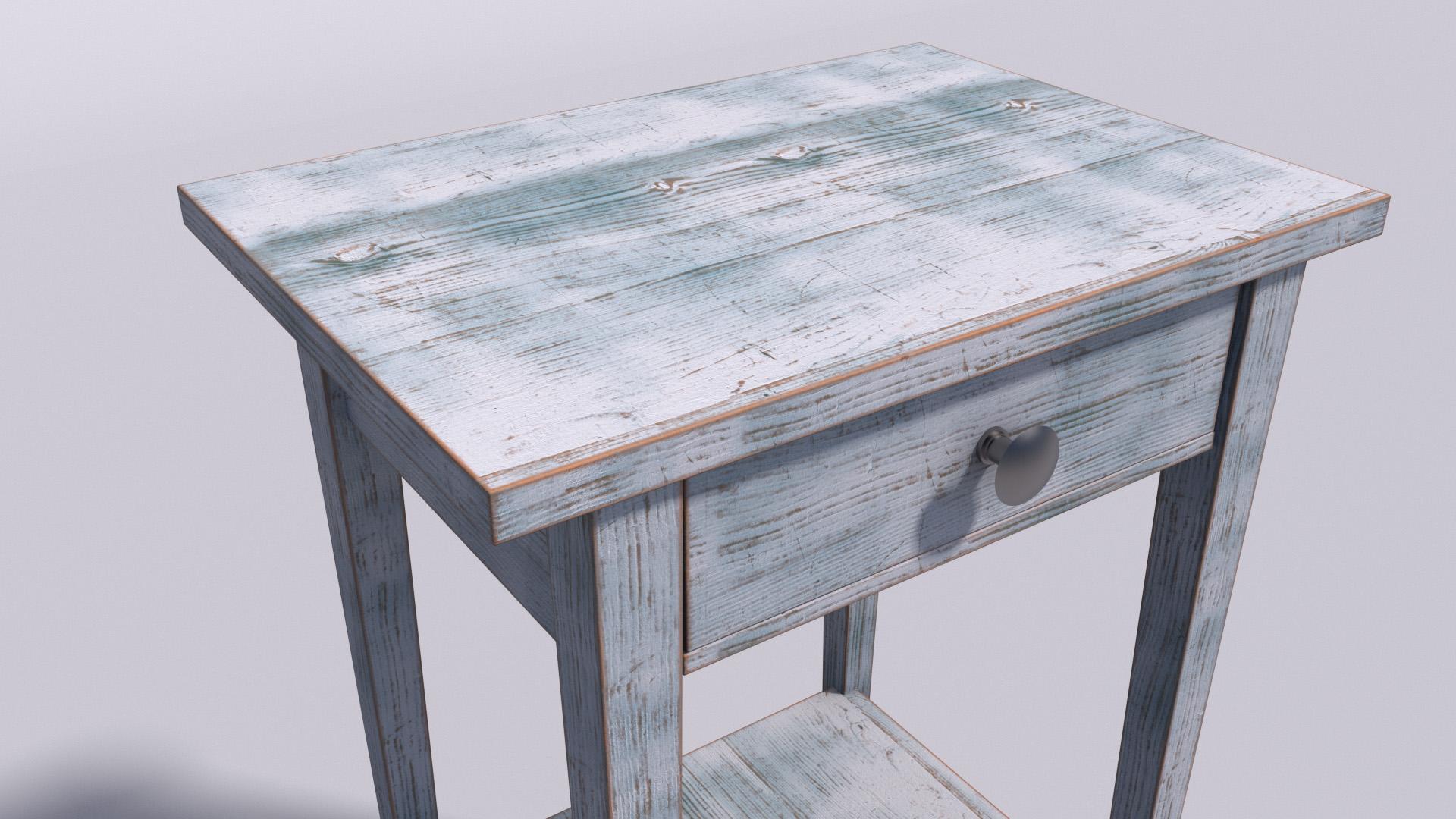
couche et modes de fusion. Par défaut, nous avons la couche une cochée. Alors désactivons-le pour l'instant. Au lieu d'utiliser leur sélecteur de couleur par défaut, nous pouvons utiliser le peaker érudit de la couche de base et l'attacher à leurs nœuds de désamorçage. Donc, actuellement, le look n'a pas changé. Le bécher est verrouillé et lit le col blanc à partir de la couleur de base du nœud. Si maintenant nous activons le calque un, vous pouvez voir est de remplacer la couleur de base. Pourquoi c'est ça ? Parce que le masque contrôle la capacité du calque un avec notre valeur numérique qui va de 0 à un. Et aussi par défaut, nous avons un mode de fusion réglé sur normal. Vous pouvez voir que si je déplace le curseur du masque, nous pouvons contrôler combien le calque affecte la couleur de base. Donc maintenant, au lieu de la couleur noire, nous allons attribuer au calque une couleur, notre hué naturel. Encore une fois, Color Sélecteur verrouillé. Et nous allons utiliser le masque pour décider combien de couleur de base va être visible et combien de nourriture va être révélée. Pour ce faire, commençons à créer notre masque. Nous allons créer plusieurs couches. Pour le calque 1, j'ai utilisé la texture de déplacement. Gardez à l'esprit que nous n'utilisons pas la texture de déplacement pour créer un vrai déplacement, mais pour créer un masque. Cette texture est un bon point de départ car est une version plus nette en noir et blanc de la texture de couleur. choses habituelles moins lecteur dans le graphe de shader, gamma remplacer et copier et coller le planificateur de voyage. Donc, nous allons travailler sur le masquage avant de l'attacher dans le masque de couche un, appuyez sur Contrôle Q pour le connecter à la surface de sortie. C' est donc notre point de départ. Notre objectif est de créer une image en noir et blanc à contraste élevé, où le blanc révélera un calque et le noir en révélera un autre. Déplaçons un peu leurs nœuds vers la gauche. Noeud très commun à utiliser est la rampe. Cette note peut être, soit être utilisée comme dégradé normal, soit elle peut être utilisée pour ajouter un contraste aux images. Vous devez changer la source comme ancienne et brancher notre texture dans l'entrée de la rampe. Et puis de nouveau le contrôle q. Dès que vous commencez à bouger, ils sont noirs et blancs, poignées plus proches les uns des autres. Vous pouvez voir que nous pouvons modifier le contraste. Arrondisons les chiffres. 27075. Ok, on a un bon équilibre entre le noir et le blanc. Sélectionnez notre calque de couleurs et appuyez sur Control Q. Nous allons connecter la rampe à leur masque Calque un. Maintenant, vous pouvez voir que la peinture blanche révèle le bois en dessous basé sur le masque que nous venons de créer. Sélectionnez le matériau deux, vérifiez le résultat. Et dans la vidéo suivante, nous allons continuer avec le masque suivant.
9. Courbe: Maintenant que le masque de la première couche est fait, je veux ajouter une couche supplémentaire pénible tout autour des âges de la table de chevet. Introduisons un noeud très intéressant qui est appelé courbure. Faites glisser et déposez-le ici et déplacez-vous un peu vers la gauche, notre premier masque. Alors regardons la courbure. La courbure prend les informations en fonction d'un rayon
des âges d'un objet et crée automatiquement un masque noir et blanc. Vous pouvez voir que si je commence à modifier le rayon, le masque se développe ou se contracte. Vous remarquerez peut-être que la courbure est très régulière. Donc, ce que nous pourrions faire est d'appliquer un bruit sur le rayon pour obtenir un résultat plus irrégulier et naturel. abord, augmentons le nombre d'échantillons pour enlever le grain et avoir une couleur blanche plus brillante. Ce que nous pouvons utiliser comme bruit est la même texture que celle que nous avons utilisée pour la couche. Je peux donc appliquer le planificateur de voyage directement dans le rayon. Mais si vous vous souvenez, la texture elle-même n'a pas assez de contraste sans jouer. Je ne peux pas utiliser la rampe actuelle parce que si nous commençons à modifier le gradient va affecter la première couche un masque, ce que nous sommes déjà satisfaits. Donc, dupliquons la rampe et connectée au rayon. Et vous pouvez voir qu'avec un bon contraste, cela affecte déjà notre courbure. Et maintenant, nous pouvons commencer à modifier notre gradient à, pour arriver au résultat que nous aimons. Une chose que j'ai remarqué est la courbure. Répondez mieux avec une couleur grise au lieu du noir ? Le gris ramène le rayon de courbure principal et le blanc ajoute de petits détails supplémentaires. Alors élargissons un peu, déplaçant la note vers la gauche. Et commençons à peaufiner, déplaçant le blanc vers la droite. Ainsi, par exemple, la valeur de 80 pourrait nous donner un bon résultat. Regardons de plus près en changeant la caméra. Et vous pouvez voir que le pénible suivra le grain de bois. Revenons à notre couche de couleur. La façon la plus simple de le faire est d'activer une autre couche et de brancher les produits naturels dans leur couche deux couleurs. Activez le nœud du calque de couleur pour vérifier ce que nous
faisons et branchez la courbure dans leur calque à masquer. Maintenant, vous voyez que nous avons deux couches distinctes que nous pouvons activer ou désactiver séparément. Mais que diriez-vous de simplifier la couche de couleur parce que nous faisons la même chose deux fois juste pour révéler une couleur. Donc, nous pourrions réellement combiner les deux masses ensemble en un seul nœud et l'utiliser comme un masque. La façon de le faire est avec un autre nœud. Donc, activons leur calque à la couleur et la courbure du calque à masquer. Et nous allons utiliser le nœud appelé composite couleur. La façon dont il fonctionne est plus ou moins semblable à la couche de couleur. Mais dans une version simplifiée, nous avons beaucoup de nœuds différents qui permettent d'obtenir le même résultat. Mélange de couleurs, couche de couleurs, couleur composite. C' est notre premier masque, et c'est notre deuxième masque. Branchons le premier dans la couleur de base et actionnons le nœud. Et branchez le second dans le mode Blend. Et changez simplement le mode de fusion à l'écran. Donc maintenant, les deux nœuds sont un seul masque. Et nous pouvons brancher directement le composite de couleur dans la couche un masque. Donc, maintenant, nous avons le même résultat sans faire la même opération deux fois. De plus, nous avons appris un nouveau nœud. Ok, réactivons leur matériel redshift. Et on a obtenu le résultat. Nous aimons la courbure mélangée à la première couche douloureuse.
10. Couche de peinture supplémentaire: Ajoutons maintenant une deuxième couche de peinture pour obtenir un look encore plus intéressant. Nous allons utiliser à nouveau le calque de couleur, et cette fois pour obtenir un masque différent. Nous pouvons utiliser la rugosité comme point de départ. Donc, si nous isolons le nœud avec le contrôle q, c'est notre carte de rugosité que nous avons utilisée dans la réflexion. Utilisons à nouveau un nœud de rampe. Et branchons leur planificateur de voyage dans le nœud de la rampe d'entrée. N' oublions pas que la source devrait être dans. Et encore une fois, commençons à déplacer les deux poignées ici et à monter les numéros deux, cinquante huit et soixante huit. Maintenant, activons le calque deux et sélectionnons le calque de couleur. Nous devons brancher le nœud dans leur couche pour masquer. Et maintenant, nous avons notre deuxième couche de couleur. Changeons la couleur en notre sarcelle avec ces valeurs, cinquante, un, soixante-dix, un, quatre-vingt-dix. Et nous pouvons également changer le mode de fusion en multiplier. Pour garder les détails du grain de bois. Nous allons maintenant nous connecter au matériau, à la sortie. Et faisons un rendu rapide. Nous utilisons toujours les paramètres bas, mais nous pouvons avoir une idée de la finale Luke. Dans le graphique de shader. Nous pouvons changer la couleur des nœuds rap pour les mettre en évidence. Ainsi, la prochaine fois que vous voulez utiliser le shader sur un autre projet, par
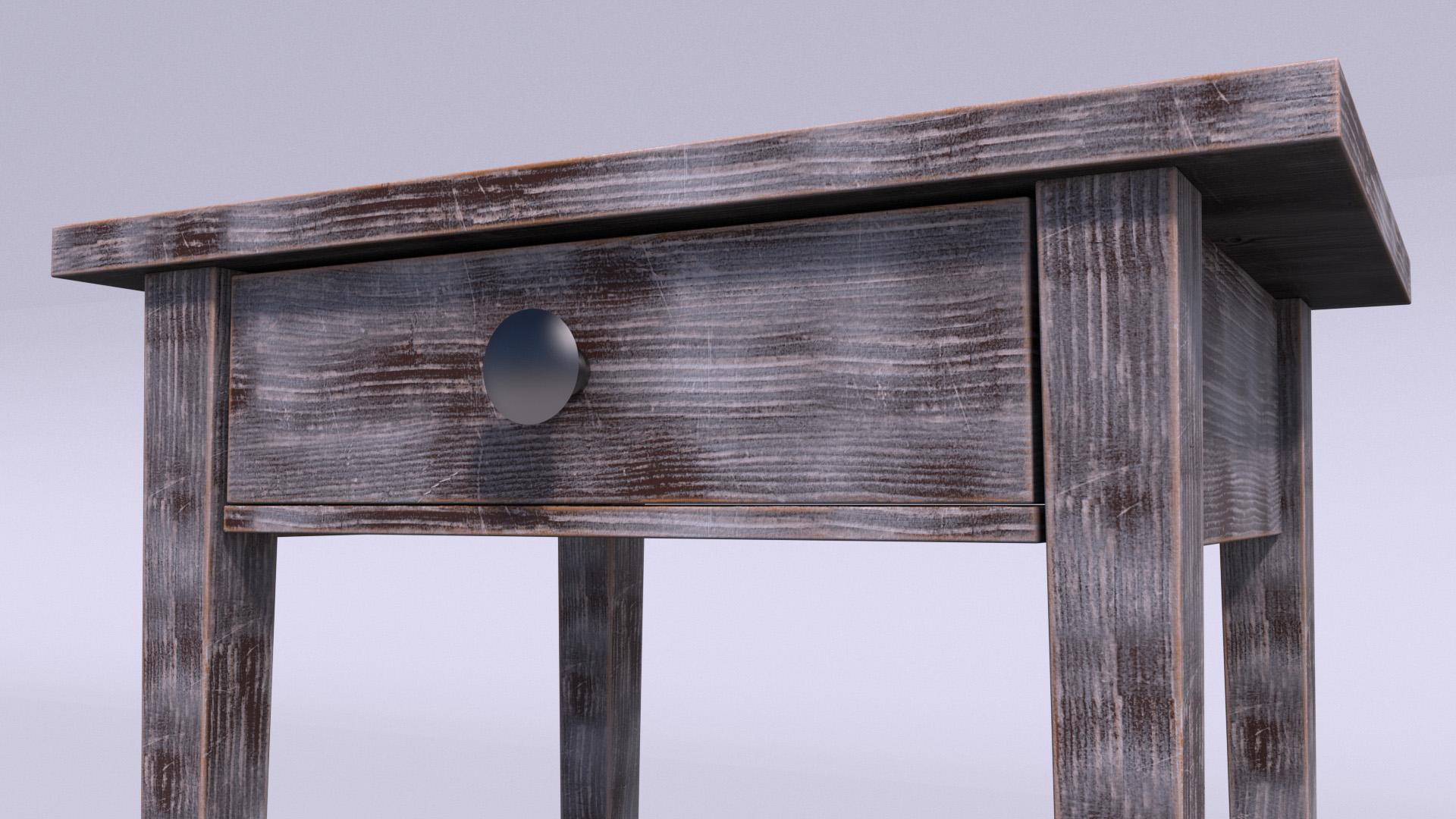
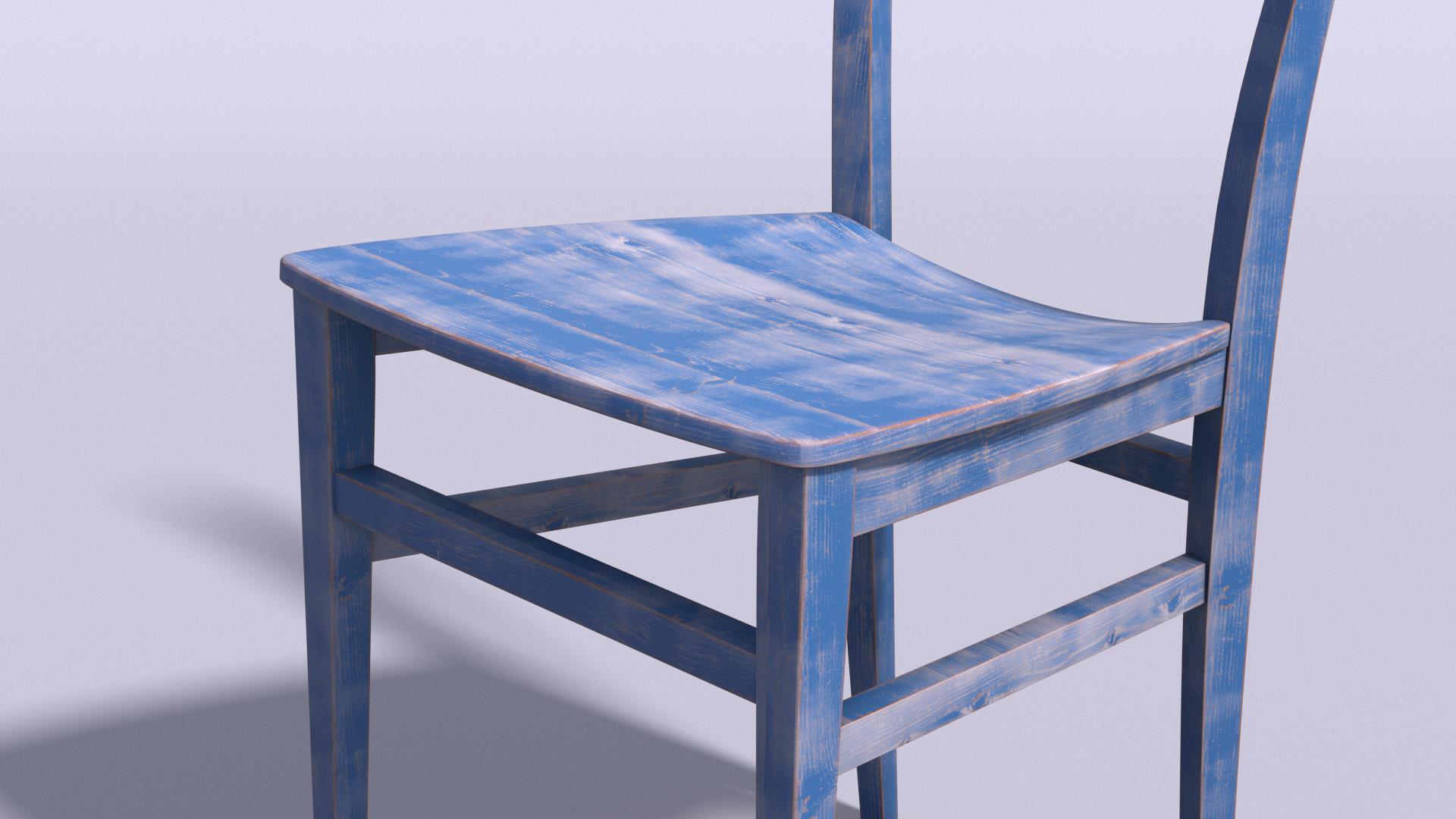
exemple, vous trouverez facilement les nœuds nécessaires pour modifier les masques. Nous allons maintenant mettre en place notre rendu de haute qualité. Fermons le graphique de nuanceur et ouvrons les paramètres de rendu et rendons les paramètres de haute qualité actifs. Nous pouvons détacher la vue rendue et ramener notre caméra à, à notre classique 36 millimètres. Et nous pouvons cliquer ici. Et il va faire un rendu basé sur nos paramètres de rendu, haute qualité, 1280 par 720. Je vais avancer rapidement pour sauter le temps de rendu. Et nous y voilà. C' est notre rendu final avec des paramètres élevés. Jetons maintenant un coup d'oeil à d'autres combinaisons. Dans cet exemple, il y a un acier comme couleur principale et une orange. Le mode normal cette fois au lieu de multiplier parce que je voulais plus d'effet coloré. Ici, un autre exemple a utilisé le brun foncé comme couleur principale, et le blanc comme deuxième couche. Donc, vous pouvez vous amuser et expérimenter a beaucoup que vous le souhaitez. Si vous cherchez l'inspiration, juste Google en détresse huée. Et vous pouvez trouver plusieurs exemples avec des palettes de couleurs intéressantes. Voici un autre exemple, cette fois en utilisant un modèle différent avec la même technique. J' espère vraiment que vous avez aimé ce cours et s'il vous plaît laissez-moi savoir si vous avez des questions. Merci beaucoup d'avoir regardé.
 Davide Frusteri, Motion Graphics Designer