Transcription
1. Introduction: Bonjour, Mon nom est n'a pas je dois être animé et les concepteurs de mouvement d'être dans le domaine de trois
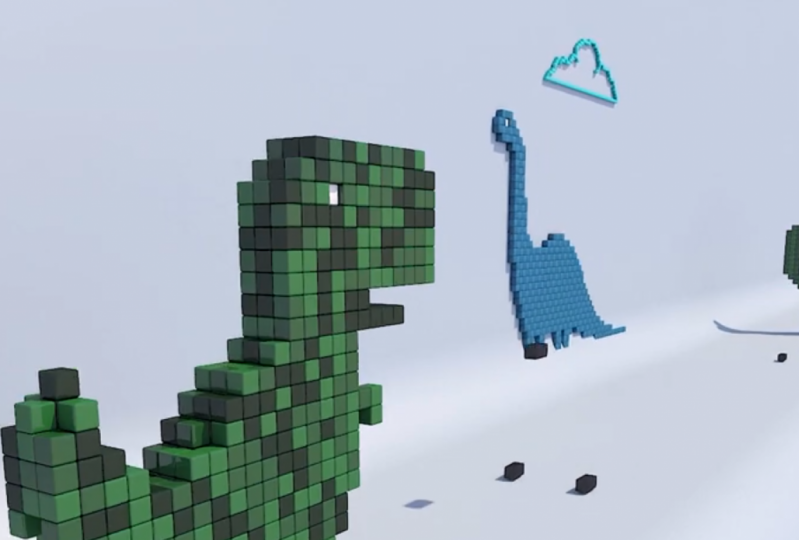
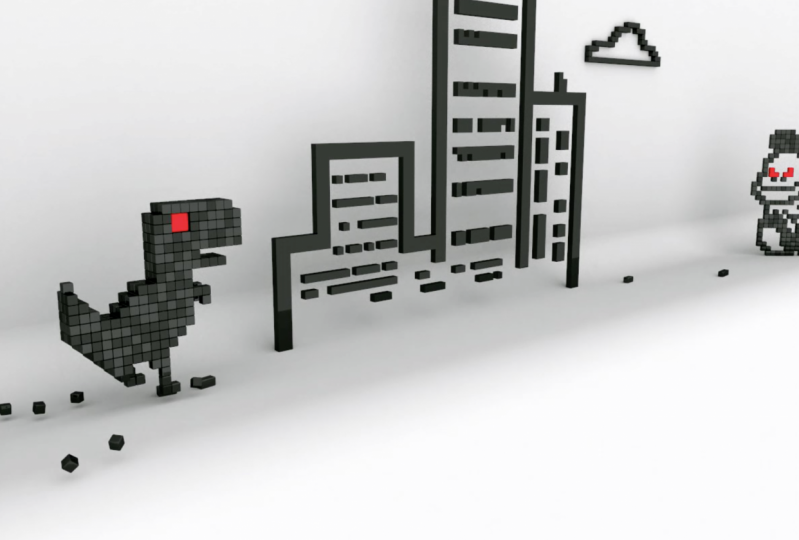
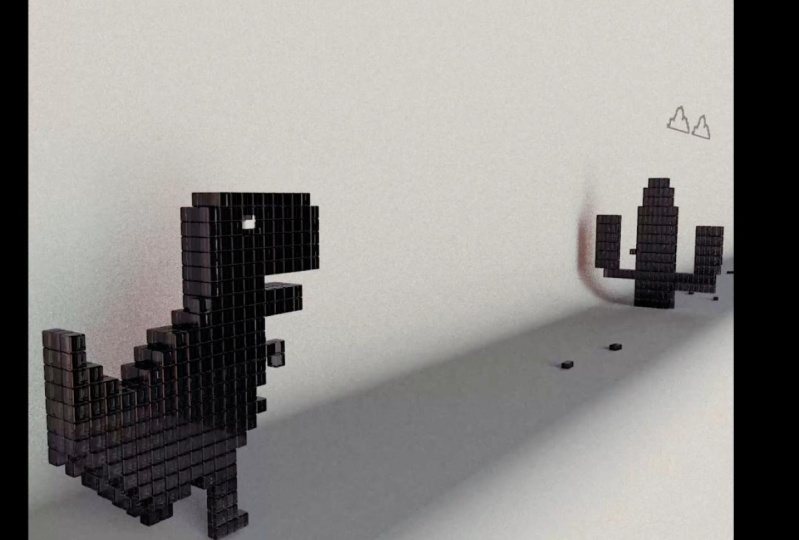
animation D depuis 12 ans maintenant. Et aujourd'hui, nous apprenons à créer ce type de T. Rex et nation Land Cinema Foodie. Cette vidéo est inspirée du célèbre jeu de chrome doré. Tu sais, celui qui arrive quand tu as des problèmes de connexion Internet. J' ai créé cette vidéo pour mes quatre ou quatre pages à l'envers. Cette page apparaît lorsque quelqu'un s'ouvre ou un lien mal orthographié. À l'envers. Je pensais que cela serait pertinent parce que c'est mon site Web Animation Studios où les gens peuvent voir notre portfolio et nous contacter concernant des vidéos animées. Dans ce cours, vous apprenez le processus technique hors, créant des animations en boucle transparentes dans le cinéma 40. Et bien sûr, vous pouvez appliquer cette technique et vos propres produits à. Nous allons également apprendre de la simulation dynamique sur beaucoup de trucs différents. Nous allons commencer par chercher des références et les préparer. Ensuite, nous allons commencer à construire sont vus étape par étape dans le cinéma quatre d. Cette classe devrait être adapté pour les utilisateurs hors. Tous les niveaux ont également fait en sorte que j'ai mentionné la plupart des pièges connus que vous pourriez
rencontrer sur la façon de résoudre chacun d'entre eux. Et si jamais vous êtes resté coincé à n'importe quel moment, hésitez pas à poser n'importe quelle question dans la section de discussion, et je vous répondrai dès que possible. Donc, sans plus tarder, commençons notre première leçon.
2. Préparer des références pour le tracer: bonjour à nouveau avant de commencer à travailler dans Same a quatre D. Jetons un autre coup d'oeil sur notre vidéo. Comme vous pouvez le voir ici, nous aurons besoin de quelques références pour notre vidéo. Nous avons un cactus de dinosaure et quelques vêtements, alors ouvrons notre navigateur Web ici et recherchons du chrome. Die pas de jeu et sélectionnez des images. Nous allons utiliser ces images intéressantes, folles avant D, donc c'est mieux si nous avons des images haute résolution. Filtrons la recherche pour ne nous montrer que les images haute résolution. Sélectionnez les outils, puis sélectionnez la taille grande. Ok, nous avons quelques références ici. Jetons un coup d'oeil à celui-ci. Il a un dinosaure caractères et un nuage, donc celui-ci est bon. Enregistrez-le dans notre dossier de projet ici. Je vous recommande fortement de créer un nouveau dossier pour ce projet afin que vous puissiez enregistrer des images, des matériaux, cinéma, fichiers
complets ou une séquence de rendu afin que vous puissiez tout avoir en un seul endroit. Ouvrons notre dossier ici, et voici notre image. Nous devons recadrer chacune des références pour pouvoir l'utiliser dans le cinéma 40. Vous pouvez faire le recadrage dans n'importe quel logiciel peut utiliser pour un magasin ou tout autre logiciel. C' est important. Nous le ferons ici, dans nos fenêtres. Image. Vues Donc comme ça Aiken sélectionnez le rapport d'aspect à carré. C' est la taille de la zone corrompue. Sélectionnez le cactus Toby au milieu et cliquez sur Enregistrer une copie son nom cactus et cliquez sur Enregistrer. Ouvrons la photo originale ici. Cette fois, nous avons laissé tomber ce nuage. Allons à l'Aiken recadrée. Sélectionnez l'attente à quadriller. Centrez notre nuage sur cliquez Enregistrer son nom It cloud. Ouvrons à nouveau la photo. Nous devrons recadrer le dinosaure. Cette fois, notre dinosaure serait animé et il doit poser pour le cycle de travail. C' est donc l'une des poses. Fermons à nouveau. Hé, taille la zone recadrée. Centrer le dinosaure coup de pied sûr. Appelons-le Dino. 01 Comme il s'agit de l'une des poses et cliquez sur Enregistrer Great, ouvrons à nouveau Commander une brochure. Comme vous pouvez le voir sur notre photo téléchargée, c'est la pose des dinosaures. Sa jambe droite touche le sol. La jambe gauche est hors du sol, donc nous avons besoin des autres sondages avec la jambe droite est hors du sol sur la jambe gauche est sur le sol. Comme vous pouvez le voir, celui-ci est ce que nous recherchons. C' est le poteau opposé de l'autre image. Sauvons à nouveau. Voici notre dossier de projet. Faisons grandir les images pour mieux les voir. C' est notre nouvelle image. Nous pouvons également le recadrer dans l'image de votre chance avant. Ou si vous avez Photoshopped, on peut y aller. Et voici comment le faire dans le magasin. Si c'est quelque chose que vous voulez, c'est une boutique de photos ouverte. Sélectionnez l'outil de rognage. Donc, comme le rapport à être carré 1 à 1 et comme avant, centre le dinosaure au milieu. Nick ces Martin et sauve le. Ok, voici nos dossiers de fruits. Nous avons ici une référence pour les personnages, un nuage et les deux poses pour notre dinosaure. Comme vous pouvez le voir, supprimons les références principales juste pour nettoyer le dossier
3. Modéliser la cacti: Maintenant que nous avons nos références prêtes, jetons dans le cinéma quatre D. Commençons par créer une simple plaine. Il suffit de cliquer sur ce moderne pendant un certain temps et de choisir l'avion. On l'a mangé à 90 degrés. Donc, comme là, ils ont dit et irrité comme ça maintenir le décalage pour les valeurs incrémentielles. Nous avions besoin d'être neuf degrés, donc c'est bon. Créons un nouveau matériau par défaut. Un autre coup de pied dessus. Choisissez la texture à être. Ces caractères cliquent sur ouvrir, puis, oui, tuer le matériau édité glisser-déposer le matériau sur l'avion. Et nous y voilà. La navigation dans Cinema quatre D est assez simple. Vous pouvez zoomer avant et arrière en utilisant l'interdiction de défilement le plus, en utilisant culte sur le Maidan le plus bas et en orbitant en utilisant l'ancien et le clic gauche. Nous connaissons aussi le potentiel de vous. Si vous voulez minimiser cela, Newport et Goto autres ports de vue Il suffit de cliquer sur le bouton du milieu de la souris, et ici nous avons la vue de face supérieure que je fais, et nous sommes de retour à travers la perspective juste en utilisant le bouton du milieu de la souris. Maintenant, créons un cube simple. Il suffit de cliquer dessus. C' est assez grand. Faisons cinq par cinq. Je ne veux pas le voir mieux choisir. Remplissez-le, faites-le ouvrir cinq centimètres. Ce sera notre pierre de base. Ce cube agira comme une photo en trois D. Allons à l'avant. Vous cliquez, puis soyez à être des textures de gouverneur. Mettons le cube dans un objet cloner en appuyant sur l'or et en sélectionnant cet objet cloner. Cela rendrait l'enfant Cube hors de l'objet cloner. Sélectionnez l'objet cloner. Sélectionnez le mode à convenir aujourd'hui et assurez-vous que le moule est configuré pour apparaître. Étape puis changer la taille à 55 par cinq. Augmenter le compte dans le x X est et le pourquoi. Comme vous pouvez le voir sur notre référence ici, c'est une taille pour pixel, donc je vais devoir mettre à l'échelle l'avion, cliquer dessus, sélectionner l'échelle indiquée et l'échelle de cette façon. Nous devrions voir à travers cet objet cloner. Donc, nous allons cliquer sur l'objet climatique basique et chaussures X ray afin que nous puissions avoir un meilleur look. Je pense qu'on peut le rendre un peu plus petit sur un indice We Go. Le clone, l'objet, l'objet AB l'engouement compte orteil peut-être 15 peut-être un peu moins. Nous voulions juste mettre la référence en arrière-plan. Peut-être que tu peux le déplacer vers la gauche. C' est dans l'axe des y. Je pense que c'est parfait. Voyons à quoi ça ressemble dans la perspective. Tu reprends donc la perspective. Toi. C' est le montant. Ok, c'est un gros bloc de petits cubes. Peut-être que vous pouvez faire le compte dans l'excès Z pour que le cactus n'est pas si épais sur le chemin pour aller. C' est bien. Retour à la vue de face. Nous devrons supprimer les repères supplémentaires ou les pixels supplémentaires dans l'objet actuel afin que nous puissions le
faire de cette façon. Donc, comme les balises d'objet cloner. Pas d'oeufs de greffe Sélection de Margraff. Prenez cela nous permet de sélectionner dans les cubes vidéo ou pixels. Dans notre cas avec le cloner sélectionné, sélectionnez la sélection McGrath. Prenez choisir Margraff affecté sur Faire un Défecteur Avion. Renommons l'effet plan er remover parce que nous aurons besoin pour enlever les cubes que nous allons sélectionner Miss Cliquez sur Paramètres sur la position de vérification, Cliquez sur qualifié et cliquez sur uniformes. Échelle. Faites la compétence. Négatif dans le dos de la personne affectée. Assurez-vous que la sélection est définie à la pointe de la sélection McGrath. Si ce n'est pas le cas, suffit de cliquer et de faire glisser la balise ici. Bon, c'est le numéro. Cliquez sur le tag. Ici. Il affiche l'outil de sélection de graphiques plus. Ensuite, nous sélectionnons le cloner, et, comme vous pouvez le voir, il supprime ce que nous sélectionnons instantanément. Cliquez sur Maj pour ajouter d'autres éléments à cette élection. Si nous n'avons pas utilisé shift, nous sélectionnons simplement les nouveaux cubes. Donc, revenons le contrôle et dit, Cliquez sur Maj sur le mouvement le plus récent. Revenons à la perspective. Tu vois ce qu'on t'a. J' ai juste besoin de retirer celui-là aussi. Les coins de cette pratique. Il n'a pas besoin d'être exactement comme le contrôle de la presse de référence pour récupérer ça si mignon. Je pense que ça a l'air bien. Sélectionnez le cloner et l'outil de déplacement. Déplaçons le dans la direction pour le voir. Mieux vaut sélectionner le clone à nouveau. Je vérifie la radiographie pour voir à quoi ça ressemble. Si vous avez besoin de le modifier à nouveau, il vous suffit de double-cliquer sur la balise de sélection McGrath. Sélectionnez ensuite les cloners et répétez le processus. Je pense que c'est mieux. Voyons ça en perspective. Vous, je pense que ça a l'air bien. C' est génial. Matériel adulte pour les personnages créer 24e matériel. Cliquez dessus. Il suffit de changer la couleur d'une couleur sombre et de glisser et déposer sur le cactus afin que nous puissions le voir mieux. Super. Cliquez sur les cloners et le remover et appuyez sur Alton G pour les mettre dans un nouveau groupe et renommer les caractères. 01 Nous devrions faire quelques versions plus des caractères afin que vous ne regardez pas la même presse, contrôle et drogue pour faire une copie pour alternativement, vous pouvez cliquer sur le contrôle C Contrôle V Créer un nouveau. Renommons les personnages vont à elle est étendue, déplacez-le vers la gauche, accédez à la vue de face, double-cliquez sur la balise de sélection McGrath. Ensuite, les co-propriétaires et nous pouvons commencer à faire quelques variations. Peut-être que vous avez besoin du contrôle de celui-ci pour ajouter et passer à l'élite. Ça a l'air différent. Très bien, faites un autre contrôle et faites-le glisser,
entraînez-vous pour trois, puis déplacez-le et répétez le même processus. D' accord, si tu veux en savoir plus, c'est très bien
4. Modéliser les nuages: dans la leçon précédente. Nous avons créé trois variations à partir d'un personnage dans cette leçon avec Mère les nuages . abord, assurez-vous de sélectionner la durée de vie indiqué Cliquez sur le plan de référence sur ce. Déplacez-le vers le haut. Double-cliquez sur son matériel. Changez la texture en nuage. Voyons, qu'est-ce que tu as ? Toi. Donc, le contraste est un peu faible dans cette image, mais nous pouvons corriger cette couleur facilement sélectionner et étendre la texture minyan hors. Et cela augmente l'orteil noir. Peut-être que ma date C'est la fermeture, le matériel ajouté, Nous allons créer un cube. Cette fois, nous devions être deux par deux portes hors de l'écran. Allons le monter. Cliquez sur Remplir. Il change le plan en, et il a utilisé la subdivision des filets pour sur la même façon espresso vieux et coup de pied sur l' objet de
clonage. Changez le degré d'humeur aujourd'hui et assurez-vous que le moule est réglé sur par étape. Changez-le orteil par orteil. Mon compte de changement de deux dans l'axe Z orteil un. On ne veut pas de ce nuage, Toby. Pensez et augmentez le compte. Peut-être orteil. Essayons 50. Peut-être un peu plus. C' est 60. C' est très bien. Et dans l'axe y qui frappe 20, c'est bon. Appliquons le même matériel que nous utilisons sur les caractères. Cliquez sur les cloners. Activé de base. Extra pour qu'on puisse mieux tracer. Allons bouger. C' est brillant. Objetez ici et revenez aux cloners. La pointe de l'objet. Peut-être que tu peux en faire 18. Je pense que c'est bon. Comme avant. Cliquez sur les tags cloner, Margraff tags, Margraff tag de sélection Margraff. Puis cliquez à nouveau sur le cloner, Margraff efficace et un plan affecté. Modifiez les paramètres du jeu infecté lors de la vérification de la position des uniformes mis à l'échelle. Changez-le en besoin d'un, et nous sommes prêts à y aller. Ne cliquez jamais sur la balise de sélection McGrath. Sélectionnez ensuite les cloners. On peut faire la même chose qu'avant. C' est beaucoup plus facile si vous allez mais la balise claire que invertir et seulement sélectionner. Sélectionnez uniquement le cube que vous voulez contrôler et sélectionnez tous les indices que nous voulons. Eh bien, ça n'a pas besoin d'être parfait. On peut presque la semaine. Ok, enlevons les photos qu'on ne veut pas et celles qu'on veut pour que ça soit sympa. Voyons ça dans la perspective, espèce de risotto. Apportez l'objet à la vue. Peut-être que nous pouvons sauver le rayon X pour mieux voir. Je pense que ça a l'air cool. Peut-être que vous pouvez enlever certains de ces grands péchés pour que ça ne ressemble pas à penser. Ne cliquez jamais sur la balise de sélection McGrath. Ensuite, les cloners cliquent sur Maj. Retirez ces images beaucoup mieux. Peut même désactiver l'avion. Ça a l'air
sympa, comme avant. Nous sélectionnons le plus proche du plan Cliquez sur Alton G sur Nommer. Nuage No. Un. Nous pouvons faire d'autres versions pour le cloud facilement. Peut-être que vous pouvez faire pivoter celui-ci à 180 degrés ou nous pouvons le taper ici. Appuyez sur le contrôle et Jack aussi. Tu le nommes en clo 3. Tu peux en faire un autre, comme on l'a fait avant.
5. Modéliser la dinosaur: Maintenant que nous avons créé quelques variations du CAC Ty et des nuages, continuons et modélisons notre dinosaure. On peut le faire à partir de zéro ou utiliser l'un des CAC Ty le modèle de notre dinosaure. Allons de l'avant et en cachette ou en plaine. Peut-être qu'on peut cacher tous les autres objets pour qu'on puisse se concentrer sur nos dinosaures et accélérer rapport pour faire ça, on aurait des vols à Samer, 40. Ces deux cercles à côté de chaque objet sont appelés les feux de circulation. Le cercle supérieur affecte la visibilité hors de l'objet dans le port de vue, et le cercle inférieur affecte la visibilité hors de l'objet dans le rendu. Par exemple, c'est juste sur le cactus un. C' est un clic. Il devient vert. Cela signifie qu'il est visible dans le rapport. Si nous cliquons à nouveau, il devient rouge et il disparaît de tous les rapports. Cliquez à nouveau pour revenir à la couleur par défaut, qui est gris. Et ça veut dire que c'est encore visible. La même chose dans l'autre cercle vert signifie qu'il est visible, destiné à lire. Cela signifie qu'il est invisible dans le genre, et cela n'affecte pas la visibilité Port Interview. Allons-y et remettons-le. Si vous cliquez dessus et appuyez sur l'un des feux de circulation de cette façon, nous pouvons affecter à la fois dans grander et déporter. Donnons un coup de pied à nouveau et disparaît à la fois dans le rendu et les gens. Cliquez une fois de plus pour le ramener. Ok, cachons tout sauf le cactus un, parce qu'on va en faire une copie et créer notre dinosaure. ,
cliquez et faites glisser pour rendre tous les feux de circulation verts,
cliquez, cliquez, cult et faites glisser à nouveau afin que nous puissions cacher tout dans notre vu ici sauf cactus un. Nous n'avons que le plan de référence et nous avons donné un coup de pied. Vous connaissez Vieux Port maintenant, Comme vous pouvez le voir, la navigation est un peu plus rapide et nous pouvons nous concentrer sur notre dinosaure. Faisons une copie de ce cactus en appuyant sur contrôle et faites glisser. Renommez-le et je le sais et le présente. Déplaçons la liste et cachons le cactus de notre scène. Développez son dépôt, allez à la balise de sélection McGrath, puis cliquez sur Effacé. De cette façon, nous pouvons utiliser ce bloc pour créer notre dinosaure. Commençons par le modifier un peu. Voyons le voir dans la prospective que vous appuyez afin de le mettre en évidence. Ok, on va devoir augmenter l'épaisseur. Allons voir les cloners. Il a augmenté le nombre dans la direction Z 23 de sorte que les dinosaures ont une certaine profondeur. Il est activé le mode supplémentaire revenir à la vue de face. Nous devrions alors apporter notre référence pour le dinosaure. Faisons un film sur ce matériel. Changer la texture. 29 ou un. C' est notre premier article dans notre cycle de travail. Merci Cliquez sur Ouvrir. Oui, nous devons manger le matériel précédent hors du nuage si vous vous souvenez et augmentez le contraste. Ramenons-le ce printemps. Le noir 0.20 à nouveau et fermer OK doit revenir à la courroie. Augmenter le nombre dans le X X est essayons 21 semble agréable et dans la direction Y. Essayons de le diminuer, peut-être orteil 23. Déplacez l'avion comme ça et nous sommes prêts à partir. Ça commence. Déplacement des cubes inutiles. Double-cliquez sur la balise McGrath, puis sur le clonage, et supprimons ces cubes en appuyant sur Maj et en sélectionnant les cubes. Vérifions ça dans la perspective. Toi qui est désactivée. Le rayon X pour un instant. Ça a l'air bien, mais on va devoir le modifier un peu. Vous devez créer un écart entre ces deux mains de la même façon que nous pouvons kick, shift et élite et sélectionner ces cubes. Ok, on a les mains dont on a besoin pour améliorer les jambes, aussi. En passant, vous pouvez augmenter la taille de la brosse ou la diminuer en utilisant le bas du milieu de la souris. Cliquez et faites glisser la souris vers la gauche pour la diminuer vers la droite pour augmenter la taille. Mais prenez soin de vous. Si c'est trop petit, vous ne pouvez rien sélectionner. C' est un piège commun, alors augmentons à nouveau. Faisons cette jambe près de nous et celle-ci un peu pour ok, ce Check it out. Les jambes ont l'air bien. Les mains ont l'air bien. En fait, c'est un cube supplémentaire. J' ai dû le choisir par erreur. Supprimons ces deux cubes pour faire pointer la queue, et je pense que les premières poses faites. Nous allons créer les autres sondages, mais d'abord il a changé le nom de cette sélection. Cliquez sur la balise, puis basique, puis changez le nom pour poser No. Un et cliquez sur Entrée. Comme vous pouvez le voir. Dès que je clique sur Entrée. Il ramène tout le cube que j'ai sélectionné. La raison derrière cela est que le décapant, qui est le plan affecté, affecte cette sélection. Le plus de la sélection de graphique, et nous l'avons renommé en Pozo un. Donc, il n'y a pas de tag ici nommé sélection McGrath. C' est pourquoi cela affecté ne fait rien si rapidement corrigé qu'en cliquant et en faisant glisser sur l'orteil de balise la sélection. Et maintenant on est de retour. Ok, c'est supposé 01 Créons l'autre post. C' est très simple. Faisons une copie de cette sélection en cliquant sur Contrôle sur le médicament et en nommant cette sélection pose. Oh aussi. Ok, sélectionnons à nouveau la suppression et faites glisser la photo de pose dans cette élection. De cette façon, nous pouvons changer la sélection dans Pozzato et il se met à jour automatiquement. Ne cliquez jamais sur le matériau et choisissez et je sais auto. Ouvrez ensuite Cliquez. Oui, revenons aux cloners et activez la radiographie. Obtenez à la vue de face et positions Avion. Sélectionnez l'outil de patinage sur la douleur. Mettez à l'échelle un peu pour s'adapter à ce que nous avons déjà ici. Peut-être le déplacer. Je me suis rencontré. Je pense que c'est bien. Maintenant, revenons. Donc, plus la balise de sélection de graphique de Pozo, aussi. Double-cliquez dessus. Cliquez sur les cloners. Modifions notre nouvelle pose. Vérifions la perspective. Vous avez désactivé X ray et voyez ce que nous avons. Ça va ? manque quelques cubes. Vérifions-les encore. La piste, celles à l'arrière. Et je pense que ça a l'air bien. Maintenant, revenons au remover, cliquez sur l'onglet effectif et basculez entre Post un et postal et voir ce que nous avons ici . C' est supposé un, et il est censé posséder du bien. Avant de terminer notre leçon, nous devrons ajouter une chose de plus. Créons et j'entends, parce que de cette vue, l'n'est pas visible. Créons un cube. Faisons cinq. Mes cinq, mes cinq. Allons à la vue de face. Attrapez le mouvement, dit faire le cube vers le haut. Ajoutez un remplissez-le comme le reste des cubes. Ouvre-le. Cinq. Revenons à la perspective. Vous le déplacez dans la direction Z. Pas tout le chemin. Je pense que c'est bon. Déplaçons le cube à l'intérieur. Le groupe ici a renommé le Cube. D' accord, carafes. De cette façon, nous pouvons déplacer le dinosaure avec les yeux et tout reste en place
6. Animation du cycle de promenade: dans cette leçon sera de créer un cycle de marche pour notre dinosaure avant de commencer à animer. Nous allons mettre en place nos trames par seconde contrôle et D pour faire apparaître les paramètres du projet que la pleine valeur dans le cinéma quatre D pour les FP ou l'image par seconde il 30. Faisons 24 pour ce projet. C' est ça. Est-il ici dans les paramètres de rendu ? Modifiez la fréquence d'images ici 24 pour correspondre aux paramètres du projet et fermez la fenêtre. Comme vous pouvez le voir, nous n'avons que 72 images dans notre chronologie. Ici. Nous voulons que la durée de la vidéo soit de 15 secondes, donc 15 secondes multipliées par 24 images par seconde nous donne 360 images. Écrivons 360 ici. Et si vous effectuez un zoom arrière sur la chronologie, nous verrons que la dernière image est 360. Passons à notre première image, en zoomant sur la ligne temporelle pour voir le nombre de proies individuelles. Ensuite, allez orteil l'objet remover, qui est en fait notre jeu, un facteur que nous avons créé avant sur le paramètre de sélection pour donc toe tag est sélectionné et nous avons deux tags ici poser un et Pozo pour nous allons cliquer, s'opposer à un et faites-le glisser vers la sélection. Comme vous pouvez le voir les jambes mises à jour instantanément. Assurez-vous que nous sommes sur frame zero et que la sélection est définie. Optez pour un et créez une nouvelle image clé. Déplacez l'aiguille, peur de sélectionner bozo pour faire glisser une sélection de deux et faire un cadre clé. Passez à l'image huit et sélectionnez Pozo une à nouveau. Ou vous pouvez facilement sélectionner la première image clé. Ok, contrôle, alors faites-en une copie et faites-la glisser jusqu'à l'image huit. Si c'est plus facile pour vous, c'est plaque aller commencer sur plaque. Comme vous pouvez le voir, il ne joue qu'un, et nous voulions jouer à travers toute la ligne de temps. Bien sûr, il est très difficile de créer des images clés toutes les quatre images sur toute la ligne de temps, qui est de 360 images. Heureusement, dans Cinema quatre D, il y a un moyen facile de répéter l'animation. Supposons qu'il revienne au décapant, clic
droit sur l'animation de sélection. Afficher trek étant la fenêtre ici, sélectionnez le décapant. Cela apporte les propriétés de la piste. Comme vous pouvez le voir, c'est avant et après, et de grandir placé à côté d'eux avant indique le comportement de l'animation avant la première
image clé sur We don't Need the after indique le comportement de l'animation après la dernière image clé . Changeons ça de Constant. Pour répéter, vous verrez un autre paramètre. Ici, c'est réglé à zéro. Cela indique le nombre de répétitions. Zéro signifie qu'il sera répété indéfiniment, et c'est ce que nous voulons. Si vous le changez orteil un, par
exemple, l'animation sera répétée pour une fois supplémentaire. Revenons à zéro parce qu'on voulait regarder indéfiniment. Malheureusement, vous pouvez le faire. Dans les anciennes versions. Je travaille avec le cinéma quatre D ou 21 par exemple, si vous travaillez avec sont 20 le moins que vous pouvez aller est un, mais vous pouvez mettre un nombre élevé comme 500 ou exemple. La durée de la vidéo est de seulement 15 secondes, et il n'y a aucun moyen que les animations du lac puissent être répétées plus que cela. Depuis que vous travailliez sur nos 21, nous avons remis à zéro et voyons ce que nous avons ici. Allons même zoomer sur la chronologie, accord ? Ça a l'air bien. Rendons même plus intéressant en rencontrant le dinosaure de haut en bas pendant qu'il marche . C' est supposé que l'animation va commencer. Sélectionnez le groupe Diner, aller à la Gordon, il poignarde, a dit la position Y 20 Vous pouvez appuyer sur pour amener le dinosaure en position sur Zoom à nouveau
à la maison à partir de zéro. Faisons un cadre clé. Allons à encadrer et déplacer le haut de cinq centimètres, ce qui est la taille d'un cube ou d'un pixel. Cela crée une trame clé, non à encadrer pour Make it zero à nouveau et crée une trame clé. Nous pouvons également répéter cette animation en utilisant le même paramètre clic droit animation courte piste . Alors laissez le diner choisir l'animation après. À répéter. Rappelle-toi encore. Si vous regardez sur les versions précédentes, vous pouvez taper 500 ou 1000 pour faire sa répétition indéfiniment. Fermons la fenêtre. Allez recommencer peut-être à travers la chronologie. Je suis la plaque de presse. Ok, c'est un peu mieux, mais on a un problème ici. L' animation vers le haut et vers le bas ne correspond pas au style de l'orbit. Comme vous pouvez le voir, il se mélange entre ces deux images clés vers le haut et vers le bas. Animation semble lisse sur qui ne correspond pas à l'orbit. Regarde ce qu'on cherche. Voir l'animation de jambe. Vous pouvez voir l'entre les poses. La lumière touche soit le sol, soit le sol. Réparons-le rapidement. Cliquez sur le dyno, faites clic
droit sur le chemin. Animation. Bien sûr, si la courbe, comme vous pouvez le voir, l'animation ressemble à une onde sinusoïdale, et elle est très lisse. Sélectionnez toutes ces images clés et cliquez sur l'étape ancienne. Il ressemble à un graphique on off, et la valeur est soit zéro, soit cinq. Fermons ça et voyons ce que nous avons ici. Beaucoup mieux, comme vous pouvez le voir quand il se déplace vers le haut, il se déplace exactement en fonction de la valeur du pixel de forme sur. Le look général est bon.
7. Technique de boucle sans couture: Voici un conseil rapide sur la façon d'obtenir une animation de boucle parfaite dans vos projets à chaque fois, avec le concept de base hors boucle que le premier flux est exactement comme le dernier. Ainsi, vous ne remarquerez pas la différence lorsque la vidéo se termine car elle commence par l'
image exacte où elle se termine. Jetons un coup d'oeil dans notre animation dino ici à Select the Leg animation. Zoom avant un peu. Comme vous pouvez le voir ici, l'animation est répétée. Tous les huit cadres, mon faire des mathématiques simples, divisant le nombre entier de cadres, qui est 368 ce qui est le nombre de trames regardées. Nous obtenons 45, donc nous avons exactement 45 boucles sur les cuisses du dinosaure. Donc celle-là, nous regardons parfaitement. Imaginez si nous avons une animation en boucle à l'image sept. Faisons encore les calculs. Nous avons 360 cadres divisés par sept. Le résultat n'est pas un nombre entier. Cela signifie que nous avons 51 boucles et une fraction de cette façon. La première image n'est pas exactement la dernière. On peut facilement réparer ça. Nous avons précédemment choisi la durée de l'animation Toby 15 secondes, qui est exactement 360 images, donc nous pouvons essayer de multiplier 51 par sept ou 52 par sept. En faisant cela, nous pouvons avoir une durée légèrement inférieure ou légèrement plus par fractions de seconde. Mais nous sommes sûrs cette fois que la vidéo sera parfaitement habitable parce que nous avons été
choisir manuellement le nombre de troupes. Dans notre cas, c'est 51 ou 52. Essayons de multiplier 51 par sept. Nous obtenons 357 cadres, ce qui n'est pas beaucoup moins. C' est seulement trois cadres de moins, mais ça va résoudre le problème de la rodage. Et comme je l'ai déjà dit, vous pouvez choisir 52 par sept, ce qui serait un peu plus de 360 images. Mais il saura aussi parfaitement. Essayons de le faire en copiant le nombre de trames que nous avons ici, qui est 357 sur. Mettez-le ici. S' il a maximisé, on verra. Le premier cadre est exactement comme le dernier, et il aurait l'air parfaitement
8. Créer l'environnement: dans cette leçon va rassembler nos ânes ensemble et créer notre environnement. Cachons le cactus et les nuages. Cliquez simplement sur ult gauche, cliquez sur drogue. Déplaçons un peu le dinosaure vers la droite, et ici nous avons tous nos atouts. C' est dur. L' avion. Faisons quelques ajustements simples. abord, pour améliorer les performances du rapport et accélérer un peu les choses. Développer les vêtements. Un. Sélectionnez les cloners. Modifiez le mode d'instance pour rendre l'instance, et ils sont piégés de la même manière sur le nuage ou deux et ou trois. Ok, construisons la plate-forme pour que le dino puisse fonctionner. Sautons à droite. Vous voici notre dinosaure et j'ai donné un coup de pied dans la bonne vue. Non, c'est activé. Cliquer à nouveau pendant un certain temps pour activer les avions de guerre capturés. Ensuite, choisissez l'attelle. Ben, tu remarqueras, c'est ce plan ? stylo s'enclenche sur le rouge de travail. Je pense que c'est un Cliquez ici, un
autre et le dernier ici. Cliquez sur Échap, désactivé. Donc, comme l'outil de sélection de la vie à ce décalage de point. Sélectionnez celui-ci aussi, cliquez avec
le bouton droit de la souris champion de la vérité. Changeons les radios 2 40 cliquez sur entrer et il sera automatiquement autour des coins pour nous. Mettons ce vol dans un objet extrude. De cela, je peux entendre. Cliquez sur, puis cliquez sur ce Ike. Dans certaines versions, vous le trouverez. Si vous cliquez un peu plus et que vous trouverez l'une de ces icônes, revenons à la respective vous et voyons ce que nous avons. Ok, la colonne vertébrale a été extrudée, mais dans la mauvaise direction qui est sélectionnée. Remets-le à zéro. Vous voulez extrudé dans la direction X ? Mettons une valeur sur 5000 et cliquez sur Entrée. D' accord. Ça a l'air bien. Revenons et sélectionnons le modèle au lieu des points. Pour pouvoir sélectionner l'un des trois objets D ici qui cliquez sur l'
outil de sélection de la vie et voir ce que nous avons, vous avez l'air bien. Mettons nos actifs sur cette plateforme. Commençons par les nuages. Sélectionnez tous les nuages, déplacez-les vers l'avant et déplacez-les et il y a l'une ou l'autre direction. Arrondissez-les pour être juste au-dessus du monde. Ok, on va bouger. Nuage ou deux. Peut-être ici Clo trois. Peut-être là. Si vous voulez ajouter un autre nuage, nous faisons une copie de ce contrôle Click afin qu'il en fasse une autre copie. Si vous voulez le mettre là, alors organisez-les de sorte que tout semble soigné et bien. Ok, c'est ce nuage ou un nuage. Claudio aussi. C' est censé être un nuage ou trois. Allons dans ce nuage d'un orteil. 04 Bon, bougeons. Le CAC sur la plateforme. Sélectionnez cactus 02 se déplaçant vers le cactus moyen 03 Apportez-le près de la fin. Bien sûr, si vous voulez faire une autre copie de ce contrôle de presse, mais juste avant la dernière. Ok, arrangeons-les. Celui-ci est le numéro trois, et celui-ci est le numéro quatre. Ok, donc un, 23 et quatre, on voudra peut-être les déplacer un peu ici, et on est bons. La prochaine chose. Nous voulons qu'ils soient irrités pour qu'ils fassent face aux dinosaures. Sélectionnez cactus ou quatre clics shift et sélectionné cactus 01 pour les sélectionner tous. coordonnées Goto ont changé le titre de 90 degrés. Et on est bons. Allons-y. L' idéo. Donc je veux dire, nous devons déplacer l'avion un peu vers le haut dans la direction Y et le déplacer d'ici. Un centimètre, peut-être trois centimètres. Bon bouger le coq attacher un peu. Le tout a l'air bien. Renommons cela d'extraordinaire plate-forme orteil. Cliquez sur la colonne vertébrale Sélectionnez les points à ce stade. Bougez-le vers le haut. Sélectionnez ce point. Bougez-le. Ne le fais pas.
9. Créer les projectiles: dans cette leçon créerait les projectiles, qui sont ces petites balles dinosaures feux pour détruire le cactus. Allons de l'avant et créons un cube simple pour créer le projectile. Faisons 10 mon cinq par cinq, qui est en fait la même taille que notre bloc de flexion, mais la longueur est doublée. Cliquons sur. Remplissez-le, ouvrez-le. Cinq. Comme les autres, appliquons le même matériau pour mieux le voir, et ça a l'air bien. Créons un émetteur à partir de particules simulées et sélectionnons l'émetteur. Comme vous pouvez le voir, il est assez grand, et si nous collectons le jeu, vous verrez qu'il émet dans la mauvaise direction. C' est irrité dans la bonne direction. Makeshift sur rotation Trouver deux degrés. C' est maintenant. Ok, il émet dans la bonne direction. Faisons du cube un enfant hors du compteur. Cliquez et faites glisser le cube jusqu'à ce que la flèche vers le bas s'affiche. Très bien, nous allons cliquer sur l'émetteur, puis la particule Stop sur Let's select show object. Vous pouvez maintenant voir les projectiles. Cliquons. Joue encore une fois, ok. Comme vous pouvez le voir, la taille de l'émission est très grande. Nous avons seulement besoin des particules, Toby a émis à partir d'un seul point qui sélectionne cette matière à nouveau. Cliquez sur l'onglet émetteur. Faisons la taille X et Y ouvrant cinq centimètres et cliquez. Entrez. Jouons à nouveau. Ok, les
particules sont émises en ligne droite. Déplaçons l'émetteur à la main des dinosaures, peut-être un peu en haut et nous sommes bons. Renommons le Projet Oil émis et mettons-le dans le groupe. Nous voulons que le projectile soit un enfant de la salle à manger, de sorte que lorsque nous avons déménagé, je sache que les émetteurs bougent avec lui. Nous ne voulons pas non plus que les projectiles soient émis indéfiniment. Nous voulons qu'ils ne soient émis que lorsqu'il y a un obstacle. Dans notre cas, ce sont les personnages. Sélectionnez le projectile cliquez sur Particule. Cette section peut sembler un peu différente pour vous. Si vous utilisez des versions précédentes de Cinema quatre D, vous ne pourrez pas en faire des cadres pour l'éditeur de taux de naissance et le rendu de cette image
clé. Aikens disparaîtra. Ne vous inquiétez pas, cependant. Faites juste ces valeurs une à une. Et à la fin de cette leçon, je vous apprendrai un moyen rapide d'obtenir le même résultat dans nos paramètres. Rendons l'éditeur de naissance zéro à la fois dans l'éditeur et dans le rendu et zoomons
sur la ligne de temps. Faisons une trame clé pour l'éditeur et le singe rendu à partir de zéro. Passez à l'image clé 1. Faisons 24. Nous voulons nous assurer que chaque cadre il y a une nouvelle particule à admettre. Changeons dans l'éditeur et le rendu et faisons une trame clé pour les deux. Ensuite, déplacez à nouveau vers l'image pour le rendre zéro et zéro sur Créer une image clé. Donc, fondamentalement, cela signifie qu'aucune particule ne sera émise dans le cadre zéro. Ensuite, une particule sera émise dans le cadre un. Encore une fois, aucune particule ne serait émise sur l'image pour Lecture de l'animation. Comme vous pouvez le voir, une particule est admise. Supposons que ça commence. Changez la vitesse à 500. C' est la plaque ok,
Bien mieux, en passant, la lecture dans le port de vue ne joue pas en temps réel. Si nous avons pris OK, il cliquez pendant un moment. C' est mis à pied tous les cadres. Il doit nous montrer chaque image et quand vous avez beaucoup d'objets et de transfuges dans vos
choses vues ont commencé afin que nous allons décocher les anciennes images de cette façon, il saute quelques images, mais nous pouvons voir la vitesse réelle. C' est sa quantité. Lecture de l'animation. Si vous jouiez, il jouerait à chaque fois. Mais comme je vous l'ai dit. Gardez quelques cadres, et dans notre cas, il a gardé le cadre hors du projectile. Un moyen rapide de vérifier la vitesse en temps réel est de faire un matériel rapide sous clic
sous Paramètres. Sélectionnez le matériel Ouvrir GL, Sélectionnez la gamme de trames pour être notre gamme de prévisualisation, et nous pouvons même l'échelle juste pour voir quelques secondes clic décalage et sont. Tu n'as pas à le sauver. Il rendra rapidement le port de vue, et vous pouvez le lire à partir d'ici en temps réel. En passant, si vous pouvez encore jouer, c'est principalement dans l'image vue et vous avez des amis qui ne sont pas mis en évidence. Vous pouvez facilement réparer ça. Allez pour éditer les références, la mémoire
sélective et sur les visionneuses d'images. Vous trouverez la mémoire utilisée par les téléspectateurs d'images par le forcé Il est 10 24 mégaoctets, ce qui est un gigaoctet. Si vous avez assez de RAM, vous pouvez l'augmenter à City 1000 par exemple, ou même plus. Si vous avez assez de bélier, fermez-le. Sélectionnez cache, nombre
maximal de trames. Attendez un moment et ici vous allez joue maintenant en temps réel. D' accord. Nous avons maintenant trois cadres clés où le cadre clé du milieu dans le cadre où le pétrole du projet est émis. Nous pouvons facilement sélectionner les trois images clés commandées en le faisant glisser n'importe où sur la timeline pour produire un autre projectile. De cette façon, quand on déplace le dinosaure, on peut le faire émettre un projectile juste avant les personnages. Ramenons ou trames option en arrière. Jouez en fait. Ok, parfait. Supprimons ces images clés sur. Nous pouvons toujours revenir et copier les cadres clés principaux où nous le voulons. Maintenant, si vous travaillez sur des visions précédentes de Cinema quatre D, vous ne pouvez pas définir d'images clés pour ces deux paramètres, et vous ne pouvez même pas dire le taux de natalité à zéro. Il y a une promenade rapide pour ce problème. Supprimons ces trois images clés. Faisons le taux de naissance 24 dans l'éditeur et ils rendent et, par
exemple, si vous voulez qu'une particule soit émise sur l'image un. Réglons simplement l'émission de départ à un et arrêtons l'émission de cette façon. Une particule sera émise sur le cadre 1, et rien ne sera émis à partir de l'orteil. Et si nous avons besoin d'un autre projectile, Toby a émis, exemple, sur Frame 100, nous ferions une copie de ce contrôle des projectiles et de la drogue. Renommons le Project Oil aussi. Et faisons l'arrêt de l'émission à l'image 101 et commençons une mission à Frame 100. De cette façon, un titre de projet sera émis sur Frame 100, rien ne serait admis avant ou après. Vérifions ça. Ok, une particule a été émise sur le cadre 1. Attendons le cadre 100. Ok, une autre particule est émise et vous pouvez répéter ceci Pour chaque parfait,
vous pouvez utiliser cette astuce au lieu de créer les trois images clés et de les copier
10. Animation de dinosaur: Allons de l'avant et faisons courir nos dinosaures sur la plate-forme. Sélectionnez le groupe de repas,
Sélectionnez les coordonnées,
et c'est rendre l'exposition zéro afin que le dinosaure Sélectionnez les coordonnées, commence au même endroit où commence la plate-forme. Créons un appareil photo. Sélectionnez une bonne position. Tout d'abord, nous pouvons toujours l'ajuster plus loin. Par la suite, cette position semble bien. Cliquons sur l'appareil photo Aiken. Il crée une caméra à partir de notre vue actuelle. Si vous sélectionnez ce petit Aiken à côté de l'appareil photo, cela signifie que vous êtes en train de regarder à travers l'appareil photo. Et si vous effectuez un zoom arrière et effectuez un zoom avant ou en orbitant la scène, le mouvement et la rotation de la caméra changeront. Si vous voulez sortir de la caméra, vous ne pouvez pas aimer cet Aiken sur le lieu de travail. Et comme vous pouvez le voir, nous avons une caméra ici. Si vous voulez revenir dans la vue de la caméra, sélectionnez cet Aiken et vous êtes dans la vue de la caméra. Nous allons effectivement entrer et sortir de la vue de la caméra fréquemment. Nous devrons fixer la position de la caméra afin de ne pas le déplacer accidentellement ou irriter . Sélectionnez l'appareil photo,
sélectionnez des balises plutôt que de creuser des balises et sélectionnez une balise de protection. De cette façon, nous ne pouvons pas faire pivoter ou zoomer en reprenant la caméra. Si vous utilisez des versions plus anciennes, vous pouvez trouver la même compréhension de balise de quatre D tax inversion 21 qui est celle avec laquelle je travaille en ce moment. n'y a pas de ville avant les étiquettes. Voici une astuce pour vous si vous ne savez pas comment trouver quelque chose au cinéma. Quatre D Attaque, par
exemple, sur un objet que vous pouvez cliquer, déplacer et voir,
et vous pouvez rechercher des balises, des objets et littéralement n'importe quoi. Sélectionnez l'appareil photo, cliquez sur Maj et C sur votre clavier, la bonne protection. Et voilà. Vous pouvez trouver n'importe quoi dans la nourriture savoureuse ici. Non. Un seul film et on a fini. Cela pourrait vous aider à mieux suivre n'importe quel cinéma. Tutoriel en quatre D. Si votre version est différente, accord, sommes pas super sur tous les objets d'ici. Oh, utilisant Shift in C. Nommons ce pas d'objet, et je sais plus caméra parce que vous voulez que la caméra suit notre dinosaure ici. Mettons le dino dans l'objet nul et la caméra, attendez que la flèche vers le bas s'affiche et relâche. De cette façon, on peut déplacer à la fois le restaurant et la caméra. Cliquez sur le groupe. Assurez-vous que les coordonnées de position sont des zéros anciens, et nous allons zoomer sur la chronologie, arriver au premier jeu et faire une image clé sur l'exposition. Aller à la dernière Type 5000 qui est exactement les loyers de la plate-forme et faire un autre cadre
clé. Sortons de la caméra pour ça. Allons à la première image clé et jouons l'animation. Comme vous pouvez le voir, la caméra suit nos dinosaures, mais nous avons un problème. Le dinosaure est très lent au début. C' est en fait très facile à réparer. Je suppose que ça. Quelle est la première image ? C' est vrai. Cliquez sur l'exposition. Sélectionnez l'animation. Sûr de la courbe. Cela est dû au fait que la valeur par défaut est définie sur Easy. Nous pouvons sélectionner les deux images clés, aller à l'Aiken linéaire et appuyer dessus. De cette façon. La vitesse serait constante à tout moment. Fermons cette fenêtre et jouons à nouveau. Ok, la vitesse est en fait constante, et vous pouvez voir ici le dentiste e off. Ces points sont orteil cohérent avant de changer la tellinya. Les points étaient très denses au début et à la fin et comme je vous l'ai déjà dit, la vitesse réelle du rapport n'est pas en temps réel. Si vous voulez le vérifier en temps réel sans qu'aucune image ne
saute, vous pouvez toujours faire une ouverture rapide du matériel. GL rend. Faisons une petite partie de notre chronologie ici pour vérifier le décalage de vitesse de clic et sont de
rendre Allons ensuite joué Ok, regardant beau. Cette vitesse est OK et tout semble bien. Faisons un autre avec notre vue de caméra. Allons à l'appareil photo stick shift et sont et nous allons plaque. Je pense que la vitesse a l'air bien.
11. Peaufiner la scène: Allons de l'avant et faire quelques améliorations supplémentaires orteil sont vus. Commençons par le leader de cet avion. C' était notre référence, et on n'en aura plus besoin et on n'aura plus besoin. Suivant. Changeons à quoi ressemble le dinosaure. Il est maintenant composé de cubes identiques avec le même matériau sur les pixels acteurs. Ajoutons un peu de hasard dans les couleurs de l'image. Sous Concevoir un groupe. Allons au cloner et sélectionnez le Cube, qui est le plus petit bloc de construction des dinosaures. Faisons une copie de ce contrôle de pression cube sur la drogue. Il y a donc Cuba et Cubain sur. Faisons une copie de ce matériel. Appelons-le Matt aussi. Pas un clic dessus. Augmentez la luminosité juste un peu. Puis le dragon Drop on Cube un sur. Voyons ce que nous avons ici. Augmentons la luminosité de celui-ci pour voir plus clair. On dirait qu'on a quelque chose comme un damier ici. Il y a deux couleurs différentes aux pixels, mais les arrangements semblent systématiques. C' est facile à réparer. Revenons à Kloner et changeons les clones de mon trait au hasard. Ok, c'est beaucoup mieux que ce soit décrete la justesse, donc il y a juste que c'est l'indifférence d'approuver les pixels. Ça n'a pas besoin d'être parfait. Nous modifierons ces matériaux plus tard. Si vous le souhaitez, vous pouvez faire la même chose sur le cactus, mais je vous laisse. Faisons des débris sur le sol. Sortons d'abord de sa caméra. On pourrait avoir un cube. Faites-le alors, par cinq par cinq, vous devez le remplir ouvert. Cinq centimètres. Faisons une copie qui est contrôlée sur le glissement. Ne faites pas de copie cette fois. J' ai juste changé l'exercice à 15. Ensuite, créons un objet cloner. Sélectionnez les deux indices et placez-les dans l'objet cloner. Sélectionnez l'objet cloner. Changez le mode de degré linéaire aujourd'hui, changez le point de terminaison de l'état d'esprit et changez les clones de mon trait au hasard pour créer un aléatoire et il se dispersera. Les deux accusent au hasard. Zoom arrière pour voir ce que nous avons. Bon, nous allons déplacer cet objet cloner par 2500 dans le X X qui est exactement au milieu de la plate-forme. Revenons à l'objet. Il a changé le nombre dans la direction Z. Pour changer la taille à 14. D' accord, alors déplacez-le vers le bas. Mettez-le sur le sol. Ça a l'air bien. Il augmente le nombre dans la direction X. Essayons 12 et augmentons la taille dans la direction X à 4500, ce qui est juste un peu plus petit que notre plate-forme. Ok, c'est bien, mais nous devons ajouter un peu de hasard à la position de ces objets. Ça n'a rien à voir avec le caractère aléatoire des clones ici. Le caractère aléatoire des clones affecte ici l'arrangement sur les éléments le long de la grille sur pas leur position pour randomiser leur position, sélectionnez les cloners Claycomo graphe affecté et juste ajouter un aléatoire efficace sélectionner les paramètres par le dossier qu'ils peuvent voir. Il a déjà fait un peu aléatoire dans la position dans les X, Y et Z. Nous ne voulons pas le hasard dans la position blanche parce qu'il serait soulevé du sol. Comme vous pouvez le voir ici et celui-là, obtenons-le 20 Donc ils ont roulé sur le sol. Peut-être augmenter le hasard dans l'exposition, rendre 100 et ajouter un peu de hasard dans la rotation. Sélectionnez la rotation, modifiez le paramètre d'en-tête et activez-le 45. Je pense qu'on est bons. Vérifions juste la fin de la plate-forme. D' accord ? Ça a l'air bien. Ajoutons le matériel marin. Donc l'objet cloner. Sélectionnez le clone il et le aléatoire efficace et les mettre dans un groupe tout tinggi et l'appeler la liberté.
12. Simulation dynamique: dans cette leçon créerait des simulations dynamiques et ferait détruire ces
obstacles ou les dinosaures . Minimisons tout. Allez à la première image, sélectionnez cactus, alors on puis tags. Balises de simulation. corps de Trajan. Allons d'abord à l'onglet collision. Assurez-vous que la balise inhérente est définie pour l'appliquer. Acteur, Enfants et éléments individuels dit Toe vieux. Il s'agit des paramètres par défaut pour le cinéma quatre D ou 21. Cependant, si vous utilisez des versions précédentes, vous pouvez trouver qu'ils quatre paramètres un peu différent doivent aller de l'avant, puis jouer et voir ce qui se passe. Ok, le cactus s'effondre dès qu'on clique sur jouer. Essayons encore ça. C' est parce qu'il n'a pas détecté la plate-forme comme un corps de collision. Sélectionnez la plateforme. Sélectionnez des balises, des balises de
simulation et sélectionnez Je pourrais rester là, mon pote. Sur l'onglet de collision. Assurez-vous que la forme est appelée purée statique. Allons recommencer à jouer à Dick, accord, beaucoup mieux. Le cactus s'effondre et interagit avec le sol en dessous. Mais encore une fois, ce n'est pas exactement ce que nous voulons. Nous voulons que les personnages s'effondrent dès que le projet est atteint. Donc, comme la balise dynamique du cactus. Ensuite, l'étape dynamique. Vous remarquerez que les déclencheurs sont réglés sur immédiatement. Cela signifie que la dynamique est déclenchée dès que vous cliquez sur Lire. Changeons ça. Deux. En cas de collision De cette façon, le cactus ne s'effondrera que lorsqu'il est touché par le projectile. Appliquons une étiquette de corps rigide sur l'émetteur, alors quittez Dino et le groupe de caméra pour atteindre le projectile. Sélectionnez les balises. Tags de simulation, corps
rigide. Nous avons en fait sélectionné corps de collision de corps rigide parce que nous voulons l'orteil de projectile , frapper le cactus puis tomber. S' il s'agit d'un corps de collision, il ne sera pas affecté par la gravité. Il va frapper l'enregistrement des personnages vers le bas, et nous allons continuer à avancer dans la même direction. Et nous utiliserons les mêmes paramètres que ceux que nous avons utilisés sur le cactus de la baignoire de collision. Assurez-vous d'appliquer attaque deux enfants et vieux, puis l'étape dynamique. Faisons la dynamique déclenchée lors de la collision, parce que si elle était déclenchée immédiatement, elle sera affectée par la gravité dès le début afin qu'elle soit émise et tombe au sol avant même qu'elle ne touche le cactus. Allons au premier cadre, jouons et voyons ce que nous avons bien, nous avons deux problèmes ici. première est que le projectile est très lent, et nous pouvons facilement corriger cela en augmentant sa vitesse. Changons la vitesse à 800. Retournons en arrière. Appuyez sur Play. Ok, beaucoup de méthode. Le projectile est maintenant très festif sur. Prenons l'autre problème, qui est la partie supérieure du cactus étant coincée en place. C' est parce que nous avons choisi la dynamique à déclencher lors de la collision sur ce rapport d'opération n'
a été touché par rien. Les cubes inférieurs s'effondrent les uns dans les autres, mais le port supérieur n'a pas été affecté. Alors allons de l'avant et sélectionnez l'étiquette sur le cactus. Sur l'étape dynamique. Donnons-lui la vitesse initiale personnalisée sur. Mettons une valeur positive sur la position blanche. Cela signifie que les cubes qui seront frappés se déplaceront un peu vers le haut pour frapper les cubes au-dessus d'eux. Mettons une valeur de 100 présenté en replay. Parfait, au fait, nous n'avons qu'à modifier une étiquette pour la chose de cactus copier et coller sur l'autre fissuré
I. Réglons simplement plus loin, sélectionnez le cactus dynamique de staghorn 01 puis la collision sur. Augmentons le rebond de celui-ci pour le rendre plus intéressant et diminuons la friction afin qu'ils ne s'empilent pas les uns au-dessus des autres. Faisons 20 et rejouons bien, beaucoup mieux. Comme vous pouvez le voir, beaucoup de cubes sont tombés de la plate-forme. Vous pouvez également tweeter ces numéros comme vous le souhaitez, mais je pense que ça a l'air sympa maintenant. Encore une chose que nous devons faire. Nous devons ajouter un corps de collisionneur sur notre dinosaure afin que quand il se déplace à travers ces cubes, il puisse les déplacer un peu. Sélectionnez l'objet cloner sous le groupe diner. Sur cela, sélectionnez des balises de simulation et ajoutez un corps de collision. Assurez-vous que la forme est définie sur purée statique. Retournons en arrière et appuyez sur jouer bien, beaucoup mieux. Nous pouvons même zoomer sur la chronologie et faire un rendu rapide du matériel pour voir ce que nous
avons ici. Assurez-vous que le matériel ouvert,
jaloux, sélectionné, sélectionné, et la plage de cadre est défini plage d'aperçu des orteils et cliquez sur la fléchette décalée. Allons-y et jouons. Ça a l'air sympa. C' est proche. Cette fenêtre a fermé ça à nouveau, et maintenant faisons que le dinosaure émet un projectile avant qu'il ne frappe le reste du CAC Ty. C' est cliquer sur jouer. Ok, l'admet un projet juste ici. Il devrait en émettre un autre ici, alors sélectionnons le projectile. Sélectionnez les trois images clés contrôlées et faites-les glisser ici. Vous n'avez pas besoin d'être précis. C' est encore une fois le gommage. Il suffit de zoomer un peu et de le faire en émettre un autre ici. contrôle et la drogue encore et on a fini. Allons dans la vue de la caméra. Accédez à la première trame clé. Ça lui fait des yeux vieux cadres. Copions la balise sur le reste du coup de pied que j'ai sélectionné Maintenir contrôlé. C' est basé sur des années. Un autre et un autre un clic jouer. Ok, limite une idée de projet. Il tombe parfaitement dans le sol, puis en quelque sorte déplace ces cubes autour. Il frappe l'autre. Ok, n'a pas émis de projectile ici, alors revenons. Donc, le type de projet et nous voyons ici l'émission de départ est réglé à zéro, et l'émission d'arrêt est réglé 220. C' est pourquoi il n'émet rien sur ce cadre parce qu'il est au-delà de 120. Augmentez-le à 360. Retournez ici. Appuyez sur Play Ok comme vous pouvez le voir dès que cette particule a été émise, elle tombe au sol. Ça peut être dû à deux choses. La première chose que le projectile pourrait entrer en collision avec les mains du dinosaure, ce qui déclenche la dynamique des particules. Et donc il tombe à cause de la gravité, que nous puissions le faire avancer un peu. D' une autre raison pour laquelle les émissions ne sont pas cohérentes à 100% dans l'émission de particules, il peut parfois émettre deux particules proches l'une de l'autre. Et cela déclenche
aussi leur dynamique . Nous pouvons le réparer en déplaçant ces images clés un peu vers l'avant ou vers l'arrière et
réessayer . Bon, maintenant a l'air bien. Celle-là. C' est à la fois les dinosaures le plus à travers et puis atteint la fin. Ok, tout a l'air bien. Faisons un rendu matériel final pour toute la ligne de temps. Assurez-vous que les images sont comprises entre 0 et 3 60 et cliquez sur Maj et l'art. Ok, jouons-le pour le voir en temps réel. D' accord ? D' accord. Tout a l'air bien.
13. Maîtriser la boucle: dans cette leçon fera notre boucle d'animation de manière transparente. Comme vous pouvez le voir, c'était notre précédent rendu. Et vous devez juste vous assurer qu'il n'y a pas le brief des deux dernières pratiques ou tout autre objet dans ce cadre pour qu'il puisse regarder parfaitement. S' il vous arrive d'avoir un diplôme, vous pouvez simplement bouger. Ces deux derniers m'ont donné un coup de pied dans l'exposition. Ok, effondrons les vieux groupes. C' est dire que je sais et la caméra sur le dessus et tout ce qu'on a besoin d'eux. Créons un nouvel objet dans tous les objets. Mettez-le une minute. Le restaurant sur la caméra et pas à l'intérieur du groupe de force. Sélectionnez tout sauf que je sais et la caméra et mettez-les dans cet objet nul. Renommons cette section sans objet et réduisons la. Nous ferons deux copies supplémentaires de cette section une avant et une après l'orteil. Faites-le boucler de façon transparente. Cliquez sur le contrôle et voir ensuite Contrôle et V Contrôle et V à nouveau qui les a arrangés sur le renommer cette section avant cette seule section demandé. Ok, on a trois exemplaires dans la même position. Allons-y. La section avant et rendre son exposition négative. 5000 qui est la longueur de la plate-forme et aller à la section après fait le X Position 5000 . Sortons d'abord de cette caméra. Voyons ce qu'on vous a. C' est notre section principale No. Un au milieu. C' est celui qui l'a précédé. C' est la quantité de le voir. Il trie juste avant le dinosaure et c'est celui qui le suit. Ok, supprime simplement la dynamique dans la section avant et section après, parce que nous aurons juste besoin de l'objet fixe. Si vous allez à nouveau à la caméra, passez à la dernière position. Nous avons juste besoin de ce cadre pour être immobile et le 1er 1 Comme vous pouvez le voir, c'est exactement la même chose. Il ajoute seulement ce sport hors de la plateforme. Si tu le caches, tu comprends ce que je veux dire. C' est sur le dos. Ceci est la section avant de supprimer toutes les balises dynamiques après cette section. Supprimons toutes ces taxes aussi, et nous avons fini de vérifier la boucle, aller à la première image, puis à la dernière. Vous ne remarquez aucune différence ? Je vais juste aller de l'avant et faire un rendu rapide du matériel pour vous. Ok, Voyons le voir, Ok, et nous avons le parfait pris. À ce stade, vous pouvez aller de l'avant et affaiblir un peu la caméra. Déplacez simplement la balise sur n'importe quel autre objet pendant un certain temps pour pouvoir ajuster la caméra. On peut même faire une copie de la caméra. Regardez à travers, et ici nous avons une autre caméra avec une autre position qui se déplacera aussi avec les dinosaures, et vous pouvez basculer entre ces caméras. Reportons l'étiquette sur l'appareil photo ici et sur l'autre appareil photo, aussi. Si vous voulez apporter des modifications dans la section, c'est OK, mais vous devrez faire la même modification dans les autres sections, particulier dans la section après. Par exemple, si vous voulez déplacer tous les nuages vers le bas, élargissons cette section et cette section après avoir sélectionné tous les nuages, mon contrôle de clic et sur les vaches ici. Lorsque vous pouvez changer la position blanche pour tous, vous voulez en faire 60 ou même 50. Vous pouvez également accélérer les choses, développer la section avant et décider tout sauf la plate-forme. Et si les débris sont visibles dans votre scène, vous pouvez l'avoir sur tout droit, vous trouverez tout ici est enlevé sauf les débris et la plate-forme
14. Configuration simple: dans cette leçon va créer une lumière simple mise en place pour notre scène. Jetons d'abord un autre regard sur la vidéo de référence. Avez-vous lu le rendu de décalage dans l'éclairage, anneau de
texture et le rendu de ce projet ? C' est son tiers plug in pour Cinema quatre D, et je préfère juste l'utiliser car il offre le présent de ruisseau et un temps de rendu très court. Ne vous inquiétez pas, cependant. Je veux que tu sois vieux en mesure de suivre sans avoir à utiliser de dragons. Et comme vous l'avez probablement deviné, l'éclairage et les matériaux sont très simples dans ce portrait comme principal objectif. Qu' est-ce que la dynamique de l'animation et ou flottait. S' il vous plaît Nous allons utiliser le rendu physique intégré dans Cinema quatre D pour créer un look similaire, et je vais m'assurer que vous pouvez obtenir un bon rendu et qu'il n'y a pas de temps de rendu. Allons de l'avant et ouvrez notre sous paramètres. Choisissez notre sous Toby, le clic droit
physique et l'élimination globale de True, et vous pouvez tout laisser avec la quatrième valeur. Le moyen le plus simple de créer un éclairage décent est d'utiliser une image HDR. C' est comme une photo de 3 60, les pièges autour de votre scène et le réglage d'un gastronomique peuvent l'utiliser pour éclairer la scène en conséquence . Commençons par créer un ciel à partir d'ici, puis créez un nouveau matériau par défaut. Ne cliquez jamais dessus. Vous pouvez utiliser n'importe quel gratuit. En fait, notre dossier à partir d'un studio d'Internet, ou vous ne pouvez pas savoir. Ensuite, utilisez le fichier exact qu'il utilise. Vous pouvez le trouver dans les ressources du projet. Choisissons notre classée HDR et cliquez sur ouvrir glisser-déposer le matériel que nous venons créer sur le ciel. Il suffit de l'ouvrir sous les paramètres, choisir la sortie, changer le cadre, plage à la trame actuelle. Et essayons juste un brouillon rapide rendu de presse décalage et sont ok. C' était rapide. Lorsque l'éclairage a l'air bien, les bavardages
doux ont l'air agréable. Vous pouvez remarquer, certains sous éclairage uniforme sur des surfaces planes. Cela peut facilement être corrigé en augmentant les échantillons, mais cela augmentera également notre temps sous. Ce n'est qu'un brouillon, et nous le modifierons plus tard. Nous pouvons facilement augmenter l'intensité de l'éclairage maintenant cliquez sur ce jour-là, notre matériau cliquez sur l'élimination. Vous pouvez simplement augmenter la force du G. I. Celui en plus
du général G I. Essayons 120 et faisons un autre rendu rapide. C' est avant, et c'est après
15. Édition de matériaux: Éditons les Athéniens d'automne. Nous n'avons utilisé que des matériaux dans notre scène. Celui-ci est le fichier HDR, et il est appliqué sur le ciel. Celui-ci est le matériau appliqué sur le cactus, les nuages, les débris et notre dinosaure. Celui-ci n'est appliqué que sur notre dinosaure, et il fait la variation des matériaux du dinosaure, et le dernier est le matériau de référence, et nous pouvons aller de l'avant et le supprimer. Appuyez sur Supprimer. Ok, laisse ce matériau qui cliquerait dessus, sélectionnez les couleurs. Ces trois valeurs sont l'énorme saturation et la valeur. Changeons la valeur 27 sur ce qui le rend un peu plus sombre. Allez pour refléter les INT. Changez le type à Beckman, changez la ténacité à zéro et la réflexion. La force. 23 Nous voulons que ce second matériau soit presque comme le 1er 1 Donc,
comme ce matériau, comme ce matériau, maintenez le contrôle et ult et faites-le glisser jusqu'à ce que vous voyez le rectangle autour du matériau à et libérer . De cette façon, le matériau est exactement comme un matériau. Double-cliquez dessus sur changer les paramètres de celui-ci cliquez sur la couleur. Faisons la valeur neuf, qui est un peu plus lumineux aller refléter son changement, la force de réflexion à cinq. De cette façon, c'est plus réfléchissant que le 1er 1 Et enfin, changeons certains. Les paramètres de rendu s'ouvrent là sous les paramètres, choisissez l'élimination globale. Changeons la méthode primaire d'un éclat. l'argent pour interroger Montecarlo ou Q M C. Faisons un rendu rapide pour voir les résultats décaler et, euh, accord. Cela a pris 35 secondes, et ça a l'air sympa, mais vous remarquerez que la surface du cube a l'air un peu sinueuse dans les reflets. Ils sont censés être complètement plats. Il s'agit d'un résultat de la balise de téléphone par défaut qui est appliquée sur les cubes. Enlevez-le dans le groupe à manger sous les cloners. Ce sont les deux cubes de base, et vous remarquez qu'il y a une étiquette de téléphone sur chacun d'eux. Laissons-les comme la balise sur la suppression et essayons rapidement à nouveau sous. D' accord, ça a l'air beaucoup mieux. C' est avant, et c'est après. Vous pouvez également voir la variation sur le réfléchissant. C' est sur les dinosaures. Ok, si vous voulez obtenir exactement la même chose, regardez la vidéo de référence et faites les cubes un peu transparents. Nous pouvons facilement le faire,
mais gardez à l'esprit que cela augmentera drastiquement le temps de rendu. Puisque nous utilisons le rendu physique,
le rendu physique est en fait capable d'obtenir des résultats de salutation, mais il est également très lent par rapport aux rendus GPU, surtout si vous effectuez le rendu et l'animation. C' est pourquoi j'ai déjà mentionné que j'aime travailler avec Red Shift et c'est beaucoup plus rapide de toute façon. Soyons tout avec la transparence, et je vais essayer d'optimiser les paramètres de rendu autant qu'ils le peuvent pour réduire le temps de rendu. C' est double coup de pied ce matériel. Cliquez sur cette case à côté de Transparence. Choisissez la valeur, Toby 60 et changez-la ici aussi. Cliquez sur cette case et changez la valeur à 70 juste pour la rendre un peu différente. Allons juste la semaine. Encore une chose. Sélectionnez le cloner sur les dinosaures sur l'objet de Changer la taille de 5 à 5.1 Home X, Y et Z. Cela empêchera effectivement les cubes du dinosaure de se toucher, et cela empêchera tout scintillement possible pendant notre animation car nous pourrons voir
à l'intérieur des cubes si vous êtes sous la scène avec les paramètres de rendu Ford. Ça prendra tellement de temps. Donc c'est la première semaine, c'est juste un peu ouvert. Les paramètres de rendu sélectionnent les options et modifient la valeur hors radar de 15 à 7. Cela réduira notre temps de rendu, surtout que nous avons maintenant la transparence activée. C' est aussi ouvert nos matériaux. Il suffit de décocher la couleur dans les deux matériaux sur Faisons un rendu rapide. Ok, il a fini de rendre. Comme vous pouvez le voir, cela prend maintenant une minute et 22 secondes, ce qui n'est pas mauvais pour le rendu physique, et les cubes transparents semblaient beaucoup mieux. Et si vous travaillez sur le réglage avant qu'ils n'aient 21 ans, vous avez ajouté une belle fonctionnalité qui peut nous aider à diminuer avec le temps encore plus. Allons à rendre les paramètres à droite, cliquez ici et ajoutez que les bruits. Vous pouvez le laisser avec les paramètres par défaut, puis aller à l'élimination globale clic droit sur cet Adam, changer la précision à 10%. Cela peut produire une image très bruyante, mais ne vous inquiétez pas que le bruit de ce que nous avons ajouté prendra soin de cela. C' est vrai. Maintenant, accord, a fini rendu, et comme vous pouvez le voir que le bruit er a magiquement supprimé tout le bruit et ils rendent temps est beaucoup plus faible aussi. Ça a pris 50 secondes sur celui-là. Ça a pris une minute et 22 secondes. Si vous le souhaitez, vous pouvez également changer d'autres matériaux comme la plate-forme. Vous pouvez le rendre un peu réfléchissant si c'est le cas, peut-être changer le matériau des dinosaures. Moi, mais je vous laisse.
16. Rendre l'animation: Maintenant que nous avons fini de créer nos matériaux sur l'éclairage, nous sommes maintenant prêts à rendre notre animation aller aux paramètres de rendu, vous pouvez modifier la résolution de sortie à partir d'ici. Il est maintenant dit à 12 80 par 7 20 Si vous le souhaitez, vous pouvez le changer à plein. HD, qui est 1920 par 10. 80 peut déjà le laisser comme il waas. Si vous avez l'intention de l'utiliser sur Instagram, vous voudrez peut-être le faire 10 80 par 10 80. Cela changera notre cadre dans le rapport. Nous allons donc créer une copie de cet appareil photo et apporter quelques modifications au cadre pour bien s'adapter à ce problème d'aspect. Supprimons la balise de protection. Cliquez dessus. Ensuite, nous allons zoomer un peu d'ici. Ensuite, assurez-vous juste que ce serait bien sur d'autres cadres. Très bien, vous pouvez également vous assurer que tous les objets sont contenus dans ce cadre. Ces deux grandes parties sont hors cadre. Gardez ça à l'esprit. Vous pouvez continuer avec cet appareil photo si vous le souhaitez, mais pour ce tutoriel, continuons avec notre appareil photo d'origine. C' est vraiment celle-là. Retourne avec cette caméra ouverte. Paramètres de rendu activés. Revenons à 12 80 par 7 20 Cela a également changé la gamme de cadres de porte de
cadre actuel et sélectionnez enregistrer. Nous allons rendre l'animation sous forme de séquence d'images et la composer dans des effets après. Mais si vous le souhaitez, vous ne pouvez pas le rendre comme une fin avant directement à partir du cinéma quatre D. Personnellement,
je ne préfère pas ça. Je préfère le rendre comme séquence d'image afin que je puisse avoir plus de contrôle sur elle en
post-production . Et gardez à l'esprit qu'il est plus sûr de rendre des images de séquence. Parce que si pour une raison quelconque Cinema quatre D s'est écrasé, il
vous suffit de rendre le reste des images non, toute
la séquence. Encore une fois, allons choisir PNG comme nos quatre mois cliquez sur ce bouton et donnez le nom, puis cliquez sur Enregistrer. Nous sommes maintenant prêts à rendre notre image de séquence. C' est le changement de presse dans l'obscurité et laissez-le finir genre. Personnellement, je préfère laisser rendre pendant la nuit
17. Touches finales After Effects: et le rendu est maintenant terminé. Agrandissons et cliquez sur Jouer. D' accord. air bien, et j'aime le fait que le dinosaure puisse déplacer les cubes quand vous marchez à travers. Importons la séquence dans les effets après, et elle est ouverte après les effets. Sélectionnez Projet Clic droit Importer, puis classé. C' est notre dossier de rendu. Les fichiers sont numérotés de zéro à 360. Sélectionnez la première image. Assurez-vous que la séquence PNG est sélectionnée, puis cliquez sur Importer. La séquence est maintenant importante. Faisons-le glisser sur cet Aiken, puis appuyez sur zéro sur la rampe. Mauvais pour en prévisualiser. D' accord. Ça a l'air bien, et il est bien en pente. Faisons une correction de couleur de base. Sélectionnez ce calque effets Notre, autre correction, puis courbes. Rendons ça un peu plus lumineux. Je pense que ça a l'air bien avant de rendre la vidéo. Faisons une dernière étape que zoomer à travers la chronologie, nous allons supprimer cette dernière image et cette glace la composition. La raison pour laquelle j'ai fait cela est que la dernière image est exactement comme la 1ère 1 donc tous les groupes, il semble que la vidéo est arrêtée pendant une fraction de seconde. Vous ne le remarquerez peut-être même pas. Mais de cette façon, la boucle vidéo de manière transparente et en douceur qui zooment et prévisualisent à nouveau. On y va. Ok, ça a l'air parfait. Vous pouvez même supprimer le dernier train rendu du dossier Render avant d'importer la séquence dans After effects. Et si vous le souhaitez, vous pouvez ajouter une piste de musique ou des effets sonores comme la vidéo de référence, nous sommes maintenant une telle lutte avec le résultat. Allons de l'avant et rendons la vidéo à partir de la composition. Sélectionnez. Ajouter à adobe Media Encoder que cliquez sur le format. J' aime le bord au format 64. Il fournit une vidéo de qualité récente et la taille raisonnable aller à un défilement vidéo un peu vers le bas . Vous voudrez peut-être cibler trahi à être autour de 10 et vous pouvez également sélectionner l'audio d'exportation. Si vous n'avez pas ajouté de pistes audio dans After effects, cliquez sur OK. Cliquez ici pour sélectionner l'emplacement que vous souhaitez enregistrer. Vous pouvez lier un nom de fichier ici, puis cliquer sur Enregistrer. Vous ne pouvez pas appuyer sur Entrée ou cliquer sur ce bouton. Cela prend quelques secondes, et la vidéo est rendue. Cliquez ici pour ouvrir le dossier sur cette plaque
18. Partagez votre projet !: Très bien, et c'est tout. J' espère que vous avez pu apprendre quelque chose de nouveau et appliquer les conseils et les techniques de cette classe sur vos propres projets. Si vous rencontrez des problèmes, veuillez me le faire savoir dans la section de discussion, et j'essaierai de vous répondre dès que possible. Enfin, je vous recommande fortement de partager vos projets dans la section discussion et de faire preuve de créativité avec elle Vous pouvez changer complètement le regard de votre propre projet en changeant quelques paramètres simples . . Par exemple, vous pouvez choisir un angle de caméra différent. Changer l'apparence des dinosaures ou du cactus en changeant leurs matériaux, ajouter des obstacles supplémentaires ou même remplacer le dinosaure par votre personnage préféré. Je vous encourage à être créatif sur celui-ci, et je crois que vous connaissez maintenant le concept de base de ce style à huit bits. Le cycle de marche enveloppant technicité. Merci de vous regarder et de vous voir dans la prochaine
 Hazem Abulwafa, 3D Animator - Motion Designer