Transcription
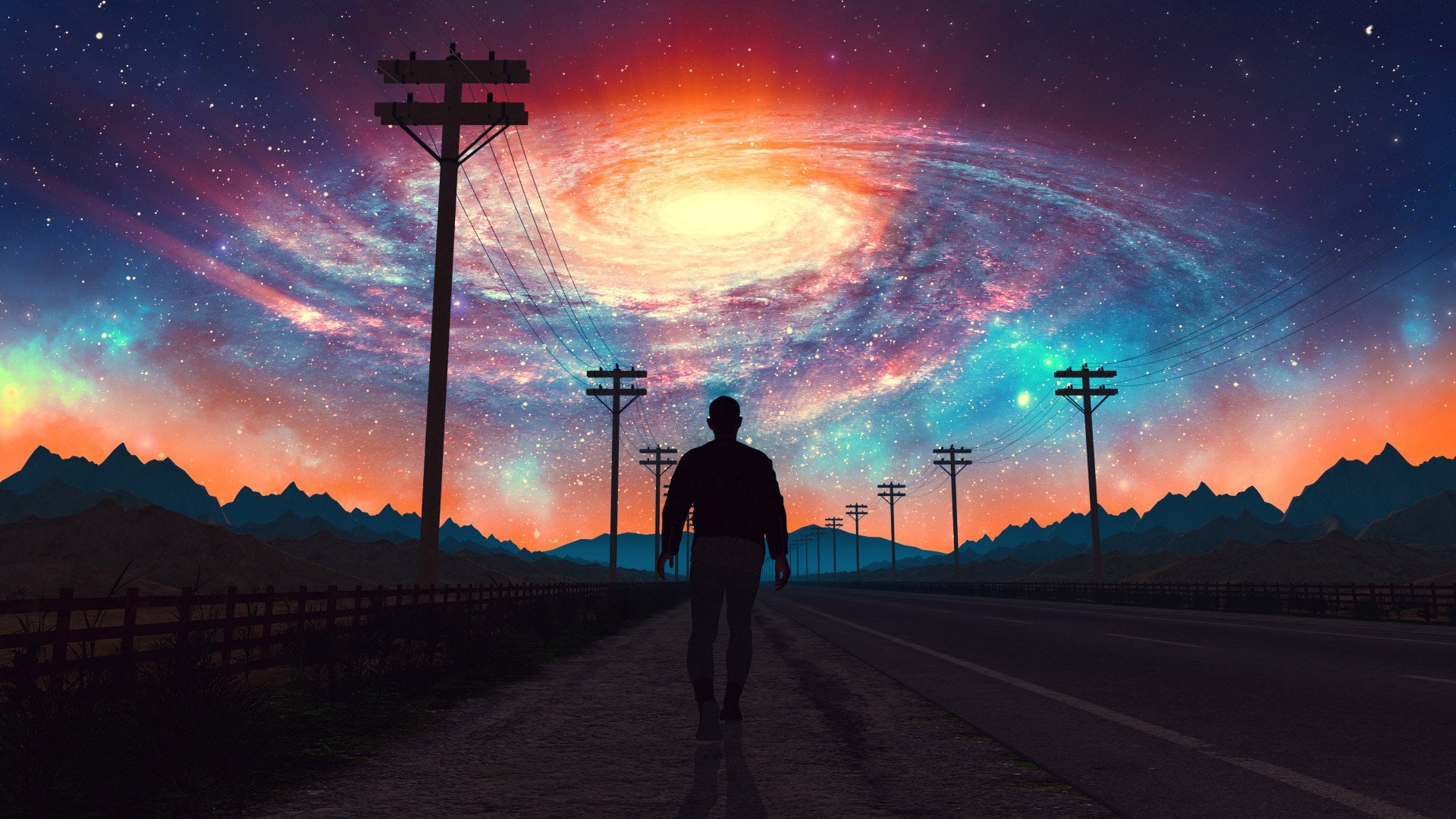
1. Introduction: Bonjour, je m'appelle Don Mupasi, aussi connu sous le nom de Visualdon. Je suis un artiste indépendant du Royaume-Uni. Je fais beaucoup de visuels de style rétro et spatial et chaque fois que je termine un morceau, je le poste sur ma page Instagram. C' est là que j'ai des questions sur mon processus. Aujourd'hui, nous allons recréer un de mes visuels préférés jusqu'à présent. Ce morceau que j'ai fait il y a un moment appelé Cosmic Dreams. Nous allons le faire dans Cinema 4D et After Effects. Ce sera un guide complet étape par étape du début à la fin. Jetons rapidement un coup d'oeil à toutes les différentes parties que nous allons couvrir dans cette classe. Dans ce cours, vous prêterez le processus créatif et technique de création d'animations en boucle transparentes dans Cinema 4D. C' est quelque chose que vous pourrez également l'appliquer à d'autres projets. Mais pour ce projet, nous commencerons par utiliser Adobe Fuse et Mixamo pour créer et animer notre personnage. Ensuite, nous allons l'emmener dans Cinema 4D pour affiner l'animation et construire notre scène autour d'elle. Ici, je vais vous montrer comment utiliser différents outils de Cinema 4D pour créer une scène de science-fiction très frappante et cinématographique. Cela sera réalisé à la fois par la façon dont nous avons construit la scène et aussi par la façon dont nous faisons l'éclairage. Enfin, une fois que nous avons sorti le rendu, nous le prendrons dans After Effects pour obtenir quelques touches de finition et des effets de post. Comme vous pouvez le voir, il va y avoir beaucoup à couvrir, mais c'est très détaillé et je passe par tout pas à pas. Cela devrait être surveillé par les utilisateurs de tous les niveaux. Si vous êtes coincé sur un sujet en particulier, hésitez pas à poser n'importe quelle question ci-dessous. Vous pouvez partager des captures d'écran, et je vous répondrai dès que possible. Quoi qu'il en soit, commençons et commençons à construire notre projet.
2. Quelle version de Cinema 4D ?: Le moyen le plus simple de suivre le
cours est d'utiliser une version de Cinema 4D très similaire à
celle dans laquelle le
cours d'origine a été enregistré Il s'agit maintenant de la version 2,122.23. Vous pouvez voir qu'il y en a
un très similaire. Et si vous utilisez
l'une de ces versions, vous pourrez
suivre le cours très facilement. Surtout si vous
êtes débutant. Vous pouvez accéder à ces
anciennes versions de Cinema 4D sur votre compte
Max on Certains d'entre eux sont
listés sur cette page. Cela se trouve sur la page des téléchargements, jusqu'à la version 23. Mais vous pouvez revenir encore
plus loin en cliquant sur les versions
précédentes et nous
avons toujours la version 22.21 disponible. De plus, pour cela,
il vous suffit de faire défiler les
programmes d'installation d'applications et d'utiliser le programme d'installation hors ligne
pour Windows ou Mac OS en fonction de votre propre système Et il en va de même pour le R21. La version 24 a légèrement changé
les choses. Les icônes ont un aspect différent elles se trouvent à
des endroits différents, etc. Mais c'est toujours globalement la
même chose et vous ne devriez pas non plus
avoir trop de problèmes
avec cette version. Cependant, lorsque nous
arrivons à la version 25, vous pouvez voir d'un coup d'œil que
l'interface utilisateur est très différente. Et si vous
utilisez cette version ou une version ultérieure, certains
éléments utilisés en classe se trouveront à
des endroits différents et il peut être plus difficile
de suivre. Pour cette raison, je
recommande d'utiliser 21 à 24 car ces versions sont
très similaires à la
version utilisée dans la classe,
qui, je crois, était
21 ou 22 à l'époque. Mais comme vous le savez tous, Cinema 4D change chaque
année et à chaque étape, et il y aura un
changement majeur comme celui que nous avons connu en 25 Et jusqu'à la version la plus
récente. Vous pouvez rendre les choses
un peu plus faciles dans
25 en accédant aux
mises en page en haut Désactivez les nouvelles mises en page et choisissez ensuite
la version standard Et cela ressemble un peu aux versions
précédentes, bien que les icônes toujours à des endroits différents,
elles ont un aspect différent. Plusieurs
outils ont été renommés et nous allons travailler un peu
différemment dans les paramètres. Également. Encore une fois, juste
pour passer en revue cela, vous voulez utiliser 21 à 24 pour une version qui ressemble le
plus à la classe. Et puis, après 25 ans, vous
voudrez utiliser l'une des anciennes configurations standard pour
réduire légèrement les frictions avec
la nouvelle classe
3. Raccourcis de navigation de Viewport: Ensuite, je
vais simplement passer en revue quelques
raccourcis de navigation de base pour la fenêtre d'affichage Cela
vous permettra de vous déplacer dans votre scène très
rapidement et facilement. Donc, si nous avons un
cube, par exemple, les personnes qui
viennent de commencer à utiliser Cinema 4D se
déplaceront
généralement avec ces
icônes là-haut, n'est-ce pas ? Voici votre panoramique,
voici votre zoom et voici votre orbite. Maintenant, chaque fois que tu veux
faire l'un de ces trois
mouvements, tu dois monter ici
et ce n'est pas aussi efficace. Donc, ce que je recommande, c'est d'
utiliser les raccourcis clavier, qui sont les chiffres 12.3. Si vous appuyez sur l'un d'entre eux et
que vous cliquez, vous effectuerez un panoramique. Et deuxièmement, vous
allez zoomer et dézoomer. Et l'avantage de l'utilisation du raccourci clavier est que vous pouvez localiser exactement l'endroit sur lequel
vous souhaitez zoomer Alors qu'ici, il
zoome simplement sur le
centre du cadre. Et puis trois. Et le clic gauche
va être en orbite. Et encore une fois, vous pouvez orbiter à n'importe quel point de votre
objet ou de votre scène. C'est juste beaucoup plus rapide que
d'utiliser ces boutons ici. Voici un autre conseil. Si vous regardez dans un endroit aléatoire et que vous ne
pouvez pas voir votre objet. Vous pouvez le sélectionner dans le gestionnaire d'
objets d'un ici. Ensuite, passez la souris sur la
fenêtre d'affichage et appuyez sur S. Et cela va
passer à l'objet Cela va le
remettre dans le cadre. Effectuons un zoom arrière et faisons
une copie de cet objet. Si j'appuie sur Ctrl et que je fais simplement glisser le pointeur dans n'importe quelle direction, glisser le pointeur dans n'importe quelle direction,
une copie sera créée. Vous pouvez également le faire dans le gestionnaire d'objets et simplement copier
un objet en appuyant sur Ctrl et en
le faisant glisser vers le bas. Et tu as ton exemplaire. Lorsque vous avez
plusieurs objets de
ce type et que vous souhaitez les
encadrer tous, vous pouvez les sélectionner tous en même
temps et appuyer sur S ou H. Cela va également
encadrer tous les objets. Donc si j'appuie sur H, c'est parti. Cela pense que si vous appuyez sur H de
toute façon sans les sélectionner, cela va plutôt encadrer
tout ce qui se trouve dans le cadre de la scène. Et disons que vous avez plusieurs objets dans
votre CDD ici, et que vous avez des objets nuls
dans des objets nuls Donc, si je regroupe cela à nouveau, puis si je le fais à nouveau, hiérarchie est très simple, mais dans certaines scènes, vous pouvez
avoir plusieurs éléments, n'est-ce pas ? Supposons que vous choisissiez
un objet et que vous ne
sachiez pas pourquoi il se trouve dans
cette hiérarchie. Eh bien, c'est l'inverse de
ce que nous avons fait plus tôt, lorsque nous avons trouvé cet objet et que voulions
ensuite voir où
il ne se trouvait pas dans la scène. Eh bien, nous pouvons voir où
il se trouve dans le C maintenant. Et nous voulons le
trouver ici. Et c'est exactement pareil. Sélectionnez l'objet dans la scène, accédez à la liste des objets, puis appuyez sur S pour
accéder à cet objet
et le surligner. Le dernier conseil concerne la position de
notre caméra ou l'endroit où
elle regarde. Dans Cinema 4D, il arrive souvent que vous sautiez
accidentellement vers un
endroit complètement aléatoire et que vous souhaitiez
revenir exactement à la
position où vous vous trouviez auparavant Eh bien, dans Cinema 4D, vous pouvez simplement annuler
le mouvement de la caméra lui-même en appuyant sur
Shift Control
et Z. Et chaque fois que vous effectuez cette opération, elle revient à
l'emplacement précédent
où se trouvait la caméra Et maintenant, vous pouvez voir que nous sommes
revenus à ce que nous étions avant. Et cela fonctionne avec n'importe quel
appareil photo présent dans la scène.
4. Animation de personnages avec Mixamo: Dans la
version originale de la classe, nous avons utilisé une application gratuite
d'Adobe Code Fuse, qui nous a permis de créer des personnages tels que
celui-ci ici. En fait, c'est là que
ce personnage a été créé. Cependant, cela fait un moment
et cette application n'
est plus disponible
au téléchargement Adobe a abandonné
cette application. Cette section va donc
être un peu différente. Cependant, le reste de la
classe n'est pas affecté. J'ai ce modèle ici
qui fera également partie des fichiers de projet de classe. Alors allez-y et téléchargez ceci. Ce sera dans la
pose en T que vous voyez ici. En fait, dans les fichiers du projet de
classe, nous avons déjà
les versions animées, mais je voudrais
vous montrer comment vous arrivez à ce point où le
personnage est animé. Bien sûr, vous aurez besoin d' un personnage quelque part. Supposons que vous souhaitiez
choisir quelque chose de différent. Vous pouvez le faire à plusieurs endroits. Bien entendu, il existe de nombreuses places de marché
3D où les gens vendent des personnages
prédéfinis, à titre Et si vous suivez mon travail, vous aurez vu
ces astronautes dans plusieurs de mes projets Et je les ai obtenus chez CG
Trader. Comme tu peux le voir. D'une manière générale,
vous voulez des personnages qui ont clairement des formes
humanoïdes Donc torse, bras, jambes, etc. Parce qu'il
sera plus facile
de configurer Mixamo là où nous
allons faire l'animation Ces deux exemples
sont très faciles à monter. Celui-ci est un peu
plus dur car il possède sac à dos géant sur le
dos des astronautes Ce n'est pas impossible, je
l'ai déjà fait. Mais voici l'application Mixamo, qui est également gratuite d'ailleurs, et c'est un outil basé sur le Web C'est plus facile. Des personnages de Reagan qui ne
portent rien sur
le dos ou qui
sortent du lot, etc. Donc, un élément à prendre en compte
lors du choix d'un modèle, surtout si vous allez
payer de l'argent pour cela, vous voulez vous assurer
qu'il
fonctionnera sans aucun problème. Autre chose à
prendre en compte pour Mixamo, lorsque nous allons télécharger un personnage, les formats de fichier dont
nous avons besoin, FBX et OBJ Ainsi, lorsque vous achetez
un modèle, en particulier, vous devez vous assurer
que ce format est disponible pour ce modèle
en particulier. Et ce sera différent
sur les différents sites de vente. suffit de vérifier dans la
description de
chacun d'entre eux s'il est disponible
dans d'autres formats, comme Alembic, par exemple, qui peut être ouvert
dans Cinema 4D, mais pas dans Mixamo Ou peut-être qu'il est réellement disponible
au format C4D lui-même. Comme cette version que j'ai ouverte. Vous pouvez toujours l'obtenir
, puis le convertir au format Cinema 4D de largeur FBX Pour ce faire, vous devez accéder
à File Export et FBX, puis utiliser
les paramètres par défaut Je vais donc le
faire pour ce personnage. Nous allons juste enregistrer
celui-ci en tant que pose en T. Et cela sera
disponible dans les fichiers de classe, qui est une
autre chose à garder à l'esprit
lors de l'obtention d'un personnage, s'assurer qu'il se trouve dans une
position neutre par défaut, comme celle-ci. C'est important
pour la prochaine étape. La prochaine étape consiste à
intégrer notre personnage dans Mixamo afin que nous puissions nous occuper
du rigging et de l' Je l'ai ouvert sur
l'autre fenêtre. Je vais juste faire un glisser-déposer. Et il va être téléchargé. Je ne devrais pas dire long. Une fois le téléchargement terminé, nous avons cette fenêtre de rigueur automatique Cliquez sur Suivant. Ensuite, nous avons ces
marqueurs que nous devons placer sur les
pièces correspondantes de leur modèle. Et en tant que guide, nous
vous indiquons où les placer. Nous avons donc le menton, le poignet. Essayez simplement de le faire aussi
précisément que possible. Vous pouvez voir que c'est un miroir. Donc, quoi que je fasse de
ce côté , c'est pareil
de l'autre côté. Et si votre modèle n'est pas
parfaitement symétrique, vous pouvez briser cette symétrie à
l'aide de ce bouton Décochez simplement cette case. Et maintenant, chaque partie va se déplacer indépendamment
de l'autre. Mais c'est assez symétrique. Continuons donc avec cela. Nous avons les coudes, les genoux, et puis l'aine
qui est à peu près là Vous avez cette petite fenêtre d'
aperçu
ici qui vous aide à le placer plus précisément. Une fois cela fait, nous pouvons choisir le niveau de détail que nous voulons pour leurs mains. La valeur par défaut 65 est donc
la plus détaillée. Si je passe à autre chose, vous pouvez voir la
différence entre la quantité de gréement qui
sera faite pour les mains et les doigts Quoi qu'il en soit Cela
fonctionnera bien pour cela
car ce modèle possède telles
caractéristiques de main
distinctes. Cliquez sur Suivant. Et il va tourner
et faire le montage à notre place. Et c'est parti. Si cela fonctionne correctement, nous allons obtenir cette version animée
du personnage. Maintenant, il suffit
de regarder autour de soi par cette fenêtre. Cliquez sur Suivant. Et ce ne sera pas
dans cette fenêtre d'ici. Et puis sur Mixamo, nous avons en fait une bibliothèque de personnages que
nous aurions pu utiliser Certains d'entre eux ne
seraient peut-être pas adaptés à la scène que
nous essayons de créer, mais peut-être que d'autres fonctionneraient,
comme Landed here, The Alien Soldier, etc. Quoi qu'il en soit, il s'agit d'une autre ressource
gratuite ou de modèles
de personnages gratuits avec lesquels travailler. Mais nous allons continuer
avec notre modèle personnalisé. Passons plutôt à l'onglet
Animations. Voici une bibliothèque
de ces animations de
capture de mouvement que nous pouvons
désormais associer au personnage. Quand je recherche
l'animation run. Et nous y voilà. Il y en a pas mal. J'essaie de trouver celui
que j'ai utilisé dans le projet d'origine. Et celui-ci
semble vraiment trop rapide et les bras
bougent différemment. Je me souviens juste que c'était l'un d' entre eux avec le mannequin bleu. Et celui-ci
semble être le bon. J'ai trouvé que ça
s'était passé trop vite. Cependant, je vais aller dans le réglage Overdrive et
le baisser à 25 Et il va juste fonctionner un peu plus lentement. Nous pouvons également changer d'autres choses comme le caractère, je suis l'espace. Faisons donc en sorte que cette façon de s'en sortir soit
ridicule. Ça a l'air un peu idiot. Revenons-en donc à sa valeur par défaut. Et les différentes versions de ces animations comporteront des commandes
légèrement différentes en
fonction de l'animation elle-même. Quoi qu'il en soit, une fois que
nous l'avons,
nous voulons le télécharger. Et nous allons uniquement
changer les images par seconde. Nous allons utiliser
24, qui est
bien sûr le FPS standard des films. Ensuite, nous le téléchargeons et enregistrons dans notre dossier de projet. Cela est donc enregistré sous le format
Running point FBX. Je vais également exporter une version où le personnage
ne s'éloigne pas de nous. Donc, si je
place ce bouton, nous avons toujours l'
animation sauf que
maintenant elle est
exactement au même endroit. La raison en sera plus évidente à mesure que nous continuerons à
élargir la classe. Mais pour l'instant, n'oubliez pas
que nous avons besoin des deux versions. Celui où le personnage se déplace dans
l'espace comme ça, puis celui où
il est en place. Allons-y et
téléchargeons cette version deux. Et quels que soient les paramètres que
nous avons choisis
pour le FPS pour le premier,
choisissons les mêmes. Alors 24 encore une fois et
téléchargez cette version. Et c'est tout. C'est ainsi que nous obtenons l'
animation de notre personnage.
5. Importer le personnage dans Cinema 4D: Donc, une fois que nous avons notre personnage, nous voulons maintenant l'amener dans le cinéma 4D. Maintenant, jusqu'à présent, nous avons juste cette animation de cycle de symboles très courte, c'est environ une seconde de long. Dans le cinéma 4D, nous allons prendre cela et l'étendre. Ouvrir notre personnage au cinéma 4D est très simple. Nous faisons simplement glisser et déposer dans la fenêtre principale et il suffit de cliquer sur OK. Ensuite, voici le squelette qui détient l'animation. Donc, si vous ouvrez ceci, vous verrez les différentes parties du corps et chacune d'entre elles est animée par conséquent,
ces images clés que vous voyez ici. C' est ce qui anime l'animation. Si vous voulez réellement voir le squelette ou les articulations, allez à filtrer et activer l'articulation. Maintenant, vous pouvez voir ce qui conduit cette animation. Cela va dans la mauvaise direction cependant donc ce que je ferais est créer un nouvel objet null et appelons ceci Run_1. Je vais juste prendre tout à l'image 0 et le placer à l'intérieur de cet objet nul. Allez à ses coordonnées et la rotation du cap, je vais régler cela à 180 degrés. Nous avons le cap, le pitch et les banques. Nous changeons simplement le titre, qui est la direction qu'il fait face. Si je joue cela, vous verrez que c'est juste un cycle de course unique qui atteint ce point et puis saute simplement au début. Nous devons donc élargir notre calendrier pour être beaucoup plus long. Donc, si je clique dans la zone de durée ici, je vais taper 16, qui étend cela à 16 secondes. Votre chronologie est probablement en images. Donc, si vous voulez le changer à ce que j'ai ici, allez dans Modifier, Préférences et sous Unités, vous voulez changer l'unité d'animation des images par défaut à SMPTE. C' est mon unité préférée dans le cinéma 4D. Avant de passer à autre chose, permettez-moi également de vous montrer quelques raccourcis de navigation simples. Appuyez sur 1, sur le clavier, cliquez n'importe où et déplacez votre souris. Ça va faire un tour autour de votre scène. Si vous appuyez sur deux, cela va zoomer avant ou si vous vous déplacez vers la gauche, il va effectuer un zoom arrière. Ensuite, si vous appuyez sur le numéro trois, cela va orbiter partout où vous cliquez. Ainsi, vous pouvez réellement orbiter autour de points spécifiques ou zoomer sur des zones spécifiques également. Quoi qu'il en soit, nous voulons que notre personnage continue à courir parce que maintenant, si j'appuie sur play, il court jusqu'à ce point et s'arrête tout simplement. Pour résoudre ce problème, nous devons aller à la fenêtre de la chronologie. Si je vais à la fenêtre et à la chronologie de la feuille de dope, ouvrons celle-ci. Ici, nous avons les articulations qui déplacent ce corps ici. Si j'ouvre ça, vous pouvez voir tous les autres sous-cadres clés. Nous sommes intéressés par le niveau supérieur. Donc, si je clique dessus, vous pouvez voir qu'il sélectionne toutes les autres images clés aussi. Laissez-moi juste nommer cette course un aussi et vous pouvez voir qu'il renomme ici. C' est le même objet que je regarde. Donc, si je sélectionne cette piste de trame clé, quand je sélectionne cela, vous pouvez voir sur le côté droit nous avons des propriétés de piste. Ici, nous sommes intéressés par cela après le contrôle. Nous voulons décider ce qui se passe après que ces images clés ont joué une fois. Par défaut, rien ne se passe. Alors changeons ceci pour répéter, et nous pouvons réellement taper le nombre de répétitions que nous voulons. Tapons 20 et cela devrait suffire pour couvrir toute cette chronologie. Maintenant, si j'appuie sur le jeu, vous pouvez voir que l'animation se répète, mais saute toujours au point d'origine. C' est parce que nous devons faire un pas de plus. Nous devons choisir une piste d'animation particulière, qui au lieu de simplement répéter, nous voulons répéter et décaler en même temps. Cela aura plus de sens si je te le montre. Si je vais à la position de cet objet haut, la position Z, nous pouvons voir les cadres clés originaux juste là et ensuite, ce sont les répétitions que nous avons mises en place il y a quelques instants. Mais vous pouvez voir qu'il saute juste
au début et c'est ce que ces lignes représentent. Donc, au lieu de simplement répéter, cliquez sur cette piste et
modifions son réglage après la répétition en décalage. Maintenant, si vous voyez cette ligne s'étend vers le bas dans cette direction. C' est comme une ligne imaginaire qui va maintenant continuer dans ce sens. Ce que cela ressemble dans le projet, c'est maintenant si j'appuie sur le jeu, cela va maintenant continuer à fonctionner. Donc, toutes les autres pistes de trames clés se répètent simplement. Mais la piste clé responsable du mouvement dans cette direction est la répétition et la compensation, ce qui ajoute fondamentalement à la répétition précédente. Donc, et le personnage finit par courir dans cette direction pour toujours. C' est ainsi que nous pouvons introduire notre personnage initial avec son animation très courte et l'étendre au loin.
6. Peaufiner l'animation et la boucle: Maintenant que nous avons notre personnage dans le cinéma 4D et nous avons étendu l'animation. Nous voulons maintenant continuer à l'affiner et à nous assurer qu'il se boucle parfaitement. C' est très important car plus tard, lorsque nous commençons à construire d'autres objets dans la scène, tout doit correspondre pour que la boucle fonctionne. La raison pour laquelle j'ai choisi 16 secondes comme durée est parce que c'est à peu près le temps qu'il faut ce personnage qui court à cette vitesse pour
parcourir 5 000 centimètres dans la scène ou 50 mètres. Ce modèle est à l'échelle. Je pensais vraiment à ces termes. Si j'apporte un objet Plane et allons à Display et aller à Gouraud Shading with Lines, afin que nous puissions voir un peu mieux. Je vais régler la taille à 5 000 centimètres, et si je vais à la position Z, changeons cela à 2 500, ce qui signifie que le bord de l'avion commence à partir de ce que le personnage a commencé à bouger aussi. Cette distance ici est ce que nous allons construire le reste de la boucle autour et tous les objets de la scène. Lorsque nous arriverons à ces leçons dans cette classe, il sera plus logique de savoir pourquoi il est si important pour le personnage de couvrir exactement cette distance. Pour l'instant, assurons que c'est ce qui se passe. A la fin de l'animation ici, nous pouvons voir que le personnage n'a pas tout à fait réussi, donc nous devons donner au personnage plus de temps pour prolonger la timeline. Je dois descendre ici et cliquer sur cette très petite flèche à côté de la durée originale, C'est la flèche vers le haut. Continuez à étendre cela, et de mon expérience précédente, je sais que c'est environ 17 secondes et cinq images. Maintenant, vous pouvez voir que j'ai dépassé ce point. Vraiment, tu devrais t'arrêter ici. Mais, maintenant, ce qui se passe, c'est que le cycle d'exécution ne correspond pas à la durée totale. C' est à peu près à mi-chemin du cycle d'exécution. C' est l'autre jambe qui devrait être plantée ici au lieu de celle qui est actuellement là. Si je scrute jusqu'à la fin, c'est le point auquel le cycle d'exécution est terminé. Ensuite, juste pour vérifier que c'est le cas si je retourne à la Timeline et regardons l'une de ces pistes. Disons que la position X. C'est ici la fin de la durée actuelle et si je vais aux répétitions de ceci, déposer à 17, vous pouvez voir qu'il est juste sur cette ligne. Si j'étends cela plus loin, cela va au-delà. Je sais que c'est la fin de ce cycle particulier. Nous avons besoin d'une image de plus ici pour que toute
la ligne soit dans ce côté de notre durée. Revenons cela par un, et maintenant il est contenu à l'intérieur. Avec l'animation actuelle sur le personnage et la vitesse se déplace à son impossible de frapper ce point exactement. Nous pourrions étendre l'espace dans lequel notre boucle va se dérouler jusqu'à ce point. Mais maintenant, nous avons ce nombre très maladroit qui n'est pas rond. Cela rendrait les choses plus difficiles plus tard quand nous
essayons d'organiser d'autres objets dans la scène, beaucoup plus facile à coller à un joli nombre rond, comme 5000. Comment faire pour que cela fonctionne ? Eh bien, c'est là
que nous pouvons apporter cet autre personnage et cette fois au lieu de glisser et déposer, allons Fichier et Fusionner les objets avec l'autre personnage. Ceci est le En place et cliquez sur Ouvrir et une fois de plus, appuyez sur, OK. Maintenant, c'est bien ici au début de la scène ou au centre de la scène. Je vais sélectionner les articulations pour ce personnage et je vais appuyer sur S, et cela sauterait à ce point exact de la scène. Donnons à ce personnage le même traitement. Va créer un nouvel objet Null et appeler ce Run_2 à l'image zéro, laissons tout tomber ici. Appelons cette articulation Run_2 aussi. Ensuite, je vais aller au haut de l'objet Null et tourné sur son titre à 180 degrés. Maintenant que nous avons ce deuxième personnage avec le même cycle d'exécution sauf qu'il est au même endroit, nous voulons également aller à la Timeline et répéter ces images clés. Cette fois, nous les répétons tous. n'y a rien à contrebalancer parce qu'il n'y a pas non plus de motion de compensation dans cette direction. Nous allons simplement aller au contrôle Après avec toutes ces pistes sélectionnées et changer ceci en Répéter et encore une fois, Répétez cette 17 fois. Si je joue rapidement, vous pouvez voir que l'animation a été étendue pour le mouvement. Nous allons le faire nous-mêmes. Si je vais ouvrir la Position Z de l'articulation principale. Cliquez uniquement sur cette piste, appuyez sur S pour sauter à ces images clés et vous pouvez voir, même si cela semble qu'il y a beaucoup de choses ici, même si je le supprime, il y aura pas beaucoup de différence. C' est exactement le même. Mais maintenant ce que je peux faire, c'est simplement animer ça pour passer de 0 à 5 000. Au cadre zéro ira à la position Z de cette articulation. Définissez une image clé à zéro, alors maintenez la touche Contrôle et cliquez sur ce cercle ici. Ça définit un cadre clé. Passons à la dernière image de notre animation et définissons l'opposition fine à 5 000 et Sauvegardez cette image clé aussi. En fait, il doit être négatif 5.000 parce que nous travaillons arrière ici et puis retournons tout avec ce null en haut, juste être conscient de cela. Il est dans, donc il ne suit pas l'autre personnage. Allons à nouveau dans Fenêtre et Chronologie et regardons cette image clé seule. Nous pouvons zoomer ici de la même façon que nous le faisons dans la fenêtre en tenant deux. Nous pouvons voir toute la piste et si je presse à nouveau et que je m'assure qu'elle est linéaire en utilisant ce commutateur ici, maintenant vous pouvez voir qu'elle va suivre l'autre parce qu'elle se déplace à une vitesse constante. Si je continue à regarder, vous verrez les deux personnages s'arrêteront à la fin ici. La différence est que notre deuxième personnage s'arrêtera exactement à l'endroit que nous avons déterminé, qui est de 5 000 centimètres. C' est techniquement la mauvaise chose parce qu'à la vitesse de ce personnage était en mouvement, il devrait être là-bas parce que c'est pourquoi il finit si on ne change rien. Mais si nous zoomons et regardons la scène dans son ensemble, cette différence est très faible par rapport à la taille globale de la scène, c'est pourquoi nous pouvons nous en sortir. Cela signifie que ce personnage ici, techniquement, nous allons glisser sur chaque foulée, juste cette légère quantité. Mais la différence est si petite que dans ce cas, nous pouvons nous en sortir et cela nous permet de placer précisément le personnage où nous voulons qu'il commence et s'arrête. C' est beaucoup de configuration du mouvement du personnage, mais tout cela se réunira plus tard lorsque nous commencerons à construire les autres éléments de la scène et à faire en boucle parfaitement. Comme vous l'avez vu, nous avons passé beaucoup de temps à nous assurer que le personnage a parcouru une distance très spécifique. Vous verrez pourquoi cela est très important lorsque nous arrivons à d'autres leçons dans la classe.
7. Animer les caméras: Cette leçon est très simple. Nous allons juste configurer notre animation de caméra et vous faites en sorte qu'elle soit également en boucle. Les deux personnages sont toujours dans cette scène. Ici, je peux aller au premier personnage et ces deux points, celui en haut, Si je clique deux fois, nous allons cacher ce personnage dans la fenêtre, et le deuxième point le cachera dans le rendu réel lui-même. Ce sont des feux de circulation froids dans Cinema 4D et vous pouvez les
utiliser pour masquer sélectivement des objets et ainsi de suite. Quoi qu'il en soit, pour notre appareil photo, on va avoir un nouvel appareil d'ici. Regardons cela en sélectionnant ce petit carré. Allons à la rotation de ceci et assurez-vous qu'il est réinitialisé à zéro degrés et faisons de même pour la position X. La position y doit être à peu près à mi-hauteur du personnage. Si je clique sur ce second caractère ici, nous pouvons trouver sa hauteur totale en changeant ce contrôle de taille à taille plus. Je peux maintenant voir la hauteur est un 176 centimètres. Je vais juste copier ce numéro. Allez à la caméra et dans ses coordonnées, mettons ce numéro dans, mais divisé par deux, donc /2, et nous finissons avec ce 88,181. La position Z sera moins 400. Maintenant, la caméra elle-même doit être beaucoup plus large à 12 millimètres, ce sont les paramètres de l'objet de la caméra. Je vais l'incliner pour que notre personnage soit plus proche de la base du cadre, à environ 20 degrés. C' est à peu près le même angle que celui que nous avons dans l'exemple original. Pour que notre caméra suive le personnage, nous allons créer un nouvel objet nul. Appelons cet appareil photo numéro 1. Placez notre caméra là-dedans. Nous pouvons regarder dehors, donc nous avons un aperçu de toute la scène. Animons ceci maintenant pour déplacer la caméra. Je suis déjà dans les coordonnées de cet objet nul à l'image 0, je voudrais juste imaginer la position z, alors maintenez le contrôle et cliquez sur l'image clé. Allez à la fin de l'animation et tapez 5 000, ce qui est encore la même distance que nous avons ici. Cela aura une interpolation facile sur les images clés. Allons à Fenêtre et timeline, et maintenant nous avons cette caméra supplémentaire avec la nouvelle piste animée. Choisissons cela et rendons-le linéaire. Maintenant, si nous lisons ceci, vous pouvez voir que la caméra reste à une vitesse constante derrière notre personnage parce que ces deux objets se déplacent à la même vitesse. On peut regarder à travers ça et voir ce que c'est. Passez à la fin ici, et si nous éteignons le sol, vous verrez que cela est en fait en boucle maintenant. A cause de cette configuration, nous avons passé tellement de temps à faire plus tôt. La raison pour laquelle j'utilise un objet nul pour transporter la caméra est que nous pouvons toujours revenir aux coordonnées de
la caméra et les changer sans affecter son mouvement global, parce que c'est fait ici. Quoi qu'il en soit, c'est comment installer rapidement la caméra pour notre scène.
8. Construction des piliers dans Cinema 4D: Nous allons maintenant commencer à construire les autres objets que vous voyez dans la scène, commençant par les piliers que vous voyez dans l'animation. Pour les piliers, commençons par un cube et je mettrai sa taille à 500 par 500. Allons aux propriétés de l'objet du cube et cliquez sur « Fillet » et cela va arrondir les bords. Mais nous ne voulons pas de bords arrondis. Je vais aller au rayon de filet ou plutôt à la subdivision et régler ceci à 1. Disons, bord tranchant plat, et puis je vais régler le rayon juste pour être un peu plus grand, donc 10 centimètres. Je peux voir une tentative de lissage par Cinema 4D. C' est ce qu'on appelle le Phong Tag. Si je clique sur cette icône à deux sphères, et sur l'Angle de Phong, laissons tomber ça à environ 20, et maintenant nous avons ce bord tranchant. Alternativement, vous pouvez simplement supprimer le Phong Tag entièrement. Prenons ce cube et placez-le à l'intérieur d'un cloner. Prenez un cloner, amenez ça ici. Le Mode restera Linéaire parce que nous voulons juste cloner en ligne droite, et ce sera une ligne droite qui va monter. Allons au Mode qui restera comme Per Step, et dans les versions précédentes de Cinema 4D, je pense que vous n'avez pas ce mode Per Step. Vous avez un seul autre mode, qui est similaire à End Point dans les nouvelles versions du cinéma, mais dans les anciennes versions, je pense que c'est juste étiqueté échelle ou quelque chose comme ça. Quoi qu'il en soit, quel que soit le nombre qui finit par être, nous avions juste besoin d'être sûrs que ces cubes
finissent par s'empiler les uns sur les autres comme ça. Maintenant, en mode par étape, c'est très facile parce que vous venez de définir la distance entre chaque clone, qui dans ce cas est 500. C' est la taille de chaque cube. Si je mets ça à 500, et que nous mettrons le compte à tout ce que nous voulons. Ça va être 30 pour celui-là, et ça crée juste une pile de cubes sympa et
soignée comme ça. Si je passe à End Point où nous définissons l'échelle globale, qui dans ce cas sera 14 500, puis augmenter le nombre remplit les espaces entre les deux. Mais essentiellement, c'est la même chose. Bref, passons à autre chose. Ce seront les piliers du cloner qui sont inclinés vers la droite. Je suis juste en train d'abréger ici Cloner SR. Je vais passer à la position de cette question et la fixer à 1 000. C' est pour la position x, donc le déplacer vers le côté droit ici. Je vais l'incliner en allant à leur banque de rotation dans la section des coordonnées ici. La banque va être de 35 degrés. Faisons une copie de ceci, maintenez la touche Contrôle et faites simplement glisser vers le bas. Cela va être Cloner incliné à gauche, et je vais retourner à la fois la rotation. négatif 35 et au négatif 8 000 pour le poste. Faisons une autre copie, et ce sera Cloner droit, à droite. Définissez la position x sur 5 000. La banque sera entièrement supprimée. Donc mis à zéro parce que ce sera parfaitement droit. Ensuite, je vais le déplacer à 625 dans l'espace z pour qu'il soit décalé par rapport aux cloners inclinés et c'est juste un petit écart entre les deux. S' il semble que je tire des chiffres de nulle part, je ne le suis pas. J' ai fait ce projet au moins deux ou trois fois avant quand je me préparais pour le tutoriel. Ce sont les chiffres que j'ai utilisés quand j'ai construit ces autres scènes. Si vous voulez construire exactement la même chose que je construis, vous devriez utiliser les mêmes chiffres. Bien sûr, vous devriez ou je ne encourage que vous expérimentez réellement avec des regards différents, et voir si vous pouvez trouver quelque chose de différent. Mais en général, je ne fais pas que sortir ces chiffres de nulle part. Fais une autre copie de ça. Encore une fois il suffit de maintenir Contrôle, cliquez et faites glisser vers le bas, et retournons la position x cette fois à 5 000 négatifs, donc nous nous retrouvons avec cette forme abstraite très étrange. Maintenant, je veux regrouper tous ces cloners en un seul objet nul, que j'appellerai Pillars. Apportons ça là-dedans. Maintenant, ils vont se déplacer comme un seul objet et je veux cloner cela aussi. Voici un conseil rapide. Si vous sélectionnez un objet dans Cinema 4D lorsque vous insérez un autre objet et maintenez l'ancienne touche enfoncée, ce nouvel objet deviendra
automatiquement parent de l'objet que vous aviez précédemment sélectionné. Vous n'avez pas à le faire manuellement comme amener le cloner et ensuite faire ceci. Il hérite juste des données de position et de rotation de tout ce que vous avez sélectionné, et devient le parent. Quoi qu'il en soit, juste un conseil. Dans les paramètres Objet de ce Cloneur, nous utilisons le mode Linéaire, une fois de plus, en mode Per Step. Cette fois, nous nous déplacons dans la direction z, et la distance entre chaque ensemble de cloner va être de 1-50. Allons juste 4,
et juste pour nous assurer que cela commence à affleurer avec notre avion 50 par 50, allons au Cloneur et ensuite l'onglet des coordonnées, allons à la position et définissons ceci sur 250, et vous pouvez le voir s'aligner parfaitement avec le bord du sol. Encore une fois, j'espère qu'il devient de plus en plus évident pourquoi il était si crucial que cette section soit, 5.000 par 5.000, cela rend juste la configuration pour le reste de la scène beaucoup plus facile parce que vous utilisez de beaux nombres entiers tous le temps. J' ai inséré un nouvel objet null ici, que je vais appeler Section. Dans cette section, je vais laisser tomber le plancher et nos piliers clonés. Nous avons cette chose maintenant où tout part le personnage et la caméra se déplace comme un seul objet. Avec la section non sélectionnée, je peux aller à cette icône. Obtenons l'instance et c'est avec l'objet null sélectionné ici, sorte que le lien est créé automatiquement, et une instance signifie simplement une copie. Cela va maintenant copier tout ce qui se passe à l'intérieur d'ici. Par exemple, si je vais au sol et que je baisse le nombre de segments à 10 sur 10, vous pouvez voir l'instance ici se met à jour automatiquement et je vais également définir la largeur du sol pour être beaucoup plus large. Allons-y pour 25 000. Cette nouvelle instance ou cette nouvelle copie, sa position va être exactement 5 000 et maintenant vous pouvez voir une fois de plus, parce que nous avons configuré cela correctement, il s'alignera parfaitement avec le premier segment. A quoi ça ressemble ? Eh bien, si nous sautons dans la caméra, vous pouvez maintenant voir que cela commence à ressembler à la vue que nous regardons dans cet exemple. Mais nous avons juste besoin de plus de cela aller au loin, et c'est là que ces instances nous aideront vraiment. Si je fais une autre copie de cette instance,
puis que je déplace la position de cette nouvelle instance à 10,000, donc chaque fois que je monte juste de 5,000 centimètres, alors ce sera maintenant 15,000, et ainsi de suite. Allons-y et mettons-nous sept au total. C' est actuellement Quatre instances plus l'original, ça fait six. Je vais faire une copie du dernier ici,
et celui-ci sera en fait réglé à 5 000 négatifs. Ça commence derrière le personnage, parce qu'avant que je le fasse, si je saute dans la caméra à l'image zéro, nous n'avons rien devant ou derrière le personnage ici. C' est ce que c'est le. Juste pour être en sécurité, nous ferons une autre copie, et le rendrons négatif 10 000. Maintenant, nous avons de nombreux piliers comme celui-ci, et en raison de la façon dont nous avons mis en place la scène, ce que la caméra regarde à ce point l'animation est fondamentalement le même que ce que la caméra regarde à ce point , à la fin. Si je laisse passer ce jeu et la scène va commencer à ralentir un peu parce que nous avons tellement d'objets. Vous voyez qu'il saute au début. Bien sûr, il y a un léger problème parce qu'au début, il regarde vers le bas, était-ce quatre séries d'instances ? Mais à la fin, après avoir parcouru l'une des instances, il ne regarde que trois, donc c'est un de moins, et c'est pourquoi il y a ce léger problème. Mais ce n'est pas un problème parce que si vous regardez dans l'animation finale, au lieu de simplement sauter à la fin, je suis venu avec cette idée où ceux-ci sont constamment engendrés, ou sortir du sol et c'est ce qui complète le boucle sans couture. Je vais vous montrer la configuration pour cela dans la leçon suivante, et nous continuerons une fois avec le reste des éléments que vous voyez dans la scène.
9. Animer des pilliers avec Reveal Effect: Avec les piliers en place, nous voulons maintenant faire l'effet en cascade, que vous voyez dans l'animation, ce que le personnage marche vers le bas ou court ce chemin, puis vous voyez les piliers venir à la fin. Avant de réparer ce saut, nous voyons à la fin de notre boucle ici il y a une autre chose que j'ai manquée qui est de randomiser la position de ces piliers. Si je clique sur les Cloners à ce niveau, les quatre différents ensembles de piliers que nous avons mis en place plus tôt. Allons à MoGraph Effector et Random. Par défaut, il affecte la position des cubes qui est ce que nous voulons tout simplement pas dans la direction Y. Laissons juste tomber cela à zéro mais laissera X et Z à 50 et il déplace juste la position des cubes légèrement et nous avons quelque chose qui ressemble un peu plus, je pense que l'air plus intéressant que juste quelques lignes droites. Mais encore une fois, c'est l'une de ces décisions créatives que vous pouvez changer pour votre propre scène. Faisons une comparaison rapide entre cela ici, vous voyez dans ces piliers sont constamment en mouvement nous n'avons pas encore que, dans cette scène, nous avons juste un saut et qui détruit l'illusion de la boucle. Cette solution est en fait quelque chose que j'ai
trouvé et c'est l'une de ces choses qui ont fini par être une solution technique à un problème et a également été vraiment cool de manière créative. Maintenant, la configuration pour cela sera tout à fait différente dans la dernière version de Cinema 4D, qui est la version 21 au moment de cet enregistrement. En commençant par comment cela fonctionne dans Cinema 4D 21. A ce niveau, ce Cloneur ici qui clone ces piliers dans les quatre sections. Sélectionnez ce Cloner et allez à MoGraph Effector et Plain et l'Effecteur Plain je m'applique également à tout, si je vais à la position ici
que je veux définir et ce n'est pas un onglet Paramètre de l'Effecteur Plain. Je veux mettre ça à
10 000 négatifs et ça va tout pousser dans le sol. Ce que je veux faire est d'affecter seulement certains clones à la distance par ici, je dois utiliser ce qu'on appelle un champ d'atténuation. Dans notre 21, vous allez à la fin ici et cliquez sur « Atténuation » et cliquez sur « Champ linéaire ». Cela va créer une atténuation de la façon dont cet effet est appliqué dans une direction linéaire. Je vais définir la longueur de ce champ à 1000 et la direction de ce champ linéaire va être la direction Z donc Z plus. Quand je fais cela, vous verrez un changement dans la façon dont les clones
sont disposés et maintenant si je déplace cela devant la caméra, vous pouvez voir comme il passe à travers elle est en fait déplacer les piliers vers le haut de sous le plancher ce qui est ce que le Plain Effector est en train de le faire. Cela les pousse vers le bas de 10 000 centimètres ,
puis la façon dont nous cartographions qui est en utilisant ce champ linéaire, tout derrière est de retour à sa position d'origine, tout en avant est en dessous, et puis comme ce passe à travers elle crée cette animation. Si vous travaillez dans des versions antérieures de Cinema 4D, vous serez parfaitement conscient que tout ce que vous essayez de faire en ce moment ne ressemblera pas à ce que je viens de faire ici, mais nous y arriverons bientôt. Terminons cet effet. Si je vais à la fin de l'animation, poussons simplement cela aussi loin que cela va sans déplacer dernière ligne hors des colonnes peut-être à propos ici en fait, je pourrais même le ramener encore plus loin. Mettons juste un bon nombre de disons 20 000 et puis je vais prendre cet effecteur Plain et le placer dans le même objet nul que l'appareil photo est, maintenant il va se déplacer au même rythme que notre appareil photo et à quoi cela ressemble de à l'intérieur de la caméra est que les piliers là-bas au loin sont en constante croissance et
remplissent la scène et c'est un bel effet et aussi il fait en sorte que notre scène va boucler de façon transparente et il
y a un arrêt de glissement à cause de la façon dont l'animation doit recalculer et recommencer, mais si nous rendons cela et sortons l'animation finale, ce serait une belle boucle lisse. Quoi qu'il en soit, une fois que cela est configuré, vous pouvez faire des choses comme changer la longueur du champ linéaire et cela va
changer la douceur de la façon dont ces piliers sont à venir. Actuellement, c'est presque un par un, une rangée à la fois. Si j'allonge la chronologie pour ordonner la longueur de ce champ plutôt à 2.000 centimètres, ce qui est double maintenant c'est plus progressif. Il y a toujours deux ou trois rangées se déplacent à la fois et c'est un effet créatif différent. Mais j'aime bien ce que nous avons ici un par un je pense que c'est très similaire à ce que j'avais de cette façon. Quoi qu'il en soit, c'est quelque chose que vous pouvez jouer et
expérimenter et voir ce que vous pouvez accomplir.
10. Bonus 1 : Les pilliers Reveal Effect (anciennes versions de Cinema 4D): Dans cette courte leçon, je vais juste voir comment l'effet de plan et l'atténuation
apparaissaient dans les versions antérieures de Cinema 4-D. Si je sélectionne le cloner ici, celui qui a créé l'ensemble des quatre. Encore une fois, si je vais à l'effecteur de mographe et le plan, et allons à l'onglet des paramètres. Une fois de plus, nous mettrons la position Y à 10 000 négatifs. Jusqu' à présent, c'est la même chose qu'un R 21. Mais allons à l'onglet d'atténuation. Au lieu d'avoir une section de champs séparée ici, vous avez simplement un contrôle de forme. La forme va être linéaire. Orientation, doit être Z moins, cette fois au lieu de Z plus. Il fonctionne un peu différemment, mais vous pouvez maintenant voir que c'est essentiellement le même effet. La longueur est contrôlée par ces boîtes de trois tailles. Nous ne voulons que la taille de direction Z. Réglons la taille Z à 1000. Vous avez X, Y, et Z. Si je mets ça à 1000 et que vous pouvez maintenant voir, oups, et je viens de frapper à 10 000 et voir ça, des carrés jaunes, rouges et jaunes à nouveau, et ils représentent la plage d'atténuation. Maintenant pour ça, en fait, je dois régler ça à 100 pour cent. On a juste une seule atténuation en ligne droite. Aussi la fonction va être définie sur linéaire afin que nous ayons une atténuation qui s'applique également sur toute la largeur de cette atténuation. Je ne sais pas si cela avait du sens, mais utilisez simplement ces paramètres et c'est ce qui va vous donner le même résultat que nous venons de le faire plus tôt dans notre 21. Encore une fois, je vais positionner cela à environ 20 000 en Z pour commencer, ce qui est presque à la fin ici. Allez à la fin de notre animation, puis faites de cet effet plan un enfant du même objet connu qui porte notre caméra. Que lorsque nous regardons à travers la caméra et que cela bouge maintenant avec elle et
révèle constamment ces piliers là-bas au loin et si je joue ça à la fin ici, ça remonte au début.
11. Créer la galaxie et les détails secondaires: Maintenant, nous allons créer le reste des autres objets de la scène et nous allons faire la configuration initiale de la galaxie que vous voyez au loin. Les deux autres éléments de la scène, ces choses sur le côté et la galaxie elle-même. Commençons par les morceaux latéraux. Ceux-ci ont été créés à l'aide de l'objet paysage. Si je vais à l'icône des primitives, prenons le paysage. Je vais aller aux segments de largeur et de hauteur, plus bas, que 40 et 40 et la taille sera réglée à 1250. Je vais juste changer la valeur X, appuyer sur Entrée, et il met automatiquement à l'échelle toute la chose. Si vous voulez simplement augmenter individuellement d'un côté, vous devez aller et le faire ici dans les paramètres de l'objet. Je vais aller pour la hauteur, réglons ça à 300. Je vois qu'il y a un peu de lissage en cours. Allons à l'objet paysage et supprimez la balise de téléphone. Cela crée cet objet beaucoup plus net. Si je vais à l'objet de paysage, j'irai au niveau de la mer et je vais le laisser tomber ou l'augmenter à 70 pour cent. Si je fais glisser cela de haut en bas, vous pouvez voir l'effet qui a. Je vais cacher temporairement les autres instances. Nous avons juste la section originale tout seul. C' est quelque chose que vous pouvez faire si vous voulez juste accélérer votre mouvement autour de la scène. Vous pouvez le désactiver, puis les réactiver lorsque vous êtes prêt à sortir le projet ou à passer à autre chose. Prenons cet objet de paysage et placez-le à l'intérieur d'un cloner. Cette fois, nous allons utiliser le mode Grid Array. Nous voulons deux dans la direction X et cinq dans la direction Z. Si je commence à mettre à l'échelle, si je prends juste un de ces points de mise à l'échelle, je ne sais pas pourquoi cela ne me laisse pas faire cela. On y va. On peut le mettre à l'échelle comme ça. Maintenant, je sais que le nombre réel doit être 2000 pour X et 1000 pour Z. C'est dans le mode étape passée. Si nous passons en mode Endpoint, c'est 2000 et 4000. La position ici doit être réglée à 2500 dans l'espace z afin qu'elle soit au centre, avec tout le reste. Ici, je vais aller à plus d'effet de graphique et aléatoire. Avec le cloner sélectionné, cela signifie que cela sera automatiquement mis dans la section effecteurs de notre cloner. Nous ne voulons pas changer la position seulement la rotation. Allons-y et allumons ça. Ceci se trouve dans l'onglet Paramètres du facteur. Nous voulons juste aléatoirement la rotation du titre. Je vais définir ceci sur 360, qui signifie que la rotation de nos clones sera quelque part entre 0 et 360. Cela donne l'impression que nous avons plusieurs types de formes différentes, mais c'est juste la même forme, filée pour paraître différente. L' autre partie de cela sur ces arêtes vous voyez un effet de contour. C' est plus évident où il y a quelques réflexions, donc cela a été créé en utilisant l'objet tableau atome dans le cinéma quatre D. Ceci se trouve dans le même menu que l'instance, et seul il ne va rien faire. Nous allons créer une copie de notre configuration de cloner ou ici juste l'instance. Lorsque le cloner est sélectionné, nous allons obtenir un objet d'instance, puis déposer cette instance dans le tableau atome. Lorsque je ferai cela, vous verrez maintenant cet effet de contour. Il est composé de deux parties. Si je clique sur le tableau Atom, le cylindre contrôle ici la largeur de ces lignes entre les deux et le rayon de la sphère contrôle ici la taille des articulations entre les deux. Je pense que nous avons besoin de quelque chose comme 0,5 pour le rayon du cylindre et deux pour le rayon de la sphère. Puis les subdivisions je vais descendre à cinq juste pour accélérer les choses un peu. Ensuite, je vais prendre tous ces éléments et les déposer dans un objet nul. Ce sera le cloner, c'est l'effet aléatoire et le tableau atome. Si je vais aux coordonnées de cet objet nul, tout d'
abord appeler la section latérale. Je vais aller aux coordonnées et abaisser la position Y à
2,5 négatif juste pour m'assurer qu'elle coule sous le sol afin que nous n'ayons pas ces bords qui sortent. Si je prends tout ça, placez-le à l'intérieur de notre section. Non, la section principale, pas tout ça ici. Ensuite, je vais réactiver les instances. Vous pouvez voir qu'il a été automatiquement mis à jour sur toute la durée de notre scène. En regardant à travers la caméra, c'est à ça que ça ressemble. Ce n'est pas assez grand. Allons au cloner d'origine. Dans les comprimés de transformation, allez à X, Y et Z et touchez simplement cela jusqu'à, disons 1.4, 1.4 et 1.4. Cela rendra l'ensemble de l'effet plus grand et plus évident. C' est comme ça que nous faisons les sections sur le côté. Le dernier élément est la galaxie elle-même. Cela va être placé sur une forme de disque. Si je vais à l'icône du cube, maintenez le clic gauche et obtenez le disque, nous allons nous assurer qu'il est droit. Définissez l'orientation sur Z plus et ceci est dans les propriétés de l'objet. La taille de ceci, si je me souviens bien, il devrait être 65000. Il doit être d'environ 30000 dans la distance, 22 500 dans la direction du haut. Je l'ai déjà fait, donc je me souviens de ces chiffres. Ensuite, si je vais dans mon dossier de projet, j'ai ce matériau ou cette texture. C' est juste une image de la galaxie de la Voie Lactée. Laissons ça dans notre boîte de matériaux ici. Il suffit de cliquer sur Non, et de l'appliquer là-bas. L' aperçu de ceci est très floue. Ouvrons le matériel. Il suffit de double-cliquer. Accédez à l'onglet de l'éditeur et à la taille de l'aperçu de la texture. Nous allons mettre ce bord, disons 2K et maintenant l'image est beaucoup plus claire. En outre, la galaxie fait face à la mauvaise direction par rapport à l'original. Allons à la forme du disque, définissez l'orientation sur Z moins à la place. La dernière étape vers le positionnement de la galaxie est de sauter hors de notre caméra. On peut le voir là-bas. Mettons ce disque comme un enfant du même objet nul qui tient la caméra. Si je fais un zoom arrière encore plus loin ici et que je scrute la chronologie, vous pouvez voir que la galaxie bouge avec notre appareil photo. Ce qui signifie que sa position relative quand on regarde à travers la caméra restera la même. Il n'a pas de parallaxe et apparaîtra comme s'il était loin dans la distance. façon cruciale, pour que notre boucle fonctionne, c'est la configuration que nous devons faire.
12. Bonus 2 : Objet de paysage (ancienne version de Cinema 4D): Dans les anciennes versions de Cinema 4D, l'objet paysage se comporte différemment. Si j'en amène un nouveau, allons à nouveau afficher avec des lignes. Tout d'abord, c'est une couleur différente. Mais plus important encore, c'est
le point d'ancrage, le point où vous le déplacez, tourné comme ça et l'échelle et tel n'est pas à la base. C' est quelque part au milieu. Donc, avant de continuer avec cela, faisons simplement la même chose que celle de la version 21, 40 segments. Supprimons la balise de formulaire et je le ferai à peu près la même taille. Avant de continuer, je devrai toujours regarder sa hauteur, sa hauteur y, que je m'installerai ici à 300. Si je veux que son point d'ancrage soit à la base, je dois créer un nouvel objet nul, placer le paysage à l'intérieur d'ici, et quelle que soit
la hauteur soit ici, la position y du paysage doit être la moitié. Donc dans ce cas, ça va être 300 divisé par deux, ce qui me donne 150. Donc maintenant, l'objet null est comme l'objet principal et je peux faire des choses comme la mise à l'échelle ici, rotation, et ce sera à partir de ce point de base ici. En passant, le raccourci pour mettre en place la rotation est r sur le clavier et pour la mise à l'échelle, c'est t, ce qui représente, je suppose, la transformation. Mais je voulais juste couvrir cela au cas où quelqu'un utiliserait des versions plus anciennes du cinéma 4D et
c'est ce que vous tomberiez ensuite dans le cloner lors de la construction des sections latérales de la scène.
13. Éclairage partie 1 : Configuration initiale: Nous allons maintenant commencer l'éclairage de notre scène dans Cinema 4D, et c'est là que nous commençons à développer le look et le style de l'animation. n'y a en fait pas de véritables lumières dans cette scène ; tout
le look est basé sur la réflexion. Donc, si je retourne à Cinema 4D, je vais double-cliquer pour créer un nouveau matériel. Allons au canal de couleur, définissons ceci sur noir, puis j'irai à la réflectance et éteins le spéculaire par défaut, et j'ajouterai un héritage de réflexion à la place. Abaissons la rugosité jusqu'à zéro, ainsi que spéculaire. La force de réflexion restera à 100. L' atténuation serait réglée sur additif. Nous pouvons rapidement appliquer cela à notre objet, sorte que le sol lui-même, et nous juste pour le faire dans l'interface. Il devrait s'appliquer correctement. Si nous ne sommes pas sûrs, nous pouvons simplement l'appliquer aux différents objets ici à la place. Faisons un rendu rapide de l'aperçu à la visionneuse d'images. Par défaut, Cinema 4D possède cette lumière par défaut. C' est pourquoi le personnage est actuellement visible et pas une silhouette comme nous l'avons ici. Ce que je vais faire est d'aller aux lumières, prenons une nouvelle lumière, et je viens de mettre cette intensité dans les paramètres généraux à zéro. Cela réinitialisera tout l'éclairage de la scène. Maintenant, tout est sombre maintenant, donc nous devons retourner à notre matériau galaxie et déplacer cette image du canal de couleur à la luminance. Je peux simplement cliquer et maintenir cela,
faire glisser sur le canal de luminance et le déposer dans la section de texture. Allons activer le canal de luminance, éteindre la couleur et désactiver la réflectance. Cela va maintenant éclairer notre scène une fois de plus, mais en réalité, ce n'est qu'un reflet. Je peux voir ce bord dur, qui n'a pas l'air très beau. Allons à nouveau dans notre galaxie et faisons quelques changements. Premièrement, je veux rendre la galaxie plus colorée, donc dans le canal de luminance, si je baisse sur la texture. Mettons ça à l'intérieur d'un filtre pour qu'il soit à ce premier niveau ici. Dans le filtre, nous pouvons faire certains effets tels que l'augmentation de la saturation. Donc, ce sera réglé à 25. Je vais prendre ce même
calque, donc je viens de déposer, copier shader et aller au canal Alpha et coller ceci ici. Cette fois, je n'ai pas besoin de la saturation pour être quoi que ce soit, donc j'ai juste mis ça à zéro. Au lieu de cela, allumons la coloration, qui rendra ce noir et blanc pour une utilisation comme dans le canal Alpha. Je vais alors activer l'écrêtage et le clip bas sera réglé sur 10 pour cent. Ce que cela fait est toute valeur inférieure à 10 pour cent sera coupée en noir. Pour le clip haut, je vais faire le contraire. Je vais le ramener à environ 65 pour cent, ce qui signifie que toute valeur de gris supérieure à 65 pour cent sera coupée à 100 pour cent de blanc. Cela va créer ce joli look dans le canal Alpha pour notre matériau galaxie. Vous pouvez déjà le voir dans la visionneuse d'images. Si je rends cela, une fois de plus, il semble beaucoup plus lumineux et coloré qu'avant, et nous avons maintenant ce beau fondu au lieu de ce bord dur que nous avions avant.
14. Éclairage partie 2 : Effet brouillard et environnement: La prochaine étape de l'éclairage est d'ajouter plus de profondeur et de dimension à notre scène et nous allons le faire en utilisant les effets brouillard et atmosphère de Cinema 4D. Pour créer le brouillard, nous sauterons à notre scène et nous allons obtenir un ciel physique. Je veux voir les changements que je fais ici. Je vais activer la région de rendu interactif en appuyant sur Alt et R. Cela ouvrira cette partie de votre port de vue et cela ferait un rendu d'aperçu de ce à quoi ressemble la scène. Mettons le curseur de qualité jusqu'au sommet et nous pourrions peut-être rendre la fenêtre elle-même un peu plus grande. Donc, avec notre ciel physique, passons à l'onglet de base. Allons éteindre le ciel et le soleil, mais activer le brouillard et j'attends juste que cela se mette à jour. Allons à l'onglet brouillard et faisons quelques changements. Dans la couleur, ça va être bleu. Ensuite, la saturation et la luminosité seraient juste à 100 pour cent. Je vais régler la hauteur de départ à 5 000 négatifs et la hauteur de fin à 2 000. Ce sont les paramètres utilisés dans le projet d'origine. Mais encore une fois, vous pouvez essayer différents paramètres et voir ce que vous pouvez trouver. Pour la densité, je mettrai ceci à 80 pour cent. Je vais aussi ajuster mon appareil photo ici. Mais en ce qui concerne les paramètres de brouillard, c'est en fait très simple. Si je désactive cette fenêtre interactive, faisons une copie de l'appareil photo. Maintenez le contrôle et faites glisser vers le bas et regardez à travers cette nouvelle caméra. Je vais abaisser la position à 60 et l'incliner plus, donc au lieu de 20, prenons 25. Je veux juste rapprocher la galaxie du centre du cadre. Donc c'est avant, et c'est après. En ce qui concerne les effets du brouillard et de l'atmosphère, c'est tout. Mais laissez-moi vous montrer un problème qui va se
produire à chaque fois que vous utiliserez l'effet brouillard dans Cinema 4D. Si je ferme ce projet, alors allez dans le fichier et fermez-le, puis rouvrez-le. Sous les fichiers récents, c'est celui-ci en haut. Si je viens d'ouvrir cela et de commencer le rendu, vous verrez immédiatement que l'effet de brouillard n'apparaît pas, correct. C' est parce que chaque fois que vous utilisez l'effet brouillard dans Cinema 4D et que vous fermez et rouvrez un projet. L' effet brouillard ne se charge pas correctement. Vous devez toujours y aller et changer l'une de ces valeurs par une unité, changer à ce qu'elle est censée être, puis elle sera rendue correctement. Maintenant, ce n'est pas quelque chose que vous voulez faire tout le temps que vous rouvrez un projet. La solution consiste à animer légèrement l'une de ces valeurs. Au cadre zéro, je vais aller à la hauteur de départ. Changons-le d'une unité. Donc négatif 4,999. P encadre ceci, avancez une image et remettez-la à ce qu'elle est censée être, qui est négatif 5 000 et puis je sauverai cette image clé. Cela signifie que chaque fois que ce projet rouvre, cette valeur animée forcera l'effet de brouillard à réinitialiser et à réinitialiser correctement. Ensuite, il sera toujours rendu correctement après cette première image. Cela signifie que nous devrons peut-être découper cette première image de tous les rendus ultérieurs de cette animation, mais c'est en fait correct parce que c'est une boucle. Donc, la première image est en fait identique à la dernière image de l'animation. Ces images sont répétées de toute façon. Si nous devons découper l'un d'eux, c'est peut-être aussi bien le cadre qui se rend mal cause de cet étrange problème, dans Cinema 4D. Il a été autour de toutes les versions de Cinema 4D jusqu'à maintenant, n'a pas été corrigé. Mais si vous rencontrez ce problème, que vous allez maintenant vous savez comment le résoudre.
15. Éclairage Partie 3 : Matériaux et ajustements: La prochaine étape dans le développement de notre éclairage et du style de la scène est les matériaux et les textures sur les objets. C' est ce que nous allons aborder dans cette leçon. En outre, je vais vous montrer diverses techniques pour nettoyer et affiner notre image afin qu'elle soit aussi bonne que
possible tout en maintenant un temps de rendu raisonnable. Nous avons actuellement juste un matériau, qui est ce matériau brillant. Je vais ouvrir ça et appeler ça des piliers. Alors je vais faire une copie d'appel à cet étage. Encore une fois, maintenez simplement la touche Contrôle, faites glisser et cliquez pour en faire une copie. Ce dernier s'appellera les détails de côté. Pour les piliers et le sol, nous allons utiliser ces deux images comme textures. Ceux-ci ont été générés dans une application gratuite appelée J space signifiait qu'il
crée juste ce type de lambris science-fiction d'image. Je vais créer un tutoriel bonus séparé où je vous montre comment utiliser cette application. Mais pour cette leçon, vous pouvez simplement utiliser les fichiers de projet. Mettons-les tous les deux dans notre scène. Nous pouvons cliquer sur non pour les deux. En commençant par cette image, j'irai au canal de couleur, et copions le shader. Allons aux piliers et nous voulons aller dans la carte normale et activer cela. Dans la texture, collons cette image ici. Maintenant, une carte normale ne fonctionne pas sur une image en noir et blanc. Nous devons normaliser cela pour que le canal normal comprenne ce qui se passe. Sous la texture, laissons tomber cela et allons à l'effet et normaliser. Ensuite, nous pouvons ouvrir cela, cliquez avec le bouton droit de la souris sur cette fenêtre. Il crée cette carte normale bleue, pourpre. C' est ce que la carte normale peut alors comprendre. Si je l'ouvre à nouveau, je changerai le filtre de condensé à Sobel 2x et la force qui augmentera à 100 pour cent. Ce matériau est actuellement appliqué à tout encore. Assurez-vous que nous appliquons les matériaux corrects à chaque section. Le sol est juste le sol. Le détail latéral, c'est ce paysage et son effet de tableau atomique. Puis les piliers que je vais appliquer aux quatre piliers différents. Si je devais simplement le rendre maintenant à la visionneuse, l'image est très désordonnée, donc nous devons nettoyer à quoi cela ressemble. C' est parce qu'il y a trop de réflexions qui sont lancées. Aussi, nous avons carrelé cette texture trop étroitement, nous devons l'agrandir pour créer des détails de surface plus grands. Allons faire ces ajustements. Si je sélectionne ces quatre matériaux à la fois, changeons leur projection de mappage UV à cubique, puis définissez la longueur q et v, à 1000 et 1000. Donc un 0 de plus là. Encore une fois, si je rends cela, le détail de la surface est maintenant plus grand, mais il est toujours très floue. C' est à cause de nos paramètres de rendu réels. Si nous les ouvrons dans l' anti-aliasing, cela va contrôler la fluidité des pixels. L' idée est que vous voulez que cela soit aussi élevé que possible, mais pas trop élevé, que cela finisse par rendre votre temps de rendu trop. Je vais changer cela de la géométrie par défaut à la meilleure. Allons pour un niveau minimum de un par un. Niveau max, abaissez ceci à deux par deux et un seuil de seulement cinq pour cent. Je vais faire un autre aperçu juste pour voir la différence entre le paramètre d'
anti-aliasing de géométrie par défaut et le meilleur paramètre défini sur un par un et deux par deux. Il est définitivement plus propre qu'avant. Mais maintenant, il faut plus de temps à rendre. Mais nous pouvons également réduire le temps de rendu et nettoyer cette réflexion par un changement dans les paramètres suivants. Si nous l'ouvrons à nouveau et que nous allons aux options, nous avons ces contrôles de rayon ici, qui contrôlent combien de fois les rayons et les reflets de la scène sont rebondissés. Par défaut, il est défini sur 15 et 5. Nous n'avons pas d'ombre dans la scène, donc nous ne sommes pas concernés par ça en ce moment. Mais la profondeur du rayon, abaissons ceci à six et la profondeur de réflexion, abaissons ceci à deux. Si je me rends, ça va être plus rapide qu'avant. En outre, il va sembler plus propre parce que la coupure de rebond de réflexion est plus faible afin que les réflexions ne continuent pas d'être jetées autour et d'être rebondies dans notre cadre. C' est le résultat. C' est avant, et c'est après. Maintenant, nous avons encore quelques réflexions sur les piliers inclinés Z. Cela vient en fait des piliers verticaux et être jeté sur le. Ce que nous allons faire est d'aller aux piliers verticaux et aux balises de rendu, qui dans les anciennes versions de Cinema 4D ne faisait que composer des tags. Allons chercher la balise de composition. Dans les paramètres de cette balise, nous allons aller à la scène par réflexion et désactiver cette option. Cela signifie que les piliers verticaux n'apparaîtront plus dans aucun reflet. Si nous le faisons avant et après, au lieu de refléter les autres piliers, ces piliers inclinés reflètent maintenant davantage la galaxie. Je pense que ça a l'air mieux et plus propre. Nous pouvons continuer à affiner encore plus cela en mettant un peu plus de temps de rendu sur les piliers inclinés. Je voulais exclure les piliers de se voir. Si je vais à l'onglet Exclusion, faisons simplement glisser ceci ici, passez à la suivante, et faisons de même. Nous allons descendre la liste et le faire pour les piliers droits afin que quand je fais un autre rendu, c'est avant et ceci est après. Maintenant, vous pouvez voir que c'est encore une fois moins de réflexions lancées autour. Alors que nous continuons à faire ces raffinements, nos images semblent plus propres et plus propres. Faisons un pas de plus. Je vois que ces piliers reflètent l'ensemble précédent de piliers, et ainsi de suite. Laisse-moi couper ça aussi. Cela sera fait en allant à ce cloner ici. Changeons son mode d'instance d'instance en instance de rendu, ce qui signifie qu'il n'est plus un objet physique réel. Au contraire, nous le voyons juste comme si c'était mais le résultat de cela est si je rende, parce que ce n'est plus un objet réel, c'est juste une instance de rendu, il n'apparaîtra plus dans les réflexions. Cela signifie que ces piliers ne se refléteront plus les uns les autres. Je préfère beaucoup le style et le look de ça. Faisons le matériau de plancher, je vais en fait juste une copie de l'ancien matériau des piliers. Ensuite, allez à cette image que nous avons apportée plus tôt. Je vais copier ceci, aller à ce matériel copié appelons cet étage dans le canal normal, je ferais juste la même chose que j'ai fait avant. Il suffit de remplacer cette image par notre autre texture générée. Appliquons ceci sur le sol et retirez l'ancien. Laisse-moi regarder hors de cette caméra. Nous allons nous rapprocher ici. Sur le sol, nous allons changer la projection de la cartographie UV à cubique. Réglons la longueur pour v et u à 250 juste pour carreler un peu plus grand à nouveau. Regardons notre appareil photo et faisons un autre aperçu. C' est avant et c'est après. Super. Mais à partir de là, nous allons juste apporter quelques améliorations à tous les matériaux à la fois parce qu'ils sont essentiellement le même matériau. Nous les mettons en place de la même manière, ce qui signifie que nous pouvons sélectionner les trois à la fois. Dans le canal de réflectance, je veux juste rendre tout plus lumineux et plus réfléchissant. La première couche de réflexion que nous avons je veux changer l'atténuation en additif, qui est juste un peu plus lumineux, abaisser la réflexion pour dire 50 pour cent. C' est parce que nous allons ajouter un autre calque réellement et ajouter ce calque au-dessus de la réflexion originale. Réglons la rugosité à 0, résistance
spéculaire à 0, l'atténuation à l'additif et assurez-vous qu'il est ajouté au-dessus de la couche précédente. Puis sous la couleur du calque va activer l'effet pour l'instant sous la texture. Allons à pour l'instant et cela rend la réflexion plus intense sur un angle moins profond. Mais si vous regardez un objet qui est sur, il sera moins réfléchissant là-bas mais plus réfléchissant sur les bords. Cela crée un effet très intéressant où les bords de nos objets seront beaucoup plus réfléchissants. Un autre changement que je vais faire est dans le canal de luminance de notre galaxie. Ouvrons ce filtre. Je vais activer l'écrêtage et ramener le clip haut à environ 65 pour cent, juste pour rendre cela plus lumineux. Maintenant, si je lance un autre rendu d'aperçu, nous pouvons voir la différence. Généralement juste plus spectaculaire, plus contrasté, et les points forts sont plus forts. Comme vous pouvez le voir, l'éclairage vraiment dans la scène n'est pas techniquement l'éclairage. Ce ne sont que des reflets et une image lumineuse de galaxie là-bas au loin. C' est ainsi que nous obtenons le look et le style de ce visuel particulier. Un autre changement que je pourrais faire ici est aux détails secondaires. Je vais commencer par les amener un peu. Réglons la taille à, disons 1900 sur le cloner x taille. Ça va les grouper vers l'intérieur juste un peu. Puis le paysage lui-même, je voulais être plus grand. Dans l'exemple, j'utilisais une valeur de semence de sept qui m'a donné un paysage différent généré aléatoirement, qui avait ces pics plus élevés. J' ai juste préféré l'apparence de ça. Nous pourrions aussi aller à la hauteur, disons 350, juste pour les rendre encore plus grands. Nous avons maintenant terminé le projet dans Cinema 4D. Ensuite, la prochaine chose est de rendre cela et exporté hors de Cinema 4D.
16. Paramètres de sortie/rendu avancés dans Cinema 4D: Dans cette section, nous allons exporter notre animation à partir du cinéma 4D. Nous ne faisons pas qu'un simple rendu. Nous allons séparer notre image en différents calques qui
pourront ensuite contrôler individuellement plus tard dans After Effects. Voyons comment ça marche. Maintenant, nous ne voulons pas simplement le faire d'une manière très basique. Nous voulons avoir beaucoup de contrôle plus tard dans After Effects. Donc, en plus de la séquence d'image normale, je vais produire différents calques, décomposer l'image en différents calques, et aussi sortir quelques masques afin que nous puissions affecter
sélectivement différentes zones de notre image plus tard dans After Effects. Cela aura plus de sens si je te le montre. Si je vais dans l'onglet Sortie pour commencer, passons à une résolution de 1920 x 1080 et une fréquence d'images de 24. Nous sortons tous les cadres, allons dans l'onglet Enregistrer, et le format que j'aime utiliser est PNG 16 bits. C' est ce que j'utilise pour 99 % de mes projets, et nous pouvons spécifier un chemin de sortie. Créons un nouveau dossier pour notre séquence principale et
appelons-la séquence principale. Je vais juste l'appeler Main_S. Ici, je vais juste enregistrer ça
en tant que Main. C' est pour notre image régulière et je le rendrai toujours comme une sauvegarde. Mais ce que j'utilise réellement dans After Effects sont des couches Multi-Pass. Donc, si je passe ici à Multi-Pass pour ce projet particulier, nous allons exporter la couche Ambient, la Spéculaire, la Réflexion et l'Atmosphère. Vous vous demandez peut-être ce qu'ils sont. Décochons Sauvegarder ici, que nous puissions simplement sortir dans la visionneuse d'images, et nous verrons cela divisé en quatre couches que je viens de vous montrer. Il essaie de rendre la séquence entière, donc je vais l'arrêter après juste cette première image. En fait, je n'ai pas à le faire. Je peux juste aller à Layer ici et Single-Pass. Maintenant, je peux cliquer sur ces couches que nous venons d'activer dans la sortie. L' atmosphère ne contiendra que le brouillard. La réflexion comme son nom l'indique, sont les réflexions dans la scène. Ambient contient n'importe quel objet avec un canal de luminance, dans ce cas, juste la galaxie, spéculaire, en fait je pensais que j'avais de vraies lumières dans la scène, mais en fait nous n'en avons pas besoin. Vous pouvez voir qu'il est complètement vide, donc nous allons ne pas inclure cela. Si j'appuie sur Echap, ça va arrêter le rendu. Retournons ici. Nous ne voulons rien produire inutilement, alors supprimons cela. En fait, nous allons juste utiliser ces trois couches. En plus de séparer notre image en différents calques, nous voulons également créer des masques pour les différents objets de la scène. Si je commence avec le personnage, je vais aller à nouveau dans les balises Render et Compositing, et il y a un onglet ici appelé Object Buffer. C' est ce que les masques sont appelés dans le cinéma 4D. Allons activer cela, puis allons aux colonnes, et activons le tampon numéro 2. Nous nous assurons simplement que chaque tampon ne contient qu'un seul groupe d'objets. Vous pouvez bien sûr combiner des choses si vous voulez, comme on vient de le faire là-bas. Tous ces éléments seront regroupés dans le groupe numéro 2, mais ce sont tous des piliers. Je sépare juste les objets en groupes. Pour la galaxie au loin, je vais mettre d'autres balises de compositing là et activer le tampon numéro 3, puis cela ne laisse que le sol. Allons à Render Tags, Compositing, et cela va être un objet Buffer numéro 4. Nous pourrions aller encore plus loin, et faire des choses comme mettre les bits de signe dans leur propre Buffer 2. En fait, je vais le faire. C' est l'objet de ce côté. Ce sera au numéro 5. Avec cette configuration dans les balises Compositing, nous devons revenir à nos paramètres de rendu, Multi-Pass, et ajouter les tampons d'objet. Cependant, beaucoup que vous avez configuré ici est le nombre dont vous avez besoin dans les paramètres de rendu. Donc on en a cinq. Sélectionnons-les tous en même temps en maintenant Shift et en sélectionnant simplement le premier et le dernier, alors nous avons juste besoin de nous assurer que ces ID vont de 1-5 comme nous avons mis en place dans le projet. Laissez-moi aller à la trame actuelle de sortie pour l'instant, et je ne sauve toujours rien ici parce que je suis juste tester pour voir si mes couches ont été divisées comme je veux. Encore une fois, si je vais dans l'onglet Calque, passons à Single-Pass, nous avons nos trois calques d'image, puis en plus nous avons ces tampons ou masques d'objet,
que nous pouvons utiliser dans After Effects comme les mattes luma et les mattes de piste n'affectent que les parties de l'image. Exporter votre image de cette façon vous donne beaucoup plus de contrôle dans After Effects plus tard. Je suis content de la façon dont cela va sortir. Si je réactive maintenant l'onglet Enregistrer, nous allons également nous assurer que notre image Multi-Pass, qui est tout cela, va quelque part. Donc, ce sera les mêmes paramètres que ci-dessus, PNG 16 bits. Nous avons juste besoin d'enregistrer cela dans un autre dossier. Je vais appeler ce Multi_2, et gardons cela ici comme simplement Multi. Nous avons notre séquence d'images principale de rendu dans ce dossier, puis toutes ces différentes couches Multi-Pass rendu dans un dossier séparé. Une fois que je suis satisfait de cette configuration, je peux soit rendre à Picture Viewer qui vient de rendre dans cette fenêtre ici, et nous allons nous assurer que nous faisons tous les cadres parce que je l'ai fait avant, où je pensais que je rendais le animation entière, seulement pour revenir et réaliser que j'ai sorti une seule image. Bien sûr, cela prendrait un certain temps. C' est quelque chose que je vous recommande de faire pendant la nuit peut-être ou si vous allez quelque part pour la journée, vous pouvez laisser ce rendu sur votre ordinateur. Vous pouvez bien sûr faire des choses comme abaisser les paramètres d'Anti-Aliasing, cela va accélérer votre rendu ou diminuer la résolution aussi. Mais en général, le rendu en 3D est un processus long. Une autre façon de rendre est d'aller dans la partie supérieure de notre Menu sous Rendu, et ajoutons ceci à une file d'attente de rendu. C' est celui que nous venons d'ajouter, et cela apparaîtra ici dans cette file d'attente et vous pouvez
aligner plusieurs rendus si vous le souhaitez. Ensuite, lorsque vous êtes prêt à partir, commencez simplement le rendu, puis son traitement commencera en arrière-plan. Il vous donne une estimation du temps restant en fonction du temps qu'il faut pour rendre chaque image, et une fois que la première image est terminée, vous pouvez réellement double-cliquer pour l'afficher dans la visionneuse d'images. C' est la première image que nous allons découper plus tard parce qu'elle rend toujours incorrectement, cause de ce problème de brouillard, mais les images suivantes seront rendues correctement de toute façon. Mais c'est tout. C'est ainsi que nous sortons notre séquence d'images à partir du cinéma 4D.
17. Importer des rendus dans After Effects: Avec notre animation terminée lorsque vous avez besoin d'apporter toutes ces images dans After Effects, alors voyons comment cela fonctionne. Donc, le processus d'importation de nos fichiers dans After Effects se passe comme ça. Vous voulez être dans l'onglet projet, double-cliquez de toute façon dans cette fenêtre, et cela ouvrira la boîte de dialogue d'importation et à partir de là, nous pouvons simplement choisir n'importe quelle image de notre séquence. C' est la séquence principale ici. Choisissons la première image, si je sélectionne la séquence PNG et que je clique sur importer, After Effects va détecter automatiquement le reste de la séquence et cela entrera en tant qu'animation. Donc, si je fais vite ça, tu peux voir à quoi ça ressemble. C' est donc la séquence d'images principale, mais ce que nous allons réellement utiliser pour construire notre look final et ces couches multichemins que nous avons sorties du cinéma 4D. Ils ont tous été rendus dans le même dossier, mais nous pouvons toujours les séparer assez facilement en
sélectionnant un cadre de chaque séquence particulière. Nous devrons peut-être faire défiler vers le bas et trouver le reste, mais tout est ici et c'est Atmos. Nous avons aussi de la réflexion et je pense que ce sont
les trois couches d'image principales, puis le reste serait juste leurs tampons d'objet. Donc, si je trouve juste le tampon d'objet numéro un là, faites défiler vers le bas et trouvez le numéro deux. C' est peut-être un peu fastidieux, mais comme vous pouvez le voir ici, tout
le processus de six ou sept séquences importantes ne prendra pas si longtemps dans ce cas et je vais juste prendre le tampon final et si nous regardons rapidement à travers ces séquences, ce sont les tampons d'objet, eux ou les masques. Une fois que notre métrage est dans After Effects, nous voulons nous assurer qu'il a été interprété à 24 images par seconde, donc si je clique avec le bouton droit de la souris sur n'importe quelle séquence, allons interpréter le métrage et le principal et supposons une fréquence d'images de 24. Maintenant, vous voyez que c'est une mise à jour ici et nous avons la nouvelle durée de 17 secondes et sept images. Je peux ensuite cliquer avec le bouton droit de la souris une fois de plus, interpréter, me rappeler l'interprétation, puis cliquer avec le bouton droit sur le reste, interpréter et appliquer et maintenant tous ces éléments sont les mêmes. Une autre chose à garder à l'esprit ici sont les profils colorimétriques d'After Effects. Permettez-moi d'utiliser l'atmos pass comme exemple et c'est celui qui tient la couche de brouillard. Si je ramène cela dans une nouvelle composition, le profil de couleur que j'utilise est SRGB et il se trouve que c'est le même profil de couleur que celui de mon moniteur. Donc, si j'utilise la gestion des couleurs d'affichage ici, ou si je l'éteins et puis aller dans l'espace de travail du projet, il est réglé sur SRGB ici aussi parce que mon moniteur est le même, il apparaît le même que je l'utilise ici, ou le charger séparément ici. Maintenant, vous pouvez utiliser quelque chose de différent, par
exemple, Adobe RGB est un espace de travail populaire. Si je clique sur « OK », il n'y a pas de modifications car je suis toujours en train d'écraser avec ma gestion de colonne d'affichage. Mais si je décoche cela, maintenant vous voyez que cela semble un peu différent. Le profil Adobe en particulier est censé avoir plus de portée, je suppose, mais je n'aime pas vraiment l'apparence de celui-ci. Je préfère beaucoup SRGB, il semble avoir plus de saturation et un peu plus de contraste. Donc, c'est ce que je suggère pour que votre projet aille
au rythme de travail du projet et utilise SRGB et aussi s'assurer qu'il est 16 bits parce que nos rendus de cinéma 4D, nous sommes également en 16 bits.
18. Composition dans After Effects: Nous allons maintenant créer l'image finale dans After Effects. Nous allons prendre toutes les couches que nous avons apportées à partir de Cinema 4D, les fusionner et utiliser divers effets à l'intérieur du programme et voir comment cela fonctionne. C' est ce que nous essayons de construire ici. Nous allons combiner toutes les différentes couches qui ont été rendues et voir ce que nous pouvons trouver. En commençant par le calque de réflexion, faites-le glisser vers un nouveau bouton de composition ici. Prenons la passe ambiante, qui va contenir notre galaxie. Définissez cela à l'écran sur son mode de fusion. Si ce menu n'est pas là, appuyez sur « F4". Il traverse entre ce menu et celui-ci. La couche d'atmos. C' est le brouillard, également réglé sur l'écran. Donc très rapidement, nous avons reconstruit notre image à l'aide de ces trois couches. Voyons ce qu'on devrait faire ensuite. Je pense que ces rayons lumineux sur la galaxie. Ceux-ci ont été faits en prenant la couche ambiante, en la dupliquant. Sur le calque supérieur, passons à Effet, Correction des
couleurs et Teinte. Je vais juste faire ça en solo pour qu'on puisse juste voir cette couche. Nous allons cartographier l'effet de teinte. Mappons du blanc à l'orange, mais comme un orange profond. Environ 20 degrés sur le curseur de teinte, puis la luminosité et la saturation maximales. Ensuite, si nous allons à Effet, Flou et Aiguiser, nous voulons l'effet Flou rapide CC Radial. Réglez cette valeur sur 90, et le zoom sera réglé sur le plus lumineux. Nous avons maintenant ces points lumineux émettant les rayons lumineux. Ramenons ça. Très vite, nous avons maintenant l'effet des rayons lumineux sur la galaxie. Nous pouvons choisir la direction en déplaçant ce point central. Je vais juste avoir ça quelque part, donc les rayons vont monter. Si je fais un zoom avant, cela peut être un peu trop pointu dans certaines zones. Allons à Effet, Correction des
couleurs ou plutôt Flou et aiguiser une fois de plus. Dans le Flou de boîte rapide, je vais régler ça à deux sur le rayon. Il y a un étrange bord sombre. Nous avons juste besoin de répéter les pixels de bord, et cela va corriger cela. C' est vraiment pour cet effet. Assez simple. Ensuite, nous pouvons faire la lueur que nous voyons sur les piliers, et puis ce sont les bits latéraux. Nous pouvons le faire en prenant la couche de réflexion, dupliquer ceci. Alors appuyez sur Contrôle et D. Précomposer la deuxième couche, appelez-la lueur. Déplacez tous les attributs dans la deuxième couche, puis cliquez sur Ouvrir. Ici, nous voulons isoler l'effet sur les piliers et le côté. On ne veut pas que ça soit par terre. Ce que je vais faire, c'est si je prends le masque pour les piliers, puis la section latérale. Définissons le mode de fusion de la section latérale à ajouter, sorte que nous combinons ces deux masques ensemble. Je vais précomposer ces deux-là et les appeler le masque numéro un. Ensuite, sur leur mise en page de réflexion, nous allons sur Track Matte et pointerons sur le masque numéro un en utilisant le mode Luma Matte ici. Si je fais basculer la transparence, vous pouvez voir que nous avons tout enlevé sauf les piliers et la section latérale. Ensuite, je vais prendre un Calque d'ajustement et mettre un ajustement de Niveaux sur cela. Il suffit de le pousser vers la droite et de créer un peu de contraste. Je veux juste les parties jaune vif et orange, donc on doit sortir un peu de ce bleu. Si je reçois un contrôle Teinte et Saturation dans Correction des couleurs. Allons au blues, désaturons et mettons la luminosité vers le bas pour que cela disparaisse complètement. Juste pour être en sécurité, faisons la même chose pour le cyan. Revenons à la composition principale. Si j'appuie sur la touche de tabulation, je peux juste utiliser ce nœud pour revenir en arrière. Ça a l'air un peu étrange ici maintenant. Si je solo ce calque pour que nous puissions continuer à travailler sur cela seul, je vais aller à Correction des couleurs,
Teinte, et je vais cartographier le blanc à même couleur orange
que celle que nous avons utilisée sur la galaxie elle-même. À propos d'ici. Ensuite, l'effet ici sera CC Cross Flou. Cela vous permet de flotter soit sur l'axe des x, soit sur l'axe des y individuellement. J' ai donc réglé x sur 50, et le mode de transfert que nous allons définir pour ajouter, parce que c'est plus lumineux. Maintenant, si je ramène cela, je veux définir ce mode de fusion à ajouter aussi. Donc, c'est avant et après. Mais c'est juste sur un axe. On veut que ça se passe sur l'autre aussi. Si je duplique, une fois de plus contrôler et D. Changeons blanc cette fois pour être autour de 300 degrés pour la teinte, qui est cette couleur rose. Puis environ 60 pour cent de saturation. Ensuite, nous allons flotter dans l'autre direction, donc 50 dans la direction y. Cette fois parce qu'il est encore un peu trop lumineux, je vais régler le mode de fusion à l'écran à la place. Mais si nous prenons simplement ces deux couches, en solo, vous pouvez voir que nous avons maintenant créé cet effet de lueur personnalisé en combinant ces deux couches de couleur. C' est la différence. Je pense que l'image entière est trop lumineuse en ce moment, alors passons au calque de réflexion d'origine. Allez à Correction des couleurs, et revenons à Niveaux une fois de plus. Ensuite, je vais laisser tomber le gamma ici au point sept cinq juste pour tout assombrir un peu. L' étape suivante, nous voulons simplement ajouter quelques détails à la couche de galaxie. Cela va être fait en affûtant sur la couche ambiante d'origine. Celle-là. Appelons celui-ci ici des rayons, juste pour différencier les deux, et c'est la galaxie. Je vais aller à Effet, Flou et Aiguiser, et Masque dénudé. Sur le premier, faisons un rayon de trois. Dupliquez l'effet, le contrôle
et le D, puis réglez le rayon à un pour un niveau de détail plus fin. Donc maintenant, nous avons juste ça surgit un peu plus. C' est comme ça que c'est maintenant, c'est avant. Juste un peu plus de contraste. J' aime ce que ça a l'air. La couche de brouillard semble avoir un ton différent par rapport à la réflexion et ainsi de suite. Je vais aller à Effet, Correction des couleurs, Teinte et Saturation, puis poussons simplement la teinte vers la droite un peu. Donc dix degrés, je préfère juste ce style. Maintenant, vous voyez l'avantage de séparer les couches comme ça de Cinema 4d. Vous avez beaucoup de contrôle à ce niveau dans After Effects. Nos piliers disparaissent un peu dans les ténèbres là-haut. Si nous regardons cet exemple, vous pouvez voir qu'il y avait un peu de différence de couleur. En ce moment, tout est pareil. Encore une fois, je vais prendre nos tampons. Faisons-les glisser vers une nouvelle composition en commençant par les piliers, qui est le tampon numéro deux. Nous allons aussi obtenir les bits latéraux sur le sol, qui est quatre et cinq. Cela sera ajouté l'un sur l'autre. Prenons le tampon pour ce caractère aussi, nous allons juste le définir pour l'ajouter. Appelons cette composition tous les masques, car cela les combine tous ensemble. Si on retourne à la comp principale, je peux l'amener ici en dessous de tout. Au-dessous de la galaxie et tout ça. Créons un nouveau solide. Ça va être comme, peut-être environ 210 pour la teinte. Mais la luminosité sera comme cinq, donc très faible couche. Mais c'est ce dont nous avons besoin pour créer cette séparation en arrière-plan. Avec chaque masque ci-dessus, je changerais le mat de piste en luma mat en point là. Sauf que ça va être inversé parce qu'on met l'arrière-plan entre les deux. Donc c'est avant et c'est après. Ça pourrait être plus brillant si tu le voulais. Peut-être environ 10 pour cent à la place, juste pour séparer les piliers de l'arrière-plan. Juste une touche. Si vous vouliez aller plus loin, vous pourriez même avoir comme une image d' un champ d'étoiles ou quelque chose là-bas juste pour ajouter un autre niveau de détail. Mais c'est ce que j'ai fait pour le projet original, donc je vais le laisser là. Enfin, en plus de tout, je vais créer un calque de réglage. Revenons à Effect, Correction des
couleurs et Couleur Lumetri. On veut juste réchauffer les couleurs. Si je vais à la correction de base, réglons la température à 40 et la teinte à environ 10. Juste pour un peu plus violet, j'irai à la section Creative. Juste pour estomper cette diapositive là, disons 10. Ensuite, je vais aussi aiguiser l'ensemble à environ 25, juste pour faire ressortir un peu plus de détails. C' est la comparaison. C' est juste un peu plus chaud et un peu plus net partout. Un dernier effet sur tout pourrait être si nous allons à Styliser et Glow. Nous voulons mettre le seuil jusqu'à 100 pour cent, mettre le rayon à 100 pour cent. Mais au lieu d'utiliser les couleurs originales, je vais aller à la couleur A. Ce sera le même ton que nous avons utilisé pour le rose ici, et la même couleur orange aussi. Peut-être désaturé un peu cette fois, donc environ 80 pour cent. Choisissons les couleurs A et B. C' est un effet très subtil. On peut peut-être le rendre plus évident. C' est vraiment juste rendre la partie centrale plus lumineuse, puis juste ajouter une légère lueur de diffusion aux parties les plus brillantes de l'image. Mais c'est juste un petit supplément. Voyez si vous pouvez faire d'autres choses pour créer quelque chose d'un peu différent. Je vais appuyer sur la barre d'espace ici pour faire un aperçu complet et voir à quoi cela ressemble. C' est tout, comme vous pouvez le voir, ça joue bien. Les rayons lumineux réagissent aux piliers. C' est un joli mouvement supplémentaire là-bas. Quand il arrive à la fin, il saute juste au début, et nous avons notre belle boucle transparente. Ok, le projet est terminé aussi loin que ce qu'
il faut construire et la composition et les effets après. Dans la section suivante, je vais vous montrer les meilleurs paramètres de sortie pour votre animation.
19. Résultat final pour Youtube et Instagram: Dans cette leçon, nous allons faire notre rendu final des effets après, puis je vais également vous montrer meilleurs paramètres
de sortie dans Premiere Pro pour Instagram et You Tube. Jetons un coup d'oeil. Les paramètres de rendu d'après les effets sont très simples. Nous allons juste à la composition et à Render Tube et le préréglage que j'utilise est le préréglage d'animation QuickTime. Si vous accédez aux options de format, sélectionnez le codec vidéo d'animation. Si ce n'est pas le cas sur Windows, assurez-vous
que QuickTime est installé, rouvrir après les effets et vous pourrez accéder à ce codec particulier. Quoi qu'il en soit, cela va créer un fichier très volumineux qui contient beaucoup d'informations de couleur, sorte que si vous voulez apporter d'autres modifications dans Premier Pro, vous serez en mesure de le faire sans dégrader l'image. C' est ce que je recommande et vous feriez simplement sortir cela quelque part sur votre disque dur. Ensuite, dans Premiere Pro, parce que je l'ai déjà fait, je vais juste apporter le rendu que j'ai fait auparavant, et simplement faire glisser ceci depuis mon autre écran. Si j'importe ceci, je peux cliquer avec le bouton droit de la souris et une nouvelle séquence à partir du clip Dans Premiere, je peux simplement le lire sur cette chronologie. Maintenant, si vous vous souvenez beaucoup, beaucoup plus tôt dans les cours, j'ai mentionné quelque chose sur la première image étant identique à la dernière. Si je vais à l'image zéro, aller de l'avant d'une image, je vais diviser ce clip ici. Si j'ai le rasoir, coupez
ça, et je peux supprimer la première image. Déplaçons ceci maintenant pour commencer à l'image zéro. Si je copie ceci, passez à la fin, je peux l'accrocher à la fin du premier clip. Quoi qu'il en soit, c'est le genre de chose que je ferais quand j'édite et peut-être ajouter de la musique à cela, puis quand j'ai fini,
je vais au fichier, à l'exportation et aux médias et ici j'ai quelques presets que j'aime utiliser. Pour You Tube, je choisis juste le H 264 et pour le préréglage, il y a en fait un préréglage YouTube. Vous pouvez faire 1080p, mais j'aime vraiment faire l'ultra 4K. Je poste toujours mes vidéos 1080p mises à l'échelle sur You Tube. Ils finissent par jouer à une qualité supérieure que si je viens de télécharger à 1080P régulier. Je fais la même chose pour Instagram, sauf que je dois alors juste le rendre carré. Si je prends cette hauteur, assurez-vous qu'elle n'est pas liée à la largeur, sorte que si je la colle ici,
cela changerait mon cadre en A square, puis dans la mise à l'échelle source, je changerais cette échelle pour remplir. Instagram réduit encore la vidéo bien sûr, mais je trouve que cela semble aider un peu la qualité de la vidéo. Quoi qu'il en soit, c'est tout. Je voudrais juste exporter ceci quelque part sur mon disque dur et ensuite le poster sur ces deux endroits, Instagram et You Tube.
20. Outro: C' est ça. J'espère que c'était facile pour vous de suivre. Si ce n'est pas le cas, si vous rencontrez des problèmes en particulier, vous pouvez utiliser la section communautaire ci-dessous, et je vérifie cela régulièrement. Je serai en mesure de répondre à vos questions et si vous
publiez des captures d'écran qui le rend encore plus facile, et d'autres personnes peuvent peut-être bénéficier des réponses que j'y donne aussi. N' hésitez pas à utiliser cette section et je répondrai dès que possible. Au-delà de cela, je recommanderais d'essayer différentes choses avec ce style. Par exemple, voici une animation que j'ai faite avec une galaxie différente et différentes couleurs et ainsi de suite, donc c'est ce que je vous recommande les gars. Essayez d'utiliser ce que vous avez appris de cette classe et appliquez-le différemment à vos propres projets. Bref, je m'appelle Don Mopasi. Vous pouvez consulter mon travail sur mon Instagram et mon site web, et je vais mettre ces liens à l'écran maintenant. Encore une fois, merci de regarder et je te verrai dans la prochaine.
 Don Mupasi X Visualdon, Visual artist.