Transcription
1. Introduction du cours: Bonjour, partage
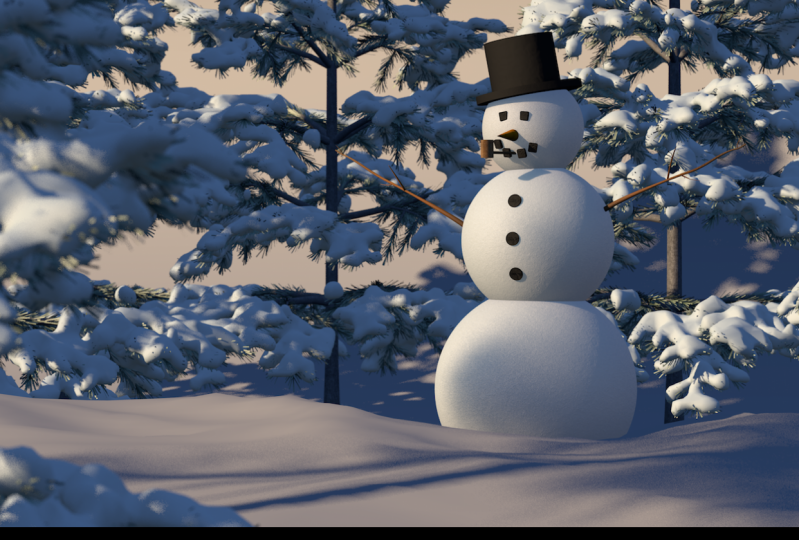
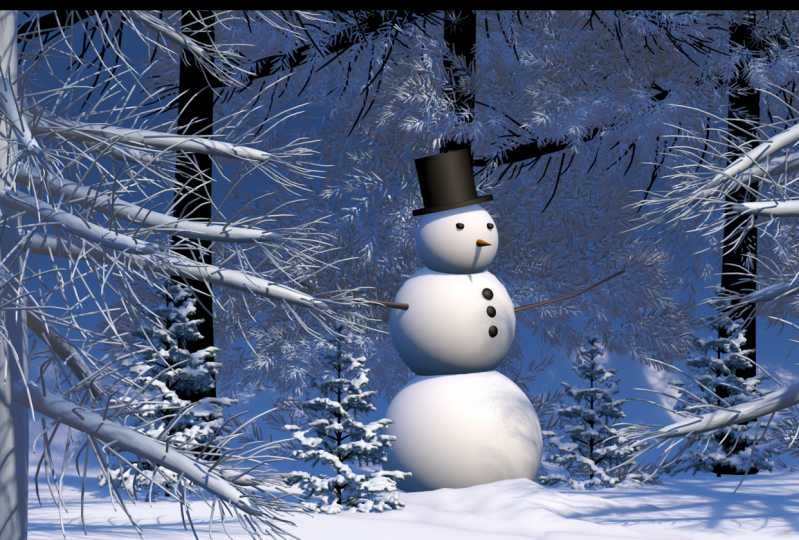
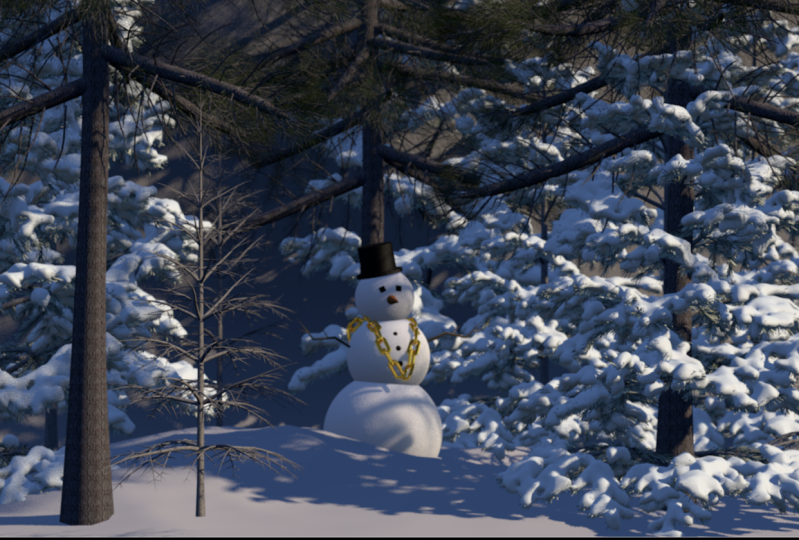
de compétences. J' ai fait cette classe sur le cinéma quatre D pour ceux d'entre vous avec peu ou pas d'expérience dans ce programme ou dans trois graphiques D en général, et je voulais commencer quelque chose qui était très nu à partir de la base et dans la classe. Je vais commencer par une visite générale de l'interface avant de commencer à faire le bonhomme de neige. Vous savez, en utilisant des primitives polygones comme des cubes et des sphères, puis n'importe quelle section introduit plus concepts et de caractéristiques du cinéma comme des matériaux de modélisation spline, éclairage de Def Former dans, vous savez, les lumières du soleil et les objets physiques du ciel et les réglages de rendu jusqu'à ce qu'à la fin nous obtenions quelque chose comme ça. C' est uncours très complet et
nu, cours très complet et
nu, et il devrait être juste assez pour vous mettre à l'aise avec l'interface afin que vous puissiez commencer faire vos propres choses. Et cela dit, j'aimerais vous voir publier des rendus dans l'onglet Projets à la fin, et en attendant, commençons
2. 1 - Présentation de l'interface: OK dans cette première section, je veux juste passer en revue l'interface générale de Cinema quatre D, et nous allons commencer à utiliser des objets primitifs, et je vais passer en revue un peu de raccourcis de navigation et tout. La première chose que je veux vous montrer, cependant, ce sera un fichier à l'intérieur de l'onglet du projet dans la classe Scale Show. Ceci est un livre PDF E que j'ai fait. C' est comme une référence. Fondamentalement, c'est une référence. Pdf pour cinéma 40 et il y a quelques raccourcis pour la navigation. Si vous avez une souris à trois boutons, c'est ainsi que vous navigueriez sur les boutons de la souris à gauche et à droite. Si vous utilisez un trackpad, vous et finir d'abuser 12 et trois plus le bouton gauche de la souris. Et il y a aussi quelques autres ah, raccourcis
vraiment utiles, surtout que e r T déplacer l'échelle de rotation qui étaient juste ici. Ces outils Ah, concevoir son livre électronique. Teoh te montre vraiment juste de sortir du sol très vite. Ah, au cinéma 40 parce que ça peut certainement être écrasant au départ, mais, euh, vous savez que ce pdf est vraiment là. Teoh, expliquez
juste quelques-unes des icônes initiales que vous verrez dans l'interface pour être très utiles. Et je pense que c'est très bien aménagé, très intelligent dans la façon qui a été organisée. Hum, et une fois que vous en aurez connaissance, je pense que ça aura beaucoup de sens. Donc, de toute façon, ce livre électronique pdf est disponible dans l'onglet projet. Encore une chose à propos de la navigation. Donc, si vous ne voulez pas utiliser un trackpad ou une souris à trois boutons, il y a ces icônes de navigation dans le port View juste ici. Et je te montrerai ça aussi
quand on entrera au cinéma. Mais je veux juste te montrer ça. Pdf la Bible des débutants, et j'espère qu'il vous aide. Allons donc au cinéma. Voici donc la vue par défaut. Lorsque vous ouvrez le cinéma 40 pour la première fois, il y a dans cette liste déroulante en haut à droite ici. Disposer. Il existe différentes façons d'exposer le cinéma quatre D. Basé sur ce que vous voulez dio comme. Une chose que vous pourriez faire est de sculpter. C' est très utile pour créer desmaillages polygones très
détaillés, maillages polygones très
détaillés, um, pour modéliser tout ce genre de choses. Et donc la mise en page standard est ce qui s'ouvre par défaut lorsque vous ouvrez le cinéma quatre D. Donc en haut sont l'outil de sélection de la vie. Différents types de sélection, euh, outils, rectangle
lasso, sélection de
polygones utiles pour, vous savez, sélectionner des objets dans la scène. Vous avez votre outil de déplacement, votre balance, outil, outil
de rotation. Et puis c'est un menu pour les outils précédemment utilisés. Vous pouvez accéder à X, y et Z, et les garder activées. Cela signifie que vous pouvez verrouiller ou déverrouiller,
um, um, déplacer ou mettre à l'échelle ou faire tourner des objets dans ces directions. , Par défaut,ils sont tous activés, ce qui signifie qu'ils sont déverrouillés. Je fais ça. Ça veut dire que sa serrure dans la direction Z. Vous ne pouvez pas déplacer un objet dans cette direction, donc j'aime juste garder ceux sur ce est le système de coordonnées du monde et de l'objet. Je vous expliquerai ça plus tard. Ces boutons de rendu d'air rendent en voyant qu'il s'agit d'un menu pour différents aspects de rendu. Cette région de rendu interactif est vraiment utile. C' est le bouton sur lequel vous allez appuyer quand vous voulez faire le rendu final. Et puis voici vos paramètres de rendu et par défaut avait dit aux moteurs de rendu standard. C' est là que vous définissez la taille de votre cadre dans la section sécurisée. C' est là que vous définiriez le type de fichier et le chemin d'accès du fichier à enregistrer lorsque vous êtes sous, nous le ferons plus tard. Et puis juste ici. C' est très utile. Donc c'est la première chose qu'on va commencer à jouer avec ces airs. Le polygone. Objets primitifs, fondamentalement. Donc, un objet primitif est les blocs de construction de début d'un modèle. Et vous avez tous ces objets ici que, euh, peu près tout au monde peut être réduit. Teoh Une combinaison de ces objets pour la modélisation et comme nous allons le faire avec E Snowman . Ce sera juste une collection de sphères au début, et la carotte sera un cône. Les yeux pourraient être soit une sphère, soit même un réservoir d'huile, ce qui est très utile. Et, tu sais, on peut y aller. Nous pouvons réduire le monde dans ces formes de base et commencer par nos modèles. De
là, vous êtes probablement des primitives. Donc ce sont votre colonne vertébrale. Primitives sur la colonne vertébrale est juste une ligne de trois d. Voyez si je sélectionne juste cette colonne vertébrale de cercle et la dépose dans c'est ce que vous obtenez. C' est une ligne de trois D, et j'utiliserai cette navigation ici. Faire le tour de la scène comme ça, c'est ça. Donc tu l'aurais fait. Spline est et ne rend pas parce qu'il n'y a pas de volume techniquement sur cette spline. C' est juste une ligne dans un espace de trois D de toute façon, donc je vais sélectionner ce cercle. Ceci est votre menu objets, et je sélectionne ce cercle et juste supprimé pour l'instant, nous en obtiendrons plus tard. Est-il dans le menu pour les objets de modélisation spline dans l'objet de service de subdivision, qui était très utile plus tard dans la modélisation des polygones, c'est le menu comme d'autres choses que vous n'avez pas à entrer en ce moment, ces formers de jour cela sera utile utilisera un couple de ces formers fait, et je vais vous montrer ce flux de travail et comment les utiliser. Ce sont des objets d'environnement. Donc, si vous laissez tomber un plancher dans cette scène, même si ça ressemble à ça, finit juste ici. En fait, ça passe à l'infini. Hum, et donc c'est un plancher infini. Tu peux tomber. Je vais supprimer ça. Nous avons aussi un objet ciel qui est en fait une sphère infinie. Um, il existe une fin de la scène et vous ne pouvez pas sortir de là. C' est bon pour mapper 3 60 images panoramiques à d'autres choses utiles. Et puis les objets de la caméra, qui vont utiliser dans ce no man et ensuite l'éclairage à ces airs où vous conduisez vos lumières dans. Donc, tout est très utile, et j'y suis. Notre 19 est ce que cette version est, mais où toutes ces choses vont être utiles dans n'importe quelle version que vous utilisez dans le cinéma quatre D. Donc c'est une description de base de l'interface en haut. Vous les avez ici, nous allons entrer dans cette fenêtre d'édition de matériel. Si je clique deux fois dans cette zone grise ici,
je peux créer un nouveau matériau,
et nous y reviendrons quand nous entrerons dans la fabrication du bonhomme de neige et l'ajout de matériaux de neige
et tout. Si je clique deux fois dans cette zone grise ici, je peux créer un nouveau matériau, et nous y reviendrons quand nous entrerons dans la fabrication du bonhomme de neige et l'ajout de matériaux de neige Mais c'est là que vous ajoutez vos matériaux avec de la couleur, de la réflexion et de la transparence et tout. C' est là qu'ils vont être. C' est là qu'il y en a. Ils vivent vos matériaux. Cette fenêtre d'attributs va être très importante. Il montre essentiellement toutes les options pour n'importe quel objet et outil ou fait ou deux anciens et vous êtes vu. Il y a des options qui s'affichent ici. Donc, c'est une introduction de base à l'interface, et dans le prochain va commencer à construire le bonhomme de neige.
3. 2 - Commencer le bon, le bonhomme: Ok, je commence à construire un bonhomme de neige. Donc, tout d'abord, nous allons juste dans le menu Primitives problème juste ici. Attendez, et nous allons juste nous laisser Peur sur la scène. Je vais utiliser le bouton tout dans les trois mois de navigation de la souris à trois boutons pour
contourner la scène. Donc, je tiens. D' accord. Maintenant, j'utilise le bouton du milieu de la souris pour le faire. Le bouton gauche de la souris pour ce faire et le bouton droit de la souris pour ce faire. C' est ce que je ressens. Comme si c'était le plus facile à naviguer. Bon, maintenant j'ai une sphère. C' est génial. Nous pouvons utiliser l'outil de déplacement comme celui-ci pour le déplacer vers le haut. Et bien, juste pour l'instant, nous allons faire de ça le sol, mais nous allons en fait ajouter un terrain dans une autre section. Mais je vais juste commencer par un
bonhomme de neige de base en forme et fera le bonhomme de neige qui va passer à autre chose. Ok
, tout comme l'autre joli raccourci. Faire une copie d'un objet est vraiment juste de maintenir la commande ou le contrôle enfoncé et de faire glisser. Et vous pouvez voir cette icône est apparue et je viens de faire une copie de cette sphère, et à partir de là, ce point jaune est en fait une poignée pour le rayon de la sphère . C' est une poignée visuelle. Donc je pourrais juste saisir ce point et le changer comme ça pour changer le rayon. Et vous pouvez également voir dans les attributs de la sphère il y a le champ de rayon juste ici, 39,37 pouces par défaut. Et, oh, aussi très vite. Si vous n'avez pas les pouces affichés et que vous souhaitez afficher les pouces, laissez-moi vous montrer où changer cela. Vous souhaitez modifier les préférences à l'intérieur des préférences. Vous avez une section d'unités juste ici, et puis vous pouvez dire affichage de l'unité et généralement un ensemble de deux centimètres. Vous pouvez voir comment il change automatiquement. Et puis je l'ai changé de 2 pouces. Et maintenant, j'ai une meilleure idée, euh, de l'échelle en tant qu'Américain. Alors j'ai compris ça. Vous pouvez utiliser ce lee interactif pour changer le rayon. Ou vous pouvez juste entrer ici et taper ce que vous voulez faire ce rayon. J' étais son chemin vers l'humongeur. Je vais faire tomber ça comme ça. Vous commencez avec ça comme le corps du bonhomme de neige dans un peu plus petit Ok, Super. Et ensuite, on va juste le faire tomber un peu. Donc c'est ouais. On y va. Tu as ça ? Attendez, commandant. Contrôle à nouveau. Faites glisser vers le haut. Déplacez ça vers le bas ! Et on a un bonhomme de neige. Nous avons le corps d'un semi-réel rapide. C' est génial. Et maintenant, quand ils sont des objets Menu, il y a tout dans la scène qui sera répertorié est répertorié ici. Et vous pouvez sélectionner les objets comme celui-ci et vous pouvez voir comment ils changent ici. Ils modifient également les attributs ici aussi. Vous pouvez également double-cliquer sur le nom ici et renommer, ce qui est génial. Vous avez aussi cela est important de savoir que ces coches vertes sont là. Et vous pouvez le faire pour cacher les objets. Cela ne fonctionne que lorsqu'il y a des objets paramétriques, pas des objets surfaciques. Mais pour l'instant je pourrais juste rester avec les objets paramétriques. Paramétrique ne signifie que cela. Il a des paramètres. Fondamentalement, c'est ce que cela signifie comme amorces qui pourraient être changées. Um et puis un objet polygone est juste sur l'objet fait de polygones points compagnies aériennes. Cela n'a pas de paramètres de toute façon. Donc, vous avez cette coche verte Mark, Vous avez aussi ces deux points juste ici qui sont vraiment importants pour que vous puissiez cacher un objet avec le point supérieur Ceci est en fait le cacher dans le port de vue, qui est juste ici. Ceci est le port de vue. Et si je clique à nouveau, ne reviens pas. Vous avez un chèque vert mes souhaits et remplacer fondamentalement, et puis vous avez le rouge qui le cache. Maintenant, la raison pour laquelle je n'ai pas disparu en utilisant ce point inférieur est parce que cela cache réellement l'objet dans la vue de rendu. Eh bien, celui-ci le garde caché dans la vue. Mauvaise vue ici. Donc vous avez deux versions différentes, donc je peux le garder. Je peux le garder caché dans le port de vue de toi comme ça. Mais quand j'appuie sur rendre, qui est juste ici, il apparaît toujours parce qu'il n'est pas caché dans la vue de rendu. C' est juste caché dans une vue. Mauvaise vue. C' est pourquoi il y a deux points qui sont vraiment utiles. Donc, vous avez ce sont vraiment importants dans le menu objet. C' est le numéro de téléphone. Ne vous inquiétez pas pour ça. Il est ajouté automatiquement. C' est très utile. Ok, quelqu'un, bon
corps. Maintenant, vous pouvez aller dans le menu primitif à nouveau Eh bien, à un cône pour le nez. Et je peux aller dans l'outil de rotation juste ici, ou juste frapper notre pour faire tourner ce cône. Maintenant, je peux aller comme ça et vous pouvez voir comment les degrés sont affichés de la rotation, mais je veux être exact. Et la façon de le faire, c'est ça. Une fois que vous commencez à tourner, vous maintenez Maj enfoncé. Ça ira par incréments de 10 degrés comme ça. Parfait. Mais ça ne marchera pas si vous maintenez enfoncé, déplacez et faites pivoter. Il a ça. Vous devez commencer à tourner d'abord, puis maintenez la touche Maj enfoncée. Ça pourrait être frustrant pour certaines personnes, alors je voulais juste clarifier. Ok, donc il est tourné. Nous pouvons utiliser cette poignée juste ici pour définir le rayon du fond dans la hauteur juste ici comme ça. Utilisez E pour l'outil de déplacement. Déplacez-le dans le haut et nous avons un peu de nez de carotte en ce moment. On peut faire ça. Impressionnant. Nous avons que ça va faire un Voyons voir. Tu veux vraiment un réservoir d'huile ? M. Street ? Quoi ? C' est ce sera pour les boutons. Donc le réservoir d'huile est agréable parce que c'est fondamentalement un cylindre avec autour du dessus. Et vous pouvez changer la quantité de nous arrondi sur ce réservoir d'huile avec cette poignée juste là et puis celui-ci est la hauteur de celui-ci sur le bas dans la poignée du milieu est le rayon du réservoir d'huile, donc c'est très agréable. Très belle chose à avoir. C' est génial. On commence comme ça. C' est un bon bouton. Faites pivoter que Utilisez E pour déplacer pour le pour cet énorme afin que je puisse faire tomber cela comme ça sur le rayon vers le haut. Super. Maintenez la commande ou le contrôle enfoncé. Faites une copie. Probablement faire tourner celui-ci un peu comme ça. Peut-être un peu plus haut. En fait. Super. Plus de commande de temps ou de contrôle et faites glisser. Tournez ce cool toute façon. C' est un bon début. Je suis allé utiliser Teoh. Je vais utiliser un cube pour les globes oculaires et je vais vous montrer un petit truc que
l'objet cube peut dio. C' est évidemment trop grand et des attributs ici. Vous avez la capacité de taper quelque chose alors je vais juste faire 5 sur 5 pouces. C' est génial. Donc, quand autour de ces bords et pour ce faire, il y a ce bouton juste ici, cette case à cocher. Certains appellent ça le filet. Certaines personnes l'appellent, remplissez-le. Je l'appelle, remplissez-le parce qu'il y en a deux. Quoi qu'il en soit, lorsque vous cochez cette case, il arrondit les bords et il donne un autre ensemble de poignées pour contrôler qui le remplissent comme ça. Donc, je voulais faire un type de charbon de bois Regardez ce cube et juste pour gagner du temps et cela soit trop confus. Je vais juste utiliser un cube avec ça. Philip. Bords arrondis. J' aime ça. C' est un bon début. Mets ça dans la tête. Faites glisser la commande pivotée. C' est très bien. C' est bon pour l'instant, c'est bon. Faites pivoter ceci. C' est un peu bizarre parce que ça a l'air trop parfait. Rends-en un peu plus grand aussi. Ok, la prochaine section le fera. C' est plus en détail
4. 3 - La structure Hiérarchie: disons donc que je voulais bouger cette peur et que ceux-ci vont avec elle. Il y a un vraiment intéressant est un système ah vraiment puissant qui fonctionne à l'intérieur du cinéma quatre D espace sur la hiérarchie parentale, où vous pouvez avoir les parents et les enfants et tout groupe ensemble. Et donc ce que je peux dio dans ce menu d'objet ici, c'est que je peux en fait si je clique et fais glisser un objet, vous pouvez voir qu'il y a une flèche latérale dans une flèche orientée vers le bas. Maintenant, si j'utilise l'aérodynamique latéral, juste il déplace l'objet dans la liste. Mais si j'allais à Teoh, prenez ces réservoirs d'huile. Ce que je peux faire est en fait faire glisser ces et les rendre enfants de cet objet, et vous pouvez voir comment il va à l'intérieur et genre comme dans dense à l'intérieur de cet objet. Et il n'y a pas comme un signe plus et moins où je peux développer et contracter ce qui est à l'intérieur de cette peur. C' est vraiment puissant. Alors maintenant, quand je bouge cette peur que les réservoirs d'huile dans les boutons vont bouger avec elle, c'est vraiment génial. Et aussi, euh, il y avait une échelle et une rotation avec ça, les parents craignent donc c'est un moyen très puissant de, euh, c'est un système hiérarchique très puissant. C' est sous la même chose pour les yeux et le nez au sommet de la sphère. Je peux juste faire glisser le cône. Je peux juste conduire le coin, ce qui en fait Tchad de la sphère dans ces deux cubes aussi bien. Et maintenant, la sphère supérieure a ces enfants. C' est très utile. Et je l'ai fait parce que je veux en faire plus maintenant juste un peu plus à la main . Je pense que c'est de trouver Teoh. En fait, mettez ça un peu plus tordu comme ça et peut-être tourné un peu comme
ça . Et donc vous pouvez toujours aller chez les enfants et les déplacer indépendamment de son parent comme
ça . Tu aimes ça ? C' est plutôt sympa, je pense. Aussi, je veux juste faire pivoter ça comme ça ou comme ça, tu aimes ça ? Donnez-lui un peu plus de vie aussi. Ce bonhomme de neige,
c'est un bon début. Ce bonhomme de neige, On fait un chapeau haut avec deux cylindres, donc j'ai eu le premier cylindre comme ça. Maintenant, la chose se passe ici, ce qui est aussi vraiment cool au sujet de la parentalité est. Je veux mettre ce chapeau exactement au milieu de la sphère, donc je sais que ça va s'adapter exactement au lieu d'essayer de le faire fonctionner dans cette vue en
trois d. C' est ce que je peux faire, c'est que je peux faire glisser ce cylindre et en faire un enfant de cette sphère de tête juste ici. Et si je vais dans l'onglet de coordonnées dans les attributs de l'objet cylindre que cela vous
indique où, euh, l'objet cylindre est par rapport à son parent, en fait, donc si j'allais déplacer ça et en faire plus un enfant de cet objet de peur, vous voyez comment ces choses changent maintenant, quand c'est non quand ce n'est pas un enfant de quoi que ce soit, quand c'est tout seul. Ces coordonnées sont ce que cet objet est par rapport à l'origine, qui est le point fondamental du monde dans le cinéma, ou 000 dans la direction X Y et Z. Donc maintenant, parce que ce n'est pas un enfant de quoi que ce soit, c'est prévu pour être ah, 136 et autre chose. Pouces dans la direction Y loin de l'origine. Concevoir un point culminant. Ce coup zéro. Maintenant, c'est exactement à l'origine. C' est son centre d'accès est comme le point. Au milieu du cylindre se trouve le centre d'accès et ce centre d'accès est celui 000 à l'origine. Ça suffit. J' ai fait de ça un enfant. Si je retourne à l'objet ici, faites-en un enfant de la sphère à nouveau. Vous pouvez voir comment toutes ces coordonnées ont changé, parce que maintenant c'est par rapport à son parent, qui est cette peur. Et cette peur tourne, et elle est évidemment loin de l'origine. Et donc ce cylindre est Ces coordonnées sont à la distance du cylindre. Le cylindre est loin de son parent, qui est juste ici. Et donc ce que vous pouvez dio, c'est que je
fais un peu plus large maintenant que c'est un enfant de cette sphère qui vient de renommer cette vraie boule de tête rapide et boule de corps. Ok, alors maintenant c'est que c'est un enfant. Je peux juste mettre en évidence ces coordonnées et frapper zéro, et il le met exactement au milieu de son parent. Et il a aussi des valeurs de rotation parce que cette, euh, tête
supérieure est la boule de tête est tournée, donc je peux juste la voir sur ces rotations aussi, et maintenant il tourne, a exactement le même valeurs de rotation comme objet parent. Donc maintenant je sais que c'est exactement au milieu et a tourné exactement de la même façon que la tête est au lieu d'avoir à faire n'importe quelle sorte de devinettes. C' est très sympa. Une autre grande chose à propos du parent dans l'aspect de ou le système parental à l'intérieur de Cinema quatre D. Mais maintenant qu'il est mis à zéro et je sais qu'il est exactement Aiken genre de juste ajuster un peu pour lui donner plus de vie. Tu dis ça comme
ça, ça va être le bord du chapeau, non ? Quelque chose comme ça. Et maintenant, je vais juste cliquer et faire glisser en maintenant enfoncé. Commande notre contrôle. Faites une copie. Déplacez ça vers le haut. Fais ça, fais ça. Fais ça. Je vais appeler ce top hat Bram, et puis juste top hat. Ce que je pourrais faire, c'est faire en sorte que le haut ait un enfant au bord du chapeau haut. Et maintenant,
nous avons ce genre de chaîne
hiérarchique qui se passe là où c'est un parent. Il y a des enfants. C' est l'enfant de cela, mais aussi il a ses propres enfants, aussi, et c'est plutôt cool, parce que maintenant je pourrais juste déplacer ça dans le haut de celui-ci. Chapeau haut va également bouger avec elle, et puis je peux bouger la tête et tout bouge avec elle. Donc c'est super puissant, et je veux juste faire une rotation. Ça a eu un peu. Je pense juste que c'est, je ne sais pas, peut-être comme ça. Bougez-le vers le bas. Non, non, laisse-moi voir. C' est comme ça. Ok, donc j'ai mentionné tout à l'heure, , il y a entre les systèmes de coordonnées du monde et de l'objet. Donc, en ce moment, il est défini sur objet car vous pouvez voir ce cube dans les flèches de l'axe. Et cela signifie que lorsque je déplace un objet, il utilise son propre système de coordonnées Thea Object, c'est pourquoi cet outil de déplacement est askew. Mais si je change le si je fais cela, continuez à un système de coordonnées du monde. Vous pouvez voir comment les flèches sont maintenant droites vers le haut et vers le bas, et cela correspond. Vous pouvez voir la flèche rouge dans cette flèche rouge dans cette flèche bleue. Maintenant, ça me correspond. Il correspond au système de coordonnées du monde, peu
importe ce que vous faites en faisant tourner l'objet ou en le mettant à l'échelle ou quoi que ce soit, ça va toujours ressembler ,
hum, ça va toujours rester droit comme ça. Non. Quoi ? Non. Qu' est-ce qui s'est passé, est-ce que je suis dans l'outil de déplacement ? Il a dit au système de coordonnées du monde. Si je le change à l'outil de rotation en appuyant sur notre, il change en fait à l'objet. Système de coordonnées juste pour l'outil de rotation pour que je puisse frapper le monde. Maïs, Un système pour l'outil de rotation. Vous pouvez voir comment même la même chose avec l'est un outil de déplacement. L' outil de rotation prend en charge les valeurs de rotation du monde. Et même quand je fais pivoter cet objet, ça ne change rien parce qu'il est réglé sur le monde. Revenez l'attention du système de coordonnées au système de coordonnées de l'objet. Vous pouvez voir comment maintenant l'outil de rotation va tourner au fur et à mesure qu'il est déplacé. Donc, d'une manière qui est, vous pouvez devenir un peu ennuyeux. Parfois, quand vous faites pivoter quelque chose beaucoup et que vous essayez de le déplacer et que vous
voulez juste le déplacer comme, disons, je veux juste déplacer cet objet vers le haut comme je veux le déplacer juste vers le haut, pas comme à un angle . C' est alors que vous pouvez basculer vers le monde, système de
coordonnées et juste le faire tourner comme ça. Mais puis juste être capable de le déplacer comme ça très facilement. Donc c'est vraiment important de savoir. - Super . J' ai le chapeau. Tu as ce truc ? Dans la prochaine section,
on va faire des brindilles de Cem. Dans la prochaine section,
5. 4 - Introduction à la modélisation Spline: D' accord. Maintenant, évidemment, vous ne pouviez pas faire des bras de brindille assez rudimentaires avec, euh ,
vous savez, cylindres juste rendus très maigres comme ça et ensuite ajouter, vous savez, cylindres à la fin et tout pour lui donner des petites mains. C' est vrai. Tu pourrais faire ça. Mais je veux vous voir une autre façon de modéliser. Donc, vous avez ce bouton juste ici, qui peut changer le port de vue de et vous pouvez voir ici appelé perspective. C' est la perspective de trois D dans le port de vue. Si je clique dessus, vous obtenez des vues en deux dimensions dans des directions différentes. Vous avez donc une vue de dessus ou une vue de face et une vue de côté ou la vue de droite. Donc, cela est vraiment utile pour obtenir des placements très précis sur tout et différentes perspectives sur les objets car cela peut être déroutant. Vous savez, pour toujours voir les choses en trois D et avoir à faire défiler et s'assurer qu'il est placé au bon endroit. Les vues bidimensionnelles. L' air est vraiment utile. Donc je vais aller dans la bonne vue ici. Et donc c'est comme s'il s'appelait le mode ligne en ce moment est ce qu'il affiche comme et juste ici est une liste déroulante d'affichage. Vous pouvez modifier la façon dont vous voyez Le port de vue est affiché. Et donc vous pouvez le changer à celui-ci est Goro. ombrage est ce qu'on appelle, qui est le même type d'ombrage est dans la vue pauvre. Um, la vue en ligne peut être vraiment utile, ce qui est des lignes. Donc c'est invisible, comme s'il n'y avait pas de sentiment, c'est juste les lignes de l'objet. Vous avez un ombrage constant, ce qui n'est pas utile en ce moment. Ombrage rapide et karoshi ating. Et Guero va bien pour ça. Et vous avez également ces autres alternances avec des lignes afin que vous puissiez avoir l'ombrage plus lignes dans la vue, les
lignes dans la vue,
et cela va pour tous ce qui pourrait être vraiment utile aussi. Donc juste pour que vous sachiez, comment cela fonctionne pour les changer pourrait être vraiment utile. Mais je vais utiliser, hum, grandir l'ombrage, et je vais utiliser une vue bidimensionnelle parce que je vais faire une colonne vertébrale, et je vais à partir de cette scission, je vais finir par balayer un autre fournisseur pour faire un objet trois D. Ce sera mon son déroutant en ce moment, mais dans la seconde, vous savez, faites beaucoup de sens ici dans cet outil à stylo. Ouais, ces différentes primitives, différentes façons d'esquisser font des épines. Je vais juste utiliser l'outil de stylo juste ici, et vous pouvez voir comment ces icônes ont changé. Non, je commence par ça. Juste la brindille de base, mais la branche principale, vous savez, une branche de brindille. En fait, je vais faire quelques points ici aussi. J' ai juste cliqué droit. C' est un menu contextuel, et j'avais créer un point. Il suffit d'ajouter plus de points de cette brindille. Donc je vais donner un peu,
vous savez,juste vous savez, un peu de général,
comme une forme de brindille. C' est organique. Je peux aller ici aussi. Et c'est comme ces points et clic droit et changer l'interpolation. moment, c'est à l'interpolation du cœur, qui signifie que les bords de l'air dur jusqu'à ce que le clic droit plus dentelé et faire soit l'
interrelation sud . J' ai bien ces poignées. Donc maintenant, c'est un peu plus facile de manipuler et de le faire paraître plus organique. Et je peux aussi aimer ces points de ces poignées que je peux, soit avec l'outil de déplacement sélectionné ici. Je l'ai fait. Même si le déplacement vers montrait l'outil de sélection de la durée de vie sélectionné. Donc, si je vais au déménagement pour aimer ça, je peux réellement manipuler les poignées de ces points est si je le ferais dans Illustrator ou Photoshopped. Mais je peux aussi utiliser, vous savez, l'outil de déplacement. Certainement. Mais je peux également utiliser l'outil de rotation pour faire pivoter les poignées et l'outil d'échelle pour les rendre plus grands ou plus petits. Mais c'est vraiment sympa de juste savoir ça. Donc j'ai un peu, Voyons bouger, outil juste un peu comme ça. Très bien, c'est bien. Maintenant, ce serait bien si je pouvais ajouter plus de points à cela et avoir une branche comme ça . Mais je ne peux pas faire cela à cause de la façon dont afficher leur configuration et vous pouvez voir ce Grady int
blanc à bleu. Il doit s'agir d'un chemin linéaire du premier point au dernier point, si j'allais avoir ce planifié sélectionné et que j'utilise l'outil plume et que j'ai fait une ligne comme celle-ci, il est possible pour moi de sélectionner ces deux points. Cliquez avec le bouton droit est une commande ci-dessous appelée. Weld avait choisi cet outil parce qu'il est blanc. Des points. Je peux sélectionner ce point ici et ils seront soudés ensemble. Au moins, c'est ce que tu penses qu'il va arriver. Vous pouvez voir la grille. Il va du blanc au bleu, et cela va aussi du blanc au bleu. Cela montre qu'il s'agit d'une représentation de l'ordre des points du début à la fin des points. Maintenant, il semble que j'ai juste combiné ces deux lignes ensemble pour faire une branche. Si je sélectionne ce point, je le déplace. En fait, ce n'est pas vrai. Ce n'est pas connecté ensemble. Maintenant, ce que je peux faire est si j'allais quelque chose de deux points et ne pas utiliser l'outil puits, le droit cliqué, pas utiliser l'outil puits. Mais il y a aussi une autre commande appelée segment articulaire. Si je l'ai fait, ce qu'il fait, c'est qu'il rejoint cet aveugle dans ce plan ensemble comme une colonne vertébrale, et alors vous pouvez voir parce que c'était le point final de la première ligne. Et c'était le point de départ de la deuxième colonne vertébrale. C' est pourquoi ces deux points ensemble. Il n'est donc pas possible de faire des épines ramifiées que nous pourrions utiliser pour fabriquer des brindilles. On va devoir faire des stores séparés pour chaque branche de brindille qui se branche hors de la branche principale. Alors défaites. Tu sais, on ne pense pas que ce soit sympa à propos de Weld au moins. Est-ce que ça regarde ? Eh bien, ces ensemble pour que je sache que les points sont exactement au même endroit que ce serait comme une vraie branche. Mais on va finir d'utiliser Ah, doux Bob Jack pour cette branche. Et ce peuple Jake, pour cette branche au lieu d'un objet de balayage pour tout aura du sens dans une seconde. Revenir à l'outil de stylo est le point juste ici va conduire à l'outil de stylo. Commencez par là. Fais ça. Eh bien, ça ensemble juste pour que je reçoive le placement. Correct ? Comme ça Encore une fois, je ne suis pas connecté ensemble parce que vous pouvez le dire à cause de la façon dont les INT Grady sont différents. Et juste pour m'amuser, je vais en ajouter un autre. Lisez la fin comme cet outil stylo comme cette soudure, et rapportez-la comme ça un peu d'une branche. C' est sympa. Alors, maintenant quoi ? Nous allons dio et ici balayer l'objet de la spline d'air outils de modélisation soupe, objet et ensuite ah, colonne vertébrale du
cercle change maintenant rayon à cinq pouces. Tu vois à quel point c'est petit ? Peut-être même deux pouces. Donc n'importe quel balayage vu Désolé. Deux pouces, peut-être même un pouce. On va balayer ce cercle le long de ce plein. Dans ce processus, il fera un objet trois d. Alors je vais à la perspective. Vous pouvez vous montrer ce processus donc ont laissé tomber l'objet de balayage ici, avoir le cercle. Et ces deux-là sont les deux objets. En fait, je serai non. Qu' est-ce que j'aurais à dio c'est que j'ai besoin d'exploser ces segments Donc ils sont tous séparés stores, en fait, mais c'est assez facile à dio quand j'ai la colonne vertébrale sélectionnée. J' ai une purée dans cette liste déroulante et dans ce menu prévu ici, il y a ces
segments d'explosion . Maintenant, quand j'ai frappé ça, cette marque plus apparaît. Ça veut dire qu'il a ceci. Les amendes ont été séparées en différents segments, ou au moins chaque segment a été fait dans une colonne vertébrale. Fondamentalement, ce qui est sympa. C' est tout le monde qui est juste un espace vide sur supprimer cela. Donc maintenant, nous avons une attelle pour chaque branche et expliquer pour la brindille principale, ce qui est parfait. Donc c'est celle avec laquelle nous allons commencer. Je vais faire de celui-ci un enfant de l'objet de balayage et du cercle comme ça. Savez-vous ce qui se passe, c'est que le cercle est balayé le long de cette alimentation, mais c'est dans le mauvais plan, qui pourrait être commuté très facilement. Si je ne vérifie pas le balayage, je pourrais te le montrer. Donc le cercle était posé comme si c'était le plan qui existe en ce moment qui est orienté vers Zeon le plan Y, et ceci est dans les attributs de l'objet cercle juste ici. Donc, cela signifie qu'il est verticalement dans la direction Y, puis vers la fin dans la direction Z, qui est la flèche bleue. Si je change d'avion. accent de Teoh. Pourquoi il change la taxe ? Il s'étend sur l'axe X, et il est vertical sur les moyens Why X et Z qui se pose comme ça afin que vous puissiez changer le plan d'orientation de ce cercle. Cela a également changé la façon dont l'objet de balayage fonctionne, donc je change à Z. Pourquoi cela n'a pas fonctionné. X y qui fonctionne. C' est génial. Impressionnant ! Maintenant que je l'ai aménagé et balayé, c'est plein. Je veux rendre cette épaisseur, tu sais, très la rendre plus organique. Alors je vais dormir. Objet. On dirait généralement que ça ressemble à ça. Et les attributs. Si je développe cet onglet de détails ici, il y a un graphique ici pour une échelle. Maintenant quoi ? C' est juste ici. Il s'agit d'une ligne ou d'un profil de colonne vertébrale. Et ce que cela veut dire, c'est que l'échelle du cercle reste à 100% ou exactement la même sur
toute la longueur de l'autre approvisionnement qui est balayé à travers, qui est cette brindille. Donc si j'allais juste et que c'est le début de la ligne à la fin de la ligne, vous prenez la fin de la ligne juste ici et les pilotes jusqu'à zéro. Vous pouvez voir ce qui se passe. La balance baisse comme ça. Donc c'est un profil de l'échelle de ce cercle, comme on l'a balayé le long de ces brindilles aveugles et, vous savez, vers le bas Commandant Control et ajouter des points à ce profil pour que vous puissiez en fait, vous savez, faire manuellement ce genre d'épaisseur de la brindille en faisant cet objet spline ici comme ça C'est un bon début. Et puis, en fait, donc la spline juste ici le pour expliquer Il y a quelques paramètres juste ici. C' est un peu déchiqueté. E. C'est parce qu'il y a assez de points le long de ce profil. La colonne vertébrale des brindilles, aussi. Faites-le paraître organique. Non, je l'ai fait était maintenant dans les points immédiats signifie les points entre les points sur cet avion. Donc, voici un vrai point. Voici un vrai point pourrait être manipulé. Mais il y aura des points immédiats entre ces points, et vous pouvez changer la façon dont il est interpolé entre ces points pour le rendre plus lisse ou plus. Jagan et moi juste par défaut de dit à adaptatif, ce qui est agréable, cela signifie
qu'il s'adapte, semblent hors des points intermédiaires basés sur les courbes qui sont sur la colonne vertébrale. Et j'ai juste viré zéro l'angle vers le bas zéro et ça le rend plus. Le rend plus organique regardant cinq degrés est la valeur par défaut. rendre zéro degré le rend vraiment organique à la recherche de vérifier maintenant à nouveau. Il a l'air très lisse. Là, nous allons pas dans la même chose pour presque va commander glisser l'objet de balayage pour faire une copie. Mais je vais supprimer ça, plein et juste en ajouter un autre dans une autre des branches dans. C' est génial. , Ce qui s'est passé,c'est maintenant que j'ai une copie, ce profil a été copié aussi. Mais l'ordre des points est le contraire, ce qui n'est pas une grosse affaire. Quoi ? Je peux le faire juste. Cliquez sur ce graphique ici. Et nous pouvons faire retourner horizontalement comme ça, et il retourne le graphique, ce qui est parfait. Non, parce qu'il n'y a que deux points dans la colonne vertébrale. Il y a ce profil ne va pas marcher. Donc, je vais juste faire un clic droit à nouveau et créer quelques points le long de cette spline. Maintenant vous pouvez voir comment ça va changer parce qu'il y a plus d'informations le long cette colonne vertébrale, qui est génial, parce que je pourrais juste faire ce petit prix, vous savez, comme ça. - Super . Je vais déposer dans un plateau, balayer l'autre pour voir dans la section suivante où nous commencerons à faire de l'éclairage et matériel. Ok, super.
6. 5 - Créer un ensemble: Ok, donc j'ai appliqué le balayage aux deux autres épines, et je voulais te montrer quelque chose avant d'entrer dans le latin et les matériaux. Je veux pouvoir déplacer cette brindille avec ces quatre balayages pour se réunir en même temps. Et la façon dont je veux faire cela est en fait d'ajouter un objet Noel dans la scène et de l'utiliser comme un moyen de grouper tous ces objets ensemble, puis juste déplacer l'objet knoll la même manière que bien, nous avons utilisé la hiérarchie pour sorte de groupe ces choses pétrolières ensemble dans la section du corps, nous pouvons utiliser un objet nul à la même chose. Non, aucun objet n'est juste, ah, point dans l'espace. Et vous pouvez ajouter cela à la scène en allant dans ce menu primitif et est juste ici aucun objet. Et quand il a ajouté, tout ce que vous voyez est juste un point dans l'espace, ce petit point juste là. C' est juste ici, l'objet sans objet. Donc je vais appeler ce bras droit, et je vais le placer juste au bord de la brindille ici comme ça. Donc à partir de là, je peux juste faire les balayages enfants du bras de ça. Pas d'objet. Maintenant, j'ai les quatre balayages en tant qu'enfants de ça. Pas d'objet. Et maintenant, quand je bouge l'objet sans, tout bouge avec. C' est génial. Je peux le mettre dans le bonhomme de neige et me reposer un peu. Et on y va. Et la partie nickel est que je peux juste glisser appelé vers le bas Commandant Control et faire glisser Copy. Et j'ai maintenant un second bras, et je vais tourner comme ça sous une rotation comme ça pour nous donner une variation. Et nous y allons et utilise la poignée juste ici pour l'amener. Et il y a le deuxième bras, et j'appellerai ce bras gauche. Ok, super. On y va. Maintenant, la première chose que je veux dio est que je veux ajouter ah, plancher à cela et commencer à faire un peu d'un ensemble. Et une chose que j'aime faire, c'est qu'on appelle un psy. Également dans le langage studio pour, genre, un ensemble. On appellerait ça un psychisme, qui est fondamentalement un plancher et un mur assemblés, et il n'y a pas de semblant, ça s'estompe vers le haut dans le mur. Et donc vous ne finissez pas par voir le coin du sol où le mur se rencontre. Et ça donne un peu ce
sensd' sens un fond infini en gros. Et la façon dont nous voulons le faire est d'utiliser un virage, un ancien juste ici dans un objet plane. Donc je vais descendre dans un avion, qui est juste ici dans les primitives, et c'est juste là sur le sol et tu vas en mode objet. Je peux utiliser ces poignées pour agrandir la taille de l'avion dans la scène. Ne le rendez pas assez grand. En fait, faites ce mouvement en arrière un peu et puis je vais faire un virage vers l'ancien dans la scène comme ça et vous pouvez voir juste il y a un objet. C' est juste là et c'est son Cube Purple. Mais pour que cela devienne trop déformé l'avion, il doit être un enfant de l'objet plan comme celui-ci. Rien ne se passe vraiment encore. Hum, sauf que je peux entrer dans les attributs du virage d'un ancien juste ici et dans la force. Je peux le tourner vers le haut et vous pouvez voir comment il plie réellement l'avion. Mais ce n'est pas vraiment comme ça que tu veux le faire. Ce que vous voulez faire d'abord, qui est vraiment sympa, c'est qu'il y a un bouton juste ici appelé Fit to Parent. Maintenant que c'est un enfant de l'objet plan dans le plan est le parent. Vous pouvez appuyer sur ce bouton et il place le virage. Un ancien est la taille exacte de son objet parent, et maintenant vous avez juste ici la taille du pli, un ancien et a pris la même taille que l'objet plan. Et parce que c'est un objet plan, qui est techniquement un objet bidimensionnel, il n'y a pas de taille dans la direction Y, et la première chose que je veux faire à partir de là est en fait augmenter la taille dans la direction Y comme ça. Donc nous avons un peu de volume à cela, et maintenant quand je vais au champ de force et que je l'amène vers le haut, il se plie comme ça et je vais juste taper 90 degrés. Donc tu as compris que je n'étais pas son idéal. Ce qui doit se passer maintenant est besoin de faire tourner le pliage un ancien de sorte qu'il plie l' objet
plan et avec le Ben le premier sélectionné, vous pouvez aller à l'outil de rotation et pivoté 90 degrés comme ceci. Maintenez enfoncé, passez à 90. On y va. Maintenant, nous avons les débuts d'un psychisme, qui est juste un plancher qui a parfaitement transigé dans un mur. Maintenant, quand je vais dans le virage et que je le redimensionnerai un peu, je vais le ramener dans la direction Y, en fait, juste un peu. Mais je pense aussi dans la direction Z et la direction X là nous allons comme ça et vous pouvez réellement déplacer ce virage un ancien. Ensuite, il déforme l'objet plan en conséquence. Pour le dire comme ça, ce nous a déchiqueté ici qui il a réparé ça en une seconde. Mais je veux quand même augmenter la taille de ça. ai été à l'ancien un peu comme ça dans la direction Y. Donc, nous y allons et je veux aussi augmenter l'annonce de la taille de l'objet plan. Donc, quand je fais cela, je peux revenir à l'objet plan et toujours en mode objet, et je pourrais juste augmenter la taille de l'avion comme ça. C' est génial. Plus de taille dans la direction Y pour le pliage d'un ancien comme ça. Parfait. Maintenant, si je vais à ce mode de jeu juste ici et que je le change de karoshi ating à pousser des feuilles avec des lignes. Maintenant, vous pouvez voir la quantité de lignes dans l'objet plan, et je vais vouloir aller à l'objet plan juste ici dans les largeurs et les hauteurs. Les segments augmentent comme ça, je peux juste faire glisser vers le haut. Et à mesure que j'augmente les segments d'esprit dans l'objet plan, cette transition devient plus progressive comme ça. Parfait. C' est donc le début d'une scène pour le bonhomme de neige. Je vais augmenter les segments de hauteur à, donc c'est mais plus uniforme. Ok, super. Tu as fait ça pour sauver la scène. Je veux te montrer une chose à l'intérieur du dossier. Vous avez économisez et économisez, comme vous l'avez aussi. Enregistrer incrémentielle. Maintenant, ce que cela fait est qu'il crée réellement une copie du fichier, puis le nomme séquentiellement afin que
vous puissiez fondamentalement avoir ah, évolution de votre vu dans des fichiers vus numérotés séquentiellement. Vous voyez, ce moment mon nom de fichier 0001 Si je clique sur Enregistrer
incrémentielle, ça le rend 0002 C'est génial. Donc, je peux juste continuer à enregistrer des versions du fichier comme ça sans avoir à entrer pour enregistrer comme ou utiliser enregistré pour écraser un fichier comme je fais plus de changements à l'avenir. Donc ça et ça te sauve aussi. Si vous vous perdez quelque chose ou que vous voulez revenir à quelque chose dans une version précédente, vous pouvez simplement revenir à un fichier numéroté antérieur par opposition à Teoh annuler ou, vous savez, recommencer. En gros. Donc c'est génial. vais construire le site, et je veux jeter une lumière dans la scène et commencer à éclairer.
7. 6 - Éclairer la scène: La première chose que je veux faire est de vous montrer dans le menu léger. Tu n'as qu'une lumière. J' ai laissé tomber cela dans Obtenir ceci et par défaut, le premier type de lumière que vous obtenez est et ils vont sur l'onglet général juste ici. C' est ce qu'on appelle une lumière nominative, ce qui signifie qu'elle émet dans toutes les directions comme une ampoule. C' est pourquoi l'icône est comme ça, et c'est OK si j'appuie sur rendre juste ici. Il semble vraiment mauvais car il doit y avoir quelques réglages activés pour que cette lumière soit
réaliste à partir de la 1ère 1 est dans l'onglet général des attributs de lumière. n'y a pas de projection d'ombres activée, mais l'ombre n'est définie sur aucune. Donc, si je me suis tourné, c'est des cartes d'ombre ou soft et j'appuie sur rendre vous obtenez une ombre douce, et je peux activer ce menu en fait juste ici. Si je suis tombé, je maintiens ceci enfoncé et descends ici pour interagir région de rendu. Il crée en fait une fenêtre que je peux voir dans la scène dans Il se met à jour en temps réel lorsque je fais des changements. C' est donc vraiment sympa, et cette petite zone ici est le niveau de détail dans la région de rendu. Donc, si je me suis tourné jusqu'au sommet, ça va à 100% de qualité et ensuite l'élever vers le bas. C' est de très faible qualité, mais il rend très rapidement. Et maintenant, si je change le type de carte d'ombre en rayon, trace leurs ombres dures, vous obtenez des ombres dures plus comme un type d'ombre solaire direct. Mais maintenant, si je l'ai changé en ombres de zone, c'est en fait un mélange des deux, en fonction de l'endroit où les distances entre la lumière et l'objet et de la taille de l'objet et d'autres choses. C' est le type de coulée d'ombres le plus réaliste, et vous voyez comment il commence dur, puis s'estompe pour être doux. C' est donc un mélange d'ombres dures et douces. C' est le plus réaliste. Alors j'ai Omni Light qui fait ça. Vous pouvez changer le type de lumière ici aux différentes options offertes par le cinéma . Je fais un projecteur. Vous pouvez voir maintenant comment vous pouvez voir comment un cône est créé à partir de la direction Z, et rien ne se passe en ce moment parce qu'il émet de la lumière dans cette direction parce que vous pouvez voir à partir du cône donc si j'allais juste faire tourner ça, vous voyez comment la lumière est jetée. Et je peux changer l'angle du cône du projecteur comme ça, aussi. Et c'est plutôt cool. C' est une façon cool d'éclairer. Mais la seule chose que c'est un peu ennuyeux, c'est que si je voulais bouger cette lumière, j'ai dû bouger comme ça et la faire pivoter pour obtenir le bon placement. Je voulais toujours pointer le bonhomme de neige parce que ça va être, tu sais, la chose principale dans la scène, et donc c'est un peu ennuyeux. Je dois déplacer cette lumière comme ça et ensuite la faire tourner à chaque fois juste pour obtenir l' éclairage correct. Mais il y a une chose vraiment cool que le cinéma fournit automatiquement qui fait ça pour vous vraiment facilement. Je vais juste laisser cette lumière et vous montrer eso dans le menu léger. Vous avez une lumière et vous avez une cible comme déposer en retour cette région fournisseur hors tension. Rien n'a vraiment l'air si différent, mais vous devez aimer dans une cible légère, qui est un objet nul. Et si je déplace cet objet Noel autour appelé cible de lumière. Le projecteur le suit en fait et le pointera toujours. C' est vraiment sympa, et je peux aussi simplement déplacer la lumière avec l'outil de déplacement, et il pointera toujours vers cette cible qui est faite à cause de cette petite balise juste ici. Une balise cible. C' est juste qu'il est ajouté automatiquement lorsque vous conduisez une lumière, une lumière cible. Donc, ce qui se passe est que la lumière a, si vous avez droit, cliquez sur cette lumière dans Cinema quatre balises D Votre menu pour toutes ces différentes balises
ici est cible, sorte que cela est ajouté, et puis il crée un l'objet qui est la cible et le dépose dans le champ en tant qu' objet cible. Donc c'est très cool, et ça le rend vraiment facile. Teoh allume votre scène très rapidement et maintenant, mais c'est parce que la nouvelle lumière il n'y a pas d'ombres qui sont jetées. Donc j'ai juste tourné les lumières à la zone et vous pouvez voir les ombres se jeter. Une chose que j'aime faire pour un éclairage réaliste est d'allumer les ombres, mais aussi aller dans l'onglet de détails juste ici à tour de rôle, Tomber off. Vous êtes allé à ce menu ? ici. Carré inverse est physiquement précis, avoir une chute. Et ce que cela fait, c'est qu'il crée un phénomène de dissipation de la lumière comme elle sur la distance et ce que vous pouvez faire maintenant, au lieu de changer l'intensité de la lumière pour la rendre plus ou moins intense. Vous changez simplement la distance de chute en faisant glisser la poignée du milieu, et c'est la désintégration réelle de la lumière. Donc, si j'ai passé la scène comme ça, vous pouvez voir à quel point la lumière devient plus brillante. Et si je le fais tomber comme ça, tu vois à quel point ça devient sombre. C' est donc un moyen très facile de contrôler l'intensité de la lumière. Ensuite, vous avez une représentation visuelle de ce que de l'endroit où il atteint deux que j'aime faire pour
faire des lumières réalistes. J' aime toujours allumer, tomber et allumer les ombres de zone, donc c'est toujours vraiment sympa. C' est un bon moyen de soudain que vos lumières se lèvent pour être vraiment sympa. Vous pouvez aussi changer cette couleur pour ça, vous savez, pourrait travailler un peu mieux, peut-être comme ça pour une scène de type hivernal. Mais honnêtement, comme je pense, pour ça, je pense qu'on devrait utiliser un retard. Je voulais vous montrer quelques choses sur les lumières et le cinéma. Il y en a un autre. Je pense que ce serait mieux pour cette scène et ici. Je pense qu'en fait, une lumière du soleil fonctionnerait mieux si je le laisse tomber. Vous pouvez voir tout ce qui se passe vraiment parce que le soleil est en fait couché ici. Et la façon dont les lumières du soleil fonctionnent dans le cinéma est que cela dépend en fait de la position du soleil au moment de la journée de l'année et de tout. C' est plutôt cool parce que tu peux mettre en place, euh, endroits dans le monde où ce fils travaillait et la latitude et la longitude réelles de l' endroit où ce fils serait. Et la façon de le faire vraiment pour moi est juste que j'aime juste faire glisser cette latitude. Vous pouvez voir comment cela change. La même chose avec la longitude. Vous pouvez voir comment la scène réelle va changer aussi. Est-ce que ça fait que si je bois ça autour, pourrait voir où ça commence. Et je vais en fait à la région de rendu pour avoir une meilleure idée. Maintenant, si j'interprète la date, je coche cette case. Vous pouvez réellement utiliser l'heure de la journée dans la deuxième année. Réglez votre, euh, soleil et juste pour le plaisir. Je vais le 20 décembre. Et vous pouvez voir comment ce soleil change en fait pour que je l'ai changé au sud, et maintenant il est contagieux à l'est. Modifiez ce fils en dans un onglet général. Envoyez-nous la zone. On y va. Prends juste un peu d'ajustement. Ça a l'air bien. Dilly cette lumière et cible et juste coller avec le soleil. On y va. C' est plus une scène de type extérieur. C' est un bon début. Ok, super. Nous avons eu une lumière du soleil dans la scène et dans la section suivante travaillera sur les matériaux.
8. 7 - Ajouter des matériaux: Eh bien, Susan Materials, tout d'
abord, va dans juste faire un matériau de neige pour le bonhomme de neige lui-même. abord, vous pouvez faire est juste descendre à cette fenêtre de matériau juste ici et il suffit de double-cliquer dans la zone grise, et il en fait un nouveau matériau, et vous pouvez simplement cliquer et faire glisser et vous pouvez voir comment ces objets se mettent en évidence. Et je pourrais laisser tomber ce matériel sur le bonhomme de neige et c'est le même matériau. Et pour que je puisse juste changer un matériau. Cela va changer tout ce qui a été appliqué à une houle, ce qui est vraiment sympa. Je ne suis pas dans le ballon de tête. Je l'ai appliqué en haut aux objets parents de tout ce qui est un enfant est a aussi même matériel, qui est en fait ce que je ne veux pas que je veux. Le haut devait être différent. Donc je vais juste glisser l'étiquette de matériel vers le bas dans le que je ne vois pas juste comme ça. Et ce qui va se passer, c'est parce qu'il n'y a pas de matériaux qui s'appliquent à ces objets. Pourtant, il va supposer que le matériel parent va s'appliquer à tous. Mais si je juste pour montrer que vous ferez un matériau noir pour le chapeau haut. Change juste la couleur. Trop gris foncé comme ça. Maintenant, quand j'applique ça au chapeau haut, ça change en fait. Donc une fois qu'on aura plus de matériaux pour le charbon et pour les soins et tout, euh, cette couleur changera. On a cette mise en place. D' accord, donc tout d'abord, je commence à faire un matériau de neige. Ce que je veux dio n'est pas un double clic sur le matériel. Et je vais juste appeler cette neige ici, qu'on sache ce que c'est. Il est en fait assez blanc, même si la couleur elle-même dans le canal de couleur est une sorte de gris. C' est bon. C' est une bonne chose que tu as eu ça. Um quand je veux dio d'abord, c'est te montrer le canal de bosse. Donc, vous avez votre couleur, c'est
ce que vous pouvez définir. Vous avez des INT réfléchis, ce qui détermine comment la lumière dans la scène se reflète sur ce matériau. Et en ce moment, c'est comme ça que ça se reflète. Ces réflexions montrent comment la lumière réagit à ces objets. Et c'est la valeur par défaut. Ils l'appellent spéculateur par défaut. Ah, ils sont faits chaque fois qu'un nouveau matériel est créé et personne. À mon avis, je n'aime pas ce type de spéculateur. Personnellement, j'aime G X, et vous pouvez voir comment cet aperçu change lorsque vous changez le type. Et à l'intérieur de ces quatre paramètres ici, vous pouvez obtenir assez loin dans la création d'un très beau matériel. Et en changeant la rugosité, vous finissez par obtenir, euh, c'est plus un large type de spéculation. Le reflet des objets de vous à la référence est beaucoup en hausse. Vous obtenez plus de, ah, genre
diffus de doux, presque comme un type de réflexion en plastique. Baissez ça. Tu auras plus de, ah, miroir comme un type de réflexion. Et vous ne pouvez pas vraiment voir quoi que ce soit qui se passe en ce moment parce que la chaîne de réflexion définie à zéro je monte ça, vous pouvez voir comment ça change. Et c'est en fait juste un aperçu. n'y a pas vraiment d'image à réfléchir en ce moment, et vous pouvez voir un peu de réflexion qui se passe. En fait, il reflète l'ombre et le bord de la psyché en ce moment dans la matière, il tourne tout le chemin vers le haut. Vous pouvez voir comment cela s'ajoute à cela. Après la référence tout le chemin vers le bas. C' est essentiellement un miroir maintenant, et il mélange cette réflexion, qualité et cette rugosité avec la couleur de l'objet. moment, si je tourne ça en noir, il finirait par être fondamentalement disparaître miroir chrome. Mais nous voulons le garder blanc pour le garder enneigé. Je vous montre juste un peu comment,
Ah, Ah, cette chaîne réfléchie fonctionne. Je pense que Snow a un peu de réflexion, en fait, et
que ce soit assez rude,c'est que ce soit assez rude, que
vous pouvez voir comment ça change ici. Mais ce qui va vraiment vendre ce matériel qui est la neige, c'est le canal de bosse. Maintenant, quand j'ajoute ceci, rien ne se passe vraiment. Vous devez ajouter une texture à ce locataire de bosse. Bump veut juste dire que c'est une sorte d'illusion. En fait, c'est l'illusion de détails fins sur un objet polygone. Il y a de nombreuses façons d'ajouter cette illusion, mais la façon la plus simple d'obtenir un bon canal de bosse est d'ajouter un bruit. Quand j'ajoute ceci et que je vois ce qui se passe. Vous voyez comment cela change, et ce changement est maintenant. Un bruit est vraiment juste l'
assortiment de couleurs noir et blanc généré de manière procédurale ,
vraiment ? , Et il peut être n'importe quelle couleur que vous voulez cela entre ces deux couleurs. Vous pouvez changer cette couleur pour être ce que vous voulez mais vous voulez, mais les canaux de bosse sont lus. La quantité de hauteur ou l'illusion de battage médiatique dans un canal de bosse est définie par la valeur blanche. Donc le blanc est la plus haute hauteur, fondamentalement dans la bosse et le noir n'est rien qu'il n'y a pas de changement. C' est donc une variation des valeurs d'échelle de gris entre le noir pur et le blanc pur qui définit ce canal de bosse. Et en ce moment, euh, la force de cette bombe est réglée à 20% par défaut, et vous allumez ça de haut en bas. Vous pouvez voir comment cela change. Tout est très brutal que la force augmente et vous pouvez également inverser fondamentalement la quantité de force en allant au-dessous de zéro. Donc vous pouvez changer ça comme ça, et ce n'est pas trop mal juste là, comme l'a dit Faras euh dans la force du Bump Channel. Mais cela n'a évidemment pas l'air très bon du tout, donc si vous allez à l'intérieur du bruit, vous pouvez voir le type de bruit juste dit bruit. Mais il y a, Ah énorme liste de différents types de bruit que vous pouvez choisir est qu'ils sont toutes sortes de mots
aléatoires. Difficile de voir ce qu'ils font en fait sans se débrouiller avec eux. Mais il y a aussi cette petite flèche juste à côté de ça. Si je clique sur le fait que vous avez une représentation visuelle de type de bruit différent est, ce qui est plus facile de voir comment tout, euh va ressembler. Et je pense que celle-là Luca va être un bon cadre pour commencer. Et vous pouvez voir comment cela ajoute beaucoup de détails à votre image à votre modèle sans vraiment faire quoi que ce soit, euh, physiquement déformant l'objet du tout. C' est juste que c'est l'illusion de, ah, beaux détails. Maintenant, une chose que je veux Dio deux est en fait changé l'échelle mondiale et la rendre plus petite parce que c'est trop grand en ce moment. C' est un peu trop évident si je change l'échelle globale et que je la coupe en deux, vous pouvez voir comment cela finit par changer la quantité de bosses et de bruit sur ce modèle. Et je vais juste le refuser, même Maurin à 20% et ça devient un peu plus comme de la neige remplie, et même ce n'est pas exactement là. C' est toujours juste un jeu de pouces et juste de l'expérimentation pour obtenir des détails fins et pour obtenir un coup d'oeil pour le faire paraître correctement. Nous commençons par ça. C' est au moins quelque chose pour ajouter de beaux détails à la neige. Vous pouvez voir à quoi cela ressemble dans tout le bonhomme de neige et loin. Ce n'est pas trop mal. En fait, ça a l'air un peu sympa. Je pense qu'il y a trop de force. Je pourrais nous refuser à 2 % et tu irais un peu mieux. Ça a l'air un peu plus réaliste. Peut-être même juste 3% Vous avez ça fait du bruit ? Um, remonte un peu à 15%. Il y a une chose que je veux te montrer. Ah, un phénomène qui est dans la neige qui, je pense, va le rendre beaucoup plus réaliste. C' est ce qu'on appelle la sous-surface, qui diffuse des images de seins maintenant. La diffusion souterraine est le phénomène de la lumière qui se disperse à l'intérieur des objets. C' est en fait un modèle, mais le matériau qui a été appliqué est le jus d'orange et vous pouvez donc voir comment cette lumière se disperse à l'intérieur de cet objet est qu'elle le frappe et lui donne un phénomène très réaliste que Snow a aussi. Et donc je veux vous montrer un moyen d'obtenir ça au cinéma. Hum, et on peut ajouter ça à cette neige, et ça finira par la rendre très réaliste. Et tout d'abord, vous allez à l'intérieur du canal lumineux, effacez ça. Et c'est là que vous ajouteriez la dispersion souterraine de ce phénomène ? Non, je coche cette case. Cela arrive ce qui était ce que cela signifie est maintenant que ce matériau va émettre de la lumière hors de lui a lumineux à elle. Mais une fois que nous avons eu la dispersion du sous-sol, ça disparaîtra. Mais cela finira par aider à rendre ce look vraiment réaliste. Et le poids et la façon de le faire sont à l'intérieur de ce menu de texture. Juste ici. Cette liste déroulante vous allez dans le menu des effets et à l'intérieur est l'endroit où vous pouvez ajouter la
diffusion sous-surface . Personne qui est ajouté. Vous pouvez voir comment ça finit. Il s'agit du paramètre par défaut. Donc, il fait un peu de dispersion sous la surface en ce moment. Si je vais à l'intérieur de ces nombreux ici, vous pouvez changer la couleur du sous-sol, disperser sur un changement cette couleur pour être comme un bleu neigeux. Et maintenant, vous pouvez voir comment, comme la lumière entre dans que ces objets bleus est coulé à l'intérieur de celui-ci, et vous pouvez changer la longueur du chemin, ce qui signifie la quantité comme la distance. La lumière se déplace à l'intérieur de l'objet comme il se disperse, et vous pouvez l'augmenter, voir comment elle change. Je pense que diminuer ça va être plus réaliste. Un peu comme ça. Je pense que peut-être un peu plus maintenant c'est vraiment soufflé. Et ça fait partie du canal
lumineux. Si vous changez ça mélangé, ça pourrait aider. Cela peut changer la couleur du Luminant parce que pour l'instant, ma valeur par défaut sera réglée en blanc comme ça. Il est très soufflé et vous pouvez également changer la luminosité. Nous pouvons revenir à la, euh pour les aborder, la cause de soufflage cela peut également être changé et refléter ints. Si j'ai refusé la réflexion, force et la force du spéculateur, cela aidera. Mais il est toujours vraiment soufflé et vérifier cela même sans dispersion souterraine. Il y a toujours, c'est vraiment brillant sur cet objet, et c'est à cause de la lumière du soleil. Et honnêtement, je pense que je vais changer ça en une lumière différente de toute façon, donc il retourne sur les limites et vous pouvez voir maintenant qu'il y a un peu de bleus à elle, ce qui est vraiment utile pour faire ressembler à de la neige. Je vais rendre cette couleur un peu moins saturée. On y va. Et aussi penser à cela plus. Je pense que, en fait, le bruit doit être élevé la force des familles de bosses pour être élevé, mais aussi l'échelle du bruit doit être portée à, et je vais changer l'échelle à 60 % Voyez à quoi ça ressemble. C' est bon. Peut-être 100%, peut-être même plus grand. Ce n'est pas mal à la force un peu plus. C' est plutôt sympa. C' est un peu plus comme une neige remplie
9. 8 - Lumière et ciel physique: Il n'est pas ici. Mais si je vais dans ce menu où se trouvent le sol dans l'objet du ciel, il y a ceci ici, le ciel physique. Si je laisse tomber ça, ça a déjà l'air bien mieux. Je vais juste laisser ce fils,
en fait, en fait, si le ciel physique est vraiment cool. En fait, ça te montre qu'il y a un ciel. Il y a vous pouvez ajouter des nuages si vous voulez et tout ce truc et l'autre partie cool sur le ciel
physique. Il y a un cadran solaire qui vient avec elle qui est ajouté, et il vous montre la boussole, et il vous montre la représentation où le soleil est réellement dans le ciel à son horizon. Si je vais dans les paramètres ici, vous pouvez dio dans l'onglet de base. Il y a, vous pouvez ajouter des nuages si vous voulez. Vous pouvez même ajouter un arc-en-ciel. D' autres choses dont nous n'avons pas vraiment besoin que nous avons juste besoin du ciel bleu et du soleil. Mais ce que je peux faire dans le temps et l'endroit, la même chose que nous pourrions faire au soleil. Nous pouvons réellement changer la position du soleil dans le temps et l'emplacement et aussi revenir en arrière. Les paramètres de longitude de latitude comme nous avions pour l'autre fils. Si je change, vous pouvez voir comment cela change là où le soleil est placé, ce qui est génial. Je veux juste l'ajouter comme ça. Et la partie cool deux est que je pourrais juste aller à l'outil de rotation maintenant le ciel physique sélectionné. Et je peux faire tourner ce fils pour le placer comme ça. Donc maintenant, si vous revenez à la région de rendu, il semble beaucoup plus agréable. Je pense que c'est vraiment cool de l'avoir plus comme un midi, comme un fils de type midi de jour. Donc je peux juste changer sa latitude pour être plus directement au-dessus de Cooper. Comme vous pouvez le voir, mesure que le soleil descend à l'horizon, les couleurs changent pour être plus d'un type de coucher de soleil. Ecoute, c'est très cool, donc je l'apporte plus comme ça. On y va. Ça va être un joli type de neige avec une petite quantité de
dispersion sous la surface . Et la section suivante ajoutera plus de matériaux au charbon sur les boutons et la carotte et tout dans les brindilles. Ok,
10. 9 - Matériaux suivi: Ok, ajoutons un peu, euh, au matériau en bois pour les brindilles très vite. Double-cliquez ici a été ajouter ce matériau aux bras. Je vais changer cette fenêtre pour être juste la brindille. Et vraiment, ce sera juste ce que je voulais en fait, c'est utiliser à nouveau le champ de texture, mais plutôt faire un Grady dedans. Vous pouvez voir comment il change automatiquement en allant ici. Je vais juste en faire un genre différent de brun pour le bois qui n'est pas mal. Aller à refléter les INT. Changez à nouveau le type en G X. C'est une bonne rugosité. Un peu de réflexion. Nous y allons et nous changeons. Il suffit de saturer ce brun un peu. Si je change ce type de deux D u 22 DVD, vous pouvez voir comment il va verticalement et le grand va réellement d'ici. Il commence dans la nuit ici, puis il devient clair, et c'est sympa. C' est un bon ah brun véritable texture rapide pour les brindilles. Et puis il suffit de double-cliquer à nouveau pour faire une texture froide pour les boutons allait appeler ce charbon et juste faire très sombre. Je vais ajouter ça aux boutons dans les globes oculaires, aussi. Encore une fois, Retournez dans les INT de réflexion. Changez-le en GDX de la rugosité vers le haut et faites-le beaucoup d'une couleur plus foncée aussi. C' est plus comme ça. Ok, super. Et maintenant, Cara Texture. - Super . C' est un bonhomme de neige. Ok, cool.
11. 10 - Rendu: En fait, je vais juste déposer un autre public sur un objet primitif qui va ajouter un joli détail à la scène. Et puis nous pouvons utiliser le navigateur de contenu pour ajouter de très beaux arbres à cette scène, et je vais vous montrer à quel point c'est puissant. Le navigateur de contenu est incroyable. Voici le premier de tout. J' ai le bonhomme de neige ici, Um, allez dans les primitifs ici et ici, c'est ce truc appelé paysage. Vous le laissez tomber et c'est en fait un paysage généré de manière procédurale comme une région montagneuse que vous pouvez agrandir comme ça avec des poignées dans cette poignée verticale ici fait en
fait plus montagneuse comme ça. Donc,
je vais mettre ça plat sur l'avion comme ça, dépenser un peu plus juste ici et dans les attributs. Vous avez beaucoup d'options différentes ici qui est vraiment puissant cas des paysages tard. Je viens de faire un matériau blanc très vite. Je vais le déposer ici. Il est donc blanc sur le paysage et blanc sur le fond. Et au lieu de déplacer le bonhomme de neige vers le haut, je vais juste déplacer le paysage et l'avion lui-même comme ça. Donc maintenant, il est en quelque sorte posé sur Hey, Snowy Hill, fondamentalement, et dans les attributs du paysage, vous pouvez changer la quantité d'esprit, segments et segments de hauteur ou segments de profondeur. En fait, alors vous pouvez également changer la quantité de sillons rugueux pour augmenter ce qui le rendra plus lisse. Et l'amende pour Rosa va bien. Donc je ne veux pas le garder comme ça. Et puis elle est dans l'échelle va aussi le faire paraître plus montagneux comme ça. Et là, en bas, c'est la graine. C' est donc comme le type aléatoire, généré de
manière procédurale. Mais vous pouvez simplement parcourir cette graine, qui est juste un nombre aléatoire, pour créer ce paysage, pour trouver ce que vous aimez. Un peu comme ça, en fait ,
et
c' est comme le paysage. Commencez dans l'avion et déplacez-le pour que le bonhomme de neige s'assied à l'intérieur de celui-ci. Impressionnant. Ok, donc une chose qui est vraiment géniale dans le cinéma, c'est son contenu. Navigateur activé. Si vous n'avez pas encore un navigateur de contenu téléchargé et aller à l'aide et ici et ne vérifier les mises à jour, il va vérifier le serveur pour les mises à jour en ligne, puis si vous n'avez pas téléchargé, il dira bibliothèques de contenu puis finit par être environ neuf concerts valeur de contenu que cinéma a fourni pour vous fait partie du programme,
et quand il est installé, vous pouvez aller directement à cette tablette ici sur le bon navigateur de contenu. Et il y a un bouton de préréglages à l'intérieur, et c'est là que tout le contenu sera mis en page. Et je dois faire, en fait, est. Il y a un bouton de recherche de loupe juste ici. Si vous le sélectionnez, vous pouvez maintenant saisir ce que vous avez sélectionné. Vous pouvez simplement taper les choses que vous vouliez rechercher afin que vous puissiez simplement rechercher un arbre. Et ce curseur ici est le Nous allons montrer la taille des icônes. Ce sont les trois arbres D fournis à l'intérieur du cinéma, et il y en a en fait un très beau pour la neige. Non, je double-clique dessus. Il l'importe dans votre scène, et le voilà. C' est un objet de trois d. C' est très cool. Et juste à cause de la façon dont l'échelle est de la scène, nous pouvons simplement aller à l'outil d'échelle et mettre à l'échelle cet arbre vers le haut. Comme ça recule un peu comme ça. En fait, je veux Teoh. Copiez cela aussi. Encore une fois. Fais ça. Maintenez la commande ou le contrôle enfoncés et faites glisser. On pourrait copier et ensuite faire pivoter pour le faire ressembler différemment comme ça. Peut être l'échelle un peu vers le bas ou vers le haut et juste construire une vision rapide avec ces arbres derrière le bonhomme de neige. Plus de temps comme ça. Tournez-le. Mettez à l'échelle comme ça dans les puits de mer il y a dans ce navigateur de contenu. Voyons les arbres européens mûrir. On y va. Pin. C' était sympa. C' est énorme avec l'échelle vers le bas. Je vais mettre ça au premier plan et faire une copie que j'ai écrite un
peu avec une copie ici. Et on y va. Nous avons un très bel hiver. Voir avec ce bonhomme de neige ce semble très cool. Ce que je veux faire, ça ne sera pas visible dans la caméra, mais je pense que c'est vraiment sympa de juste mettre une ligne d'arbres le long de cet avion juste ici pour encaisser des ombres sur la scène pour lui donner ce genre d'illusion. Il y a beaucoup d'arbres dans la scène. Je vais juste aller Teoh, viens et traîner encore et encore comme ça, alors ils jettent des ombres sur le bonhomme de neige et le reste de la scène. Maintenant, une chose que nous pouvons commencer à faire maintenant est de déposer une caméra dans la scène et de commencer à cadrer cette photo comme nous le voulons. plaît allez juste ici et vous cliquez dessus et ajoutez un appareil photo à la scène. Vous pouvez voir comment il est ajouté ici. Maintenant, il est ajouté exactement à l'endroit où vous regardez à travers. On appuie sur ce bouton, donc si je fais un zoom arrière et que vous voyez qu'il y a une caméra dans la scène, vous pouvez le déplacer et tout. Et il y a une case à cocher juste ici, une coche. Cliquez dessus. Il zoome sur l'endroit où la caméra regarde pour que je puisse faire le tour de la scène comme ça, puis
retourner à la caméra et tout mettre en place. Donc, nous le faisons à l'intérieur des attributs de la caméra. Il y a la distance focale, la taille du capteur, et nous pouvons même mettre en place une profondeur de champ dans une seconde vous montrera que nous aimons
faire personnellement pour des caméras pour ce genre de prises de vue. Je pense que j'aime changer la taille du capteur à la taille du film et automatiquement il zoome , ce qui est cool. Et puis je pourrais changer la distance focale comme l'ensemble Zahra. Ce sont essentiellement des objectifs de premier choix que vous obtiendrez si vous êtes sur un costume de film ou si vous êtes réglé pour un studio ou quoi que ce soit. Ce sont toutes les lentilles prédéfinies que vous auriez normalement. Et vous pouvez évidemment simplement taper quand vous le voulez dans ce champ, aussi. Mais j'aime utiliser les presets comme ça. Maintenant, ça va être une scène plutôt cool. Voyons à quoi ça ressemble. Rendu. Ce n'est pas mal. Je n'aime pas que cet arbre ait l'air, euh, voir si je peux. Ce que je vais faire, c'est remplacer cet arbre par un de ces arbres au premier plan pour que
je puisse décocher la caméra, tout mettre en place. J' aime garder ces arbres ici juste pour jeter des ombres, mais je voulais le sortir de la caméra comme ça. Celui-ci pourrait être tous ici, en fait, et je vais juste entrer et commander traîner un de ces arbres enneigés. Je pourrais le dire plus comme ça. En fait, c'est plutôt bien. Maintenant, vous pouvez voir. Donc ce que j'ai fait ici, c'est que j'ai ajouté de la profondeur de champ à la scène et la façon dont vous faites cela est de et prendre la caméra peut voir cette poignée juste ici avec la caméra sélectionnée, je déplace cela dedans et dehors. C' est en fait la distance focale de la caméra. C' est donc ce qui sera concentré sur la scène. Et je suis allé dans les paramètres de rendu et par défaut, le moteur de rendu est défini sur standard et je l'ai aimé. Modifiez-le toujours en rendu physique. C' est un moteur de rendu différent dans le cinéma. Lorsque je fais cela par défaut à l'intérieur des paramètres physiques, vous avez ces paramètres par défaut pour le rendu physique et cette profondeur de champ
cases à cocher désactivées. Si je coche la case à cocher, je pourrais maintenant obtenir la profondeur de champ lorsque je rend dans la vue de rendu. Mais pour obtenir cela correct, je ne m'assure pas que la distance focale du plan de la caméra elle-même soit réglée à la bonne distance. Quelqu' un doit se concentrer sur un objet. C' est là que la caméra est concentrée en ce moment. Cet avion juste ici, qui est fondamentalement juste dans les yeux du bonhomme de neige. Et maintenant, quand je vais dans les attributs de la caméra, avait mon set de focalisation de mon film, Gates a dit. Je vais à l'onglet physique de la caméra. Je dois cocher cette case ici appelée caméra de cinéma, et maintenant l'arrêt F va dicter comment mon pas sera sur la scène. Et maintenant, tout comme un vrai appareil photo, le nombre est bas, plus grand ouvert. L' ouverture de l'objectif est pour la caméra, ce qui signifie qu'il y aura plus ou moins de profondeur de champ. Est-ce que c'est fait référence ? Teoh. Donc, je vais aller à juste comme un lent est possible est très faible F 1.2 f stop et voyons ah à travers Orender et voir comment la profondeur de champ ressemble dans cette scène. C' est plutôt cool. Cette partie ici est vraiment hors de portée, et un peu de zones autour du bonhomme de neige sont aussi un peu mou, ce qui est génial. Maintenant, ça ressemble beaucoup plus à une vraie scène dans la neige comme si c'était vraiment cool. Et donc, dans la section suivante, je vais vous montrer comment rendre cela comme un fichier.
12. 11 - Sortie finale/montage d'image: nous avons une bonne mise en place de la scène, que la caméra soit assise d'une bonne distance focale. Faisons une sortie vers un fichier que nous pouvons ensuite éditer dans la boutique photo sur. La façon de le faire est d'aller dans vos paramètres sous et vous avez le moteur de rendu physique. Vous avez également cette section de sortie ici. Maintenant, cette section dans les paramètres de rendu vous indique que vous pouvez dire au cinéma à quelle taille d'image vous voulez définir pour rendre le fichier à maintenant, juste par défaut. Je l'ai dit à 12 80 par 7 20 qui est un préréglage HD 7 20. Et à l'intérieur de cette époque, ici, vous avez utilisé beaucoup de préréglages différents pour les tailles d'image pour n'importe où d'une vidéo pour l'impression. Et je vais juste sélectionner HD TV 10 80 24. Donc, cela signifie un fichier 1920 sur 10 80, et si c'était une animation, il serait lu à 24 images par seconde. Mais nous allons juste faire une image, et c'est vous qui avez dit ça ici et la portée de cadre. Il est juste réglé sur la trame actuelle, ce qui signifie que ce ne sera qu'une seule image que vous pouvez voir ici les images un de 0 à 0. Donc juste, il va juste rendre une image, parce que ce que vous feriez si c'est une animation, vous aviez changé ceci soit à toutes les images ou à la plage de prévisualisation. Si j'ai changé la plage de prévisualisation, ça va arriver ici. Il fait référence à cette plage de prévisualisation de 0 à 90 images, et vous pouvez voir ici parce qu'il joue à 24 images par seconde, il n'y a que 73 images qui seront rendues. C' est un peu déroutant parce que mon cinéma par défaut lit sa fréquence d'images à 30 images par seconde. Donc j'ai juste changé cette fréquence d'images à 30. Maintenant, vous pouvez voir comment il fait ça. Maintenant, ce sera 91 images de l'image zéro à l'image 90. C' est donc comme ça que vous feriez si les animations reviennent à l'image actuelle. Alors, quel est un cadre ? Il s'agit de la taille de l'image que vous affichez comme dans la section de sauvegarde. C' est là que vous définissez le chemin du fichier pour le rendu au format du fichier lui-même. J' aime personnellement dio fichiers PNG et régler la mort du lit à 16 lits par canal. Cela vous donne beaucoup d'informations à modifier dans Photoshop plus tard sur ou après les effets ou tout autre type de programme de composition. Il vous donne beaucoup d'informations à éditer, puis il garde également une taille de fichier à, je pense. Et PNG est un très grand aussi, parce qu'ils intègrent aussi la transparence. S' il y avait une transparence dans la scène qui serait également rendue, nous l'avons. Oh, dit que le chemin du fichier juste ici comme ça vous donne le chemin du fichier. Et maintenant, nous sommes prêts à rendre. Et je dois faire pour faire ça c'est appuyer sur ce bouton du milieu juste ici. Maintenant, quand je fais ça,
ça ouvre cette fenêtre de visionneuse d'images et ça commence à se rendre ici. Je peux définir la taille de la vue de l'image de vous êtes afin que je puisse le définir pour s'adapter à l'écran afin que je puisse juste voir le cadre entier est qu'il rend. Et une fois que cela est fait, ce sera un fichier fini qui affaiblir la prise d'un magasin de photos et d'éditer plus tard fait pourrait ouvrir. Apportez le dossier et voilà. C' est votre fichier fini dans Photoshopped. Vous avez ces calques de réglage que vous pouvez ajouter à votre scène, et l'un d'entre eux est la couleur. Regarde en haut. Cela vous permet d'ajouter du lutz ou de rechercher des tables à votre image. Il y a quelques presets ici qui sont vraiment sympa. C' est juste un peu là, presque comme des filtres que vous pouvez ajouter à votre photo sans faire beaucoup de couleur. Correction. Non, celui-ci est sympa, c'est un peu imite un film de Fuji, mais celui-là j'aime beaucoup. Stock de film. 50. Maintenant, c'est ça le souffle beaucoup, mais la partie cool sur les calques d'ajustement que je pourrais juste changer l'opacité de ce
calque . Il suffit de changer le mélange de ce filtre sur l'image, fondamentalement, donc j'aime comment c'est. C' est juste un peu d'un coup de poing, Et ce serait la façon dont vous commencez à éditer votre image dans la boutique de photos après qu'elle est rendue et cela conclut votre classe, Merci
 Pixl Pyro, AE + C4D Teacher