Transcription
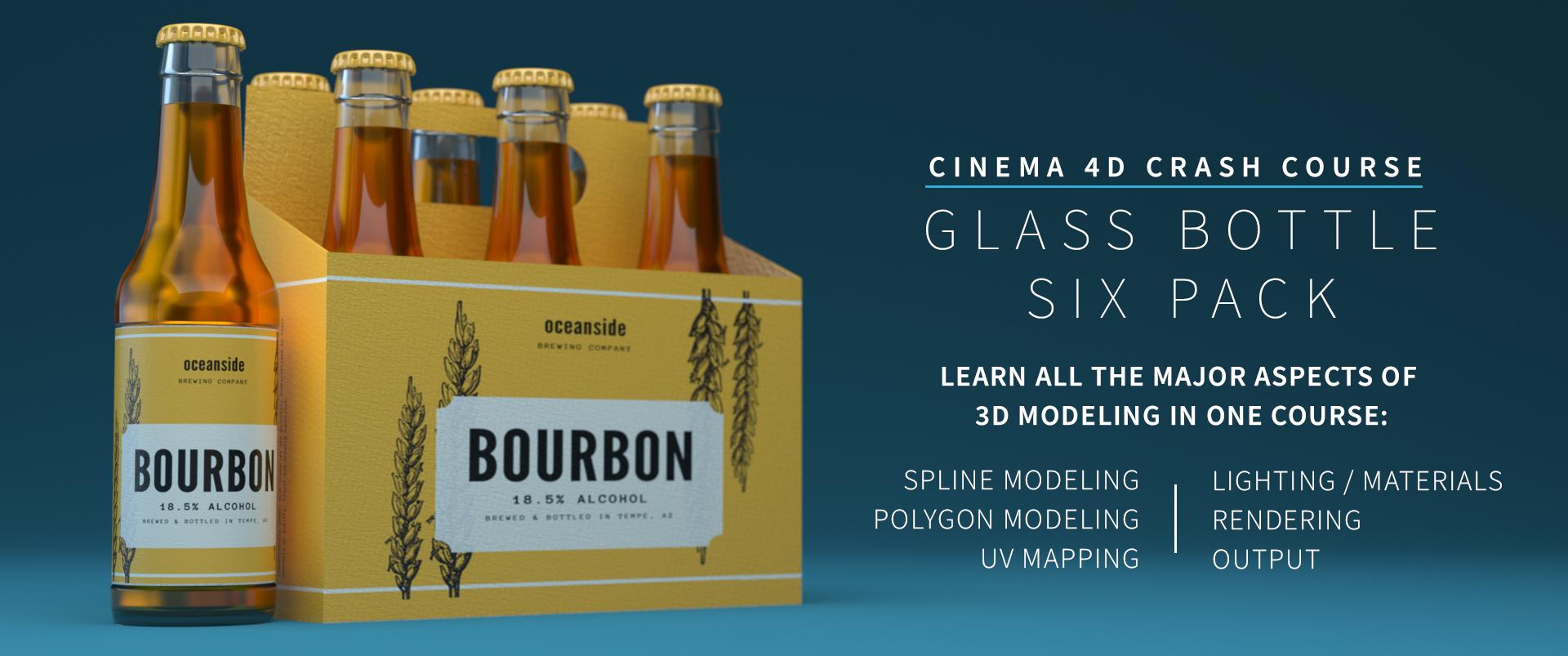
1. Bienvenue au cours de Cinema 4D écras !: Bonjour. Mon nom est Big Clouds et c'est ma classe de partage de compétences. Et on va faire un stage de crash au cinéma 4 D, où on va faire un paquet de six bouteilles en verre. Nous allons faire la bouteille, l'étiquette, le bouchon de
la bouteille et aussi l'emballage lui-même avec un étui de six paquets. Et dans ce processus, nous allons utiliser tous les aspects majeurs de la modélisation en trois D. Nous allons commencer avec la modélisation spline et ensuite aller à Polygon modélisation vous ve
matériaux cartographiques , éclairage,
rendu, puis sortie finale et composition dans la boutique photo, où je vais faire quelques trucs que je vais vous donner la possibilité de contrôler l'image dans Photoshop sans avoir à revenir en arrière et l'endeur arrière. C' est très puissant. Et le but de ce cours est vraiment de vous faire passer la bosse d'intimidation et de ne pas avoir peur du cinéma quatre D et de comprendre comment cela fonctionne et de voir où sont tous les outils vraiment puissants et comment les utiliser sur ce est tout, vraiment, pour le but hors exécuter sur votre imagination parce que c'est la meilleure partie à propos de trois
graphiques D est que vous arrivez à faire tout ce que vous pouvez penser. Et je veux vous donner tous ces outils pour commencer à faire ça pour vos propres choses dans votre propre vie. Alors, avec tout ça, commençons.
2. 1.1: Ok, eh bien, commençons à faire le profil réel de la bouteille avec un objet spline. Donc, nous avons juste besoin d'aller sur Google et de chercher une bouteille de bière aller ici et juste trouver une belle photo
frontale sans perspective. Celui-ci est parfait parce qu'il n'y a pas de bouchon de bouteille. On va faire le bouchon de la bouteille plus tard, certains d'entre eux font un clic droit et disent cette image juste sur le bureau. Maintenant, la façon dont j'aime faire ces images de profil est vraiment juste de mettre l'image sur un
objet plan . Donc je vais déposer un avion et le faire pivoter. Maintenant, si vous maintenez enfoncé, partagez-le, allez-vous faire pivoter ? Vous obtenez ces incréments de 10 degrés. C' est vraiment sympa. J' ai fait une rotation de 90 degrés. J' ai ça et je vais faire un matériel en double-cliquant ici. Et vous obtenez un matériel est mis en place juste ici. Une valeur par défaut vide. Un. Je peux double-cliquer et l'ouvrir et ici dans le canal de couleur, je vais juste aller à la texture juste ici et cliquer sur ce champ, et je vais aller sur le bureau et apporter cette bouteille. Je ne sais pas à propos d'entrer dans l'emplacement du projet et le voilà. Donc, les images juste ici dans le canal de couleur. Et quand je dépose ça, je peux faire glisser et déposer ce matériau sur l'objet de l'avion, amener ici. Maintenant, c'était une grande image, et c'est un avion très carré, donc je vais utiliser cette poignée juste ici et je vais juste le faire un peu. Juste un peu plus mince. Maintenant, vous pouvez voir comment ce petit peu de briller cela se passe quand je tourne. Ça vient de la chaîne Reflections. Et puisque c'est l'image de référence, je vais revenir en arrière et éteindre ce canal de réflexion. Donc il n'y a pas de briller ça alors qu'il tourne ou spécule E Ok, super. Donc je vais déplacer ça juste un petit peu en arrière de l'origine comme ça parce que ce je vais faire ensuite, c'est aller à vous quatre ici et aller à la vue de face. Et vous ne pouvez rien voir en ce moment parce que le paramètre d'affichage ici est défini sur des lignes . Ça veut dire qu'il n'y a pas de texture. Ce sont juste les objets linéaires dans la vue. Et si je reviens à la perspective, vous avez de la couleur et tout. C' est parce que si je vais afficher ici, il a dit de grandir l'ombrage. Je crois que ça s'appelle. On l'a dit de différentes manières, et c'est le plus haut. Il a le plus de détails. J' ai trouvé les lignes qui ressemblaient à ça. C' est ce que vous voyez dans les vues en deux dimensions. Donc, je retourne ici pour grandir sous la même chose quand je vais à la vue de face juste ici pour la même chose pour cela et aller à l'affichage de l'ombrage euro. Donc maintenant j'ai une double dimension allait mettre ça ici au sommet. J' ai une vue bidimensionnelle de cette image, et c'est la meilleure façon de dessiner des stores, à mon avis, cause de vous, les
dessiner dans une perspective. Toi, c'est ce qui arrive. On va fournir de l'outil ici, et je commencerai à sécher quelque chose. Tout ce qui semble bien et plat lorsque vous le voyez directement depuis la vue de la caméra. Mais c'était tourner la caméra ? Vous pouvez le voir donc c'est perpendiculaire à la vue de la caméra sur quoi que ce soit et il a commencé . Le dessin est ce qu'il fait. Donc c'est plat, mais c'est un angle bizarre. Voyez quand vous dans la perspective vous et en utilisant la caméra pour dessiner quelque chose, vous devez vous assurer qu'il est complètement plat et perpendiculaire à votre objet ou deux à un axe, ce qui est ennuyeux. Et puis vous pouvez simplement continuer et supprimer tout cela. Au lieu de cela, vous pouvez simplement aller à une vue bidimensionnelle comme la vue de face. Et comme je conduis ces épines, c'est deux dimensions et plat. Et quand je reviens à la perspective, ils reposent exactement sur l'axe d'origine, l'axe Z et zéro. Donc, c'est exactement ce que vous voulez faire quand vous faites plein et les objets est de faire l'une des vues
bidimensionnelles que nous revenons à l'avant maintenant, une note rapide. Ici, um, j'utilise sont 16 et dans les mises à jour ultérieures du cinéma sont 18 et autres. Ah, ces outils de stylo ont changé, affichant des outils d'objet, mais ce n'est pas si important. Les principes de la même chose. Tu vas toujours faire des épines avec un stylo, et ils auront toujours des poignées. Sinon occupé un ou tout autre type ceux. Donc je vais juste ne t'inquiéter pas que ça soit différent. En regardant votre cinéma actuel. Ah, ces principes vont se poursuivre. Donc je vais utiliser un stylo occupé. Et c'est sympa et utile, parce que si vous cliquez simplement comme ça, vous pouvez faire des lignes linéaires, vous savez, vous savez,de bords
durs. Ou si je clique et fais glisser, je peux faire des poignées. C' est très utile. C' est seulement utilisé pour faire ce profil d'attelle. Donc je vais juste commencer. Ça aurait du sens, mais je vais commencer ici. Je suis juste un peu rude dans cette forme. Ça va être dur en ce moment, mais ça va être raffiné en seconde. - Ok , c'est plutôt moche. C' est très rude. Si j'éteins ça, je vais ici. Cette coche verte, c'est le profil. Pas génial. Mais c'est bien. Je veux dire, ça pourrait être raffiné, et en même temps, il doit être complètement précis. Ça va être notre propre bouteille de bière. Donc quelques choses que j'aime faire ne me rendent pas si inquiet à quel point ça a l'air mauvais. Une chose est, vous savez, vous pouvez y aller et,
vous savez, utiliser le ah, déplacer l' échelle et faire pivoter les outils comme vous le feriez pour n'importe quel autre polygone, notre objet. Donc, si j'ai sélectionné plusieurs points et utiliser la rotation pour élu, en fait tourner ceux-ci comme ceci. D' accord, gamin. Écartez-les dans des directions différentes. Donc c'est très utile. Ça le rend très facile. Teoh, affinez ces modèles et c'est ce qu'on va faire dans cette prochaine section. On va affiner le profil d'attelle de cette bouteille de bière, y compris faire cette partie inférieure en bouteille à plat et ensuite s'assurer que l'intérieur de la bouteille me trouve exactement au même point que l'extérieur de la bouteille. Et cela aura beaucoup plus de sens lorsque nous utilisons la pose de l'objet qui est juste ici pour tourner autour, tourner ce profil de plante autour dans 3 60 degrés, ce
qui en fera un objet trois d. Je te vois dans la section suivante.
3. 1.2 Affiner le profil de spline de bouteille: Ok, nous y
voilà. On va affiner le profil de la colonne vertébrale de cette bouteille de bière, et je vais faire quelques choses que je montrais tout à l'heure. Um, vous savez, jouer avec les poignées vous déplaçant l'outil de déplacement dans quelques autres trucs que nous pouvons utiliser ,
hum, hum, en cliquant avec le bouton droit de la souris. Et une chose qui est importante à noter. Si je vais à la perspective, vous, comme nous l'avions dit auparavant, il réside à droite de l'origine complètement plat. C' est vraiment important lorsque nous utilisons le dernier outil. Une chose à ce qui est vraiment important à retenir est de s'assurer que lorsque vous faites obss plein,
il commence et se termine. Si vous voulez utiliser l'outil tardif à l'origine parce que la pose l'objet par défaut lorsque vous le déposez pour la première fois va tourner autour de l'origine, ce que vous verrez dans une seconde. Donc juste règle de base. Il est toujours préférable de créer des objets spline à cet effet à l'origine. Ok, alors revenons ici à l'avant, et je vais juste affiner ce profil en premier lieu, faire ça droit à zéro, et ils vous montreront une façon vraiment précise de s'assurer que ça réside exactement à zéro parce que ça va devenir important plus tard avec Thea Lay l'objet. Maintenant, c'est mauvais. Mais c'est OK parce qu'il a besoin de faire pivoter, d'outils et de faire pivoter cette poignée comme ça. Retournez à l'outil de déplacement. Apportez-le comme ça. Ce n'est toujours pas exact. Ce n'est pas parfait, mais j'aime ce fond arrondi. Une chose qui arrive avec les bouteilles de bière, c'est que Bo est en quelque sorte au milieu et vient pour, comme vous savez, la partie de bord juste ici. Donc, nous devons ajouter un point, en fait, de je clic droit et créer un point. Je peux créer un point ici pour que je puisse le faire. Je peux sélectionner les deux et les déplacer comme ça. Nous pouvons en fait déplacer un peu vers le bas et lui donner un peu d'élévation. Non, si je veux vraiment manipuler ces poignées, c'est important. Toc En ce moment, je suis dans l'outil de sélection en direct. C' est de là que vient ce cercle, qui est bon pour sélectionner les choses. Mais si je veux vraiment changer cette poignée, je ne peux pas le faire maintenant. Ce qui dans le Dio est en fait revenir à l'outil de déplacement et vous verrez comment le cercle a disparu. Et maintenant je peux prendre ces poignées et le déplacer, et vous pouvez le faire. Tout cela pourrait être fait. Perspective. Perspective de la foule, toi. Mais vous obtenez toujours des résultats bizarres. Si vous le faites en trois dimensions, c'est pourquoi il est toujours bon de le faire dans une vue bidimensionnelle. Tu as ça. C' est un peu joli petit bord juste là. C' est un joli petit bord juste là et voyons. Tu vois quoi ? C' est plutôt sympa. J' aime bien ce petit Bo. Juste ce petit morceau est un peu unique et intéressant. Mais, tu sais, c'est le cœur. Cela s'est durci. tribulation est linéaire, il n'y a pas de poignées, et je veux pouvoir le convertir en, ah, pour avoir des poignées au lieu d'être ce bord dur. Maintenant, ce que je pourrais faire est juste de sélectionner ce point clic droit, et vous pouvez voir qu'il y a deux paramètres ici, interpolation
dure dans l'interpellation sud. moment, il est réglé sur dur, puis changé trop doux, et vous pouvez voir comment il donne ces poignées pour manipuler ces poignées, je dois retourner à l'outil de déplacement pour que je puisse le faire. Je ne vois pas de changement mexicain. Fais juste un peu de ça. D' accord. Rappelez-vous dans l'avion sur l'image, il avait en fait ce genre de lèvre dure juste ici, qui va être utile quand nous mettons une étiquette de bière sur cette bouteille. Donc, je vais en fait Teoh, suivez ça. Et j'allais les déplacer pour que ça bouge. Ok, Donc maintenant, en citant l'outil d'échelle quand vous avez un point sélectionné et qu'il est sur la
relation substantielle , je peux réellement mettre à l'échelle ces poignées uniformément comme ça et de cette façon, et je peux aussi faites-les pivoter pour, comme je disais, mettre ces poignées à l'
échelle. À quoi ressemblerait cette lèvre ? Non, ce que j'ai fait là, c'est que j'ai maintenu le quart de travail pendant que je frappe. Cela bougerait cette poignée et j'ai pu casser est appelé briser les tangentes. Ils ne sont donc pas pointés dans la même direction. Et c'est une sorte de ce qui se passe. Mais c'est une belle façon de donner le bord biseauté ah à cette zone d'étiquette de bière. Quand est-ce que c'est la même chose ici ? Mais je vais vraiment détruire ça dehors, donc c'est donc tout droit. C' est bien, mais ces bords durs n'existent pas dans le verre comme ça. Il y a un très bel outil que le cinéma a quand vous faites un clic droit. Il s'appelle Sham for, Et ce que cela fait est si vous cliquez dessus et que vous avez ces points sélectionnés, vous cliquez et faites glisser. Il fait en fait un joli bord doux et arrondit les bords et ne vous donne pas ces bords
vraiment durs qui n'existent pas vraiment en réalité. Maintenant c'est un peu bizarre, parce que cette poignée en bas est encore assez grande. Donc, nous sélectionnons juste ça et donnons juste un peu comme ça. Ok, ça arrive. Voir sur cette poignée, c'est trop. Là, nous allons faire la même chose pour ces deux bords. Sam, pour ceux-là Qu'est-ce qui est sympa ? - Ok , donc celui-ci est un bel exemple d'utilisation de Sham par opposition à, ah, juste faire l'interpellation Sud. Donc, faites un clic droit là, Sam pour
ça, c'est un peu de masse, mais c'est bon. C' est bon de savoir comment les réparer. Maintenant ce qui se passe il y a d'un côté a une poignée, et cette poignée ici crée cette courbe juste là. Donc ce qui est bon, c'est aussi faire ce sud dans la tribulation et voilà. Donc ça va garder ces poignées de la même longueur, et ensuite tu peux y aller pour le raffiner. Il suffit de le donner comme un beau bord arrondi. Il va à l'intérieur de la bouteille parce que vous pouvez voir comment ce profil va tourner dans 3 60 faire la bouteille de bière. Donc ça va être la vraie, comme la lèvre du haut de la bouteille, et il est important de la garder douce pour que personne ne se coupe les lèvres. Et cet autre ici est aussi une bonne occasion de se tromper pour faire ça comme ça. C' est bon pour une bouteille de bière. C' est trop mince en ce moment. C' est trop maigre, mais c'est OK,
parce que l'affaiblissement va dans. Une fois que nous laissons tomber l'objet dans et en fait tourner cela et en faire trois d, alors nous pouvons toujours revenir en arrière et affiner le profil de la colonne vertébrale. Une chose qui est le problème ici est que ces deux points doivent être un zéro, et ce n'est pas assez bon pour simplement essayer de l'aligner pour le faire exactement le long de l'origine. Aussi loin Aziz reprendre à Aziz près que nous pouvons obtenir et nous pouvons obtenir infiniment proche Microscopique . Il ne sera jamais sur zéro, et vous pouvez passer tout votre temps à le faire sur zéro et jamais vraiment savoir avec certitude que c'est là. Alors ça pourrait être vraiment frustrant. Donc, il y a un onglet vraiment important appelé structure qui vous permet de désigner des
coordonnées exactes pour des points individuels soit une excuse sur l'objet ou dans un objet de la colonne vertébrale. Donc, par défaut et démarrer ah, la structure existe dans la zone de fenêtre des objets dans l'un de ces onglets. C' est juste là. Structure. Nous y allons, vous obtenez une sorte de liste redoutable de coordonnées X y Z. Ce sont les coordonnées X Y Z de chaque point sur ce plein ou c'était un objet
polygone. Il s'agirait de chaque point sur chaque polygone de la partie d'un objet. C' est intimidant à regarder, mais c'est agréable d'avoir. Et la bonne partie, c'est que vous n'avez pas à vous soucier de deux points et le 1er 1 est juste ici. Ainsi, vous pouvez voir comment il met en évidence. En fait, le point qui a sélectionné, ce qui est agréable à savoir. Donc, tout ce dont nous avons à nous soucier, ce sont ces deux points. Quel est le début à la fin de ce profil de plante ? Donc je vais juste aller au 1er 1 ici, 10 h 0. Très 1er 1 dans ce plan et vous pouvez voir les coordonnées X Y Z. Il est en fait à zéro pouces dans les actes zéro pouces et avec Z maintenant ils sont tous à zéro pouces NZ parce que nous avons fait le profil de la colonne vertébrale dans une vue bidimensionnelle où seuls X et Y sont importants, ce qui est agréable. Et puis aucun de ces points n'est hors de l'axe Z, ce qui gâcherait l'objet tardif. Donc celui-ci est à zéro. Et juste pour être sûr, nous pouvons double-cliquer ici et taper zéro. Non. Désolé. Zéro. Ce qui est agréable à voir. Si je l'ai fait, j'ai tapé en négatif. Trois seront là pour que vous puissiez taper ce que vous voulez ici. J' aime le garder beau et soigné à zéro. Maintenant celui-ci, même si ça a l'air assez bon, ce n'est pas exactement à zéro. Donc, c'est bon de savoir qu'il allait ici et double clic surligner type zéro bam là que les deux zéro j'étais soit. Pourquoi X La coordonnée Y n'a pas d'importance que ce n'est pas un zéro. C' est juste un peu hors de l'origine. Ce n'est pas une grosse affaire. Hum, mais maintenant c'est bon de savoir que ces deux points qui vont constituer l'
objet sont assis exactement à zéro, et je vais vous montrer pourquoi. C' est important. Une fois que vous déposez la disposition de l'objet dans, qui sera en ce moment et il suffit de mettre en surbrillance et de cliquer sur un objet tardif. Maintenant, il est assis là. Tout se passe vraiment parce que l'objet spline qui va être créé doit être déposé pour devenir enfant avec son objet tardif. Donc je vais juste cliquer sur ça et le faire glisser et utiliser une flèche pointant vers le bas et bam, On
y va. Tout d'un coup, on n'a pas une bouteille de bière assez solide. Maintenant, si nous allons ici la vue tridimensionnelle et voir à quoi elle ressemble, nous pouvons voir comment elle a été tournée dans 3 60 basé sur ce profil de plan ici, et c'est plutôt bon. Il pourrait être un peu trop maigre, ce qui n'est pas si difficile à réparer du tout. Ceci est évidemment trop gras et est quelques choses affaiblir dio dans cette vue tridimensionnelle moment pour corriger ce profil. Mais je préférerais faire la majeure partie de cela dans la vue bidimensionnelle. Maintenant, juste pour voir à quel point c'est cool,
Um, Um, je peux toujours mettre en évidence ces points en ce moment et en fait les déplacer et les mises à jour en direct. C' est très agréable de voir quand vous affinez ces choses en trois D. Maintenant, quand la raison pour laquelle c'est important Teoh faire ces choses de l'origine est parce que cet objet
plan a un centre d'accès. Si je vais en mode objet ici, par opposition
au mode point où Aiken sélectionne ces points, euh, j'ai le mode objet. Vous pouvez voir par défaut. Tout nouvel objet a son origine. Son centre de l'axe, qui est l'endroit où vous pouvez vous déplacer et faire pivoter par. Par défaut va à l'origine, et cela va. C' est la même chose pour la pose de l'objet aussi. Ainsi, la ponte l'objet a son propre axe repéré comme sur l'accès sur le plan. Objet le fait aussi, qui est l'image de la bouteille de bière. Maintenant, si j'allais me laisser juste glisser cet objet de plan, disons que je ne l'ai pas fait donc je n'ai pas créé la bouteille de bière à l'origine ou près de l'origine, et j'étais ici avec elle quand je l'ai créée. Maintenant, si je dépose ceci pour retarder que cela ressemble à ce qui se passe parce que l'objet tardif a son propre centre et c'est ce qu'il tourne en affichant autour. Donc je peux déplacer tout le profil de la colonne vertébrale là où je veux. Et ça pourrait être vraiment frustrant. Quand vous pensez avoir une belle bouteille de bière plein et que vous avez laissé tomber l'objet tardif, il ressemble à un bol. C' est parce que ce plan était hors de l'origine quand il a été fait dans le laïc. L' objet tourne autour de cet axe, ce qui pourrait être une chose. Espérons que ça vous évite des maux de tête quand vous faites ces choses et si important que Teoh fasse ça maintenant. Encore une chose. La raison pour laquelle j'ai été si catégorique à faire une sorte de ces deux points qui ont fait le profil . On est à zéro. Laisse-moi te montrer. Donc, revenez à la charge ponctuelle lorsque je sélectionne ce point de profil, c'est tout en bas de la bouteille, mais en quelque sorte le profil entier. Si je bouge ça comme
ça, ce serait difficile à voir. Donc je vais changer le mode d'affichage. Teoh tête en ligne. Tu vois, si je n'étais pas exactement zéro, il y aurait un trou dans cette bouteille et voir avec l'autre 0,2. Donc si j'étais à peine hors de zéro, tu sais, il pourrait y avoir trop de trous dans cette bouteille de bière, et ça va être juste un mal de tête complet. Et quand vous commencez à faire des matériaux avec du verre et tout, ça ne va pas avoir l'air bien, parce que ce n'est pas le cas. Ah, rotter ! Serré, c'est ce qu'on appelle ça. Étanche quand il n'y a pas de trous dans l'objet, il est parfaitement étanche. Ça peut être, euh, tu peux retenir de l'eau si jamais c'était nécessaire, Teoh. Et ce n'est pas que j'étais de l'eau bénite. Ça n'a pas d'importance pour ça. Quoi ? Ce qui le rend important, c'est que si tu veux utiliser le verre, tu auras la réfraction de la lumière à travers. Le matériau sur l'objet doit être un volume fermé pour que ces fractions fonctionnent correctement. Donc, juste en s'assurant que ce profil d'approvisionnement est étanche va vous sauver beaucoup de maux de tête dans le monde entier. J' ai changé le mode ligne juste pour que je puisse affiner ce profil parce que je pense qu'il est un
peu mince la bouteille elle-même. Maintenant, tout ce que je veux faire, c'est juste prendre tous les points d'ici et non pas ces deux points. Et je vais juste les
déplacer, tout bouger juste un peu. Donc c'est ce que je fais, c'est d'aller à la sélection en direct. Il suffit d'aller à la sélection de rectangle et je peux sécher rectangle comme ça autour de la colonne vertébrale. Et maintenant, j'ai tous ces points sélectionnés là qui sont juste le bord extérieur du
profil de la colonne vertébrale , mais pas les deux points principaux qui rendent cette étanchéité. Donc maintenant je peux juste faire glisser ça vers l'extérieur et rendre la bouteille juste un peu plus grosse ou beaucoup. Mais ça pourrait juste faire un peu, et je pourrais revenir pas à la sélection faite. Je peux revenir à la vue en trois dimensions et regarder cela et voir ce que ça fait comme une
bouteille de bière . Je pense que c'est bien. Je veux que vous alliez et affinez cette lèvre ici. Je pense que je pense que le et c'est un peu trop loin aussi. Cette partie juste ici. Alors retournez ici et retournez à mon outil de sélection de la vie. Je pense qu'un peu d'attention. Ce qui se passe en fait,
dit-elle, c'est ,
dit-elle que ses poignées sont trop longues, et donc ça donne à ce genre de poches un peu juste potelées, je suppose. Trop potelé. même chose avec celui-ci va réduire cette échelle. Donc c'est uniforme, et ça pourrait aller. Voyez à quoi ça ressemble ici. Ah, j'allais bouger ça juste un peu. Je n'aime pas ce haut, mais vous comprenez l'idée. J' ai une bouteille de bière maintenant, et tu pourrais affiner des trucs pendant longtemps. Surtout quand vous avez un bon podcast ou comme un bon album à écouter. C' est encore un peu épais. Allons là-dedans. C' est assez proche et comme ça. Je veux dire, ça va être une bouteille de bière, et vous pouvez voir le processus de commencer avec un profil d'espionnage comme ça, raffiner et de le faire tourner dans 3 60 avec l'objet tardif pour faire cette chose que je veux à faire. Juste pour que vous sachiez, quelques options avec l'objet tardif. Si vous allez à l'onglet objet ici et le gestionnaire d'attributs maintenant par défaut, vous avez des divisions dites à 24 que vous avez également les angles définis à 3 60 par défaut. Et ce que cela fait est, si vous le réduisez, vous pouvez réellement voir l'intérieur du profil. Donc si tu le voulais, tu pourrais t'installer. Vous pourriez finir par faire un, uh, un objet de moins ou plus de 3 60 degrés si vous le vouliez, et vous pourriez juste taper ça pour le faire comme ça. C' est une chose cool à voir, cependant, si vous trouvez réduit à 1 80 si je le coupe en deux, fondamentalement, vous pouvez voir comment ce profil est fait, comment il tourne autour quand les changements affichés aguerro à nouveau, Et c'est cool à voir, parce que cette partie ici va être, quoi, les lunettes. C' est une bonne façon de vérifier à l'intérieur de la bouteille les imperfections ou différentes choses que vous ne voudrez pas voir sans avoir à entrer dans la bouteille. Donc, oui, c'est une bonne façon de vérifier tout, aussi. Alors retournez à 3 16 et puis aussi, je vais au karoshi ating avec des lignes juste ici. Vous pouvez voir par défaut les lignes qui sont dessinées pour les polygones. Subdivisions dit à 24. Um, ce n'est pas génial. Donc on va faire, c'est juste l'augmenter. Et vous pouvez voir comment la quantité de lignes verticales et de polygones est augmentée, ce
qui en fait un objet beaucoup plus organique. Donc si j'allais réduire encore ça, c'est tout
ce que tu fais. Donc, si vous l'augmentez, j'aime g o. au moins, donc 24 est la valeur par défaut. Tu peux en faire 48. Tu peux le doubler. C' est certainement sur votre chemin pour en faire une belle forme organique. Je ferais juste 64 juste pour être de cette façon, et à partir de là, vous avez une belle bouteille biologique à la recherche
4. 1.3 Utiliser le Loft pour créer le boucles de bouteilles: Donc la prochaine étape que nous allons faire est de faire un bouchon de bouteille sur la bouteille. Cap a des crêtes vraiment détaillées qu'un assez difficile à créer en trois D si vous
voulez faire avec,
ah, ah, juste une modélisation de polygone normale, qui n'est pas ce que nous allons faire. Nous allons utiliser des épines et un autre outil de modélisation de la colonne vertébrale appelé Raughed où nous
avons posé et balayage extrude rire. Ces quatre. Il s'agit d'outils de modélisation de spline ou de générateurs. Vous les appelleriez spécifiquement et nous allons utiliser Loft la prochaine fois pour faire le bouchon de bouteille. Maintenant, loft est vraiment incroyable. Il en fait, il faut cependant beaucoup d'objets fournissant différents. Et si vous les étalez séquentiellement, il les reliera ensemble dans A avec un objet trois D. Et ça peut sembler déroutant jusqu'à ce que j'amène quelques objets splines et vous montre ce que ça veut dire. Je vais faire un cercle, un carré et une étoile. Maintenant ces air Une chose est vraiment sympa au cinéma. Pour est juste ces primitives ah spline qu'ils fournissent sont vraiment puissants. Et donc vous avez ces trois épines comme ça et si je les dépose toutes dans le dernier objet. Ils font un objet en trois D. Maintenant, il est important de faire un couple pour s'assurer qu'il y a quelques choses qui se passent. Donc l'ordre est vraiment important et ce n'est pas vraiment le cas. Mais ça n'a pas vraiment d'importance si c'est du bas vers le haut du haut en bas. Il doit juste être le début au milieu à la fin et devait être en ordre. Donc, si je déplace le rectangle comme ça, voyez, il va du cercle au début au rectangle devient tout désordonné pour le rectangle de retour au milieu. Maintenant, si j'ai déménagé pour commencer un cercle vers le haut, donc va évidemment cercle étoile au rectangle pour envoyer cet ordre comme ça. Mais si je déplace l'étoile sous le rectangle, l'ordre est toujours le même. Vous connaissez les ordres, l'inverse, il va cercle étoile rectangle comme ça, et il pourrait aussi être l'autre moyen pour cela pourrait être cercle rectangle étoile, donc le début et la fin n'ont pas exactement d'importance. C' est un ordre séquentiel des épines qui font le plus de différence. C' est donc une façon vraiment puissante de créer des formes fluides vraiment organiques avec seulement quelques objets
splines et l'objet verrouillé. Donc quelques choses à savoir sur l'objet loft. Si je dois montrer, allez au karoshi manger avec des lignes. Vous pouvez voir comment il est généré dans ces lignes, et il fait un assez bon travail d'interprétation, d'interprétation des points d'espionnage entre le cercle du rectangle dans l'étoile. Donc, dans ces attributs pour l'objet loft, vous avez la subdivision de correspondance U et V tourner le vous vers le haut. Vous pouvez voir comment il augmente cette direction des polygones, puis la direction V. Il va ainsi aussi, donc vous pouvez passer de donc vous pouvez passer dePolly
assez bas à très haut détail très rapidement. Ce n'est pas vraiment bon boulot, même d'intercaler, euh, les nuances de terrain de jeu entre le cercle dans la place de l'étoile. Donc, l'objet loft est vraiment puissant. La chose inimique, aussi, est que je peux toujours manipuler les objets spline, et cela va se mettre à jour en temps réel, comme ce carré peut le faire. Évidemment, je pourrais le rendre plus grand et plus petit pour ce qui est nécessaire de se déplacer, donc c'est une chose très, très puissante pour une colonne vertébrale modélisant l'outil Lob. Donc nous allons l'utiliser pour créer le bouchon de bouteille aujourd'hui, et nous allons utiliser certains des très puissants primitifs fournisseurs du cinéma pour le faire maintenant, le 1er 1 juste pour commencer. Nous commencerons par un cercle en haut et commencerons à partir de là. Alors faites un cercle ici, et soit vous pouvez le faire pivoter ou vous pouvez aller aux attributs et changer le plan de X Y Teoh X Z comme ça. Peut-être un peu. J' allais déposer les objets du loft tout de suite et faire de ce cercle un enfant de lui, parce que la chose cool pour vous peut dio dans les yeux de cannelle. Si je maintiens enfoncé le bouton de commande sur est allé sur la pomme sur le bouton de contrôle sur les fenêtres et faites glisser avec l'outil de déplacement. Vous pouvez voir comment cette icône apparaît lorsque je maintiens la commande enfoncée. Si je maintiens le bouton de commande enfoncé et faites glisser, il fait effectivement une copie du cercle ou de tout objet que vous avez sélectionné dans votre glissement. Vous voyez comment ça crée ce, euh, cercle sur elle Écoutens a ri maintenant C'est vraiment vraiment cool,
parce que je peux juste commencer à copier des cercles comme ça et faire un objet loft dans l' ordre
séquentiel très facilement dans rapidement. Donc, euh, il y a juste ça juste ici. Quelqu' un a utilisé ça pour démarrer le bouchon de la bouteille. Et maintenant que j'ai créé ce deuxième cercle, je vais revenir au 1er 1 et juste et le mettre à l'échelle comme ça, puis au Mexique, en allant Teoh, faire un autre cercle en tenant le commandement et en faisant glisser. Ce qui s'est passé,c'est que j'ai fait ce troisième cercle. , Je suis allé au bas de la liste, qui n'est pas ce que je voulais, qui est correct. Je peux juste cliquer et faire glisser et le mettre juste là. Et c'est plus ce que je voulais. Donc je peux l'utiliser et ils pourraient juste le réduire comme ça. Donnez-lui le dessus du bouchon de la bouteille. Un peu comme ça. Donc c'est proche. C' est plutôt sympa. La prochaine chose que je vais faire est de créer ces crêtes dans le bouchon de la bouteille. Nous allons utiliser une alimentation en primitive appelée une roue dentée, qui est vraiment agréable d'avoir au cinéma ce qui a changé l'avion en xz à nouveau. Donc c'est plat et vous pouvez voir où je vais avec ça. Je vais juste changer ces poignées un peu. C' est plutôt bien. Alors mettez juste là. Et je vais juste mettre ça au bas de cette liste dans le dernier objet. Maintenant, c'était bizarre. Seulement parce qu'il n'y a pas assez de subdivisions dans ce loft pour que ça fonctionne. Donc je vais monter ces subdivisions d'une minute beaucoup. Beaucoup. Beaucoup de choses pour obtenir ce détail. Non, c'est proche. Hum, juste besoin d'être tourné un peu. Droit ? D' accord. Je veux vraiment faire tomber ça comme ça et faire monter cet autre cercle un peu plus. Il a un peu de balles dans le fond comme ça. Donc, nous pouvons faire est juste à peu près le passage à l'ancien sur commande et glisser et faire une autre copie de cette roue dentée et juste donner un peu. Juste une petite fusée comme ça. Non. Tu vois, j'imagine que l'onglet des dents de cet objet de baleine engrenée. Il y a beaucoup de choses que vous pouvez faire avec ça, ce qui est vraiment cool. Hum, je vais en fait décocher l'objet loft une seconde juste pour qu'on puisse voir la quantité d' épines qu'il faut pour faire ce bouchon de bouteille, qui n'est vraiment pas tellement et a changé l'angle de pression. Je veux être plus arrondi juste pour m'amuser. En fait, je vais le faire. Donc, vous pouvez Vous pouvez descendre, commander et faire glisser ici, Ou vous pouvez aussi faire la même chose ici aussi. J' ai donc fait une autre copie de cette roue dentée et existe au même endroit en ce moment. Mais c'est une belle façon de ne pas jouer avec l'ordre de ces épines. Ce que je veux faire, c'est juste lui donner ,
oui, juste un peu plus de définition ici entre le cercle qui est juste ici et les roulettes qui existent plus bas pour nous donner plus de rondeur, donne-le un peu plus de détails. C' est un peu plus comme un bouchon de bouteille, sauf qu'en ce moment, ces cercles qui rendent la partie arrondie un peu trop rapprochée. Je pense que oui. Je vais juste prendre ces deux premiers et jouer un peu avec lui et voir faire en sorte que ça paraisse mieux. Je pense que c'est trop arrondi, donc ils le rendent plus plat. Et puis la roue dentée inférieure est juste un peu. L' angle de pression n'est pas correct. C' est un peu trop évasé maintenant, juste apporter un peu. Et maintenant, le fond. Ne sois pas trop paresseux. On peut faire le fond pour s'inquiéter à ce sujet. C' est assez facile à, parce que je peux juste faire glisser une autre copie affaiblie et coller cette roue dentée à nouveau en dessous comme
ça . Réalisez-le juste un petit peu. Et voyons, elle est juste un angle de pression pour être un peu plus petit. C' est plutôt bien. Et ensuite, soulevez ça. Et en fait, la meilleure façon de le faire est de le mettre à l'échelle juste un peu. Donc, il a une sorte de se trouve juste là, puis maintenez la commande enfoncée et faites une autre copie et l'échelle dans un peu, puis déplacez celui-ci vers le haut parce que n'importe quel type de défini l'épaisseur de la cabine de la bouteille, ce
qui est bon . Voilà, tu y vas. C' est un joli bouchon de bouteille juste là. Fait. Vraiment vite. Prends ce cercle. Voilà, tu y vas. Il y a un bouchon de bouteille
5. 1.4 Réalisation de l'étiquette de bouteille: Une autre chose que nous allons faire avec l'objet loft, c'est faire l'étiquette de la bouteille. Alors que nous avons à faire est juste de déposer un cercle dans la scène et de changer l'avion de X Y à X Z en se déplaçant un peu vers le haut et juste de l'échelle avec les radios juste ici pour être presque juste assis juste exactement sur la bouteille. C' est une sorte de là que vous voulez taper dans les choses. Exactement. Je pense qu'en fait, 20 pouces, c'est parfait. C' est exactement ce que vous vouliez être assis juste à peine au-dessus du juste à l'extérieur de la bouteille. Je l'ai mis en bas juste là. Et puis j'ai juste besoin de maintenir la commande enfoncée et de faire une copie et de l'amener
jusqu' ici. Maintenant, j'ai deux cercles. J' allais cacher la bouteille sur celle-ci aussi. J' utilise l'objet rigolé. Teoh, crée cette étiquette. Si je fais ça et que je laisse tomber ces deux cercles, j'ai un cylindre qui n'est pas exactement ce que je veux et qui doit être. Et ils n'étaient ni haut ni bas. Donc, je vais dans l'objet rigolé juste ici et je vais de l'objet. Avoir les casquettes. Tab ici a un paramètre de début et de fin, et par défaut, il est réglé sur cap, qui signifie qui est ce que c'est. Si je n'en fais qu'aucun, ça le laisse ouvert. Et à la fin, juste ici est bien, je prends ça de cap à zéro. J' ai un cylindre ouvert qui est exactement la hauteur en diamètre de la bouteille. Donc si je rallume cette bouteille, vous pouvez à peine la voir,
parce que c' est exactement à peine à l'extérieur de la bouteille. Et juste pour le plaisir, je vais changer ce rayon de ces cercles à 20 0,5 pouces, en fait, peut-être 20 0.2. On était trois. Là, vous allez à 20.3 sur ces deux cercles. Juste pour qu'il n'y ait pas de confusion et qu'il ne semble pas flotter sur le dessus de la bouteille non plus. Et puis juste pour l'affiner, je pense que le cercle supérieur vient juste un peu pour rencontrer cette crête. même chose avec le bas. Peut-être génial. Et maintenant, nous avons une étiquette de bouteille prête à partir
6. 2.1 Réalisation du cas de six bloc -les - Partie 1: OK, dans cette prochaine section, nous commençons à faire de la modélisation des polygones, et je vais voir comment j'ai commencé avec ce cube et terminé avec ce boîtier de six paquets et pas beaucoup d'étapes. Vraiment ? Donc, pour commencer, supprimez ce boîtier de six paquets et commencez par un cube première chose que je veux vraiment faire est juste de faire cela l'empreinte du boîtier de six Pack. Donc c'est là que tout va commencer à partir du bas du boîtier de six paquets avec ce cube et ce que je vais faire est de voir ici dans ces attributs, vous avez la taille et X y et Z la sortie ont aussi les segments dans X, y et Z directions et père puissant mis à un chacun. Maintenant, si j'augmente les segments X parce que dans d'autres aussi un sur deux segments et que je continue augmenter, vous pouvez voir comment cela se déroule. Mais en fait, Onley veut deux segments. Ça va être le genre de colonne vertébrale de l'étui de six paquets, et les trois bouteilles vont aller de chaque côté. Donc cette pièce est agréable besoin d'augmenter les segments dans la direction Z, donc je peux avoir un étui de six paquets, et c'est plutôt bon. Comme vous le voulez, assurez-vous que ces carrés d'air assez solides et ensuite ils ont l'air peut-être juste un peu d'ajustement. Et cela semble être une assez bonne empreinte pour la sacoche ah six pack quand il y a un
peu plus maigre sur le dessus, c'est la taille dans la direction Y. Donc, je vais en fait juste faire que 0,5 et des chaussures, ce qui est beaucoup trop était deux point 05 en fait. Et je veux m'assurer de le signaler avant qu'on ne s'en mêle trop. Ces numéros d'Air Riel. C' est, vous savez, qu'il est important de les garder à l'esprit à l'échelle du monde réel parce que c'est ainsi qu'il est mis en
place dans le cinéma. Donc en ce moment je ne suis pas trop préoccupé par les épaisseurs réelles, les distances et les pouces en ce
moment au cinéma. Ce que je cherche en ce moment est juste la proportion de choses, et ce que je vais faire est de faire cette édition à base de plantes afin que je puisse commencer à utiliser des
outils de modélisation de polygone dessus. Et ce que cela signifie, c'est d'éditer en ce moment des objets polygones à base de plantes. Ça vous permet d'utiliser les modes de ligne de point et de polygone et tous les outils liés à chacun de ces modes quand un public, un objet, a rendu comestible. Mais vous perdez aussi quelques choses quand vous faites cela parce que maintenant ces objets sont considérés comme Paramétrique est dans. Ils ont des paramètres qu'ils peuvent être qui peuvent être modifiés. Um, spécifiquement pour un objet cube. Vous savez, des choses comme la taille et la direction X y et Z peuvent être tapées dans la quantité de segments peut être modifiée. Vous pouvez avoir ah, remplissez-le. Les services n'est pas comme à nouveau biseau. Je vais te montrer à quoi ça ressemble. Vous l'avez et vous pouvez simplement sélectionner ces choses. Donc, ces choses sont disponibles pour vous quand ils sont un objet paramédical. Ils disparaissent quand ils deviennent un objet polygone d'édition Herbal. Donc, assurez-vous juste que vous savez, qu'il y a entre les objets paramétriques et polygones et aussi en même temps cette icône disparaît montrant qu'il s'agit d'un objet paramétrique. Donc, quand j'ai frappé la lettre C regarder cette icône, il devient ce point triangle et ces paramètres disparaissent. Ils deviennent des objets polygonaux, donc je ne peux pas. Je ne peux plus changer la quantité de segments ou quoi que ce soit. Mais maintenant je peux utiliser ces différents modes. Teoh édite cet
objet, ce que je veux faire. Donc la première chose que je vais dio est que je veux l'évoquer, étendre verticalement, cette empreinte, Andi, faire ces zones réelles qui peuvent contenir une bouteille. Et ce que je veux faire est juste de maintenir enfoncé, déplacer et sélectionner ces six visages. Maintenant, nous sommes en mode polygone. Était intéressant, est dans chaque mode il y a des outils uniques et des options pour son mode et vous pouvez trouver les différences lorsque vous faites un clic droit sur une sélection dans l'un ou l'autre mode. Donc, si je fais un clic droit maintenant, ce sont toutes les options disponibles pour moi en mode polygone. Tous les outils rapides vraiment faciles d'accès dans Pelican Modifier les modes de changement en mode ligne. Vous pouvez voir comment les sélections vont maintenant à ce clic droit. La quantité d'outils a changé et le type d'outils a également changé en mode ligne. Même avec le mode point. Et ce sont les points en mode point pour un objet surfacique. Clic droit. Il y a aussi ces types d'outils dans Point Mug. Donc, sachez simplement qu'il existe différents outils pour différents modes. L' un des meilleurs outils que vous utilisez beaucoup dans l'édition de polygones est l'outil d'extrusion. Il y en a aussi un autre à côté. Si je clique droit, vous avez extrême ici et vous avez extrude interne maintenant ce que l'extrude interne fait. Si je sélectionne cela et que je fais cette sélection et que je clique et fais glisser, vous pouvez voir qu'il les rend probablement partis, donc cela fait de nouveaux polygones à l'intérieur de la sélection actuelle. Maintenant, si j'ai extrudé plutôt que d'extruder l'intérieur en ce moment, et je viens de cliquer et de faire glisser les extrêmes de cette façon, et je peux aussi extrême vers le bas à Si je voulais Teoh, ce serait que je suis en ce moment. Je glisse vers la gauche. Pendant que je fais ça, je glisse vers la droite pour venir verticalement vers le haut. C' est ce que font le dîner supplémentaire extrudé. Hum, il y a aussi un réglage en extrude intérieur si j'y retourne. Ceci est vérifié par défaut les groupes de conservation et ce que cela fait lorsque je clique et fais glisser. Même si j'ai plusieurs polygones sélectionnés, ça va traiter. Il s'agit d'un groupe de polygones et d'extruder l'intérieur de cette sélection. Donc, si je décoche les groupes conservés et que je clique et fais glisser, cela fait des routes extrêmes individuelles à partir de chaque sélection de polygone, ce que je veux, parce que ce que je veux faire est de créer des murs,
des murs en carton pour l'étui de six paquets. Donc, je ne veux pas que ces sélections soient extrudées vers le haut. Je veux que tout le reste soit supplémentaire autour d'elle. Donc ce que je vais faire pour obtenir ça, c'est que je vais choisir comme ça, gros un peu messily en sélectionnant tout sur le dessus de cette mallette de six paquets et en tenant trou
que je sélectionne. Donc, j'ai tout sélectionné maintenant, Et la partie facile est que je peux simplement maintenir la commande ou le contrôle sur Windows et de sélectionner ces visages
majeurs. Donc maintenant j'ai ce genre de sélection de bordure extérieure, et c'est ce que je vais extruder pour faire ce pack de six. Donc, je fais un clic droit pourrait extruder, puis cliquer et faire glisser. On y va. Voici la première partie de votre étui de six paquets. Non, je peux partir de là. Et ce que je vais faire, c'est aller l'outil de sélection de vie tenir la commande et de sélectionner
les bords extérieurs de l'étui de six paquets. Et je vais extruder ça ici. Oups. Et fais ça la poignée. C' était très rude, évidemment, ce
moment, mais nous voilà, en six ou sept étapes, nous sommes passés d'un cube à la forme rugueuse d'un étui de six paquets. Et dans la section suivante, nous allons affiner cette affaire avec d'autres outils que j'aime utiliser. Vous utilisez beaucoup dans la modélisation des polygones.
7. 2.2 Réalisation du cas de six variées - Partie 2: Ok, donc dans cette section, nous allons affiner ce modèle de six paquets. Et la meilleure chose à faire en ce moment est juste d'aller en ligne et de chercher une image de
référence de six paquets . J' aime celui-là parce que c'est assez simple. Um vous donne une bonne idée de ce qu'on va chercher. Et, tu sais, une chose qu'on va dio, c'est ,
tu sais, faire ce pli ici. Assurez-vous que ce mur latéral arrive par opposition à juste aller perpendiculairement le long murs comme il est en ce moment et aussi de mettre une poignée à l'intérieur. Et aussi juste pour ajouter un peu de détails pour faire croire qu'il est un peu plié de
ce côté comme dans l'image juste pour nous donner un peu de réalisme,
nous allons percer un trou en utilisant ah, objet
taureau pour obtenir cette poignée. Et, euh, nous allons utiliser quelques outils. Um, l'outil de couteau, un peu d'extrude et l'objet taureau. Ok, donc la première chose qu'on va commencer à réparer ce modèle. Juste une sorte de raffinage. Il est de se débarrasser de ceux-ci dans dense juste ici sur le dessus. Maintenant, c'est un peu compliqué et je l'ai fait exprès pour vous montrer quelques outils qui sont vraiment utiles pour réparer et affiner des modèles parce que ça va se passer
beaucoup . Et la première chose qui doit arriver, c'est que nous avons besoin de Teoh, supprimer ces faces de polygone. Cet air ici que j'allais sélectionner ne supprime pas hit delete. C' est comme ça sur suppression. Maintenant, ça se passe ici, qui n'est pas idéal. Et si je veux pointer mode et sélectionné ce point et les supprimer et obtenir cela, ce qui est également pas idéal, donc nous devons faire d'abord est définit en géométrie. Euh, donc on peut supprimer ce point et ne pas gâcher le reste de ces murs en carton juste ici . Et pour ce faire, euh, vous avez juste un clic droit et vous pouvez utiliser l'outil couteau le couteau pour vous permettre de dessiner des lignes et de relier des points ensemble et à son tour, fait une nouvelle géométrie. Donc, vous avez différents modes pour passer par la ligne est vraiment utile. J' aime toujours utiliser la boucle en clair, mais en ce moment nous utilisons juste la ligne. Nous allons garder seul sélectionné parce que ce que cela signifie c'est sur Lee. Une ligne est faite à chaque fois. C' est si vous décochez ça, c'est vous pouvez faire des
coupes séquentielles c'est vous pouvez faire des
coupes séquentiellesavec l'outil couteau. Donc fait un Donc garder qu'il allait faire une ligne. Quoi qu'il en soit, sélection des
restricteurs signifie que je ne peux faire un couteau que sur la base de la sélection des points qui est actuellement là. Je n'aime pas ça tout le temps. Donc j'ai aimé à vérifier quand je fais des trucs, et nous allons juste commencer par ce point jusqu'à ce point. Donc je vais juste commencer par là et vous voyez les surlignements avec le blanc, puis cliquez et faites glisser vers là et vous savez, il a terminé parce qu'il a fait une ligne bleue comme les autres lignes de polygone. Donc tu as ça à la même chose sur l'autre mur juste ici comme ça. Et maintenant nous avons ce genre de section isolée juste ici, et je vais aller à l'outil de sélection de la vie et juste appuyer sur Supprimer. Et maintenant c'est vraiment sympa. Préservez les autres murs en carton et on fait la même chose ici. Retourne à l'outil de couteau, à droite. Cliquez sur couteau et venez ici. Nous arrivons ici et puis sélectionnez ce point Hit Delete. Fais-le encore pour ce point. Supprimer. Parfait. Tout est mis en place. Donc maintenant ce que nous pouvons dio est utilisé l'outil de pont pour Makesem Faire une face de polygone réelle entre cet écart ici. On va Bridget maintenant on ne peut pas utiliser l'outil de couteau pour ça au départ. Pourquoi ? Donc si j'étais juste comme ça et aller à l'outil de couteau et que je voulais dessiner un point juste ici. Ça ne me permettrait pas, Teoh, mais je voudrais faire un point comme ça. Cela deviendrait désordonné car cela parce que je ne dois fonctionner que quand il y a déjà des polygones existants fabriqués. Donc si je faisais ça ici, ça marcherait et serait aussi un gâchis. Mais la ligne sera faite de sorte que vous faites une face de polygone. Et pour ce faire, nous utilisons l'outil de pont. Donc, le clic droit à nouveau et nous sommes en mode point et vous allez à l'outil pont et je peux
aller écrire et commencer ici, et je peux juste cliquer et faire glisser et il a été cliqué, nomme et je vais à ce point et puis je peux aller à ce point, et si je clique comme ça, ça fait un triangle, ce qui est très bien. Tu ne peux pas faire un quadrangle, , et je te le montrerai dans une seconde. Mais juste pour vous montrer un autre outil d'édition de polygones, c'est vraiment utile. Je veux faire un triangle ici et je vais faire un triangle. Ils le sont aussi. Maintenant, nous avons un triangle. Récemment avoir un polygone, un quadrangle avec une ligne diagonale au milieu de celui-ci, et j'ai eu un mode ligne. Je peux choisir cette ligne, et si je prends la tête, Italie est tout le visage. Ce n'est pas ce que je veux. Je veux que la ligne disparaisse, mais que la face du polygone reste intacte. Donc, la façon de le faire est de cliquer droit et de faire sélectionner cette ligne et descendre à droite ici. La commande Melt et ce qu'elle fait, c'est qu'elle supprime les lignes, mais elle préserve les faces de polygone. C' est très utile pour nettoyer les maillages Polygon, et donc je vais aller à la même chose ici, faire en sorte qu'il soit l'outil de pont et faire une face de polygone juste ici pour relier tous ces éléments ensemble. Retour en mode Teoh point, clic
droit pont. Commencez ici. Vas-y et puis fais ça, puis recommence là et recommence. Vous savez, une autre face de polygone a été faite pour que je puisse aller à des outils de sélection de vie en mode ligne comme cette ligne clic droit fondre. Et puis parce que c'est un tout assez bien défini ici, je vais juste utiliser un autre outil très utile appelé trou polygone fermé. Et si je passe juste au-dessus d'un point de bord, non plus ici, est-ce qu'on est juste n'importe où sur le bord ? Il montre un point culminant de ce qui va se passer si je clique sur une fois que je clique, ça ferme ce trou et ça te donne une ligne verte, ce qui est juste une suggestion. La même chose. Hey, utilisé pour connecter ça ensemble parce que, euh, vous juste ça a du sens pour la purée de polygones et ne fait pas vraiment de polygones encore
ça sur une ligne réelle jusqu'à ce qu'on utilise l'outil couteau. Teoh définit cette géométrie. Donc, je retourne en mode point,
droit, clic, couteau, outil, outil, puis il suffit de cliquer et de faire glisser et maintenant est passé du vert au bleu. Alors maintenant c'est ah, Riel Polygon. Et on est bons. On l'a préparé à Dent. Et juste pour terminer, on va se débarrasser de cette ligne médiane juste ici, aussi. Maintenant, on pourrait Dio si tu voulais Teoh, on pourrait juste tracer une ligne à partir de la ligne médiane ici et la tracer tout le chemin. Retournez à celui-là. Ensuite, nous avons trois lignes, mais pas vraiment pour une raison quelconque, mais n'a pas besoin d'être que ma définition pour ces murs en carton, ils sont trop épais comme il est. Et ils seulement de cette façon à cause de cette sélection juste ici. La façon la plus simple de le faire est d'utiliser un outil de couteau et simplement connecter ces deux ici , puis aller en mode ligne et sélectionner cette ligne clic droit et faire fondre. On pourrait partir, vois, c'est vert. Ce qui se passe ici, c'est même si la ligne a été fondue, les points sont toujours là, au point est qu'il y a sur le point est juste là aussi. Donc nous devons aussi faire fondre ce Ah, pointez ici aussi. Donc je pourrais être en mode point. Je peux faire un clic droit, et je peux aussi faire fondre ce point. Il y en a un autre ici
aussi, aussi, donc je ne peux pas le sélectionner parce qu'il pense que c'est à l'intérieur du maillage de polygone. Et je ne peux pas faire ça parce que quand je suis en mode sélection de vie, il y a cette case à cocher juste ici sur Lee. Sélectionnez Eléments visibles. Maintenant, il semble visible d'ici, mais les cinémas pensant qu'il est à l'intérieur de la mesure à un moment donné et qu'il ne peut pas être sélectionné. J' ai donc besoin de décocher cela afin que je puisse sélectionner des éléments invisibles et sélectionner ce point. Maintenant c'est un peu dangereux, parce que je peux, en fait, si je fais juste une sélection comme ça, quel genre de juste faire le tour ? C' est possible, Teoh sélectionne des points que je ne peux pas voir ici. Et si j'allais beaucoup les assietter et faire quoi que ce soit, alors ce serait un gâchis. Alors fais attention quand tu veux. Cochez cela pour vous assurer que vous venez de sélectionner ce dont vous avez besoin pour cela. Quelqu' un cliquez-droit et appuyez à nouveau sur monter, et il pourrait. Parfois, il ne supprime pas avec Mt. Mais tant qu'il y a une ligne verte impliquée, ça ne sera ça ne serapas
si préjudiciable de simplement appuyer sur suppression pour point parfois,
aussi. si préjudiciable de simplement appuyer sur suppression pour point parfois, Donc, je viens d'appuyer sur supprimer. Puis ils sont partis, et il y a aussi cette partie ici, quelqu'un va en mode ligne. C' est comme ces deux lignes, et je vais juste les faire fondre aussi. Maintenant, il y a un tas de lignes vertes juste ici comme des suggestions. J' allais retourner en mode Point. Droit. Cliquez sur. Uh, utilisez l'outil de couteau et définissez cette géologie ici. Et nous devrions être bons. n'ai pas toujours besoin d'être rempli. Juste te donner une idée sur la même chose ici semble être ces deux points. Pour une raison quelconque, nous pouvons simplement appuyer sur supprimer parce qu'ils ne sont pas bien, là sur une ligne bleue. Polygone. Ces lignes vertes n'existent pas. Ils sont juste une suggestion, donc vous pouvez réellement les supprimer. Ils ne supprimeront pas le visage. Ok, la même chose ici. Utilisez l'outil couteau pour trouver cette géométrie. J' ai un mod de ligne. C' est comme cette ligne et fondu, puis revenir à la charge ponctuelle. C' est comme ce point. Supprimez-le. C' est comme ce point maintenant. Quand je l'ai supprimé,
il a fait tout cela parce que cette ligne ici est bleue, donc je peux juste frapper fondre et ça disparaît. Ensuite, j'utilise un couteau comme ça. Ok, donc pour une raison quelconque, ça n'a pas été défini. Donc juste parce que je vois cette ligne verte, je vais juste trouver cette géométrie très rapidement pour qu'elle sache quoi dio. On y va. Et celui-là aussi. Donc, mais sur posible rapide quand il a corrigé cette autre section juste ici et nous pouvons commencer avec eux ou Ah, modélisation. Ok, donc ça a été réparé. Et maintenant, nous avons les deux sections de l'étui de six paquets prêts à partir. Maintenant, je vais parler de la même chose ici parce qu'on aura besoin de cette section
du milieu plus tard. Teoh l'utiliser comme un pli, mais viendra cela dans une seconde. Ok, donc j'ai une sacoche standard de six paquets juste ici. La première chose que je veux faire, c'est à cause de cette photo. Cette section surélevée juste ici va juste sélectionner ces points ici et ceux de
ce côté ,
aussi, aussi, et juste le déplacer vers le haut. J' aime ça. Je veux dire, quand j'utilise en fait faire un peu plus grand, je pense juste un petit dollar. Je vais aller à l'outil de sélection de rectangle, et c'est en fait que j'aime garder j'aime obtenir l'outil de sélection de rectangle, euh, non coché avec ceci, et puis garder l'outil de sélection en direct vérifié, en fait, donc je peux basculer entre les deux et obtenir différents types de sélections. Quelqu' un vérifie cela pour que je puisse sélectionner tout ce que j'habille un carré autour parce que je
veux obtenir ces points ici qui n'étaient pas visibles de cette perspective. Donc je n'ai pas bien, et je peux juste Il est l'outil de déplacement et les étendre. Je suis un peu trop grand. Ok, super. J' étais vraiment sympa. Maintenant, la partie cool à ce stade, est-ce que ça commence à se réunir et à vraiment tout arranger ? On devrait apporter la bouteille de bière. La manière la plus simple de le faire est simplement d'ouvrir le fichier projet, qui est juste ici. Bouteille de bière plus étiquette. Oh, mec, on va siroter le bouchon de la bouteille dessus. Ok, cool. Alors maintenant, voici la bouteille de bière. Donc je vais juste double-cliquer sur l'objet tardif et le renommer en bouteille de bière, puis appeler cette étiquette de bière et changer comme les deux. Assurez-vous que je suis un mode objet et juste commande. Vous voyez, utilisez la fenêtre pour revenir à l'autre fichier du projet et le coller. Oh mec, gentil. C' est énorme. Cela amène un autre point sur le cinéma et l'échelle sans vraiment essayer tout
mesurer avec l'outil de mesure ou, vous savez,
vraiment, de faire de tout exactement la bonne mesure. Ce que j'aime faire à ce stade est de simplement laisser tomber un chiffre, qui est qu'il y a une personne qui est une figure de personne pour Le linguiste s'appelle une figure, et vous pouvez définir la hauteur de cette figure. Et maintenant, pour une raison quelconque, je veux dire, c'est le truc. Ce n'est pas en fait, c'est une personne de
240 pouces de haut, ce qui fait, vous savez, 20 pieds. Je pense que ce que j'aime à Dio c'est faire cette hauteur de vraie personne, qui est que je vais faire de cette personne six pieds de haut, donc 12 fois six, c'est 72. Vous pouvez le faire comme ça si vous voulez, mais le cinéma a un truc très sympa, vous pouvez faire où si je vais faire des calculs dans ce domaine, je n'ai pas à le faire à l'avance et lui donner la réponse. Je pourrais juste faire les calculs dans le domaine réel. Donc je vais juste dio 12 étoiles six comme ça 12 fois six et appuyer sur Entrée, et il fait automatiquement les calculs pour moi et ensuite met la valeur dans. Donc, c'est une personne de six pieds de haut, et vous pouvez voir comment c'est beaucoup de bière. Donc c'est une belle C'est un très bon moment. Teoh comprend comment utiliser les objets Noel comme parents pour mettre à l'échelle des objets très rapidement et facilement sans avoir à se soucier de refaire quoi que ce soit ou quoi que ce soit comme ça. Ce qui est intéressant, c'est que tu ne veux pas que ce soit une
bouteille de bière de 10 mètres de haut . Il doit tenir à l'intérieur de cette main juste ici. Et donc ça doit être comme si grand. C' est ma façon d'obtenir une échelle approximative vraiment rapide et assez précise. Donc, nous avons la bouteille de bière. Nous avons l'étiquette de bière dans deux échelle proportionnellement en même temps, et il est possible de si je viens de sélectionner les deux sont allés à l'échelle, outil et sorte de mise à l'échelle. C' est possible de le faire de cette façon. Ça ne marche pas toujours. Nous avons de la chance parce que le centre Axis pour la bouteille de bière dans le centre d'excès pour l'
étiquette de bière est exactement au même endroit à l'origine. Parfois, ils ne seront pas comme ça. Et il va y en avoir différent. Différents centres d'accès pour différentes choses, et vous voulez qu'ils soient tous proportionnellement à l'échelle. Donc, la façon la plus simple de le faire est d'aller dans le menu objet. Et juste ici en haut est l'objet nul, qui est vraiment juste un point dans l'espace. Ce que je vais faire, c'est que je vais appeler cette bouteille de bière plus étiquette et je vais juste aller Teoh, faire d'eux des enfants de ça. Aucun objet et aucun objet ne sont vraiment utiles pour regrouper les choses ensemble parce que je peux juste mettre des choses à l'intérieur. C' est leur avoir une liste d'objets. Est-ce que c'est la scène devient plus grande. Je l'ai rencontré avec lui et Noel objet et puis le plier. Et il a juste ça dans la belle partie. Maintenant c'est parce que ce sont des enfants, il n'y a pas d'objet. Aiken bouge. n'y a pas d'objet autour et tout bouge avec lui par opposition. Teoh. Si je le prenais et le déplaçais, la bouteille ne bougerait pas avec, donc c'est vraiment utile. Et maintenant, je peux juste mettre à l'échelle. n'y a pas d'objet. Et ceux-ci et les enfants de l'objet nul seront à l'échelle avec elle. Quelqu' un va ici et juste réduit pour avoir une bonne taille. C' est un bon début. Ce que je vais faire maintenant, c'est juste déplacer ce chiffre et juste mettre la main juste là et juste essayer de juste Ruffin, si la main pouvait tenir cette bouteille et c'est essentiellement comme ça que j'ai mis en place une échelle vraiment rapide et facile, C'est plutôt bien. En fait, ça ressemblerait à cette figure de six pieds de haut. On dirait qu'il pourrait bien saisir cette bouteille. Peut-être juste un peu. Tiny était un peu plus petit. Ok, super. Maintenant, nous avons une bonne idée de l'échelle du monde réel pour cette bouteille de bière. Et la chose importante à apporter, c'est qu'on devrait aussi apporter le bouchon de la bouteille. Alors je vais faire ça. Prenez cet objet loft pour le renommer Battle Cat et assurez-vous que je suis un mode objet, puis copiez ce bouchon de bouteille et collez-le dans cette scène. Et ça va aussi être énorme comme un OVNI. Ce qui est assez drôle. Je pense, dans les belles fêtes, parce que ce sont tous les enfants de cet objet loft. Aiken Il suffit de mettre à l'échelle l'objet loft, et toutes ces épines seront à l'échelle avec elle. Maintenant que nous savons que la bouteille est la bonne échelle, vous pouvez simplement la mettre. Comment puis-je savoir que ce bouchon de bouteille sera exactement au milieu de cette bouteille ? Je pourrais faire quelques choses par moi, mais c'est un peu frustrant. Et cela peut prendre plus de temps que vous voulez vraiment prendre Donc la façon la plus simple de s'assurer que ce bouchon de bouteille va s'asseoir exactement au milieu de cette bouteille de bière est d'en faire un enfant. Aucun objet, parce que nous savons que le centre d'accès de l'objet knoll est le dicton exact est que les autres ne bougent pas. Quand je sélectionne la bouteille de bière sans objet, les centres d'accès ne changent pas. Maintenant, que se passe-t-il quand on fait quelque chose un enfant d'un objet comme celui-ci ? Il hérite des coordonnées de cet objet. Donc ce n'est pas en fait les coordonnées riales de cet objet. Ce sont les coordonnées de cet objet par rapport au centre d'accès de son parent. Maintenant, si j'enlève ce bouchon de bouteille de ça. Pas d'objet. Ceux-ci changent ces air maintenant les coordonnées dans la distance loin de l'origine de zéro. Si je le fais glisser dans l'objet nul, il devient maintenant la distance de son objet parent, ce qui est vraiment agréable, parce que maintenant je peux juste rendre ces coordonnées zéro, et il sera assis exactement au centre d'accès de son parent. Aucun de là. Et je peux juste faire glisser ça pour m'asseoir sur le dessus de la bouteille. Je vais mettre à l'échelle le bouchon de la bouteille, qui est l'objet du loft et l'échelle qui et tous ces avions ont été tués avec lui. Jusqu' à ce que je pense que c'est dans un bon endroit. C' est un peu. Ça ressemble plus à un chapeau qu'à un bouchon de bouteille. Je pense que c'est parce que ce n'est pas assez long. Ce n'est pas assez vertical pour vraiment envelopper cette lèvre comme on le verrait dans une bouteille. Donc je vais juste sélectionner certains de ces roulettes. Ce sont ces deux-là, juste un peu de raffinage maintenant qu'il est sur la bouteille comme elle maintenant dans cette prochaine section va affiner cela plus loin, mettre cette bouteille dans le paquet de six et vraiment commencer à se terminer avec ce ensemble mis en place pour commencer. Ne ah commencer à faire des matériaux et des techniciens pendant. Ok
, à alors.
8. 2.3 Réaliser le cas de six bloc -les - Partie 3: OK dans cette section, on va finir cette mallette de six paquets. Je veux juste le mettre à l'échelle. Donc ça va tenir ça. Ah,
maintenant, maintenant, à
peu près à l'échelle de la bouteille de bière. Et voici le modèle, donc je vais le changer. Je vais double-cliquer et juste le nommer six pack case et ensuite passer en mode objet. Et heureusement, le centre d'accès est au bas du pack de six, c'est là que je le veux. Donc je vais juste appuyer sur le bouton T pour l'échelle et l'augmenter. Alors j'ai mis cette bouteille dans un des murs. C' est sympa. J' aime ça. C' est bien. Je vais cacher ce chiffre tout de suite. Je viens d'interdire la vérification. Ok, donc c'est à peu près la balance et la boîte de six paquets peut maintenant contenir une bouteille. D' accord. La prochaine chose à faire sera de percer un trou dans cette boîte de six paquets et de faire une poignée. Donc je vais cacher cette bouteille pour qu'on utilise un autre outil de générateur de colonne vertébrale pour faire l'objet qui va percer le trou dans la boîte de six paquets. La première chose que je veux dio est de commencer avec les rectangles aveugles et maintenant tout est vraiment grand parce que tout est à l'échelle. Donc, pour une raison quelconque, la valeur par défaut est de 1 37,5 pouces. Donc je vais juste taper trois par trois juste pour le rendre plus petit et ensuite l'amener ici. Eh bien, il tourne à 90 degrés et juste pour le placement. Juste pour visualiser cette poignée, remplacez-le ici. Donc la hauteur, peut-être 1,5 pouces, puis environ 5 pouces pour la poignée. La partie cool est avec cette attelle rectangle car c'est un objet paramétrique a ces paramètres. Je peux aller cocher cette case ici appelée arrondi. Il va autour des bords et il définit un rayon que vous pouvez changer aussi. Donc, si je l'ai fait pointer à vous voir autour des bords 0.0.5 et 0.75 était le max, ce
qui est ce que je voulais pour qu'il ait une belle forme de pilule, et qui va être la poignée pour le cas de six pack, et je vais dio est sortir un peu et ensuite apporter un autre outil
générateur explique ici, l'objet extrude et déposer le rectangle. Il est un enfant de cela maintenant il a fait cela parce que vous pouvez définir la direction ou le mouvement de l'extrude dans l'objet extrude. Et par défaut, il va dans la direction Z. Donc, nous avions zéro pour la direction Z, puis faites glisser la direction X. Et nous y voilà. C' est un bel objet extrudé qui aurait été un peu difficile à modéliser à partir d'un objet
polygone. Et il n'y a rien dans une primitive qui aurait fait ça sauf pour la capsule, mais qui l'a entourée. Ce n'est pas le cas. Il ne fait pas cette profondeur comme ça dans ce visage plat. Donc l'extrusion d'un objet de la colonne vertébrale aurait été la meilleure façon de le faire. Et on va utiliser l'objet taureau pour combiner cet objet extrude avec l'objet de la boîte de six paquets , et ça va percer un trou dans le boîtier de six paquets. La première chose que je vais
faire, c'est d'abord faire une copie de son objet extrude, puis le décocher et le cacher. C' est juste comme faire ça comme une sauvegarde au cas où ce que je vais faire ne fonctionnerait
pas . Et je n'ai pas besoin de reconstruire ça très rapidement. Donc je vais juste frapper ah, voir ce qui est rendre comestible. C' est aussi ce bouton juste ici. Et quand je fais cela, cela devient un objet polygone avec deux majuscules. Et cela peut être frustrant lorsque vous faites cela initialement, car il peut sembler que c'est un objet solide. Mais il y a en fait trois objets assemblés et vous avez Teoh combiner toutes ces choses pour en faire un objet polygone solide. Donc, la façon la plus simple de le faire est de s'asseoir, changer, sélectionner. Alors sélectionnez l'extrême, qui est le corps. Cette partie Désolé le qui est le corps, puis les deux casquettes. Donc, maj sélectionnez les trois de ceux-ci, puis cliquez avec le bouton droit de la souris. Et c'est un mode objet. Mais il pourrait être dans n'importe quel mode, tant que je les ai sélectionnés dans le gestionnaire d'objets, je peux descendre ici et faire connecter des objets et élite. Ce que cela fait, c'est qu'il rassemble tous les objets,
puis supprime
l' , ancienne hiérarchie d'objets de l'objet extrude,puis les deux majuscules. Donc c'est sympa. Et la chose qui est un peu ennuyeux en ce moment est que le centre d'accès était basé sur l' objet
extrude, et par défaut, il définit l'origine. Donc en ce moment, le centre d'accès pour cet objet est loin du milieu, et cela peut être vraiment ennuyeux. Si vous essayez de faire pivoter quelque chose ou même de les mettre à l'échelle, vous connaissez les échelles à partir de ce point, pas à partir de la partie centrale. Donc, un outil essentiel que j'aime utiliser tout le temps est à l'intérieur de la liste déroulante de mash ici, il
s'appelle Access Center, et lorsque vous sélectionnez cet objet extrude et que vous cliquez sur ce centre de bouton, accès à celui-ci trouve le milieu exact de ce objet surfacique. Et maintenant, vous avez le centre de l'axe juste au milieu de votre objet, ce qui est parfait. Mais disons que vous ne vouliez pas que cela soit juste au milieu, donc vous vouliez placer ce centre de l'Axe pour une raison quelconque. C' est là que ce bouton entre en jeu, ce qui est vraiment utile. Le mode de modification de l'axe peut être activé comme ça, ce qui vous permet de déplacer l'accès central où vous voulez et juste pour le plaisir. Je vais le mettre juste sur le visage juste ici, et pour être précis, je peux le faire à partir de cette vue de dessus sait que. Éteignez ça. C' est là que le centre d'accès reste et je peux le déplacer et le faire pivoter à partir de ce centre d'axe. C' est un outil
vraiment, vraiment important. Tohave permet d'économiser beaucoup de maux de tête. Ok, donc maintenant ça semble être un objet. Je passe en mode point et sélectionne un point et je le déplace. Ça arrive vraiment frustrant. Même s'il ressemble à un objet, c'est un objet dans le gestionnaire d'objets. C' est un objet ici. Si je devais aller et modéliser ceci si je voulais Teoh et déplacer ces points autour, je serais vraiment frustré de découvrir qu'il y a en fait deux points qui existent exactement
au même endroit juste ici. Et il ne serait pas capable de le voir à moins que je ne commence à modéliser et que j'ai cassé ça. Et le moyen le plus simple que Teoh a mis en place pour en faire un objet solide qui est étanche est Teoh. Sélectionnez tous les points Commande A ou contrôle A et faites un clic droit, et ici est appelé Optimiser. Optimize se débarrasse des points qui sont utilisés et duplique les points qui existent dans le même espace, qui est exactement ce qui se passait dans cet objet. Et franchement, tout objet fondamentalement que vous allez de paramétrique à polygone qui peut être vraiment frustrant . Vous voulez juste être capable Teoh, faire un objet, faire polygone Oh, faire un créditable, puis commencer à éditer Mais vous devez passer par et sélectionner tous ces points, il touche Optimize. Et une fois que tu as fait ça, ça arrive. C' est comme ça que tu sais, mais c'est bon. La même chose avec celle-ci. Alors maintenant, tu vas bien. Maintenant, c'est un empilement étanche sur l'objet et ensuite on peut l'utiliser pour l'objet taureau. Donc le taureau est juste à côté de cette liste déroulante. Mais il y a un tas d'autres outils. Ici est l'objet taureau, et l'objet taureau ne prend que deux enfants que je peux prendre, il faut dans ce cas la chose que nous allons percer. Et la chose qui frappe le trou va appeler ce coup de poing entier. Non, je devais faire est de les traîner et de les faire enfants de cet objet. vois, ça va disparaître, parce que par défaut, quand on va à l'objet taureau lui-même, le type est un soustrait B et ça apparaît comme ça. Donc c'est un ceci est être donc c'est un être soustrayant, puisqu'ils ne se croisent pas, celui-ci disparaît et vous pouvez sélectionner dessus et vous pouvez voir le contour, au moins. Mais il est parti. Donc je dois juste déplacer ça pour se croiser avec l'étui de six paquets et vous pouvez voir tout suite. C' est exactement ce qu'on veut. Parfait. C' est ça. Nous avons fait la poignée, et je voudrais peut-être la déplacer un peu vers le bas pour le donner. C' est trop comme une visite. Ma pause, c'est que tu le tiens. Donc peut-être juste là et là on y va. Alors dans la prochaine section, Teoh a mis en place les plis sur les côtés juste ici et ensuite les plis vers le haut et ensuite on peut commencer. Je vais aussi faire de la peau comme faire cet air maigre qui est un grand trop épais ces murs. C' est bon. Je peux être réparé assez facilement. Donc, la dernière section pour ce pack de six va venir, et ensuite nous pouvons commencer à faire des matériaux et des textures et à le rendre joli
9. 2.4 Réalisation du cas de six variées - Partie 4: tout d'abord pour cette section, je viens de finir le bulling de ce pack de six. Donc, la meilleure chose à faire vraiment en ce moment est juste de faire cette édition à base de plantes, faire un des objets polygones solides. Et juste au cas où on gâcherait, je vais en faire une copie ici, décocher et la cacher. Les enfants doivent jamais retourner à l'original. Et puis tout ce qu'on a à faire maintenant, c'est frapper. Tu vois, pour rendre ce comestible et ça devient ces deux objets. Maintenant, pour vraiment les combiner ensemble, nous avons besoin de Teoh faire la même tranquillité de l'extrude en surbrillance à la fois clic droit connecter objets et supprimer. Et ce ne sera toujours pas exactement ce dont nous avons besoin pour aller ici et vérifier son intersection. Ce n'est pas le chemin à parcourir. J' allais mettre en évidence ou sélectionner tous les points. Droit ? Cliquez sur et optimisez la vérification. Assurez-vous que c'est ça, en fait corrigé, et ça l'a fait. Parfait. Donc, c'est vraiment un objet polygone solide avec le trou perforé dedans. C' est génial. Ok, donc passer à autre chose. On y va. Teoh. Tout d'abord, rendre ça juste un peu plus mince, juste un peu trop épais. Et il est très facile de dio avec l'outil de sélection de rectangle dans l'outil d'échelle. Donc je vais aller ici sélection de rectangle. Assurez-vous que cela est sur un carré sec non vérifié autour de ceci et puis un par ici, un par ici, vous êtes tous sélectionnés, puis faites simplement l'outil d'échelle et l'échelle pour être juste un peu plus mince. Peut-être que comme ça, je vais vraiment annuler ça et inclure. Revenez à l'outil de sélection de rectangle et incluez ces points ici. Ok, on y va. Maintenant, ça fait un petit truc ici que tu vas adorer et tu vas en utiliser beaucoup. Ça va t'épargner beaucoup de maux de tête. J' ai donc cette sélection ici, cette sélection de points, et je voudrais peut-être y revenir à un moment donné,
l'avenir, l'avenir, et peut-être faire un plus large mon get alors ou quelque chose comme ça. Oui, je ne veux pas. Je n'ai pas à recommencer tout ce temps pour faire minutieusement cette sélection avec ces points. Ce n'est pas très difficile à faire, mais il peut parfois y avoir beaucoup de temps passé à sélectionner certains points et lignes ou polygones pour vos modèles. Et il existe un moyen d'enregistrer cette sélection dans votre objet. Donc ce que je vais faire maintenant que j'ai cette sélection faite, si je vais à cette liste déroulante de sélection juste ici, juste en bas, il y a un bouton appelé set selection et vous pouvez voir quand j'appuie sur ce bouton cette balise a montré à côté du modèle de boîtier de six paquets. Maintenant, quand je vais dans les attributs, c'est une balise de sélection de points. Donc, il a effectivement sauvé ces la sélection de points dans cette balise et même renommé une partie de celui-ci. Je vais le nommer, gérer la sélection. Maintenant, si je vais dire que je retourne ici et je viens juste, vous savez, revenir en arrière et faire autre chose et puis et je veux revenir à cette sélection, je peux juste double-cliquer sur cette balise et il est re sélectionné. C' est super utile, économise beaucoup de temps, donc j'ai enregistré cette sélection au cas où vous vouliez y revenir plus tard. Hum, maintenant allez dans être en train de sélectionner ces points maintenant et de rendre ces sélections plus minces aussi. Ces murs. - Ok , donc ces bons air. On a un peu de travail à faire ces plis ici. Mais ce n'est pas dommage que tous ces orteils se produisent vraiment est. Utilisez l'outil de couteau et faites courir une ligne de ce côté de la ligne de ce côté qui va jusqu'ici. Donc je vais commencer par l'autre point et vous pouvez utiliser l'outil de couteau. Le raccourci est K il va y avoir des rumeurs. Ça va être raffiné plus tard. Il y a une ligne. Et puis voici l'autre ligne. Descendez ici. Je vais juste autour de ça en bas. Donc comme ça, et ensuite comme ça. Mais je vais prendre une suggestion de cinéma et les faire se rencontrer ici. Donc, ils viennent autour du fond de l'affaire et maintenant juste aller en fait à l'échelle de ceux-ci dans un peu. Donc ils sont plus ça donc il y a plus serré ensemble parce que ce sont ses lignes médianes qui vont aller à l'intérieur, et ça va devenir le pli. Ok, donc ce que je vais vraiment faire, c'est comme ces deux points ici, et les déplacer comme ça, et ensuite déplacer celui-ci à l'intérieur. Prenez ces deux points et mettez-les à l'échelle afin qu'ils se rapprochent. Prends ça à la même chose. Il y a quelque chose ici et maintenant nous avons un peu audacieux dans ce pack de six et je vais prendre ce point et amener ça dans les restes ensemble. C' est un peu trop mince en bas, il allait prendre ces deux points, le
sélectionner et le mettre à l'échelle juste un peu plus. J' aime ça. C' était sympa avec la même chose de l'autre côté. Et nous sommes presque prêts à commencer la texture dans ce truc. - Ok , c'est fini. Il y a un joli petit pli des deux côtés de ce pack de six. C' est assez solide pour un étui de six paquets. Plutôt heureux avec ça. Maintenant, nous pouvons enfin commencer à faire les choses amusantes et mettre des matériaux sur faire des textures, mettre des lumières et rendre vraiment agréable. Tout a été construit et je vous verrai dans la section suivante où nous pouvons commencer à jouer
avec les matériaux
10. 3.1 Mapping de l'ébauche: Ok, donc on va commencer par la cartographie UV, et la première chose qu'on va faire, c'est l' étiquette de bouteille de bière
Ah. Rends-le facile. Nous avons quitté les orteils dans la cartographie UV et allons avec un bouchon de bouteille et puis, finalement, le boîtier de six paquets lui-même. La première chose à savoir à propos de toi, c'est que tu ne supportes rien. Ce n'est pas un acronyme. C' est juste un autre ensemble de coordonnées comme X, y et Z. Mais ils sont juste Il est important de juste faire une distinction entre X, Y et Z dans trois espaces D, puis les coordonnées que vous utilisez dans le mappage de texture au lieu de faire X y Quincy pour la texture. Et ils ont simplement décidé de ne pas l'appeler UV, et parfois ça s'appelle U V W aussi, ou W est la troisième dimension, comme Z est si typiquement c'est seulement deux dimensions. U et V et moi avons un exemple du pack de six qu'on va faire plus tard. C' est un vieux pack de six que j'ai fait et ce que j'ai fait juste pour délimiter toutes les différentes sections que nous pourrions être texturés, dis-je. Ils sont les couleurs et son esprit. J' avais l'air beaucoup en ce moment. Mais si nous allons dans la boutique photo où cette carte de texture est disposée, vous pouvez voir comment ces air sont différentes taches de couleur dans une image grise. Et ce n'est pas comme ça non plus. Sauf lorsque j'allume la couche de mash de la carte UV. Maintenant, ce puits, une sorte de plus de sens entre ces couleurs off. Donc voici en fait comment ces six emballer tous les polygones dans les six Packer disposés dans une
image plate . Et
ce ne sont que les polygones invisibles ou, vous savez, vous savez,inutiles à l'intérieur de l'ensemble du modèle, où ces air toutes les parties importantes du modèle qui ont besoin d'avoir, textures et des images placées sur eux. Alors ils remontent. Cinéma Teoh. Vous pouvez voir comment ces zones ont été codées par couleur, fondamentalement. Donc, il est plus facile de voir ce que Ah, quelles parties vont où sur les trois objets D. Et donc on va le faire plus tard pour l'affaire de six paquets. Et ça va devenir très amusant parce que c'est vraiment là que,
vous savez, vous savez, beaucoup de design et de l'excitation en polonais se rejoignent après la cartographie UV . Et donc on va aller dans la bouteille elle-même pour le rendre vraiment facile. Et une chose importante à retenir sur vous, la cartographie est que les objets générés comme les lofts, les extrêmes ou les couches. Ils ne travaillent pas pour toi. La cartographie. Donc, tous ces objets doivent être transformés en objets polygones. Et tu l'as déjà fait avant ? Je vais juste faire une copie de ça et l'éteindre au cas où nous devions retourner à,
euh, euh, la bouteille de bière générée et l'étiquette sur un bouchon de bouteille. Donc à partir de là, euh, je vais voir le bouchon de la bouteille, faire ça à propos de lui tirer un objet a ses deux cabines pour qu'on puisse faire ce truc où on relie des objets en tête et on a une charge de point. Quel est le peu de points, non ? Cliquez sur et faites l'optimisation. même chose avec la bouteille de bière. Voyez là-dessus, tout devrait être mis en place. Cela devrait être fait parce qu'il a été posé l'objet. n'y a pas de majuscules en soi, mais juste au cas où, je vais sélectionner tous les points et optimiser cela aussi. Et puis pour l'étiquette de bière elle-même, qui est juste le cylindre sans bouchon sur et fondamentalement à la même chose. Et il est là, est un objet polygone. Comme il n'y a pas de majuscules, c'est juste un objet. Donc c'est génial. Donc nous allons faire maintenant est de prendre cet objet dans la peinture corporelle. Maintenant. La douleur corporelle est Sima quarante ans. Répondez à la cartographie UV, et ce n'est pas comme un programme distinct. C' est vraiment juste un peu comme une disposition séparée de fenêtres et de boutons et tout sorte qu'il peut être trouvé dans cette mise en page déroulante où généralement il est démarré et vous pouvez trouver différentes mises en page pré faites pour différents types de trois besoins D. L' un d'eux est BP. Les modifications UV de l'encens pour une peinture de corps de peinture UV. Donc, nous sélectionnons que la mise en page change et nous voyons une fenêtre trois D. Et puis c'est là que la fenêtre de texture a réellement lieu une fois qu'elle a été faite, et la façon de le faire est de s'assurer que l'objet de l'étiquette de bière a été sélectionné et nous allons Teoh, utilisez ce bouton ici appelé le jeu de peinture Up Wizard. Ce que cela fait, c'est qu'il crée automatiquement un fichier de texture et fait de son mieux
pour mettre les polygones à plat afin que vous puissiez les utiliser dans la boutique photo. Et par défaut, il sélectionne tous les objets de la scène pour créer un fichier de texture pour lequel n'
est pas ce que nous voulons dio de les sélectionner tous. Et assurez-vous simplement que le si nous élargissons cela, nous nous assurons que l'objet étiquette de bière est sélectionné. Donc juste que celui-là frappe ensuite, ils vont tous bien. Ils fonctionnent très bien pour les valeurs par défaut. Ne vous inquiétez pas pour ça. Frappez ensuite. Et voici le This est la taille de pixel de cette étiquette de bière. Et j'aime parce que ça va être assez détaillé et je vais le rendre vraiment de haute qualité . Je vais doubler ça et faire 2048. Et il est dit que créer des canaux, ces air, tous les canaux matériels. Je vais y aller plus tard. La couleur est bien. Est-ce que c'est le 1er 1 à faire ? On peut les faire nous-mêmes plus tard, alors ne vous inquiétez pas de les faire vérifier maintenant. Donc j'avais fini. Est-ce que le petit sorcier est et puis vous frappez de près et il vous donne ceci et vous ne pouvez
rien voir en ce moment, mais vous avez ce gris qui correspond à cela et en fait vous pouvez voir et je peux réellement peindre sur cette étiquette si je voulais Teoh et vous voyez des mises à jour en direct sur la carte UV, mais ce n'est pas nous voulons dio, C'est bizarre n'a pas pu voir quoi que ce soit sur ce, mais encore voir les choses apparaissent était que nous peignons dessus,
et c' est parce que la purée UV n'a pas été affichée et il y a un menu déroulant juste ici dit que vous êtes écrasé et juste ici il dit vous montrer le maillage Donc nous sélectionnons que nous pouvons voir la purée UV réelle que le cinéma a tenté de créer pour notre carte. Et ce que c'est vraiment en ce moment, c'est que ce n'est que quatre sections de ce cylindre posées à plat, et c'est bon. Mais nous pourrions aussi bien en faire quelque chose qui soit continu. Et ils se soucieront de ces gaz ici, c'est quand vous peignez dessus. voyez, vous pouvez voir si je peins dessus juste ici. Où est-ce que c'est maintenant ? Ça a commencé à être ajouté, juste ici. Et puis c'est quelque part et ça a disparu sur cette étiquette C'est parce que cette section est retour ici. Si j'ai commencé ici, tu sais qu'ils ne sont pas dans l'ordre séquentiel et qu'il y a un écart entre eux. Et donc ce n'est pas ce n'est pas une carte UV idéale, qui n'est pas si difficile à réparer. On peut faire notre propre carte UV , en quelques clics. La première chose à Dio, c'est que tu peux voir ici. Il existe le même type de modes qui sont dans le mode normal de mise en page, objet, ligne de
polygone et point. Et il y a aussi ces autres en mode texture, points
UV et polygones UV. Donc, si vous sélectionnez ce mode, il est possible d'aller dans une sélection de vie juste ici et effectivement sélectionner ces polygones. Mais ils ne le sont pas. Trois polygones D sont les polygones UV de l'air. Si j'allais aller en mode polygone, voyez-vous, j'aurais l'air différent. Mais c'est aussi bien parce que même dans trois gémissement de polygones D, si je sélectionne certains polygones, ils sont toujours mis en évidence ici comme polygones UV aussi. Donc, ce que je veux dio est aller le mode ligne des orteils et la chose qui est utile pour la
peinture du corps de cannelle pour faire un Um continu, Une carte UV continue est de fournir un semblant pour elle de couper l'ah trois objet d à part. Et ça aura du sens dans une seconde. Donc je vais sélectionner cette ligne juste ici sur l'objet. Ce que ça va dio, c'est parce que c'est trois D et qu'on doit le cartographier sur une surface
bidimensionnelle . Nous devons trouver un moyen de le couper et de le poser à plat. Et donc je vais sélectionner cette ligne juste ici. Ça va devenir la couture où cet objet est coupé et mis à plat sur cette
carte du soir . En faisant ça, je vais aller ici et tu vas cartographier et ils se détendre l'onglet UV. Et il y a un voir. Il est déjà sélectionné comme coché couper les arêtes sélectionnées. Donc, il y a une arête sélectionnée et il est dit, couper les arêtes sélectionnées. Donc, si je viens de frapper, appliquer et fait ce qui a du sens, car c'est en fait une sélection de polygone qui n'avait pas été sélectionnée. Donc, si vous revenez en mode ligne et appuyez sur, détendez-vous, vous veillez et vous appliquez ? Il le fait, ce qui n'est évidemment pas idéal. C' est parce que la projection une façon facile de commencer à mettre en place une carte UV est de projeter cet objet
trois D sur ce service plat en utilisant l'une de ces différentes façons, et celui que j'aime utiliser pour commencer est Frontal que vous pouvez voir Frontal signifie où je suis ce moment, où la caméra est en train de regarder. Si je déplace encore cette attaque frontale, ça changera. Si je fais un zoom arrière,
ça changera. Donc, il regarde où vous regardez réellement dans la perspective des trois D, et il projette cela à travers l'objet sur cette carte en utilisant cette façon. Donc, si vous faites frontal comme ça semble évidemment mauvais en ce moment n'est pas ce que nous voulons, mais il obtient. C' est un bon début parce qu'une fois que nous pouvons projeter cela sur cette carte UV, affaiblir, puis détendre les U. V s. Mais heureusement, c'est un objet cylindre, et il y a une ligne pour le couper à part. Mise en place, et tout ce que nous avons à dio c'est utiliser cette projection de cylindre parce que c'est un cylindre et j'
ai appuyé sur ce bouton,
regarde ce qui se passe. Il le fait automatiquement. C' est une grille parfaite, parfaitement espacée, parfaitement proportionnée et nous avons maintenant une texture d'étiquette de bière et la ligne que nous avons sélectionnée ici est la couture d'où il vient. Donc si je peins ça, vous pouvez voir comment ça se passe comme ça. Donc ceci et ceci sont la même ligne ici. Alors maintenant, nous sommes prêts. C' est une texture parfaite pour l'étiquette de bière. La prochaine chose à faire est petit fichier et enregistrer la texture parce que ce que vous voulez dio pourquoi nous
ne sommes pas Nous ne sélectionnons pas enregistrer la texture, ce que nous pourrions dio mais ce n'est pas Et il ne vous fournit pas vraiment le fichier à utiliser dans un magasin de
photos. Donc, ce que nous devons faire est de sauvegarder la texture comme quand vous pouvez dire les fichiers un tiff avec des couches PSD Pas vraiment un fan de cela. J' aime dio un psd lui-même juste photoshopped fichier et j'ai frappé OK et ils avaient demandé que vous soyez de le sauvegarder. Donc je vais le dire ici et nous appelons cette texture d'étiquette de bière et économisez. Donc maintenant, il est enregistré en tant que fichier. Une chose à laquelle je veux faire avant d'amener un magasin de photos est si vous allez calquer ce menu déroulant juste ici. Et nous avons ça juste ici. Créer une couche de purée UV. Vous savez ce que cela fait, c'est qu'il crée une couche photoshoppée sur ce fichier de la correspondance UV afin que
nous puissions l'utiliser pour référence et à son tour,
allumer et éteindre. Alors maintenant, je l'ai sauvé. Je pourrais frapper enregistrer la texture juste là, et il aura sauvé que vous ve couche de maillage sur le fichier mettre elle-même. Donc maintenant, si tu apportes ça à la boutique photo, je veux dire va ouvrir et aller là où on l'a sauvé. Donc ça a sauvé ça, mais on n'en a pas besoin. Et a le fichier de la boutique photo enregistré et vous pouvez voir qu'il a une couche de purée UV. Et donc nous avons ouvert et juste il y a notre carte UV de l'étiquette de bière. Donc, la première chose que nous pouvons faire est d'éteindre la couche de purée UV. C' est idéal pour la référence. On n'en a pas
besoin . Et juste pour vous montrer à quel point cela va être amusant de sauver cela, allons sur Google. Et nous allons trouver une étiquette de bière posée à plat. Celui-ci a l'air sympa. Quelqu' un va bien. Cliquez et enregistrez cette image. Non, c'est pour référence. Je ne vais pas voler ça ou vendre ou quoi que ce soit. C' est juste pour vous montrer à quel point c'est cool. Je dirais ça. Et puis je vais continuer ici dans la boutique photo. Et si je viens de frapper place, placer intégré, je peux importer une image sur ce fichier Photoshopped. Quelqu' un ajoute qui l'a placé. Je vais tenir enfoncé, passer à l'échelle et l'agrandir comme ça, puis le mettre à l'échelle comme ça. Sauvez-le. Maintenant, j'ai cette couche de fabricant d'étiquettes de bière et la couche de maille UV et la couche de fond dans ce fichier de boutique photo. C' est maintenant quand je reviendrai au cinéma,
rien ne va se passer en ce moment parce que ce que j'ai à dio c'est de revenir cette texture à la version sauvegardée, qui signifie la version de sauvegarde que je viens de faire dans Photoshop. Donc, quand je dis texture de rivière à sauvé, il va aller regarder ce fichier à nouveau et puis recharger les changements qui ont été faits. Donc on a appuyé sur ce bouton. Voulez-vous vraiment revenir à la même version de cette texture ? Oui, parce qu'on vient de l'enregistrer dans la boutique photo, mais on y a ajouté de nouvelles choses, donc oui, bam, c'est là. Maintenant ça va apparaître jusqu'à ce que je fasse pivoter l'image qui est appelée. On y va. Regarde ça. C' est vraiment quand ce truc commence à se rassembler et ça devient vraiment amusant, parce que maintenant vous avez une image cartographiée ici, et vous pouvez ajouter le design que vous voulez à cette image, et nous allons en faire plus dans les différents que Material Editor fournit pour ces matériaux. C' est juste un canal de couleur. Nous arrivons à un canal Alfa et faisons quelques choses différentes parce que de façon réaliste, aucune étiquette n'est jamais vraiment transparente là où elle arrive sur la bouteille et n'a pas de fin. Donc on va faire une Alfa Channel qui va découper ça et faire croire qu'une étiquette a été collée pour ajouter ce peu de réalisme. Mais c'est vraiment là qu'il commence à s'amuser et la douleur corporelle. Eh bien, je pourrais être intimidant. Il n'y a que quelques boutons que vous devez vraiment savoir. Alors maintenant, dans la section suivante, on va faire la même chose au bouchon de bouteille. Donc, vous avez cela aussi comme un atout
11. Mappage UV de la boucles: Donc, dans cette section, on va diviser le bouchon de la bouteille et ça ne prendra pas si longtemps du tout. Parce que je veux vraiment faire est d'isoler cette partie supérieure pour mettre un logo et vraiment juste préserver tous ces polygones de la taille et à l'intérieur et tout pour qu'ils
transmettent tous la même couleur que nous voulons. Mais vraiment, l'objectif sera de s'assurer que c'est le plus grand possible pour obtenir n'importe quel logo ou tout ce que nous pourrions avoir besoin sur le dessus de ce bouchon de bouteille. Donc, comme avant, notre première chose que nous faisons est d'aller à la peinture, mettre en place l'assistant, et assurez-vous que nous de sélectionner tout et juste sélectionner le bouchon de bouteille que nous frappez ensuite. Tout va bien ensuite, et j'aime 10 ans. 24 pour cela parce que son plus petit est un bouchon de bouteille. 1000 pixels suffiront pour mettre un joli logo. Et puis nous avions fini et il re cartographié en fait, pour être assez génial. La seule chose que nous voulons dio parce que, écoute, je veux dire, toute
cette partie supérieure est sa propre texture ou sa propre section de polygones UV, et c'est parfait. C' est tout ce qu'on veut vraiment. La seule chose, c'est l'inconvénient est que nous avons besoin de Teoh faire. C' est le plus grand possible. Faites tout le reste aussi petit que possible parce que nous n'avons pas besoin de tout ça. Vraiment ? Pour, euh, texturalement, nous avons juste besoin de ça pour un logo ou n'importe quel type de texte que nous voulons, et ensuite assurez-vous qu'ils gardent toutes ces choses pour que quelle que soit la couleur que nous faisons à part
ce gris, Tous ces polygones
UV vont avoir la même couleur. Alors, la première chose à Dio. Et juste pour que vous sachiez, cette navigation pour les cartes UV comme celle-ci est exactement la même qu'au cinéma. Ainsi, vous pouvez zoomer, faire pivoter et bouger comme vous le feriez dans le cinéma. Donc je vais vraiment dio l'est. suffit de prendre cet outil de sélection de lasso pour que je puisse tracer une ligne autour de lui et
m'assurer que je suis en m' mode polygone
UV et ensuite je vais juste tracer une ligne autour de ça comme ça signifie que vous pourriez voir que c'est tous ces polygones, ce qui est parfait. Quelqu' un semble dehors, a fait le déménagement à tous et en fait juste déplacer ça ici parce que ça va être la chose
vraiment importante que nous voulons garder et juste sélectionner toutes ces choses fondamentalement et l'échelle vers le bas pour être dans le resserrement. Ce que je vais faire en premier,
c'est sélectionner cette section de polygones UV comme ça. Ce que je vais faire en premier, Va au mouvement, outil, va
en fait aller l'outil d'échelle d'abord, l'échelle vers le bas, puis déplace-le ici et redimensionne-le. Donc maintenant toutes ces choses ont été disposées comme ça,
et ce que je vais faire maintenant est juste de les sélectionner tous, sauf pour la partie importante juste ici et aller à l'échelle,
outil et échelle vers le bas pour être minuscules parce que encore une fois, nous Pas besoin Vous n'avez pas besoin de détails pour mettre ces polygones UV. Nous avons juste besoin d'eux pour montrer quelle que soit la couleur que nous finissons par fabriquer ce bouchon de bouteille. Donc maintenant, il y a été réduit hors du coin, et vous pouvez le ramener pour être au centre de la scène sur cette carte UV. Vous y allez, zoomez un peu et mettez à l'échelle, déplacés à beaucoup. Mettez-le juste sur le bord comme ça. C' est plutôt génial. Et évidemment, vous voulez le rendre plus grand, il pourrait les sélectionner ici et bouger. On peut déplacer toutes ces choses autour de la frontière pour rendre ça encore plus grand si j'avais besoin de Teoh. Mais c' est une belle carte UV du bouchon de la bouteille. Et maintenant, nous sommes ici. Et enregistrez-vous la texture comme dire, c'est un fichier photoshoppé ? D' accord. Et puis nous appellerons ce bouchon de bouteille de bière, texture sauver une fois de plus goto couche Et donc comme pour créer une couche de purée TV. Il avait encore sauvé la texture. Et maintenant, quand nous allons à la boutique photo, nous pouvons ouvrir cette texture bière, bouteille, bouchon, texture et juste pour le plaisir. J' allais prendre cette partie de la marque de bière. Transformer rendre ça assez grand. Et puis je veux faire est juste que vous semblez cacher, mais vous ve couche de maillage et ensuite faire cela la même couleur que ce jaune comme ça j'avais sauvé. Alors maintenant, quand nous revenons au cinéma et nous faisons la texture de la rivière pour sauver Oui, je veux revenir. On y va. Magnifique. D' accord. Maintenant, sur la prochaine,
on va faire le pack de six
12. Mappage UV de l'étui des six paquets: D' accord. Bonjour. Cette section. Nous allons faire la cartographie de l'étui de six paquets, et ensuite nous pouvons commencer à avoir beaucoup de plaisir à rendre tout joli comme nous l'avons fait auparavant. Assurez-vous de sélectionner l'objet polygone de boîtier de six pack et d'aller à la peinture. Configurer Wizard de Select all sélectionner tous les six pack case il prochaine. Suivant. Celui-ci doit être 2048. Finis définitivement de près. Ok, donc j'ai fait un bon travail d'étalage de certaines choses dont nous avons besoin. Euh, mais j'aimerais vraiment garder la partie de la poignée ensemble dans toutes ces autres parties aussi . Comme ces parties extérieures ensemble à et vous pouvez voir ceux-ci ont tous été disposés et séparés. Donc, la chose la plus facile pour Dio, je pense que pour cette cause, il va devoir être un peu manuel, tout comme le texte manuel lors de la pose manuelle de ces paragons et polygones UV. Je vais Teoh. Il suffit de les sélectionner et de voir où ils sont. Ils sont tous dans des parties différentes,
alors laissez-moi voir comment ça marche. Ils sont tous dans des parties différentes, Tu vois, pour celle-là, on pourrait essayer la projection de la boîte et voir comment ça marche. Maintenant que nous avons ce qu'il est, Cubic. D' une certaine façon, c'est une boîte dans le sens où c'est un cube. La projection
de la boîte pourrait fonctionner pour ça. Et je veux dire, c'est
que je vous sais, j'ai chaque objet est différent dans chaque projection que vous connaissez, a ses propres usages. Donc, je recommande toujours, vous savez, juste jouer avec la projection et se détendre sur la cartographie optimale, qui est ce qui est ce que c'est peut aussi fonctionner comme nous l'avons vu avec le bouchon de bouteille. Donc je vais essayer Box, et ça s'est avéré plutôt bon. Hum, il semble que les poignées de cette partie et de cette partie ont été maintenues intactes, ce qui est vraiment, vraiment crucial. Oups. Um, je vais à U V probablement prêt. Ok, donc on dirait que si je sélectionne tout ça et que je vois où ils finissent, ok, super. C' est un côté. Et puis on verra à quoi ressemble ce côté, je dis Ok. Donc, il semble que ces trois polygones dans la façon dont il a été mappé sont dans un autre
côté , ils vont juste ici. Ceux-là vont ici et ceux-là vont juste là. Il y a deux façons d'y arriver non plus. , Tu sais,
tu laisses là où il est et tu as reçu un message ou tu le démêles, tu les rassembleras comme ça, une autre montre très vite comment ça marche. Même si je ne vais pas être texto pendant cette partie avec du texte. Je veux vous montrer comment réparer ce truc au cas où ça arriverait parce que c'était les trois polygones. Vous êtes les pistolets à tarte que je ne veux pas bosser ? Et puis ce sont ces trois qui vous travaillent ensemble maintenant vous pouvez voir comment ils ne correspondent pas en ce moment. Mais si je laisse la croix maintenant, tous ces air sélectionnés, ce qui est très bien. Donc ce que je dirais est tout d'abord, vous pouvez voir comment c'est le contraire comme ça. Donc je vais aller dans les uniformes de l'unité 9, l'échelle, à l'
outil et aller à une extrémité, et je vais juste l'échelle horizontalement et nous sommes tout. Donc maintenant, quand je le déplacerai, il sera juste là. Vous pouvez voir comment cela correspond à cela, mais pas exactement Donc une chose à dio revenir à l'outil d'échelle sur Juste mettre à l'échelle ceci avec verticalement un peu horizontalement juste pour correspondre à cette pente. Ok, donc ce qu'on peut faire, c'est aller à la charge des points UV et vraiment zoomer. Et vous aimez ces deux points ensemble et vous pouvez dire comment, même si cela ressemble à deux points ici est seulement un point ici parce que c' le même point des deux côtés du polygone. Tu peux le faire. Et puis il y a une commande. Si vous avez droit, cliquez et accédez à Outils UV. Il y a une commande appelée terrasse UV, ce qui signifie essentiellement que se connecte. Tant qu'il y a des points de félicitations, ça les reliera ensemble. Tu peux faire ça pour ce côté-ci. Et puis nous pouvons aller à la même chose ici, cliquez avec le bouton
droit sur les outils UV. terrasse UV reliait ces deux choses, et puis cette dernière. Alors maintenant, ils sont connectés. Nous réparons ce problème, ce qui pourrait arriver beaucoup. Ça arrivera dans un moment donné. Il est important de savoir quels outils utiliser pour le réparer. Et puis je vais juste aller Teoh, traîner ça ici. Je vais le mettre à l'échelle horizontalement. Mais je ne vais pas, et je vais le déchirer aussi bien et connecté et se connecter. Ok, super. Donc ne revenez jamais vers vous via le mode polycom. Je veux dire, dessine la sélection à travers, parce que si je traverse comme ça génial. Il connecte l'album. Même chose avec ce côté. Parfait. Ok, super. Donc, tout est mis en place. C' est réparé. C' est en fait assez bonne, euh, carte
UV. Je suppose que c'est joli, euh donc il a en fait disposé tout ça sur tout le côté. Donc ce sont les pieds intérieurs ? Non, je vois. Et les bords en carton. C' est très utile. Ok, super. En fait, c'est vraiment sympa. Donc, il a tous ces mis en place dans une section différente. Et si je les sélectionne, c'est pendant que je suppose que c'est le reste. Ok, super. C' est vraiment sympa. Donc, nous avons toute cette section disposée ensemble comme ça, Ceux-ci se sont mis comme ça, et ensuite tous ceux de l'intérieur. C' est bon, hein ? Ok, donc c'est en fait un peu foiré parce que ces air se chevauchent, différentes sections si je me déplaçais, sont en fait les sections intérieures du boîtier arrière. Oui. Il y a plusieurs couches de polygones empilés les uns sur les autres, et ils ont dû être séparés. Mais c'est bon. Je veux dire, c'est pour ça que vous avez la version 3 d et la version 2 D ensemble. C' est vraiment sympa parce que je peux le sélectionner ici, ou je peux le sélectionner ici. Comme, surtout dans des situations comme ça, où il y a des polygones UV qui se chevauchent. Vous pouvez également utiliser la version trois D de la vue D. Séparez tout. Donc maintenant c'est vraiment sympa que ces agents aient été mis en place, ils vont être très importants, Teoh. Donc je les ai mis ici, puis ces air, en fait, et je vois comment ça marche. Donc si je sélectionne ça OK, allons-y comme ça. Ok, bien. D' accord. Est-ce qu'il y aura un minimum ? Ils ne seront pas aussi parents que les autres choses. C' est bon de savoir où ils sont disposés. D' accord. Même chose avec ce côté. Donc ces trois sont évidemment et vraiment importants. Nous les mettrons ici. Ça n'a pas besoin d'être aussi important. J' allais mettre ça ici et puis voyons. Il n'y aura pas non plus aussi important ? Quelqu' un les a mis ici et juste pour s'en assurer. Ok, super. Donc maintenant, tout ça est une section. Oups. Oh, je suis une de ces choses aussi. Ceux-ci sont importants. Je vais aller par ici. Ce n'est pas si important. Pour qu'ils puissent tacher ici. Ok, donc ce qu'on veut vraiment, je vais garder ça c'était très gentil. Cette section comme ça ? C' est génial. Ça semble rester comme ça. Et puis cela doit aussi rester comme ça, trop de la chose qui se passe, c'était ici. Cette partie est terminée de ce côté, tandis que le reste est fini de ce côté. Mais je ne vais pas m'inquiéter pour ça cette fois. J' ai montré comment le réparer. Je pourrais juste entrer et faire de la texture dans ce truc. Ok, donc ce que je cherche vraiment, c'est que je veux oh, donner beaucoup d'espace à toute cette section juste ici, comme juste autour. Il est vraiment les zones vraiment proéminentes pour la texture anneau pour mettre des images sur. Et puis ce seront des Arabes secondaires avec une zone de poignée dans celui-ci aussi. Donc jamais tous ceux qui ont choisi ce qui se passe ici. Et voyons, je vais juste les déplacer ici pour qu'on sache où ils sont, qu'ils sont importants. Je vais, Teoh, sélectionne les et déménage ici. C' est comme ces deux-là. Je vis ici, donc dans un peu, Une fois que ces air minimisé, déplacer ceux-ci en faisant proéminent et assurez-vous qu'ils ont un ordre séquentiel. Mais ils vont de ce côté-ci par là, et ensuite ce côté-ci fait la même chose. Donc nous savons où tout est. Je vais donc choisir ces polygones. Voyons, qu'est-ce que j'ai eu ? Tout comme ceux pour choisir celui-là. C' est ici qui va être dedans, en
fait assez important, fait assez important, parce qu'on peut mettre une texture en carton ou quelque chose comme ça. Texture de papier, ça va être juste ici, ce qui pourrait être très utile. Euh, en fait, il y a une autre télé qui s'excuse d'être sélectionné ? Ok, parfait. Donc avec ça ici, sont les panneaux intérieurs. On n'a pas besoin de ça pour être très gros, donc je vais les réduire, les
mettre ici, et ensuite ce sont encore ces murs. Je vais être très important, que ça puisse être réduit et mis ici. C' est lui. Avec ces soupes réduites, mettre ici à l'intérieur du panneau. Pas important. Écalez ce bas mis ici. Et eux que mon court c'est ouais. Pas vraiment important. Réduisez ça. Rien. Mettez ce chemin par ici. même chose avec ça là-bas. Ils étaient probablement à l'intérieur des panneaux. Encore une fois. C' est super important. Nous pouvons mettre un probablement sur la texture de carton sur ceux au moins de l'autre côté. A l'intérieur des panneaux, ces panneaux et ces panneaux ont le même sort. - Ok , super. C' est les pieds. Ça pourrait être important. En fait, vous voulez dio um rendu de paquet vraiment complet. Il y aurait des trucs en bas, donc on pourrait le mettre dans le coin juste ici. Et ça ne va pas être super important, mais c'est bon d'avoir autour. Donc je vais faire tourner ça et le mettre à côté de cette empreinte comme ça. Et ceux-ci sont importants comme ça. Et nous avons réussi à redimensionner toutes ces choses à un moment donné. Ok, donc les barres vraiment importantes que ça et envelopper autour de ce côté. Donc, mais c'était là maintenant si vous le vouliez, vous pourriez faire du terrorisme. Si vous vouliez faire un tour, ça devenait plutôt cool. Um, tu ferais ça, et faisons-le. On dirait que ça peut être amusant. Commandez ces air Vraiment en ligne. Parfait. Ok, tu es terrasse eso. Même chose avec ceux-là. Super. Ce n'est pas enveloppant. C' est vraiment sympa. Alors sélectionnez tous ces éléments et vous pouvez voir comment ils sont sélectionnés en ce moment. Si je fais la même chose de ce côté-ci, c'est génial. On peut les mettre ici. Je les tournerais en fait pour qu'ils puissent être
assez bien mis à l'échelle . J' y vais, Teoh. C' est comme ça. Réalisez-le et déplacez-le ici sur la même chose pour cette section ici. Assurez-vous simplement que ce sont les bons polygones. Impressionnant. Ok, même des terroristes. Super. Tournez ça à nouveau. De cette façon. Euh, à échelle,
comme
cette échelle, celle-ci réduit celle-ci et ensuite l'échelle autant que possible et essaie de l'intégrer comme ça. Ok, c'est assez bonne habileté celui-là un peu, aussi, parce que nous avons la chambre et c'est une assez bonne carte UV, faite sur
mesure à laquelle il est vraiment agréable de savoir qu'il est vraiment important de le savoir parce que c'est va finir par être comme ça. Et le fait de savoir comment ça marche et l'a mis en place va être une connaissance cruciale. Donc je dirais que maintenant, faisons une texture. Donc, enregistrez la texture aussi bien. Je vois d'abord, avant de faire cela est de créer une couche de mash TV. Nous avons donc cette configuration, et maintenant nous pouvons sauvegarder la texture, tout comme un magasin de photos. Ok, et ensuite tu appelles cette texture de six paquets et on y va. Donc juste pour voir à quoi cela ressemble, nous pouvons juste faire une texture rapide avec cette étiquette de bouteille de bière déjà faite. Prends ça, amène-le, et juste pour voir si cette enveloppe a fonctionné, d'accord, mettons ça ici. Ça devrait être à l'envers. Donc, tournez que comme cette couche entière jaune, avoir la masse V, puis copiez cela et fait de ce côté pour voir comment cela fonctionne et voir à quoi il ressemble. Retournez ici dans un cinéma, revenez à sauvé. Regarde ce gentil. Et juste pour vérifier, retournons dans la boutique photo et remettons-le masque de la TV maire et je vais
copier ça. Et puis un Mexicain verra ce qui se passe. Comment ne regarde sur la poignée est bien, mon aussi faire la même chose de ce côté aussi. Juste pour le plaisir. Juste une sorte de plâtre comme ça pourrait être un peu cool. Et une chose, Teoh, c'est important. Ce que j'aime dio pour ces différentes sections est que je veux faire un groupe un calque de groupe mettre un masque de calque dessus, donc je vais mettre était de dire poignée un ont ce sélectionné et puis je vais Teoh dessiner un marquis
rectangulaire autour d'elle et ils avaient un bouton de masque de couche. Alors quoi ? Ça va dio si j'avais tout et que
je fais ça, je vais être capable de conduire ce que je veux dans cette couche de groupe comme ça . Voyons lequel celui-là. Déposez ceci dans la couche de groupe ici. Ce sera masqué juste pour cette zone, qui est exactement ce que je veux. Donc, je recommande de faire des groupes pour chaque section comme, vous savez, pour ce handle pour cette partie pour cette partie, faites tout pour que tous les groupes soient configurés. Donc, vous pouvez simplement déposer des objets dans Certains d'entre vous gérer aussi. Même chose. Dessinez Marquis autour de ce masque de couche manipulé trop, puis laissez tomber cela dedans et il est masqué. Ce sera doux et ensuite à la même chose pour l'autre partie. Ça ne marchera pas comme ça. Pour que nous puissions faire des couches sombres. Donc je ne peux pas vraiment voir quelque chose que je pouvais donc il est l'outil de lasso polygone pour mettre en place un masque de
couche enrouler autour d' un. Mets ça là-dedans. Impressionnant. Donc maintenant, quoi que je me déplace à l'intérieur, cette couche va être coincée à l'intérieur de cette section, ce qui est vraiment sympa. Je peux te faire rendre ça très grand. Voyez comment ça marche à la maison. Ok, économisez. Et puis le dernier. Bien. Lam, demande à Thomason. Mets-le là-dedans. Ok, super. Peut-être au départ sont éteints. J' avais sauvé. Revenons ici et revenons voir à quoi ça ressemble. C' est un tueur. Ok, vous avez un étui texturé de six paquets, une bouteille texturée et un bouchon de bouteille. Maintenant, on peut commencer à faire des trucs vraiment amusants. On peut faire de l'éclairage. Se rendre. Ces matériaux pourraient-ils s'installer avec des réflexions ? Alfa canaux et dans le verre, la transparence et tout. Nous nous rapprochons de faire un très beau produit, donc je vous verrai dans la section suivante.
13. 3.4 Affiner la carte UV de six boîtes de six boîtes: voici les progrès réalisés jusqu'à présent sur le boîtier de six paquets et la bouteille sur le bouchon de la bouteille et tout. Hum, c'est vraiment ensemble, et on va y aller Teoh. Je vais juste peaufiner ça et en faire une vraie boîte à six avec du carton et en étalant les étiquettes d'une meilleure façon et tout. Hum, et on pourra commencer plus tard. Ah, très bientôt. Vraiment. Juste entrer dans l'éclairage et les matériaux et rendre ce look vraiment sympa parce que ça commence à être un peu ennuyeux. n'avais pas encore de lumières allumées ou quoi que ce soit, donc je vais sauter dans Teoh Footer Plusieurs Quick et son regard sur les LaBella. Il est aménagé. Je pense que c'est la première chose à faire, c'est juste réduire ça. Voyons voir, il suffit de réduire l'étiquette et de la rendre plus précise. J' ai commencé d'un côté en premier. Donc, on va commencer de ce côté. Ça va appeler le côté un. Donc, je m'enroule aussi, et je commence ici, c'est logique. Teoh, pose ça. Je pense comme ça, et puis je vais juste dupliquer ça. Utilisez un outil surfacique,
l'outil de sélection de polygones qui est. - Alors maintenant on est dans un cinéma, on peut juste l'agiter sauvé et photo shop. Tout ce qu'on peut faire, c'est juste entrer ici et ensuite faire une vraie image. Et il ne revient vraiment que pour dire version. Cette texture, Oui, il remonte à cela et voir comment il ajoute cela, Ce qui est génial. Et une chose que j'ai fait,
si on frappe Render, ça arrivera beaucoup,
juste pour que tu puisses le voir. Et une chose que j'ai fait, si on frappe Render, ça arrivera beaucoup, J' ai laissé la couche de purée UV sur la couche de guidage,
et vous pouvez voir comment elle est projetée ici. J' ai laissé la couche de purée UV sur la couche de guidage, Donc, si vous revenez à la boutique photo et masquez la couche de maillage UV, puis enregistrez à nouveau, faites-le à nouveau. Rechargez l'image, elle disparaît. Impressionnant. C' est bon à voir car les polygones U V ont été déplacés. Donc c'est bon de voir où ça finit. - Ok , donc je l'ai copié. Je l'ai fait pivoter, et on va y aller, éteindre cette couche de maillage UV, enregistrer le fichier et retourner dans un cinéma et voir comment il s'est traduit. Parfait. Ok, donc maintenant nous avons une texture enveloppante sur ce pack de six très utile. Et puis je vais juste entrer, laisser ce jaune, parce que je l'aime un peu et ce sont quelques choses qui se passent ici. Cela s'est encore produit. Donc ce polygone ici, ce polygone est retourné et devrait être ici, et vice versa. Donc tu sais comment réparer ça ? Je vais y aller et le réparer très vite. Ok, donc je l'ai réparé. Ils fonctionnent maintenant de la même manière, et je veux juste vous montrer,
hum, hum, la douleur
corporelle peut lire des fichiers Photoshopped. Donc, toutes les couches qui ont été faites dans la boutique photo ont été transférées, y compris les dossiers et le max dans la douleur corporelle. C' est donc vraiment agréable d'avoir cette interopérabilité, et je peux simplement activer et désactiver ces couches car elles sont nécessaires dans les salles de cinéma. Et tout ne doit pas être fait dans la boutique de photos,
ce qui est vraiment sympa , mais c'est le retouche d'image n'est pas si bon. Et de la peinture corporelle. Et, euh, ce qui est préférable de le faire pour un choc. Mais il y avait C'est juste sympa d'avoir les options dans le corps qu'il y a. Et quand on note à propos de la peinture corporelle, il y a de meilleures choses là-bas, mais elles coûtent de l'argent. C' est le problème ici, parlant de peinture corporelle. Mais c'est bon. Ça ne va pas s'en servir du tout. Je pense que c'est plus cool de le laisser jaune. Comme là-haut, là-haut. Ces poignées des deux côtés. Mais alors ce que je voudrais dio, c'est avoir une belle texture en carton à l'intérieur de ces murs et tout ce que vous auriez vraiment pour le boîtier de six paquets aériens parce que vous ne seriez pas imprimer sur. Ces murs sont à l'intérieur des murs ou quoi que ce soit. Donc on va aller à Google et trouver une image en carton. Tout d'abord, je vais aller au magasin de photos, et on va juste se débarrasser de tout ça. Les couches. On va juste rentrer ici et aller à l'endroit. Placez-le dedans. Ok, allez et copiez ça. Je l'ai juste glissé dans l'autre côté de la poignée où j'étais juste ici et Ok, donc c'est trop grand à grande échelle maintenant. C' est vraiment bruyant. C' est très bien. Quand les échelles baissent en Thaïlande. Donc ces murs sont aussi des textos en jaune, donc je vais juste aller à l'échelle et réduire cette texture en carton et juste le carreler autour de toutes ces zones, qui sont tous les murs intérieurs. - Ok , donc il a été carrelé. On verra comment ça se passe. C' est vraiment juste rapide et sale, mais ça vous donne l'idée de,
euh, euh, ce qui se passe dans ce qui est impliqué dans le mappage de texture. Et c'est très bien. Je veux dire, ça a l'air vraiment mauvais en ce moment. Il n'
y a pas de lumières, non ? n'y a pas de bosse. Channel n'est rien. C' est très basique, et c'est comme ça. Mais nous serons en mesure d'améliorer cette situation une fois que les lumières et les autres canaux seront cartographiés. Tout ce qui devrait être vraiment amusant à voir. Deux. Parce que c'est le pouvoir de vous cartographier. Maintenant, tout est disposé à plat. Vous savez exactement où sont les choses. Ah, nous pouvons utiliser ces cartes UV pour créer également des canaux de bosse et des canaux Alfa et dans toutes ces choses
différentes qui vont vraiment vendre ce produit. Ok
, à alors.
14. 4.1 Matériels et éclairage - Partie 1: Ok, c'est génial. C' est là que ça devient vraiment, vraiment amusant parce qu'on commence à faire de jolies photos. Et la première chose que je veux dio parce que j'aime ce cadre en ce moment est juste un début à tout. Mais je veux pouvoir bouger l'image et modifier les lumières et tout, et je ne pourrai pas revenir à ça tout le temps de la même manière. Donc ce que je veux faire en premier, c'est juste sauter une caméra. Donc, déposez-en un et vous voyez ces points jaunes en ce moment parce qu'il est sélectionné. Maintenant, si je fais un zoom arrière, vous pouvez voir la caméra réelle. Maintenant, je ne regarde pas. Cela crée des réticules ici ne sont pas sélectionnés. Donc, je clique dessus. Il va dans la vue de la caméra qu'il va regarder à travers la caméra. Si je clique à nouveau dessus, éteignez-le et retournez autour de la scène et faites des choses, puis revenez à ce plan et voyez à quoi il ressemble. J' aime faire tomber des caméras. Seulement deux ont une perspective qui a sauvé fondamentalement que je peux continuer à revenir et voir les changements. Donc je vais d'abord jeter une lumière et ce que j'aime faire en premier. Mon type de lumière préféré est une zone comme je l'ai laissé tomber. Vous pouviez voir comment cela change déjà la scène. Si j'en parle, voyons comment il imite la lumière dans la scène pour que vous puissiez commencer une sorte de scène où,
où ça va avec un peu de gentil. Dans la reddition, vous voyez ce qui n'est pas ce obtenir, vraiment, mais c'est OK. C' est le début d'une lumière. Donc, une chose qui se passe, comme vous pouvez le voir dans l'image rendue, est qu'il y a une ligne juste ici. Cette ligne est la lumière de la zone. Il y a un retour à un affront et c'est juste une bonne règle empirique. Utiliser le pourquoi de l'axe Z est un bon endroit pour juste savoir que les lumières émises de cette direction, même si dans la zone des lumières sont émises des deux côtés. J' aime utiliser l'axe Z comme référence pour émettre de la lumière. Donc, ce que je veux dio est de faire pivoter cette lumière en utilisant l'axe Z comme guide et essayé Teoh pointer cette lumière à la bouteille de bière pour lui donner le focus de la scène, mais même déplacer de cette façon et avoir à faire pivoter, déplacer à nouveau et puis tourner. Si je veux obtenir le bon placement, vous pouvez être vraiment ennuyeux orteil. Que Teoh bouge constamment, tourne. Nous allons faire tourner les lumières pendant que vous les mettez autour de la scène. Il y a une balise vraiment utile que le péché a été fourni appelé la balise cible. Et ce que cela fait, c'est que vous pouvez mettre l'étiquette sur n'importe quel objet sauf les lumières du meilleur. Donc la balise est juste là. Donc, si je vais à la lumière dans le gestionnaire d'objets, clic
droit et faites du cinéma quatre balises D, vous voyez tous ces différents types de balises. Mais ne vous inquiétez pas pour eux. ce moment. J' ai quatre balises D Cinema et puis ici dans la cible, vous voyez, il est ajouté. Ici, il y a une étiquette. Et puis, à l'intérieur des attributs de cette balise, il y a le champ d'objet cible, et je peux juste déposer n'importe quoi là-dedans, aucun objet ou quoi que ce soit dans cet objet Mandjeck et tomber en tant qu'objet cible. Donc je vais laisser tomber l'objet nul ici des trois qui composent la
bouteille de bière . Et je vais juste le déposer comme ça. Tu vois comment il a sauté là. Maintenant, si je bouge ça avec juste l'outil de déplacement, ça pointe toujours vers la bouteille de bière. C' est incroyablement utile. Économise une tonne de temps et aussi le même temps. Si je déplace l'objet, c'est la cible. Si je bouge ça, les lumières bougeront aussi. J' aime donc avoir la balise d'objet cible dans le cinéma parce que je peux simplement bouger. Allons maintenant vraiment facilement pour obtenir le bon placement assez humongous en ce moment. Il y a de la lumière, ce qui est OK, mais il est facile de redimensionner cela. J' aime les talents. Kenny Lights. Alors fais ça. Se déplacer à l'avant de la scène juste derrière la caméra et comme ça. Maintenant, si je rende maintenant, ça a l'air vraiment mauvais, mais parce qu'il n'y a pas d'ombres allumées maintenant, si je vais à l'objet lumineux et que je vais dans l'onglet général ici, vous pouvez voir les ombres tournées dans le. Et si je fais juste des cartes d'ombre ou soft, j'appuie sur Render, quelque sorte voir les ombres. Mais ils ne sont pas très précis ici. Assurez-vous que cette bouteille est réellement sur le sol et que l'ombre est correcte. Je veux dire, ce n'est pas exact. Donc, si je retourne à la lumière et que je change l'ombre à Ray, tracer dur et faire cela les types d'ombres que Ray tracé fait maintenant comme c'est
évidemment maintenant que nous voulons pour cela, Mais c'est vraiment agréable que et rend vraiment rapide. Et une fois que vous aurez,
comme, comme, scènes
plus grandes avec plusieurs lumières projetant des ombres, hum, vous ne voudrez pas que chaque lumière projette l'ombre de la plus haute qualité, qui est la prochaine ombre appelé zone. Juste ici. Les ombres de zone ont un impact. Le rendu semble très agréable car il est précis. C' est le cas. C' est une chose où ses objets sont plus proches des choses qui se croisent. Les ombres sont plus nettes. Et alors, à mesure qu'ils s'éloignent des choses qu'ils croisent et projettent des
ombres , ils deviennent plus diffusés et mettent à l'échelle beaucoup les choses dans les ombres de zone aussi. Donc c'est l'ombre la plus belle, et ça a l'air très agréable. Donc c'est super d'avoir que je vais rester dans la zone, montre que je l'aime tellement et on retourne à la vue de la caméra et je vais frapper Render. Il y a au moins un peu plus d'une belle image qui sort en ce moment et nous voulons le
faire tout de suite. Vraiment rapide, c'est juste déplacer cette lumière dessus. Pourtant, c'est un peu trop direct, juste comme ça. Irrité, juste un peu. Et c'est Ah, c'est vraiment juste une lumière de référence en ce moment. On ne va pas faire le rendu de qualité et la mise en scène à ce stade. Nous aurons une lumière dans la scène et afin que nous puissions voir à quoi ressemble ce matériau de verre, comment ces autres matériaux ressembleront avec les textures. Hum, donc nous sommes juste un peu, c'était vraiment une référence en ce moment, mais ce
sera toujours, vous savez, vous savez,agréable d'avoir l'air sympa. Quoi ? On le fait. C' est bon. C' est une bonne façon de commencer avec le matériau en verre. Peut-être une autre chose avec la lumière juste pour te montrer comment ça à mes lumières. Ok, donc la lumière a l'onglet des détails juste ici et maintenant tomber sur aucun parfum, ce qui signifie de la lumière. Même si elle finit par aller dans l'obscurité pure plus loin. Ce n'est pas vraiment ce n'est pas une façon réaliste que la lumière tombe. Et quand je tourne, tomber au carré inverse, ce qu'ils disent est physiquement exact. Et faites ça maintenant, ça arrive. Ne touchez jamais le rendu. C' est vraiment mauvais parce que la distance de chute juste ici la décomposition de la barre oblique radio est si grande . Personne, je suis un objet, Modi. Ces poignées apparaissent au bail interactif aet le rayon ou la désintégration de la chute. Donc, c'est génial parce qu'alors il vous donne un travail réel sur votre image et avec vos lumières. C' est une chose de plus qui ajoute juste un peu plus de réalisme quand toutes ces touches ensemble font un très grand rendu. Donc si je fais ça, mets-le là. La meilleure partie à propos de la chute que j'aime c'est que tu n'as pas à gâcher avec l'intensité de toute la lumière. Vous pouvez donc évidemment message si vous voulez, Mais la meilleure façon que Teoh le rendre léger plus ou moins intense est vraiment juste un gâchis avec la chute de la distance. C' est vraiment sympa. Il est maintenant frappé rendre vous voyez les intensités plus grandes ici et il tombe très naturellement. Dans cette scène,
et si je réduit la distance de chute,
vous pouvez voir comment cela ajoute beaucoup de réalisme à votre scène. Dans cette scène, et si je réduit la distance de chute, Quelqu' un va augmenter un peu ça. Pas beaucoup. Ça commence déjà à avoir l'air plutôt sympa. Ok, commencez par ici. Ça va s'améliorer lentement. Donc je veux juste te montrer comment j'aime m'asseoir et comment ils vont être installés plus tard quand on fera le rendu final. Je vais changer ces ombres. Teoh Ray trace dur Pour que cette scène regarde comme la scène se rend maintenant parce que beaucoup plus rapide , non, les volets sont des ombres de zone différentes à beaucoup de temps de rendu, ce qui est toujours une règle empirique. Quand c'est joli, ça prend beaucoup de temps pour le rendre, alors on va commencer par ça et j'allais descendre ici, double clic. Une zone vide est dans ce gestionnaire de matériaux, et il fait un nouveau matériau double clic que cela deviendra le verre de bouteille pour la bouteille
en verre. Glissez-le sur le modèle pour que nous puissions le voir changer au fur et à mesure que nous le faisons. Et la première chose à Dio est de ne pas attendre par cette couleur du tout. Comme, tu vois, fais-le blanc pur. Ensuite, nous cochons la case Transparence et vous verrez qu'elle disparaît là où quelque chose se passe vraiment en ce moment. Et ce que je vais faire, c'est allumer ce truc appelé Interactive Render Region. C' est très utile, super, super utile. Pourriez-vous juste aider la fenêtre dans la scène qui va rendre ? Et comme vous pouvez le voir, il rend la scène. C' est très vite parce que ce qui se passe ici, c'est qu'il y a cette petite zone juste ici, et c'est la qualité du rendu et vous pouvez aller au fond. Cela signifie, comme vous pouvez le voir, était, Je rend ce très pixélisé, mais aussi très rapide. Et comme cela est traîné vers
le haut, la qualité est meilleure jusqu'à ce que vous jusqu'au sommet. C' est un rendu de qualité complète. Donc j'aime avoir ça sur probablement juste autour du milieu en ce moment parce que nous
faisons des trucs très rugueux, et je vais devoir éteindre l'étui de six paquets pour que vous puissiez voir ce qui se passe ici que c'est un et mais ils réfléchissent toujours est en train de se renverser. Réflexions éteintes. C' est vraiment transparent. C' est invisible. Réfléchi va être vraiment. C' est toujours très important. Mais ce qui se passe ici, c'est qu'il n'y a pas de réfraction définie sur un, qui signifie que la lumière passe à travers cet objet sans interruption. Et ce n'est pas le cas maintenant. Dans les futures versions du cinéma, il y a des préréglages pour la réfraction. Mais ce qu'on va faire, c'est la vieille école. Et il suffit de demander à Google avec le verre. Une fraction d'exposition est peut C'est juste un nombre juste ici. Donc, si nous sommes sur un verre G 1.5 Susan, faisons-le maintenant. À un moment donné, je faisais Oh, morsure 1.489 est l'Iowa sont ou l'indice de réfraction pour le verre. C' est un nombre universel pour tous les objets, donc nous pouvons lier qu'ici est 1.489 Tant que vous avez votre échelle, droite, cela se comportera dans, comme dans le monde réel. Ok, alors voyons à quoi ça ressemble. C' est
bon, maintenant Glass va être vraiment sympa quand quelques choses ont été activées dans les paramètres de rendu. Une chose qui doit être désactivée en ce moment, que je ne sais pas vraiment pourquoi le cinéma l'a par défaut. Mais les réflexions de sortie doivent être éteintes,
et ce que cela signifie, c'est qu'il y a comme une réflexion lorsque les rayons lumineux entrent et que la réflexion est un rayon de lumière s'éteint et généralement,
et des objets comme le verre creux comme des bouteilles et du vin des lunettes et des choses. Hum, ça semble vraiment faux si je décoche que tu ne verras pas de changement en ce moment, mais ça fera une différence dans un peu. Ok, donc c'est joli. C' est comme, non, il n'est pas vraiment un gros problème en ce moment parce qu'il y a quelques choses qui se passent ici . Vous pouvez voir comment il fait réfraction la lumière. Si je fais ça, fais ça. Vous pouvez voir comment c'est la lumière réfractaire. C' est vraiment sympa, mais ça a l'air vraiment mauvais. Tous ont deux qualité complète et rendu. C' est un peu un pixelisé,
et ce reflet n'est pas réaliste. C' est un peu un pixelisé, Donc, la première chose que je veux dio parce que la valeur par défaut reflète Ince habituellement pas. Ce n'est jamais bon. Il doit toujours être ajusté pour aller refléter les INT. Et si nous allons aux valeurs par défaut populaires en ce moment, j'ai dit de mélanger quel désolé, fade. Ce n'est pas si bon. J' aime toujours faire GDX. Je pense que c'est je pense que c'est un excellent standard pour refléter les INT afin que nous puissions le laisser un additif. Nous pouvons baisser la rugosité parce que, comme vous pouvez le voir, elle devient de plus en plus nette à mesure que la rugosité descend. Si je remonte à nouveau,
vous pouvez voir comment cela ajoute cette douceur, qui est presque comme un verre à pinceau ou quelque chose comme ça. Mais nous ne faisons pas ça c'était faire du vrai verre. Ok, ce n'est pas trop mal juste là et un verre réflexe évidemment beaucoup. Et par défaut, la force de réflexion est définie sur zéro. Donc, c'est en fait le spéculateur ou la force et monter cela. Vous pouvez voir comment cela va devenir plus lumineux, donc spéculatif est en fait léger comme il frappe. L' objet sur la réflexion est, est la lumière qui vient d'autres parties de la scène. Donc maintenant si j'ai transformé la force de réflexion,
ça ne va pas vraiment changer beaucoup maintenant parce que la scène elle-même est que j'ai frappé rendre
dans tout ça. La scène elle-même est vide. n'y a rien à réfléchir, donc cela changera ça à l'avenir. Mais la force de réflexion, évidemment avec le verre est très réfléchissante. Ah, la force spéculatrice de ce verre. Tu sais, tu peux régler ça. J' aime le garder bas, mais je pense que le verre commence au moins autour de 30%. Et c'est tout ce que vous pouvez modifier vous-même selon vos propres goûts. Mais j'aime à quoi ça ressemble maintenant. Uhm, je vais Teoh, étendre ça jusqu'à la bouteille. On peut voir à quoi ressemble cette reddition. Je vais te montrer une chose à ça. J' aime le faire aussi, hum, par défaut. Pour une raison quelconque, lorsque vous allez aux paramètres de lumière et aux détails, hum, cela n'est pas coché montrant la réflexion. Et donc ce truc ici sont en fait juste les rayons lumineux qui sont émis hors de la lumière, mais cela ne montre pas la forme de la lumière par défaut. Si je vérifie cela, vous pouvez voir comment cela va changer et vous pouvez réellement changer la multiplier cette visibilité de la lumière comme il aurait dû être la réflexion. Donc, si je fais ça et si j'éteins ça, allez ici et je change la forme de cette lumière comme ça et la rend très large comme ça. Revenez à l'appareil photo pour détruire la région de rendu interactif. Vous pouvez voir comment il a été modifié qui est désactivé. J' ai donc éteint la réflexion montrée. C' est ce à quoi ressemble avant retourné et comme ça. Maintenant ces points un peu ennuyeux. Ce qu'ils sont ces échantillons de la lumière qui sortent qui sont émis par la lumière et ont un et avec des objets bonjour réfléchissants, en particulier le verre. Vous allez voir ces choses que ce sont les échantillons de la lumière comme il l'a admis , et vous pouvez monter ce 200 que vous voyez de ces points, ces échantillons vont augmenter bien sûr,
le temps de rendu augmente. Mais aussi en même temps, la précision de la lumière telle qu'elle est admise augmente également. Donc c'est aussi un échange. Um, je vais juste ramener ça Teoh, 40 en fait faire 60 et ensuite montrer le rendu, ce
qui signifie que ça va donc apparaître comme une lumière dans le rendu s'est éteinte. Ça va aimer ça. Ce sera juste invisible. Donc j'aime avoir ça, parce que c'est à ça que ça ressemblerait. C' est ce qui se passerait dans le vrai studio. Vous auriez une lumière, et elle émettrait de la lumière. Et vous seriez un objet physique qui devrait être traité. Ça ne pouvait pas être invisible. Donc tout de suite qui a commencé l'air plutôt sympa, en fait, comme une bouteille en verre. Euh, évidemment le tir. L' ombrage n'est pas si cool. Donc je vais revenir juste pour m'amuser et changer les ombres en zone juste pour qu'on puisse voir quoi ça ressemble. Je pouvais voir comment ça rampait. C' est probablement mon ordinateur. Et en partie, euh, les échantillons dans la lumière dans les ombres de la zone ont fonctionné ensemble. Ok, donc c'est un peu évident pas exact. Um, c'est un objet transparent, mais il doit toujours le faire. Il va encore admettre que les ombres vont toujours nous encaisser sur la chose, même si c'est techniquement un objet transparent. Maintenant, une chose que j'ai vraiment appris est de juste même si c'est du verre et des verres est la plupart du temps complètement transparent. Coupez la réfraction. Je changerais sa luminosité avant de 100 % à 95. Parce que vous, c'est ce
qui s'est passé. Vous voyez réduire la luminosité. Cela signifie la quantité de transparence dans l'objet. Et cette couleur ici est c'est cette couleur dans le canal de couleur. Tu peux le faire si tu veux. Je vais le garder autour de blanc. C' est du verre transparent. Ce n'est évidemment pas C'est trop à l'amour de la luminosité, Je pense, vraiment, Juste 95% transparent. On va commencer à ça aussi. Lancez une ombre sur cet objet, qui finit par être beaucoup plus réaliste. Ok,
ça a fait très peu. J' ai dit que j'étais une sorte de casting. Et le,
ah,le ah, temps de
rendu a vraiment augmenté. Donc, cela va s'améliorer lorsque nous modifions les paramètres de rendu à l'avenir. Donc pour l'instant, je ne vais pas m'inquiéter pour ça. Je vais reprendre ça, Teoh. Je suppose que les 98%. Et juste pour rendre cela plus facile sur l'ordinateur, prenez les paramètres de lumière en fait juste des cartes d'ombre douces et ces échantillons jusqu'à 40 à nouveau. Allons là-dedans. Je veux dire, c'est un joli verre. Je pense que c'est un bon point de départ. Maintenant nous allons arriver à cette texture de papier pour cette étiquette un peu, mais tout ce qui est amusant en ce moment,
euh,bouchon de euh, bouteille de
bière est vraiment mauvais parce que nous n'avons pas encore foiré avec les INT réfléchissants de ce matériau. Alors faisons ça. Rendre agréable et brillant, comme un bouchon de bouteille est double clic sur le camp de bouteille et réfléchir dans certains une fois de plus par défaut. C' est un mélange, ce qui n'est pas cool. Il faut GDX la rugosité vers le bas. C' est un peu rien n'est vraiment jamais 0% de rugosité, le reflet. Force en haut. Ok, donc c'est le reflet. Renforcer la force du spéculateur à venir. C' est beaucoup trop. Donc, nous pouvons dio une faible force de spéculateur et peut-être même juste dit faible résistance de réflexion à ,
mais juste assez pour obtenir son brillant pour montrer la lumière sera le chemin. , C' est là que le matériau de la cabine de bouteille sera réglé Ok, c'est bien pour l'instant, au moins nous reviendrons à ça une fois que l'étude de rendu sera changée plus tard. Mais en prenons un peu. Shine est ajouté, va revenir. Et c'est que ça ne changera pas. C' est juste Ces numéros recevront des tweets un peu une fois qu'un environnement sera déposé et tout. Et je veux y aller et faire la texture du papier dans la section suivante pour l'étiquette. Mais pour l'instant, c'est à ça que ressemble la bouteille. Ce n'est pas dommage qu'il y arrive. Ok, voir la section suivante.
15. 4.2 Matériels et éclairage - Partie 2: dans cette section va vous montrer comment ajouter une texture de papier à l'étiquette. On va utiliser la carte UV pour ça. Et on va ajouter un autre dossier de groupe dans le fichier de la boutique photo juste pour la texture du papier . Et je vais montrer que vous avez eu une build le fichier Photoshopped de la texture de l'image de cette
étiquette de bouteille afin que vous puissiez avoir différents canaux dans le même fichier Photoshopped. Vous pouvez l'utiliser comme texture principale pour tous les canaux d'un matériau. Alors on va ouvrir le matériel de l'étiquette de bière. La texture de l'image de l'étiquette de bière est juste ici dans le canal de couleur, et ce que nous allons faire est en fait ajouter un canal de bosse juste ici à ce matériau. Et ce qu'est les canaux de bosse dio, ils ajoutent l'illusion de texture. Ils n'ajoutent pas de détails précis à une image surfacique. Ils ne créent pas réellement de nouveaux polygones, mais ils créent le genre d'image de cela. Et c'est un moyen très utile d'ajouter des détails très fins aux objets sans
changer physiquement le modèle. Et vous verrez ce que je veux dire quand j'ajouterai une autre texture. Alors quoi ? Je vais aller à la boutique photo et ouvrir ce dossier. Et le voilà. On a l'image de l'étiquette, c'est tout. Et ce que je veux mieux organiser, c'est que je vais ajouter un dossier de groupe dans Photoshop, et je vais ajouter le canal de couleur à cela. Et je vais juste renommer ce canal de couleur parce qu'on va faire en plus de ça est à un canal de bosse. Donc on va aller sur Google et chercher la texture du papier pour les images et voyons , je pense que j'aime celle-là. Tu vois cette image qui va ici ? Je vais juste placer l'image. Je vais le rendre aussi grand que l'étiquette. Faites un clic droit et reposez-vous. Lève-le. Donc, c'est juste une image, pas un objet intelligent. Mettez-le dans le dossier Bump Channel et il est sous le travail et je peux voir ici. C' est là. Et c'est très bien. On dit que le fichier Photoshopped et le canal Alfa pour l'étiquette sont dérivés du
canal de couleur. On dit que le fichier Photoshopped et le canal Alfa pour l'étiquette sont dérivés du
canal de couleur Donc ce truc sera coupé parce que la chaîne Alfa est en gros, euh dans la partie cool, c'est qu'on peut retourner au cinéma. Et si je frappe en allant ici et que je recharge l'image, ça va disparaître parce qu'il a besoin. Maintenant, nous devons sélectionner la couche. D' autres choses ont changé. Si je retourne ici maintenant que j'ai frappé reload, tout
cela a été mis à jour afin que je puisse sélectionner ceci ici. Il va toujours être vide parce que nous devons redéfinir le canal Alfa aussi parce que instant il ne sait pas où il est allé. Tout est noir. Donc on va ici et on va à nouveau à la Color Channel. Sélectionnez cette option. Assurez-vous que générer Alfa est coché. Frappé. Ok, Boom ! Et maintenant, c'est de retour. Parfait. Donc maintenant, nous pouvons Dio va ici et copier cette chaîne, qui est juste le fichier Photoshopped. Allez à la bosse et collez-la dans le canal de bosse. Maintenant, ça ne fera rien tant qu'on n'ira pas dans l'image elle-même. Aller à la couche, définissez-la sélectionner. Développez le dossier A propos du canal et sélectionnez cet accès. Ok, non, tu vois, j'étais une image blanche. Cela ne change pas tout car un canal de bosse est dérivé du noir de mes valeurs de l'image. Fini. Zoom avant. Vous pouvez maintenant voir qu'il y a une texture sur cette bouteille. Eh bien, le raccourci, qui est tout, concerne la région de rendu interactif, et maintenant vous pouvez toujours voir. En ce moment, il y a un très beau détail de papier sur cette étiquette. Je vais aller au verre de la bouteille et à la transparence non contrôlée pour que le rendu soit plus rapide. Regarde ça. Je veux dire, c'est très subtil, mais c'est une de ces choses où ça ajoute une tonne de réalisme. Au fur et à mesure que ces petites touches s'additionnent, le réalisme commence à apparaître, donc c'est presque je veux dire, j'aime ça. C' est assez subtil. C' est presque trop subtil. Laissez-moi vous montrer quelle est la différence. Si je monte la force à 70% maintenant, c'est vraiment évident. C' est presque comme du cuir. Vous pouvez voir comment cela ajoute à cela. C' est vraiment évident, mais j'aime bien où ça va. J' aime ça. Je pense que c'est bien. C' est bien, dans la mesure où la texture elle-même est évidemment trop forte. Mais j'aime le genre où ça va, euh, donc j'allais baisser la force, peut-être à 25% pas seulement 20% comme par défaut, et ils commencent à avoir l'air vraiment sympa. C' est une chose agréable et
subtile qui se passe là. Peut-être 30%. En fait, une chose que nous avons vraiment gâché sur cette étiquette est les INT de réflexion, comment il se comporte avec les lumières. Donc, si vous allez refléter INTS et ensuite vérifier le spéculateur par défaut, c'est par défaut cet héritage de mélange, qui est très ennuyeux. Et je vais aller à G Actes à nouveau. Tu vois les changements que j'étais trop brillant, mais j'aime bien où ça va. Vous pourriez faire comme, peut-être 2% de force de réflexion et ensuite refusé la force du spéculateur. Et donc, tu sais, tu dois juste dire comment ça marche, c'est de ramener la rugosité à peut-être 5%. Donc, vous pouvez voir où les lumières frappent réellement quelqu'un. Juste angle. Ceci de la lumière le frappe plus. Nous commençons à juger comment la lumière la frappe. Je veux dire,
c' est plutôt cool, mais ce n'est certainement pas ce qu'une étiquette en papier fait. On a juste tourné la rugosité jusqu'à 25 % pour voir à quoi ça ressemble. Ce n'est pas mal. Et la force du spéculateur un peu trop élevée dans la ville de cinq. Peut-être que c'est bon. Donc un peu trop brillant. Mais il arrive là, quelqu'un à la référence jusqu'à 40%. Et puis c'est proche. Un peu comme ça peut être 35% et peut-être 6% sur le spéculateur, peut-être 7%. Euh, peut-être revenir à 40 sur cette rugosité. Je ne sais pas. C' est trop. 38. J' aime bien où il se dirige, et j'aime la texture des bosses, si c'est sympa. Alors maintenant, nous revenons à ça. Vous ne pouvez pas vraiment le dire dans cet angle, ce qui est bien parce que ça n'a pas besoin d'être toujours incroyable. Était important, c'est que nous l'avons regardé et que nous avons déterminé la façon dont il devrait ressembler. Et peut-être que quand son direct il est directement sur la lumière, il pourrait en fait être un peu plus quand en fait être 35 en 10% jusqu'à très petits mouvements. J' aime plus que ça parce que tu regardes ici pour voir où cette lumière frappe le plus. Cela pourrait être peut-être 14%. C' est un peu trop. Peut-être 12%. Ok, c'est juste de minuscules mouvements, mais ça arrive définitivement. Ok, cool. Donc la bonne partie, c'est qu'on sait à quoi ressemblera ce journal avec son canal de bosse. Je vais juste utiliser la même image pour le boîtier de six paquets, cette même image de texture de papier pour le canal de bosse de ces boîtes de six paquets. Mais nous le ferons plus tard. Pour l'instant, je vais vraiment affiner cette bouteille de bière parce que nous sommes très proches. La seule chose qui manque vraiment il regarde maintenant la façon dont le verre se comporte et en fait vu sans transparence est utile en ce moment, c'est cette couleur que je pense, est une sorte de jouer avec elle. Je pense que ce serait un peu plus sombre, la façon dont ça fait voir si tu fais tout le chemin sombre comme ça,
que tout est juste un reflet pur, que tu sais d'une certaine façon, vraiment un peu son verre, son reflet dans sa réfraction réunie. Donc, je pense qu'un canal de couleur plus foncée ajoute quelque chose ou en fait emporte quelque chose au matériau qui est important. Ainsi, le canal réfléchissant a déjà un peu gâché avec le réglage du verre ou le
reflet du verre . Je ne veux faire une chose que je pense va ajouter juste une belle évidemment une de plus de ces petites touches pour rendre la photo réelle si vous allez à la couche pour l'instant. Maintenant, pour l'instant est ce phénomène intéressant ? Est-ce qu'Israël, où plus fondamentalement les faces polygonales sont orientées vers la caméra, moins il y a de réflexion, donc sur les bords d'un objet est plus réfléchissant que les parties frontales de l'objet. Et cela dépend de la façon dont est confronté l'appareil photo ou le visage et l'objet que vous cherchez . Donc, la couche, pour l'instant, est un moyen vraiment utile d'ajouter un peu plus de réalisme. Et l'une des choses qu'ils sont ici, c'est qu'il y a deux types différents de pour pas de matrice électrique et de conducteur. Maintenant conducteur est en métal ces air tout métallique pour les clous. Donc, lorsque vous avez du chrome ou de l'argent, ils ont spécifiques ont effectivement des paramètres de réfraction, et ce sont tous des préréglages pour ces paramètres et l'autre pour l'instant, qui sera à l'aide de sa matrice électrique. Et cela aussi se compose,
vous savez,de vous savez, liquides et de solides transparents comme des diamants et des émeraudes et tout. Donc une chose que vous pouvez mettre ici est un verre pour l'instant et que comme vous le savez, elle est une de ces choses où il ajoute une petite touche de réalisme. Donc, si nous abaissons la couleur Teoh gris foncé, nous avons tourné les INT de réflexion du verre à ces paramètres. Et nous avons ajouté un pour l'instant, avec son propre I o r nous pouvons revenir sur la transparence, voir comment cela se comporte. Ce n'est pas trop mal. Une chose se passe,
c'estque la couleur du verre affecte un peu trop la façon dont
lalumière se comporte à l'intérieur. Une chose se passe,
c'est que la couleur du verre affecte un peu trop la façon dont
la Donc si on tourne ça en gris moyen, faites la valeur elle-même juste 50%, ça va aider à la façon dont la lumière se comporte à travers elle. Ça a l'air sympa. Nous vous donnerons ça 40% notre Désolé, je vais tourner jusqu'à 60%. C' est presque trop de moins de 55 ans. Laisse-le là pour l'instant. Ce truc ici, ces air juste C'est juste des paramètres de rendu de faible qualité qui manquent ceci maintenant parce qu' une chose que je n'ai même pas touchée sont les paramètres de rendu. Donc, en ce moment, nous sommes sur la norme de parement de rendu la plus basique par défaut, et si vous allez ici à anti alias. Vu, il est réglé sur la géométrie, qui est le plus bas. Ah, tu sais, si on va au rendu physique, il y en a beaucoup plus. Hum, donc c'est le très, genre, très bas paramètres de rendu. Et c'est pour ça que nous avons ça ici. Donc je vais juste ralentir. C' est un de ces lots de cette taille en ce moment, et je vais juste vous montrer ce que ah, anti alias chanter fait pour augmenter la qualité de cette image. Donc, si nous avons changé en leasing de Jammeh tree à Best et que nous changeons le filtre de CUBIC à Mitchell, regardez la qualité de ces changements parce que c'était très subtil. Mais il y a une différence de qualité ici et ici quelque chose de l'une de ces choses qui
rendrait beaucoup plus réaliste. Ils ne sont pas évidents tout de suite, mais ils ajoutent beaucoup. Donc, dans la section suivante, je vais affiner le boîtier de six paquets, et nous allons commencer à entrer dans des réglages de rendu de meilleure qualité et d'autres situations d'éclairage de
meilleure qualité pour vous voir, puis
16. 4.3 Matériels et éclairage - Partie 3: Bonjour. Son travail sur la texture du boîtier ah six pack. J' ai fait quelques choses avant de commencer à enregistrer. Je n'avais pas à me regarder le faire. Ce que j'ai fait, c'est que j'ai peint une ombre juste ici. Et juste pour donner à cela l'illusion d'une certaine profondeur, comme si ce genre de papier se chevauchait ce carton ici, n'
est pas une ombre réelle. Il est juste peint sur la texture, comme vous pouvez le voir ici, c'est la texture peinte,
euh, euh, éteignez tout de suite et voyez quelle est la différence. Et c'était juste quelque chose que je voulais faire. Et au lieu de modéliser des faces de polygone pour lui donner un peu plus de
profondeur,
j'ai juste pensé que profondeur, je peindrais sur l'ombre. C' est quelque chose que ça ne va pas vraiment être vu autant. Aussi, j'ai mis cette ligne blanche à travers. Je pensais que c'était quelque chose qui serait un peu sage de design. Je correspond juste à cette ligne blanche. J' ai senti que c'était un peu vide. Il pourrait y avoir d'autres choses qui ont ajouté ici plus tard,
euh, euh, je viens aussi d'assombrir cette texture en carton. C' était comme ça avant. Et je viens d'ajouter une couche de réglage de la luminosité, contraste couche de réglage sur elle. Même chose avec celui-ci et dire avec ça ici, donc ils parlent juste un peu plus. Je pense que ça a l'air beaucoup plus réaliste de ce regard en carton. Et c'est vraiment ça. On va ajouter la même texture de papier au canal de bosse de ce matériau et,
tu sais, tu sais, envoyer un message au réfléchissant. Parce qu'on n'a pas encore fait ça. Comme nous l'avons fait avec l'étiquette de la bouteille. Juste raffiné ceci, reflète qu'il est un peu plus et que le canal de bombe. Je vais retourner dans Photoshop et organiser ces groupes un peu mieux. Donc en ce moment nous avons le enveloppant, tout le monde à ces air, les murs en carton dans les poignées, et que tout va dans le canal de couleur. Donc on a mis un autre dossier de groupe comme on l'a fait pour l'étiquette de la bouteille et on y a mis tout ça . Placez cette texture de papier. C' est là. Croyez-le cette taille et il suffit de le carreler à la main. - Cool . Je vais juste entrer avec l'outil d'effacement dans lequel je vais juste entrer. Il est plus facile de le faire pour activer la couche Select auto et je peux juste n'importe quoi pour afficher contrôles de
transformation pourrait être capable de voir exactement quelle couche vous avez sélectionnée. Teoh fait le mélange. Donc maintenant ces différences de couleur n'ont pas trop d'importance parce qu'il s'agit juste de prendre les valeurs en noir et blanc de cette texture de papier. Assurez-vous donc que ces bords durs sont juste un peu doux et super. C' est ça. Donc je suis allé toutes les couches là-bas. Juste il n'y a pas trop de bords durs pour vraiment le donner loin doit être super parfait Juste parce que c'est un canal de bosse, il est plus sur les gradations noir et blanc dedans. Éteignez la couche de maillage UV. Il sauver maintenant, une fois de plus, était de retourner au cinéma. Nous entrons dans pour reconnecter tous les fichiers car les couches ont été changées d'un rechargement. Les images ont disparu. Oui, disparaît. C' est bon. Les couches assis il sélectionner. Je vais devoir sélectionner toutes ces couches comme ça. Il suffit de déplacer, sélectionner et puis nous revenons en arrière, copier ce canal et aller au canal Bump et cliquez sur. Assurez-vous qu'il est coché et puis a eu coller et aller sélectionner développer ce dossier Et je pourrais juste fusionner tous ces deux, mais je vais juste les sélectionner tous et je pouvais voir comment cela change sur la façon dont cela change. Donc, nous allons le rendre afin que vous puissiez voir comment le canal de bosse la texture elle-même est trop grand pour ces murs. Tous ces jolis faux. Tu sais, je pourrais soit t'amener à redimensionner la texture, soit juste faire baisser l'intensité
de l'un des deux. Mais je veux m'assurer que cela apparaît ici
aussi, aussi, afin que vous puissiez voir comment il apparaît dans l'aperçu. Donc, comme l'étiquette de la bouteille, eh bien, il y a un bon,
bon angle. Assurez-vous que la lumière frappe bien, puis nous pouvons gâcher le reflet et voir comment le canal Bump l'affecte également. Nous allons refléter les fourmis. spéculateur par défaut, bien sûr, est défini pour se fondre avec super ennuyeux. Mais c'est facile agit à nouveau, et vous pouvez voir comment cela change. Et puis je pense que c'est mieux angle et voir juste dio réfléchit et renforcer spéculer secrètement avant que les Soudanais pensent juste que c'est assez large rugosité, vous savez ? Pas beaucoup, spéculateur. Je pense qu'il s'agit en fait de trop de bosse. Canal 2. Trop d'intensité. Ce n'est pas mal pour l'instant. Baissez le. En fait, la, euh et la force de la bosse juste 15. Revenez et rendez ceci et voyez juste comment il s'est avéré. Les lignes blanches disparaissent parce que c'est une forme et pas ah, image. Donc j'ai l'air de retourner à la boutique photo et Rast se pose. C' est encore un peu ennuyeux. Je vais avoir les orteils juste taille, les
mettre à l'échelle encore plus bas et les faire plus de copies. J' aime vraiment l'image. Assurez-vous qu'ils sont tous à nouveau sélectionnés. Assurez-vous simplement de tout sélectionner. Je vais juste voir cette partie pour le rendu que je peux voir est très commencé. Ça a l'air plutôt bien. C' est là. C' est certainement plus subtil et plus petit. Cette partie est faite. Et dans la prochaine, nous allons enfin commencer à mettre en place la scène pour obtenir un très beau rendu. Ok
, à alors.
17. 5.1: Bonjour, tout le monde. Maintenant, la partie amusante commence, nous allons commencer à faire le rendu et l'éclairage et faire une très belle scène. Et la première chose que je veux dio est décochée. Cette caméra s'affaiblit tellement, nous avons dirigé la scène. Je veux me débarrasser de cet objet au sol et déposer un avion ici. Et on va faire ce qu'on appelle une psyché blanche. C' est un plancher et il est dans un mur. Il descend lentement vers le haut très progressivement et puis, vous savez, voir le coin de l'endroit où le sol rencontre le mur. C' est une très belle façon de lui donner,
tu sais, tu sais, juste un beau fond que tu verrais dans les studios si tu tournais ces produits Aziz. Et la façon vraiment facile de le faire est quand vous avez un objet plan, vous pouvez utiliser un diff ou un murmure pour créer cet effet psychique sur l'avion. Et la première chose que vous dio est la première que vous avez dans ce domaine. L' ancien menu est un groupe, qui est exactement ce que vous voulez. Et quand tu le déposeras comme ça arrive, ça devient un cube. Rien ne se passe avec un D. Ancien jusqu'à ce qu'il devienne un enfant de l'objet est à former. Donc je vais le déposer dans l'objet du plan comme ça. Et maintenant, si je vais aux attributs du groupe et sa force et que je le fais glisser,
il pliera l'avion comme ça, qui n'est pas vraiment ce que vous voulez. Et la très belle caractéristique du cinéma, c'est quand on laisse tomber une fin antérieure. D' habitude, tu voulais être son grand de la même taille que le parent. Et il l'a fait. Ce bouton juste ici appelé ajustement du parent, ce qui est génial. Alors appuyez sur ce bouton et il devient la taille exacte de ses objets parents. Et parce que c'est un plan sur, techniquement, a zéro, euh, distance dans l'axe Y. Donc, le virage de l'ancien a cela aussi. Mais vous voulez que ce soit un peu comme ça va augmenter Thea la valeur y. Et maintenant que vous avez cet affaiblissement, allez à la force et voyez comment il plie réellement l'avion. Et ce n'est évidemment pas ce que tu veux. Ce qui se passe, c'est l'axe de flexion. L' avion est en fait juste ici, et vous voulez qu'il soit tourné si facile. La partie est, vous pouvez simplement aller à l'outil de rotation, assurez-vous que vous avez été à l'ancien sélectionné, et tout en maintenant la touche Maj et la rotation, vous pouvez faire pivoter par incréments de 10 degrés, donc nous allons tourner à neuf degrés. Donc, il est orienté vers le haut comme ça, ce
qui est bon ,
et puis voir, nous pouvons rendre cela un peu plus grand, et nous pouvons aussi faire de cela la force 90 degrés aussi. Donc, il commence à plat et va exactement à la verticale, et vous pouvez voir ces lignes déchiquetées juste ici. C' est parce qu'il y a assez de segments dans cet objet plan. Et en sélectionnant le plan, l'objet et aller Teoh, n'importe lequel de ces modes de vue ont des lignes impliquées. Vous pouvez voir combien de lignes nos segments il y a sur cet objet plan. Je vais juste aller à la ligne cachée comme ça le plus. Vous voyez, j'étirais ces segments, et puis ça revient à la normale une fois que c'est hors de l'influence des réformateurs. Et ce qui est vraiment sympa, c'est que c'est un objet avion. Il n'a pas été transformé en objet polygone, il est toujours paramétrique. Vous pouvez simplement y aller et ajouter des segments comme ça pour le rendre plus graduel. Et c'est aussi vous pouvez également redimensionner cet objet plan pour être ce que vous aimez. Donc j'aime ça. Retirez-le donc c'est comme ça, et ça va devenir C'est certainement assez grand, mais ça va être proche de ce que vous voulez et en vous rendant petit que vous avez fait a été plus petit en diminuant juste la valeur X pour être peut-être comme ça. C' est donc très progressif. Retour à la caméra. Voyons voir à quoi ça ressemble maintenant, comme dans ça c'est un bon endroit. Ok, super. Donc, voilà votre expérience. La scène a été mise en place. Je veux dire, pour allumer les bouteilles et les mettre toutes dans ce paquet de six. Je vais juste faire cela est d'aller à la vue de dessus et de sélectionner ce sans objet avec la
bouteille,l' bouteille, étiquette sur
le bouchon de bouteille, et en maintenant la commande ou le contrôle enfoncé sur les fenêtres, vous pouvez simplement cliquer et faire glisser et faire des copies juste pour donner une certaine variation. Tourne juste un peu les bouteilles, accord ? Parfait. J' allais placer la caméra comme ça, puis faire pivoter ce pack de
six et tout ce que je vais
faire, juste parce que j'ai maintenant tout à l'intérieur de ce pack de six pour faciliter le déplacement et la rotation pour le placement. Je vais juste Teoh définitivement objecter et appeler ce pack de six bouteilles et ce que je veux faire en premier, juste pour m'assurer que le no objet est exactement au milieu de la boîte de six paquets, je vais en faire un enfant du pack de six cas. Et en faisant ça, je peux zéro ces coordonnées et faire entrer. n'y a pas d'objet sur le même centre d'accès exact que l'affaire Six Pack, et nous allons en faire le centre d'accès de tout ce groupe. Donc aucun Dragon Out Capital n'est ça et ils peuvent tout laisser tomber dedans maintenant et toutes ces six bouteilles aussi. Donc, il n'y a pas d'objet est le groupe et peut le déplacer et le mettre en scène comme nous le voulons avec la caméra. C' est une sorte de ça, et la bouteille pourrait aller ici comme ça. On pourrait même dio une autre bouteille et tourner pour être allongé pour montrer le bouchon de la bouteille si tu voulais Teoh. Ça pourrait être comme ça, et ensuite on pourrait le faire. C' est une bonne scène juste là. Mais le cadrage de la caméra n'est pas très héroïque. Il s'agit d'une distance focale par défaut, qui est de 36 millimètres. Et la bonne chose à propos des cinémas qui ont ce genre de préréglages pour les liaisons focales qui imitent les objectifs de premier plan du monde
réel que vous trouverez dans les caméras de film sont toujours des caméras, et c'est une façon vraiment agréable d'obtenir, vous savez, cadrage très réaliste pour votre appareil photo. Le seul problème est que, généralement pour des photos de produits comme celui-ci, vous n'utilisez pas un grand angle comme celui-ci. Comme cette lentille classique de 36 millimètres. Vous utilisez un 50 ou 80. Dans certains cas. Si vous vouliez Teoh, vous pourriez faire un téléobjectif, qui est
vraiment, vraiment zoomé. Donc, j'aime utiliser Faras les signes du capteur. J' aime utiliser la taille du capteur de film Thea Millimeter, et vous pouvez voir une fois que j'ai sélectionné ce comment il zoome réellement comme ça. C' est parce que c'est le recadrage de l'image, et vous pouvez voir comment cela se comporte comme un appareil photo reflex ou un appareil photo de film. Lorsque la taille du capteur a été modifiée, la distance focale change, et cela vous donne un équivalent comme si cette taille de capteur était de retour sur le réglage de la photo afin
que vous puissiez voir comment elle change. Et c'est bien parce que j'aime soudain que c'est un film et vous pouvez voir comment la distance focale est maintenant proche. C' est presque 60 millimètres, ce que je pense est sympa et de type, et c'est un joli je pense que c'est un joli cadrage. C' est une belle vidéo vidéo de héros à travers la caméra. Et si on devient un peu plus bas et puis
on tourne comme ça juste un peu en haut comme ça,
ok,
c'est sympa. un peu plus bas et puis
on tourne comme ça juste un peu en haut comme ça,
ok, ok, Retournez à l'ombrage. Maintenant, vous pouvez voir comment ça va sembler aménagé le Mexicain et lui faire voir la
texture du bouchon de bouteille . Je vais faire tourner la bouteille donc c'est exactement comme ça, mais peut-être comme ça, et ensuite faire tourner cette bouteille pour obtenir cette étiquette exactement comme tu le veux comme ça. C' est une belle mise en place, je pense, pour l'étui de six paquets et une chose que je veux dio Seaways et y aller. Personnellement, je pense que ce type de bière aurait une bouteille en verre foncé. Donc, parce que vous pourriez passer par et faire un autre jeter l'objet du liquide dans la bouteille . Mais je pense que dans ce cas, ce serait,
ah, sombre, sombre, verre de couleur
foncée. Tu ne verrais pas le liquide là-dedans. Et donc ce que je vais faire, c'est te montrer comment changer la couleur du verre, et ce n'est pas le cas. C' est un peu contre-intuitif parce que vous ne changez pas la couleur du verre ici même dans
le Color Channel. En fait, vous allez dans le canal de transparence et changez la couleur d'absorption et la distance
d'absorption. C' est là que l'échelle devient vraiment importante parce qu'elle va calculer comment la
lumière se déplace à l'intérieur de cette distance du verre pour voir combien de couleur se diffuse à travers cela. Et donc par défaut, avait dit à White, ce qui signifie qu'il est juste verre parfait. Et mais activer cette région de rendu interactif pourrait commencer à jouer avec le paramètre de verre. J' ai vraiment besoin d'un peu de scène, un peu de fenêtre pour le rendu, parce que si on commence là, alors changez la couleur d'absorption. Teoh. On pourrait avoir un brun foncé comme ça voir si ça change, mais la distance d'absorption est vraiment loin. Il doit être comme un pouce ou même un point cinq pouces. Mais on peut changer ça. Vous pouvez voir comment cette couleur change. C' est
très, beaucoup plus épais maintenant. Et vous voyez comment cela change la couleur des lunettes. Eh bien, c'est sympa. Bien ici. Et vérifiez cette partie du verre. Voyez à quoi ça ressemble. C' est bon. C' est encore un peu trop transparent. Ok, je dois réduire la distance d'absorption de Thea pour être beaucoup plus petite. Alors voyons. Baissez un peu cette qualité et allait faire 0,25 pouce et voir comment ça se passe. C' est sympa. C' est beau et sombre, juste pour s'amuser. Je veux dire, faites le point 35 pouces. Ce n'est pas mal. N' essayez pas cette bouteille dans tout ça. C' est un peu trop transparent. Quelqu' un va entrer et faire pointer deux pouces qui sera presque là. Encore un peu trop transparent à la partie drôle est pourrait effectivement désactiver sa transparence et juste garder cette couleur que j'ai mis dans le canal de couleur. Mais ce ne serait pas pour le rial, si bon dans et faire 2,1 pouces. Ça devrait suffire pour le cacher. Laisse-moi partir. Parce que vous pouvez voir pouvait voir à travers le dos de ça. Vous pouvez voir dans le est son pack de six. C' est ce que j'utilise en tant que juge pour m'assurer qu'ils ne le voient pas. Je vous le voyez à peine. Je suis comme toi. Maintenant, ça regarde. C' est sympa. J' aime ça. Régle-toi et je ne peux pas me contenter. Voyez-vous ? Donc, vous pouvez voir juste un petit peu de ce paquet de six derrière elle. Super. Sauvegardez ça et je vais activer quelques réglages de rendu maintenant, Teoh, commencez
vraiment à clouer comme ça est censé paraître. Non, je ne suis pas un grand fan de la façon dont ces lumières fonctionnent avec des reflets. Vous pouvez voir ces points dans les reflets des échantillons de la lumière lorsqu'ils
se répandent à partir de la source sur. Vous pouvez monter ces échantillons. Et bien sûr, le temps de rendu devient de plus en plus jamais demandé dans les augmentations de temps de rendu. Um, mais quand vous allumez un de ces signaux de rendu très puissants, j'utilise à chaque fois. Ce truc disparaît, c'est vraiment sympa. Et donc nous sommes sur les bordures de rendu, et la première chose que je veux faire est de changer le rendu de standard en physique. Et si je vais et que vous voyez cette option apparaît, je vais en physique. Tout ce dont vous avez vraiment à vous soucier en ce moment, c'est l'échantillon ou la qualité de l'échantillonnage, et j'aime le garder car je veux dire, vous pouvez vous en sortir avec faible pour la plupart des choses, hum, surtout maintenant. Et alors que vous développez un look et tout, vous devez tourner jusqu'à 11 jusqu'à ce que vous soyez prêt à le rendre. Et la bonne partie est, vous savez, beaucoup
pour en faire un super beau rendu, vous avez vraiment juste votre regard vers le bas, obtenir tout ce que vous voulez mettre en place pour obtenir tout ce que vous voulez faire pour la reddition et puis quand Tu te prépares, Teoh, fais le rendu final. Vous pouvez juste changer d'orteil bas, moyen ou même haut. Mais en fait, j'ai été très bien avec medium et puis, vous savez, frapper Render s'en aller. Donc j'aime comment ce rendu physique est mis en place de cette façon, euh, on peut l'utiliser, et ensuite on utilisera une autre chose appelée l'illumination globale. Et ce que cela fait, c'est qu'il calcule comment la lumière rebondit autour de la scène et hors des objets sur d'autres objets. C' est l'un des paramètres photo Riel très puissants. Vous auriez besoin d'obtenir un rendu très agréable, et donc nous pouvons l'activer et le changer en moteur de rendu physique. Et ce sont les deux choses dont vous avez vraiment besoin. Teoh augmente vraiment ton rendu. Et maintenant, si je frappe, rendez sur toute cette scène. Cela arrive au tout début, et ce que cela fait, c'est qu'il regarde. Vous pouvez voir un peu de lumière et tout ici, un peu de couleur avec un zoo, c'est qu'il calcule la lumière qui est émise par lumière
de la zone et comment elle frappe tous les objets, puis comment elle rebondit autour sous tout le reste et que, et vous obtenez ces éclaboussures de couleur très agréable, subtiles sur différents objets comme la couleur de voir la couleur de son jaune du pack de six rebondit sous le sol ou sur l'autre bouteille. C' est très subtil, c'est très agréable. Il a beaucoup de réalisme, et bien sûr, il faut beaucoup de temps pour rendre. C' est plutôt sympa. M. pour un bon départ,
et ce n'est qu'une lumière dans la scène. M. pour un bon départ, Donc je pense que c'est un très bon endroit. Um, tu sais, j'aime ce que ça a l'air. C' est très gentil. C' est ce dont je disais tout à l'heure. Ces points sont les échantillons que la lumière admet, et ce n'est pas très réaliste. Ce n'est pas comme ça que tu ferais. Ce n'est évidemment pas à quoi ressemble une lumière de zone, mais il y a des façons de corriger cela, surtout quand les éliminations de Globe ont activé une chose que fait l'élimination de Globe ou nous l'
appelons G I. Une chose que G I fait c'est vraiment étonnant est qu'il prend des images et peut utiliser des images comme une source émettrice de lumière, et le lieutenant à l'intérieur de l'image des zones lumineuses à l'intérieur de l'image sont en fait les sources de lumière, et c'est très, très puissant. La meilleure façon d'utiliser vraiment G I avec un éclairage basé sur l'image est ce qu'on appelle c'est avec une image de plage
dynamique de 360 degrés degrésou un 3 60 HDR, et ils peuvent être trouvés en ligne et ils peuvent être achetés. Personnellement, j'aime les guérilleros en niveaux de gris et ils ont fourni plus de 200
images HDR avec une mort très élevée. Comme très professionnel. Hum, des atouts
vraiment incroyables à avoir et je veux te montrer très vite ce qu'est Aiken Dio. Et je vais juste mettre un touriste dans la scène comme ça tourné Juste comme ça je
vais faire, c'est que je fais du matériel et quand éteins ça et allume Lou Minutes et tu vois comment ça devient blanc vif et ça va juste sur cette couleur lumineuse ici comme vous pouvez payer n'importe quel appel que vous voulez, il devient cela et vous pouvez voir comment il n'y a pas d'ombres ou quoi que ce soit là-dessus quand les canaux
lumineux allumés, c'est juste comme une couleur unie. Donc, je dépose ceci sur les touristes et le fais et avec une valeur par défaut sous les paramètres configurés juste pour rendre, cela arrive. Et c'est assez moche parce que les paramètres de rendu standard n'intègrent pas G i par défaut . Donc, si vous allez ici pour rendre les paramètres, nous pouvons changer, juste changer le rendu de la norme de physique, puis aux effets de
l'élimination globale à la scène. Et regarde ce qui se passe. Rendez-vous seulement maintenant. Je calculais comment cette lumière de cette source rebondit sur le sol et tout autour de la scène. C' est donc maintenant la lumière des plaies dans la scène. Quand vous pouvez voir comment il émet une lumière très douce sur le sol, je vais juste faire du matériel et le déposer. Donc c'est vraiment joli. Même tout de suite, c'est sympa C'est une chose très cool, réaliste. Tu dois juste quand tu fais des rendus de n'importe quoi g, j'ai besoin d'être allumé. C' est ce que G. Aiken Dio avec juste une couleur unie, a tourné sur le canal lumineux. Mais que se passe-t-il quand une image est allumée, mappée sur le canal lumineux et ce que je vais faire ? veux te montrer ça en laissant tomber une sphère dans la scène ? Et je vais juste mapper une image HDR 3 60 sur cette sphère ? C' est un bon éclaire et aller à ce bar. Sélectionnez ça, et je viens d'obtenir l'image juste ici. Donc e X. Les
nôtres sont des formats de fichiers vraiment puissants pour les images de haute profondeur de bits. Donc, j'ai n'importe quel ex sont ce est en fait de la guérilla en niveaux de gris kit HDR. Certains de mes favoris. Je l'ai laissé tomber, , c'est un Il a 32 bits de profondeur par opposition à 8 bits de profondeur. C' est généralement ce que vous trouverez dans un J. Paige est un peu de profondeur, ce que vous avez besoin d'une image de mort hybride et beaucoup d'informations dans cette image pour qu'elle fonctionne correctement dans un paramètre G I. J' ai donc ajouté cette image à la scène et pour suspecter un blanc, et vous pouvez voir comment la sphère a maintenant cette image mappée dessus. Maintenant, si je viens de déposer cela et que vous pouvez voir comment il a été appliqué lorsque l'image entière est mappée et que c'est dans l'image sphérique complète de cette scène, qui est exactement ce que vous voulez, vous devez avoir quelque chose qui soit une image de 3 60. Vous pouvez voir tout ce que vous savez si je frappe, rendre regarder ce qui se passe. Ainsi, vous voyez comment les valeurs lumineuses de cette image émettent réellement de la lumière de cette sphère et offrent sa valeur dans la couleur lumineuse de cette image. Dicter combien de lumière et à quoi il ressemble quand il est admis dehors. Donc je veux changer ça. On va faire tourner ça vers la droite. Voici vous pouvez voir le genre de partie la plus brillante de cette image et comment elle émet de la lumière. Et aussi ce que Deacon dio dans les paramètres de matériau lorsque vous avez ce métier à tisser dans son activé , vous avez ce paramètre ici appelé élimination et cela vous permet réellement de contrôler
combien G I est émis de cet objet. Donc je vais recevoir le I parce que ça n'a pas besoin de faire partie de ce calcul. Je suis juste que nous n'avons pas besoin est soit si internes off et puis g i zone lumière est quelque chose qui est vraiment puissant. qui traite tout type de valeurs lumineuses est tout ce qui est dans ce matériau traité plus comme une source de lumière, ce
qui est ce qu'il est, puis juste comme un objet lumineux. Donc vous avez généré G i g I lumière de zone allumée et j'allais augmenter cette force Teoh 130%. Vous pouvez voir comment cela combien d'une différence qui fait que vous pouvez voir ici,
aussi, aussi, parce que les éliminations ont été présentées. Il y a plus de lumière qui rebondit sur le sol et tout ce qui se passe dans la scène. Oui, une chose
super cool qui est vraiment sympa. Les changements de couleur très complexes et la lueur réaliste tombent de tout cela. C' est très cool. Je l'utilise dans la scène pour le pack de six juste pour lui donner quelque chose de très unique et pour donner beaucoup de changements d'éclairage uniques et de changements de couleur dans la scène. En outre, ce qui est vraiment génial à propos de 3 60 images et que vous voyez, c'est quand vous avez des
surfaces réfléchissantes comme ce verre dans le pack de 6 vu tous ces reflets, ils vont apparaître dans les bouteilles dans le verre et c'est la chose qui se vend vraiment. Des images rendues, je crois. Et donc, avoir une image 3 60 HDR qui émet de la lumière de manière réaliste, et elle apparaît également dans les reflets de vos objets. Ce sont deux choses très, très importantes pour atteindre le réalisme. Donc,
je vais juste chercher ce matériel vierge et décocher ces choses sur les lieutenants Chek et ensuite cartographier ce xar dans le canal lumineux. Que vous souhaitiez faire quand vous avez rencontré ceci ici est ce profil de couleur est incorporé par défaut dont le profil de couleur qui apparaît dans le X r est censé être le même. Mais pour une raison quelconque, avec le ZX nôtre, il doit être linéaire et pas SRG B. Et même quand il est supposé être intégré comme linéaire, il ne se présente pas de cette façon. Il est donc important de modifier ce profil de couleur linéaire, car c'est ainsi que l'image a été configurée. Et ça va vraiment et ça va rendre l'image très réaliste. Pour une raison quelconque. S RVB ah, comme beaucoup de contraste avec l'image et donc linéaire est la voie à suivre. Alors maintenant, c'est chargé. On pourrait s'embêter avec cette élimination et juste pour voir où elle finit. Je vais juste pour le plaisir de faire 115% décocher cette caméra et je vais aussi éteindre cette lumière parce que tu n'en as plus besoin. Ok, donc ce que vous allez voir dans une seconde, c'est cette image de 3 60 dans toute cette scène sur le chemin du faire, alors allez voir ici et a laissé tomber un objet ciel. Maintenant, un objet de ciel est fondamentalement une sphère infiniment grande. Ils vous ne pouvez pas. Peu importe à quel point vous zoomez sur la scène, vous ne pourriez jamais sortir de cette sphère. Et qu'est-ce qu'on peut faire alors ? Maintenant que nous avons un objet ciel tombé dans est juste glisser ce matériau sur l'objet ciel . Et maintenant cette image a été mappée sur ce type Object. Maintenant, si on touche le rendu désactivé G, je viens juste pour l'instant parce que tu peux toujours voir l'image frappée pour que
tu voisque j' tu vois allais vraiment voir cette chambre d'hôtel. Je pense que ce que j'aime vraiment dans ces images, c'est ça. C' est vraiment juste une énorme lumière douce de cette scène de lumière du jour de n'importe quelle ville qui est. Je suppose qu'à Chicago. Et la partie cool va maintenant faire tourner cet objet de type pour obtenir la bonne direction
d'éclairage que nous voulons. Et je pense que ce serait bien d'avoir des plaies très élevées ici. Est-ce que cette zone vraiment lumineuse descend ? Vous savez, cette façon sur l'objet sur la scène. Donc nous avons frappé rendre Vous pouvez voir à quoi cela ressemble. C' est plutôt cool. Maintenant, je vais vous montrer à quoi cela ressemble quand cela a changé en s RVB ou même juste le paramètre par défaut
intégré a frappé le rendu qui ressemble au même s RVB C'est très contraste, e ce n'est pas vraiment ce que vous voulez pour cette image, mais il On dirait que le profil de couleur intégré a été transféré cette fois. Ce qui est très bien. Je me suis juste habitué Teoh en m'assurant qu'il est toujours réglé sur linéaire juste pour savoir que ça ne changera pas. Ok, super. Maintenant, je vais retourner à cette caméra. Je vais juste éteindre la transparence sur ces bouteilles en verre juste pour voir à quoi ce rendu finit par ressembler. Ça va être super sympa. Très, très belles réflexions. Maintenant, GI n'est même pas activé en ce moment, mais ça a toujours l'air assez génial. Alors maintenant, nous vérifions g I et ces prêtres. C' est bien pour le moment. Typiquement, quand j'utilise 3 images 60 hdr, j'aime avoir ce qui ressemble à celle-ci. Je pense que c'est très utile. Non, c'était vraiment sympa. Quelques modifications apportées à l'image HDR extérieure. C' est cool. Donc je vais aller Teoh, rendre les transferts de la scène entière. Il s'est éteint quand nous arrivons à voir à quoi tout cela ressemble en pleine qualité, mais personne ne serait d'une manière différente cette fois et un témoin d'une manière que j'aime utiliser. Um, quand je fais des rendus longs que je regarde juste, développement rend je ne veux pas juste appuyer sur le bouton de
rendu parce qu'ils peuvent commencer à rendre et vous pouvez partir et comme, disons peut-être, tout comme appuyez sur le bouton de la souris, il va juste qu'il va quitter. Et si vous attendez,
genre, genre, un rendu de 20 minutes ou si vous avez beaucoup de temps, ça pourrait être vraiment frustrant. Donc, j'aime Dio est aller dans les paramètres de rendu et une sortie. On va changer la taille du cadre et un peu. Je pense vraiment juste et maintenant c'est un Okay,
c'est une bonne taille pour la scène,
mais ce que je veux faire à la place c'est décocher ce bouton de sauvegarde. Je pense vraiment juste et maintenant c'est un Okay, c'est une bonne taille pour la scène, Alors quoi ? C' est si j'appuie sur ce bouton du milieu en ce moment, vous courez dans la visionneuse d'images, et ce que cela signifie, c'est que cela va initier tous ces paramètres de rendu et y compris un chemin d'accès de fichier et créer un fichier pour le rendu que je veux faire maintenant. Je veux juste. Je veux être en mesure de décocher ce bouton et toujours lancer tous ces paramètres de rendu comme
ça . Donc, si j'appuie sur ce bouton du milieu et que j'appuie sur rendre comme ça un tour de l'image, mais il ne l'enregistrera pas sur le disque. Et c'est bien, parce que si tu n'as pas parce que si tu n'as passon look,
on peut juste faire le rendu ou ne pas le sauver. son look, Tu sais, une fois qu'on aura plus confiance sur la façon dont ça va finir par paraître, tu peux commencer à sauvegarder les rendus et la meilleure partie est si on dit, on aime ce rendu, on veut le sauver. Vous pouvez simplement cliquer avec le bouton droit sur le fichier. Vous pouvez le voir juste là. Et juste pour le dire pour que nous puissions réellement sauvegarder le rendu à l'intérieur de la visionneuse d'images. Et c'est seulement si tu veux Teoh. Je veux dire, j'aime avoir cette option parce que je ne peux pas cliquer accidentellement cliqué sur la scène avec ma souris et arrêter son rendu. Je dois vraiment aller dans le fichier juste ici et arrêter le rendu. Donc c'est joli orteil quand tu vois à quoi ça ressemble sans l'
arrêter accidentellement si ça va prendre beaucoup de temps à rendre. Et tout de suite, ça a l'air plutôt sympa. Ouais,
ça a l'air vraiment sympa. La seule chose est vraiment de jouer avec la couleur de cette scène de fond, et je veux en faire quelque chose un peu comme ce jaune. Mais c'est beau. Je veux dire, il n'y a pas de lumières. Il y a juste cette carte de 13 60 images sur le canal lumineux et les yeux G allumés. Et tout d'un coup, vous obtenez ces rendus vraiment impressionnants et les réflexions qu'ils sont tous nourris comme ces réflexions comme ça sont ce qui vend vraiment une image. Je pense que ces réflexions sont le reflet juste ici. Donc c'est sympa. Je ne vais pas sauver ça. Je vais Teoh matériel catégorique à cette scène, et je veux juste voir à quoi ça ressemblerait avec du jaune ou quelque chose de proche. Et puis évidemment les changements reflètent qu'il est un peu décollé pour changer pour refléter son off d'une valeur par défaut sur le GDX. Je voulais un peu de réflexion à ce sujet au spéculateur vers le bas. Ce truc est une sorte d'orteil cool ont Maintenant que nous avons un bel environnement entier, les reflets vont être vraiment sympa. Je vais juste allumer le nous sommes dans la région et juste retourner ici et voir à quoi ressemble ce fond avec les reflets, n'
est pas mal parce que ce petit peu de réflexion sur le sol juste ici une chose cool propos de la image de vous êtes aussi est que vous retournez aux fournisseurs précédents et voir la différence est que c'est sympa. C' est certainement y arriver un peu plus d'un jaune vif pour le fond. Mais vous pouvez voir comment, comme cette ombre ici, je vais vraiment arranger ce n'est un peu rien autour. Évidemment, et ça va être très proche d'être fait. C' est très cool. Je vais enregistrer ceci sur le clic droit ici pour enregistrer comme obtenir cette boîte de dialogue. J' aime sauver PNG. Pensez qu'il y a un rapide puissant Ils peuvent effectivement aller jusqu'à 16 bits par canal afin que vous puissiez obtenir une assez bonne profondeur de bits. Si vous avez besoin de Teoh, faites un peu de post dessus et OK, il a sauvé. C' est génial. J' aime presque l'original. Je pense qu'il fait ressortir l'emballage plus. C' est très proche. Donc, dans la section suivante, je vais juste vous montrer comment définir vos paramètres de sortie, votre image, taille et tout cela et enregistrer une image rendue pour être partagée très proche.
18. 6.1 Envoi final / composition dans Photoshop: D' accord. Alors que j'ai regardé ce rendu au-dessus du pack de six qui sort du sol,
j'ai l' impression que cette force de réflexion n'est pas vraiment là assez, moins pour le genre de mais perdre le genre de verre que j'aime voir dans les bouteilles. Donc ce que je veux faire, c'est juste un dernier petit ajustement. Je veux juste augmenter la quantité de réflexion que ce matériau de verre a, et je vais vous montrer comment le faire très rapidement. On revient dans cette scène, je vais allumer la zone de rendu interactive sur sa bouteille, et je vais ouvrir ce matériau en verre. Et si je gâche la réflexion, renforce la force du spéculateur, nous verrons ce que nous verrons qui change tout ce qui manque comme ça. Il suffit de le faire réfléchir. Prends juste celle-là. Refléter cette bande, parce qu'il est là. Donc je vais augmenter la force du spéculateur de 10%. Je ne l'ai pas vraiment fait. Et c'est parce que c'est en fait la couche pour l'instant que nous avons mis plus tôt pour ce verre dicte
en fait les réflexions Hamlet en cours. Donc, nous avons la mise en page pour pas en ce moment. Il est mis au verre, qui est ce que nous voulons et a son propre I o r et tout. Maintenant, si je viens d'éteindre cela et de vous montrer ce qu'il fait réellement cette bouteille parce que l'autre exemple
matériel change à Donc maintenant, il devient couronne fondamentalement, ce qui est aussi maintenant nous voulons C'est trop brillant comme un moyen trop. Alors tu as tourné le dos. Elle était de nouveau à mourir électrique avec le préréglage de verre. Cela revient à ce qui n'est toujours pas ce n'est, vous savez, c'est trop, moins dans la mesure où cela réduit trop la réflexion et changer ces paramètres ne le
changera pas . Donc ce qu'on peut faire est de baisser la force et je vais la refuser, Teoh, juste pour voir même tourner à 75% voir ce que ça fait. Je ne sais pas. C' est quelque chose. Il en a trop là, surtout. Donc je vais jusqu'à 85% comme ça va étendre ça pour être les deux bouteilles. C' est très proche, mais je pense que c'est encore trop. Alors je vais essayer. Je pense que 90 % ou 95 % quelqu'un a formé 90 voir où ça nous mène ? C' est bien, mais encore un peu. Mais à peine trop . Je vais juste faire, comme 93% très proche. Ok, donc les voilà, côte à côte. Je pense que ça s'est beaucoup mieux passé. Um, c'est pas ça. Ce n'est pas Aton. Il y a encore une tonne de réflexion. Mais je pense qu'il y en a juste assez. Teoh, donne-lui un peu plus de réalisme. J' avais l'impression que c'était juste un peu trop sombre, pas assez de réflexion. Donc c'est génial. C' était la dernière chose que je voulais vraiment faire. Je vais rendre toute cette scène très rapide. Juste un cadre pour voir à quoi tout ressemble et ensuite on peut commencer à travailler sur Ah, sortie. J' aime que comme ça ressemble maintenant, nous pouvons commencer à définir les paramètres de sortie et je peux vous montrer Ah, ce qu'est un tampon d'objet et comment l'utiliser dans Photoshopped pour le faire afin que nous puissions changer cette couleur d'arrière-plan dans la boutique photo sans avoir pour tout restituer et faire la première chose que je veux faire est d'aller dans les paramètres du fournisseur. Vérifiez la sortie. C' est bien pour le temps qu'Orender nous voulons faire. Mais cette taille de cadre serait quelque chose que vous voulez gâcher avec eux. Assurez-vous de savoir à l'avance ce que vous vouliez. Il y a beaucoup de préréglages pour différentes tailles d'image. , Il y a, tu sais, c' pour
les écrans. C' est pour le Web. Remplissez la vidéo. J' aime toujours dio TV HD 10 80 24 images par seconde est que j'ai utilisé Teoh pour le rendu. Mais tu sais, tu peux le faire. Nous pouvons taper les vôtres. Je pense que l'important est à moins que vous ne sachiez vraiment que vous en avez besoin pour rester à cette résolution pour les pixels par pouce carré parce que cela ajoutera une tonne de temps de rendu. Hum, et pas beaucoup de différence notable avec l'image. Alors de toute façon, souciez-vous de ça. Et pour activer cette sauvegarde, je vais définir un chemin de sortie, et je vais le sauvegarder en PNG parce que j'aime P et G et je veux le sauvegarder avec 18 ou 16 bits par canal. PNG est une petite taille agréable et assis, mais ils conservent encore beaucoup d'informations pour l'image. Je pense qu'ils sont vraiment gentils. Donc, si vous allez sur le bouton juste ici pour le fichier, c'est là que vous pouvez définir un chemin de sortie. On va à la section 6 et j'aime faire une photo appelée Renders. Et juste pour le plaisir, Teoh faire une date aussi, au cas où il y aurait plusieurs rendus à travers différents jours. Et fais ça, je vais allumer ça pour l'instant. On va y revenir. Entre la scène Alia. On a changé le plus tôt pour le très bel ensemble physique de Mitchell comme ça. Maintenant qu'on a fini de déconner et de peaufiner, je vais transformer ça en moyen. Je vais laisser ça dans le même préréglage et bien sûr, vais vraiment bouger ça comme je l'ai dit, je vais aller Teoh Perfect. Alors quoi, on va dio et il sélectionne ce fond ici, et il a mis en place un tampon d'objet. Ce qui s'appelait, j'étais une balise appliquée à cet objet. Alors j'ai droit, cliquez, allez au cinéma quatre balises D. Il y a un tag ici, appelez la composition du composite intact et faites beaucoup de trucs vraiment cool. L' un d'eux est dans cet onglet juste ici, Un tampon d'objet. Et vous avez ces cases à cocher et vous avez jusqu'à 12 tampons d'objets différents. Fondamentalement, cela peut être rendu dans une scène. Donc, si je coche cette case à cocher appelée Activer, il met en évidence ce qu'on appelle Buffer
et c' numéro un, est le
numéro un,et c'est bien à voir en ce moment, ça aura beaucoup plus de sens une fois. Ah, il
faut rendre l'image. Mais une autre chose doit se produire est que vous retournez aux paramètres de rendu et allez à multi passe ici et que dans ce bouton il y a un paramètre de tampon d'objet. Donc, si je l'ai dit par défaut, il va Numéro un Groupe I d un, ce qui est parfait parce que c'est le Je n'ai jamais que nous avons activé. Si j'ai fait ça, dis-le. Nous avions plusieurs tampons d'objets dans une scène et je voulais
que celui-ci soit le cinquième objet jamais rendu. Je dois monter ici et changer le groupe I d. 25 pour que cela soit rendu. Et si nous avions plusieurs tampons d'objet et que vous pouvez le faire sur un objet, vous pouvez avoir plusieurs tampons d'objet rendu, vous devrez revenir à multi passes et définir de nouveaux tampons d'
objet pour chacun d'eux que vous voulez rendre. Vous les avez ? Et vous pouvez aussi double-cliquer et le renommer quelqu'un renommer cet arrière-plan Je vais garder C'est le numéro cinq juste parce que ce que je veux dio aussi c'est que je vais faire un
tampon d'objet qui rend juste les bouchons de bouteille pour que nous puissions changer ces couleurs à si nous voulions juste pour vous montrer ce qui est possible. Donc j'ai un beau temps ici et un groupe i d est réglé à trois quand renommer ce bouchon de bouteille. Alors maintenant, quand le va ici, clic
droit ce qu'ils descendent ici je peux déplier tous ceux qui ont sélectionné afin que je puisse voir tous les dépliés et droit Cliquez sur le premier bouchon de bouteille et faire une balise de composition et activer l'objet Buffer numéro trois sur cette étiquette. Maintenant, ce qui est cool, c'est que je peux maintenant maintenir la commande enfoncée et cliquer et faire glisser cette balise sur les objets que je veux être rendu avec cet amateur d'objets Faites cela et un couple plus cool. C' est tout d'entre eux maintenant, je dois multipasser des couches qui seront loués une
image séparée , avec l'image principale, l'image régulière. Donc maintenant, vous devez sortir passer. J' ai besoin d'être défini un pour l'image rendue, celui pour les images multi-passe et par défaut le format, a dit le travail de photo. Et au lieu de rendre les fichiers individuels pour chaque fichier multi-passe que vous avez enregistré, vous pouvez le faire rendre dans un fichier Photoshopped avec des calques à l'intérieur de ce fichier de chaque passe multiple, ce qui est vraiment agréable. Donc on va le faire de cette façon, allant ici à la même chose dans le même dossier. Et j'aime le faire même s'il écrit son propre député de Suffolk pour multi passe. J' ai donc ces deux passes de sortie et tout est vérifié. Alors on y va. Cela a l'air vraiment agréable et des reflets. Je pense qu'ils ont l'air parfaits. Et une façon de dire comment vos images multi-passes se sont rendues. Si vous allez dans l'onglet Calque juste ici dans la visionneuse d'images, vous pouvez voir les calques de la scène qui ont été loués et vous ne pouvez pas le sélectionner avant de passer de l'image à une seule passe. Maintenant, quand je sélectionne ceci, vous pouvez voir fait exactement ce que je voulais. Est-ce une image pure en noir et blanc de la sélection que j'ai faite des bouchons de bouteille et de la sélection que j'ai faite de l'arrière-plan ? Il pourrait être très utile dans Photoshop ou après les effets ou nuke pour composer différentes choses et être en mesure de contrôler l'image après a été rendue sans avoir à retourner dans le cinéma pour le rendre. Donc c'est super puissant. Je veux te montrer comment faire ça très vite. Donc ça va à la boutique photo et allait ouvrir les images rendues juste ici. Bien, super. Ce sera noir, euh, parce que la façon dont il fait ça dans
la boutique photo, les passes sont placées dans la section canal du fichier Photoshopped, ce qui est un peu de savoir, parce que vous pouvez voir lui. Mais tu ne peux rien faire avec,
hum, hum, comme tu ne le ferais pas après les effets. Eh bien, vous pouvez dio avec facilité maintenant qu'ils sont dans les sandales. Le chemin est que vous pouvez les envoyer réellement à un fichier différent. Donc, parce que le fichier image est sorti dans son propre fichier et les images multi-passe sont sorties dans leurs propres fichiers. Je veux pouvoir déplacer ce calque sur le fichier image rendu. Et je ne veux pas le faire comme ça non plus. Je l'attrape toujours et le traîne parce que vous pouvez dire si vous le placez exactement ce genre de choses qui gâchent. Donc, ce n'est pas que vous voulez ce que vous pouvez dio dans la boutique photo est si vous maintenez la commande enfoncée et cliquez sur ce
calque, vous verrez une sélection se fait, ce qui est vraiment agréable. Donc, il a une sélection. Il sélectionne l'image à l'intérieur de ce tampon d'objet, je vais dans les calques, je retourne à RVB, rend noire. Il peut voir comment c'est maintenant. Une sélection est très agréable. Donc les bons calques que je viens de m'ouvrir pour être un calque et je vais ajouter un nouveau calque transparent. Et puis je vais juste cliquer sur le bouton de masque de calque ici et maintenant ce que j'ai, vous pouvez voir que j'ai ce même objet buffa rendu, mais comme un masque de calque. Et donc je vais juste appeler cet objet par cinq pour le nom de ce
rendu multi-passe . Et c'est vraiment cool. J' ai donc un calque transparent avec un masque d'objet exactement ceux-ci de la
sélection d'arrière-plan que nous avons faite. Donc maintenant ce que je vais dio, c'est cette fois de plus pour l'autre sélection juste ici. Donc, si je maintiens la commande enfoncée et cliquez que je vais obtenir une autre sélection reviendra aux calques . Bons byes. RVB juste ici. Couches. Donc, voici ma sélection des bouchons de bouteille faire un nouveau calque et appuyez sur le bouton de masque d'objet. Et maintenant, j'ai une sélection de masse d'objet des bouchons de bouteille allait appeler ces
bouchons de bouteille . Ok, si génial. Nous avons deux couches avec un ensemble exact de masque de couche. Ça va être génial exactement ce qu'on veut. Nous voulons un masque de calque de tous ces rendus de tampon d'objet. Donc, la meilleure chose à faire maintenant est de sélectionner ce calque, aller dans le calque et monter ici pour dupliquer le calque. Vous pouvez simplement appeler ce masque de bouteilles et dans cette couche dupliquée de boîte de dialogue contre avait une destination de l'endroit où cette couche va aller, qui signifie qu'il peut aller entre différents fichiers et Donc tant que votre ferme Orender est ouvert dans Photoshop, vous pouvez sélectionner C'est vos documents de destination que je vais sélectionner comme un
document de destination . Ok, donc maintenant quand je vais au rendu final, j'ai maintenant une couche de ce masque de couche des bouchons de bouteille, qui est génial. Bienvenue. La raison d'une seconde. Donc, la même chose va dupliquer cette couche. J' allais appeler ce masque de fond. Maintenant, sélectionnez ce calque dupliqué, Pas de nom. Ceci dit correctement, la destination est l'image de rendu final. C' est bon, un génial. Maintenant, ils sont tous les deux dans cette image, et nous avons vraiment besoin est plus. Ça va fermer ça et pas le sauver. Eh bien, je dis que nous allons le sauver pour pouvoir revenir à ces couches de nous avons besoin de lui. Ok, super. Je vais enregistrer ça comme un fichier Photoshopped maintenant. Donc maintenant, tout ce que nous avons à faire pour changer cette couleur d'arrière-plan est de descendre ici dans les couches de
réglage et nous faisons un calque de réglage de saturation de teinte. Et maintenant, si je maintiens juste, tout comme, traîné son masque, il est copié sur la couche de réglage de la teinte et de la saturation. Et on y va maintenant il y a du mât maintenant on peut changer la teinte comme ça juste comme ça. Cela vous donne assez de pouvoir,
vous savez,
faire vous savez, un travail de post-production de compositing dans la boutique photo et vous donne une certaine flexibilité pour changer votre image une fois qu'elle a déjà été rendue sans avoir à retourner au cinéma sur l'endeur arrière. Si vous avez, comme une sorte de chaînes de couleur, vous voulez dio,
euh, euh, vous savez la même chose avec les veaux de bouteille et vraiment tout ce que vous voulez sélectionner dans le cinéma. Vous pouvez lui appliquer une balise de composition et le rendre comme son propre tampon d'objet. Et il pourrait être amené dans un magasin de photos et vous donne ce contrôle en poste. Comme nous le disons, c'est très utile. Il y a beaucoup de passes multiples est que les rendus multi-passes pour les ombres et l'éclairage et les reflets et tout. Ils et toutes ces choses pourraient être rendus sous forme d'images séparées qui pourraient ensuite être
recomposées ensemble dans la boutique photo et contrôlées de cette façon, aussi. C' est un art en soi, je pense, mais ça va vous montrer la puissance des rendus de tampon d'objets multi-passes,
hum, hum, dans votre flux de travail. Et nous avons maintenant une image complète dans la boutique photo avec flexibilité et beaucoup de profondeur de bits. Nous avons 16 bits à gâcher. Et cela conclut le tutoriel. J' espère que ça a aidé à espérer que ça t'a fait passer la maison d'intimidation. Et j'attends avec impatience vos commentaires. Nous faisons ses labeurs Amanti cette année, alors restez à l'écoute. Merci.
 Pixl Pyro, AE + C4D Teacher