Transcription
1. Introduction: Bonjour, tout le monde et bienvenue aux partitions infographiques animées avec l'adobe après effets. Dans ce cours, vous apprendrez comment concevoir différents types d'infographies en utilisant le logiciel de capacité après effets à partir de zéro. Vous apprendrez également à ennemi ces infographies professionnellement brigade, projets de
haute qualité et des présentations. Vous pouvez utiliser infographies présentations professionnelles et les vendre aux entreprises et aux particuliers pour un montant décent d'argent. De plus, apprendre à créer des infographies vous aidera à obtenir des emplois spéciaux auprès d'
entreprises de premier plan. Aussi seulement vos compétences et d'améliorer votre CV, ce qui le rend plus solide et professionnel. Après avoir terminé le cours, il sera en mesure de filtrer des dessins infographiques professionnels dans un court laps de temps en utilisant les techniques présentées dans le cours.
2. Première conception d'infographie: Bonjour, tout le monde. Et bienvenue aux partitions infographiques animées. Et ce cours nous apprendrons à concevoir des infographies et à les animer en utilisant le logiciel
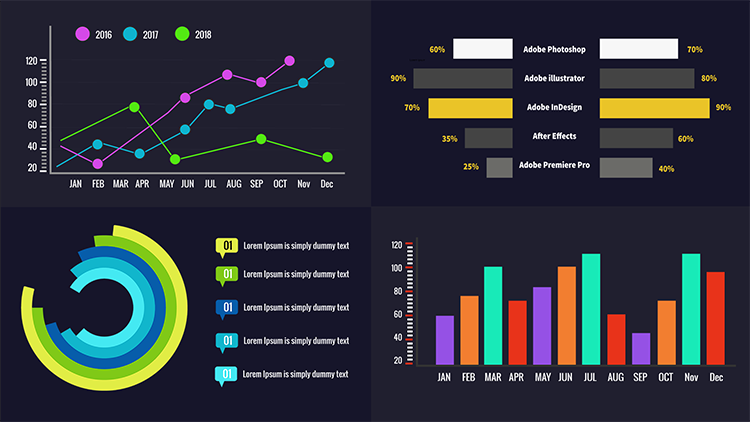
After Effects. Dans cette vidéo, nous avons été créés cette infographie ici. Comme vous le voyez, nous avons traiter différentes couleurs. Mais c'est la même infographie. Ils ferment leur et nous commençons par ouvrir un nouveau projet. Nouvelle composition. Et nous avons utilisé ces paramètres et nous avons dit la durée à huit réglages huit secondes. Ensuite, nous cliquons. Ok, parfait. Maintenant, nous allons cliquer ici crée sur le nouveau solide. Ensuite, nous peignons l'arrière-plan avec cette couleur. Parfait. Non, on ne s'était pas rencontrés. Donc écrit cliquez sur le fichier d'importation. Et nous ajoutons l'image du membre ici C'est un médicament à la chronologie juste ici. J' ai juste sa taille. Parfait. Maintenant, je veux réduire la passivité de cette image. Allez voir un nouveau bestie d'ici. Ici, c'est. Et j'étais juste le meilleur e comme ça. Je vais diminuer son parfait au cas où vous vouliez utiliser une couleur différente pour l'arrière-plan . Vous pouvez aller ici paramètres solides et vous pouvez sélectionner n'importe quelle couleur que vous voulez à partir d'ici. Au cas où tu n'aimais pas la couleur que j'utilise. Maintenant, l'arrière-plan est réglé, alors sélectionnez le rectangle à et descendez au tabouret présumé et nous allons dessiner un cercle ici. Nous maintenons le bouton Maj pendant que nous dessinons un cercle de sorte que le cercle soit symétrique. Nous voici maintenant je vais ici au Phil et je vais sélectionner l'option Radiance radio. Je clique. OK, double-cliquez ici et je changerais le cercle de couleur orteil lumières bleu ici et je
choisirais une couleur plus foncée ici. Parfait. Je viens de découvrir un petit clic, OK ? Et j'ai juste l'éclat d'ici. L' angle des grandes choses parfait Fermé cette couche. J' ai juste la taille de la course d'ici. Je le rends plus épais. Ensuite, je sélectionne le point d'ancrage à et je maintiens le contrôle plus décalage et censuré le
point d'ancrage comme ceci Cliquez ici et puis je maintiens le bouton de changement pendant que j'ai conduit un plus grand cercle ici comme ça. Puis j'ai enlevé le Phil et je réduirais la taille de la course comme ça. Maintenant, je vais ici j'ai regardé l'arrière-plan et l'image de la carte ainsi afin qu'ils ne bougent pas que j'ai utilisé l'outil de sélection comme les deux cercles. Ensuite, je vais à une ligne. Je clique ici et ici pour centrer les deux cercles comme ça. Maintenant, c'est comme le cercle que je sélectionne l'outil Point d'ancrage. Et je sélectionne les points d'ancrage tout en maintenant les boutons de changement de souffle contrôlés. Et je le fais glisser au centre comme ça. Et ici, nous sommes de forme est dans le centre parfaitement. Maintenant, je sélectionne ce calque que je zoom, je sélectionne le tabouret Ellipse et je dessine un petit cercle ici à propos de cette taille. Parfait. C' est comme le Phil et moi le peignons avec du blanc. Non, je sélectionne le cercle et je clique sur le contrôle plus D à dupliquer. Ensuite, je vais faire glisser le dupliqué et le mettre ici et ici nous sommes parfaits. Fermez ce calque. Et maintenant, j'ajouterais le test Donc je sélectionne l'outil de texte et je vais taper un ici. Par exemple, je sélectionne le texte. Ensuite, je clique ici pour changer les téléphones. Bien sûr, vous pouvez sélectionner n'importe quel front que vous voulez. Vous n'avez pas à utiliser le même front que je vais utiliser. Oui, je vais sélectionner celui-ci et je suis juste décisif pour texter comme ça et juste un peu plus, et je vais le mettre ici. Tirez-le. J' ai besoin de cliquer ici d'abord sur, sélectionnez n'importe quel calque. Ensuite, je sélectionne le crayon et je dessine une ligne ici. Donc c'est notre vie. Parfait. Mettez-le ici. Ensuite, j'ajuste la position du texte. Alors j'augmenterai la taille comme ça. Alors j'ajouterai un autre texan ici. Je vais copier le texte de ce site web. Ça s'appelle Let's, um point com. Lauren Gibson. C' est un site Web qui offre un exemple de texte pour toute utilisation. Donc aucun droit que Clegg sélectionné n'a été escaladé. Nous copions le texte a été laissé le textile. Je dessine un rectangle ici. Puis j'ai basé le texte à l'intérieur de celui-ci. Comme vous le voyez, le texte est très grand. Donc je vais garder le contrôle plus huit. Laissez tout le texte. Ensuite, je réduirais la taille du texte à partir d'ici. Parfait. Ensuite, je vais au paragraphe et j'alignerai le texte comme celui-ci. Et c'est le dernier regard. Notre conception infographique. Je vous verrai dans la prochaine vidéo pour voir comment faire le même design dans différents érudits et avoir à animer votre design. Donc c'est tout pour cette vidéo. Merci d'avoir regardé. Et comme je l'ai dit, je te verrai dans la prochaine vidéo.
3. Animation de la conception: Bonjour, tout le monde. Et bienvenue dans cette vidéo. Dans la première vidéo, nous avons créé notre design infographique, et dans cette vidéo nous allons voir comment animer notre design. Il y a juste quelques petits ajustements nécessaires ici. Parfait. Tout d'abord, nous allons faire apparaître notre design de nulle part. Et pour ce faire, nous sélectionnons la couche de forme. Ne cliquez pas sur nous depuis le clavier pour obtenir ce paramètre d'échelle. Désolé, je dois y retourner. Mais le curseur ici d'abord. Ensuite, je clique sur compétence. J' ai changé le réglage à zéro. Puis j'ai mis le curseur ici et j'ai mis 100 ici. Non, je suis vite parfait. Non, c'est comme une image clé et un clic droit sur la prochaine assistance d'image Lexie et je sélectionne Easy est maintenant. C' est comme les cadres clés. Ensuite, je les ai copiés en utilisant le pro plus C du clavier un sélectionner le grand cercle là. Cliquez sur ce bouton à partir du clavier pour obtenir les compétences assises. Ensuite, je clique ici et contrôlable. Sweet a basé les diffamations ici. Maintenant, l'effet est appliqué aux deux cercles. Maintenant, je vais faire le cercle ou Old State avoir à faire qui a été laissé cette couche, puis un clic sont à partir du clavier pour obtenir le réglage de rotation du chronomètre nucléaire . Ici, je tiens l'ancien bouton et je clique sur le chronomètre maison pour obtenir cet or juste ici. Maintenant, je tape ce manteau. Ensuite, je clique sur Entrée et personne que je clique sur jouer. Comme vous le voyez, le cercle tourne. Vous pouvez vous demander pourquoi, dans ce cas, nous utilisons le code et non le cadre clé pour faire tourner ce cercle. Je vais te montrer pourquoi. Par exemple, nous retournons ici et nous avons utilisé des images clés pour faire pivoter le cercle. Cliquez sur la rotation, mais le curseur ici et je mets, par
exemple, 100. Ensuite, quand je clique sur jouer comme vous le voyez, il atteint ce point et arrête de tourner. Et si je veux le faire tourner tout le chemin, j'ai besoin d'élargir les images clés, ce qui entraînera la rotation du cercle très lentement. Comme vous
le savez, plus les images clés sont larges, plus la vitesse sera lente. C' est pourquoi nous avons utilisé la chèvre et mis en place les cadres clés dans ce cas, et c'est très facile. Il suffit de sélectionner le calque, maintenez l'ancien bouton et cliquez sur chronomètre n'a pas pris cette couche et cliquez sur Entrée. Ce nombre est ici 100 représente la vitesse Donc plus le nombre est élevé, le cercle festif tourne maintenant vous voyez, quand nous cliquons jouer le cercle tourne parfaitement Et maintenant je vais faire les textes que je vais masquer le texte afin que je vais zoomer, zoomer un peu comme je l'ai dit et j'ai sélectionné des textes Ensuite, je sélectionne le point d'ancrage à et je mets le cadre clé ici. Ensuite, je sélectionne ce calque clic droit Je vais masquer de nouvelles misc j'ai ouvert le calque pour obtenir le réglage du
masque de mon clic que vous connaissez anime. Ensuite, je sélectionne la position ici, nous allons commencer à masquer le texte Maintenant, je clique ici sur Stop Bunch Puis je cache le texte comme ça. Puis je vais ici et j'ai remis le texte dans son état d'origine. Parfait. Maintenant, quand je clique sur jouer ici nous sommes. Je rendrais ça un peu plus lent. Parfait. Je fais un zoom arrière et on est là quand on continue à jouer. C' est notre conception Jusqu'à présent, nous allons appliquer la même chose Sur ce texte, je sélectionne ce calque clic
droit sélectionner masque Nouveau masque. Ensuite, j'ai ouvert le calque je clique sur Animer que j'ai dormi position que j'ai besoin de mettre je dois m' assurer que les deux textes apparaissent et disparaissent en même temps. Donc, je vais mettre le curseur ici dans le même refrain. Mais le Gerson, comme ils l'ont dit ici la nuit cliquez sur chronomètre Ici je cache le texte. Ensuite, je vais ici, mais la personne juste ici dans la même position à l'ancienne image clé. Puis j'ai montré le texte à nouveau comme ça maintenant quand je paierais. Comme vous le voyez, nous déplaçons cette ligne juste ici pour le faire. Laissons le point d'ancrage orteil et je mets le cadre clé au milieu juste ici. Cliquez sur pour que cette affaire soit assise. Mais le curseur juste ici, je pense à l'échelle comme ça et je vais cacher la ligne comme ça. Puis je retourne ici et je le montre ici comme ça. Maintenant, quand on clique sur jouer, il ressemble à ceci. L' apparence de la ligne avant le test. C' est un peu rapide. Donc juste les cadres clés comme ça que je traînerais étaient des amis juste ici. Et celui-là aussi. Je veux sélectionner ces deux cadres clés et je les mets ici. Retournez et jouez. Et nous y voilà. Ça a l'air parfait. Comme vous le voyez, les cadres clés sont dans leur position parfaite. Maintenant, je regarde tous les calques comme ça, mais le curseur pari juste ici au début. Et comme vous le voyez, notre design est parfait. Et c'est tout pour cette vidéo. Je vous verrai dans la prochaine vidéo pour vous montrer comment dupliquer le design avec différentes couleurs.
4. Conception en double duen: Bonjour, tout le monde. Et bienvenue dans cette vidéo. Dans la première vidéo, nous avons vu comment animer notre design. Dans cette vidéo, nous allons voir comment multiplier le design. Donc, au lieu de créer le nouveau design à partir de zéro, nous ne ferons que dupliquer le modèle actuel. Donc, je sélectionne ce calque. Ensuite, je maintiens le contrôle plus le décalage. Ensuite, je sélectionne le calque supérieur pour sélectionner tous les calques. Puis cliquez droit ici et j'ai dormi combos. Je clique sur OK pour faire notre conception en une seule couche. Parfait. Comme si tu en voyais un. Tout notre design est en une seule couche. Certains diraient qu'il est facile de dupliquer cette forme. Tout ce que nous avons à faire est de sélectionner le contrôle de couche plus D à dupliquer. Et c'est faux parce que le chemin parce que cette façon va causer des problèmes. Et je vais vous montrer pourquoi nous avons dormi la couche de forme et nous avons dupliqué avec contrôle plus acte. Ensuite, nous bougeons la forme comme ça. Mais disons que je veux l'avoir. La forme, par
exemple, changera sa couleur. Je le fais dans ce pays comme ça et je clique sur ouvrir maintenant. Quand je reviens comme vous voyez tout changement que nous faisons sur la réplique. Cela se fera aussi sur l'original. Donc, tous les ajustements que vous apportez sur le réplica seraient effectués sur l'original. Donc, comme je l'ai dit, c'est pour ça que ça ne marche pas. Donc, je retourne ici et je vais supprimer cette nouvelle composition. Je viens de faire des rats en cliquant ici et je vais révéler et je sélectionne révéler la source de la couche dans le projet. Ensuite, je vais ici, je sélectionne la composition de la spree et j'ai dupliqué en utilisant le contrôle plus d. Ensuite, je le fais glisser et je le mets juste ici. Puis j'ai traîné une nouvelle forme et je persiste ici. Ensuite, je vais ajuster la couleur de la forme comme celle-ci que je viens de découvrir aussi bien. Cliquez sur. OK. Et maintenant, quand je reviens comme vous le voyez, la forme originale reste la même. Bien que les modifications que nous avons apportées ne s'appliquent qu'à la forme sélectionnée. Maintenant, faites quelques ajustements supplémentaires. Par exemple, je vais changer ce nombre. Je vais le faire aller à J'ai révélé plus de texte comme celui-ci. Et bien sûr, tu peux changer le sexe si tu veux. Maintenant, je reviens et comme vous le voyez, nous sommes là. Nous avons deux formes. Maintenant, nous allons cliquer ici et encore. Une sélection révélée. Révéler le projet source de couche. Sélectionnez la pré-composition I dupliqué contrôle plus D I médicament. C' est ici et je le drogue comme ça. J' ai mis cette forme d'épée dans les droits. Ensuite, je sélectionne les trois formes. Désolé, contrôle plus décalage. Dormi toutes ces couches. Ensuite, je vais à ta ligne d'orteils. Cliquez ici. Parfait. Je dois juste m'assurer que c'est le même espace entre les trois modèles. Parfait. Maintenant, je sélectionne la troisième forme double clic sur son calque et je vais l'ajuster comme ça. Double-cliquez sur le film. J' ai changé de couleur. Je vais le faire en rose ou peut-être en violet. Mais c'est mieux maintenant. Bien sûr, je vais changer les chiffres. Otri, je retourne ici et nous sommes sortis. Trois modèles sont prêts. Je reviens, je clique sur jouer et comme vous le voyez, la même pensée s'applique sur les trois modèles d'une manière simple et facile. Et si vous le voulez, vous pouvez diminuer plus profondément et la vitesse. Comme vous le voyez, les formes apparaissent trop vite pour vous. Vous pouvez diminuer le plus raide et la vitesse tout ce qu'ils ont à faire vous allez ici aux images clés et vous blanc dans l'espace entre les images clés et plus l'espace entre les
images clés est large , la vitesse des parents sera lente. Et puis notre réseau, le professeur de vitesse, l'apparence sera donc si vous voulez ralentir la brillance, assurez-vous
juste que les images clés sont loin les unes des autres. C' est ainsi que vous créez une animation, ce type d'infographie. C' est tout pour cette vidéo. Merci d'avoir regardé. Et je te verrai dans le prochain orteil vidéo. Travailler sur un autre type d'infographie.
5. Deuxième conception 1ère partie: Bonjour, tout le monde. Et bienvenue dans cette vidéo. Dans cette vidéo, nous allons travailler sur un autre type d'infographie. Ici, c'est. Je vais vous montrer comment concevoir cette infographie et comment l'animer. J' ai donc ouvert un nouveau projet. Je vais laisser ces paramètres tels qu'ils sont. Et je mettrais huit secondes de durée. Cliquez sur. OK,
maintenant, nous allons cliquer ici avec Let's new solid Et je serais dans le fond et blanc. Maintenant, je vais ici et j'active les dirigeants. C' est comme le crayon et je commence à grandir comme ça avec la première pensée ici et une
autre ici pour tracer une ligne comme celle-ci. Puis un autre comme ça. Parfait. Je n'ai pas à remplir et j'ai juste la taille de la course et je le fais en noir. Parfait. Maintenant, je fais un zoom avant et j'ai conduit. Désolé, revenons. J' ai conduit la règle. Je l'ai mis ici, l'autre ici pour s'assurer que nos lignes sont droites. J' ai dormi le mental et j'ai juste les lignes pour les rendre droites comme ça. Et comme ils l'ont dit, nous avons besoin de la ligne droite. Parfait. Ensuite, j'enlève les dirigeants d'ici. Donc voici deux dépendances jusqu'à présent. Non, j'ajouterai les mois. C' est comme l'outil de texte. Je fais un zoom avant et je commence à taper ici. Assurez-vous de taper des lettres majuscules. Et j'ai commencé à taper des noms de mois ici. Janvier Février, etcetera. Parfait. Maintenant, j'ai mis tous les noms de mois ici. Désolé. Retournons en arrière. Je les sélectionne comme ça. Qui ils sont. C' est comme l'outil de texte. C' est comme dit tout le texte, tout
le texte, et j'ai juste sa taille comme ça. Parfait. Et puis je les ai arrachés. Vous et ici, je vais taper les tarifs. L' infographie n'est qu'un exemple. Vous n'avez pas besoin de mettre les tarifs et les mois ici comme j'ai fait ce que vous tapez ici. Cela dépend du sujet pour lequel vous faites cette infographie. Je vous montre simplement comment créer ce type d'infographies. Donc tu es libre de mettre ce que tu veux ici. Maintenant est, hum dans et j'ai plaisanté, rectangle ici je clique ici d'abord. Ensuite, je sélectionne l'outil rectangle et je dessine un rectangle ici. Ce que je peins en noir et je ne bouge pas le coup. Et comme je l'ai dit, je peins est en noir maintenant contrôle plus D pour dupliquer la forme. Laissons la forme que le contrôle du collier était dû à dupliqué. Et je l'ai mis au-dessus de celui-ci comme ça. Puis je continue de dupliquer et de mettre dans la forme suivante sur la première jusqu'à ce que je couvre
toute la ligne pour continuer comme cet homme parfait. Maintenant, nous allons ajuster l'espace entre les formes. Non, j'ai dormi outil de sélection. J' ai donc besoin de verrouiller l'arrière-plan avec un calque d'arrière-plan et ce calque aussi. Parfait. Ensuite, je sélectionne toutes les formes comme ceci. Je sélectionne une ligne. Je clique ici et vous et comme vous le voyez maintenant, ces formes sont alignées sur organisées parfaitement. Maintenant, je ne fais pas quelques ajustements. Laissons cette forme. Donc d'abord, je sélectionne les points d'ancrage. Ensuite, j'ai mis le cadre clé ici. Ensuite, je vais ajuster la taille de ce rectangle comme ceci. Parfait. Maintenant, je compte quatre formes, puis je sélectionne la cinquième. Puis j'ai sélectionné les points d'ancrage. J' ai mis le cadre clé, mais j'ai mis le cadre clé ici. Il est sélectionné et je l'ai mis ici et je juste la forme même que celle du bas. J' ai mis la règle ici pour m'assurer que cette forme est de la même taille que celle du bas. Alors j'ai juste sa taille comme ça. Désolé, parfait. Encore une fois. Je compte quatre formes et j'ai juste le 5e 1 Double clic dessus. J' ai dormi les points d'ancrage. Je l'ai mis ici du côté droit. Alors je décide du rectangle comme ça. Alors je continue comme ça. J' ajouterais deux formes de plus ici, donc je dupliquerai celle-ci. Ensuite, j'ai mis le prochain et le dernier sur le dessus comme ça. Double-cliquez dessus. Mettez les points d'ancrage ici et j'ai juste sa taille comme ça, comme nous l'avons fait avec les anciennes formes. Parfait. Non. Augmentez la longueur de cette ligne comme ceci. Parfait. Maintenant, il est le montant, et je déverrouille l'arrière-plan juste un peu comme ça. Alors je le regarde à nouveau. Maintenant, c'est comme ces formes et je les ai alignées à nouveau parce que nous avons ajouté deux formes supplémentaires sur le dessus et cela devait être aligné correctement. Maintenant, je changerais la couleur des formes de prêt. C' est comme la forme de faire en sorte que ces formes longues ressemblent à des repères. Side Baines est avec peur. Encore une fois, j'ai créé un peint en rouge. Désolé, ce n'est pas la même couleur qu'il a utilisé l'outil pipette pour copier la couleur comme ça. Et je continue jusqu'à ce que je peigne toutes les formes longues comme ça. Et le dernier comme ça. Parfait. Maintenant, zoomez et sélectionnez le textile pour ajouter des numéros ici à nouveau. Ce n'est qu'un exemple. Vous pouvez taper tous les numéros que vous voulez ici. Oui. J' ai mis le numéro ici. Puis j'ai dupliqué et je l'ai mis ici. Je fais ce 1 40 dupliqué et je le fais 16 ici. Continuez comme ça. Maintenant, pour gagner du temps, je vais sélectionner les trois numéros comme ça. Ensuite, je les duplique et je les ai mis ici. Parfait. Ensuite, je duplique ces deux chiffres. Je les sélectionne. Le contrôle était D et je l'ai traîné comme ça. Parfait. Et maintenant je vais changer les chiffres, bien
sûr, c'est que vous avez 2040 60. Donc naturellement ce serait n'importe quel 100 120 140 Et puis 160. Parfait. Maintenant, je vais sélectionner les numéros et les alignés dormi Numéros comme ceci. Lorsque je vais aligner, cliquez ici et voici les chiffres sont alignés avec les formes. Juste quelques petits ajustements ici. Juste la position de ces deux numéros. Et nous y voilà. Nous avons les mois, les tarifs, et ceci conclut cette vidéo. Donc, je vous verrai dans la prochaine vidéo pour continuer à travailler sur notre design. Merci d'avoir regardé.
6. Deuxième conception 2e partie: Bonjour, tout le monde, et bienvenue à cette vidéo dans l'ancienne vidéo. Nous avons créé ce design et nous sommes arrivés ici jusqu'à présent. Donc, dans cette vidéo, nous allons compléter notre conception. J' ai donc zoomé sur Elizabeth, un outil d'angle direct pour dessiner les Collins à l'intérieur de l'infographie. Je vais mettre Collins au hasard parce que ce n'est qu'un exemple. Mais quand vous faites votre propre infographie, vous devez être précis avec vos informations. Donc je ne fais pas la première colonne ici. Parfait. J' ai aussi regardé cette couche pour travailler confortablement. C' est comme l'outil de point d'ancrage, et je mets les points d'ancrage. Gardez le cadre ici, un changement. La couleur actuelle. C' est comme la colonne là-bas. Puis j'ai dupliqué en utilisant le contrôle plus D. Puis j'ai traîné ici. Il a changé la taille et la couleur de la colonne. Parfait. Maintenant, j'ai sélectionné l'outil Point d'ancrage, et j'ai mis le cadre clé ici. J' ai donné l'économie dupliquée jusqu'à ce que je couvre tous les mois. Et, bien
sûr, j'ai changé la taille et la couleur de chaque couleur juste la taille comme celle-ci. Ensuite, j'ai changé la couleur comme ça à nouveau contrôle plus D pour dupliquer la colonne, et j'ai changé sa taille et sa couleur aussi bien. Cliquez sur OK maintenant, je vais sélectionner toutes ces quatre colonnes une fois à la fois et je vais les dupliquer comme ceci. Contrôle pas de. Je les ai traînés jusqu'à vous le moment le plus sûr Nous les dupliquons sur quatre d'entre eux à nouveau et nous les avons mis ici aussi. Parfait alors je juste la taille des colonnes comme ça et assurez-vous de garder tous les
rectangles points d'ancrage vers le bas comme nous l'avons fait pour les premiers. Parfait Comme je l'ai dit, gardez les points d'ancrage ici maintenant je sélectionne toutes les colonnes et je les ai alignés comme ce Parfait. Comme vous le voyez, il y a le même espace entre chaque couleur. Donc, nous y voilà. Notre conception infographique est terminée. Donc, je vous verrai dans la prochaine vidéo pour vous montrer comment animer notre design.
7. Animation de la conception: Bonjour, tout le monde. Et bienvenue dans cette vidéo. C' est notre design. C' est terminé. Et dans cette vidéo, je vais vous montrer comment animer notre design. Donc, je commence par enlever les règles. Maintenant, je déverrouille la couche de noms de mois. Ensuite, je pouvais entendre son ouvert le calque aller à transformer. Puis j'ai dormi ton bestie et je le fais à zéro. Déplace le curseur ici, Andi, je le fais. C' est encore 100 % ici. Personne, je pense jouer. Il y a une scène. Maintenant, je sélectionne tous les calques des formes ici. Dans cette ligne, ils sont, ces formes. Je vais sélectionner toutes leurs couches. J' ai glissé Metrobus Shift. C' est comme la couche inférieure. Ensuite, je vais à la couche supérieure clic droit une sélection être composé pour faire tous ces calques dans un seul calque. Parfait même chose pour les numéros que j'ai été laissé tous et les mettre en une seule couche. Clic droit affaiblir les arcs. D' accord. Et nous y voilà. Je sélectionne cette couche que je clique sur vous à partir du clavier pour afficher les images clés ici la prochaine aiguë. J' ouvre cette couche je vais faire le mieux qu'il assis sur l'agresseur ici j'ai dit le A bestie à 0%. Alors ici, je mettrai le Betsy à 100%. Je clique sur Jouer. Parfait. Maintenant, il regarde les cadres clés. Je les ai copiés. Je sélectionne cette composition. Je l'ai ouvert transformée et je les ai basés ici sur ces cadres clés. Ici, je clique sur jouer. Et comme vous voyez comment le design ressemble à ceci jusqu'à présent, nous regardons cette couche n'a pas enlevé pour prendre soin des colonnes. C' est comme la première couche de colonne le soir s du clavier pour obtenir le réglage de l'échelle. Et j'ai mis l'image clé du crecer ici en premier, 0% ici. Désolé de revenir en arrière D'abord, je dois cliquer ici. Contrairement à la colonne. Alors j'ai mis 0% ici. Cliquez sur l'échelle. Je vais ici, mais le curseur juste ici et je l'ai remis. C' est à 100% ici et on y va. Jetez un oeil à un. Nous cliquons sur Perfect. Nous avons dormi dans les cadres clés puis clic droit. Désolé. Cliquons sur eux. Je dois le garder assistant. Ensuite, je sélectionne Easy et quelques uns que vous pouvez modifier l'apparence Speed off votre forme à partir ici à partir de l'éditeur de graphique , par
exemple, ferait ressembler à ceci. Il commence lentement, puis augmentez la vitesse comme ça. Je reviens et je quitte l'éditeur de graphes comme à ses états diables. Maintenant, je sélectionne ce calque et je ne ferai pas la même chose à cette colonne sélectionnée parmi les personnes pour obtenir le paramètre de compétence. Mais le curseur ici délié d'abord le calque le clic de nuit sur l'échelle. Je retourne ici et j'ai mis 0% ici. Parfait. Maintenant sur l'écran. Comme vous le voyez, les deux inconvénients se déplacent en même temps. Même chose, mais cette colonne aussi. Je vais ici, j'ai délié la couche qui va s'arrêter, regarder juste l'échelle assis. Je retourne ici, mets le curseur ici et je mettrais 0% ici différent maintenant,
Comme vous le voyez, Comme vous le voyez, colonnes de
ruisseau fonctionnent la même chose. Et je continue jusqu'à ce que je pose ce appliquer cet effet. Toutes les colonnes sont liées. Pourrait-il à l'échelle. Je retourne ici, puis j'ai mis 0% Parfait. Vous pouvez sélectionner les images clés à partir d'ici sur la suivante a été sélectionnée. Mais c'est le curseur ici non lié clic sur l'échelle. Retournez ici et on a mis 0% ici. Et comme je l'ai dit, je continue jusqu'à ce que je couvre toutes les colonnes et nous voilà. Jetez un oeil lorsque nous cliquons sur Jouer. Notre conception va comme ça, et vous pourriez augmenter la durée de l'animation en augmentant l'espace entre les
images clés , par
exemple, était comme cette image clé et les mettre ici comme ce jeu. Comme vous le voyez, ça ralentit un peu. Et, bien
sûr, vous pouvez faire apparaître chaque colonne ou se déplacer par elle-même, et non pas avec une autre colonne pour le faire. Tout ce que nous avons à faire, c'est de nous assurer que les cadres clés ici sont différents des autres. Assurez-vous juste de pelle les amis clés comme ça. Laisse tes amis et on les met ici. Alors c'est lui qui les a mis ici ? Je laisse celui-là tel qu'il est, puis c'est comme celui-ci, et je l'ai mis ici comme ça, comme il disait, les ai
juste mélangés. Parfait. Ici, nous sommes avec un clic de jeu. Chaque colonne apparaissait sur sa propre ligne de temps. Pas comme avant que toutes les colonnes abusent en même temps. Ça a l'air mieux de cette façon. Donc ceci est notre infographie animée. Et maintenant, si vous voulez que la barbe des coms disparaisse à nouveau. C' est très simple à propos du superficiel ici. Ensuite, je sélectionne cette image clé Cliquez sur la stratégie de contrôle, puis contrôlez la base de veto ici. Ensuite, je fais la même chose pour chacune des colonnes contrôlées. Voir Contrôle V. J'ai sélectionné le contrôle C Contrôle V. Continuez jusqu'à ce que je couvre les anciennes colonnes. Alors je suis parti du chrétien pour ici. Et j'ai dit les sculptures, votre pourcentage, toutes les colonnes. Et nous y voilà. Une semaine de retard, les colonnes ont disparu. Ils apparaissent au début, vous attendez un peu et ils sont partis. Parfait. Vous pouvez aussi cacher ces formes. Mais le chrétien ici nous l'avons mis à zéro ici. D' abord, je dois aller ici à l'investissement. Mais la question ici et je l'ai mise à zéro. Alors qu'en est-il du curseur ici ? Et nous l'avons dit à un 100 il correctement. Et nous y voilà. Comme vous le voyez, les formes ont aussi disparu. Nous pourrions faire la même chose pour le reste de la conception de la ligne, les mois et les chiffres aussi bien. J' ai dormi le meilleur, tu sais, mets le baptême ici. Même que le 1er 1 Les extrémités ouvertes. Nous allons à la meilleure een faire la même chose dans les ennuis. Pieds pour baser les cadres clés. Et dans les mois plus tard aussi bien qu'il a ouvert la terre, ne cliquez jamais sur jouer et a vu l'ensemble du design disparaît. Jetez un oeil à la conception Lorsque nous jouons comme ils l'ont dit, l'ensemble des bières design disparaît alors. Le dessin apparaît. Vous attendez un peu et ça disparaît complètement comme ça. Et bien sûr, vous pouvez ajuster l'espace entre Nicki Frei me veut ajuster la vitesse du processus. Exemple comme celui-ci et quand nous pourrions jouer va prendre un peu de temps. Parfait. Donc, c'est comment créer ce type d'infographies et avoir à animer chaque partie de celui-ci. Nous arrivons donc à la fin de cette vidéo. Merci d'avoir regardé. Et je te verrai dans le prochain orteil vidéo. Travailler sur un autre type d'infographie
8. Troisième conception partie 1: Bonjour et bienvenue à cette vidéo. Dans cette vidéo, nous allons travailler sur cette conception infographique ici. Nous avons donc ouvert un nouveau projet et une nouvelle composition avec les mêmes réglages et huit secondes durée comme Okay, Perfect. J' ai ouvert et tu l'as vendu, non ? Cliquez sur Nouveau solide. Et j'ai peint le fond avec des blancs. Maintenant, je regarde l'arrière-plan ou le solide d'ici. Maintenant, je sélectionne le tabouret des lèvres, et je dessinais un cercle ici. Assurez-vous de maintenir le bouton Maj enfoncé pendant que vous allez faire un cercle pour obtenir des cercles symétriques . C' est juste que ça dit un peu comme ça. Non, je ne veux pas remplir et j'augmenterai la taille du trait. Parfait. Maintenant, je regarde ce calque, je sélectionne l'outil Points d'ancrage. Ensuite, je maintiens le contrôle plus shift et j'ai glissé le point d'ancrage au centre du cercle comme ceci, puis le contrôle plus D pour dupliquer ce cercle. Et puis j'augmente la taille du cercle comme ça tout en maintenant le bouton Maj. Parfait. Je laisse un petit espace entre les deux cercles. Ensuite, je vais peindre ce cercle avec une couleur plus foncée. Maintenant, je sélectionne cercle couche à nouveau Contrôle plus D à dupliqué Et je vais juste sa taille comme
ça tout en maintenant le décalage. Mais j'ai juste décidé de caresser un peu. Puis j'ai copié à nouveau le cercle et j'augmente sa taille de la même façon que je maintiens le
bouton de changement de vitesse et je l'augmente d'ici. Je décide juste de l'accident vasculaire cérébral. Parfait. Encore une fois, je duplique le cercle pour la dernière fois et j'augmenterais aussi sa taille. En utilisant la même façon que ça. J' ai juste décidé de caresser comme ça maintenant est parfait. Maintenant, je sélectionne ce calque. Désolé, j'ai besoin d'aller à cette couche. Et j'ai changé la couleur du cercle comme ça. Puis encore celle-là. J' ai changé la couleur comme ça. Et c'est le dernier comme ça. Parfait. Maintenant, nous allons passer à anime notre conception. Je suis Regardez cette couche. Ensuite, je clique ici et je sélectionne le chemin de rêve. J' ai ouvert trois voies puis je vais ici et je me mets comme ça jusqu'à la fin. Ensuite, je fais la même chose pour tous les cercles. le bouton droit. Ça va pour couper le Pass. J' ai ouvert le réglage du chemin de rêve je vais au réglage de fin. Et j'ai juste le taux comme ça. Je le fais à 16% ici. 65. Pas de droits. Clegg. Les groupes formés vont ici, et je le fais à 70% ici. Comme vous le voyez, j'ajoute 5 % à
chaque fois . Droit ? Cliquez sur mauvais retour en arrière. Ce qui veut dire que nous allons mettre 75. Parfait. On va pour moins d'un droit, Blake. Nous avons pris un bain à boire, et nous le faisons à 80% en vous. Donc c'est notre conçu. Pour autant que vous voyez, nous avons coupé une partie de la conception et maintenant nous allons commencer le processus d'animation. Mais l'épicier ici, le cou cliquez sur arrêter déjeuner. Comme vous le voyez, nous avons ici 60. Nous devons donc nous souvenir du nombre parce que nous le ferons zéro. Alors quoi ? Mais le curseur ici. Et on a mis le pari à 60. Et nous y voilà. Rapidement. Si vous ne vous souvenez pas des chiffres, vous pouvez inverser le processus. Vous mettez le curseur ici d'abord, puis je clique sur chronomètre. Ensuite, vous avez mis le curseur au début et l'avez dit. Zéro ici. Comme vous le voyez, c'est le même processus inversé. Au cas où vous ne vous souveniez pas des chiffres. Maintenant, nous allons appliquer la même chose pour tous les cercles. Je vais arrêter le déjeuner. J' ai posé la question ici. Puis j'ai remis zéro ici à propos du chrétien ici. Je ne pouvais pas arrêter le déjeuner. Retourne ici et je mets 0% maintenant. Mais le chrétien est là et va probablement arrêter le déjeuner. Mais la personne au début et je clique ici et je mets 0%. Maintenant je ne pouvais pas arrêter de regarder, mais le cristal ici et 0% parfait. Maintenant, quand nous cliquons ici, nous ne sommes pas un contrôle laid plus un pour sélectionner tous les calques et cliquez sur J'aime juste les seules couches d'images clés parce que nous avons seulement besoin des couches d'images clés. Sinon, nous aurons beaucoup de couches à naviguer, ce qui nous coûtera du temps. Et ici, comme vous le voyez, toutes les images clés sont sélectionnées. Seules les couches de cadre clés sont sélectionnées chirurgicalement contrôle plus les âges ont laissé toutes les couches le cou comme je pour obtenir sur Lee. Les couches d'images clés. Maintenant, je vais éditer les cadres clés dormi Ils ont pris vos cadres. Ils le sont et je les ai traînés. Toi, j'étais juste une position clé comme ça. Je les ai glissés et je les ai traînés comme ça. Maintenant, quand nous pensons Bay ici, nous sommes, Vous pouvez voir notre conception apparaît progressivement un par un. Maintenant, nous sélectionnons toute la forme ferait glisser vers la gauche pour obtenir un peu d'espace pour mettre plus d' informations est ici comme vous l'avez vu dans le premier hors de la vidéo au début de la vidéo comme ils vous ont vu comme je vous ai montré notre conception maintenant contrôle plus je pour couvrir tous les couches d'
images clés comme ce contrôle plus un Ensuite, vous cliquez sur I à partir du clavier.
9. Troisième conception 2e partie: Non. J' ai dormi autour de l'outil rectangle et je ne dirige pas Kendall ici. Petit. J' enlève le coup et j'active le film. Parfait ont été à angle direct avec cette couleur. Maintenant, c'est comme l'outil rectangle. Et j'ai conduit cette petite forme ici. Parfait. J' ai mis son année. Maintenant, je sélectionne le texte, l'outil de texte et je vais taper à l'intérieur du rectangle. Par exemple, je tape 01 Je viens de la position du texte comme ceci. Maintenant, allez ici sur ce site et je copie ce texte. Le sexe n'est qu'un exemple. Je sélectionne son XTO puis contrôle plus V pour coller du texte que le contrôle plus âges Sélectionnez tout le texte et je le peins en noir comme ceci. Mais le texte ici, c'est Lex. Direct et aller, c'est du sexe et je vais les arranger. Parfait. Maintenant, je change cette couleur de calque pour m'en souvenir. Ensuite, je sélectionne les trois couches et je n'ai pas pu contrôler plus D pour les dupliquer. Alors je mettrai la réplique ici. Je le fais glisser vers le bas, en utilisant le bas du clavier. Maintenant, je vais dupliquer le rectangle et le sexe cinq fois en fonction du nombre de cercles dans notre conception. Parfait. J' ai dormi dans le texte et je le fais glisser un peu manuellement comme ça. Parfait. Non, c'est Faisons le sexe et je les mets ici. C' est comme le premier texte comme ça. Et j'étais juste l'espace entre chaque texte comme celui-ci entre chaque ligne. J' ai sorti celui-ci un peu, posé celui-ci, et j'ai tiré celui-là comme ça. Parfait. Maintenant, c'est comme ce rectangle. Je vais changer le rectangle, érudit, et je les paie avec des cercles de couleur afin que chaque ligne se réfère à l'un des cercles et vous considérez toute information. Ensuite, il sera représenté avec la même couleur dans les cercles infographiques, sorte que chaque texte représente un cercle. Et, bien
sûr, comme je l'ai dit, ce n'est qu'un exemple. Vous pouvez sélectionner toutes les plaies caloriques et même taper ce que vous voulez. Donc, comme je l'ai dit, ce cercle représente celui-ci et ce rectangulaire présente celui-ci, etcetera. Non, c'est comme le moins. Et je copie la couleur comme ça. Parfait. Juste l'espace entre ces deux-là comme ce parfait je clique baie. Et voici nos conceptions jusqu'à présent. Maintenant, je vais lier chaque texte avec son rectangle opposé pour m'assurer que tout est lié. Lorsque nous animons les textes d'information, nous sélectionnons le calque rectangle que le calque numérique, puis le calque de texte. Puis écrit Blake et moi sélectionnons recomposer. Je clique sur OK, et nous voilà. Le sexe, le nombre et l'angle direct. Tous sont en une seule couche. Au cas où vous ne compreniez pas, je vais à nouveau expliquer de manière plus simple je sélectionne le calque rectangle. Ensuite, je cherche la couche numérique. Je le fais glisser à côté du calque rectangle comme ceci. Toi aussi. Maintenant, je cherche le calque suivant et je le fais glisser à côté des calques rectangulaires et numériques. Ensuite, je sélectionne les trois couches comme ceci. Comme vous voyez un clic droit et je sélectionne recomposer pour mettre tous les calques dans un seul
pré-composé ou calque comme celui-ci. Nous avons donc utilisé le nombre de direction aller et la couche de texte tous à la même couche de vitesse. Je ferai la même chose pour les cinq lignes. Maintenant, Clegg recompose. Et nous y voilà. Après avoir eu un nouveau recomposé, je l'essaie au cas où il y aurait une erreur pour gagner du temps. Donc, s'il y avait une erreur ou une erreur, nous le réparons avant d'aller loin dans la conception. Maintenant, c'est comme toutes ces couches de vue, non ? Cliquez sur Recomposer. D' accord ? Et il le fera. C' est la dernière ligne, celle qui précède, la seconde ligne de performance et la première ligne comme celle-ci. Ils sont tous prêts maintenant. Nous avons posé la question ici pour jouer parfait. Maintenant, après que les cercles ont fini l'apparence, nous allons parler des textes. Ne cliquez jamais sur le premier calque, puis soyez du clavier pour obtenir le réglage de la position. Cliquez sur Arrêter le déjeuner et nous nous souvenons de ce numéro. Nous cachons le texte comme ça. Ensuite, nous mettons le nombre ici 960 nous cliquons sur Play comme vous le voyez maintenant, le texte apparaîtra après les cercles. Bien, comme les deux cadres clés alors ou c'est clic et je vais ici. Gardez encadré Assistant Eazy e. Non, j'ai juste fait un graphique comme ça. Je vais à l'éditeur de graphes. C' est cliquer et assurez-vous d'agir pour le vérifier. Il est greffé d'ici, sorte qu'il est saisir est activé. Maintenant. Lorsque nous jouons zone comme vous le voyez, il commence lentement qu'il les accélère. Il diminue un peu la vitesse d'épandage. Parfait. Juste un peu d'ajustement. C' est un petit parfait. Maintenant, je vais ici. Je sélectionne Tookie frames que control plus C pour les copier. Je vais ici, je sélectionne cette couche que je pourrais être pour obtenir la position assise. Ensuite, je clique sur le contrôle plus V pour coller les images clés Année fournir le même paramètre à cette couche sans avoir à faire tout cela depuis le début. Maintenant, je fais la même chose pour le reste des couches. J' ajuste juste la position des cadres clés comme ça pour être un peu en retard l'une de l'autre . Parfait. Maintenant, quand nous cliquons, jouons, jetez un oeil. Parfait. On peut ajuster la vitesse si on veut. Comme ça. Comme vous le savez, plus les trames sont larges, plus la vitesse sera lente et plus le réseau sera rapide. Maintenant, nous cliquons sur le jeu pour voir l'ensemble du design. Comme vous le voyez, les cercles apparaissent en premier, puis le texte Perfect. Nous arrivons donc à la fin de cette vidéo. Voici comment créer ce type d'infographie et avoir à l'animer. Donc, ça a envoyé des remerciements pour avoir regardé. Et je vous verrai dans la prochaine vidéo pour travailler sur la prochaine infographie
10. Quatrième conception: Bonjour, tout le monde. Et bienvenue dans cette vidéo. C' est le design que nous allons créer dans cette vidéo. Comme vous le voyez, ce design est similaire à celui que nous avons créé au cours de ce cours. Donc, je vais inclure le fichier de conception avec le cours afin que vous puissiez l'utiliser au lieu de créer cet ensemble conçu à partir de zéro. Et nous allons passer à créer la prochaine partie de ce design. Maintenant, au lieu d'ouvrir dans votre projet, je vais ouvrir le fichier. Ensuite, je reprendrais le travail à partir de là. C' est le dossier. Et le voilà. C' est notre design. Et c'est le fichier que j'inclurais dans ce cours. Comme vous le voyez, c'est l'ancien concepteur créé dans ce cours, et nous le plafonnons cette partie pour l'utiliser dans cette conception. Maintenant, nous revenons ici, et si vous voulez créer ce design à partir de zéro au lieu d'utiliser ce fichier, allez-y et essayez-le. Maintenant, nous allons faire quelques ajustements à la conception. Donc nous avons ouvert ce
calque, je changerais la couleur de ces formes, les
rendrais en grand comme ça. Continuez comme ça jusqu'à ce que je couvre tous les vaisseaux. Parfait. Maintenant, retournez ici. C' est donc la conception que nous incluons avec le cours. Maintenant, nous reprenons à travailler sur notre conception. Je dois d'abord cliquer ici. Ensuite, je sélectionne l'outil stylo et commence à grandir. Comme je l'ai dit, ce que je mets ici est juste aléatoire. Juste pour vous montrer comment créer une certaine infographie. Maintenant, tirez un peu vers le haut. Parfait. Retirez le remplissage d'ici. Ensuite, j'ai changé la couleur de la ligne d'ordre du trait comme ceci. Parfait. Assurez-vous qu'il y a trois pixels ici. Et voici, c'est notre première ligne. Maintenant, je vais ajouter quelques points ou cercles ici. C' est comme le rectangle de Et j'ai dormi mes vies chères aussi. Je tiens le bouton de changement de vitesse et j'ai conduit un cercle ici Un petit et j'active pour remplir et j'ai peint avec ce mitrailleur et le coup. Je vais le faire dans cette couleur. Parfait. Maintenant, je sélectionne les points d'ancrage du cercle et je le mets au centre du cercle comme ceci. Parfait. Non, j'ai dupliqué le point ou le cercle Sélectionnez un tueur. Le contrôle de la veilleuse plus D. Puis je l'ai mis ici. J' ai encore dupliqué. Je l'ai mis ici, puis encore ici. Parfait. Maintenant, je vais tracer une autre ligne. C' est comme, regarde ici. Ensuite, je sélectionne le crayon et j'ai recommencé à dessiner. Commencez à faire comme ce repas parfait. Je retirerais le rempli. J' ai juste coupé la course un peu comme ça. Maintenant, c'est parfait. Non, je vais sélectionner ce calque. Et je changerais sa couleur comme ça pour que je ne puisse pas chaque couche et où elle appartient. Ceci est juste pour trier chaque couche et reconnaître qu'elle appartient maintenant. J' ai dormi cercle là et le contrôle plus D à dupliqué. Ensuite, je l'ai mis ici et je le fais en jaune aussi. Puis je l'ai fait glisser et je l'ai mis juste ici chez lui dans un petit peu. C' est Non. Je dois changer sa couleur pour le même genre de vie. Maintenant, c'est comme le film. Ensuite, j'utilise l'outil pipette pour copier la couleur et la baser sur le cercle. Une copie d'ici et d'ici. Il est basique pour le cercle et a reculé cercle ou le chien est dans sa même couleur qu'il a quitté sa vie. Donc, chaque point doit être une couleur folle avec la ligne à laquelle elle appartient ou à laquelle elle appartient. Maintenant, je continue à dupliquer les cercles et je les mets ici. Parfait. C' est la deuxième ligne, et nous allons aller encore une ligne. Donc, je sélectionne le crayon et j'ai commencé à grandir. J' ai d'abord besoin de cuisiner comme ça. C' est comme le crayon. Et j'ai commencé à faire comme ça. J' ai commencé à partir d'ici. Je continue comme ça jusqu'à ce que je considère la ligne en forme. Et bien sûr, comme ils l'ont dit auparavant, ce ne sont que des informations aléatoires. Tu peux mettre ce que tu veux ici. Maintenant, supprimez le Phil et j'ai changé la couleur de trait. Parfait. Non. Nous faisons ce calque dans la même couleur que sa ligne pour le trier. Maintenant, nous avons ce cercle, donc j'ai dupliqué et je l'ai fait glisser ici et j'ai changé la couleur des pensées aussi bien. Ici, c'est. C' est notre cercle que j'ai choisi et je l'ai mis ici. Besoin d'effectuer un zoom arrière. Il l'est. Et maintenant, je l'ai mis ici. Donc je l'ai mis ici et j'ai changé sa couleur d'abord à la même couleur que la ligne. Donc, je vais utiliser la pipette pour copier et coller la couleur des lignes du cercle. Parfait. Maintenant, comme je l'ai dit, je vais dupliquer cercle. Donc je dois y retourner. J' ai sélectionné puis contrôler plus D pour le dupliquer. Mais le 1er 2ème 1 ici, le 13 ici, un autre ici. Et je continue comme ça il y a trois mois, un à l'entrée. Parfait. Et nous y voilà. Donc, c'est le dernier regard. Notre design. Merci d'avoir regardé. Et je vous verrai dans la prochaine vidéo pour voir comment animer le design.
11. Animation de la conception: Bonjour, tout le monde. Et bienvenue à cette vidéo dans l'ancienne vidéo. Nous avons créé ce design ici. Et dans cette vidéo, je vais vous montrer comment animer ce design. Donc d'abord, nous commençons par le bas ici nous avons dormi la couche de cette diapositive juste ici. Ouvrez-le. Va jusqu'à la fin. Et on a glissé trois pence. Nous avons ouvert le chemin des rêves. Nous allons à la fin et cliquez sur chronomètre pour mettre un cadre clé ici. Mettez le curseur juste ici. Alors nous devons avoir zéro ici. Et quand nous retournerons ici, nous mettons 100% ici. Maintenant, quand nous retournons et infligeons May, vous étiez comme vous le voyez, la ligne ressemble à un train trop rapide pour revenir en arrière. Et nous voilà, juste la vitesse de la lumière. Maintenant, on va aller aux points ou à la couche de cercle. Je vais juste la vitesse de la ligne comme ça. Je pense que ça a l'air parfait. Ressemblance. Maintenant, nous sélectionnons la première couche de pensée. Vous placez le curseur ici, puis cliquez sur nous pour obtenir le réglage de l'échelle. Cliquez sur arrêter le déjeuner. Nan, mets zéro ici, puis tu mets le curseur ici et on en met 100 ici. Maintenant, ressemble à May. Parfait. Les points sont apparus après que la ligne croise sa position. Donc maintenant, nous allons sélectionner ces deux images clés comme ça et contrôler plus C pour les copier. Ensuite, on va appliquer les cadres clés au reste des cercles. Nous avons sélectionné la couche de cercle de like comme pour obtenir le réglage de l'échelle. Mais le curseur ici,
puis le contrôle plus V deux basé. Les images clés étaient alors comme le calque de cercle suivant ou le calque de points. Mais le cristal énorme contrôle plus V deux cadres basés mais clés. Et je continuerai jusqu'à ce que je couvre le reste des points. Et cela s'appliquera également sur le reste des lignes. Le moins un contrôle plus v. Parfait. Maintenant, lorsque vous cliquez sur plan, jetez un oeil, le cercle ou le fait apparaît après que la ligne croise sa position. Parfait. Maintenant, comme je l'ai dit, on va appliquer la même chose au reste des lignes. Maintenant, je sélectionne la couche de mensonge. Ici, c'est. Je l'ouvre, Puis je clique sur la fin. Je peux copier l'ensemble du processus et le placer à la ligne suivante. Mais je vais le faire encore une fois pour vous montrer si vous n'avez pas fait attention ou si
vous avez manqué quelque chose pour que j'aille finir ici. Retournez, cliquez sur la fin et quoi ? Zéro ici. Et j'ai mis 100% ici. Ne jouez jamais parfait. Et j'étais comme, le premier calque d'arrêt que je clique sur s pour obtenir le réglage du crâne que le contrôle plus V deux basé les cadres clés et je continue jusqu'à ce que je couvre tous les points dans cette certaine ligne Il suffit de
sélectionner le calque en cliquant à partir de la clavier Leur contrôle buzz V deux basé Les anneaux donner Perfect. Maintenant, quand je clique sur jouer ici, nous sommes parfaits Non, je dois juste je clique sur moi et je viens d'accélérer la ligne comme ceci parce que les pensées apparaissent avant que la ligne n'atteigne sa position. Non, on
ne peut pas jouer parfait. Il apparaît toujours devant la lumière, donc je dois juste parler un peu maintenant. Ça a l'air parfait. Maintenant, nous sommes plus à la dernière ligne. Et maintenant, je vais copier l'animal de compagnie. Je sélectionne la politique de contrôle des images clés et je sélectionne le contrôle de la couche de ligne plus V d'abord, j'ai besoin de cliquer sur le à partir du clavier, puis le contrôle plus V et ici étaient parfaits. Maintenant, je vais copier les images clés. Sélectionnez-les contrôle plus C, puis je passe à la première couche de points. Vous entendez le candidat s à partir du clavier pour obtenir le paramètre de compétences, puis contrôlez plus V pour coller les images clés. Et c'est juste celle-là un peu comme ça. Parfait. Maintenant, le suivant ici, cliquez sur s Contrôle V. Vous pouvez baser les points ou les cadres clés sans cliquer sur nous pour obtenir la compétence assis. Mais je préfère que vous le faites pour que vous puissiez voir où la position exacte où vous avez basé vos cadres
clés. C' est pourquoi nous cliquons sur l'échelle après avoir été les cadres clés. Parfait. Maintenant, c'est le dernier. Et ici, nous avons un plan à clip et notre design semble parfait. Voici donc comment animer ce type d'infographie. Et comme vous le voyez, il a l'air professionnel et de bonne qualité. Et vous pouvez utiliser ce que vous apprenez ici pour concevoir la différence type ou différents types hors infographies et Vous pouvez changer beaucoup de choses dans cette infographie avec ce que vous apprenez dans cette vidéo. Donc c'est si cette vidéo remercie la fortune, et je vous verrai dans la prochaine orteil vidéo travailler sur le prochain type d'infographie.
12. Cinquième conception: J' aime tout le monde et bienvenue dans cette vidéo. Et cette vidéo fonctionnera sur cette conception. Ici, vous êtes. Jetez un oeil à la conception. C' est notre design quand il est entièrement animé. Et dans cette vidéo, nous allons seulement montrer que je vais seulement vous montrer comment concevoir cela pour créer ce design sur la prochaine vidéo. Il faut donc l'animer. Alors maintenant, nous espérons que nous sauvegardons le design en premier. Tu n'as pas à faire ça. Évidemment seulement eu à faire est d'aller au fichier nouveau et ouvrir un nouveau projet avec les paramètres habituels paramètres. Nous sélectionnons beaucoup de vidéos. Donc écrit Gleick savait solide et nous faisons l'arrière-plan dans cette couleur parfaite. Maintenant, nous avons verrouillé le calque d'arrière-plan, nous sélectionnons le rectangle et nous avons conduit le premier rectangle ici. Parfait. C' est comme le clic sur l'outil Point d'ancrage. Ici, je sélectionne le rectangle. Je sélectionne le rectangle, l'outil Point d'ancrage et je mets les points d'ancrage ici. Je mets le rectangle ici et je vais le faire en blanc que je sélectionne ce calque et contrôle plus D pour dupliquer le rectangle. Je l'ai mis ici mais j'ai besoin du 1er 1 et j'ai juste le rectangle comme ça à nouveau. J' ai dupliqué une fois de plus et j'ai juste comme ça aussi. Ce sang de contrôle est encore. Désolé. Retourne. Contrôle plus D et je l'ai mis ici. Je suis juste comme ça. Puis pour la dernière fois, Control plus D et nous complétons ce côté comme ça. Maintenant, je sélectionne toutes les formes et je vais à une ligne. Je clique ici et ici pour m'assurer d'aligner les rectangles comme ceci. Maintenant, mettez-les ici et je vais changer la couleur de chaque forme comme ça Le 1er 1 Je
vais le laisser en blanc. Le 2ème 1 J'ai peint cette couleur et c'est le 3ème 1 quatrième et le cinquième. Parfait. Maintenant, je décide juste de ce rectangle un peu sur Il semble parfait. Maintenant, je sélectionne toutes les formes qui contrôlent plus D pour les dupliquer. Et je les ai inversés comme ça et en utilisant le clavier, je les ai attrapés ici en utilisant le bouton droit du clavier vers le haut avec moi et je vais laisser l'espace entre eux pour mettre le texte comme vous l'avez vu dans le design original au début de la vidéo. Maintenant, juste la taille de ces formes ou rectangles comme ceci. Parfait. Et comme je l'ai dit, laissez un espace entre chaque forme comme ceci et de mettre le texte entre chaque rectangle comme vous l'avez vu au début de la vidéo, bien sûr. Et bien sûr, ce n'est qu'un exemple. C' est à vous de décider ce que vous allez mettre ici. Taille de l'information en dehors
des formes, des taux , du texte, etc. Tout ici n'est qu'un exemple. Et nous créons une infographie pour tout ce que vous utiliserez les informations que vous avez maintenant sorties qu'ils seront photo shopping ici. Il y a juste un exemple à nouveau, c'est comme le texte et j'ai juste sa taille comme ça. J' ai mis 30 secondes ici et maintenant je sélectionne cet endroit et je vais taper Adobe illustrator à nouveau. J' ai choisi comme ça et je l'ai mis au milieu comme ça. Maintenant, l'outil de texte cliquez ici et nous allons taper adobe dans le design comme ça. Sélectionnez le texte et je le centre comme ceci. Puis encore une fois, texte à cliquer ici et je vais temps après les effets. Centrer aussi bien et nous passons au dernier texte. Je n'ai pas Adobe Premiere Pro Center aussi. Ensuite, je sélectionne tout le texte et je vais en ligne un clic ici et ici pour m'assurer que le texte est centré et aligné. Et maintenant, nous allons ajouter les tarifs ici. Donc, c'était comme le texte ou cliquez ici. Et nous avons mis, par
exemple, 60%. Je vais le faire et jaune comme ça. J' ai juste sa taille. Et avec l'outil de sélection, je l'ai mis ici et le contrôle plus D à dupliqué. Puis j'ai traîné ici. Désolé. Et il a juste laissé toute la forme et je l'ai traînée vers la droite un peu trop Parfait. Maintenant encore une fois, j'ai sélectionné du texte et je vais le faire. Par exemple, 90% de maintenant c'est comme le texte le nombre de contrôle ensoleillé plus D dupliqué. Et je l'ai mis ici j'ai sélectionné et j'ai changé 90 à 70%. Maintenant, j'ai sélectionné pas de contrôle à nouveau à dupliquer. Je l'ai mis ici et, bien sûr, je changerais à nouveau les tarifs. Par exemple, je vais mettre 35% ici. Maintenant, nous avons encore dupliqué. Je l'ai mis ici. Et je dirais, par exemple, 25 % ici. Parfait. Maintenant encore, j'ai dupliqué le numéro séparément ici. Et bien sûr, je changerais le bon nombre 40% ici. Ou peut-être que c'est trop. 35. C' est mieux contrôler pas de Et encore une fois, j'ai changé le bon nombre, mais 50% ici. Encore une fois, je duplique les tarifs. Je l'ai mis ici, double-cliquez ici. Je sélectionne celui-là. L et moi allons faire 90%. Encore une fois, je duplique les tarifs. Je l'ai amené ici. Et bien sûr, je changerais aussi le taux. J' ai mis 80% ici et pour le dernier je sélectionne le taux que j'ai dupliqué par contrôlé était D désolé, sélectionné et contrôle. Pous de et moi avons mis le dernier grand ici et je vais le faire à peut-être que je vais le faire à 63. C' est mieux. Maintenant, j'ai dormi tout le design et je le traîne un peu vers le capteur. Et ici donc c'est le dernier look pour le design, comme ils l'ont dit dans cette vidéo ne sera que créatif et prochaine vidéo. Je vais vous montrer qu'il faut l'animer. Alors merci de regarder. Et je te verrai dans la prochaine vidéo
13. Animation de la conception: Bonjour, tout le monde. Et bienvenue à cette vidéo et à l'ancienne vidéo. Il a créé ce design ici. Et dans cette vidéo, nous allons voir comment animer notre design. Il est toujours sélectionner ce calque. Nous avons besoin de juste la couche, donc un clic droit et nous sélectionnons orange pour identifier ces couches. C' est juste pour organiser le travail. Tu n'as pas à le faire. C' est très à faire qui organiser votre travail parce que comme vous le voyez, nous avons ici beaucoup de couches afin que vous ayez besoin de savoir à quoi chaque couche se réfère. Mais comme ils l'ont dit, c'est facultatif. Tu n'as pas à le faire. Non, c'est comme ce calque rectangle. Le public est du clavier pour que la balance soit assise. Je n'ai que la couche que je ne pouvais pas arrêter de regarder ici. Alors j'ai mis 0% ici. Désolé, je vais ici et j'ai mis 0% ici à la place. Et j'ai mis 100% dans toi Dick Plate. Ici, nous sommes parfaits. Encore la même chose. Je sélectionne ce demandeur de couche de forme s à partir du clavier un lien il le prochain déjeuner d'arrêt 0% ici à propos du curseur ici. Puis je vais ici et je mets moins 100% parfait maintenant, en effet, jouer ici. C' est parfait. Là, nous sommes passés à la forme suivante ici. Dans les droits, nous mettons moins 100 dans la gauche met 100. Alors je vais ici. C' est comme cette couche comme du clavier. Un lien, je clique sur Arrêter le déjeuner. Comme vous le voyez, j'ai ici 170. Donc je dois me souvenir de ce numéro. J' ai mis 0% ici sur le curseur ici et ici. C' était 170 ici, nous sommes profondément parfaits. Non, je vais à nouveau à la couche suivante, je suppose à partir du clavier. Je me souviens de ce nombre moins 120 mais le curseur ici mais l'échelle et je retourne ici un lien et je mets 0% en retard, parfait à nouveau. Je suis passé à la forme suivante. Sélectionnez son calque. J' ai cliqué sur pour obtenir le réglage de compétence Ayan lien. J' ai cliqué sur le chronomètre et je retourne ici et j'ai mis 0%. Ensuite, je suis passé à la prochaine tueuse sélectionnée comme à partir du clavier. Je laisse celui-ci comme ça parce que pour gagner du temps toujours, mais le curseur ici d'abord afin que vous n'ayez pas à changer ce nombre et revenir en arrière. Donc, je viens de mettre le curseur que je clique sur Arrêter lancé. Le nombre est sélectionné Puis je retourne ici un lien il 0%. Et nous y voilà. C' est plus facile que d'aller au bout du processus demain ou pas Maintenant encore. Et maintenant, quand je clique sur jouer ici maintenant, je vais juste l'apparence des formes comme ça. Vous pouvez pelle les couches autant que vous le souhaitez. Comme vous le voyez ici, nous ajustons le temps hors de l'apparence avec de l'ombre juste un peu comme ça. Parfait. Non, dans une pièce, grands. Maintenant, je vais passer au texte animé comme vous voyez ces phrases ici. Maintenant, c'est comme le premier calque de texte sur une semaine, comme sur P du clavier pour obtenir le réglage de la position et nous allons faire apparaître le texte après que les formes sont claires. Il fera apparaître les formes d'abord, puis le sexe juste après que les formes sont totalement ici. C' est pour ça que j'ai mis le chrétien ici. Je laisse de l'espace entre les cadres clés la composition négative ici mettre le curseur et
mettre le cadre clé ici. Regardons ici et j'ajuste la position du texte comme ceci. Je le tire jusqu'à ce qu'ils disparaissent. Maintenant, quand nous pensons jouer comme vous le voyez, le texte apparaît d'en haut. Mais je vais ajouter un effet ici pour faire rebondir le texte. Une fois qu'il a atteint la fin, il va rebondir un peu. C' est avec le chrétien ici. J' ai mis le même montant ici, mais je vais ajuster un peu comme cet exemple comme celui-ci. Et quand ils comme vous le voyez, sexe rebondit un peu, il y a une scène ici, 2382 et ici, 2970. Ou peut-être que je vais aller à Hunt. 2000 a commencé 200 38. Maintenant, je vais ici, en fait peut être d'obtenir le réglage de la position. Je vais arrêter Bunch. Je retourne ici. Euh, juste, par
exemple, nous avons ici combien nous avons ici 388 Donc faites-le à 408. J' ajouterai 20. Parfait. Comme ça ? Comme ça. Ensuite, retournez ici et mais le cristal ici et moi avons tiré le texte comme ça. Parfait. Maintenant, je vais faire la même chose pour le reste du texte, mais le cristal ici je pourrais rivaliser du clavier. On s'arrête, mais d'une position. Et j'en avais 20 ici. Donc 541. Mais le cristal est revenu ici et je l'ai mis comme ça jusqu'à ce qu'il disparaisse. Parfait. Maintenant, cliquez, jouer et la zone. Toujours cliquer sur la lecture lorsque vous avez terminé l'édition ou ajuster dans un certain calque afin que vous sachiez, si vos réglages sont effectués et qu'il n'y a pas d'erreur, au lieu d'aller à un autre calque, ajustez-y et la zone affectera tout votre travail. Donc, après avoir fait des ajustements, assurez-vous que c'est un poulet d'abord. Maintenant, reviens ici. J' ai tiré un texto comme ça. Parfait. Puis, pour le dernier texte, je clique sur B. Je ne pouvais pas arrêter le déjeuner. Je vais ici, je clique ici et je tape plus 20 pour ajouter 20 au lieu de se rappeler dans l'ancien numéro et le vent, tout le Met vient de mettre plus 20 fin. Il ajoutera 20 automatiquement. Maintenant, nous texte gras comme ça jusqu'à ce qu'il disparaisse. Super. Maintenant, nous posons la question ici avec la baie et entendons tout le texte rebondir quand ils descendent Après la fin des formes, sexe descend et il rebondit un peu. Maintenant, on va travailler sur les tarifs ici comme ça. Après que ces formes sont apparues, puis le texte. Ensuite, nous ferons apparaître les taux. Maintenant, je clique ici sur ce calque. J' ai cliqué depuis le clavier pour obtenir le réglage du crâne. Je ne pouvais pas arrêter de regarder Apple 0% ici, mais le curseur de retour ici et j'ai remis 100%. Maintenant, reviens vite et il était parfait. Maintenant, au lieu de la quand tout le travail depuis le début, je vais sélectionner le contrôle des images clés plus C pour les copier. Ensuite, je sélectionne ce contrôle de couche plus V. Celui-ci ici contrôle plus V, et vous pouvez cliquer sur I à partir du clavier pour voir où vous l'avez basé. Vos images clés maintenant à nouveau ici Contrôle plus V et assurez-vous de laisser le curseur dans son espace à sa place. Sélectionnez ensuite le calque suivant Control plus V. C'est comme le calque suivant Control plus V jusqu'à ce que vous terminiez tous les calques. Aucun contrôle plus un Ensuite, je clique sur I à partir du clavier pour voir toutes les images clés ici. Maintenant, comme vous voyez Perfect Now, on y retourne. Vous pouvez jouer des formes apparaissent d'abord que le texte avec un peu de rebond et enfin les taux . Donc c'est comme ça pour animer notre design que j'espère élu Et c'est la dernière vidéo de la partition Spanx regarder. Et j'espère vous voir dans un autre cours de la mienne. Merci pour une fois.
 Joseph Adam, Graphic Designer