Immersion dans Inkscape : du débutant au maître
 Brandon Grant, Game Developer and Graphic Designer
Regardez ce cours et des milliers d'autres
Regardez ce cours et des milliers d'autres
Leçons de ce cours
-
-
1.
Introduction et installation
4:22
-
2.
Écran de bienvenue
3:09
-
3.
Arperçu de l'interface
5:44
-
4.
Aperçu de l'interface (mise à jour 1.2)
1:07
-
5.
Aperçu de l'interface (mise à jour 1.3)
0:39
-
6.
Navigation et propriétés du canevas
11:30
-
7.
Mises en page et thèmes
2:22
-
8.
Créer des formes
15:10
-
9.
Sélectionner des objets
5:23
-
10.
Transformer des objets
6:24
-
11.
Transformer des objets (mise à jour 1.3)
1:21
-
12.
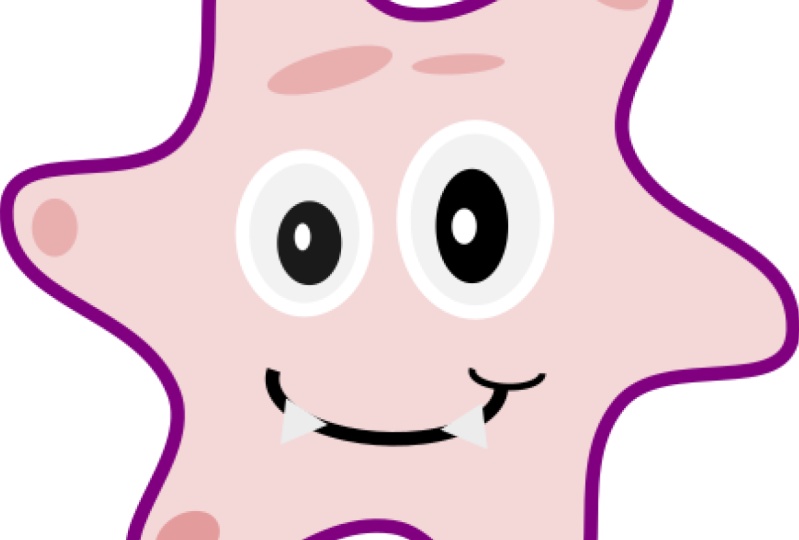
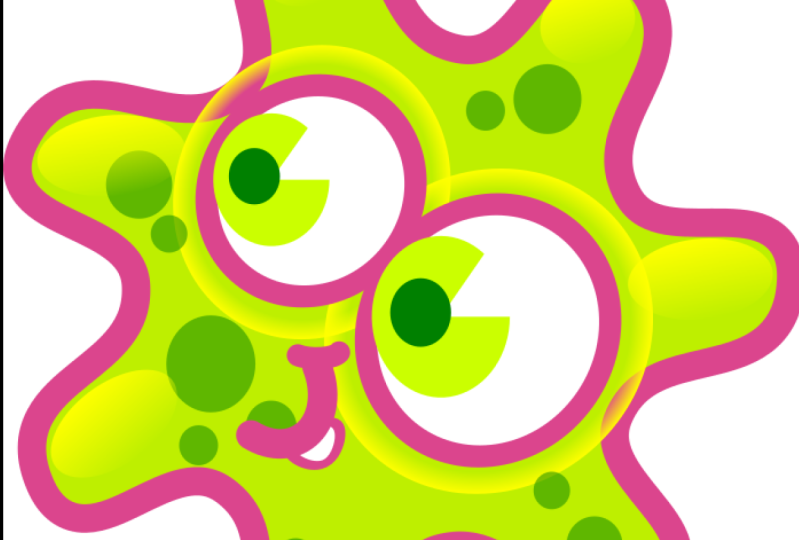
Activité : amibe mignonne
6:40
-
13.
Stylo Bezier : chemins et nœuds
24:55
-
14.
Stylo Bezier , chemins et nœuds (mise à jour 1.3)
1:02
-
15.
Importer et tracer des images
5:56
-
16.
Changer des objets en chemins
2:04
-
17.
Activité : logo Superman
3:35
-
18.
Remplissage et contour
21:22
-
19.
Remplissage et contour (mise à jour 1.2)
3:29
-
20.
Remplissage et contour (mise à jour 1.3)
2:57
-
21.
Dupliquer et copier des objets
6:23
-
22.
Regrouper des objets
11:16
-
23.
Trier les objets
5:59
-
24.
Changer les traits en chemins
1:50
-
25.
Objets texte
19:33
-
26.
Objets texte (mise à jour 1.2)
2:16
-
27.
Objets texte (mise à jour 1.3)
2:10
-
28.
Aligner et distribuer
14:21
-
29.
Aligner et distribuer (mise à jour 1.2)
0:53
-
30.
Activité : logo singe
9:05
-
31.
Dessin à main levée
6:16
-
32.
Exporter des images PNG
7:33
-
33.
Exporter des images PNG (mise à jour 1.2)
1:29
-
34.
Gradients linéaires et radiaux
11:22
-
35.
Dégradés linéaires et radiaux (mise à jour 1.2)
1:12
-
36.
Dégradés de maillage
9:00
-
37.
Dessin calligraphique
10:34
-
38.
Assembler des objets
9:15
-
39.
Ensemble d'objets (mise à jour 1.2)
4:25
-
40.
Ensemble d'objets (mise à jour 1.3)
0:26
-
41.
Travailler avec des guides
5:07
-
42.
Travailler avec des grilles
4:13
-
43.
Opérations sur les chemins
16:14
-
44.
Opérations de chemins (mise à jour 1.2)
1:03
-
45.
Opérations de chemins (mise à jour 1.3)
0:52
-
46.
Activité : maison isométrique
19:02
-
47.
Cloner des objets
6:18
-
48.
Cloner des objets (mise à jour 1.3)
0:23
-
49.
Créer des clones de mosaïque
18:02
-
50.
Activité : abeilles et nid d'abeille
7:29
-
51.
Tout sur les calques
7:44
-
52.
Tout sur les calques (Mise à jour 1.2)
2:25
-
53.
Objets d'écrêtage
8:09
-
54.
Objets de masquage
5:43
-
55.
Activité : mangue avec reflet
8:23
-
56.
Créer des boîtes 3D
6:23
-
57.
Remplir les zones limitées
11:06
-
58.
Modifier des objets
8:57
-
59.
Objets pulvérisés
11:19
-
60.
Effacer des parties des dessins
5:50
-
61.
Créer des connecteurs de diagrammes
6:55
-
62.
Prendre des mesures
7:57
-
63.
Propriétés de l'objet et dialogue Objets
8:02
-
64.
Créer plusieurs pages (1.2)
2:57
-
65.
Créer plusieurs pages (mise à jour 1.3)
0:40
-
66.
Créer des formes (1.3)
2:19
-
67.
Transformer les dialogues
5:43
-
68.
Organiser les dialogues
6:18
-
69.
Modifier et créer des motifs
6:02
-
70.
Tracer des Bitmaps
9:53
-
71.
Tracer l'art des pixels
1:58
-
72.
Utiliser les effets de chemin
10:54
-
73.
Utiliser les effets de chemin (mise à jour 1.3)
1:25
-
74.
Effet de chemin : attacher un chemin
3:36
-
75.
Effet de chemin : courbure
4:31
-
76.
Effet de chemin : Clonage original
5:21
-
77.
Effet de chemin : créer une grille
1:31
-
78.
Effet de chemin : angles (filet/chamain)
5:41
-
79.
Effet de chemin : déformation de l'enveloppe
4:15
-
80.
Effet de chemin : hachures (brutes)
3:45
-
81.
Effet de chemin : motif le long d'un chemin
7:01
-
82.
Utilisation des filtres
12:22
-
83.
Utiliser des extensions
8:03
-
84.
Créer des polices
8:57
-
85.
Créer des marqueurs
4:32
-
86.
Introduction à la section Projets
1:46
-
87.
Hache de combat
11:43
-
88.
Panneau de rue
10:35
-
89.
Icônes de boutons
11:18
-
90.
Barre santé
7:01
-
91.
Enseigne lumineuse
10:33
-
92.
Arbre
11:28
-
-
- --
- Niveau débutant
- Niveau intermédiaire
- Niveau avancé
- Tous niveaux
Généré par la communauté
Le niveau est déterminé par l'opinion majoritaire des apprenants qui ont évalué ce cours. La recommandation de l'enseignant est affichée jusqu'à ce qu'au moins 5 réponses d'apprenants soient collectées.
1 620
apprenants
15
projets
À propos de ce cours
Voulez-vous apprendre à créer GRATUITEMENT des éléments de jeux, des logos, des icônes d'applications et bien plus encore avec Inkscape ?
Je m'appelle Brandon et je vais vous aider à maîtriser tous les conseils et astuces que j'ai appris en utilisant Inkscape à la fois comme passe-temps et comme professionnel depuis de nombreuses années.
Inkscape est un éditeur de graphiques vectoriels gratuit et open source. Les graphiques vectoriels sont évolutifs, ce qui signifie qu'ils peuvent être redimensionnés à tout moment sans aucune perte de qualité, et ils sont idéaux pour les sites Web, les jeux, les applications mobiles, l'impression et bien plus encore.
Inkscape est une excellente alternative à Adobe Illustrator et Corel DRAW. Ils sont également tous très similaires, donc si vous passez de l'un de ces autres programmes à Inkscape ou si vous prévoyez de passer de l'un d'entre eux à partir d'Inkscape à l'avenir, vous n'aurez aucun problème.
Le cours approfondi sur Inkscape ne vous laisse aucune pierre inachevée lorsqu'il s'agit d'apprendre Inkscape et les graphiques vectoriels. Que vous soyez un débutant complet d'Inkscape ou de graphiques vectoriels ou que vous le pratiquiez déjà depuis un certain temps, ce cours a beaucoup à vous offrir. Voici quelques-uns des dizaines de sujets que nous aborderons tout au long du cours :
les utilisations et les secrets de tous les outils de la boîte à outils
créer des tracés et effectuer des opérations sur ces tracés
copier, dupliquer et cloner des parties de nos dessins
créer nos propres motifs
faire de la calligraphie et créer une police
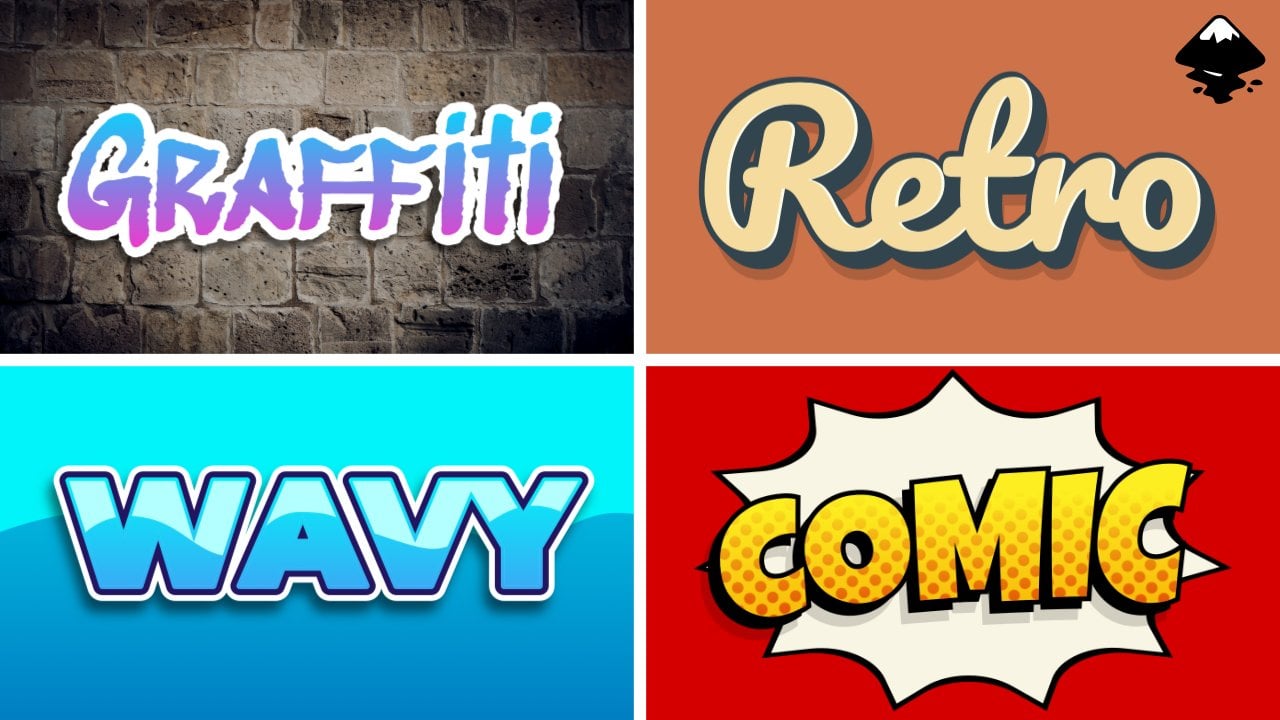
personnaliser du texte pour créer de beaux logos
améliorer nos dessins avec des effets de tracé, des extensions et des filtres
bitmap et pixel art tracé
importer et exporter des images
dégradés, écrêtage et masquage
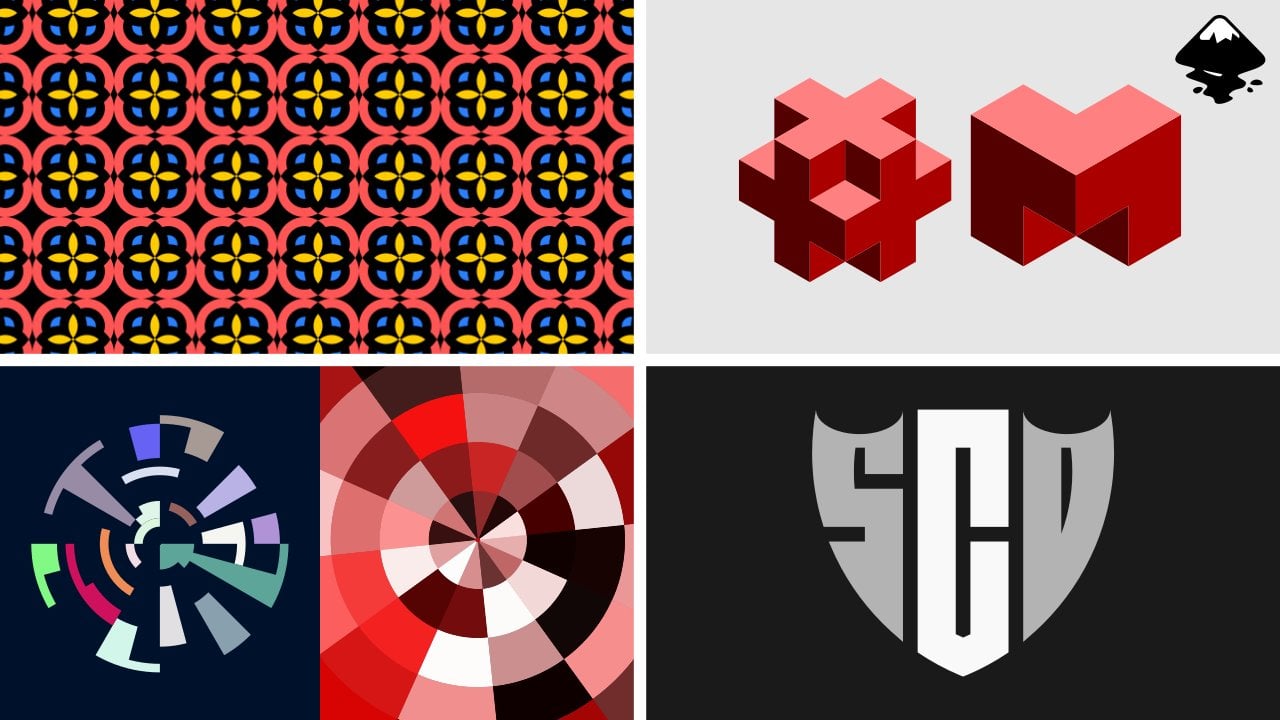
Nous aurons également des activités tout au long du cours pour mettre en pratique ce que nous avons appris, ainsi qu'une section consacrée aux projets pratiques à la fin, où nous réaliserons de véritables œuvres d'art utilisables pour des jeux, des sites Web et des applications. (Tous les fichiers SVG d'activité et de projet sont inclus en tant que ressources téléchargeables gratuitement !)
Alors, qu'attendez-vous ? Rejoignez-nous maintenant et commençons à créer dès aujourd'hui !

Projet de cours pratique
1. Hache de combat
Créez un actif de jeu d'arme. Il peut s'agir d'une hache de combat, comme celle que nous créons dans le cours, ou d'une épée, d'un arc, d'une boule de feu magique ou de tout autre type d'arme.
2. Panneau de rue
Créez un panneau de rue. Il peut s'agir d'un vieux et grungy comme celui que nous créons dans le cours, ou d'un beau nouveau projet brillant.
3. Icônes de boutons
Créer trois icônes qui peuvent être utilisées pour les boutons d'une appli mobile. Ils peuvent avoir le même style que ceux que nous créons dans le cours, ou ils peuvent être un style complètement différent.
4. Barre santé
Créez une barre qui affiche une certaine quantité de quelque chose, destinée à être utilisée dans un jeu vidéo. Il peut s'agir d'une barre de santé, comme celle que nous avons créée dans le cours, ou d'une barre d'alimentation, d'une barre temporelle, etc.
5. Panneau lumineuse
Créez une enseigne lumineuse en utilisant différentes couleurs et formes.
6. Arbre
Créez un arbre. Il peut s'agir de n'importe quel type d'arbre : chêne, saule, arbre de Noël, etc.

Notes attribuées au cours
Pourquoi s'inscrire à Skillshare ?
Suivez des cours Skillshare Original primés
Chaque cours comprend de courtes leçons et des travaux pratiques
Votre abonnement soutient les enseignants Skillshare
Apprenez, où que vous soyez
Suivez des cours où que vous soyez avec l'application Skillshare. Suivez-les en streaming ou téléchargez-les pour les regarder dans l'avion, dans le métro ou tout autre endroit où vous aimez apprendre.