Transcription
1. Introduction: Bonjour, je m'appelle Brandon et je vous souhaite
la bienvenue dans la
série de leçons pratiques d'Inkscape. Dans cette série, nous
utilisons une approche entièrement pratique et
basée sur des projets pour
apprendre à créer de superbes œuvres d'art
numérique avec Inkscape Apparel
gratuitement et un éditeur de graphiques
vectoriels open source. Dans cette leçon, nous allons
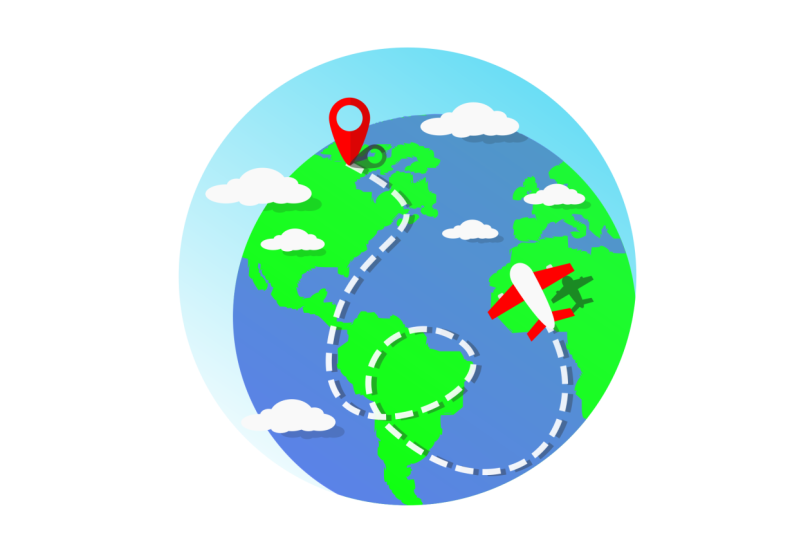
créer une icône que nous pouvons utiliser pour quelque chose
comme une application de voyage. Le processus
apprendra également à utiliser
la boîte de dialogue Trace Bitmap pour
vectoriser les images importées. Nous apprendrons à
utiliser l'outil crayon pour dessiner à main levée, à appliquer des motifs en
pointillés aux traits et à créer
nos propres motifs de tirets. Et nous allons apprendre à utiliser le découpage pour masquer des
parties d'objets. OK,
allons-y et créons un nouveau document Inkscape, et
je vous verrai dans la leçon.
2. Icône de voyage: Pour commencer à créer
l'icône du voyage, nous allons vectoriser
une image de la Terre. Pour ce faire, nous utilisons une fonctionnalité appelée la boîte de dialogue
Trace Bitmap. Passons donc d'abord
à l'importation de fichiers. L'image que j'utiliserai
est cette image du globe ici, que j'ai fournie en tant que ressource
téléchargeable. OK, allons-y
et importons-le. Alors gardons le contrôle
et agrandissons un peu. Très bien, alors ouvrez la boîte de dialogue
Trace Bitmap. Nous pouvons soit cliquer avec
le bouton droit sur l'image et choisir Trace Bitmap, soit aller sur Path. Trace Bitmap. La
boîte de dialogue Trace Bitmap comporte trois onglets. Numérisation unique, qui créera
un chemin unique, multicolore, qui créera un groupe
de tracés et de pixel art, ce qui nous permet de
vectoriser le pixel art. Commençons par vérifier
l'onglet de numérisation unique. En haut, nous avons
différents modes de détection. Nous pouvons choisir. Le mode par défaut, coupure de
la luminosité. Il vectorisera toutes les parties de l'image sélectionnée qui sont plus sombres que ce
seuil. Parce que vous pouvez voir dans l'
aperçu ci-dessous que la seule partie de
cette image qui est
plus sombre que
le seuil est le demi-cercle qui fait
le tour du globe. Nous augmentons le seuil, commencerons à obtenir une plus grande
partie du globe dans le résultat. Si nous aimons ce que nous voyons, nous pouvons cliquer sur Appliquer en bas. Nous avons maintenant ce chemin unique créé à partir d'un
traçage de l'image. nous n'
allons pas utiliser ce chemin Cependant, nous n'
allons pas utiliser ce chemin
pour notre icône, nous pouvons
donc continuer
et la supprimer. C'est comme sur l'image. Le mode de détection suivant, la détection des
bords, tente de créer un dessin au trait à partir de l'image. quantification des couleurs
permet de séparer l'image selon le nombre de
couleurs que nous choisissons ici. Le mode suivant, le traçage automatique, ne nous donne pas d'aperçu, nous devons
donc cliquer sur Appliquer. Cela ajoutera de
la couleur au chemin. traçage de la ligne centrale
ne nous donne pas non plus d'aperçu, et c'est une autre
méthode pour créer dessin au
trait à partir d'une image. Remettons le mode
sur la coupure de luminosité. Nous pouvons également inverser l'image, ce qui nous donnera l'
arrière-plan avec un globe découpé. Et nous avons quelques paramètres de
détails que nous pouvons modifier ici. Mais les ressources nécessaires pour les modifier
sont très subtiles, donc je ne les utilise pas beaucoup moi-même. Avec le traçage assisté par l'utilisateur, vous pouvez utiliser le stylet pour tracer un chemin autour de la partie
de l'image que vous souhaitez. Donnez le tracé de Fill Color, sélectionnez le tracé et l'image. Vérifiez le suivi assisté par l'utilisateur. Et maintenant, nous pouvons voir
qu'une trace
n'est qu'une partie de l'image
sous le chemin que nous avons tracé. Nous pouvons augmenter le seuil un peu plus si nous le voulons. Cliquez ensuite sur Appliquer et
supprimez le chemin que nous avons tracé. Nous avons maintenant notre trajectoire terrestre. Nous allons utiliser
ce chemin pour notre icône. Sortons-la
de la vague pour le moment et sélectionnons à nouveau
l'image. Jetons un coup d'œil
à l'onglet multicolore. Avec un seul scan, nous avons le choix entre
plusieurs modes de détection. Tous ces modes
créeront un traçage composé d'un groupe
de chemins multiples, ce qui nous permettra d'obtenir une
solution plus détaillée. Et puis le nombre de
chemins qu'il crée est quel que soit le paramètre de
numérisation ici, le minimum est de huit
pour créer au moins un tracé. Si nous cliquons sur Appliquer et
lui donnons quelques secondes. Voici le résultat que nous obtenons avec
un mode par étapes de luminosité. Comme nous pouvons le voir dans la barre d'état, s'agit d'un groupe de huit chemins, et nous pouvons double-cliquer
dessus pour entrer dans le groupe et accéder aux
chemins individuels. Le mode couleurs nous permet d'obtenir
les couleurs du traçage. Et la grâce est la
version en niveaux de gris des couleurs. traçage automatique semble souvent
provoquer le blocage d'Inkscape. Je ne vais donc pas essayer ici. Nous avons également quelques paramètres supplémentaires ici avec un mode multicolore. Smooth applique un
flou gaussien au traçage, ce qui nous permet d'obtenir un résultat plus fluide. Mais c'est une différence très
subtile. Stack est idéal pour les
images plus détaillées car il
comblera certaines lacunes
et le traçage et le rendra moins transparent. Et supprimer l'arrière-plan
ici supprime en fait le chemin le plus proche du
blanc dans le groupe de traçage. Ceci est utile pour les
images qui ont un fond blanc car cela supprimera l'
arrière-plan pour nous. Le dernier onglet que nous avons dans
la boîte de dialogue est le pixel art. Si vous avez une image pixellisée, ils aimeraient la vectoriser. C'est l'onglet que vous utiliseriez. Faites attention à celui-ci, car il peut créer jusqu'à un chemin par pixel dans l'image. Donc, à moins que vous ne l'utilisiez uniquement sur de
très petites images de pixel art, cela peut être extrêmement lent. OK, nous pouvons maintenant fermer la boîte de dialogue Trace Bitmap et supprimer l'image. Travaillons maintenant sur
notre trajectoire terrestre ici. D'abord pour la couleur. C'est
censé être l'eau, bien sûr. Ouvrons donc la boîte de dialogue de remplissage
et de contour et donnons-lui un fond bleu. Ensuite, nous voulons être en mesure
d'ajouter de
la couleur aux parties terrestres. Pour ce
faire, le cercle est un outil d'
ellipse avec la touche E,
maintenez les touches Ctrl et
Shift enfoncées et créez un cercle en
commençant par centre du chemin. Donnons-lui un Greenfield. Nous pouvons maintenant passer à
l'outil Select avec la touche S et repositionner
et redimensionner ce cercle. En fait, nous ne voulons pas la
rendre aussi grande que la trajectoire de la Terre, car
nous allons
couper une partie de la partie
extérieure irrégulière de la trajectoire. OK, maintenant nous pouvons cliquer sur
ce bouton pour placer le cercle sous le chemin terrestre. Ensuite,
dupliquons-le avec Control D. Zoomez un peu plus, maintenez la touche Shift enfoncée et sélectionnez
la trajectoire terrestre. Ensuite, allez à l'intersection du chemin. On y va. Maintenant, la trajectoire de la Terre semble meilleure. Nous pouvons maintenant sélectionner ces
deux objets terrestres et les regrouper avec
Control G plus NX, créer un avion pour l'icône. Je suis d'abord passé à l'outil des carrés
et des
rectangles avec les arcs et j'ai créé un long rectangle
fin ici. Faisons le tour des coins. Pour la couleur. Je vais
juste le faire blanc. Transformons-le maintenant
en chemin en passant
par un chemin, un objet à un autre. Ensuite,
l'outil de nœud a sélectionné les
trois nœuds inférieurs et les
combinons trois nœuds inférieurs et en un seul nœud en
cliquant sur ce bouton ici. Ensuite, il se transforme en
un nœud symétrique, maintenez Ctrl et faites glisser légèrement
l'une des poignées tout en les
maintenant horizontales. Maintenez le contrôle et déplacez le
nœud un peu plus vers le bas. Nous pouvons également transformer le
nœud supérieur en nœud symétrique. Maintenez la touche Ctrl enfoncée et
faites glisser les poignées. Sélectionnez ensuite les deux nœuds situés en
dessous pour le contrôler et
déplacez-les légèrement vers le bas. Pour une aile, je vais passer
au stylo en appuyant sur la touche B. Cliquez à l'intérieur ici,
cliquez ici, maintenez la touche Ctrl enfoncée et
cliquez ici. Maintenez le contrôle, cliquez
ici et fermez-le. Je vais désactiver le trait
et le remplir en rouge. Je vais créer un moteur ici en revenant
à l'outil des carrés et des rectangles et en créant un rectangle blanc sur l'aile. Je vais prendre les
virages un peu moins arrondis. Maintenant, passez à la sélectionner. Cliquez sur ce bouton pour placer
le moteur sous l'aile. Sélectionnez-les tous les deux et
regroupez-les avec le Contrôle G. Ensuite, je vais
le dupliquer avec le Contrôle D, le
retourner horizontalement
avec la touche H. Gardez le contrôle et
déplacez-le ici. Je vais maintenant sélectionner
les deux groupes d'ailes et les regrouper avec Ctrl G, maintenir la touche Shift enfoncée et sélectionner le corps du
plan, ouvrir l'alignement, distribuer le dialogue avec ce bouton et
les aligner verticalement. Sélectionnez uniquement le groupe d'ailes et appuyez sur Page suivante pour le
placer sous le corps. Utilisez également le stylo
pour créer une nageoire arrière. Je vais désactiver l'AVC. Utilisez l'outil de sélection de couleurs pour qu'elle
soit de la même
couleur que l'aile. Ensuite, je vais l'écraser comme
pour dupliquer l'aileron avec commande D. Appuyez sur H pour le
retourner horizontalement, maintenez la touche Contrôle et
déplacez-le ici. C'est comme les deux choses :
regroupez-les avec Ctrl G, maintenez la touche Shift enfoncée, sélectionnez le
corps du plan et alignez-les verticalement. Déplacez maintenant le groupe de queue sous le corps en appuyant sur Page suivante. Nous pouvons maintenant sélectionner toutes les pièces de l'
avion et les regrouper. Passez ensuite
au groupe Terre redimensionnez-le et positionnez-le comme nous
le souhaitons. Ajoutons également une ombre de
l'avion sur la terre. Pour ce faire, on peut
dupliquer le plan, rendre noir, lui donner
une faible opacité de l'ordre de 15 %. Déplacez-le vers le bas et vers la droite, certains, réduisez-le un peu. Mets-le sous l'avion. Ensuite, nous pouvons ajouter un marqueur de position à l'icône de ce commutateur,
à l'outil cercles et ellipses, maintenez la touche Ctrl enfoncée
et créez un cercle ici. Je vais augmenter l'
opacité
jusqu'au sommet et lui donner la même
couleur que les ailes de l'avion. Maintenant, je passe à l'outil de sélection et je duplique ce cercle pour lui donner une autre couleur. Diminuez la taille tout en
maintenant les touches Shift et Control Ensuite, sélectionnez-les tous les deux et
accédez à la différence de chemin. Passons maintenant
à l'outil Node, maintenons la touche Ctrl enfoncée et faisons glisser
ce nœud inférieur vers le bas pour le transformer
en un nœud symétrique, maintenons le contrôle et faisons glisser
la poignée un peu. Faisons en sorte que la moitié droite
du marqueur soit un peu plus foncée. Pour ce faire, nous pouvons
activer la capture. Passez à l'outil des carrés et des
rectangles, cliquez sur ce nœud central supérieur et rectangle
de crédit couvrant tout
le côté droit. Affinez les coins
avec ce bouton et rendez-le noir avec une
faible opacité, environ 15 %. Changez maintenant l'outil de sélection
et dupliquez le tracé rouge. Maintenez ensuite la touche Shift enfoncée,
sélectionnez le rectangle et faites une intersection
avec l'astérisque Control. Allons-y et
désactivons la capture pour ajouter une ombre du
marqueur sur la terre. Parce que sélectionnez le chemin principal du
marqueur et dupliquez-le. Rendez-le noir avec un
pourcentage d'opacité approprié , comme
l'ombre d'un avion. Faites-le pivoter, déplacez-le ici
et réduisez-le un peu. Ensuite, nous pouvons créer une
ligne pointillée allant du marqueur à l'avion pour
indiquer une trajectoire de vol. Je veux faire en sorte que ma trajectoire de
vol en zigzag et
nous donner quelques boucles. Un bon moyen de le faire avec
l'outil à crayons ici. L'outil à crayons possède
le raccourci P, et il nous permet de
dessiner à main levée. Si nous regardons ici
dans la barre de commandes, nous avons le paramètre de lissage. cette valeur est faible, plus les chemins
que nous créons seront
précis. Cependant, cela
créera également un ensemble de nœuds. Plus le paramètre de
lissage est élevé. En revanche, moins les tracés seront
précis, mais cela nous permettra d'
obtenir des courbes plus lisses. Cela se traduira également par
moins de nœuds. Le paramètre de lissage ne s'applique
en fait qu'
au passé. Nous créons des applications
qui modifient ce paramètre. Cela n'affectera pas le
lissage des chemins existants. Si vous souhaitez modifier le
lissage d'un tracé existant, nous pouvons aller dans Path Simplify, utiliser le raccourci Control
L ou le faire rapidement. Je vais
supprimer ces chemins. Maintenant. Revenons à l'outil
à crayons. Appliquez du lissage sur
quelque chose d'assez haut. Trajectoire de crédit. Faisons en sorte que le
trait soit blanc. Accédez ensuite à l'onglet Style de trait et augmentez légèrement la largeur. Pour obtenir ce trait
comme motif de bureau, nous pouvons utiliser le réglage
des tirets ici. Si nous déroulons cette case, nous avons le choix entre différents
modèles de test. Nous pouvons également créer
nos propres modèles de bureau en utilisant ce paramètre de motif. Chaque paire de chiffres dans
cette case séparée par espace correspond à la longueur d' un tiret suivie de
la longueur d'un espace. Nous pouvons les changer. Nous pouvons en ajouter d'autres. En fait, j'ai
aimé le modèle 33, donc je vais réinitialiser le mien, mais
n'hésitez pas à utiliser le modèle que vous souhaitez. Nous pouvons également
changer d'outil de nœud et jouer autour du nez
et des courbes si vous le souhaitez. Faisons également en sorte que la
trajectoire de vol de l'ombre fasse cela, car vous passez soudainement à l'outil de sélection et
dupliquez la trajectoire. Faites en sorte que le trait soit noir. Réglez l'opacité à 15 %. Déplacez-le un peu vers
la droite. Appuyez ensuite sur Page suivante pour le
placer sous la trajectoire de vol. Inestimable. Ajoutez ensuite un ciel à l'icône. Tout d'abord, parce que les outils de quiz, de
cercles et d'ellipses
gardent le contrôle et que vous créez un grand
cercle au-dessus de ces objets. utiliserai le découpage
plus tard pour masquer les parties
du groupe terrestre qui se trouvent
en dehors de ce cercle. OK, passons à l'onglet Style
de trait et désactivons le motif en pointillés. Passons à l'onglet Stroke Paint et cliquez sur le X pour
désactiver le trait. Augmentons l'opacité
à fond. Accédez ensuite à l'onglet Remplissage et
donnez-lui un remplissage bleu clair. Donnons-lui un dégradé linéaire. Avec le premier pas
en haut à droite. Et l'autre s'arrête
en bas à gauche. Cela a
fait monter le
canal alpha de ce sommet et le rend
bleu plus clair. Passons à l'outil de sélection et cliquons sur ce bouton pour le placer
sous tous les autres objets. D'accord, comme je l'ai mentionné plus tôt, nous allons utiliser l'écrêtage
pour masquer
les parties du groupe terrestre situées
en dehors du cercle céleste. Pour voir comment fonctionne le découpage, nous pouvons créer une forme ici. Créez ensuite une autre
forme par-dessus. Permettez-moi de passer à l'outil de sélection, de
sélectionner les deux objets et cliquer avec le
bouton droit de la souris
et de choisir Say Accédez à Objets, clip, cyclique. découpage utilise
donc l'objet supérieur pour masquer ou découper toutes les parties des objets inférieurs qui se
trouvent à l'extérieur de celui-ci. Vous pouvez en changer la couleur et nous pouvons le transformer
comme un objet normal. Si nous passons à l'outil Node, nous avons toujours la poignée permettant modifier les objets
inférieurs d'origine. Si nous activons ce bouton
dans la barre Control is, nous obtenons les poignées permettant de modifier les objets supérieurs d'origine. Je vais le désactiver pour l'instant. Et si nous voulons
libérer le clip, nous pouvons soit cliquer
dessus avec le bouton droit de la souris et choisir Libérer le clip, aller dans Objets, clip,
relâché, clip. Nous avons maintenant nos spécifications
d'objets d'origine. OK, nous pouvons continuer
et les supprimer maintenant. Très bien, donc pour utiliser
le cercle céleste pour découper le groupe de la Terre, il peut dupliquer ce petit cercle sélectionné et le
groupe terrestre et démarrer le clip. Parfait. Comme j'ai terminé l'icône
en ajoutant quelques nuages. Pour ce plus
grand questionnaire, utilisez des cercles et des ellipses et créez
une ellipse ici. Faites-le blanc et créez d'autres ellipses
jusqu'à ce que nous obtenions une forme de nuage. Maintenant, nous pouvons sélectionner
toutes les ellipses et les
unir avec Control Plus pour créer une ombre, nous pouvons dupliquer le Cloud, le rendre noir avec une
opacité de 15 %. En bas sur la droite. Certains le réduisent
un peu si on veut. Appuyez sur Page suivante pour
le déplacer sous le Cloud. Nous allons également extraire
les parties de cette ombre qui se trouvent
en dehors du groupe Terre. Mais d'abord, créons d'
autres nuages. Je vais juste dupliquer ce
nuage et cette ombre, les
déplacer ailleurs
et les redimensionner un peu. OK, donc pour
extraire les parties des ombres
des nuages qui se trouvent
en dehors du groupe de la Terre. Vous pouvez dupliquer
le groupe Terre. Maintenez la touche Shift enfoncée et sélectionnez toutes les
ombres du nuage que vous souhaitez découper, cliquez avec le bouton droit et cycliquement. Très bien, enfin, nous
pouvons sélectionner tous les objets Icone et
les regrouper avec Control G. Et cela devrait suffire
pour notre icône de voyage. Merci
beaucoup d'avoir regardé. Et je vais voir dans la prochaine leçon.
 Brandon Grant, Game Developer and Graphic Designer