Transcription
1. Introduction: Bonjour, je m'appelle Brandon et je vous souhaite
la bienvenue dans la
série de leçons pratiques d'Inkscape. Dans cette série, nous utilisons approche
entièrement pratique
basée sur des projets pour apprendre à créer de superbes art
numérique avec Inkscape, un éditeur graphique
vectoriel puissant, gratuit et open source. Dans la deuxième leçon
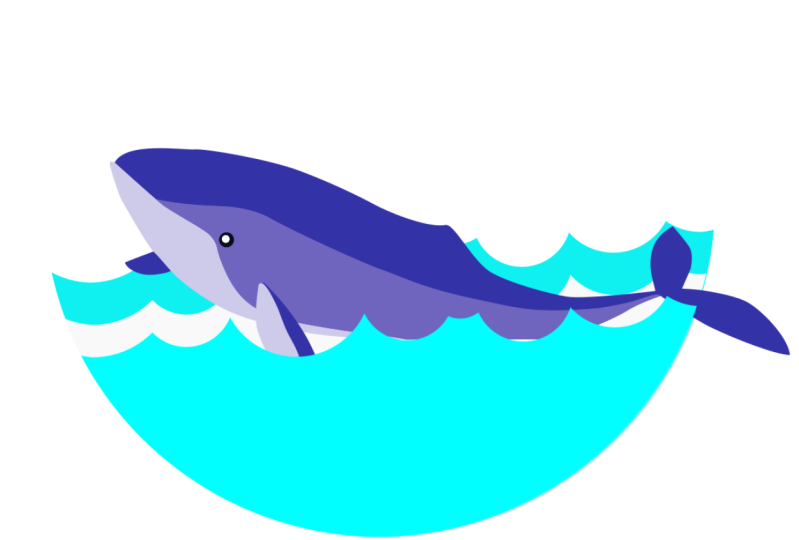
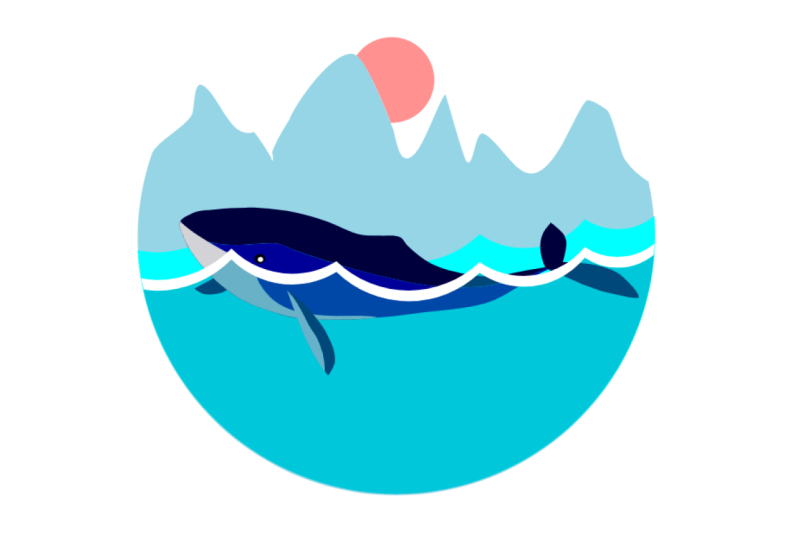
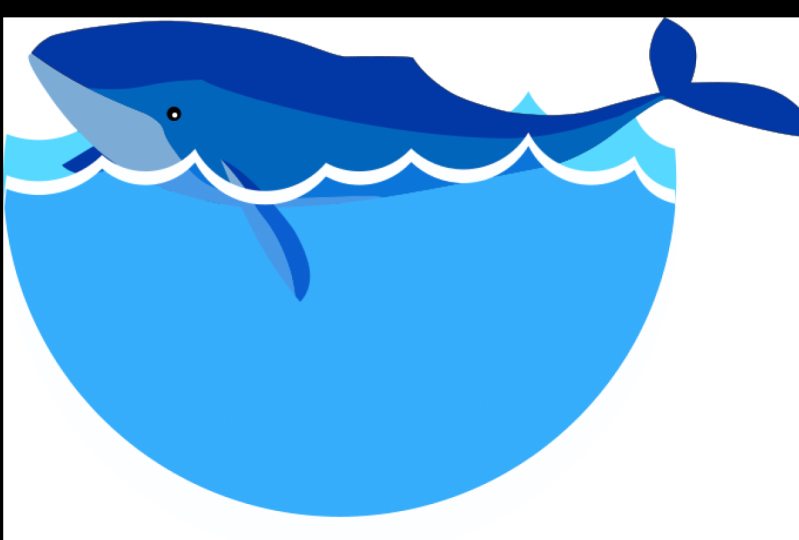
de la série, ou créez un logo avec une
baleine et des vagues. Et le processus
apprendra un autre type d' objet que nous pouvons créer
un chemin de code d'échappement et comment nous pouvons les créer avec l'outil plume et
les modifier avec l'outil de nœud et les opérations de
chemin découvrez comment importer des
images dans notre document. Comment utiliser les
commandes de magnétisme pour accrocher des objets et
des nœuds de différentes manières. Et comment transformer
des formes en tracés, comme pour les formes
que nous avons étudiées dans la leçon précédente. Savoir comment travailler
avec les chemins est extrêmement important, car nous
les utiliserons dans presque toutes les
leçons à partir de maintenant. Très bien, si vous êtes
prêt à commencer, chargez Inkscape
et créez un nouveau document. Et je te vois en cours.
2. Logo de la baleine: Nous avons appris dans la leçon
précédente que nous pouvons créer des objets de
forme et en
sortir à l'aide des outils de forme. Un autre type d'objet que
nous pouvons créer sous forme de chemin. Un tracé est une séquence de segments de ligne
et/ou de courbes de Bézier. Et la manière la plus courante
de créer des tracés avec l'outil stylo Bézier ou
épingle, en abrégé, qui se trouve ici. Utiliser l'outil de stylet lorsque
quelqu'un commence à cliquer sur points dans Canvas pour créer des segments de ligne
connectés. Si vous voulez contrôler, l'angle de ce segment sera cassé. Si nous cliquons et glissons à l'
aide du stylo, vous pouvez créer des
courbes de Bézier ou des segments incurvés. Si vous faisiez preuve de contrôle pendant
que nous le faisons, l'angle des
courbes sera réduit. Nous pouvons créer un
point précis sur cette courbe. Après avoir créé un chemin, nous pouvons soit
cliquer avec le bouton droit de la souris, soit appuyer sur la nous pouvons soit
cliquer avec le bouton droit de la souris, soit appuyer sur la touche
Entrée pour ouvrir un chemin. Ou nous pouvons cliquer à
nouveau sur
le point de départ pour fermer le chemin. Maintenant, comme nous pouvons le voir
dans la barre d'état, les
animaux de compagnie que nous créons par
défaut
avec l'outil stylo ont un
trait noir et aucun remplissage, mais
nous pouvons les remplir si nous le voulons. Les segments d'un chemin
sont tous connectés par des nœuds pour voir le nez avec le commutateur vers l'outil de
nœud situé ici. Nous pouvons maintenant voir ces poignées
carrées et
en forme de losange qui
indiquent les nœuds. Nous pouvons cliquer, glisser et faire des
nœuds pour le déplacer. Et nous pouvons faire glisser une zone de
sélection sur certains nœuds pour sélectionner
plusieurs nœuds. Les nœuds dotés de
poignées en diamant sont appelés nœuds d'
angle Casper et
forment des angles vifs. Les clients qui se trouvent entre des courbes ou des
segments comme
celui-ci ont des poignées qui
se déplacent ensuite indépendamment, ce qui nous permet de
modifier la courbure de ces segments séparément. Les nœuds désignés par des carrés
sont appelés nœuds lisses. Les poignées de ces
nœuds pivotent ensemble, permet à ce segment de rester lisse. Nous pouvons également modifier
la courbure d' un segment en cliquant et en
faisant glisser le segment lui-même. Et si vous faites cela
avec un segment de ligne, il se transformera
en segment de courbe. Si vous souhaitez transformer un nœud
lisse en une charge de pointe, nous pouvons cliquer sur ce
bouton en haut la barre de contrôle
de l'outil de nœud. Le point suivant
transformera le nœud sélectionné en une note fluide. Ce bouton permet de transformer la note en un nœud symétrique, qui est un type de nœud
lisse où la distance entre
le nœud et chaque poignée reste égale. Le dernier type de nœud que nous
avons ici est le lissage automatique
, indiqué par un cercle. Cela permettra de conserver des courbes
vraiment lisses en
ajustant automatiquement
les poignées lorsque nous déplaçons le nœud. Nous pouvons également
parcourir la taille du nœud en maintenant la touche
Ctrl enfoncée et
en cliquant sur un nœud. Une autre chose que nous pouvons
faire est d'ajouter de nouveaux nœuds, soit en sélectionnant
deux nœuds ou plus et en cliquant sur ce bouton
plus ici. Ou en
double-cliquant simplement sur un segment. Pour supprimer, sélectionnez le nez. Vous pouvez soit cliquer sur
ce bouton moins ici, soit appuyer sur la touche Supprimer. OK, allons-y
et supprimons ce chemin en passant à l'
outil de sélection et en appuyant sur Supprimer. Commençons à travailler sur
le logo d'un puits
en utilisant l'outil Stylo pour tracer
autour de l'image d'un puits. Nous devons d'abord
importer l'image. Pour ce faire, vous pouvez
soit accéder à l'
importation de fichiers , soit
cliquer sur ce bouton. Ils peuvent gérer le bar. Alors, nous
allons également l'utiliser. Image PNG à points. J'ai fourni l'image en
tant que ressource téléchargeable afin que vous puissiez l'
utiliser pour suivre. Une fois que vous l'avez téléchargée. Vous pouvez utiliser cette boîte de dialogue
pour accéder à l'emplacement de l'image et pour
importer l'image, il suffit de double-cliquer dessus. La semaine prochaine, ouvrez cette boîte de dialogue
d'importation d'images bitmap. Ici, nous pouvons choisir la manière dont nous
voulons importer l'image. Si nous choisissons d'intégrer, l'image fera
partie du document. n'y aura donc aucune connexion avec
le fichier image d'origine. revanche, si nous choisissons le lien
, il conservera une connexion avec
le fichier image d'origine. Ainsi, si nous modifions ou
supprimons le fichier ultérieurement
, cela peut entraîner des problèmes
avec notre document. Cependant, nous pouvons le faire
si le fichier image est très volumineux et que nous ne voulons pas que nos
documents deviennent très volumineux. Ou si nous voulons pouvoir
modifier le fichier image ultérieurement et la façon dont ces modifications apparaissent
également dans le document. Quoi qu'il en soit, cela n'a pas
vraiment d'importance avec notre document actuel
car nous supprimerons l'image
après l'avoir retracée. Laissez le mien sur Embed et cliquez sur OK pour
importer l'image. L'image est désormais un objet
dans notre document et nous pouvons déplacer et la transformer comme
n'importe quel autre objet. Cependant, lorsque nous le
redimensionnons, nous devons garder le
contrôle si vous souhaitez conserver le rapport hauteur/largeur. Faisons en sorte qu'il soit plus grand. Cela permet également de le retourner horizontalement
en appuyant sur la touche H. Faites-le pivoter pour qu'il soit
orienté dans cette direction. OK, pour tracer le, eh bien, passons d'abord au stylo
en appuyant sur la touche B, zoomons sur la tête. Maintenant, commençons par
cliquer ici,
puis cliquez et glissez ici jusqu'à ce que nous
obtenions la courbure de la tête. Et faites de même ici. À ce stade, une fois que vous avez
créé un nœud client. Cliquons et
glissons jusqu'à ce que nous obtenions la courbure sans
relâcher la souris touche Maj enfoncée et
déplaçons la poignée vers le haut Maintenons la touche Maj enfoncée et
déplaçons la poignée vers le haut, puis relâchons la souris. Nous pouvons maintenant cliquer ici pour obtenir la courbure de la lèvre. Ensuite, nous allons
créer la clôture séparément. Ignorons-les donc pour l'
instant et cliquez sur Glisser ici. Nous pouvons également annuler un nœud sur
lequel nous appuyons sur Control Z. Et nous n'avons pas à nous
soucier de le rendre parfait car nous pouvons toujours le réparer ultérieurement
avec l'outil de nœud. OK, continuons à
cliquer et glisser dans une cellule récente. Comme nous avons déjà la
bonne courbure ici, il
vous suffit de cliquer
à ce stade. Cliquez sur faire glisser ici. Alors, ici. Maintenant, cliquons et
glissons à ce stade et sans relâcher la souris, les assauts ferment la cuspide du
crédit nue. Libérez ici. Cliquez sur faire glisser vers
le haut ici Alors, ici. Cliquez normalement à ce stade. Cliquez sur Glisser ici, puis ici. Cliquez sur ce point supérieur, cliquez sur faire glisser vers le bas. Ensuite, nous voulons
tenir la sortie du
nœud client Shift to credit ici. Cliquez sur Glisser ici, puis ici. Alors, par ici.
Cliquez sur faire glisser vers le haut ici Apparaissez ensuite près
du haut du mince. Maintenant, cliquons sur le
point supérieur de l'aileron, car
il est incurvé ici. Nous n'avons pas à
créditer le client. Maintenant, cliquons sur
le glisser-déposer ici, puis ici. Alors, par ici. Nous pouvons maintenant
cliquer sur le nœud de départ, puis le relâcher pour le fermer. Maintenant, si nous le voulons, nous pouvons
entrer avec le nœud. Donc, lorsque vous ajustez un peu les choses, transformons le nœud de départ en
un nœud lisse, soit en le sélectionnant et en
cliquant sur ce bouton
et la barre de contrôle est une barre, soit en maintenant la touche Ctrl enfoncée
et en cliquant sur le nœud. Ok, ça a l'air plutôt bien. Ensuite, nous voulons
créer d'autres chemins pour la clôture inférieure, ainsi que pour les parties
du monde où
elle change de couleur. Commençons par cette partie
centrale du puits, commençons par
ici, près de la queue. OK, donc ce que nous
voulons faire, c'est commencer par la position de ce
nœud juste ici, puis monter et contourner
. Toutefois, si nous avons changé
d'outil de nœud dès maintenant, nous pouvons cliquer quelque part à
proximité du nœud ici, mais pas exactement sur le nœud. Si vous voulez
pouvoir cliquer dessus pour obtenir la position
exacte du nœud, nous devons activer
les commandes de capture, qui nous permettent de capturer
des objets et ceux qui
se trouvent ensemble de différentes manières. Pour les activer, nous
pouvons soit cliquer sur ce bouton en haut à
droite de la fenêtre ici. Nous pouvons cliquer sur cette
flèche à côté, puis cocher Activer la capture. Par défaut, cela
permet d'activer certaines captures de
cadres de délimitation et
certaines captures de nœuds. Et nous avons également la possibilité
d'activer la capture d'alignement. Qui que ce soit, il existe de nombreuses options
différentes pour chacune de ces catégories, ainsi que d'autres
catégories de capture. Pour les voir toutes avec un mode avancé
rapide ici, nous pouvons maintenant voir la
capacité récurrente de s'accrocher à des éléments tels que les bords et les coins du cadre de délimitation
d'un objet. Parce que cliquetez n'importe où sur la
trajectoire d' un objet. Pouvons-nous nous faire prendre ? Vos clients et vos nœuds
fluides
discuteront de nombreuses
commandes instantanées tout au long des leçons. Mais pour l'instant, étant donné
qu'
il existe un nœud sur lequel nous voulons nous connecter en tant que nœud client, vous devez simplement vous
assurer que capture
client est activée. D'accord, donc si nous cliquons ici
quelque part pour masquer la boîte de dialogue des commandes instantanées. À présent, lorsque nous déplaçons
le stylo sur un objet, il nous indique à
côté de notre curseur si pouvons nous aligner sur ce point, par exemple
nous pouvons prendre une photo n'importe où
le long du tracé. Vous pouvez vous accrocher à des nœuds lisses. Et si nous descendons ici jusqu'
à ce nœud cuspide et que nous nous faisons savoir que
nous pouvons y accéder. C'est ce que nous
voulons faire. Cliquons donc sur le nœud pour y accéder. Nous voulons maintenant créer
un chemin
le long de cette
partie bleue plus claire de l'image. snapping va juste vous
gêner à ce stade. Éteignez-le soit
en cliquant sur ce bouton ici, soit en utilisant le raccourci
clavier, qui est la touche du signe du pourcentage. Créons un chemin
pour cette partie de la même manière que nous l'avons fait pour
la partie principale du, eh bien, je vais accélérer un peu les choses. Juste après avoir créé
un nœud à ce stade, cliquons ici en
dehors du chemin principal du puits. Ensuite, cela fait tout
le chemin jusqu'
à ce que nous revenions
au premier point. Le premier point pour
fermer le chemin. Plus tard, nous verrons comment nous
pouvons facilement nous débarrasser de cette partie supplémentaire
du chemin qui descend ici. OK, maintenant faisons de même
pour cette pièce inférieure. Tout d'abord, vous voulez vous accrocher au foie de
ce client. Réactivons la capture à
l'aide de la touche du signe du pourcentage
et connectons-nous au nœud. Maintenant, nous pouvons
désactiver la capture et créer le
reste du chemin. Nous arrivons à cette partie. Cliquons à
l'extérieur du chemin principal, puis ramenons-le
au point de départ, en veillant à ne pas
entrer dans le chemin principal. Mettons-le ici au-dessus du nœud de départ,
puis fermons-le. Cela peut sembler étrange
de créer le chemin quadrillé en ce moment, mais cela prendra tout
son sens un peu plus tard. Travaillons maintenant sur les
chemins de la clôture. Commençons par celui-ci
en cliquant sur ce point supérieur. Je pense que cliquez sur faire glisser ici. Cliquez sur Track à ce stade, puis cela déplacerait le nœud client
de crédit. Relâchez ici, cliquez sur
faire glisser ici, puis ici. Cliquez ensuite sur faire glisser le point
de départ. Nous voulons également créer cette partie
intérieure de l'aileron ici. Réactivons la capture
et la capture pour que ce
client apparaisse. Réactivez ensuite la
capture. Cliquez sur faire glisser ici. Alors, ici. Et cliquez ici à l'extérieur du
mince et
ramenez-le au premier
nœud. Pour ce stylo, ici. Commençons par cliquer ici
à l'intérieur du chemin principal du puits. Cliquez à ce stade.
Cliquez sur faire glisser vers le bas ici, cliquez ici et fermez-le. OK, nous avons fini de
créer les chemins. Maintenant, ajoutons-leur quelques
couleurs dans un premier temps,
à l'outil de sélection, que
vous pouvez faire facilement en appuyant sur la
touche S ou sur la barre d'espace. Ici, nous pouvons continuer et
supprimer l'image maintenant. Sélectionnez ensuite le chemin principal du puits. Ouvrons la boîte de dialogue de remplissage
et de contour. En fait, nous ne voulons pas
d'un accident vasculaire cérébral. Appuyez sur l'onglet Stroke Paint et cliquez sur le X
pour le désactiver. Ensuite, dans le troisième onglet, donnons-lui une couleur de remplissage plate. Faisons en sorte que ce soit un bleu foncé. Nous allons maintenant sélectionner
le chemin suivant ici. Éteignez le trait et
donnez-lui un fond bleu plus clair. Pour le chemin suivant,
désactivons le trait et donnons-lui un bleu très
clair, presque blanc. Pour ce stylo,
désactivons le trait. Utilisons l'outil de sélection de couleurs pour en faire le bleu le plus foncé. Pour la partie extérieure de cet aileron. Tu peux désactiver le trait. Et rendons-le aussi
foncé que bleu en cliquant simplement sur le
bouton de couleur plate et sur l'onglet de remplissage. Pour la partie intérieure. Éteignons l'AVC. Vous utilisez l'outil de sélection de couleurs pour obtenir le bleu le plus clair. Voyons maintenant comment nous pouvons
nous débarrasser des parties inutiles
de ces chemins. Pour cela, nous devons
utiliser une opération de chemin. Les opérations relatives au chemin
se trouvent toutes ici, dans le menu des chemins. Et ils nous ont permis de faire
des choses comme des
chemins combinés ensemble et d'empêcher les
animaux de compagnie d'entrer permis de faire
des choses comme des
chemins combinés ensemble et dans d'autres chemins. Nous
discuterons de la plupart, sinon de la totalité de ces
autres leçons. Mais celle que nous recherchons
pour le moment est une intersection ici. Si deux tracés ou
plus sont sélectionnés, l'intersection ne
laissera que les parties du chemin le plus bas. Ils sont recouverts
par tous les chemins qui le surplombent. Donc, si nous ne voulons que la partie de cette voie médiane qui se trouve
dans la voie principale du puits. Nous devons d'abord accéder
à l'outil Select. allons sélectionner le
chemin principal et
le dupliquer avec le contrôle D. Nous
devons créer un
doublon car tout
ce chemin sera supprimé lors de l'intersection. Maintenant, nous pouvons maintenir la touche Shift enfoncée et
sélectionner la trajectoire une fois que vous avez coupé et que vous êtes passé à l'intersection Maintenant, nous avons juste cette
partie du chemin inférieur qui était recouverte
par le chemin supérieur. Nous pouvons faire de même avec
le léger chemin bleu ici. D'abord le chemin principal,
puis dupliquez-le. Cliquez ensuite sur l'autre chemin tout en maintenant la touche Maj Nous pouvons faire une intersection avec le raccourci Contrôler l'astérisque. Déplacons-le au-dessus du chemin du milieu. Faisons de même pour cette
partie de l'aileron. Dupliquons le chemin de renommée
principal. Shift, cliquez sur le chemin inférieur et faites une intersection.
Pour ce spin. Sélectionnons-le et
cliquons sur les deux boutons inférieurs en haut pour
le placer sous le reste du puits Vous ne pourrez
peut-être pas le voir sur la vidéo, mais si vous suivez, vous pourriez probablement voir
qu'une infime partie
des chemins du bas apparaissent
le long des bords ici. Je pense que cela est dû
à l'anticrénelage. Si vous voulez vous en débarrasser, nous devons supprimer les parties
des chemins inférieurs qui se chevauchent
par le chemin supérieur. Pour ce faire, nous pouvons utiliser une autre
opération de chemin, la différence. Difference
utilisera le haut comme le chemin pour supprimer toutes les
parties du bas, sélectionnez le chemin qui
se chevauche. Nous pouvons donc dupliquer ce chemin bleu
clair ici. Ensuite, expédiez le chemin du milieu
et passez à la différence de chemin. ne nous reste plus qu'
une partie de la voie médiane. Faisons de même
pour l'animal de compagnie principal en dupliquant à nouveau le chemin
bleu clair, en cliquant avec la
touche Maj sur le chemin principal, faisant une différence avec Control moins pour nous laisser avec ceci. Maintenant, nous ne voyons plus les
parties bleues plus foncées du bord. Faisons-le aussi avec un mince. Dupliquez la partie bleu clair. Rapide la partie principale
et fais la différence. D'accord, la seule
chose qui manque à notre puits maintenant, c'est l'œil. Passons donc à
l'outil des cercles et des ellipses en
appuyant sur la touche E, en maintenant la touche Ctrl enfoncée et en créant
un cercle ici. Faisons en sorte qu'il soit noir. Ensuite, je suis passé à
l'outil de sélection, dupliqué le cercle
avec la touche Ctrl
D, je l'ai rendu
blanc et je l'ai réduit tout en
maintenant la touche Shift Décentrons-le
un peu. OK, nous en avons fini
avec le bien-être maintenant, nous pouvons tout sélectionner et le
regrouper avec Control G.
Passons à la création des vagues. Avant de commencer à
dessiner les vagues, passons très rapidement à l'outil des carrés ou des
rectangles en appuyant sur la touche Alt et en
créant un rectangle aléatoire. Si nous passons maintenant à
l'outil Node, ce que nous pouvons faire avec la touche N, vous pouvez constater que nous
n'avons pas accès
aux nœuds des rectangles. Il ne nous reste plus que
les poignées pour le redimensionner et
arrondir les coins. C'est parce que le
rectangle n'est pas un chemin et que nous n'avons accès qu'
aux nœuds, aux pads. Qui que nous puissions transformer l'objet de
forme en pad, soit en cliquant sur
ce bouton dans la barre de
contrôle de l'outil nœud, en accédant à
Path, Object Path. Nous pouvons maintenant voir et
modifier les nœuds. Vous pouvez également faire glisser des lignes, des segments pour créer des courbes. Et nous pouvons ajouter de nouveaux nœuds en
double-cliquant sur un segment. Il est important de connaître
la différence entre les pads et les autres types d'
objets et Inkscape, car les opérations sur les chemins ne
fonctionneront que sur chemins ou les objets pouvant
être transformés en chemins. Certains types d'objets, tels que ceux créés
à partir d'images importées, ne
peuvent pas être transformés en tracés. Nous ne pouvons donc pas utiliser les
opérations de chemin sur eux. D'accord, dans cet esprit,
supprimons ce chemin. Nous avons créé le commutateur, les cercles et les ellipses,
maintenez la touche Ctrl enfoncée et créé un grand
cercle que nous utilisons comme forme principale de notre logo. Donnons à ce cercle une
sorte de turquoise. Pour les vagues. Nous
allons utiliser un tas de petits cercles qui se chevauchent. Alors allons-y et
créons-en un un peu au-dessus de la ligne centrale
et du grand cercle. Donnons-lui une
couleur différente juste pour que nous puissions voir que cela permet de créer un autre cercle chevauchant une partie du côté
droit de celui-ci. Comme vous pouvez le constater, nous avons maintenant cette forme
de vague en bas. Créons-en un peu plus à
travers le grand cercle. Nous voulons également couvrir
ce haut
du grand cercle, car nous voulons couper tout
sauf la partie inférieure du cercle et lui donner
un dessus ondulé pour couvrir
la partie supérieure. Parce que soudainement, passez
à l'outil des carrés et des
rectangles et créez
un rectangle en commençant par le
haut et à la gauche
du grand cercle et faites-le descendre à
l'intérieur des petits cercles. Ensuite, nous voulons découper
ce rectangle et tous les petits cercles
du grand cercle. Comme nous l'avons appris avec la baleine, nous pouvions le faire en
utilisant une trajectoire différente. Le seul problème, cependant, est que la différence ne fonctionne correctement qu'avec deux chemins
sélectionnés. Vous ne pouvez donc pas simplement sélectionner
tous ces objets et faire différence, car cela ne nous
donnera pas le résultat souhaité. Au lieu de cela, nous voulons
transformer le rectangle et tous les petits cercles
en un seul chemin. Et c'est exactement ce que fait
l'opération syndicale ici. D'ailleurs, la plupart des opérations
de tracé convertiront en fait des objets de
forme et les transmettront automatiquement. Donc, pour la plupart,
nous n'avons pas à les
transformer nous-mêmes en
chemins. OK, changeons donc d'outil
de sélection et glisser une boîte de sélection sur le rectangle et tous
les petits cercles, puis passons à Path Union. Vous pouvez voir qu'il s'
agit désormais d'un objet unique et à cause du cadre de
délimitation unique qui l'entoure. Et si nous passons à l'outil Node, vous pouvez voir que
tout cela représente un grand chemin. OK, maintenant, nous pouvons revenir
à l'outil de sélection, déplacer, cliquer sur le grand cercle et
passer à la différence de chemin. Ensuite, nous avons obtenu le
résultat que nous souhaitions. Passons à la couche frontale des
vagues du cratère et donnons-lui une bordure
blanche sur le dessus. Tout d'abord, dupliquons
ce chemin avec Control D, le rendons blanc. Ensuite, nous le contrôlerons et le
déplacerons ici. Dupliquons celui-ci,
donnons-lui un fond cyan,
maintenons le contrôle et
déplacons-le un peu vers le bas. On dirait qu'il y
a une bordure blanche. Ensuite, utilisons
des doublons de ce chemin inférieur pour découper les parties des
deux chemins supérieurs dont nous n'avons pas besoin. Dupliquons donc d'abord
le chemin inférieur. Cliquez sur l'un des autres chemins tout en maintenant
la touche Maj Faisons une intersection
avec l'astérisque de contrôle. Faisons de même
pour l'autre chemin. Nous pouvons maintenant déplacer le
puits sur les vagues. Cliquons sur le
bouton Raise One Step pour le placer juste au-dessus de
la paire d'ondes inférieure. Vous pouvez également redimensionner et
faire pivoter légèrement le puits. La dernière chose que nous voulons
faire est de voir les parties du puits situées sous
les couches supérieures des vagues. Nous allons d'abord sélectionner ce chemin
le plus haut et le rendre partiellement transparent afin que
nous puissions le voir à travers. Pour ce faire, modifiez
l'opacité de l'objet, ce que nous pouvons faire soit en
modifiant la valeur dans cette case intitulée 0
et la barre d'état, soit en utilisant ce curseur d'opacité en
bas du remplissage
et dialogue cérébral, environ 50 % devrait être bon. Le problème maintenant, c'est
que le chemin
blanc nous empêche de
voir, eh bien, ce que nous pouvons faire, c'est nous
débarrasser de toute la zone, du chemin blanc qui se trouve dans
la zone du chemin supérieur. Pour ce faire, nous pouvons
dupliquer le chemin supérieur, déplacer le chemin blanc et faire la différence avec
Ctrl moins. On y va. Enfin, nous pouvons sélectionner tous les objets du logo et les
regrouper avec Control G. Et cela devrait suffire
pour notre logo mondial. Merci
beaucoup de m'avoir écouté, et à bientôt dans
la prochaine leçon.
 Brandon Grant, Game Developer and Graphic Designer