Transcription
1. Introduction: Bonjour, je m'appelle Brandon et je vous souhaite
la bienvenue dans la
série de leçons pratiques d'Inkscape. Dans cette série, nous utilisons approche
entièrement pratique basée sur des projets pour apprendre à créer de superbes œuvres d'art numérique avec Inkscape Apparel pour un éditeur de graphiques
vectoriels open source gratuit. Et cette première leçon
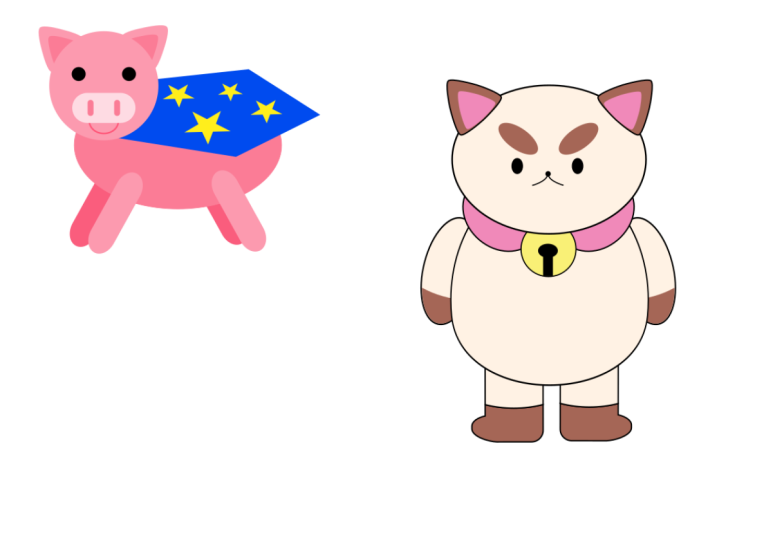
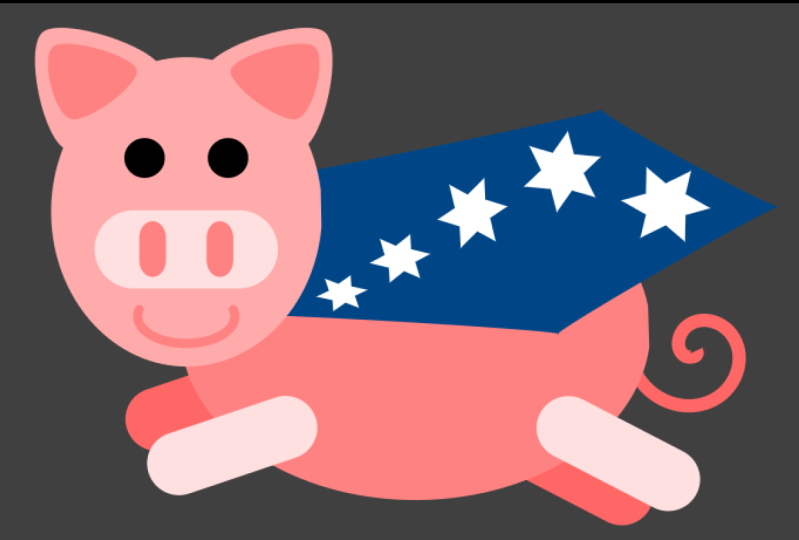
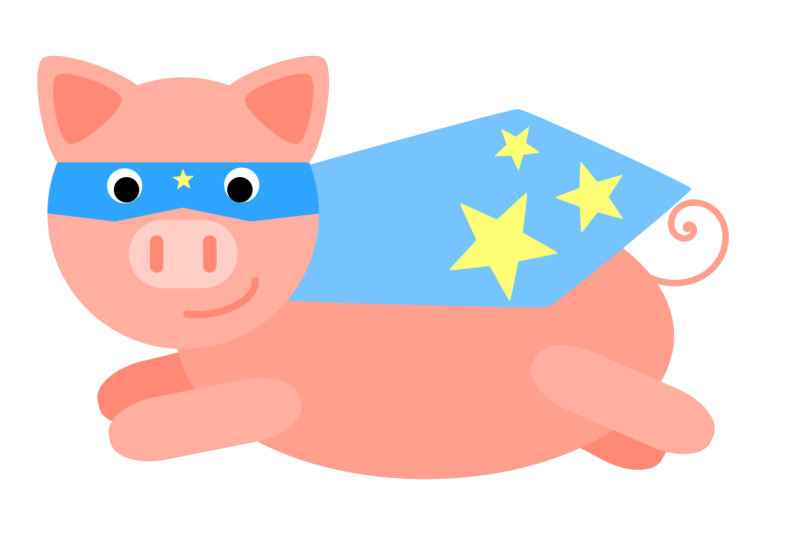
de cette série, ou créez un personnage mignon
nommé Superpave. Au cours de ce processus,
nous apprendrons comment créer des formes de
manipulation avec les outils de
forme et l'outil de sélection. Comment utiliser la boîte de dialogue Remplissage
et contour pour un contrôle total des couleurs. Comment utiliser la boîte de dialogue Aligner
et distribuer pour aligner des parties de nos
dessins de différentes manières. Et comment regrouper et trier
nos dessins et la toile. Ce sera
une grande leçon et
une leçon très importante
pour établir
les bases dont nous aurons besoin
alors que nous continuerons à apprendre des sujets de
plus en plus avancés
tout au long de la série. Aussi parce que c'est
la première leçon. Avant de commencer, nous allons faire un bref aperçu de l'interface des échappements et
apprendre à
naviguer dans le canevas. Si vous
connaissez déjà un peu Inkscape, n'
hésitez pas à ignorer la vidéo de présentation et à vous rendre
directement à la leçon. Très bien, si nous sommes
prêts à commencer, chargez IQ en toute sécurité
et commencez un nouveau document. Je te vois dans la prochaine vidéo.
2. Aperçu rapide de l'interface: Dans cette vidéo, nous allons rapidement passer revue l'interface d'Inkscape et expliquer comment nous
pouvons effectuer des opérations telles que zoom et le panoramique sur le canevas. La toile est cette grande surface au centre de la fenêtre. Et c'est là que nous dessinons
tous nos dessins. Au centre de la toile, obtenez cette
zone rectangulaire appelée la page. Bien que nous travaillions
avec des graphiques vectoriels
, nous pouvons les redimensionner à tout moment
sans perte de qualité. Il est parfois utile de limiter nos dessins
à une zone particulière. C'est ce que fait la page quatre, et nous l'utiliserons
à cette fin lorsque nous créerons une affiche à
la fin du cours Si vous souhaitez modifier les
dimensions de la page, nous pouvons le faire avec le
document boîte de dialogue des propriétés Nous pouvons ouvrir en allant dans le menu Fichier et en choisissant Propriétés du
document. L'onglet Affichage
sous la page d'accueil. Nous pouvons choisir le format
de la page ici, et cela changera immédiatement la
page. Le format par défaut est A4. Ils peuvent également donner à la page une largeur et une hauteur
personnalisées ici. Et nous pouvons modifier l'
orientation des pages. Par ici. Nous pouvons changer la
couleur de la page et la couleur de sa bordure. En haut ici, nous pouvons modifier les unités d'affichage utilisées par les règles en haut
et dirigées vers la toile. La valeur par défaut est le millimètre, mais nous pouvons le mettre sur
autre chose comme des pixels si nous le voulons. Nous pouvons
maintenant entrer et
fermer ce dialogue pour mener au
canevas, car la boîte à outils, qui contient tous les
outils que nous utilisons pour dessiner, discutera tout au long du cours. Dans la version 1.2, nous pouvons
redimensionner la boîte à outils. première barre au-dessus du rouleau
se trouve la barre de commandes qui contient les
fonctions relatives à l'outil que nous utilisons actuellement. Nous utilisons actuellement l'
outil jambe, qui nous permet de sélectionner et transformer des objets.
Le contrôle est donc bar. Maintenant, nous allons faire des choses
comme sélectionner tous les objets, retourner les objets et
repositionner les objets. Ces fonctions changent au fur et à mesure que vous
écrasez les différents outils. La barre suivante est
la barre de commandes. Let's contient de nombreuses
commandes de base telles que la création, ouverture et l'enregistrement de documents, annulation et la restauration, la copie, couper-coller et certaines options de zoom
différentes. Si vous cliquez sur l'un de
ces six boutons ici, éviterez un dialogue
ici à droite. Il s'agit du dialogue de remplissage et de
contour, qui nous donne
beaucoup de contrôle sur éléments tels que les
couleurs des objets. Parce que voir d'autres dialogues,
nous cliquons sur cette flèche ici, discuterons tout au long du cours. Nous pouvons le fermer en
cliquant sur le X ici. Au sommet. Bien entendu, nous avons les menus. Le menu Fichier
nous permet de créer de nouveaux documents et d'ouvrir des documents
existants, ainsi que d'enregistrer notre document, d'importer des fichiers dans notre document et d'exporter notre document vers des
formats de fichiers qui peut être utilisé
en dehors d'Inkscape. Le menu Edition permet
notamment de
copier-coller et de sélectionner des objets. Nous avons sous la vue de
nombreuses options de zoom et d'orientation. Pour les autres menus, nous en
discuterons beaucoup
tout au long du cours. Si nous cliquons complètement sur cette flèche à droite, vous
obtenez
les commandes d'accrochage, qui nous permettent d'accrocher des parties de nos dessins ensemble
de différentes manières. Et nous pouvons
voir de nombreuses autres options si vous cliquez sur Mode avancé ici. Nous en reparlerons beaucoup plus
tard. Avant la version 1,
les contrôles d'accrochage
se trouvaient en fait dans une barre ici
à droite du canevas. En bas, nous avons
la palette de couleurs, qui nous donne quelques
options pour
changer rapidement les couleurs des objets. Vous pouvez cliquer sur ces flèches
à droite pour plus de couleurs. Sous le bassin de couleur,
la barre d'état, qui nous donne des informations telles que la couleur des objets
sélectionnés utilise d'autres informations
sur les objets sélectionnés,
la position du curseur de la souris, et quelques options pour zoomer
et faire pivoter le canevas. Une autre façon de zoomer
est de maintenir la
touche Ctrl enfoncée et de faire défiler la
bouche jurée de haut en bas. Et il s'agit en fait d'un zoom
avant et arrière autour de notre curseur. Pour effectuer un panoramique autour de la toile. Ils peuvent maintenir la touche Contrôle enfoncée et
appuyer sur les touches fléchées. Nous pouvons maintenir Shift enfoncée et
faire défiler la molette de la souris Ou nous pouvons appuyer sur la
molette de la souris et déplacer la souris. Ou nous pouvons maintenir la
barre d'espace enfoncée et déplacer la souris. Bon, ça devrait
suffire pour avoir un
aperçu rapide de l'interface. Nous sommes maintenant prêts
à commencer à dessiner, ce que nous ferons dans la prochaine
vidéo. On se voit là-bas.
3. Super porc: Commençons par créer un
superpave en
activant les
cercles et les ellipses. Parlez-en ici dans la boîte à outils. Avec cet outil et en cliquant
et en faisant glisser sur le canevas, nous pouvons créer des ellipses. Après avoir relâché la souris, nous obtenons que cette poignée carrée
se trouve en haut à gauche. Avec ceux-ci, nous pouvons
redimensionner l'ellipse. Si nous écrasons l'outil de sélection, vous pouvez facilement déplacer
l'ellipse. Nous avons également ces poignées autour du cadre de
délimitation des ellipses. Avec ceux-ci, nous pouvons le faire évoluer. Si nous maintenons le contrôle, cela limitera le rapport
largeur/hauteur. Si vous maintenez la touche Shift enfoncée, le côté opposé sera également
redimensionné . Si vous maintenez les touches Shift et Control redimensionnez ou dimensionnez proportionnellement Si nous cliquons sur un
objet sélectionné à l'aide de l'outil de sélection, les poignées de
rotation et d'inclinaison seront inversées. Avec les poignées aux coins, on peut faire pivoter les objets. Si vous voulez
contrôler, il cassera
l'angle tout en maintenant la
touche Maj enfoncée ou le fera pivoter dans
le coin opposé. Des poignées de la taille de
l'inclinaison des objets. Maintenez la touche Alt enfoncée pour annuler l'angle et **** s'incline
sur le côté opposé. Le point autour duquel
l'objet pivote, votre excuse, est appelé le centre de rotation de l'
objet. Ceci est indiqué par cette croix située ici au centre
de l'objet. Nous pouvons déplacer
le centre de rotation vers un autre point si nous le voulons, puis le faire pivoter ou le visser
autour de ce point. Très bien, appuyons sur
Ctrl Z plusieurs fois pour
annuler jusqu'à ce que l'ellipse ne soit plus
pivotée ou inclinée. Pouvons-nous cliquer dessus à nouveau pour
revenir aux poignées de la balance ? La couleur qui
remplit les ellipses appelée couleur de remplissage. Et nous pouvons changer cela
facilement en cliquant sur vos échantillons de couleurs
et sur la palette de couleurs. Ce sera pour le corps
des super cochons. Utilisons donc l'une de
ces couleurs roses. Nous pouvons également ajouter un
trait à un objet, comme
la bordure
qui l'entoure. Pour ce faire, maintenez la touche Maj enfoncée
et cliquons sur un échantillon de couleur. Ici, dans la barre d'état, vous pouvez voir les
couleurs de fond et de contour des objets sélectionnés. Ce nombre à côté des
couleurs correspond à la largeur du trait. Nous pouvons cliquer avec
le bouton droit sur le numéro pour différentes options de largeur de
trait. En fait, nous ne voulons pas de
trait sur cette ellipse. Donc, pour le désactiver,
nous pouvons maintenir la touche Shift enfoncée et cliquer sur ce X rouge à
gauche de la palette de couleurs. Si vous cliquez sur le X
sans maintenir la touche Shift pour désactiver la couleur de remplissage. Mais ce n'est pas ce que
nous voulons faire. Et redonnons-lui une couleur de
remplissage. Revenez à l'outil Cercles et ellipses et commencez à créer une autre
ellipse pour la tête. Si vous maintenez
la touche Ctrl enfoncée, cela limitera le rapport
largeur/hauteur. Nous sommes en mesure de créer un cercle
parfait de cette façon. Et si vous maintenez également la touche Shift
enfoncée, nous pouvons nous concentrer autour de
la
position de départ du curseur qui est relâchée
pour créer un cercle. Passez ensuite à l'
outil de sélection et mettez-le en place. Comme vous pouvez le constater lorsque nous créons
une forme ici par défaut, obtenir les mêmes informations de couleur que la
forme précédente que nous avons créée. Donnons-lui une couleur plus claire afin qu'elle ne se fond pas
dans le corps. Nous pourrions continuer à utiliser
la palette de couleurs. Mais pour mieux
contrôler les couleurs, vous pouvez utiliser la boîte de dialogue de remplissage
et de contour. Pour l'ouvrir. Nous pouvons soit accéder à l'objet, Fill and Stroke, soit cliquer sur ce bouton
et la barre de commandes. Ou nous pouvons simplement cliquer
quelque part dans la
zone d'informations sur les couleurs de la barre d'état. Et maintenant, c'est le conduit
ici sur la droite. La première fois que nous avons
ici, c'est l'onglet rempli, qui nous permet de modifier l'
apparence de remplissage des objets sélectionnés. Au sommet, nous avons
différents types de champs. La couleur par défaut est la couleur plate, et nous en avons d'autres types,
tels que les dégradés et les motifs, dont nous parlerons
dans les leçons à venir. Ensuite, nous avons le choix entre
différents
modes de couleur , comme le RGB, qui signifie
rouge, vert et bleu. Et CMYK signifie cyan, magenta, jaune et noir. Le mode par défaut est HSB, qui signifie
saturation et valeur de teinte. Avec la teinte, vous pouvez modifier
la couleur réelle. Effets de saturation,
quantité de blanc dans la couleur. Et les effets de valeur sont
plus sombres, les couleurs plus vives l'sont. Nous avons également le canal
Alpha ici, qui nous permet de modifier l'
opacité de la couleur de remplissage. l'onglet suivant, la peinture au trait, nous avons toutes les mêmes
options que le troisième onglet, mais pour la couleur du trait, un onglet de style de trait, vous pouvez simplement définir différents paramètres de
traits. Nous y reviendrons un
peu plus tard. Pour ce cercle, faisons en sorte qu'il soit d'un rose
plus clair que le corps. Nous voulons d'abord
remettre la couleur à la couleur du corps. Pour ce faire, nous pouvons
revenir à l'onglet de remplissage et cliquer sur ce bouton de
pipette en bas, ce qui transforme leur curseur
en icône de pipette. Maintenant, si nous cliquons sur une
couleur sur le canevas, la couleur de
remplissage des objets sélectionnés sera définie sur cette couleur. Vous pouvez entrer ici et
ajuster un peu la couleur. Ensuite, créons un
super nez de cochon pour passer à l'outil des carrés
et des rectangles ici. Avec cet outil, nous pouvons cliquer et faire glisser pour créer des rectangles. Comme pour l'outil cercles
et ellipses, vous pouvez maintenir la touche Ctrl enfoncée pour
limiter le ratio. Cela nous permettra
de créer des carrés. Et si nous maintenons la touche Shift enfoncée, elle était centrée sur la position de
départ du curseur. Créons un
rectangle pour le nez. Comme pour les cercles et les ellipses, nous obtenons ces poignées carrées
que nous pouvons utiliser pour les redimensionner. Nous avons également ces poignées
circulaires dans le coin supérieur droit. Il nous a guidés au coin de la rue. Pour rendre les angles à nouveau nets, nous pouvons soit ramener
la poignée le coin supérieur droit, soit cliquer sur ce bouton au bout de la barre de la
manette. En fait, nous voulons arrondir les coins de ce
rectangle. Faisons glisser cette poignée
vers le bas aussi loin que possible. Maintenant, faisons-en
un rose plus clair. Passons à l'outil de sélection
et déplaçons-le sur la tête. On pourrait juste regarder la
position du nez. Mais si vous souhaitez
contrôler plus précisément l'alignement, nous pouvons utiliser le dialogue d'alignement et de
distribution. Pour l'ouvrir. Nous pouvons
soit accéder à Objet, Aligner et distribuer, soit cliquer sur ce bouton
et sur la barre de commandes. La première fois que nous avons
ici, c'est l'onglet aligné. Et dans la
section alliance de l'onglet, nous avons ces boutons
qui nous permettent d'aligner les objets
sélectionnés de différentes
manières, par
exemple en alignant
leurs bords gauches, les
centrant verticalement, et en les centrant horizontalement. Les objets seront alignés
par rapport à l'ancre,
qui, chaque fois que nous le
choisirons par rapport aux dollars, l'ancre peut être le
moins d'objets sélectionnés
que les premiers objets sélectionnés, les plus grands ou
les plus petits
les objets sélectionnés page l'ensemble du dessin ou
l'ensemble de la zone de sélection, la valeur par défaut
étant « moins sélectionnée ». Si nous sélectionnons la
tête et que nous savons en faisant glisser une
zone de sélection dessus, maintenez la touche Maj enfoncée
et cliquez sur le corps pour l'ajouter à la sélection. Sélectionnons-le maintenant, il fait référence au corps depuis que nous
l'avons
sélectionné pour la dernière fois. Donc maintenant, si nous cliquons par exemple sur ce bouton, qui indique une
ligne sur le bord droit des objets, le bord gauche de l'ancre. L'ancre reste en place
et les autres objets se déplacent de telle sorte que le bord droit soit aligné avec le bord gauche de l'
ancre. De même, nous pouvons aligner les bords droits et les
centrer horizontalement. OK,
supprimons maintenant le corps de la sélection en maintenant
la
touche Shift enfoncée et en cliquant à nouveau dessus. Replaçons la
tête et le nez à l'endroit où nous
les voulons sur le corps, où nous avons
sélectionné deux objets
ou plus à l'aide de la zone de sélection. la dernière sélection, nous faisons référence
aux objets les plus haut placés. Alors maintenant, si nous cliquons sur ce bouton
pour les centrer verticalement, le nez reste en place
et la tête bouge. Si vous souhaitez simplement que le
nez bouge à la place, ils peuvent annuler cela à l'
aide de la commande Z. Choisissez d'abord sélectionné
comme point d'ancrage, ce que nous appelons les
objets les plus bas , des éléments tels que le bouton. En fait, nous voulons déplacer
le nez un peu vers le bas pour qu'il ne soit pas tout à fait centré
horizontalement sur la tête. Pour ce faire, nous pouvons
cliquer sur le canevas pour tout désélectionner. C'est comme le nez. Et lorsque nous le déplaçons, nous pouvons
maintenir la touche de contrôle enfoncée pour le
forcer à se déplacer uniquement
horizontalement ou verticalement. On peut le déplacer un peu
plus bas tout en le
gardant centré
verticalement sur la tête. Ensuite, utilisons les
carrés et les rectangles
vers le S et les narines
pour les actualités. Créons d'abord
un petit rectangle ici pour que nous puissions le voir. Faisons en sorte qu'il soit d'une
couleur plus foncée que le corps. Pour l'adapter à la
couleur du corps. Tout d'abord, nous pouvons cliquer sur le
bouton de la pipette et à nouveau sur la boîte de dialogue de remplissage et de contour. Cependant, la boîte de
dialogue « Remplir et tracer » n'est pas toujours ouverte. Et quoi qu'il en soit, ce
bouton fonctionne réellement c'
est qu'il
nous fait passer temporairement à l'outil de sélection de couleurs, qui se trouve
ici dans la boîte à outils. Nous pouvons donc simplement
activer le haut ici. Pense comme le corps
pour choisir la couleur. Maintenant, on peut le rendre un peu plus sombre. Mettons-le en place à l'
aide de l'outil de sélection. Maintenant, nous voulons en
faire une copie et la mettre ici. Pour copier un objet, vous pouvez
notamment
appuyer sur la touche C pour le copier dans
le presse-papiers, puis appuyer sur la touche Ctrl
V pour le coller. Cela fera en sorte qu'une copie soit
centrée sur notre curseur. Supprimons la
copie en appuyant sur la touche Supprimer et en sélectionnant à nouveau
l'original. Une autre façon de faire des copies en dupliquant pour
dupliquer un objet, nous pouvons soit cliquer
dessus avec le bouton droit de la souris, soit choisir Dupliquer Ou nous pouvons cliquer sur ce
bouton et sur la barre de commandes. Ou nous pouvons utiliser le raccourci
clavier Control D. Cela place la copie
directement au-dessus de l'objet. Maintenant, nous pouvons maintenir la touche
Contrôle enfoncée et la déplacer ici tout en les gardant alignées
horizontalement. Ensuite, nous voulons utiliser la boîte de dialogue
Aligner et distribuer pour aligner les narines
sur le nez. Tout d'abord,
c'est en train de changer. L'autre narine,
puis le nez et celui de
Lennon pourraient-ils être Dialogue ? Revenons à la dernière page
sélectionnée comme ancre, qui faisait référence au nez. Nous pouvons maintenant cliquer sur
ce bouton pour aligner les narines horizontalement
avec le nez. Nous voulons également
les aligner verticalement avec le nez tout en gardant le même
espace entre les deux. Si vous cliquez sur le bouton
vertical central en
ce moment, les deux narines seront placées
au centre du nez. Mais si nous annulons cela, nous pourrions d'abord
activer ce déplacement d'une sélection de ligne
en tant que bouton Groupe. Avec ce soleil, les objets
sélectionnés qui
ne sont pas l'ancre, nous le traitons comme des objets uniques, afin qu'ils se déplacent ensemble. Cliquez maintenant sur ce bouton
central
verticalement pour obtenir le bon résultat. Les narines, pour
moi, nous sommes déjà assez proches du centre, donc nous pouvons mieux voir ça si
je les déplace d'abord par ici. Ensuite, utilisons l'outil des cercles et des ellipses pour
créer des souris. C'est tout le contrôle et créez
un petit cercle ici. Donnons-lui un fond noir. Ensuite, nous pouvons changer
d'outil de sélection, dupliquer l'œil avec Control, D, maintenir la touche
Ctrl et le déplacer ici. Puis j'ai déplacé l'autre œil, puis la tête avec le bouton de groupe
est toujours activée ici. Nous pouvons aligner les
yeux verticalement avec la tête.
Travaillons sur les oreilles. Suivant. Pour cela, nous pouvons utiliser l'outil des étoiles et des
polygones ici. Par défaut, cet outil est en mode
étoile avec cinq
angles. Donc, si nous cliquons et glissons, nous pouvons créer une étoile à cinq coins. Si vous voulez contrôler,
nous pouvons modifier l'angle de rotation, recréer l'étoile. Nous avons ces deux poignées ici. Les leçons de la poignée extérieure ajustent le rayon de pointe de l'
étoile ainsi que la rotation. Si votre manette l'
arrête de tourner. La poignée intérieure permet de modifier le rayon de base
et d'incliner l'étoile. Et seul le contrôle l'
empêchera de s'incliner. Nous pouvons modifier le nombre de coins de l'étoile si nous le voulons. Le ratio des rayons fait référence au rapport entre le rayon de base
et le rayon de pointe. Si nous cliquons ici avec le bouton droit de la souris, cela nous donne des options correspondant à des
étoiles avec un certain
nombre de coins. Donc, pour l'
étoile à six coins ou l'hexagramme, je peux choisir une option hexagramme ici pour le ratio livres de Craig. Avec arrondi, nous pouvons
arrondir les coins. Nous pouvons également le faire en maintenant touche Shift enfoncée et en faisant glisser
l'une d'elles dans les poignées. Randomized permet de
randomiser les positions des coins et des angles. Faites-le avec les poignées. Nous pouvons maintenir la touche Alt lorsque nous les faisons glisser. Ce bouton à la
fin où nous définissons tous
les paramètres par défaut. Passons maintenant au mode
polygone, qui transforme nos objets
en un polygone à cinq coins. Pour les oreilles de super cochon, nous voulons utiliser un triangle. Passons donc aux trois
angles. Nous pouvons utiliser la poignée ici pour le
réduire et le faire pivoter. Maintenons la touche Maj et
arrondissons un peu les coins. Voilà, passez à l'outil de sélection et
mettez-le en place. Utilisons le
sélecteur de couleur et
donnons-lui la même
couleur que la tête. Ajoutons également une
partie intérieure de l'année. Pour ce faire, nous pouvons dupliquer
l'année avec Control D, lui
donner le rose foncé
des narines,
puis passer à l' outil de sélection et la réduire quelque part en maintenant les touches Control et Shift
enfoncées. Je vais ajuster le
positionnement juste un peu. Ensuite, nous voulons également placer ces
deux
formes de l'autre côté
de la tête. Nous voulons
les retourner horizontalement. Pour ce faire, nous pouvons d'
abord les sélectionner
tous les deux et
les dupliquer à l'aide de la touche Ctrl D. Cliquez ensuite sur ce
bouton pour
les retourner horizontalement ou
utiliser le raccourci clavier H. Maintenez ensuite la touche Contrôle enfoncée et
déplacez-les ici. Nous pouvons appuyer sur Shift et sélectionner les autres parties de l'oreille dans la tête. Peut avec les
boutons de groupe toujours activés
dans la boîte de dialogue d'alignement et de
distribution. Alignons-les verticalement. OK, finissons la
tête en créant une bouche. Pour cette semaine, vous trouverez des cercles de
premiers vœux, des outils d'ellipses et créez une
petite ellipse ici. Nous voulons en fait
éteindre le remplissage et lui donner un trait
de cette couleur rose foncé. Pour ce faire,
cliquez d'abord sur le X rouge en bas pour
désactiver la couleur de remplissage. Passez ensuite à l'outil de sélection de
couleurs pour définir la couleur de
trait des objets sélectionnés sur la couleur rose. Nous pouvons regarder **** avant de
cliquer sur votre couleur. Si vous revenez au
cercle se trouve l'outil d'ellipse où ces poignées circulaires se trouvent
à droite de l'ellipse. Si nous faisons glisser l'un d'entre eux à
l'extérieur de l'ellipse, nous pouvons créer des segments. Nous le traînons à l'intérieur. Vous pouvez créer des arcs. Contrôlez-vous l'angle en
un clin d'œil ? Maintenons la touche Ctrl et faisons
glisser celle-ci vers le bas, en l'alignant horizontalement avec l'autre poignée circulaire. Et lorsque nous relâchons la souris, le trait situé dans la partie supérieure
de l'arc disparaît. Cela nous donne une forme de smiley. Comment passer
à l'outil de sélection, le redimensionner si nous le voulons
et le déplacer en place. Ils accèdent également à l'onglet
Style de trait dans la boîte de dialogue de remplissage et de
contour et ajustent
la largeur du trait. Une autre chose que nous
pouvons faire ici est modifier l'apparence
des majuscules, qui font référence aux
extrémités d'un trait d'une forme ouverte comme celle-ci, par défaut est définie sur buck cat, qui les met au carré. Nous avons également Square Cap, qui ressemble à une
version étendue de Bug Cat. Et nous avons une casquette ronde, qui me semble
plus belle pour cela. OK, maintenant nous pouvons sélectionner la bouche et
cliquer sur la tête tout en maintenant la touche Maj enfoncée, n'importe quel dialogue d'alignement et de
distribution Nous pouvons ensuite
désactiver le bouton de groupe et aligner les
objets verticalement. OK, nous en avons fini
avec la tête maintenant, mais disons que nous voulons
déplacer toutes les pièces vers une autre position ou les
redimensionner toutes ensemble. Pour le moment,
faites glisser une boîte de sélection autour d'eux
afin de les sélectionner, ce qui est assez gênant. Une meilleure façon de travailler avec
plusieurs objets qui doivent être transformés ensemble
est de les regrouper. Pour ce faire, tous les objets que
nous voulons regrouper étant sélectionnés, nous pouvons soit cliquer avec le bouton droit sur la
sélection, puis choisir Grouper. Ou nous pouvons cliquer sur ce
bouton, la barre de commandes. Ou nous pouvons utiliser le
raccourci Control G, par
exemple en utilisant le bouton Grouper et en alignant et
distribuant le dialogue, regroupement d'objets permet de les traiter comme un seul objet. Nous pouvons maintenant les sélectionner en
tant qu' objet unique et
les transformer en un seul objet. Si vous souhaitez modifier un
objet particulier au sein d'un groupe, nous pouvons soit cliquer avec
le bouton droit sur le groupe et choisir Intergroupe, soit
double-cliquer sur le groupe. Nous pouvons maintenant sélectionner les objets
individuels. Nous pouvons également ajouter un autre
objet au groupe. Maintenant, si nous le voulions,
pour sortir d'un groupe, nous pouvons soit cliquer avec le bouton droit de la souris
et choisir Quitter le groupe, soit sélectionner un objet
qui se trouve en dehors du groupe. Ou nous pouvons double-cliquer sur une zone
vide du canevas. Nous pouvons maintenant sélectionner à nouveau le
groupe dans son ensemble. Pour supprimer un objet
d'un groupe, ils peuvent double-cliquer sur
le groupe pour y accéder, puis cliquer avec le bouton droit sur l'objet et sélectionner la sélection des PUPS
hors du groupe. Maintenant, si nous sortons du groupe, vous pouvez voir que cet objet
ne fait plus partie du groupe. Allons-y et
supprimons-le. Nous pouvons également créer des groupes imbriqués, c' est-à-dire des groupes au sein de groupes. Par exemple, nous pouvons entrer dans
le groupe principal. allons sélectionner tous les
objets faciaux et
les regrouper avec Control G. Nous avons
maintenant un groupe de faces dans lequel
nous pouvons entrer et
les objets individuels
d'un groupe, au sein d'un groupe. Chaque fois que nous
double-cliquons sur le canevas, nous quittons le groupe actuel et
remontons vers la hiérarchie des groupes. Nous double-cliquons donc une fois sur
la toile. Nous sommes maintenant en dehors
du groupe de visages et à l'intérieur du groupe de têtes Si nous double-cliquons à nouveau, nous sommes en dehors des deux groupes. Enfin, pour dissocier
un groupe d'objets, vous pouvez soit cliquer avec
le bouton droit sur le groupe, puis choisir Dissocier. Ou nous pouvons cliquer sur ce
bouton et sur la barre de commandes. Ou nous pouvons appuyer sur Shift Control G. Et cela va simplement
dissocier le groupe le plus haut. Nous devons le refaire pour
dissocier le groupe de visages. Mais en fait, nous voulons garder
nos groupes de visages et de têtes. Nous allons donc annuler plusieurs fois. Très bien, commençons à
travailler sur le reste du corps dès maintenant en créant quelques pieds pour ce passage à l'outil des carrés et des rectangles et en créant un rectangle ici. Analysons davantage les coins en
faisant glisser cette poignée vers le bas. Faisons en sorte que ça ressemble au rose
clair du nez. Désactivons le trait
en accédant à l'onglet Contour,
à la dialogue de remplissage et de contour,
puis en cliquant sur le X ici. Passez maintenant à l'outil de sélection
et cliquez sur la jambe pour obtenir les poignées de rotation,
puis faites-la pivoter légèrement. Ensuite, dupliquons la
jambe avec la commande D. Retournez-la horizontalement en
appuyant sur la touche H et déplacez-la vers l'
arrière du corps. Je vais faire pivoter
celui-ci un peu plus. Nous voulons également mettre quelques
jambes et l'autre côté
du corps comme d'abord
dupliquer la patte avant, lui
donner le rose foncé.
Et déplace-le ici. Nous avons donc voulu mettre cette jambe sous tous
ces autres objets. Pour ce faire,
modifiez l'ordre z ou l'ordre
d'empilement des objets. Et le contrôle fait partie
de l'outil de sélection. Nous sommes ces quatre boutons
dans ce but précis. Le premier qui utilise la touche d'
accueil est le raccourci, élève
les objets sélectionnés jusqu'en haut. La seconde, avec
la page de raccourcis vers le haut, déplace la sélection d'
une étape à la fois. La troisième, avec la page de
raccourcis vers le bas, déplace vers le bas,
étape par étape. Et le dernier bouton produit
la touche Fin comme raccourci. Qui est une sélection jusqu'
en bas ? C'est ce que nous voulons. Alors allons-y et cliquons dessus. Maintenant, dupliquons
la jambe arrière. Faites-en un rose foncé
et mettez-le en place. Maintenant, nous pouvons soit
cliquer à nouveau sur les deux boutons
inférieurs , soit cliquer deux
fois sur le bouton inférieur d'une étape pour le placer sous le corps. OK, c'est la prochaine fois que Gibbs
choisit une cape pour que nous sachions que c'est un super cochon
et pas juste un cochon normal. Pour cela, passez à l'outil des
étoiles et des polygones. Et avec le mode polygone, vous
avez sélectionné un angle psychologique à cinq, arrondissez-le à zéro. Cliquez et faites glisser ensuite
pour créer un pentagone. Faisons en sorte que
ce point situé sous le curseur soit orienté
vers la droite. Pour la couleur de remplissage, je
vais choisir un bleu clair. Utilisons maintenant un
torts sélectionné, mettons-le en place et ajustons la
forme comme nous le souhaitons. Je peux également le retourner verticalement, soit en cliquant sur ce
bouton qui permet de contrôler la barre, soit en appuyant sur la touche V. Cliquez sur le bouton d'une étape inférieur
pour le placer sous
le groupe de tête. Ajoutons également quelques
étoiles au Cap. Tout d'abord, désélectionnons la cape. Passons à l'outil des magasins
et des polygones. Cliquez sur le bouton de réinitialisation et
créez une étoile à cinq coins. Nous pouvons maintenir la touche Ctrl
enfoncée et faire glisser la main intérieure ou simplement vers le
rayon de base si vous le souhaitez. Faisons en sorte que la
couleur de remplissage soit le jaune. Maintenant, on peut le déplacer
sur la cape, le
dupliquer et le
déplacer ici. Il est écrit un peu tout en
maintenant Shift et Control enfoncés. Maintenant, dupliquez celui-ci
et apportez-le ici. OK, enfin, donnons à
Super Pick une queue ondulée. Mais d'abord, je vais
rétrécir un peu le corps. Pour la queue, nous pouvons utiliser ici
l'outil en spirale, qui nous permet de créer des spirales. Et le contrôle est que Barbara
peut modifier le nombre de tours ou de révolutions
de la spirale. Nous pouvons également le faire en faisant
glisser la poignée extérieure. Une autre chose que nous pouvons
changer est la divergence. S'il est supérieur à un, le centre sera plus dense. Et s'il y en a moins d'un, le bord sera plus dense. Nous pouvons également changer
cela en maintenant touche Alt enfoncée pendant que nous faisons glisser
la poignée intérieure. La dernière chose que nous pouvons faire est de
modifier le rayon intérieur, ce que nous pouvons également faire en faisant glisser la poignée intérieure
sans la maintenir. Mettons cette spirale
horizontalement avec la touche H et verticalement
avec la touche V. Ajustons-le jusqu'à ce que
nous ayons une forme bouclée. Je me tiens là alors que je fais glisser la main intérieure ou que je
change les diversions. D'accord, ça devrait
être bien. Comme nous pouvons le voir dans la barre d'état, la
spirale a par défaut
un trait et aucun remplissage. On peut le remplir de blanc. Eh bien, nous ne
voulons pas vraiment toucher
la queue.
Éteignez-le à nouveau. Changez d'outil de sélection de couleurs, maintenez la touche Maj enfoncée et cliquez sur
la couleur rose Douglas juste au niveau du
trait de spirale de cette couleur. Bonjour, changez l'onglet
Style de trait, la boîte de dialogue Modifier, Remplir et Contour et
augmentez la largeur du trait. Faisons également
les bouchons arrondis. Alors mettons-le en place. Comme certains d'entre vous le souhaitent. Mets-le en dessous de tout.
Bien, pour terminer, sélectionnons toutes les formes
du corps, y compris la cape, en les
regroupant. Déplacons-le en dessous
du groupe de tête. Ensuite, sélectionnez également
le groupe de tête et mélangez le corps et les groupes de
tête. Ça devrait suffire pour Super Pig. Terminez cette leçon.
Rendez-vous dans la prochaine.
4. Exportez des dessins: Dans cette vidéo, nous allons
découvrir comment exporter nos dessins et commencer à
les utiliser en dehors d'Inkscape. Commencez par créer des objets. Pour exporter nos dessins, vous pouvez utiliser la boîte de dialogue d'exportation, que nous pouvons ouvrir soit en
cliquant sur ce bouton, la barre de commandes, soit en
allant dans Exportation de fichiers. Le premier onglet que nous avons
ici est une seule image. Ainsi, toutes les parties
de notre dessin que nous exportons seront placées
dans un seul fichier image. Et nos options sont d'exporter chaque objet de notre document, toutes les parties de nos dessins
qui se trouvent à l'intérieur de la page, tous les objets que
nous avons sélectionnés, nous pouvons définir une zone
d'exportation personnalisée ici. En bas, nous avons
un aperçu de ce à quoi ressemblera l'exportation
d'une image. Nous obtenons cela pour chacun
des modes d'exportation. Comme vous pouvez le voir dans l'ambiance de
la page, la taille de l'exportation
d'une image sera proportionnelle à la
taille de la page. Et tous les objets qui
ne se trouvent pas complètement à
l'intérieur de la page seront coupés en parties. Nous avons également cette option d'exportation
sélectionnée uniquement ici. Lorsque cette option est désactivée, elle
exporte toutes les parties
du dessin qui
se trouvent dans la zone d'exportation, qu'elles
soient sélectionnées ou
non. Si nous cochons cette case,
les objets sélectionnés ne seront pas exploités. Un autre inconvénient est que si nous passons en mode
sélection ici, lorsque cette option n'est pas cochée, pour exporter cette partie des
objets non sélectionnés qui se trouve à l'intérieur de cette zone de
sélection. Cependant, si nous cochons cette option, il n'exportera pas cette pièce. Et dans la section Taille de l'image, disponible
pour chaque mode, nous pouvons voir et définir la taille exacte en
pixels de l'image
exportée. Cela est utile si
nous rendons nos objets trop grands ou trop petits
et le Canvas, et si nous voulons
exporter une image d' une taille différente sans avoir à redimensionner les
objets eux-mêmes. Donc, si nous voulons des images plus petites, par
exemple, nous pouvons réduire la taille de la
largeur ou de la hauteur ici. Et notez que
l'autre valeur est également modifiée dans la même proportion. ce faire, il est plus simple de modifier la valeur DPI ici.
La valeur par défaut est 96. Et si nous voulons que l'image
soit la moitié de la taille la zone
que nous exportons. Parce qu'il suffit de changer le DPI
à la moitié de 96, soit 48. Et comme nous travaillons
avec des graphiques vectoriels, nous n'avons pas à nous
soucier de la perte de qualité lors de la modification des tailles. Et l'onglet Exportation par lots, nous pouvons exporter plusieurs
images à la fois. Avec
le mode sélection, nous pouvons exporter chacun des objets sélectionnés,
deux images distinctes. Avec des couches. Nous pouvons exporter tous les
objets à l'intérieur de chaque couche. Et avec les pages, nous pouvons exporter tous les objets de chaque
page de notre document. La création de plusieurs pages est une nouvelle fonctionnalité de la version 1.2
d'Inkscape. Et nous pouvons le faire avec
l'outil de page ici. Au bas de la boîte de dialogue
d'exportation. Vous choisissez le format
vers lequel vous souhaitez exporter. Png est la valeur par défaut. Nous avons également quelques autres
options. Nous pouvons également définir un emplacement et nom de
fichier pour l'image ici. Ensuite, nous pouvons exporter. OK, c'est ainsi que nous pouvons exporter nos documents. Je vais
maintenant
clore ce dialogue . Maintenant, regardez dans la vidéo suivante.
 Brandon Grant, Game Developer and Graphic Designer