Transcription
1. Introduction: Bonjour, je m'appelle Brandon et je vous souhaite
la bienvenue dans la
série de leçons pratiques d'Inkscape. Dans cette série, nous utilisons approche
entièrement pratique basée sur des projets pour apprendre à créer de superbes œuvres d'art numérique avec Inkscape Apparel pour un éditeur de graphiques
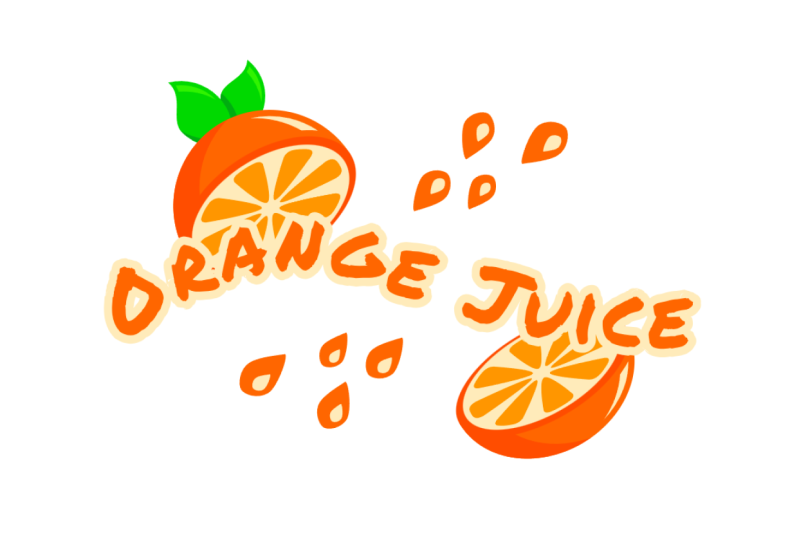
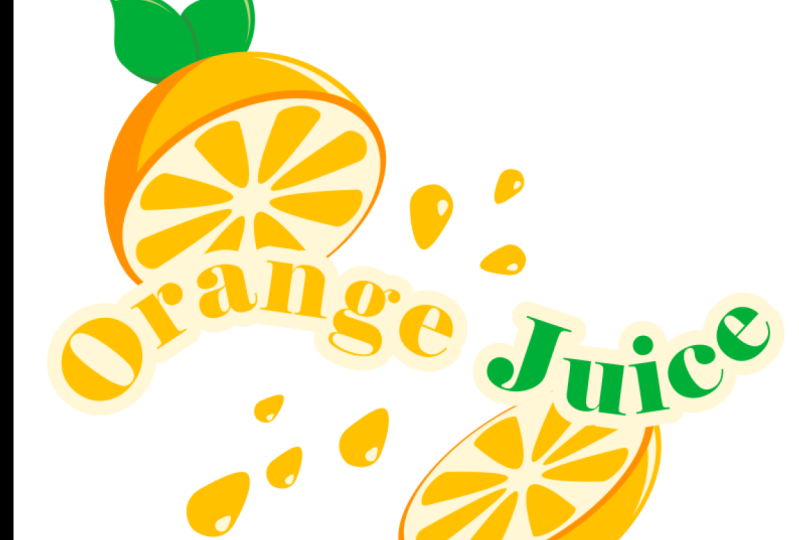
vectoriels open source gratuit. Dans cette leçon, nous allons créer un logo de jus d' orange avec des textes. Et le processus
apprendra comment utiliser l'outil de texte pour créer un objet sexuel modifié et
modifier les attributs de police, apprendra comment transformer des objets de
texte en chemins et modifier
des lettres individuelles. Nous allons apprendre à utiliser
la fonction Mettre sur un chemin pour courber le texte autour d'un tracé. Et nous allons en apprendre
davantage sur les opérations PET , y compris la séparation
et le décalage dynamique. Les choses que nous avons
apprises dans cette leçon seront très utiles
chaque fois que nous voulons créer des logos
typographiques personnalisés. Très bien, commençons un nouveau document Inkscape, et je vous verrai dans cette leçon.
2. Logo du jus d'orange: Pour commencer, passons
à l'outil des cercles et des ellipses en
appuyant sur la touche E, en maintenant la touche Ctrl
enfoncée et en créant
un cercle sur le canevas. Alice ouvre la boîte de dialogue de remplissage
et de contour à l'aide de ce bouton situé ici. Allons chercher ce cercle
et cette pilule orange. OK, passons maintenant à l'outil de
sélection avec la touche S, dupliquons le cercle
en appuyant sur Ctrl D. Ensuite, avec le
doublon ici. Nous allons utiliser
celui-ci pour créer une tranche d'orange. D'abord, faisons en sorte qu'il soit un peu
plus sombre que l'autre cercle. Maintenant,
dupliquons-le avec Control D, faisons en sorte que celui-ci soit
orange très clair, presque blanc. Ensuite, maintenez Shift et Control
enfoncés et réduisez-le un peu. La prochaine étape consiste à créer
des segments ici, comme l'intérieur d'une orange. Désélectionnons d'abord
tout. Ensuite, nous pouvons changer
d'outil de carrés ou de
rectangles en
appuyant sur les arcs, choisissant une couleur aléatoire
pour le moment. Créons un rectangle
qui ne touche pas tout à fait le haut de ce cercle
et l'allongons. OK, maintenant
prenons cette
poignée circulaire en haut à droite et faisons-la glisser vers le bas jusqu'à ce qu'elle puisse faire le tour des
coins. Faisons en sorte que ce soit un orange plus clair dans le premier cercle. Faites-le facilement. Cliquez sur
ce bouton
en forme de pipette en bas de la boîte de dialogue de remplissage
et de contour, ce qui permet de passer temporairement
à l'outil de sélection
de couleurs, comme le
cercle ici. Maintenant, nous pouvons le rendre
un peu plus lumineux. Passez maintenant à l'outil de sélection et cliquez sur l'un de ces cercles en maintenant la touche
Maj enfoncée pour ajouter cette sélection. En espérant que l'alignement
distribue
le dialogue avec la colonne vertébrale et avec le dernier sélectionné, choisi par rapport aux dollars, alignons-les verticalement. Ensuite, nous voulons pouvoir travailler sur les notes de ce rectangle. Comme nous l'avons appris dans la leçon
précédente, d'abord
le transformer en tracé en le sélectionnant, puis en allant de
l'objet au pad. Nous pouvons maintenant changer
l'outil de nœud avec l'encre pour voir les nœuds. Nous allons d'abord sélectionner ces
trois nœuds inférieurs. Nous voulons joindre ces
nœuds ensemble, ce que nous pouvons faire en cliquant sur ce bouton dans la barre de contrôle. Transformons ce nœud
en
nœud symétrique en cliquant sur ce bouton. Nous pouvons maintenant saisir
cette poignée ici,
maintenir la touche Ctrl et la faire glisser vers le bas
jusqu'à obtenir la bonne somme jusqu'à ce que les poignées soient
alignées horizontalement et que les segments
soient légèrement arrondis. Et nous voulons
nous assurer qu'il y a suffisamment d'espace entre ce nœud au
centre du cercle. Si vous cliquez sur le cercle, vous pouvez le voir sortir du centre. Je vais sélectionner à nouveau le
chemin et faire apparaître ce nœud un peu
plus haut tout en maintenant la touche Contrôle enfoncée. OK, maintenant sélectionnons ces
deux nœuds en haut,
maintenons le contrôle et
faisons-les apparaître un peu plus. Nous voulons également
les étaler un peu plus pour élargir le chemin. Pour ce faire, nous pouvons
activer ce bouton qui indique Afficher les
poignées de transformation pour les nœuds sélectionnés. Nous pouvons maintenant maintenir la touche Shift enfoncée
et faire glisser l'une de ces poignées de balance pour les
répartir uniformément. Nous pouvons aller de l'avant et annuler les
poignées de transformation. Ensuite, nous allons
placer des doublons de ce chemin répartis uniformément
autour du cercle. Pour ce faire,
activons la capture. Cliquez sur la flèche ici, des choses comme l'humeur avancée. Nous voulons activer l'accrochage aux centres de rotation de
l'objet ici. Comment passer
à l'outil de sélection et cliquer sur la trajectoire pour obtenir
les poignées de rotation. Faites glisser le centre de rotation vers le bas jusqu'à ce que le centre de rotation du
cercle s'arrête. Cela nous permettra de tourner autour
du centre du cercle. Réactivons la
capture pour l'instant. D'accord, comme nous l'avons déjà appris, nous pouvons dupliquer des objets
avec Control D. Cependant, il existe un moyen plus rapide de dupliquer
cela avec l'estampage. Pour le démontrer, créons
un rectangle ici. Allons-y et
affûtons les
angles avec ce bouton situé en haut, qui indique Sélectionner un tampon d'outil, nous déplaçons l'objet
à l'endroit où nous voulons copier et appuyons sur la barre d'espace. Vous pouvez le faire très rapidement. OK, supprimons donc
ces objets. Sélectionnons à nouveau la trajectoire ici et cliquons à nouveau dessus pour obtenir
les poignées de rotation. Maintenant, maintenons le contrôle et saisissons l'une des poignées de rotation. Mais avant de procéder à la rotation,
allons-y et appuyons sur la
barre d'espace pour en mettre une copie ici. Et tournons trois fois
dans le sens des aiguilles d'une montre. Cela devrait être indiqué dans la barre d'état qui pivote de 45 degrés. Maintenant, sans relâcher, appuyez sur la barre d'espace pour
tamponner, faites pivoter à nouveau. Tampon Continuons
autour du cercle. Pour le dernier,
on peut simplement relâcher la souris sans l'estampiller. OK, maintenant sélectionnons
tous ces segments,
ce que nous pouvons faire facilement en
cliquant avec le bouton droit sur une chose pour
sélectionner la même couleur de remplissage. Regroupez-les
à l'aide de la commande G. Sélectionnez maintenant toutes les parties de cette tranche ainsi que la somme squelettique en faisant glisser l'une des poignées de cette échelle de
taille. Maintenez la touche Shift enfoncée, cliquez sur le
cercle ici et alignez-les verticalement
et horizontalement. Sélectionnons uniquement le groupe de
segments et l'
ellipse vraiment légère, maintenons le contrôle et déplacons-nous légèrement vers la
droite. OK, maintenant nous voulons supprimer la moitié
droite de ce cercle. Pour ce faire, réactivons d'abord
la capture. La capture vers des
nœuds lisses est activée ici. Il veut également s'aligner sur les du quadrant,
donc des points de suspension. Nous pouvons donc passer à l'outil
des carrés et des rectangles. accroche au cercle est le point
supérieur du quadrant. Créez un rectangle couvrant
toute la moitié droite du cercle. Réactivons la capture d'écran. Les commutateurs utilisent
la touche Shift et cliquent sur le cercle pour supprimer cette partie du cercle
et le rectangle Vous utilisez une
opération de différence qui possède le raccourci Control Minus. instant, passons à l'ombre et au surlignage des
oranges. Pour l'ombre, dupliquons ce demi-cercle
ici avec Ctrl D. Et passons
au sélecteur de couleurs
en appuyant sur la touche D. Des choses comme l'ellipse
orange foncé ici. Revenons maintenant
à l'outil de sélection. Dupliquez à nouveau, créez
celui-ci de n'importe quelle couleur. Soulevons-le
et faisons pivoter cyclique le chemin en dessous et faisons la différence
avec Control Minus. Nous avons maintenant un chemin
ici au niveau de deux sous-chemins. Séparer ces sous-chemins
revient à séparer les objets. Nous pouvons utiliser une autre
opération de chemin appelée rupture. Les chemins sont maintenant séparés, nous pouvons
donc sélectionner uniquement
celui-ci en maintenant la
touche Shift enfoncée et en cliquant sur l'
autre pour le désélectionner. Supprimons maintenant ce chemin. Déplaçons le pad d'ombres sous les objets au recto en appuyant plusieurs fois sur la touche
Page suivante. Pour le surligner,
dupliquons à nouveau ce demi-cercle. Utilisons l'outil de
sélection de couleurs pour en faire l'orange le plus brillant. Nous voulons maintenant réduire
cette cellule de chemin. Toutefois, si vous
revenez à l'outil de sélection, maintenez les touches Shift et Ctrl
enfoncées et réduisez le tracé. Nous pouvons voir qu'il ne le
rétrécit pas uniformément. Démontons cela. Pour réduire ou agrandir un tracé de manière uniforme, nous pouvons
utiliser une opération de tracé appelée décalage dynamique. Si nous cliquons dessus,
passez au nouvel outil. Nous avons maintenant cette poignée
en haut à droite du chemin. Avec cela, nous pouvons insérer ce chemin de
manière uniforme à l'intérieur
ou à l'extérieur du chemin. Maintenant, il s'agit en fait d'un objet de décalage dynamique de temps
en temps,
d'un chemin , c'est pourquoi nous n'
avons pas accès aux nœuds. Nous l'avons donc à
la taille que nous voulons. Nous pourrions le transformer en
chemin en allant dans Path, Object Path. Nous avons maintenant accès aux nœuds. OK, revenons ensuite à l'outil de sélection et dupliquons à nouveau le
demi-cercle orange. Allons-le vers le bas
et vers la gauche. Shift, cliquez sur le tracé
Surligné et faites la différence avec les
touches Ctrl et Moins. Nous
voulons en fait couper une partie de la trajectoire de surbrillance afin qu'elle ne touche pas l'ellipse
sombre ici. Pour cela, nous pouvons dupliquer le
décalage dynamique de l'ellipse sur celle-ci. Faisons en sorte que cela soit un peu transparent
pour que nous puissions tout voir. Maintenant, changez l'outil de nœud
et lancez ce chemin. Maintenant, nous pouvons
en faire une voie normale. Les commutateurs aiment partager, cliquer sur le chemin de surlignage,
puis faire la différence. Très bien,
sélectionnons tout
et regroupez-le ou contrôlez-le G. Ensuite, dupliquez-le, retournez-le horizontalement avec la touche H et
faites-le descendre ici. Skeleton un peu, pour qu'il ne ressemble pas à une copie
exacte de l'autre. Maintenant, nous allons les faire pivoter tous les deux. OK,
ajoutons quelques feuilles sur le chemin supérieur. Pour commencer, passons à l'outil des
cercles et des ellipses. Maintenez la touche Contrôle enfoncée et
créez un cercle ici. Augmentons l'
opacité
à fond et donnons-lui un champ vert. En fait, nous voulons réduire à nouveau la somme
des
opacités pour le moment. Passez maintenant à l'outil de sélection. Dupliquez ce cercle,
maintenez la touche Ctrl enfoncée et amenez-le vers la droite Sam jusqu'à ce que nous ayons une
forme de feuille au centre. Maintenant, sélectionnons les deux cercles et vous obtenez juste la partie
qui se chevauche. Nous pouvons effectuer l'opération d'
intersection avec le raccourci
Contrôler l'astérisque. OK, maintenant on peut augmenter l'
opacité à fond. Passons à l'outil Node. Tout d'abord, sélectionnons
ce nœud sur la gauche. Maintenons le contrôle et cliquons dessus pour transformer en une anode lisse. Dites-nous d'ajuster la
poignée ici sur le nœud supérieur pour obtenir une forme
plus naturelle du chemin. Ensuite, nous pouvons faire en sorte que la feuille
ait une ombre et un surlignage, comme nous l'avons fait avec l'
orange pour l'ombre Passons à l'outil de
sélection et dupliquons le chemin. Faisons en sorte que ce soit plus sombre. Dupliquons à nouveau.
Faites pivoter celui-ci de n'importe quelle couleur dans le sens antihoraire. Donc, nous allons aussi le déplacer un peu plus
haut. Maintenant, cliquons sur
le chemin situé en dessous et faisons la différence
entre contrôle et moins. Il nous reste en fait un
petit morceau ici. Nous pourrions donc nous séparer avec Shift Control K et
supprimer la pièce supplémentaire. Pour le moment fort. Dupliquons à
nouveau le chemin vert
plus clair et créons-le
en vert vif. allons maintenant effectuer l'opération de décalage
dynamique, que nous pouvons faire avec
le raccourci Control J. Ensuite, passez à l'
outil de nœud et insérez-le. Transformons-le donc en un chemin normal avec le
raccourci Shift Control C et passons à l'outil Select. Dupliquons ce
chemin, créons-le de n'importe quelle couleur. Ils ont pivoté dans le sens antihoraire. Nous pouvons maintenant sélectionner les deux
chemins et faire la différence. Ensuite, séparez-vous
avec Shift Control K et supprimez cette
pièce supplémentaire ici. Nous pouvons sélectionner toutes ces
pièces, les faire pivoter et les redimensionner si nous
voulons les mettre en place. Mettons tout cela
sous l'orange en
cliquant sur ce bouton ici. Pour une autre feuille, sélectionnons uniquement la trajectoire principale de la feuille
et le surlignage. Dupliquez-les, faites-les pivoter
et réduisez-les un peu. Déplacez-les ici. Je les ai mis en dessous de tout. Nous voulons également mettre une ombre
entre les deux feuilles. Pour cela, dupliquons le chemin
principal sur la feuille supérieure,
donnons-lui une couleur différente. Réduisez la somme des opacités
et déplacez-la vers la droite. Dites-nous de quitter le chemin principal. La feuille inférieure doit cliquer sur le chemin transparent menant une intersection avec un astérisque
de contrôle. Pressons la page vers le bas plusieurs fois et pour nous,
sous la feuille supérieure, augmentez l'opacité
jusqu'au sommet. Utilisez ensuite le sélecteur de couleurs ici
pour choisir le vert foncé. Sélectionnez maintenant toutes les
parties de la feuille et la moitié supérieure de l'orange.
Regroupez-les avec Control G. Bon, nous en avons fini
avec l'orange. Voyons maintenant comment
ajouter du texte pour créer sexe signifie l'outil de texte
situé ici dans la boîte à outils. Avec cet outil,
nous pouvons cliquer sur Canvas et commencer à taper. Vous allez créer un objet texte. Si nous appuyons sur Entrée, une nouvelle ligne s'
ouvrira. Le contrôle est alors identique
à celui de l'outil de texte. Nous pouvons modifier des éléments
tels que la famille de polices, style de
police et la taille de police. Une autre façon de modifier
la taille de la police consiste à utiliser l'outil de sélection pour
redimensionner l'objet texte. Nous ne pouvons pas contrôler
le maintien du
rapport largeur/hauteur des lettres. Comme dans le magasin de technologie,
auquel nous pouvons accéder facilement en double-cliquant sur
un objet texte. Nous pouvons modifier l'espacement
entre les lignes de base des textes. Nous pouvons modifier l'alignement
du texte
créé en exposant
et en indice. Et si nous faisons défiler
la case d'espacement, nous pouvons modifier des éléments
tels que l'espacement entre les lettres et l'espacement entre les mots. Vous pouvez également modifier le crénage, qui fait référence à l'
espacement entre des paires de lettres
individuelles. Pour cela, nous pouvons cliquer entre deux lettres et modifier
le crénage horizontal. Et le crénage vertical. Nous pouvons également faire pivoter la lettre à droite de la position du
curseur. Nous sommes tous des lettres sélectionnées. Enfin, nous pouvons
modifier l'orientation des textes à l'aide de ces cases. Nous pouvons également définir la
couleur d'un objet texte la même manière que pour
les autres objets. Nous pouvons également obtenir les lettres
de trait. Une autre méthode permet de créer
des objets de texte en
cliquant et en faisant glisser le pointeur
à l'aide de l'outil de texte, qui crée une zone. Lorsque nous passerons à présent, les textes
resteront dans la boîte. C'est ce qu'on appelle le texte flottant. Vous pouvez redimensionner la
boîte avec cette main ou le taux inférieur et le
manuel Flow en conséquence. Nous pouvons également utiliser un
alignement de texte justifié avec du sexe flottant. OK, passons
à l'outil de sélection et supprimons ces objets de texte. Créons du
texte pour notre logo. abord, je passe à
l'outil de texte en Tout d'abord, je passe à
l'outil de texte en
appuyant sur la touche t, en cliquant sur le canevas, et
je vais taper du jus d'orange. Très bien, revenons
à l'outil de sélection,
maintenons la touche Contrôle et augmentons la taille. Revenons
à l'outil de texte. Pour la famille de polices. Nous pouvons choisir à
peu près tout ce que nous voulons. Je vais aller au Vimeo
ici pour la couleur. Choisissons un outil de
sélection de couleurs pour choisir l'orange principale. Cela le souhaite. Ok, donc pour le moment, les
manuels sont plutôt ennuyeux. Au lieu de faire un tour
droit comme ça, faisons un ondulé. Fais-le. Nous utiliserions une fonctionnalité située dans le menu texte
appelée put on path. D'abord aussi fluide que le côté
technique. Passez ensuite à l'outil du
stylet en appuyant sur la touche B pour créer
un chemin ondulé ici. Nous pouvons cliquer avec le bouton droit
pour terminer le chemin. Maintenant, revenez à
l'outil de sélection, expédiez avec l'
objet texte et passez au texte, mettez notre chemin, à droite,
ça a l'air mieux. Et il s'agit en fait toujours
d'un objet de texte normal. Nous pouvons donc y ajouter plus de
texte si nous le voulons. Nous pouvons toujours changer les choses
dans la barre de contrôle, comme peut-être ajouter un peu plus
d'espace entre les lettres. Nous pouvons également transformer le chemin. Et l'objet du texte sera automatiquement
mis à jour. D'accord, là où le texte
tremble comme nous le voulons. Nous voulons pouvoir
supprimer ce chemin. Ils ne peuvent pas le supprimer pour l'instant, cependant, pour l'objet textes, nous allons revenir à
la ligne droite avec une
série
de textes, en optant d'abord pour un chemin en le
sélectionnant et en accédant à chemin,
objet à chemin. Nous pouvons maintenant supprimer le chemin ondulé. Nous transformons un
objet sexuel en chemin, nous donnons un groupe de chemins. Nous pouvons double-cliquer sur
le groupe pour
le saisir et modifier les lettres
individuelles. Maintenant. Sélectionnons toutes les
lettres pour le jus. Utilisons un outil de sélection de couleurs pour en
faire le
vert principal des feuilles. Donnons également tous
les textes qui bordent afin que nous
puissions mieux le
faire lorsque vous
sortez du groupe pour la première fois en
sélectionnant un objet en
dehors du groupe. Sélectionnons à
nouveau le groupe de texte et dupliquons-le à l'aide de la touche Ctrl D. Faisons de ce groupe
l'orange le plus clair. Et nous voulons transformer
toutes les lettres de ce doublon en
un seul chemin. Pour ce faire,
nous devons d'abord dissocier les
lettres avec Shift Control G, les
unir
avec Control Plus. Nous pouvons maintenant placer ce bloc-notes sous les autres textes en appuyant sur
la touche page suivante. Faisons l'opération de
décalage dynamique avec Control J, changeons d'
outil de nœud et je définirai le chemin. Ça devrait être une bonne chose. Maintenant, nous pouvons le
reconvertir en trajectoire avec Shift Control C si vous le souhaitez. Nous pouvons également combler les espaces apparaissent dans la bordure sous certaines lettres comme le
G, le E et le a. Pour ce faire, nous pouvons utiliser l'opération de
séparation avec Shift Control K. Comme vous pouvez le voir, sépare non seulement des
sous-chemins distincts , comme nous l'avons appris précédemment, mais cela crée également de nouveaux chemins pour remplir les zones
vides et fermées. C'est maintenant que nous pouvons
transformer tout cela en une seule voie en faisant
union avec Control Plus. D'accord, pour terminer notre logo, nous pouvons ajouter quelques gouttes
de jus en éclaboussant. Commencez par utiliser l'outil des commutateurs, des cercles et des ellipses et
créez une ellipse ici. Désactivons le trait et donnons la même couleur de remplissage à un
segment à l'intérieur de l'orange. Transformons-le maintenant en
trajectoire avec Shift Control C, que le nœud utilise pour
ajuster la somme des nœuds et des courbes pour
lui donner une forme de goutte liquide. Très bien, pour le mettre en évidence, car tournez vers l'
outil de sélection et dupliquez le tracé. Faites-en l'orange la plus claire. Dimensionnez-le légèrement en
maintenant Shift et Control enfoncés Alors déplace-le ici. Nous allons maintenant
sélectionner les deux chemins et les transformer comme
nous le voulons. Créons des
gouttes de tailles
plus différentes avec des
doublons sur ces chemins. Mettons-en aussi un peu
en haut à droite. Ils peuvent dupliquer
l'une de ces gouttes verticalement avec la touche V et horizontalement avec la
touche H et la déplacer vers le haut. Pour celles-ci, vous devez mettre le point culminant en bas à droite. Ajoutons-en quelques autres. Enfin, nous pouvons
tout sélectionner avec Control a, et tout regrouper
avec control et g. Notre
logo de jus d'orange est
maintenant terminé. Merci de m'avoir regardée. Je te
verrai dans la prochaine leçon.
 Brandon Grant, Game Developer and Graphic Designer