Transcription
1. Introduction: Grâce à la puissance de l'outil Inkscape
Shape Builder, nous pouvons facilement transformer une grille en un logo raffiné et
professionnel. Dans ce cours, nous allons d'abord apprendre exactement comment fonctionne l'outil Shape
Builder. Ensuite, nous verrons comment
l'utiliser pour créer des designs avec une variété de grilles. Y compris les modèles de grille fournis par
Inkscape, les extensions de
grilles
isométriques et polaires, ainsi que nos propres grilles personnalisées
pour des conceptions Si vous êtes prêt à
exploiter toute la puissance des réseaux et à faire évoluer votre
design d'un cran, je vous verrai en classe
2. Projet de classe: Votre projet de classe, j'aimerais que vous créiez votre
propre design soit en
utilisant l'un des modèles de
grille ou extensions
fournis par Inkscape, soit en utilisant votre
propre grille personnalisée J'adorerais voir votre travail, alors n'oubliez pas de le soumettre une fois
que vous aurez terminé.
3. L'outil de création de forme: Le secret pour créer des dessins de
grille de manière efficace
et avec Inkscape est d'utiliser l'outil
Shape Builder, qui a été introduit
dans Inkscape version 1.3. Avant de commencer à
créer des modèles de grille, nous devons savoir exactement comment fonctionne
l'outil Shape Tout d'abord, pour utiliser
l'outil Shape Builder, nous devons d'abord sélectionner des formes ou
des tracés, et de préférence ceux
qui se chevauchent Si nous activons maintenant l'outil
Shape Builder, il masque tout ce qui n'est pas sélectionné sur le
canevas, et les objets sélectionnés sont
désormais tous de la même couleur grise. Il met également un contour autour chaque segment des objets
sélectionnés. Et nous pouvons utiliser ces
segments pour créer des formes. Comme nous pouvons le constater, le signe plus
est placé à côté du curseur. Et lorsque nous survolons un segment, celui-ci est
surligné en bleu Si nous cliquons sur un segment, il prend une
teinte bleue plus foncée. Cela indique que
le segment
sera inclus dans les formes
que nous créons. Si nous cliquons et faisons glisser le pointeur
sur certains segments, ils seront combinés
en un seul segment. Si nous regardons ici
dans la barre de commandes, nous avons le choix
entre deux modes, Ajouter et Supprimer. Nous sommes actuellement en mode Ajouter, qui permet de réduire l'ajout de
segments à une forme Pour le mode suppression, nous pouvons
soit l'activer avec
ce bouton, soit, tout en
restant en mode ajout, nous pouvons maintenir la touche Shift enfoncée pour passer
temporairement en mode suppression. Le signe
moins est désormais affiché à côté du curseur. Lorsque nous survolons un segment, celui-ci est surligné en rose Si nous cliquons maintenant sur un
segment, il est supprimé. Nous pouvons également cliquer et faire glisser le pointeur sur segments pour
les supprimer tous en même temps. il n'est pas entièrement Cependant, il n'est pas entièrement
nécessaire de
supprimer manuellement les segments, car tous
les segments laissés en gris seront automatiquement supprimés
lorsque nous appliquerons le résultat. Pour appliquer le résultat,
nous pouvons soit venir ici, soit cliquer sur le
bouton Cocher à côté pour terminer. Ou nous pouvons appuyer sur la touche Inter. Et maintenant, nous avons toutes
les différentes formes
que nous avons créées. Si j'annule tout cela, sélectionne à nouveau les objets et je reviens à l'outil
Shape Builder, ce que je peux faire en
appuyant sur la touche X. Si j'effectue une action et que
je ne l'aime pas, je peux appuyer sur la touche
Z pour l'annuler. Si je veux tout annuler et récupérer les
objets d'origine, je peux soit cliquer sur
le bouton X ici, soit appuyer sur
la touche d'échappement. Une autre chose à savoir à propos l'outil Shape Bolder est que lorsque nous combinons des segments d' objets de couleurs
différentes, la couleur de la forme
obtenue
sera la même que celle du
segment avec lequel nous commençons Partir d'un segment rouge rendra la forme
obtenue rouge. Et en partant d'un
segment jaune, nous allons le rendre jaune. Bien, maintenant que
nous savons comment fonctionne l' outil de création de
formes, voyons comment nous pouvons
l'utiliser avec les grilles qui créent des designs plutôt
sympas
4. Utiliser des modèles de grille: Les créateurs de Scape ont eu la
gentillesse de nous fournir bons modèles que nous pouvons utiliser pour tester l'outil
Shape Builder. Pour accéder aux modèles, nous pouvons accéder au menu Fichier et choisir Nouveau à partir du modèle. Ici, nous pouvons sélectionner l'onglet
Shape Builder. Nous pouvons maintenant choisir parmi différents modèles de
grille tels que des diamants, croix,
des motifs celtiques, etc. Certains d'entre eux sont très
bons pour créer des carreaux, des motifs
globaux, comme cette grille de fleurs
celtiques ici Essayons d'
ouvrir le modèle. Nous le sélectionnons ici, puis nous cliquons sur le bouton « caisse
à partir du modèle ». Cela lance un nouveau document
Inkscape contenant la grille de fleurs
celtiques La grille est en fait un
seul groupe d'objets Nous pouvons
donc sélectionner le groupe, activer l'
outil Shape Builder et nous mettre au travail. Cependant, un problème que vous
pourriez remarquer lorsque vous utilisez
l' outil Shape Builder sur des cercles est que les segments
se déforment légèrement. Pour mieux voir les choses, je vais créer quelques
cercles qui se chevauchent ici Maintenant, si je les sélectionne toutes et que j'active l'outil
Shape Bader, nous pouvons facilement voir
les lignes irrégulières au niveau des segments où
les
cercles Pour éviter que cela ne se produise, nous devons d'abord transformer
les objets du cercle en tracés afin de pouvoir
accéder à leurs nœuds. Faisons-le en remontant sur le chemin,
puis en allant de l'objet au chemin. Nous pouvons maintenant utiliser l'outil de nœud, puis nous pouvons faire glisser une boîte de
sélection sur tous les cercles pour sélectionner
tous les nœuds. Il suffit maintenant de cliquer sur
ce bouton ici pour que tous les nœuds soient des
nœuds symétriques Cela empêchera les segments
de se déformer,
comme nous pouvons le voir si nous
activons la forme ou l'outil Très bien, je vais
supprimer ces cercles. Revenons
à notre groupe de réseaux. Si nous utilisons l'outil node, encore une fois, nous sommes en mesure de sélectionner les objets
individuels au
sein du groupe. Si nous sélectionnons l'un des cercles, nous pouvons voir que
chacun est en fait un grand chemin composé de
plusieurs sous-chemins circulaires Comme ce sont des chemins, nous pouvons
déjà accéder à leurs nœuds. Nous pouvons sélectionner tous les
nœuds de celui-ci et les
transformer en nœuds symétriques Ensuite, nous pouvons faire de même pour
les trois autres tracés circulaires. Très bien, maintenant
nous sommes enfin prêts à commencer à créer des formes. Récupérons le slug de votre outil
et éliminons tout le groupe. Activez ensuite l'outil
Shape Builder. Je vais combiner ces
deux segments extérieurs ici en cliquant dessus et en les
faisant glisser. Ensuite, je ferai de même
pour les autres quadrants. Maintenant, je vais placer cette
partie de la fleur au centre. Il se peut que je doive zoomer un peu
pour obtenir ces petits segments. Enfin, je vais créer de
petites formes comme celle-ci. Ensuite, j'appuierai sur Entrée pour
appliquer le canal de résultats. Sélectionnez toutes ces formes
extérieures, donnez-leur une couleur de remplissage. Et désactive le stroke. Ensuite, je ferai de même
pour ces petites formes. Enfin, les parties florales, en veillant à ce qu'elles aient également la forme
minuscule du centre. Je ne sais pas pourquoi
il a décidé de donner à cette forme une
couleur de fond blanc, mais ce n'est pas grave. C'est bon. Maintenant, si
vous voulez en
faire un motif tylobal, nous pouvons d'abord sélectionner
toutes les formes et les regrouper. Réduisons-le un peu. Je maintiens la touche Maj et Ctrl enfoncées pour rester
centré et proportionnel. Nous pouvons maintenant accéder
au menu Objet,
descendre jusqu' au modèle et
choisir l'objet à modéliser. OK, maintenant nous pouvons
créer un objet, ouvrir la boîte de dialogue de remplissage
et de trait. Et si nous cliquons sur le bouton de remplissage du
motif, nous devrions voir notre
nouveau modèle ici. Si nous cliquons dessus, cela
remplira l'objet
avec le motif. Très bien, dans notre première
grille, le design est terminé.
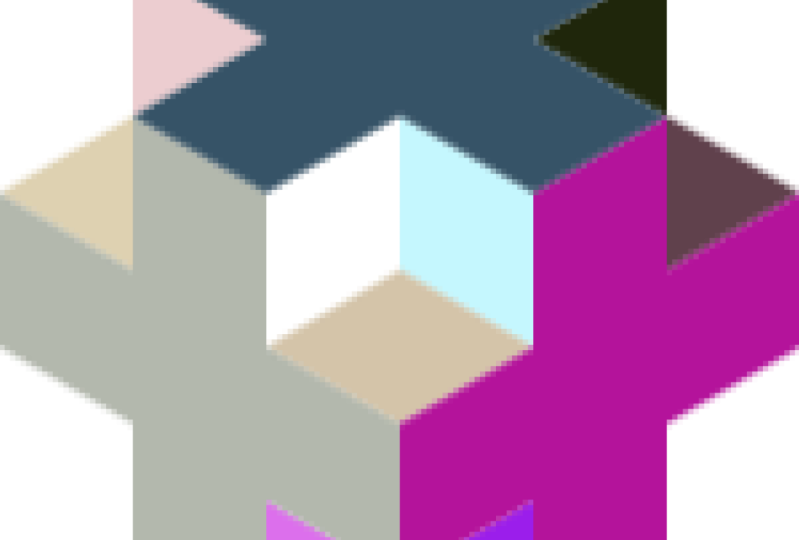
5. Utiliser les extensions de grille : isometric: Inkscape nous fournit également
des extensions que nous pouvons
utiliser pour créer facilement des grilles Pour les utiliser, on monte dans
le menu Extensions,
puis on descend dans Render. Ensuite, des grilles parmi lesquelles nous pouvons choisir, des cartésiennes, des grilles normales, des grilles
isométriques et isométriques Si nous choisissons, par exemple, grille
isométrique, une boîte de
dialogue apparaît. Cela nous donne de nombreux paramètres
pour définir la grille. Si nous cochons Live Preview, nous pouvons voir à quoi
ressemblera la grille en utilisant les paramètres actuels
et cela devrait créer la grille
quelque part sur la page. En fait, j'aime bien l'
apparence de la grille pour les paramètres par défaut, sauf que je veux me débarrasser de
toutes ces lignes fines, ne
laissant que les plus épaisses, car avoir trop de lignes fera que compliquer les choses. Lorsque j'essaie de créer des formes
pour éliminer les lignes fines, je peux définir ces deux paramètres de
subdivision sur un accord ? Maintenant, pour terminer la
création de la grille, nous pouvons cliquer sur le
bouton Appliquer ici. Ensuite, nous pourrons clore
le dialogue. La grille qu'il crée
est un groupe de chemins, nous pouvons
donc facilement la déplacer. Lorsque nous sommes prêts à
commencer à créer des formes, nous pouvons utiliser l'outil de création de
formes. Je vais créer une
forme de croix ici en haut. Un autre ici sur le
côté gauche, un autre sur la droite. Ensuite, je vais récupérer ces
petites pièces triangulaires sur les côtés et en bas. Enfin, je vais créer des
formes carrées ici au centre. Hein ? Pour terminer la
création des formes, nous pouvons appuyer sur la touche Inter. Il sera
beaucoup plus facile de sélectionner
les formes individuelles si nous leur
donnons d'abord une couleur de
remplissage aléatoire. OK, maintenant je vais prendre toutes
ces formes orientées vers le haut et je vais les
remplir en rouge clair. Ensuite, je vais faire tourner toutes
les formes vers la gauche et leur donner une teinte rouge
légèrement plus foncée. Enfin, je vais créer les bonnes formes de parement
et une teinte encore plus foncée. Je vais désactiver le trait
pour toutes les formes. Pour une autre conception rapide, je vais créer exactement la
même grille isométrique en accédant aux extensions, extension
précédente Ensuite, je vais utiliser l'outil
Shape Builder et je vais créer une forme en V ici. Je vais créer la même
forme sur le côté gauche, une autre sur le côté droit. Ensuite, je vais créer des
formes triangulaires ici
en bas au centre. Très bien, je vais appuyer sur la touche
Entrée pour terminer, et j'utiliserai les mêmes couleurs que celles que j'ai utilisées pour
l'autre design.
6. Utiliser les extensions de grille : polaire: Pour le prochain design. Revenons aux extensions, aux grilles de
rendu, et
choisissons Polar Grid Si nous examinons Life Preview, nous pouvons voir que cela crée
une grille composée de cercles
concentriques séparés par des lignes les
divisant en segments Il y a beaucoup de paramètres
que nous pouvons modifier ici, mais je ne veux en
modifier que quelques-uns. Tout d'abord, je souhaite supprimer
toutes les subdivisions, c'est-à-dire
les cercles
dont la largeur de trait est plus faible Pour ce faire, je vais
remplacer les subdivisions par
division circulaire majeure par une seule Ensuite, je souhaite diminuer le
nombre de lignes pour cela. Je vais passer à l'onglet
divisions angulaires. Et je vais régler les divisions angulaires
ici à environ 16. Je veux également faire en
sorte que toutes les lignes s'étendent jusqu'
au centre de la grille. Pour ce faire, je dois faire divisions
angulaires au centre ici, la même manière que les
divisions angulaires, également 16. Maintenant, je clique sur Appliquer
et je le ferme. Tout cela nous donne un
groupe composé d' objets
circulaires et de tracés en ligne
droite. Comme nous l'avons appris
plus tôt dans le cours, si nous essayons d'utiliser l'outil Shape
Builder sur des cercles, cela provoquera une certaine
déformation des segments Annulons ça.
Dissocions la grille Nous voulons maintenant sélectionner
uniquement les objets du cercle. Pour cela, nous pouvons tout d'abord
tout désélectionner. Cliquez ensuite avec le bouton droit sur l'
un des cercles, sélectionnez le même et
choisissez le type d'objet. Transformons maintenant les
cercles en tracés
en allant d'un chemin à
un objet à un autre. Utilisons ensuite l'
outil de nœud pour sélectionner tous les nœuds et cliquez sur le bouton Rendre le nœud sélectionné
symétrique Donnons-leur également une couleur de
trait différente pour vous montrer pourquoi. Si nous sélectionnons maintenant tout et activons l'outil
Shape Odor, encore une fois, le gauchissement
devrait être corrigé Cependant, certaines lignes ne s'étendent plus jusqu'au cercle le
plus éloigné Pour résoudre ce problème, nous pouvons
revenir à l'outil de sélection. Désélectionnez tout. Sélectionnez toutes les lignes
en cliquant avec le bouton droit sur l'une d'elles et en sélectionnant
la même couleur de trait. Dupliquons-les ensuite et agrandissons-les légèrement tout en maintenant la touche Shift et Control enfoncées. Bien, maintenant nous allons tout
sélectionner à nouveau. Nous allons en fait
utiliser cette grille pour deux designs différents. Alors dupliquons-le.
Et déplace-le ici. Vous pouvez activer l'outil
Shape Builder. Et je vais créer des formes
aléatoires ici. OK. Je vais appuyer sur Entrée pour
terminer la création de la forme. Et maintenant, je veux
donner à ces formes
des couleurs de remplissage aléatoires. Pour ce faire, je vais d'abord
désactiver le trait et rendre la couleur de remplissage noire avec
les formes toujours sélectionnées. Je vais aller dans le menu
Extensions, puis descendre dans Couleur et
choisir Aléatoire. Si je vérifie un aperçu en direct, je peux utiliser cette boîte de dialogue pour appliquer des couleurs aléatoires
aux formes. Je peux utiliser ces
curseurs pour ajuster quelle mesure certains aspects
des couleurs peuvent changer,
notamment la teinte, la saturation, la
luminosité et l'opacité Mais je vais laisser l'opacité à 0 %
pour qu'ils restent totalement opaques. Chaque fois que je décoche et
coche un aperçu en direct, le résultat sera différent Très bien, j'aime bien son
apparence, alors je vais cliquer sur Appliquer
et fermer ça. Regroupons ces
formes, puis passons
à l'autre grille Sélectionnons et activons l'outil Shape Oder. Pour cela, je vais cliquer
individuellement sur chacun des segments pour les
séparer. Pour le centre, je vais simplement combiner tous les
segments en un cercle. Je vais appuyer sur Entrée. Je peux dire que je veux randomiser les couleurs de remplissage de
toutes les formes, mais que je veux qu'elles soient
toutes une nuance
d'une certaine couleur, telle que le rouge Pour ce faire, je vais d'abord désactiver le trait et lui
donner une couleur de remplissage rouge. Je vais maintenant ouvrir à
nouveau le dialogue d'extension
aléatoire en accédant aux paramètres d'extension
précédents Si je regarde l'aperçu en direct, je peux faire en sorte que toutes les
formes restent d'une teinte rouge. En abaissant le curseur
de la gamme de teintes à 0 %, je peux régler les
autres curseurs comme je le souhaite pour le moment Je vais cliquer sur Appliquer
et le fermer. Une chose que vous remarquerez peut-être
après avoir fait cela est que l'arrière-plan peut
apparaître un peu
entre les formes. Pour résoudre ce problème, il suffit de
dupliquer toutes les formes. Maintenant, nous pouvons
tout regrouper.
7. Utiliser des grilles personnalisées: Si nous voulons créer des modèles de grille plus
complexes, nous pouvons créer nos propres
grilles personnalisées. Pour ce faire, nous allons créer
un logo en forme de gramme modèle
dans une forme de bouclier Pour commencer à créer
la forme du bouclier, saisissons l'outil
ellipse et arc,
puis cliquons et faisons glisser le pointeur sur le canevas tout
en maintenant la Ctrl
enfoncée pour
créer un cercle parfait Désactivons la couleur du champ et ajoutons-lui
un trait noir. Nous voulons que la
largeur du trait soit assez fine pour que nous puissions tout
voir facilement. Je vais choisir environ
un demi-millimètre ici. , dupliquons maintenant le cercle tout en maintenant la touche
Ctrl enfoncée pour qu'il reste aligné
horizontalement
avec l'autre cercle. Déplaçons-le un peu vers la droite. L'espace entre
les cercles
déterminera la largeur ou
l'étroitesse de la forme du bouclier. Vous pouvez simplement saisir le stylo.
Cliquons ici. À gauche de l'espace entre
les cercles et au-dessus
du point central. Maintenons ensuite le contrôle
pour le maintenir horizontal. Cliquez de l'autre côté et cliquez avec le bouton droit de la souris pour
terminer le chemin. heure actuelle, nous allons utiliser
l'outil Shape Builder pour obtenir uniquement la forme entre
les cercles et le tracé. Mais d'abord, comme nous le savons maintenant, avant d'utiliser l'outil Shape
Builder sur les cercles, nous voulons transformer tous leurs
nœuds en nœuds symétriques Passons à l'outil Node
et lançons les deux cercles, transformons-les en tracés en
allant sur chemin, objet par chemin Ensuite, sélectionnons tous les
nœuds et cliquons sur ce bouton ici pour les
transformer en nœuds symétriques À l'heure actuelle, nous pouvons sélectionner
tous les chemins. Prenez l'outil Shape Builder. Cliquez sur le segment
ici et appuyez sur Entrée. Nous avons maintenant la forme de notre bouclier. OK, nous allons maintenant créer
une grille à l'intérieur du bouclier. Pour commencer, reprenons
l'outil à épingle. Et créons un
chemin vertical ici pour le moment. Et nous voulons qu'il soit plus long
que la forme du bouclier. Bien, nous
pouvons maintenant sélectionner à la fois le chemin
vertical et
la forme du bouclier Ouvrons la boîte de dialogue Aligner
et distribuer. Cliquez sur ce bouton pour aligner
leurs bords gauches désélectionnez tout et
dupliquez le tracé vertical Ensuite, pendant tout ce quart de travail, inspectez le bouclier dans le dialogue Aligner et
distribuer Nous voulons nous assurer que le
dernier élément sélectionné est choisi comme point d'ancrage afin que le
bouclier reste en place. Nous pouvons maintenant cliquer sur ce bouton
pour aligner les bords droits. OK, maintenant nous voulons placer dix autres chemins verticaux
entre les deux. Et nous voulons qu'ils aient
tous le même espacement
horizontal entre eux. Pour ce faire, vous pouvez
d'abord sélectionner les deux tracés verticaux et
les combiner en un seul tracé. En allant à Path Combine. Nous pouvons maintenant ouvrir le dialogue sur les effets de
trajectoire. Ajoutez ensuite des
sous-chemins d'interpolation au chemin. Si nous passons les étapes ici
à 12, nous obtiendrons un total de 12
lignes verticales à travers le bouclier. OK, maintenant nous pouvons
finaliser cela en allant sur le chemin, l'objet sur le chemin Très bien, maintenant
attrapons le bouclier et écartons-le
pour le moment. Dupliquons ensuite le tracé
avec les lignes verticales. Cliquons sur l'un des boutons
de
rotation de 90 degrés ici pour le rendre horizontal. Dupliquons maintenant celui-ci pour montrer ses poignées de rotation. Saisissez ensuite une poignée de rotation tout en maintenant la touche Alt enfoncée
pour modifier l'angle. Faisons une rotation de 45 degrés. Dupliquons encore une
fois. Cliquons sur l'objet. Cliquez ici sur le bouton horizontal. Bien, maintenant nous pouvons à nouveau
récupérer le bouclier. Et cliquons sur le bouton « Rayons jusqu' en haut » pour le mettre au-dessus tout le reste, afin que nous puissions mieux le voir. Donnons-lui une couleur de trait
différente. OK, maintenant nous voulons maintenir la touche Maj enfoncée et sélectionner l'un de
ces autres chemins. Revenons ensuite à la boîte de dialogue de
ligne et de distribution. Et cliquez sur ce bouton pour centrer ce bouclier verticalement
sur les tracés. Nous pouvons maintenant sélectionner uniquement le
bouclier, activer le claquement, maintenir la touche Ctrl enfoncée et
déplacer le bouclier vers le haut
jusqu' à ce que le haut de celui-ci atteigne la ligne horizontale
la plus OK, pour terminer la grille, dupliquons la trajectoire du bouclier. Nous allons réduire
celui-ci et nous ne voulons pas que la largeur de son trait change
au fur Désactivons
ce bouton ici heure actuelle, nous pouvons saisir l'une
de ses poignées d'échelle, maintenir la touche Maj et Ctrl enfoncées, et la réduire
jusqu'à ce que le haut de la balance atteigne la deuxième ligne
horizontale Maintenant, on peut
repartir en arrière. Très bien, la grille est terminée. Maintenant, nous pouvons tout sélectionner. Ensuite, saisissez la forme,
lancez notre outil et commencez à créer notre logo. Le centre vertical de
la grille se trouve ici. Je vais commencer un bloc à gauche du bloc central et grossièrement en forme de C qui couvre les trois blocs
centraux Je ne vais pas m'
inquiéter de tous
les petits segments manquants pour
le moment . En partant du côté gauche, je vais dessiner un S. Je vais garder une colonne vide de blocs entre les lettres. Je veux que le S suive la courbure du
bouclier de ce côté. Très bien, et pour
le côté droit, je vais dessiner une forme en D, en m'assurant de suivre
la courbure. Je vais maintenant zoomer et récupérer tous ces petits
éléments que j'ai manqués. Lorsque nous avons fini de créer les
formes, nous pouvons appuyer sur Entrée. Ensuite, nous pouvons leur donner une
couleur de champ et désactiver le trait. Si vous souhaitez épaissir
un peu les lettres, nous pouvons d'abord les combiner en
un seul chemin en allant
dans Combiner les chemins Ensuite, nous pouvons accéder à la boîte de
dialogue sur les défauts et ajouter l'effet de décalage de trajectoire. Nous pouvons maintenant saisir
l'outil de nœud et utiliser cette
poignée circulaire orange pour le décaler. Nous pouvons finaliser cela en allant
dans path object to path. Une autre chose que nous pouvons faire
est d'ajouter une certaine courbure le
long des bords supérieurs de la
première et de la dernière lettre. Pour cela, abonnez-vous à l'outil
ellipse et arc
et créez une ellipse ici pour le moment
. Donnons-lui une couleur de champ
différente. Ensuite, nous pouvons activer le claquement
et déplacer l'ellipse dans un quadrant gauche. Le point coin supérieur gauche
de la première Nous pouvons maintenir la touche Maj enfoncée et
ajuster légèrement cette hauteur. Ensuite, nous pouvons
redimensionner le côté droit jusqu'à ce que le
point du quadrant droit corresponde à la lettre Très bien, maintenant nous pouvons dupliquer l'ellipse et la ramener ici en un clin d'œil
jusqu'à la dernière lettre Faisons en sorte qu'il s'
enclenche des deux côtés. OK, maintenant nous pouvons
sélectionner tout cela. Utilisez l'outil Shape Builder. Cliquez sur les parties que
vous souhaitez conserver et appuyez sur le bouton Centre. Les formes sont à nouveau
séparées, nous pouvons
donc leur donner des couleurs
différentes si nous le voulons. Très bien, et une fois
ce design terminé, notre cours est également terminé. J'espère que
cela vous a plu et j'espère que cela vous
incitera à utiliser les grilles
plus souvent dans votre travail Merci beaucoup de m'
avoir rejoint.
 Brandon Grant, Game Developer and Graphic Designer