Transcription
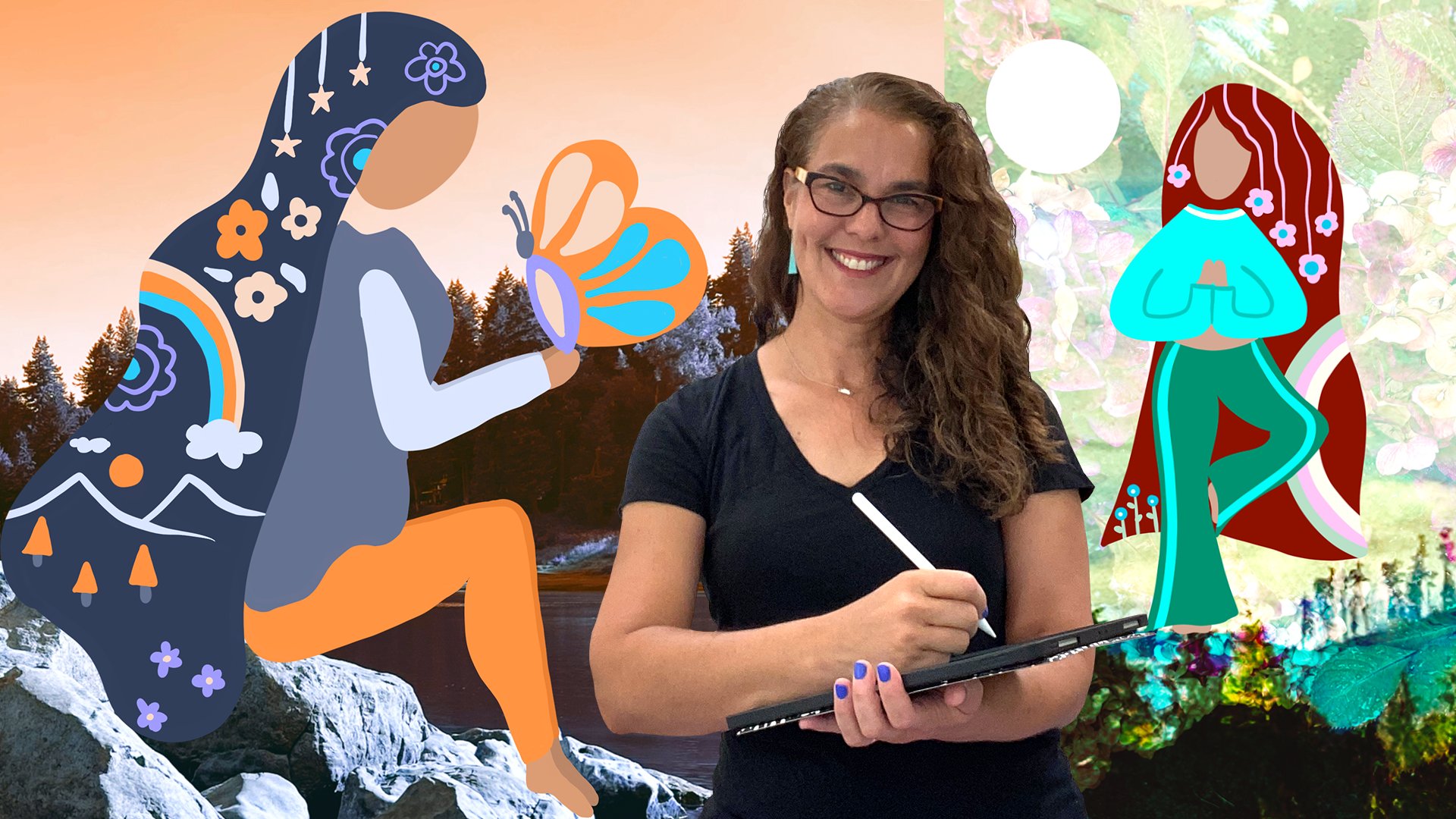
1. Illustrer de Procreate avec des photos et de lumière : Introduction: Bonjour à tous. Bienvenue à illustrer et procréer avec des photos et de la lumière. Je suis toute madame Lee dans un Cox. Dans cette classe, vous apprendrez comment créer les visages de trois personnages expressifs. Nous utiliserons des photos de référence pour les dessiner pour leur corps. Leur monde intérieur prend vie avec une belle photo et nous les placerons dans un environnement naturel époustouflant. Ils seront prêts à voler avec leurs ailes lumineuses. Vous allez créer de la luminosité avec les pinceaux de luminance de Procreate. Vous pourrez utiliser les photos exactes que j'ai utilisées pour
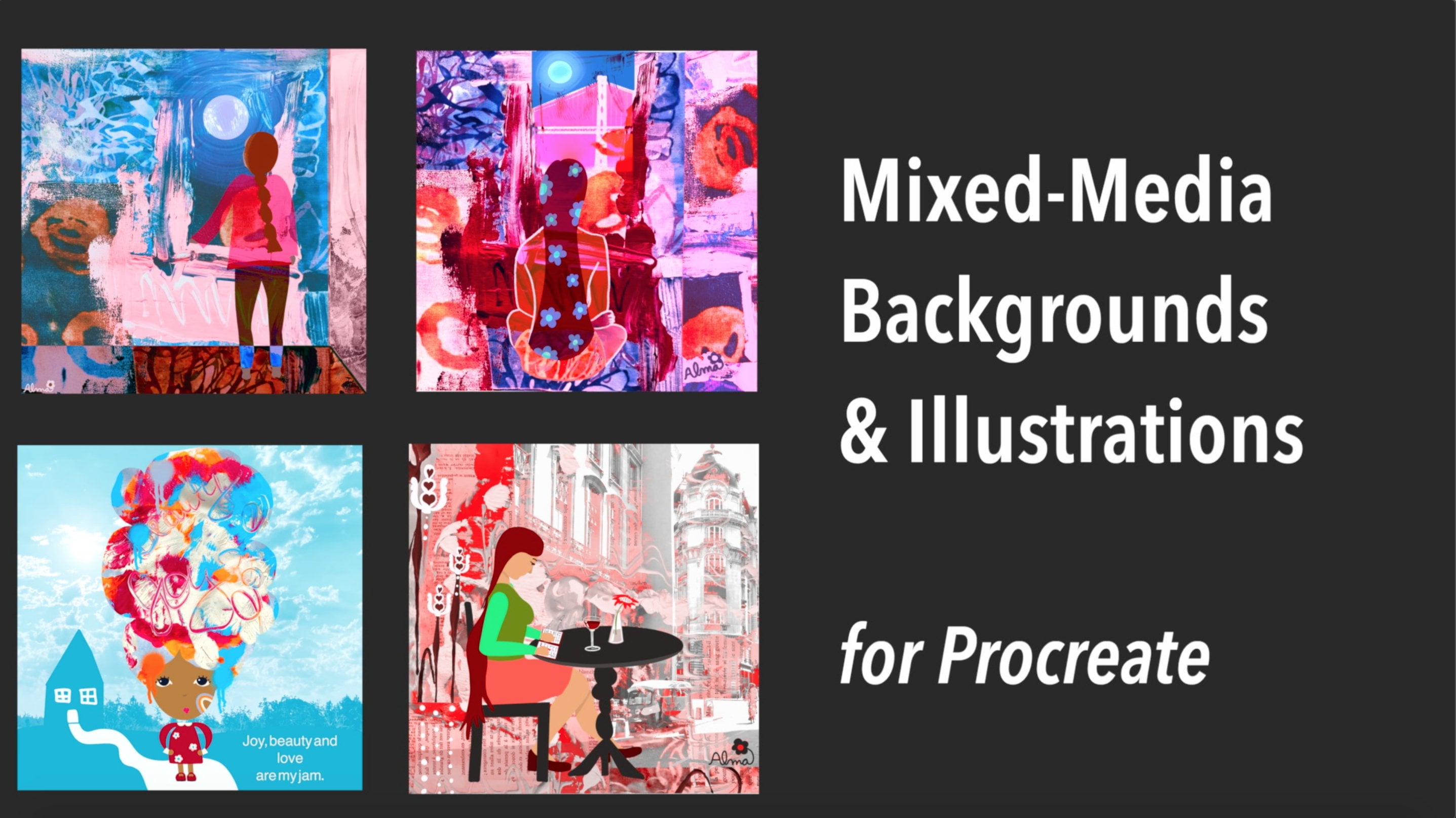
que vous puissiez suivre et apprendre le processus facilement. Je vais avancer lentement, en vous donnant un guide étape par étape, et je vais discuter de ce qu'il faut chercher sur les photos pour rendre vos futurs personnages vraiment spéciaux car je sais que vous voulez en créer d'autres. Ce cours est parfait pour les débutants et les artistes numériques chevronnés. J'adore l'art médiatique mixte, comme vous pouvez le constater dans mes autres cours, et c'est une vraie joie et un privilège pour moi de partager mon expertise avec vous afin que
nous puissions repousser les limites de ce qui est possible numériquement en utilisant des médias mixtes. Je suis vraiment ravi de partager ce cours avec vous. J'ai vraiment hâte de voir votre personnage briller. Heureux de créer tout le monde.
2. Bonjour Pexels : Ressources de photos géniales: Bonjour à tous. Je suis donc ici à Pexels et j'ai fait la recherche d'un lac de montagne. Et l'une des photos est ici que j'ai réellement sélectionnées. Et ce que vous voulez faire attention
lorsque vous pensez à l'environnement pour placer votre personnage, c'est que vous voulez suffisamment d'espace pour qu'il puisse se tenir sur un terrain. Et c'est vraiment une bonne photo. Et ce serait vraiment parfait d'avoir un personnage ici. Et tout ce qu'il faudrait, c'est, vous savez, il
vous suffit de couvrir la personne et ce ne serait pas un problème du tout. Il y a beaucoup de place pour créer un personnage dans cet environnement. L'élément principal ici est donc le sol. Je pense que surtout dans ce premier projet, alors que vous apprenez la technique, c'est une bonne idée d'avoir nos personnages ancrés. Maintenant, c'est une très belle photo pour le paysage intérieur d'une personne ou excusez-moi, d'un personnage. Et presque tout va pour l'intérieur de votre personnage. C'est l'environnement dans lequel vous les placez qui nécessite juste un peu plus de considération, comme ici, c'est un autre très bon. Votre personnage pourrait être debout sur ce document couvrant cette personne et il y aurait toujours cette magnifique toile de fond de montagne. Maintenant, je vais aller de l'avant et faire une autre recherche de paysages colorés. Et parfois, vous obtenez de belles surprises avec les couleurs. Maintenant, c'est une belle photo et elle fonctionnera très bien pour un personnage. Vous pouvez facilement les mettre à la terre ici même dans cet espace. Le personnage pourrait être sur le côté. Et passons en revue quelques autres. Celui-ci fonctionnerait bien car vous avez beaucoup de terrain pour le personnage. C'est un environnement ouvert vraiment agréable. Même quelque chose de ce genre pourrait fonctionner là où vous avez cette ville en arrière-plan parce que vous le pouvez, vous pouvez voir ici qu'il y a ce rebord d'ancrage où vous pouvez placer un personnage. voici un autre très bon. Il y a un très beau chemin. Parlons de ce qui pourrait aller à l'intérieur. Et tout va vraiment à l'intérieur du personnage. C'est ce que vous voulez. Il peut s'agir, vous savez, de jolis animaux. Il pourrait s'agir d'un autre paysage magnifique comme celui-ci. Cela pourrait ressembler à un bâtiment en arrière-plan. Vous verrez dans la vidéo d'inspiration à la fin que j'utilise
réellement une maison à l'intérieur d'un des personnages. Donc, si vous voulez simplement aller de l'avant pour avoir des idées, allez-y. Vous pouvez faire des papillons pour l'intérieur de votre personnage. Ceux-ci ne font que de très beaux paysages intérieurs. Certains d'entre eux sont vraiment magnifiques et vous pouvez voir que vous pouvez également prendre vos indices dans les magnifiques couleurs. De toute façon, c'est tout ce que je veux dire à ce sujet. Je veux aussi effectuer une recherche très rapidement dans Unsplash, qui est un autre site Web. Et il existe également un autre site Web appelé pixabay. Et ils ont aussi de très belles photos et toutes ces photos sont gratuites. Et vous pouvez voir, eh bien, laissez-moi juste regarder un paysage coloré et voir ce qui se passe. Oh, c'est génial. Il s'agit donc évidemment d'une très bonne photo. Il y a du terrain, même si cela pourrait être un peu étrange parce que les fleurs, le personnage, lorsqu'ils sont techniquement ancrés, ils seraient debout sur des fleurs, mais celle-ci fonctionnerait vraiment à merveille. Je veux dire, vous avez cette magnifique neige violette. C'est juste une couleur merveilleuse. Et en fait, d'accord, celui-ci que
vous voyez, il vous suffit de vérifier qu'il y a un téléchargement gratuit. Et quand vous téléchargez, parlons de cela très rapidement. Vous avez toujours besoin de la plus grande taille, du téléchargement le plus important. Revenons donc à Pexels. Si nous nous occupons de celui-ci, il y a un téléchargement gratuit ici. Vous voudriez choisir l'original. Je fais donc toujours le plus gros car de cette façon, vous ne risquez pas de pixéliser. Vous avez le plus d'informations sur la photo. Je suis toujours à la recherche, vous savez, juste une forme simple sur le visage, mais peut-être une ligne de cheveux intéressante. Et ce que j'aime dans cette photo, c'est qu'elle regarde vers le bas. Il semblerait donc qu'elle regarde vers le bas son monde intérieur. C'est maintenant une œuvre que j'ai utilisée pour l'une des œuvres d'art d'inspiration que j'ai réalisées. Encore une fois, c'est la dernière vidéo de cette classe. Et ce que j'ai adoré. Cette figure particulière est ses cheveux amusants. J'ai donc pris une licence créative et tu peux aller voir ça. Mais j'adore aussi qu'elle regarde en bas et vous verrez que j'ai utilisé une image d'enfant et que c'était assez artistique. Alors, jetez un coup d'œil à ça. Bon, passons dans le projet.
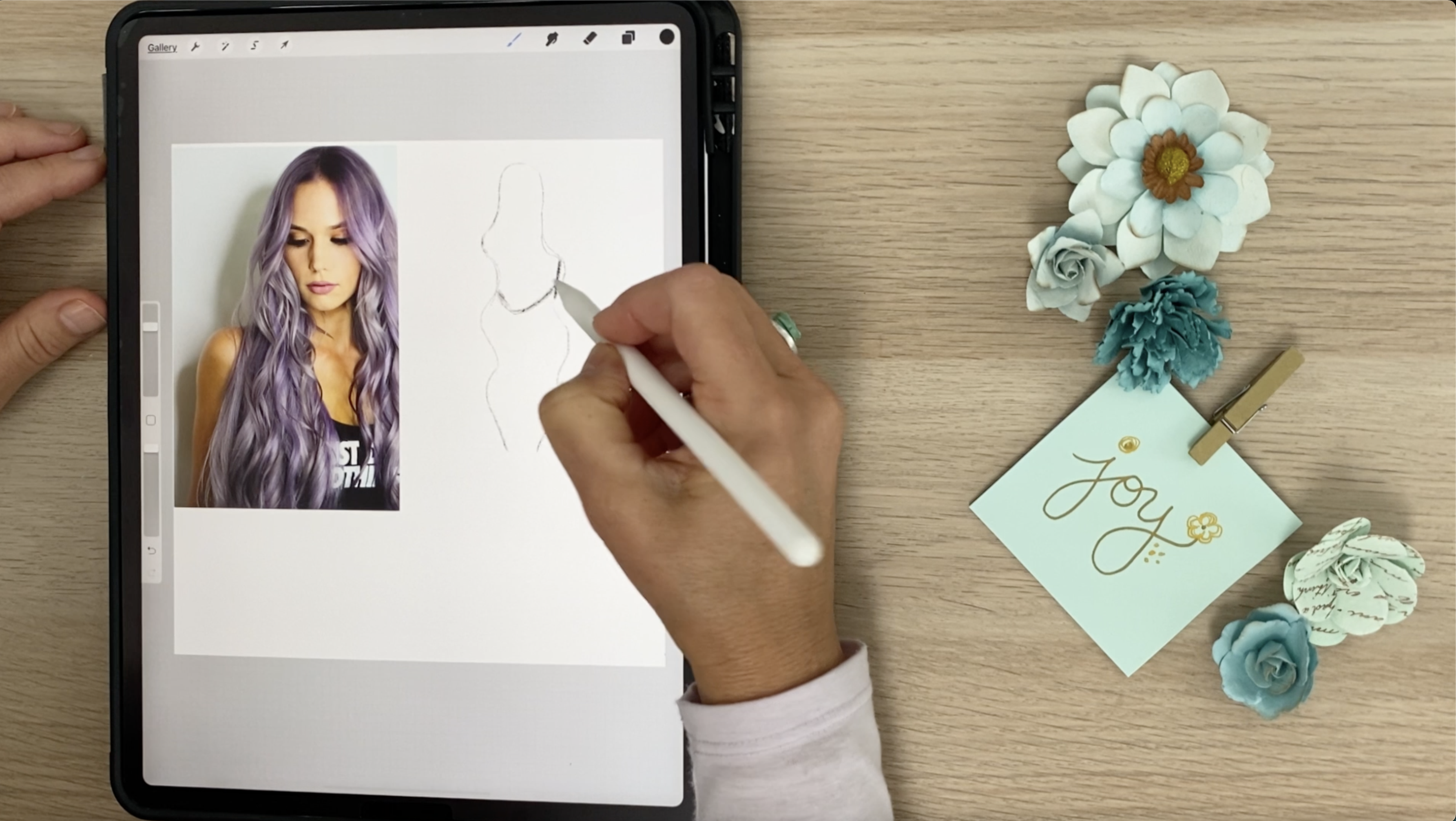
3. Joyeuse création : Un visage de contour: La première chose que nous allons faire est d'ouvrir Procreate et, dans le coin supérieur droit, frapper le signe plus. Nous allons choisir une toile de 10 x 10 pouces. J'ai l'impression que c'est une très bonne taille pour nous donner une très bonne impression avec les tailles de photos que nous allons utiliser. Vous pouvez donc voir ici que c'est un carré. Et la prochaine chose que nous allons faire, c'est que nous allons frapper la clé et vous allez insérer une photo. Et j'ai enregistré mes photos, comme je l'ai déjà mentionné dans mes albums. Je vais donc aller sur mon album que j'ai étiqueté visages. Et je vais choisir le premier visage avec lequel j'ai décidé de travailler. Et puis ce que je vais faire, c'est que les points sont toujours autour de la photo. Je vais le déplacer à la taille, donc j'ai plus ou moins la moitié de la toile pour faire mon croquis. Je vais donc ajouter un calque. Et puis, à partir de ma palette de pinceaux, je vais passer à l'esquisse et je vais sélectionner le crayon 6 B et je vais m' assurer que j'ai une couleur foncée pour que vous puissiez voir clairement. Donc je sélectionne le noir et parfois, si on se concentre sur le visage, on peut être un peu intimidé. Au lieu de cela, j'aimerais que vous remarquiez avec ce premier dessin, juste le contour de ses cheveux. Essayez de ne pas trop vous concentrer sur le visage. Je sais que c'est un défi, mais parfois les cheveux font qu'ils enlèvent un peu la pression. Je vais donc aller très lentement. Et vous pouvez voir ici que mon croquis est très rude. Il y a essentiellement un U à l'envers que je vois. Et juste ici, vous voyez cette ligne droite. On voit
un peu qu'il n'y a pas vraiment de courbe dans cette petite zone du côté droit de son visage. Maintenant, je vais ajouter le menton et vous pouvez voir que la courbe est un peu à gauche. Donc je vais juste me concentrer sur le fait que son menton est un peu askew. On dirait presque une coche arrondie. La prochaine chose que je vais faire, c'est que je vais sélectionner mon outil de déplacement et le formulaire libre ci-dessous. Et je vais juste élargir un peu son visage parce que je remarque que mon croquis est un peu plus étroit, alors je veux juste l'élargir comme je le vois sur la photo. Maintenant, j'ajoute une couche. En fait, j'ajoute quelques couches. Et maintenant, nous allons sélectionner notre stylo de studio d'encrage. Et je sais que cela semble prématuré, mais c'est comme ça que j'aime le faire parce que je n'ai pas à le faire. Je veux juste y aller. J'ai l'impression que beaucoup de peur s'accumulent lorsqu'il y a des esquisses et qu'il vaut mieux aller de l'avant et nous ferons des ajustements au fur et à mesure. Comme vous l'avez vu, j'ai sélectionné le avec mon sélecteur de couleurs en sélectionnant simplement son teint. J'ai choisi la couleur de sa peau et je vais commencer par ici pour que vous puissiez la voir
mieux et une ligne un peu plus épaisse pour que vous puissiez vraiment la voir dedans. Je passe juste en revue les lignes que je viens d'esquisser. Et puis je glisserai cette couleur sur son visage pour qu'elle se remplit. Et puis la prochaine étape, c'est nos cheveux. Maintenant, parce qu'il s'agit d'une illustration, nous voulons vraiment simplifier le tout. Et je vais prendre une licence créative ici avec ses cheveux. Je n'ai pas besoin d'autant de vrilles qu'elle, même si elles sont charmantes. Je vais juste en choisir une poignée et je vais les fabriquer tout seul. Mais j'ai le contour de base autour de son visage et je veux garder ça. Donc le reste,
je vais juste,
vous savez, comme je l'ai dit, le
comprendre et utiliser mon imagination et utiliser ses cheveux comme guide. Mais je ne vais pas suivre exactement ce qu'il y a là. Je vais mettre un côté de ses cheveux sur une couche et l'autre moitié sur une deuxième couche. Et je ne fais que choisir le violet. Maintenant, toutes les couleurs vont changer de toute façon quand nous apportons les photos parce que je veux que les couleurs de sa peau et de ses cheveux soient complémentaires aux photos que j'utilise. Donc, ce ne sont que les couleurs de travail. Et ici, vous pouvez voir que je me sens bien,
quel est le sentiment général que je veux ? Et je pense que je voulais juste me sentir sauvage, mais aussi faire en sorte que ce soit un peu ordonné. Donc, vous pouvez voir ici que je travaille en quelque
sorte et que vous devez juste vous faire confiance ici. Et comme je l'ai dit, je ne vais pas effacer et recommencer. Je pense que c'est plus facile à l'esprit et j'espère que cela vous aidera
à travailler avec ce que vous créez. Dans un instant, vous verrez que j'utiliserai l'outil de distorsion pour effectuer des ajustements. Et je le fais beaucoup parce que je n'aime pas être dans une position où je continue de me dire
: Oh, ce n'est pas tout. Ce n'est pas ça. Ce n'est pas juste. J'ai l'impression que ce n'est pas vraiment très agréable de me faire ça. K et moi allons nettoyer toute cette déchiquetage et tout ça bientôt. Mais prenons la première moitié de ses cheveux. Je vais sélectionner ce calque et l'outil de déplacement. Et je vais aller à la chaîne et frapper Advanced Mesh en bas. Et ici, vous pouvez voir que nous pouvons bouger un peu les choses et simplement avoir une idée de ce qui se sent bien. Et vous remarquerez que le côté gauche de ses cheveux est plus long que le droit. Et j'adore vraiment l'asymétrie avec les cheveux dans les illustrations. J'ai juste l'impression que c'est beaucoup plus facile. Ce qui me dérange à gauche, c'est qu'il y a cette masse, à droite. Je vais donc voir ce qui se passe si je me contente de le remplir, si cette plénitude me fait du bien. Et c'est le cas. Je vais donc juste le lisser un peu plus. Et dans la vidéo suivante, nous allons commencer à ajouter les traits sur son visage.
4. Caractéristiques faciales impactées et simples: Pour ses traits du visage, je vais m'aligner du mieux que je peux. D'après la photo de gauche. Ses yeux sont généralement au milieu du visage. En commençant par le haut de la couronne jusqu'au menton. C'est donc mon guide pour où sont ses yeux et ce qui m'a attiré sur cette photo, c'est le truc, c'est l'eye-liner épais qu'elle a et ces longs cils. C'est donc vraiment ce que je veux souligner ici. Et seulement ces détails, cette épaisseur des yeux, je peux dire que ses yeux sont fermés et puis j'ajoute, vous savez, une quantité dense de cils. Maintenant, la prochaine chose que je vais faire et tout cela, permettez-moi de dire que cela va être affiné plus tard une fois la photo. Mais nous ne faisons que placer les éléments. J'ai une idée de ce à quoi elle ressemble. Et ici, j'ai choisi pour
ses narines une couleur un peu plus foncée que notre couleur de peau. La narine de gauche est beaucoup plus petite que celle de droite. Et puis il y a cette courbe plus définie sur le côté gauche de votre narine. Et je vais juste placer ça très légèrement comme suggestion, j'ai l'impression de vouloir garder ses yeux comme le point focal ainsi que son visage. Et je remarque la forme de ses lèvres. Et évidemment, le plus bas est beaucoup plus plein que le premier. Une couleur à lèvres plus foncée sur le dessus, puis une couleur plus claire en bas. Et je vais mettre la lèvre, la lèvre inférieure me skie sous la lèvre supérieure. Vous pouvez donc voir ici que j'utilise un rose plus clair, puis un plus foncé, plus fuchsia pour le haut. OK. Donc je suis, j'aime où elle va et la prochaine chose est d'ajouter ses sourcils. Et encore une fois, vous savez, vous pourriez être aussi détaillé que vous le souhaitez. Mais je ressens parce qu'en fin ces personnages vont parler leur environnement et de ce qu'il y a à l'intérieur de leur corps. Vous, je crois qu'il faut que le visage soit vraiment simple. J'aime aussi m'assurer que les sourcils sont différents les uns des autres. Je pense que c'est toujours plus intéressant. Maintenant, je vais en faire quelques-uns, faire quelques travaux de nettoyage. J'efface donc ma photo originale de la figurine. Et je vais sélectionner tous les calques. Utilisez mon outil de déménagement pour la centrer. Et vous pouvez voir que j'ai beaucoup de déchiquetage dans ses cheveux, alors je vais juste nettoyer ça en utilisant une main stable. Je suis sur cette couche et je lissais juste ces bords déchiquetés. La dernière étape à suivre avant de passer à autre chose consiste à désactiver la couleur de votre calque d'arrière-plan afin qu'il soit transparent. Et puis nous passerons à autre chose dans la vidéo suivante pour ajouter son corps et sa photo.
5. Le monde d'intérieur : ajouter une photo à la figure: L'étape suivante consiste à sélectionner l'outil clé, appuyer sur Canvas et à cliquer sur Guide de dessin. Nous allons modifier le guide de dessin et modifier la taille de la grille à 200. La grille est pour que je puisse ajuster la taille de sa tête proportionnellement à sa taille corporelle. J'aime donc que la tête soit d'environ un à sept, mais vous pouvez la regarder et voir si elle se sent bien proportionnellement à l'utiliser. La prochaine étape consiste donc à sélectionner tous mes calques et je vais les regrouper. Et je vais dupliquer ce groupe et renommer l'original de mon premier groupe. Et je ne vais pas y toucher. Et je vais l'éteindre. Et maintenant, avec mon outil de déplacement et l'uniforme sélectionné ci-dessous, je vais déplacer sa tête vers le centre. Et c'est environ un septième de la taille de toute sa silhouette. Alors que je me
déplaçais, je me suis rendu compte que je ne lui avais pas apporté le cou. C'est ce que je fais maintenant. Et j'ai choisi une couleur un peu plus foncée que son visage et je déplace la couche de cou derrière sa couche faciale. Et maintenant, je vais ajouter une couche foncée derrière son cou pour indiquer ses cheveux plus foncés. Et je fais juste un cercle, puis je fais glisser une couleur foncée et je le fais glisser sous la couche du cou. Et je vais affiner le bord du cou où il rencontre son corps dans un instant. Sur une nouvelle couche, je commence sa forme corporelle. Et pour l'instant, je vais juste avoir la couche en haut pour que vous puissiez voir ce que je fais. Et je travaille en quelque sorte là où ses épaules pourraient être. Et j'aimerais vraiment que ces formes soient vraiment simples. C'est vraiment le plus simple, mieux c'est. Parce que vous vous rappelez que vous apportez une photo et cela va vraiment attirer toute l'attention. Et ici, vous pouvez voir qu'elle a juste besoin d'un peu plus de raffinement. Je vais donc laisser tomber l'opacité et je vais utiliser une couleur foncée sur un nouveau calque pour que vous puissiez le voir. Je vais juste le peaufiner un peu plus, mais ce sera cette forme générale. Et j'essaie de garder mes lignes un peu plus fluides lorsque je les connecte. Et puis je traînerai cette couche sous ses cheveux et son visage. Et maintenant, pour un peu de magie, nous allons utiliser l'outil clé à molette et vous allez ajouter une photo. Et je vais aller aux albums où j'ai
les paysages et je sélectionne son paysage intérieur, frappe masque de découpage sur ces photos. Vous sélectionnez donc le calque sur Masque d'écrêtage et maintenant il s'intègre simplement dans la forme. Maintenant, je vais appuyer sur l'outil Move et le retourner horizontalement parce que je veux que la figure à l'intérieur d'elle soit un peu plus à gauche. Je prends un moment pour ajuster son cou pour qu'il soit derrière sa silhouette corporelle. J'ai donc éteint le cercle, et maintenant j'utilise l'outil de sélection, le S2 dans le coin supérieur gauche, et j'utilise la main libre en bas pour couper cette pièce supplémentaire de la suivante, je glisse trois doigts et coupe de frappe et cela enlève simplement cette partie du cou. Et maintenant je vais aller de l'avant et ajouter à nouveau l'obscurité derrière son cou, les cercles vraiment
pas, ne vont pas marcher. Et donc j'ajoute une nouvelle couche, que je placerai derrière son cou. Et je vais juste créer une forme
qui couvrira tout cet espace et apportera la couleur plus foncée. Je vais maintenant ajuster les couleurs en fonction de l'image. Je vais donc sélectionner la femme à l'intérieur de la couleur de ses cheveux. Et je joue juste et je vois si les couleurs ici vont fonctionner dans l'ensemble. Et je vais aussi résoudre tous les petits problèmes. Il y avait donc une couleur que j'ai ajoutée dans mon original qui doit être ajustée. J'ajoute donc que je couvre le violet et aussi ses sourcils. J'ai également ajusté les couleurs de ses lèvres. Et je veux juste vous montrer je vais sauter un peu de l'avant pour que vous puissiez voir ce que j'ai fait pour ses yeux. Je voulais juste les nettoyer et vous n'avez pas à refaire les choses. Vous pouvez simplement utiliser votre outil de sélection, votre tabouret pour couper des pièces dont vous n'avez pas besoin. Il vaut mieux ne pas refaire et refaire encore et encore pour ne pas perdre la fraîcheur d'un original et c'est un travail original. Ok, la prochaine chose est, ajustons le calque de la photo et pompons un peu la saturation et la luminosité afin de maximiser la couleur sur un nouveau calque. J'ajoute un peu d'ombre à son cou juste pour lui donner un peu plus de définition. allons appuyer sur la clé et la partager, et nous allons enregistrer cette image au format PNG et la placer sur un nouveau canevas dans la vidéo suivante.
6. Créer un environnement avec la lumière: Dans cette vidéo, nous allons ajouter les paysages extérieurs. Ajoutons donc une toile de 10 pouces par 10 pouces et importons la photo que vous venez d'enregistrer, votre chiffre. Ensuite, nous allons également importer le paysage extérieur que vous avez sélectionné. Maintenant, vous pouvez voir que cette photo n'a pas la même forme que le carré, donc nous allons jouer un peu avec elle sans trop la déformer. La première chose que je vais faire, c'est avec mon outil de déménagement et en uniforme, je vais l'agrandir. Et j'aime bien la façon dont ces deux arbres le cadrent de chaque côté. Et maintenant, je ne fais que le pousser et le pousser vers le bas avec l'outil de forme libre. Juste en gardant à l'esprit que je ne le déforme pas trop. Donc, si vous prenez un moment, vous verrez que la photo est toujours très belle. Et maintenant, je ne fais que la redimensionner à l'aide de l'outil Move sur uniforme. Et je ne veux pas couvrir le soleil qui brille derrière elle et je veux aussi laisser de l'espace pour ses pieds. Je vais donc dessiner dans des chaussures. Donc je vais l'avoir juste un peu
décentrée pour qu'on maximise cette belle luminosité. Le soleil derrière elle sur une nouvelle couche. Je vais garder ses chaussures vraiment simples. Je vais juste façonner des bottillons pour qu'elle porte et je ne vais montrer aucune de sa jambe. Cette partie. On va à peine voir ses pieds. Je ne vais donc pas y consacrer beaucoup de temps. Je vais me déplacer un peu rapidement. Vous verrez que je crée les bottes sur quelques couches et que je ne
crée qu' une seule botte, puis je le duplique
, puis j'utilise mon outil de déplacement pour le retourner horizontalement. Ainsi, nous avons deux bottes, une droite et une gauche. Et puis je déplacerai les bottes pour qu'elles soient sous le corps de la figurine. Sur un nouveau
calque, je vais utiliser une couleur vive pour que vous puissiez voir une aile de forme très simple. Et quand je dis simple, je veux dire, vraiment, restons vraiment simples parce que ce qui donne intérêts à
cette aile, c'est la photo que nous allons y clipser. J'ai donc dupliqué mon aile simple et je la retourne horizontalement. J'en ai donc 21 sur chaque couche et une de chaque côté de son corps. Et vous pouvez voir maintenant juste en déplaçant les couches qu'elles sont derrière elle. Maintenant, je vais y aller Insérer une photo et j'ai l'aile que j'ai sélectionnée et c'est le cygne. Et en m'assurant qu'il se trouve au-dessus de la couche d'aile, je sélectionne simplement le masque de détourage. Et maintenant, nous pouvons déplacer cette aile des cygnes là où nous voulions aller. J'utiliserai l'outil de déplacement pour le retourner horizontalement jusqu'à ce que je trouve un look qui me plaît. Ensuite, je vais ajuster la saturation et la lumière afin que nous lui donnions un éclat. Et puis,
une fois satisfait, je dupliquerai ce calque, je le
déplacerai au-dessus de l'autre aile et je lui donnerai un
masque de détourage, puis je mettrai cette aile en position pour qu'elle corresponde. Donnons plus d'éclat à ses ailes. Donc, sur un nouveau
calque, je vais sélectionner un tout nouveau pinceau. Et celui-ci est le pinceau humide sous la peinture. Et voici ce que je veux faire, c'est que je vais sélectionner trois couleurs différentes, mais la première sera ce rose plus foncé, augmentant un peu sa taille et le testera en quelque sorte. Et ce que je vais faire, c'est que je vais doucement contourner le bord. Je ne vais pas appuyer fort parce que je ne veux pas que ça ait été trop dur de presser si vous avez vu ce peu de rose fort, je vais juste créer des
couches de couleur et d'éclat sur cette aile et vous verrez le résultat à la fin. Mais voici une valeur moyenne sur une nouvelle couche. J'ai donc eu ce rose plus foncé. Maintenant, je prends un rose plus clair et je
vais diminuer un peu le pinceau humide, donc il est un peu plus petit que l'autre pinceau. Et puis je vais juste brosser légèrement les bords de l'aile. Maintenant, j'ajoute un troisième calque, et cette fois j'ai sélectionné le blanc et le pinceau est un peu plus petit. Et je fais le tour des ailes avec ce pinceau blanc. Et cela enlève ce bord dur de la photo. Maintenant, j'ajoute un autre calque et je l'apporte sous tous les calques que nous venons de faire. Et cette fois, je vais passer à la luminance et je sélectionne le pinceau léger. Je vais m'assurer que cette couche se trouve sous les ailes et je vais simplement
brosser légèrement un peu plus de lumière qui vient de derrière. Et maintenant, j'ajoute un autre calque en plus de ceux que nous venons de faire. Et cette fois, j'ai choisi le stylo lumineux en luminance. Vous pouvez donc à peine voir ici, mais ce ne sont que de petites lignes esquissées. Tout est subtil. Mais si je désactive ces couches, vous pouvez voir à quel point elles ajoutent vraiment de l'éclat aux ailes. Maintenant, prenons notre stylo d'encre, notre stylo studio sous l'encre,
et choisissons une couleur un peu plus foncée que la neige. Je viens donc de choisir directement dans la neige elle-même et j'ai juste choisi un bleu plus foncé. Et je ne fais que prolonger quelques ombres et m'assurer que je suis sur un calque qui se trouve sous les bottes, puis je traîne dans la couleur. Bien sûr, je vais laisser tomber l'opacité de cela, mais je vais aussi adoucir ces bords à l'aide ce pinceau humide comme je l'ai fait avec les ailes sous la peinture. Et cette fois, je vais juste brosser une partie de cette brosse amortie tout autour sous Hurd, sous sa robe et autour de la neige et sous les bottes, et de cette façon ça s'adoucit. Maintenant, nous allons couvrir une partie de tout ça avec un peu de lueur. Nous allons donc même supprimer encore plus de lignes dures sur un nouveau calque, attraper la fusée sous luminance. Et en utilisant le blanc, nous allons attraper une fusée que vous avez juste, il suffit d'appuyer sur l'écran et une fusée apparaîtra et ensuite vous pourrez le déplacer. Et ici, vous pouvez voir que j'ajoute au soleil qui est derrière elle. Et je viens de dupliquer le calque et je le déplace. Et les rayons qui tombent sur ses cheveux. Je peux utiliser mon outil de sélection pour les supprimer ou je peux simplement les écarter. Ici, vous pouvez voir que je suis en train de construire en dupliquant la première fusée à
quelques reprises que nous avons vraiment un peu de soleil qui traverse les arbres. Ajoutons une nouvelle couche cette fois et luminance sélectionne les deux lumières k. Et ici, je choisis le rose orangé de la photo qui se trouve à l'intérieur de la figure. Et cela prend un peu de temps et j'aime simplement toucher l'écran avec les différentes couleurs que le livre met en évidence et j'ai aimé l'effet aléatoire. Certains sont trop forts. Donc je continue à jouer,
je supprime, j'y retourne, je continue, tu sais, je continue de bouger le tapotement jusqu'à ce que j'obtienne la lueur que je cherche. Et ici, vous pouvez voir que c'est juste un rose tendre qui a été créé. Maintenant, je vais ajouter une couche au-dessus d'elle, sorte que cette couche de lumière bouquet était en dessous d'elle. Mais au sommet du paysage de fond. Et maintenant, j'ai sélectionné Glimmer in Luminance. Donc avec lueur, vous pouvez voir ici que selon la taille que vous voulez la taille de cette brosse, j'aime qu'elle soit vraiment subtile sur ses cheveux. Mais vous pouvez voir que je l'ajoute maintenant à ses ailes, sous ses ailes sur la neige un peu. Et encore une fois, c'est vraiment amusant et vous pourriez le faire pour toujours. Je veux juste vous montrer ce que je fais. J'ajoute de la lueur juste pour lui donner une touche magique supplémentaire. Maintenant, choisissons un calque au-dessus de notre chiffre. Et sélectionnons sous luminance le stylo lumineux, et cette fois encore en utilisant du blanc. Et mon opacité est en baisse, de sorte que ce n'est pas deux. Je veux pouvoir le lire. J'écris le mot joie. Et puis comme dernière étape, je vais juste finir les bords de son corps avec une nouvelle couche en dessous d'elle. En fait, je vais faire quelques choses. D'abord, je vais utiliser le stylo Studio et utiliser un rose très pâle de son aile. Je vais juste ajouter, je vais définir un peu ses pétoncles. Et juste de simples formes arc-en-ciel en bas, puis sous luminance et sur une nouvelle couche, je vais saisir le pinceau léger. Et derrière la silhouette, je vais juste ajouter un éclat subtil pour que son corps brille aussi. Dans les prochaines vidéos, je vais vous montrer comment j'ai créé les deux autres personnages. Merci d'avoir regardé tout le monde.
7. Faire une déclaration de lumière d'intérieur: Ainsi, de la même manière que nous avons créé notre premier projet, nous allons créer une autre toile de 10 pouces par 10 pouces. Et pour ce projet, je vais juste passer en revue les points forts avec vous et je vais aller un peu plus vite une fois que j'aurai importé la photo que je veux que vous puissiez voir que je vais utiliser. Et ici, vous pouvez voir qu'elle a cette très grande forme de visage et qu'elle n'a pas autant de cheveux sur lesquels compter pour la forme de ce visage. Donc pour celui-là, je vais en fait faire un dessin de contour de son visage. Et j'ai l'impression que c'est assez simple. J'ai l'impression qu'elle a déjà une asymétrie vraiment cool qui se passe avec ses cheveux. Nous allons donc dire que je vais être très simple dans mon séchage. Ici, vous pouvez voir que j'ai créé un peu comme un envers ou non, pas une partie inversée de moi. Juste en forme d'arc-en-ciel. Et on dirait une oreille. Celui de gauche est un peu plus prononcé. Nous pouvons le voir un peu plus que cela. Vous êtes sur la droite. Et je n'inclurai pas ses mains parce que tous ces personnages, comme vous le savez, ont des ailes. Ses cheveux sont très descriptifs. Je vais faire de mon mieux pour vraiment capturer tous ces moments autour de son visage. Les couleurs que je sélectionne pour l'encrage ou directement sur la photo. Et comme vous le savez, ce ne sont que les couleurs de travail. Et une fois que la photo sera disponible, nous allons ajuster ces couleurs. Et ici, vous pouvez voir que j'ai pris une certaine liberté créative avec ses cheveux. Je n'ai mis que quelques brins de plus là-dedans. Et j'adore vraiment l'asymétrie de ses cheveux. Ce qui m'a vraiment attiré, ce sont ses yeux et j'adore juste cette touche de rose sur son ombre à paupières. Je vais donc auditionner différents roses ici, mais vous pouvez voir que ses yeux et les autres caractéristiques aussi. Je les garde très, très simples. Et j'aime, vous savez, utiliser des narines parfois pour représenter un nez. Je ne sais pas. Je ne pense pas qu'il soit toujours nécessaire de dessiner le tout. Je me concentre donc sur ses lèvres pleines et ensuite elle a cette superbe ombre à paupières. Et remarquez que je remets ses lèvres sur deux couches différentes. Maintenant, les sourcils sont différents. Et remarquez ici que j'utilise l'outil de distorsion. Il vous suffit donc de sélectionner l'outil Déplacer au-dessus, puis la chaîne vers le bas. Et j'ajuste la forme de ses sourcils et de son membre, j'ai mentionné ça avec le premier projet qu'on n'a pas à refaire les choses. Vous pouvez vraiment utiliser ces outils pour gagner du temps et pour éviter, comme je l'appelle, de me protéger de mon propre perfectionnisme. Donc, le dernier personnage, nous n'avions pas d'oreilles. Et donc ce personnage que je remplis juste un peu à l'intérieur de ses oreilles pour que nous créions juste un peu de dimension. Mais remarquez à quel point c'est simple. Il n'est pas nécessaire que ce soit exact et les oreilles ne se correspondent pas. Ici, je fais juste un peu de nettoyage pour essayer de faire en sorte que son visage soit un peu plus lisse. Numéro, j'utilise le guide de dessin juste pour m'assurer que ma tête est proportionnelle à la forme du corps que je vais faire. J'ai donc aimé que la tête soit sur le point d'avoir un rapport de un à sept avec le corps. Regardez le premier projet si vous voulez revoir en détail comment je déplace la photo et fais le guide de dessin et tout cela. La raison pour laquelle je ralentis ici, c'est parce que c'est une photo où j'ai la lune et les oiseaux assez subtils sur la photo,
mais je veux vraiment qu' ils fassent partie du personnage. J'ajoute donc le masque de détourage et je veux vous montrer lentement comment je m'ajuste. Donc, la première fois que j'utilise l'outil Déplacer et j'ai sélectionné l'uniforme ci-dessous pour que je ne déforme pas encore la photo. Et je suis juste en train de le faire. Je veux que cette lune soit bien dans sa silhouette. Donc, une fois que j'aurai positionné la lune là où je le veux, je vais aller de l'avant et je porterai la photo. Vous avez donc tous ces outils à votre disposition. Vous avez l'outil Warp Tool, sélectionnez Advanced Mesh. Ensuite, vous pouvez simplement déplacer les nuages et le paysage en dessous et les mouler au corps de votre silhouette. Bon, je vais maintenant apporter la photo de fond. Et j'ai choisi celui-ci exprès parce qu'il ne correspond pas du tout à la place. Je vais donc devoir ajuster ça. Mais il y a aussi une figure au milieu, alors ne soyez pas dissuadé lorsque vous voyez une photo que vous aimez. Essayez de le faire fonctionner. Je veux dire, parfois ce n'est pas le cas, ça ne va pas marcher, mais dans ce cas, chiffre va couvrir complètement la personne, donc je n'ai pas à m'inquiéter à ce sujet. Et encore une fois, vous pouvez voir ici que j'utilise cette fois l'outil de forme libre pour étirer cette photo. Maintenant, lorsque vous avez beaucoup d'informations sur une photo, celle-ci n'a pas beaucoup d'informations car nous avons affaire à un ciel et étoiles et le paysage se prête à être étiré. Je veux donc vous montrer que je suis intéressé à changer la couleur de ses cheveux. En ce moment, je crée une ellipse avec le tabouret. Et j'auditionne ce bleu, ce bleu vraiment intense. Et je vais juste le mettre derrière sa tête pour voir si c'est une couleur que j' aime maintenant me souvenir d'elle, de la figure et de sa tête et de sa photo. Ils sont tous sur une seule couche, donc je dois aller changer l'original et la réimporter dans cet environnement. Encore une fois, si je veux que ses cheveux soient changés, comme si je ne voulais pas avoir à le faire je ne vais pas colorer ses cheveux en ce moment. Je vais revenir à l'original, faire un double, changer la couleur de ses cheveux, puis la réimporter pour faire ce changement. Ok, donc c'est vraiment une chose amusante que j'ai adoré faire avec ce personnage en particulier. J'utilise le stylo lumineux sous luminance dans les pinceaux. Et j'ai choisi le bleu que vous voyez, qui est un peu plus foncé bleu est la couleur de ses cheveux, mais ce stylo luminance le fait vraiment paraître presque néon. Et il met en valeur les courbes de ses cheveux très froids. Ok, donc ici vous pouvez voir que je lui ajoute les ailes de flamant rose, à ses ailes, et j'auditionne différentes couleurs. Vous pouvez donc changer complètement les couleurs des ailes si vous le souhaitez. Et je pense que parce que j'ai adoré ce stylo luminance avec le bleu, je prends mes indices de cette couleur pour apporter la couleur des ailes dans cette pièce. J'ai fait tout l'éclairage exactement comme je l'ai fait avec le premier personnage. Je ne vais donc pas revivre ça. J'ai fait beaucoup de couches exactement comme avant. Donc, si vous voulez revoir, j'irais vérifier ça. Et la dernière chose que je veux souligner ici, c'est la lune. Donc,
je suis en train d'ajouter un stylo léger subtil juste pour mettre en valeur le bord, mais maintenant j'ajoute une fusée éclairante. la même façon que j'ai ajouté une fusée avec le premier personnage, j'ajoute du flair à cette lune. Mais dans ce cas, j'utilise l'outil Advanced Mesh Warp pour plier cette lumière. Je vais donc le ralentir ici pour que vous puissiez le voir un peu mieux. Puis, en dernier détail, j'ai ajouté avec le stylo lumineux, ce symbole pour le féminin que j'aime vraiment. Je tiens également à souligner que j'utilise un peu de Glimmer avec ce personnage. J'utilise donc à nouveau ce bleu pour, pour la lumière au-dessus de sa tête. Et puis aussi une dernière note est pour l'ombre sous ses chaussures. Je commence par utiliser le stylo studio, le stylo d'encrage. Et puis, ce que je fais, c'est d'ajouter un autre calque et j'utilise le pinceau humide, qui est sous la peinture dans la bibliothèque de pinceaux. Et ici, vous pouvez voir que je ne fais que lui donner un pinceau léger. Et c'est pour que cela donne l'illusion qu'il y a une ombre là, mais il y a aussi de la lumière sur cette ombre. Quelque chose qui s'est produit par accident, c'est ce stylo à fuite de lumière. C'est donc sous luminance et ici je ne fais qu'auditionner les différentes couleurs de lumière et je choisis des couleurs
différentes pour toucher la largeur de l'écran. Et c'est comme ça que je suis tombé sur le cool, j'ai adoré ce bleu. J'ai donc décidé d'incorporer la fuite de lumière au-dessus de sa tête avant d'ajouter la lueur. Et puis l'autre chose que je veux mentionner à propos de la lueur, et vous me verrez en ajouter plus ici au-dessus de sa tête. C'est que j'ai aussi varié la taille et j'ai aussi mis quelques petites lignes ondulées. On dirait donc que ça rayonne de sa tête. Et là, vous pouvez voir que je vais devenir fou avec ça sous les ailes. Très bien, les gars, ça a été très amusant. Je vais vous donner quelques points forts de mon troisième personnage dans la vidéo suivante.
8. Étirement avec la couleur créative dans photos: Bonjour à tous, Bienvenue. Ce qui est frappant dans ce projet particulier, c'est la photo, n'est-ce pas ? La photo fournie par Pexels. C'est ce que j'adore chez Pexels, c'est qu'ils ont tellement de photos magnifiques dans celle-ci, c'était tellement magnifique pour moi. Et j'ai juste dû augmenter la saturation, ce que j'ai fait pour ce projet. Et puis la couleur, le bleu électrique s'est également inspiré du projet. J'ai vraiment adoré l'effet de cette couleur. Passons donc en revue quelques-uns des points forts. Donc dans le panneau des calques, je suis sur son paysage intérieur et nous avons tous appris à le faire grâce au projet One. Et vous allez simplement ajuster la teinte ainsi que la saturation et la luminosité. Maintenant, il faut un peu simplement jouer et trouver quel est le bon endroit. J'ai remarqué que je lui donnais aussi un peu de rose en arrière-plan. Je ne voulais pas qu'il devienne rose, alors j'ai redescendu la teinte juste un peu pour pouvoir obtenir ce bleu que je voulais vraiment capturer. Le bleu électrique que j'ai tant aimé auparavant. C'est donc tout ce que j'ai fait, et vous pouvez voir comme l'impact que cela a réellement sur ce paysage intérieur. Tout comme dans le projet 1, j'ai utilisé ses cheveux pour guider la forme de son visage parce que c'est un peu un angle étrange. Je ne voulais pas suivre le contour de son visage parce qu'il ne semblait
tout simplement pas que j'avais assez d'informations pour continuer. J'ai donc utilisé le contour de sa racine de cheveux. Et ici, vous pouvez voir que mon croquis est assez écrasé comme si son visage semble vraiment écrasé. Ce que j'ai fait, c'est que j'ai utilisé l'outil de distorsion. Et rappelez-vous que je l'ai recommandé aussi dans le projet 1. Vous n'avez pas besoin de tout recréer. Vous pouvez simplement utiliser l'outil de distorsion pour finaliser la forme même de la foi. Et vous pouvez voir que j'ai gardé ses traits très simples, mais j'ai fait à une licence créative avec ses cheveux la même manière que je l'ai fait avec le premier projet. Et la dernière chose sur laquelle j'aimerais attirer votre attention, ce sont ses pieds. Gardez donc à l'esprit avec cette photo. Vous n'avez pas beaucoup d'espace pour les pieds à cause
des rochers et je ne voulais pas que cela devienne une unité. Déplacons la classe rock. Donc il a un peu fonctionné qu'elle est en quelque sorte tournée latéralement et donc ses pieds sont en quelque sorte juste en place dans ce petit espace. Donc, une des choses que, vous savez, je garde à l'esprit lorsque j'utilise ces personnages imaginés et que j'ai fait cela dans mes autres classes Procreate, c'est que vous les voulez, même s'il est imaginé que vous voulez qu'ils le fassent, vous voulez que le tout se sente comme s'ils s'intègrent dans un environnement réel ou semi-rural dans ce cas, parce qu'il est vraiment bleu. Très bien, les gars. Merci beaucoup de votre attention. J'ai hâte de voir vos projets et restez à l'écoute de la dernière vidéo où je vous donne quelques dernières réflexions. Merci encore.
9. Une petite inspiration supplémentaire: Bonjour à tous. J'ai donc voulu partager un peu
l' inspiration derrière les personnages que nous avons créés dans cette classe. Donc, si cela vous parle, merci d'avoir regardé. J'ai également créé quelques pièces supplémentaires avec les techniques de la classe pour vous inspirer encore plus. Depuis de nombreuses années, je m'entraîne à être en harmonie avec mon esprit. Et c'est par la création de l'art, cependant, que j'ai senti un dialogue entre moi et cet esprit intérieur, qui est ma créativité. On a eu l'impression que l'inspiration est très personnelle et je suis sûr que beaucoup d'entre vous peuvent se rapporter à ce sentiment, c'est pourquoi nous sommes accrochés par notre créativité, n'est-ce pas ? C'est génial. Je voulais approfondir le dialogue, j'ai
donc commencé à méditer il y a 20 ans. Et c'est alors que ces sentiments impressionnants semblent s'élever à ce que j'appelle des champs exaltés. où on a l'impression que c'est possible lorsque je crée non seulement de l'art, mais je crée aussi toute ma vie. Et je crois que je le crée à 100%, ainsi que mes pensées qui contribuent au plaisir de ma vie. Et j'espère que vous vous sentirez aussi bien que possible, car la vie est plutôt douce. J'ai donné à ces personnages des fanes comme symbole de mon esprit qui s'envolera de joie, et c'est aussi mon espoir pour votre esprit. Ces personnages représentent donc une forte ambiance intérieure et je vous
encourage à imprimer le vôtre pour vous inspirer tout le temps. Merci beaucoup de votre attention. Si vous êtes intéressés par des contenus plus inspirés de l'art, rejoignez-moi sur ma chaîne YouTube où je partage mes techniques et mes réflexions. Et il y a aussi quelques cadeaux là-dedans. Merci. Vous, les gars. Joyeuse création.
 Alma Cox, Painter ✶ Author ✶ Teacher