Transcription
1. Introduction: [MUSIQUE] Commencer avec illustration
numérique peut
être déroutant non seulement pour les
débutants mais
aussi pour ceux qui
utilisent déjà les médias traditionnels. numérique
fonctionne simplement différemment. Ce n'est pas forcément plus difficile, il a
juste une logique que vous devez comprendre. Lorsque vous l'aurez obtenu, vous
serez juste prêt à l'utiliser automatiquement, comme lorsque vous jouez sur un instrument de
musique ou que vous conduisez votre voiture, c'est un outil. Vous serez prêt à l'utiliser à vos fins
pour créer de
magnifiques œuvres d'art par exemple. Bonjour, je suis Alexandra ou l'Artmother comme vous
pouvez me trouver en ligne. Je suis
professeur d'art professionnel et illustrateur. J'enseigne l'art en personne
depuis huit ans et depuis 2018, j'enseigne l'art
en ligne à temps plein. Depuis, j'ai plus de
50 000 étudiants dans le monde entier et j'
ai créé
plus de 35 cours d'art dans tous les domaines
. Je peux vous dire avec confiance que je peux vous guider
tout au long de ce processus. J'ai créé cette classe pour
démystifier les médias numériques. J'ai choisi Procreate
car c'est l'application d'art
numérique la plus conviviale du marché ce qui signifie que monde peut apprendre
à créer de l'art numérique. Avant Procreate, c'était une
chose unique à faire. Mais si vous jetez un
coup d'œil sur les réseaux sociaux,
il y a plein d'
illustrations Procreate car tous les artistes différents utilisent Procreate comme outil
pour créer leur art. Dans ce cours, nous
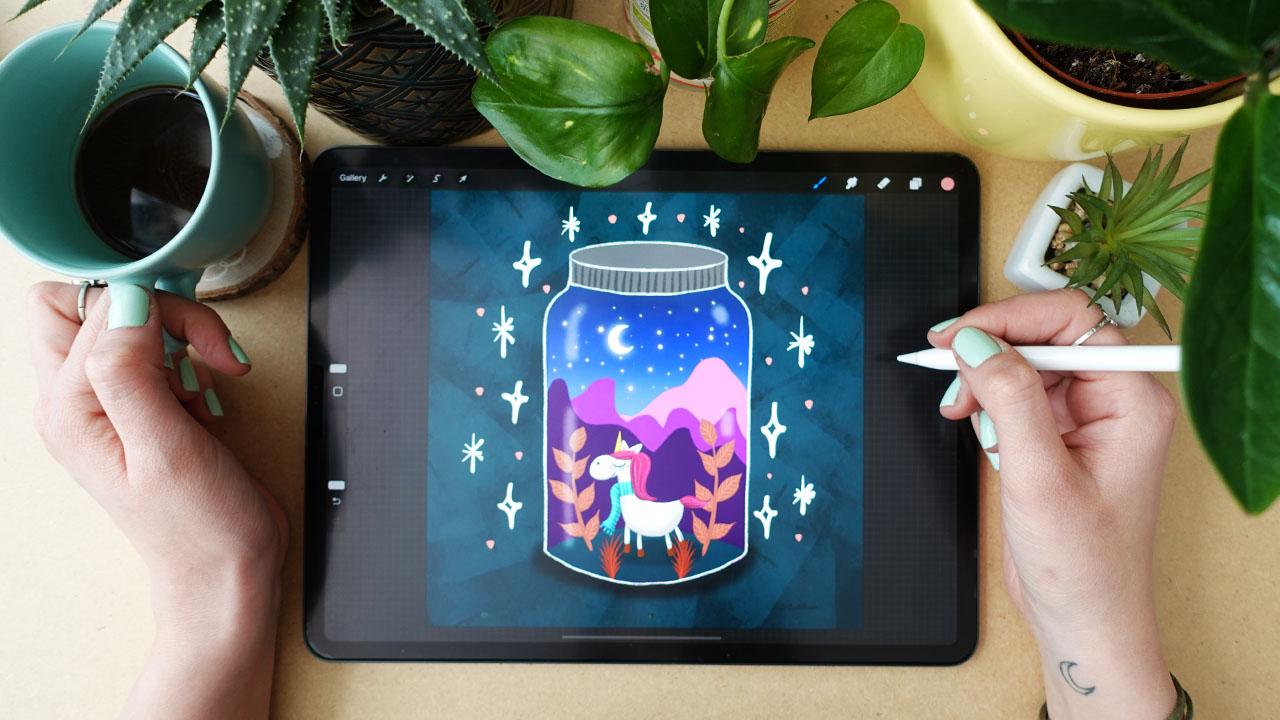
allons créer une illustration complète
avec une animation. Ne vous inquiétez pas, l'ensemble du
processus est divisé en cinq
étapes complètes qui s'appuient les
unes sur les autres. Ainsi, lorsque
vous terminez une étape, vous et vos compétences serez prêts
à passer à l'étape suivante. C'est ainsi que nous
allons développer vos compétences dans l'utilisation de Procreate, donc les choses techniques et moi donnons à cette classe
la théorie de l'art. Vous en apprendrez également sur
ces choses. Jetons un coup d'œil très
court sur ces étapes. Dans un premier temps, nous
allons créer des feuilles, vous apprendrez les
outils de base de Procreate, comment créer des formes, des
lignes et des textures. Dans la deuxième étape, nous
allons créer un personnage très simple et
facile, vous apprendrez
à l'ombrager et à créer un peu de personnage. Ensuite, à la troisième étape, nous
allons tout mettre en place. Nous allons
créer ce pot et importer différents
éléments ensemble. Dans la quatrième étape, nous
allons créer ces merveilleux
paysages que vous pourrez voir tous nos réseaux sociaux, donc ces montagnes avec ce
beau ciel dans un pot. [RIRES] Dans la cinquième
étape, nous allons ajouter une animation très facile autour votre illustration afin d'ajouter une petite étincelle magique
[BRUIT]. [RIRES]
À la fin de ce cours vous aurez confiance
dans l'utilisation de Procreate, vous aurez une
illustration finie avec animation dont vous
pourrez être fier et vous aurez les compétences et connaissances pour poursuivre votre parcours d'illustration
numérique. Ce cours est parfait
pour les débutants qui
viennent d'ouvrir Procreate
pour la première fois. Pour les débutants qui utilisent
déjà Procreate mais peuvent être emportés par le
processus d'illustration lui-même, c'est aussi pour tous ceux
qui veulent simplement créer quelque chose de beau ou est intéressés par ce type d' illustration ou
tout simplement pour ceux qui veulent utiliser ce temps pour l'autosoin
artistique [RIRE]. Maintenant, ce dont vous avez besoin, c'est de votre
iPad pour Procreate dessus, votre Apple Pencil et si vous l'êtes déjà, il
suffit d'y entrer.
2. À propos du cours: [MUSIQUE] Bienvenue dans la classe. Je suis tellement content de vous avoir ici. Dans cette vidéo, j'aimerais
juste vous parler un peu de
l'aspect de la classe. Dans ce cours, votre
projet de classe consistera à créer une illustration numérique avec une simple animation dans Procreate. Tout d'abord, comme je vous l'ai
déjà dit, nous aurons cinq étapes. À chaque étape, nous disposerons de différentes vidéos lesquelles nous allons
progresser en quelques étapes pour que nous développions réellement vos compétences. Lorsque vous terminez une étape, vous êtes prêt à
terminer la prochaine étape. Votre illustration devra inclure des éléments botaniques, un personnage simple, un pot, un fond de paysage et une courte animation de deux éléments décoratifs
simples et gratuits. Il est recommandé de
suivre les instructions vidéo, mais vous bénéficiez d'une liberté artistique
dans les pinceaux que vous utilisez, dans les couleurs que vous choisissez et dans les formes, textures et
détails que vous créez. Pour les ressources, j'ai déjà dans les
ressources ci-dessous la vidéo, ma pièce finie que vous
pouvez utiliser pour référence. Je n'ai pas créé de pinceaux et feuilles de calcul pour ce cours
parce que je voulais vous
apprendre à compter sur
vous-même et que vous n'attendiez pas une source
extérieure qui vous aidera par magie. C'est votre voyage
et vous pouvez le faire. Je suis convaincu que Procreate est livré avec tout ce dont vous avez besoin pour créer de telles
œuvres d'art. Vous pouvez utiliser la section Q&R
ci-dessous pour me demander quoi que ce soit. Vous pouvez me contacter
sur mes réseaux sociaux. Je suis là pour vous aider. Si vous n'avez pas de
chat Procreate sur votre iPad, accédez à l'App Store et
téléchargez Procreate. Vous devrez payer pour cela, pas des frais élevés et ce n'
est pas un abonnement. Vous payez cette somme
d'argent et vous
aurez Procreate pour toute
votre vie. En gardant à l'esprit que vous
êtes un très débutant. Toutes ces étapes sont
peut-être très écrasantes et je veux que vous gardiez votre
sentiment de succès. Il y a cinq étapes
et faites une à la fois. Il peut en être un tous les
jours ou chaque semaine, ne faites pas trop longtemps. Le fait est que vous vous
éloignez un peu de cela, surtout si vous êtes vraiment
un débutant et que vous y revenez dans un délai
raisonnable. En ce qui concerne le projet de classe, vous pouvez les trouver tout
au long de la vidéo. Pour ajouter votre projet de classe, je serai très heureux si vous allez construire votre
projet et
tout ce que vous saviez que
vous avez créé pendant ces étapes, puis publiez
les frais finaux à la fin. Je vous permets également lorsque vous
décrivez votre expérience et vos idées, et que vous
liez ici vos moments et ce que
vous aimez. Assurez-vous d'inclure certains
oiseaux dans vos projets de classe. Je suis très excité
de vous avoir ici. On se voit dans la
première étape [MUSIQUE]
3. Étape 1. - Éléments botaniques - Tout à propos: [MUSIQUE] Bienvenue dans
le premier projet. Dans cette première étape, je vais vous apprendre les fonctions de
base de Procreate, l'interface et les choses les
plus importantes comme la création de formes, de
textures et de détails. Nous allons juste commencer. [MUSIQUE] Ouvrons Procreate. Lorsque vous ouvrez Procreate, vous vous retrouvez dans la galerie. C'est l'endroit où vous avez toutes vos œuvres d'art ou vos toiles
que vous avez jamais créées. Vous pouvez créer des piles afin de créer des groupes de ces toiles afin de mieux
organiser votre travail. Vous avez maintenant un menu
ici et vous pouvez sélectionner. Lorsque vous cliquez sur « Sélectionner », un bouton
s'ouvre que vous
puissiez sélectionner une illustration et décider quoi en faire. Vous pouvez prévisualiser, partager,
dupliquer, supprimer. Pour supprimer ce menu, vous pouvez cliquer sur cette hache
qui se
transformera en signe plus et nous
allons l'utiliser. Vous pouvez importer une
photo, nos fichiers
et créer une photo, mais maintenant nous allons
créer une nouvelle toile, alors cliquez sur ce signe plus. Vous pouvez créer différentes
tailles que vous avez ici. Vous pouvez enregistrer vos propres tailles, créer sur mesure et
choisir parmi
ces possibilités. Pour l'instant, il suffit de choisir la
taille de l'écran pour que
nous puissions jouer avec les autres
options un peu plus tard. Nous créons une toile au format écran. Dans la vidéo suivante, je vais
expliquer l'interface
très prochainement. [MUSIQUE].
4. Outils de base: [MUSIQUE] Nous allons
parler des outils de base dont nous disposons. Je n'entrerai pas
trop dans les détails parce que vous n'avez pas besoin de
tout savoir en ce moment, seulement les choses que
nous allons
utiliser et comment nous
allons l'utiliser ou même dans le processus.
que nous allons passer par là, je vais tout
expliquer. Mais passons par là. Ici, vous avez l'oiseau de la galerie, et si vous touchez ça, vous retournez à la galerie. Ensuite, vous avez le bouton
orange des actions ici. Vous avez différents
menus ici, vous pouvez définir des éléments concernant
l'ensemble du canevas. Vous pouvez partager, enregistrer dans un guide de dessin
et des choses similaires. Il ne s'agit pas de votre illustration, mais de définir
la toile elle-même. Ensuite, lorsque vous accédez aux réglages, vous ajustez les éléments de votre
illustration, au sein des calques. Vous disposez de différents
outils de réglage, tels que la saturation des teintes, la luminosité , le
flou et différentes
modifications
des pixels que vous sélectionnez. Ensuite, la boîte de menu de l'outil de
sélection apparaît ici où vous pouvez sélectionner des zones de votre
illustration de différentes manières. Ensuite, vous avez l'outil Déplacer
et c'est tout pour cette partie. Dans cette partie, vous disposez des outils avec lesquels
vous travaillez. Vous avez les pinceaux. Si vous ouvrez la bibliothèque de pinceaux, vous disposez des jeux de pinceaux ici. Dans chaque ensemble de pinceaux, vous
disposez de différents pinceaux. Lorsque vous touchez un pinceau, vous entrez dans le
studio de pinceaux où vous pouvez définir différentes choses avec
les pinceaux et vous pouvez également créer de nouveaux pinceaux. C'est ce qui est bon
avec Procreate, c'est que vous pouvez également créer de nouveaux jeux de
pinceaux. Si vous montez ici comme ça, vous avez le signe plus ici. Comme vous pouvez le constater, vous pouvez
simplement créer un nouveau pinceau. Si vous balayez un pinceau, vous pouvez le partager, vous pouvez le dupliquer et
le réinitialiser. Si vous modifiez un paramètre, vous pouvez le rétablir à
ses paramètres d'origine. Ensuite, vous avez l'outil
Smudge ici. Vous savez ce qu'est la tache. Ce que vous pouvez faire
avec vos doigts comme si vous avez un doigt là-bas. Littéralement. Vous pouvez
mettre un pinceau pour que vous ne
puissiez pas simplement tacher avec
la forme de votre doigt, mais vous pouvez les tailler avec différents pinceaux
, ce qui est génial. plus, vous pouvez également utiliser différents pinceaux pour
une gomme à effacer. Je vais vous montrer une astuce. Si vous appuyez deux fois sur
l'Apple Pencil, il bascule l'outil. Pouvez-vous le voir ? Ce saut. C'est très pratique lorsque vous créez tout ce que
vous pouvez simplement changer,
passer de la
peinture et de l'effacement, et vous pouvez créer de
meilleures formes avec cela. Ensuite, les outils les plus
importants ici, les calques renouvellent le canevas sont livrés avec un calque vide
et la couleur d'arrière-plan. Vous pouvez désactiver l'arrière-plan et
créer de nouveaux calques ici. Encore une fois, lorsque vous balayez une couche, vous disposez de différentes options Vous pouvez
donc verrouiller une couche, dupliquer, effacer ou supprimer. Lorsque vous cliquez ici, vous
avez également un menu différent,
afin que vous puissiez renommer et nous avons ici
différents outils que je vais vous montrer plus tard. Ensuite, nous avons le menu des couleurs. Il existe différentes
façons de choisir les couleurs. Voici un disque. Ici, vous pouvez choisir un disque. Vous pouvez choisir différentes couleurs. Nous avons les teintes dans
le cercle extérieur, dans le cercle intérieur, nous
avons la saturation. Ensuite, nous avons le
classique où nous pouvons choisir à nouveau différentes teintes. Vous pouvez le régler ici
et définir la luminosité de la
couleur et de la tache. Nous devons nettoyer à l'horizon, vous pouvez y aller. Vous avez des antécédents. Il s'agit ici d'un outil très utile. Vous pouvez simplement trouver une couleur
et lorsque vous l'utilisez,
elle apparaît ici dans
l'historique et vous
avez une palette de couleurs ici. Lorsque vous passez à l'harmonie, nous pouvons choisir parmi les harmonies de
couleurs. Ici, nous pouvons définir les
valeurs et entrer un numéro de couleur exact ici
un numéro de couleur exact qui est très
utile pour les concepteurs. Dans les palettes, vous pouvez
créer de nouvelles palettes. Vous pouvez créer une nouvelle palette
que vous créez vous-même. Vous pouvez créer à partir d'une
caméra pour pouvoir prendre une photo et importer
une palette de couleurs. Il le fait aussi à partir d'un fichier
et d'une photo. Nous n'allons pas
utiliser cette option, mais vous l'avez ici. Ensuite, nous avons
d'autres choses ici. Nous avons
ici ce menu où vous pouvez définir la taille du pinceau
et l'opacité. Vous pouvez personnaliser
toute cette interface pour vous-même si vous êtes gaucher ou droitier, etc. Il est très convivial. Vous pouvez faire les choses comme vous le souhaitez, mais je vais travailler
avec ça de cette façon. Ce que je voulais vous montrer
dans cette petite vidéo courte, ainsi que les gestes
que nous allons utiliser. En glissant avec deux doigts, vous pouvez rendre la toile
plus petite ou
plus grande que vous ne pouvez le faire et la réduire. Je vais juste peindre ici quelque chose avec un robinet
avec deux doigts. J'y retourne et je tape
avec trois doigts. Je vais refaire, comme si je
refais les choses. Je peux faire glisser trois doigts pour obtenir un menu rapide que
vous pouvez également définir. Ici, vous avez un menu
copier-coller. Oui, je vous ai déjà montré la double pression sur
l'Apple Pencil. Je suppose que c'est très rapidement suffisant pour que vous sachiez où nous
pouvons trouver quoi que ce soit. Je vais
tout commenter pendant tout
le processus. Ne vous inquiétez pas, si
vous êtes très débutant, vous serez prêt
à me suivre. On se retrouve dans la
vidéo suivante où nous
allons commencer à dessiner. [MUSIQUE].
5. Les lignes et les formes: [MUSIQUE] Très bien, alors
commençons. Dans cette vidéo, nous
allons
parler de lignes et de formes. Eh bien, les lignes et les formes sont la base de toute illustration. Vous dessinez des lignes, puis vous les fermez, vous avez une forme. Lorsque vous avez une
forme, vous pouvez
construire absolument tout
[RIRES] dans une illustration. C'est ce que nous allons
pratiquer dans cette vidéo, vous allez créer des formes, et je vais simplement
vous montrer comment le faire. Il suffit de choisir un pinceau. Pour cette pratique, vous
aurez besoin d'un pinceau solide. Pour créer une base pour
nos illustrations, vous avez toujours besoin d'un
pinceau solide qui crée des formes qui ne sont pas transparentes car vous pouvez créer des textures, des ombres
et des détails
sur des formes solides. Il y a plusieurs pinceaux
dans le Procreate. Dans cette classe, nous allons utiliser uniquement des pinceaux
fournis avec Procreate, mais gardez à l'esprit qu'ils
peuvent disparaître et que les pinceaux que j'
utilise peuvent disparaître avec une mise à jour parce qu'ils sont mettre à jour ces
jeux de pinceaux également. Ce que vous devez vous
rappeler que ce doit être un pinceau solide. En gros, vous pouvez voir
que lorsque vous , par
exemple,
celui-ci est un peu transparent
sur les bords. Je suis à l'encreur et je
vais utiliser la brosse à sirop. C'est un bon pinceau car il a un peu de rationalisation. Permettez-moi de vous dire
très rapidement de quoi il s'agit, cela rend vos lignes
plus agréables et plus lisses. Si vous avez un système simplifié
dans le pinceau, nous n'allons pas trop passer dans les paramètres du
pinceau, je vais simplement vous montrer celui-ci. Ce serait dans les stabilisations
que vous avez rationalisées. On dit ici que cela rendra vos
lignes plus lisses, donc il ne reconnaîtra pas chaque petit mouvement de
votre main,
donc vous ne ferez pas
ces lignes tremblantes. Si vous êtes un débutant méfiant qui craint de ne pas créer neuf formes avec
ces pinceaux d'encrage, plupart d'entre eux ont
cette version simplifiée, certaines en ont plus, et cela peut aussi être ennuyeux, mais par exemple, ce sirop
est assez agréable avec ça. Nous n'allons pas
utiliser l'outil de bavure, nous allons utiliser une gomme à effacer, et il est bon de placer votre gomme sur le même
pinceau que celui que vous avez pour peindre car a une belle forme
parfois, il vous suffit
d'utiliser la gomme, et vous avez le double toucher. Il existe un moyen de le régler, donc si vous maintenez la gomme enfoncée, elle s'effacera avec le pinceau
actuel, il réglera le pinceau sur celui que vous avez défini comme
pinceau. Ensuite, vous avez les calques. Vous n'avez pas encore besoin de
créer une nouvelle couche, nous sommes à cette couche par défaut. Quant à la couleur, j'adore utiliser la palette de couleurs
classique pour choisir mes couleurs, mais vous êtes libre de les
utiliser. Ce qui est important
maintenant d'utiliser une couleur plus foncée car nous allons ensuite
construire calques dessus dans une seconde. Choisissez une teinte, je vais utiliser cette couleur
turquoise ici, et la rendre aussi sombre, et ce sera la
couleur que je vais utiliser. Maintenant, essayons simplement
ce que nous allons faire, et ensuite je vous laisserai vous entraîner pour ce cours. Nous allons dessiner des plantes. Dessinons simplement une forme en
forme de feuille. J'ai tracé une ligne, et elle a créé une forme, mais nous devons la remplir. Comment ? Nous pouvons, comme normalement peints avec de la
peinture. Il suffit de le remplir. Vous pouvez agrandir le
pinceau et le remplir. Comme vous pouvez le constater, ce
n'est pas vraiment bon car je peux sortir de
cette forme principale. Comment puis-je l'ajuster ? Je vais à la gomme, et je peux rendre cette forme plus lisse avec
la gomme, par exemple. C'est une très bonne façon de rendre
vos formes plus belles. Vous pouvez courber à partir de la forme, et si
vous courbez trop, vous pouvez simplement revenir
à la peinture, réduire, par
exemple, et faire
cette chose comme ça. C'est un moyen. Une autre façon
est de colorer la goutte. Comment faire ? Vite ici, jusqu'
à la couleur, et prenez-le ici, relâchez, et là,
vous avez votre forme. Maintenant, il peut laisser quelques pixels de
côté, vous pouvez
donc simplement les remplir à l'intérieur. Vous devez simplement vous
occuper du seuil, alors jetez un coup d'œil lorsque
je baisse de couleur, et maintenez un seuil
ColorDrop apparaît ici, et il peut être de
plus en plus petit. S'il est à 100%, il remplira toute la couche. Par exemple,
c'est ce que je veux vous dire, si vous choisissez un pinceau très
texturé, par exemple, mon pinceau d'illustration gratuit
est très texturé, si je crée une forme avec lui, et la couleur tombe avec
un seuil bas, ces petits pixels peuvent
être perçus comme étant laissés de côté. Ce que vous pouvez faire ici, c'est de remplir au moins cette ligne. C'est bon pour les grandes surfaces, mais nous n'utilisons pas
le pinceau maintenant, nous utilisons le sirop. La voilà, et je vais maintenant
vous dire ce que vous devez
faire dans cette pratique. Pour commencer, nous
allons utiliser ces éléments décoratifs floraux
dans notre dernière œuvre d'art Nous allons
donc commencer à
apprendre avec eux. Une chose qui est
bonne chez eux, qu'ils sont plats et qu'ils ont des formes très
faciles et jolies. Ce que j'avais l'habitude de dire à
mes élèves, c'est on ne peut pas être plus
créatif que la nature. Il y a tellement de feuilles de
forme différente dans le monde que vous ne pouvez pas compter même
si vous allez vous promener. Une fois, j'étais en promenade, et je viens de
ramasser dans une rue 30 feuilles de forme différente. [RIRES] Votre tâche consiste maintenant à trouver cinq feuilles de
forme différente. Je ne veux pas que vous comptiez maintenant sur des références numériques ou des photos, une raison est qu'en tant qu'artiste, je pense que vous êtes en train
de devenir
un artiste, un artiste observe son
environnement qui est là vous pouvez obtenir beaucoup d'
inspiration à l'avenir. Trouvez cinq feuilles de
forme différente la rue dans votre maison, dans vos plantes d'intérieur, ou vous pouvez aller en ligne et les parcourir. Vous n'avez pas besoin d'être
précis à 100% à l'apparence de ces
feuilles, nous créons
maintenant une illustration, et nous avons des
possibilités infinies, vous n'êtes pas limité, c'est pourquoi vous peut simplement
fonctionner à partir de votre imagination. Je veux dire, de votre cerveau, de vos observations, et de ne pas avoir littéralement
ces feuilles placées ici, copier, etc., mais
regardez-les et dessinez-les comme ça. Maintenant, je vais accélérer ça. Je vais peindre cinq plantes différentes en forme de
feuille. N'oubliez pas d'utiliser la gomme
pour bien obtenir vos formes et donnez-lui du temps.
Ne vous précipitez pas à travers ça. Et encore une chose, sensibilité à
la pression,
j'ai oublié de vous le dire. Ce pinceau à sirop est très
sensible à la pression, ce qui signifie que lorsque vous dessinez avec le crayon Apple et que vous le poussez plus fort, il deviendra très
épais et très léger. Il ressemble beaucoup
aux pinceaux normaux, lorsque vous poussez un pinceau, il en fera
simplement une ligne épaisse. Lorsque vous dessinez
ces formes, n'oubliez pas d'utiliser cette sensibilité à la pression
dans vos dessins. On se retrouve dans la dernière partie de cette vidéo [MUSIQUE]. Voici donc mes cinq formes de plantes
différentes. Ils ne sont pas parfaits. Ils n'ont pas besoin d'être parfaits. On se retrouve dans la prochaine
vidéo où nous
allons nous amuser un
peu avec eux.
6. Textures et détails: [MUSIQUE] Dans cette vidéo, nous allons ajouter
des textures et des détails. Vous aurez des formes et nous allons les
laisser telles quelles. Nous allons travailler sur des calques pour que vous
compreniez ce que sont les couches. Vous devez comprendre
comment fonctionnent ces pixels. Si vous accédez aux calques maintenant, vous pouvez voir sur le calque dans
cette petite image ici, et vous ne pouvez voir que cette couleur. Vous ne pouvez pas voir l'arrière-plan, mais je peux simplement
désactiver l'arrière-plan. Vous disposez maintenant de ces grappes de pixels
individuels. Si je peux dire cela,
et que vous pouvez les utiliser et les
déplacer autour, ce n'est pas comme si vous le peignez sur un papier pour que vous
deviez les découper. Ils vivent individuellement
sous forme d'autocollant. Vous pouvez simplement le décoller et le
mettre ici et là pour pouvoir
vous déplacer, vous avez l'
outil de sélection pour eux. Nous n'allons pas
utiliser cela pour l'instant. Je vais réactiver l'
arrière-plan. Mais gardez à l'esprit que vous avez ces formes individuelles en une seule couche et comme si
elles étaient découpées. Nous allons maintenant
travailler sur ces couches. Si je crée un nouveau
calque, je peux travailler sur un
calque différent et, je ne savais pas, peindre
quelque chose de façon aléatoire ici et simplement ruiner ma
belle image [RIRES]. Je peux l'activer et l'
éteindre dans la couche. J'ai cette case à cocher ici pour pouvoir
l'activer et l'éteindre. Je vais l'éteindre et
je vais même le supprimer. Si je veux ajouter une couleur
différente , choisissons cela. Choisissons simplement la même
teinte et gardons la même teinte, rendre plus légère. Je vais maintenant choisir un pinceau à
texture. Maintenant, je vais choisir un
pinceau qui a une opacité. L'utilisation de textures numériques
est très importante car elle donne cette sensation
naturelle à l'auto x. Parce que lorsque nous peignons sur papier ou que nous
peignons sur toile, elle a sa texture. Cela donne cette petite
sensation granuleuse aux aspects,
mais quand nous sommes dans le numérique, vous n'avez pas cela, comme si vous avez une différence très avant-gardiste
et directe entre l'arrière-plan
et la couleur. Je pense que les textures,
nous ajouterons de la sensation et de l' ambiance à nos illustrations et vous pouvez également utiliser des textures
pour l'ombrage. Je vous le montrerai
plus tard dans la classe. Maintenant, je vais simplement
supprimer ce calque, glisser et le supprimer. Je vais créer un nouveau calque
complètement libre. Avez-vous une couleur plus claire maintenant ? Vous aurez un nouveau calque et je choisis
simplement un pinceau transparent. Je vais juste passer aux textures. Choisissez peut-être comme basculer, nous essayons juste. C'est génial. Comme vous pouvez le voir sur ce
calque lorsque je peins, je vais l'agrandir un peu. Je peins dessus. Il n'a pas vraiment l'air bien. Je veux maintenant ajouter
des textures à ces formes. Il existe deux façons de le faire. Je peux également verrouiller le calque ou
créer un nouveau calque et créer un masque de détourage et je vais simplement
vous montrer la différence. Maintenant, j'ai rencontré cette couche
en haut et je vais prendre ce pinceau texturé avec moins de neige pour qu'il
soit plus transparent. Je vais juste ajouter une texture
sur ces choses ici. Si je vais sur les calques
et que je frappe cette couche une peinture aléatoire
et que je frappe le masque de détourage. Il va le clipser, il sent découper les
formes de cette texture. Pouvez-vous le voir ? Ce qui est bon avec cela, c'est que je peux déplacer ce calque, je peux déplacer cette texture. Je peux modifier cette couche. J'ai frappé la lettre n ici, je peux réduire son opacité. Je peux choisir différents modes de
fusion qui
amélioreront d'une manière ou d'une autre le trou. Par exemple, j'adore cette esquive de
couleur, elle a fière allure. Je vais déplacer ça
un peu, déplacer l'outil. Je suis en train de le déplacer. Lorsque vous avez eu l'outil de déplacement,
vous pouvez le réduire, l'
agrandir, etc. pour
que je puisse le déplacer. Si je n'utilise que Alpha Lock, je vais désactiver ce calque maintenant. Je reviendrai à la
couche des formes. Maintenant, je peins directement
dans les formes, mais j'ai besoin de les verrouiller Alpha. Lorsque je vais dans le calque, cliquez et cliquez sur Verrouillage Alpha. Il verrouillera l'air de la jambe. Si vous y jetez un coup d'œil,
il aura un arrière-plan
vérifié. Lorsque vous avez un arrière-plan
vérifié, cela signifie que ces
formes sont verrouillées afin que vous
ne puissiez pas peindre en dehors d'elles. Vous allez
beaucoup
utiliser cet avenir et il y a
un raccourci vers celui-ci, si vous prenez vos deux doigts
et faites-le glisser comme ceci, comme ce calque, comme ceci. Il sera verrouillé Alpha
et Alpha Lock, Alpha Lock, Alpha lock. Je vais verrouiller
ce calque Alpha maintenant, je vais simplement parcourir ces formes et y
ajouter une texture. Pouvez-vous voir la texture ? C'est plutôt joli. Ce qui est un inconvénient
maintenant, c'est que maintenant j'ai les
formes originales colorées. Cela peut être un inconvénient. Vous ne voudrez peut-être pas modifier
ces textures,
mais vous pouvez également le souhaiter. Vous devrez
décider si vous souhaitez avoir un
masque de détourage ou non ou simplement faire
directement dans les
formes principales avec le verrou Alpha. Maintenant, je vais le laisser avec
ce truc de verrouillage Alpha. Je retirerai le masque de détourage et je le garderai dans
le verrou Alpha. Il y a une troisième façon d'ajouter
nos détails. Je vais choisir une couleur
maléfique et plus claire. Maintenant, je vais opter pour
un pinceau de détail. Passons à un croquis
et choisissons le crayon 6B. J'adore le crayon 6B
car il fonctionne vraiment comme s'il s'agissait d'un
crayon de couleur, par exemple. Maintenant, comme j'ai cette couche
avec cette forme ici, je peux cliquer sur Sélectionner. Maintenant, j'ai sélectionné les formes que
j'ai dans ce calque. Je ne peux pas simplement
créer un nouveau calque dessus et une sélection reste. Je ne sais pas si vous pouvez le voir, mais c'est avec ces lignes en dehors des zones
que j'ai sélectionnées. Maintenant, je peux dessiner
dans ces formes, mais vers un nouveau calque. Je peins sur cette forme, mais sur une nouvelle couche. Maintenant, je vais
ajouter quelques détails, mais je viens de changer la photo
couleur un peu moins, pourquoi les marques ? Laissez-moi voir. Ce que je vais
faire maintenant, c'est d'ajouter détails à ces feuilles, et vous pouvez aussi faire
[MUSIQUE]. Maintenant, je clique sur l'outil de
sélection ici, et comme vous pouvez le voir, j'ai ces détails sur
un calque séparé. J'ai tourné le dos. Faisons un petit
récapitulatif de ce que nous avons appris, comment peindre dans
ces formes solides. La première consistait à
créer un masque de détourage, où vous pouvez peindre sur
un calque complètement nouveau et le découper aux
formes que vous avez ici. La deuxième méthode consiste à verrouiller Alpha les formes qui se trouvent sur le calque et à peindre
directement dans les formes. La troisième consiste à sélectionner les formes que vous avez sur un
calque et à en créer une. Ensuite, sélectionnez. J'espère que c'est
logique pour vous. Vous n'avez pas besoin d'utiliser les trois. Je les utilise dans différentes
situations pendant l'illustration. Vous pouvez choisir celui qui vous convient le plus
à l'aise. Le plus important est
d'obtenir des résultats que vous aimez. Félicitations pour avoir terminé
votre premier projet, j'espère que ce n'était pas
trop exigeant pour vous. Je pense que c'est très facile
pour les débutants et vous avez eu l'occasion d'
essayer la plupart des outils et de comprendre comment fonctionnent ces
pixels et ces calques. Je suis très enthousiaste
à l'idée de passer au prochain projet où nous allons déjà créer
un personnage. N'ayez pas peur,
je suis là pour vous. Je vous explique tout
et vous pouvez le faire. On se voit dans la partie suivante.
7. Étape 2. - Le personnage - L'esquisse: [MUSIQUE] Bienvenue dans
la deuxième étape. Je suis tellement excité
que vous soyez ici. Nous allons
créer du personnage, mais ne vous inquiétez pas, cela
va être très facile. Nous allons utiliser une esquisse, donc nous aurons une phase d'esquisse, puis nous allons
simplement la peindre et utiliser les connaissances que
vous avez acquises dès la première étape ici. Vous êtes excité ? Faisons ça. Bienvenue dans le deuxième
projet, le personnage. Nous allons quitter
ce premier projet ici et simplement
masquer la galerie pour
revenir à la galerie et créer
un nouveau canevas de la taille d'un écran, et c'est à ce moment que je
vais vous montrer comment empiler la toile. Encore une fois, retournez à la galerie, sélectionnez ces deux toiles et appuyez sur « Stack » et appuyez sur le « X »
, puis vous allez à l'intérieur, vous trouverez les deux
nouvelles toiles ici. J'irai à l'intérieur et nous
parlerons simplement de la conception de personnages. Qu'est-ce que la conception de personnages ? Chaque illustration
a besoin d'un protagoniste. Quel est le sujet de cette illustration ? Il raconte l'histoire dont vous avez besoin, comme les participants à cette histoire. Ces personnages sont généralement soit des personnages humains, soit objets
inanimés ayant des visages, par
exemple, ou
certains traits humains, ou le troisième est des animaux présentant des traits humains et
c'est ce qu'on appelle anthropomorphisme. Nous n'allons pas faire
des personnages humains, ce serait un
peu trop, je suppose, mais nous allons
choisir un objet avec un visage ou
un animal loin
d'un accessoire humain. Permettez-moi de vous montrer
ce que nous allons faire. Au début, dans cette partie, nous allons
parler de cette esquisse, donc nous allons
travailler avec un croquis. J'aimerais que vous choisissiez maintenant
le crayon à esquisser 6 bits et choisir le noir et nous sommes
à ce calque par défaut. Ce que j'adore dans ce crayon à
croquis, c'est que vous pouvez créer de belles
lignes avec lui et lorsque l'Apple
crayon est monté sur pilotis, vous pouvez vraiment l'ombrer. Nous n'allons pas faire de
l'ombre pour l'instant, je
voulais juste vous montrer ceci. Permettez-moi de vous
dessiner ça, donc de caractère. Nous avons des humains, des
personnages humains, des objets. Avec des traits humains,
disons que je ferais face ou avec les yeux. Créer des objets avec des yeux
est un très bon moyen de
créer des illustrations amusantes,
puis il y a de l'anthropomorphisme, où l'on donne des traits humains
à des objets ou des animaux. Nous avons un humain, par exemple. Je vais juste dessiner un personnage
humain. Nous n'allons pas
travailler là-dessus, mais par exemple, nous avons des
objets avec des yeux. Je pense que les objets incluent tout ce
qui est inanimé, donc des champignons, des fraises, des fruits, des légumes, etc. Je vais juste dessiner
ici une fraise. J'ai une fraise avec un visage. C'est un personnage, et je peux avoir un renard, par
exemple, ou un chien. Laissez-moi voir ce que ce sera, un chien, oui, avec un foulard. C'est un personnage ou
disons qu'il a des lunettes. [RIRES] Dans cette partie,
nous allons penser à un personnage qui sera dans ou automatique et nous
allons l'illustrer. Maintenant, je ne veux pas que vous alliez trop
dans les détails avec ces choses et que vous n'
entrez pas dans des choses trop compliquées, nous allons travailler
avec des formes simples. Si vous êtes très débutant, je vous suggère d'aller avec
les objets avec les yeux. Les objets ont des formes géométriques très
basiques. Par exemple, des fruits
ou des légumes. Vous pouvez également choisir
votre livre préféré, ou des objets comme une tasse. Ce sont des formes simples et
vous pouvez simplement y mettre un visage et vous avez un
personnage. C'est une seule façon. Une autre façon consiste à choisir un personnage un peu plus
compliqué. C'est pour ceux qui ne sont pas très débutants et qui utilisent, par exemple,
Procreate pendant
un peu plus de temps
et ils
sont Procreate pendant
un peu plus de plus habitués à l'interface et
au fonctionnement des médias numériques. Ils peuvent choisir, par exemple, une licorne, un chien ou un renard, mais lui donner un accessoire humain, par
exemple des lunettes, écharpe
ou un pull, ou je ne sais pas, des
écouteurs, etc. une licorne, un chien ou un renard,
mais lui donner un accessoire humain, par
exemple des lunettes, une
écharpe
ou un pull, ou je ne sais pas, des
écouteurs, etc.
J'ai mis des écouteurs
sur mes personnages. Je vais juste vous montrer un nouveau tableau de bord que
j'ai oublié de vous montrer, c'est le balayage libre des doigts
et ça efface le calque. Je viens de
l'utiliser et maintenant quelle est
votre tâche de choisir des personnages
libres. Si vous avez du temps ou de l'humeur, vous pouvez en faire trois parmi les objets faciles avec des visages sur ces fraises
et carottes, par exemple. Si vous êtes plus avancé, vous pouvez vous libérer
de ces animaux. Nous allons juste faire une petite séance d'
esquisse. Je vais accélérer la situation et vous voir
après la vidéo. Conseil de dessin, utilisez des lignes plus
courtes pour esquisser, cela vous aidera à être dans le style lâche et à
maintenir les formes. Vous n'avez pas besoin d'y aller et être vraiment précis dans cette
partie. [MUSIQUE] J'ai créé des choses gratuites :
une fraise, un livre et est-ce une fleur
ou peut-être un soleil fait de visage. Comme vous pouvez le constater, j'ai
créé des phases très simples, comme deux points et une
petite bouche. Je l'ai créé ici aussi, et j'ai aussi fermé les yeux. J'ai créé une
licorne avec une écharpe, une méduse avec des lunettes et un poisson avec un collier. [RIRES] Je pense que je
vais choisir la licorne, chose préférée de
ma fille est une licorne ou des licornes, donc je vais m'en servir. Gardez les choses simples. Vous pouvez aussi me suivre avec cette
petite licorne. Faites votre propre version. Ce dont vous avez besoin maintenant,
c'est un simple croquis. Vous pouvez l'affiner si vous le souhaitez. La façon dont j'ai eu l'habitude d'
affiner mes esquisses c'est que je crée un
nouveau calque dessus. Le calque sur lequel j'ai
créé une esquisse, je baisserai son
opacité et je travaille sur le nouveau calque et je fais en sorte que cette
esquisse l'affine. Je vais juste l'affiner dans
un processus accéléré pour pouvoir
travailler sur la nouvelle couche. [MUSIQUE] Je vais
éteindre l'esquisse derrière. J'ai des croquis raffinés, et maintenant je peux appuyer sur l'outil de déplacement et le
placer au milieu. Je peux le rendre plus grand ou plus petit. Je vais le garder
ici dans cette taille, approximativement au
milieu et je vous verrai maintenant dans la prochaine vidéo où
nous allons choisir nos couleurs pour notre illustration. [MUSIQUE]
8. Les couleurs: [MUSIQUE] Dans cette vidéo, nous allons
parler des couleurs. Je vous ai déjà dit quelles
options vous avez dans le menu des couleurs, mais nous n'avons pas créé de
nouvelle palette de couleurs. Revenons à la palette. Il suffit d'appuyer sur le bouton Plus
et de créer la nouvelle palette. Assurez-vous qu'il
est coché ici, il s'agit
donc d'une option par défaut maintenant. Je reviendrai au classique
et je vais juste
vous dire comment j'avais l'habitude
de choisir mes couleurs. Fondamentalement, quelles couleurs
cette licorne aura, elle va être blanche
donc je vais choisir le blanc, je vais choisir un
peu de gris pour l'ombrage, ce sera la
base de mon illustration. Ensuite, pour les cheveux, j'adorerai utiliser du magenta
et quand je choisirai une couleur, je choisirai un milieu de gamme pour cela. Choisissez une version plus légère pour la lumière et la
version plus foncée pour l'ombrage. C'est le moyen le plus simple. Il y a tellement de façons
différentes de choisir les couleurs, mais c'est très basique que
je vais utiliser. Ensuite, j'aurai besoin
de couleur pour l'écharpe. Nous allons choisir ce bleu pour cela. Je vais peut-être en choisir
un peu plus sombre. Ce sera
ma palette de couleurs. Vous avez maintenant plusieurs options
pour utiliser une palette de couleurs. Ce que j'adore faire, c'est créer une nouvelle couche et avec le pinceau avec lequel
je vais peindre, je vais encore peindre avec
le pinceau à sirop pour
poser les formes principales. Je
me contente de peindre une palette de couleurs à partir de laquelle je peux choisir des couleurs
, donc c'est une façon unique. Ou vous avez maintenant la possibilité de
faire glisser le curseur vers le bas et de le placer ici. Choisissez l'option de
palette de couleurs ici, puis vous avez les couleurs. Vous pouvez maintenant vous déplacer dans
le menu de la palette de couleurs. Je n'aime pas m'en servir. J'utilise parfois celui-ci, mais nos jours, je clique
simplement dessus parce que je peux vraiment manipuler les couleurs si j'en ai besoin de
différentes. Je vous verrai dans la
prochaine vidéo où nous allons commencer à peindre. [MUSIQUE].
9. Peinture: [MUSIQUE] Entrons dans
cette partie passionnante. Encore une fois, ce que je vais faire, c'est réduire l'opacité
du calque d'esquisse. Je vais au calque d'esquisse, appuie sur ce bouton « N »
et j'abaisse son opacité. La raison est que je vais
peindre ces formes en
dessous et je veux voir à quoi ressemblent vraiment ces
formes. Si j'ai ce dessin dessus, je ne verrai pas les bords
et il est important que
les bords soient clairs. Je l'ai. Parfois, je l'ai configuré pour qu'il se multiplie, que je puisse en voir trois. Cela est important lorsque vous disposez d'une esquisse qui n'est pas un PNG. Je vais vous expliquer un
peu plus tard. Mais quand vous avez une image qui est un calque solide
avec un fond blanc, c'est JPEG et en
PNG, vous n'avez ces pixels sans
l'arrière-plan que je vous
ai expliqué
dans le premier projet. Maintenant, vous n'avez pas vraiment besoin de
définir la multiplication, mais si vous avez une esquisse sur laquelle vous avez ce fond blanc
et que vous êtes configuré pour se multiplier, cela supprimera l'
arrière-plan de l'esquisse. Je vais créer un nouveau calque
mais en dessous de l'esquisse. Maintenant, je vais vous montrer
que si vous maintenez un calque enfoncé, vous pouvez le déplacer. Je vais placer ce calque
sous l'esquisse. Comme vous pouvez le voir, nous pouvons
définir la couleur d'arrière-plan, sorte que nous puissions activer et
désactiver l'arrière-plan. Comme vous pouvez le voir, nous avons dans la palette de couleurs
cette couleur blanche, et nous devons définir la couleur d'
arrière-plan pour le blanc. Maintenant, prenons juste une
seconde pour parler des valeurs. Les valeurs correspondent aux
intensités de la couleur. Si vous voulez que quelque
chose soit mis au point, il sera
plus lumineux que les environs. Imaginez que cette
licorne va être blanche, donc tout le reste doit être un peu plus sombre pour que
vous puissiez la voir. Ou si c'est ce rose, vous devriez avoir tout autour un
peu plus sombre. Pour bien voir
vos couleurs, c'est une astuce professionnelle pour définir la couleur d'
arrière-plan sur plus foncée. Je vais définir la couleur d'arrière-plan. Je clique sur ce calque d'
arrière-plan, et il ouvrira un menu avec ces options de couleur
comme si c'était là,
mais ce n'est pas les calques, comme vous pouvez le voir ici, il est bleu, donc c'est actif. Je peux le régler sur n'importe quelle couleur, mais je vais juste le
régler sur une gamme moyenne de gris ici pour que je puisse voir assez bien
les couleurs. Maintenant, nous avons tout préparé pour la peinture
des personnages. Nous avons les couleurs, vous n'avez pas nécessairement besoin de les
avoir ici, comme si vous avez la palette de
couleurs ici. Nous avons l'esquisse
avec une opacité inférieure et nous avons défini la
couleur d'arrière-plan à droite. J'ai un calque sous l'esquisse. J'ai choisi le pinceau
à sirop d'encrage. Maintenant, je vais vous montrer
l'outil de sélection de couleurs. C'est lorsque je place mon doigt sur l'écran
et que je le maintiens enfoncé, j'active le sélecteur de
couleurs et je peux choisir toutes les couleurs différentes. Maintenant, je vais juste choisir le blanc ou si vous ne l'
avez pas comme ici, vous pouvez simplement sélectionner
une couleur blanche. Je vais simplement bloquer la forme
principale de la licorne. [MUSIQUE] Comme vous pouvez le constater, n'est pas forcément
nécessaire de suivre le croquis, mais c'est parfois bon, mais absolument pas nécessaire. Par exemple, avec ces jambes, je veux que ce
dessin soit vraiment simple et ne rentre pas
trop dans les détails. Ce que je vais inclure dans cette couche aussi, ce sont les oreilles, je les ai oubliées, désolé. [MUSIQUE] Comme ça. Les cheveux seront sur une couche
séparée et je vais juste effacer ça ici comme ça. Une écharpe sera
également sur une couche séparée. Je vais inclure ces
choses ici, donc j'aurai besoin d'une couleur brune. J'irai au rouge et j'en choisirai
une version plus foncée, un peu orange et
ça va être mon brun pour les jambes. Je vais juste les ajouter ici. Maintenant que j'ai
bloqué ces formes, je vais créer une nouvelle couche
pour les cheveux. Je vais choisir cette couleur
moyenne et le sirop et dessiner simplement
la forme des cheveux. [MUSIQUE] Je vais créer une nouvelle couche sous les cheveux et choisir un jaune pour cette corne. J'irai ici pour trouver cette
couleur jaune ocre orange pour cette corne. À cette couche, je peux
ajouter des détails différents. Je vais juste choisir le noir
et dessiner les yeux. Je vais le rendre
grand, c'est trop. Je veux dessiner les yeux, le nez, un peu de bouche, et je choisirai
ce rose clair pour les oreilles comme celle-ci. J'ai oublié la queue. Je reviendrai à la
couche de cheveux. Je vais prendre cette couleur
et dessiner celle-ci. Je vais ajouter l'écharpe. Sur une toute nouvelle couche, je
choisirai ce bleu et
j'ajouterai l'écharpe. Je peux le mettre sous les cheveux comme ça et je verrouillerai cette
couche avec mes deux doigts, je
choisirai ce calque plus foncé mais
peut-être un bleu encore plus foncé. Peut-être que je vais le
verrouiller à nouveau et ajouter un peu de ces rayures avec
cette couleur aussi. Joli. Maintenant, toutes
les couleurs sont bloquées. Passons à la
vidéo suivante et parlons de l'ombrage. [MUSIQUE]
10. Ombrage: [MUSIQUE] Dans cette vidéo, nous allons explorer
différents types d'ombrages. Il y a trois types d' ombrages dont j'
aimerais vous parler. La première est lorsque vous donnez
une dimension à la forme, puis il y a l'inclusion
où les choses se touchent et lorsqu'il y a une ombre portée. Nous allons le
créer tous les trois. Maintenant, je vais
désactiver le calque d'esquisse et j'ai besoin d'un
pinceau pour l'ombrage. Encore une fois, comme nous l'avons fait
avec la texture, nous aurons besoin d'un pinceau texturé ou transparent, donc il est moins opaque et peut-être
qu'il contient de petits grains. Jetons un coup d'œil
à ces pinceaux. Vous pouvez ombrer avec
n'importe quel pinceau, vous pouvez choisir l'aérographe. Il créera une ombre
vraiment douce. Vous pouvez aller aux textures. Vous pouvez utiliser ces
textures pour l'ombrage, vous avez des peintures en aérosol, vous avez, je ne
sais pas, du charbon de bois. Ce serait bien. Vous pouvez également utiliser le
crayon à esquisser pour l'ombrage. Ce que je vais utiliser maintenant, c'est les peintures en aérosol et
utiliser cette buse moyenne. Je l'adore car vous pouvez le constater, il
a une sensibilité à la pression et il est transparent. Jetons juste un coup d'
œil à ce qu'il fait. Maintenant, je vais verrouiller
tous les calques que j'ai ici et
je vais travailler sur. Choisissons maintenant
la couche du corps et essayons. Je vais rendre ce
pinceau un peu plus grand et un pack de lasso, donc je vais baisser l'opacité
et choisir ce gris. Je vais juste passer par là, et je vais le rendre un
peu plus gros. Je vais juste passer par ce petit ventre pour y ajouter un
peu d'ombrage. Comme vous pouvez le constater, vous
avez déjà un peu de dimension. Vous n'avez pas besoin d'entrer dans la théorie de l'
ombrage en ce moment. L'essentiel est que vous ayez des ombres de l'autre côté où vient la lumière. Nous avons une lumière venant du
ciel et nous allons avoir une scène nocturne où la lune brille
du haut, et vous pouvez simplement
ajouter un peu d' ombrage ici et vous ne le faites
absolument pas
Je dois en faire trop. Vous pouvez aller ici
aux cheveux et choisir cette version plus foncée
de la même couleur. Comme vous pouvez le voir, j'ombrage avec la
version plus sombre de la même couleur. Il existe différentes
théories et façons d'ombrager, c'est la plus facile. Ce que je vais
faire,
c'est rendre un
peu plus petit et d'ajouter ce petit ombrage, le
rendre plus gros ici aux cheveux et à la queue. Nous avons un peu
d'ombre ici, et faisons-le aussi sur
cette corne. Je vais prendre la couleur
et la rendre un peu plus foncée. Rendre ce pinceau un
peu plus petit et ajouter un peu
d'ombrage ici. Vous pouvez toujours ajouter en arrière, si vous
exagérez quelque chose, revenez à la couleur d'origine et ombragez
simplement avec
elle, cela créera également une belle
texture. Il y a un autre
moyen de faire de l'ombre, et je vais
l'utiliser pour les inclusions. Je vais créer un nouveau calque, choisir le noir,
aller à la peinture et choisir le pinceau rond ici. Si vous le faites, vous pouvez voir que vous pouvez créer un calque transparent sur les objets. Maintenant, je vais le
rendre petit et ajouter un
peu de nuances
sous les choses qui touchent. Je vais réduire l'opacité
et la rendre encore plus petite. Je vais juste ajouter un peu d'
ombres là où les choses se touchent. Par exemple, ici. Vous n'avez pas besoin d'en
faire trop. C'est plutôt joli. Si je veux
ombrer cette forme, je vais aller à la
forme et la sélectionner, revenir au calque des ombres parce que nous le
faisons sur un nouveau calque. Maintenant, il ne va pas sortir
de cette forme principale. Pouvez-vous le voir ? C'est plutôt sympa. Maintenant, je le désélectionne. Maintenant, je vais ici jusqu'aux jambes. Je peux le refaire. Je peux sélectionner la couche
du corps, avec sélection. Je ne vais tout simplement pas dehors. J'espère que vous aurez l'idée. Je ne sors pas
de ces formes. Je peux juste ajouter ces petites ombres ici
et là où j'en ai besoin. Il s'agit d'une
couche transparente de noir. Parlons maintenant
des ombres tombantes. Je vais créer un nouveau
calque en dessous de tout cela. Je vais
agrandir ce pinceau et faire
un cercle en dessous. Je peux passer aux ajustements, et il y a le flou gaussien. Voici un flou gaussien. C'est zéro pour cent, et si je fais glisser mon
Apple Pencil ici, j'augmente ce seuil. Comme vous pouvez le voir, je
brouille cette forme ici. J'irai, par exemple, sept pour cent, et j'ai une ombre portée
sous mon personnage. On se retrouve dans la prochaine
vidéo où nous allons ajouter des détails amusants. [MUSIQUE]
11. Détails: [MUSIQUE] Ouah, c'est génial. Je vais désactiver cette palette de
couleurs ici et créer un nouveau calque sur
l'ensemble du personnage. Comme vous pouvez le voir si
je veux créer un calque sur quelque chose, je vais sur le calque et lorsque je le
frappe, crée un
calque juste au-dessus. Maintenant, les détails. Maintenant que j'ai ce
rose clair que j'ai choisi, je vais choisir le crayon à
croquis 6B et je vais simplement dessiner détails comme je l'ai
fait avec le floral. Je vais juste ajouter des cheveux
aux cheveux comme ces lignes. C'est plutôt joli. Si vous voulez faire
quelque chose au corps, vous pouvez choisir un
peu gris clair. J'ai ajouté ces détails
directement sur les cheveux, mais ça n'a pas
vraiment d'importance maintenant. Vous pouvez ajouter
un peu de lignes au personnage pour l'avoir
comme des cheveux, par exemple de la fourrure. Avec ces petites
lignes, vous pouvez créer autant de textures merveilleuses. Je peux faire quelque chose au klaxon. Supposons que je choisisse un jaune
clair et que je n'y
ajoute que quelques lignes. Je retournerai à la
queue et j'y ajouterai des cheveux. Je vais désactiver l'
arrière-plan par exemple, pour que vous
puissiez vraiment le voir et maintenant nous
avons un personnage. Alors, que dites-vous ? Je pense que c'est plutôt génial. Votre deuxième projet est terminé, passons au
troisième projet, le pot. [MUSIQUE]
12. Étape 3. - Le pot - Configurer le: [MUSIQUE] Êtes-vous prêt ? Nous allons créer quelque chose vraiment cool à ce stade, nous allons peindre
avec des outils intégrés, pot aigu
approprié,
ajouter le verre de fait, assembler ces éléments et déjà illustration presque
terminée. C'est à ce moment que tout
se réunit, jetons-y un coup d'œil. Bienvenue dans le troisième projet, permettez-moi de vous faire savoir que
je suis vraiment fier de vous, que vous faites
cela et que vous venez avec moi
dans ce voyage, alors cliquez sur le et laissez-nous
créer une nouvelle toile, alors appuyez sur un signe plus et maintenant
nous allons choisir une toile de taille carrée parce que
je pense que nous illustrons
pour Instagram, [RIRES] donc il est très
utile d'utiliser celui-ci. Dans cette vidéo, nous
allons la configurer, nous allons utiliser des outils
intégrés fournis avec procreate et extrêmement
étonnants, par exemple,
nous avons un guide de dessin intégré
, un outil de
symétrie, un joli étonnant que nous ayons
ces choses en numérique. Au début, nous allons
installer la toile, ce sera
votre dernière œuvre d'art, nous allons ensuite améliorer éléments décoratifs et le caractère, et non, mais maintenant nous sommes Je vais
peindre le pot au début. Nous allons définir la couleur d'
arrière-plan sur une couleur plus foncée, donc j'irai sur
les calques et je réglerai la couleur
d'arrière-plan sur une pièce plus sombre. Non, je vais choisir le crayon 6B et choisir le
blanc pour mon dessin. Nous allons
créer un pot en verre, c'est la raison pour laquelle nous avons ce réglage que nous
avons une couleur foncée, nous changerons la
teinte à la fin, mais il aura essentiellement
cette obscurité et va maintenant partir le bouton orange
et appuyez sur Guide de dessin, mais vous pouvez modifier
ce guide de dessin. Ensuite, vous aurez
quelques guides tels que la perspective isométrique et la
symétrie
dégradées et cliquez sur la
symétrie ci-dessous. Maintenant, vous aurez une ligne ici à travers toute la toile. Vous pouvez modifier l'opacité de ces lignes et vous pouvez la voir. Vous pouvez modifier l'
épaisseur de cette ligne, vous pouvez modifier la couleur
de cette ligne ici. Comme ça, il peut y avoir n'importe quelle couleur, pouvez-vous le voir ? Je vais le changer en blanc
pour que je puisse le voir mieux comme ça et maintenant vous
avez les options ici. Si vous cliquez sur les options, vous pouvez choisir de mouiller la
symétrie froide à Horizonal, quadrant et en radial. Radial est bon pour créer des
mandalas par exemple, vous pouvez changer le bouton du
milieu ici, mais de quoi avons-nous besoin
maintenant dans les options ? Choisissez la verticale, nous aurons besoin d'
une verticale et maintenant cliquez sur Terminé. Ensuite, vous verrez
ici
cette ligne verticale qui ne sera pas
vue dans votre illustration.
Lorsque vous accédez aux
calques, vous pouvez maintenant voir un mot sous le calque, il s'appelle assisté, cela signifie que est le
guide de dessin s'applique à cette couche. Alors maintenant, je dessine en symétrie
verticale. Lorsque je sélectionne le calque
et que je vois ces options, je vois que l'
aide au dessin est cochée ici. Sur un ticket, cet
oiseau assisté disparaît d'ici et je peux
maintenant dessiner sans
cette symétrie. Je peux dessiner avec une symétrie
et si je l'éteins, je peux dessiner sans
cette symétrie. Maintenant, je vais activer l'
Assistant de dessin et je
vais vous présenter également la fonction de forme
rapide, de
sorte que vous ayez une fonction de
forme rapide, ce qui signifie que si vous dessinez
une forme et la maintenez enfoncée, elle va Pour le rendre plus lisse, je vais juste l'
éteindre une seconde. Si je veux dessiner une ellipse, je la maintiens enfoncée et ça crée
une ellipse parfaite pour moi et si je veux
faire une ligne droite, je fais juste une ligne, maintiens et elle la
rendra droite. Si je veux faire un cercle, je dessine un cercle, je le maintiens enfoncé, je peux modifier la forme et
choisir un cercle ici, si je veux faire demi-cercle je maintiens
enfoncé ou à moitié [inaudible]
ça le crée comme ceci. Vous pouvez créer des formes parfaites en maintenant la
forme que vous dessinez, ce qui vous aide beaucoup. J'ai l'aide
déjà cochée, alors assurez-vous que le
calque sur lequel nous dessinons est dans Drawing Assist et j'essaierai de dessiner
le haut de la porte, pour
que cette forme soit un peu. plus difficile parce que ce n'
est pas comme ça. Si vous dessinez une ellipse, sera comme ça. Essayez donc de commencer par cette ligne, faites un demi-cercle et
maintenez-le enfoncé et vous pouvez simplement pousser de haut en bas
pour créer une ellipse. Je veux que cela ne soit pas parfait, nous avons une symétrie, mais je veux ce sentiment
dessiné à la main,
donc ce que je vais faire, c' est de dessiner pour cela, je ne vais pas ajuster cela
et m'écarter pour cela. La raison pour laquelle nous
utilisons cet outil de symétrie est qu'il est bon si nous
avons ces deux côtés comme courir, si vous êtes la personne comme moi, je ne peux jamais faire la même forme ou la même chose.
des angles des deux côtés, donc cette très belle chose. Merveilleux, je vais appuyer le bouton
Déplacer et le déplacer un peu ici, encore plus je comprends ça, j'essaierai de le garder
au milieu. J'ai mon pot et maintenant je
vais éteindre l'aide au
dessin et aller sur le bouton de plage
et éteindre le
guide de dessin et maintenant j'ai mon pot. Dans la vidéo suivante, nous allons créer
l'effet de verre, et je vais vous montrer
les différentes façons sélectionner les zones de votre illustration.
13. L'effet de verre: [MUSIQUE] Dans cette vidéo, nous allons créer
un effet de verre. Nous aurons besoin
d'une couche transparente à l'intérieur de ce pot pour que nous puissions vraiment voir qu'il s'agit d'un verre et qu'il y a
des reflets par-dessus. Je vais également vous
montrer comment
sélectionner des choses dans Procreate. La première chose à faire est de
s'assurer d'avoir approximativement près de ces lignes pour que
vous ayez vraiment des formes, pas seulement des lignes non terminées. Je vais m'assurer que là où ces lignes se touchent,
elles sont fermées. Cela m'assure que je peux
vraiment choisir autour de lui. J'ai l'
outil de sélection ici, et j'ai la
barre de menus ici. Je peux choisir de différentes manières, et j'ai la sélection
automatique. J'ai la sélection à main levée, donc l'automatique est que si je clique sur une surface,
elle est sélectionnée. Encore une fois, ayez un seuil. Si je l'ai à 100%, il choisira toute la zone. Si je passe en dessous,
il sélectionne la
zone sur laquelle j'ai cliqué. Vous pouvez augmenter ce
seuil pour que davantage de pixels sélectionnés sur les bords de ces
pinceaux texturés, par exemple. C'est vraiment une bonne chose que vous
puissiez modifier ces seuils. Vous pouvez supprimer, inverser, copier, coller, plumer, enregistrer et charger, remplir la
couleur, effacer
cette sélection. Nous n'allons pas
utiliser ces choses maintenant. Ce que je voulais vous montrer,
c'est la sélection inversée. C'est vraiment cool que vous puissiez inverser les sélections. Ensuite, vous
pouvez librement sélectionner, dessiner autour
et il est sélectionné. Vous pouvez ensuite utiliser les sélections de rectangle
et d'ellipse. Mais maintenant, nous avons la sélection
automatique. Maintenant, c'est la pièce
qui est sélectionnée, et si je clique maintenant sur un pinceau, elle ne sera pas bleue, mais vous verrez si vous la
voyez de plus près, qu'il y a ces lignes vers les zones qui ne sont pas et il est vide là où
il est sélectionné. Lorsque je peins maintenant, je ne peins que cette
partie du dessin. Nous avons fait
la même chose avec les formes de ces plantes, mais maintenant nous n'
avons plus de formes peintes. Nous avons des grandes lignes. C'est une autre chose. C'est pourquoi j'ai ajouté
ce pot dans ce projet de classe pour
que vous compreniez comment la sélection pique et les
différentes façons d'
illustrer fonctionnent. Nous avons maintenant sélectionné cette zone. J'ai sélectionné le blanc, et je reviendrai
au pinceau que j'ai
choisi pour l'ombrage. Pour moi, c'était la
peinture en aérosol et la buse moyenne. Je vais le faire gros. Je vais créer un nouveau
calque et le rendre grand, et très légèrement
je vais simplement passer revue toute cette forme sélectionnée. Je peux le faire ou réduire l'
opacité de ce calque. que cela fera,
c'est qu'il ajoutera instantanément cette texture granuleuse à l'ensemble
du pot à l'intérieur. Je vais le rendre encore
plus petit et ajouter un peu de reflet
dans la forme que vous êtes dans l'angle que vous avez ici comme si elle le
suivait. La ligne ici, et peut-être
deux points ici. C'est une réflexion suffisante. Si vous voulez apprendre à ajouter des reflets à
différents matériaux, je
vous suggère vraiment de prendre des objets et d'observer simplement
leurs reflets. Si vous pouvez le voir maintenant, ici, nous avons des points forts de différentes
formes ici. Plus vous
observerez d'objets et mieux vous serez en train de
dessiner des réflexions. Dans la vidéo suivante, nous allons
tout assembler. [MUSIQUE]
14. Mettre tout en œuvre : [MUSIQUE] Ce qui reste libre
de ce projet, c'est
de tout assembler. Je vais maintenant désélectionner
cet espace intérieur. Ce que je vais faire, c'est peindre un sol et
peindre le dessus du pot pour créer
une nouvelle couche en dessous de tout cela. Je vais choisir la couleur bleu foncé, obtenir le sirop et juste
peindre un sol ici. [MUSIQUE] Avec un gris plus foncé, je vais
juste peindre ce dessus. [MUSIQUE] Peut-être
choisir une couleur
foncée le croquis et un
crayon 6B et les ajouter simplement. Maintenant, cliquez sur « Galerie » et allez au personnage et
ce que nous allons
faire , c'est que nous allons créer une image complète partir de celle-ci sans
l'arrière-plan. Mes esquisses sont
désactivées. Je vais sélectionner les calques tels quels. Pour sélectionner d'autres calques, faites glisser les calques comme celui-ci. Maintenant, cliquez sur « Groupe » ici. Vous allez maintenant placer
ces couches dans un groupe. Ce que je vais faire est
une chose très pratique à faire à l'avenir
lorsque vous allez
illustrer , donc je vais
faire glisser ce groupe et
dupliquer et je vais frapper le groupe le plus haut
et frapper aplatir. Maintenant, je vais désactiver ce groupe, désactiver la couleur d'arrière-plan
et, comme vous pouvez le voir, j'ai une illustration complète
sans calque séparé. Maintenant, je vais l'utiliser pour mon illustration car
c'est fini. Mais si je veux
changer quelque chose à l'intérieur de cela, j'ai ici l'illustration originale en
couches. La raison pour laquelle je duplique
ce groupe et que j' aplatisse ces
calques ensemble dans un groupe différent,
c'est que j'ai l'original et qu'
il existe plusieurs façons de
placer un élément d'un seul.
Toile à un autre. Je vais vous montrer
plusieurs versions et maintenant la version est que je maintiens pour
calquer plus de largeur, garder, maintenir enfoncé. Avec mon autre doigt,
je frappe la galerie. J'ai frappé le pot comme vous pouvez le voir, il y a un signe
plus qui est apparu ici et je le relâche et il
importe dans l'Arctique. Maintenant, comme vous pouvez le voir, cet
outil de déplacement est activé ici. Maintenant, je peux le rendre plus petit
et le rendre plus grand. Maintenant, ce que vous devez
retenir avec l'outil Déplacer, c'est
que si vous effectuez davantage
les sélections,
désactivez l'outil Déplacer et le déplacer
à nouveau et le rendre grand. Vous perdez de la
qualité de l'image. Une autre chose est que si vous le
placez à l'extérieur sur le canevas et que vous désactivez l'outil
de déplacement , puis que vous
souhaitez le déplacer à nouveau. Votre petit bébé
sera coupé. Vous pouvez voir que les
bords du canevas coupent ces sélections. Vous pouvez toujours y retourner. Une autre chose à retenir est que vous pouvez revenir en arrière et annuler les choses si vous ne vous rendez pas dans la galerie chaque fois pour laisser un fichier ou une toile et
retourner à la galerie, vous ne
pourrez pas le faire. défait. Vous n'avez que les annulations du temps passé
dans la toile. Chaque fois que vous quittez la toile. Le programme Procreate oublie les étapes que vous avez
faites à l'intérieur. N'oubliez pas de ne pas
quitter le canevas si vous souhaitez annuler les choses, assurez-vous de les annuler d'abord. Maintenant, je vais rendre
ce petit bébé un peu plus petit et le placer
au milieu de mon pot. Oui, je l'ai sous ces effets de classe, alors assurez-vous que vous avez ce personnage. Au-dessus du sol, serait-il
sous cet effet de verre. Je vais peut-être placer
un lipide ici. Je retournerai à la galerie et j'irai voir mes petites fleurs
que j'ai créées. Je vais choisir celle-ci car
c'est ce que j'ai le plus aimé, et je vais
simplement fusionner ces calques et maintenant
je vais vous
montrer comment fusionner les calques. Vous pouvez cliquer sur
le calque supérieur et vous avez la fusion vers le bas. Cela va fusionner ces
calques, les aplatir vraiment. Maintenant que vous les avez
tous sur un seul
calque, je peux désactiver la couleur
d'arrière-plan. Maintenant, vous ne pouvez pas déplacer
le calque de détail, etc. que nous avions ici. Une autre chose à
faire est lorsque vous avez deux couches distinctes, c'est
de les pincer ensemble. Pincez, pincez si
vous avez plus de
couches, vous pouvez les pincer toutes ensemble et elles se réuniront C'est juste un
petit geste amusant que vous pouvez utiliser si vous
ne voulez pas fusionner, fusionner, fusionner et
sélectionner les calques afin de
créer des calques libres, les
pincer ensemble et d'en
avoir un seul calque. Je vais désactiver la couleur d'
arrière-plan pour qu' elle ne nous confonde pas. Maintenant, sélectionnez l'
outil de sélection et maintenant nous allons les contourner à main levée, donc
j' adore celui que j'ai créé, donc je vais simplement le
couper. Vous terminez une sélection en
cliquant sur ce point. Maintenant, je vais utiliser mes
doigts gratuits pour glisser ou glisser, et maintenant j'ai le menu
copier-coller ici. Maintenant, je peux couper
copier, copier ou dupliquer, couper et coller, etc. Je vais cliquer sur copier
en direct dans la galerie, aller dans mon pot. Les doigts libres glissent et
je vais frapper ici coller. Maintenant, j'ai
ici mon petit floral que je vais placer. Par exemple, ici comme ça. Je vais le placer derrière le petit personnage
maintenant je peux le dupliquer. Je peux balayer le
calque et dupliquer. Maintenant, comme vous pouvez le constater,
j'en ai deux. J'ai cliqué sur l'outil Déplacer et le menu de l'outil de
déplacement est ici. Vous pouvez inverser l'horizon,
basculer vers la verticale, faire pivoter, déformer la distorsion pour qu'il
y ait plusieurs choses
que vous pouvez faire avec elle. Vous pouvez maintenant retourner horizontalement et en placer un
autre ici. Vous pouvez simplement le remplir
de magnifiques fleurs. Je ne veux pas en
faire trop. Peut-être que je vais le rendre un
peu plus petit et je
reviendrai ici
et je vais sélectionner, maintenant celui-là, j'adore ça. Doigt libre, copie. C'est le deuxième que vous pouvez coller des choses si vous
ne collez pas de calques entiers, je vais juste placer
cela peut être devant. Votre tâche est maintenant, j'espère que c'est clair, remplir ce bouton avec ces
fleurs que vous avez créées. Je sélectionnerai à nouveau cette
duplication flip horizontalement. N'en faites pas trop. Vous pouvez évidemment en ajouter
d'autres à la main si vous le souhaitez,
des éléments décoratifs. Je pense que c'est merveilleux. Au début, permettez-moi de vous
féliciter que vous soyez arrivé à ce stade. C'est génial. C'est déjà une chose très importante que vous ayez fait ces
choses en tant que débutant. Passons maintenant
au quatrième projet, où nous allons créer un paysage derrière
tout cela pour le rendre encore
plus excitant. On se voit dans le prochain projet. [MUSIQUE]
15. Étape 4. - Le paysage - L'arrière-plan: [MUSIQUE] Je suis vraiment
fier de vous à nouveau. Vous avez maintenant une technologie artistique presque
finie. Il suffit d'ajouter ces
magnifiques paysages que vous voyez sur
Instagram et sur les réseaux sociaux. Pinterest est très
facile pour les paysages. Aussi regarder la nuit, ciel [RIRES] ce
sera vraiment amusant, alors nous allons simplement
entrer dedans [MUSIQUE]. Ce sera tellement excitant. création de cet arrière-plan
va comporter trois étapes principales. Vous allez
créer un arrière-plan avec des couleurs d'arrière-plan. Nous allons créer des
montagnes et du ciel. Les couleurs de fond vont être couleurs du ciel à
l'arrière, j'ai pensé qu'on
ne devrait pas faire un jour car j'
aimerais ajouter des étoiles à la fin comme effet. Vous pouvez avoir un coucher de soleil où
vous pouvez, par exemple, placer la lune déjà ou nous pouvons avoir juste un
ciel nocturne qui est vraiment l'étape du
coucher du soleil où il devient
déjà bleu foncé. Mais c'est encore un peu plus lumineux, mais vous avez déjà
les étoiles dans le ciel. Ce que je vais faire
maintenant, c'est sélectionner le pot, contour, appuyer sur Sélection,
appuyer sur Automatique et sélectionner D. C'est la zone intérieure, puis aller dans les couleurs et
choisir Couleurs libres, aller au bleu et choisir un couleur qui
va être claire. Disons cette lumière. Je vais choisir le pinceau à
sirop et créer une nouvelle couche et faire cette
couche en dessous avec tout. Rendez le pinceau grand
et en couleur ici. Maintenant, faites-le plus
foncer et rendre la couleur plus foncée ici. Je
rappellerai peut-être un peu pour le peindre ici. Le plus sombre ici et le
plus sombre jusqu'au sommet. Maintenant, vous avez déjà
été initié au flou gaussien et flou
gaussien comme s'il était
floué. Nous avons différentes options de
flou. Maintenant, je vais passer à Ajustements et j'
ai un flou de mouvement. flou de mouvement fait cela. Il brouille les couleurs ensemble dans l'angle dans
lequel vous dessinez. Je vais le faire comme ça. Voyez-vous, je déplace mon Apple
Crayon de cette façon. Si je le faisais de cette façon, il va le flouter horizontalement. Mais je suis allé à
flou verticalement. C'est ainsi que vous
créez une dégradation et c'est le
fond de celle-ci. Dans la vidéo suivante, nous
allons ajouter quelques montagnes. [MUSIQUE]
16. Les montagnes: [MUSIQUE] Nous allons donc
ajouter quelques montagnes. Je sélectionnerai à nouveau
l'intérieur du pot, donc je clique sur « Sélection »
dans Automatique. Je vais passer à ce calque d'arrière-plan flou et créer un nouveau calque. J'ai le
pinceau à sirop et je vais choisir une couleur pour
la montagne. Ne vous inquiétez pas, nous aurons une partie où nous
allons ajuster
les couleurs comme
elles sont vraiment belles. Ce que vous devez savoir sur ces montagnes et
pourquoi je
les inclue dans cette illustration c'est d'en apprendre un
peu plus sur Perspective. Maintenant, vous avez déjà un
peu de terrain et vous avez ce petit
personnage au milieu. Comme vous pouvez le constater, vous avez placé
ces fleurs ici et là, derrière et devant. Il existe plusieurs règles
au sein de Perspective. Par exemple, les choses qui
sont plus proches sont un peu plus grandes que les choses plus éloignées. Dans les couleurs, les
choses qui sont proches sont plus saturées, chaudes et plus foncées que
les choses plus éloignées. C'est un
paysage facile que vous pouvez voir dans différents tutoriels. C'est une chose très
tendance à dessiner ces montagnes qui deviennent plus en plus claires et lumineuses
à l'arrière-plan. C'est à cause de la règle de perspective qu'il devient
plus pâle à l'arrière-plan. Il suffit de créer une couleur
moyenne pour la moyenne montagne. J'ai une nouvelle couche au-dessus. Je vais juste peindre en
montagne en forme vraiment aléatoire. Je vais devoir le fermer, dans les deux tailles pour la chute de couleur. Cela va être très facile. C'est la montagne. Je vais choisir une version plus sombre et créer un nouveau
calque au-dessus et créer une montagne plus proche. J'ai besoin de fermer ces
deux-là et de laisser tomber la couleur ici. J'ai besoin d'une couche très légère derrière ces deux-là et
d'un rose clair. Je vais devoir le
fermer des deux côtés. Comme ça. Je n'
aime pas sa forme. Je vais les rendre un
peu plus petits. Je vais sélectionner ces trois
comme ça et cliquer sur « Déplacer ». Si je déplace ces trois
couches comme ça, je les ferai sortir
de la forme du pot. J'ai un uniforme ici. Si je clique sur la forme libre
dans l'outil Déplacer, je peux librement modifier leur forme. Par exemple, comme ça. Mais maintenant, je veux juste que cette partie
supérieure aille un peu plus bas, alors j'ai frappé ce point ici
et je le fais un peu plus bas. Magnifique. Je vais les
éditer séparément un peu parce que je vais rendre celle-ci plus sombre un peu plus grande, celle du milieu un peu plus petite, et celle-ci légère peut-être
un peu plus grande comme celle-ci. Je vais vous montrer une astuce. J'ai ici quelques pixels
que je ne
veux pas vraiment et je ne sais pas sur
quel calque ils se trouvent, alors ce que je vais
faire, c'est de maintenir
ce petit rectangle enfoncé et déplacer mon doigt sur ces
pixels que je Je veux trouver et c'est dans cette
couche, sur celle-ci. Il me montre. Je peux m'en effacer. Je vais choisir cette couleur ici
et remplir ce terrain. Passons maintenant
à la vidéo suivante, où nous allons peindre le ciel et essayer
quelques pinceaux de luminance. [MUSIQUE]
17. Le ciel: [MUSIQUE] Nous sommes presque finis. Dans cette vidéo, nous allons
peindre sur le ciel. Accédez au calque de
ces couleurs floues, créez un nouveau calque. Explorons maintenant les
pinceaux de luminance Procreate des offres. Voici donc le jeu de
pinceaux luminance et il y a des pinceaux extrêmement
incroyables. Ce que j'aime le plus,
c'est encore un stylo léger, laissez-moi vous montrer ce qu'il fait. Quand je crée un point, c'est comme une petite étoile. Vous pouvez évidemment changer la couleur. Je vais choisir une couleur
jaune ou orange. La lumière de cette
étoile sera orangée, mais je veux qu'elle
soit plus légère, peut-être, comme ça. Ce que je vais faire, c'est
traverser le ciel et ajouter quelques petites étoiles. Je veux aussi ajouter une lune. Je vais juste choisir une couleur
blanche simple pour elle et le pinceau à sirop que j'
ai pour le pinceau solide, je vais créer un nouveau
calque et je le dessinerai. [MUSIQUE] Je vais vous montrer une autre astuce
pour faire briller quelque chose. Je vais dupliquer cette lune, aller à celle qui est plus basse. Allez aux réglages et flou gaussien et gaussien flou. Maintenant, vous avez une lune brillante. Excellent. J'appelle ça fini
comme la partie illustration. Dans la vidéo suivante, nous allons faire quelques ajustements. voit là-bas. [MUSIQUE]
18. Ajustements: L'une des choses les plus
importantes dans illustration est qu'
elle est lisible et qu'elle est également lisible
en niveaux de gris Il y a
donc un
calque de vérification de valeur que je vais simplement créer pour pouvoir voir l'
illustration entière dans en niveaux de gris, et je peux décider si certaines parties de l'
illustration sont suffisamment visibles, puis je peux également modifier
les teintes. Ce que je vais faire,
c'est d'aller en haut, de créer un nouveau calque, sélectionner le gris et de remplir le calque entier de
gris, avec un dessin de couleur. Retournez aux Calques et remplacez le mode de fusion sur Couleur. Maintenant, je vois que les choses se mélangent un
peu les unes aux autres. Je vais désactiver cette couche de
vérification de valeur et je vais changer un peu les teintes. En fait, je n'aime pas trop
les montagnes. Commençons
par le sol. Je pense que le sol
est trop lumineux. J'aimerais bien le rendre plus sombre, alors je vais passer à Réglages,
Teinte, Saturation, Luminosité, et je peux
régler la luminosité. Je vais le rendre tout simplement
plus sombre comme ça. Ensuite, j'irai dans les montagnes, et je pense que ces montagnes ne
sont pas les meilleures teintes. Je vais changer de teinte. Je vais juste passer dans
les teintes et les changer. Je l'adore un peu plus dans cette couleur violette
et la rend un peu plus sombre, peut-être plus claire, plus foncée. J'irai au
milieu et je ferai de même. Réglages,
Teinte, Saturation, Luminosité, et je vais le changer par un
peu trop de violet,
et peut-être le rendre un peu plus sombre. Allez sur celui-ci, retouchez-le et, encore une fois, changez la luminosité. Je vais le rendre un peu plus lumineux. Faites une teinte que j'adore qu'
elle soit un peu aussi orangée. Que ce soit comme ça. Je vais dessiner ce milieu
un peu plus léger. Je l'ai mis un peu
plus léger comme ça. Quant à ces deux-là, je vais les mettre en une seule couche, alors je pince ces deux-là. Ceux-ci vont à la luminosité de
saturation de teinte. Je vais les rendre un peu
plus brillants avec la teinte. J'ai adoré cette orange. Gardons-les comme ça. Ceux-ci, je
vais les pincer ensemble aussi. Voyons maintenant. Ils ont l'air plutôt
bien avec ce rouge. J'adore ce qu'ils
sont en ce moment. Je retournerai peut-être à cette petite licorne et placerai un
peu différemment. Je vais aussi jouer un
peu ici. Je ne veux pas
trop compliquer ça. Je pense que c'est plutôt joli. Vous pouvez ajouter des textures sur ces
formes de montagne si vous le souhaitez. Il y a tellement de
choses que vous pouvez faire, mais je ne veux pas
trop travailler là-dessus, inutilement. Passons
au projet final où nous allons
faire une petite animation. Ne pensez à
rien de compliqué. Nous allons simplement ajouter
quelques éléments en
mouvement et finaliser
l'examen automatique. On se voit dans le projet final. [MUSIQUE]
19. Étape 4. - Animation - finaliser: [MUSIQUE] Votre illustration
est
maintenant terminée. Maintenant, vous avez ces éléments
décoratifs, votre personnage, vous avez
le pot, l'arrière-plan, et ce qui reste, c'est de le rendre un peu plus
vivant et d'apprendre un autre
outil intégré de Procreate c'est tout simplement incroyable
et c'est de l'animation. Ne vous inquiétez pas, ce
sera vraiment facile alors rendez-vous à la dernière étape. [MUSIQUE] Je suis extrêmement fier de vous que vous ayez terminé
le cours jusqu'à présent, vous avez déjà fait
beaucoup de travail. Cette animation n'est que
la cerise au sommet. Au début, nous allons
juste finaliser l'image, puis passer à animation de quelques petites parties ,
puis nous
allons enregistrer et exporter, et nous
allons en finir cette classe et
Tu seras un héros. Une chose est que nous n'
avons que ce pot. Nous aurons besoin de quelque chose
autour et je changerai la couleur de fond de tout
cela pour qu'elle soit plus claire, alors pouvons-nous vraiment voir tout cela ? Je n'aime pas non plus
qu'il soit gris foncé, donc nous pouvons choisir
une couleur différente et j'aime ce bleu indigo, mais vous pouvez tout à fait
contourner et simplement faire le tour et voir
quelles couleurs conviennent à votre pot. J'ai adoré celui-ci. Vous pouvez également ajouter de la texture. Ce que j'aimerais ajouter, c'est
l'ombre portée en dessous. Pour créer l'ombre portée, je vais choisir le
pinceau rond, le noir. Je vais créer un
nouveau calque en dessous de
tout cela et avec le pinceau rond dessinez une ombre portée ici. Si vous voulez qu'il
soit un peu plus sombre, créez d'autres calques et cliquez
maintenant sur « Ajustements ». Juste un flou gaussien. Nous
avons une ombre portée ici. Maintenant, j'adore décorer mes illustrations avec des éléments
décoratifs, si cela a du sens. J'adore choisir différentes formes et
simplement les placer autour. Ce que j'ai en tête,
c'est que je vais créer une couche au-dessus de tout, choisir le blanc et le sirop. J'ai quelques formes que j'
adore dessiner, par exemple, ces étoiles avec cette forme. J'adore dessiner des étoiles comme celle-ci. Ce que je veux de vous maintenant, c'est
choisir deux éléments décoratifs, que ce
soit des étoiles. Ou je ne savais pas, des points ou des cœurs ou d'autres
beaux éléments et juste les
peindre autour
du pot comme ça. Je vais choisir une autre couleur. J'adore cette peinture, mais je vais la rendre
un peu plus orangée, peut-être plus légère comme celle-ci. Je vais juste ajouter des points. Ce que j'ai oublié, c'est d'
ajouter de
la texture à l'arrière-plan pour
que nous puissions simplement sauter dans l'animation,
la vidéo suivante. Je vais simplement créer un nouveau
calque sous l'ombre portée. Allez trouver le
pinceau à texture que j'ai utilisé. C'était le rectangle, si je me souviens bien. Qu'il s'agisse d'un pinceau à texture. Choisissez une version plus claire de
la couleur de l'arrière-plan. Vous pouvez choisir
la couleur et trouver une version plus légère de celle-ci. Maintenant, nous allons faire ressortir
la texture du pinceau afin de ne pas
passer par le fond, mais assurez-vous de faire grandir le
pinceau et de le frapper. De cette façon, cela crée une texture
vraiment agréable. Si vous pensez que c'est trop, vous pouvez toujours réduire l'
opacité de cet arrière-plan. Vous avez un joli
fond texturé pour l'illustration. Assurez-vous d'avoir une texture
sur l'arrière-plan, vous avez l'
ombre portée sous le pot et que vous avez les
éléments décoratifs autour du pot. Assurez-vous d'avoir au moins deux, donc des points, des cœurs, des rectangles, triangles, des petits dessins
simples, j'ai ces deux types d'étoiles. Ce que je vais juste faire, c'est peut-être rendre plus sombre ce fond. Désolé, c'est un
peu plus texturé. On se voit dans la prochaine
vidéo où nous allons animer ces
petits éléments. [MUSIQUE]
20. Animation: [MUSIQUE] Nous arrivons
à la dernière étape. [RIRES] J'espère que vous vous sentirez bien. Il existe un outil intégré dans Procreate appelé Assists
d'animation. C'est un grand succès. C'était un grand succès il y
a quelques années quand ils l'ont présenté. Cela nous donne tellement d'
occasions de tirer parti compétences de
base du
programme et de nos œuvres d'art pour créer quelque chose de
vraiment cool avec eux. Si vous appuyez sur le bouton Clé à molette, vous avez des aides à l'animation
ici et vous n'avez qu'à l'activer. Que s'est-il passé maintenant ? Dans l'assistance à l'animation, chaque couche est une scène
de l'animation. Ce que je vais faire ici,
dans ce trou, c'est de sélectionner les couches de l'illustration
sans les éléments. J'ai tout et je les regroupe. Ce groupe est l'une des
étapes d'une animation. Que sont les cadres, ce
sont des cadres. Si vous le regardez dans
ce bas, vous avez maintenant des cadres. Vous avez l'illustration et vous avez les éléments. Les deux couches que j'ai
ici ont tourné sur nos deux cadres. Si vous pensez aux animations, pensez à ce que
chaque image dure une seconde. Il faut peindre le mouvement
dans ces petits cadres. Il y a quelque chose qui change tout au long de ces petites
images ou secondes, etc. Il y a la
trame de départ par seconde. Vous pouvez y définir le nombre
de ces petites images,
cadres ou calques qui apparaissent
en une seconde. Maintenant, ce que nous allons
faire, c'est d'aller ici et là où vous l'
avez, cliquez dessus. C'est l'
illustration principale ici et
cliquez sur Arrière-plan. Allumez-le. Cela signifie que l'illustration avec une texture en
arrière-plan sera corrigée. Je vais éteindre les éléments. C'est le contexte. C'est ce que nous
illustrons ou que nous animons. Les éléments que
nous avons ici dans un autre calque
vont être
activés et
seront le premier cadre, si cela a du sens. J'espère que vous comprenez
ce que je dis. Voici la couche Value Check. Comme vous pouvez le constater, les calques
qui ne sont pas
activés n'apparaissent pas
ici dans l'aide à l'animation. Je vais simplement supprimer
cette
couche de vérification de valeur pour qu'elle
ne vous confond pas, donc je l'ai supprimée. Nous avons maintenant une couche. C'est l'illustration, et nous avons un autre
calque avec les éléments. Je vais maintenant
créer un autre calque. Comme vous pouvez le voir maintenant que
j'ai créé un autre calque, ce calque ci-dessous a été
un peu muet. Cela signifie que vous pouvez utiliser ce calque silencieux comme guide. Ce que je vais faire, c'est l'animation
la plus simple qui existe, c'est que j'ai créé au moins
deux éléments différents. Je ne vais même pas changer
de façon à ce qu'ils se déplacent
autour de l'illustration. Ils vont juste cligner des yeux. Si vous accédez à mon profil
Skillshare, j'ai
des animations très faciles ici. Comme vous pouvez le constater, j'
ai cet œil ici, par
exemple, qui clignote. J'ai deux images jouées, clignotant,
yeux ouverts, yeux fermés, yeux
ouverts, yeux fermés. Ensuite, j'apprends
à dessiner une animation où ces petites fleurs ne
tombent que dans une direction. Il y a 1, 2, 3, 4, 5, 1, 2, 3, 4, 5, peut-être cinq
images différentes comme vous pouvez le voir, et l'arrière-plan est fixe. Quand vous allez ici
clignoter, peindre de l'eau, peindre de l'eau, peindre de l'eau, il y a de petites
bulles en mouvement, du café. Il y a ces vapeurs qui se déplacent sur les étapes libres de la vapeur. Ce n'est absolument pas une façon
compliquée d'animer. C'est ce que nous
allons faire ici. Ceux-ci vont clignoter
un élément à l'autre. J'ai cette nouvelle couche. Je vais choisir mes blancs
et mon sirop d'encre. Je vais les changer. où j'ai un
chemin d'étoile, je vais dessiner
l'autre. J'espère que vous comprenez
ce que je veux dire. [MUSIQUE] Qu'en est-il des points ? Je reviendrai à la couleur des points et je vais juste les
peindre dessus. Vous n'avez pas besoin de les peindre au même endroit où
ils ont été car si vous l'ajoutez un
peu de mouvement, ce
sera intéressant. Maintenant, je vais toucher Play ici. Jouer. Comme vous pouvez le voir, il clignote, mais un
peu rapidement, je vais faire une pause. En bas, vous avez des
paramètres, cliquez sur Paramètres. Maintenant, vous avez Loop. C'est bien qu'il soit réglé Loop. Il existe différents modes de
jeu comme Pink-Pong et One Shot. Les images par seconde sont réglées sur 15. Cela signifie qu'
en une seconde, 15 images
sont lues ou des calques
joués. C'est beaucoup. Nous n'en avons que deux, donc nous devons l'abaisser, par exemple 4. Cela signifie qu'il va
clignoter plus lentement. Pouvez-vous le voir ? Paramètres. Si nous en faisons 2,
ce sera encore plus lent
et c'est ce que nous voulons. Nous voulons deux images par
seconde. C'est suffisant. C'est juste une très belle touche à l'œuvre d'art et vous
n'avez même pas besoin d'en faire plus. Pour un débutant, c'
est une chose extrême si vous comprenez
ce qui se passe ici. Faisons un petit récapitulatif de
ce qui s'est passé ici. J'espère que j'ai été clair
en expliquant vous pouvez fixer votre illustration comme arrière-plan si vous en
faites un groupe. Vous aurez l'illustration
en
couches entière dans un groupe ici. Pour en faire un arrière-plan, cliquez sur le cadre et activez
l'option Arrière-plan. Ensuite, pour avoir quelque chose
à illustrer, vous avez vos éléments,
au moins deux, j'en ai trois comme adulte et les deux façons d'
illustrer l'étoile, je l'ai sur un seul calque. Ensuite, j'ai une autre couche où j'échange
leurs positions. où j'avais le premier type, j'ai peint le second
où j'avais le second, j'ai peint le premier, et là où j'avais ces points, j'ai eu un peu de
mouvement si je me rapproche. ce sont les deux calques
et comme s'il bougeait, si je faisais un troisième
calque, par exemple, et que je placais un autre point
ici dans l'illustration, il semblerait qu'
il bougeait, mais nous ne le faisons pas. Nous ne faisons pas d'illustration
clignotante , alors j'ai joué à nouveau et
je trouve ça merveilleux. Maintenant, vous avez l'animation et pour l'avoir plus longtemps, car maintenant nous avons
deux images par seconde, donc combien de temps cette animation
durerait, une seconde. Nous devrions exporter au moins
une animation de trois secondes. Cela signifie que je vais
simplement dupliquer ces calques. Dupliquez-le et placez-le en haut. Je vais le faire plusieurs fois afin d'avoir
une animation plus longue. Assurez-vous que vous avez la variation de
ces deux couches. Couches 20, 18, 20, 18, 20, 18. Quand j'ai joué, c'est la même chose, mais ce sera une animation de trois
secondes. On se retrouve dans la vidéo suivante, où je vais vous
montrer comment enregistrer et exporter votre illustration. [MUSIQUE]
21. Le projet de cours: [MUSIQUE] Dans cette vidéo, je vais juste vous
montrer comment télécharger votre œuvre d'art
dans des projets de classe. Pour créer votre projet de classe, cliquez ici, « Créer un projet ». La première chose que
vous devez maintenant
faire est d'exporter vos illustrations. Je retournerai ici à Procreate et j'appuierai sur
le bouton Range. Ensuite, dans les actions
que je dois partager et j'ai plusieurs
possibilités, je peux partager des images
et partager des calques. Dans les couches de partage, je
suis en train de créer
ces fichiers vidéo. Un GIF animé. C'est ce dont nous aurons besoin. PNG animé, ce qui est bon lorsque vous ne voulez pas
avoir d'arrière-plan. MP4 animé, qui
est un fichier vidéo, et ce dont nous aurons besoin,
c'est le GIF animé. Il suffit de cliquer dessus. Vous aurez quelques
paramètres ici. Ce qui est le plus important, ce
sont les images par seconde. Nous avons déjà commencé à deux pour
que nous ayons vraiment ces effets clignotants, vous
aurez donc un aperçu ici. Vous avez une résolution maximale et vous pouvez cliquer sur
« Ready Web Ready ». Il le rendra
plus petit, donc il sera vraiment
prêt pour le partage. C'est ce dont nous aurons besoin. Maintenant, vous pouvez cliquer sur « Exporter ». Il était en train d'exporter et de choisir, je vais juste enregistrer l'image. Il l'enregistrera sur
ma pellicule de caméra. Maintenant, je veux également que vous exportiez
cette illustration au format JPEG
ou en tant qu'image statique alors allez dans « Calques » et transformez ces animations en tant que calques en
dehors de la première. Comme je l'ai dit, pour celle-ci l'ait vraiment comme
surface décorative. Allez à nouveau dans « Partager »
et vous pouvez également accéder à « Canvas » et désactiver les ressources
d'animation. Retournez à « Partager » et
vous avez cinq formats ici. Par exemple, Procreate. Procreate signifie que vous avez
enregistré le fichier procreate lui-même et si vous l'ouvrez dans un autre Procreate ou iPad, vous aurez
exactement les mêmes choses à l'intérieur. PSD est destiné à Photoshop. Si vous souhaitez travailler sur vos illustrations dans
Photoshop, vous pouvez le faire. Vous y trouverez également les
calques. Vous pouvez l'enregistrer
au format PDF ou JPEG. Le format PNG est encore une fois lorsque vous ne
voulez pas avoir d'arrière-plan, et un format TIFF est un format d'impression. Allez dans « JPEG » maintenant. Encore une fois, il suffit de
sauvegarder l'image et vous l'aurez sur la pellicule de
votre appareil photo. Maintenant, vous allez revenir
au partage de compétences et ajouter un titre à votre projet, je l'appellerai le pot magique. Dans la description du projet, vous pouvez ajouter une image, une
photothèque, et je vais juste choisir la dernière et je l'
ai dans mon projet. Vous pouvez
y inclure des oiseaux. Je veux vraiment que vous exprimiez vos expériences
dans les moments Eureka , alors écrivez simplement quelques mots. Vous pouvez à nouveau accéder à
« Image » et
au GIF pour que nous puissions voir
le JPEG et le GIF, et comme vous pouvez le voir très
joliment importés ici. On peut le voir cligner des yeux. Une astuce facile pour créer une image de couverture pour
votre projet de classe consiste à aller dans « Galerie », sélectionner votre illustration
et à la dupliquer. Lorsque vous le dupliquez, vous pouvez
trouver tout ce que vous voulez et vous ne
manquerez aucune information. Je garderai donc l'origine des œuvres d'art dans l'une et je
paierai avec l'autre. Ce que vous devrez
faire ici, c'est d'aller dans les calques et j'
activerai l'
aide d'animation et je
cliquerai dessus et je l'
éteindrai en arrière-plan. Il ne s'agit pas d'un arrière-plan. Je vais désactiver l'
aide à l'animation. Maintenant, je peux maintenir
cette texture d'arrière-plan enfoncée et la
placer en dehors de ce groupe. Je vois que c'est
en dehors de ce groupe, qu'il est un peu sur
le côté comme vous pouvez le voir ici. Je le maintiens et le
glisse un peu pour qu'il sorte de ce groupe. C'est important car je ne veux pas déplacer
cet arrière-plan. Je veux seulement bouger
le pot et les étoiles. Ce que je dois faire
maintenant, c'est de sélectionner ce groupe et de sélectionner les
étoiles qui sont activées,
puis de cliquer sur le bouton « Déplacer ». Je vais simplement le rendre plus petit et le
faire au milieu, et je vais simplement l'
enregistrer en JPEG et enregistrer une image. Maintenant, lorsque je vais
au projet de classe, je peux cliquer sur « Charger
l'image » «
Photothèque » et la choisir
quand elle est plus petite. Il conviendra juste à cette image. Je viens de le soumettre
et je vais l'
intégrer dans cette image de
taille différente, donc vous pouvez cliquer sur « Publier ». Si vous avez des questions, accédez à l'onglet Discussions
ci-dessous et posez une question. [APPLAUDISSEMENTS] Encore une fois
félicitations, je suis tellement fier de
vous alors que vous terminez tout
ce cours
et je pense que vous pouvez être super
fier de vous-même. Faisons un
petit récapitulatif de ce que nous avons appris dans
ce cours [MUSIQUE]
22. Réflexions finales: [MUSIQUE] Dans ce cours, nous avons traversé
tellement de choses ensemble. Nommer tout ce que nous avons
appris serait une longue liste. Nommons les principaux points
à retenir de chaque étape. Dans un premier temps,
nous avons appris que formes sont à la base de toutes les illustrations et
que la meilleure façon s'
inspirer est d'observer la nature. Dans la deuxième étape, nous avons appris que
mettre un visage sur la forme créera
un personnage mignon, puis en y ajoutant
des traits humains, nous pouvons les rendre vraiment uniques. Dans la troisième étape, nous avons appris que par des étapes
très simples, nous pouvons créer une belle scène
et une illustration à partir d'éléments créés
séparément. Au cours de la quatrième étape, nous avons appris quelques règles de
perspective de base, quelques techniques intéressantes pour
créer un arrière-plan, et nous pouvons
toujours ajuster
les couleurs de nos illustrations
si elles ne correspondent pas. Au cours de la cinquième étape, nous avons appris
que l'ajout de texture et simples éléments décoratifs
peut compléter nos œuvres d'art, et que l'ajout d'une animation simple le
fera vraiment ressortir. C'était beaucoup,
mais je pense que c'était vraiment amusant et c'était tellement cool
de vous avoir dans ce cours. Assurez-vous de laisser un avis à la classe pour que je sache
ce que vous en pensez. Suivez-moi sur les réseaux sociaux, Instagram et Facebook
où vous pouvez me
trouver en tant que The Artmother. Assurez-vous de me marquer comme [inaudible] lorsque vous partagez vos œuvres
sur les réseaux sociaux, je les repartage généralement. Assurez-vous de me suivre
ici aussi sur Skillshare pour
que nous puissions
entrer en contact. Je suis tellement heureux que vous m'
ayez choisi pour être votre instructeur et que vous ayez été avec
moi dans ce cours. J'espère vous voir dans
mes autres cours, et je vous souhaite plein succès dans votre parcours d'
illustration numérique. Joyeuse création. [MUSIQUE]
 The Artmother, Professional Art Teacher and Artist