Transcription
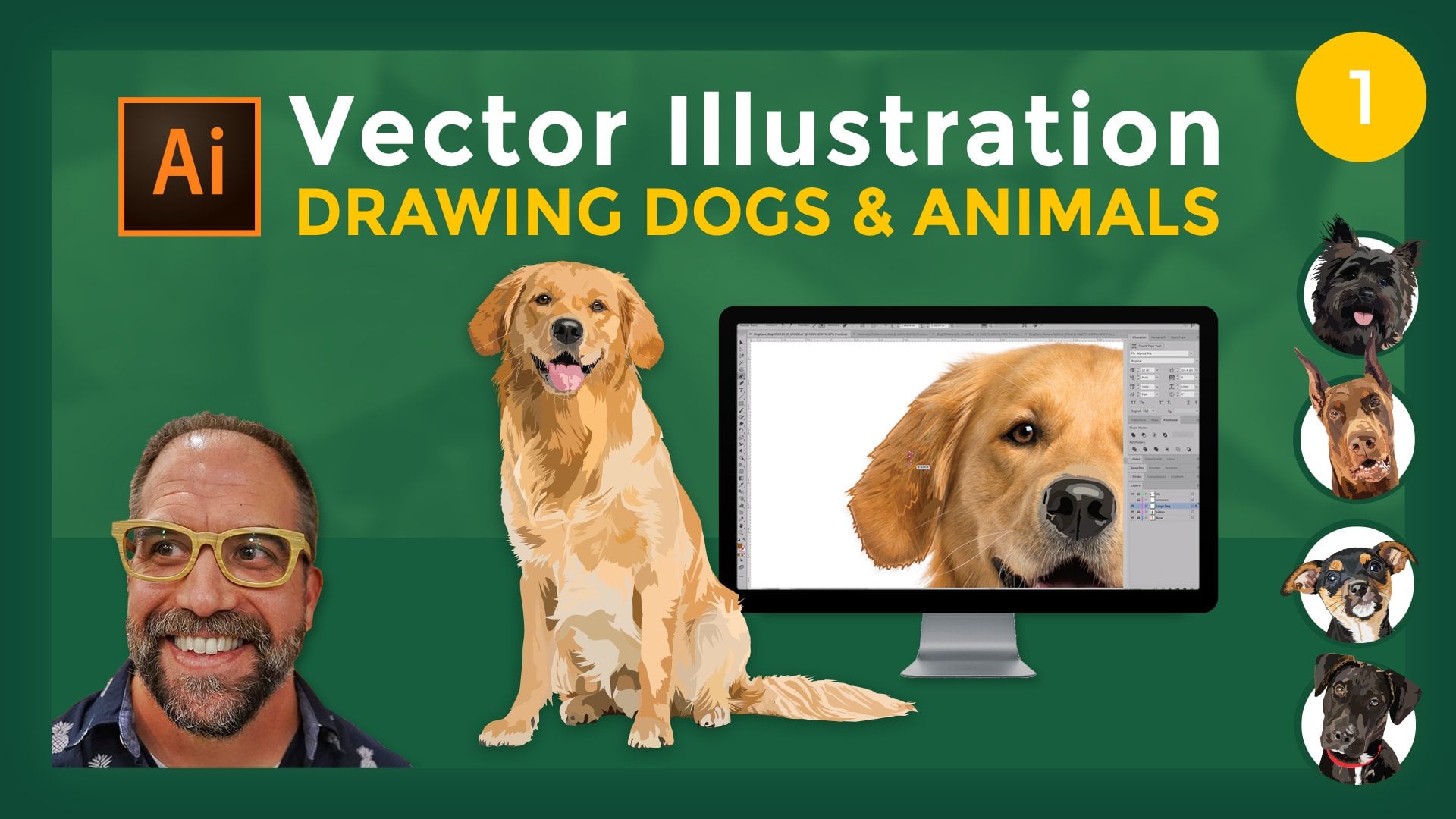
1. Introduction au cours: Bonjour, et merci beaucoup d'avoir pris la décision de prendre cette classe d'art vectoriel, illustration vectorielle, l'habillage tonne de popularité au fil des ans. Et c'est devenu un moyen créatif pour les gens de transmettre des messages, créer des logos, de concevoir des illustrations, apprendre de nouvelles compétences en design. Et cette classe, nous allons apprendre à créer des illustrations vectorielles d'une manière différente et unique. Nous allons créer notre illustration vectorielle à partir d'images préexistantes dans Adobe Illustrator. Et ce bec dans notre classe, nous allons apprendre ce que vecteur ou travaillé est, comment cela fonctionne. Comment importer des images dans Adobe Illustrator, comment configurer son image avec la trace d'image, différentes options de contrôle à l'intérieur, sa trace et ce qu'ils font. Ils sont idéaux profil de couleur pour créer nos vecteurs, en fait créer nos vecteurs. Et enfin, comment exporter nos vecteurs à partir d'Adobe Illustrator.
2. Qu'est-ce qu'les œuvres d'art vectorielles: Et cette première vidéo nous allons passer en revue ce qu'est l'illustration vectorielle, comment elle fonctionne, et certains des différents types d'illustrations vectorielles qui existent. y a donc des chances que vous ayez été exposé à des illustrations vectorielles à l'un ou l'autre, mais vous n'êtes pas familier avec cela. illustrations vectorielles ou simplement, les vecteurs sont des œuvres d'art entièrement réalisées à partir de graphiques vectoriels. Ces graphiques sont constitués de nombreux points, lignes, courbes
et formes différents qui sont dérivés de formules mises à l'échelle à partir de fichiers d'image vectorielle. Les images peuvent être mises à l'échelle ont été modifiées sans perdre la qualité de l'image et la résolution. Ils sont faciles à redimensionner et à redimensionner, et ils peuvent vous aider à créer des graphiques de haute qualité. vecteur hôte R. Et les graphiques vectoriels sont créés directement dans Adobe Illustrator. En raison du fait que les images vectorielles et les fichiers peuvent être échelle et redimensionnés sans perdre la qualité et la résolution. Cela signifie que vous pouvez facilement redimensionner les logos, les illustrations sur les produits promotionnels et d'autres éléments graphiques. Donc, si vous avez déjà essayé de redimensionner et de mettre à l'échelle un fichier image non vectorielle ou un format comme un fichier JPEG ou un fichier PSD, vous remarquerez que l'image a tendance à devenir pixélisée et quelque peu déformée. En outre, les fichiers vectoriels ont tendance à se terminer soit par ai, dot VPS, SVG, ou dot pdf. Il est important de noter qu'il existe de nombreuses catégories différentes d'illustrations vectorielles. Jetons un coup d'oeil à certains des désirs les plus populaires et largement utilisés aujourd'hui. D' abord, on a des illustrations vectorielles abstraites. Ce type d'illustration vectorielle a tendance à inclure une combinaison de couleurs très uniques, formes
géométriques et de motifs, une
sorte d'espace de dimension unique qui est utilisé. Et cela ne ressemble pas directement à quelque chose d'évident. œuvres d'art abstraites sont ouvertes à l'interprétation et ont tendance à être l'expression de quelque chose d'unique à l'artiste ou au créateur. Ensuite, nous avons des illustrations vectorielles créatives. La création d'une œuvre vectorielle a tendance à être plus impliquée et nécessite plus de manipulation des éléments graphiques à l'intérieur d'Adobe Illustrator, elle a tendance à être utilisée à des fins commerciales telles que la création de
logo, infographies, modèles explicatifs, stérilisation
personnelle, création d'éléments graphiques de site web, illustration de personnages animés, vecteurs
commerciaux dans beaucoup plus. Ensuite, nous avons des illustrations vectorielles paysagées. Ceci personnellement l'un de mes types préférés d'illustrations vectorielles parce qu'ils sont simples et amusants à créer et vous pouvez les utiliser comme des images autour de votre maison ou bureau. illustrations vectorielles paysagères sont exactement ce que vous penseriez. C' est une illustration vectorielle qui utilise différents emplacements de paysage. Afin de créer une œuvre d'art unique. Cela peut inclure les chaînes de montagnes, les forêts, les routes, les parcs, les villes et bien plus encore. Ils ont tendance à utiliser des couleurs chaudes et des palettes de couleurs uniques qui compensent chaque composant de couleur afin de rapprocher la pièce. Suivant et dernier sur notre liste en tant qu'illustration vectorielle géométrique. L' illustration vectorielle géométrique utilise des motifs et des formes géométriques
uniques pour créer des éléments d'illustration. Ils comprennent différentes formes et répétitions. Formes, une direction décalée et la magnitude, angles et des couleurs
uniques, et même des formes de caractère complet et ces stries dans des couleurs uniques et émoussé. Maintenant que vous avez une compréhension de base de ce que sont les vecteurs, comment ils fonctionnent et certains des différents types de vecteurs. C' est Tumblr et comment nous allons créer nos propres œuvres d'art vectorielles à partir d'images.
3. Importer des images dans Illustrator et encadrer votre image: La première partie de la création de notre œuvre vectorielle consiste à trouver une image de haute qualité que nous transformerons. Dans le cadre de ce cours, j'ai joint des photos de haute qualité pour que vous puissiez vectoriser. Alors n'hésitez pas à les utiliser ou à trouver des images gratuites en ligne que vous pouvez utiliser. Je recommande de trouver des images libres de droits sur des sites Web tels que sur splash, ramasse un pack, âmes, Flickr, et bien d'autres. Vous devez vous concentrer sur la recherche d'une image aux couleurs riches et
vibrantes, car elles sont les plus faciles à transformer en vecteurs sans trop de manipulation ni de modification manuelle ni d'Adobe Illustrator. Donc, avant d'importer notre photo et Adobe Illustrator, nous allons ouvrir Adobe Illustrator et nous
assurer que vous avez sélectionné la bonne option de fenêtre pour fonctionner. Donc, une fois que vous êtes à l'écran, vous voulez sélectionner le préréglage commun. Une fois qu'il se charge, ce que vous voulez aller de l'avant et faire est de cliquer sur la fenêtre. Assurez-vous que l'option couleur est sélectionnée, que l'option Tracer
l'image est sélectionnée et que l'option Calques est sélectionnée. Donc, une fois que vous avez tous les trois de ceux sélectionnés, votre menu devrait ressembler à celui que j'ai ici sur le côté droit. Donc, une fois que vous avez sélectionné l'image, vous voulez vectoriser et l'étape suivante consiste à l'importer dans Adobe Illustrator. La façon dont vous allez le faire en allant dans Fichier Ouvrir, sélectionnez l'image que vous souhaitez utiliser, puis cliquez sur Ouvrir. Et une fois qu'il l'importe, vous remarquerez comment certaines des images peuvent être un peu trop grandes ou un peu trop petites pour tenir à l'intérieur du préréglage du cadre. Donc, comme vous pouvez le voir ici est le cadre prédéfini. Et c'est beaucoup plus petit que l'image réelle que j'ai été importée ici. Ne vous inquiétez pas, c'est vraiment facile à réparer. Une option est que vous pouvez simplement cliquer et faire glisser les ancres ici jusqu'à ce qu'elles s'intègrent dans le cadre. C' est une option. Une autre option, si vous sélectionnez l'image, allez à la transformation de l'objet. Et ce que vous allez faire, c'est gâcher l'échelle
de l'image en cliquant sur l'échelle. Et ici, vous pouvez voir que vous pouvez réduire l'image à un certain pourcentage. Nous pouvons donc sélectionner 30%. Cliquez sur OK. Et vous pouvez voir comment l'image réduite automatiquement. Et puis nous pouvons simplement cliquer et faire glisser et former un Inside le préréglage commun. Et puis une fois que nous l'avons ici, ce que nous pouvons faire est de maintenir Z pour zoomer, puis nous pouvons zoomer à nouveau sur l'image. Donc, après avoir obtenu l'image, l'intérieur d'Adobe Illustrator et à l'intérieur du cadre, et l'étape suivante consiste à commencer à l'éditer.
4. Configurer notre image avec la trace d'image: Maintenant que nous l'importons dans Adobe Illustrator, nous pouvons commencer à la manipuler et à se transformer en image vectorisée. Avant de le faire, nous allons passer brièvement en revue quelques-unes des différentes options
de traçage d'image que vous avez à votre disposition. Donc, à l'intérieur des options de trace d'image ici, vous avez plusieurs options différentes qui détermineront le résultat de votre image. Trace. Certains presets, offrent une solution pour différents types de résultats. Et vous pouvez les appliquer manuellement et voir comment ils modifient le traçage de votre image. Par exemple, si vous sélectionnez la photo haute fidélité et les options de faible fidélité, vous ne remarquerez pas trop de changements avec notre image car c'est déjà une image de haute qualité, l'option haute fidélité montrera simplement la plupart des détails de la photo. L' option de faible fidélité va simplement
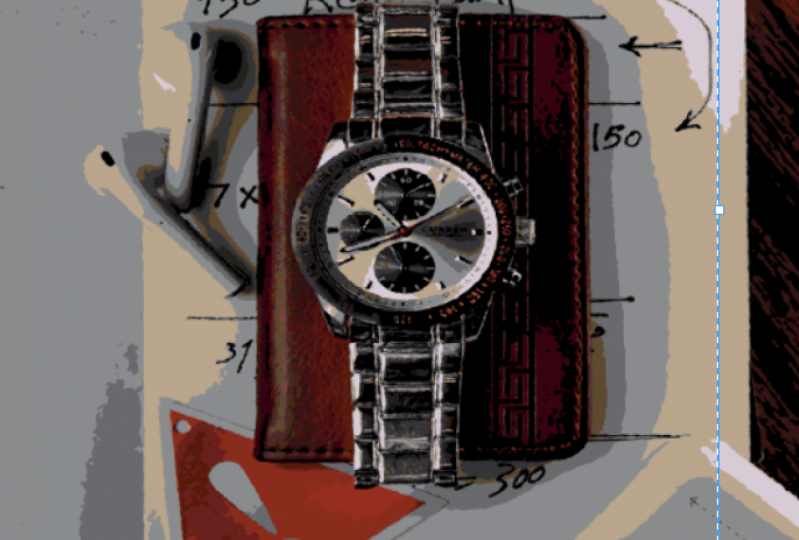
lisser l'image et séparer deux couleurs plus. Ci-dessous, vous voyez que vous avez trois options de couleurs différentes, 3-6 et 16. Les trois options de couleur réduiront ou augmenteront simplement la quantité de couleurs visibles à partir de l'image. Jetons un coup d'oeil à la façon dont notre photo change lorsque nous avons ajusté à 16 couleurs, puis revenons à trois. Ainsi, comme vous pouvez le voir, changer notre préréglage à 16 couleurs limite notre photo à n'inclure que 16 couleurs uniques et lui donne plus que l'image vectorisée. Maintenant, allons de l'avant et changeons-la en trois couleurs afin que vous puissiez voir comment l'image va changer une fois que nous avons seulement limité à afficher trois couleurs distinctes. Donc c'est juste un clustering en ce moment. Et une fois que c'est fait, vous verrez que la photo n'aura que trois couleurs uniques. Ainsi, vous pouvez voir comment cela a changé toute la vectorisation de l'image. Et ce que vous pouvez faire, c'est que vous pouvez basculer avec la quantité de couleurs que vous voulez que
votre image affiche afin d'obtenir le champ vectoriel que vous recherchez. Donc maintenant, si nous le changeons juste à six, vous verrez comment toute la dynamique de la photo va changer. Et boum, vous pouvez voir comment cela a changé l'image elle-même. N' hésitez pas à basculer avec les différentes options d'exposition des couleurs
disponibles jusqu'à ce que vous obteniez le jeu de couleurs que vous recherchez à partir de votre pièce vectorielle. Il est également intéressant de noter que vous avez différentes options de traçage disponibles. Si vous cherchez à faire de votre vecteur quelque chose de sauvage, comme avoir des contours autour de votre image source, ou transformer votre photo originale en quelque chose de plus abstrait. Ou si vous cherchez à transformer votre vecteur en tache de noir et blanc. Jetons donc juste un coup d'oeil à ce que cela ressemblerait si nous le
transformons en une œuvre d'art esquissé. Donc, une fois que nous avons sélectionné
l' option de traçage, l'esquisse, vous pouvez voir qu'elle la transforme en noir et blanc parce que c'est le mode par défaut pour ce paramètre. Vous pouvez également basculer le seuil pour inclure ou exclure d'autres profils de couleur en noir et blanc. Donc, une fois que nous avons modifié cela, vous pouvez voir comment l'image entière a changé et se transformer en quelque chose d'un peu plus abstrait en une photo en noir et blanc. Maintenant, si vous vouliez simplement avoir votre vecteur avec votre photo et seulement en noir et blanc et réduire la quantité de détails dans la photo, vous pouvez sélectionner le mode niveaux de gris, qui supprimera les couleurs de la photo et de routine les détails. Alors voyons ce qui se passe. Ainsi, comme vous pouvez le voir, toutes les couleurs ont été retirées de la photo. Et ce que nous pouvons également faire est de réduire la précision des niveaux de gris à partir d'ici. Et vous verrez comment cela va changer la photo réelle. Vous pouvez voir qu'il s'agit d'une différence légère et subtile par rapport à l'avant, et certains des tons les plus agressifs ont été retirés du backend blanc. Donc, maintenant que vous avez certaines des bases sur l'importance dans votre image, configuration de trace d'image et le basculement avec les profils de couleur, quelqu'un devient vraiment créatif et construire un morceau unique de vecteur sont dans un style unique. Dans la vidéo suivante, vous verrez comment nous allons ajouter des palettes de couleurs uniques avec nuances
personnalisées qui vont vraiment abandonner vecteur son propre schéma de couleurs unique. Nous verrons également comment nous transformons nos vecteurs en ces trois styles uniques. Et comment nous pouvons ajouter des effets artistiques uniques pour modifier la composition et la sensation de nos vecteurs.
5. Différentes options de contrôle des couleurs à l'aide de la trace d'images: Donc, dans cette vidéo, nous allons voir comment appliquer des couleurs de nuance personnalisées à votre vecteur pour
lui donner une sensation unique qui n'utilise pas les couleurs par défaut fournies avec la photo d'origine. Maintenant, il y a une pléthore d'options de couleurs différentes. Vous pouvez l'appliquer dans les échantillons. Et vous pouvez même ajouter votre propre palette de couleurs personnalisée, ce que nous allons vous montrer comment faire. Nous allons également vous montrer comment titrer l'opacité de la photo afin d'ajuster l'apparence du cône de couleur. Il est également intéressant de noter que lorsque vous appliquez beaucoup de ces différents effets et modifications de couleur à votre photo. Ils peuvent consommer une quantité décente de mémoire CPU. Juste être patient comme un ordinateur court dans les effets. Nous allons également vous montrer comment ajouter des effets artistiques qui peuvent vraiment rendre votre vecteur unique et abstrait. Alors allons-y et commençons. Donc, la première chose que nous devrons faire est d'activer les échantillons. Et la façon dont nous allons aller de l'avant et le faire est d'aller à Fenêtre et de sélectionner des échantillons. D' ici. Ce que nous pouvons faire un silicium, le menu des bibliothèques de nuance. Et voici une longue liste de différentes options de nuancier que vous pouvez appliquer à votre photo. Alors allons de l'avant et allons avec l'histoire de l'art un et sélectionnez l'ancienne. Une fois que nous avons sélectionné ancien, Vous pouvez voir brusquement ce petit onglet de menu qui
vous montre ces différentes couleurs qui sont disponibles pour appliquer. Donc, sélectionnons simplement l'un d'entre eux, puis sortons. Et le suivant, ce que nous voulons aller de l'avant et faire est de sélectionner la section de la palette et de sélectionner l'ancienne, qui est celle que nous venons d'appliquer. Donc, une fois que nous avons sélectionné cela, il va appliquer les couleurs qui se trouvent dans le panneau Nuancier. Alors allons de l'avant et laissez-le rendre et vous verrez ce que les couleurs sont appliquées. Ainsi, comme vous pouvez le voir, les couleurs de l'ancienne couleur Tang Gao appliquée. Maintenant, si nous voulions gâcher avec toutes les autres options qui sont disponibles dans cette ancienne langue de palette de couleurs. On peut aller de l'avant et le changer. Alors allons le changer en Egypte pour voir comment cela affectera la photo. Ainsi, vous pouvez voir toutes les couleurs qui sont affichées sur le côté droit. Donc, il se concentrera uniquement sur l'utilisation de ceux spécifiés. Ainsi, vous pouvez voir comment il a changé l'ensemble du vecteur et l'a transformé en seulement les couleurs qui sont spécifiées dans cette palette de couleurs. C' est donc une façon de modifier complètement et rendre la palette de couleurs du vecteur vraiment unique. Allons-y et explorons quelques autres options qui sont disponibles dans les échantillons. Alors encore une fois, allons dans les échantillons de fenêtres et explorons quelques-unes des différentes qui sont disponibles. Allons-y et sélectionnons la course Pop Art. Donc, comme vous pouvez le voir, ce sont toutes les différentes couleurs Popper que nous avons disponibles. Allons-y et sélectionnons celui-ci. Retournez à notre palette. Sélectionnez pop art. Donc, après avoir sélectionné le pop art, il va aller de l'avant et appliquer tous les tons de couleur disponibles dans cette palette. Donc, comme vous pouvez le voir, il change et boom, il a appliqué toutes les couleurs qui sont disponibles. Maintenant, cela le rend vraiment trippy et quelque chose de très unique. Et si vous voulez continuer à l'explorer, vous pouvez simplement le décomposer par la quantité limitée de couleurs
disponibles dans la palette de couleurs pop art. Alors allons de l'avant et essayons celui-ci ici, qui n'a que cinq couleurs. Ainsi, il n'appliquera que cinq couleurs à la, à la photo. Et comme vous pouvez le voir, un tout autre complètement l'a rendu vraiment cool et unique. À partir de là, vous pouvez continuer à jouer avec les différentes options que vous avez disponibles. Et choisissez ceux qui, à votre avis, seront ce que vous cherchez. Donc, avant de vous montrer comment ajouter votre propre palette de couleurs, nous allons vous montrer comment contrôler l'opacité. Assurez-vous que vous êtes sous l'onglet Propriétés. Et l'opacité se trouve juste ici. L' opacité est essentiellement une option dans Illustrator, qui vous permet de contrôler la lumière et quantité de l'image sous-jacente que vous souhaitez afficher. Donc, cela est réglé à 100% et n'aura aucune transparence. Vous pouvez le basculer et le régler comme bon vous semble. Mais pour les vecteurs, nous avons tendance à partir beaucoup plus haut. Ainsi, vous pouvez voir clairement la séparation des couleurs entre chaque barre de couleurs. Ainsi, par exemple, si nous le réduisons à 80, cela rendra simplement l'image plus légère et plus transparente. Donc, plus vous allez bas, plus il devient transparent. Mais comme nous l'avons mentionné, nous avons tendance à partir plus haut pour vecteur. Pour que nous puissions voir cette séparation des couleurs. Dans cette section, nous allons apprendre à créer notre propre pastille
de couleur importer dans Adobe Illustrator et à l'appliquer à notre pièce de support. Colors.com est un site de générateur de palette de couleurs qui vous permet de générer des palettes de couleurs aléatoires ou vous permet de personnaliser les vôtres. Donc, une fois que vous êtes sur le site, ce que vous voulez aller de l'avant et faire est de cliquer sur démarrer le générateur. Et ce qu'il va faire, c'est qu'il va générer des palettes de couleurs différentes à partir de son moteur. Si vous n'aimez pas ceux que vous voyez ici, nous pouvons aller de l'avant et faire est de cliquer sur Générer. Je vais continuer à en générer d'autres. Une fois que vous avez trouvé une palette de couleurs ou généré une que vous aimez, vous pouvez aller de l'avant et l'exporter hors d'ici et l'appliquer à votre vecteur. Maintenant, afin d'exporter la palette de couleurs que vous voulez, vous voulez aller de l'avant et faire est de cliquer sur l'exportation et assurez-vous que vous sélectionnez l'extension de fichier huit .s parce que c'est l'extension de fichier que nous pouvons importer dans notre panel de nuanciers afin de l'utiliser avec notre vecteur. Assurez-vous donc d'enregistrer cela quelque part localement. Donc, après avoir enregistré votre palette de couleurs, il est temps de l'importer dans Illustrator, puis de l'appliquer à votre vecteur, comme nous l'avons fait avec les nuanciers personnalisés auparavant. Ce que vous voulez aller de l'avant et faire une fenêtre de sélection. Passez la souris sur deux échantillons. Ensuite, sélectionnez le menu de la bibliothèque, puis sélectionnez une autre bibliothèque. Et puis à partir de là, ce que nous voulons aller de l'avant et faire est de localiser le fichier de palette de couleurs que nous avons enregistré et de l'importer. Comme vous pouvez le voir, ces couleurs correspondent ici à notre palette de couleurs, celles que nous avons créées, et les couleurs I co. Donc, ce que nous allons aller de l'avant et faire, c'est sélectionner chacun d'eux. Pour que nous puissions l'importer dans la palette que nous allons utiliser. Et après cela, vous verrez les couleurs pop-up ici. Alors ce que nous allons aller de l'avant et faire cette sortie. Revenez à nos options de traçage d'image, allez sous la palette et sélectionnez pout. Et c'est celui que nous venons de créer. Et vous verrez que la palette de couleurs personnalisée s'applique à votre vecteur. Alors boum, il y a. C' est toute la couleur d'une palette personnalisée que nous l'importons. Comme vous pouvez le voir, il a changé le vecteur et en a fait quelque chose de vraiment unique qui correspond à toutes les couleurs générées dans cette palette. Maintenant, n'hésitez pas à vous amuser et à en créer différentes avec différentes palettes de couleurs, ou même limitées à des couleurs spécifiques que vous souhaitez utiliser. Mais c'est quelque chose de très unique et que vous voulez vraiment trouver n'importe où, super personnalisé. Et il est créé à partir de couleurs que vous vous trouvez personnellement, qui ne sont pas ceux qui sont venus, la photo originale. Et dans la section suivante, nous allons apprendre à appliquer des effets artistiques à votre vecteur.
6. Profil de couleur des vecteurs: Le profil de couleur idéal de votre vecteur peut varier considérablement en fonction du niveau de détail fourni avec la photo originale. n'existe vraiment pas de formule de profil de couleur directe pour les vecteurs à utiliser lorsque vous les créez. Il s'agit plus de l'image et de la quantité des détails de la photo originale et des complexités que vous souhaitez conserver. Il s'agit vraiment de savoir comment la modification des résultats globaux de traçage, palette de
couleurs et de la distribution des couleurs aura un impact sur l'apparence du vecteur. Moins de couleurs avec des photos complexes provoquera plus d'abstraction. Plus de couleurs avec des photos complexes conserveront la structure et la sensation de l'image originale. Changer la palette de couleurs de la photo originale
transformera ses paramètres de tonalité et le champ. Changer ses effets va modifier la photo encore plus loin et pourrait ajouter un autre élément d'abstraction et même complètement transformé la photo originale. Donc, lorsque vous modifiez le profil de couleur, votre vecteur, il est vraiment important de savoir quel type d' impact aura de la photo originale dans son ensemble.
7. Le problème de reprise éventuel d'Adobe Illustrator que vous pourriez rencontrer: Ok, donc je voulais juste faire cette vidéo rapide pour vous montrer qu'un
problème potentiel que vous pourriez rencontrer lorsque vous essayez de redimensionner votre image, que vous l'importez dans Adobe Illustrator. Maintenant, ce problème peut se produire en fonction de la version d' Adobe Illustrator que vous possédez et des paramètres avec lesquels il est fourni par défaut. Donc, ce qui peut arriver, c'est que si vous essayez de redimensionner l'image, elle ne redimensionnera pas tout. Il suffit de déplacer l'image entière et cela ne vous
permettra pas de la redimensionner à la bonne image. Et cela est dû au fait que l'une des valeurs par défaut fournies avec Adobe Illustrator est de ne pas afficher les zones de liaison autour de l'image. Donc, afin de résoudre ce problème, ce que vous devez faire est d'aller à Afficher et de sélectionner Afficher la zone de délimitation. Et une fois que vous sélectionnez cela, vous pourrez redimensionner la photo. Donc, ce n'est qu'une tête haute au cas où vous rencontrez ce problème en fonction du type de version que vous avez d'Adobe Illustrator.
8. Créer votre image vectorielle avec des effets artistiques: Dans cette prochaine vidéo, nous allons vous montrer comment ajouter des effets artistiques sympas à votre pièce vectorielle. C' est tout à fait facultatif. Si vous voulez vous donner un vecteur, un peu de flair supplémentaire. Donc, la façon dont nous ajoutons des défauts artistiques est d'aller à l'effet va affecter la galerie. Et puis à partir de là, nous avons toutes ces différentes options que nous pouvons ajouter à notre vecteur. Et comme vous pouvez le voir, cette première option par défaut était l'option de coupure. Et comme vous pouvez le voir, j'ajouterai cet effet de découpe cool à la pièce vectorielle. Et vous pouvez basculer avec le nombre de niveaux que vous souhaitez afficher des découpes. La simplicité des bords. Lorsque vous le basculez, vous pouvez voir comment il modifie l'effet du vecteur. Ensuite, vous pouvez explorer d'autres défauts artistiques qui sont disponibles à travers les Effets artistiques et Adobe Illustrator. Ainsi, vous pouvez vous sentir libre de jouer avec certains d'entre eux et voir comment ils modifient votre vecteur et comment vous sentez que vous voulez que votre vecteur ressemble. Ainsi, plus vous obtenez agressif avec le basculement de chaque défectueux artistique spécifique comme disponible. Plus la probabilité que cet effet fasse en sorte que votre vecteur
devienne plus abstrait ou ait une langue plus agressive. Alors n'hésitez pas à vous embêter avec certains d'entre eux et à voir comment ils modifient l'effet de votre vecteur. Donc, pour ce vecteur, je pense que je vais aller avec l'effet de grain ajouté, que vous pouvez basculer sous les textures. Donc, on va faire un site comme le grain. Et puis ici, vous pouvez voir une fois que vous ajoutez l'effet de grain et le titre avec l'intensité, vous verrez comment lentement commence à pixéliser l'image réelle. Et il donne, il commence à lui donner un peu d'un domaine historique. Donc c'est ce que je vais faire. Je vais aller avec un effet de grain de faible intensité. Et je vais basculer le contraste pour voir comment cela affecte le vecteur. Alors voyons le bas nous allons et devient plus ombragé. Alors donnez-lui un contraste moyen à élevé. Donc, une fois que vous
le basculez, l'effet de grain qui le rend
très, très intéressant et lui donne un peu de nostalgie à mon avis. Donc, c'est ce que vous pouvez faire avec les défauts artistiques. Je vais donc y aller et cliquer sur OK. Une fois que je suis prêt à l'appliquer. Et vous pouvez voir ajouté l'effet juste au-dessus du vecteur.
9. Exporter votre pièce vectorielle: Donc, avant d'exporter votre vecteur à partir d'adobe illustré, ce que nous voulons continuer et faire est d'enregistrer le fichier Adobe Illustrator au cas où vous vouliez y revenir plus tard et y apporter quelques modifications. Donc, ce que nous voulons aller de l'avant et faire est de passer le curseur sur Fichier, puis Enregistrer sous. Et assurez-vous que lorsque vous l'enregistrez que vous l'enregistrez sous l'extension de fichier dot a.py, et c'est l'extension Adobe Illustrator. Si vous voulez revenir à cela plus tard, apportez quelques modifications pour qu'il ouvre avec les paramètres actuels que vous avez en place. est ainsi que vous enregistrez le fichier Adobe Illustrator approprié. Après cela, si vous voulez aller de l'avant et l'exporter,
ce que vous allez faire est de passer le curseur sur le fichier, l' exportation et l'exportation en tant que. Et puis à partir de là, vous avez toutes les différentes extensions de fichiers qui sont disponibles pour exporter à partir d'Adobe Illustrator. Les trois extensions de fichiers les plus populaires, étant
évidemment le fichier jpeg, le fichier
PNG et dot PSD, qui est le Photoshop au cas où vous voulez
ouvrir ce fichier dans Photoshop et y apporter d'autres modifications, ce qui est entièrement à vous de décider. Mais ce sont les trois extensions de fichiers les plus populaires que vous avez disponibles. Voici donc un échantillon d'un vecteur fini que nous exportons et PNG. C' est donc à quoi ressemblera l'image pleine grandeur une fois que vous l'aurez terminée, ajouté tous vos effets, puis exporté à partir d'Adobe Illustrator. Cette leçon met officiellement fin à notre classe et vous remercie beaucoup d'en avoir fait partie. J' espère que vous l'avez apprécié et que vous avez appris à créer de superbes illustrations vectorielles. Si vous avez des questions, hésitez pas à me contacter directement à travers la sculpture et je serai plus qu'heureux de vous aider et de partager votre travail s'il vous plaît. Je suis excité de voir quelques-unes de vos créations.
 Kiril Valtchev