Transcription
1. Introduction Adobe Illustrator dessiner une intuition dans Adobe Illustrator: Bonjour, Je suis Kristen Arman, illustrateur et graphiste du comté d'Orange, Californie Je travaille actuellement à temps plein, est graphiste et illustrer sur le côté tout moment libre que je reçois. Mon style d'illustration est fantaisiste et un peu sombre en même temps. De plus, en tant que graphiste, je pense qu'il fait partie de mon amour ADN des orteils, la texture et des qualités tactiles de l'impression sur papier. Donc, quand je crée de l'art numériquement, il est important pour moi de conserver ce sentiment. Je le fais en utilisant beaucoup de textures et de techniques de pinceau. Vous pouvez trouver mon travail en ligne sur des sites comme Société six Thread, Lis, Red Bubble et la plupart des sites de stock là-bas parce que je n'ai pas beaucoup de temps
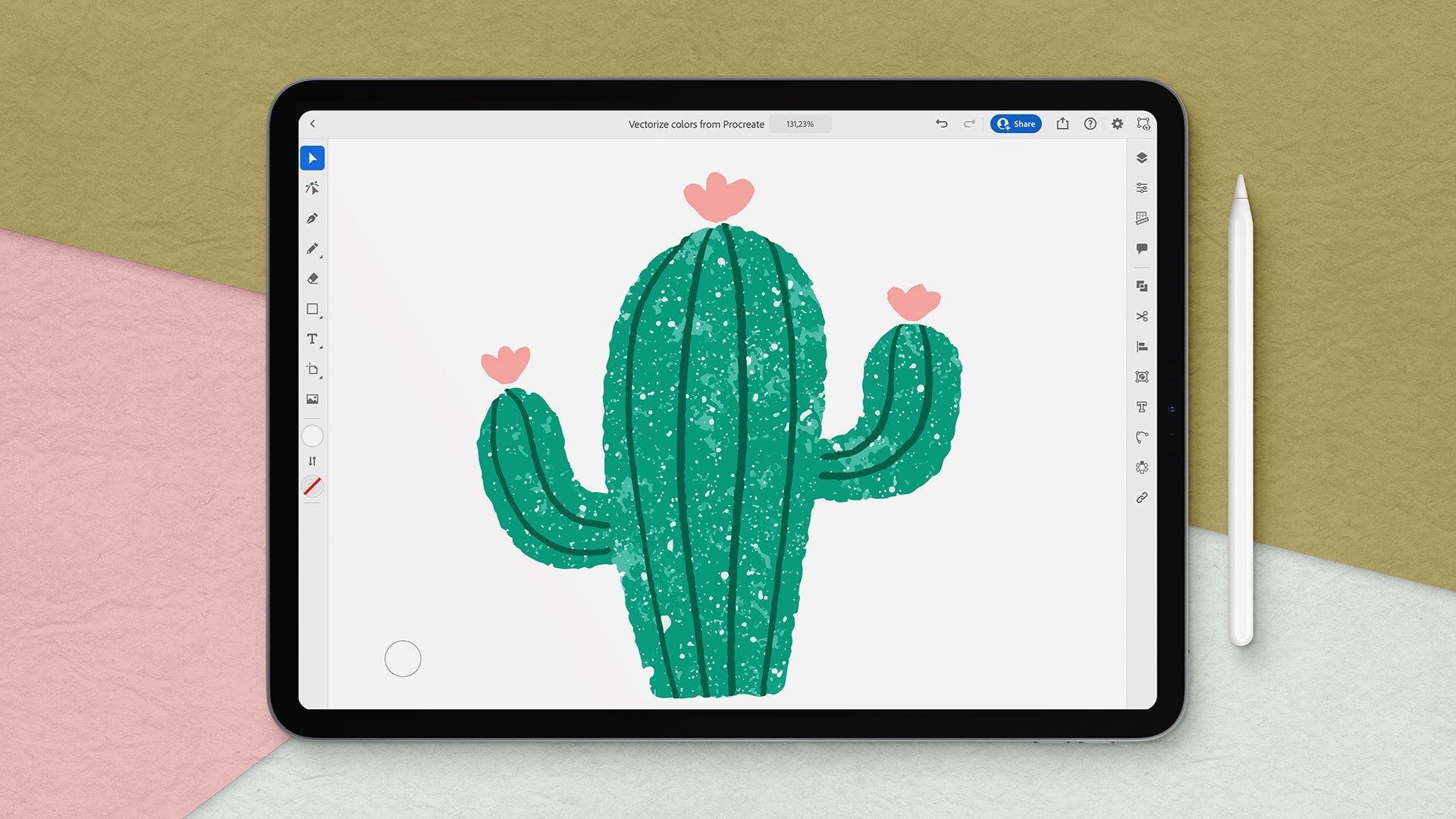
libre à dessiner. Je suis toujours à la recherche des outils les plus récents pour rendre mon flux de travail plus efficace. Donc, quand j'ai entendu parler d'Adobe Illustrator Draw, c'était un changement de jeu. Pour moi, utiliser Adobe Illustrator Draw avec l'iPad Pro est essentiellement comme avoir un
carnet de croquis numérique que je peux emporter partout avec moi. Mais la partie la plus excitante à ce sujet est qu'il est déjà numérisé. Je découpe une énorme quantité de travail en n'ayant pas à transférer mes dessins du papier vers illustrateur pour augmenter le vecteur. Um, c'est déjà fait dans l'APP, alors allons-y, sautez et commencez.
2. Les bases de l'interface: vous pouvez télécharger Adobe Illustrator Draw depuis l'APP Store. L' icône APP ressemble à ceci. Lorsque vous ouvrez votre application, vous êtes amené à l'écran du projet. Voici toutes les vignettes sur lesquelles vous avez travaillé précédemment. Dans l'APP, vous pouvez trier vos vignettes en cliquant ici dans le coin supérieur droit où se trouvent les trois points. Vous pouvez trier par date de création datemodified ou par nom du projet. Si vous voulez ouvrir un de vos projets précédents, cliquez sur le pouce maintenant et le projet s'ouvrira. Pour clôturer votre projet. Vous pouvez frapper dans le coin supérieur gauche où il est dit vêtements, puis frapper à nouveau pour les
projets pour revenir au pantalon du projet. Si vous voulez créer un nouveau projet, cliquez ici dans le coin inférieur droit. Le signe plus et vous avez la possibilité de commencer par l'une des tailles pré fait est inclus dans l'APP. Ils ont, ah, grande photo, un écran HD à quatre paysages. Vous pouvez également démarrer un nouveau format et vous pouvez le nommer. Vous pouvez également lui donner une unité de mesure pixels pouces centimètres millimètres. Nous pouvons définir sa résolution ainsi que vous pouvez choisir le nombre de couches que vous souhaitez avoir . J' y vais toujours avec 20. C' est le maximum,
et j'ai toujours l'impression d'utiliser les couches du Mac. C' est le maximum, Aujourd'hui, on va aller de l'avant et commencer avec un portrait de l'iPad. Une fois que vous ouvrez votre projet, vous commencez automatiquement avec deux calques, un calque de dessin et un calque d'arrière-plan. Vous pouvez ajouter des calques supplémentaires en cliquant sur ce signe plus ici en haut à droite . Vous avez la possibilité d'annuler votre dernière action, d' ajouter des formes à votre projet ou d'introduire des formes à partir de votre bibliothèque. Voici les couches taco. Il masque ou affiche essentiellement le panneau des calques. Si vous souhaitez exporter votre travail, il
s'agit de la fenêtre d'exportation. Voici votre fenêtre de paramètres, et cette flèche masque et affiche toutes vos barres d'outils vers la gauche. Vous avez votre barre d'outils de brosse. Il y a cinq styles de pinceaux différents au choix, ainsi que la gomme. Pour sélectionner plus d'options pour votre pinceau, maintenez
simplement la brosse enfoncée et vous obtenez une fenêtre de sortie qui vous donne la possibilité tour
de base d'un cône de base plat, ciseau de
base ou d'un terminal de base pour fermer la fenêtre. Cliquez à nouveau sur votre pinceau.
3. Leçon 2 Importer et croquer: Maintenant que nous avons fait un tour rapide des outils de base, nous allons aller de l'avant et commencer. Nous allons commencer en apportant une illustration que j'ai faite sur mon tapis de croquis
de succulence. Vous pouvez le faire en cliquant sur le signe plus et en choisissant le calque d'image. Une fois que vous avez choisi le calque d'image, vous pouvez choisir l'une de ces options pour apporter une image. Pour commencer, vous pouvez prendre une photo. Vous pouvez récupérer des fichiers à partir de votre bibliothèque iCloud. Vous pouvez obtenir des fichiers du marché ou d'Adobe Stock, ou vous pouvez les récupérer sur votre iPad. Aujourd'hui, je vais récupérer le mien sur mon iPad. Une fois que vous apportez votre image à partir de vos photos, vous pouvez la pincer pour la rendre plus petite ou la pousser pour la rendre plus large. Vous pouvez également le faire pivoter en saisissant les coins opposés une fois que vous l'avez à la taille dans l'orientation que vous aimez, cliquez sur le fait ici dans le coin droit. Maintenant, il a été importé dans cette couche. Maintenant que nous avons apporté notre image et son propre calque, nous allons commencer la copie des orteils sont des illustrations et l'apporter à notre projet. Cliquez sur le calque d'image et on va l'abaisser. Donc payez ville, vous pouvez le faire comme plein 100% de la ville de paie ou 0% d'opacité. Je vais le laisser à environ 30 %. Je vais vous guider à travers le reste de ces options pendant que nous allons par le tutoriel. Cliquez à nouveau sur le calque pour fermer la fenêtre. Cliquez sur le signe plus pour ajouter un autre calque. On va faire de cette couche une couche de tirage. Nous voulons dessiner sur un calque séparé. Nous ne voulons pas dessiner sur le calque d'image parce que plus tard, nous allons vouloir être en mesure de redimensionner nos plantes succulentes. Mais si nous dessinons sur le calque d'image ou, vous savez, avons quelques choses sur un seul calque, tout taille ensemble. Donc, vous devez être vraiment conscient de vous savez quel est votre plan pour votre illustration et assurez-vous que vous avez tous vos propres éléments sur des calques séparés lorsque vous dessinez. Donc pour commencer, on va aller de l'avant et choisir notre brosse ronde et j'aime la ronde. Je ne veux pas vraiment, tu sais, si je veux avoir plus de conique. Je vais travailler avec d'autres rushes. Et pour la couleur, je voulais être noir. Um, et donc aussi utiliser Apportez mon curseur. C' est déjà sur les cheveux noirs, mais, euh, je vais utiliser mon curseur et ramener tout le chemin vers le bas. Hum, et je voulais aussi être pas trop épais et pas trop mince. Cette ligne est un peu trop mince. Donc, l'un des gestes de la main que je veux que vous savez orteil est que si
vous prenez deux doigts et vous faites glisser vers la gauche, il ne fait votre dernière action et il le fera pour les dernières actions. J' ai donc glissé trois fois, et il a même pris pour l'importation que j'ai fait pour ça. Et pour mon illustration. Mon illustration succulente pour que cela revienne à refaire, vous faites glisser deux doigts vers la droite, quelqu'un d'un balayage. Et cela a ramené mon image à ça. J' ai ramené ma couche trois. Ramène ma ligne. On va encore enlever cette ligne, et on va augmenter la taille de nos applications de pinceau. vois, Drew un peu, on va augmenter la taille de notre pinceau juste un peu. Jetons un coup d'oeil à ça. Encore un peu trop mince. C' est mieux. Peut-être un peu plus. Ok, donc je pense que c'est bien. En plus, je veux vous montrer que, je veux vous montrer que,
en utilisant le crayon de pomme,
vous pouvez vraiment obtenir un bon correctif et amincit juste par la pression que vous appliquez sur le
crayon. je veux vous montrer que,
en utilisant le crayon de pomme,
vous pouvez vraiment obtenir un bon correctif et amincit juste par la pression que vous appliquez sur le
crayon. en utilisant le crayon de pomme, vous pouvez vraiment obtenir un bon correctif et amincit juste par la pression que vous appliquez sur le Donc, si je deviens mou, j'ai une ligne très mince. Si j'appuie fort, la ligne deviendra beaucoup plus épaisse. Donc, c'est très similaire à dessiner avec un crayon ou un stylo. Doux, épais
, doux, malade. Ok, donc on va aller de l'avant et commencer à tracer notre, euh, succulente chose que je veux te montrer très vite. Vous n'avez pas besoin de commencer avec une image que vous pouvez esquisser directement dans Illustrator Draw. Et c'est la façon dont je préfère travailler. Hum, donc je vais juste vous expliquer comment ça marche très vite. Allons de l'avant et appuyez sur notre calque d'images et vous pouvez masquer vos calques pour masquer vos calques . Vous pouvez cliquer sur et désactiver cette petite icône de globe oculaire dans le coin supérieur droit et de le
remettre sur. Cliquez à nouveau dessus. Ça continue. Alors maintenant, c'est éteint. Ok, dans une minute. Annonce réelle. Faites-le juste sur cette couche. Ce calque de dessin que j'ai déjà commencé. Donc, si vous allez esquisser directement dans l'application, je vous recommande d'abaisser la taille de votre crayon aussi petit que vous pouvez l'obtenir ainsi que abaisser le O pacenti de votre crayon. Et vous pouvez voir ici à quel point cette ligne est légère et à quel point elle est douce. Et c'est en fait parfait pour les croquis. C' est très, vous savez, semblable à la façon dont vous C'est un croquis, vous savez, dans un morceau de papier. Donc, si je devais dessiner ce succulent ou esquisser le succulent dans l'application, on le fait vraiment vaguement. Ce n'est pas le cas, vous savez, il n'a pas besoin d'être parfait. C' est bien que tu aies toutes ces lignes esquissées. Ok, donc évidemment pas parfait, mais j'essaie juste de te montrer quelque chose de très rapide. Donc c'est notre croquis plus tard, non ? Donc si nous voulons ensuite faire affiner notre dessin, je mettrais un autre calque, un autre calque de dessin et j'augmenterais l'opacité de mon crayon ainsi que la taille de mon crayon, stylo ou pinceau, je devrais dire, Et maintenant vous pouvez copier et mettre un trait plus raffiné dans votre dessin, et je veux direque c'est vraiment comme si
vous
faisiez que c'est vraiment comme si
vous ça sur un morceau de papier, sauf que c'est tellement plus facile si vous faites une erreur pour effacer et recommencer aussi bien que vous le savez,
vous faites une illustration vectorielle que vous n'avez pas à vous soucier de la montée du vecteur plus tard parce que c'est ce qui se passe quand vous dessinez, euh, et ainsi de suite, Une fois que vous obtenez votre dessin à l'endroit, vous le voulez, vous pouvez simplement, hum, éteindre le globe oculaire pour votre croquis. Et maintenant, vous avez votre dessin afin que vous puissiez travailler dans l'application comme ça. Si c'est comme ça que tu aimes travailler, c'est comme ça que j'aime le faire. Mais juste pour ce projet spécifique, je voulais travailler sur une illustration que j'avais déjà faite. Alors allons de l'avant et débarrassons de ces couches pour supprimer un calque. Il suffit de cliquer sur le calque et ici en bas avec la poubelle. Si vous appuyez sur Supprimer. Il va se débarrasser de cette couche. Allez-y et supprimez également ce calque. Parfait. Maintenant, allons de l'avant et revenons sur notre illustration de nos plantes succulentes. Hum, et juste pour vous montrer très rapidement, il y a une autre façon de basculer sur la visibilité de vos couches. Il suffit de cliquer deux fois. Ça va le montrer ou le cacher. C' est beaucoup plus facile que d'avoir à ouvrir les petites options de couche pour le faire.
4. Les contours, Remplissages et paramètres de la leçons 3: Ok, alors revenons en arrière et remettons-nous notre couche de tirage ici. Réparez nos paramètres de stylet. Je pense que celui-là Ok, deux balayages à gauche pour courir ou annuler. Et rendons ça un peu plus petit. D' accord ? Je crois que j'aime ça. Ok, donc on va juste attirer nos succulents très rapidement. Je veux juste te montrer quelque chose dont je suis conscient en dessinant. Si tu dois remplir quelque chose de couleur plus tard,
c'est vraiment important de terminer ou de fermer tes lignes,
et je te montrerai mieux de quoi je parle. Si tu dois remplir quelque chose de couleur plus tard, c'est vraiment important de terminer ou de fermer tes lignes, Et puis aussi, euh, vous pouvez zoomer sur votre tableau d'art. C' est une autre chose géniale à propos de
... travailler avec l'iPad. professionnels disent que vous voulez rendre votre canevas plus petit parce que vous voulez voir tous les bords de votre canevas. Vous pouvez le faire en pinçant ensemble ou en élargissant vos doigts pour le rendre plus grand. Vous pouvez également tourner votre toile, ce qui est extrêmement agréable. Au lieu d'avoir à tourner tout votre iPad, hum, ou vous pouvez zoomer aussi bien. Donc ce que je vais te montrer ici, c'est ce que je veux dire pour terminer tes lignes. Donc je vais remplir ça avec de la couleur plus tard. Et vous pouvez le faire en touchant et en maintenant enfoncé à l'endroit où vous voulez remplir la couleur. Et quelle que soit la couleur que vous avez choisie pour ce pinceau, c'est ce qui va remplir votre forme. Donc, si je tiens mon crayon dans une zone, ça le fera encore maintenant, je vais essayer de remplir ces lèvres. Je vais remplir cette petite zone ensuite. Maintenant, si je tiens mon crayon, vous verrez que rien ne se passe. En fait, j'obtiens cette grande marque X, et la raison en est que ça doit être une forme complète. C' est donc si je termine la ligne et que je maintiens enfoncée, vois qu'elle se remplit, on va aller de l'avant et annuler tout ça et recommencer. D' accord ? Maintenant qu'elle a commencé à dessiner sont dessiner maintenant, en
gardant à l'esprit que nous devons compléter nos formes. - Maintenant , j'aime que mes lignes soient belles et, hum, douces et croquantes. Comme si j'utilisais un véritable stylo sur un bout de papier. Mais si ce n'est pas votre style,
peut-être que vous êtes plus. Mais si ce n'est pas votre style, J' aime bien que cette ligne soit sortie. Peut-être que vous aimez que vos lignes soient un peu plus,
euh, euh, parfaites ou plus lisses. Vous pouvez aussi avoir cette option. Et donc nous vous montrons très rapidement comment faire ça. Donc, si vous fermez votre projet et que vous revenez au panneau du projet, il y a une option de paramètres ici dans le panneau Projets. Donc, cliquez sur les paramètres et si vous allez aux préférences, et en ce moment je l'ai comme lissage de trait pendant le dessin. Si vous choisissez le lissage des traits après le dessin, je veux vous montrer à quoi cela ressemble. Cliquez ici pour revenir à votre travail. Cliquez sur votre projet pour l'ouvrir à nouveau. Maintenant, regardez la différence dans mon coup maintenant. Donc si je dessine ça et que j'ai chuté très tortueusement, c'est lisser. C' est voir ça. Donc beaucoup de gens aiment cette option pour moi. J' aime plus lâche et juste un peu plus organique, euh, ou, tu sais, pas si parfait. Retourne à tes réglages, remets-le pour moi. Je vais le remettre en marche pendant que je dessine un autre paramètre que je vous recommande vraiment utiliser est, um vos réglages de gestes, votre réglage du bout des doigts. Donc, euh, j'ai juste ici des gestes sur Lee pour que mes doigts ne soient utilisés que pour faire des gestes. Je n'utilise pas mes doigts pour dessiner ou pour une course. Et la raison pour laquelle je fais ça c'est qu'on décoche les gestes sur Lee et,
hum, hum, vérifie la chute avec le pinceau actuel. Donc, si vous revenez à votre travail, choisissez à nouveau votre image. Ce que j'ai trouvé, c'est que quand j'essaie de dimensionner là-bas arrive. Tu vois, juste là. Donc,
quand j'essaie de
déplacer des trucs sur letableau d'
art en taillant des trucs de haut en bas ou même comme faire tourner ma toile,
je fais toujours accidentellement des lions sur mon travail. déplacer des trucs sur le de
déplacer des trucs sur letableau d'
art en taillant des trucs de haut en bas ou même comme faire tourner ma toile,
je fais toujours accidentellement des lions sur mon travail. tableau d'
art en taillant des trucs de haut en bas ou même comme faire tourner ma toile, Et parfois ça arrive d'une manière si petite que je ne le remarque même pas. Donc je viens de trouver pour moi que c'est mieux que Teoh, hum, que ce réglage soit activé. C' était ma gomme. Donc, si vous voulez, si vous avez besoin d'effacer quelque chose à la brosse pour effacer, vous choisissez simplement votre gomme et vous pouvez le faire. Hum, et vos recherches fonctionnent comme votre pinceau. Il peut avoir un pinceau plus grand ou un pinceau plus petit. Donc si je veux juste Teoh, effacer un petit morceau de quelque chose. Je veux dire, regarde petit, c'est
que tu ne vois même pas que j'ai fait quoi que ce soit. Revenons à la façon dont Waas peut augmenter la taille de ma brosse et donc je peux effacer beaucoup plus de surface avec une brosse de plus grande taille. Vous avez les mêmes options avec votre gomme que vous dio avec vos pinceaux. Ok, alors revenons à nos réglages et mettons nos gestes sur. Lee, reviens, d' accord ?
5. Les lignes et la mise en page des lignes de la leçon 4: Ok, alors revenons à nos réglages et mettons nos gestes sur. Lee, reviens, d' accord. Et nous continuerons et finirons nos contours de nos succulents. Une des choses que je recommande vraiment est de nommer vos couches. Une fois que vous avez 20 couches dans un projet,
c'est tellement plus facile de trouver ce que vous cherchez. Une fois que vous avez 20 couches dans un projet, Si vos couches sont nommées à cette fin, cliquez ici où il est dit couche de dessin et vous pouvez renommer cette couche. Je vais nommer ce contour rond et succulent. Maintenant, je ne sais pas aussi. Je le veux dire. J' ai un calque supplémentaire ici, donc je vais aller de l'avant et supprimer ce calque. Je ne suis pas sûr de ce que c'était pour ça. Hum, et ensuite on va aussi nommer ça. On va nommer ça comme notre modèle. Ok, Comme je l'ai dit précédemment, vous voulez vous assurer que vous dessinez chaque élément sur sa propre couche afin que vous puissiez revenir en arrière et re les choses de taille plus facile. Donc je vais dessiner la prochaine succulente, donc je vais choisir une autre couche de tirage et je vais tracer cette succulente maintenant. Ok, donc maintenant nous avons tous nos succulents attirés, et je viens de nommer ce type très vite. Ça va être notre pagaie. Contour succulent. Ok, euh, donc maintenant on peut désactiver l'illustration, calquer l'illustration que nous avons apportée, et, euh, mais je vais faire maintenant c'est déplacer mes plantes succulentes et trouver ce que je veux mon orteil de composition ressemble avant de passer à mes prochaines étapes parce que j'ai besoin de comprendre ma composition, euh, avant de commencer à peindre parce que je veux que toutes mes ombres et tous mes reflets aient du sens. Et si je dessine les faits saillants dans l'ombre de temps en temps je veux bouger mes plantes succulentes , euh, je serai limité dans Vous savez ce que je peux faire avec eux. Donc, pour déplacer vos plantes succulentes,
hum, hum, ou les rendre plus grands en plus petits. Pour ce faire, cliquez sur le calque pour le succulent que vous souhaitez transformer. Nous sommes donc dans la couche ronde et succulente pour la transformer. Vous cliquez sur le formulaire de transe et vous obtenez cette boîte de sélection bleue autour de votre tour. Succulent. Vous pouvez le rendre plus grand en étalant votre doigt sur le bout des doigts plus large ou en les pinçant plus près pour le rendre plus petit. Vous pouvez également faire pivoter en sélectionnant les coins opposés. C' est un peu délicat. Donc tu as juste un orteil, tu sais, compris. Tu sais, continue d'essayer. S' il ne le veut pas, tournez d'abord. Alors voyons ici. Je vais essayer ça juste là. En fait, ça a tourné un peu plus, ok ? Puis appuyez sur Terminé dans le coin supérieur droit. Lorsque vous êtes satisfait de vos ajustements. Ensuite, je vais ajuster la pagaie succulente, euh, frapper, transformer et mettre ça là-haut et frapper. Fait. Et ensuite, je vais faire le triangle. Transformation succulente. Tu vois, c'est un peu délicat aussi. Fais faire ce que tu veux parfois. D' accord ? Nous allons transformer ou apporter notre rondelle succulente ici. Et Evelyn. Maintenant, je veux avoir un duplicata de la pagaie succulente pour faire un calque en double, cliquez sur votre panneau de calques et appuyez sur duplicate. Et maintenant, vous pouvez voir qu'il y a deux joueurs de pagaie succulents. Alors frappez ça. Celui qui a été ajouté et transformé. Et maintenant j'ai un duplicata de la dernière succulente et je veux que ce soit à un autre Ok, donc une fois que vous avez toutes vos plantes succulentes, comment vous les voulez maintenant, nous pouvons commencer à
 Kristen Arimond, Graphic Designer & Illustrator