Transcription
1. Introduction: Je suis Heidi Cocteau, artiste
écrivaine et éducatrice. Je suis tellement enthousiaste à l'idée de faire
un autre verre à fresque. Cette fois, nous allons
nous concentrer sur un nouvel outil de fresque
appelé Shape Tool. Il fonctionne parfaitement
avec Adobe Capture. Capture permet d'
importer des images pour créer des formes, des
motifs et des pinceaux. Dans ce cours, je vais vous
guider tout au long du processus de création de
formes en capture. Et puis comment utiliser ces
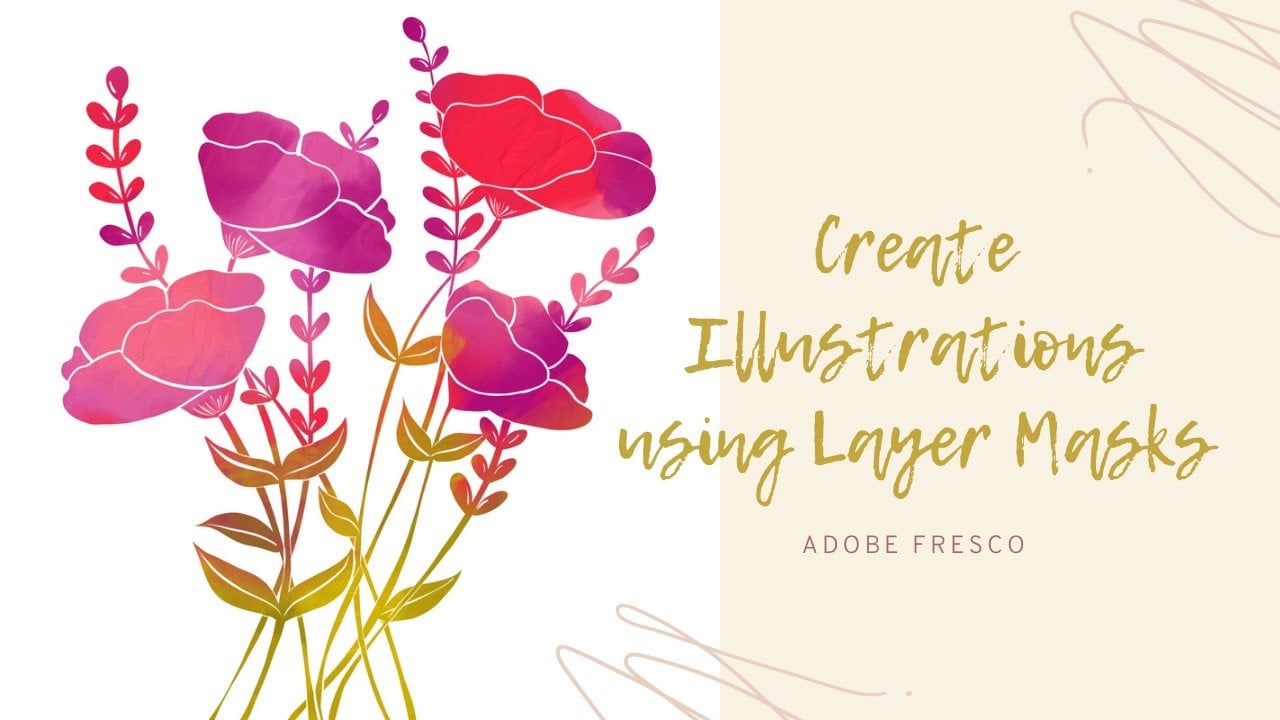
formes en fresque pour créer une illustration florale
entièrement faite de formes. Pour ce cours, vous aurez besoin
d'un iPad Pro, d'un Apple Pencil et des applications Adobe Fresco et Adobe Capture. Je partage les formes
que j'ai utilisées dans cette classe
, accessibles
dans la zone de ressources. Si vous souhaitez créer
vos propres formes, vous aurez besoin de toutes les images
de fleurs ou de feuilles, ou même de vos propres illustrations. Alors, prenez votre iPad et
commençons.
2. Créer des formes avec Adobe Capture: Dans cette classe, je vais vous montrer comment utiliser Adobe fresques
capture Shape Tool. Maintenant, ils vous donnent
des formes de base. Mais ce que je veux vous montrer
comment faire, c'est comment créer vos propres formes
avec votre œuvre d'art, avec des images capturées
qui seront
importées dans Fresco, puis
nous allons créer un floral.
une illustration comme celle-ci. La première chose que
nous devons faire est d'ouvrir Adobe Capture. Et si vous n'avez pas encore
Adobe Capture, vous pouvez le télécharger
dans l'App Store. Pour un
aperçu rapide de la capture, nous disposons de nos bibliothèques et
vous pouvez disposer de tous les éléments, matériaux, types audio, formes, couleurs, looks,
motifs et pinceaux. Et je suis sous les formes pour que vous
puissiez voir toutes les formes
que j'ai créées. Si nous passons aux motifs, il y a quelques motifs
ici puis des pinceaux, nous pouvons également utiliser les formes et les images que nous avons importées pour
capturer pour créer des pinceaux. Mais nous allons nous concentrer
aujourd'hui sur les formes. La façon dont cela fonctionne est
en bas, vous aurez un
avantage et un appareil photo. Maintenant, pour ce cours, je vais en fait
utiliser des images que j'ai prises d'
œuvres d' art que j'ai faites pour
un autre cours que j'ai fait ici sur Skillshare
appelé floral expressif. Et j'importe
ces images peintes. Il y a donc beaucoup de texture car c'est une œuvre d'art
peinte. C'est ainsi que ces taux de participation. Voici la photo
d'un stylo que j'ai importé. Ce sont des
dessins au trait que j'ai faits. C'est en fait un arbre et c'est la photographie d'un
arbre sans feuilles, qui se trouve dans mon jardin. Et puis voici d'
autres images de feuilles et de vignes, d'eucalyptus. Ce sont toutes des images que j'ai importées, puis que je
les transforme en formes. Voici une photo de
mon petit chaton et d'autres fleurs. Ce que je vais vous
montrer comment faire, c'est que
nous allons importer, et je vais utiliser
l'exemple de l'une
des peintures florales expressives que j'ai faites. Et nous allons appuyer sur le signe
plus et importer l'image. Je vais utiliser ma pellicule de caméra, mais vous pouvez également extraire des images de votre
stock Lightroom cloud créatif ou de vos fichiers. Je vais passer aux albums car j'ai enregistré quelques
formes ici. Voici quelques-unes des
peintures que j'ai faites, puis il y a des arts au trait,
puis quelques photos. Nous allons donc importer celui-ci. Ensuite, il le tire vers le haut
et vous donne une forme de base avec laquelle vous
pouvez commencer à travailler. Il y a quelques menus
différents ici. Ici, vous pouvez
le changer
de ce noir et blanc en, vous pouvez le transformer
en image réelle. Mais je ne veux pas ça ici. Vous pouvez en fait
inverser pour que vous puissiez avoir
le noir et la tongs blanche. Mais encore une fois, je le veux comme ça. Cet outil est un outil de préparation
magique, il s'agit
donc d'
un nettoyage automatique et vous pouvez l'aimer ou
ne pas l'aimer. Si c'est le cas, vous pouvez toujours
ajuster le curseur ici. Je vais éteindre ça. Et puis, ici, vous avez quelques options pour
changer le mode. Et vous pouvez réellement les
parcourir et voir s'ils
s'appliquent et faire en sorte que cela ressemble à une certaine
façon que vous avez aimé. Tout le monde
aura une texture de
forme différente qu'ils aiment. Et j'ai vraiment aimé la
façon dont il se trouve. Esquisse et granuleuse. Il vaut la peine de ramasser toutes ces
textures dans la peinture. Vous pouvez jouer avec eux. Vous cliquez dessus
, puis décliquez dessus. Si vous continuez à descendre, il va ajouter chacune de ces options
au-dessus de l'autre. Vous décliquerez donc sur l'exposition. Voici le surlignement et cliquez dessus. Ombre, luminosité, contraste. Vous pouvez faire
défiler tous ces éléments. Certains des plus amusants peuvent
être de la ligne car
cela ressemblera
plus à un dessin au trait. C'est très occupé. Et je peux faire glisser ce curseur pour utiliser
moins de ligne ou plus de ligne. Si la ligne est
quelque chose que je veux. Pasteuriser les bords,
je vais en fait laisser tranquille et je l'utilise
simplement sur
son réglage de base. Et ensuite, ici, ce
curseur de haut en bas, va
me donner la quantité de lumière et d'obscurité que je veux. je glisse plus bas, cela va me donner une forme de dessin au trait
plus basique. Maintenant, si je veux l'
estampiller dans Fresco, cela me donnerait
beaucoup de choses à remplir avec de la couleur et à jouer avec, car il n'y a pas
beaucoup de texture qui s'affiche à travers le dessin au
trait de base de la forme. Plus je monte plus loin, ça arrive sombre. Alors, quand je l'
estampille dans Fresco. Et disons que j'
utilise un violet. Beaucoup de violet
va apparaître. Cette fleur va
se montrer très pleine car j'
ai laissé passer une grande partie de cette obscurité
. J'aime donc une
combinaison des deux. Je veux voir ces bords
vraiment esquissés, mais j'ai aimé
qu'
il y ait des zones plus sombres. Il y arrive avec
beaucoup de profondeur. En fait, je vais frapper
ce petit cercle avec une coche sur l'écran d'édition vous
donne quelques options
et vous avez un recadrage raffiné et un recadrage
lisse, ce qui signifie que vous pouvez simplement tirer vos bords vers le bas pour que vous obtenez
exactement la forme que vous voulez. Je n'ai pas beaucoup
de place sur celui-ci, donc je n'ai pas à faire
beaucoup de recadrage. Lisse. Vous pouvez
l'allumer ou l'éteindre. D'habitude, je le laisse tranquille. Nous allons bien, c'est là que
nous allons
passer un peu de temps. Maintenant, c'est une
image propre que j'ai importée. Si vous importez une photo et que vous essayez d'
isoler une certaine forme, qu'il
s'agisse d'une fleur et qu'
il y ait beaucoup de fond, de feuilles ou d'herbe ou quelque chose comme ça. Vous auriez beaucoup
de couleurs ici,
et je vais vous en montrer un
dans un petit peu. Ce que cet affiné vous
permet de faire, c'est que vous pouvez effacer ou ajouter des lignes. Avec l'outil d'effacement. Vous pouvez en fait glisser la taille de
votre pinceau. Et selon
ce que vous effacez, cela
dépendra de la
taille souhaitée. Vous pouvez donc zoomer un
peu et commencer à regarder certaines zones
qui, si vous
voulez vraiment nettoyer certains
de ces bords maintenant, vous n'avez pas à le faire,
si vous voulez vraiment un
aspect texturisé tampon. Je viens juste ici et je regarde et je vois
s'il y a quelque chose qui n'est pas
nécessaire ou excessif. Si vous commettez une erreur
et que vous
effacez, il suffit d'utiliser le
robinet à deux doigts et il se défera. Je fais juste le tour et fais un peu de nettoyage. Disons maintenant que j'ai fait ma gomme à effacer.
Je vais toucher Done. Je suis toujours dans mon style raffiné, mais je veux ajouter quelques
lignes à nouveau, j'ai un pinceau. Vous n'avez pas d'options
avec le style de pinceau. C'est juste la brosse ronde de base, sans effilement, mais vous
pouvez ajuster la taille. Disons donc que je veux ajouter un
peu plus de lignes ici. Par conséquent, selon l'endroit où
vous souhaitez ajouter, vous pouvez entrer. J'essaie juste de trouver une épaisseur similaire
à ces lignes. Voyez comment je peux ajouter des lignes supplémentaires et si je sens
que quelque chose se perd, il
vous suffit de
contourner le dessin et ajouter tout ce qui
doit être ajouté. Une fois que vous êtes satisfait de ça. Appuyez sur Terminé. Et il ne
reste plus qu'à le sauver. Ensuite, je vais appuyer sur
le bouton Enregistrer. Et quand je
le ferai, j'aurai la capacité
de le nommer. Et puis, d'après mon
image originale que j'ai importée, ça
m'offre en fait quelques choses. Il m'offre un
motif qu'il a repris à partir de la forme que j'ai
importée, un thème de couleur. J'arrive à une palette
de couleurs
réelle à partir de cette image dans un dégradé. Si vous le voulez,
vous pouvez les sauver. Si ce n'est pas le cas, il suffit de l'ignorer, vous pouvez cocher les cases
si vous le souhaitez. Je vais juste appeler
ça des fleurs expressives. Je vais cliquer sur
Save. Il va économiser ici dans mes
bibliothèques et mes formes. Maintenant, l'une des choses qu'il a fait, c'est qu'il
a repris cette ligne. Quand j'ai importé ça. Si vous le voyez
plus tard et
que vous souhaitez effectuer des modifications ultérieurement. Une fois que vous l'avez sauvé, vous pouvez venir
ici et le faire. Donc, ce que je vais faire, c'est que je
vais toucher l'outil d'effacement. Je vais faire entrer le gros et je vais le faire passer à travers ce bord
parce que c'est là il a pris une ligne bizarre. Ensuite, je vais
cliquer sur Done, sauver. Et voyez comment cette ligne a disparu. Essayons encore une fois. Et cette fois, nous allons utiliser une image de photographie réelle. Utilisons cette photo d' une pauvreté californienne lorsqu'elle l'
importe sur cet écran. Vous pouvez voir qu'il se passe
beaucoup de choses sur cette photo et je ne veux pas nécessairement
tamponner qui inclut tout cela. Encore une fois, en jouant avec vos menus, je peux l'inverser. Et ça va changer.
Cela montre plus de blanc, le
centre de la fleur. Et plus je fais défiler ça. Il y a des plus sombres, mais si je devais effacer ça, je n'ai pas beaucoup
de blanc et je
vais devoir laisser
un bord plus sombre. Sinon, ça ne
se montrera pas. Si je l'inverse,
il apporte beaucoup d'obscurité
au centre de cette fleur. Et puis je vais régler
mon curseur jusqu'à ce que je devienne un
peu blanc là-dedans, mais je veux garder le bord. Je dois donc
nettoyer le reste de tout ça. Vous pouvez essayer certains
de ces autres. Je n'aime pas ça.
Et puis ici, vous pouvez simplement voir si l'un d'entre eux fait
les lignes comme vous le souhaitez. Ce serait intéressant parce
qu'il y a du blanc autour de lui pour que vous puissiez
vraiment nettoyer celui-ci. Allons en fait avec
celui-ci et voyons comment ça se passe. Je vais jouer avec le curseur de
ligne juste un
peu pour voir si je peux obtenir un
peu plus de texture là-dedans. Je vais accepter cela
en cochant cette case. Il y a deux choses
que vous pouvez faire ici. C'est très occupé, mais je ne veux que ce chiot ici. Premièrement, vous pouvez le recadrer
et zoomer plus près du coquelicot lui-même. Ou vous pouvez simplement utiliser le raffinement et une grande
gomme et effacer, mais effacer toute cette page
peut devenir fastidieux. À l'aide de mon outil de gomme. Je vais juste contourner les bords et nettoyer cet
arrière-plan dont je n'ai pas besoin. Je vais faire un
pinceau plus petit pour pouvoir
entrer entre ces pétales. L'autre chose que je n'
aime pas, c'est que je n'aime pas ça. Le reste de cette texture autour des fleurs est vraiment
bon avec moi. En fait, je vais entrer
et avec mon pinceau, je vais vraiment
remplir ça. Et s'il y a
un autre endroit que je veux remplir, je peux le faire. Je vais aussi avoir un pinceau
très fin et me rapprocher
juste un peu dans cette zone. Une autre chose que je veux
effacer ici, ici et ici. Je vais me débarrasser de celui-ci aussi. Maintenant que j'en ai fini avec ça, je vais en fait
venir et recadrer plus serré parce que je n'ai vraiment pas besoin d'autant d'
espaces blancs autour de lui. Maintenant, je vais cliquer sur Save, puis je vais appeler ça mon coquelicot californien. Encore une fois, ça
me montre quelques schémas. Ils arrivent
en noir et blanc. J'ai donc quelques choses
différentes que je peux, des
motifs et des formes, des
alternatives et des motifs de couleurs. Encore une fois, je ne veux rien de tout ça. Je vais juste le
nommer et cliquer sur Enregistrer. Une fois encore. Maintenant, nous avons cette ligne
sombre ici. Je vais également
entrer et éditer. Et puis, avec mon outil de gomme, je vais effacer cette ligne
sombre sur le côté. Cliquez sur Terminé et enregistrez.
3. Comment utiliser l'outil de forme Adobe Fresco: Nous voici maintenant dans Adobe Fresco et nous allons
en fait
utiliser une forme carrée pour
cette leçon particulière. Mais vous pouvez utiliser
n'importe quelle taille que vous voulez si vous ne
voulez vraiment pas utiliser le carré, si vous n'êtes pas familier
avec Adobe Fresco, j'ai quelques autres cours
Adobe Fresco qui vous guident à travers
plus de la plateforme. Certains changements
ont été
apportés récemment au logiciel. Ils ont lancé leur application avant d'avoir
tout terminé. Nous continuons donc à recevoir ces mises à jour périodiquement
tout au long des années. Et ils viennent d'en faire un récemment, ce qui nous a donné accès
à des pinceaux supplémentaires. Et si vous n'êtes pas totalement aise ou
familier avec Adobe, je peux vous guider
très rapidement et ils ont des pinceaux à pixels. Et puis le problème Adobe Fresco, c'est qu'il a
réellement
des pixels et un vecteur. Ensuite, ils ont
ces pinceaux en direct, qui sont incroyables et je vous
montrerai dans une seconde. Voici donc les pinceaux à pixels. Et nous avons toutes les bases d'Adobe Fresco. Ensuite, nous avons des pinceaux
de bibliothèque. Nous avons accès à tous les
pinceaux Photoshop , y compris tous les pinceaux
de Kyle Webster, ce qui est assez incroyable. Et c'est ce que vous
allez voir ici. Si vous souhaitez accéder à
l'un des pinceaux supplémentaires
proposés par Adobe, vous pouvez
découvrir de nouveaux pinceaux. Et tous ceux
qui sont ici,
tout ce que vous avez à
faire est de cliquer sur suivre, et ils apparaîtront
dans le panneau de votre pinceau. L'autre chose que vous pouvez
faire sous les pinceaux, c'est que vous pouvez importer vous-même à partir de
fichiers. Il y a donc ça. Ensuite, nous avons nos brosses
à eau nous avons de l'aquarelle
et de l'huile. Et j'ai un cours sur
l'utilisation des deux. L'un des cours que j'enseigne
comment utiliser l'aquarelle comme
illustration à l'encre et nous utilisons les pinceaux à huile de ma classe de
masques de calques. Nous utiliserons des
masques
de calque plusieurs fois dans cette illustration. Ensuite, les pinceaux
vectoriels vont vous
donner une ligne vectorielle. Et c'est aussi plutôt
phénoménal. Voici notre outil d'effacement, et vous pouvez utiliser ces pinceaux. La nouveauté,
c'est ces brosses à taches. Et nous sommes en mesure d'utiliser n'importe lequel
des pinceaux qui se trouvent dans notre panneau de brosse pour les
utiliser comme taches. C'est donc génial. Voici quelques outils
de sélection que j'utilise également
dans mon autre cours. Nous ne les
utiliserons pas vraiment dans cette classe. Bucket de peinture puis texte, l'outil de texte est également
nouveau. Et encore une fois, nous n'allons pas
utiliser cela dans cette classe, mais c'est aussi une édition
vraiment géniale. Voici notre sélecteur de couleurs et nous allons
ensuite apporter des
photos, des fichiers d'appareil photo, etc. C'est ainsi
que vous
insérez vos fichiers. Ce que nous
allons utiliser aujourd'hui c'est l'outil de formes. Et c'est ici que nous
allons accéder aux
formes de capture que nous venons de créer
dans l'application Capture. Tout d'abord, nous
allons jouer un peu avec les formes avant de
créer l'illustration. Et comment nous le faisons, c'est que allons obtenir un fond de couleur
sur notre toile ici. Faisons-le, vous pouvez choisir
n'importe quelle couleur. C'est juste pour un avion avec nous allons
jeter ça là-dedans. Et ensuite, lorsque vous
essayez de remplir un calque, il
vous demandera si vous
voulez qu'il s'agisse d'un vecteur ou d'un pixel, et nous allons simplement nous en
tenir au pixel. Maintenant, nous avons une couleur là-bas. Voyons ici, il y a une petite boîte plus et ça
va ajouter un calque. Le globe oculaire ici, nous allons
allumer et éteindre le carré avec
l'erreur vers le bas. C'est un masque de détourage. Ceux-ci sont vraiment amusants à utiliser. Et puis voici les apparences. Et c'est là que vous pouvez modifier votre luminosité, vos
teintes et votre équilibre des couleurs. Et puis ces trois points, qui vous
donneront également
vos actions de calque. Vous pouvez également obtenir
cela en cliquant sur la vignette du
calque lui-même. Là-haut. Cette petite pile de papier haut qui va
montrer vos calques. Il s'agit des propriétés de la couche et cela va vous permettre d'
ajuster les modes de vos calques. opacité d'Andrew est ici avec le panneau de précision
qui vous donnera où
vous pouvez accrocher et ajouter des guides. Ajoutez la grille de perspective, qui est également une nouvelle fonctionnalité. Il y a d'autres choses
que nous n'utiliserons pas dans d'autres classes pour vous montrer ces choses. Jouons donc avec
l'outil de forme. La première chose à
savoir sur l'outil de forme est que l'outil de forme Adobe est livré automatiquement
avec des formes. Vous pouvez donc les
attraper par le signe plus et cliquer
sur découvrir de nouveaux. Ils vous
ont donc donné des formes florales basiques, des bandes dessinées et de la typographie. Et puis ils en ont
une qui a été
intégrée à l'application appelée Berlin. Lorsque vous créez vos
formes dans l'application Capture, elles entrent dans le
dossier, ma bibliothèque. Et c'est là que toutes les
formes que vous avez faites. Apparaîtra. Maintenant, si vous remarquez que
les deux que nous
venons de créer ne sont pas encore apparus. Et c'est juste parce qu'
il faut un peu de temps pour que la capture puisse parler
à la fresque. Juste si elle n'est pas encore apparue, donnez-lui une
minute et, en attendant,
jouons un peu
avec ces formes pour que
vous puissiez voir certaines choses
que ces formes vont faire. Allons-y. Nous utilisons cette fleur
comme exemple ? Une fois que vous y êtes, dans l'
outil de forme réelle et il est appliqué la faible
superposition sur votre écran. Vous pouvez utiliser Déplacer
et transformer pour faire pivoter la forme et la
faire glisser avec le cadre de sélection. Là-haut. Ce cercle en haut va
en fait vous permettre de
faire pivoter votre forme
d'un côté à l'autre. Vous pouvez ensuite faire glisser ici sur ces poignées de boîte de sélection
pour transformer la taille de la forme. Vous pouvez le rendre
plus grand ou plus petit. La façon dont nous citons
sans citation estampille la
forme sur la toile. Il existe plusieurs
façons de le faire,
mais l'une des façons consiste
à cliquer sur ce bouton Remplir. Vous disposez de quatre options
ici dans cette barre d'outils. Lorsque l'outil Shape est ouvert et qu'il est rempli
pour être effacé en masque. Vous pouvez également cliquer sur Sélectionner. Jouons un
peu avec eux. Le premier est de le remplir. Nous sélectionnons la couleur
que nous voudrions, puis elle
remplira cette couleur. allons choisir un jaune et
nous allons le filmer. Et nous allons dire
oui au pixel. Ensuite, si nous déplaçons notre boîte, le tampon, la fleur jaune
a été laissée derrière elle. Vous pouvez voir que nous
pouvons réellement activer et désactiver cette couche. Il est séparé de cette boîte. Maintenant, nous pouvons revenir
et nous pourrons remplir encore et encore et encore. Vous pouvez simplement continuer à l'estampiller. Maintenant, tous ces éléments ont été
estampillés sur le même calque. Vous pouvez toujours ajouter un autre
calque, puis le remplir. Il vous demandera à nouveau
si vous voulez
pixeler et vous direz
simplement oui, éteignez-les en
baissant les globes oculaires. Et ensuite, nous sommes toujours dans
notre outil de forme ici. Nous avons toujours cette fleur. La prochaine méthode consiste
à utiliser l'effacement. Si nous faisons cela super gros
à l'aide de l'outil d'effacement, vous devez vous
assurer que vous êtes sur le calque dont vous
souhaitez effacer. Donc, si nous effacons d'un calque qui
n'a pas de couleur,
cela ne fonctionnera pas. Nous voulons être sur notre calque
d'arrière-plan. Et si nous frappons la course, nous déplaçons cette boîte. C'est en fait découpé cette
forme du violet. Par exemple,
si nous déplacons ce calque supplémentaire vers l'arrière-plan et
que nous le remplissons d'une autre couleur, disons simplement que nous allons le
remplir de rose. Si vous remplissez cette couleur et
que la couleur entière
s'affiche , car la fleur a été découpée dans le violet. Éteignons tous ces éléments. Nous pouvons remplir ce
calque de rose. Nous avons besoin d'une nouvelle couche. Cette couche avec du rose. Encore un pixel. Reprenons notre outil
de forme et notre fleur. La prochaine chose que
nous pouvons faire est de masquer. Donc, en cliquant à nouveau sur
la masse, vous voulez être sur
votre calque de couleur. Nous sommes donc toujours sur
le violet ou le, nous sommes toujours sur le
calque rose avec l'arrière-plan. Maintenant, ce qu'il a fait,
c'est qu'il a enlevé l'arrière-plan et qu'il nous a
donné juste une fleur rose. Ce qui est amusant, c'est que vous veniez ici avec l'un de vos pinceaux. Disons que nous utilisons
l'huile parce que l'huile a des textures incroyables. Permettez-moi de vous montrer
ça très rapidement. Une fois ce masque terminé, voyez comment il est devenu noir. Et il y a un petit point
ici sur le
côté gauche de cette vignette. Quand je glisserai ça, ça va me montrer ce qui était original sur ce
calque et c' était
ce fond rose. Et là, ça va vraiment me donner la
découpe de la forme. Et il y a un bouton « révéler »
et « Masquer ». Maintenant, vous pouvez toujours venir
ici avec n'importe quel pinceau que vous choisissez et coupez plus si vous n'aimez pas quelque chose ou vous pouvez révéler plus si vous
voulez plus afficher maintenant, dans ma classe Masque de calque, J'enseigne tout sur l'
utilisation des masques de calques dans l'art. Et en les utilisant à votre
avantage et à vos illustrations. Je n'
entrerai donc pas beaucoup plus en détail à ce sujet ici. Pour désactiver cela, je peux simplement le faire glisser vers l'arrière puis éteindre
le globe oculaire. En revenant sur ce
nouveau fond de calque, nous allons créer un fond peint
très rapidement avec nos pinceaux à huile. Vous verrez qu'ils sont
super, super, super texturés. Je vais juste jeter
un peu de couleur ici. Je ne vais pas
entrer dans les détails
sur les brosses à huile. Je le fais dans une autre classe. Il suffit de mettre de la
couleur de base ici pour que nous
puissions jouer un peu avec ça. J'essaie délibérément de
rendre ça super,
super texturé parce que vous
verrez que vous pouvez
entrer avec votre doigt
et le tacher autour. Quoi qu'il en soit, c'est super désordonné et
il y a une raison à cela. Reprenons notre outil de forme. Je vais rendre
ça super gros. Je vais faire la même chose, mais je vais frapper Masque
et je suis sur cette couche. Mais quand je frappe Mask, je vais supprimer tout l'arrière-plan, mais voir comment il a laissé toute
cette couleur et cette
texture vraiment amusantes de l'arrière-plan dans le
cadre de ma fleur maintenant. Ainsi, la création d'un
fond solide ou d'un
fond peint texturé , puis
l'application du masque, vous obtiendrez différents
effets sur votre forme. Je vais encore faire
glisser ça et je
vais éteindre cette couche. Appliquons à nouveau une couleur de
fond de base. En fait, je vais
aller avec juste un nouveau calque
gris violet pâle . Reprenons notre fleur. Je vais le rendre vraiment
grand pour que vous puissiez le voir. La dernière option ici est de sélectionner. outils de sélection vont en
fait
créer un tas de
petites fourmis en marche. Et puis je vais
vous montrer ce que nous pouvons en faire. Nous allons donc appuyer sur Select
va prendre une minute pour lire
cette forme en
fonction de la complexité de votre forme afin
que je puisse créer toutes les différentes lignes
de
fourmis de marche pour vous. Il suffit d'être patient avec cela pendant qu'il crée ces sélections. Vous avez toutes ces fourmis
en marche. Ajoutons un calque sur le dessus. Je vais zoomer pour
que vous puissiez voir ça. Il suffit de choisir n'importe quel type de
pinceau que vous voulez. Choisissons quelque chose de
super bizarre et texturé et d'un violet plus foncé. Et il va se remplir
dans n'importe laquelle de ces sélections. Voyez comment mes pinceaux
texturés les remplissent. À partir de là, vous pouvez
peindre avec ce tampon, mais vous pouvez le faire avec de nombreux pinceaux
texturés différents. Vous pourriez le faire en fait de
différentes couleurs. Donc, si j'obtiens les bords de base colorés
avec cette couleur foncée, je peux en fait venir avec comme un jaune et peindre
au centre. Et je le fais juste rapidement. Et puis, si je voulais un vert, je pourrais
peindre la tige en vert. Ensuite, une fois que vous avez fini jouer avec comme
vous le souhaitez, vous pouvez continuer à changer de pinceaux. C'est là que vous entrez vraiment
dans la fantaisie de ces formes et que vous
les rendriez vraiment uniques et spéciales. Et vous pouvez utiliser n'importe lequel
des pinceaux. Vous pouvez apporter votre pinceau à
taches et les donner bords et
la texture. Vous pouvez utiliser n'importe laquelle de vos options pour
remplir réellement la sélection. Une fois que vous avez fini de peindre
la sélection de la forme et que vous avez terminé,
il suffit de cliquer sur Désélectionner. Et il vous reste toute cette texture vraiment délicieuse
grâce à l'utilisation de ces pinceaux
à l'intérieur de votre outil de sélection.
4. Créer des illustration florale à l'aide de l'outil de forme: Encore une fois, j'utilise
une toile carrée. Vous pouvez utiliser la
taille souhaitée. Je l'ai avec un fond
transparent. Je vais juste ajouter un
fond de fond blanc, puis je vais
ajouter un nouveau calque. La première chose que
nous allons faire est d'importer une palette de couleurs
que nous allons
utiliser pour cette illustration. Et nous le faisons en
venant ici à l'image. Et je n'ai pas enregistré
sous les photos et dans mes albums j'ai enregistré une palette de
couleurs. Ce que je fais, c'est que j'
ouvre la roue chromatique. Les couleurs que nous utilisons pour ce fichier
vont apparaître ici. Et ce que je fais, c'est que
j'utiliserai mon grabber sur mon sélecteur de couleurs et prendre les couleurs que je veux. Et puis je cliquerai sur ce signe plus et il l'ajoutera de sorte que c'est un moyen facile pour moi d'accéder
aux couleurs que je veux. Vous pouvez faire toutes les couleurs si vous souhaitez ou seulement quelques-unes d'entre elles. En fait, je vais
attraper
quelques lumières, quelques roses dans
quelques verts. Je tiens juste mon doigt
jusqu'à ce que ce
sélecteur de couleurs se lève. La couleur apparaît là
en appuyant sur le bouton Plus, elle va apparaître là-haut. Je veux ce rose poussiéreux. Je veux que ce soit plus sombre. Je vais aller vraiment dans
l'obscurité. Je veux ce vert clair. Je veux quelques
verts différents parce que les verts, je ne veux pas qu'ils se chevauchent
quand j'ai les feuilles et
la verdure qui apparaissent. Je vais donc en prendre
quelques-uns pour que
je les aie accessibles
au cas où j'en ai besoin. Ensuite, je vais
prendre un bleu plus clair. C'est aussi ceux qui sont sombres. Là. J'ai ma palette
de couleurs de base. Je songe à
attraper celui-ci et
peut-être cette orange au cas où il y aurait des palettes de couleurs qui
ne vont nulle part. Je vais juste éteindre
cette couche ne pas avoir à la voir. Et maintenant, nous pouvons commencer à commencer. Vous pouvez utiliser n'importe quelle méthode que nous avons pratiquée pour remplir votre fleur, vous pouvez simplement la remplir
avec une couleur. Je n'utilise pas l'outil d'effacement. Vous pourriez, si vous
vouliez avoir un arrière-plan, découper tous les blancs, c'est vraiment joli si vous aviez un fond solide et toute
votre verdure en fleurs, nous sommes simplement découpés
de ça. photo. Ce serait vraiment
joli parce que ça ressemblerait davantage à une silhouette. Vous pouvez créer un arrière-plan pour vos calques
, puis utiliser le masque. Vous pouvez le faire pour chacune
des couches individuelles. Ou vous pouvez utiliser
votre outil de sélection et peindre
sur votre couleur. Ce que je vais faire, c'est que je vais
vraiment utiliser le remplissage. Et je vais utiliser ce
genre de rose de valeur moyenne ici. Et je vais faire le plein. Oh, attends. Je dois me
mettre sur la bonne couche. Et puis je vais
frapper le film et frapper Oui, donc le pixel. Il y a donc ma première fleur. Je vais ajouter une nouvelle couche. Je n'ai pas besoin de
sauter de l'outil de forme. L'outil Shape peut simplement rester là pendant que j'ajoute des calques et que je
fais ce genre de choses. Ce n'est que si vous
sautez dans
l'une des autres options
que cela disparaîtra. Je vais cliquer sur l'outil
Shape Tool et je vais choisir une autre fleur. Je pense
que c'est peut-être un peu
plus petit que le dernier. Mais je vais le faire
traverser un peu. D'accord. Ensuite, je vais utiliser
cette couleur orange moyen. Et encore une fois sur un nouveau calque, je
vais frapper et pixel. Revenons à
l'outil Forme. Je suis à la recherche. Peut-être encore une fleur. Voyons comment ça va. Une des choses
que vous pouvez également faire. Je vais vous montrer dans une
seconde cette nouvelle couche. En fait, je vais utiliser ce peu pâle et je l'ai juste un peu
allégé. Remplissons ça. 11 des choses que vous pouvez faire, c'est que vous
pouvez réellement entrer après avoir rempli votre forme et que vous pouvez supprimer
tout ce que vous ne voulez pas. Disons que je
ne voulais pas cette tige. Je peux juste l'effacer
et m'en débarrasser. Une autre chose que vous pouvez faire est
que si vous cliquez sur la
vignette de notre
calque, vous pouvez dupliquer un calque. Donc si je le duplique et que
je sélectionne ma transformation. Ensuite, je peux déplacer ça ailleurs et je
veux une forme similaire. Et une fois qu'il est en transformation, je peux le faire pivoter, le
retourner et le déplacer. Je vais mettre ça
ici, puis sur Done. Chacun est toujours
sur sa propre couche. Je peux encore revenir et ajuster tout ce que
je dois faire plus tard. Maintenant, j'ai quatre fleurs. Je vais venir ici jusqu'à mon arrière-plan et je vais
mettre un nouveau calque entre mes fleurs et mon arrière-plan parce que je vais commencer à appliquer verdure, des formes de
feuilles. D'accord ? Le premier que je
vais utiliser est cette fougère. Ensuite, choisissons
un vert différent. Allons avec ce vert
plus foncé et nous allons remplir Il y a celui-là. Et puis je vais
trouver une autre verdure. Voyons à quoi ressemble cet
eucalyptus. Je cherche juste
un peu de verdure
pour entrer en arrière-plan. L'eucalyptus
est généralement vert clair. Ajoutez un nouveau calque,
puis remplissez-le. Ce que je vais vraiment
faire, c'est que tout est un peu
déplacé sur
le côté et je suis à court d'espace, donc je veux avoir un
peu plus de place ici. L'une des choses
que vous pouvez faire est de tout sélectionner en même temps. Donc, la façon dont vous le faites
est d'en arriver à un cliquer sur la vignette
et de sélectionner plusieurs. Ensuite, vous touchez tous les
calques que vous souhaitez déplacer. Ensuite, je vais passer à la transformation et je peux les déplacer complètement. Et de cette façon, je vais juste me
permettre de centrer ça un peu,
puis de cliquer sur Done. Et il va l'appliquer. Et puis je peux frapper
le X en haut. Je vais donc retourner à l'
eucalyptus et je vais le
transformer pour l'obtenir
à l'endroit que je veux. Revenons à notre outil de forme. Ajoutez un autre calque. Allons bien attraper ça. Partez d'ici. Prenons un remplissage vert. Je ne sais pas
si j'aime bien l'eucalyptus. Je vais l'
éteindre pour le moment. Revenez à cela et voyez à ce stade
une fois qu'il est déjà là, rappelez-vous que je peux le
transformer et que je peux le déplacer si l'
angle de celui-ci est mauvais. est peut-être ce qui me
dérangeait, mais ce n'était pas tout à fait ce que je voulais. Ajoutons-en un autre. Ce qui
est amusant, c'est que vous pouvez jouer avec eux. Et si vous aimez quelque chose,
notez, si vous ne le faites pas, vous pouvez toujours continuer à jouer et à
ajouter et vous commencerez à créer
la forme du bouquet floral que
vous recherchez. Voici une petite herbe amusante. Je vais remplir cette couche. Choisissez un vert différent, puis un non remplissez-le. Allons
éteindre celle-ci une seconde. Je vais commencer à jouer
avec l'endroit où les choses en sont. Je vais jouer avec cette fougère. Je me demande si c'est dans
le mauvais sport. Déplacez-le ici. Ensuite, retournons cette herbe ailleurs et
voyons à quoi cela ressemble. Je vais y aller
une seconde. L'une des choses, c'est que je n'
ai qu'une feuille. Je vais l'apporter, ajouter une nouvelle couche. En fait, je l'ajoute en haut
parce que je veux que ça reste assis. Je vais le mettre ici. Et remplissons-les. L'écran. Maintenant
que c'est fait, je peux le transformer. Je vais vouloir renverser
ça et
commencer à mettre en place, penser que ça doit disparaître. Maintenant, j'ai une fleur ici, mais c'est bon parce que
je vais prendre ce genre de fleurs en dessous. Laissons-le là pour l'instant. Éteignons cet outil. Maintenant, nous avons quelques
fleurs, nous avons un
peu de verdure, nous avons quelques feuilles, nous avons quelques choses avec lesquelles
nous avons joué. Il est maintenant temps d'entrer et de
commencer à ranger et à mettre tout
au bon endroit,
car tout a une zone transparente. Où qu'il soit blanc. On peut voir à travers ce personnage ou cette fleur rose se trouve
devant l'écran. Mais vous pouvez voir la verdure. Il y a quelques
choses que vous pourriez faire. Vous pouvez passer derrière
chaque fleur et ajouter une autre couche et
peindre en couleur en dessous. J'ai ajouté une couche
sous cette fleur. Et je pourrais vraiment
peindre en couleur. Et cette couleur va
servir de barrière entre la fleur
et la verdure. Et cela va se laver
si vous
vouliez vraiment que votre fleur ait un arrière-plan au lieu
d'être transparente, alors ce serait quelque chose
que vous pourriez faire en
ajoutant des calques colorés
dans le zone droite. Ce n'est pas ce que je vais faire. Je vais donc
supprimer ce calque. Ce que j'aime faire, c'est
que je viens avec des masques de calque
et que je commence à enlever. Je ne veux rien supprimer parce que si je viens chercher cette fougère et que je
commence
à effacer parce que
je ne le voulais pas dans cette zone de cette fleur
si jamais je bouge quoi que ce soit. Disons que j'ai
tout effacé de cette fleur. Puis je suis revenu et j'étais
sur cette fleur et j'ai décidé, d'
accord, je
vais bouger ça, c'est au mauvais endroit. J'ai perdu tout ce que
j'ai élevé de cette fougère. La meilleure chose à faire est de
ne pas supprimer les choses en effaçant. La meilleure chose à faire est
de travailler proprement. Et la façon dont ils le font, c'
est avec des masques de calque. Prenons d'abord cette fleur. Vous définissez le choix d'une
zone pour commencer. Nous allons donc choisir ce que
cette fleur rose, mais ce n'est pas la fleur rose sur
laquelle je mets le masque. C'est l'entreprise
sur laquelle
je pose le masque en premier parce que je veux que l'entreprise disparaisse
de l'intérieur de cette fleur. Pour ce
faire, vous cliquez sur la vignette et vous allez
créer un masque vide. Tout ce que vous peignez. Et encore une fois, cela s'
appliquera n'importe quel pinceau que vous utilisez. Si vous vouliez un
pinceau à texture ou que vous vouliez simplement mettre un lavage sur quelque chose
et seulement une partie réelle de celui-ci, c'est en fait
que le
pinceau va fonctionner. Parce que je veux que tout
ça disparaisse. Je vais en fait venir
à mes pinceaux de base. Et je vais saisir
soit la ronde dure soit une variable ronde dure. Je vais en fait
faire la variable car il se peut qu'il y ait une
zone où je dois aller dans un endroit plus serré
avec un pinceau plus grand. Je vais juste enlever
certaines de ces plus grandes zones. Ensuite, je peux faire
un pinceau plus petit et aller dans
certaines zones plus fines. Maintenant, parce que ma fleur a beaucoup de lignes texturées et
esquissées. C'est à moi de déterminer la quantité
que je veux supprimer. J'essaie juste de trouver la
bonne taille de pinceau ici. Si je ne veux pas qu'il apparaisse à travers ces lignes
d'esquisse, je l'enlèverais si je
ne voulais que quelques-unes d'entre elles. Voyez comment je suis ici dans
la viande de cette pédale. Mais les
lignes esquissées que je laisse de côté. C'est vraiment un choix
personnel. J'en fais peut-être, peut-être que je les fais tous. Il suffit de se déplacer autour de votre toile, en retirant tout ce que
vous devez enlever. Et tout ce que vous
faites, c'est de peindre une couleur. Voyez votre miniature
ici, ce blanc. Je peins un
bloc par-dessus. Et donc, en faisant cela, ça me
donne en fait ce qui consiste à
supprimer l'arrière-plan. Cette fougère que je
vais juste bouger. Ne me laissez pas le
déplacer sur mon écran et le retourner et vous
rendre trop étourdi. est bien, c'est que
tout ce que je retire, disons que j'ai retiré tout
cela et que plus tard, j'ai réalisé qu'il y avait
une partie qui manquait. Je pourrais revenir
et frapper révéler et peindre
cette zone à l'intérieur. Je n'ai
jamais vraiment disparu. C'est la beauté d'
avoir les masques de coupure. Je vais juste
me frayer un chemin et prendre ce burnout, ma fleur. Donc, j'en prends trop ici. Je sais que tout ça va se passer parce que c'est derrière
tout le reste. On m'emmène juste de grands endroits. Ensuite, j'entrerai et
je vais faire un peu plus petite un peu plus petite
parce que ça
se trouve derrière. Mais l'autre chose
que je peux savoir est ce que
les autres fleurs se chevauchent là-dedans. Le jaune va en
fait, est-ce cette couleur orange douce est en fait assise
au-dessus de cette fleur rose. Ce four caché en fait sous cette partie
de cette fleur, feuille
qui s'en détache. Et puis c'est une tige. Il faut qu'ils disparaissent. Il s' agit
simplement d'aller couche par couche et de
faire fondre les choses, disparaître ou apparaître à travers. Nous
prenons donc simplement la position de chacun d'entre eux pour définir à
quoi ils ressemblent. C'est derrière. Je vais juste me frayer
un chemin autour cette fougère jusqu'à ce qu'elle
arrive au bon endroit. C'est cette petite fleur de couleur
claire qui est assise devant
laquelle il faut aller. Je peux toujours revenir et
ajouter et supprimer tout ce que j'ai besoin de cette couche
si j'en ai besoin plus tard. Passons donc à la prochaine. La prochaine fois que nous
devons vraiment disparaître en arrière-plan, c'est
cette herbe verte. Encore une fois, je vais
cliquer sur cette vignette. Je vais créer
un masque vide. Et puis je
vais juste entrer et peindre ce qui doit disparaître. Maintenant, tout ne doit pas
nécessairement tomber derrière certains, peut-être qu'il tombe derrière le rose, mais c'est devant le jaune. Vous pouvez donc commencer à
faire ces choix sur ce qui va
montrer et ce qui ne l'est pas. Donc, tout ça va disparaître. Même si c'
est clair. Je n'ai pas besoin de ça à cet endroit. C'est un
peu drôle là-bas. Enlevons ça. Je vais juste me précipiter un peu
à travers ça. Je ne sais pas si je
vais montrer ces tiges si j'en ai besoin plus tard, je peux les ramener. Débarrassons-nous
d'eux pour l'instant. Je pense que je vais
avoir
tout ça à l'arrière. Tout ça va disparaître. Mais encore une fois, la beauté
d'avoir les
masques de calque , c'est que je peux
changer d'avis plus tard. Bon, je vais
continuer à faire ça
aux autres couches. À moins qu'il y ait quelque chose que
je dois partager avec vous. Je vais juste
accélérer la situation
et ensuite je reviendrai vous
montrer ce qu'il faut faire ensuite. D'accord. Maintenant que tout est
mis à sa place, ce que je peux faire maintenant,
c'est que je peux commencer à éditer chaque calque
individuel afin que je puisse l'apporter, vous pouvez le laisser de cette façon
si vous le vouliez vraiment. Mais j'aime ensuite
entrer et ajouter des couleurs supplémentaires et modifier
des choses autour. Ce que vous voulez faire, c'est
vous assurer de pouvoir les modifier. Et vous pouvez le
faire en retournant vos masques, en les faisant glisser. Vous n'allez pas
les éteindre. Mais en ce moment, ils sont tous prêts. Nous allons
les faire glisser jusqu'à l'endroit où se trouve
le point sur le
côté droit. Ce faisant, nous pouvons modifier
le calque réel au lieu
de la partie masque de celui-ci. La première chose que je veux
faire , c'est que chacune de mes
fleurs a de la verdure. Ce sont toutes des feuilles. Et je veux
les colorer comme je le fais c'est
que je veux être sur le bon ou donc ici je vais être
sur cette couche rose. Je vais vraiment
verrouiller la transparence. Et je vais choisir un pinceau. Je peux choisir n'importe quel
pinceau que je veux. Vous pouvez avoir un
pinceau super texturé si vous le souhaitez. Il suffit de choisir ça, de voir
comment ça fait. Je vais entrer avec un vert. Nous avons ce vert
foncé derrière ici. En fait, il fait un
peu trop sombre parce que le vert avance un
peu trop. Et je veux vraiment alléger un peu
ça. Je vais
essayer cette serrure verte, la transparence de la fougère. Je pourrais vraiment peindre
ça pour changer la couleur. Vous pouvez également entrer avec
l' outil compte-gouttes et
changer la couleur. J'ai aimé le pinceau
un peu mieux juste parce que
je peux le contrôler. Ok, donc j'aime un peu plus cette
couleur. Revenons à la
fleur et
colorions ces feuilles. Sur celui-ci, il y avait une grosse feuille
ici, mais elle est cachée. Mais j'ai ce petit bourgeon
et cette tige qui se détache. Je veux donc colorer ce vert. Ensuite. Faisons la même chose pour cette orange parce qu'
ils en ont. Un plat ou une feuille ici. Et je vais verrouiller
la transparence. Je vais juste colorer ces lignes et changer
la couleur que je veux. Voici aussi un peu de vert. Il y a un bourgeon là-haut. Et il y en a un ici. Il suffit de rendre mon pinceau un
peu plus petit. Je vois ce petit vert ici. Et si vous voyez cela, c'est juste que je n'ai pas été complètement supprimé quand nous avons fait notre masque de calque. Je peux donc
revenir sur ce calque, couper mon masque de calque et
le cacher. Je regarde autour de lui. Je pense que ce sont toutes mes feuilles vertes qui doivent être changées. La prochaine chose que j'
aime faire, c'est d'ajuster le centre
de mes fleurs. Verrouillez la transparence. Je veux comme un jaune, je vais
juste attraper le jaune. Je vais commencer
à remplir mon centre ici. Faites la même chose
sur cette fleur. Revenons maintenant à celui-ci. Et je vais prendre un
peu plus d'orange. Je vais changer
de centre ici. Ensuite, je vais
le faire ici aussi. Vous n'avez pas besoin d'
utiliser une seule couleur. Nous
allons en fait revenir et éditer ou changer ça un peu avec mon orange, je vais juste entrer. Je vais vraiment
changer de pinceau. Essayons le croquis des médias
secs de Kyle. Assurez-vous que je suis sur
la bonne couche. Je vais juste
ajouter un peu de couleur pour donner une
certaine dimension ici. Lorsque vous effectuez un zoom arrière, vous voyez comme s'il y avait une profondeur
réelle vers ce centre. Faisons la même
chose ici. Ensuite, nous allons finir de le faire. Quelques-uns de ces autres. Le centre n'est pas aussi défini dans celui-ci que
dans les autres. Donc, je ne fais que l'
inventer au fur et à mesure. J'utilise juste beaucoup de
bouleversements pour me donner l'
impression d'un centre. Maintenant, la prochaine chose
que nous pouvons faire est de donner la même profondeur à
certains de nos grains. Voici notre fougère. Et en utilisant mon sélecteur de couleurs, je vais
m'assurer de saisir cette couleur. Et je
vais en fait venir avec un peu plus sombre. Je veux qu'il soit vraiment doux. Donc, je pourrais juste saisir, peut-être pas le
bon, mais voyons voir. Peut-être un peu plus gros, apportez-moi, faites-le un peu plus grand et faites
baisser mon flux. Ensuite, je peux entrer
et je peux simplement ajouter. Un peu d'ombre dans
quelques zones de la fougère. Et cela va vraiment donner de la profondeur à
cette fougère ici. Parce que j'utilise des formes
très esquissées. Je vais aussi être rapide avec mes ombres et mes
reflets juste parce que je le veux, je ne
veux pas qu'elle soit trop précise. J'aime bien où ça a l'air
un peu esquissé. Les poumons viennent ici
et prennent cette couleur. Et en fait, je
veux juste vraiment être vert clair. Je vais juste
passer quelques conseils pour
que ça
ressemble à des lumières qui le frappent. Faisons la même chose. Sur les autres couches. Je l'ai fait. Je n'utilise pas cet
eucalyptus dans cette verdure. Maintenant que je sais
que je suis sûr, je peux aussi les supprimer. Voici donc le vert. Je vais prendre
un peu plus sombre. Je vais revenir à cette brosse parce que
c'est de l'herbe. Donc je veux juste que ça
ressemble à une ligne un peu plus fine, un
peu plus précise. Il suffit de donner des petits tirets
ici et là pour agir comme l'herbe. C'est génial. Prenez une couleur plus claire, déplacez-vous autour de chaque verdure et faites exactement la même chose. Je vais verrouiller la
transparence et je
vais lui donner des
ombres et des points forts. Je vais donc accélérer ça. Pour regarder tout
et voir s'il y a quelque chose que je dois ajouter ou réparer. Une des choses dont je ne suis toujours pas très
satisfait, c'est la fougère, c'est Downs un peu
plus que je ne le voudrais. Je vais effacer
la ligne de croquis. Et c'est juste parce que lorsque je
regarde l'ensemble de la pièce maintenant, ils se sentent tout simplement dominants. Je vais juste passer par là
et les retirer en premier. Si je fais ça et que c'est
encore plus puissant, alors je peux toujours
faire d'autres choses. C'est encore un
peu plus que ce que je voudrais. Il y a quelques
choses que je peux faire. L'un d'eux est de changer l'opacité juste pour voir
si je change la couleur, si elle tombe plus loin dans l'arrière-plan
et si cela aide, et c'est
vraiment le cas, je vais laisser ça. Puis ma brosse ronde douce. Je vais juste passer en revue et voir s'il y a
quelque chose que je dois définir un peu. Ce bourgeon se
perd quelque peu contre ce rouge. Je vais juste voir si j' égayer et assombrir
ces bords, si ça aide juste à se
démarquer un peu. Je peux le faire dans
quelques autres domaines, juste pour rendre ces bords
un peu plus croustillants. Et cela aide simplement à définir
la zone de ces pétales de sorte que tout
ne
ressemble pas constamment à un
mélange. Je vais juste me frayer un chemin autour de cette illustration et voir s'il y a
quelque chose
à qui je dois donner un
peu plus de couleur
pour la faire ressortir. Vous y allez. Nous avons créé une illustration florale
complète en utilisant
simplement nos formes que nous utilisons à partir de nos
images et capturons.
 Heidi Cogdill, Writer and Artist