Transcription
1. Intro: En tant que créatifs, nous
mettons souvent beaucoup de pression sur nous-mêmes pour créer un
travail incroyable tout le temps. n'y a rien de mal
à créer du bon travail. Bien que ce que j'ai vécu, ces périodes de production, de
production, production et de production tout le temps, j'ai vraiment manqué de créer
juste pour le plaisir de ça. Pour se desserrer, libérer
le bloc créatif, ou peut-être simplement apprendre à
dessiner quelque chose dans
un certain style. Si c'est vous aujourd'hui, vous êtes arrivé à
la bonne classe. Dans ce
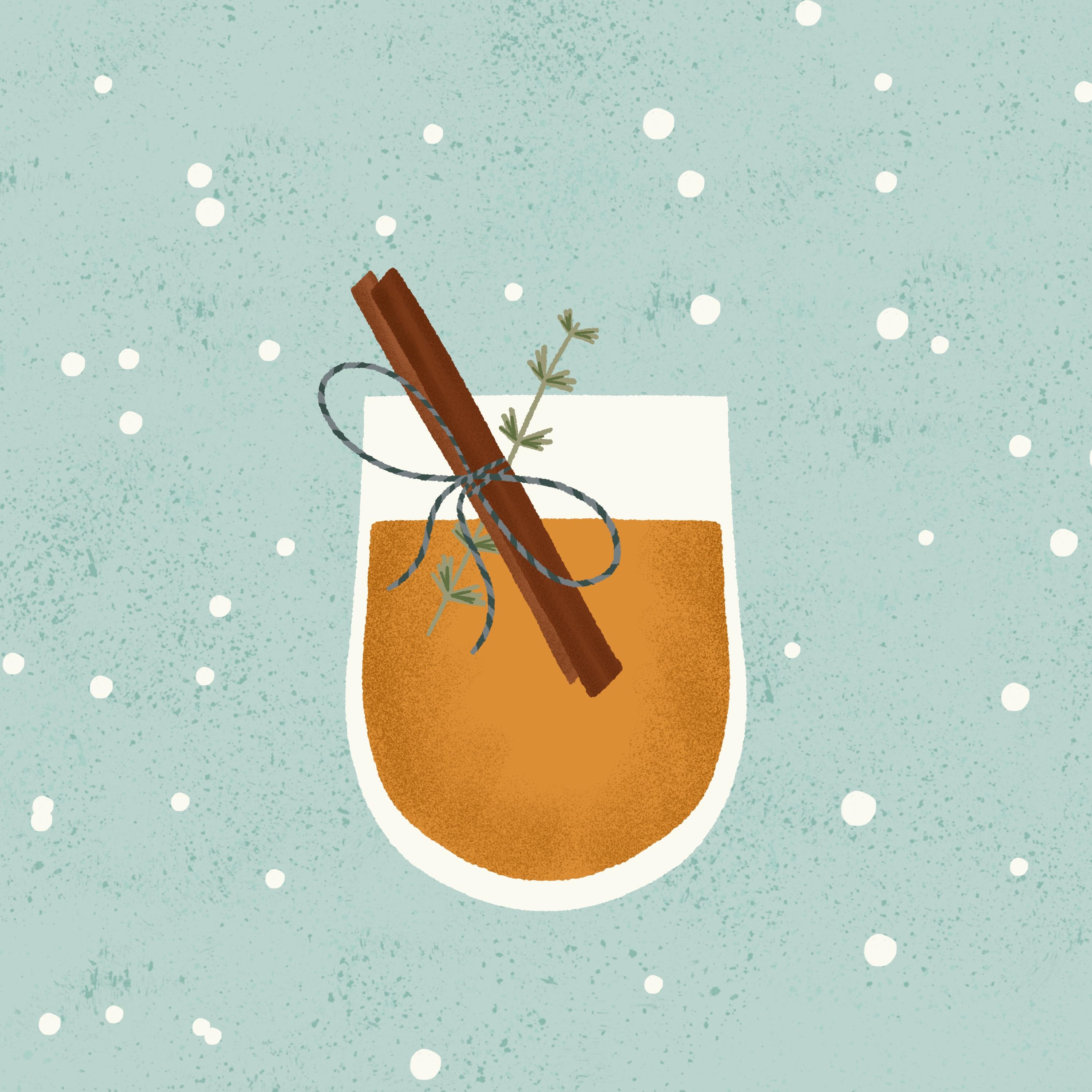
dessin amusant et créatif le long de la classe, je vais vous apprendre à dessiner une
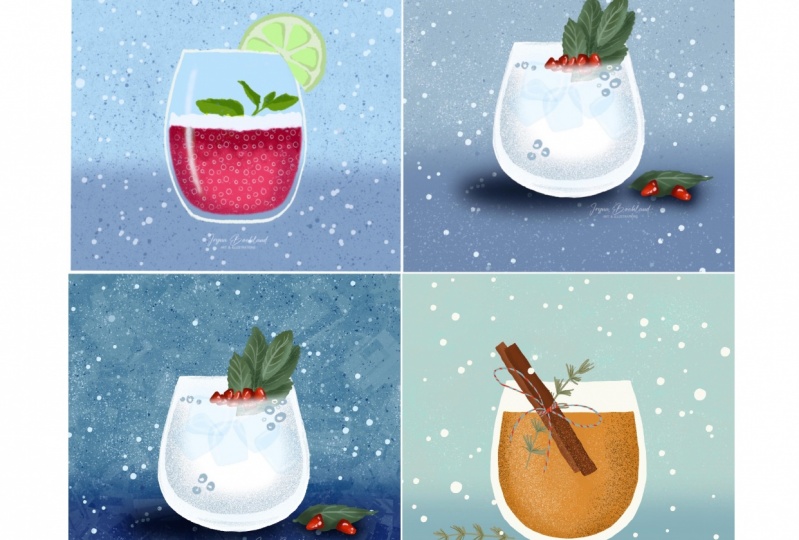
illustration minimaliste de cocktails dans Procreate. Vous obtiendrez un tas de téléchargements
gratuits en
classe afin que vous puissiez suivre et créer exactement
la même illustration
que moi, si vous le souhaitez. Je suis Maya Favorite,
une conceptrice
et illustratrice professionnelle de motifs de
surface. Au cours des années, j'ai
créé des centaines,
voire même des milliers d'illustrations et de motifs dans Procreate. Avec mon mari, je crée et vend des
pinceaux Procreate
haut de gamme sous notre
marque, Favorite Company. Dans ce cours, vous
recevrez gratuitement quatre de nos pinceaux haut de gamme, ainsi qu'une palette de couleurs
terreuse parfaite à utiliser pour nos
illustrations de cocktails en classe. s'agit d'un cours
amical pour débutants lorsqu'il s'agit de l'exercice de
dessin, mais vous devez cependant posséder des connaissances de base de Procreate pour
pouvoir suivre le cours.
2. Projet de cours: Votre projet dans ce
cours est de créer une
illustration minimaliste de cocktails dans Procreate. J'ai inclus des pinceaux gratuits et la palette de couleurs que vous pouvez
télécharger ici en classe afin que vous puissiez
suivre et créer exactement
la même illustration
que moi si vous le souhaitez. Bien sûr, vous pouvez également
utiliser vos propres couleurs et autres pinceaux et dessiner une
illustration de cocktail totalement unique. C'est votre choix. N'oubliez pas de partager votre
projet ici en classe, et si vous le partagez
sur Instagram, n'hésitez pas à me taguer
avec @maja_faber. J'aimerais bien voir
ce que vous créez.
3. TÉLÉCHARGEMENTS: J'ai inclus un tas de cadeaux
amusants dans ce cours. Vous recevrez quatre pinceaux Procreate
premium gratuits fabriqués par mon mari et moi au sein de notre marque Faber, ainsi qu'une palette de couleurs Procreate. Les pinceaux inclus
sont croquants, un très joli pinceau
texturé créé pour cette classe. Il s'agit d'un pinceau génial
pour ajouter une texture subtile mais super agréable
à vos illustrations, tampon de
grain numéro 3, qui est un pinceau
inclus dans notre ensemble de pinceaux Procreate vert disponible à l'achat sur mon
site Web, majafaber.com/shop. C'est un pinceau incroyable pour ajouter un
peu de texture, par
exemple, à l'arrière-plan, que je vais vous montrer comment
faire plus tard en classe. Blubber, qui est un
pinceau que j'ai
créé initialement pour un
autre de mes cours horaires, et ce pinceau est devenu l'un de mes pinceaux préférés
à utiliser dans Procreate. Enfin, la chute de neige, un pinceau amusant et simple que
j'ai créé qui vous donnera un motif de points aléatoires
à vos illustrations, ce qui est un excellent moyen d'ajouter quelques intérêts à votre
arrière-plan pour exemple. La palette de couleurs incluse dans ce cours s'appelle cocktail à
la cannelle, et c'est une palette de couleurs terreuse et
équilibrée qui sera étonnante dans nos illustrations de
cocktails. Pour télécharger ces cadeaux gratuits, cliquez sur l'onglet Projet et
ressources ici en classe et téléchargez le fichier
qui indique Download Freebies, ou vous pouvez accéder à l'URL
que vous voyez à l'écran maintenant. Si vous avez téléchargé les fichiers indiquant
Download Freebies, vous obtiendrez ce PDF. Vous appuyez ici pour télécharger, et vous accéderez à une page où vous
écrirez votre nom
et votre adresse e-mail, puis touchez Déverrouiller. Vous serez instantanément
dirigé vers un dossier Dropbox où vous
pourrez télécharger vos fichiers.
Si vous touchez Télécharger ici, vous obtiendrez un fichier Sit, mais si vous souhaitez télécharger les fichiers directement sur Procreate, vous touchez le fichier, appuyez sur le petit bouton
et touchez Télécharger. Appuyez à nouveau sur « Télécharger », et je sauvegarderai également pour télécharger
le jeu de pinceaux, appuyez sur le petit bouton
qui indique Télécharger, appuyez à
nouveau sur « Télécharger » et télécharger. Nous avons maintenant des téléchargements dans le coin supérieur droit
de votre navigateur. J'utilise Safari ici, donc si vous utilisez un autre navigateur, cela pourrait sembler un
peu différent pour vous. Lorsque vous avez les
téléchargements ici, il
vous suffit d'appuyer sur le fichier, revenir dans votre navigateur et d'appuyer sur le deuxième fichier. Cela vous aurait apporté le jeu de pinceaux
numéro 5 gratuit de la société Faber, en haut de votre bibliothèque de
pinceaux, et la palette de couleurs, le cocktail à la cannelle,
puis la plupart du temps, nous finirons à au bas
de vos palettes de couleurs. Vous pouvez donc simplement saisir
ces palettes de couleurs, balayez de l'
autre main vers le haut pour placer cette palette en haut
de vos palettes de couleurs. Lorsque vous téléchargez
ces ressources, vous serez automatiquement
ajouté à ma liste de diffusion, ce qui est le meilleur
endroit pour connaître mes ressources
gratuites, mes tutoriels et mes cours, et vous pouvez bien sûr vous
désabonner à tout moment.
4. Inspiration: Tout d'abord, trouvons une source d'inspiration
pour nos cocktails. Dans ce cours, nous utiliserons une image
de référence pour
dessiner nos cocktails. J'ai rassemblé un
tas de cocktails et boissons dans un tableau Pinterest, auxquels je vais faire un lien dans la
description de ce cours. Si vous voulez utiliser de ces images
que j'ai rassemblées, j'ai enregistré ici quelques
images qui contiennent de très beaux détails parce que je pense que si vous voulez dessiner un
verre dans un style minimal, Ce serait peut-être bien avec quelques détails pour ajouter un peu
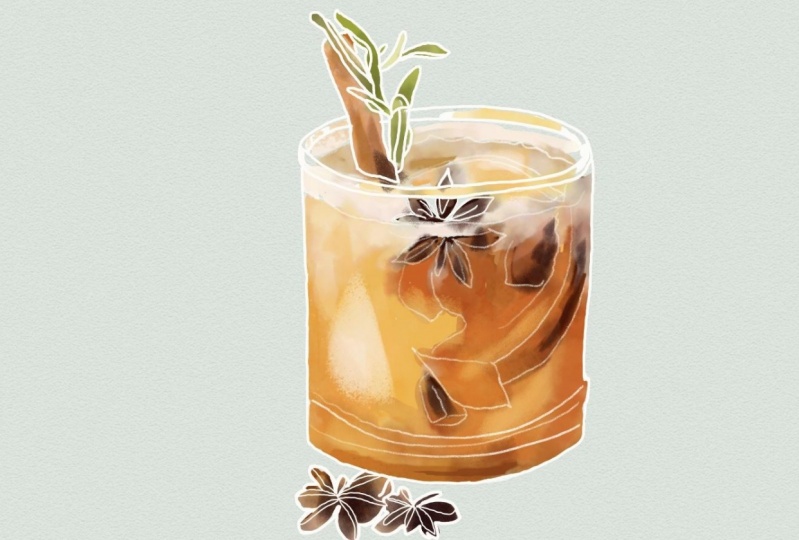
d'intérêt à votre dessin. J'ai choisi d'
y aller avec celle-ci, une boisson à la
cannelle inspirée de Noël, qui me convient vraiment
bien en ce moment, car elle se termine à Noël
alors que j'enregistre ce cours. Donc, si vous voulez utiliser
la même image que moi, vous regardez cela dans
ma
planche à cocktails et boissons sur Pinterest, appuyez sur les trois petits points
et touchez « Télécharger l'image ». L'image sera téléchargée votre dossier d'images sur votre iPad.
5. Croquis: La première chose que nous allons faire est de créer un nouveau
canevas dans Procreate. Appuyez sur le signe plus dans
le coin supérieur droit et sur le petit symbole de dossier
indiquant New Canvas. Je vais chercher un carré
de 3 000 pixels ici. C'est pour moi une bonne taille
standard avec 300 ppp. Cliquez sur « Créer », et
vous avez ici votre canevas. La première chose que
nous allons faire est d' esquisser notre cocktail. Nous commencerons par ajouter la photo avec les cocktails à la
cannelle. Appuyez sur le panneau Actions, « Ajouter » et « Insérer une photo », et je vais sélectionner le cocktail à la
cannelle. Je vais simplement augmenter un peu
la taille et appuyer sur la flèche pour
placer l'image. Ensuite, je toucherai
le panneau Calques, le petit symbole N,
et je glisserai un peu
l'opacité vers le bas pour que
je puisse toujours voir l'image, tout en étant
capable d'esquisser dessus. Ensuite, j'appuierai sur le signe plus dans le
panneau Calques pour ajouter un nouveau calque. J'aime généralement
esquisser en noir, donc je vais simplement appuyer sur « Classique », faire glisser la couleur vers le noir et j'utilise le crayon 6B pour la plupart de mes
croquis dans Procreate. Ensuite, je vais
commencer à esquisser ce cocktail et j'essaierai le
simplifier autant que possible. La première chose que
nous allons faire
est dessiner la forme de base de la boisson avec le
coin arrondi du verre, j'aime bien cette partie, et nous
garderons le fond rond. Mais je ne veux pas faire ces choses
tridimensionnelles. Je vais simplement faire glisser une ligne ici pour faire
un dessin plus plat. Je pense que ce sera
beau si le verre sortait un
peu plus en bas,
donc quelque chose comme ça le donc quelque chose comme ça rendra un
peu plus intéressant. Essayons de simplifier
ce truc de cannelle ici. Je vais simplement zoomer pour que vous
puissiez voir que nous
avons ici une forme de cannelle, donc simplifier que
beaucoup est comme un rouleau de bâton de cannelle. Ensuite, je simplifierai également
l'autre partie du bâton de
cannelle, qui passe sous la première. chose comme ça. Pour ne pas me confondre, je vais simplement effacer les parties de mon croquis qui se trouvent en
arrière-plan, quelque chose comme ça. Je veux vraiment
avoir ce petit détail du petit truc
probablement herbacé ici. Peut-être que je veux qu'il soit un peu plus clair,
quelque chose comme ça, et juste ajouter
quelques verts ici. Comme vous pouvez le constater, je simplifie beaucoup
les formes. C'est le style que
nous recherchons ici. Nous voulons réaliser un dessin
minimaliste. Ça m'a l'air plutôt bien. Je veux vraiment ajouter cette jolie petite
dentelle avec le nœud. Je vais juste essayer d'ajouter l'arc. Quelque chose comme ça, peut-être, et une petite chose
qui tombe en panne. Je veux qu'on dirait que c' est autour des
bâtonnets de cannelle, alors peut-être quelque chose comme ça. Ça m'a l'air plutôt bien. Jetons un coup d'œil à notre image et
désactivons la visibilité
de notre calque d'esquisse. Je pense que pour simplifier cela, je ne veux pas ajouter cette
pomme ou le fruit ici. Pour moi, avec ces
petits détails ici, il suffit de rendre le
style minimaliste intéressant mais toujours vraiment simple. Voyons s'il y a autre
chose que
nous voulons esquisser. Je pense que nous
voudrions peut-être esquisser où se trouve
la boisson dans le verre, donc peut-être quelque part ici, c'est un verre assez rempli. Nous ajouterons la forme du fluide dans ce
verre ainsi, et nous allons dessiner cela
avec de la couleur plus tard. C'est le croquis de l'endroit où nous
allons placer le
liquide dans le verre. Ça m'a l'air plutôt bien. Désactivez la visibilité
du calque d'image. Ça a l'air plutôt cool. Comme vous pouvez le constater, nous avons
dessiné notre cocktail à partir
d'une photo de référence, mais il est encore beaucoup plus
simplifié que la photo. Nous avons supprimé un tas
de détails pour qu'il reste aussi minimaliste que possible,
tout en conservant un certain intérêt pour l'illustration.
6. Palette de couleurs: Avant de commencer par
colorier notre illustration, je voulais vous montrer comment la palette de couleurs incluse dans la classe, le cocktail à la cannelle est faite. Cette palette de couleurs s'
inspire de cette image. Il est inspiré par les couleurs Earthly, les épices de
citrouille et quelque chose qui semble un
peu Noël. Vous avez donc ces bruns
très doux et les couleurs terreuses et beiges, et vous avez les verts ici, comme le vert forêt et
un vert forêt plus foncé. Je viens donc d'extraire
différentes couleurs de cette image pour les inclure comme palette de couleurs
que nous utiliserons. De cette façon, l'esquisse, les objets que nous dessinons sont inspirés de l'
image ainsi que de la sensation de couleur et l'ambiance de l'image
avec les couleurs. C'est donc exactement comme ça que j'
ai créé la palette de couleurs
cocktail à la cannelle. Vous pouvez utiliser exactement la même palette de
couleurs que moi en classe.
7. Dessiner un plat: Maintenant, le plaisir commence. Nous allons commencer à ajouter des couleurs
à cette illustration. Premièrement, les choses. Supprimons simplement cette
couleur avec les taches de couleur,
puis détouchez simplement le
calque de l'image et touchons puis détouchez simplement le
calque de l'image et touchons le
calque de mon esquisse pour voir mon esquisse. La première chose que
nous ferons lorsque nous
ajouterons de la couleur à cette
illustration est d'
ajouter une couleur d'arrière-plan c'est-à-dire parce
que nous voulons dessiner , c'est-à-dire parce
que nous voulons dessiner
la forme du verre
dans une couleur blanc crème et être capable de voir
cette couleur blanche, nous voulons la couleur d'arrière-plan. Il suffit d'appuyer sur le
panneau Calques, d'appuyer sur l'arrière-plan. Je vais utiliser cette
couleur bleu glacé comme arrière-plan. Plus tard en classe, nous
ajouterons également une belle texture
à ce fond. Mais pour l'
instant, gardons les choses à plat, et comme je veux avoir la sensation
de Noël d'hiver de cette illustration, je pense qu'elle sera belle
avec cette couleur bleu glace à l'
épice plus brune citrouille, brunâtre couleurs. Une fois que nous avons créé
un arrière-plan, touchons le panneau Calques et touchons le signe plus
pour ajouter un nouveau calque, puis sélectionnons maintenant la couleur blanc
crème et le pinceau à graisse. La première chose que
nous allons faire est dessiner cette forme avec
l'outil de symétrie C'est
donc une très bonne
technique pour la rendre facile à l'œil, car
nos yeux aiment la symétrie, et c'est aussi un bon moyen.
pour garder cette forme symétrique, bien
sûr. Activons l'outil de symétrie
en appuyant sur le panneau Actions, Guide de
dessin, le
guide Modifier le dessin et la symétrie. Ici, vous pouvez appuyer sur
Options et vous avez la possibilité
d'utiliser un guide vertical, guide
horizontal, un
guide quadrant ou un guide radial. Mais à cette fin, nous utiliserons le guide vertical, et je veux le
garder au milieu de
mon tableau d' art pour que je
puisse simplement taper vers le bas, et maintenant nous pouvons commencer à
dessiner notre forme de verre. ce calque est
sélectionné et il devrait être dit Assisté à votre aide au dessin de
calque, cela signifie que
le guide de dessin est activé sur ce calque, avec votre pinceau à graisse et la crème blanc à partir de
la palette de couleurs, nous utiliserons une taille
de pinceau d'environ
six ou sept pour cent, et nous dessinerons la
forme du verre. Vous pouvez effectuer un zoom avant et vous
assurer
d'obtenir une bonne rencontre lorsque vous
disposez de l'outil de symétrie. Que vos lignes se retrouvent dans
le bas d'une bonne façon. Pour le haut, je vais
tracer une ligne et appuyer et maintenir pour que cette
ligne soit parfaitement droite. Voyons à quoi ça ressemble. Il a l'air plutôt bien. Mais je pense que je veux
toujours la garder
un peu plus haut, alors je vais simplement faire glisser cette ligne et faire une nouvelle ligne, appuyer et maintenir pour la
rendre parfaitement droite,
puis lâcher prise. Ensuite, je vais simplement faire glisser
les couleurs parce que le
pinceau à blubber est un pinceau solide, donc je peux simplement taper et faire glisser
les couleurs vers la forme, puis voyons quoi cela ressemble et cela
semble plutôt bien. Ce que je veux faire ensuite,
c'est de taper et de faire glisser le calque d'esquisse au-dessus
du calque coloré, et c'est juste pour voir
mon esquisse. Vous pouvez également faire glisser l'opacité du calque d'esquisse vers
le
bas pour qu'il
ne soit pas trop gêné. Je le fais simplement glisser vers le bas jusqu'à environ 40 % en appuyant le symbole de fin et en
faisant glisser l'opacité vers le bas. Ici, vous pouvez voir
que votre esquisse est un peu désactivée lorsque vous
utilisez l'outil de symétrie, ou du moins pour moi c'est le cas, donc je vais simplement appuyer sur mon
calque d'esquisse, appuyer sur la flèche et utiliser un formulaire libre pour ajuster
l'esquisse pour qu'il ait la même forme que mon objet blanc crème
coloré. Ensuite, ajoutons un nouveau calque
au-dessus de la couche de verre
blanc crème, et je souhaite également que ce
calque soit assisté afin que vous puissiez simplement utiliser la même
aide au dessin en appuyant sur le calque, appuyez sur « Assist au dessin »,
et cette couche sera également assistée
avec l'outil de symétrie. Pour cette couche, je veux
ajouter la boisson, le cocktail à la cannelle
dans le verre, et je veux utiliser ce genre de couleur orange
citrouille et aussi le
pinceau à graisse, et voyons voir. Commençons par
la ligne droite. Appuyez et faites-le glisser pour
que cette ligne soit droite, et
je veux m'assurer de conserver une partie du blanc l'extérieur de ma ligne afin qu'elle
ressemble à la vitre, et je vais simplement la remplir en appuyant sur et
en faisant glisser la couleur. Désactivez le calque d'esquisse
pour voir à quoi cela ressemble. Ça m'a l'air plutôt bien. Peut-être qu'il se passe quelque chose d'
étrange ici,
alors je vais simplement taper sur le calque avec le blanc et si je tape et que je
maintiens l'outil rasoir, cela signifie
que je
vais effacer avec le même pinceau que je dessine
avec le pinceau à graisse, je peux
donc juste fixer cette petite forme supérieure dans
le fond de mon verre. Super. Maintenant, nous avons le verre et la boisson
à l'intérieur du verre. Continuons avec
le prochain objet plat et maintenant je pense pouvoir désactiver le
guide de dessin car je ne veux plus que l'outil
de symétrie soit activé, et je peux désactiver le également aidé à dessiner sur ces
deux couches. L'étape suivante consiste à activer
le calque d'esquisse. Encore une fois, appuyez sur le
signe plus pour ajouter une nouvelle couche et ajoutons le bâton de
cannelle Nous allons
donc opter pour
le brun moyen et le pinceau à graisse et
je l'utiliserai pour la partie inférieure de
la cannelle. bâton. Cette partie et moi allons
simplement glisser dans cette forme. Maintenant, je ne veux plus qu'il soit parfaitement symétrique,
et il n'a pas besoin non plus parfaitement symétrique,
et il n'a pas besoin non plus d'
être droit,
donc je dessinerais simplement à main levée ici et je cliquerais et glisserais
pour ajouter la couleur. Je pense que je ferais
glisser un peu l'opacité de
mon croquis parce que c'est un peu
sur [inaudible]. Appuyez sur ce calque, touchez le symbole N et faites glisser l'opacité
vers le bas, et maintenant j'ai ma cannelle. moitié de mon bâton de cannelle sur une couche et l'autre moitié de mon bâton de cannelle que je veux avoir dans une couleur marron plus foncé, alors appuyez sur le signe plus pour
ajouter une nouvelle couche sur le dessus. Assurez-vous que le pinceau à
graisse est sélectionné et ajoutez l'autre partie
de votre bâton de cannelle. Quelque chose comme ça,
puis appuyez et faites glisser, pour que ça soit plutôt cool. Si nous désactivons le calque d'esquisse, c'était
peut-être un peu
trop droit ici, alors je vais juste ajouter un
peu là. Super. étape suivante, nous ajouterons la petite branche ou
quoi que nous
l'appelons, l'herbe au bas
du bâton de cannelle, alors tapotez pour ajouter une nouvelle
couche et assurez-vous qu'elle se trouve au fond de
vos bâtonnets de cannelle. Pour celui-ci, j'utiliserai également le pinceau à graisse et la couleur vert clair
dans la palette de couleurs, et voyons si
nous pouvons l'utiliser. Peut-être que nous allons faire baisser un peu
la taille, jusqu'à quatre pour cent et dessiner cette petite herbe. J'ajouterais simplement
ces petits swashes ici pour simplifier cette
petite branche d'herbe, si c'est ainsi que vous le
dites, comme ça. Désactivez le calque d'esquisse et là, vous avez
cette petite pièce. Super. Maintenant, ajoutons la
dernière chose, l'arc. Touchez pour ajouter un nouveau
calque et pour cela, utilisons la couleur bleu clair avec le pinceau à blubber et je
vais simplement dessiner dans ce nœud, avec la petite dentelle
qui va là bas, et je veux que ça ressemble à ça est en train de contourner les bâtonnets de
cannelle, donc je veux ajouter quelques lignes ici qu'on dirait
qu'elles sont enroulées. À quoi cela ressemble-t-il ? Désactivez le
calque d'esquisse et
jetons un coup d'œil à notre dessin plat. Maintenant, nous
avons ajouté toutes
les pièces de notre dessin,
mais elles sont plates, mais elles sont plates, donc nous ajouterons un peu
plus d'intérêt à cela dans la prochaine leçon en ajoutant
des détails et de la texture.
8. Texture et détails: prochaine étape consiste à ajouter de la texture et des détails à cette
illustration pour rendre ce type
d'illustration minimaliste un peu
plus intéressant. Nous allons le faire avec
nos pinceaux incroyables. Commençons par ajouter
quelques détails à ce petit
bâton de cannelle, à la branche et à l'herbe odorante, à l'
arc et tout cela. Commençons par le
petit truc aux herbes. Touchez pour ajouter un nouveau calque au-dessus de ce calque et nous n'avons pas besoin d'un masque de détourage
ou de quoi que ce soit pour cela, nous sélectionnerons simplement le foncé pour la couleur de l'écran et utiliserons le
pinceau du souffleur pour cela comme Eh bien et faites glisser
la taille un peu vers le bas peut-être
seulement deux
pour cent et nous ajouterons quelques détails ici avec un vert plus foncé et
le pinceau souffleur pour ajouter un peu de
profondeur à cette herbe. Maintenant, allons continuer et
sélectionner la cannelle. Touchez pour ajouter un nouveau
calque par-dessus. Ici, je veux utiliser un
masque de détourage pour m'assurer ne pas dessiner en dehors
de ce calque. Permettez-moi de vous montrer la différence. Si je sélectionne celui-là
et que je vais juste aller un peu plus sombre
avec la couleur que j'
ai sur le
bâton de cannelle et si j'utilise le pinceau crunch ajouter de la texture et ne pas
avoir le masque de coupe, Je vais l'ajouter en dehors
de cet objet. Mais dès que j'
appuie sur Masque d'écrêtage, vous ne verrez rien que j'
ai dessiné en dehors
de l'objet. fait, ça a l'air plutôt cool. Gardons ça comme
ça et j'utiliserai simplement le pinceau croustillant ici
est un pinceau incroyable pour
ajouter de la texture et aussi de l'ombre. Oups. Ajoutez à nouveau le masque de
découpage, j'annule accidentellement la chose sur ce calque et j'
ajouterai simplement de la texture ici, donc quelque chose comme ça. Ensuite, je toucherai pour
ajouter un nouveau calque au-dessus de l'autre
partie de la cannelle, ajouter un masque de découpage et
adapter cette couleur brune. Faites glisser vers le bas
pour que j' obtiens une couleur
un peu plus foncée ici. J'utilise à nouveau le pinceau crunch pour ajouter un peu
d'ombrage, mais même temps, j'installe vraiment
la texture de ce bâton de cannelle. Donnez-lui un aspect un peu
plus tridimensionnel, mais même temps pas comme ombrage
avancé qui ajoute simplement
un peu de texture. Ça a l'air plutôt cool. Maintenant, nous allons continuer avec
la liaison avec l'arc, alors appuyez sur Ajouter un nouveau calque au-dessus de cela,
appuyez
sur Masque d'écrêtage, et j'opterai pour la couleur bleu-verdâtre plus
foncée, la couleur bleu poussière et j'
utiliserai le ventilateur brossez ici pour faire
croire qu'il s'agit d'une dentelle rayée. Je vais juste faire glisser
la taille là-dessus un peu jusqu' à où suis-je ? Cinq pour cent. Ajoutez un peu de lignes ici
pour qu'il soit dépouillé. Je pense que vous savez à
quoi
ressemble une dentelle rayée , alors c'est le look
que je cherche ici. Il n'est pas nécessaire que ce travail soit
vraiment détaillé, vous pouvez simplement ajouter un peu
de rayure ici et
là et ne pas trop y
penser. Cela aura l'air incroyable
lorsque nous effectuons un zoom arrière. J'ajoute juste un
peu de rayures. là que tu l'as. C'est vraiment cool comme ça, je pense. Ajoutons le dernier
morceau de texture sur le verre et le
cocktail en lui-même. Touchez la couche avec la boisson, la couche orange, touchez pour ajouter
une nouvelle couche par-dessus. Ici, j'ajouterai également un masque de
détourage et je cliquerai pour sélectionner cette couleur et
devenir un peu plus sombre. Utilisez à
nouveau le pinceau crunch et
voyons taille du
pinceau croustillant que nous voulons ici. Je veux de gros croquants ou texture
graveleuse sur cette boisson,
alors je vais opter pour quelque chose comme 25 ou 30 pour cent et j'
ajouterai juste un peu de texture à l'
extérieur de cette boisson et ensuite je vais faire
un Un peu plus sombre à nouveau et ajoutez simplement
aux parties extérieures un
peu plus foncées. Ensuite, vous pouvez simplement passer en revue et choisir vous-même la quantité de
texture que vous souhaitez ajouter. Je veux juste un
peu de texture parce que c'est ce qui me
paraîtra bien. Ensuite, vous pouvez simplement
y aller et ajouter autant de texture que vous le souhaitez
avec ce pinceau croustillant. Comme vous pouvez le constater, il donne ce
look graveleux et je pense que c'est un excellent pinceau
à utiliser pour ajouter un peu de texture à vos dessins
minimalistes. Personnellement, je n'aime pas
ajouter trop de texture , mais un peu semble
vraiment intéressant, je pense. Nous l'avons là, nous
avons ajouté de la texture à l'ensemble du cocktail. Nous allons maintenant ajouter de la texture à l'arrière-plan, alors
passons à la leçon suivante.
9. Arrière-plan: Ajoutons la dernière partie de cette superbe
illustration de cocktail et c'est l'arrière-plan. Pour ajouter un peu d' intérêt à l'
arrière-plan, nous ajouterons de la texture,
pour ce faire, nous ajouterons
un calque au-dessus du calque d'
arrière-plan. Je l'ajouterai en fait sur le calque d'image, alors appuyez sur le signe
plus pour ajouter un nouveau calque
au bas de l'ensemble de
votre couche de boisson. Ensuite, je vais sélectionner la
couleur bleue en arrière-plan,
appuyer et maintenir la touche pour la sélectionner
et je vais simplement faire glisser la couleur un peu plus foncée et un peu plus saturée, donc un peu vers
la droite et vers le bas. Pour cela, nous utilisons le
tampon de grain numéro 3 et
voyons ce qui se passera si
nous utilisons la taille maximale. Cela a l'air plutôt bien, mais je ne pense pas que vous
puissiez le voir à l'écran donc j'ajouterai un peu plus de sombre et de saturation dans les couleurs pour
que vous puissiez le voir à l'écran et ajouter un peu de texture
avec le pinceau à tampon. Avec seulement quelques robinets
avec le pinceau pour tampon, vous obtiendrez cette texture
géniale dans votre arrière-plan et je suis vraiment satisfait de cela
comme tampon à grain. Maintenant, nous allons ajouter une nouvelle
couche en plus de cela pour essayer d'
ajouter un peu de neige pour le rendre un
peu plus hivernal alors que je dessine ce genre
de cocktail d'hiver. Appuyez sur la palette de couleurs et
sur le blanc crème comme nous l'avons utilisé sur le verre,
puis j'
utiliserai le pinceau chute de neige et
voyons où nous en sommes. Essayons de l'utiliser à
20 % et c' est un peu trop
petit à mon goût, alors essayons-le à 50 %,
c' est un peu
trop gros, on va
chercher quelque part environ
35 ou 40 ans. pour cent. Ce pinceau est aléatoire et
c'est ce que je pense être
amusant, donc si vous touchez et faites glisser, vous aurez beaucoup de neige et c'est
un peu
trop , mais si vous
appuyez simplement ici et là, Vous obtiendrez ces points aléatoires qui, je pense, vraiment cool. Si vous sentez que certains points sont trop égarés ou comme ça, ou peut-être trop gros, vous pouvez simplement entrer
et effacer cette partie alors je vais simplement appuyer sur
l'outil d'effacement et je ne veux pas qu'aucun
des points soit sur mon objet. Ici, nous en avons un double, je n'aime pas ça,
alors je vais juste taper un peu plus
pour en ajouter un peu plus. J'aime beaucoup ce look aléatoire, je pense qu'il suscite
beaucoup d'intérêt pour ce dessin et la brosse à
neige donne également cette sensation d'hiver à ce cocktail à la cannelle et c'est en fait
tout ce qu'il y a à faire. Maintenant, nous avons créé
notre cocktail à la cannelle avec la texture ajoutée
subtile mais vraiment agréable. Nous avons également ajouté la
texture à l'arrière-plan et ajouté quelques chutes de neige avec
le pinceau pour chutes de neige.
10. Exportez: C'est ça. Nous avons maintenant créé
notre illustration complète. En ajoutant simplement quelques
détails avec de la texture, nous sommes passés de
ce look plat à cette illustration
texturée beaucoup plus intéressante, et la
texture de fond a également été ajoutée. Maintenant, il suffit d'exporter cette illustration pour pouvoir la
partager en tant que projet
ici en classe. Pour ce faire, appuyez sur le
panneau d'actions « Partager » JPEG. Vous pouvez simplement sélectionner l'endroit où
vous souhaitez enregistrer votre JPEG. Je vais juste l'enregistrer en tant qu'image. Ensuite, vous l'avez
acheminé dans votre application d'image. là que vous avez
terminé votre illustration.
11. Merci: C'est tout pour ce cours. J'espère que vous avez eu un exercice créatif
amusant dessinant cette
illustration minimale de cocktail avec moi. Merci beaucoup d'avoir regardé. Si vous avez aimé ce cours, vous pouvez cliquer sur le
bouton Suivre par mon nom pour vous
assurer que vous ne
manquez pas mes futurs cours. Si vous avez des questions
sur ce cours,
veuillez les poser sur la page des
discussions et n'hésitez pas à laisser un avis pour me faire savoir si vous avez
apprécié ce cours. J'aimerais bien
entendre vos pensées. Assurez-vous de partager votre
projet ici en classe. Si vous le publiez sur Instagram, n'hésitez pas à me taguer
avec @maja_faber. Merci encore d'avoir regardé.
 Maja Faber, Surface Pattern Designer