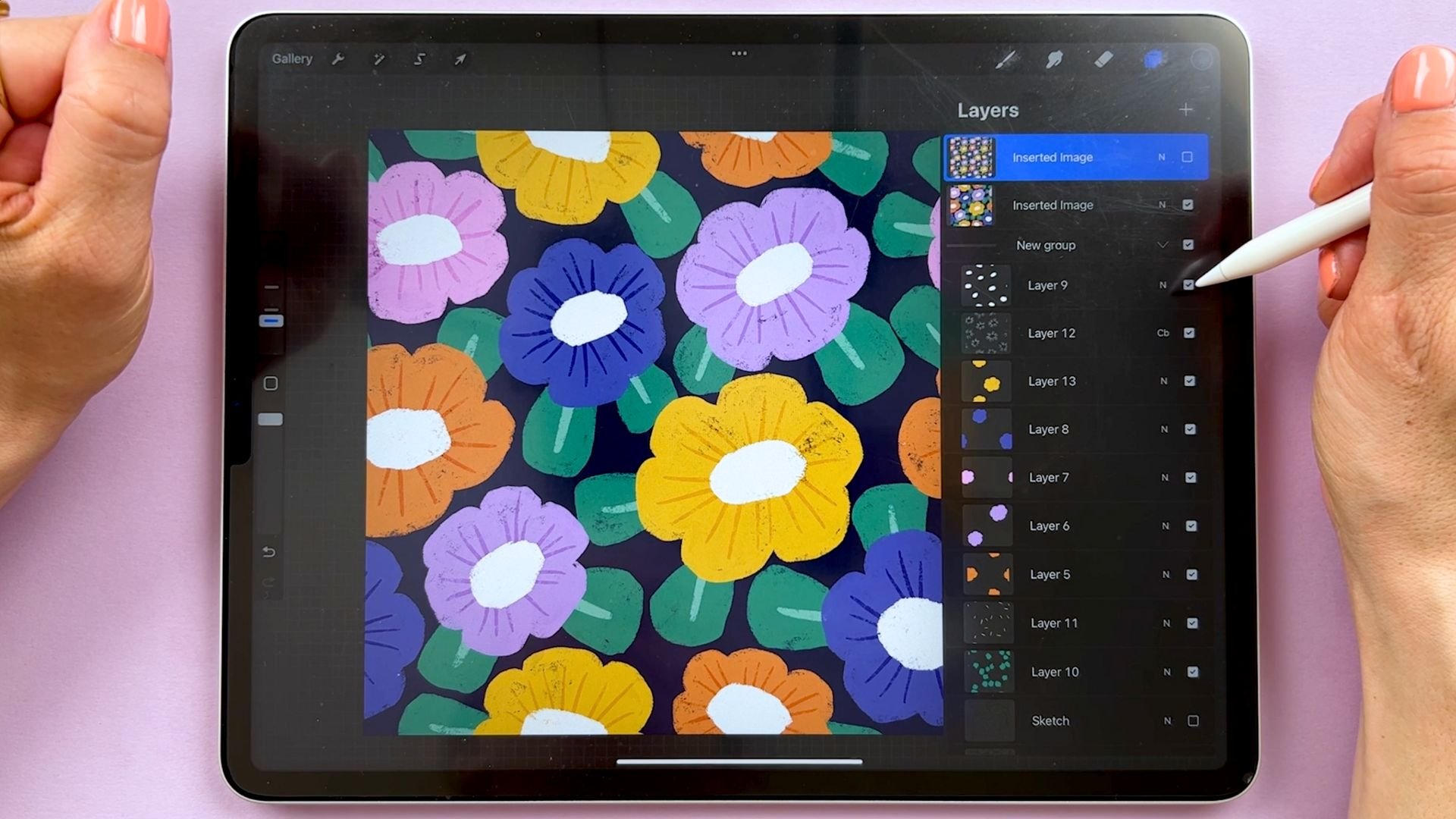
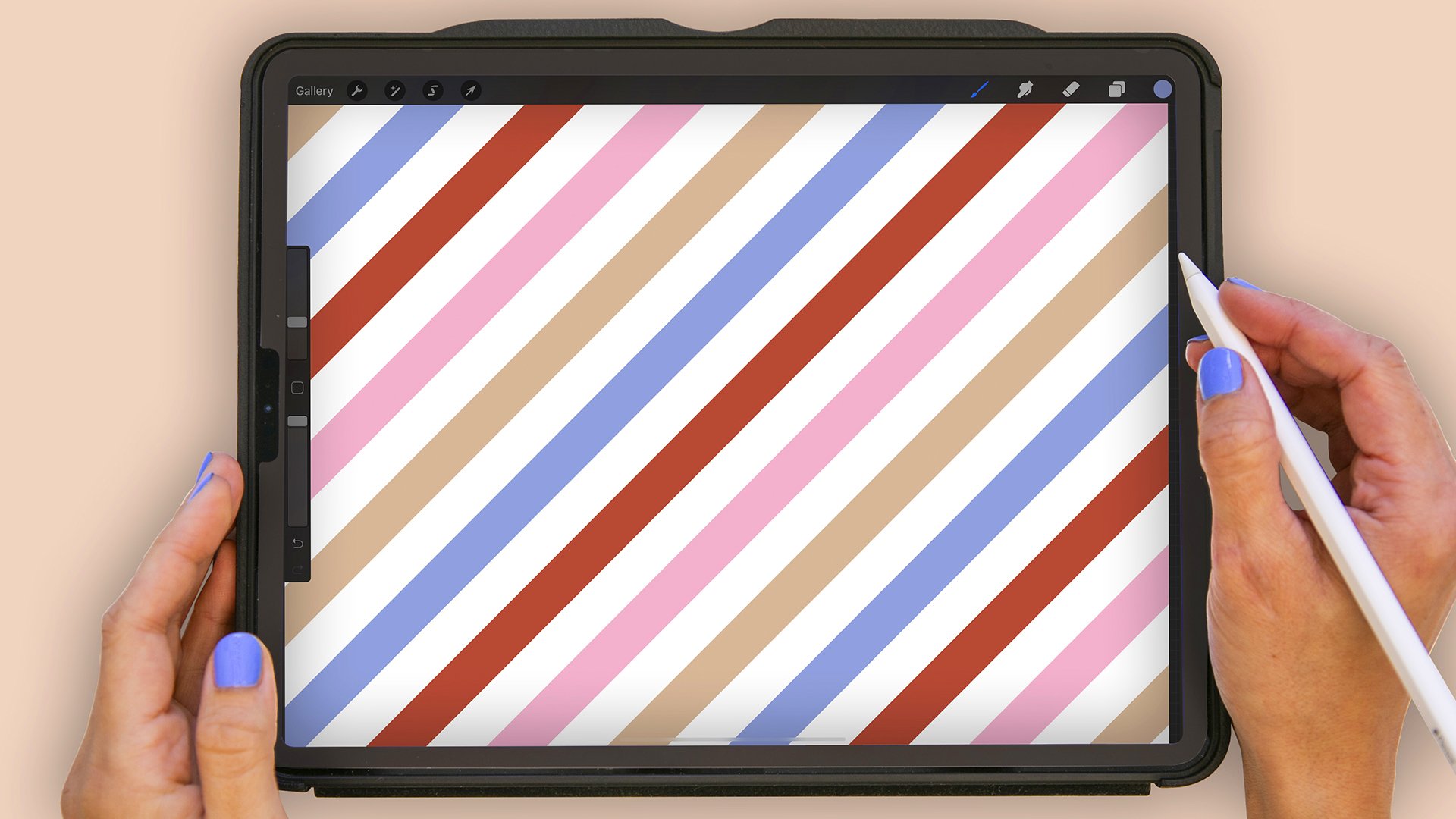
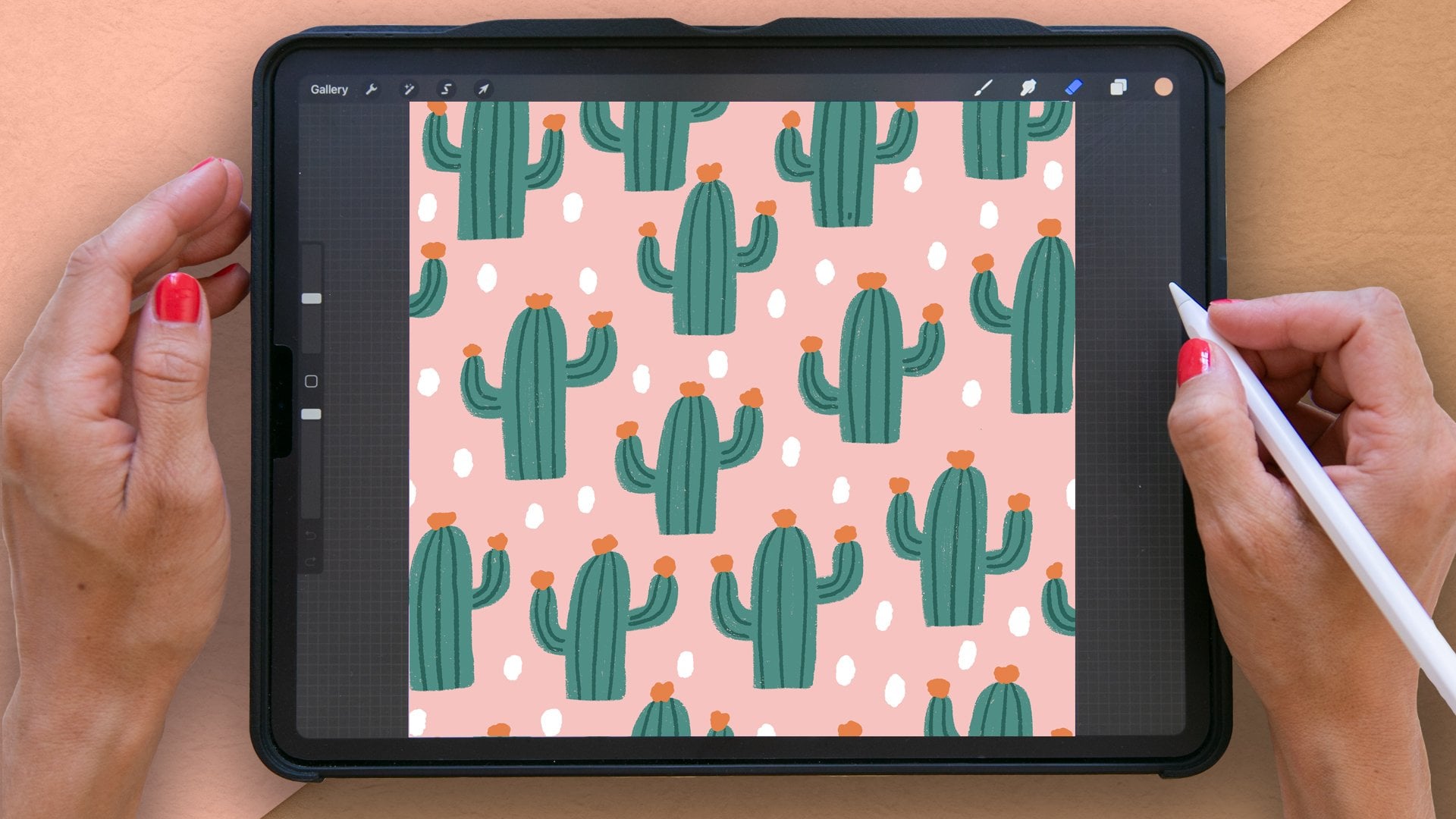
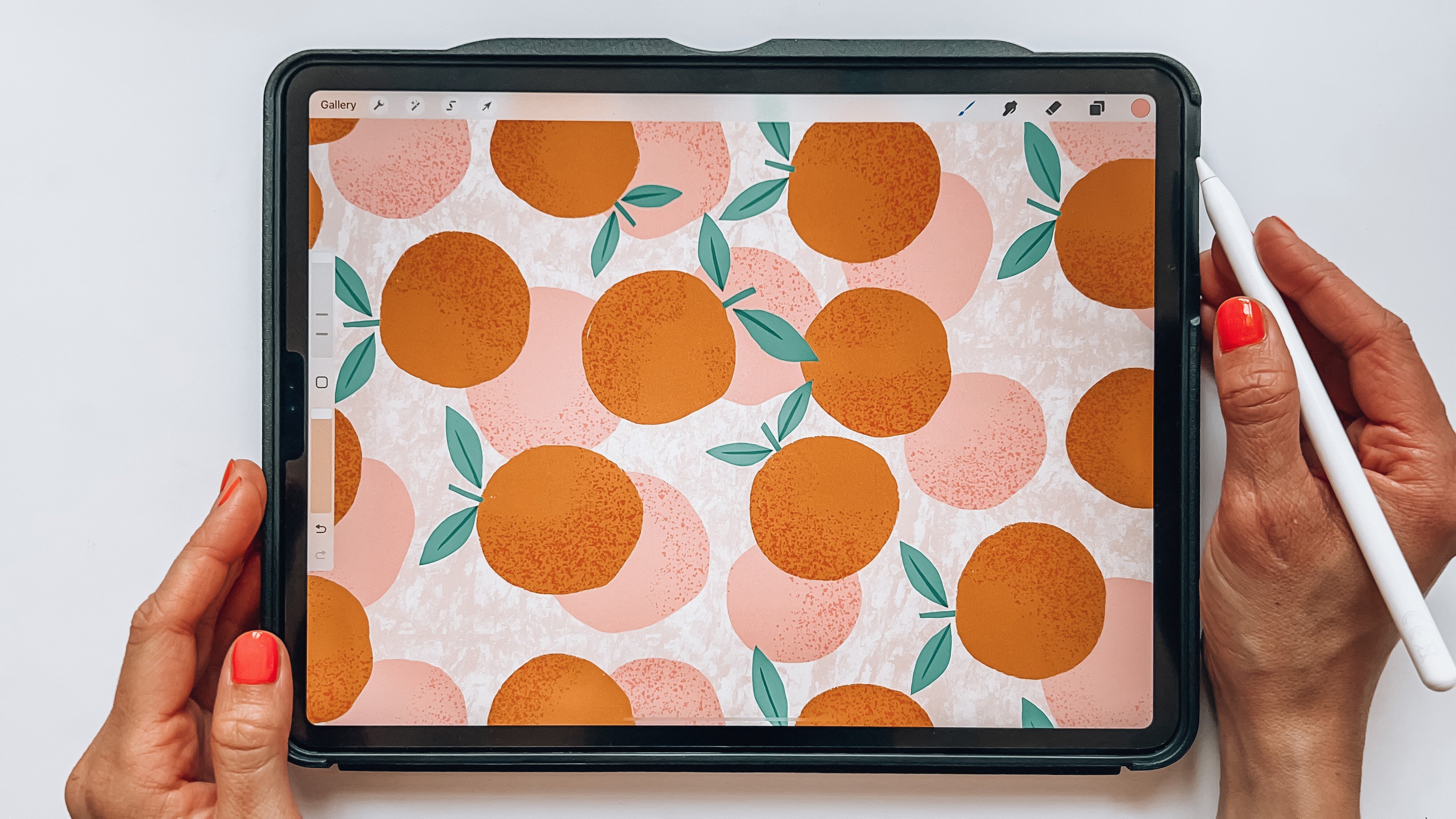
Transcription
1. Intro: Si vous souhaitez
apprendre à créer des motifs répétés en
demi-goutte dans Procreate, ce cours est fait pour vous. Je vais vous enseigner trois méthodes
différentes,
des motifs de demi-goutte les plus simples et
rapides à des motifs plus complexes, ce qui vous
permettra d'utiliser de nombreux motifs, couleurs et couches
dans vos motifs. Je suis Maja Faber, une conceptrice de
motifs de surface qui a commencé à créer beaucoup de mes motifs
directement dans Procreate. Pourquoi ? Pour moi, créer
des motifs dans Procreate est amusant, intuitif, rapide et facile. J'aime pouvoir créer
le motif complet du croquis à la fin,
directement sur mon iPad. [MUSIQUE] Il s'agit d'un cours
intermédiaire pour vous qui avez au moins une connaissance
de
base de l'utilisation de Procreate. Vous avez probablement déjà créé
quelques modèles dans
Procreate, mais si ce n'est pas le cas,
je vous recommande de regarder ma première classe
primaire intitulée Create an Editable
Pattern in Procreate with Color Variations
avant de regarder ce cours. [MUSIQUE] J'ai inclus
trois ressources gratuites que vous pouvez télécharger lorsque
vous regardez ce cours. Il y a une palette de couleurs
Procreate gratuite et deux
pinceaux Procreate gratuits de ma part et de la Brand Paper Company
[inaudible]. Ces ressources vous
permettront de créer exactement
le même modèle que vous souhaitez pour une expérience
d'apprentissage fluide. Vous pouvez bien sûr utiliser
ces pinceaux sur tous vos futurs projets artistiques à des fins personnelles et commerciales. Suivez les instructions en classe pour télécharger les ressources, et si vous êtes
intéressé par d'
autres pinceaux, rendez-vous sur
majafaber.com/shop. Tout cela étant dit, commençons à créer
nos répétitions en demi-goutte.
2. Projet de cours: Votre projet dans cette
classe est de créer un modèle de répétition en demi-goutte à l'aide de l'
une des méthodes
que je vais vous enseigner. Si vous suivez
avec moi et créez les trois schémas
de répétition en
demi-goutte différents
, n'hésitez pas à
les
partager ici également dans votre projet de
classe. J'ai hâte de voir
ce que vous créez.
3. Téléchargements et ressources: J'ai inclus trois ressources
gratuites à télécharger dans ce cours. Deux de notre entreprise préférée, pinceaux Procreate
haut de gamme et une palette de couleurs Procreate. Les pinceaux Procreate sont le matériau de remplissage lisse de
nos ensembles de brosses à encre sèche, et le tampon vert numéro 2
de notre ensemble de pinceaux verts. Je vous donnerai
ces deux pinceaux gratuitement lorsque vous
regardez ce cours afin que vous puissiez
suivre et créer exactement
le même schéma
que moi si vous le souhaitez, pour une expérience
d'apprentissage fluide. Mais n'hésitez pas à
utiliser ces pinceaux pour vos autres
projets artistiques,
tant pour un usage personnel
que commercial. Si vous aimez utiliser
ces pinceaux, vous pouvez consulter
tous nos ensembles de pinceaux
Procreate premium sur mon
site Web, majafaber.com/shop. Ceux que vous obtiendrez
dans cette classe proviennent de l'ensemble de pinceaux à encre sèche
et du jeu de pinceaux verts. Pour télécharger gratuitement les pinceaux
Procreate et la palette de couleurs que j'
utiliserai ici en classe, vous pouvez soit télécharger
le fichier PDF sous projets et ressources dans la colonne de
droite ici en classe, soit aller sur l'URL que
vous voyez à l'écran maintenant. Si vous avez téléchargé
le fichier PDF, vous touchez pour le télécharger et vous accéderez à une
page où vous pourrez saisir votre nom et votre adresse e-mail,
puis toucher « Déverrouiller ». Lorsque vous touchez Déverrouiller, vous serez dirigé vers ce dossier Dropbox
où vous pourrez télécharger le jeu de pinceaux numéro 6
gratuit de la société préférée et ma palette de couleurs
appropriée. Pour télécharger ces fichiers, touchez le fichier, Télécharger et Télécharger. Vous pouvez ensuite revenir en arrière, toucher la palette de couleurs, Télécharger et Télécharger. Cela les ajoutera à
votre dossier de téléchargements. J'utilise Safari comme navigateur. Si vous utilisez un autre navigateur, il peut sembler un peu différent. Mais vous trouverez les fichiers dans votre
dossier Téléchargements ou sur votre iPad. Pour ajouter ces fichiers à Procreate, touchez le premier, « Happy_Fruit Color Palettes »
et le second, « Jeu de pinceaux
numéro 6 gratuit de la société Faber ». numéro
6 gratuit de votre
entreprise préférée jeu de pinceaux numéro
6 gratuit de votre
entreprise préférée doit
être ajouté Le jeu de pinceaux numéro
6 gratuit de votre
entreprise préférée doit
être ajouté en haut de votre bibliothèque de
pinceaux avec le remplissage lisse et le tampon
vert numéro 2. La palette de couleurs pour moi, au moins assez étrangement, est ajoutée au bas
de vos palettes de couleurs. Vous pouvez le
faire glisser vers le haut ou simplement définir votre
palette de couleurs par défaut. Touchons simplement « Définir par défaut ». Lorsque vous appuyez sur l'option
Classique, vous aurez votre palette de couleurs
happy_first
ici. C'est ainsi que vous ajoutez les pinceaux Procreate et la palette de
couleurs à Procreate.
4. Qu'est-ce que un motif en demi-goutte: Qu'est-ce qu'un motif
répété en demi-goutte ? Eh bien, pour expliquer simplement ce qu' est
un motif de répétition de demi-goutte, commençons par la chute complète, ou comme on l'
appelle aussi la répétition de bloc. C'est la forme la plus courante et la plus simple de motifs répétés
créés. Un motif tombé complet est répété horizontalement
et verticalement, simplement en plaçant
le bloc de motif l' un à
côté de l'autre, comme ceci. Comme vous pouvez le constater, les
motifs qui
tombent des bords
à droite, à gauche, haut et en bas
du bloc de motifs sont répétés directement
au bloc suivant. Qu'est-ce qu'un motif de
répétition demi-goutte ? Eh bien, simplement expliqué, votre bloc de motif sera répété de la même manière verticalement, mais horizontalement, le
bloc sera répété une demi-taille du bloc vers le
bas, comme ceci. Pourquoi voudriez-vous créer un motif répété en demi-goutte ? Fondamentalement, c'est un
excellent moyen de cacher où commence et se termine votre
bloc de motifs. Vous pouvez vous en sortir en
créant quelques motifs simples. Lorsque vous les répétez en
demi-goutte, auront
l'air plus organique
et plus complexe, juste au fait que les
motifs se répètent.
5. Pourquoi 3 méthodes différentes: Vous vous demandez peut-être
pourquoi je vais vous enseigner trois
méthodes différentes pour créer un
motif répété en demi-goutte dans cette classe. Pourquoi ne pas simplement s'en tenir à un seul ? La réponse simple est
que j'utilise moi-même toutes
ces différentes méthodes
en fonction de la
simplicité ou de la complexité de mon motif
demi-goutte. J'ai toujours pour objectif de
rationaliser et de simplifier mes méthodes et de ne pas passer plus de temps que nécessaire pour
faire les répétitions réelles. Donc, si je ne fais que répéter
un objet simple, j'utiliserai la méthode la plus
simple, qui est donc la plus rapide, la méthode numéro 1. Mais si je crée un motif plus complexe avec
un tas de motifs, de
couleurs et de calques différents , j'utilise la troisième méthode. Cette technique n'est pas
si complexe qu'elle pourrait regarder au premier coup d'œil une fois que vous en aurez le coup d'œil. Mais il faut un peu
plus de temps pour créer le motif avec lui qu'
avec la méthode numéro 1. Quant à la méthode numéro 2, je voulais vous montrer un
moyen qui se situe entre les deux. Vous pouvez également utiliser celui-ci pour des motifs plus
complexes,
mais vous pouvez atteindre la limite de
couche dans Procreate. Il s'agit également d'une méthode
longue à utiliser pour des modèles plus
complexes. Mais si, par exemple, vous
avez un motif où vous
êtes d'accord pour aplatir
tous les motifs en une seule couche avant de
faire les répétitions ou un motif avec
seulement 2-3 couleurs
, cette méthode peut être
très efficace à utiliser. Je vais vous montrer cela plus dans la leçon sur la
méthode numéro 2. En fin de compte, c'est la question de préférence et
de la complexité de votre modèle. Alors rejoignez-moi et créez
un modèle pour chacune
des méthodes afin de voir celle que
vous aimez utiliser
pour votre modèle. Ma méthode préférée est le numéro 3. Il faut un peu plus de temps à apprendre, mais une fois que vous avez pris le coup,
c' est un excellent moyen de créer toutes sortes de
motifs répétés en demi-goutte dans Procreate. Suivez mes
instructions étape par étape ici en classe, et une fois que vous vous entraînez avec
cette méthode pendant un certain temps, vous en apprécierez
peut-être
autant que moi.
6. Méthode 1 - Faux demi-gouttes: Commençons par les parties
pratiques de ce cours et créons notre premier motif répété en
demi-goutte. Je vais vous montrer
la première méthode, qui concerne les motifs simples
et c'est en fait comment créer un faux motif répété en
demi-goutte avec un seul motif. Je vais vous montrer exactement
ce que je veux dire dans une minute. Tout d'abord, créons un nouveau document dans Procreate. Appuyez sur le signe plus et
voyons un nouveau canevas. Pour le moment, je crée beaucoup de mes motifs pour Spoonflower. J'ai une taille standard que
j'utilise et qui est de 3 600 pixels carrés ou
7 200 pixels carrés. Avant ce premier motif, Allons-y pour 3 600 pixels. Le DPI 300, qui
nous apportera un maximum de 47 couches. Appuyez sur Créer, et
nous avons ici notre canevas. La première chose que
je fais toujours lorsque je crée des motifs est d'
ajouter un calque d'arrière-plan. Pour ce type de répétition, nous n'avons pas
besoin d'une zone d'arrière-plan pour créer le motif
répété réel, mais j'ai toujours une couleur d'
arrière-plan, donc j'utiliserai simplement le vert blanc dans mon palette de couleurs de
fruits heureux qui est incluse dans cette classe afin que vous puissiez
utiliser les mêmes couleurs que moi. Ce que je fais habituellement lorsque je dessine mes motifs dans Procreate, c'est de
faire d'abord une sorte de croquis. Dans ce cours, je vais passer en revue la partie croquis
très rapidement. Si vous pensez que je vais trop
vite,
consultez mon autre cours, créez un motif modifiable dans Procreate avec des variations de couleurs, qui est une classe plus
conviviale pour les débutants qui
bougent un peu plus. sur certaines parties du processus de
création de motifs. Mais allons-y maintenant, nous créons un nouveau calque
sur lequel
dessiner notre croquis et je vais juste
dessiner rapidement la fraise, quelque chose comme ça. Je trouve plus facile de
dessiner à partir d'un croquis, même si c'est vraiment rude
que de simplement continuer et dessiner directement avec mes couleurs. Lorsque j'aurai mon croquis, j'appuierai sur l'opacité, ramènerai là où vous vous sentez à l'aise
de puiser. Je garderai le mien sur environ
50 pour cent ou un peu plus de 50 pour cent afin
que vous puissiez toujours voir le croquis à l'écran, mais peut-être voulez-vous
aller plus bas que cela pour votre opacité afin que votre l'esquisse ne sera pas
gênée lorsque vous dessinez. Créons un nouveau calque et je dessinerai une
fraise avec la couleur rose et remplissage
lisse de
notre entreprise préférée, jeu de pinceaux numéro 6
gratuit. Au remplissage lisse, j'utiliserai la taille de, essayons environ 20 pour cent et je dessinerai une forme de
fraise comme celle-ci. La charge lisse
vous donnera des bords un peu rugueux, mais dans l'ensemble, c'est un pinceau
assez solide. Si vous souhaitez
ajouter de la texture, vous pouvez dessiner votre
forme comme ceci. Mais dans le but
du cours,
pour avancer un peu
plus rapidement, je vais taper et faire glisser ma couleur
pour l'ajouter à ma fraise. Si vous trouvez que vous obtenez une petite ligne à partir de l'
endroit où vous tracez le contour et de l'endroit où vous avez
rempli votre forme, vous pouvez simplement dessiner un peu parmi le contour de votre fraise pour vous assurer que
que vous avez une forme solide. Ensuite, je peux taper et
faire glisser mon esquisse au-dessus de mes calques de couleurs afin que
je puisse voir celui-là aussi. Et puis je toucherai pour ajouter
un nouveau calque et j'utiliserai la couleur verte dans ma palette de couleurs Happy Foods et aussi avec le remplissage lisse, je reviendrai à 20%
en taille et j'ajouterai le vert sur ma fraise. chose comme ça. Ensuite, je
désactiverai la visibilité de mon calque
d'esquisse pour voir ce que j'ai dessiné, et peut-être souhaiter
ajuster un
peu mon dessin pour que je sois
satisfait de son apparence. Je suis plutôt content de ma
fraise juste là. Ensuite, j'entrerai
et je sélectionnerai ces deux couches, sur la transformation pour
désactiver la magnétique
et l'accrochage, et cela fera simplement
glisser un
peu la taille de ma fraise
en tapant et en faisant glisser
l'un des petits points bleus
de votre solution , quelque chose comme ça. Nous avons ici notre
motif et il est temps de créer un motif en demi-goutte
de ce motif unique. Comme je l'ai déjà mentionné, c'est une façon de créer
un faux motif demi-goutte. On dirait que le motif se répète
en demi-goutte. Mais nous n'avons pas créé de bloc de motif
répété en demi-goutte. Laissez-moi vous montrer ce que je veux dire. abord, nous pouvons simplement supprimer le calque d'esquisse, puis je
sélectionnerai les deux couches
avec ma fraise, le vert et le rose et nous
pourrons les regrouper
pour que nous ayons le motif, la fraise en un seul groupe. Puis je suis allé taper vers la droite et dupliquer cette fraise. Si vous voulez vous
assurer que vous avez placé votre fraise exactement au centre de votre toile, vous pouvez taper votre
première fraise, tirer parti de la visibilité
du deuxième groupe et Il suffit d'
activer la magnétique et saisir l'outil de
transformation et de faire glisser votre fraise jusqu'à ce que vous
ayez deux lignes jaunes. C'est probablement ici. Si vous ne voulez pas le regarder, vous pouvez appuyer sur Canvas, modifier le guide de dessin et faire glisser la taille de la grille
jusqu'au maximum, toucher « Terminé » et ici vous pouvez voir le centre exact de votre canevas. Je suis plutôt content de l'endroit où ma fraise est
placée comme ça. Il est maintenant temps d'ajouter les autres fraises
à ce motif. Ce que nous allons faire,
c'est de les répéter sur les bords de votre toile. Désactivez votre copie
de la fraise, touchez l'outil de transformation, assurez-vous que la magnétique
et la capture sont activées, puis touchez et faites glisser votre sélection avec la copie de la fraise. dans
le coin supérieur droit. Ici, nous voulons placer
ces points bleus qui
indiquent exactement au bord. Si vous effectuez un zoom avant, vous pouvez voir qu'
il se trouve exactement sur le bord. Zoomez vers le haut. Ici, nous devons déplacer
celui-ci un peu. Nous effectuons un zoom avant
et un zoom arrière, et
nous nous assurons que ces deux points bleus sont
exactement sur le bord. Ensuite, nous touchons à nouveau l'
outil de transformation et nous avons placé un quart de fraise
dans le coin supérieur droit. Ensuite, vous touchez à nouveau
le
premier groupe, la fraise au milieu, balayez vers la droite, dupliquez ce groupe, touchez l'outil de transformation, faites glisser votre fraise
vers la gauche. Vous pouvez effectuer un zoom avant pour vous
assurer de le placer exactement sur les bords avec des points
bleus et de toucher à nouveau l'outil de
transformation. Ensuite, balayez à nouveau vers la droite sur la première fraise et
faites un autre doublon. zoom avant pour
vous assurer que vous le placez exactement
dans le coin supérieur gauche et que les points bleus au milieu de votre sélection de fraises
sont placés exactement sur le bord. Touchez à nouveau l'outil Transformation. Pour le dernier, dupliquez à
nouveau votre fraise et faites glisser
votre sélection vers le
bas vers le coin inférieur droit, assurez-vous que vos petits
nœuds bleus sont placés exactement sur le bord, comme ça. Appuyez ensuite sur l'outil Transformation. Ici, nous avons créé un faux motif répété en
demi-goutte. Nous n'avons qu'un seul
motif, la fraise, et c'est répété et ce qui
ressemblera à un bloc demi-goutte. Mais si nous
répétons ce schéma, allons sélectionner
tous ces calques, balayez trois doigts vers le bas, appuyez sur « Copier tout »,
puis appuyez sur « Coller ». Vous obtiendrez ainsi
une image avec tous
les objets de ce groupe
aplatis en un seul calque. Appuyez sur ce calque et faites glisser votre image vers le bas jusqu'à ce que
vous atteigniez 1 800 pixels, soit exactement le centre
et le milieu de votre canevas. Touchez à nouveau l'outil de sélection, dupliquez votre calque,
faites-le glisser sur le côté. Assurez-vous de le placer exactement dans le coin inférieur droit. Balayez à nouveau vers la droite,
dupliquez votre calque. Faites glisser celle-ci vers le haut. Balayez à nouveau vers la droite et
dupliquez votre calque et faites glisser le dernier
carré sur le côté. Si nous désactivons notre guide de dessin sous le panneau
Actions dans Canvas, désactivez votre guide de dessin. Vous verrez comment vos
fraises
se répètent de manière à ce
qu'elles soient à moitié tombées. Mais lorsque vous répétez le bloc de motif
réel, vous le répétez
de façon à ce que vous ayez votre bloc de motif ici et que vous le répétez
simplement vers la droite, vers le haut, vers la
gauche et vers le bas. La dernière chose que je
veux vous montrer en créant un faux motif
répété en demi-goutte avec un objet simple comme
celui-ci est que pour préserver vos couleurs pour pouvoir
revenir dans vos calques et changer.
les couleurs de votre objet. Vous pouvez ouvrir tous les groupes, balayer vers la droite de
vos calques verts, faire glisser ceux au-dessus des groupes et les faire
glisser ensemble
pour les fusionner. Ensuite, balayez vers la droite
sur nos calques roses, faites glisser le curseur au-dessus du groupe
et fusionnez-les ensemble. Balayez vers la droite sur tous
les groupes et touchez « Supprimer ». Ici, vous avez tous les
objets en rose et tous les
objets en vert. Plus tard en classe, je vais vous montrer comment recolorer ces objets, mais pour l'instant, c'est une bonne base pour
pouvoir modifier
votre modèle à l'avenir. Allumons à nouveau ces calques d'
images pour voir comment notre motif
se répète et découvrez notre faux motif
demi-goutte qui est réalisé de manière très
simple dans Procreate.
7. Méthode 2 - Partie 1: Passons à la méthode suivante de création d'une
demi-répétition dans Procreate. Il s'agit de la méthode numéro 2 pour, je dirais, des motifs moyennement
complexes, pas un seul motif. Vous pouvez avoir de nombreux motifs et vous pouvez avoir un tas
de couleurs différentes. Mais cette méthode est
préférable si vous pouvez aplatir vos
calques de motifs à un ou deux, ou au moins à quelques couches car cette méthode
deviendra plus compliquée et vous pouvez également
atteindre la limite de calque dans Procreate si vous l'utilisez
avec trop de calques. Laissez-moi vous montrer ce que je veux dire. Appuyez sur le signe « Plus » et nous
utiliserons simplement la même toile. Donc, 3 600 pixels, j'ai économisé le
mien ici. Trois mille six
cents pixels carrés, exactement la même taille de toile que celle que
nous avons faite lors de la dernière leçon. Pour cette méthode, vous devez disposer
d'un calque d'arrière-plan. Ajoutons une couleur d'arrière-plan. J'utiliserai à nouveau le
blanc crème. Touchez et faites glisser le curseur pour ajouter un carré avec une
couleur d'arrière-plan au premier calque. La prochaine chose que nous
allons faire est de dessiner des bananes pour ce motif. Je vais juste esquisser quelques
bananes très rapidement. Dans ce modèle, je veux que
mes bananes soient jetées, donc je les dessine juste
pour qu'elles soient jetées. Celui-là avait l'air un
peu fou. Ce que vous faites lorsque vous esquissez vos motifs ici, c'est
que vous veillez ne pas atteindre les
bords de votre toile lorsque vous dessinez vos bananes et
que vous les jetez simplement. Le placement de vos motifs
n'a pas besoin d'être exact. On peut toujours
les déplacer plus tard, mais il suffit de dessiner quelques bananes. Nous pourrons les ajuster plus tard. chose comme ça. Maintenant, nous avons quelques bananes jetées
pour commencer à dessiner. La première chose que
je vais faire est
d'ajouter un nouveau calque au-dessus
de mon calque d'esquisse. Faites glisser un peu l'opacité du calque d'
esquisse vers le bas, puis commencez à dessiner les objets colorés
réels. Dans un nouveau calque, j'utiliserai une couleur. Utilisons le rose pour
la première banane et remplissage
lisse et j'
utiliserai 10 pour cent en taille. Examinons ça
et voyons à quoi ça ressemble. Ce serait probablement une bonne chose. Il suffit de dessiner une banane
et de la remplir. Pour cette méthode, j'
aimerais avoir le moins de couches possible. Peut-être que vous ne savez pas
quand vous commencez à créer le motif combien de couches
vous allez finir. Peut-être que vous ne savez pas
combien de couleurs vous voulez dans votre motif et c'est
tout à fait parfait. Mais dans cette classe, pour la méthode numéro 2, je vais vous montrer comment
dessiner tous les motifs dans un calque, puis ajouter quelques
détails dans le calque suivant. Toutes les bananes seront en une seule couche et je
dessinerai avec différentes
couleurs dans ce calque. ce faire, je sais que je ne veux pas
modifier les couleurs de mes objets après avoir créé ce motif, car si je souhaite
changer les couleurs, au moins j'aimerais les différentes couleurs pour avoir calques
différents afin
que je puisse modifier les couleurs en douceur et m'
assurer que tous
les objets d' un calque sont parfaitement colorés
dans une autre couleur, sont parfaitement colorés
dans une autre couleur,
si je voulais le faire. C'est une excellente
méthode à utiliser si vous
ne faites que dessiner avec une ou deux couleurs, ou si vous êtes comme moi, sachez
que vous ne voulez pas modifier les couleurs de
ces objets plus tard. Allons de l'avant et dessinons le reste des bananes dans la
même couche cette fois. Je vais dessiner une banane verte. Remplissez ça. Banane jaune. Allons pour le violet. C'est la même chose ici. Si vous voyez que vous avez une petite ligne dans laquelle vous
contournez vos objets, vous pouvez simplement le remplir. Je ne ferai pas ce
travail détaillé ici dans cette classe, car c'est le processus de création de modèles sur
lequel nous nous concentrons. Mais je voulais juste
vous faire savoir que c'est ainsi que la brosse de remplissage lisse fonctionnera car elle est
texturée dans le bord. Vous n'obtiendrez peut-être pas un
avantage parfait là où vous le remplissez. Maintenant, nous avons une
banane violette et allons créer de l'orange. Maintenant, nous pouvons désactiver le calque d'esquisse et vous avez
ici quelques bananes
différentes. Si vous souhaitez corriger certains détails maintenant que vous désactivez
le calque d'esquisse, il suffit de le faire avant de
continuer à
ajouter un autre calque avec quelques détails. J'appuierai sur le
panneau Calques et
j'appuie sur pour ajouter des détails
noirs ou vraiment violets
foncés avec le remplissage lisse. Ici, je vais juste ajouter
un carré noir haut de la banane
, puis un petit truc
en bas et je ferai de
même avec toutes
les bananes de
ce motif ce dirait que ça On dirait que ça me paraît bien. Sur la même couche que les
parties supérieures et inférieures noires de la banane, je réduirai la taille
du pinceau à environ
quatre pour cent et j'ajouterai quelques petits points noirs à ajoute de la texture et un peu
plus d'intérêt à mon motif. J'ajoute ces détails pour vous montrer ce qui
se passera lorsque vous avez couches
différentes lorsque vous utilisez cette méthode de création d'un motif de
demi-goutte dans Procreate. Vous pouvez avoir quelques
couches, mais vous devez avoir le moins de
calques possible pour ne pas rendre cette méthode trop compliquée et pour
ne pas atteindre la
limite de calque dans Procreate. Maintenant, nous avons nos bananes et j'
ajouterai un autre
calque avec de la texture, donc je vais simplement appuyer et maintenir
pour utiliser ma couleur d'arrière-plan et maintenant j'utiliserai le
Grain Stamp Number 2 et la taille maximale et Il suffit de taper quelques fois pour ajouter
une belle texture. Maintenant, nous avons dessiné
nos motifs et il est temps de créer le motif. Ce que je vais faire, c'est d'activer
le guide de dessin, j'ai constaté que vous
n'avez pas besoin d'activer
le guide de dessin chaque fois que vous créez des
motifs dans Procreate, parfois il s'enclenche
exactement là où vous le souhaitez mais parfois, le claquement
est un peu désactivé. Dans le cadre de
cette classe et pour assurer que vous
comprenez ce que nous faisons, j'active le guide de dessin et j'ajuste la
largeur au maximum, ce qui me donnera quatre carrés et la croix au
centre de votre toile. La prochaine chose que nous allons faire est de supprimer le calque d'esquisse, et je regrouperai tous
les calques dans un nouveau groupe. Je balaie vers la
droite et je dupliquerai ce groupe, puis je
prendrai ce groupe, fais
glisser vers la gauche, m'
assurer que vous
accrochez au centre de votre Canvas, le centre
vertical. Vous pourrez voir ces
lignes jaunes ou dorées lorsque vous serez
au centre et vous
serez également aidé par votre guide de dessin
que nous venons d'activer. Lorsque vous l'avez au centre, touchez l'outil de sélection. Ensuite, balayez vers la droite sur votre calque
d'origine, dupliquez-le à nouveau, touchez l'outil de sélection et faites glisser votre nouveau groupe vers
le coin supérieur droit. Assurez-vous que vous êtes
au centre idéal et
appuyez sur l'outil de sélection. Ensuite, vous avez votre dernier groupe. Ce que je fais habituellement, c'est
que nous allons déplacer ce groupe vers le bas à
droite, mais généralement, je le duplique
pour avoir mes bananes originales que je dessine ici si
je veux les utiliser à nouveau. Je viens de dupliquer à nouveau ce
groupe et de désactiver
la visibilité pour que ce
soit des copies de mes bananes, nous ne les utiliserons pas maintenant,
mais peut-être voulez-vous
les utiliser plus loin lorsque
vous créez votre motif. Appuyez sur le groupe que
vous avez dupliqué, faites-le glisser vers le coin
inférieur droit, puis touchez également ce mélange. Maintenant, nous avons fait la première étape de notre motif répété en
demi-goutte. Ce que je fais normalement pour m'
assurer que tout est
organisé, c'est que je glisse vers la droite sur tous les calques qui se trouvent en
haut du groupe, le calque 5 dans mon cas, tape et glisse ceux
au-dessus des groupes, faites-les
glisser ensemble pour
fusionner ces couches. Balayez vers la droite sur les couches suivantes avec des détails
noirs et la même chose
avec nos bananes colorées. Vous pouvez également choisir balayer vers la
droite en arrière-plan, de le faire glisser vers le haut au-dessus du groupe et de les balayer
ensemble pour les fusionner. Vous pouvez également créer
un nouveau calque d'arrière-plan en
remplissant une nouvelle
zone d'arrière-plan avec la couleur. Je glisserai vers la
droite sur les groupes vides et j'
appuie sur « Supprimer ». Nous avons maintenant toutes nos
bananes en un seul calque, tous les
détails noirs sur un calque, la texture blanche
dans un seul calque et la zone d'arrière-plan dans un seul calque.
8. Méthode 2 - Partie 2: La prochaine chose que
nous allons faire est d'ajouter des bananes aux endroits
où elles sont vides. Sinon, nous
pourrons voir où commence et se termine
notre répétition. Pour celle-ci, c'est un
peu délicat car mes bananes sont coupées en deux pour de
nombreux objets. La seule banane
libre est la banane jaune. Ce que je veux dire avec Free, c'est qu'il ne se déplace pas du bord. Comme vous pouvez le voir ici, cette banane orange
descend ici. Le seul qui soit
libre est donc le jaune. Je vais m'en servir pour
faire mon modèle. Je vais déplacer cette banane
un peu pour
pouvoir dessiner une nouvelle banane
ici au centre. Pour changer la position
de la banane jaune, je glisserai vers la droite à la
fois sur l'objet couleur jaune et sur l'
objet avec les détails noirs. Ensuite, j'utiliserai l'outil
Sélection. Touchez et faites-le glisser avec la main libre sélectionnée autour de mon objet et assurez-vous que
je l'ai sélectionné. Une fois que vous avez fait glisser le curseur, vous pouvez appuyer sur l'
outil Sélection et je désactiverai simplement Magnetics and Snapping et j'
appuie sur l'outil Sélection. J'ai laissé tomber la sélection. Appuyez sur l'outil Sélection
pour déplacer ma banane. Maintenant, je peux le déplacer à un endroit où il semble qu'il apportera un bon
flux à mon schéma. Je veux peut-être changer la rotation de
ce genre. Là, je place ma banane
dans une nouvelle position. Maintenant, je veux dessiner une
nouvelle banane ici, mais je vois que cette banane
verte est un peu gênée parce que je veux
dessiner quelque chose par là. En fait, dans ce cas, au lieu d'aller à l'
arrière et de faire la demi-goutte à répétition à l'
envers pour que je libère ma banane
verte, je vais simplement redessiner ceci ou du moins
cette
partie des bananes. Je vais taper sur la couche verte et utiliser la gomme pour
effacer cette partie de la banane. Ensuite, je vais appuyer sur le calque de détail noir
et effacer cette partie. J'ai veillé à ce que le bord de la banane qui se trouve
ici soit répété ici. Je ne supprimerai donc pas ce bord, mais je vais redessiner la partie de la banane qui se trouve ici. Commençons par
ajouter à nouveau cette partie de la banane
verte. J'utilise la charge lisse, assurez-vous que je suis sur
la couche colorée. Ensuite, assurez-vous que je
ne dessine pas ici
au bord parce que votre répétition de motif
ne correspondra pas. Mais vous pouvez commencer à
dessiner ici, par exemple. Je veux peut-être que ma banane aille quelque part
là-bas
pour que je puisse en
installer une autre ici. Essayons donc et voyons
ce que je suis capable de faire ici. Je pense que ça
peut paraître beau. Nous verrons à quoi cela
ressemble réellement lorsque nous créerons le reste de la
répétition, mais pour l'instant, accédez à votre calque numéro 4
avec les coches noires avec les détails noirs et ajoutez simplement le détail noir en haut
de la banane que j'ai effacée. Donc maintenant, nous avons un peu d'
espace ici et je reviendrai au
calque avec les couleurs et utilisons la couleur bleue. Voyons dans quelle direction je
veux que cette banane aille. Peut-être que quelque part ici et
là-haut aurait l'air plutôt bien. Donc, quelque chose comme ça
et quelque chose comme ça. Essayons ça. Ça a l'air plutôt bien, je pense. Nous allons passer à la couche de détail
noire avec une charge lisse et ajouter les détails
noirs de cette banane. [BRUIT] Changez la taille du pinceau à quatre et ajoutez les petits points noirs qui
apporteraient de la texture. Cela a l'air plutôt
bien en ce moment. Maintenant, nous avons la dernière partie
de la répétition à créer. Nous verrons comment
la répétition s'occupe de
cette dernière partie. Quant à la texture blanche, je pense qu'elle ressemble
bien à ça. Selon le type
de texture que vous avez ajouté, vous devrez
peut-être ajouter une texture supplémentaire après chaque étape de
la création de la répétition demi-goutte. Cela m'a l'air bien. Maintenant, je vais à nouveau sélectionner
tous ces calques, les
regrouper, puis je
balaie vers la droite, dupliquerai ce calque, et j'utiliserai le
nouveau calque pour le faire glisser au lieu de vers la gauche
comme nous l'avons fait la dernière fois, nous allons le faire glisser vers la droite. Activez Magnetics and Snapping, faites glisser votre calque vers la droite, assurez-vous d'être
exactement au centre de votre canevas, puis touchez l'outil Sélection. Ensuite, je glisserai à nouveau vers
la droite sur le groupe et je le dupliquerai. Touchez-le et faites-le glisser vers le coin
supérieur gauche et vous
verrez que vos objets
se rencontrent dans les bords. Ensuite, nous avons le dernier groupe. Vous pouvez choisir de faire une copie de ce groupe pour préserver la banane bleue et assurer que vous pourrez y
apporter modifications à l'avenir,
mais cela ne me dérange pas pour l'instant. J'ai
ici mes bananes originales et je vais les garder. Mais pour ce groupe, je vais appuyer sur la
sélection et la
faire glisser vers le
bas vers le coin inférieur gauche. Assurez-vous qu'il se trouve au centre
et touchez l'outil Sélection. Comme vous pouvez le constater, lorsque vous créez des modèles de répétition
demi-goutte
avec cette méthode, vous utilisez des groupes et
dupliquez les groupes. Si vous aviez, par
exemple, 20 couches
dans chacun de ces groupes, vous ne seriez pas en mesure de
créer ce
motif en demi-goutte même si vous n'enregistrez pas
votre groupe d'origine. Dans ce document, j'ai une limite de couche de 47, donc cela dépend du type
de canevas que vous utilisez. Mais j'essaie toujours d'utiliser un canevas aussi
large que possible, ce qui
m'apporte également une limite de calques. Cette technique est
excellente si vous n'avez quelques calques et que nous
ouvrons les groupes, les trois groupes, touchez
le calque 5, balayez vers la droite le calque 5, touchez et faites glisser le curseur pour
les déplacer. au-dessus du groupe, et fusionnez-les ensemble. [NOISE] Balayez vers la
droite sur la couche 4, faites-les glisser au-dessus des groupes et faites-les glisser ensemble
pour les correspondre. va de même pour les couches de bananes
colorées, couche 3, et la
même chose avec la couche 1. Balayez vers la droite
pour les sélectionner, faites-les glisser au-dessus de vos groupes et fusionnez-les en les
faisant glisser ensemble. Balayez vers la droite sur les groupes
vides et touchez Supprimer. Maintenant, nous avons créé notre motif
répété en demi-goutte. Maintenant, nous pouvons l'essayer. Si vous aviez un peu d'
espace vide ici à cette étape, vous dessinez une autre banane ou vous pouvez déplacer les
objets, mais pour moi, cela
semble plutôt bien. Peut-être que je veux déplacer un
peu
cette banane jaune parce j'ai l'impression qu'il y aura beaucoup d' espace
vide autour d'
elle dans le motif. Ensuite, j'allume
le panneau Calques, balayez vers la droite sur
le calque d'objets colorés
et le calque de détails noirs. Faites glisser autour de la banane jaune
avec la main libre sélectionnée, touchez le petit point, utilisez l'outil Transformer, assurez-vous que le
Snapping et
Magnetics ne sont pas activés, donc ils devraient être désactivés, Et puis je peux déplacer un peu cette
banane. Zoom arrière. Essayons
ça comme ça. Peut-être que je veux aussi déplacer un peu la banane
rose, faire glisser autour de celle-ci
avec l'outil Sélection et la placer à un endroit où vous sentez qu'elle sera belle. Je pourrais aussi essayer de bouger peu
cette banane violette un peu
cette banane violette,
quelque chose comme ça. façon dont vous déplacez vos objets est quelque chose que vous pouvez essayer. Lorsque vous pratiquez
cela quelques fois, vous aurez probablement l'
impression qu'il sera plus facile et plus facile de connaître
l'équilibre de votre schéma, mais nous devons tout de même l'
essayer pour voir si cela a l'air bien. Lorsque j'ai déplacé tous mes objets, je souhaite sélectionner tous les calques à
l'exception de mon groupe de couches
d'origine. Balayez vers le bas avec trois
doigts, copiez tout. Balayez à nouveau trois
doigts vers le bas et collez. Cela m'apportera un calque d'image aplati que je glisserai en haut
de mon panneau Calques, et c'est ainsi que je peux
essayer mon motif. Vous pouvez également, si vous le souhaitez, partager votre image au format JPEG sur la pellicule de votre appareil photo et l'
insérer en tant que photo. Il vous donnera
exactement le même résultat. Maintenant, il est temps
d'essayer notre modèle. Appuyez sur votre calque d'images, touchez l'outil Transformer et faites-le glisser vers la gauche. Nous devons activer Snapping
and Magnetics. Ensuite, vous faites glisser votre image
vers le point central. Votre image doit être placée
au centre gauche de votre canevas. Touchez à nouveau l'outil Sélection, et pour ne pas être confondu, nous pouvons désactiver nos calques avec le dessin afin que nous ayons
uniquement notre calque Image. Balayez vers la droite pour
dupliquer cette couche. Appuyez sur votre outil Transformer
et faites glisser votre image pour
qu'elle corresponde à votre bloc de motifs
au-dessus du premier. Revenez ensuite à l'image
d'origine, dupliquez-la à nouveau et faites-la glisser pour qu'elle corresponde à
votre image en bas. Appuyez sur votre
outil Sélection pour le placer. Maintenant, nous avons placé
notre bloc
de motifs en bas et en haut, et nous pouvons voir qu'il s'
aligne parfaitement. Ensuite, nous touchons l'image d'origine, balayons vers la droite pour dupliquer à nouveau celle-ci, et celle-ci, nous la
placerons en haut à gauche. Ici, vous pouvez constater que c'est un peu difficile
avec le Snapping. Effectuez un zoom avant et
assurez-vous de le placer parfaitement dans
le coin supérieur droit. Balayez à nouveau
vers la droite pour dupliquer celui-ci et faites-le glisser vers le bas pour qu'il
atteigne les extrémités de votre bloc de motifs et
touchez l'outil Transformer. Je vais désactiver
mes guides de dessin pour voir comment mon
motif se répète, et vous avez votre bloc de motif
fini. Si nous désactivons les calques Image et que nous
activons vos calques Dessin, il
s'agit de votre bloc de motif.
9. Méthode 3 - Partie 1: Il est maintenant temps de passer à
la troisième méthode et c'est la méthode la
plus flexible, ce qui
signifie que vous pouvez avoir nombreux objets différents
avec de nombreuses couleurs et autant de calques que taille de
votre document dans Procreate.
vous permettra de l'avoir. Pour en donner un exemple je vais créer
un canevas plus grand pour ce motif et cela
nous apportera une quantité plus faible de calques
maximum. Allons sur 7 200
pixels et cela m'
apportera huit calques
au maximum dans ce document. Appuyez sur Créer et nous avons ici une très grande toile dans laquelle nous
allons créer notre motif. La première chose que nous allons
faire est de dessiner nos objets , alors créons le croquis
avec un crayon noir. J'utiliserai le
crayon 6B et pour cela, je dessinerai quelques
motifs différents, quelques fruits. Dessinons de l'orange. Nous allons simplement dessiner
cela rapidement pour ne pas passer plus de
temps que
nécessaire sur l'esquisse, car c'est
la méthode de création d'un objet sur laquelle nous nous
concentrons dans cette leçon. Peut-être que je veux des fraises, je dessinerais une fraise ici. Oups, c'est une grosse fraise. chose comme ça et du citron. Je ne fais que placer quelques motifs
différents dans ma toile, et je m'assure qu'ils ne
tombent pas du
bord de ma toile. Pour ce motif, je vais simplement dessiner un ou
quelques-uns de chaque motif. Je vais simplement
les arranger pour avoir l'espace pour dessiner tous
mes différents fruits. Peut-être y mettre le citron, la fraise
, et c'est le début de mon patron. Dessinons des baies
ici, des objets plus petits. Berry ici et bien sûr j'
ai déjà créé ces
modèles pour
que je sache quoi
dessiner avec vous dans cette classe. Sinon, il me faudra
probablement un peu plus de temps pour savoir où les placer
et ce qu'il faut dessiner, et des choses comme ça. Mais comme le but de
la classe est de créer un modèle avec ces
différentes méthodes. Je suis juste en train de traverser cette phase d'esquisse
assez rapidement. Ici, je vais placer une autre baie et peut-être une autre
myrtille par ici. Ça a l'air très bien. Utilisons l'
outil de transformation pour les placer au centre et les
déplacer un peu pour que je sois satisfait du flux sur l'endroit où
les fruits sont placés. C'est le début et c'est là que nous
allons dessiner nos objets. Maintenant, dans ce document, je sais que j'ai
une limite de couche de huit couches, donc je sais
que je dois la garder à
huit couches et c' est aussi comme ça que je peux planifier mon motif parce que je veux. modèle pour être
complètement modifiable. Ce qui signifie que je veux que
chaque calque ait
une couleur distincte pour pouvoir
modifier les couleurs ultérieurement. Je prévois d'avoir une, deux, trois, quatre,
cinq, six ou sept couleurs
sur les fruits et un
calque d'arrière-plan, disons donc six couleurs sur les fruits
et un calque d'arrière-plan, c'est huit couches, puis
j'ai une couche de rechange. Il est toujours bon d'avoir une ou plusieurs
couches supplémentaires à utiliser. Mais essayons et
voyons si mon plan va fonctionner. Tout d'abord,
dessinons simplement ces fruits sur
différentes couches. Je vais appuyer sur un « Nouveau calque »
et utiliser la couleur orange et la charge lisse
pour dessiner l'orange et le remplir. Désactivez le
calque d'esquisse pour voir si je suis satisfait de la forme
de l'orange. Je veux peut-être fixer un
peu
les bords . Quelque chose comme ça. Allumez la
couche d'esquisse et j'
aurai une couche pour les baies, les bleuets, les bleuets violets , quelque chose comme ça. La banane Je vais utiliser cette couleur jaune-orange sur une nouvelle couche pour dessiner la banane. Je ne peux pas réparer les
détails plus tard,
mais faisons-le comme
ça pour instant et une nouvelle couche
pour le citron donc peut-être quelque chose comme ça. Puis la fraise, le
rose sur une nouvelle couche. Il suffit de remplir là où le
contour rencontre les champs que je n'ai pas de lignes blanches
étranges là-bas. Ici, j'ai une,
deux, trois, quatre, cinq couleurs et six couches parce qu'elles ont
également
un calque d'esquisse et sur le calque suivant, je dessinerai le vert
sur tous les fruits. Peut-être que j'utiliserai 10
comme taille avec la charge lisse et dessinerai quelques feuilles et
d'autres détails des fruits. Comme vous pouvez le constater, je parcourt cette partie
du processus assez rapidement car nous nous
concentrons sur le processus de
création de modèles, mais je veux quand même que vous
soyez en mesure de suivre le processus. S'il se déplace trop
rapidement pour vous, vous pouvez toujours mettre la
classe en pause pour dessiner vos fruits, [BRUIT], puis
rejouer lorsque vous êtes prêt à
créer le motif. Ensuite, je désactiverai mon
calque d'esquisse pour voir à quoi il ressemble. Je vais supprimer
le
calque d'esquisse afin de ne pas utiliser plus de
calques que nécessaire. Vous pouvez maintenant y entrer et
ajuster certains détails pour que les fruits soient
tels que vous voulez qu'ils aient l'air. Maintenant, comptons nos couches. Oups, j'ai dessiné l'orange sur le mauvais calque [RIRE]. [BRUIT] Effacons simplement
l'orange de ça. Il est facile de faire cette erreur, de dessiner sur le mauvais calque. Mais
c'était aussi facile à résoudre. Nous avons maintenant 1, 2, 3, 4, 5, 6 couches et nous avions une limite de huit
couches. Ensuite, nous allons
créer le motif. Pour ce faire, nous devrons
sauvegarder certaines actions. Je vais créer un nouveau calque et je désactiverai tous
les calques avec mes dessins. Ensuite, j'activerai
le Guide de dessin sous Actions Panel Drawing
Guide, Modifier le guide de dessin et faire glisser la
taille de la grille jusqu'au maximum, sorte que quatre carrés parfaitement centrés
sur votre toile. Nous devons maintenant enregistrer certaines
actions pour pouvoir
créer notre modèle sans dupliquer tous nos
calques en permanence. Cela n'a pas de
sens à ce stade. Vous saurez ce que
je veux dire plus tard. Il suffit de suivre ces étapes avec moi. Assurez-vous que vous avez
sélectionné une couleur pour
voir ce que vous faites. Appuyez ensuite sur
le nouveau calque et faites-le glisser pour remplir l'ensemble de votre carré. [BRUIT] Touchez l'outil
« Transformer », puis j'appuie sur « Forme libre »
et j'activerai Magnetics
and Snapping. Pour cette première sélection
que nous allons enregistrer, vous allez faire glisser votre carré de manière ce qu'il couvre tout le côté
gauche de votre canevas. Lorsque vous êtes sûr qu'il se trouve
au centre idéal
de votre canevas, touchez à nouveau l'outil « Transformer ». Ensuite, allez dans le
panneau Calques et vous pouvez soit taper sélectionner
sur votre calque, soit taper simplement avec deux doigts
pour sélectionner ce calque. Lorsque votre rectangle est sélectionné, appuyez sur les
sélections « Enregistrer et charger » et sur le signe plus. Nous avons maintenant enregistré ces
sélections en tant que Sélection 1. [BRUIT] En continuant, prenez votre carré ou votre rectangle tel qu'il
est en ce moment. Faites-le glisser vers la droite. Effectuez un peu un zoom arrière pour
voir ce que vous faites. Lorsque la forme libre et le Snapping
et Magnetics sont activés, touchez et faites glisser le curseur pour obtenir
un carré qui correspond
au quatrième de votre canevas et placé dans le coin supérieur droit. [BRUIT] Touchez à nouveau votre
« outil Transformer ». Le panneau Calques. Appuyez avec deux doigts sur le
calque dans le panneau Calques et vous pouvez voir que votre carré dans le coin supérieur
droit est sélectionné. Appuyez sur « Enregistrer et charger » dans l'outil de sélection
et touchez le petit signe
plus pour enregistrer
cette sélection. [BRUIT] Touchez à nouveau l'
outil « Transformer » et faites glisser vos carrés vers le
bas. Appuyez avec deux doigts
sur le calque dans le panneau Calques pour le sélectionner. Enregistrez et chargez, puis enregistrez la sélection en tant que
sélection numéro trois. Ensuite, vous pouvez aller de l'avant et
faire glisser le
curseur vers le haut pour créer un nouveau
rectangle de ce côté, ou vous pouvez simplement remplir à nouveau
votre carré entier et le
faire glisser pour avoir votre côté droit. votre toile
recouverte du nouveau rectangle. façon dont vous créez ce
rectangle n'a pas d'importance. Ce qui compte, c'est
qu'il soit
parfaitement placé sur le
côté droit de votre toile. Touchez à nouveau le calque avec deux doigts dans
le panneau Calques, touchez « Enregistrer et charger », ce qui l'enregistre dans la
sélection numéro quatre. Appuyez sur l'outil « Transformation », faites-le glisser vers la gauche. Forme libre et
Capture est sélectionnée, faites-le glisser vers le haut jusqu'à ce qu'il rencontre parfaitement le
coin supérieur gauche de votre canevas. Il faut dire 3 600 pixels
en largeur et en hauteur. Appuyez sur l'outil Transformer, deux doigts sur le calque
dans le panneau Calques, Enregistrer et charger, puis enregistrez-le en tant que Sélection cinq. [BRUIT] Touchez à nouveau l'outil
« Transformer ». Faites glisser votre
sélection vers le bas vers le coin inférieur gauche de votre canevas. Appuyez sur « l'outil Transformer », deux doigts sur le calque
dans le panneau Calques, Enregistrer et charger, puis enregistrez votre sélection
en tant que sélection six. Vous avez maintenant [NOISE] six sélections différentes dans vos sélections Enregistrer et Charger. Nous avons maintenant fait les actions
qui
nous permettront de créer ce modèle de répétition
demi-goutte. Vous pouvez supprimer ce calque, vous n'en avez plus besoin. Ensuite, vous pouvez activer toutes les couches
de fruits. [BRUIT] Je vais
créer un nouveau calque, faire glisser vers le bas et faire glisser une couleur, j'utiliserai à nouveau le blanc
vert pour ajouter une zone d'arrière-plan.
10. Méthode 3 - Partie 2: Nous voulons maintenant faire
la première étape de notre motif
répété en demi-goutte. Je suis content de la mise en place
de mes fruits ici. Si vous pensez
vouloir les déplacer un peu, vous pouvez le faire dans cette étape, mais vous pouvez également
attendre de voir comment cela se passe lorsque nous créons
la répétition réelle. Assurez-vous simplement que
vous n'avez pas objets qui tombent sur les bords. Ensuite, nous sélectionnerons
toutes nos couches. Appuyez sur Groupe. Vous avez tous
vos calques dans un seul groupe. Lorsque le groupe est sélectionné, nous allons appuyer sur l'outil Sélection. Enregistrer et charger, appuyez sur Sélection numéro 1. Appuyez sur l'outil Transformer et retournez horizontalement,
retournez verticalement. Appuyez ensuite à nouveau sur l'
outil Transformer, enregistrez et chargez. Appuyez sur Sélection numéro 2, retournez horizontalement
et retournez à la verticale. Appuyez sur l'
outil Transformer pour désélectionner
, puis touchez à nouveau l'
outil Transformer, enregistrez et chargez. Ensuite, la sélection numéro 3. Dans l'outil Transformation, retournez verticalement et
retournez à l'horizontale. Comme vous pouvez le constater à ce stade, nous avons fait la première étape
de la demi-goutte. Comme vous le voyez peut-être également, vous
avez retourné le motif, sorte que vous pouvez simplement le
retourner comme ceci, votre canevas, ou comme je le fais habituellement, appuyer sur l'outil Transformer
et le faire pivoter quatre fois 45 degrés afin que vous vous retrouviez dans la même direction
qu'auparavant. Maintenant, nous avons fait la première étape de notre motif répété en
demi-goutte. Nous allons maintenant continuer à dessiner d'
autres motifs et à réorganiser nos motifs afin que nous ayons l'impression
d'avoir un motif équilibré. La première chose
que nous allons faire, c'est bouger un peu mon orange parce je pense qu'elle aura
fière allure si elle ressent cet espace blanc. Je sélectionne le calque orange et le calque
avec le vert, puis je glisserai avec l'outil de
sélection. Assurez-vous que je n'ai pas magnétiques et de
claquage activés. Ensuite, je vais simplement réarranger mon orange à un endroit où je pense
qu'elle aura fière allure. Peut-être quelque chose comme ça. ce
faire, je veux m'
assurer que je n'ai pas
trop d'espaces blancs autour d'un objet, mais que les motifs
sont équilibrés. Comme je l'ai mentionné dans les leçons
précédentes, c'est une question de pratique, façon dont vous placez vos objets. De plus, cela dépend que vous aimeriez que votre
modèle ressemble. Mais pour moi, je ne fais que l'
essayer et utiliser mes yeux pour voir que
le motif semble équilibré. Je pense que je veux aussi déplacer
ces bleuets. Je vais sélectionner la couche avec les bleuets violets
et verts. Je veux peut-être les
placer quelque part ici. J'ai aussi l'impression maintenant que
je pourrais vouloir faire pivoter
un peu plus l'orange. Peut-être quelque chose comme ça. Pour la fraise, je veux
peut-être le
faire baisser un peu. Essayons un
endroit par ici. Ou peut-être non, je
veux le déplacer ici. Je veux peut-être dessiner une pomme. Comme le dernier objet ici est
un bon endroit pour une pomme ,
essayons ça. Placez la fraise
autour. Je vais ajouter un nouveau calque. J'ai 1, 2, 3, 4,
5, 6, 7 couches, et j'ai en fait un autre calque sur
lequel dessiner une nouvelle couleur. Je vais ajouter une pomme, ajouter une nouvelle couche et utiliser la
couleur bleu-vert clair avec une charge lisse. Ici, je vais juste dessiner une pomme à
main levée pour la rendre rapide. Peut-être quelque chose comme ça. Ensuite, je voudrais le
déplacer un peu pour que je puisse avoir les
parties vertes ici. Sélectionnez cette couche avec
les objets verts. Je vais dessiner des parties vertes
de la pomme de cette façon. Peut-être quelque chose comme ça. Maintenant, je sens que je veux aussi
déplacer la fraise. Sélectionnez les deux couches
avec la fraise. Ensuite, tournez-le,
déplacez-le vers un endroit
où vous sentez qu'il correspond, peut-être qu'il s'y adapte. Ça a l'air plutôt bien. Il peut paraître un
peu étrange que j'
ai une forme ronde de pomme et une orange l'une à
côté de l'autre. Peut-être aurait-il été préférable de
faire de la pomme une poire parce qu'elle n'
aura pas la même apparence. En fait, quand je le regarde, je pense qu'il sera
plus beau avec une poire. Je vais juste effacer certaines
parties de cette pomme. Peut-être que je vais juste effacer la pomme entière et
dessiner une poire à la place. chose comme ça. Je pense que ce sera mieux car il n'est pas de la même
forme que l'orange. Cela lui
apporterait un meilleur flux. Nous allons sélectionner les parties
vertes et je
vais simplement déplacer les parties vertes pour qu'elles soient
alignées sur une poire. Ensuite, je sélectionnerai également la couche de poire et
la couche verte, glisserai autour de la poire et la tordre jusqu'à ce que
j'ai l'impression qu'elle a l'air bien. Zoom arrière. Je veux peut-être diminuer un peu
la taille de la paire. Essayons de l'avoir quelque
part par là. Cela pourrait vraiment paraître bien. Pour remplir ces espaces vides, j'utiliserai la forme de myrtille. Sélectionnez la couche avec
les bleuets violets, et j'ajouterai quelques autres bleuets là où
j'ai un peu d'espace vide. Bien sûr, cela dépend de la façon dont vous souhaitez que votre schéma
soit équilibré. Je crée généralement
des motifs assez denses. Je crée des motifs de cette façon, mais si vous souhaitez avoir plus d'espace entre vos motifs, vous
devriez simplement
aller de l'avant et le faire. Bien sûr, ce
n'est qu'un exemple de la façon
d'utiliser cette technique. Mais si vous voulez dessiner quelque chose qui fonctionne
mieux pour vous, faites-le. La technique
fonctionnera exactement de la même manière. Alors ça a l'air plutôt bien
avec les bleuets. Je vais sélectionner à nouveau la couche
verte et dessiner les parties vertes
des bleuets. Ça m'a l'air plutôt bien. Nous avons maintenant créé la première étape de notre motif répété en
demi-goutte. Nous allons maintenant commencer et
créer la deuxième étape. Il suffit de suivre mes étapes maintenant. Sélectionnez l'ensemble de votre groupe. Lorsque le groupe est sélectionné, appuyez sur « Enregistrer et charger »
et nous avons déjà utilisé 1, 2 et 3. Nous allons donc maintenant utiliser 4, 5 et 6, alors touchez le numéro quatre. Appuyez sur l'outil Transformation, retournez horizontalement, retournez verticalement. Touchez à nouveau l'outil de sélection. Enregistrez et chargez la
sélection numéro cinq, retournez horizontalement, retournez verticalement, l'outil de sélection à nouveau, sélection numéro six, l'outil de transformation et retournez
horizontalement et retournez à la verticale. Si vous êtes comme moi, vous voudrez peut-être le
faire pivoter pour l'avoir dans la même position
que vous vouliez l'être. Pour l'instant, je vais simplement désactiver le guide de dessin pour voir un peu plus comment mon motif est équilibré
et je sens maintenant que je veux changer un peu
la position de l'orange ici, je vais donc faire glisser autour de l'orange avec
le calque orange et le calque vert sélectionné et changer un peu la position
de l'orange. Je veux peut-être changer la position de ces
deux bleuets. Il s'agit d'un petit travail
de détail et vous pouvez l'essayer
et voir où vos objets doivent être placés pour
qu'ils soient équilibrés. Généralement, lorsque je crée des motifs dans Procreate comme ça, je déplace simplement les objets
libres qui touchent le bord. Donc, à ce stade, ça me semble plutôt bien. Il est maintenant temps de voir comment
ce schéma se répète. Pour ce faire, comme nous avons atteint la limite de calque, comme vous pouvez le voir, votre
limite maximale de calque est atteinte, je peux simplement
tout copier. Appuyez sur « Galerie »,
créez un nouveau canevas. Vous pouvez le faire
quelle que soit la taille souhaitée. Je le ferai à nouveau à
7 200 pixels. Balayez vers le bas avec trois
doigts et collez. Ici, vous avez votre image
aplatie que nous pouvons dupliquer et
répéter pour voir à quoi elle ressemble. Activez le snapping et la magnétique. Si vous le souhaitez, vous pouvez aller de
l'avant et essayer de voir si vous pouvez le faire sans
le guide de dessin. Ça me semble très bien. n'y a rien pour le moment. Je vais donc appuyer et faire glisser vers la partie
gauche jusqu'à ce qu'elle atteigne 3 600 pixels et se au milieu
gauche de votre Canvas. Appuyez sur l'outil Transformation, dupliquez le calque, faites-le glisser vers le haut pour qu'il
atteigne le bord supérieur. Dupliquez à nouveau le calque, faites-le glisser vers le bas pour qu'il
atteigne le bord inférieur. Dupliquez le carré d'origine. Faites glisser celui-ci vers le haut, ici généralement, je dois
zoomer que la capture
fonctionne dans le bord, puis dupliquez à
nouveau le calque et faites-le glisser vers le bas. Nous avons maintenant créé un modèle de répétition en demi-chute dans lequel vous n'avez pas besoin de
dupliquer toutes
les couches, ce qui signifie
que vous pouvez utiliser la limite maximale de couche dans
votre document approprié. Selon la façon dont vous
souhaitez que votre modèle ressemble, vous pouvez consulter votre résultat
ici et voir si vous
souhaitez apporter des modifications. J'aimerais peut-être ajouter une autre myrtille
au-dessus de l'orange. Cela le ferait paraître parfaitement
équilibré à mon avis. Ensuite, nous pourrons revenir à notre document original
et je vais taper la myrtille et je sais que je voulais ajouter une myrtille au-dessus l'orange et on dirait que
c'est juste ici et là. Déplacons donc
un peu l'orange pour laisser de la place à une autre myrtille. Désactivez l'accrochage et la
magnétique et déplacez-le un peu vers le bas pour
que j'aie de la place pour
une autre myrtille ici. Peut-être que ça va faire l'affaire. C'est généralement comme ça que je travaille
avec des motifs dans Procreate, j'ajuste les motifs et j'ajoute des
motifs en fonction apparence de
mon motif lorsque
je l'essaie à plusieurs reprises. Nous pouvons maintenant nous assurer que tous
nos groupes sont sélectionnés. Balayez trois
doigts vers le bas, copiez tout, touchez à nouveau « Galerie » et nous pouvons
revenir à notre nouvelle toile. Vous pouvez simplement balayer
ces calques ensemble, désactiver la visibilité, glisser vers le bas avec trois
doigts et coller. Maintenant, nous avons un nouveau calque
avec notre image et nous allons faire exactement la même
chose, le faire glisser, nous devons activer la magnétique
et la capture, faire glisser vers le centre
de votre côté gauche. Balayez vers la droite sur le
calque avec l'image. Faites glisser celui-ci vers le haut pour qu'
il atteigne le bord supérieur. Faites un nouveau doublon
du calque, faites-le glisser vers le bas. Régénérez-en un nouveau et faites-le glisser vers le coin
supérieur droit, dupliquez celui situé dans
le coin supérieur droit
et faites-le glisser vers le bas. Il s'agit de notre motif
répété en demi-goutte fini avec
la
méthode numéro trois pour les motifs les plus compliqués où vous pouvez atteindre
les limites des calques et vous avez un tas de couleurs
différentes et des motifs que vous voulez répéter. Mais vous souhaitez toujours
disposer d'entités modifiables, ce qui
signifie que vous souhaitez vos différents objets soient placés sur différents calques en fonction
de la couleur que vous utilisez. C'est le
look original du motif et ici vous avez répété
votre motif.
11. Recoloration: Maintenant, je vais vous montrer comment recolorer les objets
de votre motif. Je vais vous montrer
comment faire cela dans la méthode numéro 3, celle avec tous les fruits, car dans
le motif banane, nous avons toutes nos
bananes en une seule couche, et nous avons déjà décidé le départ, nous ne voulons
pas recolorer ce motif. Dans la méthode numéro 1, la fraise,
c'est assez simple, vous avez les deux couleurs
différentes en deux couches différentes. Comment recolorer est exactement
la même
que dans la méthode numéro 3. Je vais sélectionner ce modèle
et appuyer sur « Dupliquer », afin d'en faire
une copie et de ne pas modifier ce
fichier original. Ensuite, je vais puiser dans mon schéma. Ici, je peux apporter des modifications. Je vais faire un zoom arrière un peu. Je peux changer les couleurs
de tous ces différents motifs. C'est aussi pourquoi je
les ai placés sur des calques séparés. Vous pouvez recolorer des objets de
différentes manières, dans Procreate. La façon dont je le fais quand j'
ai pris des
pinceaux [inaudibles] comme celui-ci, pour m'assurer de
colorer
tout le motif, toute la belle
texture est ainsi. Si vous souhaitez
recolorer un objet, vous touchez ce calque et vous balayez vers la
droite pour vous assurer que le
verrouillage Alpha est affiché sur ce calque. Vous pouvez également toucher le calque
et toucher « Alpha Lock ». Ensuite, vous touchez la nouvelle couleur
que vous souhaitez utiliser. Disons que j'ai un peu de
couleur rouge ici, je pense. Allons pour une
couleur rouge sur l'orange. Ensuite, je toucherai ce calque
et je toucherai « Remplir le calque ». Cela aura parfaitement recoloré
mon objet, donc même si je zoome avant, je verrai que toute
la texture est colorée
à la nouvelle couleur. C'est comme ça que je m'y prends, alors recolorons aussi
la poire. Balayez vers la droite pour
activer le verrou Alpha et optons pour une poire rose
vif. Appuyez sur « Remplir le calque ». là que vous avez votre nouvelle couleur. Bien sûr, cela fonctionne également avec les objets qui
tombent sur les bords, donc recolorons la fraise. Peut-être que nous voulons de la pêche, fraise, de la couche de remplissage, et nous avons recoloré
l'objet à la pêche. Nous pouvons également essayer de
recolorer tout le vert, alors utilisons-nous maintenant le vert. Balayez vers la droite
avec deux doigts pour appuyer sur Alpha Lock sur ce calque, touchez le calque et
touchez « Remplir le calque ». C'est ainsi que vous
allez recolorer votre motif créé avec
la méthode numéro 3.
12. Merci: C'est tout pour ce cours. J'espère que vous avez aimé créer ces
répétitions en demi-goutte avec moi et que vous avez trouvé
utile d'apprendre les trois méthodes
différentes. Celui que vous utilisez
dépend, bien sûr, de celui que vous préférez, mais aussi probablement de la
complexité de votre modèle. Merci beaucoup d'avoir regardé. Si vous avez aimé ce cours, cliquez sur le bouton Suivre
par mon nom pour vous
assurer que vous ne
manquez pas mes futurs cours. Vous pouvez également toucher mon nom pour accéder à ma page de profil
ici sur Skillshare, où vous trouverez tous mes
cours disponibles à regarder. Si vous
voulez voir tous
mes
pinceaux Procreate premium disponibles à l' achat et à l'utilisation
dans votre illustration, rendez-vous sur majafaber.com/shop. Si vous utilisez l'un de nos pinceaux
préférés, n' hésitez pas à me taguer sur
Instagram avec maja_faber. Si vous avez
des questions,
veuillez les poser sur la page
des discussions ici en classe. N'hésitez pas à laisser
un avis pour
me faire savoir si vous avez
apprécié ce cours. J'aimerais bien
entendre vos pensées. Assurez-vous de partager votre
projet ici en classe. Si vous le publiez sur Instagram, n'hésitez pas à me taguer
avec maja_faber. Merci encore d'avoir regardé.
 Maja Faber, Surface Pattern Designer