Transcription
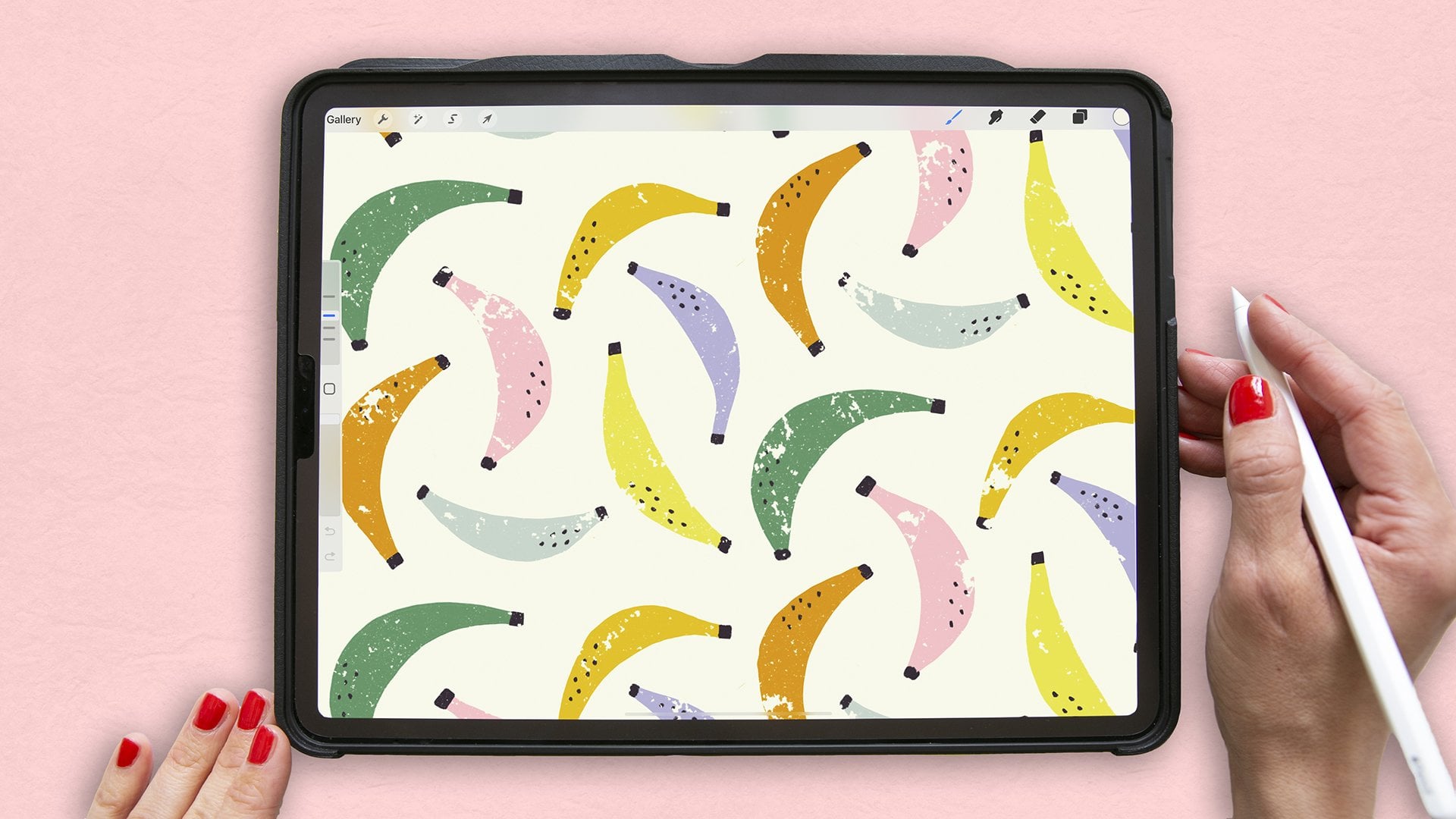
1. Intro: Si vous voulez apprendre à créer un motif de répétition dans Procreate, y compris comment recolorer votre motif en plusieurs colorations différentes, et comment le rendre modifiable, afin que vous puissiez apporter des modifications à votre modèle à l'avenir, alors cette classe est pour vous. Je suis Maja Faber, une conceptrice de motifs de surface qui a jusqu'à présent créé tous mes motifs dans Adobe Illustrator. Pourquoi ? Parce que pour moi, c'était la façon la plus simple de créer des motifs
modifiables dans plusieurs coupes différentes. Créer des modèles dans Procreate ont toujours semblé être une douleur pour moi. Cela n'a jamais été aussi intuitif et facile que la création de motifs dans Adobe Illustrator, sans parler de la perte de
possibilités d'édition que j'avais l'habitude de ressentir que les modèles Procreate ont. Mais dernièrement, j'ai exploré la création de modèles dans Procreate, et j'ai trouvé une technique que j'aime utiliser. C' est amusant, simple et rapide. Vos motifs seront modifiables, et vous pourrez changer les couleurs en sept variations de couleurs différentes. J' ai créé plus de 200 modèles en seulement deux mois avec cette niche, et je vais vous montrer comment vous pouvez faire la même chose. C' est une classe pour les débutants, ainsi que pour vous qui connaissez votre chemin autour de Procreate, mais vous voulez apprendre ma technique de création de motifs
modifiables avec plusieurs étalonnages différents. J' ai inclus un tas de cadeaux dans sa classe, deux pinceaux Procreate, ma brosse à lard et une doublure quotidienne. Le pinceau à lard est devenu mon pinceau préféré à utiliser dernièrement dans Procreate, et le liner quotidien crée une texture si agréable pour les formes de base, et une palette de couleurs appropriée que vous pouvez utiliser avec moi en classe. Si vous voulez apprendre une technique amusante de créer des motifs
modifiables dans plusieurs coupes différentes dans Procreate, alors rejoignez-moi dans cette classe.
2. Votre projet: Dans cette classe, votre projet consiste à créer un motif modifiable dans Procreate, et quelques variations de couleur différentes de votre motif. N' oubliez pas de partager votre projet ici en classe et si vous le partagez sur Instagram, n'hésitez pas à me marquer avec @maya_faber. J' aimerais voir ce que vous créez.
3. Téléchargements: Il y a deux freebies inclus dans cette classe, ou en fait trois, mais il y a deux fichiers que vous pouvez télécharger. Les freebies sont un ensemble de pinceaux Procreate, la Faber Company FREE numéro 3, avec la brosse blobber et la doublure quotidienne. La brosse blobber est une brosse solide avec des bords blobby. Il est sensible à la pression, donc si vous appuyez fort, vous obtiendrez une ligne épaisse, et perdez vous obtiendrez une ligne mince. Vous pouvez l'utiliser comme doublure avec des traits fins ou comme brosse de remplissage moral avec des coups épais. La doublure de tous les jours est une brosse texturée incroyable, vous pouvez utiliser comme doublure mais aussi comme brosse polyvalente. Il vous donne cette très belle texture d'encre sèche. Le pinceau de tous les jours avec une texture de dessin incroyable, que vous pouvez utiliser comme doublure, mais aussi comme un pinceau polyvalent dans tous vos projets artistiques. La doublure de tous les jours est disponible dans notre entreprise préférée, Dry Ink pinceaux, que l'ensemble est disponible à acheter sur mon site Web. Le pinceau blobber est un pinceau que j'ai créé exclusivement pour mes cours Skillshare. Il n'est disponible nulle part ailleurs en ce
moment, du moins, qu'ici dans mes cours de Skillshare. Le pinceau blobber est également inclus dans ma classe, Comment dessiner une illustration de fleur sauvage stylisée dans Procreate. Si vous avez regardé cette classe, vous avez peut-être déjà téléchargé ce pinceau. J' ai également inclus une palette de couleurs Procreate, que vous pouvez utiliser avec moi en classe si vous voulez utiliser les mêmes couleurs que moi. Vous pouvez, bien sûr, utiliser toutes les couleurs que vous aimez, mais si vous ne
voulez pas passer du temps à penser au choix de la couleur pendant que vous prenez cette classe, vous pouvez simplement utiliser la même palette de couleurs que moi. Je voulais juste mentionner que vous n'avez pas besoin de ces téléchargements pour suivre en classe. Vous pouvez utiliser n'importe quel pinceau et toutes les couleurs que vous souhaitez. Pour télécharger ces freebies, cliquez sur l'onglet « Projet et ressources » ici en classe et téléchargez le fichier qui indique Download freebies. Ou vous pouvez accéder à l'URL que vous voyez à l'écran maintenant. Si vous avez utilisé un fichier qui indique Télécharger gratuitement, vous appuyez ici pour télécharger. Cela vous amènera à une page qui ressemble à ceci. Ici, vous entrez votre nom et
votre adresse e-mail et appuyez sur « Déverrouiller ». Cela vous mènera à un dossier Dropbox en ligne qui ressemble à ceci. Pour télécharger les fichiers, appuyez sur le fichier et appuyez sur « Télécharger ». Téléchargement direct. Ensuite, vous pouvez revenir en arrière et télécharger le jeu de pinceaux aussi bien. Appuyez dessus « Téléchargement direct » et « Télécharger ». Si vous appuyez sur le petit symbole Téléchargements, vous avez les deux téléchargements ici et puis nous tapons simplement sur le jeu de pinceaux et qui a importé le jeu de pinceaux dans Procreate. Simple que ça. Ensuite, la prochaine palette de couleurs, nous tapons sur la palette de couleurs et qui a importé la palette de couleurs ainsi. Parfois, j'ai constaté que les palettes de couleurs sont importées tout en bas de votre menu de palette de couleurs. Dans ce cas, vous faites défiler vers le bas pour le récupérer. J' aime placer les palettes avec lesquelles je travaille en haut. Ensuite, vous pouvez appuyer sur « Par défaut » sur cette palette afin que vous l'ayez dans votre option de vue classique. C' est tout ce que vous devez faire pour télécharger les fichiers. Un petit mot avant de commencer avec la classe. Lorsque vous téléchargez ces ressources, vous serez automatiquement ajouté à ma liste de courriels. C' est le meilleur endroit pour être informé de mes ressources gratuites, tutoriels, cours, inspiration créative et bien plus encore. Vous pouvez, bien sûr, vous désabonner à tout moment.
4. Taille de toile: La première chose que nous allons faire est de créer un nouveau canevas dans Procreate. Appuyez sur le symbole « Plus » dans le coin supérieur droit et sur « Nouvelle toile », le petit symbole de dossier avec un plus. Ici, nous allons créer une toile de 3 600 pixels, large et haute. Assurez-vous que les pixels sont définis en unités, puis tapez 3 600. Nous maintiendrons le DPI à 300, ce qui est en haute résolution, et cela nous apportera 47 couches à travailler dans ce document. Je crée généralement mes motifs en carrés. Je trouve que c'est le plus facile. J' ai trouvé récemment que la taille 3.600 pixels avec un 300 DPI est parfait pour moi si je veux télécharger les modèles, par exemple, Spoonflower parce qu'avec des modèles raster ou pixel ou des images, vous pouvez toujours les mettre à l'échelle, mais vous ne pouvez pas les mettre à l'échelle autant. Vous voulez créer un grand motif qui peut être utilisé à de nombreuses fins différentes. J' ai trouvé que 3.600 pixels est une bonne taille pour cela. En outre, avec cette technique que je vais vous montrer dans cette classe pour créer un motif modifiable, nous avons besoin d'un tas de couches avec lesquelles travailler. Si nous créons la double taille de cette toile, vous n'auriez que huit couches pour travailler. Ce sera un peu dur. Lorsque nous utilisons cette technique, cela vous permettra de modifier vos modèles à l'avenir. Je ne peux pas vous dire exactement combien de couches vous avez besoin. Cela dépend du type de motif que vous créez et de la façon dont vous dessinez, mais pour moi, il est bon d'avoir un tas de calques avec lesquels travailler afin de ne pas manquer de calques et d'être forcé de fusionner mes dessins, ce qui les rendra inéditables. Si vous n'avez pas suivi cela, vous apprendrez plus tard en classe ce que je veux dire. Nous avons frappé 3.600 pixels sur 300 DPI. Vous pouvez nommer ceci afin que vous puissiez l'enregistrer pour plus tard, 3 000 pixels carrés, et appuyez sur « Créer ». Ici, nous avons notre toile.
5. Esquisse: La première chose que nous ferons est de créer un croquis pour notre modèle. Ce n'est pas un must. Si vous n'aimez pas travailler avec des esquisses avant de dessiner, vous n'
avez pas besoin de le faire. J' ai tendance à penser qu'il est plus facile de rester dans la bonne direction si j'ai un croquis à suivre, mais parfois je vais juste avec le flux et dessiner directement hors de mon esprit ou à partir d'images d'inspiration. Mais pour cette leçon, je voulais vous montrer comment créer un croquis pour votre motif et juste quelques choses à penser. Utilisons la couleur noire et j'irai pour le pinceau à croquis, « Crayon 6B ». J' ai tendance à utiliser quelques pinceaux de croquis différents, mais ce crayon 6B est agréable car il me donne une ligne épaisse, qui est bon pour cette classe parce que vous espérons être en mesure de le
voir clairement sur votre écran. Je vais créer un motif de cactus et c'est un motif simple avec des objets séparés. Je vais commencer par dessiner quelques
formes de cactus très simples pour avoir la sensation de ce que je veux qu'elles ressemblent. Peut-être quelque chose comme ça et je veux probablement une fleur en haut. Ensuite, nous continuons avec ce croquis vraiment rugueux. Je ne serai pas très détaillé du tout, mais ce que je pense, c'est comment je veux que mes cactus soient placés sur la toile et dans le motif. Vous n'avez pas besoin de suivre ce croquis à fond lorsque nous créons notre œuvre d'art finale, lorsque nous dessinons les motifs finaux de notre motif, mais il est bon
d'avoir une idée de l'équilibre du motif où vous voulez placer vos objets, et comment ils vont travailler ensemble. La chose que j'aime le plus dans la création de motifs dans Procreate est que cela me
donnera un look imparfait par rapport à quand je crée des motifs dans Adobe Illustrator, ce qui est vraiment, vraiment facile dans l'outil de motif que je vous ai montré mes cours précédents et comme c'est si facile, il est aussi facile de garder tout symétrique et mon cerveau a tendance à vouloir garder tout symétrique quand il est si facile de le faire. Mais ici dans Procreate, vous obtiendrez plus d'une sensation dessinée à la main, moins je le sens, et un look imparfait parce que tout ne sera pas placé parfaitement aligné, parfaitement équilibré. À ce stade, c'est ce qui m'attire,
le look imparfait et le look plus dessiné à la main, même s'il est numérique. Si vous ne comprenez pas exactement ce que je veux dire, c'est très bien. Je pense que vous verrez ce que je veux dire plus tard en classe quand nous finaliserons le schéma. À ce stade, je dessine juste quelques cactus. Je ne me souviens jamais ce qui est beaucoup et qui est un, cactus et cactus ou si c'est des cactus, mais appelons tous ces cactus. Si vous sentez que l'un de vos objets, par exemple, ce cactus est petit par rapport
aux autres et peut-être que vous les voulez tous de la même taille ou type de la même taille, alors nous utilisons l'outil qui ressemble à des petits s pour sélectionner votre objet, puis appuyez sur la flèche et vous pouvez redimensionner l'objet. Ce qui est important lorsque nous travaillons dans images de pixels au format
raster comme nous le faisons dans Procreate par rapport aux images vectorielles,
comme nous le faisons dans Adobe Illustrator, c'est que les images raster ou les motifs de pixels ne doivent pas être mis à l'échelle trop beaucoup parce que alors vous allez perdre la résolution. Mais comme ce n'est qu'un croquis, cela ne
me dérange pas d'augmenter car ce n'est pas un modèle défini. À ce stade, vous pouvez le mettre à l'échelle ou le réduire comme vous le souhaitez. L' important est que vous obtenez un bon flux dans votre dessin et nous allons dessiner de nouveaux cactus au-dessus de ceux-ci, que nous allons faire plus attention à l'échelle. Vous pouvez toujours réduire l'échelle, mais vous devez faire attention à augmenter l'échelle. Maintenant, je pense que je veux déplacer cela un peu autour ma toile pour rendre toute la composition plus équilibrée et comme vous pouvez le voir, elle s'accroche un peu dans des positions différentes. Je veux avoir un moyen plus libre de le déplacer. Appuyez sur la capture dans le coin inférieur gauche, éteignez la magnétique et désactivez la capture, et cela vous donnera un mouvement plus fluide pour vos cactus. Voyons voir à quoi ça ressemble. Peut-être quelque part par là. Lorsque vous êtes satisfait du placement, appuyez sur la flèche et cela placera vos cactus. Peut-être que je veux déplacer celui-là aussi. Je vais juste faire la même technique, faire
glisser autour avec l'outil S, appuyez sur la flèche pour être en mesure de déplacer cela autour de la toile. Ce que nous voulons penser dans notre motif et dans l'esquisse, c'est que vous ne voulez pas dessiner quoi que ce soit en dehors des bords qui tombent des bords. Vous ne voulez pas dessiner la moitié d'un cactus
ici parce que cela rendra impossible la répétition. La base de la création d'un motif répété est que tout ce qui est placé de ce côté doit être parfaitement placé de ce côté également. Je vais vous montrer comment le faire plus tard, mais pour l'instant,
ce que vous devez savoir est que vous devez garder tous vos objets, les éléments que vous dessinez à l'intérieur de la toile. Je préfère garder mes objets au centre de la toile. Ça n'a pas besoin d'être parfait, mais quelque part par là, et je pense que je vais dessiner quelque chose ici aussi. Dessinons un autre ici, quelque chose comme ça. Ce modèle, il a un flux libre à elle. C' est une direction. Tous les cactus pointent vers le haut et il n'est pas jeté parce que les cactus ne visent pas dans des directions différentes. C' est une direction vers le haut, mais ce n'est pas que tous les objets soient placés dans une ligne comme celle-ci. Je veux que ce soit un peu plus dynamique. Je veux donc qu'ils soient placés un peu plus libres sur la toile et la tuile de motif. Celle-ci, je me sens un peu trop grosse. Si je veux réduire la taille mais je ne veux pas qu'elle soit proportionnelle, je vais juste appuyer sur « Uniforme » ou j'ai juste « Freeform » ici et puis je peux faire glisser sur les côtés pour rendre un peu plus mince si c'est le look que je veux, ou plus grand. Peut-être que certains comme ça, puis appuyez à nouveau sur la flèche. Maintenant, nous avons quelques cactus sur notre toile. Sur ce modèle, je pense que je veux aussi quelques points pour le rendre un peu plus ludique et certains petits objets peuvent aussi rendre le motif un peu plus dynamique et il peut aussi faciliter la semble plus équilibré lorsque nous créons la tuile de motif parce que vous pouvez toujours remplir les espaces vides avec ces petits points. C' est à propos de ça. C'est tout ce dont nous avons besoin à ce stade pour la partie esquisse.
6. Dessinez les motifs: Donc la prochaine chose que nous ferons est de dessiner les motifs. Nous allons utiliser ce croquis et dessiner nos cactus avec de la couleur. La première chose que nous allons faire est de créer un nouveau calque dans le panneau des calques. Appuyez sur le petit signe plus et faites glisser ce calque sous le premier calque. Sur ce calque, nous allons ajouter une boîte d'arrière-plan. Si nous utilisons la palette de couleurs Cute Cacti, allons juste clarifier cela afin que vous ne soyez pas confus. J' utiliserai la couleur rose comme fond. Appuyez et faites glisser pour créer une zone d'arrière-plan. Si vous vous demandez pourquoi nous n'utilisons pas la couleur d'arrière-plan pour créer un arrière-plan, c'est parce que nous aurons besoin de cette boîte pour créer notre motif plus tard. Il suffit de suivre mes pas et vous comprendrez plus tard ce que je veux dire. Maintenant, nous avons notre couleur de fond et au-dessus, notre calque d'esquisse. Ensuite, nous tapons sur le signe plus dans le panneau des calques une fois de plus. Ici, nous allons dessiner les cactus dans une couleur. Avant de commencer à dessiner quoi que ce soit, la chose la plus importante à penser si vous voulez créer un motif modifiable où vous pourrez changer toutes les couleurs de votre motif, c'est que tous les autres objets avec la même couleur ont besoin pour être sur le même calque. Commençons par la couleur verte moyenne,
la couleur verte moyenne, et dessinons nos cactus avec cette couleur. Je vais aller à nos pinceaux gratuits qui sont inclus dans cette classe. Je vais dessiner le cactus avec la doublure de tous les jours. Essayons et commençons à dessiner. Si vous avez l'impression que votre croquis est un peu trop noir, vous pouvez appuyer sur le petit symbole N sur le calque d'esquisse et faire glisser l'opacité vers l'endroit où vous vous sentez confortable à dessiner. Je garderai mon opacité élevée pour cette classe afin que vous puissiez voir à travers l'objectif de la caméra, le croquis. Lorsque vous êtes sur votre nouvelle couche et avec la doublure quotidienne, commençons à dessiner notre cactus. Comme ce pinceau est un peu rugueux ou un peu texturé, je ne vais pas glisser dans la couleur pour remplir la forme parce que je veux toujours les textures sur tout le cactus. Je vais juste continuer à dessiner, nous pouvons briser la taille de la brosse et continuer à dessiner pour garder cette texture sur toute la forme. Si je remplissais la forme, je n'utiliserais que la texture sur le contour. Comme ça, je vais juste dessiner dans la forme, et vous n'avez pas besoin de suivre votre croquis exactement. Vous pouvez simplement l'utiliser comme guide. Quelque chose comme ça. Si je désactive le calque d'esquisse maintenant, vous pouvez voir que c'est le premier cactus que nous avons dessiné sur ce calque avec la couleur verte moyenne. Allumez à nouveau l'esquisse. Maintenant, nous allons continuer à dessiner tout ce qui est censé être dans cette couleur sur le même calque. Pour moi, c'est tout les cactus, la forme de base des cactus. Continuons avec la doublure quotidienne et dessinons toutes ces formes. Ici, je voudrais juste accélérer le processus pour vous un peu pendant que je dessine toutes ces formes de cactus. Peut-être quelque chose comme ça. Maintenant, si nous désactivons le calque d'esquisse, vous pouvez voir que nous avons dessiné toutes ces formes de cactus. Nous pouvons simplement entrer et remplir quelques détails si vous le souhaitez. Peut-être que certains d'entre eux sont un peu trop courts, alors je peux les rendre un peu plus grands. Peut-être quelque chose comme ça. Vous n'avez pas besoin de vous soucier de la position exacte des cactus en ce moment. On pourra changer ça plus tard. Mais pour l'instant, retournons sur le croquis. Si nous faisons glisser l'esquisse au-dessus de notre calque avec la forme de base verte, vous pouvez voir que je voulais avoir quelques lignes sur le cactus. Je vais simplement faire glisser ce calque d'esquisse à nouveau parce que je n'ai pas besoin de voir toutes ces lignes. Ce n'était qu'un croquis grossier et je sais comment je veux que les lignes soient positionnées. Pour créer les lignes, créez un nouveau calque. Je peux en fait désactiver le calque d'esquisse pour celui-ci parce que je n'en ai pas besoin. Appuyez sur le signe plus pour créer un nouveau calque. J' utiliserai la couleur vert foncé pour créer ces lignes. Je vais essayer la doublure de tous les jours pour cela, et cela aura probablement l'air bien. Diminuer un peu la taille sur le pinceau. Peut-être que ça aura l'air bien. Je vais aussi essayer cette brosse blobber. Je pense que ça aura l'air bien avec la brosse blobber pour ces lignes. On va appuyer sur deux doigts pour les supprimer. Aussi pour s'assurer que mes lignes ne tombent pas de la forme comme ça, mais sont à l'intérieur de la forme. Je toucherai ce calque et toucherai Masque d'écrêtage. De cette façon, la ligne est découpée avec cette forme. Tout ce que vous dessinez en dehors de la forme ne montrera pas, il montrera seulement ce que vous dessinez à l'intérieur. Appuyez sur deux doigts pour annuler, puis assurez-vous que le Masque d'écrêtage est activé. J' ai accidentellement défait ça aussi, puis j'utilise le pinceau blobber, réduis un peu la taille, et je vais zoomer sur mon cactus pour dessiner les petites lignes. Je vais le faire assez rapidement. Vous pouvez aller dans ce détail comme vous le souhaitez. Je vais juste accélérer le processus ici pour vous. Quelque chose comme ça me semble bien. Maintenant, nous avons les lignes sur un calque, qui est tout en une seule couleur. C' est très important. Gardez tout ce qui est censé être dans une couleur sur un seul calque. Ensuite, nous avons notre forme de base du cactus qui est sur une couche. Maintenant, allons de l'avant et allumons à nouveau la couche d'esquisse et dessinez les petites fleurs sur le dessus du cactus. Je toucherai simplement le signe plus et le symbole Calque dans le panneau des calques et appuyez sur la couleur orange dans notre palette de couleurs. Pour cela, j'utiliserai la brosse blobber et je diminuerai un peu la taille. Maintenant, augmentez la taille un peu à, je ne sais pas, peut-être 15. Essayons ça. Je vais juste utiliser la brosse blobber pour créer de jolis blobs sur mes cactus. La brosse blobber en soi va créer ces petits blobs. Si vous appuyez simplement et maintenez et déplacez le pinceau un peu. C' est un bel effet pour obtenir de belles fleurs. Ça m'a l'air bien. Désactivons à nouveau le calque d'esquisse et regardons nos dessins. Ce sont nos cactus. Nous avons fait en sorte que nous ayons les fleurs qui sont orange sur une couche, les lignes qui sont vert plus foncé sur une couche, et les cactus, la forme de base du cactus qui est un peu vert moyen sur une couche. Maintenant, il ne nous reste qu'un seul calque à dessiner, et ce sont les petits points ou points. Touchons pour créer un nouveau calque. J' utiliserai à nouveau la couleur blanche et la brosse blobber, et ici je dessinerai avec la brosse blobber pour créer des formes ovales. En ce moment, je dessine ces points où j'ai les points sur mon croquis, parce que je pense qu'ils ont été placés bon pour ce motif. Mais si vous ne voulez pas suivre l'esquisse, vous pouvez créer d'autres points autour, et nous verrons également comment les points fonctionnent dans l'équilibre et la composition
du motif lorsque nous créerons la tuile de motif plus tard. Maintenant, nous avons les quatre couches avec nos motifs. Nous avons la couche d'arrière-plan. Nous avons la couche avec les points blancs et la couche avec les fleurs, la couche avec les lignes et la couche avec la forme de base des cactus. Tout ce qui est censé être dans une couleur est censé être sur une seule couche. Maintenant, j'ai mentionné cela plusieurs fois autour, mais c'est très important pour cette technique pour être en mesure rendre ce motif modifiable et de pouvoir changer les couleurs plus tard.
7. Créer le motif 1: Voici la partie amusante. En fait, toutes ces pièces créent ce motif, c'est amusant. Mais maintenant, nous allons construire la tuile de motif avec ces motifs que nous avons créés dans la leçon précédente. La première chose que nous ferons est de regrouper toutes nos couches. Nous sélectionnerons nos calques en faisant glisser vers la droite. Nous allons regrouper tous ces calques en appuyant sur « Groupe ». Donc, c'est notre groupe d'origine. Habituellement, quand je crée des motifs, je suis un peu paresseux, donc je ne nomme pas tous mes calques. Mais pour cet exemple, juste pour garder tout clair pour vous dans classe où nous avons nos différents groupes et couches, je nommerai cet Original. Ensuite, nous savons que nous avons toujours nos couches d'origine ici. Ce groupe, nous ne toucherons plus jamais si nous ne
voulons pas changer quelque chose à notre dessin de base, ou à nos motifs. Ce que je vais faire est de glisser vers la droite et appuyez sur « Dupliquer ». Ensuite, je vais juste désactiver la visibilité de cette couche. Ici, nous avons tous nos calques sur lesquels nous avons dessiné le cactus,
le calque d'esquisse et le calque d'arrière-plan. Ceci, nous allons renommer en seulement le groupe. Peu importe ce que vous nommez ce groupe, car nous le supprimerons plus tard. Tu comprendras ce que je veux dire d'une certaine façon. La première chose que nous ferons dans ce nouveau groupe est de
balayer vers la droite sur le calque d'esquisse et de supprimer celui-ci. Ensuite, nous allons nous assurer que nous avons une couche d'arrière-plan dans ce groupe. Ensuite, toutes les couches sur lesquelles nous avons dessiné nos motifs. Les couleurs sur des calques séparés. Ensuite, nous balayons à droite sur le nouveau groupe, dupliquons, le dupliquons à nouveau et une fois de plus. Maintenant, nous avons quatre groupes avec les mêmes motifs. L' étape suivante pour créer le motif à partir de cela consiste à activer votre guide de dessin. Appuyez sur le panneau « Actions » et le guide de dessin. Maintenant, nous voulons créer un guide de dessin qui est au milieu, un carré. Nous voulons que cette toile soit divisée en quatre carrés. Vous appuyez sur « Modifier le guide de dessin » et sous la taille de la grille est la seule chose que vous devez changer. Vous allez taper la moitié de la taille de votre carré. R-square était de 3600 pixels. Assurez-vous que le pixel est sélectionné. Puis tapez la moitié de 3600 pixels, ce que je sais est de 1 800, appuyez sur « Terminé » et ici vous avez votre carré. Vous pouvez changer la couleur de votre guide de dessin ici. Assurez-vous de les voir afin qu'ils ne soient pas proches des couleurs de votre motif. Je vais garder la mienne sombre pour que vous puissiez voir ça à l'écran. Appuyez ensuite sur « Terminé ». Maintenant, nous avons un guide de dessin et nous avons divisé notre toile en quatre morceaux. La prochaine chose que nous ferons est de créer notre modèle, ou du moins la première ébauche de notre modèle. Ce que nous ferons, c'est d'appuyer sur notre premier groupe. Nous allons déplacer celui-là. Nous allons appuyer sur la flèche. Nous devons nous assurer que la magnétique et l'accrochage sont activés en bas à gauche lorsque vous appuyez sur votre flèche. Sous réglage, allumez la magnétique et accrochez, assurez-vous qu'ils sont bleus. Ensuite, nous prenons notre premier groupe et nous le faisons glisser vers
le bas vers le coin inférieur gauche jusqu'à ce que les bords de votre boîte d'arrière-plan rencontrent le guide de dessin au centre. zoom avant et assurez-vous que les lignes jaunes sont alignées sur le guide de dessin situé au centre de votre zone de travail. Ne vous dérange pas si votre zone d'arrière-plan se trouve à l'extérieur du bord de votre guide de dessin. Comme cette boîte de fond rose ici. C' est la ligne pointillée qui est la bonne ligne. La boîte d'arrière-plan montre juste à l'extérieur parce que je pense qu'il y a quelque chose d'un
peu de faute avec le grade professionnel qu'il montre la boîte d'arrière-plan en dehors de l'endroit où il est réellement. Lorsque vous avez la ligne pointillée au centre de votre guide de dessin, appuyez sur la flèche. Là, vous verrez que votre boîte d'arrière-plan s'est placée à la bonne position. Maintenant, nous avons traîné le premier groupe, ce groupe, dans le coin inférieur gauche. Ensuite, nous continuons avec le groupe suivant. Nous allons sélectionner le groupe et le faire glisser vers le bas pour qu'il corresponde au guide de dessin. Effectuez un zoom avant, assurez-vous qu'il s'accroche et appuyez sur la flèche. Nous faisons glisser 100 groupes en bas à gauche, un en bas à droite. Ensuite, le groupe suivant, appuyez et faites glisser vers l'angle supérieur gauche, zoomez pour vous assurer qu'il est correctement placé, appuyez sur la flèche pour le placer. Puis le dernier groupe. Faire glisser vers le bas à droite. Assurez-vous qu'il s'enclenche. Appuyez ensuite sur cette flèche pour la placer. Maintenant, grâce à notre déplacement des groupes, nous avons placé les motifs qui tombent des bords sur le côté droit, pour correspondre à ceux qui tombent des bords sur le côté gauche. La même chose en haut et en bas. Ce motif est coupé ici. Ça veut dire que c'est répété. Lorsque vous placez la tuile de motif l'un à côté de l'autre, ce qui en fait un motif de répétition.
8. Créer le motif 2: L' étape suivante consiste à remplir ces espaces vides. La première chose que nous ferons est de dessiner un peu plus de cactus. Avant de le faire, nous allons nous assurer que tous
les objets qui sont de la même couleur sont regroupés ensemble. Ouvrez tous les autres groupes dans le panneau Calques, balayez vers la droite sur tous les calques nommés de la même manière. Pour moi, c'est la couche 6. Effectuez un balayage vers la droite pour les sélectionner et faites-les glisser au-dessus du groupe. Ensuite, pour les fusionner en un seul
calque, il vous suffit de faire glisser tous les calques ensemble. Maintenant, nous avons tous les objets qui sont de la couleur blanche dans un seul calque. Ensuite, nous ferons la même chose avec la couche 5. Effectuez un balayage vers la droite pour les sélectionner, faites-les glisser au-dessus du groupe et fusionnez-les. La même chose avec le calque 4. Faites glisser au-dessus des groupes et faites-les glisser ensemble pour les fusionner. Comme vous le voyez, l'effet de masque d'écrêtage a disparu de ce calque, mais ne vous inquiétez pas à ce sujet. Cela fonctionnera lui-même lorsque nous sélectionnons la couche 3 avec la forme de base des cactus, les
balayons ensemble pour les fusionner. Touchez ensuite le calque 4 avec les lignes et touchez Masque de détourage. Maintenant, nous pouvons supprimer ces groupes avec les arrière-plans. Effectuez un balayage vers la droite sur tous les groupes, puis appuyez sur « Supprimer » et supprimer. Comme vous avez vu que la boîte d'arrière-plan a disparu, nous allons ouvrir le groupe d'origine, glisser vers la droite sur la boîte d'arrière-plan, appuyer sur « Dupliquer » et faire glisser cela au-dessus du groupe pour créer une boîte d'arrière-plan complète pour notre motif. Maintenant, l'étape suivante consiste à remplir les espaces avec le dessin plus de cactus. Nous allons sélectionner la couche avec la couleur vert moyen et la forme de cactus de base. Sélectionnez la couleur verte moyenne dans la palette de couleurs et Everyday Liner, qui était le pinceau que nous avons utilisé pour dessiner la forme de base du cactus. Maintenant, vous pouvez voir comment cela va se répéter. Je vais essayer de créer un bon flux avec le nouveau cactus que je dessine. Mais si vous ne réussissez pas à cela la première fois, vous n'avez pas besoin de vous inquiéter car je vais vous montrer comment apporter des changements dans le modèle plus tard lorsque nous aurons essayé ce type de modèle. Maintenant, nous essayons juste de remplir ces espaces vides et de rendre le flux des objets dynamique. Comme vous pouvez le voir, en ce moment, j'ai essayé de ne pas placer
les objets dans la même ligne parce que cela le rendra un peu moins dynamique. Ce cactus est un peu à droite, et c'est un peu à gauche, n'
est pas une ligne droite. Voyons comment ça va marcher, et je vais en dessiner un de plus ici. Je peux déjà voir qu'il pourrait y avoir un problème avec un peu d'espace ici, qu'il y a beaucoup d'espace ici. Je vois aussi que j'ai dessiné ces cactus trop gros par rapport aux autres. abord, je vais simplement les sélectionner et les faire glisser avec précision sans forme libre, mais uniforme et magnétique et accrochage désactivés. Je vais juste les arranger pour que je me sens cet espace blanc qui est là et là un peu mieux. Celui-ci pourrait être placé là, et ensuite celui-ci, faire tomber ça un peu et il pourrait être placé. Ce sera probablement un problème avec l'espace ici. Déplaçons celui-ci ici, mais d'abord, déplaçons celui-ci. Sélectionnez tous les calques, pas le calque blanc, mais les trois couches qui sont les couches de cactus. Faites ensuite glisser autour de ce cactus pour le sélectionner et utilisez la flèche pour le déplacer. Je pense que je veux le déplacer quelque part ici. Ensuite, je peux sélectionner ce calque avec la forme de base pour déplacer ce cactus ici, je pense que cela fera un bon flux. Alors j'ai besoin de déplacer ces blobs blancs. Celle-ci pourrait être là-bas et celle-ci pourrait être belle là-bas. Ensuite, je vais sélectionner à nouveau le calque de forme de base. Je peux déplacer celui-là, et celui-là, je voudrai peut-être y aller. Ici, nous avons plus d'espace pour dessiner des formes plus de cactus. Allons de l'avant et nous continuons à dessiner un peu plus de cactus et à les déplacer pour rendre l'ensemble de la composition équilibrée. Cela peut prendre un peu de temps et si vous ne le faites pas bien cette fois, c'est bon. Nous allons essayer le modèle et vous avez possibilité de changer le flux de ces objets plus tard également. Mais j'essaie généralement de l'obtenir aussi bon que possible en ce moment, sorte que je me sauve de plus de travail plus tard. Maintenant, continuons à dessiner le cactus. Nous allons sélectionner la couche avec les lignes, la couleur vert plus foncé et une brosse blobby, et je vais juste faire baisser un peu la taille de la brosse et dessiner les lignes du cactus. Effectuez un zoom avant et continuez à tracer les lignes. Ensuite, nous allons dessiner les fleurs d'orange. Sélectionnez cette couche, appuyez sur la couleur orange, la brosse blobby, et je vais juste augmenter la taille un peu et dessiner ces petites fleurs orange sur le cactus. Allons de l'avant et sélectionnons la couche avec les points blancs, et je vais en fait déplacer un des points blancs que j'ai vus était dans la voie d'un cactus là-bas, et peut-être que nous allons déplacer celui-ci là-bas. Maintenant, nous pouvons dessiner de nouveaux points blancs pour remplir les espaces vides. Maintenant, nous avons notre modèle fini. Essayons ça.
9. Testez le modèle: Maintenant, nous avons construit le motif ou au moins un brouillon du motif. Essayons. Ce que nous ferons, c'est d'appuyer sur le panneau Actions et de partager un JPEG de ce modèle et d'enregistrer l'image sur notre rouleau de caméra. Ensuite, nous allons créer un nouveau calque au-dessus de tous ces calques. Appuyez à nouveau sur le panneau d'accès et ajoutez cette photo. Activez la capture. C' est vraiment important. La magnétique et claquement, Je l'ai dit plusieurs fois avant en classe. Zoom arrière un peu pour que vous puissiez voir votre modèle. Faites ensuite glisser la taille de cette image importante pour qu'elle soit exactement 1 800 pixels. Laissez aller et appuyez sur la flèche pour placer l'image. Maintenant, nous voulons répéter cette tuile de motif, qui est en fait toute cette tuile sur laquelle nous venons de réduire la taille. Je veux le répéter quatre fois pour voir comment il est répété comme un modèle. Balayez vers la droite sur ce calque et dupliquez cette image quatre fois. Appuyez sur la flèche, faites glisser vers la droite, effectuez un zoom avant pour vous assurer que vous êtes dans la bonne position. Vous voulez être exactement dans le guide de dessin. Appuyez sur la flèche pour la placer. Appuyez sur votre image suivante. Faites glisser celui-ci vers le haut. Zoom avant. Assurez-vous que vos lignes sont alignées sur le guide de dessin. Zoom arrière. Appuyez sur votre troisième image et assurez-vous que vous avez collé exactement au centre. Appuyez sur la flèche, et voyons comment notre modèle est répété. Je vais appuyer sur le panneau Actions et Canvas et désactiver le guide de dessin afin que nous puissions voir comment le motif est répété. Jetons un coup d'oeil. Ce que j'aime le plus dans la création de modèles dans Procreate, c'est que vous obtiendrez un look plus imparfait, ou du moins la façon dont je crée des motifs, j'obtiens un look plus imparfait, que lorsque je crée des motifs dans, par exemple, Adobe Illustrator. Mais même si j'aime le look imparfait, car j'ai encore besoin de faire un modèle qui semble professionnel. Ce motif est dense avec les cactus. Mais quelque part par ici, j'ai beaucoup d'erreurs, et ça ne semble pas exprès. Il n'a pas d'équilibre, il n'a pas un flux qui semble bon. Ce que je dois faire, c'est apporter des changements à ce modèle.
10. Apporter des changements 1: Pour apporter des modifications à ce modèle, le moyen le plus simple, au moins pour moi de voir où se trouvent les défauts sur ma tuile de motif, est d'activer à nouveau le Guide de dessin. De cette façon, je peux voir où est ma tuile de motif, et où sur ma tuile de motif
il y a trop d'air ou trop bondé ou où je dois faire des changements. Voyons voir. Il semble être dans le milieu supérieur, ici il y a beaucoup d'air ; et aussi dans le coin inférieur droit ici. Il pourrait aussi y avoir un problème ici. Alors je peux déjà planifier ce que je peux faire pour remplir ces espaces ? Eh bien, ici, je pourrais peut-être faire tomber ce cactus un peu. Aussi, peut-être faire tomber celui-là et l'amener un peu. Ici, je peux faire tomber un peu celle-là et peut-être celle-là un peu plus haut. Ici, c'est un peu bondé. Je ne sais pas quoi faire de cet espace. Mais commençons et voyons où nous pouvons prendre cette édition. La première chose que nous ferons est de supprimer ces quatre images. En fait, ce que je vais faire pour m'assurer d'avoir sauvé tout ce que j'ai fait jusqu'à présent, c'est de regrouper ceci, donc je sais que je garde mon original. Vous pouvez même le nommer à Original 2. Puis balayez vers la droite et dupliquez-le. Désactivez la visibilité d'Original 2. Ensuite, je vais réellement sélectionner tous ces calques dans le nouveau groupe et les faire glisser au-dessus du groupe ; et faire glisser vers la droite pour supprimer le groupe. Maintenant, nous avons nos originaux et Original 2. Si je fais des changements que je ne veux pas garder, je sais que je peux toujours revenir à celui-ci. Voyons ce qu'on peut faire. Je pense que ce que nous devons faire d'abord est peut-être de déplacer celui-ci un peu vers le bas, donc je vais glisser vers la droite pour sélectionner tous ces éléments,
puis faire glisser autourde puis faire glisser autour celui-ci et éteindre le Snapping et le faire glisser un peu vers le bas, peut-être quelque part là-bas. Ensuite, je veux aussi déplacer ces points blancs. Je vais sélectionner le calque de points blancs et déplacer ce point blanc autour de là. Maintenant, j'ai rempli cet espace. Je veux même déplacer ce point blanc pour le rendre un peu plus équilibré ; peut-être quelque chose comme ça. Alors voyons, celui-ci avait beaucoup de place ici, si vous vous en souvenez. Nous pouvons le faire tomber un peu plus, assurez-vous que nous avons sélectionné les trois couches avec le cactus. Faites ensuite glisser une sélection autour de celle-ci et faites-la glisser un peu vers le bas. Ça a l'air mieux. Ici, c'est un peu bondé. Je ne sais pas ce que je vais faire avec ça. Peut-être que je veux l'amener un peu de ce côté. Je sais que mes couches de cactus sont sélectionnées. Je sélectionne celui-ci et fais glisser cela sur le côté, afin que je puisse sélectionner celui-ci et le faire glisser un peu vers le bas. Maintenant, je pense que ça a l'air un peu mieux. Peut-être que je veux ajouter un point blanc quelque part pour le rendre un peu plus équilibré, comme ici, il avait besoin d'un point blanc. Peut-être que ce point blanc devrait être un peu plus grand. Celui-ci est un peu égaré. Je vais juste y aller et les effacer
et en ajouter de nouveaux qui le rendent un peu plus équilibré. Peut-être quelque chose comme ça. Non. Peut-être quelque chose comme ça. On verra quelque chose là-bas. Essayons le modèle une fois de plus. Partagez à JPEG, enregistrez l'image, allez créer un nouveau calque, ajoutez la photo, la nouvelle, appuyez sur Accrochage et activez la magnétique et la capture, faites glisser jusqu'à ce qu'elle soit de 1 800 pixels. Lâchez, touchez la flèche. Effectuez ensuite un balayage vers la droite, dupliquez, faites glisser celui-ci vers le bas, effectuez un zoom avant et faites-le glisser vers le milieu. Comme on l'a fait avant. Dupliquez, faites glisser celui-ci vers le haut, zoomez, assurez-vous que vous êtes au milieu et dupliquez le dernier. zoomez et placez-le. Voyons maintenant si nous éteignons le guide de dessin, il semble mieux, mais je pense que nous avons un problème et c'est là. Il y a un peu trop d'espace ici, alors réactivez le Guide de dessin. Voyons où est ce problème. Je peux immédiatement voir que le problème est celui-ci. Ça pourrait marcher si nous le rendons un
peu plus grand et le traînons un peu vers le bas.
11. Apporter des changements 2: Nous pouvons le faire lors de la dernière série de changements apportés au modèle. Je voulais également vous montrer que si vous voulez apporter des modifications qui sont sur les bords de votre tuile de motif en ce moment, il y a des objets qui sont coupés, vous devez faire une technique différente, et que je vais vous montrer maintenant à en même temps que nous faisons les autres changements. Supprimez ceci, et d'abord je vais entrer et ajouter un peu à ce cactus avec le Everyday Liner, assurez-vous que vous êtes sur la bonne couche, et je voudrais juste dessiner un peu plus pour qu'il soit plus grand, et je pense que cela va remplir sur l'espace mieux. Ensuite, sélectionnez le calque avec la ligne, le pinceau Blobber et je peux juste dessiner dans la ligne comme ça. Ensuite, je vais sélectionner le calque avec le point blanc et juste déplacer ce point blanc un peu. Assurez-vous que la capture n'est pas activée, comme ça. Peut-être quelque chose comme ça. Maintenant ce cactus est un peu plus grand. Voyons ce que nous ferions si nous voulons changer un cactus qui sont sur le bord, par exemple, celui-ci. Peut-être qu'on veut déplacer celui-ci vers le haut. Ce que nous devons faire, c'est de tout regrouper, et de recréer le modèle. Tout comme nous l'avons fait avant de créer le groupe, balayez vers la droite, créez le groupe de ces calques. Effectuez ensuite un balayage vers la droite sur le groupe et dupliquez le groupe quatre fois. Maintenant, nous zoomons un peu, sélectionnons le groupe, assurez-vous que vous avez Magnetics et Capture activés, et faites-le glisser vers le centre. C' est exactement la même technique que celle que nous avons faite au début lorsque nous construisons le modèle. Vous allez créer une fois de plus la tuile de motif et ceci afin de pouvoir ajuster les objets qui se trouvent sur les bords de notre tuile de motif. Comme nous l'avons fait auparavant, placez vos groupes en bas à gauche, bas à droite, en haut à droite et en haut à gauche. Faites glisser les vers le haut et faites-les glisser vers le bas pour vous assurer que vous les placez correctement. Maintenant, nous pouvons voir si nous désactivons le Guide de dessin, que nous avons de nouveaux objets pour pouvoir se déplacer. Ce que je pourrais vouloir faire maintenant, c'est juste vérifier cet espace et voir que celui-ci, je peux monter un peu pour que cet espace se sente mieux, et maintenant je peux apporter des modifications aux objets qui tombaient des bords. Maintenant, nous devons une fois de plus ouvrir les groupes, sélectionner les calques en faisant glisser vers la droite qui sont de la même couleur, les points blancs, les fusionner. Les fleurs orange, sélectionnez-les, faites-les glisser au-dessus du groupe, fusionnez-les. Je le fais un peu plus vite que la dernière fois parce que c'est exactement
la même technique que dans la leçon de construction du modèle. Balayez vers la droite et fusionnez-les. Appuyez ensuite sur le calque 4, puis sur Masque d'écrêtage. Maintenant, nous pouvons supprimer tous ces groupes. Maintenant, notre arrière-plan a disparu donc nous allons juste ouvrir deux originaux ou le premier original, et dupliquer l'arrière-plan et le glisser au-dessus du calque et le faire glisser au-dessus du groupe. Maintenant, nous pouvons faire exactement la même technique. Si nous sélectionnons les calques avec les cactus, vous pouvez sélectionner l'un d'entre eux, désactiver le Capture, et peut-être faire glisser celui-ci un peu vers le haut. Peut-être que vous voulez aussi le rendre un peu plus grand, je
puisse aller avec mon Everyday Liner, et dessiner celui-ci un peu plus grand. Tout comme nous l'avons fait avant, sélectionnez le calque avec les lignes, le pinceau Blobber, et remplissez simplement la dernière de ces lignes. Ensuite, je vais entrer sur la couche de points blancs et je vais juste effacer quelques points, et placer de nouveaux points là où je pense qu'ils sont plus en mesure d'être. Utilisez le pinceau Blobber, dessinez un point blanc ici, là, et peut-être là, et oui, c'est tout ce qu'il y a pour faire des changements. Parfois, vous pouvez apporter des modifications sur la première tuile de motif que vous avez créée, et parfois vous devez refaire la tuile de motif pour
pouvoir ajuster les objets qui tombent des bords. Regardons ce modèle une fois de plus pour voir à quoi il ressemble. Cliquez sur le « panneau Actions », Partager, et JPEG, Enregistrer l'image, nouveau calque dans le panneau Calques, ajouter, Insérer une photo, insérer votre image, puis nous allons simplement activer le Guide de dessin dans le panneau Actions, appuyez sur la flèche, activez Capture et Magnetics. Je fais ça un peu plus vite cette fois parce que nous l'avons déjà fait. Assurez-vous que vous le faites glisser jusqu'à 1 800 pixels,
appuyez sur l'image ou appuyez sur la flèche, dupliquez-la , faites-la glisser sur le côté, assurez-vous qu'elle est correctement accrochée sur le guide de dessin,
dupliquez à nouveau l'image, faites-le glisser vers le haut, assurez-vous qu'il est cassé. Puis une fois de plus, dupliquez, faites-le glisser sur le côté, puis appuyez là. Désactivez le Guide de dessin, et ici nous avons notre modèle fini. Si j'avais créé ce modèle pour être utilisé quelque part, je pourrais aller et changer quelques détails comme je pense qu'il y a un peu trop d'espace ici, mais pour cette classe, je vous ai montré tout ce que vous besoin de savoir pour être en mesure d'apporter ces changements. Maintenant, vous pouvez aller de l'avant vous-même et changer tous les détails que vous souhaitez pour vos motifs dans ce motif.
12. Recoloration: Maintenant, il est temps de créer quelques variations de couleur différentes de notre motif fini. Commençons par dupliquer nos œuvres d'art. Appuyez sur, « Sélectionner » et « Dupliquer ». Ensuite, je vais taper et faire glisser l'un dans l'autre pour créer une pile de sorte que je garde tous mes modèles dans une pile ou un dossier. Ensuite, appuyez sur le premier modèle et je vais renommer ceci en Cute Cacti et Original All Layers. Dans ce fichier, je sais que je conserverai tous mes calques d'origine afin que je
puisse toujours revenir en arrière et éditer mes dessins d'origine si j'en ai besoin plus tard. Je ne toucherai plus ce fichier à partir de maintenant et
le prochain fichier j'appellerai Cute Cacti-Pink. C' est ma première vague de couleur de ce motif. Je toucherai ce fichier et toucherai le panneau « Calques » pour supprimer tous les calques qui ne sont pas le type de motif d'origine. Donc, toutes les quatre images que nous utilisons pour montrer la répétition
du motif, puis le groupe numéro deux original et le groupe original. Maintenant, tout ce que nous avons dans ce fichier sont les objets qui sont le type de modèle original. Appuyez sur « Galerie » à nouveau et maintenant nous avons notre motif de cactus rose fini là-bas. Puis appuyez sur « Sélectionner », sélectionnez ce fichier et dupliquez-le, et voici la partie amusante, maintenant nous allons commencer à recolorer notre modèle. Le premier colorway, nous pourrions simplement essayer recolorer l'arrière-plan parce que c'est une belle façon de créer une variation de couleur différente de votre motif, mais avec très peu d'effort. Donc, appuyez sur votre « Panneau de calques » et assurez-vous que vous êtes sur le calque de boîte d'arrière-plan, et je vais juste sélectionner la couleur vert menthe, la plus légère des couleurs vertes dans la palette de couleurs. Appuyez et faites glisser la souris pour recolorer la zone d'arrière-plan. De cette façon, j'ai créé une nouvelle variation de couleur de ce motif. C' était assez simple, juste pour recolorer la boîte d'arrière-plan, alors renommons celle-ci en vert, puis sélectionnons la verte, dupliquez-la, et appuyez sur le « Nouveau fichier » et ici, nous allons recolorer tous les objets. Peut-être que nous garderons les taches blanches blanches, sinon nous allons recolorer l'arrière-plan et tous les objets qui sont les cactus. Donc, appuyez sur le « Panneau des calques » et nous allons d'abord recolorer l'arrière-plan. Cette fois, nous irons pour la couleur bleu clair. Maintenant, j'ai recolored l'arrière-plan en bleu clair et ensuite nous allons recolorer le reste des trois couches. Nous garderons les taches blanches blanches, mais toutes les couches qui font partie du cactus. Il y a plusieurs façons différentes que vous pouvez recolorer dans la procréation. Je vais vous montrer trois façons et celle que vous utilisez dépend celle que vous préférez utiliser, mais aussi cela peut dépendre des brosses que vous avez utilisées. Parfois, il est plus facile de recolorer d'une façon que l'autre. Commençons simplement par une façon et vous pouvez les essayer tous et ensuite vous pouvez voir lequel vous préférez ou celui qui convient le mieux à votre modèle. La première façon de recolorer est de sélectionner votre calque, troisième calque, appuyez sur « Sélectionner », puis lorsque la case Option apparaît en bas de l'écran, assurez-vous que le remplissage de couleur est sélectionné. Ensuite, vous pouvez aller dans votre palette de couleurs et appuyer sur
différentes couleurs pour recolorer tous les objets de ce calque. Pour cet exemple, je veux aller avec une couleur bleue moyenne pour la forme de base des cactus. C' est une façon de recolorer tous les objets de votre calque. Si vous zoomez et que vous avez utilisé un pinceau texturé comme nous avons ici, le liner quotidien, vous pouvez voir que vous avez certaines parties de la couleur d'origine, le vert moyen, sont montrées, et si c'est le cas pour vous, vous pourriez essayer de recolorer d'une manière différente. Appuyez simplement sur « Annuler » et puis recolorions la deuxième façon. De cette façon, vous effectuez un balayage vers la droite pour créer le verrou alpha sur ce calque. Vous verrez qu'il s'agit d'un journal alpha, si vous avez un carré, un motif carré dans l'arrière-plan de votre calque. De cette façon, vous avez sélectionné tous vos objets sur votre calque, mais le reste est transparent sur ce calque. Donc, balayez vers la droite et cela apportera le verrou alpha, balayez vers la droite à nouveau, et vous êtes hors de verrouillage alpha. Mais pour recolorer, balayez vers la droite, appuyez sur le calque et assurez-vous que vous avez le bleu moyen sélectionné dans la palette de couleurs. Appuyez sur le calque et appuyez sur « Remplir le calque ». C' était assez simple aussi, appuyez à nouveau sur le calque et zoomez. De cette façon, au moins pour moi, les petits points verts texturés ou pixels qui n'ont pas été recolorés la première façon quand nous avons recolored avec un champ de couleur, ne s'affichent pas ici. Il semble que cette façon de recoloring a mieux fonctionné pour moi avec ce modèle. Vous devrez peut-être essayer ceux qui fonctionnent pour vous. La première façon avec un remplissage de couleur est simple parce que vous pouvez simplement essayer différentes couleurs et c'est une belle façon d'
essayer la couleur avec laquelle vous voulez le remplir. Mais si vous remarquez que vous utilisez le pinceau de texture et lorsque vous effectuez un zoom avant, tous les pixels ne sont
pas recolorés, essayez de cette façon avec le verrou alpha à la place. La dernière façon de recolorer est d'entrer et de recolorer les objets séparément. Nous allons simplement appuyer sur « Annuler » à nouveau, et nous pouvons glisser vers la droite pour supprimer le verrou alpha. Sélectionnez la couleur dans notre palette de couleurs et si nous faisons glisser cette couleur vers un objet, vous verrez la couleur tomber le seuil en haut. De cette façon, vous pouvez recolorer un objet à la fois et balayer
vers le bas ou vers le haut pour ajouter un seuil. En fait, si vous êtes près de 100 ou si vous êtes à 100, tous les objets de ce calque seront colorés. Vous pouvez zoomer et cela semblait également être un bon moyen de recolorer ces objets. Appuyez sur pour annuler, et vous pouvez également entrer et utiliser moins de seuil qui apportera un remplissage inférieur, je dirais, ou un seuil plus élevé et cette façon, vous pouvez aller dans et recolorer des objets à différentes couleurs si vous voulez faire ça. Mais vous pouvez aussi, comme je vous l'ai montré, appuyer sur le calque, faire glisser le seuil jusqu'à 100 et de cette façon, vous avez rempli tous les objets de ce calque avec la couleur. En passant, je pense que la façon Alpha Lock de re-colorier était ce qui fonctionnait le mieux pour moi avec ce motif qui est un peu texturiser, alors faisons-le avec le calque suivant. Balayez vers la droite pour créer un verrou alpha sur ce calque et je vais recolorer les lignes avec une couleur bleu foncé. Appuyez sur le calque et appuyez sur « Remplir le calque ». Vous pouvez effectuer un zoom avant et voir que tous les pixels sont recolorés sur ce calque. La dernière couche à recolorer est les points orange. Je pense que je les veux en différentes couleurs, alors balayez vers la droite, appuyez sur la couleur, ou en fait, cette fois je veux essayer différentes couleurs pour voir laquelle je voudrais. Donc, je vais appuyer sur le calque, appuyez sur « Sélectionner », assurez-vous que j'ai sélectionné des remplissages de couleur, puis je vais aller de l'avant et essayer différentes couleurs. Le rose a l'air assez agréable et aussi le brun. Peut-être que j'irai pour la marron. Appuyez à nouveau sur l'outil de sélection, puis
zoomez , car cette fois nous utiliserons l'outil de remplissage des couleurs pour remplir les calques allons
donc zoomer et voir que tous les pixels sont recolorés, et ils le sont. Ça a bien fonctionné pour cette couche. Maintenant, nous avons recolored tous les objets que nous voulions recolorer dans ce modèle. J' espère que vous avez suivi les trois différentes façons de re-colorier en utilisant le remplissage de couleur, en utilisant le verrouillage Alpha et appuyez et faites glisser pour recolorer un objet ou vers le haut avec un seuil pour recolorer tout. La technique que vous utilisez pour recolorer dépend de votre motif, des pinceaux que vous utilisez, des textures, et aussi de
la façon dont vous préférez travailler. Appuyez sur la galerie, et nous allons simplement renommer cela en bleu, et ici nous avons nos trois variations de couleurs différentes. Faites glisser votre doigt sur l'un d'eux pour obtenir un aperçu, puis vous pouvez faire glisser votre doigt vers la droite pour voir toutes vos différentes variations de couleur.
13. Exportez: Maintenant, nous avons fini notre modèle. Nous avons trois collaborations différentes que nous pouvons utiliser, et il est temps d'exporter le fichier. À partir de l'aperçu, faites glisser votre doigt et vous revenez à votre pile. Ce que je fais habituellement lorsque j'exporte le fichier est de les exporter tant que JPEG afin que je puisse les utiliser directement sur, par
exemple, une cuillerée ou tout autre magasin d'impression à la demande, ou sur mon site Web, ou quelque chose comme ça pour l'impression ou numérique. Mais je les exporterai aussi en tant que PSD afin que je puisse travailler avec eux dans Photoshop si j'en ai besoin plus tard à l'avenir. Aussi, en tant que fichiers Procreate afin que je sauvegarde mes fichiers Procreate quelque part si, par
exemple, Procreate se bloquerait. Appuyez sur « Sélectionner » et sélectionnez vos trois étalonnages différents. Appuyez sur, « Partager » et « JPEG ». Vous pouvez simplement choisir comment les enregistrer. Je vais les déposer sur mon ordinateur. C' était un succès. Partageons à nouveau, et je vais le partager en tant que PSD. Même là, je vais les aérer sur mon ordinateur,
puis partager à nouveau en tant que fichiers Procreate, et AirDrop les sur mon ordinateur portable. C' était tout le chemin est d'exporter ces fichiers. J' adorerais voir ce que vous créez en classe. Si vous cliquez sur le même motif de cactus que moi, ou si vous créez votre motif complètement unique. N' hésitez pas à télécharger toutes les trois variations de couleurs différentes. Si cela vous plaît, vous pouvez également télécharger la façon dont votre motif se répète dans le fichier original ou les calques. De cette façon, vous venez de sélectionner ce fichier et de le partager en tant que JPEG également.
14. Réflexions finales: C' est tout pour ce cours. Créer des motifs dans Procreate est un peu différent de créer des modèles dans Adobe Illustrator, qui est la technique que j'ai utilisée tout le temps avant d'être accro à Procreate. Une chose que j'aime à utiliser Procreate est qu'il est plus facile de créer des modèles imparfaits, comme je l'ai mentionné plus tôt en classe, ce qui pourrait sembler étrange à vouloir créer, mais je sens parfois que imparfait peut être beaucoup plus intéressant que le parfait. Quand j'ai la possibilité de créer des motifs parfaitement symétriques et équilibrés, ce qu'Adobe Illustrator me permet de faire très facilement, j'ai tendance à les rendre plus parfaits. Mais cette technique dans Procreate est pour moi plus comme la notation des motifs dessinés à la main, surtout lorsque vous construisez une tuile et essayez de se retirer. Tout le processus de construction de modèles dans Procreate me rend plus facile de m'installer avec assez bon au lieu de parfait. C' est au moins pour moi ce qui rend ce processus si intéressant à explorer. J' espère que cela a du sens. Cela dit, merci beaucoup d'avoir regardé. Si vous aimez cette classe, appuyez sur le bouton Suivre par mon nom pour vous
assurer que vous ne manquez pas mes futures classes. Si vous avez des questions, s'il vous plaît les poser sur la page de discussion ici en classe, et n'hésitez pas à laisser un commentaire pour me faire savoir si vous aimez ce cours. J' aimerais entendre vos pensées. Assurez-vous de partager votre projet ici en classe. Si vous le postez sur Instagram, n'hésitez pas à me marquer avec @maja_faber. Merci encore d'avoir regardé.
 Maja Faber, Surface Pattern Designer