Transcription
1. Intro: Voulez-vous apprendre à dessiner une illustration de fleur sauvage dans un style minimal dans Procreate ? Alors ce cours est pour vous. C' est un cours amusant et créatif dans un style de dessin où je vais
vous apprendre à illustrer une interface de bouquet de fleurs sauvages mignonne dans Procreate. Nous nous
mettrons au défi de simplifier nos dessins pour aboutir à une illustration stylisée dans un style plus que scandinave. Salut, je suis Maja Faber. Sur la deuxième travée de ce côté, je suis illustrateur. J' utilise Procreate depuis de nombreuses années. Avec mon mari, je crée et vend des pinceaux Procreate haut de gamme sous notre marque Faber. Dans ce cours, j'ai inclus un tas de cadeaux. Vous obtiendrez pas moins de trois de nos pinceaux Procreate de la société Faber. J' ai également inclus une palette de couleurs Procreate afin que vous puissiez dessiner avec moi en classe si vous voulez utiliser les mêmes couleurs que moi. Pour suivre ce cours, vous devez connaître votre chemin autour de Procreate. Je ne vais pas passer par les fonctions de base de Procreate dans cette classe. Nous allons nous concentrer sur l'illustration et la façon de dessiner une fleur sauvage dans un style minimal dans Procreate.
2. PROJET DE CLASSE: Votre projet dans cette classe est de créer un minimum d'illustrations de fleurs sauvages stylisées dans Procreate. N' oubliez pas de partager votre projet ici en classe. Si vous le partagez sur Instagram, n'hésitez pas à me marquer avec Maja Faber. J' adorerais voir ce que vous créez.
3. Téléchargements et ressources: Dans ce cours, je t'ai offert un tas de cadeaux. Vous obtiendrez pas moins de trois pinceaux procreate premium de moi et de la marque de mon mari, Faber Company. Le pinceau à points et à poussière, le pinceau à blobber et l'aquarelle blob 5. Les points et la poussière et la brosse blobber sont fabriqués exclusivement pour cette classe. Au moins à ce moment où cette classe est libérée, la seule façon de mettre la main sur ces brosses est de regarder cette classe. L' aquarelle blob 5 est un pinceau de notre ensemble d'éclaboussures d'aquarelle et de pinceaux mouchetés. Si vous aimez ce pinceau, nous avons plus de pinceaux disponibles dans cet ensemble de pinceaux que vous pouvez acheter sur mon site Web. Mais revenons aux pinceaux gratuits. La brosse blobber est tout autour de la brosse. Il est en fait devenu mon pinceau préféré. La beauté de ce pinceau est qu'il s'agit d'une brosse plate solide. Mais vous obtiendrez cette texture vraiment agréable sur les bords des coups de pinceau, ce qui donnera à vos dessins plats une très belle touche organique. Je vais vous montrer ce que je veux dire plus tard en classe. Le pinceau à points et à poussière est un pinceau incroyable pour créer des points et des taches, peut-être en arrière-plan de votre dessin, ou vous pouvez également les utiliser pour texturer un objet que vous avez dessiné. Le dernier pinceau est notre blob aquarelle 5. C' est un pinceau étonnant à utiliser sur vos dessins à l'aquarelle numérique bien sûr. Mais dans cette classe, je vais vous montrer comment utiliser ce pinceau pour ajouter une texture vraiment subtile sur vos dessins autrement plats. L' autre freebie que j'ai créé pour cette classe pour vous de
télécharger est une palette de couleurs de procréation nommée Earthy floral. Vous pouvez l'utiliser si vous voulez dessiner avec la même palette de couleurs que moi dans cette classe. Ou si vous voulez créer votre propre palette de couleurs unique, vous pouvez regarder ma classe précédente ici sur Skillshare, inspiration
couleur pour l'illustration numérique, où je vous montre comment créer cette palette de couleurs. Pour télécharger ces freebies, vous cliquez sur l'onglet Projet et ressources ici en classe et téléchargez un fichier qui indique « Télécharger freebies ». Cela vous donnera un lien qui vous mènera à cette page. Vous pouvez également accéder directement à cette page en tapant l'URL que vous voyez maintenant à l'écran. Pour déverrouiller les cadeaux, vous tapez votre nom et votre adresse e-mail. En faisant cela, vous vous abonnerez également à ma newsletter, laquelle vous pouvez, bien sûr, désabonner à tout moment. Appuyez sur verrouiller et cela vous mènera directement à un dossier Dropbox où vous pouvez télécharger les fichiers. Pour télécharger les fichiers, appuyez sur un fichier, appuyez sur Télécharger et télécharger directement, puis appuyez à nouveau sur Télécharger. Ensuite, nous revenons en arrière et faisons la même chose avec le jeu de pinceaux. Appuyez sur le petit bouton de téléchargement dans le coin supérieur droit de votre navigateur, et ici nous avons vos téléchargements. Lorsque vous appuyez sur les téléchargements, ils doivent être importés directement dans procreate. Maintenant, nous allons importer ces fichiers directement dans la procréation. Si vous appuyez sur la bibliothèque de pinceaux, vous verrez le jeu de pinceaux Faber Company numéro deux gratuit avec vos nouveaux pinceaux importés. Si vous appuyez sur votre panneau de palette de couleurs, et généralement pour moi, les palettes de couleurs nouvellement importées seront étrangement au bas de ce panneau. Mais ce que je fais alors, c'est que j'appuie et maintiens, puis je fais défiler vers le haut. Tout le chemin vers le haut dans ce panneau. Voyons où nous sommes. C' est le haut et je vais le placer au sommet. Vous pouvez, bien sûr, garder la palette en bas si vous le souhaitez. J' aime que mes nouvelles palettes soient au sommet de ce panneau. Ensuite, vous appuyez sur Définir par défaut pour faire de ce panneau le mode par défaut afin que vous l'ayez dans, par
exemple, la vue classique.
4. Trouver l'inspiration: Il y a tellement de façons de trouver l'inspiration pour vos dessins. Si vous avez la possibilité de sortir dans la nature et de trouver des fleurs sauvages de la vie réelle où vous êtes. Fais-le. L' inspiration de la vie réelle est la meilleure inspiration, du moins pour moi. Mais si vous n'avez pas la possibilité de le faire, vous pouvez toujours aller en ligne. Mes ressources préférées pour trouver de l'inspiration sont Pinterest et Unsplash. Dans cette classe, je vais juste utiliser Pinterest. L' inspiration que nous trouvons dans cette classe pour créer ces illustrations florales simplifiées et
stylisées ne sont que la base de votre illustration. Comme nous simplifions tellement, vous n'avez pas besoin de vous soucier de copier votre image d'inspiration. Nous n'avons que l'image d'inspiration pour éveiller notre imagination. Nous allons regarder la composition d' un bouquet de fleurs sauvages afin que vous obtenez un bon équilibre dans votre dessin. J' ai fait un tableau Pinterest avec des bouquets de fleurs sauvages que vous pouvez utiliser comme inspiration. Ou bien sûr, si vous voulez recueillir votre propre inspiration, hésitez pas à le faire. Je partage le lien vers ce tableau Pinterest ici en classe. Vous pouvez donc utiliser la même inspiration que moi si vous le souhaitez. Ici, juste quelques bouquets de fleurs sauvages vraiment sympa. Tu peux aller avec ce que tu veux ici. Je vais aller chercher quelque chose qui n'est pas trop compliqué. Celle-ci est peut-être trop compliquée pour moi. Pour le style que je regarde, au moins en ce moment. Je vais aller chercher quelque chose, peut-être comme ça. Cela a une belle composition. Vous avez des fleurs rondes ici et vous avez des plus petites et des plus grandes qui sortent à l'arrière. Utilisons simplement cela comme inspiration. Si vous voulez créer une capture d'écran ou comme je le fais habituellement, appuyez sur les trois petits points et appuyez sur « Télécharger l'image ». Maintenant, cette image est enregistrée sur notre pellicule, et nous l'utiliserons comme inspiration pour dessiner nos bouquets dans cette classe.
5. Esquisser le bouquet: Maintenant que nous avons notre inspiration, commençons par le croquis. Pour cela, nous allons créer un nouveau canevas sur Procreate, et comme le but de cette classe est de créer une illustration que nous partagerons en ligne. Je vais créer un carré de 3 000 pixels avec 300 DPI, ce qui m'apportera un maximum de 70 couches, ce qui est plus que suffisant pour moi. De cette façon, je sais que c'est haute résolution et si je veux partager cette image sur mon site, je pourrais le faire aussi bien que sur Instagram et je pourrais même l'imprimer si je voulais le faire à l'avenir. Donc 300 pixels carrés est bon à cet effet. La première chose que nous ferons est d'ajouter notre photo d'inspiration. Appuyez sur le panneau Actions, insérez la photo, puis appuyez et faites glisser la souris pour augmenter la taille de votre photo. Appuyez sur l'outil Sélection pour le placer ,
puis vous devrez peut-être modifier la taille un peu plus. Mon plan est de dessiner un bouquet puis un pot en bas. Je veux m'assurer que j'ai de la place pour mon pot ici et le bouquet ici, puis j'appuie sur l'outil Sélection. Ensuite, appuyez sur le panneau Calques et réduisez l'opacité. Dans le but de cette classe, je garderai l'opacité sur environ 50. Pour que vous puissiez toujours voir l'image sur l'appareil photo, mais n'hésitez pas à ramener encore plus loin si c'est plus facile pour vous. Ensuite, je touche le panneau Calques et crée un nouveau calque et j'esquisse généralement en noir et j'utilise la bibliothèque de pinceaux d'esquisse incluse dans Procreate avec le crayon HB. L' étape suivante consiste à simplifier ces formes. Alors ce à quoi penser est de garder en quelque sorte la composition de ce bouquet parce que la composition est vraiment agréable et de cette façon vous savez que vous obtiendrez un dessin équilibré mais ce
à quoi nous allons penser est de simplifier ces formes pour créer cette illustration florale stylisée. Ce que je fais, c'est que je commence avec une fleur. celui-ci semble bon pour commencer. Ce sont les formes ovales jaunes. Je n'essaie pas de redessiner ces fleurs. Je dessine juste la forme d'eux. Peut-être quelque chose comme ça, et je ne les dessine même pas tous comme celui-ci ou celui-ci en arrière-plan. J' essaie de simplifier et je viens d'utiliser trois de ces fleurs. Ensuite, pour le rendre stylisé, je choisis de créer une ligne droite pour les tiges. Je vais taper et faire glisser pour créer des lignes
droites comme ceci pour les trois tiges. Si vous sentez que quelque chose est hors d'équilibre, peut-être vous sentez que cette tige, la rectitude de celle-ci ne fonctionne pas avec l'inclinaison de la fleur, vous pouvez toujours aller de l'avant, choisissez l'outil Sélection. Faites glisser autour de la fleur, par exemple, et faites-la pivoter pour qu'elle corresponde à la tige. Maintenant, nous avons ces trois fleurs. Allons de l'avant avec d'autres fleurs. Peut-être ces petits jaunes. Ils sont partout sur cette image et dans le bouquet mais je pense que je vais simplifier et probablement en ajouter sur le côté gauche, peut-être quelque chose ici et un petit ici. Allons de l'avant et voyons ce que nous pouvons faire. Je vais commencer par la tige. Cliquez et faites glisser pour placer une tige sur le côté droit de ce bouquet et peut-être l'incliner un peu vers le bas afin que quelque chose se passe autour ici sur le côté gauche aussi, et pas seulement tout au milieu. Je pense que cela va l'apporter un peu plus dynamique, tout comme c'est dans l'image. Certaines choses tombent du côté gauche, du côté droit, et vous avez les fleurs hautes ou les feuilles sur le dessus et d'autres un peu plus blobby ceux au milieu. Essayons de garder ça dans notre croquis. Je vais juste aller de l'avant et simplifier ces tiges. Peut-être quelque chose comme ça. Peut-être que je veux les rendre encore plus droites afin que je puisse taper et glisser pour créer des lignes droites. Ensuite, je vais essayer de placer quelque chose qui semble être à l'arrière de ces fleurs. Je vais commencer par la tige, tapoter et glisser. Peut-être quelque chose comme ça, et ensuite je vais traîner quelques tiges en haut là-bas. Pour ne pas me confondre, je peux juste effacer les lignes qui sont censées être en arrière-plan. Cette tige va à l'arrière de ce truc floral ovale. Quoi de plus ? Peut-être que je veux placer certaines de ces petites fleurs jaunes par ici. On traîne juste la tige, et peut-être que je vais la garder comme ça droite et y placer des fleurs jaunes. Pour me rappeler sur le croquis, ce que je vais mettre ici ce sont juste des blobs jaunes. C' est juste un croquis rugueux, donc je n'ai pas besoin de les rendre détaillés en ce moment. Ici, nous avons aussi des blobs. Peut-être quelque chose comme ça. Désactivons la visibilité de l'image et voyons ce qui se passe avec notre croquis et qui semble plutôt bon. ce moment, j'ai l'impression que je veux incliner cette fleur un peu vers la gauche, mais voyons ce qui se passe quand on ajoute plus de fleurs. Allumez à nouveau la visibilité et je continuerai à dessiner et nous verrons si nous avons besoin d'arranger d'autres fleurs plus tard. D' abord, je pense que je veux quelque chose de grand pour sortir ce bord droit ici et c'est comme une tige avec des feuilles. Peut-être que je ferais juste une version simplifiée de cela. Une tige et je vais juste faire quelques feuilles sortant de la tige. Ici, je ne suis vraiment pas du tout cette image, mais je pense qu'il devrait y avoir des feuilles plus grandes ici pour rendre l'illustration équilibrée. Commençons comme ça. Peut-être que nous voulons même incliner cette feuille un peu plus vers la droite pour qu' elle tombe à droite et que l'on tombe à gauche, ce qui la rendra équilibrée. Les dernières choses que je vais ajouter à ce bouquet sont ces tiges
supérieures avec les feuilles et je vais vraiment les simplifier. Commençons par dessiner avec le crayon une tige qui va quelque part ici et je vais simplement le simplifier. Je vais juste dessiner quelques feuilles arrondies sur celui-ci et essayer de le garder un peu équilibré. Voyons à quoi ça ressemblera plus tard et je dessinerai celui-ci pour rencontrer celui qui va descendre. Quelque chose comme ça, et maintenant nous
effacons juste la ligne sur ce floral qui est censé être sur le devant, et puis je vais juste faire la même chose, dessiner des feuilles rondes vraiment simples. Je simplifie autant que possible ici. Je veux toujours la hauteur de ces formes florales, mais je ne veux pas de leur complexité. Je vais aller de l'avant et faire comme ça et la même chose avec celui-ci. Peut-être quelque chose comme ça, et puis peut-être que j'ajouterai cette tige avec quelques feuilles et nous ferons une ligne droite sortir de lui sur le côté gauche et sur le côté droit. J' essaie de garder l'équilibre du bouquet mais je ne veux toujours pas
garder exactement les mêmes fleurs. Peut-être quelque chose comme ça. Maintenant, désactivons la visibilité
du calque avec l'image et voyons ce que nous avons créé. Instantanément, je peux voir qu'il y a un peu d'espace vide ici que je veux remplir. Je pense que la chose la plus simple est juste de déplacer cette tige avec les feuilles un peu vers la droite. Essayons ça. Je vais juste découper cela et le déplacer avec l'outil Sélection. Redressez-le un peu pour peut-être certains comme ça, et puis je vais juste réparer le croquis de celui-ci est venir là-bas à la place et je peux juste effacer la tige que je dessine précédemment et le tirer quelque part ici à la place. Je vais juste effacer les pièces dont on n'a plus besoin pour que je ne sois pas confus. Peut-être quelque chose comme ça. Je pense que ça a l'air bien et je pense qu'il sera encore mieux quand nous ajoutons les couleurs. Mais continuons d'abord et effacons les parties du croquis qui sont un peu confuses et qui sont censées être à l'arrière de l'illustration. Peut-être que quelque chose comme ça est un bon début.
6. Esquisser le vase: La prochaine chose que nous ferons est d'esquisser le vase ou le pot dans lequel les fleurs seront dans. Si vous avez besoin d'inspiration, vous pouvez toujours aller à Pinterest et chercher quelque chose comme des fleurs et un vase. Ici, nous avons un tas de vases dont nous pouvons nous inspirer. Je crois que je veux du gros vase, quelque chose comme celui-ci. Nous allons juste garder cela à l'esprit, et en fait je vais juste télécharger cette image, retourner à la procréation et l'utiliser comme photo de référence. Vous appuyez sur le panneau Actions, Canvas, Référence et Image, Importer l'image, et j'importe l'image que je viens d'enregistrer. Ensuite, vous pouvez garder cela comme photo de référence lorsque vous dessinez le vase. Dans ce cas, je ne l'utiliserai que comme inspiration. Je veux dessiner le vase exact qui est ici. Je vais commencer par une ligne droite, quelque chose comme ça. Ensuite, pour rester simple, j'allume le guide de dessin et le panneau d'accès, édite le guide de dessin et je passe à la symétrie. C' est un moyen très simple de créer une symétrie dans vos dessins. Dans l'outil de symétrie, je vais simplement taper et faire glisser cette ligne jusqu'à l'endroit où je veux que le centre de mon vase soit. Je dessine un petit pot ou un vase, quelque chose comme ça. Peut-être que je veux le rendre plus grand que celui sur l'image. Comme ça, je crois. Je pense que je veux aussi créer un peu plus d'intérêt en ajoutant un angle au sommet ici. Peut-être quelque chose comme ça. Ensuite, je peux simplement appuyer sur les repères de dessin pour que cela disparaisse et m'assure que j'appuie sur l'aide au dessin sur ce calque. Sinon, vous conserverez l'outil de symétrie. Ensuite, je vais juste appuyer sur le petit x sur l'image de référence pour arrêter cela. Ici, nous avons notre croquis fini. Cela pourrait changer un peu plus lorsque nous créons notre illustration finale. Mais c'est un bon début.
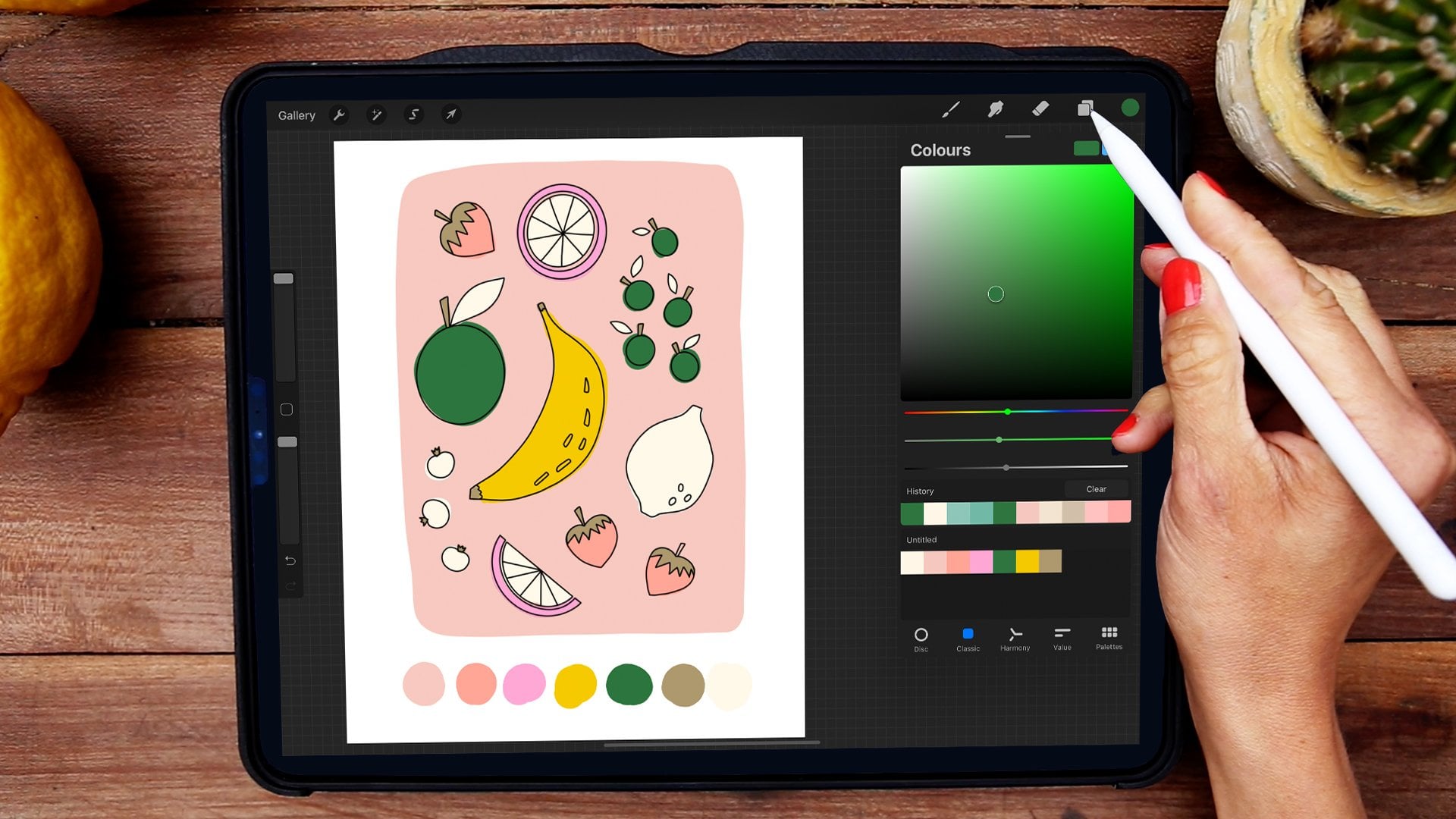
7. Palette de couleurs et établissement des teintes: Dans ce cours, j'utilise la palette de couleurs terreux floral que j'ai créé en utilisant ma technique pour créer des palettes de couleurs à partir de l'illustration de la vie réelle. C' est une technique que je vous enseigne dans une autre classe appelée Inspiration des couleurs pour l'illustration numérique, Palettes de
couleurs dans la Procreate ation. Si vous voulez créer la palette de couleurs en utilisant ma technique, vous pouvez aller de l'avant et vérifier cette classe. Vous pouvez, bien sûr, dans cette classe, utiliser la palette de couleurs incluse dans classe ou utiliser votre propre palette de couleurs que vous avez déjà faite. Vous pouvez, bien sûr, aussi choisir les couleurs que vous allez, si c'est ce que vous préférez. La première chose que je vais faire est d'ajouter une couleur d'arrière-plan, cette façon je peux voir que les couleurs que je choisis d'
utiliser pour les différents objets de cette illustration correspondront à la couleur d'arrière-plan. Pour le rendre simple, j'utiliserai cette couleur neutre dans la palette florale terreuse comme fond. Ensuite, pour commencer à colorier dans cette illustration, je vais créer un nouveau calque. Vous pouvez choisir de le faire glisser sous votre calque d'esquisse, ce qui vous fera voir l'esquisse au-dessus de vos couleurs. Mais pour cette illustration, je vais créer les calques de couleur au-dessus de mon calque d'esquisse. Parfois, j'ajoute les calques de couleur au-dessus du calque d'esquisse ou parfois j'ajoute les calques de couleur sous le calque d'esquisse. Tout dépend de ce que je ressens pour cette illustration particulière. ce moment, j'ai envie d'ajouter les couleurs sur le croquis. La première chose que je vais faire est de faire glisser l'opacité
du calque d'esquisse afin que je puisse voir clairement ce que je dessine sur le dessus. Ensuite, je vais commencer à colorier dans une couleur par calque. Commençons par ces fleurs de blobby que nous avons dessinées au début. Je vais aller à ma palette et je pense pour ceux-ci que je vais utiliser la couleur brune et aller à la société préférée, numéro
GRATUIT 2, ensemble de pinceaux et je choisirais la brosse blobber. Pour la plupart des parties de cette illustration, je vais dessiner avec le pinceau blobber. Je vais juste zoomer un peu et commencer à dessiner ces formes. Je vais utiliser une taille sur la brosse blobber je pense que c'est environ cinq pour cent. Si vous poussez fort, vous obtiendrez une plus grande taille. Si vous poussez en vrac, vous obtiendrez une taille plus petite. Nous dessinons simplement les contours, puis tapotez et faites glisser pour remplir la couleur. Si vous effectuez un zoom avant et voyez une ligne ici, où le contour correspond à la couleur du champ. Vous pouvez faire est de vous assurer de dessiner cela. Maintenant, nous avons nos premières fleurs. Ensuite, je pense que je veux continuer avec les tiges pour ces fleurs et je pourrais vouloir aller de l'avant avec cette couleur verte forêt plus légère. Essayons cela sur la couche qui est en dessous, la couche avec les fleurs. Je m'assure bien que je suis sur la bonne couche et dessine les tiges de ces fleurs. Je vais appuyer et maintenir pour créer des lignes droites. Désactivez le calque d'esquisse et voyez à quoi cela ressemble. Certains de ces tiges sont un peu plus larges que les autres, mais c'est bien pour moi en ce moment. Voyons si nous allons changer cela plus tard, mais pour l'instant, c'est bien. Ensuite, allons de l'avant et créons les fleurs jaunes. Maintenant, nous utilisons la couleur vert forêt plus sombre de la palette pour cela et assurez-vous que je suis sur un nouveau calque. Appuyez et faites glisser pour créer ces tiges qui sont droites, quelque chose comme ça. Alors je pense que je vais diminuer la taille de la brosse à peut-être quatre pour cent parce que je sens que ces lignes sont un peu épaisses. Essayons à nouveau. Je vais utiliser une main légère, tapoter et glisser et je vais juste dessiner toutes ces tiges qui sont censées aller aux fleurs jaunes. Quelque chose comme ça. Comme je veux que les fleurs jaunes soient derrière les fleurs brunes blobby, je vais faire glisser cette couche au bas de ces deux-là. Maintenant, j'ai les tiges de la fleur jaune, je vais éteindre le croquis. Cela semble assez étrange pour l'instant, mais continuons avec ça et nous verrons ce que nous pouvons faire. Maintenant, j'ajoute un nouveau calque pour ajouter les fleurs jaunes. Je pense que je vais garder ces fleurs jaunes, les plus petites. Désactivez le calque d'image et assurez-vous que vous êtes sur un nouveau calque. La brosse blobber, et voyons ce qu'on peut faire ici, peut-être augmenter la taille. Je vais juste créer ces blobs et essayer de les rendre équilibrés, donc peut-être quelque chose comme ça. Maintenant je vais aller de l'avant parce que nous sommes sur la couche jaune maintenant. Maintenant, je vais juste aller de l'avant et créer ces autres blobs à partir de la fleur jaune. Je n'ai pas de plan ici, j'ai juste essayé de les équilibrer d'une façon ou d'une autre. Nous pouvons désactiver le calque d'esquisse et voir comment il s'est passé. Peut-être que je veux en ajouter un peu plus ici et ça a l'air très bien, je pense. Peut-être quelque chose comme ça. Continuons avec la fleur suivante. Allumez la couche d'esquisse et continuez avec peut-être la tige avec les feuilles vertes dessus. Celle-ci sera sous toutes ces fleurs. Faites glisser ce calque à peu près le calque d'esquisse et j'opterai pour cette couleur vert foncé et le pinceau blobber. Cette tige je pense que je veux un peu plus épaisse, pas si épaisse mais un peu et je vais toujours garder cette ligne droite comme ça. Puis dessinez les feuilles. Ça ne me dérange pas si ça a l'air un peu bizarre avec les fleurs qui vont devant et au-dessous de l'autre. Je vais vous montrer un petit truc sur la façon dont je les fais apparaître plus tard, mais pour l'instant, gardons ça comme ça. Je vais taper et faire glisser pour remplir les feuilles et voir à quoi cela ressemble. Ça a l'air bien. Je voudrais peut-être faire glisser la taille de cela donc j'appuie sur le calque et l'outil de sélection et nous allons faire glisser la taille un peu comme ceci. Peut-être que je veux libérer le formulaire aussi bien pour voir si je peux créer un peu plus d'intérêt. Pour moi, ça a l'air plutôt bien. Ensuite, je reviendrai sur le croquis et je créerai ces tiges plus hautes avec les feuilles et celles seront à l'arrière. Mettons-les là et allons de l'avant avec une couleur verte plus claire pour voir à quoi ça ressemble. Je vais m'assurer que je suis sur environ quatre ou cinq pour cent. La taille de la brosse, je vais cliquer et faire glisser pour créer les tiges, puis les feuilles. Ici, j'essaie de faire des formes vraiment simples. Peut-être qu'on sera un peu trop occupés là-bas, donc je vais enlever cette feuille. Mais maintenant je vois que je pense qu'il a deux tiges épaisses ici, alors défaites ça. Appuyez sur deux doigts et je vais juste faire baisser la taille à peut-être deux pour cent et dessiner tiges
vraiment minces parce que ceux-ci seront en arrière-plan. Je ne veux pas qu'ils apparaissent comme ceux
au premier plan et je vais continuer avec celui-ci. Appuyez longuement pour le rendre droit. Dessinez les petites feuilles. Essayez de les garder dans la même forme et continuez à dessiner toutes ces tiges. Ne vous dérange pas s'ils se touchent, nous réparerons ça plus tard. Il suffit de continuer à dessiner des tiges, vous n'avez pas besoin de vous soucier des détails. C' est juste obtenir les couleurs sur les objets à droite. Il manque quelque chose ici. Maintenant, nous allons remplir toutes ces feuilles. Désactivons le calque d'esquisse pour ne pas être confus et faire glisser la couleur sur toutes ces feuilles. Nous allons zoomer et corriger les détails, vous pouvez simplement dessiner dans les espaces blancs ou vous pouvez les remplir. Comment ça a l'air ? Ça a l'air plutôt bien, je crois. Maintenant, nous pouvons aller de l'avant et activer le calque d'esquisse. Nous dessinons essentiellement toutes les plantes, les feuilles, les tiges et les fleurs et tout, et maintenant nous allons dessiner le vase. Je vais créer la nouvelle couche, le
faire glisser au-dessus de tout, et pour le vase, j'utiliserai cette couleur rose, la brosse blobber. Retournez un peu la taille et entrez et dessinez le vase. Ici, je ne me dérangerai pas la symétrie que je vais juste dessiner. Je pense que c'est charmant si ce n'est pas exactement symétrique, mais en même temps je veux le garder un peu symétrique. Peut-être que ça n'a pas de sens, mais c'est comme ça que je veux. Nous allons remplir le vase et réparer un peu les détails. Maintenant, nous pouvons désactiver la couche d'esquisse et jeter un oeil à notre usine. Je sens que le vase n'est pas exactement la forme que je voulais. Je vais utiliser la brosse blobber comme outil gomme et voyons si nous pouvons le rendre un peu plus intéressant. Cette forme est un peu plus intéressante pour moi. Maintenant, nous avons la base de notre dessin que nous avons ajouté dans les couleurs. Passons à la leçon suivante où je vais vous montrer un truc à utiliser où vous
avez des objets qui sont au premier plan et arrière-plan et que vous voulez les faire sortir un peu.
8. Ajouter de l'espace blanc: D' accord. Maintenant, nous avons dessiné tous les objets de notre illustration, mais ils sont vraiment plats. Dans cette leçon, je vais vous montrer comment j'utilise l'espace blanc pour séparer les objets d'une manière vraiment simple. Nous avons quelques objets au premier plan et d'autres en arrière-plan. Pour faire pop ceux au premier plan afin que vous puissiez vraiment voir qu'ils sont au premier plan et les séparer des objets en arrière-plan, je vais vous montrer une astuce vraiment simple pour ces types de plat, simple, stylisé illustrations. Ajouter un nouveau calque sur tous les calques et je vais utiliser la couleur de fond, de
sorte que la couleur blanche crémeuse et terreuse palette florale. J' utiliserai le même pinceau que j'ai dessiné avec Blobber et la même taille. Ensuite, je vais juste aller de l'avant et m'assurer que je sais quels objets sont censés être
au premier plan et quels objets sont censés être en arrière-plan. Par exemple, commençons par ces feuilles vertes. Peut-être que je veux que cette tige avec les feuilles soit
au premier plan et puis j'ajoute juste un peu d'espace blanc où cette feuille aurait touché l'autre feuille. Pour celui-ci, peut-être que je veux avoir celui-là au premier plan et ensuite vous
allez de l'avant et faites la même chose à tous les autres endroits où les feuilles se touchent. Tout ce que vous devez faire est de choisir celui qui est censé être
au premier plan et celui qui est censé être en arrière-plan. C' est une façon très simple de séparer le premier plan de l'arrière-plan. Continuons avec les autres. Ici, cette tige est en arrière-plan, donc je vais vraiment aller de l'avant et créer une nouvelle couche au-dessus de cette tige ici et utiliser la même technique. Dessinez là et pour le faire vraiment montrer ce qui est en arrière-plan et qui est au premier plan, je vais juste ajouter un peu d'espace blanc ici. Peut-être que c'était trop, c'est probablement mieux. La même chose ici. C' est eux est en arrière-plan et la même chose sur celui-ci. Ceci sépare les feuilles de cette tige de celles de l'arrière-plan. Nous avons quelque chose ici aussi. Quelque chose comme ça. Ensuite, je vais aller de l'avant et créer un nouveau calque au-dessus de chacun de ces qui doit être séparé. Alors passons sur les fleurs jaunes. Celui-ci est en arrière-plan. Oups, où est-ce que je dessine ça ? Je vais juste faire semblant que celui-ci est en arrière-plan pour simplifier les choses. Mais les fleurs jaunes peuvent encore être au premier plan de cela. C'est bon. Ici, je vais aller de l'avant et dessiner sur le côté des fleurs ovales brunes comme ça et qui semblait un peu étrange, peut-être quelque chose comme ça et aussi autour de cette fleur brune ici. Zoom arrière et aussi ici. Voyons comment ça se passe. Je ne sais pas si ça aura l'air bien. Cette partie a l'air assez bien sur les bords. Mais je ne sais pas ce que je vais faire au centre ici. Pour le garder vraiment simple, je vais juste ajouter plus de points jaunes. C' est la façon la plus simple que je puisse imaginer pour que ça paraisse bien. Placez peut-être quelque chose comme ça. Maintenant, ça a l'air mieux. Voyons s'il y a quelque part ailleurs. Ici, au-dessus de cette feuille, c'est censé être au premier plan et je veux en arrière-plan. Allons de l'avant et sélectionnons le calque au-dessus de l'arrière-plan. Feuilles, le pinceau Blobber et je vais juste ajouter un peu d'espace blanc là-bas. Maintenant, nous avons ajouté de l'espace blanc sur toutes les fleurs de premier plan. Cela rend les fleurs de premier plan du bouquet pop au premier plan et l'arrière-plan pour rester en arrière-plan. C' est une astuce très simple pour travailler avec le premier plan et arrière-plan lors de la création de ces illustrations stylisées simplifiées.
9. Ajouter des détails et des textures: Maintenant que nous avons la base de notre illustration avec les couleurs, nous allons ajouter quelques détails. J' ajoute généralement des points et des lignes comme détails et parfois quand je dessine dans Procreate, j'ajoute de belles textures à mes illustrations plates avec des pinceaux que je vais vous montrer. Pour moi, les détails et la texture sont meilleurs quand c'est moins. Comme le moins est plus principe. J' aime la texture, mais je n'aime pas quand elle est trop texturée si c'est le mot. J' aime ajouter un peu de texture. Je vais vous montrer comment je fais ça ici. La première chose que nous ferons est d'ajouter quelques détails aux fleurs de fond. Ils me semblent un peu plat pour le moment, alors allons de l'avant et ajoutons une couche au-dessus de ceux-ci. En fait, je vais juste utiliser la couleur de fond pour cela, le pinceau blob, et je vais ajouter quelques blobs avec le pinceau blob sur ces fleurs, donc deux ou trois points pour ajouter quelques détails sur les feuilles. C' est un très bon truc si vous créez des illustrations plates comme j'ai tendance à le faire, que vous dessinez juste des points ou des lignes pour le faire paraître un peu plus intéressant que la texture ou les détails de vos dessins. Pour moi, c'est le look général qui compte. Je ne suis pas si concentré sur chaque point et qu'il a besoin d'être parfait. Je pense que le négligement avec quelques points ici et il aura l'air vraiment bon, je l'espère. Je suppose maintenant que j'ai ajouté quelques points sur toutes les autres feuilles en arrière-plan donc ils ont l'air assez bon. Je peux voir maintenant quand il s'agit de détails que toutes ces tiges sont à peu près de la même largeur, mais celle-ci est vraiment mince. Je vais revenir à cette couche avec la brosse blob et juste la rendre un peu plus grand pour qu'elle ait l'air plus cohésive. Ça me semble mieux. C' était le premier détail des fleurs. Je sens en fait que je veux essayer une autre couleur pour les fleurs de fond. Allons de l'avant et appuyez sur ce calque et appuyez sur « Sélectionner ». Je vais essayer les différentes couleurs de ma palette. Je pense que je veux quelque chose qui soit un peu plus doux. C' est le vert et c'est la couleur beige brunâtre clair. Je pense que ça me plaît mieux. Passons à cette couleur et nous verrons plus tard si c'était un bon choix. Maintenant, nous allons continuer avec les détails sur cette tige avec les feuilles. Je vais juste ajouter quelques lignes avec la couleur verte forêt plus claire au milieu de la tige. C' est un moyen simple simplifié d'ajouter certains intérêts, mais en même temps,
ne pas le rendre trop compliqué avec les détails. Il y a quelque chose qui est un peu dérangeant, c'est la tige de cette fleur. Je vais aller de l'avant à cette couche et effacer cette tige. Pas cette couche, non, celle-là, et efface ça là-bas pour que ce ne soit pas gênant. Ça a l'air plutôt bien. Ensuite, j'ajouterai de la texture sur le vase. Sélectionnez la couleur par robinet et maintenez sur le vase et puis je pense que je vais aller un peu plus saturé, peut-être comme ça. Maintenant, nous allons aller de l'avant et ajouter de la texture avec le pinceau blob 5 aquarelle. Ceci est un pinceau de tampon et j'
ajouterai un nouveau calque sur le dessus et appuyez sur le masque d'écrêtage, ce qui rendra ma texture seulement être à l'intérieur de cet objet et je ne suis pas capable de dessiner à l'extérieur de cet objet lorsque je dessine sur le calque avec masque d'écrêtage sur un calque en dessous. Je vais essayer d'augmenter la taille de la brosse. Essayons de taper pour voir ce que nous pouvons créer, et cela me semble vraiment bon. Nous zoomons, vous pouvez voir qu'il a ajouté une texture intéressante. Je pense que je suis plutôt content de ça. Voyons si nous pouvons ajouter cette texture à un
autre endroit pour la rendre un peu plus équilibrée. Je pense que je peux l'ajouter à ces fleurs ovales. Ajoutons une couche sur le dessus, appuyez sur le masque de coupe de couche, et nous allons aller de l'avant et utiliser la couleur brunâtre plus claire, l'aquarelle blob 5 pinceau, peut-être que je voudrais essayer de faire glisser la taille un peu vers le bas à environ 10 et ajouter un peu de texture ici et peut-être apporter la taille un peu. Donc quelque chose comme ça. Maintenant, nous avons ajouté la même texture sur le vase et sur ces fleurs. De cette façon, nous gardons l'équilibre. Mais en même temps, nous n'avons pas cette texture sur toutes les fleurs de notre illustration. Les fleurs jaunes sont plates, les vertes sont plates, et celles en arrière-plan ont les petits détails de points dessus. De cette façon, je le garde équilibré, mais en même temps simplifié et texturé. Je suis plutôt content de ça.
10. Arrière-plan: Maintenant, nous avons dessiné notre fleur sauvage dans le vase et ajouté des détails et de la texture. Vous pouvez le garder comme ça, mais je voudrais ajouter quelque chose en arrière-plan pour fondre l'illustration. Je vais ajouter une table en arrière-plan. Au-dessus du calque d'esquisse, j'ajouterai un nouveau calque. Allons de l'avant et utilisons le même brun que sur ces fleurs ovales. La brosse blobber, et je vais juste tracer une ligne avec un peu plus gros pinceau. Ça va quelque chose comme ça. Peut-être quelque chose comme ça. Pour moi à cette illustration, je sens que ce fond est un peu trop haut. J' essaie de penser à l'illustration comme en troisième. Voici 1/3, 2/3, et le 3/3 ici. Je bougerai le vase et les fleurs. Allons-y et essayons de le faire. Sélectionnez toutes les couches sur lesquelles nous avons dessiné, l'
exception de la couche de table ou de la couche d'arrière-plan. Ensuite, je vais simplement tapoter et glisser pour placer la fleur quelque part qui est sur le point au milieu. Ça a l'air assez bien là-dessus. Faites glisser un peu vers le bas. Ensuite, je sens en fait que je vais sélectionner la couche qui est censée être la table, et je vais juste faire glisser cela un peu vers le bas. s'agit d'équilibre, et c'est juste mon œil, et ce que je ressens à propos de ce dessin. Remplissez juste l'arrière-plan là-bas. Ça a l'air plutôt bien. Pour ajouter un peu plus d'intérêt à cet arrière-plan à la table ou à ce que nous voulons l'appeler. J' ajouterai quelques carrés. Allez-y avec le blobber, et j'utiliserai la couleur brunâtre plus claire pour cela et faites glisser la taille vers le bas à petit. Appuyez sur le calque et le masque d'écrêtage. De cette façon, je m'assure que je ne dessine pas ici, mais seulement ici sur la partie brune. Essayez de faire glisser quelques lignes pour voir si la taille est bonne. Je sens que la taille est bonne. Je vais juste faire glisser quelques lignes diagonales ici. Je veux qu'ils ne soient pas exactement hétéro, donc ça ne me dérangera pas s'ils sont un peu comme à la fin grossière. C' est tout à fait bien. Pour moi, cela rend juste l'illustration un peu plus organique et pas si rigide. Après quelques essais, je suis content de ça. Maintenant, cette illustration commence à me sembler terminée. Mais j'ai encore une brosse pour utiliser les points et la poussière. Je vais m'en servir pour ajouter un peu plus d'intérêt au fond blanc de cette illustration. En plus de la couche d'esquisse, j'ajouterai un nouveau calque, et j'essaierai d'utiliser la même couleur que les fleurs en arrière-plan avec les points et la poussière. Assurez-vous que je suis sur un nouveau calque, puis ajoutez les points. Pour moi, c'était un peu trop proche de la couleur sur les fleurs de fond. Je vais juste aller de l'avant et rendre cette couleur un peu plus légère. Maintenant, je vais ajouter quelques points et la poussière. Si je sens qu'ils sont dans le chemin de mon illustration, je peux toujours entrer et effacer certains
des points qui sont en concurrence avec mon illustration principale. Maintenant, je suis content de cela, et pour moi, cette illustration est terminée.
11. Sauvegardez et exportez: Maintenant, notre illustration est terminée. J' espère que vous êtes vraiment satisfait du résultat. Grâce au pinceau blob, nous avons ce très beau bord à notre illustration qui le rend localement plus organique qu'un simple dessin plat. Nous avons également ajouté quelques détails avec les points blancs et avec un pinceau aquarelle. Maintenant, il est temps d'exporter notre illustration. Comme le but de cette classe est juste de créer une illustration que vous pouvez partager en ligne. Nous l'exporterions simplement en JPEG. Si vous avez déjà utilisé la procréation, vous savez probablement comment le faire, mais je vous montrerai quand même. Vous touchez Partager et JPEG, puis vous exportez simplement votre fichier. Vous pouvez enregistrer votre image sur votre pellicule d'appareil photo. Ici, nous avons notre illustration finie prête à partager sur, par
exemple, Instagram et comme projet de classe ici en classe.
12. Merci: C' est tout pour ce cours. Merci beaucoup d'avoir regardé. Si vous avez aimé ce cours, vous pouvez appuyer sur le bouton Suivre par mon nom pour vous assurer que vous ne manquez pas mes futures classes. Si vous avez des questions, s'il vous plaît les poser sur la page de discussion ici en classe, et n'hésitez pas à laisser un commentaire pour me faire savoir si vous avez aimé ce cours. J' adorerais entendre vos pensées. N' oubliez pas de partager votre projet ici en classe et si vous le postez sur Instagram, n'hésitez pas à me marquer avec Maja Faber. Merci encore d'avoir regardé.
 Maja Faber, Surface Pattern Designer