Transcription
1. Introduction: Bonjour, bienvenue dans un autre défi
Houdini pour débutants. Avec de l'entraînement. Beaucoup de pratique
engendre la perfection. Ce défi vous
permettra de donner un
aspect plutôt cool
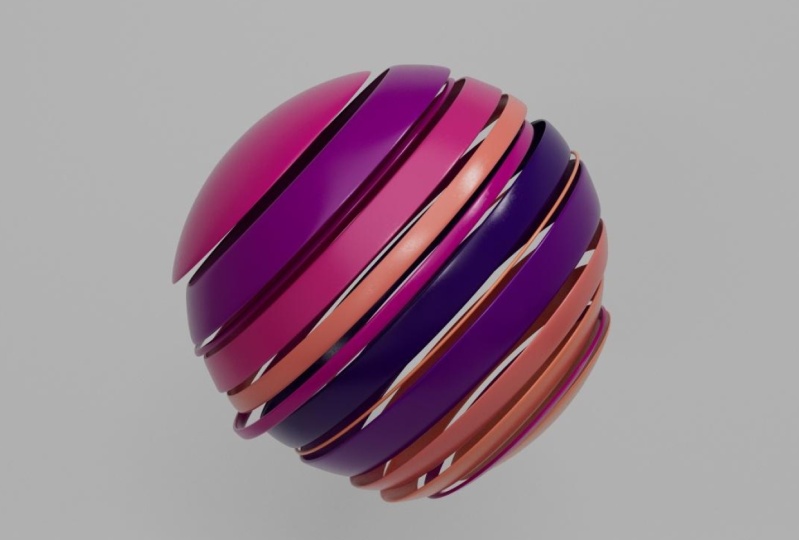
à ce qui était autrefois une sphère ennuyeuse. Nous aborderons la modélisation
procédurale, les mises en page, l'éclairage et l'
ombrage dans Redshift. Très bien, allons-y.
2. 1. MODÉLISATION: Nous créons d'abord le
fichier de projet, les nouveaux projets. Ensuite, je l'enregistre dans le fichier. Je fais de la place. Réorganisez cela, en apportant une
nouvelle veine aux paramètres. Ce sera mon réseau
qui créera une sphère. Et puis nous avons un
rayon d'un demi-mètre, ce qui signifie un diamètre de 1 m. Je voudrais le couper,
mais permettez-moi d'abord changer les lignes et les colonnes. Et maintenant je peux le couper.
Comment est-ce que je fais ça ? Eh bien, j'aimerais
utiliser une grille pour faire office de couteau qui
introduit une grille. La migration par défaut est énorme
par rapport à la sphère. Faisons en sorte qu'elle soit juste 0,1
plus grande que la sphère. Sphere plus 0,1, juste un
peu pour le couvrir. Et je n'ai pas besoin d' autant de subdivision
là-dessus, sur le réseau. Deux par deux pour ne
me donner qu'un seul polygone. Et cela se fera par là. Et nous l'avons coupé. Booléen simple. J'en connecte
une à l'une de ces machines
à sous, peu importe
l'audace , tant que vous savez
comment traiter chacune d'elles. La sphère est un solide. La grille n'est pas un solide,
c'est une surface. Donc, quand je viendrai vérifier ici, je constaterai que cela a
été traité correctement. Mais si je reviens au solide, ce n'est pas parce que la
grille n'est pas un solide. Donc, l'opération
que vous choisissez, qui est soustrait par
défaut, est un moins B. Par défaut, vous pouvez la modifier. Tu as compris. Mais le plus important, c'est la façon dont
vous traitez les choses. Quels sont-ils ? S'agit-il d'un solide
ou s'agit-il simplement d'une surface ? Pour l'instant ? J'ai cet avantage supplémentaire. Ce que vous voyez ici. instant, je
veux juste y voir plus clair, je peux apporter une vue éclatée. Cette expérience, n'importe quelle géométrie
connectée. D'accord, donc c'est l'
idée, c'est le principe. J'ai une grille. Maintenant, nous n'allons pas
faire cela grille par grille. Cela doit être fait de manière
plutôt procédurale. Alors, comment faire ça ? simple, supprimons ça. Et ajoutons des points
parce que je veux avoir des points à la
hauteur de la sphère. Ensuite, je
copierai cette grille sur ces points à plusieurs
endroits. Et au hasard. Ils ne devraient pas avoir, ces points ne devraient pas
être
à égale distance les uns des autres. Alors,
comment puis-je faire ça ? Comment puis-je obtenir des points
d'ici à ici ? Eh bien, je peux commencer par une phrase. Cette sphère est la suivante : quelle est
la hauteur de la sphère ? La hauteur de la sphère est 1 m car le rayon
est d'un demi-mètre. se trouve donc que la ligne par défaut en est
également une. Donc, si je clique ici, je modélise la sphère. Je vois que l'un d'eux commence
à l'origine et se trouve à moitié. Et l'origine située au-dessus de
l'origine et à moitié en dessous de
la ligne
part de zéro et augmente. J'ai donc besoin qu'ils soient alignés. Comment faire si simplement, soit je ramène la ligne jusqu'
à l'origine à moitié, soit j'élève la sphère vers le haut. Maintenant, normalement, je
retirerais celui-ci. Je ferais quelque chose
comme ça dans circonstances
normales, puis continuerais à travailler
avec mes points. J'ai deux points à formuler à ce sujet. Laisse-moi te montrer. Il suffit de les agrandir un
peu. C'est la taille de votre marché de points, I plus D, plus D, vous avez les
options d'affichage, non ? C'est donc ce que je ferais. Mais pour vous montrer comment résoudre
les
problèmes que vous
rencontreriez si vous deviez modéliser
en dehors de l'origine, non à l'origine, je vais
le déplacer hors de l'origine. D'accord ? Je vais donc le faire. Celui-ci doit simplement
indiquer tel qu'il était. Ensuite, la sphère se déplacera vers le haut. Et parce que c'est un rayon,
c'est déjà la moitié de la sphère. Le rayon est égal à la moitié de la sphère. Je le déplace donc de
moitié vers le haut, ce qui correspond au rayon, ce que vous ne feriez pas pour une boîte, parce que vous
diviseriez la boîte par deux. Ici, nous avons une sphère,
car nous avons le rayon. C'est déjà la moitié. D'accord ? Ajoutons maintenant quelques points
car il ne me reste plus qu'à le faire. Je rééchantillonne. Et quand je fais cela, j'
ai la possibilité de faire par longueur de segment
ou par numéro de segment. Je le supprime et j'obtiens le numéro de
segment, les segments. Cela fait donc 123. ici là. Bon. Alors, combien de points y a-t-il ? Où se situe le segment
plus un ? Il y en a. Parce qu'un segment en a
deux et tous les autres. Tu peux en compter un. Cela
fait maintenant 11 points pour moi. Maintenant, si je veux avoir 14 points, 13 ou 14 points, c'est bien. Maintenant. Le problème, c'est que nous
avons la même distance. Nous avons dit que nous ne voulions pas parcourir une distance égale et
ennuyeuse. Introduisons donc une sorte de
randomisation à huit points. Jitter. que fait Jitter. Cela les
déplacera un peu partout. Cependant, ce que je veux, c'est juste l'axe Y, pas
le x et le z. Simple. Nous allons simplement mettre
zéro et x zéro dans le z. Et puis nous avons la
randomisation qui se produit, l'instabilité se produisant
uniquement sur l'axe y. Cela cependant, je le mélange, passe en dessous et au-dessus de la sphère. n'est pas ce que nous voulons. Nous voulons que, quoi qu'
il fasse, elle reste dans la sphère et reste
alignée à tout moment. Nous pourrions le faire
avec une taille d'allumette. Cela devrait donc correspondre à
la taille de la sphère. Je connecte ceci ici, ceci ici, et par défaut, il déplace
simplement parce que
c'est juste traduit. Mais lorsque vous vérifiez que la balance correspond
à une balance uniforme, vous assurez qu'
elle est toujours plus légère. Bon. Nous sommes maintenant passés à cette étape. Passons au
bit suivant qui est la copie. Mais attendez, vous aurez beaucoup
à gagner à avoir
l' habitude de nettoyer
votre géométrie au fur et à mesure. Gardez toujours votre géométrie propre. Qu'est-ce que nous avons et de
quoi avons-nous besoin ? J'ai une sphère, j'ai des points. J'ai une ligne. J'ai besoin
de la sphère sur la ligne. Et les points.
Ai-je besoin de la ligne ? Non. D'accord. Nous disons donc la ligne,
merci beaucoup. Au revoir. De cette façon, vous
conservez toujours votre géométrie. J'ai maintenant ajouté un nœud d'ajout. C'est ainsi que j'ai supprimé parce que l'annonce fait un
peu plus que simplement ajouter. Cela supprime également. Si
vous supprimez la géométrie, mais que vous conservez les points ici, vous vous retrouvez avec uniquement les points. Nous sommes maintenant prêts à
recopier deux points. Tels sont les points. Où se trouve mon réseau ? Voici ma grille. Et voilà. Ceci est maintenant copié. Deux points. C'est simple. Faisons la même chose
qu'auparavant. Et comme nous l'avions
en B, juste pour ne pas
vous embrouiller, je vais le garder en tant que B. La meilleure sphère
sera celle de la douleur. Vous recommencez par défaut, encore une fois, traitez comme s'il s'agissait de quoi ? Qu'est-ce que le B ? Le
réseau en tant que service. Nous devons donc le traiter
comme un service. Et maintenant on peut le couper en tranches. Nous avons plus d'avantages. Vous voulez qu'il
soit clair que vous savez comment procéder. Très bien, on y va. Nous avons maintenant deux choses
à régler. Tout d'abord, le booléen a été créé, il suffit de l'
envisager. C'est ce qui a créé cette géométrie
intérieure. n'est pas ce que je veux. Je veux créer ma
propre frontière ici. Je voudrais avoir un bord fin pour que lorsque
la caméra voit, lorsque vous regardez depuis la caméra, vous puissiez voir
l'intérieur adhérer. Cela devrait disparaître. Ceci ou cela, c'est le numéro un. La deuxième est, eh bien, est-ce que cela ressemble à une sphère ? Non. D'accord, peut-être que nous avons exagéré la vue éclatée. Si je fais juste 0,2,
c'est ce que je veux. En fait, environ 0,2
écart entre chacun d'eux. Cependant, la forme
de la sphère a également disparu avec 0,2, peu
importe la quantité
que vous mettez ici,
si ce n'est pas zéro par rapport à l'ovale. Alors, comment y faire face ? J'ai juste besoin de m'assurer
que le x et le z ont le même ajout que celui-ci. Mais d'abord, traitons-nous de. Les pouces intérieurs. Ensuite, nous reviendrons à
la forme de la sphère. Quand nous avons fait le Boolean. Cette géométrie créée par ce booléen nous donne
beaucoup d'informations. Nous sommes en mesure de créer des
groupes de géométries. Ce sont les groupes
que nous n'avons pas. Il s'agit de l'un de ces groupes. Maintenant, si vous ne savez pas lequel, est simple, allez-y et
cliquez sur tous ces éléments. Ajoutez ensuite une explosion
, un état ou une suppression. Utilisons simplement la
division pour une fois. Peut-être ici, puis
sélectionnez l'un d'entre eux. Maintenant, ils sont désormais visibles
sous les groupes ici. Je vais sélectionner n'importe
lequel d'entre eux maintenant, je sais qu'il se trouve dans un, donc je vais simplement cliquer dessus et voir
que c'est vous. Je veux te supprimer.
Alors, comment puis-je faire ça ? C'est le nom du groupe. Maintenant que je sais que vous supprimez
la scission, j'ai juste été invitée à
faire la différence entre apporter l'explosion. Je dis juste celui-ci. Ensuite, il est retiré, disparu. Bon. C'en est une. Une autre chose est que je
veux l'extraire complètement. Ce que je pouvais faire,
ce que je pouvais faire. Allons-y, faisons-le déjà maintenant. Nettoyons déjà notre
géométrie maintenant. Moi aussi, oui ou non ? Oui ou non. Vous
en avez fini avec ces groupes ? J'ai fait le travail du district
ciblé. Je l'ai retiré. Merci Au revoir. Tous ces groupes
doivent donc être supprimés. Suppression groupée,
en la gardant toujours propre. Parce que je n'ai besoin d'
aucun d'entre eux. Je dis juste étoile. Et disparu. Moins il y a d'informations,
plus votre géométrie est légère. Ensuite, il y aura
la Poly Extrude. Et juste un tout petit, tout petit. Vous avez peut-être remarqué l'asthme. Si le petit bout est en arrière,
il se déplace vers l'extérieur. Vous devez le déplacer vers le haut. Vous voulez le déplacer
vers l'intérieur avec -0,1. Mais comme nous voulons garder
les choses normales en ordre, je pourrais inverser la tendance plus tard, mais il vaut mieux commencer comme ça. Et puis le sac de sortie, cela fermera également l'
intérieur. Bon. Nous en avons fini avec l'avantage. Cette partie est terminée. Bien, maintenant, dois-je
nettoyer quelque chose ? Nous allons bien. Sois juste gentil. Poste. Bien-être. Commençons maintenant
par la forme. Cette vue éclatée a été
déplacée. Laisse-moi le ramener. Ce 1.7 était juste pour voir ce que nous faisions avec le groupe qui
devait être supprimé. C'est ovale, ça
ne devrait pas être le cas. Transformons l'échelle sur le
x et le Z de combien ? Je ne vais pas taper ici. Le numéro, le IV ici. Ce 0,2. Je peux dire celui-ci en plus de
ce qui s'est passé ici. Donc, tout ce que vous avez ici, copiez-le et ajoutez-le ici, une référence
relative de base plus. Voyons voir, il a été déformé
parce que ce n'est que le x. Ce dont tu as besoin pour le z également. Et je veux toujours copier z à partir de x, rien d'autre. De cette façon, je suis sûr que
c'est sphérique. C'est un peu plus grand.
Si tu penses. Non. J'insiste sur le fait que je voulais revenir à l'échelle initiale avec
laquelle nous avons commencé. Bien, nous pouvons le faire. C'est dans cette sphère que nous avons commencé. Très bien, nous faisons correspondre,
nous demandons à cette
sphère modifiée, à cette sphère tranchée, à cette sphère
plus grande, de correspondre à la fois à la
taille indiquée, à l' endroit où elle se trouve et à la taille. Et maintenant, nous avons exactement
la même taille de
sphère qu'auparavant. Mais il est maintenant tranché. Très bien, passons à l'élément
suivant que je voulais ajouter. Il en va de même pour
les UV, car le traitement ultérieur qui aura lieu plus tard ne
ratera pas les UV. Je veux déjà les ajouter maintenant. Je peux donc le déballer aux UV ou il existe de nombreux outils
que vous pouvez utiliser. Je vais opter pour Even Rub. Ce que je pourrais faire, c'est traiter
chacun d'eux séparément. Donc, ce que je peux faire, c'est que pour
chaque pièce connectée, je veux que vous fassiez le
déballage UV de chacune d'elles séparément. Lorsque je clique, je reçois
chacun d'eux séparément. Mais comme ils ont
été traités séparément, ils n'ont pas
tenu compte de la densité de l'autre. Certains sont plus petits que
d'autres et plus grands. Je peux donc utiliser une disposition UV pour dire que les îlots sont
trop grands sur leur surface. C'est maintenant uniforme, non ? Bon. La prochaine étape
sera de les déplacer autour de G,
troisièmement, quand j'utilise
exactement le même mot qu'ici, ils
sont pointus, tu te souviens ce point d'instabilité par
lequel nous avons commencé ? Laisse-moi juste y retourner.
C'est ce que nous avions. Oui, c'est ce dont j'ai besoin. J'ai besoin de cette géométrie
pour me déplacer, mais attendez, ça s'appelle du gigue
. Qu'est-ce que j'ai ? Laisse-moi y retourner. Remets-le à ce que ce n'était pas moi,
reviens à ma géométrie. Qu'est-ce que j'ai ici ? J'ai de la géométrie, oui, il y a beaucoup de points, mais ce sont nos pièces
géométriques autonomes. Comment puis-je les déplacer sous forme de points ? Eh bien, je peux convertir
chacun d'entre eux en point. Vous pouvez faire ce
pack lorsque vous vous garez. Houdini considère cette
géométrie comme un point. Maintenant, si je le fais tout de suite, ce qui va
se passer, c'est que tout ne
deviendra qu'un seul
point. Juste un point. Maintenant, je ne le veux pas. Je veux que chacun d'
entre eux rapporte des points. Eh bien, tu l'as
deviné. Nous venons de l' utiliser à nouveau pour chaque
pièce connectée. D'accord ? Nous pouvons donc le faire, pour chacun d'entre eux. Nous avons déjà cet attribut de connectivité primitif. Cela crée simplement un attribut
que la boucle for-each utilise pour chacune d'elles afin d'
identifier chacune d'elles. Je n'en ai pas besoin à nouveau
car il est déjà là. J'ai déjà l'attribut
primitif de classe depuis le premier. Je n'ai pas besoin de le créer à nouveau. Permettez-moi donc de supprimer ceci
et de garder la boucle. Et maintenant, je dis :
renoncez à chacun de ces seaux. Comment savoir s'ils sont emballés ? Eh bien, il y a des points fusionnés. 13, géométrie compacte
13 et fusion 13. J'en ai 13. D'accord. Bon. Parce que, si vous vous en souvenez, cela ressemble à ces segments qui mettent en scène. D'accord ? OK, maintenant
que nous l'avons, nous pouvons commencer à
les agiter parce que ce ne
sont pas que des points. agitation est allumée par défaut, elle est partout. Ce que je dois faire, c'est je ne veux pas qu'ils
se déplacent dans le y, juste dans le x et le z.
Donc c'est le numéro un. Et puis voici,
très, très subtil. De petits nombres
suffiraient à cette fin. Peut-être un peu plus. Quelque chose comme ça. Bien, qu'est-ce que tu as fait ? Nous avons soutenu la géométrie dans le
but de
les transformer en points, car
l'instabilité des points ne concerne que les
points axiaux. Avons-nous déjà terminé ? Nous avons terminé. Bon. Que devons-nous faire ? Propre ? Que signifie vert ? Dans ce cas ? C'est déballer. Tu as terminé. Vous avez donc besoin d'une
géométrie compacte. Maintenant, je suis des paquets. Nous devons restaurer
nos UV et tout le reste. Et voilà. Maintenant, le brillant UV Up Your be et il
nous en reste encore. D'où est-ce que ça vient ?
D'où vient-il ? Cette disposition UV
crée ces attributs. Maintenant, ce que nous
aurions pu faire, c'est dire supprimer l'attribut
avant d'atteindre ce point. Maintenant, je ne veux pas que vous
pensiez qu'il est
nécessaire de nettoyer les
choses de temps en temps, mais cette habitude est vraiment utile. Vous pouvez ajouter la toute fin, supprimer un attribut, regrouper, supprimer ou nettoyer un nœud avant d'exporter. Mais je préfère simplement supprimer
les informations inutiles
dès que j'en ai fini avec elles. C'est donc la couverture des
attributs de détail. Et celui-ci, ça vient de
la disposition de la luette, non ? Alors, qu'est-ce qu'il me reste maintenant ? Peut-être UV et brillant. Ai-je besoin d'un gloss ? Je n'en ai
plus besoin à ce stade. Donc, ce que je vais faire, c'est simplement supprimer l'identifiant, l'attribut, supprimer. Il s'agit d'une classe
d'attributs primitive. Nous n'allons plus rien
faire. Ce sont des pièces connectées, de
sorte qu'on n' plus
besoin en tant que primitif. Je le répète en tant que primitive parce que
nous allons avoir besoin d' une
autre classe en tant que
point, pas en tant que primitive. Bien, nous avons terminé. Maintenant. Ce que je peux faire, c'est transformer
parce que je veux le faire pivoter. La transformation du nœud n'est pas nécessaire. Vous auriez pu
faire les deux en une seule transformation, mais je dois
vous montrer quelque chose. Je veux évoluer ici. D'accord ? Transformons-nous. Vous. Appuyez sur
Entrée pour faire pivoter les groupes. C'est vrai que le soldat est là. Alors, que se passe-t-il ? C'est parce que, souvenez-vous, je vous ai dit que
normalement je déplacerais la ligne pour qu'elle corresponde à la sphère
lorsqu'elle se trouvait à l'origine. Et il est préférable de tout
modéliser à l'origine, puis de l'exporter, puis de le déplacer où
vous le souhaitez dans le cadre de votre mise en page. Cependant, si vous en avez l'impression maintenant, c'est ainsi
que cela a été fait en dehors
de ce qui n'était pas à l'origine. Qu'est-ce que je dois faire ?
C'est simple, il suffit de déplacer le pivot vers le
centre de la sphère, ou le serveur de
cinq ou de transformer. Et je viens ici et je dis, dollar Cx, EY dorsi, n'est-ce pas ? Maintenant, quel que soit
le mouvement que je fais maintenant, la rotation
se produit par rapport
au centroïde de la
géométrie. C'est fait. même histoire
va donc se produire ici, mais dans ce cas, je veux
qu'elle se déplace vers le bas. Je ne veux pas qu'il soit
redimensionné par rapport au centroïde. Je veux que ce soit
plus proche du sol, simplement parce que c'est maintenant ce que je veux sur le plan artistique
. Si je voulais que cela soit
risqué, réduit, que cela
reste
là, je ferais de même. Ces dossiers EX EY, très bien. Nous sommes maintenant
presque arrivés à la fin. Nous avons p, nous avons des UV. Nous pouvons ajouter des normales. Nous voulons maintenant exporter,
mais, mais, mais, mais
il y a un bot. Je vais écrire
Slice Sphere. Cependant, j'ai besoin d'une
autre étape pour plus tard. Tu vois, c'est une géométrie. Si j'y applique un matériau maintenant, ou disons que j'applique
une couleur juste à
des fins de démonstration. Donnons-lui une couleur
et je veux qu'il soit lu. Tout devient rouge, que ce soit
primitif ou pointu, peu importe, tout
se fait en rouge. Maintenant, je peux avoir une couleur uniforme, auquel
cas,
c'est tout ce dont j'ai besoin. Je peux l'exporter d'ici
avec une sortie géométrique de corde. Je peux écrire ici, le
nom le fera plus tard. Et j'ai terminé si je
n'ai besoin que d'une seule couleur. Mais si je veux que
chacun d'entre eux ait une couleur, il va
falloir
réfléchir à la manière de procéder. Parce que souvenez-vous,
souvenez-vous de l'histoire ici. Chaque fois que nous devions faire quelque chose pour
chacun d'entre eux, nous devions l'
apporter pour chaque boucle. Mais pour l'ombrage, lorsque je souhaite utiliser un matériau
de différentes couleurs, j'ai besoin de saisir
la valeur pour chaque boucle, qui correspond à l'attribut brillant. Donc, si je dis maintenant sur cette couleur, donnez-moi un résultat aléatoire selon la classe d'
attributs, je n'obtiendrai rien
ou simplement une couleur car il
n'existe pas d'attribut de ce type. Et je n'en ai pas besoin
d'un primitif. J'en ai besoin d'un qui ait des points de QI. Je dois donc juste connecter DVT. Je n'ai pas besoin de la boucle,
pas du tout, juste de beaucoup de connectivité. Et choisissez un point. Par défaut, c'est
point now, class. Maintenant que je l'ai, j'en viens à la couleur parce que
maintenant elle est primitive. Je suis passé au point zéro et vous avez les différentes
couleurs qui sont aléatoires. À partir de là, vous pouvez passer d'un
attribut
à une rampe en ajoutant les
couleurs ou ce qu'il veut. Mais vous avez besoin de cet attribut
pour pouvoir le faire,
désolé, de manière aléatoire pendant une grande partie encore. OK, c'était juste pour en
démontrer la nécessité. Laissez-moi le mettre en rouge
ou dans la
couleur qui vous convient. La chose la plus importante pour colorer des pièces
géométriques individuelles. Voici donc ce que je vais faire. Je vais juste supprimer cette couleur. Je n'en ai pas besoin. J'ai juste besoin d'un attribut de points. Très bien, maintenant je peux faire
une sauvegarde de la géométrie parce que j'ai toujours l'habitude de sortir votre géométrie
puis de la ramener à nouveau pour
éviter de recalculer le S. Maintenant, c'est une très petite
géométrie, très géométrie de la lumière. Ce n'est pas grand-chose, mais les choses vont commencer à s'accumuler et
vous travaillerez sur des projets plus importants et vous devrez prendre
cette habitude ordinale. Alors changeons ça maintenant
en travail parce que je le veux. De toujours pointer
du doigt le travail et le travail. Et c'est la plus petite sphère. Bgo point MSC est l'extension
du format le plus efficace
pour Houdini Si vous souhaitez l'
enregistrer en tant qu'OBJ, point
droit, rendu OBJ, l'image actuelle ne contient qu'une seule image et l'
enregistrer dans la géométrie.
. Nous pouvons maintenant le
ramener sous forme de fichier et
continuer à partir de là. Nous partons d'ici et
renommons celui-ci en
sphère ou en forme de sphère découpée en tranches
. Hein ? Je vais obtenir la police de
celui-ci et créer un nouveau fichier,
soit de la géométrie, puis j'ouvrirai un fichier, soit je pourrais même le faire à partir d'ici, fonction du
fichier sur la pompe. Donc ça va
être, eh bien, le plus lent. Rendu par sphère. J'ai désactivé le
flack d'affichage pour celui-ci. OK, bien. Eh bien, pourquoi, pourquoi ai-je fait ça ? Eh bien, il suffit de séparer
ces deux phases pour
indiquer clairement que vous ne
travaillez pas avec la sortie
du réseau. Vous ne voulez pas qu'il soit
recalculé à chaque fois. Vous voulez avoir une géométrie finale
cuite. C'est donc ma sphère à tranches. Maintenant, ce que je veux faire c'est m'assurer que j'ai également une
formation. Faisons un arrière-plan. Donc, pour revenir en arrière. Pour le contexte, je vais
juste apporter un commentaire. Laisse-moi vraiment
cacher l'orbite. Je pourrais le garder
pour voir où, d'accord, je vais le garder pour l'
imprimer juste pour voir où il se trouve. C'est trop gros. Je vais le garder deux par deux,
car souvenez-vous que notre sphère était une, d'un diamètre d'un. C'est deux par deux. Je n'en ai pas besoin d'autant. Normalement, j'opterais pour
quelque chose comme ça. Deux lignes, deux colonnes, puis continuez à partir d'ici. Mais, mais parce que je
sais que je vais avoir
envie d'avoir une courbe ici. C'est comme si le
fond était sinueux. Je vais ajouter quelques lignes supplémentaires. Comme cette arête
protège lorsque je plie le biseau, cette arête empêchera le polygone de
se déplacer vers le haut. D'accord ? Vous comprendrez quand je suis
passé à ça pour le oui. En fait, j'en ai besoin de deux par
12 par un parce que je n'ai pas besoin du reste par un. Et puis ce que je vais faire, c'est simplement Poly Extrude Transform
Extra Phone Global. Donc, ce que je veux est ici, sélectionnez celui-ci et appuyez sur Entrée. Nous en avons donc 11 et
puis ça fait deux. D'accord ? Je veux que celui-ci
soit pareil. Il comporte trois arêtes, ce qui signifie quatre
divisions, quatre segments. J'aimerais également
avoir ici quatre segments. Poly Extrude vous
offre donc des divisions. Je veux avoir quatre divisions
parce que cela
aidera à maintenir les trois
divisions telles qu'elles sont. Lorsque je sélectionne celui-ci
pour Poly Bevel In, la courbe ne se
produira qu'entre les deux. Ces bords aident à empêcher le reste d'être
biseauté pour éviter qu'il ne soit incurvé. D'accord. Bon. C'est simple. Maintenant, ce que je veux faire avant
d'aller plus loin, je voudrais leur donner u
v, c'est parce qu'à partir de maintenant, je veux que mon u v
soit inhibé. Parfois, il vaut
mieux commencer par le vase. Un simple déballage UV
suffirait donc, prenant soin des deux. Alors je vais probablement tomber. Lorsque vous vivez dans l'eau, vous pouvez
simplement sélectionner ce bord. Ou en fait, ce que nous pourrions faire, c'est pourquoi ne pas simplement économiser ? Parce que maintenant ils sont
tous sélectionnés. Si je dis polybiseau, tous les bords sont sélectionnés. Je veux ignorer
cela, cette exclusion. Ignorez les bords plats. Ce
dont il a besoin,
c'est polyval pour ne rien faire. Donc, si je clique sur Ignorer, je peux jouer avec cet angle s'il n'est pas sélectionné
automatiquement, car celui-ci est
vraiment parfaitement plat. Je finis par avoir juste
celui-ci en vert, qui signifie qu'il a été
ciblé maintenant pour jouer au biseautage. Si je veux le
mettre maintenant, je peux simplement
augmenter la définition. 0,20 point. Oui, que faire ? Et évidemment, nous voulons avoir plus de divisions parce que
cela ne suffit pas. Cinq divisions qui fonctionnent
peut-être. Oui, je pense que c'
est suffisant. Nous n'avons pas besoin d'un
arrière-plan de haute qualité,
il suffit de nous assurer qu'
il y a quelque chose derrière. C'est tout ce dont nous avons besoin. Et oui, nous pouvons avoir par exemple une disposition UV. Parce que quand on regarde ça, je veux m'assurer qu'
ils ont presque de la surface. OK, alors quand je regarde ça, j'ai du P et des UV. Je n'ai pas besoin de ces
deux-là fournis avec une mise en page UV. Je vais simplement ajouter une suppression d'
attribut, dont vous n'
auriez pas eu besoin si vous n'aviez pas utilisé la
mise en page UV, car il ne
me reste plus qu'à supprimer la sortie
nocturne. Très bien, alors maintenant, connaissez
notre parcours. Il a des UV, il a tout. C'est tout ce dont nous avons besoin
pour ajouter des normales. Maintenant, je peux faire exactement ce qui est fait, exactement rien n'est
prélevé sur un réseau de nœuds,
c'est l'habitude. Vous voulez obtenir une sortie par corde
géométrique et envoyer
aussi simplement qu'en arrière-plan. C'est ça. Ce n'est pas une géométrie compliquée, mais on s'en fout. Nous voulons simplement continuer à répéter pipeline
propre enregistré sur le disque. Il s'agit maintenant d'une modélisation de
fond. Lors de la désactivation de cette copie. Est-ce que cela n'avait pas d'importance. Je préfère avoir mon emploi à un
dollar tout le temps. Il a quand même été enregistré au
bon endroit. Je vais donc copier ceci. Et c'est maintenant une nouvelle prison. Nous n'avons pas à le faire, nous
aurions pu l'apporter ici, mais simplement le garder un
peu séparé. Mais au fond, devrions-nous
l'appeler render file paste. Et ça y est. Bon. C'est mon parcours. Maintenant j'ai les deux. Que dois-je faire ensuite ? Ensuite, il y aura la mise en page.
3. 2. SHADING: Je vais déplacer cette sphère vers le haut et créer une caméra. Se situe un peu plus près. Quelque chose comme ça. Très bien, donc c'est le numéro un. Deuxièmement, j'ai besoin
de lumières, mais avant de passer aux lumières, l'appareil photo, nous devons nous
assurer que la mise au point est correcte. Cliquez avec le bouton droit sur ce cube
et choisissez la poignée de mise au point. Vous remarquerez que
je ne me concentre pas sur moi. C'est la plage de focalisation
et c'est mon objectif. Je dois donc le déplacer
jusqu' ici et m'assurer que mes proches,
mon objectif, sont bien au centre de l'attention. C'est donc ce que je veux. Cette gamme est la plage de focalisation, le flux que je l'ai indiqué ici est un choix artistique que
je n'ai pas inclus. J'aurais pu en avoir plus que je n'ai pas inclus
le contexte. Mais il faut que vous mettiez accent sur
votre objet.
Donc, c'en est une. Remettez-le sur la poignée
d'orientation. Parce que lorsque nous regardons
à travers la caméra, il sera pratique
de se déplacer en l'utilisant. D'accord. C'est pour la caméra. C'est fait. Nous avons besoin de lampes. Pour les lumières. je voudrais Si
tu n'as pas le temps, je voudrais allumer les feux redshift.
Tu peux voir en bas, mais
c'est comme ça que tu commences à taper. Et je crée un bruit de dôme. Et si, si tu trouves
ça embêtant, comme si cela te
gênait, ce gadget pour la lumière. Tu peux venir ici
et désactiver les lumières. Je vais en avoir besoin
pour les deuxièmes lumières. Donc pour l'instant, je vais
juste continuer. C'est donc une lampe en forme de dôme et
il m'en faut une autre. Et pour cela, ce que
je vais faire, c'est d'abord choisir la position dans laquelle
je veux que ma vie soit. Et puis
cliquez sur la lumière en maintenant la touche Contrôle enfoncée. Il créera la lumière à partir de ma position et la verrouillera pour que je puisse la déplacer comme
ça, puis la déverrouiller. Et c'est une énorme lumière. Permettez-moi d'en modifier rapidement
la taille. Je vais l'appeler Softbox. Je veux un éclairage tamisé. C'est-à-dire que ce terme
va s'appeler Studio. Hein ? Revenons
à la softbox. C'est trop. Peut-être que 0,50, 0,5
pourraient suffire. OK, c'est bien. Maintenant, ces lampes ne
sont pas encore prêtes. Nous devons leur
apporter des textures. Colonne, d'accord, maintenant,
pour le studio, je vais utiliser un HDRI
de HDRI Haven, et ce sera l'
intérieur, ce sera le DR intérieur. Vous pouvez le voir ici dans
Doors, puis vous cliquez sur la nouvelle vidéo
approuvée par Find Studio. Et vous bénéficierez
de nombreux avantages de Studio HD. Je vous suggère d'opter pour quelque chose
qui neutralise, pas quelque chose qui
est plein de couleurs. Article juste neutre. Peut-être que tu optes pour
quelque chose comme ça. C'est sûr
que quelque chose comme ça est génial. J'en utiliserai un autre
que j'avais déjà. Tu vois, c'est où ? que j'avais déjà nettoyé
des lumières et
dont j'ai déjà neutralisé les couleurs. n'y a rien. C'est donc celle que je vais utiliser, mais vous pouvez simplement prendre celle,
celle-ci telle quelle ou n'importe quelle autre lampe de studio
neutre. C'est pour le studio. Et pour la softbox. est simple, il vous suffit de vous rendre dans
les laboratoires HDR et de vous procurer cette softbox. R. D'accord. Eh bien, d'abord, le studio. Je vais dessiner que les données concernent maintenant
la partie texture légère. C'est maintenant que je viens d'activer la
visibilité des lumières. C'est ainsi que vous l'
éteignez. C'est ainsi que je vois l'éclairage de mon studio. HDR. C'en est une. Et puis j'ai ma softbox. Et pour cela, il ne
faut jamais utiliser une couleur
plate comme celle-ci. Vous souhaitez utiliser une texture
aux couleurs neutres. Utilisez une texture qui
crée un onglet ici. Ensuite, je vais
décrire pour la texture. Maintenant, il est important de
s'assurer que nous définissons correctement l'espace
colorimétrique ? Voici Snake Tsar. Je l'ai déjà
converti en CCG. Tu n'en as pas besoin.
S'il ne s'agit que d'un XR, vous l'avez obtenu auprès des laboratoires HDR. Vous choisissez l'utilité. Utilitaire linéaire sRGB. Vous l'obtenez auprès de HGRI
dans vos laboratoires sous forme de E XR. Tu ne l'as pas converti. Ensuite, vous dites simplement que c'est
un sRGB linéaire utilitaire. Dans mon cas, je l'ai
déjà converti. Dites simplement SEC. Très bien. Redshift n'a donc
pas besoin de le convertir. Atelier. Même histoire ici. Mais celui-ci, oui, la luminance est un CG. Je ferai de même. Vous jouirez des mêmes droits. Donc, c'est une softbox
qui vient en fait l'intensité lumineuse par défaut est énorme
, obligatoire jusqu'à une. Et je vais travailler sur l'
exposition, car c' est quelque chose qui existe
dans la vraie vie avec les appareils photo. L'intensité n'est qu'un
multiplicateur de matériaux pour chacun d'entre eux. Ce que je vais faire, c'est
avoir juste un nœud matériel. Celui-ci est destiné à l'attribution. Et puis je ne suis plus un filet, qui est fait pour créer. Je les garde l'un à côté de l'
autre pour des raisons de commodité. Hein ? C'est pour ma sphère
et je l'appelle aussi accumulation de
matériau poreux
et sphère tranchée. Je vais appeler ça un uniforme. Vous avez besoin de la couleur du formulaire. Et puis, lorsque je veux en avoir une différente pour
plusieurs couleurs, je vais simplement copier, coller celle-ci
et ajouter tout ce dont j'ai besoin pour l'activer. La couleur que
je veux choisir
sera 15 à 15. Et je préfère garder la
rugosité telle quelle pour le moment, mais nous allons la modifier. Je ne veux pas utiliser de
tels chiffres, des cartes de rugosité. C'est pour la sphère. Le contexte ne
sera pas différent. Nous voulons qu'il contienne du matériel. De toute évidence, nous
devons les attribuer. Je n'ai pas encore attribué
celui à la sphère. Laisse-moi d'abord terminer. Sur ce fond, ce
ne sera qu'un plat 75. Vous ne voulez pas
dépasser 0,14 divisions. Ce blanc n'existe pas. Ce bloc n'existe pas. Vous voulez rester
inférieur à 0,8 ou
0,8 et ne jamais atteindre votre zéro en noir car
il n'existe pas. Cela brise le réalisme. Vous comptez, voulez faire du composite
si vous êtes noir, vos noirs de synthèse sont trop noirs pour les vrais
bugs de la vie réelle. Donc, pour les Blancs, je vais le garder à 75 pour le moment. C'est mon parcours et nous n'
avons pas encore attribué
le matériel. C'est pour créer,
c'est pour se connecter. Assignons un arrière-plan. Magnétique Assigned devrait
faire de même pour la sphère. Sphère de couleur uniforme pour le moment. Très bien, c'est maintenant fait. Je vais enregistrer mon dossier. Passons maintenant au
Redshift RenderView, que vous pouvez ouvrir à partir d'ici. Rendre. Maintenant, c'est ce que j'obtiens
avec les paramètres par défaut, et cela ne fonctionne pas pour moi
parce que vous voyez que c'est maintenant. Nos
arêtes sont dures et cela
vient de la géométrie. Il n'est pas subdivisé. Nous voulons cette subdivision de cent heures. Comment y parvenons-nous ? C'est simple, nous arrivons à l'onglet
Redshift OBJ sur le nœud de géométrie, l'installation
activée par la solution et le déplacement. Les valeurs par défaut fonctionneront très bien. Faisons
peut-être un instantané de cela
, puis effectuons à nouveau le rendu. Maintenant tu vois que c'est Smith. Cet instantané, et
voici Smith. Très bien, subdivisé.
Nous avons résolu ce problème. C'est un CG Luke. n'est pas ce que nous voulons. Nous voulons
y introduire une certaine rudesse, un certain niveau de réalisme. Permettez-moi de désactiver cela
et le côté matériel. En gros, ce que je veux faire,
c'est travailler avec la rugosité. Il s'agit de la rugosité zéro. Si je l'augmente, cela me
donnera une surface plus rugueuse. Mais ce n'est pas ce que je veux. Ce que je veux, c'est déterminer la
rugosité à
l'aide d'une carte de rugosité. Maintenant, les cartes de rugosité,
vous pouvez simplement
rechercher des cartes de rugosité, des imperfections de
surface, imperfections de
surface, ou simplement utiliser les
méga-scans sur les imperfections. Et celui que j'ai en tête,
c' est que celui-ci a une
rugosité assez subtile. Mettons donc cela
à l'écart. Laisse-moi ajouter une texture. Ce sera une détection, et c'est
celle-ci. Par défaut, il s'agit d'un XOR. Je dois donc le dire à Redshift. C'est non, au départ
c'était une couleur. S'il s'agissait d'une couleur, nous aurions opté pour le sRGB linéaire
utilitaire, mais celui-ci sera
utilisé comme rugosité. Nous devons donc opter pour le rang. Ensuite, je pourrai le brancher. La rugosité du reflet. Faisons le rendu. D'accord, vous voyez que c'est difficile, donc on n'en voit pas grand-chose. Il semble y avoir quelques détails. Premièrement, pour pouvoir le
voir de plus près. Pourquoi ne pas acheter une autre
caméra rapprochée ? Revenons donc à la Cynthia
et créons un nouvel appareil photo. Regarde. Cela crée un nouvel appareil photo. Ici. Allez. Ça va être rapproché. Ceci est un gros plan,
ce sera pour
rendre le gros plan. Je me rapproche un peu
pour voir pourquoi la rugosité est meilleure. Alors je reviens ici. Je ne le vois pas.
Fermons et rouvrons à nouveau. Possède le rendu et le gros plan. Maintenant, si je lance ça, je peux le voir de plus près. Pour travailler là-dessus. Ce n'est pas bon pour moi, ça ne suffit pas. Ce dont nous avons besoin c'est de modifier ces valeurs,
car
les valeurs, telles qu' apparaissent, ne fonctionnent pas pour nous. Nous devons
donc les modifier. Vous pouvez soit utiliser une rampe et, dans ce cas, un
chercheur sur une chaîne,
soit, ce qui est également très valable, simplement travailler sur le
gamma et le contraste. Une autre option, non ? Ainsi, lorsque vous travaillez
avec la rampe et que c'est plus personnalisé, vous pouvez la personnaliser
comme vous le souhaitez. Vous pouvez le modifier
puis apporter celui-ci
jusqu'à ce que vous trouviez cette
probabilité Nous introduisons un
peu de contraste ici. Vous pouvez voir qu'il se passe
quelque chose, mais il me faudra un
certain temps pour le modifier. Tu peux le faire très bien. Ce que je peux faire, c'est une
façon rapide et sale de faire les choses, qui consiste simplement à réduire le
gamma à 0,5. Ramenez-le un peu plus bas. Nous introduisons un peu de contraste, mais si vous le laissez tel quel, comme il ne s'agit que de
6 ou 7 % de rendu, vous ne verrez pas grand-chose. Vous voyez qu'il se passe
quelque chose. Donc, si vous laissez le rendu
jusqu'à la fin, nous verrons qu'il y a quelques détails et qu'il y aura à nouveau
l'éclairage. Donc, si je retourne à mon
éclairage, déverrouillez-le. La lumière. Est-ce que c'est assez proche ? Est-ce que c'est assez lumineux ? Je peux maintenant commencer à affaiblir l'éclairage car
lors de l'aménagement, nous n'avions que le bloc dans le soft. Maintenant, une exposition amusante. C'est probablement suffisant. Laisse-moi voir. Oui, ça devrait suffire. Cela devrait suffire. Ce que j'avais fait, c'est réduire l'intensité à 0,5
pour l'ensemble. En le ramenant à un. Et nous effectuons à nouveau le rendu. Il vaut probablement mieux le conserver
car le multiplicateur est de 0,5. D'accord, eh bien,
je peux simplement lui donner un rendu complet.
OK, on y va. Vous avez donc quelques
détails, je suis venu ici. Maintenant, vous pouvez
le modifier à votre guise. Je vais le laisser tel quel pour le moment, mais encore une fois, vous pouvez utiliser la rampe pour
le personnaliser davantage. Maintenant, c'est ce que j'
aimerais faire. Laissez-moi prendre un instantané et obtenir le rendu complet. Voici le rendu complet. Vous pouvez voir qu'il y a une rugosité
subtile ici. Je vais prendre un cliché et passons maintenant à la
partie où nous obtenons couleur différente pour chacune
d'entre elles. Voici ce que je veux faire. N'oubliez pas que nous avons cet attribut de point de
brillance. Alors pourquoi ne pas l'
utiliser ? Si j'ajoute une couleur. Maintenant, disons que cela va
prendre du hasard, des attributs et utiliser
cet attribut appelé perte. Ensuite, j'aurai des couleurs différentes chaque fois que je pourrai même
changer la graine. C'est donc le numéro un. Si je veux obtenir ces couleurs,
établissons des obstacles
ou quelque chose comme ça. Par exemple, si je veux que ces couleurs
apparaissent dans mon rendu, je dois indiquer des décalages vers le rouge
dans le matériau. Ici, à l'intérieur. Je veux utiliser ma couleur, la couleur qui est entrée
dans la géométrie. Parce que maintenant revenons en
arrière. Ce que j'ai J'ai aussi C, D. J'ai la couleur. C'est un
attribut, c'est cette couleur. Alors, comment puis-je mettre
en couleur un RS
utilisateur simple, une couleur, des données utilisateur. Je le connecte à ma couleur de base. Et retournez ici. Faisons le rendu et voyons. Et voilà. Vous retrouvez la couleur qui
est apparue autour de la
géométrie, à l'intérieur de votre matériau
lors du rendu. C'est donc pour le hasard. Le truc, c'est que c'est
bon, c'est bien. Je vais arrêter ça rapidement. Je n'ai pas besoin
de tout rendre. Permettez-moi donc de prendre un cliché et de vous montrer comment
contrôler ces couleurs. Et c'est quelque chose que
nous allons
faire à des niveaux de géométrie. Donc, ici, c'est
aléatoire à partir de l'attribut. Je n'ai pas le droit de
choisir ces couleurs. Oui, j'ai différentes
variantes si je le souhaite. Mais si je
veux les choisir ? Eh bien, c'est simple, nous pouvons utiliser
la rampe depuis l'attribut. Dans la rampe, je peux
choisir les couleurs ici. Par exemple, en modifiant cette
augmentation de la gamme, vous pouvez couvrir plus de couleurs. C'est ainsi que vous apportez
plus de couleurs. Prenez votre temps pour obtenir des couleurs
complémentaires. Donc, ce que je vais faire, c'est
copier-coller et vous montrer
un exemple de la façon de m' assurer que vous couvrez. Il s'agit exactement du même nœud, mais j'ai sélectionné le rouge, le vert et le bleu pour
m'assurer que je les couvre tous. Donc, si j'
ai maintenant un instantané ? Oui Encore une fois, je ne suis qu'un rappel. Avec le matériel, évidemment. Et voilà, vous
pouvez choisir vos couleurs. Maintenant, esthétiquement,
il vaut mieux obtenir des couleurs
complémentaires à partir de la roue chromatique plutôt d'utiliser le RGB. Donc, si vous voulez
y consacrer du temps, vous pourriez vous retrouver
avec quelque chose comme ça. Et je viens de me
baser sur quelques rampes, des rampes de couleurs que je
viens d'ajouter, différentes nuances de
brun et de bleu foncé. Si je connecte ceci, connectez-le
maintenant. J'ai un look différent. Il s'agit donc d'un choix artistique. Vous pouvez
ajouter autant de couleurs, préférence des
couleurs complémentaires que vous le souhaitez, en vous assurant d'augmenter la gamme pour couvrir plus de couleurs. Permettez-moi de prendre un cliché, mais je pense qu'il y a quelque chose
en arrière-plan. Revenons à
l'arrière-plan. Oui, le drapeau d'affichage n'
est pas sur le matériau. Nous y retournons maintenant et ce n'est encore
qu'une question d'itération, en
introduisant davantage de
variations de couleurs et en consacrant votre temps à les modifier
en
fonction des couleurs complémentaires de la roue chromatique chez moi. Permettez-moi de vous montrer quelques
autres variantes. Celui-ci, ici. Connectez-vous
qui nous donnera ceci. Prenons un instantané, le rendu
est terminé, mais c'est juste pour vous montrer
quelles sont les options. Mais il est toujours bon de s'
intéresser à vos fournisseurs en
proposant de multiples variantes. Et une autre variante. C'est ainsi que vous obtenez autant de
versions que vous le souhaitez. Voici quelques rendus, les
variations de couleurs et n, le nombre de segments. Maintenant, comment pouvez-vous changer cela ? C'est simple ? Vous vous souvenez,
revenons à la géométrie. Arrêtons celui-ci.
Instantané plus épais. Revenez à la vue de la scène. Nous avons à l'intérieur des chemins
de rendu. Désolée, la partie modélisation. Nous avons cet échantillon gratuit. Nous avons pris une décision ici, des segments, nous avons décidé du
nombre de segments. Permettez-moi de transformer
celui-ci en légumes verts. N'oubliez pas que nous avons pris la décision de
changer d'avis. 13 afin que nous puissions itérer sur
le nombre de segments. Nous pouvons également itérer sur
l'échelle de
l'instabilité des points. Il y en a un autre
qui détermine l'apparence, à savoir l'épaisseur des bords de la bordure
1D. C'est donc une autre décision. Allons jusqu'au
bout, jusqu'en bas. Et puis il y en a un
autre qui est un point instable, qui se trouve ici. À quelle distance sont-ils l'
un de l'autre ? Donc, ces deux-là, vous pouvez modifier ces
1234 décisions. Vous pouvez les changer, et vous vous retrouvez
avec des looks différents. C'est celui sur papier glacé. C'est avec la rugosité. Donc, juste pour que vous sachiez, et que vous puissiez voir clairement
la différence entre un rendu purement CGI et un rendu
beaucoup plus proche de la réalité. Voici nos rendus.
 Film VFX