Transcription
1. Intro: Bonjour, maman Amanda, une
artiste visuelle qui
travaille dans Procreate, créatrice de pinceaux et collectionneuse, et j'ai quelques
questions à vous poser. Si vous avez du mal
à choisir le pinceau à utiliser dans votre prochain
projet de création, vous finirez par toujours
utiliser le même pinceau, même si vous savez qu'il existe
d'autres pinceaux dans votre bibliothèque que vous aimeriez explorer ou
utiliser pour le projet suivant. Vous vous souvenez d'un pinceau XYZ, celui-ci vous
a fait sensation. Mais bon, votre bibliothèque de pinceaux
est un gâchis ou un mystère. Vous êtes au bon
endroit au bon moment. Ce cours est pour toi. Je vais partager avec vous mon
flux de travail actuel en matière de productivité pour vous sentir mieux dans votre esprit. Beaucoup créent des pinceaux pour les organiser, pour mieux les
connaître. Et oui, aussi pour se sentir mieux car ils se sentent moins coupables lorsque vous
recevez de nouveaux ensembles de pinceaux. Pour ce faire, nous utilisons
un modèle que je prépare et l'un des éléments fondamentaux
du cœur, la ligne. Nous allons explorer la gamme, mais de nombreuses lignes, afin de
tester des pinceaux dans Procreate, familiariser avec eux, les organiser et devinez quoi ? Même pour se détendre. Oui. En fait, j'ai tendance à le faire en écoutant des livres audio, en téléphonant
ou lorsque j'ai besoin de faire une pause et même de m'inspirer davantage. Car, soyons
honnêtes, je ne peux résister à l'appel d'un
beau coup de pinceau. le matériel, je vais
utiliser notre iPad avec un crayon Apple et
l'application Procreate et le modèle disponible
gratuitement dans la section des ressources. Bien que je m'attende à ce que vous connaissiez Procreate d'une manière ou d'une autre, nous
reviendrons brièvement sur certaines des bases de la vidéo qui vous
montrera comment installer et parcourir leurs ressources
gratuites. Si vous les avez déjà
redimensionnés, n'hésitez pas à sauter cette partie. Lorsque vous utilisez certains des pinceaux
Procreate par défaut comme
exemple principal dans cette classe. Vous n'avez donc pas besoin d'être un collectionneur de pinceaux Procreate
comme quelqu'un que je connais, mais je parie que si vous
l'êtes déjà ou si vous le
serez peut-être dans le futur, ce cours
peut vraiment changer la donne. Alors qu'est-ce qu'on attend ? Préparons votre
Freebase à partir de la section des ressources et à
bientôt dans la vidéo suivante.
2. Projet: En tant que projet, je vous demanderai de
suspendre une ou
plusieurs captures d'écran ou une photo de votre parcours en explorant votre bibliothèque de
pinceaux Procreate. Pour ce faire, par exemple sur votre iPad, vous
pouvez simplement appuyer
simultanément sur ces deux boutons et vous entendrez le clic sur la photo. Cela
fonctionnera probablement de la même manière pour vous. Je suppose que vous pouvez simplement le rechercher sur Google
et c' est très
facile de le découvrir. Ensuite, dans votre galerie de photos, vous trouverez la photo
de la capture d'écran et vous pourrez la partager ici
lors de la session de galerie, également sur
les réseaux sociaux et
vous pouvez me taguer, vous pouvez me taguer, en avoir envie. Bien sûr. Également une photo. Si vous ne le souhaitez
pas, la capture d'écran de votre hypothèse
fonctionnera parfaitement. Le fait est que je serais
ravie de savoir ce que vous
découvrirez à propos de vos pinceaux. Et je suis sûr que les autres
personnes ici présentes, si vous avez de nouveaux
favoris, vous
inciteront même à
expérimenter de nouveaux styles dans Procreate. Si vous avez une question,
n'oubliez pas poser dans la
partie discussion de ce cours. Parce que je serai également très heureuse d'y partager
des trucs et astuces avec vous. Mais maintenant, il est temps de travailler. Dans la vidéo suivante, je vous montre
ce que vous trouverez dans le modèle Procreate
auquel vous aurez accès gratuitement
dans les ressources. Mais avant de commencer, je voudrais juste faire
une petite mise en garde. Dans ce cours, nous nous concentrerons
sur les pinceaux traditionnels. Celui qui
imite, par exemple, les pastels, crayons, les pinceaux. Mais je vais également inclure un bonus sur les pinceaux de shader
pour vous dans le fichier. Je n'aborderai pas
les tests de ces ni ceux des pinceaux d'arrière-plan ou des pinceaux à
tampon dans ce cours. Comme je suis encore en train de peaufiner mon
flux de travail et mon fichier modèle, je reviendrai là-dessus au
moment où je serai très fière de mon système et je sais qu'il vous
sera utile. Toutefois, si ceux-ci vous
intéressent, n'
hésitez pas
à me le faire savoir. Une fois de plus, la section de
discussion et moi-même serons en mesure de créer des liens vers
des didacticiels et des
lunettes supplémentaires pour vous. À
bientôt dans la vidéo suivante.
3. Productivité de Procreate: À la fin de ce cours, je souhaite que vous disposiez
d'un flux de travail clair pour apprendre à organiser vos pinceaux Procreate
actuels et futurs pour des utilisations futures. Pour ce faire, j'ai créé un fichier modèle
appelé brush tester, que vous trouverez dans les ressources
de la classe. Vous utiliserez le testeur de
pinceaux pour faire exercices qui
vous aideront à mieux connaître
chaque pinceau, mais aussi à développer votre
confiance et mémoire
musculaire avec votre iPad, un stylet lorsque vous utilisez Procreate. Mais en testant d'autres
pinceaux au fil du temps, vous aurez également envie de
remplir ce qui deviendra une vitrine efficace de
vos pinceaux dans Procreate Vous aurez ces bibliothèques
efficaces comme référence pour trouver redécouvrir le pinceau que
vous vouliez vraiment utiliser pour vos projets en cours. Comme note plus à ce sujet, apprendre à connaître
réellement Plus de pinceaux ne signifie pas que
vous devez passer d'un pinceau à l'autre
pendant que vous dessinez. En fait, ceux
qui ont déjà un style défini sont
généralement le contraire. Même dans un projet
aléatoire générique, j'ai tendance à utiliser 23 pinceaux, tout au plus cinq ou six pinceaux. Différents projets. Et les nouvelles idées peuvent nécessiter un groupe de pinceaux
différent. En tant que collectionneur de pinceaux, je commence à me perdre
dans la bibliothèque. J'en étais tellement fier. J'étais en train de devenir, c'était
devenu si grand que je pouvais même organiser les pinceaux dans le menu des pinceaux par
artiste ou par lot. Je n'ai pas trouvé le pinceau
exact dont je me souviens qui
m'a laissé ce côté impressionnant, peut-être en faisant un tutoriel,
mais lequel ? Il était trop difficile de
les trouver ou de trouver la leçon exacte. Au final, je finis par utiliser les mêmes pinceaux par désespoir. Cela commençait à
devenir vraiment frustrant. En plus d'eux, d'autant plus que j'ai commencé à développer mon propre style. Je ne me souvenais pas comment et où utiliser
le pinceau pour que moi, l'épouse préférée de Marcus, suive l'un de mes professeurs alors que la même
chose t'est arrivée. C'est à partir de
là que j'ai développé un flux de travail de productivité
pour tester les pinceaux et c'est ainsi que le fichier Brush
Tester est né. Avec. Ils espèrent aider d'
autres personnes aux prises avec le même problème. Je l'ai planifié, ce
cours pour partager mon flux de travail, flux de travail bien sûr, mais aussi pour expliquer comment utiliser le pinceau en a témoigné. Autre aspect important, le
guide que je prépare pour pratiquer chaque pinceau est basé sur
un élément artistique de base, la ligne. Ce qui est magique, c'est que, d'un côté c'est de l'exercice, cela peut sembler enfantin et c'est une bonne chose. Ils peuvent vraiment vous
aider à découvrir des qualités inattendues grâce
aux pinceaux que vous utilisez le plus fréquemment. En tant que pinceaux Procreate. Je vous assure que c'est le
meilleur moment à vivre. Si surprenant, énergisant,
stimulant et satisfaisant. Essaie de le croire. Oh, revenons
au dossier maintenant. C'est ainsi que vous le trouverez. Il existe
déjà un groupe à propos du jeu d'échantillons de pinceaux que je vous propose gratuitement. Le modèle que vous devez
dupliquer pour tester vos propres kits et le guide pour faire exercices et tester chaque pinceau. Dans la vidéo suivante, nous verrons comment installer le fichier
de test dans Procreate. Et aussi mon set de trois
points de suture, de pinceaux. Si vous
savez déjà comment importer les pinceaux et le
fichier dans Procreate, vous pouvez ignorer les deux
vidéos suivantes et à bientôt.
4. Importer des fichiers: Je vais maintenant passer à la vidéo suivante. Si vous n'avez pas besoin d'
aide, elle peut importer un fichier dans Procreate
et le jeu de pinceaux. Ce que nous allons faire
ensemble sinon, c'est importer mon modèle ici. Donc, un moyen très simple de le faire est que vous soyez dans votre bibliothèque Procreate, vous serez importé. Vous y sélectionnerez la
valeur par défaut où vous ne la chargerez pas
depuis Skillshare. Par exemple, dans mon cas, c'est ici. Et c'est fait, votre dossier prêt, il est là. Une autre façon de procéder,
et c' est très simple, est que si vous êtes directement dans votre système de fichiers
avec le fichier, vous cliquerez dessus et nous l'importerons
directement dans Procreate. Celui-ci fonctionne,
c'est super cool. Également avec le set de pinceaux,
ce sera celui-ci. Donc, à partir du système de fichiers, il vous
suffit de cliquer dessus. Le set de pinceaux sera là. Dans mon cas, j'en ai deux car je l'ai déjà dans ma bibliothèque. Et vous l'aurez
tout de suite comme ça. Vous pouvez voir ici tout le
set disponible. Une autre méthode pour importer un
paramètre de pinceau Procreate consiste à accéder
au pinceau, puis à cliquer sur
le bouton plus. Important. Sélectionnez à nouveau votre dossier. Et comme vous pouvez le voir maintenant, c'est trois fois
plus facile. Donc mon set de pinceaux d'origine, celui que j'ai importé auparavant et celui que
je l'ai acheté. Maintenant. Une dernière remarque que vous souhaitez
vérifier est que vous souhaitez regrouper notre fichier de test de pinceaux que vous pourriez utiliser pour
différents types de pinceaux. Donc dans ce cas, je vous
suggère de faire comme moi en les empilant dans
un pinceau qui est une bibliothèque. Pour cela, il suffit de le
sélectionner puis de l'empiler. Une fois celui-ci terminé, vous pouvez simplement vous rendre ici
et le modifier, par exemple celui-ci et l'appeler
avec votre propre nom. Comme une bibliothèque de pinceaux. J'espère que ça ira et à
bientôt dans la prochaine vidéo.
5. Testeur de brosse: Lorsque vous ouvrez mon fichier pour la première fois, vous verrez qu'il y a
trois groupes dans l'onglet de couche. Le premier groupe est un
exemple de statistiques que j'ai publiées sur mon secteur libre à propos
des points de suture mais des arches, que vous pouvez consulter dans les ressources. Le deuxième groupe est une base pour rapidement et organiser des ensembles de pinceaux de commande de
dégustation laids. Le troisième groupe était celui qui faisait de l'exercice pour
tester chaque pinceau. Mon ensemble de pinceaux, je veux dire, un groupe de pinceaux, regroupés de cette façon, dans Procreate. Au moins, il
n'y a pas d'ensembles de pinceaux qui font déjà partie de l'
application Procreate que nous aurons. Par exemple, ceux que j'utilise le
plus sont le set d'encrage, le dessin et la calligraphie. Il s'agit du premier
ensemble que je
vous recommande de tester avec
notre système ici. Parce que, du moins dans mon cas,
ce sont aussi les pinceaux que
j'ai tendance à sous-estimer car ils n'utilisaient que certaines fonctions pour
moi avant le système. les dépoussiérant, en les autorisant, en
suivant ce modèle, vous pourrez probablement
découvrir de nouvelles nuances
d'applications. Revenons maintenant à l'exemple que j'ai
testé cet ensemble il y a quelque temps. Si vous vous demandez pourquoi je vous ai
demandé de tester un kit d'encrage, de
dessin et de calligraphie. Et maintenant, je vous propose un nouvel
atout : les points de couture. Je dévoile le mystère, mais
permettez-moi une brève digression. Je n'y connais rien à la
couture et aux points de suture officiels, mais pour participer au
Spoonflower Challenge, me fallait de toute urgence en
savoir plus il
me fallait de toute urgence en
savoir plus pour créer mon patron. Au final, comme d'habitude, je me suis laissé emporter et j'ai créé
ce set qui m'a été très utile et qui m'
a également fait gagner beaucoup de temps. Vous vous demandez donc, qu'est-ce que cela a à
voir avec ce cours ? C'est
important car il s'agit exemple représentatif de ressource que nous
aurions pu télécharger, peut-être pour une toute
nouvelle technique que
nous utilisons à cette époque. J'ai dit que cela nous rendait heureux. J'ai dit que cela
valait donc la peine de le savoir. Mais surtout, j'ai dit
que nous
ne réutiliserons probablement qu'à quelques reprises
et après longtemps. Voilà le truc. À ces quelques occasions, si vous utilisez notre fichier de test, vous vous donnerez
une bonne tape
dans le dos avec satisfaction. Et vous serez tellement heureuse de vous
sentir organisée et efficace. Tu ne me crois pas ? Eh bien, je crée ce
set de pinceaux, mon set de pinceaux. J'y ai investi du temps et de
l'énergie. Et au bout d'un mois, je ne me souviens que
vaguement du pinceau XYZ que j'utilise pour
réaliser ce patron XYZ avec quelques phases
pour le challenger. Mais depuis que j'ai testé l'ensemble
avec notre fichier procreate, il ne me reste plus qu'à ouvrir le groupe et à sélectionner
un pinceau à la fois. N'est-ce pas incroyable ? En général ? Pour tous les pinceaux, ensemble de pinceaux que j'ai testé. En cas de doute, il ne me reste qu'à appuyer sur le niveau
du pinceau lui-même. Et si je le souhaite, je peux même
ajouter d'autres nœuds ou des tests. Et si cela peut déjà être utile pour des
pinceaux spécifiques à un secteur, comme le mien, à utiliser. Imaginez à quel point cela peut être utile pour pinceaux pouvant avoir diverses
utilisations et applications. Qu'est-ce que tu en penses ? Prêt à commencer les tests ?
6. Conseil: La chaleur est modifiée et se reproduit
lorsque vous rencontrez un événement inattendu
alors que vous travaillez avec Procreate
pendant ce cours Lorsque vous sélectionnez les couches de sélection
ou de fusion, vous pouvez rencontrer ce problème. Mais ne vous inquiétez pas, c'
est quelque chose que l'application
Procreate
rendra probablement plus gérable
à l'avenir. Mais en attendant, ce n'
est pas notre problème. Vous pouvez le résoudre en maintenant
enfoncé une seule
couche à la fois. Cela vous permettra
de voir le test de chaque pinceau plus facilement et même plus rapidement sans les guides. Parce que veuillez noter que la personne qui n'
est importante que pendant la phase de test ou pendant votre exercice l'a noté lors de
ces phases de consultation. Donc, si vous le souhaitez, vous pouvez toujours les rendre
visibles en cliquant sur le bouton, en sélectionnant le groupe
et en le rendant visible. J'espère que cela vous aidera
dans la prochaine vidéo, où nous testerons ensemble
le premier pinceau.
7. Test de la première brosse: Commençons enfin
à tester cela. Nous commençons par un pinceau et voyons ce que vous ressentez
avec le système. Accédez maintenant à la couche
contenant les repères, assurez-vous qu' il s'agit du
seul groupe visible en appuyant sur la
pointe du stylet sur ce carré. Maintenant, ajoutons une nouvelle couche ci-dessus en cliquant
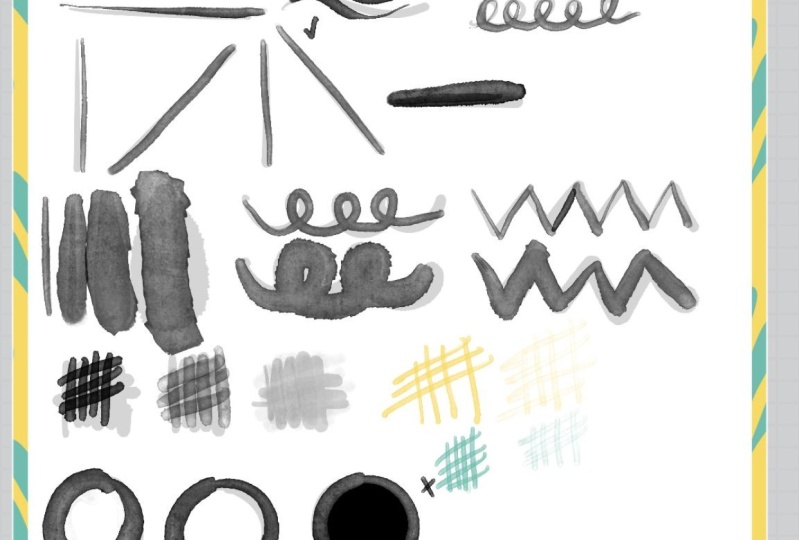
sur le symbole plus. Sélectionnez le pinceau. Tu ne veux pas mieux tester ça. Et commençons par un nœud,
mon modèle, en utilisant l'un des éléments de base
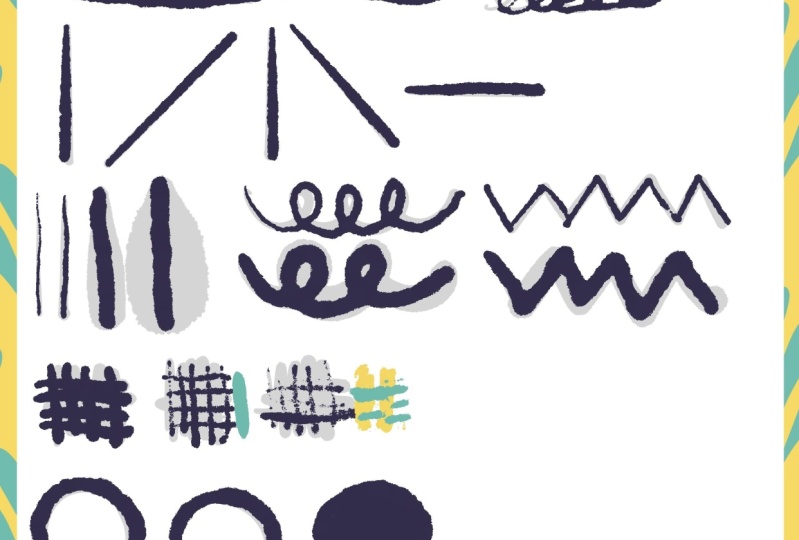
de l'art, la ligne. Comme vous pouvez le constater,
en un coup d'œil, vous pouvez utiliser une ligne pour la tracer
de différentes manières. Cela peut aller dans une direction
différente. Il peut avoir différentes
épaisseurs, tailles. Vous pouvez également avoir
différentes capacités et différentes textures. Ils peuvent définir une forme. Et même s'ils
n'ont pas de texture, ils peuvent ajouter de la
texture et des intérêts par exemple avec des
lignes plus petites, comme ici pour un animal, car elles
peuvent même transmettre des sentiments différents et
apporter de la variété. Bien entendu, j'
aimerais que vous fassiez ici des expériences avec votre
pinceau avec ces guides. Car en retraçant
ces exercices avec le pinceau choisi, nous pourrions en acquérir une
connaissance approfondie et être très surpris. Il parle de l'application à
laquelle nous ne nous attendions pas. Celui-ci est très
utile pour une utilisation future. Pour cette vidéo, je vais
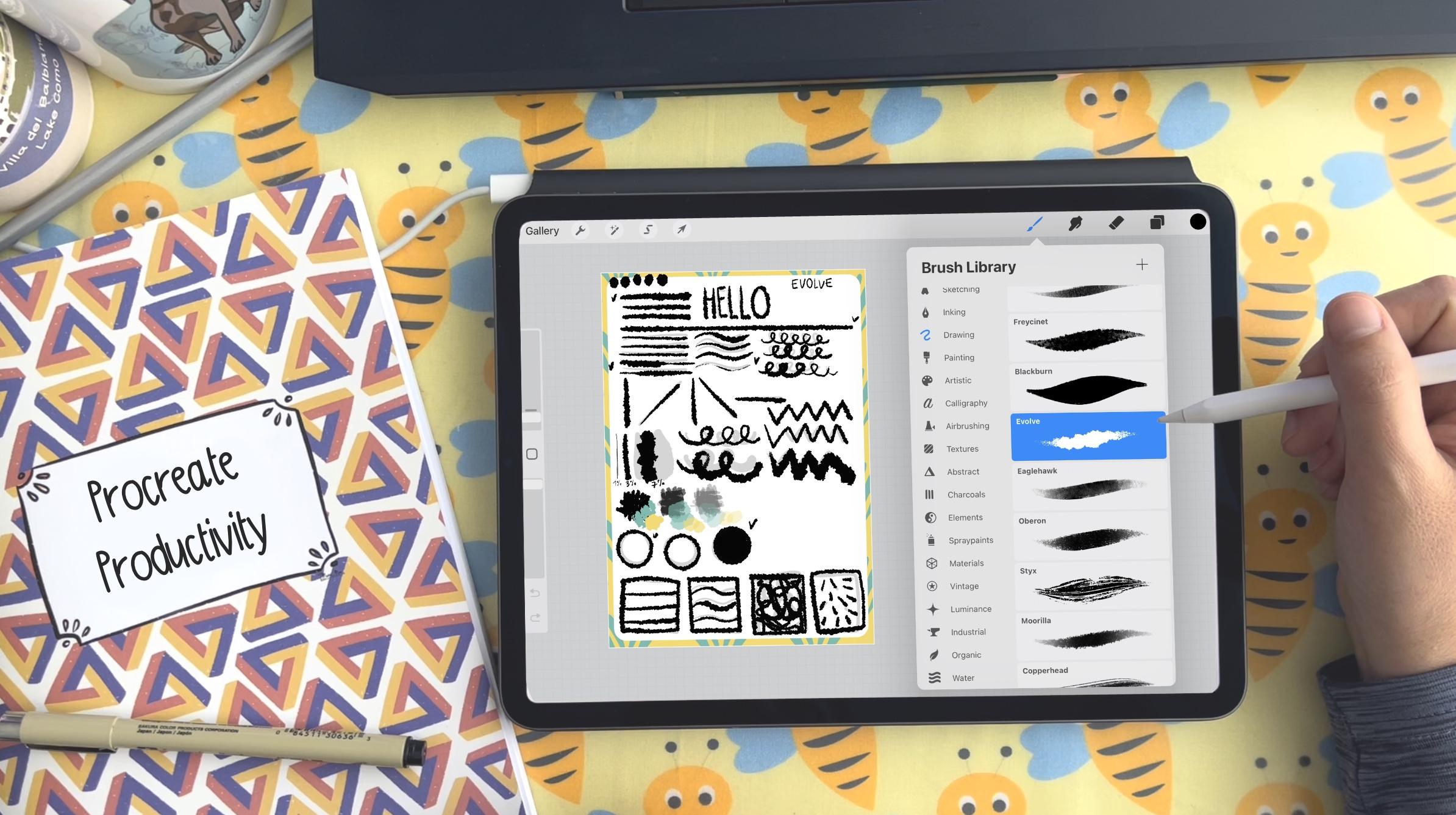
choisir personnellement évoluer à partir du set de dessins
Procreate par défaut. Vous pouvez choisir le même
pinceau et essayer avec moi en temps réel ou
choisir un autre pinceau. Ce processus peut être répété des fruits ou des pinceaux
que vous préférez. N'oubliez pas non plus que vous pouvez ajouter une annotation ou
personnaliser ce gars. Je le fais très souvent, mais la structure de base m'
a aidé à optimiser la procédure et à laisser de la
place à l'exception. Allons-y et maintenant,
avec le pinceau,
évoluons, si vous le souhaitez. J'utilise généralement le noir utilisateur
pour tester les pinceaux. Vous pouvez utiliser n'importe quelle couleur. La première chose que je
fais est de trouver la dimension qui
convient à ces guides. Par exemple, je peux voir qu'évoluer et grandir
sur une grande taille très rapidement. Je vais donc essayer de
descendre et de vérifier. Je pense que 3 % fonctionnent bien
dans ce cas. Donc, lorsque je trouve la dimension
qui correspond aux exercices, je l'ajoute généralement à mes favoris,
car celle-ci m'aidera pour de futurs projets. ce qui concerne ce pinceau en particulier, j'aime beaucoup sa
douceur à utiliser. Il possède également une sorte de
rationalisation qui
m'aide à comprendre que lorsque j'aime
une fonction, par exemple, celle-ci est l'une des
premières caractéristiques que j'ai remarquées au cours de cette
phase de test. Tu es prêt ? Je fais ensuite un
ticket sur le dessus, mais je commence à ajouter la porte à des
étoiles ou à n'importe quel symbole de votre choix. Juste pour savoir
combien de caractéristiques
du pinceau
me plaisent vraiment lors des tests. Ensuite, j'essaie généralement de faire une ligne plus longue et
je l'aime déjà. Ensuite, je garde
mon stylo ici pour activer la
fonction rationalisée de Procreate. Et l'acier est quelque chose
que j'aime beaucoup parce qu'il est désordonné
mais qu'il doit être commandé. C'est un autre
point pour une brosse à campagnols. Ensuite, je continuerai à m'entraîner. Et pendant cette
partie de l'entraînement, je pourrais également tester la pression. Et comme vous pouvez le constater, il y a une très bonne pression
avec cette brosse. La pression légère, la pression osmotique sont un autre point que je pense que je vais
marquer et je m'attends à ce qu'il en soit de même lorsque vous utilisez le
curseur. Oui, ça l'est. Oh mon dieu, c'est trop cool. Ils n'ont pas vu cet
effecteur. Tellement plus sympa. Je devrais marquer un autre point, mais il y en
a déjà beaucoup. J'essaie aussi
d'avoir un facteur d'hier, oui, il y a
un autre point ici. Je ne peux pas résister. Ensuite, je ferai de même
avec ces exercices. C'est tellement agréable de voir combien de variations je pourrais avoir avec ce
pinceau de la même taille. Ensuite, je vais m'entraîner avec celui-ci qui s'
est produit parce que par erreur, si nous avons un stylo de
deuxième génération, vous appuyez deux fois ici et
vous allumez la gomme. Vous pouvez revenir ici en
appuyant ou en appuyant à nouveau deux fois sur le stylo. OK, nous essayons donc une orientation
différente. Oh mon dieu, c'est tellement
agréable de voir ce que vous ressentez en utilisant ce
pinceau dans ce contexte. Et puis cette partie de l'
exercice est liée à. Tailles. Donc, tout d'abord,
dans le second, je mets
la taille que j' ai
déjà mise en favori. Dans la première, j'ai essayé mettre une taille au milieu entre celle-ci
et la bleue. Donc, dans ce cas, c'est déjà 1 %. Bien que je
choisisse la taille la plus petite, disons que j'écris ici parfois, vous n'
avez pas à le faire souvent. Mais dans ce cas, puisque je constate que l'évolution s'accélère
vraiment, je vais écrire ici le pourcentage de celle-ci. Alors j'écrirai ici quel était le pourcentage de celui-ci ? Et puis, en gros, je
vais essayer de me trouver à mi-chemin entre le marque-page, la taille et le dessus. Et je vois déjà que c'est si grand et si beau d'ailleurs, que je vais supprimer cette partie. J'y retournerai
environ dix pour cent. Prêt, si grand. Je vais donc opter pour 7 %. Et avec le plus petit
format, je vais l'écrire. Celui-ci est de sept pour cent. En gros, des nœuds décents me
montreront qu'Evolve est vraiment un pinceau
intéressant qui grandit très rapidement et qui peut
être très utile pour les projets où je
dois couvrir une grande surface. Mais cela reste très intéressant même en cas d'utilisation avec
ces sociétés. Ensuite, je vais l'utiliser, disons sept
pour cent de taille ici pour faire ces exercices avec de grandes tailles. Ensuite, je vais revenir sur
mon marque-page, celui-ci. C'est donc trois pour cent
et refaites la même chose ici. Pour faire une comparaison entre les deux. Je vais le faire ici aussi. Et j'aime ça. Ensuite, d'habitude, je fais
le même zigzag, mais je maintiens mon stylo
enfoncé ici pour voir également ce qui s'est passé lorsque j'utilise la fonction édition de polylignes dans Procreate. Et je pense que c'est bien de le faire. Maintenant, dans cette partie, nous allons tester le fonctionnement du pinceau avec l'opacité. Donc, ce que je vais faire,
c'est ici, je vais le faire. Et puis je vais le faire. Ensuite, je vais passer à la suivante en
descendant, comme vous le souhaitez, par exemple au milieu, autour de 60 %. Celui-ci est très intéressant
et vous voudrez peut-être réutiliser cet effet d'
evolution pour un projet. Ensuite, je vais
minimiser l'opacité. Encore une fois, si vous le souhaitez, vous pouvez indiquer exactement le
niveau d'opacité car n'est pas une information
que j'utilise très souvent. Cela n'a donc aucun sens, mais encore une fois, cela dépend votre style et de ce que
vous aimeriez faire. Notez à propos de cette
partie que parfois j'aime aussi tester la
duplicité avec les couleurs. Pour ce faire, vous pouvez bien entendu choisir ici la couleur que vous
préférez. Ou une suggestion plus rapide
est de tirer parti de ces deux couleurs que
j'utilise ici pour les guides qui
ressemblent à ces couleurs intenses, disons, bleuâtre ou
bleu-vert. Et les jaunes
sont utiles pour moi parce que
disons que je pense qu'ils représentent
bien le comportement, donc sur les couleurs qui sont,
disons, une voie médiane
puis une voie légère. Pour sélectionner la couleur. Vous n'avez qu'à appuyer ici vous obtenez le jaune. D'accord. Et
je voulais probablement essayer qui est si là avec l'opacité moyenne. Je vais revenir à la case départ. Je voulais voir le contraste avec
les aquarelles, mais aussi avec la couleur elle-même. Alors je vais le faire. Et puis j'
essaierai directement d'héberger. Donc, compte tenu de la faible opacité, je n'utiliserai
probablement pas trop ce pinceau de cette façon, mais je pense qu'il est tout de même bon, comme si cela
me rappelle l'aquarelle. Et puis pareil avec le jaune. Et le chemin pour y arriver. Nous y sommes. Maintenant, je vais revenir au noir. Et cette partie est
censée avoir un goût sauvage, qu'il s'agisse de
contours ou de formes. Donc, dans le premier, je vais simplement dire, oh, je dois revenir sur mon opacité. Je vais faire une présentation. Je vais tester ce cercle
sans l'aide de Procreate. Ils aiment ça en fait. Faisons comme ça. Celui-ci
en gardant votre stylo là, appuyant, en posant votre
doigt pour former un cercle et voir ce qui s'est passé. Oh, j'aime ça. Alors ici. Je ferai de même. Mais je voulais tester le fonctionnement de cette brosse avec
la fonction de remplissage. Et par exemple, je ne m'y
attendais pas, mais cela fonctionne très bien. se peut donc que je l'utilise, de nombreuses fois. Je vais donc marquer un point ici. Encore une fois, vous faites de l'exercice
sur les grandes lignes. Celui-ci dessine à nouveau
à la main. Ici, je vais utiliser la
fonction de Procreate pour rationaliser. Je fais des tests sur
la dépression du pinceau. Ici. Je devrais peut-être utiliser un
rationalisé en l'utilisant individuellement, dans chaque segment et non sur
la figure entière et faisant une décoration désordonnée à l'intérieur. Et celui-ci est celui
que je les utilise pour reproduire. Le fait que, par exemple,
avec des lignes plus petites comme celle-ci, il existe un
segment mortel comme celui-ci. Vous pouvez recréer la
photo d'un animal, par exemple ajouter de l'intérêt
à votre motif et tester le
début et la fin du pinceau sur de très
courts segments que j'ai oubliés. Quelque chose de très important
que vous pouvez faire avant même, si vous le souhaitez, c'est de tester
votre pinceau avec les lettres. Je vais donc tester,
par exemple, avec ce monde. Et c'est agréable de voir si je
peux parcourir ce guide. Je pense que c'est sympa.
C'est un peu fluide. Et une autre chose que je
fais pour tester le pinceau est d' écrire le nom du
pinceau lui-même ici. Donc, dans ce cas, je vais écrire des évolutions de
manière plus restreinte. Vous voyez donc que celui-ci est plus grand. Je peux donc, dans ce cas, en remettre à la science. En guise de dernière considération
à propos de cette brosse. Je peux dire que je
l'aime en général. Je vois, je l'aime
beaucoup en général. Je trouve qu'il est
agréable et si flexible que je peux également
l'utiliser pour emporter la
neige à la main. Bien sûr, il
se peut que ce soit le pinceau que j'utiliserai
pour la calligraphie. Mais c'est quand même une bonne option. J'aime beaucoup cette attitude
méchante, mais la largeur du caractère. Et c'est tout. Que
pensez-vous de ce pinceau ? Ce que je voulais vous
montrer, c'est que j'ai déjà
testé ce pinceau, c'est certain. Il peut donc être intéressant de le
comparer avec les tests
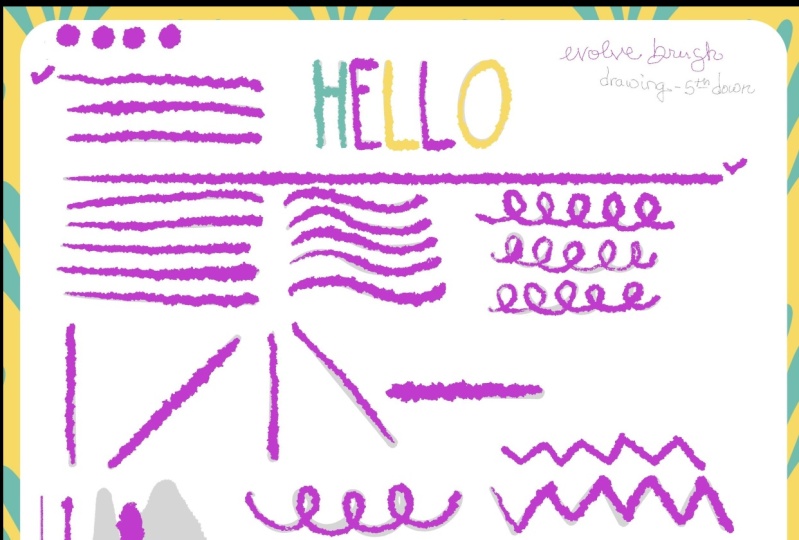
précédents. Voyons voir, évoluer, euh, c'est le cinquième dessin au
pinceau. va de même pour celui-ci. Allons vérifier. Oh, oui. Par exemple, lorsque je le
teste en ce moment, comme
vous pouvez le voir, appréciez-vous
vraiment le fait
que je puisse le faire ? Et ils lui donnent, par exemple, pour
cette raison, c'est une étoile, cette note que
je n'appréciais pas tant cette place à cette époque. Très probablement parce que, par exemple ici je n'étais pas
tant à tester la pression. Nous pouvons tester à
différentes époques et différentes étapes de
notre parcours artistique. Et jamais d'
opinion totalement différente à propos d'un pinceau. Mais ce qui est
intéressant pour moi, c'est qu'avec ce test du système, vous pouvez toujours avoir une
vue globale du pinceau lui-même. Et celui-ci est cohérent.
Dans la vidéo suivante.
8. Test de un ensemble: Dustin brosse directement en groupe, c'est la force
du système. Et pour ce faire, il suffit de
dupliquer cette couche
et de la renommer. Notez que cela ne
signifie pas que vous devez tester les anciens pinceaux d'un jeu de pinceaux en une
seule fois. Au contraire, vous
pouvez le faire quand vous le souhaitez sans perdre la
trace de votre travail. La seule étape obligatoire est
de choisir le set pour démarrer. Ensuite, après avoir choisi le pinceau de cet
ensemble pour le tester, je sélectionne la couche portant
le numéro correspondant. Notez qu'il s'
agit d'une convention. Est-il clair que
si vous réorganisez les pinceaux dans l'ensemble lui-même, cela risque de vous embrouiller, vous
et votre système. Dans ce cas, si
vous le faites souvent, vous pouvez renommer la couche
elle-même comme vous le souhaitez, principalement avec le
nom du pinceau. Pour moi, il est plus
rapide de respecter la norme avec
ce système de numérotation. Parfois pour être encore
plus organisateur. Et ils m'ont aidé à me faire une
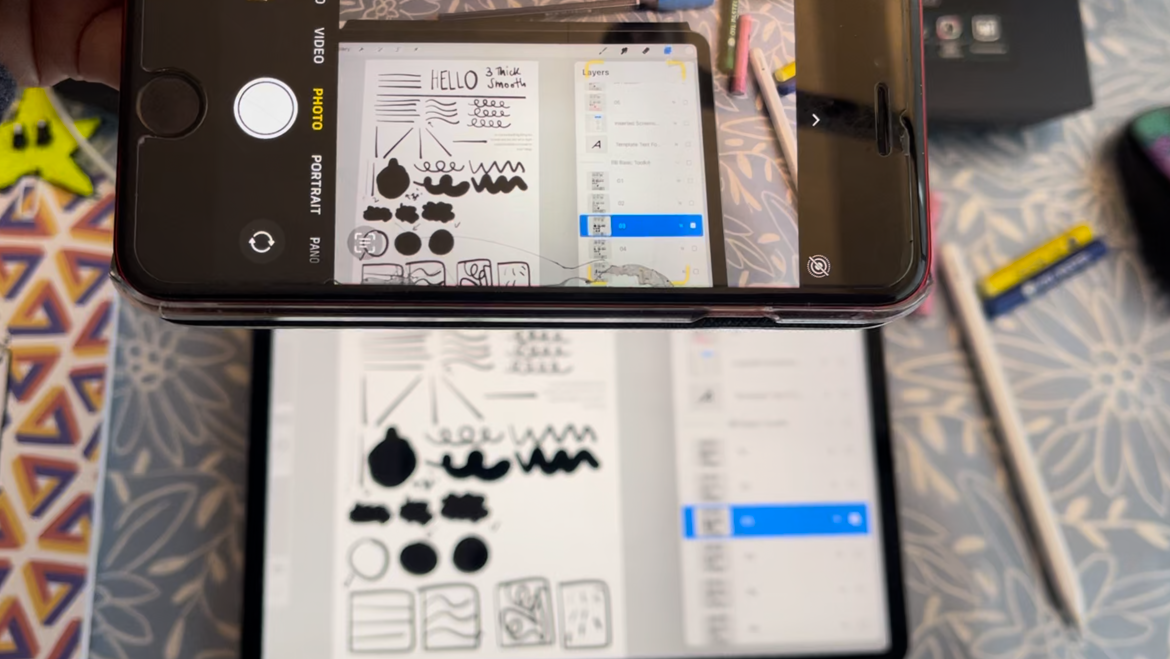
idée du secteur dans son ensemble. moi qui le fais. Je prends une capture d'écran du
set puis je la place ici. Mais c'est absolument facultatif. Un autre conseil, si vous avez
déjà testé le pinceau, est que vous pouvez facilement
l'ajouter à l'endroit de votre
choix comme ceci. Tu te souviens du revolver ? Eh bien,
c'est le chiffre cinq. Donc, tout ce que j'ai à faire est de
le placer au-dessus des cinq,
puis de le fusionner. N'oubliez pas que lorsque
vous la fusionnerez le nom final de la couche
sera celui ci-dessous. D'ailleurs, parfois, peut-être parce que le pinceau n'est pas le meilleur choix pour écrire de
petites notes. J'aime utiliser le 10, les textes qui fonctionnent
pour ajouter les nœuds. Celui par défaut peut
être hors des côtés. Donc, en bas, vous
trouverez également des modèles
pour les nœuds de texte. Tout ce que vous avez à faire
est de le dupliquer, le
déplacer au-dessus du
pinceau annoter en clair,
puis de le fusionner. Tu en as envie. Dernière considération, alors vous êtes vraiment prêt à faire
exploser votre propre bibliothèque. Vous pouvez tester les pinceaux
plusieurs fois au fil du temps. Et ce serait amusant de comparer les deux tests pour les
garder organisés. Tout ce que vous avez à faire est de positionner les deux couches à
proximité l'une de l'autre. Maintenant tu es vraiment prête. Personnalisez ce compteur
et le fichier de base. Utilisez-le pour un ou
deux pinceaux aujourd'hui, pour
une commande pour demain, reprenez les tests
dans une semaine, etc. Faites-en le vôtre. Cela vous sera vraiment
utile. Votez pour
vous entraîner si vous êtes débutant et pour passer au niveau
suivant de Procreate. Si vous voulez vraiment que
Procreate fasse une pause.
9. Personnalisez votre bibliothèque: s'agit simplement d'une fonction automatique qui indique quand votre bibliothèque de pinceaux sera
de plus en plus peuplée et que vous pourriez terminer.
Le délai est également disponible dans votre version Procreate
et votre version iPad. Ma suggestion est de le
personnaliser avec la méthode. Qu'est-ce qui se passe après ? Qu'entendons-nous par là ? Parfois, vous vouliez regrouper
tous ces tests,
par exemple en fonction du moment où vous les avez effectués, du style ou de
la fonction, par exemple . Je pourrais créer un fichier uniquement pour les pinceaux
Procreate que
j'utilise pour le lettrage. Très probablement. Personnellement, je possède
également un dossier
où je vais cataloguer les
pinceaux d'un artiste, le MPO. Probablement quand j'aurai fini de
tester tous les ensembles de pinceaux
que j'ai de Lisa Glands, Lisa
Bardot ou de cette couleur marron. C'est ce qui aura du
sens pour moi au lieu de simplement nommer le fichier en fonction
de l'année de test. Au fait, n'
est-il pas curieux que tant de
stars incroyables de Procreate s'appellent Liza ? Quoi qu'il en soit, revenons à Horeca pour le
faire, pour avoir un fichier réservé à un artiste Il me suffira de dupliquer mon fichier de testeur de pinceaux dans
Procreate et de commencer à remplir avec
des ensembles de données sur l'artiste ou autre. Encore une fois, je
continue progressivement. Et lorsque la bibliothèque
s'agrandira, j'ajouterai un nouveau
testeur de pinceaux dans la bibliothèque. Je le renomme en fonction
de mon choix. Bien sûr. Ensuite, je les placerai dans un groupe pour
que tout reste organisé. Quoi qu'il en soit, ma suggestion est
absolument une suggestion. prie. Entraînez-vous de manière personnalisée et adaptez vos propres méthodes. Je suis sûr que faire un
petit effort d' organisation maintenant sera
rentable pour les querelles ou plus tard. Et j'en suis vraiment sûr.
10. Considérations finales: Merci d'avoir suivi mon cours. Si vous êtes arrivé jusqu'ici, j'espère vraiment que mon
waterflow
vous aidera à
le personnaliser, à créer le vôtre. Et ne
sous-estimez pas non plus la pratique
musculaire qui vous permet d'acquérir de la richesse, testant vos pinceaux
avec cette méthode. Je peux évaluer ce que
vous découvrez et quels sont vos
pinceaux préférés après ces tests.
Une organisation, j'adore
partager ces découvertes, ces
réflexions, ces
trucs et astuces avec vous tous. Dans la section de discussion. Tu ne m'as pas encore suivi. N'oubliez pas de le faire pour
recevoir de futures notifications. Et j'espère vous voir
dans le prochain cours,
épi, créatifs et organisateurs
du voyage, tout le monde. Au revoir.
 Madda Mom, Procreate & Productivity