Transcription
1. Intro: Avez-vous une belle écriture
et vous
aimerez vous en servir pour
écrire toutes vos dettes. Ou peut-être que vous avez une écriture pas
très bonne, mais que vous voulez quand même faire
quelque chose de personnel. Aimeriez-vous que je garde d' incroyables souvenirs de l'écriture de
vos enfants, différentes années scolaires ou même de vos propres humeurs ? Eh bien, avez-vous déjà
pensé à créer votre
propre police personnalisée ? Imaginez avoir une
police unique qui représente
votre style, votre personnalité. Peut-être pas. Mais qu'
en est-il d' apprendre à le faire d'une manière simple
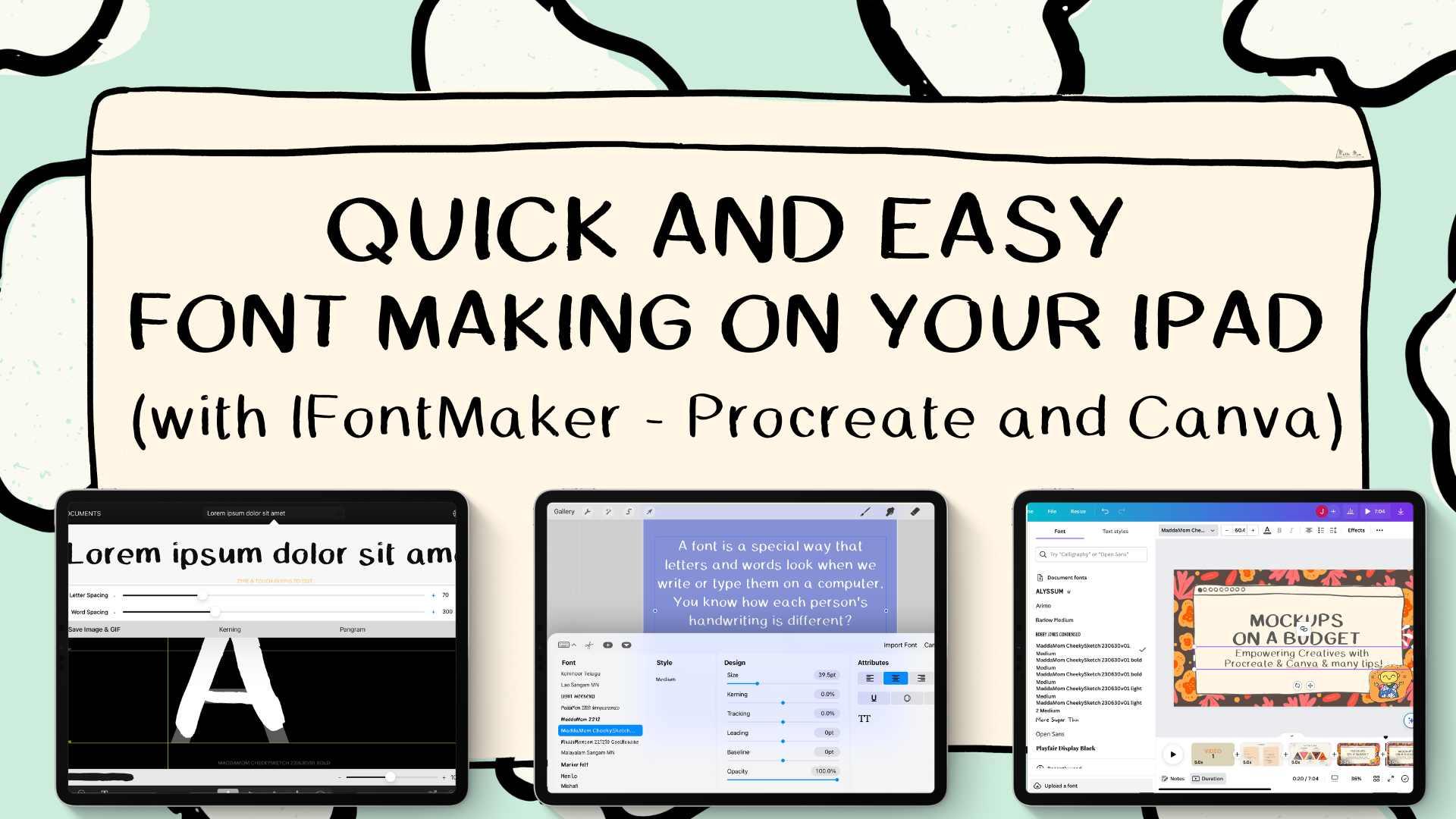
et géniale Ce cours est fait pour toi. Je vais utiliser ces iPhone apical
et iPad pour le créer. Une fois la police créée, vous pourrez l'exporter et l'utiliser tant que vous le souhaitez. Dans cette classe spécifique
qui vous montrera également l'automne,
installez-le sur l'iPad ,
puis utilisez-le immédiatement dans Procreate puis dans Canva Et pourquoi nous le faisons, je vais également lancer un chronomètre. Pas celui-ci,
un autre que vous pouvez voir, mais c'est pour suivre le
temps effectif que j'utilise pour le faire. Si nous ne nous sommes pas encore rencontrés. Je suis Maddamom, un
designer de motifs de surface et un illustrateur qui a de l'expérience
dans le domaine de la convivialité et qui travaille dans le domaine de
la productivité créative
avec un dans le domaine de la convivialité et qui travaille dans le domaine de
la productivité créative
avec un terrible travail d'écriture. Et si cela m'a fait
tant plaisir à chaque fois, j'ai hâte de voir ce que
tu vas faire. Alors qu'est-ce qu'on attend ? On se voit dans la prochaine vidéo ?
2. iFontMaker: J'ai acheté iPhone
Maker il y a quelques années. Je ne suis pas au courant du coût, mais je crois qu'il est
inférieur à 10$. Aujourd'hui, je
voulais vraiment savoir
combien de temps il me fallait pour
créer une police avec vous. Voici pourquoi il
y a un chronomètre. Je vais juste commencer
dès que nous aurons commencé à écrire. abord, vous pouvez installer
l'application ou simplement regarder le cours et
voir ensuite s'il est logique
pour
vous d'aller sur leur site Web. Et obtenez plus
d'informations, je suppose, et aussi comment le télécharger
et l'installer dans votre hypod Dans mon cas, je l'ai déjà, donc je peux simplement l'ouvrir. Comme vous pouvez le voir, j'ai déjà une
police de caractères, mais je
voulais juste vous montrer que oui. Je vais peut-être vous montrer
brièvement celui-ci. En gros, nous
allons créer notre police, nous l'exporterons et vous serez immédiatement prêt à l'utiliser
en premier Dans Procreate. Ici, par exemple, je demande à
Chachi Pit de
m'envoyer un texto à ce sujet, je le photographie et j' essaie avec le téléphone
que tu viens Ensuite, je l'ai
écrit de la main de mon fils parce qu'
aujourd'hui, j'ai demandé
à mon fils pendant
quelques minutes de construire quelque chose pendant
quelques minutes et
il s'est beaucoup amusé Ensuite, nous utiliserons Canva car je pense que l'utilisation de texte dans Procreate n'est
parfois pas si intuitive Je pense que c'est très agréable
d'avoir son téléphone directement dans Amva.
Nous allons simplement dire sur iPad aujourd'hui et commençons Oh.
3. Créer une police: Nous sommes donc prêts à partir, prêts avec notre chronomètre. Moins, commencez à créer notre
police. Passons à New. Et ici, nous pouvons sélectionner
la base qui nous convient en appuyant ici
comme si vous vouliez, par
exemple, un serif, un
sans serif ou
quelque chose comme ça, vous pouvez la modifier J'opterai pour Helvetica
puisque je suis en Suisse. Alors, je pourrai décider si notre tika est de l'ostraca ou
non Je pense que dans mon cas, celui-ci
pourrait bien fonctionner pour y retourner. Vous pouvez soit le faire, soit appuyer deux fois avec deux doigts OK, alors commençons. Nous avons le guide. Ensuite, vous pouvez simplement
appuyer sur la lettre que vous voulez faire
et utiliser votre propre écriture M. Bien sûr, vous pouvez également
faire des variations. Dis que tu veux
que le E soit comme ça. Amende. Si vous voulez
suivre la structure, si vous n'êtes pas satisfait, encore une fois, vous pouvez simplement le
faire. Passez par. Vous pouvez soit continuer en appuyant sur la lettre
que vous souhaitez faire, soit vous déplacer
avec cette flèche ici. Je vais juste essayer de le
faire plus rapidement
car je voulais aussi pouvoir
vraiment réfléchir et le faire en cinq minutes,
comme
il est écrit dans l'
Upper West Side Je veux dire, c'est difficile
et, bien sûr, vous pouvez consacrer un peu plus de
temps à votre fils. Et une chose, si je ne le fais pas, que
tu aimes qu'une lettre apparaisse dans
celle-ci qui n'est plus active. Ce que vous pouvez faire, c'est
entrer ici et dire clairement, puis vous pourrez le refaire Oh mon dieu, c'était mieux avant. Encore une fois, mon écriture
est horrible. Je sais Mais je trouve
que c'est super cool d'
avoir ses propres polices. Donc, si vous avez couru, l'écriture
est également magnifique. Comme je l'imaginais. La plupart d'entre vous l'ont fait. Celui-ci sera incroyable,
utile et fou. Par exemple, le a, je n'écris
généralement pas le talon comme s'il s'
agissait d'une lettre minuscule, alors je fais simplement
ce que je voulais faire Et encore une fois, ce cours est juste pour le
faire en quelques minutes. Donc tu comprends le point. En gros, vous
écrivez l'alphabet. Et d'ailleurs, dans ce cas, vous pouvez zoomer ou
dézoomer sur un déménageur Je voulais juste
devenir professeur, parce que je voulais aussi
montrer comment
gérer les caractères
spéciaux. Vous n'avez donc pas à compiler toute la liste
des personnages disponibles. Je vous suggère vivement de
passer, bien entendu, par les majuscules et les minuscules Les chiffres. Encore une fois, vous pouvez décider d'écrire
le nombre comme vous le souhaitez. C'est ainsi que je fais le formulaire. C'est donc terrible. Donc, encore une fois, en ce qui concerne le cancer,
vous pouvez simplement aller ici , le supprimer et le refaire Encore une fois. Vous n'êtes pas obligé de le
faire en cinq minutes comme j'essaie de le faire, comme j'ai l'intention de le faire Alors tu es là. Toute la ponctuation et ainsi de suite. Et je vous suggère d'en
faire autant que vous le souhaitez en une seule séance,
car ce serait
plus cohérent et
vous serez heureux d'
avoir un penseur complet Mais comme mon temps de parole
est compté, je voulais juste vous montrer que, par
exemple, s'il le faut, disons « Fais ce
personnage ici ». C'est d'ailleurs très important lorsque vous
écrivez en allemand. Donc, ce que vous pouvez faire, c'est aller
ici et dire à partir de a, vous allez commencer à partir de la
base de la lettre. Ensuite, vous pouvez simplement continuer. Le logiciel est
en train de les reconnaître. Donc, si je vais ici, nous nous sommes
basés sur le E. Cela rendra
donc plus
cohérent et ainsi de suite. En fait, c'est vrai que j'ai presque
5 minutes, mais j'ai fait une conférence. Si je ne parlais pas,
je pense que je serais capable de composer la base de mon alphabet également avec des caractères
spéciaux. Je pense donc que celui-ci
a été un succès. Ce que je voulais
vous montrer maintenant, c'est comment nous pouvons l'exporter et nous avons tout de suite commencé à travailler avec
ce que nous faisions déjà.
4. Exporter et installer une police: Nous l'avons fait à la base de
notre alphabet latin. Si vous passez par là, encore une fois, il existe de nombreuses extensions
pour différentes langues. Par exemple, il y a du
grec ici et ainsi de suite. Vous avez donc vraiment beaucoup d' options que vous
souhaitez lui faire explorer. Mais voyons maintenant
combien de temps nous avons besoin pour exporter le fichier. Nous avons donc créé la
base de données en cinq minutes. Réinitialisons maintenant le chronomètre et voyons combien de temps
nous avons besoin pour l'exporter. Je vais donc commencer. Pour l'exporter, il vous suffit de vous
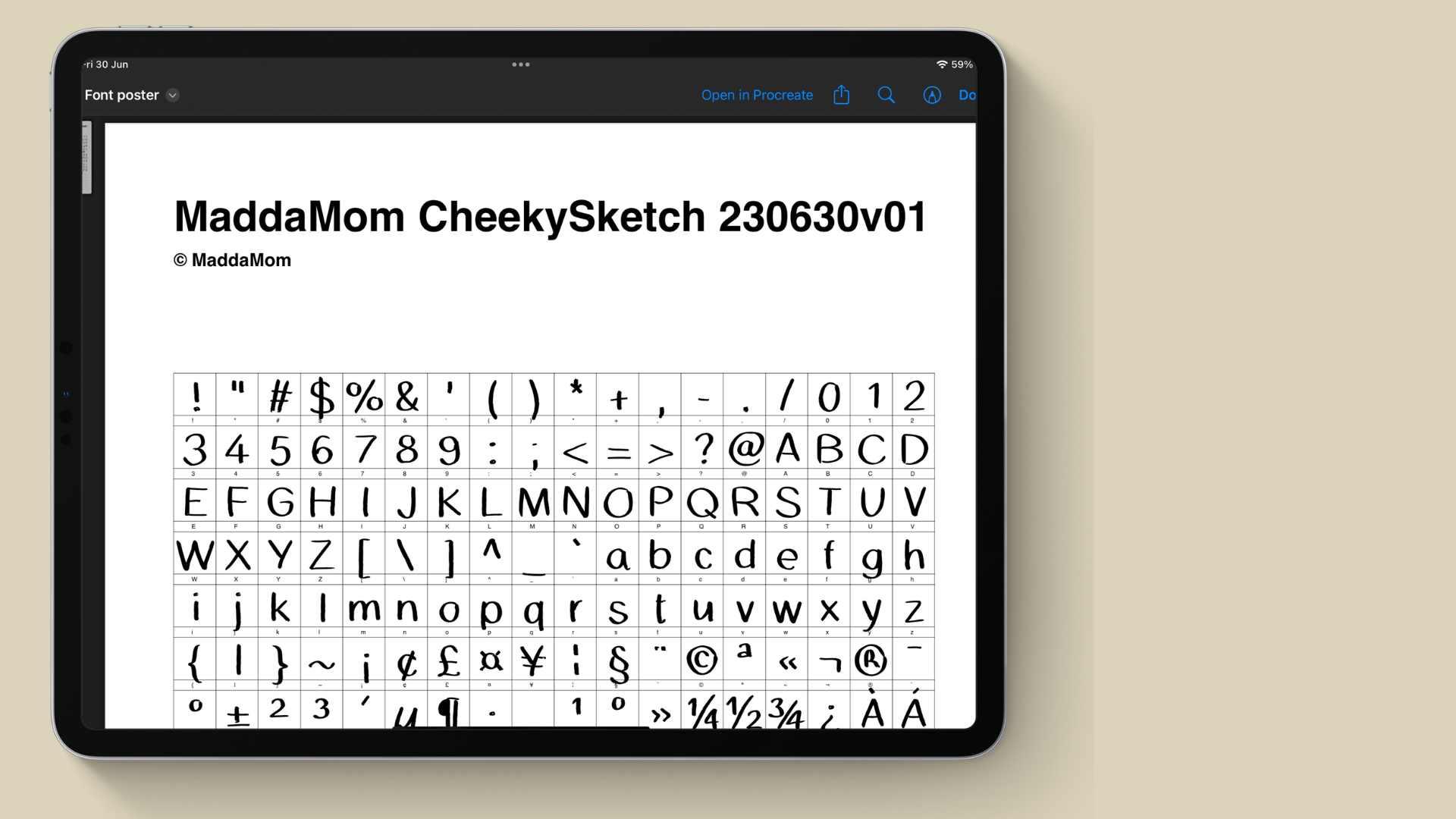
rendre ici et nous allons publier, configurer et créer votre police. Vous pouvez écrire ici le
titre de celui-ci. J'ai tendance à l'utiliser
avec mes initiales. Ensuite, ou vous pouvez écrire exactement tous les noms uniques, le nom de
votre artiste. Et puis j'y vais habituellement
avec l'oreille, la Mansa. Aujourd'hui, c'est jeudi. Ensuite, je vais m'
en tenir à la version 01 qui ressemble à celle
que j'ai créée aujourd'hui. Je mettrais mon nom et je le garderai privé pour
le moment. Mais encore une fois, comme
vous pouvez le voir, vous pourrez également le
partager publiquement,
par exemple, pour le public, mettre
ici votre domaine, si vous le souhaitez,
quand il sera prêt. Vous pouvez le faire de différentes manières. Vous pouvez commencer dès maintenant avec privé,
puis le rendre public. choisi une licence si vous souhaitez une attribution dans le domaine
public, des fins non commerciales, etc. Mais passons maintenant
à la première phase qui consiste à créer la police. Créons-le donc en ligne. L'application fonctionne. Ici. J'ai l'éditeur de liens avec
le mot de passe pour l'obtenir. Mais ce que je voulais faire maintenant, c'est l'
installer
directement sur mon iPad. Parce que comme je vous l'ai dit, la prochaine phase
sera de l'utiliser dans Procreate Donc, pour l'installer sur l'iPad, nous allons installer iOS Fanta Je vais autoriser le
téléchargement de celui-ci. Et il dit que mon
profil est téléchargé, donc je vais le fermer. Je vais ouvrir mes
paramètres sur l'iPad. Si vous allez ici après avoir
configuré votre profil, vous pouvez y accéder dans le chargeur de
profils. Et vous verrez qu'il y a celui-ci qui correspond exactement à ce que nous venons de créer et
que vous pourrez ensuite installer. Ensuite, il m' avertit parce que le
profil n'est pas
un péché, mais d'accord, pour enregistrer, donc je vais l'installer, je vais l'installer ici. Et voilà, celle-ci,
c' est notre police qui est déjà
installée sur notre iPad. Dans la vidéo suivante, nous allons voir
comment l'utiliser. Dans Procreate. Nous venons de passer à l'amino 36
5. Utiliser votre police dans Procreate: Dans la vidéo précédente, nous installons une petite
police sur l'iPad. Maintenant, utilisons-le
dans Procreate them. Commençons donc même si vous
n'avez pas vraiment besoin de
commencer à ce moment-là avec un gaz. Nous avons donc ouvert Procreate,
n'importe quel document est correct. Vous pouvez simplement aller ici et
dire « ajouter le texte »
, puis vous pouvez
y mettre plus de lumière, comme vous le souhaitez. Ce qui est important, c'est que
lorsque
vous appuyez sur celle-ci, vous pourrez sélectionner les différentes polices installées. Oh désolé, je n'ai pas sélectionné. Vous pourrez donc installer une police
différente pour utiliser une installation de police
différente. Et comme vous pouvez le constater, notre police y est déjà
installée. C'est celui
que nous avons fait aujourd'hui. C'est
celui
que j'ai fait, par exemple, hier. Ou je peux simplement y aller, par exemple, celui que j'ai
fait ce matin mon dimanche. Et ce qui est intéressant, c'est que, par
exemple, si je passe
à un texte plus long, vous pouvez importer un texte. Par exemple, celui-ci
est quelque chose que j'ai créé pour vous montrer comment vous pouvez
également le faire
avec des textes plus longs. Vous pouvez donc simplement aller ici,
puis modifier le texte. Ensuite, vous pouvez simplement le sélectionner et vous pouvez le modifier
à nouveau avec votre police. Celui que nous
venons de faire est celui-ci. Ce n'est pas très facile à faire. De plus, vous
pourriez, par exemple, constater que vous voulez plus d'espacement entre ces derniers ou
quelque chose comme ça. Dans ce cas, vous
pouvez simplement revenir
à votre police ici. Terminez. Ensuite, dans l'aperçu, vous souhaiterez peut-être, par exemple, simplement augmenter
à nouveau ici, l'espacement des lettres par exemple. Et puis répétez
le même concept. Vous pouvez donc simplement entendre, configurer et créer une police. Dans ce cas, nous allons simplement
reconstruire le même Fanta. Vous pourrez ensuite l'
utiliser à nouveau avec la version
améliorée. Quoi qu'il en soit, maintenant nous l'avons fait. Je vais vous le montrer dans
la prochaine vidéo. Nous allons l'utiliser dans Canva. Parce que celui-ci, je pense qu'
il est utile car même si j'
adore vraiment Procreate, comme vous pouvez le constater,
gérer les attaques dans Procreate
n'est parfois pas très, pas très utilisable Je pense donc qu'un Canva est une
bonne alternative pour créer des choses avec beaucoup de textes pour les artistes sur iPad.
Alors on se voit dans la prochaine
6. Utiliser votre police dans Canva: Dans la vidéo précédente, nous utilisons déjà notre
police créative dans Procreate, mais la gestion de la police dans
Procreate n'est pas si simple Je voulais donc vous montrer
comment je le fais dans Canva. Réinitialisons donc le
chronomètre et commençons. Celui-ci est votre iPhone pour les
documents. Tu viens ici. Vous venez ici et vous dites «
configurer et créer une police ». Dans ce cas, il s'agit de l'application que
nous reconnaissons que vous avez déjà téléchargée aujourd'hui. Je veux dire, vous pouvez même le mettre
à jour à nouveau, vérifier le lettrage,
l'espacement, etc. Après l'avoir mise à jour ou
après avoir accédé à l'adresse, vous pouvez la télécharger, la police. Dans ce cas, nous ne la
téléchargerons pas pour les États-Unis, pour l'iPad, mais nous
téléchargerons la police de bureau. De cette façon, vous
pourrez l'importer sur n'importe quel ordinateur, dans un programme différent, mais
surtout dans ce cas, nous le ferons pour Canva Je l'enregistrerais donc dans mon dossier. Alors, d'accord,
arrêtons celui-ci. Peut-être recommençons-nous parce que celui-ci est la
véritable contrepartie. Alors commencez à couvrir. Nous ouvrons le canevas ou moins, ils l'ont fait. C'est cette diapositive
que je suis en train de préparer. Mais en fait, je n'ai pas aimé
celui-ci. J'étais en train de me préparer, mais je veux mes propres polices ici,
par exemple, êtes-vous prêt ? Est-ce que c'est fait ? Ce que je vais faire,
c'est sélectionner la police. Ici. Je voulais ajouter quelque chose à
celui que nous avons fait aujourd'hui. Pour ce faire. Lorsque je
sélectionnerai cette partie, je verrai qu'ici
il y a une police à télécharger. Je le mettrais ici. Et dans mon dossier je vais
sélectionner celui d' aujourd'hui. Je l'ouvrirais. Je confirme toujours qu'ils ont
voulu le télécharger de toute façon. Et en gros, c'est fait en
40 secondes, c'est vraiment tout simplement fait. Il ne vous reste plus qu'à le
trouver ici maintenant. C'est celui-ci dans la section des polices
téléchargées. Et celle-ci est ma
nouvelle police d'aujourd'hui. Hier, j'ai eu plus de temps. Je suppose donc que je peux
garder celui-ci, je pense qu'il est plus cool
pour ma présentation. Mais comme vous pouvez le constater, il est
très facile de télécharger un Fanta sur Canva et de l'utiliser Nous avons donc tout fait
uniquement sur notre iPad. J'espère donc que cette leçon vous
a été utile et
à bientôt dans la vidéo suivante.
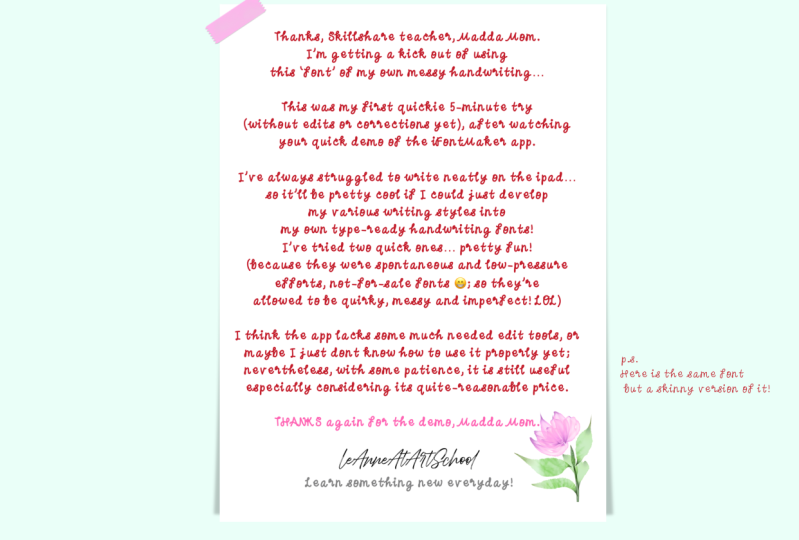
7. Bonus : versions audacieuses et légères de votre police: Un autre conseil que je
voulais vous dire est qu'une fois votre police créée, disons que j'ai créé
ces Fanta effrontés Ce que vous pouvez faire,
c'est créer directement une version plus
audacieuse et plus légère Pour ce faire, vous devez
passer au régional. Vous l'avez fait et gardez-le
jusqu'à ce que vous en obteniez un double. Vous allez le dupliquer
et
l'agrandir car vous ne pouvez pas le modifier
ici, le nom. Pensez donc à passer à la copie. Une fois que vous avez accédé à la
copie, vous pouvez vous rendre ici. Ensuite, par exemple, augmentez, disons jusqu'à 140, ou vous pouvez choisir
ce que vous voulez. Faisons-en 160. Maintenant, je voudrais que ce soit
très exagéré, mais pour vous montrer la différence, je m'appliquerais
à tous les glyphes Vous allez me demander une confirmation. Oui, nous avons déjà
fait le duplicata. Il s'agit d'une nouvelle
version qui, comme vous pouvez le voir est nettement
plus audacieuse que l'originale Alors maintenant, j'ai mes
copies de Boulder, une copie super audacieuse. Maintenant, le renommer,
mais aussi l'importer dans
la procédure, c'est pareil Vous allez donc simplement ici
configurer et créer votre police. Ici, vous pouvez donner le nom. Je
suggère donc de conserver
le nom d'origine
et d'ajouter le rocher Et puis une fois que c'est fait, vous pouvez simplement le créer
en ligne, c'est ici. Maintenant,
comme d'habitude, il est également prêt à être téléchargé sur votre iPad ou à télécharger pour ordinateur
de bureau pendant quatre ans Je vais le télécharger pour le bureau et je l'
enregistrerai directement dans mon fichier. Et en
fait, dis-le comme Bold aussi, parce que j'en
ai déjà un autre. Ils voulaient se rappeler
que celle-ci est encore plus audacieuse que la
version que j'ai faite J'ai terminé. Et puis quand vous irez ici, vous êtes prêt à
renommer et à définir Maintenant, recommençons. Mais pour faire une version plus légère
, il faudra l'original. Nous allons entrer. Et nous irons ici. Et disons qu'ils baissent
peut-être jusqu'à 60 %. Voyons comment ça se passe. Ou même 50 Lego super
light que je veux voir. Ensuite, je m'appliquerai
à chacun d'entre eux. Il s'agit de la nouvelle version. Dans le cas d'une super lumière, vous devriez peut-être vérifier comment se comportera l'aperçu
pour le monde entier. Supposons que nous écrivions quelque chose et vérifiions que vous aimez l'espacement des lettres
et le plus mauvais rythme. Alors peut-être que je vais juste réduire un
peu
l'espacement des lettres comme ça Et l'espacement des mots, je peux juste vérifier, mais non, je pense qu'ils étaient espacés,
c'est bien comme ça. C'est fait. Je suis content N'oubliez pas que vous pouvez également vérifier à l'aide d'un exemple
disponible ici. Par exemple, comme ça. Avec la ponctuation. Oui, je crois que ça me plaît. Je suis donc prêt. Je vais configurer
et créer une police. Et je l'appelle lumière
, ce qui signifie pour moi qu'elle est plus légère que la lumière. Puis créez en ligne. Et je vais le télécharger directement. Ici. Encore une fois, je vais l'
importer dans Canva. Je ne vais pas
l'importer dans Procreate tant que je
ne suis pas sûr de l'aimer
car comme je vous l'ai dit, je n'aime pas
trop écrire dans Procreate Juste pour faire un auteur. Je vais dupliquer cette
page pour juste vous montrer la différence avec cette
nouvelle version que je viens de faire. Ici. Je vais y aller,
a applaudi la police. Laissez-moi essayer avec Bold Two. D'accord ? Et je peux y accéder avec
des polices téléchargées. Et maintenant, vous pouvez voir que
j'ai une police encore plus audacieuse. Je l'aime bien en fait. D'accord. Maintenant je suis là. Cliquez ici et dites « Télécharger une police ». Je fais en sorte que ma lampe s'ouvre. Oui, téléchargez de quelque façon que ce soit. Maintenant, sous les applaudissements de Fanta, je dois trouver que c'est celle que je viens de faire qui est
encore plus légère que celle-ci Vous voyez, maintenant nous avons créé
à partir de la même variation. Et je pense qu'ils pourraient être
très utiles et qu'ils conserveront
toujours votre design. Assistante politique. À bientôt dans la vidéo suivante.
8. PROJET: Nous sommes arrivés à la
fin de ce cours. J'espère que cela vous a été
utile et surtout qu'il
vous a encouragé à créer votre première police et de nombreuses autres
polices à l'avenir. Mais attention, c'est addictif. Si vous souhaitez rester au courant mon
expérience de productivité créative et de mes flux de travail, cliquez sur le bouton Suivre
ici sur Skillshare N'oubliez pas
de partager votre travail. Tu vas me rendre tellement heureuse. En tant que projet. J'aimerais que vous publiiez
au moins une capture d'écran ou une photo de votre travail en cours
dans la section projet. Peu importe. Il s'agit de ce que vous
faites dans iFontMaker, façon dont vous utilisez votre police
dans Procreate ou Canva,
ou même de croquis Si vous ne possédez pas encore les applications
mentionnées. Et si vous voulez juste
essayer d'abord, toutes ces options seraient géniales. Ensuite, je vous
encourage vivement à vérifier
les projets des étudiants auteurs et les
soutenir par des
commentaires ou des œuvres d'art. Un rappel, si vous le souhaitez, il suffit d'essayer d'installer une police sur
votre iPad sans en créer une au préalable, tout comme d'expérimenter pour l'utiliser. J'habite dans l'un des
miens, disponible
gratuitement pour vous dans la section
des ressources. Et comme dernier rappel pour le moment, créez une police personnalisée qui
peut non seulement être utile, mais qui peut et doit également
être trouvée et mémorisée. Alors profitez simplement du processus. Même si tu m'aimes bien, n'aime pas la beauté
et l'écriture. Dans ce cas, c'est
juste la marge de progression. Et si vous avez une
belle écriture, qu'attendez-vous devrais avoir honte de ne pas
utiliser ce talent,
cette classe qui
ont été inspirés en fait par le magnifique travail d'
un ami artiste dont j'espère qu'
on va bientôt sortir Parce que oui, j'ai presque
oublié de le mentionner. La création de polices et
leur mise à disposition sous forme téléchargement numérique sont une autre possibilité que vous pouvez et devez
explorer dès maintenant. Alors qu'est-ce que tu attends ? J'ai hâte de voir ta
création et ton idée d'ici
 Madda Mom, Procreate & Productivity