Transcription
1. Intro: Ciao, Amanda, maman. Et ils veulent aider les gens à
se connecter à l'art et à
la créativité manière ludique et facile sans jugement et
simplement
avec de bonnes vibrations. J'aime que mes élèves expérimentent
l'asthme, en
abordant l' art et
la créativité avec les yeux
des enfants expérimentant différents outils et
différentes solutions. Idéalement, j'aime que cette
idée reste fidèle
à vous, mais dans bon sens et
qu'elle en ressorte
avec encore plus d'idées. Cette fois, je vous propose un projet facile et rafraîchissant
pour Halloween que vous pouvez réaliser de
manière traditionnelle ou sur votre iPad. Je vais ajouter un bonus. J'ajouterai en prime la
personnalisation qui veut rendre
hommage à l'un de mes
artistes préférés, Yayoi Kusama. Et en suivant, vous découvrirez
peut-être
de nombreux raccourcis
et astuces ainsi qu'une liste d'outils pour
implémenter ce projet, mais aussi pour
le personnaliser à votre façon. L'idée est de colorer
votre vie avec du projet, vous pouvez utiliser la
vie d'Uriel dans votre vie quotidienne, comme pour l'alanine en ce moment. Et je suis sûr que cela vous
permettra d'
impressionner des personnes très importantes, enfants et avec
des projets faciles. Parce que soyons honnêtes, parfois ils ne s'attendent pas à ce que
nous fassions quelque chose comme ça. Ces enfants que tu
vas impressionner, qui peuvent être tes enfants ou ta sœur, créent
tes voisins. Il pénètre dans votre communauté. Mais le plus important devrait
être votre kit intérieur. Depuis l'iPad, les deux arts
et métiers, ou vice versa. Avec les outils du quotidien autour de vous. Je veux que vous rendiez
l'art accessible accessible
et
utilisable pour vous. Eh bien, les parents peuvent avoir un léger avantage sur
le point de départ. Si vous parlez
et pensez au désordre qui entoure les objets. Mais en réalité, les
outils n'ont pas d'importance. s'agit simplement
de vous
y mettre avec une attitude
positive et positive. Même l'iPad n'a pas d'importance. Vous pouvez simplement y jeter un œil
et voir le potentiel. Mais tu peux
suivre ce cours. Je suis là pour vous aider à
découvrir, à vous inspirer et à créer dans mon panier une partie
de votre vie quotidienne et apporter des sourires et de la
fierté. J'ai donc hâte de suivre votre parcours avec ce
projet et le prochain, vous
voir dans la prochaine vidéo.
2. Projet: Bonjour Dans sa venue. Et vous souhaitez réaliser
un projet rapide pour décorer votre maison
ou surprendre des amis. Voici quelque chose de facile, plus rapide, et avec
vos matériaux que vous pouvez trouver chez
vous, il vous suffit de cinq feuilles de
papier, de ciseaux et de colle. Si vous les voulez, et aussi
un crayon et une règle. Eh bien, nous allons créer la version numérique avec l'
iPad et l'application Procreate. Et vous pourrez
partager votre création avec autant d'amis que vous le souhaitez,
partout dans le monde. Ce cours est
adapté aux débutants et est parfait pour comprendre les bases de Procreate en matière de
concept de couches. En particulier, si vous suivez
toutes les vidéos à la fin, vous aurez un beau
projet à accrocher à la photo, à
partager sur les réseaux sociaux ou à,
ou par e-mail ou par téléphone,
pour tenir vos proches
dans ou par e-mail ou par téléphone, vos bras, à Je leur souhaite un joyeux Halloween. Tu peux suivre. Mais qu'est-ce qui est le plus important ? Vous aurez les outils nécessaires pour
proposer d'autres idées. Merci de partager votre projet ici
dans la galerie ou de me taguer. J'adore voir votre création. Et n'oubliez pas de consulter la section des ressources
pour accéder aux cadeaux, y compris mes pinceaux de
procréation gratuits et quelques pages à
colorier pour Halloween.
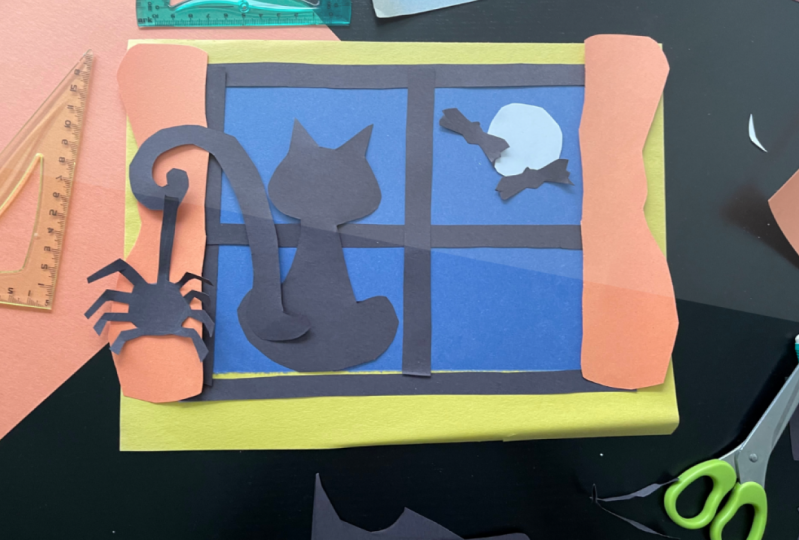
3. Commencez par des papiers: Bon, commençons par
un nouveau projet. Le premier papier dont nous avons besoin est le papier jaune que je vais utiliser
pour faire le mur, gros la page
et pour faire la fenêtre. Pour ce faire, je suggère
que même s'il est utilisé, j'utilise un formulaire papier. C'est bon. En fait, c'est encore mieux. C'est plus effrayant pour Halloween. Je ferais donc comme celui-ci
et moi-même avec le souverain. Et prenez juste quelques lipides. Ou bien évidemment, vous pouvez également voir alors vous avez la
fenêtre ici. OK. J'irais ensuite
faire le profil, le cadre de la fenêtre pour le faire et optimiser
le papier noir. Ce que je vais faire, c'est
les libérer de ce fardeau. Comme si j'allais
prendre environ 1 cm. Bref. Peu
importe comment cela dépend de vous. Disons que c'est le cas. Oui,
nous sommes toujours parfaits, je vais bien. Nous aimons donc les
trois courts. Maintenant. On fait les trois longs
sur le côté. Il nous reste donc un gros morceau
au milieu à utiliser pour le chat. Et malgré cela. Donc, en gros,
il nous en faut six. OK ? Encore une fois, ici, vous pouvez utiliser le César visuellement si
vous utilisez un César plus grand, j'utilise mon fils César ici. Pour vous montrer qu'il est
fort possible que
celui-ci soit celui-ci long. Nous pouvons maintenant vérifier
combien de temps cela devrait durer. Je vais donc m'attarder
un peu plus sur la marge. Donc, en gros, celui-ci est
correct, mais si vous le souhaitez, vous pouvez simplement l'emporter
malgré l'éveil. Voir ici. Ce que je fais habituellement, c'est juste de le plier puis de le couper. Pareil ici. Évidemment, vous pouvez également
les faire tous les trois ensemble. Donc, en général, est-ce que c'est la langue ou est-ce
une coupure par rapport à la langue courte ? Je peux juste prendre de l'
eau pour l'enlever. Nous avons donc celui-ci. Celui-ci. Et celui-ci pour les amis. Oui, monsieur. Bien. Maintenant,
il est temps de faire le oh, celui-ci est peut-être un
peu trop long. Vous pouvez donc être plus court. Je veux dire, nous pouvons toujours
le réparer si nous faisons oui. OK. Alors ça, mais le
rideau, le rideau, en gros, je le tire vers
celui-ci comme ça. Et je fais semblant d'utiliser l'heure actuelle
comme de ce côté-ci. Dites qu'ils seront comme ça. Oui. Je pense donc que ce sera comme ça. Même si c'est un
peu plus long peut-être. Allons donc ici. Alors. Encore une fois, rappelez-vous
que ce n'est pas vrai. Et puis on te
suce car ils sont comme nous le voulons. Oui. Plutôt bien. C'est bon. Je vais choisir ça. Ensuite,
nous devons faire la lune. La lune, tout morceau de papier
provient également de l'imprimante. Nous allons juste faire la lune. Comme tu veux. Collez-le ici. Oui.
4. Les personnages: Pour le faire, le chat fera d'abord
l'objet d'un roman comme celui-ci. Et puis nous ferons comme une goutte
sans elle, la partie supérieure. Et nous soulignons cette partie ici. Ensuite, nous ajouterons ici. Et on devrait faire la queue. Donc, la queue, on peut le
faire dans n'importe quelle direction. Mais disons que nous faisons
le contraire. Donc, si je voulais
aller sur la gauche, je le fais ici qui
va sur la droite. Dans ce cas, par exemple,
je pense que je voulais essayer de le
faire correctement. Je vais donc le faire comme si je
commençais comme ça. Nous allons faire cette partie. Ils devaient se connecter au cathéter. Ensuite, je vais juste le
terminer comme ça. Ensuite, malgré la file d'attente,
on peut le faire encore plus longtemps. C'est Partha. Nous recommençons comme un ovale. Oh, peut-être que nous pouvons le faire ici, en fait une araignée, parce que nous, il y a plus d'espace. Nous faisons le huitième décalage et le suivant, puis ils
commencent à les examiner. Vérifiez. Parce qu'ils lui ont dit
cette fois que j'
aimerais le mettre dans InDesign. Bonjour. Si je coupe ça plus fort et plus
vite, parfois, je fais comme ça abord, je fais la plus grande barre, donc je pense juste à en faire huit. Comme un crabe. C'est pour ça qu'ils vont bien. Peut-être que la prochaine fois je ferai comme si les nerfs de latence y pointaient. Bref. Je me laisse malgré tout en les
croisant au-dessus de la récolte. En fait, c'est assez
long, mais ça ira. Par exemple, en fait, si vous le
collez sur la porte, je pense que c'est bien de le
laisser comme ça. Donc celui-ci, en fait, je
vais le laisser comme ça. Oui, je vais laisser les choses
comme ça, je suppose. Et nous avons juste besoin de la batte. Donc, pour les faire, je pense que je vais faire
essentiellement la mer, encore plus petite,
quelque chose comme ça. Je vais avoir le fichier dans lequel vous pourrez le diluer dans un shaper les imprimer
et le colorier. Si vous n'avez pas le papier de
couleur Bursa comme celui-ci, dommage de 1 bar. Allons regarder. Tu sais, ils sont loin. Parfois, il peut s'agir
simplement d'une ombre. C'est bon Nous y sommes. Maintenant, nous nettoyons le bureau. En quelque sorte. La prochaine étape
sera de l'assembler.
5. Colle: OK, combinons
ensemble les pièces. Nous devons prendre
la vitre. Ensuite, nous allons mettre le cadre. Mlle Sandberg. La première fois que
je le cacherai avant
la journée, je le mettrais au crayon sur le dos. Maintenant, nous allons décider
où placer le chat. Encore une fois. Nous pouvons composer
la première image et décider laquelle je ne
voulais pas mettre celle-ci. Mais je pense que dans ce cas, je vais juste le mettre de ce côté. Parce que même si l'araignée
sort , c'est plutôt drôle. Je pense Laisse-moi voir. Oui, j'ai aimé que l'
araignée soit de ce côté. Et puis la lune 0, tu vois, la lune était
censée être là. Peut-être. Mettons la lune en premier. Dans ce cas, je mettrais
simplement cette partie. Je vais laisser la queue
bouger d'une manière ou d'une autre. Comme si ce truc était
toujours en train de tourner. Celle-là. Je veux dire, tu peux le tourner de cette façon pour
qu'il reste encore plus loin. Il aura donc encore un aspect
plus tridimensionnel. Et en fait, je ne me suis pas
trompée, oui, c'était mieux dans cette partie. Quand c'est fait.
6. Temps d'Ipad: Après avoir réalisé notre premier
projet sous forme de collage, nous pouvons
maintenant passer à autre chose, sur notre iPad. Si vous l'avez ou si
vous ne l'avez pas, vous pouvez
peut-être voir où vous utiliserez l'application Procreate. Je voudrais
vous montrer en particulier l'utilisation du niveau aujourd'hui. Commençons donc par ouvrir
Canvas en poussant cette place. Et puis ici, vous
verrez de nombreuses options. Ce que je voulais
faire, c'est la taille de l'écran. Donc, en gros, c'est
comme si nous avions ici notre photo, notre papier. Donc, ce que nous avons fait dans le
projet Delta, c'est de donner une couleur. Nous allons donc opter pour
la couleur jaune. Je voudrais peut-être un jaune un
peu plus clair. Je vais donc simplement déplacer
celui-ci et aller ici. Si vous n'êtes pas dans
la même application pour changer une couleur, c'est cette icône. Et tu as une autre
façon de l'obtenir. Vous pouvez donc utiliser cette
méthode classique, cette méthode sur disque, où vous choisissez d'abord la couleur
principale ici, puis vous passez la saturation et
la luminosité, etc. Le classique. Ou il y a d'autres
options, mais pour l'instant, je suppose que nous sommes
censés rester ici. Si vous jouez
et que vous allez dire : «
Oh, non, j'ai toujours besoin de cette couleur. Il existe un moyen simple de le faire en appuyant simplement ici. Il vous suffit de cliquer ici et la couleur reviendra à
celle que vous avez sélectionnée, quel que soit le niveau. Mais en parlant de
niveau, quels sont les niveaux ? Vous devez appuyer sur cette icône
ici, sélectionner cette icône. Et vous verrez ici qu'il y a une couleur de fond que
nous n'utilisons pas dans ce cas. Et il y a le niveau 1. Niveau 1 où, dans notre cas nous pouvons le renommer et
l'appeler directement mur. Ensuite, au lieu de cela, nous pourrions
peindre n'importe quoi à ce niveau. Mais c'est bien mieux. Et au fait, si
vous faites une erreur, vous pouvez simplement vous
arrêter à deux doigts. Pour créer une nouvelle couche. Il s'agit essentiellement d'éclairer
le collage. C'est comme si vous aviez un papier
différent que vous
pouvez simplement coller dessus. Nous allons donc ajouter la nouvelle couche que nous
allons appeler une nuit. Nous allons sélectionner le bleu. Peut-être comme celui-ci. Je vais vous fournir
la palette de couleurs. Et nous allons le faire, il y a de nombreuses
façons de le faire. L'un est l'achat. D'accord, je vais d'abord
les sélectionner comme celui-ci. Comment utilisons-nous ce pinceau ? Ah oui. Bien entendu, vous
devez également sélectionner un pinceau. Et je vous fournirai
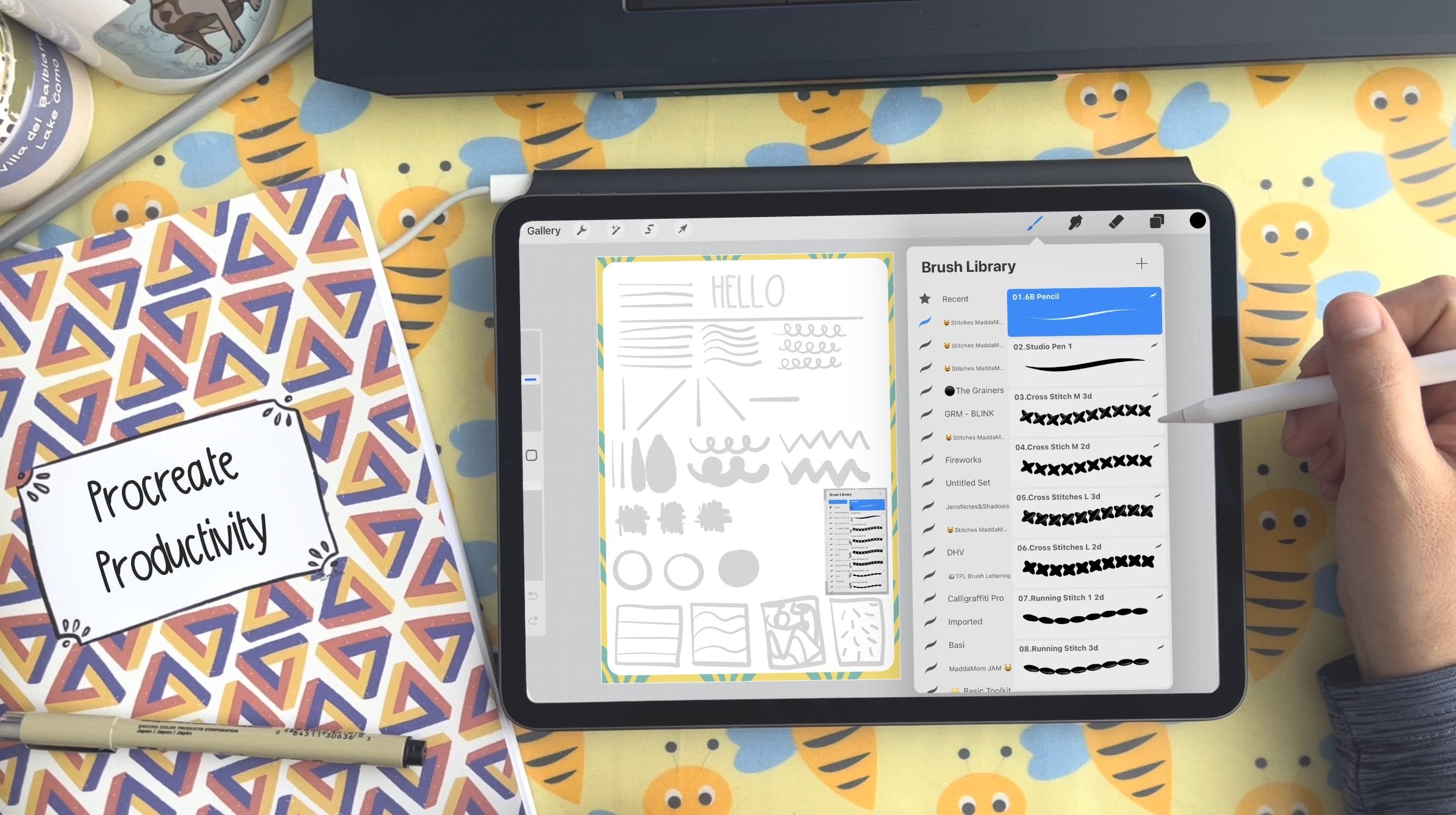
également gratuitement mes pinceaux. Celui-ci, je l'aime beaucoup
car ils sont très similaires aux couleurs que
les enfants peuvent utiliser sur ce projet. Quoi qu'il en soit, ce que je vais
faire, oui, désolé. Je vais d'abord faire
le sketch. Je vais sélectionner le crayon noir
puis le crayon six B. Et je vais
faire à peu près ce chat parce que aussi avec le, le, le journal que nous avons fait et le César préciserait pas avec
un pour être précis, nous pouvons être précis, mais ce n'est pas le sujet
de
tout ça projet en aluminium. Commençons donc comme ça. Il suffit de le dessiner et nous
pouvons esquisser celui-ci. Et peut-être que nous n'étions pas vraiment
la fenêtre pour être plus grande. Donc, ce que nous pouvons faire, c'est celui sélectionné car il s'agit de
la nouvelle couche de niveau. Ainsi, nous pouvons simplement l'
agrandir. Ensuite, dans une autre couche, je vais faire l'heure actuelle. Dans ce cas, je ne
fais pas de symétrie ou, mais si vous voulez faire
exactement ce que nous pouvons faire. Et ensuite, dans une autre couche, je ferai notre
personnage, le chat. Le chat. OK, faisons-le de cette façon. Vous pouvez simplement faire comme un ovale
ici et ensuite ajouter les années. Ensuite, vous ferez comme
une goutte d'eau, mais pas je veux dire, vous
pourriez faire une goutte, mais vous pouvez également ne pas la
terminer sur cette partie. Alors oui, vous
agrandissez un peu celui-ci parce que ce
sont les jambes. Ensuite, vous pouvez avoir le
véritable, dans ce cas, par exemple, le détail peut être
soit de ce côté, l'eau, du testament. C'est donc
quelque chose que nous pouvons créer et modifier facilement. Tu peux faire l'araignée. N'oubliez pas que l'araignée
a huit pattes. Et cette mono. Et certaines mauvaises qui, dans ce cas,
peuvent être encore plus abstraites. Nous avons donc fait notre croquis. Nous pouvons le réduire si vous
souhaitez dessiner ensemble. Mais ce que je voulais vous
montrer, c'est que, par exemple si je veux modifier uniquement le rideau parce que je vois, j'aimerais que vous
le fassiez plus précisément. Je peux simplement annuler ce niveau sans aucun problème
car il est juste là. Je peux donc faire comme ça et
modifier celui-ci comme ceci. OK, nous y voilà. Et ensuite, après avoir fait celui-ci, beaucoup de choses que j'
aimerais que vous commenciez à pratiquer, c'est de les assembler. Des choses qui vont
de pair. Dans ce cas, vous allez sélectionner
le premier Scatter, puis faire celui-ci et celui-ci
sur la droite et l'identifiant du groupe. Ensuite, nous pouvons le renommer
et l'appeler l'esquisse. Maintenant, ce que je fais habituellement, c'est comme si je conservais toujours une copie de
celui-ci parce que je n' ai aucun problème avec la
capacité de mon iPad. Si vous avez un iPad plus ancien, vous allez
peut-être simplement vous
effondrer directement, mais d'accord, laissons ça, je vais le dupliquer. Je vais aplatir ce niveau. Maintenant, ils le sont
complètement parce que je ne suis pas satisfait du sketch et je vais désactiver
le précédent, pour qu'il ne soit plus visible. En faisant celui-ci, vous pouvez et
désactivez le correctif. OK, alors je vais entrer, sélectionner ce n, et je verrai toutes ces options et
sélectionner Multiplier. Et je vais démonter
celui-ci comme ça, parce que je voulais
esquisser pour qu'il soit juste qu'en gros, le
croquis ressemble à ce que nous avons fait ici. Vous vous souvenez
qu'avec le crayon, vous pouviez annuler, même simplement le laisser.
7. Remplir les couleurs: Je vais tous les sélectionner
et au-dessus du mur, je vais faire mon nouveau niveau pour que maintenant je puisse passer la nuit, désolée. C'est en fait
la vraie nuit. C'était le croquis. OK. Donc, pour la nuit, je vais
sélectionner un bleu, un bleu foncé. Je vais vérifier. Je pense que je vais prendre un
peu de temps pour m'endurcir. Vous pouvez également
sélectionner l'encre sèche. Ensuite, je vais le faire. Je vais juste passer en
revue mon croquis. Fais celui-ci. Par exemple, je n'aime pas que cette
partie soit trop importante, donc je voudrais simplement appuyer deux fois
comme ceci, pour la modifier à nouveau. Faites ceci. 11 est proche et l'important, c'est
que c'est très proche. Vous pouvez soit le colorier et vous pouvez agrandir votre crayon
encore plus grand comme ceci. Mais ici, nous voulons faire
quelque chose un peu plus rapidement. Donc je mettrais juste le
groupe sur Blew Up. Ensuite, vous l'apporterez
ici et il le remplira. Une chose à laquelle vous
devez faire attention est que si vous utilisez un pinceau, comme dans ce cas, avec une
texture, je l'aime bien. Vous voyez qu'il y a une texture sur ce pinceau qui indique que
celle-ci peut se produire. Donc, dans ce cas, vous pouvez soit
le parcourir et le corriger par NDA, soit minimiser cet effet. Quand tu le laisses tomber. Il y a un seuil. Donc, vous gardez toujours le crayon
là et vous pouvez le garder haut en haut, de haut en haut, de haut en haut. Donc je peux le faire
comme ça, 0 par exemple celui-ci est trop,
définitivement trop. Je vais donc aller ici et descendre. Et je constate que 83 % est le
mieux que je puisse faire jusqu'à présent. Mais il y a peut-être quelque chose. Donc, dans ce cas, s'il y en a, vous pouvez le réparer si vous le souhaitez. Donc d'accord.
8. Éléments d'arrière-plan: Si vous êtes une personne précise
et que vous souhaitez avoir des lignes droites
et une silhouette droite. Je vais vous montrer comment procéder. Je reprendrai
celui-ci plus tard, mais je voulais juste vous montrer
que vous pouvez le faire également. Imaginons donc que celui-ci correspond
au niveau de la nuit et en gardant le stylo là
et comme vous pouvez le constater, plus tôt, la ligne créée
sera directe. Ce n'est pas non plus cette option
qui est encore plus puissante. C'est comme si je faisais
une ligne, que je la maintenais là et que je mettais mon doigt là, cette ligne serait juste
positionnée selon certains angles. Dans ce cas, une ligne droite. Si je veux être sûr
que c'est vraiment horizontal, je le fais. Et comme vous pouvez le voir, vous pouvez simplement
annuler la partie qui n'est pas
censée être là. Et bien sûr, vous
pouvez simplement faire celui-ci. Mais comme je vous l'ai dit, je préfère le garder comme
dans un style léger et plein. Donc je vais y aller, je vais désactiver celui-ci en renouvelable et
en fait je vais aussi consulter, annuler celui-ci. Et je garderai
celui-ci qui est plus. Disons étrange. Faisons alors un niveau neutre. Allons voir. Le
niveau suivant devrait être, je suppose, le cadre
de la fenêtre. Je vais donc ajouter un autre niveau, prendre le noir dans ce cas, et l'appeler cadre. Et nous pouvons y travailler de cette façon. Si tu veux. Vous pouvez
même faire directement une ligne plus grande en augmentant
la taille du pinceau. Et puis vous pouvez
connaître les barres extérieures. Je suis très
souple parce que j'
espère vraiment que vous allez
le faire avec vos enfants. Et j'espère que vos enfants
s'amusent beaucoup à
expérimenter l'art numérique. Et le point positif,
c'est qu'il
n'y a pas de désordre dans la maison. Ouah. Mais encore une fois, si vous voulez être un peu plus précis, n'oubliez pas que vous pouvez simplement le
rectifier puis le réparer. Mais encore une fois, ce n'est pas mon but
avec ce doigt
à 11 doigts , c'
est de voir que j'aimerais avoir un noir qui ne soit pas
trop noir celui-ci. Donc, ce que je peux faire, c'est
aller dans la fenêtre du cadre ,
sélectionner le niveau, puis éclaircir un peu
la couleur du noir. Je vais peut-être y aller. Et puis je dirais : «
Sentez la couche ». Et comme vous pouvez le constater, le noir n'est pas si dense
et me convient mieux. Maintenant, ajoutons une nouvelle couche. Et on fait le rideau pour Halloween. Alors allons-y avec de l'orange. Encore une fois, je vais préparer la
palette de couleurs, mais voyons voir. Je vais donc faire
le Kirsten ici. J'ai déjà
à peine perdu. OK ? Maintenant je peux mettre le chat. Maintenant, commençons par la lune. Je vais renommer le niveau de lune. Je vais choisir, dans ce
cas, une couleur claire, comme si vous pouviez choisir un superviseur et pour obtenir le super blanc, il
vous suffit de taper. Ok, ça ne marche pas. Tu dois juste aller
ici de ce côté. Ensuite, vous ferez à nouveau
le cercle. Le cercle, tu peux
le faire comme ça et le remplir comme je le ferai. Ou si vous voulez un cercle précis, il
vous suffit de
le conserver à la fin et cette
ellipse de notification sera créée. Et c'est bon. Mais si vous voulez un cercle, il vous suffit d'appuyer sur Modifier la forme. Et en fait, je veux que le cercle
sache pourquoi vous ne l'avez pas fait, mais c'est un cercle
que vous pouvez modifier. Alors. Vous pouvez dire que je veux une très grande lune
comme celle-ci. Alors ça. Mais comme vous pouvez le constater, il y a un problème. La lune n'est pas
censée se trouver
devant notre cadre car
nous sommes à l'intérieur de la maison. Donc, ce qui est super cool dans
Procreate, c'est qu'en fait vous pouvez dessiner la couche que vous aimez, où qu'elle aille, puis vous pouvez simplement la placer dans la bonne position dans
ce cas, c'est sûr. Il est derrière le rideau. Mais la Lune doit
également se trouver derrière la fenêtre. Je vais donc le réduire,
mais ce n'est pas derrière la nuit. La lune a disparu. Je veux dire, à moins que tu ne le veuilles, bien sûr. Je vais donc le remettre ici et celui-ci devrait
être la position. Jusqu'à présent, nous avons tous des cadres et des rideaux Night
Moon.
9. Personnages et calques: Il est temps d'aller de l'avant
avec notre personnage. C'est donc l'heure de notre chat. Donc, le chat, nous pourrions utiliser le même noir que celui
utilisé pour le cadre en allant sur le cadre lui-même
et en sélectionnant la couleur. Celui-ci pourrait être une option. Et c'est une option
que j'aime bien parce que j'aime même conserver la couleur que nous utilisons en nombre limité car
elle fait beaucoup plus fraîche en fait. Mais si vous le souhaitez,
vous pouvez bien sûr aussi le
rendre un
peu plus sombre, un peu plus clair. Essayons avec la même colonne. J'ai donc sélectionné, vous
avez déjà le niveau du chat. Vérifiez toujours où vous vous trouvez et si vous vous trompez, appuyez deux fois, utilisez cette flèche
pour avancer, revenir en arrière ou
avancer. Et puis je vais
refaire d'abord une ANOVA. Je vais le remplir. Ensuite, je vais garder
le corps au même niveau, cette couche cette fois parce que je voulais le
garder très facilement. Comme tu peux le voir. Je peux
toujours voir que c'est un chat, mais peut-être moins essayer de
voir si je peux y arriver. Je vais donc le sélectionner et peut-être le
rendre un peu plus sombre juste pour voir s'il est
meilleur. Oh oui, ça l'est. Mais l'utiliser n'était pas
la mauvaise position. Le chat est censé
être à l'intérieur, pas à l'extérieur. Je veux dire, ça pourrait aussi être un AVL, mais nous voulons qu'il soit entre
le rideau et le cadre. OK. Je voulais faire la queue à un niveau modifié
parce que vous
aimeriez peut-être mettre
la queue à gauche et non à
droite dans ce cas, je vais la mettre à
droite, je suppose. Mais comme vous pouvez le voir
sur le dessin, je l'ai mis à gauche
dans le projet papier. Nous allons donc faire la queue. Vous pouvez le colorier
ou laisser tomber la couleur. Je ne me suis pas trompé. Est-ce que c'est
le même bruit que celui qui colonise ? Correct. Et puis je vais le
faire de la même couleur parce que je veux que ce
soit la même idée
d' ombre sur le
rétroéclairage pour un animal, je vais juste ajouter le
niveau pour l'araignée. Nomme-le. Oh, j'ai fait une erreur. Alors revenez en arrière, renommez-les. Malgré leur, dans ce
cas, pour l'araignée, peut-être que je veux quelque chose d'un
peu plus petit maintenant, donc tika, donc je vais juste changer
cette partie, faire ceci, et ensuite revenir à ma grosse araignée en fait,
je vais laisser tomber ça. Et puis rappelez-vous
qu'un jour vous pouvez, surtout si vous
avez le crayon de deuxième génération,
en appuyant ici, vous pouvez
passer au litre. Donc, dans ce cas,
n'oubliez pas que lorsque
vous voulez peindre, c'est
toujours celui-ci. Vous pouvez faire les jambes comme vous le
souhaitez, les positionner comme vous le souhaitez. Et donc, dans ce cas, le chat et malgré cela
regardent la lune. Et j'ajouterai la dernière
couche que nous appelons les lits. Et vous pouvez faire des choses plus
détaillées comme ça. Ou tu peux simplement faire
quelque chose comme ça. Ou vous pouvez simplement
dupliquer celui-ci. Je vais le retourner à l'horizontale.
Tourne-le un peu. Ensuite, peut-être encore une fois, glissez ici, dupliquez la sélection.
Dis-le comme ça. C'est vraiment Halloween. Oui, encore une fois, je vais le
retourner un peu. OK. Ensuite, je les regrouperai. Ou mieux encore, vous pouvez simplement les aplatir
en les sélectionnant comme ceci. Et comme vous pouvez le voir, en
gros, nous l'avons fait. Il vous suffit de
supprimer le planning. C'est le fixateur d'année, la partie qui ne le sont peut-être pas. Donc, comme vous
le souhaitez, par exemple , pour le temps de base,
je pense que je n'aime pas cette partie ,
donc je vais entrer dans le niveau ,
sélectionner la couleur et
la corriger un peu. n'est pas nécessaire d'
être à nouveau parfait, surtout si l'on passe le temps suivant. Rien ne doit donc être parfait. Oui, je veux dire, c'est une chose simple, mais
vous pouvez personnaliser, compliquer les choses. Nous pourrions aussi faire de l'animation
et des trucs comme ça. N'oubliez pas de le signer. Je vais donc sélectionner
à nouveau cette couleur. Et tu peux le citer. Par exemple, je l'ai mis au mois
ou vous pouvez écrire aussi, celui-ci est une erreur. Je ne devrais pas le mettre là. Je devrais le mettre dans un
niveau d'ordre et le mettre comme signe. Alors laissez-moi dire que ma
démo est trop grande, alors peut-être que je vais juste
la réduire. Et peut-être ici,
puisque vous pouvez utiliser cette image pour l'envoyer
à votre ami, par exemple
, vous pouvez écrire
Joyeux Halloween. Vous pouvez simplement passer à
un autre niveau avec votre message et dire que Halloween approche. Ou n'importe quel message que tu aimes.
10. Bonus : inspiré de Yayoi Kusama: Plus de temps avec l'iPad, nous allons créer ces
citrouilles Yayoi Kusama sur notre dessin. Si tu ne
te connais pas, je suis égal à Zama. Vous devriez certainement
aller vérifier si elle utilise
probablement beaucoup de nos incroyables créations dans
différents endroits du musée. Exposition absolument époustouflante. Va juste la chercher. Elle est vraiment incroyable
et elle est également très célèbre pour sa citrouille. Un autre livre que j'
aimerais
vous suggérer est celui-ci sur
l' exposition Infinity Mirror, des biens immobiliers
époustouflants. Tapis Revenons aux affaires. Nous utiliserons également
ce bonus pour avoir une vision plus rapide de beaucoup de choses. Démontons donc un
peu
notre toile et je vais vous montrer, je vais faire c'est activer ce groupe de couches
où je place la citrouille. Allons-y juste
au-dessus de tout. Nous allons sélectionner la couleur. J'opterai pour de l'orange. En tant que pinceau. Dans mes cadeaux, vous trouverez un site sur lequel
on vérifie le numéro, le 03, le jama
Panera low fluid et ensuite on
aurait juste commencé à faire
comme un ovale ici. On peut laisser tomber la couleur. Vous pouvez simplement vérifier
que tout va bien, mais avec ces
pinceaux prédéfinis. Ensuite, nous ajouterons une
nouvelle couche dans laquelle nous allons modifier l'
opacité lors de la multiplication. Ce faisant, vous
verrez que sans
changer de couleur, nous pouvons simplement faire directement la bordure de la citrouille pour donner de la
dimension à notre citrouille. Comme vous pouvez le voir
ici, je suis sortie un peu et ce n'est
pas ce que je veux. Donc, si tout disparaît, suffit d'appuyer sur cette icône
et elle reviendra en arrière. Je pourrais donc l'annuler, bien sûr. Mais une astuce consiste à les utiliser
en cliquant sur le masque de découpage. Comme vous pouvez le voir,
c'est déjà corrigé. Refaisons-le plus vite. Je vais donc annuler, créé une nouvelle couche. Peut-être que je vais même réduire légèrement le
pinceau. Et je vais changer
ici et me multiplier. Je déciderai de ce que nous allons tourner
directement et de couper le masque. Nous allons faire le masque à découper sur le niveau orange
de la citrouille. Ensuite, je
travaillerais directement sur la forme de la citrouille
qui pourrait être comme ça. Celui-ci est en fait un
peu trop, donc je peux juste l'annuler.
Et fais comme ça. Ensuite, j'ajouterai une autre couche. Je vais faire les parties supérieures
de la citrouille comme ça. Je ferais quelque chose de similaire. Encore une fois, je vais ajouter la couche. Nous le fabriquerons sous forme
de masque à clipser. Dans ce cas, nous allons
travailler sur cette couche. Mettez-le sur Multipliez pour
montrer à quel point il est facile donner un
effet d'ombre si nous le voulons. Et maintenant, la touche finale sera là en
ouvrant une autre couche. Sélectionnez le noir, par exemple n'importe quelle couleur foncée. Et comme vous pouvez le constater, il s'agit déjà automatiquement
d'un masque de découpage, car il se trouvait entre la couche principale de
référence et un masque de découpage. Maintenant, je peux juste y aller. Andrew. Les points de Yayoi Kusama. Première étape. Je vais faire le gros
au centre de chaque
côté de la citrouille. Ils ne sont pas si amusants
à faire pour détendre mon hôte. Ils donnent donc vraiment
du mouvement et du volume à la citrouille. Ici, nous pouvons ajouter l'autre. Bien sûr, vous pouvez
décorer comme vous le souhaitez. Mais vraiment, chaque fois que je fais les
pois de Yayoi Kusama, je me sens tellement heureuse. Je l'aimais vraiment beaucoup. Elle est tellement inspirante. Elle a eu une vie incroyable. Elle est, elle est maintenant
au Japon, retraitée. Elle a environ 90 ans. Vous pouvez également
réduire la taille du pinceau et
le pincer pour zoomer. Eh bien, ça va. Je veux dire, je ne suis pas très
content de celui-ci. C'est un petit peu. C'est bon Maintenant, vous
souvenez-vous de la façon dont nous avons agrandi la couche parce que c'est un bœuf exactement dans la bonne
position, je suppose. Donc. Tu ne peux pas voler juste
devant le rideau. Je vais donc simplement le faire, sélectionner l'ancienne couche intéressée. Je le regroupe, je peux le renommer. Mais ce qui est plus
important, c'est que je peux le placer
là où je veux qu'il soit. Donc, par exemple, sous le
rideau ou également sous l'
araignée dans l'étui. Ensuite, en sélectionnant celui-ci, je peux le déplacer en position. Je préfère. C'est tout J'espère que ça te plaira.
11. Réflexions finales: Merci d'avoir regardé
mon premier cours. Si vous êtes arrivé jusqu'
ici,
vous avez peut-être déjà
des plats à emporter
pour Halloween entre vos mains ou dans votre hybride, et j'ai hâte de les voir. Postez-le dans
la section projet ou indiquez-moi une
solution de saut sur Instagram. Mais ce qui est plus important,
c'est que vous disposez désormais
des outils et de la capacité nécessaires pour
proposer plus de variations, palettes de
couleurs, de
personnalisation et d'idées. Alors, allez-y et surprenez tout le monde,
en particulier vous-même. Rendez-vous au prochain cours. Au revoir.
 Madda Mom, Procreate & Productivity