Transcription
1. Introduction: Bonjour à tous, et bienvenue dans
le guide de
simulation Fire and Smoke de Blender. Ce cours s'adresse à tous ceux
qui souhaitent apprendre à créer des effets de fumée et de feu
réalistes dans Blender 4.5. Il est spécialement conçu
pour vous faire passer du
statut de débutant complet
à la capacité créer tout type de
simulation que vous souhaitez. Le cours commence par
comprendre ce qu'est la simulation d'incendie et de
fumée et comment l'utiliser
à un niveau de base. À partir de là, nous passerons
aux paramètres et
aborderons chacun d'eux avec des comparaisons visuelles
côte à côte, afin que ce soit facile à comprendre. Ensuite, nous
en apprendrons davantage sur l' espace de travail d'
ombrage
et sur la façon de créer des pare-fumée et anti-feu à la
fois en véhicule électrique et en cycle Pour que tout soit vraiment intégré,
voici cinq didacticiels complets dans lesquels nous utilisons la simulation du feu et de la
fumée pour créer des animations
et des rendus
intéressants La première consiste à
créer de la brume et un mixeur. Nous allons modifier
les paramètres
de fumée pour
obtenir cet effet de brume, en ajoutant un matériau léger,
puis en le rendant Le deuxième tutoriel explique comment rendre correctement le feu et le véhicule électrique. Nous allons passer en revue
le moteur de rendu EV parler de tous les
différents paramètres pour obtenir des résultats réalistes. Et le troisième tutoriel
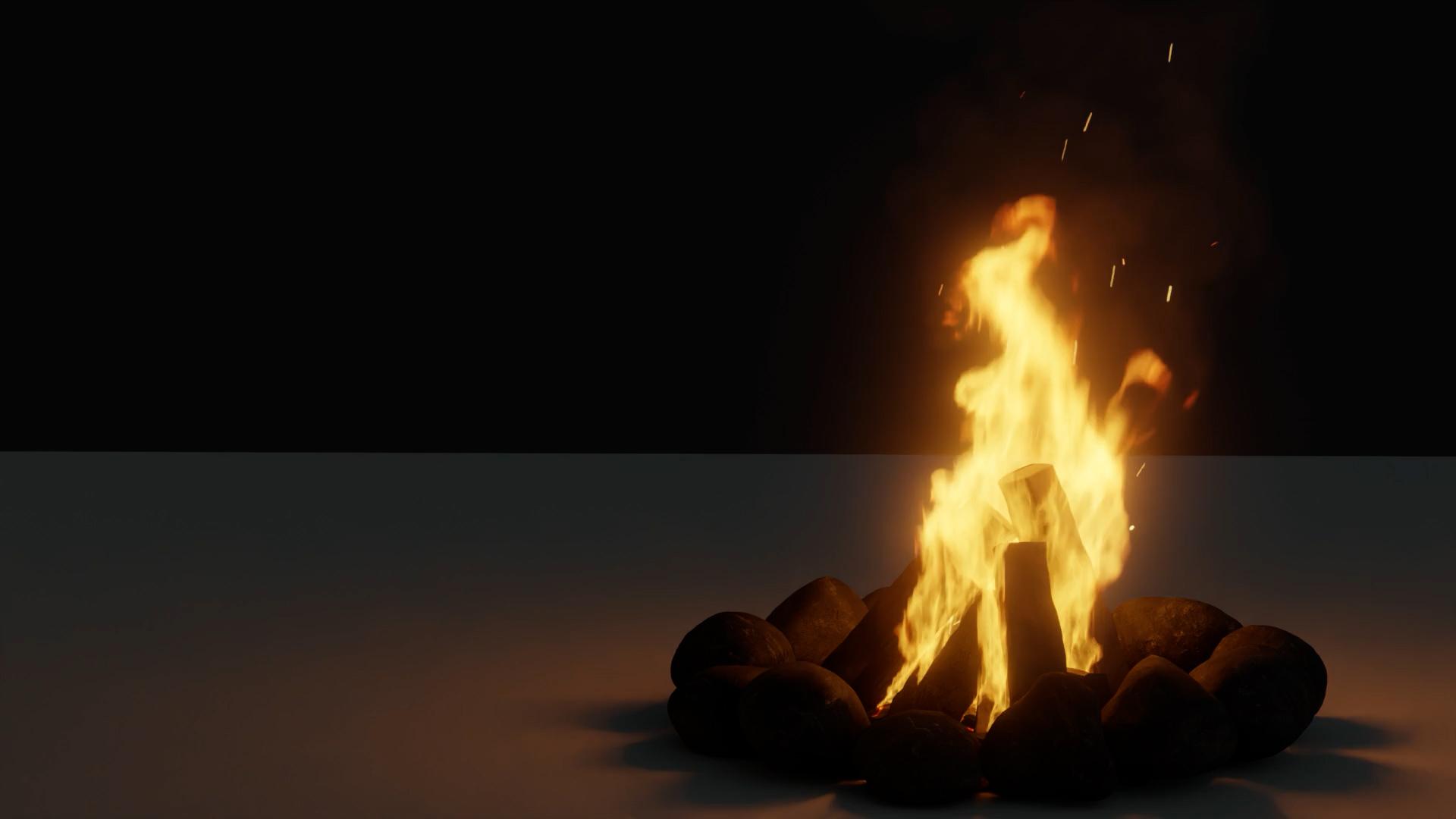
est une scène de feu de camp. Nous allons d'abord ajouter le modèle de
feu de camp, inclus
dans ce cours, simuler le feu et la fumée, ajouter les particules d'étincelles,
créer les matériaux et ajuster les
paramètres de rendu pour obtenir le feu de camp
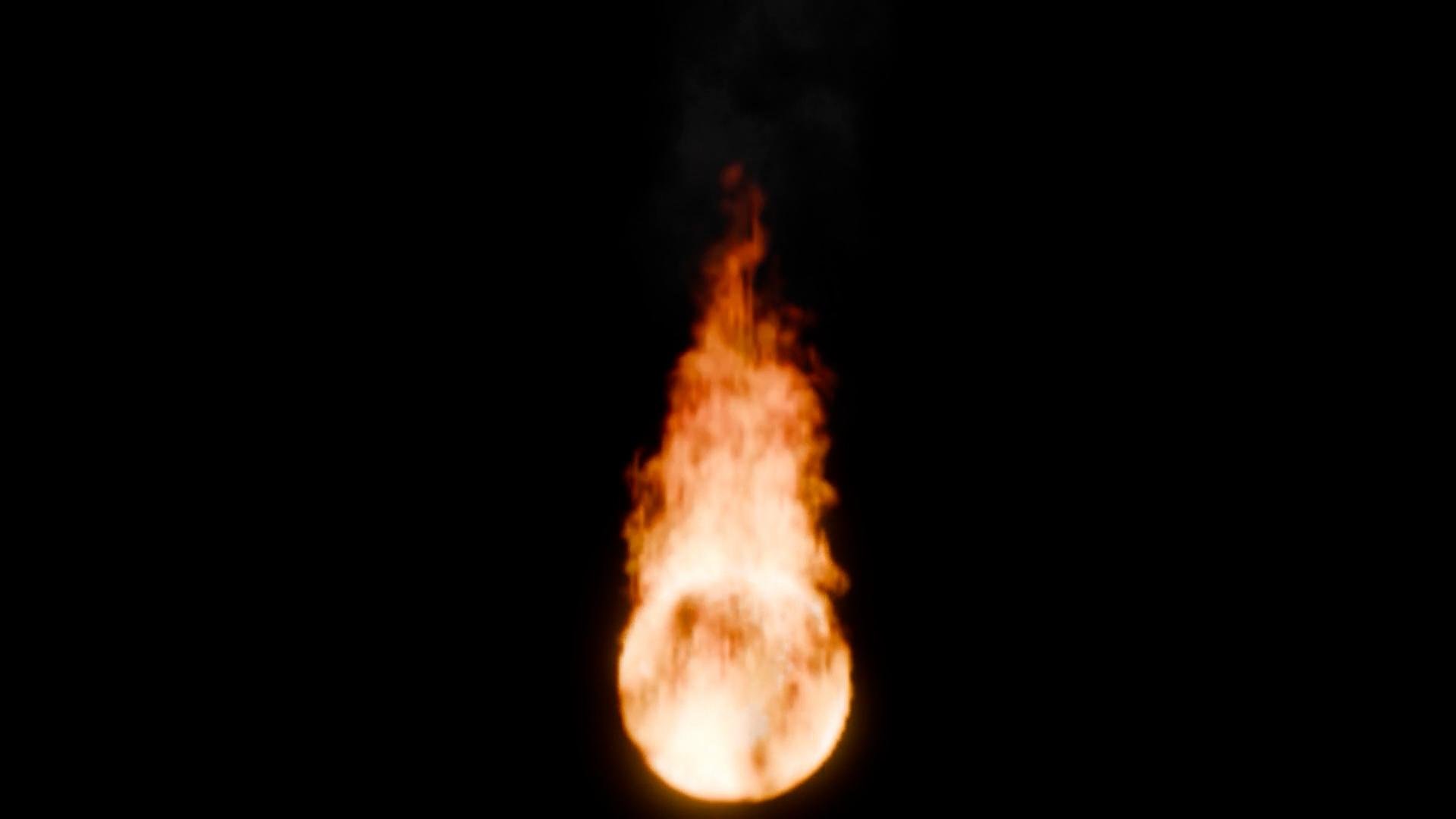
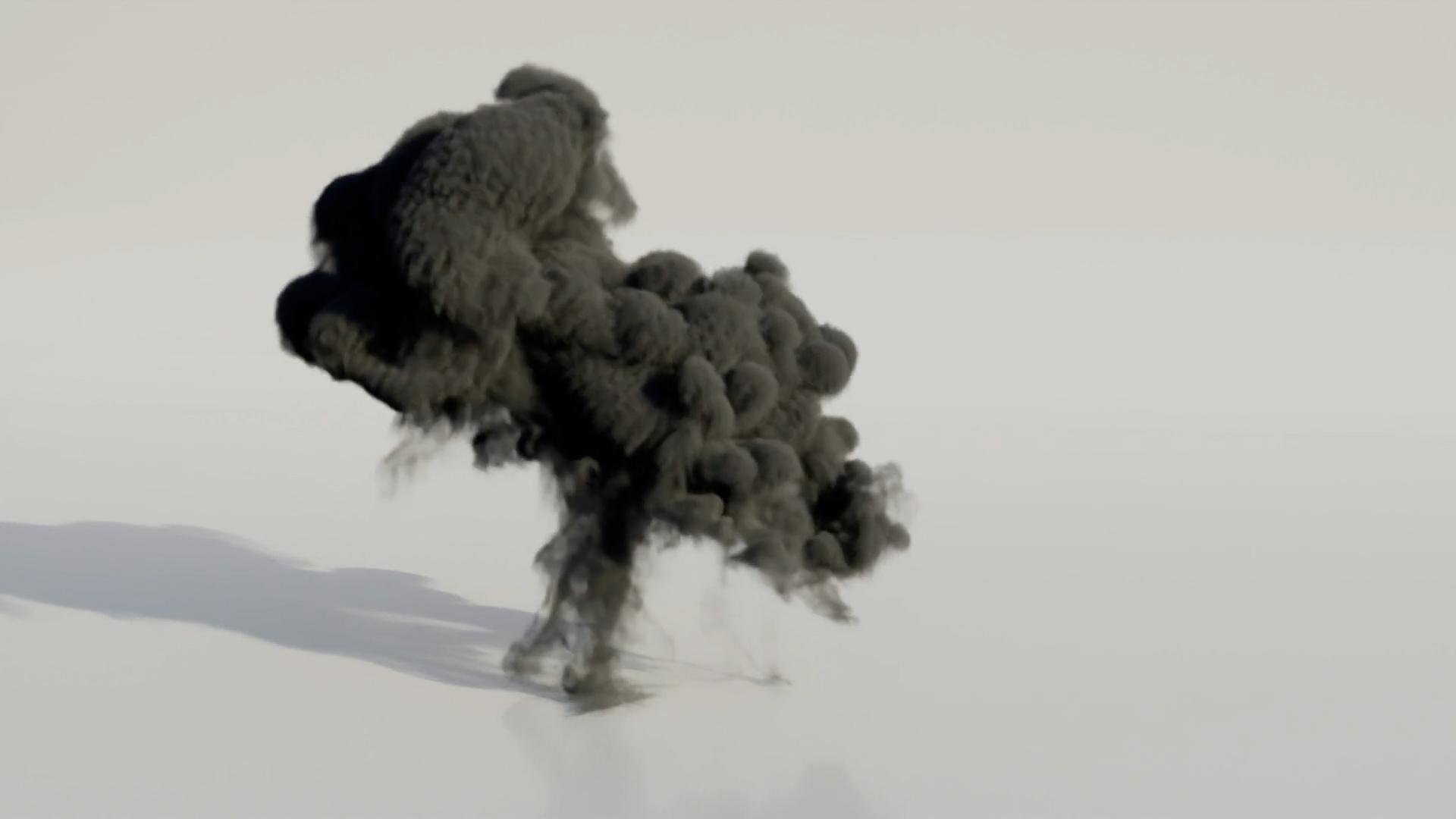
le plus réaliste possible Le quatrième tutoriel est
entièrement consacré aux explosions. Nous allons simuler l'
écrasement et l'
explosion de ce missile étape par étape Nous en apprendrons davantage sur l'animation, les systèmes de
particules, la simulation de deux
types de fumée différents et bien plus encore Enfin, le dernier
didacticiel traite de la création
d'un effet de fumée
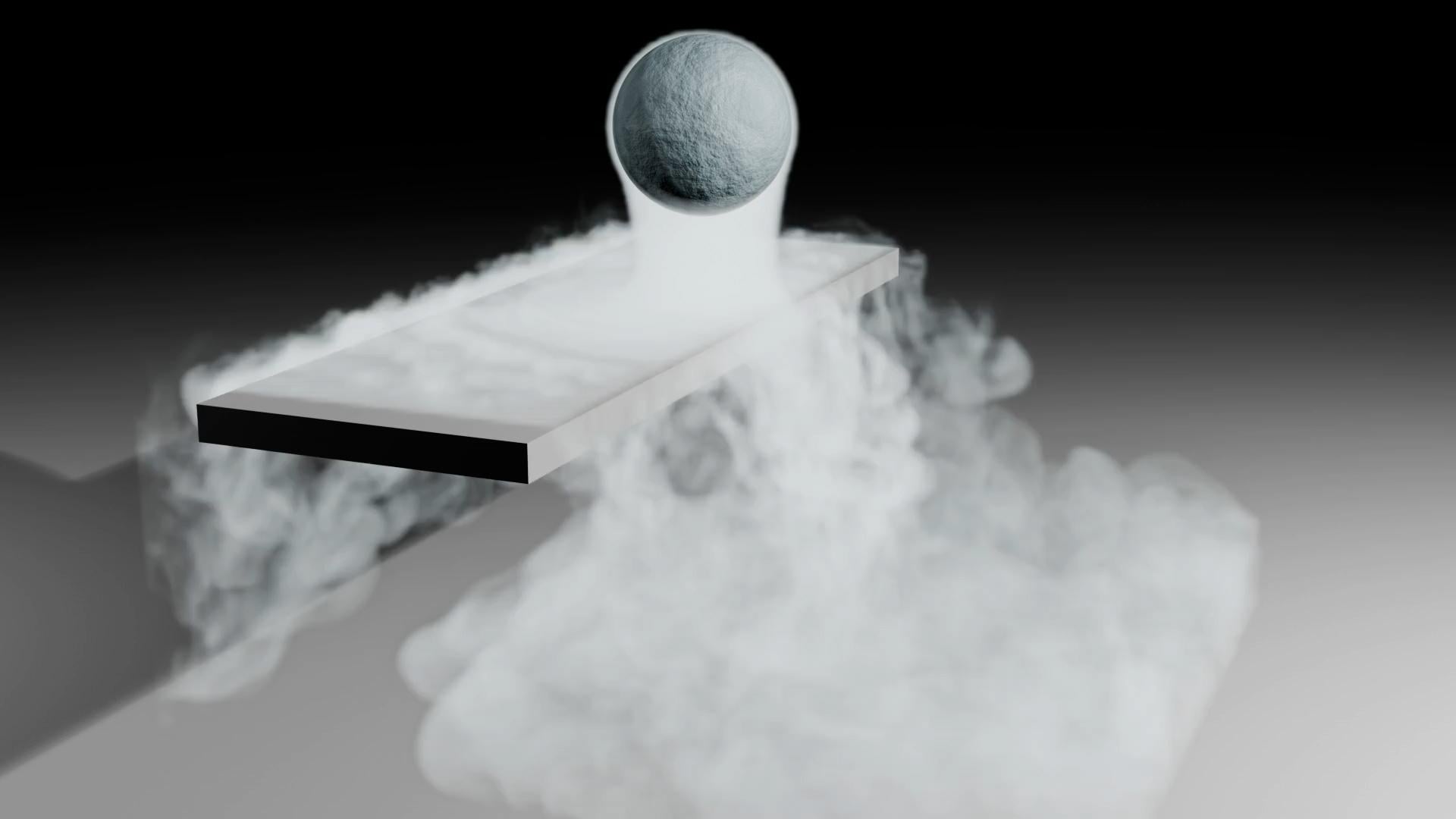
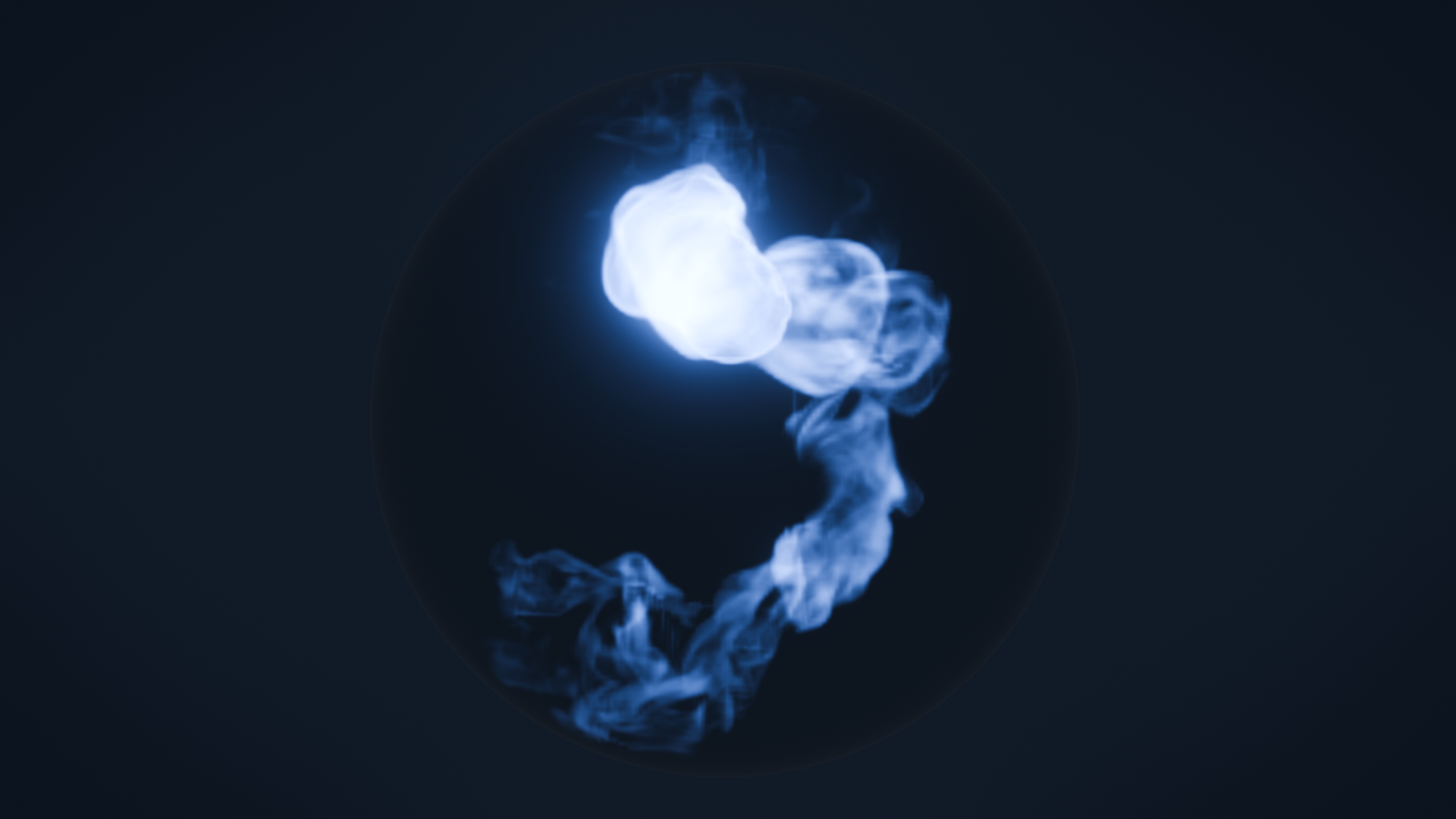
rougeoyante satisfaisant à l'intérieur d'une sphère de verre Nous aborderons la simulation de fumée
à l'intérieur d'objets en collision, création de matériaux incandescents, puis son rendu en véhicule électrique Si vous souhaitez
tout savoir sur
la simulation
d'incendie et de fumée et sur la simulation
d'incendie et de fumée et fonctionnement dans Blender, cliquez sur le bouton d'inscription
et c'est parti.
2. Télécharger Blender: Tout le monde Dans cette vidéo,
je vais vous montrer comment
télécharger un Blender 4.5. abord, vous allez
ouvrir un navigateur puis vous rendre sur toblender.org, et vous devriez voir un
gros bouton en plein milieu
de votre écran
indiquant Allez-y, sélectionnez-le. Ensuite, à partir de là
, vous devrez cliquer sur ce bouton bleu qui
indique Download Blender. Cela lancera automatiquement
un téléchargement, puis vous aurez la possibilité de faire un don au fonds Blender
si vous le souhaitez. Une fois le téléchargement du programme d'installation
terminé, vous pouvez ouvrir votre
dossier de téléchargements , puis
double-cliquer dessus
, puis suivre
le processus d'
installation de Blender. Une fois
que vous l'avez fait, vous êtes prêt à partir et vous
pourrez l'ouvrir.
3. Les bases de Blender: Bonjour, tout le monde. Dans cette vidéo, nous allons aborder les
bases du blender. Nous allons passer en revue les
déplacements dans le port d'affichage en trois D, les différentes vues, la vue solide
, la vue rendue, ainsi que la
façon de déplacer, de redimensionner
et de faire pivoter des objets. Toutes les fonctionnalités de base
fournies avec le
mixeur seront abordées
dans cette vidéo. Donc, si vous êtes un débutant
complet, cette vidéo est faite pour vous. Avant de commencer, je
tiens à mentionner que si j'utilise un raccourci
tout au long de ce cours, vous pouvez toujours
regarder en bas gauche pour voir sur quel
raccourci j'appuie, et vous pouvez également voir les boutons de la
souris. Par exemple, si je clique avec le bouton gauche de la souris, vous verrez
que le
clic gauche s'affiche juste là. Même chose pour le milieu de la souris ,
puis pour le clic droit. Touches de raccourci, vous pouvez
le voir s'y afficher. Si j'appuie sur N, vous pouvez le voir. Je vais ouvrir le panneau
des propriétés et il l'affichera dans
le coin inférieur gauche. Maintenant, avant de
passer à cette vidéo, je voudrais mentionner rapidement
les différents moteurs
de rendu proposés par Blender. Nous pouvons voir les moteurs de rendu en
accédant au panneau de rendu, qui est cette option ici. On dirait un appareil photo. Si vous le sélectionnez, vous pouvez voir que le moteur de rendu
s'affiche ici. La valeur par défaut
dans Blender est EV. Maintenant, IV est un moteur de rendu
en temps réel. Cela signifie que vous pouvez vous déplacer dans
votre scène en temps réel. Vous pouvez voir l'éclairage
des matériaux. Tout cela est calculé
assez rapidement. Cycles, quant à lui, est un traceur de trajectoire
basé sur le physique de Blenders pour le rendu de production Il est conçu pour créer des résultats très réalistes
dès sa sortie de la boîte. Workbench n'est pas vraiment
utilisé pour le rendu. Il est principalement utilisé pour prévisualiser votre scène ou le modèle sur
lequel vous
travaillez actuellement Il n'affichera pas vraiment bien
l'éclairage ou les ombres. Ainsi, pendant que vous travaillez, vous
pouvez utiliser le plan de travail. Il possède quelques
fonctionnalités intéressantes dans les trois ports DV. Mais lorsque vous serez prêt
à effectuer le rendu, je
vous recommande vivement de passer
à EV ou à des cycles. Nous voici dans une toute
nouvelle scène et dans un nouveau mixeur, et c'est ce que vous
allez voir
dès le lancement du programme. Maintenant, il y a beaucoup de choses là-dedans. Il y a tellement de menus
différents, de
valeurs à examiner. Passons-en
en revue un par un. Avant de vous montrer comment naviguer dans le port d'affichage en
trois D, voyons de quoi
il s'agit. Donc, en plein
milieu de notre écran, c'est
ce que nous appelons
le port d'affichage en trois D. Cela nous permet de voir notre scène, à
quoi elle va ressembler. Les différents modèles
et objets qui y trouvent seront affichés dans cette fenêtre tridimensionnelle Sur le côté gauche, nous
avons notre barre d'outils. Il existe un tas d'outils
différents que nous pouvons utiliser pour déplacer des objets, ajouter des objets,
redimensionner, etc. En haut, nous
avons nos espaces de travail. heure actuelle, nous
utilisons celui de la mise en page, mais il y en a aussi
un pour la modélisation, sculpture, l'animation, le rendu,
tout ce genre de choses Nous pouvons voir ceux
par défaut ici. Vous pouvez également ajouter de nouveaux espaces de travail en appuyant également sur le signe
plus, et vous pouvez ajouter
ceux que vous souhaitez En bas,
voici notre chronologie. C'est pour les
données d'animation de notre scène. Nous pouvons voir que la chronologie
est affichée ici. Nous pouvons voir les
images de début et de fin, ainsi que la durée de notre animation
. Sur le côté droit, voici les propriétés de
notre fichier blender. Ici, nous pouvons modifier
les
différentes valeurs de notre cube que nous avons
au milieu de notre scène. Nous pouvons ajouter des modificateurs, de
la physique, des matériaux. Tous ces
différents panneaux que vous voyez ici sont sélectionnables et vous pouvez voir à quoi ils servent Nous aborderons un grand nombre
d'
entre eux dans la partition, alors ne vous inquiétez pas pour le moment. Et puis, au-dessus de
cela, il y a le plan. Cela affiche tous les objets que nous
avons dans notre scène. Nous pouvons voir les trois
que nous avons ici, une caméra, un cube,
puis une lumière. Et ils sont placés
dans une collection. Et vous pouvez considérer
les collections comme les différentes couches de votre scène. Vous pouvez les activer et les désactiver en
cliquant sur le petit
œil juste là. Vous pouvez voir que tous nos
objets ont disparu. Ensuite, je peux le réactiver en
cliquant dessus. Je peux également le désactiver, ce qui garantira
qu'il n'interagira pas avec le reste de la scène
avec cette case à cocher. Ensuite, vous pouvez
également le masquer
du rendu en sélectionnant
l'icône de la caméra. Donc, si nous devions effectuer un rendu, ces objets n'
apparaîtront pas si cela n'est pas coché Et au-dessus, il y a la collection de
scènes. La collection Scene contient toutes les collections qui
figureront dans notre scène. Maintenant que nous avons
un aperçu
de base de ce que nous examinons
lorsque nous ouvrons Blender, voyons comment nous
déplacer dans la fenêtre d'affichage en trois D. Maintenant, pour vous déplacer dans
la fenêtre en trois D, il existe
différentes manières de procéder La souris du milieu, mais c'est ce que vous allez
utiliser la plupart du temps. Vous pouvez voir ici que si je tiens la souris centrale enfoncée
et que je clique et que je fais glisser, vous pourrez voir votre modèle
et le faire pivoter
à l'aide de votre souris. Maintenant, certaines souris n'ont pas ce bouton central,
et ce
que vous pouvez faire pour y remédier,
c'est de l'émuler De retour dans nos préférences utilisateur, sous l'onglet de saisie, il y a une option pour
émuler une souris à trois boutons Si nous l'activons, maintenant
, si nous maintenons touche Alt ou
la touche Option
sur un Mac enfoncée , puis que nous cliquons sur le bouton gauche, cela fera exactement
la même chose Vous pouvez voir ici que je
tiens la touche Alt enfoncée, et si je clique avec le bouton gauche de la souris, nous pouvons nous
déplacer dans la vue en trois D. Cependant, si vous avez un bouton central de
la souris, je ne recommande pas de l'
activer car Alt est utilisé pour
beaucoup d'autres choses. Mais comme j'ai une souris à
trois boutons, je vais la décocher
afin de pouvoir
utiliser le bouton central de la
souris pour me déplacer Maintenant, pour zoomer ou dézoomer, vous pouvez utiliser la molette
de votre souris. Une autre méthode consiste à maintenir touche Ctrl enfoncée puis le bouton
central de la souris, ce qui
vous permettra de zoomer plus facilement, comme
vous pouvez le voir ici. Vous pouvez également déplacer
la vue en maintenant touche Shift enfoncée, puis le bouton
central de la souris, pour déplacer la
vue comme suit. Et une autre chose
à garder à l'esprit est l'orientation de l'endroit où
vous recherchez actuellement. Vous pouvez le voir ici, si je fais défiler la
vue jusqu'ici, maintenant nous regardons
dans cette direction, et il est assez difficile de voir ce cube là-bas. Et
maintenant nous sommes coincés ici. Nous devrions donc maintenir la touche Shift enfoncée
, puis ramener l'orientation
à l'endroit où se trouve le cube. Maintenant, nous pouvons voir que nous sommes en train de
regarder ici. Je vais faire une petite rotation de
cette façon, et maintenant nous
regardons le cube comme ça. Une autre façon de revenir à
votre scène est, par exemple, si je pars loin
d'
ici, que je suis un peu bloquée et que je ne
sais pas vraiment comment revenir, vous pouvez appuyer sur la
touche point de votre pavé numérique. Cela permettra de zoomer sur l'
objet que vous avez sélectionné. Sinon, si vous n'
avez pas de pavé numérique, vous pouvez passer à l'affichage
vers le bas jusqu'au cadre sélectionné, ce qui fera
exactement la même chose et ramènera votre orientation à celle
que vous avez sélectionnée. C'est donc un moyen très simple de
zoomer sur différents objets ou de revenir à votre scène si vous êtes allé très loin. Maintenant, en parlant de
sélection d'objets, nous pouvons voir que notre
sélection actuelle est le cube, et il est surligné par
ce contour orange. Vous pouvez sélectionner différents objets en cliquant dessus avec le bouton gauche de la souris. Maintenant que nous avons sélectionné la lampe par défaut ou l'
appareil photo, nous pouvons le sélectionner. Vous pouvez sélectionner
plusieurs objets en maintenant cette touche Shift enfoncée,
puis en cliquant avec le bouton gauche de la souris. Et maintenant, vous pouvez voir que nous avons sélectionné
plusieurs objets. Une chose importante à
retenir est l'objet actif. L'objet actif est celui
qui a été sélectionné en dernier et il est
surligné en orange clair. Vous pouvez voir que le cube et la lampe sont d'
un orange plus foncé, puis que l'appareil photo est
d'un orange plus clair. Cela signifie qu'il s'agit de
l'objet actif. Si vous maintenez la touche Maj enfoncée,
vous pouvez également remplacer l'objet actif par les
autres objets. Désormais, le cube est
l'objet actif. Pour tout désélectionner,
vous pouvez appuyer Alt ou sur Option si vous êtes
sur Mac, puis appuyer sur A. Vous pouvez également appuyer sur A pour sélectionner
tous les éléments de votre scène,
puis taper deux fois sur A est une
autre façon de tout puis taper deux fois sur A est une désélectionner savoir comment nous déplacer dans notre scène et sélectionner des objets, parlons de la mise à l'échelle, déplacement et de la rotation de
différents objets. Sélectionnons le cube
en cliquant dessus avec le bouton gauche de la souris. Pour déplacer un objet, vous pouvez appuyer sur la touche G, ce qui va
déplacer l'objet fonction de l'endroit où vous regardez. Vous pouvez donc voir ici que je le
déplace comme ça. Mais si je me déplace de ce côté, nous pouvons voir ici
qu'il se déplace fonction de la vue que je
regarde l'objet. Vous pouvez maintenant verrouiller le mouvement sur
deux axes différents. Il existe trois
axes différents dans le mixeur. L'axe X, qui est le rouge qui traverse cette
direction, à gauche et à droite, l'axe Y est le vert
allant de l'avant à l'arrière, puis le Z est le haut et le bas. Mais nous ne pouvons pas le voir
si nous ne l'activons pas. Nous pouvons l'activer en cliquant sur ce bouton en
haut, puis en sélectionnant Z. Maintenant, nous pouvons voir le Z, qui monte et descend Pour déplacer des objets,
nous pouvons appuyer sur la touche G, puis si nous voulons le
verrouiller sur un certain axe, nous pouvons appuyer sur l'
axe souhaité. Par exemple, Y. Maintenant, il est verrouillé sur l'axe Y et il ne se
déplace que vers l'avant et vers l'arrière Vous pouvez également cliquer avec le bouton droit de
la souris pour annuler une action. Donc, si j'appuie sur G et que je
ne veux pas le déplacer, je peux cliquer avec le bouton droit de la souris pour qu'il
revienne à sa position
initiale. Vous pouvez également saisir différentes
valeurs pour les objets en mouvement. Par exemple, si j'appuie sur G, puis que je
le verrouille sur l'axe Z, je peux appuyer sur deux, et maintenant
il est déplacé jusqu'à plusieurs mètres. Pour annuler quelque chose, je peux
appuyer sur Ctrl Z ou Commande Z. Maintenant, c'est ainsi que vous
déplacez des objets, et pour faire pivoter des objets, vous pouvez appuyer sur la touche R votre clavier pour commencer à pivoter Encore une fois, cela
va pivoter en fonction de la
position de notre fenêtre d'affichage Vous pouvez également
verrouiller la rotation sur un certain axe. Donc, si j'appuie sur R, puis sur X, je peux le verrouiller sur la
rotation de l'axe X. échelle fonctionne
exactement de la même manière que la rotation et le mouvement. Si j'appuie sur le ciel, je peux redimensionner mon cube de haut en bas. Je peux le fixer à un certain axe. Vous pouvez également
remplacer l'axe en le
remplaçant par le X ou
le Y comme ça Et si je veux
annuler ce mouvement, je peux cliquer avec le bouton droit de la souris. rotation et la mise à l'échelle sont également basées sur le
point d'origine de votre objet. Le point d'origine est ce petit point orange en
plein milieu. Chaque objet dans Blender
a un point d'origine, et c'est essentiellement le
centre de cet objet. Vous pouvez également modifier
le point d'origine en
passant en mode édition. Il s'agit d'un mode qui vous permet de modifier des sommets individuels Par exemple, si
je sélectionne tout en appuyant sur A et que je
le déplace sur le côté, le point d'origine
se trouve
maintenant juste là plutôt
qu'au milieu. Donc maintenant, si je fais une rotation, elle va pivoter en fonction ce point d'origine,
juste comme ça. Supposons maintenant que
nous voulions ajouter un objet différent à notre scène et que nous ne voulions pas
travailler avec le cube. Nous pouvons le supprimer en appuyant sur la touche X, puis
en sélectionnant Supprimer les objets, et il supprimera les objets que
nous avons sélectionnés. Si nous voulons ajouter un nouvel objet, nous pouvons appuyer sur Shift
A ou passer
au menu Ajouter ici et
sélectionner différents objets. J'aime utiliser le raccourci Shift A. Je le trouve beaucoup plus rapide. Nous pouvons ajouter un nouvel objet maillé et sélectionner la sphère UB. Nous avons maintenant ajouté un nouvel
objet à notre scène, et nous pouvons le voir juste là. Maintenant, l'endroit où il est ajouté dépend de la position
de notre curseur. Vous pouvez déplacer le curseur en
sélectionnant le bouton du
curseur ici,
et maintenant, si nous
cliquons avec le bouton gauche de la souris n'importe où sur notre scène, le curseur se déplacera
vers cette position. Une autre façon de déplacer le
curseur est de maintenir la touche Shift enfoncée puis de
cliquer avec le bouton droit de la souris pour
obtenir le même résultat. Ensuite, si vous voulez obtenir exact de notre curseur, nous pouvons appuyer sur la touche enkey pour
ouvrir l'onglet Propriétés, puis sous
l'option d'affichage, nous pouvons modifier la rotation et emplacement
du curseur ici même Je vais appuyer sur N pour
fermer ce panneau. Appuyons sur X et
supprimons cette sphère UV. Une autre façon de centrer le
curseur est d'appuyer sur Shift C, cela ramènera
le curseur à l'origine
du monde entier. Maintenant, lorsque vous travaillez dans
Blender,
vous devez souvent accéder
à certaines vues afin faire pivoter, déplacer ou
modifier différents objets. Et pour accéder à ces vues, nous pouvons appuyer sur la touche numéro
un de notre pavé numérique, et cela
nous redirigera vers la vue de face. Maintenant, je peux maintenir la touche Maj enfoncée et milieu de la souris si
vous déplacez la vue, et maintenant nous regardons directement dans la vue de face de notre objet. Si nous voulions regarder de
ce côté sur la droite, nous pouvons appuyer
sur trois sur notre pavé numérique, et
cela le déplacera vers la vue latérale. Le chiffre 7 sur le pavé numérique
passera en vue du haut, puis vous pouvez également
appuyer sur la touche Ctrl 7, et maintenant nous
examinons la vue du bas. Si vous n'avez pas de pavé numérique, vous pouvez passer mode affichage, puis sélectionner
le port d'affichage, puis vous pouvez choisir
ceux que vous voulez ici, et vous pouvez voir les
raccourcis sur le côté droit. Maintenant, travailler dans les menus peut être un peu ennuyeux
et prendre beaucoup de temps. Une autre façon de le faire
est donc d'émuler à nouveau. Rappelez-vous quand nous avons émulé
la souris centrale, mais vous pouvez également le faire pour le pavé
numérique Nous pouvons passer à Modifier
selon vos préférences. Sous l'onglet IMPA, nous pouvons activer Emulate Maintenant, ce qui se passe, c'est
que
si j'appuie sur la touche, elle passe
dans la vue de face. Et même s'il est écrit pavé
numérique sur le côté, j'utilise la rangée supérieure de chiffres sur le
dessus de mon clavier. Encore une fois, il faut
passer à la vue latérale. La troisième commande passera
de l'autre côté. Le contrôle 1 regardera
de l'arrière, et ainsi de suite. Mémoriser les raccourcis correspondants est essentiel
pour travailler dans Blender, et cela vous fera gagner
beaucoup de temps Comme j'ai un pavé
numérique,
je vais décocher ce pavé numérique
Emula car la rangée du haut est utilisée
pour Plus tôt dans cette vidéo, j'appuie sur Tab pour passer en mode
édition avec l'objet
que nous avons sélectionné. Cela change notre point de vue, et nous pouvons maintenant voir les sommets
individuels de
nos différents objets Vous pouvez accéder à
cette vue en
appuyant à nouveau sur Tab, ou vous pouvez accéder
à ce menu et sélectionner le mode d'
édition ici. Maintenant, nous sommes en mode de sélection
des sommets, ce nous permet de sélectionner les
sommets individuels sur nos
différents objets Également différentes manières de sélectionner. En haut, nous pouvons
voir si je le remplace par celui du milieu,
c' est le mode de sélection des bords. Nous sélectionnons maintenant
différentes arêtes sur notre maillage, puis la dernière est
le mode de sélection du visage. Donc, toutes les différentes faces
que nous pouvons sélectionner sont les suivantes. Vous pouvez passer d'un mode à l'autre en
appuyant
sur la ligne supérieure de votre clavier.
Ainsi,
l'un d'
eux appuyant
sur la ligne supérieure de votre clavier.
Ainsi, remplacera le sommet, deux pour le bord et trois pour le mode de sélection du
visage Donc, en mode édition,
disons que je voulais agrandir
un peu la tête ici. Je peux sélectionner
plusieurs
faces différentes en maintenant la touche Maj enfoncée comme ceci. Ensuite, si j'appuie sur la touche G, cela me permettra de
déplacer les différentes faces. Comme vous pouvez le voir ici,
si je voulais me fixer sur l'axe Z, je peux le faire. Je peux le faire pivoter. Toutes les différentes options de déplacement
et de mise à l'échelle en mode objet
fonctionnent également en mode édition. Vous pouvez également appuyer sur E,
ce qui permettra d' extruder ces faces dans la
direction dans laquelle elles sont orientées Vous pouvez voir ici que c'
est légèrement incliné. Donc, si j'appuie sur E pour l'extruder, il va l'extruder sous
cet angle, comme vous pouvez Maintenant, vous pouvez modifier
cela si vous le souhaitez. Supposons que je touche E
et que je veuille aller droit vers le haut plutôt qu'
un angle, que je puisse appuyer sur Z, et cela reprendra une forme libre, puis je peux appuyer à nouveau sur Z, et maintenant il va le
verrouiller sur l'axe Z. Ensuite, si je voulais annuler, je peux appuyer plusieurs fois sur Ctrl
Z. Il existe également différents
modes de modification de votre objet. Si nous revenons à ce menu,
nous pouvons voir qu'il existe le mode sculpture, le
sommet, la peinture au nous pouvons voir qu'il existe le mode sculpture, le
sommet, poids
et la peinture texturée Le mode Sculpture permet de
sculpter vos objets. Sur le côté gauche, vous
avez une tonne d'outils différents. Et si je commence juste à
cliquer ici, nous pouvons voir que nous sommes en train de
sculpter notre maillage Il existe également le mode de peinture des sommets, qui vous permet de peindre
sur les sommets individuels, qui peut être utilisé pour
différents modificateurs, texturations, etc. La peinture au poids est
également très utile. Il vous permet de peindre sur les différentes faces
et sommets, leur
donnant des valeurs,
qui peuvent ensuite être utilisées pour des modificateurs,
des simulations, etc. La peinture texturée vous permet de peindre certaines textures
sur votre maillage. C'est très utile pour
apporter différents détails à vos modèles et ajouter
des textures uniques et sympas. Parlons maintenant des
différents points de vue dans Blender. Je vais d'abord ajouter
un objet simple. Je vais l'agrandir un peu, puis j'appuierai sur Shift A
pour ajouter un objet cubique. Nous avons maintenant deux objets
maillés différents sur notre siège. Si j'appuie sur Z, je peux
passer en mode filaire. Cela nous
permettra de voir à travers
notre maillage et tout est désormais transformé en une structure filaire Cela sera
très utile pour voir à travers votre maillage afin de
sélectionner un objet situé derrière celui-ci ou pour passer
en mode Edi et interagir avec les
différentes faces et sommets
difficiles à voir Si j'appuie sur Z, nous pouvons également voir que
l'aperçu du matériau nous
permettra de voir quel est le
matériau sur notre objet. Comme tout
n'a pas de matériau, il sera simplement
affiché en blanc. Vous pouvez également appuyer sur Z
pour accéder à la vue rendue. Cela nous permettra de voir à
quoi ressemblera
notre objet une fois que nous aurons réellement
rendu une image. Cela permet de calculer l'éclairage. Vous pouvez voir que la lampe
projette une ombre. Si je déplace la lampe, l'ombre se déplacera fonction de la position
de la lampe. Vous pouvez également accéder à
ces différentes vues en
sélectionnant
celles du haut ici. Celui de gauche représente le filaire, le matériau
solide
et la vue rendue Nous avons examiné de
nombreuses propriétés en appuyant sur N
plusieurs fois, alors
parlons-en un peu plus. Si nous passons à
l'onglet des éléments ici, nous pouvons voir la position
, la rotation,
l'échelle et les dimensions de l'
objet que nous avons sélectionné. Si nous sélectionnons le
plan, nous pouvons voir l'échelle, les dimensions ici. Si nous le faisons pivoter, vous pouvez voir
qu'il va être pivoté. Ces valeurs vont
y être affichées. Et cela peut être très utile pour trouver différents angles de vos objets et voir exactement à quel point ils sont grands ou
petits. Enfin, avant
la fin de la vidéo, parlons de la chronologie. La chronologie ci-dessous indique la durée
de votre animation. Vous pouvez y jouer en appuyant sur
le bouton de lecture ici ou, encore une fois, en appuyant sur
la barre d'espace, et cela vous
permettra également de jouer. Maintenant que nous avons
une scène par défaut, il n'y a aucune donnée d'animation. Alors faisons-le très rapidement. Créons une animation de
base
du cube se déplaçant du côté
gauche vers
le côté droit. Donc, pour y
parvenir , nous devons d'abord
redémarrer la chronologie. Nous devons appuyer sur G sur notre cube. Verrouillons-le sur l'axe X,
déplacons-le vers la gauche. Ajoutons ensuite une image-clé. Maintenant, pour ajouter une image-clé, nous pouvons appuyer sur le K, et nous
pouvons sélectionner l'
image-clé que nous voulons Puisque nous voulons que notre
cube se déplace
du côté gauche
vers le côté droit, nous voulons sélectionner l'emplacement. Maintenant, si vous souhaitez obtenir une animation avec la rotation,
vous pouvez la sélectionner
ici ou la redimensionner. Nous allons sélectionner le lieu. Nous avons donc ajouté une
image-clé de localisation juste là, et nous pouvons la voir
avec ce point jaune Donc, dans la première image, nous
disons à Blender c'est la position du
cube où je veux qu'il soit. Passons maintenant à
un autre cadre. Passons au cadre
40, par exemple. Et maintenant, si nous appuyons sur G, puis sur X, nous pouvons
le déplacer vers la droite. Et encore une fois, nous devons ajouter
une autre image-clé de localisation. Nous allons donc appuyer sur K
, puis sélectionner l'emplacement. Maintenant, nous avons dit à Blender
que sur la première image, je veux que ce soit de ce côté, puis sur l'image 40, je veux que ce soit de ce côté. Donc maintenant, si nous
redémarrons l'animation, puis si nous appuyons sur la barre d'
espace en cas de
lecture, elle se déplacera de
cet endroit vers ce nouvel emplacement en 40 images. C'est donc une
méthode d'animation très basique. Essayons de faire pivoter.
Donc, sur l'image 40, nous allons appuyer sur K
et sélectionner la rotation. Maintenant, il ne va pas
remplacer cette image-clé. Il va juste
y être ajouté. Comme vous pouvez le voir
sur le côté droit, toutes ces valeurs
ont désormais cette couleur jaune. Si nous passons à l'image 60, nous pouvons appuyer sur R, puis Z, et vous pouvez également taper
un numéro manuel. Supposons que je veuille faire pivoter
ce cube de 90 degrés, que je puisse appuyer sur 90 puis entrer, et maintenant nous devrons à nouveau ajouter
une autre image-clé Nous allons donc appuyer sur I
, puis sélectionner la rotation. Vous pouvez également sélectionner disponible, ce qui
permettra d'
examiner les valeurs de
l' image-clé précédente et de
voir si quelque chose a été modifié Puisque nous modifions la rotation, si nous sélectionnons Disponible, cela ajoutera une
image-clé à la rotation Voyons maintenant ce qui se passe. Nous allons redémarrer en appuyant sur
ce bouton du point de terminaison. Vous pouvez également appuyer sur Shift
puis sur la flèche gauche. Cela va ramener le
curseur au début. Et maintenant, si nous appuyons sur la barre d'espace, nous pouvons y voir,
puis elle pivote. Nous avons donc créé
une animation de base. Maintenant, nous y voilà. C'est un aperçu
de base de Blender. Maintenant, le mixeur a
encore beaucoup plus à offrir. Il y a tellement d'autres choses
dont nous pourrions parler. Mais dans cette vidéo,
je voulais juste aborder les bases. Au cours des prochaines vidéos, nous
allons en apprendre davantage
sur Blender. Et si vous avez des questions tout
au long de ce cours, hésitez pas à me le faire savoir, et j'
y répondrai dès que possible. Merci d'avoir regardé, et je vous
verrai dans la prochaine vidéo.
4. Qu'est-ce que la simulation du feu et de la fumée ulation: Comment utiliser la simulation du feu et de la fumée dans Blender
pour créer des explosions rafraîchissantes, des effets de
fumée et des effets spéciaux Pour répondre à cette question,
nous devons comprendre en quoi consiste réellement la
simulation d'incendie et de fumée. La fonction de
simulation du feu et de la fumée Blender se trouve dans
les propriétés physiques, et elle se trouve en dessous
de l'option fluide. Vous ne comprenez peut-être pas
pourquoi nous choisissons un fluide,
et cela
est dû au fait que les simulations de feu, de
fumée et de liquide utilisent
toutes le système fluide, connu sous le nom de flux manta Gardez donc cela à l'esprit que chaque fois que
j'utilise le terme fluide, je fais référence à la simulation globale du flux de
manta, pas seulement au liquide lui-même Vous aurez
toujours besoin de deux éléments pour toute simulation de
fluide, à savoir un objet de domaine
et un objet de flux. L'objet de domaine
est le conteneur l'ensemble de la simulation. Aucun fluide ne peut exister
en dehors du domaine. Une autre chose à garder
à l'esprit est que le domaine aura toujours
la forme d'un cube, quel que soit
l'objet que vous utilisez. Dans cet exemple, j'ai configuré la sphère UV comme
domaine, mais comme vous pouvez le voir, la fumée ignore complètement la forme et la traite
comme un objet cubique. C'est pourquoi
il est recommandé
de toujours utiliser un cube
pour le domaine. Pour ajouter un domaine,
vous devez d'abord appuyer sur Shift, passer au maillage, puis
ajouter un objet cube. vides, les courbes et tout autre objet de
ce type ne fonctionneront pas Il faut que ce soit un maillage. De là, vous pouvez passer
aux propriétés physiques
et sélectionner le fluide. Changez le type en
domaine, et vous êtes prêt à partir. L'autre élément dont
vous aurez
besoin est un objet de flux. Ces types d'objets ajoutent ou suppriment du fluide
dans la simulation. Et encore une fois, vous
aurez besoin d'un objet
maillé pour que cela fonctionne. Il existe également trois
types d'objets de flux, les flux entrants, qui
ajouteront constamment du fluide à la simulation La géométrie
ajoutera uniquement la quantité de fluide en fonction de la taille du maillage. Et enfin, une sortie qui éliminera le liquide
du domaine Pour ajouter l'un de ces objets, vous
devez d'
abord le sélectionner, puis vous rendre dans
le panneau de physique, choisir le fluide et passer
du type au flux. Les effecteurs sont un autre objet facultatif que
vous pouvez ajouter. Ils agissent comme des objets de collision. Cependant, cela ralentit un peu
la simulation, il est
donc recommandé de ne les
utiliser que si nécessaire. Les effecteurs peuvent également être utilisés comme
guides pour la simulation
, un sujet
un peu plus complexe aborderons
plus loin dans ce cours Maintenant que nous savons ce qu'il faut pour créer une simulation
et un mixeur, parlons de la
composition de la simulation. Lorsque vous créez de la fumée
ou du feu et que vous créez un mixeur, cela forme ce que
nous appelons des voxels Vous pouvez considérer les voxels comme les pixels de
la simulation. Plus ces voxels sont petits, meilleure sera la
simulation Et vous pouvez réellement voir ces voxels
individuels si nous réglons la résolution un peu bas et que nous augmentons ensuite la
densité très élevée Une autre façon de voir
les voxels consiste à regarder en bas
à gauche de
votre objet de domaine Vous allez y voir
un petit cube, la taille
d'un voxel
pour l'ensemble de votre simulation La physique des fluides et le
mixeur sont très puissants et vous permettent de créer des simulations
presque infinies. Au cours de
ce cours, vous commencerez à
comprendre comment utiliser efficacement
ce système sans avoir à faire des essais et des erreurs. Si vous avez des questions sur quoi que ce soit au cours de
ce cours, n'
hésitez pas à
laisser une question. Une fois cela fait,
passons à Blender et commençons à apprendre à
créer ces simulations.
5. Simulation de base d'un feu P1: Maintenant que nous avons une
très bonne idée de ce qu' est
la
simulation du feu et de la fumée dans Blender, créons quelque chose. Dans cette vidéo, nous allons
passer en revue étape par
étape la création de cette simulation d'
incendie. Dans les vidéos suivantes, nous allons découvrir
la simulation de fumée et les
différents paramètres. Cette vidéo se concentre
principalement sur les bases et nous
allons y aller étape par étape. Nous voici dans une
toute nouvelle scène et je voulais
mentionner que si jamais vous êtes bloqué sur les
boutons sur lesquels j'appuie ou si vous ne
comprenez le raccourci ou
quoi que ce soit d'autre, assurez-vous de regarder dans
le coin inférieur gauche. Vous pouvez voir ici que
si je clique avec le bouton gauche de la souris, cela mettra en évidence le bouton gauche de la souris. Idem pour le
bouton central de la souris et le clic droit. Ensuite, toutes les touches sur lesquelles j'
appuie, par exemple, si j'appuie sur N pour
ouvrir le Propertitab, vous verrez cela
s'afficher juste Cela dit, créons
une simulation d'incendie de base. N'oubliez pas qu'il y a deux
choses que nous devons ajouter. Nous avons besoin d'un objet de domaine
et d'un objet de flux. Le cube devolt dans RCN
peut être notre objet de domaine, mais nous aurons également besoin d'un objet
de flux Appuyons sur Shift A pour ajouter un objet ou vous
pouvez accéder au menu Publicité. Nous allons passer au maillage, puis
ajouter une sphère UV. Si nous appuyons sur N pour
ouvrir l'onglet des propriétés, vous verrez les
dimensions sur le côté droit. Je vais réduire toutes
ces valeurs à un, juste pour que la sphère
soit un peu plus petite. Ensuite, nous allons
appuyer sur
Ctrl ou Commande A pour afficher le menu Appliquer et nous
voulons appliquer l'échelle. Vous pouvez voir
sur le côté droit, ces numéros d'échelle sont fixés
à 0,5 pour chacun d'entre eux, et c'est parce que nous
réduisons le tout de moitié. Si nous les laissons à 0,5, la
simulation de fumée et d'incendie ne
sera pas exactement parfaite. Nous voulons nous
assurer que chaque fois que nous
travaillons avec la physique dans Blender, nous appliquons l'échelle. ce faire, si nous
appuyons sur Ctrl ou Commande A, nous pouvons sélectionner l'échelle, Pour ce faire, si nous
appuyons sur Ctrl ou Commande A,
nous pouvons sélectionner l'échelle,
ce qui réduira
toutes ces valeurs à une. La raison pour laquelle nous faisons cela est
que la valeur d'échelle affecte tous les autres
types de choses dans Blender. Par exemple, pour
les modificateurs, vous verrez ici le modificateur de biseau
avec une échelle étrange, il ne va pas biseauter correctement
les coins Lorsque nous appliquons la balance, elle biseaute
maintenant parfaitement les
coins Il en va de même pour
ces simulations d'incendie. Si nous n'appliquons pas l'échelle, il se peut qu'il y ait ou non problèmes de mise à l'échelle
étranges
lorsque nous la simulons. Ensuite, nous allons
sélectionner notre objet cube. Ce sera notre domaine. Nous allons appuyer sur S pour redimensionner. Nous allons l'augmenter
légèrement pour atteindre environ 0,1 0,7. Pour voir sa taille
par rapport à notre sphère UV, nous pouvons accéder à la vue
filaire en sélectionnant ce bouton supérieur ou en appuyant sur Z pour accéder à la vue filaire Nous allons appuyer à nouveau sur S, le
bloquer sur l'axe Z en appuyant sur Z, puis l'
agrandir légèrement, puis nous pouvons appuyer sur G
et Z pour le déplacer vers le haut. Déplaçons-le juste là. Ça a l'air plutôt bien. Encore une fois,
puisque nous l'avons agrandie, nous devons appuyer sur la touche
Ctrl A et appliquer l'échelle Ensuite, pour créer le domaine, nous allons
passer aux propriétés physiques. C'est ce petit
bouton sur le côté ressemble à un cercle
avec un « au milieu Nous allons sélectionner le fluide, et pour le type, nous allons le
passer au domaine. Il existe deux types de
domaines différents ici, et actuellement le domaine par défaut est défini sur gas, ce
que nous voulons. Ensuite, pour ajouter l'objet de flux, nous allons sélectionner la sphère
UV, sélectionner le fluide, changer le type en flux, et pour le type de flux, nous allons utiliser le feu. Dans la dernière vidéo, nous avons
discuté du comportement des flux. À l'heure actuelle, il est réglé sur la géométrie, mais nous voulons
le remplacer par un flux entrant.
Cela ajoute constamment du feu à Cela ajoute constamment du feu la scène, puis le
remplacer par un flux entrant Travaillons d'abord sur les
paramètres du domaine, puis passons à l'objet du
flux. Allez-y. Cliquez sur le domaine, la première chose que
nous allons faire est modifier les divisions de résolution. Nous allons parler de tous ces différents paramètres dans
les vidéos suivantes
et nous expliquerons
plus en détail leur fonction
exacte. Pour l'instant, en gros, tout ce que vous devez savoir, c'est que
les divisions
de résolution déterminent la qualité
de la simulation. Si vous avez un PNJ inférieur, je vous recommande d'opter pour
une valeur de 128 Ça aura l'air
plutôt beau. Ou si votre ordinateur peut le gérer, nous allons passer
à une valeur de 160. Ensuite, nous allons faire défiler la page un peu vers le bas, puis
activer le domaine adaptatif. Cela
réduira le domaine à la taille exacte de notre
objet de flux, comme vous pouvez le voir ici. cette option n'est pas cochée, lorsque
nous intégrons la simulation, elle essaiera de l'intégrer
dans l'ensemble du domaine, qui est la plupart
du temps un espace vide l'activant, cela
réduira légèrement le
temps de cuisson. C'est un
paramètre très utile à activer. Ensuite, nous allons faire
défiler la page un peu plus vers le bas, ouvrir l'onglet Fire et régler la vitesse de réaction, nous allons descendre un
peu plus bas que 2,7. La vitesse de réaction contrôle
la hauteur des flammes. valeurs faibles
augmenteront la hauteur
des flammes, tandis que des valeurs élevées
diminueront la hauteur. Nous le réglons un
peu plus bas pour que le feu soit un
peu plus Ensuite, nous allons augmenter
le vorticité. Cette valeur contrôle
la quantité de tourbillons et le caractère aléatoire
des Nous allons passer
à une valeur de 0,6. Enfin, dans
les paramètres du cache, c'est
ici que nous intégrons
la simulation. heure actuelle, le type
est réglé sur replay, ce qui signifie que lorsque nous
jouons l'animation, elle essaie de la
simuler en temps réel C'est assez lent, surtout à une
résolution de 160 Je vais passer du mode replay au mode modulaire ce qui
nous permettra de réellement
intégrer la simulation,
comme vous pouvez le voir ici L'autre élément
important que nous voulons
activer est l'option de reprise Cela nous permettra
de suspendre la cuisson
à
mi-cuisson, vérifier que
tout est bon, puis de la reprendre ensuite. Si ce n'est pas coché, lorsque nous arrêtons la cuisson, si elle n'est pas complètement terminée, vous devrez
recommencer et cuire
le tout L'avoir sur soi est une
très bonne option. Le cadre final ici
contrôle également la durée de la
simulation. Allons-y avec une
valeur de 150 images. Maintenant que nous avons configuré le domaine, sélectionnons notre objet de flux. Sur le côté droit,
nous voulons nous assurer que le comportement phile est à
nouveau configuré pour entrer. Pour le carburant, nous pouvons monter
légèrement jusqu'à 1,2. Cela rendra le feu
un peu plus chaotique, puis nous allons
ouvrir la source du flux. Nous allons réduire légèrement l'
émission de surface . Allons-y avec une valeur de un. Cela
rapprochera beaucoup le feu de la
surface du treillis. Enfin, nous allons
activer l'option de texture. C'est ici que nous pouvons
ajouter une texture pour contrôler l'endroit où le
feu se trouve sur notre objet. fois cette option activée,
nous allons
passer au panneau de texture, créer une nouvelle texture, changer le type d'image ou de film, nous allons utiliser les nuages. Vous pouvez voir ici à
quoi ressemble la texture. Partout où il y a du
blanc sur cette texture, c'est là
qu'il y
aura du feu et là où il y aura du noir, il n'y aura pas de feu. Nous allons réduire la
taille à environ 0,1, puis pour les couleurs,
nous allons augmenter le contraste à
environ 2,5. Quelque chose comme ça
aura l'air plutôt beau. Malheureusement, il
n'y a pas vraiment de moyen de
voir cette texture sur notre filet, il
va juste
falloir le faire cuire et le voir ensuite. La dernière chose que nous
allons faire avant de l'intégrer est d'
animer le décalage,
ce
qui signifie que la texture se
déplacera autour de notre maillage au
fur et à mesure de la simulation, ce qui nous donnera un aspect beaucoup
plus aléatoire et organique Pour ce faire, dans la première image, nous allons appuyer sur le bouton du signe pour ajouter une image-clé Nous allons passer à
l'image 150,
qui marque la fin
de l'animation. Nous allons passer
à une valeur de 0,7, puis ajouter une
autre image-clé. Au cours de 150 images, vous allez voir
cette valeur
augmenter lentement jusqu'à ce qu'elle atteigne
0,7 juste à 150. L'autre
étape importante que nous voulons
faire est de sélectionner
ces deux images-clés dans une
case, car à l'heure
actuelle, l'interpolation entre ces images-clés
est réglée sur Bézier, ce qui signifie qu'elle va ce qui signifie qu'elle va
commencer lentement au début, accélérer au milieu, puis ralentir jusqu' Cela va rendre la texture un
peu étrange. Pour le faire bouger à
une vitesse constante, assurez-vous qu'
ils sont tous les deux sélectionnés, appuyez sur T tout en survolant la
chronologie et sélectionnez Linéaire Maintenant, il va se déplacer
à un rythme constant. Nous pouvons également définir la fin de l'
image dans la chronologie à 150 pour correspondre à la durée
de notre animation. Allons-y.
Allons-y et sélectionnons notre objet de domaine. Nous sommes
prêts à le faire cuire. Assurez-vous d'enregistrer votre projet au cas où
il se bloquerait. Vous pouvez le faire en
appuyant sur Control S, naviguant jusqu'à l'endroit où
vous souhaitez l'enregistrer, puis en cliquant sur
Enregistrer le fichier Blender. Une fois cela fait,
cliquons sur Cuire. Une fois la cuisson terminée, nous allons créer le matériau
puis le rendre.
6. Simulation de base d'un feu P2: Maintenant que la cuisson est terminée, nous pouvons parcourir la
chronologie et vérifier que tout va
bien dans notre simulation. Comme vous pouvez le constater, c'est le cas. Si nous zoomons sur cette sphère UV, vous pourrez voir
cette texture fonctionner et se déplacer autour de notre maillage
pendant la simulation, ce qui est très intéressant. La partie suivante de ce
didacticiel consiste donc à créer le matériau, puis
à créer une animation. La première étape consiste à positionner
la caméra de manière à ce
que nous puissions réellement
voir ce que nous faisons. Je vais passer à la vue de
face à peu près
ici , puis
ce que nous pouvons faire, c'est appuyer sur Control Alt Numpad zéro pour placer la caméra
exactement là où nous regardons Vous pouvez également accéder
à
une vue linéaire, puis sélectionner une caméra active
linéaire à visualiser. Cela fait exactement la même chose. De là, nous pouvons
sélectionner notre appareil photo,
appuyer sur G, puis sur le
bouton central de la souris pour zoomer vers l'extérieur Quelque chose comme ça
aura l'air plutôt beau. Maintenant, si nous appuyons sur Z et que nous accédons à l'
aperçu rendu, nous ne
verrons rien et c'est parce
qu'il n'y a
aucun élément pour le moment. Il utilise simplement la texture
grise par défaut pour notre cube. Ce que nous devons
faire pour résoudre ce problème, c'est passer
à
l'onglet des matériaux. Ce que nous voulons faire, c'est du bon côté,
supprimer
ce BSD fondé
sur des principes Allez-y,
sélectionnez-le et appuyez sur Supprimer. Sous l'onglet Volume, nous allons ajouter
un nouveau shader
et ajouter un shader de
volume basé sur des principes Une fois cela fait, vous
pourrez voir notre simulation de
fumée. C'est peut-être un
peu difficile à voir,
mais si nous devions augmenter
la densité de notre fumée,
vous pourrez le voir dans
notre scène, comme vous pouvez le voir ici mais si nous devions augmenter
la densité de notre fumée, vous pourrez le voir dans . Ça a l'air plutôt bien. Il y a plusieurs
choses que je voudrais changer dans ce matériau et pour faciliter un peu
les choses, passons à l'espace de travail d'
ombrage Montez en haut
et sélectionnez l'ombrage. Je vais revenir à la
vue de la caméra en appuyant sur zéro sur mon pavé numérique, en appuyant sur Z
pour passer à la vue rendue. Voici donc la
configuration de nos nœuds pour notre matériel. À l'heure actuelle, nous fixons
la densité à 15. Nous allons le ramener
un peu à environ dix. Maintenant, pour provoquer ce feu, il existe plusieurs
façons de le faire. L'une des solutions consiste à augmenter
l'intensité du corps noir. Si nous sélectionnons cette option et que nous montons
à une valeur d'environ cinq, vous verrez que notre
simulation d'incendie est présente dans la scène. Cependant, sa qualité semble un
peu médiocre. Il n'y a pas beaucoup de
détails dans notre simulation. Si nous examinons la situation de fond, nous pouvons voir tous ces détails. Mais une fois que nous entrons dans
la vue rendue, elle semble disparaître. Cela s'
explique principalement par quelques
réglages en véhicule électrique, mais aussi par l'intensité de notre corps
noir. Je n'aime pas vraiment
utiliser ce paramètre. La meilleure façon d'ajouter notre
feu est d'appuyer sur Shift A, passer
à l'entrée,
puis d' ajouter un nœud d'information sur le volume. Nous allons le placer
ici même. Nous allons utiliser l'attribut flame
et
l' intégrer à
notre volume basé sur des principes Cependant, nous devons d'abord ajouter
quelques nœuds supplémentaires. Nous allons passer
au convertisseur,
puis ajouter un nœud de palette de couleurs. Prenez la flamme et
branchez-la sur l'entrée inférieure. Ensuite, nous allons
prendre la couleur et intégrer à la force
d'émission. Pour en contrôler la
luminosité, nous allons ajouter un nœud mathématique, nœud mathématique
convertisseur, le
placer ici et changer de
type pour multiplier. Cette valeur inférieure
contrôle désormais la luminosité
de nos flammes. Allons-y avec une
valeur d'environ 35. Cette palette de couleurs nous
permet également de mieux contrôler l'
emplacement du feu sur notre scène. Par exemple, si je
réduis cela, nous pouvons réduire certaines de
ces valeurs, comme vous pouvez le constater Pour apporter de la
couleur à nos flammes, nous allons ajouter une nouvelle palette de couleurs
en sélectionnant
celle-ci, appuyant sur Control Shift
D pour la dupliquer. Cela permettra de
conserver le lien avec l'attribut flame, et nous allons
prendre la couleur et
l' intégrer à la couleur
d'émission. Ensuite, pour la couleur ci-dessous, nous allons simplement ajouter une nouvelle
poignée en appuyant
sur le signe plus, en la
sélectionnant et en la remplaçant une belle
couleur orange-rougeâtre, quelque chose comme ça Ensuite, pour le manche blanc, changez cette couleur en jaune
plus vif. Quelque part par ici
aura l'air plutôt beau. Ensuite, vous pouvez jouer
avec l'emplacement de ces poignées pour obtenir des résultats
intéressants. Ça a l'air plutôt
bien. Maintenant, avant faire quoi que ce soit d'autre
avec ce matériau, je voudrais corriger les paramètres
EB, car le moment, notre flamme
n'est toujours pas très belle. Ce que nous allons faire d'abord, c'est passer au panneau de scène de
rendu, qui est l'icône de la caméra. Nous allons
ouvrir l'onglet volumes. Ici, nous pouvons définir la
résolution de nos volumes. heure actuelle, elle est à 1,8, ce qui est la résolution la plus basse. Nous allons utiliser
une valeur de 1,2. Une fois cela fait,
vous verrez beaucoup plus de détails dans notre scène. Ensuite, nous allons ouvrir
l'onglet de gestion des couleurs. Nous allons changer
la transformation de vue d'AGX à filmic J'ai remarqué que le film est un peu plus
beau avec des flammes Vous pouvez voir beaucoup plus de couleurs
dans nos flammes ici. Ensuite, pour le look, nous allons opter
pour un contraste élevé. Cela va vraiment
faire ressortir notre feu. Ensuite, dans le volume fondé sur les
principes, nous pourrions vouloir
aborder la question de la densité Revenons à 15. Je pense que ça ira un peu mieux
avec la fumée. Ensuite, vous pouvez également changer
la couleur de la fumée si vous le souhaitez en modifiant
cette couleur ici. Je vais peut-être le rendre
un peu plus sombre. En ce qui concerne l'arrière-plan,
nous allons passer
aux paramètres du monde et régler la couleur
jusqu'au noir. Maintenant, vous pouvez voir que
nous commençons à obtenir des résultats beaucoup plus
intéressants. L'autre chose
que je veux faire est de masquer cette sphère UV pour qu'elle n'
apparaisse pas dans le rendu. Pour ce faire, dans le plan, il
suffit de cliquer sur l'icône de
cette caméra, puis de masquer également dans le panneau d'affichage en sélectionnant
ce bouton Maintenant, nous avons cette très
jolie flamme avec la fumée. Et c'est en gros tout ce
que nous devons vraiment faire. À partir de là, nous allons revenir à l'onglet de mise en page, puis je vais vous
montrer comment en faire une animation. Sur le
côté droit, nous allons passer
à l'onglet de sortie. C'est ici que nous avons défini le dossier dans lequel nous voulons que notre
animation aille. Allez-y, cliquez sur
ce bouton ,
puis naviguez vers
un autre dossier. Vous pouvez le nommer ici,
puis cliquer sur sauf. Pour le format de fichier,
nous allons le remplacer par un fichier vidéo. Sous le codage,
nous allons
passer à l'option MP quatre. Ensuite, pour la qualité de sortie,
optons pour une qualité élevée. Normalement, lorsque vous effectuez le rendu d'
une animation dans Blender, vous devez la
rendre au format PNG ou JPEG, puis la
séquencer ultérieurement. Comme il s'agit
d'une scène assez basique, il ne se passe pas grand-chose. Nous ne devrions pas avoir de problème avec un crash ou
quoi que ce soit d'autre, c'est pourquoi nous le
rendons sous forme de déversement. Dans les vidéos ultérieures,
lorsque nous créerons l'explosion et d'autres simulations de
haute qualité, nous la rendrons format PNG, puis nous la
séquencerons ultérieurement Je vais passer en revue étape par étape
une fois que nous serons arrivés à ces vidéos. Pour l'instant, nous
allons le laisser couler. cela fait, nous pouvons enregistrer à nouveau notre projet ,
puis passer au rendu,
puis cliquer sur Render l'animation. Une fois le rendu terminé, vous le verrez dans
le dossier que vous avez spécifié dans la section de sortie. Nous y voilà. Nous avons maintenant créé une simulation d'incendie de
base, puis dans la vidéo suivante, nous allons créer
une simulation de fumée de base.
7. Simulation de base de la fumée P1: dernière vidéo, nous avons créé la simulation d'incendie de
base, et dans cette vidéo,
nous allons
créer une simulation de
fumée de base. Nous allons procéder
étape par étape à la
création de cette simulation
que vous voyez à l'écran. Je vais vous montrer
comment ajouter le domaine. Nous allons modifier
quelques paramètres, créer le matériau,
puis le rendre avec EV. Pour commencer,
nous allons
utiliser ce cube comme
objet de domaine. Je vais aller dans l'onglet
des propriétés en appuyant sur N, puis nous allons définir
les dimensions ici. Pour la dimension X, nous allons monter
à environ 4 mètres. À partir de là, nous allons
appuyer sur G et Z et faire glisser vers le haut pour qu'il se trouve
juste au-dessus
du plancher de crédit. Pour notre objet de flux, nous
allons appuyer sur Shift A, passer au maillage, puis
ajouter un objet plan. Dans l'onglet des propriétés, ramenons le X beaucoup
plus petit à environ 0,3, puis pour le Y, nous allons régler
à environ 0,8 Nous avons ce petit
avion juste comme ça. À partir de là, nous
allons appuyer sur G, puis sur X et le déplacer
vers la droite. Encore une fois, ce sera
notre objet de flux. Appuyons sur G et Z et
montons vers le haut pour qu'il ne soit pas complètement
aligné avec le bas du domaine. C'est juste un petit peu plus élevé. Il y en a probablement une bonne. Pour la hauteur de notre domaine, je vais le sélectionner
et faire simplement glisser
la hauteur un peu plus
vers le haut pour atteindre environ 2,5 environ. Encore une fois, nous allons
devoir appuyer sur G et Z et le faire glisser vers le haut, pour qu'il soit posé sur le sol
quadrillé comme ça. Nous y voilà. Maintenant que nous
avons tous nos objets, nous devons appliquer l'échelle. Je vais appuyer sur Ctrl A et sélectionner l'échelle avec le
domaine qui le sélectionne. Nous allons sélectionner
notre objet de flux, appuyer sur Ctrl A et
sélectionner à nouveau l'échelle. Ensuite, nous allons
sélectionner notre domaine et passer aux propriétés
physiques. Nous allons sélectionner le fluide, nous
assurer que le type est défini
sur domaine, et c'est parti. Nous l'avons ajouté. Avant de
modifier tous les paramètres, sélectionnons notre objet de flux, sélectionnons le fluide, changeons
le type en flux,
puis vérifions-nous que le type de
flux est réglé sur fumée. Créons d'abord les paramètres
de notre objet de flux. En ce qui concerne le comportement du flux, nous voulons le remplacer
par le flux entrant, afin qu'il ajoute constamment de la
fumée dans la scène Ensuite, nous allons régler
la température initiale à une valeur de six. Cela accélérera la
montée de fumée, puis nous
ouvrirons la source de flux chaque fois que vous aurez un
objet plat comme cet avion, nous voulons nous assurer que le plan
est activé Ce plan R autorisera un
objet non multiple, qui dans ce cas
est notre objet plan Ce que signifie non multiple, c'est que
si j'ajoute un objet cube, vous pouvez voir qu'
il s'agit d'un objet solide Mais si je passe en mode
Eta et que je crée
un trou, disons que
je sélectionne ce rythme
ici, que je l'insère,
puis que je crée un
trou comme celui-ci, il puis que je crée un
trou comme celui-ci, s'agit d'un objet non multiple
car il n'est pas fermé Dans ce cas, nous
devons nous assurer que plan sélectionné
est activé Je vais également réduire l'émission de
surface à un, afin qu'elle soit un peu plus proche de
la surface de l'avion. Et c'est essentiellement tout ce que nous devons
réellement faire
pour notre objet de flux. Allons-y et sélectionnons
notre objet de domaine. Pour les divisions de résolution, montons à une valeur de 128. Ça ira très
bien pour notre scène. Sous les collisions
frontalières, nous allons activer le
bas de notre domaine. Une fumée qui touche le
sol va en fait
entrer en collision avec celui-ci au lieu
de le traverser directement L'autre élément que nous
allons activer est le domaine adaptatif. Allez-y, cochez cette case. Cela devrait réduire
la taille du domaine pour qu'elle corresponde à la taille exacte
de notre objet de flux. Ensuite, nous allons faire défiler la page vers
le bas jusqu'aux réglages du gaz. La quantité de vorticité contrôle nombre de tourbillons présents dans la
fumée et pour cette simulation, nous allons augmenter
légèrement de Nous allons également
activer la dissolution, afin que la fumée
se dissolve au fil du temps. Nous allons
ouvrir ce panneau et la valeur temporelle contrôle le
temps qu'il faudra
pour qu'il se dissolve. Allons-y avec une valeur de 75. Sur 75 images, il
va se dissoudre lentement. Ensuite, avec le mode lent activé, cela donnera une transition beaucoup
plus fluide. Une autre chose à
garder à l'esprit avec la fonction de dissolution, le domaine adaptatif
interrompt
parfois une partie
de la simulation. Et pour éviter cela, nous
pouvons abaisser le seuil. La valeur seuil est
la densité de la fumée avant
qu'elle ne soit coupée. Avec ce chiffre à 20,2, vous
pourriez vous retrouver
dans la fumée Pour éviter cela, nous pouvons le mettre complètement à zéro. Cela signifie que même s'il y a une infime quantité de fumée
à l'intérieur du domaine, elle ne sera pas coupée du domaine adaptatif Ensuite, nous allons
ouvrir le panneau de bruit. C'est ici que nous pouvons
ajouter un autre niveau de détail à notre simulation. Allons-y et allumons-le. Pour le facteur Ures, nous allons le
laisser à une valeur de deux, puis pour ce qui est de l'
intensité de ce bruit, nous allons le baisser
légèrement de 2,6. Je pense que la force est un peu trop élevée par défaut, nous allons
donc la fixer à 2,6. Je vais vous montrer à
quoi cela ressemble avant et après
l'avoir cuit. En ce qui concerne le cadre final, nous
allons le réduire à 200. Je ne pense pas que nous ayons
besoin de 250 images. Puisque nous l'avons défini
là,
fixons-le également à 200 dans
la chronologie. Nous allons passer du mode
replay au mode modulaire, ce qui
nous permettra d'intégrer la simulation Nous allons activer la
fonction Reprise cas où nous aurions besoin de
suspendre la cuisson Enfin, pour
rendre notre simulation un peu plus intéressante, ajoutons un champ de force. Cela poussera la fumée vers
la gauche, donnant l'impression
qu' il y a du
vent dans la scène. Pour ce faire, nous devons
appuyer sur Shift A, passer au champ de force, puis ajouter un champ de force
du vent. Passez en vue de face en
appuyant sur l'un sur le pavé numérique,
puis pour le faire pivoter, nous allons
appuyer sur R, puis maintenir la touche
Ctrl enfoncée pour
le faire pivoter à 90 degrés. Mettons-le
sur le côté droit. Maintenant, la force de tout cela est
bien trop élevée pour notre scène. Nous allons le fixer
à 2,3 beaucoup plus bas. En ce qui concerne la quantité de bruit, cela va lui donner
beaucoup plus de variation, ce qui le
rendra plus intéressant. Nous allons régler
le niveau de bruit à une valeur de trois. Une fois cela fait, nous sommes prêts
à participer à notre simulation. Allez-y, sélectionnez
votre objet de domaine. Assurez-vous de l'enregistrer
également au cas où le mixeur tomberait en panne Vous pouvez le faire en
appuyant sur Control S, et une fois que vous l'avez
fait, cliquez sur Bake data. Maintenant, cela va passer par la
chronologie, comme vous pouvez le voir. Une fois tout cela terminé, nous
allons intégrer le bruit. La première cuisson étant terminée, nous allons maintenant
faire défiler
la page vers le bas ,
puis intégrer le bruit. Assurez-vous d'enregistrer à
nouveau
votre projet , puis de cliquer
sur Bake noise.
8. Simulation de base de la fumée P2: Bien, les deux cuissons
sont terminées et maintenant nous pouvons jouer et
voir à quoi cela ressemble Comme vous pouvez le voir, ça
a l'air plutôt bien. Il y a beaucoup de détails dans notre fumée et ce
n'est pas mal du tout. Très vite, je voulais
montrer le bruit que ça fait. Vous pouvez le voir lorsqu'il est allumé,
il y a pas mal de détails dans la fumée
et si je l'éteins, vous verrez
beaucoup moins de détails dans notre fumée. C'est beaucoup plus. Les tourbillons et tout le reste sont
beaucoup plus grands que d'habitude, mais lorsqu'ils sont allumés,
la fumée est plus dense et nous donne un autre
niveau de détail fois cela fait, créons une scène, puis
rendons-la en EV. abord, je vais
appuyer sur Shift A, passer au maillage, puis ajouter un objet plan pour
être notre rez-de-chaussée. Augmentons
un peu,
puis passons à la
vue de face en tapant un sur
le pavé numérique et en
vérifiant qu'il se trouve
juste en dessous de la fumée,
juste là où il y a du bon. En ce qui concerne la toile de fond, ce que j'aime faire
la plupart du temps lors du rendu dans Blender c'est passer en
mode édition avec le plan du sol. Passez en mode de sélection des arêtes en le
sélectionnant là-haut ou en appuyant sur deux sur votre clavier, sélectionnez le bord arrière et
extrudez-le vers le haut en appuyant sur E, verrouillez-le sur l'axe Z et faites-le glisser vers le haut
comme ça À partir de là, vous pouvez
sélectionner ce coin et le biseauter en appuyant sur Ctrl ou
Commande B, déplaçant légèrement votre souris, puis avec la molette de défilement, vous pouvez ajouter de la résolution Quelque chose comme ça
aura l'air plutôt beau. Maintenant, si nous sortons du mode édition, nous avons une belle toile de fond lisse. Vous pouvez également cliquer avec le bouton droit de
la souris et l'ombrer en douceur. Positionnons ensuite la
caméra à l'avant. Je vais revenir en vue de
face en appuyant
sur un sur le pavé numérique. Positionnez mon port de
visualisation à peu près ici, puis appuyez sur Control Alt Numpad zéro
pour mettre la caméra en place Une autre méthode consiste à
monter pour visualiser en ligne, puis à sélectionner une caméra active
linéaire à visualiser. Ensuite,
sélectionnez l'appareil photo,
appuyez sur G puis sur le bouton central de la souris et vous pouvez zoomer vers l'extérieur jusqu'à ce que vous obteniez une simulation de
fumée dans le cadre Écrire à ce sujet
est plutôt bien. Ensuite, sélectionnons notre toile de fond, déplaçons-la vers la droite pour qu'elle englobe
toute la vue de la caméra. Voyons à quoi cela
ressemble si nous
appuyons sur Z puis que nous
accédons à la vue rendue. Vous pouvez voir que nous
ne voyons rien. Allons-y, créons le matériau pour notre objet de domaine, sélectionnons-le, puis
passons à l'onglet Matériau. Sous la surface,
sélectionnez-la ,
puis cliquez sur Supprimer. Nous ne voulons
utiliser aucune surface. Nous voulons ouvrir l'
onglet volume et, pour le volume, le faire
passer au shader de volume basé sur les
principes Allons-y. Ça a l'air plutôt
bien. Augmentons la densité à environ 25 pour
voir à quoi cela ressemble. Cela semble
plutôt bon jusqu'à présent. Vous pouvez également modifier la
couleur si vous le souhaitez. Si vous voulez qu'il soit un
peu plus clair ou plus foncé, vous pouvez jouer avec cela jusqu'à ce que vous
obteniez le look souhaité. Vous pouvez également le changer
de couleur si vous le
souhaitez. Je pourrais opter pour une couleur
légèrement bleue. Quelque chose comme ça peut
paraître très intéressant. Pour ce qui est de
l'éclairage de la scène, appuyons sur Shift A
et ajoutons une lampe solaire A. Venez allumer, puis
ajoutez une lampe solaire A ici. Nous allons le faire glisser un peu vers le
haut
, puis le faire pivoter pour qu'il soit
orienté selon cet angle. Ensuite, dans la vue de dessus,
en appuyant sur sept, faisons-le à nouveau pivoter pour qu'
il soit juste ici. Ça a l'air plutôt bien. Si nous revenons à la vue de la
caméra maintenant, sera bien éclairée notre simulation de fumée sera bien éclairée
. Une chose à noter avec IV, est que
vous n'aurez aucune ombre
à cause de la fumée sur
le plan au sol. Pour cela, il va
falloir passer aux cycles. Si je passe aux cycles maintenant, vous pourrez voir toute cette ombre en
bas, ce qui est plutôt beau. Nous aborderons le rendu
par cycles dans une vidéo ultérieure. Pour l'instant, nous allons nous en
tenir aux véhicules électriques. En parlant de cela, nous allons
passer en revue
différents paramètres pour améliorer considérablement l'
apparence de notre simulation de
fumée. abord, nous
allons ouvrir l'option ombres, puis
activer les ombres volumétriques Cela permettra à certaines ombres
d'apparaître dans le volume. Vous pouvez voir qu'il s'agit
d'un effet subtil lorsqu'
il est désactivé, puis activé,
et vous pourrez le
voir à nouveau une fois que nous aurons
changé la résolution. Pour ce faire, nous allons
descendre ici, ouvrir l'onglet volumes. La résolution est réglée sur 1,8 et c'est pourquoi
elle semble très floue. Si nous passons à la version 1.2, nous obtiendrons
beaucoup plus de détails dans notre simulation de fumée. L'autre chose que j'
aime faire est d'ouvrir l'onglet de gestion des couleurs et de régler l'apparence ici
sur un contraste élevé. Cela va nous
donner un contraste plus net dans la scène, ce qui
est beaucoup plus beau. Si vous le vouliez, vous
pourriez passer à 1.1, mais il n'y a pratiquement aucune
différence entre 1.1 et 1.2. Avec la version 1.1, cela
augmente considérablement le temps de rendu. Je ne pense pas que cela vaille la peine d'
avoir cette petite quantité de détails
supplémentaires juste pour avoir le
double de rendu. Je vais m'en tenir à la version 1.2. Enfin, nous allons accéder
à l'outliner et masquer l'objet plan,
le
masquer à fois dans la
vue et dans le rendu Pour le rendre, nous allons
passer à l'onglet de sortie, définir une sortie à l'endroit où vous
souhaitez que le rendu soit effectué, puis cliquer sur Accepter. Pour le format de fichier, encore une fois, nous allons nous en tenir
à un fichier vidéo car le rendu sera
un peu plus rapide. Nous allons
utiliser un fichier vidéo,
puis, sous
l'encodage, nous allons régler
le conteneur sur MP 4, puis pour la qualité de sortie, nous
allons opter pour la valeur élevée. Cela fait, enregistrez à nouveau
votre projet,
puis passez au rendu puis cliquez sur
Render l'animation. Cela fera apparaître une nouvelle fenêtre et le rendu commencera à s'afficher. Voici le résultat final. Comme vous pouvez le voir,
ça a l'air plutôt bien. On retrouve de jolis
détails dans la fumée et ça n'a pas l'air
si mal en véhicule électrique. Encore une fois, cela aurait
une meilleure apparence par cycles, et je vais vous montrer
comment créer de la fumée et feu par cycles dans une vidéo ultérieure. Merci d'avoir regardé
cette vidéo et je vous verrai tous
dans la prochaine.
9. Utiliser les effets rapides: Vidéo, je vais vous
montrer comment utiliser l'
outil d'effets rapides dans Blender. Les effets rapides vous permettent d'ajouter
rapidement de la fumée ou du feu, du
liquide ou même des particules
de cheveux à l'objet que
vous avez sélectionné. Comment cela fonctionne, vous devez vous
assurer que vous avez sélectionné un
objet, il doit s'agir d'un objet maillé. Ensuite, dans le
menu des objets, jusqu'à Effets rapides, vous pouvez voir les
quatre options ici. Celui que nous allons
aborder dans
cette vidéo est le Quick Smoke. N'oubliez pas que lorsque vous
sélectionnez cette option, l'objet que
vous avez sélectionné deviendra un objet de flux. Si je ne voulais pas qu'un cube
soit l'objet du flux, je peux le supprimer en appuyant sur X, le supprimer, puis je
peux ajouter un nouvel objet. Allons-y avec une sphère UV. Je vais le réduire
légèrement , puis passer à l'objet, aux effets
rapides,
puis à la fumée rapide. Encore une fois, cela
ajoutera automatiquement un objet de domaine, transformera l'objet que nous avions
sélectionné en objet de flux et créera un matériau de base. Maintenant, avant de cliquer, il y a un autre menu
que nous devons examiner et il se trouve dans le coin
inférieur gauche. Si nous ouvrons ce menu, vous verrez
le style Smoke. heure actuelle, il est prêt à fumer, mais nous pouvons choisir le feu ou le feu et la fumée. Il s'agit des paramètres exacts
du type de flux par rapport
aux paramètres d' Il existe également une option
pour le rendu d'objets fumigènes Si nous zoomons ici,
vous pouvez voir que notre objet de
flux est configuré
en vous pouvez voir que notre objet de
flux est configuré filaire avec
cette option activée, il deviendra un objet solide et vous pourrez réellement voir
la surface du maillage Je vais le remplacer par du tabac. Une autre chose à garder à l'esprit est qu'une fois
que vous avez cliqué sur ce menu, disons
que je clique ici, ce menu va disparaître. Ce n'est pas vraiment grave car si vous souhaitez
modifier le type de flux, vous pouvez simplement sélectionner
votre objet de flux et modifier juste
en dessous du type de flux. Encore une fois, il s'agit d'un moyen
rapide de transformer
l'objet que vous avez sélectionné en un objet de flux
doté d'un domaine automatique. À partir de là, vous
n'aurez qu'à parcourir et modifier les
paramètres comme vous le souhaitez. Vous pouvez également augmenter ou
diminuer
le domaine en fonction de ce que vous
souhaitez pour votre simulation. Cette option est assez
intéressante pour ajouter rapidement un domaine automatiquement sans
avoir à ajouter un cube, à le
définir comme
domaine et tout ça. Cela vous permet d'économiser environ
une minute de travail.
10. Paramètres du domaine: Section, nous allons
couvrir l'objet du domaine. Nous allons passer
en revue
chaque paramètre du domaine, étape par
étape , en différentes sections et expliquant exactement
ce que chacun fait. Pour commencer, nous
allons aborder les principaux paramètres de
l'objet
de domaine. Pour commencer,
créons un objet de domaine. Nous l'avons fait deux fois dans
les deux dernières vidéos, mais nous y reviendrons une fois de plus. Allez-y et appuyez sur S
pour redimensionner notre cube. Nous allons le réduire, puis appuyer sur S
et Z et redimensionner le long de l'axe C
pour qu'il ressemble à ceci. Ensuite, pour ajouter un objet de
domaine, nous pouvons procéder de deux
manières différentes. Nous pouvons accéder au menu
des objets aux effets rapides, puis ajouter un effet
de fumée rapide ce
qui
ajoutera automatiquement un domaine, ce que nous avons abordé
dans la dernière vidéo. Toutefois, si vous
souhaitez en ajouter un manuellement, vous pouvez appuyer sur Shift A, ajouter un objet cubique, puis l'agrandir et le
placer comme vous le souhaitez. Je vais passer à la vue de face en appuyant sur un sur
le pavé numérique, l'agrandissant, puis en appuyant sur S et Z pour l'
agrandir comme ceci. Ça a l'air plutôt bien. Puisque nous avons redimensionné ces deux
objets, sélectionnons-les tous les deux, appuyons
sur Ctrl ou Commande A, puis sélectionnons l'échelle Sélectionnons le premier cube. Ce sera
notre objet de flux. Nous allons passer
au panneau de physique, sélectionner le fluide et changer
le type en flux. Pour le comportement du flux, nous
allons utiliser le flux in. Nous avons maintenant besoin d'un domaine. Nous allons sélectionner notre objet de domaine,
puis cliquer sur fluide. Vous vous
demandez peut-être pourquoi nous
choisissons le fluide
plutôt que la fumée ou le feu. explique par le
fait que les simulations de fumée, d'incendie et de liquide sont toutes combinées dans
cette option fluide. Vous pouvez le constater en
changeant le type ici en domaine, puis en
regardant le type de domaine. Il existe deux
options différentes, gaz ou liquide. gaz, bien sûr, est pour
la fumée et le feu et le liquide pour les effets
liquides comme l'eau, miel et tout ce genre de choses. J'ai en fait créé un
tout autre cours consacré à ce sujet, si vous voulez y jeter un œil. Je vais continuer et
étendre un
peu ce panneau et voici
tous les paramètres que nous allons
aborder dans cette vidéo. Nous avons déjà abordé
le type de domaine Passons
donc aux divisions de
résolution. Les divisions de résolution déterminent la qualité
de la simulation. Des valeurs plus élevées amélioreront évidemment l'apparence de la simulation, mais sa cuisson
prendra plus de temps. Vous pouvez voir les
différentes résolutions et leur apparence dans un mixeur avec la fumée
et le feu. Encore une fois, vous pouvez constater que plus
la résolution est élevée, elle est beaucoup plus
belle, mais la cuisson prendra
beaucoup plus de temps. La valeur de l'échelle de temps contrôle la vitesse
de la simulation. Des valeurs plus élevées
augmenteront la vitesse, rendant plus rapide, que des valeurs
faibles la ralentiront. En dessous, nous avons
les étapes temporelles adaptatives. Cela changera les étapes de
manière adaptative. Par exemple, dans le cas d'un objet de
collision ou d'un objet de flux se déplaçant rapidement , vous souhaiterez peut-être augmenter les intervalles de temps maximum et
minimum. Toutefois, si certaines de
vos simulations ne comportent pas beaucoup d'objets se déplaçant
rapidement,
les pas de temps adaptatifs
modifieront automatiquement les temps nécessaires pour
une certaine image en
fonction de ces une certaine image en
fonction En dessous se trouve le numéro CFL. En gros, cela détermine
la vitesse maximale à laquelle la fumée ou le feu
se déplaceront par pas de temps. Aucun fluide n'est autorisé à se déplacer plus vite que cette valeur. Si toutefois cette
valeur est supérieure, le solveur
subdivisera automatiquement cette étape de simulation En général,
plus cette valeur est élevée, moins elle sera précise, mais plus elle est faible, plus elle sera précise, mais la cuisson
prendra plus de temps. En dessous, nous avons
les étapes temporelles, les valeurs
maximales et minimales. Plus ces valeurs sont élevées,
plus
elles seront précises , comme vous pouvez
le voir dans cet exemple. Avec une valeur de pas de temps inférieure, vous remarquerez que
certaines particules
ont tendance à traverser
l' objet de collision Dans le cas d'une valeur supérieure, aucune
particule ne s'y infiltre et elle est simulée
avec précision dessous, nous avons la gravité et en ce moment, elle est nivelée. La raison en est que cette simulation utilise
la gravité de la scène. Nous pouvons le voir en
passant aux propriétés de la scène. Si nous ouvrons ce panneau de
gravité, vous verrez
exactement les mêmes chiffres ici, 9,81 Si je voulais modifier la
gravité dans les paramètres du domaine, je dois décocher cette valeur Maintenant, si nous revenons
au panneau de physique, nous pouvons modifier la gravité ici. Je me demande peut-être pourquoi nous
voudrions le faire. La raison en est
que vous pouvez avoir plusieurs domaines avec
différents paramètres de gravité. Vous pouvez le tester en sélectionnant ces
deux objets, déplaçant vers la touche D et en
le déplaçant vers la droite. Ce domaine ici définira le z20, puis nous
porterons le Y à environ huit Maintenant, si nous redémarrons et
jouons à la simulation, vous pourriez avoir
un effet problème. Je pense que cela s'
explique par le
fait que ces deux objets de domaine partagent en fait
les mêmes données Si nous faisons défiler la page vers le bas, vous verrez que le cache est exactement le même
sur les deux. Ce que je devrais faire,
c'est changer l'un d'entre eux un dossier différent afin qu'il
n'utilise pas les mêmes données. Allons-y et changeons
celui de gauche. Maintenant, si nous redémarrons et
jouons à la simulation, vous verrez que celle
de droite est belle, qu'elle se déplace vers le haut,
puis que celle de gauche
ressemble à ça.
Et nous y voilà. C'est ainsi que vous pouvez créer des gravités
différentes pour plusieurs domaines En dessous, il
y a un espace vide, et c'est la quantité de découpage Plus cette valeur est élevée,
plus elle éliminera cette fumée et la
considérera comme un espace vide. C'est ce qu'il est
censé faire. Cependant, si je le règle jusqu'à la
valeur maximale de un, cela semble fonctionner un
peu étrange. Vous pouvez voir qu'il supprime
la première image ,
puis si je le redémarre
et que je le rejoue, il commence à simuler Ce paramètre semble
un peu bogué pour le moment. Donc, pour l'instant, je le laisserais
probablement au réglage par défaut et je
ne le modifierais pas du tout. Supprimer un obstacle supprimera toute fumée qui se trouve
à l'intérieur d'un obstacle. Enfin, les collisions entre les frontières
permettront à la fumée d' entrer en collision avec les bords
du domaine que vous
cochez ici Allons-y, cochons
le haut et le côté droit. Maintenant, si nous jouons à la simulation,
il va y jouer. Une fois qu'il atteint le sommet, il
va entrer en collision avec lui et également entrer en collision avec le côté
droit du domaine Cela peut être pratique,
surtout en cas d'explosion. Si vous avez des explosions
au sol, vous voulez vous assurer que la fumée entre
réellement en collision
avec le sol. Cocher la case en bas à
droite est une
très bonne option
11. Paramètres de domaine adaptatifs: Bonjour, tout le monde. Dans cette vidéo, nous allons
examiner le
domaine adaptatif dans les paramètres du domaine,
qui se trouve juste ici, sur le côté droit, sous
les collisions de bordures. Lorsque cette option est cochée, cela réduira l'objet
à la taille exacte dont vous
avez besoin pour votre simulation. Cela améliorera le temps B car il n'est pas nécessaire de le faire cuire
dans toute la scène. Vous pouvez voir ici qu'il s'agit d'un très grand domaine
pour un petit objet. Si j'active le domaine
adaptatif, il va le réduire
à la
taille exacte dont j'ai besoin. Si vous avez un
objet de flux qui se déplace ou si de la fumée se
déplace dans votre domaine, changera
de manière adaptative taille changera
de manière adaptative en fonction de vos besoins Pour tester cela,
jouons à la simulation et vous
pourrez voir exactement à
quoi cela ressemble. Il y a maintenant trois
options à suivre. La résolution d'ajout
ajoutera plus de domaine, même si la taille
dépasse l'objet d'origine. Vous pouvez voir ici
que si je passe en mode édition, c'est la
taille normale de cet objet. Si nous redémarrons la simulation et que j'ajoute un peu plus de résolution, nous passerons à environ 50. Maintenant, lorsque nous jouerons l'animation, vous verrez que
même si elle est de cette taille, elle s'étend au-delà parce que l'objet du flux
sort Elle doit
donc
ajouter de la résolution. Et en dessous se trouve la valeur de la
marge, c'est-à-dire la distance entre la fumée et le bord du domaine. Si j'augmente un peu la
marge, vous verrez qu'elle s'étend
au-delà de l'endroit où se trouve la fumée. Si je le baisse,
il se
rapprochera de plus en plus de la fumée. Enfin, la valeur seuil est la densité de la fumée
à laquelle elle est supprimée. Pour tester cela,
ouvrons les réglages
du gaz ouvrons la
fonction de dissolution et activons-la. Prenons une valeur d'
environ 15, par exemple. Maintenant, lorsque nous jouerons l'animation, vous verrez
que même ici, elle est peut-être un
peu difficile à voir, mais il s'agit d'une fumée très
peu dense, donc elle est supprimée. faut faire attention à cette valeur de
seuil
, car elle peut parfois supprimer de la
fumée dont vous ne voulez pas, ce qui peut entraîner d'
étranges problèmes de découpage Vous pouvez le voir
plus en détail si nous
montons à environ 0,5, par exemple. Maintenant, lorsque nous jouerons l'animation, vous verrez qu'elle sera
coupée bien plus tôt que je ne le souhaiterais. Donc, dans la plupart des cas, vous pouvez laisser cette valeur à la valeur par défaut, mais dans d'autres cas, vous voudrez
aller encore plus
bas que cela, peut-être jusqu'à une valeur d'environ zéro. Vous pouvez voir à l'écran que cette simulation était un peu hésitante
, abaisser le seuil à une valeur de
zéro. Corrigez le problème et
maintenant, tout se passe
bien zéro. Corrigez le problème et
maintenant, tout se Voilà. C'est ainsi que fonctionne
le domaine adaptatif. Dans la vidéo suivante,
nous allons
examiner les réglages du gaz.
12. Paramètres du gaz: Bonjour, tout le monde. Dans cette vidéo, nous allons
parler des réglages du gaz dans le domaine. Les réglages du gaz contrôlent l'apparence générale et le
comportement de la fumée. Les deux premiers paramètres
que nous avons ici sont la densité de flottabilité et Ces deux valeurs
contrôlent
la vitesse à laquelle la fumée s'élève ou descend. Il existe également un autre
paramètre dans les objets du flux. Si nous la sélectionnons, la température
initiale est également corrélée à la vitesse à laquelle la
fumée augmentera ou diminuera. Pour en revenir au domaine, parlons d'abord de ces
deux paramètres. La densité de flottabilité contrôle la vitesse à
laquelle la fumée s'élève, valeurs
plus élevées la font monter plus rapidement et des valeurs
négatives la font couler La valeur thermique contrôle
la température globale. Vous pouvez penser à cela
comme dans la vraie vie si la fumée est froide, elle va
descendre et s'il fait chaud, elle va monter
comme une montgolfière. La valeur thermique et la valeur de température
initiale vont de pair. Si ces deux valeurs sont
définies sur un nombre positif, la fumée augmentera. Si l'un d'entre eux est réglé sur un nombre négatif,
la fumée disparaîtra. Vous pouvez considérer cela
comme une multiplication. Un positif multiplié par un positif est une
valeur positive, donc elle augmente. Si un positif est multiplié par un négatif, cela équivaut à une valeur négative, de
sorte que la fumée disparaîtra. Si les deux valeurs sont
définies sur une valeur négative, cela entraînera également une
augmentation de la fumée. Allez-y et testez
cela en jouant l'animation avec
les deux réglées sur un nombre positif, vous allez la voir monter. Nous allons sélectionner le flux entrant et régler la température initiale
sur une valeur négative Allons-y avec le négatif un. Nous allons redémarrer et
lancer l'animation, et maintenant vous pouvez voir que la
fumée coule Si nous réglons également la valeur thermique sur
un nombre négatif, la fumée
augmentera
maintenant car
les deux valeurs sont réglées sur une valeur
négative. Encore une fois, plus vous le définissez haut, passons à
moins cinq, par exemple, cela fera
monter la fumée beaucoup plus rapidement, comme
vous pouvez le voir à l'écran. En dessous se trouve la quantité de
vorticité. Il s'agit de la quantité de
tourbillons dans la fumée. Des valeurs plus élevées donneront à
la fumée un aspect plus bruyant et chaotique, tandis que des valeurs faibles la
rendront
beaucoup plus lisse. Vous devez faire attention à cette
valeur ,
car parfois,
plus vous la définissez, plus elle est élevée, cela remplira simplement
l'ensemble du domaine. Je m'en tiendrais probablement
à une valeur inférieure ou égale à 0,2. En dessous, nous avons
la fonction de dissolution. Si nous cochons cette case, nous verrons maintenant
que la fumée
se dissoudra au bout d'un
certain temps. Allons-y et faisons glisser cet
afflux un peu plus bas. Nous allons sélectionner le
domaine et le redémarrer. Maintenant, nous y jouons et vous
pouvez voir qu'il se dissout. La valeur temporelle contrôle la
rapidité avec laquelle il se dissout. valeurs plus faibles se
traduiront par une dissolution plus rapide
et, bien entendu, des valeurs plus élevées
prolongeront la durée de vie de la fumée La case à cocher lente
permet à la fumée de se dissoudre plus
lentement et de manière beaucoup plus fluide Vous pouvez voir les
différences à l'écran lorsque
le mode lent est désactivé et lorsque
le mode lent est activé, et vous pouvez constater que la
transition est beaucoup plus fluide s'il est activé. Nous y voilà. Nous avons maintenant
abordé les réglages du gaz. Dans la prochaine vidéo, nous
allons examiner les options en matière de bruit.
13. Paramètres de bruit: Bonjour, tout le monde. Dans cette vidéo, nous allons
parler de l'option bruit dans les paramètres du domaine. Le bruit vous permet d'ajouter un niveau de détail supplémentaire à
votre simulation globale. Cela ne
changera ni la forme ni l'apparence de la simulation. Il s'agit simplement de prendre ce qui
existe déjà et d'ajouter plus de
détails en plus de cela. Pour voir comment cela fonctionne, nous avons actuellement
une simulation de base. Lorsque nous y jouerons, vous verrez la fumée monter. Il n'y a pas beaucoup
de détails à ce sujet. Il n'a qu'une résolution de 32. Une fois le bruit activé,
vous pouvez le faire en cliquant sur
cette petite case à cocher. Lorsque nous jouerons l'animation, vous verrez beaucoup
plus de détails dans la fumée. Vous pouvez le voir
avant et après cochant cette
petite case. Il est là, avant le bruit,
puis lorsqu'il est activé, vous verrez
beaucoup plus de détails. Encore une fois, vous pouvez voir que cela
ne change pas la forme, cela ne change que les détails
de la simulation. Il y a quatre paramètres
que vous pouvez modifier
afin de changer l'
apparence du bruit Tout d'abord, il y a le facteur supérieur. En ajoutant davantage de facteurs positifs, cela ajoutera plus
de détails à votre simulation La valeur d'intensité contrôle l'intensité de ce
modèle de bruit. Des valeurs plus élevées
le rendront plus prononcé ,
tandis que des valeurs plus faibles
le rendront un
peu plus subtil. La valeur d'échelle modifie la taille globale de
ce modèle de bruit. Bien entendu, des
valeurs plus élevées sur l'échelle entraîneront une augmentation
importante du
modèle de bruit , puis des
valeurs plus faibles entraîneront une réduction
du bruit vous pouvez le constater à l'écran. Enfin, la valeur temporelle
est le point de départ du bruit. Si vous n'aimez
pas vraiment l'apparence de ce modèle, vous pouvez simplement changer l'heure un nombre aléatoire et vous obtiendrez un résultat légèrement
différent. Ce paramètre n'est pas très visible car
il modifie simplement le modèle de bruit et le bruit
est pratiquement infini. En général, avec des divisions à faible
résolution et un facteur de bruit élevé, vous verrez que la simulation
semble vraiment petite Au contraire, si vous avez des divisions à haute
résolution et un faible facteur de hausse, cette simulation aura
l'air beaucoup plus grande Une autre chose dont
nous devons discuter est de savoir comment faites-vous cuire
dans ce bruit ? ce qui concerne les paramètres du
cache, En ce qui concerne les paramètres du
cache, afin de réellement intégrer le bruit nécessaire à une simulation à haute
résolution, nous devons passer
au type modulaire ou à l'ensemble. modularité nous permettra d'
intégrer les différents modules, tels que la cuisson initiale avec
les divisions de résolution, puis nous pourrons venir
ici et intégrer le bruit. N'oubliez pas que
pour que cela fonctionne, vous devez vous assurer que I
resumable est activé cette option n'est pas cochée, vous
allez voir un
avertissement ici. Le cache
non réutilisable doit d'abord activer les options
réutilisables Si vous deviez opter pour
ce réglage ici, vous ne serez pas en mesure de vous laisser emporter le bruit tant que vous n'aurez pas
vérifié qu'il est possible de le reprendre Si vous ne voulez pas faire deux cuissons
différentes comme celle-ci, vous pouvez passer au
type A, puis vous pourrez
intégrer le bruit et les
divisions de résolution normales à
la fois Allons-y. C'est
ainsi que fonctionne l'option bruit dans les paramètres du domaine. Dans la prochaine vidéo, nous
allons examiner les options de tir.
14. Paramètres du feu: Bonjour, tout le monde. Dans cette vidéo, nous allons examiner
les options Fire dans les paramètres
du domaine. Il existe six
options différentes, à commencer par
la vitesse de réaction. La vitesse de réaction contrôle la
vitesse à laquelle le combustible brûlera. Des valeurs plus élevées
accéléreront la combustion du combustible, ce qui raccourcira les flammes. valeurs plus faibles entraîneront une combustion lente
du carburant, ce qui
se traduira par des flammes plus élevées. Vous pouvez voir les
différences à l'écran selon les différentes vitesses de réaction et vous pouvez voir à quoi elles ressemblent. La fumée de la flamme contrôle la
quantité de fumée qui
sera émise par le feu. heure actuelle, lorsque nous
jouons l'animation, vous pouvez voir qu'il
y a beaucoup de fumée, mais si nous voulions
bien plus que cela, nous pouvons aller jusqu'à une valeur
de trois, par exemple. Maintenant, lorsque nous
commencerons, il y
aura beaucoup plus de fumée
dans la simulation. La
quantité de vorticité est fondamentalement la même chose que
la verticité du gaz Cela ajoute simplement un peu plus de
tourbillons et de caractère aléatoire à vos flammes et vous pouvez voir différents
paramètres à
l'écran Vous devez faire attention
à cette valeur car si elle est trop élevée, elle ne fera
que remplir le domaine entier. Ensuite, il y a les valeurs
maximale et minimale de température. Ils contrôlent la
hauteur, la vitesse et la couleur générale
de la simulation. Par exemple, avec une valeur de température
basse ,
comme une valeur de un
puis peut-être 0,5, vous obtiendrez une flamme
beaucoup plus courte et sa couleur
sera rougeâtre foncé l'inverse,
si vous avez
une température très élevée, comme
cinq puis peut-être trois, par
exemple, les flammes
seront beaucoup plus Ils vont se
déplacer beaucoup plus vite, et leur couleur sera beaucoup plus claire, blanchâtre et
jaunâtre En fait, voyons ceci,
réglons la température maximale à un, puis la minimale à une valeur d'environ 0,5. Maintenant, lorsque nous jouerons l'animation, vous verrez que
les flammes sont beaucoup plus courtes et qu'elles
ne se déplacent pas aussi vite. Maintenant, vous ne pourrez pas voir
la différence de couleur tant que
vous n'aurez pas travaillé sur le matériau. Allons-y et
faisons-le dès maintenant. Je vais me rendre dans le coin
supérieur droit et diviser cette vue, puis la
passer à l'éditeur de shaders En appuyant sur Do, j'
ai fermé ce panneau et voici notre matériel de base avec
le volume raisonné Si nous appuyons sur Z pour accéder
à la vue rendue, vous ne
verrez rien vraiment car nous devons activer
l'intensité du corps noir. Encore une fois, cette valeur, la température maximale et
minimale, est très basse. Une fois que nous avons réglé l'intensité
du corps
noir à une valeur d'environ huit, vous verrez une flamme rouge très
foncée, comme vous pouvez le voir, juste comme ça. En gros, ce qui se passe, c'est ce volume principal dont l'attribut est défini
ici même sur la température, prend les valeurs
maximale et minimale de cette température
et les insère
dans le matériau Si nous devions simplement le supprimer, vous
verrez
maintenant qu'il n'a pas cet attribut de température, donc tout se casse. Si vous aimez l'apparence
de votre simulation, mais que vous n'
aimez pas vraiment sa couleur, vous pouvez la
modifier avec la
valeur de température ici. Nous allons jusqu'à, disons, 3 000, ce sera une flamme
beaucoup plus vive, mais elle
conservera sa forme générale. Je vais le
remettre à 1 000. Maintenant, si nous réglons la température maximale entre
cinq et trois, la flamme sera beaucoup plus haute
et beaucoup plus brillante, comme vous
pouvez le voir juste comme ça Enfin, la couleur de la
fumée
ici présente contrôle l'
apparence de la fumée. Allons-y avec une couleur bleue. Nous allons redémarrer et jouer à ce jeu. Maintenant, vous allez
voir que la fumée est maintenant de couleur bleue. Cependant, si vous passez en mode
rendu, la couleur
grise augmentera un peu
la densité. couleur
grise augmentera un peu
la densité. Pour saisir
cette couleur de fumée, nous devons prendre l'attribut
color
et l' insérer ici même. Pour ce faire, il vous
suffit de taper le mot couleur,
tout
en minuscules, puis d'entrer, et vous pourrez maintenant voir cette fumée bleue dans votre scène Nous parlerons
plus en détail des matériaux plus loin dans ce
cours, mais pour l'instant, ne
s'agit que d'un
aperçu de base du fonctionnement de l'option Fire et de la manière utiliser dans le
principal shader de volume
15. Guides de domaine: Bonjour à tous, et
bienvenue sur une autre vidéo. Dans celui-ci, nous allons
examiner les
guides de simulation d'incendie
et de fumée. Que sont les guides ? Eh bien, les guides vous permettent de
prendre une force ou une
vitesse externe et de l'appliquer à votre simulation de feu, de fumée ou de
liquide. Vous pouvez utiliser deux
méthodes différentes, un objet de domaine
ou un objet effecteur Les objets effecteurs signifient que
vous devez simplement prendre un objet, appliquer un effecteur,
puis le
déplacer et affecter
la vitesse de votre fumée Des guides de domaines, ce qui signifie que
vous allez
prendre les données et vélocité d'un domaine pour les
appliquer à un autre domaine. Dans les deux prochaines vidéos,
nous allons
aborder ces deux méthodes
différentes. Dans cette première vidéo,
nous
allons utiliser un domaine comme guide. Maintenant, les guides sont un
peu plus compliqués. Dans cette vidéo, nous allons vous comment cela fonctionne
étape par étape. Si vous souhaitez suivre, vous pouvez
télécharger ce fichier de mélange. C'est fini dans les ressources. Nous allons d'abord
créer une simulation liquide puis l'utiliser comme guide pour la simulation de fumée plus tard. Dans ce fichier de mixage, nous
avons une configuration de scène de base. Nous avons un domaine, un objet de flux et un objet effecteur, puis un plan de sol
en arrière-plan Nous allons d'
abord créer le domaine, le sélectionner et sélectionner fluide
dans le panneau de physique, changer le type en domaine, puis pour le type de domaine, faire passer en liquide. Maintenant, il y a trois
choses principales dont vous
devez vous assurer
pour que les guides fonctionnent. L'une d'entre elles étant les divisions
de résolution. Assurez-vous que les divisions de
résolution sont exactement les mêmes
dans les deux domaines. Pour cette simulation, nous
allons définir ce 296. Lorsque nous créerons la simulation de
fumée ultérieurement, nous voulons nous assurer que les divisions de
résolution sont exactement les mêmes, sinon
cela ne fonctionnera pas. L'autre point ci-dessous
est le volume du format. Assurez-vous que l'unicas est activé. Open VDB ne
fonctionnera pas avec les guides. Nous allons changer
cela ici. L'autre élément
que nous allons
modifier est le répertoire de cache. Comme nous travaillons
avec plusieurs domaines, nous voulons nous assurer que les
annuaires sont différents pour chaque domaine afin qu'ils
ne se remplacent pas les uns les autres Ce que je vais faire, c'est
sur le côté droit, je vais cliquer sur ce bouton, revenir un peu en arrière, et vous allez vouloir
créer deux dossiers différents, un pour le liquide,
puis un pour la fumée. Vous pouvez voir que je l'ai déjà
fait ici. Une fois que vous avez fait cela, cliquez sur le dossier liquide
, puis sur Accepter. Nous allons
passer au
type modulaire, puis nous assurer qu'il est réutilisable est coché au cas où nous voudrions
arrêter la cuisson Pour le cadre final, je
vais le définir sur
150 pour qu'il corresponde à l'
image finale de ma chronologie. Revenons
au début et nous
allons modifier quelques réglages
des fluides. Tout d'abord, le numéro CFL,
je vais passer à quatre. Cela aidera juste à accélérer un peu
le temps de cuisson. Ensuite, en ce qui concerne les collisions frontalières, je ne veux pas que le fluide
entre en collision avec ce mur droit Je vais décocher
la bonne option pour que le liquide
s'envole simplement vers l'extérieur Ici, nous allons
activer les obstacles fractionnaires, afin que le liquide passe juste au-dessus cet obstacle
sans se coincer , nous n'avons pas besoin d'un filet puisque nous ne verrons pas le liquide Nous pouvons
donc
le décocher Maintenant, pour le reste des objets, nous allons sélectionner
notre collision, fluide, changer le type
en effecteur Ensuite, pour l'épaisseur de surface, je vais simplement
monter à une valeur de 0,1. Enfin, pour l'objet de flux,
sélectionnez-le ici. Nous allons activer le fluide, changer le type pour qu'il s'écoule. Pour le type de débit, nous
allons choisir le liquide, puis, bien sûr, nous
allons le passer au débit entrant L'autre chose que je veux faire, c'
est qu'au fur et à mesure que la simulation se déroule, je veux qu'elle cesse d'émettre
du fluide aux alentours de l'image 65. Je vais passer
à l'image 65, ajouter une image-clé
à côté du flux utilisé,
passer à l'image suivante, l'
image 66, décocher cette case, puis ajouter
une autre Pour le reste de la simulation, il n'émettra aucun
fluide dans notre domaine. Une fois cela fait, nous sommes
prêts à l'intégrer, à
enregistrer votre projet, puis à cliquer sur Cuire les données. Une fois la cuisson terminée, nous allons créer
la simulation Smoke ,
puis activer les guides. Toute la cuisson est
terminée et nous pouvons faire défiler cette page pour
voir à quoi cela ressemble, et ça a l'air plutôt bien. maintenant à la simulation de fumée, Passons maintenant à la simulation de fumée,
reprenons
la chronologie, et ce que nous voulons
faire, c'est séparer ces domaines en
différentes collections. Je vais sélectionner ces
trois objets dans une boîte, appuyer sur M et les déplacer vers
leur propre collection, et je vais
appeler cela liquide. Ensuite, je créerai
cette collection. Ensuite, nous
pouvons appuyer sur Shift D sur tous ces objets, cliquer avec le bouton
droit de la souris pour
annuler le mouvement, puis appuyer à nouveau
sur M pour les déplacer vers
leur propre collection. Nous allons appeler ça de la fumée. Ensuite, nous allons sélectionner le domaine dans
la collection de liquides. Nous allons donner à cet
objet un nom de domaine liquide juste pour que
tout reste organisé. Ensuite, nous allons faire la
même chose ici
, à savoir le cube 006. Ce sera le domaine
de la fumée. Changez le nom ici. Nous l'appellerons Smoke
Domain comme ça. Maintenant que le
domaine Smoke est sélectionné, avant de libérer les données, nous voulons nous
assurer de remplacer le répertoire par cet
autre dossier Smoke. tous les paramètres du cache, Pour tous les paramètres du cache,
je vais cliquer sur
le bouton sur le côté, revenir en arrière, puis utiliser le dossier Smoke ici,
puis cliquer sur Accepter. Maintenant, une fois que nous avons changé de dossier, nous sommes libres de cliquer sur des données
libres sans affecter
le domaine liquide. Assurez-vous que vous l'avez fait,
puis vous pourrez libérer les données. Pour le type de domaine,
nous allons passer
à l'option gaz, laisser les résolutions à 96, puis pour les collisions
frontalières,
je vais activer le bouton en bas à droite, sorte que la fumée entre
en collision avec le bas du domaine
puis se dirige vers l'extérieur Vous pourriez penser à cocher
toutes ces autres cases ici,
mais j'ai remarqué, grâce à
certaines simulations, que la fumée s'écoule par
le haut et que cela n'a pas
vraiment l'air très beau. suffit de vérifier le fond
pour permettre à la fumée Il suffit de vérifier le fond
pour permettre à la fumée de passer par les côtés
sans se coincer. Une autre chose que
vous voudrez
laisser de côté est le domaine
adaptatif. Cela ne fonctionnera pas
avec les guides, nous allons
donc le laisser de côté. Enfin, nous allons
ouvrir l'option des guides ici, cocher cette case, et nous
avons maintenant trois
paramètres différents à parcourir. L'option de pondération est essentiellement le décalage du guide. Des valeurs plus élevées laisseront de la fumée, tandis que des valeurs faibles permettront d'aspirer plus de fumée
car le poids est plus faible. taille est la taille de
votre guide et c'est la quantité qu'il va
saisir pour modifier sa vélocité Vous pouvez voir les
différences à l'écran. facteur de vélocité prend
la vitesse
du guide, puis la multiplie par
rapport à votre objet Vous pouvez voir à l'écran
avec des valeurs plus élevées que la fumée ou le liquide se
déplace beaucoup plus rapidement. Dans
cette scène, nous allons régler le poids un peu plus bas pour qu'il attire plus de fumée Nous allons également régler la taille un peu plus bas, deux, trois, puis le facteur de vélocité, je vais choisir un, pour ne
pas ajouter de vélocité. Ensuite, bien sûr, pour
le parent guide, nous allons
choisir le domaine liquide. Une fois cela fait, nous pouvons continuer et sélectionner
notre objet de flux, qui est celui-ci ici. Nous allons passer du liquide
à la fumée. Ensuite, une autre chose que
je veux faire est d'activer la vitesse
initiale pour que la fumée se
répande vers le bas Mais si nous passons à la vue de face, je veux m'assurer que
le liquide absorbera réellement toute la fumée qui se trouve
autour de notre objet d'écoulement. Pour que cela se produise, nous
allons simplement le faire glisser légèrement sous le liquide, comme ça,
puis peut-être réduire
légèrement
le tout. Ensuite, nous allons activer la vélocité initiale,
régler la direction Z
sur moins un,
pour que la fumée se répande vers le bas, juste comme ça, et maintenant
nous devrions être prêts à partir Sélectionnez votre domaine de fumée, montez en haut, puis
contrôlez S pour enregistrer votre projet. Une autre chose à garder à l'esprit
est que lorsque vous travaillez avec des guides, cela
augmentera considérablement le temps de cuisson N'activez les guides que si
vous en avez vraiment besoin. Une fois que vous êtes prêt,
cliquez sur Bake data. Toute la cuisson est terminée
et voici nos résultats. Si nous jouons notre animation, vous verrez que la fumée s' écoule
réellement avec le liquide, ce qui semble très intéressant. À partir de là, nous pouvons procéder à la désactivation de la simulation liquide. Nous n'en aurons plus
besoin. Maintenant, rejouons à
l'animation une fois de plus et
voici le résultat. Nous y voilà. C'est
ainsi que nous utilisons les guides comme domaine dans notre simulation. À partir de là, si vous
souhaitez le rendre, vous pouvez configurer un matériau
de base avec le Shader basé sur le principe
, puis créer une animation Dans la vidéo suivante,
nous allons utiliser un objet effecteur comme guide
pour créer cette simulation
16. Guides d'effecteurs: Bonjour, tout le monde. Dans cette vidéo, nous allons examiner les
guides
effecteurs utilisés dans la simulation de
fumée et d'incendie Ici, j'ai créé une scène de base avec quelques objets
différents. Ce cube va
être notre objet de domaine. Nous avons également un objet de flux
ici , puis il y a
un objet de courbe ici. Maintenant, ce que je veux, c'est que
le guide effecteur saisisse la fumée et la fasse glisser vers le haut
le long de la courbe Si vous souhaitez
suivre cette vidéo, vous pouvez trouver le Blenhle
dans les ressources Nous allons d'abord ajouter
ce nouvel objet. Je vais appuyer sur Shift
A et ajouter un cylindre. Je vais appuyer sur Alt G pour placer
l'origine au centre, et vous voulez vous
assurer que l'origine de la courbe et l'origine de ce nouveau cylindre se trouvent exactement
au même endroit
qu'elles se trouvent actuellement. Ensuite, je vais appuyer sur S, puis sur Shift Z pour
le réduire un peu, puis je vais le redimensionner vers le haut, quelque part par là. Maintenant, pour que cela
suive la courbe, nous devons ajouter quelques coupes en
boucle au milieu. mode édition, je
vais appuyer sur Control R. Nous allons juste en ajouter une vingtaine. Allons-y avec environ 50 coupes
en boucle, bouton
gauche puis avec le bouton droit de la souris. Ensuite, dans l'onglet du modificateur, je vais sélectionner
Ajouter un modificateur. Sous Deform, nous pouvons
choisir le modificateur de courbe. Pour l'axe de
déformation, changez-le en Z, puis pour l'objet,
ce sera la spirale Vous pouvez donc voir ici
qu'une fois que nous l'avons fait glisser vers le haut, il
suivra la courbe. Créons maintenant
une animation de base illustrant cela le long
de la courbe. Sur le premier cadre, ce
sera ici en bas. Je vais appuyer sur K, puis
ajouter une image-clé de localisation. Et assurez-vous d'appuyer sur G et Z, et cela le
déplacera vers le haut. Si vous le faites glisser dans la direction
X ou Y, il ne fonctionnera pas correctement. Ainsi, lorsque vous le déplacez, appuyez sur G, puis sur Z, puis
faites-le glisser vers le haut comme ceci. Nous allons donc passer
directement à l'image 120. Nous allons appuyer sur G et
Z et le faire glisser jusqu'à ce
qu'il soit ici ou deux. Ensuite, nous allons appuyer sur K et ajouter
une image-clé de localisation. Maintenant, lorsque nous redémarrons et
que nous y jouerons, voici le résultat. Faisons glisser le pointeur sur ces deux
images-clés dans la chronologie,
appuyons sur T et choisissons linéaire Maintenant, l'animation se déplace à une vitesse constante le long de
ces différentes images-clés Maintenant que les
objets sont présents dans la scène, créons la simulation. Je vais d'
abord sélectionner le domaine , puis dans
le panneau de physique, nous allons activer le fluide, définir le domaine de type 2. Nous allons désactiver le
domaine adaptatif car, encore une fois, cela ne fonctionne pas avec les guides Nous devons
donc nous
assurer qu'il est désactivé. Nous allons activer les
guides ici
, puis au lieu d'utiliser
la source de vélocité, nous allons
passer en mode effecteur Maintenant, contrairement à l'option de
domaine ici, le volume de format pour cette simulation peut
être laissé sur une base de données VDB ouverte Open VDB ou UniCAS
fonctionnera pour les guides d'effecteurs, mais pas
pour les guides de domaine Gardez cela à l'esprit lorsque
vous travaillez avec des guides, si vous passez
au domaine, vous devez vous assurer de
passer au format UniCAE Mais comme nous
utilisons un effecteur, nous pouvons le laisser sur Open VDB Ensuite, nous allons
passer au type modulaire
afin de
pouvoir l'intégrer. Je vais activer la fonction
repraticable , puis
pour l'image de fin,
faisons correspondre l'image de fin dans
la chronologie, qui est 150 Ce que je veux pour cette
simulation, c'est que la fumée soit capturée et entraînée vers le
haut le long de cette courbe Dans les réglages, je vais prendre
le poids, c'est-à-dire le décalage par rapport au guide. Nous allons le ramener
un peu plus bas qu'il soit un peu plus fort
lorsqu'il attrape. Pour la taille, nous
allons descendre
à une valeur d'environ quatre. Le facteur de vitesse,
descendons également à environ un pour qu'il
ne s'envole pas une fois qu'il atteint ce virage mais qu'il reste
le long de cette courbe. Maintenant, pour le guide lui-même, nous allons le sélectionner,
activer le fluide, passer du type à l'effecteur, puis pour le type d'effecteur, nous allons
le passer au Maintenant, nous avons quelques paramètres
différents
à passer en revue. abord, l'option des
sous-étapes d'échantillonnage ici Si notre guide
évolue très rapidement, vous voudrez peut-être
augmenter cette valeur Comme cette animation ne se déplace pas vraiment aussi vite, vous n'avez pas vraiment
besoin d'augmenter les sous-étapes Nous allons donc simplement le
laisser à une valeur de zéro. Cela ne s'applique qu'aux effecteurs se déplaçant très
rapidement. L'épaisseur de surface est
la zone autour de notre guide. Donc, si je zoome ici, c'est la zone autour de
laquelle elle est actuellement réglée à zéro. Mais si nous devions le faire
monter jusqu'à
0,4 ou quelque chose comme ça, 0,4 ou quelque chose comme ça, la zone autour de laquelle le guide capte la fumée sera repoussée vers l'extérieur Donc, j'imagine qu'il y aura probablement environ
quatre heures quelque part par
ici option d'effecteur utilisée
ici vous permet de basculer entre l'utilisation de ce
guide ou sa non-utilisation Cela peut également être animé pour créer des effets
intéressants. Il existe une
option planaire ici qui est utilisée pour les objets qui ne
sont pas multiples, ce qui signifie qu'il ne s'agit
pas d'un maillage solide Vous pouvez penser à cela comme à
un plan, par exemple, ou si je devais ajouter un autre cube ou quelque chose comme ça et supprimer un côté de la face. Il s'agit maintenant d'un maillage non multiple, ce qui signifie qu'
il y a un trou dedans
et qu'il n'est pas complètement scellé Ce serait un maillage
non multiple et je devrais m'
assurer que je planaire si j'utilisais
cet objet comme guide En dessous, nous avons à nouveau une option pour le facteur de vélocité. Cela concerne maintenant le guide
individuel lui-même, alors que dans le domaine compte
pour l'ensemble de la simulation, tous les guides situés
dans ce domaine, alors que ce facteur de vitesse est corrélation avec son
propre objet spécifique Maintenant, en dessous se trouve
le mode guide. Il existe maintenant quatre options
différentes Cela permet de prendre le facteur de vélocité dans votre domaine et dans votre guide, puis de
faire l'équation mathématique. Par exemple, override remplacera le domaine ici même, ce facteur de vélocité,
puis utilisera celui-ci La moyenne prendra la moyenne
de ce facteur de vitesse et de celui du
domaine, puis en fera la moyenne s'
ils sont différents. Le maximum et le minimum
font la même chose. Il utilisera le facteur de
vélocité maximum ou il utilisera le facteur minimum. Pour cette simulation, je
vais le laisser sur override et je vais simplement laisser
à une valeur de un Ensuite, nous allons sélectionner notre objet de
flux, sélectionner le fluide, changer le type en flux, puis pour le type de flux, nous allons
le passer en flux entrant L'autre chose que je veux
faire est d'ajouter plus de
fumée plus rapidement et nous pouvons faire avec la vitesse
initiale. Si je l'active, nous allons régler la valeur source un peu à environ deux pour qu'elle
émette plus rapidement dans la scène Maintenant, l'autre chose que
je veux faire pour la simulation, c'est
juste ici, je voulais arrêter d'émettre de la fumée. À l'image 61, je vais ajouter
une image-clé au flux d'utilisation. Ensuite, sur l'
image suivante, image 62, décochons l'option Utiliser le flux,
puis ajoutons une autre image-clé Maintenant, il ne
dégagera plus de fumée. Nous allons faire la même
chose avec notre domaine. Ici, dans les paramètres du
domaine, définissons la résolution sur 64. Nous allons également régler le
nombre CFL à quatre,
afin que la cuisson soit un
peu plus rapide Ensuite, sous l'option de
dissolution, faisons-le également ici. À l'image 60, nous allons décocher la case « dissoudre »
au niveau d'une image-clé Ensuite, à l'
image suivante, nous l'activerons
, puis nous ajouterons une autre image-clé. Ensuite, pour la valeur
temporelle, montons jusqu'à
environ 50. Une fois cela fait, nous pouvons
continuer , le faire cuire et
voir à quoi il ressemble. Maintenant, une chose à garder à l'esprit lorsque vous travaillez avec des guides
effecteurs, que la taille de votre
guide est vraiment importante Par exemple, si nous passons à étymde et
que nous
le réduisons assez légèrement, cela ne dégagera pas cela ne dégagera pas autant de fumée car c'est
un cylindre très fin. Si nous voulions capter plus de fumée et la faire glisser plus
haut sur la courbe, nous devons
passer en mode étymode et augmenter le volume le long des X et Y. C'est quelque chose
comme ça et cela permettrait de capter beaucoup de Maintenant, je pense que c'est
probablement un peu trop gros, donc je pourrais
le réduire légèrement, quelque chose comme ça, et cela nous
donnera une belle simulation. Allons-y et
testons cela maintenant. Je vais sélectionner Mon domaine
ici dans
le panneau des guides, assurer que vous avez enregistré votre projet, puis cliquer sur Bake Guides. allons maintenant passer par le processus de cuisson des guides, et une fois cela
fait, nous pourrons procéder à la simulation de fumée réelle. Maintenant que les guides sont
terminés, nous allons faire défiler la page vers le haut, puis
cliquer sur Cuire les données dans cette option, et maintenant tout sera intégré
à la simulation complète. Très bien, à
partir de là, je vais expérimenter avec
différents paramètres de guidage et découvrir ce qui semble bon. Vous pouvez faire
tourner un objet en cercle pour créer un
effet de portail vraiment cool avec la fumée. Vous pouvez également faire entrer
en collision deux
effecteurs différents ,
ce qui permet à la fumée d' entrer en collision
et de se mélanger avec Il y a beaucoup de choses
intéressantes que
vous pourriez probablement faire avec les guides effecteurs si vous
expérimentez un peu Dans la prochaine vidéo,
nous allons
examiner les collections.
17. Collections: Bonjour, tout le monde. Dans cette vidéo, nous allons
examiner l' onglet collections dans
les paramètres
du domaine. C'est ici que vous pouvez limiter
les collections que le domaine utilisera pour les objets de flux ou pour les objets effecteurs Cela peut être très utile si
vous avez plusieurs domaines dans votre scène et que
les objets de flux se trouvent dans
certains domaines et d'autres, vous pouvez sélectionner ceux que vous souhaitez que cela
affecte ici. Par exemple, nous
n'avons rien sélectionné ici. Quels que soient
les objets de flux présents dans la scène, s'ils se trouvent à l'intérieur du domaine, ils émettront en fait de la fumée. Cependant, si nous devions sélectionner l'objet de flux sur la droite
, appelé dans le flux deux,
appuyons sur M et
déplacons-le vers une nouvelle collection. Nous allons en créer
un nouveau juste comme ça. Maintenant, si nous
sélectionnons
notre objet de domaine, nous allons passer au flux et nous allons
sélectionner la collection deux. Vous pouvez voir maintenant que si nous
redémarrons la simulation, nous devrons peut-être modifier
un paramètre pour l'actualiser. Vous pouvez voir que l'objet du flux
sur la gauche n'
émet plus de fumée, car nous l'avons limité à la
collection deux, dans
laquelle cet
objet de flux ne figure pas. Maintenant, lorsque nous jouons l'animation, vous pouvez voir qu'elle
fonctionne correctement. Cela fonctionne également pour les objets
effecteurs. Allons-y et
sélectionnons notre flux entrant. Nous allons simplement le transformer
en objet effecteur. Nous allons le faire glisser vers
le haut, le placer ici, en plein
milieu de notre scène, peut-être l'agrandir un peu. Ensuite, nous devons
nous assurer de lui appliquer l'échelle. allons sélectionner notre domaine,
puis nous allons
limiter les effecteurs
à une collection Si nous le sélectionnons ici, nous redémarrerons la simulation, peut-être modifierons un paramètre
pour l'actualiser, puis nous jouerons
l'animation. Vous pouvez voir qu'il fonctionne et qu'il entre
maintenant en collision
avec cet objet Encore une fois, il s'agit d'un moyen simple limiter les objets de flux
que vous souhaitez utiliser dans
votre domaine, ce qui peut être utile si votre scène
comporte plusieurs domaines.
18. Cache et cuisson: Bonjour, tout le monde. Dans cette vidéo, nous allons examiner
le panneau de cache dans
les paramètres du domaine. C'est ici que vous
pouvez intégrer la simulation, définir les images de début et de fin, puis l'exporter dans
un certain format, et je vais aborder chacun
de ces points dans cette vidéo. Tout d'abord, je veux
couvrir le dossier dans lequel se trouve le cache. le moment, je n'ai pas
enregistré ce fichier blender, donc le cache ici est
défini dans un dossier temporaire. Vous pouvez voir ici si je
le sélectionne, local et TEM. Cela signifie que si
vous fermez
ce fichier de mixeur et que vous l'
ouvrez de nouveau ultérieurement, toutes les
données de simulation seront supprimées car
il s'agit d'un dossier Temp Pour éviter
cela, vous devez sélectionner le
bouton sur le côté droit, qui est l'icône du dossier. Accédez à un nouveau dossier,
puis enregistrez-le dans ce dossier. Vous pouvez le faire en
sélectionnant un dossier. Je vais juste aller dans les caches, je vais créer un nouveau dossier Je vais l'appeler exemple de cache. Je peux maintenant sélectionner ce dossier, puis cliquer
sauf en bas à droite. Maintenant, lorsque nous l'intégrons, les données de simulation
seront enregistrées. Une autre chose à noter est
que si vous enregistrez votre fichier blender avant
de sélectionner le domaine ici, par
exemple, si je
devais appuyer sur Ctrl S, je l'appellerai simplement cache
example dot blend. Nous allons enregistrer ce fichier de mixeur. Maintenant, je vais le supprimer, ajouter un fluide A, passer
du type au domaine. Maintenant, nous pouvons voir ici que si nous
cliquons sur l'icône de ce dossier, il sera enregistré là où trouve le fichier de fusion, qui se trouve dans ce dossier. N'oubliez pas que si vous enregistrez votre fichier blender avant
d'ajouter un objet de domaine A, le cache sera
enregistré dans ce dossier. Passons à autre chose, nous avons les cadres de
début et de fin. C'est assez facile
à comprendre. Vous pouvez définir ici le moment où
vous souhaitez que la simulation commence, puis quand
elle se termine. Le décalage ici
est actuellement
nivelé , car nous avons configuré
le type pour rejouer Avant de parler du décalage, parlons des
différents types ici. L'animation par défaut est configurée pour être rejouée Maintenant, si nous redémarrons
et jouons l'animation, vous pouvez voir que la
simulation est C'est ce qu'est le replay. Il vous permet de voir
l'animation et simulation s'exécuter dans la fenêtre d'affichage sans avoir à les intégrer Si nous voulons le faire cuire,
nous allons vouloir
passer au modulaire ou à l'ensemble. Modular nous permettra de préparer des modules individuels,
comme vous pouvez le voir ici. Nous devons d'abord intégrer les paramètres de domaine initiaux puis si nous
voulions ajouter du bruit, nous pouvons l'ajouter
ici et ensuite nous devrons également intégrer
le bruit ici même. Vous remarquerez cependant un petit avertissement
ici indiquant que le cache ne peut pas être
réactivé , activez d'abord les options de
reprise Cela signifie que si le bruit est activé, vous ne
pourrez pas le faire cuire à moins que l' « Je reprenne » ne soit cochée avec
l'option modulaire Sa reprise vous permet de suspendre la cuisson puis de la
reprendre ultérieurement C'est en fait très utile. Si vous cuisinez à
très haute résolution,
vous pouvez arrêter la cuisson au quart environ,
voir à quoi cela ressemble et si vous devez
changer quelque chose sans
avoir à attendre la fin de la cuisson. Allons-y et
testons cela. Je vais préparer les données. Je vais faire une pause
juste là. Alors pour vraiment voir ça, je vais décocher le bruit Maintenant, si nous jouons l'animation, nous pouvons voir à quoi elle ressemble. Cela s'arrêtera
chaque fois que nous arrêterons la cuisson et si nous
aimons ce que nous voyons, nous pouvons continuer
et cliquer sur Rezoomer allons maintenant terminer la cuisson de
la simulation, qui est très
utile, comme je l'ai dit, pour la cuisson de scènes en haute
résolution. Si vous voulez changer quelque
chose, il vous
suffit de cliquer sur Gratuit
pour libérer les données Vous pouvez
maintenant modifier
les paramètres comme vous le souhaitez. À partir de là,
l'autre type que nous
avons ici est le suivant comme son nom l'indique, il
va tout cuire en même temps. Maintenant, si nous
voulions atténuer le bruit, si nous voulions des guides, nous pouvons
cocher cette case. Nous pouvons tout cuire en
une seule fois en un seul clic. Encore une fois, vous avez l'option de
reprise ici. Je vais revenir
à la modularité et parlons
maintenant de
l'option offset. Cela nous permet de
changer le moment où la
simulation démarre. Par exemple, supposons que je
veuille commencer à environ 15 images. Je vais taper 15 ici. Je vais cliquer sur Bake data. N'oubliez pas que cela
va toujours passer de la
première image à la valeur finale de l'
image,
et qu'elle est actuellement réglée sur 250. Ce que fait le décalage, c'
est qu'il passe simplement la simulation à l'image 15 et c'est à ce moment-là qu'il
va réellement commencer à jouer. Maintenant, si je joue l'animation, vous pouvez voir que
dès qu'elle atteindra 15, elle lancera
la simulation. À partir de là, nous avons deux options de format différentes, Open VDB et UICASH UICASH est le moyen utilisé par Blender simuler le fluide, la fumée
et le feu puis Open VDB est un autre format développé par Dreamworks pour
simuler le fluide, la fumée
et le feu. Et
puis Open VDB est
un autre format développé par Dreamworks. Il existe une toute autre vidéo
dédiée aux VDB ouverts. Mais en gros, cela vous
permet d'exporter les fichiers vers n'importe quel autre programme qui prend également en charge les VDB ouverts Cela signifie également que vous
pouvez exporter des VDB ouverts à partir d'autres programmes, puis les
importer dans Encore une fois, une vidéo
complète sera consacrée
aux VDB ouverts plus loin
dans ce cours Nous ouvrons l'onglet Avancé, il y a deux autres
options à parcourir. Les
volumes de compression vous
permettent de choisir le mode de compression des fichiers
. Il existe trois options
différentes, zip, Blosk et none Aucun, bien sûr,
signifie qu'il n'y a pas de compression, donc les fichiers vont
être très volumineux. Blosk est l'autre et
celui-ci est celui par défaut. Normalement, je le
laisse juste par défaut. Je n'ai jamais vraiment
changé cette option. Le zip est un autre moyen de
compresser le fichier. C'est efficace, mais
vous pouvez voir que sa vitesse
de compression est lente. volumes précis
ici, à moitié pleins, à
moitié, écriront
les fichiers à moitié et vous
économiserez des données, ou si vous voulez une qualité optimale, vous pouvez passer en version complète. Mais encore une fois, ce sera une taille
bien supérieure à celle de la moitié. Ces deux valeurs ne fonctionnent qu'
avec le format VDB ouvert. Si nous devions passer à
l'Unicast, vous n'
aurez aucune de ces options ici, car encore une fois, cela ne concerne que le formatage de fichiers du
mixeur Allons-y et
testons un BC. Je vais passer à autre
chose pour ouvrir VDB. Encore une fois, nous allons
limiter la précision à moitié. Je vais régler
le cadre final sur 100, puis le décalage
passera à zéro. Je vais cliquer
sur ce dossier. Je vais revenir à l'endroit où
nous avons ajouté ce casting initial, qui se trouve ici, l'exemple de
cache. Cliquez sur Excepter, et maintenant nous pouvons
continuer et récupérer les données. Une fois le BC terminé, vous pouvez ouvrir votre dossier et c'est ici que nous l'avons enregistré. Si nous l'ouvrons, nous
pouvons ouvrir les données et maintenant nous pouvons voir tous
les fichiers VDB ici Encore une fois, nous allons
avoir une vidéo sur les VDB ouverts plus tard dans ce Mais nous y voilà. C'est
le panneau de cache dans Blender.
19. Poids de champ: Passons au casting, nous allons examiner les options de pondération
des champs dans les paramètres du domaine. C'est ici que vous pouvez définir dans
quelle mesure les champs de force ou la gravité affecteront votre feu
ou votre fumée dans votre domaine. Par exemple, nous avons une scène
de base ici où la fumée et le feu se déplacent
vers le haut, comme vous pouvez le voir là-bas. Si nous le voulions, nous
pourrions désactiver la gravité. Nous pouvons opter pour une
valeur de zéro et maintenant, la fumée et le feu ne
se déplaceront plus comme
vous pouvez le voir. Vous pouvez également le définir sur
une valeur négative. Passons à moins
un, par exemple, et maintenant le feu va
réellement descendre. N'oubliez pas que cette
valeur de gravité n'est qu'un pourcentage. Cela ne
changera pas la direction de la gravité ni le degré de
gravité présent dans la scène. Si vous vouliez changer cela, vous devez vous rendre ici où se trouve l'option de
gravité. S'il s'agit d'une note inférieure,
vous devez accéder au panneau de scène et
le modifier ici dans
les options de gravité, que nous avons abordées
plus tôt dans ce cours. Les autres options, comme toute
force, vortex, magnétique, ne sont que des pourcentages de la
quantité de champs de force qui
affecteront votre scène Je vais faire une autre démonstration si nous ajoutons un champ de force,
un champ de force du vent, le
faisons pivoter le long du Y 90 degrés, puis si nous
augmentons la force à environ cinq. Si nous redémarrons l'
animation maintenant et que nous jouons, vous pouvez voir
la force, le vent pousse le
feu dans cette direction. Cependant, si nous revenons ici, nous pouvons régler le vent, et
c'est ça. Encore une fois, il s'agit d'un pourcentage. Si nous allons
jusqu'à environ 0,5, par
exemple, seule la moitié de l'intensité de ce champ de force affectera la simulation. La force est désormais
techniquement de 2,5. Si nous sélectionnons notre domaine, redémarrez, modifiez un
paramètre pour l'actualiser. Maintenant, nous allons y jouer et vous
pouvez voir que cela fonctionne. Enfin, la
collection d'effecteurs vous permettra limiter la collection qui a
réellement un
effet sur les domaines Encore une fois, c'est utile. C'est très similaire aux
collections d'ici. Si votre scène comporte plusieurs
champs de force, dont certains affectent des domaines ou des systèmes de
particules, vous pouvez choisir la collection d'
effecteurs qui affectera ce domaine
20. Affichage de la fenêtre: Nous en avons presque terminé avec
les paramètres du domaine. Il y a deux autres
panneaux à parcourir, et le premier sera l'affichage
de la fenêtre d'affichage Cela vous
permet de modifier l'
apparence de la fenêtre d'affichage dans votre simulation Cela peut vous donner des résultats
précis pour différents attributs. Vous pouvez voir différentes données associées à la simulation d'
incendie, et nous allons
les examiner dès maintenant. Lorsque nous ouvrons ce panneau, il existe trois options :
l'épaisseur maximale, l' interpolation et la
taille par voxel L'épaisseur est évidemment l'épaisseur de la
densité de la fumée. Supposons, par exemple, que nous
atteignions une valeur de dix, vous verrez que la
fumée est beaucoup plus dense. N'oubliez pas que cela
ne concerne que la fenêtre d'affichage. Cela n'affecte pas la façon dont le rendu
réel apparaîtra. Si vous souhaitez modifier cela, vous devez accéder
aux paramètres de rendu ou modifier le matériau
de l'objet de domaine. Je vais maintenant remettre l'
épaisseur
à un pour l'
interpolation Voici comment les voxels
sont maillés ensemble
dans la sont maillés ensemble Il existe trois options
différentes. Linéaire et cubique
sont très similaires, mais la proximité donne
en fait un aspect pixélisé, comme
vous pouvez le voir ici Maintenant, si nous augmentons l'épaisseur, cela peut nous donner des résultats
vraiment intéressants. Si nous obtenons une valeur de 50, nous avons maintenant une
simulation de pixels comme celle-ci. En ce qui concerne la tranche par voxl, nous pouvons le voir comme
si nous zoomions ici agit essentiellement du nombre de
tranches présentes dans la fenêtre d'affichage Nous pouvons voir ici que si je vais beaucoup
plus bas à 0,1, par exemple, vous allez voir
beaucoup de pixellisation dans la simulation d'incendie,
juste comme ça Si je déplace ma fenêtre d'affichage,
vous pouvez la voir encore mieux. Il ne s'agit essentiellement
que de sa qualité. Nous allons aller beaucoup plus haut
, mais revenir à cinq. En dessous, nous avons l'
option de découpe, qui vous permet de découper votre simulation en
une vue en deux D, comme
vous pouvez le voir ici. Pour l'axe, automatique
signifie qu'il
va changer automatiquement en fonction de votre vue. Comme vous pouvez le voir ici,
je suis dans la vue de face, et maintenant je suis dans la
vue latérale et elle
pivote automatiquement lorsque je déplace mon
appareil photo dans cette direction En ce
qui concerne la position, elle
contrôle l'endroit où, sur
ce plan en deux D , elle va être découpée, puis vous pouvez également passer à un certain axe si vous le souhaitez, comme X, par exemple, et maintenant elle est verrouillée
sur l'axe X. L'affichage en grille vous
permet de voir certains attributs de votre simulation de
fumée et d'incendie. Lorsqu'il est activé, nous
pouvons passer
de la densité à
ce que nous voulons comme le carburant, chaleur. Nous pouvons même opter pour le rouge, vert, le bleu,
les forces, la vitesse. tous ces
différents attributs Vous pouvez consulter tous ces
différents attributs
. Si nous sélectionnons la flamme, nous ne pouvons voir que maintenant à quoi ressemble
la flamme. Ensuite, si nous voulons
changer la couleur, nous pouvons changer le dégradé de
couleurs ici. Peut-être voulions-nous opter pour
une couleur bleue ou verte,
quelque chose comme ça. Nous obtenons maintenant ce look
dans la fenêtre d'affichage. En dessous, nous
avons l'affichage
vectoriel qui vous
permet de visualiser les vecteurs et
les forces réels appliqués
à votre fumée. Vous pouvez voir que tout
est devenu très rose, mais nous pouvons changer cela en
modifiant l'option d'échelle. Passons à une valeur
de 0,1. Par exemple, vous pouvez voir que toutes
les aiguilles sont maintenant
devenues très petites et que toutes ces données ne concernent essentiellement
que les forces
appliquées à la flamme
et à la fumée. L'option Magnitude
vous permet
de modifier la taille de toutes ces
différentes aiguilles en
fonction de
la force appliquée. Vous pouvez voir qu'en l'enlevant, toutes les aiguilles ont
exactement la même taille, puis une fois qu'elles sont enfilées,
certaines sont plus grandes, et puis ici,
d'autres sont plus petites. Si vous n'aimez pas ces aiguilles, vous pouvez les remplacer par
des lignes simplifiées, simplement une manière différente de visualiser toutes
ces informations différentes Maintenant que nous avons décrit tous les différents paramètres
de notre affichage du point de vue, allons créer
quelque chose avec cela. Sur le
côté droit, je vais
régler l'épaisseur un
peu plus haut. Allons-y avec une valeur de cinq. Pour l'interpolation, je
vais utiliser le plus proche, nous obtenons
donc ce modèle de grille Ensuite, pour la tranche par voxil, augmentons légèrement jusqu'à dix, juste pour nous donner un
peu plus de qualité dans cette flamme. Ça a l'
air plutôt bien. Ensuite, je vais
activer une tranche, que nous obtenions réellement
cet effet tot. Je vais ouvrir
l'onglet Slice puis pour l'axe,
passons à Y.
Maintenant, lorsque nous sommes dans la vue de
face en appuyant sur un, nous pouvons appuyer sur Z et étiqueter les superpositions Nous avons maintenant cet
effet pixélisé pour notre feu, qui semble
plutôt intéressant À partir de là, si vous
aimez son
apparence, vous pouvez
le
voir puis cliquer sur
Viewport Render Animation Cela va réellement
afficher une animation
de l' endroit où vous
regardez dans la fenêtre d'affichage Nous allons en fait
aborder
ce sujet spécifique dans une vidéo ultérieure de la
section suivante. Mais nous y voilà. C'est ainsi que fonctionne l'affichage de la fenêtre
d'affichage dans Blender. Ensuite, une fois de plus, cela
n'affecte que la fenêtre d'affichage. Cela n'affecte pas
le rendu global lorsque vous effectuez le rendu d'une animation ou d'une image
appropriée.
21. Échelle de vitesse: Nous avons une autre option à parcourir dans les paramètres du
domaine, l'échelle de
vélocité dans la section de rendu, tout en bas. Cela permet de supprimer le
flou cinétique dans votre simulation. façon dont cela fonctionne est que nous devons d'abord activer le
flou cinétique pour notre scène Pour ce faire, nous pouvons accéder
au panneau de rendu ici et nous
assurer que nous utilisons
le moteur de rendu des cycles, car le flou cinétique avec les
volumes ne fonctionne pas dans EV Assurez-vous d'utiliser des cycles, puis vous pouvez
passer
au flou cinétique et cocher
cette case ici Si nous ouvrons ce panneau,
cette valeur d'obturation contrôle le flou cinétique pour
l'ensemble de la scène Cela vaut pour l'ensemble de la scène, alors que l'échelle de vitesse ne
concerne que la simulation d'incendie. Si nous voulons réduire le
flou cinétique dans le feu, nous pouvons réduire cette échelle de
vitesse Si nous en voulons plus,
nous pouvons l'augmenter. À l'écran, vous pouvez voir
les différentes valeurs avec différents nombres de volets. Vous pouvez voir sans flou ,
puis avec une valeur d'obturation de 0,4 avec une
échelle de vitesse de 0,2, et vous pouvez voir ces
différentes valeurs, puis à l'extrême droite, nous avons une valeur d'obturation de 0,5 avec une
échelle de vitesse de 0,5 Vous pouvez voir que c'est
très, très flou. Il y a beaucoup de
flou cinétique. Si je devais laisser cette échelle de
vélocité à une valeur de un avec une valeur d'obturation
de 0,5, il y aurait
beaucoup de flou Pour obtenir un niveau normal
de flou cinétique dans
la scène, je recommande de le
ramener à une valeur arrondie de 0,2 ou même de 0,1 Cela vous donnera
une bonne quantité de flou cinétique dans la scène,
mais
vous pouvez jouer
avec le degré d'obturation en fonction de l'
intensité que vous souhaitez pour le reste des
objets de votre scène Une autre chose à noter à propos du flou cinétique est
qu'il va augmenter considérablement le temps de rendu
de votre simulation, en particulier si votre scène
contient de la fumée D'après certaines des
comparaisons que j'ai faites, cela double presque le temps
de rénovation et parfois triple selon qu'il y a de la fumée dans
votre scène ou non Bien que cela soit vraiment
beau, si avez ce
flou cinétique dans le feu, utilisez-le uniquement si vous en
avez vraiment besoin ou si vous avez beaucoup de temps à consacrer au
rendu. Mais nous y voilà. C'est ainsi que fonctionne l'échelle de
vélocité dans les paramètres du domaine,
et c'est tout. Nous avons abordé tous les paramètres du domaine,
et maintenant, dans la section suivante, nous allons aborder les objets de
flux et toutes sortes de choses intéressantes et intéressantes liées
à la simulation d'incendie.
22. Objets de flux P1: Bonjour, tout le monde. Dans cette vidéo, nous allons parler des objets
qui circulent dans la
simulation du feu et de la fumée dans Blender, leur
fonctionnement,
de tous leurs paramètres et de ce que vous pouvez en faire. Nous voici donc dans
cette scène de base. J'ai une configuration de domaine
ici avec tous les paramètres
par défaut, puis nous avons un objet
à l'intérieur de notre domaine. Ce sera notre objet de
flux pour la scène. Donc, pour ajouter un objet de
flux,
vous devez d'abord le sélectionner. Ensuite, dans le
panneau de physique, sélectionnez fluide. Pour le type, vous pouvez utiliser le flux. Nous avons
beaucoup abordé les objets de flux tout au long de ce cours, mais dans cette vidéo
et dans la vidéo suivante, nous
allons aborder tous ces différents paramètres
et leur rôle. Nous allons donc
commencer par le début avec
le type de flux. Si nous le sélectionnons, il existe
quatre options différentes : fumée, feu plus fumée,
feu et liquide. Bien entendu, le liquide est destiné à la partie fluide de la simulation de
Mantaflow Nous n'allons pas en
parler dans cette vidéo. Nous allons
simplement nous concentrer sur les trois premières options. Maintenant, la fumée n'est évidemment qu'une simulation
de fumée de base. Lorsqu'elle est sélectionnée, si
nous jouons notre animation, nous pouvons voir ce que cela fait. Vous pouvez voir qu'une bouffée de fumée
s'est abattue sur notre domaine. maintenant aux autres
options, fumée et feu, qui combineront
une simulation d'incendie et
une simulation de fumée. Ensuite, en dessous, nous avons
également l'option feu. Si vous regardez cet
exemple à l'écran en ce moment, vous pouvez voir les
différences entre ces trois options différentes. L'option incendie émettra un peu de fumée dans la scène,
mais si vous voulez vraiment une simulation complète
de fumée et d' mais si vous voulez vraiment une simulation complète incendie, vous devez
utiliser le feu et la fumée. Pour les feux de camp ou d'autres
simulations de ce type, je m'en tiendrais probablement à la
seule simulation d'incendie Mais dans le cas d'une explosion, par
exemple, je m'en tiendrais au feu fumée, car
dans le cas des explosions, à la fumée, car
dans le cas des explosions,
vous aurez besoin de
beaucoup plus de fumée dans la simulation plutôt que d'un
tout petit peu dans
la simulation d'incendie. En dessous du type de flux, nous
avons le comportement du flux. Il existe trois
options différentes : entrée, sortie et géométrie L'afflux ajoutera constamment du liquide dans votre scène ou,
dans ce cas, de la fumée Vous pouvez voir ici qu'au lieu
de cette bouffée de fumée, cela ajoute constamment de la
fumée à notre simulation Vous pouvez à
nouveau constater les
différences à l'écran en ce qui concerne le flux entrant et le
débit sortant et géométrie est simplement
la forme générale de cet objet de flux initial, à savoir la fumée ou le liquide
émis dans la scène. Le flux sortant éliminera la fumée. Vous pouvez voir sur le côté droit
qu'il supprime tout ce
qu'il touche. En dessous, nous avons
les exemples de sous-étapes. Maintenant, il s'agit d'un paramètre
important ici. Si vous avez un flux entrant très
rapide, vous devez
augmenter cette valeur Si vous ne le faites
pas, vous risquez d'avoir bouffées de fumée tout au long de
l'animation, comme vous pouvez le voir à l'écran Il s'agit d'un objet fluide qui
se déplace très rapidement et le côté gauche laisse des espaces différents entre
les différents cadres. Dans ce cas, je voudrais
augmenter les sous-étapes
de cet échantillon pour obtenir cette belle traînée de fumée
douce Maintenant, en dessous des exemples de sous-étapes, nous avons l'option
pour la couleur de la fumée Cela concerne les objets de
flux individuels de votre scène. Cela permet d'obtenir
différentes couleurs de fumée en fonction de ce que
vous avez dit ici. Par exemple, sélectionnons l'objet de
flux sur la droite. Passons
à une couleur bleue. Ensuite, pour l'
objet de flux sur la gauche, définissons-le
en une couleur rougeâtre Maintenant, lorsque nous sélectionnons notre domaine, modifions un paramètre
pour l'actualiser. Et maintenant, lorsque nous
jouons l'animation, vous pouvez voir que nous avons
différentes valeurs de fumée. Maintenant, cela peut être très
utile si vous souhaitez mélanger différentes couleurs de fumée en utilisant un champ de force de
vortex, par
exemple, ou d'autres
choses comme ça Vous pouvez obtenir des animations vraiment
intéressantes. Une chose à garder à l'esprit
est cependant que si nous
passons à
la vue rendue, nous allons
créer un matériau de base pour notre domaine ici. Je vais supprimer ce
contenu pour notre domaine, créer un nouveau,
puis pour la surface, je vais le supprimer et
pour le volume ici, nous allons vouloir le faire passer
au shader de volume basé sur les principes Nous allons maintenant pouvoir
voir notre fumée dans notre scène. si nous redémarrons et
que nous y jouons, vous remarquerez que
les deux cigarettes utilisent exactement
la même couleur Nous n'avons plus ce bleu
et ce rouge dans la fenêtre d'affichage. Il utilise uniquement
la couleur blanche. C'est parce que
dans les réglages ici, il utilise cette
couleur pour la fumée. Je peux le modifier ici et nous
pouvons voir les différentes couleurs, mais nous ne voyons pas les couleurs
individuelles ici. Ce que nous devons faire, c'est que dans cet attribut de couleur, il suffit de
taper le mot couleur ,
tout en minuscules, puis d'entrer, et maintenant nous allons
pouvoir voir ces différentes couleurs
dans notre simulation Une chose à garder à
l'esprit est qu'il va
combiner cette couleur ici
avec l'attribut color. Par exemple, si je passe
à une couleur verte, cela remplacera essentiellement ce que nous avons défini ici et
utilisera une couleur verte Donc, si vous utilisez les
couleurs dans les objets du flux, vous devez vous assurer que tout est blanc. La valeur est égale à un, et maintenant vous obtenez les
couleurs que vous voulez. Sous la couleur de la fumée, nous avons une case à cocher
pour la densité absolue Ceci est activé, l'
émetteur ne
produira de la fumée que s'il y a de la
place pour celle-ci dans le domaine Si le domaine est
complètement rempli de fumée, il n'émettra plus de fumée dans la simulation, sauf s'
il y a de la place pour cela. option n'est pas contrôlée,
cela
ajoutera constamment de la fumée ou du liquide
dans le domaine, même s'il est déjà
complètement plein En général, c'est une bonne option
de simplement le laisser activé. La température initiale correspond à la vitesse à laquelle
la fumée est émise. Si je passe à une valeur
de, disons cinq, par
exemple, la fumée
se dégagera très rapidement. Maintenant, cela est corrélé à la densité de chaleur et de flottabilité ici dans
les paramètres du
domaine Nous en avons parlé
au début de ce cours avec la température initiale réglée à une valeur négative au lieu
d'une valeur positive, puis les
paramètres de domaine ici, tous deux définis
sur un nombre positif. Cela signifie qu'un négatif
multiplié par un positif, la fumée disparaîtra. Vous pouvez voir ici que la
fumée commence à couler. Alors que si la densité de flottabilité est définie sur une valeur
négative, par
exemple,
elles sont maintenant toutes les deux négatives, ce qui signifie
que la fumée s'
élèvera dans le domaine Encore une fois, c'est la rapidité. Des valeurs plus élevées
entraîneront un déplacement plus rapide de la fumée tandis que des valeurs faibles
entraîneront un déplacement plus lent de la fumée. La densité en dessous
est la densité de la fumée. C'est assez facile à comprendre. valeurs plus faibles
signifieront qu'il émettra de la fumée à une densité plus
faible des valeurs
plus élevées donneront
à la fumée un
aspect beaucoup plus épais et dense. Avant de parler
du groupe de sommets, passons
à l'option fire Maintenant, lorsque nous
le changeons, il y a une autre valeur appelée carburant. Maintenant, le carburant est
essentiellement la cadence de flamme. Des valeurs plus élevées produiront des flammes plus
hautes et plus chaotiques. Il faut cependant faire attention, car si cette valeur est trop
élevée, objet du flux deviendra
parfois trop
fou et votre simulation
paraîtra très étrange. Je recommande de vous
en tenir à une valeur de 1 à 3, mais vous
ne voudrez
probablement pas vraiment dépasser
une valeur de trois. Le dernier paramètre dont
nous allons parler dans cette vidéo est
le groupe de sommets Ici, vous pouvez activer un
groupe de vertex pour déterminer l'endroit où vous souhaitez que le feu ou la fumée
apparaissent sur votre objet de flux La façon dont cela fonctionne est que vous
devez d'abord créer un nouveau groupe. Maintenant, vous pouvez le faire très
facilement en accédant au panneau de données de
l'objet et vous pouvez créer un nouveau groupe en
appuyant sur le signe plus. Vous pouvez ensuite nommer le groupe s'il y a plusieurs
groupes dans votre scène. Vous pouvez simplement appeler cela
un feu, par exemple. Maintenant, pour
que cela fonctionne, nous pouvons passer en mode édition, puis nous pouvons sélectionner les
différentes parties de notre objet ici où
nous voulons émettre de la fumée. Supposons donc que j'appuie sur la touche
Alt A à D, je puisse passer en mode de sélection de
visage,
puis qu'avec la sélection circulaire en appuyant sur C, je puisse simplement faire glisser le pointeur là où je
veux que le feu émette. Je pense donc que ça
a l'air plutôt bien. À partir de là, je peux cliquer sur
Attribuer dans ce panneau, et il va attribuer à ce
groupe une pondération d'un. L'option de pondération est
essentiellement le pourcentage. Avec un réglage sur 100 %, cela signifie
que 100 %
du feu se produira dans
la zone que je viens de sélectionner. Disons, par exemple, que je
vais venir ici,
que je vais appuyer sur C
pour Circle Select, et je vais simplement faire glisser ce coin. Maintenant, je vais régler
le poids un peu plus bas. Allons-y avec une
valeur d'environ 0,5. Nous allons cliquer sur Attribuer ici. Seulement 50 % du poids sera
appliqué à cette zone. Pour en savoir un peu plus, nous pouvons également venir ici et
passer à la peinture au poids et maintenant nous pouvons voir les
différentes valeurs. Chaque fois qu'il y a du rouge, cela
signifie que sa valeur est à 100 %. Là où c'est vert, vous pouvez
voir que c'est environ 50 %. Vous pouvez également peindre ici en sélectionnant et en peignant. Une fois ce
groupe de sommets sélectionné, revenons en mode
objet,
puis attribuons-le
dans le panneau de physique Donc, sous le groupe Vertex, vous pouvez sélectionner le feu Lorsque nous redémarrons l'
animation et que nous la
jouons, nous pouvons voir qu'elle émet du feu
uniquement là où nous avons peint
ce groupe de sommets Maintenant, vous pouvez voir
ici où il est à 50 %, les flammes ne sont pas aussi hautes. C'est parce qu'il y a
un pourcentage plus faible, donc ce seront des flammes
beaucoup plus petites. groupes de vertex dans Blender sont très polyvalents et
vous pouvez
effectuer de nombreuses simulations
vraiment intéressantes lorsque vous les appliquez
à la fumée et au feu Par exemple, avec
un groupe de sommets, vous pouvez créer une traînée de feu ou créer
un effet de combustion Vous pouvez utiliser la peinture dynamique. Il y a beaucoup de choses
vraiment intéressantes
que vous pouvez en faire, et je vous recommande d'apprendre à utiliser les groupes de sommets
à votre avantage Dans la vidéo suivante, nous
allons examiner tous les autres paramètres de notre objet
de flux.
23. Objets de flux P2: Dans cette vidéo, nous allons
aborder le reste des paramètres de
nos objets de flux dans
le cadre de la simulation du
feu et de la fumée. En commençant par
la source de flux, il existe deux
options différentes : le
maillage et le système de particules. maillage émettra de
la fumée à partir du maillage de l'objet, tandis que le système de particules
émettra de la fumée à partir d'un système de
particules, que nous aborderons
en une seconde. Avant cela, je voudrais
aborder ces trois paramètres. C'est le plan R dont nous avons parlé
lorsque nous avons couvert les guides. En gros,
cela permettra à des objets tels qu' un avion ou un objet qui
n'est pas complètement fermé d'émettre de la fumée. Par exemple, je vais juste y
revenir une fois de plus. Si vous ajoutez un cube,
nous en supprimons un côté. Il s'agit maintenant d'un maillage non fermé. Il s'agit d'un maillage non multiple. Cela signifie que vous
devez vous assurer que I plan R est coché pour que
cela fonctionne correctement. En dessous, nous avons l'émission de surface et l'
émission volumique. Pour cela, j'ai créé
une simulation de base. Passons à la vue de face. Celui de gauche a
une émission de surface à un, celui
du milieu a
une émission de surface à deux. Lorsque nous redémarrerons, vous verrez les différences
entre les deux. L'un est beaucoup plus proche de
la surface du maillage, tandis que le second, vous pouvez voir ici
qu'il est plus éloigné de celui-ci. Plus l'émission
de surface est élevée, plus elle sera éloignée. Sous l'émission de surface se trouve l'émission volumique, ce qui permettra à la fumée d'être réellement émise depuis l'intérieur du maillage. Vous pouvez voir ici que cet objet a une émission de surface à zéro
mais une émission volumique à un. Cela signifie que toute la
fumée qui se trouve
à l'intérieur sera émise par
l'intérieur du maillage. Alors que celui d'
ici n' émet
aucune fumée
de l'intérieur, elle vient uniquement de l'extérieur. Passons à la
vue de face et jouons cette animation et vous verrez exactement à quoi
cela ressemble. Pour démontrer le système de
particules, créons un système de
particules rapide avec cet objet de flux. Après l'avoir sélectionnée dans l'onglet Système de particules, je
vais en créer un nouveau. Je vais laisser
le type sur l'émetteur. Ici, cela ne fonctionnera
pas, alors
assurez-vous que le type est réglé sur émetteur. Sous les poids du champ, je vais désactiver la gravité,
puis pour ce qui est de la vitesse, je vais régler la
valeur normale à deux, puis je vais également augmenter le caractère aléatoire jusqu'
à une valeur de un La durée de vie,
allons-y avec environ 25 ans. Cela ne
durera que 25 images
juste au moment où la
particule sera émise. Pour le voir réellement, nous devons
ouvrir l'affichage de la fenêtre d'affichage,
changer l'affichage pour qu'il ne
soit plus affiché en deux points Maintenant, ce qui se passe,
c'est que lorsque nous
jouons à ce jeu, nous pouvons voir toutes les
particules émises. Ce que nous devons faire
maintenant, c'est passer à l'onglet physique situé sous
la source de flux. Nous devons le remplacer
par un système de particules. Ensuite, pour l'option ici, vous pouvez sélectionner quel système de
particules. Maintenant que nous n'en avons qu'
un sur cet objet, nous pouvons le sélectionner ici même. Maintenant, lorsque nous redémarrons et
que nous jouons, nous pouvons voir toutes les
particules émises comme ça et elles émettent
toutes de la fumée
dans la scène. À partir de là, vous pouvez définir la taille, la quantité de surface
autour de chaque particule, si vous voulez plus
ou moins de fumée. Par exemple, si je vais jusqu'à trois,
il y aura
beaucoup plus de fumée pour chaque particule. L'utilisation d'un système de particules
pour la fumée ou feu est très utile pour
créer des explosions, et c'est ce que nous utiliserons lorsque nous créerons cette grosse explosion
plus tard dans ce cours. Les deux prochains paramètres
que nous allons
passer en revue sont la vélocité initiale. Cela
permet au mouvement de l'objet
du flux d'affecter
le résultat de la fumée. Par exemple, lorsqu'elle est activée avec
tous les paramètres par défaut, celui
du haut
n'a pas de vélocité initiale, mais celui du bas en possède une. Allons-y, jouons l'animation et
voyons ce qui se passe. Vous pouvez le voir ici. Passons à la vue de
face. Je vais le
montrer encore une fois. Sur le dessus
,
aucun mouvement n' affecte
la fumée. Mais celui du bas, c'est que vous pouvez voir qu'il pousse tout
cela parce qu'il tient compte de la vitesse de l'objet
du flux la vitesse de l'objet
du flux lorsque la
fumée est émise. Vous pouvez voir ici qu'il vole et atteint la limite de ce domaine. Pour les paramètres,
la valeur source est essentiellement la multiplication
de cette vélocité. Supposons que nous allions
jusqu'à quatre, par exemple, vous allez voir que la
fumée est expulsée plus
loin parce
que nous avons placé cette source plus haut. Il prend la vitesse de notre objet de flux et la
multiplie essentiellement par quatre Alors que si nous
baissons de 0,5, par exemple, cela aura
moins d'effet et la fumée ne
se déplacera pas autant. En dessous de la source, il y a une option pour la vitesse
normale. Cela prend les normales
de votre objet, puis ajoute de la vélocité à la
fumée dans cette direction Pour voir
où
pointent les normales sur notre objet, nous pouvons passer en mode édition. Ensuite, ici en haut, nous pouvons activer les sommets puis augmenter le montant de
la taille Il s'agit de
la direction des normales pour chacun
des sommets Maintenant, gardez à l'esprit qu'il
n'émettra pas par les faces, il émettra
par les sommets. Vous allez voir ici, ça
va se dérouler sous cet angle. Maintenant, une fois que nous sommes
sortis du mode Eta, le montant normal est fixé à 50. Allons-y, jouons et vous verrez que toute la
fumée est émise dans la direction des normales pour
chacun des sommets Enfin, les
deux derniers réglages sont
les vitesses initiales
sur les différents axes Ici, vous
pouvez choisir si vous souhaitez que la fumée soit émise
dans le sens X, Y ou Z, et vous pouvez même opter pour
des valeurs négatives. Supposons,
par exemple, que j'opte une valeur de moins
cinq pour l'axe Z. Lorsque nous jouons l'animation, elle projette d'
abord la fumée dans la direction
négative Z ,
puis elle
commence à flotter vers le haut. Encore une fois, plus vous définissez ces deux valeurs, plus elles seront rapides. Allons-y avec moins 25. Redémarrez et jouez,
et voici le résultat. Vous pouvez voir que la
fumée est expulsée très rapidement, puis qu'elle commence à remonter une fois que la vitesse initiale
est épuisée. Encore une fois, cela fonctionne pour tous
les différents axes ici et vous pouvez choisir
ceux que vous souhaitez utiliser. Les deux derniers paramètres
que nous allons
passer en revue sont le panneau de
texture ici. Cela vous permet d'ajouter une texture à votre objet de flux
afin de déterminer où le feu ou fumée seront émis
dans votre domaine. Maintenant, pour savoir comment cela
fonctionne, vous devez d'abord l'activer avec cette case à cocher. Ensuite, si nous sélectionnons la texture, vous ne verrez
rien ici tant que vous n'aurez pas créé une nouvelle texture
dans le panneau de texture. Nous allons créer
une nouvelle texture
en cliquant sur ce nouveau bouton,
puis à partir de là, vous pouvez ajouter votre propre image si
vous souhaitez utiliser une
image pour contrôler cela, ou vous pouvez utiliser l'une des options
procédurales proposées
par Blender. Nous allons sélectionner les nuages pour cette démonstration
et nous pouvons maintenant voir à quoi ressemblera notre texture
. Là où se trouvent les valeurs noires, c'est là où le feu ne sera pas émis et là où se
trouvent les valeurs blanches , il y aura du feu. Ici, dans les paramètres du cloud, nous pouvons modifier un tas
d'options différentes pour personnaliser l'apparence de notre texture
. Vous pouvez également
en modifier la taille. Supposons, par exemple, que
nous descendions de 2,1, nous pouvons voir que nous avons une texture
beaucoup plus petite. Ensuite, dans les couleurs, nous pouvons augmenter le
contraste pour avoir une meilleure définition entre les valeurs
du blanc et du noir. Vous pouvez également activer le dégradé de
couleurs pour le personnaliser encore plus si vous souhaitez faire
glisser ces valeurs de cette façon. Maintenant, vous pouvez vraiment
voir comment cela fonctionne. Ici, ce que vous
allez vouloir faire, c'
est revenir
au panneau de physique. Cette texture devrait être automatiquement
appliquée. Ensuite, si nous jouons l'animation, vous pouvez voir cet effet. Voici à quoi ressemble notre
texture actuelle. Vous pouvez voir les points noirs ici et cela crée
un look vraiment sympa. À ce stade, nous pouvons en
modifier la taille si vous souhaitez qu'elle
soit plus petite ou plus grande. Lorsque nous redémarrons, vous pouvez
voir que c'est l'effet maintenant. La texture est un peu plus petite, donc nous avons plus de variations. Animez également ces deux valeurs. Par exemple, avec ce décalage, je peux, sur la première image, ajouter une
image-clé à ce décalage, passer à l'image 100, régler le décalage sur,
disons, 0,5, puis
ajouter une autre image-clé Avec ces images-clés, nous
allons les sélectionner
dans une case, appuyer sur T et nous assurer que l'
interpolation est La texture se déplacera
à une vitesse constante. Maintenant, lorsque nous redémarrons
et que nous jouerons à ce jeu, la texture se
déplacera, ce qui donnera
à notre feu un aspect beaucoup plus
naturel et aléatoire. Et vous pouvez voir que
c'est l'effet. Maintenant, il s'agit d'une simulation à très basse
résolution, vous n'
obtiendrez
donc pas autant de détails. Mais si vous deviez augmenter la
résolution, le faire cuire au four et le rendre, vous
obtiendrez une bien meilleure apparence que l'absence
de texture Nous aborderons cela
un peu plus en détail lorsque nous créerons la simulation d'incendie
réaliste. Allons-y. Nous avons maintenant complètement couvert les objets de
flux. Dans la vidéo suivante,
nous allons
examiner les collisions.
24. Objets de collision: Plus d'un. Dans cette vidéo, nous allons
parler des collisions dans la
simulation d'incendie et de fumée dans Blender. Pour ajouter un objet de collision,
nous avons d'abord besoin d'un maillage, et je vais simplement dupliquer cet objet de flux,
le faire glisser vers le haut, redimensionner le long de l'axe X pour
qu'il soit un peu plus grand, puis je dois m'
assurer d'appuyer sur A et d'appliquer l'échelle, que ces chiffres reviennent à un. Alors nous allons
venir ici. Nous allons simplement le supprimer afin que je puisse vous
montrer exactement le processus. Nous allons cliquer sur fluide, changer le type
en effecteur, puis nous allons
laisser le type en cas de collision Maintenant, nous avons des guides ici, mais nous en avons parlé
dans une vidéo précédente Nous allons
donc
en parler aux collisions. Nous avons ici quelques paramètres
différents qui sont probablement similaires aux autres
paramètres que nous avons abordés. Ces sous-étapes d'échantillonnage, si vous avez une collision rapide
, vous voudrez
augmenter cette valeur Puisque notre objet est statique, nous pouvons le laisser à
une valeur nulle. L'épaisseur de surface est la
zone autour de la collision.
Ainsi, plus vous définissez cette
valeur, plus la collision
sera éloignée de la
surface du maillage. L'option d'utilisation du vecteur ici permet simplement de basculer entre l'utilisation la collision et sa non-utilisation, et cette valeur peut
également être animée C'est planaire, nous en avons parlé
dans la dernière vidéo. Supposons, par exemple, que
nous supprimions cet espace. Il s'agit d'un maillage non fermé. Nous allons vouloir nous
assurer que le
planaire est coché ici Je vais juste contrôler
Z ça plusieurs fois. Comme il s'agit d'un maillage fermé, je vais simplement
omettre cette valeur. Allons-y et
testons cela. Nous avons ici une simulation de
fumée de base avec cet objet émettant de la
fumée dans la scène. Nous allons sélectionner notre
domaine et cliquer sur Cuire. Maintenant, lorsque nous faisons une
simulation avec collision, cela demande un
peu plus de puissance de traitement, donc la cuisson
prend un peu plus de temps. Gardez cela à l'esprit, n' utilisez les collisions
que si c'est vraiment nécessaire. La cuisson est terminée, et maintenant lorsque nous jouons l'animation, nous devrions pouvoir voir à
quoi cela ressemble. Vous pouvez le voir, il
entre en collision
puis longe les bords
et il a l'air plutôt soigné Maintenant, une chose à garder à l'esprit lorsque vous travaillez avec des objets en
collision , par
exemple, ce
plan est un maillage non plan Cela signifie que pour que cela
fonctionne correctement, nous devons activer PlanR. Pour tester cela, vous pouvez voir ici que lorsque nous
jouons l'animation, la fumée passe
à travers celle-ci. Mais maintenant, lorsque nous activons PlanR, nous pouvons y jouer
maintenant et voir ce qui se passe Nous pouvons maintenant voir qu'il entre en collision avec le bord du plan parce que nous avons activé cette option ici Autre problème
que vous pourriez rencontrer lorsque vous travaillez
avec des collisions, vous pouvez voir ici
que nous
avons une simulation avec ce cube étendu. Cela devrait fonctionner
correctement car il s'
agit d'un maillage fermé, il
n'y a rien de mal à cela. Mais lorsque nous jouerons l'animation, vous verrez qu'
elle ne fonctionne pas. La fumée passe tout
au long de notre collision. Maintenant, cela
se produit parce que les normales de notre objet
sont actuellement inversées Si nous passons en mode Eta, à ce menu,
activez les normales et
faites-le glisser un peu vers le haut Nous pouvons voir que les normales sont
pointées à l'intérieur du maillage Ce n'est pas ce que nous voulons. Nous voulons que les normales
pointent vers
l' extérieur pour que cela
fonctionne correctement. Pour résoudre ce problème,
il suffit d'appuyer sur A pour tout sélectionner, appuyer sur Shift N pour
recalculer ces normales, et maintenant vous allez
voir qu'elles sont
pointées dans la bonne pointées dans Allons-y, sélectionnons notre
domaine, actualisons un paramètre. Maintenant, lorsque nous jouerons à ce jeu,
vous verrez que cela fonctionne correctement et qu'il
entre en collision avec notre objet Voici un autre scénario que vous pourriez rencontrer lorsque vous
travaillez avec des collisions. Ici, nous avons un objet de collision ,
puis à l'intérieur de cette collision, nous avons un objet de flux. Lors de notre collision, nous
avons les valeurs par défaut. Allons-y,
jouons et voyons ce qui se passe. Vous allez voir la
fumée passer à travers. Maintenant, il y a plusieurs
raisons à cela. Tout d'abord, comme
dans l'exemple précédent, les normales sont
actuellement perturbées. Si un objet se trouve à l'intérieur d'
un autre objet, nous devons nous
assurer que Blender pense que l'objet de collision est vide. heure actuelle, lorsque nous
passons en mode édition, les normales sont pointées vers
l'extérieur Cela signifie que Blender pense que cet objet est un maillage
complètement solide. Pour résoudre ce problème,
nous devons appuyer sur
Ctrl Shift et
N pour recalculer normales ou
les inverser afin que les normales
soient pointées vers l' soient pointées vers Maintenant, nous allons redémarrer et jouer, mais cela ne fonctionne toujours pas. Vous pensez peut-être que maintenant nous
devons activer le plan R ou peut-être que nous devons augmenter l' épaisseur de
surface à environ 0,2. Mais vous allez
remarquer que lorsque nous essayons de jouer l'animation,
rien ne fonctionne. Il ne simule pas, même
lorsque nous essayons de le redémarrer. Cela ne fonctionne tout simplement pas
vraiment du tout. Maintenant, une chose que j'ai remarquée
lorsque je travaille avec des objets situés à l'intérieur d'autres objets
et
que j'essaie d'entrer en collision avec eux, c'est que cela peut se comporter un peu étrange Maintenant, une solution que j'ai
trouvée est de créer un trou sur votre objet de collision. Maintenant, nous pouvons probablement
le faire en bas, pour que cela
ne l'affecte pas vraiment. En mode édition, nous pouvons sélectionner
ce sommet X et le supprimer. Le fait d'avoir ce trou
en bas permettra au mélangeur de traiter un peu mieux et de le calculer un
peu plus précisément. Maintenant, une chose à garder
à l'esprit avec ce trou, vous devez vous
assurer que sa taille est légèrement
supérieure à la taille du voxel Vous pouvez voir ici que lorsque j'
évoque la résolution, la taille du voxel diminue Ici, nous pourrions passer en mode édition et
faire en sorte que ce trou un peu plus petit mais pas plus petit que la taille
de ce voxel Gardez donc cela à l'esprit lorsque vous créez le trou
vous-même afin qu'il soit un peu
plus grand que la taille de l'essieu Si nous redémarrons et que cela ne fonctionne
toujours pas,
comme vous pouvez le voir ici, vous devrez
peut-être
agrandir un peu le trou ou augmenter la résolution
un peu plus. Alors peut-être que nous essaierons de
passer à 64. Maintenant, lorsque nous redémarrons
et que nous jouons à ce jeu, nous pouvons voir qu'il est en train de simuler. Et si on vient
ici et qu'on
regarde ça entre en collision avec
la surface du bordel Gardez donc cela à l'esprit lorsque vous
travaillez sur ces collisions, le trou situé en bas doit être plus grand que
la taille du voxel C'était donc le problème
de cette simulation. Et maintenant, vous pouvez voir qu'
il fonctionne correctement. Donc, pour récapituler, vous devez créer
un trou lors de votre collision. Vous devez vous
assurer que le trou est plus grand que la taille du flacon. Vous devez vous assurer que
la case planaire est cochée. Et si vous voulez une certaine épaisseur de
surface, vous pouvez augmenter cette valeur, mais ce n'est pas nécessaire. Mais nous y voilà. C'est ainsi fonctionnent
les collisions dans Manta Flow
25. Créer des VDB ouvertes: Bonjour, tout le monde. Dans cette vidéo, nous allons
voir
ce que sont les VDB ouverts et comment les
utiliser dans Blender. Si vous ne le saviez pas, open vDB est un format de fichier qui signifie ouverte VauxL ou
base Il s'agit essentiellement d'un type de fichier
qui stocke des informations telles que la fumée et le feu et
tout ce qui est volumétrique Il existe de nombreux
programmes qui prennent en charge les VDB ouvertes. Parmi les plus courants,
citons Houdini,
Embrigen et, bien sûr Cela signifie que vous pouvez
créer une simulation dans l'un de ces
autres programmes spécialement
conçus pour les
simulations comme Houdini, l'exporter au format de fichier Open
VDB, puis l'importer dans Blender,
puis la rendre Vous pouvez également exporter
la simulation
dans Blender au format Open VDB, comme vous pouvez le voir ci-dessous
dans les volumes de format Ce que nous allons
faire dans cette vidéo, c'est créer
cette simulation. Vous pouvez trouver ce fichier de fusion dans les ressources si vous
souhaitez suivre, puis nous allons l'
importer dans une autre scène. Je vais vous montrer comment cela fonctionne, les différents paramètres, puis nous allons
créer une animation. Ici, dans Blender,
j'ai créé une simulation laquelle certaines particules
explosent comme ça Maintenant, ce que nous devons faire
avant de le préparer, c'est vous assurer de certaines choses
. Tout d'abord, le
domaine adaptatif est désactivé. Si c'est activé,
vous allez rencontrer des problèmes de mise à l'échelle
étranges lorsque vous essayez de
l'importer dans une autre scène. Assurez-vous que le domaine adaptatif
situé ici est laissé de côté. Ensuite,
en ce qui concerne les paramètres du cache, vous devez
vous assurer de définir un répertoire dans lequel vous voulez que tous
vos fichiers, vos fichiers VDB ouverts, se Assurez-vous donc d'avoir un répertoire
personnalisé ici. Enfin, pour
le volume de format, bien
sûr, assurez-vous
qu'il est configuré pour ouvrir VDB Une fois que vous avez fait cela,
vous êtes prêt à partir et vous pouvez préparer
votre simulation. Encore une fois, vous pouvez trouver
ce fichier de fusion dans les ressources si vous
souhaitez suivre. Donc, une fois que vous avez fait tout cela, vous avez défini un nouveau répertoire. Vous pouvez continuer et
enregistrer votre projet ,
puis cliquer sur Tout cuire. Une fois la simulation
terminée, nous allons passer à
une nouvelle scène de mixeur et importer tous ces VDVD
ouverts dans Nous voici donc dans
une toute nouvelle scène, et nous allons d'abord
supprimer le cube par défaut, puis nous allons
importer cet OpenVDB Pour ce faire, vous
pouvez appuyer sur Shift A, accéder au volume, puis sélectionner Importer Open VDB Accédez à l'endroit où se trouve votre cache
, le mien, dans ce dossier. Vous allez vouloir
sélectionner les données. Et puis ici,
nous pouvons voir tous nos fichiers VDB ouverts Ce que vous
allez ensuite
faire , c'est monter
en haut et vous
assurer que vous triez par nom et non par date de modification. date modifiée
définira le dernier cadre, qui est 100 et notre
simulation ici en haut. Il va donc se jouer à l'envers. Nous voulons nous assurer
qu'il est défini, trier par nom, puis
vous pouvez appuyer sur A pour
tout sélectionner , puis
importer Open VDB Maintenant, si nous jouons à notre simulation, nous pouvons la voir dans
notre scène comme
ça . Ça a l'air
plutôt bien. Positionnons-le ici
au milieu de notre scène, faisons-le glisser un peu vers l'avant. Maintenant, si nous passons à
l'onglet volumétrique, il y a beaucoup de
paramètres à parcourir En haut, nous avons tous
les différents attributs
de notre simulation. Par exemple, nous pouvons voir ici la densité, les émissions , les
drapeaux, la
flamme, qui sont les données relatives à la flamme. En dessous se trouve le carburant, tous ces différents
attributs que nous pourrons ensuite intégrer à notre matériau plus tard. Je vais revenir en haut et sélectionner
la densité que nous puissions voir tout le reste. En dessous, nous avons
le répertoire d' où proviennent
nos fichiers. Nous avons une option de séquence ici. Si vous souhaitez utiliser une
image fixe de votre explosion, vous pouvez l'importer dans la séquence
puis la décocher pour obtenir une image fixe Indiquez le nombre d'images
de la simulation, l'image de départ et le décalage. Ensuite, en dessous, si
vous voulez qu'il fasse une boucle, vous pouvez sélectionner Répéter, par
exemple, et maintenant,
une fois qu'il aura dépassé 100, il
se répétera juste là. Je vais juste le
laisser sur le clip. En dessous, nous avons quelques
options pour modifier l' apparence de
la fenêtre d'affichage Si nous sélectionnons cette option et que nous la passons aux
points, par exemple, puis que nous entrons dans
le wireframe, nous pouvons voir les
points individuels sur notre simulation Maintenant, le montant des détails
est réglé, mais si nous passons
à l'option fine, nous allons obtenir beaucoup plus de
points dans la simulation. Nous avons également une option pour la densité, ce
qui affecte la vue solide. Nous pouvons voir ici que si je fais
glisser la densité vers
le haut, la fumée deviendra
beaucoup plus dense dans la fenêtre d'affichage Je vais juste le
laisser sur une valeur de un. L'interpolation est essentiellement le détail de votre fenêtre d'affichage En le réglant sur linéaire, vous obtiendrez des résultats
parfaitement précis. Cubic est de la plus haute qualité, mais il sera
nettement plus lent. Si je le sélectionne, vous pouvez voir ma fenêtre d'affichage est un peu
ralentie Ce n'est pas
aussi fluide qu'avant, donc je vais juste le
laisser en mode linéaire. Ensuite, nous avons la tranche,
qui est exactement la même que la tranche d'affichage
Viewport, dont nous avons parlé
dans une vidéo précédente Nous pouvons choisir
l'accès que nous voulons
découper pour notre simulation
et la position de celle-ci, et vous pouvez la faire glisser
d'avant en arrière. L'onglet de rendu
ne propose ici que deux options, mais c'est parce que
nous sommes en EV. Si nous passons
au moteur de rendu et que nous le passons aux cycles, je vais utiliser mon GPU. Nous allons avoir beaucoup plus d'
options pour l'onglet de rendu. La taille de l'étape ici
correspond à la qualité de la simulation
lorsqu'elle est rendue. Lorsqu'il est réglé à zéro, il calculera automatiquement nombre d'étapes nécessaires par image pour
obtenir de bons résultats. la plupart des cas,
vous pouvez simplement le
laisser à zéro et tout
ira parfaitement bien. L'option d'écrêtage proposée ici
supprimera la fumée chaque fois qu'elle est inférieure à ce seuil de densité
pour cette quantité de découpage Par exemple, créons un nouveau matériau en
sélectionnant l'
onglet Matériau , puis en cliquant sur Nouveau. Maintenant, si nous appuyons sur Z et que nous
accédons à la vue rendue, nous allons descendre ici et
afficher le montant du découpage Vous pouvez voir ici qu'il
commence à
éliminer une partie de cette fumée
qui n'est pas aussi dense. Je recommande de laisser cette valeur
à 0,001, ou vous pouvez même
passer complètement à zéro Le volume de précision ici est
essentiellement
la précision du rendu et
la qualité des détails très fins de
votre fumée. Je n'ai trouvé pratiquement aucune différence
entre les trois. En fait, j'ai découvert
que l'option complète d'
économiser
quelques secondes sur le temps de rendu. Pour cette raison, nous allons
passer à la version complète. L'une des options de vélocité présentées ici corrélation avec le
flou cinétique de la simulation Si vous vous souvenez dans la deuxième
section où nous avons
parlé du flou cinétique et l'échelle de rendu avec
l'échelle de vélocité, toutes ces valeurs sont exactement les mêmes. Vous avez ici la valeur de l'
échelle de vélocité, que vous pouvez modifier
afin de choisir de flou cinétique
que vous souhaitez appliquer à votre simulation Maintenant que nous avons parlé de
tous les différents paramètres, créons un
éclairage, créons un matériau, puis
rendons-le. Donc, tout d'abord, pour l'éclairage, je vais utiliser un HDR. Et si vous voulez utiliser
le même que moi, vous pouvez le trouver
sur Polyhaven C'est celui des champs secs. Nous allons passer
à l'environnement Texture, cliquer sur Ouvrir, et celui que j'utilise est ce champ sec quatre K.
Allez-y, ouvrez-le. Maintenant, si nous appuyons sur Z et que nous
accédons à la vue de rendu, nous devrions pouvoir voir à
quoi cela ressemble. Je vais
passer à l'
onglet de rendu en bas du film. Je vais activer
la transparence afin que nous ne voyions pas ce contexte. Maintenant, pour ce qui est du contenu, nous
allons monter en haut, diviser cette vue et la
faire passer à l'éditeur de shaders La valeur de densité ici contrôle
la densité de la fumée. Passons à une valeur de cinq pour obtenir une fumée plus dense. Ensuite, pour la couleur,
nous allons la faire glisser un peu plus foncée pour obtenir
une couleur grisâtre foncée Pour intégrer toutes ces émissions dans notre simulation, nous devons appuyer sur Shift A, passer à l'entrée, puis
ajouter un nœud d'attribut. Ici, dans l'onglet volumétrique, nous pouvons choisir
l'attribut que nous voulons Il peut s'agir d'une flamme, d'un combustible, d'une
température, etc. Nous pouvons le brancher sur
ce nœud d'attributs ,
puis nous pouvons le
brancher sur notre volume principal. Par exemple, disons que je
veux prendre la température, il
me
suffit de taper
le mot température ici. Ensuite, nous pouvons prendre le facteur, l'intégrer à l'intensité
des émissions, et maintenant nous obtenons l'attribut de
température, contrôlant toutes les émissions. Ensuite, pour mieux contrôler
cela, nous pouvons ajouter un dégradé de couleurs, quelque chose comme
ça, et maintenant nous
obtenons un résultat assez
intéressant. Une autre chose que vous pouvez faire est de prendre l'attribut de vélocité.
Tapons-le ici. Ensuite, nous allons en prendre
la couleur, l'associer à la couleur d'émission, et maintenant nous obtenons des flammes
très colorées. Il prend les données de
vitesse et les
utilise ensuite pour contrôler la
couleur de l'émission. Ce ne sont donc que
quelques exemples intéressants, mais maintenant,
créons un look de flamme. Nous allons définir l'
attribut ici sur flame. Nous allons prendre le facteur,
le connecter au dégradé de couleurs, puis nous ferons glisser la poignée
noire jusqu'à la gauche pour récupérer les données relatives à la flamme. Pour contrôler cela un peu plus, nous allons ajouter
un nœud mathématique, changer le type pour multiplier, puis la valeur inférieure, avec une valeur d'
environ 50. Ensuite, pour en contrôler
la couleur,
appuyons sur Shift D
sur ce dégradé de couleurs. Nous allons prendre le facteur,
puis pour la couleur, il va entrer dans
la couleur d'émission. Maintenant, pour ce dégradé de couleurs inférieur, nous allons ajouter
une nouvelle poignée, faire glisser vers la gauche, puis cette poignée sera de couleur
rougeâtre ou orangée, quelque chose comme ça Ensuite, pour le manche blanc,
nous allons le remplacer par une couleur jaunâtre plus vive Maintenant, nos couleurs
semblent un peu ternes, et
c'est parce que dans l'onglet de
rendu situé sous la gestion des couleurs,
nous utilisons
le format AGX, dont je trouve que les poupées sont
aux couleurs des flammes Ainsi, au lieu d'utiliser l'AGX, nous allons passer
au mode filmique
, puis régler l'apparence
sur un contraste élevé Et cela va
nous donner un aspect beaucoup plus flamboyant. Je pourrais aller jusqu'à 75
pour cette luminosité, puis nous allons simplement jouer
ici et voir à quoi cela ressemble. Et ça a l'air plutôt chouette. C'est essentiellement tout ce que nous devons
faire pour notre matériel. Je vais continuer et
fermer ce panel. Nous n'en aurons plus
besoin. Nous allons positionner la caméra juste
ici, puis appuyer sur Tout
contrôler jusqu'à zéro
pour placer la caméra en place Ensuite, vous pouvez le sélectionner, le
faire glisser légèrement vers l'arrière. Ensuite, passons ici et sélectionnons
simplement la
densité pour ne pas voir cette couleur de vélocité et
ensuite quelque chose comme ça. Nous sommes maintenant prêts à
effectuer un rendu final. À partir de là, vous pouvez définir une sortie, puis la
rendre en images et obtenir une très belle
simulation. Mais nous y voilà. C'est ainsi que vous utilisez
Open VDB dans Blender. Dans la vidéo suivante, nous
allons à nouveau utiliser des VDB ouverts, mais cette fois, nous
allons examiner
le modificateur volume/maillage
26. Modificateur de volume vers maillage fier: Bonjour, tout le monde. Dans cette vidéo, nous allons
examiner le modificateur de volume par rapport au maillage dans Blender ici. Pour que le modificateur
volume/maillage fonctionne, nous devons créer une simulation
ou utiliser une autre base de données Open VDB
que vous avez téléchargée Pour cette simulation, j'ai préparé
une scène rapide dans laquelle
il y a du feu juste sur
cette sphère UV comme ça. Ce que nous allons faire
ici, c'est le
réimporter dans cette scène, puis nous
allons utiliser le modificateur. Ici, si vous
voulez suivre, vous pouvez vous procurer ce fichier de mélange et le préparer vous-même. Ce n'est pas une très haute
résolution, elle n'est que de 125, mais assurez-vous que le volume du
format est configuré pour ouvrir BBB et que vous définissez un
répertoire personnalisé ici Une fois que vous avez fait cela, vous
pouvez le faire cuire et poursuivre ce didacticiel. Maintenant que nous avons
intégré cela, allons-y et sélectionnons tous
ces objets. Nous allons les déplacer vers une nouvelle
collection en appuyant sur M, puis les déplacer vers leur
propre collection. Ensuite, nous allons simplement
tout cacher à cette vue. Maintenant, pour ouvrir cette VDB,
appuyons sur Shift A,
passons au volume, puis sélectionnons Importer Naviguez jusqu'à l'endroit où votre
cache est négatif ici. Nous allons accéder
à l'onglet des données
, puis sélectionner A
, puis Importer. Maintenant que nous l'avons
dans notre scène, allons y jeter un coup d'œil. Dans l'onglet volumétrique, vous pouvez sélectionner les attributs que
vous souhaitez prévisualiser Je voudrais avoir un aperçu de la flamme, et elle a l'air plutôt belle. Maintenant, ce que
nous devons faire, c'est ajouter
un nouvel objet. Nous allons appuyer sur Shift A. Nous allons simplement ajouter n'importe quel objet. Cela n'a pas vraiment d'importance,
juste n'importe quel objet maillé. Ensuite, dans l'
onglet du modificateur, sélectionnez Ajouter un modificateur. Sous le générateur, nous
pouvons sélectionner le maillage du volume 2. Ensuite, pour l'objet,
nous allons
utiliser les données de fluide 001. Nous pouvons voir qu'il
se passe quelque chose, mais il utilise actuellement
le mauvais attribut. Ici, vous pouvez
voir que l'attribut utilise la valeur de densité, qui est la fumée. Il
n'y a pas beaucoup de fumée
dans cette simulation. Ce que nous devons faire à la place,
c'est utiliser l'attribut flame. Nous tapons le mot flamme
et maintenant nous pouvons voir que notre maille transformée en flamme et
ça
a est transformée en flamme et
ça
a l'air
plutôt cool en fait. Sous le nom de la grille,
nous avons plusieurs options
différentes pour
le mode de résolution. La grille est évidemment celle
que vous voyez ici. Il prend simplement la grille de voxels, puis y ajoute
le maillage Mais ensuite, nous pouvons
sélectionner le nombre de voxels que nous
voulons réellement dans la scène Encore une fois, le voxel est la
résolution de la simulation. Nous pouvons voir ici que c'
est le nombre de voxels qui est
actuellement fixé à 32, mais nous pouvons augmenter si nous
voulions 64, par exemple, ou si nous voulions faire
la quantité normale, qui est de 120 parce que c'est
la résolution dans laquelle j'ai préparé
cette simulation, nous pouvons aller jusqu'à Si nous dépassons 120, cela ajoutera de la résolution, mais cela ne
changera pas vraiment la forme générale. Vous pouvez voir que si je vais plus bas, cela change en quelque sorte
la forme générale, mais si je vais plus haut, cela ne
changera
pas vraiment la forme générale, cela ajoutera simplement
plus de géométrie, comme vous pouvez le voir. Le dernier concerne la taille du voxel. C'est juste un autre moyen. Vous pouvez définir la taille individuelle du voxel que vous souhaitez ici valeurs plus faibles augmenteront
bien sûr la résolution, tandis des valeurs plus élevées
diminueront la résolution, ce qui nous donnera un aspect plus low-poly. La valeur seuil est essentiellement le niveau de coupure
de nos flammes Des valeurs plus élevées élimineront, bien entendu
, la fumée, comme
vous pouvez le voir à l'écran. L'adaptabilité présente
ici
réduira essentiellement la résolution dans les zones dont elle
n'a pas vraiment besoin Par exemple, ici, il n'y a pas beaucoup
de détails ici. Si je devais faire glisser cette valeur vers le haut, vous verrez qu'elle se
débarrasse lentement de tous ces détails. Je vais parler d'une faible polyversion tout en gardant la forme générale D'habitude, je laisse
cela à une valeur de zéro. Ensuite, bien sûr, vous pouvez activer l'ombrage lisse
si vous le souhaitez Maintenant que nous avons un maillage, il y a plein d'
autres choses intéressantes que vous pouvez faire avec
notre simulation. Par exemple, nous pouvons ajouter un autre
modificateur en plus de cela. Supposons que nous ajoutions
un modificateur de remesh, changions le type en blocs, et que nous ayons maintenant une simulation par
blocs. Ce qui a l'air plutôt cool. Une autre chose que vous pouvez
faire est d'ajouter un wireframe. Disons donc ici que j'ajoute
un wireframe de génération. J'augmente
légèrement le voxel pour obtenir
une résolution plus basse, quelque chose comme ça ou quelque chose comme ça Et maintenant, nous avons une simulation
filaire. Et puis, bien sûr,
vous pouvez modifier les paramètres ici si
vous voulez des lignes plus épaisses, résolution plus
faible. Tu peux
jouer avec ça. Il est très personnalisable
car nous avons maintenant affaire
à un maillage
plutôt qu'à un objet volumique. Vous pouvez même combiner le
remesh et le wireframe. Supposons que j'ajoute à nouveau
le remesh, je le fais glisser au-dessus
du wireframe, je le passe en
blocs, blocs, ce qui semble assez intéressant À partir de là, si vous vouliez
faire entrer de la fumée, vous pouvez dupliquer cet objet en touchant le navire D,
en remplaçant le nom de la grille par nom de la grille flamme » en « densité », c'
est-à-dire la fumée. Maintenant, nous allons redémarrer.
Nous allons probablement avoir besoin de modifier certaines
de ces valeurs ici. Peut-être que nous allons passer au réseau. Et maintenant, si nous jouons à
la simulation, nous obtenons ce résultat. Mais je pourrais abaisser le
seuil, pour qu'il n'élimine pas une grande partie de cette fumée, quelque chose comme ça. À partir de là, vous pouvez changer le matériau de celui du haut, mais laisser celui du bas sous forme d'émission, puis le haut
peut être plus gris, et vous pouvez obtenir des résultats vraiment
intéressants. Je recommande de vous lancer
dans Blender, jouer avec ces
différents modificateurs, les
combiner, de voir
ce que vous pouvez créer, puis de créer
une animation sympa
27. Animation de rendu Viewport: Tout le monde Dans cette
vidéo, je vais vous
montrer comment
vous pouvez rendre un rendu Viewport ou
une animation Viewport de
votre simulation dans Blender Cela vous permet de voir à quoi ressemblera
votre simulation en temps réel. Parce qu'à l'heure actuelle, dans cette simulation que j'ai
créée ici, si j'essaie de la jouer
dans la chronologie, nous pouvons voir que ma fréquence d'images
est vraiment très faible. Il ne s'agit que de trois images par seconde, qui signifie qu'il
est très difficile de voir
à quoi cela va
ressembler étant donné que le jeu se joue à 24 images par seconde. Pour
que cela produise réellement une animation de fenêtre d'affichage, vous devez positionner
votre caméra à l'endroit où vous
souhaitez que
l'animation de la fenêtre d'affichage aille Je vais donc positionner ma
fenêtre d'affichage juste ici. Ensuite, nous allons
monter pour voir le bas jusqu'à une vue linéaire, puis sélectionner une caméra active
linéaire à visualiser. Ou vous pouvez voir que le raccourci
est Control Alt Numpad zéro. Ici, vous pouvez sélectionner la
caméra G pour la déplacer vers l'arrière, en cliquant sur le bouton
central de la souris, puis nous pouvons la placer
quelque part par ici Maintenant, techniquement, vous
n'avez pas vraiment besoin d' avoir la caméra comme point de vue. Vous pouvez positionner votre fenêtre ici, puis
effectuer un rendu complet Mais il est assez
difficile de voir exactement ce qui va être rendu,
car notre vue n' pas le même rapport hauteur/largeur ou la même résolution qu'
ici dans la sortie. C'est pour cette raison que j'aime plutôt
utiliser l'appareil photo. Donc, pour configurer cela,
nous pouvons appuyer sur Z, puis sélectionner les
incrustations Cela va
supprimer la grille, et si nous sommes bien en vue, si nous sommes en mode filaire,
vous verrez le contour du domaine Si nous sommes bien placés, ce domaine disparaîtra,
ce qui est vraiment bien. À partir de là, nous pouvons également masquer ces différents objets en tant
qu'objets de flux. Je vais juste les sélectionner, puis vous pouvez
appuyer sur H pour les masquer. Je vais le faire
pour chacun d'entre eux. Maintenant, en regardant cela, nous avons une vue complète de
l'explosion, et maintenant nous pouvons configurer
le rendu de la fenêtre d'affichage, et nous ne pouvons que voir l'
explosion, ce qui est vraiment sympa Donc, ce que nous devons
faire ensuite est de définir une sortie indiquant où nous voulons que
notre rendu Viewport aille Et nous pouvons accéder
à l'onglet de sortie et définir un dossier ici en
cliquant sur le
bouton sur le côté. Je vais le placer dans
ce dossier, puis vous pourrez lui donner un nom. Je vais simplement l'appeler animation de
fenêtre d'affichage, puis cliquer sur sauf Ensuite, pour le format de fichier, vous allez
vouloir choisir le fichier
vidéo de votre choix. Je vais opter pour
le conteneur MPur Une autre chose à garder
à l'esprit est l' onglet Rendu situé sous
la gestion des couleurs Si vous avez
configuré quelque chose ici, cela changera l'apparence
de l'animation de votre fenêtre d'affichage Par exemple, je l'ai sur un contraste
très élevé en ce moment, et nous pouvons voir que l'arrière-plan
ressemble à une couleur gris foncé. Et si je passe à la visualisation jusqu'
à Viewport Render Image, cela vous permettra de
rendre une image de la fenêtre d'affichage En regardant l'
arrière-plan, il est beaucoup plus sombre que ce que
nous voyons ici. Encore une fois, c'est parce que
nous avons défini ce contraste élevé. Gardez donc cela à l'esprit lorsque
vous réalisez une animation Viewport. Maintenant que nous avons
configuré la sortie et nous avons configuré la
gestion des couleurs que nous voulons, ne nous
reste plus
qu'à passer à animation de
rendu Viewport Cela va
parcourir chaque image de notre chronologie et
les combiner dans un fichier vidéo, et cela va positionner ce fichier dans la
sortie que vous avez définie. Maintenant que le
rendu est terminé, nous pouvons ouvrir ce dossier et nous pouvons y voir
le fichier vidéo. Si nous le sélectionnons, nous
pouvons maintenant prévisualiser à quoi ressemblera
notre simulation à 24 images par seconde. Maintenant, c'est très utile
pour la prévisualiser et voir ce qui ne va pas
avec votre simulation et ce que vous pouvez améliorer Je recommande donc vivement cette méthode à chaque fois
avant de faire un rendu final.
28. Matériel de fumée: Plus d'un. Dans cette vidéo, nous allons voir comment créer
un matériau fumigène dans un mixeur, et nous allons
passer en revue les attributs, comment les utiliser et comment
créer des effets vraiment
intéressants. Ici, dans cette
scène, j'ai créé une simulation de base d' un cube émettant de la fumée
dans notre domaine. Ce que nous allons faire, c'est le mettre en
pause juste là. Maintenant, pour le moment, si nous appuyons sur Z pour accéder à la vue rendue, nous ne
pourrons rien voir, et c'est parce que nous n'avons pas encore
configuré de matériel. Pour cette démonstration,
nous allons en fait passer le
moteur de rendu aux cycles car nous
allons passer en revue de nombreux effets
intéressants qui
ne s'appliquent qu'aux cycles. En ce moment, nous sommes
actuellement en véhicule électrique. À l'heure actuelle, nous
utilisons actuellement le moteur de rendu EV, et ne vous inquiétez pas
dans une vidéo ultérieure, nous verrons comment l'utiliser et les différentes
valeurs présentes dans l'onglet volume. Mais pour l'instant, juste pour montrer comment fonctionne le matériau
fumé, passons le
moteur de rendu aux cycles. Encore une fois, nous ne
voyons toujours rien dans notre fumée. Afin de faire entrer notre fumée
dans notre vue rendue, nous devons ajouter un matériau. Nous allons sélectionner
notre objet de domaine, puis nous allons diviser cette vue
et passer
à l'espace de travail d'
ombrage Vous pouvez le faire en
sautant dans
le coin supérieur droit
de votre fenêtre d'affichage Lorsque votre curseur
prend la forme d'un signe plus, vous pouvez cliquer et faire glisser le pointeur pour
faire apparaître une nouvelle fenêtre. À partir de là, nous pouvons
passer à l'éditeur d'ombrage. Vous pouvez maintenant passer à l'espace
de travail d'ombrage en haut, mais cela nous donne
une vue horizontale de l'éditeur d'ombrage, et j'aime personnellement
la vue verticale Encore une fois, il ne s'agit que
d'une préférence personnelle. Vous pouvez utiliser
celui que vous voulez. Une fois que vous êtes dans l'éditeur de
shading, nous devons créer
un nouveau matériau, et cela ajoutera un shader basé sur des
principes Ce n'est pas ce que nous voulons. Nous voulons un shader de
volume basé sur des principes. Alors allez-y et supprimez-le. Appuyez ensuite sur Shift Day, passez à Shader, puis ajoutez un shader de volume basé sur des
principes Nous allons prendre le volume et le
brancher sur la sortie matérielle. Une fois cela fait, nous
pouvons maintenant voir notre fumée dans notre scène. Maintenant, avec ce volume principal, il s'agit d'
un shader tout-en-un qui vous
permet de contrôler
l'émission, la flamme, la fumée, la
densité, etc. Dans les versions précédentes de
Blender, il y a longtemps, vous deviez ajouter
une dispersion du volume, que vous pouvez trouver
dans le menu du shader
sous l' absorption du volume et la diffusion du volume Vous devrez
combiner
ces deux nœuds
pour obtenir le même aspect. Mais maintenant, dans une
version ultérieure de Blender, il s'agit d'un shader tout-en-un, ce qui est très utile En commençant par le haut, nous allons nous frayer un chemin jusqu'
à l'
endroit où se situe l'absorption
, ici même. Ensuite, dans la
vidéo suivante, nous allons voir l'émission et comment ajouter toutes ces différentes valeurs
ici pour les flammes. Tout en haut se trouve l'attribut
couleur. À partir de là, vous pouvez changer
la couleur de votre fumée. Vous pouvez le voir ici, vous
pouvez le changer en bleu, vert, rouge, tout cela, vous pouvez le changer avec cette couleur. En dessous, cependant, se trouve la valeur de l'attribut de
couleur. C'est ici que vous devez saisir un attribut pour
contrôler la couleur. Nous en avons parlé dans une vidéo précédente lorsque nous avons
abordé les objets de flux, mais nous y reviendrons une fois de plus. Je vais créer deux objets de flux
différents. Je vais appuyer
sur Shift D dessus et le faire glisser sur le côté, puis avec cet objet de flux, je vais régler la
couleur de la fumée sur une couleur différente, peut-être comme le bleu, par exemple. Ensuite, nous allons sélectionner l'objet de
flux sur la droite. Celui-ci va être
de couleur rouge. Maintenant, lorsque nous jouons à la simulation, nous pouvons voir deux couleurs différentes de fumée émises
dans notre domaine. Le problème, cependant, c'est que si nous
entrons dans la vue rendue, nous ne voyons pas cette couleur. Maintenant, la raison en est
que nous devons prendre ces données de couleur et les connecter à notre
principal volume shader Nous pouvons le faire en sélectionnant l'attribut de couleur et en tapant le mot couleur en minuscules, puis en
appuyant sur Entrée,
et nous pouvons maintenant voir la couleur de la fumée
dans notre matériau Maintenant, une chose à garder à
l'esprit est que la couleur ici sera également
mélangée à l'attribut color. Par exemple, si nous
passons à une couleur bleu clair, vous
verrez que nos couleurs sont désormais modifiées, car
il s'agit essentiellement de combiner la couleur des objets de flux avec la
couleur que nous avons définie ici. Si vous ne le souhaitez pas et que vous souhaitez
uniquement utiliser la couleur de l'objet du
flux, vous devez vous
assurer que cette valeur est entièrement blanche. Vous aurez désormais
les couleurs des objets du flux dans votre simulation.
Gardez donc cela à l'esprit. Une autre chose que
vous pouvez faire est qu'au lieu d'utiliser l'attribut color, vous pouvez utiliser n'importe quel autre
attribut de votre choix. Par exemple, un effet très
intéressant que vous pourriez obtenir est d'utiliser l'attribut de
vélocité, prendra
les données
de vélocité de votre simulation et les
appliquera à la couleur. Nous obtenons maintenant cet effet très
intéressant. Maintenant, lorsque nous le redémarrons et que nous le jouons, vous pouvez voir
qu'il prend ces données de vélocité et
influence les couleurs, ce qui nous donne un résultat très
intéressant. Sous l'attribut de couleur, nous avons une valeur
de densité, qui indique la densité de la
fumée. Habituellement, je porte cette
valeur à environ dix et cela
nous donnera un bien meilleur résultat Maintenant, plus vous montez haut,
plus la densité sera élevée. Par exemple, 1 000 nous
donnera une simulation très, très dense
ici et vous pourrez réellement
voir les
voxils individuels. Si nous zoomons ici, vous pouvez voir
les essieux individuels de Je vais le
ramener à une valeur de dix, et maintenant en dessous, nous avons l'attribut de densité. Encore une fois, vous pouvez utiliser n'importe quel
attribut de votre choix. Pour tester cela, je vais
supprimer ce P Shift A, nous allons ajouter une sphère UV. Nous allons créer un objet de flux avec cela et pour le type de flux, nous allons utiliser
le type de flux incendie ,
puis je vais simplement le
configurer sur Inflow Maintenant, nous allons jouer à la simulation et nous allons obtenir cet effet. Maintenant, au lieu d'utiliser l'attribut de densité correspondant à la fumée dans la simulation, nous pouvons le
remplacer par l'attribut flame. Maintenant, si nous appuyons sur Z et que nous accédons à la vue rendue,
au lieu d'utiliser la flamme,
cela
transforme ,
au lieu d'utiliser la flamme, la flamme
en un matériau fumigène. Donc, avec ce volume principal, il y a tellement de
choses intéressantes que vous pouvez faire. Vous pouvez même utiliser l'attribut
de température, qui est essentiellement
la température de l'ensemble de la simulation. Et maintenant, lorsque nous
redémarrons et que nous y jouons, voici l'effet que nous obtenons. Ou si nous voulions simplement
utiliser la densité, nous pouvons le faire également, et
cela nous donne cet effet. Le dernier paramètre dont nous
allons parler dans cette vidéo est la nosotropie Il s'agit de la direction
dans laquelle la lumière se
dispersera lorsqu'elle
entrera dans le volume Lorsqu'il est réglé sur une valeur de zéro, il diffusera la lumière de manière uniforme et aléatoire dans toutes les directions Vous pouvez voir ici que c'est l'
effet que nous obtenons. Maintenant, si nous passons
à une valeur négative, la
lumière atteindra
le volume, puis
la projettera le volume, puis dans
la direction d'où elle venait. Il va être diffusé de ce
côté du volume. Vous pouvez le constater si nous déplaçons notre fenêtre d'
affichage de ce côté. Si nous passons de l'autre côté, aucune lumière
ne sort parce qu' elle la renvoie dans
la direction d'où
elle vient Si nous passons à
une valeur positive, cela fera exactement le contraire. La lumière entre dans
le volume
puis sort dans
la même direction. Vous pouvez donc voir ici, de ce
côté , du
côté opposé de la lumière, toute la lumière
sort de ce volume, alors que si nous passons de
ce côté d' où vient la
lumière, il n'y a aucune lumière
visible ici Encore une fois, une valeur de zéro
diffusera la lumière de manière aléatoire
dans toutes les directions Une valeur négative fera rebondir la lumière d'
où elle vient, et des valeurs positives feront en sorte que la lumière continue dans la
direction dans laquelle elle se dirigeait Vous pouvez également avoir une
couleur d'absorption , qui est essentiellement la couleur des
ombres de votre volume. Par exemple, si nous allons jusqu'en haut et que nous lui donnons une couleur bleue, vous pouvez voir que toutes les
ombres situées sur le vous pouvez voir que toutes les
ombres situées sur le côté gauche sont maintenant passées à
cette couleur bleue, qui peut donner des résultats assez
intéressants car vous
pourriez alors remplacer cette cette couleur et maintenant les reflets sont rouges
et les ombres sont bleues. Mais nous y voilà. Il s'agit de la
fumée contenue dans un mixeur. Dans les vidéos suivantes, lorsque nous créerons l'explosion et d'autres
didacticiels de ce type, nous créerons
d'autres matériaux, mais il s'agit d'un aperçu
de base de l'ensemble. Dans la vidéo suivante,
nous allons
examiner l'émission, le corps
noir et la température.
29. Matériel de feu Material: Bonjour, tout le monde. Dans cette vidéo, nous allons voir comment créer
le matériau du feu dans
un mixeur. Pour cette
scène, j'ai créé une simulation de base dans laquelle nous
avons une sphère UB émettant du feu. Le domaine a une résolution
de 96 ici, puis l'
objet du flux est simplement réglé sur flux entrant et le
carburant est à un Avec cette configuration de base,
nous avons donc ce
shader de volume principal avec une densité de cinq Si nous appuyons sur Z pour accéder
à la vue rendue, nous ne pourrons rien
voir car il fait très sombre et la flamme n'apparaît
pas dans notre scène. Maintenant, pour que cette flamme apparaisse dans notre vue rendue, ne nous
reste plus qu'à augmenter l'intensité du
corps noir. Il s'agit essentiellement
de la valeur du feu. Si nous montons
jusqu'à une valeur de un, nous allons
maintenant
pouvoir voir nos flammes dans notre scène. Vous remarquez que la flamme n'
est pas très vive, vous pouvez augmenter encore l'intensité
du corps noir. Prenons une valeur
de cinq, par exemple. Maintenant, nous pouvons voir beaucoup plus de feu dans la scène et beaucoup plus lumineux. En dessous de l'intensité du corps noir
se trouve la teinte du corps noir. Il s'agit essentiellement de la
teinte du feu. Par exemple, si nous
passons à une couleur bleue, vous
verrez que le bas de notre flamme a maintenant cette couleur
bleue. Cela fonctionne également pour le vert, le rouge, le jaune, tout ça. Vous pouvez modifier la teinte
avec cette valeur de couleur. Sous le corps noir, la teinte
est la valeur de température. Maintenant, cela affectera également
l'apparence de la couleur. Vous pouvez voir à l'écran
les différentes valeurs et températures ainsi que la façon dont
la flamme change en fonction de la chaleur
ou de la température du feu. Par exemple, avec cette valeur de
température, si nous optons pour une
valeur beaucoup plus faible, comme 200, par exemple, il
fera beaucoup moins chaud, et maintenant nous n'aurons qu'
une très petite flamme rouge. Alors que si nous montons beaucoup plus haut, disons
2000, par exemple, nous aurons une flamme
beaucoup plus vive, et le feu sera techniquement
beaucoup plus chaud Je vais juste laisser
ça à une valeur de 1 000. Il y a aussi l'attribut de
température, et là encore, vous pouvez
changer ce que vous voulez. Si vous vouliez
utiliser la densité, vous pouvez la changer
ici, et maintenant nous utilisons la densité pour
contrôler l'attribut. Vous pouvez utiliser l'attribut flame. Vous pouvez utiliser l'attribut heat. Il existe de nombreux
attributs intéressants avec lesquels vous pouvez jouer pour obtenir
des résultats intéressants. Nous allons parler la chaleur dans quelques minutes. Pour l'instant, je vais
rétablir l'attribut temperature. Maintenant, cette configuration
est plutôt bonne dans
l'ensemble, mais elle ne nous donne pas
beaucoup de contrôle sur la couleur ou sur la luminosité que
nous voulons donner au feu. Normalement, je n'utilise pas l'intensité du corps
noir. J'utilise plutôt la
force d'émission et la couleur d'émission ici pour nous
permettre mieux contrôler l'
apparence du feu. Nous allons donc le configurer
dès maintenant. Je vais remettre l'
intensité du corps noir à zéro,
et ce que nous devons
faire, c'est appuyer sur Shift A. Nous devons ajouter un nœud d'information sur
le volume. Nous allons prendre
l'attribut flamme et l' intégrer
à l'
intensité et à la couleur d'émission Nous allons d'abord le faire.
Nous allons intégrer cela
à l'intensité
des émissions. Maintenant, nous faisons apparaître la
flamme, puis nous pourrions
changer de couleur ici. Mais encore une fois, cela ne
nous donne pas non plus beaucoup de contrôle. Ce n'est qu'une seule couleur unie. Alors que les flammes, si vous
regardez une photo réelle, elles ont plusieurs
gammes d'orange, jaune, de blanc, de
noir, etc. Nous allons l'ajouter ici. Nous allons appuyer sur Shift A, ajouter un convertisseur, un dégradé de couleurs, nous allons le placer
en dessous ici. Prenez la flamme,
branchez-la sur l'entrée inférieure, puis la couleur
passera à la couleur d'émission. À partir de là,
ajoutons un nouveau handle. Nous allons le faire
glisser vers la gauche, et il sera de couleur
rougeâtre-orangé. C'est le
sommet des flammes. Ensuite, ici, sur
le côté droit, nous allons lui donner une couleur jaunâtre
beaucoup plus claire C'est un peu comme
la partie centrale. Ensuite, vous pouvez
jouer avec ces poignées pour
obtenir des résultats différents. Je pourrais passer à
ça pour
une couleur plus rougeâtre comme ça heure actuelle, notre flamme n'est toujours pas
aussi brillante dans la scène. Pour résoudre ce problème, nous pouvons ajouter un
nœud mathématique, le placer ici, changer le type
pour le multiplier, et maintenant la valeur inférieure contrôle la luminosité de l'
émission. Passons à une
valeur d'environ dix.
Maintenant, nous obtenons une flamme beaucoup
plus vive dans notre scène. Encore une fois, nous pouvons changer
la couleur ici et la personnaliser comme
bon nous semble. L'autre chose
que vous pouvez faire pour contrôler un
peu plus la flamme est d'ajouter une nouvelle palette de couleurs et de la
placer entre le nœud multiplicateur et le nœud
flamme ici même. À ce stade, vous pouvez modifier quantité de flamme présente dans votre scène Si vous faites glisser le
manche noir plus près de la droite, toutes
ces valeurs seront
réduites et
les flammes seront beaucoup plus courtes. L'inverse se
produirait si vous faisiez glisser le manche blanc plus près
du manche noir, le manche blanc plus près
du manche noir,
cela rapprocherait le bord
beaucoup plus, et maintenant nous avons un bord beaucoup plus
dur par rapport à notre flamme Un autre
effet intéressant que vous pouvez faire est d'ajouter une autre poignée, la
placer de
l'autre
côté de la poignée blanche et maintenant, si nous passons
celle-ci au noir, nous obtenons un résultat assez
intéressant ici. Maintenant, le bas de notre flamme contient beaucoup moins de fumée
, ce qui crée
d' intéressantes traînées de
feu le long de la flamme. Une chose que je tiens
à mentionner, c'est que nos couleurs semblent un
peu ternes en ce moment, et cela
s'explique par la gestion des couleurs. Si nous passons à
l'onglet de rendu, défiler un peu et que nous ouvrons la gestion des
couleurs, la transformation de la vue
est définie sur AGx Cela nous donne une couleur légèrement
moins saturée que celle que vous verriez
normalement dans les flammes. Pour intégrer cette couleur
dans cette palette de couleurs avec l'orange vif
et le jaune saturé, nous devons passer en mode filmique Ensuite, pour le look, nous pouvons
opter pour un contraste élevé, ce qui va vraiment faire ce qui va vraiment faire ressortir encore plus
notre simulation. Maintenant, nous pouvons voir que
cela
semble beaucoup mieux
qu'auparavant. C'est normalement
la configuration que j' utilise chaque fois que je crée
Fire and Blender. J'ai la palette de couleurs ici pour contrôler l'intensité du feu
dans la scène. J'ai le multiple que je note pour
contrôler la luminosité
, puis la palette de couleurs pour
contrôler à quoi ressemble
réellement le feu. Et c'est une très bonne
configuration pour la plupart des scènes. Maintenant, une autre chose
que j'aime faire parfois est d'utiliser
l'attribut heat. Désormais, avec ce nœud d'information sur le volume, il n'y a plus d'attribut thermique. Au lieu de cela, nous allons
ajouter
le nœud d'attribut d'entrée ,
puis taper le
mot heat ici. Si nous prenons ensuite ce
facteur, le
branchons dans le dégradé de couleurs, alors ici,
nous allons obtenir une flamme beaucoup
plus intéressante. Mais à ce stade, la
chaleur est bien trop élevée. Nous voulons limiter toutes ces valeurs,
et pour
que cela se produise, et pour
que cela se produise, nous pouvons suivre de plus près la
valeur noire jusqu'à ce que nous obtenions l'apparence que nous voulons,
quelque chose comme ça. Ensuite, dans
le dégradé de couleurs, nous pouvons faire glisser le rouge
vers la droite, puis le noir sur quelque chose comme ça. Et cela nous donne également un look vraiment
intéressant. Vous pouvez voir que nous avons beaucoup de
détails dans nos flammes ici. Si vous créez
un rendu fixe, je vous recommande d'utiliser cet attribut de
chaleur ici car cela vous donne un aperçu vraiment intéressant des flammes. Nous avons beaucoup de
détails à ce sujet depuis le début. Ensuite, si vous deviez ajouter
le flou cinétique
par-dessus avec l'échelle
de vélocité située dans l'onglet de rendu, vous obtiendrez une flamme
vraiment jolie Si vous souhaitez copier
les notes
configurées ici avec l'attribut
heat, vous devez absolument utiliser
cette palette de couleurs pour limiter ici avec l'attribut
heat,
vous devez absolument utiliser
cette palette de couleurs pour limiter ces valeurs afin obtenir l'apparence parfaite
pour votre flamme. Mais nous y voilà.
C'est ainsi que vous ajoutez feu à votre
matériau dans un mixeur. Dans la vidéo suivante,
nous allons voir comment créer
de la brume.
30. Réglages de volume avancés dans Cycles: Bonjour, tout le monde. Dans cette vidéo, nous allons aborder certains paramètres
plus avancés lors du rendu des
mesures de volume par cycles. Dans la vidéo suivante,
nous allons aborder certains paramètres similaires dans les véhicules électriques, mais cette vidéo est spécifiquement
axée sur les cycles. Pour illustrer ces paramètres, j'ai créé cette scène de base
dans laquelle nous avons une lampe solaire, un cube, un objet ordinaire, puis notre appareil photo
se trouve juste là. Si je passe en mode caméra, que j'
appuie sur Z pour passer à
la vue rendue, voici à quoi ressemble ce
cube. Maintenant, avec ce cube, je vais ouvrir
l'éditeur de shader pour
montrer ce qui se passe ici J'ai ajouté une texture de bruit, contrôle la densité de notre volume
principal. Cela signifie que vous pouvez voir ici la texture du bruit contrôle que
la texture du bruit contrôle l'apparence de la densité Je peux jouer
avec cette palette de couleurs et contrôler exactement ce que cette texture de
bruit va faire. Et si je l'ai configuré c'
est parce que cela nous permettra de
démontrer visuellement le fonctionnement de ces
paramètres. Donc, tout d'abord, pour
comprendre comment les cycles rendent les volumes dans Blender,
il faut utiliser un taux de pas Et vous pouvez voir le réglage de la
vitesse de pas ici, dans le panneau de la scène de rendu, sous les volumes C'est
ici que se trouvent le rendu
et la fenêtre d'affichage de la fréquence de
pas et le nombre maximum de pas Fondamentalement, un pas de volume est la distance entre
chaque échantillon de volume. cette valeur est faible, plus
les détails apparaîtront, mais plus le rendu
sera long. Par exemple, ici, dans cette fenêtre, nous ne verrons
rien si nous augmentons
le rendu parce que nous n'avons pas encore
rendu d'image,
mais pour voir cela, nous pouvons
modifier le paramètre de la fenêtre d'affichage Si j'évoque ce
réglage du point de vue, qui, encore ,
augmente la distance
entre chaque échantillon, vous allez
perdre beaucoup de détails. Portons
cela à trois. Vous pouvez déjà constater que
nous avons perdu la plupart de ces détails à cause
de la distance si grande. Si nous allons encore plus haut, vous allez voir encore
plus de détails perdus. Le nombre maximum d'étapes
ici correspond essentiellement au nombre d'échantillons dans
notre shader volumétrique Pour le moment, 1024 est
largement suffisant. C'est en fait bien
plus que ce dont nous avons besoin techniquement. Si nous devions le faire glisser vers le bas, allons-y jusqu'à ce que nous
commencions à voir un changement ici. On dirait que c'est juste là. Oui, pour cette scène
en particulier, nous n'avons besoin que d'environ
huit échantillons. Vous pouvez voir si je vais plus haut, cela n'a pas vraiment d'importance
car les huit échantillons parcourent déjà la distance
de notre volume shader Maintenant, si nous devions réduire la
distance de la fenêtre d'affichage
entre ces échantillons, disons que nous diminuons de 0,5 Maintenant, nous allons
devoir doubler nos pas maximum ici pour
obtenir le même niveau. Si nous passons à 16, cela devrait
maintenant correspondre au nombre
d'échantillons dont nous avons besoin. Si nous montons plus haut, nous verrons
peut-être quelques détails, mais encore une fois, pour ce qui est du nombre maximum d'étapes, nous n'en avons besoin
que d'environ 16 pour obtenir le plein effet
de notre résolution. C'est ce que fait le réglage
du volume. cette valeur est basse, plus
le volume contient d'échantillons, mais plus le rendu
sera long. Habituellement, une valeur de un
convient parfaitement. Mais encore une fois, si vous
voulez plus de détails, vous pouvez baisser le niveau,
ce qui vous permettra
d'obtenir des ombres
et des détails beaucoup plus nets dans vos mesures de
volume. Maintenant, l'autre point dont je
veux parler dans cette vidéo concerne
les propriétés des matériaux. Si nous venons ici et défiler
la page jusqu'aux paramètres ici, nous pouvons ouvrir l'option de
volume. C'est sous les paramètres,
juste ici, dans cet onglet de volume. Il y a maintenant quatre
réglages différents à passer en revue. Tout d'abord, l'option
d'échantillonnage ici. Il existe trois options
différentes, distance équiangulaire et l'importance
multiple Ces trois paramètres vous
permettent de modifier
le fonctionnement de l'échantillonnage et
son rendu. La distance est utilisée pour
les mesures de volume plus éloignées, comme vous pouvez le voir dans
cette description. L'équiangulaire est utilisé pour les
volumes plus proches et l'importance
multiple est essentiellement
combinée La plupart du temps, c'
est la meilleure option, donc je m'en remets généralement
à plusieurs points. En dessous, nous avons l'
interpolation et nous avons deux options différentes
ici, linéaire et cubique Le linéaire est utilisé pour
les volumes assez
fins et peu denses, et le cubique est utilisé pour
lisser les fumées très denses Vous pouvez voir ici à l'écran
qu'une fois réglé sur cubique, il est
tellement plus esthétique et les voxels individuels sont désormais beaucoup plus lisses à mesure que
la fumée monte Si votre simulation
semble très complexe,
essayez de la remplacer par un format cubique pour voir si cela améliore l'
apparence de votre simulation En dessous, nous avons
l'homogène. Oui, j'ai cherché
comment le prononcer. En gros, cela indique à Blender que l'
objet que vous vérifiez a la même densité partout
sur l'objet. Partout, il a exactement
la
même densité. Pour cette scène en particulier, étant donné que nous avons une texture de bruit contrôlant la densité,
cela ne fonctionnera pas. Si nous l'
activons, cela va
complètement détruire l'apparence de
notre objet. Maintenant, si nous devions ouvrir l'éditeur de shader et
supprimer cette texture de bruit, cela fonctionnerait car
l'ensemble a désormais l'ensemble a désormais la même
densité Maintenant, si nous le désactivons
puis le réactivons, cela ne
changera pas vraiment quoi que ce soit dans la vue
car, encore une fois, la densité est
la même dans l'ensemble. La raison pour laquelle vous
devez l'
activer est d'améliorer le temps de rendu. Par exemple, si vous
avez une tasse remplie de liquide et que vous y appliquez
un nuanceur de volume, vous pouvez activer l'
option homogène , ce qui accélérera légèrement le temps de
rendu Mais si vous avez des textures
ou si vous avez une simulation de fumée,
ne l'activez pas, car votre objet ne
ressemblera pas à l'apparence de votre objet si vous avez
différents niveaux de densité sur l'ensemble de celui-ci. Et un autre paramètre
ici est le taux de pas, et c'est exactement
ce dont nous avons
parlé ici dans
l'onglet volumes. Mais c'est pour l'
objet individuel. Ainsi, par exemple, si je
voulais que cet objet ait plus ou moins d'échantillons,
je pourrais le modifier ici. Si je baisse le volume, vous constaterez peut-être une amélioration de votre volume, ou si vous n'avez pas besoin d'
autant d'étapes, vous pouvez monter jusqu'à cinq, qui permettra d'accélérer le temps de
rendu sur cet objet
spécifique. Ainsi, si vous avez plusieurs objets, vous pourriez modifier le taux
de pas pour chacun d'entre eux afin d'améliorer
votre temps de rendu. Un autre paramètre
que je souhaite aborder dans cette vidéo se trouve sous
les propriétés de rendu. Ici, dans les trajectoires lumineuses, nous allons couvrir les rayons de
transparence ici. Chaque fois que vous effectuez un rendu par cycles, de nombreux rayons
différents rebondissent sur les surfaces, créant des ombres
et un éclairage
rebondissant . Tous ces éléments et tous ces rayons sont contrôlés par
les pastilles lumineuses Maintenant, il y
en a une en particulier que nous voulons examiner, à savoir la transparence. Si je zoome ici, vous
allez voir cette
ombre
vraiment étrange
, épaisse et transparente ici Cela apparaît
dans notre simulation de fumée
parce que nous devons augmenter la quantité de rayons de transparence. Avec un set de 28 et puis
ces ombres, cela signifie que nous n'avons pas assez de
rayons de transparence dans notre rendu. Ce que nous devons faire,
c'est augmenter ce chiffre
pour éliminer ces ombres bloquées
aléatoires Essayons une valeur de 16. Vous pouvez le voir avec le
set 216, qui a disparu. Maintenant, allons-y
et jetons un œil tout le reste de notre scène. Et ça a l'air plutôt bien. Une valeur de 16 a fonctionné
pour cette simulation. Cependant, j'ai remarqué qu'à certaines
occasions, 16 ne suffisait pas et que je
dois augmenter ce chiffre. C'est une petite astuce. Si vous obtenez ces ombres en blocs vraiment
ennuyeuses, essayez d'augmenter la quantité maximale de
transparence qui rebondit ici pour atteindre une
valeur plus élevée, ce qui
vous aidera à vous débarrasser de toutes ces ombres en
blocs
31. Réglages de volume avancés dans EEVEE: Plus d'un. Dans cette vidéo, nous allons aborder
les paramètres avancés EV
en ce qui
concerne les volumes de rendu. Dans une vidéo précédente, nous avons abordé l'onglet volumes
ici avec la résolution, la distribution des étapes, et
tout ce genre de choses. Mais il y a une chose que
nous n'avons pas
abordée , c'est dans l'ombre. Si nous ouvrons les ombres, il existe une option
pour les ombres volumiques. Si j'appuie sur Z et que je passe à
l'
aperçu du matériau rendu ici, et que ce cube est exactement
le même que celui de la vidéo précédente
avec la texture du bruit, nous verrons que notre objet n'
a pas beaucoup d'ombres. Si nous allons de l'avant et activons les ombres
volumétriques, nous allons
maintenant
obtenir beaucoup plus de détails notre objet ici Maintenant, la quantité de détails est également déterminée par
les étapes décrites ici. Si
je réduis cette valeur par exemple à une valeur de un, nous n'aurons
pas autant d'ombres ici. Vous pouvez voir que la plupart d'
entre eux ont disparu. Donc, afin d'augmenter
le niveau de détail de nos ombres, nous devons augmenter
ce paramètre. J'ai trouvé qu'une valeur d'
environ 64 fonctionne
plutôt bien pour la
plupart des simulations, y compris les simulations de fumée. Donc, si vous n'obtenez
pas autant d'ombres et peu de détails
dans votre simulation de fumée, essayez d'activer vos pas
dans le moteur de rendu EV. Maintenant, une autre chose dont je
veux parler dans cette vidéo se trouve
dans l'onglet matériel. Si nous passons à
l'onglet Matériau, nous ferons à nouveau défiler un peu vers le bas
sous
les paramètres, ici, nous allons
ouvrir l'onglet volume. Maintenant, il existe deux
méthodes différentes ici sous l'intersection,
rapide et précise. Fast fonctionne pour la plupart des scènes, mais il présente une
limite majeure. Si je passe en mode édition et que je
supprime cette face supérieure ici, et que maintenant nous avons un maillage
non multiple, rapide ne
fonctionnera pas pour cet objet Si j'appuie sur Z et que je passe maintenant à l'
aperçu du matériau, vous verrez que cela
semble absolument nul. Il y a tellement d'
intersections étranges en cours. Cela ne fonctionne tout simplement pas. La face
supérieure est complètement foutue. Maintenant, la raison pour laquelle cela
ne fonctionne pas est que la méthode rapide ne fonctionne pas
avec des maillages non multiples Il ne
calcule tout simplement pas avec précision à quoi le volume
est censé ressembler. Pour obtenir un maillage non
multiple afin de produire un volume
précis, vous devez passer du
type à précis Maintenant, si nous regardons en dessous, nous pouvons voir que cela
fonctionne en fait assez correctement
en haut ici. Cela n'a pas l'air très beau, mais en bas, cela produit
maintenant
le résultat que nous voulons avec le réglage précis. Donc, si vous remarquez parfois que votre objet n'affiche pas correctement les volumes et
qu'il se déforme simplement, essayez de passer du mode de
volume rapide au mode précis.
Cela pourrait résoudre votre problème la plupart des cas, si
vous êtes dans le pétrin ici, allons-y et réactivons
un visage en mode édition Maintenant, si nous passons à une nouvelle vue, cela fonctionnera correctement,
et la plupart du temps, la méthode rapide fonctionnera plus rapidement et le rendu sera également
beaucoup plus rapide. Je le laisserais donc
là pour la plupart moins que vous n'ayez vraiment besoin de
le modifier pour qu'il soit précis.
32. Créer de la brume P1: Bonjour, tout le monde. Dans cette vidéo, nous allons
passer en revue le processus de
création de brume dans Blender. Nous allons d'abord
créer la simulation
, la préparer,
puis créer le matériau, puis le
rendre en EV. Donc, dans cette
scène par défaut de Blender, nous allons d'abord utiliser ce cube comme
objet de domaine. Et pour la taille de celui-ci,
je vais appuyer sur N, et je vais régler
la dimension du X
et du Y jusqu'à une valeur de 5 mètres. Et puis pour le Z,
je vais monter
à une valeur de 4 mètres. Ensuite, nous allons le faire glisser vers le haut pour qu'il se trouve directement sur le sol de la grille. Pour les autres
objets de ma scène, je vais appuyer sur Z
et passer en mode filaire. Appuyons sur Shift A
et ajoutons un maillage, puis nous
ajouterons une sphère UV. Ce sera l'objet
du compteur. Réduisez-le à environ 1
mètre pour les dimensions, et nous allons simplement le faire glisser vers le haut
, puis peut-être
le placer légèrement sur la gauche, quelque chose comme ça. L'autre chose que je voudrais ajouter est un objet
de collision avec toute la fumée avec laquelle vous ne pouvez pas
entrer en collision Pour cela,
ajoutons simplement un nouveau cube Diminuez ce cube
le long de l'axe Z ,
puis nous le redimensionnerons
le long du Y, pour qu'il soit un peu plus long. Ensuite, dans la vue de face, je vais juste le
placer à peu près ici de manière à ce que la
sphère UV entre en collision avec elle Beaucoup de ratés la toucheront
puis passeront par-dessus le bord Quelque chose comme ça aura
l'air très intéressant. Maintenant que nous avons tous
les objets de notre scène,
sélectionnons-les tous dans une case,
puis appuyons sur Ctrl A , puis
appliquons-leur l'échelle pour que tous les
nombres reviennent à un. Cela permettra de s'assurer que la
simulation fonctionne correctement. Créons maintenant la simulation
avec l'objet sélectionné. Nous allons passer à l'aperçu. Nous appellerons cet objet domaine simplement pour que
tout reste organisé. La sphère, nous
appellerons ce flux, puis le cube 001, qui est ce cube
ici, nous allons appeler cela une collision. Encore une fois, en
commençant par le domaine, passons à
l'onglet physique, sélectionnons fluide, changeons le type
de zéro en domaine. Nous allons laisser le type sur le gaz et avant de
changer quoi que ce soit d'autre, faisons défiler la page vers
le bas et passons du type replay au type modulaire afin de
pouvoir réellement l'intégrer Je vais aussi activer Je
reprends juste au cas où nous voudrions arrêter la cuisson,
puis pour le cadre final, allons-y avec 200 Faisons également correspondre cela à
la chronologie. Nous allons le fixer à 200. Revenons maintenant en
haut et commençons par les divisions de
résolution. Pour ce qui est de la résolution
de cette scène, j'ai trouvé que 128 était plutôt bonne, ou que vous pouviez aller jusqu'à 160, je pense que c'est
ce que je vais faire. Cela va nous donner une
belle simulation en haute résolution. Le nombre CFL, je vais
augmenter légèrement, qu'il cuit un
peu plus vite avec une valeur de quatre Ici, je vais activer
la collision de la bordure inférieure La fumée entre en fait en collision avec le bas du domaine Ensuite, en faisant défiler
un peu plus l'écran vers le bas, nous allons activer
le domaine adaptatif, afin qu'il s'active beaucoup plus rapidement. Ensuite, dans les réglages du gaz, nous allons modifier la
densité et les valeurs thermiques. Si elles sont réglées sur une valeur
positive ici, la fumée va monter. Au lieu d'avoir
une valeur positive, fixons ces deux
valeurs à moins cinq. Maintenant, lorsque nous
intégrons la simulation, la fumée est
émise et s'écoule vers le bas, puis descend au bas
du domaine, qui est exactement ce que nous voulons Pour le reste des paramètres, nous n'avons pas vraiment besoin de
changer quoi que ce soit d'autre. Allons-y et travaillons ensuite sur la collision avec
ce cube sélectionné. Nous allons activer le fluide, régler
le type sur un vecteur, puis pour l'épaisseur de
surface, je vais simplement passer
à une valeur d'environ 0,1 L'objet du flux, allez-y
et sélectionnez votre sphère UV, sélectionnez le fluide, réglez le
type sur le flux. Pour le comportement du flux, nous allons utiliser le flux entrant Ensuite, en dessous de la température
initiale, nous allons
monter jusqu'à une valeur de deux. N'oubliez pas que la température
initiale vitesse à laquelle la fumée
est émise, et comme
la densité de la fumée est réglée sur
une valeur négative, le fait d'augmenter
la
température initiale permettra à la
fumée de s'écouler plus rapidement vers le bas. Nous allons également
ouvrir la source de flux et régler l'émission de surface
à une valeur de un. Enfin,
avant de l'intégrer, je veux m'assurer
que le flux s'arrête réellement à un moment
donné de la chronologie. Donc, ce que nous allons faire,
c'est passer à l'image 100. Nous allons ajouter une
image-clé à ce flux d'utilisation. Ensuite, nous allons passer
à l'image 101 suivante,
décocher le flux d'utilisation, puis ajouter
une autre image-clé Maintenant, elle va rester désactivée pour le reste de la simulation. Une fois cela fait, nous pouvons continuer
et le cuire au four. Assurez-vous d'appuyer sur
Ctrl Shift S pour enregistrer votre projet. Je vais juste appeler ce tutoriel
manqué, enregistrer sous. Et maintenant, nous sommes prêts
à le faire cuire. Sélectionnez votre domaine.
Si vous souhaitez ajouter un répertoire ici afin ne pas perdre votre fichier de cuisson
une fois que vous aurez fermé le fichier, vous pouvez le définir ici. Comme ça ne m'
intéresse pas vraiment, je le fais en une seule prise. Je vais juste le laisser en tant
que dossier temporaire, afin qu'il soit automatiquement
supprimé après la
fermeture de ce projet. Dans cet esprit,
cliquez sur les données du BAC. Une fois le BC terminé, nous allons passer à l'éditeur de matériaux, créer le matériau,
puis le rendre dans EV.
33. Créer la brume P2: Plus d'un. Dans cette
vidéo, nous allons continuer avec
le tutoriel Miss, et dans celui-ci,
nous allons créer le matériau de notre fumée. Donc, pour commencer,
configurons la scène de ce que nous puissions voir le
matériel un peu mieux. Je vais appuyer sur
Shift A et ajouter un maillage et un objet plan. Si votre avion se trouve quelque part
en dehors de la grille, vous pouvez appuyer sur
la touche Alt ou sur la touche option et sur Alt G pour le ramener au centre de la grille. Ensuite, vous pouvez
l'agrandir assez largement. Pour l'éclairage de la
scène, je vais utiliser la lampe par défaut ici
dans les paramètres de la lampe. Je vais en définir le
pouvoir ici. C'est la force de la
luminosité de la lampe. Nous allons aller jusqu'
en 2000. Ensuite, nous allons simplement passer
en vue de dessus en appuyant sur sept et peut-être le déplacer
quelque part ici. Nous pouvons également appuyer sur
Shift D sur cette lampe, placer de ce côté. Je veux réduire légèrement la force
de ce paramètre. Cela ressemblera
plus à une lampe d'appoint. Nous allons passer
à environ 400. Et puis pour le rayon, qui correspond à la taille de la lampe, va augmenter
parce que ce sera une lampe à ombre
plus douce. Quelque chose comme ça
aura l'air plutôt beau. Si nous appuyons sur Z pour accéder à
l'aperçu du rendu, voici à quoi ressemble notre
scène actuelle. Je vais passer aux paramètres du monde, assombrir un
peu l'arrière-plan. Quelque chose comme ça
aura l'air plutôt beau. Maintenant, pour intégrer
ce shader de fumée, nous devons sélectionner notre objet,
à cet objet ici, le domaine, et nous allons à la fenêtre
supérieure, diviser cette vue et la
faire passer à nouveau dans l'
éditeur de shader Pour le moment, il utilise shader basé sur
des principes, ce
qui n'est pas ce que nous voulons Alors allez-y, sélectionnez ce nœud et appuyez sur
X pour le supprimer. Ensuite, nous allons
appuyer sur Shift A, passer au Shader, puis
ajouter un shader de
volume basé sur des principes Prenez le volume et branchez-le sur le volume de la sortie du
matériau. Maintenant, si nous
augmentons un
peu la densité et que nous jouons ensuite
à notre simulation, nous devrions être en mesure de voir à
quoi ressemble notre fumée. Nous allons maintenant utiliser IV
pour ce rendu ici, et je vais vous montrer
comment IV fonctionne avec certains des différents
paramètres de volume. Mais pour le moment, nous pouvons voir que
notre fumée n'est
pas très bonne. Il fait très sombre. Ce n'est
pas ça, White Miss Color. Et vous pourriez penser à sélectionner la couleur ici et à la faire
glisser jusqu'au blanc, ce qui peut aider un peu,
mais vous pouvez toujours voir qu'il fait mais vous pouvez toujours voir qu'il encore très sombre et qu'il est
difficile de voir ce qui se passe. Donc, tout d'abord, nous allons
passer aux paramètres de
rendu ici dans EV, puis
ouvrir l'onglet volume ici. La résolution dépend
essentiellement de
la qualité de l'apparence de la fumée dans le viseur et dans le rendu Pour le moment, il est
presque au niveau le plus bas. 1,6 est le niveau le plus bas, et vous pouvez voir qu'il est
très pixelisé Donc, au lieu d'utiliser 1.8, nous allons passer à 1.2. 1.1 sera la meilleure qualité, mais cela augmentera
vraiment
le temps de rendu de
votre simulation ici Si nous passons à la version 1.1, cela
ralentira légèrement la fenêtre d'affichage et si
nous zoomons ici,
nous la repasserons à la version 1.2 Vous pouvez voir qu'il
n'y a pratiquement aucune différence. Donc, avec une valeur de 1,2, le temps d'
exécution diminuera légèrement, ce qui rendra notre
fenêtre d' affichage agréable et fluide ici Je vais le laisser à 1.2. L'autre chose que nous
allons faire est d'ouvrir l'onglet Ombres, puis d'
activer les ombres volumétriques Cela
permettra aux ombres
du volume d'apparaître
réellement. Vous pouvez voir ici que si je désactive,
cette
ombre disparaît. Si je l'active, il y aura
des ombres juste là. Pour le moment, cela semble
mieux, mais nous pouvons toujours voir que cela
ne ressemble pas à de la brume. Maintenant, avec un mixeur, il est
vraiment difficile faire apparaître la couleur blanche
de la brume. Nous allons donc utiliser
un peu de supercherie avec le matériau pour obtenir
un aspect blanc Pour ce faire, nous allons
venir ici. Nous allons appuyer sur Shift A, ajouter une entrée puis
un nœud d'information sur le volume. En gros, ce que nous
allons faire ici, c'est prendre la densité de ces informations de volume et
les intégrer à l'émission La fumée
va en fait émettre un
tout petit peu de lumière pour nous
donner cet aspect blanc. Ensuite, je vais vous montrer
une astuce pour que la lumière
émise par la fumée n'affecte aucun autre objet de la scène, mais uniquement son apparence sur
l'appareil photo Donc, ce que nous allons faire
ici, c'est appuyer sur Shift A. Nous allons ajouter un
convertisseur, puis un dégradé de couleurs. Ensuite, nous allons ajouter
un autre nœud ici. Ce sera le nœud mathématique. Nous allons prendre la densité, connecter au dégradé de couleurs, puis la couleur
va entrer dans la valeur inférieure de
ce nœud de multiplication. Nous devons le changer
pour le multiplier. Ensuite, cette valeur va
entrer dans l'émission. Fixons la valeur ici
à environ un et vous pouvez
déjà voir que nous obtenons
beaucoup plus de cette couleur blanche, qui est
plutôt belle ici. Ce que je veux faire,
c'est mélanger ce nœud de multiplication avec
une certaine densité ici. Je vais régler la densité de la fumée à une valeur de cinq. Ensuite, l'émission ici, je vais passer
à environ quatre et nous verrons à
quoi cela ressemble. Ça a l'air plutôt bien.
C'est peut-être un peu trop élevé, alors peut-être que nous allons opter pour
une valeur de trois. Ensuite, avec cette palette de couleurs, vous pouvez jouer
avec cette poignée noire pour obtenir d'autres effets d'
ombre. Et ça a l'air
plutôt bien. Si vous le souhaitez, vous pouvez
lui donner une légère couleur, juste une couleur légèrement bleue pour lui donner un aspect brumeux. Peut-être la couleur d'émission,
on peut faire la même chose, une très légère couleur bleue,
quelque chose comme ça. Maintenant, dans EV,
cette configuration n'
affectera aucun autre objet. Il n'y aura pas de lumière émise sur le cube
ou sur l'avion ici. Mais si nous devions
passer aux cycles, et si nous devions simplement cacher ces deux
lampes ici, vous verrez que la fumée affecte
réellement les zones
environnantes, ce
qui n'est affecte
réellement les zones
environnantes, pas vraiment ce que nous voulons. C'est peut-être le look que
vous recherchez. Mais pour
que la lumière n'
affecte pas les zones
environnantes, nous devons faire ici,
appuyer sur Shift D sur ce nœud multiple, le
placer ici même. Ensuite, nous allons
ajouter un nouveau nœud. C'est en dessous de
l'entrée. Ce sera
le nœud du chemin de la lumière. Nous allons prendre
le rayon de la caméra I et le brancher sur
le nœud multiplicateur. En gros, cela Blender que
l' émission de fumée ne doit affecter rien d'autre sur la
scène que l'appareil photo. Nous ne pourrons donc voir
la lumière émettrice que depuis
la vue de
la caméra ici Et vous pouvez voir que cela fonctionne. Il émet toujours de la lumière, mais cela n'affecte pas
la zone environnante. Et ça a l'air plutôt bien. À partir de là, si
vous utilisez des cycles, vous pouvez
le modifier légèrement, peut-être jusqu'à une valeur de
cinq. Ça a l'air plutôt bien. Mais comme nous utilisons IV, je vais revenir en arrière,
puis appuyer sur Alt H pour ramener
ces lampes ici. Ensuite, sur notre liste, nous
allons passer à l'onglet de rendu situé sous la gestion des
couleurs, en bas de la page. Je vais régler l'
apparence sur un contraste élevé, afin d'obtenir
un beau
contraste dans la scène, ce qui est bien meilleur. Enfin, avant de le
rendre, créons le matériau
de notre sphère ici. Alors allez-y et sélectionnez-le. Nous allons créer un nouveau matériau. Et ce que nous allons
faire ici, c'est ajouter ce
shader à glace en verre pour lui donner impression qu'il émet
en fait de la brume ou de la
glace carbonique dans la scène Pour ce faire, nous allons
définir ici la rugosité, c'est-à-dire le degré de brillance
qui
apparaît sur notre objet Allons jusqu'en bas de la version 2.1. Nous pouvons également cliquer avec le bouton droit de la souris et l'
ombrer doucement pour
éliminer tous ces visages. Ici, nous
avons une belle sphère lisse. Ensuite, nous allons
appuyer sur Shift A, passer à la texture, puis
ajouter une texture de bruit ici. Maintenant, ce que nous pouvons
faire si nous voulons voir ce que fait cette
texture de bruit, nous pouvons accéder au menu d'
édition selon vos préférences
et
nous assurer que le module complémentaire Node Wrangler est
activé Vous pouvez taper
ici node wrangler et vous devriez
pouvoir le voir Si vous ne le voyez pas ici
dans l'onglet des modules
complémentaires, vous pouvez accéder
aux extensions G ,
puis le saisir ici. Node, Wrangler, et vous devriez pouvoir le
voir ici Comme je l'ai déjà activé,
il n'apparaîtra pas,
mais juste au cas où
vous le trouveriez dans les extensions Get.
Bien sûr, c'est activé. Et maintenant, si nous appuyons sur
Ctrl Shift et que nous cliquons avec le bouton gauche de la souris sur
cette texture de bruit, nous pouvons voir à quoi elle
ressemble sur notre objet, et elle est vraiment très
belle. Ce que nous allons faire, c'est vous
donner le détail du montant. Nous allons laisser l'échelle à
cinq, puis la rugosité, je vais la faire glisser jusqu'
à environ 0,8 ou 0,9 Et maintenant, cela ressemble
beaucoup plus à de la glace carbonique ou une texture vraiment rugueuse. Ce que nous allons faire
ensuite, c'est appuyer sur Shift A, ajouter un dégradé de couleurs pour le convertisseur, pour donner un peu plus de contraste. Quelque chose comme ça
aura l'air plutôt beau. Ensuite, pour le connecter à
notre shader basé sur des principes, nous n'allons pas l'avoir là. Nous allons
appuyer sur Shift A. Nous allons ajouter
un nœud vectoriel Prenez la couleur,
branchez-la sur la hauteur, puis la normale
retrouvera la normale
du shader fondé sur des principes Maintenant, sa force
est bien trop élevée, alors descendons à
environ 0,5. Et ça a l'air plutôt bien. Si vous voulez vous débarrasser
de certains de ces problèmes d'ombrage étranges problèmes d'ombrage ici, nous pouvons appuyer sur Ctrl 2
avec cet objet sélectionné, et cela ajoutera
un modificateur de surface de subdivision Et maintenant, vous pouvez voir
que c'est beau et fluide. Je pense que la force est
encore un peu trop élevée, nous allons
donc descendre à
environ 0,3. Et puis pour la couleur, il suffit de choisir
une couleur légèrement bleue pour correspondre à l'apparence
de notre fumée ici. Comme vous pouvez le voir,
cela semble plutôt bon. Je n'
aime pas vraiment la façon dont
les anneaux apparaissent sur notre sphère, et c'est à cause de la lampe. Donc, ce que nous pouvons faire, c'est simplement
augmenter
légèrement la rugosité et
quelque chose comme ça, nous allons nous débarrasser de ces anneaux Je pourrais régler la rugosité de la
texture du bruit un peu bas pour que nous obtenions
plus de détails Je pense que ça va paraître
un peu mieux, autour de 0,6. Oui, ça
ressemble plus au look que je veux. D'accord. Maintenant que nous avons
configuré la scène, positionnons la caméra
et effectuons le rendu. Vous pouvez continuer et fermer cette fenêtre ici en cliquant
et en faisant glisser le pointeur vers la droite Je vais
positionner ma fenêtre d'affichage juste ici, puis appuyer sur Ctrl Alt Numpad zéro pour mettre
la caméra Sélectionnez-le, puis vous pouvez appuyer sur G, bouton
central de la souris
pour le faire glisser vers l'arrière Nous le placerons quelque
part par ici. Ensuite, dans l'onglet de sortie, vous pouvez définir une sortie indiquant l'endroit où vous souhaitez que
votre rendu aille. Vous pouvez le faire en cliquant sur le bouton du répertoire sur le côté, en accédant à un dossier Je vais juste le
placer ici et le qualifier résultat raté du didacticiel.
Appuyez ensuite sur Accepter. Maintenant que nous utilisons EV, rendu sera assez rapide, donc je ne trouve pas
nécessaire de le
séquencer au format PNG. Nous allons simplement utiliser
un fichier vidéo, qu'il le fasse
automatiquement pour nous. Le conteneur, nous
allons opter pour le MP 4, et c'est en gros tout ce que
nous avons vraiment besoin de faire. À partir de là, enregistrez votre
projet, puis
passez au rendu, puis
cliquez sur Render l'animation. Une fois que c'est fait, vous
pourrez le voir dans le répertoire où
vous placez la sortie. Nous y voilà. C'
est ainsi que vous créez un effet de brume dans un mixeur. Dans la vidéo suivante, nous
allons
réexaminer les véhicules électriques et
créer une simulation d'incendie.
34. Créer une simulation de feu dans EEVEE: Un. Dans cette vidéo, nous allons passer en revue
le processus de création d'une simulation d'incendie, puis de son
rendu dans EV, nous allons passer en revue les différents paramètres
du moteur de rendu EV et comment
rendre les volumes, le
feu et tout ça. Pour commencer, nous
voici dans une toute nouvelle scène, vous pouvez ouvrir un mixeur si vous voulez suivre. Ce que nous allons faire d'abord, c'est appuyer sur X et supprimer
le cube par défaut, puis nous allons ajouter un maillage, et nous allons
ajouter une sphère UV. Ce sera
notre objet de flux. Je vais appuyer sur N et régler
les dimensions un peu plus bas. Allons-y avec une
valeur d'environ un. Ensuite, je vais cliquer avec le bouton droit de la souris et l'ombrer pour obtenir un joli ombrage lisse,
puis appuyer sur
Ctrl ou Commande A,
puis sélectionner l'échelle Tous ces chiffres
remontent à un. Maintenant, pour ajouter un objet de domaine, nous allons passer de
l'objet au bas pour obtenir des effets rapides, puis nous allons ajouter
une fumée rapide. Cela va automatiquement
ajouter un domaine pour nous. Faisons glisser ça un peu vers le haut. En fait, il suffit de faire glisser tous les objets vers
le haut pour qu'ils se
trouvent sur le sol quadrillé. Peut-être augmenter légèrement le
domaine, quelque chose comme ça
aura l'air plutôt beau. Puisque nous avons tout
agrandi, je vais à nouveau appuyer sur la touche
Ctrl A et appliquer l'échelle Commençons par les paramètres du
domaine, puis
sélectionnons-les
dans l'onglet physique. Nous allons opter pour une simulation très réaliste avec EV. Ce que nous devons faire, c'est fixer
une résolution assez élevée. Mais avant cela, je
vais faire défiler
la page vers le bas,
régler le type sur Modular, puis vérifier que je reprends
juste au cas où je voudrais
arrêter la cuisson Ensuite, nous allons
revenir en haut et définir les divisions de résolution jusqu'à 256. Maintenant, c'est
une résolution assez élevée, et si vous avez un PNJ inférieur, vous pouvez opter pour une
valeur inférieure, comme 196 ou 128, ça va quand même
être très beau Mais si votre ordinateur
peut le faire, vous pouvez opter pour 256. Ensuite, nous allons
activer le domaine adaptatif afin qu'il soit cuit un peu plus rapidement Le vorticité de la fumée, je vais l'augmenter
légèrement jusqu'à 0,05 Sous la languette de mise à feu, nous allons régler
la
vitesse de réaction à environ
0,5, que la flamme soit un peu plus Assurez-vous également que le
numéro CFL est également défini sur quatre. Je pense que ça va
être un
peu mieux avec la pâtisserie. Et puis l'image finale,
je n'ai pas besoin de 250 images. Nous allons donc
descendre à environ 200. Et encore une fois, nous en avons
parlé dans le tutoriel Miss. Si vous souhaitez enregistrer votre
cache dans un répertoire, vous pouvez cliquer sur ce bouton sur le côté et l'
enregistrer dans un dossier personnalisé. Comme, encore une fois, je n'ai pas vraiment
besoin de sauvegarder le cache, je le fais en une seule prise. Je vais le laisser dans
le dossier temporaire. Le tourbillon du feu. Je vais également augmenter
légèrement jusqu'à 0,6. Cela va nous
donner un peu plus de hasard dans les flammes Pour l'objet de flux,
allez-y et sélectionnez-le. Pour le type de flux, nous allons
le passer en mode feu. Ensuite, dans la source de flux ici, réglons l'
émission de surface à environ 0,1. Cela
rapprochera le feu de la
surface du treillis. Enfin, nous
allons ajouter une texture parce que je veux que
la texture se déplace car la simulation est
simple, ce qui nous
donnera une simulation beaucoup
plus organique. Pour ce faire, nous allons
passer à l'onglet texture, créer une nouvelle texture ici. Pour le type, il sera
réglé sur des nuages. Pour la taille ici, nous
allons descendre à 2,1. Nous allons
ouvrir les couleurs ici et augmenter
un peu le contraste afin d'obtenir
une meilleure définition entre les valeurs du blanc
et du noir. Je pense que ça a l'
air plutôt bien. Revenons à l'onglet physique, nous allons
animer le décalage pour que
la texture se
déplace comme si elle était normale. le premier cadre, nous allons appuyer Dans le premier cadre, nous allons appuyer sur
le bouton sur le côté
pour ajouter une image-clé. Nous allons ensuite
passer à l' image 200 ici, régler le décalage à environ 0,8, puis ajouter
une autre image-clé N'oubliez pas que l'interpolation entre ces deux
images-clés est une courbe, et vous pouvez réellement la voir
si nous divisons cette vue Tu n'es pas obligée de
faire ça. Je le montre juste à titre de démonstration. Voici à quoi ressemble notre
animation actuelle dans l'éditeur de graphes . Donc, en gros, ce qui
va se passer, c'est que ça va commencer
assez lentement ici. Vous pouvez voir que la courbe suit un
angle très faible, puis juste au milieu, elle va
accélérer ici, puis à la fin,
elle va ralentir Cela va
créer des résultats
étranges avec la texture car elle va
commencer lentement, accélérer au milieu,
ralentir à la fin. Donc, au lieu de cela, nous voulons que
ce soit une ligne droite. Ce que nous pouvons faire, c'est que
dans la chronologie, vous pouvez sélectionner
ces deux images-clés, puis votre
souris
ici et appuyer sur T, et vous pouvez passer
en mode linéaire Vous pouvez donc voir ici que l'animation est
une ligne droite, et maintenant elle se déplace à
une vitesse constante tout au long de
l'animation,
et c'est ce que nous voulons. Maintenant que nous l'avons
configuré, nous
allons définir l'image finale et
la chronologie à 200 pour correspondre à
la durée de notre animation, et nous sommes maintenant prêts
à l'intégrer. Assurez-vous donc d'enregistrer
votre projet avant faire, au
cas où cela se produirait en panne Je vais appeler ce tutoriel
EV Flame,
enregistrer le fichier Blender. Maintenant, nous allons juste vérifier que tout va bien, et
je pense que c'est le cas. Allez-y et cliquez sur Cuire les données. Une fois la cuisson terminée, nous allons passer en
revue le matériau ,
puis nous le rendrons. La cuisson est terminée
et voici nos résultats. Nous allons jouer à cette simulation d'incendie et
vous verrez qu'elle a vraiment l'
air plutôt belle. Dans cette vidéo, nous allons maintenant créer
le matériau, puis le rendre dans le moteur de rendu
EV. Pour commencer,
passons aux paramètres du monde. Je vais régler la
couleur jusqu'au
noir pour obtenir un joli fond
noir. Ensuite, nous allons
passer à la vue de face en appuyant sur un sur
le pavé numérique. Appuyez sur Control Alt Numpad zéro pour placer l'appareil photo en place,
puis vous pouvez le sélectionner G,
bouton central de la souris et positionnez la caméra comme vous
voulez voir votre feu. Ça a l'air plutôt bien. Appuyons sur Z et passons dans la vue rendue pour voir à
quoi tout ressemble. Maintenant que nous utilisons l'option
Quick Smoke, elle a automatiquement ajouté
le matériau pour nous. Ce que nous allons
faire maintenant, c'est
sauter ici dans le coin supérieur droit, diviser cette fenêtre et faire
passer dans
l'éditeur de shader Une fois le domaine sélectionné, nous pouvons voir que nous avons le shader basé sur les
principes. , nous avons
parlé des matériaux contenant des flammes Dans une vidéo précédente, nous avons
parlé des matériaux contenant des flammes dans laquelle vous pouviez augmenter l'intensité du corps
noir, mais vous allez voir que cela n'est tout simplement pas très
beau. Ce n'est pas aussi brillant que
je le souhaiterais. Au lieu d'utiliser l'intensité du corps
noir, nous allons utiliser
l'attribut flame. Donc, ici sur le côté gauche,
appuyons sur Shift A et
ajoutons un nœud d'informations sur le volume. Ensuite, nous ajouterons un nœud de palette de couleurs de
conversion, puis enfin un nœud
mathématique de conversion et le placerons ici. Nous allons prendre
l'attribut flame, le
connecter au dégradé de couleurs, puis également à l'
entrée supérieure du nœud mathématique. Prenez la couleur,
connectez-la à la couleur d'émission, puis prenez le nœud mathématique et
connectez-la à la force
d'émission. Nous allons inverser
ce paramètre pour le multiplier. Pour la valeur la plus basse,
allons jusqu'à dix, afin d'obtenir une belle flamme brillante. Pour les couleurs de notre flamme, ce sera
avec cette palette de couleurs. Nous allons ajouter
une nouvelle poignée et la faire glisser vers la gauche ,
puis la faire passer
à une couleur rougeâtre foncé C'est le sommet des flammes et l'
extérieur, comme vous pouvez le voir. Pour le bon manche, ce sera une jolie couleur
jaune orangé. Quelque chose comme ça
aura l'air plutôt beau. Ensuite, vous pouvez jouer
avec ces positions. Si vous voulez que votre flamme apparaisse
plus de rouge ou moins de rouge, vous pouvez jouer avec cela. Je pense que quelque chose comme ça
sera plutôt beau. À l'heure actuelle,
notre flamme semble très pixélisée et la raison pour laquelle cela se produit se trouve dans
les paramètres de rendu Sous l'onglet volumes, nous avons de nombreuses options
différentes pour modifier l'apparence de la simulation Le paramètre le plus important est la
résolution ici. À 1,8, vous obtiendrez
une simulation d'
incendie à très basse résolution ou
une simulation de fumée. Ce que nous devons faire,
c'est
augmenter ce chiffre vers 1,2 ou 1,1. version 1.2 fonctionne pour la plupart des simulations, et vous pouvez voir ici que cela
semble bien meilleur. À l'écran, vous pouvez voir les
différences de résolution. Vous remarquerez que le
1.1 est nettement
plus long que le 1.2 et n'
y a pas beaucoup de
différence de qualité. la plupart des
cas, chaque fois que je fais le rendu d'EV, j'utilise le 1.2 simplement parce qu'
il est beaucoup plus rapide et qu'il n'y a pratiquement aucune différence
entre 1.1 et 1.2 Passons à autre chose, nous avons le réglage des
étapes ici, et il s'agit essentiellement
des exemples. Vous allez voir si je zoome ici et que j'abaisse les
échantillons beaucoup plus bas, vous allez voir les choses commencer
à vraiment pixeliser C'est l'effet de
la nature des échantillons. Si je
vais plus haut, vous verrez qu'il y a
plus de couches de feu dedans et qu'il commence
à avoir une bien meilleure apparence. Normalement, 64 c'est parfaitement bien. Vous n'allez pas
vraiment voir de pixellisation avec cette valeur La distribution
permettra
à un plus grand nombre d'échantillons de se rapprocher de la caméra, comme vous pouvez le voir dans
cette description. Mais si vous allez jusqu'à
un point, pour une raison ou une autre, vous allez obtenir une
étrange pixellisation
sur le dessus du feu
et sur les côtés de Normalement, je vais régler
ce paramètre à environ 0,8. C'est généralement une bonne
option pour cette simulation. En dessous de la distribution,
nous avons la profondeur maximale. Et en gros, la profondeur
maximale est le nombre d'interactions de surface entre
les différents objets volumiques. S'il y a plus d'interactions
et d'intersections, la valeur que vous
définissez pour la profondeur maximale peut provoquer un artefact
ou un scintillement
dans Avec la plupart de mes tests,
je n'ai pas vraiment pu trouver différence entre
une valeur de un ou 16. Mais si vous rencontrez
des problèmes de scintillement, il peut être judicieux
d'augmenter cette valeur Enfin, dans l'option de
plage personnalisée ici, vous pouvez définir la distance par rapport à l'appareil photo où vous souhaitez que les
volumes apparaissent réellement. Par exemple, si je
devais indiquer le point de départ au-delà de la distance entre la caméra et l'endroit où se trouve
notre feu en ce moment, la flamme
commencera à disparaître. Vous pouvez voir ici que si je
le dépasse, la flamme disparaît. Même chose pour le cadre final. Si je descends en dessous la distance entre
la caméra et le feu, le feu disparaîtra lentement. Dans les versions précédentes de Blender, vous
deviez
définir la distance exacte entre l'
endroit où se trouve le feu et endroit où le feu se termine par rapport à la caméra, puis saisir
ces valeurs ici. Mais dans cette nouvelle version d'EV, vous n'avez pas vraiment besoin de
changer quoi que ce soit ici. Le feu restera toujours aussi
beau, quelle que soit la distance
que vous vous êtes fixée ici. Mais par exemple, si
vous avez des volumes très
éloignés et que vous
ne
souhaitez pas vraiment qu' éloignés et que vous ils soient rendus, vous pouvez définir les valeurs de début
et de fin ici. Avant de procéder au rendu,
nous allons passer à l'onglet de gestion des couleurs et régler l'apparence
ici sur un contraste élevé. Cela va vraiment faire ressortir
notre rendu beaucoup plus éclatant
et les couleurs seront bien meilleures. Maintenant, vous pouvez passer de
la transformation
de vue AGX à la transformation filmique, ce qui
vous donnera une flamme plus saturée, comme vous pouvez le voir Mais je trouve qu'AGX, pour cette scène en particulier, est un peu plus beau, donc je
vais m'en tenir à cela Enfin, nous pouvons
masquer la sphère dans le rendu et la masquer
dans la fenêtre d'affichage Ceci fait, appuyons sur F12 pour afficher
une seule image. Ce que nous allons faire maintenant, c'est
appuyer sur Escape pour sortir de là, puis passer à
l'espace de travail de composition. Nous allons sélectionner utiliser les nœuds, puis nous allons
ajouter un peu de lueur à la flamme. Une fois la couche de rendu sélectionnée, vous pouvez appuyer sur Ctrl
Shift et cliquer avec le bouton gauche de la souris. Cela va ajouter un nœud
de visualisation et afficher l'
image rendue que nous venons d'avoir. Une autre chose que j'aime faire
est de maintenir la touche Maj enfoncée, puis de
cliquer avec le bouton droit de la souris pour créer un point de connexion et nous allons le mettre juste
là. Désormais, tout ce que
nous mettons entre
les couches de rendu et ce point de
connexion sera automatiquement appliqué à la
fois au visualiseur et au
composite, ce qui est bien. Ce que nous allons faire
ensuite, c'est appuyer sur Shift A, passer à un filtre ici, puis
ajouter un nœud éblouissant Nous allons le placer ici. Maintenant, dans les paramètres d'éblouissement, vous pouvez le modifier
comme vous le souhaitez Si vous vouliez la fleur originale qui se trouvait dans EV
avant Blender 4.3, vous pouviez la régler pour qu'elle fleurisse, jouer avec la
force ou les côtés de la fleur, ou la remplacer par du brouillard,
ce qui, je trouve, est
un peu
plus beau. À partir de là, nous pouvons
réduire la force
si l'effet est un peu trop
fort. Si vous voulez que ces tailles soient plus ou moins grandes, vous pouvez
jouer avec cela. Je pourrais aller jusqu'à une valeur de 0,6. Je trouve que ça a l'air plutôt bien. Et c'est en gros tout ce
que nous devons vraiment faire. À partir de là, nous allons revenir à l'onglet de sortie. Nous allons
passer à fichier vidéo car,
encore
une fois, nous utilisons EV. Le rendu sera
très rapide. Utilisez-le en MP quatre, et pour la qualité de sortie,
nous allons opter pour une qualité élevée. Ensuite, pour le répertoire,
assurez-vous de
définir un dossier personnalisé dans lequel vous souhaitez que toutes vos images soient
combinées dans un fichier vidéo, puis nous pourrons effectuer le
rendu puis sélectionner le
rendu de l'animation. Nous y voilà. Voici le
résultat final de notre flamme utilisant un véhicule électrique, et comme vous pouvez le voir,
elle a l'air plutôt
belle . Nous y voilà. Nous avons maintenant terminé cette
section de ce cours. Dans la section suivante, nous
allons voir comment créer une
scène de feu de camp avec des étincelles, des matériaux
réalistes et créer une
belle animation
35. Créer une simulation de feu de camp P1: Bonjour à tous et
bienvenue dans une nouvelle section. Dans celui-ci, nous
allons créer
cette scène de feu de camp
que vous voyez à l'écran Nous allons
passer par le processus d'ajout de la simulation, en créant différents effets
avec les champs de force du vent. Nous allons ensuite ajouter
des particules d' étincelles, du
flou cinétique, du compositing Nous allons
aborder tout cela dans cette section. Pour commencer, vous pouvez
télécharger ce fichier de mélange. Il y a un modèle de feu
de camp ici avec quelques bûches différentes, quelques braises ici et
quelques pierres autour Une fois que vous l'avez téléchargé, nous pouvons commencer. Vous pouvez trouver ce blenfle
dans les ressources. Tout d'abord, nous allons avoir
besoin d'un objet de domaine. Maintenant, il faut garder à l'esprit
que dans cette scène, si j'appuie sur N et que je
regarde la taille de ce cercle de braises, il fait 2 mètres de large, c'est une très grosse flamme. Maintenant, la raison pour laquelle
c'est si gros est que Blender a du mal à
simuler à petite échelle Ce que nous allons faire, c'est créer la simulation,
puis nous allons tout
réduire
plus loin dans cette section. Cela étant dit,
appuyons sur Shift A. Nous allons d'abord ajouter
notre objet de domaine. Nous allons ajouter un cube. En vue de face, je vais
appuyer sur Z et sur wireframe, en parler un peu, puis simplement le skier le
long de l'axe Z. Il est un peu plus grand.
Vous pouvez probablement l'avoir autour de 2,8 environ. Quelque chose comme ça
ira parfaitement. Ensuite, nous nous assurerons
que le bas du domaine se trouve exactement
là. Appuyez ensuite sur la touche Ctrl A et appliquez l'échelle pour que le nombre
revienne à un. Maintenant, pour l'objet de flux, cet objet va être
légèrement différent. Nous allons
d'abord ajouter un avion. Ensuite, en mode édition,
je vais appuyer sur M et fusionner tout ce qui se
trouve au centre. Nous avons maintenant un seul
sommet avec lequel travailler. En gros, ce que je
veux faire, c'est créer un objet d'entrée d'
apparence vraiment aléatoire car cela nous donnera une variation plus aléatoire Vous pouvez le faire avec ce
seul sommet sélectionné, appuyer sur E pour l'extruder
et simplement commencer à l'extruder en suivant la forme
de nos bûches ici,
quelque chose comme ça, en extrudant jusqu'à obtenir la
forme que nous voulons Quelque chose comme ça
ira parfaitement. Il n'est pas vraiment nécessaire que
ce soit parfait, juste aléatoire. Ensuite, vous pouvez appuyer sur
A pour tout sélectionner, trouver les deux derniers, puis appuyer simplement sur F pour
remplir une arête. Maintenant, nous avons cette
forme comme celle-ci. Ensuite, une fois cette option sélectionnée, je vais appuyer sur
A, puis appuyer à nouveau sur F avec
tout ce qui est sélectionné, et cela va
remplir un visage. Alors maintenant, cela émettra du
feu une fois que nous l'aurons ajouté. Ensuite, je veux aussi le
faire légèrement glisser vers le haut. C'est donc à peu près là. Je pense que c'est probablement une bonne chose. Maintenant que nous avons l'
objet de domaine de l'objet de flux, commençons à travailler
sur la simulation. Nous allons d'abord sélectionner quelques journaux différents ici. Je vais sélectionner
le domaine et appuyer sur H pour le masquer afin que nous puissions
réellement voir les journaux, et nous
allons ajouter une certaine collision à ces
différents journaux. Maintenant, nous n'avons pas besoin d'ajouter la
collision à toutes, juste
aux principales en haut. Ce que je vais faire, c'est maintenir la touche Maj enfoncée
et les sélectionner toutes. Accédez à l'onglet physique. Si vous maintenez la touche Alt enfoncée,
puis que vous cliquez avec le bouton gauche sur ce fluide, puis que vous maintenez à nouveau la touche LT enfoncée ,
aucun et que
vous sélectionnez un effecteur, vous verrez qu'
il a automatiquement ajouté ce modificateur
de fluide à tous ces objets ici Maintenant, une chose que
nous allons
vouloir faire est de le faire glisser au-dessus de tout le reste, car le
moment, avec le tout en bas, pour le
moment, avec le tout en bas,
il tiendra compte de
la surface de subdivision, du déplacement, et la cuisson prendra plus de temps Lorsque nous aurons le modificateur
en haut, il prendra
ce polymère à faible teneur en polymère
et l'utilisera pour éviter la collision,
ce qui lui
permettra de cuire beaucoup plus et l'utilisera pour éviter la collision, ce qui lui
permettra de cuire beaucoup Pour le faire tous, faites-le glisser vers le haut ici, juste ici, puis
nous ferons également glisser celui-ci vers le haut. Maintenant, si vous le vouliez, vous
pouvez également l'ajouter à celui-ci, mais comme celui-ci
est derrière le feu, nous ne le
verrons pas vraiment dans le rendu, donc je pense que je
vais simplement le laisser de côté. Ensuite, nous allons
sélectionner tous les journaux auxquels le
modificateur est appliqué. Encore une fois,
revenez à l'onglet physique. En maintenant la touche Alt enfoncée, je vais sélectionner
l'épaisseur de la surface ,
puis appuyer sur 0,1 et sur Entrée. Encore une fois, si vous avez
maintenu la touche Alt enfoncée, elle aurait dû l'ajouter
automatiquement aux autres
objets, ce qu'elle a fait. Allons-y. C'est une bonne chose. Appuyons sur Alt H ou option H pour ramener
notre objet de domaine. Ensuite, dans l'onglet physique,
nous allons cliquer sur fluide,
définir le type sur domaine. Pour les divisions de résolution, passons à 160. Puisque nous optons pour une simulation
réaliste, nous voulons obtenir
une résolution assez élevée. Au fil du temps, j'ai remarqué que la flamme
se déplaçait très rapidement. Nous allons le ramener un peu à environ 0,7. Le numéro CFL, je
vais passer à trois. Cela aidera à le faire cuire un
peu plus rapidement. Nous n'avons pas vraiment besoin
de collisions de frontières, mais nous allons vouloir
activer le domaine adaptatif. Ensuite, pour la résolution de l'annonce, je vais passer à une valeur
de un afin que le domaine soit réellement déplacé vers le haut si la
fumée atteint cette hauteur. dessous, nous pouvons laisser les paramètres par défaut pour
la chaleur et la densité, le vorticité que nous
pouvons laisser à zéro Si vous vouliez des
volutes dans votre fumée, vous pourriez atteindre environ 0,5, mais je pense que c'est bien comme ça Nous allons
ouvrir l'onglet de tir et, pour ce qui est de la vitesse de réaction, nous allons
descendre à environ 0,65 Cela permettra
aux flammes d'être un peu plus hautes dans notre simulation Alors, pour ce qui est de la force, je vais monter à 20,55 Cela ne fera que rendre le
mouvement de simulation un peu plus aléatoire. Ici, dans les paramètres du cache, nous allons définir
la fin de l'image sur 200. Nous passerons le type
à modulaire
, puis nous le reprendrons au
cas où nous voudrions le faire cuire Ensuite, pour le volume de format, nous allons laisser
la base de données ouverte ici. Dans l'onglet de rendu ici, nous allons définir
l'échelle de vélocité, qui correspond à la quantité de
flou cinétique dans notre simulation Vous pouvez le modifier une fois
qu'il est déjà cuit. Mais puisque nous sommes déjà
là, fixons-le à 0,03 et entrons Avec une valeur de un,
c'est bien trop fort, c'est pourquoi nous l'avons
à un chiffre si bas. Maintenant, nous allons travailler sur
l'objet d'entrée.
Allez-y, sélectionnez-le
ici, juste là Nous allons ajouter un fluide, régler le type sur flow, et pour le type de flux,
nous allons choisir le feu. Pour le flux de comportement, nous
allons évidemment utiliser le flux entrant Ensuite, pour le carburant ici
présent, cela permettra de contrôler la hauteur
et de déterminer à quel point le feu est fou. Nous allons monter
légèrement pour atteindre environ 1,2. Dans la source de flux, nous pouvons laisser tous les autres
paramètres tels quels. Nous pourrions augmenter les
émissions de surface si vous le vouliez, peut-être 1,3, je pense que
ce serait plutôt bien. Maintenant que cet objet
est un plan plat, nous allons vouloir
l'activer en tant que plan, afin qu'il émette de la fumée
dans notre simulation L'objet ne bouge pas, nous n'avons
donc pas vraiment besoin
de vélocité initiale, mais nous voudrons
ajouter une texture ici. Nous allons
passer à l'onglet Texture et créer une nouvelle texture. Pour le type, nous
allons choisir les nuages, puis pour la
taille de ce nuage, nous allons descendre à environ 0,1. Nous allons
ouvrir le contraste ici, augmenter le contraste
afin d'obtenir meilleure définition entre les valeurs du
blanc et du noir. Maintenant, chaque fois qu'il
y a des valeurs blanches, cela signifie qu'
il y aura du feu. Partout où il y a
des valeurs noires, il n'y aura pas de feu. Cela va nous
donner une simulation beaucoup plus aléatoire
et organique. Ensuite, nous allons revenir à
l'onglet physique et décaler la texture ici car
la simulation est simple. Dans la première image, nous
allons ajouter une image-clé sur le
côté de ce décalage Ensuite, nous allons sauter
jusqu'à la fin, c'
est-à-dire l'image 200. Nous pouvons définir cela dans
la chronologie ici. Nous allons régler le décalage sur 2,8, puis ajouter
une autre image-clé ici Bien entendu, nous
allons devoir
sélectionner ces images-clés dans une case et définir l'interpolation
entre elles sur linéaire, afin qu'elles se déplacent à une vitesse
constante comme celle-ci Je l'ai fait en les sélectionnant, appuyant sur T et en choisissant
cette option linéaire ici. Maintenant, avant de l'intégrer, il y a encore une chose que
nous devons ajouter,
à un champ de force éolienne. Comme il s'agit d'une scène de feu de camp, nous voulons nous assurer
que les flammes bougent un peu
comme si elles se trouvaient à l'extérieur Ce que nous allons
faire, c'est appuyer sur Shift A sur un champ de force, puis sur un
champ de force du vent juste ici. Passez en vue de face,
faites-la pivoter de manière à ce que le vent soit orienté dans la
direction des flammes. Pour le moment,
c'est bien trop fort. flamme va se déplacer presque complètement sur le côté Pour la force présentée
dans l'onglet physique, nous allons descendre beaucoup plus bas à environ 0,1 pour la force. Nous allons régler
le débit à zéro, puis la quantité de bruit, nous allons
également baisser jusqu'à environ 0,1 ici. En fait, pour ce qui est de la force, ce n'est
pas ce que nous voulons. Nous voulons 0,01. Une très, très faible résistance,
qui va juste lui
donner un léger
mouvement vers la droite. Une fois cela fait, nous sommes
prêts à le cuire. Si vous souhaitez définir un répertoire pour votre cache afin
de ne pas le perdre, vous pouvez le faire ici en cliquant sur
le bouton sur le côté. Je vais juste l'enregistrer
dans ce dossier ici et cliquer sur Accepter, et maintenant nous sommes prêts
à l'intégrer. En revenant en haut
de la page,
enregistrez votre projet une fois de plus, puis cliquez sur Enregistrer les données. Une fois cela fait, nous allons travailler sur le système de particules.
36. Créer une simulation d'un feu de camp P2 Sparks: Bien, la simulation est
terminée et
voici les résultats. Si nous faisons défiler cette page, nous pouvons voir que la flamme
est plutôt belle. Maintenant, dans cette vidéo,
nous allons
ajouter les particules d'étincelles. Pour commencer,
appuyons sur Shift A. Nous allons ajouter
un nouvel objet maillé. Ça va être un cercle. Passez en mode édition,
puis appuyez sur F pour remplir un visage ici,
afin qu'il soit complètement plein. Ensuite, nous allons simplement le réduire pour
qu'il soit à peu près la taille de notre
feu de camp ici Ce sera probablement très bien
quelque part dans les environs. Ensuite, nous allons le faire
glisser légèrement vers le haut, pour qu' il
soit à l'intérieur du
feu de camp, comme ça. Ensuite, dans l'onglet Système de
particules, nous allons créer
un nouveau système de particules. Maintenant, avec le nombre de particules que vous pouvez modifier
avec cette valeur, vous pouvez ajouter un grand nombre de
particules ou juste un tout petit peu. Je vais me situer
quelque part entre
les 300 particules. Le cadre de départ est celui où les particules
commenceront à être émises. Nous voulons laisser cela à une, puis l'image finale sera celle
où ils arrêteront d'émettre. Nous allons
également laisser ce chiffre à
200 pour qu'il corresponde à la période de
début et de fin. La valeur de durée de vie
ici contrôle la
durée de vie des particules dans notre scène. Nous allons également
laisser cela à la valeur par défaut de 50. Ensuite, nous allons
descendre jusqu'en bas, sous les poids
du champ, et ramener la
gravité à zéro, car la prochaine étape
consiste à ajouter un champ de
force pour qu' il suive le flux du feu. Pour ce faire, nous allons appuyer sur Shift A et passer au
champ de force ici, puis ajouter un champ
de force d'écoulement de fluide. Si nous passons maintenant à l'onglet
physique, nous pouvons modifier la
force et sélectionner l'
objet du domaine dans notre scène. Si nous procédons
à notre simulation, nous sélectionnerons notre domaine ici et nous verrons que son nom
est défini sur cube. Avec le champ de force d'écoulement du fluide, vous devrez peut-être entrer dans le
filaire pour le sélectionner Nous allons régler l'intensité du champ de force à trois. Cela permettra aux particules de s'élever plus haut dans l'air. Ensuite, pour l'objet de domaine, nous allons sélectionner le cube. Maintenant, si nous jouons l'animation, ils devraient suivre la
forme de notre fumée ici. Cela fait,
revenons au système de
particules. Je vais sélectionner le cercle dans le plan ici Avec la gravité nulle, nous pouvons aller de l'avant et y mettre
fin. Nous allons
ouvrir l'onglet de vélocité, régler la valeur normale à zéro,
puis la direction Z,
qui est la
vitesse initiale vers le haut,
nous allons régler 2,5,
afin que les particules se déplacent
un peu plus vite en montant puis la direction Z, qui est la
vitesse initiale vers le haut, nous allons régler 2,5,
afin que , puis pour lui donner un
peu plus de caractère aléatoire, réglons le randomisation
à une valeur de 0,8 Maintenant, ils devraient suivre
la fumée et le feu et avoir beaucoup plus
de hasard partout Si vous souhaitez ajouter
une collision aux journaux ici, vous pouvez
sélectionner l'un d'entre eux. Dans l'onglet physique, vous pouvez sélectionner collision. Nous allons laisser toutes les
valeurs à zéro afin qu'elles ne soient pas frottées
ou amorties Ils rebondissent simplement sur les bûches, et nous ferons de même
pour les autres objets Une fois qu'ils sont tous sélectionnés, je vais maintenir la touche Alt enfoncée, et c'est en gros tout ce que
nous devons vraiment faire. En revenant à l'onglet du système de
particules,
créons un objet qui sera
réellement les particules,
et nous pouvons le faire en
appuyant sur de
particules,
créons un objet qui sera
réellement les particules,
et nous pouvons le Shift A, passant au maillage, puis en
ajoutant une ICOsphere Je vais réduire
légèrement l'
égosphère et la faire glisser vers la gauche,
puis appuyer
sur Ctrl A et lui
appliquer l'échelle Ensuite, le cercle étant à
nouveau sélectionné, nous allons ouvrir
l'onglet de rendu ici, nous allons ouvrir
l'onglet de rendu ici,
définir le rendu du
halo à l'objet, puis pour l'objet instantané,
nous utiliserons l' outil compte-gouttes et sélectionnerons la kosphère. Vous pouvez maintenant les
voir dans Maintenant, leur taille
est un peu trop grande, nous allons
donc descendre
à environ 0,02 Je pense que c'est probablement
une bonne taille. Ensuite, vous pouvez également
augmenter légèrement la taille
aléatoire afin qu'elles aient
une variation différente. Je pense que c'est
probablement une bonne chose. Maintenant, une autre chose que je veux faire avec ce
système de particules, c'est que les particules
rétrécissent au fil temps jusqu'à ce qu'elles
disparaissent complètement par ici. Maintenant, nous pouvons le faire assez facilement en
ajoutant une nouvelle texture. Donc, ici, dans l'onglet texture,
nous allons en créer un nouveau. Ensuite, en passant au panneau de
texture, ici, nous allons définir le type d'image
ou de film sur Blent. Cela passe donc du noir au blanc. Mais pour le moment, c'
est en fait inversé. Nous voulons que le blanc soit
au départ et le
noir ici. Ce que nous pouvons faire, c'est de
descendre ici et d'ouvrir le dégradé de couleurs, puis
de le retourner ici. Le noir est sur la
droite, puis le blanc est sur la gauche ici. Ensuite, si vous voulez que la
transition soit moins fluide, nous pouvons la faire glisser légèrement vers le
haut pour qu'ils se rétrécissent un
peu plus rapidement à mi-chemin, à peu près
là. Maintenant, l'autre chose que
nous voulons faire est de changer les coordonnées entre les coordonnées générées et les
particules en forme de brin. Ensuite, sous
l'onglet d'influence, nous ne voulons pas
influencer l'heure. Nous voulons influencer
la taille ici même. Maintenant, si nous redémarrons l'animation et que nous la jouons,
nous allons zoomer . Nous devrions pouvoir voir
ces particules
diminuer une fois qu'elles auront atteint un certain
point dans la chronologie. Vous pouvez voir ici qu'ils se
réduisent à néant, c'est exactement ce que je veux Une fois cela fait, je pense que nous
sommes prêts à l'intégrer. Si nous ouvrons l'onglet cache, nous allons redémarrer, enregistrer notre projet,
puis cliquer sur Bk.
37. Créer une simulation de feu de camp Matériaux P3: Maintenant que toutes les
simulations sont terminées, nous pouvons
commencer à travailler sur les matériaux et l'éclairage
pour réaliser notre simulation. L'autre point,
une fois ce cercle sélectionné, assurez-vous de
désactiver l'affichage de l'émetteur afin que les cercles n'
apparaissent pas dans le rendu, mais que les particules apparaissent quand même Cela étant
dit, séparons quelques-uns de ces différents
objets en collections, puis nous allons créer une
instance de cette collection. La raison pour laquelle nous faisons cela est que ce
feu de camp ici, si j'ajoute simplement un nouveau cube, agrandisse pour qu'il soit à peu près de
la taille du feu de camp, nous verrons que les
dimensions sont très grandes Il mesure presque 2,5 mètres de large. Cela n'est pas très exact
pour le monde rural. Nous allons donc venir ici, cliquer avec le bouton
droit de la souris et créer
une nouvelle collection. Tous les objets qui
n'ont pas besoin de figurer dans la collection
Campfire de cette nouvelle collection, champ de force du vent, le flux de fluide nous n'avons pas vraiment
besoin, l'icosphère que nous allons ajouter
à cette Il n'y a donc que
les pierres, le cercle, le
vide et tout ça. Une fois cela fait, nous pouvons aller de l'avant et cacher cette
collection sur place. Ensuite, nous allons
appuyer sur Shift A, ajouter une instance de collection
et sélectionner Campfire Avec cette instance de collection, nous pouvons la réduire et la
déplacer où nous le voulons, tout en conservant cette simulation d'
incendie
et cette simulation de particules. Donc, ce que je vais faire, c'est simplement ajouter un cube de référence ici. Nous allons entrer dans les
propriétés en appuyant sur N, et pour la taille de celle-ci, descendons à un demi-mètre. Ensuite, avec l'
instant du feu de camp sélectionné, réduisez-le jusqu'à ce qu'il
atteigne à peu près la taille souhaitée Donc, à peu près là,
et c'est à peu près la taille moyenne d'un feu de camp Quelque chose comme ça
ira parfaitement. Ensuite, nous pouvons procéder à
la suppression de ce cube. Pour le plan du sol, je
vais simplement ajouter un objet plan. Assurez-vous qu'il se trouve en dessous de
toutes les roches, puis nous l'
agrandirons et le
redimensionnerons le long de l'axe X. Je vais placer ma caméra dans la vue de face
juste ici. Ensuite, je vais
appuyer sur Shift A et ajouter un nouvel objet de caméra, puis nous allons
placer la caméra exactement là où nous cherchons en
appuyant sur Ctrl, Alt Numpad zéro,
puis vous pouvez appuyer sur G, bouton
central de la souris, et placer
la caméra comme vous le souhaitez Juste là, c'est
probablement très bon. Maintenant, pour ce qui est de l'éclairage
de la scène, nous allons passer
aux paramètres du monde et ajouter un HDR. Sous l'option de couleur, ajoutons de la
texture à l'environnement. Cliquez sur Ouvrir. Et si vous souhaitez utiliser
le même HDR que moi, vous pouvez trouver le lien
dans les ressources. C'est sur Polyhaven. Celui que nous allons utiliser
est celui-ci, le lopenhei Allez-y, ouvrez-le. Pour plus de
force, nous allons
descendre à une valeur d'environ 0,1, donc tout est assez sombre. Ensuite, dans l'onglet de rendu, nous pouvons ouvrir l'option
film et
activer la transparence pour que l'
arrière-plan n'apparaisse pas. Tout cela fait, nous pouvons commencer à
travailler sur les matériaux nécessaires à notre
feu et à nos particules. Allez dans le
coin supérieur droit et divisez cette vue, puis nous allons
passer
à l'éditeur de shaders Maintenant, pour
modifier le matériau, nous devons sélectionner
le domaine d'origine. Je vais
ouvrir de nouveau cette collection, sélectionner le cube,
puis nous créerons un
nouveau matériau ici. Maintenant, pour que cela reste ici sans que
le cube soit sélectionné, nous pouvons placer cette
fenêtre ici, puis
masquer la scène du feu de camp heure actuelle, nous travaillons toujours
sur le contenu du domaine, mais nous ne le voyons
plus dans la fenêtre d'affichage Allez-y et supprimez
le shader basé sur des principes. Nous allons appuyer sur
Shift A, ajouter un shader,
puis un shader de
volume basé sur des principes Prenez le volume et
branchez-le sur la sortie du matériau. Allez sur le côté
gauche,
nous allons appuyer sur
Shift A et ajouter une entrée puis
un nœud d'attribut. Si vous le souhaitez, vous pouvez
utiliser le nœud d'information sur le volume, mais ce que je vais faire,
c'est utiliser l'attribut heat. Pour cela, nous allons avoir
besoin de ce nœud ici. Si vous tapez le mot chaleur, nous pouvons alors prendre le facteur et l'intégrer à la force
d'émission. Passons en revue un peu
la chronologie pour intégrer notre simulation. Allons-y. Nous pouvons
maintenant voir notre feu, mais les couleurs et la luminosité ne
sont pas très bonnes pour le moment. Donc, entre l'attribut de chaleur
et le volume basé sur le principe, appuyons sur Shift A,
ajoutons un dégradé de couleurs Encore une fois, nous allons
ajouter un nœud mathématique de conversion, changer de
type pour multiplier. Ensuite, avec ce nœud multiplicateur, allons-en jusqu'à environ 200. Cela va nous donner une simulation beaucoup
plus brillante. Maintenant, pour obtenir ce
très beau détail du feu, nous allons
rapprocher
le manche noir quelque part par ici. Ensuite, nous allons ajouter une nouvelle poignée
en plein milieu. Cette poignée sera entièrement
réglée sur le blanc,
puis sur la poignée située à l'extrême
droite, nous allons la faire
glisser jusqu'au noir. Cela va nous donner beaucoup de détails
intéressants sur notre flamme ici. Vous pouvez voir si c'est
tout en blanc, nous n'avons pas ces détails supplémentaires, mais si nous faisons
glisser ce côté vers le noir, nous obtenons tous ces détails de flamme
qui sont plutôt beaux. À partir de là, vous
pouvez jouer avec cette palette de couleurs jusqu'à
obtenir le look souhaité. Il y en a probablement
une assez bonne dans les environs. Maintenant, pour obtenir
cette couleur de flamme, ajoutons une nouvelle palette de couleurs. Prenez le facteur,
branchez-le sur l'entrée inférieure, puis la couleur passera
à la couleur d'émission ici. Nous allons ajouter
une nouvelle poignée, faire glisser vers la droite pour obtenir
cette couleur rouge. Vous pouvez jouer avec
la position de cette poignée jusqu'à obtenir la
quantité de rouge souhaitée dans votre scène, probablement un peu
plus d'orange en fait. Ensuite, pour le
manche blanc, nous allons le remplacer par
une couleur jaunâtre Quelque chose comme ça
serait très bien. Peut-être la luminosité, on
peut monter jusqu'à environ 250. Je pense que ça va
être très joli. Alors pour la densité ici, montons à environ 40. Peut-être allons-y 50, en fait pour mettre un peu de
fumée dans la scène. Ça a l'air plutôt bien. Vous pouvez effectuer un zoom arrière
et vous assurer que la luminosité est à
la hauteur de vos attentes. Si vous voulez aller encore plus haut, vous pouvez monter plus haut. Essayons 500. Je pense que ça
a l'air plutôt bien. C'est en gros tout ce que nous
devons vraiment faire pour ce matériel. Pour le matériau particulaire, nous pouvons sélectionner
l'icosphère ici,
décocher cette épingle, puis
créer un nouveau Nous allons
supprimer le
shader principal , puis appuyer sur Shift A,
ajouter un shader et un shader
d'émission Prenez l'émission
et branchez-la sur la surface de la sortie du
matériau. Si nous zoomons maintenant, nous devrions être en mesure de voir ces particules,
comme vous pouvez le voir ici. Nous allons en régler
l'intensité à environ dix, qu'ils soient beaux et brillants. Ensuite, pour ce qui est
de la couleur,
les particules vont changer de
couleur au fil du temps. Pour que cela se produise, nous allons ajouter
un nouveau nœud. Il va être saisi, puis un nœud d'information sur les particules ici. Ce que nous devons faire,
c'est prendre l'âge et la durée de vie et diviser
ces deux valeurs, et cela nous
donnera ce gradient sur la durée
de vie de la particule. Nous allons ajouter un nouveau nœud
mathématique du convertisseur, prendre l'âge, brancher sur l'entrée supérieure, le temps de vie sur
l'entrée inférieure, puis nous allons le configurer
pour le diviser. Ensuite, nous utiliserons un dégradé
de couleurs pour déterminer la couleur. Ajoutez un nouveau
dégradé de couleurs, prenez la valeur, insérez-la dans l'entrée inférieure, puis la couleur ira dans le shader d'émission ici C'est sur ce côté gauche que commence
la particule. Nous allons le faire glisser un peu vers le
haut et le
remplacer par une belle couleur
jaunâtre vif, quelque chose comme ceci ou un
peu plus
orange, en fait Et puis, à la fin
de la durée de vie, lorsque la particule disparaît, je veux qu'elle soit plutôt
rougeâtre Donc, quelque chose comme ça
aura l'air plutôt beau. Et nous y voilà. Je trouve
que ça a l'air vraiment sympa. Ces particules changent. Et si nous montons en haut, cela peut être un peu difficile à voir, mais ils commencent
à changer de couleur. Et si vous le
faites glisser, vous verrez la couleur de cette particule
changer encore plus. Il est probable que
quelque part là-bas soit parfait. Une fois cela fait, nous pouvons continuer
et fermer ce panneau. Nous n'en aurons plus
besoin. Passons à l'onglet de rendu et réduisons le nombre maximum d'échantillons
ici à environ 50. Ouvrez le capteur de bruit
et assurez-vous que nous
utilisons le processeur graphique pour le bruit. Nous allons également
activer le flou cinétique, et pour ce qui est de la quantité d'obturation, il s'
agit de la quantité de
flou cinétique qui sera présente dans la scène Montons aux alentours de 0,8. Maintenant, gardez à l'esprit que cela
affectera la flamme ici, mais comme nous avons défini
l'échelle
de vitesse de notre domaine beaucoup plus bas, cela ne devrait pas lui donner
trop d'effet. Cette valeur concerne principalement
les particules qui
volent vers l'extérieur. fois cela fait, faisons un rendu rapide
ici en appuyant sur F 12. Et une fois le rendu terminé, nous allons passer
au compositeur, puis ajouter un arrière-plan et regarder
les flammes Très bien, le
rendu est terminé, et nous pouvons voir ici que le flou cinétique donne aux
étincelles un aspect vraiment sympa La flamme est également
très belle avec
l'échelle de vélocité. Passons ensuite à
l'espace
de travail de composition en haut, en
sélectionnant Utiliser les Je vais
fermer cette fenêtre inférieure
et vous pouvez appuyer plusieurs
fois sur V pour zoomer vers l'extérieur abord, nous allons
appuyer sur Shift A, ajouter un filtre, puis un nœud éblouissant Nous allons le placer ici. C'est donc
du genre à passer à Fog Glow. Ensuite, pour ce qui est de la
force, je pourrais
descendre à environ 0,8 ou 0,7, puis la taille la fera
peut-être
légèrement baisser parce que je pense que
c'est un peu trop fort ici. Pour l'arrière-plan,
appuyons sur Shift A, ajoutons un mix, puis un nœud
Alpha over. Nous allons le
placer ici. Assurez-vous que l'image se trouve
dans l'entrée inférieure, et maintenant c'est cette image du haut qui
contrôle l'arrière-plan. Nous allons simplement passer
à
une
couleur plus noire ou gris très foncé, quelque chose comme ça. Une fois cela fait, nous pouvons aller l'avant et sauver ce projet. Nous allons revenir
à l'onglet de mise en page, puis dans la sortie,
nous allons définir une sortie et la rendre
sous forme de séquence d'images. C'est en fait la bonne façon de rendre des animations dans Blender. Dans les tutoriels précédents, nous utilisions EV et le
rendu est assez rapide. C'est pourquoi je saute cette étape. Mais comme nous effectuons le rendu cycles et que cela
prendra beaucoup plus de temps, nous allons le rendre
sous forme de séquence d'images. Pour ce faire,
dans l'onglet de sortie, définissez un nouveau répertoire dans lequel vous souhaitez que votre
animation aille. Je vais le placer dans ce
dossier, puis cliquer sur sauf. Nous allons laisser le format au format PNG. Ensuite, vous pouvez
enregistrer votre projet, puis
passer au rendu, puis
sélectionner Render l'animation. Une fois le rendu terminé, nous passerons à l'éditeur de séquences
vidéo ,
puis nous les combinerons
dans un fichier vidéo.
38. Créer un séquençage P4 d'une simulation de feu de camp: Maintenant que le rendu est terminé, séquençons toutes
les images dans un fichier vidéo. Pour ce faire, quittez
la vue rendue, puis
dans l'onglet de sortie, vous pouvez passer du format de
fichier P&G à un fichier vidéo Sous l'option d'
encodage ici, nous allons
sélectionner le conteneur et le faire passer au format MP 4, ou vous pouvez utiliser n'importe quel type de fichier de
votre choix. Pour la qualité de sortie, nous
allons passer à une qualité élevée. Ensuite, en haut à droite,
nous allons appuyer sur le signe
plus et passer à l'espace de travail de montage vidéo. abord, nous allons nous
assurer que le curseur se trouve sur premier
cadre, puis passer
au menu Publicité,
sélectionner la séquence d'images, sélectionner la séquence d'images, naviguer jusqu'à l'endroit où se trouvent vos
cadres MNR ici Nous allons appuyer sur A pour tout
sélectionner, et encore une fois, assurer que ce paramètre est défini
par tri par nom et non par date de modification, sinon le jeu
sera joué à l'envers Ensuite, continuez et
sélectionnez Ajouter une bande d'image. Nous pouvons continuer, jouer avec
ça et voir quoi ressemble notre flamme.
Ça a l'air plutôt bien. Tout ce que nous avons à faire est
de vérifier que la
gestion des couleurs est réglée sur standard. Si ce paramètre est réglé sur Filmic, cela changera
l'apparence des images Assurez-vous donc que la valeur standard
, puis l'apparence, sont définies sur aucune. Si vous souhaitez
ajouter plus de contraste, vous pouvez le faire,
mais cela s' ajoute au contraste
déjà ajouté. Tu peux voir comme ça,
c'est beaucoup trop. Je vais juste le
laisser sur aucun. À partir de là, passez
au rendu, puis sélectionnez à nouveau Rendre
l'animation. Cela séquencera ensuite
toutes ces images dans un fichier vidéo et le placera
dans le répertoire de sortie. Mais nous y voilà. C'est ainsi que nous créons une
scène de feu de camp dans Blender Merci beaucoup ce tutoriel jusqu'à la
fin,
et si vous avez créé quelque chose, et si vous avez créé quelque chose, n'hésitez pas à le publier dans le devoir ou à
le publier sur Instagram et à
me taguer sur Blender Made Easy. Dans la section suivante,
nous allons travailler sur la création d'une grosse explosion.
39. Animation de la courbe P1 de l'explosion de missile: Bonjour à tous, et
bienvenue dans une nouvelle section. Dans celui-ci, nous
allons créer cette simulation de missile. Nous aborderons
une grande variété de sujets,
notamment les systèmes de particules, de plusieurs domaines, ajout de courbes et le
suivi de courbes. Nous allons aborder
tout cela dans cette section. Pour commencer,
assurez-vous d'
ouvrir les ressources et de télécharger ce modèle de missile, car
c'est ce que nous allons
utiliser pour l'explosion. Une fois que vous l'avez téléchargé
, ouvrez-le, puis appuyez sur
Ctrl C pour copier ce
modèle en le sélectionnant. Ensuite, nous allons passer
à une toute nouvelle scène, supprimer le cube par défaut et appuyer sur Ctrl V pour coller
ce modèle de missile. Allons-y. Maintenant,
animons-le en suivant une courbe et
en entrant en collision avec le sol Je vais appuyer sur
Shift A, nous allons d'abord ajouter ce plan au sol,
ajouter un avion. Augmentez-le un peu,
quelque part là-bas, c'est bien. Maintenant, il y a deux manières
de l'animer. Premièrement, nous pourrions
sélectionner notre modèle, faire
pivoter et le placer ici, puis simplement animer l'
emplacement qui descend. Mais c'est un peu difficile à gérer et nous n'avons pas
vraiment beaucoup de contrôle sur la
trajectoire du missile. Au lieu
de cela, j'aime ajouter une courbe et la faire
suivre. Pour ce faire, en ajoutant une courbe, nous allons appuyer sur Shift A,
passer à la courbe, puis sélectionner la courbe de Bézier Dans la vue d'en haut, je vais
passer au wireframe. Ensuite, en mode édition,
faisons-le pivoter avoir une ligne plate comme celle-ci. Vous pouvez maintenir la touche Ctrl enfoncée et enclencher à droite
, c'est plutôt bien. Revenez en vue de face,
puis en mode édition à nouveau .
Je vais placer ce côté
juste au début, le faire
pivoter légèrement vers le haut et le
placer exactement là où nous voulons que
le missile atterrisse. Ensuite, nous allons sélectionner
l'autre poignée, faire glisser vers le haut, l'agrandir quelque part
par ici, c'est
probablement très bien, environ sept unités de grille plus haut. Maintenant, si
vous vouliez ajouter
une
variation différente à cette courbe, vous pourriez la faire suivre comme ceci
puis descendre tout droit vers le bas. Vous pouvez donner la forme que
vous voulez à notre missile. Je pense que je vais juste
avoir cet effet là où il commence ici, avec une courbe graduelle. Passons aux paramètres de la
courbe, augmentons légèrement la résolution, car pour le moment, si nous zoomons,
vous verrez que c'est un
peu low poly. Vous pouvez voir les points
individuels. Réglons la
résolution ici à 32, et cela
nous donnera une courbe beaucoup plus fluide. Maintenant, pour que le missile le suive
réellement, allons-y et sélectionnons-le. Ensuite, dans l'onglet
Contraintes, nous allons ajouter
une nouvelle contrainte,
sélectionner suivre le chemin, puis pour la cible,
choisir la courbe de Bézier
que nous venons d'ajouter Si nous devions
augmenter le décalage, vous pouvez
maintenant voir qu'il
se déplace réellement le long de la courbe. Mais ce que
je veux faire, c'est activer la position
fixe et
suivre la courbe. La courbe suivante permet de faire
pivoter
le missile le long de la courbe,
comme vous pouvez le voir ici Pour le moment, la
rotation est incorrecte. En fait, nous avons besoin qu'il
tourne en regardant vers le bas. Ce que je vais faire, c'est passer
en mode édition, appuyer sur R, puis sur X, et si vous appuyez à nouveau sur X, vous pouvez le verrouiller vers la normale, puis nous allons passer
à moins 90 et entrer. Maintenant, vous pouvez voir qu'elle est
pointée vers le haut, mais c'est aussi
parce que la direction de notre courbe est
ascendante plutôt que descendante. Si nous devions le faire glisser vers le haut maintenant, vous verrez qu'il le suit. Allons-y et
inversons la direction pour que
cela commence par le haut
puis redescende. fois la courbe
sélectionnée en mode édition,
appuyez sur A pour tout sélectionner, cliquez avec appuyez sur A pour tout sélectionner, le bouton droit de la souris et
nous allons
choisir la direction du changement ici. Une fois cela fait, vous verrez que le missile est maintenant haut et maintenant,
si nous devions le sélectionner, augmenter le facteur de décalage, vous pouvez voir qu'il va
descendre dans la courbe. Maintenant, un autre petit problème est que le point d'origine n'
est pas au centre. Allons-y et corrigeons
cela en mode édition. Je vais juste
faire glisser ce missile vers bas jusqu'à ce qu'il soit à peu près
là. Quelque chose comme ça est parfait. Maintenant, si nous le faisons glisser vers le haut, vous
allez voir cet effet. Pour l'animation
ici sur la première image, je vais ajouter une image-clé
au facteur de décalage Ensuite, nous allons
passer à l'image 20 ici, en augmentant complètement le
facteur de décalage. Maintenant, si vous voulez que le missile soit plus profondément enfoncé dans le sol, vous pouvez porter ce chiffre à 1,1. C'est un peu trop haut, mais vous pouvez voir que c'est beaucoup plus bas. Je vais aller quelque part ici, puis ajouter
une autre image-clé. Allons-y,
redémarrons l'animation et
jouons-la pour voir à quoi elle ressemble. Ça a l'air plutôt
bien. Mais vous allez remarquer un petit problème. Vous allez
voir ça commencer un peu lentement et au milieu, ça va très vite,
puis juste à la fin, ça ralentit. Cela se produit
parce que l' animation entre ces deux images-clés est une courbe lisse et nous
pouvons corriger ce problème en les
sélectionnant toutes les deux, appuyant sur T, puis en
choisissant linéaire Maintenant, il devrait évoluer à un rythme constant et
cela semble plutôt bon.
40. Particules P2 d'explosion de missile: Maintenant que l'animation
fonctionne correctement
ici dans Blender, nous fonctionne correctement
ici dans Blender, allons créer
l'effet d'explosion. Maintenant, créer des explosions dans Blender n'est en fait pas trop mal, il existe deux
manières différentes de le faire. La première consiste à utiliser
un objet maillé. La deuxième consiste à utiliser
un système de particules. Avec un objet maillé, cela vous
permet mieux contrôler
l'apparence de l'explosion, mais vous devrez
effectuer de nombreuses modélisations pour obtenir l'apparence exacte que vous souhaitez
, et parfois l'apparence n'est pas
vraiment belle. Il est un
peu plus difficile d'obtenir l'
apparence que vous recherchez dans les systèmes de particules , mais ils sont plus faciles
à utiliser et vous permettent créer
une explosion beaucoup plus aléatoire En regardant les différentes
animations à l'écran des différentes simulations
sur lesquelles j'ai travaillé pendant que je testais
pour ce didacticiel, j'ai découvert que j'aimais beaucoup plus travailler avec
des systèmes de particules. C'est ce que nous allons
faire dans cette vidéo. Pour commencer, nous
allons ajouter un nouvel objet. Nous allons appuyer sur Shift A, passer au maillage,
puis ajouter une sphère UV. En mode édition, je vais
sélectionner la moitié de la sphère UV, en fait un
peu plus de la moitié, appuyer sur X, puis
supprimer les sommets Ensuite, je vais appuyer sur A
, le faire glisser vers
le bas jusqu'au point d'origine
et le réduire un peu,
quelque chose comme ça. L'autre chose que je
veux faire est de donner un peu plus de caractère aléatoire
à cette sphère UV Nous allons passer
à l'onglet du modificateur, ajouter un nouveau modificateur, déformer, puis sélectionner
déplacer ici Créez une nouvelle texture, puis dans
le panneau de texture, nous allons
passer du type image ou film aux nuages. Ici, cela nous donne beaucoup
plus de caractère aléatoire sur notre objet et cela permettra
aux particules jaillir dans des directions beaucoup plus
aléatoires Ici, dans la
taille, vous pouvez
jouer avec cela jusqu'à ce que vous
obteniez le look que vous souhaitez. Vous pouvez également appuyer sur la
touche Ctrl A et lui appliquer l'échelle
D, car nous
l'avons plutôt réduite. Une fois
cela fait, nous
devrons modifier légèrement la taille. Allons-y jusqu'à ce que nous obtenions le look que nous voulons
quelque part. Ensuite, pour que cela soit plus fort, nous devons descendre beaucoup plus bas
pour atteindre environ 0,1. Je pense que c'est plutôt bien. Ensuite, nous pouvons revenir
à la taille, faire glisser encore plus bas. Nous y allons. Je pense que ça
a l'air bien. Maintenant, pour le système de
particules actuel, nous allons passer à
l'onglet Système de particules, créer un nouveau. Pour le
moment, nos particules sont très
grosses dans la fenêtre d'affichage La première chose que
nous allons faire pour pouvoir tout
voir
beaucoup plus facilement est ouvrir l'affichage de la
fenêtre d'affichage et
d' en
réduire la taille, quelque chose comme ça Maintenant, nous pouvons réellement
voir notre maillage, et il va être
beaucoup plus facile de travailler avec. commençant par le haut, nous avons
ici le
nombre de particules qui vont
jaillir dans toutes les directions. Maintenant, plus
vous montez haut, plus
de fumée et de feu s'
échapperont de vos particules. J'ai trouvé qu'une valeur comprise entre 5 000 et 8 000
me semblait plutôt bonne. Nous allons opter pour 7 000 pour ce premier système de particules. Le point de départ est le moment où nous voulons que notre
explosion se produise. Maintenant, avec notre animation, je veux que
le missile descende, qu'
il reste là un petit moment, puis qu'il explose sur l'image 50 Pour le cadre de départ,
nous allons passer
à 50, puis pour le cadre
final, nous allons passer à 60. Et puis pour le
cadre final, passons à 56. Ainsi, au cours
de six images, les 7 000 particules seront émises. La durée de vie contrôle ici la
durée de vie des particules. Nous voulons seulement que les particules durent très peu de
temps. Nous allons passer
à environ cinq images. Alors maintenant, si nous planifiez notre animation, voici l'effet que nous obtenons. Maintenant, pour le moment, ça n'a
toujours pas l'air très beau et c'est parce qu'il n'
y a pas de vélocité. Ils sont juste émis
et tombent directement vers le bas. La première chose
à faire est d'ouvrir l'onglet Vélocité, fixer la valeur
normale à trois. Cela permettra aux normales de
notre maillage d' avoir plus de
vélocité dans la direction Ils vont
tirer ici, tirer dehors, et ça va être
beaucoup plus beau. L'autre chose que nous
allons faire est d'augmenter la direction Z, la vitesse Z. Passons à une valeur supérieure à deux. Maintenant, ils vont
tirer comme d'habitude, mais ils vont aussi tirer
vers le haut. Ensuite, pour le randomisé ici, passons à 1,2 En fait, avant de le faire, je vais vous montrer
exactement à quoi ça sert. Si nous jouons maintenant notre animation, vous allez voir cet effet. Maintenant, cela semble mieux, mais nous avons ces traînées de particules qui ne semblent pas
vraiment belles. Si nous voulons simuler cela, vous allez avoir des traînées de fumée et cela n'
aura pas l'air beau. C'est là qu'intervient le
randomisé. Si nous montons ce chiffre à 1.2,
maintenant, lorsque nous jouons à l'animation, elle est bien meilleure, et cela va
nous donner une bien meilleure explosion. L'autre chose que je vais
faire, c'est de venir ici pour examiner les poids sur le terrain
et de désactiver complètement la
gravité. Juste au cas où cela aurait un effet
sur le mouvement des particules, je ne veux pas que
la gravité fasse descendre
les particules et voilà. Vous pouvez voir que ça
a l'air beaucoup mieux. Nos particules semblent
plutôt belles jusqu'à présent, mais si nous y ajoutions la simulation de
fumée, il ne s'agirait que d'un seul dôme de fumée qui n'aurait pas l'air aussi dynamique. Ajoutons quelques
objets supplémentaires contenant plus de particules pour créer une
forme beaucoup plus intéressante pour notre explosion. Nous allons appuyer sur Shift A et
ajouter une icosphère, réduire cette icosphère,
puis la
placer juste
ici légèrement au-dessus de
notre sphère UV,
puis appuyer sur le contrôle A,
puis appliquer l'
échelle puis la
placer juste
ici légèrement au-dessus de
notre sphère UV,
puis appuyer sur ici légèrement au-dessus de
notre sphère UV, le contrôle A,
puis appliquer l' Dans l'onglet Système de particules, nous allons en
créer un nouveau,
puis dans le menu déroulant, sélectionner celui que
nous venons de créer puis le dupliquer juste
là. Maintenant, si nous modifions l'un
de ces paramètres, cela n'affectera pas
le réglage d'origine. La première chose que nous allons faire est régler le nombre un peu plus bas. Allons-y avec environ 5 000. Ensuite, pour le cadre de départ,
donnons-lui également une légère
variation. Passons à 51
, puis pour le cadre final,
passons à 57. Ici, nous pouvons augmenter légèrement
la durée de vie. Passons à six,
puis pour ce qui est de la vélocité, faisons-le glisser vers la droite pour
voir ce que nous faisons. Nous jouons notre animation en ce moment, voici l'effet
que nous obtenons. Vous pouvez voir qu'ils
volent tous dans toutes les directions. Ce n'est pas vraiment
ce que je souhaite. Je veux plutôt qu'il décolle
dans la direction Z. Donc,
sur le côté droit, fixons le montant normal
à deux, puis le Z, montons à environ quatre. Et puis pour le randomisé, descendons jusqu'à environ 0,3 Voici donc l'effet maintenant, et c'est plutôt
la forme que je souhaite. Peut-être que nous augmenterons légèrement le résultat aléatoire jusqu'à environ 0,5 Et ça a l'air plutôt bien. Ce que nous pouvons faire maintenant, c'est le ramener à
son emplacement
d'origine, puis nous allons le
faire pivoter pour que les particules
partent dans cette direction. Je vais donc placer
mon curseur juste
au centre, en haut,
puis le faire pivoter, puis nous irons directement là
où c'est bon. Maintenant, jouons notre animation
et voyons à quoi elle ressemble. Nous y voilà. Cela
sera beaucoup plus beau une fois que nous aurons ajouté
la simulation de fumée. vais le faire une
fois de plus avec cette sphère UV, je vais appuyer sur Shift
D pour la dupliquer. Venez ici, assurez-vous dupliquer également le
système de particules. Nous allons remettre le
cadre de départ à 50
, puis pour le cadre final,
nous allons passer à 55. La durée de vie sera également
réduite à cinq ans. Ici, je vais fixer
le montant normal à 1,5. Ensuite, dans la direction Z, descendons également
jusqu'à environ 3,5, puis le randomisation
descendra à 0,2 Juste une légère variation
dans notre explosion. Faisons-le également pivoter
pour qu'il démarre dans cette direction et nous
verrons à quoi cela ressemble. Ça a l'air plutôt bien. Faisons-le
revenir ici
, puis un autre système de particules
que nous allons
ajouter est un cercle
. Il partira dans cette direction et
touchera le sol. Maintenant que notre avion est sélectionné, ajoutons la collision à cela. Dans l'
onglet Physique, activez la collision, puis nous
augmenterons l'amortissement jusqu' à une valeur de un permettra
aux particules de ne pas rebondir dessus, mais de simplement glisser à travers
le plan ici Ensuite, en vue de face, nous ajouterons un nouveau cercle d'objets maillés. En mode édition, je vais
appuyer sur F pour remplir un visage. Puis réduisez-le
, faites-le glisser vers le haut. Nous allons le faire pivoter de 90 degrés. Ensuite, dans la vue de dessus, faisons-le également pivoter de cette façon, afin qu'il
sorte dans cette direction. En fait, vous appuyez sur le contrôle
A et vous appliquez l'échelle ,
puis dans
l'onglet physique du système de particules, nous en créerons une nouvelle, puis nous sélectionnerons celle
que nous venons de créer, je pense que c'est celle-ci ici. Celui avec 5 050, puis 55. Jetons un coup d'œil à
ce système de particules. Nous allons le faire glisser vers la
gauche et nous allons le jouer. Ce n'est pas vraiment ce que je souhaite. Je veux que ce soit
beaucoup plus aléatoire. Dupliquons d'abord
le système de particules. Nous allons régler le randomisé
jusqu'à environ 1,5. Nous verrons à quoi cela ressemble. Ça a l'air un peu mieux. Montons encore plus haut
jusqu'à environ 2,5. O. Ça a l'air plutôt
bien. J'aime bien ça. Repositionnons-le
au point de départ ici, à peu près là. Examinons maintenant la configuration complète de notre
système de particules. Ça a l'air plutôt bien. Le système de particules circulaire est
peut-être un peu trop loin. Redescendons le Z jusqu'à environ deux heures, et ça a l'air plutôt bien. Une fois que nous aurons ajouté la simulation de
fumée, nous aurons une explosion beaucoup
plus dynamique avec toutes ces particules
projetées dans
plusieurs directions.
41. Simulation d'explosion de missile P3: Maintenant que toutes les
particules fonctionnent correctement, créons la simulation de
fumée. Appuyons sur Shift A. Nous
allons ajouter un objet cube. Ce sera notre domaine. Passez à la vue de face,
puis à Etiode. Je vais juste le faire glisser
vers le haut jusqu'à ce qu'il soit là,
sur le sol quadrillé. Maintenant, si nous l'augmentons, il sera redimensionné
directement sur ce point d'origine Pour les dimensions
ici, réglons le Z jusqu'à environ
cinq, il est assez grand. Ensuite, pour la direction X, montons jusqu'à environ dix heures. La direction Y ira,
disons, environ huit. Nous avons ce vaste domaine lequel nous pouvons
travailler comme ça. Jouons notre
animation et vérifions-nous que les particules sont dans
la bonne position. Il semble que nous puissions
le réduire légèrement, mais nous voulons
nous assurer de disposer d'un espace supplémentaire pour particules et
la fumée puissent s'
envoler dans les deux sens. Il fait bon quelque part dans les environs. Ensuite, nous allons appuyer sur le contrôle A,
puis appliquer l'échelle. Dans l'onglet Physique, créons un nouveau domaine fluide ici en sélectionnant le type et en le
changeant en domaine. Avant de changer quoi que ce soit d'autre, passons au type. Nous allons le remplacer
pour pouvoir le
cuire plus tard,
puis l'allumer pourra être réactivé. Une autre chose que nous
allons faire est de définir un dossier personnalisé pour ce cache. Comme nous allons travailler avec deux domaines différents, nous voulons nous assurer qu'ils
ne se remplacent Nous allons donc définir
deux dossiers personnalisés. Et si
nous travaillons deux domaines différents, c'est
parce que les paramètres notre explosion seront différents de ceux de notre trajectoire de
missiles ici. Cliquez donc sur le bouton situé
sur le côté. Nous allons
ouvrir ce dossier ,
puis en créer un nouveau. Nous appellerons ce cache « un cache », puis nous placerons toutes nos données d'information
ici, dans ce dossier. Au bout du compte, nous
allons descendre à 125. Nous n'avons pas vraiment besoin d'autant de
cadres pour notre explosion. Revenons
maintenant au début
et commençons à travailler sur
tous les paramètres. Tout d'abord, en ce qui concerne les divisions de
résolution, nous allons passer à 196. J'ai trouvé que cela
semble plutôt bon pour notre simulation ici. Sous les collisions
entre les
bordures, assurez-vous que le bas
est activé. Activez également le domaine
adaptatif, ce qui permettra
à la simulation de démarrer beaucoup plus rapidement. Nous allons aborder la question
du bruit ici Si vous voulez
augmenter le facteur le plus élevé jusqu'à trois, vous pouvez le faire Cela
vous donnera beaucoup de détails, mais je pense qu'une valeur de deux convient parfaitement à
cette simulation. L'autre chose que nous
allons vouloir
faire est de réduire considérablement la
vitesse de réaction. Le feu semble se
dissiper beaucoup plus rapidement lorsque nous explosons
avec nos particules Nous allons
donc faire en sorte
que le feu dure beaucoup plus longtemps en modifiant
la vitesse de réaction Redescendons à 0,3. Travaillons maintenant sur
nos objets de flux. Je vais zoomer ici
et les sélectionner toutes. D sélectionnez la courbe juste là avec cette
première courbe sélectionnée.
Maintenant, avant de l' ajouter, assurez-vous maintenir la touche Alt enfoncée,
puis de sélectionner le fluide, régler le type sur débit, puis pour le
type de flux, en maintenant Alt immobile, nous allons opter pour le feu et la fumée, puis pour
le comportement du débit, passer à l'afflux Si vous avez maintenu la touche Alt enfoncée pendant tout
ce temps, si nous avons sélectionné celles-ci, vous verrez qu'
elles ont exactement les mêmes paramètres. C'est une astuce
que tu peux faire. Si vous maintenez la touche Alt enfoncée alors que
plusieurs objets sont sélectionnés, vous pouvez modifier un
paramètre et il en
sera de même
pour tous. En continuant, je
vais maintenir la touche Alt enfoncée, porter les sous-étapes d'échantillonnage
à une dizaine environ Ensuite, en maintenant la touche Alt enfoncée,
je vais régler la source du flux, du maillage
au système particules,
puis pour le système de particules, la source du flux, du maillage
au système de
particules,
puis pour le système de particules,
sélectionner celui que nous
venons de créer. Activez la vélocité initiale
et pour la valeur source, montons jusqu'à environ cinq. Maintenant, si vous maintenez la touche Alt enfoncée pendant tout
ce temps, vous devriez être en mesure de voir que tous ces paramètres sont présents. Cependant, j'ai
remarqué que cela
se produit parfois, c'est que si nous
maintenons la touche Alt enfoncée pour le système de
particules, il ne
fonctionne
parfois pas vraiment correctement et n'anime pas correctement
le flux Donc, une façon de
résoudre ce problème est simplement le
supprimer, puis de le
rajouter. Nous pouvons le faire pour chacun
d'entre eux, juste pour nous
assurer qu'il utilise le
bon système de particules. Je ne sais pas pourquoi cela se produit. Cela peut être corrigé dans la version de Blender
que vous utilisez, mais juste au cas où j'
aimerais venir ici et refaire tous
ces systèmes de particules Une autre chose que je
vais changer, c'est avec les icosphères ici, je vais abaisser
légèrement
la valeur de la source jusqu'à environ quatre Ensuite, pour le cercle ici, je vais le ramener encore
plus bas jusqu'à environ trois heures. Comme ces icosphères partent dans une
seule direction, avec une valeur de source plus élevée, la fumée va
voler beaucoup plus loin Donc, le ramener un peu plus bas
aidera à y remédier. Une fois tout cela fait,
nous pouvons aller de l'avant et enregistrer notre projet, puis
nous pouvons l'intégrer. notre domaine sélectionné, enregistrez votre projet une fois de plus, faites défiler l'écran vers le bas, puis cliquez sur Bake A.
42. Explosion de missile P4 Missile Trail: Bien, la cuisson est terminée, alors allons-y, parcourons
cette page pour
voir à quoi ressemble notre
explosion Et ça a l'air plutôt bien. Pas trop mal du tout. maintenant à l'étape
suivante de ce didacticiel, Passons maintenant à l'étape
suivante de ce didacticiel, qui consiste à travailler sur la simulation de la
traînée de fumée d'un missile. Mais d'abord, nous allons
passer à la vue de face. Je vais sélectionner
le missile
, puis appuyer sur M pour le déplacer
vers sa propre collection. Nous appellerons ce missile ,
puis nous créerons
cette nouvelle collection. Lorsque nous ajouterons ce nouveau domaine,
nous voulons nous assurer qu'il n'utilisera pas les systèmes de particules, et nous allons le faire
très facilement grâce l'onglet collections situé juste ici
dans ce nouvel objet de domaine. Je vais donc passer à Shift A. Nous allons ajouter un nouveau cube. En mode édition, je
vais l'
augmenter, puis l'agrandir pour qu'il ait à peu près
la même taille que la traînée de fumée ici. Nous allons le faire glisser de cette
façon. Il y a quelque chose bon, quelque chose comme ça. Ensuite, dans la vue de face, je pourrais le
redimensionner
légèrement le long du Y afin que nous obtenions cette
forme pour notre nouveau domaine. Encore une fois, assurez-vous de le glisser dans la collection de missiles. Appuyez sur Ctrl A et appliquez
l'échelle à ce domaine, puis nous allons
ajouter un fluide, passer du type au domaine. Faites défiler la page jusqu'à ce que
nous arrivions au cache et assurez-vous d'avoir défini un
nouveau répertoire ici. Je vais y retourner. Dans notre dossier, je
vais en créer un nouveau. Je vais l'appeler cache 2, puis je placerai
toutes les informations ici dans ce nouveau dossier. L'image finale, je
vais faire correspondre notre image finale à notre autre
simulation, qui est de 120. Ensuite, pour le type, nous allons simplement le
passer en mode modulaire. Nous n'avons pas vraiment besoin de
tout utiliser car nous n'allons
pas utiliser de bruit pour
cette simulation. Maintenant, avant de travailler sur
tous ces paramètres, travaillons ici sur l'
objet missile lui-même. Je vais zoomer dessus
en appuyant sur et
nous voulons nous
assurer qu'il n'
émet que par l'arrière
,
puis qu' point et
nous voulons nous
assurer qu'il n'
émet que par l'arrière
,
puis qu'il projette le feu
et la fumée dans cette direction. Nous pouvons maintenant le faire
en ajoutant un nouveau groupe de sommets. En mode édition, nous allons
sélectionner ce visage
au dos ici. Passez au
panneau de données ici ,
puis créez un
nouveau groupe de sommets Le poids étant fixé à un, nous allons
attribuer ce nouveau visage avec un poids de un
à ce nouveau groupe. Maintenant, si nous passons en mode peinture
au poids, nous devrions être en mesure de
voir, et voilà. Vous pouvez voir que tout le rouge
est juste là sur ce visage. Maintenant, ce que nous pouvons faire, c'est
revenir à l'onglet physique, sélectionner le fluide, passer
du type au flux. Pour le type de flux, optons feu et la fumée, puis
pour le comportement du flux. Nous allons le passer
à Inflow. Ces stubsps d'échantillonnage
remontons jusqu'à environ dix, puis pour le groupe de sommets, assurez-vous de sélectionner
ce groupe Cela permettra désormais
uniquement à cette face d'émettre du feu et de la fumée
dans le domaine. L'autre chose que nous
allons faire est d'activer vitesse
initiale et
avec une fusée normale, feu et de la
fumée sont constamment projetés par
l'arrière ici même. Maintenant, nous pouvons le faire en fixant le montant normal
jusqu'à environ 50 ici. Partout où la normale
pointe sur notre visage, elle va
se diriger dans cette direction. Par exemple, s'il est juste là, il va projeter dans cette direction,
puis au fur et à mesure qu'il descend, il va pivoter puis décoller
dans cette direction, qui est exactement ce que nous voulons. L'autre chose que nous
allons faire est d'animer ce flux d'utilisation dès qu'il
entre en collision avec le sol Sur l'image 50, je veux que la
fumée et le feu s'éteignent. Ici, nous allons ajouter
une image-clé au flux d'utilisation, passer à l'image suivante,
puis la désactiver, puis ajouter
une autre image-clé Et c'est essentiellement
tout ce que nous
devons réellement faire pour notre objet de flux. En ce qui concerne les paramètres de domaine, allez-y et sélectionnez-le. Nous allons venir ici pour voir les
collections et nous assurer que la collecte de flux est
réglée sur celle des missiles. Il n'utilisera donc pas le système de particules et toutes les autres particules
que nous avons créées ici. Il utilisera uniquement les objets
de flux de cette collection de
missiles. Donc, en
revenant au début, nous allons
augmenter légèrement les divisions de
résolution avec 256. Nous allons activer la collision
sur la bordure
inférieure au cas où de la
fumée entrerait en collision avec elle Nous allons activer
le domaine adaptatif. Sous le réglage du gaz,
réglons ces deux
valeurs à environ 0,7, juste pour que la fumée
ne monte pas aussi vite. Ensuite, nous n'avons pas
besoin de nous dissoudre, alors nous allons continuer
et laisser cela de côté. En ce qui concerne la vitesse de réaction, cependant, nous allons passer
beaucoup plus haut à 2,5. permettra
au feu de se dissiper beaucoup plus rapidement, car pour le moment,
avec une valeur de 0,75, Cela permettra
au feu de se dissiper beaucoup
plus rapidement, car pour le moment,
avec une valeur de 0,75,
le feu va se
propager bien au-delà de notre trajectoire
et nous voulons qu'il s'arrête
à peu près là L'avoir à 2,5 lui permettra de
se dissiper ici même. Maintenant, il y a
encore une chose que nous devons ajouter à cette simulation. Si nous devions le
simuler tel quel, cela resterait très beau. Mais il y a un facteur
clé qui
va manquer
à cette simulation, savoir la
force d'explosion de notre premier domaine. Si nous jouons à ce jeu ici,
vous pouvez imaginer que la force
de l'
explosion fera voler
toute la fumée présente dans toutes les directions à cause
de l'explosion. Nous pouvons maintenant obtenir cet effet en
ajoutant un champ de force
, puis en animant sa force au moment de l'
explosion. Je vais appuyer sur
Shift A et ajouter un champ de force, puis
sélectionner force ici. Appuyez sur Alt G
pour le placer au centre, nous allons le faire glisser légèrement vers le haut pour qu' il soit en plein milieu
de notre explosion. Maintenant, l'une des choses
que nous voulons faire est de limiter l'effet d'explosion et d'onde de
choc à
une certaine distance, et nous pouvons le faire avec
l'option fall off. Je vais activer le
minimum et le maximum. Le minimum sera fixé
à un, puis le maximum,
montons à quatre. À 1 mètre, cela
aura
un
effet de champ de force complet et se dissipera lentement par rapport à la valeur
de force En fait, nous allons en
apporter jusqu'à quatre. Fquatre jusqu'
au bout ,
ça va porter la marque à 4-0 Pour ce qui est de la force, nous
voulons nous assurer que cela ne
se produise que lorsque l'explosion se produit
réellement. Donc, sur le cadre,
allons-y avec environ 51. Nous allons réduire
l'intensité à zéro, puis ajouter une image-clé. Ensuite, pour l'image suivante, 52, montons jusqu'à environ quatre puis ajoutons
une autre image-clé ici Donc, toute la fumée qui
s' accumule juste au
milieu et remonte jusqu'ici sera projetée
sur le côté, ce qui paraîtra
beaucoup plus réaliste. Encore une fois, assurez-vous d'intégrer cette force à la collection de
missiles. Un autre paramètre
que nous allons
modifier concerne l'objet du
missile. Je vais ramener la valeur
source ici avec la vélocité
initiale à zéro. il est réglé sur un, lorsqu'
il touche le sol, partie de la fumée s'
envole
et pénètre à l'intérieur du modèle,
ce que je ne veux pas vraiment. Je vais juste
ramener la source à zéro et cela devrait
résoudre notre problème. Je vais
enregistrer mon projet une
fois de plus , puis cliquer
sur Bake Data.
43. Matériaux de fumée P5: La simulation est
terminée, alors allons-y
et vérifions-le. Si nous jouons à notre simulation, je vais regarder
de face pour voir exactement à
quoi cela ressemble. Pas trop mal. Ensuite, lorsque l'
explosion se produit sur le cadre 50, toute la fumée
est repoussée sur
le côté lorsque le champ de
force s'active, et cela semble plutôt bon. Dans cette vidéo, nous
allons maintenant travailler sur l'éclairage et les matériaux. abord, pour l'éclairage, je vais passer
aux paramètres du monde ici et utiliser une texture d'
environnement. Nous allons cliquer sur le bouton
jaune , sélectionner la texture de
l'environnement Si vous souhaitez utiliser la
même que moi, vous trouverez le lien
dans les ressources. C'est sur Ply Haven et
c'est celui-ci juste là, le terrain sec.
Allez-y, ouvrez-le. Passons maintenant à
la vue rendue et voyons à quoi cela ressemble. À l'heure actuelle, nous n'avons aucun matériel sur
nos deux domaines, et c'est pourquoi ce sont des cubes. Ce que nous allons faire
dans cette vidéo, c'est passer au moteur de rendu
des cycles. J'ai trouvé que les
vélos étaient bien plus beaux que les véhicules électriques, alors nous allons passer à autre chose. Sélectionnez votre avion
et nous l'
agrandirons un peu pour l'
agrandir un peu, puis je vais également sélectionner la
lampe ou la lampe par défaut ici. Nous n'en avons pas vraiment besoin
dans notre scène, allons-y et supprimons-le. Arrière-plan, je vais
passer en mode édition, sélectionner ce bord ici
en mode Ed select, puis simplement l'extruder vers le haut pour obtenir un arrière-plan uni Ensuite, pour le lisser, je
vais sélectionner ce coin, contrôler B pour le biseauter, puis utiliser la molette de défilement
pour ajouter d'autres sommets Quelque chose comme ça
aura l'air plutôt beau. Nous avons maintenant un beau fond
lisse. Je vais positionner
la caméra à peu près
ici pour que la simulation soit
complète dans la vue, puis je vais appuyer sur Control
Alt Numpad zéro
pour placer
la caméra à sa place, ou vous pouvez monter pour voir le bas jusqu'à
une vue en ligne juste ici,
puis sélectionner une caméra
active linéaire à visualiser Sélectionnez votre appareil photo
et zoomez vers l'extérieur jusqu'à ce que nous obtenions le plein format. Maintenant, je vais
passer à l'image finale,
125, juste pour m'
assurer que nous avons
tout en vue. Je pourrais zoomer un
peu et le
placer juste là pour que nous
ne voyions pas cette coupure. Quelque chose comme ça est une bonne chose. maintenant au contenu,
sélectionnons notre premier domaine, puis nous arriverons
à la fenêtre supérieure, diviserons cette vue, puis passerons à
l'éditeur de shaders Vous pouvez passer à
l'espace de travail d'ombrage,
mais je préfère l'espace de travail à nœuds
verticaux
ici plutôt qu'à
l'espace de travail horizontal Nous reviendrons à la
vue la plus proche et activerons les superpositions, puis nous créerons
un Nous n'avons pas besoin du shader basé sur les
principes, alors supprimez-le,
puis appuyez sur Shift A,
nous passerons au shader, puis nous sélectionnerons le volume basé sur puis nous sélectionnerons Prenez le volume et branchez-le sur le volume de la sortie du
matériau. Pour faire entrer notre flamme, nous allons appuyer sur Shift A, passer à la saisie, puis ajouter un infode de
volume
ici et nous allons
utiliser l'attribut flame Nous allons appuyer sur Shift A et ajouter un dégradé de couleurs pour mieux contrôler
cela. Nous allons prendre la flamme, la
brancher sur l'entrée inférieure, puis la couleur
va
entrer dans la force d'émission. Maintenant, pour contrôler un peu plus cela, nous allons ajouter un nœud mathématique, changer de type
pour multiplier. Pour la valeur inférieure,
choisissons une valeur de 250. Cela va nous donner
une flamme beaucoup plus vive. Maintenant, je pourrais faire glisser le manche
noir un peu plus près pour réduire une
partie de la valeur de la flamme. Je pense que ça va
paraître un peu mieux. Maintenant, pour ce qui est de la densité,
je vais contrôler le décalage D
sur les deux, le
Control Shift D. Cette fois,
nous allons
prendre la densité , l'intégrer, puis la valeur
va entrer dans la densité
du volume principal. Maintenant, pour le moment, la
force est bien trop élevée, descendons à 25. Ensuite, l'autre chose que je
vais faire est de placer le manche noir complètement vers la gauche, puis
le manche blanc, je vais aussi le faire
glisser un peu plus près. Si nous passons à l'image 120
à peu près ici, vous allez voir l'
effet que nous obtenons. Si ce chiffre est complètement nul, les bords de notre
fumée sont très légers et vaporeux, mais pas très tranchants Si nous faisions glisser le manche
blanc un peu plus près, il
resserrerait certains de ces bords et nous donnerait
un bien meilleur résultat. Quelque chose comme ça
aura l'air plutôt beau. Pour ce qui est de la couleur de la fumée, si vous voulez qu'elle soit
plus claire, vous pouvez la faire glisser vers le haut ou
si vous voulez une
couleur plus foncée et
plus éclatante, vous pouvez la faire glisser vers le bas. Je pourrais le faire glisser
légèrement vers le bas pour obtenir ce look. Maintenant, pour ce qui est de la couleur des flammes, revenons
à l'image 60 environ. Ensuite, je vais sélectionner
le
changement de contrôle de la palette de couleurs D pour le dupliquer. Prenez la couleur et
connectez-la à la couleur d'émission. Nous allons ajouter un nouveau manche
et pour ce manche, il sera
de couleur rougeâtre Ensuite, pour le manche blanc, ce sera plutôt
une couleur jaunâtre. Quelque part par ici
aura l'air plutôt beau. L'autre chose que je
vais faire est de passer dans l'onglet de rendu situé sous
la gestion des couleurs. Je veux régler l'
apparence sur un contraste élevé puis pour la transformation de la vue, utiliser Filmic pour faire ressortir davantage de cette couleur
saturée Je vais peut-être apporter le jaune
un peu moins saturé. Quelque chose comme ça
aura l'air plutôt beau. Ensuite, nous passerons à l'image
80 un
peu plus tard , juste pour
vérifier à quoi cela ressemble. Oui, allons-y. Ça a l'
air plutôt bien. Si vous voulez une fumée plus dense, vous pouvez activer
ce nœud multiplicateur, ou si vous voulez que le
feu soit plus intense, vous pouvez augmenter avec
cette valeur, par exemple 500. Cela va donner
une flamme très vive. Mais je pense qu'une valeur de
250 est parfaitement acceptable. Pour ce qui est de l'autre
fumée, allez-y et sélectionnez votre domaine de randonnée ici. Nous utiliserons le même matériau ici, le matériau normal, puis nous
veillerons à le dupliquer
afin qu' il n'affecte pas
le matériau d'origine. Passons maintenant à l'image 20 ou 19,
quelque part par ici. En fait, cela semble
plutôt bon jusqu'à présent. Je pourrais le
rapprocher un peu plus, puis pour
la valeur ici, passons à 50. Nous y voilà. Maintenant, nous avons une épaisse
traînée de fumée, puis pour ce qui est de la couleur, je vais passer à une couleur beaucoup plus claire jusqu'au blanc. Pour contrôler la flamme, si vous
voulez qu'elle soit un peu plus courte, vous pouvez faire glisser
cette valeur, cette poignée noire un peu
plus près du côté droit, et cela empêchera cette traînée de feu. Ensuite, si vous voulez
rétablir cette couleur, vous pouvez également faire glisser cette poignée orange un peu plus près de
la droite. Quelque chose comme ça
aura l'air plutôt beau. Pour le matériel pour l'avion, allez-y et sélectionnez votre avion. Nous allons lui donner un nouveau matériau, puis je pourrais simplement
réduire
légèrement la rugosité pour obtenir
un bel aspect brillant, et je pense que cela sera
plutôt beau Si maintenant nous passons à l'
image 60 environ, nous allons avoir de
jolis reflets dans le bas de l'avion.
44. Paramètres de rendu de Missile Explosion P6: Maintenant que tout le
matériel est prêt, travaillons sur certains paramètres de
rendu, puis nous allons enfin
créer notre animation complète. abord, nous allons
passer à la première image, et je veux m'assurer que tous ces objets sont masqués dans la fenêtre
d'affichage Dans le plan,
assurez-vous qu' ils sont cachés dans
la vue et dans le rendu, puis pour les icosphères, nous masquerons également ces objets, nous masquerons également ces objets puis enfin le cercle, assurant qu'il est également
masqué dans le
rendu Ce que nous allons
vouloir faire, c'est passer
au cadre environ 55, peut-être un peu
plus que ça. Nous allons faire en sorte
que le missile
disparaisse également lorsque l'
explosion se produit. Trouvez un cadre qui a l'air
beau, qui
cache le missile et qui
a l'air plutôt beau. Nous allons utiliser ce cadre sur 58. Passez votre souris sur l'icône de
rendu du missile, puis
appuyez sur I pour ajouter une image-clé,
puis passez à une image plus Nous allons le
désactiver puis ajouter une autre image-clé pour que le
missile disparaisse. Et maintenant, lorsque l'animation est jouée et qu'elle sera
révélée plus tard, aucun missile ne sera affiché dans
la vue rendue. L'autre chose que
vous remarquerez peut-être si nous passons à la vue rendue c'est que nous avons des
taches d'ombre aléatoires ici, il y a une tache
là, une petite tache là et deux Nous pouvons maintenant augmenter
ces rayons de transparence en ouvrant les chemins lumineux Au-delà de la
transparence ici, nous allons porter cela
jusqu'à environ 32 ans. Et une fois que nous l'avons fait, vous pouvez voir que ces ombres ont disparu. Ici, ces
ombres ont également disparu. Ici en
haut, réduisons les échantillons de
rendu à environ 50. Je pense que cela nous donnera de
nombreux échantillons sur lesquels travailler. Et puis, sous le bruit, je vais m'assurer que mon
GPU d'utilisation est activé pour le
bruit ici même Allons-y et faisons un
rendu sur l'image 65 environ. Quelque chose comme ça, ça
aura l'air plutôt beau. Allons-y et appuyons sur
F12 pour afficher une image. Une fois le rendu terminé,
nous allons ajouter un peu d'éclat
au compositeur Le rendu est terminé
et je vais appuyer sur Escape pour sortir de la vue rendue, puis
passer à l'espace de travail de
composition. Sélectionnez Utiliser les nœuds,
puis avec ce nœud, nous allons
fermer cette fenêtre inférieure en la faisant glisser vers
le bas, puis vous pourrez appuyer sur V
plusieurs fois pour effectuer un zoom arrière Je vais appuyer sur
Shift A et ajouter
un filtre A, puis l'
éblouir et le placer ici,
puis le faire passer traînées à
de la lueur du brouillard Avec la lueur du brouillard, nous
pouvons
réduire légèrement la force parce que je trouve que
c'est un peu trop fort, la taille diminuant légèrement
à peu près. Si vous voulez
lui donner une teinte, vous pouvez opter pour une couleur
orange ou jaunâtre Quelque part par ici sera
probablement très beau. Nous sommes maintenant prêts à
effectuer un rendu final Je vais
donc enregistrer mon projet une fois de plus
dans l'onglet Mise en page.
Nous allons passer à
la sortie, puis définir un dossier personnalisé dans lequel nous voulons que notre
animation aille. Nous allons le rendre
sous forme de séquence d'images car cela
prendra beaucoup plus de temps qu'EV, puis nous allons le
séquencer plus tard. Juste au cas où le blender tomberait en panne, il est très important que
nous le restituions sous forme de séquence Cliquez sur le bouton sur le côté pour
accéder à un nouveau dossier. Créez un nouveau dossier ici,
puis sélectionnez-le, puis nous le
placerons dans ce dossier. Allez-y et cliquez sauf. Le cadre final de la chronologie, faisons correspondre le cadre final
de notre simulation à 125. Je pense que c'est tout ce que
nous devons vraiment faire. Je vais juste
vérifier que tout
va bien. Je pense que oui. Oui, c'est parti, enregistrez
votre projet, puis passez au rendu, puis
sélectionnez Render l'animation. Maintenant que nous avons
déjà expliqué comment séquencer toutes vos
images dans un fichier vidéo, je vais passer à cette
étape dans ce didacticiel. Si vous voulez savoir comment procéder,
vous pouvez passer à la section des
feux de camp et visionner
la dernière vidéo de cette
section .
Mais nous y voilà. C'est le résultat final de
notre simulation d'explosion. Si vous avez créé quelque chose à partir de cette section, j'
adorerais le voir, alors n'hésitez pas à me l'envoyer sur les réseaux
sociaux de
Blender Made Easy.
45. Animation d'objet P1 Flow en fumée rougeoyante: Bonjour à tous, et
bienvenue dans une nouvelle section. Dans celui-ci, nous
allons créer cette simulation de fumée sphérique. Nous allons
animer l'objet du flux l'intérieur et le faire entrer en collision avec
les bords de la sphère L'objectif principal de ce
projet est de montrer comment
simuler la fumée et le feu à l'intérieur d'objets en collision. Pour commencer, ajoutons tous
les objets dont nous
aurons besoin pour la scène. Avec ce cube par défaut, ce sera
notre objet de domaine. Agrandissons-le
en accédant à l'onglet des propriétés en
appuyant sur N. Nous allons définir les dimensions jusqu'à
une valeur de trois. Ensuite, pour notre objet de collision, appuyons sur Shift A
, puis ajoutons une kosphère Avant de faire quoi que ce soit
d'autre, nous voulons ouvrir le panneau en bas à
gauche ici et définir le nombre de subdivisions jusqu'à
un niveau de quatre Nous avons maintenant beaucoup plus de
géométrie sur laquelle travailler. Ensuite, vu de face, je vais l'agrandir pour qu'il ait à peu près la même taille
que notre domaine. Il fait bon quelque part dans les environs. Maintenant, pour notre objet de flux, appuyons sur Shift
A, et nous allons ajouter une sphère UV. Diminuez la taille de cette sphère UV à peu près à la
taille que vous souhaitez. Quelque part dans les environs
, c'est plutôt bien. Nous avons les trois objets, sélectionnons-les tous, puis appuyons sur
Ctrl A, puis
appliquons-leur l'échelle, de
sorte que tous les nombres
des propriétés reviennent à un. Avant d'ajouter
la simulation de fumée, créons l'animation de notre sphère UV volant ici
autour de notre objet de collision. Pour ce faire, nous
allons ajouter une seule
image-clé
, puis appliquer du bruit à l'
emplacement de cet objet Pour ce faire, appuyez sur K avec l'option sélectionnée, puis
choisissez l'emplacement. Ensuite, nous allons
ouvrir une nouvelle fenêtre en haut à droite, en
divisant cette vue, puis passer cet éditeur
à l'éditeur de graphes Si nous ouvrons ce
panneau juste ici puis sous la transformation de l'
objet, nous pouvons voir tous les emplacements
de l' image-clé
que nous venons d'ajouter Maintenant, ce que nous allons
vouloir faire, c'est sélectionner l'emplacement. Ensuite, sur le côté
droit, nous
allons passer à l'
onglet du modificateur, cliquer sur Ajouter un modificateur, et
nous allons choisir le bruit. Pour le moment, si
nous jouons notre animation, voici à quoi elle
ressemble, c'est beaucoup
trop rapide et c'est
beaucoup trop agité La première chose
que nous allons
vouloir faire est d'augmenter
l'échelle jusqu' à dix. Cela va faire
ressortir le schéma de bruit et l'étirer encore davantage. Maintenant, notre mouvement
va ressembler à ceci. Maintenant, cela semble plus beau, mais nous pouvons faire en sorte que la
sphère aille jusqu'
au bord de notre
objet de collision pour que cela se produise, nous devons augmenter
la valeur de résistance. Essayons d'abord une valeur de deux et nous vérifierons
qu' elle ne dépasse pas
notre objet de collision. Si nous jouons notre animation,
ça a l'air plutôt bien. Ce que vous pouvez faire, c'est trouver
le point le plus élevé, qui se trouve ici. Il semble que nous ayons encore
beaucoup d'espace pour travailler. Allons encore plus loin. Passons à la version 2.2 environ, puis nous
vérifierons tout le reste. Ça a l'air plutôt bien. L'autre chose que je veux faire, c'est
dès le début, je ne veux pas de bruit. Ce que je veux, c'est une transition en
douceur entre le centre et l'endroit où le
bruit se produit réellement, et nous pouvons
le faire avec une plage d'images restreinte. Allez-y, vérifiez cela
, puis ouvrez ce panneau. Nous allons définir l'
image finale de manière à ce qu'elle corresponde
à l'image finale de notre chronologie et pour cette
simulation en particulier, nous allons utiliser 200 images, passer à 200. Ensuite, pour le mélange N, nous allons monter à
une valeur d'environ 20. Vous pouvez donc voir ici
si je zoome maintenant,
si j'en parle encore plus loin, vous allez voir
cet effet de fusion, et cela nous donnera
une transition fluide
vers le modèle de bruit. Encore une fois, je
vais redescendre à 20. Si nous jouons notre animation
et que nous regardons le haut, vous verrez qu'elle ne se
déplace que le long de l'axe X. Ce que nous allons faire maintenant, c'est
copier ce modificateur et l'appliquer
aux autres emplacements. Vous pouvez le copier en cliquant sur
le bouton en haut à droite, puis en sélectionnant l'
emplacement Y et en le collant Maintenant, vous devez modifier la valeur de décalage ici,
car pour le moment, vous allez voir qu'il utilise exactement
le même modèle de bruit. Avec le Y sélectionné,
augmentons le
décalage jusqu'à ce que nous obtenions un meilleur
modèle de bruit, quelque chose comme ça. Il se peut que je fasse un peu
différemment parce que je n'aime pas vraiment cette
longueur de bruit. Je veux que ce soit plus chaotique. Allons-y jusqu'à ce que nous
trouvions un meilleur modèle de bruit. Quelque chose comme ça
aura l'air plutôt beau. Ensuite, nous allons
sélectionner l'emplacement Z, le
coller également. Encore une fois, nous allons
modifier le décalage, peut-être aller dans le
sens négatif cette fois. Quelque chose comme ça
aura l'air bien. Ensuite, il suffit de passer dans la vue de face et de vérifier
qu'il ne sort
pas en dehors de notre objet de
collision. Il semble que ce n'est pas le cas. Vous pouvez également passer
en vue de dessus et vérifier cet angle juste pour vous assurer qu'il ne sort pas de
l'objet de collision, et cela semble plutôt beau. Il
y a encore une chose que
nous allons faire dès le début. Ce que je veux, c'est que
cet objet s' agrandisse puis
commence à se déplacer. Cela permettra à la simulation
d'avoir une boucle fluide. Pour ce faire, nous allons passer
à la vue de face. Ensuite, dans l'onglet Propriétés, nous allons régler
l'échelle à zéro
dans la première image, puis appuyer sur K, puis
ajouter une image-clé d'échelle Nous allons ensuite
passer cinq images plus tard, fixer le montant de l'échelle à 1,1, puis ajouter une autre image-clé d'
échelle Et encore une fois,
cinq images plus tard, nous allons revenir à l'échelle
d'origine, exactement une. Appuyez sur K, puis ajoutez
une autre image-clé d'échelle. Maintenant, voici l'
effet que nous obtenons. Vous pouvez le voir ici, il s'éteint
puis il revient et cela va
nous donner cet effet éclatant C'est une astuce que
vous pouvez faire avec n'importe quel type d'animation : vous pouvez dépasser la valeur d'origine puis quelques
images plus tard, revenir à la valeur
d'origine, et cela vous donnera un
bel effet de surgissement Une fois cela fait,
nous allons commencer
à travailler
sur la simulation.
46. Fumée rougeoyante P2 simulant la fumée: Maintenant que tous les
objets de la scène sont présents, commençons à travailler
sur la simulation. Nous n'aurons plus besoin de
l'éditeur de graphes, alors montez
en haut, puis cliquez et faites glisser pour
supprimer cette fenêtre. Maintenant, tout d'abord, nous allons
travailler sur l'objet de collision. Maintenant, en ce qui
concerne les objets en
collision ,
vous devez faire certaines choses pour que vous devez faire certaines choses pour fumée puisse
réellement simuler l'intérieur de
cet objet. Tout d'abord, passons en mode
édition en le sélectionnant. Je vais monter en
haut juste ici, puis activer les valeurs normales, puis augmenter
légèrement la taille La direction de
ces lignes bleues, c'est la direction
des normales. Cela nous indique que
Blender traite cet objet comme un maillage
complètement solide. Cela signifie qu'il
n'y aura aucune fumée capable de
simuler l'intérieur. Ce que nous allons
devoir faire, c'est inverser le sens des
normales pour qu'elles soient à
l' intérieur et maintenant
cela indiquera à Blender que cet
objet est vide Nous pouvons le faire en sélectionnant tout, puis
en appuyant sur Control Shift N, et cela va
inverser les normales. Maintenant, si nous entrons à l'intérieur, ils pointent
vers l'intérieur. Maintenant, selon Blender, il s'agit en fait
d'un objet
vide . Maintenant, ce n'est pas tout ce que nous
devons faire pour cet objet. L'autre chose que nous
allons devoir faire est supprimer une phase pour qu'
il y ait un petit trou sur cet objet et nous voulons nous
assurer que ce trou est plus grand que la taille du voxel
de notre objet de domaine Maintenant, je ne sais pas s'il s'agit simplement d'une limite liée au prêteur, mais lors de la plupart de mes tests, je n'arrivais pas à simuler
correctement la
fumée sans un petit
trou dans l'objet Ce que nous allons faire,
c'est prendre le dessus. Allons-y, sélectionnons notre
domaine et appuyons sur H pour
le masquer afin de pouvoir nous concentrer
sur cette kosphère Ensuite, en mode édition, je
vais simplement sélectionner ce sommet, appuyer sur X, puis le supprimer Nous avons maintenant un petit
trou sur notre objet. Maintenant, l'autre chose
que nous allons vouloir
faire , c'est passer en vue de face. Je vais appuyer sur Shift A. En fait, d'abord, assurez-vous que le curseur est au
centre et je vais
appuyer sur Shift C pour déplacer le
curseur vers le centre, et nous allons
ajouter un nouvel objet. Ce sera une sphère UV. La raison pour laquelle nous ajoutons cette
sphère UV est qu'elle sera un objet sortant au
cas où de la fumée sortirait
de ce petit trou Ce que nous allons faire, c'est
l'agrandir ait à peu près la même taille. Ensuite, en mode édition,
je vais simplement
sélectionner la majeure partie
du bas ici, appuyer sur X, puis le supprimer. Maintenant, nous avons juste ce petit haut ,
puis je vais le
faire légèrement glisser vers le haut. Ce que nous allons faire avec cet objet, c'est
passer
au panneau de physique, activer le fluide et passer du
type au flux, puis pour le type de flux
ou le comportement du flux, je veux dire, nous allons le
passer à l'écoulement sortant Cela supprimera toute fumée sortant
de ce petit trou Ensuite, avec cet objet, nous
allons activer le fluide, passer du type à vecteur, puis nous
assurer que la planaire est cochée, puis pour l'épaisseur de
surface, nous allons augmenter de 2,1 De plus, pour cet objet, nous voulons également nous assurer
que ce plan I est également activé ici, car il
s'agit d'un maillage non multiple Et c'est essentiellement ce que nous devons faire pour notre objet de
collision. Maintenant, lorsque nous le simulons, il devrait fonctionner correctement. Ensuite, pour notre objet de flux, sélectionnez-le, cliquez sur fluide, passez du type au flux, puis pour le type de flux, nous allons le laisser sur la
fumée, le comportement du flux. Nous allons le passer
à Inflow. Pour les autres paramètres,
nous allons
porter les sous-étapes d'échantillonnage à dix car cet objet
se déplace très rapidement Nous voulons nous assurer que
l'échantillonnage est suffisamment
élevé pour qu'il puisse être
calculé correctement. Dans la source de flux ici,
nous allons régler l'émission de surface
un peu plus bas à 0,5. Ensuite, le volume d'émission, nous allons passer
à un, ce qui
permettra à plus de fumée de
pénétrer dans notre domaine. Vous pouvez également activer la vélocité
initiale ici ,
puis augmenter la
valeur source jusqu'à 1,5 et entrer. Cela permettra à une grande quantité de
fumée de s'envoler et de toucher les bords de la collision pendant que la sphère
se déplace. Notre objet de domaine, nous pouvons appuyer sur Alt H ou sur l'option H pour
ramener notre domaine. Allez-y, sélectionnez-le, activez Fluid, passez le
type au domaine. Pour les divisions de résolution, nous allons passer
à une valeur de 160. Ensuite, nous allons faire
défiler la page vers le bas. Nous n'avons pas vraiment besoin de collisions
frontalières, car la frontière sera cette kosphère Mais ce que nous allons activer,
c'est le domaine adaptatif. Allez-y et activez-le. Pour le seuil
indiqué ici, nous
allons activer la dissolution
pour la simulation. Nous voulons que
le seuil soit légèrement inférieur. Nous allons passer à 20.01 et cela ne devrait permettre
aucun découpage , puis
nous allons activer la dissolution ici et
régler le cadre final
sur Si vous voulez que la fumée
dure plus longtemps, vous pouvez monter encore plus loin, mais je pense que 15, c'est un bon rapport qualité-prix. En bas, nous
allons régler le cadre final sur
200 pour qu'il corresponde à l'
image finale de notre chronologie, puis nous allons également
passer en mode modulaire,
puis puis nous allons également
passer en mode modulaire,
puis le reprendre au cas où
nous voudrions arrêter la cuisson L'autre chose que j'ai
oublié de faire avec notre objet de flux, c'est que
nous allons désactiver l'option de flux utilisée à l'image 70 ici. Cela permettra à la fumée
de se
dissoudre, puis la boucle deviendra fluide une fois que toute la
fumée sera dissoute. Ce que nous allons faire, c'est que dans le
cadre 70, nous allons ajouter une
image-clé au flux d'utilisation Passez une image plus tard, 171, désactivez le flux d'utilisation, puis ajoutez
une autre image-clé. Pour le moment, il va
émettre de la fumée jusqu'
à l' image 170, puis
il va s'éteindre, puis la dissolution se produira, puis sur l'image 200, il fera
une boucle et la transition se fera en douceur. Ceci fait, allons-y
et sélectionnons notre domaine. Assurez-vous d'enregistrer votre
projet au cas où cela se
produirait , puis
cliquez sur les données BAC Une fois le BAC terminé,
nous allons configurer l'éclairage du matériau
, puis effectuer cette simulation.
47. Fumée rougeoyante P3 - Éclairage et matériaux Materials: Très bien, la cuisson est terminée,
et voici notre résultat. Si nous parcourons
la chronologie, vous pouvez voir que la fumée est plutôt
belle et qu'elle est restée dans les limites
de l'objet de la kosphère, ce qui est très agréable Dans cette vidéo, nous
allons maintenant configurer l' effet lumineux et
la sphère de
verre autour de notre fumée abord, nous allons passer à
la vue de face en appuyant sur
un sur le pavé numérique, puis dans le plan, masquons tous les objets
dont nous n'avons pas besoin, compris la kosphère Je vais
le masquer de la vue et le masquer du rendu. Et pour l'objet de flux, nous allons également le
masquer. Et puis l'objet de sortie, masquons-le à la
vue et au rendu Le premier élément que
nous allons configurer est la fumée, alors n'hésitez pas à
sélectionner votre domaine. Nous allons
monter en haut à droite, diviser cette vue, puis passer à
l'éditeur de shaders heure actuelle, il utilise
le shader par défaut, alors allons-y et supprimons
ce shader fondé sur des principes Nous n'en aurons pas
besoin. Ensuite, nous allons appuyer sur Shift A passer au Shader, puis
sélectionner le volume principal. Je vais également appuyer sur iclos dans
cet onglet de propriétés. Nous allons prendre
le volume et le
brancher sur la sortie matérielle. Lorsque nous passons à la vue rendue, nous ne pouvons toujours pas vraiment
voir la fumée
rougeoyante C'est parce que
nous devons prendre l'attribut densité et
l' intégrer à la force
d'émission Pour ce faire, appuyez sur Shift A, passez à l'entrée et ajoutez
un nœud d'informations sur le volume. Nous allons le placer
là-bas sur le côté gauche. Ensuite, nous allons ajouter
un dégradé de couleurs pour le convertisseur. Prenez la densité,
branchez-la sur l'entrée inférieure, puis la
couleur entrera dans la
force d'émission ici. Pour en contrôler l'intensité, ajoutons un
nœud mathématique, plaçons-le ici, et changeons le type
pour multiplier, puis pour la valeur inférieure, prenons la valeur 25. Ça a l'air un
peu mieux, mais notre fumée est très pixelisée Corrigons donc cela dans
les paramètres de rendu EV. Dans les propriétés du Bender, nous allons ouvrir
l'onglet des volumes
ici et régler la résolution
de 1,8 à 1,2, ce qui nous donnera beaucoup
plus de détails sur notre fumée Ensuite, avec cette palette de couleurs, nous pouvons contrôler la quantité de fumée que nous voulons
voir apparaître dans notre scène. Ce que je vais faire d'abord,
c'est passer à la vitesse
supérieure, ce qui nous donnera une fumée
beaucoup plus douce,
comme vous pouvez le constater. Ensuite, je vais le faire
glisser légèrement vers la droite comme
ceci et je vais faire glisser le manche blanc
plus près de la gauche ce qui nous donnera un bord plus
net sur notre fumée Ensuite, une autre chose que
nous allons
faire est d'ajouter une nouvelle poignée, faire glisser vers la
droite et de lui donner une couleur légèrement grise,
quelque chose comme ça. Si nous passons à un autre cadre, vous verrez ici si nous
le faisons glisser jusqu'au noir,
cela nous donnera beaucoup
plus de transparence en
plein milieu de notre objet de flux,
ce que je ne souhaite pas vraiment. Je n'en veux qu'un petit peu. Ici, à
peu près à mi-chemin, ça va
nous donner un bel effet. Pour la couleur,
nous allons passer au volume basé sur les principes, régler la couleur ici
sur une belle couleur bleue, quelque chose ici
sera plutôt beau Si tu le voulais, tu pourrais le
changer en vert, rouge, rose, comme tu veux. Je vais opter pour une jolie couleur
bleue, quelque chose comme ça. Ça va être plutôt
joli. Maintenant, pour notre objet en verre,
appuyons sur Shift A. Nous allons ajouter un nouveau maillage ,
puis sélectionner une sphère UV. Nous allons devoir l'
étendre et nous pouvons
réactiver l'icosphère pour qu'elle ait la taille exacte dont nous avons besoin. Nous
l'augmenterons pour qu'elle
corresponde à l'icosphère qui se trouve
juste là réactiver l'icosphère pour qu'elle ait la taille exacte dont nous avons besoin. Nous
l'augmenterons pour qu' elle
corresponde à l'icosphère qui se trouve
juste Alors, pour le moment,
c'est du très faible poly. Appuyons sur la touche Ctrl 2,
et cela ajoutera un modificateur de
surface subdiviseur, qui facilitera vraiment les choses Ensuite,
cliquez avec le bouton droit de la souris et appliquez Shade Smooth. Je veux vérifier que
la fumée est bonne Je vais
donc passer à un cadre où la fumée
touche les murs. Si nous zoomons le long du bord, cela semble plutôt beau et c'est essentiellement la
taille dont nous avons besoin. Le matériau de cette sphère UV, nous allons en créer une nouvelle. Ensuite, avec ce shader de
volume basé sur des principes, nous allons réduire la
rugosité à zéro puis la transmission vers le bas ,
c'est pour Nous allons en
arriver à un seul. Maintenant, nous ne pouvons toujours pas voir
notre fumée, et c' parce que la transparence
est également au rendez-vous. Ce que je veux faire, c'est ramener ce chiffre à environ 0,2. Si nous activons les superpositions, nous obtenons
maintenant cet
effet et il sera plutôt
beau une fois que
nous l'aurons rendu Sur le côté droit,
nous allons activer le
traçage pour obtenir de
jolis reflets. Et puis, avec
ce matériau, nous allons passer
à l'onglet Matériau dans les paramètres, ici. Nous allons passer
du mode de rendu par tergiversation au mode de rendu fondu,
ce qui nous permettra d'obtenir un dégradé beaucoup plus fluide
le long de cette Vous pouvez voir si c'est
passé à la tergiversation, nous obtenons ce schéma très bruyant, mais le mélange nous donne
un look vraiment sympa Si vous pensez que la transparence
est un peu trop élevée,
vous pouvez tout de même descendre à 0,15.
Cela peut sembler plutôt bon. Une fois cela fait, nous pouvons continuer et fermer cet onglet maintenant. Nous n'aurons plus besoin de
l'éditeur de shaders. Passons aux paramètres de rendu
EV. Je vais
ouvrir l'onglet du film et activer la transparence. Cela nous permettra d'ajouter notre propre background dans
le compositeur ultérieurement Ensuite, sous la gestion des
couleurs, définissons l'apparence sur
un contraste élevé. Cela va faire ressortir un peu plus les
couleurs. Si vous pensez que la couleur
est trop saturée maintenant, vous pouvez sélectionner le cube, puis dans le shader de volume
principal, vous pouvez modifier la couleur
d'émission Je pourrais faire glisser la saturation
légèrement vers le bas comme
ça, pour que le bleu ne soit pas aussi brillant
. Quelque chose comme ça
aura l'air plutôt beau. Pour ce qui est de l'appareil photo,
je vais
passer à la vue de face, puis appuyer Control Alt Numpad zéro pour mettre
l'appareil photo en place Ensuite, nous le sélectionnerons et le ferons
glisser vers l'arrière jusqu'à ce que le cadre soit visible dans son intégralité, peut-être en le faisant pivoter le
long de l'axe X. Quelque part par
ici, ce sera plutôt bien et nous allons le faire pivoter
vers le haut à peu près là. Ensuite, sur le côté
droit, je vais
sélectionner la lampe à point
et la supprimer. Nous n'en aurons pas
besoin dans notre scène. À partir de là, faisons un
rendu en appuyant sur F 12. Une fois le rendu terminé,
nous allons passer
au compositeur, puis ajouter un arrière-plan et des reflets Une fois le rendu terminé,
vous pouvez appuyer sur Escape
, puis passer à l'
espace de travail de composition ici Assurez-vous que la case nœuds utilisés est cochée, ce qui devrait permettre
aux couches de rendu, au visualiseur, puis au nœud
composite d'apparaître. Pour masquer la feuille de dope, nous pouvons cliquer et faire glisser
le pointeur en bas à gauche ici, puis pour dézoomer sur notre image, nous pouvons appuyer plusieurs
fois sur V dézoomer, puis sur tB,
nous allons la zoomer à nouveau abord, ajoutons cet
arrière-plan en appuyant sur Shift A. Nous allons
passer au mélange de couleurs, puis ajouter un
overne Alpha. Nous allons le placer ici. Assurez-vous que l'image se trouve
dans l'entrée inférieure, et maintenant l'image ici, cette couleur contrôle l'
arrière-plan de notre rendu. Je vais le faire glisser sur
une couleur bleue, puis faire glisser
la luminosité vers le bas jusqu'à
obtenir une couleur bleu très foncé, peut-être légèrement moins saturée. Quelque chose comme ça
aura l'air plutôt beau. Ensuite, pour ajouter l'éblouissement,
nous pouvons appuyer sur Shift A, passer au filtre, puis ajouter un nœud d'éblouissement
et le placer ici Pour la méthode, nous allons
passer à lueur du
brouillard, ce qui nous
donnera un bel effet de lueur. Ensuite, vous pouvez
jouer avec la taille si vous voulez qu'elle
soit inférieure ou supérieure, vous pouvez la modifier ici,
puis la force que
vous pouvez modifier. Eh bien, je pourrais
réduire la force à 0,7, peut-être 0,8. Ça a l'air plutôt bien.
La taille est légèrement supérieure. Juste là,
c'est plutôt bon. La dernière chose que nous ajouterons à ce
compositeur est une vignette pour assombrir le coin afin que mise
au point soit juste
au milieu Nous pouvons le faire très
facilement en ajoutant un masque puis un masque en ellipse Vous pouvez contrôler Shift, cliquer
dessus avec le bouton gauche de la souris pour voir à quoi
cela ressemble, puis tout ce que nous avons
à faire est les tailles ici jusqu'à ce
qu'elles apparaissent dans les coins. Il y a quelque chose de très bon là-bas. Peut-être que nous allons passer à la version 1.1. Ensuite, pour brouiller cela, nous
devons ajouter un filtre, flouter, puis ajouter
un nœud de flou normal, changer de type trop rapidement, puis pour la taille,
montons assez haut jusqu'à 320 Peut-être que nous allons réduire la
taille. En fait quelque part par ici,
ce sera plutôt beau. Pour intégrer cela à notre
composite, appuyons sur Shift A, passons à la couleur, mélangeons, puis ajoutons une couleur mixte. Prenez l'image et
branchez-la sur l'entrée inférieure. Maintenant que nous examinons cela, nous allons devoir passer du
mixage
à la multiplication qui
éliminera toutes les valeurs blanches,
mais conservez les valeurs noires,
puis nous réduirons le facteur
jusqu'à un point. Allons-y avec 0,25.
Et nous y voilà. Ça a l'air plutôt bien. À ce stade, je pense que nous sommes
prêts à faire un rendu final. Enregistrez votre projet puis dans l'onglet de mise en page, définissons le cadre final pour qu'il
corresponde à l'image finale
de notre simulation, qui est 200, puis
nous vérifierons que la fumée disparaît réellement sur l'image 200, ce qui est le cas. Désormais, lorsque l'animation est
entièrement jouée , elle fonctionne en boucle sans problème. Lorsque toute la fumée disparaîtra, elle redémarrera,
puis la fumée
réapparaîtra , puis réapparaîtra dans toute
l'animation. Dans l'
onglet de sortie, définissons un répertoire dans lequel nous
voulons que nos cadres aillent. Une fois que vous avez trouvé
le dossier, cliquez sur Accepter, puis pour
le format de fichier, je vais le laisser sur P et G car le rendu
prendra un
peu plus de temps, puis nous le
séquencerons ensuite. Une fois que vous avez défini cette sortie, passons au rendu,
puis sélectionnons le rendu de l'animation.
48. Séquençage P4 de fumée rougeoyante du rendu: Le rendu est terminé,
et maintenant nous allons séquencer toutes les
images dans un fichier vidéo. Maintenant, nous en avons parlé dans la section où nous avons
fait le feu de camp, mais nous allons y revenir
une fois de plus très rapidement En haut à droite,
nous allons passer
du mode à l'espace de travail de montage
vidéo. Ensuite, nous allons
appuyer sur le retour arrière pour redémarrer la chronologie, pour redémarrer la chronologie,
passer à l'ajout d'une séquence d'images, et vous allez devoir naviguer jusqu'
à l'endroit où se trouvent
vos images minimales dans ce dossier, appuyer sur A pour tout sélectionner, puis ajouter une bande d'images Mais assurez-vous également
qu'il est défini par son
nom et non par sa date de modification,
sinon il sera joué à l'envers Allez-y, ajoutez-le
, puis sur le côté droit, nous allons passer
au format de fichier à un fichier vidéo. Dans l'encodage ci-dessous, vous pouvez définir le conteneur
comme vous le souhaitez. Je vais le laisser sur
le MP 4, la qualité de sortie, je
vais le laisser sur le haut. Ensuite, dans les propriétés de
rendu, nous voulons vérifier que
la gestion des couleurs est réglée sur standard
sans contraste supplémentaire. Parce que pour le moment, si
nous devions passer à AGx ou à contraste élevé, cela
appliquerait automatiquement une autre couche de contraste
élevé en plus
du contraste élevé que nous avions
déjà affiché sur les images Assurez-vous qu'il est réglé sur standard
ici et il conservera les couleurs exactes que
nous avons utilisées pour notre rendu. De plus, pour le look,
je veux m'
assurer que ce paramètre est également défini sur none. Une fois que nous avons fait cela,
vérifiez que la sortie se trouve ici, dans
le répertoire que vous souhaitez. Passez ensuite au rendu
, puis sélectionnez Render l'animation. Cela séquencera toutes les
images dans un fichier vidéo et le placera dans
le dossier que vous avez
défini pour la sortie. Mais nous y voilà.
Nous avons maintenant terminé cette section et nous
avons atteint la
fin de ce cours. Merci beaucoup d' regardé
jusqu'à la fin et si vous avez suivi toutes les
vidéos jusqu'à présent, félicitations pour
avoir terminé le cours. Où allons-nous à
partir d'ici ? Eh bien, je recommande de simplement sauter dans un mixeur et de jouer à d'autres simulations de
fumée Vous avez une référence à
quelque chose que vous souhaitez créer qui est
extrêmement utile, comme une explosion ou une
sorte de simulation de fumée. Recherchez des références, puis essayez de les créer vous-même. Encore une fois, merci beaucoup de votre
inscription à ce cours, et j'ai hâte de voir
ce que vous allez créer d'autre
 Stephen Pearson, Founder of BlenderMadeEasy