Transcription
1. Introduction: Bonjour à tous et bienvenue dans le guide de simulation physique du corps doux dans le mélangeur t 0.9. Dans ce cours, vous apprendrez tout sur la simulation du corps mou et son fonctionnement. Dans les trois premières sections, nous allons discuter des différents paramètres et valeurs et comment ils affectent la simulation. Nous allons également en apprendre davantage sur les objets de collision, les poids de
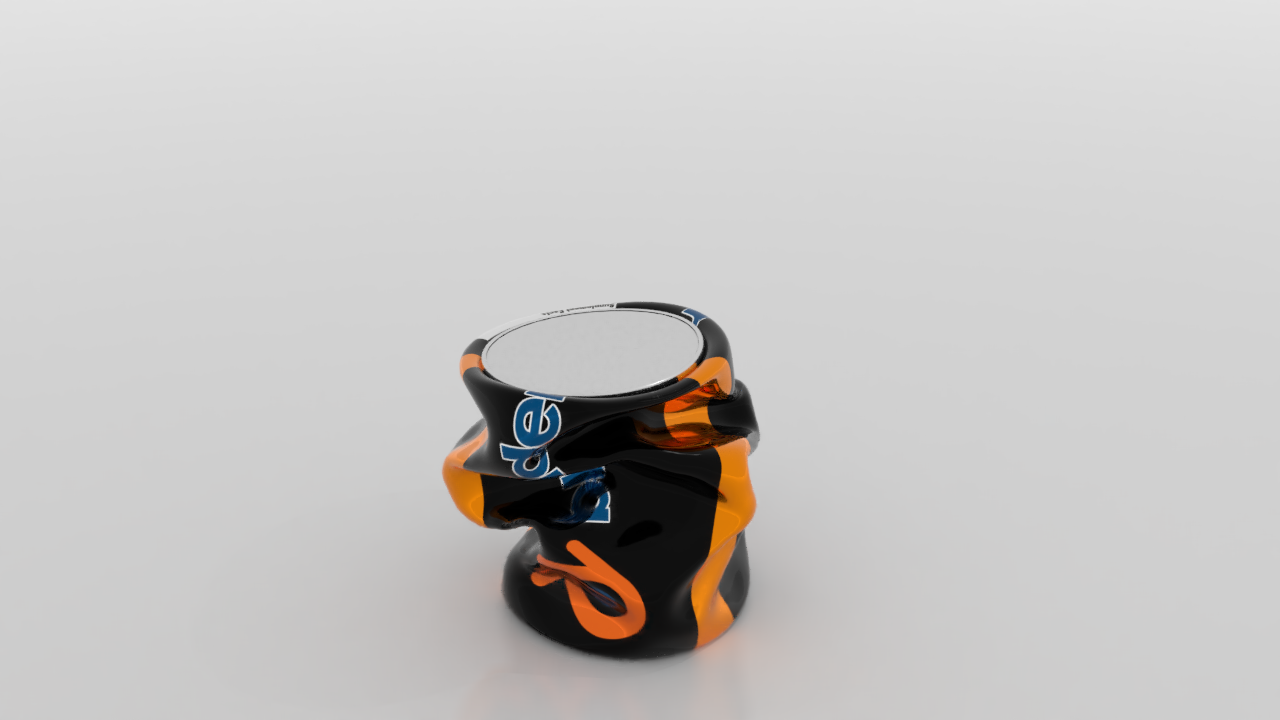
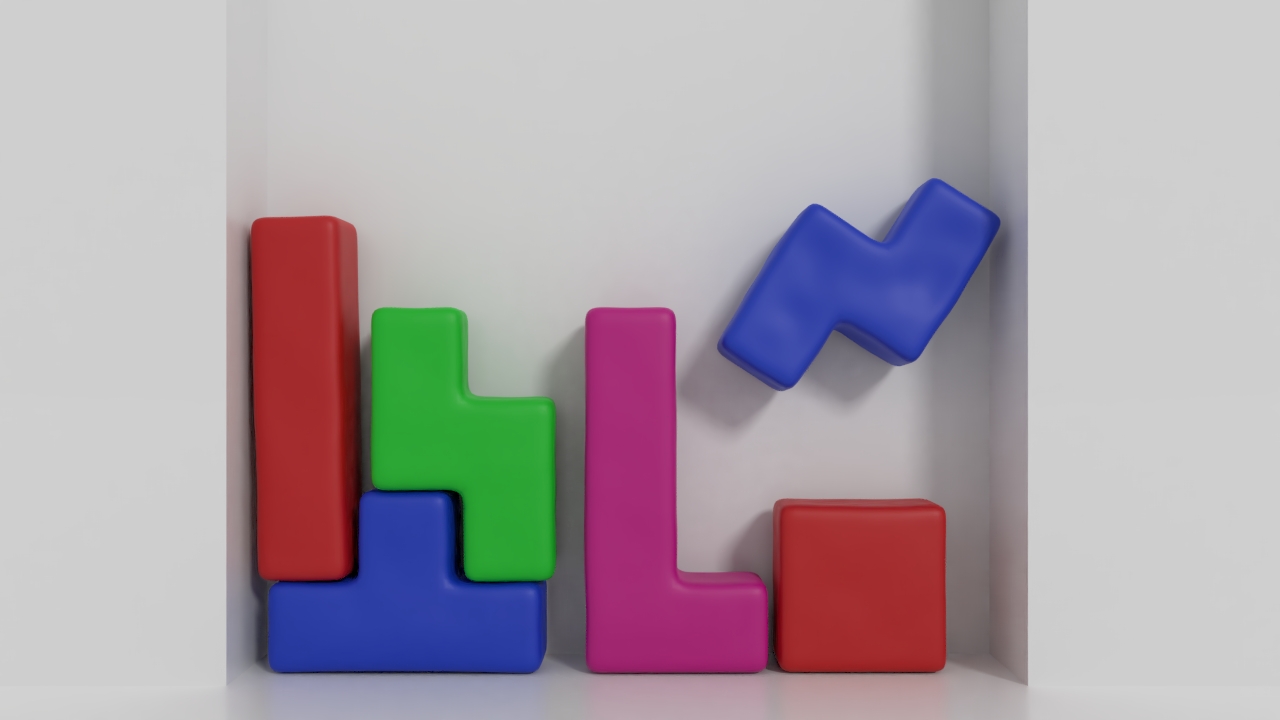
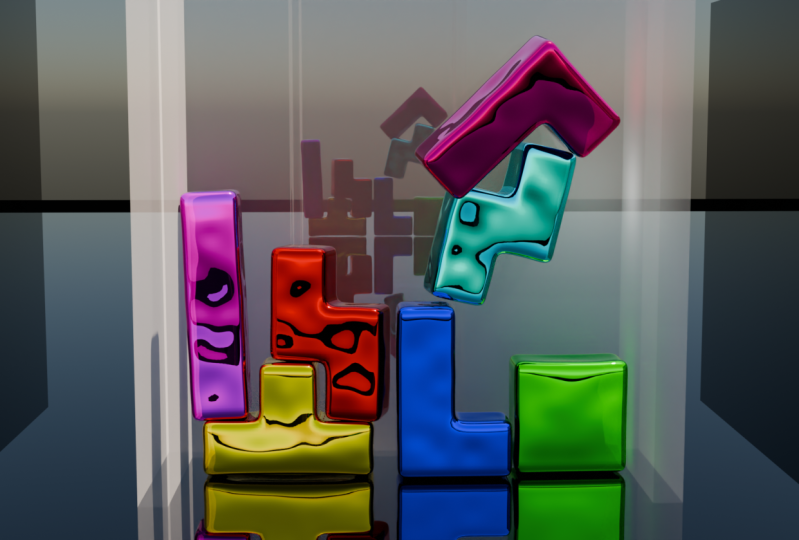
champ, les champs de force, interaction avec des corps mous ensemble et bien plus encore. Après cela, nous allons créer trois scènes complètes différentes en utilisant la simulation du corps souple. Le premier est une canette de soda et se broyer. Je vais vous montrer comment modéliser la boîte, texturer et la simuler en se écrasant avec un cube. Le deuxième tutoriel est comment créer cette animation Tetris à l'aide de la simulation du corps souple. Nous allons apprendre à modéliser les pièces, les
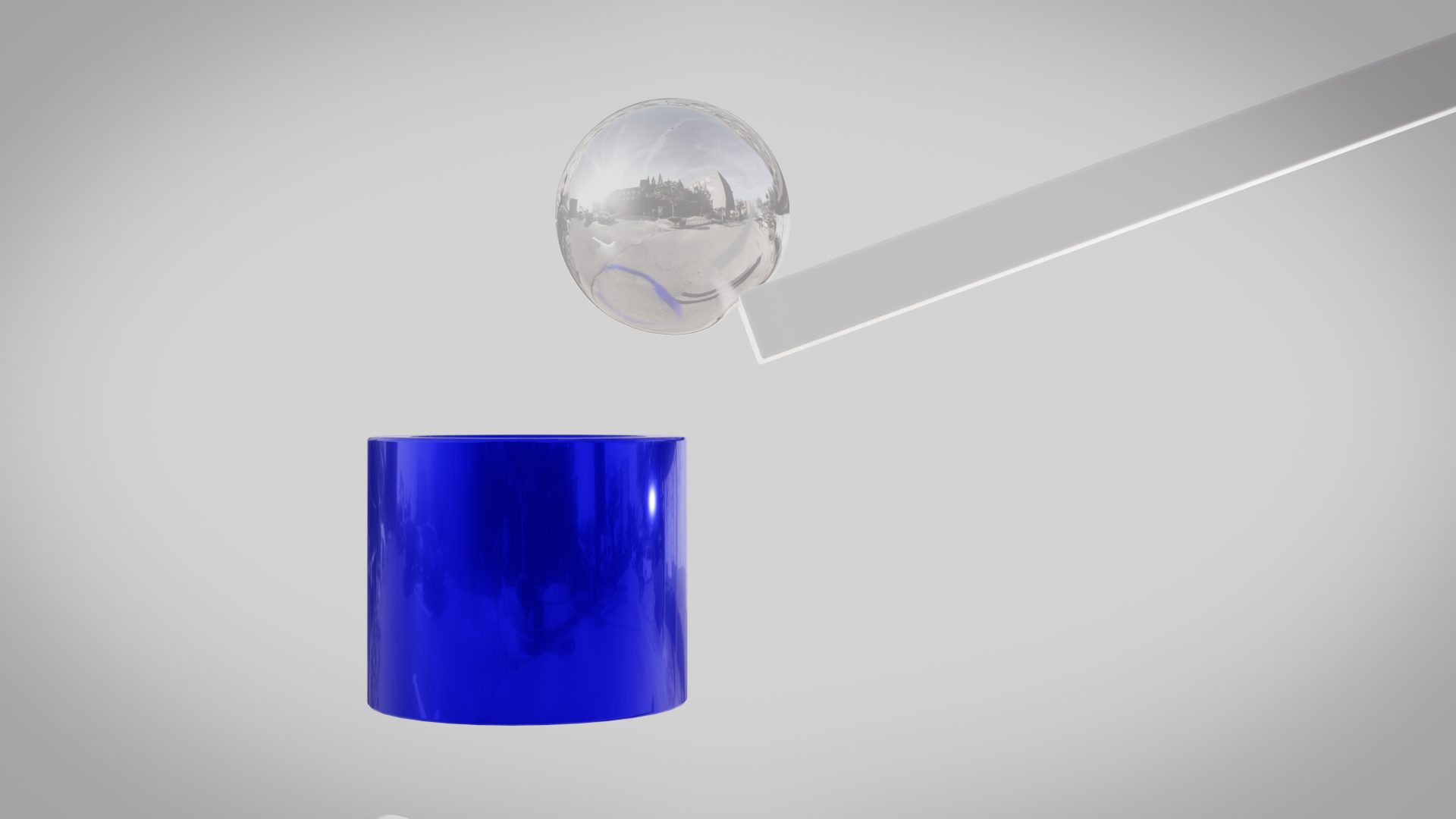
simuler interagir les unes avec les autres et à créer une animation vraiment satisfaisante. Enfin, le dernier tutoriel est un parcours d'obstacles pour le corps mou de passer par lui. Dans cette section, nous allons modéliser l'ensemble du cours, apprendre à animer des matériaux, ajouter des simulations capillaires dynamiques, et bien plus encore. Les simulations peuvent être très difficiles à comprendre. Et c'est pourquoi j'ai créé ce cours pour tous les niveaux, des débutants aux utilisateurs avancés. Si vous voulez en savoir plus sur la simulation du corps
mou, ou tout simplement que vous voulez améliorer vos compétences et la baffe. Ce cours est pour vous. Alors appuyez sur ce bouton d'inscription et commençons.
2. Aperçu des bases de l'ébauche: Bonjour tout le monde. Dans cette vidéo, nous allons passer en revue les bases de Blender. Et donc si vous êtes complètement nouveau, c'est la vidéo pour vous. Je vais passer en revue étape par étape les différents moteurs de rendu, les raccourcis que nous allons utiliser, tout ça dans cette vidéo, non ? Lorsque vous ouvrez Blender, il s'agit de la scène par défaut. Vous avez un appareil photo, vous avez un cube au milieu, puis vous avez une lampe sur le côté droit. Si jamais vous êtes coincé sur quel bouton j'appuie tout au long de ce cours, il suffit de regarder dans le coin inférieur droit et vous verrez ce que j'appuie. Par exemple, si je clique gauche, vous pouvez voir ici il dit souris gauche et il mettra également en surbrillance le bouton de la souris sur ce signe juste ici. Même pour le bouton droit de la souris, même pour le bouton central de la souris. Tout cela sera affiché à ce stade. Donc, si jamais vous êtes coincé, regardez en bas à droite. Parlons d'abord des moteurs de rendu que Blender a à offrir. Sur le côté droit, il y a beaucoup de panneaux différents. Et si nous sélectionnons celui-ci ici, c'est
ce qu'on appelle le panneau de scène. Nous verrons que notre moteur de rendu est actuellement sur EV. Il existe trois moteurs de rendu différents que nous pouvons choisir dans Blender, EV, Workbench et cycles. Ev est un moteur de rendu en temps réel, ce qui vous permet de visualiser une scène en temps réel. Il calculera l'éclairage, presque instantanément. Affichez-le pour vous dans votre vue rendue. Workbench, d'autre part, est essentiellement destiné à modéliser et sculpter votre objet. Vous n'utilisez pas vraiment ce moteur de rendu pour le rendu car il n'affiche pas vraiment les matériaux si bien. Et le dernier est Cycles. Cycles est mélangeurs, un moteur de rendu physiquement basé. Et cela fournira des résultats très réalistes. Il calculera l'éclairage tout cela assez précisément avant d'entrer dans quoi que ce soit d'autre dans Blender. Et passons à nos préférences utilisateur et modifions quelques paramètres là-bas. Pour ce faire, nous pouvons passer au menu Edition. En bas, nous pouvons entrer dans nos préférences. Sous l'onglet de la carte clé juste ici. Voici quelques choses que nous allons vouloir vérifier. Tout d'abord, nous avons le bouton sélectif de la souris juste ici. Vous pouvez sélectionner en cliquant avec le bouton gauche de la souris ou avec le bouton droit de la souris. Dans Blender version 2.79 et ci-dessous, la valeur par défaut a été définie sur le bouton droit de la souris. Maintenant, avec 2.8 et plus, il est défini sur le clic gauche comme valeur par défaut. Je recommande de rester avec un clic gauche car cela
vous aidera avec beaucoup d'autres applications en dehors de Blender. Le bouton de la barre d'espace situé ici vous permet de choisir ce que la barre d'espace fera. Actuellement, il est en jeu et c'est ce que je vais laisser. Donc ce qui se passe, c'est que si j'appuie sur la barre d'espace, ça va jouer la timeline en bas. En dessous, nous avons quelques options de
vue que je vais juste laisser aux valeurs par défaut. L' autre chose que nous allons vouloir changer est l'ombrage supplémentaire pin de nombreux éléments, assurez-vous qu'il est activé. Cela vous permettra de voir réellement les différentes vues. Donc, si je sors de cette fenêtre et appuie sur Z, nous pouvons voir ici nous avons quelques vues différentes. La vue Matière est l'une de celles qui sont ajoutées lorsque vous sélectionnez les éléments de menu de secteurs d'ombrage supplémentaires. Cela vous permettra de voir à quoi ressemble le matériau sans avoir à le rendre. On va passer en revue ça dans un petit peu. Suivant sur notre liste est la sélection d'objets. Pour sélectionner un objet que vous pouvez cliquer avec le bouton gauche de la souris sur l'objet que vous souhaitez sélectionner. Dans ce cas, j'ai sélectionné l'appareil photo et vous pouvez voir qu'il est surligné dans ce contour jaune. Si je sélectionne le cube, c'est la même chose. Et puis la lampe vers le haut, il le met également en évidence. Vous pouvez sélectionner plusieurs objets en maintenant
la touche Maj enfoncée de votre clavier et en la sélectionnant. Vous remarquerez qu'une fois que nous avons fait cela, les autres sélections ont un contour orange et non un contour jaune. Cela signifie que ce n'est pas l'objet actif. L' objet actif sera mis en surbrillance dans le contour jaune, comme vous pouvez le voir ici avec la caméra. Et si vous voulez tout désélectionner, vous pouvez maintenir la touche Alt, puis appuyer sur un pour désélectionner tout. Vous pouvez également tout sélectionner en arrière en frappant un et double tapant un testament faire exactement la même chose. Donc, a pour sélectionner Alt, a pour désélectionner, ou vous pouvez appuyer sur un, puis double-appuyez sur a2, désélectionnez. Maintenant, apprenons à se déplacer autour de la vue 3D. Si j'appuie sur le bouton central de la souris, je peux me déplacer et faire pivoter la vue autour de l'objet que j'ai sélectionné. Comme vous pouvez le voir ici, notre vue est orientée autour de ce cube. Disons par exemple que je voulais orienter ma vue vers la caméra. Je peux le sélectionner et appuyer sur la touche de période sur mon pavé numérique, pas sur la touche de période du clavier, sur
la touche de période du pavé numérique. Et il zoomera sur l'objet que nous avons sélectionné. Et maintenant, nous tournons notre vue autour de la caméra au lieu du cube. Si nous sélectionnons le cube, appuyez sur la touche de période sur mon nombre, je peux zoomer sur le cube, et maintenant notre vue est de retour à l'original. Vous pouvez également effectuer un zoom avant à l'aide de la molette de défilement. Zoom avant et zoom arrière avec la molette de défilement. Vous pouvez également faire comme un panoramique ou un zoom. Donc, si vous maintenez la touche Contrôle du milieu de la souris pour stylo vers l'arrière, comme vous pouvez le voir ici, maintenez la touche Maj et le bouton du milieu de la souris déplaceront la vue sur le côté. Si vous n'avez pas de bouton du milieu de la souris, ce que vous pouvez faire est de passer aux préférences et de les émuler en passant aux préférences. Sous l'onglet de saisie, vous pouvez activer émuler la souris à trois boutons. Ce que cela vous permettra de faire est de maintenir la touche Alt, puis de cliquer avec le bouton gauche pour afficher Panda. Vous pouvez voir ici qu'il s'affiche J'utilise ma souris du milieu, mais je ne le suis pas. J' utilise la touche Alt et le bouton gauche de la souris pour faire pivoter la vue autour. Donc, juste au cas où vous n'avez pas de bouton du milieu de la souris, vous pouvez l'activer. Puisque j'en ai un cependant, je vais laisser cela éteindre parce que je trouve que c'est beaucoup plus facile avec le bouton du milieu de la souris. Voyons maintenant comment mettre à l'échelle, faire tourner et déplacer des objets. Pour mettre à l'échelle un objet, vous pouvez appuyer sur la touche Echap de votre clavier pour le mettre à l'échelle. Comme vous pouvez le voir ici, il est à l'échelle de mon cube. Et si vous voulez voir combien vous l'avez mis à l'échelle,
regardez en haut à gauche ici, dans le coin supérieur gauche, vous pouvez voir que je l'ai mis à l'échelle cinq fois. Vous pouvez également définir un numéro manuel n. Donc disons que je voulais mettre le cube à l'échelle trois fois. Je peux frapper trois sur mon clavier, et cela va l'augmenter de trois fois. Et maintenant, je ne peux plus le mettre à l'échelle même si je déplace ma souris parce que nous avons défini un numéro manuel, il est verrouillé à cette échelle. Je peux frapper le Backspace deux fois et cela va se débarrasser de cette sélection. Et maintenant je peux le mettre à l'échelle vers le haut ou vers le bas, comme vous pouvez le voir ici pour faire pivoter un objet, vous pouvez appuyer sur la touche R de votre clavier et cela va le faire pivoter comme vous pouvez le voir ici. Et il va le faire pivoter en fonction de la vue que vous regardez. Disons que je déplace ma vue vers cet angle et que j'appuie sur R pour faire pivoter. Vous pouvez voir qu'il tourne à cet angle. Si nous allons dans la vue de face en appuyant sur un sur mon pavé numérique, cela nous mettra dans cette vue. Et maintenant, si on tourne, ça va le faire tourner le long de cette vue. Donc si on tourne comme ça, je peux aller regarder le côté. Vous pouvez voir qu'il est parfaitement tourné le long de l'axe Y. Je vais appuyer sur Ctrl Z pour annuler ça. Et maintenant, apprenons à déplacer un objet. Si j'appuie sur G, vous pouvez déplacer votre objet et vous pouvez le placer où vous voulez. Vous pouvez également verrouiller le mouvement sur un certain axe. Disons que j'ai frappé G puis y. Et vous pouvez voir ici qu'il est verrouillé sur l'axe y et que je ne peux pas déplacer en dehors de ça si je voulais le déplacer de haut en bas le long du x, qui est la ligne rouge. Je ne peux pas faire ça parce que c'est verrouillé sur l'axe Y. Je peux aussi revenir en arrière et ensuite appuyer sur la touche X et vous pouvez voir qu'il va le déplacer le long du x maintenant au lieu de l'y. juste comme ça. Et je peux aussi cliquer avec le bouton droit de la souris pour annuler le mouvement. Ce que je viens de faire, c'est que j'annule le mouvement. Donc, si j'appuie sur R pour faire pivoter, je peux cliquer avec le bouton droit pour annuler cette action et il reviendra à sa position d'origine. Cela fonctionne avec tout. Donc, si j'appuie sur S pour mettre à l'échelle, je peux cliquer avec le bouton droit de la souris et il le ramènera à cette position d'origine. Ceci est très utile au cas où vous voulez regarder une certaine partie de votre scène. Je peux simplement déplacer mon objet hors du chemin, voir ce que je veux voir, puis cliquer avec le bouton droit et il le ramènera à sa position d'origine. Maintenant, nous allons apprendre sur les différentes vues que nous avons déjà discuté vue de face en appuyant sur un sur le pavé numérique, il nous amènera dans la vue de face. Et si on voulait voir l'objet R sur le côté droit, qui est de ce côté ici,
je peux appuyer sur un trois sur mon pavé numérique. Ça me fera entrer dans la vue de côté. Maintenant, nous regardons notre cube de côté. Disons que je voulais regarder la vue de dessus. Je peux appuyer sur sept sur mon pavé numérique et il va voir par le haut. Et nous pouvons voir que notre caméra est juste là. Et maintenant, nous regardons notre objet depuis le haut de celui-ci. contrôle 1 sur le pavé numérique nous amènera à la vue arrière. Maintenant, nous regardons à l'arrière. Contrôle trois regardera sur le côté gauche. Donc vous pouvez voir ici, c'est le bon côté. Maintenant, c'est le côté gauche et nous le regardons sous cet angle. Si vous n'avez pas de pavé numérique, ce que vous pouvez faire est également émulé en passant à vos préférences utilisateur. Sous l'onglet de saisie, vous pouvez activer l'émulation d'un pavé numérique. Et cela vous permettra d'utiliser la rangée supérieure de numéros sur votre clavier. Disons que j'appuie sur 1 sur le dessus de mon clavier. Je regarde maintenant dans la vue de face. Même chose pour la vue latérale, la vue de dessus et tout ça. Puisque j'ai un pavé numérique cependant, je vais désactiver cela juste comme ça et puis quitter pour l'enregistrer. Parlons maintenant du mode d'édition. mode d'édition est le mode que vous allez utiliser pour modéliser n'importe quoi dans une erreur. Pour accéder au mode d'édition. Vous pouvez appuyer sur Tab sur votre clavier, ou vous pouvez accéder à ce menu et sélectionner Mode d'édition. Une fois que nous faisons cela, vous pouvez voir que notre objet s'est transformé en une couleur orange, et maintenant nous pouvons sélectionner les différents points sur notre cube. Ce point que j'ai sélectionné ici s'appelle un sommet. Chaque maillage est composé de nombreux sommets. Comme vous pouvez le voir ici, avec notre cube, nous avons huit points différents, quatre en haut et quatre en bas. Vous pouvez sélectionner plusieurs sommets en maintenant la touche Maj enfoncée, puis en les sélectionnant comme vous pouvez le voir ici. Une fois que j'ai sélectionné quatre d'entre eux, vous pouvez voir l'intérieur de ce qui s'est transformé en une couleur orange. Et cela signifie que nous avons un visage, sélectionnez-le. Parlons des différents types de sélection. Dans le coin supérieur gauche, vous pouvez voir que nous sommes en mode de sélection de sommet, ce qui signifie que je peux sélectionner les différents points. Si je le passe en mode de sélection d'arêtes, je peux sélectionner les arêtes au lieu des sommets. Et puis enfin, le mode de sélection de visage vous permettra de sélectionner une phase entière, comme vous pouvez le voir ici. Vous pouvez également extruder des faces vers l'extérieur. Si je sélectionne cette face supérieure et appuie sur E pour extruder, je peux l'extruder vers le haut. Maintenant, nous avons essentiellement deux cubes l'un sur l'autre. En bas, vous verrez tous les détails de votre scène. Et si vous ne voyez pas cela, vous pouvez cliquer avec le bouton droit de la souris, puis activer la scène qui statistiques juste là. Nous pouvons voir ici nous avons quatre sommets sur 12 sélectionnés. Et puis si j'appuie sur un pour tout sélectionner, nous pouvons voir ici que nous avons sélectionné 12 sur 12. Vous pouvez également voir les arêtes, les faces et les objets de votre scène. C' est un réglage assez utile au cas où vous voulez vérifier le nombre d'objets que vous avez dans votre siège. Il existe de nombreuses façons d'ajouter des objets ou de supprimer des objets dans Blender. Pour ajouter un objet, vous pouvez appuyer sur le raccourci Maj et a, et vous pouvez ajouter un maillage et vous pouvez voir tous les maillages par défaut ici. Ou vous pouvez revenir dans le menu Edition, puis cliquer sur Mesh, puis ajouter et mailler ici. Donc, disons que j'appuie sur Maj a et que j'ajoute une sphère d'icône. De là, je peux le déplacer sur le côté gauche en appuyant sur G et X et en le faisant glisser. Si je veux supprimer cet objet, je peux appuyer sur la touche X et sélectionner Supprimer. Ou vous pouvez appuyer sur la touche Supprimer de votre clavier ou aller jusqu'à l'objet, puis vers le bas pour supprimer ici. Si je veux annuler cela et ramener cet objet, je peux appuyer sur Ctrl Z pour le ramener. Et cela annulera la dernière action. Si je veux refaire l'action, je peux appuyer sur Control Shift et z et cela refera l'action. Vous pouvez également le faire en accédant au menu Edition et en sélectionnant Annuler ou Rétablir ici. Donc, une fois de plus il pour ajouter un objet, vous pouvez appuyer sur Maj a et pour supprimer un objet, assurez-vous que vous avez sélectionné la touche X ou la touche Supprimer ou l'une des autres façons de supprimer des objets. Et puis vous pouvez le sélectionner et il est parti. Parlons maintenant des différents points de vue. Si nous arrivons en haut à droite, vous verrez qu'il y a quatre vues différentes , vue
solide, et c'est celui que nous avons sélectionné filaire. Et cela vous permettra de voir à l'intérieur de votre maillage, comme vous pouvez le voir ici, c'est maintenant un filaire. A côté de cela, nous avons dans la vue matérielle. Donc, disons que nous avons ajouté un nouveau matériau, il affichera exactement à quoi il ressemble. Et puis nous avons aussi une vue rendue. Ce sera à quoi il ressemble dans le rendu final. Lorsque nous affichons une animation ou une image, il calcule l'éclairage et fait tout le reste. Comme vous pouvez le voir. Vous pouvez également appuyer sur la touche Z de votre clavier et basculer vers les différentes vues. La plupart du temps, c'est comme ça que je l'utilise parce que c'est très rapide. Je peux juste appuyer sur Z, aller dans filaire, z aller dans la vue rendue, puis la vue matérielle comme ça. Il y a aussi des superpositions à bascule et des rayons X à bascule. Basculer les superpositions deux, se débarrasser de la grille et du contour autour de l'objet. Donc, si je sélectionne Basculer les superpositions, il affichera simplement à quoi ressemble le modèle sans aucun des détails supplémentaires. Si nous revenons en vue solide, nous pouvons appuyer sur Z et ensuite basculer la radiographie. Et cela nous permettra de voir à l'intérieur de notre maille. Vous pouvez voir en regardant cette vue, nous pouvons voir l'oreille juste là. Et puis de l'autre côté, nous pouvons voir les yeux. Et vous pouvez également sélectionner les sommets du côté opposé. Si, si bascule ou relais est désactivé, nous ne pouvons pas le faire. Nous ne pouvons sélectionner que les visages qui sont visibles. Enfin, appuyez sur la touche Entrée de notre clavier et regardons les propriétés. Ici, nous pouvons voir quelques autres détails, l'emplacement de notre objet. Vous pouvez également changer cela et vous déplacerez l'objet comme vous pouvez le voir, la valeur de rotation, la valeur d'échelle et les dimensions. Les dimensions disent actuellement deux par deux. Et nous pouvons le changer en fonction de ce que nous tapons ici. Nous pouvons faire un complètement plat, étirer un peu, et vous pouvez faire tout ça. Enfin, la dernière chose dont nous parlerons dans cette vidéo est la chronologie. Ici, nous avons une chronologie et c'est la quantité d'images dans notre animation. Actuellement, nous avons 250 cadres. Maintenant, la fréquence d'images par défaut dans Blender est de 24. Donc, si nous jouons notre animation, cela va parcourir 24 images toutes les secondes. En bas à droite, nous avons un saut, un avant et une option de jeu. Si nous cliquons sur ce bouton pour le lire, vous pouvez voir que notre chronologie est en train de bouger. Donc, si nous avions des données d'animation, il serait joué une fois que nous jouons la chronologie. Vous pouvez également appuyer sur la barre d'espace pour la lire automatiquement comme vous pouvez le voir. Et c'est très utile. Vous pouvez également appuyer sur Maj, puis sur la flèche gauche ou flèche
droite pour passer à la fin ou au début de la chronologie, comme vous pouvez le voir en bas. Et puis la barre d'espace pour le jouer une fois de plus. Vous pouvez également ajouter une image-clé. Donc, disons que j'ai ajouté dans une image-clé en appuyant sur la touche I de mon clavier. Et nous pouvons ajouter une image-clé à n'importe laquelle de ces différentes propriétés. Disons que je l'ai ajouté à la valeur d'emplacement. Ce que nous pouvons faire ensuite est de faire glisser cela vers le haut, puis passer à une autre partie de l'animation et de déplacer la file d'attente. Si je passe à l'image 80, puis je peux appuyer sur G et ensuite x2 le déplacer le long. Je peux le déplacer à cet endroit. Ensuite, je peux appuyer une fois de plus sur la touche I et ajouter une autre image clé d'emplacement. Donc plus de 80 images, il va voyager de cette position à cette position que nous venons d'ajouter. Donc, ce que nous devons faire maintenant est de maintenir Maj flèche gauche pour passer au début. Vous pouvez également cliquer sur le bouton Retour arrière. Et puis on peut frapper la barre de l'espace pour jouer. Et vous pouvez voir qu'il se déplace à cet endroit sur 80 images. Donc, c'est essentiellement comme ça que fonctionne l'animation. Vous pouvez également ajouter des images clés, faire presque n'importe quoi dans Blender. Si vous survolez une certaine valeur et que vous aviez le icky, il ajoutera une image-clé à cette valeur. Alors, voilà. C'est un aperçu de base complet de Blender. J' espère que cela est utile si vous êtes complètement nouveau et maintenant que vous avez une compréhension de base du fonctionnement du mélangeur, nous allons directement dans le cours.
3. Quelle est la simulation de corps doux: Bonjour tout le monde. Et dans cette vidéo, je voulais décrire ce qu' est
la simulation du corps mou et certaines des choses que vous pouvez faire avec. La simulation du corps mou se trouve dans le panneau physique. Tout ce que vous avez à faire est de cliquer sur le corps mou et maintenant votre objet a la physique. Quelles sont les choses que vous pouvez faire ? Alors que la simulation du corps souple est principalement utilisée pour les objets souples et déformables. Et son but principal est d'ajouter un mouvement secondaire à votre animation. Objets élastiques comme le caoutchouc ou la gélatine, drapeaux tissu réagissant les forces. Les animations de cordes oscillantes sont des arbres et similaires. Certaines tâches de modélisation comme un coussin ou une nappe. La simulation du corps mou le rendra très facile à faire. Si vous deviez modéliser une nappe tout seul, cela prendrait beaucoup de temps et cela ne serait pas vraiment correct. La simulation du corps souple est donc parfaite pour ce scénario. Blender a un autre système de simulation pour les vêtements, et j'ai déjà créé bien sûr sur cela. Si vous voulez vérifier cela, beaucoup de choses que vous pouvez faire avec les nuages, vous pouvez également faire une simulation de corps mou. Les corps mous fonctionnent un peu mieux pour les objets plus gros et plus épais. Mais vous pouvez toujours faire des choses comme des drapeaux. Cette simulation fonctionne pour tous les objets qui ont des points de contrôle ou des sommets, une courbe de purée ou un réseau. Tout cela fonctionne parfaitement bien. Les corps souples fonctionnent extrêmement bien si vous avez même une distribution de sommet. Par exemple, si votre maillage ressemble à ceci, il ne fonctionnera pas trop bien. Lorsque vous déformez le maillage, il aura l'air très désagréable et il n'aura pas l'air d'événement. Vous devez également avoir assez de sommets dans votre désordre pour une bonne collision. Si vous n'avez pas assez de sommets dans votre maillage, votre objet va un peu gâcher et n'aura pas l'air bien du tout. Mais si vous avez trop de sommets, cela ralentira vraiment la simulation et prendra beaucoup de temps à calculer. Vous pouvez également modifier la rigidité d' une certaine partie du maillage en y ajoutant davantage de géométrie. Cette simulation est super cool et elle vous permet de créer des scènes vraiment géniales. Soyez prudent, car la simulation prend beaucoup de temps. Ne l'ajoutez pas à tout. Faites-le seulement là où cela a du sens. Si cela vous permet de gagner du temps pour la modélisation, allez-y et faites-le.
4. Comment fonctionne le corps doux: Bonjour tout le monde. Dans cette vidéo, je voulais faire un bref aperçu de la simulation du corps mou et de son emplacement et de son fonctionnement. La simulation du corps souple se trouve dans l'onglet physique. La physique est celle-là. On dirait un cercle avec un point au milieu. Si nous le sélectionnons, nous pouvons activer le corps souple en cliquant dans le coin supérieur droit. Si nous sélectionnons un corps souple et descendez à la timeline et appuyez sur le bouton Lecture. Maintenant, nous pouvons voir notre corps mou. Maintenant, il est juste flottant dans l'espace 3D. La raison en est qu'un objectif est activé. Dans une vidéo plus tard, nous allons voir quel est l'objectif. Mais si nous éteignons cela, puis redémarrez la simulation et appuyez sur la barre d'espace pour jouer. Maintenant, notre objet tombera directement vers le bas. Allons de l'avant et redémarrez ceci. Et si nous voulions que notre objet frappe réellement le sol pour le faire, nous devons ajouter le terrain. Je vais appuyer sur Maj a, une annonce dans un avion. Va mettre à l'échelle cet avion pour qu'il soit un peu plus grand que le cube. Ensuite, sélectionnez le Cube, appuyez sur G, N, Z et faites-le apparaître un peu pour que notre objet interagisse avec l'avion. Et nous devons ajouter une collision de modificateur à l'avion. Donc, si nous le sélectionnons et cliquez sur collision, maintenant ce cube va réellement interagir avec l'avion. Si je frappe la barre d'espace maintenant, vous verrez notre cube rebondir comme ça. Plutôt cool. Parlons maintenant de la géométrie dans la simulation du corps mou. Nous avons actuellement huit sommets sur le cube r. Cela signifie qu'il n'y a pas beaucoup de sommets
pour que la simulation du corps mou fonctionne correctement. Si je joue ça, vous verrez que ce n'est pas vraiment déformant, c'est seulement se déplacer là où les sommets sont pour le faire déformer beaucoup plus. Si nous passons en mode édition, nous pouvons appuyer sur un pour tout sélectionner. Cliquez avec le bouton droit et cliquez sur une sous-division. En bas à gauche. Si on ouvre ce panneau, on peut changer le nombre de coupures ici. Si nous allons jusqu'à cinq, par exemple, maintenant nous avons beaucoup plus de géométrie et maintenant le corps mou va réellement déformer le maillage beaucoup mieux. Nous passons ensuite en mode objet en appuyant sur la touche Tab. Assurez-vous que nous redémarrons la chronologie et appuyez sur la barre d'espace. Maintenant, vous pouvez voir qu'il déforme le maillage comme ça parce
que nous avons beaucoup plus de géométrie à travailler. Une chose à noter cependant, c'
est que si nous jouons à nouveau, vous verrez qu'il s'effondre sur lui-même et s'effondre. Si nous ouvrons le panneau des bords, toutes ces valeurs modifient la façon dont le corps souple interagit. Celui que nous allons surtout utiliser est l'option de flexion. Si nous portons cela à une valeur de 1 et que nous touchons la barre d'espace, vous pouvez voir qu'il permet au corps mou de garder sa structure sans s'effondrer sur lui-même. Sera passer par tous ces paramètres dans les vidéos ultérieures. Je voulais juste faire un bref aperçu de la façon dont cela fonctionne. Encore une fois, la simulation du corps souple fonctionne sur la géométrie que vous avez sur votre maillage. Une chose à noter est que si nous passons à l'onglet Modificateur, cliquez sur Ajouter un modificateur et ajouter un modificateur de surface de subdivision va ajouter plus de géométrie à votre maillage, mais cela ne va pas vraiment changer la simulation. Vous pourriez penser à amener le corps souple sous les subdivisions afin qu'il prenne réellement en compte, mais vous pouvez voir que nous obtenons un code d'erreur en bas. Le corps mou ne peut pas vraiment aller au-dessous parce qu'il est un modificateur déformé. Donc, même si nous avons ajouté plus de géométrie à r cube, cela ne va pas vraiment changer la simulation. Cela ne fera que changer l'apparence de la géométrie. Vous pouvez voir que cela semble beaucoup plus lisse, mais cela ne change pas vraiment le fonctionnement de la simulation. Si nous voulions changer, nous devrions appliquer le modificateur de surface de subdivision. Si nous faisons ça maintenant à mi-chemin de cette simulation, vous remarquerez quelque chose d'un peu bizarre. La simulation se casse presque parce qu'il y avait une masse ou une géométrie pour calculer la simulation et elle se casse comme ça. Pour corriger cela,
tout ce que nous avons à faire est de redémarrer la simulation et de frapper à nouveau la barre d'espace. Puisque nous avons ajouté plus de géométrie, c'est en fait beaucoup plus, donc il s'effondre sur lui-même. Alors, nous devrions revenir à la simulation du corps mou et monter la flexion encore plus. Si nous allons jusqu'à dix, puis redémarrer se termine jouer cette fois de plus. Maintenant, vous pouvez voir qu'il garde sa structure juste comme ça. Encore une fois, le corps mou traite de la géométrie. Si vous en avez beaucoup, votre simulation ralentira et prendra beaucoup plus de temps à calculer n, votre objet pèsera beaucoup plus. Alors, voilà. C' est une introduction de base à la simulation du corps mou. Et dans la section suivante, nous allons sauter dans tous ces paramètres et apprendre exactement ce qu'ils font.
5. Simulation d'objets: Bonjour à tous, bienvenue dans une nouvelle section. Dans cette section, nous allons passer en revue tout dans le réglage de simulation de corps mou et vous comprendrez exactement ce qu'ils font, le but,
les bords, tout cela que nous allons passer dans les prochaines vidéos. Cette première vidéo est tout sur l'objet. Et lors de cette simulation, il y a cinq choses différentes que nous allons
examiner et je vais décrire chacune individuellement. Commençons par le premier. Collections de collision. Cela vous permet de limiter le nombre de collisions dans votre simulation de corps mou. Pour tester cela, nous devons réellement ajouter un objet de collision. Je vais appuyer sur Maj a et ajouter un plan. Je vais sélectionner à l'esprit cube, faire glisser un peu vers le haut, puis monter à l'échelle cet avion. Et puis bien sûr, si vous avez regardé la vidéo précédente, nous devons ajouter un modificateur de collision pour que cela fonctionne correctement. Si nous cliquons sur la collision, maintenant nous avons un objet de collision. Je vais faire glisser ceci un peu plus bas, puis appuyer sur Maj D et en faire glisser un nouveau comme ça. Maintenant, nous avons deux objets de collision différents. Celui-ci ici, je vais appuyer sur la touche M et la déplacer dans une nouvelle collection. Si nous cliquons sur Nouveau, laissez-le dans Collection à, puis appuyez sur OK. Donc maintenant, si nous regardons en haut à droite, nous avons cette première collection et ensuite nous avons une deuxième collection. Les deux ont un objet de collision à l'intérieur. Si nous sélectionnons ensuite r cube et je vais également désactiver un but de corps mou. Il va entrer en collision. Si j'éteins cela et puis appuie sur la barre d'espace, nous pouvons voir qu'il entre en collision avec cet objet. Si nous redémarrons, puis sur la droite dans la collection collision, je peux sélectionner dans quelle collection je veux que les collisions soient réellement. Si je clique dessus et que je fais le premier qui a ce plan inférieur dedans. Vous pouvez voir que cet avion est dans la deuxième collection. Si nous redémarrons et jouons ceci, il passera en fait à travers cet objet mais entrera en collision avec celui en dessous. C' est parce que nous avons limité le nombre de collisions avec cette collection. Cela vous permet de faire des choses intéressantes avec différentes collections et collisions si vous avez beaucoup d'objets dans votre scène. Ensuite, on parlera de la friction. C' est très facile à comprendre. Et si vous regardez l'animation à l'écran, vous remarquerez que plus la friction est élevée, plus elle sera collante deux une collision. Vous pouvez voir que l'objet était 0 glisse
beaucoup plus vite que l'objet avec la valeur de 50. Parlons maintenant de la messe. C' est le poids de votre objet. Simulations du premier joueur. On peut avoir une base de référence de ce à quoi ça ressemble. Si j'appuie sur la barre d'espace, on peut voir qu'elle entre en collision avec l'objet et qu'elle flotte juste là. Si je devais faire monter la masse et c'est le poids de l'objet global. Je vais en parler jusqu'à, disons dix. Donc, il pèse dix fois ce qu'il est actuellement. Si nous redémarrons ensuite et jouons ceci, vous remarquerez qu'il s'effondre simplement sur lui-même parce qu'il pèse tellement. Pour contrecarrer cela, nous devrions ouvrir les bords et augmenter la quantité de flexion. Je vais redémarrer l'employé une fois de plus pour que vous puissiez le voir. Donc, fondamentalement, la masse est juste le poids de l'objet. Et plus il y
a de façons, plus il s'écrasera sur lui-même à un certain moment, je ramènerai la masse à une. Et puis pour le point de contrôle, cela vous permet d'ajouter un groupe de sommets pour la masse. Ainsi, vous pouvez avoir différentes parties de votre maillage différentes valeurs. Et la valeur maximale est définie ici. Avec un groupe de sommets. Ce que nous devons faire pour activer cela est de passer le panneau de données de l'objet, puis de créer un nouveau groupe de sommets ici. Vous pouvez le nommer en double-cliquant dessus. Et avec un groupe de sommets, comment cela fonctionne est que nous devons passer au mode Paint de poids en haut à gauche. Si nous passons à des peintures de poids, nous pouvons voir ici que nous avons quelques outils et
valeurs différents que nous pouvons changer avec un poids d'un, cela va la peindre en rouge et cela signifie que ça va être une masse d'un. Donc, avec mon outil de brosse, si j'appuie sur F, je peux changer la taille de celui-ci. Je peux cliquer et faire glisser ici. Et maintenant cette partie de la maille va peser une, et puis cette partie ici, qui a 0 poids va peser 0. Alors nous allons peindre tout le long de ce bord et voir à quoi ressemble
la simulation avec la moitié de la façon en un. Donc je vais passer de ce côté, je vais peindre tout ça. Je vais aller dans filaire et appuyer sur Z et ensuite peindre là-bas. Si vous avez accidentellement peint ici à droite et que vous ne vouliez pas le faire et que vous ne
pouvez pas vraiment contrôler Z, ce que vous pouvez faire est de baisser le poids à 0. Donc c'est en fait de la peinture et du bleu maintenant. Et puis je peux cliquer et glisser et peindre au-dessus de ça, juste comme ça. Donc avec un poids de 0, il va peindre bleu, puis avec un poids d'un, il va peindre du rouge et tout ce qui se trouve entre les deux, disons à mi-chemin, il va peindre comme une couleur verte. Avec cela fait, revenons en mode objet et testez l'attente, je vais appuyer sur Z et revenir en vue solide, puis sauter sur le panneau Physique,
le point de contrôle, nous allons sélectionner le groupe que nous venons de créer. Maintenant, si je frappe la barre d'espace, vous remarquerez que cela est beaucoup plus long sur le côté, donc il est en fait incliné vers la droite. Je jouerai ça une fois de plus et tu verras ce qui se passe. Juste comme ça. Et puis il tombe juste parce que ce côté pèse beaucoup plus que ce côté ici. Tu peux voir ça encore mieux si je monte le bordel. Allons à trois. Si nous jouons ça maintenant, vous verrez qu'il écrase juste de ce côté et puis des conseils plus. Enfin, la vitesse de la simulation est très facile à comprendre. C' est juste la vitesse globale. Plus vous montez cela, plus vite
la simulation fonctionnera. C' est réglé sur un. Ça va juste ressembler à ça. Et vous pouvez voir qu'il écrase juste le corps mou. Si on augmente la vitesse, disons trois. Donc, c'est trois fois plus rapide ou redémarrez et jouez ceci. Et vous remarquerez que la simulation se déplace beaucoup, beaucoup plus vite. Vous pouvez également aller plus bas. Donc, si vous vouliez faire la simulation pour être plus lente, vous pouvez aller avec une valeur décimale. Essayons 0,5. Donc, il va à 50% plus lent, va jouer ça maintenant. Et vous pouvez voir que c'est, il tombe beaucoup plus lentement, puis il s'écrase dans l'avion en bas. Alors voilà. C' est une vue d'ensemble de base de l'objet et de la simulation. Dans la vidéo suivante, nous allons jeter un oeil aux paramètres du cache.
6. Baking la cache: Bonjour tout le monde. Dans cette vidéo, nous allons regarder le panneau de trésorerie dans la simulation du corps mou. Et je vais décrire chacun de ces paramètres et comment ils modifient la simulation. Le cache est l'endroit où vous faites cuire dans votre simulation afin que vous puissiez l'enregistrer dans votre fichier de fusion. Vous pouvez voir ici dans le coin inférieur gauche, j'ai joué un peu ma simulation et il a créé ce contour orange. C' est un cache. Ça veut dire que ce n'est qu'un argent temporaire. Si nous faisons des changements, il disparaîtra. Par exemple, si j'ouvre l'objet et change le frottement jusqu'à 0,6, puis nous redémarrons. Vous remarquerez que l'argent a disparu parce que ce
n'est que temporaire jusqu'à ce qu'on le fasse cuire. Dans le cadre du casting, nous avons une option pour nommer notre casting. Vous pouvez double-cliquer dessus et vous pouvez l'appeler comme vous voulez. Vous pouvez également avoir plusieurs caches en appuyant sur ce
signe plus juste là ou en les supprimant en appuyant sur ce bouton. Si nous ajoutons un nouveau cache, nous pouvons le nommer un autre nom. Allons avec le test 2. Et nous pouvons modifier certains paramètres ici. Par exemple, si je veux qu'il pèse plus, je peux aller jusqu'à deux. Et puis je peux ramener le frottement à 0,4. Et puis je peux faire ça en cliquant sur le bouton juste ici. Si nous cliquons dessus, vous verrez qu'il devient un contour rouge. Cela signifie que l'argent est maintenant cuit et que tous les paramètres sont maintenant grisés. Ces paramètres sont verrouillés et pour les modifier, nous devrions supprimer la cuisson. Avant de le faire, nous pouvons jouer ça et voir exactement à quoi ça ressemble. Et c'est avec une masse de deux et nous pouvons le voir. Donc maintenant, si nous voulions revenir au premier test, nous pouvons ramener la masse à un, puis cliquer sur cuire, et nous pouvons voir un cuit dans. Maintenant, nous avons deux caches différents que nous pouvons aller entre et voir les différences. Celui-ci est réglé sur un et on peut le jouer. Et on peut voir que ça ressemble à ça. Et puis nous pouvons redémarrer et sélectionné l'autre argent a joué celui-ci. Et on peut voir ici que celui-là a l'air de pèse plus. C' est donc un moyen très facile de comprendre les différences dans les différents paramètres. Et vous pouvez le faire très rapidement en basculant entre les deux. Plus sur les boutons en bas ici, nous avons supprimer tous les bakes dans. Cela supprimera tous les gâteaux de votre scène. Si nous sélectionnons aussi un test, vous remarquerez qu'il n'a toujours pas supprimé ce bake et c'est parce que c'est un cache différent. Il supprimera toutes les autres cuissons de la scène, à l'exception des dupliqués. Donc, pour supprimer celui-ci, nous devrions aller supprimer bake. Et puis je peux m'en débarrasser en frappant
ce moins 6y sur n du début et de la fin de la simulation, nous avons le numéro de trame. Donc, si vous vouliez qu'il commence à un nombre différent ou que vous vouliez qu'il se termine à un certain point, vous pouvez le faire ici. Disons que je voulais que la simulation dure 100 images plutôt que 250. Je peux passer à 100. L' étape de cache ici correspond à la quantité d'images par étape de cache. Cela signifie que si je mets cela jusqu'à cinq, sera au début et ensuite il sautera cinq images, calculera cette image, sautera cinq autres, calculera cette image, et ainsi de suite. Et vous voulez être prudent avec cette valeur parce que si vous allez trop haut dans mon regard un peu bizarre. Si on passe à la collection à, j'ai créé une simulation simple et on va aller de l'avant et cacher cette autre collection. Celui-ci sur la droite a une étape de cache d' un qui est la normale et il sera mis en cache dans chaque image unique. Celui de gauche a une cache de dix. Alors à me sauter à dix images. Voyons ce qui se passe si on joue ça. Vous remarquerez celui sur la gauche. Ça a l'air très étrange. Ce n'est pas vraiment interagir comme il est censé le faire. Et c'est parce que ça saute les cadres. Ce n'est pas très précis car il doit sauter certains numéros d'image. C' est pourquoi ça a l'air très étrange. Parfois, c'est une bonne option pour économiser de la mémoire et le temps de cuisson. Donc, je n'irais probablement qu'à une valeur de deux. Si nous passons à deux, redémarrera et jouera. Ça a l'air assez similaire. Il y a une légère différence, mais cela semble beaucoup mieux. Sous l'étape de cache, nous avons trois options qui sont actuellement grisées. La raison pour laquelle ils sont grisés est que nous n'avons pas encore enregistré notre fichier. Donc, si nous appuyons sur le contrôle S pour enregistrer notre fichier Blend, une fois que vous avez trouvé le dossier, vous pouvez cliquer sous, enregistrer sous, et il va enregistrer ce fichier blender. Maintenant, vous pouvez voir ces options sont activées. Le discuter de ce que cela fera est qu'il va réellement enregistrer un dossier du cache à l'endroit où vous avez enregistré votre fichier de fusion. Donc si j'allume ça et qu'on clique sur Bake, on peut le voir ici. Maintenant, si nous ouvrons ce dossier, vous remarquerez qu'il y a un dossier pour la caisse de cuisson juste ici et que toutes ces données sont stockées dans. Donc normalement, si cela est désactivé, il va juste l'enregistrer à l'intérieur du fichier mélangeur. Mais si cela est activé, ce sera en fait une trésorerie externe. Parfois, c'est bon si vous voulez l'envoyer
à une batterie de rendu et qu'ils ont besoin de ce genre de données. Tu peux allumer ça. L' option US Library of Path vous permet de lier cet objet à
d'autres scènes et il conservera ses données de simulation de corps souple stockées dans. Pour tester cela, nous devons créer un nouveau fichier mélangeur. Assurez-vous cependant que vous nommez l'objet que vous souhaitez importer dans une autre scène. Dans ce cas, j'ai appelé mon test de cube pour cet exemple. Une fois que nous avons cuit dans notre simulation, assurez-vous de sauvegarder votre projet une fois de plus, puis appuyez sur Control N. Et cela va créer un nouveau fichier mélangeur. Je vais cliquer sur le général. Je vais appuyer sur x pour supprimer le cube par défaut. Et puis avant d'ajouter, nous devons réellement enregistrer notre fichier blender dans le même dossier que l'autre fichier blender. Donc je vais appuyer sur le contrôle S pour le sauver. Et nous pouvons voir ici, c'est la scène dans laquelle nous étions juste, et ce sont les données mises en cache. Je vais appeler ce test, puis entrer pour enregistrer le fichier mélangeur. De là, nous pouvons passer à Fichier vers le bas pour lien si nous sélectionnons ceci. Une fois que nous faisons cela, naviguez jusqu'à l'endroit où se trouve le fichier du mélangeur. Le mien est ici et c'est ce fichier de mixeur. Je vais le sélectionner puis o, puis passer dans le dossier objet, puis sélectionner l'objet que je veux. Dans ce cas, R cube que nous avons nommé test est celui que nous voulons. Je vais donc sélectionner celui-ci, puis cliquer sur un lien. Maintenant, nous avons cet objet dans notre scène. Si nous redémarrons la chronologie et appuyez sur la barre d'espace, vous remarquerez qu'elle est en train de jouer à la simulation et qu'elle conserve toutes les données stockées dans. Nous pouvons voir ici tous ces paramètres sont grisés et conserve toutes les données de simulation de corps souple que nous avons créées dans l'autre fichier mélangeur. Dans ce nouveau. On y va. C'est donc ce que fait la bibliothèque de chemins américains. Il vous permet d'importer les objets de votre autre volume mélangé dans un nouveau. Et il conserve toutes les données de simulation stockées dans. La valeur de compression vous permet de compresser toutes les données de simulation pour les rendre beaucoup plus petits pour votre stockage, nous avons trois options différentes ici, aucune, légère et lourde et c'est fondamentalement exactement ce que cela sonne. Non, nous allons frapper comprimer la simulation du tout. Léger, il le fera un peu, puis le lourd. On va le faire beaucoup. L'option lourde cependant prendra beaucoup de temps ne calculer. Donc, surtout si votre scène est assez grande, cela peut prendre beaucoup plus de temps à cuire. J' ai eu des simulations où ils sont jusqu'à presque trois gigaoctets. Parfois, la compression est une bonne idée. Maintenant, parlons de ces six boutons ici avant de terminer cette vidéo, cuire, Bien sûr, nous allons cuire dans la simulation, calculer pour cadrer. Ce que cela fera, c'est qu'il calculera quel que soit le cadre sur lequel vous êtes. Je vais aller de l'avant et effacer le casting temporaire en changeant de cadre. Et puis je vais passer à, disons cadre 84, et puis je vais cliquer sur Calculer pour encadrer. Ce que cela fera, c'est qu'il calculera tout le chemin jusqu'au cadre que j'ai sélectionné l'argent actuel à cuire. Cela prendra votre argent temporaire actuel et le transformera en une cuisson. Vous pouvez voir que notre ligne orange est là. Je clique sur l'argent courant pour cuire. Maintenant, c'est cuit dedans. Je vais aller de l'avant et supprimer cette dynamique de bagel. Si vous avez plusieurs simulations, plusieurs systèmes de particules, des choses comme ça, cela fera un tout à la fois. Supprimer toutes les banques bien sûr supprimera tous les Bakes, la mise à jour, altérer, reframe. Cela permet de calculer toutes vos simulations dans votre scène et de les mettre à jour en même temps. Calculer le cadre ne traitera que de l'objet que vous avez sélectionné, mais mettre à jour tout faire cadre traitera de tout. Donc, je peux passer à l'image 95, mettre à jour tout à l'image, et nous pouvons voir ces deux objets sont maintenant mis à jour. Alors, voilà. C' est le panneau de caisse dans la simulation du corps mou.
7. Objectif corporel doux: Bonjour tout le monde. Dans cette vidéo, nous allons jeter un oeil à ces objectifs corsé doux dans les paramètres de simulation. Cet objectif hors copain vous permet d'épingler à sommets en place afin qu'ils ne bougent pas dans votre simulation. Vous pouvez le faire avec un groupe de sommets. Si nous ouvrons ces deux panneaux, cela nous donne quelques options supplémentaires pour affiner les paramètres que nous voulons. La rigidité, l'amortissement et toutes ces valeurs passeront en une seconde. Nous devons d'abord appliquer un groupe de sommets. Qu' est-ce qu'un groupe de sommets ? Eh bien, ça traite de la peinture de poids. Afin d'ajouter un n, nous pouvons aller sur le panneau de données de l'objet et ajouter un nouveau groupe de sommets ici. Si nous cliquons sur ce signe plus, vous pouvez nommer le groupe en double-cliquant dessus. Et comment cela fonctionne, c'est qu'il traite de la peinture blanche. Si nous passons à l'objet jusqu'au mode Paint de poids, nous pouvons alors commencer à peindre sur notre plan où nous voulons, où nous voulons que la peinture soit. En haut à gauche, nous avons un poids d'un. Cela signifie que ça va être 100% de poids. Et puis avec un poids de 0 va être 0, qui est cette couleur bleue juste ici. Nous avons également un rayon et c'est la taille de votre brosse. Si vous appuyez sur la touche f, vous pouvez également modifier la taille. Si vous avez une tablette graphique, vous pouvez activer ce bouton de stylet ici, ce qui vous permettra d'utiliser réellement votre tablette graphique comme peinture sur votre maillage. Même chose avec la force aussi. Donc, par exemple, si je commence juste à peindre ça comme ça, on peut juste créer comme une forme bizarre. Ce que cela fera, c'est qu'il épinglera ces sommets une fois que nous assignerons cela. La douleur de poids traite également des sommets. Si je passe en mode édition avec mon avion, vous remarquerez que nous avons beaucoup de sommets sur notre avion. S' il y avait seulement quatre sommets sur chacun des coins, cela ne fonctionnerait pas. Vous avez besoin de géométrie pour peindre dans l'attente. Revenons en mode objet et attribuons ce groupe de sommets que nous venons de créer. Donc, dans l'onglet physique, si nous cliquons sur un groupe de sommets et sélectionnons le groupe que nous venons de créer, alors si nous redémarrons et puis jouons ceci, nous pouvons voir que nous obtenons ce genre d'effet. Je vais aller de l'avant et redémarrer ça et jouer ça une fois de plus pour que tu puisses le voir. Donc étaient ces sommets sont où nous avons peint ou en fait presque être épinglé. La force de celui-ci n'est pas trop élevée. Vous pouvez voir que la valeur par défaut est 0.7. Donc ça veut dire que ça ne fait qu'un épinglage à 70%. Si nous faisons glisser cela jusqu'à 100%, ces sommets resteront exactement dans la même position. Donc maintenant, une fois qu'on joue ça, tu peux voir que ça ressemble à ça. La valeur de rigidité contrôle ici la quantité de rigidité et de élasticité du chapeau des sommets. Si c'est jusqu'à 0,999, les sommets seront très raides, comme vous pouvez le voir ici, ils ne s'étirent pas vraiment autant. Mais si la rigidité est très faible, essayons une valeur de 0,2. Va jouer ça maintenant. Et vous pouvez voir qu'il y a beaucoup plus juste très lâche et ils ne sont pas aussi raides que vous pouvez le voir là-bas. L' amortissement contrôle la vitesse globale de la simulation. Donc, si nous redémarrons, je vais apporter la rigidité de sauvegarde 2.5. apportera l'amortissement assez élevé. Allons-y avec une valeur de cinq. Et vous pouvez voir ici cela ralentit la simulation. Vous remarquerez tout de suite que ces parties de l'avion n'
aiment pas aller jusqu'ici et revenir en arrière. Ils s'arrêtent une fois qu'ils atteignent ce point. Et plus vous définissez ça, plus il sera lent. Comme vous pouvez le voir là-bas. Il amortit juste l'effet du mouvement. Maintenant, nous passons aux valeurs de force. Et bien sûr, si c'est tout le chemin jusqu'à un aux sommets sera coincé en place. Je vais ramener l'amortissement à 0. Pour que nous puissions voir ça. Si nous amenons la valeur par défaut vraiment faible, comme un point vers le groupe de sommets va à peine avoir un effet. Vous remarquerez qu'ils tombent tous. Vous pouvez voir que cela a un peu d'effet ici. Mais puisque la force est si chargée, tout est en train de tomber. Les valeurs minimales et maximales qui vous permettent de contrôler un peu mieux la plage. Si vous jetez un oeil à l'écran et que c'est l'aspect de la peinture de poids, 0 est la couleur bleue et le rouge est un. Ainsi, vous pouvez penser aux valeurs minimales et maximales
comme, comme la couleur bleue et rouge. Si nous portons le minimum à une valeur de 0,4, partout où il y a du bleu sur vos poids, cela aura une force de 0,4 partout où il y a du rouge sur notre avion, cela aura une force d'un. Maintenant, si nous redémarrons et jouons ceci, vous pouvez voir que c'est l'effet qu'il fait. Même si nous passons en mode Paint de poids, vous pouvez voir que tout cela est bleu. Ceci a une force de 0,4 au lieu de 0,2 car le minimum est défini sur 0,4. C' est donc essentiellement ainsi que fonctionnent les valeurs minimales et maximales. Le minimum est la couleur bleue, le dos d'entre eux est la couleur rouge, et vous pouvez affiner la force que chacun d'eux a. Et puis à la valeur par défaut, bien
sûr, est juste la force globale. Alors, voilà. C' est là un aperçu de base de l'objectif. Et dans la prochaine vidéo, nous allons jeter un oeil sur les bords.
8. Bords de corps doux: Bonjour tout le monde. Dans cette vidéo, nous allons jeter un coup d'oeil sur les bords de la simulation du corps Sud. C' est là que nous entrons dans les choses amusantes et où nous pouvons vraiment personnaliser apparence de
notre corps doux et la façon dont il réagit à la physique et à d'autres collisions. La première chose que nous avons ici est un groupe de sommets printaniers. Avant d'en parler,
passons sur le pôle et les valeurs de poussée. La valeur du pôle est essentiellement la quantité de force nécessaire pour étirer l'objet. Vous pouvez le considérer comme une bande de caoutchouc. Plus vous définissez cela à, plus
la bande de caoutchouc sera forte. Et plus vous définissez cela, plus il sortira très facilement. Dans cette démonstration, j'ai mis en place deux cubes différents avec un groupe de broches en haut pour qu'ils ne bougent pas. Les deux ont une masse de deux. Celui-ci à gauche a un pôle de 0,1. Celui-ci à droite a un pôle de 0,8. Allons de l'avant et voyons cette simulation pour voir à quoi elle ressemble. Comme vous pouvez le voir ici, celui-ci s'étire beaucoup plus parce que la traction est réglée sur une valeur inférieure, 0,1. Et celui-ci ne s'étire pas autant parce qu'il est réglé sur 0.8. Donc, encore une fois, la valeur du pôle contrôle la force de la traînée. Plus vous définissez cette valeur, plus elle conservera sa structure. La valeur push est fondamentalement le contraire. Au lieu d'essayer de ne pas s'étirer, il essaiera en fait de ne pas s'effondrer sur lui-même. Ici, nous avons deux cubes différents. Celui-ci sur la gauche a une poussée de 0,2. Celle-ci à droite a une poussée de 0,9. Si nous jouons à notre simulation, vous remarquerez que celle de droite ne s'
effondre pas vraiment sur elle-même parce que le push est réglé sur 0.9. Celui de gauche s'effondre sur lui-même parce qu'il est réglé sur une valeur inférieure, il n'a pas assez de force pour garder sa structure, va jouer cela une fois de plus. Et vous pouvez voir l'effet que la poussée a. Maintenant, avant de continuer, parlons de la valeur de ces ressorts. Si on passe à la troisième collection, j'ai mis en place une autre simulation à voir. Ces deux objets ont une nature de sommet. Si nous passons en mode Paint, vous remarquerez que celui-ci est complètement lu, ce qui signifie que c'est 100%. Celui de droite est complètement bleu. Vous pouvez voir qu'il a 0%. Et comment cela fonctionne, c'est qu'il prend le groupe de sommets et applique les valeurs push et pull. Donc, avec sa valeur 0, la poussée et la traction ne vont pas avoir d'effet. Celui de gauche va avoir un effet car il est défini sur, car il est défini sur 100. Donc, il va avoir 0.7.7 tout au long du match. Ce qui vous permet donc de personnaliser différentes parties de votre maillage pour avoir différentes valeurs Push et Pull. Allons de l'avant et voyons ça. Donc, si je joue ma simulation, vous remarquerez celle de gauche qui ne s'
effondre pas à cause de la poussée et de la traction sont réglées sur 0,7. Celui de droite cependant, s'effondre parce que le groupe de sommets est réglé sur 01 plus de temps, nous allons le faire et nous pouvons voir exactement à quoi il ressemble. La valeur d'amortissement contrôle le mouvement de la simulation. Avec elle est réglée à 0. Je vais zoomer sur cette écosphère et jouer ça. Vous pouvez voir qu'il y a beaucoup de mouvement dans toute la sphère de l'ICA. Si nous montons l'amortissement jusqu'à une valeur de 50, c'est le plus élevé
que vous pouvez aller. Et on joue ça. Vous remarquerez qu'il n'y a pratiquement aucun mouvement dans l'écosphère. Il rebondit et vient ensuite à un arrêt complet. Ainsi, la valeur d'amortissement amortira l'effet de toute la rebondeur globale. La valeur plastique est également assez cool. Cela vous permettra de déformer définitivement le maillage. Vous pouvez voir avec les animations à l'écran avec sa valeur 0, il va juste frapper la collision et ensuite reprendre sa forme originale avec elle est définie sur 100 bien qu'elle aura définitivement cette forme car elle la déforme avec une valeur d'environ 50 ou 25, il retrouvera lentement sa forme au fil du temps. L' option de flexion contrôle la quantité de flexion dans votre simulation. Vous remarquerez l'animation à l'écran avec sa valeur 0. Ça va s'effondrer sur lui-même. Avec sa mise à dix, il essaiera de conserver sa forme tout au long de la générosité. La longueur est la prochaine chose dont nous parlerons. C' est assez cool et cela va essentiellement étendre le maillage vers l'extérieur et il traite d'une valeur en pourcentage. ce moment, nous devons touristes est dans notre scène et celui sur la gauche a une longueur de 70. Cela signifie qu'il va en fait diminuer à 70%. C' est la taille d'origine. Celui de droite a une valeur de 130. Donc ça veut dire que ce sera 100 % plus 30 % en plus de ça. Donc, il va réellement s'étendre vers l'extérieur. Celui-ci diminuera de 30% et celui-ci augmentera de 30%. Si on redémarre la simulation et qu'on y joue, vous remarquerez qu'elle flippe une seconde. Et vous pouvez voir celui-ci à droite est devenu beaucoup plus grand et celui de gauche l'a réduit. Donc, c'est fondamentalement ce que fait la longueur est qu'elle va juste rétrécir votre maillage en fonction du pourcentage que vous définissez ici. Enfin, la dernière chose dont nous parlerons est le bord de collision et les visages. La collision Agile vous permettra de réellement entrer en collision les bords de votre maillage. Parce qu'en ce moment, avec seulement ces deux désactivés, il n'utilisera que les sommets pour entrer en collision avec un maillage. Donc, pour cet exemple, nous n'avons que quatre sommets sur notre plan. Si on joue ça, ça passera à travers cet objet de collision. Si nous devions allumer à la collision le long des bords. Maintenant, il va réellement entrer en collision parce que les bords touchent l'objet de collision. La valeur des faces fait exactement la même chose sauf pour les faces. Si je l'allume et éteins les bords, nous pouvons voir l'effet qui le fait entre en collision avec la face de l'avion. La valeur de base cependant, est beaucoup plus lente à calculer. Donc, si vous avez une très grande simulation avec beaucoup de géométrie, j'éviterais d'activer cela parce que votre simulation durera beaucoup plus longtemps. Dans la vidéo suivante, nous allons jeter un oeil à l'aérodynamique et une raideur.
9. Aerodynamics et rigde: Bonjour tout le monde. Dans cette vidéo, nous allons jeter un oeil sur l' aérodynamique et la rigidité dans la simulation du corps souple. L' aérodynamique vous permet d'ajouter de la traînée aérienne à vos objets. Cela fera qu'il tombe plus lentement dans l'air et que l'air peut déformer son apparence. En ce moment, il est actuellement réglé sur un facteur de 0. La valeur du facteur est la force de l'air. Ainsi, plus vous définissez cette valeur, plus
l'air sera dense et plus l'objet tombera lentement. Afin de tester cela, nous devons définir le montant du facteur. Allons à quelque chose de fou comme 2 000. Cet objet à droite a un facteur de 2 mille. Et cet objet à gauche, nous allons régler ça à 200, donc c'est dix fois moins que la traînée aérienne. Donc maintenant, si nous redémarrons la simulation et appuyez sur la barre d'espace, vous remarquerez que c'est à quoi elle ressemble. Afin d'obtenir une ligne de base qui est en fait défini le facteur de ces deux à 0. Donc celui-ci aura 0 et celui-ci aura 2 000. Maintenant, si nous jouons ça, vous remarquerez que celui-ci ne
se déforme pas du tout et qu'il tombe tout droit. Celle-ci, d'autre part, tombe beaucoup plus lentement et
commence à s' effondrer sur elle-même à cause de l'air qui l'entoure. Encore une fois, l'aérodynamique vous permettant d'ajouter un peu de traînée d'air à votre simulation. Et il y a aussi deux types différents, simple et force de levage. Les différences entre sa force simple et de levage. Simple est un peu maîtres que vous calculez mais moins précis. Et une force de levage prend un peu plus de temps à calculer, mais elle est plus précise au monde réel. Et bien sûr encore une fois, la valeur vectorielle contrôle la force de la traînée aérienne autour de l'objet. Je vais jouer ça une fois de plus pour que tu puisses le voir. Donc celui-ci est réglé sur 2 mille et celui-ci est réglé sur 0. Et on voit ici que celui-ci n'est pas affecté. Celui-ci le fait et il s'effondre en tombant. Pour activer la rigidité, vous devez activer à la rigidité, une case à cocher dans les bords mous du corps. Une fois que nous faisons cela et cela ajoutera une certaine rigidité aux quads d'un objet. Qu' est-ce qu'un quad ? Eh bien, ce qu'est un quad, c'
est qu'il traite de quatre sommets pour une face, je vais sélectionner ces deux objets et passer en mode édition. Celle-ci à gauche a des visages quadruples. Donc, cela signifie qu'il y a des sommets de chaque côté. Donc quatre sommets et le total est égal à une face. Vous pouvez voir celui-ci ici, 1234. Donc c'est un quad. Le cube à droite, d'autre part, a des faces triangulaires, 1233 sommets pour une seule face. Donc, si nous activons une rigidité pour ce cube, cela n'aura pas d'effet car la valeur de rigidité ne traite que des faces quadruples. Je vais sélectionner ce cube et l'éteindre juste que nous puissions voir à quoi cela ressemble sans la rigidité. Et je le jouerai. Et vous pouvez voir que c'est à quoi ça ressemble. Maintenant, si nous redémarrons et allumons cela et pour les deux. Et puis on joue à nouveau celle-là. Vous remarquerez que celui-ci est beaucoup plus rigide, mais celui-ci n'a pas d'effet car il a des faces triangulaires et non des faces quadruples. Encore une fois, si vous avez des faces triangulaires, la valeur de rigidité ne fera rien pour votre simulation. Tu dois avoir des visages quadruples. La quantité pure contrôle la force. Donc si je devais ramener ça à, disons 0,1, ça va avoir très peu d'effet comme vous pouvez le voir ici. Si je l'amène jusqu'à un et que vous ne pouvez pas en passer un même si vous tapez un numéro manuellement, il reviendra à un seul. Maintenant, nous pouvons jouer ceci et c'est l'effet. Alors, voilà. C' est la rigidité et l'aérodynamique. Dans la prochaine vidéo, nous allons jeter un oeil aux collisions d'auto.
10. Self: Bonjour tout le monde. Dans cette vidéo, nous allons regarder une auto-collision dans la simulation du corps mou. Comment activer l'auto-collision est que vous venez sur panneau Physique et
la simulation du corps mou, et il y a une case à cocher à côté de l'auto-collision. Avant d'allumer cela, allons de l'avant et jouons cette simulation que j'ai créée ici. Nous avons un cylindre avec un avion sur le dessus. Et si une auto-collision est désactivée, voici ce qui se passe. Je vais frapper la barre d'espace de mon clavier et vous
remarquerez que l'avion passe à travers lui-même, puis il s'effondre et passe à travers. Donc, il n'entre pas en collision avec lui-même. Si nous redémarrons la même relation et allumons l'auto collision. Maintenant, si nous jouons ça, vous pouvez voir qu'il entre en collision avec lui-même et rebondit. Ouvrons ce panneau et vous pouvez voir quelques paramètres différents,
ce type de calcul, et il y a trois valeurs différentes ici. Avant d'entrer dans les différents types de calcul, apprenons comment l'auto-collision fonctionne réellement. Ici, nous avons un avion avec un tas de différentes sphères Ico. Donc, comment fonctionne l'auto-collision est qu'il prendra chaque sommet sur votre maillage et ajoutera une boule virtuelle autour d'elle. Et ça va être la collision. Donc ici, si je sélectionne mon avion et passe en mode édition, chaque sommet ici a une boule virtuelle autour d'elle. Et vous pouvez contrôler la taille de la balle en changeant cette valeur. Donc, fondamentalement, ce qui va se passer si nous montons
la taille de la balle, la taille des atmosphères va augmenter comme ça. Maintenant que nous savons comment fonctionne l'auto collision, regardons ces différents types de calcul. La moyenne est normalement celle que vous voulez utiliser dans les moyennes les signes de la balle pour chaque collision sur le sommet, et il le calcule avec précision. Le manuel vous permettra de changer la taille manuellement, mais c'est un peu plus compliqué. Et puis nous jouons ça, vous remarquerez que le plan se développe vraiment loin vers l'extérieur. Et la raison en est que les signes ici sont si grands. Donc, ce qu'il faut faire, c'est réduire la taille. Allons avec une valeur de 0,05. Et puis on peut redémarrer et jouer ça. Et maintenant, vous pouvez voir que cela fonctionne correctement. Donc, avec le manuel, il affichera réellement le nombre que nous avons défini ici. Donc, avant il était 0,49, ce qui est un demi-mètre. Donc ça va être une très grande surface de collision. Donc, le mettre plus bas à une valeur d'environ 0,05 serait d'environ cinq centimètres. Nous avons aussi le min et le max. Et ce que cela fera, c'est qu'il prendra la longueur de votre bord et s'il est réglé au minimum, il affichera la taille de la collision comme le plus petit bord. Donc, si je devais passer en mode édition sur celui-ci qui est réglé sur minimal, cela va prendre la longueur de ce bord juste ici. Et cela va être la taille de la, et cela va être la taille de la collision. D' un autre côté, si elle est réglée sur deux max va prendre le plus long bord serait probablement autour de celui-ci juste ici. Et ça va être de la taille. Jetons donc un coup d'oeil au maximum réel rapide, puisque la taille est si grande et ceux-ci sont très proches ensemble, cette partie du maillage va réellement s'étendre. Si je joue ça, tu peux voir que ça arrive. Il se développe parce que la collision est plus grande que le bord réel, puis il s'effondre comme ceci. Allons de l'avant et jouons à la fois en même temps. Et puis on fera une pause juste là, et ensuite j'irai en vue de face. Vous pouvez voir ici que c'est beaucoup plus proche ensemble et c'est en fait couper à travers lui-même. Et puis d'un autre côté, celui-ci est plus éloigné parce que la collision est plus grande parce qu'elle est réglée sur maxima. Le dernier type de collision est moyen min et max. Et ce que cela fera, c'est qu'il prendra la plus longue longueur et la plus petite longueur, les
additionnera et divisera par deux, et ce sera la taille de la collision. Maintenant que nous connaissons les différents types de calcul, apprenons à propos de la rigidité et de l'amortissement. La valeur de rigidité contrôle l'élasticité de la collision. Donc, si cela est réglé sur un nombre très bas, il va être très élastique et il pourrait effectivement cliquer à travers lui-même. Je vais mettre ça à 0 et ensuite je vais jouer ça. Et vous remarquerez que l'avion passe par lui-même et qu'il colle presque l'un à l'autre au fur et à mesure qu'il passe à travers. Jouez ensemble une fois de plus. Et puis avec une rigidité très élevée, vous pouvez aller jusqu'à une valeur de 100. Ce que ça va faire, c'est qu'il va rebondir l'un de l'autre juste comme ça. Et la collision est très, très rigide. Donc, il ne clique pas à travers, il frappe et rebondit immédiatement. Je vais remettre ça à un. L' effet d'amortissement ralentira la collision au fur et à mesure qu'elle entre en collision. Donc, si cela est réglé sur un nombre très élevé, un est le plus élevé que vous pouvez aller. Il va entrer en collision avec lui-même et s'arrêter presque instantanément. Je vais jouer ça et vous pouvez voir qu'il entre en collision et s'arrête comme ça. autre côté, si l'amortissement est réglé sur un nombre très bas comme 0, par exemple, je vais jouer ceci et vous remarquerez qu'il frappe et rebondit donc il n'y a d'amortissement et il va juste continuer à entrer en collision et rebondir comme ça. Donc, si vous voulez que la collision ralentit une fois qu'il est en collision avec lui-même, a dit l'amortissement dans un peu d'une valeur plus élevée. Mais voilà. C' est l'auto-collision dans la simulation du corps mou. Dans la vidéo suivante, nous allons jeter un oeil à ces solveur.
11. Solver Solver doux: Suivant sur notre liste est le Solveur dans la simulation du corps mou. Cela vous permet de résoudre toutes les erreurs ou collisions que vous avez dans votre simulation. Et dans les deux premières valeurs que nous entendons est la taille de l'étape, minimum et les valeurs maximales. C' est le nombre de fois qu'il va calculer chaque image, en particulier pour les objets qui se déplacent très rapidement. Dans cette simulation, j'ai créé une animation de base où ce plan, il tire et frappe le vSphere. Allons-y et jouons-le et vous pouvez voir qu'il rebondit comme ça. C' est un objet en mouvement très rapide. Donc, si la taille de l'étape est définie sur un nombre très bas comme un pour les deux vont redémarrer et jouer ceci. Et vous pouvez voir qu'il passe à travers elle et fait presque exploser la sphère UV. Donc je vais jouer ça une fois de plus comme ça et tu peux voir qu'il a disparu. Pour résoudre ce problème, nous devrions activer la sauvegarde pas à pas. Donc normalement une valeur de dix puis un maximum de 300 fonctionne assez bien. Donc, le temps minimum va calculer chaque image est de dix et le nombre maximum de fois est de 300. L' étape automatique se calcule automatiquement en fonction de la vitesse de chaque objet. Par exemple, si cet avion juste ici devait
commencer à se déplacer lentement et ensuite accélérer au milieu. Il ne calculerait que beaucoup d'images quand il accélère. Il n'a pas vraiment besoin de calculer quand il
ralentit parce qu'il est beaucoup plus facile de voir ce qui se passe. L' air. Lemon est similaire à la taille du pas et cela traite de la quantité d'erreurs dans votre collision. Donc, si vous avez beaucoup d'erreurs, nous pouvons jouer ceci et vous pouvez voir que cela fonctionne très bien. Mais si, par exemple, votre objet a explosé ou quelque chose, vous devrez baisser la limite d'erreur à une valeur inférieure, et espérons que cela résoudrait votre problème. Donc, si vous rencontrez beaucoup d'erreurs ou que votre objet s'envole ou exploite d'une manière ou d'une autre, la limite d'erreur est ce que vous allez vouloir changer. Donc peut-être que vous définiriez cela plus bas à une valeur de 0,005 ou quelque chose comme ceci. Et ça aiderait. Ensuite, nous avons les performances d'impression sur la console. Et pour localiser la console, ce que vous devez faire est de passer sur le panneau de la fenêtre ,
puis d'activer la console système Basculer. Une fois que nous faisons cela, et puis si nous activons la performance imprimée sur la console, nous allons redémarrer et jouer ceci. Nous allons le mettre en pause juste là, puis ouvrir la console. Vous pouvez voir qu'il avait besoin de dix cadres par cadre, juste comme ça. Assurez-vous maintenant de ne pas sortir de cette console car elle fermera également le programme de mixage. Où vous devez faire est d'aller sur la fenêtre, puis bascule la console du système, et cela va se débarrasser de lui. Et puis finalement les deux valeurs ici, étouffer et flou ce qu'elles font, la valeur de toke ralentira la simulation une fois qu'un objet pénètre dans une collision. Donc, si cela est configuré sur une valeur de trois ou redémarrez et lisez ceci, vous pouvez voir qu'il est ralenti à l'objet. Au lieu de faire voler vers le haut. Nous allons revoir ça une fois de plus. Mais si la blague est réglée sur 0 et qu'elle frappe, elle volera tout droit vers le haut sans ralentir du tout. La valeur floue traite également des collisions, ce qui aidera à accélérer la simulation si votre simulation se déplace très lentement. Si je devais conduire ça à une valeur de trois, on pourra le jouer. Nous ne voyons pas trop de différence parce que cette scène est assez simple. Ce n'est pas si compliqué. Mais si votre fréquence d'images ralentit beaucoup, vous pourriez vouloir augmenter le flou, mais l'effet secondaire négatif de ceci est que les collisions seront moins précises. Donc, si vous voulez des collisions plus précises, laissez-le à 0. Si vous voulez des collisions plus rapides, laissez-le un peu. Et voilà. C' est le Solveur dans la simulation du corps mou.
12. Objets de collision: Bonjour à tous et bienvenue dans une nouvelle section. Cette section porte sur les collisions, les champs de force et toutes les choses intéressantes que vous pouvez faire avec la simulation de corps mou. Dans cette vidéo, nous allons couvrir des objets de collision. Pour ajouter un modificateur de collision à vos objets, vous savez probablement déjà exactement quoi faire. Accédez à l'onglet Physique, puis sélectionnez Collision. Il y a quelques valeurs différentes ici que vous pouvez changer pour que la simulation corporelle agisse différemment. Parlera de l'amortissement. Et juste une seconde, je veux d'abord parler de l'épaisseur intérieure et extérieure. Ces deux valeurs contrôlent l'emplacement du cadre de sélection de votre collision sur votre objet. L' épaisseur extérieure, si c'était un très, très élevé, ce qui va se passer est que cette sphère UV va probablement la résoudre juste ici ou deux avant qu'elle ne heurte le maillage. Avant de faire cela cependant, je vais contrôler Z cela et nous allons juste voir cela en temps réel. Je vais frapper la barre d'espace pour jouer ma simulation. Et c'est à ça que ça ressemble. Maintenant, si nous interrompons ce redémarrage et j'irai en face en appuyant sur un sur mon pad jamais. Et je vais monter l'épaisseur vers l'extérieur jusqu'à un. Si je joue à ma simulation, vous remarquerez qu'elle s'arrête ici. C' est donc l'effet de l'épaisseur extérieure qu'il élargit le cadre englobant de votre collision. Et vous pouvez également remarquer que cela ralentit également la simulation. Je vais ramener ça à 0,02. Comment fonctionne la collision, c'est qu'elle traite des normales pour voir où sont la direction de vos normales. Vous pouvez passer en mode édition avec les objets que vous avez sélectionnés, à ce menu, activer les normales, puis faire apparaître un peu la taille. Je vais appuyer sur Z et aller dans filaires pour que vous puissiez voir où il est. Et vous pouvez voir que cette ligne ici, c'est la direction de la normale. Si nous devions inverser ça. Donc si nous devions retourner tout ça, alors c'est à l'envers. Maintenant, la normale pointe dans cette direction. Nous allons redémarrer et puis jouer ceci. Et vous pouvez voir qu'il passe à travers nos objets parce que les normales sont inversées. Assurez-vous donc que si votre objet le passe à travers votre collision que les normales pointent dans la bonne direction. La valeur interne a également un effet intéressant, mais cela fera est que si vous êtes corps mou se rapproche de la zone qu'il est réglé ici, il va effectivement pousser l'objet à travers et ensuite atterrir au-dessus d'une collision pour voir ce que je veux dire, Je vais redémarrer sélectionné ce plan inférieur ici et appuyez sur la barre d'espace pour jouer. Je vais appuyer sur G et faire glisser ceci jusqu'à ce qu'il touche l'objet. Et vous pouvez voir qu'il passe juste à travers elle est entré dans cette zone intérieure, puis passe à travers l'objet. Donc maintenant, si nous sélectionnons cet objet et amenons l'intérieur jusqu'à un, la zone où il est aspiré est beaucoup, beaucoup plus grande. Maintenant, si nous recherchons, puis je vais frapper la barre et appuyer sur g pour bouger et je vais faire glisser ça légèrement. Vous pouvez voir une fois qu'il est entré dans cette zone, il est tiré directement à travers l'objet de collision et a fini sur le dessus. C' est donc ce que fait la valeur intérieure. Il se développe là où l'objet est poussé à travers la valeur de frottement et le unilatéral et remplace les normales qui ne fonctionnent pas avec la simulation du corps souple. Ces valeurs qui traitent de la simulation de tissu. Et si nous voulons en savoir plus sur la simulation de cluster, j'ai un cours à ce sujet. Vous pouvez vérifier. Parlons maintenant de la valeur d'amortissement. Ici, à gauche, j'ai un amortissement et réglé à 0, et celui-ci à droite a un amortissement d'un. L' amortissement ralentira la simulation. Si je joue maintenant, vous pouvez voir celui sur la droite ralentit beaucoup plus vite que celui sur la gauche parce qu'il est réglé sur un nombre plus élevé, va redémarrer et jouer cette fois de plus. Et vous pouvez voir l'effet que ça fait. Celui-ci s'arrête bien avant celui-ci. C' est l'effet de l'amortissement. Cela ralentit simplement le rebondissement de la simulation du corps mou. Enfin, la dernière chose dont je voulais parler dans cette vidéo est de savoir comment obtenir
un corps mou à l'intérieur d'un objet ou d'un objet de collision. ce moment, nous pouvons voir que j'ai ajouté dans une sphère UV et ensuite j'ai ajouté un cube autour d'elle. Si nous ajoutons un objet de collision à cela, puis appuyez sur la barre d'espace, vous remarquerez qu'il passe juste à travers. La raison en est que les normales sont à nouveau foirées. Si nous passons en mode édition, nous pouvons voir que les normales sont pointées dans cette direction. Nous voulons qu'ils soient inversés pour qu'ils soient en fait à l'intérieur. Pour ce faire, nous pouvons appuyer sur Maj N. Et puis dans ce panneau ici, si nous ouvrons cela et le tournons à l'intérieur, maintenant les normales sont pointées à l'intérieur au lieu de l'extérieur. Maintenant, cela devrait fonctionner correctement. Si nous sortons du mode édition, redémarrez et appuyez sur la barre d'espace pour jouer, vous remarquerez que notre objet est en collision à l'intérieur de notre file d'attente. Juste comme ça. Et puis on peut rebondir parfaitement comme ça. C' est ainsi que vous ajoutez un objet à l'intérieur d'une collision, s'
assure que les normales sont nommées à l'intérieur et cela fonctionnera correctement.
13. Poids de champ: Dans cette vidéo, nous allons regarder les poids de champ dans la simulation du corps mou. Le champ attend vous permet de contrôler quels champs de force dans votre effet de scène, quel corps mou ? Par exemple, nous avons deux corps mous ici et ils sont exactement les mêmes avec tous les paramètres définis ici sur un. Si nous jouons à notre simulation, vous pouvez voir qu'ils volent tous les deux vers la droite parce qu'il y a un champ de force de vent avec cette force de cinq. Si je sélectionne l'un des champs de force, puis je peux gâcher avec les paramètres ici. Et le premier que nous avons est une gravité. Donc si je ne veux pas que l'objet tombe, je peux éteindre une gravité tout le chemin et puis il va juste flotter vers la droite, juste comme ça, il n'y a pas de gravité et le C maintenant, donc il ne tombe pas, il se déplace juste à droite à cause du champ de force du vent sous la gravité, nous avons l'option All ici. Et si je désactive tout cela,
s' il y a des champs de force de ce type dans la scène, cela n'aura aucun effet sur la simulation. Donc maintenant, si je joue ça, vous pouvez voir que celui-ci est toujours en train de décoller à droite, mais celui-ci tombe tout droit parce que je me suis tourné vers tous, tout le chemin. Vous pouvez également faire des champs de force spécifiques à la fin. Puisque c'est un vent de champ de force, je peux désactiver l'option de vent. Si je détourne tout ça, ça fera exactement la même chose. Il va juste tomber tout droit sans être affecté par le vent comme vous pouvez le voir ici. Vous pouvez également aller avec des pourcentages. Donc, si je voulais que le vent ait 50% de force, je pourrais tourner ce 2.5 et puis il volerait lentement dans cette direction. En haut, nous avons une collection d'effecteurs et cela limitera la quantité d'effecteurs qui interagiront avec ce corps doux. Donc, par exemple, si je sélectionne cet effecteur ,
puis j'appuie sur la touche et le déplace vers une nouvelle collection. Je vais aller chercher à deux heures, juste comme ça et frapper OK. On peut voir ici que c'est dans cette collection. Donc maintenant, si je sélectionne celui-ci et puis je sélectionne la collection effecteur à la première collection qui n'a pas de champs de force. Maintenant celui-ci n'affectera pas celui-ci à droite du tout parce qu' il est dans une collection différente de celle que nous avons spécifiée ici. Si je sélectionne celui-ci et que je le passe à la collection deux, celui-ci aura maintenant un effet du vent, mais celui-ci ne le fera pas. Donc maintenant, si nous redémarrons notre simulation et que nous touchons la barre d'espace pour la jouer, nous pouvons voir qu'elle interagit comme ça, mais celle-ci ne bouge pas du tout. Pour ajouter réellement un champ de force. Vous pouvez appuyer sur Maj a, puis aller en dessous de ce champ de
force, puis ajouter celui que vous voulez. Il y a un tas de différents qui ne sont pas ici avec lesquels vous pouvez jouer. Par exemple, celui-ci ici est appelé une force. Et cela donnera juste une force dans toutes les directions. Donc si je place ça ici maintenant et que j'en mets la force à quatre, puisque c'est dans la première collection. Et nous avons précisé que celui-ci va affecter la collection 1. Je joue ça maintenant et vous pouvez voir qu'il s'envolera dans direction parce
que ce champ de force est dans la première collection. Alors, voilà. C'est ainsi que les poids sur le terrain fonctionnent dans la simulation du corps mou.
14. Simulation de corps doux: Dans cette vidéo, je vais vous montrer comment vous pouvez interagir, une stimulation de la griffe et l'assimilation des sulfures ensemble. Pour ce faire, nous allons aller de l'avant et supprimer le cube par défaut. Et si vous voulez suivre, je vais aller étape par étape sur la façon de le faire pour que vous puissiez créer votre propre animation dans le processus, je vais appuyer sur Maj a et aller sous le maillage et ajouter dans un plan. Ce sera notre simulation Claude. Je vais l'augmenter un peu, tout de suite. Il y a probablement du bon. Et tout comme la simulation de corps mou, simulation de
tissu nécessite également une géométrie pour fonctionner correctement. Donc tu l'as probablement deviné. Nous devons subdiviser cet avion. Je vais passer en mode édition, cliquez avec le bouton droit de la souris et subdiviser. Si nous ouvrons ce panneau inférieur, nous pouvons définir le nombre de coupes que nous voulons. Essayons une valeur de 25. Ça a l'air plutôt bien. Je pense que je veux y aller un peu plus. Essayons et 35. Et je pense que je suis content de ce que ça a l'air. Donc 35 coupures seraient plutôt bonnes. Ce qu'on va faire, c'est ajouter à la simulation de tissu. Donc, dans l'onglet physique, je vais cliquer sur le tissu. Et c'est tout ce qu'on a vraiment besoin de faire. Si j'ai joué ça, vous remarquerez que le tissu tombe tout droit et ce n'est pas ce qu'on veut. Donc on va épingler les bords pour qu'ils restent là où ils sont. Pour ce faire, c'est très similaire au corps mou. Nous devons créer un groupe de sommets. Donc, dans le panneau de données de l'objet, nous allons créer un nouveau groupe de sommets
en cliquant sur ce signe plus, puis en passant en mode édition. Si vous maintenez la touche ALT et que vous sélectionnez cette bague juste là, elle sélectionnera cette arête. Ensuite, en maintenant Alt sur Maj, je vais sélectionner cette arête, cette arête, puis enfin l'autre arête à l'arrière. Ensuite, nous pouvons assigner ce groupe de sommets, assurez-vous que le poids est réglé sur un. Donc maintenant, si nous passons en mode Paint de poids, vous pouvez voir que les bords ont maintenant ce contour rouge et l'intérieur est bleu, et c'est ce que nous voulons. Nous pouvons passer à l'onglet Physique maintenant et puis faire défiler
vers le bas pour les collisions sont en fait la forme. Puis sélectionnez le groupe de broches ici. Si nous sélectionnons le groupe que nous venons de créer, maintenant nous jouons ceci. Vous remarquerez que le tissu reste exactement là où il est, mais le milieu est toujours en baisse. Pour rendre cela un peu plus dramatique, je vais faire défiler jusqu'à la messe juste ici. Et je vais mettre ça à 0.8. Maintenant, si nous jouons ça, vous pouvez voir qu'il pèse juste un peu plus. Et cela nous donnera un peu plus de dynamisme avec une stimulation corporelle douce, je pourrais en fait aller jusqu'à un, va redémarrer, impliquer ça. Et ça a l'air bien. Maintenant, pour le corps mou, nous allons utiliser un cube pour cette démonstration. Je vais appuyer sur Maj a et ajouter un 8 Q, faire glisser un peu vers le haut, puis bien sûr, nous devons le subdiviser. Donc, je vais passer en mode édition, clic droit et sous-division. Nous allons le faire à nouveau, cliquez-droit subdiviser. Et je pense que c'est bien là. Donc juste deux coupes, c'est parfaitement bien. Ensuite, nous allons cliquer sur le corps mou. Je vais désactiver un but, donc il tombe tout droit. Et maintenant, si nous jouons à notre simulation, vous pouvez voir qu'ils n'interagissent pas. Donc, ce que nous devons faire est en fait ajouter un modificateur de collision à ces deux objets. Je vais d'abord sélectionner l'avion et cliquer sur collision. Ensuite, je vais sélectionner le Cube et aller collision. Une autre chose que je vais faire est dans ce cube soft body réglages, je vais régler le montant de flexion à trois. Je pense que ça aura l'air bien. Maintenant, si nous redémarrons et jouons ceci, vous pouvez voir que l'objet interagit réellement avec le tissu. Cela semble assez bon et vous pouvez également lui donner une rotation aléatoire. Donc, si je le voulais, je peux double-taper, reçoivent une rotation aléatoire comme ça. Et puis on peut jouer ça et ça ressemble à ça et ça a l'air cool. Une chose à noter avec cette simulation est que la pile de modificateurs est très importante. Donc, par exemple, si cela, si je sélectionne mon tissu et passe à l'onglet Modificateur, nous pouvons voir que la collision est en dessous du tissu. Et c'est très important. Si la collision est au-dessus de la simulation de tissu, il ne va pas prendre en compte les déformations la costimulation et cela va juste agir comme une plaine régulière. Donc, si je redémarre ceci et que je joue ceci, vous pouvez voir qu'il s'arrête juste à la surface où se trouve l'avion d'origine. Assurez-vous donc que la collision est en dessous de la simulation de tissu, puis cela devrait fonctionner correctement. Même chose pour le corps mou aussi. S' assure que la collision est en dessous du corps mou et que vous serez prêt à partir. Vous pouvez également avoir plusieurs cubes interagissant avec la même simulation. Donc, si j'appuie sur Maj D sur ce cube, je vais le placer à droite sur leur compétence vers le bas, appuyez deux fois sur R2, faites pivoter. Je le ferai encore une fois. baisser l'échelle, double-appuyez sont quelque chose comme ça. S' ils ont tous le modificateur de collision attaché à eux, cela devrait fonctionner correctement. Si l'un d'eux n'a pas la collision, il passera juste. Donc maintenant, si nous appuyons sur la barre d'espace pour jouer, vous pouvez voir que notre simulation ralentit un peu, mais ils interagissent les uns avec les autres et la font plier comme vous pouvez le voir. Alors, voilà. C' est ainsi que vous interagissez. Une simulation de tissu et la simulation de corps mou.
15. Interagir de deux corps souds: Dans cette vidéo, je vais vous montrer comment vous pouvez interagir avec des simulations de corps doux ensemble. Pour ce faire, je vais supprimer le cube par défaut et ajouter un plan à pour démonstration. Je vais mettre à l'échelle cet avion et ensuite je vais appuyer sur Maj a et ajouter une écosphère. Je vais faire glisser ça aussi. Et puis je vais dupliquer cette sphère Ico en appuyant sur Shift d z pour verrouiller l'axe z et le faire glisser légèrement vers le haut. Donc maintenant ce qu'on va faire, c'est appliquer la collision à ces avions pour que les corps mous interagissent réellement avec lui. Donc sur N L'onglet Physique, je vais sélectionner Collision. Je vais sélectionner notre écosphère ici. Cliquez sur le corps souple, puis désactivez l'objectif du corps souple, ouvrez les bords et réglez la quantité de flexion à un. Donc maintenant, si je joue ma simulation, vous pouvez voir qu'elle interagit avec l'avion comme ça. Allons de l'avant et faisons la même chose pour l'écosphère supérieure. Cliquez sur le corps mou, éteignez l'objectif du corps mou et définissez la quantité de flexion à un. Maintenant, si nous jouons les deux, vous pouvez voir qu'ils frappent l'avion comme ça, mais ils n'interagissent pas les uns avec les autres. Donc, afin de les amener à interagir les uns avec les autres, nous devons ajouter une collision aux deux. Je vais d'abord sélectionner ce dernier et ajouter une, une collision. Il suffit de faire cette écosphère pour que vous puissiez voir ce qui se passe. Maintenant, si nous jouons à notre simulation. Vous pouvez voir qu'il interagit avec elle, mais cet objet n'affecte pas du tout la sphère Ico inférieure. Il agit comme si c'était un million de livres et ne bouge pas, va redémarrer et jouer ça une fois de plus. Donc, pour que les deux interagissent les uns avec les autres, nous devons sélectionner le premier et ajouter un modificateur de collision également. Donc maintenant, si nous redémarrons, appuyez sur la barre d'espace pour jouer ou simuler, vous pouvez voir qu'ils interagissent les uns avec les autres comme ça et qu'ils sont en train de bouger l'écosphère est autour. Plutôt cool. Maintenant, gardez à l'esprit que la pile de modificateurs est importante, comme nous l'avons dit dans la dernière vidéo. Assurez-vous que la collision est sous le corps mou ou ou qu'elle ne fonctionnera pas correctement. C' est au-dessus du corps mou va redémarrer et jouer ceci. Vous pouvez voir qu'il n'interagit pas du tout avec elle. Assurez-vous donc que la collision est en dessous du corps mou. Alors cet objet agira en fait comme une collision pour cette écosphère de fond. Et comme vous pouvez le voir,
ça a l'air beaucoup mieux. Assurez-vous donc que vos objets n'interagissent pas comme vous le souhaitez. Vérifiez deux fois la pile de modificateurs et vérifiez que chacun
des objets a un modificateur de collision qui leur est appliqué. Donc ils interagissent avec la simulation. Mais voilà. C' est ainsi que vous interagissez avec des corps mous ensemble.
16. Corps doux: Dans cette vidéo, je vais vous montrer comment vous pouvez avoir une simulation de corps mou suivre une courbe. Pour ce faire, nous devons d'abord ajouter la courbe à notre scène. Donc, je vais supprimer les valeurs par défaut Cube, appuyez sur Maj a et ajouter un maillage et une courbe. On va aller avec une courbe B pour l'instant. Je vais l'agrandir un peu et ensuite nous pourrons positionner ça comme nous le voulons. Donc ce que je vais faire, c'est faire pivoter ça le long des x 90 degrés. Donc tapez RX et 90 ira en vue de face en appuyant sur un, puis passer en mode édition. Si nous sélectionnons l'une des poignées, nous pouvons déplacer la courbe autour. Nous pouvons également le mettre à l'échelle, ajouter plusieurs poignées entre elles en sélectionnant les deux,
cliquez avec le bouton droit de la souris, puis subdivisé et qui ajoutera
une, une poignée au milieu. Donc, ce que vous pouvez faire est juste de jouer avec cela jusqu'à ce vous obtenez la courbe désirée que vous voulez. J' irai probablement avec quelque chose comme ça, je pense qu'il serait plutôt bon. Et maintenant que nous avons notre courbe et notre arsine, nous devons ajouter un objet pour suivre cette courbe. J' utiliserai une sphère UV pour cette démonstration. Appuyez donc sur Maj a à une sphère UV a1. Et une autre chose à noter est que le point d'origine est très important. Vous voulez vous assurer que les deux objets sont au même point d'origine. Ainsi, vous pouvez voir que la sphère UV est juste au centre et la courbe l'est aussi. Et c'est ce que nous voulons. Dans l'onglet Modificateur avec la sphère UV sélectionnée, je vais cliquer sur Ajouter modificateur, et vous verrez une option pour un modificateur de courbe. Si nous sélectionnons ceci, l'objet courbe bien sûr va être le vizir s'est produit. Maintenant, ce que nous pouvons faire est que si nous déplacons la sphère UV le long de la direction x, elle suivra effectivement la courbe, comme vous pouvez le voir. Ça a l'air plutôt bien. Alors ajoutons maintenant la simulation du corps doux à cette sphère UV. Si nous passons à l'onglet Physique, nous pouvons sélectionner soft au corps. Et maintenant, jouons ça et vous pouvez voir qu'il flotte juste à cet endroit exact. Donc, ce que nous devons faire maintenant, c'est en fait animer cette sphère UV. Donc, sur l'image un, je vais frapper le icky et cliquer sur l'emplacement, va sauter à l'image 100, puis appuyer sur G et X, puis le déplacer le long la direction X jusqu'à ce qu'il soit à la fin de la courbe, puis appuyez sur I et aller emplacement. Si nous redémarrons et jouons ceci, vous pouvez voir qu'il suit la courbe et qu'il interagit également comme le corps mou le
ferait dans les réglages du corps doux sous un objectif ouvrira cette option de paramètres. Et aussi la force. Nous pouvons voir que la force par défaut est définie sur 0,7. C' est la force de combien il va coller à cette courbe. Donc, si c'était vraiment bas, comme disons 0.1 ou redémarrez et jouez ceci. Vous pouvez voir que ce n'est même pas toucher la courbe est juste tomber. On va redémarrer ça. Alors essayons à mi-chemin. Allons-y avec comme 0,6. Et maintenant, si nous jouons ça, vous pouvez voir qu'il est un peu lâche. Il ne suit pas exactement la courbe. Et il interagit aussi comme un corps mou le ferait. Si vous réglez cela jusqu'à un, le corps mou n'aura aucun effet. Et vous pouvez voir qu'il suit la courbe de très, très fortement. Donc, encore une fois, ce paramètre ici, ce paramètre par défaut détermine la force qu'il suivra la courbe. Si nous ouvrons les bords, nous pouvons également ajouter un peu de flexion à cette sphère UV. Essayons donc une valeur de trois ou redémarrons et définissons la force de la courbe. Allons-y avec 0,6 encore. En fait, essayons 0,5. Je vais jouer ça et vous pouvez voir que c'est à ça que ça ressemble. Alors, voilà. C'est ainsi que vous interagissez un corps mou avec une courbe.
17. Modélisation P1 en animation brisée: Bonjour à tous et bienvenue dans une nouvelle section. Cette section est consacrée à la modélisation. Cela peut ici à dans une texture et simulant se écraser en utilisant la stimulation du corps doux. Pour commencer avec la section, nous allons d'abord modéliser la boîte, puis lui appliquer une texture. Ça va être très facile. Tout ce que nous avons à faire est d'abord supprimer les cubes puisque nous n'en aurons pas besoin. Et maintenant, ajoutons une image d'arrière-plan. L' image que nous allons utiliser est dans les ressources. Assurez-vous donc de les télécharger, puis de l'ajouter, vous pouvez appuyer sur Maj a, passer à l'image, l'image référence, puis naviguer jusqu'au dossier. Une fois que vous l'avez trouvé, vous pouvez sélectionner celui-ci sur la droite. C' est la boîte rouge, puis cliquez sur charger une image de référence. Vous remarquerez cependant que l'orientation de cette image de référence est à un angle bizarre. C' est à l'angle que nous regardions quand nous l'avons ajouté. Pour corriger que nous pouvons appuyer sur l'ALT sont sur votre clavier ou option sont si vous êtes sur un Mac et il va tourner comme ceci. Je vais appuyer sur R, puis sur 90 et entrer là dedans. Nous pouvons voir qu'il est maintenant dans la vue de face. L' étape suivante consiste à commencer à modéliser cela. Je vais appuyer sur Maj a et ajouter un cylindre ici. Chaque fois que vous commencez à modéliser quelque chose, vous, une fois que vous
l'ajoutez, l'objet permanent qui représente le mieux ce que vous essayez de modéliser. Dans ce cas, c'est un objet très cylindrique. Donc, comme cylindre fonctionnera parfaitement bien. Je vais aller en vue de face, puis mettre à l'échelle légèrement pour correspondre à l'image de référence. L' étape suivante consiste à passer en mode édition et à commencer extrusion et la mise à l'échelle jusqu'à ce que nous créons le point ici. Donc, je vais zoomer, puis maintenez la touche ALT et sélectionnez cette boucle supérieure juste là, puis g et Z0 et faites-la glisser vers le haut. Je vais appuyer sur E pour extruder et l'amener un peu et le mettre à l'échelle légèrement. Je vais le faire quelques fois jusqu'à ce qu'il corresponde à l'image de référence comme ça, e pour extruder la compétence vers l'intérieur. E, Extruder. Je vais zoomer un peu pour que vous puissiez le voir. E poêle quelque part par ici. Et puis à cette partie, je vais appuyer sur E. Je m'arrêterai là, une fois de plus et je l'échelonnerai vers l'extérieur. Pour cette petite lèvre, je vais appuyer sur E pour extruder le clic droit. Donc, il accroche les sommets au même endroit. Et puis je vais le mettre à l'échelle vers l'extérieur. Je vais appuyer sur E pour extruder et le faire glisser tout droit vers le haut. Puis, en haut,
je le ferai encore une fois. T0, cliquez avec le bouton droit, puis mettez à l'échelle vers l'intérieur. Et maintenant, nous allons extruder vers le bas. Donc je vais appuyer une fois de plus sur E et le faire glisser légèrement vers le bas pour que nous ayons cette petite lèvre juste là. Et on y va. Nous avons créé ce côté. Alors maintenant, nous allons travailler sur le côté inférieur. Je vais revenir en vue de face en appuyant sur un et ensuite venir ici. Je vais passer en mode édition, puis en maintenant la touche ALT, je vais sélectionner cette boucle et la faire glisser vers le bas le long de l'axe z. Cette partie est assez simple aussi. On va juste frapper un pour extruder les gardiens de squelette et faire ça quelques fois. Une échelle. Une échelle comme celle-ci peut être un peu trop. Scott entre et fais ça jusqu'à ce que ça corresponde à tout le truc, comme cette dernière échelle de temps, jusqu'à ce que ça corresponde à tout le monde. Et on y va. Nous avons créé le Cahn. Je vais aussi ajouter quelques boucles ici parce qu'avec le corps mou, ce n'est pas assez de géométrie. Je vais appuyer sur le contrôle sont, et puis je vais utiliser la molette de défilement jusqu'à ce que je reçoive le montant approprié. Probablement autour et il y a donc un clic gauche, puis un clic droit, et là nous allons. Maintenant, nous avons beaucoup plus de géométrie à travailler avec. Je vais aussi ajouter une surface de subdivision. Donc, dans l'onglet Modificateur, je vais cliquer sur Ajouter une surface de subdivision de modificateur. Je vais définir à la fois la vue et le rendu sur un, puis je vais cliquer avec le bouton droit de la souris et passer à l'ombre lisse. On y va. Je suis content de ce que ça a l'air. Et maintenant, appliquons la texture.
18. Peut être de l'animation p2 en rajouter des textures de: Je vais aller de l'avant et sélectionner l'image de référence et la supprimer puisque nous n'en aurons plus besoin. Vous pouvez donc appuyer sur la touche X et cliquer sur supprimer avec ce cylindre. Ce qu'on va faire, c'est diviser cette vue pour voir à quoi ressemble notre carte UV. Donc je vais diviser le V en saisissant le coin supérieur gauche et Dragon vers l'extérieur. Je vais sélectionner ce menu et le basculer vers l'éditeur d'image UV. Si nous passons en mode édition, nous pouvons voir que c'est notre carte UV actuelle et cela ne fonctionnera pas correctement. Ça ne va pas être aussi beau depuis qu'on a ajouté un tas de géométrie. Donc, pour réparer cela, je vais appuyer sur vous et cliquer sur la projection du cylindre. Une fois que nous l'avons fait, vous verrez que notre carte UV semble terrible. Donc, pour corriger cela, nous pouvons sélectionner ce menu. Ensuite, sous la direction, sélectionnez une ligne à deux objets. Une fois que nous avons fait cela, maintenant notre carte UV semble beaucoup mieux. Si nous passons à l'onglet matériel, nous pouvons créer un nouveau matériau et j'appellerai cette texture. Et puis nous allons créer un nouveau matériel, mais en appuyant sur ce signe plus, en cliquant sur Nouveau. Et ça va être l'argent là où il est en haut et en bas. On appellera ça brillant. Ce matériau va être très simple, nous allons juste passer cela au shader brillant, puis régler la rugosité à 0.2. Si nous ouvrons l'option Aperçu, voici à quoi il
ressemble dans nos cannettes de soda juste ici. Je vais passer en mode édition et sélectionner les pièces que je veux attribuer à ce matériau brillant. Ce que je veux, c'est pour le haut juste ici, donc je vais appuyer sur Alt a pour désélectionner tout. Sois pour box aloft. Et je vais dessiner une boîte autour du haut,
juste là où se trouve ce flip. Puis en bas, je vais sélectionner tout, Allons-y avec tout ça ici, tous ceux-ci. Et puis je vais cliquer sur assigner avec ce matériau brillant. Pour la texture, nous allons sélectionner ce matériau et passer à l'éditeur de shader. Je vais appuyer sur Maj a et nous allons ajouter une texture, texture d'image. On placera ça ici. Ensuite, prenez la sortie couleur et branchez-la dans la couleur de base du shader principal. Sélectionnez Ouvrir, puis accédez à l'emplacement du dossier avec toutes les textures. Et celui que nous utiliserons, c'est celui-là. Alors sélectionnez-le l'image ouverte. Maintenant, si nous appuyons sur Z et allons en vue rendue, nous devrions être en mesure de voir la texture appliquée à notre objet, mais actuellement ce n'est pas au bon endroit et l'angle et la carte UV ne semble pas correct. Allons-y et réparons ça. Mais d'abord. Je vais mettre le métal en place un peu pour qu'il ait un aspect brillant. La rugosité que je vais traîner vers le bas. Et c'est essentiellement tout ce qu'il nous faut vraiment faire. Donc sur le télécom 0,8 et une rugosité de 0,2. Je vais revenir à l'éditeur UV et ensuite on passe en mode édition. Je veux seulement sélectionner les pièces qui ont ce matériau de texture. Donc, pour ce faire, je peux appuyer sur Alt a2, désélectionner. Ensuite, avec cette texture, le matériau est sélectionné, je vais cliquer sur Sélectionner. Et on y va. On peut le voir sur notre carte UV. Donc actuellement, c'est beaucoup trop grand pour ça. Donc, nous allons tout sélectionner en frappant un, puis S, y et le réduire jusqu'à ce que la taille appropriée, juste là. Ensuite, vous pouvez zoomer et le placer comme vous le souhaitez. Je vais le faire glisser un peu et le placer juste là. Donc maintenant, vous pouvez voir que notre texture est
au bon endroit et maintenant nous pouvons créer la simulation.
19. Peut être de l'animation p3 en l'écrin: Maintenant que nous avons créé tous nos objets, je vais aller de l'avant et fermer cette fenêtre. On n'en aura plus besoin. Cliquez et faites-la glisser dans le coin supérieur droit pour fermer cette fenêtre. Je vais appuyer sur Maj a et ajouter un avion, et ça va être notre collision. Je vais le mettre à l'échelle assez grande. Et ça va saisir notre boîte et le faire glisser vers le haut le long de l'axe z afin qu'il soit un peu plus grand et je pourrais l'habiliter légèrement vers le bas. Mettons-le juste au-dessus de cet avion. Donc, je vais aller en vue de face en appuyant sur un ,
puis faites-le glisser jusqu'à ce qu'il soit en ligne avec le plancher de la grille. Donc juste là. Ça a l'air plutôt bien. Et maintenant, l'autre objet dont nous allons avoir besoin est un vrai concasseur. Donc, dans ce cas, je voulais utiliser une file d'attente. Vous pouvez utiliser un cylindre ou n'importe quel objet que vous voulez. Je vais rester avec un cube. Je vais le faire glisser vers le haut le long de l'axe z et le rendre un peu plus grand en frappant S, Z et en le faisant glisser. Et je le placerai juste là. Ça a l'air plutôt bien. Nous devons également animer cet objet. Donc, sur le cadre 1, je vais appuyer sur la touche I de mon clavier et cliquer sur l'emplacement. Tous ont sauté au cadre 50. Il a donc 50 cadres pour descendre. Et je vais faire glisser ça jusqu'à ce qu'il soit à mi-chemin à l'intérieur de la boîte. Écrivez à propos de leur apparence bien. Ensuite, je vais frapper l'emplacement une fois de plus, dix images plus tard, je vais le déplacer vers le haut. Donc, sur ce cadre, je vais frapper la localisation des yeux. Et puis on aura 50 images de transits dans le temps. Donc 50 images seraient à 110. Donc, je vais passer à un 110 et le faire glisser jusqu'à sa position d'origine, position juste là. Alors je vais frapper la localisation des yeux. Allons de l'avant et jouons à ça pour voir à quoi ça ressemble. Alors je vais appuyer sur Play. Et vous pouvez voir qu'il écrase et puis il remonte. Parfait, c'est tout ce dont nous avons vraiment besoin. Nous avons également besoin d'appliquer une collision vous deux de ces objets, le cube juste ici et l'avion. Nous allons donc passer à l'onglet Physique et cliquer sur collision. La quantité d'amortissement contrôle l'amortissement de la simulation du corps mou. Et je veux que ça soit réglé. Donc, je vais porter cela à une valeur d'environ 0,8. Je ferai la même chose pour l'avion. Alors sélectionnez-le collision et réglez l'amortissement 2.8. Maintenant, pour le corps mou, je vais sélectionner mon appareil photo ici. Cliquez sur le corps souple. Et puis sous l'onglet des bords, on va ouvrir ça. Je vais aussi désactiver un but de corps mou. Voici quelques-unes des valeurs que nous voulons changer. abord, dans l'onglet objet, nous pouvons voir la masse est d'un kilogramme. Maintenant, normalement, un soda vide peut peser environ 15 grammes, et c'est actuellement beaucoup plus que cela. Donc on va ramener ça à 0,1. J' ai remarqué que si vous allez plus bas que ça, parfois cette simulation casse. C' est pour ça qu'on va rester à 0,1. Plus dans l'onglet bords voici quelques paramètres que nous voulons modifier. Le poteau et les options de poussée sont la quantité qu'il résistera à être écrasé. Donc pour le sondage, on va régler ça à 0,95. Et puis pour la valeur push, nous allons l'amener à 0,9. Tellement élevé dans ces valeurs. L' amortissement, je vais faire monter à une valeur de 50. Donc, il ralentit la simulation et l'amène à ne pas bouger beaucoup. Et puis bien sûr, la valeur plastique, cela va se déformer et garder la déformation après la simulation est faite. Je veux que ce soit jusqu'à 100. La flexion. Je vais mettre ça à dix. Et je pense que c'est tout ce qu'on a vraiment besoin de faire. Pour l'auto collision. Je vais cocher cette case et je vais juste la laisser aux paramètres par défaut. On n'a pas vraiment besoin de changer tout ça. Pour le solveur. Je vais ouvrir ceci et définir la taille du pas et le minimum, 250. Cela aidera simplement la simulation à fonctionner un peu mieux. Donc évaluer la cinquantaine devrait fonctionner assez bien. Enfin, nous sommes prêts à le faire. Donc je vais ouvrir le réglage du casting et je vais mettre le cadre de fin juste ici. Il y a deux choses différentes que nous pouvons faire. Vous pouvez soit avoir la simulation, simuler une fois que le crash s'est produit ou vous pouvez le faire arrêter. Vous pouvez voir dans les animations à l'écran, celle sur la gauche se déplace un peu après que le cube a déplacé vers le haut. Et vous pouvez voir que celui sur la droite ne bouge pas du tout une fois que le cube a déplacé vers le haut. C' est parce qu'on a mis fin à la simulation après ça. Donc c'est ce qu'on va faire ici. Nous devons vérifier quand ce cube remonte. Donc, si nous jouons à notre simulation, nous pouvons voir qu'elle se termine à l'image 60, puis se déplace vers le haut juste ici. Donc iframe 60, je veux que le corps mou arrête de simuler. Donc, pour le cadre de fin, je vais sélectionner 60. Maintenant que nous avons fait ça, nous sommes prêts à cuire. Donc je vais appuyer sur le contrôle S pour sauver notre projet et je l'appellerai écrasé can tutorial. Ensuite, je vais sélectionner cuire. Si votre simulation ressemble à ceci. Et un moyen facile de résoudre cela est de supprimer la cuisson et de modifier certains des paramètres dans les bords. D' abord, je vais réduire l'amortissement à 20. Et puis pour la flexion, je vais ramener ça à huit. Cela devrait aider avec la collision maintenant et cela devrait paraître beaucoup mieux. Une fois que vous avez fait ces paramètres, je vais enregistrer mon projet une fois de plus, puis cliquer sur bake.
20. Peut être de l'animation p4: La simulation a terminé la cuisson, et voici le résultat. Si j'appuie sur la barre d'espace de mon clavier, nous pouvons voir le jeu d'animation. La boîte est écrasée et elle reste là. Et je pense que c'est plutôt bon de rendre ça en animation. Je vais d'abord fixer le cadre de fin ici à 150. Je vais également sauter sur les paramètres AV et allumer un écran est réflexion de l'espace, l'inclusion ambiante. Et puis aussi sous la gestion des couleurs, je vais mettre le look à un contraste élevé. Plus dans les environnements du monde. Je vais apporter la couleur du monde à quelque part ici, une couleur gris clair. Et puis pour l'éclairage, je vais sélectionner la lampe. Je vais appuyer sur Z et aller en vue rendue afin que nous puissions voir exactement à quoi cela ressemble. Et je pense que ça a l'air plutôt bien. Je vais positionner la caméra juste ici, donc on a le logo à l'avant et tous les ingrédients sur le côté. Ensuite, je vais appuyer sur Control Alt 0 pour accrocher la caméra à placer, sélectionnez-le et faites-le glisser vers l'arrière. Quelque chose ici aura l'air assez bien. Et puis pour le matériel, pour le cube juste ici, je vais passer par l'onglet matériel et cliquer sur nouveau. Vous pouvez lui donner n'importe quel code que vous voulez. Je pense que je vais aller avec une couleur orange quelque part par ici. Et puis pour le plan, je vais le sélectionner nouveau. Et tout ce que je vais vraiment faire, c'est ramener la rugosité à 0,1. Donc, nous avons un beau reflet dans le sol. De là, nous sommes prêts à rendre. Je vais passer à la section de sortie et définir une sortie de l'endroit où ou de ce que mon fichier vidéo doit aller. Je vais juste sélectionner le dossier ici, et je vais l'appeler peut un tutoriel écrasant. Pour le format de fichier, vous pouvez sélectionner celui que vous voulez. Je vais y aller avec un mpeg. Je vais sélectionner mpeg sous l'encodage. Je vais mettre le conteneur sur mp4. Alors la qualité de sortie que je vais aller avec haut. Normalement, chaque fois que
vous effectuez un rendu d'animation, vous souhaitez la rendre sous la forme d'une séquence d'image ,
puis la séquencer ultérieurement dans l'éditeur vidéo. Mais puisque nous allons utiliser Av et que cela devrait aller assez vite, je ne vois pas la nécessité de le rendre en PNG, donc je vais juste aller avec un MP4. Maintenant que je l'ai fait, je vais enregistrer mon projet une fois de plus
, puis passer au rendu, puis à l'animation. Cela affichera une nouvelle fenêtre et il commencera à s'afficher. Le rendu est terminé. Ça n'a pris qu'une minute environ. Je vais aller de l'avant et sortir de cette fenêtre, aller ou rendre, puis voir l'animation. Une fois cela fait, une nouvelle fenêtre apparaîtra et vous pourrez voir votre animation en temps réel. Les animations se trouvent également dans le dossier que vous avez spécifié dans la section de sortie. Donc si j'ouvre ce dossier, on peut le voir ici. Alors, voilà. C' est ainsi que vous créez une animation d'un parent se
écrasant dans Blender à l'aide de la simulation du corps mou. Merci d'avoir regardé ce tutoriel. Si vous voulez apprendre à créer cette animation Tetris et aller de l'avant et voir la section suivante.
21. Modélage de Tetris Animation P1: Bonjour à tous et bienvenue dans une nouvelle section. Cette section est consacrée à la création de cette animation Tetris que vous voyez à l'écran. Cette première vidéo, nous commencerons par modéliser les différentes pièces et ensuite nous commencerons à la simuler. Toutes les pièces Tetris sont très simples. Ce ne sont qu'un tas de cubes extrudés. Donc ça devrait être assez facile. Inverser pour sélectionner ce cube par défaut, puis nous allons passer en mode édition, puis passer au mode de sélection de visage. La première pièce que nous allons créer est celle avec les deux côtés, puis une au milieu. Donc je vais sélectionner ce visage ici,
appuyer sur e, et si vous maintenez le contrôle, il va l'accrocher à cet endroit, aller à des unités de grille, faire la même chose de l'autre côté. Sélectionnez cette face e pour extruder le contrôle de maintien. Je vais l'accrocher à cet endroit. Et enfin, nous allons sélectionner cette face supérieure juste ici, e pour extruder le contrôle de maintien juste là. C' est notre première pièce de tetris. Ensuite, je vais aller en vue de face pour qu'on puisse faire ça un
peu plus vite et je vais le déplacer vers la gauche. Je vais appuyer sur Maj a à un autre cube et passer en mode édition. Celui-ci va être le très grand. Donc, je vais appuyer sur z et aller dans filaire et sélectionner cette face supérieure juste ici. Je vais frapper à savoir pour extruder le contrôle. Je vais l'accrocher à deux unités de grille. Et une façon facile de répéter le processus que vous venez de faire est si vous appuyez sur Maj R, Si vous faites cela deux fois, vous pouvez créer cette forme ici automatiquement. Ensuite, on y va, je vais déplacer ça sur le côté et puis appuyer sur Maj a va ajouter un autre cube. Celui-ci va être les formes en L. Je vais, je vais passer en mode édition, sélectionner cette face e pour extruder et maintenir le contrôle. Faites cela quelques fois plus haut ici e pour extruder et le placer là. On doit faire deux autres morceaux. Je vais appuyer sur Maj A à un, un autre cube. Celui-ci va être la grande place. Je vais sélectionner cette face e pour extruder. Et puis je vais sélectionner ces deux phases supérieures, c'est-à-dire pour extruder à nouveau, juste comme ça. Donc nous avons dans ce cube, je vais déplacer ça vers la droite. Et puis la dernière pièce sera celle où elle
remontera un peu à la connexion. Celui-ci est facile. Je vais saisir ce visage ici, e pour extruder, sélectionner ce visage, E2 extrudé vers l'extérieur. Ensuite, sélectionnez ce visage soit vrai une fois de plus, et nous y allons. Je vais aussi dupliquer quelques uns d'entre eux, puis les retourner. Donc ce que je veux, c'est que ces deux-là soient dupliqués. Je vais donc les sélectionner tous les deux. Déplacez D, puis déplacez-le vers le haut. Ensuite, je vais appuyer sur Control M et puis le mettre en miroir le long de l'axe X. Donc ça les retourne juste. Et on y va. Maintenant que nous avons toutes les pièces, nous pouvons décider où nous voulons les placer dans la simulation. Je vais appuyer à z et retourner dans Solid View. Et avant de commencer à faire ça, nous devons ajouter quelques choses différentes. abord, je vais sélectionner chaque pièce tenant Shift. Et puis je vais passer en mode édition. J' ai eu des problèmes où les pièces se transforment les unes
dans les autres et se brisent totalement dans la simulation. Donc, ce que nous devons faire est de corriger les normales et de s'assurer que l'échelle est correcte. Je vais appuyer sur un pour tout sélectionner et appuyer sur Shift N. Cela va recalculer les normales au cas où elles sont foirées. Ensuite, je vais appuyer sur Contrôle a, un mode objet et cliquer sur une échelle. Donc maintenant tout est la bonne échelle et cela devrait fonctionner correctement. Je vais aussi passer en mode édition une fois de plus. N subdiviser cela parce qu'actuellement il n'y a pas beaucoup de géométrie à utiliser. Donc, je vais faire un clic droit et subdiviser. Nous le ferons encore une fois, cliquez avec le bouton droit de la souris et subdivisons. Et maintenant tous ont beaucoup de sommets et cela devrait paraître assez bon. Ensuite, je vais appuyer sur Contrôle un et cela ajoutera un modificateur de surface de subdivision. Et je vais aussi faire un clic droit et aller à l'ombre lisse. Si nous passons à l'onglet Modificateur, nous pouvons voir le niveau de la fenêtre d'affichage est défini sur un et le rendu est défini sur deux. Et c'est parfaitement bien. Maintenant, nous pouvons placer les pièces à l'endroit que nous voulons. Donc ce que je veux pour cette animation, c'est que je veux que celle-ci soit sur la gauche ici. Donc je vais le déplacer directement à cet endroit. Je vais sélectionner ce L, le déplacer à côté de lui. Et puis je veux que ce cube soit à côté du L.
C'est la taille que je veux le Tetris 2B. Donc je voulais trois morceaux de long. Et puis je vais sélectionner celui-ci et je veux qu'il
tombe juste ici à côté de cette pièce. Donc je vais juste le placer ici pour l'instant. Et puis cette pièce, je veux qu'elle tombe ici. Cette pièce ici, je veux qu'elle tombe comme ça. Et puis celui-ci, je veux qu'il soit tourné. Donc, je vais le sélectionner, appuyer sur R, puis maintenir le contrôle, je vais le faire pivoter à 90 degrés, puis le placer juste ici. Voilà à quoi va ressembler notre animation. Maintenant, je vais ajouter en arrière-plan afin que les morceaux ne tombent pas sur un décalage de presse a et ajouter un huit autre cube, puis aller en vue de dessus en appuyant sur sept. Je placerai ça derrière les pièces de Tetris. Donc juste ici, puis appuyez sur S et Y,
habillez-le le long de ce chemin, puis S et X et mettez-le à l'échelle dans cette direction, juste ici ou deux. Ensuite, nous allons passer en mode édition et sélectionner les deux faces à chaque extrémité. Je vais appuyer sur Z et aller dans filaire. Sélectionnez cette face, sélectionnez cette face, E, cliquez avec le bouton droit de la souris, puis redimensionnez-les vers l'extérieur le long de l'axe des x, je vais appuyer sur S, puis sur x et la mettre à l'échelle vers l'extérieur. Ensuite, nous allons sélectionner ces deux espaces ici, e pour extruder et le faire glisser de cette façon. Donc maintenant, nous avons créé ce cadre de sélection pour que les pièces Tetris ne tombent pas. Mais on dirait que nous sommes très proches de ce bord. Donc, ce que je vais faire est que je vais passer en mode sélection de sommets en appuyant sur un, alt a select 2D, b pour box select. Et je vais juste les faire glisser un peu vers l'extérieur le long de la direction X. Même chose de ce côté, alt a pour désélectionner B pour sélectionner le buck et aussi comme ce bord et déplacez-le vers la gauche afin qu'il soit un peu plus loin. Et puis je me rapprocherai un peu plus. On y va. Et maintenant, allons dans la vue de face et assurez-vous qu'il est à la bonne hauteur. Donc, il va passer en mode édition, alt a pour désélectionner. Et puis je vais sélectionner cette face supérieure juste là et la déplacer vers le haut le long de la direction z. Donc c'est vraiment grand. Et bien sûr, nous avons besoin d'un front. Donc, je vais appuyer sur Maj a et ajouter une autre file d'attente. Je vais revenir en vue de dessus une fois de plus, S y et le rendre un peu plus mince et ensuite le placer juste à l'avant juste ici. Je vais appuyer sur les compétences S et X le long de la direction x, donc c'est plus long. Et à cela n'a pas d'importance où il est parce que cet objet va être touché en un que nous faisons le rendu final. Tout ça, c'est juste pour s'assurer que les pièces ne tombent pas. Je vais aller en vue de face et puis je vais appuyer sur la tabulation pour revenir en mode édition. Sélectionnez cette face supérieure ici. Je vais boîte sélectionnée comme ça. Et puis je vais le faire glisser pour qu'il soit la même hauteur sur n, le outliner. Je vais cliquer sur ce menu et ouvrir l'icône de l'appareil photo, puis m'assurer que cela est désactivé dans le rendu. Je ne veux pas que ce cube apparaisse dans le rendu. Ceci est uniquement pour la zone de limite. Je vais aussi passer à ce panneau ici, le panneau objet, ouvrir l'affichage de la clôture et définir l'affichage comme texturé sur deux fils. Donc maintenant, si nous appuyons sur Z et allons en vue solide, nous devrions être en mesure de voir à travers notre objet juste comme ça, mais nous pouvons toujours le sélectionner. Alors voilà. Une dernière pièce que nous allons ajouter est le plan pour le sol est que je vais appuyer sur le
jour de quart et ajouter dans un plan, puis l'augmenter assez grand. Je vais retourner à la vue de face et m'assurer qu'il est sous toutes les pièces, donc juste là. Et maintenant que nous avons configuré tous nos objets, nous sommes prêts à commencer à simuler.
22. Tetris Animation P2 Simulation: La prochaine étape dans la création de notre animation consiste à appliquer la physique à tous ces objets. Je vais d'abord sélectionner ce cube
ici à l'arrière et passer à l'onglet Physique, je vais activer la collision. Même chose pour cet objet dans la collision avant sélectionnée. Et puis la collision au sol. Je vais aussi monter l'amortissement sur le sol Suez ralentit la simulation. Je vais monter à 0,5. Maintenant, ce que nous pouvons faire est de sélectionner l'une des pièces et commencer à ajouter dans la simulation du corps mou. Je vais aussi aller en vue de face en appuyant sur un. Ensuite, je vais sélectionner tous les objets en maintenant la touche Maj enfoncée, puis les déplacer vers le haut, puis les placer comme je veux. Donc je veux qu'il soit juste ici quand ils commencent à tomber. Je vais le traîner un peu plus. Donc cette pièce va tomber en premier. Je vais le placer juste là. Cette pièce va tomber deuxième. Et puis cette pièce est troisième. Je vais le placer juste là. Et puis ici, cette pièce va être la quatrième pièce qui tombe. Donc je vais m'assurer que c'est juste ici. Et vous ne voulez pas que ces objets se touchent. Vous voulez vous assurer qu'il y a un écart entre eux. Les objets ici, je pourrais le déplacer de cette façon et ensuite tourner légèrement parce que je veux qu'il tombe ici. Donc je vais le placer juste là, je pense que ce sera plutôt bon. Cette pièce, je pourrais tourner de cette façon. Et donc il rebondit sur celui-ci et se met en place. Donc juste à propos, il est probablement bon. Et enfin, cette pièce, je vais aller vers le haut. Donc, il atterrit juste entre ici et puis au-dessus de ce L. Donc à propos, il y a probablement du bon. Et une fois que nous commençons à simuler et vous pouvez voir à quoi il ressemble
, puis vous pouvez faire pivoter les objets en fonction de la façon dont ils tombent. Bon, maintenant que nous avons toutes nos pièces dans la bonne position, nous pouvons commencer à simuler. Je vais d'abord sélectionner cette pièce en bas, puis cliquer sur un corps souple en dessous de l'objet. Nous allons réduire le poids de ça à un peu plus bas. Allons-y avec 0,5 kilogramme. On y va. Et puis je vais éteindre un but de corps doux et puis ouvrir le panneau des bords juste ici. Les options push et pull. Je vais mettre ces deux à 0,8, juste comme ça. La valeur d'amortissement, je vais mettre en place 24, donc il s'assure qu'il ralentit la simulation. Et puis le montant de flexion que je vais ramener à 8,5. Je pense que ce sera plutôt bon. Sous le solveur. Je veux m'assurer que cela fonctionne correctement. Je vais donc régler la taille de l'étape à 50. Et puis la limite d'erreur. Je vais faire tomber ça, donc c'est un peu plus précis. Je vais aller à 0,05. Enfin, sous les poids de champ, je veux qu'ils tombent un peu plus lentement juste pour m'assurer qu'il n'y a pas de problème avec la collision. Donc je vais ramener ça à 0,8. Maintenant que nous avons configuré tous nos paramètres pour le corps logiciel, nous pouvons ouvrir le paramètre de cache et définir l'image de fin sur 500. Ce que je veux pour cette simulation, c'est que chacune de ces pièces tombe toutes les 50 images. Donc celui-ci va être au début. Celle-ci sera à 50 images. Celui-ci ne sera pas à 100, et ainsi de suite. Ce que nous allons faire ensuite, c'est sélectionner tous ces objets qui tiennent le décalage juste comme ça. Ensuite, nous allons sélectionner celui-ci dernier et appuyer sur Control L et appliquer les modificateurs. Maintenant, chacun de ces objets a exactement
les mêmes paramètres pour notre corps souple que vous pouvez voir ici. Et tout ce que nous avons à faire est de changer la simulation StartTime et cela devrait fonctionner correctement. Je vais également m'assurer que dans l'onglet Modificateur, la surface de subdivision se trouve sous le corps souple. Ensuite, nous devons appliquer la collision. Maintenant, malheureusement, vous ne pouvez pas faire le Control L avec le modificateur de collision pour une raison quelconque que j'ai Cela pourrait être un bug en ce moment, mais ce que nous avons à faire est juste sélectionner manuellement chacun lors d'une collision. Collision et sélectionnez chacun d'entre eux. Et cela devrait fonctionner correctement. Maintenant. Enfin, le dernier haut en haut, je vais ajouter dans une collision. Et puis sous la collision, il s'
assure que l'amortissement est un peu plus élevé. Allons avec 0,5 pour tout ça. Maintenant, un moyen rapide d'ajouter ce nombre à chacun d' eux est que si je contrôle C sur cette valeur, je peux sélectionner n'importe quelle autre pièce, contrôler V, et cela va coller dans la valeur juste là, donc nous n'avons pas à cliquer dessus. Contrôle V, tout comme ce contrôle V. Et cela vous fera gagner du temps avec d'autres choses dans Blender. Et on y va. Maintenant, nous sommes prêts à commencer à simuler. Je vais sélectionner cette deuxième pièce ici, puis ouvrir le réglage du cache et a dit celui-ci à 250. Ensuite, je vais sélectionner cet objet ici, définir le type de cache à 100. Celle-là à gauche, je vais mettre à 150. Et puis tu as l'idée. Celle-ci, ici, va être 200. En fait, faisons-le celle-là. Celle-là sera 200. Et puis celui-ci aura 250 ans. Et puis, enfin, ce haut sera 300. Maintenant que nous avons fait cela, sauvegardons notre projet juste au cas où cela se bloque. Donc, je vais appuyer sur le contrôle S et puis enregistrer mon fichier blender. Une fois que vous avez enregistré votre fichier de mixeur, vous pouvez définir l'image de fin dans la chronologie sur 500 pour correspondre à l'argent. Et puis on peut cliquer dessus. Cuire toutes les dynamiques. Assurez-vous que vous cliquez sur sacs tous Dynamics et pas cuire parce que celui-ci fera tous les objets.
23. Tetris Animation P3 et rendu: Bon, donc après avoir joué un peu avec la simulation,
j'ai celui-là pour fonctionner correctement là où les pièces ne flottent pas vers le haut. Et ce que j'ai fait, c'est que j'ai tout mis à l'échelle. J' ai appliqué la rotation à chacun de ces objets
, puis je m'assure que les normales fonctionnent correctement. Une fois que vous avez fait cela comme devrait ressembler à ceci. Et nous pouvons joueurs émulation pour voir exactement à quoi cela ressemble. On peut voir toutes les pièces tomber. Ils frappent et rebondissent un peu. Et je vais juste passer par ici parce que ça va un peu lentement. Et puis ils s'écrasent comme ça. Et je pense que ça a l'air bien. Donc, maintenant, ce que nous allons faire est juste de créer une scène de base autour de toutes ces pièces, ajouter des matériaux, puis de la rendre avec une animation. Pour commencer, je vais positionner la caméra juste ici. Et je vais frapper le contrôle Alt 0 sur le pavé numérique pour le visionner. Je vais sélectionner G, bouton
du milieu de la souris, et cela va le faire glisser vers l'arrière. Je vais le placer juste ici. Ensuite, je vais redémarrer et m'assurer que les pièces sont au-dessus de la caméra avant qu'elles ne l'entrent et ce qu'elles sont. Donc, ça a l'air bien. Et maintenant, pour l'éclairage, je vais juste jouer ça un peu. Je vais sélectionner la lampe par défaut qui est dans notre scène et
passer aux réglages des lampes ici et la passer à une lampe solaire. Je vais mettre la force de ça à, allons-y avec quatre. Et puis si nous appuyons sur Z et allons en vue rendue, nous devrions être en mesure de voir à quoi cela ressemble. Je vais aussi faire pivoter cela le long de l'axe z. Alors appuyez sur notre z et puis vous pouvez le faire tourner pour qu'il soit en fait face aux pièces comme ça. Et nous avons une belle ombre sur le côté. Si nous ouvrons l'ombre, je vais activer le contact à l'ombre et régler l'angle un peu plus haut pour que nous ayons des ombres plus douces. Ensuite, je vais ajouter des matériaux. Donc, nous allons sélectionner cette pièce sur la gauche, passer à l'onglet matériau et en créer un nouveau. Vous pouvez ajouter toutes les couleurs que vous voulez. Je vais juste aller avec les couleurs de base Tetris, qui est un beau rouge. Je vais choisir un autre morceau juste ici. Et avec celui-ci, je vais juste mettre la couleur de base sur un beau bleu. Il y en a un à droite qui va avoir une couleur verte. Alors cliquez sur Nouveau, passer à un joli vert, quelque chose comme ça. Celui-ci ici peut utiliser ce même rouge. Je vais donc cliquer sur le menu déroulant et sélectionner le matériau rouge. Celui-ci aura un matériau jaune, donc je vais cliquer sur Nouveau sous la surface. Je vais régler la couleur de base sur un joli jaune quelque part par ici. Et enfin, celui-ci, je lui donnerai ce même matériau bleu. D' accord, donc on y va pour le sol. Oh, sélectionnez l'avion, cliquez sur Nouveau. Et tout ce que je vais vraiment faire, c'est ramener la rugosité à 0,1. Donc, nous avons une belle réflexion. Maintenant, pour le moment, nous ne pouvons pas voir notre réflexion. Et c'est parce que nous devons passer aux paramètres de l'EV et activer les réflexions d'espace à l'écran. Je vais aussi activer l'occlusion ambiante et mettre le look dans la gestion des couleurs à un contraste élevé ici. Maintenant, nous obtenons beaucoup plus de contraste et cela semble beaucoup mieux. Les paramètres du monde, je vais traîner jusqu'à un peu, quelque chose comme ça. Et maintenant je pense que nous sommes prêts à rendre. Il semble que nous ayons une autre pièce apparaisse, donc je vais le sélectionner. Et pour celle-là, je pense que je vais aller avec la couleur verte. Donc, je vais sélectionner le matériau vert. Et maintenant que nous avons fait cela, nous sommes prêts à configurer nos paramètres de rendu. Dans la section de sortie, je vais définir une sortie de l'endroit où je veux que mon fichier aille. Je vais cliquer ici, puis naviguer jusqu'à un dossier. Je l'appellerai Tetris tutoriel final, puis cliquez sur Accepter. Et pour le format de fichier, puisque nous allons rendre ça dans EV, ça va aller assez vite. Donc, je vais basculer cela en un mpeg sous l'encodage. Je vais mettre le conteneur sur mp4. La qualité de sortie je vais aller avec bonjour. Et je pense que c'est tout ce qu'on a vraiment besoin de faire. La fréquence d'images. Je vais aussi apporter jusqu'à 30 FPS parce que je pense que cette animation est juste un peu lente. Donc, cela devrait aider à la vitesse. Maintenant que nous avons tout configuré, je vais enregistrer notre projet sera une fois de plus, puis passer à rendre, puis cliquez sur Render Animation. Une nouvelle fenêtre apparaîtra et vous pourrez voir votre animation être rendue. Et cela ne devrait pas prendre trop de temps parce que nous sommes en train de rendre avec EV. Et vous pouvez voir que c'est moins d'une demi-seconde par image. Le rendu est terminé. Maintenant, si vous voulez afficher vos résultats, vous pouvez ouvrir ce dossier où vous avez spécifié dans la section de sortie et il sera là. Ou vous pouvez aller sur le rendu, puis cliquer sur l'animation de la vue. Le raccourci est Control F 11. Si nous sélectionnons cette option, une nouvelle fenêtre apparaîtra et vous pourrez voir votre animation en temps réel. Alors, voilà. C' est ainsi que vous créez une animation Tetris à l'aide de la simulation du corps souple. Merci d'avoir regardé cette section. Si vous avez apprécié notre créé votre propre animation, j'aimerais le voir. Alors assurez-vous de le poster dans l'affectation ou dans le Q et a. Ça va le faire pour cette section. Merci encore de regarder, et je vous verrai dans la prochaine.
24. Modélisation p1 d'obstacles: Bonjour à tous et bienvenue dans une nouvelle section. Cette section traite de la création d'un parcours d'obstacles pour une simulation de corps mou à travers. Nous couvrirons une variété de sujets tels que les collisions, les animations, les simulations de poils de particules et l'animation de matériaux. abord, nous allons commencer par modéliser l'ensemble du parcours, ajouter quelques objets, les faire tourner et les placer comme nous le voulons. Je vais aller de l'avant et supprimer les cubes par défaut puisque nous n'en aurons pas besoin dans notre scène. Et puis je vais appuyer sur Maj 8 et maintenant nous allons ajouter une écosphère. Ce sera notre sphère qui traverse le parcours d'obstacles. Avant de faire quoi que ce soit d'autre, assurez-vous de venir en bas à gauche, ouvrir ce panneau et de définir les subdivisions à trois. Je veux trois couches de subdivision pour le corps mou. Et donc, réglez ça à trois et vous devriez être bon. Si, pour une raison quelconque, vous avez cliqué et que ce menu est maintenant parti. Tout ce que vous avez à faire, c'est juste ajouter une nouvelle écosphère, juste comme ça, et ensuite elle va revenir. Ensuite, nous allons faire glisser ça le long de l'axe Z, donc il est assez grand, quelque part par ici. Et puis nous irons en face en appuyant sur un sur le pavé numérique. Je vais appuyer sur Maj a et ajouter un cube. Et cela va être une plate-forme pour que cette sphère tombe sur. Faites-le glisser vers le haut, puis mettez à l'échelle le long de l'axe z. Mais en appuyant sur S, Z et en le mettant à l'échelle vers le bas. Vous ne voulez pas aller trop petit avec cela parce que parfois le corps mou va effectivement cliquer à travers de l'autre côté du cube et rester coincé. Alors assurez-vous qu'il a un peu d'épaisseur. Et puis appuyez sur S, puis x et compétence du tout de cette façon. Donc c'est un peu plus long, tournez-le et placez-le comme vous le souhaitez. Je pense que je vais aller quelque part ici et ils vont conduire l'écosphère à gauche. Juste comme ça. Je vais sélectionner ce cube, déplacer et le déplacer ici et le faire pivoter de cette façon. Je vais le placer autour de cet angle pour que l'écosphère tombe, roule ici, frappe ça, frappe de ce côté, puis tombe par là. Quelque chose comme ça aura l'air assez bien. Et là, je vais ajouter un cylindre, et c'est là que l'écosphère passera et changera de couleur. Je vais placer ça juste ici. Pour le moment, je ne sais pas exactement où placer le cylindre. Nous allons avoir besoin de jouer notre animation pour comprendre ça. Mais pour l'instant, je vais juste le mettre à l'échelle légèrement, placer c'est quelque part ici et estimer. Et puis pour réellement créer un trou dans cela, nous devons passer en mode édition. Je vais appuyer sur trois sur mon clavier pour passer au mode de sélection du visage. Je vais sélectionner cette face supérieure. Puis aussi comme la phase inférieure en maintenant Shift et puis se termine à eux en frappant I. Et en le plaçant quelque part ici, pour réellement les connecter, nous pouvons appuyer sur Control E. Et puis si nous sélectionnons des boucles de bord de pont juste ici, ça va créer un trou juste au milieu. Maintenant, pour corriger la taille de ceci, je vais passer en mode objet, puis en vue de dessus en appuyant sur sept, puis Z et aller dans filaire. Je vais placer ça juste à côté de l'atmosphère et l'agrandir comme j'en ai besoin. Donc quelque part par ici ou à peu près. Et je ne veux pas que ce soit trop épais, donc je vais passer en mode édition maintenant. Ensuite, avec cette boucle interne sélectionnée, j'appuie sur S, shift Z, et cela va l'échelle le long de la direction x et y. Et puis je vais juste le faire glisser jusqu'à ce qu'il s'adapte juste là. Et je pense que ce sera assez bon à l'écosphère, va frapper ça. Et puis tombez directement à travers. Ensuite, nous le remettrons sur place et écrirons sur leur prochain. Il va y avoir quelques cylindres que l'atmosphère va tomber et ensuite rouler dessus. Pour ce faire, je vais appuyer sur Maj a et ajouter un cylindre. Et puis je vais faire glisser ce cylindre vers le haut et puis le faire pivoter le long de la direction X. Alors appuyez sur notre X 90 et entrez dans le squelette jusqu'à ce qu'il soit la taille que vous voulez. Et puis pour habiliter le long du mur, vous devez appuyer sur S y et le mettre à l'échelle de cette façon. Maintenant, au lieu de dupliquer cela un tas de fois, nous allons en fait ajouter un modificateur de tableau à cela. Donc, sur n, l'onglet Modificateur, je vais cliquer sur ajouter modificateur et sélectionner tableau. Amenez le compte à quelque part par ici. Donc peut-être comme huit. Et je pourrais l'habiliter un peu, puis le placer juste sous ce cylindre, tourné de sorte que l'écosphère tourne vers le bas de notre chute le long des cylindres. Quelque chose comme ça aura l'air assez bien. Pour le prochain obstacle, l'écosphère va descendre de cette façon, tomber dans un cube, puis ce cube va tourner, poussant l'écosphère dans cette direction. Donc, je vais appuyer sur Maj a et ajouter un autre cube et le placer ici. Pour ce faire, je vais passer en mode édition et sélectionner cette face supérieure,
G, z et le faire glisser vers le bas. Et puis je vais aussi enfoncer ça. Donc je vais regarder sur le dessus comme ça. Appuyez sur I pour encarter, faites-le glisser, puis prix à savoir pour extruder et faites-le glisser vers le bas. Donc on a un trou comme ça. Maintenant, c'est actuellement beaucoup trop petit, donc je vais appuyer sur S pour mettre à l'échelle et le faire glisser quelque part ici est probablement bon. Après que ce cube tourne autour, il va atterrir dans un avion. Donc, nous allons ajouter ça dans, appuyez sur Maj une annonce dans un avion. Je vais aller en vue une fois de plus et juste placer ça juste ici ou ainsi poêler légèrement. Donc, ce qui va se passer, c'est que cela va tourner et que le point d'origine est au mauvais endroit. Donc, je vais cliquer avec le bouton droit de la souris sur définir l'origine, puis l'origine à la géométrie. Et ça placera ce point orange au milieu. Et maintenant, il va tourner comme ça. Donc, si vous pouvez imaginer, il tourne de cette façon et cet avion juste ici, il va l'attraper. Donc on va le placer ici, quelque chose comme ça. Et puis je vais le faire tomber de cette façon. Donc S x, x et cela va le mettre à l'échelle le long de la direction x. Quelque part ici, c'est bon. Et cet avion va avoir beaucoup de particules de cheveux et ça va avoir l'air assez bien quand la sphère UV les traverse. Je vais sélectionner r cube ici et avait Alt R2 raccrocher la rotation à son endroit d'origine. Et je pourrais tout mettre à l'échelle sur le Y juste un peu. Enfin, la dernière chose que nous allons ajouter est un autre cylindre pour que l'écosphère tombe dans un prix, décaler un et ajouter un cylindre, faire glisser ici,
appuyer sur S, puis déplacer Z et habiliter le long de ce chemin. Donc c'est vraiment épais. Passez en mode édition, sélectionnez cet œil supérieur à insérer, puis créez simplement un trou en l'extrudant vers le bas. Alors on y va. Nous avons ajouté à tous les obstacles pour nos icônes pour que vous puissiez passer par. Avant de regarder la vidéo suivante, je veux que vous ajoutiez deux autres obstacles de votre choix. Ils peuvent être des escaliers, ils peuvent être ce que vous voulez. Un tunnel pour le, je suppose que nous devions passer par cela dans plus de vos propres conceptions.
25. Cours d'obstacles P2: Maintenant que nous avons terminé et modelé tous nos objets, allons de l'avant et travaillons sur la simulation. Je vais aussi ajouter un avion pour être le sol. Donc je vais placer l'avion juste là, faire gros
poêlon et m'assurer qu'il est en dessous du cylindre juste là, poêlon assez grand. Et maintenant, pour le corps mou, je vais sélectionner notre sphère de soins intensifs ici et passer à l'onglet Physique. Cliquez sur un corps souple. Et puis sous l'objet, nous allons fixer le poids de ces 23. En ce moment, s'il est réglé sur un, il pourrait être coincé dans ce cylindre. Je veux m'assurer qu'il passe ici et qu'il tombe à travers. Donc, réglez cela à trois et nous pourrions avoir besoin de jouer avec le frottement, mais pour l'instant nous allons le laisser à 0,5. Sous l'argent. Je vais mettre la trame de fin à 600. Nous sommes, nous allons avoir besoin de jouer avec ce nombre aussi bien en fonction de la vitesse à laquelle notre corps mou passe par cela. Pour l'instant, nous allons le mettre à 600. Je vais éteindre un but de corps doux et puis ouvrir le panneau des bords pour la poussée et la traction. On va les laisser à 0,5. L' amortissement, je vais mettre ça à cinq. La flexion, je vais aussi en mettre deux. Allons-y avec trois pour l'instant. En fait, allons-y avec deux. On verra à quoi ça ressemble sous un solveur. Je vais définir la taille minimale de pas à 30, juste pour qu'il calcule quelques pas de plus à chaque image. Et maintenant pour la collision, je vais sélectionner r cube et sélectionner Collision. L' amortissement, je vais traîner jusqu'à 0,3. Et c'est tout ce qu'on a vraiment besoin de faire. Celle-là, par ici. Je vais le faire aussi. Donc, comme la collision et l'amortissement de 2.3. Malheureusement, nous ne pouvons pas faire le contrôle l où nous sélectionnons tous les objets Control L et sélectionnons aux modificateurs. Et il copie chaque exemplaire. Et il copie les modificateurs de votre objet actif. Pour une raison quelconque, cela ne fonctionne pas avec le modificateur de collision, donc nous allons juste devoir le faire manuellement. Celui-ci, je vais sélectionner Collision et régler l'amortissement jusqu'à 0.2. Celui-ci ici, collision et nous allons juste laisser
les paramètres par défaut ici, collision. Et puis finalement celui qui est ici collision, et puis en fait celui-ci ici collision. Maintenant que nous avons ajouté toutes les collisions à chaque objet, jouons ou simulons pour voir exactement à quoi il ressemble. Je vais appuyer sur la barre d'espace de mon clavier. Et on peut voir qu'il frappe ça, roule un peu. C' est ce côté qui roule et voyons s'il est coincé. Ok, il frappe de ce côté et il tombe à travers. Parfait. Et il semble qu'on ait besoin de fixer le cadre de fin un peu plus longtemps. Donc, dans la chronologie, je vais mettre ça à 600. Rejouons notre simulation à nouveau pour voir exactement à quoi elle ressemble. Et si, pour une raison quelconque, cet objet ne fonctionne pas, assurez-vous que la collision est inférieure au modificateur de tableau. Si c'est au-dessus, il ne va pas prendre en compte ces cylindres supplémentaires. Assurez-vous donc que la collision est inférieure au modificateur de tableau. Allons-y et jouons encore une fois. Et on peut voir qu'il est toujours en panne. Et puis il atterrit dans ce petit cube juste ici au cadre de 400. Disons qu'à 450, ce cube va tourner. Alors maintenant, configurez la rotation. Je vais passer à l'image 450 et sélectionner cube r. Je vais aller en vue de face pour que nous puissions voir cela un peu mieux que Z et aller dans filaire sur le cadre de 450, je vais frapper le icky pour ajouter un emplacement et une trame clé de rotation. Et on peut voir ici qu'il a ajouté un petit point jaune. Et puis plus de 25 images, je vais passer à l'image 475. Je vais le faire tourner comme ça. Puis appuyez sur I et aller emplacement Rotation. Je vais aussi faire glisser cela un peu plus pour qu'il ait un peu plus d'espace pour tomber. Et puis ça, je vais traîner ici. Et puis le plan, je vais traîner un peu plus bas aussi. Ça devrait être plutôt bon. Alors maintenant, c'est Redémarrer et vérifier ceci. Je vais frapper la barre de l'espace pour la jouer. Et nous pouvons voir que tout fonctionne parfaitement bien. Et puis il atterrit dans le cylindre juste à la fin. Alors on y va. Nous avons créé le parcours d'obstacles et il semble vraiment bon. Je pense que le cadre de fin est légèrement trop court, donc je vais régler cela à 650 à la place. Et puis pour le corps mou, je vais passer à l'onglet Physique sous l'argent. Je vais aussi définir ce cadre de fin à 650. Alors voilà. Nous avons ajouté dans la simulation et il semble plutôt bon pour la dernière étape de cette vidéo, je vais juste ajouter une surface de subdivision à cette écosphère. Je vais aussi faire un clic droit et aller à l'ombre lisse. Dans l'onglet Modificateur, je vais cliquer sur Ajouter une surface de subdivision de modificateur. Et je vais juste laisser le niveau de la fenêtre à un et le rendu à, pour m'
assurer que c'est en dessous du corps mou. Nous ne voulons pas que ce hors corps agisse avec la surface de subdivision. Alors assurez-vous qu'il est ci-dessous.
26. Cours Obstacle P3 de cheveux dynamiques: Dans cette vidéo, nous allons installer le système de particules capillaires, permettre l'avion au bas de la course d'obstacles. Donc ce qu'on va faire pour ça, c'est qu'on va jouer ou simuler et comprendre quand à cette écosphère touche réellement cet avion. Donc je vais frapper la barre d'espace pour la jouer. Et puis je vais juste le regarder jusqu'à ce qu'il atteigne l'avion ici. Donc, nous pouvons voir à l'image de 450 une rotation, puis il frappe à droite autour 480. Donc ce qu'on va faire, c'est garder ce numéro à l'esprit quand on commencera à cuire dans le système de particules. Dans l'onglet système de particules, il ressemble à cette petite icône ici avec quelques points. Je vais frapper le signe plus avec l'avion sélectionné et le basculer sur les cheveux. ce moment, nous pouvons voir que les cheveux sont trop longs. Donc, pour la longueur des cheveux, je vais traîner ça vers le bas pour poser. Je suis content de la longueur. Probablement quelque part là-bas est bon. Peut-être un peu plus court, juste comme ça. Et maintenant pour animer ces cheveux, nous devons activer la dynamique des cheveux. Si nous sélectionnons ceci, puis redémarrons , puis appuyez sur la barre d'espace et vous pouvez voir qu'il est animé. Maintenant, actuellement, les cheveux tombent juste. Nous devons donc donner à cela une certaine structure. Dans les paramètres hémodynamiques. Je vais ouvrir les collisions et la structure, la qualité de la simulation. Je vais m'installer à sept. Et puis la qualité des collisions, je vais mettre en place 23. Sous la structure est ici où nous voulons changer la rigidité. ce moment, il est à 0,5 et nous allons faire glisser tout le chemin jusqu'à un, l'amortissement, je vais aussi traîner jusqu'à quatre. Cela va donner aux cheveux une raideur aléatoire. Je vais mettre ça à 0,1. Donc, une partie des cheveux va tomber. Eh bien, une partie reste debout. Si nous redémarrons et jouons maintenant, nous pouvons voir que les cheveux ont beaucoup plus de structure. Ça a l'air plutôt bien. Maintenant, ce que nous voulons faire est d'ouvrir le paramètre de cache et de définir le début et la fin de l'image. Nous n'avons pas besoin de cuire dans un 650 cadres pour
les cheveux parce que l'écosphère ne l'atteint même pas avant le cadre 450. Donc ce qu'on va faire, c'est régler le cadre à 650 et le cadre de départ à 450. Donc ça ne va pas commencer à simuler avant 450 quand l'écosphère atterrit dans ce petit cube juste ici. Avant de faire cuire cela, nous devons nous assurer que le nombre de cheveux est correct. Maintenant, il est à 100000. Dans mon animation finale, je l'ai mis en place à, Je l'ai mis en place jusqu'à 25 mille. Maintenant, c'est beaucoup de particules et il faut beaucoup de temps pour simuler. Donc, vous pouvez probablement vous en sortir avec environ 10 000 si vous avez un ordinateur plus lent, quelque chose comme ça devrait fonctionner parfaitement bien. Pour ce tutoriel bien que je vais aller avec 25 mille parce que je pense qu'il semble assez bon. Et maintenant que nous avons mis en place le système de particules, nous devons également sélectionner notre écosphère ici et nous assurer qu'elle a un modificateur de collision. Donc, sélectionnez-le dans l'onglet physique, assure que la collision est activée. Donc, il va réellement interagir avec les particules ici. Et maintenant que nous avons mis en place, je pense que nous sommes prêts à faire ça. Donc, je vais sélectionner ce système de particules une fois de plus, faire défiler vers le bas jusqu'au réglage de la distribution et je vais le sélectionner, cuire toutes les dynamiques. Cela va également commencer le corps mou pour nous. Nous n'avons qu'à faire qu'une seule cuisson. Assurez-vous donc d'enregistrer votre projet juste au cas où cela se bloque. Je vais l'appeler tutoriel de cours d'obstacles et fichier mélangeur enregistré. Maintenant que nous l'avons sauvé, nous pouvons sélectionner qui cuire toutes les dynamiques. La simulation a terminé une cuisson. Donc nav, on joue ça, on peut voir exactement à quoi ça ressemble. A s'écrase et passe à travers le cylindre, s'anime vers le bas. Et puis ici, nous pouvons voir qu'il interagit avec tous les cheveux et qu'il a l'air assez cool. Alors on y va. Nous avons créé la simulation et nous allons maintenant y travailler. Les matériaux. Le premier matériau que nous allons créer est celui de l'écosphère. Je vais le faire sélectionner, aller à l'onglet Matériel et en créer un nouveau. Ce qu'on va faire, c'est ramener le métal à 0,5 et la rugosité jusqu'à 0. Cela va créer un matériau vraiment brillant et je pense qu'il semble assez bon. De là. Je vais conduire ça légèrement, donc c'est un peu plus d'une couleur grise. Et maintenant animons ça. Donc ce que je veux, c'est que ce soit une couleur grise jusqu'à ce qu'il atteigne le cylindre et qu'il se transforme en une couleur bleue. Je vais positionner la chronologie jusqu'à ce qu'elle soit au milieu, donc juste ici. Donc c'est juste au milieu du cylindre. Et puis nous allons animer la couleur de base. Pour l'animer, vous pouvez pointer votre souris sur la couleur, puis appuyer sur la touche I de votre clavier. Passez à l'image suivante, encadrez en 137, puis changez-la en une couleur bleue. Je vais le changer en quelque part par ici et puis je frapper une fois de plus en planant sur ce matériel. Ensuite, nous ferons le matériel pour le cylindre. Je vais copier ce matériel en allant sur le code hexadécimal, en cliquant dessus et en appuyant sur le contrôle C pour copier. Ensuite, nous allons sélectionner le cylindre Nu. On va faire la même chose. Amenez donc le métal à 0,5 et la rugosité jusqu'à 0. Et puis la couleur de base, je vais à Contrôle V, à droite, dans cet hexadécimal, et il va copier cette couleur exacte. Ensuite, nous allons sélectionner les cubes, cliquez sur nouveau. Et pour celui-ci, nous allons juste ramener la rugosité à 0,1. La même chose pour celle-là. Nous allons le sélectionner et nous allons nommer ce matériel. Nous l'appellerons blanc brillant. Je vais sélectionner ce cube ici, le
changer pour le blanc brillant. Sélectionnez le tableau de cylindres. Blanc brillant. Celle-ci, nous allons aller avec le vent brillant aussi. Pour le lièvre, je veux faire un peu d'une couleur différente. Je vais sélectionner le nouveau et le passer à une couleur verte plus agréable, quelque chose comme ça. Et puis à la rugosité, je vais aussi traîner vers le bas à 0,1. Enfin, le dernier ici, je vais créer un nouveau matériel, et celui-ci va juste être un gris plus foncé. Donc, faites glisser la couleur vers le bas et définissez la rugosité à 0,1 et le métal que je vais faire glisser jusqu'à 0,5. Alors voilà. Nous avons créé tous les matériaux. Et maintenant, pour l'éclairage, je vais sélectionner la lampe qui est dans notre scène et m'en débarrasser. On n'en aura pas besoin. Pour l'arrière-plan. Je vais utiliser un HDR. Pour ce faire, sélectionnez le bouton jaune sur le côté et cliquez sur la texture de l'environnement. Ensuite, sélectionnez HDR ouvert que nous allons utiliser dans ce tutoriel est celui-ci juste ici. Maintenant, vous pouvez obtenir ce HDR. Le lien se trouve dans l'article de cette section ou dans les ressources. Alors assurez-vous d'aller les vérifier et de les télécharger. Une fois que vous l'avez téléchargé, sélectionnez le Park Center de l'EPA pour k et cliquez sur Ouvrir l'image. Si nous appuyons sur Z et allons en vue rendue maintenant, vous devriez être en mesure de voir le HDR et tout est assez bon. La force du HDR, je vais amener jusqu'à trois. Donc c'est tout. Donc tout est juste un peu plus lumineux. Et maintenant que nous avons fait cela, nous sommes presque prêts à rendre. Dans la vidéo suivante, nous allons configurer les détails finaux pour nos objets et les paramètres EB et le rendre visible.
27. Course d'obstacles P4 de caméra: Dans cette vidéo, nous allons finir d'ajouter les petits détails au reste de notre scène. Donc, par exemple, ce que nous allons faire ici, c'est que je vais sélectionner cet objet ici et y ajouter un peu de biseau. Dans l'onglet Modificateur, je vais cliquer sur ajouter modificateur et satellite ce biseau. En ce moment, le biseau ne fonctionne pas correctement et c'est parce
que l'objet est mis à l'échelle d'une manière bizarre. Nous devons donc appliquer l'échelle pour le faire fonctionner. Pour ce faire, vous pouvez appuyer sur Ctrl ou Commande a et sélectionner une échelle. Pour la quantité d'échelle, je vais maintenir Maj, puis faire glisser ma souris dessus. Et je vais le mettre quelque part par ici ou à peu près. Une fois que vous êtes satisfait de ce montant, je vais contrôler C pour copier cette valeur. Et je vais aussi porter les segments à trois. Je vais faire la même chose pour tous les objets. Alors sélectionnez cet objet ici, ajoutez le modificateur Bevel, puis bien sûr, nous devons appliquer l'échelle. Alors appuyez sur le contrôle a. Et en fait, appliquons l'échelle pour tout. Je vais maintenir Shift, sélectionnez cet objet ici. Ces objets, tous ces objets contrôlent a et appliquent l'échelle. Avec cet objet sélectionné, je vais contrôler V à ce montant. Donc, il fait exactement la même quantité que ce cube et amener les segments jusqu'à trois, va sélectionner celui-ci, ajouter un diable modificateur, contrôler V, puis amener les segments vers le haut. Lorsque vous appliquez un biseau à un objet arrondi, vous obtenez ces alignements bizarres au centre. Donc, pour corriger cela, nous devons définir la méthode limite sur l'angle
afin qu'elle n'applique pas un biseau à un angle inférieur à 30 degrés. Je vais aussi faire un clic droit et aller à l'ombre chez Smith. Une fois que nous avons fait cela, ces lignes disparaissent et ça a l'air vraiment bien. On va faire la même chose pour ce cylindre ici. Donc sélectionné ajouter modificateur, diable, contrôler V dans et le montant et amener les segments jusqu'à trois. Cliquez avec le bouton droit de la souris et allez à Maintenant, bien sûr, nous avons encore ces lignes. Donc, sous la méthode limite, nous allons le basculer en angle, et ces lignes disparaissent en plus d'objets que nous devons faire. Celui-ci ici et Modificateur biseau, Contrôle V dans et le montant et amener les segments jusqu'à trois. Enfin, le dernier ici, sélectionnez celui-ci. Je vais aussi faire un clic droit, ombrage, lisser, ajouter un modificateur ,
niveau, contrôle V, et amener les segments jusqu'à trois pour se débarrasser de ces lignes. La dernière chose que nous ferons est de le mettre en angle. Alors on y va. Nous avons ajouté tous les détails à nos objets. Maintenant, nous devons animer la caméra. Je vais cliquer sur ce bouton Skip pour aller à la première image. Et puis je vais positionner la caméra juste ici, Contrôle Alt 0 pour mettre en place. Sélectionné double-tap sont et je vais juste le faire pivoter. Et puis vous pouvez également appuyer sur G bouton central de la souris pour faire glisser un vers l'arrière. Je vais le ramener légèrement. Quelque chose comme ça a l'air assez bien. Maintenant, ce qu'on va faire est juste d'ajouter des images clés tout au long de la chronologie. Je vais appuyer sur i et ajouter une image clé Rotation emplacement avec la caméra sélectionnée. Ensuite, je sauterai à l'image 100, traînerai un peu vers le bas. Je rotation de l'emplacement va sauter à l'image 200, faites-le glisser vers le bas encore plus loin. Juste là. Probablement i emplacement Rotation 300, faites-le glisser vers le bas encore plus. Quelque chose comme ça. I emplacement et rotation. Et vous avez l'idée. Alors image 400, faites-le glisser ici. La rotation de l'emplacement passera à
500 dr et nous pouvons voir qu'il commence vraiment à ralentir. Je vais placer la caméra juste ici. I rotation de l'emplacement. Et puis enfin je vais passer au dernier bélier, conduire encore plus bas. Je pourrais en fait faire tourner cela aussi bien et le placer ici afin que nous obtenions un angle de
toute la rotation de l'emplacement des yeux des cheveux en mouvement. Maintenant, pour voir cela en temps réel, je vais redémarrer la chronologie et appuyer sur la barre d'espace pour la jouer. Et tu veux t'assurer que la caméra ne se déplace pas hors du cadre de l'écosphère ou que ça va paraître un peu bizarre. Je vais sauter parce que ça va un peu lentement. Ça change de couleur juste là. On voit juste ici qu'il sort légèrement de la caméra. Donc ce que je vais faire, c'est de faire monter ça un peu. Je vais passer à l'image 500 juste ici et faire glisser cela
quelque part ici est probablement une bonne rotation de l'emplacement des yeux. Et cela devrait résoudre le problème qu'il va presque à l'extérieur de la caméra. Et si on va jusqu'à la fin, on peut voir que c'est plutôt beau. Pour une raison quelconque. Si je vais sur le système de particules de cheveux que cela n'a pas cuit correctement et vous pouvez voir tous les paramètres sont toujours disponibles pour éditer. Donc ce qu'on va faire est de sauver notre projet et faire
cuire pour une raison quelconque, il ne l'a pas cuit au début. Donc, je vais cliquer sur cuire une fois de plus et j'espère que cela va le réparer.
28. Cours d'obstacles P5: Nous sommes presque prêts à commencer à rendre l'arsine, mais il y a quelques choses que nous devons corriger. abord, je ne veux pas pouvoir voir l'arrière-plan. Donc, dans les paramètres AV sous le film, nous devons activer la transparence. Une fois cela fait, l'arrière-plan sera transparent et maintenant nous pouvons ajouter le fond que nous voulons. Une autre chose que nous allons faire est d'activer l'inclusion ambiante, les reflets d'espace à l'écran. Et puis sous la gestion des couleurs, je vais mettre le look à un contraste moyen élevé. Une fois que nous avons fait cela, je vais appuyer sur F2 pour afficher une image. Et puis nous allons sauter sur le compositeur et ajouter un arrière-plan. Donc, avec cette image, nous allons sortir de cette fenêtre et passer à l'onglet Compositing. Si je sélectionne les nœuds américains, je vais appuyer sur N pour fermer ce panneau. Ce que nous pouvons faire maintenant, c'est ajouter le contexte que nous voulons. Je vais appuyer sur Shift a, puis en dessous de la couleur, nous allons ajouter un alpha sur noeud si nous plaçons cela juste ici et puis contrôlons Maj clic gauche sur ce noeud,
cela apportera un noeud de visionneuse afin que nous puissions voir ce que nous faisons. Je vais appuyer sur V une ou deux fois quand on doit changer ça. Donc l'image va aller dans l'entrée du bas. Et maintenant, l'arrière-plan est ce que nous voulons ici. Donc je pourrais essayer ça un peu plus bas, donc c'est plus d'une couleur grisâtre, quelque chose comme ça. Ça a l'air un peu bizarre. Donc peut-être un peu plus haut, quelque chose comme ça va être assez bien. Je vais aussi créer une petite vignette pour que les bords soient un peu plus foncés, donc la mise au point est au milieu. Pour ce faire très facilement, nous pouvons ajouter un filtre, puis un nœud de flou, puis appuyer sur Maj a à une distorsion de l'objectif à huit distorsion. Prenez l'image et branchez-la dans l'image
, puis définissez la distorsion de Londres sur une. Et aussi plus dans le flou, réglez ceci sur Rapide relatif. Et puis sous le x, je vais définir à la fois les pourcentages x et y sur 20. Pour combiner cela avec notre image originale, nous pouvons appuyer sur Maj a, puis en dessous de la couleur à un mélange RVB placera cela ici, prendre l'image, brancher cela dans le composite, puis l'image dans l'image inférieure juste ici, nous pouvons voir que les bords sont sombres. Maintenant, pour se débarrasser des valeurs blanches, nous devons régler cela pour se multiplier. La valeur du facteur contrôle désormais l'obscurité des arêtes. Donc, si vous ne voulez rien, faites-le glisser jusqu'à 0. Si vous voulez un peu, peut-être jusqu'à une valeur d'environ 0,4, nous aurons l'air assez bien. Allons un peu plus haut. Essayons 0,5. Et je suis content de ce résultat. Un autre matériau que j'ai oublié de faire est le sol. Et donc ce qu'on va faire, c'est passer à l'onglet matériel, sélectionner le sol. Sous l'onglet Matériel. Je vais cliquer sur Nouveau et juste ramener la rugosité à 0,1 ici. C' est tout ce dont nous avons vraiment besoin. Et c'est fondamentalement tout. Et maintenant que nous avons mis en place tout ça, je pense que nous sommes prêts à rendre. Donc, dans la section de sortie, créons un nouveau dossier de l'endroit où nous voulons que cela aille. Je vais cliquer sur le signe plus ici, puis naviguer vers un dossier. Une fois que vous avez trouvé le dossier, je vais cliquer sur Accepter. Et maintenant, nous pouvons rendre cela comme une séquence PNG. Lors du rendu d'une animation, il est bon de la rendre en PNG afin que vous puissiez la séquencer ultérieurement. Cela vous permet d'arrêter le rendu à tout moment et de reprendre. Et à ce stade, si l'écrasement n'est pas coché, ce que cela fera, c'est qu'il commencera à la première image, et disons que vous obtenez 300 images dans. Si l'écrasement n'est pas coché, il va commencer à l'image 301, puis continuer. Si l'écrasement est coché, il va redémarrer et redémarrer à un. Assurez-vous donc que si vous arrêtez le rendu à mi-chemin, l'écrasement est désactivé. Je vais laisser ça sans contrôle pour l'instant. Et juste au cas où je veux arrêter le rendu, je vais aussi sauver mon projet. Et je pense que nous sommes prêts à rendre. Alors sauvez-le encore une fois. Ensuite, passez au rendu, puis Rendu Animation. Cela fera apparaître une nouvelle fenêtre et nous pouvons voir que le composite fonctionne. Et ça va plutôt bien. Et maintenant, je vais juste laisser ce rendu dehors et nous verrons à quoi ça ressemble après. La simulation n'a pas terminé le rendu. Maintenant, si vous ouvrez ce dossier, vous devriez voir toutes les images juste là. Et maintenant ce qu'on va faire, c'est apprendre à les séquencer dans un fichier vidéo. Pour ce faire, c'est très facile. Tout ce que nous avons à faire est de sortir de cette fenêtre et ensuite passer à ce signe plus montage vidéo, puis montage vidéo juste ici. Assurez-vous que vous êtes sur le cadre 1 en appuyant sur ce bouton Sauter. Et puis je vais passer à l'annonce dans la séquence d' images et puis naviguer jusqu'à l'endroit où se trouvent les images. Les miens sont là. Ensuite, je vais appuyer sur a2, sélectionner tout et double-vérifier cela et l'image 0-0. 0-1 est au début et dans le coin supérieur gauche, si c'est autre chose que ça, votre temps pour l'animation sera un peu bizarre. Par exemple, si cette valeur est définie sur la date modifiée et que 650 est le début, elle va jouer en arrière. Assurez-vous donc qu'il est réglé pour trier par nom. Ensuite, vous pouvez appuyer sur une bande d'image Ajouter. D' ici. Tout ce que nous avons à faire est de revenir à la section de sortie une fois de plus et de le basculer dans un fichier vidéo. Je vais y aller avec mpeg. Et puis sous l'encodage, je vais régler le conteneur sur mp4 et ensuite les codecs vidéo, H.264, la qualité de sortie. Je vais y aller avec Salut. Et c'est fondamentalement tout. Maintenant qu'il va faire est de saisir toutes ces images et de créer un fichier vidéo avec eux. Je vais sauver mon projet une fois de plus. Et puis je vais passer au rendu, Render Animation. Une fois le rendu terminé, vous verrez ce fichier vidéo dans le même dossier que toutes les autres images. Alors, voilà. C' est ainsi que vous créez un parcours d'obstacles en utilisant cette simulation de corps mou, système de
particules, l'animation de matériaux et tout ça. Merci d'avoir regardé cette section et de l'avoir fait jusqu'à la fin de ce cours. J' espère que ça vous a plu. Si vous avez créé le vôtre, j'adorerais le voir. Assurez-vous donc de m'envoyer un lien ou de le poster dans l'affectation ou les questions. Mais ça va le faire. Merci encore de vous inscrire à ce cours et je vous verrai dans le prochain.
 Stephen Pearson, Founder of BlenderMadeEasy