Transcription
1. 1 Intro:
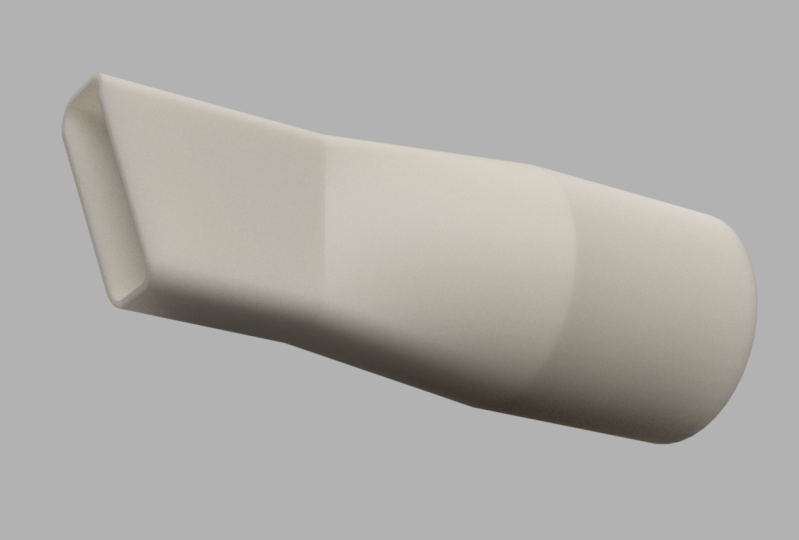
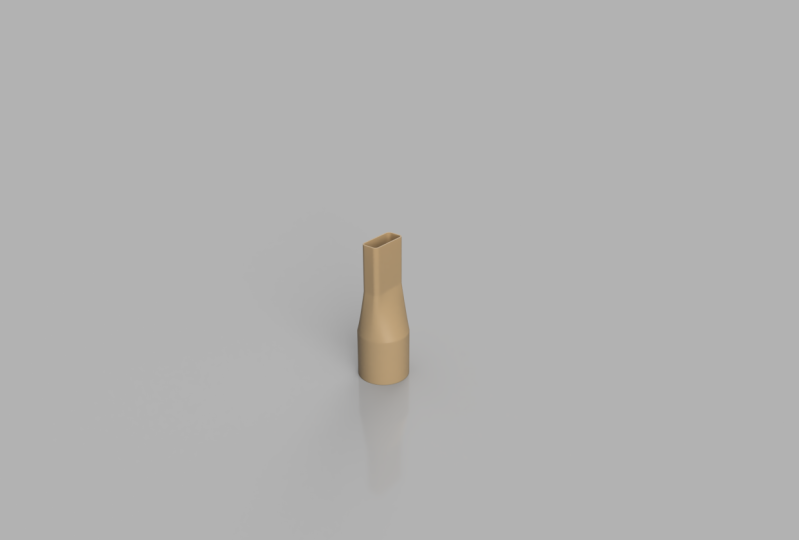
2. 2 ébauches et Sketch: Allons de l'avant et concevons un aspirateur. Nazal. Donc voici la buse va créer pour vous donner une idée de ce à quoi ça va ressembler quand nous aurons fini. Et à première vue, vous pouvez regarder cela et penser,
Wow, Wow, ça ressemble à un assez complexe conçu, surtout cette partie ici qui se connecte sont certains cylindres au sommet de notre buse ici Euh, , mais c'est plutôt simple, et je vais vous montrer à quel point c'est facile de faire l'Infusion 3 60 Donc, nous allons entrer directement. Nous commencerons dans la conception. Alors allons à classer dans la conception et créer un nouveau croquis en allant Juste attraper crée attraper et nous allons sélectionner notre plaque X y. Nous allons commencer par un cercle juste à l'origine donc il a vu pour cercle et donnera à cela un diamètre de 31,2 millimètres. Maintenant, j'ai choisi 31.2 parce que ça va me donner le diamètre. Je dois me donner un ajustement de friction avec le tuyau que j'utilise sur mon aspirateur. Vous devrez peut-être mesurer le vôtre et voir ce qui va marcher pour vous. Donc, nous allons aller de l'avant et extruder cela en allant d'abord à arrêter attraper et en vous frappant pour extruder en sélectionnant notre profil. Maintenant, faisons glisser cela vers le haut et donnez-lui la mention de 30 millimètres. Ensuite, je veux créer un rectangle, mais je ne veux pas le créer sur le robinet de mon cylindre En fait voulu créé une bonne
distance de lui. Donc, je dois aller de l'avant et créer un avion quelque part ici et l'utiliser pour créer mon rectangle. Donc, je vais commencer par construire le plan décalé et le plan décalé. Allons de l'avant et concevons un avion qui est décalé par rapport à un plan de départ. Donc je vais choisir le haut du cylindre comme ma plaine de départ. Et comme vous pouvez le voir, je lève ma flèche et je peux placer ça où je veux, et je vais aller de l'avant et répondre Ah, dimension de 30 millimètres. Maintenant, je peux aller de l'avant et aller à l'esquisse, créer un croquis et choisir ce plan pour créer mon esquisse. Alors allons de l'avant et choisissons ça. Et j'avais laissé le corps allumé pour que vous puissiez voir mes cylindres là
pour que je puisse l'utiliser comme référence. Donc je vais aller de l'avant et zoomer et on va aller de l'avant et choisir le rectangle rectangle
central. Et je vais utiliser la même origine pour créer mon rectangle central. Et je vais donner à cela une dimension de 24 par 10 et j'ai eu la réponse suivante. Je veux que ce rectangle ait une petite courbe sur les extrémités. Donc je vais aller de l'avant et les chaussures, le remplir et juste lui donner un fillip à chaque coin de rue. Alors allons-y, et je vais choisir ça et ça Il s'est assis deux millimètres, donc c'est ce que je veux faire. Hum, si c'était qu'il allait entrer, aussi, et je vais faire la même chose, qui est chacun des quatre coins. Donc je vais juste sélectionner chaque ligne correspondante. Et après la dernière, je vais aller de l'avant et frapper Entrée, , maintenant on peut aller arrêter attraper, et on peut voir exactement ce qu'on a fait. Il y a notre croquis que nous avons créé au-dessus de ce plan décalé sur. On peut voir que c'est 30 millimètres de décalé de ce cylindre, donc je vais mordre et choisir ce croquis et extrudé donc c'est Hiti pour extrude. Sélectionnez ce profil et commencez à faire glisser la flèche vers le haut, et je vais répondre à la mention de 30 millimètres.
3. 3 appliquer Loft: Ok, maintenant, voici la partie où nous allons créer un peu de magie. Donc nous allons utiliser l'outil loft pour aller de l'avant et connecter cette surface à la surface de notre rectangle
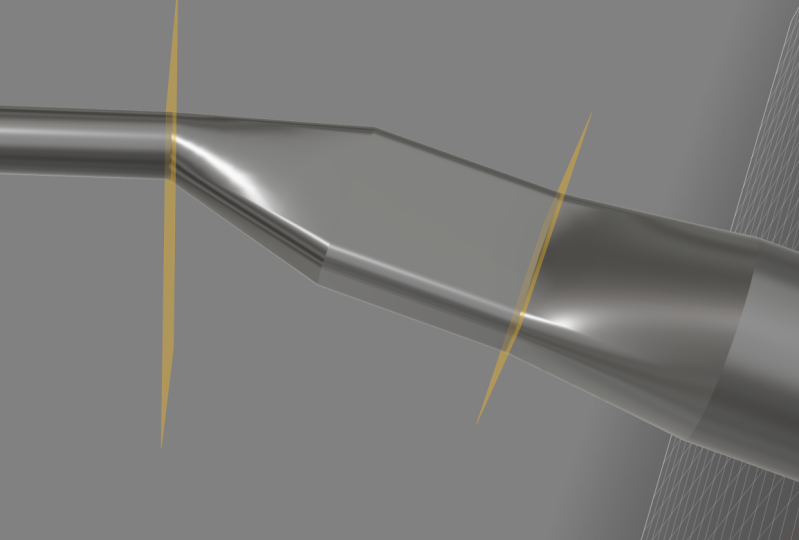
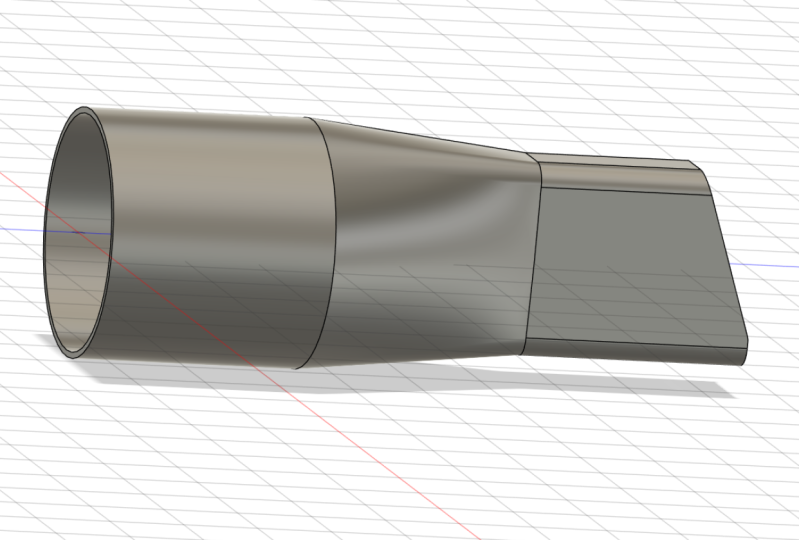
extrudé. Donc, nous allons aller de l'avant et aller et choisir créer loft et va d'abord sélectionner cette surface sont premier profil. Peu importe celui que vous sélectionnez en premier ou en deuxième, puis nous allons aller de l'avant et sélectionner également ce rectangle, et nous pouvons voir exactement ce qu'il a fait. Donc, il est allé de l'avant et a fait une connexion transparente d'une nouvelle forme pour aller entre notre cylindre dans notre rectangle. Donc on va cliquer, OK ? Et c'est exactement ce qu'on cherche. Il y a donc la forme de notre buse. Comme on peut le voir,
c'est solide,
ce qui ne marchera pas. Comme on peut le voir, c'est solide, Donc on va devoir aller de l'avant et creuser ça. Et l'outil parfait pour faire cela est avec la commande Shell. Donc nous allons aller de l'avant et choisir modifier shell, et cette boîte de dialogue apparaît. Prenons donc un moment pour voir quelles sont nos options. Donc, comme nous pouvons le voir, si vous regardez sous la direction, nous avons quelques options à l'extérieur à l'intérieur ou les deux. Et ce que ça fait, c'est. Il nous demande, quelle partie de votre modèle voulez-vous ajouter de l'épaisseur ? Si on choisit à l'intérieur, ça ajoutera de l'épaisseur à l'intérieur. Et tu sais la même chose avec l'extérieur. Il va choisir l'extérieur maintenant parce que je l'ai déjà conçu de telle sorte que le
tuyau d'aspiration glisse dans cette buse pour créer un ajustement de friction. Je ne veux pas ajouter la géométrie à l'intérieur, Sinon, ça ne va pas tenir, Vous savez, j'ai réglé ce diamètre exactement où je le veux. Donc, ce que je veux quand je veux faire est d'ajouter l'épaisseur à l'extérieur. Alors je vais choisir. Choisissez à nouveau dehors, choisissez mon profil ici, et je vais lui donner une épaisseur. Dans ce cas, je vais choisir l'épaisseur de Point Kate millimètres et vous pouvez aller de l'avant et voir maintenant qu'il est allé de l'avant et quel âge tout a ajouté l'épaisseur à l'extérieur. Maintenant, la raison pour laquelle j'ai choisi 0.8 au début était juste pour me donner quelque chose qui imprimerait relativement vite, je
puisse juste, vous savez, tester ça
rapidement, et j'ai trouvé que vous savez quoi ? Cela fonctionne en fait. C' était juste assez d'épaisseur pour être durable pour mon application et imprimé assez rapidement. Donc une autre chose que je veux mentionner sur les épaisseurs que j'ai choisi 0,8 parce que mon diamètre de la buse que j'utilise pour mon imprimante trois d est de 30,4 millimètres. Et c'est toujours une bonne idée si vous faites quelque chose comme ça,
hum, hum, qui a,
ah, ah, coquille
mince pour aller de l'avant et lui donner une épaisseur qui est en termes d'épaisseur de la buse. Donc, dans ce cas, j'utilise une buse 0,4, un point pour la buse millimétrique. Si je voulais que cela soit,
disons, un seul shell, un seul shell, le monde du logiciel de l'imprimante qui vous demande habituellement ceci en termes de coquilles. Euh, et par coquille, ça dit juste combien d'épaisseurs de buse tu veux que ça soit ? Donc si je le voulais, je choisirais 10,4 millimètres. Hum et dans ce cas, je veux obstruer. Donc je vais choisir un point car il voulait être plus épais. Je voudrais envisager de travailler en termes d'épaisseurs de buse, donc un peu plus épais, je voudrais alors incriminer orteil 1,2 millimètres ou 1,6 ou même 0,2 millimètres. Cela rend le processus d'impression beaucoup plus efficace si vous,
euh,
vous savez, savez, utilisez les incréments de l'épaisseur de votre étagère ou de votre buse avec l'épaisseur. Ok, j'espère que c'est clair. Je vais y aller et cliquer, OK ? Et donc j'ai tout essentiellement sanctifié en dehors de cette partie ici donc je peux facilement vous
frapper pour extruder cliquez sur ce profil et juste glisser ceci et nous pouvons voir qu'il va créer une coupe. Mais je vais faire quelque chose d'un peu différent, donc je vais aller de l'avant et annuler ça.
4. 4 Ouvertures de bords: et je vais commencer par créer un croquis sur cette surface. Alors allons-y et allons à l'esquisse crée attrapage, et je vais choisir la surface. D' accord ? La première chose que je vais faire, c'est que je vais utiliser mon projet. Inclure l'option pour aller de l'avant et projeter certaines de ces lignes. Parce que si j'enlève le corps, je ne veux pas faire de croquis. Je n'ai plus cette image à faire référence. Donc je vais retourner les corps en arrière, gentiment frappé p pour le projet, et je vais aller de l'avant et sélectionner individuellement les lignes. Je veux quelque chose. C' est comme cette ligne, celle-ci,
celle-là ,
celle-là et celle-là et cliquez. OK, maintenant je peux aller de l'avant et me débarrasser du corps, et je reste avec ces lignes que j'ai sélectionnées. Très bien, super. Donc je vais choisir la ligne 4 et juste commencer à dessiner la forme de base que je cherche. Donc je vais commencer en haut de cette ligne juste ici, et je vais descendre un peu et ensuite entrer dans un angle de référence. En fait, cette ligne juste ici en bas. Ok, maintenant je suis prêt à entrer quelques dimensions. Je vais Deford Dimension et je vais choisir. Je veux en fait cette dimension entre ce point dans ce point ou en fait cette ligne à cette lumière. Donc, je vais cliquer sur cette ligne et cliquer aussi sur cette diapositive et faire apparaître cela et je veux juste assez. Ils sont juste deux ans débarrassés de
ça, de la plaque frontale qui est là. Donc je sais ce que c'est. Ça va faire 20.8, parce que c'est ce que j'ai choisi comme émission. Donc je vais répondre 0.8 hit, entrer, et ça définit cette épaisseur entendue à la mention animée la même chose pour cette ligne ici, je vais cliquer dessus. Ma sélection de dimension est toujours activée, donc je n'ai pas à la sélectionner à nouveau. Non, je veux que cette dimension soit de quatre millimètres quelque chose pour la tête d'entrée. Et la dernière dimension que je vais sélectionner va être dimension angulaire. Et ça va être l'angle de cette ligne juste ici. Donc je vais aller de l'avant et choisir cette ligne et cette ligne, et ça me donne l'angle et je veux que ce soit à 70 degrés, donc je vais frapper 70 et on y va. Alors maintenant que j'ai toutes mes dimensions comme alors je pourrais aller de l'avant et cliquer sur Stop sketch, et je peux aller de l'avant et ramener le corps sur quelque chose. Cliquez sur le avec une ampoule et nous y allons. Donc, comme vous pouvez le voir, j'ai créé un croquis sur cet avion. Maintenant, je peux aller de l'avant et sélectionner ces profils individuels et les extruder pour couper la surface . Ça a coupé
cette surface supérieure ici, donc je vais te montrer ce que je veux dire. Je vais manger pour sélectionner ce profil, ce profil avec ce profil, et je vais juste aller de l'avant et faire glisser ça et prendre la flèche Kush dedans. Je vais aller de l'avant et choisir tout pour ma distance et m'assurer que l'ensemble coupe et clique, OK, et il y a l'ouverture que je cherchais d'accord, et c'était fondamentalement encore une chose que je vais faire, euh, et je peux vous laisser ça si vous voulez le faire ou non. C' est juste que je sois pointilleux. Je vais juste aller le remplir et juste entrer un peu le remplir ici et ici. euh, choisissez ces deux lignes. Donnez-lui affiliatif deux millimètres frappé, Entrez sur. Avoir une belle remplir là-bas et c'est tout. Et nous avons fini. Alors voici notre buse. Comme vous pouvez le voir, c'était facile à faire. En gros,
on ,
on a créé deux formes un cylindre et j'ai utilisé la fonction de loi pour les relier et j'ai juste fait quelques extrusion XYZ et c'était tout. Design assez complexe, mais très facile à faire avec la fusion 3 60 Très bien, donc si vous avez perdu votre buse à vide ou si vous avez besoin d'une buse
personnalisée, personnalisée, allez-y et faites votre propre plaisir.
 Vladimir Mariano, I'd rather be 3D Printing