Transcription
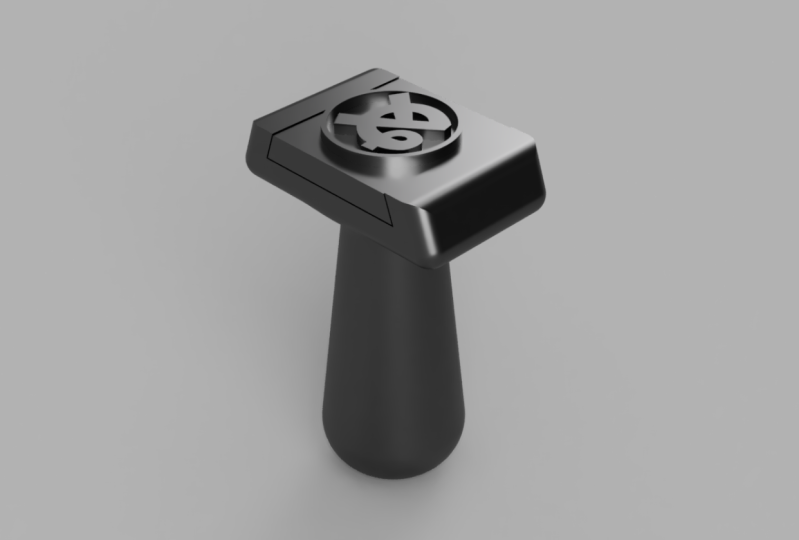
1. Bienvenue dans le cours !: Hé, je suis Kevin Kennedy et bienvenue pour créer votre propre coutume. Tampon imprimé trois D avec Fusion 3 60 Tout au long de cette classe, je vais vous apprendre comment utiliser certaines des fonctionnalités de base de fusion trois années soixante, comment personnaliser votre modèle avec votre propre logo ou texte, et comment préparer votre fichier pour l'impression en trois D. Vous serez alors en mesure d'utiliser ces compétences pour créer vos propres trois principes D et timbres
personnalisables avec une plaque de timbre interchangeable. Je suis concepteur de produits, et je dirige la chaîne YouTube en ligne de conception de produits, où je partage mes connaissances sur la fusion. 3 60 Je travaille dans divers programmes de CAO depuis plus de 10 ans, y compris environ 6,5 ans infusion 3 60 Avec cela dit, cette classe s'adresse aux étudiants débutants sans aucune expérience de fusion préalable 3 60 requise. Ce cours est idéal si vous êtes une personne créative, si vous aimez personnaliser des choses avec votre propre logo ou des designs uniques. Et, bien
sûr, si vous n'avez jamais essayé trois D modéliser quelque chose à partir de zéro. L' utilisation de Fusion 3 60 Learning Fusion 3 60 est une étape cruciale pour pouvoir créer vos propres designs
uniques que vous pouvez imprimer en trois D à l'avenir, vous serez en mesure de créer des modèles personnalisés qui vous aideront à gagner plus de clients, faire plus de l'argent et, bien
sûr, maximiser votre potentiel créatif avant de commencer. Allez-y et cliquez sur le bouton de suivi qui se trouve juste en dessous de ma photo de profil. Cela vous permettra de recevoir des notifications pour les mises à jour importantes de cours et les annonces de
cours futures . Last but not least, commencez à penser au design que vous voudrez mettre sur le fond de votre timbre. Si vous avez accès à un programme graphique tel qu'Adobe Illustrator ou Escape, vous pouvez créer un fichier SPG avec votre logo ou votre design. Assurez-vous simplement qu'il s'intègre dans une boîte de 90 par 30 millimètres. Maintenant, si vous n'avez pas accès à un programme graphique, alors ne vous inquiétez pas. Vous pouvez utiliser le fichier de démonstration que j'ai configuré pour vous. Télécharger le fichier de démonstration SPG à partir de mon site Web à product design online dot com. Tampon Ford slash. Encore une fois, c'est la conception de produit en ligne dot com. Tampon Ford slash. Last but not least, assurez-vous de cliquer sur l'onglet Projet de classe sous cette vidéo. Partagez ensuite une capture d'écran de votre logo ou de votre design personnalisé que vous allez utiliser avant passer à la vidéo suivante. En partageant votre design, vous inspirerez les autres membres du cours, et ensemble, nous serons en mesure de trouver des idées de timbres MAWR.
2. Pourquoi utiliser Fusion 360 ?: avant de plonger directement dans fusion 3 60 Je voulais prendre un moment pour discuter pourquoi Fusion 3 60 est la meilleure solution logicielle pour ce cours. Que vous ayez de l'expérience avec l'impression en trois D ou que
vous soyez en train de commencer, vous constaterez que la possibilité de créer vos propres trois modèles D fera toute la différence. Il y a des sites comme Thingy, Verse et Grab CAD. La vanter. Des millions de fichiers gratuits qui pourraient être trois D imprimés. Cependant, l'avantage ultime de pouvoir imprimer quelque chose par vous-même est le fait que vous pouvez concevoir et personnaliser l'objet en fonction de vos besoins spécifiques. Jetons un coup d'oeil à quelques exemples rapides. Une variété de types créatifs ont utilisé trois impressions D pour créer des
prototypes de bijoux personnalisés pour de nouvelles inventions ou innovations. nouveaux types de projets de recherche sur la mode et les accessoires, des modèles à l'
échelle pour les clients, des impressions
fonctionnelles qui aident la vie quotidienne et de nombreuses solutions de design. En tant que créatif, vous trouverez peut-être l'idée d'apprendre trois logiciels de modélisation D à être intimidante, et je ne vous en veux pas. Trois logiciels de modélisation D pourraient être complexes, difficiles à apprendre, et ils sont assez chers. Cependant, avec Fusion 3 60, nous n'avons pas ces problèmes typiques. packages CAO traditionnels coûtent plus de milliers par licence. Fusion 3 60 d'autre part, qui a été créé par auto desk, offre un accès 100% gratuit aux étudiants et amateurs, ce qui signifie que vous pouvez télécharger et installer Fusion 3 64 gratuit Head to my website at product design point com en ligne Tampon Ford slash. Sur ma page Web, je vais avoir un directement sur le site auto desk où vous pouvez télécharger Fusion 3 64 gratuitement. Il est également important de noter que Fusion 3 60 est disponible pour les systèmes
d'exploitation Mac et Windows , ce qui n'est pas typique des programmes CAO. Une autre raison pour laquelle Fusion 3 60 est une excellente solution pour les créatifs. recherche de trois impressions D est le fait que vous pouvez créer une variété de types de modèles. Vous pouvez créer non seulement des modèles prismatiques tels que des engrenages ou des supports, mais il vous permet également de créer des modèles organiques mawr en utilisant les lignes T dans l'
environnement sculpté . En plus de cela, vous pouvez utiliser fusion 3 60 non seulement pour créer vos designs, mais vous pouvez les éditer en fonction des résultats obtenus à partir de trois d.
impression. Encore peaufiner vos idées de conception en fonction de résultats tangibles. Fusion 3 60 inclut également le contrôle de version afin que vous puissiez enregistrer chaque version de votre modèle. Vous pouvez désormais ajouter des modèles à partir d'autres logiciels et apporter des modifications, telles que la suppression de fonctionnalités ou l'ajout de fonctionnalités. Fusion 3 60 vous permet même d'éditer des données MASH ou STL importées à partir d'une analyse en trois D ou d'une autre source avant d'imprimer l'objet. Vous pouvez réduire ou augmenter le nombre de surfaces. Vous pouvez corriger des trous ou modifier d'autres entités. Fusion 3 60 peut exporter comme dans O B J ou STL format de fichier lu par la plupart des trois
logiciels d'impression D. Enfin, contrairement à d'autres programmes de CAO, Fusion 3 60 a été construit avec des technologies modernes et offre une interface
utilisateur beaucoup plus moderne intuitive et facile à naviguer. Tout au long de ce cours, je vais vous aider à naviguer dans Fusion 3 60 en atténuant le sentiment écrasant d'apprendre un nouveau logiciel avant de passer à la prochaine vidéo. Assurez-vous de télécharger et d'installer à nouveau Fusion 3 60 sur votre ordinateur si vous avez encore besoin d'un téléchargement. Fusion 3 60 tête à mon site Web à la conception de produit en ligne dot com. Avant slash tampon pour les instructions sur la façon d'installer non seulement Fusion 3 60 Mais j'ai aussi un lien pour obtenir l'étudiant gratuit ou amateur Fusion 3 60 licence. Enfin, je voulais juste souligner que j'ai créé ce cours en utilisant tous les paramètres par défaut, qui vous permet de le suivre plus facilement. Parallèlement à cela,
Fusion 3 60 est mis à jour chaque mois, et parfois les paramètres par défaut changent. Si vous avez des questions, n'
hésitez pas à les poster sur l'onglet discussion communautaire situé juste dessous de cette vidéo.
3. Créer la plaque réutilisable: À la fin de cette vidéo, vous aurez créé la plaque de timbre réutilisable avant de modéliser tout ce que je voudrais nommer la pile de
conception, je vais cliquer sur l'icône de sauvegarde dans le coin supérieur gauche de la barre d'outils. Cela ouvre la boîte de dialogue Enregistrer, dans laquelle vous pouvez choisir le nom et l'emplacement du fichier. Je vais taper le tampon des douanes de Kevin comme le nom de l'emplacement toute l'
icône de carotte hippie , qui bascule tous les paramètres de l'emplacement. Si votre toute nouvelle diffusion 3 60 alors vous pouvez créer un nouveau projet en cliquant sur le bouton nouveau projet. Je vais taper la classe de Kevin Kennedy pour le nom du projet. Ensuite, vous remarquerez que vous pouvez également créer des dossiers dans chaque projet. Les dossiers ne sont pas obligatoires. Cependant, il y a simplement une bonne façon de garder des fichiers similaires organisés en groupe ensemble. Je vais m'assurer que la classe de Kevin Kennedy est sélectionnée, puis je vais cliquer sur le bouton bleu de sauvegarde pour enregistrer le fichier. Maintenant que j'ai enregistré avec succès le fichier de conception, vous verrez que le nom du fichier se trouve maintenant dans l'onglet Fichier. Nous sommes maintenant prêts à commencer à modéliser. À la fin de ce cours, vous aurez créé un timbre personnalisé, composé de deux parties différentes. La première partie est la plaque de timbre, qui est interchangeable, et la deuxième partie est la poignée du timbre, qui peut être réutilisée avec n'importe quelle plaque d'estampage. Au fur et à mesure que vous créez des conceptions Infusion 3 60, vous voudrez créer un nouveau composant pour
chaque pièce qui constitue votre conception pour cette conception créera une partie pour la poignée dans une partie pour la plaque de tampon réutilisable afin de créer un nouveau composant. Je vais sélectionner la liste déroulante assemblée dans la barre d'outils. Ensuite, je vais sélectionner la nouvelle option de composant. La nouvelle boîte de dialogue Composant s'ouvre. Actuellement, nous n'avons rien dans notre fichier, nous devrons
donc utiliser la sélection de composants vides par défaut. Ensuite, nous allons une fois un composant Neymar, il est
donc plus facile de trouver le composant dans notre modèle. Je vais taper la plaque de mots pour le nom du composant. Ensuite, je vais cliquer sur OK. Mais maintenant, la raison pour laquelle nous devons créer un nouveau composant pour chaque pièce est que le composant regroupera toutes les esquisses bidimensionnelles pertinentes et d'autres détails de la pièce que vous verrez plus loin dans ce cours sur le côté gauche de votre Fusion 3 60, vous verrez le navigateur
Fusion 3 60. Le navigateur peut être considéré comme votre structure de fichiers. Il abritera tous les différents composants ou parties de votre fichier, ainsi que les plans d'origine et autres objets qui composent votre pièce. Vous verrez que notre composant de plaque est actif comme indiqué par ce point Dans le cercle à
côté du nom du composant. Nous pouvons maintenant commencer à créer un croquis en deux dimensions, qui sera alors en mesure de se transformer en un objet en trois dimensions. Dans la barre d'outils, vous verrez qu'il y a une liste déroulante d'esquisse. La liste déroulante d'esquisse inclut toutes les géométries d'esquisse disponibles ou les formes préfabriquées que nous pouvons utiliser pour créer rapidement des esquisses en deux dimensions. Maintenant, c'est souvent là que les nouveaux logiciels de CAO commencent à avoir peur. Mais la réalité est
que, lorsque vous regardez tous les objets qui vous
entourent, ils peuvent tous être divisés en un certain nombre de formes géométriques simples. À son cœur sont timbre tardif est simplement un rectangle, et parce que nous voulons que le timbre soit interchangeable en retard, nous allons en faire un joint coulissant en queue d'aronde. Si vous n'êtes pas familier, Une queue d'aronde est un type de joint qui est souvent utilisé dans le travail du bois. Nous allons faire incliner les côtés de notre rectangle afin qu'il puisse glisser dans et hors de la poignée sans tomber. Par conséquent, tous activent la commande de ligne à partir de la liste déroulante d'esquisse afin que nous puissions commencer à dessiner cette forme. Une fois activé, vous verrez que les trois plans ou Jim sont mis en surbrillance en orange. Nous devrons sélectionner un des plans d'origine pour dessiner l'esquisse sur ces origines. Les plans correspondent au cube View, qui est le cube situé dans le coin supérieur droit. Vous pouvez cliquer sur les côtés du View Cube pour voir les différents côtés de votre modèle . Vous pouvez également cliquer et faire glisser le cube de vue pour regarder le modèle sous tous les
angles . Je vais cliquer sur la face avant du View Cube, puis je vais cliquer sur le plan d'origine X Z. Je peux maintenant dessiner des lignes sur ce plan X Z pour créer les deux esquisses D qui représentent la forme nous voulons tous d'abord cliquer sur l'origine centrale et je vais faire glisser mon curseur de souris vers la droite. Vous verrez alors un champ d'entrée Dimension s'ouvre. Je vais taper 35 millimètres, puis je vais cliquer sur cette ligne horizontale rouge pour mettre la ligne en place. Ensuite, je vais faire glisser le curseur de la souris vers le haut et vous verrez que nous pouvons continuer à tracer des lignes car la
commande de ligne est toujours active. Je vais taper 70 degrés pour l'angle et mettre le champ, puis toute la touche de tabulation hippie sur mon clavier, qui verrouille les degrés en place pour le champ de dimension de longueur. Je vais taper cinq millimètres et je vais cliquer sur le côté gauche, en m'assurant que la ligne retourne vers le point d'origine de la ligne suivante va créer la ligne d'angle sur le côté gauche. Pour ce faire, j'appuie sur la touche d'échappement de mon clavier, qui quitte la commande de ligne. Ensuite, je vais simplement faire un clic droit pour sélectionner la ligne de répétition pour le sélectionner rapidement à nouveau. Je vais sélectionner le point d'origine. Je vais taper cinq millimètres pour la dimension, suivi par le verrouillage de la clé de la languette, la dimension en place. Et encore une fois, je vais taper 70 degrés pour le champ d'entrée de degré, suivi de l'orteil de la touche de tabulation comme le degré en place. Ensuite, je vais cliquer pour mettre la ligne en place. Enfin, je vais cliquer sur l'autre ligne pour relier toutes les lignes ensemble, ce qui crée une forme de profil fermée telle que signifiée par le fond orange. Surligner. La clé à retenir ici est que vous aurez besoin d'un profil fermé ou d'une
forme géométrique entièrement connectée pour utiliser de nombreux outils de modélisation. Comme vous le verrez en une seconde, les outils de modélisation vous permettent de transformer des esquisses bidimensionnelles en
formes tridimensionnelles . Dans ce cas, voudra utiliser la commande extrude, qui nous permet d'ajouter de la profondeur ou de l'épaisseur à une forme de profil fermée. Laissez également la commande extrude de la liste déroulante create. Une fois actif, toutes les formes de profil fermé sélectionnées comme profil d'extrusion. Parce qu'il s'agit d'un cours débutant, je ne vais pas couvrir toutes les options disponibles dans chaque commande. Si vous souhaitez voir des vidéos sur des commandes individuelles, alors assurez-vous de consulter ma chaîne YouTube sur youtube dot com pour un design de produit slash en ligne. Pour l'instant, je vais simplement taper la dimension ou la longueur de cette extrude. Je vais taper 90 millimètres dans le champ d'entrée de distance, puis je vais cliquer sur le bouton OK pour créer la forme que nous avons maintenant créé avec succès sont plaque de tampon réutilisable. Je vous verrai dans la prochaine vidéo où je vous expliquerai comment personnaliser votre
plaque de timbre .
4. Personnaliser la plaque de tampons avec VOTRE conception: À la fin de cette vidéo, vous aurez personnalisé la plaque de timbre avec votre logo ou design unique dans cette vidéo
utilisera votre design. Cela devrait être un fichier vectoriel SPG. Si vous n'avez pas de fichier SPG, alors vous pouvez utiliser mon exemple de fichier, qui peut être téléchargé à la conception de produit en ligne point com forward slash stamp. Eh bien, abord, vous voulez vous assurer que le composant de la plaque dans notre flacon de conception est actuellement actif. Si ce n'est pas le cas, cliquez sur le bouton Activer le composant situé à droite du nom du composant. Pour insérer le SPG. Je vais sélectionner la liste déroulante d'insertion dans la barre d'outils. Ensuite, je vais sélectionner l'option Insérer SPG. Une fois que la commande Insérer SPG est activée, vous devez sélectionner un plan sur lequel le fichier de conception SPG sera placé. Bien sûr, dans ce scénario, nous voulons sont conçus pour être sur la plaque de timbre, donc je vais sélectionner le haut de la plaque de timbre immédiatement après avoir sélectionné la face supérieure de la plaque de timbre, vous remarquerez que le modèle a été re orienté pour notre commodité. Fusion 3 60 change automatiquement la vue, donc nous la regardons directement, ce qui le rend plus facile à utiliser. Ensuite, je vais cliquer sur l'icône du dossier, située dans la boîte de dialogue Insérer SPG. Cela ouvre les dossiers sur le disque dur de mon ordinateur. D' ici. Tous sélectionnez le fichier de démo de timbre de conception de produit en ligne, et je vais cliquer sur le bouton d'ouverture. Après avoir sélectionné le fichier, vous remarquerez qu'il n'est pas aligné sur la plaque de tampon. Pour faire pivoter, le fichier va simplement cliquer sur le curseur de rotation et le faire glisser sur 90 degrés. Était-ce s'enclenche en place. Tapez également 2,5 millimètres pour la large distance dans la boîte de dialogue Réponse SPG, qui déplace le fichier SPG plus près du centre. Maintenant, si vous utilisez votre propre fichier de conception, vous pouvez également faire glisser le carré pour déplacer librement le fichier. Une fois que le fichier semble être centré, devra cliquer sur l'orteil du bouton OK. Placez en fait le fichier SPG au-dessus du View Cube. Vous remarquerez qu'il y a des flèches qui apparaissent sur le vol stationnaire. Vous pouvez utiliser ces flèches pour faire pivoter la vue de votre modèle. J' aurai la flèche droite pour pouvoir regarder ce dessin à partir de l'orientation correcte, et j'utiliserai la molette de défilement centrale sur ma bouche. Vous pouvez également utiliser le trackpad de votre ordinateur portable pour zoomer plus près du design. À ce stade, nous devons d esquisser les lignes qui ont été créées avec le fichier SPG. Nous devrons utiliser encore une fois la commande extrude pour transformer le SPG en
objets tridimensionnels . Je vais activer la commande extrude en appuyant sur la lettre de raccourci clavier E comme un écho. Ensuite, je vais sélectionner tous les profils fermés. Dans ce cas, il
s'agit de la bordure extérieure, la conception du produit, logo
en ligne et de toutes les lettres, qui choisissent soigneusement une par une. Si vous sélectionnez accidentellement un profil, cliquez simplement dessus une fois de plus pour le sélectionner. Vous pouvez également cliquer sur le symbole X dans la boîte de dialogue. Si vous souhaitez effacer toutes les sélections et recommencer une fois que tout est sélectionné, tapez deux millimètres pour la distance ou l'épaisseur de la conception. Et enfin, je vais cliquer sur le bouton OK pour confirmer les résultats d'extrusion pour un formulaire plus libre. Façon de regarder votre modèle. Vous pouvez toujours utiliser l'outil orbitale, qui est situé en bas de Fusion 3 60 Il suffit de cliquer sur l'outil orbitale à l'extrême gauche, puis de cliquer et de maintenir dans la fenêtre de canevas pour tourner le modèle dans la direction que vous voulez . À ce stade, vous avez créé la plaque de timbre réutilisable qui a maintenant le fichier d'échantillon ou votre propre design
unique. Dans la vidéo suivante, je vais vous expliquer comment créer la deuxième partie, qui est la poignée des timbres.
5. Créer la poignée Partie 1 de 2: À la fin de cette vidéo, vous aurez créé la base de la poignée, qui sera ensuite utilisée dans la vidéo suivante pour terminer la partie supérieure de la poignée de timbres pour commencer, nous allons créer un nouveau composant pour le poignée. Comme je l'ai mentionné au début de ce cours, vous voudrez créer un nouveau composant pour chaque partie de votre conception. Je vais sélectionner la liste déroulante assemblée. Ensuite, je vais sélectionner la nouvelle option de composant. Je vais nommer ce handle de composant, puis je vais cliquer. OK, si vous regardez maintenant le navigateur Fusion 3 60 ou la structure de fichier sur le côté gauche, vous verrez que le composant de poignée est imbriqué dans le composant de plaque. Et c'est parce que j'ai le composant de plaque actif. Pendant que j'ai créé ce nouveau composant, je veux réellement que ce composant de poignée soit imbriqué au même niveau que le composant de plaque . Pour résoudre ce problème, je vais cliquer sur le nom du composant de handle, et je vais le faire glisser du composant de niveau supérieur, qui est le nom du fichier. je relâche ma souris sur le nom du fichier, vous verrez que le composant de poignée se déplace légèrement vers la gauche, et il est maintenant au même niveau que le composant de plaque. Comme je l'ai mentionné précédemment dans ce cours, nous créons ces composants ou pièces, sorte qu'ils regroupent des esquisses et d'autres caractéristiques de conception dans chaque nom de pièce que vous verrez sous le tampon de plaque. J' ai deux croquis et j'ai un tas de corps qui composent toutes les lettres et la base de cette plaque. Dans la leçon vidéo suivante, je vais utiliser la commande Loft pour créer la partie supérieure de la poignée. Mais d'abord, je vais devoir créer la base de la poignée qui a une queue d'aronde coulissante qui correspond à la plaque de timbre. Je veux que la base de la poignée soit centrée avec une plaque de timbre. Pour ce faire, je vais utiliser l'un des plans de construction, ce qui nous permet de créer des esquisses à un endroit plus précis. Je vais sélectionner la liste déroulante de construction dans la barre d'outils. Ensuite, je vais sélectionner l'option plan de construction du plan moyen. Je sélectionne l'option Mid-plane car, comme son nom l'indique, elle nous permettra de créer un plan au milieu d'une des pièces. Pour créer un plan intermédiaire, vous devrez sélectionner les faces d'arrivée du lieu de timbre. Je vais sélectionner un côté, puis j'utiliserai l'orteil cube de vue. Regardez de l'autre côté pour que je puisse sélectionner le deuxième côté. Vous verrez ceci positionne le plan de construction orange directement au milieu. Puisque tout semble correct, je vais cliquer sur OK dans la boîte de dialogue Maintenant que nous avons un plan au milieu de notre modèle, voudra recréer la forme de queue d'aronde pour la base de la poignée. Cependant, au lieu de le recréer avec la commande de ligne, nous pouvons gagner du temps en utilisant un outil appelé Project. Je vais sélectionner la commande de projet dans la liste déroulante d'esquisse, et elle se trouve dans le projet. La barre oblique suivante inclut le dossier Fly Out. Vous verrez que vous pouvez également activer la commande projet avec le raccourci clavier Lettre P comme dans Papa. Après avoir activé l'outil de projet, je vais cliquer sur le plan médian que je viens de créer car c'est le plan. Je veux que ce nouveau croquis soit sur. Encore une fois, Fusion 3 60 oriente automatiquement la vue, il est
donc plus facile pour nous de travailler avec le modèle. La commande Project permet de sélectionner simplement une géométrie dans notre modèle, et elle la convertit en géométrie d'esquisse bidimensionnelle sur le plan que nous avons actif. Je vais devoir sélectionner les quatre lignes qui composent la silhouette de la plaque de timbre. Vous pouvez maintenant les sélectionner un par un ou vous pouvez également les sélectionner dans la forme, qui recueille toutes les arêtes à la fois. Ah, cliquez sur OK dans la boîte de dialogue Projet pour confirmer les résultats. Si je regarde maintenant ce modèle sous un angle léger, vous verrez que les quatre lignes apparaissent sur le plan d'esquisse. Notez que les lignes sont violettes, ce qui signifie que les lignes ont été projetées ou dérivées des modèles. La géométrie à ce point voudra décaler le trapèze afin que nous puissions ajouter une petite tolérance dans la queue d'aronde coulissante. Étant donné que nos trois derniers objets imprimés D ne seront probablement pas parfaits, je vais sélectionner la commande offset dans la liste déroulante d'esquisse car la commande offset nous
permet de copier la géométrie à une distance spécifiée de la géométrie sélectionnée, puis sélectionnez tous la géométrie d'esquisse projetée pour la cote de décalage. Tous les types de 0,25 millimètres, que j'ai trouvé, fonctionne bien avec mon imprimante trois D après quelques essais et tests d'air avec cela dit. La qualité de votre impression en trois D peut varier en fonction de nombreux facteurs différents Vous devrez
donc peut-être ajuster cette impression après votre première impression. Je vais ensuite cliquer sur le bouton retourner dans la boîte de dialogue pour m'assurer que l'esquisse décalée se trouve à l' extérieur de l'esquisse d'origine. Enfin, je vais cliquer sur le bouton OK pour confirmer la géométrie de l'esquisse de décalage. Ensuite, tout droit, cliquez sur. Afin de sélectionner l'option de décalage répété, je vais créer un second décalage afin de créer maintenant l'épaisseur de la base de la poignée. Je sélectionnerai à nouveau le croquis original. Ensuite, pour cette dimension, tous taper sept millimètres. Et encore une fois, je vais le retourner jusqu'à ce qu'il soit à l'extérieur de l'esquisse originale avant de cliquer sur le bouton OK . Nous avons maintenant une forme de profil fermé que nous pourrions extruder. Cependant, nous ne voulons pas que la base de la poignée couvre les plaques de timbre ou le timbre ne fonctionnerait pas. À réparer. Cela devra créer des lignes qui traversent le profil. Je vais activer l'outil de ligne en appuyant sur le raccourci clavier Lettre L comme dans Lima. Ensuite, je cliquerai sur ce coin intérieur, et je dessinerai la ligne au-delà du bord extérieur. Tous les coups sur la touche d'échappement de mon clavier sortent de la commande de ligne. Ensuite, je vais cliquer sur le point d'extrémité de la ligne, et je vais le faire glisser jusqu'à ce qu'il s'enclenche dans le bord extérieur. Je vais aller de l'avant et répéter ça pour l'autre côté. Nous allons frapper le raccourci clavier lettre l comme dans Lima. Je vais tracer la ligne. Ensuite, je vais appuyer sur la touche d'échappement, et je vais faire glisser la fin de la ligne jusqu'à ce qu'elle s'enclenche dans la ligne extérieure. Maintenant, vous verrez que j'ai une forme de profil fermée que nous pouvons extruder pour créer la base de la poignée. Encore une fois, nous allons appuyer sur la lettre de raccourci clavier E comme un tact d'écho de huit. La commande extrude, et je vais m'assurer que la forme du profil fermé est sélectionnée cette fois avant de taper la distance va changer la direction. Option de l'option symétrique, ce qui rend la distance supplémentaire aller dans les deux sens en même temps. Pour la distance, je vais taper 25 millimètres, puis je vais cliquer sur le bouton OK dans la boîte de dialogue. Nous avons maintenant créé avec succès la base de la poignée dans la leçon suivante terminera la poignée en créant le haut
6. Créer la poignée Partie 2 de 2: À la fin de cette vidéo, vous aurez terminé la poignée à l'aide de la commande Loft. Dans la vidéo précédente, nous avons créé la base de la poignée. Finissons la poignée en créant des cercles simples, qui se connecteront ensuite ensemble à l'aide de la commande loft. Je vais utiliser l'orteil cube de vue. Regardez le bas du modèle. Ensuite, je vais appuyer sur le raccourci clavier Lettre L comme dans Lima. Pour activer l'outil de ligne. Je vais cliquer sur la face inférieure du modèle, car c'est là que je veux tracer cette ligne. Ensuite, avant de dessiner, la ligne va frapper l'option de construction dans la palette d'esquisse. Maintenant, l'option de construction vous permet de créer une géométrie d'esquisse utilisée à
des fins de référence sur Lee afin qu'elle n'interfère avec aucune des commandes de modélisation que je vais utiliser. Cliquez ensuite sur le coin supérieur droit et le coin inférieur gauche pour créer une ligne
diagnostiquée. Notez comment cette ligne est pointillée, qui représente qu'il s'agit d'une ligne de construction. Ensuite, je vais appuyer sur le raccourci clavier. Lettre C. Comme dans Charlie, activez l'outil de cercle central avant de dessiner ces cercles. Je vais m'assurer de décocher l'option de construction dans la palette d'esquisses car nous voulons que ce cercle soit une géométrie esquissée régulière. Je vais maintenant passer le curseur de ma souris sur la ligne diagonale près de son centre, et je vais cliquer pour placer le cercle lorsque je vois l'icône Contrainte d'esquisse Triangle, qui garantit que le cercle s'enclenchera directement au milieu de la ligne afin vous devriez voir une icône de triangle. Ceci est un bon exemple de la façon dont vous pouvez utiliser l'orteil de géométrie d'esquisse pour vous aider à définir davantage d'autres morceaux de géométrie. Eh bien, maintenant traînez avec ma souris et je vais taper 17 millimètres pour le diamètre du cercle. Et puis je vais appuyer sur la touche Entrée de mon clavier avant que nous puissions utiliser la commande loft pour créer la poignée aura besoin d'un deuxième morceau de géométrie car la commande loft nécessite au moins deux profils d'
esquisse ou des formes fermées. Ce que je veux faire, c'est dessiner un autre cercle. Cependant, celui-ci doit être 60 millimètres au-dessus de celui que je viens de créer parce que Fusion 3 60 ne vous laisse pas simplement dessiner dans l'espace devra créer un autre plan de construction. Cette fois, je vais cliquer sur l'option Plan de construction de plan décalé qui se trouve dans la
barre d'outils Fusion 3 60 . Ensuite, je vais cliquer sur la surface que je viens d'esquisser, et je taperai 60 millimètres pour la dimension décalée. Cela créera le nouveau plan 60 millimètres à partir du plan sélectionné. Enfin, je vais cliquer sur le bouton OK pour confirmer le nouvel avion. Encore une fois, je vais appuyer sur le raccourci clavier que R C comme dans Charlie pour activer l'outil Cercle Centre. Ensuite, je vais cliquer sur le plan de construction que je viens de créer comme plan sur lequel esquisser. Je vais cliquer sur l'origine du centre. Ensuite, je vais traîner avec mon curseur. Je vais taper 30 millimètres pour le diamètre du cercle, et je vais cliquer sur la touche Entrée de mon clavier pour mettre le cercle en place. Je peux maintenant utiliser le pont de commande loft, ces deux formes ensemble et des termes plus simples. Vous pouvez penser à la commande loft comme reliant les points. J' activerai la commande perdue à partir de la liste déroulante de création. Je vais d'abord cliquer sur ces petits cercles, car nous devons sélectionner les formes de profil fermé à la loi. Ensuite, je vais cliquer sur le deuxième cercle. Vous allez maintenant voir comment l'outil loft relie les deux cercles. Pour l'instant, je vais laisser tous les paramètres aux paramètres par défaut, et je vais cliquer sur OK dans la boîte de dialogue de lissage. Nous pourrions techniquement appeler cette poignée finie car elle serait fonctionnelle. Cependant, ajoutons quelques bords arrondis à la poignée pour la rendre un peu plus conviviale. Pour créer des arêtes arrondies devra utiliser la commande Philip, qui se trouve dans la liste déroulante modifiée. Afin d'ajouter des coins arrondis, je vais sélectionner le bord supérieur de la poignée. La commande Philip utilise une dimension de rayon, donc je vais taper 10 millimètres pour le rayon ou la distance entre le bord et le
point central avant de cliquer sur OK dans la boîte de dialogue Philip Je veux en ajouter une de plus. Remplissez-le maintenant. Si vous voulez ajouter un Philip du même rayon, vous pouvez simplement sélectionner des arêtes mawr. Cependant, si vous voulez en créer un autre, remplissez-le avec un rayon différent. Vous pouvez cliquer sur le symbole plus de l'option Ajouter une nouvelle sélection. Ensuite, je vais sélectionner le bord inférieur de la poignée pour cela. Remplissez le rayon sera taper sept millimètres. Notez comment cela ajoute une belle transition en
douceur car la base de la poignée et le bas de l'interrogation HANDLE sont enfin
réunis ensemble, ou cliquez sur OK dans la boîte de dialogue pour confirmer les résultats Philip pour afficher le modèle dans son dans son intégralité. Nous pouvons faire un clic droit sur le composant de niveau supérieur ou le nom du fichier, puis nous pouvons sélectionner l'option d'activation. Vous pouvez ensuite utiliser l'outil View Cube ou l'outil orbitale pour jeter un coup d'œil à votre modèle. Nous avons maintenant créé avec succès la poignée de timbre avec une plaque de timbre personnalisable. Dans la prochaine leçon vidéo, je vous expliquerai comment exporter votre modèle pour une impression en trois D.
7. Préparer le fichier pour l'impression 3D.: À la fin de cette vidéo, vous saurez comment exporter votre modèle pour une impression en trois D. Maintenant que le tampon est terminé, nous sommes prêts à exporter le fichier pour trois impressions D et les commandes à trois D. Imprimez ce fichier. Nous aurons besoin d'un fichier STL point, qui est le format le plus largement accepté à exporter en tant que STL. Tout simplement bien. Cliquez sur le composant de plaque, puis tout sélectionner enregistrer comme STL. Si vous cliquez ensuite sur OK, vous pouvez enregistrer le fichier STL à l'emplacement souhaité sur votre machine locale. Toutefois, si vous cochez l'option, envoyez à l'utilitaire d'impression trois D. Vous pouvez exporter le fichier directement vers votre logiciel de découpage de trois imprimantes D. J' utilise des ultimatums, Kira. Donc, tous sélectionner cura dans la liste déroulante. Ensuite, je vais cliquer sur le bouton OK. Il est important de savoir que certains des logiciels de découpage disponibles ne s'ouvriront pas automatiquement. Vous devrez les ouvrir à l'avance. Vous verrez le design de la plaque de timbre importé avec succès à l'époque Dick. Je vais maintenant faire la même chose pour la poignée de timbre dans Fusion 3 60 Tout droit, cliquez sur le composant de poignée, puis je vais sélectionner enregistrer comme STL. Maintenant, la poignée s'imprime mieux avec une poignée à base de toucher le jeu de facture du pari d'impression. Par conséquent, je vais faire pivoter le modèle, et cela différera légèrement en fonction de chaque logiciel de découpe, donc je ne vais pas entrer dans des détails spécifiques sur la façon de faire pivoter le modèle. Enfin, il est important de noter que vous devrez imprimer la poignée avec des supports. Les trois supports imprimés en D que vous disposerez une fois l'impression terminée sont
nécessaires pour cet espace situé sous la base de la poignée. J' ai également trouvé que ce timbre conçu Prince mieux sur certains des
paramètres de résolution plus élevée qui sont disponibles dans le logiciel de découpage que vous voudrez que la qualité de l'impression sortira assez bon que la plaque de timbre peut glisser directement dans le tampon sans trop de frottement. Une fois que vous avez votre dernier séjour de Handel et Douanes Timbre conçu, imprimé, assurez-vous de partager une image de celui-ci dans l'onglet Projet de classe ici sur le partage de compétences, Cliquez sur le projet de classe ont, qui est situé juste sous cette vidéo, puis téléchargez une capture d'écran ou une image JPEG de votre support imprimé en trois D
8. Conclusion - Créer plusieurs plaques de tampons: merci d'avoir pris le temps de la montre orteil et de suivre ce cours. J' espère que cela vous a donné un aperçu général de la puissance de la fusion 3 60 pour les créatifs comme vous. N' oubliez pas que vous pouvez créer plusieurs plaques de timbre afin d'imprimer plusieurs motifs. Je suggère simplement de cliquer sur le menu du fichier, de
sélectionner enregistrer sous et d'enregistrer une copie du fichier sous un nom différent. Ensuite, vous pouvez utiliser la ligne de temps en bas de Fusion 3 60 pour revenir en arrière et modifier le
fichier de conception . Par exemple, je vais sélectionner la deuxième esquisse dans la chronologie. Ensuite, je maintiens la touche Maj enfoncée, et je vais sélectionner la deuxième commande extrude car ces deux fonctions ont été utilisées pour créer la conception des
timbres. Suivant. Tout droit, cliquez sur et sélectionnez l'option de suppression. Ensuite, vous voudrez vous assurer que votre composant de plaque est activé en cliquant sur le
bouton Activer situé à droite du nom du composant. À ce stade, vous pouvez insérer un autre SPG avec un design différent pour créer des dessins tardifs mawr stamp . Vous pouvez également utiliser la fonction de texte natif de fusion trois années soixante. Si vous voulez simplement épeler un mot de nom sur votre timbre. Activez la fonction de texte à partir de la liste déroulante d'esquisse. Vous devrez alors sélectionner la même face tardive de timbre qu'avant. Tapez le mot souhaité, puis ajustez les paramètres en conséquence. À ce stade, vous voudrez extruder le texte comme nous l'avons fait avec le fichier SPG de la leçon ou de la vidéo numéro quatre. Pour résumer ce cours, je voudrais résumer cinq des points à retenir les plus importants dont vous devriez vous souvenir. Numéro un. Enregistrez toujours votre fichier avec un nom de fichier avant de commencer tout travail de conception. Cela garantit que votre fichier sera sauvegardé si fusion 3 60 jamais planter numéro deux
crée toujours de nouveaux composants chaque fois que vous allez créer une nouvelle infusion de pièce. 3 60 Cela gardera toutes vos esquisses et autres caractéristiques séparées, ce qui est essentiel lorsque vous construisez des designs plus grands et plus complexes. Numéro trois. Essayez de garder vos croquis aussi simples que possible. Comme vous l'avez vu dans ce cours, chaque esquisse doit avoir une quantité limitée de géométrie. Cela s'assure qu'ils sont faciles à mettre à jour ultérieurement. Si vous avez besoin de modifier les dimensions de votre conception. Nommez quatre grandes lignes de construction et une géométrie lorsque vous avez besoin d'une géométrie destinée
uniquement à des fins de référence. Et enfin, le numéro cinq soit créatif. Comme vous pouvez le voir, en moins d'une heure, nous avons créé ce timbre qui peut être personnalisé pour des possibilités infinies. En savoir plus sur fusion 3 60, vous développerez vos connaissances et vous permettra de personnaliser vos propres designs uniques en retour. Cela pourrait vous aider à gagner plus de clients, gagner plus d'argent et à maximiser votre potentiel créatif. Si vous êtes prêt à en apprendre plus sur fusion 3 60 que, assurez-vous de consulter mon autre cours ici sur le partage de compétences. Ce cours est intitulé Learn Fusion 3 60 30 Days pour débutants complets. Dans ce cours, vous trouverez 30 leçons étape par étape où je vous montre comment construire des objets de tous les jours à l'aide d'une variété d'outils et de commandes fusion 3 60. Si vous ne l'avez pas déjà vérifié, ce cours est une excellente étape pour vraiment plonger dans les capacités de fusion trois années soixante. Enfin, je tiens à vous remercier encore une fois d'avoir suivi ce cours avec moi. Veuillez prendre un moment pour examiner ce cours qui aide vraiment et aide vraiment plus gens comme vous à trouver ce cours. Vous voudrez également consulter ma chaîne YouTube sur youtube dot com pour un
design de produit slash en ligne, où vous trouverez une bibliothèque croissante de fusion gratuite. 3 60 tutoriels Merci encore et je vous verrai dans l'onglet discussion de la communauté.
 Kevin Kennedy, Product Designer