Transcription
1. Introduction: Bonjour et bienvenue dans la masterclass
Fusion 360. m'appelle Steven et je suis
l'instructeur du cours et je suis très heureux de
vous accueillir dans ce cours. Ce cours est donc très
complet et vous en
tirerez autant que vous serez en
mesure d'y consacrer. Il y a donc beaucoup de très
petites leçons où je
passe en revue toutes les différentes
fonctionnalités de la fusion. 360 sera presque toutes
les fonctionnalités. Et oui, donc je recommande de suivre toutes ces leçons
d'abord
, puis d'aborder les
projets de cette façon, vous avez une base très solide. Oui. Une fois de plus, je suis très heureux que vous vous inscrit et je suis
content que vous soyez là. Et c'est une très bonne
compétence à posséder dans la vie. Il est très applicable
à beaucoup de choses. Si vous voulez, si vous
voulez créer quelque chose vous-même, créer des produits,
ou simplement des choses amusantes, il est
absolument nécessaire d'avoir
la possibilité de modéliser et d'imprimer en 3D quelque chose pour cela. Encore une fois, je m'appelle Steven, et je suis content que vous soyez là. Et je sais que
vous apprendrez beaucoup.
2. 101 Qu'est-ce que Fusion 360: Dans cette vidéo,
je vais vous donner un bref aperçu de Fusion 360. Fusion 360 est un
logiciel de modélisation
CAO ou 3D très
puissant et facile à utiliser qui vous
permet de
concevoir presque n'importe quoi. Voici donc une
machine à marbre que j'ai conçue. Je pourrais tourner autour de lui. Je pourrais en changer un tas
de caractéristiques. Et vous pouvez voir ici, à partir
d'une liste de mes projets, que
j'ai conçu de nombreuses choses
différentes. Vous pouvez
vraiment concevoir n'importe quoi dans Fusion 360. La seule contrainte est que si vous avez une conception très compliquée, un pourrait commencer à prendre du retard si votre ordinateur n'est pas assez
puissant. Mais j'adore utiliser Fusion 360. C'est vraiment un excellent programme. Très puissant, très facile à utiliser. J'ai donc hâte de vous
apprendre tout à ce sujet. Et j'espère que vous êtes enthousiaste
à l'idée d'apprendre car c'est vraiment un excellent programme et
je le recommande vivement.
3. 102 Comment installer Fusion 360: Dans cette vidéo, je vais
vous montrer comment télécharger la version gratuite de Fusion
360 pour un usage personnel. Accédez à la
page Fusion 360 sur AutoDesk.com. Accédez à la version d'essai gratuite. Et ici, vous verrez
l'option Fusion 360 pour un usage personnel ou un passe-temps. Cliquez sur Commencer. Et il vous demandera
probablement de vous connecter. Je me suis déjà connecté, mais vous devez vous
connecter ou créer un compte. Et ensuite, vous devrez
probablement faire un kit, cliquer, recommencer. Et cela vous mènera
à la page de téléchargement. Parfois, cela change un
peu en fonction façon dont vous accédez à la page ou d'
où vous venez. Mais c'est le moyen de base de télécharger la
version gratuite de Fusion 360.
4. 103 fichiers de projet et sauvegarde: Dans cette vidéo, je vais vous
montrer comment
enregistrer votre projet dans Fusion 360. Ainsi, lorsque vous ouvrez
Fusion 360 pour la première fois pour la première fois, vous aurez un design sans titre. Pour sauvegarder le design. Cliquez sur le bouton
Enregistrer en haut à gauche. Fusion 360 enregistre toutes les
conceptions à l'intérieur du cloud. Vous pouvez nommer le projet. En fait, je vais appeler ça le design parce que techniquement
c'est un design. Et vous pouvez choisir l'
emplacement de ce design. Cliquez sur la flèche de la liste déroulante ici, et vous pouvez choisir un projet
pour l'enregistrer. Je pense que par défaut, il devrait avoir juste
le projet d'administration. Pour ajouter un nouveau projet, cliquez
simplement sur Nouveau projet et vous pouvez le nommer
comme vous le souhaitez. Et à l'intérieur du projet, vous pouvez ajouter de nouveaux dossiers et enregistrer votre conception dans un
nouveau dossier comme celui-ci. J'ai donc le projet de ma leçon Fusion
360, et j'ai mes dossiers
à l'intérieur. Je vais donc l'enregistrer dans mon dossier de
démarrage. Et je vais juste appeler
ça le design 0, 1. Il suffit ensuite de cliquer sur Enregistrer. C'est ainsi que vous enregistrez
des conceptions dans Fusion 360.
5. 104 interfaces utilisateur: Dans cette vidéo,
je vais vous donner un aperçu très rapide de l'interface utilisateur de
Fusion 360. La partie principale de l'
écran est donc la fenêtre d'affichage. Et c'est là que se trouve votre
design. En haut, nous avons tous
les différents outils et différents onglets pour
d'autres outils. Nous disposons d'un navigateur avec des
espaces de travail différents. Nous avons une chronologie
en bas et différents outils de navigation. J'examinerai tout en détail plus tard dans ce cours. Mais il s'agit d'un bref aperçu
de l'interface utilisateur de Fusion 360.
6. 105 paramètres de document : Unités: Dans cette vidéo, je vais vous
montrer comment modifier les paramètres de
votre document et
les unités de votre projet. Dans Fusion 360. Les paramètres du document
se trouvent dans le navigateur et vous pouvez cliquer sur
la flèche de la liste déroulante pour ouvrir les unités. Cliquez sur Modifier les unités actives. Et ici, vous pouvez basculer
entre différents types d'unités. Centimètre, millimètre,
mètre, pouce ou pied. C'est ainsi que vous modifiez
les unités de Fusion 360.
7. Examples de travail 201 (aperçu rapide): Dans cette vidéo, je vais vous donner un exemple très rapide de flux de travail. Ce sera un
bref aperçu de la façon dont j'
aborde généralement un projet. Dans Fusion 360, il y a une
chose appelée croquis. Et j'examinerai
ces choses beaucoup plus en détail plus tard dans le cours. Mais ce sera une bonne
idée de
vous montrer un aperçu très rapide du processus
de base de l'utilisation de Fusion 360. Je vais donc cliquer sur esquisse. Je vais cliquer sur l'un de ces avions. Et je vais dessiner un croquis rapide. Vous montrer ce que tout
fait plus tard dans le cours. Mais il y a mon croquis 2D de base. Je vais cliquer sur Terminer l'esquisse. Et je vais extruder ce croquis. Et ça va
me donner un corps solide. Si je veux déplacer l'
un des visages,
je clique avec le bouton droit de la souris sur la face et accédez à ce raccourci rapide
ici, il dit déplacer et copier. Et je peux bouger le visage comme ça. Je pourrais également créer une
boîte sur cette face supérieure. Et si je tire ça vers le bas, il découpera cette forme
de boîte de l'objet solide. Ceci est donc
considéré ici comme un corps. On le trouve sous
ce menu déroulant du corps. Et je pourrais le renommer en forme. Je peux arrondir les coins. Et avec juste ça, vous pourriez déjà faire
beaucoup de choses cool. Mais je vais aller dans tous
les différents paramètres. De cette façon, vous disposerez de tous
les outils dont vous avez besoin pour créer ce que vous voulez et savoir comment utiliser Fusion 360 toute la
mesure du possible.
8. Timeline 202 : modélisation paramétrale: Dans cette vidéo,
je vais vous
présenter la fonctionnalité chronologique de Fusion 360 ainsi que la modélisation
paramétrique. Il s'agit de deux des
meilleures fonctionnalités et
des fonctionnalités les plus cool
de Fusion 360. Donc, en commençant par la chronologie, voici ma chronologie en bas. Je pouvais revenir n'importe où dans l'histoire et voir où j'en étais à cette
étape actuelle du projet. Vous pouvez également sauter en avant. Revenons jusqu'
au tout début. Et vous lui donnez un clic sur Play. Vous pouvez voir l'ensemble
du processus de création de la forme. Maintenant, ce qui est cool avec la modélisation
paramétrique
signifie que
je veux apporter un petit
design ou un petit changement à la conception à l'avenir
parce que quelque chose a changé. J'ai une considération différente
ou quelque chose du genre. Et disons qu'au lieu d'avoir
cette coupe dans la forme, peut-être que je veux que cette forme
rectangulaire se détache. Je pourrais donc double-cliquer
sur cette extrude. Et je peux changer la distance. En fait, j'ai
cliqué sur le mauvais. C'est en fait, c'était
cette forme de boîte ici. Au lieu de le faire baisser, je pourrais juste voir, si je fais le type cinq. Et je ne veux plus
qu'il soit coupé, je pourrais cliquer sur Rejoindre. Maintenant, la
forme rectangulaire s'accroche. Et vous pouvez voir maintenant que j'ai ajouté
cette courbe arrondie. Je pourrais donc changer
n'importe quoi dans le passé, comme revenir en arrière et
changer le croquis. Disons que je veux que ce coin soit un
peu comme ça. J'ai maintenant modifié l'esquisse,
cliquez sur Terminer l'esquisse. Et cela remontera jusqu'à la position actuelle de
la chronologie. Avec cette correction. Vous voulez juste
être prudent si j'ai fait un
changement comme celui-ci, les rectangles
ici, donc ça va
gâcher la
forme de rectangle que j'ai ajoutée. Je vais vous montrer. En fait, c'était assez intelligent et ça ne l'a pas
vraiment gâché. Parfois, vous obtiendrez une erreur, mais d'autres fois, le
programme est intelligent. C'est vraiment génial avec
la fonctionnalité Timeline. Je vais corriger cela très rapidement. Je retourne juste en arrière et je le corrige. Et tout le modèle est correct. C'est juste comme ça. Comme même changer
la taille du remplissage. Disons que je ne voulais pas
qu'il soit aussi arrondi, comme le remplacer par deux
et avoir un Philip plus petit. Il s'agit donc de la
modélisation paramétrique et de la fonctionnalité
Timeline de Fusion 360.
9. 300 panneaux de données: Dans cette vidéo, je vais vous donner un aperçu rapide du panneau de
données de Fusion 360. Pour accéder au panneau de données, cliquez sur Afficher le panneau Données
en cliquant sur le bouton situé en
haut à gauche de l'écran. Vous verrez ici
tous vos projets. Je pense que lorsque vous
démarrez Fusion 360 pour la première fois, vous n'aurez que
par défaut dans admin. Mais je ne m'en souviens pas vraiment. Si vous souhaitez ajouter
un nouveau projet, cliquez
simplement sur Nouveau projet. Vous pouvez également nommer votre
projet où vous souhaitez dans un projet. Passons donc à mes leçons
Fusion 360. Vous pouvez créer des dossiers. Et à l'intérieur des dossiers, vous pouvez accéder à
vos fichiers enregistrés. Voici donc un aperçu rapide du panneau de
données de Fusion 360.
10. Documents modifiables: Dans cette vidéo, je vais
vous montrer une mise à jour que Fusion 360 a apportée à son panneau de données. Et c'est nouveau pour la
fin 2020 et 2021. Vous ne pouvez désormais disposer que de
10 documents modifiables. Vous pouvez toujours accéder à tous
vos anciens modèles, mais vous ne pouvez ouvrir que 10 fichiers
actifs en même temps. Eh bien, vous pourriez
ouvrir plus de 10 fichiers, mais après 10, ils ne
sont qu'en lecture seule. Et si vous manquez d'espace dans votre dossier de documents modifiables, suffit de
cliquer sur ce bouton ici, et il pourrait basculer sur
ce design pour être en lecture seule. Il vous donnera
cet avertissement ici. Vous
pouvez à tout moment rendre le fichier modifiable à nouveau. Il n'est donc pas très
important de le faire en lecture seule. J'ai donc maintenant sept designs
actifs et je pourrais facilement
basculer entre eux et continuer à
travailler dessus sans avoir à les rendre
modifiables à nouveau. C'est donc une nouvelle fonctionnalité
que Fusion 360 a maintenant ajoutée pour 2021. Et ce n'est pas
trop grave. Il suffit de basculer
entre éditable et lecture seule en fonction
du produit sur lequel vous travaillez. Et vous pouvez accéder à
ce dossier ici dans la section Tous les projets
du panneau de données. Et il vous suffit de cliquer sur
Mes documents modifiables ici et voici tous vos documents modifiables
récents. Si vous n'avez plus d'
espace, une fois de plus, cliquez
simplement sur Lecture seule. Et s'il s'agit d'un projet en lecture seule, disons que je retourne ici. Celui-ci est en lecture seule, en fait, voici
celui-ci ici. Je peux le
redevenir modifiable. Et c'est vraiment facile et
ce n'est pas grave du tout. Il s'agit donc d'une nouvelle
modification apportée à Fusion 360, documents
modifiables et en lecture
seule.
11. 301: Dans cette vidéo, je vais vous
montrer comment
naviguer dans la
fenêtre d'affichage et la Fusion 360. Il est important d'
avoir une souris avec le bouton central de la souris, car
vous l'utiliserez beaucoup. Ce n'est pas nécessaire, mais
il est vraiment utile d'avoir le bouton central de la souris
pour effectuer un panoramique d'un côté à l'autre. Cliquez sur le bouton
central de la souris et maintenez-le enfoncé pour faire pivoter autour de votre objet. Maintenez la touche Maj enfoncée, puis maintenez
le bouton central de la souris Il existe deux
types d'orbites différents. Dans Fusion 360. Vous pouvez orbiter avec une orbite
contrainte, qui est définie par défaut. Ou nous pourrions utiliser l'orbit libre. orbit libre ne
se sent pas aussi contrôlé, et je préfère utiliser une
orbite contrainte. Si vous n'avez pas de souris,
vous pouvez effectuer un panoramique en cliquant sur le bouton
panoramique situé en bas. Vous pouvez effectuer un zoom avant et arrière
avec la molette de la souris. Si vous n'avez pas
la molette de la souris, vous pouvez effectuer un zoom avant et arrière à
l'aide du bouton de zoom situé
en bas de l'écran. Vous pouvez également cliquer sur Ajuster pour insérer l'objet dans la fenêtre d'affichage.
12. 302 vues du cube: Dans cette vidéo, je
vais passer par le cube de vue. Dans Fusion 360. Le cube de vue est un outil
utile qui
vous permet de faire pivoter la caméra dans deux orientations
différentes. Donc, en ce moment, si je
tourne autour de ma scène, vous pouvez voir que le
cube de vue va également orbiter. Si je veux regarder mon
objet depuis la vue de face, il suffit de cliquer sur le cube de vue
avant. Je pourrais aller voir
n'importe quel côté de mon objet. Je peux déplacer la caméra
pour regarder vers l'arrière, la gauche, l'avant, la droite. Et cela vous aide à regarder
directement dans cette direction. Il s'agit donc de regarder directement la vue de face de l'objet. Vous pouvez également cliquer et faire glisser
le curseur sur le cube de vue vers l'orbiter. Et il pourrait aussi regarder que vous pouvez basculer la vue sur
une vue inclinée. Voici donc l'angle
entre l'avant et la droite. Vous pouvez également regarder votre objet dans une perspective d'
angle. Cela vous aide à
modifier rapidement votre point de vue avec précision.
13. 303 Orbit: Dans cette vidéo, je vais vous
montrer comment orbiter autour de la fenêtre d'affichage
et de Fusion 360. Comme je l'ai mentionné dans les tutoriels de navigation et de
visualisation des cubes, vous pouvez orbiter en maintenant la touche Maj enfoncée et le bouton
central de la souris. Il existe deux types
d'orbites différents et Fusion 360. Il y a une orbite de contrainte, qui orbite de manière plus
contrôlée. Et il y a une orbite libre, ce qui vous permet d'orbiter autour d'une
manière un peu moins
contrôlée. Je préfère utiliser une
orbite contrainte. Si vous n'avez pas de souris
au centre,
avec le bouton central de la souris. Il suffit de cliquer sur le bouton
orbitaire en bas pour orbiter
et d'appuyer sur Echap. Pour quitter cette commande. Vous pouvez également orbiter en cliquant sur le cube de vue
et en le maintenant enfoncé.
14. 304 Voir: Dans cette vidéo, je vais vous
montrer comment utiliser la fonction de recherche
dans Fusion 360. Disons que j'ai un modèle assez
compliqué et que je veux regarder l'un des visages
directement dans le visage. Tout ce que j'ai à faire, c'est cliquer, regarder et sélectionner le visage vers lequel je veux
regarder directement. Cela est utile si vous
avez un objet présentant de
nombreux angles différents. Et vous ne pouvez pas vraiment utiliser
le cube de vue, car peut-être que cette face ne s'aligne sur aucun de ces
côtés du cube de vue. Il suffit de cliquer sur le bouton de surveillance et de faire sélectionner le visage
et je vais le regarder. Vous pouvez donc voir qu'il y a
deux façons de le faire. Soit vous sélectionnez la face, puis cliquez sur Regarder, ou vous pouvez cliquer sur
Regarder, puis sélectionner la face. Voici un aperçu rapide de la commande Lookout
et de Fusion 360.
15. Paramètres de l'affichage 305: Dans cette vidéo,
je vais passer les paramètres d'affichage
de Fusion 360. Tout d'abord, il y a le style visuel. Vous pouvez regarder votre
objet dans une vue ombrée. Ombrage avec des arêtes masquées ou
ombrées avec des arêtes visibles, ou différentes variantes
de filaires. Je préfère utiliser des arêtes ombrées uniquement
avec des bords visibles. Cependant, parfois j'aime utiliser ombrées avec des bords cachés. Cela vous permet de voir à
travers l'objet et il possède une ligne pointillée pour toutes les arêtes situées
derrière ces faces. Un autre
style visuel intéressant est le filaire, ainsi que le filaire
avec des bords visibles uniquement. Parfois, je l'utilise
si je veux obtenir un dessin au trait rapide
de mon objet, je vais juste prendre une capture d'écran de la fenêtre actuelle comme
ça pour obtenir un
dessin au trait de mon objet. Ensuite, il y a un affichage maillé. J'utilise rarement ce paramètre. Un autre paramètre
que j'aime utiliser est le paramètre d'environnement. Permettez-moi de revenir à l'
ombrage avec des bords visibles uniquement. Environnement vous avez une cabine photo chambre gris
ciel foncé, tranquillité, bleu
dans la piscine à débordement. La plupart du temps, j'ai utilisé
le
réglage par défaut de la cabine photo . Je vais
vous en montrer quelques-uns. Il y a le ciel sombre. C'est une version
sombre et sombre, parfois un
peu difficile à voir. Il y a aussi une chambre grise, bleu
tranquillité. Je ne sais pas pourquoi vous
utiliseriez celui-ci. Et la piscine à débordement,
ce qui n'est pas mal , a
aussi un peu une
belle apparence. Et il a un beau
reflet sur le sol. Cependant, la plupart du temps,
je me contente d'utiliser un photomaton. Il y a aussi les
différents effets. En ce moment, j'ai tous
les effets activés. Si les performances vous
inquiètent et qu'elles commencent
un peu à la traîne, vous pouvez désactiver certains de
ces paramètres d'effets, tels que l'anti-crénelage ou l'occlusion
ambiante, l'
ombre dans le sol, la réflexion. Cela accélérera beaucoup
le programme. Parce que parfois Fusion 360, si vous avez un modèle compliqué, il commence à beaucoup de retard. Une solution rapide est donc d'
aller sur vos effets ici et de commencer à désactiver
différents paramètres là-bas. Ensuite, nous avons une visibilité sur les objets. Vous pouvez désactiver différents
objets, des choses comme ça. Et un autre qui est très
important, c'est l'appareil photo. Vous pouvez passer à la
perspective ou à l'orthographie. Lorsque je fais du design, je m'en
tiens généralement à l'orthographe. Cela signifie qu'il n'y a pas de perspective. Et
les objets éloignés ont exactement
la même taille que les
objets en gros plan. Voyez comment l'objet semble
faussé sur cette image, il est plus précis à la réalité, mais lorsque vous concevez
et que vous devez voir les dimensions des
différentes parties de votre modèle. Et il est difficile de
savoir quelles sont les tailles, quelles sont les tailles et comment comparer
les tailles entre elles lorsque
vous êtes en mode perspective. Donc, généralement, je vais faire toute ma modélisation en mode
orthographique. Il y a également un décalage du
plan de masse. J'utilise très rarement
ce paramètre aussi. Les trois qui sont
les plus utilisés sont le style visuel. Et utilisez-en une tonne, environnement. Et utilisez un peu les effets. Si je m'inquiète des performances
et du réglage de la caméra. Orthographique et perspective.
16. 306 paramètres de la grille: Dans cette vidéo,
je vais examiner les paramètres de grille dans Fusion 360. Cliquez sur le bouton Grille et
captures en bas de l'écran. Vous pouvez activer la grille en
cochant la case Grille de disposition. Vous pouvez accrocher la grille et
l'utiliser dans le mouvement
incrémentiel actuel. Je vais vous montrer comment
cela fonctionne maintenant. Le déplacement incrémental
vous permet, lorsque vous déplacez une face, déplacer cette face par incréments. Vous pouvez donc voir qu'il s'
accroche à la grille. Dans ces incréments. Si je souhaite modifier les paramètres de
la grille, cliquez sur Paramètres de grille. Changez-le d'
adaptatif à fixe. Et je pourrais changer mes subdivisions
mineures. Je vais le régler à 50. Vous pouvez le voir fonctionner ici. Il s'agit d'une fonctionnalité
intéressante qui vous permet de
changer facilement la forme de votre
modèle de manière très précise.
17. 307 solide: Dans cette vidéo, je vais vous
donner un bref aperçu des
outils de prise solide de Fusion 360. Désormais, dans Fusion 360, vous
utiliserez principalement des corps solides. Il existe également des surfaces et des
formulaires, des outils de tôlerie. Mais la plupart du temps,
vous utiliserez des solides. Ainsi, avec un solide,
vous pouvez créer différents solides comme des boîtes, des
cylindres, des sphères, du Taureau. Vous pouvez également effectuer
d'autres fonctions que j'aurai plus tard dans
le cours. Vous pouvez modifier ces objets et
les assembler deux parties mobiles. Vous pouvez donc créer des mécanismes
à l'intérieur d'une Fusion 360 qui fonctionneront comme
des mécanismes dans la vraie vie. Vous pouvez réaliser des avions de
construction, que j'entrerai également
plus tard dans le cours. En plus d'insérer
des photos et d'autres choses, des documents de
référence comme celui-ci. Ainsi, l'onglet solide, vous serez dans l'
onglet solide la plupart du temps lorsque vous concevez votre
objet dans Fusion 360.
18. 308 Surface: Dans cette vidéo,
je vais vous donner un aperçu rapide
des outils de surface. Dans Fusion 360. En fait, j'utilise rarement les outils de surface,
si jamais réellement. En gros, je vais
vous donner un exemple rapide de cas d'utilisation de
l'outil de surface. Maintenant, mon enfant extrude
ces bords ici. Juste comme ça. Et vous pouvez voir qu'une surface n'est
pas un corps solide. Il s'agit donc d'une surface essentiellement
bidimensionnelle. Et une chose que vous pourriez faire
avec ça,
c'est que je pourrais vraiment voir où il est ici. Je pourrais créer un, je m'épaississe comme ça. Et je vais sélectionner les surfaces
que je veux épaissir. Donc, en fait, je vais sélectionner
toutes les surfaces ici. Et je pourrais taper
deux points négatifs. Et maintenant, j'ai un
corps solide à partir de ces surfaces. Il s'agit d'un
cas d'utilisation rapide pour les surfaces. Et je n'entrerai pas trop
dans les détails pour les surfaces. Et il partage beaucoup la
même fonctionnalité qu'un solide. Mais je trouve que les outils
solides sont beaucoup plus utiles. Il s'agit donc d'un aperçu rapide des outils de surface
de Fusion 360.
19. 309 tôles: La Fusion 360 dispose
également fonctionnalités très intéressantes
pour la conception de tôlerie. Cependant, dans ce cours, je n'irai pas du
tout dans
ces fonctionnalités car ce cours est
orienté vers l'impression 3D.
20. 310 outils: Dans cette vidéo,
je vais vous donner un bref aperçu de l'onglet
Outils et de Fusion 360. Il y a donc beaucoup de
fonctionnalités intéressantes dans l'onglet Outils. Mais dans ce cours, nous
examinerons les compléments, les mesures et l'analyse des sections. Ceux-ci sont les plus
applicables à l'impression 3D. Compléments. C'est là que nous
fabriquerons des engrenages et des choses mécaniques différentes. mesure signifie évidemment
mesurer entre deux points. Vous pouvez donc mesurer
entre deux faces ou même entre les arêtes. Ensuite, l'analyse des sections
est une bonne fonctionnalité. Il vous permet de
découper la forme le long ce plan et de
regarder une section de votre objet. Voici donc un bref aperçu de
l' onglet Outils de Fusion 360.
21. 311 Créer: Dans cette vidéo,
je vais passer par l'onglet Créer à l'intérieur
de la section solide. L'onglet Créer est un onglet
très important
dans Fusion 360. Vous y passerez beaucoup
de temps. Et il a beaucoup de fonctionnalités
vraiment puissantes telles que l'extrusion, que nous utiliserons beaucoup. Ainsi que les formes
fondamentales de base, ainsi que les motifs. Où il pouvait
créer un tableau d' un corps ainsi que simplement épais
dans beaucoup de grandes choses. Je vais donc consulter
chacun d' eux plus tard dans ce cours. Il s'agit d'un aperçu rapide de
l'onglet Créer dans Fusion 360.
22. 312 Modifier: Dans cette vidéo,
je vais passer par l'onglet Modifier dans Fusion 360. Ainsi, après avoir créé
votre forme de base, vous
devrez souvent la modifier. Cela signifie que vous
pouvez l'ajouter comme un
affilié, ou ajouter un chanfrein ou
une bonne découpe au
centre de celui-ci ou
combiner ou soustraire
différents objets. Par conséquent, l'onglet Modifier la section est également un
onglet très important, car après avoir créé
vos formes de base vous allez
généralement les modifier. Et c'est là que vous allez combiner différentes formes fondamentales
ou chanfreins, filets. Vous pouvez même appuyer sur tirer, c'est là que j'aimerais le
sortir comme ça. Beaucoup de bonnes
fonctionnalités et de modifications. Pas aussi
important que la création, mais certainement une section très
importante. Et nous l'utiliserons
beaucoup dans les prochaines leçons. Alors restez à l'écoute. Et voici un aperçu rapide de
l' onglet Modifié de Fusion 360.
23. 313 Assembler: Dans cette vidéo,
je vais vous donner un bref aperçu de l'onglet
assemblé dans Fusion 360. Désormais, l'onglet assemblé
n'est pas l'onglet le plus facile à utiliser, mais il est très puissant. C'est ici que vous assemblez différents composants et effectuez
réellement le déplacement. Et vous pouvez créer tous les
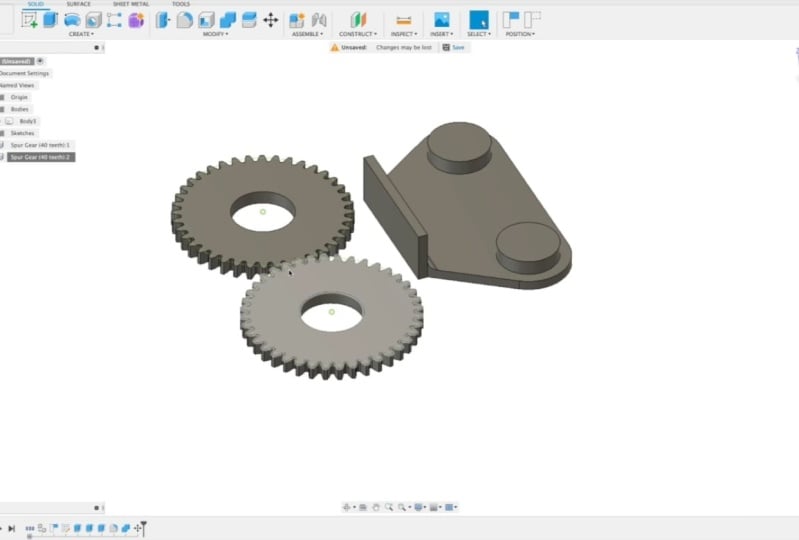
types de choses mécaniques vraiment cool et les
tester sur l'ordinateur, ce qui est vraiment génial pour prototypage et des
choses comme ça. Par exemple, je peux créer
un joint pour cet équipement ici. Je pourrais donc le sélectionner
et aussi le sélectionner. Définissez le mouvement sur Revolve. Cliquez sur OK, et j'
aborderai tout cela en
détail dans les leçons ultérieures. Vous pouvez donc apprendre à le faire, mais vraiment puissant
et vous pouvez voir à quelle vitesse j'ai pu
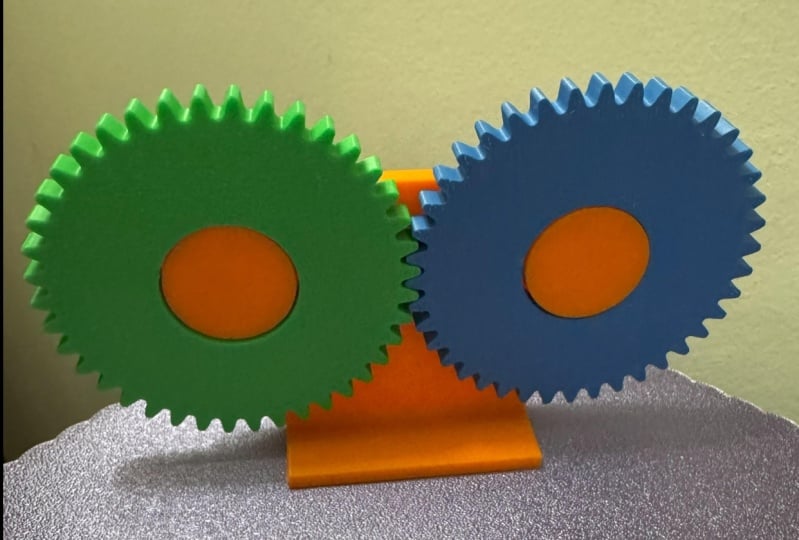
faire un engrenage qui tourne et je peux faire tourner
cet engrenage et d'autres vitesses, déplacer un levier. Tous les types de choses différents. Extrêmement puissant et très cool une fois
que vous savez comment l'utiliser. J'ai donc hâte de
donner ces leçons. Alors restez à l'écoute. Et c'est un aperçu rapide
de l'onglet assemblé. Fondamentalement, c'est là
que vous assemblez des composants pour fabriquer différents types pour fabriquer différents types
d'engins mécaniques
et de choses semblables.
24. 314 Construire: Dans cette vidéo, je vais
vous présenter les avions de construction. Ainsi, dans Fusion 360, l'
une des principales choses
que vous faites pour créer un nouveau corps est d'utiliser
ce qu'on appelle une esquisse. Une esquisse peut donc être
créée sur n'importe quel plan. Je pourrais donc choisir un plan
parmi l'objet ici, ou choisir l'
un des plans d'origine mondiale. Mais que se passe-t-il si je ne veux
utiliser aucun de ces avions ? Et permettez-moi de faire un exemple
d' esquisse sur un corps très rapidement. J'ai donc cliqué sur le plan au-dessus de ce prisme rectangulaire. Et disons que je veux juste
créer une forme aléatoire, peut-être quelque chose comme ça, une forme trapézoïdale. J'ai donc créé une esquisse sur
le plan et ensuite je peux extruder cette esquisse
comme ceci. Très bien, maintenant j'ai un autre corps au-dessus de ce pote. Mais disons que je ne
veux pas créer l'esquisse sur ce plan ou sur aucun
des plans d'origine mondiale. Ce que vous pouvez faire, c'est de créer
un plan de construction. Je vais donc commencer par faire un exemple
de plan décalé. Je pourrais donc cliquer sur une face et je peux décaler un plan
comme celui-ci. Et maintenant, je pourrais faire un
croquis sur cet avion. Donc, nous allons le faire différemment. Faisons juste un cercle. Et je vais finir le croquis. Maintenant, j'ai un croquis circulaire
flottant en plein air. Et vous pouvez voir ici, voici la
liste déroulante de la construction, et il y a l'avion là-bas. Je pourrais l'éteindre
pour que vous ne puissiez pas le voir. Et puis je pourrais
prendre ce croquis ici et je peux en extraire
un cylindre. C'est ainsi que vous pouvez créer un décalage d'objet
n'importe où depuis n'importe quel plan. Et il y a tout un
tas d'
avions de construction
vraiment cool, vraiment puissants et
différents que vous pourriez faire. Et je vais m'intéresser
à ces prochaines leçons
dans ce cours. Alors restez à l'écoute. Et c'est un aperçu général
des avions de construction.
25. 315 inspire: Dans cette vidéo, je vais vous donner un aperçu rapide de
la liste déroulante Inspecter. Les deux seules
choses que nous
examinerons dans la liste déroulante Inspecter, notre analyse de mesure et de
section. Il mesure donc assez
explicitement. Vous pouvez mesurer différents
points sur un objet comme celui-ci. Cependant, je ne sais pas pourquoi vous voudriez vraiment le
faire,
parce que si vous regardez ici en bas à droite,
je
le ferai,
eh bien, si je maintiens Shift, ça
me dira en fait deux sommets. La distance minimale, c'est ça. Et je peux aussi faire des visages. Donc, si je sélectionne une face, pivoter et que je
sélectionne une autre face, cela me dira la
distance entre ces visages. L'autre chose intéressante dans
Inspect est l'analyse des sections. Je l'ai également mentionné dans l'
autre leçon. Mais je vais vous le montrer encore. Donc, en gros, une
analyse de section vous permet visualiser l'intérieur d'un objet. Donc, si je clique sur cette face ici
et que je l'entraine comme ça, vous pourriez prendre une
section de l'objet. Et ici, vous pouvez voir que j'ai caché du texte
à l'intérieur de ma forme. C'est donc en fait dans son ensemble, comme si c'était caché essentiellement les mots
à l'intérieur de la forme. Et je peux le voir quand je
fais l'analyse de la section. C'est donc une façon cool. J'aime ajouter un filigrane
à certains de mes créations. Je vais vraiment intégrer mon
logo à l'intérieur de l'impression. Ainsi, si quelqu'un l'
imprime lors de l'impression, vous pouvez voir qu'il provient de l'académie d'imprimantes
3D. C'est juste un œuf de
Pâques cool comme ça. Il s'agit donc d'une
analyse de section qui vous permet de voir l'intérieur de votre objet. Et il s'agit d'un aperçu rapide
de la liste déroulante Inspecter.
26. 316 Insérer: Dans cette vidéo, je vais vous donner un aperçu rapide de
la liste déroulante Insérer. Les deux éléments les plus importants
du menu déroulant Insertion, RD CAL et Canvas. Dans ce cours, nous ne regarderons
probablement que Canvas. Et je vais donner un exemple
de ce qu'est l'insert Canvas. En gros, vous pouvez insérer
une image dans votre dessin. Donc, si vous cliquez sur la toile ici, je peux insérer une photo depuis mon ordinateur et je vais juste
choisir une photo aléatoire ici. Ce n'est qu'une capture d'écran
de mon Instagram. Et vous pouvez ajouter
cette image n'importe où dans votre scène ici,
dans la fenêtre d'affichage. Mais il faut choisir un avion. Donc, d'habitude, vous choisirez
probablement un avion d'origine mondiale comme celui-ci et vous
pourrez le déplacer. Mettons-le ici et
je vais le faire évoluer comme ça. Et la raison pour laquelle vous voudriez le
faire, c'est disons que je
veux tracer cette forme ici
pour cette machine à marbre. Je pourrais réellement créer une
esquisse sur le même plan. Et puis, en gros,
ce que vous pourriez faire est tracer cet objet. Comme bien évidemment beaucoup
mieux que cela, mais c'est juste une
idée générale de son fonctionnement. Ensuite, une fois que vous avez
tracé votre objet, vous pouvez l'extruder. Ensuite, vous avez tracé
l'objet. Et vous pouvez
désactiver le canevas, désactiver la référence. Et c'est ce qu'il y a de
cool avec les toiles. Et une autre chose intéressante, c'
est que vous pourriez réellement mettre la toile sur l'un de vos objets. Alors,
refaisons-le. Je vais simplement utiliser l'
ancienne vignette d' un projet Kickstarter et je l'
ajouterai sur le visage. Je peux le faire
pivoter comme ça. Et ça va. Et là, j'ai une photo sur cette forme
comme ça. Et je veux dire, vous pourriez le faire pour de nombreuses raisons différentes. La plupart du temps, c'
est à titre de référence. Mais je suppose qu'on pourrait techniquement faire ça comme
une texture ou quelque chose comme ça, mais c'est essentiellement pour l'être, pour ajouter des dessins de référence
à Fusion 360. Il s'agit donc d'
une introduction rapide à la liste déroulante Insérer
dans Fusion 360.
27. 317 clic droit: Dans cette vidéo,
je vais vous
présenter les raccourcis contextuels. Les raccourcis contextuels
sont très pratiques. En gros, tout ce que vous avez à faire est cliquer avec le bouton droit de la souris et
cela ouvre cette boîte de dialogue, je suppose, ici. Et il contient beaucoup de choses
récentes que vous avez faites, ainsi que certaines choses
que vous avez souvent envie de faire. Par exemple, l'
une des choses que je
fais beaucoup, c'est que je bougerais et que je copierais. J'utilise probablement le raccourci
contextuel pour cela. Et la deuxième chose pour laquelle
je l'utiliserais, c' est de placer le centre de l'orbite. Et c'est essentiellement le point sur lequel la caméra tourne autour. Et je pense que j'y
reviendrai plus tard. Je ne suis pas sûr, mais
ça donne juste un exemple, je vais juste vous montrer un exemple. Je peux mettre le centre de
l'orbite pour le dire ici. Et maintenant, lorsque je tourne autour de moi, il tourne autour de ce point. C'est une bonne
chose à savoir. Mais en ce qui concerne la copie en mouvement, la plupart du temps, vous l'utiliserez beaucoup. Je vais donc en faire un
exemple rapide. Disons que je veux
déplacer ce visage ici. En fait, je dois d'
abord
sélectionner la face et je clique avec le bouton droit de la souris sur
déplacer et copier. Et maintenant, je peux déplacer ce visage et vous pouvez même faire pivoter
le visage comme ça. Je peux le faire pivoter. Je ne peux pas tourner de cette façon
parce que ça n'a pas de
sens de le tordre comme ça. Mais je peux le faire avancer
dans cette direction, et je pourrais aussi le faire dans cette
direction ou autre. Mais c'est une chose très
courante à faire est bouger ou de
faire pivoter quelque chose, ainsi que de déplacer tout le corps. J'ai donc dormi tout le corps et
je peux déplacer tout le corps. Une chose très normale que vous
feriez tout le temps, ainsi que la fonction de copie. Je sélectionne donc le corps, clique
avec le bouton droit et copie. Il vous suffit de cliquer sur Créer une
copie, puis de sélectionner cette case. Et maintenant, lorsque vous le déplacez, ayez une copie de la boîte. Le raccourci contextuel est donc très
important dans Fusion 360. Je l'utilise tout le temps. C'est très pratique
car où que je sois, où que la souris
se trouve dans la fenêtre, je clique avec le bouton droit de la souris. Et voici beaucoup de choses rapides très
pratiques. Je pense qu'il vient même de
cliquer avec le bouton droit et de faire glisser comme ça. Alors voyez que j'ai juste
cliqué et glissé avec le bouton droit et que ce sera des
surlignements aussi faciles, comme ce truc
en forme de tarte là-bas. Il est donc très
rapide de faire les choses. Il s'agit donc des
raccourcis contextuels dans Fusion 360.
28. Aperçu des 401 croquis: Dans cette vidéo,
je vais vous
présenter les croquis de Fusion 360. esquisses sont extrêmement importantes dans Fusion 360 et c'est
l'un des principaux outils
que vous utiliserez pour créer n'importe quel objet que
vous essayez de créer. Ainsi, le fonctionnement d'une esquisse
est que vous disposez de nombreuses options
différentes pour les formes
ou les lignes que vous pouvez dessiner. Et en gros, une esquisse
est un dessin 2D. Et vous pouvez créer un objet 3D
à partir de ce dessin 2D. Par exemple, disons que je ne sais pas, je vais créer,
je vais juste faire un exemple de quelque chose que vous créeriez. C'est peut-être comme un
genre de créneaux comme ça. Je pourrais donc créer deux cercles et quelques lignes comme celle-ci. Et voici mon croquis. Maintenant que j'ai
terminé mon croquis, je peux sélectionner ces visages
ici et l'extruder. Et j'ai mon Custom, mon objet solide
3D personnalisé. Vous avez peut-être remarqué que lorsque je dessinais
cette esquisse ici, les lignes sont bleues. Et une chose qui est
vraiment cool Fusion 360, c'est qu'elle a
ce qu'on appelle des contraintes. Donc, si je retourne dans mon dossier, je peux cliquer avec le bouton droit de la souris sur la
chronologie ici et modifier l'action que j'ai faite. Je pourrais donc aller dans Edit Sketch. Donc, je reviens dans mon croquis et vous pouvez voir que
les lignes sont bleues. Cela signifie que ces
lignes ne sont pas contraintes. Je pourrais donc en
prendre un et le
déplacer et voir comment il
ajuste l'esquisse. Et c'est plutôt
imprévisible en ce moment. Et c'est parce que je
n'ai pas planifié
la façon dont je l'ai dessiné. Vous pouvez donc voir cette chose ici, ce petit cercle, c'est
une contrainte tangente. Et ce que cela signifie, c'est que cette
ligne ici sera toujours tangente avec le bord de ce
cercle ici. Vous pouvez donc voir que l'angle
ne sera
jamais différent de
cette ligne comme celle-ci. Voyez comment celui-ci
a un angle ici. Il y a le cercle et les angles, il y a un coin pointu ici. Il n'y
aura jamais de virage pointu , sauf ce côté ici. Il sera donc toujours
en ligne avec le cercle. Il
ajoute donc automatiquement certaines contraintes. Mais toutes les autres choses ne
sont pas des contraintes. Laissez-moi tout supprimer. Maintenant, je vais vous donner un exemple. Esquisse entièrement contrainte. Par exemple, si je trace une ligne à partir de l'origine, elle la limitera d'
abord à l'origine. Je contrôle la
longueur et l'angle. Voyez maintenant comment c'est une ligne noire
sombre. Même chose avec ici,
en fait pas celui-là. Laissez-moi le refaire. Je vais commencer par le
début et vous voulez
vraiment
taper la dimension. Je vais donc taper
10 millimètres et 90. Et pour celui-là,
je vais taper en 1090. Voyez maintenant qu'il a ces
dimensions ici. Ce sont là les contraintes. Cela signifie que cette ligne
doit être de 10 millimètres. Et je pourrais entrer dans cette
contrainte et la changer. Et ça va ajuster mon dessin. Il s'agit donc d'une fonctionnalité très puissante. Comme ici, j'ai
une forme de triangle. Peut-être que je veux que ce soit de ce
côté ici pour être plus petit. Je pourrais juste changer
ça comme ça. Et lorsque toutes les
lignes sont noires, cela signifie
que votre esquisse
est entièrement contrainte. Et vous pouvez voir toutes les
contraintes ici. Je vais examiner chacun
d'entre eux en détail pour que
vous puissiez tout
savoir sur ces outils
ici et comment
créer des croquis vraiment sympas
qui vous sauveront. C'est un peu
plus de travail à l'avance pour que votre esquisse
soit entièrement contrainte. Mais cela vous fera gagner beaucoup
de temps. Disons que lorsque
vous prototypez quelque chose et que vous
devez le modifier, au lieu de tout redessiner,
tout ce que vous avez à
faire, c'est simplement changer une dimension et tout
votre objet se modifie pour se
mettre à jour à cette nouvelle
dimension. Donc, dans les
prochaines leçons, j'ai quelques
leçons à venir ici. J'aborderai chaque
partie d'un croquis en détail. Vous pouvez donc obtenir tous
les outils
dont vous avez besoin pour fabriquer ce que
vous voulez fabriquer. croquis sont très importants. C'est là que je vais
passer beaucoup de temps. Je pense que j'ai probablement,
je ne sais pas, 10 ou 20
vidéos qui arrivent ici, 15 vidéos, je pense. Maintenant, je connais beaucoup de vidéos
qui arrivent où je vais
aborder toutes les différentes choses
que vous pourriez faire avec des croquis. Fonctionnalité très importante et très
cool de Fusion 360. Il s'agit donc d'un aperçu rapide
des esquisses de Fusion 360.
29. 402 lignes: L'une des
choses les plus importantes d'un croquis est une ligne. Et cela semble très simple. Mais il y a des choses que
vous pourriez faire avec une ligne qui ne sont pas les plus intuitives. Sélectionnez donc l'outil Ligne. Vous pouvez également appuyer sur
L sur le clavier. Et nous voulons avoir une sorte de
point d'ancrage pour notre croquis. Je vais donc simplement utiliser
l'origine mondiale. Je vais lui donner une dimension pour
qu'elle soit contrainte. Et maintenant, vous pouvez voir que j'ai une ligne de base et qu'elle
a une dimension. Et je pourrais changer cette
dimension comme ça. Je pourrais aussi. Je vais donc tracer une autre ligne. Cette fois-ci. Je vais spécifier un
angle pour cette ligne. Pour accéder à la zone de texte Angle, vous devez appuyer sur la touche
tabulation du clavier. Et maintenant, vous pouvez taper
n'importe quel angle personnalisé, donc je vais simplement taper 40 degrés. Et si je bouge ma souris, on peut voir qu'elle fait 40
degrés d'origines différentes. Je peux donc le déplacer
ici n'importe où comme ça, encore 40 degrés,
mais c'est en basant l'origine d'
un point différent. Et vous pouvez également constater que je
peux toujours ajuster la longueur. Donc, si j'appuie à nouveau sur la touche tabulation, je peux y ajouter une dimension. Et maintenant, il reste solidifié comme
la longueur d'une ligne à cet angle. Et si je clique sur le bouton de la souris, cela confirmera cette ligne. vais tracer
une autre ligne si je veux, mais je vais juste appuyer sur Escape. Et ça va être clair. Et donc vous pouvez maintenant voir
que j'ai un tracé de
ligne entièrement contraint ici. Et la dernière chose que
vous faites avec une ligne, remarquez qu'il y a une courbe ici. Vous pouvez réellement créer des
courbes avec votre ligne. Pour ce faire. pas la
chose la plus intuitive au monde, mais ce que vous faites, c'est de cliquer et maintenir à partir d'un
point de terminaison existant d'une ligne. Donc, si je clique et que je fais glisser la souris, cela crée une courbe comme celle-ci. bizarre, c'
est que vous ne pouvez pas vraiment le contraindre à ce stade. Donc, si je lâche la souris, il faudra cliquer sur cette flèche ici. Ou je pourrais appuyer sur Escape
pour confirmer que notre arche. qui
est bizarre n'est donc pas contraint. Et c'est parce que je peux
encore avancer ce point ici. Donc, si j'avais un moyen de
dire à Fusion 360 quelle est
cette dimension ici, cela va contraindre
cette ligne et elle
sera noire et non pas cette couleur bleu
clair. Parce que les meilleures pratiques limitent totalement
vos esquisses. À moins que vous ne fassiez
quelque chose de très rapide, mais généralement à long terme, il est préférable de restreindre
vos croquis. Donc, pour ajouter une
contrainte de dimension. Je vais cliquer sur ce
bouton de dimension ici, esquisser la dimension. Et je vais cliquer sur ce point. Et je suppose que c'est déjà le cas, ils ont
déjà sélectionné ce point, mais je pourrais définir cette
dimension ici, et nous allons juste la définir à trois. Vous pouvez maintenant voir que l'esquisse
est entièrement contrainte. Donc, tout est
bloqué en place. La seule chose qui peut
bouger, c'est ce point ici. Je pourrais changer la longueur
de cette arche comme ça. C'est donc l'outil
linéaire de base et c'est ce que
vous pouvez en faire. Vous pouvez également
fermer votre croquis. Disons que lorsque je
ferme ça ici,
vous pouvez voir que cette ligne n'est pas non plus, elle n'est pas noire parce qu'elle n'a pas de contrainte. Je pourrais donc
y ajouter une contrainte en cliquant sur la ligne de l' outil Cotation et en cliquant
simplement sur Entrée. Donc maintenant, c'est complètement contraint, comme un changement, ceci comme ça. Et vous pouvez voir qu'il va
garder cette arche ici. C'est pourquoi si je
change cette valeur, elle la déplace dans cette
direction à moins
qu'ils n' ajoutent
des contraintes différentes ailleurs. Mais c'est la fonctionnalité
de
base de l'outil de ligne pour les esquisses. Vous pouvez créer
soit une ligne droite soit nous pouvons faire des arches. Et il est important de ne pas oublier
de toujours contraindre complètement vos croquis,
car vous regretterez à l'
avenir si vous ne le faites pas,
quand vous voulez revenir en arrière et faire un peu de changement et
que tout se passe. J'ai foiré. Parce que vous ne pouvez pas
simplement entrer et simplement taper 4.5 et le faire ajuster
automatiquement. Tout est sympa comme ça. Il s'agit donc de l'
outil de ligne de base de Fusion 360.
30. 403 angles: Le prochain outil que nous avons
dans les esquisses et la fusion 360 est l'outil rectangle. Il s'agit de l'outil
rectangulaire de base ici. Mais si nous cliquons sur Créer, nous pouvons voir plus d'options pour différents types de
rectangles que nous pourrions créer. Par défaut, la fusion 360 comporte un rectangle à deux points
dans lequel vous pouvez sélectionner essentiellement le point d'origine
et le coin opposé. Et si vous tapez vos
dimensions cinq, je cliquerai sur l'onglet. Et cela ira à l'autre, la longueur du rectangle. Et j'en ai peut-être sept. Si je clique sur le bouton de la souris, j'ai un
rectangle entièrement contraint. Juste comme ça. Je pourrais facilement y entrer et
changer les dimensions. Super facile. Il s'agit donc d'un rectangle
à deux points dans Fusion 360. Fusion 360
est également très utile. Ensuite, sautez les trois points
pour l'instant et allez dans le rectangle central car
celui-ci est beaucoup plus utile. Il crée essentiellement l'origine du rectangle
au centre. Comme ça. C'est très utile. Il est beaucoup plus rapide de
centrer un rectangle à l'intérieur
d'un autre objet. Et vous pouvez également taper simplement la dimension de ce côté. Appuyez sur la touche tabulation et appuyez sur la
dimension de l'autre côté. Et si vous appuyez sur Entrée, vous disposez de votre forme
rectangulaire de base. Et vous pouvez facilement changer
les longueurs des côtés. Et remarquez sur le rectangle
central que
si je change la
longueur d'un côté, il est reflété le long
du point central. Très, très pratique
pour beaucoup de choses. Et maintenant, le dernier outil de rectangle que
nous avons est le rectangle
à trois points. En gros, ce que vous faites, c'est que vous simplement créez simplement trois points et
laissez-moi refaire ça. Alors, allez dans le rectangle, je vais cliquer sur ce point ici. Cliquez sur ce point ici. Et je pourrais le
sortir. Et en gros, je suppose que le but
est que vous pouvez changer la direction ou l'
angle du rectangle. Mais je ne pense pas avoir jamais utilisé l'outil
rectangle à trois points. J'ai certainement
beaucoup plus de cas d'utilisation où j'utilise le rectangle
à deux points et le rectangle central. Et la plupart du temps, ce
n'est que le rectangle à deux points. Il s'agit donc de l'
outil Rectangle de Fusion 360.
31. 404 cercles: Le prochain outil que nous avons dans Fusion 360 pour les esquisses
est donc l'outil cercle. L'
outil cercle par défaut est très basique. Il suffit de déterminer diamètre
que vous
voulez pour le cercle. Et vous pouvez facilement le changer
après coup si vous le souhaitez. Et c'est la fonction de base du
cercle. Mais il existe également un cercle
à deux points. Et cela serait utile dans
une situation comme celle-ci. Disons que je veux un cercle centré entre
ces deux lignes ici. Je peux simplement cliquer
là et là. Et maintenant, j'ai un cercle parfaitement centré
entre ces deux lignes. Il y a aussi un, passons au prochain cercle à trois points. Et c'est très similaire. Je peux cliquer ici,
ici et ici. Et maintenant, j'ai un
cercle juste là. peu poussé contre ce
bord ici, comme ça. Maintenant, ils sont utiles en
cercle et ont ces outils
ou fonctions supplémentaires de cercle, je suppose. Il suffit de faciliter dans
certaines situations comme le
fait de le pousser contre
ce bord ici, le cercle à trois points a rendu cela très facile et très rapide. Donc, connaissant les fonctions spéciales du
cercle vraiment enfant, améliorez la vitesse de
votre processus de conception. Ok, nous avons aussi les
deux cercles tangents. Disons que nous voulons un cercle ici. Je peux simplement cliquer sur cette
ligne et sur cette ligne. Et cela créera un cercle
comme ça avec les bords connectés à
ces deux lignes comme celle-ci. Un autre outil de création de
cercle très pratique. Et le dernier est le cercle de
trois tangentes. Ou je peux cliquer sur trois lignes. Et cela créera un cercle
parfaitement au milieu. Et vous pouvez voir que l'on est entièrement contraint parce que chacun de ces points est connecté
à ces lignes comme celle-ci. Alors que ce cercle ici, je suppose, change encore
la taille de celui-ci. Donc, si je lui ai donné un diamètre comme ça, donnons-lui cinq. Vous pouvez voir que c'est également totalement contraint maintenant, juste comme ça. C'est donc l'outil cercle
dans les esquisses de Fusion 360.
32. 405 arbres: Nous abordons maintenant davantage
d' outils spécialisés pour
les
esquisses et Fusion 360. Et cet outil est l'outil à arc. Et il y a trois options
différentes ici. Vous pourriez faire un simple arc
à trois points, et je vais vous en montrer
un exemple. Dites Faire ce point central
vers ce point central, jusqu'à ce point central. Et ici, nous avons un arc basé sur
ces points. Et je peux peut-être créer une
telle forme si je le voulais. Un tel cas d'utilisation pour cet arc. Un autre élément que nous avons est
l'arc central. Donc, fondamentalement, vous sélectionnez le point central,
puis vous sélectionnez deux autres points comme celui-ci. Et cela crée un arc autour du
point central comme ça. Et le dernier est
l'arc tangent. Fondamentalement,
il crée une ligne tangente ou crée un arc tangent à la ligne à partir de
laquelle vous partez. Donc, comme ça, vous pouvez le voir
, peu importe où je vais, il est toujours tangent avec la ligne
d'origine comme ça. Et je suppose qu'
avec celui-là, on pourrait faire des courbes très
intéressantes comme ça très facilement. Et tout est tangent à lui-même. Ce sont donc des arcs. C'est un autre bon
outil de Fusion 360. Et vous pouvez créer
beaucoup plus de variations avec vos croquis comme ça. Et ils ont tous un rayon
constant. C'est ce qu'
est un arc dans Fusion 360. Vous pouvez également faire des splines, mais une spline a un rayon en
constante évolution. Il s'agit donc essentiellement
d'un segment de cercle. C'est ainsi que vous créez des
arcs dans Fusion 360.
33. 406 polygon: Ensuite, je vais vous montrer comment utiliser l'outil polygone pour les
esquisses dans Fusion 360. Pour cet exemple,
je vais créer mon croquis sur la
face supérieure du cylindre. Je vais donc sélectionner le
haut du visage. Je vais cliquer sur Créer une esquisse. Et maintenant, ce que je vais
faire, c'est je vais créer un cercle plus petit,
un cercle de huit millimètres
, juste comme ça. Et maintenant, je vais passer
à l'outil polygone. Et vous pouvez voir
qu'il y a trois options. Pour cet exemple. Je vais faire le polygone
inscrit. Je vais donc sélectionner un polygone
inscrit. Je clique sur le point central ,
puis je le fais glisser vers le bord. Et vous déterminez
le rayon, ainsi que le nombre d'
arêtes du polygone. En ce moment, j'ai
un polygone à six faces et je pourrais le modifier
avec le bouton Tab. Eh bien, je ne peux pas avoir de polygone à
deux côtés, comme un triangle, carré et juste comme
ça tout le long. Pour cet exemple, j'ai pensé qu'il serait
intéressant de faire un hexagone. Parce que vous pourriez aimer faire
un retrait en forme pour,
disons, des écrous et des boulons pour
maintenir la tête du boulon. Je vais donc créer le
polygone inscrit comme ça. Terminez maintenant l'esquisse. Je vais sélectionner l'
hexagone comme ça. Et je vais l'extruder
vers le bas négatif 10, ou juste en négatif
quatre comme ça. Maintenant, j'ai
découpé ce polygone dans ce cylindre. Je sais donc que je n'ai pas
encore vraiment commencé à extruder. Mais c'est un petit
aperçu de cet avenir. Et avec les outils que
vous connaissez déjà, vous devriez déjà
pouvoir faire beaucoup de choses. Mais je vous recommande de
continuer à suivre toutes ces leçons ici, car cela vous donnera une base vraiment solide et cela aidera vraiment
vos compétences en conception. Je recommande
donc vivement de suivre
chacune de ces leçons,
car je
vais passer par tous les outils. Et vous aurez beaucoup plus de
compétences si vous êtes en mesure connaître chaque outil et
ce qu'il fait exactement, et cela fera de vous
un meilleur concepteur. C'est donc l'outil polygone loin. Je n'ai pas traversé l'autre. Permettez-moi également
de vous montrer les autres versions de l'outil polygone. Ils sont assez similaires. Passons donc rapidement en
revue ces questions. Nous avons un polygone de bordure
et circonscrit. C'est donc essentiellement
la même chose. Cependant, il se situe à l'extérieur
du cercle comme ça. Et ensuite, l'autre
est le polygone d'arête. Je pourrais donc sélectionner
deux points ici. Et cela créera un polygone basé sur cette arête
comme ça. C'est donc l'
outil polygone de Fusion 360.
34. 407 Ellipse: Ensuite, je vais vous montrer comment utiliser l'outil Ellipse pour les
esquisses et Fusion 360. L'outil Ellipse est assez simple et il n'y a
qu'une seule option. Vous choisissez essentiellement
le point central et la première dimension, puis la deuxième dimension. Et c'est essentiellement tout
ce que c'est pour l'outil ellipse. C'est donc l'
outil Ellipse de Fusion 360.
35. 408 Slots: Dans cette vidéo, je vais vous
montrer comment utiliser les
machines à sous dans les esquisses de Fusion 360. Allez dans Créer, puis vers la fente. Et vous avez quelques options
différentes ici. Nous avons une fente de centre à centre. Je peux donc sélectionner ce point
ici et ce point ici. Et ces deux points seront
au centre des cercles
aux extrémités de la fente. Vous pouvez donc voir exactement comme ça. Et là, nous avons
notre emplacement et nous pouvons l'extruder vers le haut ou
vers le bas si vous le souhaitez. Mais je
vais continuer et vous montrer les autres versions des fonctions
de fente. Fonction de fente. Nous avons un créneau global. Je pourrais donc faire quelque chose comme
ça à partir de
ce point ici, ici et là. Il y a donc mon emplacement à l'intérieur
de ce rectangle. Vous pouvez également effectuer une fente d'arc à
trois points. Celle-ci est également très
intéressante. Disons que je voulais
passer de ce point à ce stade. En fait,
je ne veux pas faire ça. Allons-y encore une fois. Je veux faire ce
point, ce point. Et à ce point, je pourrais
créer un arc comme ça. C'est donc très
intéressant. Et le dernier est ma fonction de fente préférée
ici, ou outil de fente. C'est le point central, notre emplacement. En gros,
il vous suffit de sélectionner le point central
, puis de sélectionner le point
de départ de l'arc et le point de
fin de l'arc. Allons-y. Et ensuite, il suffit de
retirer la largeur comme ça. Et ensuite, par exemple, si je finis l'esquisse
comme une zone sélectionnée, et je peux l'extruder
comme ceci. Et maintenant, j'ai cette
très belle fente de découpe à l'intérieur de ma forme
comme ça. Fonctionnalité très pratique. Il s'agit de l'
outil de fente de Fusion 360.
36. 409 Spline: L'outil suivant dans les
esquisses de fusion 360 est l'outil spline. Maintenant, lorsque vous démarrez
un projet Fusion 360 pour la première fois, vous affichez généralement un écran
vide comme celui-ci. Et généralement, ce que
je fais, c'est que je crée un croquis et je choisis simplement l'un
des plans sur l'origine. J'ai donc sauté cette étape sur tous les autres croquis, vidéos. J'ai donc pensé
que je devrais montrer ça juste pour vous montrer où
je commençais. L'outil spline est donc
très agréable car il
vous permet de réaliser des courbes très personnalisées. Je suis pratiquement n'importe quelle
courbe que vous voulez. Donc, pour utiliser l'outil spline, vous pouvez
simplement sélectionner une zone. Vous créez des points
comme ça. Et puis, pour terminer, vous voulez cliquer sur cette
coche ici. La spline a donc un tas
de nœuds que vous pouvez, vous pouvez cliquer sur
et vous pouvez déplacer ce type de poignées
comme ça. Et vous pouvez modifier la
forme de votre spline. C'est donc un
outil très pratique pour créer des formes courbes
très personnalisées comme celui-ci. Je peux décaler la spline, relier les bords
puis extrudé. Et il y a ma forme
personnalisée conçue
avec les jeux de splines. J'utilise des stores dans Fusion 360.
37. 410 courbes coniques: Cet outil est donc un
peu obscur et je ne sais pas exactement quels sont les cas d'
utilisation, mais je le montrerai quand même. C'est la courbe conique. Et il y a beaucoup, je suppose, de théorie que je ne connais
pas trop,
mais cela doit faire quelque chose avec mais cela doit faire quelque chose avec différentielles partielles,
partielles et partielles linéaires de deuxième ordre équations différentielles partielles,
partielles et partielles linéaires de deuxième ordre ou quelque chose comme ça. Mais il y a longtemps que
je n' ai pas pris des
équations différentielles, donc je ne me souviens pas de tout cela. Mais en gros, vous pouvez
créer différentes
lignes paraboliques, hyperboliques ou elliptiques comme cela. Je ne sais pas exactement quel est
le cas d'utilisation pour cela, mais vous pouvez créer ces
formes si vous le souhaitez. C'est donc l'
outil de courbe conique de Fusion 360.
38. 411 points: Le prochain outil que je n'ai pas
utilisé autant non plus, donc je vais le parcourir assez
rapidement. C'est l'outil de pointe. Pour l'essentiel, vous
pouvez créer des points et relier
les points avec des lignes. Et je ne sais pas exactement
quels sont les cas d'utilisation pour cela parce que je pourrais juste prendre une ligne et faire
exactement la même chose. Mais c'est l'
outil de pointe de Fusion 360.
39. 412 Texte: Dans cette vidéo, je vais vous
montrer comment utiliser l'outil de texte pour les
esquisses dans Fusion 360. L'outil Text Tool est un
outil très agréable et très utile. Et c'est également un outil très
amusant car vous pouvez personnaliser tout votre
travail avec cet outil. Je vais donc créer un croquis
sur ce visage ici. Et je ne sais pas pourquoi il l'
a fait pivoter comme ça, mais je vais juste le
faire revenir à la normale. Et je vais simplement cliquer sur
Créer et envoyer un texte. Il y a donc deux options ici. Vous pouvez cliquer sur le texte sur le chemin, ce qui signifie que je pourrais peut-être le
mettre sur ce chemin ici. On dirait même qu'il
traverse l'objet avec lequel je
peux l'aligner. Et cette ligne au dos de l'objet que
je veux faire du texte n'importe où dans mon avion ici. Je ne vais donc faire que l'outil
de texte de base. Et je vais sélectionner le cadre de
sélection ici pour mon texte. Et cliquez sur OK. Et vous pouvez voir que le
texte est très volumineux. Ce que je vais faire, c'est que je vais
changer la hauteur
du texte. Je vais faire 2,5. Allons-y pour Nope, faites trois. Donc, trois œuvres comme ça. Je vais le centrer et le
centrer au
milieu. Comme ça. Je vais taper dans l'académie des imprimantes 3D. Juste comme ça, mais
avec les trois, et je vais le rendre audacieux. Et ce que vous pouvez
également faire, c'est que vous pouvez également modifier la police. J'aime donc utiliser Avenir. Prochaine. Juste comme ça, je vais probablement le
rendre un peu plus petit à 0,7, peut-être 2,5. On y va. C'est ainsi que vous créez du texte, puis ce que vous
pouvez faire avec le texte. Et dispose également d'un outil d'
espacement des caractères, ce qui est agréable. Je peux donc l'
espacer un peu. Allons faire 10, d'accord ? Ensuite, je peux cliquer sur
OK et sur Terminer l'esquisse. Donc, ce que je pourrais faire, c'est sélectionner le texte et
maintenant je peux l'extruder. Et disons que je voulais
faire un tampon. Vous pouvez très facilement créer vos
propres tampons personnalisés de cette façon. Ou si je
voulais faire une petite étiquette
personnalisée avec mon nom dessus. Je pourrais couper l'intérieur de
la forme comme ça. Et maintenant, j'ai un petit bloc avec l'imprimante 3D
Academy écrit dessus. Et je pourrais imprimer
ça en 3D et le mettre sur mon bureau ou quoi que ce soit comme ça. L'outil Texte est donc très utile. Vous pouvez personnaliser toutes vos impressions 3D ou
tous vos designs. Vous pouvez mettre votre nom ou votre
logo, n'importe quoi de ce genre. C'est donc l'
outil de texte de Fusion 360.
40. 413 Miroir: Ce prochain outil est donc très utile et je l'utilise
tout le temps. C'est l'outil miroir. Donc, pour utiliser l'outil miroir, disons que j'ai mon
propre dessin au trait ici. Juste quelque chose d'aléatoire comme ça. Disons donc que je veux
refléter ça de ce côté. La Fusion 360
facilite donc les choses. Ce que je pourrais faire, c'est que je pourrais
créer une ligne de construction, donc je vais créer une ligne normale. Juste comme ça. Je vais
sélectionner cette ligne. Et je vais changer le
type de ligne en construction. Juste comme ça. Maintenant,
c'est une ligne pointillée. Il ne s'agit donc pas d'une ligne, mais simplement d'
une ligne de référence. Et maintenant, pour cela, il
suffit de cliquer sur
le bouton miroir ici. Et je vais sélectionner mes lignes
que je veux mettre en miroir. Juste comme ça. J'ai donc sélectionné mes 10
lignes ici, et je cliquerai sur la ligne miroir, je la sélectionnerai, et je
ferai cette ligne de construction ici. Et maintenant, vous pouvez voir que mon dessin au trait
personnalisé a été mis en miroir sur le côté. Et c'est très pratique. J'utilise la fonction miroir une tonne. C'est ainsi que vous réalisez des miroirs pour vos
croquis dans Fusion 360.
41. Motif circulaire 414: Dans cette vidéo, je vais vous
montrer comment utiliser l'outil de motif circulaire
pour les esquisses de Fusion 360. L'outil à motif circulaire est très puissant et très utile. Et je l'utilise beaucoup
dans mes créations. Allez donc dans Créer. En fait, avant de faire
le motif circulaire, nous aurons besoin de quelque chose à
faire pivoter dans un motif circulaire. Ce que je vais faire, c'est que je vais créer un cercle au
bout de cette ligne, peut-être juste un
cercle de cinq millimètres, juste comme ça. Et je veux que cela se répète dans un schéma
circulaire comme ça. Je vais donc sélectionner mon cercle et
je vais passer au motif circulaire. Vous devez sélectionner
le point central. Et ensuite, vous pouvez choisir le
nombre de fois où vous souhaitez qu'il soit répété. Je vais donc augmenter ça
jusqu'à ce que j'obtiens un bon montant. Il est donc uniformément
espacé, comme ça. Et cliquez sur OK, je vais
cliquer sur Terminer l'esquisse. Maintenant, ce que je pourrais
faire, c'est que je pourrais sélectionner tous ces domaines ici. Et ce que je pourrais faire, c'est l'
extruder peut-être cinq. Et maintenant, j'ai ces cylindres
uniformément espacés et le motif
circulaire parfait. Il s'agit donc de l'outil de
motif circulaire de Fusion 360.
42. Motif rectangulaire: Ensuite, je vais vous montrer comment utiliser l'
outil de motif rectangulaire dans Fusion 360. J'ai donc ici cette
forme de cercle que je veux répéter en
rangées et en colonnes. Pour ce faire, j'utiliserai l'outil de motif
rectangulaire. Il existe maintenant deux
types de distance différents ici. Il y a de l'étendue et de l'espacement. J'ai donc d'abord besoin de
sélectionner mon objet. Je vais changer ma distance
en, disons 30. Et je pourrais augmenter
la quantité. Faisons simplement six d'entre eux. Et puis je pourrais le
faire aussi pour les rangées. Donc, je vais faire six et je vais
changer la distance à 30. Et je pourrais changer
de direction. Voyons si je peux
faire 30 points négatifs. Oui, j'ai une valeur négative
de 30 pour le faire baisser. Et maintenant, mon cercle se répète dans un motif
rectangulaire. Je pourrais aussi le faire aller dans
les deux sens comme ça. Ou je pourrais utiliser l'espacement. Ainsi, pour l'espacement, il l'a automatiquement converti en
six millimètres. Mais maintenant, disons
que si je fais 0, ça s'empilait l'un sur
l'autre, 15. Donc, si je fais cinq fois parce
que c'est le diamètre. C'est donc à partir du point central, du point
central auquel il ressemble. Et j'ai eu la quantité UPS 26
et la distance négative cinq. Et ils devraient tous être
touchants et comme
ça dans un motif rectangulaire. C'est ainsi que vous utilisez l'outil de motif
rectangulaire de Fusion 360.
43. 416 Filet: Dans cette vidéo, je vais vous
montrer comment utiliser l'outil d'affiliation
de Fusion 360. L'outil de remplissage est
vraiment important car dans le monde réel, les coins ne sont pas
infiniment tranchants, comme dans l'ordinateur. Il est très difficile d'obtenir
un virage parfaitement pointu. Et en fait, vous ne
voulez jamais vraiment un
coin parfaitement net dans votre design car il
sera soit très inconfortable à tenir, soit il ne sera pas si
beau. Même les objets du monde réel
qui ont l'air d'avoir coins
vifs sont en fait légèrement arrondis et ont
un léger remplissage dessus. Tout simplement parce que c'est comme ça que ça fonctionne en réalité par rapport
à l'ordinateur. Ainsi, pour utiliser l'outil de remplissage, cliquez
simplement sur le bouton Philip
et vous pouvez sélectionner deux lignes ou sélectionner le
point d'angle, comme ceci. Et si vous sélectionnez
plusieurs coins, vous pouvez modifier le
rayon de tous ces coins. Juste comme ça. C'est un outil très pratique. Et je vous recommande vivement
d'utiliser des filets dans votre design car cela
fera paraître les motifs. Whoops, qu'est-ce que j'ai fait là ? Cela rendra les designs
beaucoup plus professionnels et
beaucoup plus polis. C'est donc l'
outil Philip de Fusion 360. C'est un très bon outil. Et il améliore vraiment, améliore la qualité de
vos créations et le
rend vraiment très beau. Je recommande donc vivement
l'outil de remplissage. C'est très pratique. Je l'utilise tout le temps dans
presque tous mes créations. Vous pouvez même le faire sur un corps solide et s'
enfuir du haut comme ça. C'est donc un très bon
outil dans Fusion 360. C'est l'
outil de remplissage de Fusion 360.
44. 417: Dans cette vidéo, je vais vous montrer
comment utiliser l'outil de coupe de Fusion 360 pour modifier
vos esquisses. L'outil de coupe est cette icône de
ciseaux ici. Vous pouvez également y accéder en
appuyant sur T sur le clavier. En gros, ce que fait l'
outil de coupe, c'est qu'il coupe une ligne ou une courbe à n'importe quelle
ligne qui l'intersecte. Je peux donc couper cette
partie du cercle comme
ça ou une garniture d'enfant
s'aligner comme ça. Et c'est assez
explicite. La plupart du temps, il
supprimera vos contraintes. Donc, si je coupe cette ligne ici, vous voyez qu'elle va briser
beaucoup de contraintes. Et c'est ce que cet avertissement
est ici en bas. Vous devrez donc lire
contraindre votre esquisse. Mais c'est ainsi que fonctionne l'
outil de coupe dans Fusion 360.
45. 418: Dans cette vidéo, je vais vous
montrer comment utiliser l'outil d'extension de Fusion 360. Vous pouvez accéder à l'outil
étendre en accédant à la liste déroulante modifiée
et en cliquant sur Étendre. Et en fait,
avant de faire ça, laissez-moi couper cette ligne ici. Ok, et maintenant je vais étendre cette
ligne jusqu'à la diapositive. Donc, tout ce que l'extension fait
est essentiellement, si vous survolez
une ligne existante, il prédira la longueur qu'elle doit parcourir jusqu'à ce qu'elle
atteigne la ligne suivante. Et s'il n'y a pas de ligne, comme vous pouvez le voir ici,
je ne sais pas exactement ce qui
définit
cette distance, mais il ne sait pas
exactement où aller. Donc, dans ce cas je pense que ça devient
un peu confus, mais s'il y a une ligne claire dans la même direction
que la ligne, alors elle prolongera une
ligne comme ça. Si vous vous en souvenez,
nous avons également coupé le cercle ici. En fait, il ne sera pas taillé, ou je suppose que l'arc
du cercle est étendu à la façon dont nous
l'avions avant de
le tendre, de le couper. C'est donc un outil d'
extension qui fonctionne dans Fusion 360.
46. 419 Break: Dans cette vidéo,
je vais vous montrer ce que l'outil de rupture
dans Fusion 360. Pour accéder à l'outil Pause, allez dans Modifier et cliquez sur Saut. Donc, ce que
fait la pause, c'est en fait avant que
je clique dessus, je survole cette
ligne ici, vous pouvez voir cette ligne traverser
toute cette distance ici. Donc, si je sélectionne cette
ligne et que je clique sur Supprimer
, elle supprime
cette ligne entière. Alors, qu'est-ce que la pause ? Je pourrais faire revenir cette
ligne. C'est là. Ce qui fait donc, c'est qu'il va essentiellement briser une ligne où n'importe quelle autre
ligne l'intersecte. Et si vous survolez la ligne, vous voyez un aperçu de l'endroit où elle va casser cette ligne. Disons donc de briser
la ligne de justice ici. Vous pouvez voir maintenant que cette ligne
a été divisée en deux. Et cette ligne
n'a toujours pas été divisée en deux. Phi a cassé cette ligne. Maintenant, chacune de ces lignes
est divisée en deux, tout comme cela définit l'outil de
rupture dans Fusion 360.
47. Échelle 420: Vous pouvez facilement
modifier l'échelle de votre esquisse à l'aide de
l'outil Echelle d'esquisse. Il se trouve sous
la liste déroulante modifiée. Donc, en gros, vous
devrez sélectionner n'importe laquelle
des entités que
vous souhaitez mettre à l'échelle. Je vais donc
sélectionner tout cela et je vais choisir un point d'
où je veux qu'il soit mis à l'échelle. Je vais donc le faire évoluer à partir de
mon point d'origine ici. Et maintenant, je peux taper un
nombre pour le facteur d'échelle. Disons donc que nous voulons le
faire deux fois plus gros. Je vais juste taper deux. Et je vois que mon croquis est maintenant mis à l'échelle deux fois plus grand
qu'avant. C'est une fonctionnalité plutôt soignée,
c'est très utile. C'est donc l'outil d'
échelle d'esquisse de Fusion 360.
48. 421: Dans cette vidéo, je
vais vous
présenter l'outil offset
de Fusion 360. L'outil de décalage est très utile
et je l'utilise assez souvent. Pour accéder à l'outil de décalage. Cliquez sur ce bouton ici dans la section Modifier
de cette barre d'outils supérieure. Sélectionnez la ligne que
vous souhaitez décaler. Et vous voyez qu'
il
sélectionnera réellement la tangente ou qu'il aura une chaîne de sélection est
ce qu'ils appellent ici. Donc, si j'ai cette
case à cocher ici, sélection de
chaîne, elle
sélectionnera toutes
les lignes qui sont
enchaînées ensemble. Si je décoche cette case ici, elle ne sélectionnera que la ligne sur laquelle
je survole. conséquent, pour cet exemple, je vais
activer la sélection de chaînes. Je vais cliquer sur cette ligne ici. Et je vais sélectionner une
dimension pour le décalage. C'est ainsi que j'utilise l'outil de
décalage dans Fusion 360.
49. 422 déménages : copie: Dans cette vidéo, je vais
vous montrer comment utiliser l'outil de déplacement et de
copie de Fusion
360 pour les esquisses. Il existe plusieurs façons
d'
accéder à l'
outil de déplacement et de copie dans Fusion 360 moyen
le plus pratique consiste à cliquer avec le bouton droit de la souris et à faire glisser votre
souris vers le bas à gauche. L'autre moyen d'
y accéder est dans la section Modifier
de la barre d'outils. Vous pouvez également appuyer sur
M sur le clavier. Pour cet exemple, je avec le bouton droit de la souris et je vais
déplacer et copier. Ensuite, vous devrez sélectionner les objets que vous
souhaitez déplacer ou copier. Donc, le premier exemple que je vais
vous montrer ne sera qu'un geste de base. Je peux sélectionner tous les objets
que je veux déplacer. Et il
définit automatiquement un point de pivot ici avec des flèches que
je peux cliquer et maintenir. En fait, cela n'a pas fonctionné. Laissez-moi essayer de définir
le pivot ici. Je vais donc cliquer sur Définir le pivot. Et cliquons sur ce point
ici et assurez-vous de cocher
ici ou ici. Et maintenant, je devrais
pouvoir bouger. Ok, donc la raison pour laquelle
nous ne pouvons pas déplacer cet objet est qu'il est
limité à l'origine. Donc, si je survole ma
souris ici, vous pouvez voir ces
trois contraintes. Je n'ai donc pas vraiment eu
beaucoup de contraintes, mais ce sera un
peu un aperçu. Et c'est le bon moment
pour vous montrer réellement. Donc, si je passe la souris
sur ce point, vous pouvez voir trois contraintes. Je pourrais en fait sélectionner
chacun d'entre eux. Et si je maintiens la touche
Maj enfoncée, je peux sélectionner les
trois contraintes. Si j'appuie sur Supprimer, ces contraintes seront supprimées. Et maintenant, mon croquis est
devenu bleu, ce qui signifie qu'il n'est plus limité au point d'origine. Et maintenant, je devrais être
libre de le déplacer. Donc, si j'appuie sur
M sur mon clavier. Maintenant, en appuyant sur
M sur le clavier, j'ai ouvert le panneau Déplacer
et copier ici. Faites glisser le curseur et sélectionnez
l'ensemble de l'esquisse. Et maintenant, quand je tire
sur cette flèche ici, elle va déplacer l'esquisse. Vous pouvez également déterminer où se trouve le pivot. En cliquant sur Définir le pivot. Et passons le pivot
à ce point ici. Assurez-vous de cliquer sur OK. Et maintenant, vous pouvez déplacer votre
esquisse depuis ce pivot. Et c'est utile si vous souhaitez faire pivoter votre esquisse
comme ça. L'autre chose que
vous pouvez faire est que vous pouvez créer une copie et
la déplacer pour ce faire, sinon vous
devez cliquer sur Créer une copie. Cliquez simplement sur cette
case à cocher ici. Et maintenant, lorsque vous bougez, vous déplacez réellement
une copie de l'esquisse. Disons donc que je voulais
faire pivoter ce 180. Juste comme ça. J'ai maintenant une copie de
ce croquis tourné 180 et j'appuie sur OK. Pour confirmer. C'est ainsi que vous
utilisez l'outil de déplacement et de
copie dans Fusion 360.
50. 423 croquis: Dans cette vidéo, je vais vous montrer les différents paramètres de
la palette d'esquisses. Pour Fusion 360. La palette d'esquisse se trouve sur le côté droit
de la fenêtre d'affichage. Lorsque vous êtes en mode esquisse. Vous pouvez voir qu'il existe
différentes options ici. Vous pouvez également sélectionner
différentes cases à cocher à modifier à différentes
options pour l'esquisse. Nous l'avons déjà utilisé pour
le type de ligne de construction. Je peux donc cliquer sur une ligne, disons cette ligne ici. Et si j'appuie
dessus, construction, ça fera de cette ligne
une ligne de construction. Il ne s'agit donc plus d'une ligne solide, mais simplement d'
une ligne de référence. Une autre bonne caractéristique
est la possibilité de regarder. Disons donc que je ne suis pas directement perpendiculaire
à l'esquisse. Disons que je suis dans un
angle comme celui-ci. Si je veux revenir à la vue d'origine perpendiculaire au plan de l'esquisse. Tout ce que vous avez à faire est de
cliquer sur ce bouton ici, regardez et il vous
indiquera la sauvegarde. En regardant directement le croquis. Vous pouvez également le
désactiver et l'activer, activer et désactiver la grille d'esquisse. Snapping. En fait, je ne sais pas
très bien quelle est l'option de
tranche ici. Vous pouvez afficher le profil. C'est donc le
profil en surbrillance. Il affiche les zones,
ainsi que les points, les cotes, les contraintes
et les géométries projetées. Ce qu'est donc
les géométries projetées, c'est, disons qu'il y avait un
cube derrière ça. Je pourrais donc probablement le
faire très rapidement. En fait. Mettons juste un cube. Je vais mettre une boîte et je la mettrai sous le croquis ici. Je vais juste faire des
dimensions aléatoires et je vais simplement le déplacer vers le bas comme ça. Et disons que je déplace ça ici
et que je l'enfile comme ça. Et si je veux créer une
esquisse sur ce plan ici, si je crée une ligne, cela me permettra de capturer
les lignes
sur la forme que
je viens de créer. Mais il projette
cette ligne à travers la forme. Donc, si je fais une rotation ici, vous pouvez voir qu'il n'
y a pas de ligne à accrocher ici, mais elle veut s'
accrocher à cette ligne ici parce qu'elle
projette cette ligne de fond ici à travers le corps ou l'objet sur cette surface
supérieure ici. Je vais donc cliquer sur Regarder
et aller en haut. Et si je clique ici, et ici,
vous pouvez voir maintenant que cette ligne violette est affichée ici,
ce qui signifie qu'elle s'est accrochée
à une géométrie projetée. Et vous pouvez l'activer
et l'éteindre comme ça. C'est donc bien si vous avez une
certaine forme comme celle-ci. Et je voulais
faire disparaître cette ligne. Ce point est directement
en haut de cette ligne. Il s'accrochera automatiquement
à cette géométrie projetée. Et la dernière chose dans la palette d'
esquisses est l'esquisse 3D. Donc, si je le sélectionne, je peux maintenant esquisser en
trois dimensions, ce qui est assez soigné. C'est donc aussi un peu
délicat à utiliser. Mais maintenant, vous pouvez voir que j'ai
les trois directions ici. Donc, si je clique sur ce
point d'origine ici et que je glisse vers le haut, vous pouvez le voir s'
accrocher à l'axe zici. Ou vous pouvez accrocher le x
ou le y comme ça. Donc, si je voulais faire une
ligne en sortant de l'avion, je pourrais cliquer comme ça. Et maintenant, vous pouvez
voir que j'ai une réplique. Maintenant, mon croquis est
en trois dimensions. Il s'agit donc de la
palette d'esquisses de Fusion 360. Et cela aide
beaucoup, peut-être, si je clique sur Regarder, en fait, je reviendrai dans
le croquis original ici. Donc, si vos croquis deviennent un
peu désordonnés comme
ça, c'est vraiment agréable de
pouvoir
désactiver les dimensions de
temps en temps. Ou si vous ne voulez pas
vraiment voir les contraintes pour le moment, vous pouvez rendre votre croquis très
clair et facile à regarder. Et ce que vous voulez réactiver
ces options. Il est très facile
de cliquer sur le bouton comme ça. Il s'agit donc de la
palette d'esquisses de Fusion 360.
51. 501 Contraintes de croquis aperçu: Dans cette vidéo, je vais
vous donner un aperçu rapide des contraintes d' esquisse
et pourquoi elles sont si importantes et pourquoi
elles sont si puissantes. Disons donc que j'ai
un objet de base comme celui-ci et qu'il y a des trous
comme ça. Disons maintenant que je viens finir de concevoir
cette pièce ici. Et il s'
avère que ce n'est pas tout à fait
les bonnes dimensions. Et peut-être que ces
deux trous ici sont trop proches
les uns des autres et je
veux peut-être allonger cette
forme. Maintenant, sans contraintes et
sans modélisation paramétrique, je devrais recréer tout
cet objet. Et ce serait un gros problème et je
prendrai beaucoup de temps. Mais quel que soit le pouvoir
des contraintes et la puissance de la modélisation
paramétrique, il est très facile de modifier votre conception à n'importe quelle
étape du processus. Je vais donc passer
ici à mon croquis, je clique dessus avec le bouton droit de la souris
et je vais dans Edit Sketch. Et ici, vous voyez, j'ai ici
un croquis qui est
entièrement contraint. Donc, comme je le disais, je veux
peut-être rendre la
forme beaucoup plus longue et
moins carrée. Tout ce que j'ai à faire, c'est
d'aller à cette contrainte ici. Et faisons-le 25 lot de 15. Et remarquez ce qui se passe. Ce tout
se déplace automatiquement. Ces lignes. Tous bougent quand
ils sont censés le faire. Et tout fait
exactement ce qu'il est censé
faire automatiquement. Maintenant, si je clique sur Terminer l'esquisse, vous pouvez voir que j'ai une partie
finie qui a été étirée comme je
veux qu'elle soit maintenant. Et disons que ces
trous sont aussi trop grands. Je peux revenir dans mon croquis. Et j'ai tous les trous, tous les cercles ici sont
limités et ils sont tous. Et dimension à
cette dimension ici, deux millimètres de diamètre. Donc, au lieu d'avoir à
passer en revue les trois, je pourrais simplement changer cela
ici pour, passons à 1.5. Et vous pouvez voir les trois
trous se changer automatiquement. Ce n'est pas la plus grosse affaire quand
on n'a que trois trous. Mais supposons que vous ayez eu
neuf trous ou 12 trous. Et ce serait beaucoup de travail de passer en revue
chacun d'eux et de le changer. Mais de cette façon, vous pouvez
rapidement changer n'importe quoi. Et peut-être ces coins ici. Je voulais qu'il
corresponde aux mêmes dimensions que
celle-ci. Je ne sais peut-être pas. Faisons 1,5. Et vous pouvez voir que tout est
automatiquement ajusté et que les cercles sont
même connectés
au point central
de cet arc ici. Donc, si je peux faire ces quatre, vous pouvez voir les cercles
bouger comme ça. Et je pourrais changer cette
dimension ici à quatre. Je ne sais pas. Mais il est très facile de modifier
rapidement le
design de votre pièce. Même dans ce cercle ici, le cercle est dans un endroit
plus aléatoire ces deux-là qui se
trouvent juste dans les coins. Disons que je veux que ce cercle soit un peu plus proche ici. Il suffit de changer la dimension. Et vous pouvez voir à
quel point il est facile de modifier n'importe quelle partie de votre esquisse. Et en changeant votre esquisse, vous modifiez
la partie entière. Et vous pouvez effectuer n'importe quelle
modification par le passé, et elle appliquera
toutes les modifications aux futurs éléments de
la chronologie. C'est une très, très belle fonctionnalité, l'
une des meilleures
fonctionnalités de Fusion 360. Je recommande donc fortement d'utiliser des contraintes et de
dimensionner complètement vos esquisses. Ainsi, si vous souhaitez
apporter un changement à l'avenir, c'est très facile et tout se
met à jour automatiquement. Très belle fonctionnalité. Il s'agit d'un aperçu rapide des contraintes d' esquisse
dans Fusion 360.
52. 502 Horizontal : vertical: Dans cette vidéo, je vais
vous montrer comment la contrainte horizontale et verticale fonctionne
dans les esquisses de Fusion 360. Il s'agit du bouton de contrainte
verticale horizontale ici. Et ce qu'il fait, c'est
dire un tirage au sort, deux lignes ici et là, légèrement tordue,
juste comme ça. Pour les rendre parfaitement
perpendiculaires ou simplement
verticaux
et horizontaux. Il n'est pas nécessaire qu'il soit
perpendiculaire à cette ligne ici. Il suffit de cliquer sur la contrainte
verticale horizontale. Et vous pouvez voir qu'il
ajuste automatiquement les lignes ici pour rester
toujours verticales
ou horizontales. Et parce qu'ils sont toujours bleus, je peux toujours
les déplacer comme ça. Vous voyez donc que je peux le déplacer
dans les deux sens comme s'il était tiré vers le haut et vers
l'extérieur, comme ça. Mais peu importe où je m'installe, même si je fais glisser la ligne, elle reste
horizontale et verticale. Il s'agit donc de la contrainte horizontale
et verticale pour les esquisses et Fusion 360.
53. 503 Coïncident: Dans cette vidéo, je vais vous
montrer comment utiliser la contrainte coïncidence
dans Fusion 360. Les
contraintes coïncidentes sont très utiles. Disons que j'ai une
ligne comme celle-ci. Et vous pouvez voir ici
revenir un peu à la dernière leçon sur les contraintes horizontales
et verticales. Il a automatiquement ajouté la contrainte verticale si je suis proche de la verticale
ou de l'horizontale. Nous allons donc ajouter une ligne ici. Et maintenant, disons que je
veux que ce point se connecte
à cette ligne ici. Il suffit de cliquer sur
la contrainte coïncidence. Cliquez sur le point, puis cliquez sur la ligne. Et maintenant, vous pouvez voir
que cette ligne est toujours connectée à ce
point ici, juste comme ça. Et il y a la
contrainte ici. Si vous souhaitez le supprimer, il vous suffit de cliquer
dessus et d'appuyer sur Supprimer. Et maintenant, il n'est plus
collé à cette ligne. Je peux l'ajouter à nouveau
comme ça. Et maintenant, peu importe comment
je déplace cette ligne, point restera toujours connecté à cette
ligne comme ça. Et c'est la
contrainte coïncidence de Fusion 360.
54. 504 Tangent: Dans cette vidéo, je vais vous
montrer comment utiliser la contrainte tangente
dans Fusion 360. Disons que je veux tracer
ici une ligne qui relie
ces deux cercles. Supposons que nous voulions
créer une fente. Donc, ce que je pourrais faire,
je vais zoomer ici et aller vers
ces cercles ici. Pour créer mon slot, je pourrais cliquer sur, en fait, utilisons également la
contrainte coïncidence. Je vais donc simplement créer
ici
une ligne arbitraire qui n'a aucune
contrainte. Il ne fait que flotter dans l'avion. Juste comme ça. Je vais créer deux de ces lignes sans aucune
contrainte. Je vais utiliser la
contrainte coïncidence ici et je relierai ce point au cercle et cet autre point
à ce cercle. Et je ferai de même pour les deux points de
l'autre ligne. D'accord ? Donc maintenant, pour utiliser la contrainte
tangente, cette contrainte tangente
va essentiellement aligner ces lignes ici pour qu'elles soient
tangentes avec le cercle. Et si je le rends tangente
avec les deux cercles, j'obtiendrai une fente personnalisée parfaite. Cliquons donc sur la tangente ici. Il suffit de
sélectionner la ligne, cliquer sur le cercle, de
sélectionner à nouveau la ligne et de cliquer sur l'autre cercle. Maintenant, vous pouvez voir
qu'il est entièrement contraint. Et je ferai la même chose avec la deuxième ligne,
comme ça. Nous avons donc maintenant une fente parfaite en utilisant la fonction tangente
ou l'outil tangente. Et voyons voir, en fait, je suis
curieux de savoir si j'ajuste ça. S'il ajuste parfaitement la
fente, disons que je veux le
déplacer très loin. Oui. Voilà donc la
beauté des contraintes. Il a parfaitement ajusté toutes
mes lignes. Pas besoin d'y retourner
et de faire quoi que ce soit manuellement. Comme s'
étirer encore plus loin. Ou disons que je
le voulais vraiment près du mur là où
il était auparavant. C'est ainsi que cela
fonctionne fondamentalement. Il s'agit donc de l'outil tangente
dans les esquisses Fusion 360.
55. 505 égal: Dans cette vidéo, je vais vous
montrer comment utiliser la contrainte égale
dans Fusion 360. Disons donc que je voulais créer un cercle sur ce point ici. Et je veux que ce cercle ait la même taille que tous
les autres cercles. Je vais donc simplement cliquer ici sur un diamètre
arbitraire. Et vous pouvez voir qu'il
n'est pas encore limité parce qu'il n'y a pas de diamètre défini. Je pourrais le changer à n'importe quel
diamètre que je veux, mais ce n'est pas une valeur exacte. Donc, pour que ce soit le même
que
les autres cercles, je n'ai qu'à utiliser
la contrainte égale. Il suffit donc de cliquer sur le bouton
Equal ici. Et je sélectionnerai déjà
sur le cercle. Et je vais sélectionner le cercle auquel
je veux qu'il soit
égal , exactement comme ça. Donc maintenant, si je change ce cercle, il va changer tous mes cercles, y compris celui que je viens d'ajouter, pour avoir le même diamètre
que ce cercle ici. C'est ainsi que vous utilisez l'outil
égal dans Fusion 360. Il fonctionne également pour les lignes. Disons donc que j'ai un
centre de ligne et que c'est pour, et que je crée une autre ligne
sur ce point central. Je ne donne pas de longueur. Je peux aussi voir maintenant que je
pourrais encore le déplacer ici. Cela semble être
complètement contraint, mais je ne suis pas sûr de savoir comment
je peux déplacer ça comme ça, mais disons que je
voulais avoir la même longueur que celle-ci ici. Tout ce que j'ai à faire, c'est cliquer sur égal. Cette ligne ici, c'est dans la ligne à laquelle
je veux qu'elle soit égale. Donc maintenant, si je change
cette ligne à trois, elle va automatiquement
ajuster cette ligne. C'est donc la même
contrainte dans Fusion 360.
56. 506Parallel: Dans cette vidéo, je vais vous
montrer comment utiliser la contrainte parallèle
dans Fusion 360. Disons donc que j'ai deux
lignes qui
traversent ma partie comme ça. Et je veux que ces lignes soient toujours parallèles les unes
aux autres. Tout ce que j'ai à faire, c'est utiliser le
bouton de contrainte parallèle ici. Sélectionnez la première
ligne que je veux, l'autre ligne à laquelle
elle doit être parallèle. La deuxième ligne.
Et maintenant, vous pouvez voir mes deux lignes sont
automatiquement parallèles. Et si je déplace cette
ligne comme ça, vous pouvez voir que l'autre ligne
restera toujours parallèle. Et cela fonctionne aussi pour
déplacer l'autre ligne. Vous pouvez donc voir que mes deux
lignes sont toujours parallèles. Il s'agit donc de la
contrainte parallèle de Fusion 360.
57. 507 Perpendiculaire: Dans cette vidéo, je vais vous
montrer comment utiliser la contrainte perpendiculaire
dans les esquisses Fusion 360. La première chose que je
voulais faire avant d'utiliser
la contrainte perpendiculaire est donc la contrainte perpendiculaire est limitée dans ces
deux lignes ici. Et je peux définir l'angle ici en sélectionnant ces deux
lignes comme ça. Et je peux cliquer ici sur cet outil de
dimension d'esquisse. Et ça me permettra de définir l'angle entre ces deux
lignes, donc je vais choisir 120. La prochaine chose que je vais faire est de
déterminer la distance entre ces deux lignes
parallèles. Et je vais le faire comme ça. Et peut-être qu'il y en a
1,5, juste comme ça. Maintenant, pour rendre une ligne
perpendiculaire à ces lignes, je vais simplement créer une ligne ici. Et je pourrais utiliser la contrainte
perpendiculaire. Je clique d'
abord sur la ligne de départ et la deuxième ligne. Et maintenant, j'ai cette ligne perpendiculaire à mes
lignes parallèles ici, juste comme ça. Je pense qu'il va aussi le
rendre perpendiculaire automatiquement. Oui. Donc, si vous voyez ce carré
au coin, cela signifie
qu'il est de 90 degrés et perpendiculaire à cette ligne. Il s'agit donc de deux façons de le faire. Et si vous faites de la manière automatique, ou il pourrait la forcer à être perpendiculaire en
créant une ligne, un angle arbitraire, puis en cliquant sur le bouton
perpendiculaire. Et cela rendra cette
ligne perpendiculaire. C'est ainsi que vous utilisez la contrainte perpendiculaire
dans les esquisses Fusion 360.
58. 508 Correction : Unfix: Dans cette vidéo, je vais vous
présenter la contrainte non fixée
dans les esquisses Fusion 360. La contrainte non fixée verrouillera
essentiellement
l'élément de votre esquisse. Disons donc que je veux garder ces deux
lignes parallèles verrouillées ici. Il suffit de cliquer sur ce bouton de verrouillage et de
sélectionner les deux lignes. Et maintenant, si j'essaie de changer cette dimension ici et
disons que je veux en faire trois. Cela ne me laissera pas, car ces deux lignes sont fixées
dans cette position, donc elles sont essentiellement verrouillées. Il s'agit donc de la
contrainte non fixée dans Fusion 360.
59. 509 Midpoint: Dans cette vidéo, je vais vous
montrer comment utiliser la contrainte de point médian
dans Fusion 360. Ce triangle ici
représente le point médian. Et vous verrez que lorsque vous
créez une ligne ou une forme quelconque, si vous allez au
milieu d'une ligne, vous verrez ce triangle contextuel. Cela signifie que c'est le
point médian d'une ligne. Disons donc que je crée une ligne ici et que je vais en faire une
simple contrainte, juste une ligne
aléatoire comme ça. Disons que nous voulons la
rendre parallèle à cette ligne et qu'elle soit
connectée au point médian. Donc ce que je vais faire, c'est en fait,
je pense que j'ai dit parallèlement perpendiculaire et que je le rends perpendiculaire en utilisant la contrainte
perpendiculaire. Et maintenant, je veux le
placer au milieu. Je vais donc cliquer sur
le bouton triangle
et médian ici. Sélectionnez ce point de la ligne, puis sélectionnez la ligne dont je veux qu'elle se connecte
au point médian. Et il
accroche automatiquement la ligne au milieu de
l'autre ligne. Et je vais le refaire ici. Créons une autre ligne. Mettons-le
ici comme ça. Voyons si cela
fonctionnera, même s'il n'est pas connecté à ce point ici. Et je cliquerai sur la
ligne que je
voulais accrocher au point médian. Et vous pouvez voir qu'il se déplace
automatiquement au milieu de cette ligne. Il s'agit donc de la
contrainte médiane de Fusion 360.
60. 510 Concentric: Dans cette vidéo, je vais vous
montrer comment utiliser la contrainte concentrique
dans les esquisses Fusion 360. Disons que j'ai un cercle. Et c'est cinq millimètres. En fait, je vais
faire quatre millimètres. Je vais faire un cercle de trois millimètres
de diamètre. Et disons que je
veux que ce cercle, le milieu de ce cercle, soit directement
au-dessus du point médian
de ce cercle ici. Pour ce faire, j'utiliserai la contrainte
concentrique. Et je vais choisir le
point médian de cela. En fait, je vais sélectionner
le cercle que je veux aligner avec
l'autre cercle. Ensuite, je sélectionnerai
l'autre cercle. Et cela déplacera mon cercle de trois
millimètres de diamètre directement dans la même position
que le cercle de destination. Et je le ferai encore une fois. Si je veux déplacer ce cercle ici au même point, j'utilise simplement concentrique. Je vais cliquer sur le grand cercle,
puis sur le petit cercle. Et maintenant, j'ai mes deux cercles
avec le même point d'origine. C'est donc la
contrainte concentrique de Fusion 360.
61. 511 Colinear: Dans cette vidéo, je vais vous
montrer comment utiliser la contrainte linéaire de code
dans la Fusion 360. Disons que j'ai
un rectangle ici. Et je veux que ce côté
du rectangle soit directement
au-dessus de cette ligne. Pour ce faire, je pourrais utiliser
la contrainte co-linéaire. Je vais sélectionner la ligne de départ, puis je sélectionnerai
la ligne de destination. Et il
déplacera automatiquement ce rectangle pour partager cette même ligne
ici, comme ça. Et il contient toujours cette ligne. Mais cette ligne se chevauche, cette ligne plus longue en dessous. Il s'agit donc de la
contrainte co-linéaire de Fusion 360.
62. 512: Dans cette vidéo, je vais vous
montrer comment utiliser la contrainte de symétrie
dans la Fusion 360. Disons donc que j'ai
ces deux lignes ici et que je
veux qu'elles soient symétriques. Je peux cliquer sur la
contrainte de symétrie, sélectionner deux objets. Pour ce cas, je vais sélectionner ces
deux lignes ici. Et je vais choisir la
ligne du cimetière comme ça. Et maintenant, vous pouvez voir si
je déplace cette ligne ici, cela les rendra
tous les deux symétriques. Je peux donc également déplacer l'
autre point. Et ils se
reflètent toujours les uns les autres. Mais il le
rend essentiellement symétrique. Donc, tout
ce que je fais ici et cette ligne, cela se
reflétera essentiellement sur cette ligne. Il s'agit donc de la
contrainte de symétrie de Fusion 360.
63. 513 Curvature: Dans cette vidéo, je vais vous
montrer comment utiliser la contrainte de courbure
dans Fusion 360. Disons que j'ai deux splines. Je vais créer une
spline comme celle-ci, et l'autre spline
aura un angle vif
comme celui-ci. Donc, si je veux avoir une
force pour toujours avoir une transition en douceur
entre ces deux lignes, je pourrais utiliser la contrainte de
courbure. Je vais donc sélectionner la première spline,
puis la deuxième ligne. Et vous pouvez voir qu'il
lisse automatiquement dans ce coin. Et à cause des
positions de mes splines, cela n'a pas vraiment fait la chose la
plus intuitive parce qu'elles sont un
peu trop proches. Permettez-moi de faire une autre
situation ici. Ou la deuxième spline est plus
dans cette direction. Maintenant, pour lisser
ce coin ici, je vais utiliser la contrainte de
courbure. Sélectionnez les deux splines. Et je peux voir que ça s'
est régalé. Si je voulais ressembler un
peu plus la forme originale ici, je peux simplement déplacer ces
lignes un peu. En fait, c'est verrouillé ici, donc je vais devoir zoomer et déplacer les lignes comme ça. En fait, je pourrais
attraper l'une ou l'autre des poignées. Donc, si je clique sur ce
point ici et que je
sélectionne réellement les deux points
pour les deux splines. Et si je déplace cette poignée ici, elle déplacera également l'autre
poignée pour maintenir cette transition fluide
entre les deux splines. Il s'agit donc de la
contrainte de courbure de Fusion 360.
64. Aperçu 601: Dans cette vidéo,
je vais vous donner un aperçu rapide des
avions de construction dans Fusion 360. Les plans de construction sont très importants car la
fusion 360 se concentre
fortement sur les esquisses pour créer des objets et des corps. Ainsi, lorsque je crée une esquisse, je dois cliquer sur un plan
pour dessiner l'esquisse. Je pourrais donc utiliser l'un
des avions d'origine ici. Ou je peux choisir un
avion sur un corps. Cependant, que se passe-t-il si
je souhaite créer une esquisse qui n'est pas sur un plan
existant ? Je vais avoir besoin d'une construction. Je vais devoir construire moi-même
un avion de construction. Je peux donc aller jusqu'ici. Et le
plan de construction principal est le plan de décalage. Cela me permet donc de
sélectionner une face et décaler un
plan de construction de cette face. Et cela me permettra
de faire des choses comme ça. Supposons que je crée une
esquisse circulaire comme celle-ci. Maintenant, les esquisses de cercle sont
décalées par rapport à ce plan ici. Et par exemple, je pourrais faire
une commande de balayage ou un loft. Je veux dire une commande de loft
entre ces deux esquisses. C'est une application pratique de l'utilisation
d'un plan décalé. Il existe maintenant de nombreux
autres types
d'avions de construction différents . Certains d'entre eux que vous
utiliserez rarement, mais certains d'entre eux
sont très utiles. Les trois premiers
sont le plan décalé, le plan médian et le
plan le long d'une trajectoire. Et je vais passer en revue
chacune d'entre elles dans les prochaines
leçons ici. Il s'agit donc d'
avions de construction et de Fusion 360.
65. 602 avion à l'angle: Le prochain plan de construction
que nous avons est celui d'un angle. Maintenant, j'ai
rarement eu le temps. Je ne sais pas si
j'ai déjà utilisé cet avion de construction, mais il se peut qu'il y un certain cas
où vous en aurez besoin. L'outil est donc là
et il vous
permet essentiellement de créer un plan de
construction à un angle spécifique le long de
n'importe quel bord de votre corps. C'est donc l'
option plan à angle de construction dans Fusion 360.
66. 603 plan tangent: Ensuite, nous avons le plan de
construction tangente. Celui-ci est utile pour réaliser des plans
tangentiels le long la face d'un objet rond ou
cylindrique. Je pourrais préciser où je veux que
le plan soit placé, mais il sera toujours
tangentiel au cylindre. C'est donc le
plan de construction tangent et Fusion 360.
67. 604 Midplane: Dans cette leçon,
je vais passer par l'option plan médian, plan de
construction. Le plan médian est un outil de plan de construction très couramment utilisé. Il vous permettra essentiellement de
construire un plan de construction
au milieu entre deux faces comme indiqué ici. Juste comme ça. Celui-ci est très courant
et j'utilise celui-ci. Probablement le plus parmi toutes les différentes options de plan de
construction. Peut-être qu'en plus du plan le long du chemin, j'utilise beaucoup le long du chemin. Je vais m'y mettre
en quelques leçons ici. Mais c'est l'outil de construction du
plan moyen. Il est très utile et vous
permet de construire un plan de construction
n'importe où entre deux plans.
68. 605 avion à travers deux rebords: Ensuite, nous avons le
plan de construction à travers deux arêtes. Je l'ai rarement, voire jamais, mais il est là si vous en avez besoin. Encore une fois, il
permet de créer un plan
entre deux arêtes. Donc, si je sélectionne ces deux arêtes
sur ce prisme rectangulaire, vous pouvez voir que j'ai un nouveau plan de
construction qui est en ligne avec ces deux arêtes. Je pourrais aussi cliquer sur ce plan
à travers deux bords. Si les deux arêtes sont
déjà sur le même plan, il suffit essentiellement de choisir la
face entre les deux arêtes. C'est donc le
plan de construction à travers deux arêtes.
69. 606 avions à travers trois points: Ensuite, nous avons le
plan de construction à travers trois points. Et j'ai utilisé
celui-ci plusieurs fois, donc ce n'est pas tout à fait rare, mais en gros, il vous
permet de sélectionner trois points. Et cela créera un plan
entre ces trois points. Et c'est parfois très
utile, surtout lorsque vous
créez une forme plus complexe. côté est le plan de construction à travers trois points
dans Fusion 360.
70. 607 plans Tangnet: Dans cette vidéo,
nous allons passer au-dessus tangente
plane à face au point. Et maintenant, je peux voir des cas d'utilisation
intéressants pour cet avion de construction. Un outil tel que le suivant. Disons que j'ai un cylindre ici et que
je veux
créer un plan tangent à
cet arête ici. Je vais donc sélectionner ce visage, et je vais sélectionner ce point ici. Et maintenant, j'ai un plan
de
construction tangent à
ce bord. Je pourrais donc, en fait, à moins de
faire un croquis sur cet avion. Et je vais créer un
rectangle simple comme celui-ci. Et cliquez sur Terminer l'esquisse. Maintenant, ce que je
pourrais faire, c'est que je peux extruder ce rectangle
ici que j'ai créé. Je vais passer au négatif deux. Je m'y joindrai. Ok, donc maintenant vous pouvez voir que
j'ai ce rectangle et qu'il est parfaitement tangentiel à ce visage ici sur le cylindre. C'est donc un cas d'utilisation plutôt sympa pour cet outil de
plan de construction. Il s'agit de l'
outil plan
tangente face à un plan de construction ponctuel et Fusion 360.
71. 608 avion le long d'un chemin: Nous passons maintenant à l'une de mes options préférées pour les
plans de construction. Et c'est l'
avion le long d'un chemin. Et j'ai beaucoup utilisé celui-ci
et je pense qu'il est très utile de nombreuses
circonstances différentes. Disons simplement que je
me suis créé une spline de base comme
celle-ci. Et je veux créer
un objet qui balaie
essentiellement ce
chemin. Je vais donc vous montrer
ce que je veux dire ici et je terminerai le croquis. Et j'irai en
avion et en avion de construction le long d'un sentier. Et tout ce que vous avez à faire est de sélectionner la trajectoire que vous souhaitez suivre par
l'avion. Et l'héritage de
cet avion suit cette voie. Et c'est toujours
orthogonale par rapport au chemin. Donc, ce que je pourrais faire, c'est que je
réglais la distance à 0 et qu'elle se placera
au point final
ici, comme ça. Je peux monter dans cet avion maintenant. Je vais créer mon croquis. Il peut s'agir de n'importe quelle
forme que je veux. Essentiellement.
Tant que cette forme ne se croise pas suivant le chemin. Et je vais vous
montrer ce que je veux dire ici. Maintenant, j'ai cette
esquisse ici et elle est parfaitement
perpendiculaire à la , à la spline. Et je pourrais balayer. J'utilise la commande balayage et je vais la balayer
sur cette voie. Ok, donc ici, j'ai l'air dont je
parlais plus tôt. Le corps se croiserait. Cela signifie essentiellement que ce coin ici est
peut-être trop pointu et terne
en fait se croiser. Ce que je vais faire, c'est que je
reviendrai dans ce croquis ici. Et je vais le modifier simplement pour qu'il
soit un peu plus petit. Je pourrais également modifier
la spline. Ce sera une autre option
pour résoudre ce problème. Et voyons si cela
va résoudre ce problème. Sélectionnez le chemin,
et c'est parti. Il y a donc ma forme spéciale que j'ai balayée
le long du chemin. Outil très utile dans Fusion 360. Et ici, vous pouvez voir que
c'est le coin où il était
pincé sur l'encore un peu serré, mais il
ne se chevauche pas, donc cela ne nous jette pas d'erreur. C'est donc le
plan de construction le long d'un chemin. J'aime beaucoup cet outil dans Fusion 360 et
je l'utilise beaucoup.
72. Axe 609: Fusion 360 vous
permet de construire un axe. Et je vais vous montrer
ce que cela signifie ici. En gros, je peux
créer un axe à travers un cylindre perpendiculaire
à un point, travers deux points ou à travers
deux plans et à travers deux points à travers une arête et perpendiculaire
à face en point. Et je vais juste
passer rapidement en revue ces derniers ici. Je suis, voici un cas d'utilisation pour un axe traversant le centre
du cylindre ici. Cliquez donc sur la face
ici, le cylindre. OK ? Et maintenant, j'ai l'axe
ici, juste comme ça. Disons donc que je voulais
répéter cette chose, cette forme ici
autour du cylindre. Je vais voir mon modèle circulaire. Et maintenant je peux sélectionner, sélectionner l'axe que
je viens de créer. Juste comme ça. Et
maintenant, vous pouvez voir que je l'
ai répété le long de cet
axe comme ça. Je pourrais aussi le faire pour
d'autres choses. Disons donc que je voulais
créer un axe ici le long de ce bord. Maintenant, la seule chose que je ne comprends pas
vraiment sur création d'un axe, c'est
de revenir en arrière. En fait. Si je voulais faire
la même chose ici, je peux retirer l'axe et
je peux réintégrer ce schéma
circulaire. Et Fusion 360 est assez intelligente. Je vais aller voir des corps,
je vais sélectionner ce corps. Il est assez intelligent pour savoir
créer un axe par lui-même. Vous pouvez donc voir que je peux simplement sélectionner le cylindre
seul comme ça. Et il créera automatiquement
l'axe pour faire le tour. Et c'est pourquoi je ne sais pas exactement pourquoi ils
ont cette fonctionnalité, c'est pourquoi je n'ai qu'
une seule leçon
qui les couvre tous. Mais
dans certaines circonstances, cela pourrait être utile et c'est
pourquoi j'ai décidé de le couvrir. Il s'agit donc de créer un
axe dans Fusion 360.
73. 610 Vertex : point: Et maintenant encore plus inhabituel que l'axe, c'est que nous
avons les points. Et maintenant, je n'
ai jamais utilisé de point dans Fusion 360 pour ne pas savoir
exactement pourquoi vous voudriez le faire, car la plupart du temps, un
point est déjà créé ou vous créeriez le point pendant que
vous créez une esquisse. Il est donc là si
vous voulez l'utiliser. Cependant, je ne l'ai jamais vraiment utilisé auparavant et je ne l'ai jamais
trouvé utile. Parce que je peux créer
un point comme celui-ci. Mais je ne sais pas
exactement pourquoi je le voudrais. En fait, je viens de
penser à un cas d'utilisation. Je pourrais faire la tangente
pour éliminer progressivement. J'ai peut-être choisi ce
point pour une certaine raison. Et maintenant, j'ai choisi
ce visage et ce point. Maintenant, j'ai ce plan ici, et c'est tangentiel à ce visage et il
croise ce point. Il s'agit donc d'un cas d'utilisation. Donc, un pourrait être
utile pour cette
raison juste là. Et, mais je l'ai très
rarement utilisé. Il s'agit donc de créer
un point ou un sommet. Dans Fusion 360.
74. Aperçu des corps solides: Dans les prochaines leçons, je vais vous montrer toutes
les différentes façons de
créer un corps solide
dans Fusion 360. Maintenant, la plupart du
temps, dans Fusion 360, vous allez utiliser des corps. Et si vous n'utilisez
pas de corps, vous utiliserez un composant
composé de corps. Utilisez donc essentiellement des esquisses pour initier la forme du
bi que vous souhaitez créer. Et il peut effectuer d'autres
fonctions à partir de cette esquisse. Vous pouvez donc extruder,
tourner, balayer, loger. Et puis il y en a
quelques autres ici, arme à
côtes et le boss, qui sont moins courants, mais qui sont probablement extrudés
les plus courants. Deuxièmement, le balayage et le loft, ainsi que les formes de base
que vous pouvez créer ici,
le cylindre de boîte, la sphère, bobine de
taureau et le tuyau. Ensuite, vous pouvez manipuler
ces corps avec un motif ou un miroir. Je vais donc passer en revue
chacune d'entre elles dans les prochaines leçons, vous
montrer ce que vous pourriez
faire de chacune d'elles, de sorte que vous créez des
corps solides dans Fusion 360.
75. 702 Extruder: Donc, probablement l'outil de corps solide le plus
courant que vous pouvez utiliser pour créer un corps solide est la fonction
d'extrusion. Et vous pouvez y
accéder en cliquant sur le raccourci ci-dessus
ou en appuyant sur E, ou en cliquant dessus
ici dans la liste déroulante. Disons donc que
je voulais créer un boulon simple et que je veux
créer la tête du boulon. Ce que je vais faire, c'est
que j'ai
ici cette esquisse de cet hexagone
et du cercle. Et je peux les extruder ici,
donc je
les sélectionnerai tous les deux en cliquant sur
les visages
lorsqu'ils seront mis en surbrillance. Et je peux maintenir la touche Maj enfoncée pour les
sélectionner tous les deux. Je pourrais appuyer sur E pour extruder. Extrusions-le négatif 5 en fait,
faisons 10 négatifs. 20 millimètres négatifs ici. Juste comme ça. Et vous pouvez
voir quand j'ai fini d'utiliser la fonction d'extrusion,
l'esquisse disparaît. Cependant, je ne
veux pas encore vraiment esquisser cette apparence, alors je vais entrer dans mes
croquis et je vais le rallumer. Et maintenant, extrudez la partie
filetée du boulon. Je peux simplement sélectionner
le cercle seul, appuyer sur E pour extruder. Et disons que je
voulais aller jusqu'à 100 millimètres, comme ça. Bon, et maintenant je peux choisir
une autre opération ici. Je pourrais joindre une coupure, intersecter ou créer un nouveau corps. Dans ce que je veux faire,
je veux corriger. Je vais cliquer
dessus parce que je veux que ce cylindre
soit connecté à celui-ci, la tête du boulon
, comme ça. Je vais donc cliquer, OK. Et Agassi, à partir de
ce croquis, j'ai maintenant cette forme de boulon de
base. Je pourrais désactiver le croquis maintenant parce que je n'ai pas
besoin de regarder ça. Et puis ce que je
pourrais faire avec ça. Et donc je pourrais
créer un fil sur ces boulons ici simplement en cliquant sur fil et allant au visage
ici comme ça. Et si vous voulez que le thread
soit réellement modélisé, il
vous suffit de sélectionner le
bouton modélisé ici comme celui-ci. Et je vais passer
à une mesure de base. Je vais faire le
profil isométrique comme je l'ai fait ici. Sélectionnez le diamètre
et le pas. Et celui-ci serait le
meilleur fil pour l'impression 3D. Et je vais y entrer,
très probablement je vais trouver meilleurs designs pour certains
threads pour l'impression 3D. Ce n'est pas parce que celui-ci est un très petit fil qui serait difficile à
imprimer en 3D habiter très bien, mais je peux simplement cliquer, OK. Et maintenant, vous pouvez voir que j'ai conçu
un boulon de base. Et comme je suis aussi
loin dans cette leçon, je pourrais aussi bien
finir le ballon ici et le rendre beaucoup plus réaliste et
mieux. Nous allons donc sélectionner tous
les visages ici. Et je vais vous donner un petit aperçu
de certaines autres choses. Nous allons apprendre. La commande de remplissage ici pour les visages. Et je vais faire un
film de cinq millimètres, ce qui est comme ça. À Agassi. Mon boulon n'a pas de bords
aussi tranchants et c'est beaucoup plus réaliste qu'
un vrai boulon et une vraie vie. Et en fait,
puisque nous sommes en train de le faire, je pourrais aussi bien vous montrer
comment créer
un trou pour une clé hexagonale. Nous allons donc créer un croquis
à partir de ce visage ici. Et ce que je pourrais faire,
c'est que puisque j'
ai déjà cette forme hexagonale, je pourrais simplement créer
un décalage ici. Et je vais décaler cette ligne
et faire cinq
négatifs, négatifs 15, peut-être même négatifs 20 selon la
taille de votre clé hexagonale. 17 comme ça. Et je vais encore faire une extrusion. Et je peux faire cinq négatifs, Nobel soit plus négatif 15. On y va. Nous avons maintenant une place
pour une clé hexagonale. Nous avons donc nos
boulons habituels dans Fusion 360. Et j'ai principalement utilisé la fonction d'extrusion
pour créer ce boulon. Vous utiliserez donc beaucoup
la fonction
d'extrusion dans Fusion 360, c'est l'un des outils les
plus courants
et l'un des outils les plus puissants
de Fusion 360.
76. 703 Revolve: Ensuite, nous avons l'
outil Revolve dans Fusion 360. Commençons par créer une esquisse, et je vais créer mon croquis
sur ce plan ici. Et disons que nous
voulions créer,
je ne sais pas, une sorte
de conteneur, de la sciure de bois. Je vais le faire
peut-être comme un vase. Je vais le faire. Et ce sera plutôt basique. C, je veux ça ici, et je veux que ces deux
lignes soient parallèles. Je les sélectionnerai tous les deux et je sélectionnerai les options
parallèles. Maintenant, ils sont parallèles,
juste comme ça. Et peut-être que je voulais
avoir un fond comme celui-ci. Vous pouvez voir ce que j'ai fait là-bas. J'ai séché mon pointeur sur ce
point et si vous le tirez vers le bas, il vous donnera cette ligne directrice. C'est juste comme ça. D'accord ? Et je vais créer une ligne de
plus en haut. Et ce sera ma ligne
de construction. Donc, lorsque je tournerai
ce profil ici, il tournera autour de
cet axe ici. Terminons donc cette
esquisse et je vais vous montrer comment fonctionne l'outil Revolve. Je pourrais donc sélectionner ce
profil en fait. En fait, ce que
je dois faire, c'est parce que j'ai fait de cette
ligne de construction. Ce n'est pas un profil fermé, donc je vais y revenir en
cliquant avec le bouton droit de la souris sur la chronologie. Et en fait, je vais le faire,
c'est que je vais supprimer cette ligne et je n'utiliserai pas de ligne de construction.
Faisons de cette ligne une ligne normale. C'est très bien. D'accord. Et il a maintenant sélectionné
le profil. Et nous allons cliquer sur le bouton
Revolve. Et essentiellement sans,
il tournera cette face le long d'un axe. Je vais donc sélectionner cet axe ici. Maintenant, vous pouvez voir que j'ai
cette forme de base. Outil toujours très soigné dans Fusion 360. Je l'utilise beaucoup
aussi et vous le
ferez probablement aussi dans certains
de vos designs Il est très facile à utiliser et
vous pouvez créer de
très belles formes personnalisées, comme l'
outil Revolve de Fusion 360.
77. 704: Ensuite, je vais vous montrer comment
utiliser la fonction balayage pour créer un corps le long d'un chemin. Je vais donc terminer cette esquisse
n'est qu'une spline de base
que je viens de créer. Je vais construire et
je vais faire un avion le long d'un chemin. Je vais choisir sur cette ligne ici. Maintenant, faites glisser le plan
jusqu'au bas. Ou je pourrais choisir, ou je pourrais taper 0
ici pour la distance. Cliquez sur OK. Je vais monter dans cet avion. Et disons que je veux créer, faisons-en un rectangle central sur le point
d'origine de la ligne. Et je vais peut-être créer un long rectangle
maigre comme ça. Ok, donc je suis un peu
mélangé ici, mon orientation, alors
laissez-moi tourner autour. Bon, maintenant j'ai cette croquis ici au
bas de cette ligne. Et je peux balayer ce
rectangle vers le haut de la ligne. Et vous voyez qu'il y a
différents types. Vous n'allez pas vous lancer dans les
différents types de balayages. Et dans beaucoup de choses, on
pourrait faire avec un balayage. Je vais donc choisir le chemin. Et ici, vous pouvez
voir que le rectangle est maintenant balayé le long du chemin. Donc, tout de suite, il y a deux
choses que vous pourriez faire. Vous pouvez sélectionner la
distance du balayage. Et c'est la distance unitaire. Donc, disons environ
49 % sur le chemin. Et on serait à 100
% du chemin, et ainsi de suite. Vous pouvez également choisir
un angle conique. Disons donc que je
voulais le faire diminuer, je peux choisir un diplôme. Cela signifiera essentiellement
que ce rectangle deviendra plus grand au fur et à mesure qu'il
suit le chemin. Ou je peux le rendre plus petit. négatif deux fait en
fait disparaître le long du chemin. Négatif,
voyons ce que ça fait. Il disparaît toujours
le long du chemin car finalement il atteint 0. Vous pouvez également appliquer
un angle de torsion. Allons faire 90 degrés. Maintenant, vous pouvez voir
que j'ai mon rectangle le long du sentier et il se tord et se rétrécit. Vous pouvez donc créer de nombreuses formes personnalisées
de cette façon. Vous pouvez également décider
si vous souhaitez être perpendiculaire ou parallèle. Vous pouvez donc voir que le parallèle ne
fonctionne pas tout à fait. Je suppose parce qu'il
se chevauche ici le long de ce tournant. La plupart du temps, j'
utilise perpendiculaire. Quoi qu'il en soit, je suppose que vous voyez, je pourrais certainement voir beaucoup de situations où vous
utiliseriez la version parallèle
pour l'orientation. Donc déjà avec ces
quelques choses, il y a beaucoup de choses
que vous pourriez faire avec un balayage, mais cela devient encore plus compliqué et encore
plus puissant. Parce que vous pouvez voir ici que nous avons un rail de guidage et
un service de guidage, et je vais seulement
entrer dans le rail de guidage ici. Permettez-moi donc d'annuler
ce balayage ici. Je vais revenir dans
mon croquis pour la spline. Et je vais créer ce qu'
on appelle un rail de guidage. Et cela
me permettra de
personnaliser essentiellement le cône
de cette forme. Disons donc que je le fais
aller large dans cette partie et étroit et les autres parties, je
terminerai l'esquisse. Donc maintenant, si je passe dans mon balayage, je vais sélectionner ce profil. Je vais cliquer sur balayage. Et maintenant, j'
ai peut-être commis une erreur. Nous verrons si cela fonctionne. Je vais faire un rail de guidage. Je vais sélectionner mon chemin et
je vais sélectionner le rail de guidage. D'accord. Donc, ça a très bien fonctionné. Et je suppose que ça
ressemble à un estomac. Donc je suppose que si vous
essayez de modéliser l'estomac, c'est une très bonne
façon de modéliser un estomac. Je n'allais pas chercher ce look, mais c'est un peu ce à quoi
ça ressemble de toute façon. Mais vous pouvez voir ici, cela rend mon profil aussi large ou étroit. Je peux essentiellement contrôler le conique du profil
avec mon rail de guidage. Ici, vous pouvez voir
vraiment que le rail de guidage va plus loin de ma ligne. Le profil devient beaucoup plus grand. Et je pense que je pourrais faire
quelques autres choses. Oui, je pourrais faire de l'échelle
ou l'étirer. Donc ici, si je m'étire, il ne s'étend
que le long de cette partie. Mais si je fais de l'échelle, ajustez également la balance. Une autre caractéristique sympa. Vous pouvez aussi voir, laissez-moi entrer dans mon croquis ici. En fait, je pense pouvoir le modifier sans entrer dans l'esquisse. Si je crée une
chose en trois dimensions maintenant, esquisse. Je vais les déplacer ici. D'accord ? Et maintenant, quand il
suit le rail de guidage, il se tord
aussi bien que conique. Laissez-moi donc sélectionner ce profil. Je vais passer en balayage,
choisir mon chemin. J'ai besoin du rail de guidage, je sélectionne
le chemin et mon profil. Laissez-moi désélectionner. On dirait que j'
obtiens mes profils ici. Mon chemin est ici, et mon rail de guidage est là. Ok, donc maintenant vous voyez
que c'est vraiment génial. Probablement parce qu'il est trop
évolutif. Voyons si je peux
changer ce profil. Je vais juste m'étirer pour l'instant. Je vais donc le faire paraître
un peu mieux. Mais parce que ça va si loin,
ça a l'air étrange. Je vais le sélectionner et ce que je vais faire, c'est que je reviendrai dans mon croquis après coup. Et je vais vraiment les
déplacer pour
les rendre un peu
plus petits puisque je ne veux pas être aussi extrême. Et vous pouvez voir qu'il s'
ajuste automatiquement, ce qui est également une fonctionnalité vraiment géniale
de Fusion 360. Et c'est une forme très
moche en ce moment. Mais il y a beaucoup de choses
que vous pourriez faire avec cela vous permet vraiment de
faire beaucoup de coutume cool. Je suppose que je ne sais pas,
je vais appeler ça, mais beaucoup de formes personnalisées
intéressantes et personnalisées. C'est donc une leçon un
peu plus longue. Mais il y avait beaucoup
de choses à revoir. Et c'est un outil très puissant. Et je pense que c'est un outil très
soigné dans Fusion 360. C'est donc l'
outil de balayage de Fusion 360.
78. 705 Loft: Un loft et une fusion 360 vous permettront
essentiellement d' interpoler deux profils
différents. Et je vais vous montrer
ce que je veux dire par là. Disons donc que j'ai ce cylindre
très court de base ,
peut-être un disque. Je crée mon plan décalé. Et allons-y assez haut. Peut-être que 150, c'est très bien. Et disons que je
veux interpoler entre un cercle et une forme carrée. Je vais donc créer une nouvelle
esquisse sur mon plan de décalage. Et peut-être que je
ferai un
rectangle central comme celui-ci. D'accord ? Et maintenant, avec l'outil Loft, je peux interpoler
entre ce cercle et ce rectangle
va dans Créer un loft. Et là, vous pouvez voir que le
loft a été créé. C'est bon pour faire la transition
entre différentes formes. C'est donc l'
outil Loft de Fusion 360.
79. 706 nervures (avancés): Dans cette leçon, je vais passer
par-dessus les côtes dans Fusion 360. Il s'agit maintenant d'une
leçon assez avancée pour ce cours. Et je me lance dans un peu de conception de moulage par injection. Je veux dire, parce que c'est
principalement à ça que sert le nervurage, c'est pour ajouter de la force, deux parties pour le moulage par injection. Disons donc que j'ai
une partie de mon moule. Cet objet gris est donc outil ou
le moule
pour le moule d'injection. Et je tiens cette partie
orange ici. Laissez-moi sortir cette
partie du moule. Vous pouvez donc voir que j'ai déjà
ajouté certains angles de
dépouille ici sur
les côtés pour aider la
pièce à ne pas se lier au moule. Vous pouvez donc voir qu'il se
détache du moule, il dispose d'un
espace supplémentaire ici pour qu'il puisse facilement
sortir du moule. Et cela est utilisé pour la
fabrication à grand volume de pièces moulées
par injection. Disons donc que je retire la
pièce ici de mon moule. Ok, et désactivons
cette analyse de section, que je n'ai pas encore revue. Mais il existe un outil appelé analyse de
section
où vous pouvez accéder à Inspecter l'analyse de section et vous pouvez essentiellement
cliquer sur une face. Et il pourrait couper
dans votre corps. Le corps est comme ça
et voit la coupe. Essentiellement. Je vais
désactiver l'analyse. Et vous pouvez voir que
je vais éteindre
le moule aussi. Donc, en gros, j'ai cette
boîte orange que je veux créer ici. Mais disons que ces
bords sont un peu trop fragiles pour ce que nous
essayons de faire de cette quatrième partie. Donc, ce que nous pourrions faire, c'est que nous
pourrions ajouter ce qu' on appelle une côte. Et une côte
ajoutera de la force à ces côtés longs ici de
cette partie de la boîte que nous avons. Bon, je vais donc devoir
créer une courbe. Pour ce faire, disons que nous voulons que la côte soit juste
et au milieu ici. Je vais faire un plan médian, j'ai vu construire un plan médian. Je vais sélectionner ces deux-là. Maintenant, j'ai mon avion
au milieu. En fait, je veux
les sélectionner pour construire un plan médian. Maintenant, j'ai mon
avion de construction juste au milieu. Et je vais devoir dessiner essentiellement
la forme de la côte. Je vais donc entrer dans mon croquis. Et pour cela, je vais en fait
allumer ombré avec bords
cachés parce que
je veux voir cette forme intérieure là. Et tracons la
limite pour notre côte. Je ne veux pas qu'ils
montent jusqu'au bout. Je vais donc commencer la
ligne à partir d'ici. Et je vais peut-être
ici nous permettre
d'atteindre un angle de 45 degrés comme celui-ci. Et la dernière chose que je vais faire, c'est une contrainte pour l'esquisse. Et je vais le connecter à cette ligne ici
comme ça. Ok, donc il y a
notre
forme côtelée de base en fait. Voyons voir. Est-ce que je peux remonter ça ? Oui, je peux. Il y a donc notre forme de côtes de base. Je vais cliquer sur Terminer l'esquisse. Je vais tourner par ici. D'accord, et le violet veut dire ça. Donc, dans mon croquis ici, quand il est violet, ça
veut dire qu'il est visible. Revenons à l'
esquisse et je vais
vous montrer exactement ce que cela signifie. Le violet est une géométrie
projetée. Il a donc projeté la géométrie laquelle je me suis attaqué essentiellement. Il est donc accroché à cette ligne, qui est une géométrie projetée. Voir cette ligne ici est la
projection de cette ligne. OK ? Et c'est ainsi que ça crée la
côte. Je vais aller en côte. Je vais choisir sur cette
courbe et ce qu'elle fait. Il remplit essentiellement
la zone située sous cette courbe, et il vous donnera une distance
symétrique comme celle-ci. Je vais sélectionner
deux millimètres, ce qui est bon pour cette
partie. Et je vais cliquer. OK. Et maintenant, nous avons ici une nervure qui maintient
ce mur et qui permet toujours à la pièce d'être
fine et de mouler par injection. C'est donc le but de la nervure car avec le moulage
par injection, l'épaisseur de paroi doit être aussi uniforme que possible. Sinon, vous obtiendrez un rétrécissement
inégal de la pièce et cela causera beaucoup de problèmes avec la conception de votre pièce. Je sais donc que c'est une leçon un
peu avancée. J'aborde beaucoup
les bases de la conception du
moulage par injection, mais c'est ce que le
nervurage est quatre. C'est donc des nervures
dans Fusion 360.
80. 707 Webbing (avancé): Dans cette vidéo, je vais vous
montrer comment ajouter un Web à vos parties
dans Fusion 360, un web permet essentiellement à
votre pièce de devenir beaucoup plus forte sans ajouter de plus de plastique
dans la conception. Et c'est bien parce que nous voulons avoir des épaisseurs de
paroi égales, surtout si vous concevez
un moulage par injection. Et je sais que c'est hors
de portée pour ce cours. Cependant, je vais y
toucher un peu. Tout simplement parce que la fusion
360 dispose de nombreux outils orientés vers le moulage
par injection et la conception. Et un grand nombre des mêmes
principes que ceux qui s'appliquent au moulage
par injection
s'appliquent également à l'impression 3D. Désignons donc la
forme de base du web ici. J'irai à la
vue de dessus et j'
ajouterai, je vais regarder
là où je pense que la partie aura besoin de
plus de force. Je vais donc créer deux
lignes comme ça. Ok, ça va faire
avancer cet exemple. Et ce que je vais faire, c'est que je vais
sélectionner ces deux lignes. Je vais créer web
et Agassi,
il crée cette toile interne ici à une épaisseur spécifiée. Et je vais cliquer, OK. Donc maintenant la partie, elle
sera beaucoup plus forte. Et en gros, il peut être
moulé par injection très facilement et il a une épaisseur de
pièce uniforme. Maintenant, la dernière chose que je
ferai si je concevais pour le moulage par injection est à un tirant d'air
sur
chacun de ces côtés ici. Pour ce faire, je vais
passer à Modifier, Draft. Sélectionnez l'angle du pôle, définit la direction de la pôle laquelle la pièce sera
libérée du moule d'injection. Et je vais cliquer sur
les visages ici. Il y aura le brouillon. Et on dirait que je ne peux
cliquer que sur eux pour l'instant. Je vais donc faire un angle
d'un degré, ce qui n'est pas très important. Il le pousse un peu pour la conception de moulage
par injection. Je vais le sélectionner à nouveau, sélectionner cette face à
un degré. Maintenant, cette section est bonne. J'ajouterai également un brouillon à
cette section. Voyez combien de visages me permettent. Je ne peux sélectionner qu'un seul visage, donc je dois le faire quelques fois de
plus ici. Et ça va. Encore une fois, je ne sais pas pourquoi elle me limite. Mais il suffit de le faire sur chacune de ces faces
verticales ici. Il en va de même pour celui-ci. Encore une fois, le tirant d'air
permet de libérer
la pièce du moule car si les côtés étaient complètement
perpendiculaires, s'ils pouvaient rester coincés dans le moule et il ne se
délaissera pas très facilement. Et c'est exactement
ce que vous ne
voulez pas dans le moulage par injection. Parce que le moulage par injection
vous essayez de produire des pièces très volumineuses. Et vous voulez
vraiment
réduire le temps de cycle pour chaque partie. C'est pourquoi vous devez ajouter un brouillon sur tous les côtés. Un peu de travail. Mais je veux dire, l'outil de brouillon
rend la tâche très, très facile. Ce serait beaucoup plus de travail si l'outil brouillon n'était pas
intégré au programme. Voyez ce que j'ai fait ici. Brouillon, sélectionnez la face. Et encore une fois. Ok, et maintenant si je fais une analyse
de section de cette partie ici, je cliquerai simplement sur cette face ici. Vous pouvez voir maintenant que j'ai
un léger angle de dépouille ici qui permettra de libérer la pièce
du moule. Et en fait, pourquoi ne pas finir cette
partie ici juste pour s'amuser. Je vais faire une pièce qui pourrait
être moulée par injection. Je vais donc désactiver l'analyse. Et créons simplement le moule. Je vais donc créer une boîte ici
sur cette face inférieure. Et cela ne sera pas tout à fait
exact, mais je veux dire, vous aurez une idée de la façon dont les moules
d'injection sont conçus. OK. Donc c'est une partie du moule qui va
être un nouveau corps. OK. Et maintenant, la deuxième
partie du corps, Voyons voir, je veux faire une extrusion
au-dessus de cela ici. Alors, sélectionnez-le ici. Et ajoutons cinq millimètres. Il n'est pas tout
à fait précis au design traditionnel, mais cela vous donnera une idée. Ok, donc maintenant si nous faisons
notre analyse de section le long de cet avion ici, nous pouvons maintenant voir, allumer ça. Et laissez-moi faire la
section d'analyse un peu plus loin, et je peux simplement la faire
glisser vers le bas comme ça. Allons ici pour
que nous puissions le voir. Vous faites le Web. OK ? Et maintenant, enlevez cette assiette
plus bas ici. C'est très bien. Et je vais vous montrer le rôle. En fait, je dois couper
cette partie du moule. Allons-y. Ce corps dans notre coupe, cette partie ici. Je vais garder l'outil. OK ? Et maintenant, vous pouvez voir changer cela uniquement pour les bords visibles uniquement. Je vais retirer la pièce
du moule d'injection. C'est ainsi que la pièce
serait publiée comme ça. C'est ainsi que vous ajoutez
un site Web à votre pièce. Dans Fusion 360, il ajoute la force à votre pièce
sans avoir besoin d'
ajouter beaucoup plus de plastique. Ce n'était pas une leçon avancée. J'espère que vous avez appris
quelques choses intéressantes. Si vous souhaitez vous lancer dans
une production à grand volume, c'est ainsi que vous
devrez concevoir vos pièces. Oui. Sets, sangle
dans Fusion 360.
81. 708 Emboss: Dans cette vidéo, je vais vous
montrer comment utiliser l'outil de gaufrage dans Fusion 360. Disons donc que j'ai ici un disque ou un cylindre
comme ça. Et je veux mettre
un peu de texte à boss dans cette surface
incurvée ici. Donc je pourrais le faire si je vais
construire et je vais faire un plan, un plan XY
tangent, lequel est
un plan tangent ici ? Et je vais sélectionner cette face
et 0 degrés va bien. Maintenant, ce que je vais faire, c'est que je vais
taper mon texte ici avec un croquis. Je vais donc dessiner, je vais
créer un objet texte. Ici. On y va. Et je vais juste écrire l'académie des imprimantes
3D,
comme ça. Et peut-être que je vais
le rendre un peu plus petit, donc c'est sur une seule ligne. D'accord. Je vais déplacer le texte
ici au centre. Je vais cliquer sur Terminer l'esquisse. Et maintenant, je peux embosser ce texte ici sur cette surface incurvée. Il suffit donc de créer du gaufrage. Et je vais sélectionner, je dois d'abord sélectionner les profils d'
esquisse. Je vais donc sélectionner mon
croquis ici, le texte, puis sélectionner la face de l'objet sur lequel je veux
qu'il soit gaufré. Et maintenant, nous pouvions
choisir la profondeur. Je vais donc faire un millimètre
négatif. Je vais cliquer. D'accord. Et maintenant, vous pouvez voir que
mon texte est encastré dans cette face
incurvée, juste comme ça. Fonctionnalité vraiment soignée
dans Fusion 360. C'est ainsi que vous embossez un visage incurvé avec
du texte dans Fusion 360.
82. 709 trous: Dans cette leçon, je vais vous
montrer comment faire un trou client dans Fusion 360. Donc je dois faire, c'est aller dans
Créer et aller au trou. Et vous souhaitez sélectionner la face sur laquelle vous souhaitez
créer l'ensemble. OK. Et maintenant, il y a une taille de trou
prédéterminée ici. Et vous pouvez choisir quelques
paramètres ici. Faisons d'abord cette profondeur, je vais faire une profondeur de 10 millimètres. 118 est très bien, et je veux que le diamètre soit de
10 millimètres. Et vous pouvez également
modifier l'ensemble du type. Je peux donc avoir un trou de
contrealésage. Je pourrais avoir un trou de
comptoir. Et vous pouvez également avoir
différents types de robinets entiers. Et cela n'est pas très
applicable à l'impression 3D. C'est plutôt pour
usiner vos pièces. Je n'entrerai donc pas trop dans les détails sur ces
paramètres ici. Probablement. Et d'habitude, je n'utilise
même pas toute la fonction qui,
généralement c'est simplement créer un cylindre si
je veux créer un tout. Mais cela vous donne quelques paramètres supplémentaires parmi lesquels
vous pouvez choisir. Et c'est une sorte
de fonctionnalité agréable, principalement pour le travail CNC et
non pour l'impression 3D. Mais si vous envisagez de
faire du travail CNC avec des vis mécaniques standard
et des choses comme ça, ce serait une fonctionnalité
très pratique car vous pouvez choisir
les types de filetage, le filetage. taille et direction, et beaucoup de paramètres supplémentaires. C'est ainsi que vous créez un trou
personnalisé dans Fusion 360.
83. 710 fils: Dans cette vidéo, je vais vous
montrer comment créer un thread personnalisé dans Fusion 360. Donc, nous l'avons fait, considérons que c'est la tête d'un boulon
que je fabrique. Je fabrique donc des boulons Academy d'imprimante
3D en relief personnalisés. Ce que je vais faire, c'est que je vais d'abord
créer un cylindre. Et ça va
être un très gros boulon. C'est bon. J'en ai 95. Et ensuite, tout ce que
vous avez
à faire pour créer un fil, c'est d'aller dans cet outil de filetage ici et de sélectionner la surface sur
laquelle nous voulons que le
fil aille. Et ils veulent s'assurer
que vous cliquez sur modélisé. Si vous prévoyez d'imprimer
en 3D, cela. Si vous ne prévoyez pas l'impression
3D et que vous
vouliez simplement être une référence et que vous
n'avez pas besoin de cliquer sur modélisé. Et cela vous permettra d'économiser beaucoup
de puissance de traitement. Parce que je vais simplement vous
montrer une représentation
du thread par rapport
au thread modélisé réel avec toutes les ombres calculées
et tout ce qui est semblable. Vous pouvez donc choisir
le type de thread. Il y a tout un tas de types de fils
prédéterminés ici. Pour le déjeuner de différentes fins. Vous choisissez la taille et les
différents paramètres et chaque type de filetage possède
son propre périmètre. Donc vous pouvez faire standard, hum, je suppose que M 40 par trois, le fil là si vous voulez, et vous pouvez choisir la
direction du fil. C'est donc essentiellement
comme ça que vous ajoutez un fil à l'
extérieur d'un cylindre. Et ce que vous pouvez aussi faire
maintenant, c'est que vous pouviez créer, disons que
nous voulions
créer quelque chose dans lequel il s'enfile. Je vais donc créer un
cercle ou un cylindre. En fait, créons une boîte. En fait, ça va créer
le cylindre. Et disons que c'
est 100 millimètres. Bon, voici donc un problème que je continue de rencontrer avec Fusion 360. Si vous avez la version Mac, vous risquez de rencontrer
ce problème et je ne sais pas pourquoi elle le fait. Mais cela devient parfois un peu
frustrant, mais ce n'est pas trop grave. Il suffit de continuer à essayer. On y va donc. Maintenant, ça a marché. Parfois, il ne fait que créer un cercle et non pas le cylindre. Et ce que j'ai trouvé, c'est si vous
ne spécifiez pas de diamètre. J'ai donc d'abord choisi un diamètre
aléatoire, puis je décide du diamètre puis la plupart du temps il fonctionne. Oui, nous allons faire
40 millimètres de hauteur. Ce sera un nouveau corps. D'accord ? Et maintenant, ce que je vais faire, c'est que je vais
créer un autre cylindre. Je dois donc découper un
trou au milieu, et il aura la même
taille que mon fil. Maintenant, quand j'extrude cela, ou je pourrais le faire, je pourrais
réellement sélectionner sur cette face ici et ça va l'accrocher
à cette face. Donc, pour toute la profondeur
de cette partie, d'accord ? Et maintenant, nous pouvons créer
un fil interne. Cliquez sur le fil,
et je peux cliquer sur la face interne ici. Je vais m'assurer de cliquer
à nouveau sur modélisé. Et la taille. Il doit se souvenir de la taille de la dernière fois que
vous avez créé un thread. Même si vous ne cliquez pas
sur Mémoriser la taille, il semble toujours se souvenir du dernier paramètre que
vous aviez pour votre fil. D'accord ? Et maintenant, j'ai deux parties et elles peuvent s'
interfacer entre elles. J'ai donc cette partie filetée ici et le boulon qui
pourrait y être enfilé. Maintenant, si votre
impression 3D, ces fils sont un peu
serrés un peu. Il y a donc une chance
que ceux-ci ne soient pas suffisamment précis pour fonctionner
réellement. Je veux donc créer une autre
vidéo sur la façon de créer votre propre thread personnalisé qui
a plus de chances de
succès pour l'impression 3D. Mais c'est ainsi que
fonctionne la fonction de thread
standard par défaut dans Fusion 360.
84. Sphère de cylindre de boîte: Dans cette leçon, je vais vous
montrer comment créer les formes les plus basiques
dans Fusion 360. Et ce sera très rapide car c'est assez
simple. Mais la plupart du temps, vous
voudrez créer une boîte, cylindre ou une sphère
avec ces trois formes, vous pouvez vraiment créer beaucoup d' objets
intéressants et
sympas, juste avec
ces formes seules. Ainsi, pour créer une boîte, vous allez cliquer sur la
zone et sélectionner la
face à laquelle vous souhaitez créer
le profil de la boîte. Je vais donc choisir ici, vous
pouvez choisir vos dimensions. Je vais faire 65 par 65, puis vous choisirez
votre hauteur, peut-être 10. Et vous pouvez également
choisir qui voulait rejoindre un corps existant, couper dans un corps existant ou intersecter un corps. Alors ici, je vais juste faire nouveau corps parce que le seul
corps de ma scène en ce moment. Et disons que je veux en
découper un cylindre. Et vous créez un cylindre
au milieu ici. Et quand je crée
le cylindre, je pourrais tirer vers le bas. Il va automatiquement changer
l'opération pour couper et il va percer un trou dans boîte
que j'ai créée précédemment. Je pourrais aussi me joindre à elle, se croiser. Ce qu'il fait, c'est qu'il prend
l' intersection
des deux corps et crée un nouveau
corps à partir de là. Mais ici, je vais faire une coupure. Et le dernier est une sphère. Également assez simple. Vous sélectionnez essentiellement le
plan vers lequel vous souhaitez que le point central de la sphère aille. Et vous pouvez déterminer
ce que vous voulez pour le diamètre de votre sphère. Et pour ça, je vais juste
faire 50 millimètres. Ce sont donc les trois formes les plus fondamentales
et Fusion 360. Et avec ces trois personnes
seules, en les combinant, coupant et en
les rejoignant de différentes manières, vous pourriez
créer beaucoup de choses
vraiment cool et
intéressantes. Vous pouvez également
manipuler la forme. Disons donc que je
voulais entrer ici, je pouvais cliquer avec le bouton droit de la souris
et cliquer sur Déplacer la copie. Et en fait, je peux fausser
la découpe ici comme ça, ou je peux même la déplacer comme ça. Vous pourriez donc
modifier beaucoup de choses après coup. Il en va de même pour les côtés
de la boîte ici. Je peux cliquer dessus avec le bouton droit et je
peux le déplacer et je peux l'
incliner comme
ça et le déplacer ici comme ça. Et maintenant, j'ai une forme personnalisée assez
unique à partir d'une boîte et
d'un cylindre. Ils sont donc
vraiment puissants même s'ils sont
assez simples. Et vous pouvez vraiment créer de nombreuses formes uniques
intéressantes à partir d'une boîte, un cylindre et d'une sphère.
85. 714 Torus: Dans cette vidéo, je vais vous
montrer comment
créer un tore et Fusion 360. Un tore est essentiellement
une forme de beignet. Je peux donc sélectionner des circuits ici, choisir l'avion sur lequel je
voulais créer l'origine. Et maintenant,
vous allez choisir le
diamètre initial du tore. Je vais donc faire 100 millimètres. Et maintenant, vous choisissez le diamètre
du profil de
section transversale. Je peux donc en faire une bague fine ou en faire une forme
de beignet. Juste comme ça. Vous pouvez également choisir
d'aller d'un côté du centre ou de l'extérieur de
cette ligne initiale. Donc, si je le fais au centre, et que vous pouvez voir que le profil est centré autour de ce cercle
initial. L'intérieur va à l'intérieur
et à
l'extérieur de
la base du profil sur le bord extérieur de ce cercle comme cela. Donc, pour cela, je vais le
faire au centre et je cliquerai. C'est ainsi que vous créez
un tore et Fusion 360.
86. 715 bobine: Dans cette vidéo, je vais vous
montrer comment
fabriquer une bobine dans Fusion 360. Je vais donc aller dans Créer et enrouler. Et la première dimension
que vous choisirez est le diamètre de la bobine
elle-même, et ce sera le
centre du profil. Il a donc ici des dimensions
prédéterminées . Et il y a quelques paramètres
intéressants que vous pourriez modifier. Vous pouvez donc modifier le
nombre de fois qui réellement tourné autour d'elle-même. Donc, cinq sont en fait trop nombreux et ont commencé à se
chevaucher. Je pourrais donc en faire jusqu'à quatre avec ce diamètre de profil actuel. Je pourrais changer la
hauteur de la bobine. Donc, si j'ajoute quelques
millimètres de plus à la hauteur ici, je pourrais peut-être doubler. Je ne peux pas doubler le
nombre de révolutions. Et vous pouvez également modifier
l'angle de la bobine. Ce que cela fait, c'est qu'il
étire ou incline le haut ou bas de la bobine
selon qu'elle est positive ou négative. Vous pouvez donc voir que je peux créer une
forme en spirale intéressante comme celle-ci. Vous pouvez modifier
la section ici. En ce moment, c'est un cercle. Je pourrais aussi en faire un
carré ou un triangle. Et vous pouvez déjà voir ici
si je fais un triangle externe et que je change l'angle en
négatif ou juste incliné à 0. Maintenant, j'ai une sorte de
fil de regard ici. En fait, ce que vous pourriez
faire, c'est que vous pourriez créer vos propres
threads personnalisés de cette façon. Et je peux changer la
taille de la section, donc peut-être 25 c'est trop gros. Je peux faire 10, et je pourrais changer le
nombre de révolutions en, je pourrais le doubler. Je pourrais même probablement même en arriver à 20 ici. Donc maintenant, c'est une façon de
créer votre propre thread personnalisé. Et ce faisant, il vous permettra de
créer vos propres
threads personnalisés pour l'impression 3D. Ce porte-à-faux ici est un peu plus pointu ici. Vous pouvez donc
cliquer sur cette ligne. Et je peux y ajouter un remplissage. Et faisons-le, essayons d' abord
deux millimètres
et voyons à quoi ça ressemble. Ok, donc ça a l'air bien. J'ai donc ma forme de fil
plus grande sur mesure ici. Et évidemment, ce que je
veux faire, c'est que je aussi
remplir l'intérieur. Je vais donc créer un cylindre. Et je vais également le baser sur
le point d'origine ici. Et j'oublie ce que
j'ai fait pour 45 ans, je ressens exactement ce que j'ai fait
pour le diamètre de cette bobine, mais je pense que
j'ai bien compris. Et je m'y joindrai. D'accord ? Et donc ça semble correct ici. Une autre chose que je veux
faire, c'est que je ne veux pas avoir cette pièce en
surplomb ici. Je vais donc créer un autre cylindre. Et ce cylindre va couper cet excédent de fil ici. Donc, je vais le
prolonger et je vais abattre comme ça, d'accord ? Et maintenant, vous pouvez voir que le fil se termine correctement comme il se doit. Si je le voulais, je pourrais
même prendre ce petit morceau ici et l'incliner de cette façon. Juste pour qu'il soit
plus facile de se connecter
à tout ce que vous
essayez de le transformer. C'est ainsi que vous pouvez créer
votre propre thread personnalisé dans
Fusion 360 à l'aide d'une bobine. Ce n'est pas le seul
cas d'utilisation de la bobine. Bien sûr. Il y a beaucoup d'autres choses
que vous pouvez faire avec la bobine. Je l'ai utilisé pour fabriquer des mécanismes de
levage pour
mes machines Marvel. Mais il y a beaucoup de
choses que vous pouvez faire des ressorts, bobines un
outil assez puissant et c'est très utile. C'est ainsi que vous
créez une bobine et un fil semi-personnalisé
dans Fusion 360.
87. 716 tuyauterie: Dans cette vidéo, je vais vous
montrer comment
utiliser la commande pipe
dans Fusion 360. abord, nous devons
créer une ligne ou une courbe. Et pour cela, je vais simplement
créer une spline simple. Et ça fera, je ne sais pas, une forme aléatoire ici. Je ne sais pas pourquoi pas comme ça, en
S comme ça. D'accord ? Et je cliquerai sur Terminer l'esquisse. Et maintenant, si nous voulons en faire un corps réel, je pourrais utiliser la fonction pipe. C'est pourquoi j'ai déjà fait sélectionner
la ligne. Et vous pouvez voir qu'il
a créé un très petit tuyau, mais je pourrais augmenter la
taille de la section à 100 à 10. On y va. Maintenant, j'ai ici ce tuyau
courbé, et je peux également changer
la section en cercle, carré ou triangle. Et je pourrais choisir une distance. Je veux que ça continue aussi. Et encore une fois,
il s'agit d'un pourcentage de la longueur totale, de
la longueur de l'unité. Et je pourrais aussi
le rendre creux. C'est donc une caractéristique
intéressante. C'est donc en fait un
tuyau creux comme ça. Et c'est très similaire
à la fonction balayage, mais c'est un
peu plus automatique. Vous n'avez pas besoin de
passer par l'étape de la création de la section. Si vous voulez simplement une section circulaire, carrée ou triangulaire, c'est très facile et automatique. Il n'est pas nécessaire de
créer un plan
de construction supplémentaire ,
puis un profil. Vous allez juste directement
à la scène de la pipe. C'est ainsi que vous utilisez la fonction
pipe dans Fusion 360.
88. 717 motif rectangulaire: Dans cette vidéo, je vais vous
montrer comment utiliser le
motif rectangulaire de Fusion 360. Disons donc que j'ai une
boîte ici comme celle-ci. Et je veux découper un tas de fentes ici
pour quelques piquets carrés. Je vais donc vous montrer
ce que je veux dire par là. Je peux créer une boîte
ici, dans ce coin, et je vais créer un
bloc cinq par cinq et ça va descendre, disons juste faire
cinq points négatifs et que ce sera un nouveau corps. Bon, je veux
répéter ce motif sur toute la boîte, peu comme un damier. Pour que je puisse le faire, je passe
au motif rectangulaire. Je peux cliquer sur cette case. Vous en avez différents
types ici. Je pourrais faire des
corps, des caractéristiques
ou des composants. Je veux cliquer sur les corps. Sélectionnez maintenant l'objet. D'accord ? Et maintenant, je souhaite
sélectionner les directions. Ce que je vais faire, c'est
que je vais simplement sélectionner ce bord ici sur cette case. Donc, en fait, je veux que
les directions soient opposées ici. Voyons donc, voyons voir. On y va, comme ça. Nous avons maintenant cette direction
et cette direction. D'accord ? Il y a donc maintenant deux types de distance
différents. Vous pouvez les séparer par espacement ou par étendue,
quelqu'un qui est étendu. Et je vais faire la distance puisque ma base ici est de
cent vingt cent moins cinq. Bon, on y va. Et pour la deuxième direction, je ferai une distance de
100 moins 5. Et je vois que ça se répète
déjà. Mais je veux augmenter
les quantités. Allons en faire 10. Et je vais en faire 10 ici aussi. Et je suppose que j'ai toutes
les boîtes dans un motif
parfaitement uniforme à
travers la base, je cliquerai. D'accord. Et maintenant, ce que je vais faire,
c'est que je vais vraiment soustraire toutes ces boîtes de la base. Je vais donc sélectionner ma base, aller jusqu'
au bas. Il y a beaucoup de boîtes. Je vais maintenir la touche Maj enfoncée et
cliquer sur la dernière, et je vais effectuer une fonction combinée. Et je vais vraiment utiliser
l'opération de coupe. Et je ne garderai pas les outils
car je ne veux pas avoir tous ces
corps supplémentaires dans mon design. Cliquez sur OK. Et maintenant, vous voyez que j'ai beaucoup de trous creusés dans
cette pièce ici. Donc, si je fabriquais une sorte de tableau de montage
modulaire cela pourrait être une
façon cool de le faire,
où j'ai des
chevilles de taille standard que où j'ai des
chevilles de taille standard je pourrais juste rentrer ici. Il s'agit donc d'un cas d'utilisation assez
simple pour l'
outil de motif rectangulaire de Fusion 360.
89. 718 motif circulaire: Dans cette vidéo, je vais vous
présenter l'
outil de motif circulaire de Fusion 360. Disons donc que je voulais
créer un moulinet classique, peu
comme dans une invention de Léonard de Vinci. J'ai donc mon disque de base ici. Et disons que je crée un cylindre sur
le bord de mes épingles. J'ai donc une broche de cinq millimètres. Et faisons-en cinq. Et disons qu'il atteint
une hauteur de 10. Il y a donc mon épingle. Je vais m'y joindre. En fait, non, je vais créer
un nouveau corps. Cliquez sur. OK. Et maintenant, je pourrais utiliser
un motif circulaire pour répéter cela sur toute la surface
du disque ici. J'ai donc un motif
et un motif circulaire. OK, le type est sélectionné
deux corps parfaits. J'ai sélectionné mon corps. Je sélectionne l'axe, que je vais utiliser
l'anneau extérieur ici. Et maintenant, je peux changer
la quantité. Disons que je veux 30
épingles, peut-être 25 broches. Je vais cliquer. OK. Et maintenant, vous voyez que j'ai
une vieille école classique, Léonard de Vinci. Dans la dernière étape, je vais
tout
rassembler comme ça. Il s'agit donc d'un cas d'utilisation du modèle
circulaire dans Fusion 360.
90. 719 Motif sur le chemin: Dans cette vidéo, je vais
vous montrer comment utiliser le modèle le long d'une fonction de chemin
dans Fusion 360. Disons que j'ai une boîte ici. Et je crée ma boîte
comme ça. L'étendue complète de l'objet
et moi créons un nouveau corps. Bon, maintenant je veux que
cette répétition se répète sur cette voie. Je pourrais donc choisir ce corps, créer un motif
et un motif sur le chemin. Je vais choisir le chemin ici. Maintenant, je veux faire toute
la distance. Ce que je pourrais faire, c'est que ça n'a pas l'
air d'avoir de l'ampleur. Bon, je vais faire une distance de 100. Voyons si je prends d'abord la distance
de tout le chemin. Oui, donc j'ai la
longueur ici, 201.849. Sélectionnez mon corps et le chemin. Et la distance de 201.849. C'est toute la longueur. Et en fait, je pense un
peu plus petit parce que je ne
veux pas que ça surplombe
ici à la fin. Je vais donc faire un 195, 187. Allons juste
jusqu'à la fin ici. 199 imparfait. Et j'augmenterai la quantité. Allons faire beaucoup, 20, d'accord ? Et je peux faire l'orientation, je peux le faire
parallèlement à l'original ou je suppose que je n'ai pas suivi
la direction du chemin. Juste comme ça. Et parce que le mien est
déjà à un angle ici, chacun d'entre eux est toujours au même angle le long du chemin. Mais pour cela, je
veux juste le garder
identique et le faire en sorte qu'
il soit vertical. Je peux cliquer, OK. Et je peux voir
quelques problèmes ici parce que ça ne
va pas réellement entrer dans l'objet ici. Tout ce que j'ai à faire,
c'est que je peux revenir sur ma chronologie ici
avant de le faire. Et je peux vraiment
ajuster ce corps ici. Ce que je vais faire, c'est que je vais simplement faire
glisser cette partie du corps vers le bas et regarder un peu
plus loin pour être en sécurité. Ok, et maintenant, si je vais
rallumer ça et que je passe au mouvement, ma chronologie
ici jusqu'à la fin. Vous pouvez voir maintenant qu'ils
se croisent tous correctement. Et la dernière étape, c'est que je vais tout joindre
ensemble comme ça. Il s'agit donc d'un cas d'utilisation pour
la fonction chemin ou le modèle le long d'une
fonction de chemin dans Fusion 360.
91. 720 miroirs: Disons que je veux
refléter cet objet. Je veux qu'il soit symétrique
le long de ce plan ici. Au lieu d'essayer de le
recréer exactement comme je l'ai fait, il existe un outil miroir très
pratique. Je vais juste au miroir. Et vous voulez sélectionner le
type pour qu'il le fasse face, ce que je ne veux pas vraiment. Je veux être sélectionné
sur des corps. Je vais cliquer sur ce corps ici et je vais sélectionner
le plan miroir. Maintenant, vous pouvez voir que ma partie
personnalisée est
maintenant mise en miroir et elle est symétrique et aime soit la
rejoindre, soit créer un nouveau corps. Et pour cela, je vais juste m'
y joindre, comme ça. Le miroir fonctionne donc
très pratique. Je l'utilise beaucoup dans Fusion 360. Et je suis sûr que vous le ferez aussi dans
certains de vos propres modèles. C'est juste que
c'est assez explicite, mais c'est ainsi que vous utilisez la fonction
miroir dans Fusion 360.
92. 721 épaisseur: Dans cette vidéo, je vais vous
montrer comment utiliser la fonction épaissie
de Fusion 360. Pour celui-là, je suis
passé à l'onglet Surface ici. Et je vais juste créer une surface de base à partir d'une spline. Créez donc ma forme spline ici et je la
connecterai à elle-même. Et ce que je vais faire, c'est que
je cliquerai sur Terminer l'esquisse. Et je vais vraiment prendre cette
ligne et faire une extrusion. Mais cette fois, je ne fais qu'
extruder la ligne et ça va
donc créer une surface. Vous voyez donc que ce n'est
pas un corps qui n'est
qu' une surface infiniment fine. Pour que je puisse le faire, je
pourrais vraiment devenir solide et que vous créez
un héros pour épaissir. Et en fait, j'ai épaissi cette
surface comme ça. Vous créez donc d'
abord votre surface plane, puis choisissez épaisseur que
vous souhaitez avoir réellement la forme. Et il pourrait choisir de l'
avoir unilatéral ou symétrique, juste comme ça. Et je vais créer un
nouveau corps et cliquer sur OK, donc c'est une bonne prise
d'une surface plane et vous
pouvez l'épaissir pour en faire
un corps tridimensionnel.
93. 722 formulaires: Dans Fusion 360, vous pouvez également créer des formulaires. Et ce qu'est une forme, elle vous
permet de créer une forme plus organique, comme si vous imaginez
un panneau de carrosserie sur une voiture. Vous allez donc créer, et je peux créer un formulaire ici. Et c'est similaire à la
façon dont vous créeriez un corps en créant un corps solide. Ce que je vais faire, c'est que je vais créer
le formulaire comme ça. Et vous pouvez déjà le voir, c'est très différent. Donc ce que vous faites avec le
formulaire, c'est vous, c'est beaucoup plus
organique d'un outil. Je ne
crée donc pas de surfaces, je crée un formulaire
où tout est arrondi automatiquement. Et vous verrez
ici si je le déplace, je veux bouger juste un échec. Alors modifiez. Et je pourrais modifier le formulaire. Je pourrais donc cliquer sur ce panneau ici et le déplacer vers le haut. Et vous pouvez voir qu'il
modifie l'intégralité du formulaire. Donc, si nous envisageons de créer des formes
plus organiques
ou des objets plus lisses et
arrondis, c'est un chemin à parcourir. Et donc vous pouvez voir ici, si je vais dans mon corps, ce n'est
pas un corps réel, mais c'est une forme. Et je crois que je
pourrais le convertir. Voyons voir, je pourrais convertir
T Splines en représentant, d'accord ? Et maintenant, j'ai converti
ma forme en corps. Et à ce stade, il sera assez difficile de manipuler le corps. Voyons ce qui se passe ici. Oui, il est donc impossible de
manipuler les visages
sur le formulaire maintenant. Mais ce que je peux faire, c'est que je peux maintenant le
combiner avec
d'autres objets. Disons donc que j'ai une boîte
ici et que je ne sais pas, je voulais juste que cette boîte soit connectée ici ou peut-être que
je voulais la découper. Ayez plus de sens. Je veux découper cette boîte ici du formulaire. C'est maintenant qu'on pourrait vraiment le découper
puisqu'il s'agit d'un corps. Et il y a vraiment beaucoup de choses
que vous pourriez faire avec les formulaires, mais je ne vais pas aller trop
loin dans la forme parce que c'est un peu hors de
portée pour cette leçon. C'est donc une introduction que je vous
recommande si vous souhaitez explorer certaines des autres
fonctionnalités que vous pourriez faire avec des formulaires sur beaucoup
de choses similaires, mais beaucoup plus, beaucoup plus organique et arrondi. C'est donc des formes dans Fusion 360.
94. Introduction: Dans cette section suivante, je vais passer en revue toutes les
différentes façons de
modifier un corps solide
dans Fusion 360 Il y a beaucoup de fonctionnalités
soignées ici et beaucoup de fonctionnalités très utiles que vous serez en utilisant beaucoup
dans votre processus de conception. Je vous suggère donc fortement de
regarder chacune de ces vidéos en raison d'un
ajout à vos compétences. Et cela vous donnera de nombreux outils
utiles à utiliser dans
votre processus de conception. Ces prochaines leçons
seront donc un aperçu rapide de la modification des
corps solides dans Fusion 360.
95. 802 Tirer pression: Donc, le premier outil que nous avons
dans la liste
déroulante Modifier les corps solides ici est
la fonction d'extraction de pression, et je vais vous montrer à quoi
cela est utile. En gros, ce qu'il va faire c'
est que ce sera un peu
ce que le nom dit. Il va appuyer ou tirer sur un visage. Et cela est utile lorsque vous avez une découpe circulaire ou une
découpe cylindrique comme celle-ci. Je pourrais donc choisir
ce visage ici. Et vous pouvez voir que cela a
un rayon de 10 millimètres. Et disons que je veux ajouter, j'ai un peu
d'espace supplémentaire ajouter quelques tolérances pour l'
impression 3D afin que je puisse le faire est que je pourrais simplement taper en négatif 0.4 parce que je veux faire un 0.4 espace supplémentaire en millimètre pour les tolérances
pour l'impression 3D. Et en gros, il suffit de
le garder en décalage automatique
et de sélectionner OK. Et maintenant, vous pouvez voir
que j'ai un rayon de 10 et 0,4 millimètres. Donc maintenant, si j'avais un
autre cylindre, c'était
peut-être un manchon ou
une rondelle. Maintenant, il y a cet espace
supplémentaire. Disons donc que j'ai
ma pièce de 20 millimètres de
diamètre comme celle-ci. Maintenant. Maintenant, je peux avoir
ce petit écart ici. Juste pour qu'il soit lâche dans une
diapositive ou qu'il tourne librement. Vous pouvez également appuyer et
tirer sur un côté ou un visage plat. En fait, permettez-moi de sortir de cette sélection et de
cliquer sur ce visage ici. Si je vais appuyer sur tirer, vous pouvez aussi appuyer et
tirer un visage comme ça. Cependant, il n'est pas
nécessaire de le
faire avec un visage plat normal. Je pouvais simplement
cliquer avec le bouton droit et sélectionner, déplacer et copier et
faire essentiellement la même fonction exacte. C'est donc très
utile lorsque vous
avez des formes comme celle-ci. Je peux même élargir la situation ici. Je pourrais donc appuyer et tirer et disons que je veux simplement le
faire visuellement. Vous pouvez voir
littéralement que c'est juste, c'est intelligent et il sait
comment étendre cette fonctionnalité. Alors que si je faisais
un déménagement et une copie, il ne saurait pas
quoi en faire. En fait, il suffit de le faire
glisser comme ceci, par exemple, un aperçu rapide de la
fonction de pression et de traction dans Fusion 360.
96. 803 Filet: Cette fonction suivante est donc très utile et je l'utilise
tout le temps. Et donc c'est l'outil Philip et fondamentalement un remplissage et
Chanfer sont assez similaires. Cependant, différentes personnes
ont des opinions différentes quant à celle
qui convient le mieux dans
certaines circonstances. Un remplissage peut ne pas être
très pratique pour la fabrication réelle
dans certains cas. Et même avec le chanfrein. Cela dépend uniquement de
l'application et si la pièce doit être imprimée en
3D, C-H et C-D. Il y a donc beaucoup de
variables différentes qui déterminent si vous choisissez
un remplissage ou un chanfrein. Alors regardons d'abord le remplir. Donc, un remplissage, il
arrondira le bord comme ça. Et vous pouvez choisir
une arête, comme je l'ai fait ici, ou vous pouvez sélectionner la face
entière comme ceci. Et il ajoutera automatiquement un remplissage à tous les bords. Et vous pouvez voir comment il
n'arrondit pas les coins parce que je n'avais pas sélectionné cette arête ou cette face. Donc, si je voulais que le tout soit légèrement arrondi,
comment choisir sur chaque
face de ce cube ici. Cliquez sur Remplissez-le. Et je dirai
que nous voulons ajouter un remplissage de deux millimètres juste pour le
rendre légèrement plus lisse. Regardez. Beaucoup d'objets apparaissent et
semblent beaucoup plus finis lorsque vous ajoutez un remplissage
aux bords. Donc, si vous voulez créer,
vous allez ajouter ce vernis supplémentaire
à vos modèles. Je recommande vivement
d'y ajouter un remplissage. Je pourrais aussi le faire pour des bords
incurvés comme celui-ci. Pas de problème du tout. Et je peux même l'ajouter au bord
intérieur ici. Vous pouvez également sélectionner plusieurs arêtes en même temps. Alors peut-être que je veux ajouter un remplissage de
deux millimètres aussi. La plupart des bords du modèle. Donc, je sélectionne simplement
chaque arête et je maintiens touche Maj pour sélectionner plusieurs arêtes, aller le remplir et appuyer sur deux
pour le remplir de deux millimètres. Et si jamais vous souhaitez
modifier votre montant, la valeur du remplissage,
vous accédez à la
chronologie ici. Et disons que je voulais faire
ce carré un peu, avoir des bords un peu plus nets. Faisons donc un
millimètre pour le remplir. Vous accédez simplement à la
chronologie et vous pouvez modifier cette fonctionnalité et cliquer sur OK. Et il
remontera automatiquement dans le temps et ajoutera cela, remplissez-le là exactement comme ça. Il s'agit donc de l'
outil d'affiliation de Fusion 360.
97. 804 Chamfer: Ensuite, nous avons l'outil chanfrein. Et comme je le disais
dans la vidéo de Philip, chanfreins sont très similaires et ils sont utilisés à plusieurs
des mêmes fins. Il ne fait que briser
ce coin pointu. Passons donc au chanfrein
et nous verrons à quoi il ressemble, cette différence entre le
chanfrein et les filets. Disons donc que je
veux ajouter un chanfrein à tous les bords
de ce cube ici. Et ajoutons un
chanfrein de deux millimètres, comme ça. Il existe donc des
applications pratiques pour Philips et chanfreins sont en fait de nombreuses applications
pratiques. Et l'un d'eux est en train de briser
ce bord inférieur ici. Plus précisément, si vous
fabriquez quelque chose
pour l'impression 3D, disons que c'est
la plaque de construction ici. Je vais juste faire une surface
plane et rapide ici. Disons donc que c'
est la plaque de construction. En ajoutant ce chanfrein
en bas ici. abord, vous
permettez
à la pièce de ne pas
trop adhérer à
la plaque de construction et vous donnez également un espace à la pièce
de la plaque de construction. Parce que si je n'avais pas
ce chanfrein, permettez-moi de passer
à la chronologie et de supprimer ce chanfrein. Vous pouvez voir qu'il va faire une connexion à
90 degrés à la plaque de construction de
votre imprimante 3D ici. Et parfois, il
peut être difficile de décoller la partie
de la plaque de construction. Je suis aussi souvent
ce bord inférieur ici, les premières couches que
nous aurons quelque chose qui
s'appelle le pied d'éléphant. Et cela signifie essentiellement que les premières couches sont en quelque sorte écrasées et que cela augmente la dimension
de cette partie. Je ne sais donc pas.
Voyons si je parviens à une explication rapide de ce que
cela ressemblerait ici. Si je pouvais ajouter un, je ferai un croquis de vue latérale et essaierai de vous montrer à quoi ressemblerait le pied de l'
éléphant. Cela ferait
quelque chose comme ça, où il fait cette pièce
écrasée en bas ici. Donc, cela vous montre quoi ressemble le pied de l'
éléphant. Vous
pouvez donc parfois avoir cette pièce en bas lorsque
vous imprimez 3D, où cette première couche
est légèrement plus large. Et un moyen d'éviter cela est d'ajouter ce chanfrein
au bord inférieur. Il y a donc ce chanfrein
sur le bord inférieur vous
empêchera
d'avoir ce problème. Il s'agit donc d'une
application pratique pour l'impression 3D. Et il ne fait que casser
les coins et rend l'objet beaucoup plus réaliste. Et ça va le
rendre beaucoup plus beau. Et je mettrai l'accent sur ces bords au lieu d'être juste une sensation nette, très aiguisée
et inconfortable. Et on dirait presque que si vous n'ajoutez pas de
chanfrein ou que vous ne le remplissez pas, on dirait qu'il
n'a pas vraiment passé autant de temps à
concevoir votre pièce. Il s'agit donc d'une
présentation rapide ainsi que quelques applications pratiques pour l'outil chanfrein de Fusion 360.
98. 805 Shell: L'outil suivant
est l'outil shell. Il s'agit d'un outil
très utile qui vous fera gagner beaucoup de temps dans certaines circonstances. Donc, fondamentalement, l'
outil de coquille creuse un corps solide et vous donnera une épaisseur de paroi
constante. Disons donc que je voulais
économiser sur du plastique ici et que
je ne voulais pas que ce cas et que vous vouliez imprimer du
solide pour quelque raison que ce soit. Je pourrais donc ajouter une coquille et gros je peux cliquer sur
cette surface supérieure ici et dire au programme à
quelle épaisseur je veux qu'elle soit transportée ou
quelle épaisseur de paroi je veux. Et disons que je veux une épaisseur de paroi de 1,5
millimètre, ce qui est bon pour l'impression 3D. Je tape juste 1,5 et je pouvais voir si je sélectionne la
surface inférieure et le bas ici, c'est 1,5, et les
murs sont également 1,5. Je pourrais aussi le faire pour
cette forme de cylindre ici. Je dois donc cliquer
sur l'outil coque, sélectionner cette surface supérieure et indiquer au programme quelle
épaisseur je veux. Là, nous l'avons et il est creusé comme
ça et très facile à utiliser. C'est beaucoup plus facile que de créer un nouveau carré et l'
extruder à la bonne profondeur. C'est très rapide, très pratique. C'est donc l'
outil shell de Fusion 360.
99. 806 Combine: Le prochain outil que
nous allons
examiner est l'outil combiné. Et cet outil, son nom
est un peu trompeur car non seulement vous
pouvez combiner des objets, mais aussi couper des objets, mais aussi trouver
l'intersection d'objets. Donc en gros,
disons que je voulais ajouter, je ne sais pas, une petite étagère
ou un pied à cet objet ici. Je peux cliquer ici. Ce que je vais faire, c'est que je vais
simplement créer une
forme distincte comme celle-ci. Et maintenant, c'est un corps séparé. Nous avons donc ce corps
et ce corps ici. Déplacons donc le corps le plus récent et je l'
aurai pour qu'il touche
juste cette forme ici. Et la façon dont je pourrais le faire, c'est que je pourrais réellement changer
le point de pivot. Par conséquent, ici, sur ce panneau, je peux sélectionner le pivot, et je peux choisir
cette face ici. Et je cliquerai sur cette coche
verte pour w1. Et je peux le faire glisser. Si je commence juste à le
faire glisser ici,
il mettra maintenant en surbrillance
cette flèche bleue. Et je pourrais sélectionner
ce visage ici, sorte qu'il le
déplacera automatiquement sur ce visage comme ça. Très pratique maintenant, c'est
exactement en ligne avec ce visage. Maintenant, je pourrais utiliser
l'outil combiné et sélectionner ce
corps et ce corps. Et je vais choisir Joint pour l'instant. Ces deux
corps ici sont donc communs. Disons donc que j'en modifie aussi
la couleur. Je ne sais pas. Et les abdos blancs, vous pouvez voir qu'il s'
agit d'un corps comme ça. Et donc, comme je le disais,
c'est ce qu'on appelle une combinaison. Cependant, il s'agit vraiment
d'un modificateur booléen. Boolean
signifie donc que vous pouvez ajouter ou soustraire quelque chose. Nous allons donc faire cette fonction de
soustraction ici. Créons donc un cylindre. Et je ne veux pas qu'il se joigne, car lorsque vous créez
un cylindre sur un visage, il
voudra automatiquement le rejoindre. Je vais faire un nouveau corps. D'accord, et je vais baisser
ce corps. Disons que j'essaie de percer
un trou de ce pied ici. Une autre façon de le
faire est présélectionner d'abord le corps
que je veux couper. Ensuite, je vais sélectionner
sur le corps de l'outil. Dans les corps de l'outil, le seul
mot qui est réellement l'outil. Imaginez comme les
outils comme un foret, qu'il soit découpé du corps, le corps cible d'origine. Vous devez donc d'abord sélectionner l'objet que vous souhaitez couper, puis sélectionner la fraise. Je vais donc combiner. Et j'irai couper. Et j'ai pu voir qu'il devient rouge
ici et il montre la coupe, un aperçu de la coupe. Et ce que vous pourriez faire, c'est
que vous pouvez choisir conserver l'outil ou de
ne pas le conserver. Et disons que pour une raison quelconque,
je voulais garder l'outil. Je vais cliquer sur cette
case à cocher ici et cliquer sur OK. Maintenant, vous pouvez voir que j'ai l'
objet qui le coupe. Et je voudrais peut-être ajouter
cette tolérance ici. Je vais donc revenir à la fonction de pool
actuelle et peut-être donner un peu
d'espace comme ce problème, vous voyez qu'elle a effectivement été coupée. Et la dernière chose que vous faites,
c'est l'outil d'intersection. Celui-ci est un
peu moins courant. Et je vais vous
montrer comment ça fonctionne. Disons que j'ai deux boîtes. Boite ici et peut-être
même pas une boîte peut-être faisons-le, je ne sais pas, ils
feront un cylindre. Je vais créer une sorte de
cylindre
dans le coin ici comme ça. Et je vais en faire un nouveau corps. D'accord. Je vais juste en parler ici
juste à des fins de démonstration. Et je vais aussi rapidement
changer la couleur de
ce plastique blanc pour
que vous puissiez voir qu'il ce plastique blanc pour
que vous puissiez voir qu' agit de deux objets distincts. La dernière chose que vous pourriez
faire, c'est qu'ils se croisent. Je peux donc
les sélectionner ici, aller à l'outil combiné et aller à l'intersection. Cela permettra de
trouver l'intersection de ces deux pièces. Et je ne vais pas
garder l'outil cette fois-ci. Vous cliquez sur OK, et il y a l'intersection de
ces deux parties. Un aperçu rapide de
l'outil
Combine dans Fusion 360, extrêmement utile. Je l'utilise tout le temps. Et ils ont essentiellement essayé d'
avoir les outils les plus utiles et
les plus utilisés ici
dans la zone facile d'accès. Ensuite, il y a
plus d'
articles spécialisés dans le menu déroulant. Mais ces outils ici sont beaucoup
utilisés, des outils très courants. C'est pourquoi
ils ont les boutons d'accès rapide
disponibles comme ça. Il s'agit donc d'un aperçu rapide de l'outil combiné de Fusion 360.
100. Corps divisé: Dans cette vidéo,
je vais passer l'outil corps divisé
dans Fusion 360, les
outils Split Body très utiles. Dans les
leçons précédentes,
je combine ces
deux objets ici. Je vais donc l'éteindre et l'allumer. C'est donc l'objet
dont je parle ici. Et disons que je voulais
détacher ce pied ici. Eh bien, Fusion 360
rend la tâche très facile à réaliser. Et je peux m'en servir avec
l'outil à corps divisé. Essentiellement, je vais simplement sélectionner
le corps que je veux diviser. Ensuite, je vais sélectionner
l'outil de fractionnement. Je pourrais donc sélectionner une
face comme outil, et elle
étendra automatiquement cette base. Donc si je sélectionne sur ce
visage ici, vous pouvez voir maintenant qu'il l'a étendu. Donc, en gros, coupez
ces deux morceaux et coupez-les les
uns des autres. Je vais cliquer. OK. Et cela m'a donné une erreur
et je ne sais pas pourquoi. Laissez-moi essayer à nouveau ici. Faites l'outil fractionné, sélectionnez cet outil là, et je cliquerai sur, OK. Ok, la troisième fois, c'est le charme. Nous allons choisir sur ce visage. On y va. Je ne sais pas pourquoi l'autre
visage ne fonctionnait pas. Mais quand j'ai choisi ce
visage, ça a fini par fonctionner. Maintenant, je suis parfois Fusion 360
fait un petit problème. Je ne sais pas si c'
était un problème ou si c'
était quelque chose que j'ai manqué. Mais je vais le laisser là-dedans. Vous pouvez donc
voir que la
fusion 360 n'est parfois pas parfaite. Il fait des choses bizarres, mais maintenant vous pouvez voir que les
deux corps sont maintenant divisés. Ainsi, outre le léger hoquet
Fusion 360, il est très facile de diviser un corps le long
d'un visage comme ça. Voici un aperçu rapide de l'outil corps
divisé dans Fusion 360.
101. Copie mobile: Dans cette leçon, je vais
passer en revue l'outil Déplacer et copier dans Fusion 360. Je l'ai déjà fait, j'ai déjà
beaucoup utilisé cet outil dans les leçons précédentes, mais dans celle-ci, je vais officiellement vous
présenter l'outil de
déplacement et de copie. Il existe plusieurs
façons d'accéder à cet outil. Comme j'aime le
faire, j'aime utiliser le bouton droit ici, et il nous donne
ici
ce petit panneau qui est très
rapide d'accès. Alors il y va, il suffit de descendre et à gauche pour aller se déplacer et copier. C'est donc une façon de
se déplacer et de copier. Vous pouvez également cliquer
sur ce bouton ici. Ou une autre façon que j'aime le faire
est simplement de cliquer avec le bouton droit de
la souris sur le corps et de sélectionner Déplacer
et café pour déplacer un corps. Ainsi, dans Fusion 360, vous pouvez déplacer des corps,
déplacer des faces, déplacer des arêtes. Vous pouvez essentiellement
déplacer n'importe quelle entité. Et vous pouvez non seulement les déplacer, ils peuvent également
les faire pivoter. Disons donc que je voulais changer la forme de
ce conteneur ici. Je peux cliquer avec le bouton droit de la souris sur cette
face et aller à déplacer et copier. Et ici, vous pouvez voir
qu'il y a différents objets. Vous pouvez vivre, des composants,
des corps, des visages, des objets d'esquisse. Et pour celui-là,
je cliquerai sur le visage, car je veux déplacer ce visage. Et il
sélectionne automatiquement le point pivot à endroit où vous avez cliqué sur l'objet. Donc, si je fais pivoter cette pièce, elle la fait pivoter le long de
ce point. Ok, et si je voulais changer la position du pivot et que je
pourrais définir le pivot. Et disons que je voulais le
mettre dans ce coin. Je pourrais le faire comme ça. Et maintenant, quand je le fais pivoter, ou vous devez d'abord le confirmer. Cliquez donc sur la flèche verte
ici ou ici pour confirmer, pour confirmer le nouveau pivot. Et maintenant, je peux le déplacer
et le faire pivoter. Je vais donc le faire
pivoter de 15 degrés, et je le déplacerai aussi. Allons le déplacer de cinq millimètres. Vous avez peut-être
aussi remarqué qu' il y a quelques autres
choses que vous pourriez faire. Allons donc dans ce corps
ici et cliquez sur Déplacer la copie. Il y a deux
types différents que vous pourriez faire. Habituellement, je vais faire le mouvement libre. Il y a aussi la traduction, qui ne vous
permettra que de
traduire l'objet. Déplacez-le essentiellement dans l'espace. Il y a l'option de rotation. Et en voici un intéressant
ici, c'est point à point. Disons donc que je voulais aligner ce coin sur ce coin. Je pouvais sélectionner sur le déplacement
point à point, sélectionner le point d'origine, puis sélectionner le point de
destination. Et c'est un moyen très simple d'
aligner des objets dans votre scène. Une autre chose que
vous pouvez faire est que vous
pouvez également créer des copies. L'outil de déplacement est donc également
l'outil de copie. Disons donc que je voulais
créer une copie de
cet objet ici, le trou
que je pouvais sélectionner
sur cet objet, cliquer sur déplacer et copier. Cliquez sur le bouton Copier. Et peut-être que je veux
revenir au mouvement libre. Peut-être que je veux qu'il
soit juste à côté celui-ci, aligné avec lui. Je vais sélectionner la
position de pivot de ce côté ici. Je clique sur Créer une
copie et je peux la faire glisser. Oh, vous devez d'abord confirmer. N'oubliez pas de cliquer d'abord sur
la flèche verte. Vérifiez que le nouveau point pivot
et la création d'une copie sont sélectionnés. Et maintenant, je peux le faire glisser et simplement sélectionner sur cette face et il l'alignera automatiquement comme
ça. Je vais cliquer, OK. Et en fait, il a
créé un nouvel objet. Et peut-être que je veux
qu'ils soient combinés. Je peux simplement cliquer, Combiner et
aller pour m'inscrire. Et je vais cliquer. OK. Il s'agit donc d'un aperçu rapide de l'
outil de déplacement et de copie de Fusion 360. Encore une fois, il pouvait
y accéder par un clic droit, ce que j'aime le plus faire. Ou nous pouvons y accéder en
cliquant avec le bouton droit de la souris sur l'
un des objets ici, l'un de vos corps. Et vous pouvez cliquer,
déplacer et copier. Ou il pourrait cliquer ici pour y accéder. De cette façon. C'est un outil très utile. Vous allez probablement l'utiliser. Vous pouvez l'utiliser le plus possible parmi tous les outils
de Fusion 360. Voici donc un
aperçu rapide de l'outil de déplacement et de
copie d'Infusion 360.
102. 809 Projet: Dans cette leçon,
je vais examiner
l'outil de brouillon dans Fusion 360. Aujourd'hui, l'outil de brouillon n'est pas l'outil le plus utile
pour l'impression 3D, et il se trouve principalement
dans Fusion 360 pour conception de pièces
moulées par injection. Donc, fondamentalement, ce qu'un tirant d'air
fait, c'est au lieu d'
avoir vos murs, les murs intérieurs
sont de 90 degrés, comme si complètement verticaux. Et en fait, je vais
expliquer pourquoi tu fais ça. Disons donc que j'ai un ça va être une
épingle si cela a du sens. J'ai donc une épingle comme celle-ci. Et disons que si je
moule cette pièce par injection ici, j'ai besoin de cette pièce pour
pouvoir sortir facilement de cette épingle. Comme ça. Il va
être poussé comme ça et j'aurai
ce
trou dedans comme ça. Donc, un moyen simple pour que la pièce
puisse se libérer de cette épingle est
d'ajouter un léger angle aux murs
et c'est ce qu'est le tirage. Donc je clique sur le brouillon, vous sélectionnez sur la face que l'objet sera
tiré de la direction du pôle. Mon rôle sera donc
réduit essentiellement comme
je l'ai montré plus tôt. Et je pourrais cliquer sur les visages auxquels je
veux ajouter le brouillon. Tout comme ça. Et je pourrais choisir l'
angle du brouillon. Et je vais faire un très
petit angle, peut-être 1%. Vous pouvez donc le voir ici, et maintenant il a un
peu incliné
tous ces visages de cette façon, ce
n'est pas complètement perpendiculaire à
la direction des pôles. Cela a permis de libérer la pièce
du moule ou de l'outillage
un peu plus facilement. Il s'agit donc d'une leçon
avancée qui n'
était pas vraiment orientée
vers l'impression 3D, mais j'ai pensé
inclure n'importe quel moyen des
fins éducatives. Hips, c'est l'
outil de brouillon de Fusion 360. Vous ne l'utiliserez pas
pour l'impression 3D. Si vous vous trouvez dans conception
plus avancée
pour Fusion 360, ce sera un outil très utile.
103. Échelle 810: Dans cette vidéo, je vais vous
présenter cette fonction d'échelle
dans une Fusion 360. Maintenant, la fonction d'échelle est
assez simple. Il permet de redimensionner un
objet proportionnellement. Et vous pouvez également
effectuer une mise à
l'échelle non proportionnelle . Disons donc que l'une des
échelles fait partie ici. Je peux cliquer sur cette
entité et je pourrais simplement la réduire
comme ça. Très simple. Mais que se passe-t-il si je
voulais ne pas faire une échelle uniforme ? Je peux aller au type d'échelle
ici et passer à l'aspect non uniforme. Cela me permet de sélectionner une échelle pour chaque
direction dans l'espace. Donc je l'écrase ou je l'ai mis à
l'échelle dans cette direction. une des trois
directions essentiellement. C'est donc l'
outil de mise à l'échelle de Fusion 360.
104. 811 visage décalé: Dans cette vidéo,
je vais parcourir
l' outil de décalage de face dans Fusion 360. Maintenant, l'
outil basé sur le décalage est très similaire à la fonction de traction de pression et très similaire à
la fonction de déplacement. Je vais donc faire quelques exemples ici. Je pourrais décaler ce visage et peut-être que vous voulez
faire cinq millimètres, ou je pourrais décaler
cette face ici. Il remplit donc presque exactement la même fonction que
la fonction de pression et de traction. Cependant, c'est un peu plus simple, je suppose, pas vraiment
trop. Cela simplifie l'outil de déplacement. Donc, au lieu de déplacer cette chose ici et
nous sommes peut-être que vous pourriez déplacer
accidentellement dans la
mauvaise direction ou quelque chose comme ça. Vous pouvez simplement décaler
cette face en accédant à l'outil de décalage de face et en choisissant le nombre exact que vous
souhaitez décaler cette face.
105. 812 Remplacer le visage: Dans cette vidéo, je vais vous
montrer un exemple de l'
outil Remplacer la face dans Fusion 360. Maintenant, c'est un outil
intéressant dans Fusion 360. Je pourrais en fait remplacer un visage, disons ce visage ici
par mon propre visage personnalisé. Donc, pour cela, je vais
vraiment aller à la surface. Je vais créer un croquis
sur ce visage ici. Et je vais juste faire une
simple forme de vague comme ça. Et je cliquerai sur Terminer l'esquisse. Et je vais extruder cette
ligne pour créer une face. Et je vais choisir sur
cette face arrière ici. Cliquez sur, OK. Maintenant, je peux remplacer cette
face supérieure par ce visage ici. Je vais donc revenir à
solide pour modifier, et je vais passer à Remplacer la face. Je vais choisir la phase source. Et je vais cliquer sur les visages
tangents ici. Ou visages cibles, pas tangentes. Et on y va. Vous pouvez maintenant voir que la
face supérieure a été remplacée par cette nouvelle
face personnalisée en forme de vague, comme cela. Et tout ce que je dois faire, c'est
soit désactiver cela soit simplement retirer cet
objet de la scène. Et puis vous pouvez voir
que j'ai mes journées
ondulées personnalisées ici pour mon objet. Fonction plutôt cool. Je peux voir quelques cas d'utilisation pour cela. Répond à l'outil Remplacer la
face dans Fusion 360.
106. 813 Visage partagé: Dans cette vidéo, je vais vous
montrer un exemple de l'outil Split face
dans Fusion 360. Disons donc que j'ai cet objet
ici et ce plan ondulé. Et je veux extruder juste la partie inférieure
sous cette ligne ici. Ce que je pourrais faire, c'est que je pourrais
utiliser l'outil Split Face Tool. Accédez à Modifier la face divisée. Cliquez sur le visage que je
veux diviser celui-ci ici. Je vais sélectionner mon outil de
fractionnement. Je vais cliquer, OK. Je peux cacher l'outil de
fractionnement et maintenant vous pouvez voir
qu'il y a une ligne ici. Ce visage a donc été divisé ou divisé en deux parties. Et je pourrais cliquer sur cette face ici et l'extruder comme ça. C'est donc un exemple de l'outil Split face
dans Fusion 360.
107. 814 Silhouette: Dans cette vidéo, je
vais vous montrer comment fonctionne
la scission silhouette et Fusion 360. Maintenant, la séparation de la
silhouette
vous permet de diviser un objet en deux. Je vais donc modifier et les
silhouettes se divisent ici. Vous voyez qu'il demande
la direction de la vue. Et en gros,
disons que je veux le
diviser dans cette direction ici. Le long de l'axe Y, je
sélectionnerais cette ligne ici
dans la même direction
que l'axe des X, donc elle sera divisée en deux de
chaque côté de cette ligne. Je vais donc vous montrer
l'exemple ici. Si je sélectionne le
corps cible ici et que je clique Fractionner le corps solide
et que je clique sur OK, vous pouvez voir qu'il est divisé au
milieu de cette ligne. Maintenant, j'
ai deux corps. Et il a été
parfaitement divisé en deux. C'est ainsi que vous
utilisez la silhouette
divisée en Fusion 360.
108. 815 Aligner: Dans cette vidéo, je vais vous
montrer comment utiliser la fonctionnalité Aligner dans Fusion 360. Très bel outil dans Fusion 360. Dites si ces deux parties sont ici, et de toute évidence, elles ne sont en aucun cas
alignées en ce moment. Eh bien, sauf pour le plan
inférieur ici. Disons donc que je voulais les
aligner dans cette direction. Je peux aller dans Modifier,
cliquer sur une ligne. Et je peux choisir cet avantage ici. Et je veux aligner ce
bord sur ce bord ici. Si je clique simplement sur. Ok, donc d'abord je dois m'
assurer que les corps, accord, je veux aller sur
cette ligne là-bas. Boom. Ces deux
lignes sont donc alignées. Pour le deuxième exemple, je vais aligner deux points. Je vais donc modifier une ligne. Je vais choisir ce point ici. Et je veux que ce
point soit
exactement aligné sur ce point. Il
suffit essentiellement de déplacer le corps et il n'est pas très
différent de l'outil de
déplacement point à point. Je vais donc cliquer sur le 1.2ème. Analogies. Deux objets sont alignés. Ces deux points
sont alignés sur la même
position dans l'espace. Il s'agit donc de l'
outil aligné dans Fusion 360.
109. Aperçu de l'apparence: Dans cette vidéo, je vais vous
montrer comment modifier l'apparence des
corps solides dans Fusion 360. Et c'est vraiment
cool car il ne s'agit pas seulement de
l'apparence à l'écran lorsque
vous concevez la pièce, mais aussi de l'apparence
du rendu fini
de votre objet. Fusion 360 dispose donc d'un
excellent moteur de rendu intégré pour obtenir
des rendus photoréalistes de vos conceptions. Donc, si vous allez dans votre corps, vous pouvez choisir le corps
que vous souhaitez modifier l'apparence, il
suffit de cliquer dessus avec le bouton droit de la souris
et d'aller à l'apparence. Et en apparence.
Vous pouvez donc voir qu'il y a toutes les différentes options ici. Permettez-moi de déplacer cela ici
et de l'étendre vers le bas. En fait, je ne
suis pas sûr de pouvoir étendre cela. Et il voit essentiellement tous ces matériaux
intégrés. Et donc, si je passe au plastique,
ils très pratiques car
ils ont déjà composé l'aspect exact de
tous ces matériaux. Donc, si je veux que ma pièce
soit en plastique ABS, je pourrais simplement choisir la matière
plastique ABS et la déplacer ici. Et maintenant, à l'intérieur de l'espace de travail de
conception, il semble que le matériau soit essentiellement un échantillon de l'apparence du
matériau. Et cela sera
plus évident quand, disons aller à un métal
et disons que vous allez à un bronze avec la patine. Ainsi, à l'intérieur du moteur de rendu de
conception, il ne ressemblera pas vraiment
au matériau. Cependant, si je vais dans mon espace de travail de rendu
et que je vais à l'échantillon, je pourrais le faire
dans le rendu du canevas. Et cela va rendre le
matériel dans les candidats. C'est donc en fait la façon dont il
va s'occuper. Et cela sera assez lent en fonction de la vitesse de
votre ordinateur. Donc, vous voyez que si je le déplace,
cela augmentera lentement
le nombre d'échantillons en gardant la fenêtre d'affichage
au même endroit. Et vous pouvez voir ici qu'il continue
de le rendre. Et maintenant, il a fait 26 échantillons. Et je suppose qu'ils considèrent qu' environ 32 échantillons sont
d'une excellente qualité,
ce qui, je peux dire, voir qu'un
échantillonnage encore plus élevé serait préférable parce que la fusion 360
n'a pas bruit
intégré on peut encore voir un
peu de bruit. 31 échantillons que je
pourrais en fait, voyons si je reçois des augmentations. Oui, je pourrais augmenter cela
jusqu'à la qualité finale. Et il continuera
à restituer l'image et à augmenter le nombre d' échantillons jusqu'à ce qu'elle atteigne la qualité finale. Et vous pouvez rendre
vos objets
vraiment beaux pour
vos rendus finaux. Et ils ont un tas de matériaux intégrés
vraiment cool. Revenons donc aux paramètres d'
apparence ici. Il y a donc les différents
métaux, différents plastiques. Et vous pouvez également modifier
la couleur de chaque matériau. Donc, si je double-clique sur
ce matériau plastique ABS, disons que je veux un je ne sais pas, un plastique orange vif. Je suppose que c'est plutôt un
puits en sourdine, c'est plutôt lumineux. Maintenant, j'ai ce plastique ABS
orange vif. Si je retourne dans l'espace de travail de
rendu. Et je le fais dans le rendu sur toile, vous pouvez voir maintenant qu'il est train de rendre ce plastique
et vous pouvez voir toutes les couleurs différentes car la lumière se réfrite
d'un tas de choses différentes. Donc, il a même
un aspect translucide qui
diffuse le sous-sol, je suppose. Mais ils
facilitent vraiment l'obtention d'un
rendu
très proche du photoréaliste à l'intérieur de Fusion 360, qui est vraiment un excellent outil. Et vous pouvez voir trente secondes
en lui environ 40 échantillons. Et mon ordinateur n'est pas
l'ordinateur le plus rapide, mais n'est pas un noyau. Dispose d'un processeur central
et d'un processeur graphique décent. Je dirais, eh bien, un GPU assez
décent pour un ordinateur portable. Je suis donc à 50 secondes et vous pouvez voir à quoi ressemble la
qualité. Un rendu final. Si vous accédez aux paramètres de
rendu
finaux ici, cela peut prendre entre cela peut prendre entre
deux minutes et 15 minutes, voire une heure, selon la qualité de rendu de vos objets, vous Je vois que c'est vraiment le cas. Il
ressemble vraiment à du plastique ABS, comme un
aspect très attentif au plastique ABS. C'est donc les outils d'
apparence
que je pense avoir abordé à
peu près tout. N'hésitez pas à explorer tous
ces matériaux amusants. Donc, certains d'entre eux,
voyons si je peux en trouver un. Allons voir certains d'
entre eux auraient-ils réellement une texture ? Donc, si j'y vais,
allons à Pine, accord, traînez-le
sur mon corps ici. Il a donc
une texture d'image. Et je vais à Advanced. Voici donc la texture de l'image qu'elle contient pour le matériau. Il y a donc l'image
en couleur de pin JPEG. Je ne sais pas comment ils
enveloppent le matériau. Donc, en fait,
essayons cette couleur pin. Annuler. Bon, donc c'est du pin en ce moment. Ok, et je vais aller dans
le moteur de rendu et
voyons comment il est, à quoi il ressemble. Et j'irai dans le rendu du canevas. Cela devrait paraître correct, mais
je ne suis pas sûr de l'échelle de la texture
de l'image sur mon modèle. Donc, selon sa taille
ou sa petite taille,
il peut paraître plus
ou moins réaliste simplement parce qu'il s'agit d'une texture d'
image et qu'il ne s'agit pas d'une texture procédurale. Vous devrez peut-être modifier les textures de
l'image les
rendre
un peu plus réalistes en
fonction de l'échelle de votre conception et d'autres facteurs. Mais c'est vraiment génial. Je veux dire, il y en a quelques-unes qui
ne sont pas pré-téléchargées, donc vous devrez peut-être
télécharger ces textures. Afficher oui, il a
un endroit ici dit Afficher les matériaux téléchargeables et contient beaucoup de matériaux
intégrés géniaux. J'ai généralement conçu
des choses en plastique, donc j'utilise généralement un abdos blanc. L'abdos y a un peu une étrange translucence bleue. Donc, parfois, je vais passer à la résine acétale. Si je cherche à
rendre un objet blanc. Mais beaucoup de choses vraiment
géniales. Donc, lorsque vous concevez, vous pourriez
obtenir le look final. Et vous pouvez obtenir une
image finale de haute qualité de votre design, directement dans Fusion 360.
110. Introduction 1001: Dans cette section suivante, je vais examiner le
rendu et la Fusion 360. J'ai abordé
un peu le rendu dans la dernière section, la section
Apparence. Donc, si vous souhaitez accéder à
l'espace de travail de rendu, cliquez sur ce bouton
ici et accédez à Rendu. Et ici, vous pouvez rendre
vos objets pour
les rendre proches du
photoréaliste. instant, il
ne s'agit que de l'aperçu. Si je vais dans le rendu du canevas, j'obtiendrai les rendus
finaux réels. Et vous pouvez voir qu'il est en
cours de chargement ici. Et j'en ai beaucoup
revu lors de la dernière leçon. Bobby explique plus en
détail comment effectuer le rendu, comment modifier les paramètres, comment générer et enregistrer vos
rendus sur votre ordinateur, comment ajouter des décalcomanies et a dû modifier la
carte des textures de votre modèle 3D. C'est donc une section plutôt cool, et vous pouvez
vraiment créer des rendus très beaux de ces objets. Il s'agit donc de la section de
rendu de Fusion 360.
111. Paramètres de scène: Dans cette vidéo,
je vais passer les paramètres de la scène
de Fusion 360. Vous pouvez donc accéder à ces paramètres de
scène en cliquant sur le bouton Paramètres
dans la barre d'outils supérieure. Et ici, nous avons
beaucoup de choses que nous pouvons contrôler avec la scène. Donc, tout de suite, vous pouvez voir
qu'il y a l'environnement, le sol et la caméra. Et nous
abordons en
fait quelques sujets
fondamentaux et sur la caméra , ou sur des sujets photographiques. Vous pouvez voir ici, je ne suis pas passé
à l'orthographe. Je reviendrai à la
perspective. Et le voilà,
il est en cours de mise à jour. J'ai également mon moteur de rendu
Canvas. Vous pouvez donc voir
qu'il est automatiquement rendu de mon objet ici. Maintenant, si je déplace cela, vous pouvez voir combien d'itérations il a traversé le
nombre d'échantillons. l'instant, il ne
s'agit que d'une dizaine d'échantillons, mais une fois qu'il reçoit
environ 30 à 60 échantillons, vous obtenez une image de
qualité supérieure. Bon, donc passons en revue
certains des paramètres ici. Vous pouvez modifier la couleur
d'arrière-plan avec ce bouton ici. Et ce n'est qu'une couleur de fond
solide. Il y a aussi des verrous
différents la couleur d'arrière-plan
restera la
couleur d'arrière-plan et je ne
pense pas que l'éclairage soit trop élevé. Je ne l'ai
pas confirmé, mais je ne pense pas que l'
arrière-plan ait autant de
contrôle sur l'éclairage réfléchissant
sur l'objet. Peut-être un peu,
mais je sais que vous pouvez entrer dans
l'éclairage de votre environnement ici et choisir
différentes images HDR. Cela affectera donc
la couleur et la lumière réfraction
se reflétant sur votre objet. Donc, si je vais sur la place ici, j'ai déjà téléchargé
le fond de la place. Donc, si je double-clique dessus
et que je déplace ma photo ici, vous pouvez voir maintenant
que la place a certaines couleurs dans la scène, ces couleurs seront
reflétées sur mon objet. Et c'est plutôt subtil. Mais peut-être que si je vais
dans le champ de téléchargement, vous serez en mesure de dire
qu'il devrait y avoir une lumière verte réfléchie
sur notre objet. Cliquez donc sur le
vert, le champ HDR. Oui, et vous pouvez déjà voir que cette
lumière verte a été diffusée et réfléchie hors de la scène
sur l'objet. C'est donc ce qu'
on appelle une image HDR. Il restitue essentiellement l'image comme si cet objet se
trouvait dans cette scène. Mon fond est donc toujours gris. Cependant, le vert des
plantes et le brun de la route
se reflètent sur mon objet, ce qui
lui donne un éclairage réaliste. Donc, si vous voulez que votre
objet ressemble, soit encore plus réel, je vous suggère d'utiliser une
image HDR pour votre éclairage. Ou vous pouvez utiliser davantage un
éclairage de studio comme celui-ci ici. Et si je vais dans l'un d'entre eux, vous verrez qu'
il ne reflétera pas trop de couleur
sur l'objet. Donc c'est juste essentiellement, c'est similaire à l'image
HDR, je suppose. Cependant, il s'agit plutôt
d' une scène de configuration avec
quelques lumières. Oui, la lumière du soleil est
essentiellement. Vous pouvez donc choisir des reflets chauds, doux et
nets, différentes
images pour votre environnement. Et ELA vient de changer l'éclairage de l'
objet dans la scène. L'environnement,
Environment Library, le HDR est très agréable. C'est une fonctionnalité géniale. Revenons
dans les paramètres ici et modifions le réglage
afin que vous puissiez choisir
d' activer
les réflexions et d'activer
le plan de masse. Et vous pouvez voir que mon objet se reflète un
peu ici. Vous pouvez ajuster la rugosité. Donc, si le sol est plus rugueux, a plus de rugosité,
il réfléchira moins. Si je n'ai aucune
rugosité du tout, vous pouvez voir qu'il reflète
vraiment beaucoup de mon objet
sur le sol. Bon,
allons maintenant à la caméra. Avec la caméra, vous
pouvez passer du perspective au mode
orthographique. La perspective est donc essentiellement
ce que nous voyons dans la vraie vie. Ainsi, lorsque l'objet est loin, cet objet est plus petit. Même s'il n'est pas plus petit, il est très loin. Et les objets
proches sont plus grands. Si je passe à l'orthographe, vous pouvez maintenant voir ma forme, le dos de ma forme est de la
même taille que le devant. Ou les choses plus loin
au loin ne se
réduisent pas réellement. Ils restent de la même taille. Et ils donnent un
peu un peu de dessin animé
incliné ou peut-être comme
un jeu vidéo isométrique. Cette ligne ici, même si elle
est plus proche de nous, a la même longueur dans l'
image que cette ligne ici. Si je reviens en mode
perspective, vous pouvez voir que
cette ligne sera un peu plus longue que cette ligne, car cette ligne est plus
loin dans la distance. Permettez-moi de revenir à l'
orthographe juste parce
que je pense que c'est un look plutôt amusant. Je vais peut-être y aller comme ça. Et une autre chose que nous
avons, c'est l'exposition. Je ne vais pas toucher à la montre. Je ne peux pas toucher à l'exposition. J'y vais juste si je vais
à 12 ans, il fait sombre. Si je vais ou oui,
donc 0, je ne sais pas vraiment de quel
numéro il s'agit en ce moment. Cela peut être 0, car il n'y a rien de tapé
dans ce champ. Si je vais à quatre ans. Et vous pouvez voir qu'elle
est encore brillante car je suppose que
c'est proche de 0. Et on dirait que les valeurs vont
de 25 à 15 négatives. Je vais donc à 25 ans, il
fait complètement sombre. Si je passe au négatif 15,
c'est très, très lumineux. Permettez-moi donc de revenir à l' exposition
automatique
qui était de 9,5. Et maintenant, nous avons une profondeur de champ. Et en gros, cela fera en sorte qu'
un certain plan de
l'image soit mis
au point, tout ce
qui se trouve devant ce plan ou derrière ce plan sera défocalisé. J'ai donc pu choisir sur le
point de mon modèle que je
veux me concentrer. Nous allons donc choisir ici. En fait, vous cliquez
sur ce bouton et je peux le déplacer ici. Donc maintenant, ce plan devrait être mis au point et vous pouvez le
voir davantage si j'
augmente le flou, ce qui serait
comme augmenter le f-stop de votre appareil photo. Laissez-moi donc le faire. Je vais le déplacer pour qu'il se
rafraîchisse. Et il
devrait ajouter un flou moins qu'il ne le fasse
qu'en mode perspective. Permettez-moi donc de revenir
à la perspective. Oui, il semble donc que
cela n'ajoute de la profondeur de champ que si vous êtes en mode
perspective. Et en ce moment, j'
ai une tonne de flou. Donc, si je diminue
la profondeur de champ, je peux réduire ou augmenter la profondeur
de champ. Et c'est essentiellement
ce que fait
le flou dans une certaine
mesure. Faisons donc un
bon flou ici. Vous pouvez donc voir ce point
ici qui devrait être mis au point. C'est un peu difficile parce qu'
il se charge tellement. Parce que voir ce coin ici
parce que la ligne est en ligne. Et tout le reste. Les choses se rapprochent et les choses
plus éloignées sont déconcentrées. Et voyons si je peux le faire. En fait, je vais le déplacer
vers cet angle ici et je déplacerai le centre de mise au point
jusqu'à ce point ici. Donc maintenant, ce point
devrait être mis au point et tout le reste derrière
ce point sera défocalisé. Ou je peux déplacer le point
vers l'arrière de mon modèle. Et vous pouvez voir maintenant
que l'arrière de mon modèle est au point de mire et que
l'avant est défocalisé. D'accord, vous pouvez également
modifier le rapport hauteur/largeur. ce moment, il
utilise la fenêtre d'affichage. Vous pouvez le remplacer par n'importe quoi 16 par 9, quatre par 31 par un. Pour ce rendu, je vais
désactiver la profondeur de champ. Et faisons simplement un rendu
orthographique. D'accord ? Et maintenant, si vous voulez vraiment avoir une
nouvelle perspective, mais ce que je vais faire, je pense que j'ai sauté sur
la distance focale. Vous pouvez donc modifier votre objectif essentiellement ou la distance focale. Longueur. Je pourrais donc y aller maintenant, j'
utilise un objectif de 16 millimètres. C'est un peu grand
angle, pas vraiment. C'est un peu un objectif standard. Si je descends comme
un UCI de 18 millimètres, 14 millimètres qui commence vraiment
un look fisheye. Ainsi, comme une caméra GoPro aura une distance focale très faible et c'est un objectif vraiment
grand angle. C'est donc vraiment bon pour des paysages
vraiment grands. Mais pour un objet,
il faudra
probablement avoir un objectif
de 50 millimètres assez standard. Ou peut-être que dans ce cas, je descends à un objectif de 24
millimètres juste que nous ayons un peu
plus de cette perspective. Regardez. Ok, maintenant, je vais changer mon rapport hauteur/largeur en carré
un par un. Et vous pouvez le voir, ça change là pour que je puisse voir
où il se trouve réellement. Je vais déplacer ce panneau d'outils. Je vais placer mon objet
au milieu de la scène. D'accord ? Et dans cette image de
théière ici, c'est le bouton Rendu. Je clique donc sur Rendu. Bon, il est dit que je
dois sauvegarder mon design. Je vais juste l'
enregistrer très rapidement. Et je vais juste faire du tutoriel. Je vais faire un tutoriel de rendu. Tutoriel de rendu, cliquez sur Enregistrer. Ok, ma limite modifiable de
documents Fusion 360 a été atteinte. Bon, je vais aller à Render. Et maintenant, nous avons certains
des paramètres de rendu. J'ai donc mon exposition au
rapport d'aspect. En gros, j'ai mis en place
toutes ces choses. Maintenant, ce que je vais faire en
fait, je vais laisser la largeur
et la hauteur sont les mêmes. Et je vais faire un rendu
de qualité finale. Je vais donc cliquer sur Rendu. Et maintenant, cela
prendra probablement un
certain temps à rendre. Je ne vais donc pas continuer la
vidéo pendant tout ce temps. Mais vous pouvez voir à partir de
l'exemple de rendu ici, il devrait être vraiment
beau et il devrait
ressembler à ceci, mais
de meilleure qualité. Voici donc les paramètres des
scènes et façon de rendre dans Fusion 360.
112. 1003 Decals: Dans cette vidéo, je vais vous
montrer comment ajouter un autocollant à votre objet rendu. Il vous suffit donc d'
aller sur le bouton Dekalb dans la barre d'outils supérieure. Et vous souhaitez sélectionner une image. En règle générale, je
sélectionnais une image PNG. Je vais donc aller dans le dossier Academy de mon
imprimante 3D. Et j'ai les fichiers de mon site Web. Et j'ai ceci,
ma marque de logo ici. J'utilise donc ma marque de logo
et je vais sélectionner. Bon, donc j'ai divisé mon
objet en ce moment. C'est le cas, donc je vais utiliser ce visage pour mettre les décalcomanies. D'accord ? Et je vais faire pivoter l'objet à
90 degrés et je clique. D'accord. Maintenant, le seul problème ici est le mien, il semble que l'image n'ait pas d'arrière-plan transparent, ce que j'aimerais que mon image ait un
arrière-plan transparent. Revenons donc à
DKL depuis mon ordinateur. Il se souvient maintenant de
ma place ici. On dirait que
cette image présente un
arrière-plan transparent. Je vais donc utiliser celui-là. Et c'est le logo
qui porte mon nom dessus. Académie d'imprimantes 3D. D'accord. Je vais sélectionner ce visage ici. Encore une fois, je vais le faire pivoter. Depuis que je suis allé dans cette direction, je vais devoir le faire pivoter à 70. Et je vais
en fait augmenter un peu. Je vais l'adapter, et ça va un peu
lentement en ce moment juste parce que j'
ai le rendu dans Canvas. Il essaie donc de faire un rendu alors que je déplace mon objet
dans la scène. Quelques-uns de ces cinq, je
vais avoir 3,5. Cliquez sur OK. Et maintenant, je vais le laisser charger un peu et augmenter le nombre d'échantillons
pour l'aperçu. Et vous pouvez voir comment
ajouter facilement votre propre logo ou vos propres
décalcomanies à vos rendus 3D. Voici donc un aperçu rapide
des décalcomanies et de la Fusion 360.
113. Commandes de cartes de textures: Dans cette vidéo, je vais vous
montrer comment modifier les textures de
vos images
dans Fusion 360. Vous pouvez donc voir ici que je pourrais ajouter beaucoup d'
apparences différentes
et changer le matériau
de mon objet dans Fusion 360. Une couleur plastique est donc très simple car il s'agit d'une texture générée de
manière procédurale, ce qui signifie qu'elle est calculée
par
l'ordinateur, les shaders calculés par
l'ordinateur essentiellement. Donc, si je veux utiliser
une texture de noix, il va en fait
prendre l'image d'un morceau de quelqu'un qui a pris une
photo de noix et va en fait envelopper notre forme avec cette
image de noix un peu comme comment Vous envelopperiez une voiture avec un
genre que je ne sais pas. Comme les enveloppements que
les gens font pour leur voiture, peut-être
pour leurs publicités
et ce genre de choses. Donc, si je vais dans mes paramètres
avancés ici, vous pouvez voir que cette image ici a été enroulée
autour de cette forme. Et il fait
tout cela automatiquement. Cependant, comme mon
image est si petite, le grain du bois est
très, très grand. Pour que je puisse le faire,
je pourrais vraiment entrer ici et modifier
l'échelle de l'image. Pour que Ci puisse le déposer. Et maintenant, il
commence à
ressembler à un matériau en bois. Le problème avec
l'utilisation d'une texture d'image, c' est qu'il n'y a aucun moyen d'
encapsuler réellement une image 2D sur un objet 3D sans
avoir à faire de coupes dans l'image ou sans déformer ou redimensionner l'
image dans des manières bizarres. Donc, en ce moment, si Fusion
360 fait de son mieux pour envelopper automatiquement
cette image. Mais vous pouvez voir ici si je
zoome sur cette face ici, le grain du bois va
en fait dans une direction différente de
celle de cette face ici. Je vais donc vous montrer comment
ajuster cela pour essayer de masquer coutures ou tout étirement
de la texture de l'image. Je vais donc dans le rendu, déplace mon objet de cette façon. Ok, je l'ai
aligné comme ça. Et si je vais aux contrôles de
la carte de texture ici, je pourrais sélectionner cette image ici et je pourrais changer
le type de projection. En ce moment, il est
réglé sur automatique. Et vous pouvez voir comment le grain va dans
différentes directions. Et nous pourrions juste en essayer
quelques uns différents. Peut-être que Box pourrait fonctionner. Donc, des boîtes, d'accord. Peut-être que notre boîte
a littéralement du bois semble. Et vous devez simplement
passer en revue chacun d'eux
et essayer de trouver celui qui ressemble le mieux
à votre objet. Et pour moi, je pense que je
pourrais aller avec Box. Nous verrons à quoi cela
ressemble. Je vais le rendre et je ferai de même
pour l'autre. Il s'agit donc essentiellement de l'emballer
comme s'il s'agissait d'une boîte. C'est donc littéralement prendre cet objet tridimensionnel
et chaque phase. Il s'agit de déballer cet objet
tridimensionnel dans une image 2D et de placer la texture du
bois au-dessus de cela. C'est un sujet en quelque sorte avancé. J'espère que ce
genre de chose est logique, mais en gros, déballez
littéralement chaque face de cet objet
tridimensionnel en deux dimensions et plaçant l'image en bois au-dessus de cela. C'est un peu
la théorie derrière tout ça. D'accord. Et je vais faire le rendu
dans le canevas juste pour qu'il soit un
peu plus rapide et qu'on puisse voir à quoi il ressemble. On dirait, d'accord. La seule chose que je n'aime
pas, c'est que
ça ressemble à un placage au-dessus d'un objet,
comme
on y a mis un autocollant de
ce matériau en bois. Donc, en fait, je pourrais
y retourner et
le changer en automatique et juste traiter avec
les filets ayant une orientation différente. Et il est un peu difficile d'
obtenir un déballage UV parfait de votre modèle 3D ou d'un
enveloppement de texture d'un modèle 3D, surtout avec le
remplissage comme celui-ci. Et Fusion 360 ne vous donne pas
vraiment le contrôle HE ne vous donne
pas autant
de contrôle sur le déballage UV de votre objet. Vous devez donc faire
du mieux que vous pouvez. Dans Fusion 360, d'autres programmes
tels que Blender ou 3ds Max vous
offrent une liberté totale, ce qui augmente considérablement la complexité de l'ajout
d'une texture à votre image. Par conséquent,
Fusion 360
facilite vraiment ajout de textures
réalistes à votre
objet, comme ceci.
114. 1005 dans le rendu Canvas: Dans cette vidéo, je
vais vous montrer le rendu in Canvas, et je vais passer en revue
certains des paramètres de rendu. Ici, j'ai ici un objet
cube en laiton, et je peux goûter quoi ressemblera le rendu. Et j'ai également abordé cela dans
les leçons précédentes. Je vais donc faire ça
très, très vite. Ce bouton est le
bouton de rendu dans le canevas et
vous permet d'afficher un aperçu de
l'apparence de votre objet. Et ici, j'ai mon
objet et il est maintenant
entièrement rendu
à 42 échantillons. Il a donc l'air assez
propre et c'est essentiellement à quoi ressemblera le rendu
final. Le rendu final nous ajouterons
quelques autres choses. Je pense que la diffusion souterraine, je pense que Fusion 360 fait ça. Et peut-être que je vais changer l'
environnement en champ. Bon, voici donc un
bon exemple de la
façon dont le HDR fonctionne réellement. Vous pouvez donc voir que mon arrière-plan
est toujours de cette couleur grise, mais l'objet
reflète réellement le champ. Regardez. C'est donc un peu gênant d'avoir l'arrière-plan
, mais comme ça. Et je pense que je ne peux pas
vraiment changer, je pourrais changer l'arrière-plan rapport à l'environnement. Je vais éteindre les reflets. Donc maintenant, ce genre
de chose a l'air plutôt cool. Si vous voulez vendre un NFT aléatoire parce que c'est
vraiment populaire en ce moment. Je vais simplement rendre cela en cercle et j'ai vu cela comme un NFT et ça va
probablement très bien se passer. Je ne sais pas combien de temps les
TA seront populaires
ou ce que c'
est un sujet secondaire. Mais cela m'a fait
penser à cela parce que c'est très surréaliste. Ainsi, vous pouvez certainement
voir avec un objet brillant, que l'image HDR se
reflète directement sur votre objet. Et je peux entrer dans les lumières de
mon studio. Et le studio. Voyons voir. Oui. Vous pouvez réellement
voir les lumières de studio. Il s'agit donc
d'une scène intégrée. Vous pouvez, même là, voir le reflet doux de la lumière. Il dispose donc d'un moteur de rendu intégré très
puissant, ce qui est vraiment sympa. Il s'agit donc
davantage du
rendu dans Canvas dans Fusion 360.
115. 1006 dans les paramètres de rendu de toile: Dans cette vidéo,
je vais examiner
les paramètres dans Canvas Renderer. Dans Fusion 360. Ils sont très, très minimes, mais vous pouvez choisir entre options de
performance rapides et avancées. Vous pouvez donc limiter la
résolution et accéder à un rendu plus rapide, ce qui permet de voir à quelle vitesse nous
comparons la différence ici. Donc, si je fais une rotation par
ici, d'accord ? Il a un
look fini autour de cinq secondes. Si je vais voir celui-ci ici, c'est toujours le cas, vous pouvez voir
qu'il y a beaucoup plus de bruit. Yan'an va probablement prendre. Je suis déjà à dix secondes. Et il y a encore beaucoup de bruit. faut donc probablement plus de
20 secondes pour obtenir
la même chose pour réduire le
bruit sur l'image. Mais cela semble
beaucoup plus réaliste. Définit les
paramètres de rendu du canevas dans Fusion 360.
116. 1007 Capture de l'image: Dans cette vidéo, je vais vous
montrer comment capturer une image de votre rendu
dans le canevas. Il ne vous reste donc qu'
à attendre la
qualité que vous souhaitez. En ce moment, je suis
à 160 échantillons. C'est donc une très, très haute qualité, presque,
presque cette finale. Tout ce que vous avez à faire, c'est
d'aller sur ce bouton ici et je peux cliquer sur
Capturer l'image, et il capturera la taille
actuelle de la fenêtre de document. Cliquez sur, OK, j'
aimerais l'enregistrer mon ordinateur et je l'
enregistrerai simplement sur mon bureau. Je vais cliquer sur OK. Et
cliquez sur Enregistrer. D'accord. Donc maintenant, si je vais dans
mes fichiers de bureau ici et que vous allez trier
par date de modification. Vous pouvez voir qu'il y a le rendu en sortie
et il a l'air décent. Ce n'est pas super haute
résolution, mais à partir de là, à partir de cette échelle, il semble très décent et c'est en fait un rendu
très, très rapide. C'est ainsi que vous, c'est
un moyen facile d'exporter vos rendus beaucoup plus rapidement utiliser le moteur de rendu réel. Et ce sera
la prochaine leçon.
117. 1008: Dans cette vidéo, je vais vous
montrer comment rendre officiellement
votre objet
dans Fusion 360. Donc, pour rendre vos objets, j'y ai
déjà abordé, mais je vais le
revoir officiellement ici. Cliquez sur le bouton de la théière. Et il pourrait changer tous les
paramètres ici. Vous pouvez modifier la largeur et la
hauteur, le format de fichier. Vous pouvez même faire en sorte qu'il ait
un arrière-plan transparent, ce qui est très agréable. Et vous pouvez choisir entre
une qualité standard et une qualité de rendu finale. Et puis, en gros,
il suffit de cliquer sur Rendu. Et maintenant, ce rendu
prend beaucoup de temps. Cela peut prendre entre
deux minutes et 20 minutes, voire jusqu'à une heure, selon la vitesse de
votre ordinateur. C'est ainsi que vous
rendez dans Fusion 360. Si vous n'avez pas regardé mes autres
vidéos dans cette section, je vous recommande vivement d'y
revenir car
je touche beaucoup plus à
la façon de rendre. Vous pouvez vraiment rendre vos
objets vraiment beaux, presque photoréalistes,
voire photoréalistes. J'ai montré aux gens certains
de mes rendus et ils ont pensé qu'il
s'agissait en fait véritables objets imprimés en 3D. Et ils ont pensé, eh bien, à quel
point vous êtes
capable d'imprimer cela en 3D. Mais non, ils ne sont en fait
que des rendus
de très haute qualité. Cette Fusion 360
rend les choses très, très faciles. C'est donc le rendu
et Fusion 360.
118. Analyse de section: Dans cette vidéo, je vais vous
montrer comment effectuer une analyse
de section de votre objet. Et c'est une fonctionnalité très soignée. Il vous permet essentiellement de
trancher et de regarder un objet, essentiellement à partir de cette tranche. Donc, si je vais dans Inspecter, vous pouvez passer à Analyse de
section, sélectionner sur une face. Et cela déterminera
la direction de l'avion. Et maintenant, si je déplace l'avion, vous pouvez voir qu'il est en fait, nous regardons
à l'intérieur de la pièce maintenant. Nous examinons une vue en
coupe de la pièce, ce qui est très agréable
si vous concevez des formes complexes, vous pourriez facilement
ouvrir la pièce comme celle-ci. Peut-être que je me soucie uniquement de ce qui se passe de ce
côté de l'objet. Si vous cliquez sur OK, vous pouvez voir que ce
dossier d'analyse est apparu. Et nous pourrions activer
et désactiver la section. Et peut-être voulons-nous modifier cette partie de la forme 1
et la déplacer peut-être cinq. Et maintenant, si je désactive
l'analyse des sections, c'était de l'humeur et
c'était un peu plus facile à voir dans un
peu plus facile d'accès. C'est donc l'outil
d'analyse de section de Fusion 360.
119. 1102 Mesure: Dans cette vidéo, je vais vous montrer
les différentes manières de
mesurer votre objet
dans Fusion 360. Je vais donc
désactiver mon analyse de section. Et disons que je
voulais mesurer la distance entre ces deux parties ici. Eh bien, la façon la plus simple
et la façon dont j'aime le
faire car vous
cliquez simplement sur cette face, maintenez la touche Maj et
cliquez sur ce visage. Et vous pouvez voir ici, nous pouvons voir que la
distance minimale est de 8.975. Ou une autre façon de le faire. Vous pouvez également inspecter et mesurer ou cliquer sur
l'outil de mesure ici. Ensuite, vous
pouvez cliquer sur deux lignes, deux
points ou deux faces. Pour cela, je vais faire
les mêmes deux visages. Ce visage et ce visage. Et vous pouvez voir maintenant
qu'il
vous donne un peu
plus d'informations, ce qui pourrait être un
peu plus utile. Il indique la distance, l'angle, la zone et la longueur
de la boucle. Je suis beaucoup plus en détail
et nous pouvons voir en fait deux
sections différentes ici sont des sélections. On devrait avoir une
plus grande surface parce que j'ai soulevé un peu le sol
. Et l'autre
a une surface plus petite. Ainsi, beaucoup de détails avec
l'outil de mesure définit l'outil de mesure dans Fusion 360 et deux manières
différentes d'y accéder. Outil très utile
et très utile. Et c'est une chose qui
rend la conception d'Envision 360 beaucoup plus facile que les
autres programmes de CAO.
120. 1201 Decal: Dans cette vidéo, je vais vous
montrer comment ajouter un autocollant à votre modèle. Et nous avons en fait parlé dans les vidéos de rendu, mais il y a un autre moyen
d'y accéder. Vous pouvez accéder à la
liste déroulante Insérer ici et accéder aux détails. Et je retournerai à Insérer
depuis mon ordinateur et je vais accéder à mon tableau pour trouver
celui qui est transparent. Je ne sais pas pourquoi
celle-ci est à l'envers, mais un logo s'est retourné. Je vais faire ce logo ici. Et je vais sélectionner sur cette face, faire pivoter de 90 degrés. Je vais le déplacer. Peut-être que je
veux être comme dans le coin inférieur droit. Juste comme ça. Je vais cliquer. Ok, maintenant
vous pouvez voir que j'ai ajouté un autocollant personnalisé à mon objet. Supposons que vous ajoutiez un autocollant à
votre objet dans Fusion 360.
121. 1202: Dans cette vidéo, je vais
vous montrer comment ajouter un canevas à votre scène dans Fusion 360. Donc, en gros, ce qu'est une toile, c'est essentiellement une image. Et en fait, si vous
survolez Canvas ici, dans la liste déroulante Insérer, vous pouvez voir une bonne représentation de ce que vous pourriez
faire avec un canevas. Vous pouvez essentiellement lire une image et l'
arrière-plan et modéliser votre objet
devant cette image. ce faire, il
suffit de cliquer sur Insérer Canvas. Je vais dans Insérer depuis mon ordinateur. Et peut-être que je vais juste faire mon logo. Et je vais sélectionner ce visage ici. Et maintenant, vous pouvez voir que la
toile est maintenant placée là. Je pourrais l'agrandir
et cliquer, OK. Maintenant, j'ai ma toile. Et si j'y vais, si je clique, regarde, regarde ce visage ici. Maintenant, si j'étais en train de concevoir, je ne sais pas, je
voulais peut-être retracer ça. Je pourrais vraiment m'
y attarder comme ça. Et vous obtenez des traces. Cet objet. évident que vous ne voudriez pas
utiliser de lignes droites comme celle-ci, mais c'est ainsi que vous
pouvez insérer une image de référence ou un canevas dans votre modèle ou votre
scène dans Fusion 360. Et vous pouvez voir ici qu'il
ajoute un dossier Canvas. Voici ma toile qui se trouve. Si je clique dessus avec le bouton droit de la souris
et que je vais dans Modifier le canevas, vous pouvez modifier l'opacité. Vous pouvez également déplacer votre image et la mettre à l'échelle. C'est ainsi que vous ajoutez
une image de référence ou un canevas à votre fenêtre, votre fenêtre d'affichage ou à votre
scène dans une Fusion 360.
122. Aperçu complet: Donc, si vous êtes complètement
nouveau dans l'impression 3D, j'ai pensé que ce serait une
bonne idée de vous donner une vue d'
ensemble de l'ensemble du processus de fonctionnement. Donc, en gros, vous avez vos modèles 3D et ils sont
dans votre programme de conception. Et ce cours,
bien sûr, est Fusion 360. Vous avez donc vos modèles 3D. Mais comment avons-nous
réussi
à imprimer les modèles 3D sur
votre imprimante 3D ? ce faire, nous devrons utiliser un
programme appelé trancheuse. Et j'aime utiliser Cura. Cure est le programme de tranchage. Et ce que cela signifie,
c'
est qu'en fait, il coupe votre
modèle en couches. Ainsi, l'imprimante 3D peut imprimer chaque couche un par un. Je vais donc en avant-première ici. Nous pouvons voir
chaque couche et chaque chemin que l'
imprimante 3D prendra réellement. Et je pourrais en fait entrer dans la couche individuelle et voir
le chemin réel aussi. Il s'agit donc d'une simulation
complète de ce que l'imprimante 3D va
faire pour imprimer le modèle. Donc, si nous
avons notre programme CAO, Fusion 360 et
que nous avons nos modèles, sont nos modèles 3D. Nous devons exporter
ces modèles vers ce qu'on appelle un fichier STL. Et un fichier STL est ce que
les trancheuses peuvent lire. Et la trancheuse tranche
ce fichier STL. Et il enregistrera ce fichier dans un, dans ce qu'on appelle le code G. Et le code G est essentiellement
le langage d' une imprimante 3D ou d'une machine CNC
et d'autres choses du genre. Et le code G
indiquera aux moteurs pas à pas
ce qu'il faut faire essentiellement. Il dira donc, il indiquera à
l'extrudeuse où se déplacer. Comme indiqué ici. Vous pouvez voir l'extrudeuse bouger. Et c'est parce que la trancheuse
convertit le fichier STL. C'est donc notre modèle 3D. Ces pièces ici. Il les convertit en
une version tranchée. Et chacune
de ces lignes ici, Allons dans un
Linus individuel, allez à, Ouais, vous pouvez voir ici, le code
G indique essentiellement la buse de passer de ce point à ce point
à un certain point vitesse. Et les trancheuses sont
vraiment d'excellents programmes parce qu'ils font tout
le travail pour nous. Commencez la voie. J'
ai déjà tranché dans ce dossier. De cette façon, c'est très simple
et assez simple. Voici donc le modèle
avant de le trancher. Si je pars, choisissez simplement
l'un des paramètres d'impression par défaut
et passez à la qualité standard, vous suffit de cliquer sur le bouton
Trancher et il se chargera. Et c'est essentiellement le
convertir en code G. Et nous pouvons cliquer sur Aperçu, et c'est ainsi que je suis arrivé
aux calques individuels. Ce que vous allez faire maintenant, c'est que vous pouvez soit
connecter votre imprimante 3D à votre ordinateur
avec un câble USB, soit utiliser les cartes micro SD simplement parce que si votre ordinateur
s'éteint, il ne gèlera pas votre
impression en milieu de sprint. Donc, ce que vous faites maintenant, c'est sauvegarder le fichier de code G sur votre carte SD. Je n'ai donc pas de carte
SD branchée, donc je vais l'enregistrer
sur mon bureau pour le moment. Juste pour vous montrer à quoi ressemble réellement le
code. Je vais donc entrer dans mes dossiers ici. Je vais ouvrir le code G avec un éditeur de texte. C'est donc en fait
ce que l'imprimante
3D va lire. Et c'est le code G. Et vous pouvez voir qu'il s'agit
essentiellement de coordonnées. C'est ce qu'il dit. Donc, g one est une commande Move. Il se déplacera vers cette
coordonnée x, y. En fait, seuls x et y parce qu'il n'a pas
besoin de changer
le z, la hauteur. Et ensuite, E est l'extrudeuse. Il calcule donc tout cela pour nous et c'est très
bien qu'il le fasse parce
qu'avoir un type qui à la main serait
absolument horrible. C'est pourquoi les trancheuses sont un excellent programme et rend
vraiment possible l'
impression 3D. Et vous pouvez voir que ça
ralentit mon ordinateur. Si nous revenons
en haut du fichier G-code, vous pouvez voir
quelques informations. Nous avons la
saveur du code G Marlin, l'heure, le filament,
la hauteur de la couche. Et chaque fois qu'il a
ce point-virgule, cela signifie qu'il
ne va pas le faire, il ne fait pas
partie du code G. Ce ne sont que des notes
pour l'humain. C'est donc en fait là que le code
G de démarrage personnalisé interne des trois démarrages personnalisés va réellement commencer. Et vous pouvez voir ici qu'ils
ont un point-virgule ici. Et il vous dit un peu
ce qu'il fait réellement. Ceci réinitialise donc
l'extrudeuse. Ici, nous allons loger
tous les axes,
puis ainsi de suite et ainsi de
suite jusqu'à ce que
votre modèle soit imprimé. Vous n'avez donc pas vraiment besoin de savoir ce qu'est le code G ou comment il fonctionne. Mais j'ai pensé qu'il serait
intéressant de creuser en profondeur ce que font réellement les
imprimantes 3D. Vous avez donc un
peu d'antécédents théoriques. Donc, ce fichier
n'est jamais
obligé ne jamais avoir à entrer à moins de
vouloir l'ajuster manuellement, ce que vous pouvez, car
il s'agit
littéralement d'un fichier texte avec l'extension code
point g. Mais je ne vais pas m'en
mêler car vous risquez d'
endommager votre imprimante 3D. Si vous lui dites d'
aller à une coordonnée, ce n'est
peut-être pas
possible. Donc, en fait, il va
essayer d'atteindre cette position, mais il ne sera pas
en mesure de
le faire en raison des dimensions de
votre imprimante 3D. Il s'agit donc d'une vue d'ensemble de l'ensemble du processus
d'impression 3D. Donc, fondamentalement, vous créez votre
modèle dans un programme CAO. Et dans ce cas, nous
utilisons Fusion 360. Vous exportez le modèle
au format STL. Vous faites glisser le fichier STL dans
votre programme de découpage. Où ce programme de découpage
convertira l'objet
tridimensionnel en couches individuelles que l'imprimante 3D peut
réellement imprimer. C'est ainsi que
fonctionne l'impression 3D en quelques mots.
123. 1400 Introduction à le premier projet: Très bien, nous sommes donc arrivés
à notre premier exemple de projet. Et dans ce projet,
nous allons apprendre à réaliser ce simple assemblage d'
engrenages. Nous allons également apprendre
comment simuler le mouvement des
engrenages dans Fusion 360. Donc, si vous n'avez pas
suivi toutes
les leçons précédentes, je vous recommande
vivement de les suivre. Tout simplement parce que cela vous donnera
une base solide de tous les concepts
de Fusion 360. Si vous, si vous les avez
sautés, c'est bon. Nous allons passer en revue
beaucoup de choses que j'ai abordées dans les
leçons précédentes de cette vidéo. Et c'est essentiellement
l'application de tous les outils que nous avons
appris dans le passé ? Je ne sais pas, 10 sections
ou plus. Donc, oui, je suis vraiment excité. J'espère que vous êtes enthousiaste, car
cet exemple de projet
passera de l'
étape complète de l'idée jusqu' à la préparation pour l'impression 3D, le
tranchant et
enfin, l'impression du en test dans
le monde réel. Ce design est donc
optimisé pour l'impression 3D. Et il y a certaines considérations de
conception que j'ai prises
pour faciliter l'impression 3D sans support. Depuis moi, je suis un grand partisan de la conception des choses de cette façon. Vous n'avez pas besoin de les soutenir car le décollage des
supports d'une impression 3D
n'est qu'un gros problème et ce n'est pas vraiment amusant. C'est vraiment agréable de sortir la pièce directement
de la plaque de construction de votre imprimante 3D et de
les assembler et de le
faire fonctionner parfaitement. Essayer d'abord. C'est donc l'objectif de ces
prochaines leçons de
cet exemple de projet d'engrenage.
C'est plutôt amusant. C'est assez simple, mais
vous apprendrez beaucoup. Nous allons passer en revue à peu près
toutes les autres choses que nous avons apprises à venir, en
allant jusqu'à ce stade ici. Et encore une fois, si vous n'avez pas
parcouru toutes les vidéos
précédentes, je vous recommande vivement de le
faire car je vais vous donner cette base
vraiment solide. Et vous pouvez même apporter vos propres ajustements ou ajustements à l'exemple de projet et le faire
vous-même si vous le souhaitez. Donc oui, passons directement
au premier exemple de projet.
124. 1401 Engrenages de stimulation: Dans cette vidéo, je vais vous
montrer comment fabriquer un équipement dans Fusion 360. Maintenant, Fusion 360 rend cela
très facile et facile. En fait. Accédez à Outils dans
la barre d'outils supérieure
et accédez à Compléments. Vous allez maintenant voir une liste complète des différents modules complémentaires
de Fusion 360. Et nous allons en fait
descendre pour étouffer les engins. C'est donc le type d'engrenage qui
créera un engrenage droit. Cliquez sur Spur gear,
puis cliquez sur Exécuter. Et voici tous les
paramètres de votre engrenage éperon. Le plus
important est donc le module. Maintenant, le module correspond essentiellement la taille des
dents de votre équipement. Et donc, si vous concevez un système qui comporte un tas
d'engrenages différents, vous voulez
essentiellement conserver
la même valeur du module. C'est essentiellement la taille des
dents de votre équipement. Et ce que j'ai trouvé avec impression
3D que le
module A entre 12 est une bonne taille de dent pour vos engrenages si vous les imprimez en
3D, je préfère en fait 1,5. Voici donc d'autres
aspects importants d'un équipement. Il y a le diamètre du pas. C'est essentiellement le
diamètre de l'engrenage. Et vous pouvez voir que c' est essentiellement au
milieu de la dent. Ainsi, lorsque vous alignez deux engrenages
différents l'un avec l'autre, vous alignez les deux vitesses avec le diamètre
de pas de chacun de ces engrenages. conséquent, pour cet exemple, je vais maintenir l'angle de
pression à 20 degrés. Je vais régler le module à 1.5, car j'ai trouvé que pour être une bonne taille de dent
pour l'impression 3D, n'importe quelle dent, plus grande et que
la dent devient très grosse et
que votre équipement devrait être très grand. Et par exemple, disons
qu'un module de 140 dents, le diamètre du pas sera
en fait de 40 millimètres. C'est parce que le module est le diamètre de pas divisé
par le nombre de dents. Cela équivaudrait donc à
40 millimètres. Si je passais le module sur, la taille de la dent serait plus grande
et le diamètre de pas, le diamètre de l'engrenage
sera deux fois plus grand. Vous voyez que nous avons 40 dents, un module de deux. Donc deux fois 40, c'est 80. Et pour cela, je vais faire 1,5. Donc 1,5 fois 40, c'est 60. Et un module 1.5
fonctionne très bien. Vous devrez changer l'
itinéraire, le rayon de Philip. J'ai déjà changé le mien à 0,5 millimètre et
ça fonctionne très bien. Et pour l'épaisseur
de mon engrenage, j'ai constaté qu'un engrenage de 55
millimètres est une bonne épaisseur pour l'engrenage. Je ne suggérerais pas d'
aller
plus mince que probablement environ
trois millimètres. Et je l'ai conçu pour un roulement de skateboard standard
ou un roulement standard. Et le diamètre du
roulement est de 22 millimètres. Et je vais probablement construire un peu de
tolérance ici. J'ai donc constaté que 0,4 millimètre
n'est qu'une
dimension supplémentaire que vous pourriez ajouter à vos pièces
pour l'impression 3D de
telle sorte que tout s'accorde bien car souvent il y en aura, si vous faites un trou
dans votre objet plusieurs fois, ce trou sera légèrement plus petit que lorsque vous le
dites réellement à cause
de l'impression 3D. J'aime donc le faire,
c'est d'ajouter 0,4 millimètre à n'importe quel
trou ou n'importe quelle pièce. De cette façon, c'est mieux. Donc, si je clique sur OK, il se chargera un peu
et cela créera cet équipement. Et il crée en fait
un nouveau composant. Et si j'ouvre le composant, vous pouvez voir qu'il y a les
croquis et les corps. Donc, si j'ouvre les corps, il y a le
corps de l'engrenage ici. Ok, si je vais en haut, pour que vous puissiez voir cette ligne verte
pointillée, c'est le diamètre de la hauteur. Disons donc que je
voulais créer un mécanisme. J'ai vraiment dupliqué
cet engrenage éperon. J'ai donc mon engrenage à 40 dents. Je vais juste l'effondrer. Et je vais cliquer dessus avec le bouton droit de la souris
et aller dans Déplacer la copie. Je vais en créer une copie. D'accord. Et je vais le déplacer. N'oubliez pas que cet engrenage a un diamètre
de pas de 60 millimètres. Je peux donc vraiment le déplacer. Déplacez ça du chemin ici. Si je le déplace au-dessus du négatif 60, vous pouvez voir que ces
deux lignes pointillées vertes, cercles s'alignent parfaitement. Et c'est bien. Mais souvent,
encore une fois, pour l'impression 3D, les tolérances
ne sont pas si précises. Je vais donc construire un
peu plus loin. Je vais donc probablement soustraire un autre demi-millimètre
juste pour être en sécurité. Et je peux également faire pivoter ça. Je vais juste le
regarder pour l'instant. Je vais faire la négative 4.5. Et je vais cliquer. D'accord. Vous pouvez donc maintenant voir que
ces deux engrenages peuvent s'interfacer entre eux. est ainsi que vous
fabriquez un engrenage éperon. Dans Fusion 360. Dans les prochaines sections, nous allons réaliser des assemblages avec des engrenages et nous allons
donc les
faire tourner et
voir comment cela fonctionne. C'est ainsi que vous fabriquez un engrenage
éperon dans Fusion 360.
125. 1402 pensée de conception : process1: Très bien,
nous commençons maintenant à entrer dans certaines des fonctionnalités
avancées de Fusion 360. Nous allons donc réaliser
notre premier assemblage. C'est donc très excitant. Nous avons donc
les deux engrenages de la dernière leçon. Et en fait, c'est que je vais
probablement juste faire pivoter
ces engrenages de 90 degrés. Négatif étudiant 90. Ok, donc nous avons nos
engrenages tournés de 90 degrés. Construisons donc quelque chose
pour qu'ils puissent tourner. Construisons un support
pour ces engrenages. Nous devons donc
réfléchir à la façon dont nous
voulons aborder ce problème. Et c'est en quelque sorte lorsque
vous commencez créer
davantage de designs originaux, vous devrez réfléchir à la
façon dont vous souhaitez aborder votre processus de conception ? N'oubliez pas que nous avons
des croquis et que nous pourrions transformer ces croquis en objets
tridimensionnels. Ou nous pourrions commencer par combiner
différents corps solides. Donc, pour ce design ici, je pense qu'une bonne approche
serait de commencer par un croquis. Je vais donc sélectionner une
surface sur laquelle construire notre esquisse ou un plan. Il y a donc notre
avion qui mettra le croquis, a un solide. Et créons un croquis. Ok, donc cette
boîte de dialogue apparaît ici et indique que certains
composants ont été déplacés. Donc, en gros, lorsque nous avons copié
l'engrenage, que nous l'avons déplacé vers un nouvel emplacement et le
programme ne sait pas si nous testons
simplement
l'assemblage ou si c'est là
que nous voulons réellement
le équipement à positionner. Nous voulons donc que cet
équipement soit dans cette position. Nous dirons donc la position de capture. Bon, donc maintenant nous créons
une esquisse sur cet avion. Nous voulons donc construire un
support pour ces engrenages, donc nous aurons besoin de l'essieu central. Créons donc un cercle
au centre de
l'engrenage entier. Et vous pouvez donc voir 22,4 est la valeur lorsque nous avons
cliqué sur le cercle. Allons au 22. Je vais donc
mettre la vidéo en pause une seconde parce qu'
après l'avoir imprimée
et j'ai réalisé que les
engrenages sont un
peu trop serrés sur l'essieu, donc c'est un peu
difficile de les dépenser. Cela fonctionne bien. En règle générale,
pour l'impression 3D, 0,4 millimètre représente
une bonne quantité d' espace à ajouter à vos pièces
pour les adapter correctement. Si vous voulez qu'ils soient
un peu plus lâches, vous pouvez passer à un
demi-millimètre ou même à
0,6 millimètre pour obtenir un
peu plus lâche, de sorte que les choses tourneront
un peu plus facilement. Donc, peut-être qu'un bon
milieu serait de 0,5 millimètre pour cet
espace supplémentaire pour les pièces détachées. Donc pour cet exemple, j'ai fait
22 millimètres dans la vidéo, mais vous voudrez peut-être
faire 21,9 millimètres ou même 21,8 millimètres fonctionnerait aussi et serait juste
un peu plus lâche. Très bien, alors
revenons
juste là où nous nous sommes
arrêtés dans cette leçon. De cette façon, nous avons un
peu d'espace
entre l' essieu et l'engrenage. Bon, donc nous avons
notre cercle de 22 millimètres. Nous ferons la même
chose ici. Créez un cercle de 22 millimètres. Bon, donc c'est bien. Maintenant, nous avons également besoin du stand
réel. Voyons donc voir. Nous pouvons en fait agrandir
un
autre cercle un peu
comme support pour les engrenages. Faisons donc un cercle de 30
millimètres et un
cercle de 30 millimètres. Je vais donc
désactiver la visibilité des deux composants d' engrenage
en cliquant sur les icônes du globe oculaire. OK. Laissez-moi refaire ça. On y va. Je dois donc trouver le centre entre
ces deux engrenages. Ce que je vais faire, c'est que je vais
créer une ligne entre le point central et le
centre des cercles. Et je vais zoomer et je vais
créer une autre ligne. Et accrochez-vous au
milieu de la ligne. Et vous voyez ce triangle. Ce petit triangle bleu signifie que c'est le
centre de la ligne. Je vais donc faire glisser cette ligne vers le bas. Et nous avions juste besoin d'un peu de
dégagement pour les dents. Cela va donc ressembler à un support d'engrenage à orientation
verticale. Et nous voulons qu'il atteindra 90. Vous pouvez donc voir un petit carré
bleu dans le coin ce qui signifie qu'il est à
90, juste là. Faisons donc 35 millimètres
et cliquons sur Entrée. Bon, il y a donc la
hauteur de notre stand. Et maintenant, nous devons
créer la largeur. Donc, faisons un peu
envie de diminuer. Je vais donc
faire 24 millimètres. Et en dessous de la même chose
pour l'autre côté. 24 millimètres. Bon, on y va. Il commence à prendre forme. Et la prochaine chose que nous devrions
faire est de créer une ligne allant du bas de la base
jusqu'à ce cercle. Et je veux que ce soit tangentiel. Tangentiel, désolé,
cinétique. J'ai mal à
prononcer ce mot, mais nous voulons qu'il soit
tangent avec ce cercle. Et vous pouvez voir quand
cette icône apparaît, cela signifie
qu'elle est tangente. Et maintenant, nous allons le garder
entièrement contraint. Nous aimons toujours que nos croquis
soient totalement contraignants. OK ? Et maintenant, nous avons besoin d'
une ligne supplémentaire pour l'épaisseur de la base. En fait, je
pense que ce que je vais faire, oui, ce que je vais faire,
je vais compenser cette ligne. J'espère que la Fusion
360 décide
parfois de flipper, faire la roue de la mort. Bon, donc on y va. En fait, je ne
vais pas le compenser. Je vais créer une nouvelle ligne
au centre. Et faisons une épaisseur
de 3,5 pour la base. OK ? Et cette ligne
sera également de 24 millimètres. Nous allons le relier à là. C'est donc l'
épaisseur de la base. OK ? Nous avons donc notre,
en fait, il y a encore une
ligne que nous devons tracer. Et c'est la première ligne ici. Ce que je vais faire pour
celui-ci, c'est que je
cliquerai n'importe où
sur ce cercle et n'importe où sur ce cercle. Ensuite, nous utiliserons la contrainte
tangente pour limiter cette ligne. Il est donc tangent avec
les deux cercles. Je vais donc le faire d'un côté. Et ensuite, nous pourrions le
faire de l'autre côté. Maintenant, vous pouvez voir que toutes
mes lignes sont noires, ce qui signifie que les esquisses sont
entièrement limitées. Nous n'avons pas besoin que
ces lignes soient des lignes. Nous pourrions les
remplacer par des lignes de construction, ce qui signifie simplement qu' agit de lignes de référence. Même chose avec cette ligne ici. Bon, donc maintenant, nous avons notre croquis. Nous pouvons maintenant extruder l'esquisse
et créer notre support d'engrenages. OK, cliquez sur Terminer. Sketch va rallumer les
engrenages pour que nous puissions les voir. Ok, donc maintenant vous pouvez
voir que nous avons notre croquis. Tout est aligné sur
les engrenages. Et Alice, la première chose que nous
faisons est de créer les essieux. Sélectionnez donc ces deux surfaces
et nous allons les extruder. Et l'épaisseur de notre engrenage, je crois, est de cinq millimètres. Allons donc au négatif six. X passe au négatif 5.5. OK ? Et maintenant, vous pouvez voir notre croquis désactivé lorsque vous rallumez
l'esquisse. Et maintenant, nous allons extruder jusqu'à
l'épaisseur du support. Maintenant, le seul problème
avec le choix de l'engrenage comme surface sur
laquelle construire l'esquisse est le cas. Rappelez-vous que la
ligne pour les dents. Vous devrez donc sélectionner la surface et plusieurs
points pour sélectionner cette surface entière pour le support de la boîte de vitesses
ou du pied d'engrenage. OK ? Nous allons également sélectionner celui-ci. Ce cercle et ce cercle. Et il y a cette bague plus petite laquelle nous devrions également cliquer. Et nous ferons de
même pour ce côté. OK ? Et je pense que cela
devrait être bon. Nous déciderons donc de ce que
nous voulons pour l'
épaisseur du support. Et je pense que 3.5
sera bon aussi. Et faisons un nouveau corps pour l'instant. Nous allons combiner tous les
corps ensemble à la fin. Vous pouvez maintenant voir que notre support d'
engrenages commence à prendre forme. OK ? Mais évidemment, nous
allons avoir besoin d'un pied. Sinon, il se renverra facilement. Cliquons donc sur
ce rectangle ici, et nous allons
l'extruder au négatif 10, peut-être même négatif 15, juste pour le rendre un
peu plus stable. Bon, on y va. C'est joli. À ce stade, nous pourrions désactiver l'esquisse. Très bien, oui,
ça a l'air bien. Une autre chose que nous
pourrions faire, c'est que nous pourrions ajouter un remplissage à cette ligne ici. Et cela ne fera qu'augmenter
la force de ce coin. Plusieurs fois. Vous voudrez ajouter un remplissage pour renforcer les coins car s'
il s' agit d'un coin pointu comme
celui-ci, cela provoquera ce qu' on appelle une concentration de stress. Et ce qui
signifie essentiellement que cette partie est plus susceptible de rompre sur
ce point ici. C'est donc toujours une bonne idée d' ajouter un remplissage pour cette raison. Et
ne pourra probablement faire un remplissage de trois ou quatre
millimètres. Mais ce sera bien. OK. Alors ouvrons nos corps. Cliquez sur la petite flèche
et, pour une raison quelconque, il est difficile de
cliquer sur cette flèche. Laissez-moi réessayer. On y va. OK. Donc, notre norme en
ce moment est divisée, on dirait
trois corps différents. Nous allons les sélectionner tous les trois. Accédez à l'outil Combiner
et nous
les combinerons ou les assemblerons en une seule pièce. là que nous l'avons. Parfait. Une autre chose à laquelle
il est important de
penser lors de la conception d'une pièce pour impression
3D est de savoir
comment
allons-nous réellement imprimer ces composants ? Et c'est bon, ou du moins vous n'êtes pas obligé de le faire. Mais j'aime vraiment
éviter d'imprimer tout ce
qui a des porte-à-faux. Parce que chaque fois que vous
avez un porte-à-faux, cela signifie
que vous devrez
supporter ce porte-à-faux. Et le décollage des supports est toujours difficile pour
l'impression 3D. Donc vous verrez ici,
je vais vous montrer. Je pensais aussi à la
façon dont il allait
imprimer pendant que je concevais
cet assemblage. Donc, si vous prenez notre
support d'équipement et que nous savons que cela fonctionne
dans cette orientation ici, je vais juste arranger les pièces, comment elles seraient si
je les imprimais en 3D. Donc, je vais vraiment déplacer ça. Et je l'ai conçu pour
qu'il puisse être imprimé à plat comme ça. Donc oui, il n'y a pas de
porte-à-faux nulle part. Cela signifie qu'il
pourrait facilement l'imprimer sans aucun support. Et même avec les années. Ils sont déjà plats, ce qui
rend les choses beaucoup plus faciles. Je vais donc les faire pivoter. Il va se charger un peu. Et je vais en fait définir le point de pivot
sur la face inférieure ici. De cette façon, je peux l'
aligner sur cette base. D'accord, déplacez-le vers le bas, puis
cliquez sur le dos. Maintenant, ils sont dans le même avion. Ensuite, nous pourrons
les déplacer jusqu'ici. L'autre chose que je voudrais
probablement faire si Alice imprime en 3D , c'est que je voudrais séparer un
peu les engrenages. Nous l'avons donc. Il y a notre assemblage et c'est
ainsi que nous le positionnerions sur la plaque de construction des imprimantes
3D. Et vous pouvez voir qu'
il n'y a pas de porte-à-faux. Il s'agirait donc d'un assemblage très facile à imprimer en 3D, à
découper et à imprimer en 3D. C'est donc notre premier assemblage
très simple
pour l' impression 3D. Dans la vidéo suivante, nous allons voir comment
créer un joint afin que vous puissiez tester
l'assemblage à l'intérieur de Fusion 360.
126. 1403 joints (comme joint construit): Dans cette vidéo, je vais vous
montrer comment tester votre assemblage dans
Fusion 360. Nous avons donc mis
en place nos pièces pour l'impression 3D. Mais revenons à notre chronologie avant
de passer aux parties. Et ce que nous pouvons réellement
supprimer ici, x, nous n'aurons pas
besoin de cette fonctionnalité. Il suffit donc de cliquer avec le bouton droit sur Déplacer et de cliquer sur Supprimer toutes les
entités après le marqueur d'historique. On y va. Si nous voulons tester ces engrenages ici et
voir comment ils fonctionnent à l'intérieur de Fusion
360, il faudra
créer ce qu'
on appelle un joint. Vous pouvez donc créer différents
types de joints, qu' il s'agisse de joints rotatifs, curseurs ou de choses comme ça. Vous pouvez les créer entre
différents composants. Si votre corps n'est pas un composant. Disons donc que nous avons
le stand ici. Nous devrions également en faire
un élément. J'appellerai donc ce stand
et nous pouvons cliquer
dessus avec le bouton droit de la souris et sélectionner créer des
composants à partir de corps. Maintenant, vous voyez que notre stand
est maintenant un composant. Et vous pourriez l'ouvrir. Et vous pouvez voir qu'il y a
l'origine et les corps, et il n'y a qu'
un seul corps, le stand. Alors maintenant,
créons un joint entre cet équipement et le support. Et en fait, avant
cela, je vais faire la couleur standard différente
juste pour qu'elle se démarque. Aucun jeu de mots n'est prévu. Je vais donc créer des couleurs ABS
blanches de cette façon. Il y a un certain contraste entre
le support et l'équipement. Et peut-être que je vais faire de
l'autre équipement une couleur différente. Je peux le faire. Faisons
simplement un matériau en nylon. Je vais faire cet équipement. D'accord. Vous pouvez donc voir qu'
il y a quelque chose que je n'ai pas encore revu. Et c'est le fait que ces engrenages sont
effectivement connectés parce que lorsque j'ai cliqué sur
Copier l'engrenage, relié les deux
engrenages ensemble. Ainsi, chaque fois que vous copiez un
composant ou un engrenage, il les relie réellement. Donc, si je change cela ici, cela
changera réellement l'autre équipement. Comme lorsque j'ai ajouté les options d'
apparence à l'équipement, l'autre équipement a changé
automatiquement. Donc, si je déplace cette phase, vous verrez qu'elle déplacera la
face de l'autre composant. Et donc la façon de créer
un équipement séparé complet. Oups, je ne sais pas pourquoi
ça fait ça. Lorsque vous souhaitez créer
un engrenage distinct complet, vous devez
cliquer dessus avec le bouton droit de la souris et cliquer sur Copier. Ensuite, vous cliquez avec le bouton droit de la souris sur votre document et
vous allez coller. Je savais que si je viens de faire un
collage normal, alors il créera une copie liée le
composant que je veux coller un nouveau composant. Bon, donc c'est là. Et je vais le laisser. Je pense qu'il
faut vraiment
le déplacer . Nous allons le déplacer 60,5. Ok, une autre chose, c'
est qu'avant de le déplacer, assurez-vous que notre
pivot est précis. Je clique donc sur Pivot. D'accord. Laissez-moi revenir ici. Allons donc bouger. Nous sélectionnerons ici le
pivot que nous voulions parcourir cet
axe. Cliquez sur Terminé. Et nous allons déplacer cette 60,5. D'accord ? Et nous devrons également
le faire pivoter à nouveau. Nous allons donc sélectionner le point
central
en cliquant sur le cercle. Et nous pouvons le faire pivoter. Ou cliquez d'abord sur Terminé. Ensuite, nous pouvons le faire pivoter
négativement à 4,5 degrés, comme nous l'avons fait dans la dernière vidéo. La seule raison pour laquelle
je fais cela est de vous montrer comment vous
pourriez créer deux engrenages distincts qui
ne sont aucunement connectés. Ainsi, lorsque
vous changez un rapport, cela ne change pas
l'autre équipement. D'accord. Maintenant que je me lève, je peux vraiment retirer cette porte. Nous n'avons plus besoin de ça. Conservez le nouvel équipement
qui n'est pas lié. Donc maintenant, si je commence à apparaître, on peut choisir un
autre matériau. Allons faire des abdos
supprimera l'apparence existante et changeons la couleur. Je saurai peut-être
cette couleur ici. Et vous pouvez voir les normes
changer de couleur parce que le support était déjà
de couleur blanche abdos. Faisons-en un autre. Nous ajouterons que les
abdos blancs reviendront au skieur. Ok, donc maintenant vous pouvez voir que nous avons quatre apparences différentes
dans ce design. Et changeons
cette couleur ici, peut-être par une couleur jaunâtre. Ainsi, chacun de nos composants a une couleur
différente et chacun des composants est complètement
séparé des autres. Bon, revenons maintenant à l'articulation. Nous voulions établir un joint entre cet équipement et le stand. Ce que nous allons faire, c'est que nous ne voulons pas que
cela soit sélectionné. Bon, allons nous assembler sur la barre d'outils supérieure et nous allons
créer un joint tel que construit. Et la raison pour laquelle nous voulons
faire un joint tel que construit plutôt qu'un joint normal
est un joint tel que construit. Nous conserverons ces composantes
de la position actuelle. En fait, avant que je ne fasse ça, vous verrez
ici deux icônes. Il y a la capture,
la position et le retour. Quand je suis passé à
la deuxième vitesse, nous n'avons jamais pris sa position. Donc, si nous cliquons sur
ce bouton ici, il
capturera sa position. Et maintenant, ils disparaissent. Donc, tout est à sa place. Cliquons donc sur le joint
tel que construit. Et encore une fois, la
raison du joint tel que construit est que nous n'avons rien
à aligner. Il sera juste
automatiquement dans la position actuelle
où elle se trouve. Et cela aura du sens au
fur et à mesure que nous le traverserons. D'accord, alors commençons par sélectionner l'engrenage droit et ensuite, nous allons cliquer sur le support. D'accord. Et maintenant, une articulation
a été créée, mais nous devons nous assurer que
le type de joint est correct. Maintenant, automatiquement,
il a supposé
que nous voulions un joint rigide et rigide. Ce n'est pas exact. Nous
voulons faire une révolution. En gros, il tournera
autour du
point central ou de l'axe. D'accord ? Très bien. Et maintenant, nous voulons cliquer sur le point
pour tourner autour d'un. Vous pouvez donc voir ici
qu'il essaie de
déterminer où nous voulons qu'il tourne
réellement. Et puisque nous faisons
le matériel jaune, nous voulions qu'il soit sur ce point
central ici,
juste comme ça. Et vous pouvez voir qu'il nous donne
un aperçu 360 de l'articulation. D'accord. Et maintenant, nous allons cliquer, OK. Et maintenant, si vous
cliquez sur l'équipement, accord, voici une autre
chose que j'ai oublié de faire. Je reviendrai
à sa position initiale. Nous devons broyer
les timbres de cette façon. Parce que lorsque je le déplace ici, voyez comment le stand se déplace avec lui. Nous ne voulons pas cela. Allons donc nous lever et cliquer dessus avec le bouton droit de la souris et
cliquer sur le sol. Cela fera de lui le support, il est essentiellement mis à la terre et coincé dans sa position afin
qu'il ne puisse pas bouger du tout. Cliquez donc sur le sol. Et maintenant, nous pouvons faire pivoter notre équipement. C'est donc plutôt facile. Il y a beaucoup d'
étapes supplémentaires que nous avons eu une erreur juste parce que
je vous montrais d'autres
choses comme
comment les composants sont liés à moins que vous ne
fassiez un nouveau collage. C'est donc à ce moment que j'ai
cliqué avec le bouton droit ici et que j'ai collé Nouveau pour
créer un nouvel équipement. Sinon, si vous copiez
et collez simplement un composant,
il est en quelque sorte lié. Maintenant, vous pouvez voir que cela
tourne autour de l'axe, donc c'est cool, mais il
ne bouge pas l'autre année. Et c'est parce que fusion 360, il ne
sait pas encore vraiment quoi faire, à peu près lui dire de faire. Ce n'est pas vraiment intelligent. C'est juste un outil essentiellement, nous devons lui dire quoi
faire, il ne sait pas. Dans la vidéo suivante, je vais vous montrer comment
relier ces deux engrenages. Ainsi, lorsque
nous tournons cet équipement, l'autre équipement tournera.
127. Lien de mouvement 1404: Dans cette leçon, nous allons créer une interface entre
ces deux vitesses. Nous devrons donc d'abord créer
un autre joint tel que construit pour l'engrenage vert bleuté. Allons donc nous assembler. Et nous irons au joint tel que construit. Nous allons sélectionner le matériel,
puis le stand. OK. Et maintenant, nous allons
sélectionner le point central. Et vous pouvez voir qu'il fait la rotation de
l'échantillon
et cela a l'air bien. Nous allons donc cliquer, OK. Très bien, nous
avons maintenant deux engrenages qui peuvent tourner indépendamment l'un
de l'autre. Nous devons le
faire pour créer un lien de mouvement entre
les deux. Revenons donc à revenir en arrière, pour rétablir les deux vitesses à
leur position d'origine. Le bouton de retour est
là au cas où vous l'auriez manqué. Je suis allé un peu vite. Bon, maintenant, allons nous assembler
à nouveau. Et nous allons passer à Motion
Link ici. OK ? Nous pouvons sélectionner sur une sélection sur la première articulation
, puis la deuxième articulation. Bon, maintenant, il nous donne un exemple de motion et nous pouvons
voir que cela ne fonctionne pas. Comment les deux engrenages devraient-ils fonctionner ? Les deux engins doivent tourner
dans des directions opposées. Donc, ce que nous pourrions faire ici, nous ne pouvons pas vraiment cliquer sur Reverse wax si
nous ne pouvons pas réellement, c'est-à-dire que c'est la
bonne façon de le faire. En fait, je suppose que je
pensais que j' allais
inverser les deux vitesses, mais non, cela fait que
les deux tournent dans des directions
opposées. L'autre façon de le
faire est de mettre un signe moins sur l'angle. C'est ainsi que vous le faites manuellement. Vous pouvez soit faire un
négatif à 360 degrés soit ils ont cette belle fonction
intégrée, inverser, et cliquez simplement
sur cette case à cocher. Et maintenant, les deux engrenages vont
tourner comme les engrenages devraient. Alors cliquons sur, OK. Et maintenant, si nous faisons pivoter les engrenages, vous pouvez voir qu'ils tournent exactement comme ils le
feraient dans la vraie vie. C'est plutôt cool.
128. 1405 Ensembles de contact: Il existe donc un autre
moyen de faire tourner
les deux vitesses comme
ils le feraient dans la vraie vie, ou de simuler le
mouvement des engrenages. Revenons donc dans notre
chronologie et supprimons
les liens de mouvement maintenant qu'ils tournent tous les deux
indépendamment. Encore une fois. Je cliquerai sur les retours.
Ils reviennent à leurs
positions ou à leurs rotations d'origine. Et passons à l'assemblage et cliquez sur Activer les jeux de contacts. Et cela
va essentiellement tourner sur la physique de cet assemblage. Et cela sera très
intensif en processeur , car
il va en fait calculer la physique de
ces formes assez complexes. C'est pourquoi l'utilisation d'une
liaison de mouvement est beaucoup plus efficace car elle sait exactement quoi
faire en activant les jeux de contacts. En fait, seulement, il utilise essentiellement la
physique réelle. Maintenant, si je fais pivoter cet équipement, laissez-moi réessayer. Allons le revenir. Revenons en arrière pour
activer tous les contacts. D'accord ? Très bien, donc maintenant ça marche. Et vous pouvez voir à quel point c'est lent. Ni un ordinateur assez rapide,
ni l'ordinateur, pas le
plus rapide. Mais c'est bon et ça ralentit
vraiment. Et vous pouvez voir en fait qu' ils se
touchent les uns les autres. Et c'est ce qui dit
aux engrenages de tourner. Donc, si je fais un zoom arrière à nouveau et
que j'essaierai de le faire pivoter à nouveau, mais ça
va vraiment beaucoup traîner. Vous voyez ça ? Il
n'est donc pas idéal d'activer les ensembles de contacts simplement parce qu' il est très lourd de processeur
et qu'il va vraiment ralentir. Et ce n'est tout simplement pas
un moyen efficace de simuler le mouvement
dans Fusion 360. Ce que je vais faire, c'est que
je vais
désactiver les jeux de contacts
car vous pouvez voir même maintenant que mon ordinateur est vraiment aux prises avec
les calculs. Allons donc nous assembler et
voyons comment je fais ça. Je pense que j'irais jusqu'ici. Il devrait y avoir un bouton
indiquant « désactiver ». Oui, on y va.
Désactivez un contact. Maintenant. C'est de retour à ce que c'était. Ils ne sont pas liés et
ils tournent librement. Revenons donc
à notre chronologie. En fait, avant de faire cela, revenons sur les
rotations des engrenages. Allumons à nouveau le
lien de mouvement simplement en déplaçant cette barre de chronologie au point
le plus éloigné. Et maintenant, le lien de mouvement
est de nouveau activé. Et maintenant, nous pouvons faire pivoter les engrenages. Et ils tournent très rapidement. Et il y a pratiquement Laci, il n'y a pratiquement
aucun décalage. Et c'est génial pour
que votre assemblage commence à devenir un
peu plus compliqué. Pour que les deux manières
différentes simuler le mouvement
dans Fusion 360, vous pouvez utiliser le lien émotion ou
activer les jeux de contacts. Et je recommande vivement d'
utiliser un lien de mouvement. C'est un peu
plus de travail à mettre en place, mais cela fonctionne beaucoup mieux.
129. 1406 Exporter vers la méthode STL 1: Ok, nous avons donc terminé
notre conception et nous l'avons testé et nous l'avons
simulé dans une Fusion 360. Nous savons donc très probablement que
cela devrait fonctionner. Il est maintenant temps d'exporter
les fichiers pour impression 3D. Nous voudrons également
exporter les fichiers vers un fichier STL car
c'est le type
de fichier utilisé par les programmes de découpage pour
convertir les modèles 3D et G-code pour imprimer les
imprimantes 3D. Donc, si Fusion 360 dispose de
deux façons d'exporter un modèle 3D vers un fichier STL. Et les deux, les deux façons
ont des avantages et des inconvénients différents. Je vais vous montrer que la première
voie est la voie officielle. Je suis presque sûr que c'est
la méthode officielle. Et la principale façon d'exporter
un fichier au format STL. Cependant, j'aime
utiliser une version différente, que je vais vous montrer
dans la prochaine leçon. Juste parce que c'est
beaucoup plus rapide. D'accord ? Donc, d'abord, nous
devrons casser les articulations. Je vais donc
revenir à la chronologie avant que nous ayons l'une
des articulations. Je vais sélectionner sur
les deux vitesses,
cliquer avec le bouton droit de la souris et aller dans Déplacer la copie. Et maintenant, ce que nous voulons faire,
c'est sélectionner le point de pivot. Et je vais simplement cliquer ici. Tout simplement parce que je sais que ce plan est dans les
bonnes orientations. De cette façon, nous ne sommes pas
tordus ou tournés. Comme nous ne voulons pas que ça se passe. D'accord, il faut d'abord
cliquer sur la flèche verte ici ou ici pour confirmer
ce point pivot. Bon, donc on va les
ramener ici à 90 degrés. De cette façon, ils sont à plat. Cliquez sur, OK. Et je vais également vouloir déplacer cet équipement et
le séparer de l'autre équipement. Nous allons simplement le déplacer ici. C'est très bien. D'accord. Nous devons maintenant faire pivoter le support latéralement
sur le dos, car c'est l'
orientation optimale pour l'impression 3D. Une fois de plus, je déplacerai
le point de pivot vers un coin ou
une face que je sais la même manière que l'axe pour être essentiellement
identique à l'origine. Okay, donc faisons pivoter cette
chose de 90 degrés. D'accord ? Ça a l'air bien. Et je vais le déplacer dans une position où il n'
entre en collision avec rien d'autre. On peut même le faire pivoter un
peu, peut-être, comme ça. Maintenant, la seule chose, c'est qu'
ils sont toujours hors de l'avion. Définissons donc le point de pivot à l'arrière de ce composant. Confirmez. Et ensuite, nous allons le faire monter. Et nous pourrions sélectionner sur
cette face de cette façon qu'elle s'aligne sur ce clic de base. Ok, donc maintenant les pièces
sont disposées comme elles devraient être pour l'impression 3D,
il n'y a pas de porte-à-faux. C'est donc optimal. C'est l'
orientation optimale pour l'impression 3D. Alors maintenant, pour
l'exporter, allez dans un fichier. Cela va être découpé ici, mais il y a un bouton de fichier. Et nous allons passer à Export. D'accord ? Et ce que nous voulons faire, c'est
sélectionner au format STL. D'accord ? Et cela me donne
un avertissement car je n'ai pas enregistré mon document, donc je devrai d'abord enregistrer
le document. Et je vais juste appeler ça un
exemple de leçon d'équipement. D'accord. Maintenant qu'il est sauvegardé, nous pourrions l'exporter. Et c'est toujours une bonne
idée de sauvegarder tout au long votre processus de conception, car
il effectue parfois une sauvegarde automatique, mais pas tout le temps. Donc, en ne l'enregistrant pas, vous risquez
de
perdre tout le travail que
vous avez fait si le programme se
bloque et il n'est pas inhabituel que Fusion 360 se bloque. Bon, alors passons à
STL car c'est le format dans lequel nous
voudrons enregistrer le fichier. Et pour cela, je vais juste l'
enregistrer sur mon bureau. Bon, voici maintenant la
chute de cette méthode. Il utilise le service cloud Fusion 360 ou le service Cloud Autodesk flout, qui est extrêmement lent. Et je n'aime pas ça. C'est ainsi que cela fonctionne
pour cette méthode. Et c'est la raison pour laquelle je
n'utilise pas cette méthode. Et la raison pour laquelle j'utiliserais
cette méthode est que l'autre méthode ne
permet d'exporter un seul composant à la fois. Donc, si vous voulez
tout pré-arranger à l'intérieur d'une Fusion 360, alors c'est la méthode à utiliser
car vous obtenez l'exportation de l' ensemble. Il n'est plus
assemblé, mais essentiellement l'
ensemble de tous les composants dans l'orientation
que vous les définissez également. Donc, si je suis oui. Donc si je veux que
tout soit préréglé à sa position et de cette façon quand je l'ai mis dans ma trancheuse, tout est déjà
dans un seul fichier, alors c'est la façon de le faire. Sinon, vous pouvez
exporter chaque composant. Donc, les deux, les deux engrenages
dans le support séparément. Et cette méthode est beaucoup plus rapide. Je vais donc couper la vidéo ici juste parce que ça va
prendre du temps à charger. Et dans la prochaine leçon, nous allons importer le fichier
STL dans notre trancheuse.
130. 1407 Importation de modèles dans Cura Partie 1: Maintenant que nous avons nos fichiers, exportez-les au format STL. Nous pouvons désormais télécharger ou importer les fichiers dans Ultimaker Cura. Et j'aime utiliser
Cura comme trancheuse. Il y en a beaucoup d'autres, il
y a aussi beaucoup d'autres bonnes
trancheuses disponibles. Comme simplifier la 3D est
une autre bonne option. Mais je préfère Cura. Cela a
vraiment bien fonctionné pour moi. C'est pourquoi je
recommande de l'utiliser. Je recommande à d'autres
personnes de l'utiliser également. Ok, donc nous allons prendre notre fichier STL et pour l'
importer dans Cura, il
vous
suffit de le faire glisser et de le déposer sur la plaque
de construction. Et si vous n'êtes pas familier avec découpage ou si vous débutez impression
3D et que vous souhaitez en savoir plus sur ce qu'est réellement le
découpage, je
vous recommande de passer à la préparation de votre fichiers
pour l'impression 3D ou la section
de découpage de ce cours, où je vais passer en revue tous les
détails de ce qu'est une trancheuse, comment elle fonctionne, comment
choisir les meilleurs paramètres et tout ce qui
concerne le découpage vos fichiers et
les préparer pour l'impression 3D. Et vous pouvez voir quand j'ai
importé le fichier STL, c'est exactement dans l'arrangement que nous l'avons eu
dans une Fusion 360. Et donc pour celle-ci, ma trancheuse est configurée pour fonctionner avec mon imprimante 3D Ender
Three. Et je vais simplement utiliser
les paramètres par défaut. Je vais donc simplement cliquer sur tranche. Et maintenant, il va se charger. Donc, il est dit quatre heures. Et si je vais dans
mes paramètres ici, vous pouvez voir que je l'ai défini sur le profil de faible qualité
par défaut. En fait, j'ai eu
quelques changements, mais je vais juste jeter les
modifications et les trancher à nouveau. Et vous verrez que ça
devrait prendre, d'accord, maintenant ça ne prend que 3,5 heures. Et si vous cliquez sur Aperçu, vous pouvez réellement prévisualiser
toutes les différentes couches. Et nous pouvons voir que cela le fera, il semble qu'il n'y
aura aucun problème imprimer ce modèle en
3D. Dans la leçon suivante, je vais examiner l'autre façon d'exporter vos modèles 3D au format STL pour
les découper et
les préparer à l'impression 3D.
131. 1408 Exporter vers la méthode STL 2: Dans cette vidéo, je vais
vous montrer la deuxième voie. Et c'est en fait de cette
façon que je préfère exporter mes modèles 3D
au format STL. Vous pouvez donc les trancher, puis envoyer les fichiers à
votre imprimante 3D. Comme je l'ai dit, c'est une méthode que je
préfère simplement parce qu'elle est beaucoup plus rapide et qu'elle vous donne un peu plus de
flexibilité par la suite. Ainsi, cela fonctionne en
entrant dans le corps. Je peux donc sélectionner
un corps individuel, cliquer dessus avec le bouton droit de la souris et
cliquer sur Enregistrer en tant que STL. Et cela vous donnera
quelques options ici. J'utilise juste un raffinement moyen. Et je vais juste cliquer sur, OK. Et maintenant, nous pouvons le sauvegarder comme, je vais juste le sauvegarder en tant que corps à corps, c'est ce que
je vais le sauvegarder comme. Et puis il ira sur mon bureau. Et vous verrez
que cela enregistre
pratiquement instantanément en tant que STL. La version précédente,
ou l'autre exemple que je vous ai montré pour enregistrer vos modèles
3D au format STL, prend beaucoup de
temps pour le charger. Je ne sais pas vraiment pourquoi. Cette version est beaucoup, beaucoup plus rapide et c'est comme ça que je préfère
le faire. Bon, donc on a fait
le premier corps. Faisons maintenant le deuxième corps. Il faut cependant passer par
chacun d'eux individuellement. Mais je vais vous montrer pourquoi
c'est bénéfique dans la prochaine vidéo. Cliquez sur OK. Et je vais juste sauvegarder ça pour
être le corps dans le stand. Enregistrer en tant que clic STL, OK, et nous appellerons ce stand. La prochaine vidéo, nous allons importer les fichiers
dans la trancheuse. Et si vous êtes tout
nouveau dans l'impression 3D, j'aurai une
vidéo de présentation pour vous. Remarque vous donne une image plus large de l'ensemble du processus,
du début à la fin, tout en une seule vidéo. Donc, si vous êtes tout nouveau, je vous recommande de
regarder cette vidéo. Ce sera juste la conception une vidéo de processus d'impression 3D
complète.
132. 1409 Modèles d'importation dans Importing Partie 2: Maintenant, avec la deuxième méthode
d'exportation des fichiers STL, la méthode que je préfère, vous devrez importer chacun des fichiers STL dans
Cura séparément. Je vais donc simplement cliquer et
faire glisser chacun des fichiers dans Cura
un à la fois, comme ça. En ce moment, je suis en mode
prévisualisation de Cura. C'est pourquoi tout a un
aspect fantôme. Pour cela. Nous voulons aller dans l'onglet
Préparation, d'accord, et vous pouvez voir maintenant que les objets
sont
disposés automatiquement sur la plaque de construction. Et nous pourrions l'imprimer
comme ça si nous voulions voir où se trouvent les côtés rouges
du modèle, les parties rouges. Cela signifie qu'il y a un surplomb. Nous voulons essentiellement
minimiser le nombre
de porte-à-faux. Ce que nous allons faire, c'est que nous allons réorganiser les pièces
comme nous l'avons fait dans Fusion 360 pour faire pivoter ces
90 degrés en arrière. Et maintenant, l'un des avantages de exportation
individuelle
de chacun des modèles 3D est que vous
pouvez désormais avoir la liberté les
réorganiser sur la plaque de
construction comme bon vous semble. Pour cela, je vais
juste les placer
au centre pour qu'ils ne se
chevauchent pas. Tout comme ça. Et vous pouvez voir qu'il n'y a pas de parties
rouges du modèle, ce qui signifie qu'il n'
y a pas de porte-à-faux. Et pour ne pas dire qu'on ne
peut pas imprimer un porte-à-faux. Vous pouvez
également nous imprimer un porte-à-faux à un certain montant. Disons donc, par exemple, j'ai fait pivoter cet objet comme ça. Techniquement, nous allons le
trancher pour que je puisse vous montrer exactement ce que fera la trancheuse ou
l'imprimante 3D. Il ne s'agit donc
pas du tout d'une orientation
optimale et optimale. Donc, si nous descendons vers le bas, les premières couches, et
que vous pouvez les voir, nous allons bien imprimer. Vous savez, c'est juste
un rectangle. Ce n'est pas un problème. Mais si nous commençons à monter, il y a des surplombs et
c'est très bien aussi. Je suis une imprimante 3D qui pourrait gérer environ 60 pour même
70 pour cent le surplomber. Sans vraiment trop de problèmes. Le problème se produira lorsque nous arriverons à ces porte-à-faux ici. Voyez donc cette couche. L'
imprimante le fera en fait, et je vais parcourir
cette couche exacte ici. Vous pouvez voir ici, il va commencer à imprimer
cette ligne en plein air. Et il ne peut pas vraiment le faire parce
qu'il n'y a rien à coller à ce
filament. Donc, en gros, il ne fera que
gicler ce filament. Et ce n'est pas le cas. Il va juste s'écrouler et tout sera
ficelant et désordonné. Et il n'
imprimera pas réellement ce que nous voulons. Vous pouvez voir
ici, même chose. Il s'imprime en plein air, ce qui n'est pas possible moins d'avoir quelque chose à
connecter à l'autre extrémité. C'est ce qu'on appelle Bridging. Et ce sera dans
une vidéo différente. Mais Bridging, c'est cool. Il vous
permet de faire porte-à-faux à imprimer
directement. Mais s'il n'y a rien
à connecter, il flotte juste en plein air. Allons un
peu plus loin. Donc, une fois que c'est arrivé à
ce stade, c'est très bien. Parce qu'il est maintenant imprimé
sur lui-même. Mais en dessous,
ce sera vraiment désordonné et ce ne sera pas du tout comme
nous le voulons. Et même avec ce
porte-à-faux supérieur. Il fera une impression fine. C'est très bien ici. Il pourrait faire ce
surplomb, pas de problème. Parce que ça ne fait que compenser un
peu à chaque fois. Mais quand nous arriverons à ce décalage
majeur ici, c'est
que ce sera un problème
majeur car passons à cette couche. Je vais voir cette
partie entière ici. Vous pouvez voir que cette ligne verte est juste imprimée en plein air, donc je vais tomber. Et si vous avez
essayé d'imprimer comme
ça, ils tombent probablement tous et pourraient éventuellement se
corriger. Mais encore une fois, ce sera
juste un gros gâchis et
ce ne sera pas du tout bon. C'est pourquoi si nous le sommes, si nous réfléchissons à ces choses, pendant que nous concevons les pièces, nous avons un plan pour ces choses. Comme celui-ci ici. Nous avions prévu qu'il soit
imprimé sur son dos. Et en imprimant sur son dos, si on le tranche, on peut le voir. On peut vraiment voir qu'
il n'y a pas de porte-à-faux. Si nous le prévisualisons. Je le ferai, chaque couche
sera construite sur elle-même, ce qui est parfait. Et ça va très bien se passer. Et je vais m'
attarder à un tas de leçons où
je vais voir comment concevoir séparément pour l'impression 3D et comment
l'orientation compte. Comment faire un, ce qu'on appelle un
mécanisme PrintIn place où vous n'
avez pas à l'arranger du tout. Il s'agit essentiellement d' un ensemble qui
imprime simplement dans son état
préassemblé. Ainsi, lorsque vous le retirez
de la plaque de construction, les joints
seront déjà attachés les uns aux autres et c'est vraiment
cool que vous puissiez faire beaucoup de choses intéressantes. Vous l'avez peut-être vu. Il y en a d'autres très populaires. On les appelle une
impression articulée en place. Des modèles 3D comme il y a
la pieuvre ou il y a la main
où vous venez de l'imprimer et vous avez décollé la plaque de
construction dans les doigts, les joints
sont
déjà intégrés. Fonctionnalité vraiment cool de l'impression
3D et ce
sera dans les futures
leçons de ce cours.
133. Introduction: Ok, donc nous avons terminé
notre premier exemple de projet. Et ce sont les deux engrenages
avec le support de base. Et comme je l'ai déjà mentionné, il y a quelques
améliorations que nous pouvons apporter à cette conception
pour l'impression 3D. Nous avons déjà fait certaines des choses dont je
parlerai dans ces prochaines leçons, comme conception de votre pièce pour qu'
elle n'ait pas besoin de support. Mais je vais aborder
plus en détail à cet égard. Je vais également aborder
d'autres bonnes pratiques conception
pour l'impression 3D. Nous allons voir quels facteurs contribueront à augmenter le temps d'impression. Nous allons voir comment renforcer
vos pièces. Et nous allons même voir comment
concevoir un mécanisme PrintIn
place, ce qui est vraiment cool. Je suis donc très enthousiaste
à propos de cette section. Il va entrer en
détail sur
toutes les différentes
considérations de conception auxquelles vous pourriez penser lorsque
vous concevez vos pièces pour l'impression 3D.
134. 1502 angles Overhang: Lorsque vous concevez
quelque chose pour l'impression 3D, il est important de se rappeler
qu'une imprimante 3D
ne peut imprimer qu'à un certain angle de
surplomb. Et ce que je veux dire par là, c'est que si
votre design a des porte-à-faux, il ne peut pas être trop raide. Ainsi, plus vous vous rapprochez
de la plaque de construction, plus
l'imprimante 3D aura mal à imprimer ce porte-à-faux. Donc, généralement, vous
voulez garder un porte-à-faux environ 60 degrés ou moins. J'ai donc ici un
modèle qui passe d'un porte-à-faux
de 20 degrés à 40, 60, puis enfin, un porte-à-faux très extrême de 80
degrés. Je vais donc jeter ça
sur l'imprimante et nous
verrons comment ça sort. Très bien, voici donc l'exemple fini pour
les angles en surplomb. Et vous pouvez voir que
jusqu'à 60 degrés, ça s'est vraiment bien passé. Mais une fois qu'il a dépassé 60 degrés et qu'une fois que nous sommes arrivés à 80 degrés, il a vraiment l'air bâclé et ça n'a pas vraiment l'
air beau du tout. Les meilleures pratiques de conception
pour l'impression 3D sont donc de
garder vos angles de surplomb de
60 degrés ou moins.
135. 1503 considérations de temps d'impression: Dans cette leçon, nous allons
examiner quels facteurs influent réellement sur le
temps d'impression de vos objets. Faisons
quelques suppositions ici. J'ai quatre objets différents. Très bien, donc j'ai
ce cube solide ici, et j'ai aussi tout le cube
creusé. Quel cube Pensez-vous que
nous imprimerons plus rapidement ? Le cube creusé
ou le cube solide. Découvrons-le. Je vais
enregistrer en tant que fichier STL. Et ce sera le solide. Bon, nous allons
le déposer dans notre trancheuse. Voyons
combien de temps un 40 millimètres par 40 millimètres sur 40 millimètres cube de
40 millimètres par 40 millimètres sur 40 millimètres
prendra-t-il à imprimer. Et pour cela, je vais changer ma buse à
la taille standard de la buse
, 0,4 millimètre. D'accord, il faut donc deux heures pour imprimer ce cube et
regardons l'intérieur de celui-ci. D'accord, et c'est
ce qui est assez haut. Passons simplement à la qualité
standard de faible qualité , donc je vais
tout jeter et simplement faire le profil par défaut
pour mon CR dix. Ok, donc une heure et 41
minutes pour le cube solide. Ok, maintenant, passons
à l'aide du cube creusé. Alors, qu'en pensez-vous ? Pensez-vous que cela prendra
plus de temps ou sera-t-il plus rapide ? Il est creusé. Voyons donc voir. Je vais juste passer outre le
solide en fait. Donc, celle-ci dure une heure 41. S1 est d'une heure et 19. Vous gagnez donc un peu de temps en le creusant. Cependant, j'ai optimisé
l'épaisseur de la paroi. Nous allons donc faire un
autre changement ici. Quand j'ai
creusé cette forme ici, je l'ai fait pour qu'il
n'y ait aucun remplissage nulle part. Disons qu'au lieu de 1,5, je fais trois millimètres. Exportons ça. Je vais le remplacer
encore une fois et nous verrons
ce que cela fait. D'accord. Alors, jetez un œil à ça. Maintenant. Cela prendra une heure
et 51 minutes. C'est donc un peu intéressant. Le
cube creusé prend
plus de temps à imprimer
que le cube solide. Et la raison en
est que le nombre de passages de shell est doublé . Il faut que ce soit le cas. Donc,
si vous regardez ici, il doit imprimer le
shell extérieur et le shell Insight. Vous penseriez qu'en le
creusant, vous gagneriez du temps. Mais parfois, il
faut plus de temps pour imprimer cet objet en tant qu'objet
creusé. Donc, dans ce cas,
l'impression prend dix minutes
de plus. Et si vous placez votre
souris sur ce I, vous pouvez voir quel pourcentage
de temps il faut pour certaines tâches
pour l'impression 3D. Vous pouvez donc simplement les analyser. Vous pouvez voir que les murs intérieurs prennent 25 % du temps d'impression et que les murs extérieurs prennent 26
% du temps d'impression. L'impression des murs
prend donc beaucoup de temps d'impression. Ainsi, la réduction du nombre
de murs extérieurs ou de murs intérieurs aura un
impact considérable sur votre temps d'impression. Et vous pouvez voir ici
que dans ce cas, si vous rendez vos
murs trop épais, cela ajoutera en fait beaucoup de temps
d'impression à votre objet. Donc parfois,
creuser un objet ne vous fera pas
gagner du temps. Okay, voyons
ces deux panneaux plats. C'est un peu la
même situation ici. Nous allons
vraiment vous faire gagner du temps. Découvrons-le donc. Donc, sauvegardons ça en
tant que TSL et je vais juste appeler ce nano qui s'appelle base. Bon, laissons tomber ça ici. Il va donc y
avoir des
considérations différentes. D'accord ? Il faut donc 29 minutes pour
imprimer ce panneau de base. Ok, donc 29, et
maintenant
nous allons
l'éteindre avec la version évidée. Que pensez-vous que
le creux
va être plus rapide ou prendre plus de temps, comme
le cube de retenue l'a fait. Très bien, dans ce
cas, c'est 19 minutes. C'est donc plus rapide. Et le raisonnement en
est que
l'impression de longues surfaces planes
prend beaucoup de temps d'impression. Donc, si vous avez ici une pièce qui a de très
grandes surfaces planes, si vous voulez gagner
du temps d'impression, vous pouvez creuser les grands panneaux plats longs pour
gagner beaucoup de temps d'impression. Mais vous pouvez constater qu'il
y a rendements décroissants en
fonction du rapport entre les murs
et la surface des panneaux plats,
si cela a du sens. Dans ce cas, ici, creuser
vous permet de gagner beaucoup de temps. Mais dans ce cas,
ici, avec les cubes qui le creusent,
prend plus de temps à imprimer. C'est donc une chose
intéressante
avec l' impression 3D et vous vous habituerez davantage aux
changements que vous pouvez apporter
à vos créations pour les imprimer plus rapidement. Donc oui, c'est un exemple rapide, présente différentes façons de penser et différentes façons
de concevoir vos objets. Ainsi, vous pouvez les imprimer plus rapidement et gagner du temps.
136. 1504: Dans l'impression 3D, il y a un truc
cool appelé Bridging. Et en gros, il
vous permet d'imprimer en plein air. Ainsi, au lieu de
devoir utiliser des supports, deux faisceaux supportés, vous pouvez réellement imprimer
le faisceau sans supports. Et je vais vous montrer ce que je veux dire. Disons donc que nous avons
une boîte simple ici. Faisons une boîte de dix millimètres
par dix millimètres. Et faisons-le 25
millimètres de haut. OK, et nous allons copier, déplacer et copier ça. Et on y va 60 millimètres. Ce que nous pourrions donc faire, c'est nous pourrions réellement
concevoir nos pièces pour permettre
à l'imprimante 3D de traverser
ces deux colonnes. Disons que c'est
huit millimètres de haut. Il pourrait donc réellement
traverser ici. La seule chose à
assurer, c'est que cela doit être parfaitement horizontal. Exportons donc le fichier STL. Et je vais juste appeler ça « pont ». Bon, et allons dans la
trancheuse et regardons le dossier. Donc, si on le tranche, tu y vas. Si nous passons à l'aperçu, vous pouvez voir sur cette couche ici, l'imprimante 3D
traversera comme ça. Et si j'y vais, vous pouvez voir d'abord qu'il fait les lignes extérieures
, puis se remplit au milieu. Maintenant, la seule chose dont vous
devez vous assurer, encore
une fois, c'est qu'elle doit
être parfaitement horizontale. Disons donc que nous prenons cette ligne ici et que nous la
tournons légèrement. Encore moins, même négative de
1 degré comme ça. Je vais encore économiser en tant que STL. Je vais juste passer outre
l'autre. De cette façon, notre programme
pourrait simplement le recharger. Maintenant, dans ce cas, cela
ne marchera pas parce que maintenant nous
avons ce porte-à-faux
ici, vous voyez ça ? Il y a donc de très
grandes chances de s'en sortir. Je pourrais presque dire qu'il y a 100 % de
chances que cela échoue
parce qu'il imprimera ces lignes ici en plein air. Donc, lorsque vous faites un pont, suffit de vous assurer qu'il
est parfaitement horizontal par rapport
à la plaque de construction. Donc, n'importe quel angle,
nous ferons en sorte qu'un pont ne fonctionne pas. Et vous pouvez en fait avoir un léger chanfrein sur ce
coin si vous le souhaitez. C'est possible. Mais encore une fois,
supposons que nous avions besoin d'un chanfrein assez grand qui
fonctionnera tant que cet
angle de surplomb n'est pas trop raide. Exportons donc cela et voyons à
quoi ça ressemble dans la trancheuse. Ok, rechargez la tranche. Vous pouvez donc maintenant voir qu'il va imprimer les porte-à-faux pour une petite
section ou pour quelques couches. Et ensuite, je vais faire le pont. Et c'est tout à fait très bien. Et cela fonctionne bien. La seule chose à
régler,
attention dans ce cas, c'est
parfois que ces
coins ont tendance à se décoller parfois que ces
coins ont tendance à se décoller et cela augmente les chances que
la buse de l' extrudeuse frappe et
s'écrase dans la colonne. C'est donc la seule chose à laquelle vous
devez faire attention lorsque vous imprimez une
forme comme celle-ci. Surtout s'il se déplace dans les airs de
l'autre côté. Ces coins ici
se décollent
parfois , ce qui augmente
les chances qu'il entre en collision avec elle. Donc, pour ce qui est de la distance que
vous pouviez poncer, environ 60 millimètres
fonctionneront très bien. Et en gros, plus
vous allez court à partir de là, plus vous aurez de chances de
succès. Je suggère d'essayer votre imprimante 3D et de voir
jusqu'où vous pourriez faire le pont. J'ai un fichier de passerelle sur mon site Web que j'ai
déjà fait où il pourrait simplement télécharger ce fichier et
tester jusqu'où vous pourriez faire le pont. Mais en faisant un pont si cool, il vous permet d'imprimer en plein air
sans aucun support. Si souvent, vous pensiez :
Eh bien, peut-être que j'ai besoin d'ajouter du
soutien comme ça. Mais il n'est
pas nécessaire d'utiliser ces supports. Vous aurez probablement un
peu de relâchement. Donc, si vous vous inquiétez des qualités
esthétiques de votre impression, vous voudrez peut-être avoir des
supports, mais si vous n'êtes pas trop
préoccupé par les qualités esthétiques, vous pourriez en faire très
des conceptions intéressantes en
utilisant le pontage.
137. 1505 force partie: Dans cette leçon,
nous allons apprendre comment
augmenter la force de
vos pièces imprimées en 3D. D'accord, regardons donc une forme de faisceau
simple comme celle-ci. Ok, donc si nous l'imprimons
dans cette orientation, ce
sera en fait l'
orientation la plus forte pour l'imprimer. Et je vais vous montrer pourquoi. C'est ici. Les couches vont à l'horizontale, dans la même direction que
la longueur de la poutre. Cela signifie que vous
n'avez pas à vous
soucier que les couches séparent et compromettent
la force. Cependant, supposons que nous l'ayons imprimé en orientation
verticale. Vous pouvez maintenant voir que les lignes de
calque sont perpendiculaires à la
longueur du faisceau
ou, dans ce cas, à la colonne. Ainsi, dans l'impression 3D, vos impressions sont considérablement plus faibles le long des lignes de calque. Et il y a différentes
façons d'améliorer cela. Vous pouvez augmenter la
température de vos impressions ou ralentir vos impressions
afin d'
obtenir une meilleure adhérence des couches. Mais de par nature, la fusion du
plastique est
plus faible que les longs
brins de plastique extrudés. Ainsi, lorsque vous choisissez l'orientation pour
imprimer vos objets, pensez à quel point vous
avez besoin de la pièce. Et si vous pouviez
orienter l'objet d'une certaine manière pour que les pièces longues impriment la même direction
que les lignes de calque. Et parce que cela
augmentera considérablement la force
de vos pièces. Une autre chose à prendre en compte
est la concentration de stress. Disons que nous avions une pièce de
support comme celle-ci ici. Il semble. D'accord. Cependant, mettons ça dans la trancheuse et
je vais vous montrer pourquoi. Il peut y avoir des
améliorations dans cette conception. Donc, si nous tranchons le modèle et que nous faisons défiler les
calques vers le bas et que nous le regardons. Vous pouvez voir ici qu'il n'y a pas beaucoup de
connexion entre cette partie de la poutre
et la colonne verticale. Il n'y a que ces deux lignes ici, le reste du
shell et une partie de l'infile. qui signifie que ce
coin est très susceptible de se briser sous
n'importe quelle sorte de stress. Nous pourrions donc le faire
pour renforcer ce coin et pour éliminer
cette concentration de stress, cet angle vif ici
est que vous pouvez soit ajouter un chanfrein, soit ajouter
un remplissage. Une impression 3D. filets sont très faciles à ajouter. Il suffit de cliquer sur le bouton Remplir et de le remplir de 10
millimètres. D'accord. Nous allons enregistrer le fichier STL. Et c'est encore une fois appelé Beam. De cette façon, il l'emporte. Ok, alors rechargeons ça tranchons et
regardons la différence. Maintenant, vous pouvez voir que nous
avons ces morceaux, je suppose,
ces couches de filament qui augmenteront considérablement la
résistance de cette articulation ici. Donc maintenant, le point le
plus faible de cette articulation est probablement ici. Donc, si vous deviez
tester cette pièce et essayer d'arracher
cette pièce verticale, il est fort
probable qu'elle se briserait
le long de cette ligne ici. Comme toutes ces
lignes ont ce supplément, toutes ces couches ont
cette force supplémentaire de cette connexion. Une autre façon d'augmenter
la résistance de cette pièce avec p serait d'
augmenter le nombre de parois de coque ou le nombre de lignes de
paroi. Nous pourrions donc changer le nombre
de lignes murales de peut-être 22. Allons-y, faisons-le
vraiment, vraiment fort. On peut aller jusqu'à cinq
et on va le trancher. Et maintenant, vous pouvez voir que nous avons
beaucoup plus de surface pour que le plastique puisse fusionner deux. Maintenant, bien sûr, la meilleure façon d'améliorer la résistance
de l'articulation sera en fait de la faire pivoter de 90
degrés dans cette orientation. Et s'il s'agit d'une pièce simple comme celle-ci, ce n'est pas un problème. Mais s'il fait partie d'
un composant plus grand ou d'un design plus grand, vous ne pouvez parfois pas
faire pivoter cette pièce. Nous allons donc le trancher encore une fois. Et maintenant, ce serait le plus fort
d'entre eux, car maintenant nous
avons l'articulation qui va dans la même direction
que les lignes de calque. Ce sera donc très,
très fort joint. C'est donc la meilleure orientation
pour imprimer comme ça, pour que ce coin
soit très, très fort. Ainsi, lorsque vous
concevez vos pièces, il est bon de réfléchir à
quels moments cela constituera une contrainte
et une contrainte sur les pièces. Et comment orienter la pièce dans votre trancheuse ou comment
la concevoir dans Fusion 360 ? Ainsi, vous pourriez
avoir une pièce très forte. Si vous avez besoin d'une pièce solide.
138. 1506 impression en place: Dans cette vidéo, je vais vous
présenter l'idée d'un mécanisme PrintIn
Place. Ainsi, un mécanisme de lieu d'impression est essentiellement constitué de plusieurs pièces
assemblées. Cependant, vous n'avez pas vraiment
besoin de les assembler. Ils impriment dans les positions
assemblées. Et en fait, la plupart du temps, si vous voulez démonter un mécanisme d'
impression et de positionnement, vous devrez
casser la pièce. Donc, pour celui-ci, on fera un
mécanisme d'impression très simple en place ensemble à partir de zéro. Et il s'agira essentiellement
d'une charnière imprimée en place. Commençons donc par
créer une forme de cube. Et choisissons sur
le plan de sol. Et faisons notre prisme
rectangulaire 10 par 10, on va faire dix par 40, ça
devrait être très bien. En fait, nous n'
avons pas vraiment besoin de faire 10,
10 petits sans fil
juste en faire cinq, sorte qu'il imprime plus rapidement. Tout simplement parce qu'il s'agit
d'un projet exemple. D'accord, et faisons-le jusqu'à 10. D'accord ? Alors maintenant, lorsque vous percez
un trou dedans, choisissons cette face. Et nous allons faire
un croquis de cette façon que nous pourrons le
rendre plus précis. OK, nous allons créer une
ligne au centre ici pour pouvoir
choisir la distance. Allons faire six millimètres. Et nous allons faire notre cercle. Et faisons sept millimètres
et cliquons sur Terminer l'esquisse. Donc, en gros, il
y aura un trou ici. Pour ce faire, nous allons cliquer sur
Extruder et extruder l'ensemble. Ok, donc maintenant nous avons la
première partie de notre charnière ici, maintenant nous avons besoin de l'
autre moitié. D'accord ? Voyons donc si nous sommes
créatifs avec cela et n'avons pas à tout faire deux fois. Je pense que nous le pouvons, je
pense que ce que nous pourrions faire c'est cliquer sur déplacer la copie. Sélectionnez le point de pivot
correspondant à ce cercle. Il suffit de cliquer sur le cercle. Cliquez sur Créer une copie. Et nous pouvons littéralement en
boucle d'abord. Avant cela,
n'oubliez pas de cliquer sur
la flèche verte pour
confirmer ce point de pivot. Maintenant, faites pivoter la pièce de 180 degrés et la
déplacer de cette façon. Il est aligné sur
ce côté ici. D'accord ? Nous allons maintenant prendre
le nouveau corps que nous venons de créer et nous le
dupliquerons à nouveau. Et cette fois, je vais le
déplacer de l'autre côté. Juste comme ça. D'accord ? Vous pouvez donc commencer à voir ce que notre charnière va réellement faire. Maintenant, créons notre véritable axone qui
se situe au milieu de
la charnière, le pivotant. Je ne sais pas comment l'appeler, mais le point où il s'
articule autour de la tige qui
se situe entre les deux. Très bien, donc
en fait, nous n'aurons besoin de ces cercles là-bas. OK, nous allons cliquer sur cette face ici et créer une nouvelle esquisse. Et en fait, allumons
ombré avec des bords cachés. De cette façon, nous pouvons voir le
cercle à l'intérieur. Bon, nous allons donc
créer un nouveau cercle. Et celui-ci sera
un peu plus petit. Ce sera donc
six millimètres. C'est en fait, oui, c'est un cercle parce que nous
faisons le croquis. D'accord. Et c'est six millimètres
juste pour nous
donner de l'espace pour qu'il
puisse se déplacer librement. Très bien,
cliquez sur Terminer l'esquisse. Il ne nous reste plus qu'
à extruder
ce cercle à travers l'ensemble de
l'assemblage ou du mécanisme. Prenons ça et
passons juste de
l' autre côté ici,
comme ça. Et puis cliquez pour
l'opération, allez sur nous pourrions le faire pour rejoindre. Et cela va vraiment joindre ces deux côtés ensemble.
Voyons ce que cela fait. Il peut rejoindre les trois, mais les rejoindre tous les trois
vont le refaire. Non, donc ça a marché. Nous avons donc maintenant cette
partie du mécanisme. Et vous pouvez voir qu'il y a
cette tige de pivot ou cette pointe. Et l'autre partie
du mécanisme. Maintenant, la seule chose que
nous devons faire maintenant est de laisser un peu d'espace entre ces deux parties
car en ce moment elles sont complètement touchantes et
nous ne voulons pas cela. Déplacons donc ce 1,5
millimètre de cette façon. Cliquez donc avec le bouton droit de la souris et allez pour
déplacer et faire 0,5 négatif. Et nous ferons la même chose pour
celui-ci, négatif 0,5. D'accord ? Nous avons donc maintenant deux parties et nous avons le
point de connexion entre elles. De cette façon,
cette pièce peut pivoter. Donc maintenant, nous obtenons réellement des économies. Avant de le faire,
rendons les choses un peu plus agréables. Et relions ces
deux pièces ensemble en construisant un cube entre elles. Et en fait, je ne
vais pas le mesurer. Donc, je vais juste regarder ça là et m'accrocher à ce coin ici. Et puis allez vous joindre
à l'opération. D'accord ? Et peut-être que nous allons le faire
paraître un peu plus propre et l'ajouter à
ces deux coins. Faisons juste quatre millimètres. Faisons un remplissage de trois
millimètres. D'accord ? Voici donc un mécanisme
d'impression très simple. Et essentiellement cette pièce
ici et va pivoter. Et vous pouvez réellement
imprimer comme ça. Ce que nous allons faire, c'est que nous
sauvegarderons chacun d'entre eux en tant que STL. Et je vais juste appeler ça la première partie. Et le second
sera la deuxième partie. Et maintenant, il va enregistrer 20 fichiers STL
séparés les uns des autres. Mais nous les importons
dans la trancheuse. Il devrait les maintenir dans leur
même position relative. Et c'est vraiment important. Bon, alors allons
dans notre trancheuse et assurez-vous que c'est clair. Et chargeons ces deux
parties dans la trancheuse et j'espère qu'elles
resteront alignées. Bon, donc les deux parties ne sont
pas restées alignées. Ce n'est donc pas trop
important. Je vais les supprimer. Nous
devrons donc utiliser
l'autre méthode pour enregistrer
le modèle en tant que STL. Nous allons passer à Export. Et nous l'exporterons en tant que STL. D'accord, et cela utilise
la traduction Cloud. Nous devrons donc d'abord
enregistrer le document. J'aime utiliser l'autre méthode d'
exportation pour les STL. Mais si vous effectuez
un
mécanisme d'impression en place et que vous souhaitez que la position soit
par rapport à l'autre, vous
devrez probablement utiliser cette méthode. Je vais donc appeler cet exemple d'impression en place et l'enregistrer
dans l'académie d'imprimantes 3D. Bon, donc maintenant que c'est enregistré, nous pouvons l'exporter en tant que fichier STL. Et nous devrons attendre
le traitement du cloud. Je
vous verrai donc dans la trancheuse.
139. 1507 Mécanismes d'impression en place: Très bien, le fichier l'a donc
exporté et vous pouvez voir les deux pièces sont dans la bonne position l'une
par rapport à l'autre. Et maintenant, coupons
le fichier et je vais vous
montrer comment fonctionne réellement le
mécanisme du lieu d'impression. Donc, si vous allez dans Aperçu, si nous passons
à travers les calques, permettez-moi d'augmenter le remplissage pour un
peu plus facile à voir. Allons dans une maison, on va faire un remplissage de 40 %. OK. Et la raison pour laquelle c'est
toujours le cas parce que mon diamètre de buse est de
0,8 millimètre. OK. C'est ainsi que fonctionnent réellement les
impressions, le lieu
et le mécanisme. Vous pouvez donc voir que les
deux pièces sont complètement séparées
ici au début. Et au fur et à mesure que nous montons, vous pouvez maintenant voir
cette pièce ici. Ok, donc on voit ça. C'est pourquoi je l'
ai aussi remonté. OK. Vous pouvez donc voir que nous avons nos deux pièces et alors que nous
montons ici, cette deuxième pièce va
en fait traverser. Examinons cela en détail. Donc, à ce stade, il va vraiment
traverser comme ça. Et il ne
touchera pas vraiment cette pièce. Cela nous permettra de construire cet essieu entre
les deux pièces. Ainsi, lorsque nous
traversons les couches, nous pouvons voir que les deux pièces
sont toujours séparées. En fait, ils ne touchent jamais. Et puis il se ferme autour de lui. Et maintenant, nous avons deux pièces
qui vont juste imprimer en place. Et il fonctionnera comme un mécanisme solide même s'
il s'agit de deux pièces distinctes. C'est plutôt cool. Je vais donc mettre ça sur l'imprimante et je vais vous montrer
comment il sort. Bon, voici donc le mécanisme
final imprimé en 3D, très simple impression
en place. Et vous pouvez voir que la charnière fonctionne et qu'elle ne peut pas être séparée. Et il a juste assez d'
espace pour qu'il puisse pivoter. Voici maintenant un mécanisme d'impression
très, très bien conçu, la pieuvre. Et cet équipement s'
imprime en fait dans cette orientation. Et vous décollez
le lit comme une plaque de lit. Donc, dans les engrenages, tournez séparément. Voici donc quelques exemples
d'estampes en place. Des mécanismes très, très amusants et très difficiles à concevoir, mais ce que vous pouvez faire lorsque vous concevez
pour l'impression 3D.
140. 1508 surfaces lisses: Une autre chose importante à prendre en compte lors de la
conception ou de la préparation vos fichiers pour l'impression 3D est la finition de surface
ou la qualité de la surface de vos pièces imprimées en
3D. Nous avons donc ici deux parties
identiques. Et ce que je vais faire, c'est
que je vais faire pivoter cette pièce de 90 degrés. D'accord ? Et si nous le
tranchons et que nous regardons les calques, passons à Aperçu. Vous remarquerez ici
que cette partie, parce qu'elle est dans
cette orientation, possède toutes les lignes de calque et qu'elle n'est pas parfaitement
lisse. Cependant, simplement en faisant pivoter
cette même pièce de 90 degrés, la trancheuse tranche le fichier et zoomer
ici pour que nous puissions voir qu'elle s'imprime
le long de l'extérieur de la pièce. Et ainsi, vous obtiendrez une surface
parfaitement lisse. C'est donc une
chose importante à prendre en compte lorsque vous concevez
et découpez les fichiers. Si vous allez dans cette orientation, vous
verrez certainement les lignes de calque. Et vous pouvez améliorer cela en allant peut-être dans une super qualité ou une très petite hauteur de couche. Nous allons donc trancher ça. Ensuite, nous allons le prévisualiser
et vous pourrez voir le calque. Les lignes de calque ne
seront pas aussi prononcées, mais elles sont toujours là. Un moyen très simple réduire le temps d'impression et
d'
avoir une
surface parfaitement lisse consiste à faire avoir une
surface parfaitement lisse consiste pivoter votre
pièce à 90 degrés. Ainsi, la buse ou la buse de l'extrudeuse suit
la coque de la pièce. Tout comme ça.
141. 1509 tolérances1: Une autre chose importante à
prendre en compte lors de la conception pour l'impression
3D est la
tolérance de vos pièces. Ce modèle possède cinq trous de diamètres
différents et la cheville mesure six millimètres de diamètre. Nous allons voir comment
la taille du trou affecte l'ajustement de la
cheville dans le trou. Parfois, vous voulez que la pièce
s'intègre comme un ajustement de presse. Et d'autres fois, vous
voulez que la pièce crée une rotation libre. Selon votre imprimante 3D, les paramètres de
votre trancheuse. Ces résultats peuvent différer. Voici les résultats de la configuration de
mon imprimante 3D. La paie de six millimètres s'adapte très lâche et le trou de sept
millimètres, il est encore assez lâche dans
le trou de 6,5 millimètres. Pour ma configuration, un supplément de 0,4 millimètre est parfait
pour un ajustement ample. Un supplément de 0,2 millimètre est parfait pour un léger ajustement à la pression. Et un trou de six millimètres avec une cheville de six millimètres
ne fonctionne pas tout à fait. Je vous suggère de l'essayer
vous-même afin que vous puissiez voir quel type d'ajustement convient le
mieux à votre configuration.
142. Écrous et boulons 1601sm: Bon, donc dans cette leçon, nous
avons une sorte de mini-projet. Et nous allons
fixer
deux parties ensemble avec un
écrou et le boulon. Créons donc une boîte ici. Et nous ne ferons qu'une boîte de 20 millimètres par 20 millimètres, et elle fera 17
millimètres de haut. D'accord. Et nous utiliserons l'outil Split
Silhouette pour couper cette boîte et demie. D'accord ? Vous sélectionnez la direction de la
vue et le corps cible et vous
divisez le corps solide. Ok, donc maintenant nous avons
nos deux moitiés que nous allons
attacher ensemble. Ce qu'on pourrait vraiment
faire, c'est que nous pourrions faire un croquis de
la même taille que le filet. De cette façon, il
agit comme une clé à molette et il les
maintient en place lorsque vous
vissez la machine, un boulon ou la vis à machine. Bon, créons donc une
esquisse sur la surface inférieure. Et ce sera un polygone. Et pour cela, nous
allons vouloir utiliser un polygone circonscrit. Survolez donc le point médian et l'autre point médian et
nous pouvons faire glisser de cette façon, il s'accroche au centre. Très bien,
nous devons maintenant mesurer notre NAT et voir quelles sont les tailles. Donc, pour moi, j'utilise un écrou de
huit millimètres. Ce que je vais faire, c'est que je
ferai 8,2 millimètres. D'accord ? Et c'est la distance entre
un point et le rayon. Nous allons donc faire un écrou de 4,1
millimètres. D'accord ? Et l' orientation n'a pas
vraiment
d'importance. D'accord. J'ai donc fait le point
supplémentaire, car dans notre dernière leçon, cette leçon de tolérance, nous avons
constaté que
0,2 millimètre supplémentaire vous donnerait un bon ajustement. Ok, alors finissons
l' esquisse et
on va l'extruder. Laissez-moi mesurer la noix ici. Extrudons-le
quatre millimètres. Faisons donc 4,2
millimètres. Négatif 4.2. Et cela dépendra de
votre matériel spécifique. Bon, maintenant que nous avons
la découpe pour l'écrou, allons-y le dessus. J'utilise donc des boulons tête ronde et c'est
en fait pour une clé Allen. Et c'est environ
8,5 millimètres. Je vais donc faire un
cylindre de neuf millimètres coulé en haut. Je vais donc créer un cylindre. Et encore une fois,
accrochez-le sur les deux points médians
et faites-le glisser vers le centre. Et je vais en faire neuf. Et peut-être juste pour être en sécurité,
je ferai 9,2 millimètres. Et puis la hauteur
de la tête de cette vis de machine est d'
environ cinq millimètres. Donc je vais le faire, faisons juste six
millimètres, six négatifs. D'accord ? Et la dernière chose que nous
devons faire est de découper le trou central de la partie
filetée réelle du boulon. Et pour moi, c'est
cinq millimètres. Et je vais faire 5,5. Il n'est donc pas vraiment
enfilé dans le plastique.
On y va. Cela a fonctionné. Et nous utiliserons simplement l'
opération de coupe pour le cylindre. Bon, donc maintenant, nous
avons nos deux parties. Nous avons
ici un bon endroit pour l'écrou et il est contre-coulé pour
la tête du boulon. Bon, donc je suis allé de l'avant
et j'ai imprimé les fichiers. Et ici, vous pouvez voir que
l'écrou s'adapte bien, assez bien ajusté dans le trou que nous avons créé pour lui. Et on pourrait juste enfiler
le boulon comme ça. C'est donc une bonne façon de concevoir
réellement vos pièces. De cette façon, le matériel
s'intègre très bien. C'est un comptoir coulé. Vous n'avez pas besoin d'utiliser une
clé pour tenir l'écrou. Et c'est tout simplement très pratique. Et c'est l'une des meilleures
choses que vous pouvez utiliser lorsque vous concevez
vos pièces pour l'impression 3D.
143. 1602: Vous pouvez facilement
concevoir vos pièces de cette façon. roulements peuvent être
insérés dans eux. Cela
réduira considérablement le
frottement des pièces en rotation. Ce que je fais, c'est que je
retire les couvercles des roulements et
je les diminue
parce que les graisses là pour applications à charge
plus élevée et très
probablement pour les pièces imprimées en
3D, nous n'y allons pas
pour avoir une charge aussi élevée
sur les roulements. Donc, les dégraisser
est parfaitement fin. Ici, vous pouvez voir à
quel point les roulements aident
réellement à continuer de
tourner la
pièce même après la libération
de la force d'entrée. Pour lubrifier
les engrenages en plastique, vous pouvez utiliser de l'huile de silicone. Vous voulez éviter tout
autre lubrifiant
qui pourrait réellement
dégrader le plastique. C'est pourquoi l'
huile de silicone est un bon choix.
144. 1603: Une autre chose vraiment
géniale de faire une impression 3D. Maintenant, vous ne pouvez plus faire avec
d'autres processus de fabrication c'est que vous pouvez
intégrer des aimants dans vos pièces. Et ce que je veux dire, vous pourriez
incorporer que la seule façon sortir l'aimant de
sortir l'aimant de la pièce
à nouveau est d'ouvrir la pièce. Ok, donc vous pouvez voir ici l'aimant qui est
intégré dans la pièce. Et vous pouvez le
faire en insérant l'aimant pendant l'impression de la
pièce. Alors que cette cavité
est encore ouverte, il
suffit d'insérer
l'aimant dans la cavité. Ensuite, l'imprimante 3D
finira d'imprimer la pièce et de couvrir le
haut du trou. Vous pouvez donc voir ici que l'
imprimante est toujours en cours d'impression. Et je vais mettre l'imprimante en pause ici et insérer l'aimant
dans la pièce comme ça. Cliquez ensuite sur reprendre
sur l'imprimante. Et maintenant, il
suffit d'attendre que l'imprimante finisse l'impression. Et une fois que c'est fait, votre aimant sera entièrement intégré à l'intérieur de votre pièce.
145. 1604 inserts filetés: Dans cette vidéo, je vais vous
montrer comment utiliser les inserts
filetés et
vos pièces imprimées en 3D. Pour cela, vous aurez besoin
d'un fer à souder ainsi que d'
inserts filetés pour l'impression 3D. Il existe maintenant deux
types d'inserts filetés différents. Il y a des inserts
filetés pour le moulage par injection et des
inserts filetés pour l'impression 3D. Assurez-vous d'obtenir
ceux pour l'impression 3D. Mes inserts filetés mesuraient 5,5
millimètres de diamètre. J'ai fait les trous dans ma
partie de cinq millimètres. Prenez le
pistolet à souder et placez-le dans l'insert fileté et appuyez
légèrement vers le bas. En fait, c'est assez facile. Assurez-vous simplement d'obtenir
l'alignement correct. L'ajout des inserts filetés donne
vraiment une
apparence de qualité
et de finition aux pièces . J'ai joint
le processus
de conception de ce boîtier à
la fin de la vidéo. Si vous êtes curieux de
savoir comment je l'ai conçu, n'hésitez pas à regarder
ça si vous le souhaitez.
146. Aperçu 1701: Ok, donc pour préparer vos
modèles ou votre design, ou les corps de Fusion 360, pour le préparer
à l'impression 3D. Eh bien, vous devrez
faire, c'est que vous devrez sauver le corps en tant que TSL. J'ai donc ici cette aile
d'hydroptère ici. C'est pour une aile hydrofoil, donc elle vole
sous l'eau en gros. Et donc ce que vous faites, c'est
d'abord que je vais nommer le corps. Je vais appeler ça « aile ». D'accord. Ensuite, vous pouvez
cliquer avec le bouton droit sur le corps et enregistrer en tant que STL. Ici, vous pouvez choisir
le raffinement. J'ai toujours trouvé
que le médium va bien. D'accord ? Ensuite, cliquez simplement sur OK et enregistrez-le
où vous le souhaitez. Je vais juste l'
enregistrer sur mon bureau ici. D'accord ? Et je vais simplement cliquer sur Enregistrer. Maintenant, comme vous le
souhaitez, c'est que vous voulez
entrer dans votre programme de découpage. Et j'aime utiliser
Ultimaker Cura. Je vais le faire glisser
vers le bas pour que vous puissiez voir le nom Ultimaker Cura. Et ce que vous
faites, c'est que vous prenez simplement votre fichier I'm que
vous l'exportez. Et voyons ici. Je l'ai juste
ici sur mon bureau. Vous prenez donc votre
fichier STL et vous
le déposez directement dans votre programme
de découpage. Maintenant, cette aile est très grande, je vais
donc passer à mes imprimantes préréglées, puis
passer à ma réalité CR 10. Parce qu'en tant que plaque de construction plus grande. Et ce que vous pourriez faire,
c'est que vous pouvez organiser le modèle en utilisant ces
commandes ici, vous avez le mouvement, l'
échelle et la rotation. Je vais donc devoir faire pivoter l'aile en position
verticale. Et vous pouvez voir comment
c'est le cas. Ici. Je retournerai ici à cet endroit. Comme il a ce look, je suppose que les rayures. Cela signifie qu'il y a
quelque chose qui ne va pas et qu'il ne
peut pas l'imprimer dans cette position. Donc, si je le déplace vers le
centre et que je le déplace vers le haut. D'accord ? Et cette aile est
très, très grande. Donc, en réalité, je le
réduirais en 1.5ème. Pour cela, je pourrais juste
diminuer de 50 %. D'accord. Et ça devrait, je devrai peut-être
déplacer la flèche à nouveau. Oui, il devrait donc l'accrocher
à la plaque de construction. Très bien. Ensuite, vous
pouvez choisir vos paramètres. Ils ont des profils par défaut et Cura qui sont
en fait très bons. Vous n'avez pas vraiment
à vous
éloigner trop des paramètres par défaut. Je pourrais donc simplement passer au paramètre
de qualité inférieure et cliquer sur Trancher. Et il va se charger un instant. Et j'ai pu voir qu'il faudra
12 heures pour imprimer cette aile. Et si je l'ai prévisualisée, vous pouvez voir qu'il
y a différentes couleurs. Vous pouvez donc aller à ce jeu de
couleurs ici
et vous pouvez le
faire montrer différemment , je suppose, l'extrudeuse, les voyages de la sous-coque auxiliaire. Ainsi, sur celui-ci, vous
pouvez voir que la coque est rouge et le haut et le bas sont, le haut et le bas sont jaunes. Et l'infile est
cette couleur orange. C'est donc en fait le chemin
que la buse va emprunter. Alors, traînons ça ici. Et vous pouvez voir si vous
faites défiler cette ligne ici, vous pouvez
parcourir l'ensemble du chemin et prévisualiser exactement ce que fera
l'imprimante 3D. Très bien, donc dans ces prochains, j'ai beaucoup de vidéos
qui
arrivent sur tous les
différents paramètres. Donc, si vous souhaitez
avoir une vue détaillée de Hera et que tout pourrait faire, je
vous recommande de regarder
toutes ces prochaines vidéos. Je vais passer en revue
tout en détail. Fondamentalement,
matériau de remplissage de coque de qualité, vitesse, déplacement, support de
refroidissement,
construction de l'adhérence de la plaque et déverrouillage d'autres paramètres. Double extrusion, certains nœuds spéciaux sont
des choses expérimentales. Il y a tout un tas
de trucs cool et de remèdes. Donc, si vous voulez
obtenir un très bon détail et vraiment développer vos connaissances
en matière de guérison. Ensuite, je vous suggère de regarder
ces prochaines vidéos.
147. Téléchargement 1702: Pour télécharger un remède, il suffit d'aller sur Google
et de taper dans Cura. Et vous pouvez voir le
site Web des constructeurs automobiles apparaître en premier. Et Cure est en fait une application de découpage
open source. Mais Cura, mais ultimaker en a
sa propre version. Et c'est très bien. C'est donc la
version que j'utilise. Il suffit donc d'aller sur le
site Web des constructeurs automobiles et d'accepter cela. Et maintenant, tout ce que vous avez à faire est cliquer sur Télécharger gratuitement. Et ça devrait, oui,
vous pourriez le faire. Vous pouvez le télécharger pour Windows, Mac ou Linux. J'ai donc un Mac. vous suffit donc
de cliquer sur votre système d'exploitation
et de cliquer sur Télécharger maintenant. Et c'est aussi simple que ça.
148. 1703 Interface utilisateur: Dans cette vidéo, je vais
vous donner un aperçu rapide de l'interface
utilisateur curieuse d'Ultimaker. Ok, donc en haut à gauche ici, nous avons toutes les différentes imprimantes
préréglées
que vous pourriez ajouter. Et j'ai trois
imprimantes comme préréglages. Et en plus, nous avons l'onglet
préparé dans lequel vous pouvez réellement saisir ou
importer vos modèles 3D. Donc, j'ai mis ça, je suppose
que j'ai fait un adaptateur. Je pourrais aussi mettre ce support moteur,
tout comme ça. Et lors de l'aperçu, vous
remarquerez qu'il est réellement
visible jusqu'à ce que vous
cliquiez sur le bouton Trancher. Et cela vous
donnera en fait un aperçu de ce que fera l'imprimante 3D. Et il pouvait traîner
sur les couches comme ça. Et l'onglet Moniteur
est utilisé lorsque
votre imprimante 3D est
connectée via USB. Et vous contrôlez réellement
l'imprimante 3D et surveillez l'impression pendant le
sprint depuis votre ordinateur. Ok, si vous
revenez vous préparer, à
gauche, nous avons tous les outils différents où vous
pouvez déplacer, mettre à l'échelle et faire pivoter. Je peux donc déplacer le modèle. Je peux redimensionner le modèle et le faire pivoter. Et si vous cliquez avec le bouton droit de la souris, il y a aussi
d'autres choses ici. Vous pouvez donc vous multiplier. Donc, si je clique sur un modèle
et que je clique dessus avec le bouton droit de la souris, vous pouvez multiplier
le modèle, comme ça. Et vous pouvez également organiser automatiquement tous
les modèles. D'accord, et pour les paramètres, vous cliquez sur ce
bouton ici. Il existe différents profils
prédéfinis et vous pouvez également les modifier. Et il y a aussi un tas d'
autres paramètres. Et si vous voulez accéder
au mode avancé, comme je l'ai fait, cliquez simplement sur
ces trois lignes ici. Et vous pouvez avoir de la base
juste pour rester simple, ou une exportation avancée E2, ou même afficher tous
les différents paramètres
disponibles. Et il y a beaucoup de paramètres, mais vraiment, je veux dire basique
ou avancé aussi bien. Vous n'avez pas vraiment
à changer beaucoup rapport au profil par défaut. Et lorsque vous êtes
prêt à le trancher, il suffit d'aller en bas juste
ici et de cliquer sur Trancher. D'accord, puis
vous pouvez cliquer sur Aperçu. Et maintenant, nous avons un aperçu de ce que fera
exactement l'
imprimante 3D. Voici donc un aperçu rapide de l' interface utilisateur
Ultimaker Cura.
149. 1704 imprimés prédéfinis: Dans cette vidéo, je vais vous
montrer comment ajouter votre propre imprimante pour la soigner. Alors, allez sur ce bouton ici. Et pour vous, c'est peut-être
un peu différent. Donc j'ai déjà eu, j'
ai déjà ajouté des imprimantes 3D. Il suffit donc d'ajouter une imprimante. Il s'agit donc d'ajouter une
imprimante sur le réseau. Et la plupart des imprimantes, la plupart des imprimantes peu coûteuses,
ne se connectent pas au réseau. Vous voulez donc ajouter une imprimante non réseau et non
réseau. Et vous pouvez voir ici que
cela
va automatiquement à Ultimaker puisqu' la promotion de ses
imprimantes 3D, bien sûr. Mais pour être honnête, je pense que Ultimaker facture
trop cher pour ses imprimantes. Et vous obtenez la
même qualité avec un 3 intérieur qui
ne coûte qu'un peu plus de 200$. Ils sont gentils. Ils ont
une belle fonctionnalité que j'ai
finalement utilisée auparavant, mais je ne les recommande
pas. OK. Voyons donc,
disons que nous ayons une réalité. Je vais donc à la réalité. Et vous pouvez voir toutes
ces réalités. Imprimantes 3D déjà
entrées dans Cura. Aussi longtemps que vous disposez de la version
mise à jour de Cura, toutes ces
imprimantes sont prédéfinies. Disons que j'ai
un, je ne sais pas. Si vous avez une nouvelle
réalité CR dix mini. Il suffit de le sélectionner et
vous pouvez même le nommer. Ensuite, vous pouvez
ajouter cette imprimante. Et une fois que vous aurez cliqué sur Ajouter, il apparaîtra dans cette liste ici. De cette façon, vous
pouvez facilement basculer entre l'imprimante prédéfinie. C'est donc très joli. Voici donc un aperçu rapide
des imprimantes prédéfinies
dans Ultimaker Cura.
150. 1705 profils: Dans cette vidéo, je vais vous
montrer comment configurer un profil personnalisé
dans Ultimaker Cura. Donc, en gros, un profil n'
est qu'un préréglage
pour vos paramètres. Vous pouvez également configurer différents
préréglages ou profils. Et je suis juste ici. Vous allez donc gérer les profils. Et ici, vous pouvez voir qu'il
y a les profils par défaut, qui sont en fait très bons. Et vous n'avez peut-être même pas besoin de
créer un profil personnalisé, mais c'est plutôt agréable de savoir
comment le faire. Vous pouvez donc voir ici que j'
ai un profil personnalisé, impression rapide de
4,8 millimètres en gros. Donc, pour créer un profil personnalisé, créer un profil personnalisé, là où vous pouvez le faire, vous pouvez commencer à partir d'un profil existant. Disons donc que je souhaite créer un profil de haute qualité pour
ma buse de 0,8 millimètre. Ce que je pourrais faire,
c'est que je peux commencer par qualité
dynamique et je peux accéder à l' épaisseur de
ma ligne de la largeur de
ma ligne ici. Et je pourrais le changer
à 0,8 millimètre. Et maintenant, ce que vous pouvez faire, c'est
revenir dans la gestion des profils. Et vous
ne pouvez pas y aller. Allez ici. Vous créez un profil à partir de la
barre oblique des paramètres actuels. Il suffit donc de cliquer sur ce bouton. Et si synthétique l'appellent la qualité
dynamique numéro deux. Et je ferai une qualité
dynamique de 0,8 millimètre pour ma buse de
huit millimètres à point zéro. Et quand vous cliquez, d'accord, il apparaît
maintenant. Et si vous souhaitez
supprimer un profil, assurez-vous
simplement que vous
n'êtes pas déjà sur le profil ici. Disons donc que lorsque je supprime
le profil de qualité dynamique, je pourrais simplement accéder à un profil
différent, peut-être celui de mauvaise qualité, puis revenir dans la
gestion des profils. Ensuite, vous pouvez
facilement cliquer dessus ,
puis simplement cliquer sur Supprimer. Juste comme ça. Par conséquent, modifiez
les profils existants ou vous pouvez créer votre
propre profil à partir de zéro. Mais je recommande vivement de simplement
modifier un profil existant. S'il y a certains paramètres que vous utilisez beaucoup, cela pourrait être
très pratique. Il s'agit donc d'un aperçu rapide des
profils ou des paramètres personnalisés. Profils dans Ultimaker Cura.
151. Qualité 1706: Dans cette vidéo, je vais vous
montrer comment ajuster la qualité de votre
impression 3D et maintenant non sécurisée, moyen le plus rapide d'ajuster la qualité est simplement de modifier le profil dans
lequel vous vous trouvez. Et donc, si vous passez
à la super qualité, et fondamentalement, cela
change simplement la hauteur du calque. Par conséquent, plus la hauteur du calque est
petite, l'impression
sera de qualité supérieure, car vous
verrez moins de lignes de calque. Et une impression de faible qualité comme hauteur de couche de
0,28 millimètre, vous verrez davantage ces lignes de
calques. Donc, si vous voulez un fini de surface
plus lisse et que vous pouvez faire de la qualité supérieure. Et juste pour un exemple,
voyons ici. Si nous avons fait de la super qualité
et que
nous avons tranché le modèle, nous comparerons ce temps. Donc, 19 heures pour cela, très
longtemps par rapport à une qualité médiocre. Ce n'est que sept heures. Vous pouvez donc constater qu'il y
a une énorme différence entre la super qualité et qualité
médiocre en ce qui
concerne le temps d'impression, je ne fais généralement que des impressions de mauvaise
qualité, car la plupart de mes impressions sont fonctionnelles et cela ne
me dérange pas ligne de calque, cherchez ce que je fais. Voici donc un
aperçu rapide de la façon de modifier la qualité de vos impressions 3D.
152. 1707 Shell: Bon, alors commençons maintenant
à entrer dans plus de
tous les paramètres
spécifiques. Donc, si je ferme tous
ces éléments ici comme ça, suffit de cliquer sur le
petit bouton flèche et il se ferme
dans les menu déroulant. Vous pouvez donc cliquer sur
ce bouton ici, les trois lignes, et vous pouvez modifier le nombre de paramètres
que vous souhaitez voir. Par conséquent, par défaut, je pense qu'il
affiche uniquement les paramètres de base, mais vous pouvez simplement
le modifier pour avancer. Maintenant, utilisez généralement
avancé car il y
a quelques autres choses
que j'aime utiliser. Assez. Paramètres utilisateur. Vraiment beaucoup. La première
chose que vous pourriez faire, c'est d'ajuster la coque. Et en gros, si je vais
en prévisualiser et d'accord, donc la coque sera
de couleur rouge. Si nous effectuons un zoom avant ici, vous pouvez voir qu'il
existe actuellement un shell et qu'il
y a un intervalle. Il s'agit donc des comptes de
lignes murales. Il faut donc essentiellement
atteindre les murs extérieurs ou deux
murs, intérieurs et extérieurs. Et c'est bon pour
la plupart du temps. Cependant, si vous souhaitez
augmenter la résistance de votre pièce et
l'une des meilleures choses à faire est d'augmenter
le nombre de lignes murales. Disons donc que nous voulons que ce soit le cas. Faisons quatre et
nous allons le trancher. Et nous allons comparer
la différence. Maintenant, vous pouvez voir qu'il
y a trois murs intérieurs et qu'il y a un mur extérieur. Et oui, cela augmentera considérablement la
force de votre pièce. Ainsi, vous augmentez le nombre de murs et
l'infile si vous voulez avoir une partie beaucoup
plus forte. Vous pouvez donc également modifier les couches supérieures et
inférieures. Par défaut, c'est pour
beaucoup de temps. Passons donc à la
toute première couche ici. Vous pouvez voir que c'est
un espace assez important à imprimer, et il doit le
faire quatre fois. Je pourrais donc vraiment
ralentir votre temps d'impression. Ce que vous pourriez faire, c'est que vous
pouvez simplement réduire ces 22. Et revenons à
deux pour le nombre de murs. Et maintenant, vous pouvez voir
que le temps d'impression sera beaucoup plus court. Car ce modèle ne fait pas
la plus grande différence, mais parfois il
réduit considérablement le temps d'impression. Cependant, avec cela, vous
risquez de ne pas avoir
une finition de qualité aussi bonne sur les surfaces
supérieures ou inférieures. Parce que généralement par la
troisième ou la quatrième couche, toutes les imperfections seront en quelque sorte cachées par les
calques au-dessus d'eux. Donc, si vous ne lui donnez que
deux couches sur le dessus, il y a une chance qu'elle ne soit toujours pas de
la meilleure qualité. Mais si vous effectuez un prototypage ou essayez simplement de
tester votre conception, alors en modifiant le
nombre de murs et les couches supérieures et inférieures, vous pouvez considérablement
accélérer le temps d'impression. Voici donc un aperçu rapide des paramètres
du shell
dans Ultimaker Cura.
153. 1708: Dans cette leçon, je vais
vous donner un aperçu rapide des différents
paramètres de remplissage en cure. Très bien, donc tout d'abord, nous
avons la densité infile. Et c'est essentiellement à
quoi ça ressemble. C'est la densité du remplissage. Donc généralement, n'importe où
entre les deux, voyons, disons que dix à 40 %,
c'est plutôt normal. En moyenne, je dirai probablement qu'
environ 20 % de remplissage est probablement le plus fréquent chez
la plupart des gens. Si vous souhaitez imprimer
plus rapidement, vous passez à 10 % et 40 %. Il sera beaucoup
plus fort et plus dense. Vous pouvez même atteindre
un remplissage de 100 %, ce qui signifie que vous
allez imprimer une pièce solide. Et d'habitude, tu ne veux pas
faire ça pour une grande chose. Vous le faites généralement
pour une plus petite partie qui doit être très forte. Et entre
50 et 100 % c'est très inhabituel. Et je ne pense pas que cela
ferait autant
de différence
entre 50 et je ne
sais pas, 50 à 70 ans. À ce moment-là, il y a
des rendements décroissants. Donc oui, donc fondamentalement, une bonne règle générale est d' environ 20 % de remplissage et vous pouvez également modifier
le schéma de remplissage. Passons donc à 20 pour cent. Et par défaut en
ce moment et Hera, ils l'ont mis en cubique. Cependant, je
préférerais probablement la grille. Je vais vous montrer à quoi ressemble
le cube. La logique derrière
celle-ci est qu'elle est forte dans toutes les directions
parce qu'il s'agit essentiellement
de triangles
à l'intérieur et que les triangles sont des formes très fortes. Le seul problème que j'
ai avec le cube, c'est que je vous montrerai ici
si nous zoomons,
les lignes se croisent les unes sur les autres. Passons donc par
ici et prévisualisez-le. Alors quand c'est,
regardons cette ligne ici, descendons verticalement
sur l'écran. Et vous pouvez voir quand
il va plus loin, il le traversera
directement sans remonter ou quoi que ce soit qui l'amène
parfois à atteindre cette ligne juste là. Et pour moi, cela a
causé quelques problèmes. Comparons ça à la grille. Ok, alors créez un
similaire, cependant, je n'ai pas autant le
même problème. Si vous êtes à la recherche
d'un modèle de remplissage qui ne se croise pas sur lui-même. Vous pourriez faire des lignes. Et la seule baisse, c'
est qu' elle pourrait être un
peu plus faible. Vous pouvez donc voir les lignes se
sauter les unes les autres. Donc, si nous y passons, vous pouvez voir que c'est un peu
comme une structure en treillis. J'utilise beaucoup la grille. J'utilise un lot cubique. Beaucoup, il y en a beaucoup
d'autres différents. Zigzag centré sur un quart de cube. L'autre type le
plus courant à utiliser comme identifiant gyroscopique. En gyroscope, c'est cool
car il est fort dans presque
toutes les directions. Et il ne se
croise jamais, ce qui est plutôt intéressant. Voici donc un exemple
de son apparence. Et probablement pour la thyroïde, je
descendrais à 10% de remplissage. Et il a ce motif ondulé vraiment
intéressant. Et c'est juste que, je ne sais pas, j'ai eu beaucoup de
succès en utilisant Girouard. C'est un peu amusant à visualiser et ça fonctionne vraiment
bien. D'accord. Et d'habitude, je ne règle
aucun des autres paramètres. Donc, un bon remplissage à utiliser pour la plupart des parents serait
soit cubique, soit grille. J'ai beaucoup de
succès avec eux. Et de temps en temps,
je vais faire une carte d'identité gyroscopique. Il s'agit donc d'un aperçu rapide des différents
paramètres de remplissage dans Cura.
154. 1709: Dans cette vidéo, nous
allons passer en revue les paramètres matériels de Cura. Donc, fondamentalement, pour
différents matériaux, vous souhaitez imprimer
différentes températures. Et je vais en parler
davantage dans la section types de filaments de ce cours. Mais pour l'instant, si vous
imprimez avec PLA, généralement
entre 20210 Celsius. Et la raison pour laquelle vous le
modifieriez
est qu' une température plus élevée
aurait une meilleure adhérence de la couche. Et vous risquez également de se déformer ou de s'affaisser parce qu'il réchauffe davantage
le plastique. Et aussi la température de la
plaque de construction, généralement entre 50 et 60,
est une bonne règle de base. Pour ces paramètres par défaut, cliquez ici. Il le place à 50. Cependant, sur mon autre
imprimante, il le place à 60. Et je pense que 60
vont probablement
vous donner plus de succès plus souvent. Mais encore une fois, si vous
chauffez trop le plastique, vous risquez de le déformer. Ok, donc si vous
imprimez avec les différents filaments, je dirai que le filament le plus
courant plus du PLA serait P, T G. et celui-ci nécessite une température d'impression beaucoup
plus élevée. Et encore une fois, je
vais en parler
plus en détail dans la section Types de filaments
de ce cours. Donc oui, cette
section de matériaux ici, ces paramètres
sont principalement destinés ajuster
les températures pour différents matériaux.
155. 1710 Speed: Dans cette vidéo,
nous allons passer les différents
paramètres de vitesse dans Cura. Par défaut, pour mon CR 10, la vitesse d'impression est fixée à 100, 50 millimètres par seconde. Et c'est une très bonne
vitesse d'impression. J'ai beaucoup de
succès à utiliser cette vitesse. Cependant, j'ai
pu imprimer correctement, jusqu'à 150 millimètres
par seconde. Je ne recommande pas vraiment un 150. C'est très rapide, mais si vous souhaitez imprimer
quelque chose très rapidement et vous ne vous dérangez pas d'un fini
de surface de qualité inférieure, alors 150 est bon. Si vous avez bien les choses, si vous voulez réduire le
risque d'échec de votre impression
, la vitesse est inférieure, exemple 40 millimètres
par seconde. Et en gros, plus vous êtes élevé, plus
la vitesse
d'impression est élevée, plus
le risque
d'échec de cette impression est élevé. Et je ne
suggère pas vraiment de toucher
ces paramètres ici
pour les autres vitesses car ils s'
adaptent automatiquement à votre vitesse d'impression. Et les
vitesses intégrées curieuses pour l'infile, le
mur et le déplacement sont toutes très bonnes et elles sont proportionnelles
à votre vitesse d'impression. Ainsi, pour l'impression quotidienne, 50 millimètres par
seconde sont très bons. Et vous pouvez même faire 7080
millimètres par seconde sans vraiment remarquer de
différence de qualité d'impression. Il s'agit donc d'un aperçu rapide
des paramètres de vitesse dans Cura.
156. 1711: Très bien, regardons maintenant les paramètres de voyage à Cura. Maintenant, nous pouvons tout de suite voir que la première option est la rétraction
activée. Et en gros, ce que cela fait, c'est quand nous pouvons le
voir nous donne un petit
indice de ce qu'il fait. Il est dit : rétractez
le filament lorsque la buse se déplace
sur une zone non imprimée. Donc, en gros, cela signifie
que lorsque la
buse n'imprime pas réellement une
partie de la partie de votre, celle que vous imprimez. Ensuite, nous allons aspirer le filament vers l'arrière
dans la buse. De cette façon, il ne
suinte pas de cordage. Ainsi, la rétraction
réduit considérablement n'importe quelle corde. Et vous pouvez modifier la distance de
rétraction. Par défaut, réglé
à 50 millimètres. Et cela affectera essentiellement
la quantité de cordes. Donc, si vous avez
beaucoup de cordes, vous pouvez changer
une chose
comme la distance de rétraction, et vous pourriez l'augmenter. Pour moi, j'ai constaté que la
valeur par défaut de 50 millimètres fonctionne parfaitement et que mes impressions n'
ont aucune corde du tout. Une autre chose géniale que vous
pourriez ajuster est le Z hop. Et en gros, ce que cela fait c'est que si vous imprimez
une grande colonne maigre, elle soulèvera la
buse lorsque vous vous déplacez. De cette façon, la buse
ne s'écrasera pas dans votre pièce. Nous allons donc
lire ce qu'il dit. Chaque fois qu'une rétraction est effectuée, la plaque de construction est abaissée ou la buse est levée
en fonction de votre imprimante. Il empêche la
buse de toucher l'impression pendant les déplacements, ce qui réduit le risque de frapper l'impression de
la plaque de construction. Oui, cela empêche également l'impression de se casser ou de casser votre impression par la
buse. Donc, si vous avez une colonne
haute
et étroite et un tas de grandes
colonnes étroites dans votre impression, vous voudrez peut-être activer Z hop. De cette façon. La plupart du temps, si vous imprimez de grands
porte-à-faux, cela pourrait en fait, la place pourrait se déformer
un peu et la buse pourrait frapper
cette partie déformée, provoquant la rupture de cette pièce de
votre impression. Donc, un saut se lèvera et vous aurez, décidez combien vous
voulez soulever. En ce moment, il est réglé sur une
très petite quantité de point 2. Et je ne sais pas à
quel point vous pouvez y aller. On dirait que peu
importe la hauteur que vous pouvez régler,
mais je ne ferais pas
cinq millimètres. C'est très extrême. Vraiment
diminuer ou vraiment augmenter le temps
d'impression des pièces. Donc oui, c'est un aperçu
rapide
des paramètres de voyage à Cura.
157. 1712: Ainsi, Cure vous permet également définir la quantité que vous souhaitez que
votre pièce soit refroidie. La plupart des imprimantes 3D
disposent donc de ventilateurs de refroidissement. Et disons,
par exemple, que votre impression comporte beaucoup de
ponts ou d'autres choses que vous pouvez contrôler la
vitesse de fonctionnement du ventilateur. Par défaut, le refroidissement de l'
impression est activé. Et en gros, plus vite
vous imprimez la morale nécessaire pour refroidir l'impression. Et d'habitude, je vais simplement le
garder aux paramètres par défaut. J'ai eu un très bon succès
avec les paramètres de refroidissement par défaut. Je ne recommande donc pas de les
changer. Si vous les modifiez, vous seriez fondamentalement libre de les changer
et d'expérimenter. Mais j'ai trouvé que les
paramètres par défaut fonctionnent très bien. Et je n'ai pas vraiment
eu besoin de les changer. Il s'agit donc d'un aperçu rapide
des paramètres de refroidissement. Dans Ultimaker Cura.
158. Introduction 18000: Dans les prochaines vidéos, je vais passer en revue un tas de types de filaments différents. Ils sont vraiment cool. Il y a beaucoup d'
options géniales. Je suis donc ravi de vous
montrer un tas de filaments
vraiment cool
que vous pourriez utiliser dans vos projets.
Très bien, allons-y.
159. 18001 PLA: Le filament le plus couramment
utilisé
pour l'impression 3D est donc le PLA, et il s'agit bien sûr de l'
impression FDM. Ainsi, le PLA, comme vous pouvez le voir ici, est généralement vendu avec un diamètre de 1,75 millimètre si vous
obtenez d'autres épaisseurs. Mais de loin de nos jours, 1,75 millimètre est
le plus courant. Il imprime donc à environ
200 degrés Celsius. Il est écrit 195 à 230. Mais généralement 200 ou
jusqu'à 210, c'est bon. Et vous pouvez voir ici que c'est
ce qu'ils appellent la soie, essentiellement
une finition brillante. Donc il n'importe où de Matt à
brillant et ils appellent ça de la soie. Il y a donc aussi Matt PLA. Et juste en
fonction de ce que vous voulez, vous pouvez
le voir ici. Il n'est pas du tout brillant. Vous pouvez ainsi obtenir des cartes
PLA jusqu'à un PLA brillant. Et le PLA est un excellent matériau car il est très
facile à imprimer. Il est très fort. C'est un peu, ça peut
être un peu cassant, mais ce n'est vraiment pas si mal. C'est un excellent imprimé complet. Il ne peut pas supporter des températures très
élevées. Et c'est la seule chose. Donc, si vous faites une pièce
pour votre voiture ou quoi
que ce soit qui sera exposé
à des températures élevées, vous devrez trouver
un matériau autre que le PLA. Mais pour la plupart des choses, les PLAS, un excellent matériau. Il est semi-biodégradable. Et cela varie en
fonction de la personne à qui vous parlez. Mais dans les bonnes
conditions, il est biodégradable. Mais ce sont des conditions
spécifiques. Vous avez une température assez
élevée et elle se dégradera. Il s'agit donc d'un plastique relativement
décent à utiliser. Ce n'est pas vraiment compostable, mais en quelque sorte c'est du PLA, c'est un excellent
matériau utilisé dans l'ensemble. C'est le filament le plus
utilisé pour l' impression
3D en raison de sa facilité d'utilisation et de
sa polyvalence.
160. 18002 PETG: Ok, donc ensuite nous avons P T G. Donc P t g est le deuxième
filament le
plus couramment utilisé et c'est une bonne
alternative aux abdos. y a pas longtemps, les gens
utilisaient des abdos plus que du PET g, mais maintenant P T G devient de
plus en plus populaire parce qu'il n'émet pas de vapeurs
ou peut-être
autant, autant n'a pas autant de vapeurs toxiques
que l'ABS. Abdos. Vous ne
voudriez vraiment imprimer que dans un endroit bien ventilé, mais P Tg est très
bien à ce que je sache. Et je ne connais pas vraiment la science
exacte derrière tout ça. Mais oui, le PDG est un matériau beaucoup plus solide
et plus résistant. Et oui, donc vous pouvez le dire ici, il imprime à une température
plus élevée, donc au moins 230 degrés Celsius, alors que le PLA était d'environ deux
cent deux cent dix. C'est de 230 à 260. Et vous devez également augmenter la température de
votre lit. Je monte jusqu'à 70 degrés Celsius pour avoir une meilleure adhérence au lit. Et vous pouvez voir, vous
pouvez même le dire simplement par sentiment, il
se comporte différemment. Il est un peu plus pliable et moins fragile du matériau. Donc oui, c'est essentiellement
plus fort que le PLA. Et c'est également un peu
plus délicat à imprimer. Vous pourriez avoir plus de
cordage et cela peut, il est plus enclin à se
déformer que le PLA. Et c'est le deuxième type
de plastique le
plus populaire à imprimer avec P, T g avec beaucoup de
succès. Oui, c'est aussi un excellent
matériau.
161. 18003 TPU: Ok, donc ensuite nous avons du TPU
et des TPU sont vraiment amusants. Filament ici, laissez-moi
sortir un brin ici. C'est un filament flexible. Vous pouvez donc voir à
quel point il est flexible. Comme un plastique très caoutchouteux. Il est beaucoup plus difficile
d'imprimer avec. Il est certainement sujet aux
cordes et vous
devez également l'imprimer à des vitesses
très lentes. Et sinon, ce qui se passe, c'est quand il l'alimente
dans la machine, il se regroupera comme ça
et une sorte de confiture sur elle-même. C'est donc un plastique
intéressant. Vous pouvez l'utiliser pour fabriquer des roues de
skateboard sur un tas
d'autres choses, des chaussures. Ce n'est pas le
filament le plus facile à imprimer. Mais si vous souhaitez
imprimer quelque chose
de flexible , le TPU est le filament incontournable. Voyons ici. Je vais le mettre en place. J'ai perdu le petit trou. C'est là. Il imprime donc celui-ci ici au moins entre 200 et 220. Ce n'est donc pas trop
différent du PLA. Ils sont définitivement plus délicats et
enclins à s'enfiler . Mais c'est
néanmoins un excellent matériau.
162. 18004: Donc, le matériau suivant est l'ABS. Et je tiens PET G parce que je ne possède pas d'abdos. Et la raison en est que
j'imprime à l'intérieur de mon bureau et que je n'ai pas vraiment
une très bonne ventilation. Et l'ABS produit des vapeurs
toxiques ou vous
ne voulez pas respirer. C'est pourquoi j'utilise du PET
g au lieu de l'ABS. Abdos. Abs est un plastique très basique
largement utilisé dans l'industrie du jouet. C'est bon contre températures
plus élevées que le PLA. C'est un excellent matériau. En fait, n'imprimez pas
avec du PLA, avec ABS à cause des fumées. Une bonne alternative, comme je l'ai déjà dit, est P T G.
163. Marbre 18005 : moucheté: Ok, nous avons ensuite un filament
cool ici, et c'est un PLA en marbre. Si vous souhaitez
que vos imprimés soient un peu plus
esthétiques. Essayez le PLA en marbre ou comme un PLA moucheté qui
améliore vraiment la finition, une sorte d'
imperfections accentuées. Le seul problème avec l'utilisation de
filaments comme celui-ci est que
votre buse peut obstruer. Donc, si vous utilisez une buse de
0,4 millimètre, vous risquez presque que la
buse soit bouchée. Vous voudrez donc peut-être
heurter jusqu'à 0,5 mm ou 0,6 millimètre pour
imprimer des filaments mouchetés ou de
marbre.
164. 18006 : remplissage cuivre: Ok, donc maintenant nous allons
entrer dans les filaments très fantastiques. Il s'agit ici d'un remplissage en
cuivre métallique. Et c'est fait de pâtes. J'ai vraiment
aimé ces filaments, l'
un de mes filaments préférés. Donc, en fait, je ne
me souviens pas exactement de la quantité de
cuivre à l'intérieur. Je pense à environ 20
% de cuivre réel. Vous pourriez donc
vraiment l'oxyder. Vous pouvez le poncer et le polir. C'est extrêmement
cher pour le PLA. Et oui, donc c'est du PLA
avec du cuivre à l'intérieur. C'est ainsi que ça
fonctionne. C'est qu'ils y mettent de la poudre de cuivre. C'est très, très cassant. Et voyons si je vous
montre à quel point c'est brutal. Voyez ça. Il est donc extrêmement cassant et c'est à cause
du remplissage de métal. Et cela rend l'impression très
délicate. Mais j'ai eu
beaucoup de succès avec ça. C'est vraiment amusant de l'oxyder. Vous pouvez l'oxyder avec peroxyde d'
hydrogène, du
vinaigre et du sel. Il suffit donc de mélanger ces trois
parties égales et de poncer le cuivre pour obtenir
une très belle patine verte. Donc, en fait, j'en ai
ici que je peux vous montrer. Il est donc imprimé avec le filament de cuivre et je
lui ai donné cette patine verte. Il n'est donc pas coloré ou quoi que ce soit, c'est juste
l'oxydation. J'aime vraiment ce filament. C'est très, très cher, mais c'est très amusant à utiliser. Il y a d'autres moyens,
bien sûr, d'
obtenir un aspect cuivre épais. Vous pouvez le post-traiter, mais c'est amusant. J'aime vraiment ça. C'est très
cool, exotique, PLA, filament.
165. 18007: Un autre filament PLA
que vous pouvez obtenir est un
filament de remplissage de bois et ainsi de suite. Et vous pouvez le voir ici, mais il y a quelques
petites ficelles dedans. C'est donc juste du PLA, avec de la poussière de
scie à bois à l'intérieur. Et encore une fois, c'est un
peu plus cassant. Voyons si je peux vous
montrer ici. En fait, il est très
bien
performant ici. Mais vous pouviez voir à
quel point le changement de couleurs est un peu unique. Vous pouvez voir où il se déchire, où se trouve le filament de bois
ou l'infile de bois. Et en fait, j'ai un exemple
de ce à quoi ça ressemble. J'ai donc imprimé ce
violon en 3D avec du filament de bois, et il a en quelque sorte
une vraie couleur bois. Il semblait mieux avant que
j'huile que l'huile ait fait ressembler un
peu moins à du vrai bois. Mais vous pouvez voir ici, j'ai certainement eu quelques
problèmes d'impression avec elle et il y avait de graves problèmes d'adhérence de
couche. Une fois de plus, les
filaments infilés sont un peu plus difficiles
à imprimer, mais vous obtenez des
finitions sympas avec eux. Oui, vous pouvez y voir les problèmes d'
adhérence de la couche. Et j'
aurais probablement pu atténuer cela avec une température
d'impression plus élevée, ainsi que l'utilisation d'une imprimante
dotée d'un boîtier. Mais j'ai
réussi à imprimer le
violon en 3D avec juste un PLA normal, sans aucun problème. C'est donc le remplissage de bois PLA.
166. 18008 Glow dans la sombre: Donc, ces filaments sont
intéressants ici. C'est un filament qui brille dans
le noir, mais c'est aussi un changement de couleur, donc il est multicolore, brille dans l'obscurité et vous
êtes actif. Cela me dira
évidemment Studio parce qu'il est clair, mais il passe d'
un vert à un bleu pour
revenir à un vert à nouveau,
brille un vert à un bleu pour
revenir à un vert à nouveau, dans la
couleur foncée pour que vous puissiez obtenir filament de couleur
normale qui change lentement change de couleur
dans toute l'école. Mais celle-ci est plutôt amusante. Un peu gimmicky. n'y a pas vraiment beaucoup d'utilité. Mais si vous voulez que
quelque chose brille dans le noir et que vous vouliez passer
lentement d'un
bleu à une couleur verdâtre. Et c'est parfait
pour cela, bien sûr.
167. 18009 Sensibilisant à la chaleur: Bon, donc nous en avons un
très intéressant. Il s'agit donc d'un filament qui change de
couleur. Je l'ai déjà
testé, mais si j'ajoute de la chaleur en dessous, voyons combien de temps
cela prend réellement. Oui, donc ça
change déjà de couleur. Je ne veux pas le faire fondre
et gâcher la bobine. Je vais donc
éloigner la flamme. Mais vous pouvez voir, eh bien,
c'est un peu difficile à dire, mais ça
change de couleur. On y va. Ce
filament changeant de couleur passe donc d'un vert
foncé à une couleur jaunâtre. Et je ne l'ai
pas beaucoup chauffé. Mais c'est pour cela
qu'il change de,
vous pouvez le voir ici. Il passe de cette couleur
jaune verdâtre à orange à vert foncé. Il est donc sensible à la chaleur et il n'a pas besoin d'être trop chaud pour
qu'il change de couleur. Donc, comme évidemment, je suis en train de le
toucher maintenant et ce probablement des hommes qui essaient de
deviner à quel point c'est chaud. Laissez-moi réfléchir. Je ne sais même pas. Peut-être cent quinze cent vingt
degrés Fahrenheit. Il n'est donc pas si chaud que ça. Voyons voir. J'espère que je l'ai
attaché un peu là. J'ai eu un peu trop chaud. Mais oui, très intéressant
a des applications sympas. Il faut faire preuve de créativité pour
trouver ces applications. Mais je vois certainement cas d'utilisation
intéressants pour les
filaments qui changent de couleur comme celui-ci. Et c'est aussi juste du PLA. C'est donc très
facile à imprimer avec. Et cela va lentement, lorsque
la température
remonte à la température ambiante, elle reviendra lentement à
cette couleur vert foncé.
168. P1 1 Introduction: Bonjour et bienvenue dans le
premier projet de ce cours. Je suis vraiment excité
à propos de celui-ci. Nous allons
fabriquer cette boîte de vitesses. Maintenant, cette boîte de vitesses a
été extrêmement populaire sur mon compte Instagram
et sur ma chaîne YouTube. C'est pourquoi j'ai
décidé de l'utiliser comme
l'un des projets de cours juste en raison
de sa
popularité et du nombre de personnes qui
veulent vraiment le faire. J'ai donc pensé que ce serait
cool de vous montrer comment je l'ai conçu et comment vous
pouvez concevoir le vôtre. Donc, si vous n'avez pas regardé toutes
les autres vidéos, c'est très bien. Il existe donc deux
approches différentes que vous pouvez adopter lorsque vous
apprenez à utiliser Fusion 360. Vous pouvez soit
commencer par un projet comme
celui-ci et
apprendre en quelque sorte. Ou vous pouvez d'
abord créer les outils , puis utiliser les outils par la suite. Et je pense que l'une ou l'autre est très bien. Même commencer par le projet pourrait être une bonne idée pour que vous
ayez une vue d'
ensemble complète dès le début. Et puis il pourrait
combler toutes les lacunes avec toutes les autres leçons qui vous montrent tous les
outils de Fusion 360. Donc oui, je
suis très excité à ce sujet. À la fin, vous devriez
avoir une boîte de vitesses qui fonctionne. Et en fait, je ne sais même pas
combien d'itérations j'ai traversées sur ce design, mais ce design fonctionne très bien. Ce sera donc
parfait car vous avez déjà corrigé tous
les problèmes que j'ai rencontrés
avec les autres conceptions. Donc oui, il
faut des tiges métalliques. Vous pouvez imprimer votre
propre canne en 3D. C'est bon. Mais il nécessite également des roulements
standard. Donc, oui. Avec cela,
passons à la première
partie du projet.
169. P1 2 Enregistrement: La première chose que
vous voudrez faire est d'
ouvrir un nouveau fichier de conception. Et nous allons enregistrer ce fichier. Et je vais l'enregistrer dans le dossier du
projet Academy de
mon imprimante 3D. Et il va
créer un nouveau dossier à l'intérieur de ce projet. Et je vais appeler ça une boîte de vitesses. OK ? Et j'appellerai aussi la boîte de vitesses
design. Très bien, cliquez maintenant sur Enregistrer, et nous devrions être prêts à partir.
170. P1 3 rapports Partie 1: Bon, maintenant que nous
avons enregistré le fichier, la première chose à
faire est de créer le premier engrenage. Pour ce faire, allez
en haut ici, allez dans Outils et
cliquez sur Compléments. Très bien, maintenant nous avons ici
les scripts et les compléments. Faites défiler vers le bas jusqu'à ce que
vous voyez l'engrenage Et nous allons
cliquer sur celui qui a l'hexagone bleu qui
indique C plus. Sélectionnez donc l'engrenage éperon
et cliquez sur Run. Ok, donc maintenant, nous avons tous les réglages de l'
engrenage droit et nous allons le
garder en métrique pour garder
l'angle de pression le même. Et nous allons
changer le module. OK ? Et j'aborde en détail ce qu' est
le module dans ma leçon d'équipement. Donc, si vous voulez plus de détails, allez-y et consultez
ces leçons. Ce que nous
allons faire, c'est que nous
allons créer un équipement qui contient essentiellement une grande partie de l'équipement et une petite
partie de l'équipement. Et la plus grande partie
va avoir 90 dents et le petit engrenage
aura 32 dents. De cette façon, nous avons un
rapport de trois pour un sur chaque engrenage. Donc pour le nombre de dents
commencera par 90, va changer l'itinéraire,
remplir le rayon à 0,5. Et l'épaisseur de l'engrenage sera de cinq millimètres. Et si vous n'êtes pas
déjà en millimètres, vous pouvez modifier vos unités et les paramètres du document ici. OK ? Nous sommes donc en train de
concevoir ces engrenages pour qu'un roulement y soit
inséré. Un roulement standard
est donc de 22 millimètres, mais nous allons donner un
peu d'espace supplémentaire. Parce que parfois,
si vous imprimez un trou, le trou est légèrement
plus petit que
ce que nous avons réellement conçu pour l'être uniquement à cause de l'impression 3D et que les tolérances ne sont pas
très serrées sur les imprimantes. Nous allons donc faire 22,2 juste
pour obtenir ce
0,2 millimètre supplémentaire afin que nous
puissions appuyer sur le
roulement dans l'engrenage. OK. Maintenant, si vous cliquez sur OK, il se chargera un peu. Et nous aurons
notre première partie de l' engrenage que
l'engrenage à 90 dents. Bon, donc c'est là.
Ça a l'air bien. Bon, donc maintenant, nous voulons
créer le petit engrenage 32s. Revenez donc à Add-ins, faites défiler vers le bas jusqu'à Spur
gear, puis cliquez sur Exécuter. Maintenant, c'est bien parce que Fusion 360 se souvient des deux derniers
paramètres que nous avons utilisés. Il suffit donc de changer
le nombre de dents à 30. OK ? Ensuite, nous allons cliquer. Tout semble bien.
Nous allons cliquer sur OK. Vous pouvez donc voir maintenant que nous
avons deux composantes. Nous avons l'engrenage éperon à 90 dents et l'
engrenage éperon 32 dents. Dans la prochaine partie du projet, nous allons commencer à organiser ces engrenages, comment ils devraient être.
171. P1 4 roues Partie 2: Comme vous pouvez le constater maintenant, le petit engrenage est en fait
à l'intérieur de cette grande année, donc nous devrons déplacer le
petit engrenage, finira par combiner les deux. Allez donc à votre engrenage
éperon, cet engrenage à 32 dents, cliquez avec le bouton droit de la souris et allez dans Déplacer la copie. Et maintenant, nous allons faire monter ça cinq. Et il devrait parfaitement s'aligner. Bon, donc ça a l'air bien. Maintenant, la prochaine étape va se
construire dans un peu de ces petites années en fait, pourrait être un
peu plus large que la grande année. Nous avons mis dans les réglages,
cinq millimètres. Cependant, augmentons
encore quatre millimètres pour nous donner
un peu d'espace supplémentaire. Nous allons donc cliquer sur
cette face ici, cliquez dessus avec le bouton droit de la souris, allez dans Déplacer la copie. Et nous allons faire traîner ça vers le haut. Et nous allons taper quatre. Ok, parce que nous voulons que ce
soit neuf millimètres. Épaisseur totale de la petite
partie de l'engrenage à droite. Maintenant, nous allons cliquer, OK. Très bien, donc c'est bien. Maintenant, la prochaine chose que
nous voulons faire est d'ajouter juste une petite jante
autour de cet équipement. Et c'est principalement pour l'esthétique, mais cela aide aussi les deux engrenages à se frotter l'un
contre l'autre. Nous allons donc choisir sur ce visage. En haut, ici
, il sera solide. Et nous allons créer une nouvelle esquisse. Cliquez sur une
position de capture, c'est très bien. Bon, donc maintenant, nous allons créer
deux cercles, comme ça. Et faisons 75 millimètres
pour le premier cercle. Et nous allons créer un autre cercle. Vous pouvez appuyer sur C
pour créer un cercle. C'est le raccourci.
Et nous allons le faire, essayons 70 d'abord. Et 70 ça va bien. Puis cliquez sur Entrée ou Retour. OK, puis cliquez sur Terminer. Croquis. Extrudez cette jante ici. Sélectionnez cette bague, puis
cliquez sur le bouton Extruder. Et nous allons taper 2,5. Ok, et il va le joindre
à l'engrenage à tige inférieure, à
l'engrenage à 90 dents. Et c'est bon. Bon, maintenant, arrondissons tout
ça. Nous allons sélectionner la face supérieure. Et nous ajouterons un remplissage. Et ajoutons,
voyons ce qu'un oui, faisons un
millimètre pour le remplir. Ça a l'air bien. Ensuite, sélectionnez. D'accord. Très bien, donc on y va. Nous pourrions également ajouter un remplissage ici sur ces deux bords inférieurs. Faisons donc cela aussi. Faisons juste un
demi-millimètre. Puis cliquez sur, OK. Très bien, donc nous
avons le premier équipement.
172. P1 5 Mockup de roulement: La prochaine chose que
nous allons faire est de
concevoir une
version maquette du roulement. Pour ce faire, nous allons
simplement créer un cylindre. Sélectionne le plan de plancher. Et nous allons le faire 22
millimètres de diamètre. Et si vous obtenez ce problème,
nous créons simplement le cercle, il
suffit d'essayer à nouveau. Heureusement, ce problème
se produit beaucoup pour moi. Je ne sais pas si c'est la version
Mac ou quoi. Mais une façon de
contourner ça,
j'ai trouvé, c'est de ne pas encore
définir de dimension. Ensuite, définissez le diamètre après cela, vous n'
obtenez pas le pépin crée
simplement le cercle
et non l'objet 3D. D'accord. Ainsi, un roulement mesure
sept millimètres haut ou y selon la
façon dont vous le regardez. Et ça a l'air bien. Un nouveau corps. D'accord. Et maintenant, nous devons découper
le centre du roulement. Va créer un autre cylindre. Cette fois, je vais choisir
sur le plan supérieur. Et ce sera
huit millimètres. Et nous n'allons
pas imprimer ça. Je ne vais donc pas m'inquiéter des tolérances
ou
quoi que ce soit de ce genre. Et nous allons juste le faire glisser dans le métro, il y a un
trou à travers. Ok, et maintenant,
changeons la couleur de cela pour que nous puissions tout
différencier. Il s'agit d'un corps et
non d'un composant. Allez donc dans le dossier de votre corps. Et vous verrez ici que nous avons choisi un moment pour le nommer. Il suffit donc de double-cliquer et
nous appellerons cela en portant un. Cliquez dessus avec le bouton droit de la souris et
accédez à l'apparence. Et faisons simplement un bien ce que nous pourrions faire, c'est plutôt que de
changer les roulements, puisque c'est déjà
une couleur acier, c'est un acier satiné. Changeons l'engrenage par un
engrenage en plastique. Passons au plastique. Et faisons simplement des abdos blancs. Et nous le ferons pour les deux
engrenages que nous avons certains, nous pourrions faire
la différence entre les pièces individuelles. Bon, donc il y a notre roulement. Mettons-le dans la position
où nous voulons qu'elle aille. Cliquons avec le bouton droit de la souris sur le
portant, allez dans Déplacer ,
Copier, cliquer point à point
et maintenant le point d'origine. Faisons ce haut de la face ici. C'est donc en fait le point
central. Vous pouvez voir un petit point
bleu au milieu. D'accord ? En fait, vous
devrez cliquer sur le bord, comme ça. Et maintenant, le point cible, nous allons cliquer sur ce cercle ici. C'est donc là que nous
positionnerons notre roulement à l'intérieur de l'engrenage lorsque nous assemblerons toute la
boîte de vitesses. Maintenant, cliquez sur OK.
173. P1 6 roues Partie 3: Si nous faisons demi-tour, vous remarquerez qu'il y a
cet espace supplémentaire ici. Nous devrons donc créer une plus petite partie de
cette ouverture ici. Ainsi, lorsque nous
mettons le roulement à l'intérieur, il va à la position exacte
où nous voulons qu'il aille. Donc pour ce faire, tout d'abord, en ce
moment, j'ai montré bords
cachés sur eux
et je l'éteins. Et je clique sur ce bouton d'
option d'affichage ici, passez au style visuel. Et je vais faire des ombrages avec des bords
visibles uniquement. Il est beaucoup plus facile à voir maintenant. À ce stade, nous devrons
combiner les deux années. Nous allons donc ouvrir les
deux composants de l'engrenage. Et je vais aussi ouvrir
les dossiers du corps. Et nous allons commencer par
l'engrenage à 90 dents. Sélectionnez donc ce corps,
puis maintenez la touche Commande. Et cliquez sur le corps suivant. OK ? Et maintenant, nous allons cliquer sur combiné. Et cela rejoindra les deux
et cliquez sur OK. Très bien, alors éteignons ce croquis comme
s'ils étaient comme ça. Et ça a l'air bien. Créons donc ce
bouchon, je suppose, à l'intérieur
de ce cylindre. Cliquez donc sur cette face arrière ici et cliquez sur Créer une esquisse. Alors, qu'est-ce que c'est
un cercle de neuf millimètres. Et puis nous allons faire un je suppose que nous allons aller jusqu'à
la fin 20 assurer que vous zoomez parce que
nous voulions être 22,2. Ok, ça a l'air bien. Cliquez maintenant sur Terminer l'esquisse. Maintenant, ce que nous pourrions faire, c'est que nous
pouvions extruder cela. D'abord. En fait, voyons
quelle est la distance entre cette face et la
face intérieure de ce roulement. Désactivez donc les croquis. Cliquez sur cette face,
puis sur la face à l'intérieur. Et si vous regardez dans le coin
inférieur droit, la distance minimale
est de sept millimètres. Ok, donc nous voulons créer, voudrons l'extruder de sept millimètres de l'esquisse
que nous avons créée. Cliquez donc sur cette face de l'esquisse et nous allons
cliquer sur Extruder. Et nous allons faire
sept millimètres négatifs. Et nous voudrons
probablement commencer par
faire un nouveau corps
et cliquer sur OK. Ensuite, nous allons cliquer sur le corps de l'engrenage et le
combiner avec nouveau corps
que nous
venons de créer. OK. Il suffit donc de cliquer sur le corps de l'engrenage, puis sur le
nouveau corps que nous avons créé et de cliquer sur Combiner. Et la raison pour laquelle
nous faisons cela est parce que nous ne voulons pas qu'il
se connecte à ce roulement. Il rejoindra donc ces deux
pièces. Ça a l'air parfait. Donc maintenant, si nous prenons notre roulement et que nous revenons
au type Move libre normal, si nous le tirons vers le haut, vous
pouvez voir qu'il y a un espace parfait pour que ce roulement puisse s'
insérer, comme cela. Et nous allons simplement annuler ce
mouvement car nous voulons
garder le roulement à l'intérieur
de celui-ci comme ça. Et ce trou est ici, a un rayon de 4,5 millimètres. Le diamètre est donc de
neuf millimètres. Cela n'interférera donc pas avec notre tige en acier de huit millimètres ou une tige en fibre de carbone selon ce que
vous choisissez d'utiliser.
174. P1 7 Gears Partie 4: Bon, il est donc temps de
faire pivoter cet engrenage en position. Cliquons avec le bouton droit de la souris
sur l'engrenage. Déplacer la copie. Et nous voulons cliquer
sur le type Déplacer, faire un déplacement libre et définir le
pivot sur l'origine. Donc, si vous ne voyez pas l'origine, allez ici et activez
la visibilité de l'origine. D'accord ? Je vais en bas
ici et je cliquerai sur cette origine mondiale. Et mon ordinateur
est beaucoup à la traîne. D'accord ? On y va donc. Très bien. Peu importe la
façon dont vous le faites
pivoter puisque nous avons regardé
au centre. Mais il suffit de le faire pivoter. Tournons le long de l'axe X. Nous allons donc cliquer sur celui-ci ici. Et nous allons le faire pivoter de
90, tourner de cette façon. Je viens de regarder
le cube de vue et nous regardons à
l'arrière en
ce moment. Ainsi, l'avant de
l'engrenage sera comme ça. Bon, donc ça a l'air bien. Faites-le pivoter à 90 degrés
et cliquez dessus. D'accord. Et le seul problème est que le
roulement n'a pas tourné, nous allons
donc cliquer avec le bouton droit
sur le roulement, aller dans Déplacer la copie. Sélectionnez le même
point pivot, l'origine mondiale. Cliquez sur la flèche verte pour
confirmer le point pivot. Et nous allons également le faire pivoter de
90 degrés. Cliquez sur OK. Très bien, il y a
donc l'engrenage dans
la bonne orientation. Maintenant, dupliquons cet équipement. Pour ce faire, il suffit de cliquer
dessus avec le bouton droit de la souris et de
passer à Déplacer la copie. Et si nous faisons un, si
nous copions cet équipement, il sera en fait lié
à l'équipement d'origine. Par conséquent, toutes
les modifications que vous apportez à l'équipement d'origine
seront également apportées à cette nouvelle copie. Si vous ne voulez pas
que cela se produise, vous devrez le copier. Puis cliquez avec le bouton droit de la souris
ici et allez à coller. New ne s'affiche pas pour le moment, mais si vous
aviez quelque chose de copié. Mais cela ne nous dérange pas,
nous voulons qu'ils soient liés. Ainsi, si nous décidons d'
apporter des changements à cet engrenage, car ils
seront tous exactement le même équipement. avoir liés
est en fait parfait. Cliquons avec le bouton droit sur l'
engrenage de 90 dents, Déplacer, Copier. Cliquez sur le bouton Créer une copie. Case à cocher. D'accord, et
nous allons nous assurer que le point pivot est
sur l'origine mondiale. Ok, cliquez sur la coche
verte. Ok, et nous avons Create copy là-bas et nous allons la déplacer négative de 61 millimètres. D'accord. Ensuite, je dois
vérifier deux fois pour voir jusqu'où nous le repoussons. Voyons 8,75 millimètres. Permettez-moi de confirmer cela
avec un autre 1.758. D'accord. Alors,
nous allons également prendre ce nouvel équipement et le
déplacer en arrière de 8,75 millimètres. Puis cliquez sur, OK. Les deux engrenages doivent donc
être parfaitement espacés. Et j'ai pu le
comprendre essentiellement par des
essais et des erreurs. Cet espacement ici. Il semble y
avoir un espacement supplémentaire ici, mais lorsque vous imprimez les pièces, l'imprimante n'est pas
parfaitement précise, donc vos engrenages
seront probablement un peu plus gros. Ensuite, nous
les avons conçus pour qu'ils soient à
peine, comme peut-être 0,2
millimètre de plus. Et si vous
rencontrez des problèmes avec le décapage des engrenages ou que les
engrenages sont trop serrés, il vous
suffit d'
ajuster l'espacement entre
les deux vitesses afin que vous puissiez simplement revenir en arrière au lieu
de faire 61, vous pourriez faire un résultat négatif de
60 millimètres. Et cela rendra la connexion de l'
engrenage plus serrée. Mais ce que j'ai trouvé, c'est espacement de
61 millimètres
devrait fonctionner parfaitement. Et c'est basé sur
ce design qui fonctionne. Je peux le confirmer. Donc, si je clique ici, j'entrerai dans l'esquisse et mesurerons
la distance entre ces deux-là. Donc, de ce point central
au centre, d'
accord, en fait, c'est 60,5. C'est une bonne chose que j'ai vérifié. Permettez-moi
de vérifier au dos aussi. Échappez-vous de cette esquisse
finie. Nous allons vérifier l'espacement
entre les engrenages ici. D'accord. Je vois qu'il est 61 ans. Ok, donc on l'a fait correctement ? Il devrait être de 61 millimètres. Très bien. C'est donc parfait. Et il est 8 ans. Maintenant, vous pouvez voir
qu'il y a cette quantité d'espace parfaite ici pour qu'ils ne se
touchent pas. Et ils sont alignés. C'est juste, comme ça. Bon, donc maintenant ce que nous
devons faire, c'est que nous devons dupliquer ces deux engrenages. Laissez-moi vérifier
la distance. Il va être 17,5. D'accord. Sélectionnez donc les deux engrenages. Cliquez avec le bouton droit de la souris sur Cette fois, nous allons juste
les ramener directement. Cliquez sur Créer une copie. Et ce sera négatif 17,5. Et quand vous le faites encore une
fois pour la justice, un équipement. Donc, si vous cliquez dessus, cela
fera un peu de soulignement, un pointillé souligné pour que
vous sachiez lequel il s'agit. Cliquez avec le bouton droit de la souris
sur Déplacer la copie. Et nous allons créer une
copie et ce
sera encore une fois négatif 17,5. Et c'est à quel point
il est facile de
les mettre en place et de les préparer. La prochaine étape
consistera donc à concevoir la base autour de cette
configuration d'engrenages.
175. P1 8 Stand: Bon, donc nous devons d'abord sélectionner le plan sur lequel nous voulons construire l'esquisse
pour la base. Pour cela, je pense que nous pourrions
simplement utiliser ce roulement ici, car c'est un plan assez simple et parfaitement
conforme au bord de la sphère. Sélectionnez donc cette face
et cliquez sur Créer, Esquisser et assurez-vous de
cliquer sur la position de capture. Bon, donc pour commencer, nous allons créer une fente et
ce sera une fente de
centre à centre ira du point central à
l'autre point central. Et allons en faire 35. Ok, donc ça a l'air bien. Et maintenant, cliquons sur le point central de
cette ligne pointillée. Juste ici. Le triangle bleu signifie
que c'est le point central. Et faisons glisser cette ligne vers le bas, veillant à ce qu'elle soit de 90
degrés ou verticale. Et saisissons 60. Ok, donc la ligne
aurait dû les créer et
réessayer . Tapez en 60. On y va. D'accord, et voyons jusqu'où
ça va ici. C'est donc 96 millimètres. Pour la base ici, cliquez sur le point central et
nous en ferons 96 divisés par deux. Et nous ferons de même
pour l'autre côté. 96 divisés par deux. Et il y a un million d'autres façons concevoir cette base. C'est peut-être le moyen
le plus efficace ou non, mais cela fonctionnera. OK ? Nous allons créer une ligne à partir de
là jusqu'au point tangent. Et d'ici jusqu'
au point tangent. L'avantage de le
concevoir de cette façon, c'est que nous pourrions toujours changer
cette dimension ici. Nous voulions donc être
un peu plus grands. Et si nous changeons
cette dimension ici, si nous le faisons, je ne sais pas, ce n'est
peut-être qu'un exemple. On peut le faire incliné comme ça. Mais pour cela, je voulais être vertical, droit de haut en bas. Et nous reviendrons
à 60 millimètres. Ok, donc ça a l'air bien. Enfin, nous devrons créer les trous pour les tiges métalliques. Donc, ceux-ci seront aussi bien, ils seront de 8,2 millimètres. Et je vais les concevoir. Eh bien, faisons un 0.48.2. Vous devrez peut-être vraiment
percer les trous. Un 0,4 permettra
d'être un
peu plus lâche pour les tiges. Donc, si cela ne vous dérange pas
de baver, alors 8.2 va bien. Si vous vouliez vous adapter
parfaitement d'abord, il est fort
probable qu'un 0.4
soit mieux. OK ? Et je le ferai de l'autre côté. Parfait, juste comme ça. Et vous remarquez que nous ne
concevons pas encore vraiment la manivelle. Nous
reviendrons donc de ce côté de la base et ajouterons
cette partie supérieure. Et je vais vous montrer ici
cette partie supérieure. Nous reviendrons
et ajouterons cela plus tard. Pour l'instant, cela fonctionnera. La dernière chose dont nous avons besoin, c'est l'épaisseur de la base ici. Faisons sept millimètres. Ce sera très fort. Comme ça. Très bien, il suffit de cliquer sur Terminer l'esquisse. Il nous suffit donc
de l'extruder. Et laissez-moi voir à
quel point j'ai fabriqué celui-ci. Donc, sept millimètres. Nous allons donc extruder ça. Sélectionnez sur chaque pièce. Et assurez-vous, d'accord,
que ça a l'air bien. Ensuite, nous allons
cliquer dessus ici. OK. Oui, c'est bien. Ce roulement est de huit millimètres et nous avons ajouté que 0,4
jeux supplémentaires de cet
espace supplémentaire sont là. Extrudons donc ces
sept millimètres. Et ensuite, nous ne
voulons pas nous y joindre. On veut faire un nouveau corps
et cliquer. OK. Très bien, il y a
ce côté et maintenant il
faut juste le dupliquer
de l'autre côté. Par conséquent, déplacer la copie
créera une copie. Et le pivot pointe déjà de ce côté, ce
qui est parfait. Ainsi, lorsque nous le faisons glisser, nous pouvons simplement cliquer
sur cette face de cet engrenage et il l'alignera
parfaitement. Puis cliquez sur. OK. Et maintenant, allumons à
nouveau l'esquisse et nous allons l'
extruder. Nous allons donc passer aux croquis, allumer le dernier croquis que nous avons fait. Cliquez sur ces deux
rectangles et
extrudez-les jusqu'
à ce côté ici. Cette fois, nous nous y joindrons. Donc maintenant, ce
sera une unité solide. Je vais cliquer sur OK. Ensuite, nous pourrions
désactiver le croquis. Très bien, c'est donc la première
partie de la conception de base. Ensuite, nous commencerons à
l'affiner et à ajuster certaines tolérances et à ajouter
des filets et tout cela.
176. P1 9 Espaceurs: Donc, pour garder les engrenages
correctement espacés, il
faudra réellement
concevoir des entretoises. Et une autre chose
à retenir est que ce dernier
engrenage tourne extrêmement vite,
mais il aura très,
très peu de couple, qui signifie
que si quelque chose le touche,
il sera très facile d'
arrêter la rotation. Vous voyez donc ici que c'est
juste contre ce mur. Cela signifie que si un médicament se drogue contre cette partie du support, il pourrait facilement arrêter tout
le mécanisme d'engrenage. Ce que nous pourrions faire,
c'est que nous pourrions simplement ajouter un peu d'espace
supplémentaire ici. En fait, nous allons ajouter
une entretoise entière. Ensuite, nous allons également
normaliser les tailles
des entretoises. De cette façon, il
n'y a que deux tailles d'
entretoises différentes pour que
les choses soient simples. Donc, si nous cliquons sur ce visage et qu'il est difficile d'
obtenir l'angle correct. Mais si nous entrons ici,
nous cliquons sur celui-ci. Vous pouvez voir qu'ils sont
séparés de 3,5 millimètres. Cliquons donc sur ce
mur et ce mur. Et nous allons le déplacer
de 3,5 millimètres. Négatif 3.5. D'accord ? Maintenant, cela donne suffisamment d'
espace pour que celui-ci puisse pivoter, et même s'il est
un peu désactivé, il n'
atteindra toujours pas ce bord ici. Nous savons donc que nous avons besoin d'une entretoise de
3,5 millimètres 4 ici, ainsi que pour chaque distance
entre les deux engrenages. Et aussi pour cela ici. D'accord ? Ensuite, nous aurons besoin d'
une autre entretoise pour aller ici, qui sera une entretoise de 8,75
millimètres. Créons donc les entretoises. Obèse, très similaire à la façon dont
nous avons créé le roulement. Créez un cylindre. Et
voyons,
créons-le simplement sur cet avion, en bas. De cette façon, c'est essentiellement
sur le sol. Peu importe
où nous les mettons. D'accord ? Nous allons donc concevoir
que ce n'est
même pas vraiment important. Il devrait probablement être
plus petit que le roulement, sorte qu'il n'est en contact qu'
avec le roulement. Faisons donc 20 millimètres. Et nous ferons la négative 3.5. Ce serait donc
la petite entretoise. Ok, créons un
trou au milieu. Et pour que celui-ci soit lâche. Nous allons donc juste faire un trou de
neuf millimètres. D'accord. Il y a donc
notre première entretoise. Je suppose qu'il pourrait être
considéré comme une machine à laver. Très bien, nous allons maintenant déplacer et copier l'entretoise que nous
n'avons pas à lire, refaire ça, mais il suffit de le faire
glisser pour qu'il soit plus grand. D'accord. Je vais donc prendre ça ici et nous allons le déplacer vers le haut, donc nous voulons que la hauteur
totale soit de 0,75. suffit donc de tirer vers
le haut, cliquer sur la
face inférieure et maintenant c'est 0. Ensuite, nous ajoutons 8.758. Puis cliquez sur. Bon, alors, on va le
vérifier deux fois. Voyez si cette astuce a fonctionné. Parfait. Donc maintenant, ces entretoises devraient fonctionner pour chaque partie
de la boîte de vitesses il faudra utiliser
les deux types d'entretoises car cette distance est de 12,25, soit 8,75 plus 3,5. Cela devrait donc être
la bonne distance et nous pourrions même
vérifier cela également. Je pourrais faire le calcul ou
je pourrais simplement le déplacer ici et vérifier la distance
entre ces 12,25. Parfait. Cela fonctionne donc. Il y a donc le, il y a les deux entretoises
pour la boîte de vitesses. Et maintenant, l'étape suivante consiste à concevoir l'
engrenage d'entraînement et la poignée.
177. P1 10 Entraînement: Bon, il est donc temps de
créer l'engrenage d'entraînement. Allez donc dans Outils, cliquez sur Compléments,
descendez pour stimuler l'engrenage et cliquez sur Exécuter. Nous voudrons que ce soit 32, 32 dents dans cet équipement. Et l'épaisseur va être
de 6,5 millimètres. Et cette fois-ci,
nous ne voulons pas tout de diamètre de trou. Ok, ça a l'air
bien. Et cliquez sur OK. Nous ne pouvons donc pas vraiment voir
que l'équipement devrait être. Oui, c'est juste
au milieu. Ok, alors allons bouger
et faire pivoter cet engrenage. Il suffit donc de le déplacer hors
du centre de l'objet. Ok, et nous
regardons à l'avant de la boîte de vitesses pour que vous
puissiez voir l'avant. Très bien, et faisons-le
pivoter de 90 degrés. Parfait. Définissons maintenant le pivot sur cette face, la face avant. Et nous allons le déplacer. C'est donc juste derrière ce
côté du stand. D'accord. Allons à la vue de face
et nous allons la déplacer comme ça. Bon, on va juste le déplacer
là pour l'instant. Et accédez aux paramètres de votre écran. Et nous allons activer l'ombrage
avec des bords cachés. De cette façon, nous pouvons voir l'
autre petit équipement ici.
178. P1 11 Matériel d'entraînement: La position de cet engrenage d'entraînement. Et je vais faire référence à
ce design parce qu'il fonctionne. Donc le point central du
trajet ici jusqu'à ce point, il est de 1330, 36 millimètres
et 41,2 degrés. Et je pense que nous ferons 30
millimètres pour notre conception parce que quand je marcheais
sur la poignée très fort, parfois je
pourrais encore se dénuder. Je pense que 30 millimètres
devraient être parfaits. Je vais donc faire 30 millimètres
et 41,2 degrés. Bon, allons donc y aller. Nous allons donc créer un croquis sur
le devant de notre stand. La position de capture
créera cette ligne. Et l'angle
sera de 42,1. Et la distance
sera de 30 millimètres. D'accord ? Et je vais vérifier
cela encore une fois pour m'assurer que
c'est correct. Oups, je vais passer de la
vitesse supérieure à ce 141,2. Oh, c'est 41,2. On y va. En fait, cela n'a
probablement même pas importance parce que cette distance ici est la seule décision
qui aurait vraiment de l'importance. D'accord. Cliquez sur Terminer l'esquisse. Nous devons maintenant mettre cet
équipement sur ce point. Prenons donc notre Move Copy
32 bits. Nous allons effectuer le type
de déplacement point à point. Nous allons sélectionner ce point d'origine et je le déplacerai vers
ce point. D'accord ? Et maintenant, si vous voulez ajuster les points
de connexion de ces dents des deux engrenages, il suffit de
revenir dans l'esquisse. Et vous pouvez changer
cette dimension ici. D'accord ? Et je vais désactiver le style visuel des
bords cachés. Il y a beaucoup de lignes. Et maintenant, je n'ai plus qu'
à
ramener cet équipement à l'intérieur du stand. Ce sera un mouvement libre. Donc, à nouveau, au pivot, comme nous l'avons fait auparavant. Au cours de cette phase, cliquez sur
la flèche verte, faites-la glisser et
cliquez sur cette face, et je me mettrai directement en place. Ok, donc ça a l'air
bien. Je vais cliquer sur OK. Et maintenant, nous allons modifier
le stand pour y arriver. Nous avions donc l'essieu pour la poignée
et l'engrenage d'entraînement.
179. P1 12 Entraînement: Bon, créons donc
un croquis sur ce visage. Position de capture. Et ajoutons un cercle ici. Et nous ferons un cercle de 35
millimètres au centre
de cet engrenage d'entraînement. Bon, maintenant, nous allons
créer deux lignes. D'ici à là. Et à partir de là, assurez-vous
qu'il ne s'accroche qu'au cercle. Nous ne voulons pas qu'il s'accroche
à autre chose car j'ajouterai une
contrainte inutile. D'accord ? Et maintenant, nous voulons
simplement le rendre
tangent avec ces courbes. Cliquez donc sur la contrainte
tangente. Cliquez sur la ligne
et le cercle, la ligne et l'arche. Et nous ferons la même chose
pour cela, la ligne, le cercle, puis la
ligne et l'arche. Et maintenant, vous pouvez voir que la ligne
est remplacée par une couleur noire, ce qui signifie qu'elle est parfaitement
tangente à ces deux courbes. Maintenant. D'accord ? Et maintenant, créons ici un cercle de 22,2
millimètres. Et la raison pour laquelle il
essaie de pointer est de vous
permettre d'installer un roulement si vous le
souhaitez pour l'essieu de poignée. D'accord. Maintenant, ça devrait être une bonne chose. Cliquez sur Terminer l'esquisse. Ok, donc nous allons extruder. Bon, il faut donc
revenir dans cette esquisse. Double-cliquez donc sur l'
esquisse dans la chronologie. Et il semble que
nous devrons relier ces deux points ici. De cette façon, il remplit
cette zone. Maintenant, nous pouvons cliquer sur ces boucles de
zones comme ça. Et nous allons extruder
ces sept négatifs. Et nous le ferons,
faisons un nouveau corps pour l'instant. Bon, il va falloir
revenir dans le croquis. En fait, ne partez pas. Il va falloir revenir
dans le croquis. Nous devons allumer le
croquis. On y va. Et nous pourrions désactiver
cette esquisse là. Parce que nous devons
couper ce cercle. Ici. On y va. Sélectionnez donc la zone du cercle et
cliquez sur le dos. Et il devrait le couper
négatif de sept millimètres. Cliquez sur OK. Éteignons donc l'esquisse et nous devons joindre
ces deux pièces. Nous allons donc cliquer sur le stand. Et en fait, c'
est le bon moment pour renommer ce corps comme étant debout. Nous allons donc d'abord cliquer sur
le stand ,
puis sur cette partie ici. Et nous allons
les combiner comme ça. Très bien, donc ça a l'air bien. Et maintenant, nous voulons simplement étendre
cette partie du stand. Cliquons donc sur cette face
pour créer une autre esquisse. Il ira au centre depuis
le point central jusqu'à ici. Il devrait donc être 35. Et
le centre vers ici, 22,2, c'est parfait. Et cliquez sur Terminer l'esquisse. Extrudons maintenant ces
sept millimètres. De cette façon, nous pourrions
placer deux roulements si nous voulons cliquer sur OK. Et maintenant, vous verrez ici que si nous imprimons le support directement vers le haut, il y a un porte-à-faux que l'imprimante ne
pourrait pas imprimer. Donc, pour résoudre ce problème, il
suffit de
cliquer sur ce bord ici et d'ajouter un remplissage assez
grand. Et maintenant, vous pouvez voir que l'
angle du porte-à-faux est encore assez raide, alors nous allons peut-être en faire 15. On y va. Et cliquez sur OK. Maintenant, ce porte-à-faux
n'est pas trop raide et l'
imprimante peut facilement l'imprimer.
180. P1 13 essieu: Et avec cela, il n'y a que
quelques pas supplémentaires et l'engrenage ou la
boîte de vitesses seront terminés. Bon, nous allons donc faire l'
essieu de ce train d'entraînement. Et pour cela, nous
allons concevoir pour être très résistants car
nous voulons soit attacher une perceuse à l'engrenage d'entraînement, soit nous
voulons y attacher notre poignée. Bon, alors choisissons cette
face du petit équipement. Et nous allons créer une esquisse, créer un cercle. Et si c'est 22,2, on veut le faire 21,8. De cette façon, nous avons
0,4 millimètre, cet espace supplémentaire
pour la rotation. Ok, puis cliquez sur Terminer l'esquisse. Et cela suppose que
nous ne le concevons pas
pour que des roulements y soient
insérés. Et l'essieu de l'
engrenage d'entraînement LV est très fort. Ok, donc étendons
ça jusqu'ici. Donc 14 millimètres. Et nous allons cliquer sur OK. Et nous devons créer
l'emplacement pour la perceuse ou la
poignée à attacher.
181. P1 14 Conception finale: En fonction de la perceuse et
de l'adaptateur de bave utilisé, cette pièce peut varier pour vous. Pour moi, j'utilise un
adaptateur hexagonal
d'un quart de pouce pour ma perceuse. Je vais donc cliquer sur cette partie
du petit engrenage éperon. Et nous allons créer un croquis. Et je vais créer un polygone. D'accord ? Et nous voulons faire la
distance entre le côté et le côté. Nous allons donc faire cette option ici. Cliquez sur le point central. C'est pourquoi nous décidons et
le rayon de ce polygone. Le mien aura donc 6,5 et
nous le diviserons par 2. De cette façon, nous avons
le diamètre. D'accord ? Et c'est parce que 6,25 est d'
environ un quart de pouce. Donc, 6,5 comme espace supplémentaire de 0,2
millimètre. De cette façon, il
s'adaptera assez bien, mais pas trop serré. espère pas trop lâche. OK. Oui. Donc 3,25, donc c'est 6,5
tout le long. Et nous allons cliquer sur Terminer l'esquisse. Et pour cela, nous allons
cliquer sur le polygone. Et nous allons l'emménager. Et cela dépendra également de
votre adaptateur. Pour le mien, il est
d'environ 15 millimètres. Je vais donc faire
15 millimètres négatifs. Et cliquez sur OK. Maintenant, nous l'avons
mis en place pour une perceuse. Et si vous n'
utilisez qu'une perceuse, c'est vraiment là que vous pouvez arrêter cette partie
de la conception. En fait, vous n'avez pas besoin de
concevoir la poignée, bien sûr. Pour cela, nous ferons également
une poignée. De cette façon, vous pouvez
le conduire avec une poignée ou avec une perceuse, affinerez encore certaines
parties de la base également. Nous n'en avons donc pas encore fini
avec la base. Et peut-être que nous allons le faire maintenant. Donc, en gros, ce que
nous allons faire, c'est que
nous allons renforcer ces côtés ici simplement
en ajoutant un chanfrein. Et ce sera un chanfrein assez
grand. Allons faire
six. Ça a l'air bien. OK. Et nous ajouterons également un
chanfrein sur cette ligne ici. Cela va simplement
affiner le look. Donc une nouvelle impression 3D, elle a l'air vraiment
belle et finie. Nous ferons de même pour ce
côté-ci ou ce bord. Et vous pouvez voir qu'il
continue automatiquement les chanfreins
et facilite la tâche. Il n'est pas nécessaire de
sélectionner sur chaque segment. Modifiez le chanfrein, et nous allons
refaire un millimètre. Bon, donc on y va. Ça a l'air parfait. Et maintenant, concevons la poignée. Nous allons donc sélectionner sur
cette face pour esquisser. Et pour cela, nous ferons une fente et nous ferons une fente de
centre à centre. Ok, on va
le faire glisser vers le bas en s'assurant qu'il 90 degrés et on
fera 65 millimètres. Nous allons l'étendre sur
20 millimètres. Et cliquez sur OK. Maintenant, nous allons créer
la portion de poignée, qui pourrait être d'environ 10
millimètres, est très bien. OK. Nous devrons également
créer le même polygone, pool légèrement plus petit
que nous pourrions faire est que nous
pouvons simplement le décaler. Cliquez donc sur Offset, cliquez ici, et nous ferons 0,2. Maintenant, cela dépend de la façon dont nous devrions nous
rapprocher. Je pense que nous devrions le rendre assez serré parce que cela
aura beaucoup de force. Et en fait, si vous le
conduisez avec une poignée, il
sera probablement préférable rendre ce polygone
beaucoup plus grand. Donc, en fait, je vais le
faire pour l'exemple. En fait, puisque nous faisons de la modélisation
paramétrique, c'est le bon moment
pour en faire la démonstration. Je vais donc juste le faire
décaler à partir de là. De cette façon, il fait référence à
cette taille d'origine. Allez dans Finish Sketch. Et nous allons extruder cette partie
plate de la poignée. Et je veux cliquer
sur tout ça à l'intérieur. Là. Ok, donc nous allons extruder ces sept millimètres
et ce sera un nouveau corps. Il va falloir réactiver
cette esquisse. Et nous allons extruder ce petit cercle
ici. Et à l'arrière. Ce sera la poignée réelle sur
laquelle vous vous accrocherez. Et cela pourrait probablement aller de
30 à 30 millimètres. Ça a l'air bien. Et nous allons en fait nous
joindre à elle. Et nous allons cliquer, OK. Nous ajouterons un remplissage ici pour
ajouter beaucoup de force supplémentaire. Et vous pouvez faire un
chanfrein ou le remplir. L'un ou l'autre va bien. Certaines personnes préfèrent l'
une à l'autre. Et nous en ajouterons également un ici. Comme ça. Ça a l'air bien. Et maintenant, nous allons probablement
vouloir éteindre le stand. Éteignez ce petit équipement. De cette façon, nous pourrions cliquer sur ce polygone intérieur et nous le
déplacerons négativement 10. Ok. Et tu peux dire si, si on veut mettre de la force
là-dessus, ça se déclencherait facilement. Nous l'avons donc conçu pour la perceuse, mais nous allons maintenant
le modifier pour la poignée. Pour ce faire, il suffit de revenir à l'esquisse où nous avons
créé le premier polygone. Celui-ci ici,
celui qui était de 6,5. Et maintenant, allons le
rendre beaucoup plus grand. Voyons si 10 vont fonctionner. Dix, c'est un peu trop gros. Nous allons passer à sept. Oui, sept semblent beaucoup mieux. Ok, on va finir le croquis. Et cela devrait vraiment tout
mettre à jour, ce
qui est vraiment cool. C'est l'une des choses
les plus intéressantes de la modélisation
paramétrique. Vous voyez maintenant qu'il est
parfaitement modifié. Et cela devrait
être beaucoup plus fort. Pour même augmenter la force un
peu plus. Nous pourrions ajouter un très léger
remplissage sur ces bords ici. Un peu difficile à voir. Ok, et nous ajouterons
peut-être un 0,5 millimètre. 0,5. Je ne sais pas pourquoi il clique. Laissez-moi réessayer. Nous allons cliquer sur OCI. J'ai sélectionné ce croquis. Alors, éteignez cette esquisse. Et maintenant, nous pouvons sélectionner
sur ces arêtes. Et vous allez aller beaucoup plus vite
et naviguer. J'espère que je n'irai pas trop vite et j'espère que je n'
irai pas trop lentement aussi. Mais vous pouvez toujours le mettre en pause
et revenir en arrière si vous en avez deux. Nous le remplissons probablement
un millimètre. OK. Et maintenant, c'est chanfreiner ce bord, donc ça a l'air plutôt correct. Pour que Philips
se mette en travers
des chanfreins
afin que nous puissions y faire un chanfrein de
0,5 millimètre. OK. Et nous verrons si le
chanfrein fonctionne sur celui-ci. Le Philip est
peut-être aussi en train de gêner,
mais nous allons essayer. OK, celui-là a parfaitement fonctionné. C'est génial. Et j'ai pu voir quel est le design
actuel de cette poignée. Nous devrons l'
imprimer avec des supports, mais ce n'est pas si important car il s'agit
simplement d'une surface plane. OK. Nous l'avons donc. C'est à peu près
le design complet. J'espère que vous avez appris
beaucoup de choses sympas. J'espère que vous avez appris
beaucoup de bonnes techniques, beaucoup d'outils. Je veux dire, si vous l'avez fait, c'était votre premier projet,
puis félicitations. C'est un projet amusant. J'ai vraiment apprécié
la conception de celle-ci. Je l'ai peut-être conçu. Je ne sais pas, comme je l'ai
dit, c'est peut-être septième ou la huitième
fois que
je
conçois cette boîte de vitesses
pour essayer de la rendre parfaite. Et je pense que nous nous
approchons très près. J'ai également une
série YouTube dessus. Oui. Les prochaines étapes consisteront donc à le
trancher et à
le mettre sur nos imprimantes 3D et nous
verrons comment cela se produit.
182. P1 15 fichiers d'exportation: Bon, il est donc temps
d'exporter les fichiers
pour l'impression 3D. Nous allons donc
les exporter sous forme de fichier STL. Et il y a deux
façons de le faire. Je m'en occupe de la façon
rapide et facile. Tout d'abord, assurez-vous que
tout est correctement nommé. Nous avons
ici le petit
espace d'un grand espace et nous les gérons. J'ai déjà changé
les noms là-bas. D'accord ? Exportons donc tout
sauf les roulements. Puisque nous utiliserons des roulements
achetés. Si vous cliquez avec le bouton droit de
la souris sur le corps et cliquez sur Enregistrer en tant que STL et un raffinement moyen
et c'est très bien. Et vous pourriez aussi faire haut. Mais il n'y a rien de
mal à médium. Cliquez sur. D'accord. Et je vais juste créer
un nouveau dossier sur mon bureau appelé Gearbox. Maintenant, faites aussi une leçon. D'accord. Nous avons donc un STL
standard point. Cela semble bien et cliquez sur Enregistrer. Très bien,
faites-le maintenant pour chaque article. Et il
regroupe automatiquement le nom du corps. C'est bien. D'accord. Ensuite, la grande entretoise
et enfin la poignée. D'accord ? Et nous devrons également
faire les engrenages. Et comme chacun de ces
engrenages est exactement le même, nous ne devons le
faire que pour l'un d'entre eux. Je vais donc appeler ce gros équipement
et exporter qui économise en STL. Cliquez sur. D'accord. Et nous avons un équipement important et nous aurons
également l'année de conduite. Et je vais le renommer premier
disque Q enregistrer en STL. Cliquez sur OK. Et là, nous
avons 123456 fichiers différents pour cette boîte de vitesses. Ce n'est
vraiment pas trop mal.
183. P2 00: Donc, pour notre deuxième
projet dans ce cours Fusion 360 sera la conception de
cette machine à marbre. Et en ce moment, vous regardez ma vignette YouTube
parce que j'ai fait une vidéo YouTube montrant la
machine à marbre en action. Ce sera un projet
difficile, mais si vous pouvez le surmonter, je sais que cela en vaudra la
peine pour vous. J'ai donc pensé que ce serait amusant juste avant d'entrer dans le projet, juste pour vous montrer cette vidéo. Il y a donc une vidéo YouTube qui
a été faite pour être calme, relaxante
et divertissante. C'est vrai ? Laissons la vidéo régner. C'est une nouvelle
machine à marbre que j'ai conçue. Il y a juste
quelque
chose de satisfaisant dans une machine à marbre classique. Ce sont les sons, le
sens de la nostalgie. C'est quelque chose de assez simple
pour enrouler la tête, mais assez compliqué
pour être vraiment intrigant. Tout commence par le levage. Nous allons maintenant avoir quelque chose de
spécial dans cette roue. Et c'est ainsi que les trous sont inclinés à l'intérieur de la roue. Si vous remarquez que le
trou inférieur est incliné de cette façon, le marbre reste dans
le trou et lorsque la roue tourne à 180 degrés, maintenant que le trou incliné du haut
est maintenant incliné vers le bas, ce qui permet au
marbre de tomber dehors. Les billes se chargent depuis le plan
incliné à l'avant. Ensuite, la piste est
placée de manière à attraper quelques billes lorsqu'elles
tombent du trou supérieur. J'ai conçu la pièce de piste de
manière à la rendre modulaire. De cette façon, je peux attacher différents mécanismes
comme celui-ci ici. C'est le mécanisme divisé
par 2. Il utilise un seul marbre
comme contrepoids. De cette façon, il faut le poids de deux billes pour
déclencher le levier. La machine à marbre est alimentée
par un moteur à courant continu six fois. C'est donc pour les batteries
double a. Ces petits moteurs à courant continu sont
vraiment amusants et super simples. Je l'ai simplement branché directement
dans la batterie. J'adorais fabriquer des machines à
marbre quand j'étais enfant. Mais maintenant que nous
avons l'impression 3D, elle a ouvert un tout nouveau
monde de possibilités. Jamais auparavant,
il n'a été aussi facile de créer presque
quelque chose d'imaginable. Merci d'avoir regardé
et de l'impression heureuse.
184. P2 01: Bonjour et bienvenue
à la 3D Printer Academy. Il s'agit de notre deuxième projet
du cours de
masterclass Fusion 360. Ok, donc je suis vraiment
excité par ce projet. Nous allons créer
cette machine à marbre. Nous allons vraiment
le recréer. Et nous allons y
faire quelques mises à jour et améliorer le design
original. Ce projet est donc un peu plus un art qu'une
science, je dirais. Donc beaucoup de dimensions
que nous allons regarder et essayer de
concevoir quelque chose qui fonctionne. C'est un excellent projet si
vous souhaitez apprendre en faisant. Et vous apprendrez également beaucoup
des coulisses pensant aux décisions de conception pendant tout ce projet. C'est certainement une leçon compliquée
et avancée, mais il s'agit d'une masterclass Fusion
360. Et si vous avez suivi
toutes les autres leçons, vous devriez être plus que
prêt pour ce projet. Très bien, avec ça, allons-y.
185. P2 02 Ensembles: D'accord, donc la première
chose que nous allons
commencer , c'est l'équipement. Et en gros, nous allons
construire tout autour de cet équipement principal ici. Pour créer un équipement, accédez à Outils et accédez
à Add-ins. Vous pouvez voir qu'ils
ont également l'autre
générateur d'engrenages et c'est un module complémentaire
que vous obtenez sur l'App Store Autodesk
Fusion 360. Mais nous allons
utiliser le complément de base. Je suis comme nous l'avons fait
dans les leçons précédentes. Et nous allons
avoir un module de 1.5. Et pour le nombre de dents. Voyons ici. Nous allons le régler à 60 pour
le rayon racine de Philip. Nous ferons donc 0,5 millimètre et l'épaisseur de l'engrenage
sera de 12 millimètres. Et nous reviendrons à tout
le diamètre plus tard. Mais pour l'instant, trois
millimètres seront très bien. Alors allez-y et cliquez sur OK, et Fusion 360 se
chargera un peu. Et comme je fais référence ce modèle dans ma conception actuelle, il créera le
type d'engrenage au-dessus de lui. Je vais donc simplement le
déplacer et nous allons le faire pivoter de 90 degrés
pour qu'il soit vertical. Et ici, vous pouvez voir
qu'il a exactement la même taille que l'équipement d'origine. Donc,
peu importe où vous placez cet engrenage
tant qu'il est vertical, car nous ferons référence l'engrenage pour tous les
autres composants. Ensuite, nous allons créer le
petit engrenage d'entraînement. Revenez donc à Add-ins, faites défiler vers le bas jusqu'à Spur
gear, cliquez sur Exécuter. Et cette fois, nous allons définir
le nombre de dents à 10. Et tous les autres paramètres
resteront les mêmes. Allez-y et cliquez sur. D'accord. Et pour moi encore une fois, le petit engin sera
créé au point d'origine. Je vais juste
le déplacer. Et tournons encore
une fois et 90 degrés qui attendent dans l'orientation
verticale. Ensuite, nous devrons aligner les engrenages et les organiser
comme nous voulons qu'ils soient. Déplacons donc ce composant d'
engrenage à engrenages. Et pour cela, comme je l'ai dit, c'est ici que la forme artistique de
l'impression 3D entre en jeu. Nous allons
regarder cette distance, mais je vais la mesurer un
peu. Et nous voulons que la séparation des deux croquis de diamètre soit
d'environ un millimètre. Cela changera
en fonction de votre imprimante 3D, paramètres de
votre imprimante 3D et de nombreux autres facteurs. Mais si vous lui donnez
environ un millimètre ou un peu
plus d'un millimètre, cela devrait permettre
aux engrenages d'avoir suffisamment d'espace pour pivoter librement. Encore une fois, l'emplacement
exact
du petit engrenage n'a pas beaucoup d'
importance, tant qu'il ressemble à peu
près au positionnement de mon équipement. Très bien, et maintenant je vais
juste changer l'apparence des
engrenages pour
qu' ils se démarquent et qu'ils soient différents
de tout le reste. La dernière
chose que nous ferons
pour cet équipement, c' est de créer un cylindre et de
cliquer sur la position de capture. Et nous allons créer le cylindre sur la face avant
du grand engrenage. Et nous allons
découper le trou aux dimensions
exactes. Faisons donc 8,4
millimètres et cela nous
donnera
0,4 millimètres supplémentaires. De cette façon, l'engrenage peut disposer suffisamment d'espace pour
pivoter librement autour de l'essieu. Très bien, donc ça termine les engrenages de la machine à
marbre.
186. P2 03: Ok, alors nous
allons ensuite créer les trous dans l'équipement de levage. Créons donc une esquisse sur le plan avant
du grand engrenage. Et nous allons faire une ligne
qui descend directement
du centre et nous
limiterons cela à une
certaine dimension. Essayons donc d'abord,
essayons 30 millimètres et veillons à ce qu'il
soit complètement vertical. En fait, faisons 35. OK ? Et il a une dimension là-bas, sorte que nous pourrions toujours
le modifier et le modifier plus tard. Ok, et pour les trous, ils
feront 12 millimètres. De cette façon. Il y a suffisamment d'espace pour les roulements à billes en acier de 9,5 millimètres. OK. On dirait donc qu'il est
un peu trop bas. Nous allons donc revenir
dans cette dimension ici. Et nous allons essayer
quelques dimensions. 33. Ça a l'air plutôt bien. Ok, et nous pouvons faire de cette
ligne une ligne de construction. C'est la ligne pointillée. Ce n'est donc
pas une vraie ligne, c'est juste une ligne de référence. Bon, donc ça a l'air bien. Cliquez sur Terminer l'esquisse. D'accord, et mes
croquis sont désactivés. C'est pourquoi il a disparu. Bon, donc nous allons extruder
cette esquisse ici. Et nous allons
revenir en arrière négatif 10, négatif 11 millimètres. OK ? Et maintenant, ce mécanisme de
levage fonctionne, c'est que le cercle y aura
un angle. Créons donc l'angle. Nous allons cliquer sur cette
face du cylindre et nous allons nous déplacer et copier définira la position
du pivot manière à ce qu'elle soit verticale. Cela a donc fonctionné en cliquant sur le bord du cercle. Et maintenant, assurez-vous de cliquer sur
la flèche verte pour confirmer. Et maintenant, il est incliné vers le bas. Allons-y, faisons le négatif 12. Et j'espère que je n'
irai pas trop vite ici. Et si vous devez faire
une pause et revenir en arrière, n'hésitez pas à le faire. Et une fois de plus, j'ai
incliné la face du cylindre depuis le bord avant
du cercle pour qu'il
descende dans l'engrenage. Très bien, faisons maintenant
un motif circulaire. Et nous allons placer l'axe au
centre du grand engrenage. Et ici, vous pouvez
choisir le nombre de cylindres que vous voulez. C'est entièrement à vous de décider. Cela ne modifiera pas le
résultat du projet. Et voyons ici, voyons à quoi ressemble huit. Donc, huit vont bien. Nous pourrions certainement en tenir davantage. Donc, si nous revenons à
notre chronologie et nous pourrions réellement
modifier cette valeur. Et passons à la 12e place. Oui, je pense que
c'est beaucoup mieux. Et il utilise davantage d'espace
d'engrenage. Maintenant, vous pouvez voir
que le trou supérieur est incliné vers le bas dans le trou inférieur.
C'est parfait. Et comment nous voulons que cela se passe.
187. P2 04 StandPart1: Ok, alors nous allons ensuite
créer le stand. Pour ce faire, vous allez créer un plan de construction décalé. Vous cliquez donc sur le bouton de
construction en haut et nous le
décalerons d'un demi-millimètre. Cela donnera au support juste
un demi-millimètre d' espace pour que l'
engrenage puisse pivoter. Bon, alors allez maintenant
et cliquez sur, OK, et nous allons créer une esquisse sur cette nouvelle construction,
cet avion. Okay, alors cliquez sur le plan de construction
et allez dans New Sketch. Et la première chose,
nous allons le créer sous la forme d'un cercle basé sur le point
central de l'engrenage. Et nous allons faire ça,
voyons ici. 20 millimètres. Ça a l'air plutôt bien. Très bien, et maintenant
nous allons définir la hauteur
du support en créant
une ligne verticale. Et cette ligne va descendre
juste au-dessus de ce premier trou
parce que nous voulons que le marbre puisse rouler
dans ce trou, fixé à 37 millimètres. Et nous allons définir la largeur sur
40, nous créerons une nouvelle ligne. Et nous allons compléter
le triangle sur la tangente du cercle. D'accord ? Et maintenant, nous allons faire de
même pour l'autre côté. Nous allons faire une ligne de 40 millimètres et vous pouvez accéder rapidement à l'
outil de ligne en cliquant sur L. OK, nous la réglerons sur 40, puis nous passerons curseur vers la tangente,
puis nous ajouterons cette tangente automatique
contrainte sur ce cercle. C'est donc la partie
supérieure du stand. Ajoutons maintenant la
partie inférieure des normes afin créer une ligne
et de la
rendre parallèle ou en ligne
avec la ligne précédente. Et vous pouvez le voir par les
2 contraintes de ligne bleue. D'accord, et ce
sera 10 millimètres. En fait, passons à 15 pour qu'il soit un peu plus épais. Très bien, nous allons maintenant
faire une ligne horizontale tout au long de l'autre. Et en fait, ce sera plus facile si nous faisons d'abord la ligne diagonale. D'accord ? Créons donc une ligne
à partir de ce point. Et nous allons le faire 15 avec la
contrainte de double ligne pour la
maintenir en ligne avec l'
autre ligne inclinée. D'accord ? Et maintenant, nous avons connecté la partie
inférieure de la base. Très bien, maintenant, décalons
ces deux lignes ici. Et je vais y aller
un peu vite. N'hésitez donc pas à faire une pause et à
revenir en arrière si vous en avez besoin. Mais nous allons le
décaler de 10 millimètres, et nous allons également décaler celui-ci de
10 millimètres. Ok, donc ça a l'air bien. Vous pouvez commencer à voir le type de forme
triangulaire
du stand ici. Ok, donc ça a l'air bien. Et voyons ce que nous
devions faire ensuite ici. Voici donc la partie
triangulaire du support que nous
allons extruder. Alors, créons
un autre cercle. Et cette fois, ce
sera un peu. Voyons ici. Ajoutons un autre cercle. Et cette fois, il sera 8,4. D'accord ? Et nous avons dû le faire
parce que nous ne
touchons pas la face de l'engrenage. Le programme ne sait donc pas
s'il y a un cercle. C'est pourquoi nous avons dû
créer un autre cercle de
8,4 millimètres. Bon, nous allons créer
ces lignes verticales ici pour couper les coins. Et nous allons
couper ou découper les lignes supplémentaires
dont nous n'avons pas besoin. D'accord. Il y a donc la base va couper la ligne fera de cette ligne
une ligne de construction. Et nous continuerons à
couper toutes
les autres lignes inutiles. Et maintenant, vous pouvez voir la forme
commencer à se former encore plus. Et les lignes deviennent bleues, ce qui signifie que nous perdons
toutes les contraintes, ce qui n'est pas vraiment des
meilleures pratiques. Mais pour ce projet,
je pense que c'est très bien. Bon, donc il y a notre stand. Terminez l'esquisse et
nous allons l'extruder. Et fixons notre épaisseur
ici 25 millimètres. Et nous allons nous assurer qu'
il s'agit d'un nouveau corps.
188. Conclu: Félicitations pour
avoir terminé ce cours. J'espère que vous avez appris une tonne et j'espère vraiment
qu'il en valait 85. Vous avez des questions ? N'hésitez pas à me le faire savoir. Je veux vraiment que vous soyez
satisfait de ce cours. J'ai consacré beaucoup de travail et d'
efforts à ce cours, en essayant d'en faire le meilleur cours
Fusion 360 pour impression 3D disponible. Et j'espère que
vous serez en mesure de voir cela comme un reflet
dans le cours. Et j'espère que cet
ensemble de compétences est très précieux pour vous. Et oui, donc encore une fois, merci d'avoir suivi ce
cours et je vous
souhaite bonne chance tous vos projets
et vos efforts.
 Jeffrey Wolfe