Transcription
1. Introduction: Bonjour et bienvenue à ce cours d'introduction, esquisser les fondations de maîtrise. Mon nom est Victoria Wilson et j'utilise SketchUp pour créer des modèles 3D dans l'industrie du design depuis 14 ans. Et pendant ce temps, j'ai développé mes propres méthodes pour créer des modèles et une manière plus efficace et plus rapide. Donc, ce cours est tout sur le partage de cette base de connaissances sur laquelle vous devez construire pour sortir et faire vos propres projets. Je suis impatient de partager avec vous toutes les informations de base dont vous avez besoin pour
commencer dans SketchUp à l'aide des outils d'édition, de dessin, de navigation. Je partage mes conseils et astuces pour que vous puissiez continuer et utiliser SketchUp de la façon dont vous avez besoin. Qu' il s'agisse de concevoir des meubles, éclairages, des bâtiments, des petits modèles, ou de faire ce que je fais, et de créer des modèles plus grands d'intérieurs et de maisons entières. Et juste mettre en valeur des produits à vos clients, des designs à vos clients. Et vous pouvez prendre ces informations et simplement construire dessus pour continuer à faire tout ce que vous devez faire en utilisant ce logiciel de modélisation 3D. J' espère que vous apprécierez ce cours et que vous obtiendrez de très bonnes informations. Et j'ai hâte de voir vos projets et de voir ce que vous créez aller de l'avant.
2. Votre projet de cours: Votre projet de classe peut être divisé en deux parties. Je veux que vous preniez ce que vous apprenez dans cette classe jusqu'aux barres d'outils et à tous les outils et personnalisez votre espace de travail pour répondre à façon dont vous voulez réellement utiliser le programme sur une base régulière. Et puis je veux que vous preniez les outils que vous apprenez et commencez à développer des formes
et des formes de base que vous pourrez ensuite transformer en modèles complets. Si vous arrêtez la section projets et ressources dans cette classe, vous trouverez quelques téléchargements que je vous ai donnés. Et il y a un peu plus d'informations sur les projets. Assurez-vous donc d'appuyer sur ce bouton Voir plus afin que vous puissiez tout voir. Mais je vous ai donné des liens vers le site SketchUp et la page de prix, ainsi qu'une description de votre projet de classe, ainsi que d'autres liens pour la souris 3D que j' utilise pour SketchUp dont je parle en classe. Et sous la liste des ressources, vous verrez deux téléchargements. L' un d'eux est un modèle SketchUp de base qui est un exemple que je vais utiliser dans toute la classe. Et l'autre est un PDF d'une comparaison de barre d'outils SketchUp, et je vais faire référence à cela dans une autre leçon. Mais ceci est, c'est quelque chose que vous pouvez vous référer lorsque nous parlons des différents outils comme un rafraîchissement, si vous regardez l'application Skillshare, vous ne pourrez pas les télécharger. Assurez-vous donc que vous êtes dans un navigateur sur votre tablette ou sur votre ordinateur pour pouvoir les voir. Et j'ai hâte de voir vos projets, alors n'oubliez pas de créer un projet à tout moment tout au long de la classe. Vous pouvez le mettre à jour et l'ajouter en cours de route. Et je suis excité de voir ce que vous venez avec.
3. Pour commencer: D' accord, donc nous allons commencer par examiner les différentes versions de SketchUp actuellement disponibles et la version que j'utilise tout au long de ce cours. Si vous avez déjà regardé SketchUp mais que vous ne l'avez pas encore fait, ou si vous n'avez pas encore examiné, vous remarquerez peut-être quelques modifications. Lorsque vous cliquez sur les Forfaits et Tarifs sur leur site Web, il vous amène automatiquement à cette page pour professionnel. Si vous cliquez sur l'onglet Personnel
, vous verrez une option gratuite. abord, la principale différence entre ces versions est que la, la version gratuite est WEB seulement, tandis que la version pro est une version de bureau plus web. Et la version de la boutique, Il est toujours WEB seulement, mais vous obtenez un peu plus à elle. Mais la version pro est ce que j'utilise actuellement. Si vous cherchez à un moment donné à utiliser le compagnon de documentation appelé Layout, alors vous voudrez certainement la version Pro parce que c'est la seule façon que vous pouvez obtenir celle-ci. Si vous n'êtes pas entièrement nouveau à esquisser, alors vous vous souvenez peut-être à ses débuts, la version de bureau était gratuite. Bien sûr, cette version n'avait pas toutes les mêmes fonctionnalités que la version actuelle. Vous pouvez également vous souvenir d'une époque où la version pro était un achat unique avec un plan de maintenance annuel pour les mises à jour. À partir de la fin de 2020, ils sont entièrement passés à ils sont entièrement passés à
un plan d'abonnement annuel avec des mises à jour à mesure qu'elles se produisent. Quant à la version avec laquelle je travaille actuellement et que je vais démontrer pour cette classe, C'est la version la plus récente de l'option pro. En fait, je suis toujours en cours d'exécution sur ma licence perpétuelle pour l'instant jusqu'aux prochaines mises à jour majeures. Cela me ferait probablement passer à l'abonnement ou m'attirerait assez pour passer à l'abonnement. N' hésitez pas à choisir la version que vous souhaitez utiliser. Mais sachez juste que je vais faire la démonstration dans la version pro sur mon PC. Gardez à l'esprit qu'il y aura quelques différences si vous êtes prêt pour la version gratuite. Et il y aura aussi des différences si vous travaillez sur un Mac, je crois que sur Mac, toutes les barres d'outils et les choses flottent autour de l'écran et ne peuvent pas être ancrées, ce qui est probablement l'une des plus grandes différences. Je recommande fortement d'utiliser la version de bureau Pro. Pour le moment, vous devrez créer un compte Trumbull. Si vous ne l'avez pas déjà fait. Cela relie vos informations d'abonnement. Vous utiliserez ce compte pour vous connecter à l'esquisse et connecter votre licence une fois que vous l'aurez installée sur votre ordinateur. C' est aussi ce que vous utiliserez pour toute collaboration en ligne au sein de sketch up et pour télécharger des modèles depuis SketchUp Warehouse si vous prévoyez de le faire à un moment donné et oui, nous en parlerons. Alors prenez un peu de temps maintenant pour aller de l'avant et télécharger la version. Si vous ne l'avez pas encore fait, téléchargez le logiciel sur votre ordinateur et connectez-vous. Ensuite, nous commencerons avec l'écran d'accueil et l'interface utilisateur, l'espace de travail, et commencerons à regarder les outils et comment tout est configuré.
4. Interface utilisateur : Interface: l'humour et de l'interface utilisateur WMT: Lorsque vous ouvrez les rendements SketchUp pour la première fois, voyez cet écran d'accueil et le vôtre sera probablement différent du mien si vous n'avez pas encore utilisé SketchUp. Parce que l'une des choses qu'il vous montre ici en bas est des fichiers récents. Donc, si vous n'avez pas utilisé SketchUp get, vous n'aurez pas de fichiers récents affichés ici. Mais si vous le faites, alors vous pouvez ouvrir les fichiers simplement en cliquant dessus. Une autre chose que cet écran d'accueil a est des modèles que vous pouvez utiliser. Il a un endroit où vous pouvez ouvrir des fichiers, accéder à tous vos fichiers. C' est ici en bas que vous pouvez ajouter votre licence ou vos informations d'abonnement. Comme je l'ai dit dans la dernière leçon, je travaille actuellement sur une version perpétuelle. J' ai donc mes informations de licence ici. Mais sur l'écran principal ici en haut, vous verrez une variété de modèles. Si vous cliquez sur Plus, vous obtenez un tas de modèles parmi lesquels vous pouvez choisir. Certaines des principales différences entre les différents modèles seront les styles,
les arrière-plans, puis vous aurez les unités de mesures. Vous pouvez voir certains comme des pouces contre des mètres, millimètres, des centimètres, des choses différentes comme ça. Tout dépend donc du type de dessin que vous créez. Vous utiliseriez un modèle différent. Si vous créez vos propres modèles, ils apparaîtront ici. Donc, sous les modèles, vous verrez les noms des modèles et vous verrez
ce petit cercle si vous cliquez sur l'un de ces modèles et le remplissez, ce qui signifie que vous le définissez comme modèles par défaut. Donc, à partir de maintenant, lorsque vous commencez un nouveau dessin, ce serait le modèle qui apparaît automatiquement. Donc, si vous voulez commencer avec un dessin vierge dans le cadre de ce cours, vous pouvez choisir n'importe quel modèle de votre choix. Si vous voulez travailler avec le modèle avec lequel je travaille, assurez-vous de télécharger l'exemple de modèle qui vient dans votre section projet et ressources de cette classe. J' ai décidé de vous donner un exemple de modèle de base pour commencer, afin que vous ayez quelque chose à
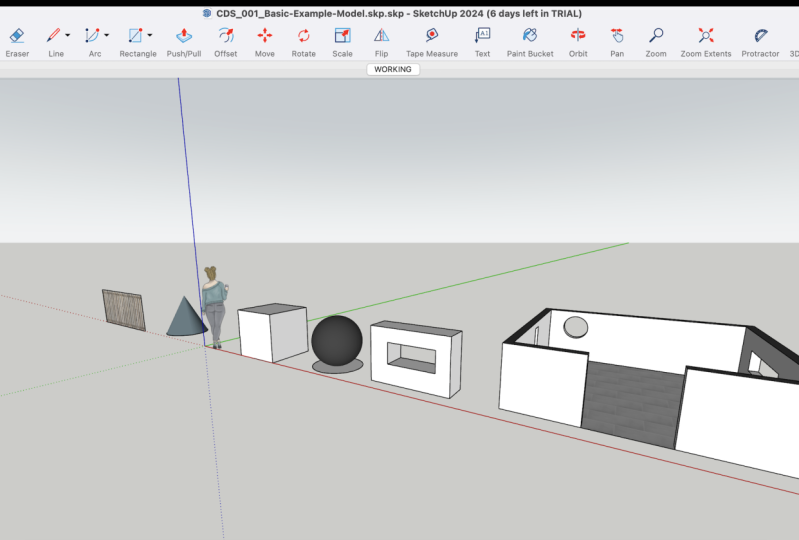
regarder quelques exemples que nous allons manipuler et apprendre certains des outils en regardant ce modèle particulier. Choisissez donc si vous souhaitez ouvrir ce modèle ou utiliser un modèle. Si vous décidez d'aller avec juste un modèle vierge, je vais travailler en pouces. Donc, à ce stade, choisissez comment vous voulez commencer. Si vous allez travailler avec l'exemple de modèle que je vous ai donné. Vous cliquez simplement sur Ouvrir le fichier et le trouver sur votre ordinateur, puis nous allons juste y entrer. Donc maintenant, nous sommes dans cet exemple de modèle que je vous ai donné dans la section des ressources. Et mon écran peut sembler un peu différent du vôtre parce que j'ai modifié certaines parties, mais il devrait toujours être assez similaire. J' ai en fait modifié ma configuration pour donner un look plus basique tout en conservant certaines de mes personnalisations. Et ce que nous allons faire maintenant, c'est jeter un oeil à l'interface utilisateur ou à votre espace de travail quand vous préférez l'appeler. Dans l'exemple de modèle que je vous ai donné, il y a quelques formulaires de base déjà créés juste pour vous donner quelques exemples et quelque chose à parcourir chaque fois que nous arrivons à ces outils. Et si vous avez ouvert l'un des modèles standard, vous avez peut-être remarqué un caractère SketchUp à l'écran. Ils changent généralement ceux à chaque fois. Il y a une mise à jour. Dans l'exemple de modèle que je vous ai donné, vous verrez ici une caméra 2D face à un personnage. C' est un que j'ai créé. J' ai tourné une de mes illustrations que j'ai faites dans l'application Procreate sur mon iPad et l'ai changée pour devenir un personnage SketchUp parce que je pensais que ce serait amusant. Nous allons donc commencer par examiner
les différentes parties qui composent cet espace de travail SketchUp. D' abord, vous avez votre espace ici où il vous
indique le nom de fichier qui est assez basique. Vous avez votre minimisez, maximisez et fermez toutes les choses standard lorsque vous travaillez avec un programme. Et puis vous avez votre menu du haut. Donc, c'est là que vous avez un fichier et vous avez toutes sortes de vos outils de base. Nous allons passer en revue certains d'entre eux comme nous en avons besoin pour ce cours. Et puis il vous donne une liste récente de fichiers ici en bas. Vous avez ensuite accès à l'édition, à la vue, à l'appareil photo, outils de
dessin, aux extensions de fenêtre et à l'aide. Maintenant, une chose que je veux m'assurer de mentionner est que certaines personnes n'aiment pas l'écran de bienvenue qui apparaît chaque fois que vous ouvrez le sketch out. Donc, si vous voulez désactiver cela, comment vous le faites est d'aller dans Fenêtre, puis Préférences. Et il fait apparaître cette esquisse dans le menu Préférences. Et tu iras voir le général. Et vous pouvez décocher cette case qui indique Afficher la fenêtre de bienvenue. Donc, vous pouvez décocher cela et il va juste ouvrir n' importe quel modèle par défaut que vous avez défini pour SketchUp. Et si tu n'as pas mis de vin, c'est bon. Vous pouvez toujours en définir un plus tard. Vous pouvez toujours revenir et l'activer et l'éteindre en fonction de ce que vous voulez. Mais j'ai pensé te donner cette option au cas où tu ne l'
aimes pas parce que je sais que certaines personnes n'aiment pas avoir la fenêtre de bienvenue et d'autres le font. Personnellement, je l'aime parce que je peux basculer entre différents et modèles. Mais c'est là que vous pouvez activer et désactiver ça. Et si vous n'avez pas votre modèle par défaut défini, et disons que vous voulez désactiver cela,
mais que vous voulez aller de l'avant et définir vos modèles. Si vous allez à Aide et bienvenue pour esquisser, il affichera cette fenêtre de bienvenue. Voyez que vous pouvez toujours définir votre modèle par défaut en cliquant sur le petit cercle pour remplir le petit cœur, et cela le définit comme votre défaut. Donc c'est assez simple là-bas. Ensuite, nous allons jeter un oeil aux barres d'outils. Donc, c'est votre barre d'outils et vous pouvez le déplacer dans un endroit différent. Ça fait un moment que j'ai eu comme un nouveau redémarrage de SketchUp. Donc, je suis assez positif qu'une toute nouvelle version arrive ici au sommet comme ça. Et la plupart du temps, c'est les barres d'outils qui démarrent. C' est donc ce que c'est. Et si vous voyez, si vous passez la souris sur cette petite zone, vous avez cette petite zone en pointillés ici. Vous pouvez faire glisser ça autour. Vous pouvez le retirer. Il n'est pas ancré s'il flotte comme
ça et que vous pouvez le faire glisser vers le haut et l'accrocher vers le haut, ou vous pouvez l'
accrocher sur le côté, selon votre préférence. Donc je vais le laisser ici en haut. Typiquement, j'aime avoir le mien en haut, mais c'est une préférence personnelle. Et une chose que je veux que vous sortiez de ce cours est de comprendre comment vous voulez personnaliser votre espace de travail. Donc ça fait partie de votre projet. J' aimerais voir une capture d'écran de la façon dont vous avez choisi de personnaliser vos configurations. Nous allons donc apprendre tous les domaines et vous pouvez décider comment vous voulez l'utiliser. Une façon d'accéder aux barres d'outils est si vous cliquez avec le bouton droit de la souris ici sur la barre d'outils ou dans cette zone, vous obtenez cette petite fenêtre contextuelle. Et si ce sont des coches, cela signifie que la barre d'outils est activée. Et s'il n'y a rien décidé, ça veut dire qu'il est éteint. C' est ce que je veux dire, c'est assez évident. Mais les barres d'outils ici, si vous en revenez à
cela, cela ouvre votre boîte de dialogue où vous pouvez vérifier plusieurs à la fois. Voyez que vous n'avez pas à les allumer et à les éteindre en même temps. Individuellement là. Vous pouvez le réinitialiser pour revenir à la version normale. Sous Options, vous pouvez choisir si vous voulez ou non afficher
les info-bulles des barres d'outils et les grandes icônes. moment, dans le but de ce cours, j'ai les grandes icônes allumées parce que j'ai entendu que vous pouvez voir plus facilement. Mais généralement quand je travaille, je décocherai cela afin qu'ils soient plus petits. L' une des raisons pour lesquelles je fais cela est de prendre un peu moins de place. Parce que quand il y a plus grand, il se rétrécit. Juste un tout petit peu. Il réduit votre espace de modélisation. Tout comme si vous avez vos barres d'outils alignées de ce côté et sur le dessus, alors vos fenêtres de modélisation vont devenir un peu plus petites. Mais c'est juste une préférence personnelle. Donc, vous pouvez avoir ce grand ou non. Pour l'instant, nous avons seulement la barre d'outils Mise en route et la barre d'outils des mesures activées. C' est donc votre barre d'outils de mesures ici. Lorsque vous utilisez certains outils,
vous verrez apparaître des mesures au fur et à mesure que vous dessinez, au fur et à mesure que vous effectuez un zoom. Différentes choses comme ça, que vous pouvez entrer des mesures ou afficher des mesures dans cet espace. Une autre façon d'accéder à vos barres d'outils est si vous allez à Affichage et barres d'outils et cela affichera cette même boîte de dialogue pour vos barres d'outils. Je te ramène juste à ici. Une autre façon de déplacer vos barres d'outils est si vous double-cliquez sur une barre d'outils, elle la déverrouille, et si vous double-cliquez, elle l'ancre. Donc, c'est s'ils finissent par flotter autour, accidentellement il suffit de double-cliquer dessus et ça reviendra. Et comme je l'ai déjà dit, vous pouvez le déplacer. Vous verrez que si je fais glisser juste un peu, il passe sous cette barre d'outils de mesures car il crée deux lignes. Ainsi, lorsque plusieurs barres d'outils sont activées, une fois de plus, elles réduisent votre espace de travail. Donc on va juste les situer ici. Alors. Ok, donc on n'a qu'une seule rangée. Voici une chose que j'ai remarqué, c'est un conseil expérimenté pour vous. J' ai vu des personnes nouvelles à esquisser, parcourir et activer toutes les barres d'outils de la liste. S' il te plaît, ne fais pas ça. C'est un animal de compagnie à moi. Tu peux le faire si tu veux. Mais si vous le faites, vous allez avoir beaucoup des mêmes outils dupliqués. Par exemple, beaucoup de gens qui sont nouveaux pour l'esquisser vont activer le démarrage et le grand jeu d'outils. Et en regardant, vous pouvez voir qu'il y a beaucoup des mêmes outils activés. Et si vous activez chaque barre d'outils, vous obtiendrez ces différents types de barres d'outils toutes seules,
ainsi que la mise en route et le grand jeu d'outils. Donc c'est un truc de débutant. J' ai vu ça se produire encore et encore et encore. Et je pense que les gens ne se rendent pas compte qu'ils ont des multiples. Mais si vous, si vous passez par et activez chaque barre d'outils, une, vous allez être submergé parce que c'est juste, c'est, c'est beaucoup qui fait beaucoup de barres d'outils. Vous n'avez pas besoin de tout ça et voyez que vous ne voyez pas que j'en ai quelques-uns qui sont apparus sur mon autre écran ici. Voyons si je peux les attraper. J' ai deux moniteurs au fait. Donc si j'ouvre quelque chose et qu'il n'apparaît pas, c'est parce qu'il est apparu sur mon autre moniteur. Mais donc je pense que je n'en ai qu'un seul qui est celui-ci ici est une extension, donc nous allons l'éteindre et l'ignorer pour l'instant. Mais si vous activez chacune de vos barres d'outils, une, regardez combien d'espace il occupe sur votre écran. Juste un parce que je ne les ai pas organisés ici. Mais vous avez des doublons. Si vous commencez à chercher, vous verrez des doublons de beaucoup de ces différents outils. Et vous n'avez donc pas besoin d'activer toutes les barres d'outils et d'avoir des multiples. Et comme c'est nouveau pour vous les gars, je suppose que, puisque c'est nouveau, je ne veux pas que vous soyez dépassés, donc il n'y a aucune raison d'activer chaque barre d'outils. Ça ne va pas te faire paraître plus expérimenté. Si vous activez chaque barre d'outils, vous allez être débordée. Ça va être trop. Donc, ce que je veux faire, c'est que nous allons juste activer une barre d'outils à la fois. Au fur et à mesure
que nous examinons ces outils, nous apprenons ce que cette barre d'outils a à utiliser. Donc pour l'instant, nous allons juste, nous allons juste nous débarrasser de ça. Donc on va tout éteindre. Mais la barre d'outils de mesures et le bon démarre barre d'outils et les têtes vers le haut. Nous allons même désactiver la barre d'outils Mise en route ici et un
peu parce que nous allons commencer à passer aux outils réels. Donc, mais pour l'instant, on va juste laisser ça ici. Donc, ne nous déborde pas vers nous 21 peu à la fois. On va faciliter ça, tu sais, ce que tu fais. Et voici un autre petit conseil pour vous. Je vous ai donné une feuille de référence dans votre section ressources de cette classe où
il va comparer chacune
des différentes barres d'outils dont nous allons parler dans cette classe. Il y a, il y a plus mais où c'est juste la première partie. Donc on couvre juste une certaine partie des outils. Et je vous ai donné cette feuille de triche afin que vous
puissiez voir une comparaison entre ce qui se trouve dans la barre d'outils
Mise en route et le jeu d'outils Large et la barre d'outils individuelle. Donc, si jamais vous vous perdez et que vous ne savez pas quelle sueur
, revenez à cette liste. Et vous pouvez voir quand nous aurons terminé, vous serez en mesure de déterminer si vous préférez travailler avec la barre d'outils Mise en route parce que vous n'aimez pas avoir tous les petits. Ou peut-être que vous voulez travailler avec la grande barre d'outils définie. Peut-être que vous voulez juste quelques
barres d' outils parce que vous allez vraiment vous faciliter. C' est à vous de décider. L' un des points de ce cours est de simplement vous donner cette base de connaissances et ensuite vous laisser choisir comment vous voulez travailler. Une autre astuce pratique pour vous est de réorganiser vos barres d'outils, parfois pas toujours, mais parfois SketchUp a tendance à ne pas enregistrer votre placement. Donc, un gros conseil est que si vous remarquez que vous réorganisez vos barres d'outils et que la prochaine fois que vous faites des esquisses, elles ne sont pas au même endroit. Réorganisez vos barres d'outils, fermez-les, ouvrez-les à nouveau et vérifiez-les. S' ils sont restés au même endroit, vous êtes prêt à y aller. S' ils ne l'ont pas fait, réorganisez-les, fermez, rouvrez. Et c'est comme si tu devais raconter ce souvenir de l'endroit où tu veux être dans ton espace de travail. J' espère que cela a du sens. Je voulais juste vous donner ce conseil parce qu'il y a eu tellement de fois
au début de travailler dans SketchUp que je réorganise mes barres d'outils et la prochaine fois que je les ouvre, elles ne sont pas au même endroit parce que je viens de l'avant et a commencé à travailler. Donc c'est un pourboire. Mais maintenant, vous savez comment les déplacer pour que vous puissiez le faire.
5. Interface utilisateur : les morceaux de plateaux par défaut, les axes et le scénario: Ok, donc maintenant nous allons jeter un oeil au plateau par défaut, qui est ce gars sur partagé. Il s'agit d'un endroit où vous pouvez gérer différents panneaux de dialogue pour différents éléments de modèle, tels que les balises, qui étaient autrefois appelées couches d'ailleurs. Donc, les balises et les calques, même chose si vous m'entendez dire que les calques sont la même chose que les
balises étaient appelées couches jusqu'à presque dire, comme la fin de 2020 ou le début de 2021. C' est encore assez nouveau. J' appelle toujours ça des couches parce que ça a du sens. De toute façon. C' est donc là que vous organisez différents panneaux de dialogue. Et vous remarquerez peut-être que je dois le faire, c'est parce que je l'ai personnalisé. Je vais te montrer comment faire ça. Une chose est que si vous cliquez dessus, vous pouvez les minimiser. Donc ils ne prennent pas tellement de place. Quand tu les auras gros. Vous obtiendrez une barre de défilement ici afin que vous puissiez faire défiler ces derniers. Donc, si vous faites un clic droit sur le dessus de cela, vous pouvez voir une fois de plus, j'ai dit que je dois le faire. Si vous accédez à Gérer la trace
, cette boîte de dialogue s'affiche. Voici où, si vous cliquez sur votre barre d'état par défaut, vous avez ces coches. Voici donc les panneaux de dialogue que vous pouvez avoir. Si vous en créez un nouveau en cliquant sur Nouveau et en créez un nouveau. Et vous ne pouvez avoir une boîte de dialogue que sur un panneau à la fois. J' ai donc choisi de préparer la mienne comment j'aime travailler. Donc, mon plateau par défaut a ces choses et
j' en ai un autre spécifiquement quand je fais affaire à documenter des choses. Donc c'est des styles, du brouillard d'ombre, et c'est tout. Tout le reste est sous le plateau par défaut pour moi. Je pense que la seule chose que je n'utilise pas, c'est l'instructeur. Je n'utilise pas de photo de match vraiment un outliner. Je le regarde de temps en temps, mais je garde cette allumée. C' est donc là que vous pouvez activer ce que vous voulez utiliser. Vous pouvez tous les allumer. Vous pouvez juste en allumer un, un temps dépendant de ce dont nous parlons dans les leçons. Tu peux faire correspondre le tien au mien si tu veux. Il s'agit de personnaliser votre espace de travail pour qu'il fonctionne, comment vous en avez besoin. Une autre façon d'accéder à votre, vos plateaux est si vous allez dans Fenêtre et bac par défaut, c'est là que vous pouvez activer ces choses. Vous pouvez également le renommer, vous pouvez le cacher. Donc, voyez que juste caché ma trace par défaut et maintenant j'ai juste mes documents SRE. Si je reviens et dis « show tray ». Donc parce que j'ai deux panneaux, vous pouvez voir que je les ai tous les deux ici. Vous pouvez dire managé tente nouveau plateau, quelque chose comme ça, mais cela traite de votre trace. Une autre chose que vous remarquerez est que vous avez le petit x pour pouvoir fermer complètement votre plateau. Si vous voulez toujours votre plateau, mais vous ne sortirez pas du chemin pendant que vous travaillez. Vous cliquez sur ce petit pouce et c'est vos fonctions de masquage. Donc, quand tu fais ça, ça minimise un peu. Mais quand vous
survolez, vous avez accès aux outils. D' habitude, je garde le mien épinglé. Juste parce que c'est comme ça que j'aime travailler. J' aime les outils BI juste là. Mais il y a des moments, en particulier, je suppose que je dirais que lorsque je présente à un client ou quelque chose et que je veux plus d'espace de modélisation que je vais démêler cela. Et vous voyez à quel point votre espace devient plus grand. Vous pouvez redimensionner ceci. Ainsi, vous pouvez le rendre plus petit en cliquant ici et le sécher. Vous pouvez le rendre vraiment grand aussi. Je veux dire, c'est un peu gros. Mais j' ai de grands moniteurs. Donc, si vous avez un moniteur plus petit, vous voulez évidemment le garder plus petit. Mais c'est que je continue d'habitude juste là. C' est donc votre plateau par défaut. Maintenant, si vous voulez minimiser ces choses, elle peut le faire, vous pouvez les fermer. Tu peux. Pour vous le montrer facilement, je vais les minimiser tous. Vous pouvez les réorganiser de sorte qu'ils soient comme Il suffit de cliquer et de faire glisser et vous pouvez simplement le déplacer d'un espace à l'autre. C' est juste l'ordre dans lequel je préfère le mien. Comme je l'ai dit, vous êtes les bienvenus pour correspondre à la mienne si cela est plus logique à des fins d'apprentissage. Mais c'est juste, c'est ma configuration. Et je les garde d'habitude. D' habitude, je garde le modèle dans l'info ouvert tout le temps. Étiquettes, couches, matériaux ouverts et composants et le reste je garde habituellement près, sauf si j'en ai besoin. Mais c'est votre plateau par défaut. Maintenant, ce
n'est pas parce qu'il est montré ici que ça doit être ici. Vous pouvez cliquer sur votre plateau et le faire glisser ailleurs. Donc quand je le déplace et que vous voyez ces différentes petites sections de panneau. Donc, si vous survolez, ça va vous montrer où il ira. Pour que vous puissiez le mettre de ce côté si vous voulez. Vous pourriez en avoir deux. Vous pouvez les mettre ensemble ici. Si je survole ça, cette petite icône
que vous pouvez voir en classe, elle a deux petits onglets. Et ça va les coller ensemble comme ça. Donc, vous pouvez le mettre à n'importe quel endroit que vous voulez. Je préfère les côtés parce que ça prend moins de place. Parce que si tu le mets ici, je veux dire, honnêtement, je ne sais pas pourquoi tu le mettrais en place. Ils ont cet énorme. Donc, personnellement, je préfère le côté droit. Honnêtement, je ne peux pas vous dire pourquoi. C' est juste pour ça que j'aime ça. Donc, vous pouvez déplacer ça où vous voulez. Mais c'est votre trading par défaut est vraiment pratique pour gérer toutes ces différentes options de dialogue, ces différents panneaux, le tout dans un seul endroit. Vous n'avez pas à faire,
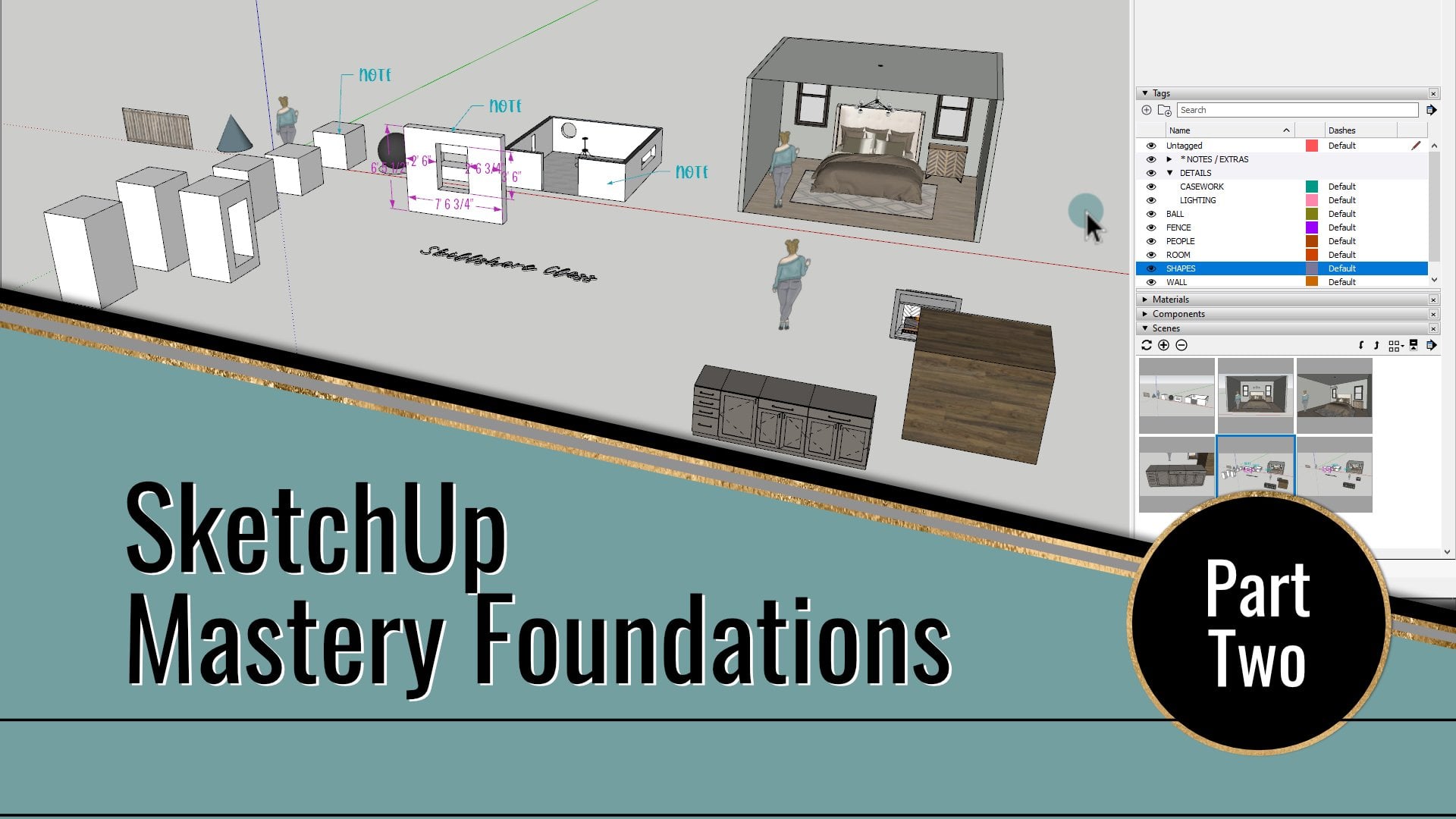
vous pouvez les avoir tous sur un seul. C' est à vous de décider de personnaliser votre espace comme vous le souhaitez. Et voyons Next. Parlons de votre axe ici et de votre point d'origine. C' est super pratique lorsque vous dessinez des choses et lorsque vous modélisez et déplacez des choses. Donc c'est ton axe bleu. Donc c'est de haut en bas. Et puis vous avez votre axe vert qui va, je suppose qu'elle pourrait dire en avant et en arrière si ça aide. Et puis votre accès en lecture va côte à côte. Donc, quand tu bouges, les choses dessinent des choses. Vous pouvez les aligner sur ces axes et cela vous aide à garder les choses en ligne droite. Et je vous en montrerai plus à ce sujet chaque fois que nous entrerons dans la partie dessinante de tout ça. Mais c'est très important. Et ton axe est là où ils se rencontrent tous. Beaucoup de gens ignorent cela, mais je trouve qu'il est extrêmement important si vous créez des composants sont des modèles que vous finissez par regrouper ensemble. Donc, par exemple, si vous construisez un modèle vraiment compliqué où vous combinez plusieurs modèles ensemble dans un fichier volumineux. Si elles ont tous la même origine, alors vous pouvez facilement les mettre au bon endroit à chaque fois en accrochant à cette origine. Donc, nous pouvons examiner cela plus, c'est un peu plus avancé, mais sachez juste que votre axe ici est vos directions. C' est vraiment important quand on déduit et dessine. Et vous voulez que les choses aillent dans une direction particulière. Et vous pouvez vous aligner avec ceux-ci. Donc c'est votre, votre axe ressemblera à ceci. Je me pencherai plus à ce sujet quand nous ferons la partie de dessin. Donc, la dernière chose dont je veux parler pour votre espace de travail est vu des onglets. Donc, dans ce modèle, je vous ai donné une scène. Lorsque vous ouvrez un dessin pour la première fois, juste un dessin de base. Vous n'aurez pas d'onglets de scène à moins d'en ajouter. Dans cette classe particulière. On ne va pas chercher à ajouter des scènes. Nous allons nous pencher davantage sur cette question dans la deuxième partie de cette série de fondations. Mais pour l'instant, je voulais vous donner une scène que, si pour une raison quelconque, quand on apprend ces outils, quand on regarde naviguer. Si vous vous perdez, comme si vous êtes vraiment zoomé quelque part ou si vous êtes accidentellement vraiment zoom arrière, ou si vous faites défiler et vous êtes à l'intérieur d'une forme, ce qui peut arriver. Tu peux rester coincé dans un mur. Ça arrive. Mais si vous vous perdez, je voulais vous donner la scène pour que tout ce que vous avez à faire est de cliquer dessus et revenir à ce point. Donc ce que je veux dire par là, c'est, disons que vous avez zoomé ici. Nous allons apprendre cette suivante sur la navigation de votre modèle, mais j'utilise simplement la molette de défilement de ma souris pour zoomer et arrière. Disons que vous êtes là et que vous ne savez pas comment revenir à cette vue, vous êtes perdu. Vous encore nouveau à cela ne devrait pas à l'aise avec la navigation. J' ai mis en place cette scène donc si vous cliquez
dessus, ça vous ramènera ici à cette vue. Donc, si jamais tu te perds, tu ne sais pas ce qui se passe. Si je regarde une zone du modèle, vous
montrant un outil et que vous êtes ailleurs parce que vous êtes vraiment
excité par les outils et que vous avez commencé à jouer et que vous voulez revenir, il suffit de cliquer sur cet onglet de travail et vous reviendrez directement à cette vue et vous êtes prêt à y aller. Donc, comme je l'ai dit, nous allons regarder naviguer autour de notre modèle pour que
vous puissiez zoomer sur l'orbit et toutes ces bonnes choses. Et puis je vais vous montrer une petite pointe spéciale avec ma souris 3D. C' est tout à venir dans la prochaine leçon.
6. Navigation : Orbit, Pan, et une souris 3D: Ok, donc voici où je pourrais commencer à te pousser hors de ta zone de confort. Maintenant que nous commençons à creuser dans les outils réels, nous allons la prendre barre d'outils par barre d'outils. Donc, la première chose que nous allons faire est
de se débarrasser de la barre d'outils Mise en route et de se concentrer sur
11 autres éléments cruciaux de travailler dans SketchUp est de pouvoir naviguer dans votre modèle de différentes manières. Puisque nous n'avons pas encore la partie du bâtiment. Je vous ai déjà donné quelques formes de base dans l'exemple de modèle. Donc, lorsque nous regardons ces outils de navigation, vous serez en mesure d'avoir quelque chose à regarder. Commençons donc par permuter la
barre d'outils Mise en route et activer la barre d'outils de la caméra. Donc c'est votre barre d'outils de caméra et je vais juste la
déplacer ici à côté des mesures. Donc le premier outil que nous allons regarder est l'orbit, c'est cet outil ici. Et vous pouvez également y accéder en tapant O sur le clavier. Je suis un grand fan des raccourcis clavier. Ils sont super pratiques. Excellente façon d'accélérer le processus. Et neuf fois sur dix, j'utiliserai les raccourcis clavier avant les boutons réels. Mais pour des raisons d'apprentissage, je vais essayer de m'assurer que j'utilise vraiment les boutons, mais aussi vous dire les raccourcis clavier. Alors orbitez O sur le clavier. Cela vous permet de vous déplacer librement autour de son modèle et de déplacer votre modèle afin que vous puissiez modifier les vues. Donc ce que vous faites, c'est que vous cliquez et faites glisser, C'est tout. Il suffit de cliquer et de faire glisser. Et vous pouvez cliquer, cliquer et faire glisser. Et cela vous permet d'orbiter autour de votre modèle. Et selon l'endroit où vous cliquez, c'est là
qu'il orbite. Donc si je clique ici, ça se concentre sur ça. Si je clique ici, il se concentre sur ça. J' espère que cela a du sens. Donc, il suit simplement votre curseur et si vous utilisez une souris standard, vous pouvez également la passer à l'outil Plume. Donc, l'outil panoramique est le suivant. C' est Pan. Donc, vous cliquez et faites glisser sur celui-ci et c'est littéralement que vous êtes juste en train de parcourir l'écran. Donc, si vous êtes en orbit, tapez O, si vous maintenez la touche Maj enfoncée, elle se transforme en panoramique. Ainsi, vous pouvez les utiliser en conjonction lorsque vous avez besoin de voir comment vous pouvez orbiter autour. Mais je veux en voir plus. Alors passez à panoramique, voyez comment cela fonctionne. Et vous pouvez accéder à ces deux en allant à la caméra. Et vous avez orbitation et pan. Maintenant, épingler le raccourci clavier intégré pour PAN est h. Mais j'ai changé cela sur mes raccourcis clavier parce que j'utilise rarement pan. Honnêtement, j'utilise l'orbite plus que toute autre chose, mais j'ai changé l'âge pour se cacher parce que cela fonctionne mieux pour mon processus et comment je l'utilise. Donc, mais le standard est H pour la main, pour la casserole, je suppose. Donc, une autre façon de zoomer avant et arrière et de se déplacer autour votre modèle est d'utiliser la molette de défilement de votre souris. Maintenant, j'en ai parlé un peu dans la dernière leçon, mais c'est un moyen vraiment facile d'entrer
et de sortir et juste échanger entre l'orbit et ça. Et comme avec les orbites, lorsque vous faites défiler la roue est quand vous l'utilisez,
c' est juste ce que vous vous concentrez, quel que soit votre curseur survolait. Et c'est là que ça va. Je me souviens que dans la dernière leçon, je vous ai dit qu'une fois que nous sommes entrés dans la navigation, si vous vous perdez en entrevue, si vous appuyez sur cet onglet de travail, cela vous ramènera à ce point de départ. Tellement pratique. Avant de passer à l'outil suivant,
je veux vous dire ma façon préférée de naviguer sur un modèle. Et ce n'est pas un outil SketchUp, mais c'est un énorme économiseur. J' aime donc utiliser une souris 3D. Je vais te montrer à quoi ça ressemble. Ok, alors gardez à l'esprit que je viens de vous montrer à quoi ressemble cette souris 3D. Maintenant, je vais vous montrer comment je l'utilise pour déplacer les mannequins. Donc je vous ai montré l'orbite, c'est l'orbite, non ? Ok, cliquez et faites glisser si je veux faire le tour. Donc, si je passe à la souris 3D, je peux la pousser pour zoomer et zoomer. Donc, vous pouvez voir que mon curseur est juste assis ici. Je vais le laisser ici pour que vous puissiez voir. Donc, avec la souris 3D, je peux pousser, je peux sortir, je peux aller sur le côté, je peux le soulever. Je peux le pousser vers le bas, je peux l'incliner. Je peux aller dans plusieurs directions tout à la fois et voir comment c'est
différent de naviguer dans un modèle lorsque vous utilisez cette souris 3D. Donc, cela dépend juste de la façon dont vous voulez bouger. Mais honnêtement, cette souris 3D est un changement de jeu pour moi. J' adore ça. Il faut un peu de pratique. Je recommande vraiment comme ne pas juste penser que vous allez aimer être incroyable à elle parce que cela prend un peu de pratique. On a d'abord commencé à avoir l'air d'être un peu ivre ou quelque chose comme ça et juste un peu, tu sais, aller dans des directions bizarres, comme voir, c'est très sensible. Et vous pouvez juste, il suffit de tourner et de bouger et juste d'assouplir autour d'un modèle. Et vous pouvez varier la vitesse si vous voulez. Mais c'est tellement pratique, les gars. Cela fait une grande différence parce que lorsque vous passez de l'utiliser comme ceci à, vous savez, zoomer avant et arrière avec la molette de défilement comme ceci et cliquer et faire glisser pour orbiter autour. C' est juste que j'ai l'impression que c'est une grande différence. L' une des principales raisons pour lesquelles j'ai obtenu cela est parce que j'utilise ce logiciel sur une base quotidienne, peu près pour des projets. Et après un moment, mon doigt était un
peu ennuyé avec moi avec toute la roue de défilement. Et puis, tu sais, tu dois cliquer et faire glisser et, et tout ça. Et donc j'ai eu ça pour faciliter mon processus et le rendre tellement plus facile à bouger. Et je vais être honnête. Les clients adorent quand vous vous déplacez autour de leur projet comme celui-ci. J' ai travaillé sur des projets avant où je me trouvais à l'extérieur d'un modèle de maison que j'ai construit et emmène le client par la porte d'entrée pour regarder autour de sa chambre. Et comme je l'ai dit, ça prend un peu d'entraînement parce que vous allez tomber dans les murs et, vous savez, vous devez apprendre vos limites, mais ça fait une énorme différence. Donc c'est un gros conseil, gros, gros, gros conseil pour vous les gars et les dames que je vous ai donné les liens pour C, vous pouvez voir que c'est, ils en ont différents sur le site 3D Connection. Il y en a des gros qui n'étaient pas super pour la CAO si vous aimez le chat. Oh, au fait, cela fonctionne pour CAD 2. Vous pouvez effectuer un zoom avant et arrière et vous déplacer. Un dessin CAO aussi. Je l'utilise aussi pour ça. Mais c'est très pratique. Il travaillait avec Photoshop. Je ne pense pas que ça marche. Alors Photoshop. Mais un conseil pour vous lorsque vous utilisez ceci est qu'il est livré avec deux petits boutons sur le côté et vous pouvez les personnaliser. Et lorsque vous cliquez sur le bouton, vous pouvez personnaliser ce que ces boutons font. Mais si l'un des gros conseils que j'ai pour vous est lorsque vous cliquez sur Propriétés apparaissant sur mon autre écran, accrochez-vous là c'est. Voici où vous pouvez ajuster la vitesse de celui-ci. Donc, quand vous commencez, vous voudrez peut-être le rendre un peu plus lent. Vous pouvez régler les boutons ici. Et des paramètres avancés. C' est important, alors jouez avec ceux-ci jusqu'à ce que vous trouviez ce qui fonctionne pour vous. Et si vous bougez dans votre mannequin semble vraiment bizarre. Vérifiez les modes de navigation car ceux-ci vont être différents. Donc le mode caméra est ce que je viens de vous montrer. Si je passe en mode objet
, la souris 3D fonctionne comme si vous déplacez l'objet, pas les vues. Donc quand je l'incline, j'incline l'objet. Donc, cela fonctionne différemment. Et honnêtement, l'objet ne fonctionne jamais vraiment pour moi, comme mon cerveau fonctionne. Donc le mode objet me jette vraiment. C' est donc le mode objet. Ensuite, il y a le mode caméra cible. Il, celui-ci est le nôtre moi aussi, parce qu'il fonctionne très similaire à la caméra, mais c'est différent. C' est difficile à expliquer. Donc, jouez certainement autour. Si vous décidez de l'obtenir, jouez avec ces différents modes de vue. Il y a le mode hélicoptère. N' utilisez jamais le mode hélicoptère. Mais si honnêtement, je ne sais pas quelle est la différence,
mais les seuls que j'utilise vraiment notre mode caméra et notre mode cible. Et parfois, il passe en mode caméra cible. Donc, si ça a l'air bizarre et que vous avez des problèmes, assurez-vous
qu'il est en mode caméra. C' est plus facile pour moi. J' ai vu des gens les utiliser aussi pour des jeux vidéo. Donc, je veux dire, si tu es dans ça, tu pourrais avoir un de ces deux-là. Mais j'ai vu comment mon mari travaille dans ses jeux vidéo et comment la manette, vous pouvez regarder autour, ça a le même effet, mais avec votre modèle SketchUp. Donc, si vous êtes dans le jeu, vous voudrez peut-être l'obtenir, mais certainement vérifier les modes de navigation parce que cela vous jettera parfois. Donc les modes caméra, mon mode cible préféré, il occasionnellement nous allons passer à cela si vous passez en mode projection parallèle, ce que nous allons entrer dans cela, mais juste envie de prendre la tête de temps en temps nous allons changer si vous faites quelque chose différent. Donc, des médicaments pour caméra, mon préféré. Mais c'est un gros pourboire et je vais l'utiliser en conjonction avec les orbites. Donc, je peux faire orbiter comme ça et ensuite passer à la souris. Cela dépend, vous savez, mais vous pouvez les utiliser en conjonction. Comment j'ai ma configuration est mes souris 3D et ma main gauche, mon analyse régulière et ma main droite. Donc, je travaille à deux mains, ce qui n'aurait jamais rêvé. C' est comme ça que cela a fonctionné, mais c'est énorme gain de temps pour moi, donc il ne faut pas de pratique, mais je recommande fortement de vérifier un mâle 3D. Alors, voilà. Il y a des nœuds sans fil, des modes réguliers, versions géantes qui ressemblent à une manette de jeu. Mais celui que je t'ai montré, c'est à moi.
7. Outils de caméra : Zoom, regardez autour de la perspective: Bon, passons à notre prochain outil. Ensuite, Zoom. Je vous ai déjà montré comment zoomer en utilisant la molette de défilement de ma souris. Mais si vous cliquez sur, Zoom ici et que vous cliquez et faites glisser sur votre modèle, C'est ce
que vous faites, c'est que vous faites juste un zoom avant et arrière. Et ça fait tout l'écran. Ce n'est pas vraiment ciblé, c'est juste le tout, non ? Donc, zoomant avant et arrière, C'est aussi le Z sur le clavier. Donc si je suis en orbit et que je veux passer à Zoom, appuyez sur Z, et maintenant nous sommes en Zoom. Et c'est juste un moyen pratique de le faire. Vous pouvez également y accéder en allant à l'appareil photo et zoom. Simple, non ? Maintenant, lorsque vous sélectionnez Zoom, vous remarquerez qu'ici, votre barre d'outils de mesures a basculé pour indiquer le champ de vision. Typiquement, vos modèles SketchUp vont être dans un 35 degrés. Tu peux changer ça. Donc en tapant, je vais juste taper 45. Vous voyez comment la vue change. Je peux taper 60. Afficher à nouveau les modifications. Et donc c'est un tout autre regard chaque fois que vous passez à ça. Donc, si je reviens à 45, si je reviens à 35, voir comment ça change. C' est donc votre champ de vision. C' est vraiment pratique pour obtenir des looks différents. Si je mannequin, je resterai généralement dans 35. Mais si je regarde peut-être comme une vue d'une pièce. Donc une fois de plus, j'utilise ma souris 3D. Disons qu'on est dans cette pièce et que je veux voir un angle plus large. Je pourrais passer à 60 et voir comment ça change si tu le regardes comme si tu étais dans une pièce. Donc c'est quelque chose avec lequel vous pourriez vouloir jouer de temps en temps. Vous pouvez également accéder au champ de vision ici à partir
de, en mode caméra, mais cela fonctionne un peu différemment. Donc, cela fonctionne où si vous basculez vers le champ de vision là, vous le faites glisser pour changer la vue. Vous pouvez donc voir que le champ de vision est en train de changer ici. Donc, si je me déplace et me souviens que ce n'est pas seulement un zoom normal, je suis allé au champ de vision de la caméra et ensuite vous pouvez le faire glisser et obtenir un look différent. Donc vous pourriez vouloir faire ça si vous essayez de faire comme un certain look comme vous, vous savez, vous voulez changer mais voir à quel point les choses peuvent être déformées. Donc, ce sont les différences entre aller sentir la vue ici et si vous êtes juste dans Zoom normal et que vous tapez des mesures, donc ce sont quelques différences qui vont changer l'apparence de votre modèle. Un autre outil est Zoom windows. Donc, au lieu de travailler comme un zoom normal, vous dessinez une fenêtre autour, vous cliquez et faites glisser pour dessiner une fenêtre autour de ce que vous voulez zoomer. Et quand vous le souhaitez, Oh, vous êtes zoomé et puis il revient juste à sélectionner. Donc, si je voulais zoomer dessus, vous pouvez continuer à le faire encore et encore et encore si vous voulez. Maintenant, pour arriver à la fenêtre Zoom, c'est Control Shift W. Je n'ai jamais utilisé ce raccourci clavier, en passant, j'utilise très rarement la fenêtre Zoom, mais je veux juste m'assurer que vous l'avez si vous le voulez. Donc, l'outil suivant est des étendues de zoom, littéralement explicatives. Il effectue un zoom sur l'étendue de vos modèles. Donc, c'est un moyen très pratique si vous vous perdez dans quelque chose comme un coup Z pour le zoom. Si je zoome juste ici, et disons que je continue à zoomer. Et maintenant, je suis dans cette forme et tu es comme, Oh, comment je sors ? Zoom sur les étendues. Maintenant, vous voyez l'étendue de votre modèle. Si vos modèles aiment vraiment, vraiment gros, Cela va s'étendre plus loin. Évidemment, si vous effectuez un zoom arrière si loin que vous ne pouvez même plus voir votre modèle. Comme si on sait qu'il est là, c'est en bas par l'origine. Si vous appuyez sur le zoom extense, il va vous aligner sur l'étendue de votre modèle. C' est donc un excellent moyen
de se perdre, d'y revenir. Ou si vous savez qu'il y en a plus mais vous ne pouvez pas le voir. Extension de zoom. Suivant. Assez explicite. C' est précédent, donc il va juste à la vue précédente. C' est ça. Donc, vous pouvez continuer à cliquer en arrière et il passe par, vous savez, auparavant, il tourne à travers quelques-uns. Ça ne va pas comme pour toujours. Mais c'est les cycles sont quelques-uns. Mais c'est le symbole précédent. Droit ? Suivant est la caméra de position. Ainsi, lorsque vous cliquez dessus, vous remarquerez votre décalage de hauteur, votre mesure change en décalage de hauteur. La norme est de cinq pieds six. Vous pouvez modifier cela en fonction de la vue souhaitée. Mais quand vous
survolez, vous pouvez voir que vous avez comme ce petit homme ou cette femme, plein de Parson et un petit point. Donc, si vous cliquez sur. Il va placer une caméra à cet endroit avec une hauteur d'œil de cinq pieds six. Maintenant, vous pouvez voir que notre curseur a changé pour ce petit globe oculaire, et c'est le prochain outil qui regarde autour de vous. Donc, si vous cliquez et faites glisser, vous pouvez regarder autour de votre espace. Nous allons donc vous donner un exemple de la façon dont vous pourriez utiliser cela avec certains des autres outils. Disons que tu travailles sur un modèle de cuisine. J' utilise beaucoup cet exemple. Mais disons que vous êtes, vous avez créé un modèle de cuisine, votre cadeau à votre client. Vous pouvez utiliser cet outil pour positionner une caméra. Disons que vous voulez montrer à votre client à quoi ressemblera
leur cuisine s'ils sont debout devant l'évier. Donc, vous positionnez la caméra et ensuite vous pouvez regarder autour et ils peuvent voir l'espace. Maintenant, combinons ça avec le champ de vision. Nous allons donc zoomer et taper 60 degrés. Maintenant, nous pouvons voir encore plus de l'espace. Et si nous voulons aller à nouveau regarder autour de
nous, il suffit de cliquer dessus et de regarder autour de nous. Vous pouvez également accéder à ces deux outils en accédant à la caméra. Et vous pouvez voir marcher autour, caméra de
position, Regardez, regardez autour de vous. Ne pas marcher, mais vous pouvez marcher. Walk est notre prochain. Ainsi, la façon de marcher fonctionne littéralement, vous pouvez marcher dans l'espace afin que vous puissiez cliquer et faire glisser. Et c'est comme si tu marchais dans un espace. Maintenant, honnêtement, je n'utilise pas beaucoup marcher, principalement parce que j'ai la souris 3D et je peux juste me déplacer très rapidement. Et pour moi, c'est plus facile pour moi, mais marcher est un outil pratique. Maintenant, je vais te donner un avertissement parce que ça peut sembler vraiment bizarre. Parfois, il se déplace sur les objets si vous le souhaitez. Disons que vous êtes dans un modèle et qu'il y a un escalier, et que vous utilisez l'outil de distorsion, il va littéralement rebondir dans les escaliers ou rebondir dans les escaliers. Donc, ce n'est pas une transition en douceur si vous utilisez quelque chose comme ça. Mais marcher est, est un outil très pratique. D' accord. Donc ça couvre à peu près tous ces outils
de zoom avant et de caméra dont je veux vous parler. Ensuite, en ce qui concerne la navigation, parce que j'ai vu des gens tomber accidentellement sur ça. Donc, je veux vraiment vous le signaler. Est si vous allez à si vous allez à la caméra, vous pouvez voir que nous sommes actuellement dans la vue en perspective. Si vous passez à la projection parallèle, les choses deviennent un peu bizarres, non ? Donc les choses sont très bizarres ici. Maintenant ce que cela fait, c'est qu'il met les choses sur une vue isométrique, comme ça, il est incliné. Ce n'est pas le meilleur, à mon avis, pas le meilleur mode de modélisation parce qu'il se sent vraiment déformé. Mais si vous le combinez avec l'une des vues standard ici. Donc, si vous avez une caméra et des vues standard, et passons à l'avant. Si vous combinez une vue standard avec une projection parallèle qui vous donne cette vue à plat. Donc c'est quelque chose où, comme disons que vous dessinez une élévation d'un mur ou que vous regardez un plan. Revenons donc aux vues standard et allons en haut. Donc vous, vous avez vu à quoi ça ressemble en 3D. C' est donc une projection parallèle où elle est plate, elle est complètement plate. C' est génial pour des vues comme celle-ci. Pas si génial pour la modélisation parce que les choses ont l'air vraiment bizarres. Revenons à la vue de dessus. Et aussi si vous êtes dans une vue standard, vous pouvez voir qu'il dit ici au, au, en haut, il indique dans quelle vue vous êtes. Regardons donc la différence entre la projection parallèle, qui est ce que nous sommes maintenant et la perspective. Voyez comment cela change, c'est que vous obtenez un look complètement différent. Donc la perspective est ce que j'aime modéliser parce que c'est plus, je suppose qu'elle dit plus réaliste. Mais c'est prospective. Ce sont donc les différences. J' ai actuellement configuré un raccourci clavier pour la projection parallèle parce que je l'utilise hors et sur. J' en utilise beaucoup. Mais certainement, surtout si vous commencez le modèle en vue de
perspective parce que la projection parallèle et juste vous jeter un peu. Maintenant, il y a 2 perspectives. Donc, la différence entre la perspective 2 est juste un peu différente de la perspective régulière. Donc ça vous met en place avec deux points de fuite. Et ça, ça a l'air différent. Il vous bascule automatiquement en panoramique. Et parce que vous maintenez ces deux points de fuite. Donc, si vous revenez à l'orbite, ça va vous sortir de la perspective 2 et vous remettre en perspective régulière. Alors combinons ceci pour un exemple avec la vue de face, puis passons à la perspective 2. Donc, avec 2 points de vue et une vue standard, vous savez, vous maintenez ces deux points de fuite par opposition à si vous êtes en perspective, comme lorsque vous vous déplacez autour de ce point de fuite et que vous changez. Maintenant, si je suis honnête, passer à la souris 3D ici, si je suis honnête, je n'utilise jamais de perspective à deux points ici. C' est juste que je ne le fais pas. J' utilise une perspective régulière et une projection parallèle en fonction du look que je veux. Si j'utilise juste pour la modélisation ou si je crée comme une vue standard, sont les seuls que j'utilise. Donc, cela enveloppe cette section sur le zoom et les outils de caméra. Ensuite, nous allons jeter un oeil à la barre d'outils standard. Et ce ne sont que des choses vraiment basiques. C' est donc pour la prochaine leçon.
8. Outils standard: Ok les gars, il est temps d'activer une autre barre d'outils. Cette fois, nous allons regarder les outils standard. Nous allons donc cliquer avec le bouton droit de la souris et activer la barre d'outils standard. Donc c'est exactement ce qu'il dit, vraiment. Les outils standard. C' est juste votre base, donc celui-ci est nouveau. Et il va ouvrir un nouveau dessin dans quel que soit votre modèle de page par défaut. Si vous voulez faire un nouveau dessin à partir d'un modèle spécifique, vous devez aller dans Fichier et Nouveau à partir du modèle. Et puis c'est là que vous choisiriez un modèle différent de votre modèle par défaut. Alors celui-ci est juste ouvert. Symbole ouvre un dessin quelque part sur votre ordinateur. Ensuite, nous avons Enregistrer, qui ne doit pas être confondu avec Enregistrer sous, donc enregistrer signifie que vous enregistrez simplement les modifications actuelles du modèle sur lequel vous travaillez. C' est aussi Control S sur votre clavier. Alors que si vous allez dans Fichier et Enregistrer sous cela va enregistrer votre modèle actuel en tant que nouveau modèle. Donc deux choses différentes. L' un dit que vous travaillez modèle car, vous savez, comme lui-même, il vient juste de le mettre à jour. Alors que Enregistrer sous, l'enregistre en tant que nouveau dessin. Alors ne confondez pas les deux. Ensuite, vous avez vos bases avec cut, qui est Control X sur le clavier. Copiez le contrôle C sur le clavier, collez le contrôle V sur le clavier, puis effacez. Donc, ce n'est pas la même chose qu'un outil de gomme ordinaire, mais tous ces éléments s'appliquent à tout ce qui est actuellement sélectionné. Et nous allons entrer dans l'outil Select réel et un peu, mais ce sont juste vos bases avec les mêmes raccourcis clavier est la plupart des choses d'édition comme Word et quelque chose comme ça, vous savez, couper copier, coller le type de chose. Ensuite, nous avons annuler et refaire annuler, contrôler Z, qui est assez standard, contrôler Z sur votre clavier. Redo, je pense qu'il y a un raccourci pour la 3D, mais je ne l'utilise jamais. C' est Control Y. C'est ce que c'est. Contrôlez Y pour redo, mais je ne l'utilise jamais. Alors c'est imprimé. Honnêtement, j'utilise rarement l'impression parce que
c'est, c'est, il faut beaucoup d'entonnoir pour le faire fonctionner exactement comme vous le souhaitez. Mais il vous permet d'imprimer une vue de votre modèle. Et il y a beaucoup de paramètres que vous devez suivre pour que cela fonctionne correctement. C' est la vue ? Est-ce que le modèle s'étend, est-ce que c'est, c'est une sorte de douleur. Je ne l'utilise jamais vraiment. Il est beaucoup plus facile de configurer des scènes et d'exporter des vues plutôt que d'imprimer des vues. Donc, nous allons entrer dans tout ça plus tard. Ensuite, votre prochain est l'info du modèle. Et lorsque vous cliquez dessus,
il affiche littéralement une boîte de dialogue pour les informations du modèle. Vous pouvez cliquer sur chacun d'entre eux et jouer avec certains des différents paramètres. La plupart d'entre eux ne sont que les réguliers. Je n'ai pas édité. N' importe lequel d'entre eux vraiment. Je ne pense pas que les crédits par défaut seraient si vous êtes connecté à votre compte Trimble et que vous construisez un modèle, ce
soit comme un petit modèle que vous allez utiliser comme un composant ou un grand modèle, vous pouvez cliquer sur Crédit et votre nom ira là. Dimensions. C' est là que vous pouvez configurer tous les paramètres pour vos dimensions qui, dans votre fichier de modèle, ne sont que quelques éléments de base ici. Géo-localisation, rendu, statistiques. C' est là qu'il vous indique combien d'arêtes, de faces et composants et tout ce genre de choses dans votre modèle. Textes. C' est là que vos paramètres de texte seront des unités. Si vous travaillez dans quelque chose de différent ou si vous voulez changer vos unités, c'est là que c'est. Nous aborderons certains de ces outils plus tard lorsque nous examinons certains de ces outils individuels que ces paramètres peuvent affecter. Mais les informations sur le modèle sont littéralement juste des informations sur votre modèle et certains des paramètres. Voilà donc les bases de cette série comme ça. C' est tout pour cette barre d'outils. C' est une courte leçon. Dans la prochaine leçon, nous allons examiner les principaux outils.
9. Outils principaux: Donc, cette leçon devrait être une autre courte durée parce que certains de ces outils sur cette prochaine barre d'outils, je ne les mentionne que parce que nous allons entrer en détail dans ceux plus tard dans cette classe et peut-être dans la classe suivante. Donc, pour cette leçon, nous allons examiner les principaux outils. Allons donc sur la barre d'outils principale. Et c'est juste pour un petit bouton et l'aligner ici. Donc, le premier et probablement le plus important est l'outil de sélection. Parce que, eh bien, c'est super important. Vous allez sélectionner n'importe quoi et tout ce sur quoi vous travaillez. Donc c'est super important. L' outil de sélection est accessible depuis la barre d'espace. Donc, disons que nous sommes en mode orbit et que nous regardons autour et que nous voulons revenir à la sélection. Vous pouvez soit le sélectionner ou vous pouvez aller à Modifier et obtenir plus de fonctions ici pour sélectionner, comme sélectionner tout, sélectionner neuf choses comme ça. Mais si vous êtes une orbite et que vous voulez juste une sélection régulière, vous voyez la barre d'espace. Et parfois, vous remarquerez cela si je suis dans un outil et que je tape un raccourci clavier, parfois il va directement à lui. Parfois, voyez que j'ai fait la barre d'espace et le curseur ne change pas jusqu'à ce que je bouge. Donc, vous pouvez remarquer que, mais select vous permet de sélectionner des lignes individuelles ou des faces ou des composants, quelque chose comme ça, juste en sélectionnant. Donc, la différence ici, si vous allez à éditer, comme je l'ai dit, sélectionnez tout, sélectionne
littéralement tout ce qui est Control a sur le clavier C'est une sorte de standard. Et puis sélectionnez Aucun, qui est Control T. Je l'utilise beaucoup. Littéralement désélectionne tout. Ensuite, vous auriez, voyons, sélectionnons ceci. Et nous pouvons faire inverser la sélection, qui sélectionnera tout. Mais ça. C' est une sorte de sélection inversée explicite. Voici quelques trucs amusants. Eux, ok, je vais zoomer ici. Si nous regardons sélectionner, si nous faisons un clic, c'est la ligne ou la surface, ok, la ligne ou la face. Allons zoomer plus. D'accord. Donc, la ligne ou la face en un clic. Si j'ai fait deux clics, juste pour double-cliquer, il va sélectionner tout ce que vous avez cliqué plus ce qui l'entoure. Donc, si je fais un double-clic sur cette ligne, je vais obtenir cette ligne et les deux visages qu'elle touche, OK, double-cliquez ici, j'obtiens le visage et les lignes qui la touchent. Trois clics. Parfois commencé faire problème clic, OK. Le triple clic sélectionne tout ce qui touche, tout ce qui touche, n'est-ce pas ? Alors passons ici à celui-là. Single sélectionnez que cette face double-cliquez et vous obtenez le visage et les lignes triple-clic et vous obtenez tout ce qui touche. C' est une chose très pratique à savoir. C' est donc un moyen très facile de sélectionner rapidement quelque chose. Donc simple clic, double-clic, triple clic. Ok, alors en voici un autre. C' est une sorte de 12 standard pour beaucoup de logiciels d'édition. Si tu veux sélectionner, disons que tu veux ce visage et ce visage, d'accord, si je clique sur les deux, je n'en aurai qu'un. Donc, si vous sélectionnez maintenez la touche Maj enfoncée, voyez comment le curseur se transforme en signe plus et moins. Cela signifie que vous pouvez l'ajouter avec un clic ou soustraire avec un clic afin de pouvoir sélectionner plus d'une face. Donc, disons que vous vouliez tous les visages, mais pas toutes les lignes. Vous allez toujours obtenir les lignes en fait, mais ils ne les sélectionnent pas individuellement. Mais disons que je veux ce cercle ici, la sphère. Je te montrerai comment faire ça plus tard. Et je veux ce visage. Donc, vous maintenez la touche Maj enfoncée et cela vous donne un plus ou moins. Vous pouvez les ajouter, soustraire. Alternativement, si vous maintenez le contrôle enfoncé, il suffit d'y ajouter. Donc, tout ce que vous cliquez va y ajouter. Disons maintenant que vous cliquez sur un tas de trucs et que vous double-cliquez. D' accord ? Vous double-cliquez, vous triple-cliquez. Mais vous voulez en retirer une chose. OK, maintenez la touche Maj enfoncée et je vais double-cliquer sur ce cercle. Et maintenant, le cercle et la ligne ont été désélectionnés. Simple, non ? Une autre façon d'utiliser la sélection est que vous pouvez faire glisser une boîte, mais il y a deux façons différentes de le faire. Si vous allez de gauche à droite et cliquez et faites glisser, il va sélectionner tout ce qui est entièrement à l'intérieur de cette zone. Donc, il a seulement attrapé
ce visage ici et ce visage ici avec ces lignes. Si vous allez de droite à gauche. Il va sélectionner tout ce qui touche cette boîte. Maintenant, vous remarquerez, faisons encore ça. La forme de la boîte, le contour de la boîte est différent, ok ? De cette façon, vous voyez comment c'est une ligne solide. Tu fais tout ce qui est à l'intérieur de cette ligne. Si vous allez de droite à gauche, voyez comment c'est une ligne pointillée. Tu as tout ce qui touche cette boîte. Donc vous obtenez plus que ça. Ok, donc si vous faites de gauche à droite, de
droite à gauche, deux sortes de sélections différentes. J' espère que cela a du sens. Mais outil de sélection, très, très pratique. Tu vas l'utiliser tout le temps. Et vous voyez maintenant que nous avons l'outil de sélection, ces boutons de copier-coller, ceux sont maintenant mis en évidence là disponible bien au rythme n'est pas parce que nous ne l'avons pas encore copié quoi que ce soit, mais vous voyez comment maintenant ils sont disponibles car quelque chose est sélectionné. Si nous ne sélectionnons rien, vous voyez comment ils sont grisés. Alors, voilà. Il y a ça. Le bouton suivant est make component. Je vais juste mentionner les composants en ce moment parce que nous avons besoin d'une leçon entière sur ceux honnêtement. Mais il y a une différence entre un groupe et un composant. Donc, un groupe est quelque chose qui n'est qu'une seule instance. Et vous pouvez transformer quelque chose en groupe, comme si je sélectionne tout cela et que je clique avec le bouton droit, je peux dire faire le groupe. Bon, maintenant c'est un groupe. Si je devais appuyer sur ce bouton et le transformer en un composant. Et disons que j'en avais deux ou plus. Si j'en édite un, alors si c'est un composant, ce que je fais à un d'eux arrivera à tous ces mêmes. C' est donc la différence entre un regroupement, un composant, un composant, si vous modifiez, cela arrive à chaque instance, alors qu'un groupe, c'est tout, c'est juste un groupe. Vous pouvez le modifier et cela n'affectera pas un autre groupe qui est le même. Mais nous allons entrer dans les composants et les groupes beaucoup plus légers parce que c'est, nous avons juste les bases en ce moment et vous n'avez même pas encore commencé à dessiner. Mais je voulais juste que vous ayez ces outils de sélection, donc c'est important. Le suivant est le seau de peinture. C' est donc là que vous appliquez des matériaux. Lorsque vous cliquez dessus, votre panneau matériel apparaîtra ici. Et il y a un tas de matériaux qui sont intégrés dans SketchUp. Honnêtement, ce n'est pas autant qu'auparavant,
utilisé pour lancer des packs bonus, mais vous pouvez faire vos propres matériaux et vous pouvez créer vos propres bibliothèques de matériaux. Je pourrais honnêtement faire toute une classe sur la fabrication de vos propres matériaux et composants, parce que je vous recommande fortement commencer à construire votre propre bibliothèque de matériaux et de composants. À titre d'exemple, c'est ma bibliothèque de matériaux de choses que j'ai construites pour moi-même que je garde et utilise régulièrement. Comme si j'avais des documents de construction, c'est tous des matériaux en niveaux de gris sauf celui-ci, c'est mon schéma. Mais un fortement recommandé de commencer à construire votre propre bibliothèque de matériaux et de composants. Donc, à un moment donné, il y aura une classe entière, pas seulement une leçon, mais une classe entière sur la construction de votre propre bibliothèque de matériaux. Mais il y a une leçon dans cette classe sur l'application des matériaux, donc nous y arriverons dans un peu. Je voulais juste te dire qu'il y a un bouton pour ça. Je crois qu'il y a un raccourci clavier ou il y avait et ils se sont débarrassés de lui. Mais je pense que c'est B pour seau. Mais je pense que je vais changer ça en autre chose en n'utilisant jamais le raccourci clavier. Et honnêtement, je n'ai jamais utilisé le bouton parce que je viendrai ici et, vous savez, l'utiliser comme ça. Eh bien, je suppose que j'utilise le bouton, le bouton, mais des listes déroulantes de matériel ici. Si vous cliquez sur un matériau, il va automatiquement passer au compartiment. Donc, si je suis dans l'outil de sélection et que je clique sur le matériau ici comme
ça, il va automatiquement passer au seau de peinture. Donc, j'utilise rarement le bouton réel ou un raccourci clavier pour cela. Donc, mais nous allons entrer dans les matériaux plus tard. Toute la leçon à ce sujet. Toute la leçon à venir est l'outil d'effacement. Maintenant, l'outil d'effacement a de nouvelles fonctionnalités qu'il n'a pas utilisé pour avoir. Donc, cela fonctionne là où vous pouvez cliquer ou faire glisser pour effacer les choses. Donc je peux cliquer sur cette ligne. Et maintenant, il est parti. Je vais à Control Z pour annuler. Je peux faire glisser et avoir plusieurs lignes et beaucoup de choses ont disparu maintenant, ok ? Vous pouvez aussi, si je fais le triple clic ici, je peux appuyer sur ce bouton effacer et tout disparaît. On a déjà parlé du bouton d'effacement, Contrôle Z à annuler. Mais voici quelques choses que le raccourci clavier pour effacements II, d'ailleurs. Vous pouvez également éditer, vous pouvez également y accéder ici, je pense. Mais on y va. Outils, effacez ce que vous voyez. J' utilise rarement la liste déroulante en cours d'utilisation, mais les outils et la gomme pour cela. Ok, mais voici quelques choses délicates que vous pouvez faire avec l'outil d'effacement. Il a quelques fonctionnalités de bascule. Donc, si vous utilisez le, si vous appuyez sur le contrôle, vous obtenez ce petit symbole amer à côté de lui. C' est un peu comme une surface arrondie. Et cela vous permet d'adoucir et de lisser les bords. Donc, permettez-moi d'utiliser ma souris 3D. Je vais zoomer sur cette boîte. Donc, si j'utilise le montant frappé Contrôle sur l'outil gomme, donc nous avons basculé sur le adoucir et lisse. Si je sélectionne cette ligne. Maintenant, j'ai lissé ça pour que la pelouse ait disparu et c'est comme cette surface douce. Je peux venir ici et faire ça à tout ça si je le voulais. Et vous voyez comment son apparence change complètement. Il suffit de l'adoucir et de lisser les bords. Les bords sont toujours là. Mais ça lisse tout ça. Donc, si je fais la touche ALT, elle active la géométrie cachée pour que je puisse délisser ces mêmes bords. Ainsi, la géométrie cachée s'affiche et vous pouvez voir toutes ces lignes pointillées partout. Mais vous pouvez activer cela et vous pouvez délisser les choses. Donc, si vous appuyez à nouveau sur Alt, il s'éteint. Même chose avec le contrôle. Vous pouvez l'activer et l'éteindre en le frappant et en frappant à nouveau. C' est donc lisse et lisse. Vous pouvez également masquer les lignes afin de voir la différence entre le lissage et le masquage. Donc, si je, si je active la touche Maj, C'est le symbole qui est à côté de la gomme est un peu différent. C' est, la ligne est partie, mais ce n'est pas comme une courbe lisse. Donc la différence entre Hyde est que je peux cacher ces bords mais vous voyez comment ça n'aime pas,
ça ne l'arrondit pas comme le ramollissement le fait. Et vous pouvez faire Shift à nouveau et c'est Shift à nouveau, ne le cache pas. D' accord. Alors gardez ça à l'esprit. Il ne le cache pas. Tu ne peux pas basculer ça. C' est juste qu'il est caché ou qu'il n'est pas caché. Je vais me défaire. Vous pouvez également venir ici pour afficher et la géométrie cachée. J' ai défini un raccourci clavier de v pour la géométrie cachée. Et il y a une différence entre la géométrie cachée et les objets cachés. Donc, la géométrie cachée serait juste des lignes, tandis que les objets cachés seraient comme un groupe ou un composant. Donc c'est la différence là-bas. Mais disons que tu fais ça. Tu as un décalage pour ta géométrie cachée. Vous pouvez masquer ces lignes ici, mais vous voulez les annuler. Vous pouvez activer votre géométrie cachée. Vous pouvez également cliquer dessus et dire afficher, vous pouvez cliquer avec le bouton droit de la souris afficher. Vous pouvez aussi adoucir et des choses comme ça. Donc, lorsque vous avez sélectionné quelque chose et que vous cliquez avec le bouton droit de la souris, vous obtenez plus d'informations à ce sujet. Donc, vérifiez ces choses comme, je n'avais pas prévu de faire celle-là, mais maintenant, allons-y. Si j'appuie sur diviser, je peux déplacer mon curseur et diviser cette ligne. Alors faisons trois. Maintenant, j'ai trois lignes individuelles. Je n'avais pas l'intention d'enseigner ça sur celui-là, mais on parle d'un clic droit. Alors, voilà. Mais je vais annuler ça. Donc, je voulais être ce que les actes. Donc, vous voyez la différence entre le cacher et le ramollir. C' est l'un est juste la ligne tandis que l'autre, c'est vraiment juste assis sur. Donc, je vais désactiver mon arbre de gemmes caché et cliquer sur mes onglets de travail afin que nous
puissions revenir à cette vue complète et c'est tout pour nos outils principaux. Ensuite, dans la leçon suivante, nous allons entrer dans les outils de dessin réels et commencer à jouer avec la construction de choses. Alors passons à la leçon suivante.
10. Outils de dessin : Lignes et Rectangles: Ok, et maintenant nous entrons dans le dessin amusant et le croquis. Il est temps d'activer la barre d'outils de dessin et d'examiner les outils dont vous aurez besoin pour commencer à créer des formulaires 3D. Nous allons commencer à examiner
les différentes méthodes que vous pouvez utiliser pour commencer à construire des formulaires. Et l'une des grandes choses à propos de SketchUp, c'est qu'il n'y a aucune façon de faire les choses. Il y a toujours plusieurs méthodes que vous pouvez utiliser pour obtenir le même résultat final. Allons donc sur la barre d'outils de dessin ici. Et le premier outil de dessin que nous allons regarder est l'outil Ligne. Vous pouvez accéder à l'outil de ligne en cliquant sur le bouton ici, ou en tapant L sur le clavier, ou en allant dans le menu déroulant de dessin. Et tous les outils dont nous allons parler dans
cette leçon seront sous les listes déroulantes Tirage. Donc je ne dirai pas ça avec tous avec chaque nouvel outil, mais ils seront tous là. Et nous allons simplement passer à travers cette barre d'outils un outil à la fois. Ainsi, avec l'outil de ligne, vous cliquez n'importe où pour votre point de départ et cliquez à nouveau pour votre deuxième. C' est aussi simple que ça. Vous pouvez également utiliser la barre d'espace pour revenir à l'outil Sélection. Vous pouvez également le démarrer. Et puis, en haut, vous remarquerez que l'outil de mesure est passé à la longueur. Ainsi, vous pouvez taper une longueur. Disons que 36 pouces frappent Entrée. Et maintenant, nous avons une ligne à 36 pouces ou trois pieds. Et lorsque vous dessinez une ligne, vous remarquerez qu'au fur et à mesure que vous dessinez, la longueur change. Donc, si vous ne voulez pas vraiment taper en longueur, vous pouvez juste, vous savez, juste un peu parler de ce que vous voulez en fonction de ce que vous essayez réellement de faire. Et vous remarquerez que lorsque vous commencez à dessiner, vous obtenez ces lignes colorées ici et celles-ci correspondent aux différentes lignes d'axe dont nous avons parlé plus tôt. Et vous pouvez utiliser les touches fléchées de votre clavier pour verrouiller ces directions. axe bleu est donc en haut. Donc ça vous emmène vers le haut et vers le bas et ça se verrouille. Il dit que vous pouvez planer dans différentes zones et qu'il va toujours rester debout. La touche gauche est l'axe vert. Donc c'est vers l'avant et vers l'arrière. La touche droite est le long de l'axe rouge et c'est à gauche et à droite. Et puis vers le bas sera parallèle ou perpendiculaire. Donc c'est sa correspondance, autre chose. C' est là qu'on voit une ligne rose. Donc ce n'est pas un axe, c'est un peu comme si c'était un vrai type d'axe d'alignement. D'accord ? Et lorsque vous démarrez une ligne et que vous survolez les zones de votre modèle, vous pouvez voir apparaître différents points de couleur. Et je veux juste vous rappeler que j'utilise la souris 3D, donc je vais zoomer. Vous pouvez simplement utiliser la molette de défilement. Mais lorsque vous survolez une zone, vous obtenez des points de couleur différents selon l'endroit où vous êtes. Donc le vert serait un point de terminaison. Le cyan est un point médian, rouge est sur une arête, puis le bleu est sur une face. Donc, cela vous donne juste, si vous voulez, disons que vous voulez aller du milieu au milieu,
ou que vous voulez aller au point de terminaison au point de terminaison. C' est ce que sont ces petits points de référence. Ainsi, toutes les formes dans SketchUp sont faites de lignes et de visages. C' est ça. Lignes et visages. Chaque chose est faite de lignes et de visages. Pour vous montrer ce que je veux dire, nous allons dessiner un rectangle en utilisant
l' outil de ligne avec seulement des lignes. Donc, quand vous dessinez, et que nous allons utiliser nos points de référence ici, quand vous tracez cette dernière ligne. Maintenant tu as un visage, d'accord ? C' est ainsi que tout est fait dans SketchUp, juste des lignes et des visages. Maintenant, nous allons transformer ce rectangle en cube en utilisant les mêmes méthodes. Donc si je dessine et que je vais verrouiller ma direction. Et maintenant vous pouvez voir que quand je dessine de chaque côté, nous avons des visages. Et maintenant, nous avons un cube. rectangle, c'est un cube ? Si c'est un rectangle ? On a une boîte, on a une boîte maintenant. D' accord ? Donc, vous remarquerez que ces phases ici large et ces visages sont bleus. Il s'agit donc du matériau par défaut dans SketchUp, sauf si vous le modifiez à un moment donné. Il s'agit du matériau par défaut où blanc. Voyons voir. Ok, donc blanc est à l'avant et bleu à l'arrière. Beaucoup de fois, cela n'aura pas vraiment d'importance si vous finissez par appliquer un autre matériau dessus. Mais si vous prévoyez d'utiliser un logiciel de rendu plus tard, c'est là
que cela aura de l'importance. Donc, un exemple de cela serait si vous appliquez un matériau de brique sur le côté blanc, alors lorsque vous le faites avec un coulis lignes de cette brique semblerait être encastré. Mais si vous appliquez ce même matériau sur le côté bleu de celui-ci, alors les lignes de coulis sembleraient dépasser la rupture parce qu'il est inversé. Alors pourquoi c'est ça ? La plupart du temps, cela n'a pas d'importance parce que vous appliquez du matériel, mais si vous avez l'intention d'utiliser un logiciel de rendu en conjonction avec SketchUp, c'est là
que cela aura de l'importance. Je pense que cela affecte aussi les choses. Si vous prévoyez de construire quelque chose en 3D que vous voulez construire à l'aide d'une imprimante 3D. Donc, je pense que c'est important avec ça aussi. Je n'ai pas encore d'imprimante 3D. Mais si je le faisais, je saurais la réponse à cela. Un jour, ça arrivera. D'accord. Donc, la meilleure chose à faire est de toujours s'assurer que le côté blanc est orienté vers l'extérieur. C' est comme une bonne pratique à retenir. Donc, je vais passer à l'utilisation de la barre d'espace et passer à l'outil de sélection. Et si vous faites un clic droit sur une face, vous pouvez dire des espaces inversés. Parfois, nous dessinons une forme. Vous pouvez comprendre, c'est bizarre, mais vous pouvez avoir un côté qui est bleu et tout le reste est blanc. Je ne sais pas pourquoi ça arrive parfois, mais c'est juste le cas. Il y a probablement une raison technique. Mais je n'ai pas encore compris ça. Mais si vous changez d'un côté, puis cliquez à nouveau avec le bouton droit de la souris et dites orientent les visages, il changera tous ceux qui se connectent. D' habitude, ne les attrapez pas tous. Parfois, il peut en manquer un et vous pouvez toujours simplement le retourner et dire juste les faces inversées. Mais c'est le moyen le plus rapide d'échanger ça. Et c'est particulièrement facile si vous n'avez pas l'intention d'appliquer matériel tout de suite et que vous voulez que ce soit cette belle couleur blanche à la place. C' est une bonne façon de le faire. Maintenant que nous avons créé cette boîte, je vais vous montrer ce qui se passe quand vous supprimez une ligne. Donc, je suis juste en train de le sélectionner et d'appuyer sur supprimer. Donc, quand je supprime cette ligne, vous verrez que nous n'avons plus de forme. Mais si je dessine cette ligne en arrière, maintenant nous avons une forme à nouveau parce que tout est composé de lignes et de visages, de bords et de visages. C' est tout ce que c'est. Littéralement, tout est composé de ça. Et il y a cette nouvelle fonctionnalité, elle est assez nouvelle appelée soudure. Donc quand on parle de lignes, je vais dessiner comme un tas de lignes aléatoires. Juste pour vous montrer cette fonctionnalité. Si je devais sélectionner, je vais triple-clic pour que je les reçoive tous sans avoir à les sélectionner individuellement. Je peux cliquer avec le bouton droit sur cela et dire bords de soudure. Donc maintenant, quand je clique dessus,
c' est une ligne continue par opposition à trois lignes individuelles. Donc, cela peut être utile lorsque vous utilisez l' outil
Follow me car il vous donne des bords plus doux. Par opposition à si vous avez comme des individus série de lignes. Nous entrerons dans l'outil suivant plus tard. C' est fantastique, mais c'est aussi pratique si vous voulez juste vous assurer que ces lignes restent ensemble. Maintenant, je ne recommande pas de faire ça. Tu sais, comme si ce n'était pas nécessaire de passer et que tu es genre, oh, j'ai besoin de toutes ces lignes et de les souder ensemble. Maintenant, ce n'est pas nécessaire. Tu n'as pas à faire ça. C' est juste un peu beaucoup je vais dire exploser sur ce pour que je reçois sur les ons individuels encore. Il n'est donc pas nécessaire de le faire pour chaque ligne. C' est juste quelque chose si vous avez tracé un travail de ligne et que vous le voulez, voulez le copier. Peut-être que tu l'as fait, tu as créé cette forme. Vous ne voulez pas le visage, mais vous voulez le travail de ligne. Donc, si je sélectionne tout ça et que je dis, eh bien les bords, donc maintenant c'est juste une chose et je peux, je peux bouger ça. Je pourrais faire ce que je voulais, déplacer ceci ou quoi que ce soit, sans avoir cette sélection de quatre lignes, vous en sélectionnez une, les souder ensemble. Donc, c'est que tu n'utiliseras pas ça une tonne. Je ne pense pas parce que j'ai dit que vous ne soudez pas toutes vos lignes ensemble. C' est un peu beaucoup, mais ce n'est pas pratique de temps en temps. Donc, l'outil suivant est la main libre. Et il est ma souris 3D pour zoomer. Donc, à main levée est à peu près la même chose que la ligne, sauf que vous cliquez et faites glisser pour créer une forme. Maintenant, je pense que pendant toutes les années j'ai utilisé SketchUp. J' ai utilisé cette fonctionnalité peut-être deux fois, et ce n'est pas très précis. C' est pour ça que je ne l'utilise pas beaucoup. Mais si vous avez besoin de quelque chose de rapide. Je suppose que tu pourrais t'en servir, mais c'est, tu sais, c'est là. C' est l'outil à main levée. Je vais sélectionner tous ces et appuyer sur Supprimer, débarrasser de ceux-ci. Et on va juste se débarrasser de toutes ces choses ici. Dégagez l'espace. Débarrassez-vous de ces deux-là. Ok, retour à la case 1. Maintenant, nous allons regarder l'outil rectangle. Donc c'est cet outil ici. C' est R sur le clavier. Et vous voyez comment notre curseur a un petit rectangle. Vous cliquez pour votre point de départ et cliquez pour votre point de fin. Donc tu es juste, je ne tiens pas, je suis juste en train de planer. Donc, vous cliquez et cliquez sur. Et comme c'est un outil rectangle, il remplit automatiquement le visage. Et voilà, vous avez un rectangle. Vous remarquerez donc que lorsque vous lancerez cet outil en haut de notre barre d'outils de mesures, il passe en deux dimensions. Vous pouvez taper une dimension. Donc, par exemple, disons que vous vouliez des pieds par deux pieds, vous pouvez taper deux pieds, virgule deux pieds ou 24, commune 24 et appuyer sur Entrée. Et maintenant tu as une forme de cette taille. Disons maintenant que
vous ne voulez pas taper la mesure ou,
vous savez, disons que vous voulez dessiner un rectangle et vous savez,
vous voulez qu'il aille de cette façon. Mais vous êtes comme, Quel ordre dois-je taper ? Mes mesures, donc ça va dans la bonne direction. Tu ne veux pas aller par là et tu dois le déplacer. Tu voulais aller par là, non ? Donc, la façon la plus simple de le faire est de commencer votre rectangle et la recherche. Il y a des dimensions et voyez, ok, donc dans ce cas, le côté maigre est premier et le côté long est secondes. Disons que je veux que cette forme soit un pied sur trois pieds. C' est ce que je taperais. Je ferais un pied virgule de trois pieds Entrée. Et voilà. Si j'ai fait la même chose et j'ai tapé trois pieds sur 10 pieds, pied et tapé Entrée, ça va dans l'autre sens. Alors gardez cela à l'esprit lorsque vous dessinez vos dimensions. Si vous regardez d'abord, cela aide toujours à faire quelque chose qui est comme si les mesures étaient radicalement différentes. Donc vous pouvez savoir si vous faites quelque chose de très similaire, vous êtes comme, Eh bien, lequel est lequel ? Alors commencez par quelque chose de maigre. Ainsi, vous pouvez voir quelle direction vous devez taper. Et puis tu pourras partir de là. Maintenant, si vous regardez des fractions, cela fonctionne pour les lignes rectangles. Donc je vais vous montrer si vous cherchez à dessiner quelque chose en fractions comme
disons que vous voulez quelque chose d'un pied, 1,5 pouce. Donc, vous feriez un pied, puis un espace, une barre oblique deux ou 1,5. Et voilà. Donc, il y a un espace entre ton pouce et ta fraction. Cela fonctionne également si vous faites un pied,
1,5, mais vous ne connaîtrez pas les points décimaux de chaque chose. Si tu as besoin de quelque chose qui ressemble, tu sais, à tant de huit centimètres de pouce. Donc, si vous cherchez des fractions, c'est votre espace de pouces, puis votre fraction. Bon, alors maintenant qu'on a commencé à dessiner des formes, je veux signaler quelque chose que je trouve très pratique. Donc, plus tôt, nous avons parlé de notre plateau par défaut et de nos différents panneaux. L' un de ces panneaux est l'entité Info. Vous pouvez voir en ce moment il dit pas de sélection. Mais si je devais venir ici et sélectionner, je vais triple-clic donc je reçois tout ça. Si je devais sélectionner ceci, alors vous pouvez voir ici il dit cinq entités. Il montre le matériel. Il montrerait une balise ou une couche si elle était organisée de cette façon. Si je sélectionne une seule ligne, je peux voir qu'elle dit un bord et qu'elle montre la longueur. Si je sélectionne un visage, ça me montre une fois de plus des matériaux et ensuite ça me montre la zone. C' est donc très pratique si vous voulez obtenir rapidement des mesures pour quelque chose. Alors je vais regarder ça. On va jouer comme ça comme une pièce. Et si je veux qu'il connaisse rapidement les mesures de cette pièce, une façon de le faire serait de choisir cette ligne. Je vois qu'il fait neuf pieds, trois pouces par neuf pieds, trois pouces. Et je vois la superficie de cette pièce, d'un mur à l'autre, est de 86.69 pieds carrés. Maintenant, si je ne voulais pas inclure cet espace dans la porte, mais que je voulais savoir ce qu'est cette zone. Je ne peux pas tracer une ligne et sélectionner ce visage. Et on y va. Maintenant, je vois la différence. Je peux également supprimer cette ligne plus tard. Si ce n'est pas quelque chose dont j'ai besoin. Avec la zone, vous pouvez sélectionner plusieurs faces
à la fois pour voir le métrage carré de plusieurs faces. Donc si je le voulais, disons cette phase, cette phase, ce visage, ce visage. Et c'est maintenir la touche Maj enfoncée. Pour que je puisse sélectionner tous ces éléments. Je vois que la superficie totale est la suivante. Cela fonctionne de la même manière avec les lignes. Donc, si je voulais connaître la longueur de ces deux lignes ensemble, ça apparaît juste ici. C' est un moyen très pratique pour mesurer les choses très rapidement et très facilement. Donc, si vous avez des lignes et des visages ensemble, cela ne vous donnera pas de mesures. Alors gardez cela à l'esprit afin que vous puissiez obtenir des lignes combinées ou vous pouvez obtenir des visages combinés, mais vous ne pouvez pas obtenir les deux. Alors gardez ça à l'esprit. Ok, donc l'outil suivant est le rectangle tourné. C' est donc très similaire à l'outil rectangle. Mais c'est quelque chose comme, disons que vous vouliez dessiner quelque chose qui n'est pas plat. Vous vouliez le dessiner verticalement. Donc, vous commencez cet outil, vous obtenez ce petit rapporteur, et vous pouvez utiliser les touches fléchées pour changer de direction. Alors disons celui-là. D' accord ? Je dessinerais le point de départ et je peux spécifier une longueur ou je peux cliquer pour simplement dessiner la longueur. Donc je vais juste cliquer ici. Et puis votre prochain point. Voyez comment il le dessine automatiquement dans cette direction. Donc, je peux simplement cliquer ou, ou spécifier la longueur pour le faire. Et maintenant, j'ai un rectangle qui a été dessiné sur un angle différent au lieu de simplement s'allonger à plat et d'avoir à le déplacer. Donc je n'ai pas vraiment utilisé ça. Et je suis honnêtement dans toutes les années que j'utilise SketchUp, je ne me souviens pas si c'est un neutre ou si c'est juste un que je n'ai jamais vraiment utilisé. Parce que c'est généralement ce que je ferais est de dessiner un rectangle
, puis de le déplacer ou de le positionner ou de le faire pivoter. Mais je l'ai utilisé l'autre jour, je dessinais des garnitures extérieures sur un modèle de maison que je faisais et je ne
voulais pas dessiner le rectangle puis le faire pivoter. J' ai donc dessiné un rectangle tourné. Donc, cela peut être, cela peut être pratique. Maintenant, regardons un cercle. Je vais me débarrasser de certaines de ces choses. On va nettoyer l'espace de travail ici.
11. Outils de dessin : cercles et Arcs: Ok, je me souviens que ce modèle a ces onglets de travail. Donc, si vous vous perdez et que vous voulez revenir à la vue d'origine, vous pouvez. Et n'oubliez pas d'utiliser l'outil orbitaire pour vous déplacer. Mais j'ai aussi ma souris 3D. Rappelez-vous, recommande fortement une souris 3D. Si rapide et facile. Ok, donc notre prochain outil est le cercle. Lorsque je clique sur le cercle, vous voyez que notre icône change ici, notre curseur change. Et ici, en haut, vous voyez que la barre de mesures a changé de deux côtés. Et ça démarrera automatiquement avec un numéro. Je pense que c'est habituellement 2412. Ce que cela signifie, c'est que votre cercle n'est pas vraiment une ligne continue. Je veux dire, il sera soudé ensemble quand vous le dessinez, mais votre cercle est constitué de segments de ligne pour former un cercle. Donc, ce nombre, vous pouvez changer ce nombre. Plus le nombre est élevé, la transition d'une ligne à une ligne est fluide. Mais tu ne veux pas le faire si haut que tu finis avec segments de ligne de bazillion parce que ça va ralentir les choses. Donc, si vous dessinez un cercle plus petit, 24, c'est bien. Alors nous allons zoomer ici. Donnez-moi un exemple. Ok, donc c'est un cercle plus petit. 24, c'est bien parce que c'est vraiment lisse. Maintenant, si je commence à dessiner ça très gros, vous voyez comment ces segments de ligne deviennent un peu pointus. C' est là que vous voudriez changer vos côtés pour un nombre plus élevé. Alors peut-être qu'au lieu de 24, tu veux y aller avec 48. Maintenant, vous remarquerez que parce que j'ai cliqué, c'est le point central de votre cercle et vous pouvez dessiner. Maintenant, nos mesures indiquent que le rayon apparaît en haut. Il ne dit plus les côtés parce qu'une fois que vous faites ce premier clic, vous ne pouvez pas changer vos côtés. Total. Donc maintenant, vous pouvez soit dessiner pour spécifier la taille de votre cercle, soit vous pouvez taper un nombre. Donc je vais dire 24 pouces et appuyer sur Entrée. Et maintenant j'ai un cercle avec un rayon de 24 pouces. Je peux dessiner ça et dire 12. Et maintenant avoir un cercle qui a un rayon de 12 pouces. Et si je dessine vraiment grand, vous voyez comment ils ont tous des côtés de la différence. C' est un côté 24 Section. C' est vraiment déroutant à dire. Le cercle est composé de 24 sections, donc c'est en ligne. Ainsi, vous voyez comment la taille semble différente en fonction de la taille de votre cercle. Alors gardez cela à l'esprit lorsque vous commencez à dessiner un cercle. Donc, si je recommence maintenant, je peux spécifier mon côté. Donc, si je dis 48 et appuie sur Entrée, et que je dessine un plus grand cercle, voyez à quel point c'est plus lisse que celui-ci. Donc juste, juste un peu jouer avec ça en fonction de ce que vous dessinez. Si c'est quelque chose de vraiment petit, c'est tout à fait bien. Si c'est quelque chose de vraiment grand, tu veux aller plus grand. Parce que si je vais encore plus gros, avec celui-ci, vous pouvez voir qu'avec 48, c'est toujours assez lisse. Et c'est un très gros cercles. Donc, je dirais honnêtement 48 est probablement mon incontournable quand je tape pour un cercle. Bon, maintenant que nous avons deux outils différents là-bas,
combinons ces outils juste pour vous montrer quelque chose de différent. Donc je vais dire, voici mon rectangle. Je vais dessiner un cercle avec le point central étant le point médian de tout ça et je me raccroche au point final. Et puis si je supprime ces lignes maintenant, j'ai une toute autre forme. Parce qu'une fois de plus, il s'agit d'arêtes et de visages. Donc, si je suis venu ici et que je l'ai fait, maintenant j'ai une toute autre forme. Donc les bords et les visages, c'est de ça qu'il s'agit. Très bien, notre prochain outil est l'outil polygone. Donc, cela fonctionne similaire au cercle en ce que vous êtes le premier est votre point central, et il vous donne également un certain nombre de côtés. Donc celui-ci a commencé avec six et vous pouvez voir que je le fais glisser,
il va toujours maintenir ce six. Vous pouvez également taper un rayon pour celui-ci tout comme un cercle. Et encore une fois, tout comme le cercle, vous ne pouvez pas spécifier une mesure latérale différente une fois que vous avez déjà commencé. Donc, si disons, Oh, ça ne marche pas, juste commencé. Je viens de recommencer. Et la barre d'espace est votre référence, pas vrai. Très bien, donc polygone, disons que je tape huit. Tu vois comment la forme change à huit, non ? C' est donc le symbole de l'outil Polygone, non ? Bon, maintenant on va regarder les arcs. Il existe plusieurs types d'arcs dans SketchUp. Vous pouvez voir tous ces différents. Un seul d'entre eux a un raccourci clavier et c'est cet art en deux points. Donc je vais vous montrer les différents ici. Donc, le premier arc est similaire à un cercle en ce sens que vous allez spécifier votre nombre de côtés. Une fois de plus, c'est aussi lisse, la ligne lisse. Et celui-ci, comme vous pouvez le voir, ça a l'air très différent, ok ? Vous avez un rapporteur comme votre, comme votre curseur. Ok, donc l'outil Arc est très similaire au cercle et que vous spécifiez vos côtés pour la douceur de votre art. Et vous choisissez le centre. Et puis vous choisissez, vous pouvez tourner autour, vous pouvez spécifier une longueur là-haut, mais vous choisissez votre début de votre arc, puis vous choisissez la fin de votre arc. Donc, un clic pour le début, cliquez
ensuite pour la fin. Et vous voyez comment il peut automatiquement s'accrocher là, mais vous pouvez spécifier l'angle en tapant cela. Comme si tu voulais 90, tu pourrais taper ça, appuyer sur Entrée. Mais son centre, son point de départ et son point de fin. Donc tout dépend juste de quel genre de, quel genre de formes que vous voulez. Mais c'est l'outil Arc ordinaire, d'accord ? Et puis l'art 2, c'est un sur le clavier. C' est comme un cercle. Vous avez précisé vos côtés, c'est votre douceur. Donc, avec celui-ci, vous choisissez votre premier est le point de départ, puis votre point suivant est votre point final. Et puis vous définissez le troisième clic est le renflement. Donc c'est votre courbe là-bas, et c'est comme ça que vous faites ça. Donc si je le voulais, disons juste pour les points de référence, disons que vous vouliez un arc qui correspond à ces dimensions comme vous, vous savez que c'est votre espace. Vous pouvez choisir Arc. Vous faites votre départ, puis votre point de renflement là-bas. Et donc c'est une façon d'obtenir cette forme. Mais vous pouvez spécifier, disons, votre point de départ. Et disons cinq pieds. Et puis tu veux qu'il sorte. Deux pieds. Voilà, tu y vas. C'est comme ça que vous créez ceci. Pour que tous ces arcs que vous voyez, ils commencent et se terminent différemment. Donc, cela dépend juste de quel genre d'art vous avez besoin. Le suivant est votre arc à trois points. Donc, une fois de plus, vous pouvez mettre vos côtés. Et avec celui-ci, vous cliquez pour votre point de départ, puis votre renflement, puis votre point de terminaison. Donc tous ces arcs, vous obtenez exactement le même, fondamentalement vous pouvez obtenir exactement la même forme, mais tout dépend de ce dont vous avez besoin. Si vous l'avez fait, disons que vous avez un rectangle. Et disons que nous allons à 2 arcs pour que vous connaissiez votre point de départ et votre point de fin. Et vous voyez comment quand vous commencez à dessiner, vous obtenez
ceci, cette ligne cyan, elle dit tangente. Si vous deviez simplement cliquer à nouveau, il le définit sur cette tangente. Et maintenant, vous avez une forme semblable à ce que je vous ai montré avant, mais je n'avais pas besoin de dessiner un cercle et de supprimer ces lignes. J' ai juste un arc. Je peux faire la même chose ici où je fais ça en C-hat. Ça s'enclenche juste là. Donc, en faisant cela, il forme un demi-cercle. Et puis je peux juste supprimer cette ligne. Et maintenant j'ai comme ce genre de forme en forme de pilule. Donc, le dernier type d'arc est appelé pi. Et avec celui-ci, tout comme le cercle et les autres arcs, vous pouvez spécifier votre nombre de côtés et vous obtenez ce rapporteur à nouveau. Et vous allez cliquer pour définir le centre et cliquer ou spécifier une longueur Pour votre point de départ. Puis cliquez sur votre point de terminaison ou tapez un certain angle. Donc, il s'accroche à certaines de ces différentes lignes sur le rapporteur. Mais vous pouvez taper comme disons 35 et appuyer sur Entrée. Maintenant, j'ai cette forme de tarte et il la ferme en fait par
opposition à ces autres qui ne sont que des arcs. Dans celui-ci, je dessine une ligne d'abord, mais celle-ci la ferme en fait. Donc, c'est, Tout est à partir des outils de dessin et c'est ainsi que vous créez n'importe quel formulaire essentiellement dans SketchUp, tout
est au sujet de ces bords et faces. Dans la leçon suivante, nous allons examiner les outils d'édition afin
que vous puissiez commencer à manipuler ces éléments que vous dessinez.
12. Outils de montage : Déplacez et regroupement: C' est donc la dernière barre d'outils que nous allons jeter un
oeil pour cette partie 1 de cette série de fondations. Maintenant que nous avons examiné les bases du dessin, où tout est composé d'arêtes et de faces, il est temps de commencer à apprendre à modifier les formes et les formes que vous créez. Allons donc activer la barre d'outils Modifier. Le premier outil que nous allons regarder est l'outil Déplacer. Mais soyez prêt, il fait plus que simplement déplacer des objets autour. Vous pouvez donc y accéder par ce bouton ici ou M sur le clavier. Et tous ces outils d'édition, vous pouvez trouver dans le menu déroulant Outils. Ils sont ici, ces premiers. Par conséquent, avec l'outil de déplacement, vous pouvez sélectionner ce que vous voulez déplacer en premier ou vous pouvez curseur sur celui-ci pour permettre à l'outil de sélectionner réellement ce que vous allez utiliser. Donc, puisque toute cette géométrie est lâche, lorsque vous passez la souris dessus,
vous pouvez voir qu'elle met en surbrillance la face ou qu'elle met en surbrillance le bord. Et parce qu'il est lâche, si vous vouliez déplacer cet élément entier, vous devez d'abord le sélectionner, puis faire l'outil de déplacement et vous cliquez sur votre point de référence. C' est le point d'où tu bouges. Ensuite, vous cliqueriez où vous voulez qu'il se déplace. Vous pouvez vous déplacer le long de l'axe. Vous pouvez verrouiller vos directions à l'aide des touches fléchées. Comme ce qu'on a vu avec le dessin. Et vous pouvez simplement déplacer tout cet élément autour. Ou je vais faire le contrôle T pour sélectionner Aucun. Très pratique. Contrôle T. Si vous vouliez déplacer juste une ligne, je vais zoomer ici. Si vous ne souhaitez déplacer qu'une ligne, vous pouvez la sélectionner en premier ou sélectionner l'outil et le laisser en surbrillance si vous le souhaitez. Mais quand vous déplacez juste une seule ligne, vous pouvez changer toute la forme de quelque chose. Et vous pouvez déplacer C, a, un point, un seul point. Et SketchUp a cette fonctionnalité appelée auto-fold où il suffit créer
automatiquement des lignes supplémentaires où il plie les choses le long de ce que vous déplacez. Vous pouvez utiliser la touche Alt pour activer et désactiver cela. C' est vraiment seulement, ça, ça ne fonctionne vraiment qu'une partie du temps. Non pas que ce soit, pas qu'il y ait quelque chose de mal avec elle, mais c'est comme si SketchUp avait automatiquement cette fonction de pliage automatique dans. Et parfois, si quelque chose ne bouge pas comme vous l'imaginez aussi, vous pouvez utiliser cette touche alt pour une sorte de l'accrocher en faisant ce que vous voulez. Mais tu peux bouger tout ça. Vous pouvez déplacer des distances si vous voulez. Sélectionnez, disons que nous voulons bouger ça dans six pouces. Nous tapons six, appuyez sur Entrée et ça bouge ça. Disons que nous voulons bouger ça, je vais verrouiller la direction et planer sur ce point. Je peux cliquer ici pour qu'il aligne ce bord avec ce point. Donc, vous voyez comment vous obtenez toutes sortes de nouvelles options une fois que vous commencez à lancer dans ces outils d'édition. Et vous pouvez sélectionner un visage entier et déplacer un visage entier. Maintenant, vous remarquez que chaque fois que je fais glisser
ça, c'est, c'est qu'il interagit avec cette autre géométrie que nous avons. Donc, je peux le déplacer vers le bas et ensuite supprimer ceci. Et maintenant, tu as une toute autre forme, non ? Je vais à Control Z quelques fois pour annuler ça. Et l'outil de déplacement est super, super pratique. C' est ton geste de base. Maintenant que nous avons regardé déplacer, regardons plus comment déplacer des éléments dans d'autres éléments peut affecter les choses. Donc on a vu un peu quand j'ai déplacé ce visage ici. Et parfois, si vous déplacez un élément, disons que je vais zoomer. Parfois, lorsque vous déplacez un élément dans autre chose, vous obtenez une intersection que vous voulez, mais d'autres fois vous ne le faites pas. Donc maintenant, quand je déplace ceci ici, si je fais le triple clic, vous pouvez voir que tout est connecté maintenant. Maintenant, dans ce cas particulier, vous ne vouliez probablement pas ça, n'est-ce pas. Donc, vous pouvez annuler et l'en sortir. Mais si tu le laisses là, ça devient, tu sais, tout est connecté. Comment évitez-vous cela ? Le moyen le plus simple d'éviter cela est de regrouper. Nous avons parlé brièvement dans une leçon précédente sur le regroupement, mais je veux vraiment m'y attarder un peu plus. Dans la partie 2 de cette série, je vais faire une leçon entière sur les groupes et les composants car ils sont l'une des meilleures façons d'organiser votre modèle. Mais pour l'instant, je vais à Control Z pour annuler ça. Regardons les groupes d'une manière simple. Très bien, donc si je clique trois fois dessus pour obtenir tout sélectionné pour ce formulaire,
je peux cliquer avec le bouton droit de la souris et dire Make group. Je vais le faire pour toutes ces pièces ici. Donc je vais triple-clic, faire le groupe, triple-clic, faire le groupe, triple-clic, faire le groupe. Je n'arrêterai pas de dire ça. C' est un peu ennuyeux. Ça va faire ça pour tout ça. Maintenant, il s'agit déjà d'un groupe car il s'agit d'un composant. Donc quand vous voyez comment je clique dessus et que vous obtenez cette petite boîte, c'est la même chose que vous arrivez ici. Tu auras une boîte de délimitation pour tout ça, n'est-ce pas ? Parce que cela montre que tout cela est contenu dans un groupe. Pour modifier un groupe que vous avez créé. Je ne cesse de retourner voir ce petit gars. C' est notre référence ici pour éditer un groupe que vous avez créé. Double-cliquez, d'accord ? Lorsque vous modifiez et
regroupez, vous pouvez voir que tout autour est un peu grisé. Et cette couleur de grade changera en fonction de votre style dans lequel votre modèle est défini. Mais vous pouvez voir que tout cela est une sorte de mis en évidence. C' est comme des couleurs régulières. Tout le reste en dehors du groupe est grisé et vous obtenez ce genre de boîte de
délimitation pointillée au lieu de celle bleue que nous avons vu auparavant. Et une fois que vous êtes à l'intérieur du groupe, vous pouvez toujours, vous pouvez toujours utiliser move. Vous pouvez toujours modifier ceci. Et pour sortir, vous cliquez à l'extérieur, n'importe où en dehors de la boîte, ou si vous êtes dans le groupe, vous pouvez appuyer sur Escape et il s'éteint. Parce que parfois si vous l'êtes, disons que nous sommes ici et que nous éditons cela parce que nous voulons dessiner un rectangle sur le sol ou quelque chose comme ça. Il se peut que vous ne puissiez pas voir comment cliquer en dehors de celui-ci. Je veux dire, ici vous pouvez voir qu'il y a un espace ici dans cette petite découpe. Donc, l'évasion est votre incontournable. Une autre chose à mentionner est que quand vous êtes dans un groupe, revenons à cette édition de femme. Vous remarquerez qu'à l'intérieur du groupe, vous avez un axe, un point d'origine ici, comme vous l'avez fait pour le modèle. Et quand vous êtes dans un groupe, il se sépare de l'axe de votre modèle lui-même. Alors voyez qu'on est dans le groupe. Il s'agit de l'axe basé sur cet objet. Si je sors, vous verrez que l'origine de notre axe remonte ici. Donc l'axe ne bouge pas. Je ne veux pas que tu t'embrouilles sur que ça ne bouge pas. C' est juste que c'est votre axe et votre origine pour le modèle lui-même, alors que c'est pour le groupe. Ceci est important si, si vous appliquez un matériau, cela peut affecter l'apparence du matériau. C' est ça. C' est en gros comme s'installer pour ce groupe afin que vous n'ayez pas à vous en soucier trop. Mais tu pourrais le changer si tu le voulais. Si vous faites un clic droit sur l'une des lignes d'axe, vous pouvez voir que vous obtenez des options pour placer l'axe, déplacer, le réinitialiser, aligner la vue, le masquer. Donc, vous pouvez changer ceux, jouer avec ceux si vous voulez. Si vous voulez le déplacer, vous pouvez le déplacer vers un point désigné qui a tout son peu de choses. Mais si vous dites lieu, vous voyez comment vous obtenez cette petite icône où il ressemble à un petit mini axe. Donc tu peux le changer. Supposons que vous voulez que votre point d'axe soit au centre de ceci afin
que vous puissiez cliquer et voir comment il se déplace. Donc, vous cliquez ici pour définir votre droite, puis vous pouvez cliquer à nouveau pour définir votre vert. Et maintenant, l'axe se déplace au centre de cela. Donc ça dépend de, tu sais, tu peux juste laisser ça. Ou si vous faites quelque chose de spécifique, vous pouvez le déplacer. Si vous avez un groupe que vous avez créé et que vous ne voulez plus qu'il soit un groupe, vous pouvez cliquer dessus avec le bouton droit de la souris et dire exploser. Et ça revient à être juste des bords et des visages. Et puis vous pouvez simplement le remettre en groupe si vous voulez. Pour l'instant, ne vous inquiétez pas de fabriquer des composants. Parce que CMJN a ralenti cela. Si vous dites Make Component, vous allez obtenir un aller à un autre écran. Tu vas avoir cette petite fenêtre pop-up et c'est, c'est trop. Ne vous inquiétez pas pour ça maintenant. Donc, si tu dis « Make Component », c'est
ce que tu auras. Donc, ne nous inquiétons pas des composants. On en parlera dans la prochaine partie de cette série. Mais pour l'instant, je veux vous encourager à travailler en groupe. Donc je vais dire « faire un groupe ». Donc, personnellement, je préfère les groupes de travail sur la géométrie lâche pour quelques raisons différentes. Et quand je dis géométrie lâche, que ce que je veux dire c'est lâche, c'est tous les bords et les visages séparément, ok ? Je préfère donc travailler en groupe. Un parce que vous ne le faites pas accidentellement, vous savez, si vous voulez bouger ça. Donc on apprend chez un homme de MOOC, si tu veux bouger ça, tu peux mettre ça juste à côté. Et vous avez encore deux choses distinctes. Tu peux mettre ça dans cette pièce. Si c'était un meuble, vous ne voudriez pas que les pieds de votre table se mêlent à la surface de votre sol. Ok, pour ça, par exemple, je vais remettre ça. Donc vous n'avez pas accidentellement d'interactions bizarres. C' est donc une raison pour regrouper les choses. Une autre raison pour regrouper les choses est que vous pouvez appliquer des matériaux à un groupe au lieu de faces individuelles. Donc je sais que nous n'allons pas vraiment dans les matériaux, mais je pourrais cliquer sur ceci et juste appliquer et c'est un clic et vous avez appliqué ce matériel à l'ensemble du groupe au lieu de chaque visage individuel, je vais annuler cela. Une autre raison est que lorsque vous commencez à entrer dans des modèles
plus grands et plus compliqués, si tout est une géométrie lâche, cela ralentit réellement votre modèle. Et l'une des grandes choses que je veux vous enseigner avec mes cours est des façons de bouger et de modéliser plus efficacement. Je veux que vous ayez un processus plus rapide, plus fluide tout autour. Donc c'est un de mes gros conseils. Si vous travaillez en groupe, surtout lorsque vous entrez dans des modèles vraiment compliqués, avoir des choses, des groupes au lieu de lâche accélérera votre modèle. Pour vous donner un exemple, j'ai eu ce modèle de maison à part entière où nous parlons de murs, de
garnitures, d'armoires, de toits, de fenêtres, de portes, de tout. Ils ont tous été regroupés individuellement. Mais pour jouer avec ça, j'ai tout explosé. Et je veux dire tout. Parce qu'il y avait tellement de choses dans le modèle, ça a considérablement ralenti. Donc, même à chaque fois que j'utilise l'outil d'orbitation et que je me déplace autour de ce modèle particulier, tout s'est déplacé très lentement. Vous avez vraiment, vraiment lent, comme il a changé en vues filaires et tout pour accélérer le processus. Il est donc fortement recommandé de travailler en groupes. C' est un moyen vraiment facile de manipuler des choses et de les éditer sans gâcher accidentellement quelque chose. Bon, maintenant que nous avons parlé de déménagement et maintenant que nous avons parlé de groupes, je veux vous montrer comment la commande move peut devenir une commande de copie. Donc, nous allons utiliser ceci est comme ma forme de référence avec ce modèle. Je ne sais pas pourquoi, mais nous allons l'utiliser et nous allons le transformer en copie. Donc on va commencer la commande de déplacement. Et si vous appuyez sur le contrôle, le, il y a un petit signe plus qui s'allume à côté du curseur. Cela signifie que vous êtes maintenant en mode copie et que vous pouvez sélectionner votre point de départ. Et au lieu de bouger, vous faites une copie. Ok, alors tu choisis ton point de destination, et voilà. Maintenant, vous devez maintenant SketchUp que vous utilisez pour vous faire répéter ce bascule de contrôle chaque fois que vous vouliez faire une copie. Mais à partir de juin 2020 et le vin, ils l'ont changé. Donc maintenant, il va rester en mode copie jusqu'à ce que vous appuyez à nouveau sur Contrôle. Donc je peux venir ici et je peux continuer à continuer avec ces copies, n'est-ce pas ? Je peux choisir différents points. Et il va juste continuer et continuer et continuer. Maintenant, si vous avez modélisé dans SketchUp avant, cela peut vous jeter un peu parce que, comme
je l'ai dit, c'est très nouveau et donc je continue accidentellement à l'allumer et éteindre ou ça fait des copies supplémentaires quand je viens en voulait un et être fait. Donc, et ainsi, il continuera à
copier jusqu'à ce que vous appuyez à nouveau sur Contrôle et puis il revient juste de se déplacer. Voyez comment je ne fais plus de copies. D' accord. Donc je vais me débarrasser de ces gars ici. Et maintenant, je vais vous montrer une autre façon de le copier. Ainsi, lorsque vous copiez quelque chose, vous pouvez faire des distances spécifiques. Donc je vais dire contrôle de mouvement. Vous pouvez verrouiller ces points d'accès, au fait, disons que vous voulez cette distance, vous voulez en copier un, 36 pouces pour que je puisse taper 36 Entrée. Et maintenant, j'ai une nouvelle copie qui est à 36 pouces de ce point d'origine. Maintenant, laissez-moi vous montrer comment vous pouvez créer plus d'une copie. Disons que tu veux, je vais annuler ça. Disons que vous voulez cette forme à 36 pouces de ce coin arrière, mais vous en voulez quatre au lieu d'une seule. Tu ne veux pas le faire encore et encore. Donc, nous allons sélectionner le contrôle de déplacement. Nous allons sélectionner ce point final. Et je vais taper 36 Entrée. Maintenant, avant de faire quoi que ce soit d'autre pendant que vous êtes encore dans cette fonction. C' est ce que tu fais. Ne cliquez pas sur, ne bougez pas pendant que vous êtes encore dans cette fonction. Nous allons taper quatre et x et appuyer sur Entrée. Et maintenant, nous avons créé quatre fois la copie à la même distance, ils sont tous à la même distance. C' est ainsi que vous pouvez créer des multiples sans avoir à faire plus de travail. Donc si je recommence, je vais copier
ce montant et dire que je veux deux fois plus de copies. Maintenant, j'ai deux fois plus de copies. C' est comme ça que tu te souviendras. Vous êtes en train de multiplier la quantité de copies donc il y a un X. Maintenant, disons, je vais me débarrasser de tout ça ici. Disons maintenant que vous avez un point de départ et que vous avez un point de fin ici quelque part, et que vous voulez quatre copies également espacées entre les deux. Voilà ce que tu fais. Donc nous allons dire contrôle M. Nous allons copier ça. Je le garde le long de cet axe vert ici. Je vais même le verrouiller. Donc c'est notre point de terminaison, mais je veux quatre copies entre les deux, donc je vais cliquer pour l'asseoir. Et avant de faire quoi que ce soit d'autre, je vais dire quatre et la barre oblique avant Entrée. Et maintenant, j'ai quatre exemplaires qui sont tous aussi espacés entre notre point de départ et notre point de fin. Donc c'est une barre oblique. Pensez que c'est que vous êtes, car vous êtes entre les deux lignes. C' est donc un x pour le nombre de fois que vous
copiez et une barre oblique vers l'avant pour le nombre que vous mettez entre les deux. Alors maintenant, je veux dire, quel point c'est simple ? Tu dois juste te souvenir de ces choses. Bon, donc maintenant je vais me débarrasser de ces gars et je
vais vous montrer que vous pouvez utiliser cette fonction sur un angle deux. Donc, disons que vous faisiez des escaliers. Ce serait, nous allons l'utiliser. Ce sont vraiment de grands escaliers, mais vous pouvez utiliser la même méthode de copie pour les choses sur un angle. Donc je vais dire M. Donc nous avons le contrôle de la commande de déplacement. Et je vais choisir ce point. Et puis ce point pour que ce soit, nous intensifions. Ok, et ensuite je vais dire 4 fois Entrer. Et maintenant, vous pouvez voir que j'ai fait ces copies sous cet angle. À ce même intervalle. J' utilise ma souris 3D ici. Mais c'est juste, c'est vraiment, c'est juste vraiment, vraiment pratique. Vous pouvez l'utiliser pour vous donner quelques exemples, marches d'escalier, balustrades. Donc, si vous créez des Pickett pour aller dans des rampes, vous pouvez les espacer uniformément. Colonnes, des choses comme ça. Si vous faites des arrangements de meubles, vous pouvez les copier. Des chaises sur la table à manger, quelque chose comme ça. Super pratique.
13. Outils de montage : push/Pull: Donc le prochain outil que nous allons regarder est l'outil push pull. C' est un peu bizarre de dire que pousser cette connaissance ainsi que le Pashto est p sur le clavier. Et le nom donne ce qu'il fait. Mais mettons-le en pratique. Donc, nous allons dessiner un rectangle. Et puis nous allons choisir l'outil push et passer le curseur sur cette face lorsqu'un clic. Et puis regardez maintenant, nous poussons ce visage pour former une boîte. Ainsi, vous pouvez taper une mesure pour augmenter un certain montant. Comme si vous voulez faire 36 pouces ou vous pouvez le pousser jusqu'à n'importe quel point. Vous pouvez également le pousser et sélectionner un point de terminaison un point médian ou un autre point dans votre modèle afin qu'il soit à la même hauteur que quelque chose d'autre. Et c'est, c'est très simple. Vous pouvez simplement continuer à pousser et pousser pour obtenir différentes formes. Vous pouvez également l'utiliser pour repousser les ouvertures comme ce que vous voyez ici. Donc, si je dessine un autre rectangle ici, p pour la commande push, et je peux le pousser, cliquez sur ce bord arrière. Et maintenant, nous avons poussé cette forme à travers et elle a disparu. Maintenant, nous pouvons aussi pousser ce haut vers le bas dans ce trou que nous avons créé. Et maintenant vous avez ce visage bizarre dont vous n'avez pas besoin parce que nous pouvons supprimer ces lignes et ils ont une toute autre forme. Et parce qu'on travaille en groupe, tu pourrais regrouper ça. Et si vous avez un groupe existant, vous pouvez entrer et modifier cela. Et maintenant, nous avons fermé ça maintenant, c'est juste la boîte. Très pratique. Voici un autre exemple pour vous. Ok, donc je vais dessiner cette forme. Et je vais le pousser jusqu'ici, d'accord ? Et je vais utiliser les commandes de copie. Choisissez ce point final et je vais dire six entre les deux. D' accord ? Ensuite, nous allons utiliser la commande push pour faire descendre ça quatre pouces. Donc pour inter, et voici un conseil rapide pour vous. J' abaisse ça un certain montant. Si je double-clique sur l'espace suivant, il va le pousser vers le bas la même quantité. Ainsi, vous pouvez très rapidement ajuster les choses sans avoir
à les taper encore et encore en double-cliquant sur cette face. Ok, nous allons nettoyer notre espace de travail. Notre prochain outil est la rotation, et c'est celui-ci ici. Et rappelez-vous que R sur le clavier signifie triangles droits. Donc, le raccourci pour la rotation est autre chose. Et c'est en fait Q sur mon clavier, ce qui semble vraiment bizarre au début. Mais si vous pensez à cela comme ce symbole rapporteur qui apparaît chaque fois que vous choisissez cette commande, alors peut-être que cela vous aidera à vous en souvenir. Et tout comme la commande Déplacer, vous pouvez sélectionner d'abord l'objet ou survoler pour le mettre en surbrillance et le sélectionner de cette façon. Mais gardez à l'esprit qu'aucun d'entre eux ne
sélectionnera automatiquement une forme entière si ce n'est pas un groupe. Donc, par exemple, faisons exploser ceci. Et si je choisis la commande rotate, il va seulement essayer de sélectionner une face ou une ligne. Ok, alors gardez ça à l'esprit. Et comment fonctionne l'outil est que vous allez, Nous allons zoomer un peu. Vous sélectionnez votre point de rotation et cliquez sur. Et puis tu peux juste déplacer ça autour de cet angle. Voyez à quel point c'est différent. Si vous deviez sélectionner juste une ligne ou si vous avez fait un visage, alors c'est une chose complètement différente que si c'est un groupe. Et vous choisissez la commande et vous faites tourner le groupe entier. Et vous pouvez utiliser les touches fléchées pour changer l'axe qui se passe. Donc, si vous voulez faire pivoter de cette façon par rapport à cette
façon, tout dépend de l'axe que vous utilisez. Supposons que vous voulez faire pivoter cette forme, mais que vous voulez trouver le point central de cette forme entière. Vous pouvez d'abord tracer une ligne et trouver ce point central. Ou vous pouvez survoler ce point, comme si vous vous dirigeiez vers le milieu. Il y a une ligne d'axe faible qui apparaît. Et puis survolez celui-ci. Et il s'accroche automatiquement lorsque vous passez la souris sur l'un, puis l'autre, il s'accroche automatiquement à l'endroit où ils se rencontrent. Et puis vous pouvez cliquer et faire pivoter. Et voilà. Maintenant, voici un autre exemple de la façon de faire pivoter un objet. Donc je vais annuler ça. Vous pouvez réellement utiliser la commande Déplacer. S' il s'agit d'un groupe, vous ne pouvez pas l'utiliser s'il s'agit d'une face de ligne, mais s'il s'agit d'un groupe, vous pouvez utiliser la commande Déplacer pour faire pivoter. Donc, quand vous passez la souris dessus, vous verrez ces petites poignées apparaître à différents endroits. Ils apparaîtront de chaque côté et vous pouvez utiliser ces poignées pour cliquer et faire pivoter et vous pouvez taper un angle. Voyez comment cela change ici à un angle. Vous pouvez taper des angles sur lesquels faire pivoter, et vous pouvez choisir différents points de grille. Une différence principale est que si vous utilisez la commande move pour faire pivoter quelque chose à l'aide de ces poignées, elle tourne sur le point central de cette face, au lieu d'utiliser la commande rotate. Et vous pouvez tourner comme un coin ou un point bizarre comme disons que c'est une porte,
comme une porte pivotante et que vous voulez tourner le long de cette charnière ou quelque chose comme ça. Ce serait un exemple de la façon dont vous pourriez utiliser cela. Et tout comme l'outil de déplacement, l'outil de rotation a également une fonction de copie. Donc, pour vous donner un exemple de cela, je vais dessiner un cercle. Et on va dire qu'il y a une table de salle à manger. Et dessinons un carré. Ça va être une chaise. Je vais utiliser la commande Déplacer pour centrer ça. Pourtant, un point central là ou ici. Allons-le un peu plus près. Très bien, donc je vais monter au-dessus pour que vous puissiez voir ça, mais avec l'outil de rotation, je vais les regrouper parce qu'on va passer ça, d'
accord, mais en le regroupant, vous pouvez voir que cette chaise est un peu rentrée sous le bord de la table, n'est-ce pas ? Mais disons que nous voulons plusieurs chaises ici, mais nous ne voulons pas les mettre, les faire pivoter et les mettre, les faire tourner. Donc, si nous démarrons la commande de rotation et trouvons notre point central,
à tout moment, vous pouvez entrer et cliquer sur le bouton Contrôle. Ok, donc maintenant on a basculé sur la fonction de copie. Je vais choisir le centre de cette chaise et la faire pivoter jusqu'ici. Et je vais cliquer et faire 3 fois x. Alors maintenant j'ai des chaises. Donc, c'est une façon vraiment amusante de copier des choses sur un point de rotation. Donc, je vais les supprimer. Ok, donc voici un autre exemple pour E. Donc nous allons dire contrôle pour copier et choisir ce point et dire trois entre Enter. Donc maintenant, nous avons eux aussi de l'espace. Maintenant, je peux aussi revenir en arrière parce que nous sommes toujours une commande active et en faisons cinq. D' accord ? Ou pour le droit. Et puis vous pouvez, si vous voulez ceux-ci de l'autre côté, vous pouvez copier à partir d'ici pour contrôler OK, ici, et faire le même montant. Et rappelez-vous que vous en avez un en plus, alors supprimez-la. Mais c'est un moyen facile d'espacer les chaises autour d'une table ou de colonnes autour de la base ou quelque chose comme ça. Vous pouvez le faire sans avoir à aimer mesurer et comprendre et placer et faire pivoter. C' est un moyen facile de le faire.
14. Outils de montage : Suivez-moi et échelle: Ok, donc le prochain outil dont nous allons parler est Suivez-moi. C' est celui-là, juste là. C' est l'outil dont vous avez besoin pour créer des choses comme cette sphère et ce cône est aussi l'outil que j'utilise pour créer des toits et des garnitures intérieures de plinthes, moulures couronne, des choses comme ça. Il y a honnêtement des tonnes de grandes utilisations pour cela. Et je vais utiliser cette sphère comme exemple pour cet outil. Donc, lorsque vous créez quelque chose comme celui-ci, il y a deux choses dont vous avez besoin. L' un est votre profil et l'autre est votre chemin pour suivre ce profil. Donc, peu importe lequel vous avez le premier, tant que vous avez à la fois votre chemin et votre profil. Donc je vais commencer par dessiner un cercle. Et puis je vais dessiner une ligne verticale à partir du centre et utiliser un rectangle pour créer un plan plat. C' est sur ça que nous allons dessiner notre profil. Et puisque je vais vous donner deux exemples, je vais prendre ceci et utiliser la commande Déplacer, activer la copie et recréer un second juste pour que
j' aie le même profil ou la même configuration avec laquelle aller. Donc, pour celui-ci, je vais utiliser un arc et créer cette forme basique et basique. Et puis je supprime juste ces lignes supplémentaires dont je n'ai pas besoin. Et puis, afin d'obtenir ce profil pour suivre ce chemin, sélectionnez le chemin, choisissez suivez-moi et cliquez sur le profil. Et maintenant tu as une forme. Maintenant celui-ci n'était pas exactement une balle. C' est plus comme une forme d'oeuf, mais tout dépend de votre profil que vous dessinez. Donc pour vous donner un autre exemple, je vais dessiner comme une forme vraiment bizarre qui, vous savez, juste une forme aléatoire ici. Voyons voir. Allons-y avec ça. Donc juste ce profil aléatoire. Pensez-y comme un vase ou peut-être que c'est une table basse abstraite ou quelque chose comme ça. Donc, je vais sélectionner le chemin, choisissez suivez-moi et cliquez sur le visage. Et maintenant tu as une toute nouvelle forme en cours. Tout nouveau truc. Maintenant, une chose à propos de ceux-ci, si ce n'est pas une sphère ou une balle ou quelque chose comme ça, parfois vous perdrez ce visage ici sur le fond. Si vous dessinez une ligne à n'importe quel point, il la fermera car rappelez-vous ses bords et ses faces. Je veux dire, c'est aussi simple que ça. Ça, c'est tout. C'est ce qui fait l'outil Suivre moi. Je vais en fait annuler et utiliser le même profil. Mais alors je vais juste le modifier un peu et les supprimer. Je vais sélectionner le chemin, choisir suivez-moi, et cliquez dessus. Et maintenant, j'ai une forme complètement différente. Alors voyez que tout est au sujet de votre profil, quel que soit le profil que vous utilisez. Donc, pour un autre exemple de la façon dont je pourrais utiliser ceci pour créer Interior Trim. Ok, donc c'est ton groupe. Vous voulez l'avoir séparé. On en a parlé avant. Donc, la pièce elle-même est séparée. Et je vais tracer mon chemin. Je peux soit utiliser l'outil de ligne et tracer autour de cette pièce, soit aller un peu plus vite et dessiner deux rectangles et supprimer cette ligne dont je n'ai pas besoin, alors ça devient le chemin, ok ? Et puis pour mon profil, nous allons taper une dimension ici. Donc c'est notre profil de garniture, ok ? Donc, une fois que le chemin est sélectionné, je peux choisir l'outil Suivez-moi et sélectionner mon profil. Et maintenant j'ai juste besoin de supprimer ce visage au milieu. Et j'ai ma garniture autour de la pièce. Et je n'ai pas besoin de cette section. Donc je pourrais soit dessiner des lignes sur le dessus et pousser ça vers le bas. Et puis vous supprimez juste ces petits bits supplémentaires. Ou tu pourrais aller de l'autre côté et pousser tout le visage à travers. De toute façon, ça marche. Et puis je vais juste tripler ça et en faire un groupe pour qu'il ne soit pas accidentellement foiré quelque part en bas de la ligne. Mais c'est juste un moyen facile de créer un profil et de le suivre dans l'espace. Vous pouvez le faire avec le moulage de la couronne. N' importe quoi si vous voulez comme un bord incurvé pour transformer quelque chose en oreiller. Voyons voir, regardons ça. Voici un exemple ici. Si je dessine, si je dessine un arc, si je dessine un arc ici, et que ce soit mon chemin. Et puis choisissez suivez-moi et cliquez sur ce petit bord. Et maintenant, j'ai une forme différente de mon cube. Et puis vous pouvez utiliser l'outil gomme. Et nous l'avons déjà regardé. Et nous contrôlons afin que vous puissiez adoucir ces bords. Voyez à quel point ça a l'air cool. Vous pouvez également sélectionner tout et dire adoucir et lisse. Et vous avez l'ajusteur ici pour que vous puissiez vraiment l'adoucir. Donc c'est une autre chose. Donc c'est un tout autre regard là-bas. ne sont donc que quelques-unes des choses que vous pouvez faire avec l'outil Follow me. Ok, donc le prochain outil sur la liste est celui-ci ici, son échelle et son S sur le clavier. Cela vous permet de mettre à l'échelle des éléments ou de les étirer. Donc nous allons utiliser ce type comme exemple. Et lorsque vous sélectionnez l'élément, puis choisissez l'échelle, vous obtenez toutes sortes de petites poignées différentes que vous pouvez utiliser pour manipuler les éléments. Nous allons zoomer par ici. En fait, on va à l'arrière. D' accord ? Ainsi, lorsque vous choisissez l'échelle, vous obtenez tous ces différents groupes et lorsque vous passez le curseur sur eux, vous pouvez voir dans quelle direction il va mettre à l'échelle l'élément. Donc, dans les coins, il va mettre l'uniforme à l'échelle. Et puis au milieu, il va se mettre à l'échelle du point opposé. Et tout ce que vous avez à faire est de cliquer et de l'étirer. Donc c'est similaire à pousser quand vous entrez dans des trucs comme ça. Mais quand tu fais ça, ça fait une grande différence. Et vous pouvez l'étirer pour être ce que vous voulez. Ou si vous regardez en haut, il indique une échelle de sorte que vous pouvez taper pour entrer et qu'il devient deux fois la taille. Donc c'est vraiment, je veux dire, vous pouvez faire beaucoup avec cela et vraiment manipuler un article très rapidement, très facilement. Tu peux, tu sais, écraser des choses comme ça. C' est assez pratique, mais les poignées vous diront comment vous étirez. Et les poignées que vous utilisez dépendent du résultat que vous voulez. Supposons que vous ne connaissez pas le facteur d'échelle, donc vous ne savez pas quel nombre taper, mais vous savez, quelque chose doit avoir une certaine taille alors que vous pouvez utiliser l'outil d'échelle pour le faire. Donc disons, vous savez que quelque chose doit être de cinq pieds sur cinq pieds. Je vais dessiner un rectangle et il doit faire 8 mètres de haut. C' est comme le hasard ici. Nous allons donc changer ce cercle pour être, ou la sphère pour être une forme qui correspond à ces dimensions. Et nous allons utiliser l'outil de mise à l'échelle pour le faire. Mais nous allons aussi l'utiliser pour bouger en même temps. Si vous placez votre référence dans un emplacement, vous pouvez l'ajuster au lieu de la déplacer, puis de la mettre à l'échelle. Alors, je te montre ce que je veux dire. Nous allons donc utiliser nos petites poignées et nous allons utiliser ces points de référence. Donc on va juste l'accrocher sur ces points. Et évidemment, ce ne sera plus une sphère. Mais on peut étendre ça. Et si vous ne pouvez pas le voir, orbitez autour, c'est bon. Et maintenant, nous avons toute une autre forme. Et on n'avait pas à comprendre quoi que ce soit. Nous avons commencé avec quelque chose de petit et utilisons
simplement l'outil de mise à l'échelle pour l'étendre à ces endroits. J' ai utilisé ça pour quelque chose comme si j'avais un meuble, c'est un modèle de canapé. Alors que j'avais besoin d'être un pied plus court, au lieu de dessiner un tout nouveau canapé, je peux juste dessiner une forme de référence, que vous pouvez ensuite supprimer. Il vous suffit de dessiner votre forme de référence et de l'étirer à l'aide de l'outil d'échelle. Il fonctionne très pratique. Maintenant, je vais dire ceci, si vous faites quelque chose avec un groupe ou un objet qui a un matériau à lui. Laisse-moi juste jeter quelque chose ici. Disons que j'ai mis un frein là-dessus. Cette naissance semble déjà assez étirée à cause du fait que je l'ai mis à l'échelle. Donc je vais vous montrer un autre exemple, 2. Donc même matériau. Voyez comment cela a l'air différent parce que j'ai étiré celui-ci à l'aide de l'outil d'échelle. Il a donc mis à l'échelle ce matériau aussi. Et si c'était uniforme, ça irait. Tu sais, ce n'est pas tout à fait juste parce que maintenant cette brique est plus grande. Alors voici un moyen rapide que vous pouvez contourner ça si vous en avez besoin. Disons que vous redimensionnez quelque chose et que c'est une sorte de matériel. Tu ne veux pas tout gâcher. Vous pouvez toujours utiliser le matériau par défaut comme celui-ci et le remettre. Ou vous pouvez, Voyons voir, si je le sélectionne et dis échelle de réinitialisation, il va revenir en arrière petit donc ce n'est pas ce que nous voulons. Donc, si vous le sélectionnez et explosez, alors le matériau revient à sa forme normale. Alors, vous pouvez tout simplement en faire un groupe à nouveau. C' est un moyen rapide de contourner ça. Bien sûr. Maintenant, si vous faites cela, alors le matériau n'est plus appliqué au groupe. Il est maintenant appliqué à tous ces visages individuels. Une façon de contourner cela est que vous pouvez le réinitialiser au matériau par défaut. Et la raison pour laquelle je dis cela est parce que maintenant que c'est sur les visages individuels, si je vais changer le matériau, comme disons que je vais choisir du béton. J' ai juste cliqué dessus et rien ne se passe. Alors que cela, je clique dessus et il s'applique au groupe. La raison en est que cela le matériau est réglé à l'intérieur sur tous les visages individuels. Donc, un moyen rapide de contourner qui est juste comme tout et de choisir le matériau par défaut. Et maintenant, vous pouvez voir que ça a changé. Revenons à ça. Je n'avais pas l'intention d'entrer dans une discussion matérielle trop profonde, mais je voulais juste que vous sachiez que si vous étirez quelque chose qui a un matériau appliqué à lui, cela affectera le matériel. Alors j'espère que tout cela a du sens. Je vais revenir à la valeur par défaut à ce sujet.
15. Outils de montage : Compensation et renflement: Ok, donc j'ai nettoyé une partie de mon écran ici, donc nous revenons à ce que nous avons commencé avec. Et maintenant, nous allons jeter un oeil au dernier bouton de cette barre d'outils et c'est décalé. C' est un outil très pratique et il vous permet de décaler les lignes existantes par certaines dimensions afin que vous n'ayez pas à redessiner ces lignes. Et je vais utiliser ce cube comme exemple. Vous pouvez sélectionner plusieurs lignes en premier. Je peux donc venir ici et sélectionner toutes ces lignes individuelles. Ou je peux double-cliquer dessus pour obtenir ce visage avec les lignes. Soit on fonctionne, puis choisissez l'outil de décalage et vous obtenez ce petit point rouge. Et ça veut dire que c'est un avantage parce que c'est ce que nous compensons. Nous compensons les bords. Et donc vous cliquez sur le bord, puis tirez-le dans. Et vous pouvez soit le tirer, vous savez, un montant aléatoire selon ce dont vous avez besoin, soit vous pouvez le tirer à une certaine distance. Donc, si je devais dire, disons que je voulais pouces, je pourrais le faire et vous pouvez continuer à le faire encore et encore et encore. Et tu peux continuer à le faire encore et encore. Et vous n'avez pas besoin de sélectionner les lignes d'abord car, comme vous pouvez le voir, elles survolent les faces. Donc tu peux juste continuer et aller et aller. Et puis vous pouvez combiner cela avec un outil comme push. Donc, tu sais, tu peux pousser les choses dedans. N' allons pas si loin et n'allons pas chercher toutes sortes de choses différentes. Donc, vous savez, vous pouvez l'utiliser pour créer des portes d'armoire, comme je l'ai déjà fait, où vous avez votre porte, puis vous voulez décaler une certaine dimension et ensuite vous avez le panneau à l'intérieur. Vous savez, ça pourrait être tout ce que vous pourriez faire, garnitures ou des traitements muraux
vraiment ornés, n'importe quoi comme ça. Il y a beaucoup d'utilisations pour le décalage. C' est aussi bon si comme disons que vous avez une forme et que ce sera votre chambre. Vous pouvez décaler 4,5 pouces et
maintenant vous avez vos murs et ensuite vous pouvez pousser vos murs. C' est toutes sortes de choses différentes que vous pouvez faire avec le décalage. Et ce doit être des lignes qui se connectent. Donc c'est quelque chose à retenir. Donc, si je devais sélectionner cette ligne, maintenez la touche Maj enfoncée et sélectionnez cette ligne. décalage ne marchera pas et ça vous dira que ça doit l'être, ils doivent être connectés comme je pourrais le faire. Je ne pourrais faire ces deux lignes que si je le voulais. Et juste décaler ça et puis repousser ça. Tu pourrais faire des trucs comme ça, mais ils doivent être connectés ou ça ne marche pas. De plus, chaque fois que vous utilisez cet outil pour créer ces nouvelles lignes, la raison pour laquelle vous pouvez la pousser est qu'elle crée nouvelles faces, car la modélisation d'esquisse est centrée sur les arêtes et les faces. Donc, lorsque vous utilisez ces outils de décalage, vous pouvez, vous créez une nouvelle face juste parce que vous avez divisé quelque chose avec une nouvelle marque de ligne. Continuez à repousser ici. Donc c'est, c'est vraiment un outil vraiment, vraiment pratique. Bon, donc j'ai un dernier conseil pour vous dans cette leçon avant de passer à un examen de ce dont nous avons parlé. Et c'est quelque chose que vous ne trouverez pas dans une barre d'outils. Mais il est extrêmement pratique pour beaucoup de techniques de modélisation différentes, pour beaucoup d'objectifs de construction différents. Donc, je vais utiliser, je vais utiliser ceci comme un exemple. Et je vais aller de l'avant et en faire un groupe. Et ce que je veux t'apprendre, c'est comment retourner quelque chose. Donc si vous avez un groupe ou que vous ne pouvez pas vraiment faire, je suppose que vous pourriez le faire avec une ligne, mais si j'ai ce groupe, et disons, je veux que cette ouverture soit de ce côté-ci, mais je veux devoir redessiner cette ouverture ici. Si vous faites un clic droit dessus, vous pouvez dire flip et ensuite vous pouvez le retourner le long du rouge, du vert ou du bleu. Donc, si je retourne, ça va là-bas et je peux retourner à nouveau. Eh bien, celui-là n'a rien montré parce qu'ils n'ont pas beaucoup de différences. Donc je vais découper quelque chose d'autre juste pour que tu puisses voir. Ok, donc maintenant si je dis flip et flip, et alors vous pouvez retourner verticalement aussi. C' est donc un outil très pratique lorsque vous créez quelque chose. C' est juste un peu, il reflète juste l'objet. Donc quelques exemples de la façon dont j'ai utilisé ça, disons que j'ai mis une porte dans une ouverture, mais je, le composant vient d'une manière et je veux que la porte s'ouvre dans la pièce. Au lieu de sortir de la pièce, je peux le sélectionner, cliquer avec le bouton droit de la souris et le retourner. Et voilà. Ou tu peux le faire. Voyons voir. Je vais vous montrer un autre exemple. Je vais en faire un groupe. Et je vais le copier ici. Et puis je vais en faire une autre copie. Donc maintenant, vous pouvez voir que c'est la même chose, mais je peux le refléter. Et maintenant, ils sont symétriques. Donc, c'est juste un autre excellent moyen que vous pouvez utiliser. Si vous le combinez avec l'outil de copie, alors vous obtenez cette grande symétrie. Super pratique. Ensuite, je vais faire un rapide examen de certaines choses dont nous avons parlé et vous montrer quelques exemples de base. Il suffit de faire un petit peu de temps de jeu, de
modéliser les choses dont nous avons parlé et de vous donner un peu de tête sur ce que vous pouvez chercher ensuite.
16. Révision et quoi en quoi en suit: Ok, Donc, nous avons passé beaucoup d' informations quand il s'agit de modéliser et d'esquisser. Et ce n'est que le début. Il y aura deux autres parties à cette série de fondations de maîtrise. Donc, c'est juste le, mais je pensais que puisque nous en avons tellement parlé, il serait utile que je fasse un petit examen de certains des outils en vous donnant quelques exemples. Alors regardons simplement créer un rectangle. On va le faire d'un point de vue antérieur. Pensez donc à cela comme une chambre de 12 pieds par 12 pieds. Avec notre rectangle. Ensuite, nous allons utiliser l'outil offset pour obtenir nos murs. L' outil de poussée pour notre mur. Alors dessinons une porte ici. Et il est l'outil de déplacement pour le centrer et pousser deux, le pousser dehors. Et puis ajoutons quelques fenêtres à 12 pouces du coin. Et faisons 30 pouces de large. Et que diriez-vous de deux pieds du sol ? Et la même hauteur que la porte ? Effacons ces petites lignes directrices ici. Et poussez par notre fenêtre. Et nous avons une chambre là-bas. Et pour le rendre facile à jouer avec, faisons-en un groupe. Tu sais quoi ? Jetons des garnitures sur l'ici et découpons cette section parce que nous n'en avons pas besoin près de la porte. Et supposons que nous allons avoir un tremblement autour de la porte. Alors sortons
et dessinons un traumatisme autour de la porte. Mets ça ici, Saddam nomme ça. Et on y va. On a le début d'une chambre. Que diriez-vous de ça ? Dessinons une table. Il nous faut des jambes. Copiez les, puis retournez le tout. Nous allons le dégrouper et le mettre dans notre chambre et peut ne pas mélanger, il
suffit de le centrer dans la pièce pour ajouter de la farine. Regarde ça. Maintenant. Faisons un grand vase pour s'asseoir au milieu de la table et effacer ce nous n'avons pas besoin et suivre cet environnement peut s'en débarrasser. Regrouperons ça aussi. Et c'est juste des trucs amusants, juste un petit exemple de certaines choses dont nous avons parlé dans ce cours. Et j'espère que vous allez créer des formes amusantes, peut-être des meubles, des
chambres, quelque chose comme ça, et le partager dans la section projet pour cette classe, j'aimerais voir ce que vous créez. Et si vous personnalisez votre espace de travail, alors donnez-moi certainement une capture d'écran de cela aussi. J' adorerais voir ce que vous venez avec et me faire savoir quel est votre outil SketchUp préféré. Et si vous avez des demandes de cours à venir ou quelque chose du genre, assurez-vous de me le faire savoir. Et si vous voulez vous connecter avec moi sur les réseaux sociaux, vous pouvez me suivre à des clips. Donc studio de conception sur Instagram et Facebook. Et dans la prochaine partie de cette série, nous allons envisager d'organiser votre modèle à l'aide des balises et des calques, des
composants, des matériaux, ainsi que des scènes et des découpes de section.
 Victoria Wilson, Designer & Digital Creator