Transcription
1. Introduction: Salut, tout le monde. Je m'
appelle Victoria Wilson. Je suis designer, créateur
numérique
et professeur ici
sur Skillshare Je travaille avec Sketch
Up depuis de nombreuses années, et c'est l'un de
mes programmes préférés pour la conception et la
création de projets d'intérieur. Je suis très heureuse de partager
ce cours avec vous après avoir fait ma série Mastery
Foundation. Dans ce cours, nous allons un peu plus loin
et nous nous intéressons à la création bibliothèques
personnalisées pour les
matériaux et les composants. Dans ce cours, nous
allons donc
expliquer pourquoi de telles choses sont
importantes et comment elles peuvent être
bénéfiques pour expliquer pourquoi de telles choses sont
importantes et comment elles peuvent être votre pratique
de modélisation en trois dimensions
, rendant les choses plus
efficaces et plus rapides, en
accélérant simplement votre processus
et en le simplifiant dans son ensemble. Nous allons créer
des matériaux
ensemble à partir de zéro, en utilisant des
exemples concrets pour la peinture et le carrelage. Ensuite, nous allons
assembler quelques composants et envisager de
les assembler tous. Avec les matériaux
et les composants nécessaires pour créer quelque chose
d'un peu plus. Je vais vous montrer comment démarrer ces bibliothèques, les configurer toutes,
puis les plier dans Sketch
Up afin qu'elles soient rapidement et facilement référencables sur vos panneaux de matériaux et de
composants J'espère donc que vous tirerez
le meilleur parti de ce cours, et j'ai hâte de voir
les projets que vous créerez.
2. Ressources et projet du cours: Dans la
section projets et ressources de ce cours, vous
trouverez un dossier contenant un modèle de
base,
quelques références d'images,
quelques documents d'esquisse et quelques
modèles de composants pour vous aider à démarrer. Mais à la fin de ce cours,
vous en aurez plein d'autres. Dans cette section, vous
trouverez les informations
dont vous avez besoin pour ce que je souhaite
voir figurer dans votre projet de classe. Et si vous cliquez sur Lire la suite,
vous verrez tout cela. Vous trouverez donc ici un lien vers
la couleur Sheryl Williams 2025 de la
palette de peinture Et c'est ce que
je vais utiliser
comme référence pour créer
des matériaux personnalisés. Vous pouvez suivre
en cliquant sur ce lien et rendant sur le site Web
pour voir ces couleurs. Vous verrez cela dans
une autre leçon. Vous pouvez également choisir une
autre source de peinture, une autre source d'image pour
créer des matériaux personnalisés. Mais si vous voulez suivre, je me suis dit que je pourrais
vous donner ce lien, afin que vous puissiez utiliser
exactement les mêmes éléments que moi juste
pour vous aider à démarrer. Maintenant, pour votre projet de classe, ce que je veux voir, c'est que je veux que vous créiez des matériaux
personnalisés, soit en les faisant correspondre à ceux
que j'ai créés en classe, soit en en créant de
nouveaux par vous-même. Et je veux que vous créiez
des composants personnalisés, encore
une fois, correspondant
aux miens dans la classe ou vous-même. Et je veux que vous trouviez
une façon créative de présenter vos nouveaux
matériaux et composants. Vous pouvez partager des captures d'écran de la configuration de
votre nouvelle collection. Vous pouvez partager
des captures d'écran de la vue de votre modèle ou utiliser la fonction d'exportation et la vue
d'exportation de votre modèle. Et quand je dis « soyez créatifs », parlons de quelques idées. Vous pouvez créer différentes
formes auxquelles appliquer vos
nouveaux matériaux. Peut-être souhaitez-vous créer
une étagère sur laquelle sont appliqués différents éléments de décoration et différents matériaux Ou vous pouvez utiliser mon
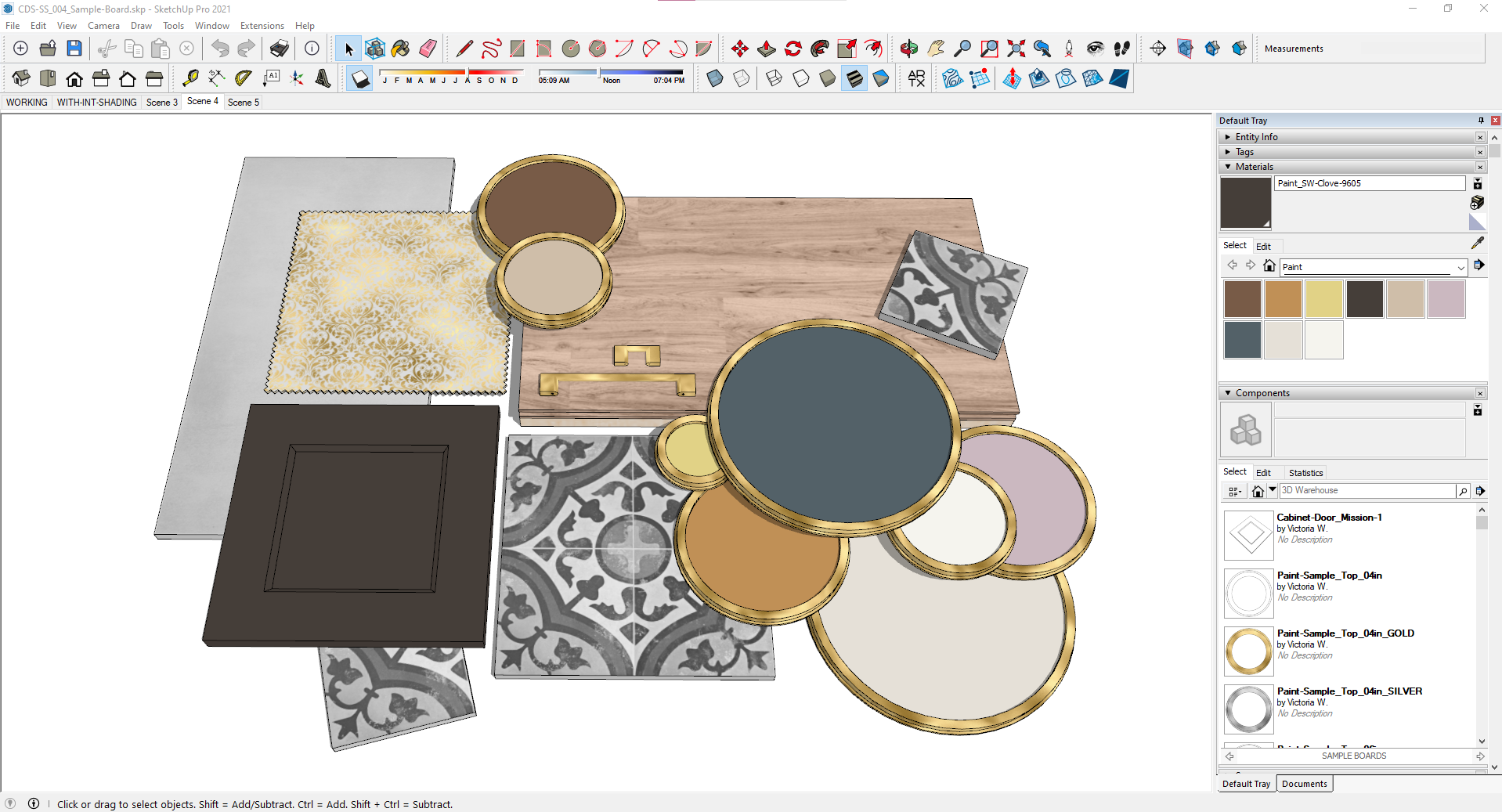
exemple ici et créer un tableau d'
échantillons de design d'intérieur qui présente
différents composants et différents matériaux Certains d'entre eux
ont été fabriqués en classe, et certains de ces composants,
j'ai fabriqués séparément. Tu peux utiliser une chambre. Peut-être souhaitez-vous créer
une pièce entière composée de différents éléments
et de différents matériaux. Il y a tellement de
choses que vous pouvez faire, et je tiens vraiment
à vous encourager à faire preuve de créativité, à être unique
, à y apporter votre propre personnalité
et votre propre touche,
et à nous montrer ce que vous avez
créé grâce à ce que vous avez
appris dans ce cours.
3. Rappels et notes et: C'est bon. Donc, avant d' aborder
les points positifs de ce cours, passons en revue quelques petits
rappels pour commencer. Je travaille donc actuellement
dans Sketch Pro 2021 sur mon PC Windows en utilisant
la version 21.10 0.332 Si vous n'êtes pas sûr de la
version que vous utilisez actuellement, vous pouvez accéder au menu supérieur
pour obtenir de l'aide
et pour savoir comment dessiner . Cela vous indiquera la
version que vous utilisez Les
différentes versions peuvent sembler
légèrement différentes. C'est pourquoi je
voulais en parler. Et si vous avez vu
mes cours précédents, vous vous
souvenez peut-être que j'ai
parlé de l'utilisation d'une souris 3D. C'est un incontournable pour
moi à ce stade, donc je vais également l'utiliser
pendant ce cours, et je suppose les cours futurs Il y a un lien pour
la souris à trois D que j'utilise dans la description de la
classe. Donc, si vous me voyez me
déplacer dans un modèle comme celui-ci, et que vous ne
me voyez pas utiliser l'orbite ou zoomer ou dézoomer
avec la molette de la souris, alors c'est ce que j'utilise J'utilise la souris 3D. Je recommande vivement de vous
procurer une souris 3D. Pour moi, au moins, cela rend l'ensemble du processus
plus fluide et plus rapide, et cela évite à votre
doigt de
faire défiler et de cliquer constamment pour vous
déplacer dans votre modèle Si vous avez besoin d'une
remise à niveau sur certaines de mes
compétences de base en matière de sketch up, oubliez
pas de consulter
les trois premiers cours ma série Sketch up Mastery
Foundation Dans la première partie, j'ai abordé de
nombreuses notions de base sur
la
configuration du programme , ainsi
que certains
des outils de dessin et de modification dont vous aurez besoin. Dans la deuxième partie. J'ai abordé l'utilisation de composants et groupes, de matériaux, de couches
de marquage Des coupes de section et plus encore. Ensuite, dans la troisième partie, j'ai abordé des sujets tels que les ombres, les styles, les filigranes, le brouillard, ainsi que certains de mes
meilleurs conseils en matière d'efficacité C'est donc tout ce que j'
ai pour les rappels. Passons maintenant
au cours complet.
4. Que sont les bibliothèques personnalisées ? ?: D'accord, en ce qui concerne les
collections de matériaux, composants et même de styles,
les possibilités sont infinies. L'accès à
ces bibliothèques ou collections contribue à
accélérer l'ensemble de votre processus. Cela signifie que vous n'avez pas
à passer du temps à refaire ces choses encore et encore
chaque fois que vous avez besoin de quelque chose. Au lieu de cela, vous ne faites que
tirer parti de la bibliothèque personnalisée
que vous avez créée. L'entrepôt en trois D de SketchUp est une excellente ressource lorsque vous
débutez, lorsque vous manquez de temps et parfois lorsque vous recherchez quelque chose de spécifique
pour un fabricant Mais l'entrepôt en trois D
peut être aléatoire, et il ne doit pas nécessairement
être votre seule ressource. Vous pouvez commencer à créer vos
propres bibliothèques personnalisées au fil du temps et simplement continuer à les
développer et à en ajouter
de plus en plus. Vous n'êtes pas obligé de tout
faire en même temps. Dans ce cours,
nous nous concentrons donc spécifiquement sur nos bibliothèques de
matériaux et de composants. Et permettez-moi de vous faire un
petit tour d'horizon de certains des miens. En ce qui concerne les composants, j'ai tout un tas de composants que
j'ai fabriqués au fil des ans, ce qui me permet de les utiliser et de les utiliser
très facilement. Je n'ai pas besoin de construire ces armoires chaque fois que j'en ai besoin. Je peux juste partir d'ici. Même chose avec les appareils
de plomberie. J'ai une sélection de robinets que je peux utiliser.
Regardons l'éclairage J'ai donc des éclairages en deux D
et en trois D, dont certains sont fabriqués à partir de zéro, d'autres
provenant de entrepôt en trois D,
et d'autres que j'ai commencés à partir de l'entrepôt en trois D, puis modifiés pour qu'ils correspondent à ce dont
j'avais besoin. Il y a donc un bon mélange. Même chose avec les matériaux. Si nous examinons
cela, j'ai une bibliothèque
réservée aux matériaux de style
documents de construction. Mais il y a aussi des
choses comme la peinture, à
partir de
laquelle je me suis inspirée de Sheran Williams, créer ma propre bibliothèque
de matériaux, ou peut-être examinons les carreaux J'ai donc créé une sélection de matériaux
de
carrelage. Et lorsque je crée un nouveau matériau
ou un nouveau composant, je l'ajoute à ma bibliothèque afin pouvoir l'utiliser pour de futurs projets, afin de ne pas avoir à
construire tout ce dont
j'ai besoin à chaque fois
. Voici donc un petit
aperçu de l'un de mes dossiers de
composants d'éclairage que j'ai créés Ce sont deux D. Mais tout comme ceux que je vous ai montrés
dans Sketchu lui-même, voici les coulisses
du dossier de mon système, lequel je stocke tous ces modèles que je
transforme ensuite en composants Examinons donc la possibilité de
les créer vous-même. Dans la leçon suivante,
nous allons
commencer à configurer
les emplacements de fichiers dont
vous avez besoin pour gérer les ressources de
votre bibliothèque que vous allez commencer à créer.
5. Configurer un emplacement: Bien, dans cette leçon, nous allons voir comment configurer les emplacements de fichiers pour
vos
bibliothèques
de matériaux et de composants, ainsi que pour les références. Et c'est ce que
Sketch
utilisera pour les différentes
bibliothèques que nous allons créer. Donc, pour commencer, je vais souligner les ressources de la
classe. C'est le moment idéal pour télécharger
les fichiers de
ressources de la classe. Si tu ne l'as pas encore fait. Dans les ressources de la classe, vous trouverez un modèle de base
, que nous utiliserons tout au long du cours
pour créer des objets. Il s'agit simplement d'une procédure de base pour
démarrer. Mais je vous ai également donné quelques références d'images que nous allons examiner
pour les transformer en matériaux. Donc tu as celui-ci. C'est comme si c' une image à motifs que j'ai créée pour l'utiliser
comme fond d'écran Il y a quelques échantillons
de carreaux, une image de plancher de bois franc et quelques
images de peinture Ensuite, vous trouverez également
quelques
supports de croquis différents que j'ai
transformés en matériaux, et nous verrons
comment vous le faites. Ensuite, j'ai également
ajouté quelques petits composants
différents
juste pour vous aider à démarrer. Nous allons donc les
utiliser pour créer nos propres bibliothèques
sur nos systèmes. Maintenant que vous l'avez, prenez un moment pour le télécharger si vous
ne l'avez pas encore
fait. Ensuite, je vais vous montrer
à quoi ressemble
ma configuration actuelle. Voici donc l'
emplacement actuel de mes fichiers pour mes bibliothèques. J'ai donc juste un dossier sur mon ordinateur appelé
SketchUp Library, et à l'intérieur de celui-ci, j'ai un
dossier d'archive pour les objets aléatoires que j'ai
collectés et dont je n'ai plus besoin Ils
y vont en quelque sorte, dans un dossier personnalisé. Donc, dans ce domaine, il s'agit
de tout ce que j'ai trouvé dans différentes ressources. Qu'il s'agisse de fichiers Photoshop, fichiers d'
affinité, d'
images de matériaux. J'ai reçu du PDS des fabricants. J'ai des dossiers de
fabricants, quelque chose comme ça. C'est juste cette zone d'atterrissage personnalisée, vous savez. C'est juste là que tout
finit en quelque sorte. Et puis j'ai des références
matérielles. Cela ressemble davantage images
du matériau fini
que j'utilise pour extraire. J'ai donc
configuré un dossier pour les fichiers d'affinité. Et quand je parle d'affinité,
je parle Affinity Designer
ou Affinity Photo. Vous pouvez également utiliser Photoshop ou Canva ou quelque chose comme ça pour
créer des références matérielles Et nous étudierons la possibilité de le faire
ensemble dans un prochain cours. Mais pour l'instant, regardons
simplement ceci. C'est donc en quelque sorte
le dépotoir pour certaines de ces images de
ressources, les références pour les
carreaux briques, les
couleurs des revêtements et des garnitures, etc. Et puis j'ai un dossier
pour les références des fournisseurs. C'est du matériel pour Pella
ou Sierra Pacific, pour les fenêtres et les portes Si vous avez un
PDS du fabricant que vous souhaitez enregistrer et que vous allez utiliser référence
pour
créer des composants, vous pouvez avoir besoin d'un
dossier comme celui-ci Ensuite, j'ai un
dossier pour les finitions. Et c'est là
qu'il est un peu plus divisé en
différents fabricants,
vous savez, comme Sherman Williams, par
exemple. En voici quelques-uns que
j'ai sélectionnés et que j'ai créés ces matériaux à partir de
leurs couleurs roses ou de leurs teintures
, des choses comme ça J'ai aussi quelques images de
comptoir. Voici quelques-unes d'entre elles ne sont que des photos de
clients que nous avons extraites pour les comparer à des échantillons. Des choses différentes comme
ça. Voyons voir, tuile, nous avons quelques références de
vignettes. Donc, peu importe ce qui vous semble logique et comment vous allez vous
souvenir de tirer parti, il existe différentes façons de configurer cela. Ensuite, nous avons du matériel. Ce seraient donc les véritables matériaux d'
esquisse
que j'ai créés. Lorsque vous voyez ma configuration
dans Sketch up et que vous regardez
ma liste de matériaux, voici
ce qu'elle tire. J'ai donc un dossier ici pour les matériaux des
documents de construction. C'est donc là que j'ai un
modèle qui doit être en niveaux de
gris pour pouvoir être mis en page et transformer mon modèle en documents de
construction. Et ce sont les couleurs
et les finitions que j'ai trouvées très
bien imprimées. Je les ai. Ce sont, comme mes outils préférés
pour les modèles de
documents de construction de base. Mais il y a aussi d'autres
choses, comme la peinture. J'ai donc mentionné
Sher et Williams. Donc, vous allez voir ici, j'en ai une tonne que j'ai
collectionnée au fil du temps. Maintenant, vous n'allez pas vous
asseoir et faire tout
cela en même temps. Je veux dire, à moins que tu ne le
veuilles, tu peux. Personne ne vous
empêche de le faire si
vous en avez le temps. Patients, vous pouvez
totalement le faire. Mais je suggère que vous
les fabriquiez selon vos besoins. Ainsi, lorsque vous les
construirez pour la première fois,
la prochaine fois que vous aurez besoin Repose Gray de Sher Williams, vous n'
aurez pas à le refaire. La prochaine fois que vous
aurez besoin de portobello pour une couleur de peinture de Show Wims, vous n'
aurez pas à la refaire Vous l'avez déjà fait une fois
et vous l'avez enregistré. C'est comme cet
endroit que vous allez simplement construire
au fil du temps. Voyons voir,
regardons-en une autre, Tile. Et si je passe aux icônes, vous verrez que c'est à cela
que cela ressemble un peu. Ce ne sont donc que des
matériaux de carrelage dans Sketch Up. Vous pouvez voir le logo
Sketch Up ici. C'est le format de fichier. Ce sont donc des matériaux que j'ai fabriqués. J'ai pris les références d'image,
puis je les ai transformées en matériau dans Sketch Up, puis les ai
enregistrées dans cet emplacement de fichier. Et puis c'est ce à quoi
Sketch Up va faire référence pour mes bibliothèques
personnalisées. J'ai également un dossier
pour les composants. Encore une fois, vous allez
les construire au fil du temps. Tu ne vas pas t'
asseoir et te dire : « Oh,
je vais passer 8 heures à
construire des armoires. Je veux dire, tu peux, mais en
as-tu vraiment envie ? Non Au lieu de cela, vous allez construire une armoire, une quincaillerie de tiroir, un meuble ou quelque chose
comme vous en avez besoin, puis vous
l'enregistrez dans votre bibliothèque afin de ne pas avoir à le
fabriquer la prochaine fois. Et puis progressivement au fil du temps, vous
commencerez à les construire. Je pense que certains d'entre eux remontent
probablement à mes tout premiers
modèles de départ dans Sketch Up. Certains d'entre eux
sont donc probablement très anciens et ont probablement besoin d'aide, mais vous ne ferez que les renforcer
au fil du temps. Et puis j'ai un
dossier pour le style. Ce sont donc différents
styles d'esquisse que j'ai
créés au fil du temps, et maintenant Sketch up les intègre pour
que je puisse rapidement changer style en cliquant
dessus dans ma bibliothèque. Ce n'est donc que
ma configuration générale, et maintenant ce que nous allons
faire, c'est
créer votre dossier
sur votre système. Je vais
vous expliquer comment
je vais procéder dans
le cadre je vais procéder de ce cours
et des cours à venir.
Ce que je vais
faire, c'est
créer un dossier Skillshare Je vais donc cliquer sur la
nouvelle icône de dossier ici, et je vais simplement l'
appeler Skillshare D'accord. Ensuite, ce
sera mon dossier de prédilection pour cette classe et les
classes futures contenant tout ce que nous créons ensemble dans une classe
ou que nous créons pour une classe .
Je peux le mettre
ici pour en faire une
autre forme de
petite bibliothèque personnalisée. Dans votre dossier Skillshare, ou peut-être que vous êtes en train de
le configurer , vous savez,
depuis le début Peut-être que votre dossier, vous l'
appelez bibliothèque de croquis. Quel que soit le cas, vous pouvez le nommer,
vous savez,
comme vous voulez. On pourrait l'appeler la bibliothèque de Bob. C'est à vous de décider, quoi
qu'il en soit. Voici Skillshare
sur mon ordinateur. Cela peut être ce que
vous voulez sur le vôtre. Pensez-y car il s'
agit de l'emplacement de votre fichier. C'est votre lieu de prédilection. Sans parler de ma bibliothèque de
croquis sur disque D, et puis je vais faire Skillshare Je vais créer un
dossier pour les matériaux, d'accord ? Et je vais créer
un dossier pour les composants. Et je vais créer
un dossier pour les références. Maintenant, je vous ai donné des informations pour les trois dossiers
à télécharger dans votre classe. Donc, ce que je vais faire c'est
les mettre côte à côte ici, et maintenant nous allons
les copier. Imaginez donc que cela ressemble à votre dossier de
téléchargement
sur votre ordinateur. Donc, ce que nous allons faire, c'est
copier tout
cela dans les emplacements
désignés. Ce sont donc toutes des références d'
images, je
vais donc prendre celle-ci. Je vais maintenir la touche Maj enfoncée
et choisir cette dernière option. Maintenant, je les ai regroupés
par type. Tu n'es pas obligée. Vous pouvez les avoir comme ça, et vous pouvez en voir le type. Vous
n'êtes pas obligé de les regrouper. Tout ce qui a du sens pour toi. Cela semble le plus simple, je vais
donc les
regrouper par type. Allons-y. Très bien, je vais
donc prendre toutes ces références
d'images, faire
glisser
et les copier dans le dossier de référence que
nous venons de créer ensemble. Vous pouvez donc voir
qu'ils sont là maintenant. Et puis ces deux éléments
sont des matériaux d'esquisse Je vais
donc maintenir la touche Ctrl
enfoncée pour les sélectionner tous les deux. Ce sont donc des matériaux. Je vais les copier
dans le dossier des matériaux. C'est un PC
sur lequel je travaille, donc je ne sais pas si vous
connaissez la différence,
mais si vous cliquez avec le bouton gauche pour le
sélectionner et le faire glisser,
parfois cela ne
vous donne que l'option de déplacement, parfois il copie mais si vous
cliquez avec le bouton droit de la souris et faites glisser, vous aurez la possibilité vous aurez la possibilité de
choisir ce que vous
voulez en faire. Je vais donc prendre
ces deux petits composants
que j'ai créés, et je vais les copier
dans le dossier des composants. Et juste pour cela, je vais
copier ce modèle ici, pour qu'il soit comme basique. Tu sais quoi ?
Configurons un dossier pour les modèles. Appelons cela des exemples de modèles. D'accord ? Et je vais juste le
déplacer directement là-dedans. Maintenant, vous pouvez l'organiser
comme vous le souhaitez. Vous pouvez accéder au dossier de vos
composants, et peut-être avez-vous un
sous-dossier pour les armoires Vous avez un sous-dossier pour les éléments intérieurs,
quelque chose comme ça Donc, si nous comparons
cela, revenons-y. Donc, dans mon dossier de composants,
j'ai des appareils électroménagers, boîtiers, des détails, des portes,
tout ce genre de choses Si vous regardez dans ces dossiers, ils sont encore plus décomposés. Donc, si je passe aux appareils électroménagers, j'ai des centres de boissons
et de vin, des
cafetières, des tables
de cuisson, tous ces types de choses Je peux donc mieux organiser tout ce qui se trouve dans
ces bibliothèques. Ainsi, chaque fois que je
les fais figurer dans un croquis, cette organisation
donne suite. Ceci est juste un moyen
simple de le configurer. Il s'agit de vos emplacements. C'est donc de là que Sketch
Up va s'appuyer. Alors organisez-le
comme vous le souhaitez. Vous pouvez le réorganiser à
différents moments au fur et à mesure que vous
obtenez plus de composants, vous obtenez plus de matériaux Vous savez, dans
le matériel, vous pourriez avoir un dossier pour peinture et un autre pour
le papier peint. Quoi que ce soit de ce genre.
Vous pourrez continuer à l'
organiser ultérieurement. Vous n'êtes pas obligé de le faire lorsque
vous n'avez que deux matériaux, mais vous pourriez le faire.
Tout dépend de toi. Maintenant que nous avons configuré tous nos composants et
matériaux à partir
des ressources de
notre classe, dans la leçon suivante, nous allons voir comment créer nouvelles
références matérielles à ajouter à ces dossiers afin de pouvoir les intégrer dans Sketch
up pour créer des matériaux. Dans la leçon suivante, je vais donc vous montrer comment utiliser certaines informations de peinture fournies
par Sharon Williams et créer une image de référence du matériau à partir duquel l'esquisse
s' appuie pour créer le matériau d'esquisse
lui-même. Nous allons donc créer
des références ensemble. Je vais vous montrer comment modifier certaines de ces références pour obtenir différentes versions
et tout ça. Ce sera donc
dans la prochaine leçon.
6. Créer des références de matériau: Dans cette leçon, nous
allons voir comment créer quelques images de référence
matérielles différentes et en modifier certaines. Dans le dossier de ressources de la classe, je vous ai donné
quelques images de carreaux, une image de parquet, quelques images de couleur
rose, et une image de papier peint à motifs
ou une image textile Nous les avons déjà copiés
dans votre dossier de référence Vous pouvez
donc les
récupérer ou les télécharger d'origine. Mais nous allons voir
comment
créer une
image en couleur rose à partir d'une source réelle. Dans cet exemple, supposons que vous ayez un modèle d'espace sur lequel vous travaillez
et
que vous souhaitiez voir à
quoi cela ressemble si les murs étaient peints dans une couleur Sherm Williams
spécifique Pour cela, vous avez besoin
d'une image de référence comme base de votre matériau d'
esquisse. Dans la
section des ressources de ce cours, vous trouverez un lien vers la palette de
couleurs de l'année 2025 de Sherm Williams Et dans le dossier de ressources, je vous ai donné deux images de
référence en couleur issues de cette palette particulière, juste
pour nous donner un point de départ. Et l'un d'entre eux, j'en ai
déjà fait un croquis pour
vous, à titre d'exemple. Nous allons maintenant examiner
cette palette, et je veux que vous
choisissiez l'une de ces couleurs, et nous allons
en faire un matériau d'esquisse. Nous allons créer
la référence
, puis la transformer en matériau. Vous pouvez commencer par
l'une d'elles et les faire toutes. Vous pouvez choisir une
autre couleur rose. C'est à vous de décider, mais
ce n'est que le
point de départ si vous
voulez rester solidaires. Je vais choisir celui-ci, et nous allons
examiner les détails. Donc, dans cette section, il y a une petite liste déroulante.
On y trouve tous les détails. Et ce que nous recherchons, c'est
ce code hexadécimal, ici. Ce
sera le moyen le plus simple de créer une référence de couleur. Vous pouvez faire une capture
d'écran de cette couleur, mais chaque écran va lire les couleurs un
peu différemment. Donc, si vous optez pour
un code hexadécimal, vous êtes un peu plus fidèle
à la couleur. C'est ainsi que nous allons
procéder avec celui-ci. Dans ce cas précis, je vais utiliser Affinity Photo pour créer ma référence d'image. Vous pouvez utiliser n'importe quel programme.
Vous pouvez utiliser Photoshop, Affinity Designer ou Photo. La raison pour laquelle j'ai choisi
Photo plutôt que les designers, c'est parce que je veux vous
montrer quelques outils
de retouche différents. Mais si vous pouvez saisir un code hexadécimal pour créer une couleur et exporter une image, c'est
tout ce qui compte Vous pouvez donc utiliser
Procreate sur votre iPad. Vous pouvez utiliser Canva,
sur votre téléphone, sur votre ordinateur de bureau,
quel que soit le programme vous souhaitez,
tant que vous pouvez le faire Nous allons commencer
par créer un fichier. Et je vais ignorer les préréglages, et je vais juste
choisir une taille de pixel de 800 x 800 et DPI,
j'aime en faire 300 Et sous couleur, je vais choisir un
fond transparent. J'aime juste le
faire au cas où je créerais une couleur
qui en a besoin. Puisque nous utilisons une
couleur rose, vous n'en avez pas besoin, mais si vous
prenez cette habitude, vous pouvez le faire. Et vous pouvez également l'enregistrer en
tant que préréglage si vous le souhaitez. Par exemple, j'ai un préréglage enregistré
ici pour un petit autocollant, et il a les mêmes paramètres. Si c'est la
méthode préférée que vous souhaitez utiliser, c'est peut-être
la meilleure solution pour que vous puissiez
passer par ici et, par
exemple, enregistrer votre préréglage, sans avoir à le créer
à partir de zéro à chaque fois. Mais comme c'est une chose si
simple, tu pourrais. Vous pouvez soit l'enregistrer, soit simplement le créer
à partir de zéro à chaque fois. Je vais donc appuyer sur Créer et nous avons maintenant notre arrière-plan. Je vais utiliser l'
outil de forme pour créer un rectangle. Et j'ai activé
mes aimants. Ce sont ces boutons là-haut,
donc ils s'enclenchent sur ces bords. Mais vous pouvez voir dans la section de
transformation
ici qu'elle est de 800 x 800, ce qui correspond à la taille de notre canevas. Maintenant, mon code hexadécimal,
je vais le copier. Et pendant que cela est sélectionné
, voici mes couleurs. Je peux double-cliquer dessus
et je peux contrôler V pour coller le
code hexadécimal et appuyer sur Entrée Et vous pouvez voir que nous avons
maintenant créé un rectangle dont le code hexadécimal correspond à cette couleur rose Je vais donc appuyer sur Fermer. Et voici notre couleur. Il ne nous reste plus
qu'à exporter l'image. Je vais passer à l'exportation de fichiers. Je vais le laisser au
format PNG juste parce que c'est bon. Et exportez et je
vais accéder à notre dossier
Skillshare que nous avons créé Et pour ce qui
est des références, c'est ici que je vais aller. Et vous pouvez penser que c'
est une façon paresseuse de le
faire si vous le souhaitez, mais j'aime simplement sélectionner une couleur de
peinture que j'ai déjà, puis simplement parce
qu'elle remplit les couleurs , les mots, toutes ces choses. Il ne me reste plus qu'à
saisir ces informations. Je vais le déplacer vers mon autre écran pour pouvoir le voir. La couleur est donc une parure mauve. Le numéro est 6282, puis le code hexadécimal Je vais juste le
coller pour le remplacer. Et nous y voilà.
Maintenant, si j'ouvre notre dossier Skillshare
sous références, je peux voir qu'il se trouve ici Cela signifie qu'il est prêt
à être utilisé lorsque je souhaite créer cette
couleur d'esquisse. J'ai ceci ici. Si je voulais créer un moodboard pour le client
auquel je fais référence à
cette couleur, ai maintenant l'image que je
peux afficher sur mon moodboard un moodboard pour le client
auquel je fais référence à
cette couleur, j'
ai maintenant l'image que je
peux afficher sur mon moodboard, quelque chose comme ça.
C'est prêt à partir. Et c'est à quel point il est simple de créer une référence matérielle, en particulier pour une couleur rose.
C'est le plus simple. Ensuite, je vais vous montrer un outil amusant pour éditer une
image que vous possédez déjà. Donc, dans ce cas, nous allons
examiner le bois dur. OK ? Je vais
le mettre ici. Je peux prendre cette image du bois franc, l'image du parquet, et je vais la faire glisser
directement dans Affinity Photo Maintenant, si je le
fais glisser dans le document existant
que j'ai ouvert, il
le placera juste au-dessus de celui-ci. Ce sera
dans le même dossier. Ce n'est pas ce que je veux.
Je veux l'image elle-même. Je vais donc le faire glisser ici dans
les barres d'outils. Et cela fait en sorte qu'
il soit intégré dans un document distinct. Vous pouvez également accéder à Fichier et
ouvrir et le trouver de cette façon. Dans ce cas,
c'est tout simplement plus facile. Je peux juste le faire glisser. Je vais également prendre une de
ces couleurs roses. Alors regardons, prenons
cette couleur. Nous allons passer à Ceci est
la couleur ancrée. Je vais le mettre directement
en place. Alors tu vois ce que je veux dire ? Comment
il l'intègre, c'est sur ce point. Je vais le redimensionner maintenant, je vais vous montrer à
quel point il est facile de le prendre J'ai cette
couleur rose. Nous connaissons cette couleur. Nous voyons cette couleur. C'est une
vraie couleur Sherlon Williams Nous avons fait correspondre le code hexadécimal. Je vais vous montrer à
quel point il est facile de modifier l'apparence de cette image d'
arrière-plan. C'est écrit sur le fond, mais
c'est notre bois dur, non ? Il suffit de changer le mode de fusion. Voici donc notre couleur. C'est pendant qu'il est sélectionné. Je vais passer en mode fusion et vous pouvez choisir de multiplier. Et vous avez déjà une nouvelle image du bois dur,
aussi simple que cela, n'est-ce pas ? Je vais vous montrer
un autre moyen de le modifier. Pour celui-ci, j'ai
multiplié, d'accord ? C'est l'image peinte
que nous avons déjà. Je vais maintenant
dessiner un rectangle. OK ? Je vais le
placer au milieu. Et revenons-y. Comme j'ai mis le
code hexadécimal dans le nom du fichier, je peux le copier,
contrôler S pour le copier, et je peux changer la couleur ici Entrez le code hexadécimal. OK. Maintenant, cette option est de multiplier. Si je prends cela et que je choisis
un autre mode de mélange, je peux voir d'autres options. Le plus simple
pourrait être la couleur, d'accord ? Si je voulais aller jusqu'à
la couleur, je dois maintenir la touche Ctrl
enfoncée pour en faire une
deuxième copie. Et je vais juste
remettre ça à la normale. Vous pouvez donc voir que c' est si je prends cette
couleur et que je la multiplie. C'est le cas si je fais de la couleur, et c'est évidemment
normal. Mais vous pouvez jouer avec
ces différentes options. Vous pouvez le conserver
comme référence. Et viens ici pour
celui-ci et dis si c'est ta couleur,
tu veux la faire correspondre. Supposons que vous
vouliez une couleur de teinture qui correspond
étroitement à la couleur de votre peinture
, mais pas tout à fait. Si vous le définissez sur la couleur, et qu'il s'agit de votre original ,
vous pouvez revenir ici
et simplement faire glisser et obtenir d'
autres options. Par exemple, si vous voulez que ce soit proche de ça, mais que ce n'est pas tout à fait, vous pouvez jouer avec
ces différentes choses. Vous pouvez également définir cela, voyons voir. Je vais utiliser le compte-gouttes et échantillonner cette couleur
pour qu'elle y revienne Vous pouvez également laisser cela à la normale, puis
modifier l'opacité Tout dépend donc du
look que vous recherchez. Mais ce sont des moyens simples et faciles
d'obtenir rapidement de nouvelles couleurs. Revenons donc à
Revenons à 100 % et
revenons à Hue. Vous voyez, la teinte ne fait
rien d'autre que de la couleur. Mais c'est ainsi que vous pouvez
facilement obtenir un look différent. Donc, si je voulais désactiver ces échantillons et les
faire comme ça, disons que cette
couleur est magnifique. J'adore ça. Je veux, tu
sais, garder cette couleur. Je pourrais faire de l'export. Et c'est notre bois dur, non ? Je vais changer ça. Nous ne voulons pas qu'il s'agisse de
supports CD pour les
documents de construction. Donc, au lieu de cela, je vais
changer cela, et je vais dire, Ooh. Péché. Et vous pouvez simplement dire brun ou teinté et ensuite, vous savez, faire correspondre la couleur
rose que vous utilisez. Vous pouvez ajouter la
couleur rose dans le nom du fichier. Tout ce qui a du sens pour vous, ce que vous essayez de faire correspondre, si vous essayez de le faire correspondre, comme une image et, vous savez, vous n'avez pas vraiment
de couleur rose, mais vous modifiez la
couleur pour qu'elle corresponde à celle-ci. Tout ce qui fonctionne pour
mettre le nom. Mais je
veux absolument retirer le CD qui signifie document de
construction. C'est ma couleur en niveaux de gris. Alors fais-le. Juste pour un autre exemple amusant, je pourrais faire la même
chose avec le carreau. Donc, si je fais glisser cette tuile, je peux mettre un échantillon de couleur
dessus Nous allons le changer
en couleur. Ensuite, je peux commencer
à jouer avec
différentes couleurs. Et puis c'est ainsi que vous obtenez
des looks complètement différents. N'oubliez pas que vous pouvez toujours choisir une couleur si vous avez
une couleur rose, d'accord ? Faites-le, redimensionnez. Cela n'a pas nécessairement d'importance, mais si je fais de la couleur, je comprends. Tu pourrais jouer avec
n'importe lequel de ces autres. Tu sais, si tu
essaies juste d'obtenir
quelque chose de différent, tu pourrais dire une lumière vive, peut-être changer un peu ça. Découvrez comment vous pouvez obtenir
différentes couleurs, différents looks,
simplement en jouant avec le mode fusion et en y ajoutant de la couleur. Alors tu vois ? Bien,
laissons ça en couleur Je veux dire, c'est
sympa. Bien, maintenant que nous avons de nouvelles références d'images dans
la prochaine leçon, nous allons ouvrir Sketchup et commencer à les
transformer en matériaux
7. Créer des matériaux personnalisés provient: OK. Je vais commencer
par créer
des cubes pour créer des
formes auxquelles appliquer des matériaux. C'est juste une
chose standard que je fais chaque fois que je regarde
des échantillons de matériaux. Je pense donc que nous devons
commencer par le faire. Vous pouvez utiliser l'
outil rectangle et dessiner une forme à 36 x 36 P pour appuyer sur 36. Vous pouvez également utiliser l'outil de
rotation du rectangle. C'est celui-ci.
J'ai un raccourci clavier pour Control R. Je vais
donc le faire à
36 et 36 P pour le push, 36. Quoi qu'il en soit, ce sont deux manières différentes de
créer un rectangle. Je vais me
débarrasser de celui-ci. Je vais
cliquer trois fois pour sélectionner. Vous pouvez soit
cliquer avec le bouton droit de la souris et grouper, soit j'ai défini le
raccourci clavier à quatre groupes pour G. Et je vais en copier quelques-uns pour nous
permettre de jouer avec. OK, je vais monter, et je vais
nous en donner pour jouer, donc je vais me
déplacer et contrôler. Et disons, quatre X enter
No, backspace, cinq enter. OK, ça nous en donne six, et je vais en faire une autre
rangée ici. Et ce ne
seront que quelques formes avec lesquelles
nous pourrons jouer. Nous pouvons appliquer des matériaux
puis les enregistrer rapidement à partir d'ici. La raison pour laquelle j'aime
les regrouper de manière à ce qu'elles ne forment qu'une
seule chose, c'est parce
que cela
signifie qu'en un seul clic ,
je peux appliquer du matériau. Si était explosé le matériau
était explosé, je devais soit sélectionner tout et appliquer
le matériau, soit cliquer sur
chaque face individuelle. En les groupant, un
clic fait tout le groupe. Très bien, passons
donc à notre panneau des matériaux. Si je clique sur le
bouton Accueil pour In Model, vous pouvez voir que mon modèle ne contient
aucun matériau. Si vous avez déjà commencé à
jouer avec les matériaux, vous en trouverez peut-être certains dans la liste ici. Et si vous avez
sélectionné un matériau, il apparaîtra ici. Le mien affiche actuellement
le matériau par défaut. Si vous souhaitez revenir
au matériau par défaut, vous suffit de
cliquer sur ce bouton, et il définira votre
matériau actuel comme matériau par défaut. Dans le but de
créer un matériau, nous allons partir
du matériau par défaut. Si vous avez
sélectionné un matériau et que vous cliquez sur ce bouton
pour créer un matériau, il utilisera le matériau
sélectionné comme base. Donc, pour cela, nous allons simplement
utiliser la valeur par défaut. Je vais cliquer sur
Créer un matériau, et vous pouvez voir
tout ce dont vous avez besoin pour créer un matériau à
partir de zéro. Dans la section de texture, je vais cliquer sur
le dossier de fichiers, et nous allons extraire
le dossier de référence. Il se trouve dans le
dossier Skillshare que nous avons créé ensemble, puis dans le dossier de référence J'ai parcouru et
j'ai créé le reste des couleurs roses de
la palette de
Sher Williams dont je vous ai donné le lien. Nous pouvons donc faire n'importe laquelle d'entre elles. Je vais
commencer par celui que nous avons créé dans la leçon précédente. Nous allons donc
opter pour celui-ci. Je vais le sélectionner.
Vous pouvez soit double-cliquer pour le sélectionner, soit le
sélectionner et appuyer sur Ouvrir. Et vous pouvez voir que
maintenant c'est coché, alors utilisez une image de texture,
et c'est ici. Maintenant, c'est ici que vous
nommeriez votre matériel. Et comme nous le
faisons dans le but de l' enregistrer dans notre propre bibliothèque de
matériaux, nous voulons lui donner un nom. Je vais suivre
la voie facile et sélectionner ce que nous
avons déjà dans le nom du fichier, et je vais faire le
contrôle C pour le copier. Et cela vous donnera
cette fenêtre contextuelle, cliquez sur OK, nous allons
simplement l'ignorer. Et nous allons
remplacer le matériau, Control V pour coller. Nous avons donc maintenant un matériau
qui dit que c'est de la peinture. C'est de Sharon Williams. Voici la couleur, et voici le code couleur, et cliquez sur OK. Maintenant, vous pouvez
voir que nous avons cette peinture dans le modèle, alors qu'elle est encore sélectionnée, je vais simplement l'
appliquer à ce cube. Et c'est ainsi qu'il est
facile de transformer votre image de référence en un matériau que vous
pouvez utiliser pour esquisser. Maintenant, si vous voulez
jouer et en faire un peu plus, vous
devriez peut-être parcourir et
utiliser toute la palette de peinture issue cette liste de
Sheran Williams Si vous voulez parcourir et lire les autres documents que
je
ne vous ai pas encore fournis dans le dossier de ressources,
allez-y. Je vais aller de l'avant
et en faire certaines. Nous allons faire quelques tours dans le temps. Je vais les fabriquer,
puis nous
reviendrons immédiatement pour enregistrer ces
documents dans notre bibliothèque. C'est bon. Maintenant que j'ai tous ces matériaux
ici, ils sont dans mon modèle. Ils ont été
transformés en véritables matériaux. Nous devons maintenant les enregistrer dans cet emplacement de fichier pour notre bibliothèque que
nous avons déjà configurée. C'est super facile. Tout ce que tu as à faire,
c'est qu'on est mannequin. Je vais donc cliquer avec le bouton droit
sur l'un d'entre eux, disons Enregistrer sous, et nous allons simplement l'
ignorer ici. Nous allons accéder à notre dossier
que nous avons créé ensemble. Je vais passer aux
matériaux et économiser. Et je vais simplement suivre le même processus pour
tous ces matériaux, il devrait en être question
pour chacun d'entre eux. Laisse-moi entrer. C'est bon. Alors maintenant je les ai. Et si je récupère le dossier
que nous avons créé ensemble
et que je passe à la section Matériaux, j'ai
maintenant 14
matériaux différents créés dans mon dossier. Dans la leçon suivante,
je vais vous donner un bref aperçu de la
différence entre l'application de matériaux à un groupe et celle des visages, et comment vous pouvez
le personnaliser de différentes manières. Nous allons donc
examiner cela ensuite.
8. Appliquer des matériaux aux groupes par rapport aux visages: Maintenant que nous avons créé
quelques matériaux et que nous les avons intégrés à notre modèle, parlons de la différence entre appliquer des matériaux à des groupes, comme nous l'avons fait dans la leçon précédente, et
des visages individuels. Ce que je vais faire, c'est en
prendre quelques-uns, les
copier, et je vais les
réinitialiser avec le matériel
par défaut. L'un d'entre eux, je vais
partir groupé, et l'autre, je vais utiliser le raccourci
clavier que
j'ai configuré pour
Explode, donc c'est X. Et maintenant j'ai trouvé
celui-ci est un groupe,
et celui-ci contient toutes les
arêtes et les faces Et nous allons
examiner la différence
entre l' application de matériaux. Si je copie l'un de ces
documents, d'accord. Et je l'
applique en un clic au groupe,
c'est tout. Nous avons terminé. C'est appliqué au groupe. Et si je vais à l'intérieur et que je
sélectionne une face individuelle, vous pouvez voir ici,
dans les informations sur l'entité, que la face est toujours définie sur le matériau par défaut. Et c'est ce qui nous permet d'
appliquer un nouveau matériau en un clic. Si je devais copier un autre matériau et l'
appliquer sur une seule
face à l'intérieur, vous verrez que nous
obtenons cette différence. Celui-ci contient le matériau
par défaut. Celui-ci a maintenant la peinture
que j'ai appliquée dessus. Si je voulais changer
cela très rapidement, sélectionnons cette peinture. Si je l'applique en un clic,
cela s'appliquera
à tout ce qui contient le matériau par défaut à l'intérieur tout en laissant
celui-ci modifié. Parfois
c'est ce que vous voulez et parfois vous ne le trouvez pas, plus
vous travaillez sur des modèles, plus vous reconnaîtrez quand cela est bénéfique
et quand ce n'est pas le cas. Je vais donc y
revenir, le réinitialiser à la valeur par défaut. Et je ne sais pas,
j'aime bien le style. Laissons-le comme cette tuile. À l'inverse de
l'année, s'agit de visages
individuels, si je voulais utiliser ce matériau dans
tous les sens, je devrais soit cliquer
trois fois pour l'appliquer. Je vais faire Control
Z pour m'en débarrasser, ou je devrais
passer par chaque visage
pour obtenir ce matériau. Parfois c'est ce que
vous voulez, parfois non. Cela dépend simplement de
l'usage que vous en faites , de
ce que vous faites. Nous allons vous donner un exemple
pratique. OK, si nous
avons une cuve de 30 x 60, alors je vais utiliser l'outil rectangle pour faire
pivoter
le rectangle juste
parce que je l'aime bien 60 en bloquant dans cette direction 30. OK. Et disons que
nous avons une baignoire. Nous voulons créer des carreaux
pour un cadre de carreaux. Je vais utiliser
l'outil de décalage, et pour moi, c'est le raccourci clavier
W. Je vais décaler d'un
demi-pouce. D'accord ? Et je vais
prendre cette face avant, et je vais la déplacer pour que nous obtenions une ligne,
et je puisse la supprimer. Alors maintenant, voici notre carreau de revêtement de
baignoire. Je vais le porter
jusqu'à sept pieds. D'accord ? Voici notre entourage de tubes. Nous voulons y appliquer un matériau de
carrelage. S'il s'agit d'un groupe, je vais utiliser G pour groupe S'il s'agit d'un groupe,
je peux entrer, sélectionner ma vignette et l'appliquer. C'est fait, non ? C'est facile, PZ, tout est fait, et je peux facilement le remplacer
par un autre carreau, d'accord ? Dans ce scénario, vous ne pouvez pas vraiment faire quoi que ce soit pour modifier
votre matériel, n'est-ce pas ? Je vais donc faire une demande Allons
chercher celui-ci dans
le but de le faire. Si je vais dans ce groupe et
que je sélectionne ma vignette ici, je peux l'appliquer à ces faces
individuelles, et je peux également la repositionner Donc, si je clique dessus avec le bouton droit de la souris
et que
je dis position de la texture , je peux entrer ici
et dire : OK, je veux que ma vignette commence
au milieu plutôt que
sur le côté. Je peux donc venir ici et faire correspondre
cela jusqu'à ce point médian. Et je peux faire la même
chose ici. Peut-être que je n'aime pas la
façon dont ça s'aligne. Je peux dire texture, position, et le déplacer vers le milieu. Pour qu'il s'aligne un
peu plus facilement. Lorsque vous l'appliquez sur le visage, cela vous donne
l'opportunité de le faire. Contrairement au groupe. Tu n'as pas cette opportunité. Je vais donc
faire la même chose ici et je vais placer
cela au centre. Un bon exemple de cas où vous
pourriez vouloir l'utiliser est, disons que vous voulez une bordure de
mosaïque ici. Je vais donc passer
et faire Shift Select pour obtenir les trois côtés. Contrôle pour effectuer une copie. Je vais appuyer sur
la touche flèche vers le haut pour savoir qu'il
va verticalement. Et c'est ce que je vais faire. Je vais le copier afin de
créer une division dans le matériau. Alors maintenant, vous voyez
que si je vends comme ça, nous avons une division
dans le matériau. Je vais les copier, et nous allons faire
de même. Et je vais dire, en fait, déplaçons cela ci-dessus. Alors voyons voir. Nous allons
juste déménager. Déplaçons-le au-dessus
de cette ligne de coulis.
Nous l'avons donc là. Ouais. Et puis je vais dire «
bouger », « copier ». Et ces
carreaux carrés mesurent 12 pouces de haut, donc je vais dire 12. OK. Très bien, maintenant il y a une certaine
séparation ici, d'accord ? Donc, ce que je vais
faire, c'est que j'ai sélectionné
cette tuile ici, et je peux l'appliquer
séparément parce que j'ai
divisé ce matériau. Vous voyez donc en quoi cela
peut être vraiment pratique pour vous donner
des looks différents. Alors que si je me contente d'
appliquer un matériau, suffit de choisir celui-ci
pour que ce soit évident. Si je l'applique au groupe, vous pouvez
maintenant voir que
toutes ces faces situées à l'arrière et sur les bords
contiennent ce nouveau
matériau, car ces faces ont été définies
par défaut à l'intérieur. Alors que ceux-ci, nous avons appliqué du matériau spécifiquement
à l'intérieur. J'espère que cela a du sens. Au fur et à mesure que
vous utiliserez de nouveaux modèles, vous découvrirez, par exemple, quand l'un est plus
avantageux que l'autre, et
vous apprendrez quelle méthode vous souhaitez utiliser. Voici un autre bon exemple : souvenez-vous que tout cela est individuel. Je vais le
remettre à la valeur par défaut. Si je sélectionne l'un de
ces grains de bois, il se peut que vous souhaitiez
changer de direction sur votre bois à un moment donné. Donc, si c'est le cas, disons que vous voulez que
celui-ci suive cette voie, parce qu'il est appliqué
individuellement, je peux dire texture, position, et je peux dire faire pivoter 90, et, vous savez, vous pouvez l'
aligner si vous le souhaitez. Maintenant, ça va dans un sens
et ça dans une autre. Par exemple, si
vous
créez une poutre dans
un espace et que vous poutre dans
un souhaitez que le grain
du bois pivote dans une direction différente, il s'
agit d'une méthode simple. Vous pouvez également y accéder
et cliquer avec le bouton droit de la souris sur
la position de la texture. Vous avez le choix entre ces différentes
petites poignées. Donc le rouge c'est bouger. Et puis le bleu signifie que
vous pouvez l'étirer. Et si vous regardez, vous verrez
ce petit point juste ici. Je vais déplacer mon curseur , mais il y a
un petit point,
et ce point indique
qu'il s'agit du ratio initial, de la proportion
initiale. Donc, si vous vouliez vous en
tenir à ça, ça bloque en quelque sorte cet endroit. Le vert représente votre rotation. Vous pouvez donc faire pivoter
et encore une fois, vous voyez que si je déplace
le curseur vers l'extérieur, vous obtenez cette ligne bleue qui indique les proportions
d'origine. Vous pouvez donc le faire pivoter de cette façon si vous voulez qu'il fasse
un angle de 45 degrés, mais vous voulez qu'il soit
avec ce protrale ici, et vous pourriez le
faire D'accord ? Vous pouvez également
le rétablir à l'original. Et regardons celui-ci. Donc celui-ci fait une distorsion. Vous pouvez donc
le modifier et aller dans différentes directions
en fonction de vos besoins. Celui-ci est assez radical. Mais encore une fois, vous avez ce petit point
d'accroc qu'est le retour à l'original Vous pouvez toujours le réinitialiser. Vous pouvez retourner vos matériaux. Vous pouvez effectuer une rotation de degrés
spécifiques sans
avoir à utiliser la poignée verte. Ensuite, vous pouvez toujours
revenir à l'original, et vous pouvez le
déplacer comme je
vous l'ai montré avec la vignette. Voici donc certaines des
différences entre l'application de
matériaux sur le groupe et l'application de matériaux
sur des visages individuels. Un autre avantage de l'aspect
groupe est, disons, que j'ai cette forme et que nous la groupons. Et j'ai cette
forme ici. Regroupons-le et
celui-ci ici, regroupons-le. Maintenant, ce sont tous
des groupes individuels. Ils ont tous le matériau
par défaut. Si je devais en prendre deux
et en faire un groupe, je pourrais maintenant entrer et appliquer un document que j'
appelle des groupes familiaux. Donc, si je l'applique à
cette famille de groupes, les deux
groupes qu'
il contient obtiennent ce matériel parce qu'ici, ils
sont définis par défaut, n'est-ce pas ? Une façon pratique de l'utiliser est de
dire que vous fabriquez quelque chose
et que vous vous dites : « Oh, vraiment, cela devrait être
regroupé avec eux, afin qu'il y ait le même matériau ». Alors prenons ça. Je vais utiliser Control X pour
couper et entrer dans ce groupe, Alt V pour coller en place. Et maintenant, il suppose automatiquement ce matériau parce qu'
il est appliqué à la famille. Je
fais des guillemets. Tu ne peux pas le voir. Mais c'est un moyen très efficace de refaire des groupes si vous avez
besoin de refaire Un exemple de cet exemple
pratique serait de penser à une cuisine. Vous avez donc des armoires en îlot, des armoires périmétriques,
des armoires supérieures. Au début, vous l'avez peut-être fait, chaque armoire est un
groupe ou un composant. Nous y reviendrons plus tard. Mais, disons, chaque cabinet
est son propre groupe. Mais ensuite, vous voulez que les armoires
périmétriques toutes regroupées
afin qu'elles ne s'
écoulent pas à tout va et
que vous ne les déplaciez pas accidentellement,
elles soient regroupées Vous avez les armoires supérieures,
elles sont regroupées. Vous avez les armoires de l'île,
elles sont regroupées. Vous avez maintenant trois groupes qui composent ces armoires de
cuisine. Si vous les regroupez tous les trois
dans une famille, vous pouvez désormais appliquer un matériau
à ces armoires en un seul clic . Supposons que
vous vouliez que le périmètre et l'îlot
soient de la même couleur, vous pouvez retirer les armoires supérieures et
les appliquer avec leur
propre matériau. Maintenant, vous avez deux familles.
J'espère que cela a du sens. Au fur et à mesure que nous
fabriquons ensemble de nouveaux modèles créons des pièces et des espaces, vous constaterez que cela devient de plus en plus
impraticable Mais c'est un aperçu général, vous savez, de l'essentiel Vous pourriez même, vous savez,
y penser de cette façon. Mais c'est vraiment une méthode très pratique un clic et vous avez tout
changé. Je peux donc l'appliquer
en un clic à cette famille, et maintenant ce sont
toutes ces matières. Je pourrais retirer
celui-ci, couper de la pâte. Alt V est mon collage en place par
opposition à mon collage. Nous l'avons déjà examiné
dans d'autres cours , mais c'est très pratique. Maintenant, disons que ce sont des armoires
périmétriques, que c' est mon île et que je veux que mon
île soit de cette couleur. C'est vraiment facile à faire. Si je veux, imaginons qu'il s'agit d'un cabinet supérieur
, en le regroupant. Disons que je veux que
ce soit de la même couleur, non ? Je peux couper, rentrer ici. Je veux toujours que ce soit un groupe, alors je pourrais aller de l'avant
et le regrouper. Mais si je colle sur place, il conserve
maintenant ces propriétés. Pour moi, c'est un moyen très simple
et efficace de
changer rapidement les choses sans
avoir à appliquer une couleur, appliquer une couleur, appliquer une
couleur, appliquer une couleur. J'espère que cela
vous donnera une meilleure idée de la façon de manipuler couleurs, du moment où vous
voudrez peut-être l'utiliser pour les groupes
plutôt que pour les visages et du moment où vous
souhaitez les combiner. Remarque à titre
d'exemple, je vais copier ceci. Il s'agit d'un groupe auquel le
matériau est appliqué. Si j'entre, ce rappel
pratique, si j'entre et que je le fais exploser,
maintenant, sur chaque visage, vous pouvez voir 18 entités Chaque visage reçoit désormais matériel
qui appartenait
à l'origine à ce groupe. Gardez donc cela à l'esprit que
si vous appliquez du matériau à un groupe et que vous
finissez par le faire exploser, toutes ces
propriétés sont
désormais présentes Et vous pouvez constater que
parfois vos matériaux peuvent changer d'un endroit à l'autre et ne pas être
exactement alignés de cette façon. Parce que vos
matériaux s'alignent sur l'axe de votre groupe.
J'espère que cela vous aidera. C'est un concept un peu
confus jusqu'à ce que vous commenciez à le voir davantage. Mais j'espère que cela vous donnera une bonne idée de ces
techniques et du processus. Dans la leçon suivante,
nous verrons comment utiliser nouveaux matériaux
personnalisés que nous avons créés, tous ces éléments, et nous allons configurer les emplacements dans
Sketch
up afin de pouvoir les référencer
facilement chaque fois que
nous en aurons besoin à l'avenir. Tout comme ce que j'ai ici
avec mes bibliothèques intégrées, je vous ai montré les emplacements des fichiers. Je vais maintenant vous montrer comment le
faire apparaître
dans votre menu déroulant
dans Sketch Up afin que vous puissiez y accéder facilement
à tout moment.
9. Configurer la bibliothèque de matériaux dans SketchUp: OK, nous avons configuré emplacement de
notre dossier et ajouté les fichiers pour
nos bibliothèques personnalisées. Nous avons créé des images de référence, nous les avons transformées en matériaux de
croquis Il est maintenant temps de rendre ces
matériaux accessibles dans Sketch Up afin que nous puissions les utiliser chaque fois que nous en aurons besoin à
l'avenir Sketchup vous propose quelques collections différentes
dans la liste des favoris Vous pouvez le voir ici
dans le menu déroulant. Je les ai conservés dans ma liste
déroulante au cas où
je souhaiterais les utiliser ou les modifier pour
en faire de nouveaux matériaux. J'ai également créé
ma propre bibliothèque de documents ici et je l'
ai ajoutée à ma liste de favoris, ainsi qu'un sous-dossier spécifique de cette même bibliothèque,
juste pour une consultation rapide Lorsque vous envisagez
d'ajouter une nouvelle collection à votre liste de favoris
ici dans Sketch Up, si vous cliquez sur le bouton
Détails, vous obtenez quelques options
différentes dont nous voulons parler et
quelles sont les différences La première est donc d'ouvrir
ou de créer une collection. Cela vous permet d'
accéder à un dossier votre système et d'ouvrir une
collection dans sketchu, mais celle-ci n'est disponible que temporairement dans
votre panneau C'est-à-dire pendant que vous utilisez
ce modèle en particulier. Une fois que vous l'avez fermé et
rouvert, il n'y en a plus. C'est juste temporaire que
vous êtes l'ouvrir pour le moment. Alors qu'ajoutez une collection
à vos favoris. Cela signifie que vous
faites la même chose, vous naviguez vers un dossier votre système et que vous
ouvrez cette collection, mais cela signifie que vous
allez l'ajouter
ici à votre
liste de favoris pour une utilisation future C'est donc l'option
que nous voulons faire. Je vais donc cliquer sur les détails. Je vais dire Ajouter la
collection aux favoris. Et nous allons
accéder à l'endroit où vous avez enregistré votre bibliothèque auparavant. Je vais donc passer à la bibliothèque de
croquis, à Skillshare, puis aux matériaux OK ? Nous sélectionnons donc
ce dossier de matériaux. Vous pouvez y accéder ou simplement le sélectionner, mais vous voulez vous
assurer que
cela est indiqué ici en bas, et nous allons
dire sélectionner un dossier. Maintenant, ici en bas, vous pouvez
le voir apparaître juste là. Maintenant, si vous êtes comme
moi et que vous en avez d'autres et que c'est
un peu trop confus, que pouvez-vous faire si
vous voulez le renommer, ou si vous en avez accidentellement ajouté
un et que vous ne vouliez pas le faire, c'est comme un mauvais dossier Une fois que vous avez sélectionné cette petite coche, vous pouvez revenir aux
détails et dire, supprimer la collection
des favoris Et c'est là
qu'il va
vous demander lequel vous
souhaitez supprimer. Je vais donc choisir
celui-ci, le supprimer. Et peut-être parce que j'en ai
déjà un existant, peut-être que je voudrais le renommer Je vais donc copier Skillshare, et je vais l'ajouter au début de ce matériel Skillshare Et je vais faire la
même chose pour les composants, afin de ne pas avoir à
le refaire plus tard. Maintenant que c'est vous
qui
créez votre propre bibliothèque, vous ne voudrez peut-être pas le faire, sauf si vous le souhaitez spécifiquement pour
les cours que
nous donnons ensemble. Cela dépend de vous. Alors maintenant, recommençons
ce processus, juste pour vous
expliquer une fois de plus. Ajoutez aux favoris,
et je
choisirai le matériel Skillshare
Skillshare,
sélectionnez-le bien.
Maintenant, vous pouvez voir que j'ai
ma liste de matériaux sélectionnez-le bien.
Maintenant, vous pouvez voir que j'ai
ma C'est mon préféré. J'ai mon dossier de
documents de construction, qui se trouve à l'intérieur de ce
matériau. C'est juste là. Ce n'est donc qu'une référence rapide. Mais maintenant, je peux voir le
matériel Skillshare ici, et ce sont tous les
matériaux que nous avons créés ensemble dans ce cours Vous pouvez donc constater qu'
il est simple et facile de créer vos matériaux, créer vos emplacements,
puis de les intégrer ici. Et je l'ai déjà dit, vous pouvez
organiser vos dossiers, et si vous
le faites dans les emplacements des fichiers, cela apparaîtra ici. Voyons à quoi cela ressemble. Donc si je suis ici, si je
veux avoir un dossier de peinture, d'accord ? Je peux prendre toutes ces
peintures que nous avons faites ensemble, les
mettre dans
ce dossier de peinture. Maintenant, j'ai de la peinture,
et puis vous voyez mes documents de construction et mes planchers de bois,
ils sont tous là. Mais si je retourne sur Sketchu, sors de ce dossier
puis que j'y reviens, vous pouvez maintenant voir qu'il y a
un dossier de peinture à l'intérieur Oh, en ai-je raté un ?
J'en ai raté un. Hein. Nous y voilà. Peinture. Alors maintenant, vous pouvez voir que
si j'entre ici, que j'en
sors et que je reviens, et vous pouvez voir le tout se rafraîchir Mais maintenant, toute ma
peinture est là. Et je pourrais en faire un autre pour carrelage, un autre pour le bois, un
autre pour le papier peint, si je voulais
mieux organiser cela. Et tu peux le faire à tout moment. Supposons donc que vous
n'en ayez que quelques-uns, que
vous êtes d'accord avec le fait
qu'ils
soient tous ensemble, peu importe la façon dont
vous les avez nommés. Ils sont classés par ordre alphabétique. C'est donc à vous de
décider comment vous voulez procéder. Et vous pouvez le remplacer par des
miniatures plus grandes. Vous pouvez afficher la liste, actualiser. Cela devrait éviter de
sortir et de rentrer. Mais c'est aussi facile
de les intégrer ici. Donc maintenant, si j'en ajoute un
autre ici dans cet emplacement de fichier
que nous avons enregistré, il va
apparaître dans cette bibliothèque. Ainsi, chaque fois que nous en
créons un nouveau, nous pouvons progressivement le
construire et le construire. Dans la leçon suivante,
nous allons voir
comment créer
ensemble de nouveaux composants avant notre
bibliothèque de composants dans Sketch Up.
10. Créer une série de composants: Dans cette leçon, nous allons
examiner la création
de différents composants
pour commencer à différents composants vous aider à développer
vos bibliothèques, et nous allons
parler de la façon dont vous pouvez utiliser composants avec d'autres composants pour créer des composants plus
complexes. Mais je vais commencer par
parler des composants que je vous ai donnés dans la section
des ressources de classe. Il en existe deux différents. La première est cette simple sphère. Et puis l'autre
est un plateau de service. Vous reconnaîtrez donc peut-être que ce matériel se trouve dans les ressources pédagogiques que
je vous ai données, ainsi que dans celle-ci. Ils se trouvent tous les deux dans la section
des ressources J'ai
donc créé ces matériaux, puis je les ai utilisés sur
les composants que j'ai
retournés et que je vous ai donnés. C'est juste pour vous aider démarrer et pour
vous montrer certaines différences. Donc, pour celui-ci, nous avons
un matériel configuré ici, un matériel configuré ici. Et si je tourne sur mon axe, vous pouvez voir que l'axe est centré, je vais
passer en dessous. Est centré sur le bas de
celui-ci , au milieu,
dans toutes les directions. D'accord ? Il s'agit de votre axe, et l'axe de votre
composant devient votre point d'insertion lorsque vous l'
insérez dans un modèle. D'un autre côté,
regardons celui-ci. Cette sphère est donc définie sur
le matériau par défaut, et vous remarquerez que j'ai également que l'axe est juste
au milieu en bas, centré sur tout le pourtour, et il y a des
raisons à ces deux raisons. Ainsi, avec celui-ci, lorsque vous insérez ce composant dans un modèle parce que c'est
le matériau par défaut, vous pouvez cliquer dessus et appliquer un nouveau matériau
sans rien
faire de particulier, vous pouvez simplement le faire correspondre à
n'importe quoi. Alors que celui-ci, comme
certains matériaux y sont déjà appliqués,
lorsque vous l'insérez, il est livré tel quel, vous n'avez pas à
appliquer de matériau, vous n'avez pas besoin de le personnaliser. Vous pouvez donc voir en quoi
les deux présentent des avantages. Si c'est un article que vous
voulez qu'il soit livré tel quel, vous ne voulez
rien y faire d'autre, vous pouvez appliquer les
matériaux de ce modèle. Au lieu de laisser comme
matériau par défaut. Ainsi, lorsque vous l'
intégrez au modèle sur lequel
vous travaillez, vous pouvez y appliquer n'importe quelle couleur, n' importe quel matériau dont vous avez besoin. Au fur et à mesure que nous
passerons en revue et construirons ensemble les prochains
composants, je vais expliquer pourquoi point
d'insertion est
extrêmement important. Et je l'ai mentionné
dans les cours précédents, et je le mentionnerai probablement chaque fois que nous créerons un composant car cela fait une différence. Si je devais créer
ce composant, créer ce modèle, et le point d'insertion serait
comme ici. Alors disons qu'
il est construit comme ça. Cela signifie que lorsque je l'insère
, à ce point, l'origine est l'endroit où
il va entrer, donc je vais probablement
devoir le déplacer à nouveau. Alors que si le point d'insertion se trouve au milieu,
par exemple, je pourrais introduire ce composant et le placer directement
au milieu d'une table de cuisine ou au milieu d'une
table basse ou quelque chose comme ça. point d'insertion joue donc un rôle important lors de
la création de composants. Et lorsque vous créez
votre bibliothèque de composants, tout modèle devient un composant. Et ce que je veux dire par là,
c'est qu' on passe à un
dessin vierge, d'accord ? Il s'agit d'un modèle vierge. le modèle de base que je vous ai donné
dans ce cours. Je l'ai enregistré en tant que modèle. Donc, si je voulais
importer un composant, apporter un élément,
je peux aller ici dans ma base
de données de composants,
et je peux m'y connecter. ne reste plus qu'à choisir. Je vais juste choisir quelque chose au hasard. Je peux l'intégrer, et cela vient directement de ma
bibliothèque de composants ici. Sinon, si je passe
à Fichier et importation, puis si je navigue vers les ressources de
notre classe et les insère, c'est
maintenant un composant les deux cas, c'est un composant si je
l'extrait de la bibliothèque. Il s'agit d'un composant, si je l'insère dans le fichier Import. Ainsi, n'importe quel modèle peut devenir un
composant une fois que vous l'avez intégré. L'avantage de l'avoir, c'est que vous n'avez pas à
naviguer à chaque fois. Vous pouvez simplement avoir
cette base
de données permanente de composants à extraire
chaque fois que vous en avez besoin. Nous allons donc
créer des composants ensemble pour vous aider à démarrer, pour vous aider à
créer quelque chose, puis à l'
enregistrer en tant que composant
, puis à mélanger les composants ensemble. Je vais donc les supprimer. Et parce que je sais qu'ils contiennent du
matériel et d'autres choses, je vais aller ici
pour modéliser les statistiques d'information, et je vais les purger. voyez, j'ai
cinq composants, deux étiquettes, neuf matériaux
et un style. Je vais purger, et maintenant j'
ai exactement le style dans lequel je suis. Donc c'est normal de le
faire plus d'une fois. Cela me ramène
à une base neutre. Donc, ce que nous allons faire, c'est construire
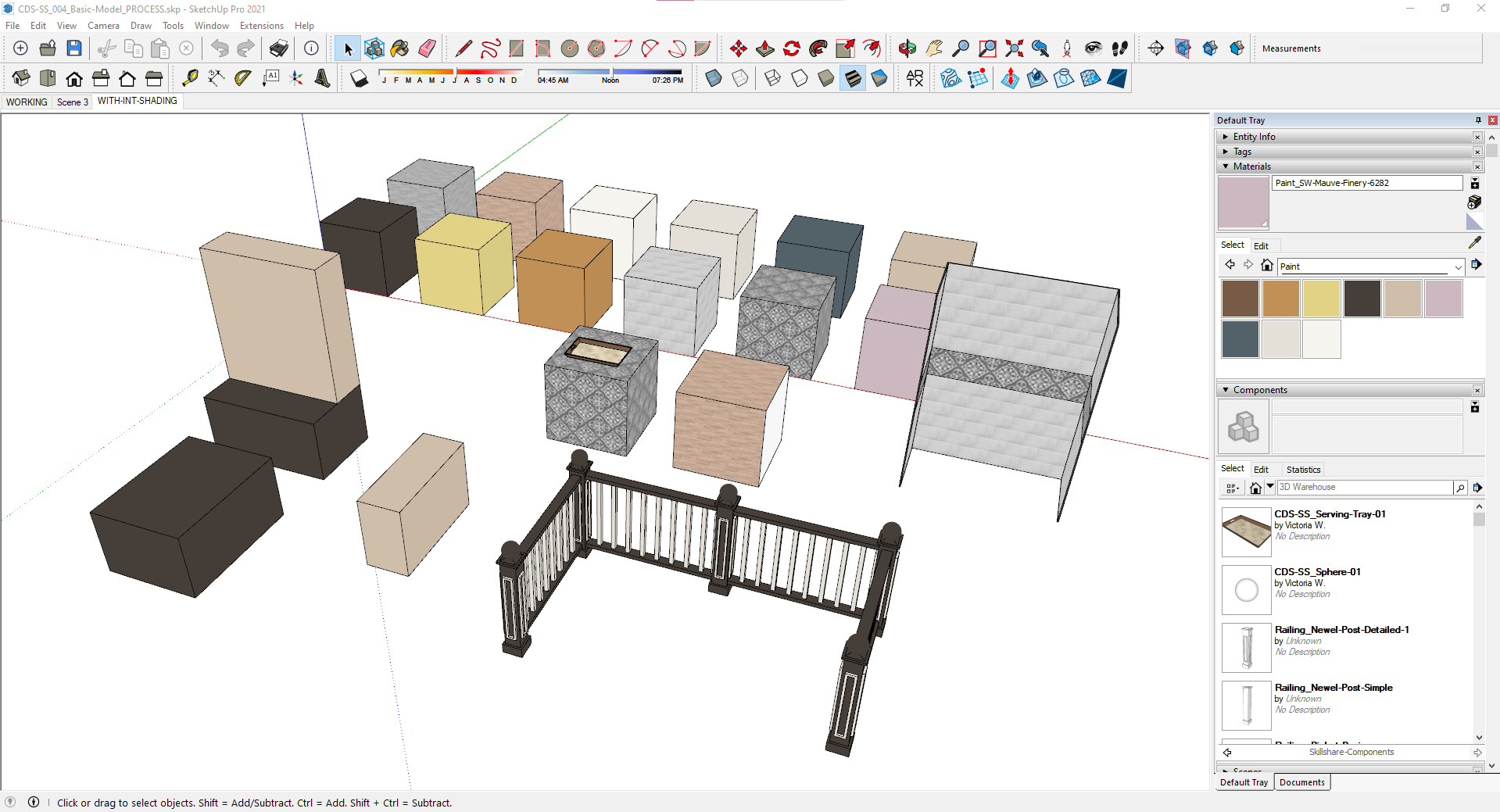
une balustrade ensemble Nous allons commencer par construire un poteau nul, un poste simple, un poste détaillé, puis
nous allons construire deux types de
piquets différents pour l'accompagner Donc, une version basique et un
peu plus détaillée. Et nous allons les enregistrer
dans notre bibliothèque de composants, puis nous allons créer un composant plus complexe en les rassemblant
tous. Alors, regardons ça. Pour notre article nul, je vais commencer par un rectangle de 5,5 sur 5,5. Et souvenez-vous que j'ai
parlé du point d'insertion. Donc je vais mettre ça
au centre, d'accord ? Et je vais dire 36 pouces de haut. Et abaissons ce chiffre de trois quarts de pouce parce que nous allons
faire un petit top cap. Je vais donc prendre ça
et je suis G pour groupe. Je vais dessiner un autre
rectangle au-dessus de celui-ci , décalé
de 0,75 Et on peut se débarrasser de ce type, et 0,75, a un
petit groupe de casquettes Faites la même chose
ici, sélectionnez ceci,
décalez 0,75, et nous pouvons
l'augmenter de 3,5 pouces Groupe. Nous avons donc maintenant un
simple petit post nul. Aussi simple que possible.
Nous avons donc notre casquette supérieure. Nous avons notre poteau, et nous
avons notre petite
garniture en bas. Maintenant, si vous cherchez à faire quelque chose là où
vous avez un exemple ou peut-être
un point de référence , disons que votre balustrade
sera à 36 pouces Eh bien, c'est là que se trouve le
bas de l'
article, mais peut-être voudriez-vous que cela
se situe un peu au-dessus de cela. Et si on en faisait 2 « ? Et ensuite, poussons ça vers le haut. Si nous copions ceci, je
vais le sélectionner et copier ces 2 ». Lorsque cette option est sélectionnée, je peux voir, laissez-moi passer à K afin que je
puisse faire de la vision par rayons X. D'accord, je vais
sélectionner ça et je
vais dire masquer D'accord ? Si j'active
ma géométrie cachée, ce que vous pouvez faire pour afficher géométrie
cachée ou utiliser
le raccourci V, vous pouvez voir que
les lignes sont là, mais vous ne les voyez pas réellement. Nous avons donc maintenant ce point de
référence si nous voulions qu'il soit placé au-dessus de notre balustrade. Comme si nous voulions que notre
rail supérieur soit à égalité avec ça et que
celui-ci se trouve au-dessus , vous savez, peut-être que
nous le voulons. D'accord, je vais
désactiver la géométrie cachée. Voici un petit
truc. Nous pensons à
notre
bibliothèque de composants ici, n'est-ce pas ? Tu vois comment tu as obtenu
cette petite miniature ? La façon dont cela fonctionne est qu'il prend le centre de
votre écran, à savoir votre miniature Donc, lorsque vous appuyez sur Enregistrer, si votre publication nulle est sur
le côté, cette miniature sera cette zone centrale, donc elle ne la verra pas Vous pouvez donc zoomer sur
les étendues, puis peut-être effectuer un petit zoom arrière pour que cela se trouve au centre Imaginez qu'il y avait un carré juste au milieu, et c'est ce qu'est
votre miniature Ainsi, quel que soit l'endroit où vous l'enregistrez,
il s'agit de votre miniature. Maintenant que c'est fait, je
vais faire Fichier, Enregistrer sous, et nous allons accéder à notre bibliothèque. Ici,
nous allons passer à
Skillshare Et je vais dire balustrade,
soulignement, nul post simple D'accord ? C'est aussi simple que ça, d'accord ? Nous l'avons maintenant
enregistré dans notre dossier. D'accord. Ce que nous
pouvons faire à partir de là c'est que nous pouvons ensuite personnaliser
et en créer un nouveau. Disons donc que nous l'
avons. Nous avons terminé. Le lendemain, tu
veux en créer un nouveau. Vous savez, peut-être que
votre client dit : «
Oh, j'ai besoin de quelque chose d'
un peu plus vif ». D'accord ? C'est ce que nous pouvons faire.
On peut faire de la pizza Le moyen le plus simple
est donc d'ouvrir à
nouveau ce modèle , d'apporter vos
modifications et de le sauvegarder sous, ou de le sauvegarder comme au
début si vous craignez de remplacer
accidentellement quelque chose Maintenant que nous l'avons,
nous l'avons enregistré. C'est là. Faisons-en une détaillée. Je vais activer
notre géométrie cachée, et je vais établir une ligne directrice. Donc, pour moi, c'est le raccourci
pour T. Et je vais le
faire , je vais
dire que nous pensons notre capitalisation supérieure
sera d'un pouce et demi, d'accord ? Et puis peut-être voulons-nous
un centimètre et demi de plus ici. Un pouce et demi ici. C'est bon. Je pense qu' on va faire une petite garniture. Et si on le tirait
d'un pouce ? Je l'ai peut-être tiré d'un pouce. Cela nous donne donc un petit
cadre de travail. Nous devons également
penser à notre barre inférieure, d'accord ? Je veux un rail inférieur. Donc, si nous savons que c'est 3,5, alors nous avons un
rail inférieur qui se trouvera
à un demi-pouce au-dessus. Alors changeons cela.
Allons prendre ça. Nous allons descendre,
monter d'un demi-pouce. Ce sera
notre point de départ. Nous avons donc un pouce et demi, puis nous avons fait un pouce
et demi en haut. D'accord ? Alors maintenant, cela
ressemble plus à ce que nous voulons dire. Je vais dessiner un
rectangle pour ces guides, puis je vais le
décaler des trois quarts. Débarrassez-vous de cette pièce centrale, et peut-être qu'elle ressortira aux
trois quarts Tu sais, nous sommes juste en train de
faire quelque chose. accord ? Je vais le
sélectionner et le regrouper, et peut-être voulons-nous le
copier de l'autre côté. Je l'ai donc sélectionné, je vais faire If
Move Control pour le transformer en copie, en choisissant
ce point de terminaison. En le croisant dessus,
je vais le faire pour Rotate, et je vais le faire pivoter le long de cette ligne. Alors
maintenant, nous l'avons. C'est charmant. C'
est simple, mais c'est, tu sais, plus compliqué. Je
vais les copier. Et vous pouvez aussi faire quelque chose comme ça en le copiant sur le côté, puis peut-être en le
retournant, vous savez, si vous voulez le faire, vous
pouvez également le faire pivoter de cette façon. Cependant, cela a du sens
pour vous, vous savez, il y a plus d'une façon de
faire les choses si vous vous perdez et vous devez essayer une
autre méthode. Je voudrais vous montrer différentes manières
de le faire. Alors maintenant, nous avons tout
ce qu'il faut, d'accord ? Et puis peut-être voulons-nous rendre ce top un peu
plus intéressant. Alors, montons ici. Décalons, décalons jusqu'à
ce que cela corresponde à cela. Ensuite, je vais
dessiner un X en haut, déplacer, et je
vais juste survoler point médian et
le
tirer d'un pouce vers le haut D'accord ? Alors maintenant, nous avons quelque chose d'un tout petit,
vous savez, juste un petit
quelque chose qui se passe là-haut. Et je peux supprimer mes guides
en allant ici pour les modifier ou
les supprimer, ou Control D
les supprime pour moi. D'accord. Encore une fois, je vais
dire que Zoom s'étend. un petit zoom arrière, désactivez ma géométrie cachée, et maintenant je peux utiliser File Save As, et je vais juste
dire, une géométrie détaillée. Parce qu'à un moment donné,
j'en aurai peut-être une autre détaillée. OK, maintenant j'ai deux articles
différents sur le nel
dans ma bibliothèque. Si je vais dans notre
bibliothèque de composants ici, augmentez-la. Vous pouvez donc voir maintenant que j'
ai mon plateau affamé. Vous voyez ce que je veux dire
par les vignettes ? Voilà à quoi ça
va ressembler. J'ai donc mon numéro détaillé.
J'ai le mien, le plus simple. Voilà. D'accord. Ensuite,
faisons quelques piquets Je vais donc entrer
ici et dire Nouveau
à partir du modèle, et je vais juste choisir
le modèle de base de Skillshare
que j'ai créé Et faisons un
modèle de base pour un piquet de grève. Nous n'avons pas besoin
que ce soit fou, tu sais. Je vais donc dire un
rectangle de 1,5 x 1,5, et je vais le
placer à deux pieds
5,5 parce que cela le placera entre mes balustrades,
mon capuchon supérieur, le rail
inférieur et le rail supérieur Et pour celui-ci, cela
dépend simplement de ce qui vous semble
le plus logique. Je vais prendre
ça et je vais le
faire parce que cela me
permettra de le centrer sur mon rail inférieur, c' est un peu
ce que je pense. Donc, s'il est centré
de ce côté, je peux le placer sur mon rail inférieur ,
puis le copier
comme il me faut. Ce sera donc
notre simple petit piquet. Allons Zoomtens. Dézoomez
légèrement, archivez, enregistrez sous. Je vais dire balustrade. Et nous allons vous
dire de choisir les choses simplement. Voilà. Maintenant, faisons-en un qui soit un
peu plus détaillé. Il se peut que vous vouliez qu'il soit un peu plus
arrondi ou quelque chose comme ça. D'accord ? Je vais donc prendre ceci et faire un
cercle de 0,75 D'accord. Eh bien, zoomez. Cela nous donne 1,5 «, non ? Alors maintenant, faisons nos
deux pieds de 5,5 pouces. Et faisons un rectangle. Et nous allons
créer un profil. Zoomons un peu. OK, donc ce
sera le chemin que nous allons suivre. Ensuite, ce sera
notre profil. Alors voyons voir. Nous pourrions faire quelque chose de
simple, par exemple copions-le. Je suis
juste en train d'inventer tout ça. Nous allons donc dire 2 «
puis copier ceci vers le haut 2 ». Et peut-être que nous voulons
qu'ils
soient un peu plus gros. Faisons donc une arche
pour que j'aie fait A, et je vais l'y placer, et je pourrai supprimer
ces lignes ici. OK, donc j'ai
quelque chose comme si il était
mince, puis qu' il
sortait puis qu'il se relevait Bien, si je choisis
mon chemin et que je fais F pour
me suivre et choisir mon profil, alors nous avons ce
petit piquet C'est bon Ce n'est pas ce qu'il y a de mieux ,
mais tu sais, on va faire avec. Nous
allons faire avec. Et pour celui-ci, il peut être plus avantageux
d'avoir le centre là ou de le placer sur
le côté. Alors voyons voir. Faisons-le de ce
côté comme de l'autre. Et voici une astuce
qui pourrait vous aider. Si j'en fais un groupe, je peux obtenir l'un
de ces points. Donc, cela me
donne exactement les limites, et je peux m'en tenir
là, et je n'ai plus besoin d'
être un groupe, donc je peux tout faire exploser,
non ? Et voilà. Voilà mon piquet, et
cela m'aidera à l'aligner centre de mon rail D'accord, je vais le faire, je veux dire, ce n'est évidemment pas
un chef-d'œuvre ici Nous sommes juste en train de faire un
petit truc. Je vais donc faire un petit
zoom arrière, et nous allons dire automne, enregistrer sous, puis nous
ferons . Je vais juste
appeler cela de base. Je ne sais pas comment
l'appeler. Nous allons juste dire que c'est basique. C'est bon, allons-y. Maintenant que nous sommes là, nous avons quelques posts nuls
détaillés, des posts nuls
simples, des petits piquets de grève basiques
et simples Ce n'est pas mon meilleur travail. Nous inventons tout
ça à la volée. C'est bon. Passons maintenant à ici. Faisons-en une autre. Nous allons passer au nouveau
modèle, le modèle de base. Maintenant, comme nous n'avons pas
cette configuration, c'est bon. Mais nous pouvons utiliser les mêmes choses
que celles que je vous ai montrées auparavant à propos de l'importation de ces éléments.
Ce sont désormais des composants. Nous les avons essentiellement
transformés en
composants en
les fabriquant sous forme de modèles. Donc, si nous passons à
l'importation, je vais choisir ici. Allons-y. Je vais choisir notre simple message nul et voir comment ce point d'insertion
joue un rôle. Nous allons
simplement l'accrocher
à l'origine.
Voilà. Charmant, charmant. Et je vais activer ma géométrie
cachée. Cela m'indique donc où doit se trouver
le rail supérieur Je vais
donc faire un
rectangle de 3,5 x 1,5. Ensuite, je peux le centrer ici, et nous allons juste
le sortir, je ne sais pas, 48 ». Non, je n'aime pas
ça. Faisons 36 ». OK, alors voici notre rail supérieur.
Nous allons simplement faire simple. Je vais le regrouper,
puis je vais copier ici et nous allons le
déplacer d'un demi-pouce vers le haut. Très bien, nous avons maintenant
le début de notre balustrade. Nous pouvons ensuite prendre ce type, déplacer Cuppy et le
faire venir ici D'accord ? Charmant. Nous
avons le point de départ. Maintenant, si nous l'enregistrons
en tant que composant, nous n'en avons pas nécessairement besoin. En fin de compte, cela nous aide simplement à visualiser afin que nous puissions voir
où cela doit être. C'est à quel point ce
serait facile de le faire. Alors voyons voir. Importons maintenant le piquet. Faisons le plus simple. D'accord ? Et souvenez-vous
du point d'insertion. Ça va me permettre
de le mettre ici. Ensuite, je peux simplement le placer au-dessus de 4 pouces parce
que c'est notre autorisation. Vous savez, l'autorisation ADA,
les codes, et tout ça. Je vais donc déplacer une copie, puis je pourrai le faire. Deux ici, donc ça
va
me donner un espacement de quatre pouces. Donc, une fois que j'ai cliqué,
je peux le dire six fois. Voilà. Maintenant,
nous avons quelque chose. Nous n'avons pas besoin de ce dernier. Nous allons juste
à There you go. Maintenant, ce que vous pouvez faire, c'est
si vous voulez que cela corresponde, sorte que si vous deviez
mettre un nouveau piquet un nouveau no post à cette
fin, cela correspondrait Nous pourrions donc dire, mettez
ceci dedans et dites quatre, mettez-le en deux
là. C'est bon. Voilà. Maintenant,
si vous remarquez, regardez, c'est ici.
Ce n'est pas ce que nous voulons. Nous avons dû faire une
erreur de calcul quelque part. Comme il s'agit d'un composant, parce que nous avons créé ce modèle
original, nous pouvons le modifier sans
avoir à repartir de zéro. Voyons à quoi cela ressemble. Nous pouvons voir si nous le mesurons. C'est comme, oh, un
quart de pouce. Ce n'est pas ce dont nous avons besoin. Nous avons besoin qu'il soit abaissé
d'un quart. Revenons à nos composants. Passons à notre
piquet de base, ouvre-le. Maintenant que nous le savons, nous utilisons les
mauvaises mesures. Démontons ça. Un pouce et quart, non ? C'est ce que nous avons dit.
Nous allons utiliser Control
S pour
enregistrer ou enregistrer un fichier. Et maintenant, nous pouvons y revenir parce que nous l'
avons intégré en tant que composant. Tout ce que nous avons à faire est de
cliquer dessus, disons, le bouton droit de la souris et de recharger Et nous pouvons choisir celui
d'origine et dire ouvert. Et maintenant, vous pouvez voir
qu'ils se sont adaptés. Voici donc ce que vous savez si
vous avez l'
original et que vous vous dites
: « Oh, faisons-le de cette taille » et
« Oh, ce n'est pas tout à fait correct ». Vous pouvez ouvrir cette sauvegarde, apporter une modification et
simplement appuyer sur Recharger Et maintenant, tu n'as plus besoin de
recommencer. C'est là. Tu l'as réparé. C'est bon Tu es prêt à partir
maintenant. D'accord, donc je vais désactiver les rayons X, et je vais
désactiver le mode OK, maintenant nous avons
notre élément de balustrade, nous pouvons
donc utiliser File, Save As, et nous pouvons appeler ça Nous pouvons simplement dire une
balustrade simple, vous savez, juste au cas où vous auriez une
autre à faire OK, nous avons donc
notre balustrade de base. Et disons que nous
voulons l'échanger. C'est peut-être charmant, mais nous voulons le post
détaillé de Newell Vous pourriez donc dire recharger et dire : «
Oui, je veux le changer et choisir
le détail Ouverte. Alors maintenant, il et vous n'
avez rien d'autre à faire Vous pouvez enregistrer le fichier sous, et vous pouvez dire deux simples. Maintenant, vous êtes en train de
construire votre système. Maintenant, si vous les voyez,
cela indique SKB, c'est le fichier de sauvegarde Vous n'en avez donc pas vraiment besoin. Une chose qui vous aidera à
vider votre bibliothèque ici est n'importe laquelle d'entre elles un SKB Comme nous
avons un SKBtan SKB Supprimez-les. Vous n'en avez pas besoin parce qu'ils
ne figureront pas réellement dans la bibliothèque
que vous extrayez dans Sketch Up. Et tu n'en as tout simplement pas
besoin. Tu n'en as pas besoin. Mais vous voyez à quel point il
est facile de l'échanger. Vous pourriez faire la même
chose si vous êtes ici et que vous le vouliez, vous
vouliez l'échanger. Vous pourriez dire « recharger »
et choisir celui-ci. Alors maintenant, vous avez un look
complètement différent. C'est à quel point il
est facile de changer cela et d'obtenir des looks
différents sans avoir à recommencer à zéro. Je vais annuler. Nous allons laisser ça tel quel. Maintenant, si je suis dans un modèle et
que je travaille sur quelque chose, disons,
passons à un nouveau modèle. Si je veux l'intégrer, nous pouvons importer notre
balustrade. Voyons voir. Si cela vous convient,
activons-le. Nous pourrions donc l'
intégrer et dire, ceci, le mettre ici. Maintenant, comme vous l'avez,
si vous en avez besoin d'un autre, vous pouvez le déplacer, le copier et le mettre là. Et
maintenant tu en as un autre. Et, si c'est
tout ce dont vous avez besoin, alors vous pourriez entrer
et le récupérer, et nous allons juste le
mettre pour le mettre. Voyons voir. Allons-y
D'accord. Alors, mets-le là. Mets-le ici. Alors maintenant tu as ça. Et si vous travaillez
sur un projet, c'est un moyen facile de
commencer à construire vos rampes sans avoir à
tout construire en une seule fois, partant
de zéro à chaque fois Vous construisez au fur et à mesure.
Nous commencerons à jouer avec eux
davantage lorsque nous ferons un petit examen et que nous commencerons à
changer les choses, nous mélangerons les matériaux
et que nous ferons tout cela. Mais c'est un
moyen pratique de commencer à créer votre bibliothèque et d'utiliser
autant d'éléments que vous le souhaitez, combiner des composants pour
créer quelque chose de nouveau, tout
cela est
très pratique, très pratique. C'est pourquoi tu
le fais. C'est bon. Maintenant que nous avons ajouté
quelques composants supplémentaires à notre bibliothèque, nous allons envisager de
les faire apparaître dans
Sketch Up afin que vous puissiez les
extraire d'ici au lieu d'importer des fichiers
chaque fois que vous en avez besoin. Ce sera donc notre prochaine leçon.
11. Configurer la bibliothèque de composants dans SketchUp: OK, nous avons configuré l'emplacement de
nos dossiers et extrait nos fichiers pour nos bibliothèques de composants personnalisées. Nous avons créé quelques nouveaux
composants ensemble. Il est maintenant temps de rendre ces
composants accessibles dans sketchu afin que nous puissions
les utiliser chaque fois que nous en aurons
besoin à l'avenir. Sketchu vous propose quelques collections différentes
dans la liste des favoris La tienne est probablement
différente de la mienne. La plupart de ceux que Sketchup vous
propose pour commencer vous proposent deux composants
dans l'entrepôt à trois D. Je préfère ne pas
les utiliser directement dans mon modèle, car les
téléchargez pas séparément, vous ne savez pas à quoi ils ressemblent
réellement,
comment ils sont configurés, quels matériaux et
styles, etc., sont intégrés au fichier, ni même quelles unités ou
échelle du modèle J'ai donc supprimé la plupart d'
entre eux de ma
liste de favoris pour m'
empêcher d'y accéder depuis
ce panneau et d' ajouter quelque chose
que je ne veux pas vraiment dans mon modèle. J'ai plutôt créé
ma propre bibliothèque de composants et ajouté ces différentes collections
à ma liste de favoris. Si vous
souhaitez supprimer certaines de celles que Sketch Up intègre
automatiquement, vous
suffit de sélectionner la collection, de cliquer sur
le bouton Détails et de dire «
Supprimer des favoris ». Je pense que les seuls éléments que j'
ai conservés de l'original sont l'échantillonneur de composants et l'entraînement aux composants dynamiques Ne me demandez même pas pourquoi je les ai
gardées. Je l'ai juste fait. Les autres sont les
miens que j'ai construits et ils se sont
juste accumulés au fil du temps. Lorsque nous examinons
les options détaillées, si vous avez sélectionné une
collection de composants, vous verrez des options permettant d'ouvrir
ou de créer une collection, ajouter aux favoris ou de
supprimer les favoris. Tout comme pour les matériaux,
il y a quelques différences. Donc, si vous cliquez sur Ouvrir et
créer une collection locale, vous allez accéder
au dossier de votre
système que vous souhaitez. Choisissez le dossier pour
vos collections, il l'intégrera,
mais ce n'est que temporaire. Vous allez
devoir l'ouvrir ,
puis choisir Ajouter
aux favoris pour qu'il apparaisse réellement dans cette liste.
Alors faisons-le maintenant. Cliquez sur Détails ouvrir et créer une collection
locale Nous allons accéder à
notre bibliothèque planifiée,
Skillshare, et je vais de Skillshare Il s'agit du dossier
que nous avons créé ensemble, je
vais donc le sélectionner. Et pendant que c'est sélectionné, je vais dire «
ajouter aux favoris ». Et ce que cela va faire,
c'est le placer
au bas de l'échelle. Tu ne peux pas les réorganiser. Donc, si vous voulez qu'ils
soient dans un certain ordre, il vous suffit
de cliquer dessus, de les supprimer des favoris ,
puis de recommencer à les
ajouter. Je les ai fait
par ordre alphabétique, mais disons que j'ai créé une
nouvelle collection qui commençait par un M et qui
passerait au-dessus ou en dessous. Si je voulais qu'il reste
dans l'ordre alphabétique, je devrais
les supprimer des
favoris , puis les ajouter à
nouveau par ordre alphabétique. Cela dépend donc simplement de vos préférences
personnelles à cet égard. Si vous ne voulez pas qu'ils
soient classés par ordre alphabétique et que
vous avez un ordre différent qui vous convient, ajoutez-les à vos
favoris dans cet ordre. Et vous pouvez toujours supprimer
, ajouter, retirer et ajouter autant de fois que
vous le souhaitez pour obtenir la
commande que vous souhaitez. Et tout comme pour
le matériel, si vous souhaitez l'organiser
davantage dans votre dossier ici, vous pouvez ajouter un autre dossier, exemple un
dossier pour une balustrade Peut-être que vous voulez un
dossier pour les formes, peut-être que vous en voulez un pour la
décoration, quelque chose comme ça. Ainsi, plus vous
ajoutez de composants à votre collection, ici à l'emplacement
du fichier, plus vous
souhaiterez peut-être les organiser. Si vous n'en avez que quelques-uns, ce n'est
pas grave tout de suite. Et c'est quelque chose que
vous ne faites qu'ajouter au fil du temps. J'en ai, je ne sais pas, des milliers à ce stade. Vous n'en ajouterez donc que
lorsque vous en aurez besoin, et plus vous en ajouterez, moins vous aurez besoin de créer des
éléments à l'avenir, car vous aurez des
éléments sur lesquels puiser. Mais vous pouvez voir à quel point c'est
simple et facile. Une fois que vous avez terminé tous les travaux de préparation, vous pouvez facilement les intégrer Et maintenant, les composants de
Skillshare sont répertoriés ici dans ma liste de
favoris Dans la leçon suivante,
nous verrons comment
assembler certains de nos nouveaux composants
et matériaux nos nouveaux composants
et matériaux et comment
contourner ce problème.
12. En réunissant tous les éléments: Dans cette leçon, nous allons
rassembler tous les éléments dont
nous avons parlé dans ce cours,
jouer avec certains de
nos composants et
examiner comment
appliquer des nos composants et
examiner matériaux, créer
différents groupes et autres
choses de ce genre,
et faire différents groupes et autres
choses de ce genre,
et et un petit tour d'horizon de
tout ce que nous avons fait. Nos composants sont donc
tous configurés ici. Jouons avec certains éléments
de la balustrade. Donc, si je le place dedans et que je
vais insérer un poteau, alignons-le avec celui-ci et
centrons-le sur tout ça. Laisse-moi voir. C'est bon. Je vais vous montrer une
astuce : si nous le
copions, nous allons le retourner dans le rouge et le mettre ici. OK. Disons que vous avez balustrade ici. C'
est un truc qui lui est propre. Ce sont des composants.
Ils correspondent. Vous pouvez donc voir que si
je le sélectionne ici, cela indique le composant
deux dans le modèle. Donc, si je sélectionne celui-ci, deux, nous avons deux
composants, deux et des modèles. C'est ainsi que nous
savons ce que c'est. Mais disons, oh, nous avons vraiment besoin d'un autre piquet Il doit être un
peu plus large. Donc, si nous retirons ceci, entrons dans le vif du sujet. Et une fois que nous l'avons modifié, vous pouvez voir que
cela met en évidence. Nous éditons les deux
faces en même temps. Alors allons-y et
ajoutons-en deux autres, puis nous allons le
sélectionner et nous
pouvons le sortir en U ici. Ensuite, nous pouvons le modifier. Je vais juste m'en sortir,
faisons-le de cette façon. Vous pouvez soit utiliser
l'échelle, soit modifier ici comme ceci. Mais en faisant un côté, et c'est un composant,
cela correspond à l'autre côté. OK. Et supposons que vous souhaitiez modifier ce message nul et le faire
différemment. Allons ici et
voyons ceci : il est dit que nous en
avons un ici, et cela dit que nous en avons deux. Donc, ce que nous pourrions faire , c'
est copier
celui-ci et le remplacer ici si nous voulions que les
trois correspondent ou si nous voulons
simplement que celui-ci soit différent, nous pouvons
simplement modifier celui-ci. Alors disons que je vais
tracer une ligne en haut, puis je vais insérer notre sphère et la
mettre là, et je
pourrai m'en débarrasser. Et maintenant nous avons,
peut-être que c'est une lumière. Je ne sais pas Je
joue avec. Maintenant, si c'est notre balustrade, si je la regroupe, maintenant c'est
comme un groupe familial, comme ce dont j'ai parlé tout à l'heure, et je peux venir ici, choisir un matériau et l'appliquer dessus Disons, peut-être que je voudrais que
tout soit comme ça, mais et si les piquets
étaient différents ? Si je les regroupe, puis je choisis une autre
couleur et que je les peins, j'obtiens un
look différent, non ? C'est ainsi que vous
pouvez jouer avec matériaux et vos composants et simplement créer des objets
différents. Et c'est amusant. C'est amusant. Je peux prendre ce type
et le copier ici, alterner, faire le
même genre de chose. Tu sais, je peux utiliser
nos composants. Allons-y. Je peux, tu sais, mettre un
plateau ici si je veux. Et c'est juste que c'est amusant. fait d'avoir ces composants dans notre propre petite
bibliothèque signifie que nous
n'avons pas à les créer
quand nous le voulons. Et si on le faisait ? Comme, Oh, allons-y avec, tu sais, le post Null plus
détaillé. Échangeons-le. Et puis, je veux
vraiment que celui-ci corresponde. Alors allons-y. Je vais copier. Et je vais le recharger avec
ce type. Et maintenant, parce que
c'est pareil, ils sont cinq ici. Ensuite, je pourrais
le coller et obtenir
quelque chose de différent, non ? Et maintenant, ils correspondent tous.
Est-ce que c'est amusant ? Vous pouvez également entrer et
emmener ces gars, les sélectionner. Je vais les regrouper.
Et si je voulais que ça corresponde à ça ?
Je ne sais pas Je ne fais que jouer, mais
tu sais, c'est comme ça que
tu pourrais le faire. J'espère que cela vous donnera une idée de différentes
choses que vous pouvez faire, différentes manières d'
utiliser les composants et les matériaux. Dans notre dernière leçon, nous allons terminer
les choses et parler votre projet de classe et de ce que
nous pouvons attendre avec impatience.
13. Révision et projets: C'est la fin de ce cours. J'espère que vous avez
apprécié d'en savoir
plus sur les matériaux et les composants et de constater à
quel point il est facile de
démarrer et de travailler à la création de
vos propres bibliothèques personnalisées. J'espère que vous avez
beaucoup appris de ce cours, et j'ai hâte de
voir vos projets. Je veux que vous vous amusiez à
créer de nouveaux matériaux. Créez vos propres composants
,
trouvez un
moyen intelligent d'afficher certains des matériaux que vous avez créés au cours
de cette étude. J'ai déjà commencé
à planifier notre prochain cours et éventuellement
une série de cours, et j'ai reçu d'
excellents commentaires
de la part de personnes sur ma chaîne
YouTube, concerne la planification. Il y a donc des
choses amusantes en préparation, et j'ai hâte d'en discuter davantage avec
vous. Si vous avez des demandes
concernant des sujets, des modèles
ou
tout ce qui concerne les cours, tout ce que vous avez besoin d'aide,
tout ce que vous voulez voir, hésitez pas à me
contacter par le biais de Skillshare, mon site Web, mes réseaux sociaux,
etc. J'ai hâte de suivre
d'autres cours avec vous. Et merci
beaucoup d' venus jusqu'
à la fin de
ce cours et d' être restés dans les
parages pendant cette leçon. J'adore utiliser ce programme, et il y a tellement de choses que vous pouvez faire avec lui
de tant de manières différentes, et j'ai hâte d'
explorer tout
cela avec vous. Jusqu'à la prochaine fois.
 Victoria Wilson, Designer & Digital Creator