Transcription
1. Introduction Affiche de film: Bienvenue dans le cours
Photoshop le plus pratique que
vous ayez jamais vu. Il ne s'agit pas d'une visite guidée
typique. Nous nous lançons directement dans des projets créatifs
passionnants, et nous vous encourageons à créer des designs totalement
uniques. Vous allez adorer ce projet
si vous êtes fan de films. Et franchement, qui n'aime pas
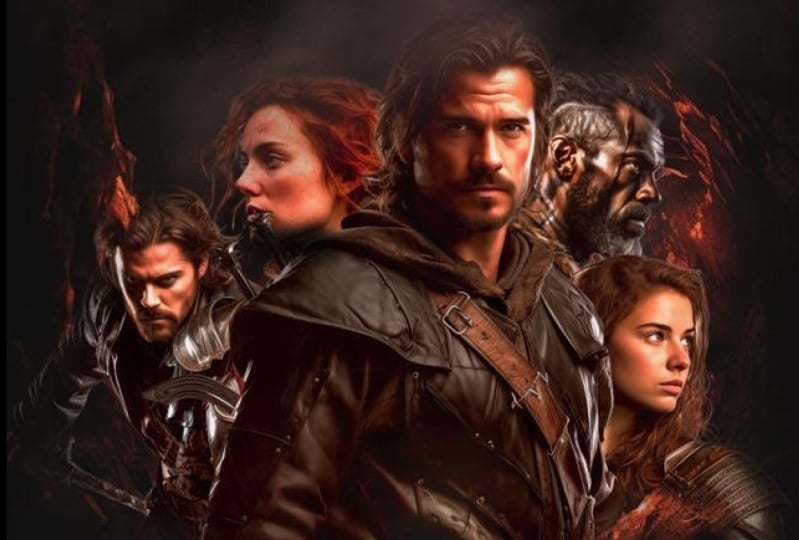
regarder des affiches de films ? ce projet en particulier, j'ai décidé de faire un film de
dark fantasy. C'est complètement fictif. C'est moi qui ai trouvé le titre. J'ai également inventé les
personnages généraux. Mais comme toujours, le plus important est le travail en
lui-même et les techniques que nous abordons, car
elles peuvent être appliquées à tout type de style et de thème
que vous souhaitez créer. Que vous soyez un graphiste
en herbe, photographe, un spécialiste du marketing ou simplement
un passionné de narration visuelle, la
maîtrise de Photoshop vous
fournit les outils nécessaires pour maîtrise de Photoshop vous
fournit donner vie à
vos visions Ce cours est parfait pour vous si vous débutez
avec Photoshop ou si vous
êtes autodidacte et souhaitez l' utiliser avec
plus de confiance et d'
efficacité. Je suis Martin Pahina, un
expert en ado certifié et un instructeur avec une expérience de plus de deux
décennies en design Tout au long de ma carrière,
j'ai collaboré avec des clients renommés
tels que Disney, Mattel, Cartoon Network,
Nickelodeon Apprenez à utiliser
les dernières fonctionnalités de Photoshop ainsi que les éléments de
base,
tels que les calques, les
réglages, les sélections, les
transformations, le masquage, pinceaux pour objets
intelligents
et bien plus encore Vous pouvez également pérenniser
vos compétences en maîtrisant les incroyables fonctionnalités d'intelligence artificielle
générative de
Photoshop Je ne me contente pas
d'enseigner Photoshop. Je vous donne les moyens
de vous exprimer, raconter votre histoire
et de créer des designs qui résonnent avec
votre style unique C'est votre chance de
créer un travail vraiment personnel et digne de votre portfolio
créatif professionnel. Vous pouvez suivre
chaque projet et reproduire mes conceptions, ou vous pouvez utiliser les flux de travail
et les techniques que je vous
montre pour créer quelque chose de complètement
différent et unique Alors, êtes-vous prêt à révolutionner
votre façon d'apprendre Photoshop ? Votre aventure créative avec
Photoshop commence ici. Oh.
2. Mettre en place le document: Projet, je
recommande de travailler avec une affiche de film de taille standard, qui serait de 27 x 40 ». Il s'agira d'une affiche de
film avec impression de 300 ppp ou
pixels. Maintenant, cela va
garantir que ce sera une image en très haute
résolution. Une fois imprimé,
il fonctionnera parfaitement pour cette taille standard. C'est comme une résolution
standard de l'industrie. Mais si votre ordinateur a
du mal à gérer cela, vous pouvez toujours
le réduire à 72 ou 150. Mais juste pour vous montrer que si je
passe aux pixels, actuellement, le
nombre de pixels est très élevé, 8 000 x 12 000 pixels. Mais si nous revenons aux pouces
et réduisons ce chiffre à 72 PPI, disons simplement 72 PPI. Maintenant, si je vérifie la taille des pixels, vous pouvez voir qu'elle est
radicalement réduite. C'est tout de même suffisant
pour ce didacticiel, mais il sera plus facile pour l'ordinateur de gérer
ce type de fichier. convient de mentionner que
si vous modifiez
la résolution alors
que les pixels sont sélectionnés, cela n'affectera pas
la taille du document. Il s'agit donc simplement de régler la résolution sur
un nombre plus élevé, mais cela ne
changera pas les pixels. Donc, au cas où vous voudriez revenir
à la quantité de pixels la plus élevée, assurez-vous d'abord de passer à 2 «, puis de taper 300. Et maintenant, lorsque nous
revenons aux pixels, vous pouvez voir qu'il est à nouveau réglé sur les valeurs de résolution
les plus élevées. Si vous ne connaissez pas le
fonctionnement des pixels et de la résolution, regardez la vidéo
dans le chapitre d'introduction, mais je vous explique cela un
peu plus en détail. Mais maintenant que
tout est configuré, nous pouvons créer ce nouveau document, et je vais apporter toutes les images avec
lesquelles j'aimerais travailler.
3. Mettre les actifs dans la composition: Je n'ai sélectionné que
sept des images que nous avons préparées pour
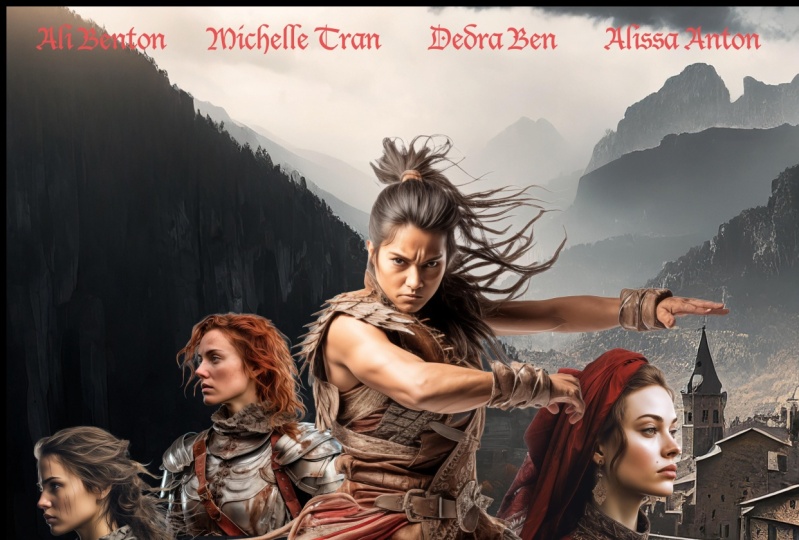
ce didacticiel. J'ai donc six acteurs et une image pour toile de fond
, cette montagne. Je vais donc
les intégrer dans Photoshop. Et le moyen le plus simple de
le faire est de simplement
les faire glisser dans ce nouveau document
vide. Je vais donc les récupérer dans
mon outil de recherche, puis les déposer
ici en arrière-plan. Maintenant, vous pouvez bien sûr utiliser Windows Explorer si
vous êtes sur un PC. Et lorsque vous faites cela,
toutes les images sélectionnées seront placées une par une. Il suffit d'appuyer sur Entrée à
chaque fois que l'une d'entre elles apparaît, appuyer sur Entrée, puis d'
appuyer à nouveau sur Entrée. Et l'avantage de cette
méthode, c'est que de cette façon, chacune de ces images sera automatiquement placée
en tant qu'objets intelligents. Et je pense que c'
est le dernier. Vous pouvez voir ici dans
les vignettes des couches qu'elles ont
toutes
cette petite icône,
ce qui signifie qu'il s' agit d'objets intelligents, ce qui permet de les utiliser plus facilement de
manière non
destructive. Maintenant, permettez-moi de déplacer cette montagne un peu plus bas à
l'aide de l'outil de déplacement. Il devrait être ici au
bas de la composition. Ensuite, je vais sélectionner
tous les acteurs,
les faire glisser vers le haut et
les déplacer un peu plus haut. Maintenant, nous devrons également
les réduire. Donc, une fois qu'ils sont tous sélectionnés, j'utilise le
raccourci commando Control T pour utiliser
la transformation libre Puis en faisant glisser l'un
des points d'angle. Je peux les rendre un
peu plus petits, peu près de cette taille. Je prévois de créer une composition
triangulaire ici. Je vais utiliser ce personnage comme support principal,
puis tous les autres acteurs seront autour de ce personnage
central. Comme vous pouvez
le voir en arrière-plan, cette montagne ressemble également à
un triangle ou à une pyramide. Cela va
bien fonctionner et il sera plus facile d'aligner les
choses les unes sur les autres. Maintenant, je vais commencer à séparer ces images de
leur arrière-plan blanc. Je vais tous les éteindre. Et commençons par
ce personnage ici. J'ai sélectionné la couche. Ensuite, dans la barre des tâches
contextuelle, j'essaie toujours de commencer par l'option
de sélection du sujet Cela fait donc généralement du bon travail, et dans ce cas, j'ai l'impression que
cela a déjà fait du bon travail. Nous pouvons simplement le transformer
en masque avec cette icône. OK, maintenant, il y a
certains petits détails qui mon avis, ne sont pas
complètement élucidés, comme ces passages ici Mais j'y
reviendrai plus tard. Pour l'instant, je suis
content de cette sélection. J'aime toujours affiner mes sélections une fois que
la composition est en place. Désactivons donc cette couche,
activons la couche suivante. J'aime garder ces images au-dessus de l'arrière-plan au lieu de les avoir sur un
fond blanc, juste pour
voir comment les sélections
et les masques apparaissent Encore une fois, sélectionnez le sujet. Voyons ce qui va se passer. Nous devrions obtenir un
assez bon résultat. Ouais Je trouve que c'est bien à
part peut-être cette partie, mais transformons-en un masque, puis nous pourrons zoomer
un peu plus près. Si vous remarquez de tels
détails, vous pouvez facilement les corriger
en sélectionnant le masque. Et à l'aide de l'outil pinceau, réglez
simplement l'
opacité de votre pinceau à 100 %, assurez-vous que la couleur blanche est définie comme couleur de premier plan Ensuite, vous pouvez
régler la taille et la
dureté de votre pinceau soit à
partir des menus
ci-dessus, taille et dureté, soit à
l'aide des raccourcis clavier. Option de contrôle, cliquez et faites glisser le pointeur vers la
gauche et la droite sur le Mac, ou contrôlez l'ancien
clic droit et faites glisser le pointeur sur un PC. Ainsi, une fois que vous avez configuré
votre pinceau, vous pouvez simplement peindre
sur ces détails. Dans ce cas, il s'agissait de points forts
très intéressants. C'est pourquoi il a supprimé
la méthode de sélection. Mais maintenant, ça a l'air bien. Bien sûr, encore une fois, nous avons quelques détails mineurs que nous pourrions affiner si j'utilisais le noir comme
couleur sur le pinceau. Je pourrais regrouper ces détails et
les affiner. Mais encore une fois, je
ne vais pas m'
attarder sur ces petits
détails à ce stade. Je suis contente de la
sélection sur les cheveux. Je trouve que cela semble
plutôt bon et réaliste. Et oui, je pense que nous pouvons
passer à la couche suivante. Alors désactivons celui-ci. Allumez le suivant. Encore une fois, sélectionnez le sujet. J'ai l'impression qu'
il sera encore en mesure de
saisir la plupart des détails. Il a fait un assez bon travail. Il va juste falloir
corriger cette partie ici. Mais on peut en
faire un masque. D'accord. Jetons juste un coup d'œil. Là encore, j'utilise le
pinceau autour des cheveux. Il suffit d'utiliser Vite. Sur le masque de cette couche
pour fixer ces pièces. Et allons-le un peu vers le haut. Oui, j'ai l'impression que le
reste des cheveux est fin. Nous devons juste
corriger ce point ici. Pour cela, je vais
double-cliquer sur le masque de couche. Donc, cette miniature ici. Il suffit de double-cliquer dessus. Cela nous amène à l'espace de travail de
sélection et de masquage. Et là, il ne
vous reste plus qu'à sélectionner le second outil, qui consiste à affiner le masque. Et avec cela,
peignez simplement cette zone. Et tant que vous
ne vous rapprochez pas trop du code de fourrure
qu'il porte, cela devrait permettre de créer une bonne sélection,
quelque chose comme ça. Ensuite, nous pouvons revenir
au premier outil avec lequel nous pouvons supprimer certaines
parties de cette sélection maintenant enfoncée l'
ancienne touche d'option. Nous pouvons simplement peindre certaines
de ces particules ici, dont nous n'avons pas réellement
besoin sur l'image finale. Quelque chose comme ça. J'ai
l'impression que cela fonctionne bien. Maintenant, si nous voulons affiner
les poils, peut-être sur la barbe,
nous pouvons utiliser, encore une fois, le deuxième outil, l'outil d'
affinage des bords. Et avec ça, il suffit
de peindre sur les bords de la barbe. J'ai l'impression que ça l'a un peu
améliorée, et peut-être aussi au niveau de la
moustache Je pense que cela
va bien fonctionner maintenant. Alors, cliquons sur OK, cela
devrait mettre à jour le masque de couche. Et je trouve que ça
a vraiment l'air bien. Nous pouvons donc passer
à l'image suivante. Ici, encore une fois, nous devons abord
essayer d'utiliser le
sujet sélectionné. Voyons comment cela fonctionne. Encore une fois, j'ai fait un assez bon travail en
dehors de ces parties. Une autre façon de
résoudre rapidement ce problème serait de
passer à l'
outil de sélection d'objets depuis la barre d'outils. Maintenez la
touche Shift enfoncée et cliquez sur le voile qui doit fixer le
bord de ce côté. Et oui, nous pouvons voir que
cela a corrigé la sélection. Alors maintenant, nous pouvons simplement
en faire un masque comme avant. J'en suis content. Peut-être que ce
petit détail doit être supprimé. Et ici je vais utiliser une autre méthode qui
peut être très utile. C'est donc quelque chose que j' utiliserais normalement
lorsqu'il y
a bords durs, comme de
la peau ou des vêtements, tout ce qui n'est pas des cheveux. Ici, en particulier, nous
aurons besoin de ces courbes. Le meilleur outil pour
cela est donc le stylo. Assurez-vous de le
mettre en mode tracé, puis vous pourrez commencer à
dessiner avec. Ici, en bas, nous
créons simplement une ligne droite. Je place donc
deux points d'ancrage. Cliquez donc une fois
, puis cliquez à nouveau. Ensuite, je vais cliquer
et faire glisser le pointeur pour créer une courbe. Maintenant, pendant que vous le faites glisser, si vous maintenez la barre d'espace enfoncée, vous pouvez même repositionner le
point que vous avez créé et essayer d'adapter cette courbe à la forme
dont nous avons besoin Donc quelque chose comme ça. Vous pouvez le parcourir un peu, et vous pouvez également utiliser la touche de contrôle
commando pour glisser
des points existants si nécessaire Ensuite, vous pouvez continuer à dessiner. Encore une fois, je vais cliquer et
faire glisser pour créer cette courbe, cliquer et faire glisser pour
créer la suivante. Et ici parce que je vais
devoir changer de direction. Je vais maintenir
la touche d'option Modifier enfoncée pour cliquer sur ce
dernier point d'ancrage. De cette façon, je peux cliquer
et glisser pour créer la courbe suivante, totalement indépendante de
la courbe précédente. Cela a donc changé de
direction comme ça. Et là encore une fois, j'ai appuyé sur la
touche Alter Option et j'ai cliqué sur ce dernier point, puis j'ai
simplement créé une autre courbe Il ne nous reste plus
qu'à le fermer. Et ensuite de transformer ce
chemin en sélection. Je vais utiliser un raccourci. Il s'agit d'une commande ou d'une entrée de contrôle. Et une fois que vous avez fait
votre sélection, vous pouvez la remplir en noir, ce qui
masquera ces détails. N'oubliez pas
que dans le masque, tout ce qui est noir
sera caché. Je peux donc simplement appuyer sur
la commande ou contrôler l'espace
arrière parce que j' avais le noir comme couleur de
fond. Ou si elle a été placée
au premier plan,
la même fonctionnalité est accessible avec l'ancien espace arrière ou avec l'option option back space C'est donc pour compléter avec
les couleurs de premier plan ou d'
arrière-plan Mais si vous le souhaitez, vous pouvez
également utiliser l'outil pinceau, vous
assurer que la couleur
noire est sélectionnée et simplement peindre sur la
zone que vous avez sélectionnée. Ainsi, vous pouvez voir
que lorsque vous aurez une sélection, tout ce que vous
ferez sera limité à cette zone. Et une fois que vous avez terminé
votre sélection, vous pouvez appuyer sur la touche Commande
ou Ctrl D, et nous pouvons revenir un peu en arrière, et nous pouvons voir que la sélection est
belle. Maintenant, cette couche
est également prête, nous pouvons
donc passer
à la suivante,
et il ne nous reste plus grand-chose. C'est donc un autre
personnage que je souhaite utiliser. Je vais choisir à nouveau de
sélectionner le sujet. Voyons voir comment
cela va se passer. Je trouve que c'est plutôt bon. Et je ne suis pas vraiment préoccupée par ces
détails absents ici en bas, car ils ne seront de toute façon pas nécessaires à la
décomposition. Je vais donc en
faire un masque, et je peux voir que certains détails
autour du visage se sont perdus Je vais
donc utiliser
le pinceau pour les peindre en blanc.
Ramène-les. Encore une fois, ce sont les reflets
du visage qui ont trompé
le choix du sujet Mais maintenant cela fonctionne, nous pouvons
donc passer
à la couche suivante. Et ici, encore une fois, nous choisirons la sélection des
sujets. Et voyons comment cela fonctionne. J'ai l'impression que cela a fait
un excellent travail, donc nous pouvons déjà masquer cela. Allons-y. Ouais Ça
a l'air bien comme masque. Et puis voilà, il me manque
un petit
détail à la fin. Mais encore une fois, comme
une fois ces couches assemblées, seront masquées,
je ne suis pas trop
préoccupée par le bord visible qui s'y trouve . Il ne faut pas oublier
d'essayer de le cacher ou le
mélanger une fois tous
les personnages réunis. Alors maintenant, je vais
les aligner les
uns sur les autres, et je vais
les réduire à nouveau, juste pour que nous puissions
tous les voir à l'aide de l'outil de
transformation gratuit, je vais également réduire
celui-ci. Chaque fois que je passe
d'une couche à l'autre, j'utilise la
touche de commande pour pouvoir les déplacer rapidement Voilà, toutes les images
sont prêtes à démarrer.
4. Composer des actifs: Il est donc temps de créer
la composition, pour laquelle j'aimerais utiliser ce personnage
ici en haut. Et j'aimerais que ce
soit le plus important. C'est le principal
méchant de notre histoire. Elle sera donc
quelque part au sommet, et je vais m'assurer qu'elle se fond dans l'arrière-plan,
mais nous pourrons le faire plus tard Pour le moment, nous
devons nous concentrer sur le
fait de bien
comprendre tous les personnages
et de ne pas avoir l'impression
de flotter dans l'espace. C'est la pire chose qui puisse arriver à une affiche de film. Vous devez donc
les garder bien
ajustés et
vous assurer de bien lire
tous les personnages. Mais il est également important de
jouer avec leur ampleur, en particulier l'acteur principal, qui est le
héros principal de l'histoire, devrait être le plus grand. Je vais donc le
rendre assez grand. J'ai décidé de l'avoir
comme acteur principal. Je vais donc l'y emmener. Ensuite, sélectionnons
cette autre couche ici. Je vais le rendre
plus petit. Quelque chose comme ça. C'est une très bonne pose, surtout si elle met en valeur
les épées et les poignards, ce
qui contribue à en faire une histoire
fantastique ou médiévale Je vais déplacer cette couche au-dessus de toutes les autres, pour qu'on puisse l'avoir
quelque part par ici, peut-être. Je trouve que c'est un bon
alignement. Sa pose suit bien la cape que porte ce
personnage, mais nous avons tout de même une bonne
visibilité sur les armes. Je suis donc très content de
ce placement là-bas. Notre protagoniste principal est également très bon
ici sur la droite. Maintenant, déplaçons les autres
personnages en place. J'aimerais que
ce personnage soit du bon côté. Je vais donc utiliser la fonction d'édition, de transformation, de retournement
horizontal. Nous pouvons le faire passer de l'autre côté et en utilisant à nouveau l'outil de transformation
gratuit, je vais le
réduire, quelque chose comme ça. Alignons-les les uns par rapport aux autres. J'ai l'impression que quelque chose
comme ça fonctionne. Ensuite, j'aimerais également avoir ce personnage au-dessus
des couches. Je vais donc le mettre
quelque part par ici
, le mettre complètement sur le dessus et le rendre plus petit. Encore une fois, nous ne voulons pas
rivaliser avec le héros. Je l'emmènerai donc
quelque part dans le coin. En fait, l'acteur principal
peut être au-dessus de tout le monde. Il se démarque donc vraiment. Enfin et surtout, nous voulons cette
dame rouge, les centres. Encore une fois, nous devrons la retourner pour qu'elle regarde du côté gauche. Passons donc à l'option Transform
Flip Horizontal. Ensuite,
amenons-la un
peu plus haut dans la structure des
couches. Peut-être même devant
ces deux personnages. Je pense que c'est une bonne chose. On peut la rendre plus petite, quelque chose comme ça,
et on peut la
rapprocher un peu de cette façon. OK. Je trouve que c'est
une bonne composition, donc tout le monde y est très bien
présenté. Peut-être que nous pouvons déplacer tout le monde
un peu vers la gauche. Comme ça. Maintenant, je
vais sélectionner toutes ces couches ensemble
et les regrouper. Donc, en sélectionnant la
couche en bas,
déplacez le pointeur en cliquant sur la
couche en haut. Je vais appuyer sur la
commande Control G, pour créer un groupe, et je vais l'appeler acteurs, puis déplacer l' ensemble ou
le groupe
un peu vers le bas Nous voulons l'
aligner sur cette montagne. La forme de la montagne
devrait donc continuer ici. Je vais juste
les réduire un peu. Encore une fois, en utilisant l'outil de transformation
gratuit, quelque chose comme ça. J'ai l'impression que cela
fonctionne très bien. OK. Donc oui, je trouve que
ça a l'air bien. Maintenant, avant d'aller plus loin, je vais étendre la
toile de fond de cette image. Et pour cela, je vais utiliser la fonctionnalité Generative Feel. Je n'ai donc que la couche
montagneuse visible. J'ai temporairement
éteint tous les acteurs. Et je vais utiliser l'outil de marché
rectangulaire et faire une sélection ici. Je superpose un peu l'image d'origine ou l'image
existante en bas. Ensuite, dans la barre des tâches
contextuelle, je vais choisir
Generative Feel Et saisissez quelque chose
comme des nuages
sombres et spectaculaires . Je pense
que ça va marcher. Nous avons donc ici les
trois variantes. C'est le premier.
C'est le deuxième et c'est le troisième. En fait, c'est le
second qui me plaît le plus. Le troisième était un
peu trop sombre. Je trouve que ça a l'
air plutôt sympa. Faisons un petit zoom arrière. Oui, je pense que nous
pouvons travailler avec ça. Mais si vous n'êtes pas
satisfait des résultats, vous pouvez toujours en créer d'autres suffit
donc
d'appuyer sur Générer Il
vous suffit
donc
d'appuyer sur Générer pour obtenir d'autres options. Voyons donc un autre
set, et ce que nous obtenons. OK ? Encore une fois, nous avons le choix entre d'
autres options. J'ai toujours l'impression que c'
était le meilleur. Cela crée un joli cadre ou une
vignette pour la composition. Nous avons donc des coins sombres, ce qui est toujours une bonne chose. Cela permet de concentrer l'
attention sur le centre de l'image. Maintenant, nous pouvons réintégrer les acteurs.
5. Ajustements et masquage: Et la prochaine chose que nous
devrons faire est de faire correspondre leurs couleurs
à l'arrière-plan. Parce qu'
ils ne sont pas synchronisés pour le moment, ils ont un aspect complètement
différent en termes de teintes, de tons et de valeurs. Nous devons donc régler tout cela. Et l'un des
moyens les plus rapides d'y parvenir serait de transformer ce groupe que nous avons
créé en un objet intelligent. Maintenant, ce sont déjà
des objets intelligents individuellement, mais nous pouvons les
transformer à nouveau en objets intelligents combinés. Ainsi, lorsque nous le ferons,
nous serons en mesure d'
utiliser des filtres intelligents sur
chacun d'entre eux en même temps. L'avantage d'un sujet
intelligent, c'est que vous pouvez toujours l'étudier
et y apporter des modifications. Donc, si vous
changez d'avis et que vous
voulez déplacer certains
personnages. Tout ce que vous avez à faire est de
double-cliquer sur la miniature
de cette couche, et cela ouvre
le groupe lui-même, où vous pouvez toujours
trouver toutes ces couches, et vous pouvez les déplacer. Donc peut-être que si nous voulons
le déplacer un peu vers la
droite, nous pouvons le faire,
ou peut-être que si nous voulons déplacer
ce gars un peu plus loin,
nous pouvons le faire,
puis simplement aller dans nous pouvons le faire,
puis simplement aller le menu Fichier et
enregistrer ces modifications. Et de cette façon, cela
apparaîtra dans la composition elle-même. Maintenant, nous avons intégré ce personnage et avons transformé le
tout en objet intelligent. Il est temps d'utiliser l'un
des ajustements. Vous pouvez soit l'utiliser dans
le menu image et trouver
la balance des couleurs ici, soit le créer
en tant que couche de réglage. Mais cette fois, comme nous avons
déjà un objet intelligent, je trouve celui-ci plus facile à utiliser. Cela va devenir
un filtre intelligent. Et c'est un
moyen très utile de faire correspondre les couleurs. Et comme je peux constater qu'il y a beaucoup de science et de
blues en arrière-plan, je veux simplement en augmenter
l'intensité. Peut-être aussi ajouter un
peu de vert. Nous voulons donc que
tous les tons soient plus froids,
quelque chose comme ça. Et notez que vous pouvez également ajuster les valeurs des
ombres et des reflets. Vous pouvez donc le faire non
seulement pour les tons moyens, mais aussi pour les ombres. Encore une fois, j'essaie
de faire attention à la quantité que j'utilise pour chacune de
ces valeurs. Donc quelque chose comme ça. Et pour les points forts également, peut-être un peu
plus vers le vert, plus vers le bleu également. Et on peut voir avant et après. J'ai l'impression que c'est
déjà très bien. Nous pouvons probablement
accepter ces modifications. Ensuite, je vais probablement
utiliser filtre
le plus avancé que
vous puissiez appliquer aux images. Et c'est le filtre de l'appareil photo. Encore une fois, cela sera
ajouté de manière non destructive. Nous pourrons donc revenir en arrière
et apporter des modifications facilement. Le seul inconvénient est que
chaque fois que vous l'utilisez, vous ne verrez pas l'arrière-plan. J'aime donc garder l'
image originale ici sur le côté, puis j'aime
zoomer plus près l'image
pour que nous puissions
voir ce que nous faisons. Il suffit de garder un œil
sur le fond. Cela m'aidera à l'aligner sur
cela, les couleurs. Donc, ce que je veux
faire ici, c'est d'abord passer à la couleur et
réduire l'éclat. De cette façon, nous pouvons
simplement désaturer un peu
l'image car elle
était très vibrante auparavant J'ai l'impression que maintenant c'est
déjà beaucoup mieux. C'est ce
look sombre et graveleux que nous recherchons. Et nous pourrions même ajuster légèrement
la température, encore une fois, pour aider à
refroidir toutes les couleurs. J'ai l'impression que c'est déjà
beaucoup mieux. Et dans la section légère, nous pouvons probablement jouer un
peu avec ces valeurs. Je peux réduire légèrement
les blancs. Nous pouvons augmenter l'intensité des noirs en
les faisant glisser vers la gauche ajouter du
contraste à l'image Et je pense que dans l'ensemble, c'est un bon résultat. Peut-être que nous pouvons simplement faire glisser les ombres
légèrement vers la droite. Nous pouvons donc voir les changements
ici. Ils sont très subtils. Si j'appuie
longuement sur cette icône, vous pouvez voir avant et
après. Encore une fois, c'est très subtil
avec la couleur, c'est un peu
plus évident si j' appuie longuement sur le
i qui se trouvait avant, et celui-ci, c'est après. Maintenant que nous sommes prêts, nous pouvons appuyer sur k en bas, et nous devrions également
pouvoir voir cette mise à jour dans la
composition principale. Maintenant, si nous voulons voir
sans les ajustements, nous pouvons désactiver cette icône i
puis la réactiver, ou nous pouvons également
activer et désactiver individuellement les ajustements
que nous avons ajoutés. Donc, la balance des couleurs,
que nous utilisons en premier. Ramenons-le,
puis filtrons à
nouveau les règles de la caméra sans et wd. Je suis donc très content de la
façon dont cela s'est passé. J'ai l'impression que les couleurs correspondent beaucoup mieux à la
composition que nous avons ici. Il ne nous reste plus qu'à
les mélanger car actuellement nous avons une
arête très nette en bas. Pour cela, je vais
ajouter le masque de calque avec cette icône ici
dans le panneau des calques, et passer à l'outil pinceau Et je vais utiliser
un pinceau à bords souples et commencer à peindre en bas
avec
le noir comme couleur de
premier plan N'oubliez pas que vous pouvez appuyer sur X sur le clavier pour
changer les couleurs de premier plan et
d'arrière-plan Donc, en utilisant le noir, je peux
peindre sur ces détails. Et j'essaie de créer
un bord assez irrégulier, afin de révéler une plus grande partie de la
montagne au fur et à mesure. Et ici, j'essaie de créer un équilibre intéressant entre l'arrière-plan et
le premier plan J'ai l'impression que sa plaque de blindage
devrait toujours être visible. Mais là
où se trouve le bras, on peut se cacher un peu plus. Ça donne vraiment l'impression qu'ils viennent
de sortir de cette montagne. Il y a donc une belle
transition entre eux. Vous pouvez mettre en valeur le
rocher un peu plus ici. Je trouve que c'est
une très belle façon de le faire croire. Il y a une meilleure intégration
entre les deux images. Il apparaît donc presque
derrière ce rocher. Je fais des allers-retours entre le
noir et blanc, le
dessin avec le noir et le dessin avec le blanc
jusqu'à ce que je sois satisfait la transition,
quelque chose comme ça. C'est plutôt bien.
Et puis ici, nous pouvons cacher un peu plus de
détails sur cette dame. Et j'ai l'impression que ça s'
annonce déjà bien. Peut-être que nous pouvons également cacher quelques détails
supplémentaires ici. Oui Quelque chose comme ça. Voyons voir sans
masque et avec le masque. Maintenant, toujours, si vous voulez obtenir plus de détails,
vous pouvez simplement passer
à la touche en appuyant sur X,
puis vous pourrez peut-être
rendre vous pouvez simplement passer
à la touche en appuyant sur X, le bras un peu plus visible. Si vous vouliez le faire, je ne suis pas sûr à 100 % si
c'est nécessaire ou non. Je pense que c'est bien d'en voir un
peu plus,
afin que nous puissions nous cacher. Encore une fois, légèrement, nous voulons laisser entendre qu'il
y a là un bras et
pas seulement une armure. Donc encore une fois, sans
masque et avec le masque. Et encore une fois, si vous
souhaitez masquer temporairement le masque, juste pour voir comment il était avant, maintenez la touche Shift enfoncée et
cliquez sur l'icône du masque. Ainsi, vous pouvez rapidement
tester avant et après, et nous pouvons même effectuer un zoom arrière
et le vérifier comme ça. En tant que composition globale, je pense que cela fonctionne très bien. J'ai toujours l'impression que
nous devons augmenter un peu
le contraste de cette
composition. Je vais donc utiliser un autre
ajustement pour cela. Je passe aux réglages de l'image
et je choisis les niveaux. Avant de faire cela, assurez-vous
que ce n'est pas le
masque qui est sélectionné, mais la miniature de l'image Vous souhaitez donc y appliquer
le réglage. Passons donc aux
niveaux, puis ici, tout ce que vous avez à faire est de faire glisser
le point noir vers le haut pour
augmenter le contraste, et le point blanc vers le
bas, vous pouvez également le faire. Alors faisons-le glisser
encore un peu plus haut,
quelque chose comme ça. Voyons donc avant et après. Nous avons donc vraiment augmenté
le contraste. Et maintenant, il est temps de revenir
au masque de cette couche et de faire
disparaître ce méchant en arrière-plan Pour cela, je vais
utiliser à nouveau la couleur noire. Cette fois, je vais
réduire l'opacité de mon pinceau à
environ 25 à 30 %, le
faire grossir et commencer à peindre par-dessus
le personnage Je veux donc qu'elle
disparaisse au second plan, tout
en restant visible. Maintenant, je ne veux pas que cette montagne
apparaisse ici, donc je vais devoir m'
assurer qu'elle est cachée. Et concentrez-vous sur ces
parties ici en haut. Je ne veux donc pas que ce
personnage disparaisse également. Je fais donc des
allers-retours entre la peinture en
noir et blanc. Avec le noir, je cache des détails. Et puis quand je
reviens au blanc, je peux les montrer ou les
révéler à nouveau. Je vais donc créer
quelque chose comme ça. En fait, je veux que les yeux
soient les plus visibles, alors je vais les révéler
un peu plus, peut-être avec une opacité de 10 %, en mettant
simplement un peu
plus l'accent sur les yeux, et le reste du visage
pourra être plus caché. Oui, quelque chose comme ça. cape peut également être cachée ici sur le côté droit,
un peu plus. Nous n'avons pas besoin de le
présenter autant. Et puis le haut de la cape peut également disparaître
un peu plus. OK ? Je trouve que c'est une
fois un très bon effet, sans le masque. Et avec le masque, le
haut et le bas sont
maintenant bien
intégrés à la composition
6. Ajouter des éléments de texte: Il est maintenant temps d'
ajouter tout le texte. Donc, le titre du film, les noms des acteurs et le
générique en bas de page. Commençons par
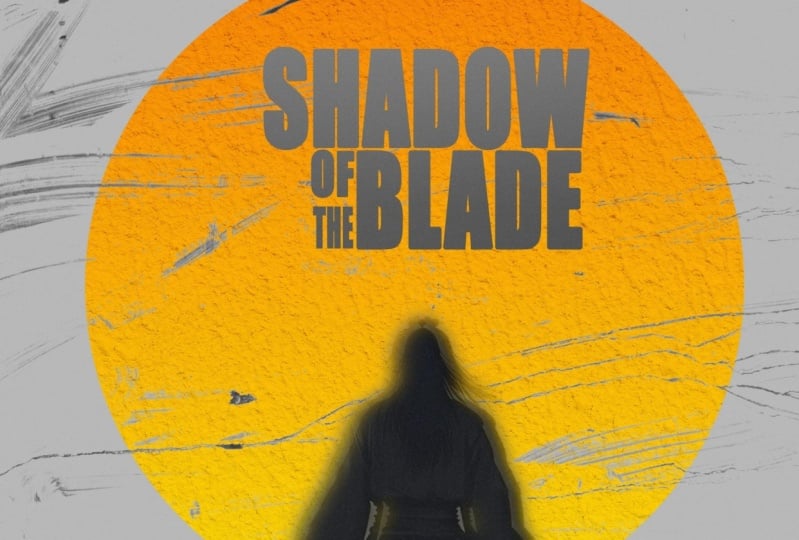
le titre du film. J'ai décidé que le
titre serait Descent of Doom. Je vais simplement utiliser
l'outil de saisie, cliquer quelque part au centre
et commencer à le taper. Descente de Dom. Maintenant, pour
ce qui est du choix de la police, c'est à vous de choisir la police avec laquelle vous voulez travailler, mais je trouve que Gander Nu est une excellente
police de lettres noires qui semble toujours moderne ou actuelle, et je peux l'agrandir un peu Essayez probablement de remplir la zone de
gauche à droite où se
trouve cette transition entre les personnes
et l'arrière-plan. Et j'aime bien entendre
l'expression « un peu plus petit ». Donc, ce que nous pouvons faire, c'est placer
cela sur une couche séparée. C'est toujours plus facile
de le faire de cette façon. Je vais donc supprimer
cela, peut-être laisser un peu plus d'espace entre
les deux mots,
quelque chose comme ça. Augmentons encore
un peu la taille. Nous pouvons utiliser une
transformation libre sur le texte. Je trouve toujours que c'est le
moyen le plus simple de le faire. Oui, je trouve que ça
a l'air vraiment bien. Ensuite, je vais
utiliser à nouveau l'outil de saisie, cliquer quelque part dans une
zone vide et taper off. Et on peut le mettre
ici au milieu. Maintenant, nous pouvons l'agrandir
légèrement. Je veux juste m'
assurer qu'il n'est pas aussi visible que le
reste du texte. Utilisez les touches fléchées du clavier pour ajuster
son positionnement, puis faisons un petit zoom arrière. Maintenant, je trouve
que ça a l'air génial. Nous pourrions toujours mettre le texte majuscules si nous le voulions. Mais j'aime
bien son apparence, elle est
donc un peu
plus variée,
seules les premières lettres étant mises en majuscules. Ensuite,
c'est
à vous de décider si vous souhaitez
ajouter du texte ou non. Mais au cas où vous voudriez le faire ressembler à une vraie affiche de film. Vous voudrez probablement
ajouter des noms en haut, alors je vais simplement
copier cette dernière couche, et je vais commencer à
taper des noms. Je vais utiliser des noms fictifs. Et nous voulons que ce soit
plus petit ici en haut. Et peut-être pourrions-nous réellement
échantillonner une couleur du ciel, être quelque chose comme ça et
appliquer cette couleur sur le texte. Je ne veux pas que ces noms
soient aussi importants que le titre. C'est donc toujours un texte clair, mais il utilise une
couleur d'ici. Donc, ce que je fais ici,
c'est utiliser le pinceau. J'appuie ou je clique sur
la couleur du ciel. Ensuite, une fois cette couche de
texte sélectionnée, j'appuie sur la touche ancienne ou sur l'option retour arrière
pour la remplir rapidement Si je veux le rendre plus lumineux, je peux le faire, et cela fonctionnera
probablement très bien. Alors maintenant, si nous le voulions, nous pourrions simplement continuer à
taper dans la même couche. Mais ce que je trouve habituellement, c'
est qu'il est plus facile de créer une
couche dupliquée
à l'aide de l'outil de déplacement, ancien outil ou en cliquant
et en faisant glisser le curseur pour
s'assurer qu'elle ne se déplace pas non plus haut ou vers le bas, juste vers la droite. Je peux également maintenir la touche
Shift enfoncée, ce qui limite simplement
le mouvement Ensuite, une fois qu'il est en place, nous pouvons utiliser l'outil de
saisie, double-cliquer,
puis changer le nom. Je vais avoir un autre nom
fictif ici. Ajoutons-en un de plus. Ensuite, à l'aide de la
commande, cliquez et faites glisser le pointeur. Nous pouvons déplacer ces couches jusqu'à ce que nous en soyons
satisfaits. Je pense que cela doit aller
un peu vers la gauche, cela peut aussi aller vers la gauche. En général, je pense que les noms
peuvent être légèrement plus petits. Sélectionnons les quatre couches,
puis faisons-les glisser légèrement vers le bas. Maintenez la touche
Modifier enfoncée tout en faisant glisser un point d'angle redimensionner les objets
vers le point central Jetons un coup d'œil
à distance. Oui, je trouve que ça
fonctionne très bien. Enfin et surtout,
une affiche de film n' aura pas l'air authentique sans le
générique au bas de la page. Et j'ai volontairement gardé suffisamment d'espace ici pour
que nous puissions mettre les crédits. Maintenant, pour cela, sur
le tableau Mill Node, vous pouvez trouver le fichier modèle de
crédits. Il s'agit d'un fichier Photoshop, et il existe également une police que vous pouvez télécharger et installer
si vous souhaitez l'utiliser. Vous pouvez également trouver ce fichier de
crédits Photoshop dans le dossier des fichiers d'exercices. Donc, lorsque vous l'ouvrez
, assurez-vous d'abord d'
installer la police correspondante. Sinon, il vous
avertira ici qu'il ne sera pas en mesure d'
ajuster ou de modifier le texte. Une fois que vous aurez installé la police Steel
Tongs sur votre ordinateur, vous pourrez double-cliquer sur la miniature de
cette couche de texte et modifier des éléments
tels que Normalement, j'aime que le
texte soit aligné au centre. C'est donc quelque chose que vous pouvez
faire à partir de la barre d'options. Encore une fois,
aligné à gauche, aligné au centre, puis vous pouvez facilement commencer à
modifier le texte ici. Mais vous devez vous
assurer que chaque fois que vous tapez cette police,
vous utilisez le CPS Tout en tapant ou en maintenant la
touche Shift enfoncée. Parce que si vous utilisez des caractères
minuscules, ils
ajouteront en fait ces détails spéciaux. Donc, par exemple, si j'appuie sur A, cet ajout écrit par S produira des effets
spéciaux par. D est costumier, etc. Il s'agit donc d'un téléphone spécial
spécialement conçu pour les crédits de films. Je vais simplement appuyer sur
Capslog et taper
Descent of Dom, puis accepter
ces modifications, puis
copier cette couche en Descent of Dom, puis accepter
ces modifications, puis ces modifications, puis appuyant sur Commande ou C. Revenir à l'autre document et Commande ou Ctrl
V pour la coller dedans Nous pouvons augmenter la taille de ce paramètre pour le contourner. Nous pouvons le placer ici, et par défaut, l'
opacité est définie sur 65 % Nous pouvons augmenter ce chiffre s'il est
un peu difficile à lire. Nous pouvons même
le régler jusqu'à 100 %. J'ai l'impression que cela va
être plus facile à lire en raison
des effets que nous avons ici en bas, quelque chose comme ça. Faisons un zoom arrière, voyons ensemble, et nous pourrons peut-être le déplacer
un peu vers la droite. J'ai l'impression que
c'est centré maintenant. Mais si vous voulez vous
assurer qu'il est
parfaitement centré, vous pouvez simplement
sélectionner ce calque et le calque d'
arrière-plan,
le calque d'arrière-plan d'origine. Maintenez donc la commande Ctrl enfoncée et
cliquez pour sélectionner ces deux options. Et puis, depuis la barre d'options, cette icône va vous
aider à la
centrer exactement au milieu. Ainsi, vous pouvez être certain qu'
il est placé au centre. Et bien sûr, vous
pouvez également le faire avec le titre du film et les noms des
acteurs. Mais pour l'instant, je
vais juste le faire manuellement. J'ai l'impression que ces noms peuvent
être un peu plus petits. Nous pourrions les répartir
un peu plus si nous
voulions simplement utiliser l'outil de déplacement. Et j'ai l'impression
que cela équilibre un peu mieux les choses dans
la composition globale. Maintenant, une dernière chose que
nous pourrions essayer est de grignoter la couche des acteurs et de l'agrandir un peu, juste pour remplir cet
espace en haut, nous sommes légèrement plus grands et aussi un peu plus haut
dans la composition. C'était donc avant que cela ne soit après avoir l'impression que cela comble un peu plus cet espace
négatif sur le dessus. Nous pourrions simplement ajuster
les bords ici, réutiliser le masque et masquer un peu plus de ces
détails jusqu'à ce qu'ils disparaissent et se fondent dans l'environnement là-bas, et probablement en faire un peu plus ici sur
la droite également. Donc, dans l'ensemble, je pense
que cela contribue à l'équilibre, et peut-être que nous pouvons
également agrandir
légèrement le titre juste pour mieux
remplir cet espace, peut-être le déplacer légèrement plus haut. En fait, je viens de me rendre compte
que nous avons une faute de frappe. Je voulais écrire pour le
titre, Descent, pas décent. Alors rendons-le un
peu plus petit comme ça. Nous pouvons le déplacer
un peu vers le haut et nous pouvons déplacer ce texte ici
au milieu. Ça a toujours l'air
bien. Cela fonctionne toujours. Heureusement, cette police
est assez étroite, les caractères
qu'elle contient, ce qui nous permet d'y insérer plus de caractères sans la
rendre trop petite. Et puisque nous
examinons les couches de texte, il est bon de les regrouper
toutes
pour pouvoir
les retrouver plus facilement par la suite. Je vais donc l'appeler type, et nous pouvons les activer et
les désactiver beaucoup plus rapidement. Et cela vaut toujours la peine de
vérifier vos couches et de vous assurer
que tout porte un nom. Pour vous faciliter la tâche
au cas où vous deviez
revenir plus tard pour apporter
des modifications. Je peux voir que nous avons cette
couche qui n'est pas nommée, nous avons utilisée ici
au milieu. Je vais juste vérifier
les lumières de la grotte. J'ai l'impression que maintenant les
couches ont toutes
un sens et que tout
est bien structuré. fait de
nommer toutes vos couches et de les organiser en Le fait de
nommer toutes vos couches et de les organiser en
groupes
facilitera toujours l'utilisation du fichier, que ce soit
vous ou quelqu'un d'autre qui les modifiiez. Oubliez que dans certains cas, vous devrez fournir
le véritable fichier de travail, le document PSD, à votre client Et bien sûr, ils s'
attendraient à voir quelque chose de bien
organisé et structuré Mais je pense que je vais
arrêter maintenant parce que je pourrais encore passer des heures à
peaufiner les détails, mais je vais vous
laisser le faire. J'espère donc que ce projet vous plaira, et n'oubliez pas de créer vos propres compositions après
vous être entraîné à répéter
tout ce que j'ai fait ici, car c'est toujours plus
amusant et excitant de créer ses
propres compositions et de créer quelque chose de
complètement unique.
7. Conclusion: Bravo pour
avoir terminé ce cours. J'espère que vous avez eu autant de plaisir à
le lire que
j'en ai eu à l'enregistrer. Et bien sûr, n'
oubliez pas le projet de classe. Parce que n'oubliez pas que
la pratique rend parfait. J'ai hâte de voir votre travail, alors assurez-vous de le soumettre. Et si vous
aimez ce cours et que vous souhaitez
en savoir plus avec moi, vous trouverez de nombreux autres cours ici. Allez-y, jetez-y un coup d'œil maintenant. J'ai hâte de
te rencontrer dans le prochain.
 Martin Perhiniak, Graphic Designer, Illustrator & Educator