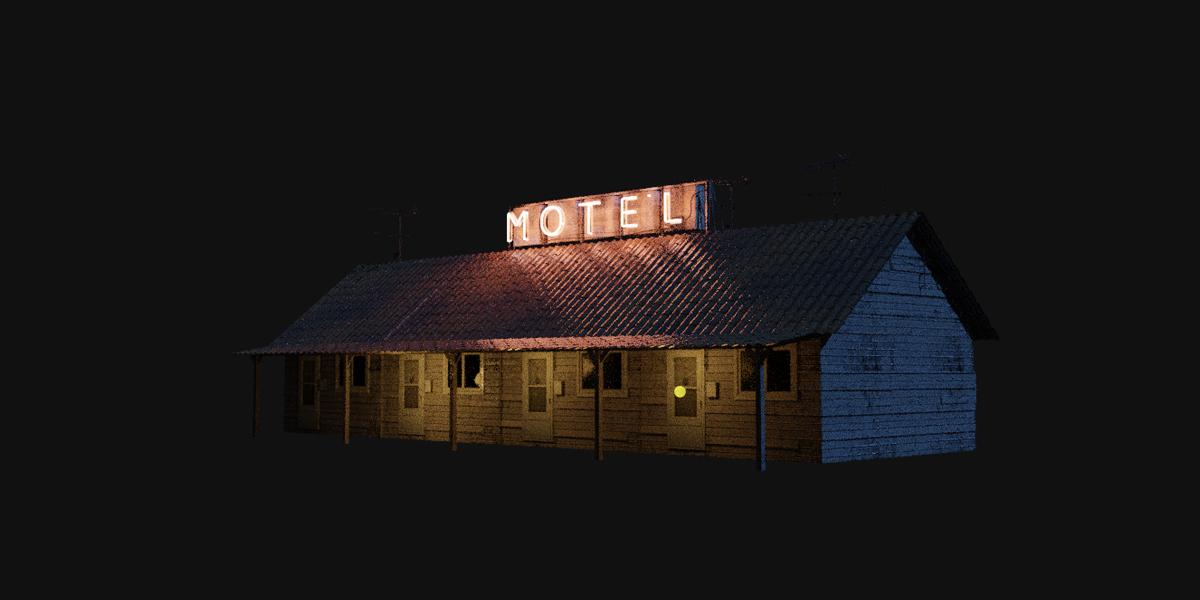
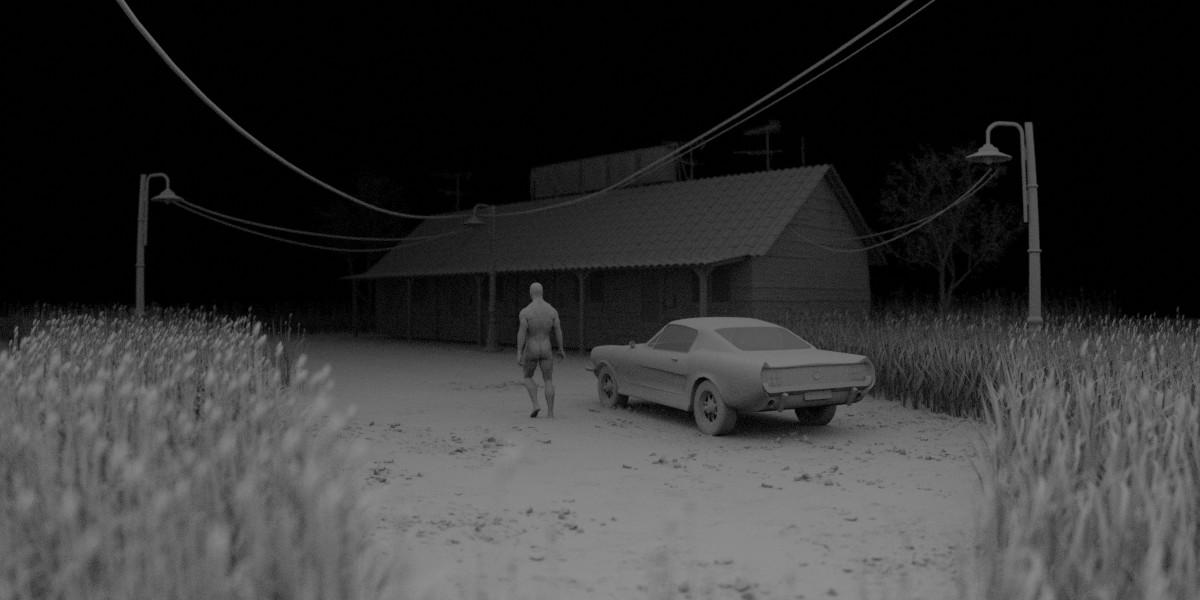
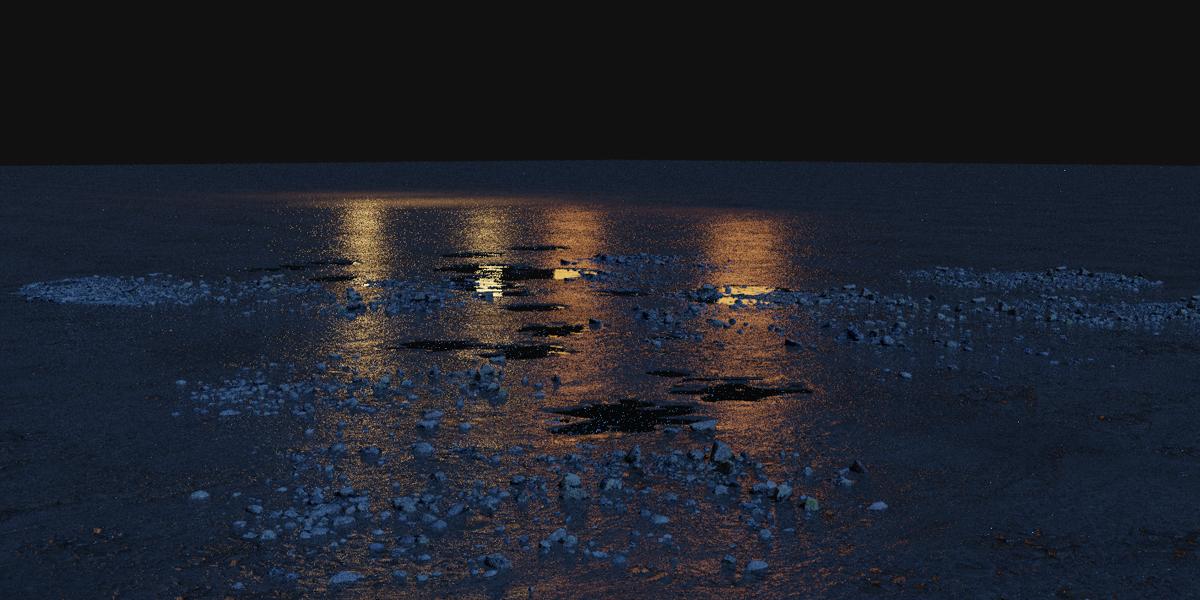
Transcription
1. INTRODUCTION: Bonjour et bienvenue sur
le tutoriel annuel. En cherchant sur Instagram, j'ai trouvé plusieurs profils populaires sur le thème de la
photographie cinématographique Et j'ai remarqué que
la composition de la plupart d'entre eux
est assez similaire. La plupart de ces œuvres
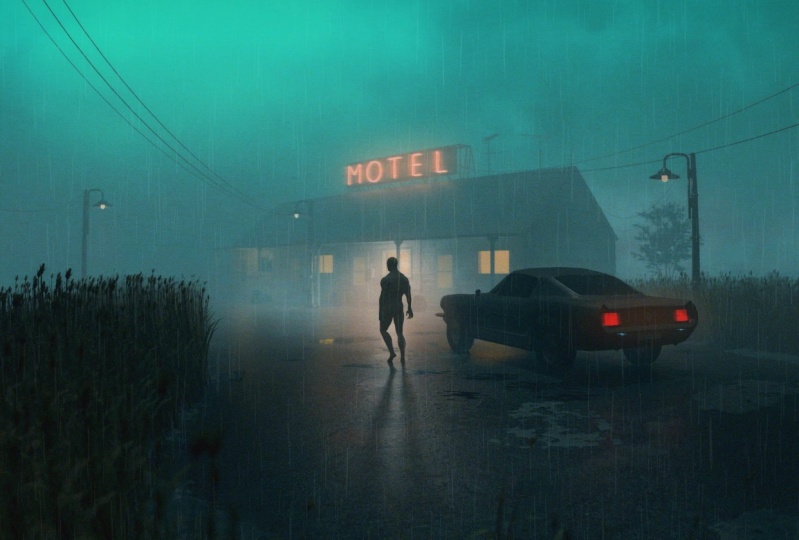
sont de belles scènes. Beaucoup de brouillard et de pluie, une fermeture
réfléchissante
représentant le personnage principal voiture
dans l'ombre, entourée de lumières pour créer une silhouette et surtout ouverte
dans nos tons bleu sarcelle et orange Une autre chose qui
relie ces œuvres est que presque toutes ont été créées dans Blender. J'ai donc décidé d'essayer d'utiliser
cette expérience de marque pour voir dans quelle mesure je pouvais me
rapprocher de
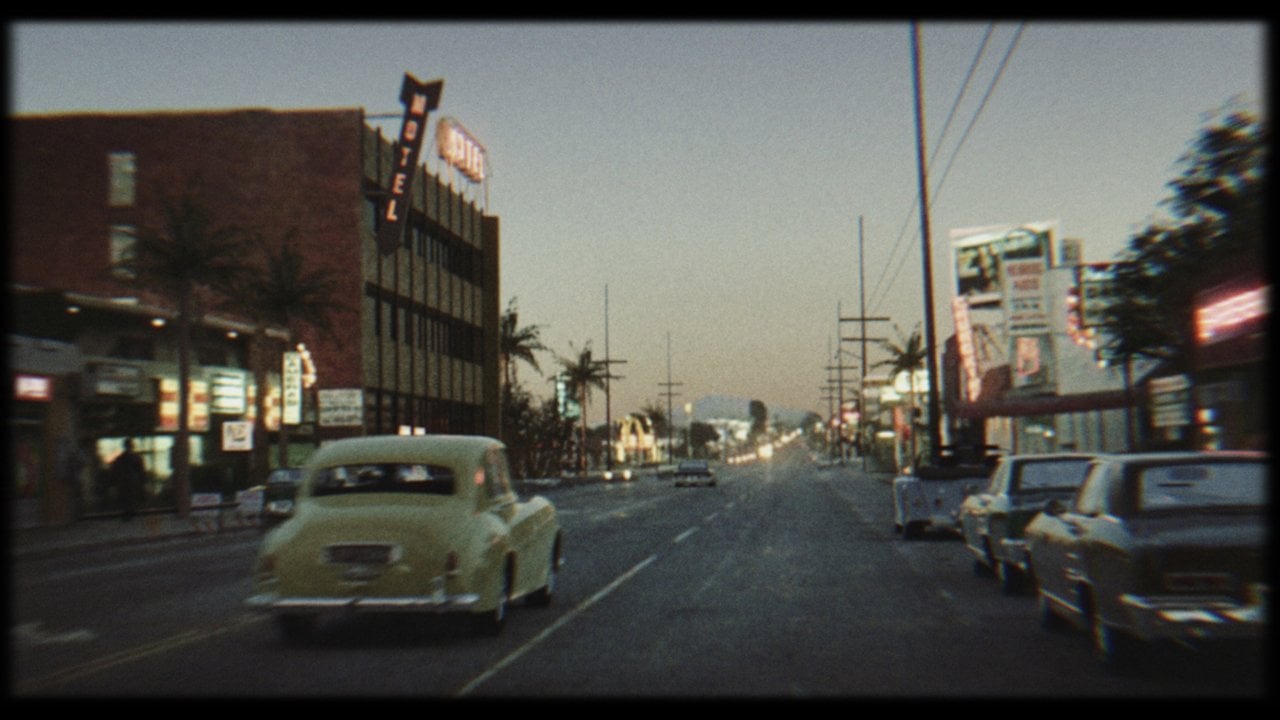
ces articles populaires. Dans ce didacticiel d'une heure, nous allons créer ce spectacle,
j' ai enregistré chaque étape Le tutoriel est donc également
destiné aux débutants. Après avoir terminé le didacticiel, vous serez en mesure de créer
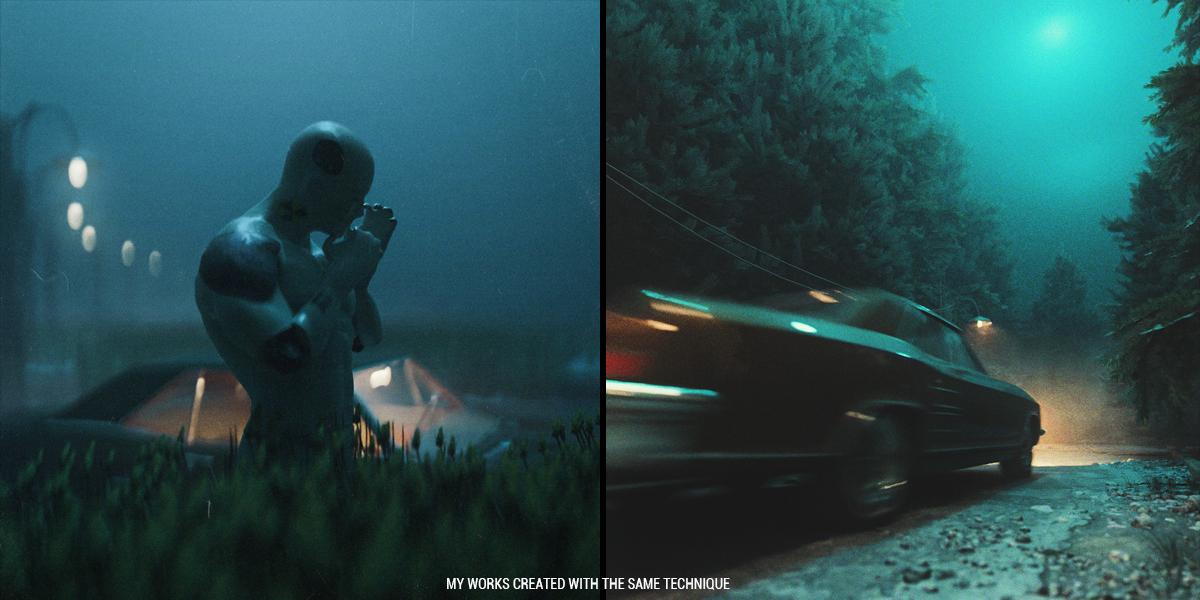
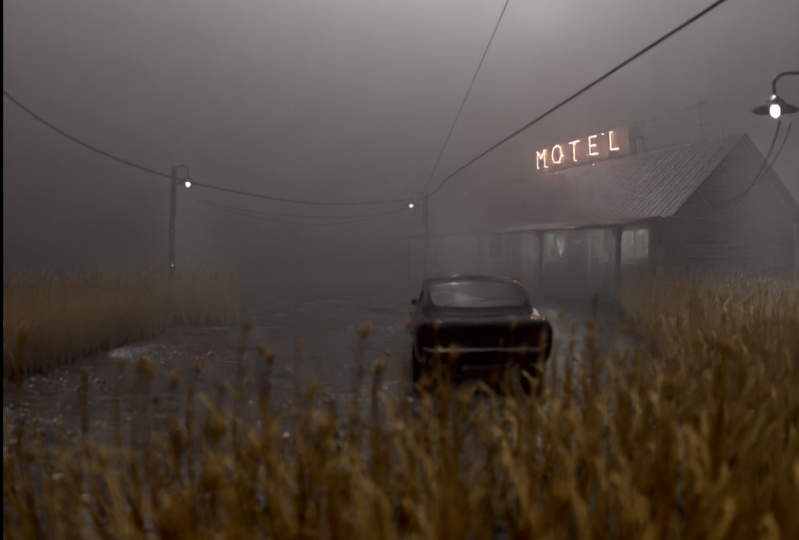
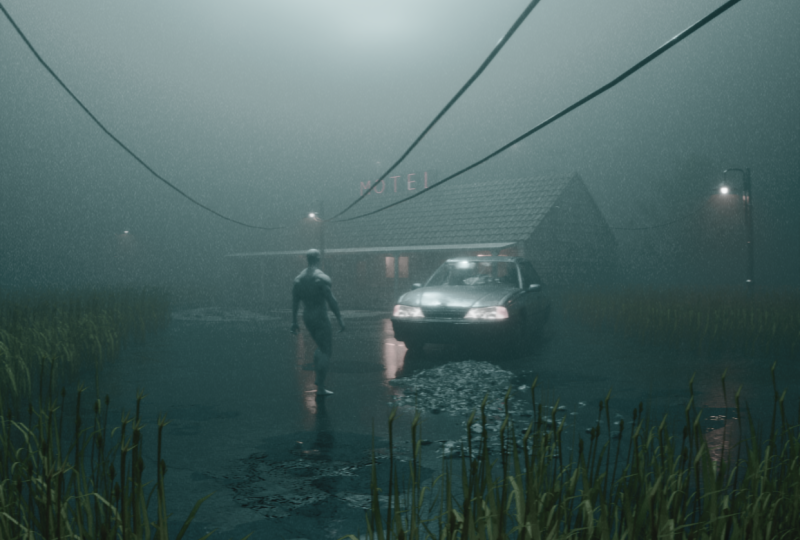
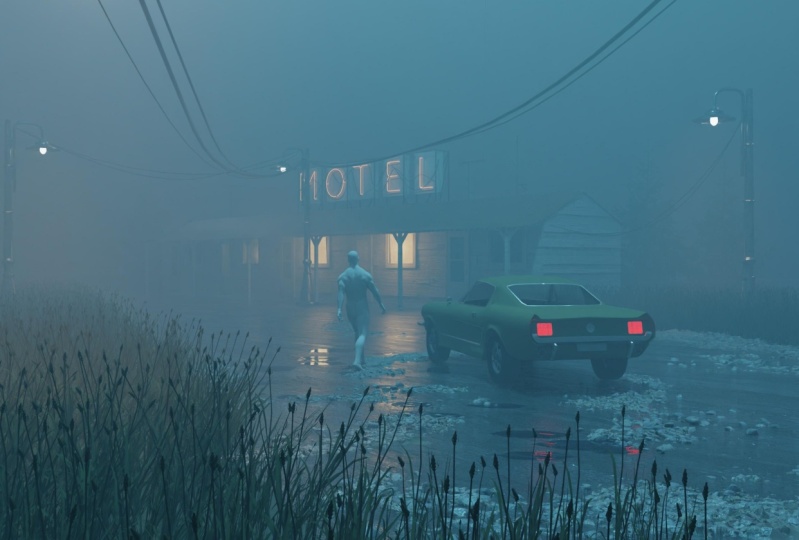
n'importe laquelle de ces œuvres d'art. Quelques exemples que j'ai créés
en utilisant les mêmes techniques.
2. 02 PARAMÈTRES DE L'APPAREIL PHOTO ET DU RENDU: Commençons à créer une scène. D'abord. Ma recommandation est de créer un dossier dans lequel vous
souhaitez enregistrer tous ces fichiers. Par exemple, vous pouvez appeler ça une scène de
motel ou quelque chose comme ça, mais j'ai déjà un dossier. Je vais le supprimer et je vais copier l'adresse, donc ce dossier. Et maintenant, nous pouvons
commencer avec Blender. Et la première chose que je
ferai dans Blender, c'est que
j'adorerai le fichier, Save
As, et j'appellerai
ce motel scene. Ensuite, je veux
créer une silhouette
ou une forme de base de ce motel et placer la caméra en C. Ils peuvent utiliser ce cube par défaut pour
créer la silhouette du motel. Mais si vous le supprimez, vous pouvez toujours utiliser Shift a et créer une nouvelle file d'attente. Et maintenant je vais appuyer sur N
pour ouvrir cette étape ici. Nous pouvons maintenant saisir
les dimensions de notre motel. La dernière fois que j'ai utilisé ces dimensions
, vous pouvez simplement les copier. Je choisis 18 m pour l'axe X, 6 m pour l'axe Y. Et en mètres sur l'axe Z. Je vais utiliser le pavé numérique 1
pour la vue orthographique de face. Ou si vous n'avez pas de pavé numérique, vous pouvez accéder à View,
Viewport et front Et je vais le mettre
à zéro sur l'axe X. Voilà, vous pouvez
voir cette ligne rouge. Vous n'avez pas besoin d'être
complètement précis. Mais si vous le souhaitez, vous
pouvez taper ici 2,5, car nous avons 5 m. Donc l'axe Z
et l' origine se situent au milieu Pour créer la forme de base du motel, nous pouvons simplement passer en mode Édition. Et nous pouvons sélectionner cette
arête, sélectionner ici. Et nous pouvons ajouter avec le contrôle
R1 sur l'axe X et l'axe Y. Maintenant, nous pouvons lire en maintenant la touche Shift enfoncée, sélectionner cette arête
ici et celle-ci. Et maintenant, nous pouvons le déplacer
sur l'axe Z. Vous pouvez sélectionner cet
outil de déplacement ou simplement utiliser G pour saisir et Z pour l'axe Z. Maintenant, nous pouvons régler la caméra. Je vais passer en mode objet
et je vais sélectionner la caméra. Et maintenant, vous pouvez appuyer sur le chiffre zéro pour passer en mode caméra. Ou tu peux aller voir les caméras. Pas de fenêtre d'affichage ni de caméra. Mais dans ce cas, j'ai aimé
diviser cette fenêtre ici. Donc, quand tu vois ça dégoûtant, tu peux passer à autre chose à droite. Maintenant, nous avons les
mêmes fenêtres ici. C'est donc un port de visualisation 3D. Je vais maintenant placer la souris
sur la gauche et sur la gauche appuyer sur zéro pour
passer en mode caméra, et je vais appuyer sur N
pour supprimer cet onglet. Maintenant, nous pouvons voir ce que nous faisons à
gauche et nous pouvons
travailler à droite. Modification de l'événement, de la résolution ou du rapport
hauteur/largeur de cette caméra. Comme je veux créer
quelque chose pour Instagram, je vais utiliser ce rapport hauteur/largeur
vertical et je vais cliquer ici
pour afficher les propriétés. Et je vais l'envoyer
à 1280, 1500. Si vous le souhaitez, vous pouvez toujours modifier le rapport
hauteur/largeur et
le rendre plus vertical ou peut-être quelque chose de plus
horizontal et cinématographique Mais pour l'instant, je vais opter pour 1010. Maintenant, nous pouvons régler la caméra et
je vais placer la souris sur la droite, et je vais placer le numéro sept dans
la vue orthographique supérieure Je vais placer cette
caméra à peu près ici. Mais une chose que je veux faire ici, créer cet appareil Lovasz Je vais donc réduire cette valeur. D'abord. Je vais régler cet
axe X à 90 degrés. Et maintenant je peux le faire baisser. Et la dernière fois, j'y vais avec
une valeur de 1,4 à 5. Je vais maintenant passer à l'étape des propriétés de la
caméra, et je vais maintenant régler cette
distance focale sur 26 mm. Il s'agit donc essentiellement de Zoom. Si vous montez, reprenez ce motel et si nous
descendons, faites un zoom arrière et je vais utiliser très
bas pour appeler parce que je veux prendre plus de place. Nous voyons ce motel
et tout ce qui l'entoure. Et je n'ai pas parlé de ces deux objectifs
panoramiques parce que nous obtiendrons cette belle distorsion sur les bords
avec cet objectif panoramique Et si vous réglez ces deux options
panoramiques et que vous ne voyez pas cette option fisheye ni
aucune autre option, cela signifie
que vous êtes en Je vais donc régler cela sur des cycles et revenons maintenant
aux paramètres de l'appareil photo. Et maintenant, nous devons porter
cet objectif à 26. Et si vous appuyez maintenant sur la touche
F 124 pour le premier rendu, ou si vous sélectionnez Rendre, rendre l'image, nous
avons le premier rendu. Mais vous pouvez voir
que c'est très lent pour cette scène très simple. Et cela s'explique par le
fait que nous avons certains paramètres
par défaut ici et que nous devons les modifier. La première chose que je vais faire ici. Je vais régler cela sur GPU
car c'est beaucoup plus rapide et j'enverrai ces
échantillons à peut-être 100 Et aussi ces paramètres de
rendu 100. C'est donc Viewport. affichage, c'est lorsque nous cliquons ici, nous avons ici le
rendu de la fenêtre d'affichage et vous pouvez
voir que si nous le déplaçons,
ce rendu passe à 100 Il s'agit du rendu précédent. C'est alors que nous appuyons sur
F2 pour le rendu final. Vous pouvez voir à
quel point c'est plus rapide maintenant et la semaine prochaine,
visualisez le bruit ici.
Si vous voulez utiliser ce débruit,
je vous recommande
d'utiliser l'optique
car l'optique est beaucoup
plus rapide à Newport Si vous voulez utiliser ce débruit, je vous recommande
d'utiliser l'optique
car l'optique est beaucoup
plus rapide à car l'optique est beaucoup
plus rapide à Mais je n'ai aucun problème
avec le bruit à New Paltz, donc je vais simplement décocher cette case Mais pour ce qui est de la réduction du bruit,
j'utiliserai cette réduction du bruit à
image ouverte parce que je pense que c'est
un peu mieux que l'optique parce que je n'
ai pas Vous pouvez voir mon système ici. J'ai donc des dépenses de 60
avec 16 Go de RAM. Je dois donc me soucier de la scène
d'optimisation. Et je pense que c'est
bien pour ce tutoriel. Et je peux toujours rendre
cette scène avec un envoi
volumétrique avec beaucoup de particules en une ou deux minutes. Vous n'avez donc pas besoin d' ordinateur
très puissant pour
créer une scène comme celle-ci.
3. 03 MODÉLISER LA FORME DE BASE D'UN MOTEL: Et maintenant, nous pouvons continuer
à modéliser ces motels. Je vais donc d'abord rejoindre
cette zone ici. Cliquez donc avec le bouton droit ici
et rejoignez la zone puis cliquez sur la gauche pour
fermer cette zone. La dernière fois que j'en ai fait
une partie de ce motel. Vous pouvez le voir ici. Je le répète quatre fois et c'est ce que nous allons faire maintenant. Je vais donc d'abord
utiliser les lampes et une, puis je vais opter pour
Shift a
et Q. Maintenant, vous pouvez copier
ces dimensions ici. Je vais donc parcourir 4,5 m sur l'axe X et 2,4 sur les axes Z et Y. Nous avons maintenant une
partie de ce mode, car nous allons maintenant travailler quelque temps à la modélisation de cette partie. Je ne veux pas partager l'espace avec ce grand motel cette lampe ponctuelle et cet appareil photo ,
car si vous les faites pivoter, vous pouvez vous en tenir à certains
de ces objets. Je veux donc isoler cet objet. Et vous pouvez le faire
avec la touche barre oblique du pavé numérique. Vous pouvez également utiliser la vue locale de
Vue et activer Local V0. Et si vous cliquez à nouveau dessus, vous revenez sur notre scène. Je vais donc isoler pour l'instant cet objet et nous pourrons
commencer à modéliser cette pièce. Parce que je sais que ce
motel ne sera pas aussi visible. Si vous regardez ce rendu, vous pouvez voir qu'il ne s'agit essentiellement que d'une
silhouette sous Windows. Et si vous ne mettez que
cet objet de base, cela ne fera pas une grande différence. Parce que je voudrais peut-être l'utiliser
la prochaine fois et j'
utiliserai ce motel dans cette scène,
plusieurs plus visibles. Je veux pour cette pratique, donner
un peu plus de détails à cette largeur, mais pas trop. Je veux donc aussi garder
ce faible niveau de poly. Et j'ai aussi un tutoriel similaire à la
modélisation de cette cabine. Et nous avons mis un peu plus de
détails sur ces cabines. Et si vous voulez consulter
ces tutoriels, nous allons
maintenant les rendre similaires mais un peu moins
détaillés qu'ici. C'est un meilleur
exemple et vous pouvez voir tous ces
détails ici, des planches C'est un meilleur exemple et vous pouvez voir tous ces
détails que nous avons créés la dernière fois Mais aujourd'hui, nous allons créer quelque chose de plus simple
et de beaucoup plus rapide. Il s'agit d'une image de référence que nous
utiliserons pour ce motel. Vous pouvez voir qu'il s'
agit d'un produit à très faible teneur en polyéthylène, mais cela facilitera grandement ce
processus de modélisation Maintenant, je vais passer à Blender et je vais créer du
nouveau matériel ici. Je vais appeler ce modèle. Et maintenant je vais
façonner l'onglet. Et vous pouvez voir que nous avons ces
deux objets ici. Il suffit donc d'appuyer à
nouveau sur le pavé numérique pour
faire apparaître cet objet ici Je vais maintenant apporter cette
image à Blender. Il suffit donc de le faire glisser
ici et vous pouvez importer dans Blender
ou vous pouvez toujours utiliser Shift a
pour rechercher la texture de l'image. Et vous pouvez sélectionner ceci, rechercher cette image et sélectionner. Mais maintenant je vais simplement
bloquer cette couleur de base. Maintenant, nous devons le déballer. Vous pouvez donc accéder à l'onglet
Édition UV et vous pouvez à nouveau mapper la
touche barre oblique et les modifier Vous pouvez sélectionner cet aperçu du
matériau ici et le déballer ici Mais comme je ne veux pas passer d'une étape à l'autre, je peux simplement apporter cet éditeur UV
ici, un éditeur UV Vous pouvez donc simplement sélectionner
cet éditeur UV. Et lorsque vous passez en mode édition, vous le verrez sur la gauche. Parce que je n'ai pas besoin de
cette image ici. J'en ai un ici. Je vais simplement rejoindre cette
zone pour simplifier les choses. Avant de le déballer, je veux vérifier l'échelle
car l'échelle est très importante lorsque vous
déballez des objets Je vais donc appuyer sur N et vous pouvez
voir que l'échelle n'en est pas une. Donc, contrôlez a et applique
K. Maintenant, celui-ci en est un. Et si nous passons maintenant
en mode édition, plutôt que si vous appuyez sur
vous pour le déballer et que vous optez
pour Q projection, vous pouvez voir que c'est un déballage, c'
est Maintenant, je vais sélectionner uniquement
cette face dont nous avons besoin, qui est visible et
je vais le faire maintenant et à gauche. Si cette option n'est pas sélectionnée, vous pouvez utiliser un
pour la sélectionner. Vous pouvez maintenant appuyer sur
S pour redimensionner cette valeur. Vous pouvez également le saisir
avec G et déplacer, peut-être en cas de fuite sur l'axe Z. Parce que je ne veux pas que cette
fenêtre reste collée au plafond. Vous pouvez voir que ce n'
est pas correct, mais vous pouvez corriger ce problème
si vous le souhaitez ici. Mais je ne vais pas le faire maintenant parce que je n'en aurai
pas trop et je vais maintenant commencer à
modéliser cette fenêtre ici. OK, modélisons cet onglet
de mise en page de scène. Il suffit donc d'apporter ce matériel ici et maintenant nous pouvons
commencer par le modèle, et j'appuierai sur N
pour fermer cet onglet. Maintenant, je vais passer en mode édition. Ensuite, je vais commencer à modéliser
cette fenêtre ici. Je vais donc utiliser Control
R. Et je vais ajouter une boucle coupée ici,
Control R et une autre à propos d'ici
et là et une ici. Maintenant, nous pouvons sélectionner cette
face et nous pouvons utiliser E pour extruder et Y. Pour l'axe Y, vous pouvez simplement appuyer sur E et il
sera collé sur Et maintenant je vais m'y remettre. Et au lieu de cela, un seul visage. Et passons maintenant à l'axe Y externe
correct mais à l'intérieur. Donc New York. Appuyons encore une fois sur ce point. Et déplaçons également
cet article supplémentaire sur via. Nous avons maintenant une
forme de base de cette fenêtre. Et je vais opter pour Control R et Advanced Loop
Cut au milieu. Et je vais maintenant utiliser la
commande V pour diviser cela. Si vous avez d'autres Lucas ici, faites
simplement défiler la souris et
découpez une boucle ici. Et maintenant, je vais également
ajouter l'axe Y du soleil. Et maintenant, je vais créer
deux onglets de shaders parce que nous allons utiliser l'éditeur UV
et nous avons un éditeur UV ici Et nous pouvons maintenant régler ce problème. Plus tard. Vous remappez, donc cet objet est
sélectionné, cette face, je vais S. Vous pouvez enjeux élevés pour le
redimensionner sur axe X et simplement le placer sur la couleur
blanche Je vais également sélectionner ceci, et je vais déplacer ces petits
G et X sur l'axe X. Vous pouvez donc simplement le
redimensionner et le placer ici. Et vous pouvez également
sélectionner ces deux sommets et simplement les déplacer avec le côté GI. Et pour corriger ces pièces ici, vous pouvez sélectionner ces objets et maintenir la touche Shift enfoncée, cette face. Et nous pouvons simplement vous accompagner, déballer ou projeter. Maintenant, je vais choisir S et placer ces deux
couleurs blanches et celle-ci, vous pouvez sélectionner cette face
avec ces parties libres avec L. Et maintenant nous pouvons utiliser le nitrique pour faire pivoter cet
axe Z de 90 degrés Et celui-ci aussi
, donc L et la nuit
4. 04 MATÉRIAU DES GLASS: Créons maintenant un matériau en verre. Nous pouvons donc accéder à l'onglet
des propriétés du matériau et
ajouter un nouveau matériau. Et j'appellerai ce verre. Et je vais passer en mode édition. Avec Face Selection
et en maintenant la touche Shift enfoncée. Je vais sélectionner ces deux visages. Commençons donc par corriger également
ce déballage hebdomadaire. Je vais donc le faire aussi,
celui-ci est bon. Il suffit de le déplacer sur le blanc et
nous devons le projeter. Encore une fois. Vous pouvez désélectionner le visage en
maintenant la touche Ctrl enfoncée et en
cliquant, en faisant glisser et en cliquant Et j'y retournerai avec Shift. Et corrigeons rapidement toute cette partie avec la projection
Ukiyo-e
et projetons-la simplement sur la couleur blanche,
afin qu'elle soit dedans et à nouveau dedans
et L pour sélectionner
cette afin qu'elle soit dedans et à nouveau dedans
et L pour Et maintenant je vais juste l'apporter
ici avec le G. Il suffit de le déplacer sur
ce tableau blanc D'accord, maintenant nous pouvons continuer
avec le verre. Je vais donc sélectionner
ces deux visages. Et je vais attribuer ce matériau
en verre ici. Vous pouvez voir que nous
changeons de matière. Matériau en verre. Je vais
supprimer ce principe, être SDF et je m'inquiète Elle, s'ils sont en verre. Et je vais mélanger. Si vous le mettez ici, nous n'avons que du verre, mais je veux du verre transparent, donc je vais le mélanger
avec du transparent. Et si vous n'avez pas activé
ce module complémentaire Node standard, vous suffit d'accéder à Modifier les
préférences et les modules complémentaires rechercher le nœud
et d'
activer ce Node Wrangler Et maintenant, si vous
maintenez la touche Ctrl Shift enfoncée
et que vous faites glisser le bouton droit de la souris, vous pouvez simplement connecter
ces deux shaders Ou si cela ne fonctionne pas,
vous pouvez toujours utiliser des mux shaders et en brancher
un ici et un autre ici Nous pouvons maintenant améliorer
ce matériau en verre avec une certaine variation de rugosité. Et pour cela, j'
utilise généralement une texture de béton. Et j'ai trouvé cette
texture de béton sur Pixabay. Voilà, je vais partager
ce lien avec vous. Voici ce lien. Et vous pouvez simplement le
télécharger pour,
mais d'habitude, je trouvais cette texture de béton
sur textures.com Vous pouvez simplement taper du béton
transparent. Vous pouvez trouver de nombreuses textures de béton ici
sur textures.com Et vous pouvez utiliser n'importe laquelle
de ces textures, ou vous pouvez l'utiliser
depuis pixabay.com Racisme, maintenant je m'en prends aux cochons. Incroyable car vous n'avez pas besoin de
profil pour le télécharger. Et pour textures.com, il
vous suffit de créer trois profils et de les
télécharger tous les jours 15 de ces images. La dernière fois
que j'ai suggéré textures.com, peu de personnes m'ont indiqué que cette
texture n'était pas disponible Mais si vous ne trouvez pas quelque chose
que j'utilise dans ce tutoriel, vous pouvez toujours trouver
quelque chose de similaire. Donc, si vous utilisez une texture
similaire à celle-ci, vous obtiendrez une solution très
similaire. Donc, si pour une raison quelconque
ces liens ne fonctionnent pas, vous pouvez télécharger n'importe quelle texture
similaire. Et vous pouvez également utiliser NBS
CG pour trouver des textures libres. Vous pouvez donc taper ici du béton. Vous pouvez également la télécharger
sans enregistrer aucune
de ces textures. Quand nous aurons de la texture du béton, je vais apporter ceci, ceci ici et je pense pouvoir
programmer avec ma souris. Vous pouvez donc toujours accéder à Image Texture et
importer cette image ici. Et je vais maintenant le connecter
à la rugosité. Et si vous utilisez Control
Shift et que vous cliquez sur ce nœud, nous
ne pouvons isoler que cette texture ici. Et si vous le souhaitez, vous pouvez passer en mode
édition et redimensionner cette image ici ou une autre
méthode est Control Shift. Sélectionnez ce nœud et
contrôlez Shift et T. Control T. Vous pouvez également
modifier cette échelle. Par exemple, deux, je vais revenir à un et je
jouerai avec cela dans l'éditeur UV. OK, et maintenant quand on
verra à quoi ça ressemble, on pourra colmater cette rugosité. Je vais donc créer ce nœud avec Control
Shift et cliquer ici. Et vous pouvez voir que nous obtenons des
variations de rugosité. Et pour contrôler cela, je vais utiliser Shift
a et Color Ramp. Et maintenant, si nous le branchons ici, nous pouvons créer plus de contraste ici. La seule chose que vous devez
savoir, c'est que cette couleur noire signifie une valeur de zéro et Y
Carlos signifie la valeur de un. Carlos est blanc si les colliers blancs sont maintenant
synonymes de rugosité Tous contre un. Donc, ce que les couleurs signifient complètement rugueux, la glycolose
signifie complètement timide. Je veux donc faire briller
cette fenêtre, pas trop de toit. Je vais donc apporter plus de
sang, Carlos est là. Et je vais aussi faire passer cette couleur blanche au noir
pour rendre cela moins intense. Et nous pouvons également ajouter des informations sur les
bosses ici. Je vais donc, pour ce film, utiliser gribble et
cette texture
procédurale similaires à celles des vagues Donc, si vous utilisez Control,
Shift et cliquez ici, vous pouvez voir à quoi cela ressemble et
vous pouvez changer d'échelle si vous souhaitez. Quelque chose comme ça. Et je vais maintenant
déménager avec ma mère. Et je vais brancher ces deux
hauteurs et maintenant ça à la normale. Et ce matériau avec
Control Shift
et cliquez ici pour obtenir cet effet. Et je vais réduire tout cela pour rendre
cet effet moins intense. Mais il y a aussi une certaine
distorsion dans le verre. Et nous pouvons également revenir à
ce matériel du motel. Et je vais utiliser la texture de l'image ici et je vais sélectionner
cette texture concrète. Et ajoutons
également cela pour
les colorer et à la rugosité pour
ajouter quelques détails également ici Je ne veux pas de parties
brillantes ici, alors je vais le réduire et ajouter plus de rugosité ici. D'accord, nous avons donc aussi quelques
détails ici
5. 05 MATÉRIAU DE PORTE ET DE PLANCHES: Et ajoutons quelques
biseaux ici afin que nous
puissions toujours sélectionner
cette partie centrale Et avec un supplément
contrôlé sans animaux de compagnie, nous pouvons élargir notre sélection. Et si c'est Control B, nous pouvons ajouter des baies ici. Et je ne veux pas que, si vous faites défiler la souris vers le haut, vous ajoutiez d'autres sommets ici, mais je veux garder ce niveau bas, donc je vais juste ajouter un niveau D'accord ? Maintenant, c'est
un peu plus visible. Nous pouvons maintenant revenir
à Layout et continuer à modéliser
cette porte ici. Et si vous utilisez Solid Mux, pouvez voir comment fonctionne cette boucle Et nous avons ici une certaine géométrie. Revenons maintenant au
mode édition et à l'aperçu du matériau. Nous pouvons à nouveau sélectionner
cet objet et utiliser
Control R. Et nous pouvons commencer à
ajouter des découpes en boucle ici. Et sélectionnons ces
deux faces et appuyons sur. Je vais donc revenir
à sa commande plus pour sélectionner tout cela et j'
oublie le texte à travers celui-ci. Donc E, à droite,
parlez-en sur l'axe Y. Maintenant que c'est possible, je vais ajouter
une boucle coupée ici. Je veux donc prendre cette position,
prendre cette distance. Je vais donc passer à Control
R à peu près ici. Et maintenant, si vous sélectionnez ceci
, j'en parlerai. J'ai un problème. J'étire également cet UV et
si vous optez pour le G en appuyant deux fois sur G, vous ne l'
étirerez plus maintenant Mais vous pouvez également l'activer
en mode édition. Vous pouvez activer ces attributs de phase
corrects et vous n'allez plus
étirer cet UV. Et nous pouvons le placer en mètre. Maintenant, je vais sélectionner ces
deux faces et si, et j'appuie sur I,
vous y arrivez, mais si vous l'utilisez deux fois. Donc, au lieu de cela, en fonction de leurs origines
individuelles, je fais simplement descendre celle-ci
et celle-ci vers le haut. Et nous pouvons également résoudre ce problème. Je vais régler ce
problème uniquement avec K. Donc si vous appuyez sur K et que vous utilisez Vertex Select et K, nous pouvons simplement connecter
cette partie ici Je m'en tiens donc à ce sommet
et j'appuie simplement sur Entrée. Et maintenant, nous pouvons l'extruder
avec E et pourquoi ? Nous pouvons également l'extruder
si vous le souhaitez. Pourquoi ? Et je pense que nous avons
également besoin d'une sortie externe. Si vous sélectionnez une face
et maintenez la touche Ctrl enfoncée, Blender sélectionnera ou
connectera les parties ici. Alors, contrôlez. Donc, si vous maintenez Shift enfoncé, vous ne sélectionnerez qu'une seule phase, mais avec Controlled, le prêteur
connectera toutes ces parties. Je vais maintenant maintenir la touche
Ctrl enfoncée et cliquer ici pour sélectionner tout cela. Et maintenant, nous pouvons choisir Y, ou nous pouvons l'extruder. Voyons à quoi ça ressemble. Maintenant, nous pouvons faire de
l'ombre à température ambiante et réparer ces UV si vous en avez besoin Alors voyons , ne voyez pas ces outils ici. Vous pouvez utiliser le bouton central de la souris et vous pouvez maintenant déplacer celui-ci, sélectionner ce bord, sélectionner ici et simplement appuyer sur le G. Déplacez ceci. OK, je pense que ça
a l'air plutôt bien. Fabriquons maintenant ce matériau
en verre, mais je souhaite également conserver cette couleur blanche et
ces détails ici. Je vais donc opter pour un nouveau matériau et je vais maintenant
sélectionner ce matériau en verre. Et je vais cliquer ici pour faire
une copie de cet objet. Et je vais appeler ce verre Et maintenant je vais attribuer
ce matériau ici. Je veux créer ces
informations de couleur ici. Je vais donc opter pour la texture de l'image. Et je vais sélectionner ce matériau de
motel, je vais le supprimer et je vais
brancher ces deux couleurs. Vous pouvez voir cette
texture d'avant, mais je veux aussi la rendre blanche. Je veux mélanger cette
texture d'image avec ces shaders. Mais si vous mélangez
ces deux textures, vous aurez ce problème. Donc c'est juste de la couleur
et c'est du shader. Nous ne pouvons donc pas mélanger les nuanceurs de couleurs. Et nous devons également le convertir
EN shader. Je vais le faire. Je vais opter pour les
carburants plutôt que pour le F, et je vais simplement le
brancher à la couleur et j'utiliserai également ces
informations de rugosité pour avant Et maintenant, si nous utilisons Control
Shift et que nous cliquons avec le bouton droit de la souris, vous pouvez passer à côté de cela pour les shaders Et vous pouvez voir ce que nous obtenons. Si nous allons vers la gauche, nous n'obtenons que ce shader Et si on y va, d'accord, on a ce shader ici Et je vais peut-être aller au milieu pour obtenir une
couleur blanche dans cette texture. Et peut-être pouvons-nous augmenter cette énorme augmentation de groupe
pour obtenir plus de détails Encore plus de distorsion ici. Et je vais également l'étendre pour obtenir plus de petits détails. Je n'aime pas ces planches vertes. Je télécharge donc cette image depuis textures.com et je
partagerai ce lien vers Mais encore une fois, vous pouvez télécharger
cette texture ou vous pouvez simplement effectuer une recherche ici, non ? Planches. Vous pouvez également effectuer une recherche sur
Google ou peut-être sur Pixabay. Et vous pouvez télécharger
n'importe lequel d'entre eux. C'est donc une utilisation. Passons maintenant à Blender et je vais créer un autre matériau et je
vais l'appeler « d'accord ». Apportons également ceci. Déplaçons-le maintenant
vers cette adresse et nous pouvons utiliser Shift a
et self pour la texture de l'image. Et payez cet autre
effrayé,
apportez-le et branchez ces
deux couleurs de base. Et rien ne s'est passé
parce que nous devons appliquer ce matériau
à cet objet. Je vais maintenant accéder à l'onglet Mise en page. Et nous pouvons passer en mode Édition et sélectionner les
faces où nous voulons. Appliquez ces techniques. Vous pouvez maintenir la touche Shift
enfoncée et sélectionner cette partie ici, mais vous pouvez également appuyer C. Et vous obtiendrez
ce pinceau ici. Vous pouvez donc l'
augmenter ou le réduire. Vous pouvez maintenant commencer à
sélectionner ces faces, ce que nous voulons faire si vous souhaitez les faire pivoter
pour décider que vous
devez utiliser Escape pour
supprimer ce pinceau. Et maintenant tu peux l'adapter à peu près à
ça. Et maintenant, nous pouvons recommencer avec C et sélectionner
toutes ces faces. Et si je le veux, j'aime bien le faire ici. Je vais donc m'en aller avec Escape. Quand j'aurai sélectionné cette pièce. Si j'appuie sur quelque chose, j'utiliserai cette sélection et je peux la faire avec Control Z. Mais plus tard, je
ne pourrai pas faire la sélection si vous
voulez l'enregistrer Donc, si nous accédons aux propriétés
des données d'objet, vous pouvez ajouter un nouveau groupe de sommets et vous pouvez appeler
cela des liens blancs Et vous pouvez désormais l'attribuer. Et si vous le souhaitez pour
une raison quelconque, cliquez sur. Maintenant, nous n'avons plus besoin de sélectionner à nouveau
tous ces espaces, nous pouvons simplement cliquer, sélectionner les bonnes planches
et cliquer sur Sélectionner Et nous pouvons l'enregistrer dans
ce groupe de sommets. Et maintenant, nous pouvons créer
l'onglet d'ombrage. Et nous pouvons maintenant attribuer
ce nouveau matériel ici. Et nous abordons ce problème
ici, vous pouvez voir que cette échelle d'
affichage des touches est plus grande. Je vais donc recommencer avec vous, votre projection pour vous
dévoiler à nouveau tout cela. Maintenant, nous pouvons sélectionner cette texture ici et appuyer sur S pour la redimensionner OK, et nous pouvons
passer en mode objet. Et nous pouvons maintenant jouer
avec cette texture. Je vais donc revenir à la texture
de l'image
et j'apporterai
cette texture et j'apporterai de béton que nous utilisions auparavant pour cuire ces détails de
rugosité. Donc, calmez les couleurs et coloriez ces
deux rugosités pour que nous obtenions ces informations de rugosité ici et je veux des
pièces plus rugueuses Je vais donc le porter
davantage sur le blanc. Et nous pouvons à nouveau utiliser les informations de couleur du
support de la taupe. Et je vais opter pour un
autre dégradé de couleurs. Branchons cet énorme. Vérifions l'échelle à ce sujet. Je peux donc le déplacer Control D. Et peut-être que je peux
le réduire, donc 0,5. Et vous pouvez le déplacer
sur l'axe Y, peut-être 0,7. D'accord ? Et maintenant, nous pouvons créer ces All
Shift, cliquer ici et mélanger ces deux textures avec Control Shift
et cliquer avec le bouton droit de la souris. Nous obtenons ce nœud mixte. Et si nous optons pour un, nous obtenons cette texture concrète. Si nous allons tous à zéro, nous obtenons ces textes en clair. Mais je veux multiplier ces
deux textures pour ne prendre que la partie foncée
de cette texture. Je vais donc régler ce paramètre sur un. Et je vais choisir cette multiplication. Alors maintenant, nous
ne prenons que les couleurs noires de
ce dégradé de couleurs, Keith. C'est tendu.
Mets-le sur la gauche. Et jouons avec
cet axe Y Si vous pouvez choisir le degré de
saleté que vous voulez ici,
je n'en veux pas trop je n'en veux pas Je vais
donc en parler ici pour obtenir quelques détails. Et vous pouvez utiliser cet état de lien
pour obtenir des informations détaillées. Bosse. Allons-y encore une fois. On va
colmater ces deux niveaux de hauteur, deux dégradés de couleurs et ça pour les
masquer, pas grand-chose. Maintenant, nous avons les
détails de cette bosse ici et j'
essaierais d'inverser ce gay et je vais apporter
ce 2.1 et cet ancien Mais si vous accédez à Solid Preview, vous pouvez voir que nous n'
obtenons aucun détail ici. Nous allons donc également créer de
vraies planches. D'abord, je vais également ajouter une bosse, et non un biseau
sur ces portes Je vais donc sélectionner
ces deux visages. Ou nous pouvons simplement sélectionner
quelques-unes de ces arêtes ici. Et nous pouvons étiqueter cela. Avec maintien de la commande.
Nous pouvons le sélectionner, connecter des pièces et le maintenir. Maintenant, nous devons maintenir la touche Shift enfoncée
pour passer à cette partie. Et encore une fois, avec contrôle. Ou si vous n'êtes pas sûr
de l'utilisation de ces commandes, vous pouvez toujours les sélectionner
avec Control. Vous pouvez toujours y aller uniquement
avec le service expédié. Et vous pouvez les sélectionner un par un. Cela suffit. Et utilisons
Control V pour biseauter cette boucle. Maintenant,
cette boucle est un peu mieux
6. 06 DÉTAILS DE LA MODÉLISATION: Nous pouvons maintenant ajouter de
vraies planches ici. Mais je n'en veux pas trop parce que je veux rester
aussi lent, y aller. Nous pouvons donc passer en mode édition et
vous pouvez ajouter avec Control R. Nous pouvons suivre ces lignes ici. Et maintenant, si vous
sélectionnez ces faces, nous pouvons utiliser E,
Y pour l'extruder sur l'axe y Y pour l'extruder sur l'axe et X pour la faire pivoter sur Et nous ne pouvons, par exemple, que cette diapositive ici. Donc V contrôle V. Et vous pouvez voir comment la pente
nous amène à ce plan ici. Et si vous
souhaitez le supprimer, sélectionnez cette arête
ici, par exemple, Control V
et faites défiler la souris pour
ajouter une découpe en boucle. Et maintenant, avec le
clavier numérique moins, nous pouvons soustraire Nous n'avons donc sélectionné
que cette partie. Que faites-vous ? Vous pouvez toujours le faire
manuellement avec Shift et nous pouvons simplement le déplacer pour
obtenir cette découpe ici. Et nous pouvons en ajouter quelques
autres. Contrôle. Tu es là ? Et sélectionnons ceci
et choisissons E, Y. Et vous pouvez
également le faire pivoter sur l'axe Alors pourquoi ? Pour faire une variation
ici ? C'est trop. Et là, vous pouvez voir
que lorsque nous utilisons Lx, nous obtenons le résultat V
parce que nous le faisons pivoter à partir de
ce point
médian. Et si nous allons maintenant aux origines
individuelles, allons maintenant les placer dans l'origine
ou dans n'importe laquelle de ces parties. Donc, si une heure avec X permet de voir
que maintenant cela fonctionne correctement. Et passons de Control
V au biseau d'Adwan. Et vous pouvez voir à quel point cette pente. Et voici quelques détails en
quelque sorte. Donc E et dans ce cas
X pour l'axe X et Y. Une autre méthode que nous pouvons utiliser
ici consiste simplement à sélectionner salaires et à
sélectionner l'un de ces espaces vides Et nous pouvons opter pour la sélection Shift
D et P. Et maintenant, il s'agit d'objets
distincts, mais nous devons définir l'origine
au centre de la géométrie ici. Et maintenant, vous pouvez utiliser
a pour sélectionner tous les 0 pour les extruder Ensuite, pour extruder cette
somme en abscisse et pourquoi ? Vous appuyez sur L, vous allez sélectionner ce plan ici
et vous pouvez toujours utiliser Shift D pour le déplacer, peut-être
ici et X pour le faire pivoter. Vous pouvez y aller avec le cœur
pour avoir l'air classe et peut-être que nous pouvons maintenant ne
dupliquer que ce visage. Elle, Li et Falsy pour l'axe Z
et extrudent sur l'axe X. Faites pivoter juste pour faire
quelques variations. D'accord ? Parce que cela sera
visible à cette distance. Je ne veux pas créer
beaucoup de géométrie ici. Peut-être juste quelques-unes
sur cette partie. Je vais donc passer en mode édition et explorons
cela sur l'axe Y. Et ajoutons une boucle coupée ici. Vous pouvez donc toujours opter pour, si nous y allons avec le contrôle, notre livre parcourt tous ces
motels et je vais maintenant y aller, il nous fait tourner avec K pour
ajouter un avion ici. Maintenant, nous n'avons pas ça, beaucoup de géométrie ici, juste cette pièce. Passons à E, Y et X et
contrôlons V. Extrudons ceci, celui-ci, et apportons ceci,
peut-être cet arête ici Et explorons
ces deux parties. Donc E, Y, X sont aux commandes. Et maintenant, comme nous
n'utilisons pas de modificateurs, nous pouvons facilement en profiter
dans un seul objet, car nous
avons maintenant des objets ici Nous pouvons simplement sélectionner tout cela
et nous pouvons utiliser Control J.
Et maintenant, encore une fois, il n'y en a
qu'un qui s'appelle J'aime bien ce nombre de livres et
de chiffres à partir de l'image de référence originale. Et je vais nous permettre,
si nous appelons le
Shift et que nous cliquons avec le bouton droit de la souris, vous pouvez placer l'origine ici. Maintenant, je vais choisir Shift a. Copions cette adresse. Déplacez les
images au fur et à mesure qu'elles sont jouées. Je vais coller ceci ici et
sélectionnons cette image. Passons maintenant à Z. Et je sais que je
vais opter pour le neuvième
jour moins, dans cette direction Amenons cela ici et
appuyons sur S pour le redimensionner. Maintenant, je vais passer en mode édition
et je vais juste prendre un couteau, découper cette boîte aux lettres et
aussi ces chiffres ici. Je viens donc de couper cette partie. Et nous pouvons également utiliser
ce joli détail SAS. Il suffit donc de sélectionner ces faces. Nous n'avons pas besoin de supprimer la base. Passons maintenant à l'édition en appuyant simplement sur L sur cette
partie et sur la sélection. Nous avons maintenant deux objets. C'est l'un et
l'autre qui ont la même origine. Ainsi, les objets attribuent l'origine à la géométrie et les objets
définissent l'origine à la géométrie. Et maintenant, je vais simplement le rendre
plus tridimensionnel. Je vais appuyer sur a pour tout sélectionner. Et déplaçons ça ici. Et E Dwight pour l'axe Y. Et je pense que c'est
parce que nous pouvons régler ce problème. Sélectionnez cette option dans l'aperçu du matériau. Afficher les ports. Ce visage, je crois. Oui. Et maintenant c'est possible, vous
ne pouvez pas ajouter de coupe en boucle. Oui, nous pouvons ajouter la
découpe en boucle avec Control R. Mais si vous ne pouvez pas en ajouter, vous pouvez toujours
utiliser un couteau et un ici. Et maintenant c'est possible. Mettons ça en biseau,
c'est Control B. Maintenant, nous pouvons déplacer cette partie pour ne pas aimer envoyer
des livres Prenons ça ici. Nous pouvons le faire pivoter davantage
ensuite pour l'aligner. Et je vais à nouveau utiliser Control J pour
sélectionner cette option. Je pense que cela contient suffisamment de détails et d'informations et
que c'est encore peu poly. Donc, si nous passons en mode édition, nous n'avons pas
trop de sommets ici Et je peux maintenant utiliser
D pour dupliquer cela, créer une instance de ces objets. Alors tapez D et X et
déplacez ça ici. Maintenant, je vais utiliser
Shift R deux fois. Nous changeons donc de cap, nous répétons simplement cette étape
et nous arrivons à ce motel ici. Parce que nous utilisons toute
l'instance Shift D. Si nous apportons des modifications ici, nous apporterons des modifications
sur toutes ces parties. Mais si vous souhaitez apporter
des modifications uniquement à cet objet, vous pouvez utiliser le et
vous pouvez maintenant faire ce que vous voulez. Par exemple, nous pouvons apporter des modifications au
matériau de la scène ou au maillage. Mais on me le dira parce que je
n'ai pas prévu d'
apporter de modifications. Et voyons rapidement à quoi cela ressemble dans l'aperçu du rendu. Je vais donc passer aux cycles de prévisualisation du rendu
et de vues en Iran. Fais en sorte que ça fonctionne. Ici. Nous sommes des propriétés plus Blake, complètement la nuit et le week-end Est-ce que ça
changera de
lumière ? Peut-être nul. Voyons à quoi cela ressemble. Je vais donc peut-être augmenter ce
vol à un vol frontal. Et je vais opter pour Shift, le hex et peut-être que nous ne pouvons
en mettre ici que 50 Et je vais peut-être apporter de
la couleur à un peu de rougeâtre. Et vous pouvez voir que
cela a l'air plutôt bien vu dans cette classe K. Et si vous en mettez une, c'est-à-dire D, nous pouvons mettre une lampe
à l'intérieur de ce motel pour voir à quoi cela
ressemble à l'intérieur. Utilisons le chiffre sept
pour parler orthographique. Et vous pouvez voir comment fonctionne cette boucle
quand nous avons de la lumière à l'intérieur. Et si vous souhaitez supprimer
cette lumière visible ici, vous pouvez réduire ce rayon. Vous pouvez simplement cliquer dessus. Vérifiez cette importance multiple. Mais j'aime bien ces détails, donc je vais simplement apporter ce rayon comme ce détail
ici afin que nous n'ayons pas à les garder
parfaitement connectés. Nous irons donc à GY et
déplaçons cela ici. Peut-être que nous pouvons avoir besoin
de sortir ce petit truc. Nous avons donc ces
jolis détails ici. Continuons à modéliser cela. Je vais donc revenir à
Viewport Shading, et je vais maintenant utiliser la
touche barre oblique du pavé numérique pour revenir à notre scène Sélectionnons donc cette option car
nous aurons les mêmes données d'objet. Vous pouvez toujours
sélectionner les données des objets liés et new sélectionnera
tous ces objets. Donc celui-ci, j'utilise Shift, le rendu ne le sélectionnera pas. Écrivons ceci manuellement
et passons à la question du VIH. Si vous allez à l'aperçu du matériel, nous pouvons voir que nous
manquons cette partie ici. Alors sélectionnons toutes ces phases et
passons à Shift D. Et pourquoi ? Je vais le scanner sur l'axe Y, ce n'est pas si important Nous avons donc également cette partie ici
7. 07 TUILES DE TOIT ET PORCHE: Continuons avec la modélisation. Je vais donc maintenant ajouter des tuiles de toit. Je vais donc isoler
uniquement cet objet. Et créons maintenant
une tuile de toit. Voyons à quoi ça ressemble. Nous avons donc besoin d'une partie de cela. Et je vais choisir, peut-être, Shift et cliquer ici pour faire apparaître cette origine ici. Et je vais opter pour un plan maillé. Je vais maintenant appuyer sur N. Et je pense que sur l'axe X je veux peut-être 15 cm et
peut-être 40 cm sur l'axe Y Je pense qu'il s'agit de
cette dimension. Et maintenant, isotonisons à nouveau
cet objet, en appuyant deux fois sur la barre oblique numérique Et maintenant, nous n'avons que
cet objet ici. Et je vais opter pour le
contrôle d'une balance appliquée. Et maintenant, nous pouvons utiliser Control R pour ajouter
une boucle coupée ici. Nous pouvons en parler. Et maintenant, il
faut peut-être deux ou trois pour lutter contre les mauvaises herbes. Regarde, des coupes pour en faire une. Eh bien, allons un
peu plus loin
et passons à la lutte contre les mauvaises herbes V. Et maintenant, déballons ça Je vais donc opter pour
une nouvelle projection et il sera plus
facile de la déballer plus tard Et maintenant je vais utiliser
E, Z à X, dessiner ceci sur l'axe Z pour
ajouter une touche d'épaisseur Et maintenant je vais choisir Shade Smooth,
cliquez
avec le bouton droit sur Shade
Smooth, mais
nous avons des ombres étranges ici. Je vais donc activer ce spooky
externe pour résoudre ce problème. D'accord ? Et maintenant je vais utiliser le
pavé numérique 1. Et je vais choisir Shift D, X. Et je vais maintenant choisir pourquoi 108. Faites-le pivoter de 180 degrés sur l'axe Y. Et prenons ça ici. Et ajoutons-en un autre
avec Shift X à peu près ici. Et il nous en faut un de plus. Bien, créons maintenant du
nouveau matériel pour cela. Je vais donc appeler ce type. Et avant de passer à l'onglet shaders, il suffit de sélectionner tout cela Nous pouvons donc facilement choisir la
barre oblique numérique. Apportez ça ici. Essayons de créer une publication hebdomadaire sur
ce sujet ici. Je vais donc opter pour Color Ramp. Je vais ajouter une couleur rougeâtre ici. Commençons donc par le texte
de l'image. Et j'utiliserai à nouveau
ces textures de béton. Et voyons comment ce
projet est tel qu'il s'agit d'un objet. Vérifions l'échelle avec
Control D, peut-être 2,5. Ok, ça a l'air plutôt bien. Et maintenant je vais connecter ces deux dégradés de couleurs et
ces deux couleurs de base. Maintenant, nous pouvons jouer avec les couleurs. Je vais donc garder cette couleur foncée, mais j'ajouterai quelques
couleurs supplémentaires ici. J'ajouterai peut-être une couleur rougeâtre
ou jaunâtre ici. Et je trouve que cette
couleur blanche est également sympa. Donc, si vous voulez plus de noir, vous pouvez toujours le déplacer. Et vous pouvez jouer avec
ces couleurs ici. Et nous pouvons également l'utiliser pour ajouter
de la rugosité et des
informations normales. Donc palette de couleurs. Comblons ces deux aspérités. Une chose que j'ai oublié
de mentionner ici, c' est que je veux créer une atmosphère
pluvieuse ici. signifie donc que nous avons besoin plus de pièces brillantes
ici à cause de la pluie. Donc, je ne veux pas
de pièces brillantes, mais je veux beaucoup plus de couleurs
noires. Et ajoutons aussi la bosse Ils ont peur Branchez donc ces deux à
la hauteur et à la normale. Et voyons à quoi cela ressemble. Alors ramenez ça à
21 et baissez ça. OK, et passons maintenant
à la sélection de
ces trois objets. Et pour le dernier objet sélectionné, celui-ci, je vais utiliser
Control L pour relier les matériaux. Et maintenant, ces objets
seront du même matériau. Mais si vous ne
travaillez pas pour vous, vous pouvez toujours simplement glisser-déposer. Apportez ce matériel. Faisons maintenant quelques
variations dans l'éditeur UV afin de
pouvoir simplement appuyer sur une
échelle humaine pour le réduire. Et vous pouvez également le
faire pivoter si vous le souhaitez. Disons, et
faisons pivoter cela. Sélectionnez tout, il me reste un
et redimensionnons cela également. Et faisons pivoter cela
pour faire quelques variations. Maintenant, je vais passer à la
mise en page et je vais sélectionner tous ces objets
et je vais utiliser Control J pour créer
cet objet. Maintenant, je vais ramener la
touche barre oblique NumPy à notre scène. Et je vais dire cet
objet et je vais utiliser X pour le faire pivoter afin d'essayer d'aligner
le blé sur cet objet. Maintenant, si vous essayez de le déplacer,
cela fonctionne toujours, mais
la meilleure solution est de
passer en orientation normale. Nous pouvons donc maintenant y
remédier facilement. Si vous voulez augmenter ce niveau, vous pouvez toujours utiliser cet axe Y en
orientation normale ou en X ou Z. Donc, si vous utilisez cette orientation
globale, vous rencontrerez ces problèmes ici OK,
finissons-en comme d'habitude. Soulevons maintenant ce point et
ajoutons maintenant un modificateur. Je vais donc placer
cela à peu près ici et augmentons cette invite. Je veux que ce
soit plus grand que ce toit. Alors revenons
à ce sujet ici. Et ajoutons maintenant
un autre modificateur de matrice, mais pas sur l'axe Je vais en placer un sur l'axe Y. Nous pouvons donc utiliser cette colonne
pour le placer sur l'axe Y. Une chose que nous devons faire, passer
en mode objet, en mode édition. Et si nous le faisons pivoter sur l'axe X, nous utilisons
maintenant cette annotation
normale Sélectionnons les
intérêts mondiaux maintenant, n'est-ce pas ? Non. Et tournons
ça à peu près ici. Et revenons à la normale. Et redimensionnons cela
plus tard sur l'axe Y. Et nous obtenons cette tuile. Ici. Dupliquons ça.
Revenons à l'orientation globale, et dupliquons cela
avec le mod sur l'axe Y. Et maintenant, je vais juste modifier
cette rotation de deux points. Je vais donc simplement supprimer ce signe négatif. Nous trouvons celui-ci dans la direction
opposée. Et sur le pavé numérique 3, nous pouvons passer à l'orthographe droite
et nous pouvons le placer parce que
ce
n'est pas visible et que nous avons
toute la géométrie ici Je vais juste proposer une
réduction, pas sur celui-ci. Il suffit de l'apporter, c'est peut-être le cas. Maintenant, si vous accédez à l'aperçu du
matériau, nous avons
ici beaucoup de textures
répétées et essayons de
casser cet allèle Donc, si vous optez pour
Shading, Temp et nous pouvons maintenant opter pour la texture
du bruit Si vous utilisez Control
Shift et de la colle ici, nous pouvons voir à quoi cela ressemble. Je veux donc
abaisser cette valeur ou peut-être la ramener à 0,1 pour voir quelle est la pente actuelle. Nous avons besoin plus de contraste ici pour mieux
voir les choses. Et je vais le faire, je vais juste prendre ça. Et vous pouvez voir à quoi cela ressemble. Nous pouvons donc maintenant utiliser cet aspect de I will not will it mix RGB ? Branchons celui ici
et utilisons cet aspect. Allons-y avec Control
Shift et cliquez ici. Et vous pouvez voir ce que
nous résolvons. La couleur peut varier, cette couleur claire ici, mais je ne veux pas de couleur blanche, donc je vais l'utiliser, que ce soit pour le noir. Je vais également multiplier ici. Je veux en faire
une variante plus sombre. Je vais donc rebrancher ces
deux vecteurs et je vais maintenant y aller, je vais brancher ceci ici. Et pour assombrir cette partie, je vais opter pour la saturation des teintes. Et réduisons ça. Peut-être 2.1. Si nous voulons
le faire, vous pouvez désaturer cette pièce. Vous pouvez voir que nous
avons des parties plus sombres ici. Et s'il modifie les réglages
ici, ce dégradé de couleurs, nous pouvons choisir la quantité que
nous voulons dans cette obscurité, est-ce qu'une partie de cette lumière
peut être Si vous voulez plus de détails ici, vous pouvez taper ici 0,05
ou 0,2, par exemple Et nous obtenons davantage de cette
variation ici, soit 0,3. Je pense que c'est trop. Et vous pouvez choisir le
contraste que vous souhaitez ici. Je vais faire passer cette couleur noire au blanc pour la rendre moins visible. Qu'est-ce que vous pouvez simplement
apporter cette valeur ici ? Nous pouvons maintenant revenir à la mise en page. Et voyons comment fonctionne cette boucle. Passons maintenant à l'
aperçu du rendu pour voir à quoi cela ressemble. OK, allons-y, nous
avons toujours ce cube principal ici, donc je vais le supprimer. Et faisons le
rendu précédemment. Nous pouvons voir le côté déplaisant. Et ajoutons un point
nul ici en haut. Augmentons
ce chiffre à peut-être 300. OK, je pense que ce talon de toit est trop brillant pour que nous puissions
revenir à la languette d'ombrage Et cela va jusqu'à la rugosité. Alors passez ça davantage au blanc. Et celui-ci fonctionne. OK, maintenant c'est un peu
moins brillant, mais deux, parce que nous voulons nous
concentrer sur cette scène. Je pense que c'est plutôt bien. Et nous devons réparer
cette partie vide ici. Je vais aller sur le pavé numérique, trois sur le mux latéral Ensuite, dupliquons tous ces Shift D de base et déplaçons-le de
l'axe Z vers environ ici Essayons de le couper
avec un couteau. Je vais donc passer en
mode radiographie en mode filaire, et je vais maintenant
choisir K. Et
faisons une coupe Alors cliquez ici et entrez. Et encore une fois avec K. Et essayons de couper
cette partie ici. Je pense donc que lorsque nous appuyons, continuez à travailler de nuit, lorsque vous
appuyez sur C pour couper. Alors tapez et voyez. Et voyons voir. Maintenant. Si vous appuyez maintenant sur
Voir en mode édition, nous obtenons ce pinceau. Nous pouvons donc. Revenons maintenant
au Nord, à ce mode radiographique. Et voyons si nous
pouvons sélectionner cette option. Passons à Face
Selection et voyons. Et voyons si nous pouvons
sélectionner cette partie ici. Escape and it control
n'a pas aimé cette partie. Vous n'avez pas besoin du
contrôle d'échappement pour la désélectionner et
supprimons ces faces Ce n'est pas parfait, mais nous pouvons exister. Supprimons ces sommets
et ce carbone car
nous ne sommes pas en mode X-Ray, nous ne pouvons
donc pas sélectionner
ce qui se trouve derrière Supprimez donc les sommets,
ces sommets, et réessayons
avec cette partie Supprimez les sommets et cliquez sur OK, et désactivons
ce mode radiographie. Voyons voir, nous pouvons sélectionner ce côté droit,
cette sélection de visage. Voyons voir. OK, ça a plutôt bien marché. Maintenant, supprimez la base. Et couvrons cette pièce au couteau. Et supprimons ces sommets. OK, je pense que c'
est plutôt bien. Ça ne l'est pas. Il est important de noter que nous pouvons
simplement être sûrs de le faire, peut-être que nous pouvons adapter cette
partie pour éviter ces problèmes ici. Nous sommes maintenant d'origine individuelle, il suffit d'aller au four, fabriquer ces deux boîtes de délimitation et les balles obtiennent,
c'est un petit indice Je pense que c'est plutôt bien. OK, c'est rempli. Maintenant, cette partie est là, et revenons à l'aperçu du rendu. Et ajoutons un peu plus de
lumières pour mieux voir les choses. Alors elle va faire du DX. Et je ne veux pas
trop de lumières ici, peut-être une de plus ici. Et vous pouvez voir que cela semble plutôt bien vu de loin. Et mettons simplement le gendre
de Desktop One. Comme il fait
nuit, je fais tourner Todd très légèrement pour
imiter le clair de lune D'accord. Et vous pouvez
voir à quoi ça ressemble. OK, avant de
commencer par les noms, signez ici, je veux que l'on apprenne ce porche Revenons donc à Viewport Display et
ajoutons le bouton droit de la souris avec la touche Shift OK, je ne sais pas si cela superpose à Shift
et cliquez avec le bouton droit Nous pouvons ajouter qu'avez-vous entendu Et j'y vais avec Sheep Day. Peut-être le cuber et le
redimensionner sur l'axe Z. Et redimensionnons cela également sur
l'axe y et également sur l'axe x. Tout comme Z Sx. Si vous souhaitez ensuite le
faire pivoter un peu plus, appuyez SY pour le redimensionner un peu plus. Et revenons à l'aperçu du
matériel. Et nous pouvons ajouter les mêmes textures de planches si vous le souhaitez Et appliquons un
contrôle scalaire, une échelle d'application. Et maintenant, nous pouvons suivre
votre projection de file d'attente. Et nous pouvons accéder à l'éditeur UV. Et à l'aide d'une barre oblique en ampère, nous pouvons amener cet objet ici
et donnons-lui beaucoup Bien, revenons à Layout. Et nous pouvons maintenant recommencer, Shift Day et Cube. Réduisez-le. À l'aide du pavé numérique sept, accédez à la
vue orthographique supérieure. Et plaçons l'un d'
entre eux ici. Alors j'ai de nouveau eu peur. Et vous pouvez passer en mode édition,
puis avec la sélection des salaires, nous pouvons simplement l'extruder vers le bas Je pense que c'est gros, donc
je vais appuyer sur S pour redimensionner Et maintenant, je vais encore une fois ramener
cela à peu près ici. Et nous pouvons apporter le même
matériau à cet objet. Appliquez donc le contrôle scalaire a,
a pour sélectionner toutes les projections que vous avez
supprimées Et faisons-le pivoter avec une Nike
Select All N pour faire pivoter cet axe Z de 90 degrés. Ajustez cela. Si vous le souhaitez, nous pouvons utiliser Shift D
et je vais le faire pivoter. Je vais échapper à tout ça. S pour redimensionner cet axe Z. Et SY pour redimensionner cela sur l'axe Y. Et maintenant on peut y aller avec 45, 45. Aucune erreur, n'est-ce pas ? 45 pour le faire pivoter de 45 degrés sur l'axe Y. Et nous pouvons faire cette
jolie pièce ici. Et maintenant, si nous devons revenir sur
ce point, est-ce que c'est vous Projection Et comme nous
n'avons pas appliqué d'échelle, vous pouvez voir à quoi cela ressemble. Il suffit donc de contrôler une échelle appliquée. Et maintenant, vous allez utiliser la projection simplement la redimensionner
et faire pivoter l'axe. Passons maintenant à Shift D. Déplacez-le sur l'axe X et faites-le
simplement pivoter sur moins, ajoutez
simplement ici moins Sélectionnez ces trois objets
et nous pouvons utiliser Control J pour créer un objet. Maintenant, nous pouvons maintenir Alt D X. Et placons-en un ici. Et nous pouvons maintenant utiliser Shift
R pour répéter ce processus. Et maintenant, nous avons ces
jolis détails ici. Ok, je pense que je n'aime pas
cette partie blanche ici. Voyons donc si nous pouvons utiliser ces tuiles pour cela. Je vais donc choisir Shield the Y. Et apportons ce tableau, peut-être 24, et je
vais choisir Y, X. Et plaçons-le ici Nous pouvons sélectionner ces deux éléments et X pour le
faire pivoter un peu plus sur l'axe X
et le réduire. Et nous pouvons également le réduire. Voyons à quoi cela ressemble maintenant
dans le rendu et dans les fichiers requis. Maintenant, cette diapositive ici. Nous pouvons donc le réduire. Et reproduisons
cette lumière ici. Je vais donc l'apporter
également dans cette pièce. Donc, le X. Cette semaine, c'est
ce qui nous intéresse maintenant. Et plus tard, nous ajouterons une enseigne
au néon sur ce toit.
8. 08 ENSEIGNE AU NÉON: Faisons maintenant signer. Je vais accéder à Solid Preview et je
vais déplacer et cliquer avec le bouton droit sur
Placer l'origine à peu près ici. Et maintenant, je vais utiliser Shift
a et je vais utiliser le texte. Et si nous passons maintenant en mode édition, nous pouvons taper mode. Maintenant, je vais utiliser le X9 pour
l'aligner. Et maintenant, nous pouvons appuyer sur S pour redimensionner. Maintenant qu'il s'agit d'un objet de texte, nous avons des propriétés de texte thermique Nous pouvons
alors modifier, par
exemple, la police
ici si vous le souhaitez. Mais je pense que je vais
conserver celui par défaut. Et si nous passons en mode édition, vous pouvez voir qu'il
s'agit toujours de texte. Nous devons donc le convertir en maillage. Je vais donc cliquer avec le bouton droit de
la souris et le convertir en maillage. Et maintenant, si nous passons en mode édition, nous pouvons voir ce maillage ici. Et je vais essayer de
limiter ce maillage. Je vais donc appuyer sur a et supprimer. Et je vais sélectionner
ici une offre limitée. Et maintenant, nous simplifions ce maillage. Et maintenant c'est possible, c'
est juste par exemple, vous n'avez
donc pas besoin de
suivre cette étape. Je vais donc dupliquer cela
avec Shift D et à droite. Et si vous voulez créer
cette enseigne au néon à deux lignes, vous pouvez le
faire facilement, mais maintenant je veux
faire cette enseigne individuelle Je vais donc montrer comment nous pouvons
faire ce double et plus tard nous ferons une seule ligne. Ici. Nous pouvons passer en mode objet et nous
pouvons cliquer avec le bouton droit de la souris pour le
convertir en courbe. Maintenant, si vous le souhaitez, vous pouvez simplement passer à la géométrie et
ici, sous biseau, nous pouvons ajouter de la profondeur à cet objet et nous ajoutons de la
profondeur à cette courbe Maintenant, nous pouvons facilement ajouter
ici du matériel de mission, mais je vais maintenant
le supprimer et nous pourrons recommencer. Je vais maintenant dupliquer cela avec Shift D et le déplacer sur l'axe Y. Et allons-y, isolons cet objet
avec la barre oblique NOPAT, et
supprimons ces bords ici. Je vais le faire. Si nous sélectionnons ces sommets
et appuyons sur Supprimer les sommets, nous supprimerons toutes
ces arêtes sortantes. Je vais donc sélectionner ce contrôle de maintien
et supprimer les sommets. Nous pouvons également supprimer
ces sommets. Et je vais ajouter un club
cut avec Control R ici. Et supprimons cette œuvre, le système, celui-ci. Et nous pouvons maintenant appuyer sur F trois
et rechercher un mariage. Le mariage a été fusionné au Père Noël. Et perdons la même chose avec cette méthode
de fusion et de centrage en 3D. Et supprimons
ces sommets ici. Cette seule fin. Et réduisons ça. Revenons maintenant à notre scène
avec la barre oblique numérique. Passons maintenant à la vue orthographique de face avec le pavé numérique 1 Et je veux mettre
ça au milieu. Je vais donc d'abord
passer en mode édition, et j'appuierai sur
P par parties détachées. Maintenant, nous avons une étape, nous séparons tous ces objets. Et je vais maintenant utiliser les objets
dont origine est géométrique pour placer l'origine au milieu de cet objet. Maintenant, si nous appuyons sur S pour redimensionner, nous pouvons le
redimensionner et le placer au centre. Les objets définissent donc
l'origine de la géométrie. Et redimensionnons cela ici. OK, je ne vois pas ce T ici. Je vais passer en mode Édition et je ne sais pas pourquoi il est là, mais continuons avec E. Réglez
donc l' origine sur la géométrie, S sur l'échelle, et
plaçons-nous à peu près ici. Ensuite, je veux le faire ici,
je veux le biseauter,
isolons-en un, cet objet,
si nous le voulons, avec
Control Shift B ici. Ensuite, je veux le faire ici, je veux le biseauter, isolons-en un, cet objet, si nous le voulons, avec
Control Shift B ici Nous avons un problème parce que
nous avons des sommets, ils sont trop proches uns des autres Nous devons donc le supprimer. C'est en fonction de la distance, je vais
donc sélectionner cet objet. Et si nous passons en mode édition
et que nous appuyons sur a pour tout sélectionner, nous pouvons appuyer sur F3 et
rechercher la gestion par distance Et maintenant, vous pouvez voir ici que Blender
supprime les sommets nuls C'est parce que nous avons besoin
de parcourir cette distance. Maintenant, c'est un millimètre. Réglons à 1 cm. Et puis ils
suppriment toujours les sommets nuls. Passons donc à dix
centimètres ici. Et vous pouvez voir que Blender
supprime deux sommets, mais nous avons toujours
celui-ci dont vous n'avez pas besoin Alors allons-y encore plus. Et vous pouvez voir que nous joignons maintenant tous les sommets dont la
distance est plus proche de 10 cm. D'accord ? Allons-y maintenant. Nous avons donc besoin, nous n'avons pas besoin de toucher à ça. Oh, nous pouvons maintenant passer à l'égalité. Peut sélectionner D E. Et nous pouvons maintenant isoler
cet objet et passer en mode édition pour
voir à quoi cela ressemble. Je trouve que c'est plutôt bien, donc nous n'avons pas
doublé ici. Si tu veux venir. Cherchons une fusion, non ? Distance. Et nous
supprimons trois sommets, donc nous avons des sommets proches ici mais je pense que c'est bon maintenant Et maintenant, nous pouvons nous
rendre sur les lieux. Nous pouvons maintenant sélectionner le bouton qui ne correspond pas à ce 0 car
nous n'avons pas besoin de biseauter ce 0 Et nous pouvons passer en mode Édition et nous pouvons utiliser
Control Shift pour être. Ainsi, Control B sert à biseauter les arêtes et Control Shift
B à biseauter ou à faire Donc Control Shift B. Et nous pouvons le déplacer vers
le haut et ajouter une ou deux
coupes en boucle si vous le souhaitez. Et comme nous avons
ce maillage ici, je vais à nouveau utiliser le blé, le supprimer
et le dissoudre de manière limitée pour
supprimer ces bords ici. Et maintenant, nous pouvons également
sélectionner ce 0. Ensuite, nous sélectionnons
toutes ces lettres. Nous pouvons cliquer avec le bouton droit de la souris pour le
convertir en bordure. Et maintenant, lorsque nous corrigeons ces
deux angles, nous avons ici propriétés des bordures et
nous pouvons les ajouter ici. OK, la première chose que
je vais faire ici, me joindre
à Control J pour créer cet objet. Et maintenant, nous pouvons ajouter cela à
toutes ces lettres ici. Et avant de le faire, je le ferai. Je pense que cela peut
être plus délicat. Nous relions les deux, cette partie. Je vais donc
l'extruder. Donc E et axe Y du
taureau blanc, donc E. Donc E, non ? Alors mens
et connecte-toi à ça. D'accord ? Et maintenant, nous pouvons l'ajouter
ici dans Under Bump. Donc, si vous voulez modifier légèrement
cette valeur, vous pouvez simplement maintenir la touche Shift enfoncée. Vous pouvez maintenant déplacer cette diapositive. Nous avons un maillage qui se chevauche ici. Nous pouvons donc essayer de résoudre ce problème. Mais je pense que cela ne sera
pas visible sous cet angle. Mais je pense que tu peux. Nous pouvons à nouveau le convertir
en maillage. Et si nous passons en mode édition, nous pouvons maintenant nous déplacer. Nous en avons trois et
fusionnons Art Center. Et parlons aussi du centre
matrimonial F3. Et apportons celui-ci ici et maintenant,
essayons avec un et
essayons à nouveau de gérer par distance et
ramenons simplement cela à 0,01 D'accord ? Et nous avons des problèmes ici. Alors fusionnons mon centre métallique. Et fusionnons également
ces deux et celui-ci. OK, maintenant nous avons un maillage
beaucoup plus propre. Et si vous
les convertissez maintenant en courant, encore une fois, nous pouvons ajouter
du niveau ici et ce problème ne nous
intéresse pas. Mais je pense que vous n'avez pas besoin de résoudre ce problème car
ce n'est pas visible. Et je pense que ça va
être très beau. Créons maintenant un
matériel de mission à cet effet. Je vais donc passer à l'étape des propriétés
matérielles et je vais taper ici. Maintenant. Signez et je vais accéder
à l'onglet Shading et aide d'une barre oblique sous les aisselles, j'apporterai cet objet ici Et pour supprimer cet onglet. Passons
à l'aperçu du rendu. Maintenant, je vais supprimer
ce principe, être SDF et je vais m'accompagner. Bien sûr. Intégrons ces deux enquêtes. Et augmentons cela peut
être trop difficile à mettre en page. Voyons à quoi cela ressemble dans l'
aperçu du rendu. Nous avons donc un matériau
d'émission blanc. Je pense que c'est
peut-être trop intense. Apportons ça, peut-être. Je veux le convertir en couleur
orange afin que vous puissiez simplement
choisir la couleur orange ici. Mais dans Blender, nous avons un nœud
appelé corps de lichen. Et ce nœud créera couleur en fonction de la température en
kelvins Donc, si vous faites une recherche sur Internet, vous pouvez voir qu'il
y en a entre 1000 et 12 Et si vous réduisez le nombre, vous obtiendrez une couleur rougeâtre Et ça va devenir bleu. J'irai. Si vous branchez ces deux couleurs, vous pouvez voir que nous obtenons
cette couleur rouge orangé ici. Je pense que c'est trop intense, alors je vais aller vers 2000 et nous obtiendrons une
couleur plus blanchâtre mais toujours orange Vous pouvez voir à quoi elles ressemblent. C'est peut-être
encore trop intense, alors je vais maintenant opter pour Phi. Essayons d'améliorer un peu ce
matériau. Donc, si vous regardez cette référence, vous pouvez voir que les bords de ce panneau
« Now » sont moins éclairés. Nous pouvons donc essayer de le créer
dans Blender. Il existe un nœud appelé Poids de couche, et nous avons une option
appelée face. Donc, si vous cliquez ici
avec Control Shift, vous pouvez voir comment procéder. Nous pouvons donc maintenant traiter cela avec,
encore une fois, avec Color Ramp. Et vous pouvez voir que
c'est sur les bords. Nous avons suivi
ces bords à droite et, comme le signe de couleur, nous pouvons désormais utiliser cet aspect également. Je vais dupliquer
cela avec Shift D. Et allons-y avec
Control Shift et
cliquez avec le bouton droit de la souris pour mixer ce shader Et maintenant, nous pouvons utiliser
cet aspect ou N. Mettons maintenant cela en ligne ici. Et rien ne s'est passé parce que
nous avons les mêmes valeurs ici. Et je vais maintenant essayer de
le ramener
peut-être à ce chiffre inférieur à environ 5 000. Et cela crée une couleur blanche. Et vous pouvez voir que nous avons plus de couleur blanche sur ces bords et que nous pouvons également diminuer
cette valeur d'émission. Je pense que ce ne
sera pas une distance visible, mais vous pourrez peut-être
l'utiliser la prochaine fois. Revenons maintenant à la mise en page
et voyons à quoi cela ressemble. Je pense que je vais le rendre
plus rougeâtre, donc je vais le porter à 11 000 Maintenant, c'est beaucoup plus visible. Vous pouvez donc voir cette couleur orange à l'intérieur et cette couleur
blanche à l'extérieur. Et faisons en sorte que cette
pièce soit métallique. Je vais donc utiliser la touche
barre oblique du pavé numérique pour obtenir ce non, aller dans l'onglet Enregistrer et sur la touche barre oblique du
numéro MOW pour
amener Passons à la
revue du matériel ET à la porte qui vient d'être rencontrée. Donc pour cela, j'utiliserai à nouveau l'image et la texture
du béton. Ajoutons cette couleur de base pour voir à quoi elle ressemble et
nous devons la déballer Je vais donc
passer en mode édition et je
vais vous accompagner dans vos projets. Et nous pouvons recommencer
avec Control T. Nous pouvons l'étendre, peut-être 23. Et maintenant, amenons
cet objet métallique ou en un seul pour transformer
cet objet en métal. Et
revenons à la palette de couleurs. Et ajoutons
ça à la rugosité. Je ne veux pas que ce
mois de mai brille parce qu'
il réfléchira
trop de lumière ici. Je vais donc apporter cette couleur
blanche ici et je vais opter pour la bosse, haut de gamme à la normale et ramener ces
valeurs vers le bas. Et voyons à quoi ça ressemble maintenant. D'accord ?
9. DÉTAILS DES PANNEAUX DE MOTEL: J'ai trouvé cette image de référence
et j'aime bien ces cubes. Nous pouvons donc essayer de le faire, mais je ne l'ai pas
fait la dernière fois. Vous pouvez donc choisir si
vous souhaitez ces détails. Passons donc à Blender. Et je vais maintenant sélectionner ces objets et je
vais utiliser la touche barre oblique du pavé numérique Nous ne pouvons donc travailler qu'
avec ces objets. Et je vais utiliser le pavé numérique 1. Et je vais utiliser Shift Cube et redimensionner ce
SY pour le redimensionner sur l'axe Y. Et plaçons ça ici. Et je vais utiliser
Control a et appliquer K. Et passons à l'onglet Shading et réglons les choses correctement Peut-être un peu sale. Je vais donc l'appeler Y plus. Et je vais le faire, je vais ajouter
le modificateur de biseau ici. Nous allons donc obtenir ces
jolis bords plats ici, il suffit de taper ici peut-être au centre. Maintenant, nous avons un bon niveau ici. Nous pouvons donc continuer
avec le matériel. Et je vais utiliser
Shift, une texture d'image, et je vais sélectionner à nouveau cette texture
concrète. Et voyons à quoi ça ressemble. Projection. Et je pense que c'est plutôt bien. Peut-être que nous pouvons le redimensionner avec
Control T. Peut-être 1,5. Branchez-le
maintenant pour appeler une entrée. Nous les appellerons. Je vais juste apporter plus de couleur
blanche ici. Et nous pouvons également appliquer
à ces deux rugosités. Et prenons maintenant notre matériel moins que vous n'appeliez cela pente. Non, je pense que nous avons besoin de plus d'espace Je vais
donc utiliser le
pavé numérique un et à chaque fois
avec Shift D et
X pour me rendre à peu près ici Et je vais utiliser Shift R
et répéter cette opération trois fois. Maintenant, nous devons également diviser
ces lettres. Je vais donc sélectionner cet objet et je vais utiliser B par parties de lignes. Et maintenant, nous pouvons faire de même
avec cet objet. Donc, modifiez le mode a, la barre B. D'accord ? Et maintenant, nous devons le
convertir en maillage. Convertissez donc ce clic droit
sur ces deux maillages. Et maintenant, nous pouvons tout sélectionner. Et je pense que ce signe
maintenant doit correspondre aux sommets. Nous pouvons donc procéder au nettoyage du maillage. C'est la géométrie de l'image et
répétez le type ici, 0,5. Nous allons le supprimer, mais c'est trop. Donc, le maillage nettoie la
géométrie de cette image et soutient ces 2.8. Je ne sais pas pourquoi nous
perdons ce T. Alors je vais le faire, je vais sélectionner uniquement
ces objets sans. Et maintenant, nous pouvons procéder
au nettoyage du maillage. Émettons de la géométrie
et peut-être 0,6. Nous supprimons donc certains
de ces sommets et nous pouvons maintenant passer
en mode édition plus a pour tout sélectionner
et B, adieu les parties perdues Et maintenant, tous ces
objets sont séparés. Passons donc à nouveau au
pavé numérique. Et je vais utiliser la
télécommande pour m'assurer de
sélectionner toutes ces
parties à chaque fois
avec le numéro un. Je vais avec le numéro un. Je vais simplement le faire glisser avec Box Select et
sélectionner ce L en
maintenant la touche Ctrl enfoncée sur cet objet
sélectionné. Et maintenant, nous pouvons utiliser les
objets dont l'origine la géométrie et simplement
déplacer ce L ici. Et il en va de même pour ce E.
Et nous sélectionnons la diapositive, mais ce n'est pas important. Nous pouvons donc le déplacer ici
et maintenant, il en sera de même pour D. Donc, contrôlez
et désélectionnez ceci Et, oh, et désélectionnez cette option
avec le contrôle en place. C'est ici Voyons à quoi ils ressemblent maintenant. Je ne suis pas sûr qu'il s'agisse de
ces boîtes ici, mais gardons-les pour le moment
et nous déciderons plus tard. Je vais donc, je pense que nous devons
réduire ces diapositives ici. Je pense donc que je vais régler ce
chiffre à peut-être 20 et ici. Et voyons à quoi elles ressemblent. À présent. Essayons de rendre ces cases plus foncées et je vais ramener cette
couleur blanche à peu près au gris. OK, je pense que ces diapositives
ici posent problème. Donc, si nous déplaçons les diapositives ici, je pense que c'est
un peu plus visible. Et nous avons également couru ici. Et je pense que cette boucle
est bien meilleure maintenant. Alors je vais le faire, je vais créer
cette couleur blanche. Encore une fois. Donnons ça pour l'instant. J'ai également trouvé cette
référence et
créons ce maillage
de construction ici. Nous pouvons le créer très facilement. Je vais maintenant passer à l' aperçu
solide et
désactiver ce mode radiographie. Nous pouvons donc utiliser Shift D et nous
pouvons le redimensionner sur l'axe X
pour couvrir tout cela Et S pour redimensionner cet axe Z. Et supprimons ce
modificateur de biseau. Et c'est pourquoi. Tout d'abord, appliquons l'échelle. Et si nous créons maintenant un
maillage ici, par exemple, avec Control R et
que nous bouclons des coupes ici. Ajoutons-en un de plus. OK, allons-y. Déplaçons maintenant cet
exemple vers le bas. Et nous pouvons également
déplacer ce Ritalin. En maintenant le contrôle enfoncé, nous
pouvons sélectionner toute cette ligne. Nous pouvons opter pour Kanai K
et nous pouvons simplement connecter ces pièces ici
pour obtenir plus de maillage J'y retournerai donc ce soir. Je vais connecter certaines
de ces pièces. Et si, et j'opterai pour
un modificateur. Vous pouvez le trouver ici. Nous avons ce maillage ici. Nous pouvons augmenter l'
épaisseur ici si vous le souhaitez. Et nous obtenons beaucoup de
détails très facilement. Nous pouvons donc apporter cela
peut être le contexte. Et nous pouvons le redimensionner
sur l'axe Y si vous le souhaitez. Et nous pouvons également ajouter ce matériau
métallique à cet objet. Voyons à quoi ça ressemble. Je pense que c'est
ici, nous avons trop de maillage. Essayons-le, supprimons ces sommets et voyons comment
cette apparence est liée aux sommets Et voyons comment ce livre est maintenant, je pense qu'il est bien meilleur. Et créons également
ces câbles ici. Et nous pouvons également y jouer
facilement avec le modificateur. Alors Shift et cliquez avec le bouton droit pour
placer l'origine ici et nous pouvons utiliser Shift
a, courbe de Bézier Maintenant, nous pouvons le déplacer
sur l'axe y, et nous pouvons
les faire pivoter sur l'axe X. Nous pouvons maintenant l'extruder et créer
une autre courbe ici. Je vais donc maintenant choisir Z. Et ils vont placer cela ici S. Vous pouvez
réduire cette valeur et
faire pivoter la source.
Nous allons donc l'extruder
deux fois de plus. Et nous pouvons également nous
recouper avec cela. Je pense que ce n'est pas un problème. Donc E pour extruder et
plaçons cette course derrière. Et E encore une fois. Supprimons ces sommets. Et maintenant c'est possible, si nous
voulions utiliser Shift V, et vous pouvez le copier. Cela peut donc déplacer cela avec l'appareil
digestif, peut-être un peu plus bas. Et gardez-le
près de ces objets. OK, et maintenant je vais passer
aux propriétés des couleurs, et je vais porter cette
résolution à trois. Et c'est peut-être aussi le cas, car je ne veux pas de maillage à
haute densité ici. Et je vais ajouter Bevel ici. Je vais donc rester en poste. Je vais légèrement modifier ce point. Si vous voulez plus de résolution, vous pouvez les réduire à quatre. Mais je pense que cela suffit
et ajoutons-le également ici. OK, je pense que ça
va semer le bordel ici. Je vais donc le faire tomber. Et si vous voulez plus de
géométrie, sélectionnez les deux sommets et vous
pouvez
les subdiviser en cliquant avec le bouton droit Alors tu obtiens un point. Et tu peux déplacer
ça vers à peu près ici. Créons un matériau noir. Je vais donc appeler ce lac et
je vais juste choisir ici. Voyons à quoi cela ressemble
dans l'aperçu du rendu. Celui-ci a également besoin d'un matériau
noir ce qui n'est pas si visible, je vais
donc augmenter
cette profondeur ici. Remarquez cette intensité. OK, je trouve que c'est
plutôt beau vu de loin. Peut-être que nous pouvons simplement le
faire baisser. OK, voyons comment fonctionne cette
boucle sans ces boîtes. Nous pouvons donc sélectionner le lien vers le
matériel. Supprimons maintenant. Prenons cette
boucle. Sans cela, je pense que je vais le
garder pour le moment, mais nous déciderons
10. 10 ANTENNES: Nous en avons presque fini
avec ce motel, mais j'oublie une chose
qui est visible. Voici donc ces antennes
et créons-les. Maintenant. Nous pouvons modéliser cela. Ce n'est pas difficile à modéliser, mais je pense que nous n'en avons
pas besoin car nous pouvons essayer de le trouver sur CG Trader
ou sur tout autre site similaire Nous pouvons donc rechercher ici. Nous pouvons maintenant cliquer sur
ces trois catégories. Je pense que j'ai aimé celui-ci, alors essayons de le télécharger. Vous devez donc créer un profil gratuit. Il vous suffit de vous connecter
avec votre compte Gmail ou Facebook et vous pouvez le
télécharger gratuitement. Cliquez donc sur
ce téléchargement gratuit et je partagerai également
ce lien avec vous. Je vais donc coller ce lien ici. Vous trouverez ce
lien dans ce fichier. Téléchargeons maintenant ceci. Vous devez donc attendre, 20 secondes ici. Et maintenant, nous pouvons télécharger
n'importe lequel de ces objets, mon enfant et moi allons opter pour l'
OBJ ou vous pouvez opter pour le VX Je vais donc me montrer
l'OBJ pour l'instant. Copions maintenant ceci. Et collons ça ici. Je vais donc renommer
ces deux antennes. Et cliquez avec le bouton droit
et extrayons les fichiers. Maintenant, nous pouvons le supprimer.
Copions simplement cette adresse et
nous pouvons revenir à Blender. Passons à Solid View. Nous pouvons maintenant essayer d'importer
ce fichier, d'importer OBJ. Et nous avons cette antenne ici. Vous pouvez voir que c'est trop grand, nous pouvons
donc simplement appuyer sur
S pour le réduire. Isolons cet objet
avec une bosse sur la barre oblique. Vous pouvez donc voir que nous n'en avons pas, vous devez sélectionner cet objet. Et maintenant, vous pouvez voir que
nous n'avons qu'un seul matériau ici, mais si nous passons à l'ombrage, rien n'est
branché à ce Utilisons donc à nouveau la barre oblique
numérique pour
amener cet objet ici Mais nous obtenons cette
carte avec des textures. Copions donc l'
adresse de ce document et créons maintenant ce matériel. Je vais sélectionner ce
principe comme SDF, et je vais maintenant utiliser Control
Shift et Control Shift T. Nous pouvons maintenant accéder à ce dossier et
sélectionner toutes ces cartes Et maintenant, je vais cliquer
ici sur les textures principales, configuration, et Blender les
connectera automatiquement à la couleur de base, à la rugosité et à la normale Et nous avons également une carte ici
qui est celle de l'occlusion ambiante. Et lorsque vous disposez de cette carte d'occlusion
ambiante, vous pouvez la multiplier par des informations de
couleur pour en savoir plus, afin d'obtenir l'
occlusion ambiante en entrée de couleur Il suffit donc de suivre : je
vais placer ce diffuseur sur le dessus et l'occlusion
ambiante vers le bas. Et maintenant, nous pouvons utiliser Control
Shift et cliquer avec le bouton droit de la souris. Et maintenant, nous pouvons
multiplier cela pour
n'obtenir que les couleurs sombres de
cette occlusion ambiante Vous pouvez voir cette couleur
foncée ici. Donc ça va aller maintenant, nous
multiplions le mode de fusion. Nous pouvons ajouter plus d'occlusion
ambiante. Ici. Vous pouvez voir
plus de détails ici. Ce n'est pas très important, mais vous pouvez l'utiliser car
cette antenne n'
est pas très visible ici. Je ne veux pas mettre les
textures dans des sacs, gardez ça. Ces dossiers ont une taille de 8 Mo, ce qui n'est pas trop. Mais si vous avez de grandes textures, vous pouvez toujours utiliser la
taille juive de cette texture. Essayons de copier cette adresse
ici et allons-y avec 11 Importons-la ici. Maintenant, nous pouvons utiliser l'image, la redimensionner et je vais maintenant entendre peut-être des milliers, peut-être
des milliers de Blender Ok, et maintenant nous réduisons encore ces
textures. Vous pouvez répéter ce
processus si vous le souhaitez. Encore une fois, sélectionnez ces deux
textures avec juste beaucoup. Cliquez avec le bouton gauche et faites glisser vers le bas. Donc des milliers, quatre. Et maintenant, nous
réduisons ces images de
manière tonale à 2 Mo, pas dans ce dossier,
mais dans Blender Je veux aussi vérifier
le maillage ici. Je vais donc passer en mode Édition et nous avons beaucoup de sommets ici Je vais donc aller dans Mesh, nettoyer la géométrie de cette image
et taper ici, peut-être un point pour créer ce dossier bas. Et je pense que c'est plutôt bien
maintenant. Nous pouvons donc revenir à notre scène avec Empire Slash
Key. Placez-le maintenant sur
ce motel afin de pouvoir l'agrandir et dupliquer avec l'autel D. Faisons pivoter
celui-ci, l'axe Z de l'humeur Et nous pouvons repartir
avec tout le monde au
« Hé, envoyez le premier endroit ici ». Et allons en modifier
plus que nous
ne pouvons en récupérer qu'une partie
, peut-être celle-ci. Nous plaçons simplement la souris sur
cette partie et
appuyons simplement sur L pour sélectionner
ces pièces détachées. Passons maintenant à la forme D, X, et je vais maintenant passer
à la sélection P. Maintenant, nous pouvons séparer l'objet ici et peut-être définir l'origine en fonction de la géométrie le faire pivoter sur
l'axe Y et peut-être placer un ici Cela sera plus
visible plus tard lorsque nous ajouterons un autre éclairage ici. Vous pouvez donc voir cette
silhouette ici.
11. MOTEL PARENTS 11: La dernière chose que je ferai
avec ces motels, définir ces
deux objets parents. Donc, si vous voulez déplacer ce motel, nous devons sélectionner tous ces boutons, puis nous sélectionnons les diapositives. Nous devons donc le désélectionner
et peut-être l'oublier. Sélectionnez quelque chose. Et ce sera très difficile plus tard, lorsque nous
ajouterons beaucoup de détails sur le terrain, il sera difficile de
sélectionner uniquement ce motel. Il y aura toujours
quelque chose qui vous manquera ici. Et la meilleure solution pour cela est de le définir comme objet parent. Vous pensez peut-être
pouvoir joindre ces 21 objets, mais si vous utilisez Control J, vous pouvez également le faire car
nous avons peu de modificateurs ici Nous avons un modificateur de biseau ici
et plus dépourvu ici. Et je ne veux pas appliquer ces modificateurs pour les réunir
en un seul objet Et je vais autoriser, définir cet objet sur un seul objet parent afin que nous puissions facilement le contrôler. Cachons d'abord
ces lampes à point parce que c'est juste pour les tests et je ne veux
pas les confier à mon motel. Et maintenant, en maintenant la touche Shift enfoncée,
sélectionnons toutes ces options
en un aperçu ici. Et celui-ci, je vais maintenant appuyer sur
M. Et je vais l'appeler, régler sur Light, J'aime, dossier ou collection. Et maintenant, si nous voulons
simplement fermer cela, nous pouvons voir que nous avons cette collection de lampes Slides in Lights et je pense que nous en avons quelques autres
dans ce motel. Vendons donc également
celui-ci sur M et définissons-le sur cette collection. Et aussi celui-ci ici. Nous revenons maintenant
à un solide aperçu. Et maintenant, nous pouvons simplement désactiver cette fenêtre d'affichage avec
ce bouton ici Et maintenant, nous n'avons plus qu'un
motel dans cette scène. Et nous pouvons facilement
sélectionner tout cela pour être sûr que vous
les sélectionnez tous derrière Vous pouvez simplement passer en mode radiographie et maintenant vous pouvez sélectionner tout cela. Et maintenant, je vais également ajouter ces deux collections
en appuyant sur M. Et allons-y avec une nouvelle
collection et appelons ce motel. Nous avons maintenant tous ces objets dans collection
Motel et nous pouvons également désactiver cette fenêtre d'affichage si
vous le souhaitez ou en cours de rendu Ajoutons maintenant des cubes vides. Alors, déplacez la touche A et videz. Vous pouvez utiliser n'importe lequel de ces objets, mais je vais utiliser un cube
car il couvrira tous ces motels et je
choisirai un cube vide. Passons maintenant à la vue orthographique de
face numérotée de un à deux Et redimensionnons cela pour inclure
ce motel et SAX. Et au numéro trois, vous pouvez
voir comment fonctionne ce livre vu de côté. Donc S Y et z21. OK, et maintenant nous pouvons
passer en mode radiographie et
sélectionner tout cela. Et vous pouvez voir que
cette ligne jaune représente
cet objet vide. Cela signifie donc qu'il s'
agit du dernier objet sélectionné. Si ce n'est pas votre cas, vous pouvez toujours cliquer ici avec
Shift. Et maintenant, nous pouvons utiliser Control
P et définir l'objet parent. Et maintenant, tout cet objet
sera connecté à ce cube vide. Et maintenant, si nous déplaçons ce cube, nous pouvons facilement déplacer ce motel. Nous n'avons donc plus besoin sélectionner tous ces objets
dans la collection. Il suffit de sélectionner ce cube vide et de le
déplacer avec un axe G, G, Y ou Y, ou un axe x. Et nous pouvons le faire pivoter avec
leur reçu pour l'axe Z. Et nous pouvons faire toutes ces choses
uniquement avec cet objet parent
12. 12 MODÈLE HUMAIN: La prochaine chose que nous devons
entendre, c'est cette âme humaine, parce que cet humain existe, je le télécharge sur
blender.com et c'est CC zéro Je vais partager cela avec vous. Et je voudrais vous
expliquer comment j'ai fait cette pose humaine qui marche. Mais si vous le souhaitez, vous pouvez regarder
ma partie du tutoriel sur Mixamo, mais si vous ne le souhaitez pas, vous pouvez
simplement vous rendre ici dans ce fichier Je vais partager avec vous. Alors ouvrons ça.
Donc c'est très bien. Je vais partager avec vous,
et je vais aussi partager ce rouge ici et cet
humain et l'islam pour, mais nous en
reparlerons et de l'islam plus tard. Pour l'instant, vous pouvez simplement copier cet humain et cette
armature ici. Maintenant, vous pouvez utiliser
des objets et vous pouvez simplement accéder à notre scène et nous pouvons simplement coller
cet objet ici. Et si vous regardez, si vous
passez du point de vue de la caméra, vous pouvez voir cet humain ici. Et si vous voulez la faire pivoter, vous pouvez choisir Z. Et assurez-vous simplement de sélectionner cette armature ici, pas des objets Si vous utilisez des objets
pour obtenir ces paramètres, ceux-ci sont matures et vous pouvez les
déplacer avec G. G, n'est-ce pas ? Vous pouvez également changer d'humeur, les deux parce que
c'est animé. Je peux voir le vide,
j'ai l'impression que
vous pouvez faire cette pose avec LZ et
vous pouvez la placer Parce que je parle de créer de l'animation dans mon
précédent tutoriel. Je ne vais pas refaire tout ça, mais je vais partager cette partie
de mon précédent tutoriel V2. Vous pouvez donc trouver ce lien
YouTube ou tous ces petits dossiers de
ressources de fichiers selon la plateforme sur laquelle
vous regardez ce didacticiel. Et vous pouvez maintenant simplement
ouvrir cette partie, les
mixer et vous pouvez
commencer à regarder cette partie du tutoriel où j'explique comment
animer ce téléchargement, puis animer ce type en
mixant cette liste, pendant 8 minutes Vous pouvez donc, si vous ne l'avez pas
regardée, ouvrir cette
fenêtre ou simplement ignorer cette fenêtre si vous savez
comment animer avec le mixage Et maintenant, nous pouvons aller dans
l'onglet Animation et nous pouvons
rechercher le type d'animation, par
exemple la marche. Et vous pouvez sélectionner
l'animation que vous aimez. Ensuite, vous pouvez
simplement aller ici pour télécharger. Et pour Blender, je
télécharge ce gros 7.4. Et juste dans Blender Render,
téléchargez ce fichier. Vous pouvez simplement le
télécharger pour l'
instant pour vous montrer comment cela fonctionne. Et maintenant, nous en avons cinq ici. Je vais donc simplement copier l'adresse
dans ce dossier et nous pourrons revenir à Blender
et importer des fichiers MDX Et encore une fois,
cet objet est important. Et voyons voir. C'
est donc ici au milieu, nous pouvons
donc simplement déplacer ce
personnage ici et nous
pouvons également saisir cette
balle et la faire pivoter. Mais je vais maintenant le supprimer car je ne veux pas
cet objet ici. D'accord, je pense que je dois sélectionner
tout cela et appuyer sur Supprimer. Je n'aime aucun de
ces personnages, alors j'ai trouvé ce
maillage à base humaine de Blend Step. Il vous suffit donc de partager
cet objet avec deux personnes, mais il vous suffit de créer un
pré-profil et vous pourrez ensuite télécharger cet
objet CC Zero gratuitement. Ou si vous le souhaitez, vous pouvez toujours essayer de trouver des modèles sur CG Trader Voyons ce que nous avons ici. Et vous pouvez
rechercher des objets gratuits. Et si vous aimez l'un d'entre eux, vous pouvez également le télécharger pour, Mettons cet humain en place, là où je l'ai placé la dernière fois. Je sais donc que c'est à 10
m de cette caméra parce que j'active
cette profondeur de champ. Et si nous le déplaçons, nous pouvons voir ici la valeur. C'est donc à environ
10 m de la caméra, et faisons de même ici. Je vais donc me déplacer avec la
bosse et le zéro. Et je vais maintenant
sélectionner la caméra. Passons à l'étape des
propriétés de la caméra, la profondeur de champ. Et maintenant, vous ne voyez plus ces limites car nous devons
activer cette fenêtre d'affichage Réglez donc cela sur des limites. Et maintenant, nous sommes ici par
défaut à 10 m. Je vais donc sélectionner ce type et je vais
déplacer ça à peu près ici. Et je vais autoriser désactivation de ce champ car nous en reparlerons plus tard. Maintenant tu as ce type dans la
même position que
moi. Vous pouvez le modifier si vous le souhaitez.
13. 13 VOITURE: Ensuite, c'est la voiture. Et je ne sais pas où j'ai
trouvé cette voiture parce que j'ai fait cette scène il y a quelques mois et je ne l'ai pas trouvée
sur CG Trader maintenant, mais peut-être que vous pouvez la trouver, mais la dernière fois dans les
dernières vidéos du tutoriel, cette voiture très idiote, elle est assez basse en polyéthylène, mais elle a l'air bien de loin Et je pense que cela
correspond à cette ambiance. Et j'explique également comment
importer puis modifier cette
carte dans mon dernier tutoriel. Donc, comme avant, ouvrez ce
fichier de fenêtre ou ce lien. Et vous pouvez apprendre
à importer cette voiture, à changer
la texture de cette voiture. Et comme cet
objet n'est pas CC zéro, je ne peux pas partager ce fichier
Blender avec deux. Vous devez donc le télécharger
, puis vous ouvrez cette
vidéo et il vous
suffit de modifier quelques textures et nous pouvons continuer
avec le didacticiel. OK, voici ma scène avec la voiture. Je veux donc juste faire un
ajustement par rapport au dernier tutoriel. Je vais donc aller dans l'onglet
Shading et je mets cette voiture en blanc parce que je le veux,
peut-être la jeter plus visible,
mais nous verrons plus tard peut-être que
nous changerons de
couleur peut-être la jeter plus visible, mais nous verrons plus tard peut-être que
nous changerons Une chose que je voudrais faire, vous pouvez voir que j'ai
allumé ces diapositives ici et que nous avons une bonne réflexion à ce
sujet. Et essayons de faire
le même peu de voitures. Je vais donc dans l'onglet Shading et si je passe en mode édition plutôt qu'
avec Face Selection, sélectionnez cette partie ici Render, nous allons accéder
à ce matériau. Essayons ceux qui n'aiment pas. Nous n'avons donc ici que la couleur de base. Et je vais maintenant activer
cet aperçu du rendu. Et la rangée est sombre. Et pour mentir à ce matériau, il faudra
supprimer ces deux émissions. Et vous pouvez voir que nous avons
déjà des lumières, mais je veux maintenir ce tarif. Je vais donc opter pour le RGB et je
vais le mélanger avec la couleur rouge. Et je vais maintenant régler
ce paramètre sur Multiply. Et si nous en choisissons une, nous obtenons cette couleur rouge ici. Et maintenant, pour contrôler la
quantité de lumière que nous voulons, nous pouvons y aller, nous le savons. Je vais donc utiliser Shift
a et taper heat ici. Et je vais maintenant insérer ces deux premières valeurs et
je vais utiliser multiplier. Et je vais brancher ces
deux émissions directement. Maintenant, si nous augmentons cette valeur, nous devrions obtenir plus de diapositives ici. OK, c'est peut-être trop intense. Mais nous verrons plus tard
lorsque nous ajouterons du terrain. Et nous pouvons lancer
Make Test Render bit. OK, je pense que cette voiture n'
est pas en bonne position. Essayons de placer ça ici. Fin. Nous pouvons ouvrir et laisser diviser cette
fenêtre et passer à la vue de la
caméra avec le pavé numérique Et je pense que je veux aussi
déplacer ce type, son équipe, ce type et sa voiture. Peut-être plus tard. Voyons voir, faites un rendu comme
ça. Et maintenant, faisons briller ça sur la gauche
14. 14 PONT DE QUIXEL AU SOL: Ensuite, nous allons créer
ici ce terrain. Et je vais d'abord choisir
Shift a et ça a marché. Et je vais régler cette canette de
refoulement sur zéro et sur l'axe Z. Et maintenant je vais taper ici 100 m. Et allons-y
avec la barre oblique NumPy Et travaillons uniquement
avec cet objet. Je vais utiliser le numéro zéro
pour passer en mode caméra. Et dans cet exemple, j'utilise la forme ronde de Quixel Bridge Je vais donc parler du pont
QUIXEL aujourd'hui. Donc, si vous cliquez dessus
sur les surfaces, vous pouvez trouver cet asphalte et une grande partie de la texture d'
asphalte de haute qualité. Mais si vous avez un problème
avec ce Quixel Bridge, je pense que vous n'avez pas besoin d'avoir de problème car il est très simple N'hésitez pas à utiliser
n'importe quelle taille similaire. Par exemple, je suis NBN CG, et vous pouvez taper ici
asphalte et vous pouvez également trouver une belle texture Et vous pouvez
le télécharger pour trois sans inscription et nous pouvons nous
inscrire facilement. Créons un matériau de test. C'est donc juste pour les
tests qui ne vous
semblent pas suivre cet exemple. Téléchargeons ces
deux textures K. Et maintenant, copions peut-être ceci sur mon bureau et extrayons les fichiers. OK,
copions maintenant cette adresse. Et donc c'est juste pour les tests,
vous n'avez pas besoin de suivre ceci. Et si vous allez dans l'onglet Shading
et que vous apportez cet objet ici, nous pouvons simplement utiliser Control T, baser cette adresse ici Et maintenant, nous avons la couleur NBN. Il s'agit donc d'un déplacement. Mais comme nous avons
ici des cartes normales, je n'en utiliserai qu'une. Ce terme désignera le nettoyage
et la rugosité. Nous n'avons donc besoin que de
ces trois textures. Essayons également notre déplacement
pour voir avant et après. Et maintenant, nous avons une
belle texture ici. Mais parce que cela, voyons voir, nous en avons l'ampleur. Maintenant, nous ne nous soucions pas d'
étaler les informations, mais je pense que c'est
peut-être deux par deux. Nous avons donc besoin de capacités d'échelle. Mais comme nous utilisons
ces dimensions de 100 m, nous devons les redimensionner 50 fois. Alors tapez ici 50. Et si vous optez pour le chiffre
zéro et que vous obtenez ceci, mais je pense que nous pouvons avoir un problème
avec ce déplacement. Nous pouvons donc utiliser peut-être
seulement 0,02 ou trois. Débranchons ce déplacement car nous
n'avons déjà plus de marque ici Et
voyons rapidement à quoi cela ressemble. Donc, le point de lumière réduit
ce chiffre à peut-être 1 000. D'accord, je pense que ce n'est pas mal, mais je pense que nous pouvons trouver de meilleures
textures sur Quixel Bridge Et retirons maintenant
ce matériau. Allons au pont Quixel. Quixel Bridge
n'est pas qu'un simple site Web. De plus, ils
ont également ce programme
et ce plug-in pour Blender
installés Quixel Bridge, vous devez vous rendre sur ce Et maintenant, vous devrez
cliquer ici, télécharger le bridge. Ensuite, vous devez suivre
les étapes suivantes pour installer ce programme. Et je pense qu'au cours de ces étapes, vous allez également, ils vous demanderont également quel
logiciel vous utilisez. Et lorsque vous avez dit Blender, vous
installerez automatiquement le module complémentaire Blender, que vous pouvez trouver ici
dans les préférences d'édition. N'envoyez pas. Si vous
recherchez une posture oméga, vous pouvez la trouver et
activer ce Blender ici. Et une
chose importante lorsque vous installez ce Quixel Bridge est de le
télécharger et de vous connecter
avec un compte Epic Games Je vais donc m'y rendre en me connectant. Il suffit donc de
suivre cette étape et d'
en faire avec Epic Games et
ensuite vous obtiendrez tous ces trois Et une autre chose qui
est importante ici, lieu en cours
d'installation, ce programme, Quixel, nous vous avons demandé où vous souhaitez
enregistrer ce fichier pour le télécharger Pour cela, je crée ce
méga-scan de Quixel Bridge C'est donc sur un Google
Drive car je
n'ai pas trop d'
espace de stockage sur mon ordinateur. Mais vous pouvez simplement,
si vous le souhaitez, créer, par exemple, Omegas peut résoudre le
dossier Quixel sur votre bureau,
puis vous sélectionnez ce
fichier et Quixel a, nous téléchargerons ultérieurement
toutes ces ressources que vous
téléchargerez toutes ces ressources que vous Voici donc mon dossier de pixels
et voici mes surfaces ici. Tous ces sous-dossiers
créeront donc Excel automatiquement. Ce sont des ressources que j'ai
téléchargées auparavant. Au cours de l'installation de
Quixel Bridge, vous allez également installer le module complémentaire
Blender Mais si, pour une raison quelconque, vous
n'installez pas ce module complémentaire, vous pouvez toujours accéder à Modifier plugins et vous pouvez télécharger
ce plugin Blender ici. Je l'ai déjà téléchargé
et il vous suffit d'
aller dans les préférences d'édition. N'envoyez pas. Vous pouvez installer et sélectionner ce module complémentaire et installer des modules complémentaires. Mais comme nous allons utiliser
ces surfaces aujourd'hui, si vous avez un problème avec
ce scan oméga, dites « non », ce n'est pas un gros problème
car vous pouvez toujours ajouter
cette texture
manuellement dans Blender. Et je vous montrerai plus tard comment faire. Bon, commençons maintenant par le pont
QUIXEL. Lorsque vous installez
tous ces paramètres, il suffit d'aller ici et je à ces surfaces et à l'asphalte. Et téléchargeons-en quelques-uns. Je crois que j'ai perdu du temps. J'utilise l'asphalte de cette image. Commençons maintenant par
cette corde à dégâts. Mais tu peux utiliser
ceux que tu veux. Et nous allons essayer ça. Et vous pouvez sélectionner ici texture si vous le souhaitez, vous pouvez
opter pour une résolution de quatre K. Mais je pense que la
résolution K est plutôt bonne. Et maintenant, il ne
vous reste plus qu'à cliquer sur Télécharger. Et lorsque vous cliquez ici,
téléchargez, j'ai déjà
cliqué dessus Et nous allons le
télécharger sur Excel sur votre ordinateur, sur le fichier sélectionné. Vous pouvez voir à quoi ça ressemble. Et je crois que c'est
celui-ci, les textures. Et revenons maintenant à
Blender to Quixel Bridge. première fois que nous allons sur Blender, et vous pouvez voir que nous
avons cet avion ici. Revenons maintenant au pont
de Quixel. Ainsi, lorsque nous téléchargeons
cette surface ici, il suffit de cliquer sur Exporter. Et Quixel se connectera au
mixeur. Ce Blender est installé. Et cela devrait permettre de télécharger ce jeu à votre rythme sur
notre scène Blender Je vais juste cliquer ici. Et nous pouvons voir ici
l'exportation vers Blender. Passons maintenant aux
matériaux et
essayons de trouver cette texture ici. Et vous pouvez voir que nous avons
l'image et la route ici. Passons à l'aperçu du matériel. Nous avons cette texture ici. Passons à l'onglet Shading. Nous devons changer les UV 50 fois. Je vais donc sélectionner cet objet et je vais maintenant
accéder à l'éditeur UV. Et sélectionnons
cette texture ici. OK, si vous allez maintenant dans l' éditeur
UV et si
vous appuyez sur let a, nous devons appuyer maintenant sur S
pour redimensionner et taper 50. D'accord ? Et si nous allons maintenant au chiffre zéro, vous pouvez voir que nous
pouvons écrire l'échelle ici. Parce que nous avons de la lumière ici. Passons à l'
aperçu du rendu, pour prévisualiser ceci. Bon, revenons au matériau
et sélectionnons cet objet. Vous pouvez voir que Quixel connecte
automatiquement toutes
ces cartes au bon endroit Et nous n'avons qu'
un seul problème. Nous avons également cette classe d'occlusion
ambiante. Si vous souhaitez augmenter
cette occlusion ambiante, vous pouvez apporter celle-ci Nous avons un problème avec
ce pont Quixel. Nous en avons juste besoin. Par exemple, déplacez
cette rugosité. Vous pouvez voir qu'il
ne s'est rien passé. Revenons-en ici et c'est parce
que la valeur spéculaire est fixée à zéro Je ne sais pas pourquoi, mais nous
devons le porter à 0,5. Maintenant, si nous utilisons le dégradé de couleurs, nous pouvons modifier la rugosité car cette scène est sous la pluie Je veux plus de pièces brillantes ici. Vous pouvez voir qu'il faut
nous apprendre ces couleurs
de couleur noire pour en ajouter
d'autres. Blake est là. Et vous pouvez voir en avant-première que nous avons maintenant un terrain plus
brillant
15. 15 SHEDERS MÉLANGER: Nous avons un problème avec
cette texture ici, car nous pouvons voir que nous
avons une texture répétitive. Ici. Nous avons ces carreaux de
deux mètres sur deux. Répétez toutes ces
fois, 50 fois. Et nous allons essayer avec
une autre texture de Quixel Bridge. Je pense que je vais maintenant le mélanger
à cet asphalte endommagé, mais je peux utiliser n'importe lequel d'entre eux. Et tu peux à nouveau
reprendre la route. Mais je ne me tournerai pas vers l'exportation
pour l'instant. Je vais vous montrer comment
vous pouvez le faire manuellement. Important si vous rencontrez des
problèmes avec ce plugin. Je vais donc maintenant passer
à ces surfaces et je pense que c'est celle-ci. Et maintenant, copions cette adresse et
créons-la dans Blender. Et maintenant, je vais utiliser Shift avec le bouton droit de la souris pour faire apparaître
cette origine ici. Et je vais juste ajouter 4 s, un autre objet pour appliquer cette
nouvelle texture sur cet objet. Je vais maintenant
créer un nouveau matériau et appeler cet asphalte, appelons-les deux et
appelons cela Asphalt. Bon, revenons à
cet objet et sélectionnons
maintenant qu'il s'agit
principalement de SDF. Et recommençons avec Control Shift P et
naviguons jusqu'à cette adresse. Et allons-y maintenant. Cet albédo est donc la couleur, et nous avons également une
occlusion ambiante Et je vais ignorer ce
déplacement et je vais simplement
sélectionner Normal et Rugosité en maintenant la touche
Ctrl enfoncée Et maintenant, cliquez sur Configuration
des textures principales. Et nous devrions obtenir
ce matériel ici. Et
corrigeons d'abord ces textures. Je vais donc à nouveau réduire
cette occlusion ambiante
et ça, je vais augmenter. Et nous pouvons utiliser Control
Shift et le mélanger avec un mode de fusion multiple pour ajouter plus d'
occlusion ambiante si vous Et je peux voir
des spéculations sur 0,5, ce qui est une bonne chose et
je pense que nous n'avons pas besoin de changer quoi que ce soit ici Je vais simplement supprimer ces cadres ici car nous allons en ajouter un
autre dans cette texture. D'accord, et comment pouvons-nous
mélanger ces deux textures ? Je vais donc maintenant utiliser la boîte, la
sélectionner avec le bouton gauche de la souris et
sélectionner tout cela sans cette
sortie de matériel et le lien
va cliquer avec le bouton droit de la souris et copier. Et je vais maintenant sélectionner ce
matériau, j'en ai un. Je vais maintenant utiliser le
bouton droit de la souris pour coller et
avant de cliquer n'importe où, il suffit d'appuyer sur le G pour le saisir. Maintenant, nous pouvons le déplacer vers le bas. Et maintenant je vais supprimer
ce plan ici parce que je ne le pense
plus et sélectionner celui-ci. Maintenant, pour que cela
soit un peu plus organisé, je vais utiliser Shift a, et je vais opter pour la
mise en page et le cadre. Et redimensionnons ce cadre. Mettons maintenant cela dans ce cadre pour le rendre un peu plus organisé. OK, sélectionnons
à nouveau tout cela
et mettons-le dans ce cadre. Et si vous le souhaitez, si
vous appuyez sur N, vous pouvez les
renommer en un seul Vous pouvez donc trouver ce nom ici. Et je vais le faire. Peut-être pouvons-nous
dupliquer ce cadre ici, et y placer
ces nœuds. Nous pouvons maintenant le déplacer ici et le renommer
en well également. D'accord. Je pense que nous
devrions également le mettre à l'intérieur. Si nous utilisons maintenant Control
Shift et que nous cliquons avec le bouton droit de la souris,
nous pouvons à nouveau mélanger ces deux shaders et nous obtenons ce mixeur Amenons ça ici et continuons. Laisse-moi prendre celui en asphalte. Et si nous allons bien,
nous aurons de l'asphalte, mais je ne veux pas d'asphalte
un ou deux avant, certaines zones avec des textures
différentes ici. Et je vais utiliser Shift a et je vais
rechercher la texture du bruit. Je vais maintenant utiliser Control Shift et cliquer
ici pour voir à quoi cela ressemble. Nous avons donc besoin de plus de contraste ici. Je vais donc
les utiliser à nouveau en corail et simplement les modifier pour créer plus de contraste et
conserver plus de détails Je vais donc porter ce
montant à peut-être 100 pour obtenir ces détails ici. Et maintenant, nous pouvons
les brancher pour prendre en compte
que tout ce qui est noir sera cette texture asphaltée et tout ce qui est blanc
sera cette seconde texture. Branchons donc ce
vecteur, utilisons Control Shift et cliquez
ici pour sauvegarder ce matériel. Et vous pouvez voir ce que nous obtenons. Maintenant, nous avons une zone avec l'
asphalte et une zone
avec de l'asphalte vers, et nous pouvons contrôler cela facilement
grâce à cette belle texture. Donc, si vous bougez plus ou
moins que nous n'en ajoutons , col
blanc, soyez, obtenez plus. Cette seconde texture.
Vous pouvez le faire, répétez-le sur les carreaux ici, mais je voudrais ajouter d'autres textures à cette première texture
et obtenir cette boucle. Vous pouvez donc choisir la
boucle que vous aimez ici, mais c'est bien
mieux qu'un seul texte. Augmentons un peu la rugosité
de cette seconde texture. Je veux donc que ce soit plus
de blé ou plus brillant. Je vais donc les colorier
dans cette entrée de rugosité. Et ajoutons plus de
couleur noire pour ajouter des parties
plus brillantes ici. Prévisualisons-le avec
Control Shift et cliquez ici. OK, ici j'ai commencé à avoir
beaucoup de couleurs vives et ressemblons à
ce matériau. Encore une fois. Je vais le faire, je ne veux pas de pièces
complètement brillantes, alors réduisons ça. Ce petit. Je pense que
c'est une bonne chose pour le moment, mais nous pouvons toujours regarder ici et voir ce que nous pouvons changer ultérieurement. Revenons maintenant à la mise en page et nous pouvons également renvoyer la barre oblique
numérique à notre scène Appuyons sur F pour
voir à quoi cela ressemble. Une chose que j'oublie, c'est de
supprimer ce type de test, donc cette lampe de test ici C'est la raison pour laquelle
c'est trop brillant. Supprimez-le donc et
faisons un autre test de rendu. OK, je vois que quelque chose
ne va pas avec cette texture. Il n'y a pas d'
informations erronées, c'est de l'inondation. Et j'ai trouvé différents programmes. Appliquez donc toujours l'échelle. Vous pouvez voir que nous l'avons
redimensionné ici plusieurs fois sur
X et Y que sur Z. Il suffit
donc de sélectionner Control
a et d'appliquer Maintenant, si nous optons pour 12, vous pouvez voir à quel point
c'est mieux. Donc, nous obtenons et conservons ces informations sur la
bosse maintenant. C'est avant et après
16. 16 FLAMMES D'EAU: Continuons avec le tutoriel. Passons maintenant aux flaques d'eau ADH, que vous pouvez voir Et pour cela, je
vais choisir Chem, sélectionner ce discours ici uniquement avec
Shift et cliquer ici. Vous pouvez vous déplacer ici
et j'irai en avion. Je vais taper ici, puis
mètres dix par dix. Et appliquons l'échelle. Nous n'avons donc plus de
problèmes comme avant, et ce sera notre eau. Et vous pouvez voir que cela
se croise maintenant avec ce sol et qu'il y a de l'eau. Nous pouvons, en groupe ou affichage, changer de
couleur ici en bleuâtre Nous savons donc maintenant que c'est de
l'eau et que c'est notre endroit. Maintenant que ces deux
textures se croisent, je vais juste les
déplacer légèrement vers le bas Donc, si vous optez pour un G et un
Z et que vous maintenez Shift
enfoncé, nous pouvons simplement
le supprimer par écrit. Vous pouvez donc voir que c'est maintenant sous cet asphalte
mais pas trop, peut-être juste 1 mm. Vous pouvez voir ici ce blanc. Et isolons maintenant
uniquement cette eau. Je vais donc aller dans l'onglet
Shading et taper. Nous allons utiliser la touche
oblique NumPy ici. Nous apportons donc cette eau ici. Nous pouvons maintenant dessiner trois
matières aqueuses. Et allons-y
17. 17 MODÉLISATION DU BLÉ: Continuons avec le
didacticiel et
voici ensuite ces graphiques qui sont du blé. Et j'ai préparé ces quelques morceaux de largeur dans ce fichier Blender, que je vais partager avec vous. Vous pouvez donc simplement l'ouvrir
dans Blender. Et vous pouvez sélectionner
ces deux morceaux de blé et vous pouvez simplement
cliquer avec le bouton droit de la souris. Et vous pouvez le coller
dans notre section Blender. Je vais le retirer de notre scène et je le
sélectionnerai à nouveau, et j'appuierai sur M pour créer une nouvelle collection et
j'appellerai cette semaine. Et maintenant, nous avons du blé
dans notre collection. Et je ne veux pas modéliser
cela depuis le début car cela prendra
beaucoup de temps, peut-être 1 h. Et je ne veux pas de didacticiel
trop long. Je vais juste vous
montrer rapidement comment j'en ai fait une boîte maintenant, suffit de regarder et si vous
voulez l'essayer, faites du blé depuis le début. Mais avant de continuer
avec le mannequinat, si vous voyez ce fond
blanc cela vous semble étrange. C'est parce que la dernière fois, pour le dernier projet, j'ai
changé d'équipe. Je vais donc passer à
Modifier les préférences. Et pour ce qui est des autres équipes, je vais juste le dire tout à l'heure. Et je dirais préférences. Et maintenant, nous pouvons essayer de modéliser cela juste pour
vous montrer comment je l'ai fait. Je vais donc utiliser
une barre oblique injuste
et une touche numérotée Et je vais essayer de le modéliser
depuis le début, mais je l'ai fait pendant quelques mois et je vais essayer de me souvenir
comment je l'ai fait. Je commence donc à réaliser
cette pièce ici. Je commence par le cylindre. Et comme je veux garder
ce poly très bas, je vais peut-être opter pour
six sommets ici. Voyons comment fonctionne le cylindre ici. Je vais donc simplement le réduire. Je vais utiliser Z pour
redimensionner cet axe Z. Et maintenant je vais passer en
mode édition et en mode radiographie. Et je vais le
redimensionner, sélectionner ce bord supérieur
à bord. Et je vais le réduire. Et vous pouvez prendre le contrôle ou, bizarrement, nous avons examiné les coupes ici et maintenant vous pouvez apporter quelques variations ici. Et maintenant, vous pouvez utiliser
Control V pour le biseauter, pour le lisser. Si tu veux. Vous pouvez y aller avec la bonne vue. Vous pouvez voir que c'est maintenant parfait dans l'orthographe correcte Vous pouvez donc également apporter
quelques modifications ici. Maintenant que nous avons
beaucoup de Lucas ici, vous pouvez utiliser le montage
proportionnel. Vous pouvez aller sur G, comme si vous pouviez faire défiler votre souris vers le bas et
vous pouvez le déplacer. OK, c'est un peu trop. Maintenant, si vous voulez saisir
certaines de ces arêtes ici, et essayons, créez
une feuille ici. Je vais donc aller à Extrude. Et maintenant, nous pouvons utiliser
S pour redimensionner cela sans édition
proportionnelle. Vous pouvez donc l'adapter. Et vous pouvez le
faire pivoter pour l'aligner un peu encore
et encore. Et tu peux le
réduire si tu le souhaites. D'accord, et vous pouvez faire
quelques feuilles supplémentaires ici, mais je vais essayer maintenant de
créer cette partie ici. Je vais donc sélectionner, encore une fois, c'est en mode rayons X et je vais maintenant passer à E et
Z à X tilde sur l'axe Z. Et il n'y a pas d'échelle. Et encore une fois, le Z, réduisez-le. Vous pouvez ajouter une classe ici. Et si vous retenez
tout cela, vous pouvez sélectionner toute cette boucle coupée et
vous pouvez la réduire. J'en ajouterai deux autres ici. Et sélectionnons peut-être celui-ci,
je maintiens Shift enfoncé,
celui-ci et celui-ci. Et nous pouvons maintenant appuyer sur S pour redimensionner. Mais je vais évaluer cela
en fonction des origines individuelles. Tellement d'impuissance. C'est comme ça que je suis arrivé jusqu'ici. Et faisons aussi
ces deux feuilles ici. Je vais sélectionner cette arête ici et toutes les autres
en maintenant la touche Shift enfoncée. Celui-là. Et celui-ci. Nous pouvons maintenant extruder S à l'échelle. Revenons maintenant au cadre de
délimitation, à S pour
redimensionner et à nouveau à extruder et à
nouveau à S pour OK, il faut que je m'aligne un peu. Et peut-être que je pourrais opter pour Control plus. Et je peux déplacer ce G. Non, je ne pense pas que l'
édition proportionnelle ait simplement déplacé ceci et X. Et déplaçons ça ici. C'est un très mauvais exemple. J'ai oublié de les aligner avant, mais je pense que je peux choisir
cette solution en tenant un tribunal. Et si j'appuie sur S Z zéro, je peux l'aligner sur
l'axe Z, et ainsi de suite Et ils peuvent le déplacer ici. Ce n'est pas si
important pour le moment, et réduisons cela. Et ça ira
bien pour la distance. Je pense que c'est trop petit, donc vous pouvez toujours utiliser le mode rayons X et vous
pouvez l'agrandir, peut-être le faire pouvez l'agrandir, peut-être pivoter légèrement
pivoter et le biseauter Et on peut faire une feuille. Donc pour le live, je choisis juste
un avion, et je vais opter pour
X9 pour faire pivoter, je sais X9 Et ils ont indiqué un axe Z. Et réduisons tout cela. Et nous pouvons maintenant saisir
uniquement ce bord supérieur. Et, et nous pouvons utiliser
D pour extruder, redimensionner cela comme ça, puis extruder à
nouveau, redimensionner cela Et encore une fois,
réduisez cela et peut-être qu'une boucle est coupée
ici et échappez à cela vers le haut. Et maintenant, nous pouvons
peut-être opter pour le numéro trois. Maintenant, nous pouvons savoir que c'est le numéro trois et nous pouvons le
déplacer, pas celui-là. D'accord, plusieurs étrangers dans cette tâche. Je vais donc simplement
en parler ici. Nous pouvons donc maintenant passer au pavé numérique 1. Et passons à peu près ici. Et nous ne pouvons rien voir
parce qu'il est complètement
aligné avec la vue
orthographique de face Et si nous passons en mode édition, nous pouvons récupérer certaines de ces
arêtes ici. Le mode radiographie. Je prends donc cet avantage ici
et maintenant je vais opter pour Z2. Ensuite, nous le faisons pivoter,
nous pouvons le voir. Maintenant, il est beaucoup plus facile
de travailler. Je vais déplacer cela à peu près ici
et je vais m'en tenir à Z. Résumons-le Et faisons pivoter. Cela peut être sur une salade sur l'axe X. Et nous pouvons créer une certaine distorsion
sur l'orthographe droite. Et vous pouvez également niveler DCT comme vous le souhaitez, et faisons légèrement pivoter Et peut-être que nous
pouvons utiliser ce Control D. Mais je recommande d'aller sur Google et de
trouver de bonnes références. Et ce sera beaucoup
plus facile à modéliser et avec quelques références
18. 18 SYSTÈME DE PARTICLE1: Nous allons donc utiliser un système de particules et pour cela nous avons besoin d'un plan. Et je vais utiliser Shift et
cliquer avec le bouton droit pour créer
un plan ici. Et je vais prendre le
Shift A et l'avion. Et ajoutons rapidement matière à
base de blé, juste
pour mieux voir, où est cet avion ? Et nous pouvons simplement afficher deux points dans une
fenêtre d'affichage, sélectionner n'importe quelle couleur,
G et Z et en maintenant la touche Shift enfoncée, je vais simplement faire apparaître cela Alors Jay-Z change de poste et je vais
opter pour un sept non apparié. Et passons maintenant à l'échelle. L'axe X peut être la fin,
faites pivoter sur l'axe Z. Et séparons maintenant
cette fenêtre ici. Nous pouvons donc accéder à la vue de la caméra sur le côté gauche avec le chiffre zéro Nous avons tendance à supprimer
cette étape pour
voir à quoi cela ressemble sur la gauche. Et je vais le redimensionner à nouveau. Il est donc maintenant un peu
plus difficile de le redimensionner sur l'axe Y car l'axe Y
est orienté globalement Mais si vous le définissez sur local, vous pouvez facilement redimensionner celui-ci, l' axe
Y ou l'axe X. Et faisons quelque chose
comme ça pour commencer. Cette partie n'est donc pas
visible à la caméra, je vais
donc y remédier. Et ce sera cette partie ici. D'accord ? Et maintenant, nous pouvons ajouter le
premier système de particules ici. Je vais donc aller ici et propriétés des
particules et je
vais cliquer ici deux plus. Et vous pouvez voir que
nous avons des particules, mais ce n'est pas notre blé. Et je vais maintenant passer à la haine. Il s'agit donc désormais par
défaut du côté émetteur. Nous avons besoin de Haidt ici, et je vais cliquer
ici pour avancer Nous avons donc de l'oxygène ici, non ? Rotation. Mais pour l'instant j'ai besoin d'un rendu et je vais effectuer le rendu de
cette collection. Et pour la collection, j'
utiliserai cette collection de blé. Je vais sélectionner ce blé. Et vous pouvez voir que nous avons notre blé ici dans cet avion. Et vous pouvez voir que cela
tourne dans le mauvais sens. Et je vais cliquer
ici pour la rotation, et je vais régler cela sur le Z global. D'accord, cela ne fonctionne pas Je vais donc essayer, oui, que
Global X fonctionne. Maintenant. Je vais donc nous laisser augmenter la valeur
de cette particule. Je vais donc le fixer à 2000. Et maintenant, nous avons besoin Appliquons d'abord le
scalable pour ce plan. C'est une bonne chose et nous avons également nommé le
tartre d'épandage de ce blé. Je vais donc sélectionner ce
cylindre ici et contrôlons un et appliquons une échelle. Ok, ça n'aide pas. Nous pouvons donc maintenant accéder à cet onglet de rendu et
augmenter l'échelle. Je vais maintenir la touche Shift enfoncée pour le déplacer légèrement afin que nous puissions
être plus précis. Et je pense qu'environ 0,5 est le chiffre dont nous avons besoin ici. Et vous pouvez ajouter ici le caractère aléatoire
scalaire. Donc, si nous voulons faire avancer tout cela, il y aura beaucoup de
hasard. Je vais donc peut-être passer à 10
points pour quelque chose comme ça. Et c'est à peu près tout ce dont nous avons besoin. Donc, si vous voulez redimensionner cette largeur, vous pouvez la redimensionner ici, mais vous pouvez, par exemple, redimensionner cette largeur ici. Cela affectera également
ces particules ici. Et je vais le faire, en dessous de l'étape de base, il
y a le petit néon brun. Et cela ajoutera également
une certaine variation. OK, et essayons un autre
rendu pour voir à quoi ça ressemble C'est trop. Portons donc ce chiffre
peut-être à 1 500. Et je pense que cet interpolateur n'
est pas visible dans la fenêtre d'affichage. Nous pouvons donc voir que nous ne nous intéressons pas trop
aux particules ici, mais lorsque nous appuyons de F à L, nous obtenons beaucoup plus de particules. Je pense que c'est un problème. Nous avons donc ici un écran, donc c'est probablement
votre écran. Donc, si vous dites ceci à dix et cette valeur ici,
c'est rendu. Et mettons-le
peut-être à cinq. Et maintenant ça devrait être comme
dans notre rendu. Alors peut-être un dossier. Et appuyons. OK, maintenant c'est
comme dans notre rendu. Et essayons. Essayons dans un aperçu du
rendu dans une fenêtre d'affichage. Peut-être que nous pouvons nous en occuper. Je pense donc que je vais l'envoyer
peut-être à sept heures. Et je pense que je vais en
augmenter l'ampleur. Et voyons voir, aperçu du rendu. OK, je trouve que ça a
l'air plutôt bien. Ajoutons maintenant aussi
ceci sur un autre côté. Je vais donc opter pour
Conflict Seven. Déplaçons-le maintenant, décalons
D et l'axe Y ou Y. Déplaçons ça ici. Allons-y avec Z. Donc, si votre ordinateur est
lent, vous pouvez toujours, sous cette
ambiance intercalée dans la fenêtre d'affichage, mettre à zéro
et ce sera Alors jouons avec ça maintenant et je vais essayer de le placer
à peu près ici. Mais comme cette partie n'
est pas visible dans la caméra, je vais passer en mode Édition, et jouons avec
cet avion ici. Je l'aurais donc déplacé ici. Et maintenant, nous avons beaucoup
plus de ces particules parce que nous avons le même nombre de particules, une zone plus petite. Nous allons donc obtenir plus
de densité sur cette zone ici. Et je vais le déplacer sur l'axe X. Voyons comment je l'ai
fait la dernière fois. Alors peut-être pouvons-nous le
faire pivoter ou nous pouvons simplement saisir ce point ici et
le placer à peu près ici. Et déplaçons ce sommet ici. Et je vais
intercaler jusqu'à sept. Je peux donc le voir
en nous dans le rendu. Maintenant, ce qui est important ici, que
vous êtes peut-être cette faible densité et que
je veux réduire cette quantité. Si vous le définissez, cela peut être 200. Modifiez également le numéro de
ce taux ici car nous partageons le même
système de particules et je vais opter pour Control Z, c'est-à-dire 510. Pour le séparer de celui-ci, il suffit de cliquer ici. Nous pouvons donc appeler cette particule. Hein ? Ensuite, nous pouvons le sélectionner, et maintenant nous pouvons dupliquer ces paramètres particuliers
et nous pouvons l'appeler gauche. Nous pouvons maintenant modifier cette valeur sans affecter cette partie. Je dirais donc que c'est peut-être 23. OK, et
continuons avec les particules. Je vais donc maintenant le déplacer, décaler D et Y pour l'axe Y. Et je veux aussi voir ce
blé en arrière-plan. Et je vais séparer cela, donc je vais l'appeler
pour le terrain. Et maintenant je peux passer à l'échelle supérieure. Et maintenant j'en ai 500. Ces particules se multiplient avec ces sept dans toutes
ces grandes zones. Je pense donc que c'est peut-être
trop car cela n'est
visible qu'en arrière-plan. Alors peut-être que je vais juste le
porter à 200
Et maintenant c' est possible, je
vais juste apporter cette petite sortie parce que c'est à peine visible du terrain d'intégration Il peut donc être associé à G
et Z pour le faire apparaître afin de le rendre plus visible. D'accord, et cette partie n'
est pas visible à la caméra, je vais
donc la déplacer ici. Et si vous voulez les
agrandir légèrement les rendre un peu plus grands et plus visibles dans le sol. Cette partie n'est donc
pas non plus visible à la caméra. D'accord, et je vais
le dupliquer très largement, et placons-en un
ici. Alors allons-y. Reprenons ce
point et retirons-le. Et celui-ci. Voyons à quoi ça ressemble. Cette partie n'est donc pas
visible à la caméra. Et allons-y ici. D'accord ? Je vais juste le faire descendre parce que je vois
cet avion ici. Apportons donc ce Z. Mais je vais également augmenter la
valeur de cette échelle Je pense que nous avons besoin de plus de
particules ici Je vais
donc utiliser le X et
le faire pivoter avec Z. Pour obtenir cette coordonnée ici Je vais séparer ça et j'en
enverrai peut-être 200. Et reprenons ce coin car ce n'est pas une caméra
visible. Enfin, j'ai
besoin d'une particule de carburant
devant la caméra pour créer un effet de
vignettage ici Je vais donc dupliquer
peut-être celui-ci, D X, et je vais le séparer, et j'enverrai
peut-être 50 particules. Et allons-y à grande échelle. Maintenant. C'est trop, je vais
donc l'envoyer
principalement à dix. Faisons pivoter cet axe Z. Et je vais suivre Jay
Z pour résoudre ce problème. D'accord ? Et je vais réduire
ce caractère scalaire aléatoire
pour le rendre plus clair Je vais donc aussi ramener ce
caractère aléatoire presque à zéro. Et voyons à quoi cela ressemble. Je vais donc le supprimer. Donc Jay-Z, pour déplacer cet axe Z. Et je tiens également à le réduire parce que nous voyons que le bon plan ici est visible par la caméra. Je veux donc faire tomber
cet immigrant. Je vais donc choisir G et Z.
Et aussi ces trois objets
ou Z et le ramener vers le bas C'est le résultat que j'obtiens. Et je pense que je vais partager
ce fichier avec deux. Et si cela vous pose
problème, vous pouvez simplement copier ces objets et les
coller dans votre scène, et cela devrait fonctionner. Et cette largeur n'
est pas parfaite ici. Ce modèle n'est pas très bon, mais je pense qu'il
ne sera pas visible plus tard lorsque nous ajouterons cette couleur
noire ici, puis ce champ. Mais si vous le souhaitez, vous pouvez toujours
rechercher sur Internet meilleur modèle d'herbe de blé et vous pouvez trouver des modèles
similaires en ligne
19. 19 PHOTOSCANS AU SOL: Continuons maintenant à
ajouter des détails. Et ensuite, il y a ce terrain. Vous pouvez donc peut-être voir un peu
plus de détails à ce sujet. Et c'est parce que la
dernière fois que j'ai utilisé des
PHOTOSCANS au sol , je
partagerai ce fichier avec vous Vous pouvez donc, sous références, sous ressources,
ouvrir ces liens ici et vous pouvez trouver ce lien et
télécharger cette spécification Je vais donc maintenant l'ouvrir
dans Blender. Voici ce qu'il faut obtenir et vous pouvez jouer avec n'importe lequel
de ces PHOTOSCANS Ce sont des PHOTOSCANS que j'ai
faits dans mon quartier. J'utilise donc Reality Capture pour
envoyer des PHOTOSCANS Vous pouvez en savoir plus à ce sujet
dans l'un de mes tutoriels. Mais passons maintenant à
Solid View et essayons. Essayons avec peut-être celui-ci. Je vais maintenant cliquer avec le
bouton droit de la souris et copier des objets. Et vous pouvez voir qu'il
s'agit d'un poly assez faible. Si nous passons en mode édition, si vous rencontrez des problèmes
avec votre pilote Blender pouvez toujours utiliser un et vous pouvez opter
pour le nettoyage du maillage Et c'est dans ma géométrie. Et tu peux taper ici, peut-être en allant à l'école. Et vous pouvez réduire le
nombre de polygones ici. Vous pouvez donc voir comment fonctionne
cette boucle maintenant. Mais je pense que je peux m'en occuper. Je vais donc aller dans Control Z. Et je vais copier cet objet Revenons à notre scène
et cliquons maintenant sur Coller. Et nous pouvons voir que nous
avons notre objet ici. Et je vais le mettre
dans la collection. Je vais donc appuyer sur M et
appeler cela PHOTOSCANS. OK, et maintenant on
peut jouer avec ça. Alors voyons voir. Vous pouvez voir dans l'
aperçu du rendu que c'est un look trop lumineux
pour des enfants au sol. Je vais donc à présent sélectionner ces
deux objets, des modèles. Allons vérifier la
profondeur et voyons la barre oblique
numérique ombrée pour amener
ces deux objets ici Et maintenant je vais essayer de faire correspondre la
couleur de ce sol ici. Je vais donc sélectionner cet objet. Et vous pouvez voir que nous
avons déjà du matériel de montage ici. C'est très simple, mais
je vais maintenant passer à l'action. Le jour tremble et on m'a
cherché pour tuer la saturation. Je veux que cela soit plus sombre
et je vais donc
le réduire pour essayer de le faire correspondre à
ce terrain. Peut-être 0,4. Et vous pouvez aussi
jouer avec la saturation peut-être si vous maintenez la touche enfoncée, nous obtenons essentiellement du
noir et blanc. Je vais donc peut-être opter pour 0,8. OK, et maintenant nous pouvons
faire la mise en page, nous pouvons exécuter la barre oblique,
nous pouvons le faire à la maison Maintenant, nous pouvons commencer
à jouer avec ça. Je vais donc appuyer sur S pour redimensionner et je
vais suivre le gène Z et le
maintenir en maintenant la touche Shift enfoncée, nous pouvons le déplacer vers le bas. Maintenant,
répliquons cela deux fois afin de pouvoir les
utiliser tous et pourquoi ? Non, je vais faire en sorte que ces deux
barres lumineuses soient orientées. Déplaçons maintenant
cela sur l'axe Y et Z. Et plaçons
cela à peu près Et vous pouvez également appuyer sur
S pour redimensionner si vous souhaitez qu'ils la fassent pivoter. Passons donc à oldy et vous pouvez également appuyer sur Z et
redimensionner cet axe Z. Je vais maintenant
faire pivoter ce X et ce Y.
Mettons du carburant dans
ces flaques donc Vous pouvez donc également vous
rendre sur Quixel Bridge et recherche ici sous la rubrique Ressources 3D. Par exemple, pour le sol, vous pouvez trouver nos
43 meilleurs modèles et de jolis modèles Ainsi, par exemple, si
vous cliquez ici, vous pouvez trouver des
ressources similaires ici. Je trouve que celui-ci a l'
air plutôt bien. Vous pouvez donc simplement vous inscrire à un compte
Epic Games comme avant, et vous pouvez également télécharger
ces modèles gratuitement. Vous pouvez jouer avec
cela dans Blender
20. 20 ARBRES ET RÉVERBÈRES: Voici à quoi ressemblait ma scène après quelques minutes de
jeu avec celle-ci. Ensuite, il y a les arbres. Vous pouvez voir un
arbre ici et je crois que j' ai mis un autre dans cette transcendance La dernière fois, j'ai utilisé un joli modèle gratuit
de 3D shape can.com Mais vous pouvez trouver
des arbres sur place sur Internet afin de
trouver un meilleur modèle. Et essayons la
clé de recherche pour trois. D'accord, je pense qu'il n'y a pas d'
arbres sur le pont de QUIXEL. Mais revenons maintenant à 3D Shaker. Donc, si vous cliquez ici pour accéder à
la bibliothèque et à la collection gratuite, vous pouvez télécharger ces
jolis arbres pour trois. Je crois que c'est la dernière fois
que j'ai utilisé celui-ci. Vous pouvez donc télécharger ce 13
ou le vert sur Blender Market. Et voyons voir,
voyons le nom de tout cela. Cherry's. Je vais donc
le vendre sur mon ordinateur. Parce que je l'ai téléchargé
la dernière fois. Et je pense que c'est plus vieux, alors je vais me procurer ce qu'il faut. Je vais donc l'ouvrir dans Blender. Je vois que j'ai déjà
décimé ces objets, donc vous obtiendrez un objet à
haut niveau de poly, mais vous devez passer en mode édition Nous allons tout sélectionner. Et maintenant, vous
devez accéder à Mesh, nettoyer la
géométrie de cette image et taper ici 0.1 ou quelque chose comme
ça pour le réduire dix fois. Et je vais également vérifier les matériaux. Nous avons donc ici beaucoup
de matériel. Passons à l'onglet Shading
juste pour vérifier cela. Oui, nous avons beaucoup de textures d' image ici et
je vais m'occuper de la mise en page. Et je pense que nous n'avons pas besoin
de matériel à court ici, alors je vais garder peut-être une
seule feuille de matériau. Maintenant, je vais me contenter de ces
trois matériaux car il ne
s'agit que d'une silhouette et nous n'avons pas besoin de beaucoup de textures volumineuses ici, ce qui peut ralentir
notre temps de rendu. Je garderais donc simplement
ces deux documents. Nous avons ici un matériau
pour les feuilles et un pour ces branches. Je ne vais pas utiliser Kopi pour copier des objets avec
le bouton droit de la souris. Et revenons à la scène de comment. Collons-le
ici dans notre scène. Je vais donc appuyer sur S
pour les redimensionner, SRI et en placer
peut-être un ici. Dans la leçon, vous
allez tous à D et X. Et plaçons un fond d'
hélium Vient ensuite les lampadaires. Et pour le dernier tutoriel, j'ai utilisé plusieurs
lampadaires et j'enregistre cette partie. Je pense donc que je vais partager
cette partie du tutoriel, dernier tutoriel avec vous. Vous pouvez donc voir comment je l'ai fait et si vous le souhaitez,
vous pouvez regarder
cette partie de 16 minutes consacrée à la
rénovation de ces lampadaires Mais pour l'instant, j'ai également enregistré
ce fichier avec vous. Vous pouvez donc retrouver ce taux de fusion
humaine et l'ouvrir
dans Blender. Et maintenant, il ne vous reste plus qu'à sélectionner cette lampe de zone ici
et cette lampe. Et vous pouvez utiliser
des objets de copie. Et vous pouvez revenir à notre scène et vous
pouvez coller ceci ici. Et je n'appuierai pas sur M et nouvelle collection et je l'
appellerai lampadaires. Et maintenant, plaçons ceci. Donc, la dernière fois, j'ai
placé celui-ci ici un au milieu
et un autre ici. Alors essayons de faire
quelque chose qui ressemble à la dernière fois. Je vais donc utiliser ce Z. Maintenant, je vais utiliser D et
X pour déplacer cela sur l'axe X. Et organisons un événement pour elle. Utilisons Z pour faire pivoter cet axe Z et à nouveau tous les D. Et pourquoi pour l'axe Y ? Et placez-en un ici. D'accord ? Et vous pouvez voir qu'il y
a trop de lumières ici. Je vais apporter ce bras ici et je vais maintenant installer
ces deux lampes à spot. Je pense que c'est encore trop. Et je vais peut-être apporter ça. Je ne sais pas, peut-être
parce que je ne veux pas que cela détruise
des objets, ait
trop de lumières et
ces zones latérales. Oui, donc je vais peut-être ramener
le tout à 50. 50, c'est trop bas. Alors la dernière fois que j'ai atteint mon objectif
de 500, j'ai vérifié. Et je pense que c'est un
très bon rapport qualité-prix ici. Si tu veux, tu peux jouer avec
ce rayon, cette taille de spot
21. 21 CABLES: Je pense que la dernière chose dont nous avons
besoin ici, ce sont ces câbles ici. Je m'en sers également
comme lignes directrices. Dans. Les lignes directrices sont l'une
des règles de composition. Nous pouvons donc essentiellement
nous concentrer davantage sur ce personnage principal
avec ces lignes. Pour créer cela, je
vais utiliser la courbe de décalage
et la courbe de Bézier Je vais donc utiliser le numéro sept pour voir où se
trouve cette courbe. Et je vais en parler. Je vais utiliser Z pour le prendre
sur l'axe Z, S pour l'échelle. Passons maintenant au mode Édition, et nous pouvons sélectionner ce
point ici et nous pouvons faire pivoter cet axe Z et
également mener à celui-ci Celui-ci avait l'air plutôt bien. Je vais donc l'apporter et je vais
peut-être le relier à ce motel. Si vous maintenez la touche Shift enfoncée pendant une heure, sélectionnez ces deux points Nous pouvons
y aller en cliquant avec le
bouton droit de la souris et en les subdivisant. Nous avons maintenant un point. Nous pouvons donc le réduire
et appuyer sur S pour redimensionner. Faisons également pivoter. Appuyons sur S pour redimensionner, également ce point ici. OK, je pense que je
vais appliquer l'échelle. Et allons-y maintenant. Je vais y aller maintenant. Pourquoi faire pivoter cet axe et l'axe Y pour rendre cette
forme plus naturelle Je pense donc que cela a
plus de sens aujourd'hui qu'avant. D'accord, et nous
n'avons pas un seul Kimball. Et maintenant, comme il s'agit en quelque sorte
de propriétés manipulées par Rick, nous avons un biseau et cela, et nous pouvons, avec
le maintien,
légèrement modifier le cœur et la profondeur ici Donc peut-être 0,04, donc c'
est 4 cm, ou peut-être 0,03. Et je vais aussi
créer, vérifions-le. Nous avons déjà de la matière noire, donc ce sont des tâches comme la couleur. Et ajoutons cette matière
noire ici. Et si vous le souhaitez, vous pouvez utiliser Shift D pour dupliquer cela et vous
déplacer légèrement sur l'axe Y. Et faisons
une autre variation. Faisons en sorte
que ce soit peut-être une question de sentiment. Et je vais également aborder cette question. OK, et nous avons
un seul câble ici. Maintenant, nous pouvons en dupliquer un et nous allons placer le
bouclier sur la droite. Et placons-en un. Appuyons sur S pour
redimensionner cet endroit d'un point
ici dans cet agneau. Et je vais maintenant le déplacer X pour le faire pivoter sur l'axe X et peut-être en
placerai-je un en entendant Voyons donc à quoi cela ressemble. Je veux faire de ce côté, une extrémité, une autre de ce côté. Je pense donc que je vais être Z pour le faire
pivoter sur l'axe Z. Et je vais en placer une
dans cette coordonnée. Je vais maintenant le déplacer
vers la droite. Et faisons pivoter ceci et
d'autres dans cette direction. OK, et nous pouvons passer en mode
édition et nous pouvons le
faire monter ou descendre un peu plus. Je pense que cela a plus de sens
si nous le réduisons. Et jouons également
avec ce point ici. Il en va de même pour la balance. Et je pense que nous devons réduire cette épaisseur, donc peut-être 0,01 OK, dupliquons
cela avec un mode ombré, plus tard sur l'axe Y. Et faisons tourner
cette salade et
ajoutons-en une de trois
cents centimètres. OK, connectons-en un. Ici. Je vais utiliser la
copie de ces deux câbles et du numéro sept, et récupérer le bon. Déplacez-le ici et faisons
pivoter celui-ci et l'axe Z. Et placons-en un ici. OK, voyons à quoi
ressemble cet aperçu du rendu. Cela semble plutôt bien, mais je pense que nous devons
réduire légèrement ce point car celui-ci
est à peine visible, afin que nous puissions peut-être ajouter
plus de profondeur ici. Ajoutons donc peut-être 4 cm. Et abordons ce
point un peu plus sombre. OK, et aussi celui-ci, je vais l'aligner légèrement
sur l'axe X, X. Mais nous pourrons toujours revenir plus tard si nous voyons que
quelque chose ne va pas. Donc je pense que c'est
plutôt bien pour le moment
22. 22 ÉCLAIRAGE: Parlons maintenant de l'éclairage. Maintenant, nous allons utiliser la
volumétrie pour l'éclairage, et cela changera
complètement au niveau local. Cette scène. Et la volumétrie, c'est bien, mais ça pose aussi peu de problèmes Par exemple, cela
ralentira le temps de rendu. Et nous devons consacrer beaucoup
d'efforts au post-traitement pour que les mesures de
volume correspondent à l'humeur Donc si vous aimez ça, regardez ici, vous pouvez peut-être obtenir un
résultat final avec ce style. Peut-être que vous pouvez ajouter de la
brume GRI avec ciel et quelque chose comme ça
et vous pouvez obtenir un bon résultat avec cet
éclairage similaire à celui-ci Mais commençons maintenant par
la volumétrie. Pour créer des effets volumétriques,
limitez le cube et nous avons besoin de quoi ? Le cube volumétrique d'un autobus scolaire. Je vais donc utiliser Shift a
et je vais utiliser le cube, et j'appuierai sur S pour
redimensionner cet axe Z, peut-être 2 m. Je dois
juste couvrir toutes ces
scènes avec ce groupe Je vais maintenant dire à Z de le faire pivoter dans
cette direction
et je vais maintenant le déplacer. Configurons cela aux entités
locales qui se trouvent
sur l' axe X pour couvrir tout cela C'est pourquoi nous sommes sur l'axe Y. D'accord ? Je veux juste m'assurer
de couvrir toutes ces scènes. Maintenant, je vais utiliser
Control a pour appliquer l'échelle. Je vais accéder à l'onglet Shading. Et maintenant je vais créer
ce cube sélectionné. Je vais créer, créer du
nouveau matériel et je l'
appellerai Will Make. Je vais maintenant supprimer ces principes, le
F, et je vais utiliser Shift a
pour rechercher le volume principal Je vais choisir une couleur
complètement blanche et je vais régler cette
densité à 0,1. C'est 2,1, ce qui correspond à une
densité très élevée pour la volumétrie. Et je vais brancher les deux. Vous pouvez voir que nous avons
beaucoup de données volumétriques ici. Mais je vais d'abord
sélectionner cet objet et les propriétés de l'objet
sous affichage de la fenêtre d'affichage, j'enverrai ces deux liens Nous pouvons donc désormais prévoir
à l'intérieur de ce cube. Nous avons un autre problème ici. Vous pouvez voir que nous ne voyons pas cube
entier ici
parce que nous en avons besoin. Dans les paramètres de l'appareil photo, cela augmente en soi cette
valeur de découpage Je vais donc en ajouter 10, donc ce sera 1 000. Et maintenant, nous couvrons
tout ce que nous avons vu dans ce cube. Nous pouvons à présent utiliser des cubes de mesures de volume, mais vous pouvez constater
que nous n'avons pas assez de vols pour en voir
trop dans ce cube. Je ne vais donc pas utiliser
le pavé numérique, opter pour la
vue orthographique de face. Je vais utiliser Shift a et je vais pointer le membre ici Je vais placer cette pointe
au-dessus de ce cube. Et peut-être que je vais le mettre
au-dessus de cette voiture. Et maintenant, je vais tout placer à D X et en placer
un autre ici,
puis je vais ajouter un X de plus, et j'en placerai un ici. Nous avons ici des lampes à trois points. Et comme nous utilisons l'ancien D, nous modifions cette valeur. Nous modifions cette valeur
pour les trois voyants. D'accord, et maintenant nous devons augmenter cette valeur jusqu'à ce que nous soyons
satisfaits du résultat. Donc, la dernière fois que j'ai utilisé une valeur ou 150 000 fois cette valeur ici
si vous voulez le même résultat. Et je change aussi
cette couleur en couleur. Et maintenant, nous obtenons ce résultat. C'est ce que nous avons pour le moment, et je pense que ce
n'est pas très beau, mais je pense que nous pourrons
régler ce problème plus tard. Donc, ces lampes à trois points
d'une très forte puissance devraient imiter quelque chose
comme le vent ou le ciel qui va La lumière traverse un cube
volumétrique. Je pense donc que c'est
quelque chose de similaire, comme dans trois autres. Je n'aime pas ça. Du blé vert et ça
devrait être jaune, mais c'est jaune. Donc, si vous sélectionnez cet objet, vous pouvez voir que dans
Privilège matériel, nous avons du jaune. Parce que le jaune avec
une combinaison de bleu, nous obtenons ce vert. Mais je vais essayer de
dupliquer ces planches. Donc, si nous ajoutons plus de lumières ici, alors Shift D et pourquoi ? Ils devraient avoir une couleur plus
jaunâtre ici. Vous pouvez donc dire que maintenant cela commence à jaunir. Mais je pense que nous allons également corriger
ce problème plus tard lors du post-traitement Et nous allons surtout la
rendre noire, afin que la lumière ne soit pas
aussi visible. Vous pouvez voir que lorsque nous
ajoutons des lumières ici,
nous obtenons du blé jaunâtre. Et, mais je vais garder
cette diapositive pour le moment et nous verrons plus tard
ce que nous allons faire. La seule chose à faire à Taïwan, c'est de retirer les vues de ces
trois lampes avant de les tester. On peut donc voir ici trois lampes. Supprimons donc cela. Et je pense que nous désactivons
cela à Newport. Les éléments non aimés sont toujours
présents dans le rendu, je vais
donc les supprimer C'est donc le premier 1, 1 et le troisième. La prochaine chose qui va l'
augmenter plus tard, c'est cette réflexion sur le terrain. Je veux également que ces fenêtres soient
alertées dans cette zone. Vous pouvez donc voir que
ces deux fenêtres sont claires avec la lumière allumée. Augmentons donc cette valeur. Emmaillotez également, passez en mode radiographie. Et augmentons ce chiffre, peut-être 200, peut-être pour être clair. Et celui-ci, d'accord, celui-ci est à l'intérieur. Nous allons donc sélectionner celui-ci. Et j'en
apporterai aussi peut-être 200. Passons maintenant à
la journée de travail. Je vais appuyer sur Shift et
cliquer avec le bouton droit de la souris sur cette
fenêtre, je vais déplacer une lumière et je vais placer
des lampes sur une zone ici. Nous devons donc
les faire pivoter sur l'axe X. Je vais donc l'abaisser un peu et le faire pivoter un peu
plus sur le sol. Je vais donc traiter Lethal pour avoir plus de réflexion sur
ce point ici. Maintenant, je vais dire orange, couleur
rougeâtre ici et
je vais peut-être en définir une Je pense que je vais retirer
cette lumière de l'intérieur, de cette fenêtre vers celle-ci. Apportons donc celui-ci et déplaçons-le
vers cette fenêtre ici. Et aussi avec, Allons droit but, je suis sur l'axe X
et maintenant Alton D. Pour passer à ce dernier point, pensez à
l' Je veux plus de lumière
devant ce guide. Alors je veux lui
donner une silhouette. Mais je dois aussi
faire passer ce zéro à une lumière plus visible
devant ce type. Je vais donc utiliser cette
diapositive ici et nous verrons. Je vais opter pour
le X rasé et je vais le déplacer devant
ce
type, un peu comme ici Cela devrait
ressembler à une ampoule sous ce porche. D'accord. Peut-être un peu sur
l'axe X et voyons voir Cela n'est pas apprécié. OK, faisons maintenant
un autre rendu. C'est ce que nous avons pour le moment et je vais changer
quelques points. Je voudrais augmenter cette
lumière ici parce que vous pouvez voir que nous obtenons une
belle réflexion ici. Mais c'est à peine visible. Nous pourrons ultérieurement
augmenter cette réflexion au cours du post-traitement. Mais pour que cela
soit plus visible pour l'instant, je vais sélectionner cette
voiture et ce matériau éloigné, puis je
vais augmenter cette valeur
et, pour obtenir plus de réflexion, je vais sélectionner ce sol. Je vais les ombrer pour que les
matériaux se mélangent. Je vais augmenter cette couleur
noire ici. Pour obtenir plus de
reflets dans la rugosité, je vais simplement déplacer
ce petit point ici pour ajouter plus de noirs et
plus de reflets Et je vais aussi
le rapprocher du noir. Et faisons de même avec celui-ci. Alors, contrôlez Shift et cliquez
ici pour en avoir un aperçu ici. Et ajoutons ici plus de
réflexion. D'accord ? Maintenant, n'oubliez pas ce matériel avec Control Shift
et cliquez ici
23. 23 RENDU: Et maintenant, nous pouvons le rendre. Et je décide de ne pas
faire d'animation. Je veux juste créer
une image fixe. C'est donc un avantage. Nous n'avons pas besoin de passer beaucoup de temps à effectuer le rendu, car nous le ferons, pour le post-traitement,
en quelques passes Je vais aller ici sous
Propriétés et j'activerai cette brume au-delà de la direction brillante et du passage de l'occlusion ambiante direction et l'occlusion
ambiante fonctionneront correctement, mais pour que la brume passe, nous devons définir une valeur Et je vais maintenant passer à l'aperçu du
matériel. Tu peux aller ici et tu
peux trouver la clé de la brume. Alors maintenant, nous
ne prévisualisons que la brume passée. Et je dois changer de
distance à partir de là, du point
de départ, du passage de la brume, du point départ et de l'endroit où la brume passe. Vous pouvez donc voir cette valeur de
distance ici. Et si nous y allons propriétés ont ce beau
passé de propriétés ici. Et je vais installer la brume, commencer à 1 m. Je vais régler et à environ 100 m parce que
notre scène est très longue J'ai
donc besoin d'une meilleure portée
pour cette brume au-delà de l'inclinaison Maintenant, nous pouvons cuire
ici pour combiner et quand nous serons
satisfaits de cette brume passée. Je vais donc aller ici pour le combiner. Et maintenant, nous pouvons accéder aux
paramètres de rendu et vous pouvez choisir la résolution
et le C1 central. Et je pense que je vais
utiliser cette valeur de 150, et cela va la multiplier
par 50 %. Même nous pouvons opter pour les années 2000. Ce sera donc une
résolution numérotée d'environ trois K. Et je vais régler ces échantillons peut-être pour me battre pour le résultat final. Et maintenant, je peux appuyer sur F2 pour effectuer le rendu ou vous pouvez
aller pour rendre l'image Maintenant, lorsque le rendu est terminé, nous devons enregistrer ce rendu
dans toutes ces passes. Et ma recommandation est
d'ouvrir le dossier de rendu. Et c'est ça aussi. Je vais donc copier cette adresse et le VIH et enregistrer ces fichiers ici. Je vais opter pour un service d'imagerie. En gros, cette adresse est ici, et je l'appellerai moyenne. Ce sera le
rendu principal et pour le format, j'utiliserai le PNG car nous
obtenons plus de qualité avec le PNG. Et je vais aussi le régler
sur 16 bits de couleur, de profondeur. Et sauvegardons ça maintenant. Et pour économiser d'autres passes, revenons sur notre scène. Et nous devons passer
à la composition. Et je vais maintenant cliquer sur Utiliser les notes. Je vais maintenant dissiper cette
brume. Et si vous appuyez sur F 11, nous devrions obtenir ce résultat sous la forme d'un résultat
aléatoire rejeté par le passé. Je vais donc garder ça sous forme de brume. Maintenant, il en va de même pour la direction
de la vitesse. Je dirais que c'est la direction
brillante, cette direction GL ou la direction brillante. Et j'oublie que pour la
brume, réglez ce paramètre sur 16. Et je pense que pour la brume, le plus
important est d'obtenir 16 bits. Je vais donc revenir à Mist
et passons à Image Service. Allons-y avec la vélocité, la direction, la direction brillante comme ça, et je vais appeler ça G, je ne travaille pas. Et le dernier est l'occlusion
ambiante. Je vais également dire ceci, et je vais appeler cela a. Et maintenant nous avons tous
ces laissez-passer ici. Et je constate que la taille de
ces images est trop grande. Environ 15 Mo Nous pouvons, si vous le souhaitez,
utiliser le JPEG avec ces trois images. Mais pour ce qui est de la brume passée, nous avons besoin de la PNG parce que nous avons besoin de plus
de détails sur cette brume passée. Nous utiliserons cet Alex plus tard. Et nous en avons terminé avec
Blender pour le moment. Nous le
rendrons également plus tard,
je crois, à quelques reprises. Parce que lorsque nous
verrons à quoi cela ressemble dans Après le post-traitement,
nous voudrons modifier
certains paramètres ici ou oublier une lumière Voyons ce que c'est ? Oui, nous n'avons qu'un seul point par rapport
à tout à l'heure. Je vais donc simplement le supprimer
et je vais enregistrer ce fichier. Donc, plus tard, lorsque je ferai un nouveau rendu, je corrigerai également ce
petit problème ici
24. 24 SUR LA COMPOSITION: Avant de poursuivre
le post-traitement, je voudrais parler un peu de
la composition et d'autres sujets similaires. Et je pense que nous
devons savoir ce que nous voulons faire avec nos fournisseurs. Et je définis également les rôles que vous souhaitez jouer
ici. Et je m'inspire de ces liens Instagram et je vais partager ces
liens avec vous. Vous pouvez donc l'ouvrir dans le
sens des aiguilles d'une montre et vous pouvez voir des images de style similaire ici Alors c'est Nari, cette Avante. Je ne sais pas comment
lire ceci et cela. Hé, cours, Siobhan. Et j'aime bien ce profil, vous
pouvez donc y trouver beaucoup d'
inspiration. Et vous pouvez noter
qu'ils
utilisent tous les mêmes techniques d'éclairage et de
composition. J'écris ici. Nœuds. Je vois que la plupart de
ce profil utilise. Et parlons-en. Il y a donc d'abord
une boucle orange. Il s'agit donc de techniques de couleur fondamentalement
opposées. Et si vous cliquez sur ce
lien sur what.com, vous pouvez rechercher une
couleur opposée ou une roue chromatique Et vous pouvez voir, si vous
déplacez ce curseur ici, vous pouvez voir quelle
est la couleur opposée Donc, en gros, la plupart d'entre eux utilisent ces techniques du bleu sarcelle
et de l'orange Ainsi, la combinaison de couleurs
bleuâtre et cyan, rouge ou orange
est toujours belle Et vous pouvez voir
que ce profil utilise un grand nombre de
ces techniques. Vous pouvez donc voir une grande partie de cette couleur cyan ou d'une
combinaison de rouge Je vois la plupart de cette technique chez ce
type, quel lien avec le Shabbat Vous pouvez donc voir beaucoup de contraste entre cette
couleur orange rougeâtre et cette couleur bleue Vous pouvez donc voir la couleur orange ici et la couleur grossière dans le sol Et vous pouvez remarquer ce rôle dans toutes ces images
ici et aussi ici toutes ces images
ici et aussi ici
la
dernière fois.
Je l'utilise également et vous pouvez voir
cette couleur cyan en arrière-plan
et cette couleur orange ici. toutes ces images
ici et aussi ici
la
dernière fois.
Je l'utilise également et vous pouvez voir
cette couleur cyan en arrière-plan
et cette couleur orange ici. dernière fois Je l'utilise également et vous pouvez voir cette couleur cyan en arrière-plan
et cette couleur orange ici Parce que j'aime bien la
couleur cyan de ce profil. Plus que cette couleur bleue. Vous pouvez voir une grande partie
de cette couleur sable ou une combinaison de
cette couleur orange. OK, c'est la première rangée que
nous voulons et l'autre est le personnage
principal dans l'ombre
entouré de lumières. Contraste élevé et
voyez ce que vous pouvez voir aussi, cette règle se trouve dans
tous ces profils, on peut le voir principalement dans l'ombre. Le personnage principal possède de
solides droits en mégawatts. Vous pouvez voir dans l'ensemble que cela
rend les mêmes techniques. Et vous pouvez également le noter
dans d'autres profils. Vous pouvez donc également voir ici randonner, personnage
principal dans l'ombre
lorsque le contraste entre
eux et le sol est élevé .
Et aussi ici. Donc, en gros, nous
voulons faire de ce type ce type. Et aussi les mêmes techniques,
tous ces rendus. Et je tiens également à créer un contraste
élevé entre ces
motels et cet arrière-plan. Donc, si vous regardez notre rendu ici, nous pouvons voir que nous ne
donnons
pratiquement aucun contraste entre ce type de terrain encastré et ce motel ici et
ce terrain de chemin Nous devons donc le faire dans la plaque de
post-traitement. La règle suivante est la
brume volumétrique, pluvieuse ce soir. Et vous pouvez remarquer que
la plupart de ces rendus sont dans ce style
parce que ce sont eux qui donnent une belle sensation cinématographique Vous pouvez donc tous les
voir ici en volume. Et la plupart d'entre eux peuvent être soumis à la pluie et tous sont
caractérisés par des conditions de faible luminosité. Et le suivant est un premier plan
sombre. Vous ne voulez donc pas mettre beaucoup de couleurs vives au premier plan
car vous y arriverez Vous pouvez voir que
nos yeux passent en premier. Donc, dans ce terrain lumineux. Nous devons donc
assombrir ce premier plan pour nous concentrer
là-dessus, non ? Mlle Motel. ensuite le sol réfléchissant en blé, et vous pouvez également le noter
dans tous ces rendus. Ce type a donc un
beau reflet et une belle couleur
sur ce sol. Et vous pouvez découvrir ces techniques
dans tous ces ProQuest. Vous pouvez donc voir ce
reflet ici. Également chez la plupart de ces locataires. Et la dernière règle est un
ciel saturé avec beaucoup de détails. Et je pense que ce sont des
détails sur les nuages. Et c'est surtout de la
technique venue de ce fou en tête que
Bundy vous pouvez voir, j'écrirai ce
ciel saturé sans doute, et plein de nuages ici Vous pouvez le trouver dans les détails des locataires les
plus anciens et dans de nombreux nuages Et je pense que ce n'est peut-être pas exact
physiquement,
car lorsqu'il y
a beaucoup de brume dans
notre paysage, nous y
a beaucoup de brume dans ne pouvons pas
voir les nuages sur Skype, mais c'est un avantage du rendu. Nous pouvons faire ce que nous voulons. Et j'ai vraiment aimé
ces détails,
nous pouvons donc les inclure
dans notre rendu. Si nous accédons à d'autres profils, nous pouvons également voir ces textures de
nuages ici. Nous allons maintenant commencer par post-traitement et je
vais utiliser After Effects, car j'utilise After Effects
plus que d'autres programmes Mais comme nous ne ferons pas
d'animation, d'image fixe, vous pouvez utiliser n'importe quel
programme graphique de votre choix. Vous pouvez donc utiliser, par exemple, Photoshop ou Premier Pro et DaVinci Resolve ou n'importe quel programme
graphique utilisé ici, car nous
n'utiliserons que des éléments simples Je pense que vous n'aurez aucun
problème à suivre ce tutoriel
25. 25 POST-TRAITEMENT: Bien, ouvrons After Effects et commençons maintenant avec de
nouvelles séquences de composition. Et je vais accéder à ce dossier et je vais
sélectionner ce dossier principal. Et créons simplement des dossiers de
rendu pour que
tout soit organisé. Et cela placera ce
Blender à l'intérieur. Je sélectionnerai également occlusion
ambiante est appelée direction
de brillance contrôlée Et nous l'avons toujours placé dans
ce dossier. Nous avons donc ici tout
ce passage. Et enregistrons ce fichier. Alors sauvegardez le fichier et je
vais passer dans ce mode. Je vais commencer par la
correction des couleurs pour essayer d' obtenir une
couleur un peu meilleure à partir de cela. Et mettons-le à 100. Et allons-y maintenant, nous cliquons avec le bouton droit nouvelle couche de réglage. Et je vais le renommer pour voir
comme pour la correction des couleurs, j'utilise la couleur lumetri Et je vais aller dans le panneau Effets et
contrôles ici, et je vais apporter ceci. Vous pouvez l'appliquer à cette image ou à l'aide d'une correction des couleurs J'utilise principalement cette correction de
base et je ne prends qu'un exemple, plus 50 et -50 Et puis j'ai
ce que j'aime le plus. Je pense donc que je vais opter
pour Now Get Plus. Mais parce que je n'ai
pas choisi plus 35 ans. Et parce que fichier, parce que je
n'ai pas fait cette CORRECTION de couleur la dernière fois, vous pouvez simplement
copier mon échelle de valeurs Je vais donc opter pour le moins. Eh bien, parce que je veux un slogan plus
verdâtre que magenta. Donc, si vous optez pour plus pour obtenir
plus de ce look magenta, je vais opter pour une exposition en moins Je vais le porter à 0,5. Pour les tons clairs, je vais opter 20 ombres plus 60, 60 pour
les blancs tentants plus 60, 60 pour
les blancs Et Blake a moins de six ans. OK, donc c'est
avant et après. Vous pouvez trouver toutes ces valeurs
dans n'importe quel programme graphique. La prochaine fois que nous le ferons ici, je veux un premier plan sombre Nous avons donc ici une règle, appelée premier plan sombre Et je veux créer cet effet. Voici donc notre rendu et c'est
après le post-traitement Et vous pouvez le voir,
c' est celui que j'ai fait la dernière
fois il y a quelques mois. En moyenne, j'obtiens
des résultats similaires. Et vous pouvez voir que nous avons
beaucoup de points positifs ici. Et je veux que toute cette
zone soit vide, principalement noire. Je vais donc utiliser
Control C et Control V. Je vais dupliquer
cette image principale ici, et je vais la renommer pour qu'
elle signifie sombre Je vais maintenant utiliser Lumetri Color et passer à la section Correction
de base, et je vais régler cette
exposition à moins six Et nous
obtenons essentiellement cet effet. Mais je ne veux pas
noircir toute cette zone. Je veux juste que
ce premier plan soit noir. Pour cela, nous allons
utiliser ce chemin de brume. Incluons cet aspect
clé de brume dans Blender. Il s'agit d'un vecteur dans After Effects. C'est ce qu'on appelle luma
créé dans Photoshop. C'est ce qu'on appelle un masque. Il va donc l'utiliser comme masque. Et je veux que delta
After Effects place ceci où placer cette image sombre et où
placer cette image principale. Dans After Effects,
c'est donc simple. Nous avons juste besoin de désactiver ce formulaire, afficher l'aperçu ici, et de le régler sur luma Expliquons cela
dans Blender Render, nous
avons une texture sonore avec un
dégradé de couleurs pour être plus conscient. Et si vous utilisez cet aspect cela indiquera à
Blender où le placer. La couleur 1, qui est le rouge et
la couleur 2 qui est le bleu. Et maintenant, si nous agissons ainsi, nous pouvons essentiellement choisir la
quantité que nous voulons. Valeur avant de un
et valeur de deux Et il en va de même dans After Effects. Nous avons donc de la couleur, une couleur, et si nous disions « brume
» au-dessus de cette couleur, cela sera similaire, comme le même
vecteur de lumière dans Blender. S'il l'a dit à Luma Mate, il lui faudra ce beau passé Et maintenant, nous pouvons utiliser
des niveaux similaires, comme Color Ramp dans Blender. Et maintenant c'est possible Isolons simplement
cette brume qui passe ici. Si vous cliquez ici, vous pouvez prévisualiser cette
brume uniquement passée. Je veux donc rendre cette
zone plus noire. Je vais donc simplement déplacer
ça ici. Là-bas. J'en suis content. Voyons si nous désactivons
cela, à quoi cela ressemble. Mais nous obtenons l'effet inverse. Vous pouvez voir que nous, vous avez ce fond sombre et blanc, ce rendu lumineux
au premier plan Il suffit donc de passer à la
brume et nous avons besoin d'une solution très similaire, comme dans Blender. Ici. Nous inversons simplement
ces couleurs ici. Et maintenant, nous pouvons jouer avec ce dégradé de
couleurs ou ces niveaux. Encore une fois. Voici un aperçu de ce look. Je ne veux pas
trop affecter le motel, alors je vais faire revenir ce
chercheur ici. Et voyons comment fonctionne cette boucle maintenant. Vous pouvez donc ignorer cette
bonne partie car elle provient de ces lumières ici. Nous l'avons dit, je pense que c'
est trop intense, alors je vais peut-être
le porter à 100. OK, je n'ai pas utilisé tous
les outils soviétiques pour le ramener à 1100 et
nous pouvons le sauvegarder, ou même le sauvegarder
pour le rendu. Revenons à After Effects. Voyons à quoi cela ressemble. OK, je veux une couleur plus
foncée ici, donc je ne veux pas que
cette couleur sombre affecte cela. Alors j'apporte ceci, peut-être que je veux influencer ce type ici parce que
je veux le mettre en noir. Et voyons à quoi cela ressemble. Donc, si vous cliquez ici, possible, c'est-à-dire juste là et vous pouvez le
voir avant de terminer. Donc c'est avant, c'est terminé. OK, mettons ce
type plus en noir. Et nous pouvons toujours revenir à ces paramètres ultérieurement afin
de pouvoir continuer. Ajoutons maintenant une lueur horizontale
sur ces barres noires ici. Je vais dupliquer ce
contrôle C, ce contrôle V. Je vais nommer cette lueur
horizontale. Maintenant, je veux cette image ici
et je vais choisir le niveau. Je vais le prendre jusqu'à ce que
je ne voie plus que des lumières ici. Je veux donc isoler
uniquement les diapositives ici. Alors amenons cela
ici et voyons voir. Donc je veux la région de Blake. Je vais ignorer cette partie afin que
nous puissions la masquer plus tard. Pour l'instant, je veux juste
voir ces lumières ici. OK, et maintenant je vais y aller
avec Garcia Ambrose. Et je vais le mettre
à l'horizontale. Et je vais définir cette
valeur sur, sur vide. Nous pouvons donc le souffler
sur une ligne horizontale. Si tu veux aller en Grèce, ça, mais moi, je vais en faire 20. Et si vous le réglez maintenant en mode de fusion d'
écran, alors j'ignorerai tous ces noirs et P poly, ces parties blanches OK, et nous en avons besoin
pour notre scène. Nous supprimons donc
celle-ci, cette partie. Et tu peux voir que tu
as peur d'un coup droit. C'est donc avant et je vais maintenant utiliser le masque
pour retirer cette partie. Il suffit donc de prendre ce stylo
et de faire de même pour la mosquée. OK, donc on supprime tout ça. Nous nous en tenons à cette partie ici. C'était avant et si vous voulez exprimer la capacité
T et la capacité de liaison, peut-être 70 % pour la réduire. Pour garder ça, désolée, j'ai oublié. Créez une chose très importante dans Blender et cette profondeur de champ. Vous pouvez donc voir que nous avons des détails précis
tous les jours ici. Je vais donc revenir à
Blender pour toutes les scènes. Et je vais maintenant sélectionner la caméra. Et je vais passer des propriétés de rendu aux
propriétés de la caméra. Et je vais activer
cette profondeur de champ. Et pour les objets de focalisation, je vais sélectionner ce type ici. Et dans l'aperçu du matériau
et également dans l'aperçu solide, si vous activez ce champ de données, vous pouvez prévisualiser cette profondeur
plus que jamais. Peut-être à 0,6 ou sept. Nous obtenons donc beaucoup de
profondeur et de remplissage ici. Et je vais maintenant dire ceci. Nous pouvons faire du
terrain encastré. Un autre prêteur. Je vais donc appuyer sur 12 et
nous pourrons le rendre à nouveau. Parce que nous avons réparé peu de choses. Maintenant. Revenons maintenant
à After Effects. Et maintenant je vais jouer avec une mise en scène sur
papier glacé. Je vais donc apporter cette
direction brillante, P&G ici, fin. Sous cette correction colorimétrique. Je veux garder ce haut. Je vais maintenant le régler en mode
de fusion d'écran. Ainsi, vous pouvez voir avant et après. Je vais maintenant régler l'opacité, peut-être une sur la température, pour garder cette direction vraiment douce et
brillante, cette partie
étrange et lisse Et je ne sais pas pourquoi je reçois cela, mais c'est peut-être parce que j'
utilise 16 bits pour Blender. Et je vais le faire, parce que je
viens de lire Render ceci. Je vais le dire, je vais remplacer
ces fichiers, et je vais maintenant utiliser huit
bits pour l'occlusion ambiante Revenons à Blender. Et je vais maintenant brancher cette direction brillante
et voir comment ça, ce look en huit bits. Voyons donc de quoi il s'agit, en modifiant ces 16. Bon, maintenant, sauvegardons
ça en huit bits. Sauvegardons à nouveau ce fichier. Et je pense que j'ai besoin de 16 bits
pour ça, pour un patron renvoyé. Et je vais maintenant enregistrer la mise en
attente pour que le
fichier image ou celui-ci soit combiné. Donc, enregistrez le fichier sous et je
vais également utiliser à nouveau huit et écrire simplement ce fichier. Passons à After Effects. Maintenant, cela devrait être mis à jour ici. Voyons maintenant cette direction
brillante. Je pense à cette malversation,
à ce problème. OK, donc utilisez juste huit
bits à cette fin. Cette brume, tu peux en utiliser 60. Je vais le dire à
un envoyé temporel. Vous pouvez voir que nous
obtenons ce champ ici. Nous ne tirons donc qu'une faible valeur de
cette interaction avec le brillant. Je vais même l'utiliser en
deux couches parce que je ne veux pas trop de lumière sur
cette partie noire Mais je vais maintenant dupliquer à nouveau
cette direction. Et je vais maintenant régler cette opacité, peut-être cette opacité avec le thé, peut-être à 30 % en Iran Parce que je souhaite beaucoup de
réflexion sur ce sujet. Je vais maintenant juste prendre un masque. Et je vais masquer cette zone ici. Et si et maintenant deux fois M, nous allons obtenir ces propriétés
de masse. Et je vais régler cette
plume à
environ 200 pour faciliter la transition Donc c'est avant,
c'est après. Maintenant, c'est
avant et après. Et jouons maintenant
avec ce masque. Je ne veux donc pas de points aussi
brillants ici. Alors allons-y. Vous pouvez voir à quel point nous augmentons cette réflexion et essayons de tout couvrir. Alors cette voiture
26. 26 AJOUTER DE LA FUMÉE DANS LA POST: La prochaine que nous ajouterons
ici est de la fumée ou de la poussière. Et pour cet appareil, téléchargez-le depuis Pixabay,
smoke without texture, vous pouvez
utiliser uniquement la texture de l'image
ou la texture de la veuve Il n'y a aucune différence et
c'est celle que j'ai trouvée gratuitement. Vous pouvez également trouver des textures
d'image similaires comme celle-ci. Je vais maintenant l'importer dans
After Effects. Je vais donc l'apporter ici. Et si vous le
souhaitez , vous pouvez créer un autre dossier
et l'appeler overlays Mettons ça ici. Je vais maintenant apporter cette fumée. Après cette
correction des couleurs et Debussy, ce message n'a qu'à appuyer sur
Caps Lock pour le rafraîchir Vous pouvez voir que nous
n'avons que de la couleur noire ici. C'est parce que cette
petite texture part de cette couleur foncée et
est apparue plus tard. Nous devons donc simplement déplacer
cela à peu près ici. Maintenant, nous devons le régler sur le mode de fusion
d'écran
pour ignorer les pauses. Vous pouvez voir que c'est petit ici, mais peut-être que nous pouvons utiliser
notre éclairage de porte. D'accord, je pense que je vais
utiliser l'écran et
plaçons-le maintenant dans un espace 3D. Je veux donc jouer ça après
cette ligne et la police. Je peux à nouveau utiliser la brume
comme petit ami. Il est donc très important
de le mettre au-dessus la fumée pour
pouvoir envoyer cette maman lente Maintenant, nous pouvons passer à Mist
Plus ici et nous pouvons encore une fois, nous ne pouvons isoler que ce passé
pour voir comment ce look se terminera. Nous pouvons passer à Mist, à Effects Control et nous
pouvons accompagner les apprenants. Isolons maintenant ce type parce que nous voulons mettre cette brume pour la fumer
après cette vie. Je vais donc apporter
cet aileron ici. Et quand j'aurai isolé ce type, je verrai comment fonctionne ce livre. Je veux aussi le faire ici
et je veux aussi créer des couleurs
plus vives ici parce que nous avons beaucoup d'
opacité avec cette couleur grise Je vais donc l'apporter
sain et je m'en vais. Et voyons comment
cela est visible. Je crois l'avoir dit à la lumière, et je pense aussi à cet effet de
correction des couleurs sur cette fumée. Donc je ne le réduirais pas. Et je vais l'apporter à la chronologie où cette
fumée sera plus visible. Vous pouvez donc voir ce qu'on appelle la pente. Appuyons sur S, redimensionnons cette valeur. Peut-être aussi, pour couvrir
cette partie ici. Et appuyons maintenant sur T pour
apporter une opacité, peut-être 50 %. Nous avons donc cet effet
de fumée ici. Mais si vous le souhaitez, vous pouvez également le
placer ici. Vous pouvez également le réduire pour le réduire. Mais alors nous avons ce
problème ici et nous pouvons, pour cela, pour le résoudre, nous pouvons également utiliser un masque. Je vais donc appuyer à nouveau sur MM, juste sur M pour amener
ce masque ici
et indiquer s'il s'
agit peut-être de 300, trop petits pour ce bord Maintenant, je vais le dupliquer à nouveau. Donc Control C et Control
V. Vous pouvez donc voir qu'After Effects
fait ce mauvais ordre. Il suffit donc de le faire apparaître ici
et maintenant nous pouvons en créer un autre Je vais appuyer, appuyer sur M pour
le supprimer et supprimer ce masque. Et je vais appuyer sur
S pour redimensionner cela. Nous pouvons donc créer des nuages
à plus grande échelle ici. Et vous pouvez également
créer un petit décalage Si vous déplacez cela vers la gauche, vous pouvez voir que nous
décalons cette texture vidéo. Et nous pouvons également aborder
cela dans un autre domaine. Donc, si nous isolons maintenant
ce masque ici, nous pouvons le placer davantage dans cette
tâche, peut-être à peu près ici. Et voyons à quoi ça ressemble. C'est avant et après. Et vous pouvez voir que nous avons mis une autre brume
devant ce moteur ici. OK, et dupliquons ça. Contrôlez à nouveau C Contrôlez V
et modifiez l'ordre correspondant. Et nous en avons un troisième. Je vais dire que
celle-ci change peut-être cette voiture ici. Et
voyons encore une fois à quoi cela ressemble. Nous pouvons donc modifier
ces paramètres ici. Nous pouvons donc le mettre ici. Et chaque fois que
vous appuyez sur S pour le réduire peut-être. Et mettons une cigarette ici. Vous pouvez voir ces effets de fumée. OK, donc c'est avant
et c'est après. Et maintenant je veux faire
ressortir le contraste entre ces motels
et cet arrière-plan. Je vais donc opter pour le contrôle
de fumée C et le contrôle V. Changeons l'
ordre des choses et faisons passer cette brume au-delà
de tous ces motels. Donc je veux une zone
noire complète dans ce motel. Je vais donc simplement ramener
ce chercheur ici et isoler cette partie ici. Je veux donc plus de couleurs blanches
pour le rendre plus visible. Je vais apporter ceci là-dessus. OK, je pense que c'est plutôt
bien et nous pouvons maintenant placer cette fumée derrière
ce motel. Essayons de l'étendre. Et modifions également cette chronologie afin que nous puissions
obtenir plus de détails ici. D'accord, cette partie est visible ici. Je vais donc garder cette partie ici. Et je n'aime pas ce côté
brillant, cette compétence, cette conscience. Alors je vais
essayer de le ramener à celle de cette semaine ou je vais simplement remettre cette voiture pour
obtenir une belle silhouette de cette voiture. Cet effet de fumée. C'est
avant et c'est plus doux. C'est celui-ci. Vous pouvez donc voir comment nous obtenons une belle silhouette avec cette texture de fenêtre
fumée. OK, c'est ce que nous avons pour moment et maintenant c'est trop tard et je pense que je vais continuer à
enregistrer dans d'autres
27. 27 CIEL ET NUAGES1: Continuons avec le tutoriel et je pense que nous avons besoin d'un peu de vert ici. Je vais donc cliquer avec le bouton droit sur nouvelle couche de réglage et
j'appellerai ce grain. Et je vais
chercher l'effet du grain. Et réglons cela sur
la sortie finale. Et je vais choisir
ce codec 800 reset. Et nous pouvons le réduire. Peut-être pour le point a. Créons maintenant le ciel et les nuages. Et je vais m'en servir comme
référence pour que nous puissions trouver beaucoup de beau ciel ici, principalement de couleur cyan avec
beaucoup de nuages Essayons donc de créer
quelque chose comme ça. Je vais commencer par la
couleur unie. Donc un nouveau solide. Et je colle ce
code hexadécimal ici pour que vous puissiez, si vous voulez une couleur
similaire ou identique à la mienne, vous pouvez simplement coller ce code hexadécimal de couleur
cyan Vous pouvez donc choisir cette couleur, et maintenant nous avons cette couleur ici, mais si vous le souhaitez, changez cette couleur plus tard, vous pouvez choisir mince. Ainsi, par exemple, si vous
optez pour la couleur bleutée, vous pouvez toujours choisir
ici et la modifier pour regrouper deux couleurs bleutées. Et pour l'instant, je vais le supprimer. Je n'en ai pas besoin. Maintenant, nous devons régler la
couleur du soleil uniquement sur Skype. Je vais donc à nouveau ce PNG et je vais
l'utiliser comme luma Et maintenant, nous avons besoin de niveaux. Et nous avons besoin maintenant d'Isolette Sky. Je vais donc faire passer
cette brume ici pour que
nous puissions voir ce que nous faisons. OK, j'ai mis les lettres
dans la mauvaise couche, donc nous avons besoin de niveaux ici dans la brume. Et je vais maintenant modifier cela
jusqu'à isoler un ciel. Il est un peu difficile
de l'isoler
car cette gamme n'
est pas très bonne. Mais je pense que ce n'est pas un problème. Appliquez de la couleur sable
sur cette zone. Vous pouvez également voir la
couleur de ce motel ici. Je pense donc que nous
pouvons obtenir un bon effet si nous mettons des zones grises ici. Mais je voudrais aborder
cette question plus en détail. Je pense que nous pouvons également essayer de
saisir des chiffres. Essayons donc celui-ci.
Voyons ce que nous obtiendrons. OK, et si vous supprimez maintenant
cela de la visibilité, nous pouvons voir ce que nous obtenons. Nous obtenons ceci et ne
colorions que Scott. Mais nous avons un problème. Nous traversons une période de
transition très difficile. Et je veux que ça se passe bien. Et je pense que nous avons besoin d'un gradient à partir de là pour cette zone. Nous pouvons donc ajouter cette
nouvelle composition. Alors cliquez avec le bouton droit et cassez. Et j'appellerais ça le ciel. Maintenant, si nous double-cliquons ici, nous sommes ouverts sur ce masque. Et je pense que nous devons nous en
occuper à partir d'ici. Et je vais en coller le
moins possible ici. Et maintenant, je vais utiliser une nouvelle couche de réglage et
je vais appeler ce dégradé. Et maintenant je vais
chercher Gradient Ramp. Et si nous réglons ce mode de
fusion sur Multiplier, nous ne prendrons que des
érudits noirs de cette zone Je vais
donc le régler pour multiplier Nous avons donc supprimé
P&G ici et avons dégradé
de haut en bas Nous avons donc besoin d'une direction opposée. Je vais donc le régler sur la couleur
blanche et ceci Vous pouvez voir que nous
avons un dégradé ici, mais nous devons modifier
ces paramètres Je vais donc essayer de faire avancer ce point. Je pense que nous pouvons faire bouger les choses. OK, voici les points supérieurs, donc nous pouvons déplacer
celui-ci, peut-être pas, et celui-ci de bas en
haut pour créer plus de
dégradé sur cette zone. Et vous pouvez voir les
effets que nous obtenons ici. Essayons donc de le déplacer vers le bas. Et essayons maintenant à quoi cela ressemble. OK, je pense que nous devons jouer
davantage avec ça. Je vais donc aborder ce point
et aussi celui-ci. OK, cela fonctionne mais, mais nous avons cette
couleur de sable qui est très similaire, comme Oh, la couleur originale. Je pense donc que nous avons besoin de la Grèce, ce blanc ici parce que nous
avons beaucoup de nuances de gris. Et nous réduisons l'opacité
avec cette couleur grise. Donc, après Strike, jouez avec ça pendant que vous êtes ici pour obtenir
plus de couleurs blanches ici. Cela devrait maintenant être
un peu plus visible. Et vous pouvez voir
ce dégradé ici. Essayons. Ajoutons
plus de dégradé ici. Je vais donc aborder
ce point plus en détail. OK, je pense que c'
est bon pour le moment. Ajoutons maintenant quelques nuages ici. Donc j'étais juste pour tester,
essayez une autre couleur. Vous pouvez donc voir que cela fonctionne. Je vais donc
essayer de colorer cette couleur rouge. Vous pouvez donc voir ce
dégradé ici. Nous pourrons la remplacer par
n'importe quelle couleur ultérieurement si vous souhaitez obtenir cet effet de teinte. Essayons donc la couleur
bleutée ici. Et peut-être que ce dégradé est trop intense pour que vous puissiez toujours jouer, jouer avec ce dégradé aussi. D'accord ? Je vais maintenant faire une
distinction claire. Ajoutons maintenant les nuages ici. Je vais partager ce lien v2. OK, voici un
lien vers Unsplash, donc je peux copier ce lien
et si vous le souhaitez, utiliser la texture des gants que j'utilise, vous pouvez télécharger cette image et vous pouvez la télécharger
à partir de ce lien Vous pouvez donc l'utiliser pour K ou pour K. Mais vous pouvez également
rechercher des nuages ici. Vous pouvez peut-être trouver
une meilleure texture. Mais pour l'instant je vais utiliser celui-ci. Alors j'essaie ça et je pense que
celui-ci fonctionne. Je vais donc l'apporter
à After Effects. Ouvrons ce
projet ici et ajoutons After Effects. Et définissons cela
dans ce dossier. Maintenant, je vais le mettre en haut. Je n'appuierai pas sur S
pour le réduire. Nous pouvons le
ramener à peu près ici. Evan Lot changera le mode de
fusion en mode superposition. Et vous pouvez voir qu'il
y a des nuages ici, mais nous avons aussi cette
route ici et arrêtez-vous. Nous n'avons pas besoin de le supprimer. Nous avons juste besoin de
copier ce masque de ciel. C'est Control C et Control V et si vous passez cette extrémité de texture, nous devons régler ça sur maman Vous pouvez les voir à l'œuvre. Si vous voulez que
cela soit plus intense, nous pouvons accéder à Effects Control
et nous pouvons rechercher couleurs
lumetri et peut-être
sensibiliser Foundry à cette
prise de conscience Nous obtenons donc plus de détails ici. Mais vous pouvez également jouer avec toutes ces valeurs et peut-être
obtenir de meilleurs résultats. Maintenant, bien sûr, vous pouvez
toujours choisir l'opacité. Vous pouvez peut-être le régler à 70 % D'accord, je veux que cela
reste intense, mais vous pouvez également jouer avec
différents modes de fusion Voyons voir, appelle ça look. D'accord, cette lumière vive
est plus intense. Si vous le souhaitez, vous pouvez
choisir celui-ci et peut-être réduire l'opacité. Et essayons d'en faire plus. Nous pouvons donc choisir entre
multiplier ou superposer. Je pense que je vais faire le tour, garder les superpositions pour que
nous puissions quantifier Essayons de jouer avec
ces valeurs ici. On peut peut-être trouver
quelque chose d'intéressant. Je vais donc essayer de passer
à 100 et moins un. Donc je crois que j'aime bien d'abord,
on va en avoir plus de 50. Nous obtenons une teinte plus verdâtre
ici et distincte que je peux essayer de télécharger aussi Donc si on part de moins T, on arrive à cette teinte verdâtre. Et essayons de ramener l'
exposition à cinq moins cinq. Je pense que je vais m'en tenir à
plus d'une seule. Avec des points forts. Je
pense que je veux peut-être baisser de 50 %. Et avec les ombres,
essayons d'aller en classe, mais je pense que je vais opter pour le
moins pour être plus consciente. Essayons donc -100. OK, nous avons plus de
chaleur consciente et plus de détails. Peut-être en faisant dix
-50 et je pense que je
vais essayer de passer au plus, mais je pense que moins a eu plus de
sens. Peut-être -50 Et avec des noirs, peut-être aussi les miens. C'est donc avant
et c'est terminé. Et vous pouvez choisir de ressembler
28. 28 ROUGES ET FLOU HORIZONTAL: Essayons maintenant de créer
cet effet de lueur rouge. Nous pouvons donc recommencer
avec un nouveau solide. Et je vais maintenant choisir la couleur rouge, mais je pense que je vais choisir plus de couleur orange ici,
puis complètement rouge. OK, et passons maintenant au mode
de fusion d'écran. Nous pouvons maintenant masquer la zone où nous
voulons mettre cette lueur rouge. Je pense donc que nous devons
apposer ce panneau du motel. Et je vais maintenant choisir
ce masque d'ellipse. OK, et je pense que nous devons maintenant jouer avec ce
masque pour le mentionner. Maintenant, signez ici. Déplaçons donc cela vers le bas
et déplacons-le ici. Et nous pouvons également le faire pivoter. La prochaine fois, j'ajouterai une plume de
masque ici. Donc, si nous ouvrons cet onglet ici, nous pouvons ajouter s'
il faut le conduire à 100 ou peut-être à 200. OK, peut-être 150. Et maintenant, nous pouvons également porter l'
opacité à 50 % peut-être. OK, donc c'est
avant, et voilà, dupliquons cela avec
Control C et Control V. Je vais donc le renommer
en néon sign Et ce sera un homme. Parce que je veux mettre ce masque honneur de cet homme, de ce type. Je vais donc l'apporter ici, et je vais maintenant changer la
forme de ce masque ici. D'accord ? Et je voudrais m'en
prendre à ce type. Nous avons donc encore besoin de M. PNG et
nous devons l'utiliser pour mon pote. Et maintenant je vais
recommencer avec les niveaux. Isolons cela
pour voir ce que nous faisons. Et je vais vouloir
isoler ce type. Je veux donc
les peindre en noir. Tellement de zones noires variées. Nous n'obtiendrons aucune
de cette couleur unie. Voyons maintenant comment se déroule cette boucle, c'est avant et après. Mais je pense que nous avons besoin de plus de couleur
blanche dans cette zone, pour que cela soit plus visible. Et je vais déplacer ça vers la gauche. Et maintenant, cela devrait
être plus visible. Nous avons donc cet effet de
lueur rouge ici. Et si vous le souhaitez, vous pouvez également
le faire sur ces phares de voiture. Je vais donc entrer et copier ceci. Et je vais appeler cette voiture. Nous pouvons donc placer ce masque ici. Et je vais juste ramener l'
opacité à 30 % peut-être. C'est donc avant et est que vous ne pouvez pas avoir cet effet de flou
horizontal ici Et nous allons essayer de le créer maintenant. Je vais donc créer une nouvelle couche de
réglage, et je me souviens de cette lueur
horizontale. Et suivons
la voie gaussienne. Et si vous réglez maintenant cela, peut-être deux. Et ceci à l'horizontale, nous arrivons à cette règle
horizontale, horizontale. Et je vais cliquer sur
cette arête répétée pour supprimer ces arêtes ici. After Effects est un
peu lent, vous pouvez donc apporter cette
résolution d'aperçu peut-être pour vous aider. Je pense que ce sera
un peu plus rapide maintenant, mais vous allez perdre en qualité
et en termes de fenêtres d'affichage. Et je ne voulais pas que
cette lueur horizontale s'adresse
uniquement à ce type parce
que je voulais qu'il
reste concentré sur lui. Nous pouvons donc à nouveau utiliser
un masque antibrouillard ici. Et je vais remettre en scène
ces deux Petites Sirènes. Et jouons à nouveau
avec ce masque. Alors revenons à Isolette,
cet homme ici. Et voyons à quoi ça ressemble. Maintenant, nous n'avons cet
effet de lueur que sur ce motel, mais je vais, pour le goût, augmenter ce montant, peut-être, pour le financer. Vous pouvez donc voir cet effet ici. C'est donc avant. Et je pense que c'est bien, j'ai oublié, mais je vais donner
à peu près un cinquième
29. 29 AUTRES EFFETS: Ce ciel noir est
parti trop intensément. Vous pouvez donc voir sur cette référence que nous n'avons pas besoin
de noirs forts. Et je prends habituellement l'effet de
courbe en S ici. Je vais donc la renommer
en courbe des risques. Et encore une fois avec le
Lumetri Color. Et nous avons ici les réglages des
courbes et je vais juste ajouter trois points ici. Et maintenant, nous pouvons
lever ces jambes pour découvrir que ce mélange est ici Donc ça avant. Et tu peux aussi
faire baisser les blancs. Et vous pouvez créer un
peu plus de contraste. Il a des tons moyens. Je pense que nous nous
concentrons trop sur cette zone claire, alors peut-être pouvons-nous créer un dégradé à partir de
la discussion. Je vais donc donner le nom à
ces deux dégradés. Nous pouvons donc à nouveau opter pour
une rampe en pente. S'il l'a dit, maintenant ces deux
se multiplient pour ne garder que des noirs. Et nous obtenons ce gradient ici, mais nous devons jouer avec cela. Augmentons donc
cette valeur dans son ensemble. Vous pouvez donc le faire glisser avec
le clic gauche de la souris. Et je veux en parler. Peut-être que je voudrais juste faire un
petit dégradé ici. Et soulevons également
ce point ici. OK, donc c'est
avant et j'
en ai parlé au début ici
aussi une vignette étrange Nous pouvons donc renommer ces deux
dégradés à partir de la courbe supérieure. Et je vais opter pour
Lumetri Color. Je ne vais pas faire cette vignette, peut-être deux moins un pour obtenir
ces coordonnées sombres ici Ce n'est pas le cas. Si on
passe à la minute, peut-être à moins cinq, on obtient
beaucoup de noirs ici. Mais je vais peut-être opter pour moins un ou peut-être même moins moins le zéro. Essayons maintenant de nous
concentrer davantage sur cette zone afin de pouvoir augmenter la luminosité
uniquement sur cette partie. C'est ce que j'appellerai « focus ». Et si vous optez maintenant pour
Lumetri Color,
et si nous augmentons cette
exposition, peut-être à Et maintenant je veux utiliser la mosquée
uniquement dans cette zone. Et voyons à quoi ça ressemble. Je pense que je ne peux pas
jouer avec ce masque, mais si nous voulons maintenant
transformer et ancrer, nous pouvons maintenant jouer avec
ce masque ici. Ajoutons maintenant les
200 ou 3 comédies. Voyons donc avant et après. Vous pouvez donc voir que nous
ajoutons plus de lumières ici et que vous vous
concentrez essentiellement sur cette zone. Essayons également d'
augmenter le contraste. Donc, si vous dites que c'est
peut-être confus, c'est trop intense, peut-être 50 Voyons donc avant et après. Je pense que je vais rester subtil, peut-être juste 20 %
et cela pourrait être 0,5. C'est donc avant. Mais je pense qu'il
est préférable de mettre cela en évidence avec cet effet de fumée. Et encore une. Je vais donc essayer de faire
plus de contraste entre ces motels ici et
cet arrière-plan. Alors copions ça,
fumons les ennemis, apportons ça et voyons à quoi ça ressemble. D'accord, nous
ne pouvons isoler que ce passé de brume et prenons davantage
conscience ici. Je veux donc isoler
ce motel ici. D'accord ? Et nous pouvons maintenant utiliser
cette fumée et nous pouvons facilement la mettre après ce motel. Voyons donc si nous avons un masque en
termes, ayons un masque ici. Nous pouvons donc mettre ça là-dessus. Et je vais maintenant porter
l'opacité à
100 pour mieux voir ce que je fais Vous pouvez voir cette brume ici. Et si vous déplacez
cela sur la chronologie, car il ne s'agit pas
simplement d'une image fixe, il
s'agit d'une animation 3D. Vous pouvez voir que nous obtenons un résultat
différent
lorsque nous le déplaçons. Il y a un effet de fumée ici. Nous pouvons également appuyer sur S
et augmenter l'échelle. Mais je vais garder la plupart
de ces détails subtils, peut-être juste 50 %. C'est donc avant et après. Je veux donc que ce soit plus en
silhouette dans ce mode. Et essayons d'en placer
un ici sur cette zone. Je vais recommencer avec
le contrôle C et le contrôle V. Allons-en. OK, je pense que nous
pouvons en mettre un ici et
réduire l'opacité, peut-être pour régler. et
réduire l'opacité , peut-être pour régler Nous avons ici cette voie d'
occlusion ambiante. Voyons donc ce que nous
pouvons en faire. D'habitude, je le mets en mode de mélange de lumière
douce. Et c'est avant et après. Essayons donc. Je vais donc utiliser les niveaux pour
essayer de créer une chaleur plus consciente. OK, et comme nous avons des couleurs
noires dans ce ciel, nous pouvons
peut-être l'utiliser
comme Musk parce que je veux supprimer cette
occlusion ambiante de ce ciel Je vais également le dupliquer et définir cette marque Asilomar Voyons ce que nous obtiendrons. C'est avant et après
que nous ayons retiré ce masque, utilisez-le comme masque pour m'éloigner trop près
de ce type. Parce que nous avons beaucoup
d'universitaires noirs ici. Et je pense que je
dois ajouter plus de
couleurs blanches pour y remédier. Des trous béants. Ils fument. OK, je veux plus de
blanc ici. Et Blake, Blake s'
intéresse à ce type. C'est donc avant et après. Et nous aurons un peu
plus de détails sur ce toit ici si
vous y regardez mieux. Mais je pense que je n'aime pas
cette occlusion ambiante passe sur cette zone du cheval
au premier plan Je pense donc que je vais simplement utiliser la mosquée pour chaque
peinture sèche de cette zone. D'accord. Ajoutons maintenant M à ce
masque. Il y a quelques années, peut-être cent étaient trop petits pour ça. Simplifions ce masque en supprimant ces points ici. OK, et voyons voir avant. Nous obtenons donc essentiellement plus de contraste sur cette zone
et sur cette zone ici. Et nous obtenons également plus de détails
sur cette voiture et ce motel. Mais je pense que c'est trop intense
aujourd'hui. Utilisons donc T
pour apporter de l'opacité. Et je vais
peut-être le fixer à 50 %. C'est donc avant et après. Il y a une chose qui me manque
beaucoup dans ce rendu. Si je compare avec celui-ci, c'est
cette réflexion sur le terrain. Et je ne sais pas pourquoi je ne peux pas
avoir une bonne réflexion ici. Je pense que c'est à cause
de cette volumétrie. Parce que si, par exemple, je sélectionnais ce sol ici
et quelques-unes de ces lumières. Si j'utilise la barre oblique numérique et
l'isotonique, je peux voir une grande partie de
ce beau reflet Mais si je ramène ça, si je reviens à ma scène et à
ce cube volumétrique, ça tue tout ce reflet Donc, si nous supprimons,
par exemple, ceci, ce cube volumétrique
et cette lumière ici Nous utilisons ces diapositives
à des fins volumétriques. Donc, si nous supprimons cela, nous pouvons voir que nous avons
ceci, toute cette réflexion. Et nous voulons pouvoir le faire ici. Nous pouvons simplement le rendre sans
ce volume et sans
ces lumières pour le rendu volumétrique Donc pour l'instant je vais
supprimer ces diapositives, mais je ne vais pas enregistrer ce fichier. Je vais maintenant créer
un autre fournisseur. Et après le rendu, je sauvegarde une autre passe de
direction brillante. C'est le dernier avec ces mesures de volume
et ces lumières. C'est sans cette volumétrie et vous pouvez voir que nous
obtenons de bien meilleurs résultats Donc, ce que je vais faire maintenant, essayer de l'importer
dans After Effects, c'est un autre chemin de direction. Je vais régler que c'est
peut-être ici en haut. Et si, et je vais le
mettre à l'écran. Nous devrions
réfléchir davantage à ce graphique. C'est donc avant et après, et c'est évidemment
trop intense. Mais je veux garder cette orientation brillante uniquement sur ce terrain et
peut-être sur ce toit. Vous pouvez donc voir que nous
obtenons de bons détails ici. Je vais donc maintenant créer
un autre masque ici. OK, et
simplifions ce masque. Et maintenant,
suivons-les pour ouvrir propriétés de
ce masque et
augmenter cette plume Peut-être tous les 300, trop
petits pour ça. OK, donc c'est
avant et après. Et vous pouvez voir le nombre
de détails que nous obtenons. Jouons avec ce masque. Je veux donc cacher cette partie ici. OK, et maintenant je vais utiliser
T pour apporter une opacité, peut-être 50 %. Peut-être que c'est aussi pour correspondre. Et c'est avant et après. Nous préparons ce joli
reflet ici. Je pense que c'est
trop intense ici, alors je vais ramener cet ancien à 20, et je vais maintenant utiliser
Control C, Control V. Et je vais
dupliquer ce masque, mais sans ce moteur ici. Je vais donc démolir cette mosquée. Et je vais m'en
tenir à cette partie. Nous avons donc 20 % de masque, ce masque et 20
%, uniquement sur cette zone. Nous en
avons donc 40 % dans ce domaine. C'est donc sans
orientation brillante et c'est du blé. Et nous pouvons également l'augmenter, ce chiffre peut être porté à 50 pour
avoir beaucoup de réflexion ici. Peut-être trop intense, alors peut-être 30. OK, et voyons voir avant
et après tous ces effets. Cela vient donc de Blender et c'est après le post-traitement Peut-être que la texture de ce type
est trop intense. Trouvons donc cela ici. Amenons également cette
opacité à 70 % ou 8. Peut-être pouvons-nous augmenter
cette lueur rouge ici. Alors voyons voir. Donc c'est une voiture, c'est maintenant un panneau
et ce sont des hommes. Si vous regardez mon dernier rendu, vous pouvez voir que j'ai également mis un peu de couleur
rougeâtre sur ce type pour le faire correspondre
à ce fond Nous pouvons donc le faire facilement si nous avions maintenant la petite
couleur blanche de ce masque ici. Alors apportons ça peut-être à gauche. OK, nous avons mis une petite couleur
rougeâtre ici. Et voyons voir.
Vérifions l'opacité Nous pouvons donc le réduire à 70 % pour obtenir une couleur plus
rougeâtre A, peut-être que c'est
trop, peut-être une scène. Et nous pouvons apporter
ce masque aux héros. Et peut-être la dernière chose à faire, si vous le souhaitez, vous pouvez
ajouter un effet de pluie ici. Ajoutons donc une autre couche
d'ajustement et j'appellerai cela de la pluie. Et dans After Effects, nous
avons un réel effet, je pense. Donc CC, pluie. Et si tu apportes ça
ici, il va pleuvoir. Et je vais peut-être le
réduire à peut-être pour mieux le
fusionner
avec ces effets. Et maintenant, nous pouvons peut-être augmenter l'
opacité si vous voulez jusqu'à 50. Pour le rendre plus visible. Vous pouvez également en ajouter d'autres. Cela tombe et vous jouez
avec toute cette valeur. Donc si c'est de ce côté, voyons à quoi ça ressemble. Mais si vous avez aimé cet effet,
vous pouvez jouer avec. Et si vous n'
avez pas After Effects, vous pouvez
toujours aller sur Google. Et tu peux rechercher Zane. Et il vous suffit de trouver une texture agréable et de haute qualité et nous devons simplement l'envoyer
en mode fusion D'accord, je n'ai pas trouvé de texture haute
résolution, mais essayons avec
cette basse résolution pour qu'elle puisse l'amener ici. Et il vous suffit de
les adapter à cela. Et maintenant, nous devons simplement le régler en mode
de fusion d'écran. Vous pouvez obtenir de beaux dipôles
magnétiques. Je pense que ce RE-AIM est bien, mais je veux que ça reste propre Je vais donc peut-être
le supprimer pour le moment, et peut-être que je l'ajouterai plus tard. Et maintenant, rendons ceci. Je pense que nous en avons terminé
avec After Effects. Je vais donc aller à la composition
et dire cadre en tant que fichier. Et je vais passer de Photoshop
à JPEG. Et maintenant je vais enregistrer dans ce dossier de rendu, et j'appellerai ce rendu. Et nous pouvons simplement
cliquer ici pour le rendu. Et maintenant, nous avons notre rendu ici. Et si nous comparons mon dernier
rendu à celui-ci, vous pouvez voir qu'ils sont
similaires mais pas identiques. Et c'est parce que j'ai aussi
joué dans Photoshop avec l'outil de correction des couleurs
et je vais vous montrer comment faire Et nous avons également des versions identiques ou
similaires dans After Effects, mais c'est un peu trop lent. Dans Photoshop, nous avons plus d'
options et c'est en temps réel. Et c'est moi,
c'est la raison pour laquelle je joue avec ça dans Photoshop. Mais vous pouvez également écrire
dans After Effects avec des couleurs
sélectives ici. Je vais donc ajouter une autre couche de
réglage ici, et je l'appellerai sélectionnée. Nous pouvons rechercher des effets de
sauvegarde ici. Vous pouvez donc voir que c'est
très lent et que nous n'avons pas trop d'échelle d'oxygène
comme dans Photoshop. Mais par exemple, si vous
définissez ces deux rouges, vous ne pouvez modifier que les couleurs. Donc, si nous changeons
ce chiffre par peut-être 100, nous devrions voir des changements ici. Peut-être que tu peux voir. Essayons maintenant -100 pour
voir quelle est la meilleure fin. Nous augmentons cette couleur rougeâtre, mais c'est trop lent et
essayons avec les jaunes Je suis heureuse que nous puissions influencer cela. Du blé ici.
Essayons donc jusqu'à 100. OK, je pense que nous avons un
impact sur cette zone
et que se passerait-il si nous options pour -100 OK, je pense que j'en veux plus, et essayons aussi avec la science. Je pense donc que nous devrions influencer
ce domaine selon ce souhait. Passons donc à plus de 100. Vous pouvez comprendre pourquoi je ne
veux pas l'utiliser dans After Effects. Et je pense que nous pouvons essayer
cela dans Photoshop. Et il y a une chose qui me manque aussi ici, que je vois aussi du blé dans
cette région, mais ce n'est pas le cas, nous n'en avons ici que des parties vides. J'ajoute donc également une de
ces zones ici afin que nous puissions essayer de trouver la raison pour laquelle cela se
produit avec ce blé ici. Et vous pouvez voir que tout
ce processus de création artistique ne
consiste qu'à
peaufiner Nous pouvons donc le modifier toute la journée. Mais je pense que nous devons terminer
ce tutoriel et je pense que vous pouvez jouer avec
tous ces paramètres et
couches et peut-être que vous pouvez
obtenir de bien meilleurs résultats. Et vous devez également
passer de Blender à Effects sur n'importe quel logiciel de
post-traitement Et il vous suffit de mettre plus de temps pour obtenir
le résultat que vous souhaitez. OK, j'ai lu render
this et
essayons maintenant d'écrire tous ces fichiers. C'est donc le principal. Et je vais me lancer dans la composition
et j'éviterai d'être licencié. Direction brillante et
ambiance à prouver. Voyons ce que nous obtiendrons. D'accord, c'est peut-être trop intense, mais continuons comme ça. Je vais donc à nouveau rendre
ce même cadre sous forme de fichier, et je vais choisir ce JPEG Et enregistrons ce
rendu terminé dans
30. 30 COULEURS ET SUPERPOSITIONS DE TEXTE SUR FILM: Ouvrons maintenant
ce fichier dans Photoshop. Mais vous pouvez trouver des outils
similaires dans n'importe quel programme d'édition graphique. Passons maintenant aux
commandes C et V pour dupliquer cette image ici. Ils peuvent ainsi comparer plus tard, avant et après,
et simplement le conduire. Effet de grincement équilibré ici. Donc, si nous les conservons tous, nous pouvons simplement coller ces deux couches, cette première couche,
pas trop la deuxième. Et essayons de déplacer ça. Vous pouvez donc voir que nous obtenons une couleur
plus rougeâtre ici. Je crée vraiment cette couleur
rougeâtre et peut-être qu'
un peu de
vert ne s'arrête pas Et peut-être dans les plafonds
et supprimez-le simplement. C'est avant et l'outil principal de correction des couleurs se trouve
dans Photoshop. Il est là, je crois, dans le filtre Camera Raw. Nous pouvons donc toutes les options
dans cette étape des compétences. C'est donc en partie
comme dans After Effects. Nous pouvons donc peut-être essayer
ces valeurs ici. Je pense que l'augmentation
des températures est mortelle alors contrôlez la fumée comme vous le souhaitez. Et vous pouvez jouer
avec ces curseurs et voyons comment fonctionne cette boucle,
je ne toucherai pas à cette exposition Je pense qu'ils ont vraiment pris conscience de leurs
fessiers. On peut se ressembler ici. Alors je vais peut-être apporter ça. Nous pouvons augmenter les temps forts. Si vous le souhaitez, vous pouvez
ajouter plus de texture pour obtenir plus de détails. S'il traite cette texture. Je vais juste ajouter un
peu de clarté. D'accord, je vais
également accroître cette clarté. Et si vous voulez plus de brume, vous pouvez ajouter la coque Ou si vous souhaitez supprimer le boîtier, vous pouvez le déplacer vers la droite. Je pense que chaque vibration
et saturation
volatiles est liée à la couleur Vous voulez donc plus de polarité ou vous
pouvez ajouter plus de saturation. Mais je n'y toucherai pas. Ensuite, il y a la saturation. Donc, si vous voulez
ajouter de la saturation à cette couleur rougeâtre,
vous irez à gauche Si nous voulons
ce saturé, vous partirez et partirez. Et si nous voulons plus de
couleur, allez-y, d'accord. Je pense que je vais désaturer
un peu moins. C'est une partie orange qui nuit à ce ciel. Donc si tu veux plus de couleur, tu peux l'apporter. Très bien, je vais continuer comme ça. Et maintenant, nous affectons couleur
bleutée et
nous avons beaucoup de couleur
bleutée sur ce motel Je pense donc que je vais le
désaturer. Je ne veux donc pas
trop de couleur bleutée ici, alors je vais opter pour Khalid D'accord. Et nous n'avons pas de
violet ni de magentas Et jouons maintenant
avec la luminance. Donc, si vous voulez une couleur plus
rougeâtre, vous irez bien. Je crois que je suis parti vers la gauche
et avec une couleur orange. Je vais continuer comme ça. D'accord. Je veux plus de noirceur
sur cette couleur bleutée Je vais
donc continuer Si nous y allons, d'accord, nous faisons correspondre, fusionnons
un peu plus Ce type, je ne le veux pas, je veux un contraste élevé ici. Je vais donc déplacer ça. D'accord ? Donc c'est avant, c'est avant et
ça existe. Et désactivons maintenant cette balance des couleurs
et C avant de terminer. Voyons comment nous pouvons
accéder à cette affiche. Regarde. Je viens donc de mettre quelques superpositions de
texte ici. Et disons que
ce lecteur est à faisceau court. J'ai créé ma chaîne YouTube. Si vous le souhaitez, vous pouvez les
rechercher. Et c'est la raison pour laquelle
je tape ici à sec. Et nous allons encore une fois
taper ici. Dr. End. Pour cela. Je pense que
j'utilise cette police. Je colle le nom
de ce téléphone ici. Vous pouvez donc utiliser
ce site, le site web.com. Et vous pouvez effectuer une recherche ici
pour ces catégories, par
exemple, cette fois. Et vous pouvez trouver de
nombreuses polices gratuites. Vous pouvez télécharger n'importe lequel d'
entre eux, la plupart du temps gratuitement. Et double-cliquez ici
et installez cette police. Et puis vous pouvez trouver, vous devriez trouver cette
police dans Photoshop. Et sur n'importe quel programme. Je vais sélectionner cette police pointue, donc je vais affûter. OK, et je
n'ai que 50 pixels ici, alors tapez peut-être 200,
300, peut-être quatre. OK, et je choisis juste une couleur
jaunâtre ici. Et vous pouvez voir que
c'est trop net, alors vous pouvez, augmentons
ce chiffre peut-être à 450. Et maintenant, nous pouvons simplement aller dans Filtrer le bruit et nous
pouvons ajouter du bruit ici. Mais cela convertira ce
texte en objet intelligent, sorte qu'il ne pourra plus modifier
ces textes. Mais nous pouvons ajouter du grain à ce texte ici pour le rendre
moins parfait. Et comment j'ai obtenu ces icônes ici. J'ai donc cherché, je crois que j'ai cherché et
j'ai trouvé sur certains d'entre eux. Oui, vous pouvez voir
ce titre ici Je viens
donc de télécharger cette
image et vous pourrez peut-être trouver une meilleure résolution
de cette image similaire. Mais je vais partager cette photo V2. Vous pouvez donc l'importer dans
Photoshop ou n'importe quel programme, alors je vais le faire dans Photoshop. Et maintenant, nous pouvons le déverrouiller ainsi que Control C et Control
V. Copiez ceci ici. Mais vous pouvez voir qu'il s'agit d'une image en
très basse résolution, mais je vais l'agrandir avec Control
T. Je veux que ces textes
soient convertis en blanc. Je vais donc y aller. Je pense que je suis d'accord avec ces niveaux. D'accord ? Et je le veux pour
le vieux Taïwan. Ils n'ont choisi que ça,
cette image ici. Donc je suis vraiment cool
et je vais cliquer ici. Nous ne pouvons désormais affecter
que cette image ici. Et maintenant, nous avons du texte blanc ici. Et maintenant, je vais le
régler en mode de fusion d'écran. Non, je vais sélectionner cette
couche ici et je vais l'envoyer mode fusion d'écran pour ignorer les noirs, mais nous n'en avons pas trop C'est principalement gris et j' essaierais de
le jouer en boucle ici. Je pense que nous pouvons
améliorer cette largeur. Essayons avec l'effet de
courbes. Et collons également
cela à cette couche ici. Donc, si nous établissons maintenant
plus de contraste, nous devrions isoler
cet érudit noir. D'accord. Maintenant, cela peut
facilement contrôler T. Et c'est ainsi que j'ai obtenu ces
jolies icônes ici. Et c'est essentiellement
tout ce texte ici. Vous pouvez prendre ce que vous
voulez, n'importe quel formulaire, alors je pense que nous en avons terminé
avec le moins de didacticiel possible. J'espère que vous avez appris quelque chose de
nouveau et que vous vous reverrez la prochaine fois.
 Sime Bugarija, null