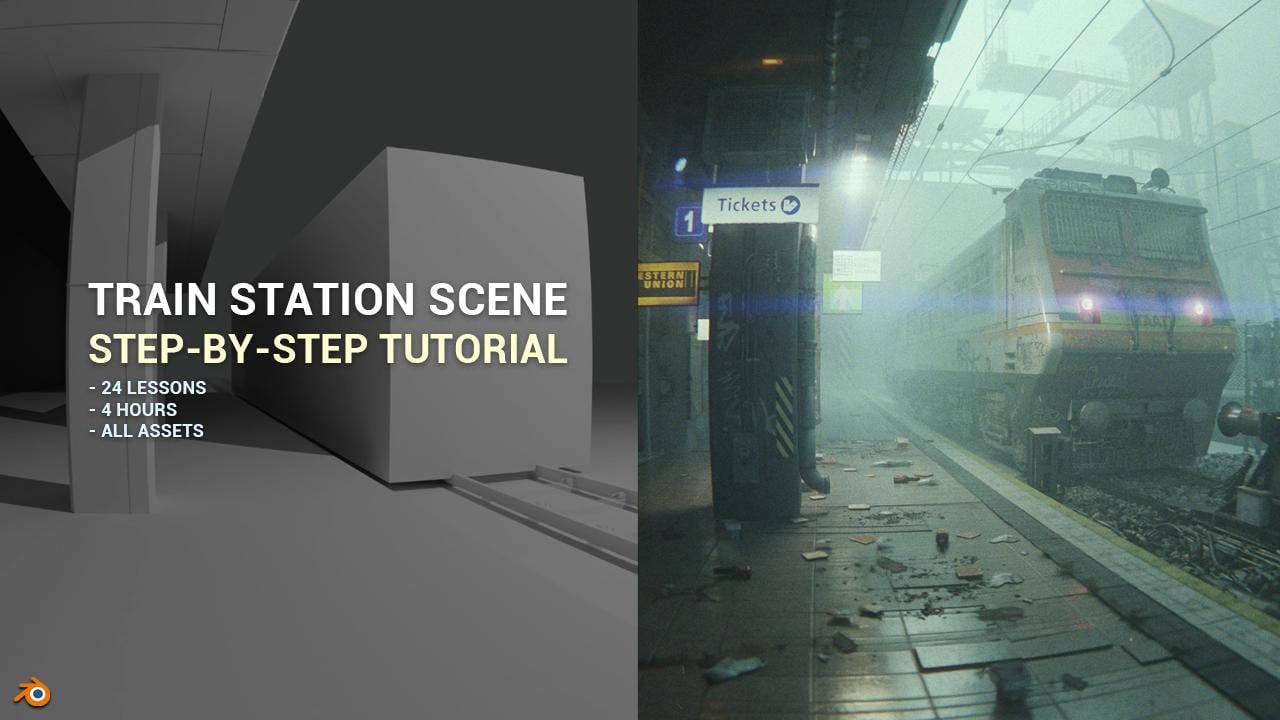
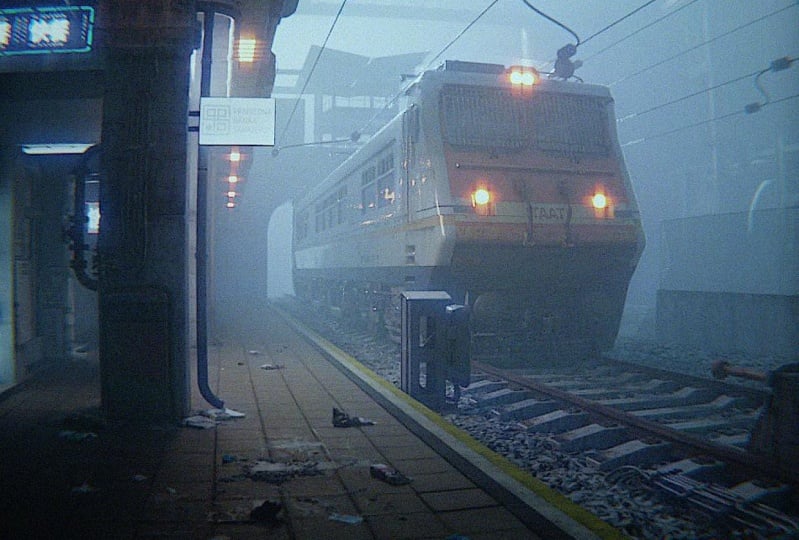
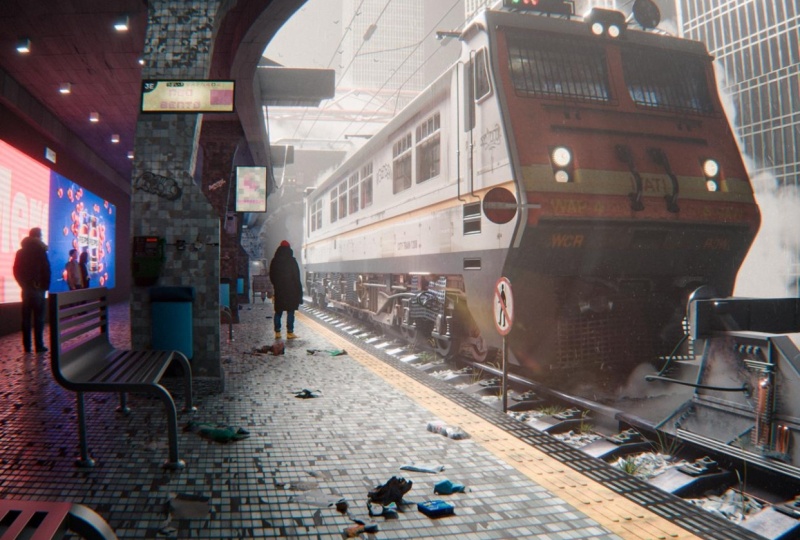
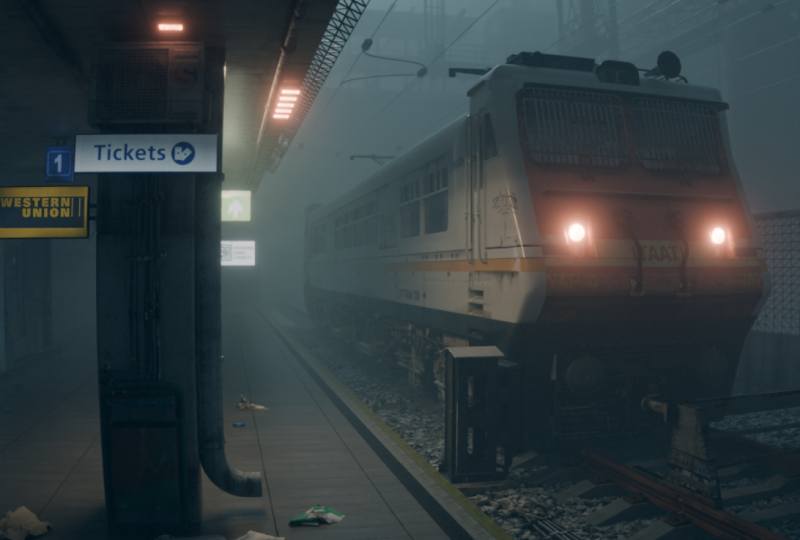
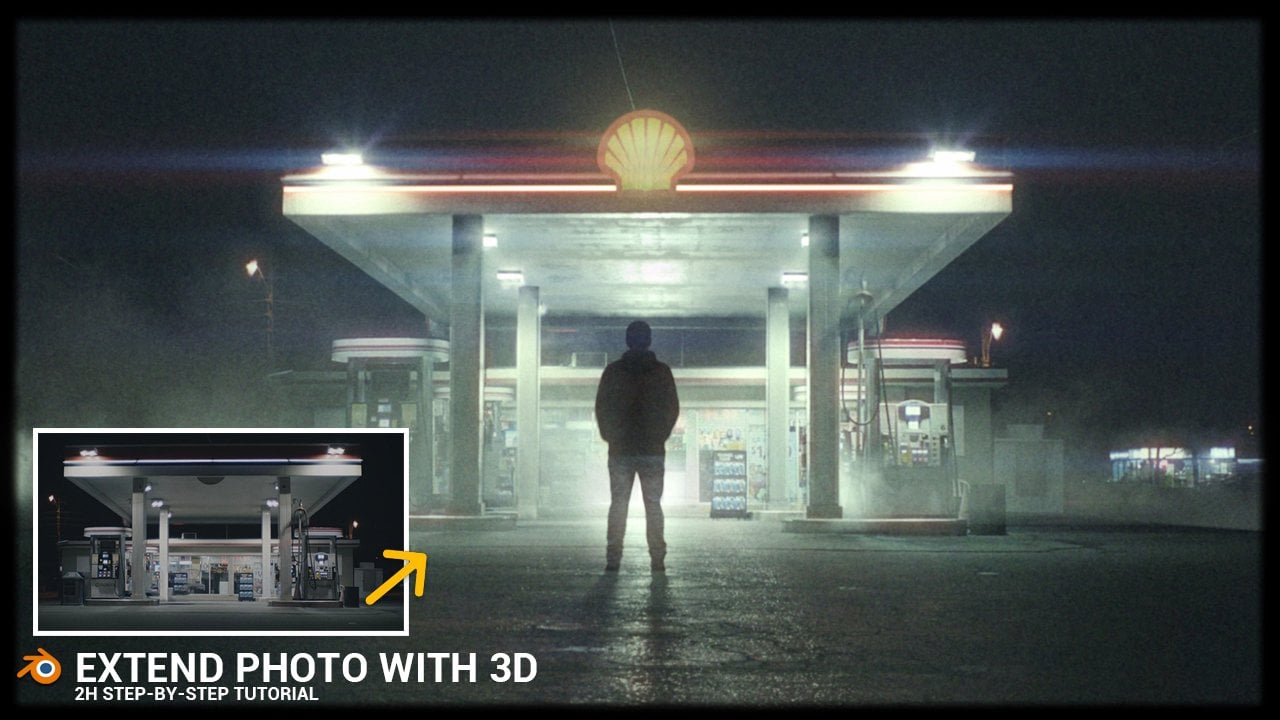
Transcription
1. 00 - Introduction: Le mois dernier, j'ai enregistré un
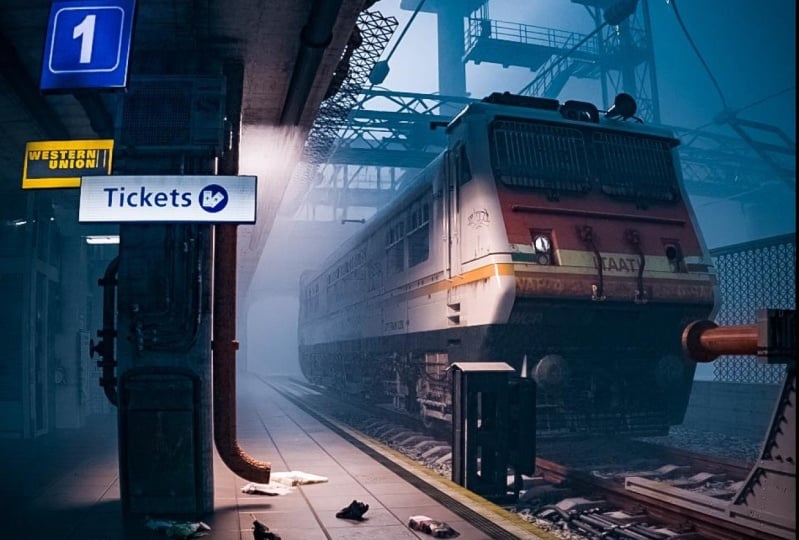
tutoriel étape par étape dans lequel nous créons un train à partir du didacticiel que vous avez
regardé. Et j'ai reçu de nombreuses demandes pour un tutoriel dans lequel nous créerions l'
intégralité de la scène Tray Station. Depuis que j'ai créé cette scène, en attendant, la
seconde obtient plus de votes. J'ai donc décidé de recréer cette scène et d'enregistrer
l'ensemble du processus. L'ensemble du processus de création d'une
scène consiste à enregistrer cela. Ce tutoriel est donc facile à
suivre, même pour les débutants. Si nous voulons parler de
l'éclairage et de la manière d'
obtenir un aspect
cinématographique brumeux dans Blender, qui est la
partie la plus importante de cette scène Nous parlerons également de la
modélisation, de la texturation, du
déballage, de la composition, du post-traitement, etc. Dans cette scène, tous les modèles et tous les
actifs ont été créés par moi. Nous n'utiliserons donc aucun
modèle provenant d'Internet, l'exception de quelques textures d'image
en plus du modèle. Comme vous pouvez le voir dans la scène, j'ai créé beaucoup plus de modèles et je les ai divisés en packages. Je vais donc partager avec vous
100 modèles Betty et six fichiers Blender que vous
pourrez utiliser dans de futurs projets Je vais dessiner, nous allons regarder et
modéliser chaque objet la scène car cela
va prendre beaucoup de temps. Nous parlerons beaucoup
de la modélisation, pouvons créer un
objet à partir de zéro. Ce tutoriel est
divisé en 25 parties d' une durée moyenne 10 minutes pour le rendre
plus facile à suivre. De plus, comme nous utilisons le train du dernier
tutoriel,
j'ai décidé d'inclure
le didacticiel dans lequel nous
conservons le train dans le
package ou le support. Toutes les ressources et tous les
liens sont inclus dans ce didacticiel et des sous-titres avec des raccourcis sont
également
2. 01 - Formes de base: Avant de commencer,
la première recommandation est de créer un dossier dans lequel vous
souhaitez enregistrer tous ces fichiers. Et je crée ce dossier de
didacticiel d'une manière ou d'une autre
sous le fichier projet. Mais c'est plus une
gare qu'un métro. Vous pouvez donc créer votre dossier
et appeler comme vous le souhaitez. Bien entendu, je partagerai toutes les
ressources et tous les fichiers avec vous. Voici quelques ressources
et aussi des liens, mais j'ajouterais également d'autres ressources et
liens dans ce dossier. Hein ? Maintenant, nous pouvons ouvrir Blender, et j'utiliserai la dernière
version stable qui est la 3.6. Et vous pouvez simplement aller sur
blender.org et télécharger Blender. Et je vais cliquer ici
et j'irai avec le fichier. Maintenant, je vais d'abord copier cette
adresse de ce dossier et appuyer sur Ctrl C. Et
je vais aller dans le fichier, Enregistrer sous et, en gros,
l'adresse ici. Et je vais appeler
cette gare. La première chose à faire lorsque
vous commencez à obtenir une
scène est de trouver la référence. Et je montrerai plus tard quelle
référence j'utilise pour ce travail. Mais pour l'instant, ce
sera notre référence. Et la deuxième chose que
vous devez faire lorsque vous trouvez la référence est de créer des formes et des objets
de base. Et dans ce processus,
nous allons également configurer la caméra. Bon,
commençons maintenant par ce train ce terrain et toutes
ces structures. Nous avons besoin de ce cube dans notre scène, mais si vous supprimez ce cube, vous pouvez en créer un nouveau d'un bit, décaler a, décaler a et Q. Dans ce didacticiel, nous
ne modéliserons pas cette chaîne ici. Parce que si vous suivez mon
travail, vous le savez déjà. Enregistrer. Tutoriel complet
étape par étape, comment j'ai fait ce rétréci. Lui et moi partagerons avec vous ce modèle de train
ainsi qu'un didacticiel de train. Vous pouvez donc regarder aussi tard. Mais nous importerons
ce modèle ultérieurement. Pour l'instant, nous avons juste besoin d' cube
de base qui représentera
ce modèle de chaîne ici. Et j'entends les dimensions
de ce train. Ce sera sur l'axe X à 20 m. Vous devez
donc d'abord appuyer sur N, et N ouvrira cette étape ici Et sous le type d'objet, énorme de
20 m, sur l'axe Y, 2,5 m et tout l'axe Z, environ 3
m. Et voici notre train Et je veux juste le
faire avec le pavé numérique 1. Je vais passer à l'orthographe initiale
ou, avec le numéro trois, à l'orthographe droite Vous pouvez aussi, si nous ne
donnons pas de lampe et que vous pouvez opter Viewport Front ou
votre viewport, Je veux juste l'amener sur l'axe
Y ou l'axe X ici. Je vais donc simplement taper ici
1,5 m parce que ce cube, grand de 3 m et dont l'origine
se trouve au milieu. La prochaine chose que je veux créer ici, c'est ce rond et ce mur ici. Je vais commencer à changer d'avion. Et maintenant nous avons un plan
ici et je vais appuyer sur S, redimensionner cela. Je vais modifier
plus que ce que nous sélectionnons. Vous pouvez donc sauter
entre ce sommet, arête et
sélectionner par collage en appuyant 12 ou 3 sur votre clavier Donc, pendant cette minute,
pour passer en mode édition, je vais
juste vous en parler ici. OK, nous avons donc besoin de cet avantage ici. Je vais donc sélectionner cette partie
ici et je vais utiliser pavé numérique à sept ou la nouvelle fenêtre d'affichage de
haut en bas à Et je vais juste l'amener
à peu près ici, environ un
mètre ou demi de cette ficelle. Cet incrément ici est donc de 1 m, et je vais m'arrêter à peu près ici, moins de 1 m des formes Maintenant, je veux créer cette étape
ici, qui se poursuit. Et je veux le donner
à environ 20 cm. Maintenant, je vais juste aller ici et chaque fois que j'appuie sur E, je vais extruder et je vais maintenant appuyer sur
Z pour rester sur l'axe Z. Et comment savoir
que c'est 20 cm, c'est ce que nous avons ici. Mais je pense que cette valeur
n'est pas correcte car si vous passez
en mode objet, nous pouvons voir que l'échelle est de six. Je veux donc appliquer l'échelle à un. Je vais donc utiliser Control
a et appliquer escape. Et maintenant c'en est une. Et si nous appuyons maintenant sur
Supprimer les sommets, nous pouvons le supprimer et recommencer à zéro. Dans les et Z. Nous pouvons nous en tenir à l'axe Z et je
pense que c'est maintenant correct On peut donc aller jusqu'à 22 cm ici. Et une autre méthode, on peut
noter que c'est 20 cm. Si nous relions ces sommets, nous pouvons appuyer sur E pour extruder, Z pour l'axe Z et
pointer vers celui-ci maintenant, aller dans la
direction opposée que nous voulons Je vais donc utiliser Control
Z et appuyer sur Z. N -0,2 est le point N moins Si c'est trop difficile
pour vous, vous pouvez simplement déplacer vers le bas et vous
pouvez regarder ce numéro. D'accord ? Et nous pouvons maintenant appuyer sur
Y pour le déplacer sur l'axe Y
3. 02 - Paramètres de l'appareil photo: Commençons maintenant par les paramètres de l'
appareil photo. Et je vais revenir au mode objet. Vous pouvez donc revenir au mode objet en appuyant sur la touche Tab de votre clavier. Maintenant, nous avons sauté entre le mode
objet et le mode édition avec eux. Vous pouvez simplement sélectionner
ici le mode objet. Et je vais maintenant
sélectionner la caméra. Mais je veux d'abord définir le rapport
hauteur/largeur ou la résolution. J'opte pour ce rapport hauteur/largeur
vertical parce que je ne l'ai pas rasé
sur Instagram Vous pouvez choisir le rapport hauteur/largeur 1. Et la dernière fois
que j'ai utilisé ces
dimensions , 950 x 1 200. Et je serai là
pour effectuer le rendu des réglages. Et je vais régler ces
deux cycles et le GPU. Et ces échantillons en
portent peut-être cinq ou dix. Et ces
paramètres de rendu peuvent être dix. Et pour ce qui est du racisme, je veux que cette valeur soit très
basse. Peut-être que nous pouvons en faire dix parce que nous allons beaucoup l'utiliser en temps
réel. Vous pouvez donc simplement,
ramenons cela ici. Donc, quand tu vois ça dégoûtant, tu peux simplement le déplacer. D'accord ? Et je vais
maintenant tourner à gauche, appuyer sur le chiffre zéro pour
changer d'affichage des deux caméras. Si nous les sélectionnons maintenant et les
déplaçons vers le rendu de la fenêtre d'affichage. Donc, si vous le déplacez, nous pouvons utiliser
le bouton central de la souris et vous pouvez déplacer cet onglet ici et maintenant
accéder à l'aperçu du rendu. Et je vais appuyer sur N
pour supprimer cette étape. Et chaque fois que nous
apportons des modifications ici, vous pouvez voir que lorsque
nous
déplaçons ces trains, par exemple , Blender
commence à les afficher dans la fenêtre d'affichage Et si l'on fait
attention, par exemple , à 1 000 échantillons. Et si nous le déplaçons, vous pouvez voir que votre
ordinateur
commence à chaque fois à compter jusqu'à
ce nombre ici. Ce n'est pas le problème pour le moment lorsque nous avons une scène très simple, mais lorsque vous avez une scène
plus complexe, vous ne voulez pas rendre
tous ces échantillons uniquement pour traitement,
car
cela peut être très difficile pour votre ordinateur
plus tard C'est pourquoi je
garde toujours cette valeur,
peut-être jusqu'à dix. Si vous le souhaitez, voici les paramètres du système de mon
ordinateur. Vous pouvez donc voir
que je m'en fous, ordinateur
très puissant, mais
je pense que c'est bien, ces tutoriels parce que je dois me méfier de l'optimisation. Et nous pouvons maintenant régler notre caméra. Et pour que
la position de votre caméra soit réaliste, vous devez généralement placer
ces deux caméras autour l'œil humain à environ
1,7 m du sol. Mais pour créer cette illusion
de perspective, je vais me tenir à 1 m du sol. Vous pouvez donc voir que nous
sommes très proches du sol. Et je vais taper
ici une faiblesse. Rotation sur l'axe X. Je vais habituellement à 90 degrés, ou peut-être dans certains cas
à 90 ou 93 degrés. Si je veux regarder vers le haut, je vais maintenant me
déplacer à 90 degrés. L'axe Y est toujours égal à zéro, et nous pouvons maintenant placer
cette caméra ici Donc, si vous voulez copier
exactement cet angle de caméra, je vais aller ici sur l'axe Z à 77
degrés. Maintenant, c'est 77. Et nous pouvons maintenant commencer à
placer la caméra ici. Mais pour trouver la bonne position
de la caméra pour la première fois, réglez, cette distance focale ici Et je vais utiliser la caméra
panoramique ici, et je vais régler ce paramètre sur 27. Il s'agit donc essentiellement de Zoom. Si vous descendez, vous effectuez un zoom arrière ou si vous voulez zoomer sur
cette scène, vous montez. La dernière fois, je le ferai. Habituellement, lorsque je crée ce type de rendu
panoramique, j'accepte cette valeur, donc peut-être à partir de 22 au maximum Et si vous voulez créer un effet œil de poisson
complet, vous pouvez descendre à
18 ou 16 Mais pour ce fournisseur,
je m'inquiète 27. Lorsque nous examinons cette référence, vous voulez simplement garder
ce train ici en C. Donc, c'est à peu près cette distance. Et faites même de la place pour
cette gare ici. Mais si vous voulez
exactement ce cookie, exactement cette
échelle de valeurs de Camera, je corrige également ces valeurs. Vous pouvez donc déplacer et cliquer avec le bouton droit sur Placer
l'origine vers À peu près ici. Je vais utiliser Shift a et
Cube juste pour mesurer. Et je vais y aller maintenant, je vais taper ces
dimensions comme cadeaux. Donc 5,5 sur l'axe X et
2,21 sur les axes Y et Z. Vous pouvez donc simplement, donc l'axe Z n'est pas important ici, mais si vous le souhaitez, vous
pouvez sélectionner
ces deux valeurs avec le bouton
gauche de la souris et en utilisant Drunk Et je vais taper ici pour pointer du doigt. D'accord. Maintenant, si je place celle-ci, cette coordonnée, All Camera devrait être à deux autour de
ce coin. Maintenant, nous pouvons
supprimer ce cube et nous avons les mêmes dimensions. Sommes-nous sur cette photo ici ? Peut-être que nous pouvons déplacer juste un litre. C'est juste si vous voulez
exactement cet angle de vue. Mais bien sûr, vous pouvez jouer
avec cela et placer votre caméra
ici ou à peu près ici. Vous pouvez également le déplacer. Mais nous avons également besoin d'espace pour
cette gare ici. Je vais aller à Z pour
supprimer le gamma ici
4. 03 - Poursuite avec des formes de base: OK, nous allons maintenant
prendre cette colonne ici et
je vais placer l'origine avec
Shift et cliquer avec le bouton droit sur
À peu près ici. Et je vais déplacer
un filet et le couper en cubes. Nous pouvons maintenant taper 0,6 ici. Et aussi sur l'axe Y
0,6 et sur l'axe Z 3 m. Voici donc les dimensions
de ce cube par I. Donc peut-être 16 cm sur X et
Y et 3 m. Donc sur l'axe Z. Je vais maintenant placer
cela sur ce terrain. Encore une fois, vous pouvez taper
1,5 parce que c'est la moitié de 3 m. Et je vais
placer cela à peu près ici. Mais nous avons un
problème dans la fenêtre d'affichage. Nous avons conservé cette arête ici, qui n'est pas visible lorsque
nous passons à la vue orthographique, car elle est maintenant
parfaitement à 90 degrés. Et nous pouvons résoudre ce problème
en allant ici, cliquant ici à Newport et en
activant ce candidat Mais nous ne voyons toujours
rien ici car nous devons changer cela
de l'écran à maintenant. Vous pouvez voir les différents
dégoûts ici. OK, et des modèles
, alors voici le train. Vous pouvez en placer un peu
plus sur l'axe X et l'axe Y. Quelque chose à propos de cet appareil photo. Et j'en ai aussi un autre. Ce n'est peut-être pas visible
en arrière-plan, mais nous pouvons l'être. Et le fera-t-il sur
l'axe X, un ici. Et maintenant je vais créer
ceci, encore plus ici. Je vais sélectionner cet objet
et nous pouvons sauter le mode. Vous pouvez sélectionner la sélection Enregistrer, et nous pouvons maintenant passer
à environ ici. Peut-être trois, trois
ou quatre dimensions de cette colonne ici. Donc 1234, quelque chose à propos de ça. Et maintenant je vais choisir E, les
extruder en Z ou Z. Nous pouvons le déplacer vers D'accord ? Et nous pouvons également
extruder cette pièce sur l'axe X, mais pour être sûr de
sélectionner toute cette ligne, vous pouvez aller au numéro sept Si nous optons pour if Select. Et si vous le faites avec
juste la souris gauche d'un médicament, vous ne sélectionnerez pas
toutes ces diapositives car il vous parle. Vous ne pouvez pas
voir cette partie ici, ce bord ici parce que
c'est complètement à 90 degrés et
aussi celui-ci ici. Donc, juste pour être sûr de
toujours utiliser le mode radiographie. À présent, vous pouvez le sélectionner
et le déplacer. Et nous pouvons également en déplacer
un peu plus pour le vendre. Pour le déplacer
complètement sur l'axe Y, vous pouvez utiliser l'
outil Move et ces flèches Mais vous pouvez également, si vous n'avez pas
sélectionné cet outil de déplacement, utiliser G ou saisir
et pourquoi pour l'axe Y. Mais je vais faire
ce pas vers. Et désactivons
ce mode radiographique. Pour l'instant Créons maintenant
cette clé de plafond. Sélectionnez cet objet et je
vais utiliser les touches Shift D et Z pour déplacer cet axe Z et simplement sur Z pour
redimensionner ce dimanche Et j'apporterai ce motif. Et maintenant, nous pouvons
modifier plus que nous ne le pouvons. Déplacez ceci vers À peu près ici et
cette phase vers ce mur ici. Et ce montant de base ici. Je veux voir cet âge. Comme vous pouvez le voir, mon dernier
rendu est un bord ici, pas si visible que ça, mais celui-ci ici. Et je vais le déplacer
sur l'axe X vers le bas. Et pour rendre ça plus
intéressant, mec, il suffit de sélectionner ce visage. Et je choisis E et
Z plus Z ici. Et nous pouvons maintenant sélectionner
ce changement pour le moment. Et nous pouvons sélectionner
toutes ces pièces. Nous pouvons maintenant appuyer sur tous les boutons et les extruder normalement
et simplement les déplacer à l'échelle Et nous avons un bon avantage ici. Mais je pense que vous devrez faire
attention à ces balances. J'opterais donc pour
Control Z pour l'instant, et je vais d'abord appliquer la mise à l'échelle. Et revenons-en
à modifier plus que, maintenons l'extrudage
5. 04 - Tunnel: Et puis il y a ce tunnel. Peut-être n'est pas visible, mais il est là en arrière-plan parce que ce n'
est pas si visible. Nous pouvons rendre cela très simple. Et pour cela, nous pouvons le déplacer
avec le bouton droit placer l'origine ici
et opter pour le cube. Et je vais l'adapter. Je veux donc peut-être 10 m sur l'axe Z. Je vais appuyer sur S, et je
vais maintenant ajouter SY au carré, celui-ci sur l'axe Y Sx pour le
redimensionner à peu près Et amenons-moi ici. Et allons-y avec Control
a et appliquons l'échelle. OK, donc pour créer ce
trou où va le train, je vais sélectionner ce train et
je vais appuyer sur Shift V et X. Déplacez-le sur l'axe X. Et maintenant, sélectionnons également
cet objet. Et je vais maintenant
appuyer sur la
touche barre oblique du pavé numérique pour isoler uniquement
ces deux objets Nous pouvons donc travailler sans ces
objets dont nous n'avons pas besoin. Vous pouvez également trouver cette
option ici si vous allez sur Afficher, vue locale et si vous
activez la vue locale OK, ou juste la touche barre oblique du pavé numérique. Et nous pouvons isoler
ces deux objets. Maintenant, je veux escalader ce cube parce que je veux que ce trou
soit plus grand que ce train. Je vais donc simplement appuyer sur
S pour redimensionner cela. Nous pouvons appuyer sur Z pour
scanner cet axe Z. Peut-être à peu près. Je vais maintenant
appliquer le contrôle d'échelle a. Et nous pouvons maintenant passer en
mode édition et sélectionner
en maintenant la touche Shift enfoncée. Déplacez donc la sélection
et nous pouvons sélectionner ces deux arêtes ici et
appuyer sur Ctrl V pour babiller. D'accord ? Et maintenant, si nous sélectionnons cet objet et si nous
allons dans l'onglet Modifier ici, nous pouvons ajouter un objet booléen Et pour Boolean, pour un objet chat, nous pouvons sélectionner cet objet ici Et vous pouvez voir que
nous créons GOT ici. Mais maintenant je vais sélectionner cet objet et je vais
définir ce port d'affichage de scène. Donc, dans les propriétés de l'objet, je vais trouver l'affichage de la fenêtre d'affichage et je vais définir ces deux liens Cet objet est donc
toujours présent dans le rendu. Vous pouvez voir cet objet ici, mais en réalité, il
ne fait que nous montrer du rebond et nous pouvons maintenant voir à
quoi cela ressemble. Et je vais peut-être appuyer sur Y,
redimensionner cela sur l'axe Y. OK, voyons comment fonctionne cette boucle. Et nous pouvons maintenant sélectionner ces
deux objets et la vue locale. Et je pense que c'est plutôt bien. Je vais donc
revenir à l'onglet Modificateurs, et je vais appliquer ce booléen
et nous pourrons Peut-être devrions-nous ajouter
plus de géométrie ici. Mais je pense que ce n'
est pas important car vous pouvez voir que
ce ne sera pas raisonnable. Mais peut-être que nous pouvons encore
ajouter avec un contrôleur. Par exemple, nous
allons regarder les chats et les déplacer pour y remédier. Mais comme je l'ai dit, ce n'est pas important. Et je vais maintenant ajouter un peu plus de détails même
si cela n'est pas si visible. Et si nous allons dans Modifier
plus qu'avec Face Select, nous pouvons sélectionner tout
cet espace ici. Et si vous appuyez maintenant sur I, nous pouvons l'insérer. Et je vais maintenant
connecter ces bords ici. Si vous appuyez sur K, nous
pouvons activer cet outil. K et moi allons donc cliquer pour nous
en tenir à ce point ici, et je n'appuierai pas sur
Z pour rester sur l'axe Z. Et quand on s'en tient à ce
bord, il suffit d'appuyer. Mais ce n'est
pas non plus si important. Je veux juste te montrer
comment je m'y prends pour la dernière fois. Donc K, Z pour l'axe Z, prenons ceci ici Et nous pouvons également faire de même
avec cet avantage ici. Il ne s'agit donc pas de l'axe Y. Si vous ne savez pas de
quel axe il s'agit, vous pouvez toujours consulter ce
gadget ici. Tu peux le voir. Voici l'axe Y, donc l'axe K, Y ou Y et
collez ce champ Et nous pouvons maintenant sélectionner première partie ici et,
sans contrôle, nous pouvons sélectionner toute
cette diapositive ici C'est la ligne la plus courte, cette partie. Il suffit de maintenir
la touche
Ctrl enfoncée et de cliquer pour sélectionner tout
cela et appuyer E X pour le déplacer sur l'axe X. Et si vous souhaitez
ajouter plus de détails, vous pouvez toujours le faire deux fois. Ainsi, lorsque vous appuyez sur I, vous insérez tout cela en une seule pièce. Mais si vous,
recommençons avec le X. Mais si vous appuyez
deux fois dessus, vous pouvez continuer, vous pouvez les vendre
sous forme de visage individuel. Je peux donc ajouter ces
petits détails intéressants ici. Vous pouvez désormais opter pour une garantie
X et une garantie supplémentaire sur l'axe X. Mais si vous le souhaitez, vous ne pouvez pas
faire de coupes en boucle ici. Vous pouvez donc voir cet angle ici. Vous pouvez résoudre ce
problème en appuyant sur Z, Z. Ajoutons un ici pour obtenir zéro Et nous pouvons maintenant
contrôler notre zéro. Avec sélection de l'espace.
Et pour contrôler, il suffit d'appuyer maintenant sur
I et II X4, axe X. Et tu peux le déplacer. Et si vous appuyez sur la commande
V et que vous le biseautez également. Mais je fais simplement défiler votre souris vers
le bas parce que vous ne
voulez pas trop de sommets ici, parce que nous voulons conserver
cette planche de pente D'accord, et nous pouvons voir
quelques détails ici. Mais plus tard, lorsque nous serons
absents de notre scène, nous ne pourrons rien
voir. Mais je veux juste vous montrer comment vous pouvez rapidement ajouter certains détails. Et peut-être pouvons-nous également extruder
cette pièce ici avec E X. Et vous pouvez noter une chose Ainsi, lorsque nous sélectionnons
cet objet ici, vous pouvez voir que ce n'est pas le cas.
La sélection n'est pas la même que sur la
gauche car je suis parti, La sélection n'est pas la même que sur la nous
sommes dans l'aperçu du rendu. Et pour résoudre ce problème, vous devez sélectionner cette caméra en
perspective et régler la même distance
focale que celle utilisée en panorama. Je vais donc régler ces 227 et
nous pouvons maintenant revenir au panoramique. Ensuite, nous sélectionnons cet objet. Vous pouvez voir que maintenant c'est la
sélection, la sélection correspond
6. 05 - Rails: La prochaine étape est Rails, et
nous allons nous surpasser. Regardez Rails avec un
peu plus de détails que
vous voyez sur cette image, car je prépare également une image de
référence. Et je ne partagerai pas cette image de
référence avec vous, mais je partagerai des liens avec vous. Vous pouvez donc, si vous le souhaitez,
télécharger cette image. Mais pour l'instant, je vais juste
copier l'altérité. Et je vais l'importer
ici dans Blender. Je pense que vous n'avez pas besoin de
le faire car vous pouvez regarder ce tutoriel et
vous pouvez voir ce que je fais. Un bon moyen d'accéder à une référence importante
dans Blender est d'aller ici. Et nous avons essayé de cliquer sur la division
horizontale. Et maintenant, vous pouvez ouvrir
l'éditeur d'image ici. Et vous pouvez appuyer sur Hope et je
vais aller ici pour faire référence, afin de permettre cette référence. Ici, nous pouvons voir en
dimensions ces rails. Donc 13 cm sur l'axe X
et 14 0 sur l'axe Z. Pour le créer, vous
pouvez commencer par vous. Mais je pense que c'est plus facile si nous
commençons par de la nature Je vais y aller avec des moutons,
prendre et jouer. Et je vais appuyer sur F, X, Y. Et je vais maintenant taper
ici sur l'axe Voici donc mon axe de départ en
centimètres et sur l'axe Z. Donc pas l'axe Z. Il s'agit désormais de l'axe X. Je vais taper ici.
Quatrième incitation. Je vais utiliser ma touche de barre oblique inverse. Et nous pouvons maintenant utiliser
Control a et appliquer une échelle. Si nous utilisons maintenant le numéro trois, nous obtenons la bonne vue orthographique Bon, nous pouvons maintenant commencer à
modéliser cette forme ici. Je vais d'abord sélectionner
ce bord supérieur et
appuyer sur S pour le redimensionner sur l'
axe Y à peu près ici C'est donc cet avantage supérieur. Et je vais maintenant avec Control
R et une boucle coupée ici. Et je vais recommencer avec Control
R et avec une version plus dure. Ce sera donc cette partie ici, et je vais appuyer sur S,
Y, redimensionner cette partie sur l'axe Y. Et la prochaine est à peu près ici. Je veux donc faire ce rôle ici. Donc, si vous vendez
cet avantage ici, vous pouvez appuyer sur Y zéro pour l'
aligner parfaitement. Si vous ne l'
alignez pas parfaitement, vous pouvez simplement
le déplacer ici. Si c'est aussi K. Et la suivante, le Loop Guard tape
beaucoup de choses sur le VIH. Et ils appuieront sur
S, redimensionneront cela sur mon axe à peu près ici. Et ajoutons-en un également
ici et adaptons-le à cela. Et sélectionnez également ces deux. Et voici pourquoi. Encore une fois. Encore une fois,
ce n'est pas si visible, mais nous pouvons simplement créer
quelque chose de similaire. Je veux juste maintenant maintenir la sélection Shift
enfoncée. Et je veux que ce niveau
soit plus élevé ici. Donc si tu optes pour le
contrôle B, d'accord ? Donc, pour le niveau des sommets, vous devez utiliser
Control Shift B.
Maintenant, nous pouvons le biseauter et si vous
faites glisser la souris vers le haut, vous ajoutez d'autres sommets Mais je vais vouloir
garder ce faible niveau de poly, donc peut-être juste deux ou
trois. C'est bon. Nous pouvons maintenant sélectionner ces deux
et également ces deux ici. Et nous pouvons passer à Control V et je n'
ajouterai qu'une seule boucle coupée ici. Cette partie sera
complètement enterrée. Je ne vais donc pas penser à de
nouveaux sommets ici, mais je vais appuyer sur A pour tout sélectionner et supprimer la limite
du trouble Cela
supprimera donc ces sommets à l'intérieur de cet objet et
rendra cet objet scène Et maintenant, vous devez choisir E pour Extrude et X pour l'axe X. Et nous pouvons simplement déplacer ce kit. Disons dimension. C'est donc maintenant l'axe Z, mais nous pouvons nous déplacer avec le contrôle a et appliquer ou transformer Maintenant, c'est l'axe X et nous pouvons taper
ici environ 2 m.
Cela fait maintenant 2 m de large et nous pouvons passer à Object
Set Origin avec deux unités Vous pouvez l'agrandir, mais je pense qu'il sera beaucoup
plus facile de déballer cet effet, réduire à
2 m. Maintenant, nous pouvons modifier cela et nous
pouvons utiliser un modificateur Nous pouvons le placer sur cet axe X. Alors tapez simplement ici, peut-être. Ensuite, vous pouvez maintenant déplacer ceci. Vous pouvez revenir en arrière avec la barre oblique
numérique et nous pouvons déplacer
cela vers à peu près ici Je pense donc que j'en ai besoin de plus. Je n'ai pas voté.
Parlons de ça. Pour le déplacer vers le haut, appuyez sur G pour saisir Z comme axe Z
et sur Shift pour le déplacer C'est comme si c'était OK. maintenant je vais utiliser D pour créer une
instance de cet objet. Alton D. Discutons d' une des raisons pour lesquelles je veux créer les clés de
voûte de cet objet Plus tard, lorsque nous ajouterons du matériel à celui-ci et que nous déballerons
cette partie, cela affectera également cette partie ici, car si vous
passez en mode édition, si vous le faites maintenant,
celui-ci suffira Celui-ci, qui est bon. J'ai aussi trouvé sur Google que le tunnel
entre ces deux rails fait 1,4 m. Je vais donc ajouter un cube pour mesurer et je
vais taper ici un point car ce second
devrait être à peu près ici. Il est très important d'
utiliser l'échelle du monde réel
7. 06 - Rails, partie en béton: Continuons maintenant avec cela. Une autre référence ici. Nous avons également cette partie en béton. Et nous pouvons l'ajouter facilement. Je vais donc recommencer avec la barre oblique
des chiffres. Et nous pouvons vous proposer de
supprimer cet onglet ici. Et je vais être
plus important que toute autre référence, vous pouvez également le télécharger à partir du lien Unsplash pour que vous puissiez simplement continuer à
regarder ce tutoriel Je vais donc recommencer par :
Mettons l'origine ici, cube. Et je les bénirai. Et je vais taper ici 0.2. Je pense que c'est à propos des points P, Q et peut-être sur l'axe. Et maintenant j'ai besoin de colle avec un
pavé numérique parce que
nous le réduisons. Et le suivant est numéroté sept. Placez-le au milieu et
SY pour le scanner sur l'axe Y. Vous pouvez donc voir tout cela
rapidement et de manière visible. Un peu plus loin, peut-être 30 ou 40 cm. Quelque chose à ce propos. OK. Je vais maintenant contrôler
un schéma et l'appliquer. Maintenant, je voudrais ramener
cela jusqu'ici. Et modélisons cela. Parce que c'est
symétrique des deux côtés. Nous avons donc une partie
et il ne reste plus qu'une partie à écrire, je vais m'en tenir au contrôle. Plus que le contrôle, c'est étrange. Une boucle coupant le milieu, cliquez ici et appuyez sur Entrée. Je vais maintenant supprimer
le côté droit. Supprimez donc les sommets. Cela supprimera donc
ce côté droit. Et maintenant je vais procéder à la modification, modification et au milieu
sur l'axe Y. Et assurez-vous simplement d'
activer ce découpage pour atteindre cette limite Et pendant une heure, tout ce que nous faisons. Laisse-moi aussi en faire une, non ? D'accord ? Et nous pouvons maintenant le sélectionner Control R.
Vous pouvez le voir,
cette partie est corrigée ici. Je veux créer cette manette
ici et une manette ici. Maintenant, nous pouvons simplement le déplacer vers le bas. Voyons voir, appelez l'oscilloscope. Je vais ajouter la
boucle while cut ici. Nous avons cette transition ici. Alors sélectionnons cette arête ici et celle-ci ici
et déplaçons-la simplement vers le bas. Cette transition un peu trop dure. Nous pouvons donc le déplacer avant. Nous pouvons vous en parler un peu plus. Nous pouvons maintenant fabriquer cette pièce
métallique ici. Et je vais sélectionner le mode d'
édition et Shift D pour
dupliquer cet espace. Et maintenant je remplace la sélection P. Et maintenant, nous pouvons séparer
cette partie et je
vais cliquer avec le bouton droit de la souris pour définir l'
origine sur géométrique. Parce que par défaut, cela prend la même origine
que les sujets. Et séparons
ces deux formes géométriques. Je vais maintenant appuyer sur S pour le
redimensionner sur l'axe y, et également pour le
redimensionner sur l'axe X. Maintenant, abordons juste un petit point. Parce que maintenant ça se croise. Mais assurez-vous simplement de
supprimer ce modificateur de miroir pour l'instant car nous copions à partir de cet objet qui peut être maculé ou nous corrigeons également cet impact du modificateur de
miroir OK, et voyons ce look. Nous pouvons donc simplement ajouter un objet
similaire aléatoire comme celui-ci. Et ça ira bien d'après ça. Et je vais maintenant passer en mode Édition. Et allons-y avec E, Z, X sur l'axe Z. Je pense que je vois une pièce
monter, donc nous pouvons suivre E, Y, déplacer sur l'axe Y et
peut-être la déplacer vers le haut, et peut-être pouvons-nous
faire pivoter la suivante Dupliquons maintenant cela. Appuyez sur I pour l'insérer. Et nous pouvons peut-être déplacer cela sur l'axe Y et reprenons
six E et Z et le contrôle sont ici, peut-être et x2, cette
partie sur l'axe Z. Et nous pouvons maintenant utiliser
un nouvel objet. Et nous pouvons utiliser Shift,
un lieu d'origine ici avec un lieu d'origine ici Shift et
cliquer avec
le bouton droit de la souris et des moutons, ils peuvent être le plafond juste avant
que
vous ne cliquiez n'importe où, il suffit d'ouvrir cet onglet ici. Maintenant je vais taper ici. Redimensionnons cela vers le bas Suzy, redimensionnons cet axe Nous pouvons désormais utiliser cette face supérieure uniquement à un battement
contrôlé, à un biseau Maintenant, nous avons cette arête ici
et cet axe Z, peut-être à nouveau Control B. Et peut-être que nous pouvons ajouter
L. Avec L en mode édition, vous pouvez sélectionner des parties détachées. Et comme il s'
agit d'un autre objet, il
s'agit également de pièces détachées. Vous pouvez donc appuyer sur le bouclier
L pour savoir pourquoi. Mettons-en un ici. Peut-être que nous pouvons l'étendre
. D'accord ? Je vais maintenant sélectionner tous
ces objets et contrôler J. Maintenant,
il ne s'agit que d'un seul
objet à joindre, nous pouvons placer L plus cette
partie vers le bas et nous pouvons utiliser Control V pour ajouter
un Bevan afin de lisser Et ça a l'air d'être à
une bonne distance. Mais ce n'est pas si important. Je vais redimensionner cette petite annexe
comme ceci et appliquer l'échelle. Et maintenant, je vais
me raser. Pourquoi cela sur l'axe Y
et sur notre Z 108, faites pivoter celui-ci et l'axe Z de 180
degrés Ou vous pouvez également vous déplacer, utilisez cet outil de rotation. Donc, si vous êtes débutant, cela peut être plus facile
pour vous de simplement activer et de le déplacer
sur l'axe Z comme ceci Je vais maintenant sélectionner ces deux objets et les
déplacer à nouveau avec Control J. Maintenant je vais y retourner. Activez ce mouvement vers le
rasage de la droite. Déplacez ceci sur mon axe à peu près ici, et je supprime ceci, G, Y et plus encore. OK, et maintenant, sélectionnez ces trois objets et
Ctrl J pour créer celui-ci. Mais d'abord, ce que je
veux faire ici, je veux, avant de le faire, appliquer ce modificateur de
miroir. Appliquons donc cela et sélectionnons maintenant ces trois
objets et Control J.
Et maintenant, je veux également que cela s'applique
à cet objet ici. Vous pouvez peut-être penser
que nous avons un biseau parce que nous avons ce bord C'est parce que c'est
juste une fenêtre de scène, parce que nous avons cette cavité Comme vous pouvez le voir d'en haut, ce n'est pas réciproque. Nous avons des arêtes très tranchantes ici et je vais
créer cette cavité. Je vais passer en mode édition et je vais appuyer sur L sur cette
partie. Déplaçons-la maintenant. OK, pour une raison ou une autre, je vois
que ce visage qui se chevauche, je vois que je n'arrêtais pas de
doubler les objets ici Je vais choisir G, déplacer ceci ici et supprimer
simplement les sommets. Assurez-vous simplement de vérifier cela. Et je n'appuierai pas sur
L au-dessus de cet objet. Et j'y vais avec le contrôle. Sois étrange. caserne est trop petite pour ça. D'accord ? Et pour vous assurer que vous n'
avez pas de doubles faces
ou de doubles sommets, vous pouvez passer en mode Édition, appuyer sur a pour tout sélectionner et sur F3 Vous pouvez rechercher un
mariage à distance. Et si vous préchauffez maintenant, vous pouvez voir que j'ai supprimé le magasin
Zero Vertices. Je n'ai plus de
double sommet. OK, maintenant que nous avons
cet objet ici, nous pouvons accéder à notre modificateur. Il suffit maintenant de maintenir la
touche Shift enfoncée et de faire glisser le pointeur gauche de la souris. Nous pouvons créer de l'espace entre
ces deux objets. Voyons dans nos références, peut-être un peu plus que cette distance quant à cette
valeur et à ce dialogue. Il suffit de compter. Déplaçons ce champ pour nous assurer
qu'il est visible. D'accord ? Nous n'avons pas besoin d' en savoir plus à ce sujet car le moment présent n'y
est pas visible. Revenons maintenant à
notre scène avec la
barre oblique numérique et sélectionnons maintenant
ces deux objets De plus, ce train change de
vitesse et partons avec G, Z pour l'axe Z et shift
pour déplacer ce curseur Et déplacez ça à peu près ici. Mais plus tard, un Photoscan très étrange, donc ce sujet ici, nous allons
donc principalement
aborder cette partie Si vous souhaitez
prévisualiser ce rendu, vous pouvez appuyer sur F12 pour
effectuer un premier rendu. Et vous pouvez voir à quel point cette
scène ressemble à cette pièce qui flotte
un peu ici. Je vais donc sélectionner cet
objet et passer en mode édition. Et je vais choisir L pour
sélectionner ces pièces détachées ici. Zhe, Xie, bouge ça. Maintenant. Sauvegardons ça maintenant
8. 07 - Bouchon de train: Ensuite, il y a cet arrêt de train, et nous allons maintenant faire quelque chose de
différent. Je le fais la dernière fois parce que j'ai trouvé cette belle image de référence ici. Et j'ai également partagé
ce lien avec vous, afin que vous puissiez télécharger cette image. Mais je vais maintenant accorder de l'importance à ce point. Je vais d'abord cliquer ici
pour désélectionner cet objet. Et
plaçons cet objet, l'origine ici, en
déplaçant le curseur avec le bouton droit de la souris. Et je vais m'en tenir à ce que je vois que ces
dimensions sont d'environ 9,6 Je vais donc taper ici 0.6. Et maintenant, je vais
utiliser la
touche barre oblique du pavé numérique pour amener cet objet Et je vais appuyer sur S,
redimensionner cet axe Y. Et redimensionnons cette dimension pour qu'elle
corresponde à cette dimension,
contrôlons une peau et appliquons-la. Et maintenant, parce que ça nous
tient à cœur, du même côté, non ? J'opterai pour de la
viande ou je modifierai. Encore une fois. Lorsque nous ajoutons
un modificateur de miroir, nous devons d'abord aller sur l'axe Y. Et rien ne s'est passé
ici parce que ces
deux sujets ont
la même origine. Et pour déplacer l'origine. Très bien, vous pouvez aller
dans Options et vous pouvez simplement le déplacer, non ? Et lorsque nous déplaçons cette origine, cela déplace essentiellement cette partie
droite sur le site. Et maintenant je vais utiliser le
pavé numérique 1. Pour l'instant, je vais désactiver cela dans une fenêtre d'affichage afin que nous
n'ayons pas besoin de cet objet ici Je vais donc passer du
numéro un à l'
orthographe initiale et je
vais modifier plus que parce qu'il ne
s'agit pas simplement de jouer, vous devez faire
attention car si, par
exemple, vous sélectionnez
ces parties ici Nous sélectionnons uniquement ce site ici. Et j'en ai déjà parlé. Nous devons donc toujours passer au
cube en mode X-Ray. Maintenant, je vais sélectionner cette barre et appuyer sur S pour la
redimensionner sur l'axe X. Et je vais le déplacer vers la
droite parce que je vois ce bord est
plus grand que celui-ci. Et je pense que je vais également
sélectionner cette arête ici, et déplacer cela
vers environ ici. Nous allons opter pour Control R. Encore une fois. Si vous sélectionnez cette face ici, nous pouvons appuyer sur S zéro pour un alignement parfait sur
l'axe X. Et déplaçons-le. Pour créer cette pièce ici. Je vais maintenant me déplacer avec
contrôle. Une boucle est coupée ici et une autre par-dessus. Et je vais sélectionner
cette arête ici. Et déplaçons cela pour nous mettre
dans cette forme. Ensuite, pour sélectionner toutes
ces diapositives, vous pouvez maintenir la
touche Alt enfoncée et vous pouvez maintenant sélectionner
cette partie et la déplacer vers le haut. Mais maintenant, nous étendons
cette partie, non ? Je vais donc recommencer sélectionner cette arête et la
déplacer vers à peu près ici. Si nous activons ce modificateur
central, vous pouvez voir que nous obtenons le
même résultat sur ce côté droit. Et allons un
peu plus loin. Et cet avantage. Conservez également ce type de formes. La prochaine chose que je ferai
sera de sélectionner ce visage ici. Et puis nous avons déjà
plus de succès en matière de déconnexion. Et le mercure peut le faire
maintenant, nous pouvons lire les tilde E, Y et X et
cette partie ici Et assurez-vous également d'
activer ce découpage. Maintenant, nous pouvons choisir D
Y et nous pouvons nous en tenir à ça. Et je vais maintenant passer
à Edge Select. Et voyons ce que nous
pouvons faire pour ces parties ici. Je vais donc envoyer un texto à ce sujet
également à l'opposé pour
obtenir cet avantage, Z. Et abordons ce point Et comment sélectionner ces
faces et utiliser Shift D. Et maintenant, nous pouvons appuyer sur S Y pour redimensionner cette partie. Et maintenant, nous pouvons tout placer de
manière à le réduire. Je vais maintenant utiliser
E, X pour cette sortie. Je vais maintenant l'
insérer avec moi. Ici. Vous pouvez également ajouter, vous pouvez
voir ce biseau ici. Vous pouvez donc aussi, si vous le souhaitez. Mais cela n'est pas visible
dans ce cas. si vous le souhaitez, vous pouvez ajouter
ce niveau avec Control V. Et je me reconnecte et je
sélectionne cette face. Et maintenant, nous avons besoin de cette partie
arrondie. Nous pouvons le faire facilement si
vous en activez un. Je vais donc aller dans les
préférences d'édition et sous Modules complémentaires, mais ne peux pas. Nous nous retrouvons sur module complémentaire qui peut être
Blender, donc l'outil Loop Et maintenant, lorsque nous cliquons
avec le bouton droit de la souris, nous pouvons les convertir en cercles. Mais rien ne s'est passé maintenant car nous avons besoin d'un maillage
pour créer des cercles. Je vais donc le
subdiviser
trois fois avec le bouton droit de la souris, peut-être Et maintenant, nous pouvons utiliser le cercle
droit de la souris. Nous pouvons maintenant redimensionner cette petite échelle. Et je vais maintenant appuyer sur Supprimer, limiter cette âme pour supprimer
ce maillage inutile. Maintenant, nous n'avons plus qu'un cercle. Réduisons ce petit peu et
passons au mod. Ensuite, je veux cet avantage, bel avantage ici pour que nous puissions
appuyer sur I pour vendre à cet avantage. Ecs, déplacez-le sur l'axe X, appuyez
peut-être sur S pour
redimensionner cette petite échelle Et maintenant, nous pouvons revenir sur ce sujet
plus en détail. Maintenant, je vais recommencer avec E et S pour redimensionner
cela à peu près ici. Et nous pouvons recommencer et
créer cette partie ici. Et maintenant je vais appuyer sur Ctrl
V pour ajouter Wonderwall ici. Avec Edge, sélectionnez-le. Nous pouvons sélectionner toute cette lumière
ici et contrôler B pour la version bêta et lisser tout le torse ici Apprenons également cette partie. Et aussi cette partie. Je n'en retiendrai qu'une seule parce que je pense qu'elle n'
est pas visible. Si vous choisissez le chiffre zéro, nous pouvons voir où se trouve cet objet et nous assurer de
supprimer ces origines maintenant. Et maintenant, nous avons l'outil
Move normal ici. Nous pouvons donc déplacer cela
à peu près ici. D'accord ? Cela devrait être à peu près ici, mais nous y
jouerons plus tard. Voyons maintenant qui
reviendrait particulièrement, jouons avec ça. Je vais augmenter l'épaisseur ici. Alors sélectionnons ces
faces en maintenant la touche Shift enfoncée, puis déplaçons-la.
Dans cette référence. Nous n'avons pas ces bords
supplémentaires ici, mais nous pouvons les créer
car ils sont toujours beaux. D'accord ? Donc, si vous appuyez sur I, insérez ceci comme un seul objet. Mais je vais y aller deux fois. Alors je sais que nous pouvons
les insérer sur une base individuelle et nous pouvons utiliser tous les
dentifrices fixes selon les normales Nous pouvons maintenant extraire cette information. Ensuite, on reçoit plein de
belles choses. Le texte ici. Ils vont maintenant placer L pour
sélectionner la plupart d'entre elles. Ensuite, nous allons reprendre le
contrôle, faire du bruit. Nous pouvons maintenant ajouter
ces écoles ici, ce qui est très intéressant. Je peux donc utiliser
Shift avec le bouton droit puis encore une fois avec le cylindre
et le ramener à six. Réduisez-le. Ça le fait pivoter de 90 degrés. Réduisez-le davantage. Et SY, pour l'adapter
à mon axe. Voyons quelle est sa taille. Vous pouvez donc supprimer cette
superposition de la même manière qu'ici. Vous pouvez donc le voir clairement. Ce bouton est superposé ici. Peut-être un peu plus grand. Maintenant, je vais recommencer à sélectionner ce visage
ici après tout, soyez. Et peut-être que c'est à travers
cette partie. Et maintenant je peux
utiliser le pavé numérique,
une DZ orthographique différente Peut-être. Si vous optez pour Shift
ou si nous répétons simplement ce dernier processus et que nous
pouvons utiliser le X
décalé nous pouvons maintenant créer deux cadres de délimitation
parce que nous ne voulons pas faire pivoter par origine
individuelle Nous pouvons le faire pivoter au milieu
de ces trois objets, qui constituent cette partie ici. Alors, bounding box et pourquoi ? Aujourd'hui,
vous pouvez peut-être le voir à nouveau. Ici. Je vais partager
le lieu des résultats. Si vous le souhaitez, vous pouvez passer à Dx et à un ici et descendre, vous pouvez répéter le dernier processus Et pour ajouter encore plus de détails, vous pouvez peut-être appuyer sur Control R. Et pour une raison ,
j'ai activé cette édition
proportionnelle Si vous l'avez activée, supprimez-la et vous pouvez maintenant, avec ce X zéro,
aligner ce bord ici. Et si vous le souhaitez, vous pouvez
maintenir la touche Ctrl V et peut-être ajouter un bord à l'intérieur. Alors contrôle-moi. Peut-être pouvons-nous
également extruder cette pièce Alors EY peut peut-être aller bien. Et activons cela. Un autre site ici. Et nous pouvons également
ajouter plus de détails. Si nous sélectionnons cette face et que nous la
plaçons en D, extrudez normalement Peut-être aussi cette partie ici. Nous avons également cette
partie au milieu. Nous pouvons donc le créer facilement si
vous sélectionnez ce visage ici. Et maintenant, déplacez D vers l'avant, je vais appuyer sur S. Nous
venons d'arriver à celui-ci,
scannez-le sur l'axe Z. Et si j'appuie sur S, Z ne
fonctionne pas parce que nous avons ce mot axe Z et je veux passer
à la normale Et maintenant, nous pouvons voir que ce n'
est pas un Z, c'est l'axe Y. Mais si nous appuyons sur S, pourquoi nous redimensionnons cela sur cette échelle, pas sur mon axe Y. D'accord, normalement, du saké, et maintenant je vais scanner
leur sexe. Suivant. Peut juste E. Maintenant, c'est l'axe Z en orientation
normale Alors E, Z. D'accord ? Je le gère
plus, beaucoup plus gros. Revenons donc à Control
Z car je duplique maintenant
ce S Y en X pour le
redimensionner à peu près ici. Et déplaçons ça
à l'intérieur du cercle. Passons maintenant aux Z, Y, X et Z. Et maintenant, nous pouvons prendre ceci et nous en avons
également un autre ici Pour que nous puissions, encore une fois. Elle utilise donc le SY pour
redimensionner cela sur l'axe Y. Utilisons E, Z et connectons
ces deux arêtes. D'accord ? Je pense que ça a l'air
plutôt bien pour le moment. Et lorsque vous êtes debout, vous pouvez
appliquer ce modificateur de miroir. Nous pouvons donc maintenant apporter des
modifications ici. Quel exemple je peux simplement
le réduire et me déplacer
avec Control Big. Donc, mode X-Ray et allons-y et nous pouvons maintenant sélectionner
cette arête ici. Vous pouvez graver dessus,
faire quelques variations. Mais je ne suis pas sûr que cela soit visible et que Kim l'écrit
ne l'est pas. Ici. Si je vois cela, c' cette partie est trop petite. Et comment nous pouvons l'étendre. Je peux sélectionner ce visage ici. D'accord ? Nous avons appliqué ce modificateur de
miroir. Je pense que nous
ne devrions pas appliquer cela, mais nous pouvons maintenant sélectionner
les deux et, avec Control Plus sur une aisselle, nous pouvons étendre la sélection Et je vais maintenant le déplacer. Faisons de ces deux relations sexuelles une réalité mondiale. Pour réduire cette extrémité, nous pouvons maintenant appuyer pour
l'agrandir. Mais sur les origines individuelles, pas sur le fait de
relier des livres à grande échelle, celui-ci est individuel et
agrandissons-le un peu. Je trouve que cette partie semble
plutôt bien pour le moment. Apportons maintenant cet aperçu du
rendu ici. Revenons-en à notre truc. Et je vois que
c'est trop petit. Je ne sais pas pourquoi. Mais appuyons sur S pour le
redimensionner, l'agrandir. Vous pouvez le redimensionner sur l'axe Y. Ensuite, nous dissolvons cette partie arrondie
parfaite. Je vais donc entrer dans Control Z
et je vais simplement apporter ceci et l'axe Z car cette
partie n'est pas visible Ce n'est pas sur ce jour. Seules les choses
visibles sont importantes. Je ne m'intéresserai donc pas
à cette partie ici. Voyons voir.
Déplaçons-la un peu ici. Gaz et place. D'accord. Il y a une chose que j'oublie
de faire. Contrôle Z. J'ai oublié de joindre toutes ces
vis à cet objet Et maintenant c'est un peu difficile, mais nous pouvons choisir
le livre. Il suffit donc de quitter la souris
et de passer au VIH. Il ne nous reste plus qu'à maintenir le
contrôle pour désélectionner des pièces. Nous ne contrôlons pas, ne supprimons pas cela, nous ne
contrôlons pas, nous supprimons cela. Et maintenant, seule
cette partie est sélectionnée. Maintenant, contrôlez J. Et nous pouvons maintenant déplacer cette GZ Peut-être pour l'étendre
un peu plus. Placez-le. OK, réinitialisons. Eh bien, pour voir comment cela fonctionne, nous avons cette belle partie
9. 08 - Fils: Vient ensuite ce fil, qui joue un rôle important à cet égard. Randall. Et j'ai également
une référence à ce sujet. Et vous pouvez télécharger cette image à partir des liens que j'ai partagés avec vous. Vous avez juste besoin de
la référence de cette partie ici. Nous pouvons donc jouer un rôle important
à cet égard. J'ai à peu près mon dernier
rendu, 1234567. Ça, d'accord ? Je vais commencer à
déplacer un cylindre, et je l'amènerai à
peut-être huit sommets. Et maintenant je vais y aller avec Y night. Je vais en taper un ici. Peut-être. Cela représente peut-être un centimètre
en une phrase. Et maintenant nous avons
cette partie ici et ensuite nous allons utiliser la barre oblique
numérique. Nous pouvons donc amener
cet objet ici. Appuyez simplement sur S pour redimensionner la salade, peut-être de 1,1 point à 1,3. Nous pouvons maintenant appuyer sur S pour
redimensionner cet axe autre que l'axe X. Passons à notre
scène et plaçons
celle-ci en premier, peut-être. Avec le numéro un,
on ne peut pas utiliser de batterie. On peut voir où c'est ? Je vais en placer un peut-être en
hauteur de cette partie ici. Et peut-être qu'il le ferait seulement, vous pouvez voir qu'il y a ça. Et je n'utiliserai pas à nouveau S,
S X pour redimensionner le tout sur l'
axe X tant que nous n'aurons pas couvert les cales D'accord ? Nous pouvons maintenant utiliser
Control a et appliquer la touche. Maintenant, pour créer cette partie ici, je vais utiliser Shift D. Et
maintenant nous dupliquons cet objet, mais il est sur la même position. Où est celui-ci ? Je
vais donc placer la barre oblique numérique pour amener ce
nouvel objet ici Et je vais sauter celui-ci, SX au carré, celui-ci sur Vous pouvez donc taper ici,
peut-être de manière centralisée. Nous avons cette partie ici. Et je vais recommencer avec six
et appuyer sur S pour le rendre beaucoup plus gros. Encore une fois. Et maintenant, nous n'avons que cette partie. Maintenant, à partir de cette partie, nous pouvons essayer de créer quelque chose de
similaire. Et je pense que je vais
passer en mode édition, contrôler R pour ajouter une boucle, couper le milieu et
appuyer sur S pour redimensionner la boucle. Et ils le feront aussi.
Je peux le vendre et peut-être le remettre à l'intérieur, le sortir et le
répéter quelques fois. Obtenez cette forme.
Je vais maintenant revenir sur cette question et répliquons
cette fois. Appuyez donc sur L et je
vais expédier
les smoothies sur l'axe X. Et si vous appuyez sur Shift R, vous pouvez répéter ce processus
peut-être quatre fois. Celui-là. Je vais juste utiliser E, X et peut-être réduire cela. Et peut-être pouvons-nous simplement
les redimensionner
au hasard à côté de cet axe Z pour créer SY, pour ajouter plus de détails ici Ce sera donc juste à
distance et très petit
et nous n'avons pas besoin de trop de
maillage pour cet objet. Passons maintenant aux chiffres, revenons à notre scène. Voyons quelle est sa taille
et à quoi ils ressemblent. Inventeur, je vais casser un objet ici. Voyons voir, nous
appellerons ce livre. OK, je pense que c'
est peut-être un peu trop grand pour que nous puissions le réduire
et peut-être redimensionner l'axe X. Tragédies. Appliquez l'échelle et je vais à nouveau la dupliquer par Dx Et voyons en quoi cette
école me semble plutôt
bonne pour le moment. Quand j'en serai satisfait, je sélectionnerai les trois
objets et Control J. Maintenant,
faites-en un seul objet. Et nous pouvons maintenant sans alimentation 7
et sélectionner ce câble ici. Je vais choisir Shift D. Pourquoi ? Je vais en mettre un au-dessus de ce train. Déplacez-le simplement sur l'axe X pour le
rendre un peu plus aléatoire. Et je vais utiliser un séparateur à chaussures, placer une autre bulle,
ce train ou quelque chose comme ça. Nous y parvenons donc. Et maintenant, nous pouvons
également utiliser alter the
au lieu de shift D car nous n'apporterons
aucune modification à cet objet. Modifiez donc D Y et
passons à ici. Et je le serai de nouveau. Et pour déplacer cet axe Z,
déplaçons simplement celui-ci déplaçons simplement Je vais devoir faire
preuve de hasard. D'accord ? Je pense qu'il
en faut un peu plus. Et si vous le souhaitez, vous
pouvez toujours passer en mode
édition, en mode filaire, nous pouvons sélectionner cette arête ici
et nous pouvons la déplacer hors Et nous avons également
ces câbles qui relient ces pièces ici. Nous pouvons donc créer cet EC50, le regrouper à sept Et je vais maintenant essayer Shift
avec le bouton droit de la souris de placer l'origine cette arête et cela va déplacer
la courbe du maillage, la courbe de Bézier Et maintenant, nous pouvons passer
en mode Édition et sélectionner
cet outil fluide. Et plaçons une
partie ici et une autre ici et faisons-la pivoter ou
pourquoi pas aussi occupé ? Il y a Z, faites-la pivoter
et essayez d' cette ligne rouge avec cette partie. D'accord ? Et maintenant, lorsque nous avons ce type d'objet, nous pouvons aller dans les propriétés. Abaissons ça. Nous pouvons maintenant passer à la géométrie. Nous pouvons simplement aborder ce problème
en maintenant la touche Shift enfoncée. Vous pouvez simplement faire défiler le bouton
gauche de la souris
et amener ces deux éléments. C'est donc maintenant la valeur, puis les millimètres ou
1,2 cm, ce qui est bien. Et nous pouvons maintenant, si vous le souhaitez,
trouver une solution, peut-être que nous pouvons opter pour 14 ici. Et maintenant, quand je serai content,
je pourrai le convertir en maillage. Et maintenant, nous venons de
mailler cet objet. OK, je vais
utiliser le contrôle Z. Je pense que c'est plus fin ici, donc un peu plus
bas pour que nous puissions comparer Ensuite, nous allons au pavé numérique
sept. Maintenant, voyons voir. Laisse-moi t'apporter ça là où
c'est visible, à quoi ça ressemble. Nous pouvons maintenant utiliser le numéro sept, Shift D X et nous
pouvons Sx moins un. Nous pouvons donc le redimensionner
sur l'axe X et en
ajouter un autre dans la direction
opposée D'accord ? Et maintenant, nous pouvons également
dupliquer cela avec Shielded Nous pouvons également en placer
un au sol, mais ce n'est pas
au même endroit, donc nous pouvons le détruire. Nous pouvons le voir si vous utilisez maintenant Petri pour écrire une vue
orthographique Mettons donc cela
ici. Numéro sept. Il suffit de vérifier l'orthographe de
Talk et d'apporter cette référence
ici également un axe Z. Et je t'ai aussi fait venir. Et nous pouvons le créer facilement. Nous plaçons simplement l'origine
ici, le cylindre de rémunération par équipes. Il s'agit donc de huit
sommets, ce qui est correct, abaissons le
tout sur l'échelle Z. C'est l'axe. Donc un chiffre trois pour
nous orienter vers l'orthographe. Et nous pouvons simplement connecter
ceci, celui-ci est visible ici, afin que vous puissiez l'apporter
pour effectuer cette visite. Et elle serait favorable à
tous ceux qui sont violents. Allons-en un ici. OK. Une chose que je veux faire pour que tout soit un peu
plus organisé, c' que nous puissions créer une collection
de ces fils. Nous pouvons donc simplement nous déplacer avec votre souris gauche et sélectionner tous ces objets ici
et en maintenant la touche Shift enfoncée, nous pouvons ajouter une sélection afin de continuer à le sélectionner. Et maintenant que nous avons
sélectionné tous ces fils, nous pouvons appuyer sur M et
nous pouvons l'appeler. D'accord ? Maintenant, nous avons cette collection et nous pouvons la
fermer, avons
donc pas besoin pour le moment. Et si vous le souhaitez, par exemple, vous pouvez le désactiver dans Newport ou le second ordre
dans Si vous désactivez ce cylindre, il ne sera pas rendu de manière visible Et je vais les faire pour le moment. Et vouloir, ce qui est bien. Nous pouvons ensuite simplement
cliquer avec le bouton droit sur les objets et tous les objets sont
sélectionnés et nous pouvons ajouter le même matériau à
tous ces objets.
10. 09 - Éclairage: Avant de poursuivre
la texturation, je souhaite créer un éclairage afin que nous
puissions mieux prévisualiser nos textures Je parle de
l'image de référence que j'ai trouvée pour cela, et vous pouvez voir qu'
elle est assez similaire. Ce n'est donc fondamentalement pas
ma composition ni mon idée. Et c'est une référence. Je crée. Ce rendu. La chose la plus
importante que
j'aime dans cette image,
c'est ce type d'écriture. Et je veux juste recréer
cet éclairage en myéline. Je vais partager ce lien avec vous. Et vous pouvez voir que sur
ces deux rendus, la partie la plus importante est
ignorée ou musclée ici Et je vais vous montrer comment j'essaie de copier ceci ou de recréer
ce rendu ici. Quels réglages j'ai utilisés pour
obtenir ce look atmosphérique. Ils reviennent à Blender et pour créer cette ambiance,
j'en ai créé quelques-uns. Et j'ai besoin de ce cube pour
couvrir toute cette scène. Et je vais y aller maintenant avec Sx. Assurez-vous donc de
couvrir la scène complète. Appliquons maintenant l'échelle. Et maintenant, je vais retourner à l'
onglet Propriétés de l'objet et je vais le faire. Alors ces deux obligations, d'accord ? Et je vais en parler. Vous pouvez voir un problème ici. Nous avons cette coupure ici. Nous devons donc sélectionner Camera, afin que vous puissiez accéder à Lambda zéro
et sélectionner ce plan ici Voici donc Camera. Et maintenant, nous pouvons régler
ce clip et deux, 1 000 pieds. Maintenant, nous
corrigeons ce programme. Si vous pensez à l'absence de travail dans le
monde réel, qu'en est-il de l'absence de travail ? Nous avons essentiellement des particules d'eau
volumétriques qui sont déposées sur le sol. Et nous avons de très fortes
glissements qui proviennent de x1 et qui traversent ces
particules et les rendent visibles Alors fils, ou peut-être que
c'est le mode nuit. Mais nous pouvons maintenant
essayer de recréer cela dans cet exemple. Je vais le faire. Maintenant, je n'ai pas besoin de cette chronologie ici car nous
ne ferons pas d'animation. Je vais donc rejoindre ces
zones et cliquer vers le bas. Je vais ouvrir le
pinceau Keith Shader pour supprimer ce texte. Maintenant, je vais aller ici et je
connaîtrai le matériel avec cet objet
sélectionné. Nous appliquons ce matériau ici. Et j'appellerai ce monument. Et maintenant je vais supprimer le
principe en tant que SDF et je vais commencer le volume du principe ici Et je vais brancher
ces deux volumes. Et nous avons une couleur complètement
noire ici parce qu'ils ont une très forte
densité ici, qui en est une. Et je vais le porter
à 0.0 set. C'est donc une valeur que j'
obtiens avec de nombreux tests. Et j'obtiens toutes ces valeurs
grâce à de nombreux tests. Et donc, en gros, vous pouvez simplement appuyer bien sur F2 et
créer un Blender Et maintenant, vous pouvez simplement aller
à l'emplacement 2 et nous pouvons simplement taper ici peut-être 0,02
et voir si je vais regarder ça En appuyant sur la touche G du clavier, vous pouvez passer entre 12. En gros, j'
ai fait 20, 30 ou 50 tests et
je vois quel résultat je préfère. Mais dans ce tutoriel, vous
pouvez simplement copier cette valeur. Donc, angle 0,0, 0,07, et j'amène cette anisotropie
à Nous devenons donc
plus brumeux. Regarde ici. C'était avant et
nous pouvons voir qu'après J, vous pouvez voir que
nous manquons encore plus ici à cause de cette anisotropie Mais nous ne pouvons pas le prévisualiser
correctement car nous
ne pouvons que celui-ci comme
par défaut, qui peut être Blender. Et nous avons besoin des lumières du soleil ou de
la lune ici. Et voici l'
origine du lieu ici et repartez
avec la lampe à point. Donc lampe à point lumineux. Et j'opte pour la
valeur de 1,2 million. Donc, si peut-être 1,2 million, nous en aurons 1,2 million. Nous pouvons donc simplement taper ici OK, donc c'est
essentiellement du volume. J'essaie, vous pouvez peut-être
essayer ici 3 millions, mais c'est trop brillant. Vous pouvez donc essayer les valeurs que vous souhaitez. Mais je pense que j'y suis allée la dernière
fois que j'ai utilisé cette valeur Nous n'avons
donc pas besoin de
faire beaucoup de tests et nous pouvons simplement
copier cette valeur. Une chose qui est importante
dans cette référence, que je ne veux pas de lumière, de
ce front chaud. Donc, si nous déplaçons cette diapositive ici, ils obtiennent essentiellement cet effet. Dans ce rendu, nous pouvons
voir que cette partie ici, nous avons un arrière-plan éclairé et cette partie est
un peu plus sombre. Nous n'avons que ces
parties claires sur ces diapositives ici. C'est donc également une chose importante, il suffit de l'apporter en arrière-plan. Et une chose qui
est également importante, l'échelle de cet objet ici. Ce rayon dépend donc dureté de ces ombres ici. Et ce n'est pas ce que vous voulez
sur cette référence, vous ne voyez pas ces ombres
dures ici. Et nous voulons essentiellement augmenter ce rayon pour obtenir
des ombres très douces. OK, donc tu peux porter
ça à environ dix. Mais je veux quand même
voir des ombres ici, mais pas si nettes. Et la position sur cette
diapositive sur l'axe Y est également importante. Je pense que je veux quelques
éclaircissements sur cette zone, afin que nous puissions maintenant placer
cette diapositive ici. Vous avez également besoin d'un peu
plus de lumière sur cette partie qui est
inférieure à celle de l'arrière-plan. Je duplique donc essentiellement
cette lumière. Elle va faire du DX Je le réduis peut-être à environ 2 m et j'opte pour 150 000. D'accord ? N'ajoutez simplement pas d'espace ici. Lorsque vous ajoutez de l'espace,
vous recevez un message d'erreur. Si vous ramenez ce résultat à zéro, vous pouvez le voir avant
et après cette diapositive N'en ajoutez pas trop, mais bon, nous pouvons faire un rendu avec moins de lumière et un autre
juste lorsque vous êtes à zéro. Désactivez donc cette diapositive pour pouvoir la voir avant et après. Et nous pouvons maintenant être chez
JC avant et après. Donc, en gros, nous ajoutons un
peu plus de lumière et un peu plus d'ombre. Sweetly
est une autre lumière ici OK, maintenant nous avons
beaucoup de lumières,
intégrez le code à ce train Et juste une chose importante
est de ne pas ajouter de lumières à l' avant, car alors nous obtenons cet effet et nous
n'en avons pas fini avec l'éclairage. Je change cette couleur en bleuâtre, donc nous obtenons cette
atmosphère bleutée ici. Je pense que c'est trop intense, alors je vais réduire la saturation. Juste une petite valeur, couleur
bleutée. Et nous n'avons pas terminé. Donc, en gros, je pense à une scène quotidienne avec juste beaucoup de brume
ou volumétrique Et nous pouvons apporter cela à la scène quotidienne si nous nous
contentons de concrétiser cette ambition. Donc, si nous ajoutons ici 0,01,
c'est trop intense. Alors la dernière fois, je suis passé à 0,04. Et comme il y a beaucoup
de couleur blanche ici, peut-être que je ne l'ai pas
fait la dernière fois, mais peut-être que nous ne pouvons pas. Tellement de couleur bleutée ici. Vous pouvez augmenter la saturation ici pour ajouter plus de couleur bleutée, mais cela
dépend de vous Tu peux faire ce que tu veux. Voici donc Lighting. Nous l'avons fait pour l'instant. Je pense que nous avons beaucoup
de couleurs bleutées ici, alors je réduis la saturation. Et aussi une chose que vous
devez savoir, maintenant, ce rendu est beaucoup plus lent cause de cette volumétrie.
Et cela dépend. Donc, en ce qui concerne le matériel, vous avez autre chose que je
fais pour l'éclairage, vous pouvez voir que nous avons de la lumière
orange sur ce sol. Et voici ce groupe
volumétrique. Tout ça, c'est pour l'éclairage. Si nous l'acceptons. Maintenant, signez ici et
cette diapositive ici. Nous pouvons donc créer
cette diapositive ici. Et je l'ai essentiellement mis
entre ces deux colonnes. Je choisis donc Shift,
cliquez ici avec le bouton droit de la souris, et je choisis Light et Avialae Et en gros, redimensionnez-le sur l'axe y et redimensionnez-le sur l'axe x. Et je vais ici avec une valeur de, I. Il suffit de le mettre ici, de couleur
orange. Et vous pouvez voir que
nous avons une belle lumière sur cette ficelle ici et sur
ce sol, ce que j'ai bien aimé. Mais il y a une
chose que je n'aime pas, qu'il y a beaucoup de lumières
sur cette zone d'arrière-plan, ce que je n'aime pas. Comment puis-je résoudre ce problème. En gros, j'ai placé un avion
ici et je pars de nuit. Redimensionnons maintenant cela en X et Z. Ce que je fais maintenant, du matériel et de
créer de nouveaux matériaux Je l'appellerai MOSFET. Donc, si nous ajoutons de la couleur ici et
si vous faites du specular vers le bas, cela ne reflétera
aucune lumière ici Nous pouvons donc simplement dépendre de la
taille ou créer un affichage. Nous contrôlons cette diapositive ici. Je ne veux donc pas
supprimer complètement la diapositive, mais je vais juste
vous la montrer avant et après. Nous pouvons donc passer
à Scott car c'est après et je vais maintenant supprimer par
seconde ceci et ceci avant. Vous pouvez donc voir avant que nous
n'ayons trop de lumière en
arrière-plan de la scène et que nous mettions beaucoup
d'accent sur cet arrière-plan. Je ne veux pas mettre l'accent sur
ce contexte. Je contrôle donc tout cela
avec cet avion. Et nous ajouterons plus tard ces
petits cubes d'émission ici. Et vous pensez que ces toboggans, tous ces toboggans
proviennent de l'école, mais ils ne sont pas assez puissants
pour créer des lumières. C'est donc la raison. Je crée
cette lumière d'émission ici. Je pense que je vais le redimensionner sur l'axe Y et
le réduire peut-être
11. 10 - Matériau en béton: Nous pouvons maintenant continuer
avec les matériaux. Et je pense que je vais juste augmenter la petite image ici à 0,005 La majeure partie de cette scène
est une texture de béton. Nous avons donc une texture de béton
sur cette colonne ici, sur ces murs ici et
dans Tunnel en arrière-plan. Et dans un premier temps, je
partirai d'un solide en raison
de l'aperçu du matériel. Nous pouvons donc voir à quoi cela
ressemble dans l'aperçu du matériau. Et je prépare cette carte de
texture concrète pour vous. Je vais donc partager ce fichier. Et maintenant, nous pouvons
revenir à notre scène. Je vais sélectionner cet
objet et je vais créer un nouveau matériau que je
qualifierai de concret. Nous pouvons maintenant apporter cette texture de
béton dans Blender. C'est donc une façon de le faire
glisser et de le déposer ici, ou de déplacer les textures de l'image vers
can open and file. Recherchez ce fichier sur votre ordinateur. Et maintenant, nous pouvons connecter
ces deux couleurs de base. Je veux maintenant sélectionner tous les objets. Je veux appliquer ce matériau. Donc, en maintenant la touche Shift enfoncée, je vais
sélectionner
cette colonne ici , cette partie ici et
aussi cette partie. Et si nous
cliquons maintenant ici avec la touche Shift, nous obtenons cette ligne jaune Cela signifie donc qu'il s'
agit du dernier objet sélectionné. Et c'est possible uniquement avec les matériaux de liaison
Control L. Maintenant,
nous pouvons appliquer le matériau de cet objet à tous
ces objets ici. Et celui-ci aussi. Une autre méthode consiste
à utiliser le contrôle Z, je peux simplement sélectionner
cet objet et simplement faire glisser et déplacer
ce matériau ici. Ou je peux simplement
sélectionner la texture du béton ici à partir de cette liste . Et nous pouvons prévisualiser la texture du béton sur la
gauche et également ici. D'accord, mais je vais,
pour l' instant, simplement désactiver
ces métriques de volume Et maintenant, nous devons le déballer. Je vais sélectionner à nouveau tous
ces objets. Et je vais y aller en premier. Je vais vérifier l'échelle
de ces objets. En voici donc une. Assurez-vous simplement que tous
ces objets sont à
l'échelle 1 et vous verrez que
cette colonne ne s'en soucie pas. C'est donc la raison pour laquelle
c'est exagéré. Ensuite, nous allons utiliser
Control a et appliquer une échelle. Et aussi ici. Et aussi
pour ce tunnel ici. OK, maintenant, quand je les ai tous
montrés, je vais sélectionner à nouveau
tous ces objets. Et je peux aller en mode
édition et appuyer sur A pour sélectionner tous ces objets
et quelques projets. Et maintenant, nous devons essayer de faire correspondre évasion au monde réel. Je vais donc aller ici
et ouvrir l'éditeur UV, et maintenant je vais appuyer sur
a sur la main gauche. Je constate que ces
détails sont trop petits Je vais
donc appuyer sur S
et réduire la taille. Je ne veux donc pas que la texture soit
répétée ici, alors je vais essayer
de l'augmenter légèrement. Je pense que c'est une question d'échelle
réelle. Maintenant, nous pouvons jouer avec chacun de ces objets séparément
. Je peux appuyer sur L et le déplacer ici. Peut-être que nous pouvons essayer
avec tout cela de le faire pivoter dans la direction
opposée. Je pense que cela n'a aucun sens. Il faut donc que cette fuite disparaisse. Et je vais juste choisir G, M, ramener cette fuite
à la limite. Et peut-être réduire cela
à notre et à cette partie. D'accord ? Et nous avons décidé de cette partie. Nous pouvons donc simplement
sélectionner manuellement peut-être ces deux endroits. Allons-y avec GM. Apportez ça ici. OK, je
vais le mettre au milieu pour que nous puissions plus tard, peut-être
en faisant une boucle ici pour mettre en évidence ces
détails ici, cette diapositive Nous allons maintenant sélectionner cette partie ici. Et avec G, nous allons
peut-être déplacer ça ici. Et nous pouvons redimensionner cette
fente le long de l'axe Z si nous le voulons, pour obtenir plus de détails OK, je pense que ça
a l'air plutôt bien. Et le reste de cette scène n'
est pas si important, donc ce n'est pas si visible. Ce sol, nous le
changerons plus tard pour un autre matériau et celui-ci n'est pas visible en
arrière-plan. Bon, revenons maintenant ici
pour lancer cet aperçu. Donc port de visualisation 3D. Et on peut aussi ajouter F2. Regarde comment
ça fait peut-être 50. Passons maintenant à ce set. Eh bien, c'était avant et j'ai désactivé cette matrice
modèle ici. Vous pouvez donc le voir
sans volumétrie, mais je vais maintenant le détailler ici J'ai donc juste cherché volumétrique et je vais
maintenant le supprimer Et si vous sélectionnez cet objet, vous pouvez également appuyer sur la touche arrêt
complet. Maintenant, je vais simplement ajouter plus de
détails sur cette structure ici. Je vais donc utiliser la barre oblique
numérique. Et on ne peut pas faire
de satellites
météorologiques pour fabriquer ce petit bouton. Nous pouvons donc passer en mode édition,
sélectionner, nous pouvons en maintenant la touche Shift
enfoncée. Nous pouvons sélectionner cette pièce
ici et opter pour Control V et peut-être
ajouter un barillet. Et maintenant je vais
reprendre le contrôle, pour ajouter un petit biseau
sur ces lignes ici Ici je vais juste ajouter
un petit niveau, la console Control B
et qui change de vitesse. Vous pouvez contrôler cela et faisant défiler la souris,
vous pouvez en ajouter un Regardez-en plus. Et
aussi dans cette colonne ici. Vous pouvez donc simplement appuyer sur A pour tout
sélectionner et c'est Ctrl B. Vous pouvez ajouter un biseau Je vais juste ajouter une boucle coupée
ici quand je verrai cette ligne. Et je vais également le
biseauter avec la commande B. Maintenant, j'ai découpé une boucle
centrale et je
vais utiliser la commande numérotée moins pour soustraire Maintenant, je peux appuyer sur S
pour redimensionner ce côté. Et maintenant, Control Plus, pour étendre sélection et le contrôle, vous
pouvez apprendre un biseau ici J'ajouterai également que
nous examinerons peut-être les sphères, alors contrôlez notre, contrôlez R sur cette partie vers le bas. Et passons à ceci. Et allons-y avec Control Me. Je vais faire
défiler la souris vers le bas pour pouvoir parcourir tout le flux selon
un log-normal Le site le plus éloigné. OK. Et contrôlez à nouveau le plus et le
bit de contrôle pour biseauter cette pièce Il suffit donc de maintenir, de déplacer
et de déplacer l'aversion. Améliorons maintenant ce matériau. Nous allons donc simplement ajouter quelques variations de rugosité
à partir de cette carte Alors ColorRamp, branchez
ce collecteur,
appuyons sur Control Shift et cliquons sur ce nœud pour voir
à quoi il ressemble Mais pour cette unité, activez le nœud en anglais. Il suffit donc d'aller dans Modifier
les préférences et de taper ici node. Et activez ce module complémentaire. Parce que les parties noires
seront des parties brillantes. Je ne veux pas
trop de pièces brillantes, alors je vais le réduire. Créons ce matériau
et nous pouvons le prévisualiser dans l'aperçu du matériau. Donc, si vous collez ces
deux rugosités, nous obtenons essentiellement que cela
met en évidence diverses parties noires Nous avons donc des parties noires ici
et nous retrouvons les points saillants. Je vais le ramener un peu plus bas. Et si vous le souhaitez, vous pouvez augmenter le contraste pour le
rendre plus visible. D'accord, donc ces
parties sont encore trop lumineuses et je vais apporter une gamme de couleurs
plus blanche. Et nous pouvons également l'utiliser
pour les bosses. Je vais donc déplacer la bombe
, brancher ces deux hauteurs
et celle-ci à la vie normale et
ramener cette distance à 2,1. J'ai donc plus de contrôle
avec ce curseur et maintenant je vais simplement le ramener
à la maison également vers le bas. OK, je vais donc simplement
apporter cette
instance dupliquée Shift D parce que je ne
veux pas de contraste élevé sur cette carte pour éviter les bosses, car nous avons
cette zone plate ici Je vais donc placer tout cela vers la
gauche et tout cela vers la droite, appliquons maintenant cela au
blanc. Maintenant c'est beaucoup mieux. C'est un avant
et c'est un après. Nous avons beaucoup de difficultés ici et
beaucoup de réflexions, et je pense que c'est peut-être
un peu trop intense Je vais donc en apporter un
peu sur la main gauche. De plus, cette
couleur noire en rugosité
12. 11 - Carrelages de sol: Pour ce matériau de carrelage de sol, j'utilise un matériau gratuit
provenant de Polygon et Don Et je vous montrerai
plus tard comment je fais cela. Mais si vous ne souhaitez pas utiliser
ce module complémentaire ou ce matériel, vous pouvez trouver de nombreux matériaux
similaires sur de
nombreuses autres sources. Par exemple, vous pouvez faire la même chose que nous avec
ces textures de béton. Vous pouvez donc aller sur textures.com et rechercher des
théistes Et vous pouvez utiliser
ces matériaux PBR. Donc,
juste la texture de l'image Vous pouvez maintenant aller sur NBS cgi.com et trouver un matériau PBR complet
avec Vous pouvez donc rechercher des
théistes, du béton, et choisir la texture de votre vie. Ou si vous utilisez un agent de blanchiment à base de sables mouvants, vous pouvez entendre beaucoup de texture Je vais donc y aller à mon
rythme et vous pourrez rechercher de nombreuses textures gratuites et de
haute qualité Clé. Je parle de la violation des
pixels dans certains de
mes tutoriels précédents. Vous pouvez donc, si vous
n'avez pas de profil, créer un profil gratuit, le compte Epic Game, puis télécharger tous ces
contenus pour trois. Mais
parlons maintenant du module complémentaire Polygon. Et je vais vous montrer que j'ai
trouvé exactement ce matériel. Pour activer le module complémentaire Polygon que vous venez de nommer, cliquez sur ce lien Je vais partager ce lien, les deux. Vous pouvez donc simplement cliquer ici
et télécharger ce module complémentaire. Ensuite, vous devez accéder
aux préférences d'édition. Et sous Modules complémentaires,
cliquez simplement ici installés. Vous devrez trouver votre compte Value Download
sur votre ordinateur. Je vais donc montrer à quoi ça ressemble, je peux le mettre ici ou ça. Juste pour sélectionner ce bout à bout. Cliquez ici en stock. Et après cela, vous avez juste besoin d'un polygone de support et activez simplement
ce module complémentaire ici Et puis vous obtenez cet onglet ici. Et je pense que seule
l'unité de paramètres définie pour ce module complémentaire est que, si vous cliquez ici, si vous cliquez ici,
vous avez juste besoin de définir
pour celui-ci. Lorsque vous cliquez ici
pour télécharger This, objects are material sera
téléchargé dans ce dossier ici. Nous avons donc juste besoin de configurer
pour celui-ci, télécharger tous ces actifs. Ici, vous pouvez définir
la résolution par défaut. Lorsque vous cliquez ici, la résolution par défaut
sera téléchargée. Et je pense que c'est un cas
qui explique la plupart de ces choses. Alors j'ai mis ça sur un K. D'accord ? Je n'utiliserai pas la
barre oblique numérique pour acheter 12 scènes. Et voici mon ancien fichier Blender. Et c'est le nom du matériel
que j'ai trouvé. Nous pouvons donc peut-être copier ceci et
essayer de trouver ce matériel maintenant. Donc, si vous en recherchez trois
ici, vous obtiendrez tous
ces actifs gratuits. Et sous ces trois
actifs, il doit y en avoir un. Un matériau dont nous avons besoin pour cela. Donc ce béton bloque les gens. Mais je vais maintenant
chercher du béton gratuit. Raison pour laquelle je ne
trouve pas ce matériel car je l'ai déjà téléchargé. J'ai donc besoin, je pense
dans l'émission, de mes atouts. Et voici le matériel que je veux. Et après avoir téléchargé
ce matériel, il
vous suffit de cliquer. Vous obtiendrez ce lien Appliquer. Je vais donc maintenant passer en mode édition et je vais
sélectionner cette face ici. Et je vais maintenant cliquer sur Appliquer. Et vous pouvez voir que
nous trouvons ce matériel
sur ce graphique ici. La raison pour laquelle j'utilise ce
matériau à partir de polygon in est un
peu
plus complexe que celui nous utilisons
avec ces Et ce matériel
est plus ciblé. Je veux quelque chose de plus qualitatif. Et pour m'assurer que tout
est correctement emballé, je vais simplement sélectionner ce
visage et je vais
vous accompagner à nouveau dans votre projection
avec ce matériau. Je vais maintenant ouvrir l'éditeur UV et passer
à l'échelle supérieure. Et la dernière fois que je l'ai
fait pivoter de 90 degrés. Donc, juste pour faire pivoter ces
deux directions opposées Si vous voulez des copies à l'échelle, je l'ai fait la dernière fois. Donc tu peux juste en venir à ça. Donc, pour cette colonne, nous
avons 1234 ou cinq fois. Vous pouvez donc simplement le déplacer
à l' échelle et peut-être
obtenir la clé de ces types. D'accord, nous avons donc ici 12345. Maintenant, si vous revenez à cet aperçu du matériau
That's Shaping Shader editor, vous pouvez voir que nous avons beaucoup
de choses à modifier Par exemple, nous
pouvons modifier l'échelle, rapport
hauteur/largeur, la teinte, la saturation et maintenir cette
justesse et toutes ces choses Et vous pouvez voir si vous déplacez
ce curseur que vous obtenez. Mais si vous modifiez ce matériau, vous obtiendrez quelque chose de différent. Et vous pouvez jouer avec
cette échelle de valeurs et peut-être
obtenir un meilleur résultat. Mais pour ce tutoriel, je vais partager ces
paramètres que j'ai utilisés la dernière fois. Nous pouvons donc simplement copier et
voyons ce que je change. J'opte donc pour la
séparation 2 -7,8. Je ne me suis donc pas contenté de taper
ici moins huit. Et avec la valeur de couleur, je passe à moins un. Luminosité 2,12, 0,1, 0,2 pi -0,1, déplacement à 0,5 D'accord ? Je me suis rendu compte que nous
devions rapprocher la rugosité de zéro pour éliminer
ces parties brillantes Donc -0,01. Et maintenant, nous avons moins
ce reflet, ou peut-être presque, plus proche de zéro. Pour l'instant, je vais juste le
mettre à zéro ou peut-être, voyons lequel. Nous n'avons aucune
réflexion ici. Je vais donc le mettre
à zéro pour le moment. La prochaine chose que je veux faire ici,
c'est cette vraie géométrie et
toutes ces imperfections. Et pour ce faire, je
vais d'abord opter bras
de suspension et j'
ajouterai ici une coupe en boucle longue. Et ce qui reste à considérer
est visible dans notre rendu à peu près ici. Plus tard, je saurai que
je dois me concentrer là-dessus. Ensuite, je séparerai
ce matériel. Je vais donc dire ces deux
faces et P par sélection. Et maintenant, nous pouvons facilement, avec barre oblique
numérique,
isoélectronique cet objet Et nous pouvons désormais travailler
dans ce domaine ici. Et je vais appuyer sur N pour
supprimer cet onglet ici. Et je vais également faire
plus de place ici. Et il y a une chose que je ferai
également parce que je
n'ajouterai pas d'imperfection
dans ce domaine. Maintenant à gauche, qui
ne sont pas si visibles. Je vais encore une fois opter pour
la sélection V. Il ne serait donc pas beaucoup plus facile de naviguer sans
cet objet ici. Nous pouvons donc appuyer deux fois sur la touche
oblique NumPy pour
n'apporter que cet objet et
définir origin pour ne pas le faire D'accord ? Et maintenant, nous pouvons suivre ces lignes et
ajouter vos coupes de look. Ainsi, lorsque vous utilisez Control R, vous n'étirez pas la texture. Mais si vous savez, par
exemple, déplacer ceci, vous allez étirer la texture. Pour éviter cela, vous pouvez
appuyer deux fois sur G. Et vous pouvez maintenant le déplacer
sans étirer la texture Vous pouvez simplement activer cette
option d'attributs de base
corrects afin de ne pas avoir à
appuyer deux fois sur G. Vous pouvez simplement la déplacer maintenant sans
étirer aucune texture. OK, ajoutons la
boucle for ici sur l'axe Y. Ainsi, en maintenant la touche Shift enfoncée,
vous pouvez la déplacer légèrement et être plus précis. Nous pouvons maintenant faire de l'
extrusion ici. Je vais donc sélectionner la vue
sur cet exemple, ces deux exemples et je
vais maintenant me déplacer avec E et Z pour l'amener sur l'axe Z. Mais assurez-vous de ne pas en
abuser. C'est un peu injuste pour cela
. Alors j'étais sur ce forum,
alors GZ et déplacez ce pic vers le haut. Et maintenant, par exemple, si P définit ces deux origines
individuelles, nous pouvons appuyer sur L pour faire
pivoter la salade. Peut-être votre Y sur l'axe Y ou X. Assurez-vous donc de le déplacer très légèrement car
ce sera, ce sera de la lumière visible. Je ne vais donc pas utiliser
Control D pour ajouter Bevel ici. Je peux maintenant incliner
cet axe Z légèrement vers le bas. Il y a donc peut-être pourquoi et
Control V pour le biseauter. Mais je veux surtout
l'extruder vers l'
extérieur et non vers l'intérieur parce que cela n'a aucun sens de descendre. Et sélectionnons maintenant
ces trois. C'est si facile. Maintenant, peut-être X pour faire pivoter cette salade et
Control V pour la biseauter Alors allons-y pendant que la
boucle est coupée, peut-être ici. D'accord, vous pouvez donc voir que
c'est très sensible. Vous pouvez voir tous ces goûts. Je crois que je suis revenue à la rudesse
estivale ici. Je vais donc passer à -0,05. OK. Je pense que c'est bon pour le moment, mais nous allons vérifier cela
à nouveau plus tard. Je pense que je suis un peu
exagéré. Essayons donc de
résoudre ce problème. Voyons voir dans un solide
aperçu, vous pouvez mieux voir. Je pense que celui-ci est trop
intense et aussi
celui-ci, trop dur, trop intense. Peut-être que je peux simplement sélectionner ceci et voir à
quelle heure je veux, en parler. Alors GZ et peut-être, et peut-être pourquoi ? Pour revenir un peu
plus loin dans la position. C'est pourquoi, je l'ai
déjà dit, c'est très sensible et vous
devrez y faire attention
13. 12 - TacTile: La prochaine chose que nous allons ajouter ici
est cette texture tactile. Et si vous allez sur NBS cgi.com sans vous
inscrire ou quoi que ce soit d'autre, vous pouvez simplement rechercher Pipes
ici Et je télécharge
cette texture 003. Vous pouvez donc penser que je vais
partager ce lien avec vous, mais vous pouvez simplement cliquer ici
et télécharger ces textures. Et après avoir extrait les fichiers, vous obtenez essentiellement ceci Alors maintenant, lorsque vous l'enregistrez sur votre ordinateur, vous
obtenez ce dossier. Je vais juste recopier cette adresse ici et je vais faire le mélange. Nous pouvons maintenant revenir à notre
même barre oblique numérotée. Et avant de continuer
avec les matériaux, je veux juste, mais la fenêtre d'affichage affiche la
couleur sur cette base. Nous sélectionnons donc ce matériau
polygonal. Nous pouvons passer en dessous,
en dessous l'écran du port d'affichage et nous ne pouvons pas utiliser de couleur jaunâtre
ici ni aucune autre Et maintenant, nous pouvons faire un peu
mieux dans la fenêtre d'affichage, Tatas s'intéresse au matériau, et je ne vais pas opter pour
Shift a et plane Et sous le point ici, je vais taper 0,1 sur l'axe Y Cela fait donc 10 cm. D'accord ? Et je vais le redimensionner
sur la boutique de l'axe X, donc SX Et déplaçons cela à peu près à cette dimension ici.
Peut-être un peu plus. Et j'adorerai, je
vais passer en mode
édition sélectionner cet objet
et cet objet, sélectionner E, Z et déplacer légèrement cet
axe Z. Et maintenant, nous pouvons passer au
contrôle B2 et au petit niveau. Donc, poumon normal pour en ajouter un. Et maintenant, nous pouvons
créer de nouveaux matériaux. Je vais donc sélectionner cet
objet à chauffer. Cette fois. Je l'appellerai aussi jaune. Et nous reproduisons cette adresse ici. Et nous pouvons maintenant simplement y aller. Et lorsque le Node
Wrangler est activé, sélectionnez ce nœud et appuyez sur
Ctrl Shift et T. Maintenant, nous pouvons importer ce
matériau. J'ai donc besoin de la couleur de base, du
déplacement, de la normale
et D'accord, Blender connectera automatiquement
les deux au bon endroit. Passons simplement à un aperçu du matériel. Voyez comment cela fonctionne et nous devons maintenant
le déballer. Sélectionnez. Très bien, hé,
il suffit de vérifier la balance. Contrôlez huit, appliquez l'échelle. Et maintenant, vous supprimez des projets. Pour l'instant, je vais simplement
ouvrir l'éditeur. Et maintenant, appuyons sur A, redimensionnons cette valeur et recouvrons-en un
ou un cette fois. D'accord ? Et maintenant, nous pouvons
créer deux éditeurs de shaders Et je veux ce déplacement. Maintenez cette boucle trop intensément, peut-être 0,1 ou même moins. Apportons-lui
aussi plus de poumons. Alors G et Zn apportent ça. D'accord ? Et vous pouvez remarquer que j'en ai
trois variantes. L'un est jaune, l'autre
est blanc et noir. Et je vais le faire maintenant aussi, mais avant de le faire, je vais utiliser un modificateur. Et je vais aller à Shiva
deux moins un. Vous pouvez suivre, un
pour aller dans cette direction, il suffit de le déplacer ici et maintenant
vous pouvez augmenter cette composition. Donc Gx pour faire baisser ça, il
nous en faut peut-être six. Maintenant, nous pouvons passer à Shift
D Y et le déplacer, le
maintenir, le déplacer, le déplacer. Ici. Nous pouvons simplement
sélectionner cet objet. Et si vous cliquez ici, vous pouvez créer une autre
variante de ce matériau. Et je vais l'
appeler blanc. Et pour changer ce
matériau en blanc, il
suffit d'opter pour la saturation des
teintes. Et vous pouvez
simplement réduire
cette saturation et elle
deviendra blanche. Et peut-être pouvons-nous
augmenter la valeur vers, pointer vers et encore
décaler le blanc. Et pour le rendre noir, dupliquez à nouveau ce
matériau et appelez cela vide. Maintenant, diminuez simplement cette valeur. Maintenez enfoncée, peut-être 0,1. Et je pense que cette
couleur jaune est trop intense, donc nous pouvons aussi réduire
la durée, peut-être 0,8. Et voyons à quoi ça ressemble. C'est donc avant, et je
pense que cela semble plutôt bien, mais nous pouvons faire un peu
plus de variation. Je vais donc ramener cette GZ et en
abaisser un peu plus. Tout comme le balayage final pour redimensionner ce
quartier peut-être étrange le long de l'axe Y. Je pense que c'est noir, donc je vais apporter
cette valeur 2.3 main
14. 13 - Texture métallique: La texture suivante
dont nous avons besoin ici est le métal. Nous avons donc ce Rails ici
et cet objet ici, et aussi cette partie ici. Je vais donc sélectionner cet objet assemblant ces
chiffres en touche oblique Je vais maintenant cliquer ici, et je vais créer du nouveau matériel
et j'appellerai cette carte. Avec cela, nous allons créer la même chose que nous le faisons avec la texture
du béton. Je vais donc partager
ce fichier avec vous. Nous avons ici quelques variantes de texture
métallique et vous pouvez choisir celle que
vous souhaitez utiliser. Mais je vais maintenant apporter
ces deux Blender et
appliquons-les maintenant à la couleur de base. OK, nous ne nous appliquons donc qu'
à cet objet et nous pouvons à nouveau sélectionner sur
ces trois objets et sur celui-ci pour la dernière fois matériaux de
liaison Control L. D'accord ? Maintenant, nous avons besoin d'un éditeur UV ici. Et recherchez simplement ici
la texture métallique. OK, et
passons maintenant au mode édition. Je vais sélectionner ce Rails
ou commencer à passer en mode édition. Et vous pouvez voir que nous
ne pouvons modifier que cette partie ici car nous utilisons pour ce reste des
vues sur une version modifiée. J'irai ici. Assurez-vous simplement que l'échelle ne
correspond qu'à une seule projection. Et maintenant, nous pouvons rejeter cet objet ici sur
cette texture. Je pense donc que pour cela, je vais utiliser ces pièces métalliques rouillées afin que nous
puissions réaliser le projet ici OK, je pense que ça
a l'air plutôt bien. Je veux éviter cette partie ici, alors déplacez-la ici et
cela aura l'air plutôt bien maintenant. OK, la partie suivante est celle-ci. Nous pouvons donc projeter cet
objet circulaire sur différentes parties, de sorte que vous pouvez
tuer la projection peut
également être cette dernière partie. Nous avons donc également
ici la dernière partie. Vous pouvez donc le sélectionner avec
le bouton gauche de la souris et faire glisser ou simplement appuyer sur B
pour sélectionner le livre. Vous pouvez maintenant appuyer sur
le G et le déplacer peut-être avant de sélectionner le livre,
et simplement le faire ici. Ou vous pouvez simplement appuyer sur L
pour sélectionner une partie libre, mais nous avons peu de
règles ici, et il vous sera difficile sélectionner celle-ci ou simplement la main gauche
d'un boxeur. Fumez ça ici avec G.
Et cette structure ici. Je vais utiliser Control Z pour annuler cette opération car je
sélectionne toutes ces pièces. Je veux donc simplement sélectionner
cette partie ici. Donc, votre projection Q, et nous allons encore une fois la déballer Et nous avons de bons détails
ici sur cette partie. Je pense qu'ils ont l'air
plutôt bien pour le moment. Et cet objet ici, nous avons besoin de matériel. L'un d'eux est Concrete. Je vais cliquer ici sur le plus N, comme cette texture de béton. Et maintenant, en mode édition, nous devons appuyer sur L sur ces pièces en béton et leur attribuer
la texture du béton, mais il suffit de la déballer
avec une projection Q. Et voyons à quoi ça ressemble. OK. Maintenant, pour cette pièce métallique, je vais choisir L et
essayer de sélectionner cette pièce détachée. Peut. Sélectionnez maintenant la texture métallique et attribuez-la et
vous faites la projection. Et le null projette
aussi ceci sur cette dernière chose, la partie métallique. OK, il suffit de sélectionner cette nouvelle boîte qui va avec eux
ou de les sélectionner, il suffit d'apporter cette clé. Et nous avons beaucoup de textures
répétitives. Mais si vous voulez changer cela, vous devez l'appliquer. OK, nous pouvons maintenant appliquer
ce modificateur de matrice et
sélectionner ces pièces Le projet quelque part pour éviter cette texture répétée, nous devons apporter de la saturation
à cette pièce métallique. Et nous avons également besoin de notre carte des
aspérités et des bosses. Je vais donc m'en tenir à ce facteur d'outil et à
ces deux rugosités. Et voyons voir. Je vois un problème ici. Nous avons donc un très fort contraste
entre cette partie et celle-ci. Je pense que pour la rugosité, il vaut mieux
utiliser la texture du béton. Je vais donc opter pour la texture de l'image et je vais rechercher Steve pour la
texture du béton que nous utilisions auparavant. Reprojetons maintenant cela
et cela aura une bien
meilleure apparence en termes de rugosité Nous pouvons maintenant les suivre. Faisons simplement passer ces parties
brillantes davantage au blanc. Peut colmater ces deux rugosités. Voyons comment ce
livre est fait pour Bump. Et fondamentalement, nous pouvons utiliser une combinaison de
ces deux textures. Donc, si nous le voulons, cliquez avec
le bouton droit sur Control Shift
et cliquez avec le bouton droit de la souris, nous pouvons créer ces deux textures. Et je vais maintenant
multiplier ici. On ne peut donc prendre que les parties sombres, colis
noirs, cette
texture se vide. Donc, si vous utilisez Control
Shift et que vous cliquez sur ce nœud, nous pouvons prévisualiser ce look. Si nous bougeons, d'accord, nous
reprenons les parties sombres de
cette texture ici Faisons aussi cela maintenant pour maman. Donc elle, s'ils se cognent et bouchent ces
deux hauteurs et ces deux normes, réduisons maintenant ce
2.1 et tout ça vers le bas. Et je vais maintenant
le déplacer vers la saturation des teintes, ramener une certaine durée
à environ 0,5. Donc c'était avant et ça l'est, je pense que maintenant c'est bien mieux. Et nous pouvons également pour ces
effacements cette texture métallique. Donc, si vous savez que nous avons une collection de fils, je vais sélectionner tous les objets envoyés. Un problème est que
nous l' ajoutons aux collections
Wires. Je vais donc simplement sélectionner
ces trois objets. Cela s'est produit parce que j'ai sélectionné
cet objet lorsque j' crée un nouveau et lorsque je
crée ces pièces ici. Je vais donc maintenant appuyer sur M et supprimer ces deux collections de
scènes. Cela ne fait donc pas partie de cette collection et sélectionnons
maintenant les objets. Et je fais aussi la même erreur
avec cette volumétrique. Donc cette collection de scènes, cette partie et cela. Et maintenant, vérifions les objets
sélectionnés, et maintenant seuls ces fils
sont sélectionnés. Et je fais également la même erreur
avec ces lampes à point ici. Il suffit donc de créer cette collection de
deux scènes. Vous devez donc être prudent
lorsque vous ajoutez de nouveaux objets. Sélectionnez toujours
cette collection et nous ajouterons de nouveaux objets. Alors cette collection de scènes, et vous ne vous tromperez pas. Sélectionnons donc cet objet ici et voyons si nous pouvons ajouter tout disons
de la matière à
tous ces objets. Et je vais le faire, je pense que nous
ne pouvons pas ajouter cela trop facilement. Je vais donc d'abord sélectionner
cet objet et je vais sélectionner ce matériau métallique. Et allons-y
maintenant et changeons simplement la couleur de la
fenêtre d'affichage pour
ce matériau métallique Je vais ajouter une couleur bleutée ici. Nous pouvons donc savoir qu'il s'agit matériau
métallique et
aussi de cet objet. Maintenant, je vais sélectionner des objets avec
le bouton droit de la souris. Et le dernier
objet sélectionné est celui-ci. Si ce n'est pas le cas, vous pouvez toujours utiliser
Shift et cliquer ici. Et maintenant, du matériel
de Control League. Maintenant, tous ces matériaux
identiques à grande échelle. Et maintenant, essayons. Sélectionnez tous les objets et
essayons de terminer. Vous allez faire une projection. Et nous
pouvons y mettre des onglets. Je pense que seule cette
partie est importante, nous pouvons
donc peut-être la reprojeter sur
cette couleur noire, mais cela ne sera pas visible Nous pouvons également lire la projection de
ces deux objets ici. Mais nous avons un problème. C'est toujours une sorte d'objet. Nous pouvons donc y aller, nous pouvons le
convertir en filet, et nous pouvons maintenant
déballer le sceau, votre projection et
projetons mènent à
cette couleur noire Maintenant c'est noir
et c'est le même programme. Convertissez donc cela en courbe. Choisissons sur ce
sujet et vos projets. Maintenant, c'est toujours d'actualité. Convertissez-le donc en maillage avant de le
reconvertir en Carol. Et maintenant, nous pouvons
passer à la projection. Et maintenant c'est plutôt bien
15. 14 - Tuyaux et mailles: La prochaine étape consiste à
décorer cette scène. Et vous pouvez voir que nous
avons beaucoup de détails, de
cette poubelle à
cette grande structure
en passant cette poubelle à
cette grande structure petits cailloux comme celui-ci, cet état, ces tuyaux bonne nouvelle, c'est que j'ai
préparé quelques ressources pour vous et que je modélise tous les
détails dont nous avons besoin pour cette scène. Je vais partager cette V2 et
nous passerons plus tard en revue ces ressources et nous les
importerons dans cette scène Mais je veux aussi,
dans ce tutoriel, vous montrer comment je modélise
certaines de ces choses. Pour l'instant, nous pouvons modéliser ces tuyaux très facilement et
aussi ce maillage ici, vous pouvez le voir et
peut-être à ce stade. OK, commençons par Pipes Je vais déplacer le bouton droit de la souris
et en ajouter un ici. Je vais donc y aller, apportons
ceci à l'aperçu du rendu. Alors Shift a et je
vais utiliser le cylindre. Je vais l'apporter à peut-être. Réduisons cela
à peu près ici. Et maintenant je vais utiliser la barre oblique
numérique. Pour l'instant, je vais simplement activer
Solid Preview
parce que je ne veux pas que mon ordinateur affiche tout le temps car nous pouvons également voir ce
tuyau en Solid Grip. Je vais donc faire appel à
la SEC pour redimensionner cet axe Z à peu près ici Et allons-y un peu plus. D'accord ? Maintenant, je vais utiliser
Control a et appliquer l'échelle. Et nous pouvons créer
cette partie arrondie ici avec le spin 2.
Nous l'avons dans Blender. Pour cela, je
vais choisir
un chiffre ou un arbitraire. Ce n'est pas si important. Pour cela, nous avons besoin de cet outil à épingle. L'une des
choses les plus importantes est cette origine. Nous allons donc essentiellement le faire tourner à partir de
ce point d'origine. Et je voudrais maintenant situer l'
origine à peu près ici. Alors Shift, cliquez avec le bouton droit
et placez la stratégie ici. Et maintenant, nous pouvons sélectionner
cet outil à épingle. Et vous pouvez voir
que maintenant nous l'avons fait, nous pouvons le faire pivoter sur l'axe Z. Je veux donc l'axe X. Maintenant, on peut, d'accord. Nous avons sélectionné
toutes ces pièces. Je vais juste sélectionner. On va juste voir si je fais un doublon. Nous devons maintenant sélectionner
uniquement cette partie vers le bas. Nous devons donc
passer en mode rayons X, sélectionner cette arête sous le vent, et maintenant nous pouvons la faire tourner OK, donc je voudrais peut-être passer
à peu près ici. Et encore plus. Je pense que je dois
régner à gauche. Ou peut-être ici, d'accord ? À peu près ici et maintenant, je peux
essentiellement le faire tourner. Et maintenant, quand j'y vais ce soir
à environ 90 degrés, je peux juste choisir E, Y. Laissons ce
solide si tu veux Maintenant, nous avons une belle pipe
et nous pouvons simplement l'amener ici. Et je vais maintenant utiliser
Metal Shader. Et je vais accéder
à l'éditeur UV. Vérifions l'échelle. L'échelle est donc bonne et votre projection cubique devrait bien
fonctionner pour cela. C'est donc du métal et
il a rencontré leur texture. Et je vais maintenant appuyer sur la nuit pour le faire pivoter sur l'axe. Et maintenant, nous pouvons simplement
choisir Metella. On aime peut-être cette rouille ici. Je pense que je vais choisir
cette dernière partie. Alors maintenant, nous pouvons simplement
corriger cette partie ici. Il suffit donc de déplacer cette
couche et de la déplacer également
vers cette texture.
Ça pourrait arranger ça. D'accord ? Et maintenant, nous pouvons ajouter
plus de détails avec cela. Si nous optons pour
le contrôle
et nous puissions savoir ou simplement
contrôler, soyez là. Maintenant, nous pouvons continuer comme avant. Et nous pouvons suivre toutes les tendances, sélectionner cette ligne ici et passer à une autre partie. Et encore une fois, nous avons dit sélectionner une autre ligne ici et
nous pouvons utiliser le contrôle B2, mais nous pouvons également en ajouter une ici. Contrôlez donc V pour biseauter. Tout est extrudé selon les normales Vous pouvez maintenant utiliser
Control V et biseauter tout cela,
mais je ne veux pas que
toutes ces mais je ne veux pas que
toutes ces Je vais donc recommencer avec alt. Cliquez ici pour sélectionner cette
boucle et passez à nouveau à la touche Ctrl D pour passer
à nouveau à une
autre partie appelée autel. Bon, passons maintenant à Blender
pour voir à quoi cela ressemble. D'accord, je n'en suis pas content
parce que cette partie est trop grande. Nous pouvons donc réparer cette télécommande
et supprimer cette partie. Maintenant, c'est un peu mieux, mais je pense que je fais un grand angle ici et
peut-être que je vais commencer plus tard Je pense qu'il est important
de simplement savoir comment fonctionne cet outil. Et je pense que je n'
aime pas cette texture, donc je vais principalement
projeter cette feuille. OK, c'est un peu mieux. Et nous pouvons également créer
quelques tuyaux simples ici. Alors elle, s'ils font du cylindre et pourquoi Nike redimensionne tout ça ici. Et maintenant Sx, c'est sur l'
axe X, à peu près ici. Peut-être pouvons-nous à nouveau créer
cet outil à épingle de Smith. Donc, si vous passez en mode édition, si nous sélectionnons cette
pièce en mode X-Ray, nous pouvons utiliser l'origine du jeu d'
outils de rotation ici, et voyons voir, pas
sur l'axe Z, mais sur l'axe Y. Mettons donc l'origine ici. Et d'accord, ce look
pour l'instant est plutôt bon. Je vais donc passer à 90
degrés ici et à E, Z pour l'extruder Et nous avons un autre tuyau. Et
ajoutons maintenant plus de détails. Je vais donc opter pour Control V, et je l'ai fait presque trois fois Nous avons
donc trois niveaux ici
et maintenant Control V pour biseauter ces modèles Arts Scroll vers le bas afin de supprimer cette
boucle coupée au milieu Maintenant, nous pouvons utiliser
le contrôle pour
extruder selon les normales
et le contrôle V pour Et maintenant, sélectionnez cette pièce métallique. Et allons-y avec toi. Vérifiez simplement l'échelle et
votre projection. Le projeter sur
cette partie de la texture. Je pense que ces deux sont imprimables. Et nous pouvons maintenant
revenir à notre scène. Et faisons pivoter cet
axe Z de 180, 118. Et nous pouvons placer ce tuyau. Ici. Encore une fois, nous pouvons utiliser
Shift D, Vitamin peut-être, plaçant une touche
et
la touche et Y. Et c'est possible, avec
celui-ci, nous portons projet à un autre
endroit sur le plan de la texture Alors peut-être que nous pouvons en faire une cette
semaine, cette texture ici. C'est ainsi que j'ai obtenu ce Pipes. Et créons maintenant
ce treillis métallique ici. Nous pouvons obtenir beaucoup de détails très rapidement
avec cette méthode. Je vais donc vous montrer
comment je peux le faire. Et maintenant, faisons
quelque chose comme plus de chaleur. Alors voyons où c'est ? Donc, comme X, Y, Z à peu près ici applique l'échelle et passons
au matériau en béton ici. Votre élève s'oppose à déballer et maintenant
ce que je vais faire, dupliquer cet
espace avec Shipley, déplacer Et passons à peu près ici. Et abordons également cette question. Je vais maintenant sélectionner ce
visage et cette sélection. Séparez-les donc par sélection. Définissons l'origine par la géométrie. Et maintenant, je vais opter pour
plus qu'avec Edge Select. Je vais ajouter à la classe look ici Maintenant, je vais appuyer sur un et
cliquer avec le bouton droit de la souris pour le subdiviser quelques fois et une fois de plus Et maintenant, je vais utiliser Facebook. Et maintenant, encore une fois, face à des quadriceps. Et maintenant, nous en arrivons à
ces squats. Nous pouvons simplement utiliser le modèle VAR
pour en tirer quoi. D'accord ? Vous pouvez donc augmenter
cette épaisseur touche Shift
enfoncée et en la déplaçant de gauche à droite. Vous pouvez activer cette limite
pour obtenir ce bord ici. C'est trop gros, alors je vais
peut-être laisser cette partie ici. Supprimez donc les sommets et optez peut-être
pour le numéro 1 du pavé numérique. Peut-être pouvons-nous laisser
cette partie ici. Et je vais aussi
passer à la texture métallique ici. Et vous pouvez voir de
jolis détails ici. Et je place également une
belle pièce ici. Donc, ce que je fais, c'est simplement
dupliquer cette forme, le Z, et nous pouvons maintenant numéroter la barre oblique et j'ai
juste besoin d'une petite partie de celle-ci Je vais donc passer en mode édition. Supprimez toutes ces parties. Définissez l'origine sur la géométrie. Passons maintenant à My,
pour le faire pivoter de 90 degrés. Et plaçons
cela peut-être ici. Nous pouvons déplacer ce train un peu, attendre à le voir
encore, un peu plus. Et créons maintenant
ceci, il reste ici. Donc, en gros, j'utilise à nouveau l'
origine modifiée à propos du plan thermique. Sx2 redimensionnez cet axe X, Z pour redimensionner sur l'axe Z. Applique l'échelle. Maintenant, pourquoi le
faire pivoter sur l'axe Y Et en gros, ce que je fais, c'est accéder aux
bureaucrates du mode édition ici Et maintenant, nous pouvons ajouter à nouveau
pourquoi pour un modificateur. Et appliquons du tartre
et avec cette épaisseur. Et maintenant, nous pouvons cliquer avec le bouton droit de la souris
et les convertir en maillage. Et si vous passez en mode édition, nous pouvons l'extruder
sur l'axe X, voie EX OK. Ajoutons le shader
métallique ici. Accédez à l'
aperçu du matériau et vous
déclencherez la projection et
seul le projet s'affichera. Et maintenant, nous pouvons passer à cette
étape de la rupture. Je pense que c'est trop
près de la caméra, alors peut-être pouvons-nous
déplacer cette boîte ici.
16. 15 - Grandes structures: Ensuite, nous allons voir
cette grande structure en
arrière-plan ou en Greebles. Vous pouvez également voir sur cette image de référence ou cette
grande structure dans le sol. Mais nous n'allons pas modéliser cela. Nous allons importer notre setback que j'ai créé juste pour ce tutoriel La raison pour laquelle nous ne le
modéliserons pas est très simple. J'ai passé environ trois jours
à réaliser cet actif en PEC. Nous avons donc ici une
vingtaine d'actifs amis. Et tout cela
prend beaucoup de temps. Donc, si nous le faisons dans ce
tutoriel, dans ce tutoriel, nous louerons peut-être dix ou 20 heures, juste pour préparer ces légumes Une autre raison est très simple. L'utilisation d'actifs comme celui-ci ou de tout autre choix de ressources
que vous pouvez télécharger sur Ethernet est
un processus normal de création d'une
scène complexe comme celle-ci Cela accélère le
processus de travail de la salade. Imaginez donc que nous ayons
maintenant besoin de créer, ceci, le train à partir de zéro. Et si vous regardez mon
tutoriel, ce tutoriel, nous sommes en train de créer ce
train, dure environ 3 heures. Et je passe encore plus de temps à créer
tous ces actifs ici. Et nous n'avons pas besoin de tous les utiliser, mais je les agrandis. Vous pourrez donc l'utiliser la prochaine
fois dans votre prochain projet. Tous ces objets ne
constituent ici qu'un seul objet. J'ai donc joint toutes ces parties. Il sera donc facile d'
ajouter dans le navigateur de ressources. Et si vous regardez
mon dernier tutoriel, je parle du navigateur d'actifs. Mais si vous ne regardez pas, vous pouvez trouver sur YouTube
de nombreux didacticiels sur les navigateurs de ressources. Vous pouvez donc également le faire
dans votre navigateur de ressources. Et je pense que lorsque j'
aurai partagé ce fichier, je le renommerai déjà et je publierai
déjà ces actifs. Il peut donc simplement accéder au fichier
actuel et vous pouvez le trouver sous Annuler l'attribution Et vous pouvez également l'ajouter
dans votre navigateur de ressources. Mais si vous ne le souhaitez pas, ils se trouvent dans votre navigateur de ressources, vous pouvez simplement copier quelques-uns de
ces objets et vous pouvez, comme
vous le souhaitez,
simplement les coller dans la scène. Il suffit donc de cliquer avec le bouton droit sur
quatre objets, et voici notre fichier de mixeur. Et vous pouvez simplement
cliquer avec le bouton droit de la souris et
coller ces objets. Je vais maintenant le déplacer sur l'axe Y et le placer
ici pour que nous puissions le voir Et ce n'est pas le seul. Asset Pick Je
prépare ce tutoriel. J'ai également préparé une sélection d'actifs
pour les enseignes au néon, et je vais la partager
avec
vous afin que vous puissiez utiliser toutes
ces enseignes au néon Et j'ai également préparé le pack de ressources Small
Greebles. Vous pouvez donc voir ce Pipes
et ces petites choses ici. Et j'ai aussi fabriqué les quelques câbles, mais je parlerai de
cette annonce
plus tard et je ferai aussi en sorte que les photos du sol puissent le faire
. Ce n'est donc pas mon atout, mais je vais y aller et je vais essayer de
capturer et de faire du Photoscan Je peux partager avec vous. Et je vais aussi partager une petite boutique que vous
pouvez voir en arrière-plan. Et bien sûr, je partagerai
également ces trains avec vous. Je pense que je n'en suis pas sûr pour l'instant, mais je vais partager six fichiers
Blender avec vous. Et j'oublie aussi ce Garbage Photoscan
que j'ai aussi fait pour toi Donc les ordures c'est un train pour ça Les petits légumes en ont trois Cette grande structure en compte quatre, cette petite pièce de
cinq, et les neuroscientifiques six Alors jetons un coup d'œil. Laissons ce
choix d'actifs. Je me prépare pour toi. J'ai donc passé environ
trois jours par jour, environ 5 heures à
faire ce choix d'actifs. Ce n'est pas très
difficile de les modéliser, mais vous pouvez voir que nous
avons beaucoup de détails ici. Et aussi, si vous y allez davantage,
vous pouvez voir qu'il s'agit
toujours d'un poly assez faible, donc vous choisissez ici, vous pouvez voir que
cette faible qualité mais aussi cette faible résolution, j'utilise une image basse résolution Si vous choisissez F 11, vous pouvez voir que cette image est,
je crois, de trois K, mais je n'
utilise qu'une seule image
pour environ cinq modèles. Si vous cliquez ici, vous pouvez voir que ces deux
objets partagent le même matériau. Et à partir de cette image, j'ai créé
environ cinq modèles. Je veux également partager avec vous
où j'ai trouvé cette texture. Je vais donc sur Google Maps. Je connais une
zone industrielle dans mon quartier. Je vais juste sur Google Maps et
je vais juste essayer de trouver ça. Je pense que c'est à peu près ici. Donc ce que je fais, en gros, j'ai eu la flemme d'aller ici et ils prennent
des photos de ces textures. Donc, ce que je fais, c'est apporter un
écran et je copie simplement les parties que j'aime, je les colle dans
Photoshop et c'est ainsi que j'ai créé cette bourse. C'est donc un très beau métal que vous pouvez utiliser pour créer
tous ces grebles. Et si vous regardez
cette variable ici, vous pouvez constater qu'il
s'agit d'un dysfonctionnement. L'avantage de Google
Maps est que vous pouvez contourner cet objet et voir sous plusieurs
angles. Vous pouvez donc voir les
escaliers sous différents angles. Et tu peux aussi te rendre ici. Et quel exemple si vous
aimez cette texture ici, vous pouvez simplement utiliser
l'écran d'impression et vous pouvez prendre cette texture, puis la coller dans ce collage, donc cette partie ici, et vous pouvez ensuite la projeter très
facilement. OK, regardons
cet objet ici. Donc, en gros, j'ai trouvé cette jolie petite maison ici et j'en fais juste
une capture d'écran. Vous pouvez voir qu'il s'agit d'une image en
très basse résolution. Je prends cette capture d'écran, mais ensuite je
la reprojette sur un cube et je commence simplement à
découper et à ajouter des détails Suite à cela. Vous pouvez
voir à quoi cela ressemble grâce à télécommande très peu poly mais Luca reste très
bon à distance Et j'en ai trouvé une référence pour
cette structure. Donc, en gros, fabriquez une
dizaine de légumes verts rien qu'à partir de cette zone. Et si vous voulez retrouver cette zone, il vous suffit de copier
cette clé d'adresse. OK, j'ai donc trouvé cette référence
dans cette structure ici. Et si vous vous demandez
ce que sont ces deux objets, j'ajoute un peu plus de détails. Je passe donc un peu plus de temps à modéliser uniquement
ces deux objets. Vous pouvez voir qu'il s'agit d'objets
assez complexes, mais tout de même assez bas. D'accord ? Cet objet n'est pas
bon vu de ce côté, alors prenez-en soin. Donc si vous souhaitez simplement utiliser le site des objets
divers visibles au Canada. Et vous pouvez également
voir ici ce modèle : nous avons tous ces détails, même ces petits câbles,
toutes ces structures. Revenons maintenant à notre scène. Vous pouvez donc copier n'importe lequel de
ces objets de votre choix. Et nous pouvons maintenant commencer. Je vais également copier celui-ci. Nous pouvons revenir à notre scène
et vous pouvez maintenant vous adapter. Ici. Je vais laisser un aperçu du rendu. Et nous pouvons commencer à placer
ces actifs en arrière-plan. Mais dans un premier temps, je vais simplement sélectionner tous ces objets et j'
appuierai sur M, je les
ajouterai à votre collection et
j'appellerai cette structure. D'accord ? Maintenant, il vous suffit de prendre temps de commencer à le placer dans votre scène et jusqu'à ce que vous
obteniez le résultat que vous souhaitez. Et je pense que je vais accélérer
ce processus car cela peut prendre du temps et vous n'
apprendrez rien de nouveau. Donc, en gros, vous pouvez
simplement être visible dans Camera, je peux regarder la référence, j'ai besoin de quelque chose
ici et de cette partie. Nous pouvons donc simplement
me le faire alterner. Et vous pouvez aussi, si vous voulez un étirement
de cette échelle, cela ne sera pas visible
car vous pouvez voir que nous pouvons
y trouver beaucoup de mythes. Donc, si vous voulez
appuyer sur Z pour redimensionner ce X, il ne sera pas cassé. C'est avant et
c'est souvent le cas. Après quelques minutes
de jeu, j'obtiens ce résultat. Et si vous savez que cela
ralentit votre temps de rendu, vous pouvez accéder à ces objets
qui ne sont pas si visibles. Vous pouvez passer en mode édition, puis vous pouvez même réduire
ce maillage si vous utilisez a pour tout sélectionner et
vous pouvez passer au nettoyage du maillage, et c'est la géométrie de l'image, et il va taper 0,5 ici Vous allez essentiellement supprimer
la moitié de ce travail, mais cela restera
correct en arrière-plan Par exemple,
nous pouvons utiliser celui-ci,
donc un nettoyage du maillage et c'est la géométrie de l'image. Maintenant,
ces valeurs sont-elles toujours là Nous réduisons donc ce maillage pour avoir
17. 16 - Petits greebles: OK, alors continuons
avec Small Greebles. Il s'agit donc de Greebles et grandes structures et
voici de Petits Greebles Cette grande structure
est très bien construite. Je pense donc que je n'
ajouterai pas d'autres variables ici, mais je pense que je vais
continuer à travailler sur cette spécification de Small Greebles afin que
vous puissiez voir à quoi cela Ces grelets sont plutôt destinés à la caméra
rapprochée parce que j' ajoute plus de détails
au cerveau Donc, si vous accédez à l'aperçu du rendu, nous pouvons voir à quoi cela ressemble. Voici donc nos photos
numérisées d'avant, et voici Modeller J'ai donc terminé toutes
ces touches de Greebles. Vous pouvez effectuer un audit. Ils
sont assez connectés au train et
à d'autres choses similaires. Tout cela provient donc d'
une seule gare. Et nous pouvons aussi
sentir des pipes ici et une condition, parce que
je l'ai utilisée la dernière fois Vous pouvez
donc en placer une
ici si vous le souhaitez. Bon, je vais maintenant commencer
par ce câble. Même cet objet
peut être un objet forcé. J'ai fait une erreur qui l'a fait paraître très beau quand je l'ai mis
dans ma scène. Donc, si nous passons en mode édition, vous pouvez voir que nous ne pouvons
utiliser que de petits câbles
avec ce matériel. Mais si vous accédez à l'aperçu du rendu, cela s'affiche plutôt
bien dans Blender. Et si vous le savez, dans mon dernier rendu, j'utilise différents
actifs, pas celui-ci. J'en place un ici et je
vais faire de même maintenant. Je vais le faire. Allons à Solid Cleveland. Je vais copier cet objet. Et je reviendrai sur notre scène. Et je vais le coller ici. Et
cliquez à nouveau sur Nouveau dossier. Et nous pouvons appeler cela Small Greebles activé premier
endroit où j'ai branché
ces câbles la dernière fois Mais pour l'instant,
ce photoscan du sol
que vous pouvez voir ici nous manque ce photoscan du sol
que vous pouvez voir ici Cela n'aura
donc pas l'air si beau avant ajouter cette eau souterraine. Nous pouvons tout essayer vers
la droite et nous
pouvons le faire pivoter de 90 degrés sur mon
axe. Et maintenant, donc
la nuit, pas de Z moins neuf. Peut-être pouvons-nous essayer d'en placer
une plus petite partie ici sur la structure. Donc, chaque fois que vous appuyez sur S
pour redimensionner cela passons à peu près ici et nous verrons plus tard à
quoi cela ressemble dans R1 D'accord, et ce que je veux , c'est aussi une place
ici sur ce mur. Alors tous à D Y. Et allons-y maintenant Neuf. Maintenant, appuyez simplement sur S pour le redimensionner à la place 1 ici. Vous pouvez utiliser le G, le
X et maintenir la touche Shift enfoncée déplacer cette
diapositive ici. Bon, allons-y doucement
trois et faisons un test. Et moi, nous réduisons cela pour instant parce que je vais
placer une condition ici, donc G, Z, et allons-y. Avant le rendu, copions
également cette condition. Et si vous voyez maintenant, nous pouvons sélectionner cette petite collection de
structures. Et lorsque nous collerons, ce conditionnel
sera dans cette collection. Alors maintenant, je vais à nouveau opter
pour Y and Z night ten. Mettons cela
comme condition ici. C'est avant et
c'est après. Vous pouvez voir ce
joli détail ainsi cet état de vente
et ce portail. Continuons maintenant. Vous pouvez donc
utiliser ceux que vous voulez. Essayons de copier celui-ci. En outre, cette touche d'option. Je vais donc cliquer avec le bouton droit copier
et nous pouvons maintenant
revenir à la scène . Je vais simplement sélectionner cette collection Small Greebles
et la coller Maintenant, c'est au milieu
de ce train. Je vais donc placer
cet objet ici. Je vais peut-être le
faire pivoter sur l'axe Y. Et voyons à quoi
cela ressemble ici. C'est avant et c'est de l'art. Sois aussi cette pipe. Je vais donc tous me rendre au magasin. Et choisissons-en deux, toutes scènes confondues. Alors Small Greebles
et collez ceci ici. Dans les derniers rendus. J'ai aussi
pensé que c'était un grelot ici, donc nous pouvons juste trouver
quelque chose de similaire Une chose que vous pouvez également
faire, c'est que j'aime bien cette partie, mais je pense qu'elle est peut-être
trop grande pour ce dont j'ai besoin. Vous pouvez donc toujours y aller, par
exemple, je l'enlève. Juste L pour sélectionner les pièces détachées. Et je vais copier quelques-unes
de ces pièces ici. Maintenant, je peux appuyer sur
Shift D X. Prenons également certains
de ces câbles. Et peut-être cette partie ici. Nous pouvons donc sélectionner
ces pièces détachées. Ensuite, nous allons passer
à rasé le X. Et je vais maintenant
passer à l'étape suivante. Et comme la radiographie est
plus qu'une sélection de boîtes, nous pouvons simplement le placer ici, peut-être apparaître à un que nous pouvons atteindre à partir du total à
peu près, nous pouvons simplement, cela prend le mode pose,
sélectionner toutes ces pièces. Et plaçons ça ici. Je vais sélectionner tout cela et je
vais le déplacer d'une sélection à l'autre. Maintenant, il s'agit
d'objets distincts de celui-ci. Nous pouvons donc sélectionner celui-ci. Et nous pouvons simplement passer de l'origine
définie à la géométrie. Et maintenant, nous en avons
une petite partie et copions-la. Et la dernière fois j'ai mis un objet
similaire ici. Vous pouvez donc voir que ces
objets sont plutôt beaux. Et nous pouvons maintenant essayer un objet de collage
similaire. Et essayons de mettre en phase
cet objet ici. Et j'irai de l'autre côté de la nuit
et du jour. Et collons ça ici. Vous pouvez utiliser tous les
X et peut-être un repère. C'est avant et
c'est après. Nous trouvons beaucoup de
ces détails ici. Et c'est sans aucun grelot
et c'est la
semaine que nous allons vous envoyer, vous pouvez
voir combien de métal il y
18. 17 - Ordures: Le pack d'actifs suivant est Garbage. C'est du Photoscan
fait il y a longtemps, mais il est toujours bon Vous pouvez donc voir comment cette boucle nous permet désormais de
copier au hasard certains de ces actifs. Cliquez donc avec le bouton droit et copiez tout ce que vous pouvez ajouter à ce navigateur de châteaux de
scènes. Et je vais maintenant me
rendre sur place. Et je vais le coller
ici et appuyer simplement sur Déplaçons-le maintenant
ici, qu'est-ce qui est visible ? Appuyons maintenant sur M et, et appelons cela Garbage. Et maintenant, nous pouvons sélectionner à nouveau tout cet objet mais pas
dans cette utilisation volumétrique Donc, désherbez et laissez la souris vous enlever cette sélection. Et maintenant, collons ceci, commençons à le placer ici. Donc, en gros, vous pouvez simplement
regarder sur la gauche et vous pouvez le déplacer et le
placer dans votre scène. Mais je vais maintenant appuyer sur S car je pense que la plupart d'
entre eux sont deux grands. Vous pouvez également le récupérer
et vous pouvez utiliser tout sauf l'arrière-plan. C'est avant et c'est fini. Et vous pouvez également voir
ces petits détails ici. Il s'agit donc essentiellement du même
Photoscan de ce terrain. Juste la balance, beaucoup. Et nous les ajouterons également plus tard. une chose que j'ai oublié de faire
avant, c'est que j'ai l'impression que nous voulons mettre l'
accent sur ce train, non sur cette partie au premier plan Nous pouvons y arriver facilement. Je vais utiliser Shift et je vais m'entraîner avec le bouton droit de la souris ici et
ça irait avec les moutons. Ils sont durs, vides
et jouent à fond. Maintenant, nous pouvons simplement
sélectionner Caméra et nous
pouvons modifier le champ ici et nous pouvons sélectionner cet objet
vide comme objet de mise au point. Maintenant, si nous allons tous
vers le bas, par exemple 2.1, nous obtenons beaucoup de discussions, beaucoup de profondeur de champ. Mais je vais y aller, sélectionnons
la caméra et je vais passer à 1.2 ou peut-être 1.3 ou quatre. Vous pouvez donc voir que
maintenant cette partie, ces déchets, ne sont pas
trop focalisés, ce
qui est bien mieux
et c'est avant, et allons-y maintenant. C'est donc avant et si
j'appuie sur J, c'est après. Donc, en gros, supprimez le
focus sur cette partie ici
19. 18 - Boutique en arrière-plan: La valeur de réparation suivante du type d'actif
est cette application qui protège la boutique. Et vous pouvez voir que
dans Background, ici quelque chose s'est passé ici. Vous pouvez donc voir un
magasin ou une boutique ici. Et je travaille également sur des produits adossés à des actifs
, que nous appellerons Je veux donc aussi créer environ
cinq ou dix petites boutiques. Et pour l'instant, je vais juste
partager avec vous celui-ci. Et vous pouvez voir à quoi ça ressemble. Si vous vous demandez comment j'ai créé ces deux tutoriels, vous pouvez regarder mon dernier tutoriel, qui s'intitule
Small shop tutorial. Et j'ai construit un bâtiment
semblable à celui-ci. Mais avec cela, nous avons du
bon matériel d'émission à l'intérieur et je pense qu' il
s'intégrera très
bien dans notre scène. Nous pouvons donc maintenant accéder
à un aperçu solide et nous pouvons essayer de
cliquer et de copier un objet. Je vais revenir à notre scène et passons également à un solide aperçu. Et maintenant je vais
placer cet objet. Et je vais simplement supprimer
ces deux collections de scènes. D'accord ? Maintenant, je veux faire de la
place pour cette boutique Je vais
donc passer en mode Édition
et passer à Control R. Vous pouvez
voir cette ligne ici. Je veux donc placer ce montant, ceci, et je vais à nouveau passer à
Control R. Maintenant, nous pouvons simplement en
ajouter une au-dessus Control R. Et nous pouvons maintenant simplement sélectionner cette
face, sélectionner E, Y et l'extruder sur l'axe Y. Donc, en gros, maintenant, nous faisons de la
place pour cette boutique. Supposons maintenant que cet
axe Z soit
mon 180 , donc 100, Katie Et je vais juste vérifier la densité du
maillage. Vous pouvez donc voir que c'
est assez peu de poly, poly thinking peut
peut-être faire est de supprimer cette partie Nous n'en avons pas besoin, alors
supprimez les sommets, mais passez simplement en mode rayons X et laissons maintenant les parenthèses Et maintenant, nous pouvons situer cette scène. Nous pouvons simplement isoler
un, ces deux objets. Il est donc maintenant beaucoup
plus facile de travailler avec. Je pense que cet objet est trop grand. Nous pouvons donc le réduire
et le placer à peu près ici. Si vous le souhaitez, vous pouvez
déplacer ce nœud. Et ces particules. Je pense que je vais
également déplacer cela plus vers la gauche. C'est donc avant
et c'est après. Nous pouvons donc voir que vous
devriez avoir cette boutique ici. Je n'en suis pas très
content pour le moment. Mais nous pouvons isoler
cet objet et
voyons comment nous pouvons ajouter plus de lumières ici et
peut-être une petite visite. Si nous passons maintenant
à l'éditeur de shaders. Nous pouvons voir des informations à ce sujet. Voilà, nous avons
ce matériau émissif. Je n'en suis pas sûr. Peut-être que ceci, cette partie peut être manquante
et aussi cette partie ici. Ainsi, lorsque vous passez en
mode Édition et que la sélection est basée sur la
sélection, sélectionnez cette partie. Vous pouvez voir ce
Blender Basic et accéder à ce matériel. Et j'ajoute également une option
pour me le faire voir Si nous ajoutons ici,
maintenant c'est zéro,
donc ce n'est pas un manque, mais si nous le réduisons à deux, nous pouvons créer ce MEC. Et vous pouvez voir que nous
recevons beaucoup plus de lumière ici. Et je vais en
essayer cinq pour l'instant. Et j'irai aussi
dans ce magasin. Et si vous passez en mode édition
et que vous sélectionnez l'un de ces espaces, nous accédons à ce
matériel ici. Si nous trouvons un nœud connecté à l'émission, nous pouvons voir que nous avons encore
un Multiply ici
et nous pouvons augmenter
ce nombre jusqu'à deux si nous
ajoutons maintenant beaucoup plus de lumière ici Et voyons maintenant comment
cette boucle attire de nouveaux locataires. Je vais donc revenir ici
pour rendre le résultat, et c'est l'emplacement sept. Passons maintenant à un Donc c'est avant et
ça existe. Donc, en gros, cela ajoute beaucoup, beaucoup plus de lumière ici
et maintenant, bien mieux, mais je pense que c'est
un peu trop intense. Donc, ce que je vais faire, c'est simplement déplacer cette petite idée
pour la rendre moins visible et peut-être l'
apporter quand T. Et si nous allons
en mode édition et que nous sélectionnons ceci, je vois, ce rouge
manque de matière. Nous pouvons maintenant apporter ça, peut-être 23. Maintenant, ça a l'air plutôt bien, donc nous avons le lever du soleil ici, mais pas trop. Une chose que j'oublie de vous dire, est que vous pouvez voir
ces lumières ici Il y a
donc cinq ou
six diapositives de ce type. C'est mon ancienne scène de Blender et j'écouterais cinq
de ces diapositives. Et j'ai aussi, nous allons également partager
cette petite lumière ici dans cet actif de Small
Greebles Donc, si nous passons à l'aperçu du rendu, vous pouvez remarquer quelque chose de
très petit ici. Et si vous passez en mode édition, vous pouvez voir qu'il s'agit maillage
très basique avec cette image
projetée ici. Je projette donc sur
cette partie de l'image ici et nous avons fait cette configuration de nœud. Configuration donc très simple. Nous obtenons cette diapositive qui
s'affichera bien en arrière-plan. Je vais donc copier cet objet. Je reviendrai sur notre scène. Et collons ça ici. Je vais appuyer sur M et déplacer
ces deux petits gaufres. D'accord ? Maintenant, nous pouvons simplement
le coller ici. Où se trouve ce terrain ? OK. Je vais maintenant dire Passons à peu près ici. Et maintenant, nous pouvons utiliser D et X modifiés, passer à peu près ici et maintenant recommencer ce dernier
processus cinq fois. Et la dernière fois, j'ai aussi
parlé d'un premier plan clé. Je vais donc sélectionner tous les X
et en déplacer un ici. Mais une fois, je
sais que c' est trop intense ici. Je vais donc juste savoir que
pour modifier cette diapositive, nous devons la modifier. Je vais donc maintenant sélectionner
cet objet, passer à Shift D et déplacer
cet axe Y. Et maintenant, nous pouvons supprimer
celle-ci car nous tous, la télévision affectera
toutes ces diapositives. Maintenant, nous pouvons cliquer ici et
simplement le renommer en mode vie. Maintenant, nous pouvons
dupliquer ce
matériel et je vais le faire maintenant, voici peut-être dix ou très bien. C'est donc avant
et c'est souvent le cas, mais ça ira mieux plus tard. Ensuite, nous ajoutons un effet de globe
et d'éblouissement. Je pense que je veux partager
ce petit peu, peut-être
20. 19 - Enseignes au néon: Vient ensuite les enseignes au néon. Et vous pouvez en voir quelques-unes
ici. Et je partagerai
ce fichier à deux. C'est donc garanti par des actifs. Je l'ai fait la dernière fois. Vous pouvez simplement
copier les actifs que vous souhaitez. Et vous pouvez également trouver tous
ces actifs dans la spécification. Mais je ne le ferai pas car je l'ai enregistré dans nous et dans le navigateur. Je peux donc le fermer
maintenant et je vais juste, je vais aller ici avec une
division horizontale et je vais résoudre pour nous et pour le navigateur
et j'affecterai
mes actifs et les neurosciences Et maintenant je peux juste commencer à
mettre ça dans ma scène. Donc, la dernière fois que j'utilise
ces tickets, je vais
faire une recherche, vous pouvez également utiliser cette recherche
et la limite supérieure est celle des actifs et en l'ajustant, faites pivoter et en l'ajustant, faites pivoter
cet axe Y ou
à -90 degrés. D'accord ? Et maintenant G, X, et allons-y. D'accord ? Vous pouvez donc
voir à quoi cela ressemble. Et la prochaine fois, c'était
cette Western Union. Et je peux aussi
le rechercher bien moins que, et plaçons-le ici. Y moins puissant. Voyons comment fonctionne ce livre, afin que nous puissions l'intégrer
à ce sondage. D'accord ? Et j'utilise aussi celui-ci. Je ne sais pas comment je l'appelle. Il suffit de chercher le numéro
un, il se trouve ici. Et nous pouvons le placer ici. Pour l'instant. Je vais mettre à jour
ces degrés d'éclairage. C'est donc avant
et c'est terminé. Je pense que c'est ce qu'on appelle une fuite, donc nous pouvons toujours l'ajuster. Et reprenons celui-ci
21. 20 - Importer un train dans la scène: Le prochain objet que nous allons importer
ici est ce train. Cela provient donc d'un
tutoriel sur le train et vous pouvez le faire Je vais également partager
ce BEC avec vous. À présent. C'est à portée de
main lorsque vous ouvrez. Et je vais maintenant lire tous ces objets se trouvent dans
cette collection Train. Et si vous cliquez avec le bouton droit de la souris et vous
sélectionnez des objets, si
vous appuyez sur G, vous pouvez voir que tout cela
se trouve à l'intérieur et nous pouvons maintenant copier des objets. Et maintenant je vais me
rendre sur les lieux. Et collons cet objet ici et allons-y
maintenant, déplacez-le. Et je vais le faire, je ne sais pas de
quelle collection il s'agit, alors je vais appuyer sur M et je l'
appellerai. D'accord ? Maintenant, tout cela ne devrait pas être dans la collection
rétractable.
Vous pouvez le voir ici. Mais comme tout cela est parallèle à
ce gros cube vide, nous pouvons simplement sélectionner ce
cube et maintenant nous pouvons, avec NOPAT 7,
simplement déplacer ce cube Nous pouvons donc désormais contrôler facilement ces trains et ces arcs Remplaçons maintenant
deux positions de celle-ci. Je vais donc supprimer
ce cube pour le moment. Mettons-le simplement ici. Et je vais suivre
Jay-Z, déplacer ça vers le bas GY et déplacer
cet axe Y. C'est donc avant, et c'est après. Et je pense qu'il y a une chose que j'ai besoin de réparer ici,
c'est cette lumière. Il s'agit donc essentiellement de ce que les
objets de focalisation n'aiment pas ici. Et j'ai toujours eu des problèmes avec
cette diapositive. Alors voyons voir. Si vous sélectionnez cet objet,
isolez-le. Vous pouvez accéder à l'aperçu du rendu
et voir différents programmes. Je pense donc que je vais copier ce qui
n'est pas aimé ici. Donc, si nous sélectionnons cet objet, nous pouvons voir que nous avons ce matériau
léger. Je
vais créer ce nom et maintenant nous
pouvons simplement le remplacer. Je vais simplement passer à
ce document ici. Pour ainsi dire, l'éditeur. Et maintenant je vais chercher
ce matériel de vol ici. En gros, ils se contenteront de copier. Et maintenant, je vais fabriquer
ce phare, et je vais simplement le supprimer
et coller ce matériel. Et je pense que nous avons besoin d'un éditeur
UV maintenant, donc divisez horizontalement
et passez à l'éditeur UV. Et maintenant, copions
ce document de manière si grande que
je voudrais le reprojeter
à cœur et sélectionner essentiellement cette partie
centrale de celui-ci Et je vais utiliser Control
NAD plus pour élargir la sélection. Et pour être sûr, je vais juste
attribuer ce matériel. Et maintenant, nous pouvons
vous accompagner dans vos projets. Et maintenant, je vais simplement sélectionner ce maillage ici et je
vais le reprojeter Vous pouvez donc voir que nous avons
maintenant des lumières. Avant, il n'y avait pas de lumière car elle était
projetée sur la couleur noire. Et maintenant, sélectionnons cette partie et
reprojetons simplement cette partie ici Et maintenant, nous avons essentiellement
ces diapositives ici. Et je pense que nous pouvons peut-être opter pour une
couleur plus rougeâtre avec ces droits Et bien sûr, vous pouvez augmenter
cette valeur jusqu'à sept. Donc c'est avant
et c'est Art
22. 21 - Fissures d'asphalte: Une chose que j'ai aussi faite la dernière fois, donc si vous allez sur textures.com et recherchez Asphalt cracks, vous pouvez trouver ces
belles images PNG Et j'en télécharge quelques-unes et je vais vous montrer ce que
vous pouvez en faire. Donc, en gros, je vais placer, revenons maintenant à un aperçu solide. Je vais maintenant jouer à Origin ici, et je vais utiliser Shift T
image, les images sous forme de plans. Donc, une fois que vous aurez
choisi d'autres modules complémentaires, vous suffit de rechercher des images telles quelles et d'
activer cet ensemble Ensuite, lorsque vous
utilisez Shift a et que vous allez dans le plan
Image, Taille de l'image, vous pouvez essentiellement importer
cette image ici. Et comme il s'agit d'une image PNG, vous n'avez besoin de rien de plus avec la valeur Alpha . Vous pouvez simplement le reprojeter sur
le terrain. Donc si je prends l'air, pourquoi Nike Air Y Minusfight ? Parce que si vous passez à l'orientation du
visage maintenant, vous pouvez voir que c'
est le bon site. Nous pouvons simplement le placer
ici et vous pouvez voir que nous obtenons ces bons détails ici. Vous pouvez donc enregistrer
ces fissures ici. Mais aujourd'hui, nous avons deux problèmes. Premièrement, c'est trop grand, et l'autre, c'est
cette grande ombre. Vous pouvez donc voir cette
double ligne ici, car une autre est supprimée. Et nous pouvons résoudre ce problème facilement en sélectionnant cet objet, en accédant aux propriétés de l'objet et en désactivant
simplement l'ombre en mode visibilité. Vous pouvez maintenant voir que
cette ombre disparaît. Et maintenant, nous pouvons simplement
appuyer sur S pour redimensionner. Cela le rendra plus petit. Et vous pouvez utiliser D X et peut-être faire pivoter cette balance
et en placer une ici. Et peut-être en placer un autre ici. D'accord, peut-être que ce
n'est pas si visible , mais c'est là pour que vous
puissiez voir ces fissures. Et lorsque nous aurons le
plus d'échantillons plus tard, il ne reste plus que 35 échantillons. Mais si nous en ajoutons peut-être 300, ce sera beaucoup plus visible. Je fais de même avec
ce graffiti. Vous pouvez voir sur cette carte thermique du
train que j'utilise simplement un modificateur d'emballage rétractable. Si vous ne trouvez pas le
graffiti avec une valeur alpha, vous pouvez simplement le brancher, vous pouvez le faire en gros. Donc, s'ils sélectionnent cet
objet, ce matériau, nous pouvons simplement connecter
ces deux couleurs, cette entrée de couleur à ColorRamp Et vous pouvez isoler cela si nous connectons ces
deux valeurs alpha. Et j'en parle dans
mon précédent tutoriel. Et le deux-points de droite signifie la valeur de un,
ce qui signifie transparent. Et en gros, vous
pouvez utiliser cette méthode, les
isoler, obtenir
le blanc alpha. Mais je parle dans cette
scène de didacticiel de train, de tutoriel de train. Et maintenant je vais juste insérer
ces deux valeurs alpha ici
23. 22 - Composer avec Blender: Nous avons presque terminé le mixeur. Et une chose qui nous manque ici, ce
sont les scans des eaux souterraines. Alors je peux faire ce Photoscan ? Je vais enregistrer la partie du
tutoriel où je le ferais à
cet endroit et
je me souviens peut-être de quelque chose de plus. Mais pour l'instant, faisons un test de
rendu avec plus d'échantillons. Ensuite, nous pouvons faire du
compositing dans Blender. Je vais y aller, peut-être que c'est
300 et appuyons maintenant sur F 12. Nous pouvons donc effectuer le rendu moins d'une minute sur mon ordinateur et nous pouvons maintenant passer
à la composition Et maintenant, je n'ai pas besoin ce calendrier pour que
nous puissions clore ce dossier. Et je vais
vous demander d'utiliser des notes et de consulter ce message
pour vérifier cette toile Et maintenant, je vais
utiliser Control Shift et cliquer sur ce nœud
. Maintenant, nous obtenons cette vue, et nous l'obtenons donc
en arrière-plan. Et je vais appuyer sur V pour
zoomer en extérieur. Si vous le souhaitez, zoomez sur cette scène. Tu y vas avec les trois. Maintenant, nous pouvons simplement
ajouter une aberration chromatique, une distorsion de l'
objectif Donc si vous voulez
déformer ce modèle d'image pouvez peut-être à partir de 05
et si vous appuyez sur M, vous pouvez voir avant et après Mais comme nous avons déjà utilisé cet appareil photo panoramique Fisheye, je vais le ramener à
zéro et je vais juste ajouter un peu de romantisme
sur le plan opérationnel, Donc, avec eux, vous
pouvez le voir avant. Et donc, en gros,
nous avons ce bleu sur
ces bords ici. Et dans Blender, je vais juste
ajouter un peu d'anglais anglophone. Donc, si vous recherchez l'éblouissement, nous pouvons commencer par For glow C'est-à-dire que si
vous optez pour la hauteur, nous obtenons moins que,
si vous optez pour la basse, nous aurons plus de globe. Allons-y avec la réunion. Et je vais maintenant le répéter encore une fois. Nous irons ici
avec peut-être des stries ou des étoiles peuvent suivre
ces stries Maintenant. C'est beaucoup, donc nous ne voulons pas
égaler cela ici. D'accord, nous pouvons contrôler à
quel point nous voulons que cet éclat et cette gloire soient rendus à
Dieu, en un seul nœud mixte Et maintenant, la première entrée
sera sélectionnée avec ce globe éblouissant et la
seconde sera avec. Donc. Maintenant, si vous optez pour un, nous aurons tout ce globe
éblouissant. C'est plus difficile de partir. Nous arrivons à Tau,
ce globe éblouissant et nous pouvons contrôler à
quel point nous le voulons Voyons voir sur notre image
de référence. Je pense que c'est bon. Et sinon, nous serons sourds 11. Le résultat du rendu est
ce nœud composite. Mais nous avons besoin de
rechercher votre superposition ici. Alors c'est si vous
aimez ce résultat, nous pouvons brancher ces
deux résultats de Blender. Voici donc Final Render. Et si maintenant, optez pour ce 11 et
recherchez le résultat. Nous obtenons également la même chose ici. Je pense donc que nous devons simplement
remplacer ces trois au hasard. ne sais pas pourquoi ils
ne fonctionnent pas maintenant, mais je suis sûr que lorsque vous le
rendrez à nouveau plus tard, cela fonctionnera, cela devrait fonctionner car tout cela est
branché sur du composite Parlons maintenant de ce flash
anamorphique de l'objectif. Vous pouvez donc voir ce flash
bleuté de l'objectif ici. Et je l'obtiens grâce à
un module complémentaire payant. Vous pouvez donc le faire, peut-être en post-traitement, peut-être que nous en reparlerons plus tard Comment pouvons-nous le faire
gratuitement dans After Effects ? Mais ce module complémentaire Flash Flood
Result n'est pas gratuit. J'en ai parlé
dans mon dernier tutoriel et ils ont dit que cela coûtait 25$. Et si vous l'achetez le mois
prochain, en août, ce seront les soldes d'été,
peut-être environ 18$ Vous pouvez donc obtenir une réduction de 20 %
ou 30 %. Si vous êtes simplement appelé, vous n'avez pas besoin de dépenser de l'argent. Vous pouvez essayer de
tout obtenir gratuitement. Ce n'est pas un lien d'affiliation car je n'ai aucun
contact avec ce créateur. Comme nous l'avons dit, je
le répète, et voici la raison. Je l'utilise et je vais vous montrer
comment vous pouvez utiliser cette configuration. Donc, pour pouvoir utiliser le
soudain, il faut de la lumière. Ce travail sur la lumière. Je vais donc ajouter ici une lampe
ponctuelle, mais je ne veux pas que
l'islam crée l'analyte et je vais
simplement le mettre à zéro Je vais maintenant accéder au
module complémentaire Lens Flare et je vais
cliquer ici plus de deux. Je vais charger cette lumière
anamorphique ici. Nous allons ici aux paramètres généraux. Nous pouvons vous l'amener
testé à 0.1. L'avantage de ces
modules complémentaires est que nous pouvons également contrôler tous les aspects
de cette diapositive ici Donc, si, par exemple, retirons ce globe, nous pouvons fait obtenir uniquement
ces stries Si nous désactivons cette semaine, n'
attrapez que ce foutu homme. Ou vous pouvez aussi, si vous sélectionnez cette option,
vous pouvez également
lui apporter la densité de cette lueur. Par exemple, juste si
vous apportez ces 2.1. Maintenant, voici l'intensité. Si vous apportez ce 2.1, nous
pouvons garder les fesses basses pendant que vous pouvez contrôler ces
stries si nous les apportons OK. Et si vous le
souhaitez, dupliquez-le. Vous pouvez donc jouer avec
tous ces paramètres et réinitialiser tous ces splits Vous aurez donc beaucoup
de ces préréglages. Mais si vous voulez dupliquer cette diapositive sur l'autre côté, vous devez modifier le pourquoi. Et vous pouvez voir que
rien ne s'est passé maintenant, car maintenant, lorsque
vous sélectionnez cette diapositive, vous devez cliquer ici et cliquer sur
dupliquer pour sélectionner cet objet. Cette diapositive présente la sélection d'un
objet et il ne nous reste dupliquer tous ces
paramètres pour sélectionner cet objet. Et maintenant, cliquez sur OK, et vous pouvez voir que nous
obtenons une autre lumière ici. Donc ça
va évidemment danser. Et j'utilise très peu l'une de
ces lentilles anamorphiques ici. Et j'ajoute également une très petite
valeur à ces diapositives ici. Mais vous pouvez également l'obtenir dans n' importe quel programme d'édition graphique de
Photoshop ou After Effects
ou dans n'importe quel programme que vous utilisez. Si vous recherchez simplement une superposition amorphique
ou Et vous pouvez simplement télécharger
quelque chose de similaire. Et il pourrait simplement le mettre en mode
écran pour ignorer le noir
afin que vous puissiez obtenir un résultat similaire
24. 23 - Détails finaux dans le blender: Quelques jours plus tard, je fais ma promesse et je crée du Photoscan au sol Et c'est dans ce domaine
que je m'intéresse. Donc des Lego simples avec mon téléphone
portable et je prends peut-être 20 ou 30 photos
de ce terrain ici. Ce terrain
est relié à la gare,
ce qui est très bien. Ensuite, j'utilise Reality Capture. Vous pouvez donc télécharger
ce programme
gratuitement et
ne payer que quand vous le souhaitez. Téléchargez votre objet
pour cet objet ici. C'est donc ce que j'obtiens
lorsque je le télécharge depuis Reality Capture
et que je ne paierais que 0,20$ Je parle de
capture de la réalité dans ce tutoriel. Vous pouvez donc consulter
ce tutoriel, je crois que je l'appelle « autre porte
de la ville ». Et tous ces actifs
ici sont des gains de photos, et aussi tous ces actifs ici et une partie de
cette structure ici. Je pense que seule cette pièce est au-dessus parce que nous modélisons cette pièce ici. C'est donc ce que j'obtiens
de la capture de la réalité. Et vous pouvez voir que
j'ai un gros problème ici. Vous pouvez donc voir que ce n'
est pas au même niveau. Et je prends beaucoup de
temps pour régler ce problème. Donc je comprends, en gros, si vous passez en mode édition, vous pouvez voir que nous obtenons maillage à
très haute densité et vous pouvez voir que Blender
est très lent. J'opte donc pour le nettoyage des mailles. Imaginons la géométrie et
c'est Muddy voulait 0,1. Nous supprimons donc pratiquement
90 % de ce maillage. Ouvrons Final Ground Assets. Je vais donc partager
ce fichier avec vous. Et c'est le résultat final. Donc, en gros, je le
fabrique à faible teneur en polyéthylène. De plus, lorsque vous téléchargez
depuis Reality Capture, vous obtiendrez une texture très volumineuse, huit K PNG,
soit environ 100 Mo. Et je le réduis à un K JPEG, donc c'est peut-être un ou 2 Mo. Vous devez donc être
très prudent lorsque vous utilisez un programme comme
Reality Capture. Vous obtenez un maillage en
polyéthylène très épais et vous
obtiendrez une texture
très épaisse, ce
qui n'est pas utile en C. Rien de plus important C'est pour vérifier
ces bords ici. Il le faut. Steve est d'accord. Je pense donc que cette zone ne l'est pas. Commençons donc par G, Z et réduisons cela. OK, je pense que ça l'est, maintenant,
ça a l'air plutôt bien. Mais en gros,
lorsque vous obtenez ce maillage, vous devez
prendre un exemple comme celui-ci vers le haut, faire pivoter vers le bas et
coller également ce n-gramme Ensuite, vous faites cela sur
tous ces bords pour pouvoir maintenant partir et juste avec l'accent. Vous pouvez le croiser. Et vous ne verrez pas
ces problèmes sur les bords. Mais vous n'avez pas besoin de savoir
quoi
que ce soit à ce sujet car je vais partager
ce fichier avec vous. Vous pouvez donc simplement
cliquer avec le bouton droit de la souris et copier des objets. Maintenant, nous pouvons revenir à notre scène et nous pouvons simplement coller ceci ici. Cet objet est là. Je pense donc que je l'ai
collé deux fois. Je vais donc utiliser Z, Y pour déplacer ceci ici, et plaçons-le ici. Je vais donc choisir Jay-Z et nous allons juste trouver
ces deux positions Donc Jay-Z et avec Expédié
à peuvent déplacer cette diapositive. Nous pouvons simplement dupliquer ces
quelques fois l'ancien, l'ancien D, et aussi l'index. Et vous pouvez faire pivoter toute
cette échelle, mais nous ne verrons aucune texture
répétitive ici. Passons maintenant à Dx
et peut-être pouvons-nous le faire pivoter à l'axe
et en placer un ici C'est donc avant
et c'est après. Et je pense que ça
a l'air plutôt bien. Nous pouvons peut-être en ajouter un de plus. Alors tapez le X et déplacez ça ici. Élargissez et peut-être que nous pouvons
l'adapter un peu. Encore une fois. Je ne le
teste pas vraiment et je ne l'adapte pas. OK, c'est donc le résultat final que nous obtenons de Blender et de
vouloir. Je vais en montrer plus. Donc, si nous
dupliquons cela avec tous les et pourquoi et
optons pour le GZ Donc Jay Z pour l'axe Z et
maintenant Scared est maintenu enfoncé. Et nous pouvons obtenir tous ces petits
détails grâce à ces photos. Un cancer. J'ai enregistré tous les
DX et plaçons ça OK. Et vous pouvez voir
tous ces petits détails. Et la dernière fois, j'ai aussi obtenu ces petits détails avec
ce grand projet. Dans la prochaine et dernière
partie du tutoriel,
nous ferons du post-traitement
dans After Effects sur Photoshop car il ne s'
agit que d'une image fixe Mais vous pouvez utiliser n'importe quel programme, vous devez obtenir
tous les programmes que vous voulez. Mais la dernière chose que je vais vous
montrer dans Blender. Si vous ne souhaitez
utiliser aucun autre programme, vous pouvez également
corriger les couleurs dans Blender si vous utilisez l'un de ces
effets sur la couleur. Essayons donc avec cette correction des
couleurs. Je pense que c'est trop compliqué, mais vous pouvez utiliser la couleur
ou la balance des couleurs. Vous pouvez essentiellement
changer la couleur de l' ombre, des tons clairs et des tons moyens Vous pouvez donc simplement jouer avec ces valeurs ici et jusqu'à ce que
vous obteniez Look you like. Donc, si vous voulez le ton
verdâtre, vous pouvez l'ajouter dans les tons moyens Je crois que c'est
ça, c'est éteint. Donc, en gros, nous obtenons des ombres
bleutées. Et je veux généralement une
couleur rougeâtre dans les reflets. Mais je pense que vous
pouvez aussi essayer le ton bleuté, mais je pense que je vais
opter pour un effet rougeâtre et vert
ici en newtons et en ruine OK, si vous publiez des communiqués
auparavant et c'est le cas, mais pour l'instant, je vais
supprimer ce nœud. Et parce que nous le ferons dans Post-processing
in, après xlab Et si vous souhaitez également le faire, vous pouvez utiliser en temps réel cet outil de gestion des
couleurs ici. Donc, si vous allez ici
sous éditeur d'image, vous pouvez flotter,
obtenir le résultat. Et vous pouvez essayer ici avec. Je pense donc que le quadriceps médial moyen est ce
quadriceps par défaut. Et si nous passons
à des partiels élevés, nous devenons fondamentalement
hypogynes Et vous pouvez également jouer avec
cette exposition ou cette valeur gamma. Que demander de plus ? Luminosité ici. Et maintenant, nous pouvons le rendre. J'ai ce problème ici. Vous pouvez donc voir que
cette partie transparente n'
est pas visible, elle est noire. Et si vous rencontrez ce problème Art à tout moment,
vous pouvez le résoudre. Je pense que si nous augmentons
cette transparence ici et que nous réglons maintenant ce
problème, nous pouvons peut-être fixer
ce chiffre à 12. Cela
ralentira donc un peu le temps de Blender, mais nous allons apporter un peu
plus de lumière à notre scène. Et je le fais parce que
nous ne ferons aucune animation et que je n'ai pas
besoin de me soucier du temps passé par Randall Et maintenant que nous pouvons exécuter ces
quatre post-traitements, nous
aurons besoin de plus
que de les combiner au hasard Et je vais maintenant passer en revue les couches de
rendu qui vont me manquer. Je vais également utiliser
la vélocité, la direction. Nous aurons donc besoin de ces
trois passes, quatre, post-traitement, comme si vous
pouvez contrôler cette brume Si vous allez ici sous Aperçu du
matériau, vous pouvez voir à quoi ressemble ce passé Si vous allez ici et que vous
sélectionnez Mme Past, vous pouvez aussi vérifier que
tous ces chemins sont énormes, donc c'est une émission et
nous avons également besoin du colis de mission. Je vais le déplacer pour qu'il rate
la direction et aussi l'émission. Émission. Voici donc
comment Amazon Parcel peut entendre que vous pouvez sélectionner « également manquer de transmission
». Par défaut le chemin de
Mme commence à
5 m et se termine à 25. Et vous pouvez changer
cela si nous y allons. Sous le monde, je crois, et en dessous du
passif manqué, on peut le voir ici. Donc, si vous le remplacez par zéro, nous partons de zéro, mais je pense que ces
valeurs par défaut sont bonnes pour nous. Vous pouvez également augmenter cette valeur Let's go quite funky Et je ne vais pas le
casser pour le combiner. Et pour le rendu final, j'utiliserai peut-être 300 échantillons. Je pense que c'est maintenant nous pouvons simplement appuyer sur 12 ou
vous pouvez choisir le fournisseur. Maintenant, lorsque le rendu sera terminé, je vais maintenant accéder aux propriétés de
sortie et je vais définir ces
deux J peg parce que je pense que vous n'avez pas besoin du P&G.
P&G P&G Et nous pouvons maintenant passer
à la composition. Et maintenant, nous pouvons
brancher cette image. s'agit donc essentiellement de le
combiner et je vais créer le dossier de rendu. Et nous pouvons copier
l'adresse de ce dossier, nous
pouvons décider ici et je vais le
déplacer vers le service d'imagerie. Et je l'appellerai principal. Maintenant je vais faire deux Blender
et je vais opter pour Miss Past. Donc, si vous utilisez Control Shift et que vous cliquez moins sur ce bouton aléatoire, vous pouvez prévisualiser le processus ici. Voici donc la mise en
scène sur papier glacé de Smith et moi. Je vais maintenant séparer ces deux points. Ctrl Shift et cliquez
sur ce dernier nœud. Et maintenant je vais le brancher oublié. Ici. Nous pouvons utiliser le F 11 et
nous pouvons maintenant l'enregistrer en tant que moi. Alors maintenant, je
vais à nouveau utiliser la
direction de perte F 11. Et gardons-le sous le nom de
G.L. Last is Amish. Et nous effectuerons le post-traitement
dans After Effects. Mais comme nous
n'utiliserons aucun complexe, vous pouvez utiliser n'importe quel programme
d'édition graphique que vous utilisez. Ainsi, par exemple, vous
pouvez utiliser Photoshop Bu, Da Vinci Resolve ou
tout autre programme similaire. Je pense que nous serons en mesure
de copier ce que je fais. Mais comme certains
d'entre vous n'utilisent aucun programme d'édition graphique, je vais vous montrer comment utiliser miss transmises ici dans Blender. Supprimons d'abord
ces balises de composition, car cela nous
embrouillera
et nous n' en aurons besoin que lorsque nous
serons satisfaits des résultats Maintenant, je vais m'en tenir
à la couleur. Avec dégradé de couleurs. Nous pouvons contrôler. Eh bien, c'est sympa de commencer. Alors je le branche ici. Et si vous utilisez Control
Shift et que vous cliquez sur ce nœud, nous pouvons voir à quoi cela ressemble. Mais comme cette
distorsion de l'objectif déforme notre image, nous devons également l'intégrer ici Je vais donc utiliser Shift D et je vais le brancher
ici. Pour que tu puisses voir. Donc, avant que vous ne puissiez voir
cette distorsion de l'objectif, nous déplaçons
peu cette image ici. C'est la raison pour
laquelle nous en avons besoin. Maintenant, je vais utiliser Control
Shift et cliquer ici pour créer notre image et
je ne vais pas mélanger. Maintenant, si nous allons à gauche, nous obtenons l'entrée 1. Si tout va bien, nous obtenons cette couleur blanche ici. Mais je n'utiliserai pas ce curseur. Je vais utiliser cet aspect. Maintenant. Couleur très noire. Donc, si nous prévisualisons ici la couleur noire qui
varie, nous obtenons cette
colonne et d'autres colonnes blanches, nous obtenons cette couleur blanche ici. Et maintenant, nous pouvons décider
si nous voulons que notre moi soit de cette couleur
blanche. Nous contrôlons le montant que
nous voulons licencier. Donc si on passe tout au noir, on obtient zéro. Cette couleur blanche. Si nous augmentons cela, nous obtenons de plus en plus
cette deuxième entrée ici. Et maintenant, nous pouvons brancher
ici ce que nous voulons. Et si nous changeons ces deux
jaunes, nous oublions le jaunâtre gros et
nous
oublions aussi le bleuâtre, mais je vais opter pour une couleur
légèrement jaunâtre ou
complètement blanche Mais d'habitude, nous voyons une broche nous
manquer. Donc, pour ajouter du groove
ici dans cette entrée, nous pouvons utiliser Shift
a et nous pouvons commencer. Je vais utiliser ce
flou gaussien et je vais connecter cette entrée combinée à l'
image. Vous pourrez
voir à quoi cela ressemble si nous le prévisualisons et que nous avons à
nouveau besoin de cette distorsion nouveau besoin Ici, nous utilisons Control Shift et cliquez
ici pour en avoir un aperçu. Et j'ajouterai ici
une valeur de peut-être 300, 100. OK, on peut essayer avec 100. Et en gros, maintenant nous avons cette image ici et nous pouvons
brancher ces deux secondes entrées. Et voyons si c'est Control
Shift et cliquez sur cette boucle. Maintenant. Vous pouvez voir que
nous sommes maintenant soufflés en arrière-plan et nous pouvons
mieux le voir si nous augmentons
cette couleur blanche. Vous pouvez donc voir ce fond
bleu. Mais si vous le souhaitez, vous pouvez également ajouter la suppression de la couleur blanche ici. Si vous recommencez avec les
micros et la façon dont nous mixons. En gros, si vous faites tout pour
laisser passer tous ces souffleurs
et cela peut créer cela. Nous obtenons essentiellement du bleu blanchâtre. On peut donc aller plus à gauche, mais on peut aussi conserver
cette couleur blanche. OK, et maintenant nous pouvons simplement
choisir Dismiss Start. Donc, si nous allons vers la gauche, nous avons une plus grande partie de cette
scène, de toutes les scènes. Mais ce domaine me
manquera largement. Nous pouvons donc essentiellement rester
concentrés sur cette partie du train et
supprimer cet arrière-plan ici. L'arrière-plan de cette scène décalée
n'est pas visible. Et je vais maintenant choisir Opacity
avec ce curseur ici. Et nous pouvons le voir avant. C'est donc avant, et c'est après. Et maintenant, nous pouvons
le brancher lorsque nous sommes satisfaits nœud composite et
nous pouvons opter
pour 11. Il suffit de vérifier. Vous remarquerez que, d'accord, c'est
pareil maintenant, donc c'est bien. Et maintenant je vais exécuter
le résultat et nous pouvons simplement remplacer cette classe de
mai ici Et maintenant, nous pouvons passer
à After Effects.
25. 24 - Post-traitement: Nous avons maintenant toutes ces passes
ici et nous ouvrons After Effects. Et copions ceci. Je vais maintenant choisir une nouvelle
composition à partir d'images, et sélectionnons maintenant
cette composition principale ici. Nous pouvons donc l'importer. Et je vais également importer tous ces chemins, donc si vous
optez pour Double-cliquez ici, nous pouvons juste une
émission importante à Los Angeles. Et je vais l'envoyer à 100. Donc, avec Miss Past,
en gros, nous pouvons faire de même. Si nous le définissons ici et si nous le
réglons en mode fusion d'écran, nous pouvons maintenant passer aux niveaux du micro. Mais vous pouvez les ignorer car
nous les ajoutons dans Blender. Et vous pouvez simplement
choisir chacun d'entre eux à rejeter. Et vous pouvez à nouveau accéder
à After Effects, nous avons l'effet qui vous
permet de choisir, par exemple, la couleur
jaunâtre ou, en
gros, tout ce que nous obtenons, tout ce que nous faisons dans Blender, nous pouvons faire de même ici,
nous ignorons le passé Ou nous pouvons utiliser le flou gaussien. Nous pouvons en ajouter 12 ou
100 comme nous le faisions auparavant. Et nous obtenons essentiellement la
même chose que dans Blender. Mais je pense que je vais
sauter cette partie. Voyons voir, avant et après. Je vais garder celui-ci. Ce n'est que si vous appuyez sur T que nous pouvons choisir Opacité Et j'étais douée, peut-être à
peine 20 %. Ce n'est donc fondamentalement
pas si visible, mais nous pouvons le garder. Et je vais maintenant écouter la
projection et allons-y maintenant. Moi, peut-être. Et je vais
maintenant m'en tenir aux courbes. courbes et les niveaux sont
fondamentalement très similaires, comme Color Ramp dans Blender. Mais passons maintenant aux courbes. Je veux donc isoler les seules parties lumineuses
de cet arrière-plan Et nous pouvons le faire ici, nous pouvons simplement amener
ces jambes ici. Et je vais
aussi porter les deux yeux de
Blake sur parties totalement aussi
éclatantes. Maintenant, nous pouvons simplement ajouter un effet de lueur. Nous l'avons dans After Effects. À utiliser sur cette partie droite. Je vais donc m'en tenir à
ce seuil, ce rayon de rayonnement, à peut-être 200. Et vous pouvez également jouer avec cette intensité et tous
ces réglages ici. Et essayons maintenant d'opter pour
le mode Screen Blend. Nous voulons donc supprimer cela pour les appelants et conserver le
point sur ce globe. Je vais donc utiliser l'écran et
nous verrons avant et après. Et je n'aime pas cette partie ici, alors masquons simplement
cette partie de la cravate. Maintenant, nous retirons ce
globe de cette partie. Voyons donc avant et Dr.
Et ils ont également besoin de plus d'informations. Nous voyons donc cet avantage ici. Et j'irai avec un masque. Et mettons-nous en plumes.
Peut-être trop complexe, trop petit pour cela.
OK, voyons voir. Plus on déplace cette partie également. Nous pouvons maintenant t'accompagner et
apporter de l'opacité, tout faire. Donc c'était avant, en gros,
nous nous concentrons davantage ces enseignes au néon ici Revenons maintenant au
projet et je vais utiliser des chemins de direction brillants. Avec cela, nous allons également opter pour le mode
de fusion d'écran. Et je réduirai ou réduirai
l'opacité. C'est donc D plus D. Nous pouvons ramener l'opacité
principalement à 20 % Et voyons voir, avant et après. Et je ne veux pas de ce magasin de
brillance, de cette scène. Je vais juste essayer de me
concentrer sur ce train. Je vais appuyer deux fois sur M pour ouvrir propriétés de
ce masque et je
vais augmenter ce nombre de 200. Voyons donc, avant et après. Donc, en gros, nous donnons le
plus de détails
sur ce train. Je pense que c'est toujours intense. Peut-être juste de l'amphotéricine. Passons maintenant à la correction des
couleurs. Je vais donc essayer de la colle
ici et pas de couche d'ajustement. Je vais nommer cette correction
colorimétrique CC et nous
pouvons opter pour Lumetri Color, qui est un
outil de sélection des couleurs dans After Effects Et si vous voyez que ce message vous a été demandé, appuyez sur Caps
Lock pour actualiser. Et vous pouvez simplement copier cette valeur afin qu'elle soit différente
pour chaque image. Il suffit de jouer
avec cette valeur. Ainsi, par exemple, je
vais généralement à plus 50 -50. Et puis je vois ce que Look, I like more end la dernière fois, je
lirai cette valeur pour que vous puissiez
simplement copier ces valeurs. Je vais donc opter pour une
température nulle et pi supérieur à deux -15 Nous ajoutons donc essentiellement la clé
Greenstone. Nous pouvons ajouter un peu
plus de visibilité ici, mais pas trop. Peut-être 0,2. En revanche, j'en opte pour quatre. Donc deux plus et une ombre, le
flanc moins. Et avec les blancs, je
passe à moins dix. Et Blake a deux points de moins. C'est donc avant cet
effet et c'est terminé. Et vous pouvez trouver toutes
ces sorptions dans n'importe quel programme d'édition graphique Mais je vais garder ça pour l'instant. Je vais donc accéder
à mon ancienne station. La dernière fois, j'ai ajouté un peu de couleur
rougeâtre ici. Je veux donc y mettre fin.
Mais je le sais. En gros, j'y vais avec une nouvelle couleur unie et je choisis
cette couleur rouge à partir d'ici. Maintenant je l'ai dit à l'écran. Et maintenant, il ne me reste plus qu'à créer un
masque avec cet outil d'ellipse. Si vous optez pour toutes les tendances, faites défiler la plupart des pages, vous pouvez zoomer dessus. J'ajoute donc un masque ici. Maintenant, nous pouvons utiliser les propriétés de ce
masque et je
serai peut-être cette plume de masque en cas de doute Essayons. Portons
ça à 100, peu. Voyons donc avant et après. OK. Maintenant, nous pouvons choisir avec T. Vous pouvez apporter de l'
opacité, peut-être juste 50 % Voyons voir avant. OK, donc nous pouvons
peut-être l'amener au centre de 2 %. Et je vais essayer d'
utiliser Control C
et Control V. Et prenons celui-ci. Si vous suivez mon tutoriel, je ne fais généralement pas de corrélation Il s'agit
donc essentiellement d'une
lueur rouge autour de ces points saillants. Je vais donc opter pour une
nouvelle couche
de réglage et je vais
maintenant utiliser cinq arêtes. et je vais
maintenant utiliser cinq arêtes. Nous trouvons donc essentiellement ces
bords et maintenant je vais utiliser une couleur
fine pour ces deux rouges. Je vais donc aller
lire Coulomb Want,
mais je n'aime guère plus
ces tons orangés Maintenant, je veux cette largeur, donc je ne vais pas lire deux points dessus. Maintenant, je vais choisir deux niveaux. Nous pouvons donc
contrôler ce que nous voulons
faire si je n'en veux pas trop. Maintenant, on peut opter pour le bleu. Maintenant, je vais y aller peut-être à dix heures. Et maintenant, nous pouvons à nouveau
utiliser des courbes, des niveaux. Et nous pouvons l'augmenter
pour le rendre plus visible. Et si vous passez maintenant en mode de fusion
d'écran et que nous allons simplement trouver ce pixel de contour répété pour
supprimer ces bords ici. Et vous pouvez voir cet
effet de dilatation sur ces bords. Je pense donc que je vais le supprimer. Il suffit de garder plus
de volume et peut-être que nous pouvons baisser. OK. C'est trop intense, donc nous ne voulons pas cette thrombine Mais je vais choisir D et ramener l'opacité
au pourcentage de frappe C'est donc avant et après. Si vous zoomez sur ce
point, vous pouvez voir cet
effet sur ces fichiers. Je pense que c'est encore
trop intense ou
peut-être ajoutons maintenant d'autres
manqués dans cette scène Allez-y, faites-le. Si nous recommençons, je clique et je passe ici nouvelle couche de réglage et
j'appellerai cela mouvement. Maintenant je vais opter pour le bleu. Je vais placer cette fois 200. Donc, en gros, cette
scène et moi pouvons encore être positives,
peut-être jusqu'à 20 %. C'est donc avant et après. Nous ajoutons donc essentiellement plus d'atmosphère à cette
scène et la rendons encore plus. Et je vais
peut-être le fixer à dix pour cent. Je ne veux donc pas
en abuser. Nous ne pouvons pas le faire, nous pouvons dupliquer ce contrôle C, ce
contrôle V et ce VP. Changez ce mode en mode de fusion
d'écran. Nous allons essentiellement
ajouter des lampes Want. Et nous pouvons également utiliser
cet outil de masque et nous pouvons simplement ajouter cet objectif de
formation. Nous allons donc supprimer cette
règle de cette zone. Je dois donc,
pour l'instant, renforcer ce sens. Donc tu peux voir ça. Mais jouons maintenant
avec ce masque. Et maintenant je vais y aller avec eux. Et les propriétés du masque, je vais les porter à deux
familles, trop petites pour cela. Donc c'était avant et je pense que nous pouvons
cliquer avec le bouton droit de la souris et transformer Hunker Point. Nous pouvons
maintenant déplacer ceux-ci ici. OK, donc avant,
avant et après. Et je vais apporter ce D, peut-être que je peux juste dire que c'est
avant de faire exploser les effets et à quelle vitesse nous pouvons
voir notre aléatoire dans Blender. Et c'est tout ce que cela affecte, après
tout. Ajoutons maintenant le grain. Cliquez donc avec le bouton droit sur Nouvelle
couche d'ajustement et je l'appellerai. Nous l'avons fait, je vais écrire
dans After Effects et nous pouvons essentiellement régler cela
pour trouver un vieux butanoïque Peut. J'utilise habituellement ce Codec 800 T et
nous pouvons ajouter du vert ici C'est donc trop intense, et je vais peut-être en apporter 2.5. Essayons d'
affiner davantage ici. Donc ça a l'air assez flou. Et je vais opter pour New
Adjustment Layer. Et essayons. Vous avez donné un nom à ces
deux boutiques. Et nous pouvons trouver Sharp Perfect
sous Lumetri Color Ok, ici. Nous pouvons donc essayer de
faire tout cela jusqu'à 100. Mais nous pouvons donner cela de manière très
subtile et peut-être juste 50, c'est encore trop. Alors peut-être juste dix. La dernière fois, j'ai également utilisé une peinture
pour adultes pour la correction des couleurs. Et ils ont dit que l'on s'appelle Film. Vous pouvez donc le rechercher
si vous le souhaitez. Mais je vais vous montrer trois alternatives à tout
cela dans des analystes ultérieurs. Maintenant, je vais commencer
cette conversion maintenant. Je vais montrer ce que
j'ai utilisé la dernière fois. Mais tu peux choisir si tu veux. Soudain, ce n'est pas bon marché, il coûte environ 100$. Donc, en gros, avec
ce soudain, nous obtenons ces préréglages cinématographiques Et j'aime bien cette extension parce qu'on y retrouve
toute cette sensation cinématographique Et je crois que la dernière fois que j'ai utilisé
ce Codec portrait 400. C'est donc avant et après, mais je n'en utilise
que peut-être 30 %. C'est donc avant et après. Mais je pense que vous n'
avez pas à payer trop cher pour descendre juste pour obtenir cela, peut-être 5 % sur
cette correction colorimétrique. Et vous pouvez peut-être trouver les lots sous
la rubrique « Parcelles
pour adultes » ici. Je vais donc recommencer avec
les nouveaux ajustements. Je vais appeler ces machines à sous. Et nous pouvons à nouveau
rechercher le
Blender multipolaire , Basic Correction Je pense que vous en avez une
partie, c'est le sang. Et je pense que sous l'effet de la gravité, nous
avons encore plus de ces machines à sous. Nous pouvons donc consulter toute cette liste ici. Et vous pouvez vous essayer sur ces
machines à sous et si vous le souhaitez, n'importe laquelle d'entre elles peut
simplement boire de l'opacité Donc, si vous appuyez sur T, nous pouvons atteindre 50 %. Je pense que c'est encore trop. Essayons de jouer davantage avec ça. Je pense que c'est très bien, mais vous pouvez peut-être
trouver encore mieux. Nous avons un grand nombre de ces lieux. Mais vous pouvez y investir plus de temps et
vous pouvez trouver une ligne. Je pense que celui-ci est plutôt sympa. Vous pouvez donc simplement apporter de l'opacité, faire 20 %, et nous pouvons également garder la colonne vertébrale Et nous en avons terminé avec
After Effects. Et maintenant, nous pouvons simplement
passer au composite, du
même nom que le fichier. Et maintenant, nous pouvons simplement
passer de Photoshop à J peg. Et je vais cliquer ici pour redimensionner selon cette
résolution initiale et, d'
accord, et maintenant nous pouvons dire que ce prêteur et moi
appellerons cela final Et maintenant, il suffit de cliquer ici. C'est mon rendu final. Et avant que je le fasse,
avant ces tutoriels. Et vous pouvez voir qu'il
ne dit rien parce que j'ai créé Final Touch dans Photoshop et je
vais vous montrer à quelle
heure faire dans Photoshop. Et je ne suis pas content de
ces lumières ici. Dans ce tutoriel,
je viens de vous montrer comment j'utilise ce résultat, l'extension, et je n'ai pas investi de temps pour
créer ce Metal. Et il y a trop de lumière ici. En gros, la seule
différence entre ces deux et les infirmières est que je peux
consacrer beaucoup plus de temps à cette scène. D'accord ? Et si j'investis, par
exemple, 30 minutes réveiller ces esclaves, les
résultats, à ce tutoriel, cela prendra trop de temps. Mais en gros, tous les processus sur ces deux depuis sont
similaires ou disons que j'ai juste plus de
temps à investir dans cette scène lorsque je
n'enregistre pas de tutoriel. Et pour la touche finale, je l'ouvre simplement dans Photoshop. Parce que dans Photoshop, nous avons ce filtre Camera Raw, qui est très beau et précis. J'utilise donc Control C et
Control V pour dupliquer cela. Nous pourrons donc voir plus tard,
avant et après. Maintenant, je vais retourner ça
et le filtre Camera Raw. Maintenant, nous pouvons simplement
le déplacer légèrement de
gauche à droite et voir
ce qui nous plaît le plus Donc, en gros, ce que
je fais, c'est de jouer avec tous ces
paramètres, ces curseurs ici Mais vous pouvez trouver cette scène n'importe quel programme de retouche graphique dont
vous n'avez pas besoin, utilisez Photoshop. Donc, en gros, je
veux une exposition ici. Je ne veux pas trop de contraste Je vais
donc placer ce point vers la
gauche pour rendre le tout plus
embrumé et je pense que les
reflets sont trop intenses Ajoutez également plus de texture
si vous aimez cela et si vous souhaitez
créer plus de brume, nous pouvons ajouter cette coque et porte Si vous voulez le supprimer, le renvoyer. Tu ne peux pas déplacer ça. Droite. Et si tu
veux ajouter plus de couleur, tu peux l'apporter, mais je crois que je veux,
mais pas trop. Et ici, nous avons ce mélange de
couleurs pour qu'elles
puissent avoir un impact sur n'importe quelle couleur ici. Donc si vous n'aimez pas
cette couleur rouge ici, nous pouvons essayer de jouer avec
ce rouge, cette orange. Mais pour ce faire, vous suffit d'investir plus de
temps. Vous pouvez jouer
avec Unit de nombreux paramètres 3D et vous devez les comparer
avant et après. Mais ce n'est
évidemment pas ce qui en résulterait. Et je veux sûrement ce qu'ils ont fait la dernière
fois. Dans Photoshop. Nous avons également les mêmes lots que
vous pouvez peut-être faire dans After Effects. Je pense donc qu'ici, sous Color Hookup, nous pouvons choisir n'importe lequel de
ces emplacements ici Et nous pouvons à nouveau jouer
avec cette opacité. Oui, mais ce n'est pas
un bon exemple. Et bien sûr, vous
pouvez également l'ouvrir. C'est très bien. Ce rendu. Nous pouvons, par exemple, suivre cette brillante voie. Et si vous copiez maintenant ceci
et cela sur cette scène, nous pouvons opter pour le mode
Screen Blend. Si nous ajoutons maintenant un masque noir ici. Nous sommes donc maintenant
masqués et je vais placer, maintenant je connais Control I pour
l'inverser en noir Alors maintenant, ce n'est
pratiquement pas visible. Maintenant, nous pouvons utiliser B comme pinceau. Et maintenant, nous pouvons agrandir
ce pinceau. maintenant la touche Alt enfoncée et en cliquant avec le
bouton droit de la souris, nous pouvons choisir l'échelle
sur ce pinceau et nous avons maintenant la couleur
blanche ici. Si vous n'avez pas de noir, vous pouvez appuyer sur X pour
inverser cette couleur En gros, nous pouvons maintenant peindre, nous avons
donc ici une
opacité de seulement 12 % Augmentons cela. Et tu peux maintenant t'
entraîner pour le devenir. En gros, vous ajoutez cette directive de
poursuite. Cette couche ici. Nous sommes un exemple. Si vous le souhaitez, mettez
cela plus en évidence, nous pouvons ajouter une
direction plus brillante ici. C'est donc avant et après. Et je vais
peut-être y aller juste pour un
croissant à ce sujet. Mais nous faisons essentiellement la
même chose dans After Effects. Je vais donc le supprimer ou je vais le
maintenir peut-être à 10 %. Revenons à After
Effects et j' oublie une chose que je fais tout le temps. J'ai un dossier sur mon
ordinateur dans lequel je collecte les superpositions et j'ai
celui-ci, par exemple, des fichiers. Et je l'ai trouvé sur la chaîne
YouTube. Vous pouvez rechercher ce nom et je pense que je vais
partager ce lien. Eh bien, vous pouvez le télécharger, par
exemple, pour les listes supplémentaires. Essayons, par exemple,
celui-ci ici. OK, donc si nous le mettons en haut, nous pouvons en gros. J'
appuierai sur S pour le réduire
parce que c'est trop grand. Vous pouvez maintenant utiliser le mode de fusion
d'écran. Vous pouvez essentiellement mettre
cet effet de fumée ici et vous pouvez voir
que c'est très agréable. Nous pouvons maintenant utiliser le mot de passe
rejeté ici. Donc, en gros, quand j'ai dit que ces
deux lumas avaient créé cette villa, y sont enfuis Donc, en gros, nous
pouvons maintenant passer aux niveaux. Nous pouvons essentiellement utiliser cet
aspect ou pour l'influencer. Donc, si nous cliquons ici
pour avoir un aperçu, Mme pourra peut-être voir à
quoi cela ressemble. Donc, fondamentalement, la couleur blanche varie, cette couche sera visible. Supprimons maintenant cela. Donc, à partir de ces capacités,
vous pouvez voir qu' affectent
maintenant ce qui n'est pas fait Donc, en gros, je veux ceci
après cette chronique ici. Voyons donc à quoi cela ressemble. Nous pouvons donc isoler le score. Et voyons maintenant comment cela fonctionne. Vous pouvez donc voir que nous avons retiré ce brouillard de cette partie ici. Apportons peut-être
cette liste ici. C'est donc avant
et c'est terminé. Mais c'est trop intense. Je vais donc vous suivre
et apporter de l'opacité, peut-être 50 %. Vous pouvez utiliser n'importe laquelle de ces superpositions. Tout ce que vous pouvez trouver sur n'importe quel réseau Internet dorsal
similaire. Essayons donc cette scène. L'une ou l'autre étant cette
clé, si je veux bien, seront
à nouveau Control
C et Control V. Et je l'ai dit dans ce livre. Et maintenant je vais l'envoyer
à nouveau demain. OK. Ajoutons maintenant
S pour réduire cela. C'est donc avant et après. C'est un peu trop intense. Nous pouvons donc porter cette facilité
à 50 %. Encore une fois. Je l'ai aussi, comme je
pense que je vais le partager, cela signifie que vous pouvez
essentiellement vous en sortir devant la caméra. Je vais le mettre en haut. Et je n'appuierai pas à nouveau sur
S pour le réduire. S'il s'agit d'un oxyde, cet écran, nous obtenons cet effet
et je placerai la pierre à environ 20 %. Et je pense que c'est
encore trop intense, peut-être juste dix pour cent. Donc, avant et après, et je ne veux pas que ce soit par-dessus
ce train sur les bords, afin que nous puissions créer un masque simple. Et je dois maintenant inverser cette tendance. Il suffit donc d'inverser ce masque en
plumes, ce pourrait être une bonne conduite. OK, donc ça avant et
après, et on a ça,
la pluie, les gouttes, cette correction des
couleurs, vous pouvez aller dans de nombreuses directions
différentes. Je pense qu'il est important de sauvegarder vos rendus et de les
comparer avant et après Et vous pouvez voir quand je fais ça, un train dans lequel je fais
de nombreux rendus interdits avant
d'obtenir le résultat final Il vous suffit donc de sauvegarder vos rendus et de les
comparer avant et après. Alors. Modifiez simplement vos paramètres jusqu'à ce que vous soyez
satisfait du résultat final C'est tout pour ce tutoriel. J'espère que vous avez appris quelque chose de
nouveau et à la prochaine.
 Sime Bugarija, null