Transcription
1. Bienvenue à bord !: Bienvenue dans la
toute première partie du refrain. Ici, je vais vous aider à voir le tableau d'ensemble. Qu'est-ce que Google Sheets et pourquoi en avez-vous besoin ? Que peut-il faire pour vous ? Nous commencerons par les très, très basiques. Je vais vous guider dans la création de vos premières feuilles, des documents à partir des leurs propres feuilles. Nous parlerons des différents types de données, des modèles
courants qui apparaissent lorsque vous entrez vos données. Formatage des données et visualisation des données. À la fin de la section, vous avez ajouté la première validation sur votre jeu de données. Vous aurez créé une feuille de temps avec un thème appliqué et pour les métadonnées. Votre veau a également travaillé avec un sélecteur de données. Et vous avez compris pourquoi la fonction aujourd'hui n'
est pas la meilleure option dans l'application de feuilles. Qu'est-ce qu'une fonction ? En fait, en quoi est-ce différent d'une formule ? Dans cette section, nous lui donnerons la réponse avant de commencer. Juste un rappel où se trouvent vos fichiers. Vos fichiers OData CAN vers le bas qui sont pertinents pour cette section. Immédiatement après cette vidéo. Vous trouverez ici les liens qui ont ouvert le fichier de données brutes ainsi que la solution. De plus, si vous préférez, vous pouvez télécharger le fichier de données correspondant immédiatement après la vidéo. Vous trouverez également les draps de cerf. L'heure de départ est réglée.
2. Comment créer un document de feuille Google vierge ?: Commençons par une question vraiment, vraiment fondamentale. Comment créer un document Google Sheets vide. La toute première exigence, vous avez besoin d'un navigateur. Ouvrez donc le navigateur. Vous avez l'habitude d'aller sur www.google.com. Et ici à droite, vous voyez toutes les applications Google disponibles et voici l'application sheet. Prenez-le. Il vous sera demandé de saisir les informations d'identification de votre compte Google Drive. Si vous en avez déjà un, saisissez
simplement votre nom et votre mot de passe. Si c'est la première fois que vous êtes ici, accédez à Créer un compte et suivez les étapes ici. Une fois que vous l'avez fait. Voici la page. Vous verrez. Si je veux créer une nouvelle feuille, je clique ici à droite. Le bouton Créer un cercle est celui qui indique Créer une nouvelle feuille de calcul. La page plus petite comme les boutons indique Choisir un modèle. Les modèles sont des
préréglages prêts à être utilisés dans des feuilles. Ce dont j'ai besoin maintenant, c'est de créer une feuille de calcul vide. Je clique donc sur le bouton Créer. Et c'est là. Si c'est la première fois que vous êtes ici, c'est à quoi ressemblerait la page. Voici l'option de feuille de calcul vide. Ici, plutôt une feuille de calcul que vous pouvez créer à partir de différents modèles. OK ? Voici donc une autre façon de créer une feuille de calcul vide. Lorsque vous êtes affecté à votre compte Google, accédez au menu Applications et choisissez Drive. Cette vue vous donne accès à tout ce qui se passe sur votre disque. Sur la gauche se trouve le nouveau bouton, un clic droit dessus. Et dans beaucoup d'autres, vous voyez les différentes options que vous avez. Voici ce dont nous avons besoin. Google Sheets. Cliquez dessus. Si vous vouliez créer une feuille de calcul vide. Si vous souhaitez choisir parmi les modèles disponibles, accédez à la flèche sur le côté, puis cliquez sur un modèle, vous disposez des mêmes options. Si vous cliquez avec le bouton droit de la souris n'importe où dans votre répertoire Google Drive. Je souhaite créer un dossier et un document Sheets à l'intérieur. Par exemple, voici mon dossier. Je clique avec le bouton droit de la souris. Et voici le bouton Créer Google Sheets. La dernière option est la plus rapide. Comme vous êtes dans le navigateur et affecté à votre compte Google. En tapant les feuilles du navigateur, les nouveaux points, vous serez automatiquement redirigé
vers le fichier de feuille de calcul vide. Si vous vous demandez où le fichier est stocké. Eh bien, jetez un coup d'œil ici. Le bouton Déplacer, qui apparaît sur l'icône d'étoile en haut. Lorsque vous cliquez sur Déplacer, vous voyez dans quel répertoire exactement votre fichier tel qu'il se trouve dans le répertoire général My Drive. À partir de là, si vous le souhaitez, vous pouvez le déplacer dans notre dossier respectif et l'organiser selon vos besoins. OK. Eh bien, résumons ça. Comment créer un document Google Sheets vide, option 1 à partir de n'importe quel navigateur lorsque vous accédez au bouton Google Apps et choisissez l'option de l'onglet feuille à partir de n'importe quel navigateur lorsque vous accédez à l'application Drive, puis accédez à Google Sheets. Et l'option 3 depuis n'importe quel navigateur. Lorsque vous accédez au menu des points de feuille. Passons à autre chose.
3. Comment redimensionner plusieurs colonnes ou lignes en même temps ?: Voyons maintenant comment vous pouvez démissionner plusieurs colonnes ou lignes même temps dans votre fichier Google Sheets. Pendant ce temps, nous prendrons d'autres fonctionnalités utiles qui peuvent vous faire gagner beaucoup de temps. Mon conseil fort est de suivre avec moi. Ce serait vraiment le moyen le plus rapide de se souvenir de ce que vous devez faire et dans quelle situation. Donc, là où nous partons, j'ai un fichier Google Sheet Open. J'ai ajouté des données au hasard à l'intérieur. Examinons de plus près ce qui se passe ici. D'abord. Vous voyez que certaines cellules contiennent des textes, tandis que d'autres cellules contiennent des nombres. À part la mort. Voyez-vous la différence entre cette cellule et celle-ci ? Exactement l'alignement. Par défaut, dans Google Sheets, toutes les valeurs de texte sont alignées à gauche. Toutes les valeurs numériques,
vice versa, sont alignées à droite. Bien sûr, il est vraiment facile de changer cela au centre pour aligner à gauche ou aligner grossièrement ou à droite toutes vos données. Soyez juste prudent. Il s'agit d'un excellent indice
visuel des données que vous avez devant vous. Pourquoi est-ce si important ? Eh bien, réfléchissez-y. Pouvez-vous ajouter les valeurs numériques de deux textes ? Non, bien sûr. Ou au moins le résultat que
vous obtiendrez à la fin sera tout à fait différent. Assurez-vous donc que vos valeurs de données sont lues comme il le faut. Conservez la mise en forme par défaut. Des conseils. Qu'est-ce qu'il a ici ? Les valeurs de la cellule Britain et Second sont plus longues que la taille actuelle de la cellule. Lorsque vous entrez un texte plus long dans une seule cellule, il
s'agit du comportement par défaut de Google Sheets. Le texte déborde. Il passe au-dessus des cellules adjacentes. S'ils sont vides, bien sûr. Ou elle pourrait être coupée. Si une cellule adjacente à l'Inde, il y a une autre valeur que j'ai entrée. Comment vérifier les paramètres appliqués ici ? Cliquez sur la cellule que vous devez
formater , puis accédez à formater l'habillage de texte. Le paramètre par défaut, comme je l'ai mentionné, est le débordement. Vous pouvez accéder à Rob si vous souhaitez que la cellule soit redimensionnée automatiquement lorsqu'une nouvelle longueur de Texas et de saleté est
ajoutée ou si vous choisissez de ne pas afficher tout
le contenu de la cellule. Si vous souhaitez que les mêmes formats soient appliqués à la protéine hôte, le moyen le plus rapide consiste à choisir le rectangle vide juste sous la zone de nom. Prêt. Ensuite, accédez au format, encapsulation du
texte et choisissez les paramètres souhaités. Très bien, passons au redimensionnement. Maintenant. Je sais ce que je veux que leurs rôles et cônes dans mon document soient de la même taille. Alors, comment peuvent-ils redimensionner plusieurs rôles à la fois pour nous ? Première étape, marquez tous les rôles que vous souhaitez redimensionner. Survolez les rôles sélectionnés. Et lorsque vous voyez que cette flèche apparaît, vous êtes prêt à partir. Gardez à l'esprit que sous Windows vous voyez le curseur de la souris à double flèche. Vous pouvez maintenant choisir manuellement la hauteur de votre rôle. Vous pouvez soit le rétrécir, soit l'élargir. Une autre façon de le faire est redimensionner automatiquement les colonnes que vous souhaitez. Imaginons que je voulais la hauteur, ajustement de
mes rôles, la hauteur des données saisies. Pas de problème. Les draps peuvent le faire. Sélectionnez à nouveau vos rôles au cas où, survolez jusqu'à ce que vous voyiez le même pointeur de souris. Il suffit maintenant de double-cliquer. Et c'est là. Les lignes correspondent à la hauteur de l'aperçu des données. Voici la troisième façon de redimensionner la hauteur de vos rôles. Lorsque les lignes sont sélectionnées, un clic droit de la souris dans le menu contextuel, choisissez redimensionner. Et c'est là. Vous pouvez soit entrer la hauteur de la ligne en pixels, soit choisir de l'adapter aux données. Si vous souhaitez redimensionner les cônes de votre feuille, les étapes sont exactement les mêmes. Tout d'abord, vous sélectionnez les deux-points en question. Vous pouvez ensuite survoler votre sélection et choisir manuellement la largeur souhaitée. Vous pouvez également double-cliquer pour que la largeur des cellules corresponde aux données. Vous pouvez également cliquer avec le bouton droit de la souris pour que le menu contextuel apparaisse. Ici. Vous disposez également de cette flèche déroulante de mode ou ajoute l'en-tête du deux-points qui apparaît au survol. Une fois encore. Il vous permet d'accéder rapidement au menu contextuel et aux différentes options que vous avez ici. Très bien, résumons ça. Vous savez maintenant comment redimensionner la hauteur de vos rôles et la largeur de vos deux-points. Vous savez qu'un double-clic
suffit pour que la cellule corresponde aux données. Vous savez également comment redimensionner manuellement vos centroïdes de côlon, ainsi que comment le faire lorsque vous voulez que les données soient parfaites au pixel, cela fonctionne jusqu'à présent. Continuons le cours. Très, très basiques.
4. Comment copier le format d'une cellule ?: Voici donc le scénario que nous vivons. Vous venez de recevoir un extrait d'un document Google Sheets, qui ressemble à ceci. C'est bien Mason. Il y a beaucoup de formats de lumière
différents ici et là. Ni les couleurs ne sont cohérentes, ni les polices, ni la hauteur des centroïdes du cône. Nous avons quelques minutes avant la prochaine réunion où vous devez présenter cette feuille exactement. Ce qui signifie que vous n'
avez certainement pas le temps de vérifier l'état de chaque cellule bien formatée et les appliquer
manuellement après cela. Heureusement, il existe une astuce de formatage dont vous pouvez profiter ici, le format de peinture. C'est l'outil dont vous avez besoin, le pinceau de format de peinture, son fonctionnement. Il copie le format d'une cellule que vous choisissez, puis l'applique à une cellule ou à une disposition des cellules. Mais à nouveau, votre choix est assez simple. Alors, faisons-le. Je veux que le style des deux premières cellules de l'en-tête soit appliqué au poignet. J'ai choisi l'une des cellules. Prenons du citrate, puis cliquons sur le format de peinture. Vous voyez cette flèche pointillée apparue sur le citrate. Il s'agit de votre indicateur visuel pour la mise en forme de la cellule prise. Ce que je voulais faire maintenant, c'est appliquer ce formatage Capet en mettant en forme deux cellules D3 à huit parasites et en les sélectionnant. Et nous sommes prêts avec l'en-tête. Il semble tout à fait Morgan Systems maintenant, continuons à travailler pour ajouter au dépôt. Je pense que la toute première ligne
de données est celle qui a été correctement formatée. C'est comme ça que je voudrais que l'ensemble de données ressemble. Faites attention cette fois au formatage que je n'
appliquerai pas ligne par ligne mais deux-points par Cohen. Commencez par la colonne B. Je prends le format de la cellule B4. Format de peinture, sélectionnez B5 à B8 que les colonnes C et D contiennent également des données textuelles. J'avais besoin qu'il soit formaté de la même manière. Soyons donc le format de peinture WHO C4. Sélectionnez la plage C5 à D8. Comme vous l'avez mentionné, il s'arrange. Jetons un coup d'œil à ce qu'ils veulent dire. Arrangement a est un groupe de cellules
adjacentes dans votre feuille de calcul. Même une seule cellule peut être disposée visuellement. Voici à quoi ressemble notre gamme. Pour référencer une plage de cellules adjacentes. Utilisez l'adresse des cellules situées en haut à gauche et en bas à droite. Nous avons donc B5 à C7, F6, G9 à G dix à 13 pour voir 21, et un 14 à 18. Le séparateur entre la référence de la cellule de départ et la cellule finale est un cône. Comment nommer une plage, comment l'utiliser, comment faire référence à partir d'une feuille différente. Ce sont des questions que nous aborderons plus tard dans le cours. Revenons à la mise en forme de peinture. Maintenant. Nous avons atteint deux points, qui contiennent des valeurs numériques. Par défaut, comme vous l'avez déjà connu. La valeur numérique doit être alignée, alors qu'une valeur de texte doit être alignée à gauche. Ce qui signifie qu'il y a un problème dans
le formatage de la valeur de la cellule E6 définie et que la taille de la police est également différente. Pour les rendre cohérents, je passe à E4, puis je peins Format, je sélectionne la plage de E5 à E8. Très bien ? Et la dernière gamme de cellules, jetons-y un coup d'œil. Toutes ces valeurs qui sont des ensembles
actuels ou doivent l'être au moins, bien que certaines d'entre elles soient formatées différemment. Maintenant, il y a des devises manquantes. Ils sont nous-mêmes pour un pourcentage multi-tâches. Donc, la première étape, je vais prendre le format de quatre et l'appliquer à la plage de F5 à huit ans. Très bien, c'est tout à fait si vous
voulez augmenter ou diminuer les décimales de vos valeurs, voici le moyen le plus simple pour vous de le faire. Voyons voir, dans Cohen G, j'ai conçu que vous n'aurez pas besoin de la sincérité décimale. Je vais donc simplement marquer la plage de valeurs sans en-tête, bien sûr. Et je vais choisir le bouton dans le fumier, diminuer les décimales. Celui-là, ici. Cliquez deux fois dessus. Les décimales ne sont plus visibles. Si vous voulez les récupérer, il suffit d'augmenter les décimales. Donc, la dernière étape ici, je suis allé à tous mes cors et j'ai quitté mes rôles pour avoir la même largeur et la même hauteur. Je vais commencer par le Marco du deux-points, de B à H. Cliquez avec le bouton droit de
la souris et choisissez un redimensionnement Collins. J'aimerais faire 120 pixels chacun, disons. Très bien, je vois maintenant que l'en-tête du deux-points F n'est pas visible. Le prix de fabrication est ce qui doit être écrit. Eh bien, faisons-le en deux lignes. Option plus Entrée, insérez la ligne de frein dont vous avez besoin sur Mac, sortez plus Entrée, le fait sous Windows. D'accord. Alignons maintenant la hauteur des cellules. Marquez les lignes 328, cliquez avec le bouton droit de la souris ou redimensionnez les lignes. Faisons en sorte que chaque ligne soit de 40 pixels de hauteur. Et c'est ainsi que ressemblait la table que nous extrayons lorsque nous recevons cela. On dirait maintenant que
nous sommes prêts à le présenter lors de la prochaine réunion sur trucs et astuces de
formatage vont parler plus tard. Ce que nous avons abordé dans cette vidéo était la mise en forme peinte. Vous savez maintenant comment copier le format d'une cellule et l'appliquer à une autre cellule à une plage de cellules. Vous savez également ce qui a été arrangé. Passons à autre chose.
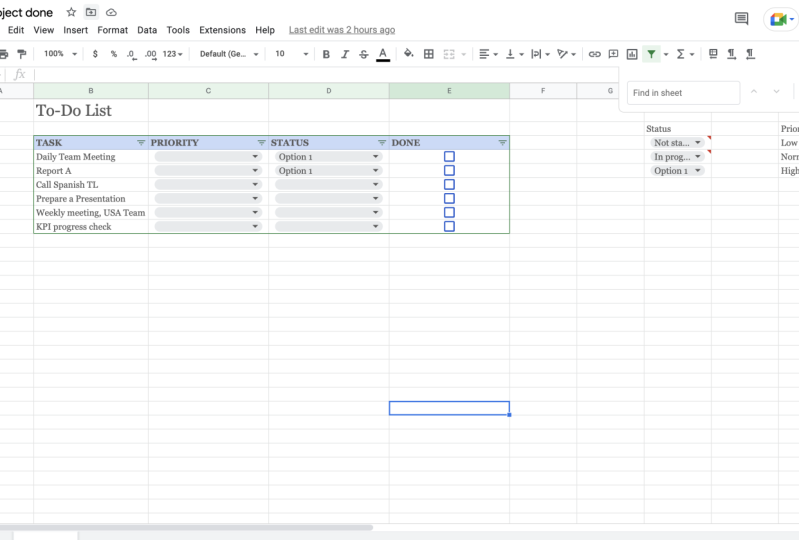
5. Comment ajouter des cases à cocher à votre feuille ?: Voici la question suivante : comment ajouter une case à cocher à votre feuille. Cette fois, nous construirons un mini-projet journal de fréquentation scolaire
très élémentaire que nous améliorerons plus tard dans le cours. Voici donc à quoi ressemblerait le local. Nous avons une table avec un titre d'étudiants. Les en-têtes de deux-points figurent dans la première rangée. Dans la première colonne, on trouve les noms des élèves. Venez ensuite les jours de la semaine du lundi au vendredi, et des cases à cocher où vous pouvez marquer si l'étudiant était présent ou non. Une fois que nous commençons à parler de formules et de fonctions. Et voici un deux-points pour calculer le nombre total d'absences, le pourcentage, etc. Mais commençons par la table de base. Dans les fichiers de cours, vous trouverez cette feuille comme point de départ. données nous sont fournies ici. Ce que nous devons faire est formaté et ajouter les cases à cocher. Commençons par les cases à cocher. Ils doivent aller de C6 à G9,
marquer la plage, puis passer à la case à cocher Insérer. Et ils sont là. Dans chaque case à cocher. Par défaut, vous pouvez ajouter une coche comme
celle-ci en cliquant avec le bouton droit de la souris. Une autre façon de le faire consiste à se déplacer avec les flèches haut, bas, gauche et droite, puis de cliquer sur l'espace. Très bien, je veux maintenant donner un regard cohérent à ma feuille de calcul. Je ne veux pas utiliser uniquement des couleurs aléatoires ici et là. cette raison, je compte sur la Galerie des thèmes pour l'ouvrir. La galerie, je veux dire, va dans l'équipe Format. Le panneau des équipes apparaît sur la droite. Qu'est-ce qu'une équipe ? Juste le pourcentage de couleurs. Vous pouvez utiliser. Un journal de vos draps. Si vous voulez. Vous pouvez personnaliser les couleurs utilisées ici afin de correspondre au guide de marque de votre entreprise. Par
exemple, nous n'entrerons pas dans la personnalisation maintenant, si vous le souhaitez, jetez-y un coup d'œil après la vidéo. Ce que j'ai choisi, c'est le thème rétro. Maintenant, lorsque vous allez dans les palettes de couleurs, celle qui permet de modifier la couleur de la police et celle pour changer l'arrière-plan. Vous voyez les vaches d'équipe ou ajoutées. Si vous le souhaitez, vous pouvez également les modifier. Super. Prochaine étape. Formatons notre table en tant que telle en feuilles. Malheureusement, il n'est pas possible
d'insérer un tableau directement à partir des ressources de menu dans Excel. Ce que nous faisons ici,
c'est de marquer la plage où se trouve votre table, y compris les en-têtes de table. Cliquez ensuite sur le bouton Créer un filtre. Le voilà. Ces trois lignes horizontales, l'une sous l'autre. Affiche le niveau auquel le filtre a été ajouté. Les en-têtes de colonne, c'est exactement ce dont nous avons besoin. Vous pouvez également voir cette bordure qui a été ajoutée autour de la table. Vérifiez comment la table que nous devons
faire ressemble à des heures de tour étroites ici. Un pour l'en-tête, puis deux pour les lignes. Les couleurs des rôles sont alternées. C'est le mot clé ici, alternant pour ajouter des couleurs alternées à votre tableau, marquer l'ensemble du tableau, puis choisir Format en alternance de couleurs. Le panneau de couleurs alternées apparaît sur la droite. À partir de là, nous pouvons choisir si l'en-tête doit être d'une couleur différente du pied de page, la toute dernière ligne du tableau s'appelle un dossier. Dans notre cas, ils sont représentatifs de qui ils sont. Donc, décochez les cases à cocher. Vous choisissez également les couleurs qui doivent correspondre à chaque élément. Nous avons déjà ajouté un thème aux draps. Soyons donc cohérents et passons avec les couvertures de l'équipe. L'en-tête sera un coup direct. Chaque rangée sera blanche, chaque rangée égale sera orange. Alors, qu'est-ce qu'on doit faire d'autre ? Les cases à cocher doivent être encadrées et remplies en vert. Très bien. Cochez ou cases à cocher, couleur
du texte, vert foncé. La couverture de l'équipe, les couvertures, textes dans l'en-tête doivent être remplacés en blanc. Ensuite, la hauteur des cellules doit être élargie. Marquez les lignes cinq à neuf et redimensionnez-les. Une autre chose que je remarque, tout
le contenu de la table est aligné verticalement au milieu. Allons-y. Plage marketing, accédez
au bouton Aligner vertical et choisissez le milieu et le titre. Sélectionnez et augmentez la police. J'irai jusqu'à 18 points. Nous redimensionnons également la ligne. La prochaine étape consiste à ajouter cette bordure inférieure verte ici. Sélectionnez les cellules de V3 à Jittery, accédez aux bordures en bas dans le menu Feuilles. Choisissez d'abord la couleur. C'est vert foncé de l'équipe. Les vaches optent pour l'option Bordure inférieure et ajustent l'épaisseur de la bordure. C'est le résultat que nous avons obtenu assez semblable à celui avec lequel nous avons commencé. Une dernière étape ici. Supprimons les lignes de la grille. Comme votre rapport devient assez précaire, allez voir le quadrillage et décochez la coche. Ce travail génial. Vous savez maintenant comment ajouter des cases à cocher à vos feuilles. Comment ajouter un thème et personnaliser les couvertures d'équipe si nécessaire, comment insérer un tableau et y ajouter des couleurs alternées. Voici la tâche qui vous convient. Prenez votre temps et dressez cette liste de choses à faire. Ce qui est nouveau ici, c'est la liste déroulante que vous
devez insérer dans ces deux colonnes. Je vous donne un indice, utilisez le hip-hop devrait aller chercher la liste déroulante. Voici l'article, vous allez venir quoi ? Va le parcourir. Et je suis sûr que vous serez en mesure de le faire. Pourquoi de cette façon ? Parce que trouver des réponses à vos questions comme ce qui vous aidera à améliorer énormément vos compétences. Très bien, donc dans les fichiers de cours, vous trouverez que les exemples de données qui vous attendent, essayez-les vous-même. Dans la vidéo suivante, je vais vous montrer comment cela a été fait étape par étape.
6. Comment ajouter des listes déroulantes: Très bien, nous y voilà. Bienvenue dans le premier défi du cours. Ici, nous allons mettre en pratique ce que nous avons déjà couvert. Nous travaillons pour la première fois sur des listes déroulantes. Les bases, comme toujours, sont importantes. Commençons donc. Ce que nous devons faire ici, c'est une table. Commençons par ici. Je vais donc marquer la plage B5 à 11 et créer un filtre. Voici une table. Remplissons les données des deux-points. Deux-points e nécessite des cases à cocher insérées, cochez les cellules. Ensuite, de E6 à 11, accédez à la case à cocher Insérer. Et ici, vous pouvez ajouter une valeur à chacune de ces cases à cocher. Visuellement, cela signifie avoir la tique ici ou non. Prochaine étape, partez. Vous deviez travailler seul. Le menu déroulant. Si vous avez passé en revue l'article d'aide que je vous ai montré dans la vidéo précédente, vous avez vu qu'il existe deux façons d'ajouter des valeurs à une liste déroulante. Jetez un coup d'œil à ça. Vous pouvez soit énumérer les valeurs que vous souhaitez afficher, rendre la liste statique, comme vous venez de
l'entendre, appeler cela quelque chose sans appeler cela quelque chose sans que ces valeurs soient modifiées. Bien sûr, si vous ne le faites pas manuellement, ou si vous pouvez choisir les valeurs à prendre dans une plage spécifique. De cette façon, si vous modifiez une valeur comprise dans la plage, la liste déroulante, nous mettrons à jour automatiquement. Cela vous donne plus de flexibilité et vous permet de gagner beaucoup de temps. Prenons les deux options pour insérer une liste déroulante. Accédez à la cellule dans laquelle ces valeurs doivent apparaître, puis choisissez Données, Validation
des données et une boîte de dialogue. Donc, avec beaucoup de nouvelles options apparaîtront. Qu'est-ce que la validation des données, comment l'utiliser ? Dans quels cas ? Nous en parlerons plus tard dans le cours. Concentrez-vous sur les listes déroulantes uniquement pour l'instant. La théorie de carrière de validation par défaut est
ici une liste de arranger. Cliquez sur la flèche de la liste déroulante et toutes les autres options s'affichent. Ce que vous devez savoir, ce sont les deux premiers, liste de l'orange et la liste des articles. Je vais d'abord chercher une liste d'éléments, la liste déroulante statique, dont nous avons parlé. Dans ce champ, vous pouvez entrer vos valeurs séparées par une virgule. Les développeurs sont bas, normaux et élevés. Je vais laisser la case à cocher ici activée. Comme je veux que ce triangle qui indique que la liste déroulante apparaisse dans la cellule concernant les avertissements et la validation. L'aide parlera plus tard. Je laisse donc les valeurs par défaut également, en toute sécurité. Et voici la liste déroulante avec les valeurs que nous avons énumérées pour appliquer la même règle de validation aux autres cellules de la plage Je vais simplement faire glisser celle-ci vers le bas dès que ce grand carré apparaît dans le dialogue dans le coin droit. Dans la liste déroulante suivante de Cohen d, je vais ajouter une plage de valeurs. Je souhaite également que la liste déroulante soit insérée dans toutes les cellules en même temps. qui signifie que je sélectionne la plage de ce x à d 11, puis je vais dans Data, Data Validation. Et les critères de validation cette fois-ci seront énumérés à partir d'une plage. Ici, vous pouvez
entrer directement votre plage de données manuellement ou cliquer sur ce bouton à droite et choisir la plage. Je préfère toujours cette deuxième méthode car le risque de commettre une erreur est assez faible. Donc notre gamme sélectionnée est automatique et remplie, OK. Enregistrez pour enregistrer la validation. Et nous sommes alors, maintenant, comme vous le voyez, le menu déroulant était rempli de toute la plage. Jusqu'à présent, c'est bon. Ensuite,
pour les couleurs alternées , nous avons trois couleurs différentes ici. Un pour l'en-tête vers d'autres lignes. Cette option va nous aider. Avant cela, n'oubliez pas de vérifier l'équipe de lumière. J'opterai pour le thème du format rétro de l'équipe et je choisirai votre équipe. Ajoutez ensuite les couleurs alternées à partir du format, en alternant les couvertures. Vérifiez le résultat final, l'en-tête dont nous avons besoin pour faire leur crédit. Assurez-vous de choisir parmi les parcours de votre équipe. La première couleur sera blanche, la seconde, rose. Ok, passons maintenant la couleur des plis dans les en-têtes en blanc. Il y a eu une hauteur qui devrait être récemment stiletto, mais disons comme ceci, les valeurs telles que je vois et le TiVo entier sont alignés verticalement au milieu. Pour ce faire, je vais marquer toute
la gamme du corps de la table. Ensuite, pour aller à Vertical Align, Middle, on est presque là. Les listes déroulantes seraient en vert. Marquez-les, accédez à la couleur du texte et sélectionnez le vert foncé. Le titre. Changez la police ici à 38 points, disons en cochant, bordure inférieure
droite sous les cellules de titre. Et la dernière étape, masquer les lignes de la grille, afficher le quadrillage. Et nous sommes prêts. Si vous avez déjà terminé la tâche par vous-même et qu'elle se trouve à proximité de celle-ci. Excellent travail. Le nouveau point du jour, comment ajouter des listes déroulantes à partir d'une plage sélectionnée et de valeurs ajoutées manuellement. Passons à autre chose. Ce que nous ferons ensuite, c'est d'ajouter une date. Que devez-vous savoir à
ce sujet lorsque vous travaillez avec des dates ? Comment ajouter un sélecteur de dates qui arrive bientôt.
7. Comment définir le format de votre date ?: Un acte peut toujours vous donner mal à la tête c'est le deuxième mars ou février. Comment changer le format si vous voulez ressembler à ceci, juste la date et le mois ou comme ça. La date, le mois, mots, puis les urgences, les options de formatage de vos données dans une feuille de calcul sont très nombreuses, et cela vaut la peine de les consulter. Nous utiliserons la même liste de tâches que nous avons créée lors de la conférence précédente. Cette fois-ci, j'ai ajouté deux autres cônes. Ils ont commencé et ils avaient fini. Remplissons la date de début deux-points pour la date de fin, je vais vous montrer quelques conseils supplémentaires lors de la prochaine conférence vidéo. Très bien, j'ai donc commencé la première tâche, disons le 23 septembre 2021. La deuxième, j'ai recommencé
le 24 septembre 2021, et la troisième, le 26 septembre. Mais comme vous le voyez, les trois dates sont formatées d'une manière complètement différente. Sheets
reconnaît toutefois que les trois formats sont des formats de dates valides. Lorsque vous double-cliquez sur l'une des trois cellules, vous verrez le calendrier qui apparaît. Cependant, il n'est pas tout à fait approprié d'avoir dates dans un format différent dans un deux-points, même
dans un document. Prenons les options de formatage
afin de conserver la cohérence de notre fichier. Accédez aux formats plus, bouton, Plus de formats, plus de formats et de formats standard. Voici la liste des formats de date
possibles qui ont augmenté notre lot. Nous pouvons prévisualiser les différents formats ici et opter pour U1 qui correspond vraiment à vos besoins. Je préfère rester simple. Le D et le mois suffisent dans notre cas. Généralement, les personnalisations que vous avez pour chacune des parties de l'acte. Il suffit de cliquer sur la partie correspondante de la date. À partir de là, je peux, par exemple, supprimer les zéros principaux pour la date et le mois. Mais c'est que ce sera le format final de
nos boursiers d' action qui s'appliqueront et le format sera modifié. Et le moyen le plus rapide d'appliquer les mêmes formats à l'ensemble des deux-points est d' le format de peinture pour sélectionner la cellule avec le format souhaité. Format de peinture. Sélectionnez et organisez l'endroit où vous souhaitez suivre les formats à appliquer. Le format des dates qu'il avait mis à jour avec succès. Maintenant, si je saisis une date dans un format différent comme les quatre premiers mars 2021 et que j'appuie sur les feuilles d'
entrée, je reconnaîtrai automatiquement et appliquera le format que j'ai sélectionné à l'avance. Très bien, le premier pas a été fait. Vous savez maintenant comment prédéfinir le format de vos valeurs de date. Que se passe-t-il si je veux voir
le sélecteur de date en un clic au lieu de saisir chaque date. Ou dans un autre cas, je veux que le moment où je change le statut de mon projet soit terminé, la date de fin dite être remplie. La tâche a été achevée aujourd'hui. Jetons un coup d'œil à ces techniques avancées dans la vidéo suivante.
8. Comment insérer un sélecteur de dates ?: Très bien, continuons avec notre liste de choses à faire et le formatage de la date. La première chose que je veux faire est de changer la façon dont les perles sont entrées dans le deux-points de la date de début. Ce que je veux en tant qu'Honneur, cliquez sur le calendrier pour apparaître et la date de visite est sélectionnée à partir de là. Jusqu'à présent, le calendrier n'est disponible qu' après la saisie de l'acte. La façon de procéder consiste à ajouter une validation des données. Ainsi, dans les cellules où vous souhaitez ajouter
votre règle de validation des données, C7, par exemple. Ouvrez ensuite la fenêtre Validation des données à partir de données, validation des données. Définissez les critères sur un D8. Ce dont nous avons besoin, c'est d'être juste un acte de sécurité valide. Maintenant, lorsque je double-clique sur la cellule, le calendrier semble
appliquer la validation des données à l'ensemble des deux-points. Je vais simplement sélectionner la cellule avec la validation et nous allons faire glisser vers
le bas depuis le carré bleu clair du coroner. Vous auriez également pu sélectionner l'ensemble de la plage qui nécessitera votre validation à l'avance,
puis appliquer la règle de validation. Ok, la prochaine étape pour plus d'intérêt, ce que je veux maintenant, c'est que la cellule de date de
fin soit complétée automatiquement une fois que je marque le statut de la tâche À faire comme terminé. Et voici la première fois que nous commencerons à travailler avec une fonction IF dans les feuilles et les fonctions en général, un peu théorique avant de passer à la tâche. Lorsque vous entendez une fonction, considérez-la comme un ensemble d'actions prédéfini. Le programme avec lequel vous travaillez est utilisé. Afin de vous fournir les réponses dont vous avez besoin. Chaque fonction possède une syntaxe spécifique dont vous n'avez pas besoin de mémoriser. En fait, vous pouvez toujours les vérifier. Tout d'abord, vient toujours le signe égal. Ensuite, le nom de la fonction indiquant au programme quel est le code de la fonction. Ou, par exemple, si vous résumez quelque chose, comptez, si vous devez compter quelque chose aujourd'hui, si vous voulez comprendre quelle est la date actuelle et ainsi de suite. Après le nom viennent les crochets, toujours une ouverture et le support de fermeture. Que se passe-t-il entre les crochets ? Eh bien, les fonctions diffèrent ici. La fonction sum, par exemple, a besoin d'arguments. Les arguments appelés valeurs spéciales de fonction ont besoin pour renvoyer un résultat. Les autres fonctions nécessitant des arguments sont comptées. Et si nous les pratiquons avec des exemples, n'essayez pas d'apprendre quoi que ce soit par cœur. En revanche, ce
sont des fonctions qui n'ont pas besoin d'arguments. Un exemple pour une fonction comme celle-ci est aujourd'hui, vous le verrez également en action dans un certain temps. Autre point important, certaines fonctions ne renvoient qu'une seule valeur, somme, un nombre et si les exemples sont de nouveau ici. Alors que d'autres fonctions renvoient plusieurs valeurs, telles que le tri par exemple. Mais nous ne nous concentrerons pas sur ce groupe pour l'instant. Revenons à nos feuilles, documents et vérifions d'abord la logique dont nous avons besoin. Nous voulions que la date dans colonne F soit réglée sur la date actuelle. Si la valeur de la colonne E est égale à complète, sinon, la valeur doit rester inchangée. En d'autres termes, si quelque chose se produit, quelque chose d'autre devrait se produire. Sinon, il se passera autre chose. Eh bien, ce dont nous avons besoin ici, c'est certainement la fonction IF. Nous allons vérifier la syntaxe. Une fonction qui commence toujours comme je vous l'ai dit avec le signe égal. Ensuite, si le nom de la fonction est entré. Et voici l'aide détaillée ou l'intelligence où vous pouvez lire quels arguments cette fonction attend, ce qu'ils signifient. De plus, vous en avez un exemple. Par conséquent, si une expression logique avance par valeur si true, suivie d'une valeur si false. C'est exactement ainsi que nous avons défini notre problème. Si, et voici votre expression logique. La valeur dans E6 égale au signe égal que vous devez remplir en virgules
inversées, car il s'agit d'une valeur de
texte et les ombres de texte sont toujours invoquées par des virgules inversées. Ajoutez ensuite une
virgule et la valeur doit être égale à la date, La, la fonction que nous avons mentionnée à d, suivie de crochets. Sinon. Maintenant, nous sommes dans la valeur si faux argument ne change rien dans la cellule. Ou cela est marqué comme une chaîne vide, comme un autre texte vide, il suffit d'ajouter deux virgules inversées et de ne pas oublier le crochet de fermeture. C'est ça. Appuyez sur Entrée. Testons que E6 est égal à complet. Voici la formule qui a été autocomplétée par rapport à la conférence précédente. Vous savez comment modifier le format de la date. Nous ne le reproduirons donc plus. Je vais vous le laisser. Tout semble aller bien. Eh bien, pas exactement. Quelque chose de très important, vous devez vous souvenir des cellules. Ainsi, avec aujourd'hui, la formule sera mise à jour tous les jours, ce qui signifie que tous les deux jours, vous entrez votre feuille. La date ici sera différente, ce qui signifie automatiquement que ces dates dynamiques ici sont complètement inutiles. De plus, ils peuvent être dangereux dans un scénario réel. Cette constante, un nouveau calcul, rendra certainement votre fichier plus lourd et avancé. En bref, vous savez comment utiliser la clause if. Parfait. Je vous ai montré comment cela pouvait être réalisé. Passons maintenant à la solution pratique. Ce dont vous avez besoin pour remplir la date actuelle et vous assurer qu'elle ne changera pas. C'est un raccourci. Le contrôle était un point-virgule sur Windows, commande, un point-virgule sur Mac. C'est ça. Excellent travail aujourd'hui. Vous savez maintenant comment ajouter un sélecteur de date à un champ. Vous savez également ce qu'
est une fonction et comment utiliser la fonction IF. Passons à autre chose.
9. Comment utiliser la référence relative et absolue ?: Comment faire référence à une cellule pour que je puisse l'utiliser dans ma formule. Comment contrôler la façon dont la référence de ma cellule change lorsque je me déplace entre les lignes et les colonnes. Ce sont des questions que vous vous êtes certainement
posées en ce qui concerne Google Sheets. La réponse est que vous devez savoir comment utiliser la référence de cellule
relative et absolue. Examinons de plus près. Voici le dossier qui va travailler aujourd'hui. Ce que nous avons ici, une liste d'exemples d'articles vendus en magasin. Les vêtements sont regroupés en fonction de la grande zone, qu'ils appartiennent à l'ancienne ou à la nouvelle collection. C'est également le critère que vous trouvez quel est le prix S à
appliquer pour le rabais pour transférer les articles de
l' ancienne collection d'été et un rabais pour les vêtements de la nouvelle collection. Avant de résoudre ce problème, abordons la théorie. Je pense qu'il y a deux types de références de cellules dans les feuilles, référence
relative et les niveaux absolus. Par défaut, toutes les références de cellules sont des références relatives. En d'autres termes, si vous n'avez pas
modifié intentionnellement quelque chose dans votre référence de cellule jusqu'à présent, vous utilisez une référence de cellule relative tout le temps. Qu'est-ce que cela signifie ? Vous avez une formule à la ligne quatre, D4 est égale à E4 multipliée par C4, tandis que vous la copiez dans plusieurs cellules. Cette formule change en fonction la position relative des lignes et de celle de Cohen par la précédente, multipliez-la par S4, vous passez à la ligne cinq et la formule est B5 multipliée par C5. Puis, à la rangée six, B6 multiplié par six, et ainsi de suite. Mais que se passe-t-il si vous ne voulez pas qu'
une référence de cellule change lorsque vous la copiez, alors vous pouvez utiliser une référence absolue pour garder une ligne ou Cohen constante dans la formule, ou même les deux, le rugissement ainsi que le côlon. Comment faire cela en ajoutant le signe du dollar. Si vous souhaitez que le deux-points ainsi que le rôle ne changent pas lorsque la formule est copiée. Et un signe dollar devant la référence des deux-points, ainsi qu'en face de la référence de la ligne. Signe dollar B, signe dollar pour si vous voulez uniquement que le rôle ne change pas lorsqu'il est copié comme signe dollar devant la référence de ligne à gauche, B, signe dollar pour. Et troisième option, si vous voulez le deux-points et ne pas changer quand Coppard en
tant que dollar signe devant le signe deux-points du signe du dollar vie avant. Bon, revenons maintenant à notre tâche. Pour calculer le nouveau prix de chaque ancien article de collection, vous devez appliquer les remises, celles standard de la colonne C et la remise supplémentaire. Soyez prudent ici. Les réductions générales varient pour chaque article. Ce n'est pas pertinent. Le rabais supplémentaire est prédéfini. La valeur de cette cellule est absolue. Dans la terminologie Google Sheets, nous avons besoin de références relatives lorsque nous appliquons la remise générale et la référence absolue. Lorsque nous appliquons le rabais supplémentaire, la formule pour la première série d'articles et l'entrée dans ce sexe. Comment calculer le pourcentage de remise ? bases des mathématiques de la pectine. Ce dont nous avons besoin, c'est du prix initial B6 pour soustraire le prix réduit B6 multiplié par le pourcentage de réduction C6 par défaut. Comme nous l'avons dit, nous avons des références de cellules relatives, donc il n'est pas nécessaire de faire autre chose à ce stade. Deuxième étape, appliquons maintenant les remises de secondes, cette fois en tant que valeur constante. Je vais donc soustraire cette fois B6, le prix d'origine, multiplié par la cellule de valeurs absolues dans chaque arbre, signe
dollar, E, signe dollar, garniture. Copiez la formule vers le bas et les pétales sont mis à jour. Si vous vérifiez les formules maintenant, la référence E3 ne change
pas dans la plage de référence. Nous avons B7 multiplié par un restaurant, B8 multiplié par un plateau E, et ainsi de suite. Dans le deuxième ensemble d'éléments, vous n'aurez aucun problème avec la référence de cellule ici. Nous avons un cas similaire. Vous avez besoin d'une référence
relative ce qui concerne le prix d'origine, la première valeur de la formule et une référence absolue lorsque vous faites référence à la constante de remise. En d'autres termes, h six moins H6 multiplié par un signe dollar g, signe du dollar trois. Entrez. Et nous avons calculé la valeur. Double-cliquez sur le coroner carrément pour que la formule soit copiée vers le bas des coordonnées. Nous sommes prêts. Très bien. Jusqu'à présent, c'est bon. Aujourd'hui, vous avez appris ou révisé ou regardé la différence entre référence
de cellule
relative et absolue et dans ce cas, vous indiquez ce que vous devez faire. Oui. Passons à autre chose.
10. Comment inclure toutes les valeurs dans une colonne ? (Sum, Counta, unique): Voici le scénario suivant. Je voulais trouver la somme d'un ensemble de cônes, ou la moyenne, ou la valeur minimale et maximale. Comment puis-je le faire ? En un mot ? Les fonctions sont la solution. Jetons un coup d'œil en détail. C'est l'ensemble de données dont nous disposons aujourd'hui. Cela fait partie d'un tableau de paie. Nous avons le nom des employés, leur titre de poste, l'année à laquelle les données se réfèrent et le salaire total reçu. Ce que nous devons faire, c'est calculer certaines valeurs ici à droite, le salaire total, le salaire moyen, le salaire le plus élevé, plus faible nombre de salariés et les titres de poste uniques. Commençons par vérifier étape par étape les fonctions qui
nous aideront à trouver un total de 70 valeurs de deux-points. La fonction dont vous avez besoin, cette somme est égale au sinus, commence à en taper. Voici la formule. Nous en avons besoin. Une somme d'une série de nombres ou de cellules entrent. Et nous pouvons vérifier la syntaxe de la fonction. Je préfère la vue détaillée depuis la flèche ici. Comme je l'ai mentionné dans la vidéo précédente, il n'est absolument pas nécessaire d'apprendre quoi que ce soit par blessure. En ce qui concerne les feuilles de calcul, ce dont vous avez réellement besoin, c'est d'
apprendre à utiliser l'indice de saut. La fonction sum peut donc avoir deux arguments. Valorisez un qui, dans notre cas, sera organisé comme un seul. Il s'agit des valeurs qui seront ajoutées ensemble et qui seront valorisées à un argument facultatif. Ces crochets indiquent qu'un argument est facultatif. Par rapport à, il peut s'agir d'un nombre
supplémentaire ou de plages supplémentaires que vous voudrez peut-être ajouter deux valeurs une, quand utiliser le deuxième argument. Eh bien, il veut supposer deux plages, par
exemple, simultanées à gauche. Notre scénario est en fait assez simple. Allons donc juste pour une gamme égale à la soie, et dans les parenthèses, il y a six pour manger 20. Entrez. Voici la première valeur que nous avons. Ensuite, la deuxième valeur que nous devons trouver est l'acide moyen. Vérifions s'il n'y a pas fonction
moyenne dans les feuilles, commencez simplement à taper. Et c'est là. La fonction moyenne renvoie la valeur moyenne numérique d'un jeu de données ignorant le texte. Travaillons avec la même gamme alors. est égal à la moyenne entre parenthèses E6 pour manger 20. Et voici la valeur dont nous avons besoin. Puis le plus haut et toujours aigre. s'agit également de fonctions courantes que vous devrez peut-être utiliser assez souvent au quotidien. Max et Min. La plage est la même, la syntaxe est identique. Enter et deux autres valeurs ont été ajoutées à la table de présentation. La valeur suivante est un peu délicate. Regardez de plus près ici. Nous devons trouver le nombre d'employés,
commencer à taper le compte et prendre les fonctions que nous avons ici, en particulier compter et compter a. Voyons voir, c'était la différence. La fonction count renvoie le nombre de valeurs numériques d'un jeu de données. Alors que le nombre d'une fonction renvoie le nombre de valeurs d'un jeu de données. En d'autres termes, utilisez le compte. Si vous comptez des valeurs numériques, des nombres, vous comptez si vous comptez du texte. Si j'essaie d'utiliser la fonction de compte lors du comptage des valeurs de texte, vérifiez ce que nous avons. Le nombre d'employés est égal compte B6 pour être de 20 et 10. Et la réponse est 0. Aucune valeur n'a été comptée. Par contre, si j'utilise le compte a et que je l'applique sur la même plage, la réponse est 15. Maintenant, souvenez-vous de celui-ci et faites très attention aux valeurs renvoyées par chaque fonction. La dernière tâche ici comptait des titres de poste
uniques, des sons uniques comme nom valide pour une fonction. Commence donc à taper unique, et vérifions ce qu'il faut avoir. La fonction unique renvoie des rôles
uniques dans la plage de sources fournie, ce qui
décourage les lignes dupliquées
renvoyées dans l'ordre dans lequel elles apparaissent pour la première fois dans la plage de sources. En lisant la description, que pensez-vous qu'il se passerait si j' applique
directement la fonction sur la plage de Koln sie, dois-je avoir le nombre de tâches dont j'ai besoin ? Essayons ça. est égal à unique. La gamme va de C6 2020. Et ce que nous avons, c'est une liste
de titres de poste uniques, et non de comptes. Cependant, c'est un pas dans la bonne direction. Les valeurs sont ici sans doublon. Parfait. Donc, pour prendre le compte, appliquons simplement le compte une fonction que nous avons vue il y a quelque temps, compte a parce que nous comptons à nouveau les boursiers de textes. C'est donc égal au compte a. Et après cette fonction unique, encore une fois à partir de C6 2020, n'
oubliez pas les crochets Entrée et c'est tout. Terminé. Très bien, le boulot. Nous venons de commencer à explorer les fonctions
les plus courantes dont vous avez besoin dans les feuilles. Vous savez maintenant comment vérifier la syntaxe d'une fonction, comment comprendre les lieux à attendre en tant que sortie. Vous avez également constaté que vous pouvez utiliser des fonctions imbriquées. Cela signifie une fonction dans une autre. Comme nous venons d'avoir la fonction unique, nous pensons que le compte est une fonction, il était imbriqué. Et ce n'est que le début. Et passons à autre chose.
11. Comment consulter une gamme de valeurs à partir d'une feuille différente ?: Que se passe-t-il ensuite ? Voici la tâche d'aujourd'hui. Ce que je veux, c'est copier et coller certaines de mes valeurs dans cette étape actuelle, ainsi que dans un autre onglet. Je dois également faire face au format de la cellule, la formule derrière elle ou seulement à la valeur que je veux coller en rouleaux dans des cohen séparés. Est-ce que je peux le faire en feuille ? Oui, je peux faire encore plus. Ce dont nous avons besoin, c'est l'option spéciale de pâte. Nous allons donc y jeter un coup d'œil. Nous travaillerons à nouveau sur
l' aperçu de la paie que nous avons créé la conférence précédente. J'ai d'abord copié l'en-tête de la table, sélectionnez Commande C, commande V. Et voilà. Par défaut, les valeurs ainsi que le format sont collés. Idem les options supplémentaires que j'ai ici sont deux valeurs de collage sur piste et pour coller un format en ligne. La même option que vous avez si vous cliquez
avec le bouton droit de la souris et allez coller spécial. Qu'est-ce que nous avons d'autre ici ? Copions la valeur dans C6, par exemple, développeur Web
senior et voyons ce que nous pouvons faire. Je colle je ne peux pas entendre est la troisième option activée. Fractionner le texte en colonnes. Choisissez le séparateur entre
les différents espaces de valeurs de données dans notre cas. Et c'est là. Les deux mots sont divisés en trois cônes différents. Gardez cette option à l'esprit. Je me suis avéré très utile. Je peux choisir de copier et de coller
uniquement au format d'une cellule ou d'une plage de cellules. Contrairement à ce dossier, par exemple, je fais face au chat, puis je colle un format spécial de collage en ligne. Et ici, il est écrit que le format est collé. Les valeurs sont manquantes. L'appareil par rapport au scénario est également possible. Je peux choisir de coller les valeurs en ligne sans le formatage Bindi. Gardez à l'esprit que lorsque vous faites référence à la mise en forme, cela signifie non seulement les couleurs, mais aussi la police et la mise en forme de devise dans ce cas, elles sont également de retour aux couleurs par défaut. Passons à autre chose. Maintenant. J'aimerais copier certains lieux d'un camp à l'autre. Il y a quelques astuces que vous devez garder à l'esprit ici. Je veux d'abord copier les noms des employés. Donc, la commande C, nouvelle commande de tabulation. Et il a l'air bien, le même formatage, le même jeu de données. Mais vérifiez-le si j' ajoute un nouveau nom ici dans les données initiales. Dans un premier temps, cette modification ne sera pas visualisée dans le jeu de données d'entreprise dans le deuxième onglet. Cela signifie donc que si je veux ce résultat, j'ai besoin d'un autre moyen de faire référence à la plage. C'est la seule façon de le mettre à jour dynamiquement, ce dont ils ont besoin, c'est la formule. Commencez par taper le signe égal, puis sélectionnez la plage dont vous avez besoin à tour de rôle. Jusqu'à présent, vous ne pouvez voir la première valeur que pour avoir toute la plage. Assurez-vous simplement d'avoir la formule en baisse. Et c'est là. Maintenant, si j'ajoute un nom ici, ce nom vient automatiquement ici. Comment se passe la référence ? Dan a pris la barre de formule. Après le signe égal vient le nom de la feuille suivi d'un point d'exclamation, puis vient la plage. Gardez à l'esprit que
s'il y a un espace dans le nom de la feuille
, le nom doit être entouré de guillemets simples. Ok, que puis-je vous montrer ? Je veux maintenant faire référence à l'examen du roulement salarial que nous avons ici. Essayons de la même façon. Signe égal, puis sélectionnez la plage et une erreur indiquant qu'une valeur de tableau n'a pas pu être trouvée. Le problème ici, c'est que nous faisons référence à plus d'un deux-points et à plusieurs lignes. Ce que nous avons maintenant, c'est un tableau pour aider les feuilles à lire correctement les données, ou vous devez le faire, c'est ajouter un crochet bouclé. Voici donc les données. Nous en avions besoin. Une autre fonction que vous pourriez trouver utile dans différents scénarios est la fonction de transposition. Ce qu'il fait, c'est d'échanger les emplacements des valeurs des lignes et des valeurs communes. Essayons ça ici. Je vais simplement ajouter la référence entière comme argument à la fonction de transposition. Et voici le résultat. Encore une fois. Transpose est une fonction qui crée un tableau de valeurs en argument. C'est ce que nous venons de faire. Nous avons utilisé comme argument et tableau référencés à l'étape précédente,
le résultat, les valeurs de cellule et les valeurs ligne ont échangé leur place. Jusqu'à présent, c'est bon. Nous savons maintenant qu'une autre feuille de fonctionnalités a l'option spéciale Coller, la référence dynamique entre les onglets, la fonction de transposition, le temps de passer à autre chose.
 Vyara Georgieva, Technical Trainer & ESL Teacher