Transcription
1. Introduction à de nouvelles fonctionnalités de Procreate: Salut les gars et bienvenue. Je m'appelle Alertes maintenant sprints et je viens vous voir du soleil, au Manitoba, au Canada. Dans la classe d'aujourd'hui, je veux vous
montrer quelques-unes des nouvelles fonctionnalités disponibles dans la nouvelle version de Procreate. Donc, si Procreate est installé sur votre iPad, vous aurez mis à jour la dernière version, qui est 5.2. Au début, il semble que les changements soient vraiment subtils. Vous remarquerez simplement de petites choses ici et là. Mais quand vous y entrerez vraiment,
vous allez réaliser qu'il s'agit d'une nouvelle mise à niveau vraiment puissante. L'une des choses qui m'a vraiment enthousiaste a été de jouer avec des modèles 3D. Procreate vous
propose donc toutes sortes de modèles avec lesquels jouer. Et je viens d'expérimenter avec brio l'ajout mes propres illustrations à certains de ces modèles 3D et l'importation d'autres œuvres que j'ai déjà achevées. L'une des choses amusantes était donc d' expérimenter l'association d'un schéma répétitif. Et ce sera l'une des choses que je vais
passer en classe avec vous aujourd'hui. Il y a de très bonnes choses à apprendre sur l'espace de travail 3D. Parmi ces éléments, il y
a des contrôles sur chaque petit aspect de votre illustration 3D. Vous pouvez ainsi contrôler les angles et les points de vue sur n'importe lequel de ces différents éléments grâce commandes gestuelles
très simples sur votre écran. Ensuite, vous pouvez également contrôler des éléments tels que éclairage et l'environnement. C'est donc, comme je l'ai dit, très amusant que nous en
ayons publiquement aujourd'hui au fur et à mesure que nous expérimentons ces différentes fonctionnalités. J'apprends tout juste, donc je ne
sais probablement même pas ce qui est vraiment disponible. Donc, nous allons juste commencer. Je vais juste vous faire partir. Et le simple fait de savoir quelques petites choses m'a vraiment aidé. Je suis donc sûr que nous pouvons trouver de très bons points à discuter. Maintenant, certaines des autres choses qui ont été
déployées ou certaines fonctionnalités d'accessibilité. Et il y en a quelques-uns qui sont
vraiment, vraiment utiles et je vais vous les montrer aussi. Vous êtes donc prêt à commencer. Très bien, la seule chose que je vais faire est de
vous rappeler de cliquer sur le bouton de suivi là-haut. Si mes cours vous intéressent, vous pouvez attendre jusqu'à la fin et voir si c'est quelque chose qui vous intéresse et
si vous m'aimiez ou non en tant que professeur. Je ferai de mon mieux pour expliquer cela aussi minutieusement que possible. Commençons donc.
2. Aperçu et inspiration: Les gars, bienvenue à la leçon 1 et moins d'une ici je vais
vous donner un aperçu de la classe. Ainsi, comme je l'ai mentionné dans l'introduction, je viens juste de commencer à utiliser ces fonctionnalités 3D, donc je ne l'ai pas fait, mais une opinion générale le fonctionnement
de chacun des différents modèles. Et je vais vraiment commencer par une version basique, qui est la pop can. Maintenant, pour obtenir votre nouvel espace de travail 3D il vous suffit d'aller dans les paramètres du campus ici. Vous allez venir en aide. Et une fois que vous aurez touché l'aide, vous allez entrer dans ce qui est nouveau. Et bien sûr, il nous offre ici une démonstration de toute l'expérience 3D. Et c'est ici que vous allez
télécharger le chemin du modèle. Il sera importé dans Procreate. Et ça va vous donner en quelque sorte le modèle de base qu'ils vous fournissent,
y compris la canette pop, y compris la canette pop, puis il y a le snowboard, il y a des patins à roulettes. l'occasion, souvenez-vous des autres dans ma tête, mais vous allez les voir ici dans une seconde. Retournez donc dans la galerie ici, vous verrez que tous mes romans ont été ajoutés. Rollerskate, boss, canette de soda, toutes sortes de différentes. J'allais faire ce genre de comptoir, mais vous savez quoi, je pense que je vais tuer les vases en céramique. Je pense que cela conviendra un peu plus à l'art avec lequel je
veux vous montrer comment travailler. Alors ouvrons ça et jetons un coup d'œil ici. Ainsi, avec l'espace de travail 3D, si vous jetez un coup d'œil dans la palette des calques, vous avez le boss lui-même et le calque de base. Celui-ci est donc très simple. C'est probablement le plus facile. Et vous pouvez voir que deux doigts ou simplement votre pincement avec vos deux doigts vont agrandir ou le réduire ou le déplacer ici dans votre zone d'image et vous pouvez importer de l'art pour le mettre sur le boss. En fait, je pense que je vais revenir à la pop can parce que c'est quelques choses ici que je
veux vous montrer qui sont très différentes de ce à quoi vous êtes habitué lorsque vous regardez les calques réels ici, ces couches sont appelées couches de texture. Je pense que nos cartes de texture et chacune d'elles est distincte. Donc, si vous entrez et que vous souhaitez apporter une modification, vous pouvez sélectionner chacun d'entre eux séparément. Ainsi, vous pouvez le couvercle, vous pouvez sélectionner la boîte, vous pouvez sélectionner l'onglet. Et dans chacun de ces éléments, vous verrez qu'il y a une couche de base. Et cette couche de base est l'endroit où l'art sera stocké. Donc, si vous commencez à peindre là-dessus maintenant, alors saisissons, c'est pourquoi le stylo ne bougera rien car il est réellement réservé à la peinture. Vos doigts sont ce dont vous avez besoin pour déplacer votre image. Donc, comme je l'ai dit, vous pouvez bouger d'un doigt vers le haut et
vers le bas pour en changer la perspective. Et bien sûr, en pinçant et en zoomant avec vos deux doigts il
sera plus grand ou plus petit. Et cela va le déplacer sur votre écran. Je vais donc le déplacer un peu ici pour que nous
puissions bien regarder ces couches. Ici. Dans ma couche de came, il y a le BCE, la boîte elle-même l'est, vous ne pouvez pas affecter le nombre. Ce que vous faites, c'est que vous dessinez sur ce calque de base. Alors prenons simplement un pinceau simple et nous commencerons à peindre. Lorsque nous commencerons à peindre, vous verrez que nous peignons directement sur la boîte. Mais si je devais faire le tour en essayant d'aller sur les bords ici, je ne peins pas au-delà du bord, tu vois ça ? Donc, ce que la canette elle-même fait, c'est qu'elle la récolte. Donc, pour que vous puissiez réellement créer une illustration 3D, c'est là
que le calque de base entre en jeu. Donc, pour y accéder, parce que la couche de base, ce que je dois faire est d'aller dans le canevas ici et vous voyez où il est écrit, où il est écrit 3D, nous pouvons cliquer dessus. Et cela est maintenant exposé et cela
nous permet de montrer la texture 2D réelle. La beauté de cela est que je peux maintenant peindre en trois dimensions. C'est donc un peu déroutant quand on le regarde ici. En fait, je pense que c'est comme ça qu'une boîte se passe. Le meilleur moyen que j'ai trouvé de pouvoir regarder les deux en même temps est d'ouvrir ma référence. Je vais donc aller sur le campus ici et j'ouvre ma référence. Et la boîte est ici. Il est déjà prêt pour B ici. Vous pouvez voir que lorsque je peins ici, il va se refléter directement sur la boîte de conserve. Je trouve que c'est probablement la façon la plus simple de rendre ça beau et grand. C'est comme si vous aviez un aperçu en direct de ce que vous faites ici. C'est l'une des choses que j'ai trouvées les plus utiles, c'est d'avoir ces deux-là ouverts. C'est donc quelque chose à garder à l'esprit. Maintenant, si nous regardons ici quelque chose comme la languette et le couvercle, n'oubliez pas que ce que nous avons ici sont deux formes distinctes. Donc, lorsque je vous ai montré que dans le panneau Calques,
vous pouvez voir les deux formes différentes. Il y a donc un onglet avec son calque de peinture de base. Vous voyez maintenant que je l'ai sélectionné, donc c'est ce qui apparaît ici. Donc, si je commençais à peindre ici, ça ne va apparaître que dans le couvercle, verra un peu une image fantôme ici. Vous savez donc où est votre peinture. Maintenant, je suggérerais que si vous n'allez pas faire quelque chose avec la tablette, disons la coloriser, d'ajouter une couche supplémentaire ici ne pas gâcher la finition métallique vraiment agréable que vous avez sur le calque d'origine. Vous pouvez donc ajouter que tant qu' il se trouve dans ce type de groupe de maillage ici, vous pouvez l'ajouter et y apporter des modifications. Alors, rendons mon pinceau un peu différent en cours. Et l'un de mes pinceaux habituels, je vais aller un peu plus gros et je vais simplifier
l'offre pour me faciliter la peinture. C'est donc une autre chose qui a changé ici dans Procreate, c'est la façon dont vous choisissez votre rationalisation. Il se trouvait auparavant dans la zone Stroke Trajectoire, et maintenant nous avons une zone complètement différente appelée stabilisation. Et je vais vous expliquer tous
ces différents paramètres dans une minute. Mais tout d'abord,
réduisons cette ligne de flux ici. C'est exactement comme ça que c'était avant. Nous allons frapper Done un peu plus gros. Et vous pouvez voir ici que je peux maintenant peindre. Et dans ce cas, ce qui se passe, c'est que je peins également sur le couvercle. Maintenant, ce qu'il faut savoir sur le couvercle et l'onglet ici, c'est que
ce calque ici ici, c'est que
ce calque ici, cette version 2D, contient les trois images dessus,
et c' est pourquoi vous voyez qu'il est étiqueté ici comme partagé. Ainsi, lorsque vous allez la colorer, vous allez colorer l'onglet séparément. Il faut faire attention à ne pas aller dans cette zone, sinon on va récupérer le couvercle. Mais vous pouvez voir vaguement la zone LID ici. Donc, si vous deviez changer de couleur ici, vous pouvez voir que vous recouvrez cette partie du couvercle. Et ensuite, le REM lui-même pourrait même être réalisé dans des couleurs complètement différentes. Vous devez donc faire attention à ne pas vous déplacer dans
l' autre zone, sinon vous
allez certainement ajouter de la couleur, vous n'en voulez pas forcément. Alors, avec celui-ci ici, échantillonnez à nouveau cette couleur, en
essayant de trouver où il me manque ça. Tellement sur le point que je peux et il doit être que ce
n'est qu' un point culminant qui est montré tant que tel dans le maillage lui-même. Je vais donc effacer cela hors de l'éthique. Je veux juste que mon CAN joue. Et je pense que ce que je vais faire, c'est que je vais importer certaines choses à mettre sur mes boîtes, car il serait beaucoup plus facile
pour moi de vous montrer tout cela avec une image importée. C'est ce que je ferai dans la prochaine leçon. Je vais vous montrer comment nous pouvons réellement importer une image à placer ici sur notre Kan. Et nous pouvons faire des images régulières et nous pouvons faire un modèle si nous le désirons. L'une des raisons qui m'intéressaient à cela était d'abord penser à certains de mes travaux antérieurs que j'avais réalisés sur Society 6. Et je me souviens qu'un de mes amis
a commandé une tasse à café, une tasse à café isolée. Et c'était vraiment magnifique. Acceptez que lorsque le motif correspond à l'arrière, il n'y avait pas de correspondance complète. Donc, à mon avis, cela semblait mal. Elle s'en fichait. Mais pour moi, je voulais juste,
vous savez, en tant que puriste, que ce soit parfait. C'est l'une des choses que j'aime dans
ce rendu 3D, c'est que je serai en mesure de faire que le motif répétitif en sorte
que le motif répétitif se rencontre et corresponde parfaitement. Je vais donc vous montrer ces deux choses dans la prochaine leçon.
3. Importer et Importing de l'art: Bonjour les gars, bienvenue à la leçon 2. Dans la leçon 2, nous allons jouer avec un modèle 3D. Je vais vous montrer comment importer art, puis nous allons ajouter un motif et essayer simplement de placer ce motif et redimensionner pour obtenir une correspondance parfaite sur la scène. Commençons. D'accord, donc pour cette leçon, j'allais vous montrer comment
insérer des illustrations que vous avez déjà existantes. Nous sommes donc de retour ici avec une toile vierge. N'oubliez pas que nous avons toutes ces différentes surfaces que nous pouvons affecter pour savoir sur quelle surface vous allez travailler. Si vous touchez une seule fois, vous verrez qu'il clignote un peu en bleu et cela vous montre que c'est la surface que vous avez sélectionnée. La même chose se produirait donc si je sélectionnais le couvercle ou la languette. Et si je voulais relier deux d'entre eux, il suffit de maintenir ce bouton enfoncé ici. Et ensuite, vous pouvez voir que j'ai lié et sélectionné les deux parties du haut. Mais ce que je veux faire ici, c'est insérer une œuvre d'art. Nous devons donc revenir à ce modèle 2D. Nous reviendrons donc à la partie 2, le menu Actions ici et passerons en 3D. Et nous allons montrer le maillage 2D. Et n'oubliez pas qu'il est toujours très utile pour vous d'
ouvrir également votre référence pour que votre caméra soit là pour voir ce que vous faites. Donc maintenant, vous pouvez voir que j'ai sélectionné ce calque. Vous pouvez y voir une légère image. Je veux donc revenir à mon CAN et, bien sûr, je ne
peux pas cliquer sur ma référence pour l'activer. Je vais donc entrer dans la boîte
en la sélectionnant ici dans la palette Calques. Ensuite, nous allons faire la texture 2D. Nous allons entrer dans la couche de base ici, montrant ici la texture 2D. Je l'avais tellement grand qu'il remplissait tout mon écran. J'étais donc un peu confus. Maintenant, nous l'avons, nous sommes prêts à y aller et c'est là
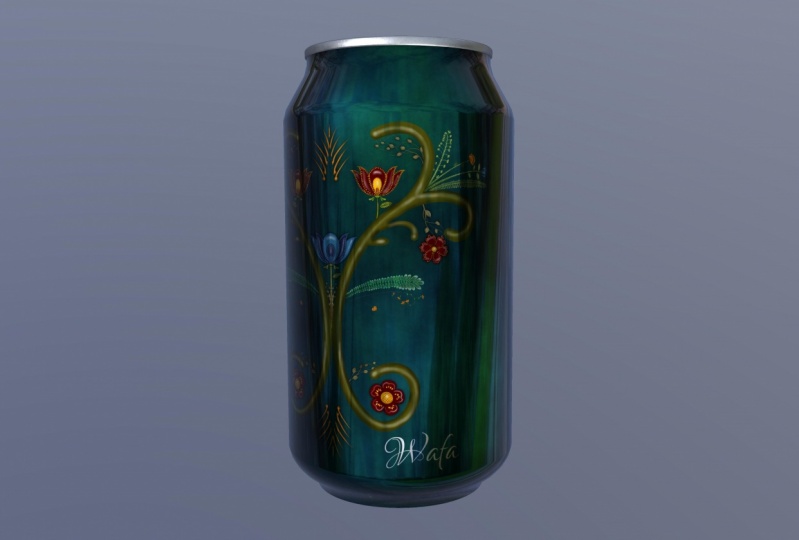
que nous allons insérer nos œuvres d'art. Je vais donc importer une œuvre d'art pour vous donner une idée de la façon dont cela fonctionne. Je vais donc accéder à mon menu Actions. Je vais aller dans l'Add, et je vais insérer un fichier. Et celui que je veux insérer est une œuvre d'art de l'un de mes autres cours, juste pour être simple. Et ici, nous l'avons sur la canette. Et vous pouvez voir ici que je peux utiliser mon stylet ici pour déplacer ça si je le voulais, mais vous pouvez voir que le positionnement est erroné. Donc, ce que je voudrais faire ici, c'est le faire baisser. Et je pense que je devrai peut-être le rendre plus petit. Je n'en suis pas sûr. Vous pouvez maintenant constater qu'il ne l'a pas mis à jour automatiquement. Ce que je dois faire, c'est désélectionner. Et vous verrez qu'il est ajouté ici. Alors, retournons cela et vous pouvez voir que j'ai un fossé là bas. C'est donc l'écart si je l'avais laissé tel qu'il était, ça aurait probablement été très bien. Je vais vraiment changer cela en forme
libre pour que je puisse l'élargir sans la rendre plus grande car je pense avoir la hauteur. D'accord. Je voulais y rencontrer cette jante. Voyons donc à quoi ça ressemble. Nous allons simplement cliquer et
vous verrez que cela a fonctionné. Super. Il a magnifiquement rempli l'espace. Vous pouvez voir qu'il est aligné jusqu'à la jante. Et étant donné que je n'ai pas créé
spécifiquement l'œuvre d'art pour cette forme, il semble que c'est un bon premier test, je pense. Donc. Il y a quelques choses à apprendre en regardant cela. Et je pense que le premier est
le fait que cette couture ne correspond pas. C'est donc quelque chose que nous devrions prendre en compte lorsque nous créons des
œuvres d' art que nous voulons appliquer à quelque chose de tridimensionnel. C'est donc une bonne
leçon apprise pour tous ceux qui songent faire
du POD et des choses comme des tasses et des canettes, tout ce qui est arrondi, cette couture dans le dos est très perceptible si ce n'est pas fait. J'ai appris cette leçon à la dure. Essayons donc une autre expérience ici. Apportons un modèle
de répétition que j'ai déjà créé. Donc je vais juste effacer cette couche pour que je puisse y aller, Il est le chef de file et le fait ici. Et je vais trouver un bon modèle de répétition que je pourrais importer ici. Allons donc dans ma galerie. J'ai tout un tas de motifs ici quelque part. Et il suffit de sélectionner l'un d'entre eux à exporter. Je vais donc saisir, je voulais quelque chose qui va
être très visible pour vous. Donc, quelque chose comme ça. Vous pouvez voir que la répétition est cette petite fleur sur le côté. Prenons donc une exportation de celle-ci. Je l'exporte en partageant ici. Je vais le partager en JPEG. Je vais l'enregistrer dans mes fichiers. Je les ai mis dans mes actifs de classe appelés fleurs, donc je
vais cliquer sur Enregistrer ici et maintenant nous pouvons
revenir à notre modèle 3D. Maintenant, j'ai tous ces éléments tout simplement lâches ici en procréation dans ma galerie. Et ce que je préfère avoir c'est une pile qui contient tous ces éléments. Pour créer la pile, je vais simplement maintenir l'une d' elles et la placer au-dessus de l'autre. Et maintenant, j'ai créé une pile. Je vais donc passer par là et je
vais les mettre tous là-dedans. Alors maintenez votre doigt dessus et attendez qu'il s'ouvre avant de lâcher prise. Je ne sais pas combien d'entre eux j'en utiliserais. Je ne suis pas sûr concevoir un casque de vélo ou une guitare, mais on ne sait jamais, je suppose. Et beaucoup de choses peuvent être faites simplement pour s'amuser ou pour montrer vos motifs,
car c'est un peu l'idée que j'ai ici avec ce CAN est que je vais pouvoir l'utiliser comme une pièce d'affichage que je pourrais avoir juste pour promouvoir un motif ou une œuvre d'art que j'ai. Allez-y maintenant et revenez en 2D. Et nous allons ramener cela à la taille afin que nous puissions l'avoir côte à côte. Et importons ce modèle. Je vais donc aller dans Ajouter, insérer un fichier, et je vais localiser ce modèle. Et le voilà ici,
et il devient bien sûr trop gros actuellement. Il suffit donc de régler la capture ici pour
que nous puissions aligner le motif sur lui-même très facilement. Je vais donc aller à la moitié ici. Et bien sûr, il ne se réunit pas encore là. Donc, ce que nous allons faire, c'est que nous allons dupliquer le chemin. Nous pouvons donc soit dupliquer ici dans la palette Calques, soit je vais simplement balayer trois doigts vers le bas, copier, puis balayer trois doigts vers le bas et coller. Et ensuite, nous allons positionner
celui-ci juste à côté de l'original. Donc, quand je clique ici, vous pouvez voir que j'ai maintenant l'ensemble du schéma. Et voici un aperçu de la couture. Il faut donc un peu de manipulations pour que cela fonctionne parfaitement. Je vais fusionner ces deux-là ensemble, donc je vais les pincer ensemble et ensuite nous
allons juste faire quelques ajustements à la taille. Et je vais revenir à la forme libre. Et je vais aussi
désactiver le claquement et la magnétique. Essayons donc d'aller un peu plus gros d'abord. Et ça ne va pas marcher. Essayons donc d'aller un peu plus petit. Vous devez donc cliquer dessus
pour qu' il soit mis en place. Je suis juste un peu en train de planer mon doigt sur la flèche ici, puis je clique sur Désactivé. Je suppose qu'il est plus grand que ce que j'aurais dû y aller. Je vais aussi aller plus grand. Vous pouvez voir que je peux m'en servir là. Et au fur et à mesure que je m'agrandis, je me rapproche de plus en plus de la correspondance. ne vais pas aller un peu plus haut parce
que je pensais cet espace là-haut que je veux remplir. Je suis donc très proche. Vous pouvez voir que le match est presque en train de se produire. Maintenant, la seule chose à laquelle vous devez faire attention, c'est que vous n'allez pas trop loin parce que vous avez recadré ce que vous avez là. Je dois donc annuler et
revenir en arrière quelques étapes pour bien faire ça. Au fur et à mesure que vous vous rapprochez, ce n'est peut-être même pas une mauvaise idée de l'agrandir. Vous y allez un tout petit peu à la fois jusqu'à ce que vous l'approchiez aussi près que vous le souhaitez. Et je pense que, vous savez, aux
fins d'une maquette, je pense que je suis maintenant suffisamment bien positionné ici que vous ne puissiez voir cela paraître que si vous ne deviez l'agrandir. Et je ne pense pas que vous ayez besoin de faire ça pour votre maquette. Après tout, ce n'est qu'une maquette. C'est donc très cool. J'adore que vous puissiez le faire maintenant avec Procreate, c'est
aller plus loin pour que nous puissions montrer nos motifs et nos œuvres d'art d'une manière vraiment attrayante. Bien sûr, vous pouvez prendre tout cela
et ajouter des arrière-plans et autres. Et nous allons faire de l'expérimentation dans
la prochaine leçon. Je vous y verrai donc.
4. Contrôles de calques avancés: Bonjour les gars, bienvenue à la leçon 3. Ainsi, dans moins de trois, nous allons
passer en revue certains des contrôles avancés que vous pouvez avoir avec votre image 3D. Commençons. Pour cette leçon ici, je veux vous montrer quelques contrôles avancés que j'ai découverts. Je vais utiliser mon skateboard. J'ai déjà expérimenté un peu avec un art abstrait que j'avais, mais je vais supprimer celui-ci et je vais
importer un fichier différent pour que nous puissions expérimenter. Ainsi, lorsque vous apportez votre œuvre d'art, vous allez la voir apparaître comme ceci avec
un carré blanc ou un contour dessus. Et vous allez constater que certains
des contrôles principaux et réguliers que vous utilisiez fonctionnent très bien concerne l'agrandissement ou la réduction. Mais parfois, ce que vous voulez, c'est un peu plus de contrôle. Et en bas, vous voyez que lorsque je l'ai importé,
ces contrôles sont apparus et
automatiquement c' ces contrôles sont apparus et est ce qu'il y a en ce moment. Il fait donc tout en se basant sur ce que je fais avec mes doigts. Maintenant, je veux passer à ce contrôle avancé ici juste pour vous montrer quelques autres choses. Quand j'ai cliqué à l'avance, je reçois cette nouvelle bague. C'est quelque chose que nous n'avons jamais vu auparavant dans Procreate. Et c'est vraiment très soigné. Et j'ai pu voir cela très utile. Lorsque vous saisissez la bague extérieure, vous pouvez l'utiliser pour agrandir ou réduire votre illustration. Lorsque vous saisissez le cercle ici, vous pouvez l'utiliser, stuart, l'œuvre d'art. Et ces petits carrés permettent de l'agrandir de manière libre. Donc, vous augmentez la hauteur ou vous agrandissez la largeur ici. Maintenant, avec son cercle, vous pouvez également l'utiliser pour faire pivoter ce que vous avez sur Canvas. Et parfois, lorsque vous avez votre image dans une position différente comme celle-ci, il est vraiment difficile de comprendre ce que ces contrôles vont faire. Et ce que vous pouvez faire, c'est que vous pouvez détacher complètement la bague. Donc, si vous cliquez sur le milieu ici, vous l'avez attaché ou détaché. Maintenant détaché pour moi, à mon avis, il est plus facile de contrôler certaines d'entre elles, surtout si vous avez une sorte de position latérale. Donc, en l'regardant d'un angle, vous constaterez que l'anneau détaché peut être un peu plus facile à utiliser pour vous car il n'est pas directement sur l'image. C'est donc un peu moins déroutant. N'oubliez pas que, vous savez, vous travaillez toujours de la même manière pour contrôler le positionnement du skateboard lui-même. Vous remarquez donc que mon œuvre d'art se retourne à l'arrière. Je veux donc vous en parler un peu aussi. Jetons donc un coup d'œil à ces contrôles avancés et parlons de cela. Je vais le tourner de côté ici pour que vous puissiez voir. Mais nous allons parler ici de cette étude appelée projection. La façon dont cela fonctionne maintenant, c'est l'œuvre n'est que d'un côté, vous pouvez
donc voir qu'elle se trouve juste au bas de celle-ci ici. Maintenant, si nous devions mettre la projection un peu plus haut, vous verriez maintenant que je l'ai réglée sur bidirectionnelle. Vous pouvez voir maintenant que
l' image apparaît des deux côtés. Bon, donc je l'ai à l'arrière. Il est difficile de s'habituer à ce positionnement. Une des choses que j'apprends encore. Vous allez donc constater qu'il y a un peu de lutte quand il s'agit de cela. Mais ce que fait cette projection, c'est qu'elle permet de faire apparaître
l'illustration sur deux plans en même temps. Alors, quand j'appuie sur ce point, je peux voir le plan supérieur et le plan inférieur. Donc, l'avant et l'arrière de l'article. Vous pouvez donc voir ici que la même œuvre est
présente des deux côtés et qu'elle ne le
fait pas comme une version inversée de celle-ci. Il s'agit simplement de projeter cette même œuvre d'art tout au long, si cela a du sens. C'est donc un autre contrôle que vous avez ici. C'est un peu amusant de jouer. Une autre chose qui est vraiment
amusante à jouer est
l' environnement dans lequel se trouve votre modèle. Vous pouvez donc revenir
aux paramètres 3D ici et il y a une option pour choisir les environnements. Et ensuite, dans cet environnement, vous pouvez modifier des choses comme la lumière. Vous pouvez donc les déplacer et voir comment cette lumière affecte les reflets, etc., sur les roues. C'est donc quelque chose avec lequel vous pouvez jouer. Vous pouvez également expérimenter différents types d'exposition, différents éclairages. Et maintenant, votre modèle n'est pas très évident. Certaines choses autres que
l' éclairage, bien sûr, c'est plutôt cool, mais j'ai trouvé que les lunettes de soleil étaient vraiment amusantes à regarder. Alors ouvrons celui-là. Et lorsque vous expérimentez celui-ci, et que vous entrez dans l'éclairage et l'environnement, vous pouvez
y entrer. Et lorsque vous apporterez des changements ici, vous allez les voir se refléter dans le verre des lunettes. C'est donc un studio, sauvage. Savage est l'entreprise qui a créé procreate. doit donc s'agir de leurs bureaux. Vous pouvez le configurer pour un auditorium, la ville, la
vie nocturne, le port, l'industrie, le lever du soleil. L'heure. Tous ces éléments sont vraiment amusants à jouer avec deux. Vous pouvez donc faire des choses vraiment sympas avec votre éclairage et vos environnements. C'est donc une petite chose de plus amusante que je n'ai jamais vue auparavant dans aucun programme, encore moins dans Procreate. Il y a donc une autre chose que vous pouvez expérimenter. Ainsi, lorsque vous êtes ici et que vous jouez avec votre éclairage, l'
une des choses que vous pouvez
faire est également de cliquer sur les réglages de la lumière et de modifier la teinte et le saturation de votre éclairage. Et cela peut être très amusant à expérimenter aussi. Je pense que c'est tout ce que je voulais partager avec vous sur l'environnement 3D et le travail avec les modèles. Dans la leçon suivante, je veux
vous montrer tout sur l'exportation. Je vous y verrai.
5. Exporter et enregistrer: Bonjour les gars, bienvenue à la leçon 4. Dans l'introduction, j'
ai parlé des différentes façons d'exporter votre image 3D. Jetons donc un coup d'œil à cela maintenant. Je voulais donc vous montrer comment exporter ce fichier. Il y a quelques choses vraiment sympas que vous pouvez faire que je n'ai jamais vues auparavant. J'ai donc pensé vous montrer ces choses. Ils sont vraiment amusants. Nous allons donc revenir à notre modèle 3D uniquement. Nous allons donc sortir de la texture 2D et je
vais simplement désactiver ma référence. Ainsi, vous pouvez exporter votre image sous n'importe quel angle de votre choix. Vous allez donc partager et vous allez voir de nouvelles options ici. Maintenant, ces deux-là, USD et OBJ, sont destinés au programme de modélisation 3D afin que vous puissiez exporter puis les ouvrir à nouveau dans ces autres programmes. C'est donc ce que sont ces deux-là. Je ne sais vraiment rien à ce sujet. Je serais vraiment intéressé d'en entendre
parler ou de le comprendre à un moment donné. Mais je voulais d'abord vous montrer ces autres choses, J peg, bien sûr, est une méthode qui peut exporter pour être utilisée dans d'autres programmes. Et chaque fois que vous allez exporter, vous voulez le placer dans la position que vous souhaitez réellement être votre JPEG. Donc, si vous voulez ce genre
d' image qui montre le haut et le bas, c'est ce
que vous feriez avant toucher l'image Partager ici sur GPA. Maintenant, avec le JPEG va arriver avec n'importe lequel des arrière-plans que vous voyez ici. Donc, ce que vous voyez à l'écran est exactement ce que vous avez. Donc, si vous vouliez changer cela, bien
sûr, vous entrerez dans votre éclairage et environnement et vous pourrez alors apporter les modifications. Vous ne modifiez pas votre éclairage, modifiez pas la position de l'éclairage, modifiez pas l'environnement. Quoi que vous fassiez ici, ce sera ce que
vous allez finir avec votre exportation. Avec PNG, c'est un peu différent car vous pouvez l'exporter sans arrière-plan. Donc, si vous le vouliez,
ce que vous auriez à faire est d'aller dans votre 3D, entrer dans votre éclairage et votre environnement, et vous l'éteindrez complètement. Donc, avec cette désactivation, vous pouvez
maintenant revenir en arrière et exporter votre PNG. Et votre PNG sera transparent. L'arrière-plan sera donc transparent et vous pourrez l'apporter dans un autre arrière-plan afin que nous puissions l'enregistrer dans
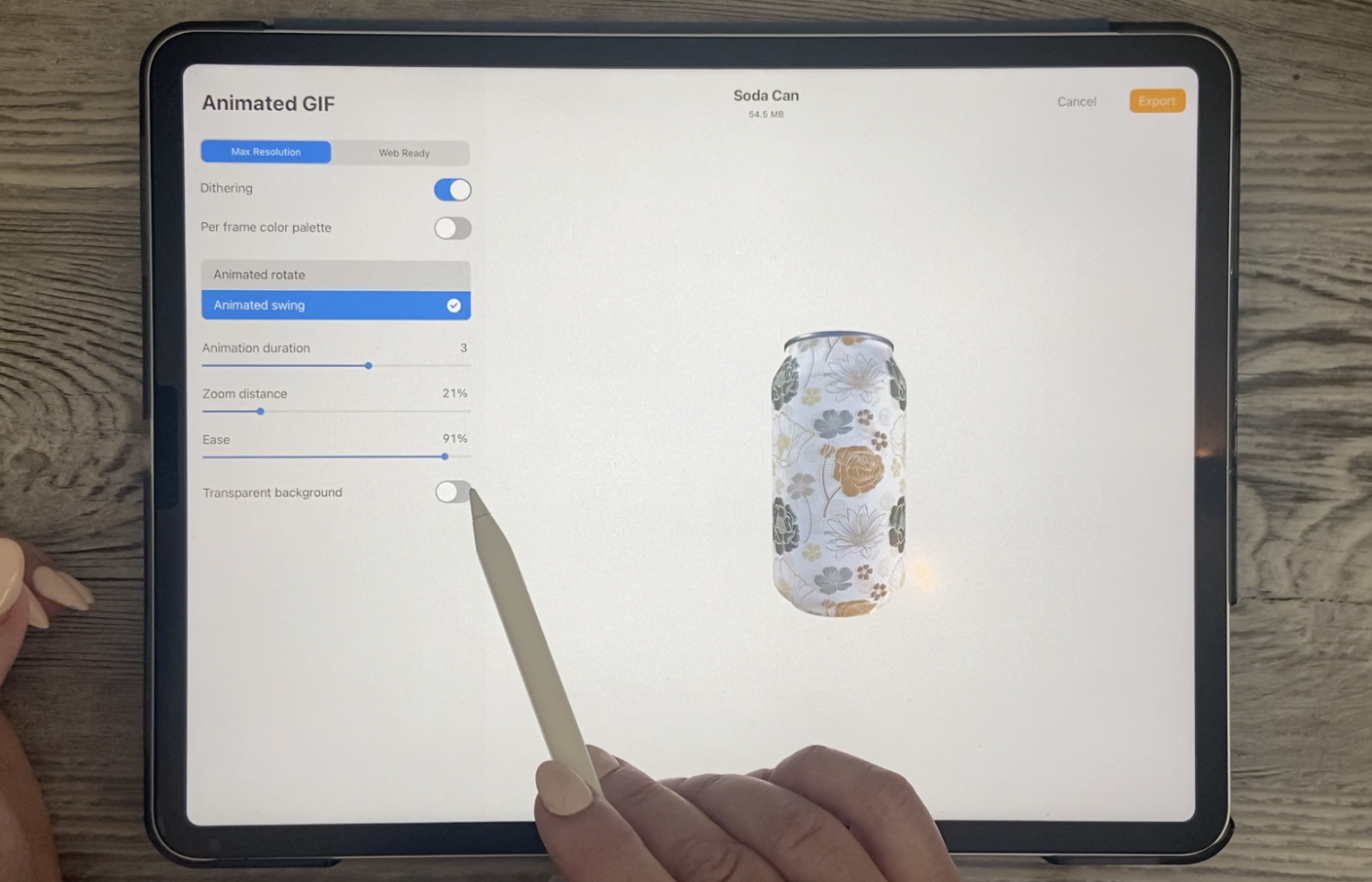
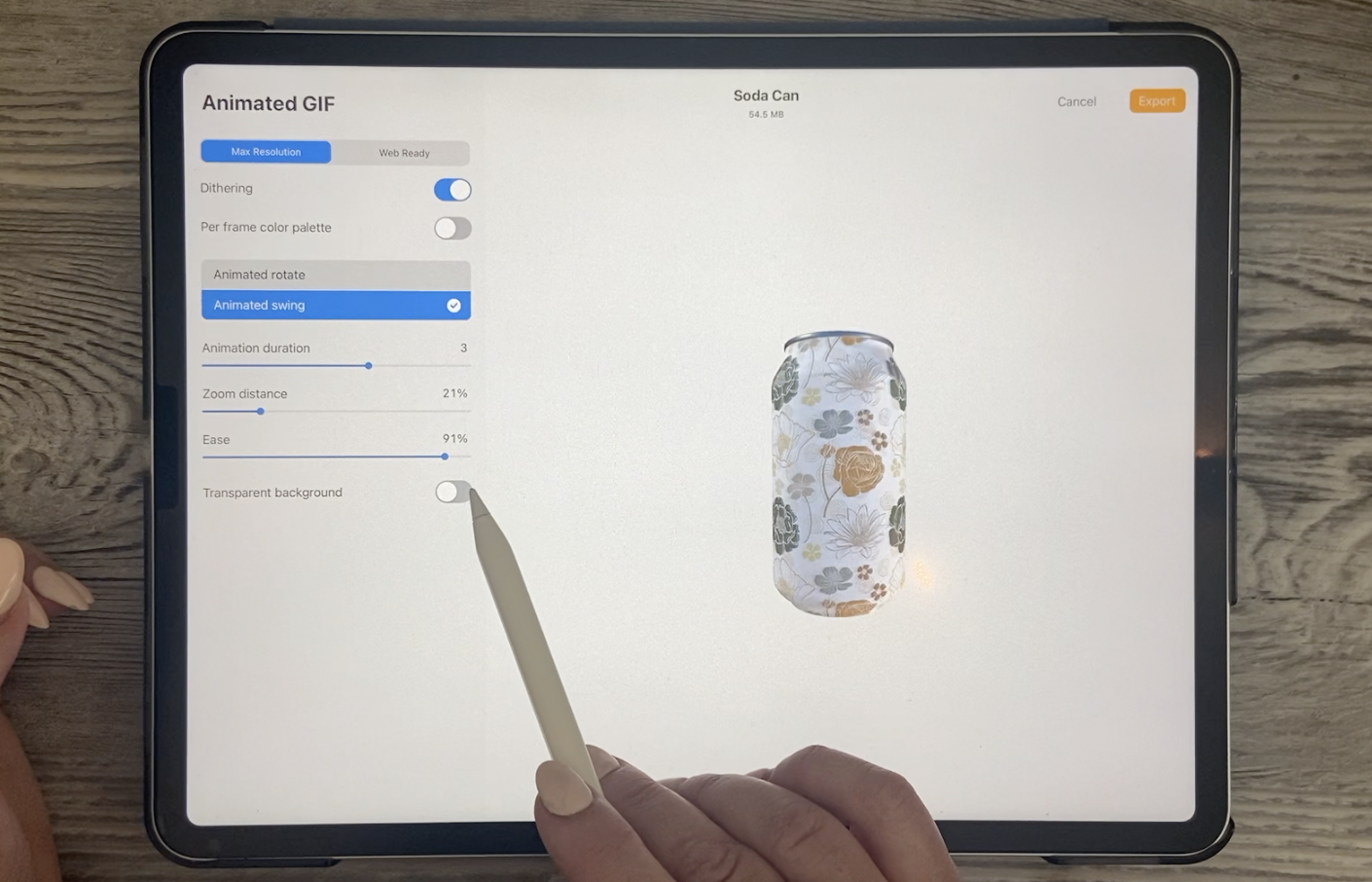
Fichiers et nous pourrons le vérifier un peu plus tard. Donc je vais juste produire ici, économiser et nous allons vérifier ça dans une minute. Maintenant, l'une des choses vraiment amusantes que je pensais dans cette zone animée, vous pouvez exporter. L'animation est réellement créée pour vous et vous pouvez l'exporter. Bien sûr, vous avez des contrôles différents ici. Donc, si vous voulez qu'il aille un peu plus lentement, vous apportez ce numéro ici dans la durée de l'animation, vous pouvez faire une chose vraiment amusante appelée balançoire animée, où elle se retourne. Ça va dans un sens, puis il va dans l'autre. C'est un peu plus évident si c'est plus rapide, on voit comment il se retourne. Vous pouvez également effectuer un zoom avant ou un zoom arrière. La facilité est ce qui crée réellement ce rythme, qui ralentit et ralentit. Vous contrôlez donc ce temps. Ici, c'est beaucoup plus rapide. Maintenant, avec un cadeau, vous pouvez l'exporter avec un fond transparent. Je n'ai pas encore essayé ça, alors jetons un coup d'œil là-dessus. Nous le sauvegarderons également au même endroit. Et puis le dernier que je veux vous montrer ici est le MP4, car le MP4 est le seul que vous pouvez choisir, une sortie carrée. Et bien sûr, une sortie carrée est ce que vous voudriez ou dont vous avez besoin si vous publiiez sur Instagram. Vous pouvez donc avoir les mêmes commandes, n'importe laquelle des différentes animations, mais avoir les sorties dans taille souhaitée est ce qui rend différent en tant que mp4. Nous pouvons donc l'exporter également. Jetons donc un coup d'œil à ces dossiers. Je vais aller dans mon dossier de fichiers
ici dans le dossier dans lequel j'étais en train d'enregistrer. Et jetons un coup d'œil à la canette de soda. C'était donc le MP4. Donc, si nous devions l'ouvrir et jouer, ce n'est pas beau. C'est quelque chose que vous pourriez certainement utiliser pour promouvoir votre travail. Maintenant, celui-ci est le GIF ou GIF animé et la façon dont vous voulez le prononcer. Jetons un coup d'œil à ces PNG. Alors, c'était celui-ci ici ? Oui. C'est latéralement. Je ne pouvais pas vous le dire. Mais ouvrons ça. Et je suppose que la meilleure façon ou la meilleure façon de voir à quoi cela ressemblerait est de revenir
à procréation et nous allons entrer dans un autre document qui a un arrière-plan complet. Prenons juste un de ces résumés ici. Ensuite, nous allons simplement placer notre dossier ici. Et vous pouvez voir que c'est arrivé magnifiquement sans arrière-plan. C'est donc quelque chose que vous pourriez mettre dans votre propre environnement. Il existe donc un tas de façons
vraiment amusantes de sauver votre projet.
6. Accessibilité et autres fonctionnalités: Bonjour les gars, bienvenue à la leçon 5. Donc, lors de ce cours ne serait pas complet sans que je partage certaines des fonctionnalités d'
accessibilité que je trouve vraiment, vraiment utiles. Commençons. Il y a donc un tas de nouvelles fonctionnalités dont je veux parler dans cette leçon. Je vais donc y aller aussi vite que possible. Je vais juste ouvrir un document aléatoire ici pour
que nous puissions examiner quelque chose. Et l'une des choses qui m'intéressait vraiment c'est cette catégorie récente dans la bibliothèque de pinceaux. Maintenant, si vous êtes quelque chose comme moi, vous avez pinceaux de comité. Et parfois, il est difficile de simplement saisir le pinceau dont vous avez vraiment besoin. Et donc les huit derniers pinceaux que j'ai utilisés sont ici dans mon onglet récent, ce qui est tout simplement super génial. J'en ai également favorisé quelques-uns ici. La façon de le faire consiste donc à le faire glisser vers la gauche et vous pouvez ensuite déépingler ou épingler. Donc, cette brosse à pression à stylo conique est quelque chose que j'utilise tout le temps. Je vais donc épingler celui qui est un marqueur Posca. J'utilise aussi tout le temps, donc je vais l'épingler. Ce n'est pas celui que j'utilise très souvent. Et vous pouvez voir que les deux que j'aime vraiment sont épinglés au sommet. Et peu importe ce que je vois, même si je vais utiliser cinq autres pinceaux entre les deux et créer quelque chose de super moche. Je reviendrai à cette catégorie récente et mes deux pinceaux préférés sont toujours en tête ici. J'ai donc pensé que c'était une nouvelle fonction super utile et je sais que je vais l'utiliser beaucoup. J'ai en fait beaucoup utilisé depuis que mes deux nouveaux cinq points ont été mis à jour sur mon iPad ici. Une autre chose que je trouvais vraiment géniale c'est un grand changement dans les palettes de couleurs. Vous êtes habitué à cela, nous l'avons déjà vu. Bien sûr, c'est quelque chose que nous avons eu depuis le début, mais nous pouvons maintenant voir les couleurs de notre palette dans un très grand format. Ces couleurs ici, cette palette que j'
ai comme palette par défaut sont celles qui viennent ici. Je peux continuer à faire défiler vers le bas et je peux trouver d'autres palettes que j'ai dans ma liste. Mais ce que j'aime vraiment, c'est aussi que je peux les voir si bien ici,
c'est juste que c'est tellement plus accessible. Vous pouvez donc imaginer que quelqu'un qui a des
problèmes avec sa vue
serait un excellent moyen de regarder les couleurs. Une autre fonctionnalité que vous pourriez trouver vraiment utile est l'identificateur de couleur, qui si vous accédez à votre menu Actions ici et que vous accédez à l'aide et accédez aux paramètres avancés. Vous pouvez faire défiler jusqu'en bas
ici et ajouter une petite fonctionnalité ici. Maintenant, lorsque vous utilisez votre sélecteur de couleurs ici, vous verrez que la couleur est identifiée. Cela peut donc être très utile pour les personnes ayant des limitations d'accessibilité. J'ai travaillé avec un type daltonien. C'était un artiste fantastique, mais daltonien, donc il a dû mémoriser beaucoup de choses à voir avec la couleur, comme quelles couleurs vont ensemble, ce
qui fonctionne, et ce qui ne fonctionne pas. Et je pense que ça serait super utile pour quelqu'un comme lui. C'est donc une autre nouvelle fonctionnalité que je trouvais plutôt cool. Et cela ne fonctionne pas seulement avec le disque couleur ici. Si vous vous déplacez sur votre toile, vous pouvez voir que la couleur est identifiée ici et maintenant mon document est évidemment beaucoup grisâtre, brun
foncé et orange. Cela pourrait donc être utile. Je pense que c'est le cas de toute façon. Maintenant, l'une des choses que je veux également mentionner rapidement est que vous
pouvez maintenant ajuster ou obtenir une taille de police d'interface plus grande. Maintenant, cela n'est pas contrôlé ici dans Procreate, vous devez accéder à vos paramètres sur votre iPad et accéder à l'accessibilité ici. Maintenant, si vous aviez l'intention de modifier votre texte affiché ici, vous passez à des textes plus volumineux. Et si vous augmentez, cela va bien sûr l'augmenter
partout sur votre iPad, partout sur votre iPad, mais cela l'augmentera également dans Procreate, ce qu'il n'a jamais fait auparavant. Donc, pour que vous le sachiez maintenant, mais tout est un peu plus grand et cela pourrait être utile. Maintenant, une autre chose que je veux juste souligner, c'est dans le studio de brosse. Donc, si vous allez dans le studio de brosses, cela a un peu changé. Donc, si nous entrons dans un pinceau particulier, vous verrez ici qu' il s'agit
d'une nouvelle catégorie appelée stabilisation. Donc, si vous allez ici à la stabilisation, c'est ici que nous étudions nos options simplifiées. C'est donc quelque chose que vous avez l'habitude d'utiliser, mais il existe également quelques autres paramètres qui vous aident à vous stabiliser. Si vous êtes quelqu'un qui est très bancal. Je me connais moi-même, j'ai quelques jours où je suis vraiment fragile. Et je pense que c'est un peu une hypoglycémie, mais c'est quelque chose que vous devrez expérimenter parce attente et la technique de dessin
des lignes de
chacun sont différentes. Donc, ce qui pourrait fonctionner pour vous ne fonctionne peut-être pas pour moi. Je peux vous dire exactement comment je l'ai réglé
et cela pourrait ne pas fonctionner du tout. Ce sera un peu trop contraignant, mais expérimentez un peu cela pour
que vous puissiez comprendre ce qui fonctionne pour vous. Maintenant, vous êtes habitué à rationaliser. Streamline se trouvait
ici dans les propriétés du trait, mais maintenant on le trouve ici avec la civilisation. Nous savons donc tous comment fonctionne la rationalisation. Plus le réglage est élevé, plus votre courbe sera lisse et fluide. Ce n'est donc rien de nouveau pour nous. qui est nouveau, c'est ce réglage de pression et l'étude
de la pression, bien sûr, est très personnelle. Il va falloir faire quelques essais pour découvrir comment cette pression affecte la rationalisation. Donc, en fonction de la pression que j'appuie, je peux définitivement changer l'apparence de mon lion. Maintenant, ces deux nouvelles fonctionnalités sont quelque chose que nous n'avons jamais vu auparavant. La stabilisation et le filtrage des mouvements
sont donc vraiment utiles si vous avez la main tremblante et je sais
parfois que j'ai une main tremblante. Ça pourrait provenir, je ne sais pas, boire trop de café ou de qui sait ? Et parfois, j'ai du mal garder la ligne vraiment belle et à me stabiliser. Donc maintenant, si ma main était vraiment tremblante, il est vraiment difficile de tracer une ligne droite. Cependant, si j'augmente la stabilisation, vous pouvez voir que ma ligne est très, très lisse. Maintenant, le filtre de mouvement est également idéal pour vous aider si vous êtes un peu fragile. Là encore, c'est quelque chose de très personnel. Je ne peux pas vous dire exactement ce qu' il faut dire, car cela va être
lié à ce que vous ressentez ou à la façon dont vous dessinez, quel âge vous avez. Toutes sortes de choses différentes y tiennent compte. Donc, étant plus âgé, j'ai plus de formes, je pense que le jeune moyen. Donc, quand je dessine, il y a des moments où je suis tremblante et surtout que lorsque j'essaie de dessiner,
dessiner de cette façon ne pose pas de problème. Mais si j'essaie de dessiner un peu vers l' arrière ou dans une position gênante ,
mes lions seront un peu tortillants et c'est là que le filtre de mouvement entrera en jeu. Vous pouvez donc voir que cette ligne a un peu de vacillement, mais au fur et à mesure que j'augmente
cela, elle le redresse vraiment. Et encore une fois, il peut en être trop à la fois. Il faut donc être très prudent parce que vous ne voulez pas qu'il ne le dessine pas. Ce que vous voulez dessiner, comment le définir individuellement pour chaque pinceau ici. Ou vous pouvez entrer dans vos préférences ici et passer à la pression du lissage ici. Et vous trouverez ici également la stabilisation dans le filtrage de mouvement. Et ici, vous pouvez le régler de manière à ce qu'il soit universel. Il est sur tous vos pinceaux. Une fois que vous en aurez l'impression, je vous suggère de placer vos paramètres ici dans les préférences car vous n'aurez pas à réinitialiser pour chaque pinceau individuel. Je suggère que lorsque vous essayez pour la
première fois de comprendre comment tout cela fonctionne, vous effectuez très petits ajustements sur chacun de ces paramètres. Je trouve que très souvent ma stabilisation est sensible à la barre des 25 à 30 %. Je suis en train d'en apprendre un peu plus sur le filtrage de mouvement, donc je n'en suis pas sûr. L'un des moyens de le vérifier est de changer votre embout ici ou de l'allumer ou de l' éteindre lorsque vous l'avez allumé, vous remarquerez que votre coup de pinceau est absolument attaché à votre plume, d'accord ? Éteignez-le. Vous constaterez que la plume est un peu derrière l'endroit où vous dessinez. Donc, si vous le placez plus haut, vous constaterez que c'est assez perceptible, comme si c'était un peu derrière. Je vais le mettre à l'extrême ici pour que vous puissiez voir ce que je veux dire. Donc, si je mets ce filtrage de mouvement très haut, vous verrez à quel point c'est bizarre. Je suggère donc de l'essayer à mi-chemin et de voir comment cela fonctionne pour vous maintenant, ce n'est pas mal. J'aime un peu ça. C'est juste quelque chose que je vais
devoir utiliser pendant quelques semaines avant de savoir si ça va être vraiment avantageux pour moi. Maintenant, une autre chose qui m'a vraiment excité, c'est sa nouvelle capacité à travailler sur plusieurs pages dans un document PDF. Cela n'a donc jamais été là auparavant. Pages dit donc quelque chose de vraiment génial que vous devrez expérimenter. J'ai créé un tas de documents pour ma nouvelle classe, prévision des tendances et
l'introduction des images individuelles n'est qu'une partie du travail. L'autre partie consiste à créer un document comportant plusieurs pages. C'est donc une des choses que j'aime vraiment. Ici. Vous pouvez simplement ajouter une nouvelle page et regarder cette palette Calques ici. Lorsque j'ajoute une nouvelle page, vous verrez que j'ai un nouveau vierge. Maintenant, je vais vraiment chauffer ce mouvement ou cette ligne et se stabiliser. Je vais donc faire baisser ça. Mais vous pouvez voir que lorsque je l'ajoute ici, il apparaîtra sur la petite page et ici dans la palette Calques. Et vous voyez que les pages sont numérotées. C'est l'une des choses que
je sais que je vais utiliser beaucoup plus. Oh, oui. Et je viens de me rappeler que lorsque vous voulez combiner et créer une seule page avec quelques calques, comme par exemple ici, j'ai cette page ici, et je voudrais peut-être avoir cette image dans le cadre de cette page. Je dois juste m'assurer que c'est en groupe. Et vous pouvez voir ici qu'il est
apparu directement sur la page. Alors, je pourrais évidemment déplacer si je le voulais et le positionner. Il s'agit donc d'une interface très normale et intuitive. Et je pense que par rapport à, disons qu'utiliser quelque chose comme Microsoft Word peut déplacer mes photos. Cela peut être une grosse douleur, mais je pense que je vais certainement utiliser cette fonctionnalité. J'ai vraiment besoin d'expérimenter beaucoup de choses avant de pouvoir vous donner des informations complètes à ce sujet. Mais j'ai pensé que si vous faites partie de ces personnes qui doivent avoir un document PDF, je voulais vous donner cette information immédiatement. Il y a donc juste une ou deux petites choses que je veux souligner ici. Et l'un d'entre eux aura une incidence sur la façon dont vous voulez changer
ou non. Utiliser deux doigts pour contrôler certaines choses comme l'agrandissement et la réduction. Vous pouvez réellement y aller et changer cela. Et cela fait également partie du système, mais vous pouvez y accéder en allant à votre aide ici et Paramètres avancés, cela vous amènera à procréer. Il s'agit de toutes vos applications que vous avez sur votre iPad. Et là où nous modifions les notifications de description des couleurs, nous avions activé cela. Nous pouvons également activer le compagnon de gestes à touche unique. Maintenant, certaines personnes pourraient ne pas aimer cela parce qu'il sera certainement sur vos écrans. Donc, si ça ne vous plaît pas, vous pouvez l'enlever. Mais la bonne chose à ce sujet, c'est que si vous le
vouliez, vous pourriez simplement utiliser un seul doigt. Cela peut prendre un peu de temps pour s'y habituer, mais vous pouvez maintenant utiliser des gestes d'un seul doigt pour agrandir ou réduire pour déplacer quelque chose et simplement en appuyant sur. Cela peut
parfois être utile dépend du type de document sur lequel vous travaillez. Maintenant, l'autre chose que je voulais souligner et que j'avais oublié de le faire plus tôt était la mémoire de la taille du pinceau. Donc, si nous devions utiliser notre pinceau, décrire n'importe quel pinceau, cela n'a pas vraiment d'importance. Maintenant, je devais désactiver cela en cliquant ici sur Sauvegarder. Gardez cela à l'esprit avec mes pinceaux. Prenons une couleur. Et prenons un pinceau qui se montre réellement. Vous pouvez réserver la taille si vous utilisez vos pinceaux et j'ai publié le meilleur pour moi serait de définir ce pinceau préféré, affiner le récent, quelque chose comme le marqueur Posca. Si j'essaie de garder mes lignes cohérentes entre plusieurs documents, supposons que je travaille sur une collection ou quelque chose, alors je pourrais facilement enregistrer les paramètres. Disons donc que je veux avoir une ligne qui soit toujours de cette taille. Je pourrais ensuite cliquer ici et m'ouvrir. Et je pourrais sauver ce cadre. Vous voyez comment cela apparaît là-haut. Et ensuite, si je fais aussi
des lignes plus grandes et je veux toujours garder cette épaisseur. Je pourrais aussi sauver celui-là. Maintenant, avec ce stylo, chaque fois qu'il apparaîtra, je vais avoir ces deux paramètres enregistrés. Maintenant, si je voulais m'en débarrasser, il suffit d'appuyer sur le bouton moins Q0 dans le coin supérieur droit. n'est donc qu'un aperçu de base de certaines
des nouvelles fonctionnalités que je pense que je trouverai personnellement utiles. Vous allez avoir deux expériences, bien
sûr, je sais que je dis toujours cela, mais c'est juste quelque chose que vous devez utiliser pour déterminer vous-même si cela fonctionne ou non. Maintenant, je joins un petit peu d'informations écrites ici. Assurez-vous de vérifier cela et réunions-nous dans la prochaine leçon où nous pourrons faire un petit bout du compte. Je vous y verrai.
7. Réflexions de clôture: Salut les gars, bienvenue dans le récapitulatif. Je ne voulais pas fermer la classe sans vous montrer au moins un projet que j'ai réalisé en 3D. Et ce qui est excitant pour moi ici, c'est que j'ai trouvé un modèle 3D d'oreiller et c'était juste un cadeau. Je viens de chercher un oreiller 3D gratuit. Et j'ai pu importer ce modèle 3D ici dans procreate, puis y ajouter le tissu ou le motif de répétition. Revenons voir ça très vite. Nous pourrions passer en 3D ici et montrer la texture 2D. C'est à quoi ça ressemble. Il s'agissait donc d'un document très déroutant sur lequel travailler. Et même quand j'ai eu la référence, c'est bien
sûr l'oreiller lui-même, j'ai constaté que je devais beaucoup déplacer les choses. C'était encore assez déroutant de
travailler pour le comprendre, mais j'ai fini par le comprendre et j'ai pu créer cette maquette. Et je pense que ce serait vraiment excitant car si nous pouvions
trouver des modèles 3D compatibles avec procreate, je pense que ce serait les modèles 3D OBJ. Et nous pourrions les importer ici et nous pourrions faire nos propres maquettes. Donc c'était l'un et l'autre que
je pensais vraiment utile pour moi, serait une sorte de scène de pièce. J'ai donc trouvé un canapé et une chaise gratuits, Karen ou ce que j'ai dit, des meubles de salon, une maquette. Et encore une fois, avec ça, j'ai pu, vous savez, m'en mêler jusqu'à ce que je le comprenne. Donc,
pour le moment, il n'y a pas beaucoup il n'y a pas beaucoup de choses à utiliser dans, à mon avis, pour certains types de projets que je fais, mais celui-ci était vraiment bitmap pour une raison quelconque. Je ne sais pas pourquoi. Il y a donc évidemment beaucoup de choses à apprendre à nouveau ici et à trouver ma référence. Et ensuite, avec ma référence, vous pouvez voir ici que je pourrais voir tous les côtés de mes meubles. Voyez-le d'une vue d'oiseau, voyez tout droit si je le voulais. Les perspectives d'avenir de cette fonction particulière dans Procreate ont, je pense, de nombreuses possibilités. Parce que le récapitulatif ne concerne vraiment pas le projet ou tout ce que nous avons produit en classe, à
part dire merci d'avoir participé. Et j'espère que vous avez aimé apprendre un peu plus sur les nouveautés du programme approprié. Si vous avez aimé ce cours, n'
oubliez pas de lui donner un avis et une petite anecdote sur les raisons pour lesquelles vous appréciez cela. J'apprécie vraiment vos commentaires et tout ce que vous dites aide à faire passer mes cours dans l'ordre du classement. Tout cela, bien sûr, contribue au nombre d'élèves qui verront réellement la classe et en tireront des informations, tout comme vous l'avez fait si vous ne l'avez pas fait au début, n'
oubliez pas le bouton de suivi branché vers le haut. là. De cette façon, vous serez informé de
n'importe lequel de mes cours au fur et à mesure que je les publierai. Je vous encouragerai également à visiter mon site Web à Dolores Hart avec des noms CA et Azure, ma liste de diffusion là-bas. De cette façon, vous serez toujours informé de tout ce que je fais sur mon site, y compris les modifications apportées aux pages de ressources des artistes. En ce qui concerne les ressources des artistes, n'
oubliez pas de consulter mes sites Pinterest, marchands d'art
Dolores, Nas étroit et mon professeur Dolores Nas. Je partage également des tonnes de ressources pour les artistes là-bas. Si vous êtes curieux de connaître mon travail, vous pouvez le consulter dans ma boutique sur Zappos.com. C'est ma plus grande tournée, mais j'en ai aussi
une à Society 6. Et je suis sous le parapluie de Out of the Blue, ainsi que sous mon propre nom Dolores. Maintenant au Canada, je vends chez Art of Wire. Et vous pouvez également me trouver sur un tas d' autres sites POD pour me chercher. Merci encore d'avoir suivi et merci d'avoir assisté aujourd'hui et j'espère vous revoir bientôt dans tous mes autres cours. Au revoir pour l'instant.
 Delores Naskrent, Creative Explorer