Transcription
1. Créez une aquarelle magnifique « “Fake” aquarelle dans Procreate: Salut les gars et bienvenue. Je m'appelle Dolores NASTRAN et je viens à vous de Sunny, Manitoba, Canada. Aujourd'hui, je vous apporte une classe appelée iPad Illustration, des raccourcis infaillibles. Cette classe est façonnée d'après la série phaco aquarelle que j'ai fait dans le passé. Pourquoi ça s'appelle ça ? Eh bien, ce cours est là pour vous montrer que même si vous n'êtes pas un artiste formé à l'aquarelle, vous pouvez créer un look aquarelle. Je vais vous montrer les techniques que j'ai développées à l'aide d' Illustrator sur mon bureau et Photoshop. Dans ce cas cependant, nous allons utiliser l'iPad. Nous allons donc jeter un oeil à Illustrator sur l'iPad, créer notre masque, puis l'importer dans Procreate. Ensuite, dans Procreate, nous allons créer ce look aquarelle. La beauté de cette technique est que même si vous n'avez jamais peint d'aquarelles auparavant, vous allez sortir avec un beau look aquarelle. La beauté de l'utilisation de cette technique de masque est que vous pouvez créer n'importe quelle sorte de look. Je vais vous montrer quelques alternatives aussi. Si vous n'avez jamais utilisé illustré sur l'iPad ou procréer, c'est un bon cours fondamental pour vous. Vous allez apprendre certaines des techniques importantes dont vous avez besoin pour créer des illustrations. Et ces deux programmes, que vous
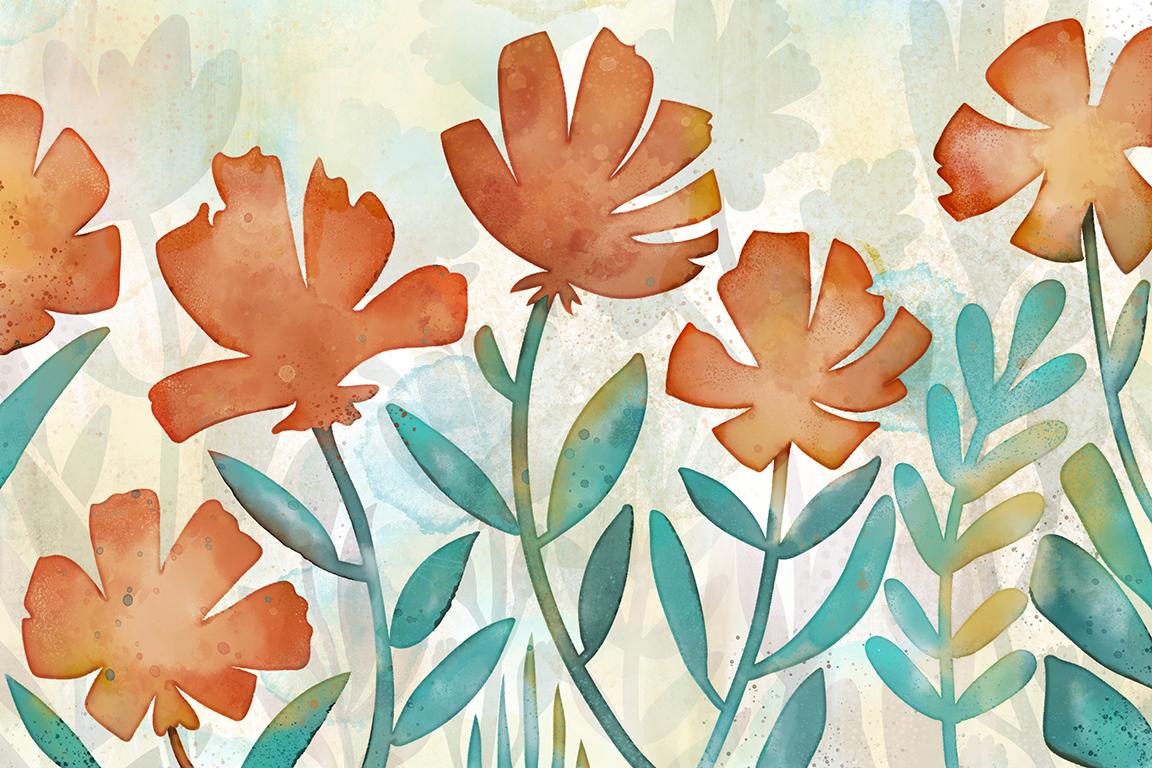
combiniez les deux ou non, sont entièrement à vous de décider. J' ai eu beaucoup de plaisir à jouer avec ça, cette semaine. Donc j'espère vraiment que vous le ferez aussi. Voici un exemple du genre de travail que nous allons créer. Si vous finissez par aimer ce cours, assurez-vous de me laisser un avis. Laisser des critiques et des commentaires anecdotiques sur ce que vous avez appris est un excellent moyen pour les étudiants de choisir les cours qu'ils suivent. Cela me rend tellement heureux de voir vos commentaires positifs. J' aimerais aussi vous voir partager un peu de votre travail ici. Assurez-vous également que si vous ne l'avez pas déjà fait, appuyez sur ce bouton de suivi là-bas que nous entendrons parler mes cours et de toute autre annonce que j'envoie. Je vous garantis qu'à la fin de ce cours, vous aurez produit une illustration vraiment époustouflante. Ça a l'air bon pour toi. Très bien, nous allons nous rencontrer en moins d'un et moins d'un, nous allons avoir un aperçu de la classe et je vais vous montrer quelques exemples. Commençons.
2. Aperçu et exemples: Bienvenue à la leçon 1. Je suis si contente que vous ayez passé l'intervalle en moins d'un ici je vais vous donner un aperçu de ce que nous allons apprendre. Je vais vous montrer quelques exemples et nous allons juste discuter. Bon, commençons. Donc ce sont les deux classes que j'avais mentionnées. La première partie créait le masque. C' était une fausse aquarelle dans Illustrator. Et la deuxième partie était une fausse aquarelle dans Photoshop, qui était où nous avons rempli toutes les fleurs ou les motifs avec l'aquarelle et le look. Bien. La question pourrait être, pourquoi ferais-tu ça ? Pourquoi tu ne l'aquarelle pas ? Eh bien, je viens d'un fond de design graphique. J' ai donc travaillé de nombreuses années
en tant que graphiste avant de commencer la partie illustration de ma carrière. Donc, je n'étais pas vraiment un expert dans les techniques traditionnelles. J' ai appris à faire de l'aquarelle. J' avais appris à travailler avec quash et beaucoup d'autres types de techniques diverses. Mais quand il est venu juste là, je ne dois pas avoir assez expérimenté pour vraiment produire ce genre de travail en utilisant strictement des aquarelles. Donc, ce que j'ai fait est de trouver technique où je pourrais créer cette œuvre et la rendre réaliste. Cette technique de graphiste. Et je commence par un masque. Maintenant ce masque, si vous avez suivi ces autres cours, vous vous souviendrez que nous avons utilisé les pinceaux Illustrator que nous avons créés, et nous les utilisons pour dessiner ces silhouettes. Maintenant, ils peuvent être des silhouettes de n'importe quoi. J' ai des fleurs ici et c'est avec ça que je vais travailler aujourd'hui. Mais j'en ai aussi fait un tas dans des créatures coralliennes et marines. Et tu peux vraiment faire n'importe quoi. La clé est de dessiner des silhouettes et de tomber assez audacieusement, puis importer cela dans Photoshop et l'utiliser pour créer le masque. Et puis remplissez chacune des silhouettes avec des textures
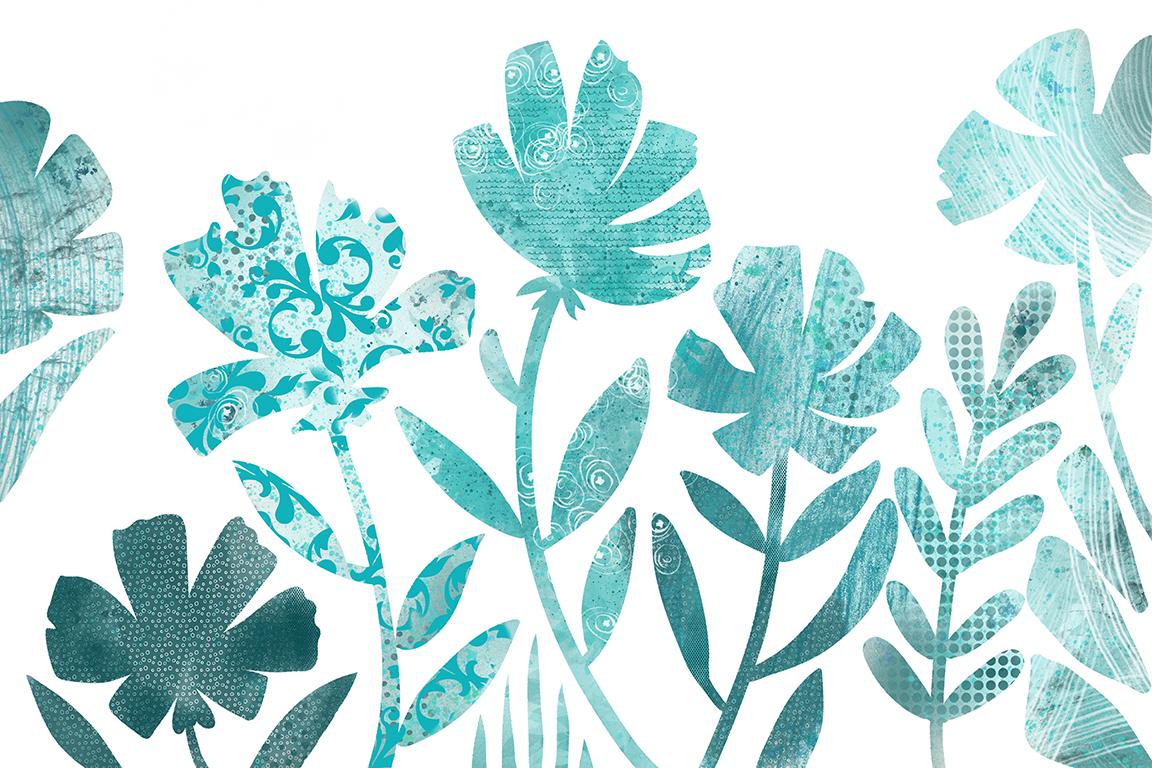
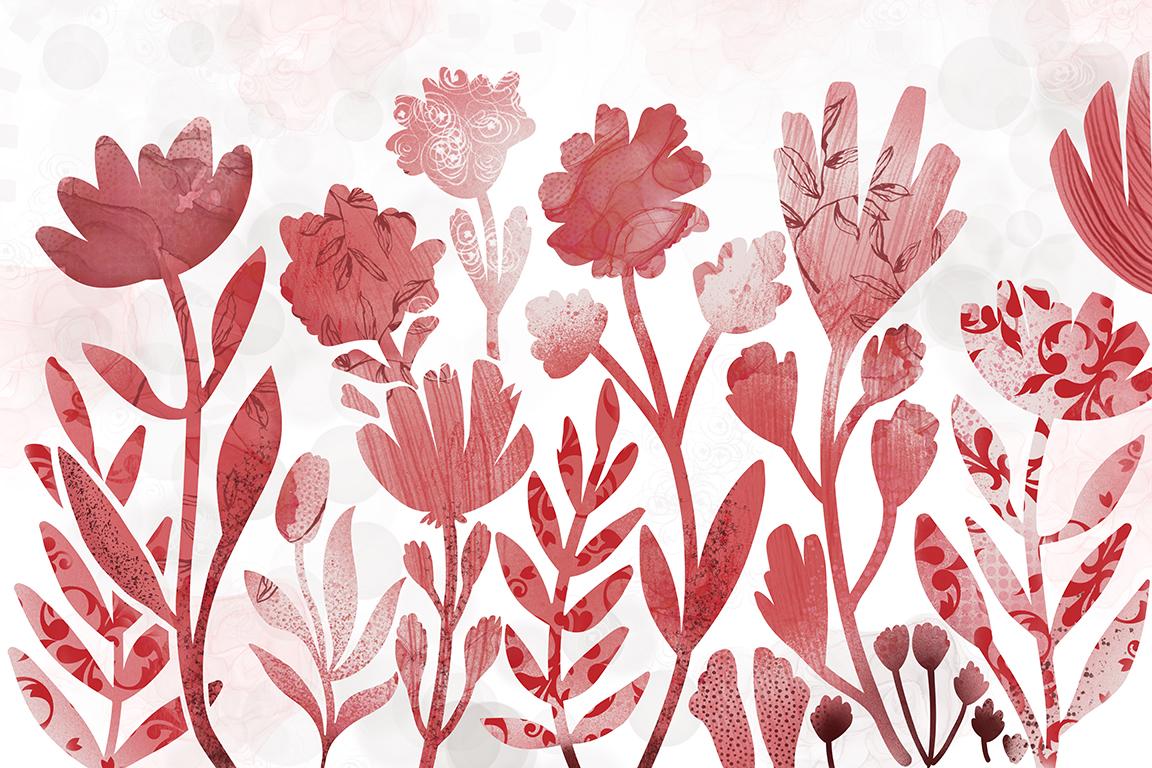
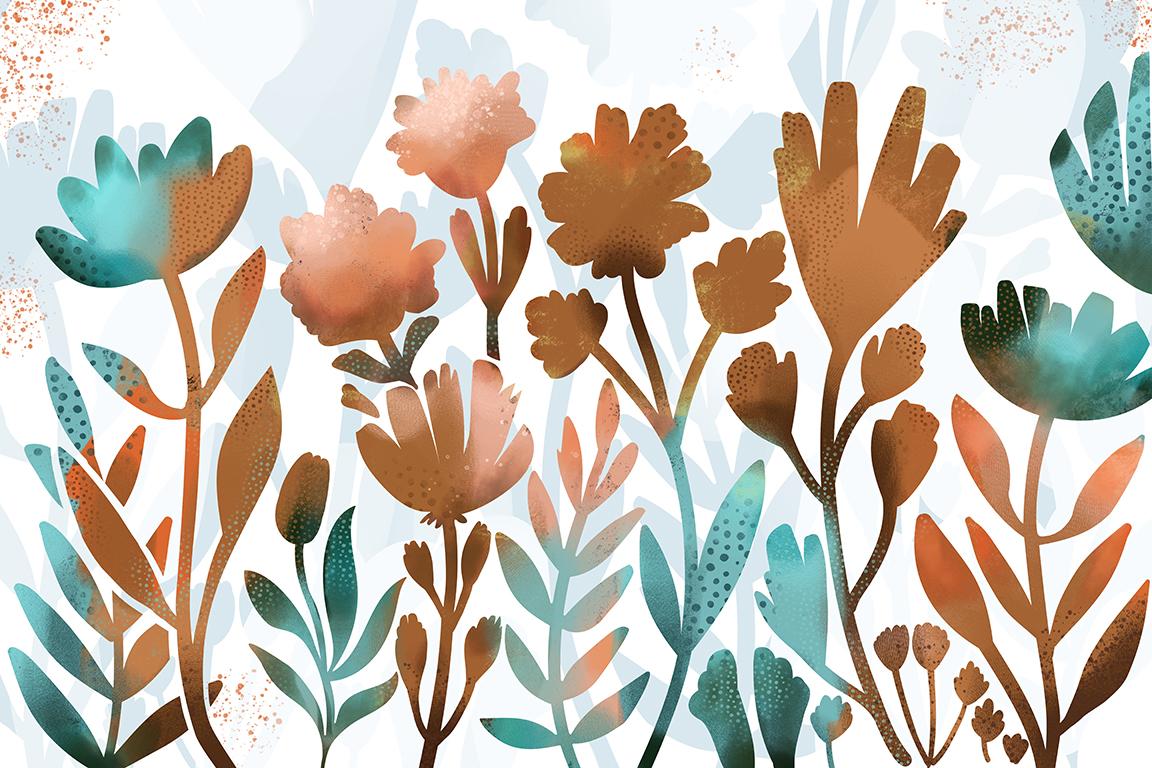
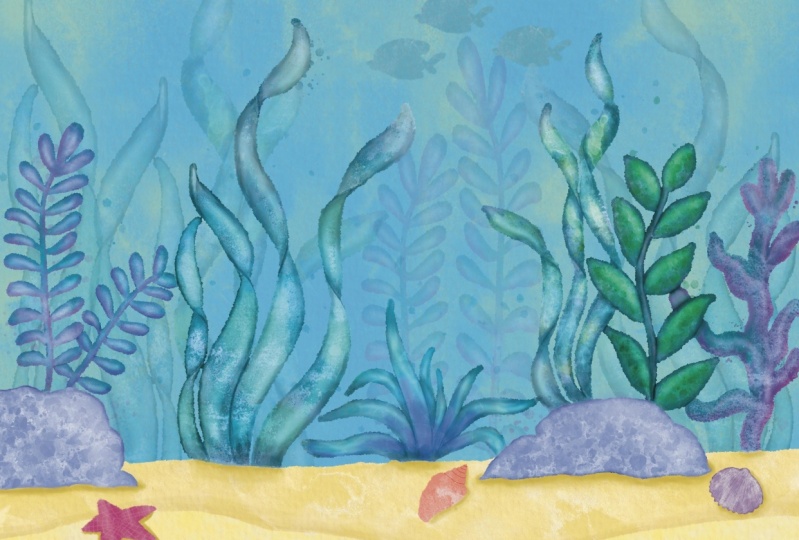
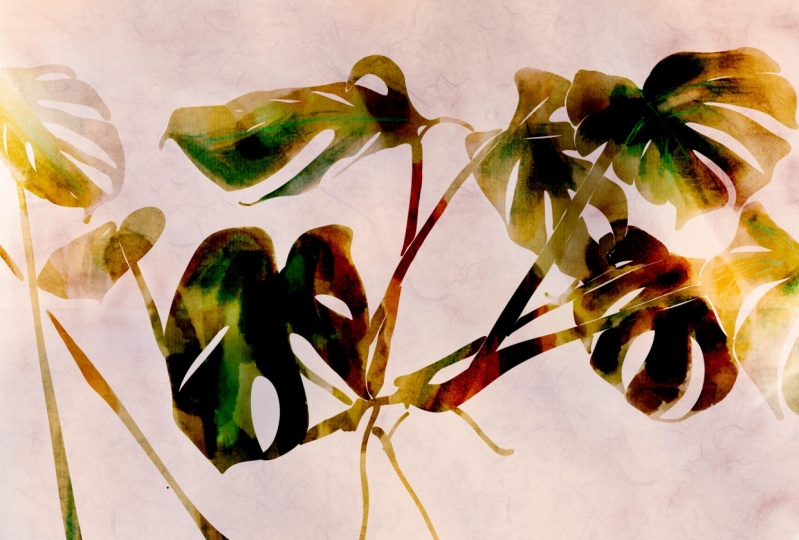
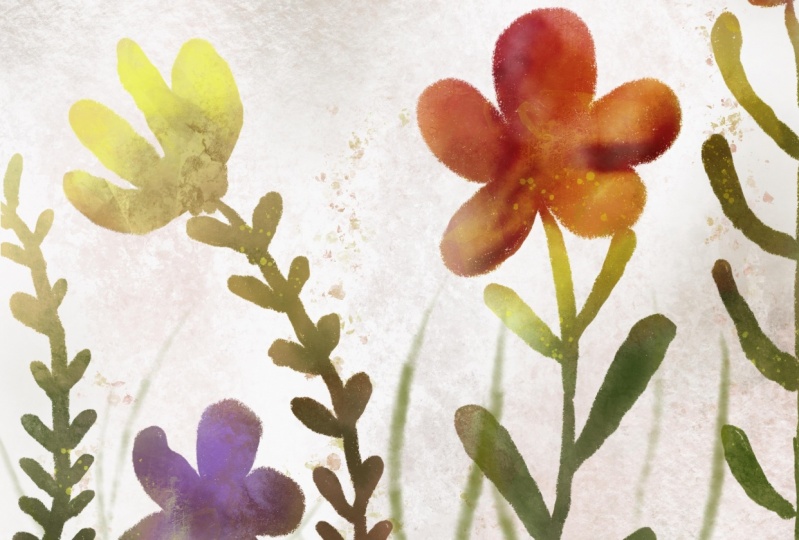
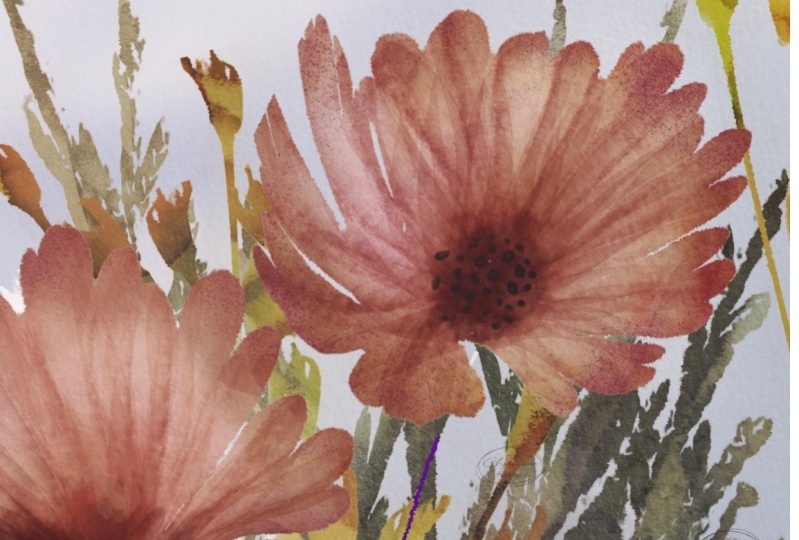
aquarelles que vous pouvez acheter ou créer vous-même. Maintenant, j'ai appris à faire ce processus et à créer tout un tas d'œuvres d'art avec elle. J' ai depuis appris à utiliser Procreate. Et l'une des choses que j'ai aimées chez Procreate est nombre de pinceaux que vous pouvez acheter pour créer ce genre de bûches. Combien sont en fait même juste intégré ? Et bien sûr, je l'ai utilisé pour produire. Voici un tas des différents que j'ai créés. Et par les capitalistes, nous avons la vie marine avec des fleurs. On a des modèles. Tous ont utilisé la même technique, et je l'ai utilisée pour beaucoup d'autres choses depuis lors. C' est donc celui que j'avais créé dans Photoshop, dans Illustrator. Et puis c'est celui que j'ai créé pour cette classe. Je l'ai ouvert ici dans Photoshop parce que je voulais l'utiliser pour mes titres. Donc j'ai ça ici. Mais vous pouvez voir qu'il a été créé assez de la même manière. Je suppose que c'est assez difficile à dire à partir de ces vignettes sauf si je devais le passer en CMJN. Mais je vais vous guider à travers tout le processus. Nous allons donc créer le masque et exactement de la même manière dans Illustrator, mais cette fois sur l'iPad. Donc, je vais vous montrer beaucoup de techniques
fondamentales d' illustrateur iPad. Ensuite, nous allons exporter le graphique que nous avons créé dans leurs silhouettes. Et nous allons l'importer dans Procreate. Et puis dans Procreate, nous allons faire une méthode très similaire. Ce sera des masques d'écrêtage ou utilisera le verrou alpha dans Procreate. Et avec cela, alpha log sera en mesure de colorier individuellement les fleurs vers le haut. Un tas d'autres petites techniques que je vais vous montrer en cours de route, y compris la même technique que j'ai utilisée pour créer
les pixels vraiment sombres autour du bord qui est si inhérent à l'aquarelle. Je vais vous montrer comment texturiser le bord pour qu'il ne ressemble pas vraiment Vector3. Et puis bien sûr, je vais vous montrer comment faire des effets d'arrière-plan vraiment cool qui sont similaires à l'original mais modernisé et mettre à jour un peu avec un ensemble plus actuel de variables. Bon, alors commençons. Je vous retrouve sur l'iPad dans la leçon 2, et nous commencerons avec Illustrator pour créer notre masque. Et ensuite, nous allons nous mettre à la procréation. Je te verrai donc dans la leçon 2.
3. Illustrateur sur Ipad pour créer le masque: Salut les gars, bienvenue à la leçon 2. Dans la leçon 2 ici, je vais vous présenter le programme illustrateur iPad. Je vais vous montrer les principes fondamentaux. Et nous allons travailler sur la silhouette que nous créons pour le reste de la classe. Commençons. Très bien, donc lorsque vous cliquez sur illustrator va vous
amener à ce qui est considéré comme votre écran d'accueil. Donc, c'est un peu comme la galerie Procreate. Ici, vous pouvez choisir le fichier sur lequel vous voulez travailler. Donc j'ai travaillé sur quelques-unes de ces. Comme vous pouvez le voir, c'est celui que j'ai créé pour les titres que j'ai faits pour ma classe. Ici, vous pouvez voir ici que j'ai une version contour et une version silhouette solide. C' est ce dont nous avons besoin pour ce projet. Donc, je vais vous guider dans la création de la carte. C' est celui sur lequel nous allons travailler. Je l'ai déjà terminé, mais je vais vous montrer comment faire ça étape par étape. Donc je vais juste cacher cette couche. Et vous pouvez voir ici que j'ai un croquis au crayon que j'ai apporté. Donc, les croquis au crayon, quelque chose que vous pouvez faire littéralement sur le papier et prendre une photo de. Vous pouvez l'esquisser dans Procreate. Vous pouvez le créer dans Photoshop, quelles que soient vos préférences. Une fois que vous avez l'image, vous allez l'importer. Je sais que j'ai enregistré le mien et les fichiers et c'est le fichier où je l'ai enregistré et c'est l'esquisse que je voudrais importer. Ce que je ferais, c'est de faire une nouvelle couche. Appuyez sur le bouton Importer ici, qui ressemble à une petite photo. Je vais aller dans mes dossiers parce que c'est là que je l'ai sauvegardé. Cela dépend de l'endroit où vous avez réellement enregistré ce croquis. Cliquez sur l'esquisse, l'importe. Ensuite, ce que j'ai fait est que je suis allé dans le panneau Propriétés ici et je réduit l'opacité. C' est parce que j'ai un duplicata là-bas et qu'on s'en débarrasse parce que je l'ai déjà fait plaisir et que je l'ai réduit en opacité. Alors, personnellement, je verrouillerais cette couche. De cette façon. Ça m'empêche de dessiner accidentellement dessus. Il y a donc trois outils de dessin que vous pourriez utiliser pour créer ces silhouettes. On va faire des silhouettes de blocs solides. Trois outils que vous pouvez utiliser sont l'outil plume, qui vous permet de le dessiner comme, oups, parmi le calque caché. Eh bien, laissez-moi ajouter un nouveau calque. J' ai mon jeu de remplissage ici en noir. Et avec l'outil Plume, vous faites tomber un point vers le bas, puis allez à une autre partie du tracé, puis tirez pour le remodeler. Vous pouvez saisir ce point avec votre outil mobile. Ou si vous utilisez l'outil Plume, vous pouvez saisir le point d'ancrage et le déplacer pour effectuer un changement de direction ici. Si je devais dessiner à ce stade, j'aurais cette grande courbe. Mais parce que je veux un point d'angle là-bas, je taperais sur le point d'ancrage et ensuite tirer dans d'autres endroits. Et vous pouvez voir ici qu'il faut un peu de travail et de connaissances sur cet outil pour vraiment être en mesure de l'utiliser efficacement. Je vais vous montrer un moyen beaucoup plus facile ou ce que je considère comme un moyen beaucoup plus facile. Donc je vais juste finir rapidement de dessiner celui-ci ici. Vous pouvez voir comment je vais le faire. Et en fait, je pense que je vais juste finir ici et vous montrer combien il est beaucoup plus facile de travailler avec les outils que je préfère utiliser,
qui sont à la fois ici, outil de
crayon et le pinceau blob. Maintenant, l'outil de crayon fait la même chose en ce qu'il dessine une forme et j'ai juste l'impression que c'est beaucoup plus facile à contrôler. Donc vous pouvez voir ici, je dessine beaucoup plus rapidement le périmètre des pétales. Je peux encore aller et faire des ajustements en utilisant la sélection directe ici, je pourrais saisir ces points. Lorsque je clique sur un point, ce menu contextuel apparaît et je peux l'utiliser pour éliminer des points ou faire des ajustements qui m'y sont disponibles. Maintenant, j'ai deux formes distinctes ici pour voir que vous pouvez
aller en mode Plan et vous pouvez voir que j'ai deux formes complètement séparées. Revenez ici pour obtenir un aperçu. Je vais vous montrer quelques techniques pour combiner les deux formes. Donc, si vous avez été dans l'une de mes classes avec le pinceau blob ou une partie du dessin de motif
simple que je fais sur illustrator pour le bureau. Vous saurez que le constructeur de formes est l'un de mes outils préférés. Je vais vous montrer comment ça marche d'abord. Donc, je vais juste sélectionner les deux. Donc, je fais glisser pour les sélectionner. Et maintenant, je peux aller dans Shape Builder ici. Vous voyez maintenant ce n'est plus grisé. Et je peux juste saisir l'outil de construction de forme et littéralement simplement glisser sur eux. Et les deux formes sont combinées. C' est donc une combinaison d'outils que vous devez vraiment connaître. Et c'est juste un moyen merveilleux et rapide de créer une seule forme. Il y a d'autres options ici que vous avez vu. Ceux-ci sont non destructifs, ce qui signifie que même si nous avions combiné ici, cela en fait une seule forme de groupe si nous devions regarder dans les couches, mais les ne sont pas vraiment connectés physiquement. Et cela pourrait être quelque chose qui vous serait utile à un moment donné. Dans ce cas, ce n'est pas nécessaire. Shape builder va faire exactement ce que nous voulons, c'
est-à-dire combiner les formes et nous donner une forme unique. Et c'est ce dont nous allons avoir besoin pour ce cours. Maintenant, vous pouvez voir qu'il y a quelques ajustements que je pourrais faire et je pourrais certainement saisir les points et les tirer et les ajuster même manière que je pouvais si cela utilisait l'outil stylo en premier lieu. C' est l'une des façons dont vous pouvez effectuer des modifications. Un autre de mes vraiment aller aux méthodes est trop grand. Je peux m'aider moi-même. Je dois faire quelques ajustements en ce moment. Mais de toute façon, l'un des autres que j'aime vraiment utiliser est le pinceau blob. Et vous me voyez probablement utiliser cela dans d'autres classes si vous avez été dans eux parce que j'ai plusieurs tissus est équipé de l'outil Pinceau Blob. Maintenant, le pinceau blob dessine également des formes. Donc, si vous regardiez cela maintenant, vous verrez que c'est un mouton, même si c'est un pinceau. Vous pouvez donc le sélectionner et il est caché ici derrière l'outil de crayon, et vous pouvez sélectionner des périodes différentes. Maintenant, dans notre cas, nous allons juste utiliser ce tour de base peut ajuster la taille. Et vous pouvez voir ici qu'une fois que je commence à dessiner avec elle, dit regarder que attentivement que je commence à dessiner avec elle. Il passe à la course en noir par ici. Donc une forme comme celle-ci n'est pas ce dont j'ai besoin dans ce cas. Donc je vais juste annuler ce que je veux faire, c'est ajouter un peu plus profondément dans la fleur. Donc, je vais juste se chevaucher à la forme originale. Et vous pouvez voir ici, je suis juste en train de dessiner et quelque chose cool à ce sujet est qu'il est déjà connecté à notre forme principale. Ne vous inquiétez pas que c'est creux comme ça. Tu pourrais faire l'une des deux choses. Vous pouvez continuer avec le pinceau blob et simplement remplir la forme si,
si vous pensez que c'est le moyen le plus rapide, ou vous pouvez sélectionner cette forme interne avec votre outil de sélection et frapper la corbeille. Beaucoup de fois, il est tout aussi rapide de remplir la forme que vous la dessinez. Maintenant, l'autre outil qui fonctionne très bien de la même manière est l'outil Gomme. Alors, attrapons l'outil gomme pour faire quelques ajustements ici. Je raccourcirais probablement ce pétale ici. Maintenant, si vous voyez cette opération de couleur, c'est parce que j'ai un raccourci, un raccourci sur mon crayon. Et c'est quelque chose que vous pouvez ajuster ici dans les paramètres de votre application. Vous pouvez aller à vos entrées et il y a des entrées tactiles. Vous pouvez le mettre dans toutes sortes de spécialité. Je ne vais pas entrer dans beaucoup de détails ici. C' est un raccourci tactile ici aussi, donc je vais vous expliquer que si cela devient pertinent. Ok, donc avec l'outil gomme, vous faites la même chose. Vous enlevez une partie d'une forme fermée. Donc, quand j'utilise l'outil gomme, il élimine complètement une partie de cette forme. Donc ce n'est pas une gomme à base de pixels, c'est le plus curieux d'un vecteur B. Ça fonctionne très bien. Maintenant, dans un cas comme celui-ci où j'ai ce petit boo-boo, je pourrais sélectionner ces trois là et utiliser le menu contextuel pour me débarrasser d'eux. J' aurais pu les faire un à la fois aussi. Je pouvais simplement cliquer sur un et appuyez vers le bas et supprimé et plus rapide pour moi de sélectionner les trois. Maintenant, l'autre petit raccourci que vous voyez ici est un petit widget que vous pouvez saisir si vous voulez arrondir un coin. D' accord ? Donc, n'importe quel point de coin a ce widget et vous pouvez l'attraper pour faire vos ajustements. Donc je vais utiliser le pinceau blob pour dessiner le reste de tout ça. Je m'arrêterai et expliquerai tout ce qui est vraiment important. Sinon, je vais time-lapse. Donc, pour commencer, je vais régler ma taille de pinceau à environ huit et passer à travers et dessiner un tas de tiges. Rappelez-vous que vous pouvez faire pivoter votre toile et que vous pouvez également définir, vous lissez plus haut si vous voulez vous assurer que vous dessinez une ligne vraiment agréable. Donc je fais toutes les tiges qui sont dans cette direction. Et puis je vais le tourner autour et dessiner ceux qui sont dans cette direction, agrandies ou réduites pour le rendre confortable pour vous. Une fois que j'aurai les tiges, je vais passer par et commencer à dessiner toutes mes petites feuilles et pétales. Donc, dans le cas comme ça, je pourrais choisir d'utiliser simplement le pinceau blob pour remplir plutôt que de revenir en arrière et d'effacer. Donc, si vous avez un peu de votre image là-bas en blanc, passez
simplement dessus avec la brosse blob qui se chevauche pour remplir les morceaux de grande taille partout où cela est nécessaire pour obtenir vos connexions en douceur. Et rappelez-vous que vous pouvez toujours revenir en arrière et ajuster avec la gomme ou en utilisant votre sélection directe pour éliminer les points. Celle-là était assez simple, pas un cas comme celui-ci où j'ai une feuille vraiment pointue. Je pourrais choisir de dessiner sur l'extérieur et ensuite éliminer l'extérieur pour obtenir la feuille avec une pointue pointue. Et bien sûr, je peux encore faire des ajustements, éliminer les points là où cela est nécessaire. Et je pourrais toujours le connecter en utilisant le pinceau blob. Je vais aller un peu plus petit maintenant, voyons à quel point c'est facile d'utiliser le pinceau blob pour faire vos ajustements. Donc je pourrais aller à un très petit pinceau blob et l'utiliser pour dessiner mes formes de fleurs, mes pétales. Maintenant voir ici, j'ai eu la douceur beaucoup trop haut. Donc, je vais revenir à mon réglage de douceur et réduire ça un peu. Et je pense que je vais aller encore un peu plus petit avec mon pinceau. Et cela me donne un dessin beaucoup plus précis. Rappelez-vous ce que nous essayons de faire ici, c'est de créer de grandes formes audacieuses. Donc quand j'aurai fini, je peux éliminer l'intérieur ici et j'ai la silhouette dont j'ai besoin. Donc, je vais à un moment pour finir ce dessin. Et je reviendrai à vous dans la prochaine leçon avec un complètement fini. Et puis nous ferons la dernière étape de la création du chemin caressé dont nous avons besoin pour laver notre aquarelle dans les leçons à venir. Donc, ouais, je te verrai dans la prochaine leçon après que j'ai tout tiré.
4. Finition des composants dans Illustrator: Salut les gars, bienvenue à la leçon 3. Dans la leçon 3, nous allons terminer ces composants dans Illustrator. Commençons. J' ai pris une petite pause café. Bon, donc nous sommes prêts pour notre prochaine étape. Comme vous pouvez le voir, je suis resté tout à fait fidèle à mon croquis original que je peux cacher ce point. Donc, je vais juste appuyer sur l'icône de masquage ici dans la palette Calques. Et ce que je voulais faire, c'est reproduire ce que j'ai ici. Donc, pour ce faire, je veux d'abord le regrouper. Donc j'ai tout sélectionné. Je peux soit appuyer sur l'icône de regroupement ici ou je peux aller ici et frapper Groupe qui a fait ça en un seul groupe. Maintenant, je peux revenir au menu contextuel ici et appuyer sur Dupliquer. Et j'en ai une deuxième copie. Donc, si vous regardez dans la palette des calques ici, vous devriez voir deux groupes. Je vais cacher l'original, et je vais changer ça pour être strictement des coups. Donc je peux le faire en frappant cette double flèche ici, qui va passer de Phil à Stroke. Comment je veux que ça soit plus épais. Donc ce que je vais faire, c'est placer mes stylistes sur cette icône de largeur de trait ici. Et en tirant vers le haut et vers le bas, je peux ajuster la taille de mon coup. Donc, je regarde une épaisseur qui, quand je la combine avec mon aquarelle, donnera ce genre de bord sombre. Peu importe que ce soit une ligne solide parce que lorsque nous sommes dans Procreate, nous allons en faire une sorte de ligne floue ici dans le panneau Propriétés. Maintenant, vous pouvez dire que nous sommes sur un accident vasculaire cérébral parce que toutes ces informations ici sont liées à l'accident vasculaire cérébral. Donc, quelle que soit la fonction que vous essayez d'accomplir, le panneau des propriétés changera à n'importe quelle fonction que vous avez sélectionnée. Je veux changer pour que le coup soit à l'intérieur du chemin. Et c'est un endroit où vous pourriez changer des choses comme arrondir si c'était des coups avec une fin. Dans notre cas, ce sont toutes des formes fermées, donc cela ne fait aucune différence. Mais je pourrais sélectionner cette forme de coin. Et vous pouvez voir ici ce que c'est fait est arrondi à n'importe quel point de coin. Donc c'est ce que je veux. C' est exactement ce dont j'ai besoin. Et maintenant, je vais exporter, et je vais exporter à la fois la version outline et la version silhouette. Alors commençons par celle-là, puisque c'est celui que nous avons. Il existe une variété de formats différents que vous pouvez exporter vers vous. Donc, vous appuyez sur la petite icône Publier et Exporter en haut ici, vous pouvez faire une exportation rapide en tant que PNG, mais ce que je veux faire est exporter en tant que fichier PSD. J' ai frappé Export. Je vais à l'endroit où je veux que ça soit sauvé. Et je vais le garder ici en fleurs silhouette. Je peux vraiment le renommer à ce stade. Appelons ça la fleur Leo. Les lectures, je crois que j'ai fait au moins trois d'entre elles et j'ai frappé Done and safe. Et cela a maintenant exporté, comme vous pouvez le voir là-bas. Alors maintenant, je vais aller dans Procreate. Je vais ajouter un nouveau fichier. J' aime faire cela, en ajoutant un nouveau canevas parce que je peux spécifier la taille. Je vais en faire un très grand. C' est une sorte de norme que j'utilise 24 par 16, et ici je peux importer un fichier. Donc, dans Procreate, vous appuyez sur cette petite icône de clé, appuyez sur Ajouter et appuyez sur Insérer un fichier. Et c'est celui que nous devons importer. Je vais partir à cette taille une seconde. Je vais retourner à Illustrator maintenant. Cette fois, je vais montrer la silhouette. Passer par les mêmes étapes, aller à mes fichiers dans les fleurs silhouette, renommer cette farine trois solide. Hit Done et sauver, aller dans Procreate farine trois solide est là. Maintenant, j'en ai les deux. Maintenant. Je veux redimensionner ces deux pour glisser vers la droite. Et maintenant je peux utiliser ceci pour redimensionner et un peu vouloir que pendre au-dessus du bord. J' ai ces derniers accrochés un peu sur le bord. Et nous savons que la procréation grandira en fait c'est pour nous. Contrairement à Photoshop et à beaucoup d'autres fichiers, beaucoup de programmes Illustrator comme Fresco, ils ne se recadreront pas, vous resterez juste là sur le côté, mais ici nous le savons. Alors maintenant il suffit de cliquer dans n'importe quel outil et vous les avez prêts à l'emploi. Bon, donc nous sommes prêts à passer à l'étape suivante, et faisons ça dans la leçon suivante. Je te verrai là-bas.
5. Configuration dans Procreate et préparation de Procreate: Salut les gars, bienvenue à la leçon 4. Donc, dans la leçon 4, nous allons passer à la procréation et nous allons
commencer sur les techniques que nous allons utiliser pour créer cette chance à l'aquarelle. Commençons. Donc pour l'instant on va juste cacher celui-là. Pendant que je suis ici. Je vais faire quelques groupes. Vous pouvez créer un groupe en faisant glisser l'icône sur un autre, et cela fera un groupe. Donc ce groupe sera celui avec lequel nous allons travailler en premier. Celle-là, nous allons juste cacher temporairement, mais je vais le renommer en pool de bord. Et fermons celle-là et cachons-le. On ne va pas le rencontrer avant un moment. Maintenant, nous sommes prêts à commencer avec notre ajout de textures et d'effets d'aquarelle. Donc, pour que vous visualisiez cela un peu mieux, je veux utiliser ce pool de bords comme juste un moyen pour vous de voir où sont mes bords. Donc, je vais aller dans les paramètres ici. C' est donc ce que les paramètres de la couche ont touché. Et vous pouvez réduire l'opacité assez faible. Donc je l'ai à 6% ici. Parce que ce que je veux faire sur ce calque ici, c'est remplir toutes ces silhouettes de blanc. Donc double-cliquez sur le point ici et il vous donnera votre blanc pur. Et allons-y et remplissons chacun de ces blancs. Je vais rendre ça un peu plus sombre. Déplaçons tout ce groupe au-dessus. Vous le verrez alors que je remplis les formes de ce calque. Donc, pour les remplir, je prends juste ce point de couleur et je le dépose dans ma silhouette. Ce sera le terrain pour notre aquarelle. Toujours se rapprocher et le rendre plus grand pour le remplir plus facilement. Donc maintenant, nous pouvons commencer le processus d'ajout de l'aquarelle. Si je commençais à peindre ici, vous verrez que je vais peindre en dehors de ma silhouette. Ce que je veux faire ici, c'est un médaillon alpha. Et de cette façon, quand je peins, ça ne va que peindre dans mes motifs. Revenons aux pinceaux qui résident ici. Ce sont les pinceaux que vous pouvez obtenir ici dans Procreate. Un autre assez réaliste, vous pouvez voir un peu de décoloration comme une aquarelle ferait. Essayez chacun d'entre eux. Allons un peu plus petit. Peut-être que cela a un peu plus d'une vraie sensation d'aquarelle. Humide. Les feuilles ont un bord assez agréable et vous pouvez voir que vous obtenez un peu d'une texture et il a l'accumulation vraiment agréable. Le lavage est généralement juste une couleur unie, pas de dégradé du tout. Et nous utiliserons certains de ces pinceaux spéciaux plus tard. Donc je pense que les ravines humides sont celles que j'aimais le mieux ici. Donc je vais enlever ces coups et je vais commencer mon processus de peinture. Je ne suis pas sûr d'aimer cette palette, donc je pense que je vais passer à cette palette ici juste pour me donner un peu plus d'intérêts. Et nous allons éclaircir tout ça. Essayez juste une sorte de couleur pêche. Oups, Alpha Lock. Et ce qui est un peu plus sombre et plus lumineux juste pour que vous puissiez le voir. Rendez mon pinceau un peu plus grand pour que je puisse donner un peu de couleur à la fois. Donc je vais passer par ici et je commence un peu par les bords d'abord. Tu peux un peu plus grand. Et donc je peins sur les bords d'abord, puis je reviens pour le construire un peu plus sombre. Une fois que j'aurai cette couleur initiale établie, alors nous allons désactiver les contours. Donc, vous obtenez vraiment l'effet. Tu peux voir à quoi ressemble cette aquarelle. Non, je suis un peu gâté parce que j'ai utilisé l'achat SAT. Donc, à un moment donné, je vais utiliser ce crabe, une
sorte de bleu sarcelle pour commencer à faire certaines de nos feuilles. Cela a une belle accumulation. Donc, je vais dire cela à propos de ce genre de pinceau Procreate intégré. Maintenant, vous pouvez aller dans et ajuster les paramètres de n'importe lequel des pinceaux juste en cliquant dessus. Et vous pouvez y aller et faire des ajustements. Je suggère que si vous voulez faire ça, vous dupliquez d'abord le pinceau en glissant vers la gauche et en appuyant sur Dupliquer. En fait, je ne vais pas passer à travers et faire ça parce que
je vais passer à mes peintures préférées dans une minute. Donc, chaque fois que vous pensez à acheter des brosses, et surtout si vous faites ce genre de sur une base commerciale, vous voulez vraiment examiner si oui ou non la valeur des brosses peut être absorbée dans une partie de l'argent que vous faites. Donc c'est quelque chose que je ne peux pas décider pour toi. Parfois, vous achetez juste un meilleur pinceau juste parce que vous aimez peindre avec. Comment bien, ce serait la même chose et procréer vous achetez un ensemble de pinceaux parce que c'est ce que vous aimez faire. Et si vous dépensez 20$ ou quel que soit le coût, c'est, euh, non, je vais cacher cette mise en commun pour qu'on puisse vraiment commencer à travailler sur l'apparence de notre aquarelle ici. Donc, je voudrais certainement aller dans et construire les bords un peu plus foncés, donc c'est un peu plus gros pinceau. Et bien sûr, vous pouvez imiter l'apparence d'une fleur en la construisant comme ça. Donc une fleur est ce genre de, je suppose techniquement considéré comme un défaut qui est créé avec aquarelle quand vous obtenez quelque chose comme un bord dedans. Et je me souviens de mon instructeur d'aquarelle au lycée, tu sais, nous apprendre à éviter ça à tout prix. Mais l'aquarelle moderne maintenant nous embrassons ces défauts. Donc, la plupart de l'aquarelle moderne que vous voyez a préplanifié ce genre de défaut, pour ainsi dire. Donc je vais continuer à ajouter une partie de cette aquarelle ici. Et je reviendrai à vous dans la prochaine leçon où nous allons
ajouter des détails beaucoup plus authentiques ici. D'accord.
6. Ajouter des détails à l'aquarelle authentique à l'aquarelle: Salut les gars, bienvenue à la leçon 5. Et moins de cinq ici. Et nous allons continuer à procréer. Nous allons ajouter certains des effets qui font vraiment ce look authentique. Donc, à la fin de la dernière leçon, je suis entré et je continue à mettre un peu plus de couleur ici. Donc, vous pouvez voir que j'ai ajouté un peu de jaune. Maintenant, dans cette leçon, je veux utiliser quelques autres jeux de pinceaux que j'ai achetés. Le principal que j'aime pour l'aquarelle est celui-ci ici appelé PB, PK, aquarelle réaliste. Donc, le créateur de ce pinceau qui est choisi par Kate. J' ai donc acheté ça sur Creative Market. Et puis j'ai une autre aquarelle ici. Je ne suis pas sûr d'où j'ai eu ça. n'y a rien de mal, mais il n'a pas une grande variété. Et beaucoup de ces timbres sont des timbres, ce qui
signifie qu'ils ne peuvent pas être utilisés comme un pinceau littéralement avoir à juste timbrer le motif ou quoi que vous l'appelez, directement sur votre surface. Alors ajoutons simplement un calque ici, et je vais vous donner un coup d'œil à quelques-uns
des différents pinceaux disponibles dans cet ensemble et dans ces autres ensembles. Alors allons avec une de ces sarcelle plus foncée pour que vous puissiez voir. En ce moment, je viens d'avoir un timbre et tout ce que tu peux faire, c'est tomber. Vous ne pouvez pas l'utiliser comme un pinceau. Donc, ce n'est pas si utile à ce stade, mais nous pourrions être en mesure de l'utiliser lorsque nous créons l'arrière-plan. Il y a donc une variété de formes différentes ici. Et maintenant, l'aquarelle, l'aquarelle douce, n'est pas si mauvaise. Tu sais, il y a une sorte de fleurs construites et remplies. Donc je l'ai utilisé et je pensais que c'était génial jusqu'à ce que je reçoive ce cochon par Kate set. Maintenant, cet ensemble est vraiment complet. Oh, ils sont séparés par des sections. Quand vous voyez ce genre de lignes pointillées ici, cela commence une nouvelle section. Donc, les pinceaux de base sont ce premier ensemble. Ensuite, nous avons des mélangeurs, des pinceaux à taches. Tout d'abord, les pinceaux, les pinceaux humides, les pinceaux de lavage, pinceaux de
texture, et toutes sortes d'effets différents comme l'ajout de sel ou de projections. C' est donc un très grand ensemble. J' ai beaucoup utilisé ça. C' est pourquoi je voulais utiliser pour continuer avec ma peinture. Donc l'un de mes préférés ici est cette peinture à l'eau. Et j'aime ça à cause de ce très beau bord que tu formes naturellement. C' est la mise en commun dont je parlais et c'est ce que nous
allons créer autour de nos motifs, mais nous allons le faire d'une manière différente. Et j'aime cette URL. Il dépose une très belle, une couleur plate. n'y a pas de texture ou quoi que ce soit, mais c'est vraiment agréable et réactif à la pression afin que vous puissiez appuyer très fort et devenir plus épais. Et vous savez, très, très doucement, vous obtenez des lignes très fines. Donc celui-ci est bon, très contrôlable. Donc, j'utilise beaucoup celle-là. Ce translucide est agréable et il a une texture vraiment agréable intégrée. Donc, je l'utilise un peu. Et puis dans certains d'entre eux, Melissa est juste juste de poser un peu de couleur ici avec certains d'entre eux de sorte que les autres brosses que j'utilise qui sont mélangeurs et ainsi de suite. Je peux vous montrer comment ils fonctionnent. Donc, les mélangeurs, vous n'auriez pas déjà défini la couleur et ensuite vous l'utiliseriez pour éventuellement mélanger deux zones ensemble. Donc celle-là est vraiment cool parce que ça te donne ces fleurs dont je parlais. Et ils sont vraiment gentils parce qu'ils n'ont pas un avantage dur, mais ils peuvent vraiment ajouter beaucoup d'intérêts. Celui que j'ai utilisé comme mélangeur principal est généralement ce mélangeur d'eau ici. Et vous verrez pourquoi un peu plus petit. Vous pouvez voir qu'il fait un beau travail de mélange, mais il a toujours une sorte de bord aquarelle. Donc vous pouvez voir que je peux vraiment l'utiliser pour faire une sorte de gradations de coup de pinceau original qui a été établi. Les mélangeurs de taches, tout à fait sympa aussi. Alors revenons en arrière. Ces mots. Vous savez, comme si vous ne vous débarrassez pas de votre petit bord dur là la première fois que vous continuez à travailler et que vous êtes capable de vous en débarrasser. Et celui-ci, c'est un genre de livres cool. Il a cette sorte vraiment intéressante de bord texturé. Donc, j'utilise beaucoup celle-là. Les mélangeurs de sel cool de voir comment je viens un peu retravaillé l'endroit si elle ne débarque pas donné premier essai. Donc c'est vraiment sympa parce que vous pouvez construire ces changements de ton, ce que j'aime vraiment. Maintenant, les brosses à taches sont exactement comme elles sonnent. Ils ajoutent des taches. Nous pouvons voir que même si c'est la couleur qui a été fixée initialement, maintenant, j'ajoute une zone de couleur assez profonde à l'original acheté qui a été établi. Donc, cela peut être un très bel effet. Donc bonne tache est l'un de mes favoris. Je veux dire, c'est vraiment funky et maintenant tu dois avoir cet endroit super pour l'utiliser. Mais j'aime ce que c'est. Ce bord est très intéressant. Et puis les pinceaux à poils sont exactement ce que vous attendez là-bas. Un peu plus texturé. Je ne les utilise pas beaucoup. Ensuite, vous avez votre mouillé sur mouillé. Donc, si vous deviez poser une zone de couleur et y aller avec plus de pigment. Vous voyez certainement la couleur s'accumuler. Multi-états, c'est plutôt cool. Donc je suis sûr que nous allons trouver des moyens d'utiliser beaucoup de ces pinceaux. Le grand lavage humide est beaucoup plus agréable que le lavage qui réside ici dans Procreate. Ensuite, vous avez votre STEMI mouillé et votre rugueux. Je veux dire, ils font tous des choses différentes et vous venez d'apprendre lesquelles sont vos préférées. C' est de la texture. Donc, cette diffusion est agréable. Nous ajoutons juste une texture supplémentaire à un endroit que vous avez peint. J' utilise celui-là. Et vous avez tous vos pinceaux de détail. Et aussi vous avez beaucoup de différentes sortes de lignes que vous pouvez peindre. Cette ligne floue serait celle que nous pourrions utiliser bien sur les bords. Et puis, bien sûr, vous avez tous ces effets. Donc, les sels ajoutent cela sur une image en couleur. Ça ressemble presque à une éclaboussure. Je l'utilise essentiellement pour texturer. Il y a une belle goutte que vous pouvez peindre pour ajouter ce genre grungy d'éclaboussures, ce
qui, bien sûr, est exactement ce que vous attendez. Et puis juste une grosse pâte de Bosch. Je ne les utilise pas très souvent, mais nous pouvons essayer de les utiliser ici. C' est donc la course à travers ce jeu de pinceaux. Donc maintenant, ce que je vais faire est juste de passer par et continuer à ajouter quelques détails à cette image. Si vous aviez ce set, vous n'auriez probablement pas mis tous ces trucs avant. Donc, si vous vouliez commencer avec une ardoise propre, vous pourriez certainement effacer une partie de ce qui est là. Je ne vais pas m'embêter avec ça parce que je pense que je peux vraiment travailler avec ça. Il suffit d'intensifier certains des types de finitions que j'ai en cours ici. Alors attrapons, ouais, je vais attraper ça. Goodstein et échantillon, une de ces oranges plus sombres. Et je vais peut-être faire le tour avec un peu moins d'opacité et ajouter un peu plus d'avantage. Dans certains endroits. Cet ajustement de l'Opacité ne semble pas vraiment faire beaucoup de différence. Donc, tout ce qui est dans les paramètres du pinceau le remplace. Donc je vais faire un peu de ça sur les bords. Peut-être goûter une couleur légèrement plus claire. Voyons ce qui se passe ici. Quelqu' un un un peu plus tard, quelques taches, un peu plus sombres sur d'autres. Pour utiliser certains des mélangeurs pour faire un peu de travail supplémentaire ici. Donc, la raison pour laquelle l'aquarelle finit en fait avec beaucoup de bords plus sombres comme ça, est à cause de la façon dont l'eau et la piscine de pigment et sec. Et c'est ce que nous essayons d'accomplir ici, c'est ce regard, une autre des techniques que j'ai utilisées est de créer une nouvelle couche. Donc, ici, dans la palette Calques va ajouter un calque et puis j'utilise, probablement revenir à cela. Donc bonne tache ou peut-être même le CD shaggy. Et bien sûr, il n'y a pas d'Alpha Lock ici. Je n'ai pas encore d'image sur ce calque. Ce que je ferais est d'entrer et d'utiliser les modes de fusion et de trouver quelque chose qui. Donc je regarde ça ici, et je fais défiler les modes de fusion jusqu'à ce que j'en trouve un qui me plaît. Je pense que j'aimerais juste superposer ici. Et bien sûr, la couleur
que vous avez choisie ici, où vous peignez fait une différence . Mais même Color Burn fonctionne bien maintenant si je devais choisir une couleur plus claire, voir comment je pourrais ajouter des détails. Et c'est un mode de fusion qui fait le travail ici. Et en fait, j'aime bien ça. On produisait un look aquarelle. Mais nous faisons aussi quelque chose de vraiment unique ici. Et parfois c'est un mariage de plus que l'aspect aquarelle. C' est aussi un nouveau look. Et tu te perfectionnes en quelque sorte. Cela ne veut pas dire que ce n'est pas une très bonne illustration de quelque façon que ce soit. Donc j'aime ça et il semble que je pourrais aller beaucoup plus vite de cette façon aussi. Donc, j'ajoute une partie de cette intensité juste plus profonde et je m'adapte au fur et à mesure que je vais le long. Et c'est juste une des choses que vous pouvez faire lorsque vous travaillez numériquement plutôt que de travailler traditionnellement. Sachez que je suis de retour sur la couche d'origine et de l'échantillon, légèrement assombrir et aller autour et un peu d'ombre. Donc l'ombre serait génial dans des zones comme celle-ci où nous arrivons à l'un de ces petits tabliers et les créons dimension. Je vais pouvoir mélanger certains de ces trucs. Et je sais que dans la prochaine leçon, nous allons
ajouter un tas de détails et de texture. Alors peut-être que je vais faire un peu plus de ça. Et puis nous finirons par apparaître dans la prochaine leçon où nous allons faire une partie de l'ajout d'une sorte de grognon ou de détails. Nous allons essayer cette multi-étape ici. Parce que j'aime un peu comment Dieu travaille aussi pour
construire quelque chose qui est déjà là et juste l'assombrir un peu. Vérifiez le bord de cela, c'est juste beau, mixte belles fleurs. Hey, donc je vais bientôt être prêt à commencer à faire cette texturation. Donc je vais faire un peu plus de travail comme ça hors caméra. Et je vous rejoindrai dans la prochaine leçon où nous allons commencer à faire un peu plus de détails grunge et texturés. Je te verrai là-bas.
7. Effets spéciaux et ajouter la texture: Hé les gars, bienvenue. Dans cette leçon, nous allons ajouter d'autres effets spéciaux, puis nous allons vraiment travailler à ajouter de la texture et des intérêts à notre mise en page finale. Une des choses que nous allons faire est d'utiliser ce contour qui a recréé. Tu te demandais probablement comment on allait faire ça. Eh bien, commençons et nous allons jeter un oeil. Ok, donc à ce stade, je suis prêt à vous montrer comment ajouter le détail grunge. Et la première chose que je veux faire est de vous montrer ce pool de bord que nous avons créé. Rappelez-vous avec le contour. Et pour le moment, bien sûr, est juste un coup de vecteur dur que nous avons apporté. Et donc nous voulons créer une ligne plus douce ici qui soit un peu texturée. Ce que nous essayons d'accomplir, c'est l'apparence de la première brosse que je t'ai montrée. Je crois que c'était celle-là. Pour ajouter un nouveau calque pour afficher ce pinceau qui a le type d'arêtes de mise en commun plus sombres. Donc c'est une sorte de regard que j'essaie d'accomplir ici. Laisse-moi juste me débarrasser de ça à nouveau. Donc nous allons commencer par brouiller cette ligne. Il est donc très facile de flouter, entrer et de saisir votre flou gaussien. Et on va faire toute la couche. Donc c'est ce que vous cliquez dessus. Et quand je glisse vers la droite, vous verrez que ça commence à flou. Donc, il y a ce que j'aime pour ce petit peu plus. Maintenant, cela va donner l'ombre que nous avons un genre de regard que nous voulons sur les bords. Mais je pense que je veux aussi y ajouter un peu de texture pour le rendre un peu plus naturel. Donc je vais aller à l'ajustement du bruit ici. Et les nuages sont bien. Vous pouvez expérimenter, mais je trouve que les nuages vont bien. Je laisse juste la balance telle quelle pour l'instant pour qu'on puisse jeter un coup d'oeil. Donc ce que j'essaie de faire ici, c'est de le rendre un peu texturé. Donc, soit faites glisser vers la droite, vous verrez qu'il est de plus en plus texturé. Donc je pense que c'est juste. J' aime ça parce que nous allons également utiliser des modes de fusion pour fondre cela dans. Maintenant, nous allons revenir à la couche ici. Cliquez sur n, ce qui nous donnera les modes de fusion. Et laisse-moi aller plus grand ici. Donc j'ai un peu de bleu et d'orange ici libre à regarder. Et je vais les parcourir jusqu'à ce que je trouve quelque chose. Et j'aime, rappelez-vous que nous pouvons aussi travailler sur l'opacité. Eh bien, je pense que je vais le laisser à environ 18 pour cent. Et en faisant défiler, vous pouvez voir que certains d'entre eux n'ont absolument aucun effet. Quelque chose comme la superposition semble assez agréable. Vous pouvez voir que ça donne juste un avantage plus sombre ici, c'est
ce que j'essaie d'accomplir. Certains d'entre eux sont trop sombres. Certains d'entre eux introduisent d'autres pixels de couleur là que vous voyez, et je n'aime pas vraiment ça. Donc je les éviterais. Faites défiler tous. Et pour moi, je pense que la superposition semble le meilleur ou brûler la couleur. Overlay me donne l'effet que je veux parce qu'il
change aussi de couleur sur les différentes couleurs qu'il est. Avec ainsi de suite sur les oranges, orange, et ici sur le bleu, c'est bleu. Donc déjà que vraiment, je pense aidé à rendre cela plus authentique, à mon avis. Maintenant, la prochaine chose que je veux essayer est d'utiliser certains des mélangeurs qui travaillent vraiment. J' ai déjà couché une partie de ça. Donc, ce que les mélangeurs vont faire est sur la bonne couche noter ce que les mélangeurs vont faire est de prendre ce qui est déjà posé et de le déplacer. Souviens-toi qu'on avait cette couche ici. Je vais cacher temporairement cette couche pour qu'on sache sur quoi on travaille ici. Et peut-être que plus tard, nous le montrerons à nouveau. Mais en ce moment, je veux juste travailler sur ce qui est sur cette couche et un peu mélangé un peu mieux. Donc je suis sur le bord du pigment. On va essayer deux ou trois. Vous pouvez voir que ce qui se passe est qu'il prend et mélange tout ce qu'il y a déjà là, mais donne aussi plus de ces petits bleus. Pour que ça puisse marcher. On pourrait essayer la floraison d'eau. Et vous pouvez voir ce qui se passe ici, c'est que c'est pousser l'encre, mélanger, et la pousser, ce qui
donne ce bord dur. Essayons le mélangeur à vapeur. Et je pense que c'est plus ce que j'avais en tête. Voyez que ça mélange ce qu'il y a dedans, mais ça ne le fait pas dans une vague ennuyeuse. En fait, ça ajoute beaucoup d'intérêts. Et je pense que c'est bien que je puisse en quelque sorte ce qu'il y a là. Donc je prends une partie de cette couleur claire et je viens jusqu'au bord, je peux un peu laisser les bords pour que les bords aient un peu ce détail déchiqueté. Alors j'aime bien ça. Donc, en fonction de l'endroit où
vous êtes, vous pouvez voir quand vous le posez pour la première fois, que cela vous donne un avantage dur, mais si vous continuez à travailler, il s'est mélangé. Donc c'est un peu soigné. J'aime ça. Et vous pouvez vous arrêter stratégiquement là où vous voulez avoir une sorte de forum plus sombre. Donc je vais passer à travers et faire ça sur quelques de ces ici. Donc, je mélange certaines de ces couleurs pour qu' elles se joignent à tout ce qui est prévu là-bas. Je ne vais pas en faire trop, mais, vous savez, il y a juste quelques domaines qui, je pense, pourraient vraiment être améliorés en faisant ça. Essayons ce mélangeur de sel et tu vas découvrir que ce que l'on fait c'est qu'il ajoute un peu de texture vers le bas. Donc, si vous échantillonnez la couleur qui a été initialement définie ou spot, vous pouvez l'utiliser et ensuite simplement mélanger vers l'extérieur, vous
donner ce genre de bord plus sombre. C' est une façon de réparer les erreurs ou tout ce que vous considérez comme une erreur. Et il y a beaucoup de choses ici que j'aime partir. Donc, dans un cas comme celui où je ne voulais pas vraiment vraiment cette ligne dure qui fonctionne bien. Et je pense que je pourrais l'utiliser le long de ce bord ici pour juste faire monter cette ombre un peu. Et je laisse beaucoup de ce grunge sur les bords. Alors maintenant regardons aussi certains des détails de texture que nous pourrions ajouter. C' est cette diffusion que je vous ai montrée tout à l'heure. Et échantillonnons et travaillons un peu sur les feuilles ici. Et vous voyez cette texture supplémentaire qui y est ajoutée. Je pense que c'est vraiment sympa et c'est presque comme un mélangeur aussi bien parce que vous pouvez goûter une couleur que vous avez déjà là. Passez sur les bords durs que vous pourriez ne pas aimer. Donc j'aime ça et ça donne vraiment une texture super duper ici. C' est très, très gentil. Un peu plus sombre. Et celui-ci est un bon moyen d'ajouter des textures plus subtiles, des ombres
dures, je dois dire. Donc, disons que dans une zone comme celle-ci, vous auriez probablement une ombre plus profonde comme ça semble vraiment bien. l'école, tu deviens un peu plus sombre. N' est-ce pas gentil ? Je l'utilise souvent pour faire ce genre de touche
finale et travailler vraiment sur la cohésion. Et je vous montre principalement les ombres ici, mais vous pouvez certainement l'utiliser aussi pour les faits saillants. Allons-y un peu plus lumineux. Et vous pouvez voir ici que je peux ajouter un peu de vrai intuition aux couleurs, un peu plus lumineux quand même. Allons aussi plus sombres sur ceux-ci un peu dans le fond. Et parfois, quand je l'ai à ce stade, je me dis,
d'accord, car je veux que certains d'entre eux soient plus au premier plan, sont plus en arrière-plan. Et puis je les colorie en conséquence. Donc, après avoir éclairci celui-ci, je pense qu'il en fait un peu. Et nous pourrions laisser dire, assombrir celui-ci. Et je pense que cela aide à le repousser et à faire avancer les autres. Donc, nous allons aussi goûter une orange plus foncée et peut-être pour assombrir un peu ce type. Ok, donc c'est la diffusion. Maintenant, allons de l'avant et ajoutons quelques sels. Donc, avec le sel, vous pouvez aller droit blanc. Vous pouvez y ajouter du pigment. Essayons juste un blanc droit. Alors regardez comme c'est beau pour ajouter ce qui serait une texture blanche et quelques sels. Et j'utilise celui-ci comme la brosse à mâcher. Donc, je vais souvent utiliser cela quand je travaille avec une technique de peinture complètement différente. Les gouttes sont géniales aussi, parce que la même chose que vous pouvez ajouter, vous pouvez les faire dans n'importe quelle couleur. Je veux dire, ça marche dans la famille de couleurs que vous utilisez. Ou vous pouvez ajouter un peu de détails grunge. Nous allons probablement l'utiliser un peu en arrière-plan aussi, donc je ne l'utiliserai pas trop ici. Et puis je me suis collé à cet ensemble de peintures, mais vous pouvez certainement aller dans les peintures pulvérisées et saisir le flux de là et ajouter des taches plus sombres là-dedans. Et écrivain, peut-être un peu trop brillant. Et je ne sais pas pour toi, mais j'ai vraiment un allèle de tigre à deux, ce tableau particulier. Je pense que nous avons vraiment fait du bon travail pour créer ce pool de bord. Je pourrais continuer à ajouter de la texture et des détails. Une autre de mes peintures préférées récentes est celle d'Alina Jensen. Je vais probablement en faire un peu et un très bon exemple dans la prochaine leçon. Mais je veux juste vous montrer que vous pouvez obtenir des effets de spotter fantastiques sur celui-ci et d'autres très grands détails qui améliorent vraiment votre design. Tu pourrais attraper un de ses engrenages. Allons goûter une couleur d'ici. On sera assez grand. Je suis toujours grand avec mes pinceaux parce que j'ai un document physiquement volumineux. Celui-ci fait 24 sur 16. Les documents plus petits que vous n'avez peut-être pas besoin de cette taille de notre brosse. Mais ces pinceaux sont tellement incroyables pour ajouter des détails et de la texture et vérifier cela. Donc, dans la prochaine leçon, je vais certainement vous montrer un peu plus de ça. Et je veux travailler sur ce fond à côté de, donc nous avons quelques choses à couvrir. Je ne veux pas prendre trop de temps à ajouter des détails ici. Et oui, on se retrouve dans la prochaine leçon. On se voit là-bas.
8. Effets supplémentaires et bords texturés: Hé les gars, bienvenue. Dans cette leçon, nous allons ajouter d'autres effets spéciaux, puis nous allons vraiment travailler à ajouter de la texture et de l' intérêt à notre mise en page finale. Commençons. Pour la première partie de cette leçon, je vais juste finir rapidement en ajoutant plus d'effets de texture ici. Et puis je vais parler de l'arrière-plan. Et à la fin, ce que nous allons faire est de jeter un oeil à d'autres types d' apparence que vous pouvez obtenir à l'aide du masque que vous avez créé dans Illustrator. Un des pinceaux, je l'aime vraiment, Bolinas est ce pool d'encre Azure. Donc, celui-ci est celui que vous pouvez utiliser pour souligner encore plus un bord rugueux. C' est un peu plus sombre et voyez comment vous pouvez vraiment créer une certaine densité. Ils sont souvent dans une pièce aquarelle. Ce seront juste des zones dans lesquelles, ça arrive. Donc tu n'as pas à le mettre partout. Mais l'ajouter ici, je pense que ça fait vraiment ressembler à une pièce authentique. Maintenant, un autre effet que j'ajoute à la fin est d'ébaucher les bords ici, je veux utiliser le Liquify, mais je sais que je ne peux pas l'utiliser sur un calque qui a un verrou alpha. Vous verrez ici si je vais essayer de le sélectionner,
il me dit que je ne peux pas puis dupliquer ce calque. J' aime toujours garder l'original. Je vais le cacher. Et sur celui-ci, je vais désactiver le verrou alpha. Maintenant, je vais à Liquify. Je vais juste liquéfier le bord et je vais utiliser les cristaux. J' ai donc expérimenté avec différentes tailles ici et j'ai impression que 25 pour cent est à peu près juste. Ça dépend de la vitesse à laquelle tu vas. Je l'ai mis à un rythme assez rapide parce que je peux le faire assez rapidement. Mais laissez-moi vous montrer ce que ça fait. Alors pouvez-vous voir que lorsque je me déplace le long du bord ici, c'est juste donner ce genre de bord de décalcomanie à l'aquarelle, à ce bord vecteur. Je voulais vraiment le rendre naturel. Et pour ce faire, je vais très vite sur tous les bords pour texturer. Donc normalement, je travaillais de gauche à droite sont un peu de comprendre un système de sorte que je ne suis pas. Avoir à prendre trop de temps pour faire une figuration logique. Alors je vais y aller. Je vais juste passer par là et faire ça. Je vais le chronométrer. Mais vous verrez que quand je fais ça, les bords deviennent beaucoup plus naturels. Donc, si vous comparez le bord qui est fait et celui qui ne l'est pas, c'est à ça que ça ressemble. Et fondamentalement, comme je suis en train de le faire, c'est juste légèrement texturer ce bord. J' ai fait ça quelques fois. Donc une sorte de savoir combien de pression et à quelle vitesse je peux le faire, à
quel point j'ai besoin d'être, euh, essentiellement pointé. Mon style est évalué au milieu de la ligne. Et vous pouvez voir que c'est la vitesse à laquelle je le fais. Retournez et travaillez plus. Disons que c'est ma première ligne. Et dans un cas comme celui-là où j'ai cette mise en commun plus sombre, je pourrais vraiment exagérer là-bas. Jetez un oeil à une aquarelle naturelle que quelqu'un a peinte et jetez-la, vraiment de près, agrandissez-la. C' est une sorte de bord que vous verrez se produire. Et rappelez-vous maintenant que c'est la version aplatie. Donc pour le moment, il n'a pas de verrouillage Alpha. Une fois que vous avez terminé cette partie, vous pouvez certainement remettre le Verrouillage Alpha à nouveau pour revenir en arrière et apporter d'autres modifications. Nous avons donc notre belle journée ici à Sunny Manitoba. Pas beaucoup de vent pour le changement, et une magnifique journée de 22 degrés parfaite pour travailler à l'extérieur. Quand je fais cela, je vais retourner dehors ou mal à propos de ce n'est pas des arbustes que j'ai besoin de planter dans mon nouveau jardin avant. J' ai aussi besoin de laver mes fenêtres, mais ce n'est pas sur ma liste de priorités. Peut-être que ça arrivera aujourd'hui, peut-être que je ne le ferai pas presque. Normalement, je prendrais un peu de temps pour regarder ça de près, mais je pense que nous
pouvons passer à la chose vraiment amusante et cool que je veux te montrer ensuite. Donc, comme je l'ai dit, tu peux retourner en arrière et mettre le verrou alpha à nouveau. Si vous avez toujours l'impression que vous vouliez faire du travail supplémentaire. Et je pense que je vais juste ajouter un petit peu plus de rire. Utilisez l'âme pour faire ça. Parce que j'aime vraiment ce genre d'idée que ça ressemble à des allèles de tigre. Donc un peu de texture ici,
je pense, et vend vraiment point de chauve-souris. Vous pourriez avoir des trucs bizarres ici que je n'aime pas forcément. Donc je vais chercher un des mélangeurs par fusion. Mélange ça, attrape un peu de bleu. Donc c'est assez facile de réparer quelque chose que vous gâchez. Essayons quelques autres ici. Vous pouvez voir à quoi ils ressemblent. Plus de sels. Et allons à cette encre d'alcool. J' aime les plus grosses gouttes. Je pense qu'ils sont vraiment cool. D' accord. Je vais m'arrêter avec ça maintenant parce que je pense qu' on doit passer à ces autres choses que je veux te montrer. Mais pour cela, je voudrais certainement ajouter un arrière-plan. J' insérerais un autre calque, faites-le glisser vers le bas. Et l'une des techniques que j'utilise est que lorsque j'ai deux de ces peintures faites, je vais en prendre un autre dans
un autre document et le mettre en double et le retourner ou faire quoi que ce soit pour ajouter des détails d'ombre sur le arrière-plan. Je vais te montrer ça dans une pile. Maintenant, quand il s'agit de la peinture réelle, je vais faire une combinaison. J' ai fait une tonne d'expérimenter avec les différents pinceaux et vous pouvez obtenir l'un des plus grands pinceaux de lavage, ajoute quelques détails de lavage en arrière-plan. O2. Plat. Et vous pouvez voir que quand je le dépose, j'ai ce pigment, mais ensuite il se répand beaucoup. Vous pouvez donc ajouter un peu de détails comme ça. n'y a aucune raison de s'en tenir à l'ensemble. Vous pouvez ajouter des pinceaux ou grungy pour donner un peu plus d'intérêts. L' arrière-plan est quelque part que j'ajouterais certainement beaucoup de texture. Donc, nous allons de l'avant et utilisons certains des pinceaux que nous avons examinés. Vous pouvez ajouter n'importe quel nombre de couleurs différentes en fonction de l'apparence que vous recherchez. Allons regarder une partie de la pâte à nouveau. Un peu trop. Vous pouvez aussi taper cette éclaboussures là-dedans. C' est un set de M. Alina Jensen et j'aime ça à cause de ce qu'il fait. Il introduit en fait une sorte d' éclaboussures
plus légères mais très denses qui pourraient être utilisées sur une couche différente, puis expérimenter avec des modes de fusion. Et vous pouvez éditer tout laissé là, puis aller et expérimenter et voir quel mode de fusion pourrait être avantageux et aimé. Allégez parce que vous pouvez toujours le voir là-bas, mais cela donne ce petit peu de texture. Et ne vous limitez pas à cet ensemble. Vous savez, l'un ou l'autre des ensembles va essayer un ensemble complètement différent comme Fresco que je trouve être très sympa. Allez au bon calque. La couleur rapide que vous pouvez voir pour cette fresque peut donner une sorte de toutes les gouttes d'eau là-bas. Je veux dire, encore une fois, c'est peut-être trop sombre, mais j'aime ça. Je pense que c'est un peu de texture supplémentaire vraiment cool et intéressant. Si vite aussi. Donc c'était mon pinceau à fresques. J' avais fait une différence par rapport à l'original. Ma variance est un peu plus répandue. Et vous, une fois que vous serez à l'aise avec toutes ces choses, vous trouverez des façons d'ajuster brosses
achetées ou les brosses qui résident ici pour rencontrer les pinceaux tous les vôtres. Maintenant, cette règle Nikko, j'aime bien celui-ci aussi pour ajouter, voir ce genre de campus la texture. Allons avec cette couleur ici. C' est un que j'utilise souvent. Je vais le faire super légèrement, et je vais souvent le faire en blanc, puis juste faire un mode de fusion. Mais je pense que cela ajoute vraiment une
sorte de quantité supplémentaire agréable de grunge sont en cours et sur celui-ci. Et vraiment ce que je veux faire est de vous montrer ce que vous pouvez faire avec des peintures et des textures complètement différentes en utilisant ce verrou alpha. Alors allons dans ma galerie. On va jeter un oeil à un couple que j'ai produit. Ce serait, disons le genre original d'aquarelle. Et avec elle, je suis allé ajouter toute l'encre d'alcool, les textures de pinceau à la place. Ainsi, vous pouvez saisir l'une des textures. Assurez-vous que nous sommes sur la bonne couche et sur votre aquarelle. Donc dupliquez votre original pour ne pas affecter cet original, mais allez et utilisez les pinceaux à encre d'alcool pour créer un autre look complètement. C' est donc une ancre de texture. Tu pourrais entrer et appeler ça plus sombre pour voir ce qui se passe. Vous pouvez y aller et ajouter ces rides et taches qui sont inhérentes à l'encre d'alcool. Regarde. Il y a un ajout d'un contexte intéressant. Je veux dire, ça pourrait marcher pour toi, ça pourrait ne pas s'en souvenir. Vous pouvez passer par l'image et expérimenter avec les modes de fusion. Regarde celui-là. N' est-ce pas incroyable ? Comme je l'ai dit, ce que je fais souvent c'est que je dupliquerai mon document plusieurs fois pour que je puisse le faire, une sorte d'expérimentation sans m'inquiéter d'affecter l'original. Donc c'était le look de l'aquarelle que j'avais créé, et c'est celui que j'ai utilisé sur mon titrage. Je crois que j'ai un peu changé la couleur. Mais alors regardez à quel point il a l'air joli avec un schéma de couleurs complètement monochromatique. Et sur celui-ci, je suis vraiment devenu fou avec les différents pinceaux et autres trucs. Certains d'entre eux sont issus de la procréation ici ou dans d'autres ensembles. Donc je vais laisser ça pour cette leçon. Et puis au début de la prochaine leçon, je vais vous aider à créer complètement l'une de ces choses. Ce n'est donc pas nécessairement la fin. Vous pouvez certainement faire beaucoup plus. Comment bien avec l'ajout de textures et de détails supplémentaires. Je peux voir probablement une des choses que je ferais est de travailler avec la saturation et la luminosité un peu ici. Donc il y a tellement de choses que je pourrais continuer et encore. Et ce Lawson a duré assez longtemps. Rendez-vous. Dans la leçon suivante, nous allons vous montrer très rapidement comment en créer un à partir de zéro. D' accord, je te verrai là-bas.
9. Utilisations alternatives pour le modèle Alpha Lock: Hé les gars, bienvenue. Donc je vais vous montrer qu'il y a des utilisations alternatives pour la masse que nous avons créée. On va faire des techniques très différentes. Commençons à essayer de vous montrer cela le plus rapidement possible. Et je dis ça parce que c'est le genre de chose dont je peux être fou et passer une heure à parler. Je vais donc faire de mon mieux pour être succinct, mais je veux dupliquer ce fichier. Le moyen le plus simple est d'aller dans votre galerie. le bouton Sélectionner ici, sélectionnez le fichier que vous souhaitez dupliquer, puis appuyez sur Dupliquer ici. Maintenant que nous avons le duplicata, vous pouvez les voir tous les deux ici. Vous pouvez le renommer. Une fois que vous cliquez hors de la sélection, vous pouvez simplement cliquer sur le titre de votre document et le renommer. Nous allons appeler ça des tests de texture ou quelque chose comme ça et appuyer sur Terminé. Et puis ouvrons ça. Maintenant. Je t'ai montré celui-là ? Je ne pense pas que je l'ai fait parce que c'était une autre version de celle-ci que j'ai faite. Donc juste pour vous montrer à quel point le look peut être très différent, ça que c'est juste une autre version, un truc expérimental que j'ai fait pour m'amuser à regarder la télé un soir. Donc celui-ci vous montre ce genre d'ombre en double en arrière-plan. Donc je pense que j'ai simplement dupliqué le calque, l'ai
retourné et ensuite l'agrandir un peu. Donc je vais vous le montrer aussi dans ce petit projet que nous allons faire. Et ce test de texture ici peut garder les mêmes couches, mais a beaucoup de couches. Donc je pense que je vais juste supprimer la plupart d'entre eux. Je vais être un que je vais utiliser pour l'arrière-plan et celui que je vais utiliser pour le premier plan, la canne blanche supprimer cela aussi bien. Donc ici bien sûr, nous avons toujours le verrou alpha allumé. Une des façons de commencer quelque chose comme ça est de prendre un gros pinceau. Peignons avec ce pinceau vraiment texturé. Je vais aller avec un presque blanc parce que je veux éliminer certains éteindre l'arrière-plan et il voulait éliminer la plupart de la couleur ici, j'ai un pinceau Nikko règle à une très grande taille. Et je suis en quelque sorte en train de griffonner cette aquarelle qui était en arrière-plan, vous savez, selon l'endroit où vous menez en ce qui concerne votre couleur, vous pouvez certainement en enlever plus. Le problème avec le faire en blanc, c'est que vous perdez un peu la trace de votre image, mais je pense que ça va aller. Donc je vais juste laisser un peu sur les bords,
Sarah, pour que tu puisses voir. Donc, je vais commencer par mettre un peu de couleur vraiment texturée en arrière-plan là-bas. Et je vais utiliser de la peinture en aérosol, une buse moyenne. Et nous allons tirer cette couleur sur le côté ici. Donc, j'ai eu ça ouvert. J' ai attrapé cette partie du palais, je l'ai retirée et je l'ai mise où tu veux. C' est probablement mieux pour moi. La bonne chose à ce sujet, c'est que vous n'avez pas à continuer aller et de venir et de s'ouvrir. Vous pouvez toujours ouvrir vos pastilles ici si vous voulez. Je ne sais pas avec quelles couleurs je vais aller maintenant. Je vais juste le chercher. Donc je vais juste le laisser ouvert comme ça. Oh, je pense plus au blues. Louis T, on a une couleur et je vais juste un peu pulvériser dans une certaine texture. Donc, si vous regardez les peintures en spray de près, vous obtenez que sur pulvérisation sorte d'un regard. Donc, je vais aller un peu plus petit et me donner un peu de ton alternatif, légèrement plus sombre là-bas, et même un peu plus sombre dans certaines régions. Cela fonctionne beaucoup comme l'aérographe. Maintenant, à peu près s'est débarrassé de presque
toute cette peinture qui se passait en arrière-plan. Ajoutons un peu de texture dès le saut. Je vais attraper cette grosse éclaboussure et passer à travers et juste ajouter quelques tons différents. C' est un peu trop brillant. Un peu de changement de tonalité, et un tas de ces éclaboussures qui sont essentiellement des éclaboussures. Ce n'est pas du tout de l'aquarelle. Et juste pour que tu saches, donc j'ai ajouté une tonne de texture là-bas et je vais te montrer quelques-uns de mes pinceaux préférés. Dans la catégorie biologique. Il y a quelques pinceaux assez cool et inhabituel. En voici un qui s'appelle Paper DZ. Donc, quand vous peignez, la portée plus petite, vous voyez que je mets des feuilles et vous pouvez varier la couleur. Vous pouvez mettre différentes tailles de celui-ci. C' est, c'est l'un de ces pinceaux qui ont différentes tailles quand vous tamponnez, vous savez, quand vous mettez la pression sur votre stylet,
selon
que vous venez de le tamponner ou que vous peignez avec, vous allez obtenir des textures très différentes. Ok, donc j'aime ça, c'est un peu marrant. Vous pouvez essayer ces flèches. Celui-ci donne un peu bizarre, vous savez, c'est juste une super texture grungy pour entrer dans les éléments. Il y en a d'autres. Allons à cette série de Lena. Et jetons un coup d'oeil à certains d'entre eux. Je devrais le faire sur un fond pour que vous puissiez vraiment le voir. Alors je vais aller à cette couche. Je vais l'effacer et jeter un
oeil à certaines choses que vous pouvez faire avec ses pinceaux. Celui-ci est vraiment soigné, est un changement de couleur. Et vous verrez que lorsque vous peignez avec, la couleur, les changements un peu, la teinte change. Donc on devient un peu fous ici. Ce ne sera probablement pas le meilleur exemple, mais je veux juste essayer de jeter autant que possible ici pour que vous puissiez le voir, alors enlevons ce truc et
essayons un peu plus petit, mais regardez ça. N' est-ce pas juste délicieux ? Même ses juste ancres régulières sont grandes en raison
du bord texturé que vous obtenez pour essayer un peu plus contre les éclaboussures, ce que j'aime vraiment en raison de ses qualités changeantes de couleur ainsi. Alors revenons en arrière. Je reviendrai à l'arrière-plan dans un peu, mais revenons en arrière et continuons avec ce que je fais ici. Donc, si vous allez dans votre catégorie de textures de base, il y en a quelques très soignées sorte de grattantes. Donc j'aime vraiment ça. Vous pouvez l'obtenir aussi avec la pensée. Si vous allez à ce pinceau à la vaseline, celui-ci est cool parce qu'il ressemble à un taux de planche à gratter. Donc, vous pouvez faire des trucs texturés vraiment soignés avec. J' ai attrapé des trucs que j'aime dans presque toutes les catégories ici. Donc, c'est ce que je suggère que tu ferais c'est juste en faire un comme
ça, c'est strictement pour le plaisir. Peut-être le faire comme votre projet de classe parce qu'une fois que vous
avez cette silhouette que vous avez créée dans Illustrator, faites le premier tout sur l'apprentissage et pratique et une bonne façon d'apprendre les pinceaux. Allons à certains d'entre eux. Brosses. Maintenant, ils sont fantastiques pour les arrière-plans, l'effet bokeh. Allons juste dans le fond pour le sexe et on va faire un peu bleu et un peu plus léger. Regardez cela, comment instantanément vous pouvez avoir un fond fantastique, faire une couleur contrastée. Donc c'est un peu plus intéressant. Il ne fait pas un très joli fond. Donc c'est un peu amusant que vous pouvez utiliser haut à nouveau, retour à celui-ci. Et je saute partout ici, mais il y a tellement de choses que je veux te montrer et je ne
veux pas que cette leçon continue et sur YouTube. Les textures de base, Il y a quelques vraiment grands dans juste la peinture de base SAT, Je vous ai montré que Fresco déjà. Ils sont parfaits pour les milieux. J' ai plein de pinceaux à moi. En fait, je pense que je vais inclure cet ensemble pour vous afin que vous puissiez expérimenter un peu, mais ce sont des points fous que j'ai utilisés dans quelques classes. Revenons à notre blues. Vous pouvez voir que cela aurait pu fonctionner en fait assez bien pour le look légiste que je cherchais. Donc celui-là est vraiment amusant. Ce sont toutes des versions de texture assez différentes. Celle-ci est sympa pour un look très dense, plutôt sombre. Utilisons-le sur celui-là. Et ici. Vous pouvez l'utiliser comme arrière-plan, puis il suffit d'entrer
et d'ajouter une texture supplémentaire en haut, à l'avant. Ce sont un tas de différents types de pastels, d'aquarelles. Celui-ci, vous voudriez faire quelques expériences avec les œuvres pastel exactement comme vous imaginez un travail pastel. Ainsi, vous pouvez faire beaucoup de mélange et juste quelques designs doux sans beaucoup de texture. Je vais vous en donner un tas pour que vous puissiez les essayer. Cette texture en béton est assez agréable. Il a une très bonne texture quand vous agrandissez et jetez un coup d'oeil. Donc ça nous donne une belle finition. C' est un peu amusant d'aimer ces trucs de papier journal. On y arrivera dans une seconde. Artiste. Crayon est celui que j'ai beaucoup utilisé pour ajouter de la texture. Et il donne une sorte de finnois cahoteux de texture cahoteuse. Ceux-ci ont quelques belles textures. Donc c'est une belle façon d'ajouter quelques intérêts. Rien de plus dans l'aérographe maintenant des textures, c'est celui qui est vraiment, vraiment amusant. Donc, j'utilise ceci dans cet autre exemple, cet exemple rouge que je vous ai montré. Alors utilisons-nous ça ici aussi. Apportons-le beau et lumineux et ajoutez-le à celui-ci parce que celui-ci ne semble pas encore vraiment terminé. Mais regarde à quel point c'est cool. Et dans le futur,
je vais créer une classe ou apprendre à créer des pinceaux. Et créer des pinceaux comme celui-ci est en fait assez facile. C' est une sorte de chose que nous pouvons envisager d'explorer à l'avenir. Il y a beaucoup de très cool intégrés ici. J' aime ces décimales. Je l'ai utilisé dans le passé à nouveau pour juste ajouter un autre genre de vous donne une sensation de bande dessinée que l'art comique ou magazine imprimé aimait. Les gros points, les petits points ici à la même idée. Il est idéal pour la texturation ou pour ajouter de l'ombre. Retournons à mon pinceau là pendant une seconde et nous allons juste ajouter, et j'ai la plupart de mes pinceaux est construit pour qu'ils deviennent plus foncés si vous continuez à les superposer. Ces catégories abstraites ont des expériences vraiment amusantes. Celle-ci fonctionnerait en créant des arrière-plans, par exemple, mais c'est vraiment sympa pour ajouter quelques intérêts. En outre, le At celle-là déjà, millésime a quelques très soignés aussi. Il y a ce papier journal un point. Donc, si vous êtes à la recherche de textures de points, celle-ci est géniale et vous savez, vous pouvez acheter des centaines et des centaines de pinceaux Procreate. C' est comme un trou noir si jamais vous commencez magasiner et à regarder ces brosses parce qu'il y en a tellement intéressantes. C' est un ensemble de Lisa glands et j'ai beaucoup utilisé celui-ci aussi. Elle s'est amusée avec celle-là. Donc vous pouvez voir, regardez celui-ci et il est sensible à la pression afin que vous puissiez appuyer doucement et obtenir juste une ligne ou vous pouvez mettre beaucoup de poids dessus et vraiment l'utiliser comme un remplissage. Comme à quel point est intéressant que les effets super cool. Beaucoup de motifs et de points différents. Et juste certains d'entre eux sont soignés. Juste un indice, juste ajouter cette petite touche. Maintenant, vous pouvez aller et faire des ajustements aux paramètres sur le pinceau pour que ceux-ci se comportent différemment. Je ne veux pas entrer dans beaucoup de détails à ce sujet ici parce que, comme je l'ai dit, j'essaie de garder cette leçon courte. Il y a tellement de plaisir qui peut être eu une fois
que vous avez ce masque initial ou document silhouette qui peut être modifié avec le verrou alpha. Donc, je veux juste vous encourager à expérimenter avec toutes ces différentes catégories ici. Et je n'ai même pas parlé de paillettes dorées. C' est quelque chose que vous pouvez aussi gâcher. Certains pinceaux de timbre que vous pouvez acheter sont parfaits pour faire des choses comme les arrière-plans. Donc, c'est clair, cette couche et certains de ces très beaux gros timbres devraient être créés. Et c'était l'un de mes favoris que j'ai utilisé hier quand je faisais des expériences. Revenons donc dans cette image et ça fera du blanc. Et comme c'est cool, juste un tas de cercles. Et à quel point cette texture est intéressante. Celui-ci était aussi très soigné. Et ici, vous apprendrez comment le faire, comment les utiliser avec parcimonie. Je ne veux pas exagérer toutes les textures sur beaucoup trop de choses qui se passent déjà ici. Mais je voulais vraiment que tu vois à quoi ça peut ressembler. Et ce genre de vous donne une idée du genre de choses que vous pourriez vouloir acheter, choses que vous pensez pouvoir utiliser. Mais il s'agit de repousser vos limites, de trouver ce que vous voulez et ensuite ce qui fonctionne. Donc, vous pouvez voir ici que j'ai fait beaucoup d'expériences depuis le début de la classe et GM avec
des effets vraiment sympas avec cette même silhouette. Et celui-ci par opposition à celui-ci. Et oui, c'est tellement que vous pouvez faire, juste si vous expérimentez. Donc, la vraie clé est de faire cette silhouette initiale dans Illustrator. Avec ce genre de silhouettes, vous pouvez produire tant de looks différents. Donc, je vais certainement passer par et produire beaucoup plus de ceux-ci. En fait, j'en ai un groupe d'entre eux d'un autre projet que j'ai fait. Je vais donc explorer et expérimenter ceux que j'ai déjà existants. Mais oui, comme je l'ai dit, les expériences prennent le temps de s'
amuser et d'apprendre en faisant. D'accord. Donc ce sont les mots de mon y avec aujourd'hui. Je vous verrai dans la prochaine leçon où nous allons
faire un peu de conclusion. Je te verrai là-bas.
10. Amusants avec les masques: Donc avant de terminer complètement avec la classe, je voulais juste vous montrer l'arrivée sur cet allèle tigre. Donc, vous pouvez voir que j'ai ajouté beaucoup plus de détails. J' ai fait beaucoup plus de mélange ici sur les fleurs, ajouté beaucoup plus de texture. J' ai cette couche avec la brûlure de couleur exposée à nouveau. Et je voulais vous montrer très vite, c'est que je pense que je l'ai mentionné quelques fois, en ajoutant les silhouettes de fond. Donc, généralement ce que je fais est d'aller dans ma galerie et d'ouvrir l'une des autres que je n'avais pas supprimées puis exportées en JPEG. Donc j'ai fait ça et maintenant je peux importer celui-là. Désolé, on va à ma clé, on insère un fichier. J' ai ça dans ma silhouette des fleurs pour le rendre plus facile. Donc, nous allons juste importer a des doublons. Beaucoup de fois je vais, je vais en apporter un qui est complètement le contraire. C' est le fichier que je viens de créer. Donc, en général, je ne l'utiliserais pas, mais si
je l'étais, je le retournerais et y apporterais quelques modifications pour rendre moins évident que c'était exactement le même fichier. Alors rendons ça un peu plus grand. Et en ce moment, ça a l'air vraiment fou. Et je me rends compte, mais ce qu'on va faire, c'est en fait enlever beaucoup de couleur. Donc on va aller dans la saturation des humains pour la couche. Je vais le désaturer. Vous pourriez faire beaucoup d'expériences avec ça. Vous pouvez certainement entrer et modifier n'importe lequel des paramètres ici pour le faire fonctionner. Et puis je joue souvent avec les modes de fusion aussi. Alors appuyez sur M sur votre couche et vous pouvez passer par et décider de celui qui fonctionne le mieux pour votre déjeuner. Donc c'est plutôt cool. Mais ce que je suis point assurance 4 bits, nourriture pour réflexion. C' est ce que j'aime vraiment faire ce genre d'expérimentation, c'est la
facilité avec laquelle vous pouvez obtenir des regards différents simplement en connaissant certaines de ces techniques. Je pense que celui que j'aimais le plus était allégé ou le regard que je cherche. Et je pense que ça a l'air sympa. Maintenant, je vais retourner dans cette couche, vérifier que mon verrou alpha est toujours activé. Et quand nous faisions une partie de cette expérimentation, j'ai pensé à mon propre modèle de points de folie à la pensée. J' ajouterais juste un peu plus à la façon de points ici pour vraiment faire une sorte de bosse sur cette sensation de Tiger Lily. Toutes ces choses sont facultatives. Utilisez votre jugement. J' ai pris un certain temps avant cette leçon pour vraiment nettoyer certaines de ces belles zones d'ombre que j'avais. J' ai vraiment heurté beaucoup de la tricherie et ajouté un peu plus le long de beaucoup de bords ici. J' ai aussi fait une chose très intéressante avec mon liquide. Permettez-moi d'allumer ce
calque, comme je voulais vous montrer que c'était le genre original de mise en page de celui-ci. Ignorez ce que décrit par seconde ici ce refroidissement de bord. Et ce que je voulais faire, c'était juste travailler avec cette zone ici et juste faire un peu des formes, quelque sorte les pousser vers le haut. Alors je suis allé chez les enfants, je vais vous montrer ça et vous montrer ça pour que vous puissiez voir comment je repousse une partie de ça. Je suis allé dans le liquide quand j'étais sur cette couche. Éteignez l'Alpha Lock ici, comme ça, liquefing. Et j'utilise un push set à une très grande taille. On a 94 pour cent ici. Et je l'ai juste utilisé pour déplacer doucement et déplacer quelques pièces ici afin que je puisse remplir cette petite zone un peu plus. Ainsi, vous pouvez expérimenter avec changer un peu vos tailles et voir comment vous pouvez simplement le masser en un bien meilleur look. Alors j'ai fait ça. Vous pouvez voir
que j'ai aussi déplacé cette couche entière de sorte qu'elle a été recadrée un peu de ce côté. Et c'était l'une des touches finales de cette idée. Et puis l'autre chose que je voulais vous montrer était l'ajout d'une texture de papier. Donc, dans ce cas ici, j'ai importé à la texture. Laisse-moi cacher ça une seconde. Et c'est le papier que j'ai importé. J' ai donc fait la même chose en allant à mon outil de clé et en insérant la photo. C' est une texture de papier que j'avais sauvée. Et puis je suis aussi entré et j'ai changé la texture du papier pour être une superposition. Donc, lorsque toutes les autres couches sont activées, vous pouvez voir comment cela fonctionne. Maintenant, vous pouvez voir que la texture du papier est appliquée à tout ce qui est en dessous. C' était donc l'une des façons d'ajouter une texture de papier. L' autre méthode que j'utilise est pinceau, que j'ai en fait. Cette brosse est dans l'ensemble que j'ai acheté appelé Everything aquarelle. Et c'est un autre ensemble vraiment complet que j'ai acheté. Et il comprend beaucoup de textures de papier et ce sont des pinceaux. Donc, ils peuvent juste être brossés. Et encore une fois, je l'ai fait sur la couche supérieure afin qu'elle s'applique à tout ce qui est en dessous. Vous pouvez toujours vous y retrouver avec l'opacité ou le poids qu'il mélange. Donc nous pourrions aller à la superposition pour cela aussi. Je passerais à travers et expérimenterais la lumière dure de celui-ci, je pense que ce ne serait pas vraiment bien en fait. Vous pouvez voir la texture tout au long. Toutes ces petites choses sont des choses que je fais à la fin pour juste vraiment clouer ce look aquarelle. Donc oui, ce n'est pas une vraie aquarelle. Mais je pense qu'on a pu arracher une belle œuvre d'art peu importe. Alors, nous allons nous rencontrer. Au cours de la dernière leçon, on va faire un petit tour, et je vais jeter quelques maquettes pour que vous y jetiez un oeil. D'accord. On se voit là-bas.
11. Outro: Eh bien, les gars, nous voilà. On est à la fin. Je suis si contente que vous l'ayez coincé parce que vous avez probablement créé quelques très belles illustrations. Le premier est parfois juste une expérience, mais une fois que vous apprenez la technique, vous pouvez l'appliquer à tant d'idées différentes. Créez ces silhouettes rapides, puis vous pouvez les utiliser pour tout ce que vous créez. Dans Procreate. Il peut vraiment vous aider à développer des collections complètes. J' adorerais voir le travail que vous avez fait. Alors s'il vous plaît posté ici. Merci encore. Et j'espère vraiment que vous allez voir mes sites Pinterest, marchands d'art
Dolores maintenant cripent et le professeur livre une aspirine. Là, je partage une tonne de ressources. Vous pouvez vérifier ça pour que nous regardions. Assurez-vous également que vous avez appuyé sur ce bouton de suivi là-haut. Cela vous aidera à obtenir des informations sur mes chevaux et tout ce que j'offre. Si vous visitez mon site Web, boutique dot, point, point ca, je viens d'arrêter ma liste de diffusion. De cette façon. Vous serez également averti si j'ai des freebies
ou d'autres ressources que je développe davantage cette partie de mon site. Si vous vouliez vérifier l'un de mes travaux, vous pouvez certainement me google ou vous pouvez vérifier mes magasins. J' en ai un sur Society 6, j'en ai un sur vassal.com. Et j'en ai un ici au Canada à l'art où j'espère vraiment vous voir dans mes cours. Si cela a été une technique vraiment géniale pour réapprendre et trouver que le faire de cette façon sur l'iPad est tellement plus intuitif que la méthode originale que j' avais utilisée dans Illustrator et Photoshop sur le bureau. J' espère vraiment que vous aurez du succès avec ça aussi. Je te verrai bientôt. Prends soin de toi.
 Delores Naskrent, Creative Explorer