Transcription
1. Ensemble nocturne stylisé avec l'éclairage, le feuillage et la conception paysagère dans Unreal Engine 5 Introduction: Et si vous pouviez éclairer une scène nocturne maussade et
stylisée
qui ressemble à un film sans passer des semaines à vous
battre avec les paysages, feuillage et Dans ce cours, c'est
exactement ce que nous allons construire étape par étape dans
notre bobine Engine Five. Bonjour et bienvenue dans
Unreal Engine Five, environnement nocturne stylisé, éclairage
VFX, feuillage Je suis Luke de Predi Tutor, et je vais enseigner la création d'
environnements pratiques axés sur
la production. J'adore transformer des flux de travail
désordonnés
en étapes propres
et en étapes propres Nous commençons par une
boîte grise rapide pour planifier la composition. Ensuite, nous le sculptons sous la
pluie et passons à la création d'un matériau
paysager non répétitif qui se mélange en fonction de la pente et de la distance avec un déplacement de base élevé
sur la topologie nana Nous remplaçons un bloc
par un ensemble de ruines modulaires, ajustons le ciel et les étoiles, empilons ou volumétriques pour obtenir de la profondeur, ajoutons du mouvement au feuillage, particules de niagara et nous terminons avec l'
éclairage et le nivellement pour obtenir une touche fraîche ou chaude. Si cela semble
beaucoup, ne vous inquiétez pas. Nous allons procéder
étape par étape. Alors, ce que vous apprenez, c'est le
flux de travail et la composition des ruines. Bloquez d'abord, puis
remplacez les éléments du module terrain et
des matériaux propres, par de la sculpture
manuelle sur les montagnes, par un mélange basé sur la
distance, logique de
pente entre l'herbe et la
roche et par un déplacement en hauteur Trousse d'outils volumétriques, brouillard d'une hauteur
exponentielle, plans de brouillard animés à la
dérive et volumes de bruit localisés qui se superposent Feuillage et mouvement stylisés, arbres
animés grâce à des paramètres
globaux et au bruit spatial mondial, gazon
optimisé à l'
aide de masques de sommet et
décalage de la position des murs Des particules et des autocollants, un
effet de téléportation détruit sur les ruines, un feu de camp stylisé et autocollants
personnalisés en forme de nuage de lune Éclairage et équilibre des couleurs. Avec le
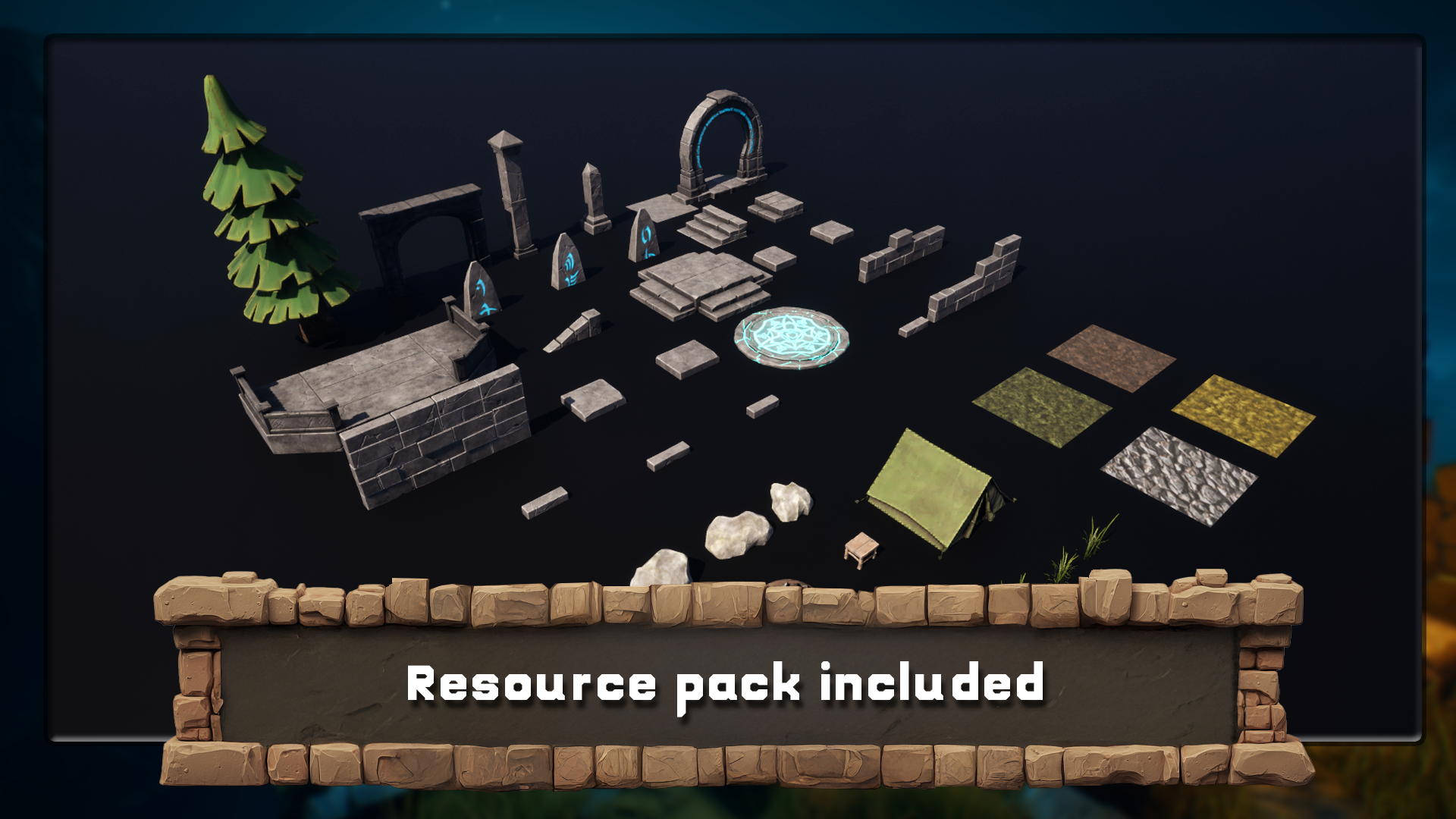
pack de ressources, vous recevez un projet zippé Reel Engine
Five, qui inclut des ruines modulaires, maillages ou des ensembles de textures de
paysage fluides avec un PBR complet et des cartes de hauteur,
et tout le reste dont vous avez besoin
pour créer cet À la fin, vous aurez non seulement terminé votre scène
nocturne, vous comprendrez également
pourquoi chaque choix fonctionne, comment contrôler la
répétition dans le paysage, comment empiler des éléments volumétriques
sans créer de brouillard,
comment donner au feuillage une sensation vie sans effet de
tanking,
et comment maintenir l'équilibre entre le froid et le chaud La scène se lit donc
très bien en un coup d'œil. Créez votre environnement stylisé que vous serez fier de présenter et
une boîte à outils que vous pourrez appliquer à n'importe quelle scène nocturne que vous créerez Alors rejoignez-moi dans un environnement nocturne
stylisé aux cinq styles imbattables. Organisons une soirée que votre
portfolio mérite.
2. Configuration de votre scène de nuit stylisée dans Unreal Engine 5: Bonjour et bienvenue à tous stylisé
Unreal Engine Five Nous créons des effets d'éclairage, de feuillage
et d'aménagement paysager. Et pour commencer,
nous allons simplement
mentionner que tous les raccourcis qui seront utilisés dans le cours seront
visibles sur le côté gauche. Donc, tout ce que
nous faisons ici dans le cadre de la création de scènes, vous allez
pouvoir le recréer facilement Tous les clics de souris, toutes les lettres, tout visible sur le côté
gauche. Et avant de commencer, je vais passer à
l'Epic Launcher Et pour ce cours en particulier, nous allons utiliser
la version 5.6 0.1. Si vous n'avez pas cette version, chaque fois que vous êtes dans la bibliothèque
Unreal Engine, cliquez
simplement sur le bouton
This plus ici et sélectionnez la
version la plus récente pour 5.6 Ensuite, vous pouvez
cliquer sur le bouton jaune pour l'installer, puis
sur le lancement. Depuis le lancement,
revenons sur la ressource. Le pack de ressources
inclura un fichier zip. Assurez-vous d'extraire et de
décompresser tout son contenu,
car
vous y trouverez également le projet
Unreal Engine et le dossier d'images Maintenant, pour en revenir au lanceur
Epic Games, une fois que vous avez cliqué
sur le lancement et laissé votre projet se charger
pour Unreal Engine, vous allez obtenir
ce type de fenêtre Ici,
nous devons trouver le projet
que nous allons utiliser. Donc, en cliquant sur
Parcourir ici, dans les projets récents, nous serons en mesure de localiser le dossier Night Scene Free
Cheater, devrait contenir le
contenu de configuration et le fichier de projet point u Le mien contient des dossiers supplémentaires car je l'ai déjà ouvert. Une fois que vous aurez ouvert le projet, il vous générera
ces nouveaux dossiers. Tu n'as pas à
t'inquiéter à ce sujet. Nous allons simplement sélectionner ce fichier ici
et cliquer sur Ouvrir. Je vais mentionner qu'il a été créé avec une version
précédente. C'est bon Nous pouvons
simplement utiliser plus d'options et utiliser
Convert sur place. La première fois qu'il se charge, cela peut prendre un certain
temps, mais la prochaine fois, ce
sera beaucoup plus rapide. Et tu devrais te procurer
ce genre de fenêtre. Pour nous assurer que nous voyons
exactement la même mise en page, nous allons passer dans
Windows et utiliser un chargement pour le chargement
par défaut de l'éditeur Comme nous avons
exactement la même mise en page, il sera
donc plus facile de
suivre cette configuration. Nous pouvons maintenant passer au tiroir
de contenu et trouver le niveau de
prévisualisation. Si nous devions
double-cliquer dessus, nous verrons tout
le contenu requis
pour le pack de ressources. Maintenant, si vous rencontrez
de telles erreurs, il vous
suffit d'aller sur le côté droit et de
trouver le bouton Corriger ici, de
cliquer sur les deux comme ça, et cela corrigera
toutes les vérifications cartographiques. Ensuite, nous pouvons
procéder à la fermeture. Maintenant, c'est le type de contenu que
nous allons avoir, et nous allons avoir tous
les éléments nécessaires pour créer nos propres ruines
dans l'environnement. Nous allons également avoir
un seul arbre avant ensemble de
cette configuration ne devienne
un arbre plus élégant pour ce
type d'environnement. Nous allons également
avoir quelques pierres,
un plan de lune, des nuages pour recouvrir et des
articles de camping du genre, puis nous allons
avoir des matériaux pour notre aménagement paysager,
juste comme ça, et enfin
du feuillage à
réutiliser juste comme ça, et enfin pour l'environnement. Tout cela, nous allons
nous adapter
au paysage lui-même afin d'en tirer
le meilleur parti. Maintenant, ce n'est pas tout à fait terminé
en ce qui concerne le pack de ressources. Nous allons également
avoir quelque chose plus à
ajouter à la configuration. Et si nous retournons dans
le tiroir de contenu, nous pouvons cliquer sur ce bouton
publicitaire ici. Cela nous permettra de
réimporter du contenu supplémentaire. Et à partir de là, nous
allons utiliser l' importation à la troisième personne. Maintenant, cela nous permettra d'ajouter l'échelle humaine que nous allons utiliser
tout au long de notre scène, et si vous le souhaitez, nous pouvons également utiliser le modèle à
la troisième personne. Deux d'entre eux
circuleront dans notre scène. Cette version d'une
troisième personne a été mise à jour de 5.5 à 5.6, et il s'agira d'une version plus récente. Si vous utilisez
une ancienne version, cela sera légèrement
différent de vous. Mais le plus
important, c'est maintenant que nous l'avons ajouté. Nous pouvons simplement fermer l'ensemble
de ce navigateur de contenu. Mais le plus
important, c' est qu'une fois l'
élément ajouté à notre projet, nous pouvons passer aux
personnages, aux mannequins, maillages et trouver un quin simple,
que
nous pouvons
faire glisser sur la scène
pour vérifier la référence à
échelle humaine Donc c'est plutôt
bien. Et vous pouvez déjà voir que la
lune, par exemple, serait bien trop petite
pour l'échelle d'une scène. Nous allons donc procéder à
des ajustements tout au long du cours, en nous assurant que tout s'intègre parfaitement dans
notre environnement. Nous allons également ouvrir
un menu
indiquant que dix modifications du contenu source
ont été détectées. Nous pouvons cliquer sur Quelle
modification et voir que
A, certaines modifications ont été
créées parce
que la mise à jour
d'un fichier était nécessaire, mais nous pouvons y remédier en
cliquant sur Importer, et c'est tout. Nous n'avons pas à nous soucier de
quoi que ce soit d'autre ici. Par défaut, cela doit être
configuré comme une configuration normale. Nous pouvons simplement cliquer sur Importer, et cela résoudra
tous les problèmes nécessaires. La dernière chose que
je voudrais mentionner avant de continuer
est que nous devrions
enregistrer notre niveau,
et le simple fait d'utiliser Control et S, qui est une procédure standard, ne
suffirait pas, car Control et S n'
utiliserait que la sauvegarde du niveau actuel. Chaque fois qu'
une fenêtre
est ouverte, seule
cette fenêtre est enregistrée. Si vous voulez tout enregistrer, vous devez utiliser
Control Shift and. Dans le coin inférieur droit, nous pouvons voir un onglet qui
indique les articles non enregistrés gratuits En utilisant Control Shift et S, nous pourrions
tout enregistrer en une seule fois. Alternativement, nous pouvons
simplement cliquer sur ces éléments non enregistrés ici dans le coin inférieur droit
pour enregistrer tout leur contenu Et maintenant, vous voyez qu'
il est dit que tout est enregistré, et c'est exactement ce que nous voulons. Ce sera donc
tout pour cette vidéo. Merci beaucoup d'avoir regardé, et je
vous verrai dans peu de temps.
3. Créer un tableau de référence efficace avec les outils PureRef et IA: Bonjour et bienvenue
à tous UnreelEngine, cinq environnements
nocturnes stylisés,
effets visuels, glissades, feuillage effets visuels, glissades Dans la dernière leçon, nous avons importé un
pack de ressources pour la scène, et nous avons ajouté
un
modèle à la première personne à notre
Unreal Engine Five Dans le pack de ressources, il y a une autre chose
que j'aimerais
souligner, à savoir ce dossier
d'images ici. Une fois que vous aurez décompressé l'ensemble de la configuration, vous aurez un dossier
d'images à référencer Et ces dossiers
contiendront tout ce dont nous avons besoin pour des références rapides, y compris une configuration
générale de l'éclairage, ainsi que les
formats PNG pour l'environnement lui-même,
ainsi que quelques
plans de rendu de la scène. Donc, pour
me faciliter la tâche, ce que j'ai tendance à faire, vous pouvez soit l'avoir
sous forme de fichiers
PNG soit utiliser une
application appelée PURF Si vous vous demandez
ce qu'est Puref, j'ajouterai une vidéo à la fin de celle-ci pour expliquer de
quoi il s'agit Mais pour l'instant, je vais avoir un projet vide,
et je vais juste commencer
à faire glisser
chacun de ces dossiers
individuellement, juste pour m' et je vais juste commencer
à faire glisser chacun de ces dossiers assurer qu'ils ont chacun leur
propre espace Et rien qu'en le
faisant, nous pouvons importer tous
ces éléments dans des pièces distinctes. Et une fois que nous l'aurons,
nous pourrons voir
que tout ce dont nous avons besoin sera configuré nous-mêmes, pour nous, et
tout sera parfaitement prêt pour nous. premières balançoires ne sont donc
que des images générales du référencement de
l'environnement Et pour être honnête,
en matière de
référencement,
plus il y en a, mieux c'est Honnêtement, vous devriez avoir le type de référencement
pour l'éclairage Vous devriez avoir le
référencement une composition pour l'environnement
général, l'emplacement de l'environnement, ainsi que le type d'
arbres que vous auriez et ainsi de suite. Tout ce type de
configuration bénéficierait vraiment d'
avoir ,
une idée générale de
ce que
nous essayons de
créer et du positionnement
de chacune des pièces. Donc, tout d'
abord, si nous zoomons , par
exemple, jetons un coup d'œil à cette photo
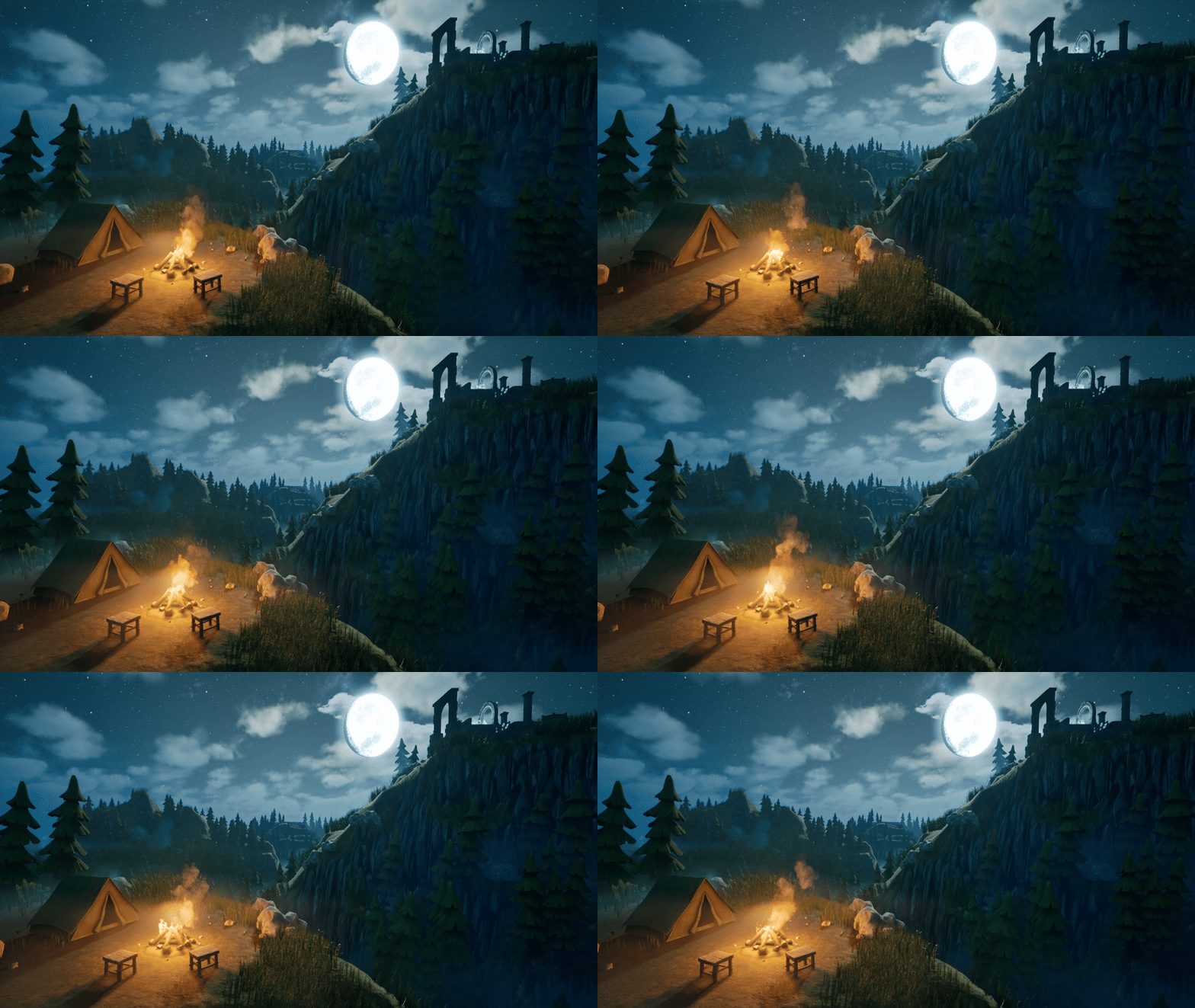
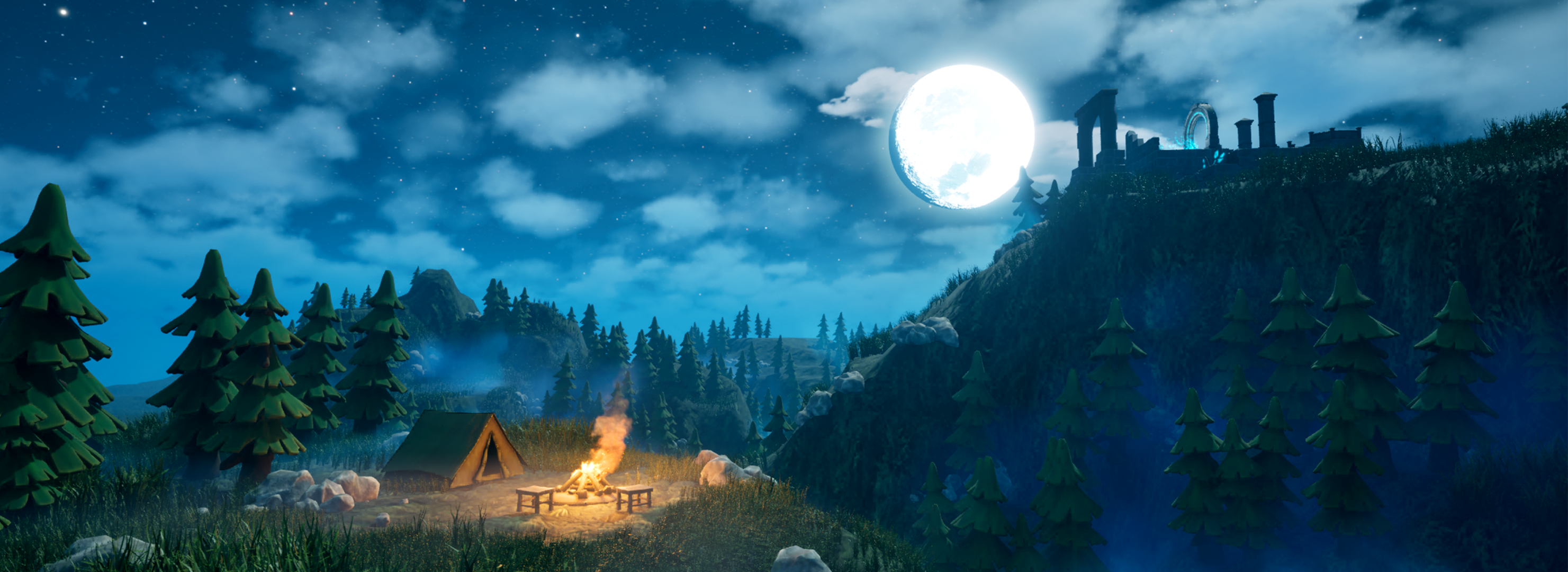
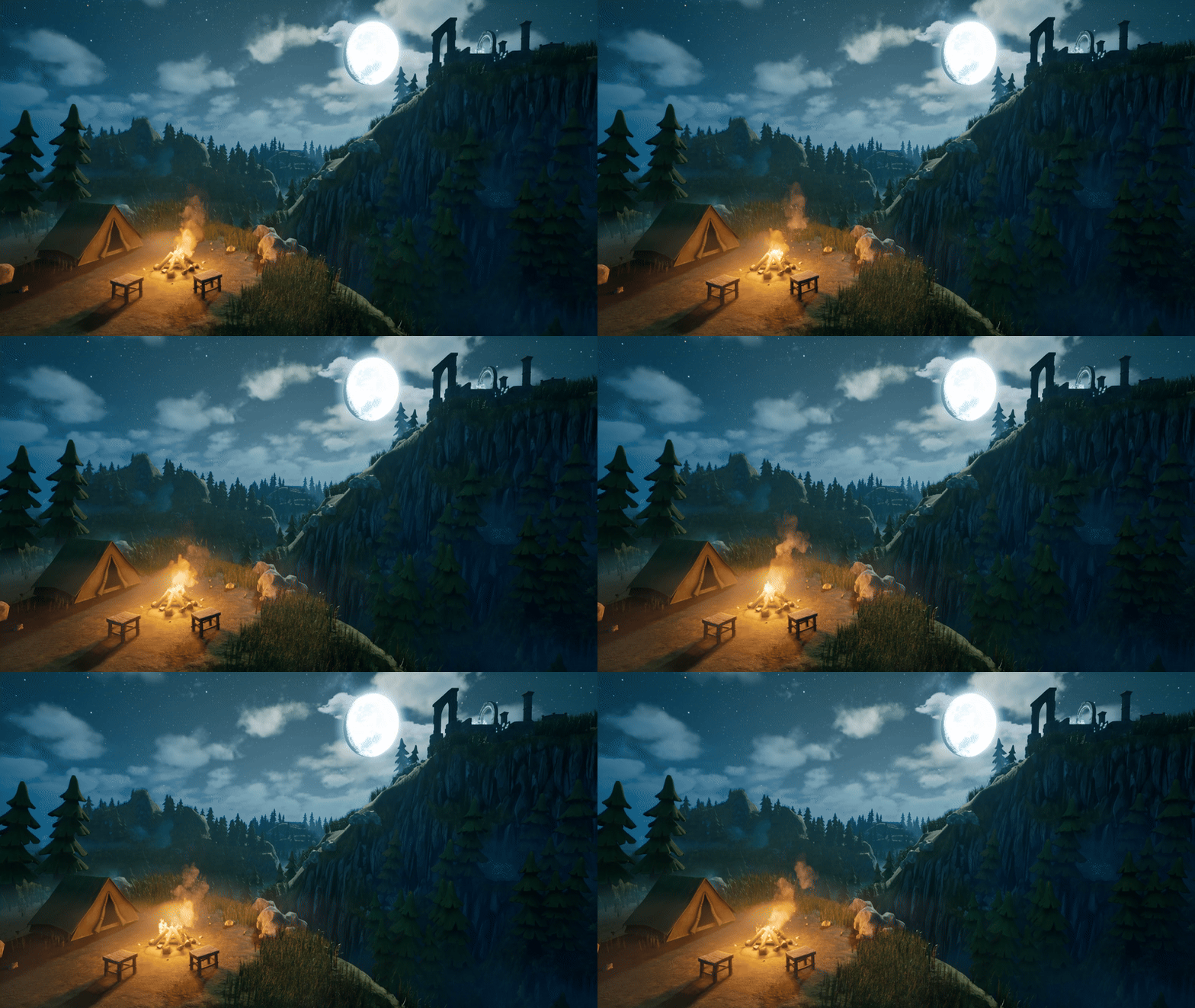
ici, cette photo verticale. Cependant, le rendu final que nous allons créer ressemblera davantage à un paysage. C'est un parfait exemple de quoi ressemblerait la configuration. Et au premier plan, nous avons un beau camping
entièrement éclairé Donc, nos yeux finiraient
toujours par se
concentrer sur cette section. Nous avons également le côté opposé en termes
de symétrie. Donc, si nous dessinons la grille
comme celle-ci, nous en aurons une, exemple dans un coin et une autre pièce
centrale dans un autre coin, et le tout
serait un peu plus mis en valeur avec le clair de lune
lui-même et la lune elle-même Ce serait donc un
bon type de prise de vue, et nous avons
un certain lien avec une trajectoire ascendante, et le reste des objets
ressemble plus à une silhouette. Ils ne sont donc pas complètement
éclairés, etc., mais comme il s'agit d'une scène nocturne, nous obtiendrions des ombres plus sombres
, des couleurs plus chaudes Et en arrière-plan, nous
obtiendrions des images
plus claires à cause
du doux brouillard qui
se répand dans le paysage lui-même. L'ensemble du paysage, le terrain lui-même,
s'éclaircirait petit à petit Et c'est une bonne
façon de séparer,
vous savez, le premier plan de
l'arrière-plan Et puis, en
arrière-plan lui-même, très
belle lumière provenant d'un puits de lumière, la lucarne, le magnifique type de paysage que
nous voyons
ici avec toutes les étoiles et
tout ce genre de choses de ce genre C'est en gros ça. En ce
qui concerne les scènes nocturnes, il est très important de bien comprendre qu'
elles ne sont pas
aussi simples qu'une scène diurne,
et je vous recommande vivement de vous
intéresser pas
aussi simples qu'une scène diurne, aux films et cinématiques et de regarder la façon dont la
scène nocturne est configurée Et généralement, une fois que
c'est fait, cela vous donne un peu d'éclat pour une teinte bleutée Ils ne créent donc pas réellement une scène nocturne réaliste, mais elle doit simplement
être crédible Nous parlerons davantage de l'éclairage au
fur et à mesure. Mais le fait est que la lumière bleutée est souvent
associée à
la scène nocturne, elle donne un aspect froid,
et chaque fois
qu'il y a un feu de camp,
il
y a plutôt une
lueur chaude Et ici, nous allons
avoir les références pour,
eh bien, juste pour le terrain général. Nous allons avoir
la référence humaine, qui est de 1,8 mètre,
je crois, pour les mannequins féminins
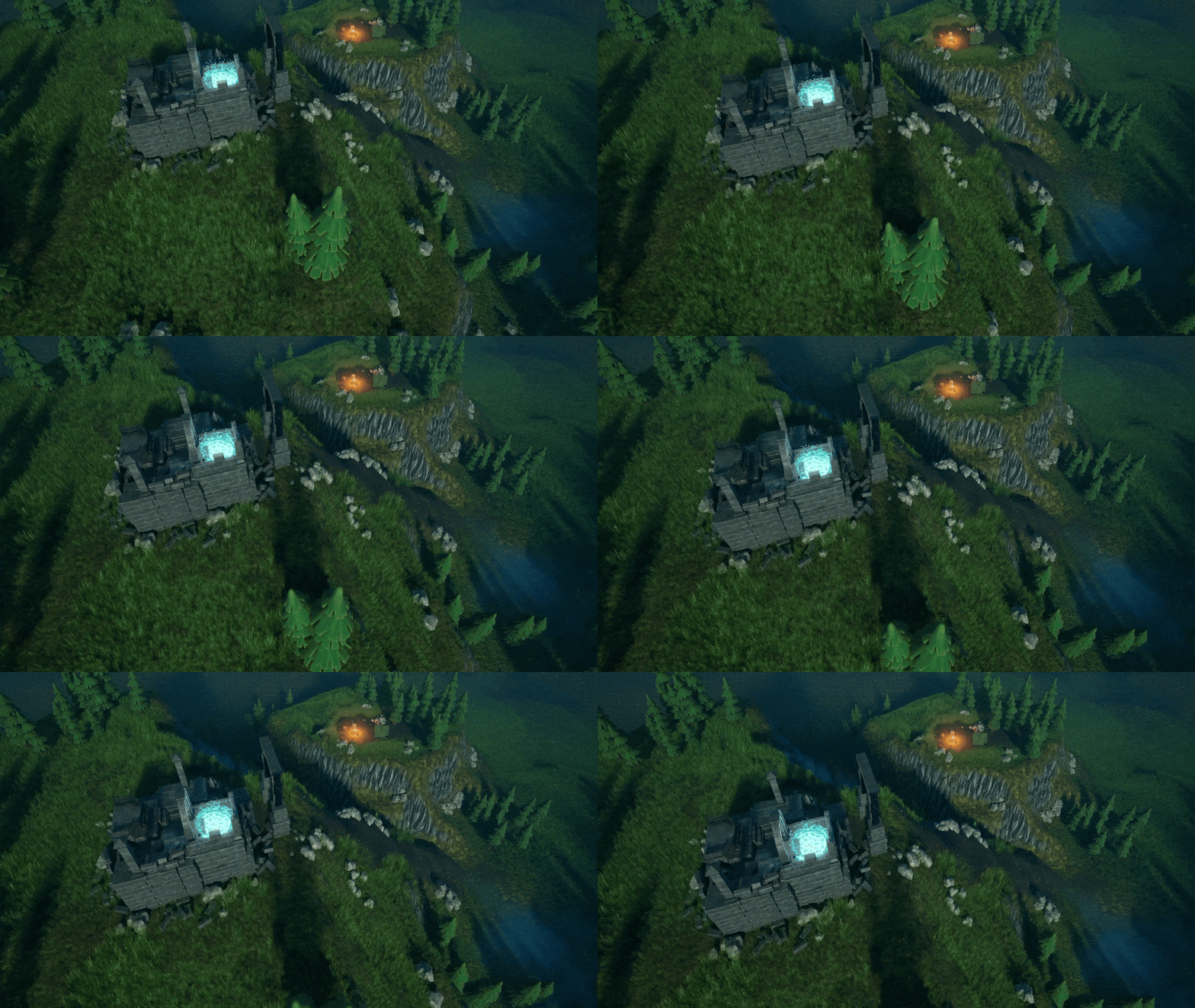
et masculins Voilà, et ici, nous allons voir
quelques-uns de ces mannequins
placés autour de l'installation, juste pour avoir
une idée de référence
pour la scène globale Ensuite, nous allons avoir
le paysage général,
encore une fois, avec ces mannequins
légèrement visibles Pour une meilleure visibilité, nous allons avoir
cette scène ici, où tous
ces mannequins seront visibles ici,
et nous allons également avoir
quelques chiffres visibles sur l'image Ces chiffres
représenteront la hauteur utilisée pour ce paysage
en particulier. Donc, cette montagne
ici, par exemple, serait un peu plus basse celle-ci et celle-ci
est le plus haut sommet Ensuite, nous
aurons également un numéro pour cette
montagne ici. Voici donc les quatre
chiffres que nous voyons sur le terrain pour faciliter
le référencement global Nous avons donc une couleur plus
claire, une exposition plus claire pour
voir le type de montagnes que nous avons en dehors de l'installation, et c'est à
peu près tout. Le reste est principalement pour, eh bien, un meilleur référencement Vous pouvez voir les
vues du haut vers le bas et le reste, quelques plans très rapprochés, toutes ces bonnes choses
juste pour
nous aider à visualiser cette scène globale Cela étant dit,
pour mieux
utiliser le PUF,
pour ceux d'entre vous qui le
souhaitent,
je vais diffuser une courte vidéo d'
introduction au PureRef,
qui vous aidera
à
mieux naviguer dans l'ensemble mieux
utiliser le PUF,
pour ceux d' entre vous qui le
souhaitent, je vais diffuser une courte vidéo d'
introduction au PureRef,
qui vous aidera
à vous aidera
à mieux naviguer dans Ce sera donc tout pour moi. Merci beaucoup d'avoir regardé, et je
vous verrai dans peu de temps. Bienvenue à tous dans notre guide de référencement
détaillé. Et il est très important que nous utilisions
des références dans
pratiquement tous les types de modèles ou environnements sur lesquels nous allons
réellement travailler. Donc, avant de
faire quoi que ce soit, avant de poser des cubes
ou quoi que ce soit d'autre, il est vraiment important
d'avoir des références
vraiment décentes avec lesquelles travailler. Donc, la première chose que je veux recommander est que vous puissiez utiliser quelque chose pour
mettre toutes vos références comme Photoshop ou même Word. Mais ce que je vais vous recommander c'est que vous utilisiez quelque chose appelé pure, donc si vous allez sur le site,
qui s'appelle purev.com, vous l'
ouvrirez, et à partir de là, vous pouvez
cliquer sur Get Pure Rv, et cela vous amènera
à cet écran de téléchargement Et vous verrez pour le moment, vous avez 157 ou un montant personnalisé, vous pouvez le mettre zéro et l'
obtenir gratuitement. C'est donc totalement gratuit, et vous pouvez revenir et
faire un don si vous le souhaitez. Ensuite, il
ne vous reste plus qu'à cliquer sur Télécharger. Donc, les seules choses dont
nous allons
parler à titre de
référence ici seront gratuites,
sauf notre partie à mi-parcours. Mais il existe d'autres
alternatives, comme Dlly et un tas d'autres
, que vous
pouvez utiliser au lieu de vous lancer en cours de trajet Une fois que vous aurez ouvert Pura, c'est
ce que vous serez
accueilli par cet écran Et si vous voulez cliquer avec le bouton droit de la souris, vous pouvez le
faire glisser sur n'importe lequel de vos écrans ou le
réduire, par exemple. Et c'est vraiment un
très bon programme. C'est vraiment très pratique, je recommande
vivement de l'acheter. Maintenant,
réfléchissons réellement à obtenir nos références. Et il existe quelques sources que nous utilisons pour
récupérer des références. Mais en général, ce que vous
voulez faire, c'est créer une sorte de page de
référence si vous voulez être un amateur ou un
professionnel de la modélisation en
trois dimensions ou dans environnements où
vous allez voir choses, par exemple sur
Pinterest ou esquisser,
et en fait, vous
voulez les enregistrer dans Je connais donc
des gens qui ont
enregistré
des milliers et des milliers d'images au fil des ans. Et chaque fois qu'
ils abordent un projet, ils s'y plongent
et trouvent toutes les images qu'ils
ont sur ce projet en particulier. Il peut s'agir d'un samouraï
ou d'une cloche chinoise. De plus, beaucoup de personnes que
je connais et qui travaillent dans
ce domaine de
manière professionnelle visiteront les musées. Ils prendront leurs
propres images, puis les
téléchargeront également dans le fichier. Donc, le premier point de contact
si vous n'avez encore
votre propre base de données
sera
probablement Google. Ouvrons donc Google, et vous pouvez voir ici
qu'en ce moment, je recherche un camion de livraison
victorien. Je vais le faire, je vais
juste
les parcourir et obtenir de belles
références comme celle-ci, par
exemple, puis
je vais simplement cliquer avec le bouton
droit de la souris et copier l'image. Ensuite, ce que je vais
faire, c'est
passer aux camping-cars PUR Je vais juste l'ouvrir de
nouveau, appuyer sur Control V, et vous verrez maintenant que j'
ai ma belle image ici. Ce que nous pouvons également
faire avec PureVS, nous pouvons également le retirer et
l'agrandir si nécessaire, ce qui est vraiment très
pratique lorsque nous introduisons de nombreuses images réelles Maintenant, la prochaine chose que
je vous recommande faire une fois que vous
avez réellement une image dedans, c'est de
cliquer avec le bouton gauche de la souris et de la faire glisser quelque part. Ensuite, ce que vous pouvez
faire, c'est appuyer sur Ctrl N et vous pouvez
réellement prendre une note. Appelons donc cela Victorian
Trucks. Disons-le : camions. Maintenant, dans ma scène,
je voudrais peut-être
un lampadaire victorien en plus une partie de la scène
ou quelque chose comme ça Regardons donc le suivant. Le prochain point d'appel
sera donc Pinterest,
et installons un lampadaire
victorien .
Essayons donc ça. Voyons voir ce que nous obtiendrons,
et nous verrons que nous avons de très et nous verrons que nous avons de nombreux styles,
en particulier celui-ci. Celui-ci est vraiment très sympa. Celui-ci est également très sympa. Donc, ce que je vais faire, c'est prendre celle-ci, cliquer avec le bouton droit de la souris sur Copier l'image, retourner sur mon PueV, puis y
déposer les images,
comme ça, et peut-être agrandir
celle-ci un peu Ce que j'ai tendance à faire, c'est de rassembler un tas d'images pour
chacune de ces choses. Lorsque nous
créons une scène ou même simplement le modèle, vous devez capturer autant d'
images que possible. Je parle de centaines
d'images ici. Et surtout si
vous faites une scène, vous voulez tous
les petits rôles. Vous voulez tout, qu'il
s'agisse de l'éclairage, de l'environnement, des arbres. Vous devez obtenir des références pour absolument tout, car cela rendra vos
scènes vraiment plus belles
si vous avez de
très bonnes références. Maintenant, laissez-moi
vous montrer que c'est un sur lequel
je travaille actuellement, donc si je viens charger Reason, je vais juste
charger celui-ci ici, et vous verrez pour le moment,
j'ai tous mes accessoires J'ai tous mes
bâtiments principaux que je vais chercher
à utiliser comme références. J'ai une tonne de portes. J'ai même plein de feuillage. J'ai toutes mes fenêtres. J'ai mes lampes ici
et, plus
important encore, tout l'éclairage. En d'autres termes, c'est une scène. Alors, ce sera à quelle heure de la journée
? Est-ce que ce sera, vous savez, tôt le matin ou
au crépuscule ? Est-ce que ce sera une scène nocturne, ou est-ce que ce sera midi avec le soleil qui
se couche sur ma scène ? Assurez-vous simplement que cela correspond
bien à la scène. Ça ne sert à rien
d'avoir une scène comme celle-ci, par
exemple, alors celle-ci ici. Si vous avez une
cabane en rondins dans la neige, vous voulez vraiment qu'elle
corresponde à votre scène réelle. Avant de passer à autre chose,
il y a quelques autres endroits que nous utilisons
pour le référencement, en particulier quelque chose comme
Sketch Up, qui est vraiment très intéressant car vous pouvez réellement entrer dans
une scène réelle Ensuite, ce que vous
pouvez faire, c'est faire pivoter
autour de celui-ci et
vraiment, vraiment vérifier comment un modèle est assemblé
, comme celui-ci, qui est l'un des nôtres. Mais vous pouvez voir ici à quel point il est alors
facile de se faire une bonne idée de ce qui est réellement
incorporé dans cette scène. Et ce que vous pouvez réellement
faire à partir de là, c'est que nous pouvons réellement descendre
et obtenir des captures d'écran de ceci ou
même cliquer avec le bouton droit de la souris et copier l'image. Il y a aussi,
disons, que si nous voulions créer un camion victorien, par exemple,
pour garder le même thème que
ce que nous avons fait, vous pouvez constater qu'
il n'y a pas de
fin véhicules de
type victorien ou vintage ici. Pas autant que ce qu'
il y a sur ArtStation,
mais c'est quand même un très, très bon point de
départ
pour chercher des références Cela m'amène à mon prochain film, qui est bien sûr ArtStation C'est tout simplement l'une des
plus grandes ressources pour référencer ou
rechercher des artistes dans le monde Mettons donc une
référence au style victorien, par
exemple, et
voyons ce que nous obtenons réellement. Cherchons des œuvres d'art. Nous allons donc rechercher des œuvres d'art et voir ce qu'elles trouvent
réellement. Il devrait y avoir beaucoup de
choses avec lesquelles travailler ici, particulièrement si vous
recherchez un véritable éclairage. Vous recherchez donc effets
d'éclairage
comme celui-ci ici. Et encore une fois, nous pouvons prendre ces données réelles et
les utiliser comme références. Et ce qu'il y a de mieux avec
ArtStation, c'est
que nous pouvons également descendre et examiner des choses qui peuvent être du concept art, donc deux D ou
trois D. Et nous pouvons également descendre et examiner de quel
sujet il s'agit Il peut donc s'agir d'automobiles, automobiles victoriennes, d'architecture
ou quelque chose comme ça Les possibilités d'
ArtStation sont donc quasiment infinies, et vous pouvez obtenir des
tonnes et des tonnes de références de
très haute qualité Il y a, bien sûr,
des centaines et des centaines d'autres endroits où vous pourriez probablement vous
rendre pour obtenir des références, mais je
vous les montre parce
qu' en ce qui concerne les références, sont les
meilleurs endroits où aller. Passons donc à l'une des choses que nous utilisons
vraiment beaucoup aujourd'hui, dont vous n'auriez pas
cru qu'elle pourrait réellement
entrer en ligne de compte en ce qui concerne le
référencement, mais elle est
vraiment très pratique Alors permettez-moi
de vous présenter maintenant Chat GPT. Voici donc Chat GPT. Vous pouvez voir que nous
avons Chat GPT 4, mais nous en avons également 3.5 La version 3.5 est en fait gratuite, et elle est en fait suffisante
pour faire ce que vous voulez. Vous n'avez vraiment pas besoin de payer
pour cela. C'est également gratuit. Donc, ce que je vais faire,
c'est envoyer un message, et je
vais taper, me
donner dix bâtiments différents pour une scène urbaine victorienne. Quelque chose comme ça. Cliquons sur Entrée et voyons
ce que cela me donne. Vous pouvez donc voir maintenant que cela m'a donné beaucoup de choses sur lesquelles travailler
réellement ici. Et le mieux,
c'est que tu peux aussi dire,
donne-m'en dix de plus. Ensuite, il vous
en donnera dix de plus. Maintenant, ces outils
sont vraiment pratiques à utiliser, car je peux simplement prendre ces idées, elles m'en feront
part d'autres,
et je pourrai
ensuite accéder à Pinterest Ou faites une recherche sur
Google et recherchez-les ou essayez de trouver
quelque chose comme ça. Et je peux en quelque sorte me faire des
idées et concevoir ma scène là-bas en utilisant toutes ces choses,
en particulier Pure Rev. Nous pouvons également les intégrer
à notre véritable Mid Journey Maintenant, encore une fois, notre
trajet à mi-parcours est payé. Je pense que le montant le plus bas est de
20$ ou quelque chose comme ça, mais il existe de
très nombreuses choses gratuites, mais je vais quand même vous montrer
ce que nous faisons réellement avec notre générateur d'images basé sur l'IA. Vous pouvez donc voir pour
le moment que c'est l'image que nous avons
réellement générée. Je sais que nous l'avons appelé fourgon de livraison de l'époque
victorienne, et c'est ce que
nous obtenons réellement. Si nous examinons mes images, vous verrez que
nous avons généré une tonne d'images sur
tout cela. En particulier, nous l'utilisons
également pour générer des textures. Il ne s'agit pas simplement de
générer des images, des idées
et des choses de ce genre. Vous pouvez en fait l'utiliser pour
générer des transferts
destinés à Windows,
des publicités ou des textures réelles Et nous l'utilisons, en particulier pour des choses comme les rideaux,
car il est
vraiment très facile d'obtenir le look
que vous
recherchez réellement. Je peux voir que nous avons beaucoup d'
idées pour les salons. Nous avons beaucoup d'idées pour les chambres à coucher et d'
autres choses de ce genre. Ce que nous pouvons également faire
à mi-parcours, nous pouvons également partir à la découverte. Et ce que vous pourriez faire, c'est
rechercher avec un bal de fin d'année victorien. Mettons-nous en calèche. Et puis nous pouvons également
en tirer des idées. Donc, si je monte dans une calèche
victorienne, vous pouvez voir ce
qui se passe. Maintenant, si nous arrivons ici,
nous pouvons également voir si
nous cliquons ici, il s'
agit de l'invite
que quelqu'un a saisie. Vous pouvez
donc
suivre cette invite,
peut-être la modifier légèrement,
puis obtenir vos propres
images au nous pouvons également voir si
nous cliquons ici, agit de l'invite
que quelqu'un Vous pouvez
donc
suivre cette invite, il s'
agit de l'invite
que quelqu'un a saisie. Vous pouvez
donc
suivre cette invite,
peut-être la modifier légèrement, lieu simplement copier les images
d'autres personnes. C'est un excellent point de départ pour rassembler
vos propres images. L'autre
point concerne le milieu du voyage, je peux venir par exemple,
revenons en arrière. Ensuite, ce que je peux faire, c'est maintenir le quart de travail tout en le maintenant enfoncé. Je peux
les récupérer toutes, par exemple, puis cliquer sur
le bouton Télécharger et
télécharger toutes ces images. Et la meilleure chose à
propos de PureV, c'est que vous pouvez importer plusieurs images
en même temps Vous pouvez
donc simplement les glisser-déposer, puis elles apparaîtront toutes les unes
à côté des autres Donc, des choses vraiment
très pratiques à avoir. Enfin, pour résumer, ne faites pas ce que j'ai fait il y a
quelques années, où je me contente de plonger directement dans Blender sans même penser aux références et de trouver références s'il le
fallait pendant que je
construis quelque chose. Ne le fais pas de cette façon. Cela mène directement à la création d'une
belle boîte grise,
tout cela, car tout d'abord, vous saisissez toutes vos références, vous vous assurez que
tout est en ordre. Vous pouvez aller chercher d'autres
références si vous en avez besoin. Vous savez, si vous
avez soudainement une étincelle d'inspiration, vous voulez créer
quelque chose à la volée, puis prendre d'autres références, mais
pour commencer, prenez toutes vos références, faites-les vraiment très
bien agencées, et passez, vous savez, même une demi-journée à une journée à saisir toutes
ces références Vous pouvez ensuite enregistrer
le pura également dans des fichiers individuels, puis vous y aurez toutes
les autres références concernant cette
version particulière, prêtes à être utilisées peut-être sur un autre
projet dans le futur Ou tout le monde, donc j'espère que
vous l'avez trouvé utile, et j'espère que vous suivrez
mes conseils à l'avenir. Merci à tous On
se voit le prochain. Bravo.
4. Créer et parcourir votre premier niveau dans Unreal Engine 5: Bonjour et
bienvenue à tous Unreal Engine Five : environnement
nocturne stylisé, glissade
FX, feuillage
et aménagement paysager Dans la dernière leçon, nous avons passé en revue la configuration du PURF pour
notre référencement, qui nous a permis d'obtenir ce
type de fichier Nous allons maintenant passer
à la création de notre premier niveau. Pour
ce faire, nous allons
passer à un nouveau niveau de fichier, et nous allons
sélectionner la scène de base. Nous allons continuer et
cliquer sur Créer, et tout de suite, nous allons appuyer sur Ctrl
et S pour enregistrer notre niveau. Donc, celle-ci, nous pouvons l'appeler scène
nocturne
ainsi et cliquer sur Enregistrer. De cette façon, nous avons obtenu
un très bon type d'
environnement de base qui
nous fournit déjà de bons composants
tels que la lumière directionnelle, la lucarne et
le système cloud Si nous voulons jouer un personnage
à la troisième personne, si nous devions prendre l'avion
maintenant, rien ne se passera. Mais si nous voulons
que cette troisième personne lance un contenu que nous avons
importé précédemment pour qu'il figure dans la
scène, nous pouvons le faire. Nous pouvons simplement
modifier les paramètres du projet, puis nous
trouverons un projet de jeu. Nous pouvons passer à tous les
paramètres ici. Recherchez ensuite le mode de jeu
Simple Y. Voilà, le mode de
jeu par défaut ici, et nous pouvons sélectionner le mode de jeu à la
troisième personne de BP. Une fois que nous l'
aurons terminé, nous pourrons fermer. Et maintenant,
lorsque nous cliquons sur Jouer nous allons voir ce personnage, dans
lequel nous allons maintenant
pouvoir nous déplacer. Si nous voulons contrôler
l'endroit où le personnage apparaît, il suffit de cliquer sur le bouton
Ajouter ici et de rechercher «
Start Player Start »,
comme ça, puis de le sélectionner Et cela nous donnera une capsule
dans laquelle nous le déplaçons, ferons apparaître notre personnage
. Donc c'est plutôt sympa. Hum, pour ce qui est du mouvement et de la façon de naviguer
dans la fenêtre d'affichage, je vais regarder une courte vidéo
sur les bases de la
navigation dans la fenêtre d'affichage, puis nous allons passer à la leçon suivante Alors merci
beaucoup d'avoir regardé, et je
vous verrai dans peu de temps. Bonjour et bienvenue à
tous dans le guide des
cinq principes de base d'Unreal Engine pour
le mouvement de la caméra Et nous allons commencer par vous
présenter
le type de
mouvements de caméra dans Unreal
Engine Five
afin de vous aider à
suivre les leçons plus facilement Donc, pour commencer dans la partie centrale
du logiciel, nous avons une vue de
caméra en perspective par défaut. Et grâce à cela, nous pouvons
déplacer notre caméra. La principale chose à retenir
lorsque
vous déplacez
votre caméra est qu'en maintenant la touche Alt enfoncée et Ev sur l'
un des boutons de la souris, vous pouvez effectuer
un certain mouvement. Ainsi, par exemple, en maintenant la
touche Alt enfoncée et le bouton gauche de la souris, vous pourrez faire pivoter votre
caméra, comme ça. En maintenant la touche Alt enfoncée et le bouton
central de la souris, vous pouvez déplacer votre
appareil photo comme ça. Enfin, en maintenant la touche Alt enfoncée
et le bouton droit de la souris, si vous deviez faire défiler la page vers le haut
ou vers le bas en utilisant ce mouvement, vous pourrez zoomer
ou dézoomer sur votre vue. Vous pouvez également
simplement faire défiler la molette de votre souris et zoomer ou dézoomer sur
le projet de cette manière. Maintenant, si vous voulez
zoomer sur un objet
sélectionné, si je coche cette case ici, par
exemple, je peux
cliquer sur la lettre F pour zoomer
directement sur l'objet. Nous pouvons maintenant l'utiliser pour faire
pivoter notre caméra et simplement voir un niveau avec l'
objet sélectionné comme centre. Si nous devions en sélectionner une
autre et cliquer sur F, nous zoomerions sur notre ressource. Et si la ressource est plus grande, comme ce plan
du sol ici, par exemple, si nous cliquions sur F, elle
effectuerait un zoom arrière et
garantirait que la totalité de la
sélection est visible dans notre champ de vision. C'est donc très
bien pour chaque fois que nous voulons zoomer
sur notre sélection. Vous devez faire attention, car si nous devions, par exemple, sélectionner un
ciel et cliquer sur F, il effectuerait un zoom arrière complet, et nous ne
voulons pas vraiment que cela se produise. Assurez-vous donc qu'avant de
cliquer sur F, votre sélection ne
ressemble pas à une sphère céleste Maintenant, si vous voulez avoir
plus de contrôle sur la caméra, et disons que vous voulez que cela soit similaire à notre jeu à la
première personne, vous pouvez faire en
maintenant le clic droit enfoncé pour entrer dans une sorte de mode de mouvement de caméra
dans votre éditeur. À l'heure actuelle, si je maintenais le bouton droit de la souris enfoncé, je peux simplement faire pivoter
ma caméra comme s'il s' agissait d'un jeu à la première
personne. Maintenant, ce qui est bien,
c'est que si nous
maintenions le clic droit de la souris enfoncé et que
nous utilisions WASD, nous pourrions ainsi nous
déplacer dans notre acide Ainsi, en maintenant RClick enfoncé, W pourra avancer en maintenant le clic droit enfoncé et S. Nous pouvons revenir en arrière, A pour
aller à gauche et D pour aller à De plus, si vous voulez
monter ou descendre directement, vous pouvez utiliser la
combinaison de Q et E.
Ainsi, en maintenant le bouton droit de la souris enfoncé et en maintenant Q enfoncé, je peux directement
descendre au niveau. De même, en maintenant
le clic droit enfoncé et en maintenant la touche E enfoncée, nous pouvons monter au niveau
comme ça. Maintenant, si l'appareil photo est un
peu trop rapide ou trop lent, nous pouvons utiliser cette icône dans le coin
supérieur droit, qui indique la vitesse de la caméra. Si nous cliquons
dessus, nous pouvons utiliser un curseur ici pour régler
la vitesse de notre caméra Ainsi, par exemple, si je
devais le régler sur un, j'ai un très lent mouvement
et nous serions en mesure contrôler très précisément emplacement de notre appareil photo avec
un mode éditeur. Si nous devions
le régler à huit, nous serions capables de monter et
descendre très rapidement, juste comme ça. Mais par défaut, il doit être
réglé sur quelque chose comme quatre. Il y a une valeur en
dessous, qui est définie sur un. Si nous devions le régler
sur deux, par exemple, cela multiplierait
notre vitesse
de quatre pour atteindre huit. Donc, à l'heure actuelle, si nous
devions monter et descendre, vous remarquerez que
c'est beaucoup plus rapide. C'est donc très
utile lorsque nous travaillons
avec différentes échelles. Personnellement, je vous
recommande d'utiliser
cette valeur uniquement lorsque vous
montez et descendez des échelles. Ainsi, par exemple,
si vous travaillez avec une mise à l'échelle planétaire, nous voudrions qu'elle
soit portée à 14, par exemple,
pour pouvoir sortir
d'un niveau très rapidement. Mais par défaut, en le gardant à un et en le
redimensionnant simplement à la hausse ou à la baisse, nous nous en sortirons très bien. Dans la vue en perspective, nous avons également deux
modes de perception du survol, situés dans
le coin supérieur gauche de la fenêtre pour la caméra en
perspective Donc, pour le moment, nous l'avons
mis en perspective. Nous pouvons les modifier pour qu'ils soient en haut, en bas, à gauche et à droite. En gros, cela
vous aidera à utiliser différents types d'
utilisation de notre niveau, pour le moment, parce que je suis placé en bas, si je le mettais à gauche, et si vous ne voyez rien, nous pouvons toujours utiliser
la lettre F et revenir
au niveau comme ça. C'est très utile
lorsque nous
créons des environnements
et des ressources, et nous voulons simplement nous
assurer qu'ils sont beaux et proportionnels au reste de notre niveau et sous
tous les angles. Encore une fois, par défaut, il
s'agira d'une perspective. , si vous souhaitez le remplacer
par plusieurs caméras et que vous souhaitez en Cependant, si vous souhaitez le remplacer
par plusieurs caméras et que vous souhaitez en voir
plusieurs à la fois,
nous pouvons cliquer en haut à droite dans notre mode d'affichage,
mais ici, vous pouvez cliquer sur
Maximiser ou restaurer la vue. Nous obtenons ainsi trois points de vue
différents, tous à partir de différents
types de points de vue Maintenant, à part la perspective, tous ceux d'Ava
seront, par défaut, définis sur wireframe. Si vous ne voulez pas que
cela se produise, nous pouvons toujours
les configurer pour qu'ils soient allumés. Donc, surtout lors
de la conception d'un niveau, ce type de vue
peut être très pratique. Pour revenir à une vue, nous devons localiser notre caméra de perspective et cliquer sur ce bouton ici. Dans cette vue en perspective, nous pouvons également modifier la façon dont notre caméra perçoit
l'ensemble du niveau Et
à l'heure actuelle, il est configuré par défaut sur IT, ce qui signifie que tous
les ombrages
seront visibles avec des
ombres appropriées, etc. Donc, pour changer cela, faudrait cliquer dessus. Et si nous devions, par
exemple, sélectionner Non éclairé, cela vous montrerait tous
les niveaux sans aucun type d'ombre. Tu
peux aller de l'avant et le faire. Nous obtiendrions ce genre de résultat. C'est aussi un peu
comme un filaire, on peut le voir dans les caméras AVO Si nous cliquions
dessus, nous verrions les types de géométrie
que nous aurions. C'est donc très agréable
à savoir, surtout si parfois, par accident, vous cliquez sur l'un d'entre eux et que vous ne savez pas comment vous en sortir, pouvez toujours appuyer sur ce
bouton ici et sélectionner, après quoi nous
avons également l'icône Afficher l'icône ici. Celui-ci vous permettra d'obtenir
différents types de visualisations pour votre caméra
respective Mais ce que vous
devez savoir, c'est que si vous avez quelque chose
qui cloche un peu, par
exemple, j'ai
ma grille en ce moment, qui est à peine visible, mais elle est souvent très utile lorsque nous
créons notre niveau. Mais si cela n'est pas
visible, par exemple, si je l'ai désactivé
avec ce bouton ici, je veux qu'il soit activé, mais je ne
sais pas exactement lequel il s'agit. Nous pouvons toujours continuer
et cliquer sur UTILISER PAR DÉFAUT, ce qui ramènera
tous les paramètres par défaut sélectionnés qui sont généralement définis
par le modèle par défaut C'est à peu près tout ce qu'il
y a à savoir sur les commandes de l'appareil photo. J'espère que la vidéo vous
plaira, et maintenant
revenons au cours.
5. Ruines de spirale grise dans Unreal Engine 5 avec des outils de précision: Bonjour et
bienvenue à tous Unreal Engine Five, environnement
nocturne stylisé,
effets visuels, éclairage, feuillage Dans la dernière leçon, nous avons passé en
revue les bases de la fenêtre utilisateur et
nous avons créé un tout nouveau niveau
sympa à utiliser Maintenant, nous allons commencer à travailler sur la scène. Et tout d'
abord, ce que nous
allons faire, c'est créer nous-mêmes un cube de base, monsieur,
non, les bases, un cube de formes. Allons-y. Et cela va nous
donner une belle échelle, une
par une, pour un cube. Nous allons nous en servir pour créer nous-mêmes une
petite configuration très simple et agréable pour Gray Box. En ce qui concerne
le déplacement de l'objet, nous pouvons utiliser W pour sélectionner
notre outil de déplacement, lequel vous pouvez également
cliquer ici sur
lequel vous pouvez également
cliquer ici, dans le coin supérieur
gauche Nous pouvons l'utiliser pour le
déplacer en utilisant ce Gizmo de
flèches comme Nous pouvons également cliquer sur E pour
passer dans l'axe de rotation, ce qui nous permettra de faire pivoter notre objet
comme ceci. Enfin, nous pouvons utiliser R pour
passer au Gizmo de mise à l'échelle, qui
nous permettra soit de redimensionner l'objet
entier de cette manière, soit d'utiliser uniquement le verrou d'axe
pour le redimensionner en fonction de l'axe
lui-même, juste comme ça Et si nous regardons la
référence, nous allons donc
créer cette pièce ici. Nous allons commencer par
simplifier à l'excès toute
cette forme nous donner quelque chose
pour, eh bien, les ruines Nous avons donc un cube, et j'aimerais également prendre un personnage que nous avions précédemment placé
dans une scène différente. Donc, Quinn Mannequin, comme ça, nous pouvons le laisser tel quel et maintenant commencer à
bien travailler avec les bases Et tout d'abord, lorsque nous travaillons sur le design, nous devons visualiser à quoi cela
ressemblerait en tant que configuration en ruine. Et pour cela, je
vais juste commencer par utiliser cette
soupe pour l'extruder Par exemple, remarquez que j'
ai également activé certains snapping. Tout en haut, nous avons
surligné le quadrillage bleu. Assurez-vous que cette option est activée
et que l'angle de prise de vue est activé. Donc, lorsque nous effectuons une rotation, il va claquer
de dix degrés. Et nous avons aussi la
capture d'échelle. C'est donc réglé à 0,25. Toutes ces options
sont configurées par défaut, il suffit de
nous aider, de visualiser comment cela va se passer. Et pour commencer, nous allons
simplement créer un
type de plateforme très basique. Et pendant que
nous faisons cela, nous allons parler
un peu leur
apparence en termes de configuration. Lorsque vous créez de telles
ruines,
il est donc important de ne pas simplement créer des résultats de type
bloc, et nous allons travailler un type de forme
plus dynamique Donc, dans ce cas, j'aimerais plutôt créer
une configuration en spirale, ce qui signifie que nous aurions, eh bien,
c'est la plate-forme avant. Nous aurions une autre
plateforme qui baisserait
également un peu, peut-être un peu
plus près, juste comme ça. Et c'est une bonne configuration de base. Et puis
un autre en bas, un
peu comme ça. Donc ça monte comme ça, ce qui a l'air plutôt sympa. Et ensuite, laisse-moi y
jeter un coup d'œil. Je pense que c'est un
peu trop haut, donc nous pouvons simplement
les sélectionner tous les deux et les baisser d'un. Voilà, quelque chose
comme ça est sympa. Ensuite, quand il atteindra la partie
centrale, nous pourrons le monter encore plus haut. Je vais donc l'agrandir un
peu, comme ça et l'agrandir vers l'extérieur, juste pour m'assurer que le coin ne se touche pas, et cela semblerait un peu
plus naturel dans la configuration Maintenant, dans ce cas, je n'aime pas la façon dont cela
se chevauche Idéalement, je voudrais le déplacer
vers l'extérieur ou bien, je peux l'écraser
un peu comme ça, et nous obtiendrons ce
genre de configuration Cette partie
paraîtrait un peu trop vide,
trop vide si nous la
laissions telle quelle. Donc, ce que nous allons
faire, c'est créer un autre
doublon, le déplacer bas comme ça et peut-être
même l'étendre
un peu Mais je ne veux pas que
tout ce vide soit comblé. Ce que nous allons
faire, c'est simplement déplacer
légèrement sur le côté
et le redimensionner légèrement vers le bas Donc, juste pour créer une jolie petite
plateforme qui nous aidera à
décomposer cette
forme verticale entière comme ça. Et déjà, ça a l'
air plutôt sympa. Ça monte comme ça, puis ça va monter
encore plus en spirale
vers le haut dans la
partie supérieure d'ici. Cependant, à ce stade, nous avons peut-être remarqué que le matériau utilisé est un peu
difficile à visualiser, surtout avec un éclairage aussi
vif. Donc, une chose que
nous pourrions faire est changer le
matériau de cette boîte grise. Et si nous devions sélectionner
tous ces blocs, nous pourrions accéder aux éléments sur le côté
droit à l'aide d'un onglet détaillé, puis
faire défiler
la page vers le bas jusqu'à ce que
vous voyiez les matériaux Nous pouvons simplement cliquer
sur l'onglet matériel,
rechercher la grille, etc., et
trouver le matériel de la grille mondiale Cliquez dessus, et nous allons
obtenir ce type de résultat. Certaines parties vont légèrement se
déformer,
et cela s' explique par le
fait que nous
superposons certains
de ces maillages,
mais c'est superposons certains
de ces maillages, tout à fait acceptable pour un objet comme une boîte grise, nous pourrons y remédier Nous allons régler ce problème maintenant
parce que ça m'ennuie Je vais
donc
désactiver cette mise à l'
échelle très rapidement et l'augmenter légèrement comme ça,
juste un tout petit peu, comme
ça, et c'est parti Nous l'avons réparé. Il faut s'
inquiéter de ça, tu sais, d'être un
peu extraverti ou quelque chose Nous pouvons également faire quelque chose de similaire pour celui-ci
, si nous le voulons. Mais, encore une fois, il ne s'agit que d'une solution
rapide en cas de chevauchement. Et comme il
ne s'agit que d'une boîte grise, nous n'avons pas besoin de trop nous en
inquiéter. Honnêtement, nous aurions pu faire en
sorte que cela se chevauche. Ça aurait été tout à fait normal. Passons à la forme. Nous avons donc déjà
ce type de configuration, qui semble
déjà très bon. Nous devons maintenant le
déplacer encore plus
haut dans cette section. Cette fois, nous
devons également visualiser un peu l'
escalier. Et pour cette raison,
je pense que je pourrais même abaisser cette échelle. Cette fois, la mise à l'échelle
est donc configurée avec le snapping. Je vais en quelque sorte l'écraser un peu
vers le bas juste pour le rendre un peu plus fin La raison en est
que je veux
avoir de la place
pour l'escalier. Et lorsque vous travaillez avec l'
escalier pour boîte grise, plusieurs
options s'offrent à vous. Une solution serait
de maintenir la touche Alt enfoncée, déplacer vers l'extérieur pour en faire
une copie, par exemple, et nous aurions très bon type de
plate-forme de base sur laquelle nous pourrions ensuite la faire pivoter et
faire semblant que ce sera un escalier Ce serait une
façon de procéder. Sinon, une méthode un
peu plus complexe serait de passer en mode sélection, de
passer à la
section de modélisation, et nous avons un tout nouveau puits, une mise en page de
configuration pour créer et
ajuster différents maillages Pour l'instant, cependant, nous allons
simplement créer un escalier, et vous pouvez le voir
ici qui nous permet de
créer un escalier. Nous pouvons ajuster le nombre
d'étapes ici. Nous pouvons probablement changer
quelque chose comme six,
peut-être , et ce
serait tout à fait normal. Je pense que six c'est suffisant. Pour aller de l'avant, il suffit de taper sur notre terrain, de cliquer sur Accepter, et nous allons nous procurer un type de treillis de
base
pour l'escalier. Revenons maintenant au mode de sélection
par défaut, et nous pouvons simplement
modifier légèrement cet escalier l'adapter à mieux l'adapter à cette configuration globale Et je vais
baisser la grille à dix
pour le snapping De cette façon, je peux
vraiment modifier un peu plus cela en termes
de positionnement Je pense donc que cet escalier est un peu plus haut, trop haut. Quelque chose comme ça
serait très sympa. Nous pouvons ensuite maintenir la
touche Alt enfoncée et la faire glisser vers l'extérieur. Donc, si nous faisons glisser le gadget, vous remarquerez que
nous avons des flèches, mais si nous sélectionnons simplement
le carré ici, nous allons affecter
plusieurs axes à De cette façon, nous pouvons faire
l'axe vertical ainsi que l'axe horizontal, mais pas le déplacer de
cette façon. Donc, en le sélectionnant simplement,
nous pouvons simplement le déplacer comme ça. Et encore une fois, tant qu'
il est vieux, nous pouvons simplement le dupliquer comme
ça. Et oui, dans ce cas, je pense que cette configuration est
un peu trop importante. Donc, ce que nous allons
faire, c'est démonter un peu l'
escalier et laisser un
peu de place pour, eh bien, une plate-forme
comme celle-ci.
Comme ça. Ce sera beaucoup
mieux, je crois. Il y aura donc une
belle plateforme de promenade. Il remonte ensuite à nouveau. Et ici,
disons que nous pourrions avoir un escalier,
peut-être un peu plus. Vous pouvez imaginer qu'il soit un peu
décomposé ,
juste comme ça,
et qu'il s' agisse d'une autre
plateforme. Tout comme. Et cet avantage est juste. le côté supérieur, nous pouvons avoir un peu
plus de contrôle sur la configuration. Nous pouvons commencer à travailler avec la
courbe pour qu'elle soit plus haute, encore plus haute ici Et je vais
juste sélectionner ce bloc au-dessus de L Zo, le déplacer sur le
côté, juste comme ça, et nous devrions probablement avoir
un autre escalier
montant, même à partir d'
ici, juste comme ça. Et comme ça. Oui, on
dirait que tout va bien
se passer Maintenant, cette plate-forme
devrait être encore plus haute. Nous devons maintenant décider de
la configuration de l'escalier. Donc, honnêtement, je préférerais que ce
soit un peu plus raide. De cette façon, il pourrait
monter plus haut, plus vite. Et puis j'aimerais
avoir un autre escalier, qui ne comporterait que
quelques
escaliers pour terminer
cette section, comme ça Mais cet escalier est
un peu trop élevé. Nous allons donc créer
une variante pour cela. Nous allons revenir en mode
modélisation, passer à l'escalier. Et cette fois, nous
allons simplement créer deux étapes. Sélectionnez donc deux marches, cliquez sur Entrée, puis placez-la quelque part sur le
sol, cliquez sur Accepter, et nous allons nous procurer deux escaliers de
base pour le montage ou le montage de la boxe
grise C'est donc ce que
nous allons faire. Maintenant, pour ce qui est de la
configuration ici, nous allons simplement
saisir cette pièce comme
ça et la déplacer
vers le haut comme ça. Et il ne nous reste
plus beaucoup de temps. Je pense donc que je vais juste nous
aider à le finaliser un peu pour
avoir une petite plateforme
ici et l'étendre,
comme si quelque chose comme
ça
était avoir une petite plateforme
ici et l'étendre, un très bon début Nous pouvons passer en revue cela dans une prochaine leçon et réparer
en quelque sorte toutes les pièces nécessaires. Alors oui, allons-y et
continuons avec cela
dans la prochaine leçon. Merci beaucoup d'avoir regardé, et je
vous verrai dans peu de temps.
6. Conception d'escaliers en hélice naturels pour des ruines stylisées: Bonjour et bienvenue dans Room
to n Reele Engine, cinq environnements
nocturnes stylisés,
effets visuels, glissades, feuillage Au cours de la dernière leçon, nous avons parcouru
une jolie petite mer à la recherche d'une boîte grise. Nous
allons continuer avec cela et parler
un
peu de l'idée originale de l'idée originale qui consistait à nous assurer que
la boîte grise elle-même
se déplace d'
une manière un peu plus
organique en spirale. Donc, sur le
côté droit, nous avons cette belle élévation
qui monte et
monte jusqu' au bout de
la partie centrale, puis elle tourne avec l'escalier puis passe sur le
côté gauche ici Donc, si nous regardons de
ce
côté, nous allons voir
que c'est assez vertical. Nous devons aller de l'avant
et régler ce problème. Nous devons également réparer cet
escalier ici parce que nous n'avons pas encore
tout à fait
fini de le terminer. Et je vais juste, bien, changer
un peu la position, changer la situation en ce qui
concerne la boîte, assurant que l'
escalier situé
tout au bout sera un peu
plus bien éclairé Disons-le de cette
façon. Et nous pensons aussi, euh,
maintenant, à l'extrémité de l'escalier, parce que nous ne voulons pas que cela
se termine sur l'escalier lui-même Nous voulons donc avoir une
petite plate-forme à la toute fin,
juste pour nous
assurer d'avoir une belle façon
de terminer l'escalier. Encore une fois,
cela ne nous inquiète pas trop en termes de positionnement
ou quoi que ce soit d'autre, en
bloquant les
formes comme ça. Donc, quelque chose comme ça sera largement suffisant, puis nous pourrons penser au dernier bloc
au-dessus de celui-ci. Et je pense que ce bloc
peut être un peu plus petit, juste un peu comme ça et se
placer plus près de la
section au tout début. Ces escaliers sont peut-être
un peu trop larges, nous pouvons
donc simplement les raccourcir
un peu et simplement
regarder la configuration générale. On le voit bien, ça a l'air plutôt sympa
pour l'ensemble de la section. Nous devons maintenant
commencer à examiner, eh bien, les derniers éléments. Ainsi, par exemple, ce
backend ici,
même si lorsque nous
pensons au même si lorsque nous placement original de la
caméra, il se peut qu'il ne soit
pas aussi visible. C'est quand même une bonne idée
de s'
assurer que tout sera beau,
de tous les côtés. Donc, pour cette partie, nous pouvons jeter un petit coup d'œil à la
référence. Donc, si je voulais juste
vérifier les références, nous avons l'escalier. Montez jusqu'à
la section supérieure. Ensuite, nous avons un moyen de
briser cette section
verticale manière et un peu de rupture ici aussi. Allons-y et prenons
simplement certains de ces éléments pour nous assurer que nous avons quelque
chose comme ça. Donc, vu du haut vers le bas,
nous allons avoir ce type d'esthétique visuelle. Allons-y et
voyons si nous pouvons régler ce problème. Donc, tout d'abord,
je pense que nous pouvons avoir une altitude un peu plus
belle ici Pour cette section, nous pouvons
simplement nous
assurer que nous avons un petit
rôle comme celui-ci. Rien
de trop,
juste une petite plate-forme qui
descend comme ça, et peut-être même que le
même escalier, petit escalier que nous avions ici, sera
placé dessus comme ça Lorsque je crée une boîte grise,
je m'assure également ne pas
abuser d'un trop grand nombre
d'éléments différents Ainsi, par exemple,
cet escalier est un peu plus large, et je pourrais le
raccourcir un
peu en termes de largeur pour m'assurer que
l'escalier
dupliqué sera en bon état, d'une largeur un
peu similaire Ainsi, lorsque nous revenons à création d'actifs ou à l'
utilisation des parties du module, nous n'avons pas besoin de nous
assurer que chaque
largeur est configurée de manière unique, et nous n'avons pas besoin de créer
plusieurs parties acides uniques. C'est-à-dire qu'en ce qui concerne
cette section, je pense que
nous pouvons en fait élargir
un peu plus cette zone ici Je peux donc l'élargir un
peu, comme ça et
juste comme ça. Et la partie inférieure
devra également être plus large, en fait. Je vais donc simplement étirer comme ça
et placer
et le
remplacer comme ça, et celui-ci ne doit pas être aussi large,
quelque chose comme ça. Ce que je fais en ce moment,
c'est m'assurer que nous cassons un peu cette surface
, et que nous avons également des
angles différents de 90 degrés au bout. Cela nous aide donc à
décomposer toute cette section. Et je pense que c'est assez
honnête, nous devons juste nous
assurer maintenant que nous avons toute cette configuration. Nous allons avoir un puits
cassé, comme nous en avons
parlé plus tôt ici Je vais donc
probablement faire un doublon à
partir de celui-ci,
celui-ci et le créer
quelque chose comme ça. Encore une fois, il n'est pas
nécessaire que ce soit très précis. Nous avons juste besoin d'en tirer des formes
générales. Et je dirais que la meilleure configuration des boîtes grises serait de s'
assurer que vous
maintenez le flux, que vous ne vous arrêtez
pas, que vous itérez
constamment et que ajoutez des formes uniques pour empêcher l'organique de pénétrer dans votre configuration Donc quelque chose comme ça,
je pense qu'à la base, une petite plate-forme pour simplement briser cette
surface verticale serait tout à fait appropriée Nous pouvons avoir des briques ou
quelque chose du genre. Et c'est autre chose. Lorsque
vous créez une boîte grise, vous souhaiterez peut-être prendre en compte
le type de puits les
actifs utilisés. Par exemple, dans ce cas, étant donné que nous avons plutôt
une configuration de type ruine, il est très important de
savoir que vous pouvez avoir briques sur le type de
piliers que vous pourriez placer. Et dans l'ensemble, vous savez, compte tenu du type d'actifs avec
lesquels vous êtes potentiellement
en mesure de travailler. Même au tout début, lorsque vous créez une zone de grille, vous ne disposez pas vraiment de ces actifs. C'est toujours bon à
savoir, tu sais. C'est pourquoi, au tout début,
il est important d'avoir quelques références indiquant exactement le type de
thème que vous
recherchez, le type d'
effets visuels que vous pouvez
obtenir de vos
configurations, etc. Ainsi, par exemple, nous devons
également prendre en compte la façon dont la
lueur émettrice
sera affichée lors des
courses, etc., ce qui nous permettra de
mettre en valeur certaines de
ces parties de l'actif Mais
je pense que quelque chose comme ça est tout à fait juste. C'est un espace un peu vide, donc je vais être
un peu effronté et le
combler avec un bloc supplémentaire Encore une fois, cela ne m'
inquiète pas trop pour le moment, m'assure
simplement qu'
il est simplement bloqué. Ensuite, lorsque nous
utilisons des actifs, nous sommes en mesure de prendre en compte
le type de configuration. Cette partie m'
inquiète
un peu parce que nous n'avons pas exactement l'escalier
qui conviendrait. Nous pourrions, par
exemple, l'agrandir. Nous pourrions fabriquer des
escaliers gratuits et ainsi de suite. Mais en regardant la référence, si je devais
y revenir, constaterais que cet escalier est en fait un peu
intéressant. Laissez-moi juste trouver celui qui montre
un peu mieux la référence. Donc, ici, cet escalier finit par avoir un
dénivelé plus vertical ici. Il y a donc un escalier qui
part du côté droit et un escalier qui
monte à partir d'ici. Mais cette partie ressemble un peu
plus à une chute verticale. Et dans ce cas, c'est tout à
fait acceptable. Et la raison en est
que l'
escalier utilisé ici peut être considéré comme un peu
cassé
avec des pièces usagées. Nous pouvons donc simplement prendre
cela en considération. Et lorsqu'une étape va manquer,
elle
aura l'air d'être simplement cassée ou
quelque chose comme ça . Donc dans ce cas, je
vais juste réutiliser cette
pièce ici, juste pour la
remplacer, par exemple, utiliser et la remettre à
cette extrémité, juste comme ça. De cette façon, nous pouvons avoir
ce type d'escalier, accessible par le côté ou par
cette partie ici. Je pense donc que nous devons
peut-être surélever, soulever cette plate-forme
juste pour nous assurer que la section d'
ici est bien couverte Donc, quelque chose comme ça
serait très sympa. Et, bien sûr, nous pouvons avoir une petite plate-forme
supplémentaire ici juste pour nous
assurer qu'elles ne
flottent pas comme un escalier, et c'est à peu près tout. Donc, comme vous pouvez le voir, il manquera une
étape
ici, mais c'est bon. Nous allons juste faire croire que
c'est un peu cassé, et c'est bon. Donc, une fois que nous avons ce
type de morceau, le bloc principal de nos ruines dressé en une belle
spirale, nous pouvons même le visualiser un
peu. Si je devais juste apporter
à notre Puref, je pourrais simplement montrer que, par exemple, A, il suit une spirale, en
quelque sorte Et c'est exactement ce que nous voulons. Cela lui donne un aspect beau et organique, avec
certaines parties, vous savez, un peu
cassées, et on dirait que ce ne sont pas
exactement de grosses ruines Je pense donc que nous pouvons travailler avec cela en termes de placement de nos actifs. Euh, l'autre chose que
nous devons maintenant prendre en compte est de placer l'installation manière à
ce que la silhouette de notre environnement soit
plutôt belle car si nous considérons l'angle de notre type d'installation original, où nous avons un
emplacement de camping au premier plan, puis en arrière-plan,
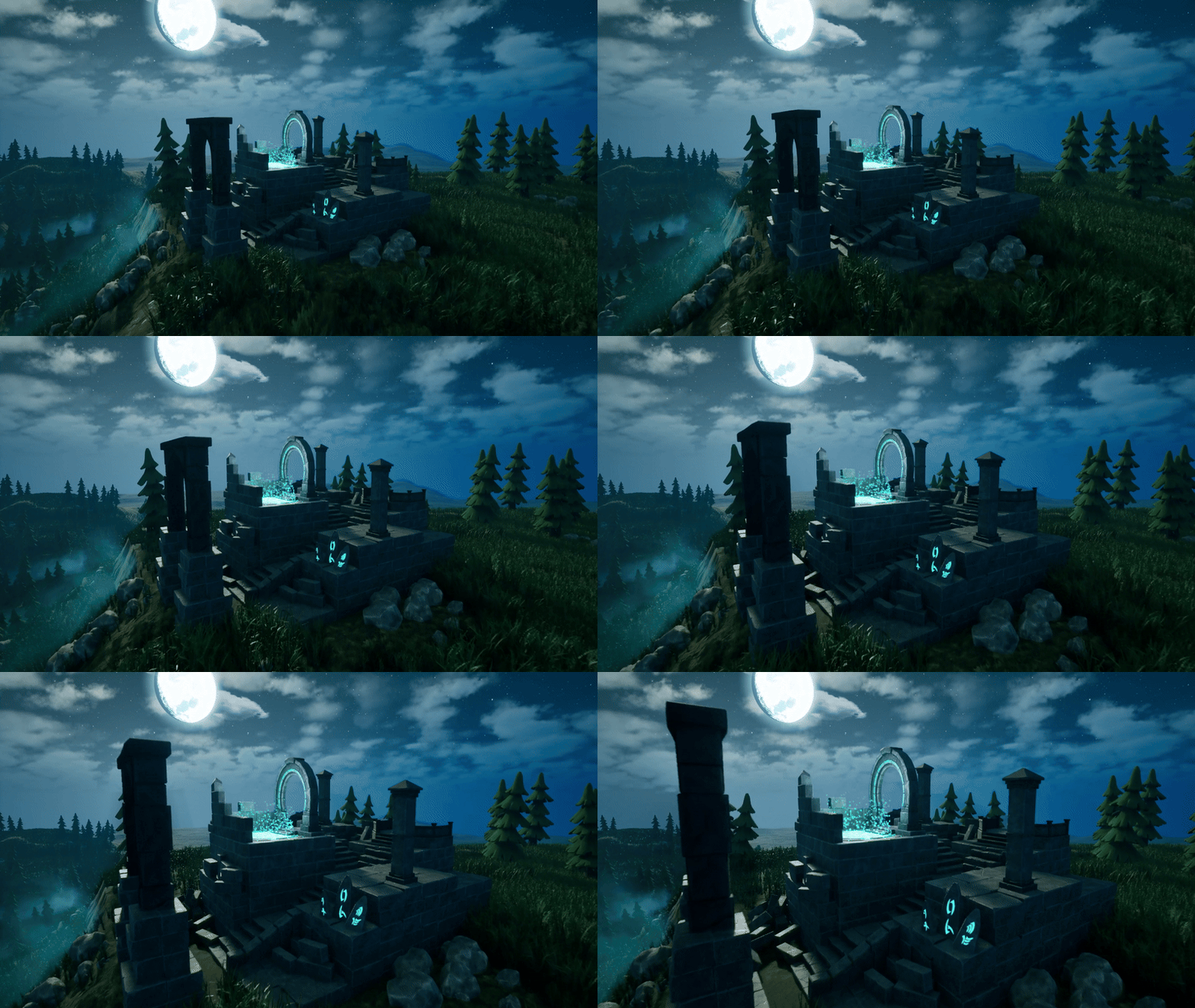
ce sont les ruines Cela
ressemblera à ceci, où les ruines seront
un peu plus éloignées avec le rétroéclairage, ce qui en fera une silhouette, ce qui
signifie que si nous les
regardons sous cet angle, pour le
moment, ce ne sont
que des blocs. Ce n'est pas
agréable visuellement à regarder. Nous devons
nous assurer d'ajouter des moyens plus petits de le
décomposer un peu afin de mieux y
voir les choses. Mais le temps est compté, nous allons
donc continuer sur ce
sujet dans la prochaine leçon. Merci beaucoup d'avoir regardé, et je
vous verrai dans peu de temps.
7. Façonner des silhouettes dynamiques avec des piliers, des arcs et un encadrement: Seul, bienvenue à tous environnement
nocturne stylisé d'
Unreal Engine Five, à l'éclairage
VFX, au feuillage Au cours de la dernière leçon,
nous avons opté notre configuration de boxe grise, qui est déjà assez belle, mais maintenant nous allons
continuer et nous assurer que nous ajoutons une touche
esthétique
à notre configuration depuis le point de vue
désigné Ce que je veux dire par là, c'est que nous devons
maintenant
réfléchir à ce type de lieu
ou à ce type de composition finale. À ce stade, il est
vraiment bon de
commencer à réfléchir à la manière dont
nous allons le configurer et à quoi
cela
ressemblera une fois la
pièce finale terminée. Nous devons donc vraiment commencer à
réfléchir à
la silhouette générale
de nos ruines. Et avant cela, nous devons déterminer où la caméra va
être placée, et elle va en fait être placée dans un angle assez bas. Je vais rendre cette
plateforme un peu plus petite. Je vais donc
sélectionner cette plate-forme, passer à l'onglet TTL et changer
l'échelle à deux par deux Je pense que c'est tout à fait
juste. Donc, juste pour nous assurer que cela ne nous
gêne pas lorsque nous
baissons la caméra. Maintenant, nous pouvons simplement
commencer à considérer l'angle de cette configuration.
Quelque chose comme ça. Et j'essaie de trouver où se trouve la référence humaine.
C'est donc là que c'est. Et il sera
d'une taille raisonnable. Oui, d'accord. Je pense donc que c'est un peu
plus proche, quelque chose comme ça. Et oui, je pense
que c'est plutôt bien. Ainsi, une fois que nous avons une configuration,
quelque chose comme ça, nous pouvons enregistrer cette position de l'emplacement de notre fenêtre d'affichage en
cliquant sur Contrôler une En cliquant sur Contrôler un, vous
pouvez voir qu'il enregistre le signet. Ainsi, en utilisant
Control 1, Control 2, etc., nous pouvons enregistrer différents
angles de notre fenêtre d'affichage Et puis, lorsque je clique sur l'un d'eux, je peux revenir à l'emplacement de la fenêtre d'affichage
enregistré Donc, peu importe à quel point je me déplace
différemment, je peux cliquer sur l'un d'eux puis
revenir à la même configuration. C'est donc très pratique. Je vais déplacer la plateforme un
peu plus vers l'arrière, qu'elle soit un
peu hors
de notre champ de vision et quelque chose
comme ça. C'est bon. Nous pouvons maintenant commencer à réfléchir à la
configuration globale du belvédère pour nos ruines Si nous regardons cette configuration de haut en
bas, nous avons quelques piliers ici pour l'entrée,
ce qui est plutôt bien Nous pouvons également utiliser
cette configuration d'arche, et nous avons quelques
piliers ici juste pour nous aider à décomposer cette forme
apparemment ennuyeuse. C'est donc exactement ce que
nous allons faire. Nous allons nous assurer de
décomposer toutes ces pièces. Et nous sommes en train de créer plus
belles formes à partir
de cette boîte grise. Donc très rapidement, encore une fois, nous
allons simplement utiliser cette plateforme. Nous allons maintenir la touche Alt enfoncée et en
faire une copie. Ensuite,
il suffit de le réduire, comme ça,
et quelque chose comme ça
sera la bonne solution ou une entrée,
encore une fois, en gardant les choses et quelque chose comme ça
sera la bonne solution ou une entrée,
encore une fois, simples,
en restant basiques. C'est la clé
pour s'assurer que tout est
bien configuré. Maintenant, si vous regardez
cette configuration, de loin, elle peut sembler plus haute que celle-ci, mais c'est uniquement à cause d'un
angle, car si nous examinons quelque chose
comme cette forme, nous remarquerons que cet
angle montre que, A,
ils sont un peu proches
de la même hauteur Cette pièce et cette
pièce sont donc un peu similaires, mais elles peuvent tout de même nous
aider à décomposer
la forme générale. Et la raison en est
que, eh bien, nous sommes en mesure de mettre les choses en perspective, ce
qui nous donnera le beau résultat obtenu jusqu'à
présent en plaçant
la même hauteur
ici au
début et en cliquant sur un,
nous allons voir que, hé,
nous obtenons un résultat à peu
près qui nous donnera le beau résultat obtenu jusqu'à
présent en plaçant la même hauteur ici au
début et en cliquant sur un, nous allons voir que, hé,
nous obtenons un résultat à le même. Et petit conseil, nous pouvons également utiliser lettre C sur notre
clavier tout en
maintenant le bouton de
la souris enfoncé pour zoomer et
voir à quoi cela ressemble sous cet angle. Encore une fois, si nous
maintenons le bouton droit de la souris enfoncé
et que nous cliquons et maintenons C, il est possible de zoomer, comme ça et je crois que
oui, en utilisant Z,
vous pouvez effectuer un zoom arrière. Ainsi, ces deux boutons,
tout en maintenant le bouton
droit de la souris enfoncé, vous
permettent de zoomer et dézoomer dans
votre point de vue. Et une fois que nous
relâchons le bouton droit de la souris,
tout revient à la normale. C'est donc très bon pour, par exemple, simplement visualiser, voir à quoi cela ressemble avec la configuration Donc, je pense qu'il
faudrait peut-être aller un
peu plus loin. En fait, c'est un peu trop proche
de mon goût pour la plateforme, et encore une fois, une configuration très rapide et
très simple
parce que c'est une boîte grise. Nous nous assurons simplement
que tout fonctionne
bien en tant que configuration. Et maintenant, nous pouvons l'utiliser
pour créer un duplicata, pour créer un pilier, quelque chose
comme ça, en le rendant
probablement un peu plus fin. Et quelque chose comme
ça est juste. Nous pouvons donc le placer quelque part
dans cette zone, je pense. Si vous cliquez sur l'un d'eux,
nous verrons pourquoi, car cela nous
aide à décomposer à nouveau
ce type de look. Et si nous
repensons à notre design, celui-ci est vraiment bien, en termes de silhouette
assez similaire à l'arc avant, ce pilier. L'arc dans le dos est
un peu plus bas, puis le pilier dans
le dos est encore plus bas, qui nous donne ce type de
forme très agréable et unique où c'est comme un point de départ
assez haut si
un point de départ
assez haut descendait plus bas que plus bas,
puis assez haut, encore une fois, mais pas aussi haut que le point de départ,
mais assez près. Et cela
nous donne simplement une belle configuration en
zigzag, et cela aide simplement à décomposer la silhouette
du design Et c'est ce que nous
allons essayer d'obtenir. Donc, ici, le
design est peut-être un peu décalé, peut-être
parce qu'il doit être plus haut, peut-être
plus proche de celui-ci. Allons-y. Est-ce que c'est mieux ? Disons que c'est le cas, mais
nous perdons maintenant sur quelque chose, que nous perdons sur ce petit écart au milieu, qui
signifie que la partie ou le puits, pour le pilier qui
passe derrière
l'arc et le pilier avant,
sera très, très mauvais. Ce pilier
doit donc
être un peu plus éloigné. Je pense donc ce pilier doit être légèrement
décalé sur le côté, afin que nous puissions avoir
un meilleur positionnement. Alors peut-être juste un
peu décalé comme ça. Voyons voir. C' est vrai,
sauf que ce
pilier doit maintenant regarder la vue de haut en bas
pour cette configuration. Et le pilier se trouve en fait à l'arrière de
la plate-forme arrière. Donc, ce sera
ici, en fait. Maintenant, allons-y et
voyons à quoi cela ressemble. Ça a l'air plutôt
bien, en fait. Il faut juste être un peu plus à droite vers la gauche, désolée. Et je pense que cette plateforme pourrait être
un peu plus disputée De cette façon, nous pouvons le déplacer un
peu plus vers l'arrière. Ainsi, lorsque nous cliquons sur l'un d'eux, nous pouvons voir que cela doit vraiment se passer davantage comme ça. En fait, jetons-y un coup d'œil. Ah ah. Maintenant, c'est en dehors
de la configuration. Donc, ce que je vais faire, c'est
sélectionner ceci,
passer juste à la vue du haut vers le bas,
et je passer juste à la vue du haut vers le bas, vais l'utiliser pour passer
en diagonale comme ça Je pense que ça va
être très sympa. Allons y jeter un œil. Et oui,
ça a l'air plutôt sympa. Peut-être que ce dispillar pourrait
être un peu plus petit, paraître un peu
plus court, comme ça, et voilà, nous
obtenons la forme
que nous voulions obtenir dans la configuration Nous n'avons pas à nous soucier trop des
lacunes pour l'instant, mais
simplement de la forme générale d'une silhouette, car nous allons y
revenir avec les atouts
et
l'esthétique appropriés et tout ce qui est de ce
genre bien agencé. Je ne pense pas que nous ayons
à nous inquiéter
d'autre chose pour le moment en ce
qui concerne la boxe grise. Nous avons obtenu l'essentiel.
Cette petite plateforme ne sera qu'
un atout en soi, et je crois que tout le reste est à peu près réglé. Nous nous sommes donc procurés une très belle configuration
de base. Ou un arc. Je n'aime tout simplement pas que
ce soit un bloc, et la raison en est
que c'est un peu difficile à voir car cette partie est assez grande à l'avant. Donc très vite, je vais juste faire une copie, l' écraser un
peu et le mettre aux deux extrémités, puis juste avoir une belle
colonne en haut Donc, en gros, nous
remplaçons ce bloc de boîte grise
par un style de charnière de porte Nous pouvons maintenant
supprimer ce bloc, qui nous donne une meilleure
idée de ce à quoi il
ressemblera pour l'
entrée principale de cette arche Je pense que ça a l'air plutôt bien. Donc oui, mais en
jouant avec la
boxe grise, vous savez, jouant un peu avec les
formes, nous pouvons obtenir
un look vraiment sympa comme ça. Et maintenant, nous pouvons commencer
à penser à, eh bien, à la scène nocturne. Mais bien sûr, nous allons
continuer sur ce sujet
dans la prochaine leçon. Merci beaucoup d'avoir regardé, et je
vous verrai dans peu de temps.
8. Éclairage stylisé au clair de lune avec réglages d'exposition manuels: Bonjour et
bienvenue à tous cinq environnements nocturnes stylisés
d'
Unreal Engine Nous avons l'éclairage des télécopieurs, le feuillage
et l'aménagement paysager. Dans la dernière leçon, nous
nous sommes contentés d'une jolie petite
boîte grise pour notre scène. Nous allons maintenant
continuer et commencer nous
installer
avec un bel éclairage. Donc, très rapidement, nous
allons parler de ce que nous
avons déjà dans la scène, et je vais simplement
zoomer sur la partie centrale pour
voir que l'éclairage est
bien directionnel. Nous avons la lucarne. Et je viens de me rendre compte
que l'aperçu était à l'envers pour moi. Permettez-moi donc de le remettre en place
en cliquant et en le maintenant enfoncé,
puis en le faisant glisser Je peux le
déplacer. Revenons donc à cette lucarne et à ce cloud
volumétrique Tout cela peut être activé
et désactivé comme
ça pour voir exactement ce que nous
avons dans notre scène. Donc c'est plutôt bien. En ce qui concerne
la configuration de l'éclairage, nous aurons également besoin d'
un élément supplémentaire dans toute cette configuration. N'oubliez pas que
tout cela pour des raisons d'
organisation est déjà placé dans un dossier d'éclairage, et que nous pouvons l'ouvrir et le
fermer comme ça. Tout va
être bien positionné. Une autre
chose à prendre en compte est
donc le volume de
post-traitement. Et cela nous aidera à améliorer un
peu l'éclairage. Donc, si vous cliquez sur ce
bouton dans la partie supérieure, nous pouvons rechercher un
post-traitement
, par exemple, puis cliquer glisser-déposer dans notre scène. suite, je
vais simplement cliquer avec le bouton droit sur cette sélection d'objets faire défiler cet énorme
menu vers le bas et trouver Move également. Ensuite, pendant que
nous
survolons, nous allons sélectionner l'éclairage De cette façon, il place ce volume de post-traitement dans le
dossier d'éclairage comme ça. De cette façon, nous pouvons avoir un bon contrôle sur l'ensemble. Quoi qu'il en soit, pourquoi avons-nous besoin de ce volume de
post-traitement ? Eh bien, par défaut, l'exposition
du moteur réel est réglée de manière à être automatique afin d'obtenir une certaine
correction oculaire de la scène. Lorsque nous réalisons des scènes d'éclairage
générales,
c'est tout à fait normal. Mais si nous faisons
davantage de scènes nocturnes, cela va nous poser
plus de problèmes de configuration, car nous voulons des ombres plus dures. Nous voulons les configurations les plus sombres. Pour cela, nous allons nous
assurer que volume de post-traitement est
sélectionné, puis dans
l' onglet de détails,
nous allons faire défiler
la page vers le bas
jusqu'à ce que nous trouvions l'onglet Exposition Dans l'onglet Exposition,
nous allons changer le mode métrique de l'exposition
automatique au mode manuel. Ensuite, nous allons
modifier la
compensation d' exposition du puits. Je pense que c'est ce que c'est.
L'onglet des défauts est assez petit, mais oui, compensation d'exposition. En le déplaçant de haut en bas, nous pouvons avoir un look complètement
différent, et rien ne
se passera parce que j'ai totalement oublié
une dernière petite chose. Par défaut, ce post-traitement n'affectera pas le monde entier,
et votre caméra
devra
entrer et votre caméra
devra réglage contenu
dans la boîte pour que cela
affecte réellement
le point de vue de votre puits
et tout ce que vous voyez. Afin de nous assurer que
cela affecte le monde entier, nous
devons sélectionner
ce volume de post-traitement
, puis rechercher infini. Donc, étendue infinie ou
entre crochets non liés. Si nous l'avons sélectionnée, l'ensemble de ce
post-traitement
va commencer à
apparaître dans le monde entier. Nous pouvons maintenant appuyer
sur Supprimer dans la barre de recherche et revenir au paramètre
d'exposition, puis nous pouvons simplement
jouer avec cette valeur pour obtenir un résultat plus clair
et plus sombre. Cependant, pour la scène nocturne, il ne s'agit pas simplement, vous savez, assombrir le décor Cela ne sera pas aussi beau pour une scène nocturne, et les paramètres
généraux ne se
limitent pas à assombrir
un peu la scène. Nous allons donc explorer un peu cela en
termes de ce qui fait exactement d'
une scène nocturne une scène nocturne. Je vais augmenter légèrement l'
exposition pour moment, car nous allons
d'abord parler d'
autres options. Et tout d'abord, l'éclairage
directionnel. Nous avons cette
option tout en haut. Si nous devions le sélectionner,
l' intensité du lux serait réglée à six, ce qui est idéal pour la
lumière du soleil ici. Mais si nous voulons un peu plus
de clair de lune, va falloir
changer un peu La lumière du soleil sera donc beaucoup plus brillante, beaucoup plus intense en
termes de valeur lux, mais le clair de lune sera
en
fait plus proche d'une valeur de 0,7 Si nous devions changer l'
intensité ici, cela nous donnerait déjà ce
type de résultat, qui semble beau
, plus sombre. Ce qui est assez juste, car notre exposition est un
peu plus faible pour le moment. L'autre point dont j'
aimerais parler est la direction de la lumière
directionnelle. À l'heure actuelle, il est placé
tout en haut. Mais ce que nous pouvons faire, c'est
utiliser Control L pour le déplacer. Ainsi, tout en maintenant cette touche enfoncée, nous pouvons utiliser notre souris
pour monter et descendre. Oh, laisse-moi m'assurer de changer direction de
la caméra comme ça. Nous pouvons donc utiliser Control
L et le déplacer de haut en bas pour déplacer le
soleil comme ça. Nous pouvons également aller à gauche et à
droite pour en changer la
direction. Et remarquez que le soleil prend
également une couleur plus orange et ainsi
de suite. La raison en est que
nous avons une atmosphère céleste. L'atmosphère
du ciel modifiera les paramètres d'éclairage d' un monde de votre scène Au fur et
à mesure que la
position du soleil change, vous aurez différentes valeurs
d'
absorption de l'éclairage. Et c'est très bien beau. Nous voulons nous assurer
que l'éclairage que nous recevons devient plutôt bleuâtre lorsqu'
il est un peu plus
bas bleuâtre lorsqu'
il est un peu plus En fait, je vais
cliquer sur l'un d'eux pour m'
assurer que nous revenons à notre puits, configurer la position
de la scène , cliquer sur Control L,
repositionner le soleil comme ça, et maintenant je vais changer
la couleur de la lumière Pour cela, nous avons l'option pour
la couleur de la lumière ici, juste en dessous de l'intensité. Si nous devions cliquer sur
cette case ici, nous
obtiendrions un sélecteur de couleurs En l'utilisant, nous pouvons changer
la couleur comme ça. Et en plus
de la couleur, nous avons la valeur ici, qui en changera
la luminosité. Mais pour l'instant, tout ce que nous devons savoir, c'est que la valeur
doit être tout en haut, puis nous pouvons modifier
la luminosité pour qu'elle soit légèrement bleue, et nous pouvons cliquer sur OK. Ensuite, une fois que nous l'aurons obtenu, peut-être un peu
plus de positionnement, permettez-moi de le dire
quelque chose comme ça. Donc, une fois que nous l'avons obtenu, nous pouvons saisir l'éclairage
directionnel, et oui, nous sommes bons avec
l'éclairage directionnel. Nous devons juste nous
assurer qu'il est un peu plus grand. En ce qui
concerne la
luminosité générale ,
nous allons
changer la texture de la lune. Mais pour l'instant, nous
allons simplement changer la taille pour nous assurer d'
obtenir une belle forme générale. Pour que nous puissions modifier la
taille de la lumière, nous pouvons simplement passer à l' éclairage
directionnel
et faire défiler la page jusqu' en haut où nous voyons l'angle de la
source lumineuse. Nous pouvons l'utiliser pour, eh bien, rendre plus grand, plus petit,
jusqu'à nous. Et nous allons
lui donner une valeur de huit. C'est une taille raisonnable pour une scène
aussi stylisée. Si nous repensons
à la référence, la lune sera assez grande. Il est donc très agréable d' avoir cette source de lumière
comme point de départ. Pour la lune, mais
ce ne sera un soleil et nous
allons changer
la texture plus tard. C'est un bon point de départ. Ensuite, nous pouvons
revenir
sur notre exposition juste pour
augmenter la visibilité. Revenons donc
à notre destination, le volume de
post-traitement, et nous pouvons légèrement l'augmenter
jusqu'à une valeur de 13
. Oui, cela
semble plutôt bon. Ainsi, nous
obtenons une très belle teinte bleutée avec des
ombres dures Et honnêtement, en
ce qui concerne les bases de l'installation, ce genre de look est généralement un bon
point de départ pour une scène nocturne. Et c'est ce que j'ai tendance
à utiliser la plupart du temps, en changeant
simplement le, je viens de me rendre compte qu'il y a
un départ à deux joueurs de notre côté. Alors allons-y, supprimons-en un et conservons celui du haut, et je vais juste le
placer dans la scène, appuyer sur Play, et maintenant nous serons en mesure d'avoir un
bon éclairage pour notre scène. Maintenant, voyons un peu
pourquoi nous avons fait ce que nous avons fait. Et la première chose est que si nous revenons
au référencement, nous verrons le type de
configuration que nous avons ici Idéalement, lorsque
nous créons
une scène nocturne, en
regardant les références, nous voulons lorsque
nous créons
une scène nocturne, en
regardant les références, réduire la luminosité par rapport à l'angle
d'
où provient la
source de lumière pour obtenir ces belles ombres
durcies. Donc, les points les plus sombres
seraient assez, vous savez, sombres et mystérieux pour créer des silhouettes
intéressantes, surtout lorsque nous sommes
face à la source de lumière, ce serait le scénario
idéal L'autre point, c'est que lorsque nous réduisons l'
intensité de la couleur, la saturation semble
légèrement inférieure. Hum, nous essayons d'
imiter ce à quoi ressemblerait une
scène nocturne, rendre plus crédible
et de rendre la perception,
bien que visible, comme
sur cette photo ici, nous voulons tout de même donner l'
impression que ce n'est pas une scène
entièrement diurne Ce serait plutôt
une scène nocturne. Cela doit encore faire un peu de travail avec le
post-traitement, etc.,
mais en termes de base, c'est plutôt sympa Le fait est que lorsque nous voyons quelque
chose de plus sombre, nos yeux s'adaptent naturellement
aux environnements plus sombres, et nous finissons par voir la même scène que nous le ferions jour s'il y avait suffisamment
de lumière. Mais la quantité de couleur
perceptible que nous verrions
serait bien moindre C'est pourquoi cela peut sembler
plus ou moins saturé, moins coloré dans vos scènes. En ce qui concerne la teinte bleue, que l'on retrouve couramment
dans les scènes nocturnes, est également très
bon de dire
que lorsque nous voyons
la scène nocturne, il fait assez froid. Cela a l'air plutôt désolé. Mais le fait est que lorsque
nous voyons quelque chose dans une source lumineuse dont l'intensité lumineuse est bien
moindre, ou lorsque les yeux ont tendance à changer légèrement
de couleur visuels plus
perceptibles C'est pourquoi, même si
techniquement, la lune réfléchit la lumière
du soleil et qu'elle devrait
rebondir de la même manière, nous voyons plutôt une
teinte bleue parce que
nos yeux déplacent essentiellement vers le haut cette source de lumière
perceptible, qui nous donne un aspect Cependant, lorsque nous regardons
la source de lumière ici, il fait plus chaud
parce que la lumière est un
peu plus intense, disons, et le feu
donne un
aspect plus chaleureux. Lorsqu'elle est mélangée à la source
lumineuse de la lune, scène
globale devrait sembler
assez froide en comparaison. Et c'est à peu près tout. Nous allons
également ajouter un brouillard à notre scène pour nous
assurer de pouvoir obtenir plus de détails sur notre environnement. Nous avons
oublié la configuration. Encore une fois, pour le moment, ce type de
configuration de base nous permettra de
donner une très belle
apparence notre scène sans exagérer dans la
configuration de l'éclairage Une chose que je
voudrais dire, cependant, c'est que si vous n'obtenez pas
le même type de résultat, vous pourriez
avoir
un aspect différent . Petit conseil : si vous trouvez la scène un peu trop sombre pour le moment, nous pouvons modifier l'
exposition sans modifier l' éclairage de
la scène elle-même uniquement pour ce point de vue. Si nous accédons à l'onglet
Perspective en haut, il existe une option permettant d'
utiliser les paramètres du jeu. Si nous devions l'enlever, nous aurions la possibilité d'
utiliser l'éclairage
uniquement pour l'exposition de ce
puits, juste pour ce point de vue. Nous pouvons donc l'utiliser pour la
faire glisser vers le haut comme ceci et une scène beaucoup plus légère, ce qui nous
aiderait à avoir une perception
et une visualisation
globales de l'environnement. Et une fois que nous serons satisfaits du
placement et d'autres éléments, nous pourrons simplement
réactiver cette option et nous retrouverons l'éclairage
que nous avions auparavant. Ce sera donc tout ce qui
ressort de cette leçon. Merci beaucoup d'avoir regardé, et je
vous verrai dans peu de temps.
9. Sculptez une élévation du terrain pour la composition d'un paysage cinématographique: Bonjour, bienvenue à
tous environnement
nocturne stylisé On
real Engine Five, éclairage
VFX, feuillage
et Dans la dernière leçon, nous
nous sommes limités à
une configuration de type
éclairage nocturne plus naturel. Maintenant, nous pouvons continuer
à travailler avec notre environnement. Et cette fois, nous allons
continuer avec la conception
du terrain. Nous allons donc
passer sur ce bouton sur le petit
onglet et sélectionner le paysage. Par défaut, lorsque nous
créons le paysage pour la première fois, il nous donnera des
options quant au type
de configuration que nous voulons
utiliser pour notre grille, la base de notre puits, le terrain. Et nous avons des options d'échelle, et nous avons des options pour modifier quadrants de grille
et toute
cette configuration Mais honnêtement, le paramètre
par défaut pour ce que nous
voulons fonctionnera très bien. Donc, tout ce que nous avons à faire est
de nous assurer que nous en
créons un nouveau et nous
allons simplement cliquer sur Créer. Alors
allons-y et faisons-le. Cliquons sur Créer,
et nous allons nous
configurer avec
ce type de terrain. Maintenant, de quel genre
de terrain s'agit-il ? Eh bien, le terrain
nous permettra de créer des valeurs de hauteur, essentiellement pour une scène. Et nous pouvons utiliser le bouton de
sculpture ici pour augmenter
cette valeur comme ça, ou pendant que nous rabattons la touche Shift, nous pouvons la
baisser comme ça Et c'est essentiellement ça. Nous avons d'autres options
pour les outils
, que nous allons
légèrement retoucher. Mais le plus important
est que cela
utilise une carte de hauteur, ce qui signifie que nous
ne pouvons
monter et descendre qu'avec
l'outil de terrain. Impossible, dans notre logiciel de
sculpture, de simplement
déplacer la configuration latéralement
ou quoi que ce soit d'autre Nous ne pouvons le
déplacer que vers le haut et vers le bas. Pour effacer cela, nous pouvons soit utiliser un outil d'effacement, qui nous permettra d'
effacer toutes les données
que nous avons
créées précédemment , soit utiliser
un outil appelé aplatir, mais nous aurons de nombreuses chances de travailler avec cette
option. Eh bien, maintenant, allons-y et
réfléchissons la conception globale
de cette scène Pour en revenir
à nos références, nous avons cette jolie
petite référence pour la hauteur de nos collines, et nous avons toutes ces valeurs. Nous pouvons donc en tirer parti. Tout d'abord,
nous pouvons utiliser un outil de sculpture pour tout abaisser
autour de
cette zone ou de l'
endroit où se trouvent nos ruines Pour une configuration
un peu raisonnable,
quelque chose comme ça. Ensuite, nous pouvons déterminer où se
trouverait la caméra pour le site de webcams. Si nous cliquons sur un,
il sera, en fait, assez bas. Nous pouvons donc, par exemple,
baisser ce chiffre et voir à quoi cela
ressemblerait, et c'est parti. Nous avons au moins maintenant
une caméra qui ne pénètre pas dans le
terrain lui-même. C'est donc un bon début. Bien entendu, nous n'en avons pas
encore terminé avec la configuration. Nous devons maintenant
tenir compte essentiellement
des valeurs du reste de la
pluie. Donc, pour en revenir à ces
valeurs, cette valeur a été définie
comme zéro par défaut parce que c'est le
point où
nous avions l'axe zéro
du monde et où nous avions toute
cette
boîte grise pour nos ruines. Pour ce qui est de la configuration de Little Hill,
c'est moins 885, ce
qui signifie que si nous passons
maintenant au FlatenTol, nous
avons Si nous devions l'activer,
nous aurions des options. Et en cliquant simplement sur WO Mouse et en utilisant moins 885, on passe à Oh, moins 885 Allons-y. Cliquez sur Enter. Nous allons
nous procurer une grille légèrement visible
sous la carte,
qui indiquera la hauteur
exacte à laquelle cette montagne était
censée se trouver dans notre référence. C'est donc une petite
fonctionnalité intéressante pour cette configuration, qui nous permettra d'obtenir exactement les mêmes valeurs que celles que
j'avais dans cette scène. Dans notre vie, il est beaucoup plus facile de bien structurer tout cet
environnement Je vais cliquer
une fois de plus et repositionner mon
appareil photo peut-être un peu plus,
un peu plus près, juste pour
voir à quoi il ressemblerait Et oui, d'accord. Je pense donc
d'un peu plus près. Alors maintenant, je
regarde juste à quel point
cette configuration est proche en comparaison
et elle est en fait beaucoup, beaucoup plus proche,
quelque chose comme ça. Oui, ça a l'air bien mieux. Notre caméra précédente était
bien trop éloignée au loin. Donc, avoir quelque chose comme
ça serait bien mieux. Nous pouvons également cliquer sur F 11, d'ailleurs, pour passer
en vue à grande échelle. De cette façon, nous pouvons
réellement voir l'intégralité de la résolution
16 x 9 et
voir un écran large. Oui, celui-ci était trop loin. Quelque chose comme ça
serait bien mieux. Et nous pouvons maintenant cliquer et
maintenir et simplement appuyer dessus sur notre surface pour déterminer
où se situerait la configuration. Et disons qu'une montagne ici serait bien
plus belle, quelque chose de
bien plus beau ici Je vais cliquer sur Control one pour repositionner en quelque sorte ma caméra Alors maintenant, nous pouvons y revenir. Et je vais un peu
aplatir juste pour m'assurer que nous
obtenons une meilleure configuration, en vérifiant à
quelle distance il
se trouve par rapport
à la limite de ce terrain,
où il à la limite de ce terrain, n'y a pas trop Ce sera tout à fait juste. Et maintenant, il
suffit de cliquer sur l'un d'eux voir à nouveau la distance. Encore une fois, nous allons
ajouter quelques détails supplémentaires par la suite. Nous sommes juste en train
de vérifier que la montagne d'origine
se trouvera ici. Ensuite, nous aurons
une autre montagne à l'arrière. Mais je dirais que nous
allons fabriquer un pinceau
beaucoup, beaucoup plus grand. Donc, en utilisant des
crochets, nous pouvons l'
agrandir ou le réduire. Ou bien,
nous pouvons revenir à notre vue de paysage en cliquant sur F 11 et en modifiant la taille du
pinceau ici. Donc, ce que je fais
en ce
moment, c'est juste m'assurer d'avoir cette zone un peu plus bas. Nous allons le corriger plus tard
avec le reste de l'installation. Mais je dirais que cela le rend
beaucoup plus pratique avec l'ensemble de
la mise en page Ensuite, nous pouvons déterminer où se
situeront les autres valeurs. Donc, si nous devions passer à
cette section ici, nous avons également quelques références
humaines dans cette section. Nous avons donc
un petit ravin ici, c'est-à-dire dans cette section Ouais, par ici. Vous pouvez utiliser la brosse
à cuir chevelu pour la rendre beaucoup plus petite. Et puis, en maintenant la touche Shift enfoncée, je
peux juste obtenir un résultat rapide. Je vais
désactiver les paramètres du jeu juste pour en savoir
un peu plus sur ce à quoi il ressemble et
quelque chose comme ça en
tant que base serait
bien meilleur. Donc, juste comme ça, nous pouvons obtenir une apparence
un peu similaire à celle que
nous avons ici. Donc, ça
se profile déjà assez bien. Ensuite, il y aura une
montagne en arrière-plan. Je vais y aller
et vérifier très rapidement. Cela doit être fait plus bas que nous puissions réellement
voir ce qui se passe derrière ces pièces. Allons-y. Nous voyons maintenant ce qu'il y a
en arrière-plan. Et la prochaine
sera une montagne légèrement à gauche pour
cette section,
et elle fera deux, trois, cinq,
soit un peu plus haute que ce que
nous avons pour les ruines Allons-y donc et
utilisons l'outil Platin. Des modifications sont apportées à deux canaux libres, comme pour que nous puissions voir la
grille être ainsi. Je vais revenir à la caméra que
nous avions précédemment et la configurer
légèrement,
de sorte qu'elle soit légèrement
à gauche de
notre position complète de la composition, de la configuration de la caméra. Disons que c'est un
peu, eh bien, si le centre se trouve
quelque part par ici, ce sera un peu dans la
partie centrale de la gauche. Donc d'accord, on peut le faire. Nous pouvons cliquer sur F 11 pour nous
assurer que nous avons une configuration
anti-escroc Donc, un peu au centre. Et je dirais que dans
cette section , ce
serait notre montagne. Je pense que oui,
ça fera très
bien l'affaire, en fait. Il faudrait peut-être aller
un peu plus loin. Laisse-moi y jeter un œil. Je pense qu'il
faut aller un peu plus loin. Donc c'est fini, et
je vais utiliser gomme juste pour effacer le reste
du Oh, pas une gomme Nous allons utiliser le
platine. Cette fois, nous pouvons utiliser cette option
de pipette ici et appuyer simplement
sur la section la plus basse De cette façon, nous pouvons
l'utiliser comme gomme par rapport
à
l'endroit le plus bas Nous avons donc un inconvénient par rapport à la configuration Même si j'y repense, je pense que cela doit être un
peu plus approfondi. Ouais Je pense que la première fois que je l'ai utilisé,
c'était plutôt bien. Si nous examinons cette configuration, nous avons à peu
près les mêmes
distances entre cette montagne,
puis celle-ci jusqu'à celle-ci, puis un peu en
zigzag pour atteindre nos principaux points focaux Je vais donc essayer de m'en rapprocher un
peu par rapport à la distance qui nous
sépare d'ici,
et je pense que ce sera un peu mieux. Nous avons donc une configuration ici, et la prochaine
devrait certainement être d'y jeter un coup d'œil
un peu plus. Il devrait être ici.
Oui, certainement plus près. C'est bon,
on peut le faire. Nous pouvons simplement le sélectionner en arrière, et je peux simplement cliquer sur
la surface supérieure ici, puis le placer
comme ça et le rapprocher encore plus, disons, comme ça, si nous
y allons maintenant, il grandit un
peu,
exactement ce que nous voulons
de cette configuration Gardez à l'esprit que nous allons
également avoir
des arbres pour nous aider à
décomposer la surface. Tout ce que nous faisons maintenant, c'est
nous assurer que les bosses elles-mêmes sont en bon état, qu' un peu plus belles Et je vais juste l'aplatir
un
peu pour en voir la forme
générale Encore une fois, la
forme générale de la montagne ne m'
intéresse pas vraiment générale de la montagne ne m'
intéresse à ce stade. Je suis juste en train de vérifier si la bosse
elle-même est bien placée. Et je trouve, honnêtement, que ça a l'air plutôt sympa. Ça a l'air très bien. Nous avons donc une configuration
ici comme Solic Permettez-moi donc jeter un coup d'œil à
nouveau à cette section. Ça a l'air
bien, et celui
du fond fera
moins 450 Alors allons-y et faisons-le. Nous allons cliquer sur F 11. Et nous allons sélectionner
la valeur moins 450,
comme ça, puis un
peu en zigzag, et elle devrait se trouver quelque part
dans cette section, donc je vais juste vérifier
la valeur ici Voici donc la
montagne de cette région. C'est le plus haut sommet, donc un peu
plus à gauche Donc oui, juste ici, je dirais les choses un
peu plus à gauche. Je vais juste
aplatir cette partie,
et c'est parti et c'est Je pense que nous avons de
beaux sommets. Maintenant, une fois que nous aurons
déterminé l'emplacement général de tels sommets, de cette zone, de cette zone et de cette zone, nous pouvons
commencer à contourner ces sections et à réduire
tout le reste. Allons-y et
vérifions-le dans la zone où se
trouvent les parties les plus basses. Nous pouvons simplement prendre une
configuration générale, puis travailler notre façon en termes d'ajout de détails
sur le terrain par la suite. Je dirais que nous pouvons continuer, eh bien, revenir au paysage, obtenir une valeur légèrement
inférieure ici. Je pense que nous pouvons
le réduire un tout petit peu. Donc, en maintenant la touche Maj enfoncée, je vais
juste la baisser
un peu plus. Donc je pense
que c'est tout à fait juste. Utilisons l'aplatissement avec la pipette et
sélectionnons simplement la valeur
suivante. Et maintenant, nous pouvons
simplement effacer tout le
reste de notre configuration. Nous aurions donc ces
îles principales pour le tournage de compositions. Ensuite, nous pouvons travailler à partir de
là. Et une fois que nous avons contourné nos configurations
comme ça, nous pouvons ensuite travailler avec
la configuration générale Cette zone
sera réservée à une montagne. Ouaip. Je vais juste vérifier. Ouais Cela
ressemble à de belles courbes. Je vais juste enregistrer
la configuration 16 x 9. Juste pour le plaisir
, j'aimerais modifier le
réglage du jeu pour m'
assurer que l'exposition
sera correcte. De plus, si vous n'aimez pas ce que
l'on appelle les icônes du jeu visibles ou la case de
post-traitement, etc., nous pouvons cliquer sur G pour masquer toutes ces icônes
de jeu, et maintenant nous pouvons voir
et visualiser correctement la composition. Nous pouvons ensuite cliquer sur G pour
revenir à nouveau, voir ces icônes, cliquer sur F 11, et nous pouvons maintenant revenir
à ce que nous avions précédemment. Très bien, donc une fois
que nous aurons cette configuration générale, passons à L Nous pouvons
donc continuer et effacer un peu plus. Commencez donc à agrandir de plus en
plus le
pinceau et à effacer
tout le reste. Ensuite, nous pouvons commencer à ajouter des bosses et des bosses en un Mais pour l'instant,
assurons-nous simplement que
ces sections principales sont correctement
configurées avec nos sections aplaties et
que
tout le reste pourra être ajouté ultérieurement Donc, une fois que nous avons cette section, nous pouvons simplement effacer tout le
reste en
termes de valeur de hauteur, abaissant tout
le reste comme ça. C'est une méthode rapide et méchante. Et dans la leçon suivante, nous pouvons continuer sur cette voie. Bien sûr, pour nous assurer
que nous avons une configuration un peu plus agréable
en ce qui concerne, eh bien, ces grosses montagnes et collines
que nous avons Assurons-nous donc de tout
réduire comme ça. Nous n'avons pas besoin d'être super propres. Tu sais, quelques bosses
et tout le reste, c'est bien. Nous
reviendrons sur tout cela dans un instant, mais la hauteur principale doit être abaissée
pour ne rien perdre de
la section principale ou de notre composition. Donc oui, nous nous
sommes procuré les principaux éléments
pour les montagnes. Nous allons maintenant continuer avec eux pour nous
assurer qu'ils sont bien plus beaux le bourdonnement que nous
avons actuellement Ce sera donc tout pour moi. Merci beaucoup d'avoir regardé, et je
vous verrai dans peu de temps.
10. Sculpter des chemins dentelés et des plateformes en pieds: Bonjour, bienvenue
à tous dans Unreal Engine Five, environnement nocturne
stylisé, effets visuels,
éclairage, feuillage et aménagement paysager Je vais aller de l'
avant, accéder l'onglet
Perspective et simplement
cocher les paramètres du jeu. Ainsi, nous pouvons avoir une
meilleure vue de notre paysage. Et maintenant, nous allons
aller de l'avant et, bien, revenir à
la configuration du paysage. Donc, tout d'abord, ce que j'aime faire avec ce type de design, c'est m'assurer qu' aucun des bords
ne juste droit
à la toute fin. La raison en est
que même si nous avons une
prise de vue spécifique, etc., il vaut mieux
se débarrasser des arêtes vives de notre horizon au
cas où quelque chose arriverait La meilleure façon pour nous de
le faire serait donc d'utiliser la texture du bruit. Si cette
option est sélectionnée par défaut, le bruit nous permettra d'utiliser mode
bruit pour
ajouter et soustraire
et si nous commençons à faire glisser le pointeur, nous pouvons voir le type de
configuration que nous allons Donc, juste comme ça, nous pouvons obtenir
quelques variations, même si je vais
cliquer sur Ctrl Z et peut-être baisser l'échelle. Alors, où se situerait cette
échelle de force ? Allons-y. La force de l'outil peut
être réglée sur 0,1, et de cette façon, lorsque nous l'utilisons de manière
transversale, nous pouvons obtenir
des
résultats intéressants comme ça. Et nous n'avons pas
besoin d'en faire trop. Nous devons simplement nous
assurer que nous sommes
capables de le décomposer ainsi, et d'obtenir des résultats et des
formes
plus uniques à l'
arrière, juste comme ça. Et oui, nous sommes en mesure d'obtenir
de bons résultats. Si nous voulons plus de variation, nous pouvons
augmenter l'échelle ici,
ce qui nous permettrait
d'
avoir plus d'intensité pour, eh bien, ces bosses qui
montent et descendent, etc. Mais honnêtement, le réglage
par défaut est, eh bien, tout à fait correct. Vous pouvez voir maintenant que la
différence que nous avons ,
c'est que nous avons une bien meilleure apparence
. Maintenant, l'autre chose que
nous devons faire est revenir à la
configuration ici. Il faudrait que
nous nous préparions bien concevions
mieux ces montagnes et ainsi de suite,
pour toutes les crêtes Tout d'abord, j'aimerais revenir au mode de
sélection, récupérer le mannequin que
nous avions précédemment. Genre, donc et voyons voir. Oui, nous allons
juste cliquer sur W, maintenir la touche Alt enfoncée et le déplacer
sur le côté de cette façon. Cela crée un doublon, et nous sommes en mesure de le
placer sur le sol. Nous pouvons appuyer sur la touche d'accueil, désolé, sur la
touche de notre clavier qui le fait simplement
tomber sur le sol Ainsi,
nous sommes en mesure de voir la taille et l'
échelle globales de l'installation. Et je dirais que, oui, en regardant ça, la référence pour un humain
est un peu plus petite, donc je vais juste repositionner légèrement
la caméra Cliquez sur F 11 pour le
terminer, de cette façon, nous aurons ce mannequin un
peu mieux placé. Oh,
assurons-nous qu'il ne soit pas par
terre.
Quelque chose comme ça. Encore une fois, je vérifie
avec cette photo de référence que la taille de l'humain est un peu
similaire à celle d'ici, et je pense que cela semble beaucoup mieux. Alors maintenant, je vais repositionner mon
appareil photo un peu,
peut-être un peu plus haut, pour qu'une plus grande partie du ciel
soit visible.
Très sympa En cliquant sur Ctrl O. De cette façon, nous aurons un meilleur appareil photo. À ce stade, nous pouvons supprimer cette plate-forme que nous avions auparavant, car nous
ne l'utilisons pas s'il s'agit
d'une boîte grise. Ensuite, nous pouvons
commencer à réfléchir à, eh bien, à cette plate-forme ici, comment pouvons-nous obtenir
une plate-forme d'apparence plus normale allant de l'entrée
à la sortie ? Eh bien, un moyen rapide pour cela
serait d'utiliser l'
outil de paysage appelé Ramp. La rampe est une très bonne option qui nous permet de créer
un point ici, et nous pouvons appuyer sur un autre point, et cela nous donne
ce type de configuration. Nous pouvons également revenir en arrière, cliquer sur le point précédent et simplement
réaligner comme nous le souhaitons Et une fois que nous aurons obtenu le
bon type de résultat, il devrait être un peu
plus petit, quelque chose comme ça. Une fois
que nous avons obtenu le bon
type de résultat, nous
pouvons simplement cliquer sur Ajouter une rampe, ce qui nous
donnera une tenue vestimentaire. Mon logiciel est donc tombé
en panne lors de cette opération. Cela arrive de
temps en temps. Allons-y et refaisons
légèrement cette étape. Je vais repositionner un peu mes
gadgets, comme ça. Et une fois que je suis
satisfait du résultat, nous pouvons également le
modifier un peu si
nous le voulons honnêtement, le résultat par défaut est tout à fait correct. Nous allons cliquer sur
ADRM et c'est parti. Il n'est pas tombé en panne. J'en suis très content, donc
c'est très agréable. Je vais également
cliquer sur l'un d'eux juste pour m'
assurer que la rampe n'
est pas trop grande, ce que je pense. l'on regarde la
référence ici, il s'agit d'un type de résultat
un peu plus abrupt par rapport
à Je vais donc
cliquer sur Control et Z, puis le sélectionner
un peu, le
ramener un peu plus. Cliquez sur Adamp pour voir le résultat, et j'en suis bien plus content Bien, maintenant que nous avons
quelque chose comme ça, nous pouvons jouer avec l'outil
latin, car honnêtement, l'outil d'aplatissement est une option très utile à
utiliser parce que
vous êtes capable de bien contrôler le placement de
votre configuration Nous allons
décoller la cible aplatie, et cela vous donnera un pinceau qui se comportera
complètement différemment
de ce que nous avions auparavant Maintenant, la cible aplatie est désactivée, ce qui signifie que lorsque nous cliquons
sur un point spécifique, ce sera cette cible
aplatie par défaut. Si je devais cliquer sur le point central
et commencer à le maintenir enfoncé, la cible
aplatie resterait telle quelle C'est très utile parce que lorsque nous
l'utilisons par le bas, je peux commencer un peu
plus haut. Et avec une force d'outil de 0,1, je peux simplement commencer à appuyer dessus
et je descends légèrement, puis il commence à
créer une sorte de trajectoire. Et en utilisant cela, nous pouvons, eh bien, nous
créer comme
un joli petit zigzag qui gravit la montagne Nous n'avons pas besoin d'être très
précis ou quelque chose comme ça. Cela peut sembler être
un chemin abandonné, et je pense que c'est largement
suffisant pour la configuration, même si je vais
cliquer sur Ctrl Z, et je vais le
réduire un peu ou un pinceau
et juste comme ça, je vais commencer à le
découper en une sorte de chemin en zigzag sur lequel
les gens pourront se déplacer Et d'habitude, je commence par le haut et je vais juste vers le bas Et encore une fois, juste un type de chemin de
base. Rien de trop compliqué. Nous pouvons également apporter notre
petite référence humaine car cela sera très utile pour percevoir la hauteur, hauteur
et la
pente de cet endroit Je vais juste le placer ici, comme ça,
et maintenant, pour en revenir au
paysage à l'aide de la sculpture,
nous pouvons, eh bien,
tracer un beau chemin Juste comme ça et
juste comme ça. Je saute donc plusieurs fois jusqu'à ce
que j'obtienne
le résultat souhaité. Parfois, je monte un
peu plus haut puis je commence à le
faire glisser vers l'extérieur, parfois un peu par le
bas Et tout en effectuant ce
type de processus, nous devons vraiment
prendre en compte
la manière dont le positionnement de la souris affecte
initialement
la configuration globale. Donc, par exemple, si
je veux que ce soit un
peu vers l'extérieur, je commence par le haut puis je le fais
glisser vers l'extérieur Je veux être plus bas, je commence par un placement plus bas,
puis je glisser vers l'intérieur, puis il s'intègre dans cette configuration, comme ça Et juste comme ça,
nous sommes capables d'obtenir de
belles
configurations, raisonnables et sympathiques, juste comme ça Donc, un peu de
ce motif aggi largement suffisant pour
quelque chose comme ça Et juste comme ça, nous sommes capables de nous créer un joli petit modèle comme celui-ci. Et quelque chose ici. Et juste comme ça,
un chemin vers nos ruines. Cela va donc avoir l'air
tout à fait correct sur ce bord. Il se peut que nous ayons
besoin de graver certaines pièces ici juste pour nous
assurer de
décomposer cette forme générale Ça va être à peine visible, mais je trouve quand même que
c'est plutôt sympa. Peut-être pourrions-nous simplement faire ressortir un peu plus
cette forme. Et dans l'ensemble, nous y voilà. Belle petite forme dans l'ensemble. D'accord, c'est donc
la configuration de base. Bien entendu, nous avons encore
beaucoup de choses à couvrir. Je pense donc que nous pouvons le faire
un petit peu ici. Nous pouvons également utiliser
ce que l'on appelle smooth, qui nous permettra
de bien lisser cette configuration précise,
un autre excellent outil. Et juste comme ça,
nous sommes capables de nous rétablir, lissant les bords. Ici, nous pouvons utiliser l'
aplatissement pour nous aider à décomposer
un peu cette forme générale en
plusieurs parties Donc, ici, j'ai
plutôt une plateforme gratuite, plutôt qu'une plateforme gratuite. Donc, un en haut,
un sur le côté, et ici en bas, encore une fois,
pour nous
aider à décomposer ce
schéma général comme ça. Et pour ce qui est de la
forme ici, quand on la regarde
de cette distance, je trouve qu'elle est assez bonne, même si nous pourrions simplement décomposer encore un
peu plus, et dans l'ensemble,
c'est plutôt bon nos côtés, cela ne m'
inquiète pas trop parce que je ne vais pas trop vous le
montrer, mais nous pouvons aussi utiliser
l'outil d'aplatissement pour nous aider à décomposer un
peu
cette forme en motifs plus jolis Donc peut-être une section un peu
plus haute au-dessus, donc peut-être vers l'intérieur, donc juste comme ça Et en jouant
uniquement avec l'outil aplati, nous pouvons obtenir de
très belles
formes comme ça Ici,
je vais peut-être le détailler un peu plus. Comme ça. Et nous pouvons même
augmenter la force de
0,3 maintenant pour
accélérer ce processus, comme ça, et en le faisant
glisser du bas vers le haut Cela nous donne une
belle élévation dans une variante de cette section. Juste comme ça, je vais
vérifier l'appareil photo assurer que cela n'affecte pas trop
la composition. Mais en parlant de composition, nous pouvons essentiellement utiliser cet outil d'
élévation pour obtenir, eh bien,
une altitude plus intéressante ici. Donc, en le saisissant simplement
dans les sections supérieures, nous pouvons simplement jouer
avec lui et, vous savez, construire un peu,
le démonter un peu, quelque chose comme ça, et obtenir des formes vraiment
belles et uniques Et honnêtement,
c'est tout à fait exact. En ce qui concerne le dos, nous pouvons également jouer
avec le bruit, mais je me rends compte que nous
manquons de temps, et j'aimerais passer un peu
plus de temps à
sculpter ces montagnes
en arrière-plan, sculpter ces montagnes car
elles joueront un
rôle très important dans la
silhouette générale de l'installation Ce sera donc tout pour moi. Merci beaucoup d'
avoir regardé, et je vous
verrai dans peu de temps.
11. Outils d'érosion et d'hydro pour des formes de montagne réalistes: Bonjour et
bienvenue à tous sur
Unreal Engine, cinq environnements
nocturnes stylisés,
effets visuels, éclairage, feuillage Dans la dernière leçon, nous avons principalement abordé
l'utilisation d' aplati et d'un outil de rampe
ainsi que d'un outil lisse Nous allons maintenant poursuivre le processus de
sculpture
et créer design
un peu plus beau partir de ces montagnes que
nous avons ici Donc, ce qui se passe
avec eux, eh bien, peut commencer par se procurer
l'outil d'aplatissement. En fait, nous pouvons simplement nous en servir pour nous aider à décomposer ces formes un peu plus afin de ne pas avoir à nous
inquiéter qu'il aille, vous savez, plus haut que
la montagne Nous pouvons simplement décomposer
l'altitude pour obtenir formes
plus organiques en
cliquant simplement entre la montagne au sommet de la montagne et juste
à l'extérieur de la montagne. Et ce n'est qu'en faisant cela que
nous pouvons
obtenir de belles variations
de l'ensemble de cette configuration
, obtenir de belles variations
de l'ensemble de cette configuration comme en la sculptant
manuellement exactement comme nous le voulons Et tout en examinant
la composition principale, nous prenons également l'altitude
ici, par exemple. Et juste comme ça,
nous sommes en mesure obtenir
des formes plus uniques
et intéressantes comme ça. Et pour l'instant, ce
sera tout à fait juste. Lorsque nous ajouterons du matériel, nous devrons
peut-être ajuster quelques
ajustements en fonction des pentes, principalement parce que nous allons
mettre en place
un système de matériaux automatisé, qui créera des falaises sur les pentes de
ces montagnes Mais regarder cela
est tout à fait juste. Je voudrais maintenant passer à ou deux autres
outils, pour être honnête. Érosion et hydroélectricité. Ces outils aident vraiment à
donner un
aspect plus organique à une situation lorsque nous avons
ces paysages, toutes ces belles configurations. Nous sommes en mesure de tirer parti de l'
hydroélectricité et de l'érosion pour forer des puits, simuler l'érosion et l'
hydroélectricité, comme on dit. Mais en termes de technicité, ils
appliquent essentiellement un certain bruit et réduisent en quelque sorte
les données de hauteur déjà existantes pour nous donner des résultats plus
organiques Donc, la plupart du temps,
j'utiliserai Hydro si je devais simplement augmenter
ce paramètre et simplement cliquer et maintenir, nous remarquerons ce que cela fait. Cela adoucit
un peu les avec quelques informations moyennes
, et cela va bien nous
donner une très bonne configuration concerne l'érosion, si je devais simplement agrandir un peu ce
pinceau, vous constaterez qu'il entraîne tout vers le bas, et que le bruit ou la
configuration seront plus organiques ou que les éléments de montagne seront plus gros Je préfère l'utiliser, mais
lorsqu'il s'agit paysages
basiques où il y a plus d'herbe et d'autres
choses,
pour cette zone , par exemple, j'essaierais d'
utiliser le système hydroélectrique, qui nous donne un bon moyen décomposer de décomposer un
peu cette forme, juste comme ça. Maintenant, pour ce qui est de l'érosion, nous pouvons simplement l'utiliser ici et
le toucher un peu. Dans certains domaines où nous pensons que beaucoup de
détails
ne sont pas nécessaires. Dans d'autres domaines, nous pouvons
même cliquer et maintenir. Ainsi, par exemple, ici,
nous pouvons cliquer et maintenir, puis cela commence à s'éroder, en particulier sur les pièces de niveau C'est plutôt sympa, en fait. Nous pouvons donc nous rétablir, détail un
peu intéressant. Je vous recommande de
ne pas en abuser. Et si vous le souhaitez pour des zones
comme celle-ci, par exemple, nous pouvons utiliser le mode «
bruit depuis le bas ». Nous pouvons utiliser les deux. De cette façon,
cela nous donne des détails supplémentaires
tout en ne
modifiant pas trop
l'emplacement du placement. Nous pouvons donc simplement appuyer, appuyer sur Tap Up et obtenir
d'autres résultats uniques. Je viens de me rendre compte qu'il est passé
en mode sélection pour une raison ou une autre, nous revenons simplement au
paysage. Nous y voilà. Et je peux simplement utiliser l'érosion avec le bruit réglé sur les deux et obtenir d'excellents résultats. Donc, ici, ce
serait peut-être bien aussi. Juste la très, très longue configuration.
Je pense que c'est tout à fait juste. Et peut-être un
peu ici, juste pour décomposer un peu la
forme. Je pense que c'est très
bien. Oui, ça a l'air parfait. Cliquez sur F 11, juste pour vous assurer que le
design est plutôt sympa. Maintenant, cette montagne d'ici, allons-y et commençons par aplatir parce que j'aime vraiment cet outil et il
m'aide simplement à bien façonner ce que je veux Je vois quelques points saillants, et je vais simplement cliquer sur G. Voilà,
ça résout le problème. C'est très bien. Donc, en cliquant sur G, nous pouvons
abaisser ce surlignage. Et maintenant, je vais juste
commencer à cliquer, en m'assurant que
ce pic est bien commencer à cliquer, en m'assurant que la section du pic. silhouette
doit avoir la même forme ici, donc un peu
sur le côté gauche, glisser vers la droite
et faire un petit pic par-dessus, comme ça. Et c'est exactement ce que nous
allons essayer de recréer. Le pic sera atteint,
disons, laissez-moi y jeter un œil à nouveau. Oui, le sommet est un
peu sur le côté, ce qui laisse de la place pour la tente. Disons donc cette
partie ici, qui
signifie que cela
devrait disparaître, comme ça, et que nous pouvons même l'
effacer comme ça. Et encore une fois, le médicament qu'il
contient du bas vers le haut
nous permet essentiellement de l'effacer. Je vais rendre le pinceau un
peu plus petit. Commencez à sculpter cette section pour qu'elle soit un peu plus nette Donc, juste un peu
affûtés, ne pas avoir besoin d'
être complètement précis,
mais à partir de ce
visuel, c'est parti Une jolie petite partie pointue, c'est vrai, peut-être même
plus, en fait. Comme ça. Ensuite, nous pouvons, eh bien, utiliser un peu de
sculpture ici pour cette zone un peu plus haut,
peut-être, un peu,
comme ça, nous pouvons revenir à outil d'aplatissement et
ensuite légèrement,
vous savez, aplatir cette
section, juste vous savez, aplatir cette
section, Et ce côté semble tout
à fait correct. Je suis plutôt
content de ce résultat. Ce côté, en
revanche, a besoin d'un petit moyen
de le décomposer. Ainsi, nous aurions notre
propre apogée à la toute fin,
oui, ce sera tout à fait juste Et bien sûr, nous pouvons y consacrer
autant de temps que nous le voulons, autant de temps qu'il le
faut. Pas besoin de se précipiter. Tout va bien en
termes de configuration. Mais une fois
que vous avez obtenu
une forme générale, vous pouvez ensuite construire
autour de cette forme elle-même, vous savez, vous assurer qu'elle semble
plus appropriée en tant que design. Il suffit donc de le casser, de
passer d'une configuration supérieure à une configuration inférieure et d'utiliser simplement
l'outil d'aplatissement pour obtenir une forme agréable et unique Et une fois que nous en serons
satisfaits, nous pourrons, encore une fois, revenir
à l'hydroérosion pour mélanger
un peu les deux afin d'obtenir une forme
plus profonde et unique. Nous y voilà. Au
final, l'érosion peut être très agréable. Cela aide vraiment sur les pentes, autant plus qu'il ne contient
pas ces parties tranchantes. Cela pourrait donc être très agréable ici, surtout comme ça. Mais nous pouvons également revenir l'
outil
d'aplatissement et aplatir certaines
parties juste pour
retrouver une partie de cette
pente, car lorsque
nous aurons notre
propre matériel de terrain, cela nous
aidera à mettre en Donc, quelque chose comme
ça est plutôt bon lorsqu'il comporte plusieurs
niveaux et ainsi de suite, cela contribue
vraiment à faire
ressortir la beauté du design Et honnêtement, je pense
que c'est tout à fait juste. Nous devons vendre une belle montagne. Cette partie, je crains qu'elle ne soit
un peu trop haute. Je vais le
raser légèrement ou du
moins
le devant, puis le
baisser légèrement. Nous y voilà. Sympa. Maintenant
je l'aime bien. Parfait. Je pense que le
design général est plutôt bon. Examinons-le du point de vue
de la réduction de
l' exposition à la baisse. Et oui, ça a l'
air plutôt sympa. C'est très bon. D'accord. Nous nous sommes retrouvés avec de jolies
petites montagnes ou collines en arrière-plan Nous pouvons également ajouter un
peu d'érosion ici. Je recommande honnêtement de le
mélanger avec du bruit, donc un peu de bruit, comme point de départ, juste quelques clics rapides, comme
dans cette section Rien de trop, juste
un petit peu comme ça. Et ce faisant, lorsque nous utilisons l'érosion, cela nous donnera des détails
encore plus beaux Ensuite, nous pouvons simplement
cliquer et maintenir, puis faire glisser le pointeur même avec un point de
résistance plus élevé.
Je dirais même, allons-y
et faisons-le glisser vers le bas. Je dirais que le mode bruit
peut être réglé pour être réduit. Nous ne voulons pas trop augmenter
le feuillage. Donc, en le faisant simplement, vous pouvez voir le type de résultat
que nous obtenons. pour m' Mais je m'assure de ne
rien toucher au milieu, aux parties situées à l'arrière, assurer que nous
obtenions itinéraire
vraiment
très détaillé. Et je pense que ce serait tout. Je voudrais aussi peut-être baisser
un peu ici. Cette partie, à mesure que nous nous rapprochons,
a l'air plutôt jolie. Et je viens de me rendre compte que nous avons perdu
quelques détails ici. Alors très vite, je vais
régler ce problème parce que je pense que je l'ai un peu
trop retouché dans cette section. Mais c'est vrai.
Allons-y et faisons
quelques solutions rapides. Nous y voilà. Oh, l'outil d'
aplatissement est trop puissant. Il est très, très fort. Allons-y et
réduisons-le à un point sans point et c'
est encore trop fort. Passons à 0,1. Et nous y voilà. Configuration plus facile à gérer, bien
plus facile à gérer. Comme ça, en nous assurant que nous n'
avons qu'un
petit bout de cette queue. Et juste comme ça, tout
va bien se passer. OK, ce
sera donc tout ce qui est ressorti de cette leçon. Merci beaucoup d'avoir regardé. Et je
te verrai dans peu de temps.
12. Créer des matériaux de paysage en couches avec des mélanges de textures: Bonjour et bienvenue
à tous sur Reel Engine Five, environnement nocturne
stylisé, effets spéciaux,
éclairage, feuillage
et Maintenant que nous disposons d'un
type de terrain bien modélisé, nous pouvons en tirer parti Passons au mode de
sélection et commençons à bien
travailler avec
le matériau lui-même. Pour commencer, nous allons
commencer par accéder
au tiroir de contenu. Nous allons simplement
cliquer avec le bouton droit de la souris sur un espace vide
et sélectionner le matériau. Nous pouvons appeler cela un matériau de
paysage. Maintenant, nous
allons double-cliquer dessus. Et nous entrons dans
le shader Graph Material. À l'intérieur, il s'agit d'une
interface en deux D d'un graphe. Nous pouvons utiliser le bouton droit de la souris, le bouton droit de la souris
pour nous déplacer. molette de la souris permet de monter
et de sortir de la configuration, et ce sont les bases que nous devons connaître
pour le moment. Nous pouvons tout de suite
commencer par modifier ce matériau pour ne pas utiliser une configuration matérielle
conventionnelle, mais plutôt pour utiliser un attribut de
matériau. Si nous le sélectionnons, il sera
surligné en orange. Nous pouvons maintenant entrer dans son onglet
détaillé en bas à gauche et utiliser les attributs des
matériaux Une fois que nous avons cliqué dessus,
le
matériau deviendra une seule pièce, ce qui signifie qu'il
ne nécessite qu'une seule saisie. Cette entrée unique,
tout le temps, sera essentiellement de créer des attributs
matériels. Ici, il transforme le matériau PBR conventionnel en un attribut de matériau qui
peut ensuite être connecté à la configuration Mais nous n'allons pas le
connecter pour instant, car nous devons nous
installer avec quelque chose à utiliser
pour un paysage. Pour utiliser la configuration du paysage, nous devons utiliser un mélange
de couches de paysage. Donc, celui-ci, ici, mélange de couches de
paysage. Allons-y et cliquons dessus. Cela va nous donner un type de nœud
vraiment sympa, nous pourrons ensuite utiliser dans le personnel de détail s'il est
sélectionné pour créer de nouvelles couches. Nous allons donc commencer par créer deux nouvelles couches comme celle-ci, et cela nous donne l'indice
zéro et l'indice un. Et à l'intérieur de celui-ci, nous pouvons changer
le nom de l'installation. Donc, pour celui-ci en particulier, nous allons configurer le nom
de la couche verte, et l'autre peut être jaune. Et une fois que nous avons cliqué sur Entrée, vous remarquerez que le
nom des couches change
également ici. Et par défaut, c'est
ce que nous allons utiliser pour tester la configuration
du paysage. Je vais donc sélectionner ceci, utiliser Control C, Control
V pour créer un doublon. Et maintenant, nous allons
en attacher un au jaune et
un autre au vert. Et pour
nous assurer que nous sommes capables de faire la différence
entre les deux, nous pouvons cliquer et maintenir le bouton libre sur notre clavier, puis simplement
appuyer sur le graphique, comme suit. Et cela
nous donnera un vecteur gratuit, qui est également utilisé pour la coloration. Donc, une fois que nous avons sélectionné la couleur, nous pouvons aller dans cette case et la changer en jaune,
comme ça, et l'associer
à la couleur de base. Je vais faire la même
chose pour le vert également. Je le touche donc à la couleur de base et je la change en
vert. Cliquez sur OK. Et maintenant, nous avons deux couleurs
différentes essentiellement pour créer les attributs
des
matériaux, que nous pouvons ensuite relier au matériau
du paysage à la toute fin. Nous pouvons ensuite appuyer sur Control
Shift en S pour le sauvegarder, en nous assurant que tout est enregistré dans le coin inférieur
droit. Il est écrit que tout est sauvegardé, et je vais maintenant
le fermer très rapidement. Il va nous demander si nous voulons
apporter des modifications et ainsi de suite. Nous pouvons cliquer, et maintenant
nous allons revenir à configuration précédente de
la fenêtre d'
affichage, qui comportera tiroir de contenu pour
le matériel de
paysage Ce
matériau paysager peut désormais être appliqué sur notre paysage. Ainsi, une fois que nous avons sélectionné le
paysage, nous pouvons faire défiler la page vers le bas
jusqu'à ce que
nous arrivions à savoir où se
trouve le matériau. Nous pouvons simplement
le sélectionner. Et une fois que nous avons sélectionné, nous pouvons simplement cliquer sur
ce bouton ici, utiliser l'acide sélectionné dans le navigateur
de contenu, et cela appliquera le matériau du
paysage. Et tout de suite,
ça va
nous donner une noirceur totale Qu'est-ce qui se passe ? Eh bien, nous devons créer des informations sur le poids de
la peinture. Qui servira de masque. Pour ce faire, nous
devons donc passer au paysage. Et le paysage
a désormais une autre option
à sa portée. C'est ce qu'on appelle de la peinture. Si nous
devions cliquer sur Paint, nous verrons qu'
il y en a, hé, en bas, des couches cibles. Pour le moment, il n'y a rien
ici. Alors, qu'est-ce qui se passe ? Eh bien, nous pouvons cliquer sur
ce bouton pendant un an pour créer des couches à partir de matériaux d'
Assad. Et comme nous l'
avons appliqué, cela va créer ces
couches pour le jaune et le vert. Ensuite, nous cliquons dessus, nous allons voir que
les deux sont définis sur none. Nous devons créer de nouvelles informations sur
les couches pondérées. Allons-y donc et créons-le. Cela va créer un dossier
pour nous avec des informations sur les couches. Allons-y
et créons-en un. Et créons-en
un autre pour celui-ci également. Cliquez sur Enregistrer, et c'est parti. Nous allons obtenir des informations sur la couche
paysage dans ce dossier, qui a été créé par
défaut une fois que nous avons cliqué sur Enregistrer. Donc des actifs partagés. Allons-y. Allons-y et cliquons
à nouveau sur ce bas pour nous assurer tout
enregistrer ou d'utiliser
Control Shiftiness Maintenant, nous avons sélectionné les
informations de poids, et avec elles, nous
pouvons sélectionner le jaune, et nous pouvons commencer à
peindre, et maintenant rafraîchissement commence
et
c'est parti. Nous commençons à obtenir des
informations sur notre configuration. Nous pouvons également cliquer sur le vert et également cliquer dessus pour
obtenir la couleur verte. Ainsi, en utilisant les informations relatives à la peinture
humide, nous pouvons intégrer les textures
à notre paysage. Et c'est la base de la création de matériaux pour le
paysage. Une fois que nous avons
quelque chose comme ça, nous pouvons passer
à la création de configurations matérielles un peu plus
avancées Revenons donc
au matériel et voyons ce que nous
pouvons créer d'autre à partir de celui-ci. Maintenant, pour que nous puissions bien
créer des matériaux PBO,
nous avons quelques options Nous pouvons cliquer sur Contrôle et
espace sur notre clavier et nous ouvrir avec le navigateur de contenu
dans l'onglet matériel Nous pouvons maintenant passer au contenu
et sélectionner les textures. Ensuite, nous avons de la terre, l'herbe, de la pierre et de l'herbe jaune. Nous allons tous les attribuer à nos
attributs de matériau de fabrication. Alors allons-y et faisons
en sorte, euh, appuyer quatre
fois sur Control C, Control B pour en faire quatre. Et puis, une fois que
nous les
aurons configurés ,
nous pourrons les
utiliser dans notre configuration. Donc, tout d'abord, ce sera de la saleté. Allons-y, prenons
tout et plaçons-le dans notre scène. Ainsi, nous pouvons simplement le
déplacer jusqu'à ce qu' ils soient
tous bien
disposés pour la configuration. Comme ça. En fait, je vais
juste mettre
ça de côté,
juste comme ça pour que nous puissions avoir
plus de séparation. C'est bon. Ainsi, une fois que nous avons cliqué sur
l'échantillon de texture, nous pouvons voir sur le côté gauche quel type de texture il
utilise si nous faisons défiler la page vers le bas. Donc, celui-ci va être,
eh bien, une occlusion ambiante. Trouvons l'
occlusion d'Amber ici, qui sera
celle-ci ici Alors ce sera de la poussière. Attachons-le à une couleur de base. C'est le
seul brun, donc c'est le plus simple. Ce sera une hauteur, qui sera
utilisée comme déplacement. Cependant, avant de l'
utiliser comme déplacement, nous allons le faire glisser sur un champ vide et
rechercher « multiplier ». Comme ça, nous allons
sélectionner Multiplier. La raison pour laquelle nous utilisons la multiplication
pour l'associer ensuite au déplacement est
que, par défaut, une valeur de un serait bien
trop élevée pour
quelque chose comme de la saleté. En utilisant une valeur d'un point, désolé, 0,2 serait bien mieux. Ensuite,
nous avons la hauteur, désolée, normale, qui sera fixée ici. Et enfin, ce
sera la rugosité, qui sera
fixée comme ça Ainsi, nous avons nous-mêmes un attribut
matériel
pour cette configuration. Nous allons également faire la même
chose pour une pelouse. Trouvons donc une autre
configuration et connectons-la également, si nous revenons à nos
textures, à l'herbe. Allons-y, prenons
cette pièce entière, et encore une fois,
remontons-la très rapidement, et nous
allons avoir
une jolie petite ligne
que nous pouvons maintenant refixer rapidement pour
obtenir une occlusion d'une portée. Donc celui-ci est le seul
à avoir de la couleur, donc une couleur de base. Celui-ci est le seul,
enfin , pas le seul, mais
celui-ci est haut. Il peut donc être utilisé
ici, pour le déplacement. Alors celui-ci est normal. Allons-y donc et
attachons-le à une valeur normale. Et enfin, la valeur de rugosité. Attachons-le à la
rugosité, juste comme ça. Et honnêtement, nous pouvons simplement essayer le remplacer comme
point de départ par le jaune et le
vert juste pour voir comment il
se comporte en tant que matériau paysager Nous allons donc supprimer
celles que nous avions
précédemment et simplement
reconnecter rapidement la configuration pour la
couche jaune et pour la couche verte Donc, au bout des prises, on est juste en train de le toucher,
comme si c'était encore une chose. Si jamais vous le
gâchez avec la prise, utilisez
simplement Control,
vous pouvez la tenir et retirer d'une
prise, comme ça. Donc, au cas où vous
commettriez une erreur, vous pouvez facilement la corriger. Et une fois que vous l'avez attaché, exemple, vous pouvez appuyer sur
Control Shift en S, assurez-vous que tout est enregistré. Maintenant, si vous revenez en mode paysage
matériel, n'apparaissez
toujours pas
comme le bon matériau. Qu'est-ce qui se passe ? Eh bien,
essayons juste de fermer ça. On sortait, on
sortait en disant
: « Hé, aimerais-tu garder ça ? Oui, s'il vous plaît, allons-y
et sauvegardons-le. Et une fois que nous l'avons enregistré, il
va s'actualiser,
et c'est parti. Nous avons de l'herbe et
de la terre. Bien entendu, cela
n'est pas acceptable. Nous avons encore un long
chemin à parcourir car tout n'est
toujours pas à
la hauteur en termes de configuration des modèles. Comment pouvons-nous rompre avec cela, semble-t-il ? Comment pouvons-nous
briser ce schéma ? Nous allons
tout apprendre à ce sujet, en passant à
la leçon suivante. Alors merci
beaucoup d'avoir regardé, et je
vous verrai dans peu de temps.
13. Briser la répétition de la texture grâce au mélange de matériaux à base de bruit: Bonjour et bienvenue sur
On ReeelEngine, cinq environnements
nocturnes stylisés, glissades
FX, feuillage Dans la dernière leçon, nous nous sommes
arrêtés sur un type de configuration très basique
qui nous permet de bien utiliser différents
matériaux pour la terre et l'herbe. Nous allons maintenant passer en revue certaines
techniques différentes pour nous
assurer que
cette répétition n'est pas visible dans nos apparences. Tout d'abord, passons à notre matériel et parlons un
peu d'une chose qui nous serait
bénéfique. Et ce serait
simplement redimensionner la texture. Si nous devions cliquer avec le bouton droit de la souris, nous pouvons utiliser ce que l'on appelle coordonnée de
texture. Ce petit nœud ici. Et par défaut, nous
pourrions le sélectionner et
utiliser sur le côté gauche
ses détails pour le carrelage UV Si nous devions le changer de
un à quatre, par
exemple, il
serait quatre fois plus petit,
ou si nous devions utiliser
quelque chose comme 0,1,
ce un à quatre, par
exemple, il
serait quatre fois plus petit, ou si nous devions utiliser
quelque chose comme 0,1, serait la taille de
l'original, soit 10 %, la taille de celui-ci, ce qui
profiterait également à notre configuration. Nous pouvons donc soit utiliser ce TyLingo si nous voulons
avoir un peu plus de contrôle, configurer ce matériau pour en faire une
instance de matériau
à la place une
instance de matériau
à instance matérielle signifie qu' au lieu de simplement
utiliser ce matériau, souvent appelé matériau
principal, cela nous permettrait de modifier les paramètres qui
affecteraient directement la scène sans avoir
à enregistrer constamment
ce matériau chaque fois que nous essayons de modifier
certains paramètres. Pour ce faire, nous pouvons
simplement maintenir la touche S enfoncée et appuyer sur le bouton gauche de la souris sur notre graphique ,
puis lui donner le nom de graphique à échelle. Nous pouvons donc maintenir
et appuyer sur un graphique et obtenir
un nœud de multiplication,
et connecter les deux
nous permettrait
de multiplier et connecter les deux
nous permettrait
de à la fois le U
et le V, car il s'
agit en fait d'un vecteur deux. U et V seraient donc
essentiellement deux paramètres, et ils seront
augmentés d'une seule valeur Nous pouvons donc le remplacer par
une valeur de 0,1 par défaut, puis nous
devrons connecter
chacun de ces échantillons de
texture, et tout de suite, nous
pouvons le voir changer dans notre zone de texture
comme ça. Nous devons donc simplement nous
assurer que nous
connectons chacun
d'entre eux comme ça. Maintenant, une fois que nous avons appuyé sur
Control Shift et S pour enregistrer, nous devrions
pouvoir le voir ici. Je vais le
fermer car, encore une fois, nous devons simplement
nous assurer de l'enregistrer en cliquant. Maintenant, il le met à jour, et maintenant
nous allons avoir un type de texture d'herbe
beaucoup plus grand. Bien sûr, s'il s'agit d'une texture, le grain lui-même est
peut-être un peu trop
gros,
etc. Il se peut donc que ce type de solution ne fonctionne pas toujours pour notre configuration De plus, pour en revenir à la
configuration des paramètres, ce que nous avons ici, si je devais cliquer sur ce
modèle ici, j'aurais un matériau. Pour le transformer en instance de
matériau, nous pouvons cliquer avec le bouton droit de la souris sur le matériau et choisir
créer une instance de matériau. Ainsi, nous avons nous-mêmes, eh bien, l'
exemple matériel de notre paysage. Maintenant que cette option est sélectionnée, je peux appuyer sur Contrôle et
espace et simplement cliquer
sur ce bouton ici pour le remplacer, espérons-le instance
de
soulignement du matériau paysager C'est donc l'
élément important pour que cela change. Maintenant, si je devais double-cliquer
sur l'instance du matériau. J'ai sur le côté droit, une valeur de
paramètre scalaire globale Nous pouvons ouvrir l'étape supérieure, cliquer sur cette
case à cocher ici, ce qui nous permettra désormais
de modifier ce paramètre. Et en augmentant ou en réduisant simplement
cette échelle, nous pouvons ajuster la
valeur du paramètre comme ça Donc, dès le départ, nous n'avons pas besoin de surenregistrer le matériel
principal ou autre Nous pouvons faire quelques ajustements de ce genre. Eh bien, dans le cadre de cette configuration, nous allons simplement la conserver
à une valeur de 0,1, car elle fonctionne très bien pour cet environnement particulier. Maintenant, une alternative
à ce que nous pouvons faire avec la configuration si nous devions accéder à l'instance de
matériau, maintenant, dans l'instance de
matériau ,
nous pouvons sélectionner le parent
ici, double-cliquer dessus, et cela
nous ramènera au graphique du
matériau que nous
avons maîtrisé Nous pouvons appuyer sur Control Shift et juste pour être
sûrs de
tout enregistrer , car j'ai remarqué
qu'en haut de l'onglet,
il y avait un astérisque, il y avait un astérisque, ce qui signifie qu'il n'a pas été enregistré Mais maintenant que nous l'avons enregistré,
nous pouvons voir en bas que
tout est enregistré et qu'il manque l'astérisque sur
l'onglet à côté du nom Si je devais apporter
une modification rapide comme ça, ou disons, copier-coller, comme ça, maintenant, que
pouvons-nous faire d'autre avec ça Eh bien, l'autre moyen de faire en sorte que le bruit du carrelage ne
soit pas aussi visible, donc ici, ne vous inquiétez pas pour cette partie arrière, car si vous
commencez
à la remplir avec un poids de couche
spécifique, elle se mettra à jour d'elle-même le moment, nous n'
avons rien, Pour le moment, nous n'
avons rien,
c'est pourquoi il n'y a
aucune information à ce sujet, et pour cette raison,
il est simplement noir. Nous y
reviendrons plus tard. Concentrons-nous maintenant sur
ce schéma ici. Comment pouvons-nous
également résoudre ce problème ? Eh bien, une autre façon de
résoudre le problème serait d'utiliser une
certaine superposition de bruit Donc, ce que je veux dire par bruit,
c'est que si nous
cliquions avec le bouton droit de la souris et que nous recherchions un échantillon de
texture,
nous pourrions avoir une image de texture comme lors de l'importation, sauf maintenant si je voulais juste agrandir un peu et en fait, nous retirerons le
matériau de substrat ici puisque nous l'utilisons
maintenant pour obtenir une meilleure
vue de notre graphique. Voilà, parce que cela va se
compliquer. Bien, nous
avons maintenant un échantillon de texture. Qu'en faisons-nous ? Nous
n'avons aucune image. Eh bien, dans le moteur Unreal, nous avons plusieurs
options pour le bruit Si nous saisissons du bruit, nous pouvons voir la variation des
bruits que nous avons, et nous
recherchons un bruit de carrelage 05 Cela devrait se trouver dans le moteur
Unreal lui-même et
devrait faire partie du choix
que vous pourrez sélectionner en gros Maintenant que nous avons une
sélection comme celle-ci, nous allons simplement nous assurer créer une section,
comme nous l'avons fait ici. Nous pouvons même simplement le
copier, en fait. Allons-y et faisons
glisser notre boîte.
Ainsi, à l'aide de notre bouton gauche-muse,
nous pouvons appuyer sur Ctrl, pour faire un saut et coller les coordonnées de la texture, et nous voulons simplement
changer le nom de celle-ci,
ce que nous pouvons faire en
cliquant sur F deux, et nous pouvons l'appeler caras
verte Échelle de bruit, juste comme ça. Comme nous l'avons renommé, ce doublon ne
sera plus le même. Si les paramètres
portaient le même nom, la valeur d' une instance les affecterait
de la même manière. Donc, si nous devions en changer un, l'autre changerait également. C'est pourquoi il est important de
modifier le nom chaque fois que nous créons des nœuds de
paramètres. Quoi qu'il en soit, nous avons cette configuration. Cette échelle de bruit
va être définie sur deux, et nous allons l'associer à
l'échantillon de texture. Cela va donc
bien se superposer à notre configuration. Et nous allons également,
eh bien, nous procurer un
autre paramètre. Maintenons donc la touche S,
tapons sur l'écran
et donnons un nom à l'
herbe verte, au bruit et à l'opacité ailleurs, chaque fois que je crée
les noms, je m'assure
que si je travaille sur la même section ombrée, la configuration des
noms
soit fondamentalement le même point de départ car c'est par ordre alphabétique. Vous remarquerez donc qu'il s'
agit d'une échelle d'herbe
verte, d'une opacité sonore de l'herbe verte Dans ce cas, cependant, il s'agit de scalaire, car si nous avons tous des
incidents matériels ici, nous pouvons avoir tous les paramètres d'
échelle des différents
shaders en haut, ce qui facilite en quelque sorte Il existe également des options pour un ordre supplémentaire
des paramètres. Si nous devions sélectionner le nœud, nous pourrions créer un groupe
ici pour un paramètre. Maintenant, il est défini sur none, mais si nous devions lui donner un nom, nous pourrions créer petits onglets qui nous
aideraient à l'organiser. Dans ce cas, nous
n'en avons pas vraiment besoin, mais n'hésitez pas à le
faire car cela peut aider à
organiser certains cas. Bien, pour en revenir à cela, nous avons l'opacité
du bruit de l'herbe verte Celui-ci sera
défini comme tel par défaut. Cliquez sur Entrée. Nous y voilà. Ensuite, nous allons
maintenir M et appuyer, puis nous allons attacher
la partie supérieure à A
et la section inférieure à B. Essentiellement, nous
multiplions par cette valeur Ainsi,
si nécessaire, nous pouvons simplement augmenter
la valeur ici, et cela changera tout ce qui est utilisé pour le
masquage,
soit pour l'éclaircir
, soit pour l'assombrir Cela pourrait techniquement être
configuré avec le multiplicateur pour une couleur de base afin d'
augmenter les performances. Dans certains cas,
c'est peut-être mieux. Mais je me suis rendu compte personnellement que le carrelage sera également visible avec une valeur normale, en
plus d'une valeur de rugosité. Donc, ce carrelage que nous voyons, même si nous le modifions
en fonction de la couleur, du motif que nous voyons
dans toute la section, si nous zoomons
légèrement ici,
peut-être que ce motif est plus
visible.
Ce motif serait
toujours bien visible
grâce aux informations supplémentaires sur le
PBR, Ce motif serait
toujours bien visible telles que la normale ou la rugosité
et le déplacement Nous n'avons donc pas encore abordé
le problème du déplacement. Ne t'inquiète pas pour ça. Nous
allons y revenir. Euh, pour l'instant, allons-y et
changeons simplement superposition de coloration
à
l'aide de ce masque Ce masque peut donc
être configuré avec un attribut No material. Nous allons faire une copie
de cet attribut matériel, et nous allons le configurer
avec une valeur noire, afin que nous puissions également
cliquer dessus avec le bouton droit de la souris. Oh, peut-être que je
cours trop vite. J'ai utilisé, j'ai tenu libre et j'ai
juste tapé sur l'écran, ce qui m'a donné un vecteur libre, nous pouvons utiliser pour la couleur Cette couleur par défaut
peut être définie comme le noir, mais nous
aimerions également utiliser idéalement ce paramètre de couleur. Nous pouvons donc cliquer avec le bouton droit de la souris et le
convertir en paramètre. Nous pouvons maintenant le renommer
pour pouvoir l'appeler herbe verte, bruit, couleur Et vous pouvez en fait avoir des
espaces dedans, comme je préfère ne pas le faire. C'est juste un
peu moins compliqué. Et dans le passé, les programmes étaient
un peu plus pointilleux en matière
d'espacement,
en particulier pour les sections d'encodage Donc, comme il n'y a pas de lacunes et
que
j'ai juste des majuscules, je trouve cela plus utile
en tant que préférence personnelle. De plus, chaque fois
que nous avons un onglet
plus petit, ces textes peuvent
en contenir davantage. Encore une fois, préférence
personnelle. N'hésitez pas à prévoir un
espacement si vous le souhaitez. L'autre, la rugosité, je pense que nous pouvons simplement
définir la valeur par défaut Nous n'avons pas besoin de changer
celle-ci en 0,9, donc ce
sera un type
de valeur assez approximatif, sans réflexion, comme ça. Ensuite, nous allons simplement
combiner ce matériau de base avec
le matériau de l'herbe. En utilisant ce que l'on appelle l'attribut
blend material. Nous y voilà. L'attribut Blend Material nous
permettra de bien combiner A et B de ces
deux attributs matériels. Et Alpha va être
ce bruit ici, que nous pouvons connecter comme ça, et maintenant ça va nous donner
une petite configuration sonore sympa. Voyons donc ce que nous avons fait. Nous allons cliquer sur
Control Shift dans S pour nous
assurer de sauvegarder ou bien, pas encore. Désolée pour ça. Nous devons l'associer à
ce que nous avions pour le gazon, qui est une couche verte, cliquer sur Control Shift
en S et l'enregistrer ou je suppose que nous pouvons utiliser
Appliquer. Nous y voilà. Nous pouvons utiliser ce
bouton ici pour l'appliquer. D'habitude, je le ferme
et cela m'
assure que cela
nous donne la bonne configuration. Je vais juste ouvrir
l'instance matérielle maintenant. Déplacez cette fenêtre vers le bas, ou si vous avez un deuxième écran, n'ayez pas peur de simplement déplacer cette fenêtre vers un autre écran, cela vous facilitera un peu Voyons donc ce que nous avons fait. Très bien, alors qu'est-ce que
nous avons ici ? Eh bien, nous avons une opacité sonore
et une opacité sonore si
nous l'augmentons, par exemple, pour voir que,
lui, c'est du bruit superposé Donc, si nous le mettons à zéro, nous pouvons voir que, Hé,
c'est celui par défaut. Si nous le configurons pour commencer à
le configurer de plus en plus haut, nous verrons le type
de résultat que nous obtiendrons. Maintenant, en ce qui concerne l'échelle, nous pouvons définir cette
valeur à 0,5, par exemple, et vérifier que c'est
ce que nous obtenons et le type de bruit
que nous superposons. En jouant avec cela, nous
pouvons essentiellement trouver très bon moyen de nous
aider à briser ce schéma, comme vous
pouvez le voir ici. Maintenant, le schéma est
un peu différent. Donc, si je devais changer
l'opacité à zéro, c'était le motif
du gazon, et si je devais le changer
à 0,3, disons, ou 0,8, pour le rendre un
peu plus extrême, nous obtiendrions
ce type de résultat Donc, juste comme ça, nous sommes en mesure de
décomposer le schéma. ce cas précis, je pense que nous allons conserver
cette échelle de deux. Et opacité du bruit. En fait, nous allons
changer l'échelle de cette herbe pour une valeur
plus raisonnable, donc une valeur de 0,6. Nous y voilà. Nous allons modifier
un peu l'opacité Donc, je
pense que l'opacité elle-même est tout à fait correcte. L'échelle, cependant, peut être bien inférieure car
nous voulons simplement nous
assurer que lorsque le motif est utilisé dans de grands
espaces avec un arrière-plan, il ne sera pas
aussi visible pour la configuration. Donc, l'échelle, j'
augmente simplement l'opacité pour la
rendre plus visible. L'échelle de ce paramètre
peut être réglée sur 0,06. Je pense que ce sera tout
à fait juste. Ou désolé, 0,006. Nous y voilà. Il décompose donc
ces gros morceaux. Et bien sûr, l'
opacité peut maintenant être abaissée de deux
fois plus raisonnables, donc revenir à 0,8, comme ça Et juste comme ça, nous sommes
capables de le diviser encore plus. Et, bien sûr, n'
oublions pas la valeur du
paramètre vectoriel global, qui sera la couleur
que nous avions utilisée pour la configuration. Nous pourrions donc le
faire, par exemple, quelque chose comme
rougeâtre, ou,
vous savez, un peu vert
foncé, quelque chose comme ça, je pense que cela
fonctionnera très bien Cliquez sur OK,
et c'est parti. Cela nous aide à décomposer
non seulement la couleur, mais aussi le bruit. Donc, si nous examinons
certains aspects ici, c'est un
peu plus plat. C'est un
peu plus gros. C'est exactement ce que nous voulons. Ce sera donc tout ce qui
ressort de cette leçon. Merci beaucoup d'avoir regardé, et je
vous verrai dans peu de temps.
14. Mélange d'herbe basé sur une caméra avec des nœuds de mélange à distance: Bonjour. Bienvenue dans Unreal Engine, 5 environnements
nocturnes stylisés,
effets visuels, éclairage,
feuillage Nous allons maintenant
continuer à
nous préparer avec le matériel
paysager. Allons-y,
revenons simplement à l'instance matérielle, ou au paysage, et, bien
sûr, ouvrons
le matériau principal. Maintenant, à l'intérieur de celui-ci, nous
allons commencer
par revenir au
nœud de fusion des couches de paysage de fusion des couches de paysage et modifier
certaines choses. Il s'agira, eh bien, assurer que nous
avons plusieurs réseaux, pas seulement deux comme
nous en avons actuellement Créons-en donc deux
autres pour en faire quatre, et nous allons changer
certains des noms. Donc, euh, tout d'abord, cette couche verte
sera de l'herbe. Nous pouvons simplement le renommer
très rapidement. Donc, à partir du vert, nous pouvons
simplement l'appeler herbe, exemple pour faciliter lecture, car cela va
se compliquer
avec le nœud. Nous voulons nous assurer de le
garder aussi lisible que
possible pour ne pas nous
submerger Le jaune était sale. Alors appelons
ça de la saleté, comme ça. Il y aura également
une autre couche, et ce
sera pour l'index deux. Nous pouvons donc appeler cela de l'
herbe, du jaune et des crochets. Nous pouvons mettre l'option automatique parce que
ce sera une configuration automatique
utilisant la pente, laquelle nous allons
revenir dans un instant et indexer trois.
En fait, désolée, nous allons
simplement la supprimer. Si nous avons
trop d'éléments, vous pouvez cliquer sur cette flèche ici et
sélectionner Supprimer, comme ça. Nous avons donc maintenant trois articles. D'accord, nous allons déplacer
la terre un peu plus haut. Nous allons déplacer le gazon un
peu sur le côté. De cette façon, nous pouvons bien les
distinguer un
peu mieux. Et aussi, si nous le voulons, pour mieux l'organiser, vous pouvez sélectionner la pièce
entière et cliquer sur
C sur votre clavier pour
créer un cadre commun. Ici, on peut appeler ça
de la saleté, et on peut même changer
de couleur si on veut, eh bien, mieux le distinguer. C'est tout à fait normal. Ici, on peut l'avoir comme herbe. Nous pouvons donc sélectionner
cette pièce entière, cliquer sur C et l'appeler
grass plus noise. Comme ça. De cette façon, nous aurions
un bon indicateur de ce que c'est comme ça. Et nous pouvons même avoir un
cadre dans un cadre. Donc, si je devais sélectionner
cette pièce entière, maintenez la touche Ctrl enfoncée pour sélectionner le cadre, cliquez sur C ici, et nous
pourrions appeler cela un bruit. De cette façon, nous avons un
cadre dans un cadre. Si nous voulons supprimer le cadre, nous pouvons simplement le sélectionner, cliquer sur Supprimer, et cela
supprimera le cadre. Et oui, c'est à
peu près tout pour l'organisation. Allons-y et
continuons avec
la couche d'herbe jaune. Donc, pour cette pièce, prenons fabriquons des
attributs matériels comme ceux-ci, et nous allons
commencer par les configurer
comme couleur de base. La raison pour laquelle nous l'avons configurée comme couleur de base est que, eh bien, nous voulons avoir une certaine
visualisation de notre pièce. Nous avons donc ces attributs
matériels, et nous allons faire une
copie de la même pièce. Nous allons ensuite appuyer sur trois
, appuyer simplement sur l'écran et créer de nouvelles
couleurs de base comme ça. Nous allons ensuite créer
une couleur. J'ai deux ans. Nous y voilà. Mis à jour maintenant et un
autre, une autre couleur. Et maintenant, nous allons
parler un peu mélange
de matériaux en
fonction de la distance Ce n'est donc pas une façon de diviser le paysage, comment s'appelle-t-il ? Le motif, en faisant en sorte qu'il ait l'air un
peu plus organique. Il existe un très joli petit
nœud appelé distance blend. Un par ici, et
cela nous
permettra mélanger la distance en fonction,
eh bien, de la distance d'une caméra, proximité et de la
distance de la pièce. Allons-y et visualisons abord
ce qu'il fait,
comment il fonctionne. Nous allons utiliser les attributs des
matériaux mélangés pour cela. Comme toujours, cela
nous permet masquer ces deux éléments, et je vais simplement
relier A et B à ces deux attributs matériels et mélanger la distance à Alpha. Maintenant, pour la gamme de mélanges, nous pouvons
nous configurer avec
deux paramètres. Maintenez donc la touche S, appuyez sur un écran, et celui-ci sera une plage de distance jaune herbe, et l'autre sera une plage de jaune
herbe, distance,
départ, décalage. J'espère que je
les ai écrits correctement. Heureusement, il ne s'agit
pas d'une configuration de codage. Nous n'avons pas besoin de nous
assurer qu'il n'y a
aucune faute d'orthographe ou
quoi que ce soit de ce genre C'est principalement pour nous,
juste pour nous assurer que nous
avons certaines références
sur lesquelles travailler. Maintenant que nous l'avons, nous pouvons continuer et
connecter cette pièce Layer
Grass, Yellow Auto. Et allons-y maintenant
et sauvegardons ceci, Controlshift en S. Et juste pour m'assurer qu'il l'
enregistre correctement, je préfère simplement le fermer, puis il me demande si je
souhaite l'enregistrer correctement. Allons-y et cliquons sur Enregistrer, et nous aurons,
eh bien, du matériel noir. La raison en est que
nous avons changé tout ce que contenait cette instance matérielle, ce qui signifie que
nous avons
dû retourner dans
le paysage et supprimer les données de couche
pour ces pièces,
qui contenaient des informations de
poids différentes. Maintenant, nous allons continuer
et il suffit de cliquer sur ce
bouton ici, et cela va
nous créer trois nouvelles pièces. Et tout de suite,
je vais juste
ajouter du poids à chacune d'elles. Je préfère que cela n'
apparaisse pas, mais c'est ce que c'est. Permettez-moi de
cliquer sur chacun
d'entre eux
comme ça et de cliquer sur Euh hein. Celui-ci ne peut donc pas
avoir de crochets à l'intérieur. Allons-y et
réglons ça. Nous y voilà. Nous avons maintenant trois matériaux
différents. Nous pouvons cliquer sur Control
Shift et S pour
tout enregistrer afin de nous
assurer qu'il est enregistré. Et maintenant, si je devais utiliser du gazon, cela devrait mettre à jour cette
pièce. Nous y voilà. Et le plus important,
cependant, c'est Grass Yellow Auto. Celui-ci est intéressant
si je devais simplement le peindre un peu à un peu plus grande échelle afin que nous puissions
voir ce qu'il fait. Nous avons donc un changement bleu. Une fois que nous nous serons rapprochés, il
devrait passer aux couleurs. Alors voyons voir. Je vais également vérifier si la plage de
distance est correcte. Nous n'avons pas configuré la plage de distance. J'aimerais donc ces paramètres par défaut aient
déjà une certaine valeur. Revenons-y donc. Voilà. Valeur par défaut. Ainsi, la plage de distance
peut être définie comme un et décalage de départ de la
distance peut être
défini sur 5 000. Nous y voilà. Allons-y,
cliquez sur Control Shift et S, enregistrez le tout. Et maintenant, nous devrions voir que
ce n'est pas le cas. Pourquoi ça ? Il y a une petite erreur liée
à une erreur non résolue dans le coin
supérieur droit, alors allons-y,
cliquons dessus et
préparons-nous à
reconstruire les données du paysage J'espère que cela
résoudra nos problèmes, et je ne vois toujours pas
le correctif ici. Alors pourquoi cela ne change-t-il pas ? Je pense que les valeurs sont
peut-être erronées pour le moment. Donc, pour la plage,
allons-y et utilisons 1 200 ou une valeur. Et pour le décalage de départ
, utilisons -1 500. Donc, et nous y voilà. Nous avons maintenant un
matériau qui se mélange. Donc, en gros, une fois que la
caméra se rapproche, vous pouvez changer
et ajuster le matériau, remplacer par un autre matériau. La plage vous permettra de contrôler la distance
de l'installation. Oh, permettez-moi de
le changer progressivement. Vous pouvez donc voir comment cela s'intègre, et 1 200 fonctionneront
très bien pour cela. La distance indique
essentiellement, par exemple, quelle vitesse il commence à passer d'
un matériau à un autre, afin que nous puissions le changer, pour qu'il change plus rapidement, etc. Mais -1 500 fonctionneront
très bien pour nous. Et oui,
maintenant que ce matériau fonctionne correctement, nous pouvons enfin revenir au
matériau du paysage et
déterminer comment nous pouvons l'
utiliser. Nous avons donc le masque qui
fonctionne plutôt bien. Que pouvons-nous en faire ? Eh bien, nous allons nous en servir
pour
modifier l'échelle
de la texture, et je viens de me rendre compte que nous
manquons de temps pour cela. Je pense donc que nous pouvons continuer sur cette question dans la prochaine leçon. Merci beaucoup d'avoir regardé, et je
vous verrai dans peu de temps.
15. Échelle de textures en couches pour des herbes et de la pierre réalistes: Bonjour et
bienvenue à tous cinq environnements
nocturnes stylisés d'
Unreal Engine, avec des
effets spéciaux, des glissades, des feuillages
et Dans la dernière leçon,
nous créons nous-mêmes un joli petit masque qui nous
permet de mélanger
deux matériaux différents en fonction de
la distance entre la caméra
et le paysage. Maintenant, nous allons aller de l'avant et, bien, en tirer parti. Allons-y et
trouvons une texture d'herbe jaune. Donc, dans un contenu, nous allons trouver
des textures ici, et nous allons
obtenir du gazon jaune. Allons-y, il
suffit de le faire glisser et de refixer rapidement les pièces. Pour nous faciliter
la tâche, nous allons également simplement les dupliquer
, et je vais
vous expliquer brièvement pourquoi. Allons-y et
déplaçons le reste de la pièce un peu plus bas, comme ça, afin d'
avoir plus d'espace pour travailler comme ça. Et maintenant allons-y et voyons voir. L'inclusion ambiante entre donc
en ligne de compte. Cette couleur de base peut disparaître et nous pouvons simplement fixer
le gazon, la couleur de base, puis la hauteur pour le déplacement et la normale également ici. Et enfin la rugosité. Donc, la rugosité
va entrer ici. Maintenant que nous avons la
connexion ainsi établie, nous avons également besoin des coordonnées de
texture du puits. Allons-y donc et
créons cela nous-mêmes. Nous pouvons donc simplement taper un accord, et il devrait apparaître
avec les coordonnées de texture, en configurant l'échelle de multiplication
pour le jaune gazon, l'échelle A.
Donc, en les attachant simplement
l'un à l'autre Ensuite, nous attachons tout
cela aux UV comme ça. Enfin, maintenant que
nous l'avons comme ça, nous pouvons continuer et
faire une copie de cette pièce entière
parce que je n'ai pas vraiment envie de le refaire. Je vais donc supprimer la couleur bleue et en faire
une copie. De cette façon, nous pouvons le
relier à B.
Et celui-ci sera à l'échelle B. De
cette façon, nous pouvons faire en sorte que l'échelle
supérieure soit redimensionnée comme un Il sera donc assez petit, et le montant supérieur peut
être redimensionné à 0,1 Maintenant, parlons un
peu de ce que nous avons
fait, des raisons pour lesquelles nous l'avons fait. Eh bien, pour Saus,
nous réutilisons essentiellement les mêmes textures
que celles que nous avons ici. Encore une fois, la deuxième fois,
le fait est que cela réduit les performances car vous n'utilisez les
mêmes textures qu'une seule fois, même si vous les
mélangez
deux fois et que vous les réutilisez Hum, cela permet également d'économiser sur la taille de l'aménagement paysager
de votre projet. Donc, si ce n'est pas le
cas, si vous utilisez de
nouvelles textures à chaque fois , si vous les réutilisez,
ce
sera généralement plus optimal et plus
efficace Et maintenant, la
raison pour laquelle nous le faisons
est qu'en gros, lorsque nous nous rapprochons, nous
voulons nous assurer que les détails sont en
meilleure résolution. Pour certains morceaux d'herbe, cela peut fonctionner pour une texture
assez bruyante. Cela fonctionnera
en ce qui concerne texture dont le motif est plus
reconnaissable. Cela ne fonctionnera peut-être pas aussi
bien, mais quelque chose pour une texture bruyante, encore une fois, bruyante comme celle-ci, fonctionnera. Nous avons également,
par exemple, la pierre. Donc, le motif de
cette pierre est tout à fait reconnaissable. Si nous y jetons un
coup d'œil, si nous changeons l'échelle à mesure que
nous nous rapprochons, il sera très, très reconnaissable. Nous ne
voulons pas le faire. Nous voulons nous assurer
que nous disposons
d'une configuration de um raisonnable en fonction du type de
texture que nous utilisons. Donc quelque chose comme de l'herbe jaune, où c'est juste du
bruit et tout ça, même si vous pourriez
vous dire : « Hé, les bourgeons peuvent avoir une taille
différente, etc. Quand il est à distance, il ne sera pas
visible, honnêtement. Ça va être tout à fait juste. C'est donc un
petit truc sympa à utiliser. Et une fois que nous avons ce
type de configuration, nous pouvons
cliquer sur Shift an S, enregistrer et voir
si elle est mise à jour, ce qui n'est pas le cas. Je vais
donc simplement appliquer
ici. Voyons voir. Nous y
voilà. Maintenant, il est mis à jour. vais appuyer sur Control Shift et Net juste pour m'assurer que tout
enregistre. Et c'est ce que
nous obtenons maintenant. Donc, une fois que nous nous rapprochons, la texture change. Une fois que nous nous
éloignons, la texture devient un
peu plus grande. Donc, à
ce stade, ce que j'aime faire,
c'est m' assurer
que cette texture est
appliquée partout. Et je dirais que oui, nous pouvons simplement agrandir
le pinceau et, vous savez, brosser
l'ensemble du paysage, comme ça. Le poids principal de cette
texture sera donc cette prise en main. Maintenant, si
vous cliquez sur l'une d'entre elles, encore une fois, la caméra enregistrée
que nous avons, la caméra des favoris, nous
allons voir le
type de différence Donc, pour cette colline, nous voulons nous assurer qu'elle
conserve cette herbe plus petite. Pour ceux qui sont en arrière-plan, cela permet de conserver l'herbe la plus grosse. Mais ce type d'herbe est
peut-être un peu trop gros Mais pendant que nous
examinons ce type de configuration, nous pouvons revenir sur le matériel
paysager. Du matériel d'instance, et voilà. Et je vais l'ajuster
et le peaufiner un peu. La partie supérieure est donc
peut-être trop petite, en fait. Je vais donc continuer
et penser que je vais changer cela
à une valeur de 0,3. Comme ça. Alors maintenant, cette
texture est un peu meilleure. Et l'échelle de B, je pense que la maintenir à 0,1
fonctionnera très bien. Mais j'aimerais que ce soit un
peu plus petit. Alors peut-être 0,15. Oui, allons-y. Parfait. Encore une fois, le motif est
très reconnaissable maintenant, mais nous allons
commencer à mélanger les
matériaux et ainsi de suite Cela va nous donner,
eh bien, d'excellents résultats. Mais juste comme ça, nous
pouvons voir le type de différence que nous obtenons
lorsque nous nous
rapprochons, que nous nous éloignons. Nous assistons à une très
belle transition. Et oui, si vous le
regardez de loin,
ces parties ressembleront plus, vous savez,
à des
types touffus, à des types épais Cela nous aidera à décomposer ce feuillage naturel,
car nous n'
aurions pas simplement des rangées de feuillage
uniforme. Mais lorsque nous avons utilisé
cette méthode, encore une fois, nous avons pu, vous savez, donner un aspect
plus biologique à notre environnement. Donc, oui, ce
sera tout dans cette section. Revenons maintenant
au matériel. Comme il nous reste un
peu de temps, allons-y et mettons cela
en place avec un autre matériel. Cette fois, ce
sera de la pierre. Allons-y et configurons
ce nœud d'attributs de matériau en tant que matériau PVR avec
toutes ces textures Alors, relions le tout, comme nous l'avons fait pour
le gazon jaune, et ce sera de la rugosité. Cela
va être normal. Ainsi, la hauteur sera ici, couleur de base sera ici, et une occlusion des métaux
sera ici. Alors, que pouvons-nous en faire ? Eh bien, nous pouvons d'abord obtenir les coordonnées de la texture avec quelques
paramètres supplémentaires pour la mise
à l'échelle, et ce sera juste une échelle de pierre , et je
vais juste continuer et tout
attacher
comme nous l'avons fait précédemment. Nous aurions donc un
paramètre pour la pierre. Juste comme ça, en appuyant sur
Appliquer, jetons un coup d'œil. Et peut-être devons-nous
appuyer sur Control****. Nous y voilà. Et je
ne vois toujours pas la pierre. Alors, que se passe-t-il ici ? Il doit s'agir d'une échelle de pierre dans la section des paramètres.
Et oh, c'est vrai. Si nous ne le
voyons pas, c'est parce que nous ne l'avons pas attaché à la sortie de notre configuration
matérielle
principale sur cette petite barre ici. Si le paramètre n'est pas
dirigé vers la sortie extérieure des paramètres, il ne fera rien. Mais nous allons
continuer sur ce point
dans la prochaine leçon. Alors merci
beaucoup d'avoir regardé, et je
vous verrai dans peu de temps.
16. Transitions naturelles de falaise avec mélange de pente et de hauteur: Bonjour et bienvenue
à tous Reel Engine, cinq environnements
nocturnes stylisés, effets spéciaux, glissades, feuillage
et Au cours de la dernière leçon, nous nous sommes
arrêtés sur le mélange
de matériaux pour obtenir différentes textures à différentes échelles
pour le gazon jaune Nous avons maintenant
aussi la pierre
avec laquelle nous nous sommes déjà installés sommes déjà installés, sauf que nous n'avons
rien pour la brancher. Eh bien, le
fait est que nous allons nous en servir pour nous fondre dans le gazon
déjà existant, le gazon jaune que
nous avons ici Allons-y et
faisons-le. Tout d'abord, nous allons légèrement repositionner notre configuration afin avoir encore plus d'espace
de travail ici Ensuite, nous allons créer encore un autre attribut de
matériau de mélange. Des attributs matériels similaires, et nous allons combiner le résultat des attributs de matériaux mélangés
provenant de l'herbe jaune, celle que nous avions,
et de la pierre
ici pour obtenir une valeur de
B, juste comme ça Ils sont donc combinés. Il ne nous reste plus qu'à
savoir quoi faire avec, eh bien, le masque. Et pour cela, nous allons
utiliser ce que l'on appelle world aligned. Mélange
aligné sur le monde entier. Ouais, c'est celui-là. nous
permettra de déterminer l'
angle d'un paysage,
et sur cette base, et sur cette base, nous pourrons dire : « Hé, lorsque l'angle atteint ce point précis,
nous voulons
que ce soit
une pierre à la place ». Cela va nous aider à
décomposer toute cette section. Donc, au lieu que ce
ne soit que de la verdure, nous aurions quelques bouts de
falaise visibles à travers. Et ça va
être très sympa. Tout d'
abord, nous allons commencer par créer
quelques paramètres. Donc, tout d'abord, ce sera une
exploitation pétrolière. En fait, désolée. Laisse-moi juste mettre ça un
peu de côté. Je ne veux pas accéder à
ce lien de nœud. Donc, d'accord. Ce
dont nous avons besoin, c'est essentiellement de la netteté
et du biais du mélange Donc, par défaut, les valeurs
en haut seront correctes. Si vous voyez entre crochets,
cela indique que les crochets sont entre crochets, ce qui signifie qu'il s'agit d'un paramètre, valeur
unique et que free
serait exempt de vecteurs. Cela inclurait donc
trois valeurs. Nous n'avons
rien à faire pour eux, mais ça vaut quand même le nain en vaut la peine Donc, pour le moment, nous allons
simplement aller de l'avant et créer de la netteté du mélange Aimez ça et mettez-le ici. Oh, désolée, allons-y
et faisons-en un autre tout de suite. Eh bien, nous mélangeons
les préjugés et les mettons ici. De cette façon, nous avons
les valeurs requises pour créer par défaut
un angle agréable. Tout de suite, nous pouvons réellement le
tester. Nous pouvons aller de l'avant et simplement attacher
le sommet avec des normales. C'est celui que nous
devons utiliser ou le masque, nous pouvons l'attacher à
Alpha et voir s'il fonctionne. Et n'oublions pas de coller
cette pièce entière sur notre jolie boîte automatique Layer Grass
Yellow Maintenant que nous avons
ce type de configuration, allons-y et appuyons sur
Shift désolé, appuyons sur Appliquer d'abord,
Control Shift ins et cela devrait nous donner tout
ce dont nous avons besoin ici. Je vais juste le
déplacer vers le bas, et il apparaîtra avec
un nouvel avertissement ici. Appuyons simplement sur Reconstruire. Et j'espère que nous allons
commencer à voir des choses
intéressantes, ce n'est pas le cas parce que je ne les
ai pas encore définies pour
ces valeurs ici . Allons-y et
sélectionnons-les tous les deux. La valeur en haut
peut être définie comme 2,44, et la valeur en bas
peut être définie comme moins désolé, -5,82. Allons-y. Et nous y voilà. Vous pouvez donc jouer avec ces
valeurs et ainsi de suite. Nous utilisons une valeur négative, donc cela
inverserait essentiellement ce masque et placerait les falaises sur le côté S'il s'agissait d'une valeur positive, il ne détecterait pas
du tout la pente. Oui, mais en
jouant avec ces valeurs, nous pouvons constater le type de
différence que nous
obtenons tout de suite,
dès le départ. Donc oui, utiliser -5.82 nous
donnera un très bon résultat. Et juste comme ça, nous sommes en mesure de
scinder toute cette pièce. Avec plusieurs matériaux
en fonction de la pente de l'installation. Bien entendu, cela
n'est pas encore fait. Si nous y jetons un coup d'œil, vous
remarquerez que la façon dont il
s'intègre est très générique. Cela ne nous donne aucun
détail original. Et si on s'en rapproche, c'est très, très évident. Nous devons nous assurer y ajouter plus de détails. Le paysage lui-même a, eh bien, une faible résolution. Nous pouvons même, je pense, le prévisualiser avec le mode filaire, afin que vous puissiez voir que le filaire est en fait assez
faible en comparaison, ce qui est une
bonne chose dans la mesure où cela permet de maintenir la densité du maillage à un faible niveau
et les performances assez élevées Mais encore une fois, ce mélange n'
est pas acceptable. Nous devons nous améliorer. Alors, que pouvons-nous faire ? Eh bien, nous pouvons passer au paysage, et nous avons une petite option. L'option que nous
allons utiliser sera cette valeur ici. Donc, la haute texture. Si nous double-cliquons
dessus, nous avons belles valeurs d'obscurité et de
lumière d' un masque qui peuvent être
utilisées pour le déplacement. Mais maintenant,
cela va être utilisé avec la combinaison
du masque déjà existant. Et en mélangeant ces
valeurs dans le masque d' une herbe, on va
intervenir davantage entre
les crevasses de la pierre Alors, comment s'y prendre ?
Eh bien, la seule chose
dont nous avons besoin être
honnêtes pour cela,
oh, allons-y et
mettons cela de côté, c'
est d'utiliser la superposition de fusion.
La superposition de fusion nous
permettra mélanger les valeurs
situées entre les
points les plus sombres et
les plus clairs du masque Dans ce cas, ce
sera
entre le masque en pierre
et le masque en herbe. Donc, les zones qui n' ont
qu'une transparence partielle seront
essentiellement mélangées si nous définissons cette base seront confondues avec la variation de
hauteur ici. Nous pouvons donc simplement le brancher dans notre blend V free et l'éteindre en conséquence. Bien entendu, cela
nous donnera beaucoup de contrôle. Donc, en plus de
cela, nous allons créer un certain contrôle de
l'intensité. Nous pouvons donc utiliser ce que l'
on appelle
une puissance, un nœud mathématique qui nous
permettra d'augmenter
l'intensité de cette valeur de hauteur
ici avec un paramètre. Et ce paramètre peut être défini comme paramètre de contrôle
pour la pente. Nous pouvons
donc maintenir S et
créer
une puissance de hauteur de pente, et l'associer à la puissance
exponentielle ici Maintenant, nous pouvons le combiner
sur le nœud Blend Overlay, et le résultat, nous pouvons le
mettre en tant qu'Alpha De cette façon, lorsque nous nous
préparons à appuyer sur
Ctrl Shift en S, nous pouvons voir que nous
obtenons ce résultat. Maintenant, quel est ce résultat ? Eh bien, si nous passons à l'instance
matérielle, nous pouvons nous trouver
où se trouverait-elle ? Allons-y. Hauteur de pente, puissance. Et il y a un avertissement supérieur. Allons-y et cliquons
dessus pour nous assurer qu'il résout le problème de paysage qu'il
avait, qui vient de surgir Quoi qu'il en soit, revenons à ce paramètre de puissance de hauteur de
pente. Une fois que vous aurez commencé à l'augmenter, vous verrez que, A, il se mélange
maintenant un
peu mieux Je vais déplacer un peu
la caméra sous
un meilleur angle ici. Vous pouvez donc voir qu'en l'augmentant, vous pouvez voir que le gazon commence
à se recouvrir
davantage en cas de crise et ainsi de suite
, ce qui nous donne un très, très bon type de mélange Maintenant que nous avons de tels
paramètres, allons-y et
augmentons légèrement l'échelle. Donc, je pense que l'échelle pour la pierre devrait être au lieu de
0,1, elle devrait être de 0,15 De cette façon, il sera
un peu plus petit, mais vu de loin, cela ne
paraîtra pas trop répétitif. Et pour ce qui est de la puissance de hauteur de
pente, nous pouvons la réduire
à une valeur de 6,57, ce qui nous donnera une très bonne transition
pour les configurations Ici, nous obtenons des résultats
intéressants, mais je pense que c'est
parce que la pente est juste mal placée. Partout ailleurs, c'est plutôt
beau. Allons-y et vérifions-le avec notre éclairage pour voir à quoi
il ressemble jusqu'à présent. Alors, activez les paramètres du jeu, et c'est ce que nous
obtenons ici. Encore une fois, ce sera
principalement en solo au travail, mais si nous y regardons bien, nous constatons toujours
ces différences, petites différences, de
petits détails par scène, mais cela fonctionnera
tout de même très bien. Maintenant, avec cette
pente ici, nous pouvons jouer
avec
les paramètres et les valeurs
du paysage. Je pense donc que nous pouvons aller de
l'avant et le faire. Nous pouvons passer à la
sculpture du paysage et simplement utiliser un outil d' aplatissement pour obtenir des résultats plus
intéressants Voyons voir. Alors, on y va. Un peu plus petites, par exemple,
et même si les broussailles tombent, si nous les abaissons, nous pouvons
obtenir des falaises plus abruptes Voilà. C'
est une petite variation. Ça va être très sympa. C'est bon. Maintenant que nous
avons des sièges comme celui-ci, nous pouvons revenir à
notre peinture de paysage et je vais simplement appliquer à nouveau
le gazon jaune ici. Et voilà, nous y voilà. Maintenant, nous obtenons de meilleures configurations. Et revenons en
arrière pour aplatir, réparer un peu ces
cassures Même si je ne prévois pas de le rendre visible
par la caméra. C'est quand même très agréable d'avoir une certaine variation. Allons-y. Juste une jolie petite cassure. Comme ça. Et juste comme ça, je pense que c'est très bien OK. Ouais, ça a l'air plutôt sympa Cette partie
ne me plaît pas vraiment, alors allons-y
et corrigez-la. Nous pouvons maintenant travailler
avec les pentes tout en visualisant le type de détail que
nous en retirons, ce qui va donner une
bien meilleure apparence Et je crois que j'ai une
belle bosse ici, mais c'est un peu
trop, donc je vais juste atténuer les choses comme ça C'est juste pour enlever toute
cette bosse. Exactement comme ça. Allons-y
et jetons un coup d'œil. C'est encore une bosse un
peu trop grosse. Alors permettez-moi de continuer
et de le réduire. Comme ça. De cette façon, cela ne gênera pas la configuration ici. Cette partie peut être un peu
décomposée. Comme ça et oui,
ça a l'air bien mieux. Ces pièces d'ici peuvent être légèrement
cassées,
un tout petit peu, pas trop. Nous aurons donc plus de
détails dans ces parties. Ces parties
seront un peu
recouvertes de feuillage, principalement
d'arbres. ne m'inquiète donc pas trop,
mais Cela ne m'inquiète donc pas trop,
mais j'ai juste
un peu de variation. Dans notre configuration, cela
va être
tellement plus beau. D'accord. C'est donc ce que nous avons obtenu jusqu'à présent.
Ça a l'air plutôt bien. Nous allons continuer dans la prochaine leçon, même si nous n'en avons pas encore fini avec le
paysage, d'ailleurs. J'aimerais quand même activer quelques
paramètres supplémentaires. Donc oui, nous allons
continuer avec cela dans la prochaine leçon. Merci beaucoup d'avoir regardé, et je
vous verrai dans peu de temps.
17. Déplacement du nanite avec remappage de la carte de hauteur: Bonjour et bienvenue dans Unreal Engine Five, environnement
nocturne stylisé, éclairage
FX, feuillage
et Nous nous sommes arrêtés en continuant
pour le paysage, et maintenant nous allons
simplement
sélectionner le matériau de
sortie du paysage,
et sélectionner le matériau de
sortie du paysage, nous allons activer la
nanitetessllation Donc, ici, si nous
devions procéder et sélectionner le
matériau de sortie en masse du puits, nous pouvons rechercher le nanite dans son étape détaillée, puis sélectionner le matériau utilisé avec le ninite
et activer Une fois cela fait,
nous allons appuyer sur Appliquer, ce qui
nous permettra d'utiliser le
déplacement déjà existant que nous avions. Donc, auparavant, vous savez comment nous attachons le déplacement attributs
matériels
ou comment nous les fabriquons. Eh bien, maintenant ces
informations vont
être utilisées pour la configuration. Cela signifie donc qu'
une fois que nous aurons appuyé sur Appliquer,
appuyer sur Shift en S pour l'enregistrer,
cela va commencer à nous
donner un peu de fil à retordre
dans la configuration Nous allons aller de
l'avant et
vérifier « Oui ». C'est bon. Ainsi, une fois que nous avons sélectionné le matériau du paysage,
maintenant dans le maillage lui-même, nous devons rechercher le nanite dans l'onglet détaillé de la
fenêtre d'affichage, non dans le
matériau de masse cette fois-ci Et une fois que nous l'avons
recherché, nous avons la possibilité d'activer Nanite Une fois que nous avons cliqué sur Activer,
cela nous avertira que nous
devons créer des données. Une fois que nous avons cliqué sur Créer des données, il commencera à
reconstruire le maillage. Cela signifie que la configuration peinte en
matériau peint sera utilisée pour le déplacement. Et c'est la configuration que
nous allons obtenir. Nous devons donc apporter quelques corrections, apporter quelques ajustements. heure actuelle, par défaut, tout est trop intense pour
le déplacement. Nous devons aller de l'avant et simplement effacer l'historique des recherches, revenir au
matériel paysager, au matériel principal. Et ici,
revenons au matériau du
paysage. Cherchez de la nanite et nous
devrions nous retrouver. Voilà.
Tesselation en nanite Ainsi, une fois que nous sommes revenus dans
la masse, le matériau et que nous avons modifié l'amplitude du
déplacement pour qu'
elle soit bien inférieure à quatre, nous pouvons le changer à
0,5 et appuyer sur Appliquer. Cela corrigera le montant
trop exagéré. Vous pouvez maintenant voir que
notre maillage apporte beaucoup de détails
intéressants, en particulier les surfaces rocheuses. Nous nous dirigeons donc vers des zones
où la texture est rocheuse, afin d'en réduire le déplacement,
ce qui est plutôt une bonne chose. Mais lorsque nous autorisons le
déplacement,
nous devons évidemment résoudre
certains
problèmes et
corriger certains éléments. Tout d'abord, lorsque
nous zoomons en arrière, nous
modifions essentiellement cette texture L'un à l'autre dans
la tessellation. Et c'est d'abord une
question de performance, car il faut en effet déplacer
deux fois le même emplacement Cela semble tout à fait correct,
peut-être, mais honnêtement, ce que j'aime faire personnellement,
c'est m'assurer n'utiliser qu'un seul déplacement pour ce type de déformation. Pour en revenir à la matière, nous allons
nous situer sur de l'herbe jaune, qui se trouve ici, et nous utiliserons un
déplacement pour une échelle, un autre déplacement
pour une autre échelle. Mais dans ce cas,
nous allons trouver la plus grande
ou, dans ce cas, valeur la plus grande
ou, dans ce cas, la
plus petite, ce qui
donne une texture plus grande, et nous allons simplement
localiser un déplacement, la texture ici, puis nous
allons simplement remplacer celle qui se trouve en haut par
une texture plus petite,
qui est utilisée avec
le mélange à distance. Désormais, chaque fois que nous
utilisons un mélange à
distance, ces textures seront remplacées. Mais le décalage
du déplacement
restera le même car nous réutilisons simplement la même hauteur pour ces
deux attributs de
matériau de fabrication Maintenant, nous pouvons continuer et
cliquer sur Control Shift et S. Bien,
appliquons-le d'abord. Control Shift et S maintenant j'espère qu'une fois qu'il aura tout
calculé, vous pourrez voir dans le coin inférieur
droit qu'il est écrit « Préparation des shaders » Nous allons avoir une
configuration qui n'aura qu' un seul type de déplacement. Donc, il aura
toujours l'air de bouger
tout le temps. Bien entendu, cette tesselation, parce qu'elle est configurée avec de la nanite, signifie que chaque fois que
nous serons plus éloignés l'un de l'autre, la tesselation Chaque fois que nous nous rapprochons, cela devient de plus
en plus détaillé, mais au moins, vous savez, les bosses ne bougent
pas dans le paysage Et juste une configuration apparemment aléatoire. Maintenant, il ne s'agit que d'un seul déplacement, et je pense que c'est
bien mieux. L'autre chose que nous pourrions envisager serait lorsque
nous avons de la saleté. Donc, si nous devions
maintenant utiliser un outil de
peinture paysager avec un matériau sale, nous
n'aurions plus qu'à
attendre qu'il soit mis à jour. Nous allons avoir un certain
emplacement ici pendant
dix heures . Si nous devions commencer à
appliquer un matériau résistant à la saleté, attendons simplement qu'il
compile le shader Comme ça. Nous allons
voir ça, hé, il se
passe quelque chose de bizarre . Que se
passe-t-il ici ? Eh bien, cette hauteur de saleté est en fait une réduction de l'ensemble de la
configuration lorsqu'elle
est utilisée . Donc, si nous trouvons
cette saleté ici, si nous devions avoir un
déplacement par défaut, comme ça et que nous appuyons sur Appliquer, nous constaterons
que maintenant elle est en cours de chargement. Vous pouvez voir que les pieds du
mannequin vont très bien. Lorsque nous voulons, par exemple, abaisser la valeur
du déplacement, nous pouvons utiliser la multiplication
pour réduire le déplacement. La différence
ici est qu'il s'agit d'une carte de hauteur et que nous
avons une carte de déplacement. Le problème avec la
carte des hauteurs est généralement que zéro, qui correspond aux plus sombres de la configuration, signifie
qu'elle ne
déplacera rien, mais avec une texture de déplacement, cela signifie
qu'elle a
généralement une valeur de 0,5,
soit une valeur de gris comme
valeur par défaut standard Et le fait d'avoir zéro signifie
que cela commencerait à baisser. Donc, si je devais juste vous
montrer, à titre d'exemple, cette valeur ici, si elle était de 0,5 pour le déplacement, cela signifierait
que c'est
une valeur neutre. Mais pour la valeur de hauteur, zéro étant noir signifierait
qu'il s'agit de la valeur par défaut. Et s'il s'agissait d'un déplacement, cette valeur nulle commencerait à faire glisser et à déplacer
la valeur vers le bas Pour le maillage. Donc, pour compenser cela, ce que je fais habituellement
avec les déplacements, c'est simplement de modifier
la plage de la configuration, ce qui signifie que si nous avons,
voyons voir, une plage de
valeurs de la carte des plages, c'est parti En utilisant cette texture de valeur de remappage, nous pouvons essentiellement convertir notre hauteur en valeur de
déplacement Donc, au lieu d'utiliser
ce multiplicateur, nous allons l'
ajuster légèrement pour nous
assurer de conserver toutes les informations de
la texture tout en
nous permettant d'utiliser le déplacement sans le décalage comme ce que
nous avons vu ici. Maintenant, la saleté est
placée sur le dessus parce que nous enlevons
simplement le multiplicateur. Quoi qu'il en soit, afin d'éviter les
décalages extrêmes et autres, en
utilisant simplement la hauteur
pour le déplacement, utilisant simplement la hauteur
pour le déplacement, nous pouvons utiliser Donc, si je devais le mettre
en entrée, nous pourrions dire qu'en fait, laissez-moi simplement le déplacer
un peu vers l'extérieur On peut dire que le
niveau d'entrée bas sera nul. Je vais en maintenir un et
simplement appuyer sur le graphique. De cette façon, nous obtenons la valeur du
paramètre, mais désolé, pas
la valeur du paramètre, juste une valeur flottante, mais ce ne
sera pas une valeur de paramètre, ce qui signifie que nous ne pouvons pas la modifier dans notre instance de matériau. Nous n'avons pas besoin de
le modifier car nous ajoutons
simplement des valeurs. Donc, l'entrée low sera une valeur de zéro, donc
elle sera noire. Le maximum d'entrée sera une valeur de un. Et nous allons passer de zéro et un
à une valeur de -0,5 à
une valeur de plus 0,5 De cette façon, la section
centrale principale sera bien placée
au milieu. La zone grise restera donc neutre comme
le déplacement était
censé l'être. Et oui, allons-y
et faisons-le simplement. Donc -0,5, 2,5. Donc, juste comme ça, en le
plaçant comme ça et
en le déplaçant. Maintenant, nous pouvons également utiliser la valeur de multiplication un
peu plus confortablement, car une fois que nous avons
cette plage de valeurs de reconfiguration, nous pouvons, eh bien, réduire l'intensité
sans avoir des valeurs extrêmes vers le bas, etc., et en l'utilisant
simplement
comme valeur de 0,2,
comme nous le faisions précédemment, nous
pouvons voir l'effet
en l'appliquant en attendant qu'il se
recompile un peu Et vu qu'une fois que c'
est fait, c'est parti. En fait, je vais
simplement mettre le résultat sans le
multiplier par le déplacement Il suffit donc de le mettre directement, d'appliquer un contrôle caché
et un S pour le sauvegarder. Attendons juste un peu. Donc, dans ce cas,
une valeur multipliée n'
est même pas réellement nécessaire. C'est assez juste. Mais nous devons
faire quelque chose pour remédier à
ces pics, de cette manière. Je pense que l'intensité de la
valeur est, eh bien, trop élevée. Nous pouvons donc
utiliser une pince ici. Je
pense que ce serait mieux. Et le fait de fixer la valeur
de, disons, -0,3 à une valeur de 0,3 va essentiellement recadrer
la section supérieure, comme ceci Et si nous l'associons
au déplacement, cela nous donnera un
très bel effet de saleté. Bien sûr, si vous voulez simplement réduire l'intensité, au lieu d'utiliser un multiplicateur, ce que je vous recommande. Alors, jetons-y un
coup d'œil. Allons-y. Résultat bien meilleur. A. Ainsi, au lieu d'utiliser un multiplicateur ou une palourde,
vous pouvez également créer un vecteur libre, une
valeur comme celle-ci, lui attribuer une valeur de 0,5, ce
qui
signifie que ce serait la valeur de déplacement
par défaut, lui attribuer une valeur de 0,5, ce
qui
signifie que ce serait la valeur de déplacement
par défaut puis utiliser arp, ce que vous pouvez faire en maintenant L enfoncé, en
appuyant sur le graphique comme
ça, en l'attachant à B, définissant A comme valeur
pour la plage de valeurs de remappage. Et maintenant, nous pourrions utiliser par la suite, l'Alpha pour contrôler cette configuration. C'est donc ce que nous
allons faire à nouveau parce que je pense que c'est
encore un
peu trop intense. Oui, allons-y
et jetons un coup d'œil. Nous allons aller de l'avant et simplement mettre cela de côté. Ce serait donc une alternative
pour d'autres matériaux, par
exemple la
pierre ou le rocher. C'est peut-être un
peu trop intense. Donc, en utilisant simplement le larp
comme celui-ci avec une valeur de 0,5, cela signifie que nous
n'obtiendrons que la moitié de l'intensité
de la plage de valeurs Maintenant, une fois que nous l'avons
branché, nous pouvons postuler, et maintenant, une fois que
tout est chargé, c'est parti. Nous allons obtenir
ce type de résultat, qui est encore trop élevé. Disons donc que si c'est trop, nous pouvons le régler sur
0,9, appuyer sur Appliquer,
puis c' est parti. Nous ne le faisons donc
qu'à peine, donc si nous le réglons
sur un et que nous appuyons sur Appliquer, il ne s'agira la valeur de couleur générale de 0,5, ce qui signifie que ce sera un décalage neutre et que
rien ne changera. Donc, si vous voulez le supprimer
complètement, vous pouvez le faire. Vous pouvez voir maintenant que le sol
est complètement plat. Vous pouvez voir quelques
bosses, mais c'est cause de la valeur normale Mais si nous le fixons
à la valeur 0,9, je pense que cela a
très bien fonctionné pour nous. Alors allons-y et
utilisons-le, et c'est parti. Vous pouvez voir qu'il y a
une légère augmentation de la valeur de saleté. Et bien sûr, vous pouvez
régler cet Alpha jusqu'à B, eh bien, un paramètre. Vous pouvez donc cliquer sur S et le
maintenir enfoncé, appuyer sur un écran, puis simplement saisir le déplacement de
la poussière. Intensité, par exemple,
attachez-la simplement à l'alpha et appliquez-la. J'aurais dû le changer
avec une valeur par défaut à 0,9 car je ne veux pas
revenir sur l'instance. Maintenant que c'est fait,
allons-y et faisons
rapidement un récapitulatif Parce que je crois que j'ai
fini par trop expliquer
cette petite partie, mais je pense vraiment qu' il est important de
savoir tout cela. Donc, essentiellement, avec
le déplacement, nous pouvons passer de la hauteur à une valeur d'information de
déplacement. Ensuite, nous pouvons utiliser la valeur de la
palourde pour extruder en quelque sorte les informations supérieures et
inférieures, ce qui les rend un
peu plus plates en tant que valeur de hauteur Ou bien,
nous pouvons simplement réduire l'opacité de la valeur de hauteur et diminuer l'intensité, l'intensité globale
de l'information, qui nous permet de réduire le déplacement
chaque fois que nous avons besoin
d' utiliser cette petite
configuration ici Et j'espère que cela
nous donnera beaucoup de contrôle la création de futurs
aménagements paysagers Bien entendu, nous pourrions également le
configurer pour d'autres domaines. Mais honnêtement, les valeurs de
hauteur et tout fonctionneront plutôt
bien en notre faveur. C'est donc à peu près
allons-y ,
fermons-le et jetons
un coup d' œil à la carte des hauteurs. Cliquez donc sur F 11, et c'est parti. Il commence à pleuvoir avec beaucoup plus de détails sur notre configuration. Ça a l'air beaucoup plus beau. Donc, oui, ce sera
tout pour moi. Merci beaucoup d'avoir regardé, et je
vous verrai dans une poubelle.
18. Mélange avancé de la hauteur pour des couches d'herbe réalistes ers: Bonjour et bienvenue sur Unreel Engine Five, environnement
nocturne stylisé, éclairage
VFX, feuillage et aménagement paysager Dans la dernière leçon, nous avons examiné d' autres variations de
la texture du paysage. Nous allons maintenant faire une dernière chose afin d' apporter quelques variations
supplémentaires, à savoir
l'étude du paysage. Cela reviendrait à créer des
informations sur la hauteur ou à mélanger. Nous avons maintenant une bonne méthode de mélange à
haute intensité pour obtenir la raideur
de ce Mais supposons que nous
voulions ajouter notre propre gazon sur cette
section, et le problème serait qu' une
fois que nous aurons commencé à ajouter de l'herbe,
comme pour la
peinture au poids normal en mode paysage, nous remarquerons que ce gazon
et ce gazon ont un type de
mélange très générique et qu'ils ne seront
pas aussi beaux Vous savez,
le détail sera une résolution
relativement faible pour le masque. Alors, que pouvons-nous faire ? Eh bien, pour en revenir
aux matériaux, nous pouvons en
fait, pour le nœud de mélange des couches
paysagères ,
utiliser une plante hors hauteur au lieu
d'un mélange de poids , et c'est ce que
nous allons faire. Nous allons nous en
servir pour mélanger le gazon. Cette couche de gazon sera donc l'indice 1. Vous pouvez voir le
nom de la couche ici. Nous pouvons utiliser un type de mélange allant du poids L B
au mélange de taille. Une fois cela fait, un nouveau document d'
information sur la hauteur du gazon apparaît. Ainsi, au lieu de simplement
avoir du gazon en couches, nous avons également du gazon de hauteur. Et cette hauteur d'herbe
peut être bien utilisée avec les informations de hauteur que nous avons ici, la
hauteur de la terre ou quelque chose comme ça. Dans ce cas, ce ne
sera
en fait pas de l'herbe que
nous aurons ici. Nous avons donc le deuxième. C'est de la rugosité.
C'est la hauteur. Ces informations de hauteur
pourraient donc être
utilisées pour le mélange, mais dans ce cas, nous pouvons réutiliser une autre pièce, qui reviendrait à réutiliser
les
informations de hauteur provenant de la
pierre si je les trouvais , voilà La raison pour laquelle nous pouvons réutiliser celui-ci est qu'il possède
un très beau masque. Cela sera combiné avec les informations sur le poids plus tard, ce qui nous donnera un bon
mélange pour la configuration Nous n'avons donc pas toujours besoin de
réutiliser exactement la même valeur de hauteur. Nous pouvons simplement les combiner, et cela nous donnera un beau résultat. Donc, pour
que nous puissions l'utiliser , nous allons utiliser le clic
droit et
utiliser la hauteur arp Celui-ci est intéressant
car nous pouvons récupérer les informations
à partir de la texture de hauteur. Alors allons-y et
faisons-le. Je vais trouver la
valeur de la hauteur ici. Vérifiez simplement s'
il s'agit d'une valeur de hauteur. C'est le cas. Prenons
ces informations comme ça, et un petit conseil si
vous voulez avoir,
eh bien, un certain contrôle sur la façon dont ces nouilles
finissent par interagir. Vous pouvez double-cliquer sur la partie du lien pour créer
ce nœud de redirection Ensuite, une fois cette option sélectionnée, vous pouvez simplement
le déplacer en maintenant le contrôle et en utilisant simplement le bouton Lt Mase
pour le déplacer. De cette façon, il ne se chevauche pas autant avec le
reste de la configuration. Et nous pouvons obtenir de
nouvelles informations. Donc, pour A, nous allons simplement le
définir comme zéro, comme pour B, nous allons le
configurer comme un, comme ça. Ensuite, nous allons avoir une phase de
transition, donc cela se
fera en maintenant S. Nous pouvons simplement cliquer sur
le graphique et appeler cette phase de hauteur de gazon. Ainsi, nous saurions
que nous pouvons utiliser cette valeur pour faire la transition entre le
gazon avec, eh bien, un masque. Et puis, bien sûr,
nous voulons contraster. Allons-y et
créons un nouveau paramètre appelé contraste entre l'herbe et la pierre. Comme ça et dis-le comme ça. La
phase de hauteur du gazon peut être définie sur 0,5 pour s'assurer qu'il s'agit d'
une valeur par défaut, puis nous pouvons utiliser
le résultat dans R, ou s'il s'agit de la phase de hauteur
maximale de l'herbe Cela nous donnera donc simplement quelques informations supplémentaires à
contrôler au lieu de simplement
utiliser de la valeur directe. Et allons-y, attachons-le simplement si nous le trouvons
à de l'herbe
haute, comme ça,
et maintenant, une fois que nous l'
avons comme ça, nous pouvons appuyer sur Appliquer,
appuyer sur Ctrl Shift
en S. C'est parti. Appuyez sur Control Shift ins et nous pouvons voir que c'est
ce que nous obtenons en ce moment. Oh. Attendons juste qu'
il se charge. Nous y voilà. Alors maintenant, si nous revenons à l'exemple des matériaux
paysagers, nous pouvons voir ces options
Grass Stone ici. Et nous pouvons, bien, changer, par exemple, le contraste. Donc, si nous devions l'augmenter, nous pourrions voir comment il
commence à l'intégrer Et si nous le changeons
à une valeur maximale, vous pouvez voir qu'il contient des détails
bien plus intéressants Donc celui-ci peut être défini
comme 0,3 d'une valeur, désolé, c'est un contraste, nous pouvons
donc le définir sur 3,2, trois. Nous y voilà. Et la phase peut être réglée sur 0,3.
Oui, allons-y. Ainsi, la phase
contrôlera également essentiellement le mélange.
Juste comme ça. Donc 0,3,
nous donnera un beau résultat. De cette façon, nous pouvons avoir un
certain contrôle la façon dont
le gazon
s'intègre les uns aux autres, ce qui nous donne un très, très
beau résultat,
juste comme ça Maintenant que nous avons toute
la configuration, nous pouvons passer au paysage et au matériel
et faire organisation parce que nous en avons
fait une petite
partie,
mais nous ne l'avons pas encore terminée. Allons-y et
assurons-nous de tout nettoyer. Donc celui-ci serait de l'
herbe, de l'herbe jaune. Je vais cliquer sur
C. C'est parti. Nous pouvons l'appeler yellow
grass plus distance blend. Aimez et changez-le en
jaune parce qu'il est jaune. Et cette pièce sera en pierre. C'est juste pour vérifier. Ouais. OK. Cette pièce peut être
simplement appelée matériau en pierre. Rien d'autre
ne peut être brun. Et cette partie, nous pouvons
simplement la sélectionner comme ça et avoir un commentaire disant qu'
il s'agit d'un masque de pente ? Enfin, ce sera un mélange de
hauteur pour le gazon. Nous pouvons simplement l'appeler
hauteur, mélange ou herbe. Je vais juste le
rendre peut-être plus bleuté, juste comme ça Celui-ci, je vais également
changer de couleur. Juste comme ça. Nous y voilà. D'accord, nous sommes donc à
peu près d'accord avec ce genre de choses. Si nous revenons à l'instance
matérielle, nous avons beaucoup de variations
pour ce type de paramètres. Vous pouvez donc voir qu'en utilisant une seule variation parmi les
commandes, vous savez, en
changeant de distance, en changeant de
hauteur, en masquant, masquant la
distance, en le
faisant simplement en une seule fois,
nous obtenons un
grand nombre de paramètres Et vous pouvez imaginer que
si vous le compliquez simplement en réutilisant, par
exemple, la distance sur
plusieurs matériaux, vous auriez beaucoup
plus de paramètres C'est pourquoi il est
préférable de les regrouper un peu. Et je pense que c'est à ce
stade que nous devons le faire. Donc, ici, nous avons de la terre. Nous pouvons changer cela pour
avoir un groupe de terre, comme ça, et ce serait
tout, je crois, en fait. Ouaip. Il n'y a
rien d'autre à faire ici. Le bruit de l'herbe, on peut le remplacer ici par un groupe
de bruits d'herbe. Comme ça. Et puis, chaque fois que nous
trouvons un paramètre
, nommé valeur flottante, nous pouvons simplement le remplacer
par du bruit de l'herbe. Bruit d'herbe. Et je crois que
la couleur l'est aussi, bruit de
l'herbe. C'est un paramètre. Je suis donc en train de vérifier si tous ces éléments sont
sélectionnés, donc c'est tout. Ouaip. Et en descendant, nous avons une distance d'herbe jaune Nous pouvons donc les modifier. Faible distance entre l'herbe. Et je vais simplement continuer
et ne même pas utiliser cette flèche ici au lieu simplement
copier-coller le nom du groupe, et
cela nous donnera le même résultat Cela
accélère un peu le passage
à un groupe, juste comme ça. Et ce
sera également un masque de pente, nous pouvons
donc le configurer
comme masque de pente. Ouaip. Donc, masque Slope Grass. Masque à gazon jaune So Slope. Nous y voilà. Et c'est tout. Et enfin, nous avons la pierre. Oui, on peut juste donner un
nom à cette pierre. Je pense donc que ce ne sera qu'un des
paramètres de la pierre. Ce mélange de hauteur pour gazon peut probablement
entrer dans le groupe à du bruit du gazon, voilà. Nous nous sommes procuré une
jolie petite configuration. Nous pouvons maintenant continuer et cliquer sur
Control ShiftInso désolé,
appliquez d'abord, puis Et maintenant, dans les instances, nous allons voir que nous avons de jolis
petits onglets qui
facilitent grandement l'organisation
et le simple passage de l'un à l'autre. Et c'est à peu près tout. En ce qui concerne la configuration du
paysage. Nous pouvons maintenant utiliser toute cette
partie pour commencer à peindre
en utilisant certaines valeurs, afin de nous assurer que tout semble présentable
pour un paysage Ce sera donc tout pour moi. Merci beaucoup d'avoir regardé, et je
vous verrai dans une poubelle.
19. Peindre l'herbe avec les textures, le bruit et les couleurs: Bonjour Bienvenue sur Unreel Engine, cinq environnements
nocturnes stylisés,
effets visuels, glissades, feuillage, aménagement paysager Et dans la dernière leçon, nous nous sommes bien arrêtés avec le résultat final du paysage. Nous allons maintenant commencer à l'utiliser pour nous contenter de la peinture. Et pour ce faire, si je devais simplement peindre un peu d'
herbe ici, nous remarquerons que tout d'abord, le gazon lui-même prend un peu de
temps pour
être mis à jour chaque fois qu'il est utilisé sur un
nouveau terrain Gardez donc cela à l'esprit. Et
pendant ce temps, nous pouvons passer à « Eh bien, nous
y voilà ». C'est fait Ou nous pouvons continuer à
expliquer pourquoi il semble que ce type de gazon se
démarque un peu trop. Eh bien, nous avons parfois
besoin de mélanger un peu les
textures. Et si nous devions accéder au dossier de contenu Textures, nous pouvons sélectionner le dossier grass, double-cliquer sur une couleur de base. Et ici, nous avons quelques
options à utiliser grâce à des ajustements supplémentaires pour mélanger ces valeurs Donc, à l'heure actuelle, cela
peut sembler un peu trop
différent de ce type de gazon. Nous ne voulons pas que ce
soit exactement pareil, mais nous voulons que cela s'adapte
au même environnement. Alors, que pouvons-nous faire ? Eh bien, si nous faisons défiler la page vers le bas avec une étape de
réglage, nous avons quelques options. La luminosité détermine le degré de
luminosité ou de noirceur de l'herbe. Nous pouvons jouer
avec. Par exemple, si nous voulons augmenter la
luminosité, nous pouvons le faire. Nous avons également une option s'il s'agissait simplement de
le mettre un
peu de côté comme ça pour une meilleure visibilité, nous avons également une option
pour la saturation, ce qui augmentera la
saturation et
ainsi Je pense que la saturation
est assez bonne. La principale est la
courbe RGB et la teinte. La courbe RGB nous permettra de contrôler essentiellement le
contraste de la configuration. Donc, si nous le voulons, nous pouvons le
blanchir un peu, et la teinte nous permettra de bien
ajuster et peaufiner la Cela a donc une valeur de 360, vous pouvez
donc imaginer qu'
un sélecteur de couleur soit 360 pour toute la
teinte de la configuration Donc, si nous devions passer à 360, ce serait exactement
la même chose que zéro. Et si nous
voulons simplement ajuster la teinte, nous devons le savoir car lorsque nous la faisons
avancer, nous pouvons voir que, A, elle
commence à virer au bleu,
puis violet, au rosâtre, puis elle revient
en arrière Donc, lorsque nous voulons, vous savez, ajuster la valeur et que nous
commençons à voir que, A, elle va dans la
mauvaise direction, alors nous pouvons simplement
aller d'un
côté à l' autre et commencer à modifier légèrement
la valeur, donc pour obtenir quelque chose comme ça, même si cela ne ressort pas
trop, nous avons besoin qu'il
se démarque un tout Alors peut-être 37. Comme ça, je pense qu'il ne
se démarque pas du tout, alors allons-y et
montons-le à 340. Et ça me plaît un peu plus. La courbe RGB peut être
augmentée au fur et à mesure, un
effet plus sombre. Et juste pour
redonner de la luminosité, nous pouvons
en parler un peu. Avec de tels
ajustements, nous pouvons constater que nous obtenons le
bon type de valeur. Donc je regarde juste
avec l'éclairage, vérifiant que
le réglage du jeu est activé. Et avec ce type d'éclairage, nous pouvons simplement nous assurer
que l'éclairage que nous
avons pour le gazon fonctionnera correctement Que se passe-t-il ici ? Eh bien, il semble y avoir quelques
problèmes avec les ombres, et je crois que c'est parce que
nous devons essentiellement
reconstruire le nanite, ce qui est, vous savez, assez juste Mais nous pouvons le faire en un rien de temps. Maintenant, nous pouvons simplement
sortir du mode éclairé pour accéder aux paramètres du jeu et commencer à jouer un peu
avec les valeurs. Pour les grandes échelles,
j'aime souvent utiliser simplement du bruit dans la
peinture, et tout en utilisant un bruit, nous avons la possibilité de simplement peindre une valeur
qui nous donnera. Et juste comme ça, nous pouvons peindre dans certaines zones. Ou des looks supplémentaires. La force de l'outil,
augmentons-la à une valeur de un, puis nous pourrons constater l'
effet de ce bruit, car quelque part, certaines zones nous
permettront de l'utiliser,
d'autres non. Et c'est parce que
nous devons augmenter l'échelle du bruit. Donc, si nous devions
changer cela par « well », essayons-en dix pour le moment, voilà. C'est
plutôt ça. Mais pour le contexte,
nous aurons besoin plus
de variations, en fait. Donc, ce que nous allons
faire ici, c'est passer
à 100. Voyons voir. Oui, ça a l'air bien. Cela nous aide simplement à
décomposer toute cette forme. Même si elle est agrandie
pour l'arrière-plan, elle aura tout de même une apparence
assez étrange pour ces sections Donc, avec ce bruit réglé sur ce point, nous allons être en mesure
d'obtenir de bons résultats, et ils vont également se
fondre très bien dans la masse C'est donc tout à fait exact. Tu
peux juste le faire comme ça. Vous obtenez de belles parcelles d'herbe. Je pense que ce sera tout
à fait juste. Cela me semble un
peu bizarre. Avec ce genre d'herbe
colorée. Allons-y et vérifions
si les paramètres du jeu,
les paramètres du jeu avec les paramètres du jeu,
sont vraiment très beaux. Peut-être un peu
trop saturé, peut-être un peu trop. Allons-y donc très vite
et ajustons cela. Et je viens de me rendre compte que
ce n'est pas enregistré, donc je vais juste m'
assurer qu'il est cliqué sur Control S,
et c'est parti. La saturation
va juste la baisser un peu plus. Allons-y. Allons-y. Ça
va être parfait. Type
d'herbe à faible saturation, très agréable. J'aime beaucoup ça. Une distance, ne
zoomons pas trop car nous
n'avons pas de détails supérieurs. Mais honnêtement, ça va avoir l'air tout
à fait correct. Donc, en utilisant simplement cette peinture antibruit, nous allons couvrir la
plupart des objets, et je ne suis pas
sûre de ce qui s'est passé, mais il semblerait que mon dos ait
fini par être aplati Je pense que c'est peut-être à cause
du crash qui
s'est produit précédemment. Donc très vite, je
vais y remédier. Il suffit donc de sélectionner
la sculpture du bruit et je vais
agrandir un
peu le pinceau en appuyant
rapidement sur le dos Pour obtenir tous les
détails que je souhaite. Allons-y. Juste pour être sûr qu'il décompose
les angles généraux. Peut-être que celui-ci est un peu trop, mais je pense que ça va. Juste comme ça. C'est bon. Ça a l'air plutôt sympa. Peut-être que celui-ci doit être plus intense parce qu'
il est plus visible. Et nous sommes bons. Passons maintenant aux détails
du paysage, assurons-nous d'avoir sélectionné ce
paysage lui-même, et c'est parti. C'est
ce que nous recherchons. Lorsque nous reviendrons en
mode sélection, nous verrons
que l'acteur de paysage avec des maillages de Nara
doit être Si nous refaisons
certaines parties du paysage, cette erreur apparaîtra Si cela ne s'affiche pas, accédez
simplement à l'application
Landscape Details, trouvez Nanite et
cliquez simplement sur Reconstruire les données, et cela résoudra ce
problème, comme ça Comme ça, et maintenant nous
avons le
bon look. Bien entendu, lorsque nous
arriverons dans les zones les plus proches, cette section peut
nécessiter une variation supplémentaire dans le gazon, nous pouvons
donc également
le faire un peu. Passons à la
peinture de paysage et encore une fois, jouons avec cette
valeur pour l'herbe. Juste un peu comme
ça, pour commencer avec le bruit que nous avons ici. Et ne vous inquiétez pas les ombres
ici, car encore une fois, cela est dû à la
nécessité de reconstruire les données. Et en fait, j'aimerais
consacrer une autre leçon juste pour assurer qu'il
y a également de la saleté dans les zones. Nous avons donc maintenant la section
générale de la configuration du paysage. Nous allons passer
aux
sections plus petites lors de la prochaine leçon. Merci beaucoup d'avoir regardé, et je
vous verrai bientôt.
20. Détailler les passages de terre et les transitions d'herbe avec la sculpture: Bonjour et bienvenue
à tous sur Unreal Engine Five, Stylize Night Environnements, éclairage
VFX,
feuillage et aménagement paysager Au cours de la dernière leçon,
nous avons simplement ajouté quelques
variations de texture au paysage,
en utilisant la peinture au grammage déjà préfabriquée que nous
avons pour le gazon Maintenant, nous allons
continuer avec cela et avoir de plus petites variations
ici également. Je suis juste en train de taper un peu sur ce
préréglage de bruit, mais
laissez-moi y jeter un coup d'œil. Oui, le bruit que
nous avons actuellement est trop important pour
une configuration plus petite. Allons-y et
changeons quelque chose comme 50. Je vais juste vérifier. Oui,
c'est encore trop. L'échelle de bruit peut être réglée sur dix. Voyons voir. Oui, ça
va être bien mieux. Donc, pour des zones comme ici, par
exemple, il se peut qu'elles aient besoin d'être, vous savez, plus étalées et peuvent être utilisées comme
ça juste un tout petit peu. Donc, ne vous
inquiétez pas trop, car
nous allons aller trop bien, peuplés d'
arbres et ainsi de suite Et nous devons également prendre en compte le cliché principal avec lequel
il est utilisé. Et cela semble plutôt
beau jusqu'à présent, cette
zone au sommet, j'aimerais aussi avoir
un peu de variation et de gazon. Juste comme ça. Je pense
que c'est tout à fait juste. Dans cette section, vous
pouvez simplement appuyer un
peu dessus pour avoir de plus beaux morceaux Juste comme ça, pas trop. Je dirais même que la résistance l'outil
peut être réglée sur 0,3, juste pour nous assurer que nous
ajoutons bien variation de gazon supplémentaire sans
que
cela ne soit trop envahissant pour
le reste des pièces Donc, juste comme ça. Cette partie est un
peu trop importante. Je vais recommencer à
ajouter du jaune gazon, comme ça, et peut-être qu'ici, nous pouvons juste ovuler
un peu en arrière, et je vais faire quelque chose de
similaire ici également Même avec le pinceau, pas avec le pinceau antibruit
à ce stade, c'est un peu trop. Permettez-moi de cliquer sur
Control Z très rapidement. Je vais abaisser la
résistance de l'outil à 0,1. Et il suffit de le toucher rapidement Comme il
sera si proche de l'appareil photo, nous n'avons pas besoin de
trop de variations. Et nous allons également appliquer
des pierres, de
l'herbe et ainsi de suite. Cela va donc
nous aider dans la configuration. Dans le cas de cette zone, nous allons travailler
avec, eh bien, la tente. Alors
assurons-nous d'avoir un peu de son nom ? Type de texture sale. Nous n'en ajoutons donc qu'
un petit peu. Dans ce domaine, mais pas trop. Je vais donc maintenir la touche
Shift enfoncée une fois la touche Shift enfoncée, cela devrait inverser la valeur et
simplement supprimer ce poids De cette façon, nous pouvons avoir
juste quelques patchs intéressants, comme vous pouvez le voir ici. Ce ne sera pas
complètement comme du type à terre. Il y aura
plus de variations. Bien que dans cette partie d'ici, je sais qu'il y aura
un terrain de camping. Nous devons donc nous
assurer de ne pas rendre trop herbeux Enfin, cette partie doit être complètement
recouverte de terre. Je vais donc continuer, le
mettre à 0,5 et
commencer
à ajouter de la saleté comme celle-ci, puis nous pourrons simplement le
retirer par la suite. Si nous le faisons ainsi, c'
est parce que, eh bien, nous devons nous
assurer d'avoir un chemin vers l'entrée
des ruines. Et cela va
être très visible. Que s'est-il passé ici ? Eh bien, je ne suis pas tout à fait
sûr, en fait. Hein. Je vais cliquer sur Ctrl et
Shift pour le sauvegarder. Et pour une raison ou une autre, cette
section a simplement
échoué et toutes les données relatives au
terrain ont été perdues. Alors, que se passe-t-il ici ? Eh bien, allons-y,
sélectionnons simplement le terrain maillé et
trouvons les données reconstruites. J'espère que cela
nous permettra d'y parvenir. Cela a ramené la
saleté que nous avions. Je ne sais pas pourquoi il y a eu un problème avant,
mais voilà Si vous rencontrez
le même problème, assurez-vous
simplement de cliquer sur
Reconstruire les données sur votre nanite
et cela vous redonnera le puits, la texture
que vous aviez Revenons-en au paysage. Et finalisez cette partie. Cela va donc ressembler à cela, et nous pouvons simplement le réduire,
en maintenant touche Maj enfoncée, en
cliquant dans certaines zones. Je veux dire, c'est un
peu trop, peut-être même plus petit ou
peut-être même simplement utiliser le bruit avec une configuration beaucoup
plus petite. Oui, disons, nous pouvons utiliser cinq ou les données sur le bruit et simplement maintenir la touche
Shift enfoncée et appuyer sur Tap, Tap, Tap Tap, Tap Tap, encore plus
fort de 0,8, pour obtenir un meilleur résultat Pour
clarifier un peu plus ce que nous
faisons ici, je dirais que nous
pouvons passer en mode éteint et simplement réduire la
texture que nous avons ici Je vais en fait
revenir en mode peinture et voir ce que je peux en faire. Il suffit donc de taper rapidement, pour s'assurer que
la saleté est plus cassée. Juste comme ça. Cela va nous donner un très beau type de chemin, qui sera
partiellement gazonné Donc ça va très bien
se passer. Peut-être devrions-nous ajouter un chemin de
terre ici, mais il va commencer à
s'amincir un peu, en gros, pour donner l'impression
qu'il commence à envahir et que là où
il commence, il ne
sera pas aussi visible et il part sur
le côté, juste comme ça Je pense que c'est à peu près ça. Nous pouvons également revenir en mode sculpture
très rapidement, car je constate que beaucoup de ces petits détails
sont triangulés, et je n'aime pas la façon dont
cela donne la Mais juste au cas où, je
vais revenir dans
le paysage et cliquer une fois de plus sur Reconstruire les données, juste pour voir si nous pouvons
éviter ces parties. Et je pense que nous le
pouvons, donc c'est une bonne chose. Oui, le déplacement
fonctionne très bien
avec le terrain. Alors maintenant, nous n'avons plus le même look méchant qu'
auparavant. Je vais revenir en mode
allumé juste pour vérifier, et oui, je vais légèrement lisser certaines
parties. Les ombres qui
émanent de cette partie ne sont
pas, ni les meilleures, ni les meilleures. Allons-y et
revenons simplement en mode paysage. Appuyons sur Sculpter, lisser, puis nettoyons un peu pour nous
assurer de supprimer ces valeurs extrêmes
des sections Alors, est-ce que ça marche ? Je ne suis pas sûr que
nous y arriverons. Je dois l'agrandir un
peu, et cela fonctionnera très bien. vais porter la puissance maximale
à 0,1 et juste nettoyer les endroits où l'ombre frappe un peu
dans des endroits étranges. Donc cette partie ici,
cette partie ici. Cette partie un peu, je n'aime pas du tout. Et je pense à cette partie juste
un tout petit peu. Nous y voilà. D'accord. Ça a l'air, ça a l'
air très bien. Je suis très content de ce résultat. Donc, oui, nous nous sommes procuré
un beau petit terrain, que nous pouvons aménager nous-mêmes avec
un bel éclairage, bien que cet éclairage ne soit
encore qu'une forme de base. Allons-y donc et continuons avec cela dans la leçon suivante. Merci beaucoup d'avoir regardé, et je
vous verrai dans peu de temps.
21. Créer un ciel nocturne HDRI rotatif avec des matériaux personnalisés: Bonjour. environnement nocturne
stylisé, glissade BFX, feuillage Bienvenue
à tous dans UnreelEngine Five,
environnement nocturne
stylisé, glissade BFX, feuillage et aménagement paysager. Cela s'est terminé avec notre terrain
paysager. Revenons un peu
du côté opposé vers le haut. Allons-y et
ajoutons quelques détails à notre beau ciel que
nous avons ici. Nous allons revenir au mode de sélection
comme ça. Et maintenant, nous allons
bien sélectionner le ciel lui-même. Une fois que vous avez cliqué
dessus,
le contour devrait être sélectionné
comme sphère céleste SM C'est donc ce qui contrôle la sélection
d'une sphère. Vous pouvez cliquer sur
le bouton de mise au point en cliquant sur F pour
voir de quoi il s'agit exactement, et il s'agit simplement d'un énorme
dôme qui fait le
tour de votre scène. Alors, comment pouvons-nous en
tirer parti ? Eh bien, si nous l'
avons sélectionné, nous serons en mesure de trouver
le matériau utilisé et d'aller
jusqu'au sommet. Voilà les éléments. Il utilise un matériau simple en forme de dôme céleste, mais nous allons
créer notre propre version pour une scène nocturne. Allons-y et
utilisons l'espace de contrôle pour créer un nouveau matériau. Passons au contenu, et nous pouvons simplement le créer ici. Cliquez avec le bouton droit de la souris
et sélectionnons le matériau. Nous pouvons appeler celui-ci Sky so sky material.
Désolée. Nous y voilà. C'est peut-être un peu
clair, juste comme ça. Nous pouvons maintenant double-cliquer dessus, et que pouvons-nous en faire ? Eh bien, pour commencer,
allons-y et trouvons la
texture du ciel Allons-y,
cliquez sur Control Space, trouvez le dossier Condon,
cliquez sur les textures, et vous devriez être en mesure de
voir où se trouveraient les textures supplémentaires ? Nous y voilà. Dans les textures supplémentaires, il y aura de l'espace HDR. Nous pouvons simplement le
glisser-déposer comme ça, et pour pouvoir
utiliser ce
matériau pour le ciel, nous devons effectuer quelques
configurations différentes Tout d'abord, nous devons
changer le mode de fusion,
désolé, pas le mode de fusion, le modèle d'ombrage à éteindre parce
que, eh bien, il ne sera pas utilisé pour l'ombrage du
matériau Ce sera juste une texture de
fond. Le type de texture
que nous utilisons est d' ailleurs ce que l'
on appelle l'espace HDR. Si nous double-cliquons dessus,
nous verrons le type de configuration. Et pour le moment, par défaut,
il est défini comme suit. Parfois, lorsque vous
utilisez une texture, elle a besoin
de quelques ajustements. Et avant d'en venir à cela, j'aimerais mentionner qu'il
s'agit d'un format EXR, qui
signifie que la compressivité
de ce format est,
je crois, de 32 bits La transition d'ici à
ici correspond donc aux lignes que
nous allons voir. Ce ne sera
peut-être pas aussi visible sur la vidéo,
mais les lignes que
nous voyons ici seront moins visibles
lorsque le
taux de compression sera plus élevé avec les formats Exar ou HDRI à points Et autre chose résolution que nous utilisons ici est configurée comme une texture de
huit K, et vous pouvez voir que la texture
importée est de huit K, puis que la texture d'affichage est
également de huit K. C'est donc très important car nous allons l'utiliser comme une carte cubique. peux voir que par défaut, une fois que
nous utilisons ces formats, formats
EXR ou HDRI mentionnés
précédemment, cela va se
configurer comme une carte cubique, qui est exactement ce que
nous voulons pour une Ensuite, la prochaine chose
que nous devons savoir, c'est que parfois la
compression ne sera pas aussi efficace par défaut parce que l'on
essaie d'utiliser des cartes MIP, ce qui signifie que
plus la texture est longue, moins elle aura de résolution
huileuse Mais comme il s'agit d'une skybox, elle sera toujours visible. Nous devons nous
assurer qu'il utilise la résolution maximale possible. Donc, dans le respect du niveau de détail, nous devons nous assurer qu'
il n'est pas filtré Ou pas de cartes MP. Si l'une de ces
options convient, je pense que nous ne pouvons pas utiliser de cartes MP. La plupart du temps, je
l'utilise. Et on voit tout de suite ce qu'il fait. La transition
de l' un à l'autre
est bien meilleure en termes
de compression. Ce qui
pourrait bien compresser ces fichiers est le paramètre
de compression lui-même. Le
paramètre de compression ici, si nous devions passer de la précision
par défaut à la précision HDR. Donc celui-ci, ici.
Il va ensuite être compilé et ce type
de compression sera bien, beaucoup moins optimisé. Mais pour l'utilisation des Sky Boxes, c'est exactement ce dont
nous avons besoin, surtout lorsque nous les utilisons pour Nicène Nous pouvons voir le type de
flou que nous obtenons, la transition entre les étoiles et tous les gaz,
du noir à,
vous savez, à une
couleur plus claire, nous
allons avoir une transition beaucoup
plus douce C'est exactement ce que nous voulons. Maintenant que nous l'avons, nous pouvons continuer et fermer
cet onglet, et il devrait l'enregistrer. Je vais juste vérifier,
double-cliquez dessus à nouveau. Et oui, ces paramètres
ont été enregistrés. Maintenant que nous l'avons tel quel, nous pouvons simplement l'attacher à
une couleur missive comme celle-ci, et cela indiquera
que la saisie du monde UV requise pour les échantillons de cartes cubiques signifie essentiellement qu'il s'agit pas d'un simple type
de configuration UV UV , car
il s'agit d'une carte cubique. Nous avons besoin de coordonnées mondiales,
et par défaut, pour un échantillon de
texture, nous n'utilisons que de
simples coordonnées UV. Donc, ce que nous devons
faire, c'est
simplement cliquer avec le bouton droit de la souris sur Rechercher pour Absolute Sorry, Absolute World. Nous pouvons rechercher notre position
dans le monde. Nous y voilà. Je suis désolée pour ça. Si nous sélectionnons la position mondiale, nous allons nous retrouver en position mondiale
absolue. Je ne sais pas pourquoi le nom est ainsi, mais c'est ce que c'est. Et par défaut, ce
sera juste comme ça. Elle doit être maintenue en tant que position mondiale
absolue. Ensuite, nous pouvons simplement l'
attacher à l'UV, et maintenant l'erreur
va être corrigée. Nous pouvons appuyer sur Ctrl, désolé, nous pouvons appuyer sur Appliquer, puis appuyer sur Control Shift en S,
puis l'enregistrer. Ou travaillez, et tout de
suite, nous pouvons voir que le type de
configuration que nous allons
obtenir sera
ce type de sphère. Maintenant, avant
de l'appliquer sur
notre dôme céleste
afin de nous assurer que les performances ne
chutent pas, il existe une autre petite
option à utiliser. Lorsque nous cliquons à nouveau
sur le matériau, nous devons rechercher le ciel et
il y a une option « ciel ». Nous devons
nous assurer de l'activer, et cela nous permettra de
bien modifier la configuration, et vous pouvez voir que
lorsque nous déménageons, apparence
est complètement différente
maintenant avec la configuration. C'est exactement ce que nous voulons. nous permettra essentiellement d' économiser sur les
performances de l'installation. Allons-y et appuyons à nouveau sur
Appliquer, en fait, en appuyant sur Control Shift
et S, et je vais juste l'
éteindre un peu. Ensuite, nous allons appliquer le matériau que
nous avons créé
sur cette sphère. Trouvons donc le matériau
et créons nous-mêmes des encarts de
matériau tout de
suite, car nous
allons avoir certains paramètres avec lesquels
jouer, bien sûr Faisons donc un clic droit sur Créer une instance de
matériau à partir du ciel pour obtenir une instance de matériau du
ciel. Nous allons appuyer sur
Control Shift en S pour nous assurer que
le départ disparaît. Maintenant, nous pouvons retourner dans
la sphère céleste et sélectionner ce bouton
ici pour les matériaux. Vous avez donc sélectionné dans le
navigateur de contenu. Et nous y voilà. Nous le changeons. Nous pouvons maintenant retourner à l'intérieur
de notre environnement. Vous avez peut-être peur
maintenant que vous vous dites : « Hé, nous sommes très haut dans le ciel, dans
l'espace. Que faisons-nous ? Eh bien, nous pouvons choisir, par
exemple, quelque chose
comme une lucarne, quelque chose de
plus petit que SkySphere, qui contient pratiquement tout ce qui se trouve
en dehors des nuages Nous pouvons donc simplement sélectionner l'un
d'entre eux et cliquer sur F, et cela ramènera
notre scène dans un emplacement raisonnable. Et maintenant, nous pouvons le voir : Hé, nous avons un ciel. Nous avons un ciel, un
ciel nocturne, un beau ciel nocturne. Bien entendu, cela n'est pas terminé. Nous avons besoin de quelques configurations supplémentaires. Travaillons donc avec ces configurations
supplémentaires. Le ciel nocturne nécessite un
peu de travail supplémentaire
par rapport aux boîtes à ciel diurnes. Et la raison en est que le ciel nocturne sera plein de petites étoiles, et si elles sont simplement immobiles, si rien ne bouge dans
la scène pour l'espace, vous savez, l'espace glorieux, alors cela va avoir l'air faux. Pour une raison ou une autre, notre cerveau détecte mieux
le ciel nocturne, ce qui le rend plus beau. Mais quand il fait
jour, vous savez, c'est comme un joli
petit dégradé, peut-être des nuages sur le dos
ou quelque chose comme ça. Et c'est très
bien en tant que statique. Ici, cependant, nous allons
avoir besoin de quelques commandes, et commençons par
les commandes cette configuration en retournant dans la sphère
du ciel en sélectionnant l'instance de
matériau du ciel. Et prenons
le premier contrôle de
la rotation. La rotation de cette texture du ciel
parce que peut-être, vous savez, lorsque nous avons
une lune ici, la petite galaxie juste derrière elle ne
serait pas aussi belle à regarder. Nous devons donc nous
assurer régler ce problème avec une
petite touche supplémentaire. Alors, que pouvons-nous faire pour avoir
des contrôles de rotation ? Eh bien, il existe un très beau
nœud appelé rotation autour de l'axe. Ce nœud nous permettra de contrôler la rotation
de la Skybox. Nous pouvons donc en tirer parti en le combinant avec un nœud de position
mondiale absolue. Donc, tout d'abord, nous allons
combiner XYZ dans un axe de rotation
normalisé ou, désolé Ce n'est pas
la bonne position. Oui, parce que nous
indiquons la position des coordonnées de texture UV. Ensuite, nous aurons
un certain contrôle. Donc, la façon dont les
commandes vont
être réglées sera d'
abord déterminer
quels axes seront des axes
de rotation. Et dans ce cas, nous voulons effectuer une rotation essentiellement sur l'axe Z. Donc, si nous regardons l'aperçu,
nous voyons que l' axe Z
est orienté vers le haut,
ce qui, si nous l'utilisons comme rotation, va simplement le faire pivoter comme
ça sur le côté Alors, comment s'y prendre ? Eh bien,
nous devons déterminer qu'en utilisant l'absence de vecteur, nous pouvons cliquer et maintenir la touche
libre, puis simplement appuyer sur un graphique et le joindre pour
normaliser l'axe de rotation. Ensuite, nous disons simplement que, hé, nous utilisons juste la valeur Z, qui sera définie sur un, ce qui nous
donnera en fait une couleur bleue comme ça. Essentiellement, XY Z,
vectoriel, peut également être utilisé
comme sélecteur de couleur C'est pourquoi vous verrez parfois
des combinaisons des deux avec cette configuration. Quoi qu'il en soit, pour y revenir, nous disons simplement maintenant que l'axe
Z est le seul qui sera utilisé pour la
rotation, rien d'autre Cela dit, nous pouvons contrôler ce qui est
utilisé à cette fin. Point de pivot, nous allons
simplement utiliser la valeur par défaut
centrée sur le maillage. Cela signifie donc que nous avons juste besoin d'un paramètre pour que zéro soit
placé dans un point de pivot. Nous n'avons pas besoin de le compenser
ou quoi que ce soit de ce genre. Angle de rotation, nous
allons le contrôler depuis
l'instance du matériau. Donc, en cliquant sur un S maintenu, nous pouvons appuyer sur le graphe des
matériaux, et maintenant nous pouvons appeler cette rotation ainsi et l'
associer à l'angle de rotation, puis appuyer sur Appliquer et
nous pouvons revenir à l'instance de matière du
ciel pour ne rien
voir, car nous
devons y revenir. Et je viens de me rendre compte
que nous devons maintenant associer la rotation
autour de l'axe aux UV Cependant, nous ne pouvons pas l'attacher directement car si nous le faisions directement, il décalerait l'axe de position mondiale
d'origine. Nous devons essentiellement ajouter
la valeur de ce nœud déjà existantes
sur
les informations
UV de la carte
cubique déjà existantes. Donc, la façon dont nous
procédons est
d'utiliser simplement un simple
nœud d'ajout de carte. Comme ça. Combinez donc X Y Z et le nœud de
rotation autour de l'axe, puis nous
produisons les UV. Nous y voilà. Maintenant, nous pouvons enfin appuyer sur Appliquer et cela nous donnera cette configuration
qui, si je souhaite simplement la baisser
, activera la rotation. Nous pouvons maintenant l'utiliser
pour faire pivoter notre skybox, donc c'est plutôt sympa Nous pourrons jouer avec la
rotation plus tard, une fois nous aurons obtenu le reste des
paramètres, honnêtement, car il nous reste encore un long
chemin à parcourir pour que cela ressemble à un type de skybox animé et
agréable Mais pour l'instant, nous
allons le laisser tel quel. Merci beaucoup d'avoir regardé, et je
vous verrai pour faire une offre.
22. Créer un champ d'étoiles vacillant avec un bruit animé: Bonjour et
bienvenue à tous environnement
nocturne stylisé d'
Unreal Engine Five,
qui affecte l'éclairage, le feuillage
et l'aménagement Au cours de la dernière leçon, nous avons
choisi un bon matériau pour une skybox, même si celui-ci n'est pas encore tout à fait là car il est
un peu trop statique et les étoiles elles-mêmes sont un peu trop grandes dans l'ensemble Allons-y et
découvrons plus en détail toute cette skybox
nocturne Donc, pour en revenir à la matière,
que pouvons-nous faire à ce sujet ? Eh bien, pour Saurus, j'aimerais ajouter un contrôle supplémentaire pour la luminosité du
ciel,
car si nous y ajoutons détails supplémentaires, nous voulons nous assurer
que l'image principale peut être utilisée
pour l'assombrir ou peut-être même l'
éclaircir si nous Allons-y et
faisons-le. Tout ce que nous avons à faire ici est simplement de
créer un nœud de multiplication, attacher la sortie
de la texture et de le configurer avec un
paramètre que nous pouvons utiliser depuis le matériau de l'
instance. Donc, en maintenant la touche S enfoncée, nous allons
appuyer sur un écran, le nommer exposition en arrière-plan. Ainsi, nous pouvons simplement l'
attacher à la valeur
par défaut de la multiplication étant un, afin que cela nous donne le
même type de résultat que celui que nous avons déjà, juste
comme ça. C'est bon. Ensuite, nous
allons ajouter un puits, un motif d'étoiles
célestes qui
nous permettra d' ajouter des étoiles plus petites
à la texture. Même si cette texture
a une résolution de huit K, toutes les petites étoiles que nous
voyons dans la texture elle-même, si je devais juste l'ouvrir, toutes ces petites
textures d'étoiles, sont encore assez grandes. Ils sont assez grands
pour les détails. Une fois que nous commençons
à zoomer, vous savez, il y a beaucoup d'
espace qui pourrait être rempli par des étoiles plus petites Mais même avec une résolution de huit K, les petites étoiles que nous voyons dans le ciel n'auraient pas l'
air tout à fait correctes. Nous allons donc
essentiellement superposer une texture
transparente étoilée au matériau
Skybox déjà existant Passons à la matière céleste. Et pour cela, nous
allons maintenir la touche
T enfoncée et cliquer sur
le graphe des matériaux. Nous allons
simplement sélectionner la section détaillée de la texture Stab, et nous allons
rechercher une étoile À la recherche d'une étoile S, nous devrions pouvoir
trouver des
étoiles texturées dans le ciel ici. Allons-y et utilisons-le
simplement. Je pense que les deux
sont en fait identiques, nous pouvons
donc simplement en tirer parti
. Juste une double vérification. Oui, ils ont l'air d'être
les mêmes en fait. Allons-y,
profitons-en, et nous allons obtenir
ce type de résultat. Nous allons maintenant le configurer avec des coordonnées de texture de base. s'agit pas d'une
carte cubique, d'une texture simple Nous allons
donc simplement utiliser une texture de
coordonnées comme celle-ci, et nous allons combiner
cela avec un onglet multiplicateur, et en maintenant la touche S enfoncée, nous allons
créer un multiplicateur à l'échelle des étoiles. Quelle valeur par défaut peut être définie sur
dix pour s'assurer qu'elle recouvre dix fois la
quantité de cette texture, soit
, je crois, une résolution de
512 Donc, même si c'est
beaucoup moins de huit
kilomètres sur une skybox, nous allons obtenir
ce résultat
parce que
nous les recouvrons kilomètres sur une skybox, dix fois allons obtenir
ce résultat
parce que
nous les recouvrons Et nous pouvons même vérifier à quoi cela
ressemble très rapidement si je
devais simplement l'attacher
à la fin de l'émission, couleur
émissive juste
à une sorte d'aperçu Nous y voilà. Vous pouvez voir que la
quantité de petites étoiles que nous
en
retirerons sera assez grande. Cependant, le type de configuration que nous avons ici est un peu
trop clair. Nous pouvons configurer une exposition de contrôle de
luminosité similaire celle que nous avons
ici, l'exposition BG. Nous pouvons également faire de même
pour ces étoiles afin de nous assurer que nous avons
un peu de
contrôle sur leur luminosité. Allons-y, maintenons le S enfoncé, appuyez sur l'écran et appelons-le bruit des
étoiles », « luminosité ». Comme ça. Et pour ce qui est de la valeur par défaut,
nous allons simplement la définir 0,5 parce que la valeur par défaut est, je pense, un
peu trop élevée. Ainsi, lorsque nous le
fixons comme ça, la luminosité sera beaucoup, beaucoup plus faible. Tellement jolie petite configuration de base. Nous devons maintenant nous assurer qu'
il existe des variations. Lorsque nous le multiplions par dix, cela nous donnera beaucoup de bruit, qui se reproduira
selon le même schéma Nous voulons nous assurer qu'il
y a une certaine variation à l'intérieur. Pour cela, nous allons le
configurer avec une valeur
multiplicatrice. Et nous allons le multiplier
par un échantillon de texture. Maintenez donc T enfoncé, cliquez dessus
et recherchez une jolie petite texture appelée Perlin noise Perlin noise mask Je pense que le
premier, oui, ça l'est. Allons-y, sélectionnons-le, et maintenant nous pouvons le recouvrir
d'un multiplicateur Je vais juste le
reconnecter très rapidement, comme ça, et nous verrons que c'est le
résultat que nous obtenons Cela va nous donner une
bien meilleure variation, même si nous la
dimensionnons de la même manière Il y a un petit détail
supplémentaire dans la configuration, ce qui est plutôt bien. Le parlise n'a aucune
valeur noire complète,
juste quelques valeurs grises et blanches Ainsi, lors de la multiplication, il n'
y aura pas trop de variations Nous pouvons le laisser tel quel. Maintenant, passons à autre chose,
nous avons une
configuration supplémentaire que nous pouvons faire. La prochaine configuration que j'aimerais que
nous fassions
sera essentiellement le mouvement
des étoiles. Et ce que je veux dire par là,
c'est évidemment les étoiles
ne bougeront pas. Ils ne vont pas trembler sur
quoi que ce soit. Les étoiles sont très éloignées si l'on considère l'
échelle cosmique à grande échelle. Mais nous devons nous assurer
qu'ils clignotent. Nous ne voulons pas qu'ils soient
simplement statiques comme ça. Nous voulons nous assurer
qu'il y en a d'
autres . Eh bien, comment
dois-je le dire ? Variation de lumière supplémentaire.
Pour ce faire, nous allons créer
un échantillon de texture. L'échantillon de texture sera
le bruit par ligne. Cette fois, ce
sera parce que le contraste est plus intense, donc il y a plus de valeurs
noires ici. Cela va essentiellement
désactiver les étoiles dans la section. Si nous devions le configurer immédiatement avec
un multiplicateur, nous pourrions voir les résultats. Je vais donc le reconnecter
très rapidement. Donc, en utilisant simplement
ce bruit berlinois, nous pouvons voir que certaines
de ces étoiles nous
donnent maintenant des taches noires dans
le système, dans la skybox La valeur par défaut est un
peu trop grande. Donc, ce que nous allons
faire, c'est utiliser de telles coordonnées, et nous allons les
attacher aux UV Et ceci, nous allons simplement
utiliser la valeur ici. Nous n'allons pas le
configurer avec un multiplicateur comme par le
passé. Nous allons simplement
le configurer avec un carrelage UV, coordonnées de
texture définies sur quatre, et maintenant il va
nous donner de plus petites zones
sombres, comme ça Maintenant, la prochaine chose est que
ce n'est pas animé. Nous devons nous
assurer qu'il est animé. Le nœud que
nous allons utiliser pour cela
s'appellera donc Panner Panner est un très beau
nœud qui nous permet
essentiellement de déplacer et de déplacer la
texture sur le côté Si je le lave juste pour l'attacher
aux UV comme ça
et que les coordonnées de texture sont
définies pour qu'elles soient coordonnées ,
juste comme ça Nous allons présenter
une motion, je l'espère. Je ne sais pas si c'
est aussi visible. Mais si nous regardons les démarrages, nous
ne verrons aucun mouvement car nous devons
régler la vitesse. La vitesse elle-même sera, eh bien, pour l'instant, nous pouvons simplement la régler à une pour
voir à quoi elle ressemble,
et c'est parti. Nous pouvons les voir clignoter,
mais par défaut, ce sera
un peu trop. Oui, ça va être
un peu trop. Donc, ce que nous allons faire,
c'est régler cela
à une valeur finale de
0,5 au lieu de
Y, pour nous
donner de la bonne liqueur
en diagonale, donc Je pense que la vitesse elle-même sera tout à fait
correcte, car nous ne voulons pas
qu'ils se transforment en étoiles. Ils vont juste
clignoter un tout petit peu. Mais en termes de variation, lorsqu'il s'agit
d'une configuration plus grande, cela ne suffira pas. Nous devons donc nous
superposer à une autre
variante Pour tirer le meilleur
parti de la clé. Nous allons donc sélectionner les coordonnées
de texture, le
curseur et l'
échantillon de
texture
, appuyer sur Ctrl C, Ctrl V pour créer un duplicata, et maintenant nous en avons deux
variantes, mais elles sont identiques Donc, dans cette version, les coordonnées de
texture du texte, nous allons rendre la
texture encore plus petite. Nous allons donc le configurer
huit par huit, en le réduisant ainsi, et nous allons le configurer avec un multiplicateur,
juste comme ça. Ces deux bruits finiront donc par se chevaucher et nous
pourrons placer le résultat sur
le Cependant, le planificateur ici
est un peu trop rapide. Donc, en
jouant avec les valeurs, j'ai découvert qu'utiliser
une valeur de moins 0,1
et 0,1 nous
donnerait essentiellement un bon résultat. En ayant une
valeur négative dans un panner, nous pouvons essentiellement aller dans la direction opposée à
la valeur positive Donc, si c'est X un et 0,5, il ira
vers la droite et 0,5 légèrement vers le haut, soit la moitié
de la vitesse. Celui-ci va juste être en diagonale, en
ralentissant
vers la gauche
et vers le bas. Et cela va
nous donner ce genre de résultat, qui est de jolis petits
scintillements d'étoiles, qui vont très bien
paraître Donc oui, nous avons fait scintiller les
étoiles. Bien entendu, nous devons le
combiner avec la configuration d'origine que
nous avions pour la Skybox. Que nous allons
utiliser un écran de fusion. L'écran de fusion
nous permettra donc de combiner deux valeurs, mais il va
essentiellement superposer parties
les plus claires de ces
valeurs les unes aux autres Ainsi, partout où
il y a des points blancs, ils seront conservés, tout comme
le ciel pour le carrelage Et chaque fois qu'il y a une tache
plus sombre dans la skybox, elle l'
ignore, en gros Et sur le point le plus lumineux, cela nous indiquera où se
trouvent les nuages de gaz et les galaxies, cela nous donnera un bon
résultat en termes de texture, qui
nous donnera
essentiellement ce résultat. Techniquement
, nous pourrions donc superposer à l'
aide du crayon
ou multiplier les textures comme nous l'avons fait
ici pour les étoiles
afin de faire scintiller certaines parties Mais comme la skybox contient
ces nuages de gaz et autres, ces nébuleux visibles lorsque nous la recouvrons de panneaux
,
elle ne serait pas aussi belle, elle ne serait pas Mieux vaut juste avoir
un peu de scintillement provenant de ces étoiles carrelées, ce qui nous donne en
gros certaines étoiles scintillantes et tout cela finira par bien
paraître Allons-y et appliquons-le. Genre, donc et jetez un œil
à l'instance du ciel. Nous pouvons donc continuer et
cliquer sur Control Shift et S et voir à quoi cela
ressemble, et c'est parti. C'est ce que nous allons obtenir ,
une jolie petite lucarne illustrant toute la nébuleuse et toute la beauté de l'
espace dans notre environnement irréel
de espace dans notre environnement irréel Bien sûr, nous n'avons pas tout à fait terminé. Nous pouvons jouer avec
tous ces paramètres que nous avons définis nous-mêmes avec l'instance
Sky Material. Donc, pour l'exposition,
allons-y et utilisons une valeur de 1,19 pour l'arrière-plan, juste pour nous assurer que
certaines de ces nébuleuses,
OL, sont un peu
plus lumineuses, comme OL, sont un peu
plus lumineuses, Du point de vue de la rotation, nous pouvons
régler cette valeur à 2,03, simplement parce que cela déplace simplement parce que cela déplace un peu
plus
la nébuleuse sur le côté, et elle se trouvera à
côté de la lune,
et je pense que cela va être plutôt
beau Ensuite, nous allons régler la luminosité du bruit des
étoiles sur 13, ce
qui
nous donnera ceci. Oh, désolée. Cela va être, euh, luminosité des
étoiles réglée sur
0,32. Nous y voilà. Nous allons réduire la
luminosité des étoiles,
et le multiplicateur de l'échelle des étoiles sera
légèrement supérieur (fif 13), juste pour nous assurer
qu'elles
soient un
peu plus petites. Lorsque nous combinons la skybox, étoiles et ces petites étoiles, elles seront plutôt
belles Donc oui, hésitez pas à jouer
avec les valeurs, etc., mais j'ai trouvé que ces
paramètres sont globalement
assez beaux pour le design Et oui, c'est à peu près tout en ce qui concerne la
configuration de la Skybox. Nous allons maintenant
continuer à faire en
sorte que
le clair de lune soit
agréable et ainsi de suite sur faire en
sorte que
le clair de tout le
barment Alors merci
beaucoup d'avoir regardé et je
vous verrai dans peu de temps.
23. Créer une lune brillante avec des textures translucides: Bonjour, et bienvenue au dernier rang dans l'environnement
nocturne stylisé de n Reel Engine à cinq Nous influons sur l'éclairage, le feuillage
et l'aménagement paysager. Maintenant que nous avons un magnifique décor
pour la skybox, nous allons continuer
à travailler avec, eh bien, le ciel lui-même, nous allons mettre
la lune en arrière-plan Et la façon dont nous allons le
faire sera en
fait assez simple. Nous allons créer
nous-mêmes un avion de base. Passez donc au plan des formes, faites-le glisser sur la
scène comme ça, et nous allons
créer un matériau pour cela. Donc, pour le matériau, nous allons créer
nous-mêmes un nouveau matériau. Appelez ça la lune, et nous allons également cliquer avec le bouton droit de
la souris pour créer une
instance matérielle. De cette façon, nous pouvons vérifier certains paramètres
pendant que nous faisons cela. Nous allons donc simplement faire glisser
le matériau que nous avons créé, son instance,
directement sur le plan, et c'est le type de
résultat que nous allons obtenir. Nous pouvons maintenant passer au graphique
des matériaux lui-même et commencer à travailler un
peu avec lui. Donc, ce que nous devons obtenir,
c'est la texture de la lune. Je l'ai déjà préparé
dans le dossier des textures. Celui-ci ici,
nous pouvons simplement le
glisser-déposer dans la configuration, et nous allons obtenir échantillon de
texture pour la lune. Ce matériau ne doit
pas être un PBR, mais simplement un shader éteint. Comme il s'agit d'un objet assez volumineux, nous allons également économiser une partie
du traitement Et l'autre chose que
nous devons faire est de le configurer
pour qu'il soit translucide. heure actuelle, il
est défini comme opaque, ce qui
signifie que
l'ensemble de cette pièce aura une belle apparence en forme de lune. En fait,
maintenant que nous sommes en train de
nous configurer avec un avion, je vais légèrement modifier l'
aperçu pour qu'il soit un plan plutôt qu'une configuration
sphérique ici. Nous pouvons cliquer à cet
endroit sur le mot, ,
pour
obtenir ce plan vide. Si nous devions associer le RGB
à la couleur émissive, nous aurons un aperçu de
la lune une fois le shader
configuré, et c'est Le fait est que cette texture
est également au format PNG, ce qui signifie que l'image elle-même possède un Alpha
Alpha pour la lune. C'est donc une lune assez stylisée. Nous allons utiliser l' Alpha pour
le
configurer avec opacité L'opacité par défaut
sera cochée car nous devons passer d'opaque
à opaque translucide, comme nous l'avons
dit précédemment. Donc, comme ce PNG possède un masque, il est capable de le
configurer directement comme ça, mais nous n'avons pas encore tout à fait terminé. Nous voulons avoir un peu plus de contrôle tout en
nous adaptant à la
lune dans l'environnement. Donc, tout d'abord, ce que j'aime faire, c'est que nous
contrôlions un peu le contraste de contrôlions un peu le contraste cette image directement à partir de
l'instance matérielle. Bien que nous puissions effectuer certaines
commandes à partir de l'image elle-même, vous savez, en
double-cliquant dessus comme
nous l'avons fait avec l'herbe. Nous pouvons effectuer certains contrôles de
paramètres à partir du graphe des matériaux.
Alors, que pouvons-nous faire ? Eh bien, nous pouvons cliquer avec le bouton droit de la souris
et rechercher le contraste. Contraste RGB ou désolé, contraste préservé.
C'est celui dont nous avons besoin. Il existe une version à
contraste bon marché, mais celle que
nous allons utiliser est celle-ci car nous ne
l'utilisons que pour la lune. Nous n'avons pas vraiment à nous
soucier
trop de l'optimisation , car elle ne
concerne qu'une seule image. Nous pouvons donc simplement l'
attacher à la couleur. Et le contraste lui-même peut avoir un paramètre. Nous pouvons
donc maintenir la touche S enfoncée, appuyer sur l'écran, appeler ce contraste,
comme ça, et l'associer
à la valeur de contraste. Et juste comme ça, nous aurons nous-mêmes le
contrôle du contraste. Donc, même si nous
devions choisir
la couleur missive maintenant et définir
la valeur par défaut sur un, nous pouvons jouer avec cela et voir le type de contraste que nous obtenons
sur la lune La raison pour laquelle cela est très
important en tant que contrôle pour la version
non éclairée est
que nous essayons configurer
pour qu'
il soit plus émissif Nous allons la
faire briller un peu, ce qui signifie qu'une fois que nous aurons
commencé à la faire briller avec un peu de floraison
lors de notre post-traitement, elle perdra
beaucoup de détails dans une texture
si nous n'avons pas le contrôle ou le contraste défini. Maintenant que nous avons
le contrôle du contraste, nous allons le multiplier
par la valeur de l'intensité. Nous pouvons donc appeler cela une force missive,
désolé, une force émissive. Comme ça et
configure-le avec un multiplicateur, et ainsi nous aurons le
contrôle sur la lueur de la lune. Enfin, la dernière chose que j'aimerais que nous
ayons
soit une valeur multiplicatrice
de la couleur elle-même. De cette façon, nous avons un certain contrôle sur la
couleur de cette lune. Nous allons donc le
multiplier à nouveau par la valeur d'un vecteur libre, qui peut également être utilisé
pour le changement de couleur. Donc, par défaut, nous allons
vouloir l'avoir en blanc, ce qui
signifie que cela n'
aura aucun effet sur la lune, et nous allons le configurer
avec multiplicateur, et cela sera également défini comme paramètre ou couleur
comme ça. Nous pouvons maintenant l'attacher à
une couleur missive comme ça, et appuyer sur Appliquer comme ça Et nous avons une
très belle petite configuration sauf qu'il y a une autre
chose que j'aimerais vérifier, et ce serait
dans le
détail si nous devions rechercher une détail si nous devions rechercher ombre avec le
matériau sélectionné. Nous allons voir quelques options. Nous devons nous assurer que l' ombre de
contact est cochée. Sinon, cela créerait des ombres qui
seraient des ombres tracées par des rayons
projetés qui seraient lourdes en termes de performances . Cette option peut également être cochée
si vous utilisez rendu par
ray tracing ou si
vous souhaitez l'avoir Mais oui, c'est à peu près ça. Nous pouvons maintenant procéder à l'application, le
fermer et nous
ouvrir
à l'instance matérielle. Comme si, oh, c'est un ciel. Ce n'est pas un cas matériel. C'est l'instance matérielle du ciel. Nous avons besoin de la lune. Allons-y. Maintenant, avec
ces paramètres, nous pouvons jouer avec
eux et voir comment cela fonctionne. Par exemple, si
nous modifiions cette intensité pour qu'elle
soit environ dix, elle commence à briller et
c'est très beau, et vous pouvez voir qu'
elle perd les détails Nous pouvons donc, par exemple,
jouer avec le contraste pour récupérer
les informations. Et en ce qui concerne la couleur, une fois que nous commençons à
la faire glisser un peu, nous pouvons obtenir différentes
nuances pour la lune C'est également très pratique. Je vais simplement le
remettre à la valeur par défaut, car nous allons
modifier ces valeurs lorsque nous les
publierons dans le ciel. Mais avant de le placer
dans le ciel,
montons dans l'avion, à la
recherche d'une ombre. Par exemple, nous allons
cocher Cast Shadow. Si vous ne l'avez
pas cochée, cela va être très exigeant en
termes de performances, car tout l'avion ne sera pas configuré Maintenant, que faisons-nous
à propos de cette petite lune ? Eh bien, nous voudrions placer cette lune juste à l'horizon. Et pour cela, nous allons faire légèrement
pivoter cet avion, juste pour qu'il soit face à nous. Nous allons ensuite le
déplacer un peu sur le côté, juste comme ça. Et ce que nous allons faire maintenant va être un
peu plus intéressant parce que nous voulons avoir
l'illusion que la lune est grosse. Mais bien entendu, la skybox
n'est pas à la même distance que celle où se trouverait
la lune réaliste Si nous faisions glisser cette
lune au-delà de la skybox, elle ne serait pas visible Nous voulons donc nous assurer qu'elle se trouve juste en face de la skybox, mais nous ne voulons pas que
cette lune soit trop proche de nous, car si nous déplaçons
notre caméra, il sera évident
que la configuration des périphériques, la perception de
la présence de la
lune, même si elle est assez
belle dans une installation stationnaire, peuvent
alors sembler un peu étranges Donc oui, le plan que nous allons
faire est
simplement de le déplacer le plus près possible
du bord de la skybox, puis nous allons
jouer avec la taille et l'orientation Nous allons également
simplement double-cliquer sur l'avion pour simplement le
renommer ou bien, vous pouvez cliquer sur F deux avec
ce plan sélectionné, l'
appeler lune, et nous
aurons la lune Comme ça. Et maintenant, nous allons notre souris
vers faire défiler notre souris
vers le bas tout en
triant le bouton droit de la souris, faire bouger notre caméra
assez haut, afin de la
déplacer en dehors de ce paysage, puis de la faire glisser
jusqu'à la fin, jusqu'
à ce que nous arrivions au bord. À ce stade, il se peut que nous ne
puissions pas voir la lune. Donc, ce que nous allons
faire, c'est modifier l'échelle. Nous allons verrouiller
la balance pour nous
assurer que tout est changé
en même temps. Nous allons le remplacer par quelque chose de plus grand, 10 000 100 000,
à condition voir la lune en gros,
parce qu'ensuite, nous pouvons simplement faire défiler la page vers l'extérieur
comme ça et commencer à voir où se situe le ciel que
nous avons Allons-y. Je vois
le bord du ciel. Nous allons aller jusqu'
au bout. Ou ce que nous pouvons faire,
c'est sélectionner le bord, nous
trouver où se trouve
la sphère du ciel et passer à
la vue de haut en bas. Mais oui, on peut juste
utiliser celui-ci ici. Nous pouvons cliquer sur ce bouton
pour obtenir quatre panneaux différents, l'un montrant le haut, l'
autre
le verso et le côté gauche. Nous allons donc
nous retrouver au sommet. sphère du
ciel sera toujours sélectionnée, passez le curseur sur la section supérieure où elle a une perspective supérieure, nous pouvons cliquer sur F, et maintenant
nous allons avoir cette sphère visible
dans notre fenêtre d'affichage Nous allons maintenant procéder et retourner sur la lune
ou nous pouvons
simplement décrire notre recherche la lune et trouver le plan de la lune. Ensuite, nous allons
trouver où se trouve cette lune, et là nous nous sommes
retrouvés sur la petite lune, puis nous allons ramener la
lune dans le décor. Il va donc
être assez proche du bord, mais pas
en dehors de la configuration. De cette façon, nous aurons le plan de la lune, qui
ne se chevauchera pas en gros La sphère, nous voulons nous assurer qu'elle se trouve à l'intérieur de la sphère, et nous allons
avoir une belle configuration. Maintenant que nous l'avons comme ça, nous pouvons, je
vais juste l'apporter à l'intérieur,
juste un tout petit peu plus Nous pouvons revenir à la fenêtre d'
affichage, le viewpod d'origine. Nous pouvons cliquer sur l'un d'eux
et voir ce qui se passe. C'est le type de lune que
nous avons en ce moment. C'est assez gros, un
peu trop gros. Bien sûr, nous pouvons aller de l'avant et le réduire un peu. Donc, à ce stade,
je vais juste
prendre un zéro,
et c'est parti. Nous nous sommes procuré une petite lune. Et maintenant, que pouvons-nous en faire ? Eh bien, tout d'abord, réduisons la sensibilité de l'
appareil photo. Faites défiler la page vers le bas, comme suit. Nous allons maintenant faire quelque chose d'un
peu plus intéressant. Nous allons définir
cette lune avec des commandes
supplémentaires
pour nous cette lune avec des commandes
supplémentaires assurer que nous n'avons pas simplement besoin de déplacer cette
lune de cette façon dans la configuration, car une fois que vous aurez commencé déplacer la lune
sur une certaine distance, vous vous rendrez compte que
la lune elle-même est plate. Ce type de
complot doit donc être
caché dans notre jeu, et nous devons nous
assurer que nous avons vraiment
quelque chose qui nous
permette de
faire bouger la lune en fonction du visage
faisant face au paysage. Tout cela, nous pouvons passer
à la leçon suivante. Merci beaucoup d'avoir regardé, et je
vous verrai dans peu de temps.
24. UE5 Contrôler la rotation de la lune et la superposition pour les angles de caméra: Bonjour et
bienvenue à tous Unreal Engine Five, environnement
nocturne stylisé,
effets visuels, éclairage, feuillage Nous avons trouvé une très belle et jolie lune au loin. Nous pouvons nous déplacer et la vision périphérique
ne changera pas. C'est donc
très bien pour nous, même si nous devons apporter
quelques modifications pour cela. Le type de changements
que nous devons
faire est donc de nous préparer à cette lune pour être
contrôlable Nous ne déplacerions donc pas simplement
la lune sur le
côté qu'elle
commence à paraître plate. Nous devons nous assurer d'avoir quelque chose qui
nous permettra de contrôler cette lune. Alors, que pouvons-nous faire ? Eh bien, nous pouvons créer nous-mêmes un
petit contrôle de la lune. Et pour cela, nous allons
simplement créer une forme de cube. Celui-ci ici, nous allons
juste le déplacer un peu plus haut quelque part pour qu'
il ne nous gêne pas. Son emplacement n'
a pas
trop d'importance , car la
distance de la lune est si éloignée que vous ne vous rendrez jamais
compte qu'elle est décalée ou
quoi que ce soit d'autre. Nous allons sélectionner ce cube. Nous allons appuyer sur F deux, et nous allons
l'appeler Moon Control. Comme ça. Et maintenant, nous avons nous-mêmes. Eh bien, allons-y et
sélectionnons-le à nouveau, Moon controls. Nous allons maintenant cliquer
dessus avec le bouton droit de la souris et le déplacer vers le dossier d'éclairage, car cela fera partie de
la configuration globale de l'éclairage. Maintenant, nous avons un cube. Mais le fait est que
ce cube que nous allons contrôler est
visible dans la scène. Nous ne voulons pas que cela
soit visible. Nous voulons nous assurer qu'
elle n'est visible que lorsque nous voyons le reste des icônes, etc.
Alors, que pouvons-nous faire ? Eh bien, si nous avons sélectionné
ce cube, nous pouvons simplement
rechercher un jeu, et
nous nous retrouverons acteur caché dans le jeu. C'est coché,
rien ne se passera à moins que vous ne cliquiez sur G.
Et lorsque vous
cliquerez sur G, toutes les icônes du
jeu
ainsi que ce cube se cacheront ici Il est donc très important de savoir, car si
vous effectuez un rendu, cela signifie
essentiellement
qu'il ne
sera pas visible
dans votre scène. Nous avons maintenant ce cube qui n'
affectera pas le monde. Nous pouvons sélectionner la lune. Nous pouvons cliquer avec le bouton droit
sur la lune et sélectionner « Déplacer » pour acheter et contrôler. Ou désolé, non, il ne
faut pas le déplacer. Nous devons nous attacher à parce que nous l'attachons
à un autre objet, et nous pouvons trouver la configuration du
contrôle ici, puis la sélectionner comme ceci. Et maintenant, cette lune va être à l'intérieur de ce petit cube, qui
signifie que chaque fois que nous déplaçons ce cube, comme ça. Si nous voulons nous assurer
qu'il ne s'agit pas simplement d'un problème, nous allons désactiver
le clivage par rotation. De cette façon, nous pouvons voir que la rotation de la lune est
bien configurée pour nous. C'est donc très, très bon à voir. Nous pouvons donc avoir la lune
où nous voulons dans le monde. Je vais cliquer sur l'un d'eux maintenant, et je vais simplement positionner cette lune dans la
zone que je veux. Ce qui
sera un peu plus proche de cette section. Maintenant que nous avons bien défini la position de la
lune, nous pouvons revenir
sur la lune, et nous pouvons simplement cliquer et maintenir, puis faire glisser
ou cliquer et maintenir et le
dragon nous
donnera un minimum de contrôles. Donc, ce que je vais faire
, c'est m'
assurer que nous avons
10 000 comme échelle de base, puis nous pouvons simplement changer de
un à deux pour 20 000 ou même de deux à trois pour 30 000. Et est-ce suffisant ? C'est
un peu trop. Revenons donc à 20 000
et changeons-le simplement à 2 500. Et je pense qu'en tant
que lune, c'est peut-être juste. Oh, j'ai modifié la rotation
du mauvais
outil, mais je vais continuer et le faire un peu comme
ça. Un petit ajustement, un
petit ajustement. Nous pouvons toujours
retourner sur la lune si nous apportons quelques ajustements
lors de la construction cette
configuration de ruines. Mais maintenant que nous avons le
contrôle de la lune, tout
s'annonce pour le mieux. Maintenant, vous vous
demandez peut-être s'il des nuages
devant ou non, derrière la
lune, quoi qu'il arrive. Et ce sera en
partie notre priorité. Donc, si nous changeons la priorité
translucide quelque chose comme zéro maintenant, je sais que certains d'entre
vous voudront peut-être placer cette lune bien en arrière-plan avec les nuages qui
se chevauchent en termes de, vous savez, les
nuages volumétriques se trouvant devant elle Dans ce cas, pour cette scène
en particulier, nous allons faire un type de configuration légèrement
différent. Mais si vous voulez avoir des
nuages là où elle se trouve derrière elle, il ne suffit pas de déplacer
la lune complètement dans le
sac, parce qu'elle le sera
toujours. Eh bien sac, parce qu'elle , les nuages seront toujours
, euh bien, derrière elle parce que c'est
ainsi qu'ils sont rendus. Le moyen le plus rapide de résoudre ce problème serait de simplement passer à
la configuration lunaire et de changer l'opacité de
translucide à Assurez-vous ensuite de simplement changer le masque d'opacité en masque d'opacité
en masque d'opacité fait, lorsque nous appuierons sur Appliquer, nous aurons
une lune coupée, ce qui signifie que le problème de translucidité que nous avions auparavant
ne posera La seule chose que
nous devrions faire est de nous
assurer que la skybox dont nous disposons devrait être
un peu plus grande, afin d'encapsuler
tous les nuages C'est donc à peu près tout en ce qui concerne la
configuration de la lune. Je vais juste cliquer sur Control
et Z pour m'assurer que nous
avons la même opacité
qu'auparavant,
comme celle-ci, car avec cela, nous aurons toujours la lune au premier plan pour
une scène aussi stylisée Je pense que c'est beaucoup mieux. Merci beaucoup d'avoir regardé et je
vous verrai dans peu de temps.
25. Ajouter des couches de lueur et de nuages stylisées à la lune: Bonjour et
bienvenue à tous Unreal Engine Five, environnement
nocturne stylisé, éclairage
VFX, feuillage Que nous ayons
une jolie petite lune légèrement
fleurie, eh bien, après le post-traitement,
nous allons
travailler avec certaines superpositions de la lune, en
ajoutant des panneaux supplémentaires
pour
superposer un post-traitement,
nous allons peu, eh bien, plus belle lueur pour la lune pour Saurus, puis nous
allons ajouter des nuages, de
petits petits plans nuageux pour obtenir un effet plus agréable à obtenir un effet plus agréable légèrement
fleurie, eh bien, après le post-traitement,
nous allons
travailler avec certaines superpositions de la lune, en
ajoutant des panneaux supplémentaires
pour
superposer un peu, eh bien, une
plus belle lueur pour la lune pour
Saurus, puis nous
allons ajouter des nuages, de
petits petits plans nuageux pour
obtenir un effet plus agréable à
la place
d'avoir simplement ces nuages
volumétriques incontrôlables Alors, que pouvons-nous faire ? Eh bien, pour commencer, nous allons cliquer sur la lune, cliquer sur F, et zoomer sur le
gros garçon ici Et nous allons aller dans
le dossier de contenu, clic
droit sur un espace vide. Plus de matière LSE,
et nous pouvons l'appeler Radial Moon Glow Donc, tout de suite, je vais
cliquer avec le bouton droit de la souris et créer une instance matérielle,
juste comme ça. Maintenant, vous vous demandez peut-être
ce que nous en faisons ? Eh bien, nous allons créer une
copie à partir de cette lune, sélectionner la lune, cliquer sur
Ctrl C, Ctrl V, et nous allons placer légèrement cette lune derrière notre lune
déjà existante, légèrement derrière elle comme ça. Ensuite, nous allons
augmenter l'échelle
pour qu'elle soit environ six. En fait,
assurons-nous que le verrou est activé afin que,
lors de la mise à l'échelle, tous les axes soient redimensionnés vers le haut, comme suit Et nous allons avoir
quelque chose comme ça, gros une énorme lune derrière
notre petite lune en face. Cette lune massive, bien sûr, doit avoir un matériau
différent Nous allons
donc trouver
l'élément matériel, et nous allons le
remplacer par la lune radiale. Allons-y et
sélectionnons la lune radiale. Instance, instance matérielle,
nous allons retourner dans
l'avion et cliquer sur ce petit bouton pour utiliser l'actif sélectionné dans le navigateur
de contenu. Alors maintenant, il va juste y avoir un avion noir absolu
derrière notre lune devant nous. Bien entendu, nous allons y
apporter quelques ajustements. Et pour cela, nous allons
passer à l'instance matérielle, donc à la masse radiale de la lune, et nous allons commencer
à y apporter quelques modifications. Rosas, allons-y
et changeons cela pour qu'il soit translucide et éteint, comme nous l'avons fait avec la lune Nous allons ensuite utiliser
un petit nœud appelé exponentiel
radial,
donc gradient radial Exponentiel, celui-ci ici. Ce nœud nous permettra de bien nous procurer
un joli petit masque. Si nous devions modifier
l'aperçu par
rapport au plan et l'associer
immédiatement à l'opacité, nous verrons que par défaut, nous obtenons cela, qui est essentiellement
un alpha circulaire, exactement ce que nous
voulons faire briller Nous allons nous assurer que l'instance dispose de
certains contrôles. En maintenant la touche S enfoncée, nous allons
appuyer sur l'écran. Nous allons créer
un paramètre de rayon, juste comme ça, l'attacher
au rayon, maintenant S enfoncé, nous allons
créer une densité comme, se et l'attacher à la
densité comme vers le bas. Et maintenant, nous avons le contrôle de sa
taille et de sa
densité. Nous pouvons régler les
deux sur un pour le moment et nous allons
contrôler cela dans un instant. Mais avant de procéder aux contrôles, nous devons également nous
assurer que nous disposons également de
contrôles d'émission Nous devons nous assurer que nous
avons les commandes de couleur. Nous allons maintenir la touche libre
et appuyer sur le graphique, puis cliquer avec le bouton droit sur cet arbre vectoriel
que nous avons créé, le
configurer en tant que paramètre et appeler cette couleur. Ensuite, nous allons nous
fixer une valeur multiplicatrice et nous allons faire de ce
multiplicateur une force. Cette couleur va
être multipliée avec
une certaine intensité, ce qui nous permettra de contrôler
l'intensité de
l'émissivité Maintenant, une fois que
nous aurons postulé, nous aurons un très bon contrôle d'instance
pour la configuration radiale, et par défaut, c'est
ce que nous allons avoir. Maintenant, nous pouvons simplement activer toutes ces options
de cette manière, et tout d'abord, ce que nous voulons changer,
c'est
probablement la force elle-même. Ou en fait, allons-y
et jouons simplement avec le rayon et la densité une fois que
nous avons changé de couleur. Je vais donc
passer au blanc pour
le moment. De cette façon, nous pouvons en modifier
le rayon, et nous pouvons commencer à
voir que : Hé, nous avons des commandes pour déterminer le
degré de blancheur que nous voulons donner à cette lueur. Pour
cette lueur en particulier, nous allons avoir
quelque chose comme ça, une valeur de 0,37 Je pense que c'est un
bon début. La densité peut être plus petite, ce qui nous permettra de
contrôler la transparence quantité que nous
retirons de ce masque. Nous pouvons donc définir cette valeur à 0,8. Je pense que ce sera
une bonne valeur, donc le rayon
semble maintenant un peu trop élevé, alors
abaissons-le un peu. La valeur de 0,28 semble tout à fait correcte. Quant à la force,
elle va contrôler le
degré de luminosité réglé. Donc, avant de le faire,
changeons la couleur
pour la faire briller un
peu plus d'une teinte bleutée Par exemple, alors cliquons sur OK. Et ça s'annonce bien
mieux. Nous y voilà. La force sera donc une valeur de 0,26.
Je pense que c'est
très bien. Peut-être un petit peu plus.
0,26. Nous y voilà. Désolé, 2.6. Ouais.
Ça a l'air très sympa. Je suis plutôt content du résultat. Allons-y et
cliquons sur Control Shift et S pour
tout enregistrer, ferme. Cliquez sur l'une d'elles pour voir à quoi elle
ressemble dans notre environnement. C'est ainsi que nous obtenons
un éclat
supplémentaire plus stylisé en fonction de la configuration de
l'environnement. Maintenant que nous avons cette
jolie petite lueur. Assurons-nous d'avoir
une configuration supplémentaire
pour le système cloud. Ce que je veux dire par là, c'
est retournons sur la lune et créons à nouveau une copie
de cette lune. En maintenant la touche Alt enfoncée, nous allons créer un doublon en le déplaçant hors
du Gizmo, comme ceci Et oui, le point
de départ sera de nous placer un peu plus à
l'avant, juste comme ça. Et nous allons créer un
nouveau matériau pour le cloud. Alors allons-y et faisons-le. Nous allons cliquer avec le bouton droit de la souris. Nous allons cliquer avec le bouton droit sur
le côté, créer un matériau, appeler Moon Cloud,
comme ça, et nous
allons
cliquer avec le bouton droit de la souris et créer une
instance matérielle à partir de celui-ci. Et tout de suite,
nous allons simplement l' appliquer sur l'écran. Ainsi, nous pouvons commencer à travailler avec le
matériau principal du nuage lunaire. Nous allons donc maintenant commencer par faire ce que
nous avons fait avec la lueur c'
est-à-dire nous
assurer que la configuration est translucide
et éteinte,
ce qui nous permettra d'utiliser une
couleur et une opacité missives Ou l'opacité. Ce que nous allons
faire, c'est
maintenir la touche T sur un écran
pour obtenir un échantillon de texture. Nous allons
nous procurer une texture Cloud, qui se trouvera dans
le navigateur de contenu. Voilà la texture du cloud
02, la texture du cloud 03. Nous allons juste en
utiliser un pour le moment et nous pouvons
configurer l'opacité Ce que j'aimerais que
nous fassions maintenant, c' est nous assurer que
nous ne le
configurons pas avec l'opacité
normale telle quelle, car j'aimerais avoir un peu plus de contrôle
sur l'opacité Ce que j'aimerais que nous
fassions, c'est simplement que la couleur du
nuage est le noir pur. Je vais juste cliquer sur
ce petit carré ici, qui nous permet
également de changer la couleur, et je vais simplement le
changer en blanc. Au lieu de cela, nous aurions un nuage blanc plus visible
pour la configuration. C'est bon. Maintenant, au lieu d'
utiliser le
multiplicateur pour contrôler l'opacité, nous allons cliquer avec le bouton droit de la souris
et rechercher clamp pince nous permettra de bien
fixer la valeur maximale, qui nous permettra
essentiellement de
rendre partiellement transparentes les parties bien visibles, mais cela n'affectera pas les zones déjà partiellement
transparentes. Ce que je veux dire par là,
c'est que si je devais associer la texture du nuage
à l'opacité de cette façon, et que nous allions
obtenir ce résultat, nous pouvons changer la valeur
maximale quelque chose comme, à ce stade, cinq,
juste à titre d'exemple, et nous pouvons voir que
les zones qui étaient absolument pas transparentes sont maintenant un
peu transparentes Mais les petits domaines où la transparence était déjà partielle ne seront
pas affectés. Nous réduisons donc
essentiellement la
valeur d'un Alpha, et nous n'avons qu'à
le
faire de manière minimale à 0,9, juste pour obtenir un léger
résultat, juste pour nous assurer que la lune sera toujours
visible quoi qu'
il arrive,
et qu'un nuage ne se contentera pas de recouvrir cette configuration et je pense que cela va
être très beau Mais le temps nous est
compté. Je pense que nous allons continuer sur ce sujet dans la prochaine leçon. Merci beaucoup d'avoir regardé, et je
vous verrai dans peu de temps.
26. Animer des nuages volumétriques avec des coordonnées de texture: Bonjour, bienvenue
à tous sur Anreil Engine Five, environnement nocturne
stylisé, éclairage VFX, feuillage environnement nocturne
stylisé, éclairage VFX, feuillage et aménagement paysager. Dans la dernière leçon, nous nous sommes
arrêtés sur la configuration cloud de la texture
, que nous
allons maintenant continuer
à compléter
avec quelques détails. Tout d'abord, nous allons
nous assurer d'avoir un certain
contrôle sur la couleur du nuage car même si le nuage blanc et moelleux est très
beau, parce que tous les nuages
en arrière-plan sont configurés avec des indicateurs de volume, ils hériteront de
la couleur de l'
éclairage que nous avons et que nous devons Bien sûr, nous sommes en train
de faire correspondre les choses un peu. Ces
nuages blancs et duveteux ne
ressortiraient donc pas trop
et donneraient l'impression faire partie de la
scène au lieu de se
contenter de découpes ou de décalcomanies Nous allons donc maintenir
M enfoncé, appuyer sur l'écran et ajouter la
valeur du cloud, puis maintenir libre et ajouter
la valeur d'une couleur. Nous l'utilisons simplement comme ensemble de couleurs de base,
car cette texture aura essentiellement différentes valeurs pour le
gris et le blanc, et elle ajoutera simplement un peu de détail à la couleur du nuage au lieu de l'utiliser
uniquement pour l'opacité Nous allons nous
assurer de l'utiliser également pour la couleur Donc, pour cela, nous allons
simplement l'appliquer avec une simple valeur multiplicatrice
sans vecteur, et la valeur par défaut peut
être ce qu'elle veut car nous allons la modifier
pour en faire un paramètre, juste pour nous assurer que nous avons certain contrôle sur la couleur. Allons-y,
associons-le à une missive en couleur, et tout de suite, nous
aurons des nuages
oranges Je pense donc que je vais
juste le
rendre un peu plus visible. Nous avons donc pu réellement
voir ce qui se passait. Nous y voilà. Un peu plus
de visibilité. Bien, alors que
pouvons-nous faire d'autre avec ces nuages ? Nous ne voulons pas qu'ils
soient stationnaires. Nous voulons qu'il y ait du
mouvement parce que, encore une fois, les nuages en
arrière-plan bougent tous. Nous veillons à
ce que
cela corresponde un peu et à ajouter mouvement à ces
découpes transparentes des nuages Alors, que pouvons-nous faire ? Eh bien, pour Saras, nous aurons besoin d' un
nœud de coordonnées, d'une coordonnée de texture Ce sera
la valeur par défaut des DVs, et nous allons ajouter des éléments
à cette coordonnée de texture Alors cliquez avec le bouton droit de la souris et trouvez Ajouter
comme ça et nous allons déformer les
coordonnées UV pour les faire
osciller un Alors, que pouvons-nous
en faire ? Eh bien, nous pouvons nous procurer une texture. Ou simplement couleur de texture, nous pouvons maintenir la touche T enfoncée et
cliquer sur un graphique, et nous pouvons trouver une texture appelée wind noise
game wind noise. C'est très bien car elles
sont colorées de différentes manières, et chaque couleur peut être
traduite en un vecteur libre, qui va être comme ça. Le rouge, le vert et le bleu
indiquent les valeurs X, Y et Z. Et parce que cela produit un bruit
de différentes couleurs. Cela va nous
permettre de le déformer multiples manières
pour la texture Donc, si nous devions simplement
ajouter cette pièce entière, cela nous donnerait une erreur. La raison en est que cela utilise le RGB, donc sans vecteur. Alors que la coordonnée
de texture utilise les deux vecteurs, donc le vecteur un et le vecteur deux. Nous devons donc nous
assurer que nous utilisons également la
même quantité ici. Nous pouvons bien commencer
par l'essayer en attachant
un simple vecteur comme celui-ci, et il sera utilisé simultanément
sur le vecteur 1 et le vecteur
2, ce qui nous donnera un aspect vraiment
bizarre. Donc, pour le moment, c'est un
peu trop. Donc, tout
d'abord, nous allons nous
configurer avec
une valeur multiplicatrice. Et la valeur multipliée sera
simplement fixée à 0,1, ce qui nous
donnera l'intensité nécessaire pour compenser le cloud Vous pouvez donc voir si nous l'
avons à 0,5, par
exemple, nous avons une intensité
vraiment forte. Nous allons donc configurer cela avec le décalage
ou la puissance de l'animation. Comme c'est le cas, définissez la valeur
multiplicatrice de cette texture de bruit de vent avec un multiplicateur de 0,1 et ajoutez-la à la coordonnée de la
texture, ce qui nous donne une
petite distorsion agréable. Mais bien entendu, cette
petite distorsion n'
est pas suffisante pour l'animation. Nous devons nous assurer qu'
il bouge réellement. Et comme nous l'avons fait précédemment, nous allons utiliser un motif
qui nous permettra de déplacer la texture
comme nous l'avons fait avec les
étoiles si nous devions la configurer
avec les UV et
que l'avons fait avec les
étoiles si nous devions la configurer les texture doivent être
les coordonnées de texture. L'heure peut
donc être
réglée telle quelle, L'heure peut
donc être car nous
pouvons simplement contrôler la vitesse du chronomètre
via les coordonnées X et Y. Donc, l'heure par
défaut sera raisonnable pour contrôler la vitesse afin de la
rendre un peu plus agréable pour nous Nous allons utiliser le vecteur deux. Cependant, il y aurait un petit problème avec le
moteur Unreal si nous devions créer le vecteur deux et essayer convertir ce vecteur
deux en paramètre Il va en fait
créer le vecteur trois, donc vous donner toutes
ces valeurs RGB. Nous n'avons donc pas besoin de
trop nous compliquer les choses. Au lieu de cela, nous allons créer deux paramètres distincts
pour X et Y, comme ça, puis nous allons les
combiner dans le vecteur deux. Pour
ce faire, nous allons utiliser un nœud appelé append Juste un vecteur stylo, et nous allons utiliser A
et B pour cela afin de combiner X et Y dans le vecteur
deux, juste comme ça. Et cela nous permettra de, eh bien,
si nous commençons à utiliser les
valeurs ici, cela nous permettra de
déformer les nuages, les déformer pendant que
la texture se déplace, cela ajoutera ces informations aux coordonnées de texture du cloud, ce
qui nous
donnera un résultat
très bancal heure actuelle, ce résultat est bon, comment dois-je le
dire ? Ce n'est pas tout à fait correct. Cela ne fera que le
décaler en diagonale. La raison en est
que nous n'utilisons le canal rouge que pour
nous assurer que nous utilisons le vecteur deux, tout comme nous l'avons fait pour
les coordonnées de texture afin nous
assurer que nous n'
utilisons pas une seule valeur. Nous devons nous assurer que nous
ajoutons un canal rouge
et un canal vert. Donc, précédemment, nous avons
combiné les deux vecteurs. Maintenant, nous allons
essentiellement faire de même. Nous allons le faire glisser depuis R, rechercher un ajout
et un vecteur stylo, puis le
faire glisser depuis G et ajouter Les
valeurs rouge et verte réunies. Maintenant, nous
allons le multiplier. Le multiplicateur lui-même
va contenir ces deux valeurs. Donc, si vous cliquez sur le
multiplicateur, nous pouvons voir que nous obtenons la
constante A et la constante B, qui seront ensuite ajoutées
à la constante A et à la
constante B, deux vecteurs. Et juste comme ça,
nous allons
avoir un beau résultat bancal
que nous pourrons contrôler Ainsi, par exemple, si nous
voulons le B zéro blanc, cela ne fera que déplacer ce
bruit dans une seule direction. Donc, oui, c'est à
peu près tout pour ce qui est de la
configuration pour les clouds. Nous pouvons maintenant continuer et simplement
appliquer cela, le sauvegarder, fermer
et
jouer avec les valeurs pour nous
assurer qu'
un joli petit nuage se couche devant notre lune. Donc, la seule chose que j'ai juste oubliée, c'est que nous
allons avoir un deuxième
cloud, en fait. Mais ne nous en
inquiétons pas pour l'instant, car nous pouvons nous configurer nous-mêmes dès
la première configuration du cloud. Et je viens de me rendre compte qu'il y a peut-être un
petit problème. Ainsi, même si l'
avion est devant, la lune domine toujours le nuage en raison de l'
intensité élevée de l'émission Ce que nous pouvons faire, c'est qu'en sélectionnant
la lune, nous pouvons passer à l'analyse détaillée. En fait, je vais fermer cette fenêtre pour ne pas
trop compliquer les choses Nous pouvons sélectionner ce cloud
et passer à
l' onglet détaillé et
rechercher la priorité La priorité nous permettra de modifier la priorité de
translucidité Donc, en le remplaçant par une valeur de un, cela signifie que par défaut, la
lune a été réglée à zéro, et le fait d'être réglée
sur un
nous donnera de la transparence, même si regardant cela maintenant,
nous devrons peut-être
ajuster, nous devrons également ajuster la
valeur de serrage Fermons donc
la barre de recherche. Revenons au
matériel et résolvons quelques problèmes
avec le matériau principal. Tout d'abord,
la valeur de la pince. Allons-y et configurons simplement
la valeur de la lampe, comme ceci, qui peut
être réglée sur 0,9. Et la valeur
suivante sera,
eh bien, l'échantillon de texture. Allons-y,
cliquons avec le bouton droit de la souris et configurons-le pour qu'il s'
agisse d'une texture de nuage comme celle-ci. Et maintenant, nous pouvons aller de
l'avant et postuler. Et à l'intérieur, nous allons avoir une texture de
pince et de nuage. Maintenant, si cette pince
était réglée sur un, nous allons voir un
peu plus de ce nuage, même s'il n'est toujours
pas aussi visible. Ajustons
un peu la forme tout de suite parce que je viens de me rendre compte que
ce que nous avons ici est, eh bien, une tache sur le côté Je vais simplement renommer cet avion lunaire pour m'assurer qu'il définisse plutôt un
plan cloud, tout en restant
attaché aux commandes d'humeur Ainsi, chaque fois que nous
déplaçons la lune, elle sera également en position
avec les nuages. Alors, qu'est-ce qu'on a ici ? Allons y jeter un œil. Eh bien,
nous avons cette petite forme. Nous pouvons donc commencer à
jouer avec ses valeurs, afin de simplement le faire pivoter, rendre un peu plus beau. Et afin de nous
assurer que nous effectuons une
rotation dans le bon sens, nous allons modifier les coordonnées spatiales mondiales pour utiliser les coordonnées
spatiales locales. Ainsi, lorsque nous effectuons une rotation, cela ne changera pas
l'angle du plan. Mais c'est plutôt bien. Et je vais
juste m'assurer que nous avons un joli
petit nuage
devant nous, juste comme ça. Et je trouve
que la force de la lune est
un peu trop forte. Même si ça a l'
air plutôt sympa. Chez Aber, nous faisons quelques
petits ajustements. Nous pouvons donc aller de l'avant et allonger un peu
les choses. Si nous le voulions, quelle
serait l'échelle ? Nous y voilà. Je
vais déverrouiller
la balance et simplement modifier les coordonnées
X. Ce serait donc quatre
2-4, comme ça. Nous allons avoir une configuration
beaucoup plus large. Et maintenant, si nous cliquons sur l'un d'eux, nous pouvons voir que le cloud est plutôt
beau. La seule chose est
que la force de l'animation est
peut-être un peu trop forte. Allons-y et
abaissons cela. La valeur est de 0,3 pour
X et 0,1 pour Y, puis nous pouvons modifier la force de l'
animation à 0,01 Et juste comme ça,
nous allons faire un petit effort. Et c'est honnêtement tout ce dont nous avons besoin. Nous pouvons désormais également changer
de couleur. La couleur peut être un
peu plus bleutée, et vous pouvez voir tout de suite le type d'effets
que vous allez obtenir Nous faisons simplement correspondre les
couleurs pour qu'elles soient exactement les mêmes, la même couleur avec
AverClouds, juste comme ça Et la pince peut être
réglée sur une valeur de
0,5 à 0,95, ce sera
le quart droit Et en plus de cela, nous pouvons créer une copie de
ce plan, comme ça, et nous pouvons modifier la
texture du cloud pour celui-ci, pour utiliser Cloud texture 03. Et juste comme ça,
nous allons avoir deux petits nuages qui seront très beaux
dans la configuration. Allons-y et
réduisons peut-être la taille de celui-ci pour qu'il soit un
peu plus petit qu'un nuage. Mais peut-être le mettre en
liberté. Nous y voilà. C'est un joli petit nuage. Et celui-ci peut avoir une
valeur de palourde de six, peut-être 0,8. Donc je ne fais que vérifier le résultat. Et ça a l'air plutôt bien. La force des
nuages peut être un peu plus élevée
maintenant que je vais y jeter un coup d'œil pour m'assurer qu'ils
vacillent un peu plus Et je pense que la couleur peut aussi être un peu
plus foncée. Ouais. Je pense que cela
aidera à apporter de petites
modifications, juste pour s'
assurer que cela correspond mieux au reste
du design Nous y voilà. Après avoir examiné de plus près la configuration du
cloud, j'ai réalisé qu'il serait
peut-être préférable de contrôler également l'opacité Et même si dans le
plan initial, je n'en avais pas, le
simple fait d'avoir un multiplicateur pour
l'opacité nous aidera à mieux contrôler
l'opacité du masque. Alors allons-y et faisons-le. Je postule, et la valeur par défaut doit être définie comme
un, et c'est parti. Nous avons donc maintenant l'opacité. Et avec cela, non seulement
la pince fonctionne, mais aussi l'opacité
de celle-ci, et nous voulons avoir un
peu de transparence Nous ne voulons pas que ce soit trop. Nous pouvons aussi, bien sûr, le configurer de cette façon à ce
qu' un autre nuage
passe au-dessus de la lune, ce qui serait tout à fait normal. J'aimerais cependant que ce soit
une petite configuration. Donc, en l'ayant comme valeur 0,6, je pense que nous faisons beaucoup mieux. Cela dit et fait, nous avons obtenu une
jolie petite lune avec une belle lueur, que nous pouvons également recommencer
à ajuster un peu. Alors peut-être un
petit ajustement
du rayon, juste un peu plus Nous y voilà. Quelque chose comme ça pourrait être un
peu mieux, même si c'est un
peu trop. Alors peut-être 0,29 à la place. Nous y voilà. N'hésitez donc pas à jouer avec les paramètres de réglage
autant que vous le souhaitez pour obtenir un joli petit éclat. Et dans l'ensemble, je pense que ça va très bien se
passer. Ce sera donc tout pour moi. Merci beaucoup d'avoir regardé, et je
vous verrai dans peu de temps.
27. Remplacer les arcades de la boîte grise par des structures en ruine treillisée: Bonjour et
bienvenue à tous n reel Engine Five Stylize, environnement
nocturne, glissade FX, feuillage et aménagement paysager Dans la dernière leçon, nous avons
finalisé notre configuration pour la belle lune que nous
voyons en arrière-plan. Nous allons maintenant continuer avec
la configuration des ruines. Si je devais simplement baisser mon appareil photo tout en rabattant le bouton
droit de la souris, juste pour m'assurer qu'il ne s'
envole pas au loin, nous pourrions retourner dans
notre boîte grise en ruines. Ici, nous pouvons donc
changer d' exposition au jeu pour nous
assurer d'
alléger notre environnement Nous pouvons simplement cocher les paramètres du jeu pour le rendre un
peu plus lumineux, et nous pouvons commencer à faire
ressortir les éléments de l'environnement. Alors, qu'est-ce qu'on a ? Eh bien,
nous avons un kit de ruines de styles, et si
nous passons à la section des modèles , nous aurons toutes sortes d' actifs que nous
devrons utiliser pour bien configurer dans cette section complète. Donc, tout d'abord,
je pense que nous pouvons
nous débrouiller avec cette
section ici, en nous assurant
d'avoir une belle arche qui la
traverse comme ça Et pour l'utiliser,
nous allons d'abord nous
retrouver avec une arche dans les paramètres. Cette arche B one
fonctionnera donc très bien
pour la partie supérieure Allons-y et introduisons-le
dans la scène, comme ça. Et placez-le tout en haut. Je vais le faire pivoter,
en fait, cliquer sur Control Z, pour verrouiller la rotation. De cette façon, lorsque nous effectuons une rotation, nous allons
atteindre 90 degrés et cliquer sur
W pour nous déplacer vers le haut, nous avons
maintenant un petit
problème. Que faisons-nous lorsque nous avons
ce type de configuration ? Eh bien, il existe plusieurs façons
de résoudre ce problème. Si nous voulons que cela soit
un peu plus large, nous pouvons même passer à l'échelle et simplement
l'étendre vers l'extérieur Donc, ce qui
est peut-être juste parce que, eh bien, ça va quand même être très
beau. Ce n'est
pas trop long. Mais si nous regardons les côtés, ils seront plus larges, et n'est
peut-être pas
exactement ce que nous voulons. Donc, une autre chose
que nous pouvons faire est de passer à la section de
modélisation ici. Et utilisez des déformateurs. déformateurs sont parfaits
lorsque nous voulons effectuer des
ajustements supplémentaires en dehors de la simple mise à l'échelle Nous pouvons donc utiliser un
déformateur de laitue ici. Et avec le déformateur de laitue, nous pouvons apporter quelques ajustements Donc, une fois qu'il sera chargé, nous
allons placer ces points ici. Nous allons d'
abord commencer par tout changer
pour qu'il soit réglé sur deux. Comme ça, puis nous
allons déterminer lequel nous
devons utiliser. Et ce
sera la résolution de l'axe X. En changeant cela,
nous pouvons constater que nous
avons plusieurs pièces ici, et nous utilisons cinq
comme résolution car cela permet de
garder l'arc sur le côté, piliers sur le côté, et
non de les étirer, mais nous pouvons déplacer les premiers dans la zone centrale tout
étirer sauf pour tout
étirer sauf les piliers sur le côté. Et si nous devions le faire
, juste comme ça, nous aurions une belle section allongée en
plein milieu. Mais la partie latérale restera la même, ce qui
signifie que cette partie, si nous avons un meilleur éclairage, ne sera pas aussi
large qu'avant
lors de la mise à l'échelle. Il ne nous reste plus qu'à cliquer sur Accepter
pour modifier le maillage. Maintenant, ce maillage va également
être
modifié,
donc c'est quelque chose qu'il
vaut la peine de savoir. Si vous voulez avoir une variation de puits qui n'affecte pas
ce type de maillage, vous devez essentiellement créer un
doublon à partir de ce maillage. Donc, à l'heure actuelle, vous pouvez voir
qu'en introduisant cela, nous allons avoir
ce type de problème Si vous ne voulez pas que
cela se produise, assurez-vous
toujours, bien
avant d'effectuer cette opération, créer une version de créer une version
qui sera
une version supplémentaire. Donc, en ce moment, je suis en train de
regarder les paramètres. Et même si ici,
il est indiqué qu'il
générerait automatiquement un nouvel
actif dans un dossier, aucune option ne
permettait de le créer Malheureusement, donc oui,
toujours au cas où, accédez à l'option de création ici, option de
formulaire ici
et utilisez le doublon. Lorsque vous utilisez la duplication,
vous pouvez cliquer sur Accepter pour créer une autre version dans votre section. Donc, si
je devais simplement sélectionner
ce bouton, qui permet de parcourir cet
article dans un navigateur de contenu, nous pouvons voir que nous avons
créé une autre version. Donc, si je devais faire des ajustements
, comme nous l'avons fait auparavant,
en utilisant de la laitue, par
exemple, si je devais déplacer cette option vers le haut
et cliquer sur Accepter, cette partie extérieure ne changerait
pas. C'est donc quelque chose qu'
il vaut la peine de savoir, même si pour cette section
en particulier, nous n'utiliserons
cet arc qu'une seule fois, même si c'est toujours bon à savoir. Maintenant, avant
de poursuivre la configuration, assurons-nous que tout
est correctement organisé. Et ce que je veux dire
par
là, c'est que tous ces cubes sont installés. Eh bien, en dehors de notre plan, pas dans un dossier
ou quelque chose comme ça Nous allons donc
nous assurer de cliquer sur Shift space, désolé, Shift Control et utiliser.
Afin de tout organiser, nous
allons utiliser Control et Alt. Donc, Control et Alt, et vous allez utiliser le
bouton gauche de la souris comme ça pour le
faire glisser. Lorsque vous utilisez
Ctrl et Alt, faites glisser le bouton gauche de la souris et vous pourrez
simplement faire une sélection
comme ça. Assurez-vous de maintenir la touche
Ctrl enfoncée et d'appuyer
simplement sur le paysage pour désélectionner l'ensemble de
cette sélection uniquement
pour le paysage Maintenant, je vais
également cliquer sur le bouton Contrôle et le bouton
gauche de la souris pour m'assurer désélectionner cet actif que
nous avions précédemment Et maintenant, il ne nous
reste plus qu'à le faire. Assurons-nous simplement de le déplacer le côté et de
cliquer sur Ctrl Z. Pour nous assurer que tout bouge avec nous.
C'est donc une bonne chose. Maintenant, nous pouvons simplement cliquer avec le bouton
droit de la souris et sélectionner
si nous allons en bas, déplacer pour créer un nouveau dossier, et nous pouvons appeler cette boîte
grise comme ça. De plus,
si vous voulez faire très attention à ce que vous pouvez faire pour l'organisation, vous pouvez sélectionner
l'intégralité de cette boîte grise ou toutes les pièces
similaires. Nous sélectionnons donc simplement
tout ce qui se trouve dans un dossier. Et vous pouvez utiliser un objet hors jeu ou un acteur
caché dans le jeu. Nous allons très probablement
l'utiliser à l'avenir. Mais en utilisant cela, nous pouvons essentiellement tout cacher
pendant le jeu,
et en cliquant sur G,
nous pouvons simplement masquer et anhyder tous
les objets invités Ainsi, lorsque nous remplacerons
tous les éléments d'actif, en utilisant simplement le G, nous serons en mesure de masquer et d'
anhyder tous les En parlant de cela, il semble que les pièces de l'escalier ne
soient pas sélectionnées. Voyons donc ce qui se
passe ici. Je vais continuer et
sélectionner le dossier, cliquer avec le bouton
droit de la souris et sélectionner
tous les descendants. Essayez simplement de
le déplacer sur le côté. Tout est sélectionné. Je suppose donc que je n'ai pas la sélection des escaliers. Assurez-vous donc d'
avoir tout sélectionné. Et encore une fois, utiliser cet
acteur ici dans le jeu peut être très bénéfique. Nous allons maintenant procéder
à une configuration supplémentaire. Bien sûr,
nous en avons besoin parce que toute
cette arche flotte Allons-y et utilisons notre pack de ruines.
Voyons ce que nous pouvons faire. Nous avons des briques ici, alors essayons de les
utiliser. Je pense qu'en saisissant simplement
quelques briques, nous serons en mesure de faire de
belles variations Alors allons-y et
prenons-en deux, comme ça. Et je pense que nous pouvons soit les
saisir toutes comme ça ,
soit simplement
les deux. Nous allons
donc faire
quelques variations en les
dupliquant simplement et en les
faisant pivoter à 180 degrés De cette façon, cela
garantit que nous avons la même mise à l'échelle,
tout en pouvant avoir tout en pouvant avoir un peu plus de variations la
mise à l'échelle de chaque
pièce de brique. Et une fois que nous l'avons tel quel, nous pouvons simplement le configurer
pour qu'il soit plus grand pour cette zone. Alors
allons-y et faisons-le. Nous allons commencer par le
placer simplement dans la zone centrale. Je vais cliquer sur GnW pour
que cela ne nous
gêne pas et que nous puissions commencer à réfléchir à ce que nous pouvons faire à ce sujet ? Comment pouvons-nous configurer cela
pour qu'il soit plus aligné ? Je vais juste
vérifier très rapidement, et nous
allons simplement les
réduire uniquement sur les axes Y et X. Z va donc être
encore assez gros. Ensuite, nous pouvons simplement ajuster l'axe
Z par la suite. Et avec cette
sélection complète comme celle-ci, nous pouvons créer une
belle petite configuration. Et je pense que nous pouvons le rendre
encore plus petit, juste comme ça. La partie
supérieure
sera donc un peu
plus petite en comparaison, peut-être un peu
plus épaisse, comme ça. Et désactivons
le verrouillage du réseau. De cette façon, nous pouvons
simplement le placer comme tel. Et encore une fois, à ce stade, nous nous assurons simplement
que la configuration générale est assez raisonnable, ce que je pense être. Nous pouvons peut-être
nous en
sortir un peu en nous laissant un petit
espace ici, déplaçant
simplement les briques, en nous assurant que le positionnement est bien configuré. Et une fois que nous avons
la configuration générale, nous pouvons simplement sélectionner ces
quatre briques, nous
assurer de cliquer avec le bouton droit de la souris, les
déplacer dans un dossier
séparé, juste pour nous assurer que
notre configuration reste organisée. On peut appeler ça
juste des briques, une arche. Donc, juste pour nous assurer
que si nous sélectionnons cette pièce, lorsque
nous dupliquons, nous pouvons toujours
cliquer avec le bouton droit de la souris et sélectionner tous
les descendants du dossier pour
sélectionner simplement toutes les Ensuite, nous pouvons
appuyer sur Alt et simplement déplacer vers le bas pour
dupliquer le réglage Nous pouvons également simplement
déplacer ces briques 90 degrés et les repositionner pour qu'
elles soient centrées Comme ça, de cette façon,
ça va
ressembler à des
briques complètement différentes, juste comme ça. Et je me rends compte que cette
brique en haut était peut-être un peu trop grosse Donc, nous allons juste nous
assurer de réaligner légèrement
cette configuration d'origine en termes d'axe z, assurant qu'aucune
des briques ne
flotte comme ça Donc oui, ça a l'air bien. Maintenant, je peux sélectionner les pièces
du bas. J'aime bien ça. Et nous allons
simplement sélectionner
tout ce qui se trouve dans un seul volet
pour le moment. Maintenant, c'est une couche, deux couches de briques, et nous pouvons la
dupliquer à nouveau, juste comme ça, et cela va nous
donner une petite configuration sympa,
et nous allons la dupliquer
à nouveau jusqu'à ce que nous
touchions le sol. Je pense donc qu'à ce stade, pouvons toujours le faire
comme ça, et nous
allons nous procurer
cette jolie petite configuration. Nous pouvons maintenant commencer à
réfléchir à la forme, la façon dont ces briques
interagissent avec l'arche Et nous pourrions en faire une copie
à l'extérieur tout de suite, mais je préférerais simplement marcher un
côté et la mettre ensuite sur l'extérieur.
Alors, que pouvons-nous faire ? Eh bien, pour commencer, nous pouvons agrandir beaucoup les briques du
bas Et je pense que ce
serait une très bonne chose pour nous. Alors, que pouvons-nous faire ? Eh bien, nous pouvons simplement utiliser Control et Alt et faire
une sélection comme ça. Appuyez sur Ctrl, nous sélectionnons
cette pièce entière, ne
sélectionnerons toujours pas l'intégralité des briques. Passons donc à l'extérieur. Contrôlez Alt, faites la
sélection ici, Pol contrôle la
sélection de ces briques, et je vais juste les
déplacer sur le côté. Et je viens de me rendre compte
que nous devons utiliser Control Alt et Shift
pour faire une sélection ,
juste pour qu'il ne
perde pas la sélection. Ainsi, tout en maintenant les
touches Ctrl
et Alt enfoncées et en utilisant le bouton de notre souris
préférée, nous pouvons également maintenir la touche Shift enfoncée et
sélectionner une sélection supplémentaire. Je vais juste
le déplacer sur le côté. Et je vois cette
brique ici, vais
juste cliquer dessus. Oui, il nous manquait une brique, donc je vais juste maintenir la touche
Maj enfoncée et sélectionner Oh,
non, maintenir la touche Ctrl enfoncée
et sélectionner cette partie De cette façon, je m'assure
simplement que toutes les briques que nous
avons ici sont sélectionnées. Je pense qu'en fait, il manque encore
une brique , alors allons-y. sont tous
sélectionnés. les
briques de la couche inférieure sont sélectionnées, nous pouvons simplement cliquer sur R
pour passer en
mode
mise à l'échelle et simplement
les redimensionner légèrement vers le haut, puis nous pouvons simplement les repositionner Nous allons également
faire en sorte que la partie située à l'avant soit
assez plate et que seules les parties extérieures ressortent bien Je pense que ça va
être bien meilleur. Assurez-vous simplement qu'
il est bien positionné. Et nous avons
ce genre de look. Cela nous aide à décomposer
un peu les choses. Et cette couche
est en fait flottante,
donc je vais
juste la
sélectionner très rapidement, la fabriquer, la
redimensionner donc je vais
juste sélectionner très rapidement, la fabriquer, légèrement, coller à l'intérieur des
briques, juste un tout petit peu. Donc ça va être très
joli. Maintenant, nous pouvons sélectionner ce pilier entier pour le
bas de l'arche Ainsi, sélectionnez
toutes les phrases et réajustez-les légèrement Cette partie va donc
avoir plus de lacunes. Si je fais
cela, c'est parce
que je sais qu'une fois que nous l'aurons
reflété de l'autre côté, tout ce bloc de morceaux finira par
rendre le chemin dans cette section centrale
trop étroit Donc, une fois que nous avons
toute la section comme celle-ci, nous pouvons continuer et
sélectionner toutes les briques. Nous pouvons cliquer avec le bouton droit de la souris et
utiliser l'axe Transform Mirror. En fait, nous devons nous
assurer de le dupliquer. Donc, en maintenant Alt enfoncé,
je vais m'
assurer de dupliquer l'intégralité de
ce pilier. Ensuite, nous pouvons cliquer avec le bouton droit de la souris et
utiliser Transformer l'axe du miroir. Je crois que c'est Y. Je suis juste en train de regarder le
Gizmo ici Non, ce
sera X, en fait. Et c'est quoi X ? Non, ça ne l'
était pas, en fait. Je vais donc transformer YX. Nous y voilà. C'était YxS. Maintenant, cette section plate située à l'intérieur de
l'arche sera
également plate sur le
dessus l'arche sera . En utilisant
simplement un miroir de transformation avec plusieurs sélections
de briques, nous serons en mesure d'obtenir une belle petite symétrie
avec cette C'est ainsi que nous nous
comporterions avec tous ces motifs de
briques, et tout se trouve toujours dans
ce dossier. Et nous pouvons même sélectionner cette arche
en brique et
simplement cliquer dessus avec le bouton droit de la souris et déplacer vers l'arche en briques Et nous pouvons le laisser tel quel. Ce sera donc tout ce qui ressort de cette leçon. Merci
beaucoup d'avoir regardé. Nous avons terminé l'arche
d'entrée. Nous allons maintenant continuer à passer
au puits, le reste de la configuration des ruines.
28. Créer des bases de plateformes avec des briques modulaires: Bonjour, bienvenue à tous dans l'environnement
nocturne stylisé d' Unreal Engine Five, les
effets visuels, le feuillage coulissant Au cours de la dernière leçon,
nous nous sommes installés avec ce joli petit
arc ici. Nous allons maintenant passer à la configuration de l'
ensemble de l'environnement. Si vous cliquez sur G parce que
vous utilisez un acteur pour Si vous cliquez sur G parce que jouer
, cela ramènera
la case grise afin que nous puissions facilement comparer avec la
configuration en cliquant simplement sur G, désactivant et en activant la case
grise comme ça. Allons-y et travaillons bien
avec les plateformes. Voyons ce que nous
pouvons en faire. Eh bien, pour Cartus, si
nous examinons le design, nous verrons que le type de
briques que nous utilisons est,
eh bien, il existe deux variantes Un type sera constitué de ces gros
blocs de pierre comme celui-ci, et un autre type
sera constitué de briques plus petites, où vous pourrez également
les voir se trouver sur le côté. Nous allons donc
utiliser des briques plus grosses pour créer certaines
plateformes sur les configurations, puis nous allons
installer les murs de cette section afin de nous faciliter un peu la
vie Alors allons-y et faisons-le. Tout d'abord,
allons-y
et attrapons les
blocs de pierre ici. Pour nous faciliter un
peu la vie, nous allons simplement nous
assurer de les
saisir tous en même temps. Donc je vérifie juste que l'un d'
entre eux s'appelle Stone Block. Je crois donc que celles-ci ne
seront en fait que des briques. Je vais juste
les amener et voir. Et oui, on
dirait que ce sont des briques. Je vais maintenant les
supprimer, comme ça, et transférer ces
blocs d'ici. Maintenant, je vais juste
vérifier rapidement, assurer que nous ne sommes pas dans
le même dossier gris. Nous ne le sommes pas parce que cela nous facilitera un
peu la vie par la suite. Mais pour l'instant,
allons-y et utilisons
simplement ces blocs pour créer une jolie petite plateforme. Lorsque vous créez ce
type de plate-forme, il est important de savoir que
la partie supérieure devait simplement être
plus plate car, comme vous l'avez vu précédemment, les espaces au milieu
étaient plus difficiles à configurer. Mais si nous avons un haut un peu
plus plat, cela nous simplifiera beaucoup la
vie Et en fait, je pense qu'il y a une autre
brique ici. Et laissez-moi vérifier s'
il y en a un autre. Non, juste quatre briques.
Parfait. C'est bon. Une fois que nous aurons
quelque chose comme ça, nous allons les
faire pivoter comme nous le faisions auparavant pour
en tirer davantage de variations, et nous allons les configurer avec une plateforme un peu plus grande. Une fois que nous aurons obtenu
une plateforme plus grande, nous serons en mesure de travailler à notre
façon avec l'ensemble de la configuration. Dans la plateforme. Alors
allons-y et faisons-le. Nous allons récupérer ces
quatre blocs. Nous allons
maintenir la touche Alt enfoncée et nous allons simplement
les coller comme ceci. Nous allons également cliquer sur E et les faire pivoter de 90 degrés ou malheureusement, de 180 degrés et les
remettre
ici, comme ça. Je pense qu'il faut s'assurer que ces configurations en briques soient un
peu plus égalisées Oui, nous pouvons simplement
saisir ces blocs et les
déplacer sur le côté parce que
nous les avons fait pivoter à 180 degrés. Ces plus longs
se sont en fait révélés être les
plus longs à cette fin. Ça fait donc un
joli petit carré. Si nous le regardons
du haut, cela forme un joli petit carré, sorte qu'aucune des briques ne sort réellement
de cette configuration d'origine C'est dans cet esprit que nous pouvons
maintenant saisir cette section de pneu, maintenir la touche Alt enfoncée et effectuer une configuration
en briques comme celle-ci. Je suis juste en train de vérifier, hein, j'ai remarqué quelque chose
dès le départ cause de la rotation de 180 c'est en fait un
peu plus haut, et le
plus important est juste
de m'assurer qu'ils ont une surface plus lisse Il n'est pas nécessaire que ce soit
parfaitement clair. Nous pouvons simplement
les superposer si nécessaire. Mais avoir quelque chose comme
ça nous aidera beaucoup. La prochaine étape sera simplement
de s' emparer de toutes ces
plateformes comme ça Et ce que nous pouvons faire pour nous faciliter la
vie ou nous
faciliter un peu la vie, c'est nous
assurer que la prochaine fois que
nous ferons une sélection, nous les sélectionnerons simplement
toutes en même temps. Cela
nous permettra de bien manipuler toutes ces briques
en même temps. Et pour cela, au lieu
de créer un nouveau dossier, nous pouvons simplement cliquer sur
Control G qui
va créer un acteur de groupe
avec l'ensemble de cette sélection. Alors maintenant, lorsque nous
sélectionnerons à nouveau cette section, nous verrons que toute
cette section est sélectionnée et que cela va nous
faciliter la vie. Maintenant, pour en revenir à
la configuration ici, je vais la
dupliquer juste au cas où ce
ne serait pas le cas. Au cas où nous le gâcherions, nous
pouvons toujours y revenir et voir ce que
nous pouvons en faire. Eh bien, pour Sas, nous pouvons vérifier la quantité de
briques dont nous avons besoin ici. Je pense honnêtement que cela peut
être un peu plus petit, alors nous allons
juste le réduire un peu Pas trop, je pense que conserver cette valeur sera tout
à fait correct, encore plus comme ça. Ce que nous
faisons ici, c'est essentiellement déterminer le type de
brique par défaut pour les plateformes
que nous allons utiliser parce que nos garçons
devront ajuster toutes les briques
plus tard, et il vaut mieux
déterminer le type de la taille des briques que nous
utilisons tout de suite, pas la taille des briques ou, comme, dalles de
pierre que nous
installons Et comme je veux le premier
chemin original soit, eh bien, de la même taille
que la boîte grise, je vais juste faire la configuration
générale comme ceci Et je pense que nous allons
continuer et supprimer une ligne juste pour
nous assurer d'avoir un meilleur schéma Si nous
regardons la référence, nous
constatons essentiellement que nous avons des morceaux
gratuits comme celui-ci, et je pense que cela fonctionne
beaucoup mieux dans la configuration Alors allons-y et faisons-le. Pour tout dissocier, nous pouvons à nouveau cliquer sur Control G. Désolé, pas ça. Nous allons
cliquer sur Control Z. Al G. Ou Shift G. Et voilà Shift G fonctionnera, et maintenant il va tout
regrouper, et maintenant nous pouvons
supprimer cette ligne et sélectionner les autres
pièces comme ça Juste comme ça. Et je vais récupérer
Control G une fois de plus Et de cette façon,
nous avons une querelle très différente. Et maintenant, je peux simplement le configurer
comme ceci pour m'
assurer que la
pièce est bien configurée. Je l'étire également. Je l'
étire également légèrement sur l'axe
X, juste un tout petit peu, assurer qu'aucune
des textures ne s'
étire trop, mais nous le faisons
juste pour nous assurer que la plateforme s'intègre
parfaitement dans la boîte grise. Une fois que nous avons la section supérieure, nous pouvons cliquer sur G pour masquer
le reste de l'élément, et nous pouvons utiliser Alt pour le déplacer
vers le bas et bien, configurer une
plate-forme complète comme celle-ci Pour éviter
que le schéma ne
soit le même, nous pouvons simplement
le faire pivoter à 180 degrés, et nous allons
avoir un look unique,
et nous pouvons
les saisir
tous les deux maintenant, les déplacer vers le bas comme ça Et même si celle-ci aura la même
apparence que
celle-ci, en tant que couche, ces deux couches seront
identiques parce que c'
est une couche
toutes les heures, elle ne
sera pas aussi reconnaissable, donc ce sera tout à fait correct. Nous pouvons donc les récupérer à nouveau. En fait, nous pouvons saisir
même trois parties comme
celle-ci et nous pouvons maintenir la touche Alt enfoncée et
simplement la déplacer vers le bas Donc, et l'autre chose que nous pouvons faire, c'est qu'au lieu de le faire
pivoter à 180 degrés, nous pouvons simplement l'
inverser comme ceci. Et en
inversant simplement les choses, nous obtiendrons un
motif et une texture uniques. Mais nous allons le faire
pivoter d'environ 180 degrés, la couche inférieure. Alors maintenant, chaque motif de brique
est légèrement différent. Et dans l'ensemble, cela nous donne une très belle plate-forme
pour, eh bien, les ruines. Maintenant, nous pouvons également avoir quelque chose bas sur la ligne. Donc, ce que je
dirais, c'est que nous pouvons saisir ces pièces ici,
ces quatre couches. Je pense que cela suffit.
Ouais, ça devrait suffire Nous pouvons maintenant aller de l'avant et en faire
un double. Je pense que cela fonctionnera très bien. Je vais cliquer sur
W et le
déplacer complètement vers l'
extérieur, juste comme ça. Dans ce cas, cependant, nous voulons nous assurer
que nous verrons bien. Oui, ce que nous allons
faire, c'est les
mettre
sur le côté comme ça. La raison en
est que cela facilite grandement
notre sélection. Je vais appuyer sur Control. Désolé, je vais appuyer sur Shift
dans G pour tout dissocier, et je vais juste
faire une sélection ici et supprimer
ces parties comme ça Peut-être que nous pouvons tout faire en même temps, mais honnêtement, c'est bon Si je devais simplement sélectionner
plusieurs pièces comme celle-ci, me suis procuré une plateforme encore
plus petite maintenant. Allons-y
et
assurons-nous d'utiliser Control et Alt, utiliser le bouton gauche de la souris et de tout
sélectionner. Pour passer à l'extérieur,
sélectionnez tout l'extérieur. En utilisant Cl, Alt et Shift. Assurez-vous d'utiliser Shift pour ajouter des éléments à votre sélection et ne modifiez pas complètement la
sélection. Maintenez la touche Contrôle enfoncée et appuyez
simplement sur un écran. Au cas où vous vous
demanderiez pourquoi je
vois parfois le paysage être
sélectionné tout en haut, nous voyons un surlignage orange, ce qui signifie que la
sélection elle-même est plus haute que l'ensemble de l'écran d'
affichage. Donc, si nous le
regardons de côté, nous pouvons voir que cette ligne
orange se vers le bord du paysage, puis suit
le belvédère vers
le bas, ce qui signifie que la
sélection est plus grande et qu'
elle sort de la fenêtre d' Nous pouvons cliquer tout en soudant sur le
bouton de la souris et désélectionner Maintenant, je vais
déplacer cela et me rendre compte qu'il y a une autre sélection à faire. Je vais juste procéder
à une sélection rapide. Et cette brique a disparu. Mais c'est vrai,
car cela ne
sera pas visible pour nous. Nous allons passer en revue
la suppression de certaines briques, en les
optimisant un peu. Mais maintenant,
allons-y et
déplaçons cela dans la bonne section. Et il y avait une brique qui
me manquait complètement. De quelle brique s'agit-il ?
Celui-ci en bas, celui-ci est absolument nécessaire. sélectionnons-le et
déplacons-le . Ainsi, si vous effectuez une
désélection par accident, cliquez
simplement sur Ctrl Z pour
annuler cette désélection De cette façon, nous sommes en
mesure de placer une plateforme
au bon endroit. J'ai cliqué sur H par accident. Nous devons cliquer sur G. C'est parti. Et ça a l'air tout à fait correct. Mais ces briques sont en fait trop tournées vers l'extérieur, ce qui n'est pas très
beau dans l'ensemble. Alors voyons voir. Nous
pouvons probablement les supprimer à l'extérieur
juste pour nous assurer que le
schéma reste le même, et nous allons nous assurer
que l'écart sera comblé. Nous allons donc juste agrandir un
peu
ces briques, donc je les referme. Juste comme ça, peut-être que cette
brique est un peu plus petite. Et juste comme ça, nous nous sommes
procuré une belle petite configuration. Ces briques peuvent aller vers l'intérieur. ne me dérange pas vraiment
parce que ça va vers l'intérieur, et nous allons avoir
un escalier ici Ce ne sera donc pas aussi visible. Je suis plutôt
content de ce résultat. Passons maintenant à
une section numérique, cette plate-forme ici. Nous pouvons à peu près faire de
même, sauf que cette fois, nous allons réutiliser
cette plateforme. Et pour cette raison particulière, nous allons aller de l'avant et, eh bien, le redimensionner un peu Nous allons le réduire
un peu pour assurer
qu'il correspond
au motif général, la taille de ces dalles Donc, le motif
groupé déjà existant des dalles, nous le reprenons simplement, en nous assurant qu'il correspond aux
plateformes déjà créées que nous avons Et je pense que c'est
très bien. Il n'est pas nécessaire que ce
soit parfait parce que, eh bien, ce sont des ruines complètement
abandonnées et ainsi de suite Je vais juste le
mettre de côté, et nous allons
continuer avec cela dans la prochaine leçon. Merci beaucoup d'
avoir regardé, et je vous verrai dans peu de temps.
29. Empiler et randomiser des calques de briques pour une variété visuelle: Sur Unreal Engine Five, environnement nocturne
stylisé, éclairage
VF,
feuillage et aménagement paysager Dans la dernière leçon,
nous nous sommes arrêtés sur certaines plateformes de base, en remplaçant
essentiellement la
boîte grise que nous avons déjà. Nous allons maintenant poursuivre
ce petit projet,
et nous allons, eh bien,
donner vie à nos ruines mises en place. Alors, que pouvons-nous faire ? Eh bien, nous avons déjà une couche de briques
bien dimensionnée. Nous allons essayer de le réutiliser essentiellement pour toutes les principales
plateformes dont nous disposons. Et nous allons commencer
par celui-ci ici. Je préfère commencer à travailler
avec les plus grands. La raison en est que
cela nous permet simplement d'
avoir une meilleure position
des principaux modèles de um, disons, et que nous pouvons ensuite simplement contourner ce problème lorsqu'
il baisse C'est donc à peu près tout. Nous allons positionner
nos pierres comme ceci. Et en fait, cela
fonctionne très bien. Je ne pense même pas que je
vais changer l'échelle, même si peut-être un petit peu à cette fin serait
une bonne chose. Oui, allons-y et réduisons-le un
peu La raison en est que
nous allons probablement écraser ou étirer un peu certains motifs sur la
partie inférieure de la plate-forme, qui ressort un peu Sachant cela, je
vais aller de l'avant et
régler le problème. Nous avons également, disons, deux ou plusieurs briques supplémentaires ce
côté
qui doivent être ajoutées. Donc, dans ce cas, je vais placer
ces couches de briques un peu
vers le haut, en appuyant sur Shifting G,
et nous allons sélectionner
une autre couche. Je pense que nous pouvons simplement
prendre celui-ci ici car il a une
belle ligne droite. Vous pouvez le saisir par le haut
et le tenir de gauche
à droite. Et de cette façon, nous sommes en mesure de
nous procurer cette
jolie petite configuration. Et laisse-moi réfléchir. Nous pouvons nous emparer d'une
plateforme entière et potentiellement tout
faire ressortir
en étirant bien le tout. Ou nous pouvons
étendre un peu
plus ces briques ici et nous assurer de remplir la bonne section
pour qu'elles soient plus droites. Et je pense que c'est
un meilleur choix. La raison en est que nous
pouvons sélectionner ces briques, par
exemple les plus courtes, et simplement
les étirer comme ceci. Et vu du haut, nous pouvons contrôler sa
rectitude,
car ces briques
devaient essentiellement être redressées sur le bord pour être mieux alignées avec le coin
de cette plate-forme, et nous pouvons simplement les
étirer légèrement Pour avoir un joli look. Je pense que c'est tout à fait juste. Maintenant, nous pouvons simplement maintenir la touche
Ctrl Alt enfoncée à l'aide du bouton
gauche de la souris, puis sélectionner la
pièce entière comme ceci. Je vais maintenir la touche
Ctrl enfoncée, simplement désélectionner
la partie inférieure et
vérifier si c'est la seule chose
que nous avons maintenant enfoncée Shift et G ou Sorry. Control et G,
mélangez toujours les deux, quels groupes et quels
groupes, le raccourci. Mais une fois que nous l'avons regroupé, nous pouvons le placer en haut, en assurant
simplement qu'
il est bien aligné. Comme s. Et une fois que nous
avons obtenu cet alignement, nous pouvons cliquer sur G puis, eh bien, travailler sur cette plate-forme pour nous
assurer qu'il descend vers le bas Maintenant, faire ce genre de méthode est assez rapide et
facile, plutôt facile. Mais l'optimisation ne
sera pas la meilleure. Et la raison en est qu' il y aura
simplement
beaucoup de maillage au milieu, ce qui est assez juste. Mais nous pouvons toujours y
revenir et le
nettoyer un peu. L'intérêt de ce kit
modulaire en particulier est que, oui, il utilisera
plus de maillages, et vous aurez, par
exemple, plus de texture, car si vous
travaillez sur une plate-forme,
toutes ces briques
ont des textures, toutes ces briques
ont des textures, car si vous
travaillez sur une plate-forme,
toutes ces briques
ont des textures, qu'elles
soient orientées vers l'
intérieur ou vers l'extérieur, ce qui signifie que chaque
phase est rendue Mais ce
qui est bien, c'est que vous pouvez facilement manipuler
ces couches de plate-forme,
ces dalles de pierre, etc.,
vous
n' avez pas vraiment besoin de
réutiliser différentes textures Ils
utilisent donc, je pense, un seul matériau. Oui, toutes ces dalles de brique utilisent un seul matériau, et en faisant simplement pivoter les dalles et tout ce qui les entoure, nous pouvons utiliser
un seul matériau pour obtenir plusieurs plateformes et donner aux dalles un aspect vraiment
unique en termes de déplacement , etc. Tout cela
se passe donc très bien. Quoi qu'il en soit,
pour en revenir à la plateforme, allons-y et continuons
avec toutes ces couches Et Mmm hmm. Tu sais ? Ce que nous allons faire,
c'est maintenir la
touche Alt enfoncée et simplement nous déplacer vers le
bas comme ceci, plusieurs fois, puis nous pouvons ajuster
la carte en fonction des rouleaux Donc, par exemple,
celui-ci ici, nous pouvons simplement le faire pivoter
de 180 degrés et obtenir le même type de look assurant
simplement que le
déplacement n'est pas annulé, ce qui ne semble pas
être le cas. C'est plutôt bien. Ensuite, nous pouvons prendre cette
plate-forme ici
et la faire pivoter sur l'axe Y à la
place, je crois. Oui, cela fonctionnera
très bien aussi. Et nous obtenons une variation
intéressante et intéressante de l'ensemble de cette pièce,
qui est plutôt bonne. Ensuite, nous pouvons saisir le reste
des couches et en
faire une copie, l'
enfoncer dans le sol. Peut-être que celui-ci en bas, tout en bas, n'
est pas nécessaire, alors je vais
peut-être le supprimer. Oui, je pense que je vais le supprimer, même si je vois
quelques lacunes ici. Je pense que
c'est bien de s'en débarrasser. Oh, appliquez-le à tous. Lorsque c'est
groupé, il suffit de vous
assurer que vous l'appliquez
à tous, et c'est parti. Cette lacune ici
ne sera pas visible. Il n'y a aucune
chance que quiconque le voie. Cela ne m'inquiète pas. Donc, dans l'ensemble, c'est bon. La seule chose que je
dirais, c'est que oui,
il faut peut-être faire pivoter certaines pièces Donc, je pense que cette partie doit
absolument être alternée. Permettez-moi de continuer
et de le faire comme ça. Oh, c'est maintenant le
même schéma qu'ici. Permettez-moi de le faire pivoter comme si c'était
bien fait, et c'est parti. Type de motif unique. Ce qui va être plutôt
beau. Maintenant, il y a un petit
schéma vertical, mais cela fonctionne très bien. Mais si vous décidez que vous ne
voulez pas vraiment ce modèle, vous pouvez vous emparer de cette
plateforme entière comme ceci. Ma recommandation est simplement de
récupérer la plate-forme entière, en veillant à ce que cette
plate-forme soit sélectionnée. Nous pouvons ensuite
simplement le déplacer dans un nouveau dossier et créer un nouveau
dossier, appelé plateforme. Ainsi, l'ensemble de la plateforme se trouve
dans un espace confiné. C'est la clé ici,
car ensuite, nous pouvons simplement cliquer sur
Shift Ng et cela va, eh bien, supprimer
tout ce groupe. Ensuite, nous pouvons, si nous voulons simplement faire pivoter
quelques briques, nous
assurer de jouer
un peu avec elles et
obtenir un motif un peu plus unique,
peut-être
des briques qui
sortent et ainsi obtenir un motif un peu plus unique,
peut-être
des briques qui
sortent et Et juste comme ça,
nous serons en mesure d'
obtenir un style de look encore plus
unique. Et si vous le souhaitez, vous pouvez même jouer avec le fait qu'
ils soient légèrement
pivotés si nous désactivons la rotation par
clignotement comme ça Fais-les ressortir
un peu comme ça. Ils n'ont pas besoin d'être parfaitement alignés
à 90 degrés. Nous pouvons totalement
jouer avec le design, juste comme ça
et obtenir des looks
vraiment très jolis. Les
informations ne m'inquiètent pas trop, car je sais qu'il y
aura une autre plateforme ici, et il y en aura
une autre ici. Mais certaines parties, peut-être en haut à
ce stade, peuvent être légèrement
soulevées et ainsi de suite,
légèrement pivotées, c'est à
vous
de décider . N'oubliez pas que lorsque nous cliquons sur l'une d'elles, c'est ce que
nous allons voir Ce ne sera
donc pas trop. Et n'oublions pas non plus que les paramètres du jeu ne
sont pas activés, et une fois que nous les aurons activés,
c'est ce que nous allons voir. Ce ne sera donc
que de petits détails, mais nous pouvons tout de même voir le type de focus que
nous allons obtenir, en particulier pour cet
arc ici. Il va y avoir beaucoup
de lumière qui va passer à travers. Nous devons donc nous
assurer qu'il existe belles variations détaillées et cette partie ici devrait
peut-être être
faite de la même
manière que lorsque nous faisons légèrement pivoter
les briques. Et je pense que oui, nous
pouvons le faire aussi. Allons-y et sélectionnons
ces parties de brique entières. Je viens de me rendre compte qu'
il ne s'agit que d'une couche de briques séparée, nous pouvons
sélectionner comme ça. Je vais maintenir les touches Control Shift et Alt enfoncées et les sélectionner
comme ceci depuis le haut. Et Control Shift et Alt. J'espère que
cela sélectionnera tout. Voyons voir. Il y a des briques
au milieu qui ne
sont pas sélectionnées. Mais dans l'ensemble,
c'est tout à fait juste. Allons-y et
déplaçons-les simplement vers un autre dossier. Nous pouvons simplement avoir une
sélection comme celle-ci, et nous pouvons également simplement
cliquer sur ce bouton, d'ailleurs, et simplement
renommer cette plate-forme d'outils Nous y voilà.
Nous avons donc maintenant la deuxième plate-forme. Et ces briques peuvent également être
simplement supprimées car
elles gênent. Mais nous n'avons pas
à nous inquiéter pour eux instant, car nous les réparerons plus tard. Maintenant, pour en revenir à
cela très rapidement, nous pouvons cliquer sur l'une d'elles
et voir que « Hé, ces briques sont bien visibles et nous pouvons
contourner l'idée selon laquelle elles seront
plus visibles en plaçant certaines briques un
peu plus vers l'extérieur
, en leur donnant une silhouette
plus
unique , juste comme ça Je vais appuyer sur
la touche G ici et lâcher
un peu plus les briques. De cette façon, lorsque nous
examinerons cette section, elle aura l'air un
peu plus cool, je pense,
peut-être même si certaines briques pivotent un
peu plus Alors peut-être même un peu
plus haut. Celui-ci peut être un
peu intéressant parce qu'il lui donne
un aspect un peu plus organique.
Donc, en cliquant sur un. Et oui, ça a l'
air très, très beau. Je suis plutôt
content de ce résultat. Et nous allons continuer
avec la population des boîtes grises, en ajoutant des détails sur nos
ruines dans la prochaine leçon. Merci beaucoup d'
avoir regardé, et je vous verrai dans peu de temps.
30. UE5 : construction de plateformes de briques modulaires avec une hiérarchie dupliquée: Front 200, véritable moteur 5, environnement nocturne
stylisé, éclairage de
cuve, feuillage
et aménagement paysager Dans la dernière leçon, nous nous sommes
laissés de côté. Eh bien, nous avons continué
avec la configuration des ruines, et maintenant nous allons continuer à remplacer les parties de la boîte grise par les plateformes que
nous avons ici. La prochaine étape sera donc
cette section ici. Nous pouvons simplement aller de l'avant récupérer certaines pièces de la plate-forme et simplement remplacer,
eh bien, la plate-forme. Laisse-moi juste aller de l'avant et
trouver les bons. Donc, en regardant cela, je pense que nous
n'avons besoin que de
quelques briques. Nous allons donc aller de l'avant
et nous simplifier
un peu la vie. Cette
plateforme
semble déjà bien
placée pour nous. Je pense qu'il serait peut-être plus
facile de simplement réutiliser celui-ci. Allons-y et sélectionnons-le. Cliquez avec le bouton droit de la souris et nous pouvons
utiliser une hiérarchie dupliquée. Ainsi, cela crée un dossier sans
plate-forme
, que nous pouvons
déplacer sur le côté. Oh, contrôlez Z de manière classique. Assurez-vous que nous utilisons cette section de
gadgets ici, afin que cela n'affecte pas Et je vais cliquer sur G
pour m'assurer que tout va bien, assurer que la section
est bien placée pour nous, donc un peu plus haut. Et nous ne regardons que cette partie
finale ici principalement. Cette section horaire, nous pouvons
continuer et la supprimer. Alors faisons-le. Pour nous faciliter un
peu la vie, nous allons accéder au dossier
de
la plateforme 2 et, désolé, pas à la plateforme 2, à la plateforme 1, et nous allons le masquer. De cette façon, nous pouvons
simplement sélectionner toutes
les pièces nécessaires. Je vais vérifier
lesquels ont besoin de plomb, et il semblerait qu'il n'y ait que des briques
gratuites à l'avant. Donc, dans cette section, nous pouvons maintenir la touche
Ctrl et Alt enfoncée
et simplement faire une
sélection comme celle-ci, et je vais maintenir,
désélectionner le paysage et désélectionner toutes les briques
sélectionnées par accident Il semble donc que beaucoup d'
autres aient été sélectionnés, ce n'est
donc peut-être pas la meilleure
option de le sélectionner comme ça. Peut-être repositionnons-nous
la caméra. Sous cet angle, en maintenant la touche
Ctrl et Alt enfoncée, nous pouvons faire une sélection comme celle-ci, peut-être
un peu plus petite. C'est juste un petit peu trop. Allons-y et voyons
ce qui se passe. Un ha. Donc, ce qui se passe en ce
moment, c'est que nous avions encore certaines parties du groupe
et que le groupe était en train de faire une sélection
complète. Donc, ce que nous pouvons faire, c'est
simplement continuer et simplement tout sélectionner, tous les descendants dans un
dossier, appuyer sur Shift dans G, et cela devrait supprimer
tous les groupements. Maintenant, lorsque nous faisons une telle
sélection, nous allons obtenir
la bonne sélection, tout comme D. Et je pense que nous pouvons simplement continuer et Oh,
cliquons sur Régler. Désélectionnons le paysage. Et assurons-nous que
tous ces éléments sont sélectionnés. Nous pouvons continuer, le
supprimer, et nous pouvons
rétablir le dossier précédent. Donc, le dossier 1, c'est la
plateforme 1. Comme j'ai supprimé
l'accident du paysage, recevant cet avertissement ici, je vais simplement cliquer sur Reconstruire, et cela
me donnera la bonne configuration. Sauf que les ombres
sont un peu décalées. Je vais déplacer le soleil
un peu vers le haut, et voilà, c'est
réglé. Juste une mise à jour rapide. Je ne sais pas s'il s'agit
plutôt d'un problème moteur ou autre, mais si vous rencontrez des
problèmes avec l'ombre, vous pouvez simplement actionner
le feu de direction,
puis nous le réparerons à nouveau Donc, pour en revenir à cela,
jetons un coup d'œil. Ces pièces ici peuvent
honnêtement être cachées. Je pense que ce
serait le meilleur choix. Vous pouvez simplement
les exprimer un
peu et peut-être même les écraser. Donc pour avoir un joli look. Je trouve que ça a l'air plutôt sympa. C'est bon. Ensuite, il y a
cette plate-forme ici, sur laquelle je pense que nous pouvons
réellement réutiliser une plate-forme trois, sauf que nous avons déjà
supprimé certains éléments. Mais en y repensant,
cela peut-être encore la peine d'être utilisé. Oui, allons-y
et utilisons la plateforme gratuitement. Donc celui-ci, ici. Créons un doublon
à partir de la hiérarchie,
comme ça, et
déplaçons-le sur le côté. Cette fois, nous allons le
déplacer un peu vers le haut. Et comme nous n'avons plus de
groupes à ce stade, nous allons
devoir bien sélectionner les briques du bas et en faire des
doublons également. Créez la configuration murale. Et à bien y regarder
, il semble que nous ayons presque atteint
ce point final ici, mais ce n'est pas tout à fait le cas. Nous allons continuer et
prendre ces quelques pauses, donc nous allons maintenir la touche Alt enfoncée, en faire une copie. Et c'est ainsi que
nous avons trouvé la bonne configuration. Peut-être que nous pouvons le
réduire un peu. Par exemple, nous écrasons simplement
ces briques et
nous nous procurons un beau puits
en pierre,
presque comme une plate-forme en forme de mur Il est assez fin, c'est
bon. Allons y jeter un œil. Donc, cette partie, je m'inquiète
un peu trop, mais je pense que c'est tout à fait juste. Quoi qu'il en soit,
assurons-nous saisir toutes les briques
par le bas, afin de pouvoir nous assurer que cette
plateforme ne flotte pas Donc, le moyen le plus simple pour cette partie en particulier serait probablement de saisir toute
cette plate-forme, en fait, et de la déplacer
sur le côté. De cette façon, nous pouvons faire
les bons choix. Et je viens de me rendre compte,
oui, nous
devons également supprimer
toute cette couche au-dessus de vous, comme
ça, ou en fait, cela pourrait sembler
correct avec l'escalier Oui, nous pourrions même laisser
cette rangée de côté parce que je trouve qu' elle est très belle et qu'elle brise
ce schéma de ruines. Quoi qu'il en soit, nous devons
aller de l'avant et simplement faire une sélection
en bas, comme ça. Cliquez sur Ctrl, la partie
inutile, Ctrl enfoncée et Shift Alt. Nous pouvons faire une sélection
de cette manière. Sélectionnez les
pièces dont vous n'avez pas besoin. Il se peut que je sois un peu en désaccord avec la
sélection. Voyons voir. Il semble que la majeure partie soit configurée. Oui, ça semble juste. Allons-y, maintenons la touche Alt
enfoncée et créons un doublon identique. Donc, de cette façon, nous nous procurons
une bonne préparation pour la pause. Je viens de me rendre compte
que cette partie se chevauche
un peu Nous allons
donc légèrement repositionner les
pauses, les réincliner et assurer qu'il
n'y a pas de grand écart comme celui-ci Petites modifications. Je
pense que c'est très bien. Cela va également être un
peu plus petit. Et nous y voilà. Une jolie
petite section en brique. Maintenant, nous pouvons revenir à sélection ou à la quatrième plateforme, faire une sélection
pour tous les descendants et la ramener. Et je pense que ça
va très bien se passer. Peut-être porter ça un peu
vers l'extérieur. Allons-y. Quelque chose comme
ça fera très bien l'affaire. Je m'inquiète un peu cet écart soit assez
faible en comparaison. Ce que nous pourrions faire, c'est retirer toute cette couche de brique. La raison en est qu'en
repensant au plan, nous constatons que nous avons un
escalier ici, et si nous avons
une configuration aussi fine et étroite, peut que
l'escalier ne convienne pas. À ce stade, nous sommes en train d'
affiner ce que nous avions avec une boîte grise et,
par rapport à facilité d'utilisation de l'
ensemble des ruines car nous voulons nous assurer que toutes les briques
sont mieux ajustées. Donc je pense que oui, nous
allons procéder à la suppression complète de
ce chemin et
nous assurer que ces sections sont plus roses dans ce cas précis. Dans ce cas
précis, nous allons simplement
sélectionner les rangées supérieures
de la brique et les
déplacer légèrement vers le bas Assurez-vous que c'est plus ajusté, et nous pourrions même les déplacer un peu
vers la gauche et même les écraser un
peu, pas trop Comme ça. Je pense que ça
a l'air très bien. Je vais également sélectionner ces briques et les
réutiliser un
peu, et c'est parti Ça a l'air d'être une jolie configuration hypophysaire. Il y a quelques briques
comme celle-ci ici, qui se
chevaucheront et ainsi de suite. Mais en toute justice, lorsque je
travaille avec de telles configurations, je m'assure
simplement regarder le
schéma général et ainsi de suite. Et si certaines briques finissent par donner l'impression d' être
enchâssées les unes
dans les autres,
il se peut qu'elles ne soient pas tout à fait
étranges il se peut qu'elles ne soient pas tout si elles sont
au bon endroit. Donc,
comme c'est dans un endroit tellement caché dans
un convexe dans une cavité, cela ne posera pas
vraiment de problème Donc oui, ça va
être très joli. Nous pouvons maintenant commencer à travailler
avec cette section ici. Et déterminez ce que nous
devons faire parce que, eh bien, nous n'avons aucune
plateforme ici. Nous devons
nous assurer d'avoir quelque chose que les escaliers
pourront emprunter. Donc, pour cela, je pense que
nous ferions mieux de le
laisser tel quel et de commencer à
travailler de bas en haut. Cela nous
facilitera un peu la
vie, car une fois que nous aurons configuré l'espace inférieur, nous pourrons simplement le
construire vers le haut. Nous obtiendrions donc un joli modèle d'
escalier. Mais en y repensant, nous allons rapidement fabriquer
des pièces supplémentaires. Ainsi, par exemple,
ici , les
couches de briques peuvent être bien disposées. Revenons à la quatrième
plate-forme, comme ça, et assurons-nous de
diviser un
peu plus la surface avec cette section consacrée à la partie
frontale des briques. Allons-y et
faisons-en un duplicata. Oh. Cliquez avec le bouton droit sur
un dossier de plate-forme, sélectionnez Ne pas sélectionner hiérarchie
dupliquée,
créez la plateforme 5. Je vais compenser un peu parce qu'en le
regardant, je me suis rendu compte que nous n'avons besoin que d'une
seule couche de brique, je crois que cela suffira amplement. Au vu
de l'épaisseur de ces briques, je pense que ce
sera largement suffisant. Donc, en maintenant la touche Ctrl et Alt enfoncée, nous allons simplement faire
une sélection comme celle-ci. En maintenant le contrôle
, sélectionnez le paysage. Voyons si c'est la
seule chose sélectionnée,
c' est le cas. Allons-y
et supprimons-le. Et pas le temps, nous enlevons simplement les briques inutiles pour obtenir
cette belle couche. Maintenant, avec cette couche, nous pouvons simplement continuer et supprimer également la partie
supérieure. La raison en est que
ce mur que nous
recherchons ne sera
pas vraiment une impasse. Et je pense que c'est tout à
fait normal avec cette configuration. Nous allons donc
nous en servir. Allons-y, prenons
la plate-forme 5, sélectionnons tous les descendants et supprimons ces petites parties. En regardant
cela, En regardant
cela, nous devrons peut-être également supprimer
cette couche ici, mais avant
cela, j'aimerais créer
un autre doublon à partir de la plate-forme 5. Deux. Oh, désolé, allons-y
et cliquons sur un dossier. Dupliquez la hiérarchie, et nous pouvons la déplacer vers le mauvais côté. Assurons-nous d'
avoir un verrouillage pour le claquement, afin d'obtenir un
angle de 90 degrés, et de pouvoir le monter ainsi Maintenant que c'est le cas, allons-y et commençons à
réfléchir un peu à l'épaisseur
de ces sections. Et retirons les briques que nous n'
allons pas utiliser. Je pense qu'il y en a un à l'intérieur
aussi ou deux, en fait. Et c'est
très bien pour le moment. Allons-y et
commençons maintenant à réfléchir à cette configuration des freins, qui ,
honnêtement, est un
peu trop importante à l'extérieur Allons-y et sélectionnons la section
entière, tous les descendants. Et nous allons
légèrement écraser ce truc un
peu vers l'intérieur de cette On peut le déplacer un peu vers la droite, le trier vers la gauche. Comme ça. Je pense que ça va être un
peu plus approprié. Oui, ça a l'air correct. Et maintenant, nous pouvons ramener cela vers l'intérieur,
comme ça, et voir si nous pouvons avoir le bon
type d'épaisseur À ce stade, nous pouvons
commencer à nous demander si
nous voulons ou non une couche de brique supplémentaire ici, ou si nous pouvons la conserver telle quelle avec la configuration pour le moment,
allons-y et laissez-la. Et si nécessaire, nous
pouvons toujours simplement ajouter des couches supplémentaires à ces pièces et en faire une copie. Mais assurons-nous de
supprimer cette section à nouveau, comme ça, juste pour nous assurer
qu'elle ne nous gêne pas. Et voyons voir. Donc ça
a l'air plutôt sympa. Allons-y et
prenons la plateforme. Cinq et
déplacez-le légèrement vers la droite. Et je pense que
nous y voilà. Ajustement parfait Très sympa J'en suis très
content. Nous nous sommes procuré une jolie petite bordure
, une jolie petite fondation, que nous allons
pouvoir utiliser pour fabriquer cette pièce intérieure avec de petites briques. Mais pour l'instant, allons-y et laissons cette leçon telle quelle, merci beaucoup
d'avoir regardé, et je vous verrai dans peu de temps.
31. Construire des pièces intérieures avec des actifs muraux modulaires: Alon, bienvenue dans Unreal Engine, 5 environnements
nocturnes stylisés, effets spéciaux, feuillage
et Dans la dernière leçon,
nous nous sommes
arrêtés sur cette petite
configuration, et nous allons maintenant continuer à travailler
sur le design, nous
assurant de tirer parti de cette boîte grise
et de la remplacer par les bons préfabriqués
de ce kit modulaire Passons donc au
dossier des modèles, et nous devrions nous trouver
un mur. Celui-ci, par ici. Et nous allons
commencer par glisser sur la scène comme
ça et créer une jolie
petite boîte à utiliser Alors allons-y et faisons-le. Nous allons maintenir la touche Alt enfoncée et dupliquer le mur comme ceci. Et nous allons maintenant sélectionner ces
deux murs. maintenant la touche Alt enfoncée, en la déplaçant sur le côté, en cliquant sur E, et
en utilisant la rotation, nous allons
effectuer une rotation de 90 degrés. Assurons-nous simplement que
le sapping de rotation est préalablement désactivé, afin d'obtenir un angle droit Ainsi, nous pouvons continuer et simplement superposer ces
murs, comme ça, et nous pouvons pour commencer, avant de
finaliser ces murs, penser à la partie supérieure La partie supérieure va
être aménagée avec un avion. Alors allons-y et
trouvons ce petit avion. Donc celui-ci, ici,
va très bien fonctionner pour nous. Nous allons l'intégrer
à la scène. Et en fait, avant de faire
glisser le pointeur dans la scène, assurons-nous que la capture de
grille est activée Ainsi, lorsque nous ferons glisser ce petit avion vers
le sol sur la scène, nous pourrons
simplement l'accrocher à la configuration Nous allons maintenir la touche Alt enfoncée et
les déplacer vers l'extérieur, comme ça, et ils s'agglutineront bien ensemble De cette façon, nous pouvons avoir
ces deux avions. Sortez avec du personnel bien équipé, puis
dupliquez-le une fois de plus pour avoir une grille deux par deux de
ces avions parce que, eh bien, le quadrillage est activé, et l'unité de cet avion mesure, je crois, 2 mètres sur 2 mètres, qui nous donne un joli
petit avion Et une fois que nous avons cette configuration, nous pouvons nous préoccuper de
l'emplacement de ces
murs avant. Allons-y et
abaissons-les un peu, juste pour qu'ils soient bien
placés vers l'intérieur, comme ça Maintenant, nous pouvons simplement déplacer ces murs un peu comme ça, et nous allons
nous procurer une belle petite installation. En fait, ce mur,
on peut le laisser
enfoncé à l'intérieur. Je
pense que c'est tout à fait juste. Nous pouvons simplement le
réduire un peu, et ce sera
bien meilleur, car cela nous
permettra de bien éliminer toutes les lacunes
potentielles. Nous allons également faire la même
chose pour ce mur. Nous allons juste le déplacer
un peu vers l'intérieur, assurer qu'il passe
à l'intérieur de ces autres murs Ou dans ce cas, nous devons
en fait
aller vers l'extérieur parce que
je viens de me rendre compte que cela
doit toucher la partie extérieure
du plafond supérieur Donc, il ne
va pas vers
cet avion qui ne sortira
pas des briques Alors maintenant, nous
devons juste nous assurer que ce petit écart ici ne nous posera aucun problème, alors peut-être pourrions-nous même le déplacer un peu
vers l'intérieur,
un peu trop Nous pouvons désactiver la
grille et les déplacer, déplacer manuellement, juste pour la
superposer légèrement, comme ça. Je pense que ce sera tout
à fait juste. Oui, c'est tout à fait juste. Et cette partie aussi, nous
assurer qu'il
n'y a aucune lacune dans cette section. Je
pense que quelque chose comme ça fonctionne très bien. Ces deux murs sont en fait
un peu plus haut. Je vais donc les
abaisser pour m'assurer
qu'ils ont en quelque sorte la même
hauteur que les plans supérieurs. Quelque chose comme ça. Et cela fonctionne
très bien pour nous. Bien, maintenant que nous avons
quelque chose comme ça, allons-y et commençons à
repositionner cette pièce entière Pour nous faciliter un
peu la vie, bien sûr, nous allons sélectionner toutes ces pièces et
les regrouper. Sélectionnons donc tout ce
que nous avons ce petit bunker que nous avons créé essentiellement dans
cette petite pièce, et nous allons ensuite
avoir la possibilité de
faire une sélection comme celle-ci pour le déplacer vers le haut. Nous allons cliquer sur
G sans contrôle. Nous allons cliquer sur
G pour nous assurer voir où se trouve la case
grise car,
encore une fois, la boîte grise est
définie avec le jeu, acteur caché et l'option de jeu. C'est donc une bonne chose pour nous. Et voyons voir. Réduisons-le à un montant
raisonnable et voyons si nous pouvons le
modifier et l'ajuster légèrement Nous allons donc le placer
dessus, comme ça. Et en regardant ça, je me suis rendu compte que cette configuration est un peu trop fine
pour cette pièce. Il existe donc plusieurs façons
de le réparer. L'une d'elles serait simplement de le placer un
peu en arrière. Cet espace ici pourrait être
suffisant pour l'escalier. Et 01, nous pourrions
couper certaines briques. Ces briques le rendent donc plus fin. Voyons donc quelle
version fonctionnera. L'essentiel, cependant, est
que lorsque nous cliquons sur l'un d'eux, nous devons nous assurer
que cette configuration est juste
une belle silhouette
globale à distance pour nos ruines
anciennes. Mais oui, assurons-nous que
l'écart qui le sous-tend
est suffisamment grand pour qu'une
personne puisse le franchir. Donc, ce que nous allons
faire, c'est nous procurer
le mannequin,
ou en fait, je crois, oui, nous pouvons nous procurer celui qui provient
de l'environnement. Celui-ci ici, en maintenant la touche Alt enfoncée, ce qui va
le déplacer sur le côté. Nous pouvons toucher le bout pour
le poser sur le sol et
voir si c'est suffisant. Je dirais donc que
c'est assez étroit. Cela pourrait suffire, mais
ce n'est pas tout à fait le cas. Donc, ce que je peux faire, c'est que nous pouvons
simplement sélectionner
le groupe et l'écraser
légèrement, ce qui risque de ne pas fonctionner aussi
bien, car
lorsque nous l'écrasons,
il devient local Assurons-nous donc de régler ce problème. Malheureusement, il n'
existe aucun moyen facile de redimensionner un objet lorsqu'il
s'agit d'un seul axe. La raison en est que
c'est, je pense, l'un des
inconvénients d'Unreal Engine Si nous redimensionnons simplement la pièce
entière de cette façon, cela fonctionnerait très bien. Mais si nous voulons simplement l'écraser un peu comme ça,
chacune des pièces
utiliserait un axe local, ce chacune des pièces
utiliserait un axe local qui
signifie que ces
murs
finiraient par se
séparer les uns des autres, et nous ne voulons pas que cela se
produise. Alors, que pouvons-nous faire ? Eh bien, pour les Saoudiens, nous pouvons appuyer sur Shift in G pour tout
dissocier. Si nous devions le faire,
cela fonctionnerait toujours de la même manière. Maintenant, nous pouvons simplement
créer nous-mêmes un vide, que nous pourrions utiliser pour , eh bien, le réduire ,
puis le retirer. Donc, ce que je veux dire par là, c'est qu' il
faut aller de
l'avant et regrouper à
nouveau le tout pour
nous assurer que nous avons la sélection. Nous allons créer
une forme simple, eh bien, nous pourrions créer une
forme comme celle-ci, la
placer quelque part
au milieu, ainsi, et nous allons
utiliser ce cube comme pivot. Nous pouvons simplement l'appeler pivot. Nous pouvons revenir dans la pièce,
appuyer
sur Shift G,
puis cliquer avec le bouton
droit de la souris sur toutes
ces pièces en même temps, une fois que nous les avons regroupées
et
que nous les avons
trouvées attachées au pivot créé. C'est une façon un peu détournée
de procéder, mais une fois que
nous avons fini de configurer ce pivot et que nous avons maintenant tous
les objets nécessaires, nous pouvons voir que
tout est attaché à ce petit cube. Nous pouvons l'utiliser pour bien l'
écraser lors de la configuration. Je crois donc que si nous le
sélectionnons ainsi, nous pouvons simplement le presser
un peu, et malgré tout, il semble qu'il possède
toujours
ces configurations locales, mais maintenant, à tout le
moins, le pivot fixation de ces murs seront mieux maintenus C'est donc un peu
mieux. Malheureusement, nous devons
encore le réajuster un
tout petit peu C'est ce que c'est. Allons-y et cliquons sur G, assurez-vous que nous
voyons bien la boîte grise. Et avec cela, nous
pouvons simplement le repositionner légèrement. Comme ça. Nous pouvons même le rendre un
peu plus petit. Allons-y. Cela
semble beaucoup mieux. Ensuite, nous pouvons simplement
sélectionner les murs et les repositionner un
peu mieux pour nous assurer qu'ils s'adaptent La configuration telle que
je la vois , je pense que c'est en fait
très bien. Et cette partie ici. Oh, c'est une boîte grise. Maintenant, ce cube peut être supprimé. S'il est supprimé,
il va, eh bien, nous
rendre toutes ces parties. C'est donc une bonne chose pour nous. Et nous pouvons simplement sélectionner ces murs
et en utilisant la touche Alt, nous pouvons les
déplacer vers le bas, même si, en regardant cela, nous n'avons pas besoin de
déplacer le mur ici Il suffit de déplacer ces
deux murs au cas où, pour que cela ne soit pas aussi visible si nous avions une pièce supplémentaire Donc, cet escalier
va monter jusqu'ici. Cette petite section sera
toujours visible, et nous avons fini
par corriger cela. Bien, maintenant que
nous avons la configuration d'une jolie petite pièce, nous pouvons commencer à penser aux escaliers et à tout
le Nous pouvons abaisser un peu cette
brique pour qu'elle ne soit pas aussi
visible ici. Pareil pour cette brique.
Et nous repositionnons
légèrement les
briques que nous avons à l'entrée de l'étage supérieur, juste
pour nous assurer qu'elles ne
chevauchent pas le sol que nous avons
ici dans ces avions Et voilà. Nous nous
sommes procuré une jolie petite chambre. Nous allons maintenant
poursuivre
la configuration dans la prochaine leçon. Merci beaucoup d'
avoir regardé, et je vous verrai dans peu de temps.
32. Conception d'escaliers marchands avec des plateformes de briques personnalisées: Bonjour et bienvenue sur Unreal Engine Five Stylize, environnement
nocturne, éclairage
BFX, feuillage Dans la leçon précédente,
nous nous sommes installés avec cette petite boîte de chambre ici. Nous allons maintenant poursuivre
la configuration. Et ce que j'aimerais que nous
fassions maintenant, c'est d'abord éliminer l'escalier. Voyons donc ce que
nous pouvons faire à ce sujet. Eh bien, voyons le type d'
escalier avec lequel nous travaillons. Nous pouvons aller dans un dossier de contenu, les ruines et trouver des modèles
pour les escaliers Nous avons donc deux versions, celle-ci et celle-ci. Je pense que c'est très bien.
Ces versions sont comme ça. Et c'est tout ce dont nous avons besoin. En fait, nous avons également besoin de
marches, je crois également. Assurons-nous de le récupérer. Et ça va
être tout. C'est bon. Réfléchissons maintenant à ce que nous pouvons faire pour le positionnement
de la boîte grise. Nous devons nous assurer que
le premier escalier est correctement installé, car il nous sera alors plus facile de nous
assurer qu'il correspond
aux dimensions de l'escalier. Donc ce que nous pouvons faire, c'est, eh bien, nous pouvons simplement le réduire un
peu, donc juste un tout petit peu. Nous pouvons examiner la référence
humaine, assurer qu'elle semble
tout à fait correcte en comparaison. Et je pense que cela semble
tout à fait correct. Nous pouvons ensuite le placer ici et peut-être même l'écraser un
tout petit peu plus Mais pas trop.
Nous ne voulons pas étendre
les textures. peux même placer certains escaliers un
peu dans le mur, ce qui me semble raisonnable. Mais je pense que nous pouvons nous
en tirer en le poussant un peu plus
vers Nous y voilà. Quelque chose
comme ça, ça fera l'affaire. Maintenant, le prochain
escalier sera ici un
peu plus haut. Nous pouvons maintenir la touche Alt enfoncée et en faire
une copie. Nous allons d'abord aligner l'escalier sur celui
que nous venons de créer en termes de hauteur
, puis le déplacer et une plate-forme
entre ces escaliers La section plate sera
bien aménagée pour nous. Dans ce cas, nous
avons un petit problème. Ce n'est pas vraiment un problème, pour être honnête, mais
c'est quelque chose. Donc, ce que nous avons ici, même si nous alignons assez bien l'échelle ou la hauteur de l'
escalier, nous avons cette section ici une fois que nous
commençons à la faire glisser vers le côté où la plate-forme
est un peu plus haute Même
cet escalier ne l'atteint pas. À ce stade, nous pouvons commencer à
réfléchir à ce qu'il faut faire. Eh bien, tout d'abord, nous devons déterminer si cela posera
problème
ou non. Et je ne pense pas que cela
posera autant de problème si nous nous
configurons avec cette plateforme ici. C'est peut-être très
bien. La raison en est que, eh bien, cela va ressembler
à une étape supplémentaire sur la plateforme. Tant que la hauteur
est raisonnable, c'est tout à fait correct.
Et je pense que oui. L'alternative
que nous pourrions potentiellement faire
est simplement de prendre l'escalier
le plus court
à partir d'ici
et de combiner ces
escaliers,
peut-être de le baisser un peu,
comme ça pour nous escalier
le plus court
à partir d'ici
et de combiner ces
escaliers, peut-être de le baisser un peu, assurer qu'il
pénètre dans le sol, quelque chose comme ça
serait tout à fait normal également Mais je pense encore une fois, ici, que
nous allons pouvoir nous en
sortir avec cette configuration. Euh, la prochaine étape sera, eh bien, cette plate-forme normale, cette plate-forme entre
les escaliers doit être juste droite Alors allons-y et
trouvons-nous une jolie petite plateforme
droite. Nous pouvons soit utiliser cet avion
que nous avions ici pour construire un mur soit pour nous assurer que la section de brique correspond
aux plates-formes, nous pouvons récupérer des
briques sur le côté. Je pense qu'il
est plus raisonnable de mettre des
briques sur le côté . Et je pense que ce que nous
allons faire, c'est obtenir cinq pierres d'ici qui sont déjà
bien dressées pour nous. Nous allons en faire une
copie, et nous allons la déplacer
vers un nouveau dossier. Nous allons donc cliquer sur un
dossier contenant la sélection, plier cette plateforme Mini, déplacer en dehors de la
plate-forme d'origine, et nous allons
avoir un dossier
appelé plate-forme Mini. Nous y voilà. C'est celui-là. Nous pouvons donc maintenant nous en servir et configurer certaines sections. Dans ce cas, nous pouvons
soit la conserver telle quelle, soit la réduire un peu car même si l'échelle
et la taille de ces
plateformes sont les mêmes, nous pouvons certainement la réduire un
peu pour nous assurer qu' elle est un peu meilleure
pour une surface praticable Nous nous différencions en quelque sorte de ces plateformes
plus grandes, et je pense que cela convient un
peu mieux dans l'ensemble. OK, maintenant je vais continuer et créer une
copie de cette mini-plateforme
, puis la déplacer sur
le côté. Comme ça. Et ici, nous allons
juste faire correspondre un peu la
hauteur, peut-être même la déplacer légèrement sur le côté, assurant qu'il n'y ait pas d'écart ici.
Je pense que c'est
très bien. Oui, ça a l'air très bien. En fait, nous pouvons simplement les
saisir un peu, assurer qu'il y
a un petit trou
dans la pierre y
a un petit trou
dans la Et je vais passer à la version non éclairée juste pour m'
assurer que nous voyons un peu mieux le
schéma Et il suffit de vérifier
si tout va bien avec cette base, cette plate-forme entre les
escaliers, c'est le cas Et nous n'avons pas vraiment
de plateforme ici, alors allons-y et
réglons ce problème très rapidement. Je pense que nous
pouvons prendre une plateforme, peut-être celle-ci, même si je crains
qu'elle ne soit un peu trop grande pour elle. Mais je pense que c'est un
meilleur point de départ. Allons-y et
faisons simplement une copie de cette hiérarchie pour créer
une autre plateforme similaire, et nous allons, eh bien, faire le contraire
de ce que nous avions. Je vais juste vérifier
la largeur de celui-ci. Je pense donc que trois briques seront largement suffisantes. Je vais juste vérifier très vite. Vérification rapide, comme ça. Et oui, des briques gratuites seront largement suffisantes. Nous pouvons contrôler Z
pour annuler cette partie. Maintenant, nous pouvons aller de l'avant et
prendre quelques briques comme ça. Juste comme ça et je
vais aussi chercher
des briques autour de lui. Donc, de cette façon, nous avons ce type de
plateforme comme ça, nous n'avons pas besoin de briques
en dessous, donc c'est bon. Ensuite, nous pouvons simplement créer un autre
dossier de plate-forme, plate-forme. Petit. Nous pouvons l'appeler ainsi, mettre dans une scène, pas dans un dossier sans dossier, et nous pouvons continuer, sélectionner ceci, puis tout descendre
comme ça et prendre le premier. De cette façon, nous
n'avons que cette
petite plateforme, ce
qui est bien, que nous
allons également réparer un peu pour que
rien ne ressorte trop. Aucune des briques ne dépasse. Et simplement en sélectionnant et en réutilisant des éléments de
plateforme déjà existants, nous pouvons rapidement créer une plateforme plus petite qui passe devant nous et nous
aide à
décomposer un
peu la silhouette générale, même si sous cet
angle, elle
sera à peine visible Je pense que tout
va bien. Du point de vue de la composition, il ne s'agira que d'un
petit détail. Et repositionnons
la hauteur et tout le reste pour nous assurer que tout est
bien réglé. Nous y voilà. Et je pense que nous
devons également retirer, eh bien, ces briques ici. Alors allons-y et
faisons-le. C'est tard. Et dans les cas où nous ne pouvons pas voir
la configuration comme celle-ci, nous pouvons cliquer sur G pour
nous
assurer de masquer notre boîte grise, que nous avons configurée avec, encore une fois, un jeu caché. Ensuite, nous pouvons
cliquer sur H chaque fois que nous
sélectionnons l'
escalier pour nous assurer que ces briques
ne se trouvent pas
dans l'escalier lui-même et réajuster légèrement toutes
les plateformes en cas de besoin Les briques sont donc un peu trop incompatibles
avec ses variations. Je vais le réduire
un peu. Et il suffit de les repositionner
un peu, pour que maintenant nous
puissions appuyer sur
Shift, je crois, ou patrouiller. Ensuite, nous allons
reprendre l'escalier Très bien, nous nous sommes donc procuré une
jolie petite configuration. Cette partie ne l'est pas,
elle n'est pas complètement placée Nous avons
donc un écart,
que nous pouvons corriger en maintenant la
touche Alt enfoncée et en déplaçant simplement cette jambe vers le bas pour
combler ce petit espace Et comme ça, nous avons de
jolies petites plateformes. Tout va bien, et cet escalier est
plutôt beau. Et nous pouvons même vérifier si notre
personnage est capable monter et descendre sur cette petite configuration en
ruine, ce qu'il peut faire. Et oui, c'est plutôt sympa. Bien, alors ensuite, nous
avons continué avec
la configuration des escaliers, sur
laquelle nous allons travailler dans la prochaine leçon Merci beaucoup d'avoir regardé, et je
vous verrai dans une poubelle.
33. Correction des collisions d'escalier avec les paramètres de collision convexe: Bonjour, bienvenue à tous environnement
nocturne stylisé d'
Unreal Engine Five, l'éclairage
Vec, le feuillage Au cours de la dernière leçon,
nous nous moquons avec un
joli petit escalier, que nous pouvons jouer dans
notre vrai moteur et l'
utiliser à
la première personne pour monter et descendre cette
petite installation en ruine. Maintenant, dans cet esprit, nous allons continuer avec
le plan des soudures, et nous allons travailler un
peu avec le reste de
l' escalier, pour voir
comment il est configuré Et c'est d'abord en chantant
que je me rends compte qu'il y a un
petit écart ici. Donc, ce que nous pouvons faire, c'est
saisir toute cette petite pièce ici et la déplacer légèrement comme
ça. J'espère que cela vous aidera. Ensuite, nous pouvons simplement l'étendre un peu
vers l'extérieur et voir. Donc, pour une raison ou une autre, chaque fois que je le redimensionne vers l'extérieur, il décide simplement de le désélectionner me suffit
donc de
cliquer sur Control Z parce que je ne le veux pas Et voilà, on l'a refait. Je ne sais pas pourquoi
il fait cela, mais pour une solution rapide, permettez-moi de le réaligner
un peu mieux Oui, ça a l'air bien mieux. Et je vais peut-être agrandir encore
ces briques, veillant à ce qu'il n'y ait
pas de trous ou trop de trous. Même lorsque nous constatons des lacunes
comme celle-ci lorsque nous sommes dans une vue de jeu en mode éclairé, elles ne seront pas visibles. C'est donc ce qu'il nous faut. Et ça s'
annonce bien mieux. Je vais revenir
en mode éteint. La raison en est que, eh bien, nous avons une meilleure
vue d'ensemble de cette section. Nous pouvons faire une copie de
ce grand escalier comme celui-ci, appuyant sur R pour faire pivoter, en déplaçant à 90 degrés, en le plaçant vers le bas comme
ça, et en vérifiant simplement À quoi ça va
ressembler. Cet escalier flotte
donc un peu. Pouvons-nous le réparer ? Devrions-nous le réparer ? Cela dépend vraiment
du petit escalier, car si nous
regardons la référence, nous avons toujours ce petit
escalier ici. Nous allons donc essayer de remplacer le petit escalier
par cette plateforme. Et nous pouvons voir si nous pouvons cacher la
plateforme à l'intérieur ou non. Parce que je pense qu'
il ne s'agit que de quelques marches et que nous avons une plate-forme un
peu plus grande. Je vais donc essayer de le
déplacer sur le côté. Et maintenant, à ce stade, avant
de poursuivre le placement, nous pouvons
sélectionner l'escalier précédent. Nous pouvons cliquer avec le bouton droit sur
l'échelle, appuyer sur copier, revenir sur le
petit escalier, cliquer dessus avec
le bouton droit de la souris
et appuyer sur Coller. La raison en est que
ces deux escaliers ont été créés pour être en bon état, à échelle
similaire à celle
des briques, etc. Mais nous voulions nous assurer
que ces briques présentes ici, lorsque nous redimensionnerons le
plus grand escalier, correspondent bien au petit escalier Et maintenant, comme nous avons copié et collé la transformation
pour la mise à l'échelle, elles devraient s'ajuster parfaitement. Donc, juste comme ça, vous pouvez
voir que ça a l'air bien. L'autre chose à laquelle nous
devons maintenant réfléchir est de savoir
comment intégrer tout cela parce que nous pouvons l'avoir ainsi, et haha, nous pouvons
voir que cette partie est en fait un
peu plus haute, et cela joue en
notre faveur car nous pouvons baisser jusqu'à ce qu'
il touche le sol Alors, est-ce qu'il
touche vraiment le sol ? Ce n'est pas le cas. Je vais
le baisser encore plus. Nous obtenons quelque chose comme ça, et nous pouvons juste le
repositionner légèrement, afin de nous procurer un très joli petit
escalier, juste comme ça Ici, il y aura
encore un autre escalier. Allons-y et
créons simplement un autre escalier, comme ça, posons-le par terre. Et en fait, ce sera tout
à fait la bonne solution. Nous n'avons même pas besoin de
cette brique ici. Nous pouvons continuer, le supprimer et
le repositionner, comme ça. Vous pouvez remarquer qu'une marche se trouve en fait à l'intérieur de
ces briques ici, mais comme nous ne faisons que la
couper vers l'intérieur, nous n'avons
rien à changer car elle
ne sera pas visible Mais juste comme ça,
on s'est procuré un joli petit escalier. Assurons-nous simplement
que l'écart ne
sera pas visible, comme ça. Et un léger repositionnement. En fait
, cette lacune ne m'inquiète pas. Je pense que c'est tout à fait approprié, autant plus que de l'autre
côté, l'écart est plus important. Nous voulons simplement nous
assurer que cela convient parfaitement l'un
à l'autre. Je pense donc que je vais juste
baisser et un
peu plus. Comme ça. Et oui, cela semble tout
à fait correct. Sauf que je ne suis pas
content que ça soit un peu
bloqué. Donc, ce que je vais faire, c'est simplement le baisser un peu
plus pour m' assurer qu'il correspond
mieux à cela. Et je pense que cela fonctionne
très bien. Nous pouvons repositionner certaines briques, et elles auront l'air
de faire partie de l'intérieur Eh bien, cet escalier situé en dessous ne sera
pas aussi visible, surtout dans
un éclairage aussi sombre, donc tout
ira bien loin, nous avons un joli petit
escalier avec un puits, dont certains se fendent sur le côté pour nous donner un vrai joli design Nous pouvons y jeter un
œil, le prévisualiser et voir qu'il est très
beau. La seule chose que
je dirais, c'est que cette brique va peut-être paraître
un peu étrange parce que, eh bien, elle dépasse comme
ça. Donc, ce que nous pouvons faire, c'est rendre un
peu plus petit et adapter en quelque sorte les briques qui se trouvent sur le côté
de la plate-forme qui sont reliées
aux escaliers Nous pouvons rendre les briques un
peu plus petites et assurer qu'elles
correspondent mieux à cette section. Je veux aussi m'assurer
que cette plus grosse brique ici touchera peut-être le bord de
l'escalier sur le côté. Alors peut-être que nous pouvons même l'
étendre un peu plus de cette façon. Nous avons une jolie petite configuration. Nous nous inquiétons peut-être
un peu la texture et de la façon dont ces
fissures, par exemple, sur une carte normale, sont
visibles sur cette brique. Mais honnêtement, si cela nous
inquiète, nous pouvons le réduire un
peu. Nous pouvons également
le mettre sur le côté et agrandir un
peu la brique. De cette façon, nous pouvons éviter de faire une seule
brique trop grande. Et juste comme ça, nous allons établir
une très bonne connexion. Peut-être même un
peu décalé, un peu trop poussé.
Nous y voilà. Et je trouve que ça a l'air
très, très beau. Assurons-nous de
réincliner un peu certaines
briques, juste comme ça. Et nous y voilà. Très bien, maintenant
nous avons pris un escalier qui va
jusqu'au sommet, et c'est plutôt sympa Cet escalier ne semble pas vouloir fonctionner pour une raison ou une autre. Et je me demande pourquoi. Cela fonctionne ici
mais pas ici. Donc, s'il y a un problème avec le fait que l'escalier ne
fonctionne pas aussi bien, comme vous pouvez le voir ici, peut-être que baisser un
peu plus bas pourrait fonctionner. Ou bien, nous pouvons entrer dans le
personnage à la troisième personne et l'ajuster. Je pense donc que nous devons, nous
devrons l'ajuster un peu. Donc, pour le moment, nous pouvons récupérer
notre plan à la troisième personne, qui se trouvera
dans un navigateur de contenu, dossier pour la
troisième personne par personne, plans pour Nous pouvons entrer ici et
il existe certaines options, et c'est un plan assez
complexe Faisons donc défiler la page vers le bas et,
simplement dans un onglet détaillé, nous trouverons quelque chose
qui indique les étapes Je crois : Allez-y. Nous pouvons simplement
rechercher l'étape dans l'onglet de détail et
trouver la hauteur maximale du pas À partir de 80 centimètres, nous pouvons le
changer de 45 centimètres, nous pouvons le passer à 80
centimètres, appuyer sur compiler, et maintenant ça va être, eh bien, un peu mieux en
ce qui concerne les étapes. Alors maintenant, cela devrait faire sorte que j'aie essayé une valeur
maximale assez extrême. Et oui, cela
fonctionne pour, eh bien, quelque chose comme ça, mais
ce n'est pas tout à fait le cas
avec la configuration. Il y a une raison pour laquelle
l'escalier ne fonctionne toujours pas. Donc, ce que nous allons faire,
c'est en
corriger rapidement la physique. Donc, si nous devions sélectionner
ces escaliers comme celui-ci, nous pouvons double-cliquer dessus, et nous verrons apparaître
une option de collision L'option de collision nous
permettra créer un collisionneur sur lequel marche votre personnage
, et j'aimerais vraiment
que nous changions cela Si vous souhaitez avoir un aperçu
du collisionneur lui-même, vous pouvez cliquer sur ce bouton
i ici et vous pouvez simplement cliquer
sur des collisions simples Et voilà. Cet angle
est un peu trop raide. Donc, ce que nous allons faire,
c'est entrer dans la section de collision et
utiliser la collision autocvex le coin inférieur droit, nous allons
avoir quelques options. Augmenter le
nombre de coques, le nombre de sommets et la précision totale
augmenterait la configuration, mais je pense que l'utilisation de la configuration par défaut
fonctionnera très bien Nous n'avons pas besoin d'une collision sur
chacune des marches, mais nous devons simplement avoir un design plus agréable, plus raide ou moins raide. cela fait, nous pouvons continuer et maintenant le fermer et vérifier à nouveau l'
escalier. J'espère que l'escalier, voilà, fonctionne très bien. Nous allons donc revenir à mon personnage à la première personne et le remettre ou
les étapes à 80. Parce que honnêtement, ça
marche beaucoup, beaucoup mieux. Donc, hauteur de profondeur maximale, 80, comme ça, appuyant sur compiler, et en vérifiant
simplement. Nous y voilà. Nous avons emprunté un très bel escalier pour
monter. Et juste comme ça, tout va bien. Il y a un problème de collision ici, et
je pense que je sais pourquoi. Si nous avons
des problèmes de collision c'est parce que
notre boîte grise dans laquelle nous nous sommes installés, bien qu'elle ne soit pas
visible dans le jeu, toujours
active dans notre scène. Alors, que pouvons-nous y faire ? Eh bien, nous pouvons simplement passer à notre boîte grise.
Trouvons la boîte grise. Par exemple, sélectionnons
tous les descendants. Et dans ce champ de recherche pour les détails, trouvez la collision. Et lors d'une collision, l'option n'apparaît pas. Je crois savoir
pourquoi, étant donné que nous avons la partie Quinn de la configuration, je
vais la désélectionner en
maintenant le contrôle Ils sont prédéfinis pour la collision, nous
allons définir l'absence de collision, et c'est ainsi que nous allons simplement
supprimer la collision. Nous avons donc maintenant un
personnage jouable qui ignore la case grise D'accord. Ce sera donc tout
ce qui ressort de cette leçon. Merci beaucoup d'avoir regardé, et je
vous verrai dans une poubelle.
34. Conception de balcon et placement d'un escalier détruit avec la découpe en avion: Bonjour Bienvenue dans notre propre
moteur Unreal composé de cinq éléments, d' environnement nocturne
stylisé, d'éclairage VFX, de
feuillage et d'aménagement feuillage Au cours de la dernière leçon, nous avons
pratiquement finalisé la plate-forme complète pour la configuration de
notre petite ruine. Nous allons maintenant aller de
l'avant et continuer
à améliorer
cette conception globale. Alors, que pouvons-nous faire ? Eh bien, pour Cas en référence, nous avons un petit
balcon ici, qui finit par
tomber sur le côté. Alors allons-y
et réglons ça. Nous venons également de réaliser que nous
n'avons pas de balustrade ici Nous pouvons y
remédier en une seconde. Mais trouvons le balcon
requis. Donc, dans la section ci-dessous, nous allons trouver
cette petite pièce. Ainsi, nous pouvons continuer et
simplement faire pivoter un couteau sur une graisse avec le verrou de
rotation activé, ainsi et
le positionner de manière à ce
qu'il soit bien placé
dans cette zone Comme ça. Et maintenant, bien sûr, cela va être un
peu trop grand, alors allons-y
et réduisons-le, juste comme ça jusqu'à ce qu'il commence
à rentrer dans la section Donc presque là, nous allons juste nous
assurer qu'il est bien positionné, par exemple, le mettre à l'
avant comme ça. Un petit
surplomb peut se produire. Par exemple, si nous
pouvons vraiment garder ça
un peu plus haut. Maintenant, cela va
paraître encore trop gros, alors faisons-le encore plus petit. Genre, donc juste comme ça. Vous pouvez même l'écraser un peu,
et
cela aura l'
air tout à fait correct Oui, ça a l'air
plutôt sympa. OK. Allons y jeter un œil. Si
la mise à l'échelle est correcte, nous avons juste besoin d'une toute
petite plate-forme comme celle-ci. Je pense que ça va
très bien se passer. En ce qui concerne
la configuration des escaliers, nous pouvons également travailler avec cela. Ou de ce côté, on peut faire une copie de l'escalier déjà
existant, petite pièce par ici. Nous pouvons le tourner
à 180 degrés et le baisser légèrement jusqu'à ce qu'il soit
placé dans le sol, ce
qui nous donnera
ce type de look. Je pense que c'est plutôt
sympa. Pour cette partie ,
cependant, nous devons nous
procurer un
escalier supplémentaire. Donc, ce que nous voulons
faire, c'est nous assurer que l'
escalier que nous avons installé ici dépassera
légèrement. Comme ça. Et comme ça, on
dirait qu'il est juste un peu
cassé d'un escalier. Donc ça aurait l'air très, très beau. Juste comme ça. Alors, que pouvons-nous
y faire ? Eh bien, nous pouvons aller de l'avant et en faire une
copie. Maillage, nous pouvons passer en mode
modélisation, par exemple, créer un doublon en utilisant le formulaire X, sorte que ce soit un maillage
statique distinct, juste comme ça. Et maintenant, nous pouvons nous procurer les
pièces dont nous avons besoin. Je suis juste en train de vérifier de quelles
pièces nous avons exactement besoin. Donc, ces pièces sont là. Et nous pouvons continuer et simplement découper un peu
la forme
en accédant à l'onglet modélisation, et il existe une jolie petite
option appelée découpe simple. Plaincut nous permettra
essentiellement de la
pièce entière en deux sur notre configuration Assurons-nous que la
rotation est correctement alignée. Donc, de cette façon, nous allons juste
supprimer les parties indésirables
jusqu'à supprimer les parties indésirables ce que nous obtenions
quelque chose comme ça. Ensuite, nous pouvons continuer
et cliquer sur Accepter et nous
nous sommes procuré un joli petit
escalier à utiliser. Maintenant, le plus important
serait de s'assurer que le point de pivot
est également décalé. Nous allons donc passer à la forme X
au point de pivot, et nous allons la
configurer pour qu'elle revienne. Voilà, nous appuyons sur
Accepter et ainsi, nous avons
un joli petit escalier, lequel sont découpés des avions, mais nous n'en avons pas vraiment
besoin car nous
allons l'installer dans cette
section au-dessus d'une zone similaire. Nous allons l'installer
un peu plus
haut pour donner l'
impression que certaines pièces sont un peu
détruites, juste comme ça. Je vais le déplacer
sur le côté. Et un peu trop. Allons-y. C'est plutôt sympa. Nous pouvons maintenant aller de l'avant, saisir la plate-forme par la base et la déplacer
vers le haut comme ceci. De cette façon, cela ira bien,
sans interférer avec
ce qui se trouve en dessous. Mais en même temps,
on dirait que cet escalier
est
légèrement détruit. Il manque donc des
étapes ici, et je pense que ça va
être très beau. Allez-y et
déplacez-le légèrement sur le côté, donc légèrement vers le bas, comme ça, et tout
ira bien Cette petite pièce peut
être légèrement plus petite, afin qu'elle ne se chevauche pas
avec cette pierre et peut-être même plus vers
la gauche, juste comme ça. Repositionnement de la glissière, en s'assurant qu'il n'y a pas de trous, en gros Et je pense que ça va lui
donner une belle apparence. Ce même escalier peut également être réutilisé ici,
parce que je n'aime pas vraiment
cette façon de le superposer Nous pouvons
donc rapidement en faire
un double sur le côté, et il aura l'
air tout à fait correct Ouais, ça a l'air plutôt
bien. C'est bon. Nous nous sommes procuré une
belle petite installation et l'escalier ici, et tout va
bien. Nous devrions également nous procurer
une jolie petite arche. Et, bien sûr,
avant de le faire, passons en mode
sélection et prenons l'escalier ici pour le placer sur
le côté d'un so. Je pense que ça va
être très beau. Donc, en le regardant de l'intérieur, cela va simplement ajouter un
petit détail supplémentaire, en veillant à ce que
tout ne soit pas à 90 degrés. Cette configuration en diagonale de la balustrade au bord
de l'escalier frontal va être très jolie, peut-être un peu
sur le côté, comme ça, et c'est parti Ensuite,
nous avons un petit plus. Donc cette arche
ici, celle-ci ici, nous pouvons simplement la placer dans
nos ruines, comme ça Et je pense que nous
avons le même type de problème qu'auparavant, cet escalier
n'est pas nécessaire à l'avant Nous allons
donc simplement le retirer, en fait Au fur et à mesure que nous le positionnons au centre, réduisez-le un peu, afin de nous assurer
que la référence humaine trouvera toujours sa place
dans cette configuration,
ce que je pense être le cas. Oui, on dirait que c'est juste. Allons-y donc et
réduisons-le encore plus. Quelque chose comme ça. Oui, ça a l'air plutôt sympa. Et voyons voir si l'escalier
est là maintenant. Assurons-nous donc qu'
à partir de cette arche frontale, de ce portail que
nous avons ici,
on l'appelle portail parce que nous
avons des ruines à l'avant,
et nous allons avoir
une belle ruine ici,
joliment illuminée d'ici un peu on l'appelle portail parce que nous
avons des ruines à l'avant,
et nous allons avoir
une belle ruine ici,
joliment illuminée d'ici un Mais pour l'instant,
assurons-nous que ce
petit escalier soit retiré de cette partie avant. Nous pouvons le faire en passant
en mode modélisation. Et pour modéliser le plan, couper
et faire pivoter ce plan, L ainsi, puis il suffit de retirer
uniquement la partie de l'escalier. Comme ça. Et je vais le supprimer jusqu'à
ce que nous arrivions à
cette partie, juste comme ça. De cette façon, nous allons supprimer jusqu'
à ce que
nous arrivions à cette partie. De cette façon, nous pouvons continuer
et appuyer sur Accepter. Nous pouvons passer au maillage,
utiliser la sélection de triangles, et simplement saisir
avec une taille plus petite, saisir ces triangles à l'avant et
les supprimer manuellement. Donc quelque chose comme ça. Il suffit de saisir toutes
les pièces comme ça. Oh. Ouaip. OK.
Ensuite, nous pouvons cliquer sur Croissance, et
cela nous permettra de,
eh bien, de le faire pousser ou de le remplir. Mais il ne semble pas vouloir
travailler. Voyons voir. Je ne suis pas très
contente de ces pièces, car pas d'accord avec la sélection. Donc, pour résoudre
ce problème nous pouvons passer à voir. Maillage, soudure. Et si nous avons une telle
tolérance, nous devrions pouvoir appuyer sur Accepter. Et maintenant, j'espère que si nous
revenons à la sélection triangulaire, faisons une sélection comme celle-ci, remplissons les
zones inondables, et c'est parti. Cela va
nous donner une meilleure option. Il est donc fort probable que certains triangles n'étaient pas
bien soudés ensemble. Mais si nous devions utiliser l'outil de
soudage, comme je vous l'ai montré, nous pouvons ensuite revenir à
la sélection des triangles, sélectionner les
triangles à utiliser pour le remplissage par inondation,
et cela nous donne la sélection
complète,
que et cela nous donne la sélection
complète, nous pouvons maintenant utiliser pour
bien supprimer ces espaces. De cette façon, nous
nettoyons un
peu mieux la topologie Nous pouvons appuyer sur Accepter et c'est essentiellement une autre
façon de découper la topologie et de la
réutiliser pour Et dans ce cas, je
pense que c'est plutôt sympa, même si j'
aimerais le déplacer un
peu à l'arrière. Il y aurait donc une jolie
petite encoche sur le côté, et je vais vérifier très rapidement même temps si
la collision par visibilité est correctement configurée. Il semble qu'il
soit correctement configuré. Voyons si nous pouvons bien
franchir cette
porte. Da da da da da. Bien sûr, nous ne le sommes
pas parce qu'il
y a une référence humaine à l'intérieur. Voyons voir maintenant. Donc, en montant l'escalier, cela
ne nous permet pas de le faire. Très vite, nous
allons aller de l'avant et changer jusqu'à une collision. Nous allons sélectionner la pièce, voir les collisions simples, par exemple, et, oui, nous devons réparer la collision. En le faisant, nous
devrions être en mesure d'obtenir une meilleure collision,
mais cela ne suffit pas Nous devons augmenter le nombre de
sommets et le nombre de coques. Cela nous permettra d'obtenir un
meilleur trou pour l'installation. Nous pourrions même l'
augmenter encore, mais cette précision de coque
ne devrait pas être utilisée
autant parce que cela rapproche un
peu la collision, mais quelque chose comme ça
fonctionnera très bien pour nous,
et maintenant nous pouvons fermer le boîtier,
appuyer sur
Play et voir que nous
pouvons réellement franchir cette porte, nous devrions être en mesure de
passer par cette mallette. Alors, qu'est-ce qui se passe ?
Eh bien, voyons voir. Augmentation du nombre de coups, augmentation
maximale des sommets. Et je suppose qu'il faut augmenter légèrement
la précision
globale
pour augmenter
le temps de traitement, mais j'espère que ce
sera beaucoup mieux à suivre. Allons y jeter un œil.
Et nous y voilà. Nous sommes capables de nous
en sortir comme ça. Bien, nous
allons maintenant continuer à placer tout ce qui doit être placé
sur les parties supérieures des ruines pour obtenir encore plus de
détails et nous assurer, en particulier que la silhouette correspond parfaitement à la configuration des ruines. C'est
tout, d'après cette vidéo, merci beaucoup
de l'
avoir regardée et à bientôt.
35. Optimisation intérieure avec géométrie cachée et nettoyage Brick: Bonjour et bienvenue dans Unreal Engine, cinq environnements
nocturnes stylisés,
FX Sliding, feuillage
et Lors de la dernière leçon, nous
nous sommes contentés de cette
jolie petite pièce. Nous allons maintenant procéder
et contrôler nous-mêmes la configuration pour, eh bien, un peu
d'optimisation. Nous avons toutes ces briques,
mais si nous regardons à l'intérieur, tout cela
inclut également le volume, et nous ne voulons pas que
ce soit le cas. Nous voulons l'optimiser
un peu. Alors, que pouvons-nous y faire ? Eh bien, nous pouvons faire un
peu de supercherie. Nous pouvons sélectionner
les éléments par le haut,
cliquer sur H et
les masquer,
juste pour nous assurer que
tout ce qui se cliquer sur H et
les masquer,
juste trouve à l'intérieur est vide. Le truc avec ces
blocs de construction , c'est qu'à l'intérieur, ils auront également un rendu
maillé des faces, mais c'est quelque chose que nous
allons simplement conserver tel quel, puisque nous avons utilisé des
modules pour les créer. Et ce que nous
voulons faire pour nous
assurer , c'est qu'à l'intérieur, toutes ces briques
seront enlevées. Allons-y,
cachons tout par le haut,
comme ça, puis déterminons le type de
briques que nous pouvons retirer. Donc, en regardant
cela, ils
font en fait partie d'un groupe. Je vais juste m'assurer
qu'ils font partie d'une plateforme, ce que
je pense qu'ils font. Oui, ils le sont, d'
accord. Nous pouvons donc continuer et simplement cliquer sur
Control G, je crois. Nous y voilà. Assurez-vous que
tout est dissocié. Ensuite, nous pouvons simplement
supprimer ces parties. Ces briques sur le côté
seront visibles. Nous allons nous assurer,
nous allons nous
assurer que nous ne les supprimons
pas, mais que nous les cachons. En utilisant cela, nous
allons en fait cliquer sur Shift et G. C'est parti. Maintenant c'est bon et il suffit de
dévoiler certaines pièces. passe en mode éteint juste pour m'assurer que
tout est bien configuré. Donc, celui-ci
pourrait être supprimé et légèrement
étiré, comme ça. Ça va être
bien mieux. Celui-ci est caché. seront également cachés sous tous
les angles. Ceux du milieu
vont être supprimés, et je pense que nous pouvons simplement supprimer ceux qui se trouvent juste
au milieu, juste comme ça. Jusqu'à
la partie inférieure. Cette partie
des briques ici présente peut également
être légèrement supprimée. Ils ne seront pas
visibles et peuvent également être supprimés. Et je ne suis pas sûr de celui-ci. Je pense qu'il peut être supprimé. Donc, juste comme ça, nous veillons
essentiellement à ce que moins d'éléments soient affichés
dans cette section. Et je pense que cette
partie peut également être supprimée. Oui, c'est possible. Et
c'est à peu près tout. partant du bas, nous pouvons
également vérifier si
certaines pièces ne
sont pas nécessaires. Ainsi, par exemple,
toute cette section ici ne sera jamais visible. Nous pouvons le
supprimer, l'appliquer à tous car il s'agit d'un groupe. Nous devons nous assurer de
choisir cette option. Ce mur ici est
un peu visible. Nous allons donc continuer et
laisser les choses même pour ce mur. En fait, ce
mur de briques peut être supprimé. Cette pièce peut être supprimée, et cela semble tout à fait correct. Alors allons-y
et vérifions que tout ira bien
à l'intérieur. Cela ne
sera certainement pas visible. Nous pouvons continuer et le supprimer. Et oui, juste comme ça, nous sommes en mesure de masquer des éléments par le haut et de
nous assurer d'optimiser le maillage. Toutes ces parties intérieures devront donc
probablement être supprimées.
Ouais. C'est bon. Nous pouvons continuer et
commencer par supprimer ces parties, ceci, ceci, ceci et cela. Et d'une certaine manière, c'est comme jouer à
Minecraft, pour être honnête, parce que nous enlevons simplement des
blocs et que nous creusons profondément dans le sol jusqu'à ce que nous voyions de l'herbe
ou de belles herbes. Ces pièces peuvent également être retirées, je pense, elles ne seront
pas visibles, non Et juste comme ça, nous nous sommes
procuré une belle petite configuration. Mais je pense que cela
suffira, en fait. Peut-être celui-ci ici. Nous creusons dans nos ruines pour trouver un petit espace agréable. L'avantage, c' que ça va
être mieux optimisé, mais l'inconvénient, c'est que si nous avons un peu
plus d'écarts supplémentaires, cela pourrait être tellement visible Si nous nous rapprochons de très près, nous serons en mesure de voir à
travers les trous. Mais s'il n'y a aucune source de lumière
ou quoi que ce soit de ce genre, cela ne sera
jamais visible, donc c'est vrai Nous pouvons appuyer sur Shift H ou, désolé, contrôler un H pour
tout rétablir et contrôler. Je pense que j'ai peut-être
commis une légère erreur. Nous avons donc un petit écart
ici parce que j'ai supprimé
les mauvais blocs. En tant qu'orteil droit, nous
pouvons simplement créer une copie
de ces blocs Pour apporter une certaine variation, nous pouvons même les
faire pivoter comme ça et les placer dans la bonne position,
puis les améliorer un peu pour mieux les
adapter à ces objectifs, comme ça, et on ne
remarquera pas que nous avons
dû essentiellement remplacer le
des dalles, juste comme ça Alors maintenant, ça va tout à fait bien
paraître, et ça va être un
peu plus optimisé C'est donc une bonne chose pour nous. Et honnêtement,
c'est tout ce dont nous avons besoin. Maintenant, nous pouvons simplement commencer à
déterminer ce qu' il faut faire avec les pièces supplémentaires Donc, ces deux
piliers sont là. Et si nous examinons notre Puref, nous avons des
dalles plus petites, comme ça Nous avons également des
briques sur le côté. Nous allons donc commencer
à nous assurer que cela ne ressemble pas à
une simple surface plane. Nous allons encore le décomposer
un peu plus. Sinon, ça va
paraître un peu trop plat. Commencez donc par les
plus élémentaires, et ce seront
ces piliers ici. Allons-y et trouvons
les bons piliers. Nous avons deux options
pour les piliers. Si tel ou tel est le cas,
celui-ci sera détruit par un pilier et celui-ci sera le pilier complet. Allons-y et utilisons
simplement le texte
complet,
utilisez-le et placez-le directement
dans la section comme suit. Nous devons maintenant en considérer
l'ampleur. Il faut que ce soit la
taille que nous voulons. Et pour le moment, c'est
un peu trop gros, alors faisons-le un
peu plus petit, comme ça. Et une fois que nous aurons redimensionné
l'échelle uniforme, nous
l'écraserons
un peu vers le bas , comme ça
parce que je veux aient un peu
plus d'épaisseur ces piliers
aient un peu
plus d'épaisseur
et de cette façon, la forme sera plus visible lorsque nous la
regarderons de loin Je pense que ça va
très bien se passer. Nous allons réutiliser le
même pilier à la hausse. Allons-y, faisons-le
et plaçons-le ainsi. Juste là où se trouve ce pilier en forme de boîte
grise, remplace
essentiellement
cette petite pièce. Et dans ce cas, on peut même le
laisser ou le réduire. Passons à notre
silhouette ou, désolé, notre caméra prédéfinie
en cliquant sur l'une d'elles et en
voyant si c'est vrai. Et honnêtement, cela doit
être un peu plus à droite parce que
c'est un peu trop près de l'arche Allons le saisir et le déplacer un peu plus sur
le côté ou nous pouvons cliquer sur l'un d'eux et, une fois
celui-ci sélectionné, nous pouvons simplement cliquer sur
G pour supprimer le Gizmo et maintenant regardons
cette vue de caméra. En même temps, pendant que
l'obélisque est sélectionné, tandis que ce petit
pilier est sélectionné, nous pouvons simplement déplacer légèrement l'axe X, ce qui le décalera
légèrement. Nous voulons qu'il se trouve quelque part
au milieu entre l'arche
et notre pilier, et je
pense que cela
décomposera bien la surface Tout à fait juste. Et en
regardant cela, je peux voir que nous avons un tout
petit problème,
ce qui, je dirais, n'est pas
trop grave, mais cette partie
est un peu trop plate. En comparaison, cela ne nous
aide pas à
décomposer la surface. Donc, ce que nous pouvons faire, c'est sélectionner cette partie ici et l'augmenter
légèrement,
soit légèrement, soit légèrement. Comme ça, aide-nous à en tirer un peu
plus de forme. Juste comme ça, et
celui-ci me gêne vraiment. J'aimerais donc déplacer cette plateforme de réinitialisation juste pour voir ce qui se
passe de ce côté. Et il nous manque en fait
une autre plateforme ici. Et comme je viens de m'en rendre
compte tout à l'heure, nous allons y remédier immédiatement. La solution la plus simple serait donc de nous
procurer une plateforme, ce qui m'a complètement échappé, et cela
nous aidera certainement
à décomposer la surface. Allons-y et
montons sur l'
estrade depuis le haut. En fait, nous n'avons besoin que
d'une couche de cette section par-dessus. Nous allons simplement procéder
et le sélectionner comme ceci. Nous allons appuyer sur Alt, Holt Alt, désolé, et simplement le
déplacer, en faire un doublon Nous allons cliquer sur
plus pour le nouveau dossier, afin de créer un nouveau
dossier comme celui-ci, et nous pouvons l'appeler plot form low ou quelque chose comme ça. Déplacez l'intégralité de ce dossier dans la scène afin qu'il ne soit pas
un dossier au sein d'un dossier. Nous avons maintenant un
petit dossier séparé comme celui-ci. Nous pouvons continuer et cliquer avec le bouton droit de la souris, sélectionner tous les descendants et commencer à jouer avec
leur positionnement. Abaissons donc cela. Voyons si nous pouvons l'
intégrer un peu plus. Je suis donc très content de
la façon dont les briques, les deux briques ici,
s'adaptent exactement à
la configuration ici. Je vais m'assurer que nos briques sont
placées les unes à côté des autres, afin qu'elles ne se chevauchent pas trop, et que nous éliminions ces jolis petits
biseaux Hum, donc pour ce faire, nous allons continuer
et cliquer rapidement sur G, sélectionner à nouveau sur l'une
des briques, cliquer avec le bouton
droit sur un dossier
sur la plateforme chargée, nous venons de créer et de
sélectionner tous les descendants. De cette façon, nous
pouvons simplement le
déplacer légèrement vers l'intérieur ou vers l'extérieur Nous pouvons également cliquer sur
Unlit juste pour nous assurer que ces briques sont bien placées, ce que
je pense À part celle-ci, j'aimerais que cette brique soit un
peu plus tournée vers l'extérieur,
peut-être, quelque chose comme ça Ça va très
bien se passer. Et vu de loin, je pense que nous pouvons nous permettre de le
placer un peu plus haut. En fait, je pense
qu'il serait
préférable que nous l'ayons un
peu plus à l'arrière. Je voudrais nous aider à définir
l'angle général de cette question. Voyons voir ici. Cela
semble beaucoup mieux, mais nous pouvons quand même le
repousser légèrement vers l'arrière, comme ça Allons y jeter un œil. Peut-être même
vers ça. Voyons si
ce serait mieux. Oui, je pense que ce
serait bien mieux parce que cela nous
aide à décomposer encore plus
la surface. Et si je devais juste aborder
cette question un
peu plus haut, nous lui donnerions un
look, ce qui est plutôt sympa. Nous pouvons maintenant sélectionner
cette
section de plate-forme en haut,
maintenir la touche Alt enfoncée et la déplacer vers le
bas, comme suit. Nous pouvons également le faire
pivoter un peu, en fait.
Allons-y et faisons-le. Et remets-le en place, juste comme ça, il a déjà l'
air plutôt beau. Nous pouvons maintenant sélectionner l' intégralité de
cette plate-forme et
sélectionner tous les descendants, conserver et la dupliquer. Pour gagner du temps, en fait, nous allons aller de l'avant
et l'optimiser légèrement. Nous allons donc essayer de
retirer certaines de ces pièces. Je pense que ce
serait le meilleur choix. Allons-y et faisons-le. Nous allons procéder à la
sélection de tous les descendants. Ensuite, tout en pliant les commandes, nous allons
sélectionner toutes celles que nous ne
voulons pas voir sélectionnées. Donc, toutes ces pièces, nous allons
donc les désélectionner Juste comme ça, je
vais passer en mode IT vous
montrer un peu plus ce
qui se passe. Donc, en gros, je ne sélectionne que ces pièces à l'
arrière et celles qui se trouvent en dessous, nous
n'en avons pas vraiment besoin. Vous pouvez aller de l'avant
et prendre les devants, ce qui devrait nous donner
une très belle configuration en briques pour
laquelle nous pouvons maintenant
sélectionner tous les descendants. L'intérieur
sera également vide. C'est tout à fait vrai, et
allons-y et
abaissons cela jusqu'à ce que
nous obtenions une jolie
petite plate-forme,
et pour terminer, nous pouvons également ajouter ce petit escalier ici juste pour nous
assurer qu' il
convient un peu plus à une passerelle, comme ça, et voyons de loin à
quoi cela ressemble Cela ressemble à ça. Je pense que
ça s'est bien passé. Nous avons ce type
de ligne verticale que nous avons
découpé à l'aide de cette
petite plateforme, et dans l'ensemble, elle est beaucoup plus belle. Nous allons donc
continuer avec la configuration
des ruines dans
la prochaine leçon. Merci beaucoup d'avoir regardé, et je
vous verrai dans peu de temps.
36. Silhouette verticale poli et cercle d'invocation rayonnant: Bonjour et
bienvenue à tous Unreal Engine Five, environnement
nocturne stylisé,
effets visuels, éclairage, feuillage Dans la dernière leçon,
nous nous sommes arrêtés sur cette jolie petite configuration, un peu plus optimisée, une silhouette un peu plus
verticale,
qui lui donne une belle apparence
au clair de lune Nous allons maintenant continuer à travailler
sur ce sujet et nous
assurer d'
en tirer le meilleur parti. Et je viens de me rendre compte qu'en
regardant cela, nous pourrions avoir un
léger problème avec cette petite lacune dans
notre précédent design en brique. Je vais donc aller de
l'avant et y remédier
très rapidement, juste comme ça. Un petit ajustement
avec la mise à l'échelle. Enfin, à l'intérieur, avait, je crois, quelques briques que
je voulais supprimer. Je vais y aller
et jeter un coup d'œil. Oui, à l'intérieur,
ces deux là. Je pense qu'il
vaudrait mieux le supprimer. Maintenant, nous avons terminé un peu plus d'
optimisation et nous pouvons continuer avec
notre petite configuration pour la conception. Nous avons donc quelques ruines
à l'avant nous
aider à distinguer
l'ensemble de la configuration, et c'est à
peu près tout, honnêtement. Nous pouvons ensuite placer le portail des
ruines ici et extraire
un peu plus de
détails. Allons donc récupérer toutes ces
ruines que nous avons ici. Juste comme ça. Nous allons, eh bien, le rendre un
peu plus intéressant. Donc, ce que j'ai tendance à faire d'
habitude quand j'ai plusieurs accessoires comme ça,
c'est que j'ai tendance à en avoir
un au milieu Alors, d'un côté, il y aurait, eh bien, la taille
moyenne et la plus petite l'autre
côté, ce qui nous
donnerait un motif en zigzag, donc on passe de cette configuration à ce
type de Et c'est ce que j'aime faire d'
habitude. Alors allons-y
et faisons-le. Nous allons donc le rendre
un peu plus petit, et ça va très bien
paraître Et celui-ci peut être
le plus petit. Peut-être un
peu trop petit. Elle a demandé un peu plus. Par exemple, maintenant, nous pouvons juste travailler sur une petite rotation. Ainsi, une face d'un côté, une face de l'autre côté, peut même faire
elle-même une certaine rotation dans un axe vertical, comme si elle était légèrement inclinée Nous pouvons faire tout cela. Et celui-ci
aussi au milieu. Faisons en sorte que ce ne soit pas
complètement droit. Nous avons donc quelque chose comme ça, et ça a déjà l'
air très joli. Allons-y et
prenons-le. Placez-le sur notre petite plateforme
à l'avant. Comme ça et nous allons nous
faire une très belle soirée. C'est donc un petit problème. Nous ne pouvons pas l'agrandir comme ça Nous allons
donc utiliser la
même technique que celle que nous avons précédemment pour cette pièce
au sommet des ruines, c'est-à-dire nous allons créer
nous-mêmes un cube en forme de cube au-dessus. De cette façon, nous pouvons utiliser ce
cube comme point de pivot. Je vais l'appeler pivot,
sélectionner ces trois ruines, cliquer avec le bouton
droit de la souris et le placer
pour l'attacher au pivot. Comme ça, maintenant nous avons
ce cube au-dessus comme
ça et nous le redimensionnons en
une seule fois, juste comme ça. Nous aurions peut-être pu le faire
dans cette section tout de suite, mais je préfère le faire comme ça. Je pense que tout va bien se
passer car nous pouvons désormais tous les
faire pivoter
en même temps, et ça va
être très beau Cliquons sur l'un d'eux pour voir à quoi il
ressemble vu de loin. Je pense que nous pouvons le
rapprocher un peu de la caméra Alors allons-y et faisons-le. Et à ce stade, nous
pouvons simplement continuer et supprimer le cube. Voyons voir. Donc, à quoi cela
ressemblera-t-il vu de loin ? Cela semble tout à fait normal, mais
nous pouvons avoir un petit écart ici avec
celui-ci et encore plus de rotation Donc, de cette façon, il est un peu
plus divisé, juste comme ça. De plus, cela peut également être orienté
vers la caméra. Juste comme ça. Et
ça a l'air plutôt sympa. Je suis content de la
façon dont cela s'est mis en place. Nous avons une belle
variation en regardant à distance qui nous aide à
décomposer cette silhouette générale, et la lueur émise par les
émissions provenant de ces ruines finit par attirer
le regard vers elle-même. En parlant d'attirer l'œil, nous allons
nous trouver encore une autre
chose, ce que l'on appelle le cercle de Sémonin Donc ça a l'air plutôt sympa. Il a une très belle lueur
, nous allons le placer juste dans la
section supérieure ici, et il sera super
beau et super beau. Quelque chose comme ça. Dans ce cas, nous pouvons commencer à
décider si nous voulons ou non placer une
partie dans l'arche que nous
avons ici ou si abaisser
légèrement
et le réduire. Nous pouvons donc le
réduire légèrement f. Quelque chose comme ça
va être superbe. On dirait que l'escalier
mène au centre, et je suis très
content de ce design. Je suis vraiment plus heureuse que ça. Ici, nous avons demandé si l'installation
se
ferait plus vers l'extérieur
par rapport à l'escalier Mais le configurer comme ça
est beaucoup plus agréable, je crois. Nous pouvons maintenant travailler sur
le mur
latéral qui se trouve
tout en haut, l'aspect brisé des ruines. Cette section sur un coin
va donc nous aider à décomposer ce
petit schéma. Et pour le moment, cela semble un
peu trop plat, c'est une bonne idée. Allons-y et
attrapons-nous les murs brisés que
nous avons ici. Nous avons deux murs. Celui-ci ici, et
celui-ci ici. Nous allons utiliser
les deux. Je vais les
rapprocher des murs. Je vais sélectionner les
murs que nous avons déjà sous ce cercle
bien semé Un petit tas de
briques et je vais
saisir l'
échelle de transformation de cette façon. Ces deux variantes des murs auront
la même taille que celles que
nous avons ici, ce qui sera une bonne chose
pour nous, car nous pouvons maintenant
procéder à une installation
plus agréable Donc, ce que nous avons
dans cette section, nous avons à l'arrière
celle dont la brique centrale est sortie Nous allons
donc continuer
et la configurer également,
même si elle ne sera pas aussi visible dans notre superposition, elle sera
très belle ici Comme ça. Et celui-ci sera orienté
vers le coin de la rue. Assurons-nous que le cliquetis de
rotation est activé, afin de pouvoir le régler à
90 degrés, juste comme ça Et à ce stade, nous pouvons trouver le
pilier qui est en panne. Donc, celui-ci, ici, je
vais prendre le
pilier par le côté, copier son échelle, le
coller ici,
travailler à partir de celui-ci par défaut, voir si cela fonctionnera
pour nous, même si nous pouvons, bien
sûr, le modifier avec la configuration. Voyons voir. Je pense que
celui-ci peut être légèrement
étiré,
comme ça, et ça va être super
joli, en fait. Assurons-nous que le pilier lui-même ne flotte pas et qu'
il est soutenu par le poids
situé en bas, comme ceci. Et maintenant, le mur de briques
ici peut être
encastré à l'intérieur de cette section. Je ne veux pas que
les briques dépassent du côté de
l'entrée en arc. Nous allons donc
écraser légèrement les briques, peut-être les pousser un peu plus
vers l'intérieur Juste comme ça, nous avons obtenu très belle petite configuration, comme ça. C'est bon. Voyons donc ce que nous avons d'autre. Nous avons des briques qui
traînent. Mais à part cela, la
configuration est tout à fait correcte. recul, le chemin de fer Avec le recul, le chemin de fer
que nous avons se trouve
ici, pas plus haut, mais il s'est avéré bien
meilleur à mon avis, car vu de loin, ce petit montage fonctionne très bien visuellement sous cet angle, dont je suis très content. Et oui, la seule chose
dont nous avons besoin, c'est, je crois, juste des briques. la configuration des briques, nous
pouvons commencer par, eh bien, simplement en
nous emparant de plus petites briques Donc, ces quatre briques ici, nous pouvons simplement les
placer dans le monde et
les déballer un peu, créer notre propre petit mur
ou simplement un groupe de briques, d'ailleurs,
quelque chose comme ça Je pense que c'est à peu près ça. Ouaip. Vous pouvez placer cette brique
un peu plus haut. Et une fois que nous avons cette
quantité de briques, nous pouvons simplement les saisir, les
laisser sur le dessus, et nous allons continuer avec cela
dans la prochaine leçon. Alors merci
beaucoup d'avoir regardé, et je
vous verrai dans peu de temps.
37. Physique simulée pour la dispersion naturelle des briques et les dommages aux murs: Bonjour, bienvenue à tous dans l'environnement
nocturne stylisé d' Unreal Engine Five, les
effets visuels, le feuillage
coulissant Dans la dernière leçon, nous
nous sommes limités à
cette petite configuration, qui fait
exploser un peu les ruines, mais nous allons maintenant
ajouter encore plus de détails, en particulier lorsqu'il s'agit bien
poser
des briques sur le côté. Donc, ces petites pièces ici, nous allons nous assurer d'avoir toutes ces belles petites installations. Pour ce faire, nous
avons déjà une sélection de
briques, comme celle-ci. Je vais aller
un peu sur le côté et les réduire
un peu. Il vaudrait donc mieux adapter la section
murale ici. Nous n'avons pas besoin de
trop de variantes. Nous avons déjà les dalles de pierre, et nous avons ces petits murs de
briques ici Nous allons donc juste nous
assurer les faire
correspondre un
peu comme ça, et c'est parti.
Beaucoup, beaucoup mieux. Non En termes de configuration, ne nous
reste plus qu'à sélectionner ces briques, comme ça. Dans la section détaillée, nous
allons rechercher la physique. Et avant cela,
en fait, avec la sélection, nous allons créer un nouveau
dossier afin qu'il ne soit pas compliqué, car cela peut être
assez compliqué, assez rapidement. Donc, avec cela, nous pouvons aller de l'avant
et simplement appeler cela des briques. Encore une fois, en
procédant à une sélection détaillée en
fonction de la physique, nous allons simuler
la physique. À quoi ça sert ? Eh bien, nous pouvons, eh bien, simuler la physique avec elle. Essentiellement, nous
allons nous assurer que l'activation de la gravité
est également une tonalité. Et si nous cliquons sur ces points
libres ici, nous pouvons utiliser Option pour simuler. Essentiellement, cela va influencer l'
ensemble de l'environnement. La seule différence est
que lorsque nous
simulons, nous n'allons pas être placés dans
le personnage à la première personne
que nous avons déjà Nous pouvons
donc cliquer sur Simuler. Et puis il va commencer à tomber de la
configuration. Regardez-le, allez-y. Jolie petite configuration, sauf que
si nous voulons les enregistrer, ces positions,
une fois qu'elles seront supprimées, une fois que nous aurons cliqué sur Stop,
elles
reviendront à leur position d'origine. Que pouvons-nous faire pour
sauver la position ? Eh bien, si je devais dupliquer ces briques et
appuyer à nouveau sur Simuler, puis attendre qu'elles tombent. La sélection des briques que nous avons
ici, si vous n'en avez pas,
pendant la simulation,
peut faire une sélection pendant la simulation,
peut faire une sélection comme celle-ci et vous pouvez cliquer sur K, et cela se passe en
bas à droite et un quart indique « enregistrer la position
de ces briques Et maintenant, lorsque nous appuierons sur Stop ,
cette position sera
essentiellement enregistrée .
C'est donc tout ce
que c'est. Nous allons aller de l'avant et en faire quelques petites
variations intéressantes. La seule chose que je
dirais, cependant, c'est que nous devrions
avoir un certain amortissement Le type de brique par défaut est
configuré une fois que nous avons cliqué sur jouer, pas sur Play. Désolé, une fois que nous avons cliqué sur Simuler, les
briques rebondiront Ce sera, eh bien, un type de configuration assez léger. Pour y remédier,
nous pourrions augmenter la
masse des briques ici afin de nous assurer
que leur poids
total sera beaucoup plus lourd. Cela semblerait, la meilleure
solution serait d'utiliser un amortissement. En est un pour l'amortissement linéaire,
c'est-à-dire la transformation. Chaque fois
qu'il tombe, il
accélère et ralentit. Nous
allons essentiellement déterminer qu'en augmentant cette valeur, nous allons
déterminer qu'elle ne
rebondira pas trop vite, qu' ne changera pas
son élan trop rapidement D un
sera un amortissement angulaire, donc ce sera une rotation, essentiellement la même chose
que l'amortissement linéaire, sauf pour la rotation elle-même Il va donc s'
assurer que rotation
ne se transforme pas trop rapidement. Si nous devions modifier ces
deux 2.5, ainsi
, nous pourrions
simuler le résultat. Oh, j'ai complètement oublié. Nous devons sélectionner toutes
ces briques, et maintenant nous pouvons les changer en 0,5. Comme ça. Nous pouvons maintenant simuler. Et maintenant, nous pouvons constater que ces
briques restent assez rapides. Si nous voulons avoir une valeur plus extrême,
nous pouvons le faire. Nous pouvons simplement les remplacer par dix, juste pour mettre en valeur
cela, et c'est parti. Ça va être beaucoup plus lent, et vous ne verrez aucun rebond,
rien de tel Ça va être tellement mieux. Pour cette
configuration particulière, avoir 0,5 valeur sera plus que
suffisant, car
cela permettra simplement de s'
assurer que nous n'avons pas,
eh bien, de tels rebonds aléatoires Et là, c'est peut-être
toujours vrai, mais encore une fois, 0,5 nous suffira. Si nous ne voulons pas avoir des valeurs aussi extrêmes pour le rebond, suffit de baisser ces
valeurs ici, il
suffit de baisser ces
valeurs ici,
et tout
ira bien Maintenant que nous avons une telle
configuration, nous pouvons créer une copie
sur le côté des briques. Nous allons maintenant en faire
des doublons,
et cela dépend vraiment du et cela dépend vraiment nombre de briques
que vous voulez dans cette zone Si nous jetons un coup d'œil à cette
référence ici. briques Disons que nous avons environ 20 briques ou quelque chose
du genre. Je pense que ce serait
un montant raisonnable. Nous allons donc simplement le
dupliquer cinq fois. Donc deux, trois, quatre, cinq, je pense que c'est un
montant raisonnable comme ça, on fait monter les choses. Par exemple, nous
allons maintenant
sélectionner tout ce dossier de
briques et sélectionner tout ce dossier de voir comment
cela se passe si nous cliquons sur Simuler,
quelque chose comme ça. j'aimerais mentionner, c'est qu'une fois la
simulation terminée, si vous le souhaitez, vous pouvez
simplement saisir
l'une des briques comme ça pendant la simulation et
simplement la déplacer vers le haut, par
exemple, et simplement la jeter dans la configuration, puis
elle peut être utilisée pour, eh bien, abattre des briques
si nous le voulons Tout cela est très bien également. Une fois que nous aurons apprécié cette configuration, nous pourrons continuer et sélectionner l'ensemble des descendants
comme ça, et nous pouvons appuyer sur K, maintenant le contrôle,
je vais juste m'assurer sélectionner ces parties, comme ça, et maintenant d'appuyer sur K. Et j'espère que lorsque nous nous arrêterons, nous aurons cette valse
complète Et pour nous assurer que nous en avons terminé
avec cette configuration complète, nous pouvons
simplement cocher la simuler la physique » avec cette sélection de
briques de cette façon. Lorsque nous faisons une nouvelle simulation, cela n'
affectera pas cette petite pièce. Mais l'essentiel,
c'est que lorsque nous cliquons sur un, cela devrait nous aider à
décomposer ce petit morceau. Alors peut-être qu'ici, nous pouvons aller de l'avant
et nous
assurer de le décomposer, casser
un peu plus, d'avoir des
briques comme celle-ci. Ou valeur artistique, faire en sorte que pendant la scène
à distance,
nous ayons un look plus exagéré C'est peut-être un
peu trop. C'est un peu
trop. Nous avons un
peu trop fait pivoter
cette brique Nous allons nous
assurer de cocher l'angle de prise de vue
et de ramener un
peu en arrière. Comme ça. Maintenant, vu de loin,
je pense qu'il peut sembler que je n'aime pas l'angle d'
orientation de cette brique. Nous allons donc continuer et le faire
légèrement pivoter comme suit. Maintenant, jetons-y un
coup d'œil. Voilà. Je pense que c'est bien
mieux, en fait. Oui, ça a l'air bien mieux. J'en suis donc très content
. Allons-y maintenant et ajoutons un peu plus de briques
dans l'ensemble. Alors voyons voir. Où d'autre devrions-nous ajouter
des briques ? Allons y jeter un œil. La vue de haut en bas sera
probablement la meilleure configuration. Et nous avons beaucoup de
briques sur ce bord. Beaucoup de briques sur ce bord donnent l'impression qu'un mur
entier
a été détruit. Et c'est ce que nous pouvons faire. Nous
pouvons certainement le faire. Allons-y, attrapons
toutes ces petites briques,
maintenons-les ,
déplaçons-les sur le côté. Et maintenant, nous pouvons simplement déplacer le personnage,
le mannequin pour la référence d'échelle,
sur le côté. La raison en est qu'
il va y avoir une collision et nous ne voulons pas que cela soit trop
affecté
par cette collision. Alors maintenant, nous pouvons simplement créer des copies d'une configuration
murale ici
, peut-être même une
autre ici. Et ça va être très bien
géré. Maintenant, nous pouvons même le
déplacer de l'autre côté, comme si des briques
tombaient ici. Je vais m'assurer qu'ils
ne tombent pas trop vers le bas car nous voulons que
certaines briques soient placées sur cette section Et je vais juste continuer
et faire quelques doublons, comme si nous avions quelques sections
de briques comme celle-ci,
et je pense que cela devrait
suffire Allons-y et simulons
toutes ces petites pièces. Bom boum, boum. Nous y voilà. Jolies petites simulations. Et honnêtement, je pense que je suis plutôt
content de ce résultat. J'en suis très
content, en effet. Alors allons-y et gardons-le. Allons-y,
sélectionnons des briques, sélectionnons tous les descendants
immédiats. Cliquez sur K. À ce stade, je ne pense pas que nous aurons
besoin de ce correctif, alors allons-y et cliquons
simplement sur K sur tout, et nous pouvons cliquer sur Stop ,
cocher la simulation, et tout ira bien. Bien qu'en fait, nous devions
nous assurer de tout sélectionner, désélectionnez peut-être
ces briques ici Cliquez sur la simulation,
et c'est parti. Nous allons avoir un
très beau petit jeu de briques éparpillé dans toute la configuration de notre environnement, et je trouve que c'est très
beau. Donc, oui, ce sera tout
d'après notre configuration. Allons-y et prenons
ces petites briques que
nous avions prises sur un gabarit, et je pense que nous pouvons
même simplement les mettre et je pense que nous pouvons
même simplement les mettre
sur le côté, sur le devant. Je pense que ça va très
bien fonctionner. Comme ça. Il suffit donc de jouer un
peu avec les briques lorsque la
physique de simulation est cochée. En fait, ces briques sont activées pour simuler la physique Assurons-nous de
les désactiver. De cette façon, nous avons de
jolies petites briques dans les coins,
juste comme ça. C'est juste pour nous aider à
combler ce petit espace. Et je pense que c'est
presque terminé. Allons-y et
jouons-le. Regarde à quoi ça ressemble. Nous nous sommes procuré un
très, très bon type de et c'est tout. Je pense donc que nous en avons presque terminé avec la
conception globale des ruines. Merci beaucoup d'
avoir regardé, et je vous
verrai dans peu de temps.
38. Optimiser les importations GLB de Blender à Unreal Engine 5: Bonjour et bienvenue dans Unreal Engine Five, environnement
nocturne stylisé, éclairage
VFX, feuillage Maintenant que nous avons une
configuration générale des ruines, nous allons
parler de ce que
nous utilisons exactement dans la configuration. Et ce que je veux dire par là, c'est
que les éléments que nous utilisons ici ne sont pas
simplement une simple importation. Si nous examinons l'article lui-même, nous remarquerons que leur configuration est
légèrement intéressante, en particulier en ce qui concerne le
matériau lui-même. Si nous double-cliquons dessus, le matériau lui-même est déjà configuré avec un tas
de paramètres, et la raison en est
que nous les avons configurés avec GLB Import Avant de continuer, j'aimerais parler un
peu de ce qu' format
GLB et de la façon dont il est
utilisé dans Unreal Nous allons principalement nous
concentrer sur le travail théorique. Donc, si
vous avez envie de poursuivre
l'entraînement, n'hésitez pas à sauter cette leçon. Tout d'abord, qu'est-ce qu'un format GLB ? Eh bien, en ce qui concerne
les actifs GLB liés
à différents programmes, GLB est l'un des
meilleurs formats que nous ayons actuellement, c'est essentiellement une version
binaire de C'est un autre nom pour
ce type de format, conçu pour être léger,
portable et rapide. Un fichier GLB peut regrouper votre
géométrie, vos matériaux, textures et vos animations
dans un seul package, ce qui le rend très
pratique lorsque vous souhaitez envoyer des ressources
directement dans
le moteur, comme dans un vrai
moteur 5, sans avoir faire glisser des dizaines
de fichiers volants Le format GLB vous
permet donc d'avoir un format unique
qui vous permet
d'importer divers éléments D gratuits,
y compris des
animations, y compris des
animations, géométrie et des éléments tels que
des matériaux et des textures, qui peuvent
tous être regroupés
dans un seul fichier GLB Donc, tout comme le format FBX, qui vous permet d'avoir une version D
gratuite ou un FBX, il contient
également une animation Mais le GLB est un cran plus haut. Il s'agit d'un format ThreeD uniforme qui vous permet d'
obtenir une scène entière Et je crois que cela permet également d'
importer de l'
éclairage. Ainsi, si vous créez un
environnement d'actifs déjà dans Blender, par
exemple, vous pouvez le déplacer
directement de Blender vers Unreal Engine Cela dit, le GLB n'
est pas parfait. Les différents programmes
ne traitent pas toujours le format exactement
de la même manière. Par exemple, si vous
l'exportez depuis Blender, vous remarquerez que la texture d'
occlusion Ambit ne vous
connecte pas automatiquement au
shader matériaux PBR incluent donc souvent
une rugosité, une couleur de base
normale
et une clusion ambiante. Cependant, avec quelque chose
comme un mixeur, cela ne vous
donne pas automatiquement cette option. Cela peut attirer l'attention des utilisateurs car cela fonctionne bien
dans un logiciel,
mais tout à coup, dans
un autre logiciel,
vous passez à côté de détails d'
ombrage importants Et c'est très
important parce que si nous avons vu
quelque chose comme ça, vous aurez une occlusion de la sphère définie par un logiciel comme
Substance Painter, et tout semble aller pour Cependant, le shader par défaut ne permet pas d'
avoir une occlusion orange Dans ce cas,
vous devrez donc
avoir une autre sortie shader, une sortie matérielle
GLTF, que avoir une autre sortie shader, une sortie matérielle
GLTF, vous ne pouvez obtenir qu' activant un module complémentaire pour la configuration de
GLTFAL Cela vous permettra ensuite de
saisir l'occlusion de braise et placer sur le shader
lui-même, comme ça L'autre point que j'aimerais
mentionner est que les éléments
tels que le mélange des couleurs
ou les dégradés de
couleurs, l'étalonnage des couleurs ou tout ce
que vous faites avec le shader lui-même ne
seront pas transférés Il ne sera pas transporté
au format GLB. Il
permet essentiellement de transférer les données de texture directement avec
la configuration des valeurs PPR. signifie donc que ce
multiplicateur ici ne sera
pas transféré. Chaque fois que nous avons des configurations
supplémentaires pour un shader, le programme saisit
généralement la valeur A,
la valeur d'origine de
tout ce qui est saisi, et ignore complètement ce
nœud, place
simplement dans la sortie couleur de
base, vous
donnant ces informations
au format GLB Cela
vaut donc la peine de le savoir car si vous
essayez de travailler davantage sur les
shaders et que vous
envisagez intégrer dans un véritable moteur, cela risque de ne pas fonctionner comme prévu C'est donc quelque chose qu'il
vaut la peine de savoir. Et dans Reel Engine, la configuration des formats GLB
est beaucoup plus rapide Vous pouvez donc le saisir directement et simplement le faire glisser, par exemple de
matériau de raccordement, ce
qui sera fait
pour vous. Des
curseurs et des options
ajustent déjà des éléments tels que la
rugosité métallique et même C'est bien plus simple
que de créer chaque
shader à partir de zéro C'est plus rapide car
il suffit de
saisir directement un format et de le
placer dans le moteur. Cependant, comme il est généré
et standardisé
automatiquement, il n'est pas toujours aussi optimisé. Donc, si vous travaillez
sur des scènes beaucoup plus grandes, vous pouvez envisager créer un
shader affiné avec moins de paramètres
possible, car le
moins de paramètres
possible, car plus vous utilisez de données, plus
vous créez de configurations ombrées, plus
le fichier est volumineux Si nous examinons le format de
ce document ici, nous pouvons voir qu'il comporte
un tas d'options, et ces options
doivent être configurées. Si nous examinons le matériau
principal lui-même, nous remarquerons que si nous passons
au matériau principal, nous remarquerons que c'est le type de configuration dont
nous parlons ici. Tout cela doit
donc être traité, et s'il est utilisé correctement, il
sera tout de même plutôt optimisé, mais ce ne sera
pas pareil, il suffit d'intégrer quelques
textures directement dans
le
material shader lui-même en utilisant notre propre configuration de matériaux
personnalisée Mais cela a ses propres utilisations. Bien qu'il ne soit pas
aussi précis que vous avez créé vous-même un
réseau de matériaux à la main, le grand avantage d'Unreal Engine Five est qu'une fois
votre GLB importé, vous pouvez créer des instances de
matériaux Encore une fois, pour en revenir aux instances matérielles
d'origine, toutes ces options
peuvent être correctement configurées et ajustées
dans vos paramètres. Donc c'est plutôt bien. Vous pouvez facilement ajuster les
paramètres avec les
textures
déjà existantes et adapter aux valeurs du moteur de
jeu Il est donc conçu pour l'itération. C'est très pratique lorsque
vous testez des looks rapidement ou que vous testez la configuration de
variantes d'un même actif. En bref, le GLB est fantastique en termes
de vitesse et de portabilité. Mais si vous voulez garder un œil sur la façon dont les différents
programmes sont interprétés, Real Engine Five vous
simplifie la vie grâce à son système
matérialisé depuis Mais si vous recherchez une optimisation
absolue, vous devez tout de même approfondir
et affiner le manuel Hadas Et en guise de démonstration rapide, j'aimerais vous montrer
un peu à quoi cela ressemble lorsque vous
importez un fichier GLB J'ai donc une option pour un
GLB centré ici. Je vais juste le faire glisser dans la scène, et il apparaîtra avec un menu me demandant des informations sur
la configuration prédéfinie. Le
pipeline d'actifs
génériques interchangeables par défaut
est donc pipeline d'actifs
génériques interchangeables celui que vous
souhaitez généralement choisir. Et nous avons de nombreuses
options. Par exemple,
si nous voulons insérer le
nom d'un actif pour le décalage général, lors de la configuration et en parlant
de traduction et de décalage, le fait est qu'en ce qui concerne
les actifs
importés dans la scène
pour Unreal Engine, vous devez réfléchir à la manière dont
vous les importez. En général, je vous
recommande de récupérer tous les fichiers. Ainsi, par exemple, toute
cette scène est simplement placée dans un seul fichier GLB, comme je l'avais fait Laisse-moi te montrer très rapidement.
Dans cette scène, pendant la configuration, toutes les parties
seraient séparées comme ça et je les place toutes au centre
du monde. Le
vrai moteur n'est pas le vrai moteur,
désolé, le fichier Blender. La raison en est que
si je devais essayer d'exporter ce fichier en tant que fichier GLB tel quel Donc, en utilisant GLTFEporer, cela ne fonctionnerait pas aussi bien car ces points d'origine, bien qu'ils soient
configurés comme ça, et Blender soit capable de les
récupérer, vrai moteur n'
est malheureusement pas en mesure de les récupérer Donc, ce que nous devrions faire, c'est
utiliser ShiftIns
pour placer le curseur dans le monde
, puis
cliquer avec le bouton droit de la souris ou, désolé, encore une fois,
décaler pour utiliser section par puis
cliquer avec le bouton droit de la souris ou, désolé, encore une fois, décaler pour utiliser section curseur
afin de placer tous
les objets comme celui-ci Vous devez donc essentiellement
exporter tous ces actifs,
afin de vous assurer que
le point d'origine est tel que prévu pour les actifs, déplaçant toutes les pièces
ayant les points d'origine dans les zones de
position mondiale comme cela. Cela garantit que, lorsque nous avons des objets
tels que des briques ici, par
exemple, toutes ces pièces
seront correctement installées. Sinon, si le format GLB était exporté avec
ce type de décalage, son point d'origine se
situerait dans le centre
du monde,
et ce n'est pas quelque chose
que nous voulons avoir L'autre point est que vous souhaitez
idéalement exporter
tous les articles en une seule fois, car si plusieurs
articles utilisent le même matériau, vous ne voudriez pas
avoir plusieurs copies
du même Vous devez vous assurer que
les textures sont
utilisées avec autant d'objets
différents que possible, ce qui signifie qu'une fois la configuration
terminée, vous pourrez
importer le
format GLB en une seule Euh, ensuite, ce sont
plutôt de belles options
que nous avons ici. Nous avons une couleur de sommet, qui pourrait également
être importée Nous avons quelques animations de
squelettes. Si vous avez des
animations dans la scène, je vous recommande,
si vous en avez, importer dans un format GLB
distinct Nous avons des options de maillage statiques. Combinez donc des maillages statiques. Assurez-vous que cette option est
cochée si vous
importez plusieurs
fichiers à la fois Et puis, en ce qui concerne les collisions, j'essaie
parfois d'avoir la configuration nécessaire pour les collisions de
bâtiments. Mais dans la plupart des cas, vous n'en auriez pas besoin
en termes de construction. Construire en tant qu'
objets Nite est assez intéressant si les
objets sont simplistes Vous n'en avez pas vraiment besoin,
mais c'est quand même bien de l'avoir. Generate Light Map UVs
est très important. Je vous recommande de
garder cette option activée si vous voulez
éviter tout problème si vous
effectuez une restauration de cartes légères, même si, encore une fois, quelque chose comme
ça peut être généré
par la suite, c'est
donc à vous de décider Et il y a quelques
options supplémentaires, honnêtement, à passer en revue, mais la plupart d' elles ne seront que
cette configuration par défaut. Si vous utilisez,
par exemple, EuDIMS, vous devez vous assurer
qu'il s'agit de TikTon et
autre chose est que si
vous vous configurez avec le
matériel normal dans un mixeur, vous
devriez certainement avoir la chaîne verte TikTon à retourner sur la carte
normale La raison en est que
les normales utilisées dans Blender s'
appellent GL, désolé, OpenGL Et Open GL utilise un format
de
texture normal un peu différent. Unreal Engine utilise
ce que l'on appelle direct X, et cela nécessiterait que
l'option soit cochée si vous convertissez une
texture normale à une autre Et c'est à peu près tout
en ce qui concerne la configuration. Vous serez alors en mesure
de vous procurer de vraies options
intéressantes avec ces articles. Donc, une autre chose
que j'aimerais mentionner est qu'une fois que
vous avez ces options, vous pouvez effectuer un bon contrôle. Ainsi, par exemple, vous pouvez accéder
à l'onglet couleur de base, qui vous permet de
configurer la couleur, et vous pouvez contrôler, par
exemple, les facteurs de couleur de base. Vous pouvez donc créer, par
exemple, la scène
entière avec, par exemple, une teinte verte pour les ruines, peut-être plus rougeâtre Si vous le souhaitez,
vous pouvez tout à fait le
faire pour voir à quel point
vous pouvez apporter de la couleur. Pour une configuration, peut-être
même des briques jaunâtres, faites-le. Tu as le choix. Si vous ne voulez pas l'utiliser
, vous pouvez simplement cliquer sur le bouton de réinitialisation des propriétés par
défaut, et en le mettant en blanc, assurerez simplement
qu'il a la couleur par défaut. Il propose des options,
par exemple, pour la découpe Alpha. Si vous avez une certaine
transparence dans vos éléments, ce serait une option
pour, par exemple, augmenter si vous voulez vous
assurer de modifier certaines valeurs, et c'est à peu près tout Telles sont les principales options.
Nous avons quelques options, par
exemple, pour une échelle
de carrelage ici Ce serait donc plutôt cas si vous utilisez
des textures
homogènes, nous n'utilisons pas de textures
homogènes Nous n'avons
donc pas vraiment à nous inquiéter
à ce sujet, mais nous utilisons des textures émissives Une émission a une option
pour la force d'émission. Si nous l'allumons, nous allons sur ces ruines ici et que nous
sélectionnons le matériau pour cela. Attends juste un
peu. Nous y voilà. Si nous sélectionnons le
matériau correspondant, si passons à l'émissif, nous pouvons en
augmenter la résistance Donc, si on en change quatre,
ça brillera beaucoup plus. Si nous le changeons en 0,1, cela supprimera cette
lueur comme ça. Et si nous le fixons à 100, il sera vraiment
éclatant dans notre scène C'est donc quelque chose
à considérer. Si nous le
regardons de loin, fait
d'avoir cette valeur
plus élevée pourrait être une bonne utilisation de
cette émissivité Je pense donc que par défaut, nous allons le garder comme un. Mais si vous voulez
jouer avec, n' hésitez pas à
le faire. Les deux dernières options que j'aimerais mentionner
seront l'isolement normal
et le spéculum Spéculaire dans la plupart des cas, nous n'allons pas en utiliser Cette configuration n'a
pas de speculaire, mais nous avons une rugosité
et elles
associent en quelque sorte des valeurs de rugosité Si nous voulons augmenter brillance,
par exemple, nous pouvons le faire Nous pouvons aller de l'avant et passer
au facteur de rugosité. Supposons que nous essayions
de créer une scène humide, nous pouvons l'abaisser
et la rendre assez brillante. Et si nous le faisons pour
tous nos matériaux, ce sera vraiment une
belle configuration. Parce que nous pouvons avoir de
la pluie ou quelque chose comme ça, et juste comme ça,
nous serions capables de créer un environnement humide. Ensuite, nous avons,
eh bien, l'occlusion ambiante, la clusion
ambiante, nous pouvons simplement
augmenter la force, et cela
nous donnera une valeur plus élevée Nous pouvons également simplement écrire
notre propre valeur, donc si elle ne dépasse pas
ce certain paramètre, si nous voulons l'
augmenter et nous
assurer que nous avons une configuration. La valeur normale est très
intéressante,
car si nous l' augmentons de dix,
quelque chose comme ça, nous
obtiendrions plus de bosses,
eh bien, des pierres ici quelque chose comme ça, nous
obtiendrions plus de bosses,
eh bien, des pierres C'est donc quelque chose qui
mérite d'être pris en compte. Si nous voulons, par exemple, donner plus de rugosité
à ces pierres, que certains
pourraient considérer comme un peu trop plates Personnellement, pour une scène
stylisée comme celle-ci, je
trouve que c'
est magnifique Mais si nous voulons avoir
des options supplémentaires, nous pouvons avoir un puits, passer aux normales,
cliquer sur l'échelle et la modifier pour soit quelque chose comme 100,
peut-être 100 de trop Ce serait quand même très
bien. Vous pouvez voir que vous avez de
plus en plus de bosses, les caries et tout
devient un peu plus dur, et dans l'ensemble, c'est plutôt
beau Donc, juste quelque chose qui
vaut la peine d'être pris en compte. Parmi les options, beaucoup de
contrôle, mais encore une fois, peut-être que l'optimisation n'est peut-être
pas la meilleure solution si vous
décidez de créer des ruines sur
tout ce terrain Peut-être pourriez-vous envisager
de reconstruire la texture, désolé, de reconstruire
le matériau à partir des textures
importées au format GLB Donc, oui, ça va être ça. À partir de cette leçon, un peu de travail sur les configurations
du GLB En guise de résumé rapide, les avantages et les inconvénients du format GLB Il regroupe la géométrie, les matériaux, les textures et les animations
dans un seul fichier. Il est excellent pour la portabilité et les entrées
rapides dans
Unreal Engine Five, mais il n'est pas toujours parfait Les exports de Blender
laissent l'inclusion d'une portée nécessitant une saisie manuelle importation d'Unreal Engine
est une configuration plus rapide, mais moins optimisée que la
construction ombrée à la main Enfin, les
instances de matériaux dans Unreal Engine Five vous permettent d'
ajuster rapidement des paramètres
tels que la rugosité, la
couleur, l'inclusion, etc. sans dupliquer Ce sera donc tout pour moi. Merci beaucoup d'
avoir regardé, et je vous
verrai dans peu de temps.
39. Créer des portails magiques avec les effets de particules du Niagara: Bonjour et bienvenue
sur UnreLegine Five, environnement
nocturne stylisé,
effets visuels, effets visuels Dans la dernière leçon, nous avons examiné un
peu le format GLB. Nous allons maintenant poursuivre
la configuration et commencer à utiliser un
peu les particules, puis nous allons revenir
au puits, ajustant un peu plus de
ces actifs GLB à
notre environnement Mais juste pour le
décomposer un peu, nous allons travailler avec ce
petit portail ici. Alors, que pouvons-nous en faire ? Eh bien, si nous passons au
navigateur de contenu T et au contenu, nous pouvons créer nous-mêmes en cliquant avec
le bouton droit sur le système Niagara. Celui que nous allons
utiliser comme base des particules
du système Niagara sera Buntin Celui-ci est un très bon type de base de modèle. Allons-y,
cliquons sur Créer et nous
allons avoir un
tout nouveau système Niagara. Nous pouvons donc appeler ce
portail Underscore VFX. Donc, nous pouvons même le
placer dans notre scène. Allons-y
et faisons-le glisser sur notre portail pour obtenir
ce type de résultat. Maintenant, bien sûr,
ce type de résultat n'
est pas tout à fait là en
ce qui concerne la configuration. Double-cliquez dessus pour
voir sur quoi nous travaillons. Et nous allons
avoir un graphique comme celui-ci. Donc, ce que j'aimerais que nous
fassions, c'est que nous déplacions
simplement cette fenêtre un
peu sur le côté. De cette façon, nous avons la
possibilité de travailler avec les effets visuels eux-mêmes pendant que nous les créons
pour l'environnement La raison pour laquelle j'aime faire cela au lieu de simplement travailler avec
cette fenêtre et l'aperçu dans le coin
supérieur gauche ,
c'est parce que
nous pouvons ainsi voir l'échelle
dans les paramètres eux-mêmes. Ce sera donc bien
mieux pour nous. Allons-y et
trouvons
simplement ce graphe en forme de fontaine. Et tout comme dans un système de graphes de
matériaux, nous pouvons utiliser le bouton droit de la souris. Nous pouvons utiliser la
molette de notre souris pour faire défiler la page vers le haut et vers le bas et trouver tout
ce dont nous avons besoin. Nous allons donc continuer et
repositionner légèrement l'
onglet de notre fenêtre comme ça Pour obtenir tout ce que nous voulons, à savoir
le couteau détaillé et l'installation de cette fontaine Bien, maintenant que c'est comme ça, nous pouvons commencer par changer
l'émetteur lui-même. L'émetteur
va donc déterminer comment les particules apparaissent,
en termes de, eh bien, si nous voulons qu'elles produisent
plus ou moins
de bonnes choses,
et nous allons
procéder à la sélection,
ce qui nous permettra de voir à la
fois un état
miroir et un taux d'apparition allons
procéder à la sélection,
ce qui nous permettra de voir à la
fois un état
miroir et ce qui nous permettra de voir à un taux d' Ces deux objets contenus dans
le couteau
seront donc visibles pour nous Nous pouvons donc continuer et
simplement sélectionner le couteau pour voir tout
dans un tableau détaillé, et nous pouvons vérifier la configuration Donc, si nous devions changer
le taux d'apparition à 300, cela commencerait à en
générer beaucoup Il y a aussi
ce que l'
on appelle la durée de la boucle, que nous allons
conserver telle quelle par défaut, ce sera
tout à fait approprié pour nous. Ensuite, nous
allons simplement passer à l'apparition des particules. Cela permettra de déterminer comment les
particules seront affectées à la base
à ses valeurs par défaut. Nous pouvons donc dire, par exemple, quand il va disparaître, de quel type de valeurs ils héritent
par défaut en termes de vélocité Et oui, toutes
ces bonnes choses. Donc, tout d'abord, ce que je nous recommande de faire,
c'est de modifier
l'emplacement de la forme. Cela va essentiellement
déterminer l'apparition des particules, l' espacement entre
la façon dont elles
vont être générées Par défaut, il utilise simplement
une sphère de localisation de forme. Si nous le trouvions dans
l' onglet ci-dessus, lorsque l'apparition des
particules sera à nouveau sélectionnée, nous trouverons l'emplacement de
la forme Allons-y et
trouvons-le ici, celui-ci ici,
façonnons l'emplacement. Cela déterminera donc le point d'
apparition, en gros. Si nous devions le remplacer par quelque chose comme 200, par
exemple, cela
nous donnerait ce type de résultat, ce
qui signifie que si nous le fixons à une valeur de un, il va apparaître à partir de cet
objet sphérique par défaut, objet
sphérique du centre Mais ce que nous voulons faire, c'est nous
assurer d'avoir un beau rayon
autour de notre puits, notre portail. Nous allons le rendre
encore plus agréable avec ça. Allons-y et
modifions la configuration. Nous allons donc passer d'
une forme primitive composée d' sphère à un disque
circulaire formé d'un cercle,
avec le rayon que nous pouvons
contourner. Jetons d'abord un coup d'œil. Il est un peu difficile de
visualiser ce rayon d'anneau. Donc, ce que je vais faire, c'est
faire
défiler la page vers le haut jusqu'à ce que nous trouvions les attributs des
sprites Et là-dedans, il y a
ce qu'on appelle un sprite. Maintenant, ce sont des tailles de sprites. Nous voulons trouver et
nous partons pour la vie. C'est le seul attribut
ponctuel. vie, si nous devions attribuer
cette valeur 2.1 à toutes, nous pourrions
essentiellement définir des valeurs minimale et
maximale 2.1. Cela déterminera le moment où les
particules seront supprimées. C'est dans cet esprit que je vais
voir les particules elles-mêmes, la forme sous laquelle
elles sont produites. Nous pouvons maintenant revenir au rayon de l'
anneau et
modifier légèrement cette configuration Donc, pour les SR, assurons-nous qu' il est correctement centré,
juste comme ça Et je pense que c'est
très bien. Et maintenant, en termes de
taille, nous pouvons le modifier, par
exemple, pour atteindre 200 et l'avoir Eh bien, ce serait trop gros, 150, encore trop, je pense, et nous pouvons
le changer à 120. Et je pense qu'à la limite
de cette lueur bleue, tout ira bien mieux. Une chose que nous pourrions envisager
est que cela va commencer par repérer l'
endroit où se trouvent les escaliers Alors peut-être qu'encore moins
serait mieux 110. Et j'envisagerais même de
déplacer cette particule un
peu plus sur le côté
de l'escalier. Ainsi, nous allons
avoir quelque chose comme ceci pour la forme de la configuration par défaut. Ensuite, il nous reste à revenir à la vie. Nous avons cette option ici. Je dirais qu'il faut régler cela
sur une valeur de 1,8 et deux, et cela nous
donnera ce résultat. En ayant une plus grande variation, nous aurions une plus grande variation
entre la mesure dans laquelle elles
montent et descendent et ainsi de suite Ensuite, nous avons
nous-mêmes, eh bien, dans le spa à particules, nous avons la possibilité de
contrôler la couleur. Si nous devions changer cela, nous pourrions changer la couleur générale de notre configuration. Et je dirais que nous
pouvons simplement avoir une teinte plus bleutée,
quelque chose comme ça Cela fonctionnera très bien pour nous. Nous allons avoir
un très beau résultat bleu grâce à cette petite configuration. Ensuite, nous avons les
options quatre tailles. Nous devons absolument changer
de taille car la taille de ces petites taches
ici est bien trop grande. Donc, ce que nous pouvons faire,
c'est changer cette valeur minimale
à trois et cinq. Et je crois que ça
va être très sympa. Cela va nous donner une option
apparemment importante, particules de
grande taille. Mais lorsque nous cliquons sur
l'une d'elles, c'est le type de particule que nous
allons commencer à voir. Nous devons donc toujours prendre
en compte, par exemple, le plan principal avec lequel
nous travaillons. Et la taille de ces
particules sera parfaite si nous utilisons cette taille
à cette distance. C'est donc très agréable. Prochaine étape, nous avons une
option pour ajouter de la vélocité. Ajouter de la vélocité nous aiderait
si nous devions simplement le trouver. Alors façonnez l'emplacement, ajoutez de
la vélocité, et voilà. Voici donc l'onglet
ici, en gros. Encore une fois, nous voyons tous
ces onglets en même temps. ajout de vélocité
nous permettra de déterminer à quelle vitesse les particules s'initialisent, à
quelle vitesse elles commencent à se déplacer Nous devons absolument le réduire car la vitesse
initiale consiste simplement projeter ces particules
très haut Allons-y et
abaissons la vitesse minimale à 50 et la vitesse maximale à 200, et cela va avoir
ce type d'ération. Mais ce que nous allons faire
maintenant, c'est supprimer la gravité parce
qu'ils sont projetés vers le haut, mais nous devons nous
assurer qu'ils ne seront pas
non plus entraînés vers le
bas par Nous voulons nous assurer qu'il s'agit
d'une sensation plus magique. Ainsi, dans le cadre d'une mise à jour de particules, cela
montre que chaque fois que
la particule est vivante, elle est mise à jour
avec une certaine valeur. Dans ce cas, la force de gravité
est également une option. signifie qu'au moment où
il sera projeté, la gravité va commencer
à l'
affecter constamment et
elle va commencer
à Cela signifie qu'au moment où
il sera projeté,
la gravité va commencer
à l'
affecter constamment et
elle va commencer
à l'
arrêter un peu lorsqu'il commence à monter,
puis à descendre, quelle que
soit la vitesse, de
gravité
lui sera force de
gravité
lui sera
appliquée constamment,
ce qui signifie qu'à un moment donné
, il commence à descendre. En gardant cela à l'esprit, si nous devions
désactiver la force de gravité, ces tas de
particules
commenceraient à monter comme par
magie dans l'air, et ce serait
super sympa comme ça Oh, pour en revenir à l'option
vélocité ici, nous allons, je pense que c'est
fait d'ajouter de la vélocité. Regardons la mise à jour
des particules. Ouaip. Alors, qu'en est-il de la mise à jour des particules ? Eh bien, nous avons une option
pour l'état des particules, ce qui signifie que nous avons une
option graphique ici pour Alpha. Et ce graphe alpha nous
permettra de
changer essentiellement le moment où il est nul, il commence,
le début de la vie de la particule, et quand il atteint un, ce sera la fin
de la particule. Cela signifie que ce graphique
indique que lorsque l'échelle d'Alpha
est au tout début, elle commence à prendre
la valeur un,
et une fois qu'elle commence à la fin de sa durée de vie,
à la toute fin,
elle commence à s'estomper
lentement,
ce qui est très elle commence à s'estomper
lentement, bien,
mais nous voulons nous assurer qu'elle n'apparaît pas
simplement au tout début Je m'estompe
en quelque sorte, puis je disparais. Pour cela, ce que
nous pouvons faire cette échelle Alpha, c'est utiliser la barre d'outils
pour récupérer un modèle, et nous allons simplement utiliser des extractions, ce qui signifie qu'il apparaîtra assez rapidement
au lieu de simplement apparaître
, il disparaîtra puis diminuera
lentement Le point de départ
ressemblera donc davantage à ceci, ce qui est plutôt sympa. Enfin, j'
aimerais vous parler du fait que nous pouvons ajouter des
options supplémentaires à nos paramètres. Donc, par défaut, ce
sont les paramètres, le type de
configurations de paramètres que nous avons Mais supposons que nous voulions nous
assurer qu'ils vacillent
un peu, et que chaque fois que la
particule est vivante, elle essaie de suivre un
chemin, puis un autre Nous pouvons ajouter une certaine force
appelée force Vertex. Si nous devions cliquer
sur ce symbole
plus ici lors de la mise à jour
des particules, nous pouvons rechercher la force du sommet Et nous devrions nous y retrouver. Oh, allons-y et cherchons
simplement la force. Allons-y. Vertex Force,
celui-ci est là. Si vous ne le voyez pas ou si vous
êtes simplement dépassé, assurez-vous
simplement d'être
réservé à la bibliothèque. Cela devrait vous donner
la bonne option. Allons-y et
cliquons sur Vertex force, qui créerait cette force ici,
juste comme ça Et je crois que par défaut, cela devrait être bien placé pour vous. Je vais juste le
tester très rapidement. Donc, la force du sommet, oui,
devrait être correcte. Doit être placé juste au-dessus des forces
de résolution et de la vitesse. S'il n'est pas correctement placé, assurez-vous
simplement de le
faire glisser comme ceci et de le
placer dans la bonne zone,
juste comme ça. Maintenant, avec ça, nous
pouvons voir que, hé, nous avons de jolies
petites commandes. Et l'un d'eux
serait la quantité de force au sommet. Si nous devions définir
quelque chose d'extrême, oh, nous avons beaucoup de cran
et tout va Par défaut, une valeur
de 200 fonctionnera cependant très
bien, et nous voulons simplement nous
assurer qu'elle ne s'étale
pas. Nous sommes
entraînés vers le centre. Si nous passons à
quelque chose comme 1 000, nous pouvons voir que l'objet
est maintenant attiré vers le haut. Mais avoir une valeur
juste 50, je pense que cela fonctionnera assez bien, en veillant à ce qu'elle ne soit pas
trop exagérée, peut-être en la réglant sur une valeur
légèrement plus élevée, quelque chose comme 80
fera très bien Ou 150. Voyons voir. Allons-y. Une telle option, allez-y et
jouez avec elle. Si vous souhaitez qu'il soit
encore plus
fusionné vers le centre, vous êtes libre de
le faire avec cette option Mais dans l'ensemble, vu de loin, nous allons assister à une jolie petite configuration d'
un vortex de particules magiques sortant du Voilà, et je crois que nous en avons
presque terminé avec cela. Nous pouvons continuer et nous
assurer de le compiler, fermer, et
nous aurons un joli petit système de
particules. Enfin, je
dirais que nous devrions ajouter un petit
système d'éclairage ici. Pour cela, nous pouvons
simplement cliquer sur L et appuyer sur l'écran pour l'obtenir
, car ne brillent pas autant d'
eux-mêmes. Nous allons nous
assurer d'avoir une belle teinte bleutée dans notre
scène, juste comme ça De cette façon, nous mettons
en valeur certaines des ruines. La valeur par défaut n'est peut-être
pas tout à fait correcte, alors allons-y et
corrigeons une sous-valeur. Donc 5 000, c'est un
peu trop. Allons-y et
changeons-le plutôt à 2000, avec
une belle teinte bleutée Ensuite, nous avons le rayon d'atténuation. Le rayon d'atténuation
indique essentiellement dans quelle mesure il
affecte la scène réduisant cela,
cela affecte également un peu
l'intensité, alors gardez cela à l'esprit,
mais nous voulons nous assurer que nous le
réglons simplement à environ 500. Cela nous donne donc simplement un éclairage général dans cette
section et nulle part ailleurs. De plus, moins l'intensité
des performances est
importante, moins
vous utilisez de valeur ici. Ensuite, il y aura
la dernière chose,
le rayon de la source. Je dirais donc que le rayon de la source devrait être un peu plus élevé. Donc quelque chose comme 300. Assurez-vous de ne pas
le monter trop haut. Nous voulons nous assurer
que ces murs ne sont pas affectés
par le rétroéclairage. Donc, si nous le rendons trop léger,
il aura l'air de briller directement
à travers ces briques Alors, fais-le assez grand pour qu'il
touche à peine les murs. La raison pour laquelle nous voulons le faire,
c'est lorsque nous appuyons sur Play, et que nous passons à la configuration avec le
personnage, si vous le
souhaitez,
votre personnage
brillera bien, mais l'ombre elle-même donnera l'
impression qu'elle vient du
portail situé dans cette zone. S'il s'agissait d'un rayon de
source plus petit, cela ne serait pas aussi beau. Et vous pouvez également jouer un peu
avec le
rayon de la source souple. Si vous le réglez sur une valeur de 50, cela ne fera qu'atténuer
certaines de ces ombres, et je pense que cela pourrait être
très intéressant par rapport
au contraste marqué
entre la lune et les ombres que
nous voyons ici. Et c'est à peu près tout en ce qui concerne la configuration de ce
petit portail que nous avons. Merci beaucoup d'avoir regardé, et on se voit bientôt.
40. Scènes de feu de camp réalistes utilisant l'éclairage en cascade et ponctuel: Et bonjour, bienvenue dans
Unreal Engine 5 environnements nocturnes stylisés,
effets spéciaux, feuillage et Au cours de la dernière leçon, nous nous sommes
arrêtés avec une belle lueur de portail qui
sortait de nos ruines. Nous allons maintenant poursuivre
la configuration et ajouter quelques détails
dans le coin
inférieur gauche. Donc, tout d'abord, allons-y et
créons nous-mêmes une jolie petite configuration
pour notre site de webcams. Donc, si nous examinons
l'ensemble de notre installation ici, allons avoir un joli
petit camping avec des bancs
et une cheminée. Allons-y et
configurons-le très rapidement. Donc, dans la section des maillages, je crois, nous y voilà Nous allons avoir un camping, tente et un tabouret en bois. C'est tout ce dont nous avons besoin pour ce
petit rôle ici. Allons-y et faisons simplement
glisser tous nos éléments comme
ça et
positionnons-les en conséquence. Donc, tout ce que nous allons faire est
d'en placer une ici, placer une autre ici et faire pivoter l'angle de notre tente. Je vais aller de l'avant et sortir du décor du jeu
pour pouvoir voir la direction un
peu plus comme ça. Et je pense que nous pouvons simplement le faire
pivoter un peu plus pour voir
une plus grande partie d'un côté cliquer sur F 11, afin
d'avoir les bonnes proportions. Et il suffit de le faire glisser un peu, appuyer sur le bout, pour qu'il
descende dans l'avion. Laisse-moi juste aller de
l'avant et le faire. Nous y voilà. Et quelque chose
comme dans ce domaine, je pense que c'
est peut-être tout à fait juste. Comme ça. Ensuite, je peux attraper le feu, le
mettre un peu sur
le côté, juste comme ça. Enfin, les deux
tabourets peuvent être placés dans une section
au-dessus, comme ça, et nous pouvons simplement les faire pivoter et peut-être en mettre un autre de l'autre côté également Disons que deux personnes utilisent ce
foyer, et c'est parti. Nous nous sommes procuré une
jolie petite configuration. Maintenant, que pouvons-nous faire pour
le foyer lui-même ? Eh bien, faisons-le glisser
un peu vers le bas pour l'enfoncer davantage
dans la terre, comme ça. Et la prochaine étape
sera de s'assurer qu'il
y a un feu. Pour le feu, nous
allons utiliser une petite fonctionnalité sympa dès le
départ du contenu. Avant cela, allons-y et sauvegardons
tout. Assurons-nous que
tout est enregistré. Passons maintenant au tiroir de contenu et cliquons dessus
plus Patternov ici. Ensuite, importez ou désolé, ajoutez une fonctionnalité ou un pack de contenu
et recherchez du contenu, lancez le contenu dans le projet. Celui-ci contient de nombreux types
de
contenu de base à utiliser
pour notre scène. Mais honnêtement, la seule
chose dont nous avons besoin, c'
est d'un incendie dans
une section de particules. Donc, si nous devions
tout fermer, pour tirer des particules, nous pouvons les faire entrer dans la scène, et c'est ce que
nous
obtiendrons un très beau type d'incendie. Cependant, cet incendie
n'est pas le même type de système de particules que celui que nous avons eu avec ou
sans la fontaine. Désolé, les ruines
de type téléporteur sont configurées là-haut, nous avons une ancienne configuration à particules de
feu, ce qui signifie que
nous devons nous adapter à quelques paramètres supplémentaires Avant cela,
allons-y et
déterminons la taille de cet incendie. Si nous devions simplement revenir à l'éclairage des paramètres du jeu juste pour voir à
quoi cela ressemble. Nous allons devoir nous
assurer d' ajuster certains paramètres
de ce système de particules. Passons à la
particule elle-même. Trouvons donc
cette particule,
entrons dans le gabarit, faisons pipi au feu. Par exemple, et c'est le type d'options que
nous allons avoir. Ils ressemblent donc un peu à ce que nous avions avec le système Niagara, mais celui-ci est, eh bien, du type old school,
disons-le ainsi. C'est quand même très agréable à
utiliser. Allons-y donc et
trouvons les bons paramètres. La façon dont nous devons nous y
prendre est que lorsque nous
cliquons sur la flamme, nous aurons tous
les paramètres ici, dans le
coin inférieur gauche, pour les détails. C'est donc l'élément principal
que nous recherchons. Et nous
recherchons dans cette partie, la possibilité de contrôler
la taille des flammes. Alors, où peut-on trouver
la taille initiale ? Allons-y et trouvons-le. Je pense qu'en fait, dans cette partie, nous devons nous assurer d'avoir une sélection pour la taille
initiale elle-même. Donc, commencez par la distribution de la taille, puis
voici le minimum, le maximum, tous ces angles. Et je pense que nous allons
essayer de le configurer cette valeur juste pour nous assurer que nous jouons
avec les bonnes valeurs. Nous allons cliquer
sur cette panova ici, qui isolera tout Donc, de cette façon, nous voyons
ce qui se passe avec cette configuration, donc. C'est donc ce que nous
obtenons en ce moment. Mettons ça à 60, ça à 90 pour revenir au coffre et 40 et 70, juste comme ça. OK, donc ça,
disons, c'est possible. Allons-y et
réduisons-le de 50 % sur tout. Et la flamme a raison, mais elle se met sur le côté. Nous allons donc passer à
la section des sphères. Nous allons trouver une échelle
de vitesse. Et si on le met à 100, voyons ce qu'il fait, et on
y va tout simplement. C'est donc celui que
nous recherchons. Nous devons
nous assurer de le mettre à 1.1. C'est-à-dire que de cette façon, il
ne sera pas trop
craché , comme ça Et le point de départ, voyons voir. Ce n'est pas ça. Nous allons passer à la vélocité initiale,
à la vélocité démarrage et à
la vélocité radio. Donc, si nous mettons ce chiffre à zéro, je pense que cela ne
fera que maintenir la flamme au même endroit,
ce qui est une bonne chose pour nous. Le maximum peut être fixé
à dix, je crois. Ouais, ça
monte légèrement. Et puis, en termes
de valeur supérieure, nous n'
affectons
que la valeur Z pour le moment, maximum
minimum étant
compris entre zéro et Z dix, ce qui signifie que certaines
flammes s'élèveront et que certaines flammes de l'avion
resteront immobiles. L'autre chose que nous pouvons
contrôler sera,
eh bien, la direction dans
laquelle se dirigeront les flammes. Et honnêtement, je pense que s'il
devait sortir de la tente, pas pour entrer dans la tente, car il semblerait
qu'il prendrait feu très rapidement. Allons-y et
assurons-nous qu' il se dirige vers les ruines. Ça aurait l'air plutôt cool, je trouve que le vent souffle
vers les ruines. Donc, pour cela,
trouvons la bonne valeur. Nous allons donc simplement
mettre dix points sur les deux, voir dans quel sens ça souffle maintenant. Mettons 100 dans les deux
cas, et c'est parti. Nous savons que cela se dirige vers
ce côté, ce qui signifie que si nous
mettons -50 et zéro, nous allons avoir des flammes
qui se dirigeront vers l'extérieur comme ça Et cela, nous pouvons également vérifier. Donc, 100 donne une valeur positive dans cette direction vers
cette zone ici, qui
signifie que nous pouvons probablement
mettre cela à 50 et zéro, et cela devrait aller en diagonale Je trouve que ça a l'air
plutôt sympa dans l'ensemble. Maintenant, une autre chose
que nous devrions vérifier ici serait de
revenir à la sphère,
je crois, au rayon de départ. Nous y voilà. Donc celui-ci, si nous le réglons sur 100, il contrôlera
où se trouve le point d'apparition La valeur par défaut était 30. Nous devons absolument le
réduire de moitié, je crois que ce sera une bonne chose, juste pour éviter que des flammes
n'
apparaissent au hasard dans cette section, et je vais en fait
mettre les choses un peu au premier plan,
juste comme ça D'accord, nous allons nous acheter jolies petites flammes. C'est une bonne chose. Nous pouvons même le réduire un tout petit peu, comme ça.
C'est donc une bonne chose. Pour en revenir au reste
du système de particules,
il suffit de
cliquer sur ce
bouton ici pour voir
le reste des flammes. Nous y voilà. Il nous reste donc encore
du chemin à parcourir pour ajuster cette flamme. Allons-y et cliquons sur le bouton A ici pour
la deuxième partie consacrée à la flamme. Et cette partie peut être réalisée
de la même manière. Donc, pour Saras, la
sphère, le rayon de l'étoile, définissez-la à 15, cette taille initiale, nous pouvons la définir de moitié Par exemple, nous avons donc
ce genre de configuration. Et honnêtement, il semble que la vélocité
augmente déjà dans ce genre de zone, donc je suis très
content de cette configuration. Je ne pense pas que je vais
changer quoi que ce soit. Allons-y et
cliquez simplement sur ce bouton ici,
désactivez le soling pour exécuter le
tocalnable suivant Donc, idéalement, je voudrais
désactiver tout le reste, juste pour voir à
quoi cela ressemble. Nous avons donc toujours de la fumée
, de l'ambre, des étincelles
et de la distorsion pour ce système de
particules de la flamme Mais déjà, ça a l'
air plutôt sympa. Allons-y et continuons. Donc, cette fois, avec de la fumée. La fumée est nécessaire,
très nécessaire parce que nous
voulons nous assurer qu'elle soit
bien intégrée à l'installation. Allons-y et voyons
ce que nous pouvons en faire. Tout d'abord, nous pouvons rendre cette fumée
un peu plus lumineuse, mais je n'en suis pas sûre
, car nous devrions installer une source de lumière
comme nous l'avons fait avec les runes Allons-y et maintenons
le bouton L sur l'écran juste pour
voir comment cela va affecter. La fumée, je crois. Honnêtement, parce qu'
elle est éclairée par la lumière, nous allons conserver la fumée
par défaut telle qu'elle est Peut-être juste un
peu plus petit. Allons-y et
réduisons-le, car on dirait que cela ne fait que
gonfler tout, tout le camping. Nous
ne voulons pas que cela se produise. Nous voulons
nous assurer de revenir à la taille initiale et de la réduire de 30 %
ou quelque chose du genre. 40 ici et 25
ici pourraient faire l'affaire. Voyons voir. Voilà,
ça a l'air beaucoup mieux, sinon, encore une fois, on dirait que c'est
un peu
trop , un peu trop. Je dirais que le taux d'apparition est un peu trop faible maintenant Allons-y et
augmentons-le à quatre
en cliquant sur l'intervalle
ici, en modifiant la constante. Nous pouvons nous procurer
ce genre de fumée, et ça a l'air
bien meilleur dans l'ensemble. Je pense donc que nous pouvons
laisser les choses telles quelles, tant que nous faisons en sorte que
le mouvement de la fumée soit le même que du feu, tout ira bien. Passons donc à la vélocité
initiale, et voilà, voyons voir. Je pense que nous
devrions pouvoir simplement copier la configuration complète des flammes à la vitesse
initiale. Donc je vais juste
aller de l'avant et essayer ça. Donc, copier la distribution des flammes vers la fumée comme ça. Et maintenant, la fumée part
dans la même direction, ce qui est très bien pour nous. Nous voulons nous
assurer qu'une partie de la fumée
va toujours dans cette direction. Nous allons donc
modifier la valeur zéro pour nous
assurer que nous avons toujours
ce genre de direction. Ça va être
bien plus beau. Mais maintenant c'est un
peu trop rapide, un peu trop vite.
Je vais être honnête. Allons-y et
abaissons ce chiffre à 30 et -40,
puis à dix et moins dix, et cela devrait ralentir la fumée pour qu'elle
se propage très, très lentement Comme ça. Et je crois que
nous avons presque terminé. fait, nous avons
une accélération de la fumée et
, si nous devions l'augmenter
à environ 1 000, vous verrez qu'elle
démarre assez lentement,
puis qu'elle s'accélère comme ça. Cela vaut donc peut-être la
peine d'être étudié. Mais honnêtement, c'est
une option qui que si je devais
réduire la valeur,
il s'agirait d'une constante de type joint, ce qui signifie que la pièce entière
aura le même usage. Bien qu'il s'agisse d'un effet stylet, il serait peut-être préférable de le
laisser tel quel car, eh bien, il vaut mieux simplement avoir une simulation de
sa traction vers le haut , si nous essayions de bien
changer la fumée, par
exemple, en allant un
peu plus dans la direction, jouant avec la
forme et ainsi de suite Nous commençons à jouer avec
cette valeur et ainsi de suite. Il essaie de bien régler la
fumée et le feu que nous avions. Il serait donc préférable de le
laisser tel quel. Enfin,
nous avons des braises, des
étincelles et des distorsions Ce sont de très bonnes options. Passons aux braises très rapidement. Les braises elles-mêmes sont donc
belles, très belles. Allons-y et assurons-nous
simplement avoir la sphère ou le rayon de
l'étoile, beaucoup plus petit, donc quelque chose
comme deux ou même un, je dirais, d'une manière ou d'une autre, c'est beaucoup trop grand. Nous y voilà. Éteignons les étincelles.
Il a été éteint. C'est encore trop gros,
en fait. Je ne suis pas sûr. Pourquoi ? C'est tellement loin. Alors laisse-moi aller de l'avant et
juste le mettre à 100. Et oui, c'est trop, quelque chose comme ça
suffira. Nous devons simplement mettre
les choses en commun, et croire que nous obtenons
un beau petit résultat. Maintenant, je dirais que nous devrions passer
à un paramètre d'apparition ici, et il y a une petite
option appelée burst Burst nous permettra de déterminer
essentiellement
la consistance. Si nous devions définir
quelque chose comme ça, vous remarquerez que cela commence, eh bien, nous allons voir. Peut-être que 100 seraient mieux
à mettre en valeur. Oh, désolée. Je pense que c'est en fait 0,1 qui nous donnera le
paramètre que je recherche. Une dernière chose
que je voudrais dire,
c'est que si nous devions passer au spawn, nous aurions l'option Burst Et si nous devions changer cela, je passerais à 100. Je suis désolée, 0.1 ou Ambers, cliquons sur S pour simplement isoler cela afin que
nous puissions réellement voir
ce que nous faisons Et nous devrions être capables de
voir apparaître une rafale. Une fois que nous
aurons trouvé cet ambre, j'essaie de le réduire un peu, et je me rends compte
qu'une autre force agit dessus,
c'est l'orbite. Si nous devions le désactiver,
cela nous donnerait ceci. Eh bien, allons-y et
jouons avec les paramètres. Passons à la distribution des
décalages et définissons-la simplement sur
dix, dix et moins dix moins dix. Comme ça, et comme
ça, on y va. Nous avons de l'Amber qui sort
réellement de la configuration. C'est peut-être un
peu trop. Allons-y
et passons à 15 15. Comme ça, et c'est parti. Sauf que cette fois,
parce que c'est plus petit, je ne pense pas que nous en ayons besoin de 30, nous pouvons simplement en installer jusqu'à dix, et ça va être très
beau. Vitesse initiale, je
pense qu'elle augmente ou qu'elle doit augmenter plus vite parce que si vous considérez
la chaleur ambrée, vous auriez l'ambre
qui monte et sort. Allons-y donc et
augmentons un peu ce montant. Nous pouvons changer le maximum
à 20 à la place. Ainsi, il y aura plus
de variations. Et je pense que ça va
être très joli. Peut-être que le taux d'
espacement peut maintenant être de 15. Allons y jeter un œil. Et la
sphère peut maintenant être réglée sur 2,5, donc juste pour nous assurer qu'il y a
plus de variations et qu'elle apparaît et qu'elle est belle Maintenant, qu'en est-il des étincelles ?
Eh bien, jetons un coup d'œil. Les étincelles elles-mêmes, je pense qu'elles seront tout
à fait correctes, même pour cette petite installation Regardons simplement la
sphère, en commençant la rotation. Disons-le plutôt en deux, et c'est tout, en fait. Et puis la distorsion
est intéressante. Cela déforme essentiellement
l' appareil photo, afin que
nous puissions y jeter un coup d'œil Version isolée, vous
pouvez le voir comme ça. Et honnêtement, nous pouvons simplement configurer la sphère pour qu'elle soit un
peu plus petite, la
régler à 20, et
voilà , un très beau look. Et nous nous sommes entièrement
responsables de tout ce qui est requis, du contenu de
base
pour démarrer , du bon
design et du beau look Il suffit de s'assurer
que la lumière que nous avons créée ici sera un peu plus
adaptée à ce design. Alors allons-y et
remettons-le. Mettons-le donc en orange pour nous assurer d'
avoir un look plus chaleureux. Je vous recommande
vivement de vous assurer que l'orange que nous utilisons sera assez saturée, une large mesure, car nous
allons réduire la saturation lors d'un
post-traitement légèrement
la saturation lors d'un
post-traitement
pour la scène nocturne. Cela signifie que ce que
nous avons ici doit
être assez saturé car lorsque vous allez
au foyer, le feu lui-même devrait faire
ressortir la lumière et rendre la scène
un peu plus chaleureuse. l'ensemble, bien sûr, si nous réduisons
la saturation de cette partie, cela ne
ressemblera pas à ça. Et je pense que nous
devons simplement nous assurer que cette valeur est inférieure. C'est en fait,
jetons-y un coup d'œil. Cela doit en fait
être beaucoup plus grand, donc le rayon d'atténuation, voyons voir, peut être le même Le rayon de la source
doit cependant être un
peu plus élevé. Et tout en faisant
ce rayon source, nous allons simplement
regarder la façon dont
les ombres sont
projetées sur les chaises Nous en voulons d'autres plus souples à mesure que nous nous rapprochons
du rayon de la source. Donc, quelque chose comme
ça va très bien
fonctionner pour nous. Et je dirais que c'est à
peu près tout. Ce sera donc tout ce qui
ressort de cette vidéo. Merci beaucoup d'avoir regardé, et je
vous verrai dans une poubelle.
41. UE5 - Détaillement du terrain naturel avec l'outil de feuillage et des grappes de roches: Bonjour et bienvenue sur Unreal Engine Five : environnement
nocturne stylisé, éclairage
VFX, feuillage et aménagement paysager Lors de la dernière leçon, nous nous sommes
arrêtés avec ce petit feu qui
s'est allumé sur notre camping. Nous allons maintenant nous assurer améliorer ces petits détails. Eh bien, assurez-vous que nous n'avons pas juste une
section plate entière sur un terrain. Allons-y et commençons à travailler avec ce qu'on appelle le feuillage. Cette section de feuillage n'
est pas seulement pour les plantes, elle peut également être utilisée pour des
objets comme la pierre, rochers et les cailloux pour
embellir votre terrain Ce qui est bien, c'est
qu'il vous permet placer plusieurs objets de
manière plus optimisée. C'est donc vraiment bien d'avoir une plus grande quantité d'objets
éparpillés dans la scène. Donc, dans la barre de
maillage du dossier de contenu, nous allons nous retrouver
trois petites pierres, ce qui sera la taille
par défaut de celle-ci Je vais juste
procéder et le
placer très rapidement dans la scène,
juste pour que la mise à l' échelle
par défaut soit prête pour nous afin que nous puissions savoir quelle est la principale référence de
ces roches. Passons maintenant au feuillage,
revenons au feuillage,
et maintenant nous pouvons maintenir enfoncé le bouton de
la souris, de la souris de laboratoire, pendant que ces trois éléments sont
sélectionnés et le faire glisser dans le type de feuillage
ici pour le sélectionner. Maintenant, par défaut, vous devriez voir toutes les icônes contenant
ces cases bleues, assurez-vous qu'
elles sont toutes cochées, puis nous pourrons travailler un peu
avec elles Assurons-nous donc d'
avoir sélectionné les trois. Cela nous permet de descendre plus bas et d'utiliser certains paramètres
pour les utiliser tous en même temps. Alors, que pouvons-nous faire ? Eh bien, si nous devions simplement le placer comme
ça pour le toucher, nous aurions
un tas de pierres. En maintenant la touche Maj enfoncée, nous allons
passer de la peinture à l'effacement, comme ça, puis il
va la supprimer. Et la principale option pour cela sera de peindre ici. Nous avons le rayon, la densité, et c'est tout, en fait. La densité nous permettra de contrôler le nombre de roches que nous produisons. Ainsi, le rayon doit contrôler la
taille du pinceau. Oh, désolé, la seule option pour la taille du
pinceau se trouve en haut, qui contient également de la
densité de peinture. Laisse-moi juste t'expliquer. Utilisez également des
crochets fermés et crochets
ouverts pour modifier la taille du
pinceau, comme ça. Et maintenant, en termes
de densité de peinture, il
s'agit essentiellement d'un multiplicateur
de la densité ici. Pour chaque roche individuelle, nous avons ses propres paramètres. Donc, si je devais
changer ce paramètre à cinq, le reste serait
toujours fixé à dix. Si nous les sélectionnons
toutes en même temps,
elles indiqueront plusieurs valeurs. En gardant cela à l'esprit,
la partie supérieure de la densité de douleur nous
permettra modifier la densité de chacune d'entre elles en une
sorte de valeur multiplicatrice. Donc, avoir cette valeur définie sur un ne nous
donnera qu'une valeur par défaut, mais il est
préférable de la conserver à 0,5 comme valeur par défaut,
car vous pouvez ensuite la réduire, vous pouvez l'augmenter
comme dernière valeur de densité. Les filtres sont d'autres options à
noter. Les mesures paysagères et statiques vous
indiqueront essentiellement quand les objets seront placés ou où ils
seront placés. Donc, si le
paysage est activé, cela vous permettra de le
placer sur le paysage. Mais si nous ne voulons pas que les pierres tombent
sur une tente comme celle-ci, qui est un treillis statique, nous voudrions probablement désactiver le treillis statique. Cela
dépend vraiment du type de configuration. Parfois, le terrain
lui-même est un maillage statique, ce qui est activé. Encore une fois, tout
dépend de la configuration dont vous disposez. De plus, des choses comme la translucidité
signifieraient que si un objet contient un
matériau transparent, il n'y restera pas. Donc, ce genre de choses
vaut la peine d'être connu. Revenons maintenant aux
réglages des rochers. Assurons-nous de
les avoir tous sélectionnés et
commençons à travailler avec les configurations de mise à
l'échelle J'aime le faire par défaut, j'aimerais garder ces
pierres de taille raisonnable. Supposons donc que nous
choisissions le type de roche qui
serait le plus gros de notre scène. Je pense donc que la
taille par défaut comme celle-ci
serait considérée comme la plus grande
que nous allons utiliser, et je pense que ce sera tout
à fait correct. Maintenant, en termes d'échelle, nous pouvons modifier le minimum pour qu'il soit légèrement inférieur
à une valeur de 0,8. Ainsi, lorsque
nous serons en train de frayer, ils auront certaines variations
un peu plus petites Et comme point de départ, ce que j'aimerais faire, c'est commencer par l'appliquer
à la configuration. Je pense que nous allons aller de
l'avant et le placer ici. Certaines pierres,
juste pour y
habituer
au placement. Nous pouvons commencer à le placer
comme ce levier de maintien. Nous pouvons simplement le
retirer. Et le fait d'avoir
certaines de ces roches
comme
celles-ci nous aidera à décomposer cette
surface comme ça. Ainsi, lorsque nous le plaçons, nous ne voulons pas simplement le
disperser au hasard Nous voulons les regrouper. Honnêtement, le fait de le regrouper
comme celui-ci
nous aidera à attirer un peu
l'attention Et lorsque nous
regardons, nous ne
voyons pas seulement un bruit de
pierres, mais
nous voyons plutôt qu'il y a
une zone de rochers ici, zone de rochers ici et ainsi de suite. Et nous pouvons également l'utiliser si nous passons en mode éteint. Je peux aussi l'utiliser pour cacher certaines
pièces ici, par exemple. Donc, lorsqu'il y a une
plus grande pente ou que le terrain n'est pas
tout à fait adapté à la configuration,
nous pouvons l'utiliser pour bien masquer certaines de ces
petites pièces,
et certaines pièces
peuvent être simplement
placées comme ceci, avec fait adapté à la configuration,
nous pouvons l'utiliser pour bien masquer certaines de ces
petites pièces, et certaines pièces peuvent être simplement
placées comme ceci, un très bon
type de Maintenant, si vous vous demandez pourquoi il n'est pas placé
sur le côté le
plus raide,
eh bien, eh bien, nous avons une option nous avons une option ici où il est indiqué « angle de pente du
sol Si nous devions changer ce paramètre à 90 pour
la valeur maximale, c'est
parti, nous allons
commencer à pouvoir placer des pierres dans les sections
supérieures. C'est donc quelque chose qui
mérite d'être pris en compte. Nous pouvons le placer à 60, et je pense que ce
sera un peu mieux pour le placement,
en particulier pour les pierres. La bordure supérieure à prendre en compte
serait décalée. Ce décalage permettrait
aux roches de pénétrer
un peu à l'intérieur si la valeur
minimale est fixée à moins dix. Je pense que ce
serait une meilleure option. Vous pouvez voir les
rochers s'enfoncer vers l'intérieur. Si nous le réglons à -100, nous pouvons voir que les rochers pénètrent maintenant complètement dans
le terrain Alors, moins quelle est la
dernière valeur que nous avons utilisée ? Je ne peux pas cliquer sur
Ctrl Z pour obtenir cette dernière valeur. Je crois que c'était moins dix, donc il faut passer
entre la valeur de moins dix et zéro pour
obtenir la bonne configuration. Donc ça va
être très sympa. Et je pense que ce
sont les principales options
que nous devons connaître. Random Yo nous
permettra de faire pivoter nos pierres dans
une direction aléatoire, mais c'est uniquement sur l'axe Z. Pour nous assurer qu'il pivote
dans n'importe quelle direction, nous pouvons simplement changer
cet angle ici, et nous pouvons simplement utiliser, je crois, 360, comme ça et
commencer à le placer Cela signifie donc que
la configuration sera effectuée dans n'importe quel angle. Et ça va être
un petit peu mieux. Et avec cette petite configuration, nous pouvons simplement commencer à
placer des pierres. Et je pense que ça va très bien
se passer. Certaines pierres peuvent
se chevaucher,
en partie à
cause de la densité de la douleur Mais je pense sincèrement que c'est
normal de le garder tel quel. Et l'autre chose que j'
aimerais vous faire savoir c'est que lorsque je travaille avec des roches, je commence par des roches plus grosses. Des morceaux plus gros
, puis revenez avec des roches
plus petites pour
améliorer les grappes. Et comme j'en ai
parlé avec ce trio, ces ruines
ici où nous avons plus grand au milieu
que le plus petit. Pour ce qui est des roches,
j'en obtiens un plus gros morceau, comme dans la section ici, par
exemple, puis nous en obtenons
des plus petits pour nous aider à améliorer ces
plus grandes parties de roches Cela dit et fait, nous pouvons simplement ajouter
quelques pierres ici, quelques pierres
ici, peut-être même ici. Et si nous le voulons, nous pouvons même en
ajouter à côté de ce pilier,
mais pas trop,
quelque chose comme ça,
peut-être aussi,
j' ajouter à côté de ce pilier, mais pas trop,
quelque chose comme ça, peut-être aussi, aimerais que cela donne impression qu'il est un peu
bloqué. Nous y voilà. Ensuite, nous pourrons commencer à jouer un peu plus avec
. Nous pouvons commencer à ajouter
cette zone, cette zone, cette zone, ainsi de suite et
juste quelques clusters. Ce ne sera
donc pas aussi visible avec le mode couvercle
foncé, mais ça va quand même
être très beau. La section principale de notre configuration sera, eh bien, cette zone ici. Je vais donc soulever les pierres que nous avons ici juste pour moment et commencer à
les intégrer à l'installation. Ou en fait, nous
manquons de temps, alors je pense que nous allons
continuer sur ce sujet
dans la prochaine leçon Nous avons juste assez de temps pour me
permettre de
jouer avec un plus de morceaux de rochers ici, dans les zones où c'est un
peu moins visible, mais dans les zones qui seraient tout de même assez belles
au pied de la falaise, dans les zones où c'est peut-être à côté de la
montagne ici, n'y en a pas beaucoup, il n'y en a pas beaucoup,
donc nous pouvons simplement
commencer à les ajouter joliment comme si vous le
regardiez de loin, ça ressemble, si vous le
regardez plutôt bien. Et juste quelques petits morceaux, ici et
là, et
c'est à peu près tout Donc oui, nous allons
continuer sur ce sujet
dans la prochaine leçon. Merci beaucoup d'avoir regardé, et je
vous verrai dans une poubelle.
42. Placement de rochers et de galets pour les détails du terrain naturel: Et bonjour et
bienvenue à tous dans un véritable environnement nocturne stylisé Engine Five, effets visuels, éclairage, feuillage
et Dans ce cas, nous nous
concentrons davantage sur le feuillage. Nous avons déjà commencé avec
notre petite installation rocheuse. Nous allons maintenant continuer avec les zones où c'est le plus
important, en particulier cette section
ici où se trouve la teinte, tente où se trouve la tente. Et je vais déplacer
le mannequin parce que je me suis rendu compte
qu'il était un peu trop près de
la tente et que nous pouvons commencer,
eh bien, à utiliser ces formations
rocheuses. Nous allons donc
commencer par trouver belles pierres dans
cette section. Comme ça. Je pense que c'est
tout à fait normal. Est-ce que c'est juste ? Je
ne pense pas que ce soit le cas. Je veux juste en supprimer
un de plus. Allons-y. Quelque chose comme ça
fonctionnera très bien. Peut-être une section ici. Jetons un coup d'œil en mode éclairé. Cela semble tout à fait correct.
Allons y jeter un œil. Nous pouvons également ajouter quelques
pierres ici. Quelques rochers comme celui-ci,
un petit rocher par ici. Ça va avoir l'air tout à fait correct. Peut-être quelques pierres
plus loin dans cette section. Ne soyons pas trop
avares avec eux, et c'est à peu près tout Je suis juste un peu
ici pour m'assurer que ça décompose un peu la
surface, et tout va bien. Nous pouvons également avoir des
rochers ici sur cette section juste pour nous
assurer qu'elle est un
peu plus rocheuse. Et maintenant, nous pouvons passer à la création de
versions plus petites du rock. Donc, ce que nous pouvons faire, c'est
les faire glisser. Oh, désolée. Ça ne marchera
pas comme ça, en fait. Donc, ce que nous pouvons faire, c'est simplement sélectionner s'il s'agit d'un garçon, nous pouvons régler le problème en saisissant
les trois pierres comme ceci, puis en les
escaladant comme ça, et nous pouvons les rendre
plus petites, beaucoup, beaucoup plus petites Donc désolé, de 0,1 à 0,5, voyons ce que cela nous donne, et cela nous donne ce
type de roches. Parfait C'est
exactement ce que nous voulons. Nous pouvons donc maintenant commencer à
réfléchir à leur densité.
Comme ce sont des roches plus petites, nous pouvons avoir une densité de peinture un peu plus élevée jusqu'à
une valeur plus proche de 0,8. Et voyons voir. Et c'est peut-être encore
un peu trop peu, alors je vais juste m'en tenir
à un. Voyons voir. Ça a l'air plutôt sympa. Nous pouvons commencer à l'utiliser
pour simplement
brosser nos rochers comme
ça afin de trouver une meilleure
façon de les briser. Et ici, eh bien, allons chercher quelques petites pierres. Et tout en maintenant la touche Maj enfoncée, nous pouvons retirer le type de pierres
que nous ne voulons pas. Et cela va nous
donner de bons résultats
dans tous les réglages. Je pense que ça va
être très joli. Il suffit donc de brosser, de
brosser, de brosser rapidement, peut-être de désactiver le
mode allumé. Allons-y. Maintenant, dans le cas d'
une configuration comme celle-ci, si nous devions maintenir la touche
Shift enfoncée et l'effacer,
cela effacerait probablement également toute
cette pierre. Dans ce cas, nous pouvons utiliser
l'option pour sélectionner et nous pouvons trouver le
rocher ici. J'espère que s'il me
permet de le sélectionner
, il devrait me permettre de le sélectionner
. Qu'est-ce qui se passe ici ? Oh, nous pouvons utiliser
un single. Allons-y. Et en utilisant single, nous devrions pouvoir y aller,
le supprimer comme ça. C'est bon.
Retournons à la peinture
et à la peinture de certains rochers. Honnêtement, je pense que la densité
est un peu trop faible. On peut aller jusqu'à 20
et apporter plus de rock. Vers un réglage. Ou, honnêtement, je pense que
la pente de cette zone est peut-être à l'origine du problème, donc il
est un peu normal de la
fixer à une valeur de 70 roches ou moins. Allons-y. Nous obtenons meilleures variations
avec les roches Ici, on peut juste le
placer autour de la cheminée, même s'il est un
peu trop haut. Je pense que c'est un
peu trop, en fait. Nous allons aller de l'avant et ajouter des cailloux
encore plus petits,
je crois, dans cette zone. Mais dans
l'ensemble, dans tous les autres endroits, nous pouvons simplement simplement brosser un peu les
rochers, et cela nous donnera un
très, très beau type de détail, et juste un petit peu ici, juste
un petit peu ici. Je pense donc que ça a l'
air plutôt sympa. Allons-y et continuons à
taper, à jouer
avec les modèles généraux. Et honnêtement, j'
aime beaucoup travailler avec mode
éclairé dans ces
cas-là, car cela
nous aide à distinguer les objets
spécifiques les uns des autres, à identifier l'ensemble
des motifs à distance. Et dans l'ensemble, il s'
avère que c'est plutôt sympa. Alors peut-être qu'ici,
quelques rochers, quelques rochers ici vus de loin à cet endroit, tout ira bien. Peut-être par ici.
Peut-être par ici. Donc, et un peu ici et
il suffit de taper rapidement, étape, étapes. Mais malgré tout, cela nous donne de
si belles variations. J'aime vraiment la façon dont
ça se passe. Et, vous savez, nous pouvons même l'
utiliser seul, quelques clics pour
nous aider à décomposer la surface
globale,
vous savez, en veillant à ce qu'elle
n'ait pas l'air trop plate, mais nous ajoutons également
un peu d'herbe, donc nous n'avons pas
à nous inquiéter un peu trop
avec ce design dans son ensemble Et malgré tout, le simple fait d'ajouter
quelques rochers est toujours agréable à voir dans la
région. Encore une fois, là où se trouvaient ces
gros amas de roches, nous en plaçons simplement des versions
plus petites autour, en nous assurant que
l'ensemble
de la forme de l'amas est conservé,
et nous améliorons simplement
ces plus grosses roches
pour leur et nous améliorons simplement donner l'
impression qu' elles vont bien,
peut-être qu'elles s'effondrent. Certains rochers se sont peut-être
détachés ou quelque chose comme ça, ou le vent a soufflé les plus petits rochers
sur les plus gros une fois les plus petits rochers
sur les plus gros, ou peut-être sont-ils tombés de
la falaise ou quelque chose
du genre. Allons-y et
examinons la configuration avec le mode éclairé. Allons-y. Donc, cette partie d' ici contient trop de rochers
tout de suite, on peut le voir. Allons-y donc et retirons-le. Et maintenant, la forme générale est bonne, je n'en suis pas très content. Principalement cette petite
pièce, allons-y. Voyons voir. Ça a l'air plutôt sympa, mais
maintenant on dirait qu' il n'y a pas assez de
petits rochers. Alors peut-être que nous pouvons régler
ce problème. Allons y jeter un œil. Allons-y. Quelque chose comme
ça a l'air plutôt sympa. Ce
n'est pas aussi beau en soi, donc je vais probablement enlever
celui-ci plus gros, en déposant un peu de
grappe sur le côté, ce qui est peut-être beau. Oui, ça a l'air plutôt sympa. Et ce petit rocher, n'
oublions pas d'y ajouter quelques petits amis
et d'y aller aussi, car la caméra sera
certainement visible. Nous voulons nous assurer
qu'il soit beau. Très bien, la dernière
pièce sera constituée de petits rochers,
de petits cailloux Maintenant, nous nous demandons
peut-être pourquoi
ajoutons-nous de petits cailloux Cela pourrait
convenir à la taille moyenne. Eh bien, pour les petits cailloux, ça va être
très important Modifions-le à 50. Nous utilisons de petits cailloux là où la source de lumière est
plus importante Nous sommes
donc là pour
nous aider à décomposer la surface globale
de ce terrain de puits Assurez-vous simplement que nous améliorons
tous les bons détails. Ce que nous devons cependant prendre
en compte, c'est le décalage de placement. Dans ce cas, le nombre
doit être très petit, donc une valeur de -0,1 sera tout à fait correcte, et l'échelle elle-même peut être réglée 0,05 ou même 0,03 Regardons à quoi cela ressemble et il semble que
cela ne suffit pas. 0,1 et minimum 0,03, éparpillez quelques cailloux Et là aussi, nous
pouvons simplement aller de l'avant et disperser le tout comme ça Ça a l'air très,
très joli. Et dans les zones où nous
avions également des pierres, autant les disperser,
les disperser, les
disperser, disperser Et tout de suite, nous pouvons voir
les détails apparaître. Ça a l'air vraiment très bien. C'est donc à peu près tout. Maintenant, en ce qui concerne
ce chemin ici, nous pouvons également
l'améliorer un peu, ajoutant quelques pierres pour nous aider dans la configuration. Si tu as toujours
des problèmes comme ça, tu sais, déplace un peu
le soleil Voyons si nous pouvons
y remédier. Une partie est ici. Je ne suis pas vraiment heureuse
dans le paysage. Je vais juste passer en mode paysage,
appuyer
sur Fluide et nous aider à atténuer ces ombres dures parce que
je ne veux vraiment pas aucune
ombre dure se trouve ici. Laisse-moi juste y remédier. Comme ça. Et je crois que
cela va commencer par dire que je dois mettre à jour et reconstruire le maillage parce que
c'est du nanite, parce que nous
devons nous assurer que tout
est bien configuré Mais maintenant, ça va
être plutôt beau. Maintenant que nous avons cette configuration, allons-y
et mettons à jour le soleil
très rapidement, et voilà. Et nous nous sommes procuré
une belle source de lumière. Maintenant que nous avons notre
configuration comme celle-ci, il ne
nous reste plus qu'à tenir compte
de l'herbe et des arbres. Nous allons continuer sur ce
sujet dans la prochaine leçon. Merci beaucoup d'
avoir regardé et je vous verrai dans peu de temps.
43. Animer les effets du vent sur des matériaux d'arbre stylisés Materials: Bonjour. Bienvenue dans l'environnement nocturne stylisé d'
Unreal Engine Five Aménagement paysager
et feuillage coulissant en VF. Au cours de la dernière leçon, nous avons finalisé certaines parties avec des roches plus petites, en allant à l'intérieur ou en les regardant, en veillant à ce que les amas de roches aient un aspect un
peu plus naturel Nous allons maintenant
passer à un
autre élément pour
notre environnement, qui sera
cet arbre ici. Alors, que faisons-nous à ce sujet ? Eh bien, pour commencer, nous devons
adopter
un design plus agréable pour nous assurer qu'il ne s' agit pas simplement
d'un objet stationnaire Et ce que je veux dire
par là, c'est qu' il
faut s'assurer de
désactiver les paramètres du jeu pour le moment afin d'obtenir une scène plus lumineuse. Par exemple, pour le moment, nous avons ce petit
arbre ici, que nous allons
utiliser. Mais il n'est pas animé. Il n'y a aucun mouvement
dedans. Cela va paraître trop immobile en tant qu'
objet tel quel. Donc, ce que nous allons faire,
c'est créer nous-mêmes un autre matériau
juste pour l'arbre. Donc, tout d'abord,
il s'agit
d'un format LGB, ce qui
signifie que
c'est effectivement le type ce qui
signifie que
c'est effectivement le type de texture dont nous avons parlé
précédemment nous avons qui contient beaucoup, beaucoup, beaucoup de choses, et cela va
être assez complexe, mais en même
temps, il va être assez facile à configurer Nous allons utiliser le système unique que
nous avons créé. Nous allons l'ajouter au matériel
déjà existant, et nous allons nous assurer
que tout fonctionne pour créer un système de victoire agréable.
Oh, comment pouvons-nous faire ça ? Eh bien,
pour commencer, nous allons créer un duplicata à partir de l'arbre juste pour qu'il soit bien configuré pour nous Ensuite, la prochaine étape sera d'utiliser l'
un des matériaux pour le moment
et de créer nous-mêmes
un nouveau matériau. Passons donc au contenu. Même si nous allons
créer un tout nouveau matériau, appelez-le système. Ce
sera une question de tempérament, et nous allons le
placer sur l'arbre lui-même. Allons-y et
faisons-le simplement glisser sur l'élément 1. Et nous pouvons également cliquer sur
ce bouton ici. Nous devrions pouvoir cliquer
dessus pour nous assurer que l'écorce et les feuilles
utilisent le même système. Donc oui, cet arbre utilise deux matériaux, un pour l'écorce, l'autre pour les feuilles. C'est très important
car nous devons nous mettre
en place un système qui affectera
ces deux matériaux. Passons donc à
la configuration matérielle, ainsi
, et commençons à
travailler avec cela. Et comme nous l'avons fait précédemment
avec le système cloud, nous allons maintenir la touche T,
nous prélever un échantillon de texture et saisir le vent. Jeu de console avec bruit. C'est très agréable. J'aime beaucoup
cette texture
car elle produit
un bruit qui nous permet de décaler dans plusieurs directions lors
de l'installation. Et c'est donc vraiment
très bien pour ça. Alors on s'est procuré ça. Nous allons le configurer à l'
aide d'une clé, bien sûr,
comme ça, qui
nous permet de faire le tour de la configuration Maintenant, la prochaine étape sera de
nous procurer un stylo. Pas beaucoup,
désolé, Penn Vector. Comme ça. Nous obtenons donc
A et B, pour la vitesse, X et Y, et nous pouvons
créer des valeurs pour ceux-ci. Mais maintenant, nous allons simplement le
configurer avec des valeurs de charge, le
régler sur 0,1 pour
les deux, comme ceci. De cette façon, nous avons
pu nous concentrer sur la configuration Maintenant, cette configuration va
être connectée au décalage de position
mondial Nous pouvons donc tout de suite
essayer cela en plaçant le RGB dans le
décalage de la position mondiale pour obtenir un effet d'oscillation. J'espère qu'il semble que nous ayons une erreur,
et jetons-y un coup d'œil. Je viens de me rendre compte que
ce n'était pas connecté, le vecteur d'ajout. Nous y voilà. Nous pouvons maintenant aller de l'avant et
voir à quoi cela ressemble, et j'espère que cela
va commencer à vaciller, mais ce n'est pas le cas, et je viens d'en comprendre la
raison parce que nous
n'avons pas les coordonnées Donc, pour les coordonnées pour le moment, nous pouvons aller de l'
avant et
nous saisir rapidement une coordonnée, une coordonnée de
texture. Nous allons le remplacer
parce que nous devons nous assurer que l'ensemble
du mouvement du système éolien affecte tous les
arbres en même temps et de
manière agréable au lieu de
les affecter uniquement individuellement. Mais pour l'instant, nous
pouvons tester la configuration, assurer que le système vacille, car nous devons nous
assurer que nous
compensons bien la configuration Et il ne semble pas
vouloir fonctionner.
C'est donc intéressant. Laisse-moi juste y
jeter un œil. Si je devais garder ça de côté,
jetons-y un coup d'œil. Y a-t-il un décalage ? Il ne semble pas y avoir de décalage. C'est peut-être le cas. Cela peut être dû au fait que nous avons
besoin d'une valeur multipliée. Allons-y et
fixons-le à 100. Voyons si cela fonctionne maintenant. Cela devrait fonctionner.
Je me suis donc écrasé et fini par avoir besoin de trier beaucoup de choses
avec des pierres. Mais je suis enfin de retour et
juste un petit rappel, assurez-vous de toujours tout
enregistrer. Control Shift and
S est ton ami. Très bien, donc ce que je
voulais faire, c'était d'abord assurer que nous testions le
décalage. Et pour ce faire, nous allons cliquer sur M, utiliser le RGB ici, qui sera
utilisé comme vecteur libre. Ensuite, nous allons simplement
le configurer avec une valeur de dix pour multiplier et le mettre sur
le décalage de position mondiale. Et voyons voir. Est-ce qu'il affiche
la configuration ? Est-ce que ça marche ? ce que je crois.
Mettons-le à 50. Juste un chèque et
oui, ça marche. Parfait. C'est exactement
ce que nous recherchons. Eh bien, pas exactement parce que
nous avons toute cette configuration, nous avons
donc créé
ce petit panner au préalable Allons-y et
attachons-le
comme ça et maintenant nous aurions dû, nous
y voilà dans un maillage temporel, en
mouvement, en oscillation et Si nous cliquions
sur
Contrôlez-le, nous verrons le
résultat de notre travail, qui sera une
méduse d'arbre Si vous créez un type
d'installation
cauchemardesque , n'hésitez pas à l'utiliser. Mais parlons un peu
de ce qui ne va pas ici. Et par où commencer ? Eh bien, pour commencer, nous avons
quelque chose que nous utilisons, qui sera la coordonnée de
texture Cela affiche le décalage
que nous avons ici. Si nous considérons
cela comme une couleur de base, nous remarquerons qu'il y
aura quelques irrégularités. La raison en
est que cela
dépend vraiment des UV, de cette configuration Donc, ce que nous devons
faire,
c'est d'abord utiliser
ce que l'on appelle, eh bien, la position de guerre absolue. Position mondiale, si
charmant petit nœud. Nous n'utiliserons X et Y que parce qu'il s'agit d'un plan à deux D, nous n'en avons
donc besoin que. Allons-y,
attachons-la à la coordonnée et
vous supprimerez immédiatement cette coordonnée de
texture, exemple en cliquant sur
Ctrl Shift en S ou sur Appliquer dans ce cas, et voyons à quoi
elle ressemble maintenant. Maintenant, je crois que par défaut, ça va être
un peu trop gros. Oui, il est donc
assez difficile de
visualiser à quoi cela ressemble
quand le résultat est le Allons-y et
faisons-nous un multiplicateur. Comme ça et attachez-le
avec une valeur de 0,001. J'espère que cela suffira
pour notre petit aperçu. Juste comme ça. Et
maintenant, nous y voilà. La position mondiale absolue nécessite une valeur plus petite, beaucoup, beaucoup plus petite. Donc, en le multipliant par 0,001, nous obtenons le résultat complet Vous voyez maintenant
que nous n'avons
aucun problème
en ce qui concerne les UV par rapport à ce que nous avions
auparavant.
Nous l'avons donc. Si nous devions maintenant
appliquer cette configuration à notre position mondiale. Nous allons, espérons-le, avoir une belle oscillation qui ne
ressemblera pas à
un carburant cauchemardesque Alors, jetons un
coup d'œil. Nous y voilà. Un arbre de type méduse. C'est donc certainement un progrès. Nous devons continuer à
travailler dans ce domaine. Mais le temps est compté, nous allons
donc le faire
dans la prochaine leçon. Merci beaucoup d'avoir regardé et je
vous verrai dans peu de temps.
44. UE5 Animation des effets de vent sur des matériaux d'arbre stylisés: Bonjour. Bienvenue dans l'environnement nocturne stylisé d'
Unreal Engine Five Aménagement paysager
et feuillage coulissant en VF. Au cours de la dernière leçon, nous avons finalisé certaines parties avec des roches plus petites, en allant à l'intérieur ou en les regardant, en veillant à ce que les amas de roches aient un aspect un
peu plus naturel Nous allons maintenant
passer à un
autre élément pour
notre environnement, qui sera
cet arbre ici. Alors, que faisons-nous à ce sujet ? Eh bien, pour commencer, nous devons
adopter
un design plus agréable pour nous assurer qu'il ne s' agit pas simplement
d'un objet stationnaire Et ce que je veux dire
par là, c'est qu' il
faut s'assurer de
désactiver les paramètres du jeu pour le moment afin d'obtenir une scène plus lumineuse. Par exemple, pour le moment, nous avons ce petit
arbre ici, que nous allons
utiliser. Mais il n'est pas animé. Il n'y a aucun mouvement
dedans. Cela va paraître trop immobile en tant qu'
objet tel quel. Donc, ce que nous allons faire,
c'est créer nous-mêmes un autre matériau
juste pour l'arbre. Donc, tout d'abord,
il s'agit
d'un format LGB, ce qui
signifie que
c'est effectivement le type ce qui
signifie que
c'est effectivement le type de texture dont nous avons parlé
précédemment nous avons qui contient beaucoup, beaucoup, beaucoup de choses, et cela va
être assez complexe, mais en même
temps, il va être assez facile à configurer Nous allons utiliser le système unique que
nous avons créé. Nous allons l'ajouter au matériel
déjà existant, et nous allons nous assurer
que tout fonctionne pour créer un système de victoire agréable.
Oh, comment pouvons-nous faire ça ? Eh bien,
pour commencer, nous allons créer un duplicata à partir de l'arbre juste pour qu'il soit bien configuré pour nous Ensuite, la prochaine étape sera d'utiliser l'
un des matériaux pour le moment
et de créer nous-mêmes
un nouveau matériau. Passons donc au contenu. Bien que nous allions
créer un tout nouveau matériau, appelez-le système. Ce
sera une question de tempérament, et nous allons le
placer sur l'arbre lui-même. Allons-y et
faisons-le simplement glisser sur l'élément 1. Et nous pouvons également cliquer sur
ce bouton ici. Nous devrions pouvoir cliquer
dessus pour nous assurer que l'écorce et les feuilles
utilisent le même système. Donc oui, cet arbre utilise deux matériaux, un pour l'écorce, l'autre pour les feuilles. C'est très important
car nous devons nous mettre
en place un système qui affectera
ces deux matériaux. Passons donc à
la configuration matérielle, ainsi
, et commençons à
travailler avec cela. Et comme nous l'avons fait précédemment
avec le système cloud, nous allons maintenir la touche T,
nous prélever un échantillon de texture et saisir le vent. Jeu de console avec bruit. C'est très agréable. J'aime beaucoup
cette texture
car elle produit
un bruit qui nous permet de décaler dans plusieurs directions lors
de l'installation. Et c'est donc vraiment
très bien pour ça. Alors on s'est procuré ça. Nous allons le configurer à l'
aide d'une clé, bien sûr,
comme ça, qui
nous permet de faire le tour de la configuration Maintenant, la prochaine étape sera de
nous procurer un stylo. Pas beaucoup de fin,
désolé, Penn Vector. Comme ça. Nous obtenons donc
A et B, pour la vitesse, X et Y, et nous pouvons
créer des valeurs pour ceux-ci. Mais maintenant, nous allons simplement le
configurer avec des valeurs de charge, le
régler sur 0,1 pour
les deux, comme ceci. De cette façon, nous avons
pu nous concentrer sur la configuration Maintenant, cette configuration va
être connectée au décalage de position
mondial Nous pouvons donc tout de suite
essayer cela en plaçant le RGB dans le
décalage de la position mondiale pour obtenir un effet d'oscillation. J'espère qu'il semble que nous ayons une erreur,
et jetons-y un coup d'œil. Je viens de me rendre compte que
ce n'était pas connecté, le vecteur d'ajout. Nous y voilà. Nous pouvons maintenant aller de l'avant et
voir à quoi cela ressemble, et j'espère que cela
va commencer à vaciller, mais ce n'est pas le cas, et je viens d'en comprendre la
raison parce que nous
n'avons pas les coordonnées Donc, pour les coordonnées pour le moment, nous pouvons aller de l'
avant et
nous saisir rapidement une coordonnée, une coordonnée de
texture. Nous allons le remplacer
parce que nous devons nous assurer que l'ensemble
du mouvement du système éolien affecte tous les
arbres en même temps et de
manière agréable au lieu de
les affecter uniquement individuellement. Mais pour l'instant, nous
pouvons tester la configuration, assurer que le système vacille, car nous devons nous
assurer que nous
compensons bien la configuration Et il ne semble pas
vouloir fonctionner.
C'est donc intéressant. Laisse-moi juste y
jeter un œil. Si je devais garder ça de côté,
jetons-y un coup d'œil. Est-ce qu'il y a un décalage ? Il ne semble pas y avoir de décalage. C'est peut-être le cas. Cela peut être dû au fait que nous avons
besoin d'une valeur multipliée. Allons-y et
fixons-le à 100. Voyons si cela fonctionne maintenant. Cela devrait fonctionner.
Je me suis donc écrasé et fini par avoir besoin de trier beaucoup de choses
avec des pierres. Mais je suis enfin de retour et
juste un petit rappel, assurez-vous de toujours tout
enregistrer. Control Shift and
S est ton ami. Très bien, donc ce que je
voulais faire, c'était d'abord assurer que nous testions le
décalage. Et pour ce faire, nous allons cliquer sur M, utiliser le RGB ici, qui sera
utilisé comme vecteur libre. Ensuite, nous allons simplement
le configurer avec une valeur de dix pour multiplier et le mettre sur
le décalage de position mondiale. Et voyons voir. Est-ce qu'il affiche
la configuration ? Est-ce que ça marche ? ce que je crois.
Mettons-le à 50. Juste un chèque et
oui, ça marche. Parfait. C'est exactement
ce que nous recherchons. Eh bien, pas exactement parce que
nous avons toute cette configuration, nous avons
donc créé
ce petit panner au préalable Allons-y et
attachons-le
comme ça et maintenant nous aurions dû, nous
y voilà dans un maillage temporel, en
mouvement, en oscillation et Si nous cliquions
sur
Contrôlez-le, nous verrons le
résultat de notre travail, qui sera une
méduse d'arbre Si vous créez un type
d'installation
cauchemardesque , n'hésitez pas à l'utiliser. Mais parlons un peu
de ce qui ne va pas ici. Et par où commencer ? Eh bien, pour commencer, nous avons
quelque chose que nous utilisons, qui sera la coordonnée de
texture Cela affiche le décalage
que nous avons ici. Si nous considérons
cela comme une couleur de base, nous remarquerons qu'il y
aura quelques irrégularités. La raison en
est que cela
dépend vraiment des UV, de cette configuration Donc, ce que nous devons
faire,
c'est d'abord utiliser
ce que l'on appelle, eh bien, la position de guerre absolue. Position mondiale, si
charmant petit nœud. Nous n'utiliserons X et Y que parce qu'il s'agit d'un plan à deux D, nous n'en avons
donc besoin que. Allons-y,
attachons-la à la coordonnée et
vous supprimerez immédiatement cette coordonnée de
texture, exemple en cliquant sur
Ctrl Shift en S ou sur Appliquer dans ce cas, et voyons à quoi
elle ressemble maintenant. Maintenant, je crois que par défaut, ça va être
un peu trop gros. Oui, il est donc
assez difficile de
visualiser à quoi cela ressemble
quand le résultat est le Allons-y et
faisons-nous un multiplicateur. Comme ça et attachez-le
avec une valeur de 0,001. J'espère que cela suffira
pour notre petit aperçu. Juste comme ça. Et
maintenant, nous y voilà. La position mondiale absolue nécessite une valeur plus petite, beaucoup, beaucoup plus petite. Donc, en le multipliant par 0,001, nous obtenons le résultat complet Vous voyez maintenant
que nous n'avons
aucun problème
en ce qui concerne les UV par rapport à ce que nous avions
auparavant.
Nous l'avons donc. Si nous devions maintenant
appliquer cette configuration à notre position mondiale. Nous allons, espérons-le, avoir une belle oscillation qui ne
ressemblera pas à
un carburant cauchemardesque Alors, jetons-y un
coup d'œil. Nous y voilà. Un arbre de type méduse. C'est donc certainement un progrès. Nous devons continuer à
travailler dans ce domaine. Mais le temps est compté, nous allons
donc le faire
dans la prochaine leçon. Merci beaucoup d'avoir regardé et je
vous verrai dans peu de temps.
45. Animation d'un arbre basée sur des dégradés à l'aide du masquage de position mondiale: Bonjour et
bienvenue à tous Unreel Engine 5 : environnement
nocturne stylisé,
effets visuels, éclairage,
feuillage Donc, à ce stade, nous sommes
dans un champ de feuillage bas. Nous avons nous-mêmes un arbre
un peu ondulé,
qui semble assez
intéressant et unique, qui semble assez
intéressant et unique, mais nous
n'en sommes pas encore au point avec la configuration Tout d'abord, de
quoi avons-nous besoin ? Eh bien, nous
devons nous assurer qu'
il ne le décale que dans les axes X et Y,
afin
qu' il ne se déplace pas vers le haut Cela va faire en sorte
qu'il vacille juste,
vous savez, latéralement sur tout
l'arbre Nous allons aller de l'
avant et régler ce problème. La façon dont nous procédons est un peu similaire à celle que
nous avons ici avec une position mondiale absolue utilisant uniquement X et Y
au lieu de X, Y et Z. Ce bruit du vent a une couleur RGB, donc trois vecteurs sont
essentiellement des valeurs Nous devons
nous assurer de n'en prendre que deux. Donc pour cela, nous
utilisons un Penn Many. Un stylo nous permettra de simplement
saisir R et G, comme ça et B
sera la valeur par défaut de zéro,
zéro, et une fois que nous l'aurons appliquée, nous pourrons même simplement
utiliser RG ici Donc, une fois que nous l'aurons appliqué ainsi, il ne commencera à
vaciller que dans les directions X et Y. Faire en sorte que cet arbre
ressemble moins à une méduse une créature bancale Donc ça ressemble toujours à une gelée. Nous devons aller de l'avant
et continuer à le réparer. Que pouvons-nous faire ensuite ? Eh bien, pour commencer, nous
devons nous assurer que seule la partie supérieure
bouge principalement et ce que je
veux dire par là,
c'est que la partie inférieure
doit bouger moins Eh bien, pour résoudre ce problème, nous allons créer un
petit masque. Et par masque, je veux dire que nous
allons nous tailler une position
mondiale absolue de la même manière. Donc, pour cette position mondiale, nous n'utiliserons
qu'une valeur Z. Si nous prenons une valeur Z
de la position mondiale, nous pouvons essayer de la mettre dans couleur de
base, en croyant que cela
fonctionnera pour mettre en valeur ce qu'elle fait. Il s'occupera
essentiellement d'une configuration complète. la valeur de X et Y et donnez-nous un
résultat pour la couleur. Donc, si nous commençons à
le réduire à une valeur négative, il commence à devenir noir. Donc l'axe de zéro, si on le place ici, c' est
en fait
un axe de zéro. Donc, si nous abaissons cet arbre, vous pouvez voir
où se trouve cette masse et nous pouvons utiliser cette masse
pour déterminer le
gradient de cet objet. Maintenant, tout d'abord, nous devons
nous assurer de fixer cette valeur. Pour vous assurer qu'il est zéro, à un ou à
quelque chose entre les deux. De cette façon, nous évitons tous les artefacts avec lesquels nous
allons continuer à créer. Et la première chose que nous allons
faire serait, si je devais juste le mettre
de côté,
la première chose que
nous ferions avant le clip serait d'utiliser une publicité ajoutant de la valeur
ici qui nous permettra de,
eh bien, modifier la
valeur de ce dégradé. Donc, en nous permettant de le déplacer
vers le haut ou vers le bas, nous serons en mesure de le faire
si nous disons que dix, par
exemple,
devraient suffire. Nous serons en mesure de compenser
ce petit paramètre, peut-être 1 000, juste pour
le mettre en valeur,
vraiment le faire monter d'un cran. Maintenant, nous y voilà. Notre valeur
est bien inférieure. Cela nous permet donc de
contrôler essentiellement la hauteur de l'installation. La prochaine chose que
nous voudrons avoir ensuite, c'est
de diviser. Cela nous permettra donc de contrôler la force de ce
gradient ici. Bien qu'elle ressemble à une ligne, elle a une valeur intermédiaire, et cette division
nous permettra de bien la contrôler. Je pense que si je le mets
à 100 et que je postule, nous
obtiendrons une petite valeur intéressante. Voyons voir. Nous y voilà. plutôt d'un dégradé qui nous
permet agit plutôt d'un dégradé qui nous
permet de nous procurer un masque qui passe
du noir au blanc, Il s'agit plutôt d'un dégradé qui nous
permet de nous procurer
un masque qui passe
du noir au blanc,
afin que le masque ne soit pas aussi fort lorsque nous
l'utiliserons avec ce décalage. La seule chose à
faire maintenant est de s'assurer qu'il ne s'agit pas simplement d'une position mondiale,
car nous ne
voulons pas que les arbres soient
alignés sur un axe z. Nous voulons nous baser sur une position individuelle
de l'objet. Donc, pour
ce faire, nous pouvons utiliser cette position mondiale absolue soustraire « allons-y »
et la soustraire. Nous pouvons en soustraire une valeur. La valeur qui en résulte peut
être la position de l'objet. Position de l'objet, espace mondial. Et si nous soustrayons
cette valeur, je pense que ces valeurs
seront bien trop élevées,
mais allons-y, cliquons sur
Appliquer pour voir comment cela se passe Nous y voilà. Nous nous
sommes procuré un arbre bleu. OK, donc la raison pour laquelle nous
obtenons un arbre bleu,
c'est peut-être parce que nous
devons les modifier pour nous
assurer d'obtenir une valeur
par défaut comme celle-ci. Je ne sais pas pourquoi c'est bleu, mais voilà. E loin. Ça va nous donner
ça. OK. Et je viens me rappeler pourquoi c'est
une couleur différente. Cela m'a
surpris, je vais être honnête. Mais j'ai complètement
oublié une petite chose. Et ce sera pour masquer
une valeur car il s' agit de la position de l'objet, c'est-à-dire des coordonnées X, Y et Z. Nous pourrions donc potentiellement voir
plusieurs couleurs dans cet arbre. Mais ce dont nous avons besoin,
c'est que pour masquer cela, nous devons utiliser un masque de
composant de masque. Ce petit bonhomme
va nous aider. Et si nous l'attachons ainsi, par défaut, ce seront R et G, ce qui serait
similaire à X et Y, mais nous avons besoin de l'axe Z, qui sera bleu. Allons-y, examinons
les détails et
assurons-nous que nous n'avons
sélectionné que la version bleue Et maintenant, cela va
nous donner un masque approprié pour l'axe Z, ce qui signifie que si
nous appuyons sur Appliquer, nous allons obtenir un
très, très beau type de
masque qui sera attaché à un objet
directement sur un objet. C'est très important
car nous pouvons maintenant, par exemple, diviser par dix
pour obtenir un joli petit dégradé
sur notre objet. S'il devait nous le montrer, peut-être que 100 ne vous
inquiétez pas pour les valeurs. Ne vous inquiétez pas pour le
paramètre Jessier car nous allons
en arriver là Mais encore une fois, ici,
comme ça, en utilisant Divide, nous pouvons obtenir un joli
petit dégradé et en utilisant AD, nous pouvons lui indiquer où déplacer
vers le haut ou vers le bas en
fonction de ces valeurs. Et juste comme ça,
nous nous sommes procuré une jolie petite configuration pour un masque. Alors maintenant, comment pouvons-nous l'utiliser ? Eh bien, son utilisation
va être assez simple. Nous allons le saisir, le
déplacer vers le bas comme ça, pour ne pas nous
embrouiller, et nous allons
utiliser une valeur larp Alors allons-y et
maintenons L. Mettons-le sur le larp et sur le décalage de la position
mondiale, nous allons garder le
contrôle et le mettre sur A.
Quant à la valeur B, nous
allons la mettre à zéro,
ce qui signifie qu'il n'y aura aucun
mouvement, rien de tel pour moi mouvement, rien de tel Maintenant, cette masse que nous avons créée va être
attachée à Alpha, comme ça, et attachée
au décalage de position mondiale. Et une fois que tout sera
joint, j'espère que tout devrait,
si c'était le cas, tout devrait
se déplacer uniquement vers le haut. Alors, jetons-y un coup d'œil. Et c'est le contraire qui s'est produit,
ce qui est raisonnable. Nous pouvons simplement le
changer. Donc, en gardant le contrôle,
nous pouvons inverser la valeur d'apprentissage pour B et A. Et maintenant, le A est zéro, zéro. Appuyons sur Appliquer. Et j'espère que nous y voilà. Seule la partie supérieure bouge. Si nous définissons une petite valeur de
division plus agréable ici. Disons 400,
nous allons avoir
un mouvement plus progressif à mesure qu'il descend C'est donc très bien pour la configuration, nous pouvons continuer et utiliser l'ensemble
de ce paramètre. Allons-y et
assurons-nous d'appuyer sur Control Shift ness pour
enregistrer ce projet. Et c'est un bon
endroit pour s'arrêter. Nous avons obtenu la
configuration du décalage avec une animation, qui est attachée au décalage de position du
puits. Mais avant de l'attacher,
nous nous procurons un masque, que nous utilisons ensuite avec
le composant masque, toutes ces bonnes choses, puis
nous l'utilisons avec LRP et nous l'attachons à Alpha ou au décalage de position
mondiale Bien sûr, pour le moment, nous
avons toujours la couleur de base attachée
au masque, juste pour nous assurer que nous sommes en mesure de
visualiser ce masque. Plus tard, nous
allons le détacher
et utiliser simplement le décalage de
position mondiale, mais nous
n'en sommes toujours pas encore au point en ce qui concerne la configuration Nous avons encore du travail à faire. Nous allons donc continuer sur ce
sujet dans la prochaine leçon. Merci beaucoup d'avoir regardé, et je
vous verrai dans peu de temps.
46. Contrôler le mouvement du vent des arbres avec des paramètres matériels globaux: Bonjour et bienvenue sur Reel Engine, cinq environnements
nocturnes stylisés, éclairage à
effets, feuillage
et aménagement paysager Au cours de la dernière leçon, nous nous sommes
arrêtés sur ce merveilleux petit mouvement pour expliquer le vacillement de l'arbre Nous n'en sommes pas
encore là car nous avons certains éléments
à configurer en tant que paramètres globaux. Ce que je veux dire par là,
c'est que si nous repensons à un arbre par défaut, nous
avions deux matériaux, un pour l'écorce et un pour les feuilles. Si nous
nous contentons de définir les paramètres pour contrôler
ces valeurs ici, cela signifierait qu'à chaque fois que
nous modifierons les paramètres, nous devrons modifier
les paramètres des feuilles et les
paramètres de l'écorce. Et ce serait très
long et fastidieux. Nous devons nous assurer que nous sommes mesure
de contrôler
les paramètres pour les deux. Et c'est également très important si nous avons également
des objets différents. Supposons donc que nous ayons
non seulement un arbre, mais plusieurs arbres
ou, je ne sais pas, quelque chose d'autre qui
nécessite le mouvement du vent, vous
auriez certainement besoin de paramètres globaux. Alors, que pouvons-nous y faire ? Eh bien, si nous passons au navigateur de
contenu que nous avons créé avec
le système éolien, je viens de me rendre compte que
le système éolien que j'ai créé se trouvait dans
un dossier de maillages, ce qui est en fait correct Je suis juste un peu perplexe. FingerTPT ne doit pas
indiquer les maillages du jeu. Cela devrait indiquer que le contenu est plié. Nous y voilà. Cela
semblait être un problème. C'est ce que c'est. C'est juste. Quoi qu'il en soit,
revenons à cela, faisons un clic
droit et
recherchons des paramètres ou du matériel Oui, je vois ce que j'ai fait. Matériau. Allons-y. J'ai placé ma souris sur
l'un des dossiers, et c'était le cas. Ainsi, lorsque vous
cliquez avec le bouton droit de la souris,
assurez-vous de ne pas survoler l'un des dossiers, car vous ne rechercherez
que ce dossier spécifique Quoi qu'il en soit, nous devons
nous procurer une collecte des
paramètres matériels Ça va être très sympa. Nous pouvons appeler cela des
paramètres du vent ainsi, et nous procurer
ce petit tableau. Maintenant, à quoi sert ce tableau ? Eh bien, tout d'abord,
nous allons cliquer sur Control Shiftins pour l'
enregistrer afin de ne pas le perdre Ensuite, nous allons créer plusieurs index dans les paramètres
scalaires Nous allons donc créer un
total de sept éléments de tableau. Allons-y et créons-le. Et puis une fois que nous l'
avons ouvert, nous pouvons tous
les ouvrir comme ça. C'est ce que nous allons avoir. Qu'est-ce que c'est ? Eh bien, nous pouvons essentiellement
créer des paramètres qui peuvent être importés dans
des matériaux et les utiliser. La première
sera donc l'option de division 400. Nous pouvons définir la valeur par défaut
400 car cela
fonctionnera très bien et nous
pouvons l'appeler gradient. Ce sera donc,
encore une fois, la configuration de division. La prochaine étape
sera l'additif, donc le décalage, qui
peut être réglé sur 200. Ainsi, ce seront d'
excellentes valeurs par défaut. Après, ce sera la force. Nous devrons configurer force pour le
multiplicateur du décalage, afin de pouvoir le
configurer par défaut comme 50. Et puis nous aurons
également Windscale. Nous devrons simplement utiliser le
multiplicateur de la position mondiale pour y parvenir. Mais nous allons travailler sur
cette échelle de vent, et nous pouvons la régler
à une petite valeur. Donc 0,0, zéro, zéro. En fait, laissez-moi juste
prendre ce copier-coller. Combien y a-t-il de zéros ? Un, deux, trois, quatre, cinq. Donc cinq zéros puis trois. Donc 0,5 zéros puis trois. Ce sera une
bonne valeur car l'échelle du bruit
sera assez grande, exactement ce que nous
voulons pour le bruit. Ensuite, nous déterminons nous-mêmes les valeurs
X et Y. Valeurs X et Y pour le panner et nous pouvons utiliser le point moins 03, exemple, pour que le vent
souffle dans une direction Nous pouvons toujours changer cela, mais ces valeurs par défaut
fonctionneront bien. Pour Y, ce sera 0,02. Enfin, le dernier sera un peu
plus intéressant
car il s'
agira d'un mouvement dans le randomisateur visuel Euh, hein. C'est quoi ça ? Eh bien, nous allons
régler le problème. inquiétons pas instant, car nous pouvons
maintenant appuyer sur
Ctrl Shift en S pour l'
enregistrer et le fermer. Revenons au matériau
du système éolien
et travaillons avec lui. Et tout d'abord, allons-y et
adaptons-nous à l'échelle du vent. Ce sera donc dans les
limites de ce que ce serait ? Nous y voilà. Position
mondiale absolue. Nous devons simplement
prendre un multiplicateur, que nous avons déjà ici. Ensuite, nous
allons simplement cliquer avec le bouton droit de la souris. Et pour utiliser les paramètres de
collecte, il suffit de trouver le
nœud de paramètres, celui-ci ici. Et ici,
dans le nœud, nous avons le nom du paramètre. Donc, si nous avions déjà sélectionné
dans notre navigateur de contenu, lors de la création du paramètre de
collection, il
sélectionnera automatiquement la collection. Mais si vous ne l'
avez pas,
passez simplement à l'onglet Détails et vous pouvez simplement le sélectionner
ici, dans ce nœud Ensuite, nous allons simplement continuer et nous trouvons l'échelle du vent, comme Zo, nous allons l'attacher
ici, juste comme ça. Ce sera donc l'
échelle du vent. Ensuite, la
prochaine étape sera X et Y. Donc, nous
pouvons simplement continuer et
copier ceci. Ça nous facilite un
peu la vie. Pourquoi pas ? Euh, juste comme ça, nous allons joindre X et Y.
Lovely. Hein ? Cela semble
plutôt bon jusqu'à présent. Alors nous avons la force. La force va
donc être là. Je vais juste appuyer à nouveau sur le contrôle
B pour l'introduire progressivement, obtenir la force, la transformer en valeur
B, et
c'est parti Et ces deux
valeurs ici, ne les
oublions pas. Alors on va prendre un Offset ? Oui, l'ajout est décalé, comme ça. Et puis, encore une fois, j' appuie simplement sur Control
V pour le coller Ça me facilite un peu
la vie. Pourquoi pas ? Allons-y, prenons le dégradé,
plaçons-le sur le diviseur, et nous aurons de
jolis paramètres, de belles valeurs à
utiliser. Maintenant, je pense que
nous avons presque terminé
, sauf pour une chose. Au fait, nous pouvons simplement
minimiser ces onglets. Donc, si tu le souhaites,
ça n'a pas vraiment d'importance. La fonctionnalité ne
changera pas. Mais parlons un peu de ce que nous avons créé
dans la dernière partie,
à
savoir randomisateur
individuel Dudu Motion C'est donc le dernier
paramètre que nous avons créé. Comment pouvons-nous l'utiliser et à quoi
devons-nous l'utiliser ? Eh bien, si
nous avons plusieurs arbres, ce petit arbre bizarre,
allons-y et
faisons-en rapidement des doublons
d'affilée, en mettant
simplement en évidence
le point comme ça simplement en évidence
le point Nous remarquerons que tout cela finit par se déplacer
de la même
manière et que la texture de la configuration finit par être
très, très visible. C'est bien de continuer et de cliquer sur
Appliquer, car nous venons de
configurer certains paramètres
de collecte. Cela va
beaucoup mieux fonctionner. Nous y voilà. Et nous pouvons voir que
tout ce balancement fait que des allers-retours
et qu'il n'y a aucune variation Même si le
bruit est plus important,
s'il était plus petit,
le même bruit
serait très répétitif de la part d'une voix. Alors, que pouvons-nous faire pour y remédier ? Eh bien, il existe un
petit nœud appelé par instance random.
Random, allons-y. Si nous devions
l'intégrer à la couleur de base juste pour avoir un aperçu de ce que c'est,
allons-y. Malheureusement, cela ne
fonctionne pas avec la couleur de base. C'est ce que c'est, mais
nous n'en avons pas besoin pour fonctionner, car nous allons
simplement configurer correctement
avec le paramètre de
randomisation individuel
aléatoire avec mouvement par instance individuel
aléatoire avec mouvement que nous avons configuré Paramètre de collection, nœud. Allons-y et
multiplions simplement ces deux valeurs, comme ça, puis nous les ajouterons à la valeur
de la position mondiale absolue. Cela va donc
décaler
les coordonnées de chacun de ces objets. Allons-y et ajoutons
simplement un nœud comme ça, ajoutons les nœuds comme celui-ci et
mettons-les dans les coordonnées Nous allons
simplement fixer la masse afin de pouvoir le prévisualiser
un peu mieux, appuyer sur Appliquer et
voyons à quoi cela ressemble. OK. Maintenant, les arbres
vont ressembler à ça et ils se
balancent bien, comme ça Oui, cela ne fonctionne pas simplement
en plaçant
des objets comme celui-ci. Mais si nous saisissons les
objets avec du feuillage, les
placer avec du feuillage, ce que nous allons
faire pour nos arbres, vous pouvez voir que certains d'
entre eux finissent par se déplacer dans un sens, d'autres dans un autre sens. La valeur que nous utilisons actuellement est un
peu trop extrême, elle semble
donc un peu étrange. Mais lorsqu'il s'agit
d'une plus grande échelle, vous verrez que cette valeur permet d'obtenir un très
bon type de sortie. Avec des valeurs extrêmes, cela
peut être un peu bogué, mais vous pouvez voir que oui, elles fonctionnent effectivement avec le décalage Encore une fois, l'ampleur du
bruit est assez faible, ce qui signifie que l'
échelle globale est, eh bien, assez grande. Et si nous le voulons, nous pourrions prendre l'exemple un peu plus
bas,
ce qui nous permettrait d'obtenir des oscillations individuelles Donc, juste un test rapide, en remettant les valeurs telles qu'elles
ont été créées, et c'est parti. Nous pouvons donc maintenant aller de
l'avant et nous
concentrer sur l'utilisation de ce vent avec nos textures déjà
existantes. Ce sera donc tout pour moi. Merci beaucoup d'avoir regardé et je
vous verrai dans peu de temps.
47. Animation d'arbres forestiers avec des outils d'ombrage du vent et de feuillage (un outil en: Bonjour et
bienvenue à tous stylisé
Unreal Engine Five Effets visuels coulissants, design de feuillage
et aménagement paysager. Dans la dernière leçon, nous nous sommes
arrêtés avec ce petit objet tordu
que nous allons
utiliser pour notre incroyable forêt Nous sommes sur ce beau
terrain plat que nous avons. Je l'appelle plat parce que, eh bien, nous n'avons pas
d'arbres pour le briser. Nous allons aller de l'
avant et régler ce problème maintenant. Nous allons nous assurer que ce matériau que
nous avons ici utilise la
bonne configuration de vent. Alors, comment pouvons-nous le faire ? Eh bien,
nous allons d'abord identifier où se trouve ce matériau
principal. Ce sera donc une
couche transparente M. 1 seconde. Je crois. Je ne sais pas pourquoi, mais je crois qu' ils en utilisent d'
autres. C'est intéressant. Il n'y aura pas beaucoup de changement. Mais pour une raison quelconque, cela
est appliqué sous forme de code clair. Hum. Pour être honnête, je n'ai jamais
vu cela se produire
auparavant. Lorsque vous importez le format GLB, vous devriez pouvoir
vous en contenter, et il n'y avait aucun code
à utiliser Bien, passons à la section
des feuilles. Je suis désolée pour ça.
Passons aux feuilles, trouvons la
valeur par défaut et la valeur par défaut. Celui-ci, ici, on peut le
récupérer. C'est certain. Trouvons-le donc dans
un paramètre par défaut. Ici, on peut appuyer sur Control. Désolé, nous pouvons simplement cliquer avec
le bouton droit de la souris et nous pouvons créer un doublon comme ça. Et nous pouvons l'appeler MM
underscore GLB copy. Nous y voilà. Et nous pouvons le
déplacer dans notre dossier de contenu. Nous y allons
jusqu'au sommet. Déplace-toi ici. Si d'ailleurs vous ne parvenez pas à
y accéder, en cliquant sur ce bouton, assurez-vous que
le contenu des moteurs et
le contenu du plug-in sont activés dans les paramètres . Eh bien, honnêtement, dans ce cas, nous n'avons besoin que de contenu moteur, mais les deux sont
bons pour l'activer, mais assurez-vous de ne pas vraiment
apporter de modifications aux matériaux de base ou à aucun des éléments contenus ici, car
vous allez non seulement modifier les paramètres du
projet, vous allez modifier paramètres
du moteur, de
façon permanente, ce qui signifie que chaque fois que vous
créez un nouveau projet, ces paramètres seront
toujours conservés. C'est pourquoi nous
en faisons une copie. De cette façon, nous pouvons changer cela
facilement, ne pas nous inquiéter à
ce sujet et nous configurer avec un paramètre intéressant.
Alors, qu'est-ce qu'on a ? Eh bien, nous l'avons
à la toute fin, et c'est à
peu près la même chose que
ce que nous avions avec
notre matériel Wi. Tout ce dont nous avons besoin, c'est d'une
petite compensation de position mondiale. Donc, ce que nous allons faire, c'est simplement le
déplacer sur le côté et avoir un
peu d'espace. Et avec ce peu d'espace, si nous nous laissons porter par le vent, faites-le, le
matériel du système éolien. Nous y voilà. Nous pouvons simplement
saisir tout cela en dehors de tout ce qui trouve
en dehors de tout ce trouve en dehors de
ce nœud matériel principal Il suffit de le saisir, d'appuyer sur le contrôle C, sur le contrôle C, comme ça, et de revenir à copie GLB du matériau
principal pour appuyer sur le contrôle B, et tout est
intégré à notre configuration Assurons-nous simplement d'avoir suffisamment d'espace pour le rendre un
peu plus ordonné Maintenant, à la fin de l'arp, ne nous
reste plus qu'
à le brancher profondeur de pixel,
désolé, pas ça Je les mélange toujours, même s'
ils n'ont pas le même nom : World Position
Offset. Nous y voilà. Une fois que nous l'avons branché
, nous pouvons appuyer sur Appliquer. Et maintenant, ce qui
est beau, c'est de faire, de faire, de faire. qui est beau, c'est que nous attendons le chargement du shader Bien entendu, c'est ce dont nous avons besoin. J'espère que cela n'a pas
fait échouer mon projet. Nous y voilà. Je vais appuyer sur Control Shifts parce que je
deviens paranoïaque à ce sujet Mais une fois que nous l'
avons, nous pouvons simplement
déplacer notre arbre parce que
je pense que ce sera simplement
plus facile, trouver l'écorce de l'arbre, ouvrir cette partie ici et remplacer ce parent notre copie GLB du
matériau principal que nous avons créé Nous pouvons simplement le sélectionner comme ça
, suivre ce modèle ici, et nous allons faire de
même ou partir également. Donc ça va
être plutôt bien. C'est bon. C'est donc
le matériau principal. Oui, ça l'est. Nous pouvons
simplement le remplacer et le fermer et le
shader se charge. Nous avons du mouvement dans notre arbre. Donc, oui, c'est plutôt cool. J'adore créer le système
parce qu'il est intéressant. C'est unique, et ça donne un peu de vie à la scène
avec des arbres tellement stylisés.
Franchement, ça la rend
tellement jolie à l'ombre de la lune Je trouve que c'est
très, très beau. Quoi qu'il en soit, ça suffit. Allons-y et
supprimons simplement l'acide dans le dos. Et je viens de me rendre compte que
nous avons aussi ces petites choses à
l'arrière. Allons-y et supprimons-les. Nous n'en avons plus besoin
, donc. Et nous avons
maintenant installé cet arbre avec le feuillage, même si nous pouvons placer ces
arbres un peu ici. Si nous examinons la référence, nous avons quelques
petits arbres au-dessus et parfois
je préfère simplement
rendre une partie du travail un
peu plus manuel. Donc, les deux arbres qui seront visibles ici, je pense que nous pouvons simplement les
laisser tels quels, ce n'est pas du feuillage, et cela nous donnera et cela nous donnera
un peu plus de contrôle parce que
je pense que ce sera l'élément principal d'
un comment ça s'appelle ? Un élément essentiel de la silhouette ? Nous allons donc simplement le
déplacer vers le haut comme ça, et ça va être
très, très beau. Peut-être une petite rotation. Nous y voilà. Peut-être un
peu à l'avant. Oh. Comme ça, de petites
brindilles. Juste comme ça. Mais je trouve que ça a l'air plutôt sympa. D'accord. Maintenant, revenons au joli feuillage
que nous utilisons avec les rochers. Je vais appuyer sur Control Shift. Par exemple, je l'avais
déjà allumé. Ne vous inquiétez pas,
car nous allons simplement lier l'arbre dans lequel nous l'avions
ici et attendre une seconde. Pourquoi est-ce que c'est prévisualisé comme ça ? Ah, maman, hum. OK.
Je n'ai donc pas mis à jour le principal. Je n'ai pas mis à jour le contenu
principal. C'est ma faute. Ou j'ai utilisé un exemple
pour cet arbre et j'ai fini par le laisser éteint. Donc ça devrait être des feuilles
comme ça. Je suis désolée pour ça. Nous y voilà. Je pensais qu'il s'
agissait de compiler des shaders, mais c'était juste une petite
erreur Maintenant, nous avons correctement
configuré cet arbre avec le feuillage. Nous pouvons l'intégrer à
notre type de feuillage et nous assurer que
ces pierres sont bien enlevées. C'est indispensable car nous ne voulons travailler qu'avec les arbres. Voyons maintenant la
taille de ces arbres. La taille de ces
arbres est énorme. Nous voulons nous assurer qu'
il soit bien plus petit. Allons-y donc et
optons peut-être pour une échelle de 0,7 et 0,8. Voyons voir. Euh, ça a l'air beaucoup mieux, mais je pense que nous n'avons pas
assez de variations à ce sujet Et aussi une autre chose rapide
en ce qui concerne la suppression. Si nous sélectionnons uniquement
l'arbre, nous pouvons maintenir la touche Shift enfoncée
et effacer, et
les pierres resteront les mêmes. Pour effacer quelque chose, vous devez vous assurer que
la case est cochée Cela ne fera donc qu'
effacer tout ce qui est coché. Voilà donc une petite
information rapide pour vous. Et qu'est-ce que j'ai dit ? Oh, c'est vrai, la variante. Réglons-le sur 0,5.
Voyons comment cela se passe. Une Afrique qui ressemble à
une jolie petite forêt. Nous pouvons aller de l'avant et
jouer avec. Je pense que nous allons
commencer par la zone située à
l'arrière, et cette densité est, oh, c'est trop. Ce n'est pas aussi beau. Une autre chose que nous
devons prendre en
compte est le positionnement
de ces arbres. Ce n'est pas
censé être comme ça. Les arbres doivent être orientés
vers le haut parce que, eh bien, ils auront l'air très étranges
s'ils sont tous,
vous savez, inclinés . Non, non, non, ce n'est pas bon. Nous devons nous mettre en place, où est-ce que c'est devenu normal. Nous voilà alignés sur la normale. Si nous devions l'enlever, ils seront
maintenant
correctement placés vers le haut. Ce qui va
être le plus important, c'est la densité. Assurons-nous que
la densité
des arbres est bien réglée sur 100. On peut le maintenir à 100. Densité salariale, si nous la réduisons, nous devrions également être en mesure de la
réduire. Ou abaissons la
densité de peinture à 20, et c'est parti. Nous nous sommes procuré de
jolis petits arbres. Et je vous recommande de faire
comme pour les rochers, pour nous assurer que nous n'avons qu'une petite
variation dans la configuration. Nous n'allons pas avoir juste,
vous savez, à nous brosser les dents de bout en bout. Ça ne va pas être aussi
beau. Je vous recommande de simplement appuyer
dessus dans certaines zones, touche Shift
enfoncée, d'
en supprimer certaines, d'autres et d'avoir un
peu de variation. Le sommet ici est très
important pour
nous car nous allons en voir
la silhouette. Nous devons donc nous assurer que
les arbres sont bien placés, et que cela soit
beau pour nous. Si nous avons des
arbres à l'arrière, peut-être que cela aiderait aussi, jetons-y un coup d'œil, et
ça a l'air très bien. Je pense que dans ce cas,
nous pouvons augmenter légèrement
la densité de la douleur et simplement commencer à ajouter un peu de
pulpeuse à certaines sections Donc, je suppose que vu de loin, cela ne
semble pas suffisant. Cela ne
semblait pas suffisant. Voyons voir maintenant. Ça
a l'air bien mieux. Ça a l'air plutôt
bien, en fait. Je suis très content de ce
résultat, mais je ne suis pas content des arbres, de
ces trois arbres d'ici. Je vais aller de l'avant, le supprimer
et peut-être en ajouter un peu
ici. Voyons voir. Et ça a l'air bien mieux. Je suis plutôt
content de ce résultat. Nous pouvons également en ajouter
ici, bien sûr. Je pense que la densité ici devrait être un peu plus élevée. Voilà, car
cela peut très bien combler cette petite lacune. Et le temps nous est compté. Nous allons donc
continuer avec
le placement des arbres
dans la prochaine leçon. Nous allons nous assurer qu'il soit très
beau
en ce qui concerne,
eh bien, les configurations de silhouette Et oui, merci
beaucoup d'avoir regardé, et je
vous verrai dans peu de temps.
48. Optimiser les matériaux et le placement de l'herbe avec les paramètres de feuillage ings: Bonjour et bienvenue sur UnreelEngine, cinq environnements
nocturnes stylisés, glissades
VFC, feuillage et aménagement paysager Maintenant que nous nous sommes
installés avec beaux arbres en arrière-plan, nous allons
continuer la configuration, et je suis juste en mode éteint juste pour nous faciliter
la tâche Nous allons trouver
du gazon
et commencer à travailler avec D. Nous avons donc quatre variantes de gazon différentes
dans le dossier de maillage, le maillage de
contenu, et nous pouvons simplement le
faire glisser dans le monde comme ça pour que les
pièces soient configurées comme ça. Cette configuration par défaut n'
est pas un fichier GLB, elle sera
donc un
peu différente Permettez-moi de les prendre
tous les quatre comme ça. Et si nous examinons le matériau, il s'agit simplement d'une configuration Alpha, d'une texture Alpha avec, enfin, juste une texture générale
pour le gazon. Grâce à cela, nous allons
pouvoir
nous procurer ce type
de bourgeons à gazon, qui sont plutôt beaux. L'une des choses qui
nous manquent à l'heure actuelle, c'est que ces pelouses
sont disposées telle sorte qu'elles ne soient
visibles que d'un côté, ce qui signifie que l'herbe que
nous voyons ici, si nous
la regardons de l'autre côté, sera invisible. Alors allons-y et
réglons ce problème tout de suite. Nous allons sélectionner
le matériau, faire défiler l'écran jusqu'en
haut et nous retrouver avec un couteau détaillé pour le placer Allons-y,
sélectionnons-le, appuyons sur Appliquer comme ça, et ce sera le premier correctif que nous
aurons comme ça. La prochaine étape sera le
fait qu'il ne s'agit pour le moment que d'un simple avion. Nous devons nous assurer
qu'il utilise un alpha. Allons-y donc et
assurons-nous de l'utiliser. Nous allons passer du
mode de fusion opaque au mode masque. De cette façon, nous pouvons
couper nos bourgeons de gazon de cette manière. Les embouts
seront donc beaucoup plus beaux. Allons-y et jetons
un coup d'œil avant et après. Je vais également
modifier les
paramètres du jeu pour que nous puissions
voir un peu mieux. Nous pouvons donc maintenant voir le bourgeon final. Postulons, et c'est parti. D'accord, donc c'est un petit
problème à corriger. Et en guise d'aperçu, allons-y et intégrons-les tout dans notre système de
feuillage Ainsi, lorsque nous travaillons
avec l'ensemble de cette configuration, nous pouvons réellement voir ce qui
se passe avec les bourgeons à gazon. Oui, allons-y
et faisons-le. Nous allons aller de l'avant, tout
sauver et nous échapper. Ensuite, nous allons
prendre cette herbe et la mettre dans notre système de
feuillage. Le système de feuillage de l'herbe
doit être légèrement ajusté car il ne s'agit
pas d'objets si gros. Il faut s'assurer que
ces pelouses sont un
peu plus optimisées. Pour que nous puissions l'optimiser, nous allons aller jusqu'au bout
jusqu'à ce que nous trouvions que nous y allions. Jusqu'à ce que nous trouvions l'ombre projetée, nous devons nous assurer
que l'ombre projetée est désactivée dans le cas contraire. Eh bien, chaque bourgeon
va essayer de diffuser de éclairage et les performances
vont chuter. Si cette case est cochée, nous pouvons maintenant procéder et le placer
un peu comme ça, et nous allons avoir
une belle petite pelouse C'est donc un bon
petit début. L'autre chose que nous devons
prendre en compte est,
eh bien, l'optimisation pour l'abattage Ce que j'aime faire personnellement,
c'est simplement ajouter cet ensemble maximum à 200 et
jouer avec. Maintenant, nous pouvons voir
qu'il apparaît et disparaît lorsqu'il se
rapproche de plus en plus, ce qui est plutôt bien, mais
c'est peut-être un peu trop petit, alors fixons-le à 2000. Et maintenant, lorsque
nous serons à distance, nous allons
les voir disparaître. Et en regardant cela, nous voulons
idéalement le configurer de manière à qu'il ne disparaisse que lorsqu' il
atteindra
peut-être, voyons voir. Quand il atteint ce
point de la configuration. Donc, si je devais mettre mon gazon ici
sur le côté,
nous pourrions alors
jouer avec de la valeur et voir où il commence à
disparaître Alors allons-y et
faisons-le. Disons que c'est 28000. Oh, on y va. Ça paraît. Et disparaît à ce moment-là. Et je pense que tout
ira bien, car nous devons nous
assurer que le gazon ne sera pas visible
pendant toute la scène, mais uniquement lorsque la
caméra est à proximité C'est donc une autre chose
à corriger, ce que nous avons fait. Autre chose, par défaut, cela doit être
désactivé, mais aucune collision pour un tel éloge ne doit
définitivement être désactivée. Assurez-vous que c'est le cas. Et
ce sera tout. Et le reste va bien. Nous avons également le choix entre ce que nous avions avec les arbres
pour les aligner à la normale Si nous y regardons, le gazon pourrait être
tout à fait normal avec cet alignement normal Mais nous avons également un
angle ici, que nous pouvons changer, par
exemple, à 15. Et maintenant, il
ne devrait essayer de s'aligner il est
légèrement décalé par rapport à l'angle. Je pense donc que ça va être un
peu mieux. Et je pense que nous en avons fini avec le principe principal de la configuration et du placement du
feuillage .
Nous allons
simplement jouer un peu à l'intérieur de cette petite zone, puis
parler un peu configuration
générale du feuillage dans
le matériau. Nous allons revenir
au mode matériel. Passons à la sélection, retrouvons ce petit
matériel que nous avions. En fait, il suffit de cliquer. Il s'agit des quatre
herbes que nous avions précédemment placées manuellement. Allons-y, il suffit de
cliquer sur l'un d'entre eux, sélectionner le matériau, et voici
ce que nous avons. Alors, que pouvons-nous faire maintenant ? Eh bien, pour Sarus, nous
devons savoir que cette configuration matérielle utilise
tout le gazon à la verticale, ce qui est vraiment une bonne chose
car nous voulons localiser la
partie inférieure du gazon La raison pour laquelle nous voulons localiser la partie
inférieure de l'herbe est que nous voulons imiter les ombres de
contact À l'heure actuelle, les
ombres sont désactivées. L'herbe elle-même
aura donc l'air un peu
bizarre pour l'installation. Si nous y jetons un coup d'œil,
cela aura
juste l'air brillant
et déplacé Donc, pour résoudre ce problème, nous allons utiliser
la texture et la multiplier
par un dégradé. Alors allons-y et
faisons-le. Je vais passer en mode aperçu
et simplement passer à l' avion pour que nous
puissions réellement avoir un aperçu de
ce qui se passe. Et maintenant, nous allons utiliser ce qu'on appelle le gradient
linéaire. Celui-ci, ici, en dégradé
linéaire. Nous utiliserons le canal UV par
défaut, donc tout va bien, et nous pouvons choisir
un dégradé en U, qui sera un dégradé horizontal
ou vertical. Et en utilisant le dégradé vertical, si nous voyons à
quoi cela ressemble, si je devais le mettre
dans la couleur de base, nous
obtiendrions ceci. Il fera
plus sombre en haut et plus blanc en bas Allons-y et ajustons ce masque pour les
besoins de l'aperçu Je vais également
désactiver le masque d'opacité afin que nous puissions voir un peu mieux ce qui
se passe Et maintenant, nous allons
commencer par utiliser Ajouter pour décaler un peu le
masque, comme ça, nous pouvons le configurer
avec -0,5, juste comme ça Et cela fera simplement glisser le
masque un peu plus bas, sorte que la transition se fera à
un rythme plus lent, dans une zone plus basse. Ensuite, nous pouvons choisir de
multiplier, comme ça, et de multiplier par deux pour
affiner ce masque, juste comme ça, déjà plus
beau Et bien sûr, nous devons retourner le masque. Alors,
comment pouvons-nous le faire ? Eh bien, il existe une
jolie petite option appelée un moins ou un moins X. est parti. Et nous pouvons simplement utiliser cette
fonction « un moins X » pour inverser le masque Et juste comme ça, nous avons
obtenu ce type de masque. Nous allons donc maintenant nous
en servir en le multipliant simplement
par la couleur principale Alors allons-y et
faisons-le. Comme ça. Et nous allons
obtenir ce type de résultat où le
bas est assombri, et c'est exactement
ce que nous voulons si nous remettons dans la configuration avec masque d'
opacité et tout ce que
nous obtiendrons ce type de résultat et si nous devions
voir avant et après Appliquons-le donc
à notre matériel. Si nous devions voir
avant et après, nous obtiendrions des bases inférieures
plus foncées. Cela va donc ressembler à d'
autres ombres de contact. Cela semble donc déjà
beaucoup mieux. La prochaine étape sera quelque chose d'un
peu plus intéressant, qui portera sur
la couleur du sous-sol Donc, quelle est la couleur du sous-sol, nous devons d'abord l'activer Et ça va être oh, ça va vraiment se faire
dans le modèle d'ombrage Allons-y et faisons en sorte que
ce soit le sous-sol, ce qui nous permettra d'utiliser une couleur du sous-sol Et ce que cela fait, c'est que
lorsque la lumière
traverse l'objet, vous pouvez en tirer un éclairage indirect Cela le fait donc ressembler
davantage à un objet plus fin. heure actuelle, si nous regardons choses sous
cet angle, par exemple, nous allons voir que toute l'herbe
est assez foncée et
ainsi de suite Nous jouons avec, vous savez, les
silhouettes, etc.,
mais nous devons tout de même nous
assurer que l'herbe est visible lorsque
nous sommes, vous savez, sous cet
angle,
où la lumière brille
vers nous et non derrière nous Alors, que pouvons-nous en faire ? Eh bien, la couleur du sous-sol
y contribuera. Nous pouvons aller de l'avant et
trouver une belle petite option. Et pour montrer rapidement ce que cela fait,
nous pouvons tenir libre, appuyer sur un écran, et nous pouvons
simplement y insérer le sous-sol,
et
nous pourrions même changer
cette couleur en et
nous pourrions même rouge, par exemple, juste
pour un petit échantillon
rapide Appliquons donc,
puis nous verrons que l'herbe aura un
peu plus de translucidité Quand on le regarde sous
cet angle , il est
plutôt verdâtre. Mais en gros, en
regardant sous cet angle, nous allons voir que
l'herbe commence à être plus translucide
avec cette couleur. Si nous le configurons avec
une couleur multiplicatrice, allons-y et faisons-le. Comme ça avec une valeur de 0,1. Nous pouvons simplement
en réduire l'intensité. Faisons en sorte que cela s'applique. Encore une fois, nous utilisons simplement la couleur, multiplions par 0,1, et nous allons obtenir
ce type de résultat. Maintenant, si nous
le regardons sous cet angle, tout ira bien, mais si nous le
regardons sous cet angle, cela va commencer à faire ressortir la couleur de l'herbe
et, à distance, elle sera
beaucoup plus visible. Bien entendu, la couleur que nous
utilisons actuellement
n'est pas tout à fait correcte. Nous devons l'
ajuster légèrement , allons-y. Allons-y et changeons
cela pour qu'il soit plutôt jaune verdâtre. Voyons voir. Quelque chose comme cette valeur
fera très bien l'affaire. Ouaip. Et multipliez par
0,1, nous pouvons appuyer sur Appliquer, et maintenant ce sera un peu plus agréable pour ce type
de gazon fin, juste comme ça Oui, il existe des options pour utiliser la couleur du sous-sol avec
des textures manuelles, etc., mais honnêtement, l'utiliser comme
ça fonctionnera très bien La seule chose, cependant, c'
est que nous devons, eh
bien, nous
assurer que le contact avec
le fond ne
sera pas aussi visible
parce que, encore une fois, nous obtenons le même
résultat qu'auparavant, où l'herbe
est juste verte et parties les plus sombres
du bas
sont inexistantes. Nous allons donc
réutiliser la même masse que nous avons déjà, nous
allons appuyer sur Multiplier. Nous allons le combiner avec le dégradé que
nous avions ici. Donc oui, le même
dégradé linéaire que nous avions, nous allons le
combiner, et nous allons le mettre sur la
couleur de la surface de surf, juste comme ça. Et cela nous aidera à
annuler en quelque sorte toute la partie inférieure, en nous
assurant de ne pas
éclairer la base Et juste comme ça,
nous allons
obtenir un très joli
petit jeu de couleurs. La prochaine étape sera donc
d'ajuster le gazon lui-même. Nous allons passer à
la texture. Nous allons
double-cliquer sur la texture, et nous allons
jouer avec ces paramètres. Donc, pendant que nous
jouons avec eux, nous pouvons peut-être les déplacer
un peu plus sur le côté comme ça, afin de voir
le gazon lui-même. Et maintenant, la texture du gazon
que nous sommes en train d'ouvrir, nous allons passer à l'
onglet de réglage. Jetons un coup d'œil Allons-y. Donc,
tout d'abord, la luminosité, nous pouvons la réduire un
peu jusqu'à ce que nous
obtenions un aspect plus sombre. La valeur de 0,28 fonctionnera donc
très bien pour cette configuration. Ensuite, il y a la saturation. La saturation que nous connaissons
actuellement est donc un
peu trop importante. En l'abaissant,
nous pourrions nous
orienter davantage vers une
version plus proche de cette herbe, qui serait plutôt sympa. Allons-y et abaissons
ce chiffre de seulement 20,9, comme ça. La prochaine étape sera Hue. Donc, ce que nous voulons c'est une couleur qui aille dans
le sens opposé. Donc, c'est vers cela que nous y allons. Si nous commençons à baisser, nous obtenons des résultats intéressants. Allons-y et changeons
cela en
un jeu gratuit pour la teinte, et c'est tout. Cela va nous donner une
belle petite configuration en gazon pour l'ensemble de notre terrain. Maintenant, à titre de vérification rapide, je vais prendre la référence humaine et la
placer sur le sol. Comme ça, juste pour voir à quoi ça ressemble avec les
écailles de l'herbe. Certaines pièces
sont donc un peu plus hautes. Nos pièces sont plus courtes, et je pense que c'est tout à fait juste. Je pense que cela fonctionne
très bien. Nous allons donc
pouvoir continuer sur ce sujet dans la prochaine leçon. Merci beaucoup d'avoir regardé, et je
vous verrai dans peu de temps.
49. Créer une animation de vents locaux pour l'herbe avec des masques de vertex ks: Bonjour Bienvenue à
tous sur UnreelEngine, cinq environnements nocturnes stylisés, un feuillage coulissant avec
effets visuels et coulissant avec
effets visuels Au cours de la dernière leçon, nous nous sommes
retrouvés avec jolis petits bourgeons d'herbe
qui sortaient de l'installation. Nous avons encore du travail à faire, et l'essentiel serait
de animation,
car à l'heure actuelle, même si nos arbres
se balancent dans le vent, aucun système de
gazon n'est configuré Et ce sera en
fait un peu différent par rapport
à la configuration. Nous n'allons pas utiliser
les paramètres globaux
dont nous disposions. Nous allons plutôt mettre en place
son propre système, car le riz
étant au bas de l'échelle, il sera
beaucoup plus beau si nous le faisions Alors allons-y et faisons-le. Nous allons nous
retrouver sur la liste des matières premières, comme ça, et nous
allons
commencer par
nous procurer une texture La texture que
nous allons utiliser, si nous maintenons la touche T sur la texture, nous allons la configurer
avec une texture aqueuse. Et il y a une très
belle texture d'eau. Appelé T water N. Malheureusement,
il y en a deux. Laissez-moi donc voir
lequel est nécessaire. Je crois que
ce sera celui-ci. Ouaip, c'est parfait. Nous allons utiliser
des normales parce qu'il contient données pour les coordonnées X, Y
et Z du puits, et cela va donner l'
impression d'une belle vague, un peu comme de l'eau, comme un océan pour l'herbe Ça va donc
être très bien pour nous. Nous allons nous assurer l'utiliser et d'en
tirer parti, nous allons utiliser
un nœud appelé texture
alignée sur le monde. C'est celui-là. C'est donc le type que
nous allons utiliser, et nous devons le
configurer avec un objet de texture. Cependant, l'
échantillon de texture que nous avons n'
est pas un objet de texture. Il s'agit d'un échantillon de texture. Nous devons le
convertir en objet de texture. Donc, si nous cliquons avec le bouton droit de la souris, nous pouvons le convertir en objet de
texture pouvons le convertir en objet de
texture. Nous pouvons
donc maintenant le connecter
à cette valeur ici. Ensuite, nous devons
déterminer la taille de la texture. Donc, en fonction de la position du monde, nous allons déterminer
la taille de la texture Nous allons
donc utiliser le
vecteur en maintenant libre le vecteur, nous allons appuyer
sur un écran et
nous avons les coordonnées X, Y et Z. chacun d'entre eux, nous
allons le mettre à 7 500, comme ça Cela nous donne une belle taille de
texture de base comme celle-ci, et nous allons l'attacher à taille de
la texture, tout comme Tan. Enfin, nous avons une position
mondiale. La position mondiale sera définie
en fonction,
eh bien, de la position mondiale absolue. Position mondiale, comme ça. Et dans ce cas, nous allons configurer un
peu différemment, ce qui
signifie que cette texture
alignée sur le monde peut utiliser, eh bien, du vecteur, sans vecteur. Ainsi, non seulement vous aurez la vue du haut vers le bas, mais vous obtiendrez également un certain décalage par rapport
à la valeur définie, mais nous voulons également nous assurer que nous
avons un certain mouvement dans l'herbe, afin de ne déplacer que
le haut vers le bas de l'herbe. Et pour cela, nous devons, eh bien, les séparer, en fait. Nous devons prendre un stylo. Par exemple, le panter va
utiliser les coordonnées X et Y,
juste comme ça Ensuite, pour ce qui est de la vitesse, nous pouvons
définir les valeurs, l'une étant 25, autre 25, et nous pouvons les
ajouter comme ça Ce matériau,
nous allons le
garder comme un simple matériau
de base. Nous n'allons pas créer
une instance matérielle car elle ne sera utilisée qu'une seule
fois. Nous n'avons pas vraiment besoin de le
faire en tant qu'instance matérielle. Nous devons donc maintenant
ajouter la
configuration à la vitesse Nous avons obtenu les codes X et Y,
mais cette position du mur ne
nécessite aucun vecteur. Nous devons donc ajouter à nouveau
le vecteur. faut donc ajouter X et Y à
Z, afin de récupérer X, Y et Z. C'est donc exactement ce que nous
allons faire, juste comme ça. Et maintenant, nous avons X, Y et Z. Nous pouvons les attribuer à la position mondiale,
juste comme ça Et tout le reste va bien. Nous pouvons le garder tel quel. Nous pouvons maintenant aller de l'avant et
récupérer les coordonnées XY. Honnêtement, nous n'avons pas vraiment
besoin des coordonnées z. Nous allons
utiliser uniquement les coordonnées X et Y, puis nous devons
essentiellement réinitialiser la valeur Z, qu'elle soit nulle. Ainsi, cela ne
créerait pas d'
artefacts étranges pour le décalage. Nous allons donc bien
utiliser à nouveau ajouter, ajouter un vecteur. Nous allons simplement
prendre une valeur nulle pour X Y
et Z pour la valeur Z, puis nous allons
multiplier cette valeur entière pour obtenir un meilleur bruit par 16 Et pour montrer
ce que nous avons fait jusqu'à présent, allons-y et ajoutons cela notre
compensation de position mondiale, un peu comme dix. Et une fois qu'il sera chargé, nous verrons un
léger vacillement Alors, à quoi ressemble cette
oscillation dans
le contexte réel ?
Allons y jeter un œil. Nous y voilà. Et c'est ce que
nous allons avoir jusqu'à présent. Un petit vacillement,
un peu en balançant un peu à gauche,
un peu en balançant un peu à droite, et
ça va
ressembler à une belle en balançant un peu à gauche,
un peu balançant un peu à droite, et ça va
ressembler à une La seule chose cependant, c'est
qu'il se balance de la base vers le haut et que nous devons également le
compenser pour qu'il soit un peu
plus bas Nous allons nous
assurer de le faire. Mais comme vous pouvez le constater, il pas
bon de
se balancer à la base . Alors, que
pouvons-nous y faire ? Eh bien, nous pouvons utiliser
la couleur du sommet. L'utilisation de la couleur des sommets
nous aidera à créer une masse C'est la
façon générale de procéder. , avec ce type
de texture, honnêtement,
nous aurions pu utiliser la
même méthode que celle que nous avons utilisée ici où nous avons un dégradé, mais il vaut mieux avoir
plus
de contrôle sur la configuration de l'article, car
certains bourgeons sont plus petits, d'autres sont
plus gros, et nous voulons nous assurer que le dégradé
général reste le même. Donc oui, pour cela,
nous allons
utiliser quelque chose
appelé « Where is it ? » Peinture à mailles. Je crois
que c'est celui-là. Oui, la peinture en purée
aura une couleur de sommet. Nous allons nous en
servir. Nous allons désactiver les canaux RGB
de cette manière, ce qui permettra de
prévisualiser la section Assurons-nous d'avoir
sélectionné un gazon. Je pense que nous pouvons juste en faire
un à la fois, comme ça. Et une fois que nous avons une sélection, nous pouvons passer à la peinture, régler la couleur de peinture sur le noir. Et nous pouvons le faire si nous examinons la configuration, la couleur
rose est blanche. La couleur de la gomme est le noir, mais il ne s'agit essentiellement que de la couleur
primaire et de la couleur secondaire, vous pouvez changer à
l'aide d'un bouton X. Donc, en cliquant sur X,
vous pouvez simplement que vous pouvez changer à
l'aide d'un bouton X.
Donc, en cliquant sur X,
vous pouvez simplement passer
du noir au blanc Et une fois que la couleur
principale est le noir, nous pouvons utiliser nos crochets,
la réduire, agrandir ou utiliser cette
diapositive ici. Nous pouvons le faire. Et nous pouvons simplement appuyer sur la base pour obtenir
ce type de masque. Maintenant, nous allons nous
assurer que la chute est réglée sur Max et de cette façon, nous obtenons une petite configuration
sympa. Et je vais
juste cliquer sur X pour obtenir une blanche et peut-être abaisser
la partie supérieure. Et je pense que nous pouvons le faire, rendre un peu plus extrême.
Allons-y et faisons-le. Je vais simplement appuyer rapidement une ou deux fois pour m'assurer que nous
avons un peu de dégradé
au lieu de le maintenir enfoncé. Si nous devions le tenir,
tout ira bien, il ne nous
donnera aucun gradient. Faisons donc en sorte
de ne pas le faire. Et ça va être tout
à fait juste. Pour celui-ci, nous allons
déplacer l'autre pièce. Je dirais que nous pouvons également
réduire
un peu la force et nous
assurer d'avoir une belle pente. Voilà, quelque chose comme
ça, qui sera parfait. Si vous ne
voyez pas un tel masque, assurez-vous
simplement que le RVB est sélectionné RGB lorsque
vous peignez . Honnêtement, nous n'
utiliserons que du rouge, mais si c'est bon, nous allons rester simples. Ne compliquons pas trop les choses. Essentiellement, chacun de ces canaux contient
ses propres informations, et ils sont simplement
présentés en rouge, vert
et bleu, ainsi qu'en
Alpha pour l'opacité Mais encore une fois, il ne s'agit que de chaînes
distinctes. Ils ne seront pas différents ou quoi que ce soit
de ce genre. Et nous allons
simplement nous procurer un masque pour la base de
chaque pièce que
nous avons ici. Nous allons donc simplement taper, taper, taper comme, jusqu'à obtenir une masse
raisonnable pour la base. Et c'est oui, ça
a l'air tout à fait correct. Nous nous assurons simplement
que chaque bourgeon porte un petit masque
noir, comme ça. Alors peut-être qu'il en faut un peu plus. Mais en utilisant cette méthode, nous pouvons simplement contrôler
exactement où nous voulons que le mouvement s'arrête, ce qui est très, très agréable pour nous. Celui-ci, ici,
nous pouvons aussi le masquer
un peu comme ça Ça va
très bien se passer. qu'il faut s'assurer que
chaque bourgeon en contient, dirais qu'il faut s'assurer que
chaque bourgeon en contient,
et
que nous puissions même l'agrandir. J'ai dit de mâcher. Allons-y
et faisons-le. Nous y voilà. Et en haut, je vais juste
appuyer un
peu dessus pour obtenir ce
type de dégradé. Nous y voilà. Enfin,
cette partie ici, nous allons simplement dire que celle-ci
est dans le sol, en fait. Alors allons-y
et
prenons-le rapidement un
peu vers le haut, comme, utilisez et utilisez, désolé, pas de feuillage, peinture
en maille avec cette
sélection de peinture, utilisez et utilisez, désolé, pas de feuillage, de la peinture
en maille avec cette
sélection de peinture,
et nous pouvons simplement réduire un peu ce
pinceau et simplement le toucher. Juste comme ça. Cette partie de l'
herbe ne veut
pas être affectée pour une
raison ou une autre. Nous y voilà. Maintenant, il est correctement affecté, et nous allons également obtenir
une petite note en appuyant simplement sur
le blanc sur le dessus. Et oui, ça a l'
air tout à fait correct. Allons-y et gardons-le. Nous allons maintenant
devoir nous en servir. Donc, pour en faire usage, ça
va être assez simple. Passons à la
matière, ainsi, et trouvons la section sur le décalage
de la position mondiale. Donc, cette multiplication ici, nous allons simplement
l'utiliser comme masque. Prenons donc la couleur des sommets. Ce sont donc des informations. Donc,
RGB, rouge, vert et bleu, nous n'utiliserons que le rouge, et nous allons
le configurer comme masque pour l'arp Donc, si nous saisissons la valeur
d'origine sous
cette forme et la valeur de B zéro, puis que nous utilisons le
canal rouge pour Alpha, nous pouvons essentiellement
dire que chaque fois que la peinture verte est définie sur le noir, nous obtenons
la valeur zéro,
ce qui signifie qu'une fois
que
nous aurons atteint l'alimentation, nous aurons
un beau mouvement uniquement vers le haut et non vers le contraire. Et jetons-y un coup d'œil. Et nous avons le contraire de
ce dont nous venons de parler. Allons-y et
changeons un peu les choses. Donc, le moyen le plus simple de
changer d'
avis serait de maintenir le contrôle enfoncé,
mais vous passez sur le B, et maintenant en cliquant sur Appliquer, nous allons obtenir
le bon résultat, la valeur A étant fixée à
zéro, et c'est parti. Joli petit mouvement, la base ne bouge pas, et c'est exactement ce que nous voulons. Donc, si nous regardons
cette herbe ici,
nous avons un très
beau mouvement pour l'herbe. Je vois juste que certaines pièces
bougent encore un peu. Ici, toute l'herbe est belle, et celle-ci
semble un peu décalée. Mais nous allons simplement réappliquer le gazon que nous
avons ici La motion est là. C'est juste que le décalage n'
est pas tout à fait là. Nous allons donc
continuer avec cela dans la prochaine leçon et voir
ce qui se passe avec cela. Merci beaucoup d'
avoir regardé et je vous verrai dans peu de temps.
50. Finaliser l'animation de l'herbe et la peinture manuelle pour un meilleur réalisme: Toutes. Bienvenue dans On Reel Engine, cinq environnements
nocturnes stylisés, des effets spéciaux, glissades, du feuillage
et un aménagement paysager Au cours de la dernière leçon,
nous nous sommes arrêtés sur une jolie petite peinture au sommet de
l'herbe Mais nous avons finalement revu
l'ensemble du masquage, et il y a eu un
petit problème Et ce problème, c'est que, même si nous appliquons le masque, rien n'est
placé ici,
et nous avons tout b.
Et la raison en et nous avons tout b. est
que si je devais apporter un tout nouveau maillage et regarder en
peinture maillée ou en canal GB, nous verrons qu'il n'y a pas de masque. Alors, que se passe-t-il ? Eh bien, il y a une toute petite option
que j'ai oublié de mentionner,
à savoir si nous
devions sélectionner le gazon, revenir à la peinture à mailles. Cela reviendrait à utiliser ce petit
fond appelé Mash. L'utilisation du fond pour écraser nous
permet de remplacer la peinture du sommet non
seulement de l'actif individuel,
mais aussi du puits, c'est-à-dire de l' ensemble
du gazon lui-même Allons-y donc et
continuons à le faire pour
chacun d'entre eux, juste pour nous assurer de trouver
une texture pour chacun d'entre eux. Et tout de suite, une fois que
nous aurons terminé, nous pouvons le placer juste pour vérifier
le gazon ici, passer dans la peinture à mailles et
voir que le gazon
aura maintenant la peinture du sommet héritée de ces bourgeons à gazon, ce qui
signifie qu'il
pourra maintenant se déplacer correctement, qui est très bon pour nous Nous pouvons donc maintenant supprimer ces parties ici
sur l'herbe, ces petites mailles et commencer à les
utiliser sur notre feuillage Nous pouvons également décider du type
de densité que nous voulons. Je pense que ce serait
une bonne chose de l'avoir défini comme tel. Ce qui n'est peut-être
même pas suffisant, en fait. Donc, ce que nous allons faire,
c'est sélectionner cette pièce entière et la
régler à 300. Jetons un coup d'œil à ça. Et encore plus,
disons 800. Voyons voir. Allons-y. Beau gazon lustré, peut-être un peu trop. Ensuite, on s'en sort
avec 600, voyons voir. On peut s'en sortir avec 600. La première chose que j'
aimerais que nous fassions, c'est qu'il existe essentiellement deux variantes
pour une herbe plus longue variante pour
une herbe plus petite. Nous pouvons aller de l'avant et désactiver
le gazon plus long et n'avoir que du
gazon plus petit sur
lequel travailler, ce qui devrait être, je crois,
celui d'ici, ou ce n'est peut-être pas le cas, en fait. Laisse-moi y jeter un œil. Donc,
celle-ci est une herbe plus petite. Ouaip. sera cette version,
qui est plus grande. Celui-ci sera également plus grand. Et finalement, celui-ci
va être comme ça. Nous voulons donc essentiellement cette
variation et cette variation. Cette variante est l'herbe 8003, et celle-ci est l'herbe 9003 Donc, ces deux-là, ceux du
milieu, seront désactivés, et nous allons tous les
sélectionner rapidement ,
supprimer ceux qui existent déjà, comme ça et les désactiver à nouveau comme
ça Maintenant, nous pouvons simplement travailler
avec de petites herbes. La petite herbe nous
obligera à avoir encore plus de densité
en fait, comme ça. Allons-y. Bien plus sympa. Alors pourquoi faisons-nous cela ? Eh bien, nous voulons nous
assurer qu'il y a partout
une pelouse herbeuse. Mais nous voulons ensuite
avoir la capacité créer des variations pour le gazon là où nous
voulons être plus grands, plus petits, plus courts, etc. Nous pouvons donc simplement planter de l'
herbe partout sur le seuil, par
exemple, et ça va
être très beau. Comme ça. Nous pouvons simplement le déposer. Nous pouvons même l'agrandir
, le réduire comme
ça, puis nous pouvons simplement le contourner Donc,
comme c'est une herbe si petite, nous n'avons pas à nous en
préoccuper trop. La piste est déjà
bien tracée pour nous. Mais juste une petite vérification. 45 degrés, c'est
en fait trop peu. Ça devrait être 60. Allons-y. Maintenant, ça va
aller beaucoup mieux. Et on peut juste planter
dans l'herbe comme ça. Peignez-le manuellement
aux bons endroits. N'oublions pas non plus de nous assurer que nous en avons l'
option. C'est où ? L'option pour les maillages statiques est
désactivée. Nous n'en avons pas besoin. Nous ne voulons pas avoir de gazon ou, par
exemple, ces arbres
ici ou sur nos ruines. Cela va donc nous
aider dans ce domaine. Et pour ce qui est de
l'herbe ici, nous pouvons faire quelques
variations comme celle-ci,
jetons-y un coup d'œil. Mmm, hum. Ça a l'air plutôt sympa. Assurons-nous également qu'il y a de l'herbe dans certains
coins. Allons y jeter un œil.
Ça a l'air sympa. Je vais passer
en mode éteint. De cette façon, nous pouvons en voir un peu plus sur cette herbe et apporter un soin particulier à
la composition primaire. Ce
sera donc la tente que nous avons ici et il
suffira de la taper nous
procurer de
jolies petites installations. Nous pouvons même
le mettre ici aussi. Ensuite, nous pouvons simplement maintenir la touche Shift enfoncée, la
diviser un peu. En ce qui concerne l'effacement, nous avons cette option appelée
densité effacée Si nous devions remplacer ce
paramètre par un et maintenir le quart de travail, rien ne se passerait,
car
cela signifierait que l'intensité de douleur resterait la
même. Cela sera également
défini comme tel. Nous devions changer cette valeur à 0,1, cela remplacerait essentiellement la densité de peinture de 12,1, ce qui signifie que pendant que
nous maintenons la boîte de vitesses, une
partie du gazon sera conservée C'est donc une très bonne option. Peut-être que 0,3 fera
un peu mieux, et 0,3 n'est pas un
peu efficace. Allons-y. Alors maintenant,
nous pouvons simplement créer un effet de découpage
autour de certaines zones Ce sera donc une bonne
chose pour nous. Comme ça et oui,
amusez-vous simplement
à peindre dans l'herbe. Peut-être qu'avoir un
peu plus de luminosité jouera en notre
faveur dans ce cas. Nous voulons nous
assurer d'avoir une belle luxuriance dans notre gazon et dans les zones où ce ne sera pas l'objectif
principal de la caméra Nous pouvons simplement
agrandir un peu
le pinceau et procéder comme
ça. Et ça va
être tout à fait juste. Ouais. Allons-y. Maintenant, n'oublions pas non plus
la montagne. Nous avons besoin d'un peu d'
amour pour la montagne. Allons-y. Et ça va
être une belle herbe verte et luxuriante. Comme ça. Ici aussi. Cette vallée du thé devrait être belle
et verte comme ça. Et nous pouvons agrandir le
pinceau encore plus, juste pour remplir un peu l'
herbe. Comme ça. D'accord. Je pense
que c'est assez d'herbe, honnêtement, ce que nous
avons ici. Nous n'avons pas à nous inquiéter trop du
fait que cela se produise à l'extérieur. Cela va être
un montant tout à fait raisonnable. Joli bout d'herbe luxuriante. Nous pouvons même
voir à quoi cela
ressemble dans notre vision du jeu. Donc juste comme ça,
et bien mieux. Ça a déjà l'air tellement
mieux. En ce qui concerne
cette zone, elle est
peut-être un
peu trop plate. Nous pouvons travailler un
peu avec, en fait. Nous pouvons même attraper un
peu plus de cailloux ou peut-être de plus petits bourgeons d'herbe, et je pense que c'est exactement
ce que nous allons faire Je vais donc rendre
cette herbe encore plus petite en allant dans un puits, allons-y et sélectionnons ces
deux bourgeons à gazon. Nous allons passer à
la densité. Donc, la densité, nous pouvons
changer cette valeur pour soit, disons, 2000, et la mise à l'échelle peut
être réglée sur 0,21 0,5, comme ça, puis c'est parti qu'elle
soit, disons, 2000,
et la mise à l'échelle peut
être réglée sur 0,21 0,5,
comme ça, puis
nous pouvons réduire
légèrement le pinceau,
et Nous allons obtenir de
jolis petits bourgeons d' herbe dans les endroits où nous le souhaitons. Ils ont donc commencé à
remplir essentiellement. La densité augmentée
est toujours fixée à 0,2, nous pouvons
donc en effacer rapidement certaines un
peu comme ça. Et le simple fait de jouer
avec ce type de gazon
nous donnera de bons résultats. Qu'il s'agisse d'un gazon plus haut, nous allons faire une belle
transition avec un gazon plus court Et juste comme ça,
nous allons obtenir un
très bon type de configuration. Ouais, ça a l'air plutôt bien. D'accord. Maintenant, lorsqu'il
s'agit de gazon plus gros, nous pouvons aller de l'avant et simplement
travailler avec cela également. Nous pouvons nous procurer l'herbe
plus grosse et
commencer à travailler dessus. Voyons donc la densité, allons-y et
sélectionnons-les deux
afin de pouvoir affecter la
densité en une fois, et nous pouvons simplement appuyer sur Insérer des zones où nous
pensons que cela aurait l'air plutôt cool de
diviser la configuration. Nous pouvons simplement augmenter un peu la
densité dans ces zones de cette façon Et la variation ici
est plutôt sympa maintenant, je dirais, peut-être un
peu ici. Allons-y. Maintenant, nous pouvons également
avoir des variations ici. Allons-y et désactivons les paramètres du jeu
afin que nous puissions réellement voir et juste avoir quelques
variations dans certains domaines. Par exemple, à côté de cette entrée en
ruine, certaines parties
seraient
peut-être un
peu plus envahies Cela nous aide à décomposer la forme et à parler de la
décomposition de la forme. Ici, il
serait bon d'
avoir un peu d'herbe ici aussi. Un petit peu par ici. En maintenant la touche Maj enfoncée, nous
pouvons également la découper. Et oui, je trouve que ça
a l'air vraiment bien. Il se peut que des patchs
soient éparpillés dans nos sections. Juste comme ça. Juste un peu de rognage,
toutes ces bonnes choses. Je pense que ça va être
très joli. Allons-y. Un peu d'herbe envahie dans cette section va
être très jolie Peut-être même un peu d'herbe à
côté des arbres, juste comme ça, et peut-être un
peu plus loin. Nous devons nous
assurer de décomposer un
peu
ces modèles, comme ça. Parce qu'il sera
bien accueilli dans cette région, en particulier. C'est donc un peu plat. Peut-être que nous pouvons
avoir de l'herbe ici, peut-être de l'herbe ici. Peut-être dans un coin comme ça. Maintenons la touche Maj
enfoncée tout en la
réglant sur zéro et en
la retirant simplement des
zones que nous ne voulons pas. Et je trouve que c'est déjà très
beau. Il peut aussi y avoir
de l'herbe plus haute ici. Ne l'oublions pas.
Et nous y voilà. Joli type de configuration herbeux. Ça a l'air plutôt bien. D'accord, ce sera donc tout ce que nous
avons appris dans notre leçon. Merci beaucoup d'avoir regardé, et je
vous verrai dans peu de temps.
51. Créer du brouillard animé avec des plans maillés et des flipbooks: Bonjour, bienvenue à tous Unreal Engine Five, environnement
nocturne stylisé,
effets visuels, design de paysage et de feuillage Au cours de la dernière leçon,
nous nous sommes arrêtés sur
un tas de petites
configurations en herbe, et nous allons continuer à
ajuster et à peaufiner
l'ensemble de la Cette fois, nous allons ajouter un peu de brouillard
parce que,
comme nous pouvons le voir ici, fumée passe par là. Il existe plusieurs
manières de créer
une scène volumétrique plus brumeuse
avec un Une solution serait
d'utiliser la volumétrie, que nous
allons également configurer Une autre solution serait d'
utiliser un peu de traitement de l'
équilibre, que
nous allons retoucher Certains des réglages d'ici la fin. Et la dernière chose
serait d'utiliser des plans de maillage. L'utilisation de plans de maillage est
un excellent moyen d'ajouter des effets spéciaux supplémentaires à votre
scène car vous avez
un grand
contrôle sur l'apparence
des visuels Vous pouvez obtenir beaucoup de
détails dans une configuration. Laissez-moi vous montrer ce que
nous allons utiliser. Au cours d'une étape de texture, il y a ce qu'
on appelle Smoke Trimset Cette option présente
une feuille de contact
représentant essentiellement une fumée. Et la façon dont cela a
été configuré , c'est essentiellement parce que j'
ai pris la vidéo. Je l'ai transformée en une feuille de contact dont certains bords étaient un peu
usés. Assurez-vous qu'il n'y a rien sur
le côté des bords qui puisse nous faire de vilaines coupures. Et puis, une fois que nous
avons eu
la feuille de contact, nous pouvons maintenant l'utiliser
comme un flipbook Un flipbook passera donc en
revue
chacune de ces petites parties
sous forme d'images individuelles, nous
donnant ainsi une animation Nous n'avons pas
besoin de configurer les particules. Nous pouvons le configurer comme un avion. Prenons donc un
simple avion pour entrer en scène. Par exemple, je vais aller de l'
avant et simplement désactiver le mode éclairé juste pour que nous puissions
voir ce que nous faisons, et je vais activer l'outil de capture, le faire
tourner d'environ 90 degrés. Prenez ce petit avion et commencez à travailler avec lui. En fait, allons-y et
agrandissons-le tout de suite, et tu sais quoi ? Au lieu de
passer en mode informatique et informatique, nous pouvons ajuster l'évolutivité
du projet Et ce que je veux dire par là, c'est que
si nous cliquons sur cette bataille pour les performances, nous avons l'évolutivité de la fenêtre d'affichage Si nous devions le régler sur faible, par défaut, il est réglé sur Epic, le faire passer à faible vous donnera une fréquence
d'images plus élevée. Cela réduira la distance entre certains feuillages,
etc., mais dans l'ensemble, vous obtiendrez un effet visuel un peu
similaire, si ce n'est pas complètement,
mais
en même temps, les performances
seront bien meilleures Cela pourrait donc être un
bon point de départ. Maintenant, passons à l'étape suivante et créons nous-mêmes
un autre matériau. Nous allons appeler
celui-ci un tapis antibrouillard, et tout de suite, nous allons créer nous-mêmes une instance matérielle, car si nous voulons avoir
plusieurs plans, nous pouvons avoir
plusieurs duplications à partir des mêmes instances et ajuster
légèrement certains
paramètres Ensuite, nous allons
passer au matériel. Au fait, j'ai appliqué l'
instance matérielle sur ce plan, juste pour vous
le faire savoir. Ensuite, nous allons
travailler avec ce matériau lui-même. Donc, afin de pouvoir
l'utiliser pour un brouillard, nous allons changer le mode de
fusion en mode additif. Il est assez
léger car il ne fait qu'ajouter
un peu de valeur supplémentaire, ce qui signifie que la
couleur de base va,
d' une certaine manière, se comporter comme une opacité Toutes les couleurs les plus sombres ne seront
tout simplement pas visibles, le noir étant
complètement invisible. Cela signifie donc que si nous avons quelque chose comme le
rouge, par exemple, et que nous pouvons le voir
dans l'aperçu, si nous l'avons réglé sur le noir, cela ne
sera pas du tout visible. C'est ainsi que fonctionne l'
additif. Ça. Mais bien sûr,
allons-y et choisissons-nous une texture. Maintenons donc la touche T, cliquons
sur l'écran et attrapons la
fumée que nous avions. Ou nous pouvons simplement taper Smoke
Smoke Dream Sheet comme ça, et nous allons la configurer
avec la couleur de base, juste comme ça pour
voir si nous l'avons fait, si nous la changeons pour indiquer clairement que nous avons ce type de configuration. Nous avons donc maintenant beaucoup
de petites pièces. Nous pouvons l'utiliser comme cadre. Nous pouvons cliquer avec le bouton droit de la souris et
rechercher un flipbook comme
ça et l'utiliser dans notre configuration Maintenant, cela ne
sera utilisé que comme données UV, et nous allons obtenir
quelque chose comme ça Maintenant, vous pouvez voir que cela a
légèrement changé, mais bien sûr, cela n'a pas
complètement changé car nous devons déterminer les lignes
et le montant. Donc, par défaut, cela a été défini avec une configuration de
huit images par huit. Et cela va
donner huit lignes, huit colonnes, et nous pouvons le
déterminer ici. Je vais maintenir un, appuyer sur
un écran et utiliser huit comme valeur parce que c'est
huit sur huit, comme ça. Et cela va nous donner un cadre
unique, exactement comme ça. Maintenant, afin de
nous assurer que nous en avons le contrôle, vous pouvez voir qu'il est déjà
animé, ce qui est plutôt sympa. Afin d'en avoir
le contrôle, nous allons le configurer
au fil du temps. Donc, par défaut, cela va déjà
utiliser le temps, mais nous allons utiliser un
multiplicateur avec un contrôle de vitesse. Donc, en maintenant la touche S enfoncée, nous allons
appuyer sur un écran. Nous allons l'appeler
vitesse, comme ça, et nous allons la
mettre à 0,1,
comme valeur par défaut pour la multiplier
par la phase d'animation. Et juste comme ça,
nous avons un petit brouillard qui se dégage lentement, et nous pouvons même l'appliquer et voir à quoi cela
ressemble dans notre environnement. Alors allons-y et faisons-le. Ainsi, et tout de suite, c'est
ce que nous
obtenons en gros. Nous devons vendre un très
beau bout de brouillard. Cela bouge lentement. Et bien, pour
ce qui est de l'environnement , ça va être vraiment très beau. Maintenant, pour obtenir un
peu plus de contrôle, nous allons procéder à la configuration avec un multiplicateur sans vecteur. Alors, restons libres,
appuyez sur l'écran. Utilisez-le avec un multiplicateur. Cliquez avec le bouton droit de la souris,
changez-le en couleur. Nous pouvons donc changer et
ajuster la couleur comme
bon nous semble et l'appliquer à la couleur de
base comme ça. Maintenant, ce sera tout à
partir de la couleur de base elle-même. Et bien que
nous changions cette valeur
par défaut en blanc, assurez-vous que cela n'a
aucun impact sur la couleur
de base. La prochaine étape sera l'opacité. Donc, comme
point de départ pour l'opacité, nous pouvons faire
la même multiplication ici que celle que nous avons faite avec le
RGB et la couleur Cela se superposerait donc un peu lorsque nous
assombrissons cette couleur, qui sera
très bien pour Ensuite, nous allons
créer un autre multiplicateur, et cette fois,
nous
allons avoir quelques paramètres supplémentaires. Les paramètres que
nous allons utiliser seront donc d'abord le fondu adapté à la
caméra Laisse-moi juste le trouver.
Allons-y. Fade adapté à la caméra Cette petite option
va être merveilleuse car elle nous permettra d'avoir une opacité basée sur la
distance d'une caméra Allons-y,
attachons-le ici, maintenons la touche S enfoncée et créons
un nouveau paramètre. Nous pouvons appeler cette arnaque un fondu, comme ça, et nous
allons simplement l'associer
à la longueur du fondu. Honnêtement, c'est tout ce dont
nous avons besoin pour cela. Nous pouvons changer cette valeur
par défaut en 200, 200, ainsi, et l'
associer à l'opacité Et nous allons appuyer sur Appliquer, puis nous allons vérifier
à quoi cela
ressemble dans notre configuration, et je vais ouvrir une instance matérielle afin que nous puissions jouer un peu avec les
paramètres. Et juste comme ça, nous voyons que si nous nous rapprochons, cela commence à s'estomper, et c'est exactement ce
que nous voulons Si nous voulons des
valeurs plus extrêmes, nous pouvons tout à fait le faire. Nous pouvons utiliser cette option de
fondu de l'appareil photo ici. Si nous le changeons en 2000, nous verrons qu'il est invisible, mais une fois que nous serons un
peu plus loin, il deviendra visible,
ce qui est très, très agréable et pratique pour nous car cela ne
rompt pas l'immersion. Si nous ne l'avons pas du tout, nous commençons à dépasser le brouillard et ça va juste
avoir l'air très, très étrange avec, vous savez, le passage de l'avion. Cela nous aide donc à en
quelque sorte annuler cela. C'est très sympa.
L'autre point, c'est les arêtes vives quand
il s'agit du terrain. Ces arêtes vives, eh bien, elles seront des arêtes de
contact chaque fois que votre terrain se touche ou votre objet
touche cet avion. Nous voulons nous assurer que cela nous est
un peu plus facile. Pour y parvenir, pour y remédier,
nous allons utiliser une autre
pièce appelée depth fade. atténuation de la profondeur signifie essentiellement que plus le masque
est proche du terrain, la
profondeur du masque s'installera. Nous pouvons donc créer un nouveau multiplicateur, et je vais juste l'
attacher ici pour multiplier ou
pour atténuer la profondeur de la caméra avec le nœud d'
fondu en profondeur, par
exemple, et nous pouvons le
configurer pour qu'il s'agisse fondu en
profondeur ou de cette distance. Oh, désolée. Nous allons simplement maintenir la touche S sur l'écran
et appeler cette profondeur. Fade, comme ça, et nous pouvons
définir cette valeur jusqu'à 100, mettre dans le fondu en profondeur, et ça va nous aider. Cette opacité en haut correspond à
la valeur d'opacité maximale, mais nous voulons
rester unis, nous allons
donc la
laisser telle quelle Mais maintenant, nous pouvons aller de l'avant et vérifier l'effet de la mode de profondeur. Si nous y jetons un
coup d'œil, nous pouvons voir maintenant qu'il y a, eh bien, une certaine transition
entre cela et cela. Si nous jouons avec le paramètre d'atténuation
de la profondeur que
nous venons de noter, nous pouvons constater que cela
nous permet essentiellement
de passer de la profondeur du terrain à une transition de passer de la profondeur du terrain Donc c'est plutôt bien. Et oui, le fixer à seulement 200
va très bien faire l'affaire. La dernière chose que nous
devons comprendre est, eh bien, l'idée que ce bogue ne
semble pas évident lorsque
nous l'examinons. Pour ce faire, il
existe donc certaines options. Nous allons revenir à
notre matériel. Et nous allons nous
préparer avec un autre article. Cette partie consistera donc saisir l'espace mondial
normal en pixels, donc la normale,
et nous allons
utiliser le
nœud point product,
donc point product maps pour le combiner
avec le vecteur de caméra Caméra vectorielle, WorldSpaceT,
ici. Nous allons les combiner,
ce nous permet essentiellement de déterminer l'angle sous lequel la caméra
regarde cet objet. Ensuite, nous allons nous
assurer que nous utilisons l'ABS ,
ce qui nous
permettra de ne pas
entrer dans une valeur négative, et nous allons utiliser de l'énergie, ce qui nous permettra augmenter la valeur de
façon exponentielle Cela peut donc contenir a. Nous pouvons simplement nommer
cette opacité angulaire, ainsi
, et l'associer à
l'exponentielle
avec une valeur de un Enfin, juste pour nous
assurer que nous augmentons la valeur, nous allons utiliser le saturate. Comme ça, juste pour
s'assurer que cela ne casse rien lorsque nous
multiplions cette valeur Et cela va être attaché juste après
ces valeurs ici. Nous allons donc multiplier
un nombre, l'
attacher ainsi, et le placer
dans B, juste comme ça. Nous avons donc obtenu
tout ce petit truc, qui
nous permettra de contrôler le moment où opacité est configurée en
fonction d'un angle Ainsi, une fois que nous commençons à regarder
de côté, vous pouvez
voir que la couleur commence à
s'estomper et nous pouvons jouer
avec ce paramètre, l'opacité de l'
angle, si nous
voulons augmenter la Donc, une fois que nous commençons à augmenter,
nous pouvons le voir s'estomper. Mais si nous le
regardons sous cet angle, nous le voyons toujours. C'est donc très sympa. Et oui, il s'agit simplement de s'
assurer qu'il n'y a
pas de brouillard qui semble
simple, sous tous angles et dans
toutes les configurations Vous pouvez voir un exemple comme celui-ci. Nous pouvons avoir 11 voies, une
autre, une autre, et cela nous aiderait à obtenir de très
bons types de brouillards Et oui, dans la prochaine leçon, nous allons commencer à
les placer autour de notre scène. Alors merci
beaucoup d'avoir regardé, et je vous verrai dans peu de temps.
52. Placer des plans de brouillard en couches pour une profondeur réaliste th: Bonjour Bienvenue dans NrelEngine, cinq environnements
nocturnes stylisés, des
effets spéciaux, des glissades, des feuillages et Nous avons maintenant
une belle configuration. Faisons en sorte de cliquer
sur ce bouton ici pour tout
enregistrer afin de
ne pas faire planter le système chaque fois que
nous le remplissons de avions à brouillard,
car vous ne
saurez jamais qu'Unreal Engine
a ses particularités, mais c'est un Nous allons aller de l'avant
et nous en servir pour, eh bien, colorier
ces avions. Donc, l'avoir
quelque chose comme ça, plutôt dans une teinte bleutée, je
pense que cela fonctionnera mieux. Allons-y,
sauvegardons-le et commençons à
les placer dans notre scène. Donc, en ce moment, nous avons, eh bien, cette configuration ici. Si nous voulons le
revoir avec des paramètres épiques, nous le pouvons, ou nous pouvons simplement commencer à
le placer avec une faible évolutivité Cela
fonctionnera également dans notre scène. Et oui,
allons-y et commençons
à travailler avec. Tout d'abord, désactivons l'angle de
rotation et augmentons-le
légèrement avec la configuration. Nous avons donc pu voir à quoi
cela ressemble. Allons-y. Maintenant, pour ce qui est de
la configuration elle-même, des paramètres, allons-y un peu. L'opacité de l'angle est donc
peut-être un peu trop importante. Je pense qu'il serait bon de le régler sur
un. Le mode Cam Fade est correct. Le destin peut être un
peu plus élevé, donc le régler sur 250
sera préférable et la vitesse pourra
également être un peu plus rapide pour nous assurer d'
obtenir une meilleure fréquence d'images. Et je crois que c'est ça. Nous devons juste
nous assurer que c'est assez clair. Et je pense que cela
fera très bien l'affaire. Je regarde juste la configuration, et je suppose que nous
pouvons ajuster un peu plus l'
opacité après le placement Si nous le voulons, allons-y
et revenons au plus bas. Et voyons voir. Tout d'abord,
mettons-en un peu dans un sac. Je vais donc aller de l'avant et
prendre cette pièce entière, la
remettre complètement en arrière. Par exemple, nous pouvons le
faire pivoter un peu, nous
assurer d'avoir un bon angle, l'
étirer un
peu si nécessaire. Et nous y voilà. Nous
avons un beau FK Plain. Par exemple, je
veux vraiment le visualiser
un peu mieux, alors je vais
passer en mode éclairé. Voilà, c'est un
peu plus visuel. Maintenant, nous pouvons le faire
pivoter
un peu plus près du bord, et nous pouvons en avoir
un autre dans cette zone Si vous ne voulez pas que cela
soit trop dupliqué, vous pouvez simplement l'inverser
sur une échelle négative pour avoir un aspect
différent pour avoir un aspect
différent de celui du brouillard ici,
et
cela nous
donnera un meilleur résultat. Peut-être que nous pouvons juste déplacer un
peu sur le côté, celui
du dos, et nous allons y jeter un coup d'œil. Allons-y.
Quelque chose comme ça. Ça va être très joli. Allons-y et
prévisualisons-le très rapidement. Oui, le brouillard
se forme assez bien, n'est-ce pas ? Ensuite, nous pouvons avoir
deux avions sur le front de cette montagne. Allons-y et plaçons
certains de ces avions antibrouillard comme
ça dans ces sections,
comme ça. Nous pouvons donc en avoir un ici et peut-être même
un ici. Un peu plus sur le côté. Nous pouvons même l'
écraser si nous voulons juste comme
ça . Allons y jeter un œil. Cliquons sur l'un d'eux. Passez en mode
Inlit et revoyez
ceci un peu C'est donc
un peu trop marquant. Je vais baisser ça,
et ça a l'air plutôt sympa. Par exemple, je
pense que nous avons besoin d'
une meilleure opacité Mais baisser la couleur de la valeur ne
va pas nous aider. Donc, ce que je pense que nous
allons faire, c'est obtenir un multiplicateur. Oui, je pense que c'est ce que
nous allons faire, en fait. Nous allons revenir sur le matériau
opk et le configurer avec un simple
multiplicateur d'opacité à la toute fin, juste pour nous assurer de pouvoir
exagérer Maintenons donc S et rendons-le
simplement opacité,
multiplicateur, similaire, et attachons
juste au cas où nous en aurions besoin Et dans ce cas, nous en aurons
certainement besoin, je crois. Allons-y,
appliquons-le et voyons si nous pouvons simplement utiliser cette
opacité ou ce multiplicateur, réglant sur deux.
Allons-y. Voyons si ça
a l'air plutôt bien. Et oui, je trouve que ça
a l'air bien mieux. Allons-y. Multiplicateur simple, juste comme ça. C'est bon. La prochaine étape sera donc,
je crois, un autre
avion antibrouillard à l'avant. Nous pouvons simplement prendre
celui-ci , le mettre au premier plan, inverser la balance
comme
nous l'avons fait précédemment,
placer cette petite section, placer cette petite section, placer quelque part dans le sol, comme ça, et nous
aurons un autre avion Nous pouvons même le faire pivoter un
peu si nous
voulons lui donner l'impression qu'il est
bien configuré pour nous. OK. Nous avons donc encore
un autre avion. Voyons voir. O Sections, nous devrions certainement
avoir des avions ici. Allons-y, faisons
un duplicata de l'un des avions et
plaçons-le
dans cette zone ici. Genre, donc juste comme ça. Ça a l'air ravissant. Allons-y, créons un
autre avion,
plaçons-le ici et disons, eh bien, de cette façon, que nous sommes en mesure d'
obtenir
une belle texture, une belle profondeur dans
cette section. Sauf que nous voulons nous
assurer qu'il
pénètre dans ce qu'on
appelle la grotte ? Pas la grotte, ce genre
de falaise. Et vous voudrez peut-être le
faire pivoter un peu vers l'arrière. Donc, légères modifications et rotation, juste pour obtenir quelque chose
d'un peu plus agréable pour Allons y jeter un œil. Ça a l'
air plutôt sympa. Mais je pense qu'il
faudrait descendre un peu
plus bas et un peu plus vers
l'arrière, juste comme ça. D'accord. Et je dirais que nous pouvons avoir un
autre avion dans cette section. Juste légèrement
incliné comme ça, juste pour le rendre
un peu plus beau Je pense que je vais simplement aller de l'avant et simplement inverser l'échelle pour
que cette plus grande partie
soit à la hausse Et juste comme ça,
nous pouvons
obtenir un autre bel avion à brouillard. Dans ce type de configuration, vous pouvez effectuer des ajustements et des placements. Tout cela est tourné
vers l'appareil photo,
vers la prise de vue principale de cette manière Mais si vous le souhaitez,
vous pouvez également modifier l'angle de la caméra de
cette manière, puis commencer à ajouter encore plus
de plans sous cet angle. Vous pouvez donc
utiliser ce que l'on
appelle l' opacité angulaire avec une valeur plus élevée et vous assurer
que chaque fois que vous êtes à cet angle, ces plans
ne seront pas aussi visibles C'est donc ma recommandation.
Allons-y, cliquons sur l'un d'eux, passons en mode éclairé et voyons
à
quoi cela ressemble. Peut-être un peu plus haut. Allons-y.
Quelque chose comme ça. Et oui, je suis plutôt
content de ce résultat. Il se pourrait
qu'un autre avion passe derrière le
montage de la tente. Je pense que nous pouvons essayer
cela à coup sûr. Allons-y,
prenons l'avion, plaçons-le et installons-le avec
un léger peu de brouillard. Peut-être même le
réduire pour l'obtenir. Comme il est plus proche de notre appareil photo, augmentez légèrement la
résolution en même temps. Quelque chose comme ça. Et cela
fonctionnera très bien pour nous. Bien que ce soit un peu
trop haut, je crois, nous pouvons simplement l'écraser
comme
ça et obtenir ce type d'apparence, peut-être même inverser
la valeur comme ça Oui, ça a l'air plutôt sympa. Je suis plutôt
content de ce résultat. Allons-y,
passons en mode IT,
voyons à quoi ressemblent ces
avions à brouillard, et ils sont plutôt beaux. Très bien, alors ce
sera tout pour moi. Merci beaucoup d'
avoir regardé et je vous verrai dans peu de temps.
53. Améliorer l'atmosphère avec le brouillard volumétrique et le post-traitement: Bonjour et bienvenue sur Unreal Engine Five, environnement
nocturne stylisé, éclairage
Vx, feuillage Dans la leçon précédente,
nous avons découvert de jolies
petites plaines de brouillard, mais nous n'en sommes toujours pas
encore au point en ce qui concerne la configuration. Honnêtement, la principale chose dont nous avons
besoin pour obtenir une
ambiance générale de l'atmosphère obtenir un
résultat brumeux ou atmosphérique est une configuration volumétrique, et nous avons déjà commencé
à configurer
la
configuration générale de l'éclairage dès le début .
Permettez-moi simplement de passer au
dossier sur l' Permettez-moi simplement de passer au
dossier sur Nous avons déjà un éclairage
directionnel et un brouillard exponentiel ici, ainsi que l'atmosphère du ciel, l'éclairage et toutes ces bonnes choses
pour le ciel nocturne façon réaliste, la seule chose qui manquera
sera de modifier certaines valeurs pour tenir compte de ce brouillard
exponentiel Si nous devions passer à la configuration, nous pourrions jouer avec
certaines valeurs. La première chose que nous
allons faire tout de suite est simplement d'activer le brouillard métrique en volume. En l'activant simplement,
vous vous rendrez compte qu' il commence à donner l'
impression qu'il y a plus de
profondeur. Et si nous examinons les
paramètres sous un angle droit, nous verrons qu'il y a plus
de choses à dire, à savoir rayons
lumineux qui sortent. Nous pouvons jouer
avec la
distribution de diffusion pour ce paramètre Mais honnêtement,
le maintenir à sa valeur par défaut de
0,2 serait une bonne chose, je
dirais que, pour nous assurer que cela fait partie de l' atmosphère plus froide
que
nous avons ici, nous devrions modifier l'albédo Cet albédo devrait être
plutôt bleuté, un peu
plus, juste
comme ça C'est de la saturation. Parfait.
Cela va donc nous donner une belle transition entre
ce qui est au premier plan, ce qui est en arrière-plan,
toutes ces bonnes choses. L'échelle d'extension est intéressante
car elle nous
permet de bien modifier le montant
que nous avons, ainsi. Nous pouvons conserver cette
valeur à 0,5, elle sera
donc légèrement inférieure. Au lieu d'un, juste comme ça. Et permettez-moi de vérifier
certains paramètres. Nous avons également les principales options pour le brouillard
ici en haut. Si nous devions remplacer cette densité de
brouillard par une densité similaire, nous aurions un brouillard généralement
neutre ici. Cette partie n'est donc pas la même que les
options volumétriques que nous avions auparavant, il
s'agit simplement d'une superposition,
ce qui améliore les performances Il est désolé, plus de
performance, plus léger mais en même temps, si nous mélangeons la volumétrie
et cette option, nous pouvons obtenir de
bons résultats Nous avons donc une baisse de la hauteur du brouillard. Cela dépendra de la valeur de ce brouillard
exponentiel,
de l'emplacement l'icône principale Si je clique sur F, nous pouvons voir
qu'il est défini ici. Cela signifie que chaque fois qu'
il y a du brouillard,
avec la chute. Une fois que nous commençons à faire glisser le pointeur vers l'extérieur, vous pouvez voir que cela
dépend vraiment de la configuration Nous allons donc le
garder dans un état par défaut et simplement maintenir la baisse à 0,15, comme ça Cela va nous donner
un joli petit dégradé dans les réglages,
donc c'est bien. Ensuite, nous avons quelques options pour
diffuser la couleur et la couleur ambiante de
l'atmosphère Cela nous permettra donc contrôler certains ajustements de la configuration
pour bien colorer
et éclairer ce brouillard
volumétrique Et si nous y regardons, l'option principale est essentiellement pour nous la couleur ambiante. Celui-ci nous permettra principalement de
combiner ce que nous avons en arrière-plan avec
le
premier plan. Nous voulons juste un joli décalage bleuté comme celui-ci,
et cela nous
donnera au loin une belle
teinte bleutée, ce qui, encore une fois, donne un aspect un
peu froid au moment du coucher
du soleil,
au clair de C'est exactement ce que
nous recherchons. Ensuite, nous avons quelques
options, eh bien, si nous
devions revenir à Oh, attendons juste qu'il soit enregistré. Si nous devions revenir
à notre post-traitement, qui se situait quelque part
dans ce domaine. Nous y voilà. Volume
de post-traitement. Nous allons également y apporter quelques modifications . La raison en est
que maintenant que nous avons la flamme sur le décor, sur la zone de la scène, nous devons également procéder à
un étalonnage des couleurs À ce stade, nous pouvons commencer à configurer avec plus de paramètres. Encore une fois, dans le cadre
du volume de post-traitement présent dans la scène, nous allons commencer à ajuster pour nous
assurer qu'il correspond mieux aux paramètres
généraux. Quelles sont les options qui s'offrent à
vous, ce sera la température. La température est très bonne pour rendre certaines scènes
un peu plus froides Si nous devions le baisser,
nous pourrions le voir comme une teinte
super bleutée Nous pouvons aussi le réchauffer
si nous voulons, par exemple, coudre. Voilà une teinte bleutée
intéressante. Je pense que la valeur par défaut
était cette valeur, mais si nous devions rendre
l'option un
peu plus froide pour atteindre une valeur
de 6 000, par exemple Et nous pouvons également
appliquer ensuite la teinte, sorte que nous puissions passer à une valeur
négative ou positive. Cela
nous aidera donc également dans le réglage. Et il suffit de passer
à moins 0,1. Donc, juste pour donner
un peu plus de look. Ensuite, il y aura les paramètres
globaux au cours de l'année juste en dessous
de la température. Ce sont les options
qui nous permettront de contrôler principalement
les paramètres de
notre puits. Allons-y donc et utilisons-les. La saturation est
très utile pour nous permettre de bien
contrôler la
saturation du réglage. Si nous devions l'augmenter
par défaut, cela
saturerait bien les couleurs générales Si nous le baissons,
il deviendra noir et blanc. Et ce qui est bien, c'est
que nous avons également possibilité de contrôler
la façon dont les couleurs sont
affectées par la saturation. Donc, si je devais le
remplacer par une valeur de deux, et si je devais utiliser ce cercle, nous pourrions voir quelles couleurs
disparaîtraient si nous
utilisions ce petit cercle. Nous voulons donc le garder plutôt dans une teinte bleutée, par
exemple,
nous pouvons compenser
cela ,
et c'est très bien, et c'est très bien, car cela
nous permettra de le faire si nous le réglons davantage vers la valeur orange, vers la valeur rouge, ainsi, cela nous permettra d'obtenir plus grande saturation
de nos flammes Et c'est exactement ce que nous
voulons. Nous voulons nous assurer que chaque fois que le résultat
est plus flamboyant, nous obtenons une sensation de chaleur, valeur
légèrement exagérée Et allons-y et utilisons-le. Et nous allons fixer
cette valeur de saturation à 1,12. Cela ne
va donc qu'un tout petit peu être affecté. Comme ça. Ensuite, le contraste : si nous cliquons sur une
valeur de contraste ici, nous pouvons nous fixer
à une valeur de 0,19
, par exemple, et un contraste nous
permettra essentiellement régler le stop de contraste Je veux juste m'
assurer que nous aborderons un
peu plus les
détails de l'étape suivante. Donc oui, le contraste
va nous permettre d'améliorer la netteté l'image ou
même de l'adoucir. Et ce que nous voulons
ici, c'est juste adoucir
légèrement parce que, eh bien, la valeur par défaut de
la lune qui la frappe avec les ombres sera
des ombres assez dures Donc, pour compenser cela, nous
allons baisser la valeur. Et nous allons augmenter un peu
le contraste. Ce contraste nous
permettra donc
à nouveau de jouer avec la
personnalisation. Nous allons l'entraîner vers
un environnement plus chaud, et cela
nous donnera le résultat suivant. Je vais également cliquer sur
G, donc nous n'aurons pas ces valeurs, eh bien, les icônes, Et oui, la prochaine étape sera Gamma. Le gamma nous permettra de le faire
si nous devions le changer, ce serait un peu comme
la luminosité. Nous pouvons passer la souris dessus pour voir qu'il
contrôle essentiellement la luminance, ce qui est très bien pour Nous sommes donc en mesure de le réduire
légèrement pour améliorer la netteté de l'ensemble de la
scène, comme ça Donc 0,95. Juste comme ça. Et c'est à peu près tout. Le reste, les ombres, les
tons Mtones et les reflets ,
auront les mêmes paramètres, et nous pouvons nous
en servir pour contrôler un peu les zones les plus sombres Ainsi, par exemple, si je devais
activer le contraste dans les ombres, je pourrais l'augmenter et cela les
assombrira Nous voulons utiliser cela
à notre avantage, pour augmenter
sa valeur à 1,13 afin d'obtenir un résultat un
peu plus précis Donc ça a l'air plutôt sympa. Ensuite, le gamma, encore une fois, la luminance, mais c'est
principalement pour les ombres Nous pouvons l'utiliser pour l'éclaircir, et le simple fait de l'utiliser à une
valeur de 1,04 nous aidera à éclaircir un peu
ces zones très sombres Ensuite, les tons moyens.
Passons à cela. Utilisons la saturation et
augmentons la valeur du ton moyen. Ce n'est ni la valeur la plus
claire, ni la plus sombre. Si nous devions augmenter
cette saturation, ce serait pour les valeurs
moyennes elles-mêmes. Nous allons l'utiliser pour
l'augmenter à une valeur de 1,2 et le régler sur une teinte
plus bleutée Cela réduirait donc
la saturation pour, eh bien, principalement pour l'arrière-plan. En fait, nous allons l'abaisser à cette
valeur comme ça, et
c' est parti. Je pense que ça a l'
air plutôt bien. Le contraste, nous allons également l'utiliser pour les tons moyens, et nous allons l'augmenter
jusqu'à une valeur de 1,1,
ce qui augmentera les valeurs globales,
nous voulons être un peu
plus nous voulons être un peu du bleuté, comme ça La raison en est que cela
accentuera les
tons moyens, comme il le mentionne C'est donc ça. Et enfin, les moments forts, c'est bon, les
moments forts de la scène. Si nous l'utilisions
avec le contraste,
nous serions en mesure de bien accentuer les zones où il est plus clair. Donc, tout l'éclairage la lune sur
les plantes d'ici, en particulier,
nous donnera des résultats plus nets.
C'est donc très sympa. Nous pouvons
juste l'augmenter légèrement, donc si nous le mettions à zéro,
ça n'aura pas l'air si beau. Mais en le réglant
sur une valeur de 1,1, ce sera tout à fait correct. Et oui, je pense que c'est peu près tout
en ce qui concerne la configuration. Maintenant, en regardant cette scène, nous pouvons enfin visualiser et prévisualiser un peu plus sur
l'esthétique et ainsi de suite Et en regardant cela, je pense que les particules sont en fait
un peu trop lentes. Nous pouvons les abaisser. Donc, pour nous assurer que l'éclairage général ne soit pas trop accrocheur
, nous pouvons passer à la partie qui
sera un x et simplement ralentir
le vortex que nous avons Donc, la force du vortex, nous pouvons la porter à 1 500, ainsi, et ajouter de la vitesse,
nous pouvons la
réduire à 21 50, juste comme ça Donc ça va être
beaucoup, beaucoup plus lent. Comme ça. Ça a déjà l'
air bien mieux. Mais je pense que nous pouvons
faire un
petit peu mieux, en fait. Allons-y et abaissons
ce chiffre à un maximum de 100. Voyons à quoi cela ressemble. Pour être honnête, je n'aime pas vraiment la rapidité avec laquelle
il tourne, alors je vais passer à
la force du vortex et modifier
cette valeur de force du vortex à
50 peut-être Est-ce que ce serait mieux ?
Modifiez également l'origine
du pool à 50. Voyons voir. C'est un peu trop peu. Mettons-le à 80,
et voilà que nous arrivons à de belles particules
ludiques
qui
vont dans une direction qui, vue de loin, va
être super jolie. Et je pense que, juste comme ça, nous avons trouvé une bonne configuration. D'accord, ce sera donc tout ce qui est indiqué dans cette leçon. Merci beaucoup d'avoir regardé, et je
vous verrai dans peu de temps.
54. L'éclairage et le positionnement des arbres avec l'outil de feuillage: C'est bon.
Bienvenue dans Unreal Engine Five : environnement
nocturne stylisé, éclairage
VFX, feuillage et aménagement paysager Dans la dernière leçon, nous
nous sommes habitués à une personnalisation supplémentaire pour les variations d'éclairage. Nous nous sommes assurés de ralentir un peu
le portail. Et j'envisage même de ralentir cette
fumée ici. C'est peut-être une bonne idée. Mais pour l'instant, je trouve que
ça a l'air plutôt sympa. L'autre chose
que j'aimerais que vous sachiez en termes d' éclairage général,
c'est que nous avons une petite option intéressante pour
augmenter l'occlusion ambiante Supposons qu'il
y ait des endroits où, eh bien, cette partie est complètement invisible, si nous voulons augmenter
l'éclairage général, nous pouvons accéder à notre lucarne Cette lucarne
saisit essentiellement l'ensemble du puits, éclairage provenant du ciel, de la source d' éclairage
directionnel, et le
place simplement comme éclairage d'ambiance, et il contribue également à atténuer les
reflets, etc. Donc, si nous le désactivons, il fera encore plus sombre. Mais nous pouvons en tirer
parti au sein
du personnel détaché à cet effet.
Il existe certaines options. Nous avons donc une échelle d'intensité. Si nous devions le régler sur quelque chose comme dix, nous verrons que tout aura un bel effet de petite floraison. Cet éclairage d'ambiance
finit par bien ressembler à ceci. Nous pouvons l'
utiliser jusqu'à une valeur de quatre pour rendre un peu plus lumineux par rapport
à l'ensemble de cette configuration. Voici donc comment c'était avant
avec une intensité de un, et voici à quoi cela ressemble
avec une intensité de quatre. Juste un peu de variation, et maintenant nous pouvons
jouer un peu plus avec les avions à brouillard
ici, je crois. Maintenant que nous les voyons un peu
plus avec l'éclairage, nous pouvons l'inverser, ce
sera probablement mieux visuellement, comme si nous
avions un autre avion, je crois en cela. Oui, nous le savons. Nous allons juste l'
étendre un peu
vers l'extérieur, comme ça, et l'intégrer
davantage dans la configuration Et nous pouvons, bien entendu, augmenter encore
la valeur des avions à brouillard. Donc multiplicateur positif. Si nous le fixons à quatre,
ce serait peut-être un peu mieux. Je trouve que ça a l'
air plutôt sympa. Allons-y et jouons un
peu
avec les paramètres . Genre, donc. Et une autre chose que j'
aimerais mentionner, c'est que nous n'avons pas les
arbres nécessaires, en fait. C'est une petite surprise, et nous avons des arbres
à l'avant. Nous avons aussi quelques arbres
à l'arrière. Nous devons
nous assurer de les ajouter. Alors allons-y et faisons-le. Je vais maintenant repositionner
mon appareil photo un peu
plus comme ça Comme ça. Ça a l'
air plutôt sympa. vais m'assurer que nous avons quelques
détails supplémentaires à ce sujet. Oui, cela fonctionnera très bien. Il suffit de regarder, vous savez, la référence principale que
nous avons ici, vérifier où se trouve la
composition et ainsi de suite, de
faire quelques
derniers ajustements Donc, en cliquant sur F 11, nous
assurant que nous avons
une petite configuration sympa, quelque chose comme ça,
cliquez sur Contrôler une, et maintenant nous l'avons trop enregistrée. Je pense que ça va être
beaucoup plus beau. Et, bien sûr, nous devons
nous installer avec
quelques arbres de puits, quelques petits
arbres supplémentaires dans le décor Si nous regardons cette
section ici, surtout de loin, nous voyons que nous avons des arbres
ici, quelques morceaux ici. Il y a quelques sections ici pour nous aider à décomposer le paysage global,
ce qui est assez juste. Allons-y et faisons-le. Cliquons sur F 11, passons en mode feuillage et utilisons cet arbre unique. Cliquons sur Contrôle
A pour tout sélectionner. Prends juste l'un d'entre eux. Il va tout
désélectionner car nous ne
voulons que l'arbre maintenant Allons-y donc et
profitons-en. Je vais donc cliquer sur un arbre et mettre un arbre ici. Nous y voilà. Quelques arbres. Si nous voulons avoir plus de contrôle, nous pouvons simplement cliquer
sur un seul et sélectionner oh, un par un, juste comme ça. Je pense qu'à ce stade, c'est un
peu trop pour moi. Donc oui, en avoir deux
va très bien fonctionner. Mais cette section est
peut-être un peu trop
proche l'une de l'autre. Je vais donc simplement en supprimer
un et placer
un
autre en utilisant un seul
facteur. C' est parti. Quoi qu'il en soit, allons-y et jouons
simplement avec quelques arbres supplémentaires Nous avons donc quelques arbres ici. Allons-y et
peignons-les un peu. Genre, alors allons-y. Ensuite, nous avons quelques
arbres ici. Je vais donc juste
les placer juste derrière le brouillard. Comme ça. Joli
petit arbre. air ravissant. Quelques arbres
par ici, eh bien. Comme ça. Peut-être pas celui-ci. assurons que l'angle
principal nous donne un bon moyen
de décomposer les formulaires, et nous avons un tas d'
arbres ici juste pour nous aider à
décomposer l'ensemble de cette configuration. Je vais augmenter la
densité à 50 ici. Nous devrions donc être en mesure d'
avoir encore plus d'arbres dans cette section, juste comme ça. Et juste en regardant la
référence ici, nous avons une petite section ici, une petite
section ici. Nous nous en tenons
davantage à des sections, donc ça va
nous sembler plutôt sympa. Donc, cette zone est
en fait assez vide. Allons-y et
ajoutons
peut-être certains
des arbres de cette partie ici. Allons y jeter un œil. Oui, ça a l'air plutôt sympa. Et puis, en regardant cette configuration, nous remarquerons que nous avons quelques arbres au coin de
la rue juste pour
nous aider à décomposer ce formulaire ici, mais je ne pense pas que nous ayons besoin qu'il soit tout en haut, comme ici parce
qu'il ne fait que
retirer la partie supérieure. Donc, juste un peu plus bas, je pense que tout ira
bien Allons-y et
ajoutons-en quelques-uns ici. Mais je pense que c' est un peu
trop avec la densité. Réduisons-le
pour continuer comme ça. Il y a quelque chose
qui va bien se passer ici. Comme ça. Et
passons à un angle, en fait. voilà, avec ces 70,
je pense que ce serait bien
mieux, car nous avons
pu en tirer des
résultats plus intéressants. Nous y voilà. Et prenons un bon petit
moment ici En fait, voilà,
quelque chose comme ça. Allons y jeter un œil. C'est
un peu trop. Dans ce cas, nous allons
passer à la densité du pinceau, le placer à point libre, et
tout en maintenant la touche Maj enfoncée, nous allons simplement en supprimer
certains pour nous aider
à décomposer le
formulaire dans son ensemble. Comme ça, peut-être
en as-tu un peu à l'arrière aussi. Jetons un coup d'œil à ce que je vois. Ils sont parfaits. Très sympa. Et peut-être un peu ici aussi. Juste quelques onglets comme celui-ci. Je pense que cela fonctionnera très bien. pourrais en avoir un
peu ici aussi, et le reste sera juste pour
s'assurer que l'environnement ne
semble pas trop instable
. Si nous décidons d'avoir des
angles de caméra légèrement
orientés vers l'intérieur, ils n'
auront pas simplement des avions complètement vides Nous nous
assurons donc simplement les configurer
également avec
des arbres supplémentaires. De plus, même si
elles ne sont pas visibles, les ombres
pénètrent un peu dans la vue Nous devrions
donc peut-être également y
réfléchir. C'est pourquoi nous
les configurons ainsi. Et en parlant d'ombres, ces sections d'ici
auront certainement
besoin d'arbres parce que, oui, les
ombres
nous donneront une profondeur plus foncée, et ce sera du blanc, beau, un peu plus
arboré, une limite d'arbres ici, même si nous ne le voyons
pas dans notre fenêtre d'affichage, il va s'
assombrir un peu dans cette section, qui va être génial
pour nous. Pour ce qui est de
l'assombrir, ajoutons quelques éléments
en arrière-plan C'est bien ici. Et je ne suis pas sûr de cette surface
plane ici. Nous pouvons l'ajouter un petit peu, juste assurant que
rien n'entre dans le plan principal, car
je ne veux pas vraiment les
avoir du
bon côté, comme ça. Donc, il suffit
d'ajouter quelques arbres comme ça. Dans la région, et nous allons nous en
assurer, elle semble plus peuplée. En ce qui concerne cette
section, peut-être, peut-être
quelques arbres. Donc, vu le rocher, je trouve que c'est très beau. Enfin,
revenons sur cette configuration. Si nous en avons besoin, je pense que nous avons certainement besoin de quelques arbres
ici sur cette section, sinon cela aura l'
air normal. Oui, c'est juste un simple avion. Je vais donc en
ajouter un
peu ici, peut-être un peu ici. Je n'aime pas leur
hauteur en fait. Je vais donc peut-être essayer d'en abaisser un peu ici comme
ça. Allons y jeter un œil. Certaines sont visibles. Mais je n'en suis
pas tout à fait sûr. Je pense que dans ce cas, je
vais choisir de fabriquer des arbres encore plus petits pour m'assurer que nous remplissons
bien cette zone. Je ne veux pas que ce
soit trop haut. Donc oui, nous allons
aller de l'avant et simplement augmenter l'
échelle de ces arbres. N'ayons pas peur de le faire
N'ayons pas peur de le faire. Nous sommes prêts à
le modifier à un minimum de 0,2 et à un maximum de 0,5, ou même
à 0,3 pour nous assurer d'avoir plus de cohérence et juste de
petits arbres comme ça. Nous pouvons donc également avoir ces petits
arbres dans d'autres régions, juste pour
nous assurer de les
rendre plus biologiques, rendre plus biologiques, comme nous l'avons fait avec les rochers, tout comme nous l'avons fait avec
l'herbe avec quelques grappes, pour la rendre tellement plus belle Alors allons-y et
ajoutons simplement quelques arbres ici. À ce stade, je vais juste
passer en mode informatique et nous aider à ajouter
des arbres plus petits. J'espère que les arbres sont
un peu trop petits. Je vais être honnête.
Je vais donc augmenter ce 5.1 des deux côtés, et j'espère
que cela nous
aidera à briser un
peu
la formation, juste comme ça. Allons y jeter un œil.
Ici, nous pouvons également en ajouter. Ici, nous pouvons également en
ajouter parce qu'il
fait joliment face à l'avant, et juste quelques-uns
ici, quelques-uns ici. Nous pouvons également ajouter
quelques onglets ici et peut-être aussi ici. Vous pourriez aussi bien en ajouter quelques unes ici, et c'est tout. Nous allons
voir à quoi cela
ressemble et passer en mode
informatique. Voyons voir. Par rapport à
ce type de ligne, je pense qu'elle est
bien meilleure parce celle-ci n'était qu'un espace
vide ici, alors que pour cette
section, je vais même zoomer pour voir à
quoi elle ressemble. Nous avons de belles variations. Ouais, ça a l'air très sympa. Je pense cependant que nous pouvons ajouter quelques arbres plus petits dans
cette section. Laisse-moi juste
continuer et faire ça. Alors F 11, agissez sur
le feuillage et de petits
arbres nous
aideront à décomposer
cette zone d' ombre. Comme ça. Il faut cliquer. Premièrement, il suffit de voir à
quoi ça ressemble. Et ça a l'air plutôt sympa. Je suis plutôt
content de ce résultat. Je trouve que c'est très beau. Il y a un petit problème
avec le saignement de lumière, je l'ai remarqué ici
avec cette arche Donc, en guise de petite solution, je crois que cela est
causé par le nanite Alors laissez-moi simplement interdire
la nanite. J'espère que cela devrait être corrigé. Non, il ne
semble pas que cela règle le problème. Laissez-moi examiner le maillage lui-même
et voir s'il le corrige. Activez le support du nanite. Nous pouvons continuer et simplement activer Ensuite, nous pouvons faire défiler la page vers
le bas, appliquer les modifications. Et j'espère que si nous
cliquons sur l'un d'eux, nous y voilà. Donc, en utilisant simplement Nate, cela nous aide en quelque sorte parce que nous n'avons pas les légers bêlements que nous avons eus ici Mais c'est plutôt
bien. C'est bon. Ce sera donc tout pour moi. Merci beaucoup d'
avoir regardé, et je vous verrai dans peu de temps.
55. Création de matériaux de brouillard volumétrique personnalisés dans Unreal Engine 5: Seul, bienvenue dans Unreal Engine, 5 environnements
nocturnes stylisés, éclairage
VFX, feuillage Au cours de la dernière leçon, nous nous sommes
arrêtés avec un meilleur éclairage et une configuration
générale plus douce Nous allons maintenant poursuivre
le travail sur l'ambiance. Et cette fois, au lieu
de simplement avoir, vous savez, la hauteur du
brouillard que nous avions, au lieu de simplement avoir
les avions que nous avions, nous allons également ajouter un volume de brouillard
individuel. Et pour
ce faire, nous allons
créer nous-mêmes un nouveau matériau. Donc, dans un navigateur de contenu. Allons-y et créons
nous-mêmes un volume de brouillard, que nous pouvons appeler volumétrique Brouillard Donc et tout de suite, nous pouvons simplement
cliquer dessus avec le bouton droit de la souris et créer nous-mêmes une instance
matérielle. Nous aurions donc un feedback
visuel. Nous pouvons aller de l'avant et
créer nous-mêmes une forme pour le volume
, que nous allons
simplement utiliser comme un cube. Par exemple, allons-y
et agrandissons les choses. De cette façon, nous pouvons réellement voir avec quoi nous allons
travailler. Nous allons donc simplement créer
ce petit cube par-dessus, comme ça, et maintenant nous allons appliquer l'instance de
brouillard volumétrique Ensuite,
passons au matériau à brouillard volumétrique Et commencez à le configurer
avec, eh bien, volumétrique Bog. Pour ce faire,
nous allons
cliquer sur le matériau lui-même. Nous allons passer
au domaine matériel et
le transformer en volume. Cela supprimera la plupart
des éléments et
garantira que nous n'avons que l'albédo, extension
émissive
et l'exclusion d'étendue Nous n'
utiliserons que le produit gratuit sur quatre et
l' occlusion d'Amit
ne sera pas utilisée Comme le dit l'erreur, nous devons également
remplacer le matériau par un additif. Assurons-nous donc de changer le mode de fusion d'
opaque à additif, comme c'est le cas, et il est maintenant utilisable Et la première chose
que nous voulons faire pour remédier à
ce brouillard est de rester libre, taper sur un écran et de le configurer
avec une couleur. Alors faisons un clic droit,
convertissons le paramètre, et nous pouvons l'appeler couleur, comme ça, et nous pouvons l'
associer à Albedo Et aussi, nous pouvons également l'associer à l'émissif
, en fait Parce qu'il suffit
d'utiliser une seule couleur. Au fait, assurons-nous de le changer
par défaut. Et avant de le
combiner à la couleur émissive, nous allons utiliser
le même paramètre, mais nous voulons avoir
des commandes supplémentaires pour la luminosité du volume Nous allons donc maintenir M enfoncé, appuyer
sur l'écran, et nous allons
simplement le configurer avec une valeur multiplicatrice comme ça, et bien sûr,
nous allons contrôler cela avec l'instance matérielle. Donc, en maintenant la touche S enfoncée, nous allons
appuyer sur l'écran. Nous allons l'appeler
émissif, comme ça, et nous pouvons simplement l'
attacher au réglage comme ça Tout de suite, nous pouvons aller de l'avant
et tester à quoi cela ressemble. Nous pouvons aller de l'avant et appliquer cela. Nous pouvons cliquer sur l'article
enregistré ici dans le coin inférieur
droit ou en utilisant Control Shift ins, et nous allons obtenir
cette épaisseur de volume. Cela semble donc déjà
très intéressant, très bien. Et la première chose que
nous voulons faire est nous
assurer qu'il y a davantage de masquage sur les bords Nous ne voulons pas que
ce soit trop compliqué. Donc, ce que nous allons
faire, c'est nous assurer de changer cela. Pour nous assurer qu'il
n'y ait pas de blocages comme
ceux que nous avions là-bas, nous allons
nous créer un masque Nous allons utiliser la position de
l'objet. Je crois que
ce sera celui-ci. Position de l'objet. Espace mondial. Oui,
c'est celui-là. La prochaine étape sera la position mondiale
absolue. La position mondiale. Allons-y. Et nous allons les
combiner pour obtenir, eh bien, le masque de notre objet, nous allons utiliser un masque
sphérique pour cela. Donc, masque en forme de sphère. Et si on
les combinait avec XYZ, on pourrait savoir où se trouve le masque pour l'extinction Et si nous devions simplement le
mettre pour voir à quoi cela ressemble,
voici ce que cela ferait. Il va maintenant transformer
notre cube en sphère, mais nous devons
mieux le contrôler. Les conditions de contrôle
seront donc d'abord de déterminer le rayon. Le rayon doit être
basé sur la largeur de l'objet. Donc, pour cela, ce sera le rayon de l'objet ici, nous allons
simplement le mettre dedans, puis nous allons modifier
la dureté pour obtenir
un bord de brouillard, capacité de
dureté à contrôler. Nous allons maintenir la touche S, appuyer sur l'écran et maintenir
cette opacité du bord du brouillard Par exemple, la valeur par défaut peut être remplacée par une valeur 0,2 et l'appliquer à la dureté. Nous allons maintenant
nous procurer ce type de look où les bords sont un
peu enlisés Cela ne va donc pas
nous donner une forme aussi dure. C'est donc un bon petit début. Bien entendu, nous devons
continuer dans cette voie, alors
allons-y et faisons-le. La prochaine étape va à B. Nous allons diviser
cette masse pour nous assurer qu'il ne s'agit pas d'un
simple morceau de volume Pour ce faire, nous allons
utiliser T, appuyer sur un écran, et nous allons le remplacer
par un bruit de volume. Et il y en a 32, 64, un, 28. Chacune d'entre elles aura une résolution
plus élevée. 64 fonctionnera très bien pour nous. Nous n'avons pas besoin de passer à
la version supérieure car elle est un peu
plus exigeante en termes de performances. Et nous allons
commencer à le
configurer avec, eh bien, quelques paramètres. Nous allons mettre cela en
place avec une position mondiale. Par exemple, nous avons besoin de certains contrôles pour
la position mondiale. Nous allons donc envelopper X Y Z parce que c'est un
volume et nous allons
en soustraire
une valeur représentant le temps Et nous allons nous assurer, eh bien, d'avoir le contrôle
du temps. Nous allons maintenir la touche S,
appeler cette vitesse et la
configurer avec un multiplicateur. De cette façon, nous avons un certain
contrôle sur la rapidité de ce processus. Nous pouvons le régler sur 100 et oui, cela nous donnera un
peu de mouvement ou de volume. Mais bien sûr, nous
devons nous assurer de multiplier les valeurs
par X, Y et Z. Pour
cela, nous pourrions utiliser
potentiellement le vecteur f, et nous pourrions le transformer
en paramètre, mais pour
faciliter le contrôle, je préfère simplement avoir trois paramètres différents comme
celui-ci et les combiner Donc celui-ci sera si nous cliquons sur F deux,
nous pouvons le renommer Nous pouvons l'avoir sous forme de valeur X. Nous pouvons avoir ceci comme
valeur Y et ceci comme valeur Z. Et nous devrions pouvoir
utiliser append many ou ouais, c'est
celui où nous pouvons
simplement le configurer sans vecteur, comme ça et utiliser le RGB pour multiplier, et maintenant ce sera une valeur X y z. RGB se transforme essentiellement en XY z parce que ce
ne sont que des vecteurs libres, et nous pouvons l'utiliser pour soustraire
la valeur d'ici Donc, pour ce qui est de la valeur,
remplacons-la par un afin de nous
assurer qu'elle augmente
toujours. De cette façon, nous créons nous-mêmes une petite référence pour
une configuration volumétrique, et maintenant nous pouvons procéder configuration avec un paramètre d'
échelle Nous allons donc aller de
l'avant et le faire. Nous allons utiliser Multiply. Mais avant d'utiliser
le multiplicateur tel quel, nous allons diviser cette valeur pour B car la valeur absolue par défaut de la
position mondiale est assez élevée. Il vaut donc mieux continuer
et le diviser. Donc, si nous devions
diviser ce montant par 1 000, cela nous permettrait d'avoir un
contrôle beaucoup plus raisonnable de l'échelle. Et maintenant, pour cela, nous
pouvons simplement utiliser S et créer une échelle de bruit,
comme ça, et l'attacher
à A, juste comme ça. Et le résultat va nous
donner un bon aperçu. Si nous devions le tester ici, nous verrons ce que nous avons fait. Ce qui ne
fonctionnera pas pour l'instant car
, en fait, nous devons
ajouter des
paramètres supplémentaires. Allons-y et
continuons sur cette voie. Donc, tout d'abord,
le volume, la valeur que nous avons
ici est un peu trop faible. Nous devons utiliser un contraste bon marché. Cela nous aidera à rompre
un peu les choses, comme ça. Et la valeur de cela peut être un paramètre, le contraste du bruit. Nous pouvons lui attribuer
une valeur de deux. Nous sommes donc en mesure de contrôler
la netteté de notre brouillard. Ensuite, nous avons
un multiplicateur de bruit. Allons-y donc et définissons
une valeur multiplicatrice de bruit. Pour déterminer dans quelle mesure cette valeur peut être forte
. Cela peut être défini sur 0,5
car la valeur par défaut est
un peu trop élevée. Et puis nous allons, eh bien, bloquer ça. La raison pour laquelle nous devons le bloquer est que nous devons nous assurer qu'il ne
dépasse pas la limite d'extinction
, sinon cela nous donnera artefacts
intéressants
pour la lueur du volume. Nous pouvons donc l'avoir et nous
pouvons réellement utiliser ces valeurs pour avoir un minimum
et un maximum, comme ça. Parce que cela nous permettra de bien contrôler un
peu l'opacité pour ce qui est de
la réduire Nous pouvons vérifier à quoi cela ressemble maintenant avec le contrôle du volume, et c'est parti. C'est
ce que nous obtenons. Nous n'obtenons donc
rien du tout,
car si nous devions passer au matériau, par exemple
le brouillard, nous avons toutes ces
options et nous voulons
utiliser le multiplicateur de bruit X Y Z.
Si nous devions l'augmenter, nous devrions obtenir le bruit. Oh, j'ai oublié de m'
assurer de le sauvegarder. Comme ça. Et maintenant
que c'est sauvegardé. Ah. OK, donc échelle de bruit. Par défaut, je l'ai gardé à zéro. Il devrait être réglé sur un ou 1,3, en fait, une valeur légèrement
supérieure. Voyons voir maintenant. Oh, c'est vrai. La valeur de la pince,
assurons-nous qu'elle est également définie sur un. Allons-y. C'était le problème. La valeur de la pince à la fin
devait être réglée sur un, et nous nous sommes procurés
ce sac antibrouillard. Maintenant que nous avons le sac antibrouillard, nous pouvons jouer un
peu
avec le bruit et nous assurer qu'il y
a un petit
bruit agréable dans ce brouillard. Et nous avons des commandes de vitesse, des commandes XY Z, nous avons le contraste du bruit ,
ce qui va nous permettre jouer avec
le bruit général. Et nous pouvons simplement
combiner tout cela. Je ne vois pas le bruit en lui-même. Nous allons donc poursuivre la configuration. Allons-y et combinons cela avec ce que nous avions
précédemment pour ce masque. Nous allons le
configurer avec la soustraction. Nous allons donc soustraire la valeur de la
masse de la sphère que nous avons déjà créée Comme ça. Enfin, j'aimerais avoir un dernier multiplicateur pour la
dernière extinction. Donc, le multiplicateur final, comme ça. Nous pouvons définir cette valeur sur un juste pour nous
assurer que nous avons les contrôles finaux de tous les petits éléments
à la toute fin, et c'est tout. Allons-y,
appliquons-le, sauvegardons tout. Et en ce qui concerne les
paramètres dont nous disposons, nous pouvons tout
activer
et commencer à jouer
avec les valeurs. Tout d'abord, pour
ce qui est de l'opacité des bords, nous pouvons aller de l'avant et bien la
réduire,
pour que le brouillard n'ait aucun bord Nous pouvons le définir sur une valeur de -3,5 et cela
nous donnera un bon résultat de base En termes de minimum et de maximum, nous pouvons le conserver tel quel
ou, en fait, oui, pour le moment, allons-y
et gardons-le tel quel. Le contraste du bruit, si nous devions le transformer en
un contraste négatif, nous donnerait
un contraste inversé Ce sera donc tout à
fait juste pour nous. Ensuite, nous avons un multiplicateur de bruit, que nous pouvons régler à une valeur
de cinq ou 4,9, comme ça, puis nous
avons une échelle de bruit. L'échelle de bruit est par défaut
un peu trop élevée. Allons-y et abaissons
ce montant à une valeur de 0,25. Ensuite, nous avons XYZ. Donc, pour une raison quelconque,
cela ne fonctionne pas dans cette version
d'un moteur wL. Je vais aller de l'avant et essayer de
le remplacer par plusieurs ajouts. C'est donc une petite solution
de contournement. Et nous allons en
ajouter un autre. Donc, en gros, nous avons
X, Y
et Z comme ça, et nous allons avoir les
valeurs bien définies pour nous. Maintenant allons-y,
sauvegardons-le et voyons s'il fonctionne. Et oh, c'est vrai. Le faible contraste ne permet
qu'un seul paramètre. Il faut donc que ce
soit au lieu du RGB, il faut que ce soit juste rouge comme ça. Et maintenant, cela devrait fonctionner pour nous. Allons y jeter un œil. Et je
viens de me rendre compte de mon erreur. Il s'avère donc que je n'utilisais pas le bon brouillard volumétrique C'était un
exemple de matériau contenant du brouillard, un exemple pour les avions. Nous devons
nous assurer d'utiliser du brouillard volumétrique, donc c'est une erreur de ma part. Et c'est vrai, ça marche maintenant. Donc, juste pour un bref récapitulatif, j'ai passé en revue la configuration et la section supérieure pour l'albédo des couleurs et la couleur
admissive L'élément pour Sphere Max était
le même, et dans cette section, j'ai fini par le
diviser en options d'ajout distinctes, en plus de corriger
l'utilisabilité
ici pour le bruit de texture, le
bruit de volume 64 Ensuite, je l'ai simplement
configuré comme ça,
et à l'aide d'une pince, ai
extrait d'un multiplicateur. Et le principal problème était
simplement
que le contraste du bruit devait se situer dans
une certaine plage. Sinon, si vous le dépassez, si vous le passez en dessous, cela ne l'
affectera pas autant. Mais si nous le fixons à une valeur
d'un point moins un, valeur proche de cette valeur,
vous obtiendrez le résultat que
vous recherchez. De plus, j'ai
changé la pince. Donc, à partir de là, cela nous
donnerait le cadre pour, eh bien, une belle petite rupture. J'ai changé cela à une
valeur de 0,1, comme ça. Cela nous aide à nous
assurer qu'il
n'y a pas trop de trous dans ce brouillard, et c'est à peu près tout. Nous pouvons aller de l'avant et aussi
maintenant changer, par exemple, le Xpeed si nous voulons aller dans une
direction, nous Disons que pour X, nous pouvons
simplement le mettre à 0,1, y, je crois, si nous le
mettons juste pour vérifier. Oui, Y sera de -0,1. Il va donc partir
sur la lune,
comme nous l' avons fait avec la
fumée et tout le reste. Nous nous assurons d' avoir un style
de look cohérent. Et pour ce qui est du brouillard
lui-même ou de la couleur, nous pouvons
simplement cliquer sur l'un d'eux et voir à quoi il
ressemble dans la configuration. Nous allons donc simplement faire
correspondre le reste de la couleur du brouillard
des avions d'élevage. Alors allons-y et faisons-le. Nous voyons donc
ce brouillard ici, et nous allons juste le
rendre un peu
plus bleuté et c'est parti .
Couleur parfaite Juste comme ça. D'accord, alors ça
va être tout pour moi. Merci beaucoup d'
avoir regardé, et je vous verrai pour faire une offre.
56. Améliorer les environnements stylisés grâce à la disposition et à l'éclairage du brouillard: Bonjour, bienvenue à tous UnreelEngine, cinq environnements
nocturnes stylisés,
effets visuels, glissants, feuillages Au cours de la dernière leçon,
nous nous sommes équipés de ce charmant avion à brouillard, nous pouvons maintenant utiliser .
Alors allons-y
et faisons-le. Le principal facteur clé est que plus vous
augmentez ce volume, plus il y aura de brouillard
. Nous pouvons également l'
enfoncer un
peu plus dans le
sol, et de cette façon, nous pouvons essentiellement faire pénétrer le brouillard nous pouvons essentiellement faire pénétrer le brouillard dans les zones où il
n'y a que des sections de
brouillard vers Et je pense que
ça a l'air très bien. Allons-y et faisons-en un
autre duplicata à placer également à l'arrière. Donc, dans cette section, j'
aimerais un autre peu de brouillard. Nous y voilà. Ça va
être très joli. Nous pouvons même l'incliner. Cela va
affecter la configuration. Donc, si nous devions faire
pivoter un peu
plus avec l'altitude, nous obtiendrions un très
beau résultat, comme ça. D'accord. Nous avons donc également obtenu cette configuration. Nous pouvons également ajouter un brouillard sur
cette petite section,
pour nous aider à
décomposer le formulaire dans son intégralité. Allons-y et
faisons-le. Et je viens de me rendre compte que j'ai éliminé
le brouillard d'ici. Alors permettez-moi d'en
faire une copie
et de réinitialiser la
rotation. Nous y voilà. De cette façon, il serait
beau et droit, et nous pouvons le planter dans le
sol comme ça. Un peu de brouillard
dans cette section. Ça va être très joli. Je pense que oui. Ça a l'
air plutôt bien. Ensuite, nous nous sommes retrouvés tout en maintenant la touche Alt enfoncée,
allons-y et déplaçons-la. Et nous y voilà. Nous
en avons fait un duplicata. Allons-y et mettons-le également
sur cette falaise. Nous allons le faire pivoter vers l'altitude de la falaise et le placer dans la zone. Juste comme ça. Abaissez-le un peu, faites-le pivoter un peu également, et nous obtiendrons un très,
très beau résultat,
car cela nous aidera
à distinguer, à
obtenir
une plus belle variation
et un aspect plus doux de obtenir
une plus belle variation l'ensemble de
ce design, même s'il peut être un
peu plus à droite, peut-être comme ça Allons y jeter un œil. Oui, je pense que ça
a l'air bien. Dans cette section, nous
pouvons même l' agrandir
un peu. Comme ça. Et ça va
sembler tout à fait correct, je pense Oui, c'est
très beau. C'est bon. Et ensuite, il y
aura peut-être
un
peu de brouillard supplémentaire ici, peut-être
un
peu de brouillard supplémentaire dans ce coin,
parce que sinon, je pense que ça va juste
paraître un peu trop plat. Pour la section, nous
pouvons l'agrandir. Et lorsque je crée de
tels morceaux de brouillard , je
préfère personnellement, encore une fois, comme nous l'avons
fait pour les pierres, le plateau, les arbres
et tout le reste, les avoir en morceaux
séparés plutôt qu' un
seul gros
morceau, car cela nous
aide à décomposer
certaines de ces formes,
certaines de ces formes
en de Et juste comme ça, ça va
être très beau pour nous. Ensuite, nous nous sommes procuré
un espace près de la petite tente. Nous pouvons aller de l'avant et même
ajouter du brouillard ici. Juste comme ça. Comme ça. Dans ce cas
, comme il s'agit d'une zone beaucoup
plus proche de notre caméra, nous pouvons continuer et créer une copie de
ce brouillard volumétrique Allons-y et faisons-en
un duplicata, comme ça. Et nous allons utiliser
cette instance distincte. Pour l'installation. J'utilise maintenant Instance
1 pour dupliquer. Nous pouvons maintenant entrer dans le vif du
sujet et jouer un peu
avec les réglages. Donc, si je devais cliquer sur l'un d'eux, la première chose que nous devrions probablement
faire utiliser l'opacité des bords du brouillard juste pour assurer que nous nous
rapprochons des parties à l'intérieur Ainsi, nous pouvons le réduire
un peu maintenant pour mieux s'adapter à l'
ensemble de cette configuration, comme ça La prochaine étape
sera si nous cliquons sur un, nous pouvons le modifier.
Jetons un coup d'œil. Je n'aime pas la façon dont ce coin est conçu pour cet angle en particulier, alors je vais
simplement le faire pivoter légèrement, pour obtenir un aspect un peu plus beau et encore plus d' opacité exemple, maintenant, si nous jouons un
peu
avec le contraste et l'échelle du bruit, si nous augmentons légèrement
la valeur, nous obtiendrons de
très, très bons résultats. Comme ça. Et comme c'est
si près de l'appareil photo, nous pouvons simplement
baisser la luminosité
un peu, pas mal, en fait. Comme ça, juste pour obtenir une
belle variation, juste pour m'assurer
qu'elle ne se chevauche pas trop avec les autres
parties de la scène, peut-être que je pourrais
même la réduire également. Encore une fois, nous ne surchargeons pas
trop le look avec la configuration, et en termes de couleur, nous pouvons le réduire à la
moitié. Nous y voilà. En revanche, nous pouvons jouer un peu
avec ça. Comme ça et multiplicateur de bruit. Un peu comme ça. Et je pense que cela fera très bien l'affaire. Mettons la
valeur maximale à 0,5. simple fait d'avoir un
peu de brouillard dans cette zone fera très bien l'affaire. Nous pouvons même baisser un peu la
saturation car elle devenait trop
bleutée à côté de la cheminée Je pense que ça va
être bien mieux. Et en ce qui
concerne le feu lui-même, nous avons cette lampe ici Comme nous
utilisons des indicateurs de volume, il y aura une
petite option intéressante. Allons-y et
attrapons cette lampe. Je vais juste aller de l'avant
et chercher de la lumière. Et dans le domaine de la lumière, il y
aura une option pour l'intensité de l'éclairage
indirect et l'intensité de
diffusion métrique en
volume Je crois que nous devons
utiliser uniquement celle-ci Allons-y et
mettons cela à une valeur extrême. Voyons comment cela fonctionne. Ce n'est pas vraiment la
valeur que nous recherchons. Nous y voilà. C'est la
valeur que nous recherchons. Cela va donc améliorer
les rebonds de lumière provenant
des métriques de volume Si, par défaut, nous avions comme un, il a
une lueur un peu plus belle Mais si nous le réglons sur
deux, cela nous donnera un éclat encore plus agréable Dans cet esprit,
je pense que cela va être beaucoup plus beau dans l'ensemble. Et oui, je dirais
aussi que nous
pouvons réduire la vitesse de déplacement vers
le
haut pour cette section, régler à une valeur de 0,5, par
exemple, et l'échelle de bruit,
je la doublerais honnêtement. Je le doublerais, je crois. Ça va être bien plus beau. Joli petit
toucher doux. Nous y voilà. Et n'oublions pas
cette zone. Allons-y, prenons
l'un de nos volumes de cette section et placez-le au bord de cette falaise. Juste comme ça. Tout de suite, vous pouvez voir
l'effet que cela produit. Et je pense que c'est exactement
ce que nous voulons. D'accord. Bien que cette partie puisse
désormais être plus basse. Et de tels ajustements sont
toujours importants à faire. Vous pouvez simplement jouer
avec les paramètres, les modifier un peu Découvrez ce qui fonctionne et ce qui ne fonctionne pas. Et oui, nous pouvons maintenant
aller encore plus loin, prendre
une capture d'écran et l'analyser
un peu. Nous allons donc continuer sur ce sujet dans la prochaine leçon. Merci beaucoup d'avoir regardé, et je
vous verrai dans peu de temps.
57. Herbe luxuriante et atmosphère de ciel nocturne avec la volumétrie: Bonjour et bienvenue dans Unreal Engine Five : environnement
nocturne stylisé,
effets visuels, éclairage,
feuillage Au cours de la dernière leçon,
nous nous sommes
arrêtés sur un joli
type de décor. Nous allons nous en
servir, et j'ai fait une capture d'écran
pour l' analyser avec
la scène originale. Donc, tout d'abord,
vous remarquerez peut-être que la lumière dans cette
zone est beaucoup plus vive. Nous pouvons donc aller de l'avant et l'
augmenter légèrement. De plus, j'ai remarqué que cette section
est beaucoup plus floue,
beaucoup plus agréable par
rapport à celle-ci, ce
qui, je pense, peut
certainement nuire à l'ensemble des visuels, car dans
ce type de puits plus dur, formes sont tout simplement
trop Allons-y et
assurons-nous de les réparer. Pour en revenir à cette
petite scène,
nous avons déjà joué avec l'éclairage et
la façon dont il est affecté par les indicateurs de volume,
mais nous pourrions
le faire
encore plus si nous trouvions de la lumière
dans notre plan extérieur. Donc, cette petite lumière ici, nous pouvons réduire le rayon
de la source. Je pense que ce
serait un meilleur choix, et nous pouvons augmenter légèrement la
luminosité. Donc, de 6 000 à
7
000, disons ,
et cela nous
éclaire sur cette section. La prochaine étape consiste à bien fixer le gazon. Allons-y et
faisons-le. En option feuillage. Ce que nous avons, c'est une option. En fait, nous devons changer
les objets qui
poussent , car ces
gros bourgeons d'herbe peut-être pas dans le bon sens. Nous allons donc passer à
l' option de peinture avec une densité
augmentée de zéro, qui
supprimera complètement cette section et retravaillera un peu
cette partie C'est très proche
de notre appareil photo. Donc, j'aime bien ce gazon, mais je n'ai pas aimé tout ce
qui
se trouve très près de cette section. Et je pense que les herbes
les plus hautes sont celles du milieu Allons-y, il suffit de
les décocher et de ne garder que le
premier et le dernier Et allons-y et jetons
un coup d'œil. Oui, ce sont ceux que
nous recherchons, nous allons nous
en servir. Ensuite, l'échelle. Allons-y et
changeons-le en 0,1 0,1. Voyons comment cela fonctionne. Ça a l'air plutôt sympa. Donc, avec ce réglage
et le réglage maximum
de 0,2, faites une petite variation. Nous pouvons aller de l'avant et
jouer un peu avec. Donc, si nous devions changer
cela pour verrouiller X et Y, nous avons
maintenant la possibilité de nous excuser Si nous devions changer cela en f, nous avons
maintenant la possibilité de modifier les échelles X, Y et Z indépendamment. Je vais juste les mettre
en valeur par défaut ou 0.1,
0.1 0.2 0.2, afin
qu'elles nous donnent le même type de résultat que celui que nous
avons ici, uniforme. Mais maintenant, disons que
nous voulons qu'ils soient bien plus petits que nous les fabriquons, moins
ils occuperont d'espace, et ce n'est pas vraiment
ce que nous recherchons. Nous voulons nous assurer qu'
ils sont un peu plus larges à ce stade pour les rendre un peu plus flous.
Alors, que pouvons-nous faire ? Eh bien, nous pouvons changer
cette valeur en
point f, point libre, et cette
valeur en point libre, et maintenant elle
sera un peu plus large, ce qui
sera bien mieux. Allons-y et
doublons ce montant, en fait. Allons-y. Et ça va
être bien plus beau. La seule chose, c'est
que nous ne pouvons pas trop le faire , car vous
pouvez voir que
ce type de mise à l'échelle
va commencer mise à l'échelle
va commencer à produire
des artefacts. Donc, si nous le changeons à une
valeur de 0,5 à la place, comme ça, et jetons un coup d'œil. Ils vont beaucoup mieux. Alors maintenant, nous allons aller de l'
avant et changer la densité à une valeur
de 8 000, je pense. Allons-y et
essayons-le. Et ça a l'air plus beau. Allons-y. Nous pouvons même le changer à
80 000 en fait. Il suffit de vraiment
remplir l'espace, de
faire en sorte que le duvet de l'herbe soit
très beau dans notre région Et je trouve que ça a l' air plutôt beau
mais pas tout à fait là. Je vais aller de l'avant et
augmenter encore la densité. Allons-y. Quelque chose comme
ça. Nous allons faire l'affaire. je vais augmenter légèrement l'
échelle En fait, je vais augmenter légèrement l'
échelle à une valeur de 0,2 et 0,3. Voyons voir maintenant. Oui, c'
est ce que nous recherchons. C'est exactement ce que
nous recherchons. Très bien, nous
allons continuer et remplir un
peu l'
espace,
un peu plus dans cette
section ici. Et nous pouvons également jouer
un peu avec la valeur z. Si nous devions le changer à 0,1, nous serions même
plus écrasés sur une herbe de 0,01 Comme ça. Allons y jeter un œil. Cette herbe est peut-être tout à fait correcte. Je me rends compte que je ne
change qu'une seule pelouse, mais nous devons nous assurer de les
changer toutes en même temps. Mettons-le donc à 80 000 pour
la valeur, et c'est parti. Allons-y. C'est
ce que nous recherchons. Belle herbe luxuriante. C'était donc une
petite erreur. Et nous pouvons simplement attraper cette herbe luxuriante dans une zone
où se
trouveront les caméras et la peupler
un peu Allons-y. Joli petit gazon. Comme ça. Nous pouvons même contourner un peu
les rochers. De plus, je ne
pense pas que quiconque va
s'en plaindre. Je pense que ça va être très
joli, comme ça. Allons y jeter un œil. Donc, par rapport à la configuration
précédente, nous l'avons ici et ici, et maintenant nous l'avons. Maintenant, nous pouvons ajouter un peu l'herbe
précédente. Je pourrais donc dire qu'allons-y
et activons cela pendant que nous ajoutons du gazon et
qu'il est un peu trop gros. Allons-y,
saisissons-les et changeons l'échelle
à une valeur de 0,5 à 0,5. 0,55, comme ça, et nous allons avoir
un peu de variation dans le gazon, peut-être aussi un
tout petit peu plus près
des rochers, et juste un peu
plus gros une fois qu' il aura atteint la section avec le plus de morceaux
et peut-être ici aussi Et juste comme ça,
nous avons obtenu un très bon type de configuration. Maintenant, nous devons juste
nous
assurer, eh bien, de jouer avec
sa suppression , car
nous devons le sélectionner. Nous devons passer à l'étape suivante : où
est-ce ? Une augmentation de la densité. Si nous devions le mettre à zéro,
il le supprimerait. L'avoir à 0,1, je
crois que ce sera suffisant. Maintenons la touche Maj enfoncée et voyons. Est-ce que c'est une suppression ? C'est une
initiative, mais elle ne suffit pas. Donc, une valeur de
0,05, OK, si j'utilise un zéro,
cela le supprimera Nous devons
peut-être utiliser 0,001. Voyons voir. Ce que nous recherchons,
c'est
nous assurer de laisser une partie de la valeur. Donc 0,01, voyons voir. Allons-y. C'est ce que nous recherchons.
Nous veillons maintenant à ce que le gazon ne finisse pas
par prendre cette forme étrange. Nous sommes en train de le
tailler un peu pour assurer que
chaque fois qu'il atteindra la zone de terre d'ici, il paraîtra
beaucoup plus fin. Et je trouve que ça a l'
air plutôt sympa. Maintenant, nous pouvons
aussi jouer un peu avec l'obscurité pour
ce qui est de
la luminosité de l'herbe si je devais retourner sur le
gazon que nous avions. Voyons donc si
le gazon peut
légèrement augmenter
la couleur du multiplicateur jusqu'à une valeur
de 0,2, voyons voir. Alors contrôlez le décalage.
C'est juste un peu plus clair. Nous sommes donc en train
de modifier le sous-sol. Essayons, en fait,
la valeur d'un. J'aimerais voir à quoi ressemble la valeur
maximale. Voilà, c'est
un peu trop. Donc, valeur 0,3, je pense que
nous faisons l'affaire. Allons-y et
postulons, et nous
allons en tirer un petit
coup de pouce. La prochaine étape sera le ciel. La lueur ici est donc
un peu différente. Il existe une très bonne option dans le brouillard de hauteur sur laquelle
nous avons déjà travaillé. Allons y jeter un œil. Donc, atmosphère
du ciel, ambiance ambiante. Si nous devions simplement en ajouter plus nous pourrions passer
à la couleur, en gros. Donc, si nous ajoutons encore plus de
saturation, éclaircissons, et que nous pouvons même changer la valeur
ici en une valeur de deux, cela
nous donnera de meilleurs résultats Alors peut-être que c'est
quelque chose à
considérer pour obtenir un résultat plus
beau et plus lumineux Saturation plus faible, les
valeurs sont maintenues à 1,5. Et je pense que c'est, c'est
plutôt sympa, en fait. Nous sommes arrivés à descendre de
hauteur, ce que vous pouvez bien utiliser pour saisir cette atmosphère agréable. Si vous voulez le ciel étoilé, un peu plus en
arrière, vous pouvez le baisser ou l'augmenter pour le retrouver Mais si c'est une
petite transition, nous pouvons avoir quelque chose comme ça,
et je trouve que cela semble
très, très beau. Peut-être un peu plus
comme ça, d'accord. Ce sera donc tout pour moi. Merci beaucoup d'être restée avec moi jusqu'au bout. Dans ce cours, nous avons examiné l' ensemble de la configuration de la scène
nocturne, construisant les ruines et le paysage, en façonnant l'ambiance et l'éclairage, et en définissant l'atmosphère à l'
aide de mesures de volume Vous disposez désormais d'un flux de travail
complet. Vous pouvez les répéter et les adapter à
vos propres projets personnels. Si cela vous a été
utile, ce serait formidable si vous pouviez
nous laisser un commentaire ou un avis. Cela nous aide beaucoup et nous guide dans
ce que nous allons améliorer par la suite. Merci encore pour le temps que vous m'avez accordé
et concentrez-vous jusqu'à la prochaine fois. Bon mannequinat, tout le monde.
 3D Tudor, Bestselling Blender Author & 3D Educator