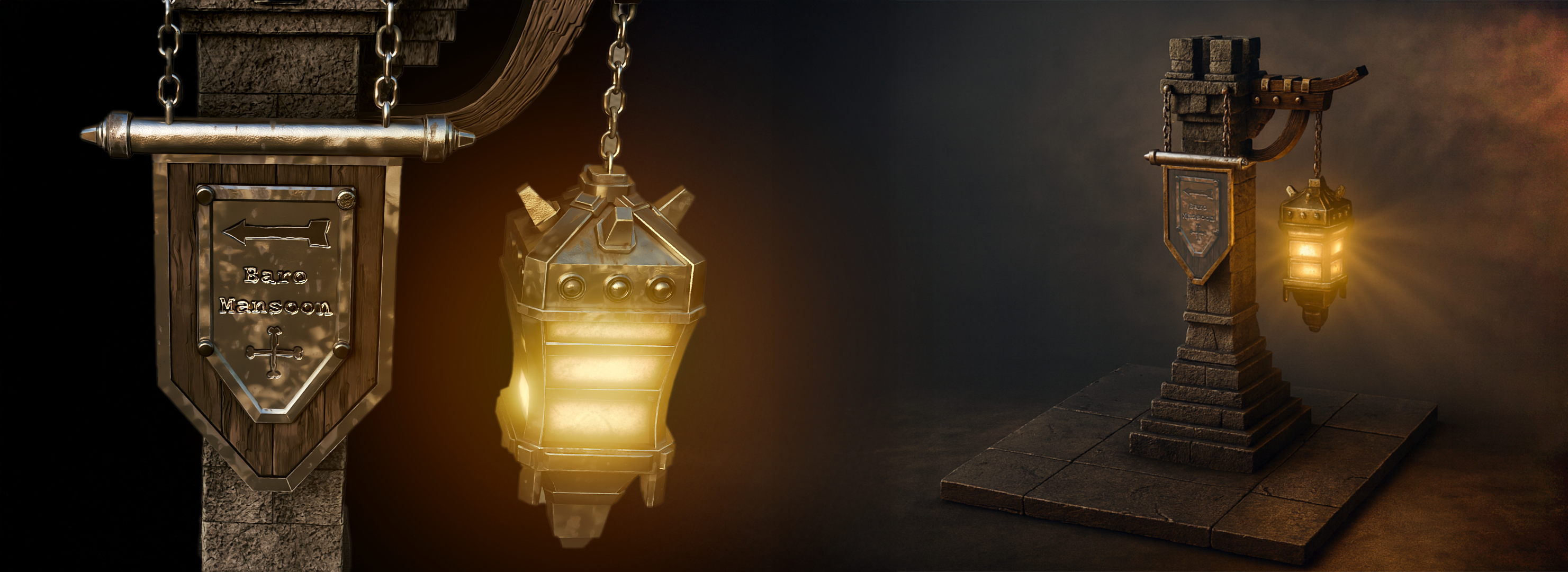
Transcription
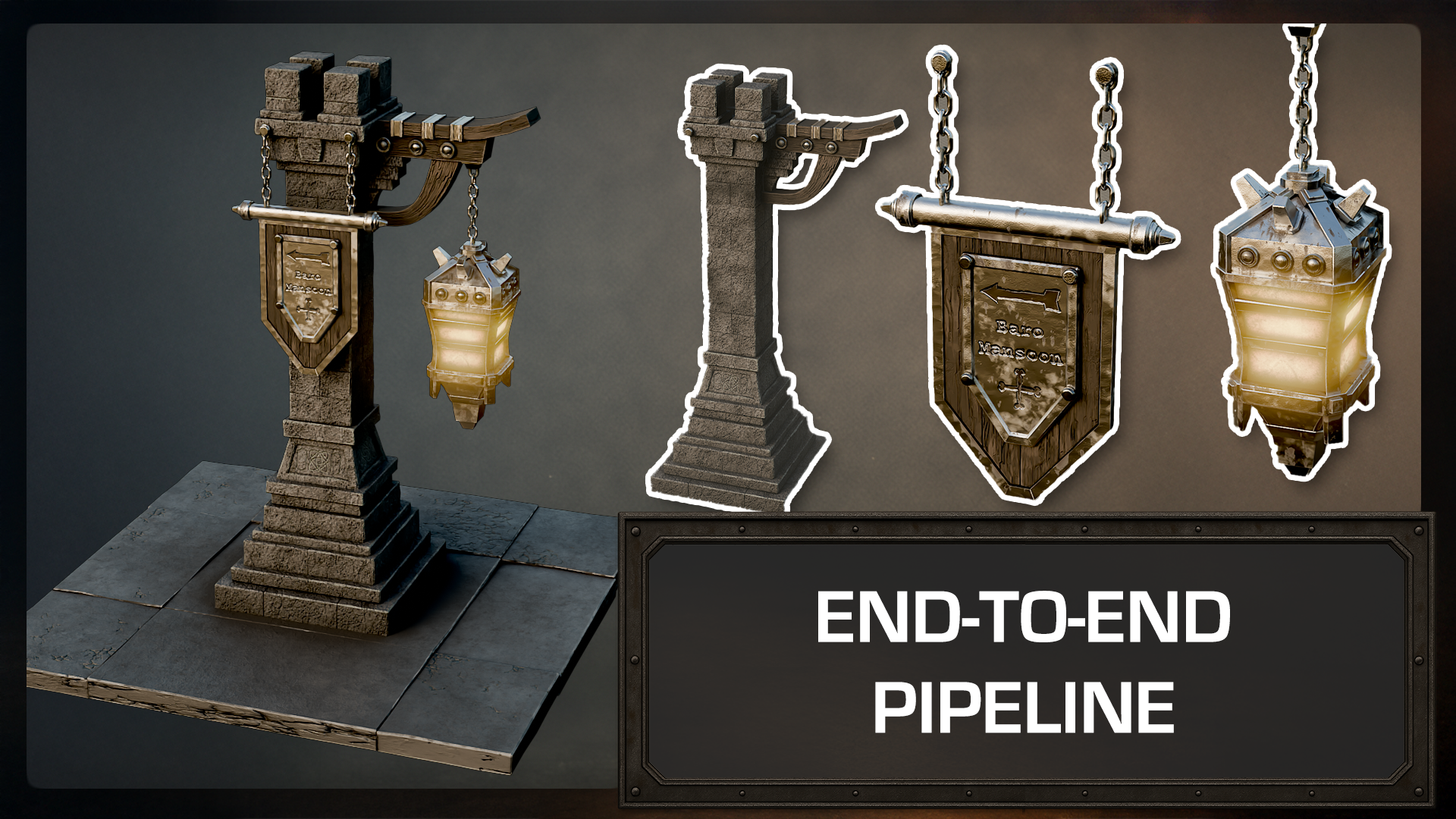
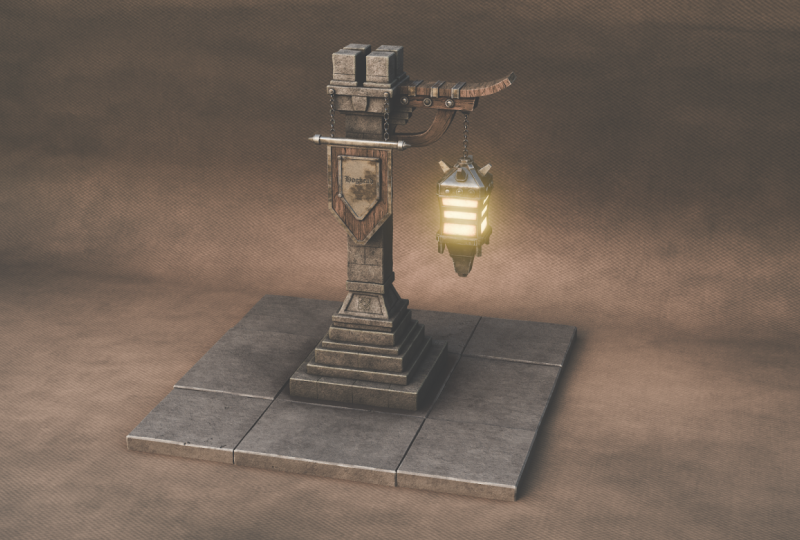
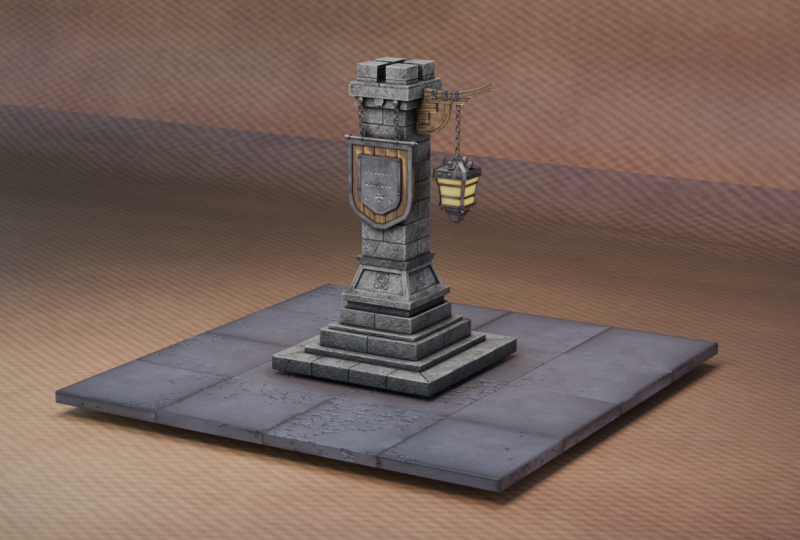
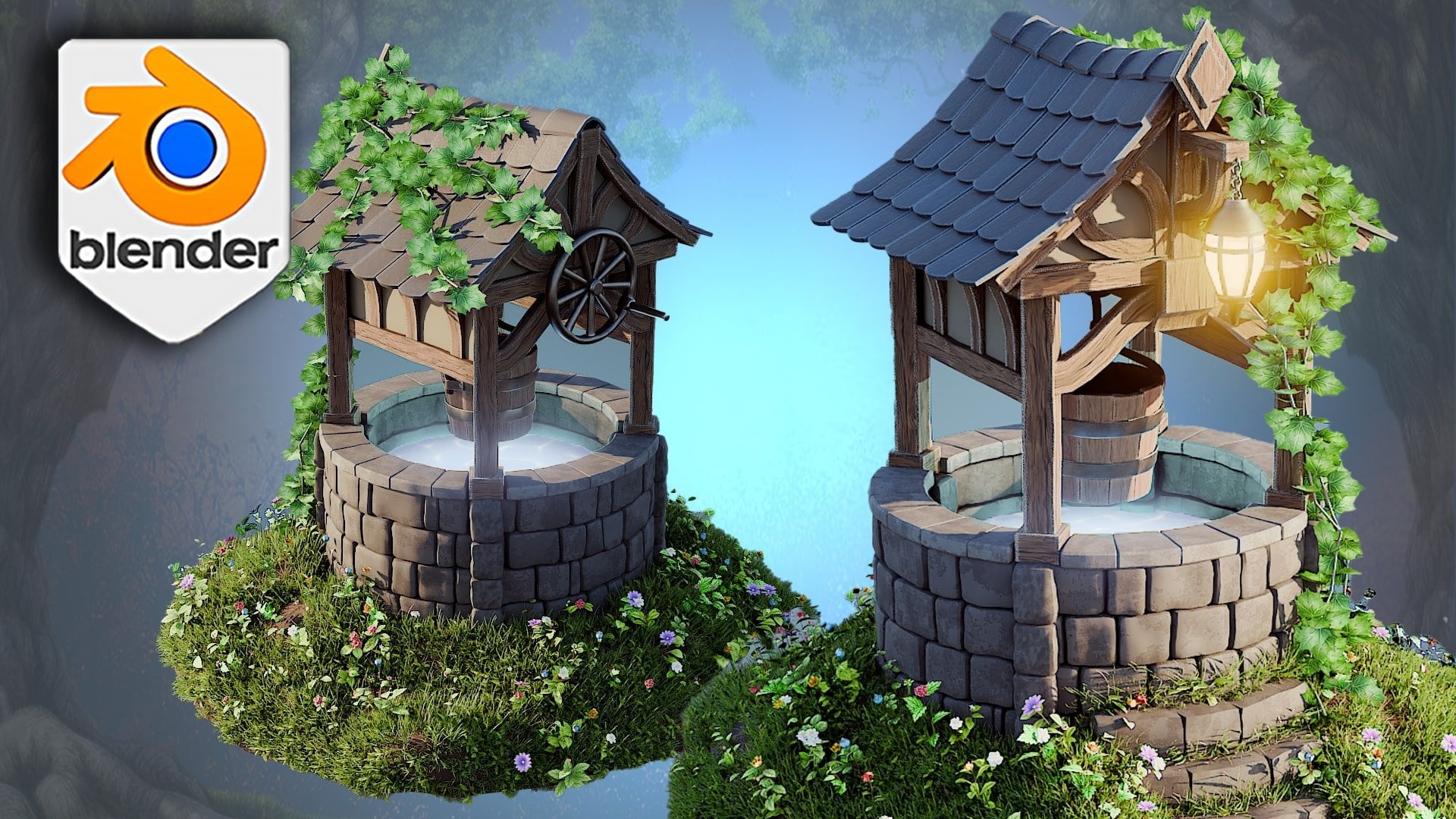
1. Introduction aux actifs de jeu 3D sur Blender: Si vous êtes un artiste 3D, que vous aimez les arts de jeu stylisés et que vous êtes déjà parvenu à passer
du
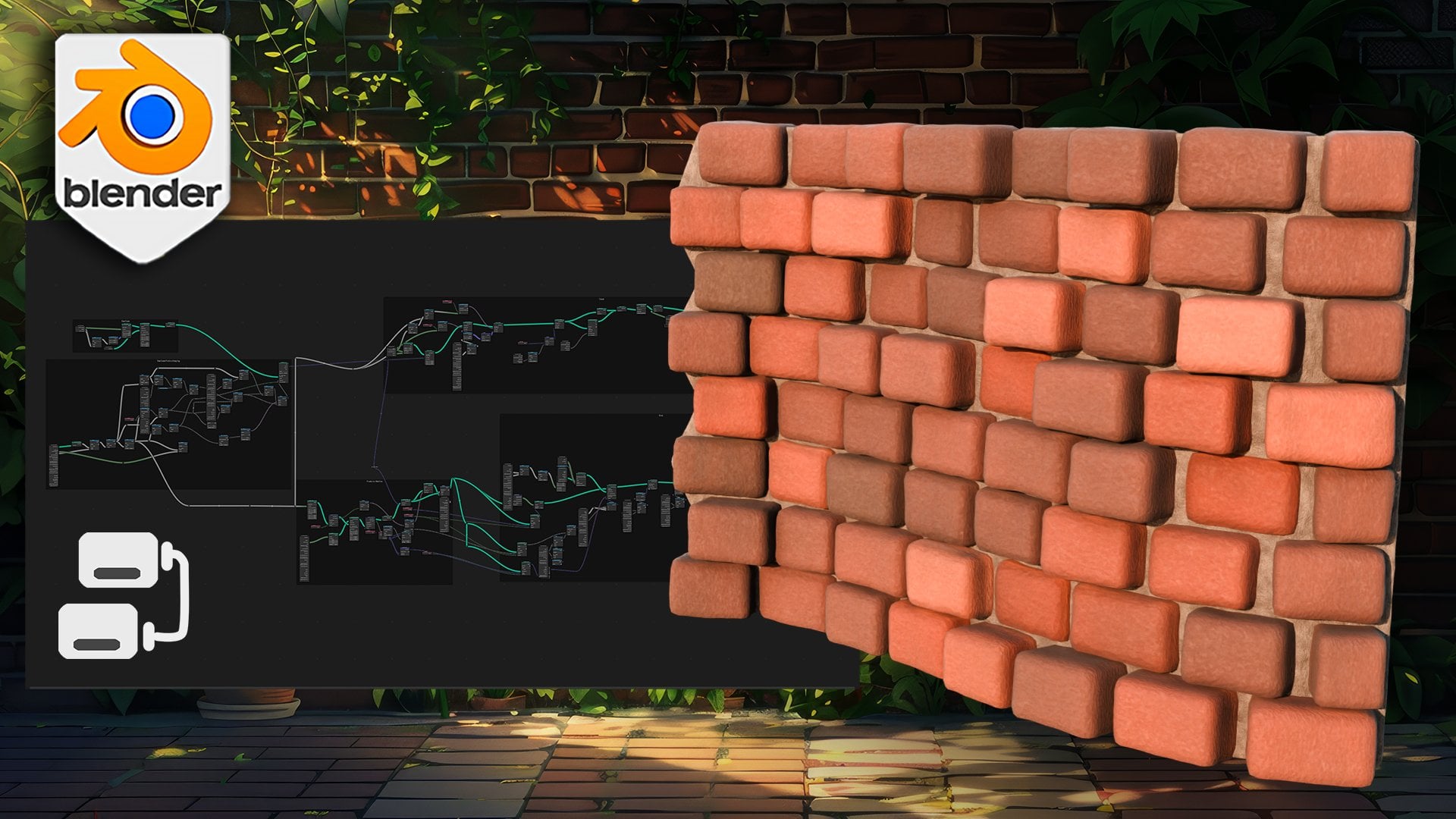
mixeur au Substance
Painter et vice versa, vous êtes au bon endroit Dans ce cours, nous
construisons une lanterne originale et graveleuse à partir de zéro, lanterne originale et graveleuse à partir de zéro, en faisons un objet épuré et prêt à être joué grâce à des UV, nous la
texturons avec des matériaux
intelligents personnalisés
et nous créons une boucle de boutique en
arc polie qui
semble prête à être intégrée à votre portfolio
ou à votre prochaine scène de
jeu texturons avec des matériaux
intelligents personnalisés et nous créons une boucle de boutique en
arc polie qui semble prête à être intégrée à votre portfolio
ou à votre prochaine scène de Dans la première partie, nous
commençons par le mixeur en définissant l'échelle et des références
simples. Ensuite, nous bloquons les principales
formes de la lanterne et de sa base en utilisant une topologie propre et
lisible Vous découvrirez comment utiliser les découpes en
boucle, les biseaux et les piles de
modificateurs non destructifs pour vous déplacer rapidement tout en gardant
votre Lorsque des problèmes apparaissent,
et c'est toujours le cas,
nous corrigeons
la géométrie de la bonne façon, résolvons les artefacts d'ombrage
et renforçons les structures afin que les reflets des bords soient
parfaitement lisibles une fois texturés Vous pouvez ajouter des éléments en pierre à déplacer pour donner un aspect
ciselé au toucher à la main, forger des garnitures et des plaques en métal
et construire des chaînes à l'aide outils
procéduraux afin de ne
pas tout modéliser à la main Vous découvrirez comment conserver la cohérence des
détails grâce à mise en miroir et à l'instanciation et comment préparer le
modèle pour la cuisson Ensuite, nous appliquerons
les modificateurs, réduirons la
pile de travail
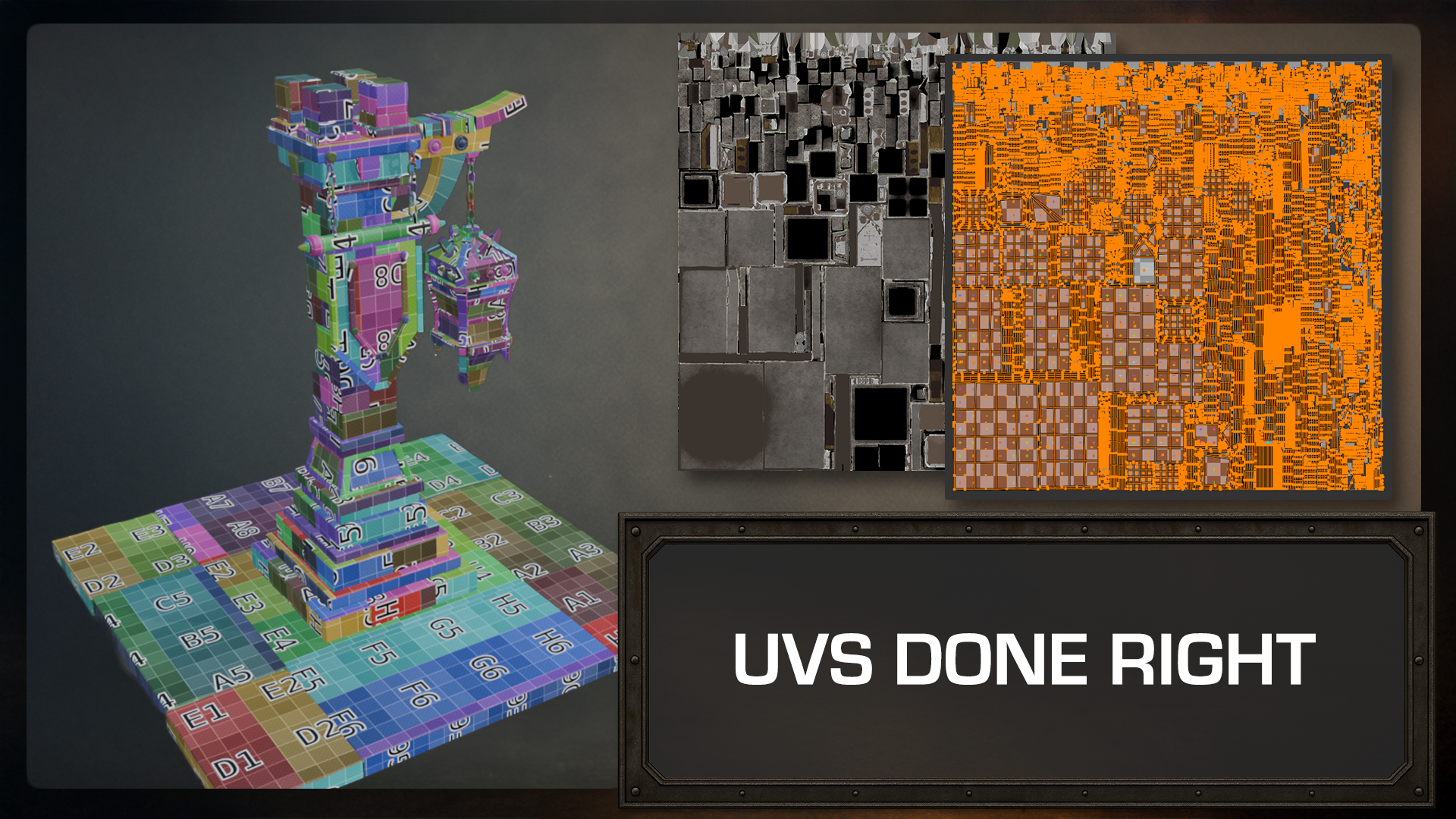
pour obtenir un maillage propre et statique, déballerons les UV ayant une bonne densité
textile et les emballerons efficacement afin que Substance Painter Deuxième partie, Lou prend les rênes d'un peintre en
trois dimensions. Il vous expliquera
ce que vous allez faire là-bas afin que vous sachiez
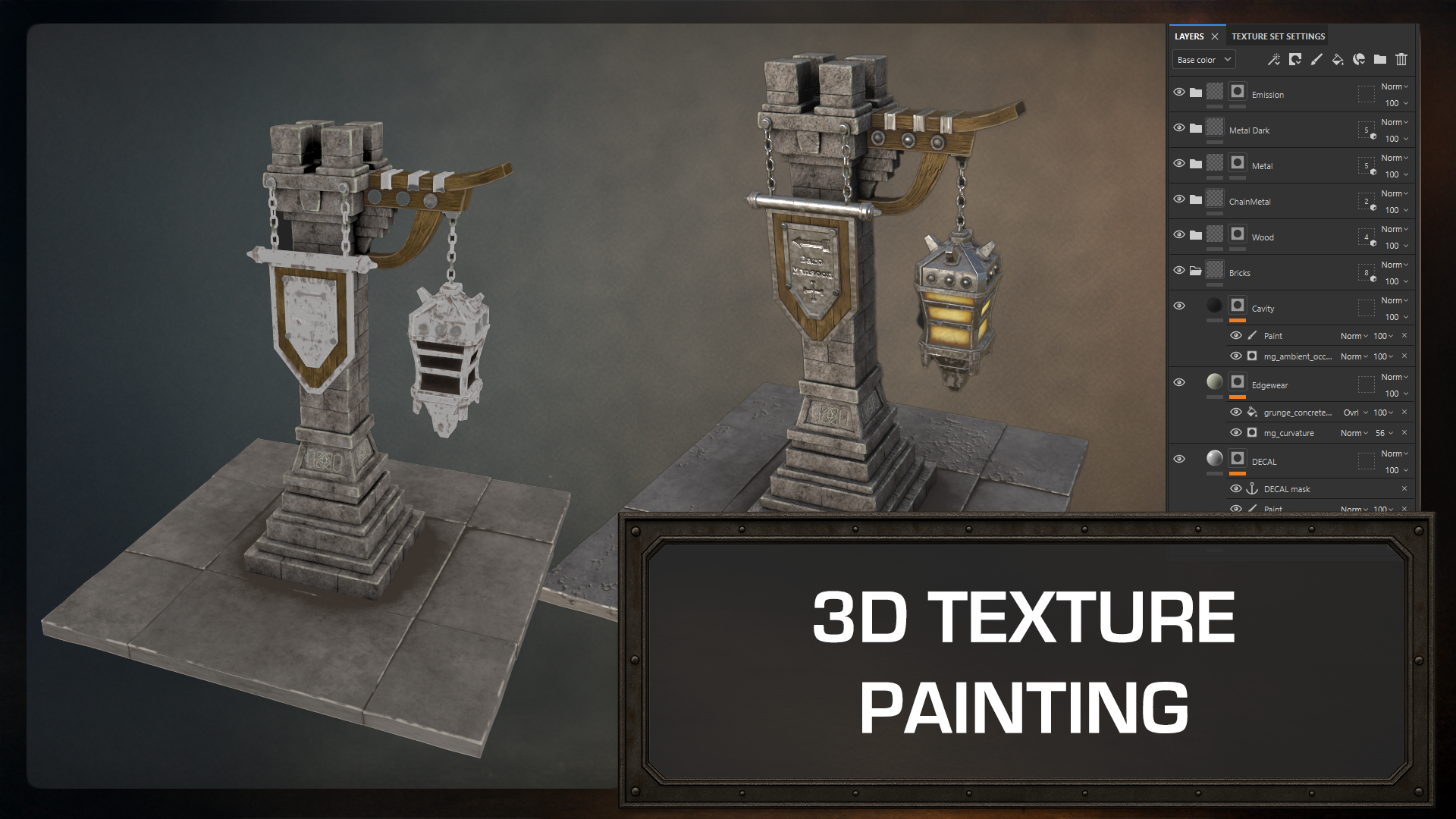
exactement ce qui vous attend. Vous allez créer des cartes
et configurer une
structure de dossiers claire et
réutilisable, en pierre, en
bois, en métal, en verre et en décalcomanies. Vous allez créer des matériaux
intelligents personnalisés à partir de la bibliothèque intégrée, afin de pouvoir les réutiliser
dans le cadre de vos projets. Attendez-vous à du PBR stylisé
mais rectifié, métaux
crédibles teintés de
bordures et à l'huile, à du
bois
sculpté et manipulé et à de pierre légèrement cassée
et courbée Pour faire briller la lanterne, vous allez créer des masques de
mission multicouches et contrôler la lumière pour qu'elle soit
chaude sans
altérer les détails de texture Vous terminerez avec
quelques autocollants et motifs pour ajouter une histoire
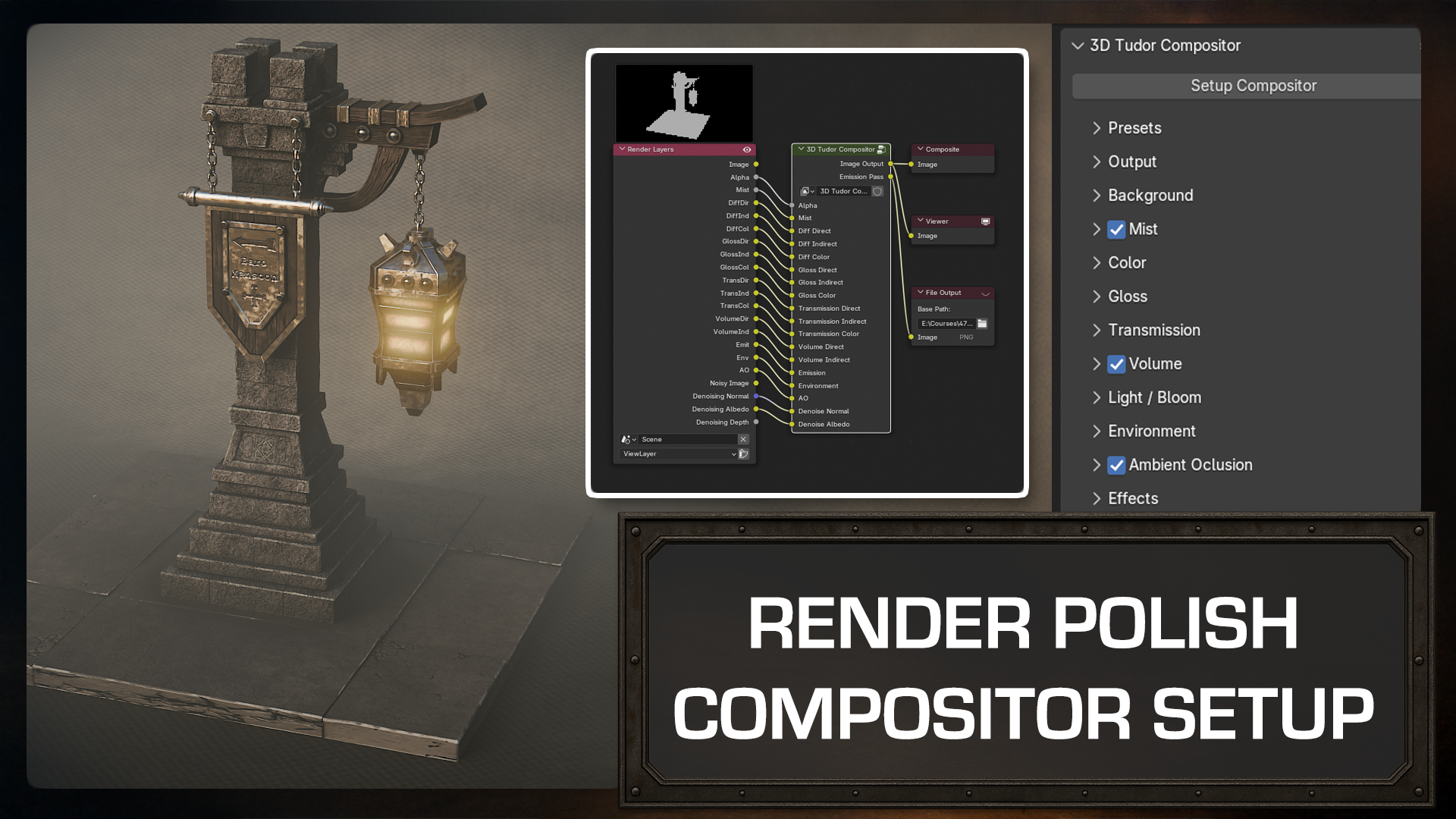
sans encombrement De retour dans Blender, nous
ramenons les textures à la maison, câblons les matériaux et mettons en place une étape de
rendu professionnelle simple. Le cours est livré avec
l'extension Blencraft, vous pourrez
donc l'utiliser pour accélérer le set de fond
et les passes Ce cours s'adresse aux
artistes qui veulent produire des
résultats de qualité sans se perdre dans la théorie. Je m'occupe du modelage et de la préparation des maillages, Luke s'occupe de la texturation et de l'
éclairage, et ensemble, nous vous guidons à travers un pipeline complet et
moderne, du mixeur
au peintre et vice versa Prêts à construire quelque chose d'
incroyable et prêts pour le jeu, laissez-nous vous montrer la voie. Rejoignez-nous dès maintenant et créons ensemble une ressource de jeu
incroyable.
2. Mettre en place les références et l'échelle: Bienvenue à tous sur le
jeu
Asset Creation
Fantasy Light de Blender et Substance Painter . Je suis Neil, fondateur de The D Tudor, et je vous guiderai la première étape de ce voyage, qui sera la
section de modélisation de Blender 4.5 0.1 Il est important d'utiliser la dernière version possible de Blender,
mais ne vous inquiétez pas si vous ne pouvez
avoir que quelque chose comme Blender 3.5, vous devriez pouvoir
suivre assez facilement. C'est juste que le
compositeur que nous allons
utiliser peut ne pas fonctionner
dans les versions antérieures Si vous en avez besoin, vous
pouvez nous contacter, et nous avons d'anciennes
versions du compositeur Je pense que cela
remonte à deux, 3,5 ou peut-être quatre,
quelque chose comme ça, et nous pouvons le faire
envoyer à. Une fois le modèle terminé, je
vous remettrai à Luke,
notre
expert en shader et en texturation, qui vous expliquera l'emballage
et la texturation UVM
dans et Maintenant, si
cela vous intéresse, Luke propose également
un autre cours
appelé le Boot
Camp sur la cartographie UV, spécialement pour Blender. Donc, si vous voulez vraiment accéder
à des groupes grâce cartographie
UV, jetez un œil. Le cours est destiné aux créateurs qui connaissent
déjà Blender. Il ne
portera donc pas sur
les bases, Il ne
portera donc pas sur
les bases comme se déplacer dans la fenêtre d'affichage, mais il sera accessible aux
nouveaux utilisateurs et aux débutants condition
que vous connaissiez
les bases. Nous utiliserons une mise en page de démarrage par défaut de
Blender, sorte que votre interface devrait correspondre à peu près exactement
à la
mienne, ce qui facilitera le suivi. Maintenant, nous utilisons
également un outil appelé Karnak, qui vous
montrera ensuite des éléments tels clips de souris ou
nos clics sur le clavier, ce qui vous permettra de suivre encore plus facilement Maintenant,
avant de faire quoi que ce soit, nous avons un pack de ressources
contenant ce cours. Donc, si vous pouvez le télécharger,
il devrait être disponible sur
le site Web sur lequel
vous l'avez. Et ce que vous y verrez, c'est que nous avons une référence humaine. Nous avons nos trois compositeurs DT. C'est un
compositeur incroyable, les gars. Vous allez
découvrir le véritable pouvoir de ce que cela peut
faire dans ce cours. Nous avons également notre référence
lumineuse et notre nœud de géométrie de
chaîne. Il y a donc quatre choses différentes. Il s'agit d'un petit pack de
ressources, principalement
axé sur la création, comme je l'ai dit, d'actifs de jeux Fantasy
Light. La première chose que
nous allons faire est déplacer sur le côté, puis je vais supprimer mon appareil photo juste pour le moment, juste pour
qu'il ne gêne pas, et je vais
aussi entrer et supprimer ce petit
point lumineux. J'
appuie simplement sur la gauche, je fais glisser pointeur,
puis je le supprime
. Maintenant, si nous
montons en haut d'ici, nous allons aller dans Fichier, puis nous allons
descendre dans Importer, et nous allons
introduire un OBJ Et je recommande de le faire
pour toutes vos factures, les gars. C'est
certainement ce que font tous les projets de loi. Maintenant,
je veux juste aller chercher mon pack de ressources. Il se
trouve
donc dans le pack de
ressources du cours Neils Under Light, et voici notre référence humaine Et une fois
que vous avez double-cliqué dessus, vous verrez que nous
avons un OBJ de référence humain Ceux d'entre vous qui
ont suivi de nombreux cours savent que
nous
le faisons déjà pour
tous les cours et que nous les intégrons
simplement comme tels. Maintenant, voici juste ici pour que nous
puissions avoir une idée de l'échelle. Il ne faut jamais commencer à construire sans connaître l'échelle. Et la raison en est que si vous l'
envoyez à quelqu'un qui
utilise May ou si vous
l'envoyez à
quelqu'un qui utilise même
Substance Painter,
il quelqu'un qui utilise même
Substance Painter, aura
des problèmes avec la balance. Si vous l'envoyez par le biais d'un
vrai moteur, par exemple, vous ne voulez pas qu'une lampe
soit de la taille d'une fourmi, soit de la taille d'une maison
ou quelque chose comme ça. vous ne voulez vraiment pas faire cela En règle générale, vous ne voulez vraiment pas faire cela dans les pipelines. Donc, faites toujours appel à un OBJ humain. Et vous n'aurez
plus jamais problèmes plus tard. Maintenant, dès que vous voyez que je ne suis pas capable de le déplacer, j'aime utiliser mon petit gadget. Vous pouvez
donc soit
venir ici et
cliquer sur l'outil de déplacement, soit appuyer sur Shift et sur la barre d'espace et introduire votre outil de
déplacement comme celui-ci Vous remarquerez également
que son orientation est en plein
centre du monde. Nous le voulons au centre de lui. Appuyons donc avec le bouton droit de la souris
et définissons l'origine sur la géométrie, et maintenant nous pouvons le
déplacer sur le côté. Très bien, tout cela est configuré. Maintenant, je veux
simplement économiser notre travail. Donc, une fois que vous l'avez enregistré,
la première fois,
vous pouvez évidemment le sauvegarder une fois
sur deux assez facilement. Tout d'abord, allons dans
Fichier et Enregistrer sous, Enregistrer sous. Et ce que nous allons faire, c'est l'
enregistrer dans Let's
Saved it in light and
course reference. Je vais juste le sauvegarder ici. Nous l'appellerons donc un agneau fantastique. Bien sûr, présentateur, et changeons cela
parce que pour une raison ou une autre, je pense que c'est le cas Tellement fantastique : Un cheval léger. Nous y voilà. Et maintenant, quand nous partons, nous pouvons simplement cliquer, archiver et enregistrer à chaque fois
, comme ça. Bien, la prochaine
chose que je veux faire avant de commencer, c'est de monter en
haut à droite. Cliquez sur la flèche vers le bas, et vous
voudrez toujours mettre une cavité. Cliquez donc sur la cavité. Et la raison pour laquelle je
le fais, c'est que cela
définit simplement ce que vous pouvez voir. Il y a donc deux
choses que nous
allons faire au fur et à mesure de la
construction de ce projet. Tout d'abord, nous allons apporter
un éclairage de base. La deuxième chose, c'est que nous allons
introduire une carie, donc vous pouvez voir que nous avons
mis une carie. Et la troisième chose est que
nous allons également apporter une occlusion ambiante,
un matériau de base Nous le faisons également dans nos
autres cours, et c'est juste pour vous
donner une idée
et une idée réelles de ce à quoi
ressemblera
quelque chose lorsque vous le
construirez réellement ou lorsque vous l'aurez
même fini de le construire. Très bien, alors laissez-moi juste vous montrer
la différence, alors avant
que vous ne puissiez la voir vous-même, si nous cliquons dessus
et que vous pouvez voir, regardez à quel point elle est plus définie Si nous apportons un cube, vous
verrez que cela
fait toute la différence, et nous le ferons sous peu. Maintenant, la prochaine chose que
je veux faire, c'est apporter
notre référence. Donc, si je me contente d'ouvrir, où se trouve la référence, qui se trouve ici, permettez-moi
d'y revenir. Vous pouvez voir que nous avons
cette référence lumineuse. Si je double-clique dessus, c'est à partir de cela
que nous allons réellement le référencer Au début, comme tout actif que vous
allez créer, je vous recommande vivement de
télécharger quelque chose appelé Pure. Je ne sais pas
si j'ouvre PURO, ouvrez-le simplement rapidement vous
puissiez voir de quoi
je parle D'accord, c'est PREV
et c'est ici que vous pouvez simplement glisser-déposer
n'importe quelle image ici Je vous
recommande donc vivement de prendre un tas d' images ou de les
déposer dans PREV, quoi que ce soit d'autre que
vous souhaitez créer les
déposer dans PREV C'est gratuit. Ce n'est pas payé
ou quoi que ce soit d'autre. Il y est indiqué des frais de 15$
ou quelque chose comme ça. Vous pouvez le mettre à zéro
et l'obtenir gratuitement. C'est l'une des meilleures
choses à utiliser
comme tableau de référence. Fermons-le rapidement maintenant. Maintenant, ce que vous pouvez faire, c'est
que vous pouvez réellement avoir cette lampe sophistiquée sur votre autre
écran si vous en avez une. Et si vous n'en
avez pas, vous pouvez également
le
mettre dans un mixeur. Donc, si j'entre et que j'appuie sur
un pour passer en vue
de face, je
n'ai qu'à appuyer sur Shift Day. Et ce que je veux faire,
c'est me contenter d'une image, et je vais
apporter
une référence ou un arrière-plan pour le moment, parce que je vais
laisser la mienne de toute façon, apporter une référence,
et je vais juste vous
montrer à quoi ressemble
celle-ci. Donc, comme référence.
Apportons-le et c'est parti. Et maintenant, vous pouvez voir où que
je me déplace ici, je peux vraiment l'apporter. Vous pouvez également apporter
l'arrière-plan, et je pense que celui-ci,
si je passe sur le côté, vous ne pourrez pas le
voir aussi clairement. Donc, à vous de choisir entre votre image comme ça et ensuite placons-la quelque part. Vous pouvez également l'
agrandir si vous le souhaitez. Mais pour le
moment, je vais l'
utiliser sur mon autre écran. Il existe une autre
façon de le faire, bien sûr, et c'est de le
mettre ici, afin que vous puissiez réellement l'
apporter, apporter
votre image ici et l'
utiliser de cette votre image ici et l'
utiliser façon. Nous allons donc le faire
rapidement. Nous allons donc descendre en
bas à gauche, faire glisser ceci vers le haut comme suit. Ensuite, nous allons changer
cela éditeur
d'image, je pense que c'est le cas. Ensuite, ouvrons notre image, nous
passerons à la lumière,
et c'est parti. Maintenant, nous pouvons effectuer un zoom arrière et vous pouvez également l'avoir ici. Si vous ne le souhaitez pas, il vous
suffit de vous déplacer sur le
côté droit juste au-dessus, de
cliquer sur le fait sur le
côté droit juste au-dessus, de
cliquer sur le fait glisser vers le bas,
puis supprimer le chemin.
C'est bon, tout le monde. C'est donc configuré et
lors de la leçon suivante, nous allons trier
notre lampe de fantaisie. Très bien, tout le monde.
Merci beaucoup. Au revoir.
3. Modéliser une base de pierre texturée: Bon retour, si vous voulez vous
faire masser, vous amuser, et c'
est là que nous nous sommes arrêtés Absolument. Encore une fois, parce que nous n'avons
vraiment rien fait. Mais maintenant, nous pouvons réellement commencer. Donc, ce que nous allons tout
d'abord faire c'est au lieu
de m'occuper de la mise en page, je vais me lancer dans le
mannequinat parce que je trouve cela beaucoup, beaucoup
plus facile de travailler. Comme vous pouvez le constater,
cela élimine simplement cette chronologie d'animation dont nous n'avons pas vraiment besoin
pour la créer. Passons donc à l'
onglet modélisation. Ensuite, nous
allons simplement appuyer sur Shift,
et je vais probablement vous pouvez le
faire d'une ou deux manières. Nous pouvons apporter un cube ou un véritable avion. Je pense que pour moi, je vais faire
venir un avion. Je vais donc faire venir l'
avion. Nous allons l'obtenir à peu près à
la bonne taille Je vais
donc appuyer sur S et redimensionner légèrement,
et elle semble être de la bonne taille pour le début de ma lampe actuelle. Alors ce que nous allons faire maintenant, c'est entrer. Nous allons appuyer sur l'onglet
mais passer en mode édition. Ensuite, je
vais appuyer sur Ctrl ,
donc Ctrl , clic gauche. Ensuite, je vais
faire un clic droit, le
déposer en plein centre. Ensuite, je vais appuyer sur la
touche Ctrl B pour le biseauter, mais nous allons le
biseauter juste pour
pouvoir
les retirer un peu Je vais donc
les garder bien équilibrées. Nous allons donc
avoir 1 pierre ici, 1 pierre ici et 1 pierre. D'un autre côté, j'
en veux deux. Je vais donc appuyer sur Ctrl R.
Cliquez avec le bouton gauche, puis cliquez à nouveau avec
le bouton droit de la souris,
c'est au centre. Contrôlez B, retirez-le, poussez la molette de votre souris vers le haut, et vous devriez avoir
plus de pierres de ce côté. Quelque chose comme ça, je
pense, est tout à fait normal. Maintenant, l'autre point est que parce que
nous l'avons fait comme ça, nous
avons en fait un point central, mais ce point central
est peut-être un peu trop grand. En d'autres termes, est-ce
un peu trop grand ? Ce que nous pouvons faire s'il est
trop grand, c'est entrer. Nous pouvons appuyer sur L, donc je peux
appuyer sur L. Je saisis tout, comme ça, puis je peux
appuyer sur l'os de l'œil, et je peux l'amener de cette façon
à la place. Maintenant, vous pouvez voir que nos pierres sont
toujours là, mais nous les avons beaucoup plus fines
sur ces bords. Et je pense que ça
s'annonce bien mieux. Maintenant que c'est fait,
appuyons sur le fil, donc il
ne me reste plus qu'à appuyer sur le fil et à supprimer les faces, puis nous avons notre point
central ici, parfaitement prêt à
créer ces pierres. Maintenant je l'ai fait.
Ce que je vais faire, c'est les séparer.
Je vais donc entrer. Je vais prendre
toutes celles du milieu. J'en veux donc un là-bas, un là, un là,
comme vous pouvez le voir. Prends les deux,
les deux, les deux. Et maintenant, ce que vous pouvez
voir, c'est que si
je le fais, je peux vraiment les séparer, sorte que chaque pierre soit fendue. Ce que nous allons faire
alors, c'est appuyer sur le bouton comme ça, puis je
vais appuyer sur A. Et ensuite, nous allons faire une extrusion
vers le haut Donc, si j'appuie maintenant sur E, je devrais
pouvoir l'extruder un peu vers le
haut, créer les pierres
que nous voulons réellement Nous nous retrouvons donc avec
quelque chose comme ça. Maintenant, pour le moment, vous pouvez voir ces pierres ne ressemblent en
rien à des pierres. On dirait juste un bloc complet. Mais dans une minute, vous
verrez la magie opérer lorsque nous commencerons à utiliser
nos modificateurs Commençons donc par appuyer sur
Ctrl,
transformer, cliquer avec le bouton droit de la souris
sur Origins Geometry. Avant d'utiliser
un modificateur, il est très important de réinitialiser
toutes vos transformations. Je vais également appliquer une teinte lisse. Cliquez donc avec le bouton droit de la
souris et masquez Auto smooth. Maintenant, vous remarquerez
que lorsque nous le faisons dans
les nouvelles versions de Blender, un
modificateur
est déjà présent. Il s'agit donc maintenant de notre premier modificateur
essentiellement effectué automatiquement pour nous. Ensuite, introduisons un autre modificateur. Donc, le prochain que nous allons introduire
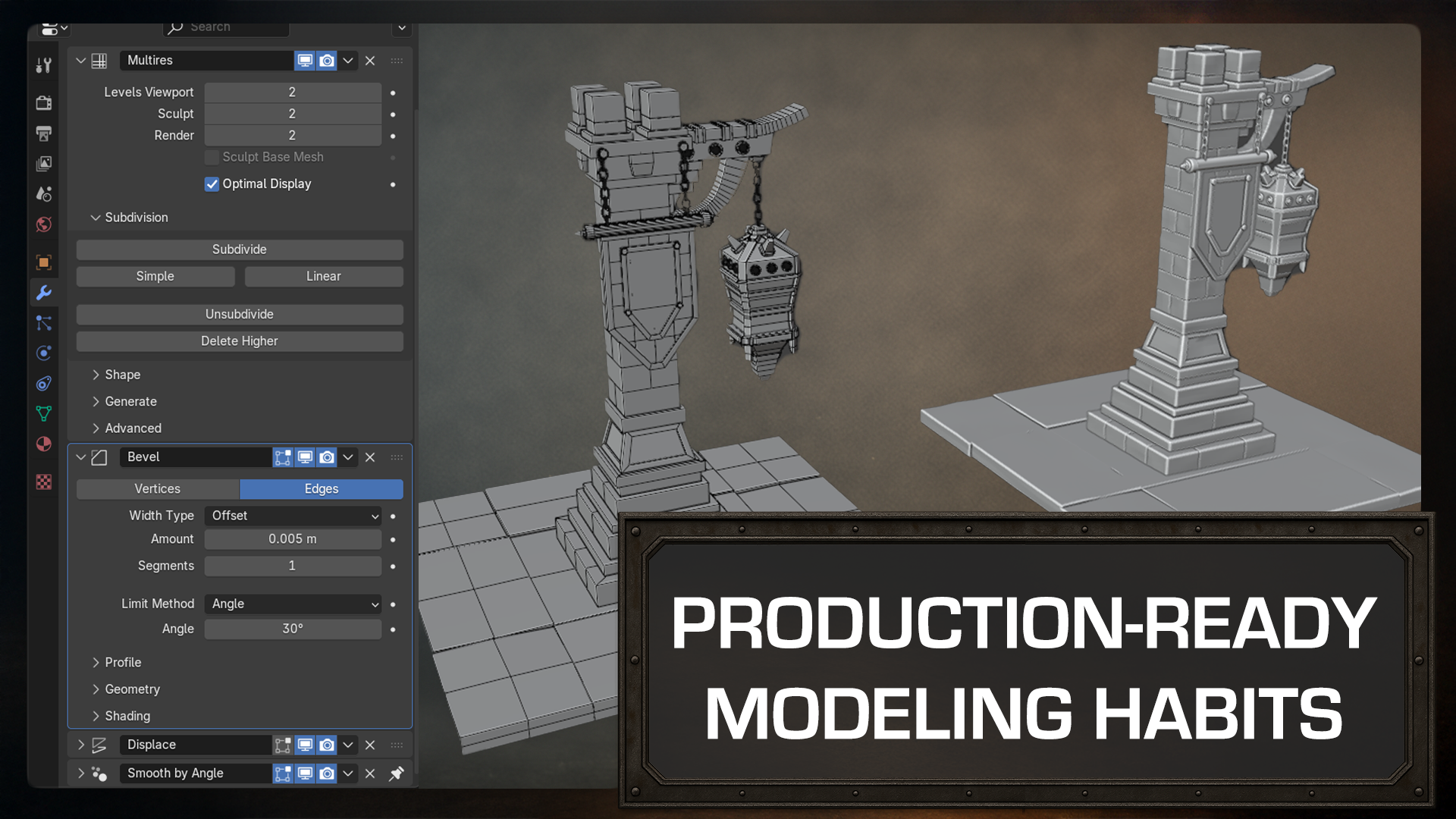
sera la multirésolution. Ajoutons donc un modificateur, venez le générer, et
il devrait se trouver en dessous. J'adore être ici.
Laisse-moi juste le trouver. La multirésolution, c'est ici. Maintenant, je trouve que c'est plus facile
à utiliser que la subdivision, essentiellement parce que je peux supprimer les subdivisions quand
je veux, les afficher. Je trouve juste que c'est plus facile à utiliser. Il est particulièrement facile à
utiliser lorsque vous sculptez. Donc, si vous sculptez
ou utilisez beaucoup le mixeur, utilisez
probablement la résolution multiple plutôt qu'un simple modificateur de
subdivision Maintenant, ce que je veux
faire, c'est que si je viens juste ici pour subdiviser, vous verrez cela se produire.
Ce n'est pas ce que nous voulons vraiment. Mais comme je l'ai dit, nous pouvons
en fait désactiver cette option et la supprimer plus haut, puis nous pouvons
simplement recommencer. Au lieu de cela,
nous allons faire du
simple, du simple, deux, et nous allons
passer à deux. Donc deux, et vous
verrez que rien ne se passe vraiment. Et la raison en est
qu'il l'a simplement divisé, mais sans
changer ces côtés. On n'essaie donc pas de l'
arrondir ou quoi que ce soit d'autre. D'accord, donc le prochain que
nous allons apporter sera notre biseau Nous allons donc introduire un modificateur
de biseau. Passons donc à ajouter un modificateur, à
générer et à biseau, et vous verrez que cela
tombe en dessous, et maintenant vous verrez exactement de
quoi je parlais Maintenant, avec le biseau, nous en
avons le montant
pour le moment, donc nous pouvons le baisser ou l'augmenter Nous pouvons également le descendre si vous voulez le rendre plus biseauté, descendre et
désactiver le chevauchement des pinces Et vous remarquerez que nous
finissons par quelque chose comme ça. Maintenant, si je refuse, vous pouvez le voir
parce que
cette pince
se chevauche, désolée. Nous pouvons même
les étirer encore plus
avec le biseau Maintenant, en général, vous n'avez pas
vraiment envie de le faire car vous vous retrouverez avec
de nombreux problèmes avec les UV Mais si vous arrivez
à un modèle où le biseau ne fonctionne pas, c'est généralement dû au fait que les
palourdes se chevauchent, vous savez,
parce que vous cochez les palourdes, et cela permet simplement éviter les problèmes avec Je vais donc le
rallumer , le remettre là. Ensuite, je vais
également réduire
le biseau à un point, et non
à cinq Donc, ce que je
vais faire maintenant, c'est que nous allons introduire un autre
véritable modificateur, et celui-ci sera notre remplacement. Donc, si je
reviens, ajoute un modificateur. Oh, désolée, avant que je fasse ça, tu peux vraiment les fermer, pour qu'ils ne soient pas tous
gênants. Donc, ce que je vais faire maintenant,
c'est introduire un autre modificateur, et nous allons introduire
un déplacement. Maintenant, le déplacement
est déformé,
parce que cela
déforme essentiellement le maillage Passons
donc au déplacement, et nous aboutirons à
quelque chose comme Maintenant, ce que vous devez
faire, tout d'abord, lorsque vous faites appel à des personnes déplacées, c' est d'entrer et, tout d'abord, réduire la force
à quelque chose comme Trouvons quelle force Devrions-nous l'avoir sur
un seul point, pas sur cinq ? Ensuite, nous allons également mettre le niveau
intermédiaire à zéro,
comme ça, puis nous devons cliquer sur Non. Ensuite, ce que nous allons faire c'est passer à notre texture maintenant, car elle
est basée sur la texture. Vous pouvez voir que c'est
basé sur la texture, puis quelle que soit l'
apparence de la texture , elle va
se déformer sur les briques elles-mêmes C'est la raison pour
laquelle nous avons voulu introduire une résolution multiple,
car nous avons besoin d'un peu plus de topologie pour réellement fonctionner
afin de nous donner à tous ces forts déplacements
que nous allons utiliser Très bien,
passons donc à la texture. Et ce que je vais
faire ensuite, c'est
définir cette texture sur Musgrave Donc je vais
descendre, régler ça sur Musgrave. C'est à vous de décider si vous
voulez donner un nom à votre texture, afin de pouvoir la nommer des blocs de
pierre. Comme ça. Et puis, ce que nous
allons faire maintenant, vous pouvez déjà voir qu'il
y a un certain vacillement là-dedans. Ce que nous voulons faire alors,
c'est refuser cette option. Vous pouvez donc voir, si je
le baisse ou l'augmente, vous pouvez voir que nous avons
beaucoup plus d'hésitation. Mettons ça sur la note 9, pas sur le point 9, comme ça. Et l'autre point, c'est que je recommande de
jouer avec celles-ci, aussi de jouer
avec les différentes images
réelles si vous le souhaitez. Mais j'ai trouvé que celui-ci
me donne à peu près ce que je voulais, ce qui
rend cet effet pierre vraiment très facile
. Maintenant, l'autre point, c'est que si vous jouez avec, par
exemple, si je baisse ou que je l'
augmente, par exemple, lorsque j'
appuie sur Ctrl Ed,
vous verrez
que même si j'ai appuyé dessus,
il ne revient vous verrez
que même si j'ai appuyé dessus,
il pas
vraiment en arrière. suffit donc de cliquer dessus, d'
appuyer sur le neuf
, puis cela le remettra exactement
à ce que vous voulez Très bien, à peu près maintenant, si nous revenons à notre modificateur, nous sommes sur notre lancée. Donc, si nous venons ici, nous
avons une résolution multiple, un biseau, un déplacement
et un lissage C'est ce qu'on appelle l'empilement de
modificateurs, et cela
nous permet essentiellement de faire en sorte que pierre ressemble un peu plus pierre avec très,
très peu de travail Et vous verrez, au fur et à mesure que nous
poursuivons le cours, vous verrez également que
nous l'utiliserons en copiant sur
notre autre pierre, et vous verrez qu'il est vraiment très facile de construire des objets rapidement sans aucune sculpture
ou quoi que ce soit L'autre point, c'est
qu'à ce stade, je peux vraiment vous montrer que si nous descendons et que nous mettons une cavité, vous pouvez voir exactement la
différence maintenant que cela fait. Donc, si vous l'activez et l'activez, ça fera la différence, les gars, et maintenant vous pouvez vraiment
voir ce que vous regardez réellement. Donc, les gars, après chaque
leçon, assurez-vous de venir
et d'économiser votre travail, et lors de la leçon suivante, nous continuerons à développer cela. Je vous verrai le
prochain, tout le monde. Merci beaucoup Au revoir.
4. Créer des couches de lampe supérieures avec une topologie et des modificateurs propres: Bon retour, tout le monde
passe à Game Asset Creation, Fancy Lamps, et c'est
là que nous vous avons arrêté. D'accord, donc ce que je
veux faire maintenant, c'est
entrer et
créer ce deuxième pot Nous allons donc
procéder par étapes. Donc, tout d'abord, introduisons
un avion, donc un plan maillé. Réduisons-le un
peu, et nous vous remonterons juste
pour vous asseoir dessus. Maintenant, pour le moment, vous
verrez que je n'ai pas mon gadget, alors je
vais juste l'apporter Je vais le remonter
juste en haut, donc je vais le réduire
un peu. Peut-être à
quelque chose dans le coin. Ensuite, ce que je vais faire , alors je vais appuyer sur Tab, je vais appuyer sur E, et je vais
juste le faire apparaître. Et tout ce que je veux faire à ce stade, c'est simplement
créer la forme réelle. Je ne me demande donc pas trop s'il s'
agit d'un bloc, de briques ou de
quelque chose comme ça. Je vais juste
créer la forme. Ensuite, je
vais appuyer sur le I pour insérer et l'introduire
, comme ça. Ensuite, je vais
appuyer à nouveau sur E pour l'extruder, comme ça Maintenant, il y a aussi un
petit conseil. Mais lorsque vous extrudez,
si vous êtes comme moi, parfois j'appuie sur le E,
et je ne me rends pas compte que
je l'ai réellement extrudé Vous pouvez donc voir ici pour le
moment que nous avons en fait
une extrusion ici. Si j'appuie sur la barre d'espace Shift, j'
introduis mon outil de déplacement,
vous pouvez voir qu'il est là C'est juste caché. Et parfois, vous pouvez appuyer plusieurs fois sur E sans vous en rendre compte. Donc maintenant, si je l'apporte
parce que j'appuie à nouveau sur D, j'ai en fait le
double ici, et je n'en ai pas vraiment envie. Donc, ce que je veux faire
au lieu de cela c'est
que si j'entre et que
j'appuie sur A, je peux monter sur le maillage puis le
nettoyer, puis ce que
je peux faire, c'est mailler ,
nettoyer, puis
fusionner par distance, quatre verticales sont supprimées. Maintenant, vous verrez que si je saisis ceci,
appuyez sur le bouton G. Vous pouvez voir maintenant qu'il
n'y a pas d'extrusion. Donc, vraiment, très bon conseil si vous rencontrez des problèmes
avec votre extrusion. L'autre point, c'est que je ne veux pas vraiment ce double maintenant. Donc je
vous montre juste ceci pour que vous sachiez que si cela vous arrive,
vous pouvez réellement le réparer. Passons au haut de la page. Appuyez sur Ctrl plus, puis nous allons appuyer sur
Supprimer et sur visages, il
suffit de le supprimer. Alors maintenant, ce que je vais
faire, c'est entrer, prendre mes marques. Appuyons donc sur le
bouton Alt pour déplacer le curseur, juste pour saisir tous les bords qui l'
entourent et appuyons sur le F, mais juste
pour le remplir. Maintenant, je veux que ce soient
des blocs, inclinez-vous sur cette partie supérieure. Eh bien, ce doit être de la pierre ,
puis ce
bout supérieur doit être un bloc. Donc, ces pierres sont des blocs et des pierres. Passons donc à l'étape suivante. Donc ce que je vais faire,
c'est
appuyer sur l'Ibn et le ramener. Ensuite, je vais appuyer sur E. Ensuite,
je vais appuyer sur I. Et enfin, je vais appuyer sur E pour les agrandir un
peu. Vous devriez donc vous retrouver avec
quelque chose comme ici, et vous pouvez voir exactement quelles parties seront
réellement des blocs de pierre et lesquelles
seront de véritables briques. Les briques seront donc toujours
les plus épaisses, et vous pouvez voir que c'est notre base et quelle sera sa
taille réelle. Très bien, alors entrons maintenant. Et ce que nous allons faire, c'est
les séparer. Donc, ce que je vais
faire, c'est appuyer à
nouveau sur Ctrl Plus et
appuyer sur le bouton y, puis je vais le
cacher. Ensuite, je vais
appuyer sur Alt Shift et cliquer avec Face select activée. Vous pouvez d'ailleurs appuyer sur un,
deux et trois sur votre clavier, puis les sélectionner
rapidement. Donc, Alt Shift et cliquez, appuyez sur Ctrl plus, puis nous
allons appuyer sur Y, pour le masquer
. Ensuite, nous allons
passer à cette partie, Alt Shift et cliquer à nouveau, puis nous allons
appuyer sur Ctrl plus, puis nous allons appuyer sur Y le masquer. Maintenant, il ne nous reste plus
que cette partie. Si j'entre, vous verrez
qu'il y a un visage ici, mais aucun visage sur cette partie supérieure. Maintenant, réglons tout cela. Donc je vais juste appuyer
sur Altage. Je vais appuyer sur A
pour tout récupérer. Ensuite, ce que nous
allons faire, c'est passer au maillage. Nous allons faire le ménage, et cette fois, nous allons
combler les trous. Et vous remarquerez sur le moment que
si je viens
ouvrir ce petit sous-menu, je devrais être
capable de l'afficher. Maintenant, si j'entre maintenant, vous verrez si je
saisis cette partie, cache, vous pouvez voir qu'elle est pleine de ce visage pour nous. Si j'entre et que je cache celui-ci, vous verrez qu'il est
plein. Donc, en gros, il est entré et rempli tous les visages. Maintenant, si j'appuie sur Altage,
ramène tout. S'il ne remplit pas les visages. Donc, en d'autres termes,
s'il y a plus de quatre côtés, donc il peut y en avoir six
ou quelque chose comme ça, il
suffit d'entrer nettoyer les trous et
de le remonter Donc, une fois que
vous l'avez porté à huit, neuf ,
dix, cela devrait combler
la plupart des trous. La prochaine chose à faire si
vous l'utilisez, d'ailleurs,
et qu'il comporte plus de quatre côtés, et qu'il comporte plus de quatre côtés cliquez avec le bouton
droit de la souris, assurez-vous
que vous êtes sur Facelg Descendez pour trianguler les faces, puis cliquez à nouveau avec le bouton droit pour passer
aux triangles à quatre Il suffit donc de cliquer avec le bouton droit de la souris, de
triangles à quadriller. Et alors je vais vous
donner de très, très bonnes mesures propres. Maintenant, la prochaine chose que
je veux vraiment faire c'est beaucoup de ces blocs, comme vous pouvez le voir, ils ont un angle dedans, et
je n'en ai pas vraiment envie. Donc, ce que je vais faire,
c'est appuyer sur Supprimer, puis je vais descendre et limiter pour les dissoudre tous. Maintenant,
voyons juste s'il s'agit de
les nettoyer , donc je vais
prendre celui-ci. Vous pouvez voir que
celui-ci est un beau quartier maintenant. Vous pouvez voir que
celui-ci est un beau bloc, et vous pouvez voir que celui-ci
est aussi un très beau bloc. D'accord, nous en sommes donc à
mi-chemin. Maintenant, ce que nous voulons faire maintenant, c'est vouloir créer des
blocs à partir de celui-ci. Donc, si j'appuie sur Ctrl A, je devrais pouvoir le faire. Donc, si j'entre, appuyez sur
Ctrl, comme ça, je devrais pouvoir entrer
et appuyer sur le clic gauche, le bouton droit, le clic, et
pareil encore une fois ici. Donc, contrôlez,
cliquez avec le bouton gauche, cliquez avec le bouton droit. Voilà donc les pierres
angulaires de celui-ci. Et maintenant, nous avons juste besoin
de blocs de pierre sur celui-ci. Je vais donc simplement
appuyer sur Ctrl A, clic
gauche, clic droit. D'accord. Maintenant, le
moyen le plus simple de les séparer est honnêtement d'entrer, de
cliquer avec le bouton droit de la souris et de marquer un sem pendant
que vous le faites. Il suffit donc de marquer asm et
de faire de même. Je vais donc appuyer sur
Oh ****, cliquez. Oh, ****, cliquez, cliquez avec le bouton droit de la
souris, marquez comme asm. Maintenant, je peux
entrer et les séparer. Je vais donc appuyer sur L,
puis nous allons appuyer sur Y, puis séparer
celui-ci de celui-ci. Maintenant, je vais faire la
même chose avec cette bombe. Il est important que vous les
sépariez en plusieurs parties ici parce que si je
séparais simplement celle-ci, vous finirez
probablement par les avoir. Disons que nous avons agi comme ça. Si j'appuie sur Y ici, nous finirons toujours
par les joindre, et nous ne voulons pas cela. Donc, il vaut mieux
entrer,
appuyer sur Y, sur L, Y, sur L,
Y,
et enfin sur L et Y,
juste pour vous appuyer sur Y, sur L, Y, sur L ,
Y,
et enfin sur L et Y, assurer
qu'ils sont tous séparés. Maintenant, sont-ils tous
séparés ou non ? Eh bien, le moyen le plus simple de le
savoir est d'abord d'
appuyer sur la touche Ctrl A, ou sur Transformer, cliquer avec
le bouton droit de la souris sur Définir
l'origine par rapport à la géométrie. Ensuite, nous allons
les récupérer pour vous
assurer que celui-ci est sélectionné. Vous allez descendre
et sélectionner celui-ci. Ensuite, vous
allez appuyer sur
Ctrl L, et nous allons
copier les modificateurs Et ça a l'air
un peu en désordre. Voyons maintenant si nous
pouvons réellement résoudre ce problème. Donc, tout d'abord,
ouvrez votre
multirésolution sur celui-ci, alors assurez-vous que vous avez cliqué sur celui-ci Ouvrez votre hotte. Ensuite, ce
que vous voulez faire, c'est le faire descendre comme
ça, supprimer plus haut. Et puis ce que vous
voulez faire, c'est cliquer plusieurs fois sur Simple. Alors ce que vous voulez
faire, c'est que vous pouvez voir que nous avons trouvé une Maintenant, le lissage, honnêtement, si je clique avec le bouton droit de la
souris et que je clique sur Shade Auto Smooth, parfois cela ajoute
un autre lissage et parfois il utilise simplement
celui-ci que nous avons déjà, alors faites attention à Maintenant, la dernière chose pour le
moment, c'est qu'ils sont divisés. Donc, si j'entre et
que je prends juste celui-ci, vous verrez la scission. Le problème, c'est que
la partie centrale de ces parties n'est pas remplie, et nous
devons la remplir. Donc, ce que nous allons
faire, c'est
tout d'abord appuyer sur la touche Tab. Nous allons passer à... Désolé
, nous
allons appuyer sur A. Nous allons passer
au maillage en mode édition, puis nous allons
en descendre deux, que ça nettoie, et
nous allons combler les trous. Vous pouvez donc voir maintenant que
ces trous sont comblés. Ceux-là ne le sont pas. Vous pouvez donc voir ici qu'ils
sont remplis. Ceux-là ne le sont pas pour le
moment. Et nous allons
vraiment régler ce problème. Je pense que tu sais
quoi ? Je pense qu'il serait préférable de tout d'abord de simplement combler ces lacunes, puis
de réactiver tous ces modificateurs Nous allons donc passer à celui-ci, et ce que nous allons
faire, c'est recommencer à mailler, à nettoyer. Remplis les trous,
monte-le, et c'est parti. Maintenant, nous pouvons voir que tout cela
est réglé. Maintenant, voyons rapidement
si nous appuyons sur Ctrl A, toutes les transformations cliquent avec le bouton droit de la souris sur
Définir la géométrie des origines. Baissons
alors cette option et voyons ce qui se passe, puis
nous supprimerons plus haut. Ensuite, nous allons cliquer deux fois sur
Simple et c'est parti. Vous pouvez maintenant voir à
quel point il était facile
de les réparer. Maintenant, à ce stade,
vous voudrez peut-être augmenter le biseau sur ceux-ci Je me demande juste si je
dois augmenter le biseau ou si je peux m'enfuir. Je vais donc juste
regarder mon biseau. Allons y jeter un œil. Nous y voilà. Disons-le d'un point,
note, note cinq. Oui, et je pense que ça a l'
air très bien tel quel. Je me demande juste si j'appuie sur Ctrl Une géométrie d'origine définie, je vais juste
réessayer de les activer Alors laisse-moi juste
les enlever une minute. Donc, si j'entre, que je les enlève toutes
, que je clique avec le bouton droit, ou que je les déplace, que je
prends celui-ci en dernier, que j'
appuie
sur Ctrl , que je
copie les modificateurs, puis que je reviens, clique sur celui-ci ,
ouvre le multis,
le baisse, puis supprime plus haut,
puis simplement deux fois, comme ça D'accord, c'est exactement ce que je recherche.
Quelque chose comme ça. Et je m'
assure juste que tout est en place, comme je le souhaite
réellement. Et je constate qu'il y a
un petit problème avec l'
intérieur de ceux-ci, donc vous pouvez voir à l'intérieur, vous pouvez voir comment cela
s'est biseauté À l'intérieur, nous n'avons pas
vraiment ce biseau, et nous devons nous assurer que c'
est le bon, car sinon, cela posera des problèmes à
Luke plus tard. Il est donc important de reconnaître
ces problèmes et, plus important encore, de
savoir comment les corriger. Donc, lors de la prochaine,
nous allons les corriger, et je vais vous montrer
exactement ce qui
n'a pas fonctionné , comment nous pouvons y remédier. Et j'espère que vous avez apprécié
celui-ci, tout le monde. Merci beaucoup. Au revoir.
5. Correction des problèmes de géométrie et ajout de couches de pierre structurelles: Bon retour
à tous, à Game Ase Creation, Fancy Lights et c'est
là que nous nous sommes arrêtés. Je pense donc que ce qui s'est passé, c'est
lorsque nous sommes arrivés, que nous avons utilisé le nettoyage et que nous avons
utilisé les trous de remplissage, je pense que pour une raison ou une autre,
cela a vraiment tout gâché Donc, ce que je vais
faire, c'est appuyer sur
Ctrl Plus. Tu sais, là où
je vais prendre celui-ci, prends celui-ci. Appuyez sur Ctrl Plus, et je vais
les cacher. Ensuite, ce que je vais
faire, c'est juste
entrer et supprimer ce visage. Supprimez donc une face, puis
supprimez cette face comme ça, puis appuyez sur Altah Et j'espère maintenant
que si j'entre, j'appuierai sur Alt Shift
et que je le masquerai. Complétons
ce visage maintenant. Alors je prends celui-ci et
celui-ci, j'appuie sur le bouton F. Appuyons sur Altag.
Et nous y voilà. Maintenant, vous pouvez voir que
c'est en fait corrigé. Maintenant, si j'entre et que je fais de même pour celui-ci,
donc si j'entre,
appuyez sur Alt Shift, cliquez sur
Ctrl plus, masquez-le autrement. Et puis entrons, prenons cette face supérieure, cette bonne face, appuyons
sur F, cachons-le, puis sur ALth, ramenons le tout.
Appuyez deux fois sur le A. Maintenant, vous pouvez voir que nous
avons ce diable là-dedans. Maintenant, vous pouvez aussi voir
que c'est un gâchis, mais nous savons pourquoi Maintenant, ce que nous voulons faire, c'est
nous rendre à Bamont parce que nous avons
le même problème là-bas Donc, ce que je vais faire, c'est me demander quel est le
moyen le plus simple de le faire. Sûrement pour se cacher.
Jetons un coup d'œil, nous devons
donc
probablement corriger les deux. Faisons-les donc une par une. Donc ce que je vais
faire c'est juste cacher ça et tu pourras voir, haha Voici l'un des gros problèmes. Appuyons sur Supprimer sur celui-ci. Supprimez donc et faites face. Et pour une raison ou une autre, je pense que si j'appuie sur Oltage,
je le ramènerai
probablement .
Alors entrons. Je sais qu'il y a beaucoup de
bêtises entre les gars, mais il se peut que nous
saisissions ça et que nous entrions et
que nous allions nous intégrer. En fait, vous savez, nous allons le
faire, nous allons cliquer avec le bouton droit de la souris. Alors cliquez avec le bouton droit de la souris,
triangulez les faces, cliquez avec
le bouton droit de la souris et essayez de quadriller Et voyons maintenant si cela
va régler quelque chose. Tout d'abord, appuyons sur les transformations
Ctrl O, définissons la géométrie d'origine. Alors entrons et
baissons le bouton comme ça,
et je ne pense pas que cela puisse régler le problème pour le
moment. Celui-ci est parfait
maintenant, comme vous pouvez le voir. Supprimons simplement hire pour le moment. Ensuite, ce que je vais faire,
c'est entrer maintenant. Et réparez-les moi-même. Je vais donc simplement appuyer sur H, et nous pouvons voir maintenant que nous
avons tous ces problèmes. Donc, ce que je vais
faire, c'est entrer,
supprimer tout cela,
donc supprimer des visages, supprimer ces
visages, donc supprimer des visages. Ensuite, je vais
appuyer sur Altage, nous
allons y jeter un coup d'œil à nouveau. Et même un mi pour cette partie. Ou maintenant, entrez et éteignez avec
un point d'interrogation. Je me demande si je
peux le faire aussi. Alors, Shift, allons-y. Allumons-les comme ça. Très bien, appuyons sur L pour le
cacher. Voyons si nous pouvons
le faire sur celui-ci. Et je ne pense pas avoir
de visages là-dedans
pour le moment. Maintenant, je peux les
remplir moi-même. Donc, si j'entre, appuyez sur le Fbne,
entrez, appuyez sur le FBne
et appuyons sur Et celui-ci était celui qui
se trouvait là-bas, comme vous pouvez le voir, et je pense que maintenant, oui, celui-ci fonctionne
correctement maintenant. C'est bon. Pareil pour ceux-ci
alors, alors saisissez-les, Shift Let's come
in, top and bom, appuyez sur le FBne, appuyez sur l'os, lt H puis revenez
de ce côté, encore une fois Alors shift Et je suis vraiment contente que cela
se soit produit, car sinon, vous avez peut-être commis cette erreur sans savoir comment la réparer. Alors maintenant, je pense que nous avons
juste celui-ci ici. Alors, changez de poste et c'est parti. Et appuyez sur la touche F p.
Maintenant, appuyez sur tension. Ramenez tout.
Et maintenant, nous devrions être en mesure de saisir cette commande de presse AO
transform SauraGenGeometry Et maintenant, appuyons sur Simple
quelques fois comme ça. Et maintenant, nous aurions dû
régler ces problèmes. OK. Maintenant, ils ont l'air
beaucoup mieux. Nous n'avons aucun problème. Avec les bords, comme
nous le faisions auparavant. Et je me demande également si je dois changer
autre chose. Tu sais quoi ? Je pense que je vais laisser ça. Je pense que tout ira bien maintenant. Maintenant, nous
pouvons travailler sur la prochaine étape. Donc, ce que je vais faire maintenant, un autre avion. Ensuite,
nous allons construire ce morceau de pierre
au milieu. Donc, si vous regardez
votre référence, permettez-moi de rouvrir
ma référence. Voici donc notre référence. Nous construisons donc
maintenant cette partie ici, puis nous allons continuer à
construire cette partie ici et, vous savez, atteindre
le sommet, puis nous allons commencer à construire d'autres
choses. Très bien, alors mettons ça de côté. Ensuite,
encore une fois, nous ferons venir un avion. Alors changez de date,
prenons un avion. Allons en haut, là-haut. Ensuite, appuyons sur l'os S, amenons-le à
quelque chose comme ça. Ensuite, ce que nous
allons faire, c'est peut-être toucher
un peu
plus, toucher davantage. Ensuite, nous allons
appuyer sur la touche Tab pour passer en mode Ei. Nous allons appuyer sur E.
Ensuite, je vais appuyer à nouveau sur
E.
Ça y est. Ensuite, je vais appuyer sur
le bouton I pour le faire entrer, puis je vais appuyer sur E pour le faire apparaître,
puis enfin appuyer sur l'os S pour le faire entrer dans cette
structure en pierre au-dessus de cela. Maintenant, cette partie, nous voulons
sortir un peu du lot. Donc, ce que je vais faire,
c'est appuyer sur Alt Shift cliquer juste pour
contourner ce bit, et
cliquer juste pour
contourner ce bit, puis je vais
appuyer sur E enter altern et vous devriez
être en mesure de le faire ressortir Maintenant, vous pouvez voir que c'est
sorti comme ça. Maintenant, si ce n'est pas le cas, même s'il s'agit d'un
pli ou d'autres choses de ce genre, réglez
simplement le décalage sur pair. Je vais en ressortir un peu plus, mais je trouve que
cela vous facilite vraiment
la tâche. N'oubliez donc pas d'appuyer dessus. Enfin, nous voulons aborder chacune d'
entre maintenant et ce que je veux
faire, c'est appuyer sur le Ib. Mais le fait est que lorsque vous
appuyez sur l'Ibn pour la première fois, j'entre comme
ça, j'appuie dessus à nouveau, puis vous pouvez le mettre comme vous le souhaitez,
en les
faisant individuellement comme ça. Ensuite, ce que je vais
faire, c'est appuyer sur E. Je vais juste appuyer sur
le bouton d'entrée,
puis je vais appuyer sur ALN et ensuite je devrais être capable de
maintenir le bouton Shift enfoncé, vous pouvez voir que je maintiens le
Shift enfoncé pour le ralentir, je devrais être capable
de le baisser comme ça Et peut-être que c'est
un peu trop loin. Si vous êtes allé un
peu trop loin, vous avez appuyé sur Controls
ou vous avez simplement appuyé
à nouveau sur Alts et vous l'avez fait ressortir
un peu comme ça OK, donc maintenant, avant de
continuer avec cette vraie pierre, ce que nous voulons faire, c'est
apporter le pot du haut. Donc tout ce que je vais faire alors,
c'est probablement apporter
cette pièce ici. Donc, Alt Shift et cliquez sur Shift D. Mettons-le en haut, et nous allons le mettre
au-dessus de là. Faites-le un peu plus grand. Donc, S et z, comme ça
, maillent, nettoient, puis comblent les trous, comme ça, et nous devrions ensuite être en mesure de mettre
ça par-dessus. Maintenant, plutôt que
de le réduire, donc si je le mets dessus
, par exemple, puis que j'appuie sur le S,
vous pouvez également voir qu'il se
confond avec le z réel. Cela le rend donc plus fin.
Au lieu de cela, appuyez
simplement sur Alt Shift, puis cliquez. Et puis, encore une fois, vous allez
appuyer sur Alt et S, ce qui est un moyen plus simple de
gérer de telles formes. D'accord, donc ça a l'air
vraiment très sympa. Encore une fois, contrôlez A, je transforme, je définis les
origines, la géométrie. Ensuite,
je vais prendre celui-ci. Et ce que je vais faire,
c'est prendre ça. Je vais appuyer sur Ctrl L
et copier les modificateurs. Encore une fois, saisissez-le, cliquez avec le bouton droit de la
souris, cliquez, masquez le lissage automatique Passez à votre mode
multirésolution, baissez-le, supprimez Hire, puis faites simplement
deux fois, et voilà, vous vous retrouverez avec quelque chose
comme ça avec très,
très peu de travail,
comme vous pouvez le constater. D'accord, donc ça a l'
air bien pour l'instant. Maintenant, la prochaine chose
que nous voulons faire c'est de faire monter la pierre. Donc, pour ce qui est de ma référence, permettez-moi de reprendre ma
référence. Donc, la prochaine partie sur
laquelle nous
allons travailler est celle qui va d'ici jusqu'au
sommet avant de passer à jusqu'au
sommet avant de passer à
ce genre de château au-dessus. C'est ce que nous ferons lors de la prochaine leçon. Encore une fois,
nous avons terminé. Passons à tout
archiver et à tout enregistrer, et je verrai au
prochain, tout le monde. Merci beaucoup. Au revoir.
6. Modélisez des structures en briques et des spires avec des piles de modificateurs: Bienvenue à tous sur
Game Asacration Fancy Lights, et c'est là que
nous nous sommes arrêtés D'accord, donc si nous attrapons notre homme, et ce que nous allons faire, c'est
juste le trouver, pour qu'il soit debout au-dessus de là Ensuite, ce que je veux
faire, c'est faire en sorte que cette partie soit arrondie
autour de ses épaules. Donc, tout d'abord, assurez-vous de nous maudire en
plein centre. Déplacez donc le S et
malédiction sur l'origine mondiale. Shift A, et commençons cette
fois avec un vrai cube. Je vais donc apporter un cube, appuyer sur l'os S, le redimensionner, et le déposer
juste au-dessus. Donc, encore une fois, l'os S,
laissant un lit d'arête, comme ça, pour que vous puissiez voir que nous
avons un petit
bord là-bas. Et puis ce que nous allons
faire, c'est appuyer sur la touche Tabulation, entrer dans la face gauche,
saisir le haut, puis tout ce que je vais
faire c'est le remonter jusqu'à ses épaules comme ça. D'accord. Ça a l'air vraiment
sympa. Maintenant, remettons notre guide là où nous avons commencé. Alors faisons-le tomber. Appuyez sur l'une d'elles et
déposez-le simplement sur le plan du sol, qui est cette ligne
ici, comme ça. Et maintenant, revenons-y. Très bien, alors
pensons à nos briques. Donc, ce que je vais
faire, c'est d'
abord appuyer sur l'onglet, je vais appuyer sur Ctrl
R. Ensuite, je vais faire ressortir
un nombre pair de briques. Donc peut-être que si je clique avec le bouton
gauche et que je clique avec le bouton droit de la souris, vous pouvez voir ici que
nous avons huit coupes. Si vous n'avez pas
ce petit sous-menu, il
suffit de l'ouvrir. Et je pense également que nous voulons qu'ils aillent dans l'
autre sens. Donc, ce que je veux faire, c'est
appuyer sur Ctrl R. Clic gauche, clic droit. Alors nous devons suivre
cette voie. Nous avons également besoin qu'ils
aillent dans l'autre sens. Donc, contrôlez,
cliquez avec le bouton gauche, cliquez avec le bouton droit. Très bien, maintenant je pense à
la façon la plus simple de
créer ces briques Nous en avons donc certains dans un sens, dans l'autre sens. Et je pense que c'
est probablement le moyen le plus simple, je me demande juste que
vous savez quoi ? Je pense qu'avant de le faire, je vais appuyer sur
Ctrl Z et les séparer. Nous devrions donc avoir
quelque chose comme ça. Et ce que je vais faire, c'est
cliquer avec le bouton droit de la souris et marquer une couture et
nous procéderons de cette façon Je pense que ce sera
le moyen le plus simple. Ensuite, ce que nous pouvons faire
, c'est maintenant nous pouvons les séparer. Donc, si j'appuie sur L et
que
je descends comme ça, je devrais pouvoir descendre jusqu'en
bas, puis
appuyer sur la sélection P, et
maintenant ils se séparent. Maintenant, je peux entrer
et me cacher un
tas de choses. Donc, si j'appuie sur H maintenant, je devrais pouvoir
entrer dans celui-ci. Maintenant, ce que je veux faire, c'est d'abord combler ces
trous. Je veux appuyer sur l'onglet
A, les récupérer toutes. Maillez, nettoyez, puis nous allons
combler les trous comme ça. Ensuite, nous allons appuyer sur
Ctrl, clic
gauche, droit, clic,
contrôle, clic gauche, clic
droit, clic. Continuez à descendre
comme ça. Si j'appuie sur Shift et que je clique
maintenant sur chacun d'entre eux, il devrait
également être facile de les diviser. Mais avant cela, nous devons nous rappeler que
nous avons déjà une couture marquée sur
tout le dessus,
comme vous pouvez le voir, donc
il y en a une qui fait le
tour du haut et du bas Donc, le moyen le plus simple, en fait, est probablement de cliquer avec le bouton droit de la souris
et de nettoyer les joints. Alors, nettoyez toutes les
coutures, puis entrez et marquez une couture
qui descend jusqu'en bas. Cliquez donc avec le bouton droit de la souris et marquez une couture. Maintenant, appuyons sur Tab LTh ,
puis introduisons
l'autre Je pense donc que nous allons y jeter un œil. Je pense que ceux-là sont là. Encore une fois, déplacez H, cachez
tout le reste. Appuyez sur la languette, appuyez sur A. Ensuite nous allons passer au maillage, nettoyer et combler les trous, et
c'est tout. Maintenant, la seule chose que j'
ai oubliée, c'est que
si j'appuie sur Altag et que j'
arrive aux deux, si j'appuie sur Tab, je peux voir que tout va
dans le même sens. C'est donc ce top,
celui dont nous avons besoin, et il
doit aller dans l'autre sens. Il faut donc que ça se passe par là. Donc, tout ce que je vais faire, c'est les
saisir, appuyer sur Shift H puis entrer,
appuyer sur Ctrl A, et c'est
ce que je veux. Donc, contrôle A, clic gauche, droit, cliquez sur Contrôle,
clic gauche, clic droit, clic. Et c'est le même
Jas qui descend. Donc, contrôlez,
cliquez avec le bouton gauche, cliquez avec le bouton droit. Maintenant, l'autre chose est que,
encore une fois, appuyons sur A,
appuyons sur Ctrl. Vous pouvez
également le faire de cette façon. Cliquez sur SIM, puis sur Oh, Shift, sur Alt
Shift, sur Oh, Shift, cliquez, en
faisant tout le long du clic droit et sur Mark Sam Maintenant, enfin, enfin, appuyons sur Altage et
ramenons tout Alors Altage,
ramène tout. Et
faisons-les une par une. Nous allons donc d'abord prendre ces
meilleurs. Et ce que je veux
faire, c'est que si j'appuie sur la touche Tab maintenant, je devrais
pouvoir entrer. Et saisissez chacune d'entre elles, comme ça, puis appuyez sur Y. Ensuite, nous
pouvons appuyer sur A, puis mailler, nettoyer et remplir le cheval Maintenant, j'espère
qu'ils ont été pourvus. Faisons de même pour
le prochain. Donc je vais juste
les cacher. Passons à celui-ci alors,
je vais appuyer sur la touche Tab. Ensuite, je vais
appuyer sur L, L, L et
L Y pour les séparer, A, puis mailler,
nettoyer, remplir le cheval. OK, voyons comment cela va fonctionner. Nous avons
également un bloc ici. Je ne sais pas d'où vient
ce bloc. Celui-ci, ici. Je ne
sais pas d'où ça vient. Allons y jeter un œil. Oui,
supprimons-le. Appuyons sur Altage.
Et nous y voilà. C'est bon. Maintenant,
prenons-les tous les deux. Appuyez sur Ctrl J, appuyez sur
Ctrl A ou transforme. Définissez la géométrie d'origine. Prenez cette perche
ici, appuyez sur Ctrl L, puis nous allons activer
des modificateurs de copie, les
saisir,
cliquer avec le bouton droit souris, masquer ou trop lisse, passer à votre multi R, le
baisser, supprimer le pneu, simplement, le monter deux fois Et maintenant, vous pouvez
voir à quel point
c'est rapide une fois que vous
avez mis les choses en place. Ainsi, une fois que vous avez mis en place vos
modificateurs, vous pouvez voir à quel point c'est
rapide et facile Maintenant, l'autre point à ce sujet est que lorsque nous
transmettrons cela à Luke, il convertira tous ces modificateurs en maillage réel Mais le fait est que vous serez
en mesure de vous assurer que tout est fait correctement, car nous avons laissé
tous les modificateurs activés Vous pouvez donc voir qu'il s'agit d'un flux de travail
non destructif. À tout moment, nous pouvons entrer
et supprimer les modificateurs, ajouter d'autres modificateurs sans réellement modifier le
maillage ou son intégrité C'est l'essentiel à
propos des modificateurs, du
cumul et de l'ajout de modificateurs C'est pourquoi nous le faisons
afin de pouvoir intervenir et
changer rapidement les choses si nécessaire. Très bien, nous passons maintenant
à l'étape suivante, qui est celle
qui se trouve ici Encore une fois,
revenons à notre référence. Jetons un coup d'œil pour
voir cette partie ici, puis nous avons une
partie qui monte ici, une partie qui monte ici, et puis nous avons ces quatre
petits sommets en plus de cela. Alors maintenant, nous l'avons. Commençons à
travailler sur cette partie, donc je vais
juste le noter. Encore une fois, je vais appuyer sur Shift A. Donc, Shift,
introduisons à nouveau un cube. Parlons-en, et nous allons le
rendre beaucoup, beaucoup plus petit. Et nous voulons juste que ce
soit supérieur à ce montant, donc un peu plus, comme ça. Parlons-en pour qu'
il soit au-dessus de là. Et puis une fois que nous l'avons fait, revenons au début, assurons-nous que nous sommes sur le visage,
tirons-le vers le bas jusqu'à ce que
nous le voulions réellement. Soyez donc quelque chose de
rond là-bas. Ensuite,
nous allons appuyer sur E, entrer S pour le sortir. Et puis E pour le remonter. Nous allons donc le rendre
un peu plus gros ici parce que nous allons avoir
quelque chose de support en dessous Ensuite, nous allons
appuyer à nouveau sur E, pas sur S, retirer, comme ça, puis sur E, et le tirer vers le haut
jusqu'à la partie supérieure. Maintenant, je veux que la partie supérieure soit un peu
plus épaisse que cette partie du bot Donc oui, quelque chose
comme ça semble parfait. Maintenant, nous ne voulons pas que ce soient blocs de
pierre comme ces pièces, donc je peux rapidement faire
toutes les transformations correctement. Surrogene Geometry, saisissez
celle-ci et celle-ci, appuyez sur Ctrl L, et
nous allons copier les
modifications Et encore une fois, assurez-vous d'avoir cliqué dessus, de masquer le
lissage
automatique, de l'afficher automatiquement vers le bas, de
le supprimer plus haut, l'afficher deux fois vers le haut, et voilà,
c'est fait Et maintenant, vous pouvez voir à
quel point il
est facile de le faire. Maintenant, dans la partie suivante, nous voulons
ces quatre flèches au sommet. Donc, ces parties ressemblent à un château. Alors,
mettons ça de côté. Et ce que nous allons
faire pour y parvenir, c'est tout d'
abord prendre
le dessus. Je vais donc juste
prendre le dessus , appuyer sur le bureau Shift, maudire le sélectionné,
appuyer sur l'onglet, Shift D, nous allons obtenir un cube De plus, chaque fois que nous apportons un cube
en ce moment, il fait toujours 2 mètres. Baissons le son, afin d'avoir quelque chose de
plus petit à porter. Disons donc
quelque chose comme ça. Et maintenant, vous remarquerez
que chaque fois que j'appuie sur Shift pour introduire un cube, il prend cette taille, ce qui le rend un
peu plus facile à utiliser. Cela fonctionne jusqu'à ce que vous rechargiez
réellement le mixeur. Donc, tant que vous l'avez
ouvert, vous savez, que vous avez ce
fichier ouvert, que vous
travaillez sur le sujet, vous pouvez
réellement l'utiliser. Passons donc au fichier et à la sauvegarde. Maintenant, nous allons appuyer sur le SP, nous allons appuyer sur sept
pour passer au-dessus de vous. Et ce que je vais
faire, c'est le mettre en place. Maintenant, pour le moment,
c'est un peu difficile de voir, vous savez, quelle est la taille
de ces pièces ? Je vais vous montrer comment
résoudre ce problème en une minute. Donc, tout d'abord, ils le
mettent en place, saisissent la partie supérieure, le
tirent vers le bas, comme ça. Ensuite, ce que je vais
faire maintenant, c'est contrôler toutes les transformations, cliquer avec le bouton
droit sur l'origine sur la géométrie, puis définir l'origine
sur un curseur en trois D. Ensuite, nous allons
ajouter un modificateur, le générer, et nous allons
ajouter un miroir. Nous en avons un là-bas.
Appuyons sur la touche Y. Nous en avons un
maintenant. Maintenant, nous pouvons voir qu'ils sont bien
trop rapprochés Nous allons
donc revenir à
ce changement d'angle et cliquer sur Modifier pour le réduire. Et ce que nous
allons également faire, c'est appuyer sur
sept ou 12 par-dessus, et nous allons juste les
rapprocher un peu plus de l'endroit où nous les
voulons réellement . Donc
quelque chose comme ça. Ensuite, je vais appuyer sur
le bouton I pour les
faire entrer,
comme ça, puis
je vais appuyer sur E. pour le faire apparaître un peu. Et puis au lieu de simplement apporter cette application, simplifions-nous
les choses. Nous appuierons simplement sur Shift D,
puis nous le dupliquerons, puis nous appuierons sur
E pour l'amener un peu plus loin que
l'autre, comme ça. Maintenant, appliquons d'
abord notre miroir. Donc, contrôlez A parce que
nous n'en aurons pas vraiment besoin
là-bas. Appuyons donc sur
Ctrl A, appliquons-le, puis appuyons sur Ctrl A, tout transforme la géométrie
d'origine définie. Enfin, prenons maintenant
cette partie et cette partie, appuyons sur Ctrl L
et copions les modificateurs Prends celui-ci,
comme nous le faisons toujours. Ombrez ou pour lisser,
baissez cette
option, supprimez plus haut, puis augmentez-la
simplement. Et voilà, les gars, c'est
aussi simple que ça, et nous avons toutes les pièces nécessaires. Maintenant, nous voudrions peut-être qu'ils soient
un peu plus gros. Je pense qu'ils sont un
peu plus petits pour le moment. Donc, ce que nous allons faire, c'est
simplement prendre le dessus. En fait, nous ne
le ferons pas de cette façon. Ce que nous allons faire, c'est d'abord récupérer
ces pièces ici. Je pense que nous allons appuyer sur SE et les
retirer un peu. Vous pouvez voir que je ne les ai
pas
tous attrapés . Essayons donc encore une fois. Control plus S et Z
les font donc ressortir un peu, et les font simplement monter un
peu plus haut. Vous pouvez voir à nouveau que ce qui se passe
normalement, c'est que nous devons réinitialiser toutes les
origines, géométries, désactiver cette et enfin supprimer la location, puis simplement l'augmenter
comme ça, et c'est parti. Maintenant, nous les avons enfilés. Ils se touchent encore
un peu. Je pense que je vais
en parler un
peu plus, alors je vais y jeter un œil. Et nous y voilà. Je
pense que ça a l'air beaucoup mieux, comme ça. Très bien, lors de la prochaine leçon, nous travaillerons sur
ces parties ici Enfin, je pense que nous
travaillerons peut-être sur ce panneau. Donc, quelque chose d'un peu
différent sur lequel travailler, nous allons travailler à la mise en place de
ce panneau. Et une fois
cela fait, nous pouvons réellement travailler sur
la lumière réelle. Vous pouvez donc constater qu'une fois
que vous savez ce que vous faites, il est
vraiment très facile créer ces actifs
rapidement et facilement. Vous pouvez facilement créer l'un de ces actifs
du début à la fin. Donc, les quatre processus de modélisation,
y compris la texturation, emballage
Uvu et l'éclairage et peut-être un jour une fois
que vous aurez compris Et à partir de là, vous pouvez
évidemment voir quelle vitesse vous pouvez
créer ces actifs, les
développer, les intégrer dans vos propres jeux et toutes
ces bonnes choses. D'accord, si tu veux, alors
j'espère que ça t'a plu. Je vais économiser sur mon travail, et je vous verrai
à la prochaine. Merci beaucoup Au revoir.
7. Créer un panneau en métal forgé avec biseau et déplacement dans sa: Bon retour
à tous, à Game Master Creation, Fancy Lights, et c'est
là que nous vous avons arrêté. Très bien, alors maintenant,
introduisons ces pièces ici. Donc, ce que je vais faire, c'est
appuyer sur la touche A, je vais faire entrer un cube. Je vais réduire
un peu mon cube. Ensuite, je vais
simplement le mettre en place. Je vais donc le mettre
ici, comme ça. Je vais alors appuyer sur
S et sur Y, juste pour l'
amener sur l'axe Y, et je veux qu'il entre. C'est donc juste en dessous. Nous ne voulons
pas vraiment gaspiller ici. Donc, vous savez, beaucoup d'espace UV sera gaspillé si nous le faisons passer jusqu'au
bout. Alors allons-y.
Ce que je veux dire par si c'est tout le
chemin parcouru ici, personne ne voit cette texture, et pourtant toute cette partie
serait toujours texturée, qui signifie que tout cet espace de
texture est gaspillé Et c'est ce dont
je parle. Si nous attrapons la bombe alors, je vais
simplement l'apporter ici. Je vais appuyer sur E,
puis ce que je vais
faire, le ramener là , puis appuyer sur S et
X
pour le faire entrer, comme ça. Enfin,
ce que je pourrais aussi faire, c'est le faire ressortir
un peu comme ça, les
attraper tous les deux, puis les
retirer tous les deux en même temps. Et nous devrions nous retrouver avec
quelque chose comme ça. Maintenant, je vais le
rendre un peu plus fin. Donc, S et X, introduisez-le un tout
petit peu, comme ça. Très bien, j'en suis content. Appuyons sur Ctrl A pour
toutes les transformations avec la droite, puis cliquez sur le curseur en
trois D de Set Origins. Ajoutez et modifiez
et nous allons
générer un miroir.
Et ne t'inquiète pas. Nous allons vraiment
nous débarrasser de l'un d'entre eux quand il s'agira d'y installer, vous savez, le gros morceau de
bois. Appuyons sur le Y. Et parfois, avec le X,
ça ne marche pas toujours Donc, ce que je vais
faire, c'est
entrer pour refléter l'objet, et reflétons cet objet. Oui, et c'est
Nyx qui travaille avec Eva. Alors enlevons ça,
enlevons le X. Et ce que nous allons faire,
c'est simplement appliquer cela, donc contrôler A. Et au lieu d'utiliser le miroir, nous allons faire Shift D.
Appuyez sur le bouton d'entrée, Z 90, et
cela reflétera également le résultat de ce côté. Maintenant, vous pouvez voir que nous
avons davantage de miroirs. Rejoins-les.
Nous contrôlons J, appuyons sur Ctrl A ou transformons. Définissez l'origine sur la géométrie. Enfin, nous les
copierons également. Je vais donc
prendre celui-ci ici. Je vais appuyer sur
Ctrl L, copier les modificateurs. Revenons-en à celui-ci,
puis, encore une fois, comme nous le
faisons toujours, le baisser, le
supprimer plus haut, puis simplement le subdiviser, nuancer ou deux pour le lisser, et voilà,
les pièces sont là À ce propos, c'est
peut-être un peu
trop en ce qui concerne le déplacement. Donc, tout ce que
je vais faire, c'est fermer , en
venir à mon remplacement, et je peux vraiment mettre ça sur rien
. Essayons ça. Ce n'est donc pas aussi haut, et je pense que c'est
beaucoup, beaucoup mieux. C'est l'autre liberté que vous
avez avec les modificateurs. Vous pouvez également changer les choses individuellement,
ce qui est formidable. OK, maintenant nous avons
ces éléments en place. Maintenant, ce que nous voulons
faire, c'est appuyer sur un, assurer que c'est le recto et que c'est sur cette partie que le panneau sera réellement affiché. Donc, tout d'abord,
je vais juste
appuyer sur Shift Day, je vais faire venir un avion. Je vais faire pivoter
mon avion, donc le RX 90. Faisons-le pivoter. Appuyons sur le S mais ensuite. Et ce que je veux
faire, c'est tout d'abord expliquer où se situera
réellement mon péché. Je pense donc que mon panneau doit
juste être entre chacun de
ces bords ici. Ensuite, ce que je
vais faire, c'est l'amener là où je le veux
vraiment. Donc quelque chose comme ça. Et puis réfléchissons où voulons-nous que notre
sinus se réduise ? Alors, jusqu'où voulons-nous que
notre panneau se résume ? Je vais regarder
ma référence réelle. Je pense donc
probablement jusqu'ici. Quelque chose comme ça. Maintenant, ce que je veux faire alors, évidemment, c'est m'assurer que le panneau est, vous savez, plié comme
notre référence. Donc, si vous arrivez à
notre référence, vous pouvez voir que cela se résume à ici. Ce sont ces deux pierres en l'air,
puis elles sortent en quelque sorte. C'est donc une
forme assez facile à créer. Alors faisons-le réellement maintenant. Donc ce que je vais faire, c'est
le retirer. Disons qu'il commence à
se courber par ici. Contrôlez donc notre
clic gauche, notre clic droit, saisissez le haut d'ici et tirez-le un
peu vers le haut comme ça. Prenez ensuite le bas, appuyez sur le S&X et placez-le
là où nous le voulons réellement, ce qui sera
quelque chose comme ça Et maintenant je peux voir que
je dois le
remonter un peu comme ça. Je pense que je le
lis un peu plus, c'est peut-être juste. est peut-être encore un
peu trop grand, mais nous verrons au fur et à mesure
que nous le construirons. Bien, alors maintenant, ce que
nous voulons faire, c'est
créer , nous allons d'abord créer
le signe.
En fait, je pense que ce sera la meilleure
façon de le faire Donc, ce que nous allons faire, c'est
le sortir comme si oui, nous allons
commencer à travailler là-dessus. Maintenant, la première chose à
faire est de créer le pot à lait. Je pense, tu sais, je
me demande juste si c'est un petit peu. Tu sais quoi ? Nous allons faire avec.
Nous allons faire avec. Bien, entrons alors,
attrapons les deux visages, appuyons sur l'os de l'œil, et
faisons-le entrer Appuyez à nouveau parce que nous voulons que tout arrive
en même temps, afin qu'il puisse appuyer à nouveau, comme ça. Assurez-vous que c'est où ? Outset Individual Offset est même activé. Vous avez donc obtenu un décalage égal. Vous pouvez voir la
différence ici. Comme ça. Ensuite, assurez-vous que nous avons suffisamment
grandi pour ce mâle. Maintenant, en ce moment, si j'appuie sur OTS,
puis-je l'introduire ? Non, je ne peux pas, alors
appuyons sur le chignon, apportons-le un
peu. Comme ça. Et maintenant, vous pouvez voir
que ce repas est
un peu plus beau. Maintenant, nous l'avons.
Nous devons réfléchir à la création du métal
qui l'entoure. Donc, en ligne, j'
ai partagé tout ça. Il est important que vous réfléchissiez réellement à ces choses. Comment serait le métal ? Serait-il vraiment
en un seul morceau ? Est-ce que ce serait en deux parties ?
Ce sont des choses importantes. Donc ce que je vais
faire, c'est qu'au lieu d'avoir le menu où il y a une sorte de
jointure angulaire, je vais changer ça. Donc je
vais appuyer sur K pour le couteau. Cliquez sur ce point bas
ici, appuyez sur le A born, et ils
vont le redresser pour vous, comme ça Cliquez sur le bord ici,
appuyez sur l'os des extrémités. Appuyons à nouveau sur K.
Passez de ce côté, appuyez sur l'Abn, saisissez ce
bord, appuyez sur l'os des extrémités. Et maintenant, ce que vous devriez
être capable de faire, c'est tout d'
abord de
séparer cela. Nous allons donc appuyer sur la
sélection P, séparer cela. Ensuite, ce que nous allons
faire, c'est simplement cacher ça avec H, pour
y revenir. je vais prendre les deux
et appuyer sur Y.
Ensuite , je vais aussi appuyer sur Supprimer et limiter Dissolve Et nous y voilà. Maintenant, nous l'
avons en deux parties. Maintenant, vous pourriez l'avoir
en plusieurs parties. Cela dépend entièrement de vous. Mais je pense que, pour moi,
ça a l'air bien. Et puis tout ce que je vais
faire c'est prendre celui-ci, appuyer sur le
et Suivant, et le retirer un peu, prendre tout, puis je
vais juste appuyer sur E et les
sortir juste
pour faire un joli gros panneau parce que n'
oubliez pas que nous allons
avoir, vous savez, une
sorte de pièce
métallique arrondie ici, et puis des chaînes qui le
maintiennent en place Mais pour l'instant, tout va bien
avec le métal lui-même. Maintenant, ce que nous voulons
faire, c'est penser ce bois que nous
avons au centre. Voici donc notre
bois. Tout d'abord, avant de faire quoi
que ce
soit, nous voulons que cela ressemble
vraiment à du bois. Le moyen le plus simple de le faire
est donc d'appuyer sur Shift H, de
masquer tout le reste
, puis d'entrer dans le vif du sujet. Saisissez ce bord supérieur
et ce bord inférieur, cliquez avec
le bouton droit de la souris, et
vous allez appuyer sur subdiviser Donc, si je descends, où
se trouve cette subdivision ? Et si vous
revenez à vos sommets, vous verrez que nous en avons
un ici et un ici Ensuite, ce que nous pouvons
faire, c'est appuyer sur J et joindre tout cela. Maintenant, nous ne pouvons toujours pas en mettre un cette façon, car si
vous appuyez
sur Ctrl R, vous verrez que le bois
a l'air stupide comme ça, et ce n'est pas vraiment ce que nous voulons Donc, le moyen le plus simple de le faire est de s'amuser
un peu, mais c'est un moyen simple Donc, si vous saisissez ces deux
faces, appuyez sur Supprimer
et sur faces, puis vous
allez entrer. Saisissez ces deux bords,
appuyez sur le bureau Shift, passez à la
sélection, appuyez sur la touche de tabulation. Contrôlez A, toutes les
transformations, cliquez avec le bouton droit souris,
définissez l'origine sur un curseur en trois D, ajoutez un modificateur ,
générez, ajoutez un
miroir, et voilà Maintenant, si nous appuyons
sur un, nous pouvons appuyer sur l'
onglet, puis appuyer sur K. Et viens d'ici. Maintenant, nous
voulons le centre d'ici. Donc, le moyen le plus simple, tout
d'abord, est d'entrer, cliquer avec
le bouton droit de la souris, d'appuyer sur subdiviser, revenir aux sommets, et maintenant nous avons ce
petit sommet là Nous pouvons maintenant appuyer sur K pour le
couteau, le saisir, appuyer sur A, et maintenant il
peut
descendre directement ici, appuyer et entrer. Maintenant, le mieux,
c'est que si j'entre, j'ai le miroir
allumé, ce qui signifie que maintenant je peux appliquer ce miroir
puis le séparer. Donc, si j'entre, j'appuie
sur la touche Ctrl A sur le miroir et maintenant je peux
entrer et appuyer sur Y, puis sur celui-ci et maintenant tout est séparé. Maintenant, je peux appuyer sur A, E et les retirer. Comme ça. La seule chose, c'est lorsque vous avez un morceau
de bois comme celui-ci, il est probablement toujours
préférable d'y ajouter, vous savez, quelques arêtes avant
de le faire. Donc tu sais ce que je vais
faire avant de les séparer. Donc je viens de le partager
là-haut. Je devrais être capable d'ajouter
quelques boucles de bord,
comme ça, parce que cela rend les choses
un peu plus bancales que
vous avez de boucles de bord Je peux en apporter un
ici ? Non, probablement pas. Mais ce que je pourrais faire, c'est
appuyer sur K, venir ici,
appuyer sur le bouton
A, pour le redresser,
puis le déposer dedans Enfin, je peux entrer
, saisir tout ça, appuyer sur l'os Y,
saisir tout
ça, descendre, appuyer sur le
bouton Y, et c'est parti. Maintenant, je peux appuyer sur A sur le tout, appuyer sur E pour le retirer, comme ça, et ça ne
ressemble pas beaucoup à du bois, mais ça ira en 1 seconde. Pensons maintenant au bois. Je me demande donc
si nous allons oui, nous allons faire le service un
peu différemment. Donc, ce que nous allons faire,
c'est entrer.
Tout d'abord, nous allons
cliquer avec le bouton droit sur Shade Auto Smooth. Nous ajouterons notre premier modificateur, qui sera entièrement multirouge. Ajoutez donc un modificateur, générez. Multi-résolution,
et c'est parti. Ensuite,
nous allons cliquer sur le bouton simple plusieurs
fois, comme ça. Nous allons le cacher
autrement maintenant, car nous n'en
verrons
évidemment rien. Alors cachons-le. Faisons
maintenant venir un diable. Ensuite, ce que nous ferons
avec le diable, c'est mettre à zéro, à trois,
comme ça,
parce que nous ne
voulons pas qu'il soit
trop gros ou quoi trois,
comme ça, que trop gros ou Et maintenant, ce que nous allons
faire
, c'est également apporter
notre remplacement. Faisons donc
un déplacement, sorte qu'il soit sous un
élément déformé, déplacons-nous Mettons-le à zéro
point zéro,
et mettons-le à zéro, comme ça Ensuite, ce que nous devons
faire, c'est évidemment apporter notre texture. Passons maintenant
à notre texture. Passons donc à
notre texture, cliquez sur Non. Et celui que nous voulons
va être inférieur. Remettons ça
encore une fois à Musgrave. Alors Musgrave, celui-ci ici. Ensuite, nous allons réduire cela à
zéro point neuf,
quelque chose comme ça Et puis nous devrions
avoir un petit vacillement, comme
vous pouvez le voir ici Maintenant, ce qui
est génial, c'est le bois Ce que vous pouvez également faire,
c'est si nous venons, alors appuyons simplement sur le tag. Nous allons prendre notre bois,
appuyer sur la touche TAB et A. Nous allons passer au maillage, transformer et
descendre pour le randomiser Ensuite, ce que vous
allez faire, c'est
baisser complètement à 0,1, et vous verrez qu'il y en a
encore trop. Mettons-le en note, pas
trois. Essayons ça. Et maintenant, vous pouvez voir que
nous en avons beaucoup,
vous savez, à la fois avec le
modificateur qui fonctionne dessus, le biseau qui fonctionne là-bas et le système de randomisation que
nous venons d'utiliser, vous pouvez voir maintenant que cette pièce de
bois est
vraiment très belle La seule chose est que j'ai probablement fait en sorte
que ce bois soit un peu trop épais ou que mon panneau n'
est pas assez épais. Donc, ce que je vais faire, c'est d'abord
prendre mon signe,
appuyer sur la touche Ctrl ou transformer les appuyer sur la touche Ctrl ou transformer clics
droits en
origine en géométrie Appuyez sur S et Y, puis
retirez-le un peu, puis prenez mon bois et
assurez-vous qu' il est bien
en place, comme ça, et c'est parti. Enfin, je vais aussi
prendre cette partie supérieure. Je vais donc juste
saisir cette partie supérieure, appuyer sur S et Y, et la
retirer juste pour qu'elle soit au-dessus
de là. Et voilà, c'est notre signe ou le début
de est-ce que notre signe est
parfaitement en place. Je pense toujours
que ce bois est probablement un peu trop épais, alors je
vais juste le saisir, appuyer sur S Y, et le remettre en place, comme ça.
Et nous y voilà. Je pense que ça a l'air
beaucoup mieux maintenant. OK, alors passons à Archiver
, sauvegardez-le, et j'espère que vous appréciez
vraiment le cours, alors quatre gars, j'espère que vous en apprenez
beaucoup , et je
vous verrai au prochain. Merci beaucoup. Au revoir.
8. Construire des porte-chaînes et des étiquettes métalliques avec précision: Bienvenue, tout le monde
joue Masecration,
Fancy Lights, et c'
est là que nous avons laissé D'accord, donc tout ce que
nous voulons faire maintenant ,
c'est mettre une pièce ici, à
laquelle la chaîne va s'accrocher Maintenant, en général, nous pouvons
utiliser le cylindre pour cela, mais je recommande de le
voir comme nous le voulons,
vous savez, un peu biseauté
en haut et en dessous, il vous savez, un peu biseauté
en haut et en dessous, vaut
probablement mieux utiliser
un simple cube Donc, tout d'abord, je vais passer à cette partie,
prendre le haut, passer à autre chose
parce que c'est sélectionné. Ensuite,
je vais appuyer sur Shift Day et apporter un cube. Ainsi, appuyez sur le S bum puis nous allons
simplement le mettre en place, comme ça, puis le retirer. Donc S et X, jusqu'au bout. suffit de passer par là, comme ça,
donc ce devrait être juste
au-dessus d'ici. Ensuite, ce que nous
allons faire, c'est tout d'abord réinitialiser toutes les transformations. Réinitialisez donc toutes les transformations. Faites-le toujours également si vous voulez
biseauter quelque chose Ensuite, nous
allons simplement saisir chacun de ces bords
avec Shift Slick, appuyer sur Ctrl B, puis je vais simplement
l'augmenter comme suit Maintenant, l'autre point, c'est qu'une fois que
vous l'avez biseauté, vous avez beaucoup de
commandes ici. Tout d'abord, vous pouvez
modifier ces segments. Vous pouvez également changer le fouet pour qu'il
puisse le faire ressortir. Fais juste attention à
ne pas le traverser. Si tu le traverses, tu
vas avoir des problèmes. Tu peux empêcher qu'
on le traverse. Si nous bloquons le chevauchement. Donc, si nous l'activons, nous
verrons maintenant que nous
pouvons le désactiver, et cela ne fera que monter jusqu'
à là, comme ça. Nous voulons donc que ce soit comme
ça, comme vous pouvez le voir. Nous pouvons également réduire la forme réelle ou augmenter la forme qu'elle puisse
l'
intégrer, par exemple, ou nous pouvons la rendre beaucoup
plus biseautée.
Comme ça. OK, ça a l'air bien. Maintenant, l'autre chose est que
je veux appuyer sur Tab maintenant. Je veux le réduire un
peu sur cette partie. Donc tout ce que je vais faire c'est entrer. J'appuierai sur Alt Shift et je
cliquerai simplement pour me déplacer. Je vais appuyer sur Hélas, puis
je pourrai l'introduire comme ça. Et puis ce que je vais aussi
faire , c'est appuyer sur le S et le Y et les insérer
un petit peu, comme ça. C'est exactement ce que
je recherche. Cliquez avec le bouton droit de la souris et
masquez Auto Smooth. Nous y voilà. Bien, la prochaine étape est
donc que je veux appuyer sur Shift A. Je veux ensuite introduire
un cylindre Maintenant, avec les cylindres, ils arrivent toujours à 32
alors que vous rechargez le mixeur Je recommande toujours de
refuser cette option. Je le trouve toujours un
peu trop haut. vous ne voulez pas trop le baisser, Mais vous ne voulez pas trop le baisser, car si vous
le baissez trop, lorsque vous écrivez, cliquez
et ombrez Autos move, vous verrez toujours beaucoup de bords
se déplacer ici Le truc est sur les bords
ici, tu peux le voir. Il y a une sorte de
bordure ronde, que vous pouvez
clairement voir Mais comme il s'agit
d'un actif à faible teneur en poly, je pense que nous pouvons en fait nous en
sortir avec 24 % à ce sujet. Gardez simplement à l'esprit que cela
peut réellement se produire. OK, donc ce que je vais faire alors, c'est tout d'abord réduire, puis je
vais le faire pivoter. Je vais donc appuyer sur R Y et
90 juste pour le faire pivoter, puis je vais appuyer sur le Sban et je vais le
faire ressortir Maintenant, le truc, c'est que ce n'est pas
vraiment au centre ici. Je le veux au centre. Donc, ce que je vais
faire, c'est
appuyer sur Alt Shift et cliquer. Je vais appuyer sur
Shift, sélectionner le curseur, saisir celui-ci Shifts et sélectionner le curseur et
maintenant je peux le sortir. C'est exactement au centre. Maintenant, je vais appuyer sur
S et X et le rendre un
peu plus fin, comme ça. Assurez-vous que c'est juste au
bord. Enfin, je
veux également mettre un terme à tout cela. Donc je vais juste
prendre ce visage, appuyer sur le I mais comme ça, puis appuyer sur le EB juste
pour le sortir, comme ça. Maintenant, je
vais simplement appuyer sur la touche Ctrl A ou transformer l'
origine définie en géométrie. OK, alors maintenant nous l'
avons ici. Ce que nous voulons également
faire, c'est créer une grosse pièce ici,
comme une sorte de boulon Donc, tout d'abord, entrons, en appuyant sur le
bureau Shift pour sélectionner. Ensuite, appuyez sur Shift A, et nous
allons obtenir un cube. Nous allons rendre le cube
beaucoup plus petit. Je vais donc appuyer sur Sp
pour le faire descendre comme ça , puis je vais
appuyer sur S et X pour le faire entrer. Et nous allons le faire
circuler là-bas. Pour le moment, je vais probablement
appuyer sur Shift DE. Je vais donc appuyer sur Shift D, et
je vais simplement l'arrêter. Je vais donc arrêter ça comme ça. Je vais y
revenir alors. Ensuite, je
vais juste saisir chacune de ces extrémités. Je vais donc juste saisir
les coins de la question comme ça. Ensuite, je vais
appuyer sur Ctrl B
et simplement les biseauter. Maintenant, le fait est que je
ne veux pas vraiment ils soient biseautés comme
ça, comme vous pouvez le voir Je vais
donc baisser
ces segments, et cela devrait me donner
quelque chose comme ça, et c'est exactement ce que je Enfin, avec cet embout, je vais
le réduire un peu,
et ce sera alors le
boulon qui sortira de là. Je peux donc saisir le
haut ici maintenant avec facelect, le retirer, puis appuyer sur l'os S et rentrer, comme ça,
et c' C'est exactement ce que
je recherche. Maintenant, je
peux joindre tout cela à Forest Control J. Et maintenant ce que nous voulons faire,
c'est y revenir. Nous avons
déjà saisi tout cela, donc je peux appuyer sur le curseur Shift sélectionné sur le
bureau. Prenez cette partie alors,
Control AO transforme origine
des clics
droits en curseur en trois D, puis nous passerons
à l'onglet des modificateurs, en ajoutant un modificateur, et celui que
nous
voulons sera le miroir Cela va alors le mettre l'autre côté, et c'est parti. Maintenant, pensons à
cette partie centrale. Encore une fois, je veux que la
partie centrale suive en quelque sorte cela, et il y aura un
vrai panneau écrit ici. Appuyons donc sur Shift.
Nous allons faire venir un avion. Nous allons faire pivoter l'avion. Donc Rx 90. Faisons-le
pivoter, appuyez sur le S born. Alors, ramène-le là. Je vais le rendre un
peu plus fin, donc S et X, comme ça. Ensuite, je vais le sortir pour qu'
il soit sur le devant. Maintenant, ce ne
sera que du métal. Ce ne sera pas du bois
ou quelque chose comme ça. Donc, ce que je vais
faire, c'est
supprimer cette partie maintenant. Alors saisissez ce bord, appuyez sur E et Z,
tirez-le vers le bas, S et X. Et tirez-le vers l'intérieur et peut-être
peut-être un peu vers le haut. Comme ça. Cela
me semble parfait. Alors, ce que je peux faire,
c'est appuyer sur L. Je
peux le remettre sur mon bois Alors continuez,
continuez, continuez. Courez là-bas.
Appuyez ensuite sur le bouton E, comme ça, juste pour l'extruder afin de lui donner
une certaine épaisseur Ensuite, ce que nous
voulons faire maintenant, c'est appuyer sur le bouton I
pour le faire entrer, comme ça, et celui-ci sera entièrement
en métal de toute façon. Assurez-vous donc encore une fois que le
décalage est activé. Assurez-vous que vous êtes
satisfait de son épaisseur. Si ce n'est pas le cas, appuyez sur le bouton
juste pour l'introduire. Maintenant, l'autre chose
est qu'avant de le faire,
appuyons simplement sur la touche Ctrl A
et réinitialisons toutes les transformations. Tu devrais avoir un meilleur
angle de vue là-dessus. Si vous apportez ce que je veux dire, vous devriez obtenir une meilleure
épaisseur à ce sujet. Cela devrait être plus
uniforme. Cela finit parfois par être un peu inégal si
vous ne le faites pas. Enfin, nous
allons appuyer sur le bouton E, le
vôtre, pour le
remettre en place. Comme ça. Et c'est
là que se trouvera notre enseigne. Maintenant, je
veux placer les boulons qui vont être fixés à
ces pièces ici. Donc ce que je vais faire, c'est
faire venir. Donc, jour de travail. Apportons un autre cylindre. Nous allons le garder le 24. Nous allons appuyer sur l'os S. Par exemple, nous allons le faire pivoter. Donc, notre X 90, nous allons appuyer sur un,
puis nous allons le
mettre en place. De toute évidence, il est encore un
peu trop gros, alors appuyons sur G et
mettons-le en place comme ça. Ensuite, nous
allons le retirer. Tout d'abord, nous allons appuyer
à nouveau sur S un peu plus petit, appuyer sur S et Y, comme ça. Ensuite, ce que je veux faire, c'est simplement biseauter ce haut. Donc, juste ce
petit top. Il y a donc deux manières
de procéder. Nous pouvons entrer et appuyer sur l'Ibn. Ensuite, ce que nous pouvons faire, c'est
simplement le retirer comme ça. Et je pense que ça
va suffire. Je ne pense pas avoir besoin
de faire autre chose. Ensuite, ce que nous voulons
faire, c'est en saisir le dos, appuyer sur le Ib puis sur
E, juste pour le retirer. Et voilà,
cliquez avec le bouton droit de la souris, ombrez Ato smooth. Et ensuite, nous serons certainement en mesure
de le mettre en place. Nous le voudrons
dans notre ferronnerie. Comme ça, peut-être un
peu plus loin. D'accord, ça a l'air bien. Maintenant, démontons celui-ci. Donc, ce que
nous allons faire, c'est appuyer sur la touche D, nous allons le ramener ici, et nous allons le réduire un
tout petit peu. Comme ça. Nous l'avons
fait circuler là. Ensuite,
nous allons les récupérer tous les deux. Nous allons appuyer sur Shift D, et
nous allons les transférer. Et je n'aime pas qu'ils aient
toujours l'air si uniformes, alors j'ai tendance à
les bouger légèrement, comme ça. Ils ne sont donc pas tout à fait uniformes. Ensuite, ce que nous
pouvons faire, c'est réunir tout cela. Par exemple, nous pouvons même
les rejoindre tant que
nous ne faisons pas le miroir Maintenant, avec ce miroir
, autant l'appliquer maintenant. Appuyons donc sur
Ctrl A pour l'appliquer, puis nous appuierons sur Ctrl J. Joignons le tout.
Nous allons même y participer également, en nous assurant
qu'il n'y a
pas de modificateurs contrôle J, puis le contrôle
A transforment l'origine définie, deux géométries, le
clic droit, l'ombrage ou le lissage. Enfin, enfin,
ce que nous allons faire maintenant, c'est leur appliquer les mêmes modificateurs que ceux que nous
avons dans notre brique Donc, si je les prends,
prends celui-ci, appuie sur Ctrl L. Ctrl, et nous allons
copier les modificateurs, y
revenir, cliquer avec le bouton droit de la souris, adoucir automatiquement, passer
à votre multirésolution, baisser, les supprimer plus haut,
simplement, deux fois, et c'est adoucir automatiquement, passer
à votre multirésolution,
le baisser, les supprimer plus haut,
simplement, deux fois, et c'est parti Maintenant, nous pouvons voir que nous avons
beaucoup plus de variations ici. Vous pouvez voir des
courbures à certains endroits. Elles sont un peu plus grandes. Mais maintenant, nous allons simplement nous
assurer que ces pièces, par
exemple, je
cherche juste à les voir sur le métal. Quels sont les modificateurs réels. Assurons-nous donc que
les modificateurs sont corrects. Donc, tout d'abord, nous avons un diable, un
point, pas cinq. Ça va. Passons maintenant
à notre déplacement. Donc, ouvrez le déplacement, fermez le biseau,
fermez le multis, et nous mettrons cela
sur le point, non sur quatre. » Alors
baissez un peu le son. Comme ça. Et je pense que maintenant ça
a l'air un peu mieux. Ce n'est pas aussi inégal. D'accord, donc c'est cette partie. Maintenant, la prochaine chose à laquelle
nous voulons penser lors de la prochaine leçon sera notre chaîne. Nous avons à peu près
tout prêt maintenant pour cela. Nous avons juste besoin de notre chaîne. Cela
va arriver jusqu'ici. Et je vais vous montrer
deux manières de le faire. Le premier sera le chino de
saut
fourni avec ce pack Donc, dans le pack de ressources, le second consiste simplement à
créer à partir d'un Taureau, ce qui vous donne deux variantes L'un est beaucoup plus facile à
utiliser que l'autre. L'un d'eux est très polyvalent. C'est donc à vous de décider lequel
vous souhaitez réellement utiliser. D'accord, pour l'instant,
venons sauver la
nôtre et je la verrai la prochaine, tout le monde.
Merci beaucoup. Au revoir.
9. Concevez des chaînes réalistes à l'aide de nœuds et de modificateurs géométriques et de modific: Bienvenue à tous Game Masse
CorationsFancy Lights, et c'est là que
nous nous sommes arrêtés Bien, donc tout d'abord, ce que je veux faire avant de
faire quoi que ce soit,
c'est entrer et
récupérer ces pièces ici, donc je vais les récupérer Et ce que je vais faire ensuite, c'est appuyer sur Ctrl E et Mark Shop. Maintenant, avant
que je fasse cela, vous pouvez voir à
quoi ils ressemblent pour le moment. Si vous appuyez sur
Ctrl E, vous pouvez entrer dans Mark Shops, et puis vous verrez maintenant, cela leur donne juste
un peu plus d'avantage là-bas, et je pense qu'ils leur donnent un aspect un peu plus défini également. Donc, vous pourriez aussi entrer et mettre un
poinçon, disons, ici. Voyons donc à quoi
cela ressemble également. Je vais donc me déplacer et cliquer sur
Control E, Mark Shop. Et voilà. Est-ce
que ça a l'air mieux ? C'est probablement le cas, probablement. Faisons donc la même
chose à ce sujet également. Donc, Alt Shift et cliquez. Maintenant, si vous ne parvenez pas à
zoomer comme ça, appuyez
simplement sur le petit point mais Ensuite, nous vous zoomons directement, puis vous êtes libre
de zoomer autour de vous. Ça rend les
choses un peu plus faciles. Alors, boutique de contrôle et de marquage. Et nous y voilà. Maintenant,
ajoutons les suivants. Donc, ce que je vais
faire, c'est les agrandir un peu, et nous allons les
placer quelque part ici, puis
faire descendre la chaîne. Donc, si je tombe sur l'une d'entre elles, je peux simplement appuyer sur L. Il
n'y a pas de coutures, donc vous pouvez également
le faire dans Face Select. Ensuite,
vous pouvez appuyer sur Shift D et l'afficher comme suit. Maintenant, nous voulons l'
agrandir, mais assurez-vous simplement
que vous êtes sur point
moyen. L'origine individuelle les étire
parfois dans le mauvais sens. Ensuite, nous allons
simplement appuyer sur
l'os S et nous devrions être
capables de les retirer,
comme ça, et de les mettre
dans cette partie supérieure. Maintenant, ils ont l'air un
peu gros ici, donc je vais juste
les mettre dans la partie supérieure comme ça, pour les rendre un peu plus petits. Et ce que je
vais aussi faire, c'est appuyer sur S et Y et les
écraser un peu plus Et puis j'espère que mes chaînes pourront y entrer. Maintenant, l'autre point, c'
est que si j'appuie sur un, je veux essentiellement que
mes
chaînes arrivent ici
pour être un bon support. Donc ce que je vais faire, c'est
juste l'arrêter comme ça. Et pour l'instant, je ne
vais créer qu'une seule chaîne. Une fois que j'ai la
première chaîne, je peux m'occuper des autres chaînes. Maintenant, je vous ai dit qu'il
y a deux manières de créer des chaînes. La première méthode
consiste donc à utiliser Taurus, et l'autre à utiliser
un nœud de géométrie que
nous avons réellement créé Essayons donc d'abord le nœud de
géométrie. Donc, ce que je vais faire, c'est
simplement ouvrir mon pack de ressources. Je vais l'apporter ici, et vous pouvez voir que j'ai
reçu une notification de modification, faites-la glisser et déposez-la dedans, vous pouvez voir que nous pouvons réellement ajouter, et c'est parti Maintenant, cela nous amène
au fichier du mixeur, puis vous pouvez accéder à
l'arborescence des nœuds, et vous y verrez un nœud de chaîne. Il suffit de double-cliquer dessus, et
c'est parti. Il ne
semble pas s'être
passé quoi que ce soit pour le moment,
mais c'est effectivement le cas. Il y a maintenant le
nœud de géométrie de la chaîne dedans,
et il ne nous reste plus qu'à appuyer sur Shift A et à
introduire une courbe. Créons donc un tracé de courbe. Cela facilite un
peu les choses, puis je vais juste le rendre un
peu plus petit, comme ça. Ensuite, nous allons
le faire pivoter. Donc R Y 90. Faisons-le pivoter,
réduisons-le un peu. Encore une fois, avant d'ajouter quelconque type de Jumptonode
ou quoi que ce soit d'autre, assurez-vous
simplement d'appuyer sur les transformations
Control A, définir l'origine de la géométrie, ajouter un modificateur, et nous
allons ajouter un Vous pouvez donc voir ici le nœud de
géométrie. Cliquez sur la petite flèche vers le bas, et vous verrez que
nous avons la chaîne Jumptonode Maintenant, lorsque nous l'
introduisons pour la première fois, cela ne semble pas
bon ou quoi que ce soit de ce genre. C'est parce que nous avons défini
ces valeurs par défaut. Donc, tout ce que vous avez à faire est
de l'augmenter, comme ça. Ensuite, ce que vous pouvez
faire, c'est réduire la dimension du
maillon de chaîne. Donc, si vous regardez, je
peux le réduire en maintenant le tableau de bord et améliorer un
peu l'alignement. Nous pouvons également modifier
le rayon de la chaîne, et encore une fois, vous pouvez
descendre et les relier, comme ça. Et la bonne chose
à ce sujet,
c'est que vous pouvez également modifier le
tronçon ici. Vous pouvez donc les rendre vraiment
très serrés si vous le souhaitez. Tout ce que vous avez à faire est les réduire, par exemple, et maintenant vous êtes libre, si
vous arrivez en bas, appuyer sur E et de placer
ces chaînes où
vous voulez
qu' elles aillent. C'est donc la
première façon de
créer des chaînes. Très dynamique. Vous avez beaucoup de contrôle
sur la façon dont cela se fait réellement. Mais pour celui-ci, je veux au moins créer
des chaînes un peu plus longues. Alors maintenant, je vais
vous montrer l'autre chemin. Donc, ce que je vais faire, c'est d'
abord
appuyer sur Shift A. Je vais m'
assurer que mon curseur
place notre curseur, disons quelque part ici. Donc ce que je vais faire, c'est
juste prendre cette place ici. Donc celui-ci ici. Je vais appuyer sur Shift, curseur sélectionné. Ensuite, je vais appuyer
sur Shift A, et nous allons passer au maillage,
et vous pouvez voir
qu'à l'intérieur, nous en avons un qui dit Taureau. Apportez-ça. Et puis, ce que vous voulez faire
avant de faire quoi que ce soit d'autre, vous pouvez voir que nous en avons
des
tonnes et des tonnes. Refusons donc
quelque chose comme 18. Et nous allons laisser
ça au 12, en fait. Ensuite,
nous allons simplement cliquer avec le bouton droit de la souris et ombrer Oto smooth et ombrer Oto smooth et
vous obtiendrez
quelque chose comme ça. Maintenant, vous pouvez voir, parce que
nous l'avons laissé sur 12, nous avons toutes ces sortes d' arêtes ici, et nous
n'en voulons pas vraiment. Supprimons-le donc.
Appuyons sur Shift A. Réintroduisons notre Taureau. Je vais rester le 18. Mettons alors l'autre
bague sur 18. Appuyez sur l'onglet, cliquez avec le bouton droit de la souris
et ombrez Atos Move. Et maintenant, vous pouvez voir que ça a l'
air beaucoup mieux. Alors, tout d'abord,
retournons les choses. Donc X 90, comme ça. Rendons-le un
peu plus petit. Donc, et ce qui est bien avec
les Taureaux, c'est que je peux
vraiment les apporter Alors, comment pourrais-je m'y prendre ? Tout d'abord, nous pouvons saisir
le tout appuyer sur LNS et nous pouvons réellement l'
introduire de cette façon Ensuite, ce que nous pouvons
faire, c'est appuyer sur le Sp et le faire baisser. Enfin, ce que nous pouvons
faire, c'est entrer maintenant et simplement supprimer
ces points intermédiaires. Donc, si j'appuie sur Alt Shift, que je
clique sur Alt Shift, , que je
supprime et que les visages, comme ça, arrivent sur la pompe
L, suppriment les visages Supprimons donc et faisons face. Ensuite, ce que nous allons
faire, c'est
prendre la bombe d'ici. Donc, si je prends celui-ci, Al shift click Ok shift click, E Z le fait descendre, pour qu'il suive le
xaraxis comme ça Et ce que nous allons
faire, une fois que nous l'avons amené là
où nous le voulions, appuyer sur Shift,
passer à sélectionné Enfin,
nous allons appuyer sur Ctrl A,
toutes les transformations, définir l'origine, curseur
deux ou trois D, donc. Maintenant, je vais venir
ajouter un modificateur de miroir. Donc, en ajoutant un miroir, nous allons le
mettre sur le Let's Have a Look. J'espère qu'il y en a un.
Oui, j'ai dit, allons-y. Et maintenant, vous pouvez voir que
nous avons la chaîne. Maintenant, le truc aussi,
c'est qu'il semble un peu
trop grand pour le moment, alors faisons-le
beaucoup, beaucoup plus petit. Et ça a aussi l'air un peu. Il n'a pas l'air
assez épais pour le moment. Nous allons donc simplement appuyer sur alternes
A et les
retirer juste pour le rendre un
peu plus épais, comme ça Ensuite, je
vais simplement le remettre en place. Comme ça, et maintenant tu peux voir, ça a l'air plutôt sympa. Bien, maintenant nous
pourrions utiliser un modificateur pour en arriver là, mais
nous n'allons pas le faire Ce que nous allons faire, c'est simplement la manière la plus simple de le faire. Donc, tout d'abord, même si nous
avons ce miroir ici, tant que vous êtes
satisfait de son apparence, vous pouvez entrer
et sortir, il les étirera, puis vous pourrez les
assembler si vous le souhaitez. Je pense que, pour ma part, je suis plutôt
content de la façon dont celui-ci fonctionne. Donc, tout ce que je vais
faire, c'est appuyer sur Tab, Ctrl A, et appliquer cela.
Ensuite, je vais appuyer sur A. Et ce que je veux
faire maintenant, c'est m'assurer que tout est bien
intégré. Vous pouvez le voir ici. Je suis en train de tout saisir,
et en fait,
tout se passe de cette façon, qui signifie que même cette
partie est réunie, et c'est exactement ce que nous voulons Enfin, en plus des
miroirs, parfois, lorsque vous en ajoutez un, vous
pouvez ajouter un visage ici. Cela n'a pas été le cas à cette occasion, mais c'est parfois le
cas, alors soyez simplement conscient de cela. Ensuite, nous
allons appuyer sur Shift D, et nous allons le réduire comme suit. Ensuite, nous
allons appuyer sur Rz et 90 comme ça Maintenant, plutôt que, vous savez, le
ramener jusqu' ici, ce ne
serait pas très bien. Assurons-nous donc, tout d'abord, que nous sommes satisfaits de la taille,
qu'elle est correctement insérée dans
la chaîne. Donc, si nous le réduisons, il s'inscrira correctement dans la chaîne. Associez-les à Control J. Ensuite, nous
allons appuyer sur
Ctrl A, toutes les transformations, cliquer avec
le bouton droit sur définir la géométrie des
origines, ajouter un modificateur, et cette fois, nous allons
introduire un tableau. Mettons-le à zéro. Et puis définissons le z. Donc, n'apportez pas le z. On dirait que c'est
le Y. Pas le Y. Désolé, le z, nous y voilà Ensuite, ramenons le z là où nous le voulons réellement. Et puis à partir de là,
nous pouvons réellement augmenter le nombre
de chaînes de cette manière. Et maintenant tu peux voir que ça a l'
air plutôt sympa. Maintenant, la seule chose que je dirais ,
c'est que cette chaîne
est encore un peu trop grande pour le moment c'est que cette chaîne
est encore un peu trop grande Je vais
donc
appuyer sur l'os en S et la réduire légèrement. Ensuite, ce que je vais
faire, c'est en parler, pour que ça reste accroché à ça Maintenant, l'autre point, c'est que je n'ai pas vraiment envie d'entrer dans le
mur comme ça, donc je vais tout prendre
. Donc, comme vous pouvez le
voir, cette partie est jointe à celle-ci. Nous ne le
voulons pas vraiment non plus Je vais
donc
sélectionner L P, séparer cela,
puis je pourrai prendre les deux maintenant, les
retirer un peu et assurer que cette partie de la chaîne ne se trouve pas
dans le mur comme ça. Maintenant, pour terminer, augmentons le nombre. Nous allons donc augmenter
le nombre jusqu'à là. Le mien a
plutôt parfaitement fonctionné. Vous pouvez voir d'ici, cependant, que nous avons un problème n'est pas tout
à fait central. Je vais donc appuyer sur G, pour m'
assurer que j'ai bien saisi tout ça. Et puis ce que je vais
faire, c'est simplement le déplacer par-dessus le bouton Shift, comme ça, et voilà,
ça a l'air plutôt sympa Et le truc, c'
est que je dirais que c' est un peu trop
gros pour le moment, alors je vais juste
appuyer sur le SP. Vous pouvez voir que nous n'avons pas
défini notre transformation, alors appuyons sur Ctrl A ou transformons l'
origine définie en géométrie. Ensuite, appuyons sur le S bon, puis
retirons-le également, comme ça. Je vais donc en prendre le
dos. Donc je vais juste
appuyer sur Shift H, passer à l'arrière, et je vais le retirer. Je vais donc le récupérer
, le retirer, appuyer sur Supprimer parce que je n'
en aurai pas besoin de
toute façon, supprimer des
visages, et c'est parti. Maintenant, appuyons sur
ALth pour
tout ramener , juste pour nous assurer que tout est là, comme ça. Et nous y voilà. Je trouve que c'est très, très joli. Il a l'air
assez solide pour supporter ça. Maintenant, il ne nous reste plus qu'
à nous en sortir en rejoignant
cette chaîne jusqu'ici. Maintenant, jetons un coup d'œil
à cette multirésolution. Donc, ce que je vais faire,
c'est le démonter dans une minute. Tu sais quoi ? Je pense que je suis bien plus heureuse sans elle en ce moment. Je vais donc simplement
cliquer sur Supprimer, puis je vais le supprimer. Je vais aussi
venir, et je pense que je vais le
faire juste pour ceux-ci, donc je vais entrer,
peut-être même celui-ci aussi. Alors peut-être que même ça, voyons à quoi ça
ressemble si je le fais. Je vais appuyer sur la sélection P. Ensuite, je
vais passer à celui-ci et supprimer
la résolution multiple. Et je pense que oui, ça
a l'air vraiment mieux. Je vais aussi
l'essayer ici. Supprimons-le. Oui, et
je pense que ça a l'air mieux. Donc oui, on va
en rester là. Donc, ce que je vais faire maintenant, c'est tout d'
abord, si vous regardez, tirer les choses
un peu de cette façon, donc je vais juste les
aligner. Prends les deux alors,
alors je vais prendre la chaîne. Ensuite, cette partie, appuyez sur Ctrl J. Non, pas. Je vais d' abord appuyer sur le
contrôle A sur le tableau. Ensuite, prenez celui-ci,
appuyez sur Ctrl J et joignez-les comme ça. Et vous pouvez voir
ce que cela a fait,
c'est que cela les a rendus un
peu plus épais, et c'est parce que, bien sûr, notre
déplacement est là. Maintenant, vous devriez peut-être entrer et baisser un peu le son. Donc si j'entre, que je clique
dessus, que je le mets sur un point de
note, pas deux, peut-être, et je pense que
cela semble parfait. Il y a encore un
peu d'hésitation là-dedans. Très bien, maintenant nous voulons le mettre de l'autre côté, donc je vais utiliser ceci pour le faire Donc, déplacez le bureau, le curseur sélectionné, saisissez celui-ci puis
contrôlez A toutes les transformations, cliquez avec
le bouton droit sur l'origine, deux ou trois curseurs en D. Ensuite, nous
allons ajouter
un modificateur et
ajouter un miroir. Et enfin, les gars, voilà, ça a l'air plutôt sympa, puis on peut monter dans
le fichier et l'enregistrer. Maintenant, pour ce qui est de la prochaine étape, ce que
nous
allons faire, c'est apporter, je pense, tout d'
abord, nos dalles de pierre Nous allons donc faire des dalles de pierre
en bas d'ici. Ensuite,
nous allons apporter de la lumière que vous puissiez vraiment avoir une idée de ce à quoi cela ressemble
réellement. Très bien, tout le monde. J'
espère donc que cela vous a plu. Je te verrai le prochain. Merci beaucoup Au revoir.
10. Dalles de pierre organiques avec modificateur de déplacement et randomisation: Bienvenue dans le
jeu Mastercration,
Fantasy Lights, et c'
est là que nous avons quitté le O. OK, donc ce que nous allons
faire maintenant, c'est l'étage lui-même Nous allons donc appuyer sur les touches
Shift et le curseur
pour accéder à l'origine du monde. Passez à la case A, et nous ferons
venir un avion. Nous allons agrandir un
peu l'avion , quelque chose comme ça. Ensuite, ce que nous allons faire à partir de là c'est créer
ces dalles de pierre Je vais donc appuyer sur
Ctrl R. Clic gauche, clic
droit sur Contrôle
B. Retirons-le. Nous allons donc faire en sorte que
ces dalles du milieu soient légèrement plus grandes
que celles de l'extérieur. Ensuite, ce que nous allons
faire maintenant, c'est le diviser par deux. Alors, contrôlez R, faites défiler votre
souris pour voir vos proches, puis cliquez avec le bouton gauche de la souris avec le bouton droit de la souris. Je me demande juste si c'est ce que
je veux vraiment. Tu sais quoi ? Je vais
appuyer sur Control Law, le
mettre au milieu ici
, puis sur Control Law, et je vais le mettre principalement ici et je vais prendre celui-ci et le mettre là-bas, pour qu'il soit assis, vous savez,
sur cette dalle centrale, donc je pense qu'ils seront plus beaux,
quelque chose comme ça Bien, donc ensuite,
ce que nous voulons faire, c'est les séparer Donc, ce que je vais faire,
c'est
saisir les quatre coins. Tout d'
abord, je vais appuyer sur Y, les masquer. Je vais
donc prendre ces deux là. Alors, salut, écarte-les. Ces deux-là, vous
les avez écartés,
oh, ramenez tout Ensuite, ce que je peux
faire, c'est appuyer sur E. Et appuyer à nouveau sur la tête de
Control. contrôle change donc la tête
juste pour m'assurer que je
n'ai pas utilisé d'extrusion
dessus, parce qu'
ils sont si rapprochés Si j'essaie d'utiliser le nettoyage du maillage
et de fusionner par distance, cela les rejoindra
tous Je n'ai pas vraiment
envie de le refaire. Donc, tout ce que je vais
faire alors, c'est simplement les monter ou les
abaisser. Maintenant, le fait est
que si vous les
abaissez, faites attention, car si vous venez
ici, vous verrez que vous avez
indiqué l'orientation du visage. Vous pouvez voir
que tout est correct ici, à part ceux-ci. Et c'est parce que
nous avons extrudé vers le bas. Si nous avions extrudé vers le haut, il n'
aurait pas été rouge. Cela signifie
qu'en gros, les visages sont
orientés dans le mauvais sens. Maintenant, si vous prenez cela pour
irréel ou quelque chose comme
ça, vous avez
un shader qui n'
est qu'un shader unilatéral Vous pouvez obtenir des shaders à deux faces, mais ils sont
assez performants Donc, en gros, nous
examinons cela et nous disons : OK, ce n'est pas la bonne
solution . Sans avoir
quelque chose à l'envers, nous devons le
retourner dans l'autre sens. Donc, ce que je vais faire, c'est appuyer sur la touche Tab,
euh, A pour les récupérer toutes, puis sur
Ctrl N. Et ce que ça
va faire en fin de journée, désolée, c'est les faire tourner. Alors, décalez le bout, faites-les tourner de tous
côtés, et c'est parti. Ça a l'air beaucoup mieux. Ensuite, ce que je
veux faire, c'est
appuyer sur Ctrl A, ou transformer,
définir l'origine sur la géométrie,
prendre ce pot maintenant,
appuyer sur Ctrl,
et ce que je vais
faire c'est copier les appuyer sur Ctrl A, ou transformer, définir l'origine sur la géométrie, prendre ce pot maintenant,
appuyer sur Ctrl, modificateurs Ensuite, nous
allons simplement les prendre. Je vais
passer à mon mode multirésolution, baisser deux fois, le
supprimer plus haut, désolé, puis
appuyer deux fois sur Simple. Alors cliquez avec le bouton droit sur Shade Auto
smooth et c'est parti. Maintenant, le fait est
que je ne suis
toujours pas, vous savez, si contente de la façon dont
ils ont besoin. Je pense qu'ils ont besoin de beaucoup
plus d'informations avec eux. Je pense qu'ils sont encore un
peu trop équilibrés et
des choses comme ça. Je vais donc, tout d'abord, passer à mon présentoir. Et ce que je vais faire,
c'est juste le
déplacer vers le haut, voir si cela
les rend plus beaux, puis je vais entrer
et en parler un peu. Je ne veux donc pas
trop en parler, juste un tout petit détail. Pour le moment, c'est sur Note
Point, pas sur Note 5. Je pense également que nous allons
le réduire juste en dessous. Alors remettons-le encore une fois. Mettons-le ensuite sur l'
écrou A, quelque chose comme ça, pour voir si cela les
rend un peu plus inégaux. Vous pouvez voir maintenant qu'ils ont l'air
un peu plus inégaux. Et la dernière chose
que j'ai envie de
faire si j'entre, je peux aussi entrer et,
disons, prendre l'un d'entre eux. Je peux alors entrer
et aussi le récupérer, et je peux aussi m'assurer que le
moment, il n'est
pas connecté uniquement Il s'agit donc d'un montage proportionnel, ce qui signifie que je peux
les extraire alors, comme ça. Je peux donc retrouver
celui-ci, par exemple. N'y allez pas trop. Au
fait, c'est juste un tout petit peu,
juste pour les rendre un peu inégaux. Comme ça. Et puis faisons de
même avec celui-ci, juste un tout petit peu. Et vous allez voir maintenant, regardez,
ils sont vraiment beaux. Celui-ci en a peut-être été
un peu trop long. Vous pouvez également voir
que je le
pousse légèrement à travers le
sol. Ainsi, parfois, au lieu d'
utiliser le montage proportionnel, il peut être plus facile désactiver et de le faire de cette façon. Mais je préfère utiliser le
montage proportionnel, pour être honnête. D'accord, quelque chose
comme ça, alors. Ensuite, nous allons également en venir à celui-ci, par
exemple, et le sortir un peu,
retirer celui-ci un petit peu, peut-être
sortir celui-ci un tout petit peu,
celui-ci un peu plus tard,
quelque chose comme ça. Enfin, celui-ci est entré, puis nous allons trouver
l'autre côté. Jas les attire,
Jaws un tout petit peu. Comme ça. Et nous y voilà. Vous pouvez voir à quel point
c'est beau. Maintenant, la prochaine chose
est le biseau. Ai-je besoin d'un
peu plus de biseau ? Ouvrons notre biseau et
relevons-le un peu. Par exemple, est-ce que ça a l'
air mieux ? Je n'en suis pas vraiment sûr. Maintenant, l'autre chose que je pourrais faire au lieu de baisser les sauts, c'est appliquer ce mode multirésolution Maintenant, avant de le faire
, assurez-vous d'
économiser sur votre travail. Passons le curseur sur la résolution
multiple et appliquons-la, et vous verrez que nous
avons tout cela avec lequel travailler Et ce que nous pouvons faire maintenant,
c'est entrer, passer au maillage, à la transformation
et à la randomisation, puis
réduire tout cela
à quelque chose comme note 1, quelque chose comme note
1, quelque chose comme ça Et voilà, maintenant il y a
assez d'irrégularités ici. Maintenant, avant que je le fasse, à quoi
ressemblait celui-ci ? Vous pouvez voir qu'il y en a probablement un peu trop
perdu. Vous pouvez voir qu'ils se croisent un
peu là-dedans. Je pense que tu sais ce que je
vais en faire. Je vais juste ajouter le multirouge. Je vais retirer
celui-ci un peu, donc je vais tout récupérer,
désactiver
le montage proportionnel, désactiver
le montage proportionnel, et le retirer juste
pour qu'il ne soit pas trop touchant. Arrête de toucher un
tout petit peu. » Alors, sors-le. Oui, et je pense que ça
a l'air bien mieux. Donc je pense que je vais
les laisser comme ça, en fait. Je me demande juste si je peux aussi évoquer
un peu mon déplacement, donc je vais le mettre sur
note, point, non, note Payons note point, note, note 5, ou nous pourrions supprimer
complètement l'écran. Je me demande simplement si
nous devrions le faire, ou même si nous pourrions en modifier le
bruit si nous le voulions. Nous avons de très nombreuses options,
ce que nous pouvons faire ici, les gars. Et je pense que ce que je vais faire, c'est revenir encore une fois. Je pense juste que je
vais juste
les prendre en haut. Parfois,
je préfère appuyer
deux fois sur le A et
sur le bouton C, puis j'en prends un
tas comme ça. Donc, juste quelques-uns d'entre eux,
juste du haut. Ensuite, ce que je vais faire, c'est
entrer et mailler, transformer et randomiser, et cela ne
devrait être aléatoire que comme ceux que vous
avez réellement, comme vous pouvez Ensuite, ce que vous pouvez
faire, c'est que vous pouvez vraiment baisser un peu le son, et vous aurez un peu
de grumeleux là-dedans Et je pense que maintenant
ça semble un peu mieux. Très bien, jusqu'ici tout va bien. OK, donc j'en suis content. Maintenant, la prochaine chose
que nous voulons faire maintenant que nous avons fait tout cela, c'est apporter
un éclairage de base. Maintenant, tout d'abord, vous
devez vous assurer que vous passez à votre moteur de rendu. Nous voulons tout d'abord nous assurer que cela
se fait par cycles. Nous voulons également nous assurer
que c'est sur GPU. Mais avant
cela, vous voulez
accéder aux préférences, et vous voulez
maintenant revenir à l'endroit où il est écrit « système », vous pouvez voir en
ce moment que c'est mon ordinateur portable ici. Vous pouvez voir que c'est sur Opticsx. Vous le voulez certainement sur
OpticsX s'il est disponible avec votre G four RTX 50
80, min C'est donc celui que
vous voulez vraiment porter. Nous devons également nous assurer
que nous sommes sur Vulcan. Maintenant, lorsque vous activez Vulcan, vous pouvez voir que vous avez
OpenGL Volcum
accélérera certainement votre fenêtre d'affichage. Portez-le certainement si vous le pouvez. Vous devrez enregistrer votre fichier
et le redémarrer à nouveau, mais une fois
que vous aurez fait cela, tout devrait être prêt. D'accord, alors maintenant nous l'avons
fait. Fermons-le. Revenez alors,
et ce que nous voulons faire, c'est le mettre sur le GPU. donc de
s'assurer que, vous savez, lorsque nous allons le rendre,
nous utiliserons notre GPU et
notre processeur parce que le GPU est bien allons le rendre,
nous utiliserons notre GPU et
notre plus
rapide, ce qui n'est
même pas une comparaison normale lorsqu'il s'agit de
rendre les choses. Ensuite, comme vous pouvez le voir,
nous avons
également Denoise ici et
Denoise Nous voulons absolument le supprimer de notre point de vue,
c'est certain Et nous
voulons absolument qu'il soit possible de réduire
le bruit avec notre rendu Maintenant, l'autre point est que vous pouvez également le régler sur le sexe optique,
afin que vous puissiez voir pour le moment,
il est dit, un automatique. Je règle généralement cette optique X juste pour m'assurer
qu'elle est là, et je
règle également
cette optique x, parce que cela
va accélérer les choses. Maintenant, la dernière chose que
vous voulez faire, même si nous n'allons pas le
faire encore, je voudrais réduire le nombre d'échantillons que nous
allons produire. En gros, si
vous y pensez, laissez-moi simplement
le mettre là. Comme ça. Le numéro n'a pas été
verrouillé. Nous y voilà. s'agit essentiellement
du temps qu'il consacre à chaque partie de l'
image pour en faire le rendu. Donc, bien sûr,
plus vous
le définissez haut, moins il y aura de flou
,
plus
vous obtiendrez de netteté
et toutes ces le définissez haut, moins il y aura de flou
,
plus
vous obtiendrez de netteté bonnes
choses Maintenant, une fois que vous l'avez fait,
fermons-les. Nous allons donc simplement ouvrir ce rendu et
ouvrir l'échantillonnage. J'aime toujours
les garder ouverts. Ensuite, je m'habitue toujours à faire
les mêmes choses. Donc, si vous vous penchez
maintenant sur le sujet,
vous verrez peut-être que vous en avez
un qui parle de transparence. C'est toujours une bonne idée, surtout pour les arbres
et autres choses de ce genre, s'habituer
à le faire monter. Vous pouvez également, une fois que vous l'avez
fait, simplement prendre ces options
et les mettre dans, vous savez, vos propres blendfils et vous
les aurez également Maintenant, la prochaine chose que
nous voulons faire, ne pas
nous embrouiller de ne pas
nous embrouiller
avec tout cela parce que c'est un peu trop approfondi. Vous n'allez pas
avoir une grande différence
de performance
drastique. Donc, ce que nous allons faire maintenant, c'est en
venir à ce qui est dit. Regardons simplement les courbes, pas les courbes. Nous ne voulons pas
gâcher le film. Venons-en à la performance. Donc, ce que vous voulez faire, c'est d'
abord utiliser du carrelage Vous voulez le mettre en 2048, alors assurez-vous simplement que
c'est dessus, et vous voulez vous assurer que les données
persistantes sont activées Les données persistantes étant activées cela signifie que la prochaine fois que vous rendrez après
la première fois, ce sera en fait plus rapide. Parce qu'il met en cache
une partie de ce rendu. Ensuite, nous passons à Compositor, et nous voulons nous assurer que cela
fonctionne également sur le GPU, car nous utiliserons également Compositor
à long terme À part ça,
les gars, tout est à peu près en place maintenant. Nous n'avons pas à nous
soucier de grand-chose d'autre. Et maintenant, nous pouvons réellement
entrer et cliquer dessus. Maintenant, avant de le faire, il
suffit d'appuyer sur Fichier et de dire, parfois, si vous avez un
tas de shaders dedans, cela peut prendre
quelques minutes parce que cela doit charger quelque chose
appelé kernels,
qui consiste essentiellement à économiser tous
les shaders et autres choses de ce genre une fois qu'ils les
ont réellement introduits Maintenant, nous pouvons simplement entrer
et appuyer sur ce chignon de rendu, et vous verrez que nous nous retrouvons avec quelque chose
comme ça parce que, bien
sûr, il
n'y a pas de lumière là-dedans maintenant à
la prochaine leçon, nous allons
apporter un peu de lumière. Je vais vous montrer une
très belle façon de
faire entrer la lumière. Si vous voulez
améliorer le nombre de spectateurs, vous pouvez
désactiver cette option et vous pourrez voir exactement à quoi cela
va ressembler. donc apporter un peu de lumière
à la prochaine leçon Nous
espérons donc apporter un peu de lumière
à la prochaine leçon. Nous allons commencer par introduire
une occlusion ambiante, et vous aurez alors une vraie idée de la beauté de
ce Très bien, tout le monde. Enfin, parlons de notre travail, et je vous verrai pour
le prochain. Merci beaucoup Au revoir.
11. Éclairage naturel avec la texture du ciel et l'occlusion ambiante: Bienvenue dans la création de Game
Ase à tous, Fancy Lights, et c'est là que nous avons
quitté le Alright, alors apportons un peu de lumière Normalement, dans la plupart des tutoriels, ils vous
demandent de faire venir un fils ou d'apporter
un système d'éclairage à trois points ou quelque chose comme ça.
Je
ne vais pas te montrer ça. Je vais
vous montrer comment ajouter texture céleste
dans un mixeur, car je pense que c'est la
meilleure solution. Et une fois que vous l'avez installé, vous pouvez installer un système d'éclairage à
trois points, mais je recommande toujours d' abord ce type de source
lumineuse. Donc, si nous en venons à Wild, et même si vous et même si vous
apportez d'autres
sources de lumière à l'avenir, disons que vous
ne vous en souciez pas, utilisez un système d'éclairage à trois points. Au moins tu
sauras que c'est disponible. Donc, ce que nous allons
faire alors, c'est aller
dans le monde entier, et nous voulons apporter la vraie texture du ciel. Je vais donc aller à la surface ici,
et vous pouvez voir,
si je fais défiler la page vers le bas, nous devrions en avoir un qui dit « texture du
ciel ».
Laisse-moi regarder. Je ne pense pas qu'il soit
réellement là, donc je vais plutôt passer à mon ombrage, donc à mon panneau d'ombrage, et je vais le
mettre sur Wild, et nous allons
supprimer l'arrière-plan Je vais donc supprimer, et
nous allons appuyer sur Shift A. Ensuite, nous allons
ajouter Surge Sky, des
textures, des textures, ça. Et puis ce que je vais
faire, c'est le brancher sur la
surface réelle comme ça. Maintenant, nous l'avons introduit dans Wild, juste pour que l'autre
type soit un objet. C'est ce que vous allez
faire avec Luke, alors nous l'avons intégré
à Unwild, puis nous serons libres de
jouer avec ça Maintenant, si nous revenons
à la modélisation, vous verrez
que c'est ce que nous avons, donc vous pouvez voir que c'est très,
très brillant en ce moment. Je ne suis pas sûr que c'est ce que nous voulons vraiment. OK, donc ce que nous voulons faire maintenant, c'est modifier
certaines d'entre elles. Donc, tout d'abord, baissons l'intensité du soleil, car
il fait trop clair. Donc pas 0,1, baissons-le. Ramenons également
la rotation à 23,6. Voyons si c'est un bar. Ramenons également la rotation
du soleil à 214, comme ça. Ensuite, nous
ferons monter l'air à 1,89 oh, puis nous augmenterons
la poussière à 5,921 Enfin, nous allons augmenter l'
ozone
à 3,304, quelque chose comme ça Et maintenant, vous pouvez voir que
nous avons
un bel éclairage là-dedans. D'accord, donc aussi, vous êtes libre de
jouer avec ça Si vous utilisez
un système inférieur avant de faire
pivoter votre fils, je vous recommande de
toujours garder votre perruque, car j'ai découvert que cela fait planter
une machine bas de gamme Donc, soyez très
prudent avec ça. Vous pouvez voir que pendant que je fais
pivoter ce tour, vous pouvez voir comment tout
tourne. Vous pouvez obtenir exactement
cette lumière du soleil. Maintenant, n'oubliez pas qu'il s'agit pour le
moment d'un éclairage de base, juste pour que nous puissions réellement
voir ce que nous faisons. Bien, la
prochaine chose que nous voulons faire est d'
apporter un matériel de base.
Je m'en sers tout le temps. C'est comme un
shader d'occlusion ambiante, et à partir de là ,
je peux vraiment voir à
quoi cela
va vraiment ressembler C'est donc ce que
nous allons faire ensuite. Maintenant, nous
voulons simplement ajouter cette teinte. Donc, tout ce que je vais faire, c'est
passer à l'ombrage. Et je vais également
le mettre sur Renove. Alors, on y va. Et
puis au lieu que ce soit sur World,
passons à Object. Cliquez sur Nouveau. Et ce que nous
voulons faire, c'est le renommer Nous appellerons donc cela une occlusion
ambiante. Donc, juste une simple occlusion
ambiante, juste pour vous montrer ce que je
veux dire, une occlusion ambiante Shader. Comme ça. OK, maintenant ce que je veux
faire, c'est passer au peigne fin, et réfléchissons. Tout d'abord,
déplaçons ça ici. En fait, tu sais quoi ? Supprimons-le.
Repartons de zéro. Donc, ce que je vais
faire, c'est tout d'abord introduire
une occlusion ambiante Donc, une occlusion ambiante, comme ça. Je vais le déposer
là. Je vais ensuite apporter une couleur m. Donc, une palette de couleurs, celle-ci ici. Ensuite, nous allons intégrer
la couleur de l'
occlusion ambiante dans le dégradé de couleurs Apportons alors
un shader mixte. Déplacez donc un mix shader. Il en va de même pour Mix Shader.
Allons-y. Branchez la couleur dans le gras, puis insérez-la enfin
sur la surface d'ici. Et maintenant, nous voulons un shader de plus. Donc, ce que je vais
faire, c'est
proposer un BSDF fondé sur des principes, basé sur le principe de recherche sur
SOAP, BSDF fondé sur des principes, basé sur le principe de recherche sur
SOAP puis nous l'inscrirons au bas de la
page Maintenant, allons-y,
et ce que je veux faire, c'est d'abord mettre
ceci là-dessus. Nous allons donc saisir cette partie ici. Il devrait y être. Si
nous en arrivons au matériel, voyez, nous avons une occlusion
ambiante Maintenant, si j'en parle, nous pouvons voir maintenant que quelque chose
se passe là-bas. Nous pouvons certainement y
voir plus de détails. Nous pouvons également entrer
et augmenter
cette couleur ou la réduire au
rouge ou quelque chose comme ça. Ou vous pouvez simplement
le baisser un peu rendre un
peu plus sombre, comme ça. L'autre point, c'est que vous
pouvez également le réduire, mais vous pouvez certainement
voir maintenant qu' il y a des
ombres
entre ces fissures. Et, bien sûr, vous pouvez pousser
cela aussi loin que vous le souhaitez, et vous pouvez également
modifier la distance afin de
pouvoir modifier la distance. Mettons-le sur le numéro
0.5, comme vous pouvez le voir. Vous pouvez y voir une légère
variation. Remettons-le à un. Et nous pouvons aussi
bien approfondir cette question si
vous le souhaitez, comme ça. Et c'est juste une
belle visualisation. N'oubliez pas que c'est
tout ce qu'il y a ici, mais vous constaterez que maintenant,
si je prends le tout,
c'est cette partie en dernier. Donc, celui-ci en dernier, sélectionnez-le avec
Shift. Contrôle L. Nous pouvons également
lier des documents à tout cela, appuyer
deux fois sur le A,
et le tour est joué. Maintenant, vous pouvez voir exactement
ce que vous avez construit, et vous pouvez voir comment cela va
réellement sortir. Et à partir de là,
j'
ai tendance à le laisser tomber un
peu si besoin est ai tendance à le laisser tomber un
peu pour que vous puissiez le
voir ou je vais entrer. Remettez cela un peu en arrière
et ajoutez quelques tons moyens. Donc, par exemple, je peux passer à celui-ci, le baisser légèrement
, comme vous pouvez le voir, et ajouter un
peu plus de tons moyens. Et maintenant, vous pouvez voir à
quoi ça va ressembler. Waouh, ça a l'air
vraiment très sympa. Je suis vraiment content, tu sais, façon dont ça se passe. Je suis content de cette chaîne, et vous pouvez vraiment vous faire une
idée du moment où vous apportez réellement vos
textures et autres choses de ce genre. C'est juste un bien meilleur visuel que de ne
pas avoir de shaders dessus Je veux dire, si nous revenons
au mode objet, vous pouvez voir que c'est beau
là-dessus , mais ça
n'a rien à voir avec ça. Je recommande donc, à mi-chemin de votre construction, d'
apporter
votre éclairage, puis votre occlusion ambiante Et à partir de là, tu auras
une très, très bonne idée. Bon,
revenons maintenant au mannequinat. Ensuite,
nous allons simplement le remettre en mode objet une fois de plus. Je vais aussi
le réactiver. Et nous allons
appuyer sur Tab,
appuyer deux fois sur le A, et c'est parti. Maintenant, ce que nous allons faire,
c'est passer
à cette partie
qui sort d'ici. Ce sera une planche de
bois sortant d'ici, inclinée vers le haut, puis soutenue
en Alors, faisons-le
maintenant. Donc, tout d'abord, je vais faire ce
que je vais faire. Je vais juste
prendre cette partie ici. Je vais aussi, je pense, jeter un coup
d'œil ici. Avons-nous des
modificateurs ici ? Nous avons tous ces
modificateurs ici, mais vous verrez que je peux entrer et simplement supprimer
celui-ci. Supprimons donc simplement
les sommets parce que nous n'avons pas de miroir
là-dedans, donc ça devrait aller. Maintenant, je peux entrer et prendre cette partie ici,
appuyer sur Shift Desk, Personnaliser la sélection, Shift D et je peux maintenant
apporter un cube. Apportons donc un cube. Rendons-le un
peu plus petit. Rendons-le également
un peu plus fin. Donc, c'est E, allons-le
un peu plus fin. Et nous voulons qu'il
corresponde de façon réaliste à cet endroit Donc n est E, allons-y. Il convient donc parfaitement. Encore une fois, nous ne voulons pas que
les UV gaspillent de l'espace UV. Maintenant, c'est la taille que nous voulons. Et ce que nous pouvions faire, honnêtement, est entrer et simplement c'est entrer et simplement le sortir, puis appuyer sur E, faire apparaître, puis le plier comme ça. Nous
pouvons le faire de cette façon. C'est une façon simple de
le faire si vous le souhaitez. Mais il existe également une autre façon
de procéder,
qui, à mon avis, est bien meilleure
car, encore une fois, elle n'est
pas destructrice Donc, si j'appuie sur Supprimer ici,
puis que j'appuie sur Shift A, introduis une courbe Path, comme ça, que appuie sur l'os
S
et que je le fais descendre, puis nous pouvons placer notre
courbe juste là. Ensuite, ce que nous
allons faire, c'est revenir à notre courbe. Tout d'abord, refusez
cette résolution. Nous n'en avons pas besoin si haut. Je vais vous montrer ce que
cela fait en une seconde. Mais tout d'abord,
venons-en à la géométrie, et nous voulons aborder
cette question d'extrusion. Donc, ce que nous voulons faire,
c'est simplement appuyer sur le point. Vous voulez en parler
juste pour qu'il tienne dedans. Je vais donc faire en sorte
que le navire soit né, faire monter jusqu'à ce
qu'il rentre dedans. Ensuite, ce que je vais faire c'est passer à onglet de mes modificateurs et je
vais ajouter un solidification Je vais également cliquer avec
le bouton droit de la souris et ombrer à plat, car je trouve qu'il est plus facile de
voir ce que je fais. Ensuite, ce que je vais
faire, c'est le déplacer. Maintenant, vous verrez pour le
moment que cela apparaît essentiellement
sur ce
panneau. Ce n'est pas ce que nous voulons. Il suffit donc de régler le décalage sur zéro, comme ça, puis d'appliquer une épaisseur
uniforme. Et maintenant, les gars, vous êtes prêts
à faire du rock and roll avec ça parce que vous avez à
peu près une planche avec laquelle vous
pouvez tout faire Retirons-le un peu. Et je vais vous montrer ce que je veux dire. Si je le trouve, alors, quelle mesure
voulez-vous tout d'abord qu'il sorte ? Je pense donc que parce que
nous l'avons comme ça, nous pouvons le
déplacer aussi librement que nous le voulons. Alors, tout d'abord, appuyons sur la barre d'espace
Shift, introduisons
notre outil de déplacement Ensuite,
nous allons simplement aborder celui-ci un
peu,
saisir cet avantage, activer le montage
proportionnel. Et puis, ce que je peux
faire, c'est maintenant appuyer sur Y et le plier vers le haut, comme vous pouvez le voir, mais je vais zoomer légèrement sur ma souris, afin de pouvoir appuyer sur Y, l'afficher vers le haut. Ensuite, ce que nous voulons faire,
c'est maintenant nous voulons le retirer, mettre en place, comme ça. Maintenant, vous vous
demandez peut-être, vous savez, pouvons-nous l'avoir un peu
plus plat ? En ce moment ? Ça n'a pas l'air trop plat. Donc tout ce que je vais faire
c'est juste utiliser celui-ci. Je vais en parler pour le
rendre un peu plus plat. S'il ne vole pas assez,
appuyez simplement sur Supprimer sur l'un d'entre eux. Nous pouvons en ajouter un
autre de toute façon. Supprimez donc les sommets,
puis ajoutons-en un autre. Donc, ce que je vais
faire, c'est prendre celui-ci et
celui-ci , cliquer avec le bouton droit sur subdiviser, saisir celui du centre,
désactiver les proportions, laisser entrer, puis
je pourrai le faire baisser Et ce que je peux aussi faire
alors, c'est les saisir tous et appuyer sur S, Z, zéro. Entrez, et tout s'
arrangera pour
moi, juste comme ça. Maintenant, pourquoi est-ce que j'ai fait
tomber ça ici ? Alors pourquoi ai-je
annulé la résolution ? Vous pouvez le voir pour le moment,
voici à quoi
ressemble la résolution. Cela dépend si vous en êtes
satisfait ou non, mais vous pouvez le faire si vous avez quelque chose d'un
peu plus souple, disons que nous pouvons
certainement augmenter ce chiffre Comme vous pouvez le voir, maintenant,
ceux-ci augmentent. Je vais donc
m'en
remettre à sept ou huit rondes pour le moment, puis ce que je
peux faire, c'est construire le reste maintenant et voir exactement à quoi
cela va ressembler. Donc, si j'apporte
maintenant un autre cube, alors maillez, apportez un cube. Je vais placer ce cube
juste en dessous. Donc, juste en dessous,
comme ça, et je vais le faire
descendre juste au
bas de cette partie. Je vais donc appuyer sur S
et dire de le baisser. Alors tirons-le complètement vers le
bas, juste pour qu'il soit en dessous. Appuyons sur S et sur le blanc et
introduisons-le un petit peu, saisissons-le en bas,
tirons-le en place, comme ça, puis je
vais juste sortir juste là où il
se trouve en dessous d'ici, puis je vais juste le tirer un peu vers le
haut, comme ça. Je vais appuyer sur Supprimer et visages parce que nous ne verrons jamais
ce visage de toute façon. Enfin, ce que je
vais faire, c'est saisir cet avantage. Je vais donc prendre
cet avantage ici. Maintenant, le moyen le plus simple de le faire est
de simplement entrer et de cliquer dessus, puis vous
pourrez voir votre avantage. Vous pouvez donc cliquer dessus. Ensuite, tout ce que nous
allons faire,
c'est le retirer un peu. Maintenant, si c'est, vous savez, comme
ça où vous pouvez
simplement tout voir, appuyez
simplement sur le vieux Shift Click. Assurez-vous de l'avoir
saisi à nouveau, que vous pouvez voir à l'intérieur, puis de le
remettre en place comme
ça , de l'éteindre,
et c'est parti. Ça a l'air plutôt sympa. Maintenant, je pense que c'est probablement un
peu trop épais. Cela ne semble pas tout à fait
correct. Et aussi, c'est un peu épais de
cette façon aussi. Donc, tout ce que je vais
faire, c'est appuyer sur S et Y, entrer un peu. Donc, S et Y, apportez-le. Ensuite, je vais juste
aller au fond des choses maintenant, donc au bas de la page et
en parler comme ça. Et maintenant je trouve que ça
a l'air plutôt sympa. Maintenant, ce que je vais faire,
c'est que nous allons
avoir une autre chaîne
provenant de cette partie d'ici. Donc, cette partie ici.
Il faudra donc peut-être en retirer un
peu plus, car nous allons avoir
un autre rôle ici. Si c'est le cas, nous l'
apporterons et le mettrons en place. Nous allons donc
probablement
tester cela sur le prochain. Donc, pour le prochain,
nous allons simplement apporter un cube et voir
à quelle
distance nous voulons qu'il soit proche. L'endroit où il va rentrer et toutes ces bonnes
choses Bien, encore une fois,
venons économiser notre travail, et je vous verrai à la
prochaine, tout le monde Merci beaucoup Au revoir.
12. Sculpter des courbes et du bois structurels avec un biseau et Solidify: Bon retour
à tous, à Game Master Creation, Fancy Lights, et c'
est là que nous nous sommes arrêtés. Bien, ce que nous voulons
faire maintenant, c'est placer ma lampe quelque part juste pour voir comment elle
va réellement atterrir Donc, ce que je vais
faire, c'est appuyer sur Shift A, introduire un cube, et je vais le
déplacer, appuyer sur
la touche Span pour obtenir à peu près
le bon tri et la bonne taille de
cicatrice. E puis juste pour
le retirer pour l'allonger un
peu. Ensuite, ce que je veux
faire, c'est appuyer sur un et dire à peu
près où je vais aller Je pense donc que quelque part ici va probablement
faire bonne figure. Si je regarde ma référence réelle ou si vous regardez votre référence, vous verrez qu'elle se trouve à peu
près à l'endroit où
elle doit se trouver, ce près à l'endroit où
elle doit se trouver, qui signifie que ce n'est
probablement pas assez loin. Maintenant, plutôt que, vous savez, simplement retirer ce
bout, de le
gâcher .
Faisons-le différemment. Au lieu de le
faire, nous allons tout retirer, et nous allons le faire arriver
juste après, comme ça. Et à partir de là,
nous pouvons voir
que c' est là que notre chaîne va en
quelque sorte venir. Alors sortons-le
pour en faire le tour. Ensuite, tout ce que nous allons
faire, c'est entrer, saisir ce dernier sommet sur je le
courbe et le ramener dedans, puis je vais arriver à cette partie, prendre le visage ici, et le tirer dedans
également, et c'est parti Maintenant, pour ce qui est de la chaîne, il vaut
mieux saisir l'une
de ces chaînes Maintenant, sur le moment, vous verrez que nous avons un miroir là-dedans. Nous ferions mieux de postuler à ce stade, nous savons que tout
va bien paraître, alors appuyons sur
Ctrl A. Et ensuite, ce que je vais
faire maintenant, c'est que je
veux vraiment saisir toute cette
chaîne et la séparer. Donc, ce que je vais
faire, c'est appuyer sur L en descendant la chaîne, comme ça, jusqu'au bout. Je vais appuyer sur
Shift D, le déplacer. Appuyez sur le P mais sélectionnez, appuyez sur Tab, appuyez sur Ctrl A, toutes les transformations, définissez l'origine sur la géométrie, comme suit. Ensuite, je
vais juste appuyer sur un point, et je vais l'amener
ensuite à l'endroit
où il doit aller, c' est-à-dire quelque part autour de ce point
parce que nous voulons
vraiment qu'il soit au centre de tout cela ou où
il va aller. Donc je vais juste
le déplacer
peut-être quelque part par ici. , c'est ce que
j'ai fait maintenant, ce qui signifie qu'il
me sera
plus facile de construire le
reste, car nous avons quelques supports
ici
, puis un gros morceau de bois qui va
tomber sur cette partie Passons maintenant au bois. Faisons-le
d'abord, car je pourrais aussi bien utiliser cette partie
ici, vu que je l'ai. Maintenant, tout ce que je vais faire, c'
est appuyer sur
Shift D parce que tout est prêt, puis je vais
l'amener ici. Et tout ce que je vais faire, c'est simplement supprimer ces deux sommets. Supprimez donc les sommets, comme ça, et j'aurai un nouveau
morceau de bois avec lequel travailler Maintenant, l'autre point, c'est que lorsque
je fais cela,
en général pour me faciliter les choses, je supprime toujours celui
du centre également. Supprimez donc les verts. Et cela signifie
que maintenant j'ai une pièce propre
ici, comme vous pouvez le voir. Maintenant, ce que je peux faire, c'est mettre cela en place,
où qu'il aille. Déplaçons-le donc vers le bas. Disons donc que ça
va aller ici. Et ensuite, ce que je
vais faire, c'est simplement en parler. Je voudrais en parler ici. Maintenant, ce que je peux faire
maintenant, c'est
cliquer avec le bouton droit de la souris, subdiviser
et subdiviser à nouveau, puis je peux récupérer cette partie maintenant et l'
amener là où je le veux, afin de pouvoir entrer, mettre en
place un montage
proportionnel, et simplement l'afficher, comme vous pouvez Maintenant, je pourrais le vouloir sur Sharp ou
quelque chose comme ça, pour que je puisse le mettre en place. Aimez-le et
arrondissez-le comme du savon. Maintenant, pour le reste, si
vous regardez notre référence, donc si nous reprenons notre
référence une fois de plus, vous verrez qu'elle est
assez fine, puis qu'elle devient assez
épaisse en remontant. Vous pouvez
également le voir ici. Nous avons du soutien ici, puis ce petit soutien
juste en dessous. Donc, ce que je vais faire pour le
moment, c'est simplement développer un peu les choses, puis
j'y reviendrai. Donc, tout d'abord, vous pouvez
voir qu'il faut cette partie ici, il n'est pas nécessaire d'y
aller parce qu' il y aura une partie un peu
volumineuse là-dedans L'autre point, c'est que vous pouvez voir que c'est très, vous savez, assez solide de
venir ici. Je me demande juste si je viens
et que je l'active ici, est-ce que cela va
faire une différence ? Je pense que je dois
appuyer sur Ctrl A, tout transformer la géométrie
d'origine définie. Est-ce que ça va faire quelque chose ?
Je ne le pense pas vraiment. Donc, ce que je vais faire, c'est revenir en arrière d'une minute. Et au lieu de le faire, je vais simplement revenir
à A. Et au lieu de le faire,
je vais simplement appuyer sur Tab, A, cliquer avec le bouton
droit de la souris et subdiviser à nouveau Je me demande juste si je peux
arranger les choses d'une manière ou d'une autre. Si je n'arrive pas à le faire en douceur, je vais plutôt recommencer la courbe parce que cela se produit parfois. Je ne sais pas pourquoi il
les contient, à part le fait que nous verrons où vont les
modificateurs Oui, nous avons activé tous
nos modificateurs. Je me demande juste si je vais
apporter un nouveau modificateur. Appuyons donc sur le contrôle A, tout transforme la géométrie d'
origine, apporte une nouvelle solidification Je me demande juste si je le fais
ressortir, oui, il y aura encore quelques problèmes. Alors tu sais ce que
je vais faire ? Je vais juste
le supprimer. Donc, supprimez vert dit, et nous allons y
revenir. Cela arrive donc parfois. Tout d'abord,
appuyons sur Shift A. Nous allons introduire un cube, dont vous pouvez également voir l'onglet ici. J'appuie sur Tab et il se peut
qu'il y ait encore quelque chose. Parfois, le petit point, vous pouvez voir si je le déplace, il y a un petit point là. C'est la courbe qui est toujours là. Je vais donc simplement appuyer sur Supprimer pour
le supprimer. Shift A Alors, je vais
apporter un cube. Je vais réduire un peu ce
cube. Je vais le mettre en place vers
le bas, comme si je
devais appuyer sur le Spawn, faire descendre, donc ns
d, le faire descendre. Mettons-le donc
en place, puis tirons-le
légèrement vers l'arrière, puis tirons-le légèrement vers l'avant sans activer le
montage proportionnel. Je vais donc le faire
avancer un peu, comme ça. Ensuite, je vais en
mettre un autre. Je veux aussi qu'ils soient de tailles
différentes. Je veux celui-ci ici, puis je vais
appuyer sur Shift D. Je vais le
faire descendre. Je vais
le remettre en laine. Donc, assurez-vous qu'il est
encastré dans le mur, comme ça, puis
agrandissez-le un peu pour
qu'il ne soit pas de la même taille. Et puis déplacez D,
abaissez-le à nouveau. Comme ça, et je vais aussi
appuyer sur S et Y, pour l'introduire. Assurez-vous qu'il est accroché au mur.
Tirez-le complètement vers le bas. Je vais le rendre
un peu plus fin, donc je vais le
remonter puis le retirer,
comme ça, et c' est parti. Ensuite, nous voulons le dernier. Donc, le dernier
va juste arriver ici. Et ce que je vais
faire, c'est appuyer sur votre D. Je vais appuyer sur S et Y, pour rendre celui-ci beaucoup,
beaucoup plus fin. Je vais le retirer
jusqu'en arrière. Comme ça. Et je pense que je vais probablement
régler le problème. Je vais donc l'épaissir un
peu, car dès qu'il ne
semble plus supporter quoi que ce soit, je le tire vers le bas, puis j'appuie sur Ctrl
R. Cliquez avec le bouton gauche, droit, cliquez
à droite au centre. Appuyez sur Ctrl A, je vais transformer, définir les origines, la géométrie.
Prends-en le bas. Donc, juste ce
boom, appuyez sur Ctrl B. Et ensuite, je vais augmenter. Le montant. Je vais également désactiver
le chevauchement des pinces. Maintenant, ce que je peux faire,
c'est le ramener l'envers ou le
réduire si je le souhaite Et puis je vais aussi l'
inverser un peu,
comme ça, et voilà, comme ça, et voilà, cliquez avec le bouton
droit de la souris sur Shade Auto smooth Oui, ça a l'air plutôt
sympa maintenant pour étayer ça. Peut-être qu'il
veut juste sortir un peu, juste pour lui apporter
un peu plus de soutien. Alors je vais entrer, en
prendre le
dos , le remettre en place. Et nous y voilà. Ça a l' air juste. Et tu sais quoi ? Je pense que cela semble être une
bonne configuration pour cette partie. Maintenant, je peux enfin entrer et apporter le morceau de
bois dont nous avons parlé. Maintenant,
cachons-les juste pour le moment. Et ce que je vais faire, c'est
appuyer sur Shift A, et nous allons introduire une nouvelle courbe. Et nous allons d'abord essayer un chemin. Je vais donc le réduire, je vais le réduire. Je vais appuyer sur la touche Ctrl A ou transformer les clics droits
à l'origine en géométrie. Et puis je vais à Je
vais à Tu sais quoi ? Je vais voir si je peux vraiment
l'obtenir à la bonne échelle cette fois. Maintenant, faisons la même
chose qu'avant. Donc, tout d'abord, nous allons entrer et
augmenter l'extrusion Ensuite, nous arriverons et
apporterons une solidification. Alors solidifiez-vous. Nous allons
le mettre ici. Ensuite, nous en parlerons. Nous allons donc simplement en
parler,
comme ça, et maintenant vous pouvez voir
que c'est beaucoup, beaucoup plus fluide. Donc, si vous avez raison,
cliquez, ombragez à plat, regardez comme
c'est fluide maintenant, les gars. C'est ce que nous
voulions. Mettons-le donc maintenant en place. Ensuite, je vais les apporter comme ça, et c'
est ce que nous voulons. Ne vous inquiétez pas si c'est un peu
brouillé là-bas. Nous allons le sortir vers le haut,
et nous allons aussi
mettre la solidification à
zéro, juste pour le centrer OK ? Comme ça. Ensuite, ce que nous allons faire maintenant, c'est
apporter celui-ci. Nous voulons donc un
peu plus de pente, donc un peu plus
de pente, comme ça. Passons maintenant à tout cela, pour que la gueule tourne,
comme ça, allons-y Et maintenant, vous pouvez voir que c'est
beaucoup, beaucoup plus beau. Maintenant, la seule chose que
je veux faire, je veux vraiment que cette
partie soit plus épaisse que celle d'en bas. Nous pouvons donc procéder à un montage proportionnel, appuyer sur les alternants
et maintenant vous pouvez voir nous pouvons les rendre
un peu plus épais Ensuite, ce que nous
pouvons faire, c'est le reculer un peu comme ça. Très bien, enfin, réduisons le
niveau de résolution,
car nous n'avons pas besoin de tout
cela en baisse de sept ou huit Et nous y voilà. Je trouve
que ça a l'air plutôt sympa. Très bien, donc appuyons
deux fois sur le A. Et sur le suivant,
nous allons commencer à travailler sur l'obtention ce chaînage parce que
nous l'avons déjà ici Nous avons juste besoin de
le mettre en place. Nous allons mettre cet embout ici, la chaîne étant prête pour la lampe elle-même. Ensuite, nous travaillerons davantage sur cette partie, en peaufinant tout
cela, peaufinant tout
cela installant ces petits boulons et
autres choses de ce genre. Enfin, nous arrivons à peu près
à la dernière partie, qui est la lampe elle-même. Très bien, tout le monde, donc j'
espère que cela vous a plu, et je vous verrai à la
prochaine. Merci beaucoup. Au revoir.
13. Modéliser des boulons décoratifs et des planches de finalisation avec des biseaux: Bon retour
à tous, à la création d'actifs de jeu, Fancy Lights, et c'
est là que nous nous sommes arrêtés. Très bien, alors maintenant,
faisons le travail dont nous avons déjà parlé
pour cette partie ici Tout d'abord, je pense, créer. Je me demande simplement s'il faut utiliser la
brique pour cela. Je pense que nous le pouvons probablement.
Je pense que nous le pouvons probablement. Jetons un coup d'œil à
celui en bois que nous avons. Oui, nous en avons déjà
un en bois ici. Alors utilisons-le pour, en
fait, tu sais quoi ? Ce que nous allons faire d'abord,
c'est
apporter ces trois bandes ici. Donc, si nous examinons
ce que nous devons faire, ouvrons réellement cette question. Nous pouvons donc les voir, nous
avons trois bandes ici. Nous avons ce beau
type de boulons ici, puis nous avons ce
bout dessus, tout à faire. Ce que nous allons faire d'abord, c'est apporter ces pièces. Nous voulons apporter
cette pièce,
puis nous voulons la
fabriquer, pour qu'elle soit,
vous savez, biseautée et qu'elle ait l'air un peu bancale et tout ce genre
de C'est donc la voie à suivre,
ce que nous allons faire. Donc, commençons par le convertir en objet au lieu d'une courbe. Donc, ce que nous allons faire, c'est
nous opposer. Nous allons passer à la conversion, puis à la conversion en maillage, et maintenant nous allons voir que
nous l'avons. Très bien, maintenant nous
voulons fabriquer ces boulons Maintenant, le fait est que c'est
assez direct d'aller probablement
jusqu'à ce point. Donc, ce que je vais faire,
c'est entrer. Je vais
probablement aller jusqu'à ce point, donc je me demande juste
si je dois peut-être en parler
un peu plus. Je me demande juste
si je dois le faire. Je vais peut-être clarifier un
peu les choses ici. Alors allons-y, cliquez avec le
bouton droit de la souris et marquez une scène, cliquez le bouton droit de la souris et marquez. Ensuite,
nous allons sélectionner le visage, saisir tout cela
et appuyer sur Supprimer, et nous allons
limiter la dissolution. Et ça le rendra vraiment beau et plat jusqu'
ici. Maintenant, ce que je veux
faire, c'est cliquer avec
le bouton droit de la souris et
ombrer le lissage automatique, assurant que
nous avons toujours cette douceur,
comme vous pouvez le voir Et puis ce que nous voulons
faire maintenant, c'est appuyer sur Ctrl 12, trois, clic gauche, clic droit. Déplaçons-les un
peu. Appuyons sur Ctrl B, retirons-les, faisons défiler la molette de la
souris vers l'arrière,
et c'est parti. Nous allons avoir ces
petits blocs que nous avons. Très bien, maintenant
nous les avons. La seule chose que nous pouvons voir, c'est ils ne sont
pratiquement pas droits. Vous pouvez donc voir qu'en
ce moment, ils sont un peu bizarres lorsqu' ils s'y promènent. C'est ce
que nous ne voulons donc pas vraiment. Donc, ce que nous allons
faire,
c'est maintenir enfoncée, cliquer
sur Al, Shift, cliquer sur leur extrémité ,
puis appuyer sur X et zéro.
Ça
ne marchera pas. Donc, ce que nous allons faire, c'est appuyer. Rattachons-les à leurs origines
individuelles, puis S X zéro ,
et voilà, faisons
de même avec le suivant. Donc, Alt Shift,
cliquez sur Alt Shift, cliquez sur O Shift , cliquez,
SX, zéro, et voilà, maintenant ils sont bien droits. Oh, ils devraient être
beaux et hétéros. Oui, ils sont gentils et hétéros. OK, maintenant nous allons faire en sorte que Alt Shift clique sur chacune
d'elles, comme ça. Ensuite,
nous allons appuyer sur E break strewed et entrer, puis sur ALTers et
les retirer, comme ça Ensuite, il appuiera sur
Ctrl. Clic gauche, droit,
clic, contrôle, clic
gauche, clic droit, clic droit, contrôle,
clic gauche, clic droit, clic. Et ce que je vais faire
maintenant, c'est prendre chacune d'elles. Je vais appuyer sur la touche
Ctrl B et les
retirer juste pour que nous puissions y
placer les éléments dont nous avons besoin. Et puis, encore une fois, nous allons entrer dans FaceLeg et appuyer sur Alt cliquer, oh, appuyer, cliquer,
Oh, Shift, Oh, déplacez, cliquez, Oh ****, cliquez. Tout appuyer sur un clic. E, entrez, Alter N,
faites-les sortir. Et voilà. Tu as
exactement ce que tu veux là-bas. Peut-être que nous sommes allés
un peu trop loin. Nous pouvons revenir et effectuer
à nouveau des tests , les ramener. Mais oui, je pense qu'
ils ont l'air plutôt bons. Maintenant, au moment de vérité,
voyons à quoi cela
va ressembler. Le contrôle R transformera l'origine
définie en géométrie. Prenons cette pièce alors,
puis ce que nous allons
faire, c'est attraper ce bois ici. Nous allons appuyer sur Ctrl, et ce que nous allons
faire, c'est créer lien ou copier, donc contrôler L, copier les modificateurs, saisir celui-ci, à un onglet de modificateurs,
ouvrir plusieurs rayons, le
désactiver, le supprimer, le
haut, puis faire simplement comme ça OK, j'en suis content. Je pense que je dois
les déplacer un peu, donc je vais juste
appuyer sur Control Plus, est-à-dire sur tout celui-ci. Donc, contrôlez le moins, sinon, et vous devriez être capable de le récupérer comme ça. Faites de même avec celui-ci, Control plus, en montant
jusqu'en haut. Vous pouvez donc voir que ce
n'est pas fait correctement, donc Control plus une fois de plus, devrait être en
mesure de le récupérer. L fils. D'accord, ça a l'
air plutôt sympa Maintenant, il y a une chose qui m'
inquiète, c'est cette partie. Vous pouvez voir que cela en a
probablement un peu
trop retiré sur cette partie. Donc, ce que je vais faire, c'est
revenir, supprimer cette partie, supprimer
plus haut, puis simplement. Et voilà.
Maintenant, vous pouvez voir que tous ces problèmes ont été résolus. Maintenant, passez à cette partie. Maintenant, cette partie,
c'est de la pierre ? Est-ce du bois ? Regardons ou faisons référence : c'est du bois, donc nous le savons, donc nous pouvons faire à peu près la même chose, en
comprenant que c'est du bois. Alors faisons-le. Mais tout d'abord,
convertissons-le également. Assurez-vous simplement que nous les avons
ramenés à sept, puis nous passerons à l'
objet, à la conversion et au maillage. Et ensuite, ce que je peux faire, c'est prendre les deux alors. Je peux prendre celui-ci en dernier. Je peux appuyer sur Ctrl L et
copier les modificateurs, puis je peux
entrer dans chacun d'entre eux, baisser le signal, supprimer le
pneu, c'est simple Et puis pareil pour
ce virage vers le bas, supprimez le pneu, un, deux, comme ça, cliquez avec le bouton droit,
cliquez, ombrage, allo ,
lisse, droit, clic, ombrage ,
automatique, lisse, et c'est parti. Maintenant, les pierres,
attrapons chacune d'elles. Nous les rejoindrons tous
avec Control J. Nous allons cliquer avec le bouton droit de la souris, cliquer,
ombrer ou lisser. Ensuite, je
vais prendre ces briques, appuyer sur Ctrl L, et nous
allons copier les modificateurs Encore une fois, nous allons ouvrir notre
multirésolution, le baisser, supprimer le pneu simplement, comme ça, et ça n'a pas l'air
très beau, n'est-ce pas ? Donc, les contrôles A transforment tous l'origine
définie en géométrie, et probablement un
peu trop sur eux. Je me demande si nous allons simplement le
refuser une fois de plus. Les biseaux sont probablement un
peu trop hauts ici. C'est ce que je pense.
Allons y jeter un œil. Pas de point, nom cinq. Mettons-le
à zéro pour le moment. Ensuite, ce que nous allons faire, c'est
introduire deux fois. Non, en fait, ce
sera en fait le
déplacement ici. Je vais donc le
réduire à zéro. Ensuite, ce que je vais
faire, c'est mettre ça sur aucun point, pas sur la note 3. Ensuite, ce que je vais
faire, c'est passer
à mon mode multirésolution. Je me demande
pourquoi c'est là-haut. C'est un peu
trop élevé, n'est-ce pas ? Nous y voilà.
Disons-le simplement. Tu sais quoi ? Je vais juste voir à quoi
ça ressemble avec ça. Mettons-le donc en
note, note, note 1. Pas ça. Rien à redire. Non, pas
un seul. Nous y voilà. Maintenant, essayons de n'importe quel
point, pas trois. Pas de point, non, pas de huit. C'est peut-être un
peu trop, alors passons au niveau intermédiaire. Nous y voilà.
Appuyez deux fois sur le A. Oui, et je trouve que ça a l'air
plutôt bien comme ça. D'accord, alors maintenant nous avons réduit
ce chiffre à zéro. Vous pouvez vous débarrasser de
vos multirouges. Tu n'
en auras pas besoin. Et vous pouvez voir comment nous
pouvons les utiliser indépendamment
du
reste et obtenir l' apparence exacte
que nous recherchons,
car certaines d'entre elles, vous savez, d' autres dépendent de l'endroit où
elles se trouvent, comme ces briques. Cela leur convient très bien, mais sur ce point, cela
ne fonctionne pas très bien. C'est pourquoi nous avons la
capacité de le faire réellement. OK, alors maintenant, ce que je
veux faire, c'est juste mettre ces petits boulons qui
vont s'accrocher ici. Donc, tout ce que je vais faire, c'est
appuyer sur Shift A. Tout d'
abord, nous allons
nous faciliter la tâche. Nous allons apporter un
cylindre. C'est prêt le
24. Nous allons le démonter. Nous allons le faire tourner. Alors R, Y, 90, Rz 90, faites-les tourner Ensuite, nous appuierons sur le Sb,
nous le retirerons et le mettrons
en place.
Comme ça. Ensuite, nous
ferons S et Y, et nous le remettrons
en place comme ça. Nous allons
le réduire un
peu . Et nous y voilà. Ensuite, nous allons en prendre le devant. Nous allons appuyer sur l'os E, pour le
rendre assez gros, en fait. Appuyez sur le bouton Ebn pour le ramener. Ensuite, appuyez sur l'os
pour le faire entrer
, puis enfin sur E et faites-le sortir complètement comme ça. Appuyez sur Ctrl A, puis sur toutes les
transformations, cliquez avec le bouton droit de la souris, cliquez sur Shade Oto smooth et
cliquez avec le bouton droit sur l'origine sur la géométrie. Ensuite, vous allez juste
passer à la partie initiale. Et vous pouvez voir qu'il y a encore un peu de désordre ici, et je n'en suis pas très contente. Donc, avant même de faire ce que
je vais faire avec ça, je vais juste y arriver
, appuyer sur A, déplacer Dn et je veux juste les
faire tourner et vous pouvez voir que nous avons beaucoup
de mailles cassées ici. Donc, ce que je vais faire,
c'est simplement baisser mon niveau intermédiaire parce que c'est lui
qui cause le problème. Et puis, au lieu de
cela, je vais
mettre un point
note 3. Et voilà,
réglons ce problème. en revenir à cette partie,
je vais appuyer sur la touche Ctrl B, biseauter, comme ça, et vous pouvez voir sur le moment,
grâce à mon biseau, vous pouvez le voir entrer.
C'est ce que nous ne voulons vraiment pas. Alors abordons cette question. Ensuite, ce que nous allons faire maintenant, c'est le retirer
complètement en arrière, et découvrir que nous ne voulons pas que
certains ressortent trop Nous allons
donc simplement
appuyer sur S et Y, puis le retirer à nouveau. Et voilà, vous avez maintenant ces magnifiques boulons
que nous portions auparavant. Ensuite, nous
pouvons appuyer sur Shift D. Amenez-le à nouveau
là où vous le souhaitez. Je n'aime pas l'apparence qu'ils ont
tous, un peu pareils. Vous pouvez également simplement appuyer sur Shift D. Et comme vous êtes
en vue de face ici, vous pouvez
donc appuyer sur un pour
passer en vue de face, vous pouvez les placer
où vous le souhaitez. Je vais donc en mettre
un ici. On dirait que cela
soutient ceci et un autre par ici,
et c'est parti. Ensuite, je
vais juste les attraper en sur
Ctrl et
J, pour les joindre. Je vais écrire des cliques
Origin Three D Cursor parce qu'il devrait être
juste au centre En ajoutant un modificateur,
nous ajouterons un miroir. Mettons-le sur le Y,
éteignons le X, et c'est parti. Enfin,
appliquons ce miroir. Ensuite, ce que nous voulons
faire maintenant, c'est les
saisir , les récupérer, n'avons pas de miroir pour le moment. Nous pouvons
donc simplement appuyer
sur Ctrl LL et copier les modifications,
et c'est parti Nos boulons
sont déjà terminés. Très bien, ce que je
vais faire maintenant, c'est classer, enregistrer notre travail. Nous avons donc pratiquement fait tout
cela jusqu'ici, et la dernière partie que nous
devons faire maintenant est travailler sur cette
lampe réelle. C'est bon, tout le monde. J'espère que cela vous a plu. Je te
verrai le prochain. Merci beaucoup. Au revoir.
14. Modélisation des parties complexes de la lanterne avec des biseaux et des extrusions: Bienvenue à tous sur
Game AscronFancy Lights. Maintenant, avant de faire quoi que ce soit, si nous passons à notre rendez-vous, nous verrons si nous en sommes
arrivés là Donc, saisissons-les tous et prenons celui-ci en dernier,
appuyons sur Ctrl L. Et
ce que nous allons faire c'est lier des documents comme
ça, en appuyant deux fois sur le A. Et maintenant vous pouvez voir exactement
ce que vous avez obtenu jusqu'à présent. Ça a l'air
vraiment sympa, les gars. Alors maintenant, allons-y et tout d'
abord, créons
cette partie ici. Donc, ce que je vais faire, c'est passer à nouveau
en mode objet. Je vais appuyer sur Shift
A et introduire un cube. Je vais le réduire
un peu. Ensuite, ce que je
vais faire, c'est mettre en place
cette mâchoire faite ici. Donc ça va parfaitement s'intégrer
là-dedans, comme ça. Je vais appuyer sur
ENse, en parler. Et il faut qu'il ait l'
air d'avoir quelque chose qui
sera vraiment assez gros
pour contenir quelque chose Donc S, Sn, et c'est
la plaque métallique. Ensuite, ce que je peux
faire, c'est
entrer , saisir le visage ici, appuyer sur le bouton E, puis sur E, puis sur S et le faire entrer
comme ça Maintenant, je dois vérifier cette chaîne. Donc, ce que je vais faire, c'est
appuyer sur les touches Shift, puis saisir ma chaîne, mes
shift et mon curseur de sélection. Je vais le démonter
alors, afin que nous puissions voir ensuite. Soit la chaîne doit être
légèrement abaissée, alors je l'ai un peu plus petite, ce que nous pouvons faire, soit nous pouvons l'agrandir
un peu. Donc je pense qu'à cette
occasion,
je vais probablement l'arrêter et rendre un peu
plus gros parce que c'est,
après tout, un accessoire stylisé Donc quelque chose comme ça, ça
a l'air absolument génial. Passons maintenant à
la vraie lumière. Maintenant, ce que je vais
faire, tout d'abord, c'est cacher cela
parce que nous savons à quel point
cela doit être important maintenant. Et ce que je vais faire ensuite, c'est
d'
abord apporter un cube . Je
vais le réduire. Et l'autre point, c'
est que je l'ai déplacé vous puissiez voir maintenant
que ce n'est pas tout à fait dans le sens du terme. Ce que je vais faire, c'est
appuyer sur Shift Desk, Shift Desk, Shift Desk
et sur le curseur de sélection, puis nous le ramènerons là où nous en avons besoin, qu'il soit à peu
près là. Ensuite, ce que je
vais faire, c'est commencer par le haut. Donc, la partie supérieure
se trouvera là-dedans. Ça va
bien s'adapter à cette chaîne. Ensuite, ce que je veux
faire, c'est appuyer sur EnSE ,
puis le tirer vers le haut pour que la
chaîne soit réellement là. Ensuite, ce que je veux faire, c'est
simplement biseauter ces bords, donc je vais entrer, saisir
chacun d'eux, appuyer sur la touche Ctrl B. Ramenez-le à un, comme
pour les biseauter. Juste un petit peu, comme ça. Maintenant, c'est ce que
je vais faire, c'est entrer, récupérer la bombe ici Je vais appuyer sur le
bouton E pour le faire baisser. Maintenant, une chose que je pense à
ce sujet , c'est que
peut-être ce bout ici, cette ligne ici est peut-être
un peu trop épaisse. Donc, si j'entre, que je déplace, que je clique, que je le
tire un peu vers le haut, et
maintenant j'ai cette partie ici, qui est probablement un
peu trop épaisse également. Je vais donc en parler,
puis je clique sur le navire, et
nous allons appuyer sur E, Enter Alterns et
le mettre en place, comme ça, et c'est
le haut de ce pot Maintenant, nous voulons que le pot
se trouve en
dessous d'ici. Nous voudrions probablement
que cela soit biseauté également. Je me demande juste à
quel point il
sera difficile de
tout faire en une seule fois. Nous allons
essayer. Nous allons essayer.
Donc, ce que je vais
faire, c'est saisir tout ça. Je vais appuyer sur E pour
le réduire un peu, puis je vais
appuyer sur S pour le faire ressortir. Et le fait est que vous pouvez voir que
la façon dont je l'ai fait ici signifie qu'ils sont
en fait de plus en plus grands. Maintenant, nous pourrions le faire pour
ne pas avoir cela, en fait. Nous pouvons certainement le faire à moins que
vous ne vouliez tout faire en une seule fois ou à moins que vous ne vouliez donner l'impression
qu'
ils s'agrandissent. Je pense que pour grossir, je me demande simplement si c'est
la meilleure façon de le faire. Nous allons donc avoir
ces gros morceaux ,
puis ils vont
se résumer à cette partie Allons y aller.
Allons y aller. Donc, si on le retire,
disons ici. Voyons à
quel point c'est gros. Pour le moment, je dirais que cela ne fonctionnera
probablement pas, car nous devons aller
encore plus loin. En d'autres termes, nous devons
aller jusqu'au bout, probablement quelque
part comme ça. Vous pouvez voir maintenant
qu'ils sont assez gros. Donc je dois dire que ne vais
probablement pas
travailler cette fois. Donc, tout ce que je vais faire, c'est
appuyer sur Supprimer et sur les visages. Supprimez donc les visages, saisissez
cette partie, supprimez et Thesis, puis je peux
passer à cette partie, Alt Shift et cliquer sur
Shift, Custer sélectionné Ensuite, ce que nous pouvons faire
maintenant, c'est appuyer sur la touche Tab, Shift A, et nous allons
faire apparaître un cube. Apportons donc un cube. Faites-le beaucoup plus petit par rapport à l'
endroit où il doit aller. Nous allons donc dire que ça va
passer juste en dessous, comme ça. Ensuite, ce que nous allons faire, c'est
passer à la bombe. Nous allons donc prendre la
bombe, appuyer sur le S bon pour la mettre en
place où bon lui semble. Disons donc quelque
chose de
ce genre d'échelle. Ensuite, ce que nous allons faire maintenant, c'est toujours avec
le bob sélectionné, appuyer sur E et
le ramener là où je le veux. Donc,
je pense que quelque chose comme ça va faire l'
objet d'un examen approfondi. Ensuite, ce que nous pouvons
faire, c'est maintenant que nous pouvons
entrer et récupérer chacune
d'entre elles ici. Comme, comme ça, comme ça, appuyez sur
Ctrl B. Et voilà, maintenant vous pouvez voir comment nous pouvons les intégrer. Et ça a l'air plutôt sympa. Et nous pouvons
également en
parler ici. Très bien, jusqu'ici tout va bien. Maintenant, ce que je veux
faire, c'est venir
les chercher en allant jusqu'ici. Comme tel, comme tel et comme tel. Ensuite, nous allons appuyer
sur E enter pour modifier, et maintenant nous pouvons les retirer. Aussi épais que nous le voulons
et qui plus est,
nous devrions également être en mesure de
les retirer maintenant qu'ils nous devrions également être en mesure de
les retirer circulent ici. Ils arrivent donc par ici. Nous allons donc aller dans l'autre sens. Donc, ce que nous allons faire, c'est appuyer sur ShipClickG à fond. Comme ça, comme ça et comme ça, puis je vais
appuyer sur E, Entrée, voies, et je devrais être capable de
les sortir également. Maintenant, nous pouvons voir qu'avec cela, il faut probablement en
apporter un petit peu, ou l'autre élément
doit être retiré. Vous pouvez donc voir que si je
l'insère là-dedans, vous verrez que cela ne correspond pas
tout à fait à cette partie. J'ai donc besoin qu'ils
soient intégrés à cette partie. Voyons donc si je peux
vraiment le faire. Alors, qu'est-ce que je vais faire ?
Je vais prendre chacune de
celles du centre. Comme ça. Je vais appuyer sur Control Plus, mais cela n'a pas fonctionné parce que je ne veux pas vraiment tout
saisir. Je vais juste
appuyer sur le bouton Oc Shift. Je ne veux pas ce
rôle, Eva,
donc je veux juste que ces
rôles soient là. Maintenant, ce que je vais
faire, c'est
voir si je peux le mettre normalement, puis je peux le mettre
sur les origines individuelles. Et si j'appuie sur S et
Y, essayons. Est-ce que ça va me
l'apporter comme je le souhaite ? Donc S et Z, voyons voir. Je sais que
ça ne marchera pas avec EVA, alors soulevons G et Z, et voilà, G et
Z et l'introduisons Et nous y voilà. Je
pense que cela ressemble
exactement à ce que je veux. Et c'est à vous de décider
si vous voulez aller plus loin Vous pourriez apporter
une autre pièce ici juste pour la rendre un peu
plus ornée si vous le souhaitez. Vous pouvez
donc appuyer sur
le sanglier I, puis appuyer sur E et le
retirer un peu, donc allons-y un peu plus que ce que
nous avons fait pour le premier D'accord, ça a l'air bien. Maintenant, venons-en
au bas de la page. Et ce que nous allons
faire, c'est
appuyer sur E pour le tirer
vers le bas, comme ça. Et je vais terminer cet
arc, puis laisser le navire cliquer sur
E, entrer, le modifier, le sortir. C'est donc juste passé, peut-être un peu plus de ventes. Et voilà, c'
est le début de notre véritable lumière. Et il a l'air plutôt
gros, plutôt joli. De toute évidence, ce n'est pas
arrondi ou quoi
que ce soit d'autre pour le moment. Et je me demande juste
si je peux les récupérer. Donc, ces pièces sont là. Sélection Shift, Control select, Shift select et Control
select, appuyez sur tous les tests. Et je suis juste en train de voir
si je peux
les intégrer un tout petit
peu, en y consacrant
un peu plus. Oui, et je pense que ça a l'
air un peu mieux. Très bien, appuyons sur un fichier et
économisons sur ce que nous allons faire maintenant la prochaine leçon, Dans la prochaine leçon,
nous allons réfléchir à
ces parties ici. Nous avons donc ces
gros morceaux là-dedans. Nous appuierons également sur la saltation. Je veux juste voir jusqu'où ça
descend. Pas cette partie. Allons prendre une
pièce en glace. Arrête-le. Nous pouvons donc voir qu'il nous reste encore
pas mal de chemin à parcourir ici. Je regarde aussi à quel point il est
gros. Est-ce assez gros ou dois-je le rendre plus
gros ? Je pense que je vais probablement le
rendre un peu plus gros maintenant. Je vais donc les
récupérer toutes, appuyer sur G, juste pour m'
assurer que vous les avez. Assurez-vous de le remettre sur le marché mondial. Assurez-vous que c'
est sur le point moyen, puis vous pouvez appuyer sur S agrandir le tout. Je vais donc mettre
ça sur le compte maintenant. Tapotez deux fois sur l'œil.
Oui, et je pense que ça va être un
peu plus beau avec cette taille. Je suis peut-être encore
un peu trop grand, mais nous verrons au fur et à mesure que nous
le développerons. Bien, encore une fois,
disons un « nous », et je vous verrai
au prochain, tout le monde Merci beaucoup Au revoir.
15. Des épines miroirs et des bandes décoratives avec des modificateurs: Bienvenue à tous dans le jeu Acid Creation and See Lights, et c'est là
que nous nous sommes arrêtés. D'accord, donc ce que je
vais faire maintenant, c'est d'
abord
apporter un autre cube Donc, ce que je vais faire, c'est
placer mon curseur ici. Alors se déplace, le curseur est sélectionné. Ensuite, nous
allons apporter un cube. Alors Shift apporte un cube. Rendons-le un
peu plus petit, comme ça. Et en fait, je me demande simplement quel est le
moyen le plus simple de le faire. Oui, nous allons probablement
d'abord le réduire un peu. Donc N est Ed, réduis-le un
peu, S pour le faire ressortir un peu. Ensuite, ce que nous allons faire
, c'est refaire N's Ed. Ainsi, nous allons ensuite entrer
en haut de la jambe du visage,
appuyer sur l'os, le soulever, sorte que E pour le soulever, appuyer sur l'os S et le
faire rentrer, comme ça. Enfin, nous allons entrer et biseauter ces bords comme ça D'accord. Contrôlez B. Et décochez-les. Comme ça. OK, ça a l'air bien. Maintenant, ce que nous voulons faire, c'est mettre ça ici. Donc, ce que nous allons
faire, c'est tout d'abord
appuyer sur les commandes ou
transformer la géométrie setgt Ensuite, ce que nous allons
faire, c'est mettre
le clapet et nous assurer qu'
il se trouve au plus près Les projecteurs faciaux sont allumés,
se déplacent et pivotent ou sont allumés, ainsi qu'une
rotation de ligne par rapport à la cible C'est très important que
tu le portes. Ensuite, ce que nous voulons faire, c'est
déplacer cela. Pas pour y aller. Nous voulons le
déplacer ici. Je vais donc
appuyer sur sept, et nous
allons le déplacer. Et j'espère que cela devrait
parfaitement s'y poursuivre. Maintenant, vous allez remarquer quelque chose. Cela a disparu
dans le maillage. Et si cela
s'est produit, c'est parce que notre apparence d'orientation réelle se trouve juste au centre d'ici. Ce n'est pas en bas.
Donc, ce que vous voulez faire, c'est vous
assurer que le fond. Donc, si vous entrez,
sélectionnez le visage, déplacez le bureau, passez de la souris à
la sélection, cliquez avec
le bouton droit de la souris sur Définir l'origine, pointeur
deux ou trois D. Et maintenant c'est
en fait en bas. Si je monte en haut
maintenant, et que je l'arrête, vous verrez que cela correspond parfaitement
à ce que nous voulons. C'est donc à
peu près ce que nous voulons. C'est trop gros ? Est-ce que
ça a l'air un peu, tu sais, trop
gros ? Est-ce que ça va ? Qu'est-ce que tu
en penses ? Je vais en parler un
peu plus. Et ce n'est pas la bonne méthode, alors je vais
appuyer sur sept,
le remettre bien droit. Je vais également le
rendre un peu plus petit, pour que vous puissiez remarquer qu'il adhère toujours là où
nous le voulons réellement Et ça, je crois, ça a l'
air juste. Maintenant, si tu veux,
désactivons le snapping. Venons-en au début. Et si vous le souhaitez, vous pouvez
simplement le mettre en mode normal, et vous devriez ensuite être
capable de le retirer si vous le
voulez un peu plus
pointu, disons Maintenant que c'est fait,
passons au centre de la chaîne. Appuyez sur Shift Desk, passez
à la case sélectionnée. Revenons-y maintenant. Nous allons appuyer sur Ctrl
A ou transformer, définir l'origine deux, le curseur trois D, ajouter un modificateur et ce que nous
allons faire est de
générer un miroir, et nous allons nous
assurer qu'il reflète de l'autre côté. Vous pouvez donc voir un miroir de
l'autre côté. Ensuite, nous voulons juste vérifier que
tout va bien. Alors, voulons-nous qu'il soit un
peu plus grand ? Si vous venez appuyer sur le A bon, assurez-vous que
c'est sur global, assurez-vous qu'il s'agit
d'une origine individuelle, puis vous pouvez simplement le
retirer comme ça. Je pense que c'est à peu près juste. Ensuite, je vais simplement
appuyer sur Shift D puis RSE 90,
faire
tourner ces tours,
et c' appuyer sur Shift D puis RSE 90, est parti Maintenant, nous pouvons nous
assurer qu'ils sont
parfaitement alignés. Je pense, en fait, que je suis
content de ce à quoi ça ressemble. Donc, oui, ça a l'air bien. Et ce que je vais faire
maintenant, c'est passer à la première, Control lay, puis à la seconde, control, et voilà, déplaçons ça un peu
sur le côté. Maintenant, je veux
juste les voler. Donc ce que je vais
faire, c'est juste entrer,
voler l'un d'entre eux. Nous n'avons pas de ron
ou quoi que ce soit Je peux
donc simplement appuyer sur Shift D, puis appuyer sur la
sélection P, saisir celle-ci, Ctrl A, ou transformer la géométrie d'origine des clics
droits. Et je ne vais pas utiliser le snapping
lui-même ou quoi
que ce soit d'autre pour eux. Je vais juste
les réduire un peu. Mais je le veux
plutôt au centre. Donc au centre, à
peu près comme ça. Je ne vais pas, tu sais, le placer parfaitement au centre. Je n'ai pas besoin de faire
ça. Si je le faisais, je pourrais simplement le mettre
sur le curseur si je le voulais. Et ce que je vais faire, c'est
appuyer sur Shift D. Amenez-le,
comme ça, sur Shift D, amenez-le de l'autre côté. Par exemple, prenez du recul et regardez à
quoi cela ressemble. Et oui, je trouve que ça
a l'air plutôt bien. Prenez le moule, puis contrôlez J, puis nous mettrons le
contrôle A ou les transformations, cliquez le bouton droit sur Origin,
trois D, curseur. Et encore une fois, ce que nous allons
faire maintenant, c'est juste avec le miroir, alors ajoutez-y un miroir. Nous y voilà donc.
Mettons-le sur le Y, éteignons le X, et
ensuite c'est de l'autre côté. Décalez ensuite D, puis Z, 90, tournez-le. Enfin, nous pouvons appliquer le
miroir sur celui-ci, appliquer le
miroir sur celui-ci, et enfin les joindre
tous avec le contrôle J, le
contrôle A ou les transformations. le bouton droit sur la géométrie des origines, et c'est parti. C'est cette partie terminée. Maintenant, nous passons
vraiment à la dernière partie, qui est la partie
qui se passe ici. Probablement le moment le plus difficile. Utilisons ce que
nous avons déjà. Nous l'avons donc déjà
là-dessous. Donc, ce que nous pouvons faire, c'est commencer par cette partie ci-dessous. Donc, tout ce que je
vais faire, c'est entrer, je
vais le retirer. Comme ça. Je vais probablement l'apporter
un petit peu d'abord. Ensuite, ce que je vais faire, c'est ajouter quelques boucles de bord. Ajoutez donc quelques boucles de bord. Clic gauche, clic droit. Prenez cette partie centrale, puis passons à notre montage
proportionnel. Essayons-le d'abord avec Sharp. Donc, si j'appuie sur S
et que je l'
insère, vous pouvez voir que c'est un
peu trop net. Essayons donc l'une des
racines. Appuyons sur S. Et voilà. Vous pouvez voir maintenant que ça a l'air plutôt sympa. Cependant, ce que nous
faisons pour le moment c'est que nous introduisons le tout, mais ce n'est
pas vraiment ce que nous voulons. Donc, ce que nous pouvons faire, c'est venir du bas, appuyer sur Ctrl plus, comme ça. Ensuite, nous
allons appuyer sur Y, et nous n'avons plus qu'à le
séparer. Et maintenant, nous pouvons entrer et
appuyer sur le bouton Alt Shift. Nous pouvons nous assurer que l'option
Connected Only est activée, et maintenant, quand je
présente ceci, vous pouvez voir que nous intégrons
le tout. Et maintenant tu peux voir que ça a l'
air plutôt sympa. Maintenant, nous pouvons également
en venir au sommet. Et retirez-le un peu
aussi si nous le voulons ou nous pouvons même le modifier et le
mettre sur un modèle un peu
plus fluide. Essayons de l'enfiler. Tracons le magasin, comme ça, et
mettons-le également en place. Et je me demande juste si j' écris « Click and
Shade Auto Smooth », à
quoi cela va
ressembler, en suis-je content ? Vous savez, je pense que
la seule chose, c'est que
je veux aussi entrer et tirer le meilleur
parti. Je pense donc que je veux que ça sorte comme ça, et c'est la forme
que je veux vraiment. Oui, c'est la forme
parfaite que je recherche. OK, alors maintenant c'est fait. Encore une fois,
nous allons le diviser. Nous allons donc maintenant
faire ces parties ici. Nous allons donc faire la
section inférieure dans une minute. Ce que je vais faire,
tout d'abord, c'est entrer. Je vais prendre tout ça, désactiver les têtes proportionnelles. Nous n'en aurons pas
besoin pour le moment. Nous allons les récupérer toutes, comme ça. Et l'autre point, c'est que nous
avons quelques groupes là-dedans, et je pense que nous allons
les faire séparément également. Avec le verre, c'est mieux, en fait, de le séparer
un peu. Donc, ce que nous allons faire
alors, c'est que nous avons tout cela maintenant, nous allons appuyer sur E ,
entrer, Olt
et S, et les retirer
un peu comme ça Et nous y voilà. Cela commence vraiment
à prendre forme ensemble maintenant. Maintenant, avec ces pièces ici, c'est à vous de
décider comment vous voulez procéder. Je pense probablement que
le moyen le plus simple est probablement d'
apporter un cube. Je pense donc que nous allons procéder de cette façon. Nous allons d'abord appuyer sur Shift
D, et nous allons introduire un cube. Nous allons appuyer sur le Spun en
fait, nous allons appuyer sur Sn. Je pense que ce sera
plus facile de l'intégrer ici. Ensuite, nous allons
saisir l'extérieur,
donc déplacer, cliquer
et appuyer sur Altns, puis nous devrions être en mesure de l'amener
là où nous le voulons Vous pouvez
donc voir si cela
sera suffisant ou devons-nous d'abord placer ces pièces un
peu plus loin Je dirais qu'il faut probablement apporter
ces pièces un peu. Donc, ce que je vais faire,
c'est juste les saisir à l'intérieur, comme ça. Et je vais appuyer sur Alters et les
ajouter un petit peu, et maintenant vous pouvez voir que nous avons
un bien meilleur avantage Cela semble beaucoup
mieux que ce dont nous avons besoin. Maintenant, l'autre point, c'est que vous pouvez voir que ces pièces ici ont vraiment besoin d'être biseautées, donc je vais juste
revenir maintenant. Et entrez et
prenez tout ça. Et l'autre point, c'est qu'
il y a tellement de choses à faire ici. Facilitons-nous un
peu les choses. Je peux juste saisir tout cela, appuyer sur le petit point d'interrogation, et je vais juste
tout isoler pour le moment, et maintenant nous pouvons voir
exactement ce que nous faisons. Revenons-en à cela, et
maintenant je peux simplement appuyer sur touche Ctrl B et
incliner la dose là où nous le voulons réellement Donc, quelque chose comme ça. Et l'autre point, c'est que vous
pouvez voir la bombe ici. Je veux probablement qu'il soit légèrement incliné
vers le bas. Je vais donc juste prendre
la bombe, appuyer sur l'os en S, et maintenant je peux la faire incliner là où je le veux Maintenant, il y a beaucoup d'espace
perdu ici, donc vous pouvez voir, pour le moment, si je m'attarde là-dessus,
vous pouvez voir tout cet espace perdu ici dont nous ne voulons
vraiment pas. Donc, tout ce que je vais faire, c'est
appuyer sur le ibu, l'introduire Ensuite, je vais
appuyer sur Supprimer et sur les visages, supprimer ça. Enlevez-le, et c'est
ce qui devrait vous rester
avec quelque chose comme ça. C'est donc un bar sympa qui descend. Enfin, je pense que je veux qu'
il soit un peu plus épais, donc je vais juste appuyer sur S et Z pour le rendre un peu plus épais et m'
assurer que vous en êtes satisfait avant de
passer à l'étape suivante. Maintenant, je veux le réduire,
donc je vais
appuyer sur Shift et D, ramener là
où je le veux, ce qui se résumera peut-être
à cette partie ici. Ensuite, je dois
faire
attention car je veux l'apporter, tout en gardant la même taille. Donc, tout d'abord, il faut appuyer sur S et le mettre dans
quelque chose comme ça. Ensuite, pour garder la même taille, je vais juste appuyer sur
S et Z, comme ça. Enfin, enfin, je
pense que je vais entrer et appuyer sur Ashit click pour
faire le tour ici Donc, Alts clique puis appuie sur le S mais pour le
faire ressortir très, très légèrement. Comme ça. Enfin, vous pouvez également voir que je
dois l'apporter. Donc, Alt Shift et cliquez,
appuyez sur le S born, Js pour le faire entrer, et je me demande si j'
ai un maillage cassé là-dedans. Je vais donc
appuyer sur
ShiftH juste pour masquer
tout le reste. Et ce que je cherche,
c'est juste m'assurer qu'aucun de ces maillages n'est
cassé, ce qui n'est pas le cas. Prends celui-ci, appuie sur le S born. Et apportez-le,
donc appuyez sur la vieillesse pour tout
ramener à la normale. Vous remarquerez que parce que nous avons
fait l'isolation avec un petit point d'interrogation,
cela ne fait que ramener ,
vous savez, toutes les parties
que nous avons isolées, ce qui est vraiment très agréable lorsque vous travaillez avec
quelque chose comme ça. D'accord, ça a l'air bien. Passons maintenant à File, enregistrons-le, et je la verrai
au prochain, tout le monde. Merci beaucoup. Au revoir.
16. Structures de base biseautées et modélisation des détails proportionnels: Bienvenue, tout le monde a créé des actifs de
jeu, Fancy Lights, et c'est
là que nous vous avons arrêté. D'accord, alors maintenant nous l'avons fait. Concentrons-nous ici sur cette partie
inférieure. Maintenant, ce que je veux
faire, c'est, comme nous pouvons le
constater , tout cela ne fait
qu'un pour le moment Donc, même ceux-ci, si je les prends, ils ne font
qu'un,
comme vous pouvez le voir C'est donc à vous de décider si
vous souhaitez créer cette partie inférieure à partir de celle que nous
avons déjà ou créer une nouvelle partie. Maintenant, en général, étant donné que nous
avons ces petites pièces ici, je dirais qu'il est probablement
plus facile de créer une nouvelle pièce. Donc, ce que je vais faire,
c'est appuyer sur Shift A. Je vais
introduire un cube. Je vais le
ramener là où je le veux. Je vais le réduire un
peu, appuyer sur S et Z, et l'écraser à
la taille que nous voulons, mettre en place comme suit Alors, le voulons-nous,
puis appuyons sur le bouton de tabulation pour
accéder à Face Select. Ensuite, nous allons
appuyer sur Alt Shift et cliquer, puis sur Alt et S. Et ensuite ,
sortons-le, comme ça. Et maintenant, biseautons
ces bords. Donc, ce que je vais faire,
c'est
prendre deux de ces arêtes, saisissant chacune d'elles comme ça, et je vais juste appuyer sur la touche Ctrl B
et les biseauter,
comme ça, et je trouve que c'est beau, gros et à
peu OK, donc maintenant, ce que
nous voulons faire, c'est récupérer tout
ce qui se passe ici. Donc, alts shift et clique. Donc, si j'ouvre ma référence, nous pouvons voir que nous en sommes maintenant
à ce point. Nous pouvons donc voir que nous
créons ce bit, puis nous allons créer
ce bit en descendant, et enfin ces
petites parties ici. Très bien, alors
remettons ça de côté. Maintenant, pour ce
faire, nous allons appuyer sur le bouton oculaire. Appuyez à nouveau sur I pour les faire entrer. Maintenant, vous pouvez voir que nous
avons quelques problèmes avec
le fait qu'il
ne s'affiche pas correctement,
et la raison en est
que nous devons définir toutes
nos transformations. Donc, toutes les transformations, définissez l'
origine en géométrie, puis nous pouvons
maintenant appuyer sur I et l'introduire,
appuyer à nouveau sur I, et
maintenant vous pouvez voir cela s'affiche très, très bien. Ensuite, nous
pouvons appuyer sur E et sur Entrée, puis sur Alt
et S et les faire
ressortir doucement, comme ça. Maintenant, si vous
voulez
aussi les incliner simplement parce que vous le pouvez, mettez-les normalement, comme ça. Ensuite, vous
allez le mettre sur les origines individuelles, puis vous pouvez
simplement appuyer sur S et X, et vous pouvez tous les intégrer. Maintenant, vous pouvez
voir que ceux du haut arrivent vers le bas, et ils
arrivent de cette façon Maintenant, cela ne
fonctionnera peut-être pas pour vous. Donc, ce que je vais faire, c'est appuyer sur Ctrl Z. Ensuite, je vais
voir si je réinitialise toutes mes
transformations, si je définis l'origine, la
géométrie, Ensuite, je vais
voir si je réinitialise toutes mes
transformations, si
je définis l'origine, la
géométrie, et maintenant si je les récupère, puis-je vraiment toutes
les effectuer d'une seule manière Donc, ce que je vais faire, c'est remettre les choses en ordre, m' assurer de lancer des origines
individuelles, appuyer sur S
et X, et vous verrez ici
qu'elles ne sont pas toutes arrivées de la même manière. Donc, ce que nous pouvons faire à la place, c'est saisir chacun
d'entre eux comme ça. Ensuite, nous pouvons appuyer sur S
et X, puis nous pouvons les introduire, comme ça, puis nous
pouvons saisir chacune d'elles, et nous pouvons les introduire
séparément. Donc probablement S Z ou SY. Oui, SY, allons-y. Et nous les faisons venir, comme ça. Bien, c'est
exactement ce que nous voulions. Maintenant, réfléchissons à
cette partie inférieure. Donc, ce que je vais faire, appuyer sur le bouton de tabulation, je vais aller en bas de page et probablement parce que cela
est biseauté sur ces bords, je ne pense pas que nous voulions
biseauter Encore une fois, entrons et
nous allons créer un nouveau pot. Appuyez donc sur Shift desk,
cuss ou select, puis nous le
remettrons sur
Global, puis sur Shift D
et nous ajouterons un cube Réduisons le cube plus petit. Nous allons donc réduire le
cube, comme ça. Et démontons-le alors. Nous allons donc le ramener là où nous le voulons
réellement. Donc, juste là, peut-être même
un peu plus petits , parce que nous avons des pots à
mettre ici. C'est donc probablement encore
un peu trop gros. Vous pouvez voir que nous avons gros pots que nous
voulons y apporter Et ensuite, ce que nous
allons faire, c'est peut-être me demander
de le réduire un peu plus. Alors saisissons-le en bas,
tirons-le encore un tout petit
peu vers le bas, comme ça. Maintenant, voyons si nous pouvons
réellement l'introduire. Donc, ce que je vais
faire, c'est tout d'abord, je vais l'intégrer
un peu comme ça. C'est trop tonifiant.
Ensuite, je vais appuyer sur le bras de commande, pour
insérer des boucles de bord. Clic gauche,
clic droit. Passons donc à cette boucle centrale ici. Activons le
montage proportionnel et veillons également à ce que
Connected Only soit activé, puis nous pourrons simplement appuyer sur S, et j'espère pouvoir le faire entrer ? Ce n'est
pas la bonne. Essayons donc notre racine. Oui, et celui-ci fonctionnera beaucoup mieux,
juste
pour nous donner la
pente douce que nous recherchons en fait avec le bouton droit,
clic, ombrage ou lissage. Et je pense que la seule
chose que je pense c'est que c'est probablement encore
un peu trop gros, alors je vais juste tout essayer Sans activer le montage proportionnel, il suffit de
l'intégrer un tout petit peu. Et je pense que je
vais également y aller. Je regarde donc la
longueur de ce truc. Je pense que je dois
l'intégrer un peu, donc je vais entrer,
mettre en place le montage proportionnel
et apporter cette partie ici. Comme ça. Et maintenant, vous pouvez voir que
c'est une belle pente douce, et je
vais probablement aussi bien en ressortir le sommet maintenant. Nous avons donc
un haut là-dedans. Si je l'attrape, je devrais
pouvoir le retirer. Voyons si je peux l'amener
là où je le veux vraiment. Maintenant, parfois, lorsque
je travaille avec ça, je le fais à la main. Vous pouvez donc voir pour
le moment que c'est un peu irrégulier,
alors venez ici. Un peu sournois, appuyez sur le bouton. Et trouvez la pente douce
que vous recherchez. Alors, cliquez sur Shift,
appuyez sur le bouton S. Et voilà,
maintenant tu peux voir que c'est plutôt beau. OK, enfin,
mettons cela en place. Nous allons donc simplement le mettre
en place comme ça. Et puis au milieu de tout ça, il y en a
un petit bout qui sort. Donc, ce passage sort avant de
passer au bot. Donc,
répliquons cela maintenant. Je vais donc prendre
celui-ci, appuyer sur E, saisir les termes. Et nous
allons le retirer maintenant. S'il sort d'une façon étrange, suffit d'appuyer sur le bouton S, puis il
sortira correctement, mais vous pouvez le voir aussi. Que c'est peut-être un
peu tordu si vous regardez là. , le moyen le plus simple d'y faire
face Honnêtement, le moyen le plus simple d'y faire
face est d'entrer. Alt Shift et cliquez,
S et
zéro, mettez à zéro, puis
tout sera beau et plat. Faites de même pour
la bombe. Cliquez sur Alt Shift. Et
puis S a dit, zéro ,
entrez, et voilà, c'est beau et plat, et c'est exactement ce
que
nous recherchions. Passons maintenant à la bombe, nous allons
donc
appuyer sur le bouton I. Nous allons appuyer sur E,
puis sur le bouton S pour le faire entrer
, comme ça. Et je pense que oui, ça a l'air plutôt sympa. Maintenant, la prochaine chose que nous devons
faire est d'
entrer et de faire ces parties ici. Donc ce que je vais faire, c'est
juste entrer. Si nous les faisons individuellement, il se peut qu'il
y ait un problème les faire individuellement. Je me demande juste quelle est la
meilleure façon de procéder. Permettez-moi de voir si
j'ajoute une boucle de bord, un
contrôle, un clic gauche, un clic droit, puis un
clic
gauche de contrôle, un clic droit, un clic. Ensuite, nous allons
faire Alt Shift et cliquer sur les deux, pour que vous puissiez voir que j'ai été
saisi de fond en comble , puis appuyer sur Ctrl B, et nous devrions être en
mesure de les retirer. Maintenant, vous pouvez voir que ça
perturbe la bombe. Je vais juste le mettre
là et activer le chevauchement des pinces,
et c'est parti. Maintenant, est-ce que ce sera ce que je veux ? Je n'en suis pas si sûr pour le
moment. Je n'en suis pas si sûr. Je pense que nous allons juste revenir une minute en arrière et voir si
nous trouvons les deux Ce que je veux faire,
c'est, tu sais quoi ? Je vais vous montrer une meilleure façon
de le faire, en fait. Donc, nous allons
simplement nous en débarrasser,
et je vais vous montrer
un moyen très simple. Donc, si j'entre et que je
les prends tous les deux, regardez comme ça,
puis que j'appuie sur le
bouton oculaire et que je les apporte, j'
appuie à nouveau sur I pour les faire entrer. Vous pouvez donc voir maintenant que nous les
avons fait entrer comme ça. C'est en quelque sorte ce que nous voulons. Maintenant, si nous entrons
et cliquons dessus,
appuyons sur Ctrl C,
puis sur Entrée, puis sur ce côté. Comme ça, arrondissez de ce
côté, puis appuyez sur l'Ibn. Il suffit de l'introduire un peu, revenir à votre épaisseur, appuyer sur Ctrl V, d'appuyer sur Entrée, et maintenant ils ont exactement la
même taille que les autres. Et maintenant, nous pouvons
entrer, les saisir toutes, appuyer sur E, sur Entrée, sur les modifications,
puis simplement les sortir. Si vous ne voulez pas qu'ils
sortent comme ça, vous pouvez appuyer à nouveau sur l'os S. Si cela ne fonctionne pas,
le plus simple est de les faire
ressortir avec la touche G. Donc, si j'entre et que je le
mets normalement, puis que j'entre et que je m'assure qu'ils sont d'origine individuelle,
je peux appuyer sur G et X, par
exemple, ou sur Z. Essayons Z.
C'est puis que j'entre et que je m'assure
qu'ils sont d'origine individuelle,
je peux appuyer sur G et X, par
exemple, ou sur Z. Essayons Z.
C'est parti. Ensuite, on
pourra les sortir, comme ça. Juste comme ça. Et nous y voilà. D'accord, peut-être que je dois les retirer
un peu plus Alors, G et Zed ? Retirez-les. D'accord,
ça a l'air plutôt sympa La dernière chose, c'
est que je veux biseauter ces bords ici, donc juste ceux-ci ici.
Je vais donc entrer. Je vais saisir chacun
de ces bords comme ça, puis appuyer sur la touche Ctrl B
et les biseauter. Comme ça. Et nous y voilà. Je trouve que c'est
très, très joli. Bien, prenons un peu de recul. Regardez loin d'ici, et ça a l'air plutôt bien. Maintenant, la dernière chose à faire est d'apporter ces petits éléments
qui se trouvent ici et nous le ferons
lors de la prochaine leçon. Et n'oubliez pas, les gars,
après chaque leçon, épargnez votre travail, et je vous verrai au
prochain. Tout le monde. Merci beaucoup. Au revoir.
17. Les touches finales et la préparation des fournitures pour la texturation: Bienvenue à tous dans le jeu Asicration Fancy Lights, et
c'est là que nous avons laissé OK, donc ce que nous allons faire c'est récupérer maintenant. Je pense probablement à
cette partie inférieure ,
où nous avons un curseur. Allons y jeter un œil. Nous
avons donc un curseur en plein milieu. Ça
devrait vraiment aller. Alors entrons,
apportons un cube. Réduisons notre cube plus petit. Genre, alors tu sais quoi ? En fait, je pense qu' il vaut mieux ne pas
utiliser de cube. Tu sais quoi ?
Venons-en au fond. Si je l'utilise, je devrais être en mesure d'obtenir exactement la
bonne pièce que je veux. Donc, si j'appuie sur Shift D enter, tirez-le un peu vers le bas. Remettez ça sur Global. Appuyez sur la sélection P,
saisissez cette partie maintenant. Appuyez sur Ctrl A ou transformez origine
définie en géométrie,
appuyez sur le tabbun, saisissez le visage, appuyez sur
le IB et introduisez-le, et c'est ce que je veux pour
cette petite pièce Alors maintenant, si j'entre et
que je les attrape, appuie sur Shift D, puis que j'appuie sur
E et que je les tire vers le bas comme
ça, c'est exactement ce que je voulais. Donc quelque chose comme ça,
et maintenant ce que je
peux faire, c'est entrer,
L, supprimer, des sommets,
puis m'en débarrasser,
puis je peux les saisir tous, les mettre en
place, comme vous pouvez le voir,
et maintenant nous pouvons vraiment
jouer avec eux et maintenant nous pouvons vraiment
jouer avec eux Donc, tout d'abord, nous allons récupérer
le dos de tous ces éléments, comme ça, puis nous allons entrer, les utiliser normalement, nous
assurer des origines individuelles,
appuyer sur G et Z, et nous pouvons les saisir maintenant
comme ça, et c'est parti. Ça a l'air plutôt
sympa. Ce que nous pouvons faire maintenant, c'est les
acheminer là où nous en avons besoin. Je pense donc que pour le moment, ils
sont probablement bons. Ce que je recherche, c' peut-être que nous voulons les rendre
un peu plus gros Je me demande simplement si nous
devons le faire ou non. Jetons d'abord un coup d'œil.
Voyons si nous le pouvons. Il s'agit
également de
jouer avec ces choses, de voir ce qui semble juste. Le premier que j'ai construit. Nous avons dû y aller et répéter
beaucoup parce que cela ne semblait pas
tout à fait correct Vous savez, nous avions des cornes incurvées dessus et des trucs comme ça,
mais ça n'avait pas l'air correct Alors maintenant
entrons, désactivons ça, appuyons sur G et Z, voyons si je
peux les insérer. Comme ça. Et oui, je pense que ça a l'air
mieux, comme ça. Maintenant, je vais le faire, alors
je vais entrer. Je vais appuyer sur un. J'appuierai sur A pour tout récupérer. Ensuite,
nous allons entrer et apporter une bissect Je vais apporter une bissecte. Je
vais le couper ici, pour que le clic gauche
puisse faire glisser le pointeur. Ensuite, tout ce que vous
voulez faire est de vous
assurer que cela est
réglé sur zéro comme ça. D'accord, alors maintenant nous l'avons. Nous devrions maintenant être
en mesure d'entrer et soit de
réduire ces pièces réduire , soit de les
plier. Donc, si j'entre maintenant et que je
saisis chacune de ces extrémités, je devrais être capable d'
entrer et d'appuyer sur G Z, vous savez, Y, pas de X. Comme ça. Alors il
ne me reste plus qu'à le remettre sur Global,
à les afficher et à voir. Non, comme vous pouvez le constater, cela ne fonctionnera car ils sont apparus sous des
angles différents. Donc, au lieu de le faire, laissons-le sur Global et
sortons-le comme ça. Je me demande juste si, comme vous pouvez le voir,
cet
embout a besoin
d'un petit biseau Je pense que je pourrais
entrer et le faire après, alors je vais
juste les y emmener. Je vais voir à
quoi ils ressemblent. Ensuite, ce que je vais
faire, c'est
récupérer chacune des sections de la bombe. Et je vais appuyer sur la touche
Ctrl B et les couper en biseau. Mais je ne veux pas que ce soit
biseauté comme ça. Voyons si je peux
les biseauter dans l'autre sens. Contrôlez A toutes les transformations, séragenétométrie, et
voyons maintenant si nous les annulons. Ensuite,
nous allons appuyer sur S,
Z, zéro, Entrée pour les aplatir. Et voilà, c'est
ce que je recherche. Maintenant,
allons-les enfin un
peu vers le bas . Et nous y voilà. Oui, c'est exactement
ce que je recherche. Maintenant, j'espère que lorsque je
les transformerai en
pièces métalliques, j'espère que ces pièces
seront suffisamment biseautées Je me demande également si je
dois le faire à la main. Donc, en d'autres termes, si j'entre
et que je prends chacun d'entre eux. Par exemple, puis appuyez sur
Ctrl B et désactivez-les. Et nous y voilà. Oui, je
pense que je vais le faire à la main. Je pense que ça a l'air
bien mieux que ce qu'il était. Très bien, nous avons
pratiquement terminé cette partie maintenant. Je regarde juste
autour de moi pour m'en assurer. Je pense que si j'appuie sur SaltaH maintenant ou sur le point d'interrogation parce que nous devons tout
intégrer, alors appuyez sur le point d'
interrogation. Allons-y. Supprimons cette
partie, et examinons maintenant
notre éclairage. Et je pense
que c'est probablement un peu trop
important de ce côté. Donc, ce que je vais faire, c'est que
je vais
probablement prendre cette partie ici. Je vais juste voir si je
peux aussi les récupérer. Donc, si j'appuie sur G, qu'est-ce qui va
aller avec, tout
ça. Je vais juste appuyer sur les SSN
E et C ou sur le point moyen. Passons donc au point
moyen. Ens. Réduisons-le un peu Je pense que maintenant, cela semble beaucoup plus serré, et c'est
ce que je veux, en fait Maintenant, sortons-le vers le haut. place, en
s'assurant qu'ils sont là, puis les
derniers éléments les mettent en place comme
ça, et c'est parti. Je pense que
ça a l'air bien mieux maintenant. Et c'est à vous de décider si vous le
voulez encore plus petit, mais je ne m'attarderais trop sur la longueur réelle. Je suis content de la longueur maintenant. Et ce que je peux faire maintenant, c'est que
je vais juste vérifier. Avons-nous des modificateurs à ce
sujet pour le moment ? Oui, nous avons un modificateur sur
ces parties ici. Alors
cachons-les. Je ne pense pas que nous ayons
d'autres modificateurs à
ce sujet à part le
soft, bien sûr Donc ce que je vais faire,
c'est juste prendre tout ça. Prenez cette partie ici, appuyez sur le G bon juste pour m'
assurer que j'ai tout. Appuyez sur Ctrl J, appuyez sur
Ctrl A, ou sur Transformer, définissez la géométrie d'origine, cliquez avec le bouton droit de la
souris, cliquez sur Shade Autosmooth,
et c'est parti Voyons maintenant si nous pouvons en
faire ce moule. Donc, si je prends
celui-ci, appuie sur Ctrl L, puis nous copierons les modificateurs, et nous verrons à quoi
cela ressemble Et nous y voilà. Je trouve que ça a l'air
vraiment très sympa maintenant. Maintenant, appuyons sur Ultage pour
ramener ces petits boulons. Et enfin,
allons-les
un peu vers le haut car, de
toute évidence, ils sont trop bas. Et voilà, les gars. Ça
a l'air plutôt sympa. Maintenant, la seule chose que
je dirais, c'est
que, comme vous pouvez le voir ici, nous avons un petit problème avec, vous savez, leur apparence plate. Donc, ce que nous pouvons faire là-bas,
c'est que si nous en arrivons là, nous pouvons probablement entrer et probablement
saisir chacun d'entre eux. Essayons-le
et voyons à quoi cela ressemble. Alors, cliquez avec le bouton droit, simulez le découpage. Oui, et je pense que ça
va être tellement plus beau, nous allons en mettre dans nos
boutiques juste pour ce moment,
juste pour que ça n'ait pas l'
air trop mou. Maintenant, la plupart du
temps, les textures feront le travail à notre place. Alors, cliquez avec le bouton droit, simulez le découpage. Et nous y voilà. Maintenant,
l'autre point est de savoir si vous
voulez une
balle pointue ici aussi, parce que vous pouvez certainement
en mettre une ici Et l'autre point
concerne ceux-ci, en particulier, vous pouvez voir
que nous en avons un. Et nous ne voulons pas vraiment de moteurs. Parfois, vous pouvez
les utiliser par tous les moyens, mais en cas de
problème d'ombrage, il vaut mieux ne pas
les utiliser. Qu'est-ce qu'un engon ? Un engon est une face à
plus de quatre côtés. Nous avons donc des quads,
des triangles à trois côtés, puis
des engons, qui ont plus
de quatre Cela pose parfois des problèmes lors de l'animation ou de l'ombrage,
comme vous pouvez le voir ici Donc, en général, nous
essayons de les éviter. Mais s'ils sont là et
qu'ils ne posent aucun problème, n'
est pas un problème,
car tout est de toute façon
triangulé dans les
moteurs de jeu OK, alors
passons d'abord à FaceLG. Cliquez avec le bouton droit, et ce que nous allons faire c'est trianguler les visages, puis le clic droit
essaie d'obtenir Et voilà,
maintenant vous pouvez voir c'est beaucoup, beaucoup mieux. Nous n'avons pas
les mêmes problèmes qu'avant. OK, c'est fait alors. Maintenant, il ne nous reste plus qu'à
créer notre toile de fond. Alors faisons-le rapidement maintenant. Donc tout ce que je vais faire
c'est mettre mon gars sur le côté. Je vais appuyer sur Shift A, puis nous allons
faire venir un avion. Nous voulons que l'
avion soit au centre, alors appuyons sur Shifts. Curseur vers l'origine du monde.
Faisons-le correctement. Donc, passez le curseur sur
l'origine du monde, décalez A, puis
introduisons un avion. Appuyons sur l'os S, comme ça. Abaissons-le, comme ça. Ensuite, il
ne nous reste
plus qu'à l'élargir un
peu, nous pourrons le
voir regardant la caméra. Ensuite, tout ce
que nous allons
faire c'est le retirer , puis ce que nous
allons faire c'est le sortir vers le haut, donc E et Z, le sortir comme ça. Maintenant, vous voulez que ce
soit probablement un peu plus près
de là où nous sommes. Alors rapprochons-le un
peu plus, comme ça. Ensuite, il vous suffit de vous rendre
dans ce coin, appuyer sur la touche Ctrl B et de le
biseauter, puis d'augmenter considérablement
vos biseaux parce que vous voulez que ce
soit beau Comme ça. Ce sera donc une toile de fond, cliquez avec le bouton droit de la souris sur Shade At Smooth
et c'est parti. Voilà notre véritable
toile de fond à présent. Très bien, jusqu'ici tout va bien. Nous avons donc pratiquement
tout fait ici. Je regarde juste autour de moi pour m'
assurer que j'ai tout. Maintenant, la dernière chose que
nous voulons faire
avant de faire quoi que ce soit
d'autre, c'est que lors de
la leçon suivante,
nous pouvons voir que tout le
matériel s' y trouve, exception de ces parties ici
et de cette toile de fond. C'est ce que nous allons
faire lors de la prochaine leçon. Nous allons y jeter un coup d'œil. Et à partir de
là, nous pouvons commencer à ajouter les matériaux juste pour donner à Luke
une véritable référence car c'est toujours une
bonne idée de regarder, vous savez, si quelqu'un le
texture,
que vouliez-vous faire du bois ? Par exemple, cette partie
ici ou ici, il pourrait interpréter
cela comme du métal. Maintenant, nous voulons cela sous forme de bois, nous devons
donc être très
clairs à ce sujet. Je vais donc vous montrer comment
procéder pour que vous
puissiez le transmettre au cours du pipeline. L'autre point, c'est
que lorsque vous vous
divisez en matériaux également, c'est que dans Substance Painter, vous pouvez avoir
différents objets dans Substance Painter en
fonction du matériau. Ainsi, parfois, si vous avez un objet énorme sur lequel se trouvent
différents matériaux, vous pouvez diviser les cartes UV. C'est donc également important. Pour l'instant, allons-y et sauvegardons, donc archivez et sauvegardez, et je vous verrai au
prochain, tout le monde. Merci beaucoup Au revoir.
18. Attribuer des matériaux réalistes et du verre préparé pour le rendu: Bienvenue à tous sur Game Asset Creation Fancy Lights, et c'est là que nous nous sommes arrêtés. Maintenant, mettons notre guide de côté, car nous savons
réellement
à quel point c'est
important maintenant. Probablement, probablement que nous pouvons vraiment, peut-être que vous
voulez vous débarrasser de lui. Maintenant, vous pouvez également,
au lieu de le faire, appuyer
simplement sur M et créer
une nouvelle collection, et y mettre une
référence humaine. C'est une sorte de référence humaine. Ensuite, si nous l'ouvrons, vous verrez que si je fais défiler la page vers le bas,
nous l'avons ici, référence
humaine, puis nous pouvons
simplement le désactiver
et
le désactiver également dans , référence
humaine, puis nous pouvons simplement le désactiver le rendu. Ou vous pouvez simplement
le désactiver sur le rendu, afin qu'il n'
apparaisse pas dans votre rendu, mais
dans votre fenêtre d'affichage Ensuite,
nous allons simplement les récupérer tous. Cette dernière fois, appuyez sur Ctrl L, puis nous
allons simplement lier les documents de cette manière. Appuyez deux fois sur le A, et
nous allons maintenant y jeter un œil. Encore une fois, avant d'effectuer le rendu ou de le
mettre sur le rendu de
votre fenêtre d'affichage, assurez-vous
toujours d'avoir sauvegardé votre travail, et
voilà, les gars C'est ce que nous avons obtenu jusqu'à présent. En quelques heures, vous pouvez créer un actif de jeu. Comme ça pour n'importe quelle
scène de donjon, elle a l'air plutôt stylisée. Très bien, je suis vraiment très
content de ce à quoi ça ressemble. Maintenant, j'ai tendance à faire une
version double, qui
sera ensuite le guide de Luke. Donc, ce que nous faisons, c'est entrer, le remettre en mode objet. Ensuite, ce que je
vais faire, c'est simplement cacher ça parce que nous n'
en aurons pas besoin. Prenez celui-ci, appuyez sur Shift
D. Puis faites-le glisser dessus. Et en ce qui
concerne Duke, d'ailleurs, il appliquera
tous les modificateurs, donc nous n'avons pas à nous
inquiéter à ce sujet Très bien, alors tapotons
deux fois sur l'œuf. Nous allons maintenant le
mettre en mode matériel. C'est la matière du moment. Et maintenant, passons à celui-ci,
disons celui-ci ici. Nous allons passer à notre documentation. Et au lieu de l'
occlusion ambiante, nous allons l'éliminer. Nous allons cliquer sur Nouveau et
nous l'appellerons pierre. Donc sol en pierre. Comme ça. Ensuite,
nous allons le mettre sur une couleur grisâtre. Comme ça. Ensuite, nous nous cacherons dans l'autre sens, puis nous le
mettrons sur des blocs de pierre. Nous allons donc
réduire cela. Donc moins,
j'espère, si possible. Pourquoi n'est-ce pas un inconvénient ? Je ne sais pas vraiment. Laissez-moi voir
ce qu'il y a dedans. n'y a rien
là-dedans, donc il
n'y a aucune raison pour que cela
ne soit pas un inconvénient. Donc, au lieu
de le
faire, nous allons le faire sur du neuf et nous l'
appellerons briques de pierre. Ainsi, puis nous allons
appuyer sur l'onglet,
appuyer sur A pour tout récupérer, puis cliquer sur un signe. Nous y voilà. Maintenant, j'espère que nous pourrons réduire
cela. Nous y voilà. Maintenant, nous allons le mettre
sur une couleur différente. Donc, si j'appuie sur ALth
maintenant,
prenons cette partie, rendons-la un peu plus foncée
que celle que nous avons là. Donc un tout petit peu
plus sombre, comme vous pouvez le voir. Maintenant, nous voulons que tout
cela soit
à peu près de la même couleur. Maintenant, vous auriez pu jeter un œil à notre référence. Nous pourrions l'avoir là
où ces fosses, par
exemple, sont de couleurs
différentes, mais seraient-elles
vraiment comme ça ? Je ne crois pas.
Donc je vais vraiment entrer et
prendre tout ça. Je vais appuyer sur G juste pour
m'assurer que j'ai tout. Vous pouvez voir que tout cela me
manque, je les rate tous. Maintenant, si j'appuie sur G, j'ai à
peu près tout ce qu'il faut, puis je peux simplement
appuyer sur Shift et cliquer, appuyer sur Ctrl L,
puis je peux accéder à Link Materials. Comme ça. S'agit-il de matériaux liés ? Écoutez, Control L. Oui, c'est du matériel Link comme ça. Très bien, cachons
ça. Passons maintenant à notre bois. Nous allons donc
passer à notre bois. Nous allons voir si
nous pouvons le réduire. Non, nous ne pouvons pas. Nous allons donc
cliquer sur Plus nouveau et nous
appellerons ce bois parce que sera le
même bois de toute façon. Et ensuite, ce que je
vais faire, c'est
maintenant le supprimer. Cliquez sur mon bois. Je vais le mettre
sur une couleur brunâtre, donc quelque chose comme
ça, et c'est parti Ensuite, nous voulons que cette partie soit en bois, que cette partie soit en bois. Mais pas tout. Il
y a du métal là-dedans. Nous allons donc prendre ceci, cette
partie et cette partie. Ensuite, nous allons appuyer sur
Control L link materials. Maintenant, nous n'allons pas encore le
cacher
car nous avons besoin de métal maintenant. nous avons deux couleurs de
métal différentes De toute façon, nous avons deux couleurs de
métal différentes dans
une construction, vous aurez votre métal clair et votre métal foncé. C'
est ce que j'aime. J'aime qu'ils soient un
peu plus clairs, même si Luke
les a mis de la même couleur. Je pense qu'ils devraient être
un peu plus légers. J'espère donc que je vais
lui dire de les alléger. Nous pouvons également y mettre une note et le faire de cette
façon, afin qu'il le sache vraiment. Et cela
alimente, encore une fois, le pipeline. C'est ainsi que nous
devrions travailler. OK, alors ce que
nous allons faire maintenant, c'est les récupérer. Ensuite, ce que nous allons faire, c'
est aborder ces parties ici. Donc, tout ce que je vais faire
si j'essaie de le sélectionner, je vais tout sélectionner.
Ce n'est pas ce que nous voulons. Donc Ali clique sur Huile, Oh ****, sur Contrôle plus, oups, puis sur G, et vous pouvez voir que nous avons tous
ces éléments là Cliquez
ensuite sur Plus. Et ce que nous allons faire, c'est appeler
ce métal léger. Du nouveau Light Metal comme ça. Ensuite,
nous allons le mettre dans une jolie couleur grisâtre. Nous allons cliquer sur un panneau,
et c'est parti. Nous pouvons appuyer sur la touche Tab maintenant
parce que nous pouvons le voir. Mettez le métal vers le haut ,
car vous saurez alors
qu'il s'agit réellement de métal. Ensuite, ce que nous
ferons, c'est simplement baisser légèrement le son, comme ça. Et nous y voilà. Maintenant, ce que nous
pouvons faire, c'est cacher tout cela, donc tout cacher,
et ensuite nous pouvons en venir
à ces parties maintenant. Maintenant, pour ces pièces, le changement devrait également être d'une couleur
différente. Donc je vais juste entrer, et ce que je vais
faire, c'est juste
séparer ces parties
, j'espère. Je vais donc séparer ces
parties, donc la sélection des animaux de compagnie. Et je vais aussi venir assurer de cette séparation. Nous avons donc cette partie,
cette partie et cette partie, et nous allons
cliquer dessus, et
nous allons l'avoir
sur du métal léger,
comme ça, puis
nous allons appuyer sur la touche nous allons l'avoir
sur du métal léger,
comme ça, puis
nous allons appuyer Ctrl et relier les matériaux
comme ça, et voilà. est aussi simple que ça, les gars.
Maintenant, entrons, et ce que nous allons
faire maintenant, c'est simplement les cacher, les cacher. Ensuite, nous passerons à ces
chaînes. Maintenant, les chaînes. Je vais prendre les
deux. Je vais le mettre plus Nu et nous allons
l'appeler chaîne. Comme ça. En fait, je
pense que nous avons déjà
un matériau de chaîne. Matériau de la chaîne. Nous y voilà.
Mettons-le donc là. Mettons ça de
côté. Nous y voilà. Appuyez sur Ctrl L pour
relier les documents. Maintenant, d'où vient ce
matériau enchaîné ? Cela vient du gène Jom. Lorsque vous introduisez
un nœud Jom Gen, s'il contient du matériel, c'est ainsi
qu'il entre en Très bien, alors
cachons-les . Ensuite, nous
passerons à celui-ci. Ensuite, ce que nous ferons, c'est que
nous y reviendrons également. Nous voulons donc qu'ils soient
probablement d'une couleur différente. Je vais donc simplement appuyer sur les onglets L, L, L et L, appuyer sur P.
Sélection, comme ça. Ensuite, ce que nous pouvons faire maintenant,
nous pouvons saisir ceci, cela, puis cliquer sur
la flèche vers le bas, et nous le voulons sur du métal léger. Appuyez sur Ctrl L, liez
des documents, puis masquez-les. Et nous devrions nous retrouver
avec quelque chose comme ça. Maintenant, tout ça
devrait être du dark metal, sauf les parties ici
présentes. Ce sera mon verre.
Alors faisons-les d'abord. Donc, si j'entre, je
devrais être capable de
sélectionner toutes ces pièces
en descendant, comme ça. Maintenant, le seul problème que
nous aurons ce
sujet est le fait que, comme ils n'
ont pas de bords, ils seront tous d'une seule couleur. En d'autres termes,
dans le cas de la peinture sur le fond, cela fonctionne en utilisant le bord ici. Vous pouvez donc voir
cet avantage ici. Il s'en servira pour
déterminer où se trouvent toutes ces saletés et
autres choses de ce genre. Pour le moment, nous sommes
en train de faire le tour, mais ce n'est pas
le cas ici, et je pense que c'est
probablement quelque chose nous avons vraiment besoin. Je pense donc que je pense essentiellement à apporter
une autre boucle périphérique. Donc, si j'apporte une
boucle périphérique ici, écoutez, vous pouvez voir que je peux l'
amener
là, jusqu'à cette partie là, et c'est probablement
ce que je vais faire. Je vais donc simplement ajouter
une nouvelle boucle
périphérique et la mettre juste en dessous. Nous avons donc cela juste là, puis introduisons
une autre boucle périphérique, abaissons-la, pas là. Supprimons donc celui-ci. Revenons
ici, contrôlons le bas et allons-le juste
avant qu'il n'y entre, puis un autre
ici, contrôlons la loi et ramenons-la juste
en dessous, comme ça Et puis, en avons-nous
un ici aussi ? Vous pouvez donc voir que cela
se termine ici. Ce sera donc le verre, et maintenant vous pouvez voir que nous
avons ces pièces sur
tout le pourtour. Maintenant,
si j'entre et que je cache cela, je devrais être
capable d'entrer et de
simplement supprimer ces
parties. Et la raison en est qu'alors vous pouvez voir que la poussière
tombera , espérons-le, jusqu'à cette partie d'ici ou nous
les retirerons un peu. C'est peut-être la
meilleure chose à faire. Nous les retirons donc
un peu à la place. Au lieu d'avoir
ces pièces ici, nous
les retirons et ensuite tout sera assemblé. Je pense que nous allons vraiment
le faire, tu sais. Je pense donc que ce que
nous allons faire, c'est cacher ces pièces. Et nous avons ces pièces ici,
et cette partie est là. Et puis cette partie, cette partie, cette partie, cette partie,
cette partie et cette partie. Ensuite, je vais appuyer
sur E,
entrer, modifier et S,
et les retirer. Maintenant, bien sûr, vous pouvez
voir que nous avons un petit problème dans
la où je les ai retirés, vous pouvez voir qu'ils ne
remontent pas vraiment sur les côtés. Alors entrons,
mettons-le normalement, mettons-le sur les origines
individuelles, et appuyons sur S et Y. Est-ce que c'est celui-là ?
Oui, ça l'est. Je pense. Voyons voir. Oui, S
et Y l'ont fait. Et voilà,
c'est fait. Maintenant, si j'appuie sur Tab, si
j'appuie sur Holth , je devrais pouvoir
revenir ici, cette partie ici, la masquer
. Non, ça ne marchera pas,
alors ramenons-le. Alors entrons, appuyons sur
Altag et c'est parti. Ce sont les deux
parties que je souhaite. Maintenant, si j'appuie sur G, vous pouvez voir que celui-ci est joint un
peu bizarrement n'est pas ce
que nous voulons vraiment. Alors appuyons sur L G. Et puis-je vraiment le
saisir correctement ? Donc, tout ce que je veux faire,
c'est appuyer deux fois sur le A, appuyer sur L ici, et
c'est tout. Alors appuyez et c'est parti.
C'est ce que je voulais. Appuyez sur Supprimer et sur visages, appuyez sur Salt et c'est parti. Maintenant, entrons et prenons
ces pièces ici comme ça. Une fois
cela fait, nous passerons à la leçon suivante,
car ce sera la dernière leçon pour
la partie modélisation. Je vais vous montrer comment
mettre le verre
dedans . Et nous
voulons aussi nous assurer que ceci fera l'affaire,
au lieu de cela. Je pense que ça va
faire bonne figure. Comme ça. Maintenant, l'autre point, c'est que nous
pouvons également voir en dessous. Il se peut que je doive reculer un peu parce que nous
pouvons voir en dessous d'eux. Tu sais, si quelqu'un
regarde d'ici, peut-être que tu pourras
voir là-dedans. Je n'en suis pas sûr, mais nous ne le voulons pas de
toute façon. C'est bon. Voyons si ça va marcher, et je vous verrai
au prochain, tout le monde. Merci beaucoup. Au revoir.
19. Ajouter des effets émissifs et des lignes directrices de matériaux: Bon retour chez Game Asset Creation, Fancy Lights, et c'est
là que nous vous avons laissé de côté. OK, donc ce que nous
voulons faire maintenant, c'est entrer et apporter
le matériel léger. Alors cliquons sur Plus, cliquons sur le nouveau, appelons-le Light. Et ajoutons une
jolie couleur orangée, quelque chose comme ça,
et cliquons sur un signe Maintenant, ce que nous voulons
faire, c'est
passer le film en mode rendu, et c'est parti,
voici notre lumière. Maintenant, si nous en arrivons à l'
émission et que nous l'augmentons, vous verrez qu'au fur et à mesure que nous l'
augmentons, nous commençons à faire entrer de
la lumière ici. Nous pouvons également
descendre et le mettre sur une belle lueur orange comme ça. Maintenant, si je viens dans mon monde et baisse l'intensité de mon soleil, vous pouvez voir exactement à quoi
cela va ressembler. Ensuite, c'est à
vous de décider si vous allez augmenter
un peu plus. Maintenant, le fait est que
plus vous
l'augmentez, plus cette couleur deviendra,
vous savez, blanche. C'est ce qui arrive.
Mais une fois que nous aurons obtenu la
texture de la substance et de la douleur, tout ira parfaitement bien. Encore une fois, il ne s'agit que d'un guide
de référence avec lequel travailler réellement. Maintenant, si je viens, je me demande juste si
c'est du bois. C'est de la pierre. Maintenant, nous avons juste besoin notre. Je m'
interroge juste sur ce métal, donc nous avons notre métal ici. Revenons donc
à notre documentation. Je me demande juste si nous
avons notre bois là-dedans. Mettons-le sur du matériel. Voilà,
gardons-le pendant que nous sommes ici. Ensuite, ce que nous allons faire maintenant, c'est
passer à notre dark metal. Donc, si je viens ici, ce que je veux faire,
c'est
en apporter un nouveau au lieu de celui-ci. Et nous n'avons pas encore vraiment
de dark metal. Donc, ce que nous allons faire, c'est
simplement cliquer sur le nouveau dark metal. Et pour l'instant, nous allons simplement
appuyer sur Entrée comme ça. Et le problème que nous
avons maintenant, c'est que nous allons réellement avoir un problème. Si j'entre, en fait, je les
cacherai. Et puis ce que je peux faire, c'est que je
peux le faire de cette façon, en fait. Je vais donc cliquer sur un panneau, comme ça, puis appuyer sur Tab,
puis je retire celui-ci, et enfin je vais
passer à mon métal foncé et le mettre sur un fond beaucoup plus foncé, augmenter le métal comme ça. C'est peut-être un
peu trop sombre, alors laissons-le tomber légèrement
en arrière, comme ça Et nous y voilà. Je pense que ça
a l'air bien mieux. Maintenant, nous
avons une claire distinction. Donc, une distinction claire
entre, vous savez, la chaîne, le métal plus léger et ce genre de choses.
Nous y voilà donc. Maintenant, nous voulons
qu'il en soit de même pour cette partie, donc je vais prendre cette
partie, cette partie et cette partie,
saisir cette partie, appuyer sur Ctrl L. Et ce que je vais
faire, c'est lier les documents, et vous pouvez les voir ici. Nous devons éteindre la lumière,
mais ce n'est pas ce que nous faisons. Donc, ce que nous allons
faire, c'est simplement cliquer sur un péché, puis nous allons
éteindre la lumière, espérons-le. Éteignons donc cette lumière. Nous y voilà. Et ensuite,
faisons de même ici. Donc A, un panneau, onglet, moins la lumière éteinte, et
pareil ici. Donc A, signe moins éteint la
lumière, et c'est parti. C'est bon. C'est
pratiquement chose faite. Maintenant, nous pouvons également écrire un petit
message pour Luke. Nous pouvons donc passer au Shift D, puis nous pouvons redescendre et voir que nous en avons un
qui dit texte. Et nous y voilà.
Voici notre texte. Ensuite, nous pouvons le faire pivoter. Donc, le RX 90, comme ça. Ensuite, pour
modifier réellement votre texte, il vous
suffit d'
appuyer sur la touche Tab, puis de revenir en arrière, puis nous mettrons Luke.
Veuillez utiliser deux types En fait, nous allons
utiliser trois types. Donc, trois types de métaux, comme ça, puis entrez. Donc le nom des boulons de chaîne. Ensuite, il devrait comprendre
ce que je veux dire par là , et maintenant il
peut appuyer sur le Span, et nous
pouvons le réduire. Ensuite, ce que je peux
faire, c'est mettre ça juste derrière toi pour qu'il
puisse vraiment le voir. Quand il arrivera, tu
pourras le lire. Et cela vaut pour
n'importe qui, vous savez, qui est, vous savez, nous le
transmettons au fil du temps. Toute personne qui construit
des choses comme ça. OK, c'est donc cette partie
du cours terminée. Voici donc la section de modélisation, vous
montre comment faire
entrer votre éclairage, vous savez,
tout construire, vous montrant toutes les petites techniques que
vous ne connaissez peut-être pas. Et maintenant, la partie suivante,
nous allons aborder le déballage
aux UV, l'application de
ces modificateurs, et ce sera une
partie importante du cours, car il est très important
que vous ayez bien avant de passer
à Substance Ensuite, la prochaine partie du
cours consistera à tout peindre, à
texturer le tout dans
Substance Painter, ce qui est incroyable de nos jours
car vous pouvez réellement obtenir Substance Painter
avec Photoshop C'est donc vraiment une
très bonne nouvelle. Et ce que nous allons
faire alors, c'est le sauvegarder. Donc je vais dire que
je vais travailler, et je vous
verrai après le départ de Luke,
tout le monde. Merci beaucoup. Au revoir.
20. Optimiser le maillage et préparer l'évènement par UV: Bonjour. Bonjour et bienvenue à tous sur Game Asset
Creation, Fantasy Lights. m'appelle Luke, et je vais supprimer cette
section du cours. C'est donc ce que Neil m'
a envoyé, et nous avons une
jolie petite lampe. La première chose que j'
aime faire est de récupérer l'intégralité de la ressource en faisant simplement une sélection
du haut vers le bas, pour m'assurer que
la sélection est complète. Ensuite, je vais maintenir Shift enfoncé
et sélectionner Eva,
l'un des actifs, pour m'assurer que
nous avons une sélection active. Sinon, lorsque nous
passerons en mode édition, rien ne
fonctionnera aussi bien. Ensuite,
j'aimerais
simplement cliquer sur Shift
et H pour m'assurer,
désolé, de ne pas cliquer sur Shift et sur AltNH Je mélange toujours les deux. L'un cache, l'autre dévoile. AlTNH veillera donc à tout afficher
en mode édition, ce qui signifie que chaque fois que nous
travaillons avec les
UV et le packaging,
aucun élément n'est masqué signifie que chaque fois que nous travaillons avec les
UV et le packaging,
aucun élément n'est masqué Si je devais, par exemple, masquer cette partie, pour passer en mode objet, il
semblerait que tout aille bien. Mais lorsque nous
sommes en mode édition et que nous commençons à effectuer une partie
de l'encapsulage UVN, cette partie est toujours
masquée et ils n'héritent d'aucune des données de
déballage Il est donc très important
d'utiliser Old et H pour nous assurer que tout
est entièrement visible pour nous, y compris cette partie ici , alors qu'
avons-nous ici ? Eh bien, nous avons un
petit aperçu d' un maillage complet avec tous les différents types
de valeurs métalliques. Et si nous examinons les modificateurs, l' ensemble de
ce maillage comporte plusieurs modificateurs
configurés dans la scène Pour nous assurer que lorsque nous
texturons dans
une bannière de substance, il est important de n' utiliser
qu'un seul matériau sur l'ensemble de l'actif Sinon, cela
créera des textures UV
uniques pour
chacun des matériaux. Donc, ce que nous allons faire d'
abord, c'est
faire une copie de
cette lanterne comme ça, et simplement la déplacer
sur le côté Ensuite, la prochaine étape
consistera à passer à l'analyse du matériau et à
simplement supprimer toutes les données relatives
au matériau Neil
m'a donc essentiellement aidée à établir
ce qui allait être et où. Alors, quelle section
sera en pierre, quelle section sera
en métal et ainsi de suite. Mais nous devons nous assurer que nous préparons de manière
substantielle. Et pour cette raison,
nous allons
commencer par sélectionner bien, la partie inférieure d'un objet. Nous allons cliquer sur un
signe moins, cliquer sur un symbole plus, et celui-ci, nous pouvons
appeler cela une lanterne Par exemple, cette méthode
va nous donner un shader
simple et agréable avec un
joli petit matériau Je vais
réduire légèrement la luminosité parce que je pense qu'elle est un
peu trop lumineuse, du moins pour mon
écran. Quoi qu'il en soit, une fois cela fait, nous allons maintenir la touche Maj assurer que cette option est sélectionnée. Nous allons donc
cliquer sur Control et L, et nous avons une jolie petite
option appelée Link materials. En cliquant dessus, nous sommes en
mesure de retirer n'importe quel matériau ou de
le remplacer
de tous ces actifs, à l'exception de certaines pièces. Les pièces qui n'ont pas
été remplacées utilisent donc plusieurs matériaux. Il suffit donc de
le localiser. Par exemple, ici,
il y a
un matériau léger, du métal
léger et il y avait du bois, je crois. Nous pouvons simplement sélectionner
le métal léger et le retirer pour trouver toutes ces surfaces métalliques et le retirer
comme ça. Et juste pour m'assurer qu'elle est entièrement
composée d'un seul matériau, j'aime parfois transformer
toute cette pièce en rouge. De cette façon, je peux voir que, hé, nous avons une configuration complète. Ce n'est qu'un matériau. Rien d'autre ne sort du lot, donc c'est une bonne chose pour nous. Nous pouvons revenir à la couleur par défaut. Cela n'a pas d'importance pour nous. Ensuite, je vais
préparer le maillage pour un emballage UVA, ce qui signifie que certaines de ces
parties, par exemple, ici,
si je devais cliquer sur
le bouton en diagonale pour isoler la vue entière, nous pouvons voir que nous
avons des éléments maillés à l'intérieur mais ils
ne seront pas visibles Donc, afin de tirer le meilleur parti
de notre matériau,
de notre texture,
nous devons nous
assurer que les passes que
nous n'utilisons pas exactement ne seront
pas texturées Par exemple, cette
pièce en bas, nous pourrions techniquement la retirer. Parce que nous n'allons jamais
aller en dessous. Mais le fait est que nous pourrions le supprimer, mais cela va
nous compliquer la tâche. Et par complication, je
veux dire, avec les modificateurs. heure actuelle, comme tout est configuré comme ça,
nous avons des biseaux, déplacements et tout le reste, et cela fonctionne très
bien Si je devais, par exemple, retirer cette pièce ici, disons que nous retirons
cette pièce en entier. À titre d'exemple rapide, vous remarquerez que nous avons maintenant la pièce inférieure sans
ce biseau ici Ce genre de
petits ajustements aura donc une
incidence sur notre configuration, et nous devons toujours nous
demander si le modificateur va se comporter différemment lorsque nous
nettoyons le Donc, dans ce cas, je
dirais que oui, cela affecte
le maillage au que nous n'aimons pas
la partie inférieure, nous donner ces
jolis petits biseaux
qui, une fois placés
sur la plate-forme, point
que nous n'aimons pas
la partie inférieure,
sans nous donner ces
jolis petits biseaux
qui, une fois placés
sur la plate-forme,
seront très
utiles pour briser un peu plus la base
elle-même Alors, allons-y
et préparons-nous. Nous pouvons donc
passer en mode objet, cliquer sur Convertir et
convertir en maillage. Cela appliquera
tous les modificateurs, mais l'inconvénient, c'est que nous avons maintenant toute la géométrie
supplémentaire dont nous devons nous occuper Mais il n'est pas aussi
difficile de s'adapter à
cette géométrie supplémentaire. Il nous suffit de réfléchir à manière de tirer le meilleur
parti de la sélection. Dans ce cas, nous pouvons cliquer sur l'un d'entre eux pour passer à la vue latérale vers le bas. Nous pouvons cliquer sur lz pour accéder à Transparency WiFrameView et nous
assurer que notre sélection sera maintenant une sélection
complète couvrant l'ensemble du maillage Nous allons utiliser
la sélection des salaires,
et nous allons simplement faire glisser une case à travers,
en
nous assurant que seule
la base est sélectionnée. Par exemple, ici,
le pourcentage était assez bas. Je vais maintenir la touche
Contrôle enfoncée et désélectionner, et nous devrions avoir
quelque chose comme ça Je vais continuer et
cliquer sur O Z pour le
rendre plus visible, et nous avons obtenu
quelque chose comme ça. Maintenant, je me rends compte que
cette partie est encore un
peu trop longue. C'est un peu trop haut. Nous pouvons soit faire une sélection
supplémentaire soit être un
peu plus sournois Je pense que nous allons
être un
peu plus sournois avec celui-ci. Au lieu d'essayer de sélectionner base
entière puis de
travailler à partir de là, nous allons sélectionner la pièce maîtresse de chacun
des styles,
car en regardant ce maillage, je me suis rendu compte que
chacun d'entre eux possède la même densité de faces
bien maillées Je vais donc double-cliquer sur
A. Je vais cliquer sur C, ce qui nous donne une petite idée. Qu'est-ce que cela appelle la sélection circulaire ? C'est donc ce que nous
allons utiliser. C'est un joli petit raccourci. Nous pouvons utiliser
le bouton gauche de la souris lorsque nous cliquons sur C, et nous pouvons utiliser le bouton
central de la souris, désolé, pour
faire la sélection. Si vous voulez
échapper, si vous
voulez quitter ce mode,
vous pouvez cliquer sur Échapper, qui
annulera cette sélection, puis vous pouvez utiliser bouton
central de la souris pour faire
pivoter le maillage. Donc, avec ça, ce que
j'aime faire, c'est simplement faire
une sélection comme ça. Tous les carrés du
milieu
vont donc être sélectionnés. Nous allons donc nous procurer ce type de sélection,
qui est plutôt sympa. Nous pouvons maintenant cliquer sur Control plus et faire une sélection comme celle-ci, en nous donnant la base complète
sélectionnée, comme du savon. Donc, pas de tracas, pas de peluches. Nous sommes en mesure de faire une telle
sélection. Maintenant, nous pouvons continuer et appuyer sur
Supprimer, et c'est parti. Nous avons supprimé toute la base. Maintenant, si nous le regardons
de côté ou de haut, cela ne fera pas
beaucoup de différence,
mais cela nous permettra d'économiser une mais cela nous permettra d'économiser telle densité de texture qui en vaudra
vraiment la peine. Ensuite, nous avons
ceci ici. Voyons si nous sommes capables de
supprimer certaines
parties sans vraiment supprimer le modificateur, car cela nous ferait gagner
un peu de temps. Ce que je vais faire,
c'est simplement sélectionner le pass à l'intérieur, comme ça. Joli petit
aperçu du cercle restreint. Je vais cliquer sur C, et je vais également
appuyer sur la base. Je pense que je vais éviter de le
faire glisser parce que je ne
veux pas que le ***
au milieu soit sélectionné, mais il semble tout à fait correct OK, maintenant que nous avons
une sélection comme celle-ci, nous pouvons sortir du mode édition, simplement sortir du
mode isolation et vérifier. Ici, il n'y a donc aucun
biseau sur le côté. Au fond, peut-être que cette partie d'ici
pourrait être affectée. Ces pièces d'
ici sont touchées. Donc, si nous le
supprimions, nous le gâcherions
également. C'est donc ça. Le déplacement se comporte mal raison de la résolution
multiple Nous devons donc
faire la même chose
qu'avant, ce qui va bien se passer. Cliquez sur
Ctrl Z pour
nous assurer de placer ces passes en dessous. Il
nous reste toute la sélection. Nous allons
revenir en mode objet. Avec cette sélection,
nous allons cliquer sur Objet, convertir en maillage, ainsi de suite, et nous allons maintenant
obtenir ceci, qui est correct. Il y a une certaine subdivision. Nous pouvons cliquer sur Control
plus. Cela va élargir notre sélection. Nous voudrions peut-être aussi sortir
ces pièces. Je pense que c'est ce que
nous allons faire. Donc, pour ce faire, nous
pouvons cliquer à nouveau sur
Control plus, ce qui va faire apparaître
ces biseaux ici. Mais maintenant, toute cette
sélection est connectée, ce qui signifie que lorsque nous
cliquons sur Contrôle moins, la sélection est supprimée d'ici,
mais pas d'ici
car
il s'agit désormais d'une sélection complète. Nous avons donc étendu la portée jusqu'à ce que ces deux
connexions distinctes soient connectées, puis nous avons réduit la taille en utilisant à nouveau
Control moins. Maintenant, nous pouvons retirer les visages et obtenir cette petite
configuration ici. Et je me demande si
cela vaut la peine de retirer les pièces qui se trouvent
à l'intérieur. Mais je pense que je vais le
garder au
cas où des lacunes seraient visibles, en cas où des lacunes seraient visibles, particulier en ce qui concerne
le déplacement. Je ne voudrais pas
qu'ils soient visibles. Je pense donc que c'est tout ce que je peux faire avec la configuration. Nous n'avons pas besoin d'
être super optimisés avec cet
accessoire en particulier car, eh bien, nous pouvons simplement avoir un type d'optimisation
moyen Lorsque nous travaillons avec
des environnements spécifiques, nous devons vraiment prendre en compte type de résultat final que
nous essayons d'obtenir, type d'optimisation que
nous essayons de préconiser. Dans ce cas précis,
nous pouvons donc être un peu
plus indulgents à son égard Je pense donc que c'est un
bon petit progrès. Nous allons continuer sur ce
sujet dans la prochaine leçon. Merci beaucoup d'avoir regardé, et je
vous verrai dans peu de temps.
21. Nettoyage de la géométrie avancée pour une efficacité UV: Bonjour et
bienvenue à tous jeu Asset creation
Fantasy Lights. Dans la dernière leçon,
nous sommes repartis un peu avec la partie inférieure légèrement
optimisée. Et nous avons également optimisé
cette partie ici. Nous avons laissé les cuves à l'
intérieur juste pour éviter toute
fuite de lumière
ou quoi que ce soit d'autre, afin de pouvoir voir à
travers ces trous Juste pour faire preuve de prudence. Nous allons maintenant passer à ce petit bout d'ici Voyons ce qui se
passe avec celui-ci. Ce sont donc des carrés normaux. Donc tout va bien. Je me demande si nous
devons faire beaucoup d' optimisation avec cette configuration
non utilisable. Nous ne pouvons pas vraiment optimiser grand-chose. Donc, tout de suite, nous allons
simplement procéder à la conversion en maillage. Comme ça, nous avons maintenant
une belle petite configuration. Nous pouvons donc procéder à la suppression la pièce de la base centrale. Je vais procéder
à une double vérification. Oui, il sera tout à fait
normal de supprimer cette partie. Genre, donc. Allons-y
et jetons un coup d'œil très rapidement. Ah. Ces parties rouges sont donc
visibles, comme vous pouvez le constater, ce qui signifie que les lacunes que nous
avons peuvent être
potentiellement problématiques. Pour nous assurer que nous
n'avons aucun
problème, n'avons aucun
problème, nous allons continuer
et maintenir la touche Alt enfoncée, faire une sélection comme celle-ci, ce qui nous donne une sélection
complète. Maintenez donc la touche Alt
enfoncée et appuyez sur le
bouton de la souris pour sélectionner une boucle de bord. Nous allons ensuite sortir
du mode isolation. Avec cette sélection,
nous allons cliquer sur GST et le baisser
légèrement jusqu'à ce que nous le placions
directement sur le As Si vous n'aimez plus la pente
à ce stade, vous pouvez continuer et la réduire légèrement,
donc en cliquant sur S, il suffit
de la redimensionner vers l'intérieur,
juste pour vous assurer que
la pente que nous avions
auparavant reste
la
même donc en cliquant sur S, il suffit
de la redimensionner vers l'intérieur, juste pour vous assurer que
la pente que nous avions auparavant reste Donc ça a l'air plutôt
sympa. C'est très beau. Je ne pense pas que je
vais le faire. Je vais en fait cliquer sur Shift
et H. Et oui, nous allons supprimer ces
parties ici. Ou laissez-moi simplement y jeter un œil. Donc, ici, je ne m'
inquiéterai peut-être même pas d'en retirer
la partie intérieure. Cette partie nous
donnerait un trou dans le filtre UV,
ce qui signifie que, oui,
nous pourrions potentiellement insérer certaines des plus petites
pièces à l'intérieur de ce Mais si vous utilisez un
simple système d'emballage UV, dans ces cas, ces trous
finiront par être laissés tels quels. Je ne pense donc pas que
ce soit
un problème suffisamment important pour que nous puissions nous
inquiéter. En y regardant, j'ai créé un problème de sélection, qui m'a amené à supprimer une petite partie de
cette section ici Et je pense que je vais
vous montrer, en utilisant cette méthode, comment réparer le
maillage très rapidement. C'est en fait assez facile,
assez simple à faire. Une fois que nous avons un tel problème, nous pouvons le résoudre
facilement. Ce n'est pas un problème. Assurons-nous simplement de
cliquer sur Alt et H en mode
édition pour nous assurer qu'il n'
y a aucun gâchis caché lié
à la présence de ce trou ici. Maintenant, avec cette sélection,
je vais cliquer sur F, puis sur
L et Shift.
Nous avons donc cette
sélection avec le trou rempli. Ce remplissage
n'est qu'une fin, nous allons
donc
y remédier Nous allons sélectionner deux
sommets sur la partie supérieure. les deux sens, nous
allons cliquer sur J, et cela va bien se
joindre, et nous allons
répéter ce processus sur tous
ces sommets Nous allons donc sélectionner
les sommets
supérieurs non pas en diagonale,
mais désolé, pas horizontalement,
mais en diagonale ou Et nous allons simplement
répéter le processus. Lorsque nous joignons
deux sommets différents et qu'ils croisent
certaines lignes, cela crée de nouveaux
sommets entre eux C'est donc très pratique. Et maintenant, nous avons retrouvé
ce résultat. C'est donc très
bien. C'est bon. Je vais sélectionner ces petites briques ou
les plus grosses briques parmi toutes,
donc je ne pourrais
pas les qualifier de petites, mais allons-y, cliquons sur Shift
et Allons-y et sélectionnons la vue latérale, donc en cliquant sur une, et je
vais appuyer deux fois sur A, cliquer sur Anciens et maintenant nous allons faire une
sélection pour la base même, donc nous sommes
Je vais
faire une sélection qui inclut les parties biseautées Nous pouvons maintenant cliquer sur Contrôler un
pour réduire cette sélection, et nous pouvons supprimer la
base comme ça. C'est tellement vieux et nous allons avoir cette
jolie petite installation. Hum, jetons un coup d'œil. Je pense que nous allons
laisser le haut tel quel, même si nous pourrions éventuellement retirer ces pièces ici. J'y réfléchis donc. Mais cela permettra
pas d'économiser
trop sur la taille de nos UV, pas aussi extrême que nous l'avons
fait en supprimant la base, car cela représenterait
un tout nouveau morceau Celui-ci va nous donner une forme en L si nous
supprimions cette petite partie, afin de ne pas
économiser autant de
notre densité de puits, en V. Nous allons donc le laisser tel quel et passer à la partie suivante, qui sera
cette dalle ici Nous allons appuyer sur Shift
en H et supprimer la base. Donc, appuyez deux fois sur A, appuyez deux fois sur
A et sélectionnez cette partie, supprimez des phases ou, en fait,
pourquoi faisons-nous cela ? Nous devons en supprimer encore
plus, juste comme ça. Nous allons vérifier qu' il n'y a pas d'écart entre les deux. Il y a donc peut-être
un petit écart ici. Cet écart est en fait tout à fait normal. C'est
très bien. Il n'y a aucun moyen que
la caméra puisse détecter cet écart. Cet écart est également bon. Je
pense que c'est tout à fait juste. OK. Allons-y et finalisons les pauses inférieures en sélectionnant simplement ces
parties ici, en cliquant sur Shift H, puis supprimant ou en
supprimant ces parties Sélectionnons-le ici, sélectionnons-le comme ceci, agrandissons sélection et supprimons-le. C'est donc un processus
un peu fastidieux, mais honnêtement, une fois que
vous l'avez bien maîtrisé,
cela en vaut vraiment la peine Ensuite, nous allons
continuer un peu la configuration de l'
optimisation avec cette petite partie ici. Allons-y, convertissons-le
simplement en maillage et voyons ce que
nous pouvons faire à ce sujet. Eh bien, nous pouvons simplement l'isoler. Nous pouvons supprimer les
faces inférieures comme nous l'avons fait précédemment. Faites donc une sélection à la base, supprimez-la comme ça et vérifiez qu'
il n'y a pas de lacunes. Et je vois déjà
qu'il y a
peut-être un petit écart, un petit peu ici,
peut-être pas. Peut-être que ça va
très bien se passer. Je pense que c'est juste.
Poursuivons cette configuration. Donc des briques. Que
faites-vous avec ces briques ? Eh bien, nous pouvons voir
comment ils sont construits. Et je dirais que
le simple fait de retirer le bas suffira amplement
sur la partie centrale Je cherche à savoir si nous avons
ou non la
moindre visibilité des
vases qui se trouvent à l'intérieur. Et je ne pense pas que nous
ayons quelque chose comme ça. Donc, ce que nous allons faire, c'est
cliquer sur sept. Nous allons faire une
sélection en utilisant l'ancien Z pour nous
assurer que toutes les
bases sont visibles, puis nous allons
faire une sélection comme celle-ci. De cette façon,
toute cette sélection est faite de cette
manière. Maintenant, avec cette sélection, nous allons passer
en mode objet et convertir cette
pièce en purée. De cette façon, nous avons une
belle petite sélection parcourant l'ensemble de
ces sections de briques. Nous pouvons cliquer sur Control plus
pour agrandir la sélection ce que manière à ce que
ces parties de brique soient complètement traversées, comme ça, et nous pouvons
simplement supprimer les vases. Oh, sauf. Permettez-moi de vérifier très rapidement la
sortie du mode isolation. Si nous devons garder le bas en
haut, non, nous ne le faisons pas. Nous pouvons simplement
le supprimer. De cette façon, nos briques sont un
peu plus optimisées. Il se peut donc que nous devions également supprimer
ces parties ici. Je pense que c'est ce que je
vais faire, en fait. Je vais faire une sélection un peu
plus large. L'intérieur est donc
creux et
nous avons une très jolie petite section de
brique, juste comme ça. Nous manquons donc de temps. Nous allons continuer avec
le reste de l'optimisation
et la prochaine leçon. Merci beaucoup d'avoir regardé, et je
vous verrai dans peu de temps.
22. Nettoyage avancé de maillage avec contrôle de la sélection et du biseau: Bonjour Lon,
bienvenue à tous Game Asset Creation
Fantasy Lights. Dans la dernière leçon,
nous nous sommes arrêtés sur une configuration de type
brique plus optimisée, ce qui nous donne un
très bon type
de configuration de type tunnel sans aucune des
interfaces décrites dans cette section. Nous allons maintenant continuer
à monter. Et
pour nous faciliter la tâche, nous allons
sélectionner
tout
ce
qui se trouve en dessous,
comme ça, à sélectionner
tout
ce
qui se trouve en dessous,
comme ça, l'exception de
ce panneau, bien sûr. Allons-y et
sélectionnons les éléments du bas que nous optimisons déjà essentiellement
en termes de maillage. Nous pouvons cliquer sur H pour
le masquer
et continuer avec
le reste du maillage. Il ne nous reste donc pas
trop de pièces. Je crois qu'ils
font partie du même article. Je vais donc juste vérifier
ce qu'il y a en dessous. OK. Donc c'est séparé, et ça va aussi être comme ça. Je vais cliquer sur Alter
nature très rapidement juste pour voir s'il y a une lacune. Très bien, alors allons-y et sélectionnons
simplement
ces deux pièces en même temps Nous pouvons les faire plusieurs à la fois. Nous pouvons aller de l'avant et convertir
cela en maillage, comme suit. Nous avons maintenant un maillage comme
celui-ci. Et je vais aller de l'avant et simplement sélectionner les pièces du
milieu, je crois. Mais laissez-moi
juste y jeter un œil. Nous avons quelques lacunes
ici. Ils sont assez épais. Je pense qu'il faut y aller
et laisser les choses telles quelles. Mais en regardant ça, nous en aurons peut-être besoin si je
devais cliquer sur normal. Oh, c'est combiné.
C'est une bonne chose. Et cela est également combiné. Je clique sur L en ce
moment parce que cela
me permet de sélectionner des liens, et si je devais utiliser le limiteur, qui se trouve dans
le coin inférieur gauche, si nous utilisons le délimiteur
réglé sur normal, cela signifie que
toutes les faces connectées seraient
essentiellement sélectionnées Donc, en cliquant sur L,
ce délimiteur nous
permet de voir quel type
de maillage en fait partie Ainsi, par exemple, si
je devais cliquer sur L, je pourrais voir que cette partie de maillage est séparée de cette partie de maillage. Il est donc très utile de le savoir. Et voyons si nous pouvons trouver un moyen plus rapide d'optimiser
cette petite pièce. Je pense que si je clique sur Alt Z, nous pouvons voir qu'ils ont
des visages au milieu. Je vais passer en
mode avant en cliquant sur un, lz, puis je vais
sélectionner uniquement les parties
au milieu, comme suit Assurons-nous de ne pas
sélectionner la touche Contrôle enfoncée. Nous allons sélectionner cette partie. Nous n'avons donc que
les pièces situées au milieu et les
phases de biseau Et maintenant, nous pouvons cliquer sur
Control minus pour le supprimer. Nous avons une sélection qui se situe au milieu de chacun
de ces piliers. Pour vérifier
que la sélection est correcte, ce qui semble être le cas, nous
pouvons simplement supprimer les phases. En ce qui concerne cette partie, je crois
qu'ils contiennent certaines pièces. Nous pouvons donc cliquer sur Shift and
He pour tout masquer. Gardez à l'esprit qu'
en mode édition et en mode objet,
ils sont séparés, donc des modes
cachés distincts, ce qui signifie que si je devais cliquer sur Althe en mode édition, cela ne ferait que
tout afficher, juste pour cette partie Il est donc très utile de le savoir. Eve away, nous allons bien faire une sélection rapide ici. Donc, en utilisant le bouton gauche de la souris C, nous pouvons également cliquer sur Escape ou sur
le bouton droit de la souris pour annuler la sélection du cercle. Ensuite, nous allons
cliquer sur Control plus, et je pense que nous pouvons
supprimer ces visages. Je vais cliquer sur Alter nature
très rapidement juste pour vérifier. Oui, je vais cliquer sur Control
Z et supprimer ces visages. Je pense donc que ce sera tout pour cette partie. Maintenant, nous pouvons simplement passer à
ces sections ici. Je vais d'abord passer en mode
isolation et le transformer en
maillage. Ça va être un peu
mieux. Allons-y. En fait, désolée,
allons-y, cliquons sur Contrôle et sélectionnons ces deux parties à
l'intérieur pour nous faciliter un peu la
vie. Lorsque nous passons à la
conversion du maillage, nous pouvons passer en mode édition. Nous avons toujours cette sélection, mais maintenant c'est avec
le modificateur fourni, nous pouvons simplement cliquer sur Control plus et supprimer la passe comme ça. Très bien, nous pouvons sortir
du mode isolation maintenant. Et je crois que
c'est donc terminé. Nous pouvons cliquer sur H pour le masquer. Cela va être aussi bien
optimisé que possible,
mais laissez-moi
juste y jeter un coup d'œil. Nous pourrions éventuellement supprimer
les boucles de bord
ici et ainsi de suite, mais cela contribue en fait
à la configuration globale, faisant en
sorte que d'autres parties se heurtent Nous allons donc
laisser cela de côté pour donner à la pierre
un aspect un peu plus unique. Nous avons déjà optimisé cette partie. Cliquons sur H et nous pouvons même passer au panneau.
Ou sur cette partie. Et je pense que ce
ne sera pas grand-chose. Je vais cliquer sur la nature très
rapidement, juste pour voir. Oui, tout est bien
emballé sauf cette partie. Je me demande si cette partie
ne devrait pas être un peu plus proche. Mais je pense que
tout ira bien si on le laisse. Cela dépend de vous. Si vous décidez de
laisser un espace pour cela, vous voudrez peut-être laisser
cette partie ici, l'espace à ne pas supprimer. Et le reste se joue à
l'intérieur. OK, donc c'est bon. Cliquons sur Ctrl
Z pour nous assurer revenir à ce qui est
masqué et à ce qui ne l'est pas Et bien, passons
en revue tout cela. Je vais maintenant le sélectionner,
le convertir en maillage et simplement supprimer
certaines de ces faces. Bien que ces phases soient distinctes, allons-y et
supprimons-les simplement à la fin. Comme je l'ai dit précédemment,
celui-ci n'y touche pas, alors laissez-moi simplement m'assurer que la
sélection est correctement définie, puis supprimez les phases comme celle-ci. Bien que cette petite phase puisse être sélectionnée de l'intérieur, si vous n'êtes pas en mesure de
sélectionner une phase comme celle-ci, j'utilise simplement Olds et utilise ce que l'on appelle
le mode iframe Je sais que le carré du
bas est le plus grand, donc je trouve juste le point qui m'aide à obtenir
le grand carré. Mais si vous n'êtes pas
en mesure de le faire, vous pouvez simplement le sélectionner, appuyer sur Shift et H, et
faire une sélection comme celle-ci. Modifiez ensuite nH et voyez ce qui
est utilisé. Il est à sa façon. Il suffit de sélectionner le visage en bas, de le supprimer. Et je pense que nous pouvons également
supprimer celle
du haut ou deux
des parties du haut. Ouais, ça fera l'affaire. Cette partie est assez intérieure. Je vais donc continuer
et cliquer sur Control plus. Assurez-vous que la sélection ressemble davantage à ceci. On peut le voir de l'intérieur. Allons-y et supprimons-le. Et maintenant, nous avons une pièce
un peu plus optimisée. parties de cette
partie devront certainement être supprimées. Je vais donc continuer et
en fait, je vais sélectionner cette pièce
entière, appuyer sur Shift H, puis simplement faire une sélection
carrée, cliquer sur Control plus
et supprimer cette partie En plus de sélectionner ici,
CTROplus supprime également cette partie Allons-y. D'accord, je pense que c'est tout ce
que nous pouvons optimiser, sauf peut-être pour cette partie vais cliquer sur
Control H très rapidement, juste pour voir si c'est
à l'intérieur, oui, ça l'est. Le haut est également à l'intérieur,
donc c'est bien. Maintenant, nous pouvons cliquer sur
Ctrl Z pour nous
assurer que nous
récupérons ces objets cachés. Je veux donc m'en tenir à l'écart, mais en y regardant les choses, je ne pense pas que nous puissions encore l'
optimiser à moins de pouvoir supprimer cette partie. Il a toujours tout ce qu'il faut pour ce qui est
des déplacements et ainsi de suite. Cela pourrait donc nous poser un problème. Je vais donc très vite le
convertir en maillage. Faites la sélection comme ça, Control plus, et nous pourrons
continuer et la supprimer. Juste comme ça. Maintenant, nous pouvons le
cacher. Le haut est déjà supprimé
pour nous pour celui-ci. Je veux juste que ces
parties soient également supprimées,
juste comme ça. Et je vais cliquer sur Alt
et H très rapidement juste pour voir. Pas de problèmes, rien de
tel. C'est une bonne chose. Alors maintenant, nous pouvons continuer
à simplement cacher ces parties,
cette partie. Et ah ah, nous avons
certains de ces boulons. Je vais vérifier
très rapidement si je peux supprimer l'un des visages à l'arrière
sans poser de problème. Et je pense que c'est bon,
en fait, Upgrade click
Alterng très rapidement Ces biseaux pénètrent donc à l'
intérieur. Donc je m'en fous de
l'absence de biseaux. En fait, ça
va très bien se passer. Cela signifie que nous
pouvons essentiellement sélectionner ces pièces ainsi et simplement les supprimer sans
craindre que les modificateurs de biseau ou de déplacement n'
affectent la forme Parce que même si cela
affecte la forme, cela se trouve sur les parties intérieures, ce qui ne
change rien à l'esthétique générale de la
forme.
C'est donc une bonne chose pour nous. C'est bon. Allons-y et
cachons ces boulons. Et il nous reste
les deux parties principales, la lanterne et le panneau Nous allons continuer sur ce
sujet dans la prochaine leçon. Merci beaucoup d'avoir regardé, et je
vous verrai dans peu de temps.
23. Optimiser les lanternes et les signes pour l'UV et la performance fort: Bonjour Bienvenue sur le site de création de
Game Asset
Fantasy Lights. Dans la dernière leçon, nous nous sommes
arrêtés avec, eh bien, juste un panneau et
la lanterne est partie Allons-y et jetons un
coup d'œil à la configuration globale et à ce qui doit être bien ajouté ou ajusté en
termes de maillage. Nous allons rapidement examiner toutes
ces petites pièces, voir si, par exemple, nous pouvons en retirer certaines. Donc, comme cela se ferait ici, nous pouvons certainement y
jeter un œil. Je vais isoler
l'ensemble de la vue, et je vais sélectionner
les pièces du bas. Genre, donc. Et en fait, en regardant cela, nous
allons en faire un choix un peu plus intelligent avec la sélection. Nous
allons cliquer sur l'un d'entre eux. Nous allons passer
au contrôle, désolé, ancien Z pour passer en
mode filaire, et nous allons utiliser
le Select Lasso Select Lasso nous
permettra de faire une sélection rapide en
contournant ces points
situés au milieu, comme O. Et cela devrait être une bonne sélection pour
nous, juste comme ça Maintenez la touche Maj enfoncée et faites une sélection sur ce point également dans le coin inférieur
droit. Et maintenant, nous avons une
sélection comme celle-ci, ce qui
signifie que si nous cliquons sur Contrôle et sur
I pour l'inverser, nous obtenons toutes les
parties qui l'entourent Et si nous l'avons fait, c'est
parce que si nous
passons en mode objet, nous constatons qu'aucune des parties qui l'entourent n'a
vraiment besoin d'être présente. Donc, en supprimant simplement
tous ces pas, nous obtenons un très,
très beau type de configuration Bien que nous soyons désolés, allons-y et
cliquons sur Control Z. La raison en est que, eh bien, cela doit être appliqué
avec Convert mesh. Va. Nous pouvons maintenant cliquer sur
Control plus et élargir un peu
notre sélection. Je pense que c'est très bien. Allons-y et bien, vérifiez très rapidement si
ces bords sont sur le côté. Oui, ces bords sur le côté doivent être ces
biseaux ici. Je vais donc cliquer sur
Control minus. Allons-y. Maintenant, seules les
parties intérieures seront supprimées comme ça. Et ce sera
une bonne chose pour nous. Allons-y et
supprimons-le. Désolé, ne le supprimez pas, masquez-le en utilisant H. Et nous pouvons probablement oui, nous pouvons certainement avoir une
sélection à la fin comme celle-ci, passer en mode objet, la
convertir en maillage, et maintenant nous pouvons simplement Oh, la
sélection a été perdue. C'est exact. Nous pouvons simplement
continuer et le supprimer. Je vois donc que ces boulons ont également un
problème avec les faces. Alors allons-y, laisse-le faire, et nous allons avoir
de jolis petits boulons. Je vais juste
vérifier très rapidement. Ouais Ils sont si
sales et si épais. C'est assez juste. C'est bon. Nous avons donc toutes les faces arrière
pour les objets en vrac et nous les avons supprimées. Nous pouvons simplement
les cacher. Donc, je ne pense pas que nous
puissions supprimer quoi que ce soit en dehors de la section d'
arrêt ici. Je suis en train de vérifier qu'il n'y a pas de
modificateur ici, donc je peux simplement continuer et
vraiment le supprimer. Et oh, il y a
des laissez-passer ici. Retirez-le également. Allons-y. Et ça va très bien
se passer. Ensuite, nous avons cette partie. Cette partie d'ici
va bien se passer telle quelle. Il n'est pas nécessaire de
retirer les visages. Tout va bien se passer. La face
arrière de ces boulons a
déjà été retirée. Et les chaînes, honnêtement, nous ne
pouvons pas
y faire grand-chose à part enlever les faces inférieures,
la partie inférieure
d'ici parce que, eh bien, elles se trouveront à
l'intérieur de ce poteau, mais nous pouvons les garder telles quelles. Honnêtement, ça va être tout
à fait juste. Dans cette partie, nous
allons définitivement
supprimer la partie supérieure, comme ça, et la cacher
. Cette chaîne, nous n'avons
rien à faire . Nous pouvons le
cacher. Et cette partie, j'aimerais
voir si nous avons
des moyens d'optimiser un peu
le maillage. Donc, pour les volts, allons-y,
isolons-le et supprimons toutes ces
phases à l'intérieur. Belle petite optimisation. Ainsi, non seulement nous sommes
en mesure d'optimiser la densité de texture pour garantir une
haute résolution, nous serons également
en mesure
de
déballer ces maillages
plus rapidement, également
en mesure
de
déballer ces maillages car il n'y
aura pas de face arrière pour ces Nous allons être en mesure
de faire quelques petites
astuces pour
déballer certaines de ces pièces C'est pourquoi je me demande si cette partie ici a, oui, une passe à l'arrière En mode édition, je vais donc sélectionner
ces parties comme suit, appuyer appuyer » et « H » et sélectionner les
petites pièces à l'intérieur. Comme c'est le cas et cela ne
devrait rien changer
au maillage, espérons-le. Je pense que c'est toujours pareil. C'est tout à fait juste. Et pour le reste,
on peut le laisser tel quel. Je pense que ce sera tout
à fait juste. C'est donc à peu près tout. On peut tout
cacher en appuyant sur Lenge. Nous nous sommes
procuré un petit filet bien
nettoyé dont toutes
les pièces sont toujours à
peu près identiques à celles de l'article d'origine. C'est donc une bonne chose pour nous. Je suis juste en train de vérifier s'
il y a des lacunes
ou des sélections effectuées par accident pendant que nous effectuions
ce type de procédure, en m'assurant qu'aucune
des pièces n'apparaît
avec l'orientation du visage. Donc, si nous voyons du rouge, cela signifierait que
nous pouvons voir à
l' intérieur d'un maillage, comme en dessous, par
exemple, du rouge. Je vois donc de
loin, par exemple, cette partie d'ici.
C'est légèrement visible. Donc, dans cette partie, Neil a peut-être raté un peu l'
écart, mais c'est vrai. Nous pouvons simplement aller de l'avant et
réduire ce chiffre. J'ai donc maintenu la touche Alt enfoncée, ai sélectionné la boucle de bord et je l'ai
simplement redimensionnée vers l'intérieur , comme ça,
en m'assurant qu'elle aille vers l'intérieur et que nous
ne voyions aucun écart Donc parfois, vous
savez, cela peut arriver
lorsque certaines parties ne
sont pas prises en compte. Mais avant de procéder à l'emballage
anti-UVA ou quoi que ce soit d'autre, il est très important
d'y jeter un coup d'œil, vérifier, sinon, si vous faites des allers-retours, cela peut devenir assez
fastidieux Maintenant que le filet est propre
, nous sommes prêts à l'appliquer avec
l'emballage UVA Nous allons passer à
cela dans la prochaine leçon. Alors merci beaucoup d'avoir regardé et je vous
verrai dans peu de temps.
24. Dispositions UV propres avec le démontage intelligent et le contrôle des coutures: Bonjour, bienvenue à tous Game Asset Creation
Fantasy Lights. Au cours de la dernière leçon, nous
nous sommes finalisés avec un
peu d'optimisation pour, eh bien, toute cette petite pièce. Nous allons maintenant continuer à
avancer et commencer par le avancer et commencer par préparer pour la
phase de texturation avec édition UV Alors allons-y et faisons-le. Nous allons passer à l'
onglet de la partie supérieure comme ça et nous retrouver
sur cette petite configuration. L'étape suivante consiste à sélectionner un objet entier et à simplement
faire un UV rapide et à l'emballer. Donc, avec cette sélection, je vais également m'assurer que nous cliquons sur AltNh juste pour m'assurer que
tout n'est Sélectionnez un objet entier pour passer en mode édition en appuyant
sur Tab, en sélectionnant la pièce entière et en déballant le tout
avec le projet SmartTV Si j'
aime commencer à le faire avec mon maillage comme base, c'est
parce que de
cette façon, il décomposera
au moins l'ensemble du maillage en îlots
UV raisonnables en morceaux Dans certains cas, nous pourrons
peut-être même en tirer parti. Mais pour l'instant, tout ce que
nous devons savoir, c'est qu'en passant au projet
Smart UV, nous obtenons la
configuration de base de l'UV et de l'emballage. Donc, pour l'angle, nous pouvons le faire glisser jusqu'
à une limite d'angle de 80, car il a tellement de formes organiques la pierre étant si lisse
dans les coins et ainsi de suite Nous voulons nous
assurer de maintenir grand nombre
possible d'îlots UV ensemble sans provoquer de
déformation inhabituelle, etc. 80 degrés vont donc toujours nous
donner ce type de résultat. Et ça a déjà l'
air très joli. La prochaine étape sera de déterminer,
eh bien, ce que nous voyons, comment nous visualisons la configuration. Alors très vite, nous allons passer
à l'onglet ombrage. La lanterne étant toujours sélectionnée, nous allons nous procurer du matériel pour lanterne Et ce que j'aime faire, c'est utiliser un motif en damier juste pour visualiser
ce à quoi nous avons affaire Donc, ici, nous pouvons même utiliser ce que l'on appelle la texture en
damier ici Si nous devions le sélectionner,
cela nous donnerait un très bon type de
configuration de base pour un échiquier L'autre option
que j'aime bien utiliser. Eh bien, passons à l'aperçu du
matériau pour réellement visualiser à quoi il
ressemble , donc cela ressemble à ceci. La prochaine chose que
j'aimerais faire est simplement de prendre une variante
de ce damier Et pour
ce faire, nous devrions d'abord obtenir une texture d'image
grâce à cette texture d'image. En optant pour de nouvelles installations,
nous pouvons nous retrouver avec ce type de configuration, et le type généré, si nous devions passer
à un réseau au charbon, nous obtiendrions
une jolie petite image Donc, si nous devions l'associer
à la couleur de base, nous obtiendrions ce type de configuration UV, qui est bien meilleur que le correcteur UV d'origine, car
nous sommes en mesure de déterminer l'orientation des UV fonction de la position
des lettres,
ainsi que de la façon dont le
U, comment les îlots UV interagissent les uns
avec Ainsi, par exemple,
cet îlot UV sera
différent de cet îlot UV. Il est donc très
important de le savoir. Maintenant que cela a été ouvert, nous constatons qu'il
y a beaucoup de problèmes. Et quels seraient ces problèmes ? Eh bien, pour commencer, ces
UV vont de pair. Allons donc sur TV Island et
commençons à tout arranger. Je vais juste prévisualiser
le mode matériau. Donc, lorsque nous étions
en mode édition, nous avions un maillage caché. J'ai donc mentionné précédemment l'importance de
masquer le maillage. Assurons-nous de cliquer sur Old and
He lorsque nous sommes en mode édition, et maintenant Vnwrap à
nouveau tout pour voir s'il y a d'autres
problèmes Et pour que nous puissions comprendre nos problèmes, nous allons
simplement améliorer toutes
les îles UVs Donc, sur le côté gauche,
lorsque nous sommes en montage UV, nous devrions pouvoir simplement
cliquer sur A avec le
pointeur de la souris sur le côté gauche et
tout agrandir comme ceci De cette façon, nous
comprenons un
peu mieux ce qui se
passe avec le reste des articles. Ce qui pourrait potentiellement
affecter notre configuration serait des éléments tels que les modificateurs Les modificateurs peuvent apporter un
ajout unique à la configuration, ce qui signifie que si nous
sommes en mode éditeur, nous pouvons voir que cette
lanterne, par exemple, n'a aucun biseau, mais lorsque nous passons en mode objet avec
les biseaux
activés pour le modificateur,
nous verrons que les UV se déforment mode objet avec
les biseaux
activés pour le modificateur, légèrement dans certaines zones Si c'est un petit caillou, tout ira bien. Mais si vous commencez à pénétrer dans plus grandes zones
biseautées avec plus de segments, cela
devient un problème Mais ici, je dirais
que c'est très bien. La configuration générale
est donc tout à fait correcte, même si à ce stade, nous pouvons, disons,
sélectionner l'ensemble du maillage et simplement le convertir en maillage. De cette façon, nous n'avons
aucun problème inattendu lié, par
exemple, aux normales d'inversion ou chevauchement
de
certains sommets Nous allons avoir un
maillage complet parfaitement configuré. Et cela résout également un autre problème, que
nous avions déjà rencontré auparavant, l'autre problème
potentiel étant qu'une partie de
la transformation était peut-être à
une autre échelle. Si vous cliquez sur N dans notre fenêtre d'affichage, l'option de
transformation s'affiche Ainsi, lorsque nous avons cliqué sur
Object Convert to mesh, nous avons également corrigé cette mise à l'échelle Cette mise à l'échelle sera
basée sur un type d'objet. Nous sommes donc actuellement
en mode objet. Si je devais utiliser S
Y, par exemple, et le
réduire, cela
commencerait à le réduire ainsi, ce qui
signifie que lorsque nous
déballons
les UV, ces UV seront écrasés Ces enveloppements UV
utilisent donc les données d'origine
lorsque l'échelle est réglée sur 111 Donc, simplement en convertissant
tout avec un maillage, nous obtenons un
très, très beau résultat qui ne nous réserve pas de
surprises inattendues. Alors, que pouvons-nous faire ensuite ? Eh bien, nous pouvons commencer à
travailler petit à petit sur l'ensemble de cette configuration. Oh, tout d'abord, voyons si nous
pouvons changer un
peu cela parce que je
vois que ces UV ne sont pas
aussi bons que je le souhaiterais Je vais passer en
mode édition et voir ce qui se passe. Donc, comme ils sont si gros, je pourrais faire
un projet Quick
Smart UV avec une limite d'angle plus grande
allant jusqu'à 189, et nous pouvons simplement le
déballer comme ça , et cela nous donnera
un résultat plus raisonnable Certains bits situés en bas sont
peut-être encore séparés. Par exemple, ici, mais je pense que je suis d'accord pour les
laisser tels quels. Je pense que ça va être
tout à fait raisonnable, comme ça. Nous n'avons pas besoin de trop
compliquer les choses tant que nous avons des morceaux assez gros,
tout ira Nous pouvons donc
simplement continuer, sélectionner ceci, le
masquer, afin de passer à un autre élément. Ensuite, il y aura ces motifs de
briques ici. Je regarde les îles. Je pense que nous pouvons
les laisser tels quels. Oh, non Ah, nous avons trouvé des résultats
intéressants. Je pense qu'à cause
du déplacement, ils ont envisagé
le seuil d'angle et ils ont décidé de se dire
: « Hé, ça ne
va pas être bien. Cela
doit donc certainement être corrigé. Nous allons toujours
utiliser la projection Smart TV avec une limite d'angle plus grande. Voyons si cela résout le problème. Et ça règle le problème, mais pas de la bonne façon.
Qu'est-ce qui se passe ici ? Je pense que parce que l'
angle est si doux, nous allons faire venir cette
île ici. Je devais cliquer sur L avec des UV. Cette fois, nous
allons donc commencer à utiliser L avec un ensemble de délimiteurs d'UV De cette façon, nous pouvons visualiser un peu mieux
les îles et voir que ce n'est pas
censé être le cas. Unwrap, c'est essayer d'obtenir cette pièce
entière sous un seul angle. Nous ne voulons pas que cela se
produise. Nous allons donc déballer à nouveau la
SmartTV abaissant
lentement en l'abaissant jusqu'à
ce que nous commencions à voir ces angles
se briser Poursuivons donc
ce processus. Et je pense que c' est
à ce moment-là que nous allons faire un petit
travail supplémentaire. Mais pas trop. Ça va être assez
simple, en fait. Nous allons juste être un peu sournois avec notre sélection. Donc, étant donné
que nous avons tant de topologies, quantité
raisonnablement assez
importante de topologie pour
une configuration aussi complexe, nous allons
utiliser un puits
spécifique,
le contrôle de puits
spécifique, Allons-y et
sélectionnons cette petite pièce. Passons en mode isolation. Et maintenant, en passant à la
vue de face, nous pouvons cliquer librement. Nous pouvons cliquer sur Ancien ensemble et sélectionner uniquement la section supérieure avec
cette section supérieure sélectionnée. Nous pouvons passer en mode sélection ici
et sélectionner ce que cela s'appelle Select Loops
select
Boundary Loops. Cela nous donnera une
belle sélection avantages à tous les niveaux. Je ne sais pas si c'est
visible, mais en gros ces pièces sont là
tout autour, donc nous pouvons
maintenant marquer Seam Et ce faisant,
toute la
partie supérieure sera bien
placée pour nous. C'est donc très sympa. Nous pouvons procéder à une sélection
rapide. Donc, en cliquant sur L et
en utilisant Select Linked UVs, nous pouvons simplement accéder à
l'ensemble de cette section supérieure Ainsi et avec cette sélection, nous pouvons simplement procéder au déballage Cette fois, nous allons
déballer pour nous conformer. Fonctionne très bien.
Joli petit montage. Par exemple, nous pouvons
le masquer lorsqu'il est en mode édition. ne nous reste donc plus que
ce type de maillage, et nous allons
continuer avec ce maillage. Alors, que
pouvons-nous faire d'autre ? Eh bien, jetons-y un coup d'œil. Nous pouvons décomposer
ces éléments ici, et je pense que ce sera
tout, en fait. Nous n'avons pas besoin de
trop nous compliquer les choses. J'ai remarqué qu'une
pièce supplémentaire volait ici. Allons-y, cliquons rapidement
sur
Control Z pour voir en quoi cette pièce supplémentaire.
Ai-je fait une sélection ? Je n'ai pas fait de sélection,
donc très vite, je vais faire une
sélection ici, donc cliquez sur H pour
voir s'il y a d'
autres pièces de chargement,
cela ne semble pas être le cas. Maintenant que cette pièce est
entièrement sélectionnée, je vais la déballer à nouveau. Juste pour s'assurer qu'
il n'y a pas de pièces flottantes. Maintenant, pour y revenir,
nous allons cliquer sur sept. Nous allons cliquer sur Old Z, et nous allons sélectionner tout ce qui se
trouve à l'intérieur, comme suit. Avec ce type de sélection, assurons-nous que toutes les
faces remontent jusqu'aux bords, ce qui semble être le cas. C'est donc une belle sélection. Nous pouvons continuer et simplement répéter
le même processus. Sélectionnez les boucles, les boucles
limites, et cela devrait nous donner
une belle boucle de bord
sur le côté. Il
semble que c'est le cas. Vous pouvez ensuite cliquer avec le bouton droit sur
Mark SM puis sur A, déballer et déballer Et cela va nous
donner ce type de résultat, ce qui
est plutôt bon. Maintenant, nous pouvons cliquer sur AltNh. Nous les avons tous. Nous n'avons pas à nous
inquiéter de leur chevauchement ou de quoi que ce soit d'autre en
ce qui concerne le remplacement Nous allons régler
tout cela plus tard. Pour l'instant, nous veillons simplement
à ce que toutes les coques UV soient
équipées d'un certain type de kit de déballage
UV, juste un joli îlot propre Ce sera donc
ça pour la base. Nous pouvons sortir du mode isolation, et le temps nous manque. Nous allons donc continuer sur ce sujet dans la prochaine leçon. Je vais cacher
cette partie inférieure. Donc oui, merci beaucoup d' regardé et je vous
verrai dans peu de temps.
25. Emballage UV et démontage de la géométrie décorative: Bonjour et
bienvenue à tous Game Asset Creation,
Fantasy Lights. Dans la dernière leçon,
nous nous sommes arrêtés
au déballage de la plateforme Nous allons poursuivre
ce processus et commencer par cette
petite partie ici Passons donc en mode isolation, voyons à quoi nous avons
affaire ici. Ils ont des briques séparées. Pas de problème. Je
cherche à savoir si nous pouvons nous en tirer avec l'encapsulation automatique des
machines virtuelles. Je pense que nous le pouvons. En regardant cela, je pense que
nous le pouvons certainement. Si vous observez des visages
de différentes couleurs
,
n'ayez pas peur de simplement les réappliquer
aux UV et de envelopper avec une tolérance d'
angle plus élevée. Ainsi, au lieu d'utiliser 80 degrés, vous pouvez même utiliser 85 ou 89 degrés, et j'espère que cela vous
donnera la bonne configuration. Cela dépend peut-être d'un déplacement
et d'une texture. J'ai donc de la chance
que cet angle ne soit pas trop abrupt.
C'est donc très sympa. Et je pense que oui, allons-y et
laissons les choses telles quelles. Je suis plutôt
content de ce résultat. Il y a des endroits
comme ici. Si j'y jette un coup d'œil,
cette partie ici, peut-être que je ne suis pas très
enthousiaste à ce sujet. Je n'en suis peut-être pas
très content, mais cela ne nous posera aucun problème avec l'emballage de l'ONU. Et je pense que parce que c'est une configuration suffisamment
petite, tout
ira bien Je ne fais que regarder la pièce dans
son intégralité, en fait. Nous avons donc tous ces UV. Voyons voir. Tu sais quoi ? Je vais vous montrer
comment résoudre rapidement
ce problème , car c'est
une toute petite chose et nous n'avons pas besoin de trop y
toucher. Mais chaque fois que vous voyez ce
type de triangle ici,
comme un triangle angulaire, il suffit de passer à la sélection, de
sélectionner cette pièce,
et cela ne fonctionnera pas parce que
je n'ai rien dit
à propos de la sélection des signes UV. C'est de loin mon
option préférée en matière de UV. Parce qu'une fois cette option sélectionnée, vous n'avez
plus vraiment besoin
d'avoir une sélection sur Viewport Nous pouvons donc le faire sélectionner, tout en conservant tous les îlots UV comme ça. Et une fois cette option désactivée, ce sera
simplement
basé sur la sélection. Cela signifie donc que si nous avons sélectionné ces briques sur le
dessus, seuls les morceaux UV des
briques apparaîtront sur le dessus Mais avec cette sélection, cette sélection en elle-même
n'a pas d'importance. Ce n'est essentiellement
que ce qui est en mode édition. Tout ce que nous avons dans notre mode
d'édition va apparaître ici. Cela dit, nous n'avons pratiquement pas besoin d'une
sélection ici. Nous pouvons appuyer deux fois sur A, et nous
pouvons trouver des îles à cette extrémité. Je vais passer à la
sélection du visage, sélectionner cette option. Et maintenant, il ne nous reste plus qu'
à cliquer sur G et à le déplacer
. Et cela ne fonctionnera pas avec une nouvelle version de Blender, ils ont introduit le mode de
sélection persistante. Assurons-nous donc de l'
avoir désactivé. Lorsque cette option est désactivée,
cela signifie que nous pouvons
simplement cliquer sur G et le
déplacer, et cela
séparera les coques UV en deux parties distinctes Cela va donc
être tout à fait juste. Je vais faire la même chose
pour cette partie ici, et je pense que c'est tout. Je pense que c'est tout pour moi. Encore une fois, cela ne m'
inquiète pas trop, mais c'est juste beaucoup plus agréable. Et puis, lorsque nous allons bien
emballer
et tout le reste, feront automatiquement
pivoter ces pièces. Nous n'avons donc pas vraiment
à nous inquiéter à ce sujet. Dans cette partie en particulier. Nous allons le
laisser tel quel. Allons y jeter un œil. Eh bien,
sortons du mode édition. Sortons du mode isolation, cachons cette partie inférieure et
voyons ce qui va suivre. Ce petit bout d'ici. Je pense que cette partie est
tout à fait raisonnable, mais nous avons de nombreux visages
problématiques. Alors voyons voir. Je vais passer en mode
isolation juste
pour m'assurer que la partie supérieure est
un peu plus belle à voir. Je vois que cela semble tout
à fait correct, mais je crains qu'avec les biseaux ici et autres, nous n'ayons des variations
dont je ne suis pas trop sûre. L'autre chose
que nous pouvons faire avec ce dissipateur UV est que lorsque
nous avons une sélection, nous pouvons passer notre souris
sur le point de vue et appuyer sur le
point sur le pavé numérique allons nous
concentrer uniquement sur la sélection, puis nous pourrons voir
quelle coque UV exactement nous avons sur cette zone. Cela montre donc que
c'est la partie. Cette partie est tout à fait correcte, juste au cas où je passerais au projet
SmartTV avec une limite d'angle
plus élevée Et cela nous
donnera un résultat un peu meilleur,
je crois, je l'espère. Laisse-moi juste voir.
C'est donc tout à fait exact. C'est un problème. Mais
est-ce un gros problème ? C'est la question.
À ce stade, je pense que nous devrions
commencer à parler du contexte dans lequel l'
objet va être utilisé. Je pense que ça va être
une jolie petite introduction. Ici, nous devons donc
déterminer à quoi
servira exactement cette partie. Pour en revenir à la référence concernant la configuration de base des shaders, nous constatons qu'il s'
agira également de pierre nous constatons qu'il s'
agira également de pierre. Nous n'avons
donc pas à
nous soucier réflexion autant que du
métal, car ceux-ci seraient plus visibles en cas
de problème
avec les îlots UV Euh, mais cela étant
dit, dans ce domaine, j'aimerais mettre,
eh bien, des ornements,
de la décoration Nous devons donc simplement nous
assurer que cette partie, cette fenêtre ici, est son propre îlot UV, juste pour s'assurer qu'
elle ne se brise pas parce qu'elle fera
partie du point focal. Et je pense que le reste va bien. Il y a donc des problèmes
, comme ici, par exemple, fait que
cette partie n'est pas connectée, mais est-ce que j'ai
peur de la réparer ? Mmm, hum. Donc je pense que
je le suis un peu. Je vais faire une solution un peu plus effrontée. Je vais cliquer sur un vieux Z et simplement sélectionner
le collage du bas. Ensuite,
avec la sélection, je peux cliquer sur Control
plus jusqu'à ce qu'il atteigne un niveau raisonnable
, puis le déballer avec un angle plus bas, juste pour m'assurer qu'il ne se sépare
pas de manière gênante Et ça va être
bien meilleur. La partie inférieure est
un morceau séparé, mais ça ne m'
inquiète pas trop Donc, dans l'ensemble, cela s'
annonce bien mieux. Alors peut-être que cette rupture ne
serait pas tout à fait correcte. Mais avec le
bruit par défaut concret et tout le reste, cela ne sera
pas aussi visible. Je suis juste contente que nous
n'ayons pas visages
séparés où il ne s'agit
que d'une coque anti-UV séparée. Et le reste est bon. Le reste est bon. On
peut le laisser comme ça. Allons-y,
sortons du mode isolation, cachons cette pièce et continuons
avec ce petit morceau Donc, ce petit morceau à l'
intérieur est vraiment sympa, ce qui signifie que nous pouvons travailler avec lui d'une
manière plus unique, disons Tout ce que nous allons
faire est de cliquer sur sept, aller dans la vue de haut en bas, de
passer en mode édition, Z pour nous assurer d'avoir
une sélection transparente et nous
sélectionner avec une case de
sélection en travers, ce qui signifie que le recto
et le verso sont sélectionnés,
hein, je viens de me rendre compte d'
une dernière chose Il y a des coutures anti-UV. Les coutures UV ici ne sont pas
bonnes. Nous n'en avons pas besoin. Nous allons
tout sélectionner. Nous allons procéder à la sélection
des arêtes et retirer les joints en les nettoyant. Parce que sinon, lorsque nous
créerons de nouvelles coutures, tout ne se
passera pas aussi bien. Cela va nous donner des îles
inutiles. Et je viens de me rendre compte que la
vision par rayons X
n' était pas activée. Nous y voilà. Maintenant, si nous avons une
sélection complète comme celle-ci, nous pouvons passer à la sélection des
boucles et des boucles limites. Avec cette jolie sélection, nous pouvons marquer les coutures
et avoir ce type de boucle de bord sur
tout le pourtour Je pense que c'est très
bien. Ça a l'air très bien.
J'en suis content. Allons-y et
utilisons simplement unwrap conformal. Vous vous demandez peut-être, vous
savez, quel déballage basé
sur l'angle, déballage conforme, étirement minimum de
déballage
là où vous devez Bref, ils font en quelque sorte
la même chose, mais ils ont des algorithmes
différents. Un étirement minimal est
utile lorsque vous souhaitez coque
anti-UV soit davantage destinée
à des produits biologiques. Chaque fois qu'il est plus étiré, vous pouvez le contrôler de
manière un peu plus conforme grâce au déballage UV
par défaut Et en fonction de l'angle,
c'est bien, cela permet de
redresser un peu plus de ces coques UV pour améliorer un peu l'
emballage Faites donc ce que vous voulez
avec ces informations. Mais honnêtement, il suffit d'utiliser
conformal, c'est très bien. Vous pouvez également le modifier à partir
d'ici si vous le souhaitez. Vous aurez alors de
belles petites options. Ainsi, par exemple, des itérations d'
étirement minimales. Oh, vous pouvez
alors contrôler les itérations du degré de relaxation des UV Mais encore une fois, ce résultat pour le choix est plus que suffisant. Ça a l'air super. J'adore le voir
beau et emballé. Toutes les coques UV ne le sont pas
trop. Comment s'appelle-t-on ? Hum complexe, juste un type
de configuration de base simple. Nous pouvons le cacher
et continuer
avec ces pièces. À ce stade, je veux
juste
vérifier de quel matériau il s'agit. Donc, cette partie,
tout ce qui se
trouve au sommet, sera bien faite, en béton ou en pierre ou simplement d'un type général
de texture bruyante. Il n'a donc
aucune direction. En ce qui concerne
la section sur le bois, nous allons en parler un
peu plus. Maintenant, à ce stade,
il est tout à fait normal d'
emballer toutes ces pièces. Je vais juste
isoler cela très rapidement, voir ce qui se passe avec tous
ces objets en même temps. À ce stade, nous pouvons simplement
sélectionner toutes ces pièces. Ainsi, les piliers latéraux, inférieur
et supérieur, piliers latéraux, inférieur
et supérieur, sélectionnez-les tous en même
temps et déballez-les avec une
limite d'angle de projet SmartTV assez élevée Regarde si ça marche. Donc je suis
d'accord avec cette partie, cette partie, tout va bien. En regardant si, encore une fois, les visages flottent
au hasard, alors peut-être que le point le plus proche
ici
serait d'avoir une apparence
UV intéressante dans cette partie. Mais à part ça, je n' y
vois rien de trop
terrible, peut-être un peu par ici. Encore une fois,
ce type de apparence
ne sera pas visible, alors j'ai décidé de prioriser un peu plus
le temps, et nous n'avons pas à nous
soucier trop de la perfection
tant que cela fonctionne dans ce but précis, et que ce sera
juste une pierre, qui sera également une
sorte d'accessoire stylisé, plutôt stylisé, ce qui signifie que un peu plus avec l'edgeware. Les bordures
seront plutôt blanchies, légèrement
lavées, et les coutures seront encore moins visibles sur C'est pourquoi je n'ai pas trop
peur qu'ils soient comme, vous savez, comme s'
ils avaient une coque
anti-UV prise au hasard . Donc cette partie, cette
partie ici part du
haut, mais c'est bon. Ça ne sera pas visible ça va être très beau. Donc, oui, c'est un
bon type de configuration. Je vais le sélectionner à
nouveau. Je vais sortir du mode isolation et le
cacher. Maintenant, je dirais qu'il nous reste des éléments
plus complexes. Nous
allons donc continuer avec
cela lors de la prochaine leçon. Merci beaucoup d'avoir regardé, et je
vous verrai dans peu de temps.
26. Démontage UV du bois et de la pierre avec un placement des coutures intelligent: Bonjour et
bienvenue à tous Game Asset Creation
Fantasy Lights. Au cours de la dernière leçon, nous
nous sommes contentés de
quelques-uns des actifs
qu'il nous restait à faire. Nous allons maintenant
continuer avec eux. Et disons que nous
pouvons également passer à autre chose, ce qui serait le plus simple. Je pense que le plus simple serait
peut-être cette partie. Allons-y et
commençons par ce petit objet car je suis presque
certain que nous pouvons simplement le déballer avec une limite de
déballage UV plus élevée Allons-y et
faisons-le. Nous y voilà. Ce nombre d'îles
est tout à fait raisonnable. Je crois que ce sera le cas,
ce sera de la pierre, donc nous n'avons pas vraiment à nous
inquiéter du fait que les îles se trouvent
au mauvais endroit ou ainsi Mais je m'inquiète,
euh, nous y voilà. Ouais. Mais
cette partie m'inquiète. Je pense donc que nous
pouvons cliquer sur L pour
nous assurer de sélectionner ce morceau UV Ensuite, nous pouvons simplement utiliser un UV et
emballer avec un nombre inférieur. 75 comme ça, ce
serait bien. Nous y voilà. Ça ne va pas nous
donner de trucs bizarres. Nous pouvons également simplement sélectionner
cette pièce ici, simplement la faire pivoter ou en quelque sorte la saisir, la déplacer
. Maintenant, ces coquilles
sont séparées. Et nous pouvons le laisser tel quel. Nous pouvons maintenant le cacher
et passer aux boulons. En ce qui concerne les boulons, si nous les examinons isolément, nous n'avons pas de face arrière, ce qui signifie que nous pourrions nous faciliter la vie
simplement en les sélectionnant tous. Et en le déballant avec
ce temps un minimum d'étirement. Nous utilisons un étirement minimal
car nous pouvons essentiellement déballer les itérations
avec le désolé,
déballer les étirements avec Dès que nous commencerons à
augmenter le nombre d'itérations, cela relâchera en quelque sorte
tous les sommets intermédiaires Et pour une telle forme,
c'est tout à fait normal. le regardant,
vous remarquerez que certains éléments sont peut-être
légèrement souples et ainsi de suite. C'est tout à fait acceptable.
C'est très bien pour cette pièce
en particulier, car elle n'aura aucune
direction, aucun grain ou quoi que ce soit d'autre. Ce n'est pas comme si c'était en
bois. Il s'agit de métal, ce
qui signifie
que la seule chose qui nous préoccupe
avec ces boulons est nous
assurer qu'
aucun joint ne traverse l'article. Si c'est le cas, les légères valeurs de rugosité
ou autres
seront certainement plus visibles sur ces surfaces métalliques brillantes et
brillantes Donc, moins nous avons de
joints UV, moins nous
avons de cassures, mieux c'est Cela va donc être tout
à fait juste. Allons-y et cachons
ça. La prochaine étape
sera d'y jeter un coup d'œil. Je pense que nous pouvons
commencer par la partie en bois, et le bois sera constitué de
ces trois morceaux Allons-y et
faisons-les. Ce type de bois va donc
être très intéressant. Nous pouvons continuer
et tout sélectionner. Je vais écrire pendant que
nous sommes dans ce mode d'édition. En fait,
allons-y et passons en mode
isolation pour ces
trois morceaux. Pendant que nous sommes en mode édition, continuons et cliquons sur L
avec le délimiteur normal et, euh hein. C'est donc ça. Je veux m'assurer que nous avons cette sélection à part entière, en tant que
pièce à part entière J'essaie de trouver une meilleure
façon de le faire. C'est vrai. Donc, ce que nous allons faire,
c'est sélectionner tout
ce morceau avec le délimiteur
normal, appuyer sur Shift H, puis cliquer sur un, puis utiliser Old Z et faire
une sélection transversale, comme si nous maintenions la touche Maj pour en
faire une autre, nous pouvons maintenir un espace pour
repositionner notre sélection de repositionner notre Et le décalage et l'espace, et nous pouvons simplement
le repositionner un peu pour obtenir ce
type de sélection C'est génial. Ça a l'
air magnifique. Je vais cliquer sur
Control less real quick juste pour voir
si c'est nécessaire. Je pense que c'est nécessaire.
Cette partie doit
faire partie du bois. Alors maintenant, ça a l'air plutôt sympa. OK, maintenant que nous
avons cette sélection, allons-y et déballons-la
avec une limite d'angle plus élevée Ça va probablement très bien
se passer. Maintenant, pour ce qui est de la configuration, je
dirais que nous pouvons la garder telle quelle. Il y a de nombreux
écarts entre les deux, mais il ne s'agit pas
d'une grande partie d'une île Ce n'est pas un gros objet
pour ça , en particulier
pour ces bagues. Nous pouvons donc simplement les garder tels quels. Nous pouvons les cacher. Et nous avons cette configuration. C'est tellement vrai. Maintenant, nous avons quelque chose comme ça. Commençons par le déballer
un peu. donc Je pense donc que nous pouvons simplement
le déballer avec une projection UV, mais nous allons avoir une petite
différence Mais veillons à
ce que la limite d'angle soit plus raisonnable. 86 semblait très bien fonctionner. Si nous devions augmenter cela, nous verrons à
ce que certaines
parties aillent dans cette direction Pour ce qui est de la lettre, certaines
parties vont dans ce sens. Nous devons nous assurer
que tout va dans le bon sens. Et la raison en est
que nous allons avoir du bois
directionnel ici. Le bois directionnel signifie
qu'il y aura un flux de bois qui doit
être correctement configuré. Nous allons nous assurer
qu'il est correctement réglé. Donc, pour cela, je pense que
nous allons avoir, nous allons avoir des lignes
verticales. Donc, chaque fois que les bords
sont opposés, oui, mais qu'ils vont du côté gauche ou du côté droit, les lettres n'ont pas d'importance, mais le
grain du bois
va aller dans le même
sens en termes de lisibilité Ainsi, par exemple,
cette partie d'ici, si vous la sélectionnez avec des UV, et cette partie et cette partie Et ça va. Cela va
être réglé dans un instant. Donc pour l'instant, allons réparer les sections de
haut en bas. Ainsi, lorsque des enveloppements VN automatiques sont utilisés, ils centrent repositionnent ces îlots UV, mais ils ne le font pas en
fonction de l'angle du monde La façon dont ils sont
déballés
dépend de la largeur ou de la
longueur de la coque anti-UV Comme il s'agit d'une pièce plus longue, elle a simplement décidé de la déballer de cette façon parce que nous avions, par
exemple, une
section de bois plus longue qui la traversait Cela ne tient pas compte. ne tient pas compte
de cet
ensemble de coques UV , par exemple,
cette partie, cet îlot UV traverse
ainsi, ce qui signifie qu' il
positionne
automatiquement la direction des UV de cette façon C'est donc à peu près tout. Une fois que nous avons une telle
sélection pour les parties supérieure et inférieure, nous pouvons atteindre R 90. Assurons-nous de l'
avoir en mode visage, donc. Oui, j'ai fait
une grosse erreur. Nous devons être dans une phase de
sélection tout en faisant sélection comme celle-ci
avec les îles UVE Appuyez donc deux fois sur
A, sélectionnons tout, puis cliquez sur L pour les parties supérieure et inférieure de ces éléments. Passez maintenant le curseur sur la
section UV 90, et c'est parti. Maintenant, la direction du flux va
dans le bon sens. C'est un live à voir. Maintenant, la prochaine étape est cette partie. Qu'
est-ce qui se passe avec ça ? Eh bien, pour Sarus, cela
n'a pas besoin de coutures. Je vais donc juste
nettoyer les joints comme ça, et je vais
essayer de cliquer sur L avec le délimiteur normal et de le
déballer avec une projection UV Voyons si cela fonctionne. Cela semble fonctionner assez bien et les
pièces sont un peu décalées, alors je vais peut-être augmenter
ce chiffre un peu. Nous y voilà. C'est
ce que nous recherchons. Laissez-moi jeter un œil à cette partie. Ce n'est pas ce que nous recherchons. Que se passe-t-il ici ? Ce n'
est pas la bonne configuration. Allons-y et
enveloppons-le à nouveau. Voyons voir. Je vais donc baisser un peu
ce montant. Comme ça. Et oui,
c'est tout à fait juste. Je suis content de ce résultat. Il y a des pièces,
des petites pièces ici pour les UV. Mais voyons où ils sont. Oui,
cette section ne m'inquiète pas . C'est tout à fait normal. La seule chose qui
m'inquiète c'est la direction du bois. Donc je cherche juste à
savoir si cela va être raisonnable ou non. Je pense que nous allons les réparer. La direction
du bois va donc suivre une ligne droite, mais c'est un peu tordu. Ce type de section, si
on y jette un coup d'œil, fait que se plier vers le haut. Nous devons nous assurer
que nous laissons le bois se
plier
dans le sens de cette bûche. Pour ce faire,
nous allons donc
sélectionner ces deux coques UV. Donc je vais juste le déplacer sur le
côté, juste comme ça. Nous avons donc ces deux
types de pièces de bois souples. Il existe une très belle option
utilisant les préférences UV, des
modules complémentaires, une très belle option
appelée UV squares. Donc celui-ci ici.
Si vous voulez cette extension, elle est gratuite, totalement gratuite. Tout ce que vous avez à faire est rechercher UV Squares Splendor, et vous trouverez
un module complémentaire GitHub. Il vous suffit de cliquer sur le code, puis de
télécharger le zip. Ensuite, il suffit de cliquer sur flèche ici et sur les
préférences sur l'onglet Addons, installer à partir du disque, de localiser les carrés
UV et de l'installer C'est à peu près ça. C'est
l'ensemble de l'installation. Une fois que vous l'avez
activé et activé, vous pouvez l'utiliser. Si vous cliquez sur N, vous pouvez
utiliser ce couteau carré UV. Tout ce dont nous avons besoin, c'est d' une option simple pour
utiliser une grille à deux carrés Cela comporte une option, un raccourci, Alt E, et nous pouvons l'utiliser
pour redresser
tous les UV nécessaires Pour l'utiliser,
nous devons cependant nous assurer d'
avoir cette sélection. Nous avons donc déjà cette
sélection pour les deux ***. Ensuite, nous allons désactiver cette sélection UV car
elle ne fonctionne pas autrement. Ensuite, nous pouvons cliquer et E, et ça va
redresser ces UV Et vous pouvez voir que maintenant les carrés sont légèrement
courbés et qu'ils se déforment, ce qui est formidable
car cela nous permettra faire couler le bois
dans cette direction C'est donc une bonne chose pour
nous, vraiment une bonne chose. Nous pouvons maintenant aller de l'avant et
cacher cela. Et pour ce morceau de bois, nous pouvons probablement
tout dévoiler Procédez à une
projection rapide sur Smart TV, comme suit. Je pense que
c'est tout à fait juste. Oui, ça a l'air bien. Est-ce que tout va bien ?
Je ne crois pas. Allons-y et réduisons un peu
ce chiffre jusqu'à ce que nous obtenions un résultat plus raisonnable
. Oui, ça a l'air bien. Nous pouvons maintenant continuer et simplement le
masquer
en mode objet. Et cette partie va l'être. Cette partie sera à peu près la même
que celle que nous avons faite auparavant. Nous pouvons nous faciliter un
peu la vie en cliquant sur sept, allant dans Olds et
en sélectionnant simplement cette section supérieure, comme ça, nous aurons toute cette
partie à séparer. Et nous pouvons utiliser les boucles de sélection, les
boucles limites. Faites une couture et déballez-la étirer le moins possible, je crois Non, ce n'
est pas un étirement minimal qui nous donnera des résultats uniques et bancaux Utilisons donc conformal,
puis c'est parti. C'est ce que nous voulons,
sauf pour ces pièces, qui doivent être en bon
état, elles doivent être un
peu mieux configurées. Je vais donc passer
en mode Linked, sélectionner ces pièces sur le côté
et les déballer avec un
minimum d'étirement Allons y jeter un œil. C'est peut-être étirement
minimum. Voyons voir. Il s'agit donc d'une forme tout à
fait unique ,
car il s'agit d'une partie plus fine en bas et elle va
grossir en haut. Je me rends donc compte que nous
manquons de temps. Nous allons continuer sur ce
sujet dans la prochaine leçon. Merci beaucoup d'avoir regardé et nous
vous verrons dans un lit.
27. Redresser les UV du bois avec les follow active quads: Bonjour. Bienvenue à tous Game Asset Creation
Fantasy Lights. Au cours de la dernière leçon,
nous nous sommes heurtés à un
petit problème, ce qui signifie que ces
pièces latérales ne veulent pas vraiment
être déballées Allons-y et
réglons ça tout de suite. Donc, ce que nous faisons
ici, c'est essentiellement dire que
ces deux parties doivent être rectifiées Et on ne peut pas les
laisser tels quels. Ils ont besoin d'être redressés. Alors, que pouvons-nous
y faire ? Eh bien, nous pouvons nous procurer
cette sélection. Je vais donc
cliquer sur L d'un côté. Et puis, tout en maintenant la touche Shift enfoncée ,
je vais sélectionner à Oh, allons-y
et cliquez librement pour nous assurer que nous sommes en
mode de sélection de phase. Ensuite, je vais double-cliquer sur
A pour tout désélectionner. Cliquez sur L uniquement sur un côté. Ensuite, je vais maintenir la touche
Shift enfoncée et appuyer deux fois sur l'une des phases, ce qui
signifie qu'il s'agit
d'une sélection active. Nous allons
utiliser la sélection
active pour cliquer sur U et suivre les quadriceps actifs Et j'espère que si nous cliquons sur OK, cela nous donnera une section
rectifiée Il y a
des triangles sur le côté. Qu'est-ce qui se passe avec ceux-ci ? Sont-ils Où
sont-ils ? Que se passe-t-il ? Passons à
la sélection UVsing, voyons ce qui se passe
avec ces triangles Où sont-ils ? Ah, d'accord. ne sont donc que
des pièces séparées, ce qui est assez juste. Mais je ne sais pas pourquoi il n'a pas été sélectionné lorsqu'
il a cliqué sur vous, et c'est intéressant Cliquez donc sur L, UVs. Oh, allons-y et
utilisons plutôt des joints. Ainsi,
toute la sélection est sélectionnée jusqu'à ce que l'
angle de la couture soit atteint Nous y voilà donc. Maintenant, nous
pouvons simplement maintenir la touche Maj enfoncée et appuyer sur l'
un des puits, l'un des carrés
en bas. Je l'utilise en
bas parce que c'est comme si on partait d'une ligne droite vers le haut, donc ça va nous aider à tout
redresser Et
assurons-nous simplement d'utiliser le droit
sur l'emballage. Et maintenant, nous avons un
très bon type de choses. Une chose que vous remarquerez
peut-être, c'est que le bas peut avoir des carrés un
peu plus petits, mais c'est vrai, sinon le
bois va
s'étirer et cela va renforcer l'effet de stylet car il aura un aspect
plus organique Je suis donc très
content de ce résultat. Je vais obtenir le même
résultat de notre côté. Donc, en sélectionnant en utilisant
L avec les SM, en sélectionnant bien, je place le carré au milieu
et en utilisant des quads actifs Nous y voilà. Nous
sommes dans le pétrin. Eh bien, pas un gâchis, en fait. Ça va juste en diagonale. Nous devons l'ajuster. Et j'ai toujours
ces carrés. Alors, que se passe-t-il ici ? Ceci est sélectionné.
Ceci est sélectionné. Ces carrés ne
veulent tout simplement pas suivre la dynamique. Donc, si je le sélectionne à nouveau,
suivez les escouades actives. Je vais d'abord déballer
ce formulaire. J'espère que cela aidera à résoudre
ces problèmes. Alors c'est toujours
la sélection active, suivez les quadriceps actifs et je ne vois
plus aucun carré, donc c'est bien Peut-être qu'il y en a un ici. Il y a encore quelques
carrés ici. Hmm. Pour me faciliter la vie, pour m'assurer que nous
n'avons pas ces carrés, je crois que si nous les
achetons, c'est parce qu'ils ne
veulent tout simplement pas être emballés
dans la même longueur. Je vais donc procéder à la réparation de partie supérieure comme
ça très rapidement. Faites une sélection
comme nous l'avons fait auparavant, puis cliquez sur Control plus. De cette façon, nous avons toute
la section. Et en fait, avant de le faire
, je vais le sélectionner, supprimer les coutures comme ça, puis faire la sélection en haut, juste comme ça. Et nous pouvons cliquer sur
Control Plus, faire une sélection, puis nous pouvons le déballer
avec conformal, et quelque chose
ne va pas, euh hein Il veut donc simplement mettre
ces bords sur le côté. Y a-t-il des bords supérieurs,
oui, il y a des bords supérieurs Cette partie est donc probablement la plus désordonnée de
toutes, en fait J'espère que nous n'aurons
pas de tels problèmes plus tard. Et il s'agit parfois de
résoudre des problèmes, s'
assurer que
ce
pour quoi nous le faisons est tout à fait
correct. Comme c'est
pour le bois,
nous devons
absolument nous assurer que
le flux et le grain seront nous devons
absolument nous assurer que très beaux. Et une fois que nous avons une
sélection comme celle-ci, nous pouvons simplement
la sélectionner. Nous pouvons cliquer sur Emballage conforme, et ça devrait être le cas. Pourquoi
nous le donne-t-il Mmm, hum. J'ai oublié de désélectionner cette partie. Très bien, alors maintenant, conformez-vous. Voyons voir. Nous y voilà. Rien. Aucun problème.
Cela va dans un sens. OK, il suffit de le faire pivoter, pour que tout aille maintenant
dans la bonne direction, angle droit,
beau, joli,
dans le bon sens Charmant. D'accord. Maintenant, nous pouvons sortir du mode
isolation, le
cacher. Et maintenant, nous avons d'autres
choses sur lesquelles travailler. Le reste, je pense
, sera assez facile. Commençons par
le panneau. Les boulons seront
probablement assez simples. Ils ne devraient donc
rien avoir dans le dos. Non, double vérification. Nous pouvons aller de l'avant et les
sélectionner toutes. Nous pouvons juste faire un
minimum d'étirements, et nous nous procurons
une petite configuration sympa. Ceux-ci
seront donc un peu plus étirés
en termes d'UV,
car le dos a toujours, eh bien, une forme assez unique Toute cette extensibilité
sera peut-être trop importante si nous décidons de faire
un petit détail supplémentaire, de faire
un petit détail supplémentaire, mais comme
il ne s'agit que de
simples boulons métalliques, il sera tout à fait
normal de les conserver, même si leur élasticité semble tout à fait unique Cela va tout de même
nous donner une belle quantité de
détails sur la résolution UV et sur
la résolution de la texture. Donc, une fois que nous l'
avons
fait comme
ça, nous pouvons simplement le cacher. Et cette partie est la suivante allons-y et isolons-le. Cette partie est juste, je crois, allons-y, passons à nouveau aux UV et
enveloppons au cas où. Voyons voir. Avec un nombre plus élevé, je n'aime pas la façon dont ils
se présentent, en fait, parce
qu'ils sont souples. Ils nous donnent des résultats
uniques avec les UV. Je pense qu'il vaut mieux le faire manuellement. Nous allons sélectionner
la face principale du SRS. Ce
sera notre principal élément. Je vais le déplacer
car
il est déjà emballé. Encore une fois, avec les UV
en sélection et mode de sélection permanente désactivés,
c'est assez facile à faire Ensuite, nous pouvons simplement le cacher
et créer des joints UV. Donc, pour cela, je pense que je vais cliquer gratuitement
pour accéder à Face Selection, sélectionner cette partie ici, et sélectionner ces parties
sur le côté, comme suit. De cette façon, nous pouvons faire une sélection et sélectionner des
boucles, sélectionner des boucles limites. Ensuite, cela nous donnera un
très beau joint de haie, comme pour que
nous puissions marquer Seam et
maintenant nous pouvons simplement le déballer avec un minimum d'
étirement, Oui, avec un
minimum d'étirement pour obtenir ce type de cadre, qui sera
beaucoup plus beau Oui, c'est très beau. Très bien, cachons ça et voyons à quoi
d'autre nous avons affaire Ce cadre à l'
arrière, ce
sera à peu près la même méthode. Allons-y et isolons-le. Assurons-nous que
nous sommes en mode rayons X. Cliquez gratuitement, faites votre
sélection ici. Si vous ne voulez pas
voir cela d'ailleurs, si vous n'aimez pas les UV, s'il est difficile de rendre une
sélection visible, vous pouvez simplement,
eh bien, si je devais faire
défiler un peu sur le côté, vous pouvez
simplement utiliser l'ombrage Vport, et cela
nous aidera un peu
à rendre la sélection Encore une fois, nous allons utiliser le même type de
méthode avec la sélection. Allons-y donc et
poursuivons le processus. Mark, non, ce n'est
pas le bon. Mark semble. Whoa, ok, je clique un peu trop vite
et je m'embrouille Allons-y et
Mark ressemble à ça. Maintenant,
nous obtenons un beau résultat sauf que le top n'est pas bon. Qu'est-ce qui se passe ? Alors, euh, hein. OK, la section supérieure
est donc un cube séparé, donc ce n'est pas exactement la
même que dans la configuration précédente. Dans la partie supérieure, nous pouvons
simplement utiliser la projection MRV. Nous pouvons simplement le cacher
. Ensuite, je vais
maintenir la touche Alt enfoncée et
créer simplement Shift en maintenant les touches
Shift et Alt enfoncées, créer des boucles de bord comme
ici, ici, ici, marquer les coutures et effectuer une projection d'
étirement minimale. Non, c'est pas ça. Qu'est-ce que j'ai mal fait ? Oh, c'est vrai. Une fois que j'ai créé ces coutures sur les bords, cela inclut également les faces du
sac. Je vais donc avoir besoin de créer une boucle périphérique qui le
contourne complètement, car en
regardant les UV, vous pouvez voir
que cela ne passe pas un
déballage cylindrique En fait, cela crée simplement
une forme de beignet. Chaque fois qu'il prend la
forme d'un beignet, c'est parce qu'il est confondu avec la façon dont les
UV doivent être déballés Il n'y en a pas, comme une prise, mais comme nous avons créé
cette boucle périphérique à l'arrière, nous pouvons maintenant tout sélectionner. Et le déballer conformément
ou à un étirement minimal n'a pas d'importance à ce stade, car cela ne nous
aidera en aucune façon pour
cette configuration particulière, mais vous pouvez voir que
c'est ce que nous allons obtenir Je vais
vérifier très rapidement. Si cela nécessite une rotation,
nous pouvons le faire pivoter. Mais s'il est métallique, ce qui pourrait être le cas,
il est métallique. Nous n'avons pas vraiment
à nous inquiéter à ce sujet car ce ne
sera pas du bois. S'il s'agissait de bois, la direction
du bois aurait de l'importance. Parfois, en sous-état, vous pouvez simplement le réparer manuellement Mais ici, la direction
du bois n'a pas d'importance
car c'est du métal, donc tout va bien. Allons-y et cachons
ça. Et pour cela, nous allons simplement le sélectionner,
simplement
faire de la projection sur Smart TV avec une limite d'angle assez
élevée, mais pas trop élevée. Et je pense que c'est tout à fait juste. Nous sommes confrontés à
de petits problèmes. Voyons où ils sont.
Le dos. Oh, c'est assez juste. Permettez-moi de recommencer avec projection
Smart TV
réglée au maximum. Il existe des formes
intéressantes, mais je pense qu'elles sont longues et qu'elles restent
assez bien uniformes, et elles
seront reproduites à l'intérieur. Je m'inquiète juste, surtout pour le devant et
le dos. Ce sera du bois,
donc je m'assure juste que le flux est agréable, que ce soit à l'avant comme à l'arrière. Les pièces à l'intérieur ne sont pas
aussi pertinentes, mais je veux dire, elles auront leur propre configuration Mais même si elles sont un
peu cassées , tout ira
bien. Donc, ici, cette partie est un
peu décomposée. Ce ne sera pas le cas, vous voyez, cela ne sera pas aussi
visible, donc tout va bien. Très bien, alors ce
sera tout pour moi. Je vais le cacher
,
et maintenant, dans la prochaine
leçon, nous allons
continuer avec la chaîne. Donc ça va être très amusant. Merci beaucoup d'
avoir regardé, et je vous verrai dans peu de temps.
28. Démontage UV efficace pour les chaînes et les boulons cylindriques: Bonjour Bonjour. Bienvenue à
tous dans Game Asset
Creation, Fantasy Lights. Lors de la dernière leçon, nous avons
examiné du bois incurvé. Nous allons maintenant aller de l'avant et créer nous-mêmes des informations
supplémentaires sur les UV, en particulier pour ces
chaînes ici. Ce sont eux
qui vont nous causer le plus de problèmes. Eh bien, ce n'est pas ce qui nous cause le
plus de problèmes, mais ce ne sont que de petites tâches légères et
fastidieuses
que nous devons effectuer Et c'est un peu répétitif. C'est un peu répétitif,
mais ça va. Ce n'est pas
aussi grave que je le prétends car nous
allons simplement sélectionner cette petite pièce,
passer en mode édition. Et bien, nous pouvons Eh bien, nous n'avons pas besoin d'avoir
une sélection complète. En fait, ils sont
séparés. Je viens de me rendre compte que cela va
nous faciliter la vie. Allons-y et sélectionnons
ces chaînes. Passons en mode isolation et commençons le processus. Le processus principal
ici est que nous devons en
faire, eh bien, une pièce enveloppable qui ressemblera davantage à des tubes de type
cylindrique Nous allons donc commencer à
placer tous les joints de bord. Je vais commencer par être extrêmement prudent, en les sélectionnant toutes
et en éliminant toutes les coutures qui peuvent
exister ou non, au cas où. La prochaine étape est que je vais continuer et sélectionner n'
importe où ailleurs. Eh bien, nous pouvons simplement appuyer
deux fois sur A pour nous
assurer qu'il
n'y a pas d'autres sélections. Ensuite, en maintenant la touche Alt enfoncée,
nous allons passer à
la partie intérieure nous
assurer que nous
obtenons ce type de sélections. Ensuite, nous
pouvons maintenir la touche Alt enfoncée ou, désolé, déplacer la touche Alt, car sinon, cette autre sélection
ne maintiendra pas Shift
enfoncée.
Nous appuierons simplement sur tout l'intérieur de ces chaînes et
nous monterons de haut en haut, et nous allons passer à la dernière partie jusqu'à ce que nous
obtenions ce type de configuration. Ensuite, nous pouvons simplement sélectionner
cette partie ici, maintenir Holt enfoncé et appuyer, en nous assurant que nous l'
emballons, tout indiquant où le tube va
se déplier Il est préférable de le déplier dans les endroits
où il est le moins visible. Donc, en bas,
là où c'est bien, pas aussi visible, surtout si la moitié est
recouverte par l'avochain C'est donc généralement le
meilleur endroit pour cela. Nous pouvons simplement monter et monter, ainsi
de haut en haut,
et nous terminons le sommet. Donc, la section
supérieure n'en a pas besoin
ici car nous avons juste
besoin d'une boucle par chaîne. Maintenant, nous pouvons marquer Sam et nous pouvons continuer et sélectionner cette option. Cliquez donc sur Old Z, faites
une sélection comme
celle-ci et déballez avec conformal Non, conformal ne
fera pas aussi bien l'affaire. Je remarque
juste qu'un étirement minimal, un étirement minimal feront Type d'îles agréable et simple. Ça a l'air très sympa. Step
va être l'avantage, mais je suis assez paresseux quand
il s'agit de ce genre de choses. Je vais donc me faciliter la
vie , ainsi que la vôtre. Nous pouvons vérifier si la chaîne est
la même en termes de maille. Je vais donc en cliquer un,
en m'assurant qu'
il est bien à la même hauteur ou autre. Je remarque que cette partie est légèrement plus fine et que
cette partie est plus épaisse. À part ça, en
regardant du haut, en regardant de côté. Ils sont identiques en termes
de forme,
de placement , etc., et
nous pouvons nous en servir. Nous allons passer en
mode édition. Nous allons cliquer sur Old
Z, le sélectionner à l'extérieur. Cliquez sur P, séparation
par sélection. Ce sera donc
un objet distinct. Alors revenons-y. Cliquez sur Shift D, GX, déplacez-le dans la zone
exactement où il se trouve Cela va donc bien se
chevaucher. Je vais maintenant le
cacher afin de pouvoir
le sélectionner nouveau sur cette chaîne,
puis le supprimer. Et puis cette chaîne
sera également,
eh bien, le double
d'une chaîne précédente. Nous pouvons donc également le supprimer
car nous avons de jolis UV En gros, nous
dupliquons cette partie le dessus et il y aura
des UV identiques, mais une fois que nous aurons commencé à tout
emballer, il sera assez
facile de Ensuite, ces boulons. Ces boulons, je
vais
voir rapidement à quoi ils ressemblent à de la
vieillesse en termes de configuration. Ils ne
fonctionnent donc pas
autant que je l'espérais, ce
qui signifie qu'il serait peut-être
préférable de cliquer sur Control. Je clique sur le numéro deux par accident, et je viens de passer en mode d'affichage de
la collection. Quoi qu'il en soit, pour y revenir,
ce que nous allons
faire ici, c'est simplement sélectionner
ces pièces à l'avant vais cliquer sur Control
plus jusqu'
à ce que nous arrivions à la toute fin, puis je vais cliquer sur U
et déballer l'étirement minimum Il va donc bien s'étendre dans la zone comme ça. L'embout peut être un petit atout
unique en son genre. Nous pouvons donc cliquer sur Control
I pour l'inverser ce qui ne fera pas
grand-chose pour contrôler verticalement Z. Allez-y, masquez
cela, en fait La raison en
est que nous devons créer des joints. Alors
allons-y et faisons-le. Je vais vérifier s'il n'
y a pas de topologie supplémentaire à côté, qu'elle
soit super courte ou petite Donc, comme des biseaux et tout ça. Quoi qu'il en soit, nous avons maintenant la
sélection en bas. Nous pouvons marquer
Sam, les sélectionner et
les déballer avec le conforme,
je pense que vous ferez OK. Conformal
fera l'affaire, oui. C'est bon. Nous avons donc ceci. Nous
pouvons cliquer sur AlternH. Nous pouvons aller de l'avant et
sortir du mode isolation. Nous n'étions pas en mode isolement. Nous pouvons simplement cacher ces
boulons maintenant. Cette partie,
voyons ce que nous pouvons en faire. Eh bien, pour commencer, la partie du
milieu est
définitivement un cylindre Nous pouvons
simplement le sélectionner et créer une couture en H en bas, Mark Sam Et le rôle, n'est-ce pas ? Oh, intéressant. Donc, cette partie
est en fait une pièce séparée. Oui, ça l'est. Cliquez sur L,
cliquez sur le délimiteur
normal et passez à case « Et oui OK, donc ce
qui se passe ici, c'est que nous avons quelques visages sur le haut de gamme pour
nous faciliter la
vie, nous allons simplement les supprimer. Je vais maintenir la touche Alt enfoncée et passer
en
mode sélection, maintenir la touche Alt enfoncée et sélectionner, sorte que la pièce entière soit sélectionnée, y compris les
arêtes situées à l'extrémité. Cliquez sur Mark SM, et maintenant
nous pouvons continuer.
Il suffit de cliquer sur L et de déballer l'étirement
minimum Élasticité minimale, conforme.
Oui, conformal fera l'affaire Ce résultat est un
peu intéressant, ce qui se
passe ici. Par accident, je
n'ai tout simplement pas sélectionné. Je pense que nous pouvons simplement le retoucher
et l'emballer, et c'est parti. J'étais en train de vérifier la forme et j'ai vu que
chacune d'elles avait, eh bien, petit cube pour
la section biseautée, un petit carré, mais que certaines
parties n'en avaient pas, et c'est de ma faute Je n'avais pas la sélection
complète. Quoi qu'il en soit, pour
revenir au mode édition, je vais
simplement le sélectionner et cliquer sur H, puis le sélectionner et le
masquer Et pour ce qui est de ces éléments, nous pouvons nous faciliter un peu la vie. Nous allons faire une
sélection ici. Nous allons faire une
sélection. Cette partie est-elle séparée ?
C'est possible ? Oui, cette partie est séparée. Cette partie est également séparée. OK. Nous allons donc nous faciliter un peu la vie. Nous allons continuer et simplement sélectionner ces arêtes des deux
côtés. Marquez Sem, puis nous allons sélectionner
une partie ici. Nous allons garder le
contrôle, sélectionner une autre partie, Mark Sm, puis nous pouvons
sélectionner en fonction d'UbS Oh, d'après la
scène, on y est. Et nous pouvons simplement effectuer un déballage à
un minimum d'étirement. Allons-y. Ensuite, nous pouvons simplement cliquer sur une touche rapide
de contrôle
E pour l'inverser,
déballer cette pièce entière à l'aide de la projection
automatique en V. Nous n'avons pas besoin de trop
nous embêter avec ça. Nous pouvons simplement le faire comme ça et nous
donner une jolie
petite forme avec laquelle travailler. Il y a donc de si petits morceaux que cela n'aura pas autant
d'importance. Je ne veux pas non plus que cela
soit fait plusieurs fois, alors je vais simplement sélectionner cette pièce entière, comme ça, pour
séparer cette partie. Ainsi, trouvez-le
à l'autre bout, en le
séparant
également par sélection. Alors maintenant, nous en avons essentiellement
trois parties, ce qui est formidable, car
nous pouvons simplement voir. Quel est le
moyen le plus simple pour nous de le faire ? Je peux soit le dupliquer soit me faciliter
un peu la vie. Nous pouvons le refléter comme
ceci, puis simplement sélectionner cette partie dont
nous n'avons pas besoin, la supprimer. Celui-ci aura de beaux UV, et je vais juste cliquer sur l'étrangleur, appliquer le miroir Allons-y. Maintenant, nous
avons cette pièce qui est correctement enveloppée dans les UV
et nous pouvons la cacher. Ensuite, il y a la lanterne. Mais comme le temps est
compté, nous pouvons continuer dans la leçon suivante. Merci
beaucoup d'avoir regardé et je
vous verrai dans une poubelle.
29. L'emballage UV final et la densité de Texel pour les ressources prêtes à l'exportation à: Bonjour. Bienvenue à tous, à la création d'actifs de
jeu, à
Fantasy Lights. Dans la dernière leçon,
nous nous sommes
arrêtés sur la lanterne
qui ne sert qu'à installer les UV Nous allons poursuivre
la configuration. Et la prochaine partie ,
ce seront ces clous ici. Ils sont assez courts et
à l'intérieur, il n'y a rien. Nous allons donc utiliser
la même méthode que précédemment
pour les ongles courts, qui consiste simplement
à les déballer, pour
nous donner une petite configuration sympa Que nous pouvons cacher
. Alors cette partie sera une pièce entière. Je
vais le laisser de côté. Cette pièce ne sera
qu' un petit morceau
et elle est déjà déballée Nous pouvons aller de l'avant et simplement
cacher cela. En fait, je suis désolée pour ça.
Laisse-moi juste vérifier. OK. J'ai remarqué qu' il y a un bout
légèrement étiré. Donc je vais juste le
déballer à nouveau. Et jetons-y un coup d'œil.
L'utilisation de cette limite
d'angle a un peu trop
étiré les pièces, pour une raison ou une autre, cela les
maintient étirées. Laissez-moi jeter un œil à l'échelle. Oui, cette échelle est un
peu intéressante. Je vais y aller
et le réparer. Très vite, je vais sélectionner
cette pièce entière maintenant et simplement convertir le maillage. De cette façon, cela devrait maintenant également être appliqué aux transformateurs, mais cela ne semble pas être le Il ne semble pas vouloir le faire, même si tout le
reste va bien. Donc, pour cette petite pièce, nous pouvons également utiliser
Control et A et simplement utiliser la rotation et l'échelle. Une fois que nous l'avons appliqué, il
va maintenant nous permettre de le déballer sans l'étirer Nous y voilà. C'est donc
la bonne méthode. Allons-y et
cachons ça. Maintenant, la chaîne, nous pouvons l'isoler et faire ce que nous avons fait
avec la chaîne précédente, c'
est-à-dire saisir une belle petite partie en
maintenant la touche Shift, et je vais passer à toutes ces petites pièces
comme ça. Et nous allons
avoir une pièce entière, laquelle nous pouvons maintenant marquer
les coutures et obtenir une autre couture sur
la partie centrale également Nous y voilà. Petit à petit, nous utilisons toutes
ces jolies petites chaînes
pour obtenir une belle couture, nous pouvons maintenant simplement utiliser pour
enrouler un minimum d'étirement avec peut-être plus d'itérations ou
nous pouvons utiliser du conformal Un étirement minimal fera mieux. Je pense que ça va
très bien se passer. Il suffit de vérifier avec les itérations quel type d'itérations nous
donnera un type de configuration meilleur et
plus conforme Je pense que c'est
tout à fait juste. Nous pouvons donc sortir du mode isolation.
Nous pouvons cacher cette pièce. Et il ne nous reste plus que ça. Voyons donc si nous devons
faire autre
chose, Lantern est là Je ne pense pas que nous le sachions, en fait. En regardant la configuration, toute la mise en page est plutôt
jolie. Je vais vérifier le
vrai délimiteur rapide par rapport à la normale pour voir si ces pièces
sont connectées au maillage Parfois, le verre
est une pièce séparée, mais dans ce cas, il
fait partie d'un maillage. C'est tout à fait exact. Et je pense que je vais juste
vérifier les UV, c'est-à-dire
les coques anti-UV Oui, ce ne sont que
des pièces en maille. Donc oui, c'est bien. Je pense que celui-ci,
cette partie ici c'est de me laisser aller et vérifier ça très
rapidement, en fait. Donc cette partie, oui, elle fait également partie de cette
assiette, mais elle est bien rangée
. C'est donc très sympa. Ouaip. Très bien, maintenant nous
allons aller de l'avant et simplement, avec
tout ce qui a été dit, nous allons simplement tout
déplacer vers l'intérieur Je m'inquiète de la
quantité de pièces en fait, c'est peut-être un
peu trop. Mais pour celui-ci en particulier, il est normal d'avoir un article
un peu comme ça Bien que ces pièces soient, ces pièces sont comme ça. Malheureusement, ça
va être tout à fait juste. Ils seront en métal, nous pourrions
donc réduire le nombre d'îlots UB
avec les joints, mais comme ils sont
tellement allongés longs, je pense qu' et longs, je pense qu'
il est normal de
les avoir séparément. Quoi qu'il en soit,
sortons du mode caché, donc Alt et H pendant que nous sommes en mode objet pour obtenir
la pièce entière, et maintenant nous avons
cette petite configuration Donc, tout ce que nous avons
ici est déjà bien configuré. La seule chose que je
dirais, c'est que maintenant nous devons tout
emballer. Et la première chose que j'
aimerais que nous fassions, c'est d'abord assurer que la rotation de tout est correctement réglée. Et cela signifie qu'en ce
moment, ce que nous
utilisons , c'est peut-être que certaines
parties sont diagonales, comme les pièces dont nous
retirons les formes. Donc, cette partie ici, par
exemple, est en diagonale. Donc, pour résoudre
ce problème, nous allons utiliser la méthode
de déballage Mais avant
cela, je tiens vraiment à éviter ces pièces
que nous avons mis tant de temps à emballer
et à nous assurer que l'angle et la direction
vont dans le bon sens. Je vais aller de l'avant et
les sélectionner gratuitement, comme si c'était le bois, pour me cacher, et le reste, c'est bon.
Le reste va bien. Nous pouvons donc continuer
et tout sélectionner. Nous pouvons simplement le récupérer en mode
objet comme celui-ci, tout
sélectionner et maintenant nous
pouvons utiliser un objet
appelé pack islands. Les îlots d'emballage
nous permettront également de bien évoluer et de faire une rotation. Il s'agit de la rotation de la pièce principale. Nous pouvons modifier la rotation
dans n'importe quelle direction. Et je pense que nous
allons le régler à l'
horizontale ou, malheureusement, à la verticale parce que nous voulons qu'ils soient dans la même direction que le bois. Donc, chaque fois qu'il y a ce que l'on appelle
une île plus longue,
des îlots UV, en gros,
assurez-vous qu'ils suivent cette direction C'est particulièrement important
ici, par exemple, un côté où il y a
des planches en bois. Nous allons donc nous
assurer qu'ils suivent la
bonne direction. Donc, utiliser la verticale
va bien faire l'affaire. Maintenant, nous pouvons cliquer sur PAC et
attendre un peu. En bas, vous
voyez le chargement, et nous allons obtenir
ce type de résultat. Je vais passer à la version supérieure
très rapidement juste pour voir tous les
lettrages et tout le reste, juste pour m'assurer
que les zones boisées,
en particulier, restent les
mêmes, en cliquant sur AltNh Maintenant, nous ramenons tout cela et nous
vérifions. Cette pièce est donc en bois. Ces pièces sont en bois. Le reste est en métal et en pierre, et ils auront raison. Maintenant que
tout est réglé, nous pouvons
sélectionner la pièce entière. Nous pouvons passer en mode édition. Cliquez sur AltNh en mode édition vous
assurer que tout
est masqué. C'est donc une bonne
habitude à prendre si vous utilisez le mode caché. Donc, Altnh, chaque fois que
vous passez en mode édition, nous pouvons
maintenant tout
sélectionner comme ça Et la première chose
que nous aimerions faire avant de
faire quoi que ce soit d'autre c'est de passer aux UV
et de faire la moyenne de l'échelle des îles vieillissement de l'échelle des allèles nous
permettra de nous assurer que tout est mis à l'échelle
proportionnellement Alors maintenant, la densité
du textile sera la même
ici, ici , toutes ces lettres Vous voyez, toutes ces lettres seront
de la même taille. C'est donc important
, car nous pouvons maintenant les emballer. emballage des îles
dépend de l'
échelle des pièces, ce qui signifie que si nous
voulons, par exemple,
avoir une meilleure résolution
sur notre panneau, nous pouvons sélectionner cette
pièce ici. Nous pouvons l'
agrandir un peu ou une fois que nous l'
avons sélectionné, nous pouvons cliquer sur S deux, et cela
nous donnera le double de résolution. Maintenant, lorsque nous sélectionnons
la pièce entière, nous pouvons cliquer sur Pack Islands
avec l'échelle activée, la
rotation désactivée, et nous allons
utiliser une marge de 0,01 C'est un minimum que
nous allons réutiliser, nous allons utiliser une résolution de deux
ou quatre K. Lorsque nous texturons,
cela fera deux K, mais s'il existe un moyen pour un tel accessoire, ce sera
largement suffisant Allons-y, emballons
tout ça, et c'est parti. Nous avons donc maintenant tout
cela joliment emballé dans la même
résolution, à l'exception de cette partie, qui aura
deux fois plus de résolution. Donc, pour un panneau pour le lettrage
, etc., c'est génial. C'est exactement ce que nous voulons. Et c'est à peu près tout. Nous nous sommes débrouillés, tout est
réglé, tout est prêt. Nous pouvons revenir à la
mise en page très rapidement ou modélisation et
vérifier rapidement les UV La dernière vérification rapide ne décrit pas, désolé, l'orientation du visage, en vérifiant que
tout est correctement réglé. Nous pouvons également simplement sélectionner
cette rotation
et cette échelle du contrôle A juste avant retirer du programme,
juste pour
nous assurer que
tout est correctement trié. Et oui, ce sera
tout pour moi. Merci beaucoup d'
avoir regardé et je vous verrai dans peu de temps.
30. Exporter des mailles de lanterne pour Substance Painter: Bonjour, bienvenue à tous Game Asset Creation,
Fantasy Lights. Lors de la dernière leçon, nous nous
sommes contentés cette jolie petite lampe contenant toutes les informations nécessaires sur la texturation
et les UV Tout est nettoyé,
et nous sommes maintenant prêts à passer à l'
étape suivante. Alors, que pouvons-nous faire ? Eh bien, tout d'abord, juste
pour nous assurer que nous
avons toute cette lanterne
différente des autres, nous pouvons simplement la déplacer vers
une nouvelle collection Je vais donc
cliquer, je vais appeler cette lanterne, vous pouvez l'appeler
lanterne. C'est ça. Et nous allons
retirer le reste de
la collection et placer notre lanterne
à la position mondiale. Il
n'est pas nécessaire que ce soit parfait. Nous devons simplement le placer comme tel,
et cela
sera
largement suffisant
parce que lorsque nous sommes
dans Substance Painter, tout ira bien, dans une position mondiale par défaut. Donc, si nous avons des objets
sur le côté, il peut être un peu difficile les
faire pivoter et
ainsi de suite Bien, maintenant que tout est réglé, nous pouvons procéder au
nettoyage de la dénomination Donc, tout
d'abord, nous pouvons simplement
passer en revue
le plan complet ou la collection
que nous venons de créer. Je vais donc passer
un par un aux objets et donner rapidement des noms généraux. Cela nous aidera donc à tout garder en ordre Cela peut être une plateforme.
Donc ça peut être un signe. Cadre sinusoïdal. Cette pièce servira donc de
support de base. Celui-ci n'est pas un support. Celui-ci bénéficie d'un faible support. Allons-y. Nous n'allons
pas tout nous y
confondre. Nous le ferons. Nous pourrions.
Mais quand il s'agit de texturer, honnêtement, tout est une
question de visuels C'est juste une bonne préférence de tout garder
en ordre à ce stade. Ce
sera donc ce soutien. Celui-ci
sera également une soupe au bois, horizontale. Donc, en les regardant, je pense qu'à ce stade, nous ne
pouvons pas les combiner, en fait. En ce qui concerne la
combinaison d'articles, cela dépend vraiment de
vos préférences. À un moment donné, vous
voudrez peut-être tout combiner. Parfois, vous pouvez le
garder tel quel. Cela dépend du type de portée du projet sur
lequel vous travaillez. Ainsi,
dans certains cas, vous souhaiterez peut-être
avoir plusieurs actifs à la fois à
texturer immédiatement dans Substance Banner afin de
pouvoir prendre plusieurs objets Et dans de tels cas,
vous voudrez peut-être simplement tout
assembler. Dans ce cas, cependant,
étant donné que nous n'en faisons qu'un seul, il est tout à fait acceptable de conserver les
éléments en tant qu'objets séparés. Il existe une option
dans Substance Banner, qui
nous y aidera,
bien qu' il existe d'
autres options de masquage Donc, Ivo Boy fonctionnera. Allons-y et
poursuivons simplement le processus. Donc Lantern Bolts. Je vais juste l'écrire. Celui-ci va
être Lantern Wood Sorry, Bolts Wood L s et
celui-ci va être génial. En fait, celui-ci faisait
partie de cette partie. Je vais donc simplement le
combiner pour m'
assurer qu'il y a un
peu moins d'articles. Allez ensuite appeler ça un
signe ou horizontal, donc. Les chaînes peuvent être combinées. Je les sélectionne donc toutes les deux, clique sur Control J
et je les appelle chaînes. Ensuite, il y a cette partie. Ce sont donc des boulons sinusoïdaux. Il s'agit de deux boulons supérieurs. C'est un signe,
désolé, Lantern. Cette partie ne fait que
regarder ça. Je vais
probablement combiner les deux pour me faciliter la vie ou,
en fait, désolé, non, nous allons les
séparer parce que c'est un peu plus cohérent
puisque nous avons ces chaînes
ici sur le côté. Nous pouvons également les
séparer. Donc chaîne, lanterne. Donc celui-ci est Lantern
Ulster ou Lantern Hold. Celui-ci est comme un support, en
diagonale, celui-ci
est une sous-poutre en bois Et voici un panneau à l'intérieur. Comme ça. Je peux appeler
cela la pierre supérieure. Oh. Je peux appeler cette pierre supérieure la pierre supérieure la plus haute pierre. C'est. Pierre à menthe supérieure et
pilier central. C'est bon. Nous avons donc
tout nommé avec nos propres noms totalement
créatifs. Nous en avons enfin terminé
avec le nom. Maintenant, que va-t-il
se passer ensuite ? Eh bien, la prochaine étape sera de sélectionner
la pièce entière, en nous assurant que nous ne
sélectionnons que cet objet tel quel. Ensuite, nous allons nous
assurer de passer au fichier, d'
appuyer sur Exporter, et nous allons
exporter nous-mêmes le fichier FBX Alors allons-y et faisons-le. Nous allons cliquer sur Exporter. En ce qui concerne les paramètres, nous allons
commencer par nous assurer que le mode chemin et le mode batch
sont désactivés automatiquement. Ensuite, nous allons
sélectionner limiter les objets
aux objets
sélectionnés pour nous assurer que seuls les éléments
sélectionnés seront exportés. Nous pouvons également cliquer sur les
types d'objets à mailler, bien que seuls les objets
sélectionnés soient maillés,
cela n'a pas vraiment d'importance ici. La prochaine étape
sera configurée par défaut donc l'échelle sera réglée sur un
et l'avance définie de Z à Y, car le
fichier FBX d'origine contient le puits, Y étant le haut et dans le mélangeur, c'est celui qui est vers le haut Le Substance Painter indique également Z vers le haut, mais par défaut, il sera converti en
valeur Z à partir du format Y FPX Cela signifie donc que nous convertissons
essentiellement la valeur Z en valeur Y , puis nous reconvertissons de
la valeur Y en valeur définie. C'est exactement ainsi que cela
fonctionne avec les fichiers FPX. L'étape suivante est la géométrie Nous pouvons uniquement garder cela
comme d'habitude, mais si vous
utilisez un moteur irréel, il vaut mieux avoir ce
mouvement réglé, car
cela vous évitera de devoir lisser les Ensuite, eh bien, nous pouvons garder le reste tel
quel. Nous n'avons pas d'armature n'y a aucune animation. Nous
pouvons continuer à activer et désactiver cette fonction. Peu importe parce que nous
n'avons rien ici, et c'est à peu près tout. Nous pouvons maintenant continuer et appeler notre FBX
comme nous le souhaitons Nous pouvons localiser le fichier, l'emplacement de la zone. Et une fois cela
réglé, nous pouvons appuyer sur Exporter. La prochaine étape
sera donc de passer à Substance Banner. Et pour cela, j'ai moi-même ouvert la
version 11 de
Substance Banner. Je crois que vous pouvez utiliser tout ce qui est en
version dix ou supérieure. Sinon, vous n'aurez peut-être pas
la même mise en page, en particulier pour les packs de ressources
matérielles. Mais tu as un moyen. Allons-y,
récupérons simplement l'IBX et il ne nous reste plus qu'à le
faire
glisser dans le dossier vers le programme Et cela va
nous demander un nouveau fichier de projet, que nous allons
conserver tel
quel. Il va
nous demander un modèle. La sélection
des actifs démarrés par Blender va simplement nous
permettre d'utiliser le
format normal OpenGL, qui est celui utilisé par Blender Et
nous pouvons modifier la résolution des documents depuis le projet lui-même,
donc cela n'a pas vraiment d'importance. Le plus important, c'est
que nous n'utilisons pas d'UDIM. Nous allons nous assurer
que cette case est cochée. Le déballage automatique
sera également désactivé car nous avons déjà
tous les États-Unis nécessaires Ensuite, tout le
reste va bien. Nous pouvons simplement continuer et
cliquer sur OK. Et nous y voilà. Nous nous sommes procuré un tout
nouveau projet sur lequel travailler. Nous allons donc
continuer avec cela et commencer le
processus de texturation dans la prochaine leçon Merci beaucoup d'
avoir regardé et je vous verrai dans peu de temps.
31. Résoudre les problèmes de l'occlusion ambiante avec des solutions UV: Bonjour et
bienvenue à tous Game Asset Creation,
Fantasy Lights. Nous avons donc maintenant une lanterne à l'intérieur de
Substance Banner Je vais utiliser le chargement
par défaut alors assurez-vous que si vous n'
avez pas le même
ou s'il est difficile à suivre, utilisez simplement Reset UI, et cela
réinitialisera tout Et tu devrais avoir
quelque chose comme ça. Euh, les deux écrans sont
maintenant un peu en forme, un peu regroupés. Nous allons cliquer, je crois, sur
F trois ou désolé, sur
F quatre pour revenir à la fenêtre d'affichage
principale comme ça,
et nous pouvons simplement la
faire pivoter, comme dans le
mixeur, en maintenant la touche Alt enfoncée et le
bouton central de la souris pour le déplacer, en
utilisant Alt et
le bouton gauche de la souris pour faire pivoter Et oui, c'est à peu près ça. Nous allons maintenant commencer le processus
de cuisson. Donc, avant cela,
je vais changer résolution de
mon jeu de textures
dans le coin supérieur droit. 1024-4096. La raison en est que
cela va nous permettre prévisualiser la
résolution intégrée de notre carte. Et ce que j'aimerais faire d'abord, c'est passer au
processus de cuisson, essentiellement. Donc, en cliquant sur ce bouton
dans le coin supérieur droit pour cuire ou en cliquant sur un combat,
nous arrivons à cette partie. Et ce que j'aimerais que nous fassions d'abord, c'est de cliquer sur
ce modèle ici, de désélectionner toutes les cartes maillées et de
sélectionner uniquement l'inclusion d'une portée. L'occlusion sabide,
nous allons
cuire au four et prévisualiser le C'est donc ce que je fais habituellement. La première chose que je fais dans le papier
Substance est de m'assurer
que lorsque nous avons le maillage, tout est correctement trié. Donc, 1024 est une résolution
plutôt basse. Donc c'est bon. Nous voyons qu'il y a une erreur
dans le journal,
impossible tranguler les
polygones, Ce n'est pas un simple polygone.
Il peut donc s'agir d'un endgon ou d'une topologie faible
ou petite, mais cela ne nous posera
aucun problème Ça va très bien se passer. Nous allons aller de l'
avant et avoir un aperçu quoi ressemble l'
inclusion ambiante cuite au four. Revenons donc
au mode peinture. Nous allons cliquer sur
B, qui va faire défiler le coin
supérieur droit. Pour toutes ces cartes maillées, nous voulons essentiellement passer à l'
occlusion de l'orbite Donc, en cliquant simplement sur B, nous pouvons
accéder à l'occlusion de la portée. Et ici, nous allons
voir ce type de résultat. résolution est en fait assez
basse, mais cela nous donnera La résolution est en fait assez
basse,
mais cela nous donnera
une idée générale des problèmes éventuels. Nous voulons avant tout nous
assurer qu'il
n'y a pas de points noirs sur les
visages eux-mêmes, et ce
sera la configuration clé. Mais je vois
certaines parties ici. Revenons à la méthode de
cuisson et utilisons maintenant 40 96 et cuisons-le à
nouveau juste
pour avoir un meilleur
aperçu. Nous y voilà. Pour en revenir au mode douleur, nous constatons que nous avons quelques problèmes. Il y a donc toujours certains
problèmes ici, il y a un problème avec les UV, ce qui, oui, l'utilisation d'
Abt cclusion nous aide à identifier
ces problèmes immédiatement La partie principale
est la lanterne et la deuxième partie est
cette partie ici Je me demande pourquoi c'est le cas. Eh bien, allons-y
et réglons ça. Nous allons retourner dans le mixeur et voir
ce qui se passe. Alors voyons voir.
Tout d'abord, je veux vraiment voir ce qui se
cache derrière cette zone. C'est donc cette partie qui nous
a causé quelques problèmes et elle ne nous a pas donné le
bon résultat dans ce domaine. Ça a l'air un
peu trop découpé. tout semble
trop découpé pour Dans cette section, tout semble
trop découpé pour
une résolution de quatre K. Je pense donc que nous avons juste besoin
de U V et de l'enrouler à nouveau. Malheureusement, il y a toujours des
endroits comme ça où nous devons aller de l'avant
et simplement nettoyer. Revenons à l'édition UV. C'est bon.
Ce sera
en fait un processus assez rapide. Allons-y et sélectionnons
simplement cette partie. Je vais en
fait l'étendre très
rapidement juste pour
voir ce qui se passe. Et oui, cela
doit absolument être réparé. Permettez-moi de procéder à un
emballage UBN avec une
limite d'angle fixée à 82 Maintenant que nous avons quelque chose
comme ça, nous pouvons passer à la lanterne Lantern nous
offrait certainement des configurations douteuses. Et je suppose que ce type de
résultat n'était pas tout à fait correct. Allons-y et
ajoutons-le à l'UBN avec une limite d'angle fixée à 85, comme ça, et j'espère que cela nous donnera de
bien meilleurs résultats Maintenant, allons-y et sélectionnons à nouveau la pièce
entière. Allons-y et
passons simplement en mode édition. Je pense
que nous pourrions vérifier tout de
suite, ce serait une opération de nettoyage rapide du maillage Allons-y et
vérifions-le s'il n'y a pas de faces non planes. Tout d'abord, nous pouvons utiliser
le plomb en vrac. En bas, il est
indiqué zéro sommet,
zéro arête avec zéro face.
C'est donc ainsi que cela devrait être. Ensuite, nous pourrions utiliser le nettoyage pour la dissolution
dégénérée Cela va donc enlever
tous les petits morceaux. Vous pouvez donc voir que nous avions
61 sommets à nettoyer. Cela faisait donc partie de ce que
révélaient les données sur la substance à
l'origine de l'erreur associée au journal. Et une autre option appelée
créer des faces planes. Nous y voilà. Nous nous assurons donc que tout est planaire, est-à-dire que si comment
ça s'appelle ? Le sommet est un
peu trop haut. Il ne va pas comprendre si ce rythme
est planaire ou non, qui
signifie qu'il
peut même ce qui
signifie qu'il
peut même se dérouler comme ça ou comme ça, et nous voulons nous
assurer tout
transformer en une face plane Donc, s'il y avait un tel
problème,
cette option de
nettoyage du maillage le corrige, et nous pouvons maintenant
exporter à nouveau ce maillage Alors allons-y et
faisons-le. Cliquez sur Nettoyer rapidement. Nous pouvons donc aussi
l'appeler feux faciaux, puis nous montons haut en haut si nous avons
d'autres problèmes. Donc, n'utilisez jamais, vous savez, mots tels que final, car il
n'y a jamais de certitude quant à
une version finale. Et maintenant, une fois que nous aurons
cette deuxième version, nous pouvons continuer et la ramener dans la configuration. Je vais donc simplement
revenir en mode douleur, le faire glisser vers l'extérieur comme
ça, puis cliquer sur OK Et maintenant, cela va nous
donner ce type de maillage parce que nous avons
changé les UV Nous allons
revenir à la pâtisserie. Nous allons faire cuire à nouveau une
sélection, avec juste de l'ambre,
juste refaire cuire le tout Et c'est ce résultat
que nous allons obtenir. Il semble que la lanterne ne veuille pas fonctionner correctement, et qu'est-ce qui se passe là-dedans ? Il refuse simplement de fonctionner. Je pense que j'en connais la raison. Donc, cette partie ici peut-être due à des de poing ou à
quelque chose comme ça. Très vite, nous allons passer
à la lanterne. Nous allons simplement
isoler la vue, et nous allons voir, oui, il pourrait y avoir des
problèmes avec cette partie. Les biseaux sont donc
peut-être en cause ici. Nous allons simplement
sélectionner rapidement la pièce entière. Nous allons utiliser le clic droit pour sélectionner
les phases, et nous allons
tranguler les phases de cette façon. Ensuite, nous allons transformer les
triangles en quads, ce qui,
espérons-le, résoudra tous les problèmes
qui auraient
pu être à l'origine de
problèmes liés aux UV Nous allons faire une
projection UV rapide sur une pellicule de cette façon. Dans ce cas, je vais simplement le
déplacer sur le côté, et lorsque nous reviendrons
en mode isolation, sortant du mode isolation, nous pourrons passer à l'ensemble de l'
objet, tout sélectionner, puis simplement sélectionner cette
petite pièce ici pour nous
assurer que la taille
correspond. Nous pouvons donc l'agrandir
un peu, juste pour nous assurer qu'il
a une résolution suffisante pour toute la lueur et les émissions
qu'il aura. Je pense que c'est tout à fait juste.
Donc, oui, ça semble juste. Allons-y et sélectionnons-le
maintenant. Accédez à U V Back Islands, avec
cette même configuration. La marge semble donc avoir changé. Je vérifie toujours cela. Et j'espère que nous avons
la bonne configuration maintenant. Allons y jeter un œil. Passons à l'exportation de FBX, fantasyltp Ls et voyons
si nous l'avons corrigé Nous passons maintenant
à la version 3. Cliquez sur OK. Et recommençons
une cuisson rapide. Il ne veut toujours pas travailler ici. Donc, cette partie est à
l'origine de la configuration. Nous avons un joli
triangle sur le côté. Et à côté de la
substance, mieux
vaut cliquer sur F gratuitement. Cela semble donc tout à fait juste. Peut-être que je ne vérifie pas
la bonne partie. Je vais juste aller de l'avant
et m'assurer que
c'est le même que celui que nous sommes en train de vérifier. C'est donc par ici. Nous pouvons
également simplement localiser la zone. Il semblerait que celui-ci
soit celui d'ici. Nous pouvons également localiser la zone
en peignant simplement dessus. Ainsi, par exemple, si j'
étais en mode F quatre, ou si nous pouvons utiliser F un. je peux utiliser le
calque, le calque par défaut, pour
simplement changer de couleur. Allons-y et utilisons simplement le rouge. Nous pouvons cliquer sur l'une d'elles et
simplement peindre sur cette zone. Désolé, c'
est la couleur de base. Mettez donc le rouge sur
le tableau de propriété, puis nous pouvons simplement le
peindre en rouge De cette façon, nous pouvons
voir où il se trouve. Ainsi, dans un onglet de propriétés, une fois que vous avez sélectionné le
pinceau et sélectionné cette couche, vous pouvez faire défiler jusqu'
à la couleur de base, en sélectionnant la
couleur de votre choix De cette façon, nous pouvons détecter
quelle partie est laquelle. Et en regardant ça,
c'est un peu étrange. Je pense que c'est à cause de la
façon dont les biseaux sont superposés. Donc, si nous
regardons cette section
ici et si nous essayons de bien changer d'âge pour voir comment les biseaux interagissent les uns
avec
les autres, vous pouvez voir qu'ils
sont vraiment bons Alors, qu'est-ce qui se passe ?
Oui, donc cette partie du maillage va vers
l'intérieur, même s'il s'agit d'un seul maillage, les sommets d'ici
vont vers l'intérieur, ce qui peut poser
des problèmes
. OK. Oui, cela
pourrait certainement causer des problèmes. Alors allons-y et réglons ce problème. Une façon de
le réparer serait de sélectionner les faces et de
les séparer du maillage. Je pense que c'est ce que
nous allons faire ici. Allons-y et attrapons
cette lanterne ici. Cliquons sur le mode isolation, et nous allons
utiliser l'ombrage vPort pour saisir les
faces frontales comme ça, juste pour nous assurer que la
cuisson les capte Je vais m'assurer que nous sélectionnons également cette partie ici. Nous devrions peut-être utiliser C, ce qui nous
permettra de simplement saisir le coin supérieur
ici également. Comme ça. Et je pense que c'est une bonne chose. Peut-être cette partie d'ici. Oui, il en manquait la moitié. Oh, on y va. Nous avons également
raté cette partie. Donc, ici aussi. Nous y voilà. Maintenant que nous avons une
sélection comme celle-ci, nous pouvons cliquer sur Y, et cela va la séparer en
un maillage distinct. Nous allons maintenant procéder et sélectionner cette pièce entière, déballer à nouveau. J'espère que son temps
est plein de charme, et nous allons
simplement nous
assurer de mettre ces choses côté, de sélectionner
la pièce entière. Nous sélectionnons tout ou simplement
cette partie ici, pour la rendre un peu plus petite
pour obtenir une taille raisonnable. Ce serait une densité
similaire aux autres, puis nous pourrons à
nouveau faire nos valises avec tous ces
magnifiques décors. C'est bon. Voyons donc
si cela fonctionne. Allons-y et
faisons une sélection. Exportons le FBX. Tout est toujours pareil, et celui-ci
sera en fait le numéro quatre. Nous allons maintenant
retourner sur Subsper, trouver le FPX quatre, importer avec tous
les merveilleux réglages, et nous pourrons éliminer
l'occlusion ambiante Allons-y. Voyons voir.
32. Résoudre les problèmes de biseau et de chevauchement pour des pâtisseries AO propres: Bonjour et
bienvenue sur le site de création de Game Asset,
Fantasy Lights. Et c'est là que nous nous sommes arrêtés
dans un petit pétrin. Et je suis passé sur la couche, rapidement changé la couleur de base en rouge, juste
pour savoir où elle se trouve, en m'
assurant que chaque fois que
je regarde cette zone, je puisse la localiser dans
la coque anti-UV ici. Et je veux m'
assurer qu'il n'y a aucun chevauchement à cette fin L'autre chose que
j'ai faite, c'est d'entrer dans la couche de remplissage pour créer
un nouveau matériau de remplissage ici Ensuite, je suis passé à la couleur de base et j'ai simplement supprimé cette
partie, en recherchant UV. Il existe un bon
correcteur UV que nous pouvons utiliser pour identifier
certains des problèmes Encore une fois, dans ce domaine,
il n'y a eu aucun problème, et pourtant nous avions encore
quelques problèmes avec
la carte UV de Bake. Alors, que s'est-il passé ?
Eh bien, nous avons eu un problème avec la façon dont
le maillage se chevauche Si nous regardons cette partie, nous l'avons déjà
séparée pour pouvoir cliquer sur L, qui sera lié en
fonction des normales ou des SM Dans ce cas, peu importe. Nous avions ces pièces ici. La seule chose, c'est que
si je devais sélectionner mol, nous aurions du mal à les
faire descendre à un niveau bas, ce qui signifie que la partie
ici va vers l'intérieur, ce qui signifie que la
normale qui essayait d'être estimée passait
sous le maillage Le faire saigner avec les informations vers
le haut. Donc, pour y remédier,
nous devons bien
sélectionner ces pièces en haut. Nous pouvons appuyer sur Shift et Edge
pour le masquer. Nous pouvons sélectionner les pièces du bas comme ceci en mode bord , et je vais
cliquer sur
Ctrl I pour inverser toute
la sélection Ensuite, nous pouvons cliquer sur Alt et
H et tout le reste sera sélectionné à l'
exception des parties du bord. Maintenant, nous pouvons cliquer à nouveau sur
Control et I, et maintenant nous pouvons utiliser GZ et le
déplacer vers le haut comme ceci Assurez-vous simplement d'utiliser l'
orientation globale, comme ça. Maintenant, avec cela, nous pouvons
simplement cliquer sur GZ et le déplacer vers le haut jusqu'à ce que nous voyions ce
type de configuration qui se chevauche, et ce sera
beaucoup, beaucoup mieux Cette partie d'ici est peut-être
un peu d'une hauteur un peu
différente. Allons-y et réglons ce problème. Comme ça. Donc, juste une petite solution
rapide. Cette partie d'ici
avait en fait le même problème. Je pense donc que
cela résout le problème assez bien. Et cette partie, je vais la diviser Alors maintenant que nous l'avons fait, nous avons également eu quelques problèmes secondaires,
étant bien le même problème. Je peux donc sélectionner
cette partie, en cliquant sur L, puis en utilisant ou en fait, nous pouvons également cliquer
sur L de l'autre côté. Oh, allons-y
et assurons-nous que nous sommes
en phase de sélection. De cette façon, nous pouvons sélectionner
les visages ici. Et une fois les deux côtés sélectionnés, nous pouvons utiliser S et X pour le
réduire un
peu, par exemple pour nous
assurer que
ces bords ne sont pas trop orientés
vers l'intérieur Donc, il vaudrait mieux le faire comme
ça. Nous pouvons continuer
et appuyer deux fois sur A, cliquer sur L et L ici, puis utiliser la même méthode, sauf cette fois avec Y.
Comme ça. Maintenant, nous allons
avoir un bien meilleur résultat. Et nous pourrions
potentiellement réutiliser cette pièce et l'
enrouler ici parce que nous l'avons légèrement étirée,
mais dans ce cas,
il s'
agira d'une pièce métallique. Je ne suis pas vraiment
intéressé par un changement de 10 %
pour l'élasticité. Cela ne sera donc pas visible
en termes de changement. Nous pouvons continuer et le laisser tel quel
et sélectionner à nouveau cette pièce
entière. Nous allons l'exporter au
format APX, et vous verrez tout ce gâchis
de tests et autres
pour voir ce qui ne va choses peuvent mal tourner, et il y a des domaines où il
faut le tester, etc. , pour voir où des améliorations peuvent être apportées
afin de résoudre certains problèmes Et permettez-moi de vous
dire qu'avant l'exporter puisque je suis ici, je vais l'exporter sous le
nom de Light Nine. Comme ça, alors on va
s'en débarrasser. Nous pourrions l'utiliser un tampon de substances, mais
avant cela, sur
un tampon de substances, mais
avant cela,
j'aimerais parler un
peu alternatives
que j'ai testées et des problèmes potentiels
avec les maillages Tout d'abord,
j'aimerais mentionner que lorsque nous utilisions
la bulle modificatrice, certaines pièces
se trouvaient à l'intérieur. Vous remarquerez donc que ces
petites parties d'ici nous donnent, en quelque sorte, un virage. C'était donc lié
à la partie d'ici. Et cela nous a donné une sorte de biseau inversé, ce qui
pourrait également nous poser problème parce que nous avons
divisé cet espace Je ne nous ai posé aucun problème. L'autre point, c'est
que cette partie est en fait, eh bien, une pièce séparée d'
un maillage, à l'origine, qui signifiait que cette partie était une pièce distincte
de la pièce d'ici. Donc, si je devais
sélectionner cette pièce, vous remarquerez qu'
elle s'étend en fait à partir de cette partie. À partir de cette partie. Cela est dû à
l' extrusion de cette pièce
allongée. Il est en fait plus facile de
vous le montrer dans la collection originale. Donc, si je devais passer à la collection
originale, donc c'était la configuration biseautée, nous pouvons regarder
en dessous de tout cela, nous avons un peu
de chevauchement Cette petite partie
ici a donc été extrudée, ce qui signifie
que nous avions un visage bien caché Et cela pourrait potentiellement
entraîner des problèmes de cuisson. Dans ce cas, ce ne sera pas le cas. Mais vous pouvez certainement faire
attention à cela. Le rôle serait le
suivant, ici en haut. Si je devais sélectionner l'ensemble de la pièce ainsi
et cliquer sur Shift et Age, nous pouvons voir que nous avons une
section en haut comme celle-ci,
qui semble tout à fait
correcte, tout à fait correcte. Mais lorsque ce puits est
biseauté et déplacé, il commence à le décaler d'
une manière qui pourrait bien chevaucher
les sommets C'est donc quelque chose
à surveiller. Je devais en revenir à
la lanterne selon laquelle nous
utilisions juste cette pièce ici Par exemple, vous remarquerez que cette section est définie comme suit,
et cela peut potentiellement poser des problèmes quant à la façon dont
les UV se chevauchent Encore une fois, cela dépend de l'intensité du
déplacement et l'utilisation d'une onde de type biseau Dans ce cas,
cependant, pour moi, cela n'a posé aucun problème. Je vais donc retourner chez Substance Painter et me procurer un nouveau dossier. Je vais aller de l'avant
et le faire glisser vers l'intérieur. Comme ça. Nous pourrions continuer
et cliquer sur OK. Et nous
allons juste le refaire. Occlusion de l'ambit,
allons-y et voyons si
ça va aller cette fois Donc, 14 96, nous pouvons
également utiliser du Low Poly comme polymsh à
haute teneur, ce qui préservera un peu mieux
les normales du visage Et allons-y
et cliquons sur Cuire. Allons-y. Nous avons résolu
ce problème ici,
donc c'est tout à fait vrai. Nous pouvons maintenant passer
à l'étape de texturation. Ce sera donc tout pour moi. Merci beaucoup d'
avoir regardé, et je vous
verrai dans peu de temps.
33. Créer et masquer des matériaux PBR dans Substance Painter: Bonjour Bienvenue à tous Game Asset Creation
Pantsy Lights Dans la dernière leçon, nous avons
passé en revue quelques corrections, en nous assurant d'obtenir
une bonne configuration de maillage. Nous allons maintenant
poursuivre cette configuration. Et bien, tout d'abord, allons-y et nettoyons toute
cette couche. Nous allons ensuite créer des informations
de cuisson pour
toutes ces couches. Donc, la courbure normale de l'
identifiant de l'espace mondial, la position, l'épaisseur,
elles sont définies par défaut Cela devrait donc
déjà être coché. Si vous venez d'ouvrir un projet. Et ils sont tous très
nécessaires. En fait, en particulier la
courbure et la position, nous pouvons les
utiliser avec les masques générés par
la procédure
pour obtenir des détails supplémentaires. clusion d'Ambit, cependant,
est la principale solution que je trouve personnellement qui vous
montrera les problèmes,
tous les problèmes que nous
avons rencontrés dans Et oui,
assurons-nous simplement que
cet ensemble est 496 Donc, résolution de quatre K, allons-y et
cliquons sur Cuire les textures. Bien, maintenant que nous avons tout
cuit, revenons au mode peinture et commençons
le processus de texturation Alors, qu'est-ce qui se passe
avec ce puits ? Tout d'abord,
assurons-nous d'avoir les deux fenêtres comme ça, et nous pouvons simplement cliquer sur F deux pour accéder à notre fenêtre d'affichage
principale comme ceci Nous n'avons pas besoin du
mode UV pour le moment. Nous pouvons le cacher. L'étape suivante consiste à
créer une couche de remplissage simplement pour
créer une texture. La couche de remplissage nous
permettra de créer une teinte PBR de base du matériau
en utilisant des canaux pour la couleur, la
hauteur, la rugosité, le
matériau et les émissions normales Cela nous permet d'utiliser
des textures fluides ou
simplement des shaders
solides PBR de couleur de base et superposer ces informations
à des masques pour créer des informations
intéressantes
pour eh bien, Nous allons commencer par utiliser non
seulement les canaux, mais aussi
le mode matériel. Le mode Matériau nous permettra
essentiellement d' utiliser les matériaux prédéfinis que nous avons sur l'étagère dans
la configuration par défaut pour bien les attacher à la
couche de remplissage et utiliser ses canaux. Donc, ce que nous allons faire abord, c'est
sélectionner le mode matériau, et nous allons
rechercher du béton. Il existe différents shaders
en béton. Nous allons utiliser
du béton coulé. plus, avec les nouveaux matériaux, nous avons quelques
informations supplémentaires avec eux. Et si nous faisons défiler la page vers
le bas jusqu'à la section des paramètres, nous trouverons la graine. Nous allons trouver de la couleur du
béton, etc. Et nous pouvons simplement cliquer sur le germe
quelques fois si nous voulons obtenir une variation différente de
l'apparence du béton. Nous avons également une
option de couleur ici. Nous pouvons donc simplement
le sélectionner et l'assombrir un peu si nous
voulons juste un peu, pas trop, donc le
rendre un peu
plus brun également Donc, en cliquant sur ce carré, nous pouvons changer de couleur. Si vous le souhaitez, vous pouvez le rendre jaune ou tout autre type
de variation de couleur, et il sera très
joli. Personnellement,
je vais simplement
utiliser une
variante plus brunâtre,
légèrement brunâtre, qui reste
relativement légère, parce que nous allons maintenant nous en remettre Dans un instant, nous allons y
ajouter des informations .
Dans un instant, nous allons y
ajouter des informations
supplémentaires. Cela comporte également
un étalonnage concret. Donc, si vous voulez des plaques plus intenses que celles que
vous voyez ici, nous pouvons les utiliser pour les augmenter. Personnellement, je vais
simplement garder ce chiffre
à 0,4 pour ne pas enlever les détails
de la lanterne elle-même. Nous ne voulons pas que ce
soit trop bruyant. C'est une plate-forme de base qui améliore
en quelque sorte
l'ensemble de la lanterne
au lieu de simplement,
vous savez, le ping supérieur
est la rugosité du béton Cela déterminera donc le
degré de brillance de la surface. Si nous voulons en avoir plus,
disons que vous voulez avoir un aspect
plus aqueux et qu'il pleut ou
quelque chose du genre, vous pourriez certainement avoir une
surface plus Et si vous le souhaitez, nous pouvons avoir un peu ou
pas de rugosité, malheureusement, beaucoup de rugosité et aucun reflet avec une augmentation
plus élevée comme celle-ci Et cela va nous donner un look
vraiment fou. Mais honnêtement, la
valeur par défaut était tout à fait correcte. Peut-être que pour
un effet styliste, nous pouvons simplement
le réduire à 0,4 Cela va
nous donner un peu de brillance et
un joli reflet
de tous ces détails Et ensuite, nous avons une variation de rugosité du
béton. Encore une fois, cela
nous donnera cette belle variation. Nous pouvons aller de l'avant et
augmenter ce chiffre un peu pour nous assurer qu'il y ait
plus de correctifs entre les deux. Vous pouvez voir ce que nous
obtenons ici. variation de rugosité fait une telle différence
lorsqu'il s'agit de donner plus de profondeur au
matériau Donc, l'avoir comme valeur de 0,95, je pense que cela nous donnera un
très bon résultat Ensuite, nous
avons des fissures. Les fissures sont donc intéressantes. Si nous commençons à l'augmenter, nous ouvrirons également une échelle de
crack. Et ces deux options nous
donneront un puits intéressant fissurera sur le béton Si nous voulons avoir l'air
complètement abîmés, nous pouvons le faire en augmentant simplement cette quantité assez importante. Et puis, si nous le voulons, nous pouvons également jouer
avec le crack scale. Personnellement, je préfère
utiliser une échelle de crack
un peu moins élevée. Ainsi, une valeur de 0,6
nous donnera des détails plus petits
pour ces zones. Donc oui, 0,67, c'est la
valeur que je vais utiliser. Maintenant que nous avons une bonne balance, nous pouvons réduire
la propagation des fissures. Il faut donc le réduire à une
valeur plus gérable. Disons, une valeur de 0,4. Peut-être un peu
moins. Comme ça. Nous pouvons juste en avoir
un petit peu comme ça, et ça va déjà être très
beau comme ça. Si vous craignez que votre programme
soit un peu lent tout au long de l'installation, nous pouvons revenir en arrière et
abaisser la
résolution des paramètres de ce
jeu de textures à deux K, puis le programme pourra augmenter la résolution assez facilement par la
suite Il n'y a donc pas lieu
de s'inquiéter à ce sujet. Nous pouvons donc simplement le laisser tel quel avec une résolution de deux K, puis ensuite, à la fin, nous pouvons augmenter l'
ensemble du projet à quatre K sans problème Et n'oubliez pas qu'
une version pour deux K et quatre K peut sembler différente lorsque vous
travaillez sur une configuration, quatre K peut sembler
différente lorsque vous
travaillez sur une configuration,
en particulier en ce qui concerne les
valeurs de hauteur, etc., elle semble un
peu plus souple, mais si nous
devions la remplacer par deux K, vous remarquerez que les valeurs
ou les fissures semblent
peut-être un
peu plus sévères, surtout si nous les abaissons à
un K. Tous ces détails, toutes ces variations peuvent donc légèrement changer en fonction de la résolution. Très bien, en abaissant
cela à deux k, passons
à la configuration. La prochaine étape consiste
à déterminer comment nous pouvons bien l'appliquer
à une section. heure actuelle, il
est appliqué à toutes les
sections en même temps, et c'est bien beau, mais le fait est que lorsque
nous travaillons avec un objet, nous voulons utiliser
plusieurs matériaux. Et pour ce faire,
nous pourrions créer nous-mêmes un masque sur cette
couche de remplissage ici. Cependant, si nous
devions le créer ainsi, cela
pourrait nous poser
des problèmes, car nous
voulons nous assurer que les masques que nous
créons seront
également simplement appliqués
sur les dalles Nous voulons donc avoir
un avantage et ainsi de suite, nous voulons nous assurer qu'il est spécialisé uniquement
pour ces dalles, et c'est pourquoi
nous allons
créer nous-mêmes un dossier,
qui inclura un qui inclura Cela nous permettra donc de créer essentiellement tout ce
qui se trouve dans un dossier sera
affecté par ce masque. Une fois que nous avons créé un dossier en cliquant
simplement sur ce bouton nous pouvons passer à
la couche de remplissage. Nous pouvons simplement le
glisser-déposer dans un dossier et vous pouvez voir qu'il se trouve
maintenant dans un dossier. Nous pouvons utiliser cette icône ici pour ouvrir et fermer ce dossier. Ensuite, nous pouvons
revenir dans ce dossier. Nous pouvons cliquer sur ce masque ici,
sur l'icône du masque, et ajouter un masque noir, qui supprimera
tout ce que nous avions. La raison pour laquelle cela se produit
est que masque nous permet
d'enlever n'importe quoi ou d'ajouter
des détails, qu'il s'
agisse de couches de remplissage, d'Edgeware ou de tampons personnalisés Et en gros, cela fonctionnera
un peu comme l'opacité. Imaginez donc un
canal Alpha ou autre. C'est ce qui
nous permet de
dire essentiellement s'il doit être
appliqué sur un objet ou non. Donc,
tout ce qui se trouve
actuellement dans ce dossier aura une masse noire, ce qui signifie
que rien n'est appliqué. Mais si nous voulons, eh bien, l'
ajouter sur les dalles, nous pouvons simplement
utiliser cette icône ici Désolé, pas le second.
Remplissage de polygones, c'est parti C'est l'option que
nous allons utiliser. Nous pouvons également cliquer sur
quatre, sélectionner deux. Nous pouvons donc utiliser les raccourcis
un, deux, trois,
quatre, comme celui-ci pour simplement
faire défiler l'un d'eux à l'autre. Et oui, en cliquant sur le numéro quatre, nous
pouvons le sélectionner, ce qui nous donnera un remplissage
polygonal. Désolé, c'est l'outil qui sert
essentiellement à remplir un maillage C'est l'
article le plus utilisable pour séparer les matériaux, et assurons-nous simplement de
changer le mode film. Nous avons un remplissage triangulaire, un remplissage
polygonal,
un remplissage par morceaux UV ,
qui va malheureusement remplir des îlots UV Le plus approprié,
cependant, est le remplissage des mailles. Si nous devions sélectionner
cette option, nous pouvons simplement sélectionner chacune de ces pièces individuellement en appuyant dessus, en nous assurant que la
couleur est définie sur un. Et si nous voulons le désélectionner, nous pouvons simplement changer la
couleur à zéro et le sélectionner Sinon, nous pouvons cliquer sur X, qui va passer
d'une valeur à une autre. Nous devons simplement nous assurer
que la valeur n'est pas définie entre les deux, car
lorsque nous la modifierons, elle basculera
vers l'extérieur,
comme c'est le cas pour la valeur
alternative. Nous devons donc simplement nous assurer
qu'il est réglé sur
un ou sur zéro
pour pouvoir utiliser X, juste pour nous assurer que la valeur le prend ou le supprime. Ainsi, en choisissant
une couleur et en sélectionnant
toutes ces planches, non les planches ou les dalles, nous pouvons avoir une très belle
sélection pour une base Pour ne pas voir
ce filaire maillé, nous pouvons cliquer sur l'un d'eux
et nous assurer que lorsque nous sommes
dans un pinceau, nous ne verrons aucun
de ces éléments filaires Donc, quand il s'agit d'un remplissage polygonal,
nous allons le voir. Si ce n'est pas le cas, nous n'allons pas voir cela.
C'est donc très sympa. Très bien, ce sera donc tout ce qui est ressorti de cette leçon. Merci beaucoup d'avoir regardé, et je
vous verrai dans peu de temps.
34. Ajouter de l'usure et de la saleté au bord avec de la courbure et des générateurs ators: Bonjour Bienvenue à tous Game Asset Creation
Fantasy Lights. Dans la dernière leçon, nous nous sommes
arrêtés avec une belle couche de remplissage placée
directement dans le dossier, et elle est
masquée à la base
du maillage pour ces
petites tuiles ici Nous pouvons continuer et
renommer ce dossier. Nous pouvons double-cliquer
dessus et nous pouvons appeler cela des dalles comme ça Maintenant, la prochaine étape
est
de nous assurer
que la sélection est complète. De cette façon, la hiérarchie
placera une nouvelle couche de remplissage juste au-dessus de
celle-ci dans le dossier. Donc, si nous cliquons sur une nouvelle couche de remplissage, elle se
superposera à la précédente Et avec cela, nous pouvons nous en
servir pour créer
des edgeware supplémentaires Donc, tout d'abord, nous allons nous
assurer que le canal de matériaux
n'a qu'une carte de couleurs. Nous pouvons désactiver tout le reste. Et seulement en nous assurant que la
couleur est activée de cette façon, nous avons la possibilité nous procurer une couleur un peu
plus granuleuse comme celle-ci. Et je pense que la couleur
est tout à fait correcte. Je pense que c'est une bonne
couleur pour une belle bordure. Avec cela, nous allons maintenant
créer un nouveau masque. Cette fois, comme nous
avons sélectionné le remplisseur, il va le créer
directement sur ce remplisseur Ensuite, nous
devons nous assurer
qu'il est bien sélectionné sur le masque. Ainsi, même si
cette couche
est sélectionnée
, elle contient une option pour les propriétés
du matériau. Et une option pour les propriétés
de masse. Assurez-vous qu'il est
surligné en bleu, et cela nous donnera
la bonne sélection. Avec cette sélection,
nous allons cliquer sur ce panneau pour ajouter un effet,
ajouter un générateur.
C'est ce que nous voulons. Et avec le générateur, nous allons nous retrouver avec
un tas de groupes électrogènes. Celui que nous
recherchons sera Curve. Assurez-vous qu'en haut,
il est écrit, un générateur en U. Si vous ne le voyez pas,
nous avons le panneau du générateur, suffit de cliquer sur
ce bouton ici, et il devrait
vous donner la bonne configuration. Quoi qu'il en soit, nous
allons sélectionner la courbure et nous
allons obtenir ce résultat. Cette courbure est l'utilisation
d'un masque pour la cavité. Désolée pour la courbure. Donc, si nous faisons défiler la page vers le bas, nous pouvons nous
retrouver dans
le coup de couteau ici,
avec les plats déjà cuits au four, et la courbure
sera cette carte ici Il va donc utiliser
ce masque généré
pour créer un masque pour ce filaer Pour revenir
à cette couche,
nous pouvons appuyer sur le matériau ou
, nous pouvons appuyer sur le matériau ou tout en haut, il y a du matériel similaire. C'
est juste un bon aperçu
de la prochaine chose que nous
pouvons faire est de maintenir la touche Alt enfoncée
et d'appuyer sur le masque. Ce faisant,
nous pouvons également prévisualiser le masque en
isolant directement tout le reste. C'est vraiment une bonne
petite option sympa à utiliser pour aperçu
de ce que
nous faisons exactement avec le masque. Donc, en maintenant la touche Alt enfoncée et en
appuyant simplement dessus, nous
pouvons le faire. En cliquant sur M, nous
pouvons revenir
au mode matériau, et ainsi de suite, nous pouvons passer d'un va-et-vient. Donc, avec cette courbure activée, avec
cette option sélectionnée, elle se trouve dans un masque. Si
ce n'est pas le cas d'ailleurs, vous avez
peut-être sélectionné le
matériau principal Assurez-vous
donc de
revenir sur le masque, puis vous verrez
cette courbure. fois cette courbure sélectionnée, nous pouvons simplement la faire défiler vers le bas jusqu'à obtenir un joli
petit edgeware Donc, un edgeware de 0,05 va nous donner un
petit avantage sur le côté, afin que nous puissions l'activer et le désactiver
et que vous puissiez voir le type de différence que
nous obtenons Et juste comme ça, nous sommes en mesure de mettre en évidence
certains des bords. Donc, pour cette base,
c'est tout à fait correct. Je pense que nous pouvons le laisser tel quel. Ensuite, nous allons
utiliser une nouvelle couche. Allons-y
et assurons-nous que le filaer
sélectionné est
celui d'ici Ensuite, nous pouvons cliquer sur le bouton pour créer une nouvelle couche de remplissage. Celui-ci sera légèrement
brunâtre pour la saleté Donc, quelque chose comme ça, et pas seulement la couleur, nous
allons également nous assurer que
la rugosité est activée De cette façon, nous sommes en mesure de
contrôler la valeur de rugosité. Nous voulons être du type de
boue sèche, du type de terre sèche. Ce genre de look
va être génial. Ensuite, comme
nous l'avons fait précédemment, nous allons
nous ajouter un masque noir. Nous allons
nous ajouter un générateur,
et pour le générateur, cette fois, nous allons
utiliser ce que l'on appelle de la terre. Ce masque anti-poussière est extrêmement
puissant en ce qui concerne l'ensemble de la configuration, car si vous maintenez la touche Alt enfoncée et que vous
cliquez sur le masque, nous pouvons le prévisualiser et voir que c'est ce que nous obtenons. Donc, le simple fait de l'avoir
, de l'augmenter, de le
diminuer, cela va utiliser occlusion de l'orbite avec
une couche de masque
anti-salissures et nous
donner très beaux détails dans l'ensemble avec ce type
de Nous allons remplacer
cette valeur par une valeur de 0,8 pour la configuration. Nous avons également le contraste entre les salissures, mais nous allons le
conserver à 0,5, la valeur par défaut, comme ça. Ensuite, nous avons quelques options
pour Tribblending. C'est donc plus si nous le voulons, nous avons un meilleur contrôle sur cette configuration grâce à la projection
triplanaire, nous pouvons utiliser la projection triplanaire,
mais honnêtement, ici, notre configuration UV étant si bien configurée,
nous n'en avons pas Cela ne
nous aidera pas autant. Nous en tirons donc déjà un
bon résultat. La chose avec laquelle nous
devons travailler,
cependant, c'est
bien de la quantité de grunge Quantité de grunge En
contrôlant cela, nous sommes en mesure de
contrôler
la quantité de masque
associée à une occlusion ambrée s'agit donc que
d'une occlusion ambrée par défaut, mais avec la
quantité de grunge, nous pouvons
combiner cela avec de la saleté de puits En l'augmentant
à une valeur plus élevée, il
ignore presque complètement la clause
orange Euh, donc d'abord, désolée,
premiers printemps, abord, nous allons aller de l' avant et augmenter
l'échelle du grunge Cela permettra de s'assurer
que la valeur est, eh bien, plus petite que le
détail de la saleté. Et puis la quantité de grunge, nous pouvons l'avoir à
une valeur de 0,21 Nous avons également le masquage des bords, qui permet essentiellement de savoir si les bords
doivent être masqués ou non Nous pouvons essentiellement le mettre
à une valeur de 0,6. Cela permettra de
masquer un peu les bords des côtés Cela va donc
nous permettre de voir cette courbure
des arêtes un
peu mieux. Maintenant, nous pouvons cliquer sur M et
voir à quoi cela ressemble, et voici à quoi cela ressemble. Donc, avant et après, il suffit d'ajouter un peu de saleté sur
le tout Maintenant, nous pouvons simplement
renommer ces pièces. La base sera
donc appelée béton. Allons-y. Nous pouvons
double-cliquer dessus. Nous pouvons appeler cela Edgeware et celui-ci peut être
appelé saleté, comme ça Et juste comme ça, nous nous sommes
procurés un beau matériau de dalle Nous pouvons même le prévisualiser
en quatre K si nous le voulons. Donnez-lui juste le temps de charger. En bas, on peut
voir l'écran de chargement. Et nous y voilà. Tous ces petits
détails supplémentaires sont visibles pour nous. Ce sera donc tout pour moi. Merci beaucoup d'avoir regardé, et je
vous verrai dans peu de temps.
35. Améliorer les matériaux briques avec des masques grunge et courbes: Bonjour Bienvenue sur Game Asset Creation
Fantasy Lights. Lors de la dernière leçon,
nous nous sommes
arrêtés avec un joli dossier à dalles Nous allons maintenant
fermer cela, nous
assurer d'avoir la
sélection en haut. Et cette fois, nous
allons créer nous-mêmes un nouveau matériau pour les briques. Donc, allons-y
,
utilisons-les ici pour nous assurer qu'ils couvrent toute la section. Nous pouvons commencer par nous
trouver une bibliothèque. Sur le côté gauche, si vous utilisez les paramètres
par défaut, vous devriez
pouvoir voir la bibliothèque, et nous allons nous
assurer que nous utilisons une ressource étoile afin que tout le monde
ait la même configuration, et celle que nous allons
utiliser s'appellera rock. Allons-y et
trouvons une paroi rocheuse. L'une est une très belle variation de différentes surfaces rocheuses. Nous pouvons simplement le
glisser-déposer sur notre ressource, et cela
nous donnera une petite configuration intéressante. Bien sûr, cette configuration
est un peu,
eh bien, pas tout à fait correcte. Allons-y et réglons ce problème. Je vais encore une
fois passer à 2048 , juste pour m'assurer
que nous avons une meilleure apparence. Ou plutôt la performance pour le look, nous allons
augmenter le nombre de carreaux. Donc, au sommet, nous avons
nous-mêmes le carrelage. Nous pouvons simplement l'
écrire sous forme de 12, et cela
nous donnera ce type de look, qui aura l'
air plutôt correct La prochaine étape est que
si nous faisons défiler la page vers le bas, nous avons une couleur de roche. Nous pouvons donc modifier
ce paramètre pour qu'il s'agisse d'
un réglage plus grisâtre, et cela nous donnera un
beau résultat comme ça Ensuite, ce que nous pouvons faire c'est créer
nous-mêmes un dossier. Alors allons-y et faisons-le. Nous allons créer un dossier. Nous allons glisser-déposer
cette paroi rocheuse dans un dossier, et nous pouvons l'appeler briques. Comme ça. Ensuite, au lieu
de créer un masque, nous pouvons utiliser une autre option, qui sera
ce petit carré ici
sur le côté
droit. Si nous cliquions dessus, nous verrons
que nous avons des options pour utiliser les éléments de
l'objet. Donc, dans Blender,
nous avions plusieurs objets enregistrés
sous forme de petits morceaux différents. Ils ne font donc pas
partie du même objet. Vous pouvez donc voir qu'en mode objet, nous sommes en mesure de les sélectionner et nous avons différentes
variantes. Donc, comme nous
ne les
avons pas combinés, nous pouvons utiliser cette option, ce qui
est plutôt sympa. Donc, dans le cas du SRAS, nous pouvons simplement tout
exclure,
puis sélectionner à nouveau ceux que
nous recherchons Donc tout ceci celui-ci, celui-ci,
celui-ci et celui-ci. Et je crois qu'il faut contrôler
ça parce que je me suis trompé. Sélection. Si vous
souhaitez désélectionner, vous suffit de maintenir la touche
Maj enfoncée et de la désélectionner Et juste comme ça, nous avons toute la
sélection requise. C'est une bonne chose. Nous pouvons maintenant cliquer sur le bouton retour pour désactiver
l'option du mode objet. Il suffit de cliquer à nouveau sur cette
partie et nous pouvons voir que nous
avons tout ce qu'il faut pour poursuivre
le processus. Revenons à
la paroi rocheuse. Et ensuite, ce que nous devons
faire, c'est bien, nous avons la sélection rock face. Nous devrions faire défiler la page vers le bas jusqu'à ce que nous arrivions aux aspects
techniques. Ces
aspects techniques nous permettraient modifier la
luminosité, par exemple le contraste de
la roche, ce qui est plutôt agréable et utile, mais nous n'avons pas vraiment
besoin de le faire ici Il suffit de
faire défiler la page vers le bas jusqu'à ce que nous arrivions à la valeur de la hauteur de la roche. Nous avons donc une intensité normale, une
plage de hauteur et une position. Ils sont donc
responsables de cette installation bruyante. Si nous maintenons la touche
Maj enfoncée et que le bouton droit de la
souris fait défiler la page, nous pouvons changer la direction du soleil
comme ça. Dans cette
optique, nous pouvons constater que les bosses sont
un peu trop intenses pour quelque chose
comme une brique Elle perd simplement la forme générale de la brique. Donc, pour Sarus, nous pourrions simplement abaisser la
plage de hauteur à zéro, afin de voir ce que fait l'intensité
normale Et l'intensité normale, je pense que par défaut,
est tout à fait correcte. Certains matériaux utilisent
une intensité
normale un peu plus que d'autres, mais celui-ci, par défaut,
me convient parfaitement. La plage de hauteur
en haut, je pense que nous pouvons simplement l'
augmenter
légèrement jusqu'à une valeur de 0,15 Cela va donc
nous donner une belle petite configuration. N'oubliez pas que nous sommes
également en 2048 pour le moment. Si je devais augmenter
ce chiffre à quatre K, cela prendrait un
certain temps, mais voilà. C'est le type de
résolution que nous allons obtenir
avec des briques, et ça va être
très beau. C'est donc chose faite. microdétails sont particulièrement visibles en haute résolution Ensuite, nous allons
créer une couche de remplissage, qui aura peut-être un ton légèrement
verdâtre,
et nous allons
baisser légèrement la luminosité
pour obtenir ce
type et nous allons
baisser légèrement la luminosité
pour d'apparence pour Edgeware Ça va être très joli. Nous allons également modifier
la valeur de rugosité pour obtenir plus de variation sur
les arêtes afin de la
rendre plus séparable, et nous allons changer
cette valeur à 0,93, Maintenant, pour un masque, nous allons procéder à la
création d'un masque noir. Nous allons ajouter un
générateur à une courbure, comme nous l'avons fait
précédemment, puis
baisser l'intensité
à une valeur de 0,06 Cette fois, cependant, si
nous y jetons un coup d'œil, en touche Alt
enfoncée et en
appuyant sur l'écran, nous remarquerons peut-être que
c'est trop simple. Peut-être que pour quelque chose comme les briques, cela ne nous
donnera tout simplement pas assez de détails. Donc, ce que nous pouvons faire, c'est une fois
que nous avons sélectionné la courbure au-dessus de celle-ci, nous pouvons ajouter un autre élément. Donc, soit un générateur,
soit un remplisseur. Nous pouvons donc ajouter un agent de remplissage
, que nous pouvons utiliser comme masques grunge fluides Donc, pour celui-ci, nous
allons sélectionner
quelque chose de béton froid, poussiéreux Allons-y. Crunch,
béton, poussiéreux Très jolie petite carte.
Allons-y, sélectionnons-le, et nous pouvons voir que par
défaut,
ce matériau sera
simplement remplacé par la normale . Nous pouvons profiter de cette opportunité
pour modifier le tuilage Modifions-le donc
jusqu'à une valeur de deux Par exemple, juste pour s'assurer
que la résolution ou la qualité de ce crunch seront parfaites,
avec tous les détails Et puis, une fois que nous l'avons, nous pouvons continuer et modifier
cette superposition par rapport à la normale C'est donc ici que nous
modifions la superposition, façon dont elle interagit
avec les autres masques Nous pouvons changer cela
comme nous le verrons, par exemple, avec Photoshop ou
Blender,
comme les mix shaders, etc. Nous pouvons changer
celui-ci pour simplement le superposer. Et cela va maintenant se
superposer à la courbure. Si nous lui attribuons
une valeur de un, cela ne
fera pratiquement rien. Mais si nous commençons à
jouer avec, nous verrons que cela nous aide en quelque sorte
à
décomposer un peu le schéma. Et le simple
fait de le régler sur une valeur de 0,7, vous pouvez voir avant et après, cela nous aide à
décomposer un peu la forme. Et si nous y jetons un
coup d'œil, c'
est ce que nous allons avoir. OK, peut-être que nous en avons un
peu trop fait. Alors, que pouvons-nous y faire ? Eh bien, il existe une option
dans chaque partie de la configuration, et vous remarquerez que nous en avons 100 à côté de chaque partie du masque,
ainsi que des composants du masque. Elles représentent l'opacité. Nous pouvons modifier l'opacité
de chaque courbure, juste comme ça pour nous assurer
qu' elle ne soit pas trop écrasante
par rapport au bord que nous avons Ou nous aurions pu simplement faire l'opacité de l'
ensemble de la configuration en utilisant cela Il travaillera, mais sachant
que la courbure, le simple fait de le faire nous permettra
également de bien, augmenter l'opacité de la superposition, couche de grunge sur
la courbure,
peut-être que l' utilisation de la courbure nous
donnerait un aspect plus
détaillé. Je pense que ça va
être un peu mieux à cette occasion. Donc, ici, tout
va bien se passer. Je pense que ça va avoir l'air tout
à fait correct. Nous pouvons également modifier légèrement la paroi rocheuse,
en fait, en revenant en arrière, nous rendant compte que c'est peut-être un peu plus brillant comme ça, juste un peu plus comme ça Oh, on y va. Ça va nous
donner un joli petit coup d'œil. Je trouve que ça a l'
air plutôt sympa. Peut-être moins brun aussi, abaissant le There we go. Diminution de la saturation. Au cas où vous voudriez vous
assurer que c'est exact, vous pouvez copier le texte que vous voyez
ici sur le hashtag. Cela vous donne
exactement la même valeur, donc où la copier et la
mettre sous forme de valeur zéro. Cela ne me
donnera rien, mais si je devais le coller
, cela me donnerait un beau
résultat. C'est ça. Nous pouvons maintenant ajouter quelques détails
supplémentaires sur les cavités et ainsi de suite. Mais le temps est compté, nous allons
donc continuer sur ce sujet dans la prochaine leçon. Merci beaucoup d'
avoir regardé et je vous verrai dans peu de temps.
36. Peindre des masques d'occlusion ambiants pour une utilisation naturelle du bord: Bonjour et bon
retour, tout le monde au jeu Asset Creation
Fantasy Lights. Assurez-vous
que vous venez de le voir apparaître, mais assurez-vous de cliquer sur Control
Ends pour enregistrer votre projet, afin de ne rien perdre de la progression sur laquelle vous avez
travaillé Ensuite, nous pouvons
simplement aller au sommet. Nous pouvons simplement le remplacer par
Edgeware. Et la prochaine étape sera de créer une nouvelle couche de remplissage. Celui-ci
sera juste d'un noir pur. Les gens disent qu'il ne faut pas
utiliser de couleur noire pure, mais que nous allons le superposer d'une
manière qui ne
soit pas simplement une
valeur complète pour une fois. C'est notre droit de
garder ça comme ça. Ensuite, il y a la rugosité. Pour
que nous puissions estimer le type de rugosité
que
nous recherchons, j'aime bien mettre à une valeur de 0,8, puis nous pouvons la modifier
ensuite afin que les cavités se
fondent mieux dans le
matériau Mais je vais vous montrer ce que je veux dire
dans une seconde. Travaillons sur le masque
afin de pouvoir apporter certaine variation
à ce matériau, pas simplement une seule superposition,
eh bien, de la rugosité
et du canal de couleur La prochaine étape sera donc d'ajouter un
masque noir, et cette fois, le générateur que nous
allons utiliser s' appellera occlusion ambiante La clusion ambrée nous donnera
un très beau type de résultat. enfoncée, allons-y et cliquons sur un masque pour
voir ce qu'il fait, et voici ce que
nous allons obtenir. Donc, en jouant avec cela, nous pouvons voir que cela nous
permet essentiellement de nous rétablir, là où la clusion Amber correspond valeurs
plus sombres et à des valeurs non plus claires. Grâce à cela, nous pouvons
utiliser l'inversion globale
pour inverser cette valeur
et nous assurer que nous obtenons
une valeur plus importante dans les Ainsi, nous pouvons
maintenant augmenter la valeur et obtenir une petite variation de
cavité entre les deux. Donc, là où le
masque blanc va se trouver c'est là que la couche de remplissage, qui est noire,
va être appliquée. Donc, sachant que le
masque, lorsqu'
il est noir, ne sera pas affiché. C'est en blanc qu'il
sera affiché. Donc, Tom invente le
fait que nous utilisions du noir ne
signifiera pas que c'est du
noir ici. Ce n'est qu'un masque.
Si vous cliquez sur M, nous voyons que ces parties
sont maintenant assombries. C'est ainsi que cela fonctionne. Pour en revenir au
masque, allons-y Une fois que nous aurons atteint un
équilibre de, disons ,
0,39, nous pourrons également modifier le
contraste pour l' accentuer afin de nous
assurer que vous
ne perdez pas de valeur
un peu trop valeur de 0,4 va très bien
faire l'affaire, et nous allons obtenir
ce genre de résultat. Bien, donc ensuite,
une fois que nous aurons une bonne occlusion de l'
orbite,
la seule chose que
nous devons savoir, c'est
que lorsqu'elle sera
plus proche de l'objet,
cela affectera le masque la seule chose que
nous devons savoir, c'est que lorsqu'elle sera
plus proche de l'objet,
cela affectera d'occlusion de
la portée Si nous le regardons avec le masque, nous remarquerons que
derrière le panneau, il sera d'un blanc pur. Nous ne voulons pas que cela se produise. Ça va juste
peindre le mur en noir. Nous pouvons donc
ajuster cela un
peu manuellement en ajoutant une peinture ici, effet de
peinture ici. Donc, en cliquant sur cette peinture, nous allons bien nous autoriser,
nous allons obtenir des informations sur la peinture Nous pouvons ensuite cliquer sur l'un d'eux
pour nous assurer que nous sommes en mode pinceau et je
vais utiliser les ressources
de démarrage. Je vais juste supprimer
la barre de recherche ici, et nous voulons
utiliser Alphas Nous allons donc simplement effacer
la recherche. C'est bon. Au sein d'Alphas, nous allons
trouver ou était-ce Alphas ?
C'était des pinceaux. Je vais accéder au contenu
de Ster et trouver des pinceaux dans le
filtre ici. En fait, c'est un
peu mieux. Allons-y. C'est ce que nous allons trouver et
nous allons
utiliser soit une brosse à cheveux
artistique, soit brossage artistique Ces deux éléments
nous donneront une apparence solide et maintenant nous pouvons simplement cliquer sur X pour nous
assurer de
passer du noir au blanc. Et avec le noir, nous allons simplement
peindre le parfum. Encore une fois, le noir va
supprimer la valeur comme ça. Je vais en fait
cliquer sur Control Z, et l'autre option
que j'aimerais que nous fassions sera de
passer par ici. Flow va nous
permettre, pendant
le soudage, d'intégrer
plus naturellement
la valeur foncée du
désolé, du pinceau Donc, plus la
valeur du flux est faible, plus il
sera difficile de supprimer cette marque, en gros. Donc, le régler sur une valeur de 15 sera tout à fait correct Nous pouvons également modifier la
taille à l'aide de crochets. Il vaudrait donc un
peu mieux un raccourci plutôt que d'
utiliser la balance. Et je vais juste
réduire légèrement la valeur
ici, comme ça. Juste comme ça. Juste
pour m'assurer que cela ne semble pas trop
extrême et que ce sera tout à fait
correct.
Allons-y. Ce qui se trouve derrière le panneau ne sera pas l'
objectif principal de l'installation, mais il est tout de même
important s'
assurer que cela n'attire pas trop
l'attention
avec la noirceur ou l'obscurité de la couleur Donc avant, on dirait qu'il a été brûlé,
mais maintenant, eh bien, il va être plus naturel avec le même
matériau et tout le reste. Donc, dans l'ensemble, ça va
être beaucoup, beaucoup mieux. Très bien,
c'est tout pour cette configuration. Nous allons maintenant passer au bois. Donc oui, nous allons continuer sur ce
sujet dans la prochaine leçon. Merci beaucoup d'avoir regardé, et je
vous verrai dans peu de temps.
37. Raffiner le bois stylisé en utilisant la saleté, l'usure des bords et un faux éclairage sur le bois: Bonjour et
bienvenue à tous Game Acid Creation
Fantasy Lights. Lors de la dernière leçon,
nous nous sommes retrouvés avec un joli dossier de freins, sur
lequel nous allons maintenant
continuer à travailler. Eh bien, en fait, nous allons
passer à la section bois, mais je voulais juste m'assurer que nous avons renommé cette
petite section ici pour m'assurer que
tout est bien nommé. Je vais donc l'appeler cavité,
comme ça, et vérifier les
pièces.
Ouaip, tout va bien. D'accord. Maintenant, la prochaine étape
sera la section en bois. Le plus difficile
était donc de s'
assurer que
les UV circulaient bien ne nous reste plus qu'à trouver
tout ce qu'il faut pour les matériaux. Donc, des matériaux de départ,
nous allons passer à des matériaux comme celui-ci
et rechercher du bois. Le bois que nous allons utiliser sera du bois brut stylisé Il s'agit d'une très belle base pour un type générique
de bois stylisé, que nous pouvons ensuite ajuster et peaufiner un
peu avec Alors allons-y,
saisissons-le et déposons-le sur la
scène comme ça, et nous allons
obtenir le résultat. Tout de suite, nous allons modifier le carrelage
pour qu'
il soit bien plus raisonnable
par rapport à l'échelle Nous allons le
remplacer par huit pour le carrelage, et cela
ressemblera à ceci Ensuite, nous allons
créer nous-mêmes un dossier. Donc, pour le dossier,
nous pouvons continuer et créer un dossier, par exemple, faire glisser cet objet
dans le dossier, juste comme ça, et nous allons utiliser la sélection d'objets. Je pense que c'est le
plus beau à utiliser. Excluons tout
, puis sélectionnons les pièces
qui seront en bois. Oh, j'ai fait un mauvais choix. Comme ça. Ainsi, en maintenant la touche Alt enfoncée et la
souris aime la souris, nous pouvons simplement la faire pivoter
et appuyer dessus sur les zones où
nous voulons qu'elles se trouvent. Et c'est à
peu près tout pour le bois. Maintenant, dans cette section, nous avons une section sur le bois où il
ne s'agira pas uniquement de bois. Ce sera également du métal. Nous devons donc
nous assurer de couvrir cela également. allons cliquer de nouveau
sur le dossier, et maintenant nous allons
nous ajouter un masque blanc. L'utilisation de ce masque blanc
signifie que chaque opacité est définie sur
une opacité complète et que tout
est affiché Cependant, en sélectionnant l'
opacité et en cliquant sur quatre, nous pouvons utiliser le remplissage polygonal
pour remplir les zones où nous ne voulons pas qu'elles se Donc, pas de remplissage de polygones,
pas de remplissage de maillage. Nous allons utiliser le
remplissage par particules UV. C'est donc celui-ci. Nous allons changer la
couleur en cliquant sur X à zéro, puis nous allons simplement
appuyer sur ces parties, ou nous pouvons même
les désélectionner comme ceci Et je pense que cela
va très bien fonctionner. Je vais maintenir la
touche Alt enfoncée et appuyer simplement sur l'écran sur la masse en question, ce qui nous permettra de sélectionner les
pièces beaucoup plus rapidement. Donc, juste comme ça. Je pense qu'en fait,
nous pouvons simplement faire une sélection comme celle-ci,
puis cliquer sur X et simplement désélectionner les
parties intermédiaires. Allons-y. Assurez-vous simplement que toutes les
petites pièces sont sélectionnées, elles sont très belles. Et nous nous sommes procuré une sélection uniquement pour le bois. C'est bon. Maintenant, allons-y et trions ce bois stylisé. Nous allons revenir
sur le matériel. Nous allons faire défiler la page vers le bas, et nous allons
commencer par changer la couleur. Donc, pour la couleur, nous
pouvons simplement la réduire à une valeur de
couleur plus raisonnable. Si vous voulez plus
de saturation, nous pouvons simplement l'amener davantage
à la couleur brunâtre Mais ce genre de résultat, je pense, va
être plutôt beau. Oui, c'est un bon point
de départ. Avant de poursuivre, j'aimerais que nous examinions certains des paramètres
que nous avons ici. Donc, tout d'abord, la rugosité du bois, qui va
nous permettre de passer à la
brillance et ainsi de
suite , ce
qui est Mais il n'est pas nécessaire de le changer. La valeur par défaut fonctionnera assez bien pour nous. Nous pouvons maintenir la touche Maj enfoncée
et bien faire pivoter, avec le bouton droit de la souris,
pour voir que, eh bien ,
le soleil, la façon dont il rebondit, le bois, sont plutôt sympas
pour ce type de scène Nous avons également de la fibre de bois. La fibre de bois nous permettra donc de le
rendre beaucoup plus grossier, comme pour un bois sec, cela fonctionnera beaucoup mieux. Nous allons donc l'augmenter
à une valeur de un. La variation du bois n'est pas
nécessaire ici. Nous ne voulons pas que cela soit trop intense avec la
variation de couleur, nous pouvons
donc le maintenir à zéro. Il existe également un
contrôle supplémentaire pour la variation du bois. En ce qui concerne la déformation, nous
allons également la maintenir à zéro. Nous aimons sa fluidité, mais nous pourrions éventuellement l'
avoir plus souple et ainsi de suite. Cela pourrait sembler
très beau dans certains cas. Mais l'avoir pour de telles planches de bois sans déformation
est tout à fait normal La densité du bruit et la taille des
nœuds contrôleront bien la
simple variation, une variation
supplémentaire
pour le bois. L'autre chose que nous avons
ici est un faux éclairage. faux éclairage est
intéressant car avec ou sans lui, vous pouvez voir qu'il ajoute un peu
de couleur supplémentaire. Nous pouvons cliquer sur C pour passer à
la couleur de base de mieux prévisualiser l'
éclairage. Donc, sans elle, ce ne sera
qu'une couleur de base. Mais avec le faux éclairage, cela va ajouter un
peu plus de variation. Nous pouvons également modifier
l'angle, par exemple, si nous voulons ajouter
un peu d' intensité à l'ombre
si nous le voulons. La couleur de l'ombre est définie
sur le bleu par défaut, mais nous pourrions
éventuellement utiliser une couleur un peu
plus foncée, et cela nous donnera un peu plus de détails sur
les grains eux-mêmes. Nous allons donc le
mettre à une valeur de 0,2, et le f supérieur est
la couleur de surlignage. La couleur de surbrillance nous
permettra de jouer avec les variations entre
les grains, essentiellement pour mettre encore plus en valeur ces
grains faire
ressortir le bois un peu. Nous allons donc
lui donner une couleur un peu
plus belle, peut-être
un peu plus jaune Optez pour quelque chose comme ça
qui fera très bien l'affaire. Ainsi, avant
et après l'éclairage, vous pouvez voir à
quel point il se démarque. Ça va être
tellement plus beau avec ça. Bon, maintenant que
nous avons un joli petit bois, d'ailleurs, il
y a un angle de lumière, donc nous allons le
garder par défaut. Cela affectera essentiellement le surlignage et la direction des
ombres. Mais encore une fois,
la valeur par défaut sera excellente. La prochaine étape sera une couche de remplissage que
nous allons créer. Ce ne sera qu'
une simple variante de couleur avec la courbure. Nous allons changer un peu la
couleur pour
qu'elle soit plus adaptée au bois. Nous allons faire quelque chose comme ça. Eh bien, allons-y, ajoutons un masque noir, ajoutons un générateur
et ajoutons de la courbure. Avec cette courbure,
nous allons la fixer à une valeur assez faible. Quelque chose de ce genre
fera très bien l'affaire. Cela met donc bien en valeur
nos bords. Nous allons maintenant jouer un peu
avec la couleur
elle-même. Voyons donc si nous pouvons le
faire
correspondre un peu mieux, comme ça. Ensuite, je réduirai également
un peu l'opacité afin que nous puissions retrouver la
couleur par défaut que nous avions, car pour le moment elle l'efface
un peu trop Donc, l'abaisser à une valeur de 75, 76 va très bien fonctionner. Ouais, ça a l'air
plutôt sympa. C'est bon. La prochaine étape sera, eh bien, un masque anti-poussière.
Allons-y et allons-y. Nous allons
créer une couche de fichiers. Cette fois, nous allons nous
assurer de la
rugosité et de la couleur Et aussi, eh bien, ne prenons
pas de l'avance sur nous-mêmes. Couleur et rugosité en ce moment, allons-y et
réglons ce problème Nous allons le
rendre un peu comme une
couleur rougeâtre, rouge foncé. Cela va nous donner une jolie petite variation de couleur
avec ce bois. Nous allons ensuite,
pour ce qui est de la rugosité, assurer qu'elle est assez
élevée par rapport à la rugosité Ce sera donc une sorte
de terre
assez sèche, comme ça. Et l'aileron supérieur dont
j'aimerais parler
est que les objets situés en dessous contiendront toujours cette information de
hauteur. Vous voyez donc que nous
voyons toujours le grain, même si la
couche de remplissage est appliquée. explique par le
fait que, par défaut, les canaux ne se comportent
pas de la même manière pour la couleur de base
que pour les canaux supérieurs. En haut, nous voyons cette sélection de
chaînes. Nous pouvons donc voir canaux par défaut pour
la couleur de
base dans ce cas, même si dans la
propriété Sab, nous pouvons contrôler la hauteur, la
rugosité, Vous ne pouvez voir la couleur de base que
dans la façon dont
elle est mélangée Cette opacité ne concerne donc
que la couleur de base. Cette superposition ici
est uniquement pour la couleur de base. Si nous devions le remplacer
par hauteur, vous remarquerez que
par défaut, il s'agit de L Dodge. Je crois que ça s'appelle Light Dodge, donc light and max, je crois. Esquive linéaire. C' est donc celui-ci qui est essentiellement
ajouté à la carte des hauteurs Même si nous devions
activer la hauteur, cela ne ferait rien. Nous devons donc nous
assurer qu'il y a une tache ou de la saleté
qui recouvre
le grain du bois afin de
décomposer ce grain de bois d'
une manière ou d' Tout ce que nous avons à
faire ici est de passer de l'
esquive à la normale. Ça va le
remplacer. Ainsi, dans certains cas, pour les matériaux, cela peut également être normal. Donc, la normale a également
une autre superposition
qui se comporte également de
la même manière Si vous deviez également changer
la valeur normale pour qu'elle soit également normale, cela fonctionnerait également comme ça. La prochaine étape est qu'une fois que nous l'aurons
changé en normal, il le
supprimera complètement. Le canal de hauteur. Nous pouvons donc utiliser, par exemple, opacité pour mélanger un peu
les valeurs, et il est tout à fait correct de ne garder qu'un petit
peu Donc, avoir une opacité réglée 80 va très bien
fonctionner, nous donnant
juste assez de
détails sur le bois Donc, une fois que nous l'
avons, nous pouvons revenir à la couleur de base pour
nous assurer de la cohérence. Nous ne commençons pas accidentellement à
modifier les valeurs de hauteur. Une fois que nous l'avons
tel quel, nous pouvons
simplement utiliser notre joli masque anti-salissures. Alors allons-y
et ajoutons un masque noir. Ajoutons un générateur et
ajoutons-nous de la terre comme ça. Et ensuite, on pourra jouer un
peu avec le niveau de saleté. On peut jouer un peu
avec le contraste. Comme ça. Et je pense que la valeur par défaut
est tout à fait correcte. Ainsi, avant et après, vous pouvez voir à quel point
il se fond dans les zones ou dans la saleté, et il sera
beaucoup plus beau Très bien, ce sera donc tout ce qui est ressorti de cette leçon. Merci beaucoup d'
avoir regardé, et je vous
verrai dans peu de temps.
38. Chaînes vieillies avec Hammered Normal et Rust Effects: Bonjour Bienvenue dans le monde de Fantasy Lights, créateur de
Game Asset. Au cours de la dernière leçon, nous nous sommes
arrêtés sur un joli
type de bois stylisé, dont je vais commencer donner rapidement
un nom Donc celui-ci va
être Edgewar et celui-ci
va être sale Par exemple, coudre, on peut appeler
le dossier lui-même du bois. La prochaine étape sera le métal. Le métal est intéressant. Si nous devions créer une couche rapide, nous pourrions
jouer avec elle. Pour créer un métal, il suffit de façon réaliste
d' activer le canal métallique
et de le transformer en métal égal à zéro, ou désolé, Cela signifierait que
l'
éclat métallique brillant que nous
obtiendrions serait bien métallique. C'est donc très sympa.
Le fait est que, par défaut, le métal ordinaire n'
est pas aussi intéressant,
surtout si vous
optez pour, vous savez,
plutôt surtout si vous
optez pour, vous savez, des décors de
type médiéval, plutôt un look de marteau. Ça ne va pas être aussi
beau. Nous devons nous assurer d'obtenir
un meilleur résultat. Donc, tout d'abord, je vais le réduire un peu. Nous avons donc la
valeur d'obscurité, nous allons également ajouter un peu de teinte,
juste une petite teinte brunâtre, pas trop,
juste un petit peu comme ça, juste un petit peu comme ça, et nous avons
une base de travail avec laquelle travailler Bien, la prochaine étape sera
d'ajouter un moyen de donner au métal un aspect
un peu plus martelé Pour ce faire, nous
allons donc créer une
nouvelle couche de remplissage. Cette fois,
nous allons supprimer la couleur et
activer la normale. Et normal a une option, eh bien, pour ajouter des valeurs normales. Et nous allons
utiliser, à partir d' une valeur normale, quatre métaux
martelés. Allons-y donc
et cherchons cela. Allons-y. Il y a donc un
métal, le matériau lui-même. Nous pouvons simplement l'
appliquer à la normale, et si nous l'appliquons,
il n'appliquera que ce canal lui-même. Il n'
utilisera donc pas le mode matériel,
il appliquera simplement ce canal. Et tout de suite, nous pouvons voir le type de résultat que
nous obtenons. Nous allons avoir ce
genre de
bosses, ce qui est plutôt sympa Nous pouvons faire défiler la page vers le bas et
utiliser les attributs. Oh, non, pas des attributs, des paramètres pour changer d'échelle. Ici, nous pouvons
donc le remplacer par quatre, et nous pouvons modifier
légèrement les détails
de la détention pour contourner
la valeur globale En le réglant sur une valeur de 0,4, ce
sera tout à fait correct. Ce métal sera utilisé
pour les chaînes situées au sommet. Donc, le simple fait d'avoir cela nous
donne une apparence un peu plus naturelle et plus naturelle
pour un détail, juste comme ça. La prochaine étape consistera
simplement à ajouter un peu de grognement, un peu de saleté supplémentaire Alors allons-y et faisons-le. Et à ce stade, nous pourrions tout aussi bien créer
un nouveau dossier. Je vais donc simplement maintenir la touche Shift enfoncée, sélectionner nous-mêmes
ces deux matériaux et les faire glisser
tous les deux dans le dossier. Bien, la prochaine étape est, comme je l'ai mentionné, la saleté, allons-y et
créons un enduit Nous allons
sélectionner
la rugosité et le métal, tous deux parce que nous ne
voulons pas que la saleté soit métallique, nous allons nous assurer que le canal métallique
est réglé à zéro La rugosité va être,
eh bien, un peu plus élevée, donc et la valeur de cela
sera plutôt un look sale et visqueux, un peu Ce sera ce genre
de résultat, allons-y. C'est parfait Cela
va nous donner une très belle forme de
grunge sur un métal Il ne nous reste plus
qu'à ajouter un masque. Alors allons-y et ajoutons un masque
noir, ajoutons un générateur. Et cette fois, le générateur
que nous utilisons sera qualifié
de
goutte-à-goutte, et voilà Rouille ruisselante. Celui-ci va donc nous donner un très
beau type de détail. Nous pouvons modifier la façon dont
la rouille se propage. Peut-être que je vais maintenir la touche Alt enfoncée et appuyer
simplement sur le masque comme ça. Nous pouvons donc simplement
jouer avec. La rouille est donc très intéressante car elle nous donne de jolis détails, nous de la maintenir à une valeur
assez faible, donc une valeur de 0,25 Le contraste va nous
permettre de bien
intégrer les valeurs, mais le défaut
fonctionnera très bien. Et voyons si nous avons besoin de changer
quoi que ce soit ici. Peut-être que le nombre d'échantillons prélevés au goutte-à-goutte affecterait
la qualité globale des gouttes, nombre d'échantillons prélevés et ainsi de
suite Vous avez également la position x. Alors pourquoi le fait d'être un canal vert signifie que nous avons
essentiellement ces gouttes qui
descendent Nous pourrions les placer
sur le côté, par exemple, si nous le voulions. Comme ça. Mais l'avoir positionné vers le
bas est tout à fait normal. Et
le simple fait de vérifier les derniers réglages me semble, dans l'ensemble, une bonne chose. Encore une fois, ce
ne sera que pour les chaînes ici présentes. En fait, je vais
juste
augmenter légèrement la valeur ici. Je vais cliquer
maintenant pour voir quoi ça ressemble,
et c'est parti. Nous nous sommes retrouvés dans une configuration un
peu rouillée. Maintenant, allons-y et cliquez
simplement sur le masque de géométrie du dossier, comme ça, détachez tout et sélectionnez les
chaînes aux deux extrémités Nous pouvons maintenant cliquer à nouveau sur le dossier et commencer à
renommer des éléments. Donc celui-ci sera
une base en métal. Ça va
être le cas, comment s'appelle-t-il ? Métal martelé ou
martelé normal. Comme ça, et
celui-ci ne sera
que du moule, comme ça. C'est bon. Nous avons donc obtenu un très beau résultat de
type chaîne. Je crois que nous pouvons, eh bien, renommer cela en
chaîne. C'est tout. Et j'aimerais réduire légèrement,
peut-être légèrement, l'intensité de l'els, afin de m'assurer qu'il ne semble pas
trop bruyant vu de loin, qu'il
garde le même éclat que la forme,
et maintenant il a une garde le même éclat que la forme, bien meilleure apparence. Très bien, nous
allons donc
continuer avec cela dans la prochaine leçon. Nous allons continuer à
créer de nouvelles variations de métal. Merci beaucoup d'
avoir regardé, et je vous
verrai dans peu de temps.
39. Texturer le métal lanterne avec l'usure des bords et les détails de surface: Bonjour. Bienvenue à tous Game Asset Creation,
Fantasy Lights. Dans la dernière leçon, nous avons passé en revue la configuration du matériau de notre
chaîne. Nous allons maintenant
poursuivre la configuration et nous procurer un bon matériau de base en métal
pour l'ensemble de l'installation. Pour ce faire, nous allons
créer rapidement un matériau de remplissage de base. Nous allons devenir métalliques, comme ça, et nous allons simplement
abaisser la valeur du gris pour qu' soit un peu plus raisonnable par rapport à
ce montant. D'accord. Maintenant , nous allons
commencer par installer
rapidement les parties de l'objet qui
ont besoin de ce type de métal Nous allons commencer par fabriquer la
lanterne ici Allons-y et créons nous-mêmes un dossier pour celui-ci. Nous allons sélectionner cette couche de
remplissage pour qu'elle se trouve à
l'intérieur du dossier, puis nous allons l'appliquer
à Allons-y et l'
exclure entièrement de cette partie, uniquement
sur la lanterne Mais maintenant, cela va
être plus que suffisant. Nous pourrons l'ajouter plus tard lorsque nous aurons fini
avec le matériel. Revenons à
la sélection et commençons à
travailler avec ce métal. Je vais également
repositionner l'éclairage afin de mieux voir, compte tenu
de
la souplesse des valeurs de
rugosité, etc., de la brillance du métal Ensuite, nous allons
aller de l'avant et saisir la
valeur martelée. Nous pouvons donc réellement
utiliser l'élément
de couche de
remplissage déjà existant. Si nous devions revenir à
la chaîne métallique, nous pouvons simplement sélectionner cette commande C. Puis retourner
dans le dossier. Nous allons sélectionner la couche de
remplissage qui se trouve dans le dossier
en haut et cliquer sur
Ctrl B, et cette valeur sera
collée comme suit. Nous devons ajuster un peu le
carrelage. Nous pouvons aller de l'avant et simplement le modifier
pour obtenir une valeur d' échelle trois et la densité
comme une valeur de 0,1 seulement. Cela va donc
nous donner un très bon type
de base pour décaler le métal, qui va être très
beau. La prochaine étape sera
de s'assurer que nous avons une bonne carte de
rugosité. Allons-y et
ajoutons une couche de remplissage. Cette fois, nous allons
maintenir la touche Alt enfoncée et cliquer sur la valeur de rugosité pour nous
assurer que seule la
rugosité est sélectionnée. De cette façon, nous pouvons contrôler la valeur globale de
la rugosité. Pour cela, je pense que nous pouvons
utiliser une valeur de oui, 5,7. C'est tout à fait juste.
Allez-y, ajoutez un masque noir. Et cette fois, au lieu de créer un
générateur ou de la peinture, nous allons utiliser une couche de remplissage. En utilisant la couche de remplissage,
nous pouvons, eh bien, utiliser la couche de remplissage avec un certain masque pour obtenir
une belle variation. L'un de mes masques préférés que
nous pouvons utiliser s'appelle cloud. Il y a donc les nuages
un, deux et trois. Et ils sont tous très agréables pour obtenir une belle texture un
peu bruyante. Nous allons utiliser
une valeur de un. Je vais maintenir la
touche Alt enfoncée et appuyer simplement sur un masque pour que nous puissions réellement
voir ce que nous faisons ici. Par défaut, ce typage
est donc un peu trop petit. Nous pouvons cliquer sur deux. Sur le carrelage et profitez de cette plus grande variation Nous pouvons également faire défiler la page vers le
bas et abaisser le
solde, afin d'obtenir, eh bien, un peu
plus de division en termes de
valeurs en noir et blanc, par exemple. ce qui concerne le contraste, nous pouvons
également l'augmenter légèrement pour obtenir ce genre de résultat. Et je pense que c'est à
peu près ça en fait. Cliquons sur M et
voyons ce que nous avons, et voici ce que
nous avons maintenant. Donc, si nous
examinons les zones où se trouve le
masque, par exemple, dans cette zone, nous
remarquerons qu'il y
a maintenant des taches et des taches
sur le métal Cela ressemble donc déjà à un
type de métal plus établi. Nous n'avions pas besoin de le faire
sur les chaînes parce que c'est une si petite pièce, mais pour le moment, cela va nous
aider énormément La prochaine étape
sera une carte des hauteurs. En fait, je vais
profiter de cette opportunité et appeler cette base en métal
la pièce originale. Celui-ci peut être de la rugosité, nous allons juste le nommer très
rapidement. Comme ça. OK, donc pour la partie suivante, nous allons créer
une nouvelle couche de remplissage, et cette couche de remplissage sera utilisée avec une valeur de hauteur. Donc, en maintenant la touche Alt enfoncée, nous
allons appuyer sur un écran, et maintenant nous avons la possibilité
de modifier la hauteur, mais cela ne changera
rien car, eh bien, nous changeons la valeur
complète en une seule fois et elle doit être modifiée. Donc, pour commencer, nous
allons simplement baisser
la valeur de hauteur. Ainsi, lorsque nous appliquons un masque, nous pouvons voir ce qui se passe. Et la prochaine étape
sera d'ajouter un masque noir, en ajoutant un agent de
remplissage qui sera Cloud One Donc, avec ce cloud, je pense que nous allons simplement
le maintenir fixé à un Comme vous pouvez le constater, nous pouvons réduire légèrement l'équilibre
, ce qui nous donnera
de
belles variations quant à
l'apparence du rééchantillonnage cassé du métal Et nous allons juste le
garder à peu près pareil. Une valeur de 0,47, c'est
tout à fait correct. Ce que nous pouvons
faire, c'est utiliser un autre masque, donc
une autre couche de remplissage. Cela est donc maintenant
appliqué sur le même masque. En plus de ce
masque de nuages,
nous allons donc appliquer
un autre masque de nuages. Cette fois, il peut s'
agir d'un nuage sans nuages. Donc un autre bruit. Et vous pouvez le voir
tout de suite, en superposant à
ces informations n'est pas ce que nous voulons. Nous
voulons nous assurer qu' il est traité en même temps
que le masque précédent. Nous allons donc utiliser
une superposition et non une superposition. Nous allons utiliser le type
multiplicateur de puits. Et cela signifie essentiellement que
chaque fois qu'il
y a une zone plus sombre, le
masque est retiré par le bas. Donc, si nous le fixons à
une valeur de zéro, nous pouvons voir qu'il
supprime pratiquement tout. Mais une fois que nous commençons à l'
augmenter, nous pouvons voir qu'il
superpose essentiellement un masque l'un sur
l'autre Et si nous le réglons sur un,
il sera blanc, et cela n'
affectera pas le masque situé en dessous. Oh, oui, nous pouvons simplement
l'utiliser comme valeur de 0,5 avec cette configuration par défaut
pour
nous assurer de décomposer
un peu la surface et d'obtenir
une forme plus unique à partir de
cette valeur totale de hauteur de puits. Maintenant, nous pouvons simplement ajuster le paramètre de hauteur
un peu comme ça, et nous pouvons nous procurer
une petite configuration sympa juste pour nous aider à
décomposer la forme de ce maillage, pour nous
assurer qu'il n'est pas trop droit. Tout en soudant Shift,
je crois que nous pouvons simplement le réduire avec
un réglage plus fin. Maintenir la Shift
enfoncée et le bouton gauche de
la souris nous aident à l'
affiner un peu Utiliser une valeur de -0,08
fera On voit qu'il
ressemble maintenant à un joli petit métal. Cela semble tout à fait correct. Nous allons
double-cliquer dessus et appeler cette hauteur. Comme ça. Ensuite, nous avons
un puits, Edgeware. Allons-y et
cliquons sur un remplisseur. Allons-y et
changeons un peu les choses. Nous avons donc la couleur, qui sera une valeur
plus proche du blanc, juste un peu plus proche, peut-être un peu
jaune, comme ça. Ensuite, nous avons besoin qu'un métal
soit mis à zéro. Nous allons donc simplement créer
une surface sale,
un peu sale, un peu sale, et nous allons
également nous intéresser à la rugosité pour
nous assurer d'avoir une
certaine variation de rugosité La valeur de rugosité sera plus
proche de la brillance car la
surface du métal est assez lisse Si vous appliquez, par exemple,
un matériau taché ou visqueux sur un matériau déjà lisse,
cela réduira la valeur de
rugosité Cela va donc paraître un
peu plus crédible. Maintenant que nous avons
ce type de configuration, j'envisage également d'ajouter une valeur de hauteur comme
nous l'avons fait précédemment, mais je ne pense pas que nous en ayons besoin. Sa valeur de hauteur est tellement
minimaliste qu'elle aura l'air parfaitement correcte sans qu'il
soit nécessaire de l'ajuster, donc tout ira bien Allons-y et
ajoutons-nous, eh bien, un masque noir. Ajoutons un générateur,
et cette fois, nous allons utiliser des bordures
en métal Les edgeware en métal sont plutôt jolis. Cela nous permet de bien contrôler un joli petit edgeware
autour de nos surfaces Nous pouvons le réduire
à une valeur de 0,646. Contraste, on peut le laisser tel quel, et ça va nous donner
un look plutôt sympa. Je vais peut-être l'augmenter
à une valeur de 0,48. Nous y voilà. Ça a l'
air plutôt sympa. Je suis juste en train de vérifier s'il y
a besoin d'autre chose. Je ne
pense pas que cela soit nécessaire. L'examen du paramètre par défaut semble tout à
fait correct. Je vais peut-être
réduire cette opacité de la masse à une valeur
plus appropriée Donc valeur de 80. Nous pouvons également cliquer sur
cette valeur ici pour la modifier. Nous y voilà donc. Et ça a l'
air d'être un joli petit edgeware dont je suis
très content Mais peut-être qu'en y regardant, nous devrons peut-être le
décomposer. Maintenez donc Altm enfoncé pour le sélectionner et voir à
quoi il ressemble Et oui, il
faudra peut-être le démonter. Donc, comme nous l'avons fait précédemment,
nous allons ajouter un filaum. Nous allons
nous rétablir, les nuages un cette fois,
changer cela pour multiplier, et nous allons
utiliser cette valeur pour jouer avec contraste, en particulier
et l'équilibre. Donc, l'amener à une valeur
comme celle-ci nous aidera à décomposer un peu la
surface. Donc avant et après, c'
est beaucoup, beaucoup plus agréable. Maintenant, réalisez que
les bordures blanches ne seront pas aussi
visibles, alors je vais augmenter
la valeur en dessous, et c'est parti Nous recevons un joli
petit edgeware qui fait tout le
tour comme ça nous reste encore
une couche, mais je pense que le temps est
compté Nous allons
donc continuer sur cette question dans la prochaine leçon. Allons-y
et renommons-le très rapidement en Edgeware, et oui, ce sera tout pour moi Merci beaucoup d'
avoir regardé, et je vous verrai dans peu de temps.
40. Personnaliser les variations de métal avec des masques de moulage et d'UV: Bonjour, et bon retour à
tous sur Game Acid
Creation, Fantasy Lights. Dans la dernière leçon, nous nous sommes
arrêtés sur un
bon matériau de base pour une sorte d'aspect
martelé ou Ça va être très joli avec cette ambiance générale médiévale Nous allons maintenant ajouter un peu plus
de terre, un peu plus de terre. Pour cela, je pense que nous pouvons simplement faire défiler la page
jusqu'à la chaîne métallique. Nous pouvons simplement copier le moule
que nous avions déjà,
comme ça, et commencer à
travailler à partir de là. Donc, tout d'abord, je pense que la couleur peut être un
peu différente. Cela peut être plus proche de la partie
brunâtre. Comme ça. Nous obtenons donc un joli look, rendant plus sale,
plus rouillé peut-être Et pour ce qui est de la rugosité, tout va bien se passer Métallique, nous n'avons pas vraiment besoin valeur
métallique là-dessus parce que, eh bien, s'il s'agit d'une rouille métallique, je n'aime pas vraiment
ce type de brillance. Je pense que ça ne fait que l'assombrir
inutilement. Nous n'allons donc pas le faire. Et nous allons en fait
réduire cette opacité un peu de dix pour obtenir
ce type de résultat Cela nous semble donc déjà
très beau. Je pense que ce sera
à peu près tout. Nous pouvons maintenant aller
jusqu'au matériau de base, par exemple, et même si nous le voulons, nous pouvons modifier la
légèreté de ce métal. Nous pouvons l'avoir un
peu plus clair si nous le voulons, peut-être même
un peu teinté .
Nous y voilà. Donc ça a l'air plutôt sympa. Ensuite, il y aura une autre
variante pour le métal. Donc, si vous vous souvenez précédemment, nous avions trois
variantes de métal. C'était, eh bien, pour la chaîne, pour la lanterne et
pour des détails supplémentaires Allons-y et créons un
autre métal pour cela. Donc celui-ci ne sera
que du cold metal. Comme ça. Et maintenant, nous pouvons en faire
une copie. Allons-y,
sélectionnons ce dossier, cliquez sur Control C, Control V, et il en
créera un en métal. On peut l'appeler
metal dark, exactement comme ça. Ce métal doit, tout d'
abord, changer l'
objet utilisé. Allons-y, cochons
cette case, excluons tout ce qui est similaire, et nous allons simplement
commencer par sélectionner ces boulons sur le côté et
peut-être aussi ces boulons. Comme ils seront
utilisés pour des types de pièces
beaucoup plus petits, nous allons ajuster
certaines pièces. Tout d'abord, le moule. C'est trop pour de
si petites pièces. Cela va porter atteinte à
des domaines clés de lui-même. Je vais donc simplement
le réduire au minimum. Je pourrais même augmenter,
où est-ce ? Le contraste et la réduction de
la quantité d'échantillon goutte à goutte. Donc, de façon minimaliste, une valeur de 0,02 nous fera
très
bien l'affaire La prochaine chose que
j'aimerais que nous fassions
est de passer à la
couleur de base et de l'assombrir. Donc, allons-y. Il fait juste un peu plus sombre
, mais pas trop. Ça va être
tellement plus beau. Je vais également aller
jusqu'en haut et simplement modifier cela pour inclure
également les boulons
sur le côté de ce dossier,
afin que nous comprenions
réellement à quoi cela
ressemble avec ces pièces. Nous y voilà. Ça a l'air plutôt sympa. J'en suis très
content. Et oui, je vais juste
vérifier si ceux qui étaient
nécessaires sont sélectionnés. Tous ces
boulons sont donc sélectionnés. Les éléments situés en haut
sont également sélectionnés. Elles sont sélectionnées ici, et nous devons sélectionner
ces pièces ici. Eh bien, de cette façon,
nous avons une belle
sélection , et le reste
du métal sera bien, le métal précédent. Allons-y et faisons
une sélection pour cela. Allons-y et cliquez simplement
sur ce bouton ici. Choisissez ce métal, ce
métal, ce métal, et je pense que c'est ce
métal ici, mais nous devons
désélectionner le bois Allons-y donc et
faisons une sélection comme celle-ci. Ça va paraître
un peu bizarre. Mais c'est bon. Nous pouvons
simplement revenir sur le métal, et maintenant nous pouvons simplement
appliquer un masque blanc. Et avec ce masque blanc, nous pouvons désélectionner à l'aide de morceaux UV, de
toutes ces
pièces UV ou du bois Comme ça. C'est bon. Nous pouvons également faire le même
type de configuration pour le masquage, non seulement pour les dossiers afin
de supprimer la sélection, mais nous pouvons également faire
cette sélection pour le recto ici parce que
je trouve que cela semble un peu
trop martelé Nous devons ajouter
quelques détails avec,
eh bien, le lettrage et ainsi de suite. Allons-y et supprimons
certains de ces détails. Nous pouvons le faire en
allant sur le métal, nous pouvons trouver la valeur de
hauteur ici, et nous pouvons appliquer de la peinture
sur le masque. En appliquant la peinture, il suffit
de cliquer sur quatre et de sélectionner le mode de
remplissage des morceaux BV On peut avoir la couleur noire, cliquer dessus, et ce n'est pas ça, en fait.
Je suis désolée pour ça. Oh, oui, ce n'est pas la
hauteur que je recherche. La normale martelée, c'est
celle que je recherche. Je vais appliquer un masque blanc. Ensuite, je vais
appliquer de la peinture, comme ça. Bien que nous puissions le
faire à partir du masque lui-même, il vaut mieux le
faire à partir d'ici. La raison en est qu'
une fois que nous l'aurons désélectionné, comme ça, cet effet martelé, cela
nous permettra d'utiliser simplement l'opacité pour
ajuster la quantité Donc, il suffit de le baisser
un peu. Donc ça va très
bien fonctionner
pour nous, juste comme ça. D'accord. Et n' oublions pas ce
petit bout ici Je vais aller de l'avant et
utiliser un dark metal pour cela. Je pense que c'est bien d'être
une jolie petite variation pour cette petite pièce.
Juste comme ça. Je remarque qu'il y a certaines
parties ici ou qu'il y a
du ruissellement qui
ne me plaisent a
du ruissellement qui
ne me pas
vraiment, honnêtement Je vais y aller et
probablement occuper à partir d'ici. Il suffit donc de
vérifier de quoi il s'agit. Vous pouvez ajouter un moule, masque de
peinture, etc., et le retirer complètement de cet objet,
comme ça. Cela aura une
bien meilleure apparence, même si nous pouvons
l'abaisser un peu, obtenir une variante
supplémentaire. Comme ça. D'accord, je pense que c'est un
bon endroit pour s'arrêter Merci beaucoup d'
avoir regardé, et je vous verrai dans peu de temps.
41. Créer des panneaux lumineux avec des masques à émission multicouches: Bonjour. Bienvenue à tous Game Asset Creation,
Fantasy Lights. Au cours de la dernière leçon,
nous sommes allés de l'avant et créé une belle configuration
pour le métal. Nous allons maintenant
continuer avec cette conception et nous assurer que configuration produit de
bonnes émissions
. Pour
ce faire, nous allons créer une nouvelle
couche de remplissage tout en haut. Nous allons créer un dossier, et nous allons le mettre
dans le dossier. Ensuite, vous aimeriez que
nous utilisions
cette couche de remplissage pour nous assurer
que la configuration de base est correcte. Nous allons donc essentiellement
désactiver la rugosité, la hauteur du métal et les émissions normales allons essentiellement supprimer tous les détails que nous
avions précédemment pour ce métal car il est simplement plus facile de le masquer tel que nous l'avons actuellement. Donc, dans le canal de hauteur, nous allons changer
cela en normal et nous allons changer la
normale en normale également. Cela ne
changera rien. La raison en est
en fait que cela hérite également de la superposition
de valeurs du dossier Nous devons également modifier la configuration du
dossier comme ça. Maintenant, il va
supprimer toutes les données, et c'est exactement ce que nous voulons. Nous allons double-cliquer sur ce dossier et
appeler cette émission. Nous allons donc
maintenant cliquer avec le bouton droit de la souris et ajouter un masque et en utilisant ce masque, nous allons
colorier ces panneaux comme ça. Je pense que nous sommes
dans le filet. Oui, nous allons
cliquer sur Ctrl Z pour nous assurer que le masque est
appliqué aux bonnes
zones de cette manière. OK. Ensuite, nous allons
commencer par nous assurer que ce produit de remplissage est réglé sur l'émissivité du
noir, comme c'est le cas, et nous allons également
changer de couleur La couleur de base sera
donc également le noir. La raison en est que
lors de l'utilisation de l'émissivité, en fait, désolé, la rugosité sera également assez élevée Lorsque vous modifiez l'émissivité, si nous avons une
source de lumière puissante ou quelque chose comme ça, la couleur de base va
transparaître Donc, par exemple, si j'avais
du rouge ici et que mon émissivité devenait
ensuite
verte, nous pourrions voir que ce
n'est pas exactement du rouge, mais qu'il
change lentement, ce qui peut interférer avec
la couleur globale Je vais revenir en arrière
et rétablir ces valeurs rapport à
ce que j'avais avant. C'est donc une bonne base avant de commencer à ajouter le
moindre détail. OK, la prochaine étape consiste
simplement à ajouter un agent de remplissage. Ce ne sera qu'une
émissivité, une couleur de base. Nous pouvons donc simplement créer un joli type
orange d'une valeur. Je ne vais pas le
dire jusqu' à une valeur élevée, mais à une valeur
proche du sommet, comme ça. Et une chose à savoir, c'est
que ce ne sera pas exactement la même intensité
que ce qui est montré ici. Lorsque nous remettons cette émissivité
dans le mixeur, nous allons
augmenter l'intensité pour nous assurer d'en obtenir
un éclat, ce qui
signifie que les couleurs
vont bien augmenter Donc, si nous avons
quelque chose comme
ça, cela va en fait
être augmenté à cela. La densité va donc
monter bien au-dessus. Cela peut donc aller en subspin et
ne peut pas dépasser un, mais dans Photoshop, nous pouvons
augmenter cette valeur C'est bon.
Cela étant dit, nous allons avoir une valeur
par défaut comme celle-ci. C'est tout à fait
normal. Ensuite, nous allons créer
une autre couche. Celui-ci, bien que vendu, nous allons en changer
l'admissibilité et
nous procurer un look
plus jaune Et avec cela, nous allons
utiliser l'occlusion de l'orbite. Allons-y donc et
ajoutons un masque noir, générateur et une occlusion
ambiante En utilisant cela, nous pouvons le réduire
et le voir. Hé,
nous avons un peu plus de profondeur maintenant.
C'est donc très sympa. Nous allons donc
réduire ce montant à un montant raisonnable. 1,14, 0,14, désolé. Et ça a l'air plutôt sympa. Le seul inconvénient, c'est
cette zone. Cette zone est donc
définie parce que l'occlusion de l'orbite prend cette
distance ici Une façon d'y remédier
serait de passer à la cuisson, si je devais simplement passer
à la cuisson pour vous
montrer le réglage qui en
serait responsable. Ce serait donc la distance d'
occlusion maximale. Si nous devions changer
cela, cela nous
permettrait de créer un
petit écart ici. Mais tout comme le panneau,
nous avons une alternative. Nous pouvons simplement saisir
la valeur manuellement. Je vais donc
ajouter une valeur à la peinture. Je vais avoir le même
pinceau qu'auparavant, ce sera le cas si je le trouvais
, donc Alpha Dirt. Juste un petit rappel, je vais le remplacer par des
pinceaux pour les acides étoilés. Celui-ci, nous pouvons simplement l'
utiliser avec un faible débit et
nous allons simplement certaines valeurs manuellement
ici, juste pour nous
assurer d'obtenir des
résultats dans cette zone,
comme ça, et cela va
juste le faire correspondre un peu avec
une opacité moindre,
quelque chose comme ça, ça
va être tout à fait correct Nous pourrions même vouloir simplement brancher un
peu le haut. Donc ça a l'air
plutôt sympa. C'est bon. Maintenant, une fois que nous avons
un masque comme celui-ci, nous pouvons ajouter une autre couche. Donc, en plus de cela, nous
allons avoir encore
une autre émissivité Et cette émissivité
sera presque un peu blanche teintée de jaune, la quantité
la plus brillante, quantité
la plus brillante Quelque chose comme ça
fera très bien l'affaire. Peut-être un peu
plus à droite. Nous y voilà. Ce type de
jaune Oui, comme ça Parfait. Donc, une fois que nous avons
quelque chose comme ça, nous pouvons continuer et
peindre manuellement la couche. Alors allons-y et
ajoutons un masque noir. Allons-y et ajoutons de la peinture. Et en utilisant cela, nous pouvons
simplement ajouter quelques points forts
supplémentaires. Genre, donc Oh, juste comme ça. Cela va donc aller de l'avant et nous
donner un peu plus
d'éclat. Nous pouvons simplement retirer cette partie
par le haut si nous le voulons. exemple, n'ayez pas peur d'avoir un
résultat un peu désordonné. C'est tout à fait juste. Dans l'ensemble, ça va
être tellement plus beau. Nous allons d'ailleurs réduire l'
opacité, alors n'ayez pas peur
d'avoir une intensité un peu plus extrême Et ici aussi,
comme ça. D'accord. Quelque chose comme ça. Ça
va très bien fonctionner. Allons-y et
réduisons
un peu l'opacité à un niveau plus
raisonnable Et ça va être très
joli. Peut-être que je veux juste
en avoir un petit
plus ici. Peut-être pourrions-nous revenir
à la valeur
de peinture sous-jacente et simplement enlever l'épaisseur de cette zone juste pour
obtenir un ton un peu plus beau Enfin, nous pouvons avoir une autre
couche de remplissage tout en haut, dont la couleur
sera plus brunâtre. Nous pouvons donc voir que cela change un peu
la couleur de l'émissivité Quoi qu'il en soit, nous allons
passer à un
peu plus de brun, et la raison pour laquelle nous le faisons
est que nous allons également activer l'
émissivité Avec cela, nous allons
nous installer avec une couche de saleté. Allons-y et ajoutons un noir. Allons-y, ajoutons
un générateur et
ajoutons-nous un
peu de poussière. Nous allons donc juste en
avoir une petite quantité. Ça va très bien
se passer. Allons y jeter un œil. Peut-être devrions-nous agrandir un peu la
grange. Nous y voilà. Donc ça a l'
air plutôt sympa. Bien entendu, cette valeur par défaut est un
peu trop élevée. Allons-y et
réduisons-le à une valeur
plus gérable. Donc, quelque chose comme ça
, allons-y. Nous obtenons
un très bon résultat. Et, bien sûr, cette partie va nécessiter un
peu de travail supplémentaire. Allons-y, ajoutons
une peinture et ajoutons
simplement cette
sauvegarde de luminosité, comme ça. Voilà.
Quelque chose comme ça. Nous pouvons même nous demander
où se trouve-t-il ? La menthe ? Et voilà, il
suffit de le toucher plusieurs fois pour s'assurer qu'il contient des
résultats similaires à ceux que nous avons obtenus ici Peut-être que nous avons ajouté un peu plus
de fluidité. Oh, trop de flux. Comme ça. Nous y voilà. air sympa. Peut-être que cette partie
est un peu trop importante. Pour le supprimer, appuyez
dessus, par exemple, alors d'accord. D'accord, je suis plutôt
content de ce résultat. Nous pouvons donc continuer et
renommer ces parties. Donc, en guise de résumé rapide. Celui-ci, tout en bas,
nous l' avons utilisé comme base, donc
il a tout clarifié, puis nous avons utilisé le premier ou l'émission un,
puis l'émission deux. Et sans émissions. Nous utilisons trois couches
d'émission différentes. Si vous êtes curieux de savoir pourquoi nous
n'avons pas simplement utilisé de la peinture, nous pourrions obtenir le
même résultat avec un
simple pinceau au
lieu d'utiliser simplement couche filayer, mais utiliser une couche filaire avec juste des superpositions
comme celle-ci nous permet créer essentiellement
un flux de travail non
destructif,
ce qui est, à mon
avis, Donc, d'une certaine manière, nous avons défini
un paramètre d'émissivité
pour cette lanterne Il n'y aura pas encore de gloire ou quoi
que ce soit
d'autre, mais nous allons travailler là-dessus et réaliser à distance que je veux que cet espace ressemble un peu plus à celui-ci C'est trop.
Allons-y et baissons un peu ce chiffre. Nous y voilà. Quelque chose
comme ça, allons-y. Bien mieux. OK, ce
sera tout pour moi. Merci beaucoup d'avoir regardé, et je
vous verrai dans peu de temps.
42. Tamponner des décalcomanies avec des ancrages et de symétrie radiale pro: Bonjour. Bienvenue, à bientôt sur Game Asset Creation,
Fantasy Lights. Au cours de la dernière leçon,
nous nous sommes
arrêtés sur une jolie configuration
d'émission, qui aura l'air
un peu plus éclatante une fois que nous l'aurons mise dans le mixeur Si vous souhaitez obtenir un
peu d'émissivité, vous pouvez utiliser les paramètres
d'affichage Et à l'intérieur, il
y a une option pour un effet de
post-traitement actif, et en utilisant la couche, vous devriez être en mesure d'
obtenir de la luminance Alors allons-y
et jetons un coup d'œil. Nous allons changer la
forme pour fleurir. Comme ça. Et avec cela, nous
obtenons une belle configuration. Nous devons simplement réduire l'
exposition pour l'environnement. Si nous devions le baisser ainsi, nous pourrions le
voir un peu mieux, juste comme ça. Nous avons donc cette belle
lueur, comme ça. Mais allons-y et
revenons simplement à
l'exposition normale, car cela ne nous donnera pas
beaucoup de contrôle
en ce qui concerne la configuration. Et allons-y et ajoutons simplement quelques détails
en termes de, eh bien, d'estampage Ce que je veux dire par estampage,
c'est que nous pouvons passer à la section
des briques ici Nous avons une jolie petite
section dans laquelle nous
pourrons ajouter, eh bien, de belles sculptures Donc, tout en bas, nous pouvons nous retrouver face à une paroi rocheuse. Et juste au-dessus de la paroi rocheuse, nous allons créer
une autre couche de fixation. Cette fois, il suffira de maintenir les dix en cliquant simplement sur la hauteur pour
obtenir un canal de hauteur. Nous allons poser
la pierre moins 24. Désolé, -0,24, comme ça. Maintenant, nous pouvons
créer un masque noir. Et au-dessus de cette
masse noire, on peut ajouter de la peinture. Et maintenant, nous pouvons trouver
un peu d'Alpha. Dans
le canal Alpha, dès le départ sur les actifs, nous pouvons trouver une
variété de petites variations. Nous pouvons les
utiliser pour créer toute la variété que nous
voulons à partir des configurations Je cherche juste
un petit modèle circulaire ici, celtique. Ça va vraiment être beau. Allons-y,
sélectionnons-le et nous pourrions simplement l'agrandir. Nous pourrions également augmenter
le débit à 100. Ensuite, la prochaine étape consiste à assurer la cohérence
d'un coup de couteau détaillé grâce au pinceau précédent Nous devrions changer la taille et
la taille de la litière, afin d'obtenir la même
consistance partout Ensuite, nous pouvons simplement le
réduire et le tamponner. Ainsi, nous allons nous
procurer un tampon de base, qu'il faudrait
modifier un peu. Mais allons-y
et parlons d'abord un peu de la façon dont nous pouvons
améliorer ce B par défaut, ce ne
sera pas aussi agréable. Si nous passons au
canal couleur, euh, à la couleur de base. Cela n'affectera pas
la texture elle-même, donc cela ne se
fondra pas aussi bien. Cela va juste
affecter la valeur de la hauteur. Ce n'est pas la
bonne façon de procéder. Nous devons nous assurer
qu'il est
affecté par le puits, la courbure, l'
usure des bords, etc. Pour ce faire, nous devons ajouter un effet
appelé point d'ancrage. Ainsi, une fois que nous nous sommes ajoutés un masque, nous pouvons utiliser ce masque pour
créer un point d'ancrage. Mais avant cela, je vous recommande de changer le nom du remplisseur afin que nous
puissions appeler cet autocollant Je vais juste les mettre en gras pour m'
assurer que nous les avons. Nous sommes en mesure de trouver facilement
la section décalquée. Et une fois que nous l'
avons créé, nous pouvons créer un point
d'ancrage, qui
héritera du nom Nous pouvons également le modifier à partir d'
ici d'ailleurs, donc
c'est très bien. Et avec ce point d'ancrage, nous pouvons nous
retrouver dans la courbure. Donc, si nous faisons défiler la page vers le haut, nous pouvons sélectionner la courbure
d'Edgeware Nous pouvons utiliser des microdétails. Ces microdétails nous
permettront de tirer
parti de la microhauteur et du micronormal Microhight est celui qui nous permet
essentiellement d'
utiliser un masque de zéro à
un, un masque noir et blanc Un masque micronormal serait le type
normal de masque. Donc, ce que nous avons utilisé, par exemple, pour le
métal martelé était normal, et cela
nous a donné cet aspect violet Donc si je voulais juste te
montrer le violet. Cela nous donnait donc
ce type
de variation violette pour qu'un
masque le recouvre Cela nous permettrait d'
utiliser le micronormal, mais nous n'utilisons que la
microhauteur. Assurons-nous simplement de
faire défiler la page vers le bas et de sélectionner le point d'ancrage de la micro-hauteur Nous pouvons donc maintenant nous trouver un
micro détail, un masque autocollant. Ce point d'ancrage
doit toujours se trouver sous le
masque avec lequel nous l'utilisons. C'est pourquoi nous avons créé ce produit de
remplissage sous le edgeware. Il faut donc que ça passe en dessous de ça. Et une fois que nous l'
aurons sélectionné, nous aurons
ce type de look. Cela a donc l'air plutôt beau, mais nous pouvons l'améliorer un
peu. Et il y a plusieurs façons
de bien travailler avec cela. Une solution serait d'
utiliser les niveaux pour nous aider à obtenir le contraste, ou je vais simplement le réinitialiser. Ou il existe également une autre option tout en haut, pas tout en haut, juste un peu
plus élevée l'intensité de la courbe et
l'intensité des
détails de hauteur. Nous pouvons donc nous
en servir pour
contrôler l' intensité de ce
masque. Nous pouvons également simplement passer
sur le masque en maintenant la
touche Alt enfoncée et simplement visualiser
un peu mieux Alors allons-y et faisons-le. Ensuite, je
vais simplement réduire l'intensité de
cette hauteur
afin que nous obtenions un tout petit peu, tout en
ne modifiant pas la courbure,
en gardant à l'esprit que l'
équilibre global aura également
une incidence sur cela. Donc, si je devais l'augmenter,
cela le ferait
disparaître ou le ferait paraître un peu plus fort. Donc,
juste pour te faire savoir. Et oui, dans cet esprit, nous avons créé une
jolie petite configuration, qui nous permet maintenant
d'intégrer une partie de la texture Donc, avec cette configuration, nous pouvons revenir aux décalcomanies. Nous pouvons passer sur la couche de
peinture et je
vais cliquer sur deux pour
accéder à ma gomme, il suffit de l'effacer et de
nous faciliter la vie un peu Nous pouvons nous faciliter un
peu la vie en cliquant sur l'un d'eux, passant en mode pinceau. Et maintenant, au lieu de simplement
brosser cette section, nous voulons tout faire en
une seule fois. Comment pouvons-nous le faire ? Eh bien, dans la section en haut, nous avons des options. Nous cliquons donc sur cette flèche, nous pouvons simplement faire
défiler l'une d'elles comme ceci et nous
voulons activer la symétrie. Par défaut, la
symétrie sera X sur l'axe X. Ce ne sera donc qu'
à deux extrémités. Nous voulons nous
assurer de la symétrie miroir
à la symétrie radiale, et nous allons changer
l'angle à 360, donc nous assurer qu'
elle soit complète, ainsi que le nombre 24, afin qu'elle
touche tous les axes Maintenant, nous allons également
cliquer sur Afficher l'axe comme ça, et cela montrera où se produit exactement la
symétrie. Cela va donc passer par cet angle, ce que nous ne voulons pas. Nous voulons nous assurer qu'il
va dans le miroir Ru X, non dans le miroir Y. Et voilà Ça va aller pour le sommet. Maintenant, le
fait est que nous devrons peut-être ajuster la section supérieure, sorte qu'elle ne soit pas
complètement centrée. Nous pouvons continuer à maintenir Alt. Nous pouvons simplement déplacer notre
souris comme ça. Et pendant qu'il maintient la touche Maj enfoncée, il passe simplement à
la vue de haut en bas, et pour nous assurer que
la perspective pas en quelque sorte le point
de vue que nous regardons, nous allons changer
la vue en perspective en vue orthographique Et je vais cliquer sur F pour m'
assurer qu'il repositionne
ma vue, ma caméra Ensuite, nous pouvons simplement le
compenser en utilisant les
paramètres ici. Je vais juste le
placer un peu sur le côté. Peut-être
voulons-nous aller un
peu plus vers la droite, en maintenant la touche Maj enfoncée vers la
gauche Nous pouvons simplement modifier légèrement ce petit point
ici pour nous assurer qu'il se trouve juste au centre ou
autant que possible au centre Mais honnêtement, je pense que
c'est assez centré, aussi centré que possible. Et revenons à
la vue orthographique avant
d' avoir le vertige,
et nous devrions être en mesure de
cliquer au milieu ici et d'obtenir toutes ces informations
dans les autres parties Et en utilisant cette configuration, nous pouvons également ajouter, eh bien,
des décalcomanies supplémentaires Allons-y et
trouvons-nous un petit coup d'œil supplémentaire. Voyons ce que nous
pouvons faire pour y remédier. Nous pouvons ajouter quelques croix. Nous pouvons ajouter
différentes pièces. Je me demande lesquels
valent la peine d'être ajoutés. Disons que nous voulons cet hexagone. C'est plutôt sympa.
Allons-y sélectionnons-le, et nous
allons l'obtenir. Nous pouvons toujours le faire pivoter en utilisant le bouton de contrôle et le bouton
gauche de la souris, ou pour plus de précision, nous pouvons modifier l'angle de saisie de la
propriété ici Je vais donc simplement faire direction générale
à 180, et cela va juste assurer que tout est
complètement droit. Alors maintenant, je vais cliquer
sur une extrémité et une autre. Et j'espère que ce
sera assez clair. Nous pouvons cliquer sur
Ctrl Z si nous avons besoin mélanger un peu les choses. Allons-y. Je pense que ça
va être très joli. Je suis plutôt
content de ce résultat. Ce sera donc tout pour moi. Dans la leçon suivante,
nous allons
apprendre à le configurer avec du métal. Alors merci
beaucoup d'avoir regardé, et je
vous verrai dans peu de temps.
43. Textures métalliques stylisées avec texte personnalisé et autocollants: Bonjour et
bienvenue à tous Game Asset Creation
Fantasy Lights. Lors de la dernière leçon, nous
nous sommes arrêtés avec une jolie décoration
sur le fond. N'hésitez pas à ajouter plus de
décoration, comme des briques, etc.,
si vous le Mais maintenant, nous allons passer à la partie métallique. Donc ce métal peut être bien,
il a l'air plutôt joli. Je vais
tout de suite désactiver la symétrie, sinon
nous risquons de l'oublier Nous allons faire défiler
la page jusqu'en haut, fermer le dossier des briques, trouver le métal utilisé pour ce panneau principal, y entrer, et
nous allons suivre le même processus
qu'auparavant. Trouvez la base métallique inférieure. Nous allons ajouter une couche de remplissage, en la modifiant en hauteur. Nous allons changer
la hauteur à une valeur de, disons, -0,13 Cela va être tout à fait juste. Et en plus de cela, nous
allons également changer
de couleur. Nous voulons nous
assurer qu'il s'assombrit lorsqu'il est bosselé,
afin qu'il prenne plus de profondeur, non seulement du point de vue de la hauteur, mais aussi de
la couleur Vous pouvez imaginer que
le grunge serait placé dans les
crevasses et ainsi Il va donc simplement
mettre en valeur cette pièce supplémentaire. Nous allons réduire ce montant
pour, disons, ce montant. C'est tout à fait raisonnable. Nous pouvons l'
ajuster un peu si nécessaire. Et une fois que nous avons obtenu ce
type de résultat, nous pouvons maintenant revenir
à la couleur de base du canal. Nous pouvons maintenant changer
le nom en PCL. Nous pouvons ensuite changer le masque noir en masque
noir et utiliser ce masque
noir avec de la peinture. Comme ça. Et maintenant, nous
allons continuer et ajouter du texte. Donc, pour le texte, nous pouvons réellement écrire du texte personnalisé
en utilisant Alpha. Nous avons simplement besoin de
rechercher une police, comme ça. Ou désolé, nous n'avons pas
besoin d'utiliser la police. Nous pouvons simplement cliquer
sur cette icône ici et obtenir
toutes les polices nécessaires, et nous
pouvons utiliser l'une d'entre elles. Je pense que nous pouvons utiliser
la police Courier. Donc celui-ci, ici. Donc, une fois que nous l'avons sélectionnée, nous pouvons, eh bien,
double-cliquer dessus. Il ne semble pas vouloir changer, alors je vais juste enlever Alpha et le placer
manuellement, comme ça. C'est bon. Donc, une fois que nous aurons placé dans l'Alpha, nous aurons
nous-mêmes des paramètres de texte. Nous pouvons taper dans le
texte ce que nous voulons. Je vais juste
écrire dans Barro Manson parce que je trouve ça
plutôt cool. Maintenez Shift enfoncée et entrez, nous
pouvons le mettre sur une nouvelle ligne. Comme ça, et nous allons
nous le procurer. Il va être inversé. Eh bien, comme nous avions précédemment changé l'angle,
donc en faisant défiler l'écran vers le haut, nous allons trouver
la zone angulaire Nous y voilà. Nous allons simplement le maintenir
à zéro et maintenant,
redescendons parce que nous voyons que
le texte est correct. En faisant défiler la page vers le bas, nous avons
quelques options supplémentaires. Nous avons un alignement.
Allons-y et assurons-nous qu'il est
réglé au milieu. Cela va donc nous donner
ce genre de résultat, et je pense que nous pouvons simplement le
faire le plus grand possible. Avec la mise à l'échelle et peut-être
un peu plus petite. Comme ça, ce sera tout à fait juste. Nous pouvons appuyer dessus, et cela nous donnera
ce type de résultat. Alors voyons voir. Ça
va être un trimestre. Je pense que ça va être un quart. Ensuite, nous pouvons ajouter quelques détails
supplémentaires. Ainsi, par exemple, si nous voulons ajouter des tampons de police
comme nous l'avons fait précédemment, je recommande de créer
un nouvel effet pour une peinture. Ainsi, lorsque nous travaillons avec
plusieurs couches de peinture, nous pouvons simplement les empiler. Ainsi, dans celui du bas,
nous pouvons, par exemple, modifier l'opacité Si nous le voulons, nous pouvons le faire. Et celui du haut, nous
l'avons séparé. Cela n'affectera
rien à ce qui concerne le texte. Donc, avec cette peinture, nous pouvons aller de l'avant
et trouver
des timbres supplémentaires. Revenons
aux Alphas et nous
pouvons commencer par
nous procurer une jolie
flèche comme celle-ci, et la placer juste comme ça Et à la base, nous pouvons aussi avoir quelque chose de
beau, juste pour nous aider à décomposer la forme un peu, peut-être
un peu plus petite. Donc juste un peu plus petit, donc assurez-vous qu'il est
bien centré. Je pense que c'est plutôt
sympa. Nous y voilà. Bien, maintenant que nous l'
avons, nous pouvons travailler avec
quelques informations supplémentaires heure actuelle, par défaut, il
va simplement utiliser un masque simple, ce qui nous donnera ces types de bords droits et
robustes. n'est pas ce que nous voulons.
Nous voulons nous assurer que nous avons un peu de plus de profondeur
que ce que nous avons ici Ovide, ça ne va pas paraître aussi naturel avec ce métal
martelé. Donc, ce que nous pouvons faire, c'est
ajouter un filtre pour une pente attirée Blurred Slope est un excellent outil pour nous
aider à tout décomposer
. C'est trop extrême. Nous voulons réduire ce chiffre. Nous pouvons donc simplement baisser l'
intensité de cette façon, et nous pouvons voir que
plus nous nous rapprochons de zéro, nous nous rapprochons de
l'original. Si l'intensité est
un peu trop élevée, nous pouvons modifier l'intensité
divisée pour qu'elle soit bien égale à 100, puis nous pouvons constater que
le curseur est désormais beaucoup
plus facile à contrôler Nous allons donc le
fixer à une valeur de 0,18. Ainsi, cela va nous donner un bon moyen de briser un
peu
les bords, juste comme ça. Et ensuite, bien sûr, nous allons maintenant ajouter un, où est-ce une ancre ? Donc, en ajoutant une cheville,
nous allons obtenir un point d'ancrage pour décalcomanie Et ce sera tout à fait
exact, car nous pouvons maintenant passer à Edgeware comme
nous l'avions fait auparavant Trouvons donc l'équipement de
pointe pour le métal. Ce masque sera
presque similaire à celui que
nous avions auparavant, sauf qu'il permettra
de
contrôler un peu plus la saisie. Nous allons donc revenir
aux microdétails. Nous allons activer
la micro-hauteur, et nous avons beaucoup plus d'options. Allons-y et
appliquons d'abord le microhight. Donc, nous
allons avoir deux points d'ancrage, et l'un
proviendra du précédent. L'autre sera, je crois que celui-ci va être
de celui qui
est ici, je vais juste m'assurer
qu'il est bien séparé. Donc, je vais juste changer un peu
le nom. Donc. Et cela va
également changer ici. J'espère que nous y voilà. C'est bon. Maintenant
que c'est comme ça, nous avons quelques options. Nous avons un lien de courbure parce qu'il
n'utilise aucune occlusion ambrée, mais la courbure comme base
principale pour, eh bien, ce
masque généré. Pour le masque intelligent, nous pouvons avoir une certaine variation
pour un masque standard sobre ou lisse Nous allons le
garder sous forme de sobo et nous allons simplement baisser un peu
l'intensité Vous serez un peu moins intrusif avec
cette large bordure Je vais également
cliquer sur C pour passer
à la couleur de base et voir
ce qui se passe exactement. Et quant à l'intensité de la hauteur, nous pouvons simplement la réduire
à 0,64 Aoradius et AO Depth vont également
nous aider à augmenter l'intensité Bien que ce
ne soit pas aussi visible ici, les bords latéraux seront affectés
comme ça. Et je pense que la profondeur d'Ao en
amplifiera le rayon. Je pense donc que c'est à
peu près tout. Nous nous sommes procuré une
jolie petite configuration. Ça va paraître
plutôt bon dans l'ensemble. Vous devriez peut-être
simplement le baisser un peu, comme ça. Et c'est à peu près tout. Dans la
leçon suivante, nous allons donc poursuivre la configuration. Nous allons
nous assurer de configurer une bonne exportation et de la ramener dans
le fichier Blender. Merci beaucoup
d'avoir regardé, et à bientôt.
44. Exporter des textures et la configuration des matériaux dans Blender: Bonjour et
bienvenue à tous Game Asset Creation
Fantasy Light. Dans la dernière leçon, nous nous sommes
arrêtés quelques détails intéressants sur la lanterne Nous allons maintenant procéder et,
bien, exporter l'intégralité de cette configuration. Allons-y et passons
à Fichier, Exporter des textures. Et avec Finn ici, nous avons plusieurs options. Donc, pour les types de sortie, nous avons quelques options pour cela. Nous pouvons utiliser un
principe de mixeur BSF par défaut, et nous pouvons même faire quelques
ajustements si nous le voulons Si nous passons aux modèles
de sortie, nous avons un certain
contrôle pour changer cela. Allons-y et vérifions
simplement le
principe de Blender BSF si tout
ce dont nous avons besoin est là, donc il va exporter la couleur de
base, normale, qui est nécessaire pour être open GL après la
couleur violette, nous pouvons voir
qu'elle sera également violette, ce qui
signifie qu'elle est attachée à la sortie du canal. La prochaine étape est la rugosité
métallique, les émissions. C'est important. Certaines chaînes n'
ont pas d'émission incluse, mais
celle-ci semble l'avoir attachée. C'est une bonne chose. L'alpha et le déplacement ne
sont pas vraiment nécessaires, nous pourrions
donc les désactiver. Et je pense que c'est ce que
nous allons faire. Nous n'utilisons aucune
transparence ici et nous n'utilisons
aucun déplacement. Donc, si nous voulons créer
une variation personnalisée juste pour nous éviter un peu les
maux de tête, nous pouvons cliquer sur
ce bouton ici avec un
principe mixte sélectionné par BSF Ça va faire une copie. Ensuite, nous pouvons simplement,
dans cette copie sélectionnée, supprimer l'Alpha et
supprimer le déplacement. De cette façon, nous
n'avons pas besoin de supprimer
les fichiers PNG de
l'article lui-même, et nous pouvons le trouver en bas de
la page, copie BSF du principe du
prêteur Alors maintenant,
nous sommes prêts. Ensuite,
nous devons nous assurer que le rembourrage est
réglé sur une dilatation infinie, en
veillant à ce qu'il ne saigne pas ou qu'il n'
ait pas de bords coupés
qui pourraient nous
donner des coutures bizarres ou
quelque chose du coutures bizarres ou
quelque chose Et nous allons également
changer la taille en b4k, ce qui nous donnera
encore plus de résolution Lors de l'exportation, cela prendra un peu plus de temps car la taille par défaut est de deux K.
Donc, lorsque nous cliquons sur Exporter, cela prend un
peu de temps. Assurons-nous simplement
que le
répertoire de sortie est correctement configuré. Je vais donc simplement
sélectionner le dossier, cliquer sur Sélectionner et appuyer sur Exporter. Maintenant que c'est fait, nous pouvons aller de l'avant et
nous ouvrir à nouveau sur
le fichier du mixeur. Je vais juste m'assurer que nous fermons cela pendant que nous économisons. Ensuite, dans la lanterne, nous allons nous procurer
celle que nous avons créée, celle-ci ici,
et nous allons simplement
installer le shader Avant cela,
assurons-nous
que nous avons dans les
préférences des modules complémentaires, que nous avons nous-mêmes
un nœud wrangler C'est très important
car cela nous permet de gagner beaucoup de temps lors de l'
importation de textures. Alors, node wrangler,
assurez-vous que cette option est cochée. Si vous ne l'avez pas,
vous le trouverez peut-être dans get extension stab ici, puis il devrait apparaître dans cette section.
Assurez-vous que cette option est cochée Ensuite, nous pouvons
passer à l'ombrage. Je vais juste trouver la lanterne. Nous pouvons sélectionner l'une des
pièces pour nous assurer qu' elle montre le matériau de la lanterne Ensuite, nous pouvons supprimer
les éléments précédents que nous avions, sauf que nous avons
besoin du BSF principal Et une fois que nous avons sélectionné le BSF
principal, nous pouvons utiliser Control
Shift et Control Shift et T nous permettra
de l'ouvrir Nous pouvons nous trouver des détecteurs. Nous devrions avoir une couleur de base, une rugosité normale, une
mission et un métal Nous les sélectionnerons tous les
cinq. Nous pouvons simplement cliquer
sur ce bouton comme ça, et il va
tout joindre pour nous. Donc tout va bien
sauf l'émission. L'émission elle-même
doit se poursuivre trop bien, elle est attachée
ici à la couleur, mais elle doit
avoir une certaine force. Si nous cliquons sur la sélection
avec la valeur du volume, le type de configuration
que
nous avions précédemment apparaîtra par défaut . Mais si nous utilisions
une couleur plus claire, elle commencerait à briller
dans la vue de rendu L'utilisation d'une valeur de
quatre sera tout à fait correcte. Nous pouvons également utiliser une courbure. En utilisant le décalage dans A, nous pouvons
simplement utiliser des courbes RGB, associer à cette
couleur pour une mission, et nous pouvons simplement ajouter un peu de contraste
supplémentaire
à cette lanterne Ça va être beaucoup plus
beau avec les détails. C'est à peu près tout
en termes de configuration. Nous pouvons continuer et laisser cela tel quel et je vais
le transmettre à Neil pour le
reste de la création. Assurons-nous simplement d'
avoir déplacé cette petite pièce
ici en tant que pièce de navigation. Je vais donc cliquer sur Nouvelle
collection et appeler ça. Je vais donc juste avoir
sa propre collection. Nous pouvons masquer la collection qui
contenait des doublons, vérifier tout, et nous allons également
y ajouter une
texture rapide Afin de mettre cela en place avec
une jolie petite toile de fond, nous allons
simplement utiliser
ce matériel déjà existant. Je vais créer une copie
appelée cette toile de fond. Comme ça, et passons au panneau
d'ombrage. Panneau d'ombrage Winish, nous
pouvons simplement tout
supprimer
sauf le puits, allons-y et
supprimons Nous pouvons obtenir à nouveau le principe BDSF, faire glisser sur la surface
du matériau de sortie, et nous pouvons obtenir
une texture de fond Donc, cette petite
texture de toile de fond ici, je vais
simplement la faire glisser et déposer dans le panneau du
shader, comme ça Et si nous devions l'
attacher tout de suite, voici
ce que nous obtiendrions. Donc, tout de suite, nous
devons nous assurer de
nous procurer une bonne configuration UV. Nous allons passer
à l'édition UV. Nous allons le sélectionner
en mode matériau. Allons-y et
sélectionnons-le avec la configuration d'édition, et nous pouvons simplement utiliser un outil de déballage
normal. Donc, la chose supplémentaire que j'aimerais que nous
fassions est simplement de nous assurer que nous utilisons autant de
cette texture que possible. Même si cela doit l'
étirer,
c' est vrai, car nous pouvons
ensuite ajuster
l'ensemble de la pièce. Mais en saisissant simplement ces
parties UV, ces parties verticales, nous pouvons simplement l'étirer et
avoir toute la pièce
pour qu'
elle soit plus centrée en revenir aux shaders, ajustons un peu
la couleur, ainsi que le contraste Nous pouvons simplement choisir une couleur, alors
placez-la juste au milieu
et cela supprimera toute la couleur, mais cela nous permettra tout de même de bien
jouer avec les
valeurs. Tout d'abord,
nous pouvons simplement rapprocher un
peu plus
cette partie sombre, comme ça. Ensuite, nous pouvons simplement cliquer sur le
symbole du splus ici pour ajouter une autre couleur
au milieu Avec cette flèche sélectionnée, nous pouvons simplement cliquer sur
cette case ici et changer la couleur en n'importe quelle couleur
souhaitée. Nous pouvons en faire une configuration plus
brunâtre, une version
un peu plus foncée, juste comme ça, et nous pourrions simplement l'amener
un peu vers la droite pour atténuer le contraste
général Et la dernière chose
que j'aimerais que nous
fassions est de changer la rugosité. La rugosité est un
peu trop brillante pour le moment. Nous pouvons le modifier
légèrement pour qu'il soit à une valeur de 0,8, exemple, peut-être un peu plus
proche de 2,9, juste comme ça. Enfin, nous pouvons le rendre
un peu plus grand. Par défaut, c'est un
peu trop petit. Nous allons sélectionner
cette pièce dans son intégralité. J'ai fait le mode, on peut cliquer sur SX, l'
étirer un
peu comme ça. Je
regarde juste l'arrière-plan assurer que cette
partie est bien placée. Ensuite, la partie suivante est que je vais simplement sélectionner
cette pièce inférieure. Cliquez sur G Y et
étirez-le également. Cela va nous donner un très, très beau type d' ensemble, la base étant un
peu plus allongée et nous donnant une variation de
texture un peu
différente entre la
partie centrale et la base. Cela va être tout à fait juste, peut-être un peu trop, quelque chose comme ça, et
c'est à peu près tout. Merci beaucoup d'
avoir regardé et je vous verrai pour faire une offre.
45. Éclairage HDRI, configuration de la caméra et cartographie des tons: Bonjour. Bienvenue dans le monde de Fantasy Lights, créateur de
Game Asset. Au cours de la dernière leçon, nous nous sommes limités à
la préparation la configuration complète d'un
actif et d'une toile de fond, et nous pouvons enfin
passer à l'éclairage. Donc, d'abord, je vais m'assurer que moteur de rendu de
mes propriétés de
rendu est réglé sur cycles. Et si nous voulons nous assurer
qu'il fonctionne assez rapidement, nous allons nous
assurer que l'appareil
est configuré pour le calcul par GPU. Si vous ne le voyez pas,
il se peut que
le préréglage par défaut se trouve
dans les préférences. Si nous devions entrer dans les
préférences, nous avons le choix. Je crois que ce
sera dans le système. Ouais. Il existe une option pour le périphérique rendu par
cycles. Le mien est défini sur un quota par défaut. Optax est également excellent, je vous recommande
donc d'
utiliser l'un d'entre eux ou l'autre option que vous
avez comme alternative Mais n'en utiliser aucun ne
vous permettra pas d'utiliser le GPU pour le rendu. C'est donc très important.
Ensuite, allons-y et
fermons-le. Et une fois la configuration terminée, je vais changer le nombre d'échantillons de ma fenêtre d'affichage pour un résultat
plus raisonnable Foti est un excellent aperçu. Allons-y et appuyons sur le
rendu et non sur le rendu. Désolé, l'aperçu est destiné au
rendu. Comme ça. Et c'est ce que nous
allons obtenir par défaut. Si vous ne voyez
aucun éclairage, cela peut être dû
au fait que la direction du ciel
est peut-être différente. Assurons-nous de passer à
l'onglet ombrage. Nous passons d'un objet
à l'autre pour voir la skybox du monde se texturer, éclairer, et nous pouvons l'ajuster
légèrement Donc, les paramètres que
j'ai actuellement pour la taille du soleil sont les suivants. Par exemple, assurez-vous d'
avoir les mêmes paramètres. Si la direction de la lumière n'est pas
dans le bon sens, faites
simplement pivoter le soleil jusqu'à ce que vous soyez satisfait
de son positionnement. Donc pour le moment, je l'ai réglé comme
ça et tout va bien jusqu'à présent. Bien,
revenons au mannequinat. Revenons à cette
section ici. Nous pouvons ensuite faire un
petit aperçu pour voir ce qui se passe. Et la prochaine chose
que nous devrons
faire est de
régler la caméra. Nous devons déterminer la position de la
caméra et ainsi de suite. Allons-y et
faisons-le. Et je vais simplement ajouter un « Où serait-il ? » Voilà, l'option appareil photo, et elle sera placée
là où se trouve le précurseur, donc. Ensuite, ce que j'
aimerais faire,
c'est simplement posséder l'appareil photo. Donc, en cliquant sur N, tout en sélectionnant
la caméra, nous pouvons passer à l'option
outils ou, désolé, l'option vues
et utiliser la caméra pour visionner. Camera to view
nous permettra de déplacer la caméra avec la vue chaque fois que
nous possédons la caméra, et pour
posséder la caméra, nous pouvons cliquer sur zéro sur le
pavé numérique comme ça Et ensuite, avec
le Sin tikton, nous pourrons déplacer la caméra
comme ça Nous allons donc
positionner la caméra de manière à ce
que la partie
frontale
principale soit bien positionnée,
face à l'avant,
et nous allons
légèrement rendre le côté droit un peu plus
visible, juste comme ça. Ensuite, nous allons
faire un petit
zoom arrière pour obtenir le bon angle. Donc quelque chose comme ça. Je vérifie également sur
le côté gauche que la toile de fond ne se termine pas, donc nous n'allons pas
voir cette fin de toile Je vais
donc juste positionner la caméra comme
ça un peu. Si vous avez besoin d'un
petit plus, nous pouvons également simplement
sélectionner la toile de fond. Nous pouvons passer dans ce mode
, simplement utiliser Sanx et l'améliorer un peu plus encore,
en l'étirant Nous pourrions également le déplacer un peu plus
vers la droite, comme ça. Mais le fait est que si nous
regardons la texture, nous avons une sorte de vue vintage avec la toile de fond centrée
vers le centre. Donc, si nous devions le
déplacer ainsi, ce bord serait beaucoup plus foncé que
le côté gauche. C'est pourquoi j'essaie de ne le
faire que de
manière minimaliste tout en gardant la toile de fond
centrée sur cet endroit Bien, maintenant que nous
avons une configuration comme celle-ci, nous pouvons continuer et cliquer sur zéro pour sortir du mode d'aperçu de la
caméra, et nous pouvons passer à
la composition Donc, pour utiliser le compositeur, nous allons utiliser gratuitement une compositeur
Tudor Pour
installer ce module complémentaire, il
suffit d'
accéder aux préférences. Accédez aux modules complémentaires, cliquez sur le Sater ici,
installez depuis le disque, localisez le module complémentaire Blender, il est
donc toujours sous forme de zip Nous pouvons le sélectionner,
cliquer sur Installer sur le disque ,
puis
vous pourrez le voir. Donc, dans une barre de recherche, vous
devriez pouvoir taper Tutor et trouver Free Tutor
compositor, comme Z. Et assurez-vous que cette option est activée une
fois que vous l'
avez fait dans
un onglet compositeur, vous trouverez cette petite icône
lorsque
vous cliquerez sur N. Ensuite,
nous allons cliquer sur
Configurer le compositeur, nous assurer que Cela va nous
faciliter la vie ,
car tous les paramètres de
rendu nous permettront d'
obtenir un meilleur résultat. Ensuite, nous allons obtenir ce menu sur fond
noir. Tout est donc
bien organisé maintenant. Nous avons juste besoin de
restituer notre image. Alors allons-y et faisons-le. Avant de faire cela, je vais entrer dans les propriétés de
rendu et me retrouver à
render Max samples. Donc, avec ces échantillons de Max aléatoires, nous pouvons commencer avec un faible nombre si nous voulons
avoir un aperçu plus détaillé. Je vais juste le
mettre à 200 dès
le départ pour obtenir un meilleur résultat. Et nous allons maintenant cliquer sur F12 pour lancer le
rendu de l'image. C'est donc ce que
nous obtenons. Et je viens de me rendre compte que je
voulais l'annuler. Donc, en maintenant la touche escape enfoncée, nous pouvons simplement annuler le rendu si
nous voulons le faire au milieu. Nous pouvons revenir à quelque chose comme une mise en page, et nous pouvons ajuster un peu la
caméra. Donc très vite, je vais
sélectionner l'appareil photo, cliquer sur zéro puis sur GZ et
déplacer
légèrement l'appareil photo, comme ça Ce serait donc
un peu plus central comme ça. Maintenant, ça va aller
mieux. Allons-y et revenons à
l'onglet compositeur Cette fois, parce que nous avons créé
nous-mêmes l'extension, nous avons bien configuré les
paramètres et tout le reste. Je me suis créé un onglet qui est librement mastiqué.
Passons à l'onglet. Cliquons sur F 12, et attendons un
peu que le rendu soit
terminé. Nous y voilà. Nous avons obtenu un
joli petit rendu. Nous pouvons donc soit le mettre sur un deuxième écran, soit même le fermer
car en toile de fond, nous l'aurons également dans
le graphe du compositeur Nous pouvons donc utiliser Alt et le bouton
central de la souris
pour le déplacer. Nous pouvons également utiliser V pour effectuer un zoom arrière ou Alt pour zoomer
dans la section. Et en les utilisant, nous
pouvons simplement positionner notre image sur B, sur le
côté de nos commandes. Maintenant, dans un compositeur gratuit, puisque nous avons cliqué sur le
compositeur de configuration, nous avons déjà tous
les Eh bien, en utilisant toutes les options. Et nous allons
commencer par le coloriage. La couleur ici
va affecter le rendu de l'image par défaut, ce qui signifie qu'elle n'affectera pas les valeurs de brillance
ni la lueur que nous allons
appliquer par la suite. C'est un excellent point
de départ ici. Nous pouvons continuer et simplement le
baisser jusqu'à ce que nous obtenions, par
exemple, un effet plus foncé ou que nous puissions le
blanchir un peu C'est donc un excellent moyen d' augmenter le contraste
si nous le voulons. Et pour cela, nous pouvons utiliser
une valeur qui
sera la suivante : c'est un bon début. Cela nous donne un joli
petit contraste. Nous pouvons également ajuster
la couleur si nous voulons utiliser la teinte ici, ou nous pouvons réduire ou
augmenter la saturation. Donc, comme nous
réduisons la valeur du graphique ici, nous allons obtenir un contraste
accru, mais en même temps, la couleur sera
également assez forte. C'est pour cette raison que nous
allons réduire la saturation à un niveau plus
raisonnable pour obtenir, eh bien, un peu ce type
de résultat précis avec cette lanterne Alors nous avons également de
la valeur ici. La valeur
nous aidera donc à éclaircir ou à assombrir l'ensemble du rendu, et nous pouvons l'utiliser
pour obtenir un résultat
un peu plus sombre comme ça Ensuite, nous avons le gloss. Le brillant nous aidera à modifier
la zone réfléchissante. Donc, si nous devions l'augmenter,
nous allons éliminer cette réflectivité de cette manière, ou si nous voulons donner l'impression
qu'il s'agit de valeurs
de
rugosité plus riches, nous pouvons également l'utiliser pour modifier
les paramètres Ici, les principales
surfaces réfléchissantes sont en métal, nous pouvons
donc nous en servir pour
jouer avec le brillant et obtenir un résultat un peu
meilleur. Je pense donc que quelque chose
comme ça serait génial. Nous pouvons également prendre
cette partie supérieure du graphique et l'abaisser vers le bas, afin de nous assurer qu'elle n'
atteigne pas la valeur maximale et que la brillance
ne soit pas aussi extrême. Donc, en abaissant cette valeur, nous pouvons simplement supprimer un peu
cette valeur. Nous allons donc avoir
ce type de graphique. Si par hasard vous modifiez le graphique,
par exemple,
si vous aviez un autre
point, nous pouvons également simplement cliquer dessus, le maintenir et le
faire glisser sur le côté. Et essentiellement,
cela supprime ce point positif comme ça. Et juste comme ça,
nous allons
obtenir un beau résultat. Enfin, nous avons Photoglos.
Nous avons des reflets métalliques Les reflets métalliques nous
permettront également de bien faire briller
nos valeurs métalliques Nous pouvons nous en servir pour obtenir une brillance métallique vraiment agréable et
intense. Et je ne vais pas
faire une valeur extrême, juste une valeur de 0,05, comme ça, sera tout
à fait correcte Et je pense que nous pouvons aussi jouer un peu avec
la luminosité. Donc, la luminosité nous donnera une couleur globalement délavée si nous l'augmentons, mais si nous la diminuons,
elle fera ressortir, en quelque
sorte , le grain
d'une image entière Et je trouve ça
plutôt sympa. Si nous le faisons avec une valeur minimale
de moins deux, nous obtiendrons
une très bonne valeur. Donc avant et après moins deux, ça va être
vraiment sympa. Je pense que nous pouvons le faire un
peu plus, donc -2,3, juste un tout petit peu plus,
donc ça va nous
donner un beau résultat Très bien, il ne nous reste
plus de temps. Nous allons continuer sur ce
sujet dans la prochaine leçon. Merci beaucoup d'avoir regardé, et je
vous verrai dans peu de temps.
46. Éclairage de lanterne stylisé avec fleur, brume et occlusion ambiante: Bonjour Bienvenue à tous Game Asset Creation
Fantasy Lights. Dans la dernière leçon, nous avons
commencé avec l'
addon Bland Craft avec de jolis ajustements d'éclairage
et de coloration Nous avons déjà
parcouru quelques
onglets relatifs à la gestion des couleurs et à la
brillance afin d'obtenir un résultat aussi précis que possible Et la lanterne est déjà très
jolie. La majeure partie du travail est déjà terminée, notamment en ce qui concerne le
positionnement. La skybox, en particulier,
fait beaucoup
de travail avec l'éclairage d'
ambiance, mais il nous reste
encore du travail à faire Alors allons-y et faisons-le. La prochaine étape sera que
nous n'avons pas besoin de transmission. Nous n'avons pas de pièces
transparentes. La lanterne ici
utilise en fait matériau non transparent, donc cela ne fera pas grand-chose Volume, nous n'utilisons pas le
volume ici, même si nous pouvons
jouer
avec des nuages au premier plan ou
quelque chose du genre, mais nous n'en avons pas vraiment besoin ici pour installer le type d'éclairage
de studio que nous recherchons La partie principale sera
une légère floraison. Cette section
va nous donner de
très bons résultats,
surtout si nous commençons tout de suite à l'augmenter, nous pouvons voir la belle lueur que nous obtenons
d'une lanterne Il fait déjà beaucoup plus chaud, tellement plus
agréable à regarder. Mais nous avons quelques
réglages à passer en revue dans ce domaine. Nous pourrions jouer
avec le type de floraison. Il y en a une belle
aussi pour Fog Glow. La faute
fonctionnera tout aussi bien, mais la lueur du brouillard peut être un
peu plus douce pour certains d'entre vous
qui
recherchent cette chaleur dans un environnement. Bloom, cependant, je pense que
dans ce cas, ce sera un peu mieux. Cela nous donne une belle façon de
décomposer ces sections râpées, ces petits cadres, ces
sortes de saignements en une seule goutte de douceur Je pense donc que la lueur devient un peu plus
stylisée de cette Ensuite, nous pouvons
jouer avec, eh bien, les niveaux sont un
peu trop extrêmes,
mais ça fait partie. Je vais
donc revenir à deux. Ensuite, nous avons une option pour le
graphique ainsi que pour la gamme de couleurs. La gamme de couleurs nous permettra de bien changer l'
éclat de la couleur. Nous pouvons changer cela
immédiatement pour obtenir une couleur plus chaude et, par
exemple,
plus jaune Alors allons-y et
faisons-le. Je vais aller de l'avant et obtenir
ce type de résultat. Je pense que ça va être
très beau, très beau. Comme ça. Oui, ça a peut-être l'
air
un peu plus long. Jolis petits ajustements.
Cela va bien fonctionner. Ensuite,
nous avons bien le graphique. Mais avant d'utiliser le graphique, j'aimerais que nous augmentions
la plage de lumière. Cela nous permettra de bien
dépasser les limites de la
floraison qui existe déjà. Nous aurions pu utiliser le niveau de
floraison qui a augmenté
ici, mais son utilisation, avec une
plage de lumière accrue, nous permettra d'utiliser le niveau de floraison de deux alors que
le graphique se porte bien, nous
donnera des valeurs plus extrêmes
lorsque nous jouons avec eux. Maintenant, nous pouvons simplement augmenter la valeur et la
faire briller un peu, comme ça, et ça a déjà l'
air très beau. C'est à nous de
décider de toutes ces valeurs. Je dirais cependant que
nous allons simplement l'augmenter légèrement atteindre quelque chose comme ça. Oui, ça va être beau. Et nous pouvons également abaisser la section d'arrêt, juste
pour nous assurer que la luminosité ne
semble pas provenir de la pièce centrale, mais plutôt de la
lanterne entière Si nous commençons à l'abaisser
, vous pouvez voir que cela nous permet d' valeurs
de luminosité
plus moyennes obtenir des valeurs
de luminosité
plus moyennes
au lieu de simplement la
position complète du dégradé vers l'avant. Donc, il suffit de le réduire un
tout petit peu, s'
assurer que l'ensemble de la lueur est un peu plus étalé, et je pense que c'est déjà très
beau. Ensuite, nous avons, eh bien, l'occlusion
de portée en fait. Nous allons ignorer l'environnement. Nous n'avons pas d'
environnement, car il s'agit plutôt d'une skybox. C'est, eh bien, une toile de fond de
studio. C'est un jeu sur lui-même, un objet, en d'autres termes. Nous n'avons pas besoin d'utiliser
un onglet d'environnement. Nous allons maintenant passer à
l'occlusion ambiante. Et avec l'
occlusion orange activée, nous allons également
activer la couleur De cette façon, cela
nous donnera ce genre de résultat. Nous pouvons jouer un peu avec
les couleurs, et nous pourrions toujours les configurer pour
qu'elles soient de couleur foncée. Personnellement, j'aime
aussi ajouter une petite couche
supplémentaire à la couleur Nous allons
donc la configurer avec une couleur plus brunâtre Comme ça. Quelque chose comme ça nous donnera un
très bon résultat. Maintenant que nous avons ce
type de configuration de couleurs, il va essentiellement être appliqué partout où le dégradé de
couleurs est configuré. Et pour le moment, la
valeur par défaut est un peu extrême. Nous devons
nous assurer de
renforcer cela pour obtenir de meilleurs résultats. Donc, si nous devions
placer ce masque de
couleur blanche jusqu'à
l'arrière, il supprimerait essentiellement l'oclusion ambiante
de la plupart des zones n'est pas ce que nous voulons.
Nous voulons nous assurer de l'utiliser un peu. Vous pouvez donc voir qu'en le
resserrant simplement, nous pouvons
obtenir des caries plus nettes et ainsi de suite. Nous sommes en mesure de
déterminer cette forme, silhouette et tout ce qui
concerne la lanterne Je dirais donc que nous pouvons
contourner cette valeur. Le blanc aura donc une position de 0,37. C'est une bonne valeur, et je dirais que la valeur foncée peut être
quelque chose comme ça. Oui, ça a l'air raisonnable. Nous sommes donc en train de
le resserrer un peu, et vous pouvez voir avant et
après, cela apporte de belles améliorations à
la zone. Vous pouvez aussi simplement y aller en gardant vieux, comme dans cette zone en particulier. Donc, cela ne fait qu'assombrir les parties qui ont des caries et ainsi de suite. De plus, je remarque que
cela élimine certaines de ces parties les plus sombres, ce qui
est également très bien Parce que ce ne sera pas juste une simple couleur
blanche, désolée, pas une
simple couleur noire. Cela va plutôt donner un look
gourmand,
ce qui, à mon avis, sera très joli Maintenant que nous en sommes là,
nous ne pouvons pas descendre jusqu'au bout tant que
nous n'aurons pas obtenu
la section des effets. Dans la section Effectif, nous
avons les options pour
divers ajustements. Nous pouvons donc également effectuer des ajustements de
couleur , des courbes
RGB, etc.,
mais celui-ci publiera tous ces
paramètres par la suite Donc, une fois que nous avons terminé
avec tout, nous pouvons effectuer ces réglages Box Sharpen est vraiment
un bon outil pour l'affiner Si nous le faisons à une valeur extrême
, nous allons en faire trop Même si je dois dire ceci, à ce stade, nous pourrions
allumer le bruit. Le bruit est souvent
laissé pour la dernière fois les dernières pièces, car
une fois que vous l'avez activé, cela
ralentira l'ensemble du processus de réglage Donc, lorsque nous l'
activerons , cela
supprimera le bruit de
tout, y compris
le type d' accentuation de la boîte ou
le bruit qu'il génère C'est donc très important.
Pour le post-traitement, vous pouvez tout aussi bien activer
le bruiteur et
nous obtiendrons immédiatement ce type de résultats Mais même avec
le bruiteur activé, vous pouvez voir le type d'
effets avant et après, en particulier pour ces
pièces ici Si on y regarde
, autour des clous, pas des clous, des boulons. Cela affine très bien
le tout. Donc ça va être
vraiment très beau. Nous allons donc utiliser une
valeur de 0,1, comme ça. Et en plus de cela, nous allons
également l'adoucir. Ainsi, non seulement le bruit
atténuera le résultat, nous allons également l'atténuer
manuellement. En utilisant cette valeur, nous
pouvons essentiellement nous
assurer que Box Sharpen
n'
exagère pas tout le résultat légèrement
stylisé que
nous obtenons,
vous savez, avec l'éclairage et tout le reste Nous pouvons donc simplement faire
une valeur de 0,2, et cela nous donnera un très, très beau résultat.
Comme ça. D'accord. La prochaine étape est que nous
avons les effets prêts, et vous pourriez penser que c'est tout. Mais il y a encore un petit
morceau que nous avons oublié, et ce sera de la brume. J'ai décidé de laisser la brume en dernier lieu parce que, eh bien, brume va affecter la
coloration générale et ainsi de suite,
mais la brume est idéale
pour créer de la profondeur Donc, en ce moment, par exemple, vous avez un très bon type
de profondeur qui est
plat, assez plat, en fait. Vous pouvez voir tous les détails
de la toile de fond du studio, et c'est un peu trop, surtout pour cette zone
, car vous pouvez perdre une partie de
cette silhouette en exagérant
le bruit En utilisant Mist, en l'activant, nous pouvons obtenir
de très bons résultats, et nous pouvons simplement
appliquer une couleur délavée
à l'arrière-plan. Donc, tout d'abord, nous allons changer la
profondeur de zéro à 25. Cela va être très bien
pour une telle configuration car,
eh bien, les caméras sont assez proches. L'étape suivante est que nous avons, eh bien, dégradé de
couleurs, que nous pouvons utiliser pour jouer
avec le réglage. Donc, tout de suite, vous pouvez
voir le type de résultat que cela nous donne. En augmentant cette valeur blanche, nous pouvons obtenir plus
de brouillard de l'arrière vers l'
avant, juste comme ça. Et je pense que c'est plutôt bien. Nous pouvons donc simplement décider du type de résultat que
nous obtenons ici. Et quelque chose comme
ça fera très bien l'affaire,
car après la première
partie du maillage, il commence à passer
en quelque sorte à l'arrière-plan. Il ne reste plus qu'à ajuster
l'opacité. Donc, pour ajuster l'opacité, nous allons
sélectionner une flèche blanche et nous allons changer
la couleur ici Ainsi, en l'abaissant, par exemple,
à la valeur
noire, nous obtenons ce résultat, et en l'augmentant
, nous pouvons simplement
effacer un peu l'arrière-plan. Mais je
dirais qu'on peut aussi ramener le noir un
peu vers le haut et celui-ci un
peu plus vers la droite. Juste comme ça. Et je pense que nous allons
être très satisfaits de
ce résultat. C'est bon. Je vais juste faire un
zoom arrière, vérifier très rapidement et voir si c'est bon. Oui, maintenant l'
arrière-plan est beaucoup plus séparé
du premier plan, ce qui est très bien pour nous Je pense que nous en avons presque
terminé avec ce résultat. Ce sera donc tout pour moi. Merci beaucoup d'avoir regardé, et je
vous verrai dans peu de temps.
47. Animer une orbite de caméra avec des images-clés et un mouvement linéaire: Bonjour et
bienvenue à tous sur Game Asset
Creation Fantasy Lights. Dans la dernière leçon,
nous nous sommes
arrêtés sur de jolis réglages de
compositeur. Tout est déjà configuré. Et si vous
voulez les réutiliser, ces paramètres que nous avons, nous pouvons accéder aux préréglages et cliquer sur le symbole
plus ici pour les enregistrer,
puis simplement utiliser
Exporter le préréglage sélectionné,
ce puis simplement utiliser
Exporter le préréglage sélectionné, qui nous permettrait utiliser ce préréglage Je pense que nous devons également nous
assurer enregistrer
deux fois ici, bien que par défaut, cela devrait enregistrer le symbole plus, mais vous ne pouvez jamais en être trop sûr. Quoi qu'il en soit, pour en revenir aux leçons, il
nous reste encore une chose. Maintenant que nous avons
tout ce qu'il faut avec l'éclairage et une
belle présentation, nous pouvons utiliser ce préréglage avec le compositeur pour
créer une animation Et c'est très bien parce que
cela permettra de conserver tout cet éclairage et tous les
préréglages folkloriques de notre section. Nous allons
revenir à la mise en page,
et il y aura l'animation ici.
C'est donc très sympa. La seule chose que
nous devons faire est de
nous créer un vide. Nous pouvons le créer en allant ici et en
créant simplement un vide comme celui-ci. Nous pouvons utiliser des flèches. sera une pièce jointe, en gros, pour nous assurer que nous
fixons la caméra et que nous la pivoter pour obtenir une belle prise de vue en
arc de cercle pour la présentation. Et la seule chose que je
dirais, c'est
que , allons-y,
sortons du Rendeview Cliquons sur zéro pour perdre la possession de l'appareil photo. Si vous ne le mettez pas
dans la bonne position, assurez-vous de le
repositionner légèrement, comme suit Ensuite,
avec cette sélection, nous pouvons maintenir la touche Shift enfoncée
, puis sélectionner sur un appareil photo. Nous pouvons cliquer sur Control P, et je pense que cela
va en fait faire le contraire. Mais oui, ça va
faire le contraire. touche Maj enfoncée,
allons-y et sélectionnons de nouveau le champ vide car cela doit ressembler à un orange plus clair au lieu
d'un orange plus foncé. Ensuite, nous pouvons cliquer sur
Control P et utiliser Object set parent pour
conserver les transformations. Cela va nous donner
cette ligne pointillée, qui signifie que maintenant, lorsque
nous sélectionnons ce champ vide, nous pouvons cliquer sur R Z pour déplacer
notre caméra Donc, si vous cliquez sur zéro et que vous
sélectionnez cette RZ vide, nous pouvons voir le type de
rotation que nous obtenons C'est donc très sympa. C'est bon. Ensuite, il suffit de le
configurer avec une animation. Nous en sommes déjà à la mise en page, nous allons
donc simplement avoir
cette chronologie ici. Tout ce que nous avons à faire,
c'est simplement, eh bien, sortons de ce
mode en cliquant sur zéro. Nous pouvons sélectionner le type de prise de vue maximum
et minimum d'une prise de vue à l'arc. Je vais cliquer sur I pendant
que le cadre est réglé sur 20,
juste pour m'
assurer que cette photo principale dans un endroit bien positionné. Je vais donc cliquer sur J'aime bien. Ensuite, si je devais mettre mon
appareil photo à zéro ou en cadrer un, pourrais revenir en position. Nous pouvons cliquer sur R Z avec le
champ vide sélectionné et obtenir
ce type d'angle, même si je vais le
faire comme ça, un petit type de plan à l'arc. Ne voulez simplement pas que la toile de fond de l'appareil photo soit visible
depuis le coin. Donc je m'assure juste
que ce n'est pas le cas. Revenons maintenant au vide
que nous avons créé. Nous pouvons cliquer sur I ici, et cela va
nous donner ce type de chance. Ce type de prise de vue est donc
plutôt sympa car il permet
simplement de passer d'
un angle à l'autre. Bien entendu, nous
allons le déplacer
légèrement vers une valeur plus extrême,
peut-être. Je vais cliquer sur R
Z et vérifier si je peux. Non, ça ne marchera pas. Je pense que c'est
l'angle maximum je suis très
content de la configuration. Je préfère juste faire une
petite boucle supplémentaire. Donc, si nous organisons un cadeau, il serait préférable qu'il
fasse des allers-retours. Pour cela, nous allons
sélectionner le premier
cadre en bas. Nous allons cliquer sur
Contrôle C, le déplacer vers l'
image 40 et cliquer sur
Contrôle V. De cette façon, nous
allons obtenir
un mouvement qui va et vient. Maintenant, le fait est que c'est
peut-être un peu trop rapide. Donc, si nous cliquons sur Play, ça va se passer de
telle ou telle façon. Nous pouvons sélectionner l'ensemble de cette configuration. Nous pouvons simplement cliquer sur
S et le redimensionner vers l'extérieur. Ou assurons-nous que le
cadre de l'
image-clé est réglé sur un De cette façon, lorsque nous
cliquons sur S, cela va simplement le faire ressortir comme ça. Et maintenant, nous pouvons simplement l'
agrandir pour nous assurer que l'animation est aussi longue que nous le souhaitons. L'avoir réglé de 1 à 80 est presque
là, mais pas tout à fait. Je vais cliquer à
nouveau sur S et le
redimensionner à 100, comme
ça, et voyons voir. Allons-y. Belle animation. Il va donc faire des
allers-retours. Maintenant, vous remarquerez peut-être que ce genre d'animation ne donne pas une animation
cohérente. Il commence lentement, puis
accélère le rythme, puis ralentit à nouveau,
attend ici un peu, puis repart accélère le rythme et
ralentit vers la fin C'est parce que nous
utilisons une courbe de Bézier. Il existe d'autres options, même si
la courbe de Bézier
convient parfaitement à ce cas particulier Donc, si nous voulons le changer, nous pourrions passer du mode d'interpolation
de Bézier au
mode de Bézier au Cela permettra de s'assurer que la vitesse sera plus constante. Mais pour une prise de vue en arc, je trouve que c'est très
agréable de l'avoir ainsi. Si vous voulez avoir
encore plus de contrôle l'animation
pour vous assurer, par exemple, qu'au tout début, elle sera
bien conservée, euh,
à la même image
pendant un petit moment elle sera
bien conservée, euh,
à la même image
pendant un petit moment, puis elle commence à bouger et s'arrête
peut-être ici
un peu plus longtemps. Ce que nous pouvons faire, c'est sélectionner, par exemple,
ce cadre central. Nous pouvons appuyer sur Ctrl C et le déplacer vers
une image, par exemple 55, et cela permettra de
maintenir cette image stable. Il va donc le déplacer vers ce cadre, puis attendre un
peu et revenir en arrière. Nous pouvons agrandir un
peu ce cadre si vous le souhaitez,
afin de le garder
dans un cadre
et de revenir en arrière. Je pense que c'est un
peu trop maintenant, alors je vais
juste le déplacer un
peu vers l'arrière. Et comme ça. Maintenant, pour le faire tourner en boucle, nous pouvons modifier la fin du cadre
pour qu'elle soit réglée sur 100. Je vais maintenant cliquer sur Contrôle
C et sur Contrôle B pour la dernière image afin de m'
assurer que nous avons le même délai d'attente. Donc ça va
partir d'un bout, attendre un peu, et
revenir en arrière comme ça. Et ça va
être à peu près tout. Il ne nous reste plus qu'
à tout afficher. Donc, pour ce faire,
nous pouvons simplement cliquer sur
le bouton de rendu,
appuyer sur Rendre l'animation,
et c'est tout. Il existe d'autres moyens de
modifier le résultat. Nous pouvons passer à la sortie, et il existe un format de pile PNG, qui nous donnerait
une séquence d'images. Si vous voulez rester simple,
vous pouvez le modifier à
partir de la séquence d'images. Si vous ne voulez pas
vous salir les mains avec un logiciel de montage vidéo, vous pouvez simplement le remplacer
par un FF MPEG, et cela nous donnera un format vidéo Ensuite, assurez-vous que la sortie est également
modifiée si vous voulez qu'elle soit correcte dans les zones
un peu plus agréables Nous pouvons
donc simplement l'appeler vidéo, par
exemple, et la
déplacer ici Et c'est à peu près tout. Vous avez modélisé la
lanterne, l'avez nettoyée, à Substance Painter et l'avez ramenée dans
Blender pour un rendu final Si vous avez trouvé cela utile, veuillez laisser une note
et un bref commentaire. Vos commentaires nous aident à améliorer les leçons à
venir et aident
nos artistes à décider d'y participer. Si vous en voulez plus, rendez-vous notre boutique de tuteurs gratuite pour
des cours supplémentaires sur le mixeur, passez de l'utilisation d'outils
à du contenu réel sur le moteur Et nous nous verrons
la prochaine fois. Merci beaucoup d'avoir regardé.
Bon mannequinat, tout le monde.
 3D Tudor, Bestselling Blender Author & 3D Educator