Transcription
1. Introduction à l'environnement 3D grec Environment: Dans cet atelier, nous
allons créer un temple grec et un environnement de
jardin complets et
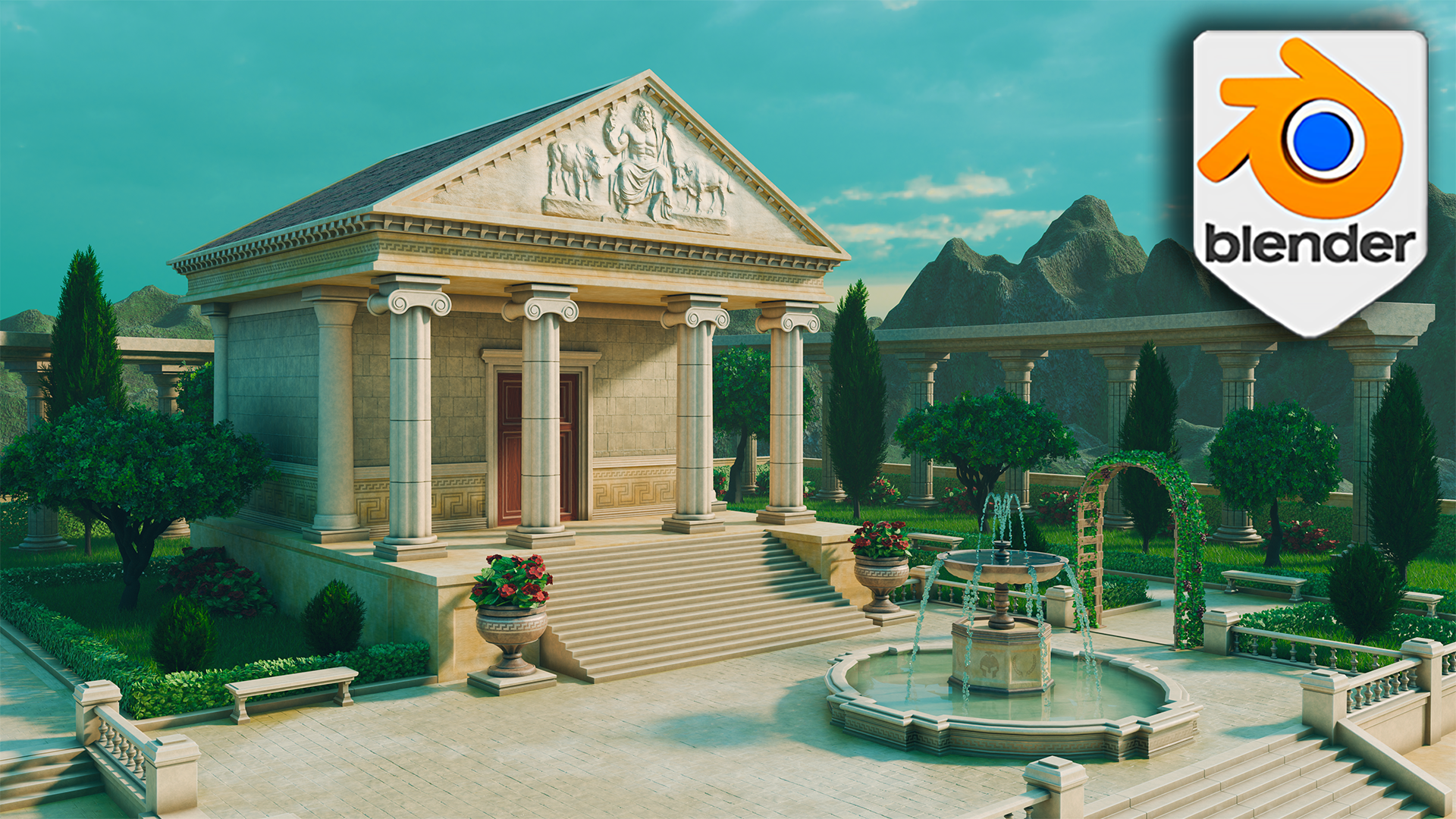
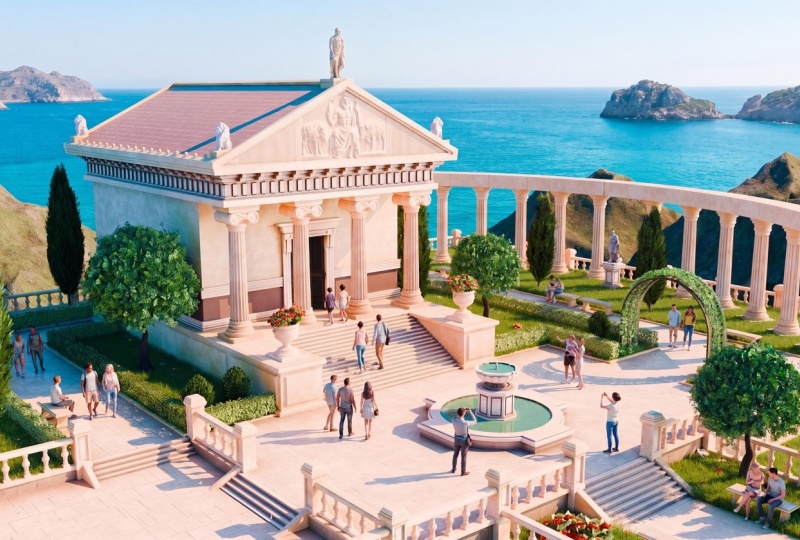
stylisés dans Blender À la fin, vous disposerez d'un environnement prêt pour le
portfolio et un flux de travail pratique et reproductible pour la création de mots stylisés. Bonjour, tout le monde. Je suis Rosefield. Vous connaissez peut-être mon travail avec Tudor grâce
à l'Arabic Acid Pack et au Cyberpunk Downtown
Pack. Voici ce que nous allons faire. Nous travaillerons comme des
artistes de l'environnement, des colonnes élégantes, éléments en pierre
sculptée, des arches lacées de
lierre, des sentiers
ensoleillés et des
feuillages sculptés qui relient l'ensemble de la
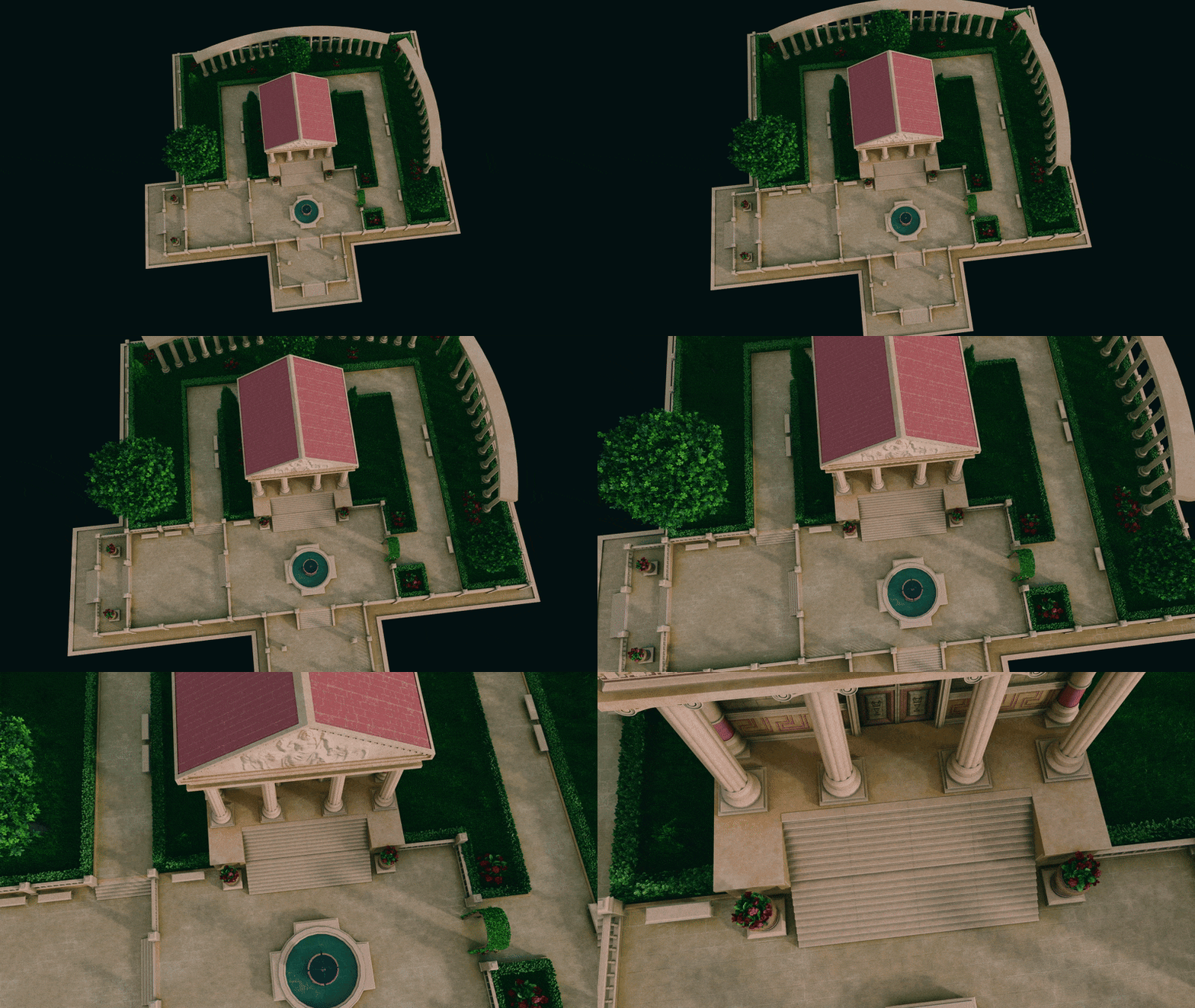
scène Nous bloquerons avec des
proportions propres et à taille humaine. Nous modéliserons des
pièces modulaires pour une itération rapide. Nous veillerons à ce que les UV soient disciplinés
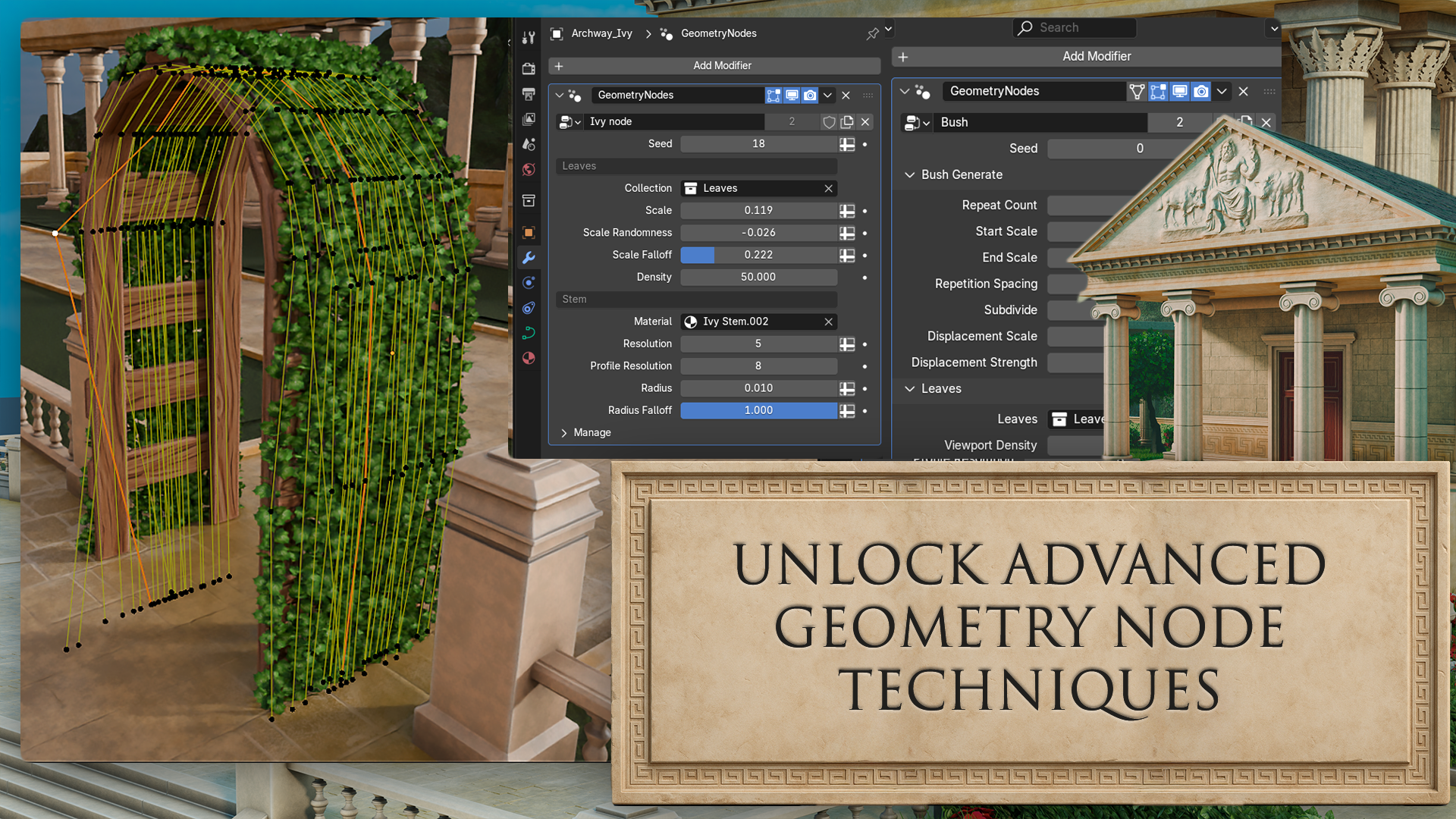
afin que les matériaux se comportent bien. Nous superposerons des shaders stylisés, dirigerons le feuillage avec des nœuds
géométriques, éclairerons l'ambiance et la lisibilité, puis unifierons le look avec Nous commençons par le blocus. Je vais vous montrer comment
je verrouille la composition, le flux
intermédiaire et les points
focaux dès le début. Une référence à échelle humaine reste présente dans la scène
dès la première minute, de
sorte que les escaliers, les colonnes et les
jardinières se lisent correctement, sans aucune conjecture Ensuite, nous construisons un kit d'
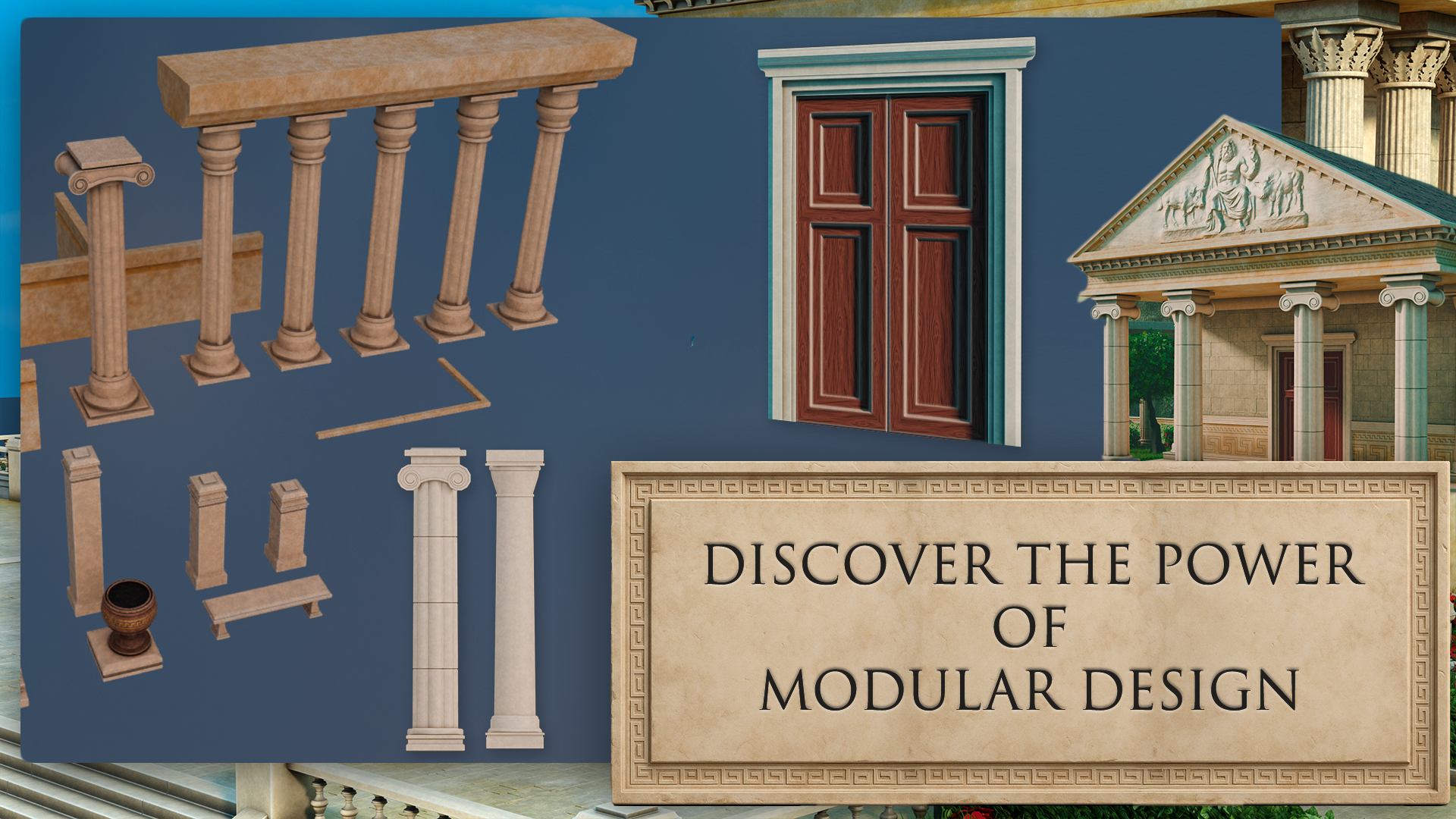
architecture modulaire, des ensembles de
colonnes, des modules en arc, des garnitures, des murets et des jardinières L'objectif est d'obtenir une topologie intelligente
qui se déforme et se biseaute de
manière prévisible et des UV qui
acceptent les garnitures et les décalcomanies acceptent Cette approche en kit
vous permet d'itérer rapidement et d'
essayer des variantes de pose en
quelques minutes, et non en quelques heures Nous allons déballer avec
clarté et utiliser une approche de feuille de découpe
pour les motifs répétés Les autocollants ajoutent des
détails narratifs aux plaques, aux vases et aux surfaces en pierre
sans altérer la mémoire des
textures Nous installerons un appareil d'éclairage simple mais
efficace, un soleil
chaud, contrôlerons le rebond et contacterons les ombres formées par
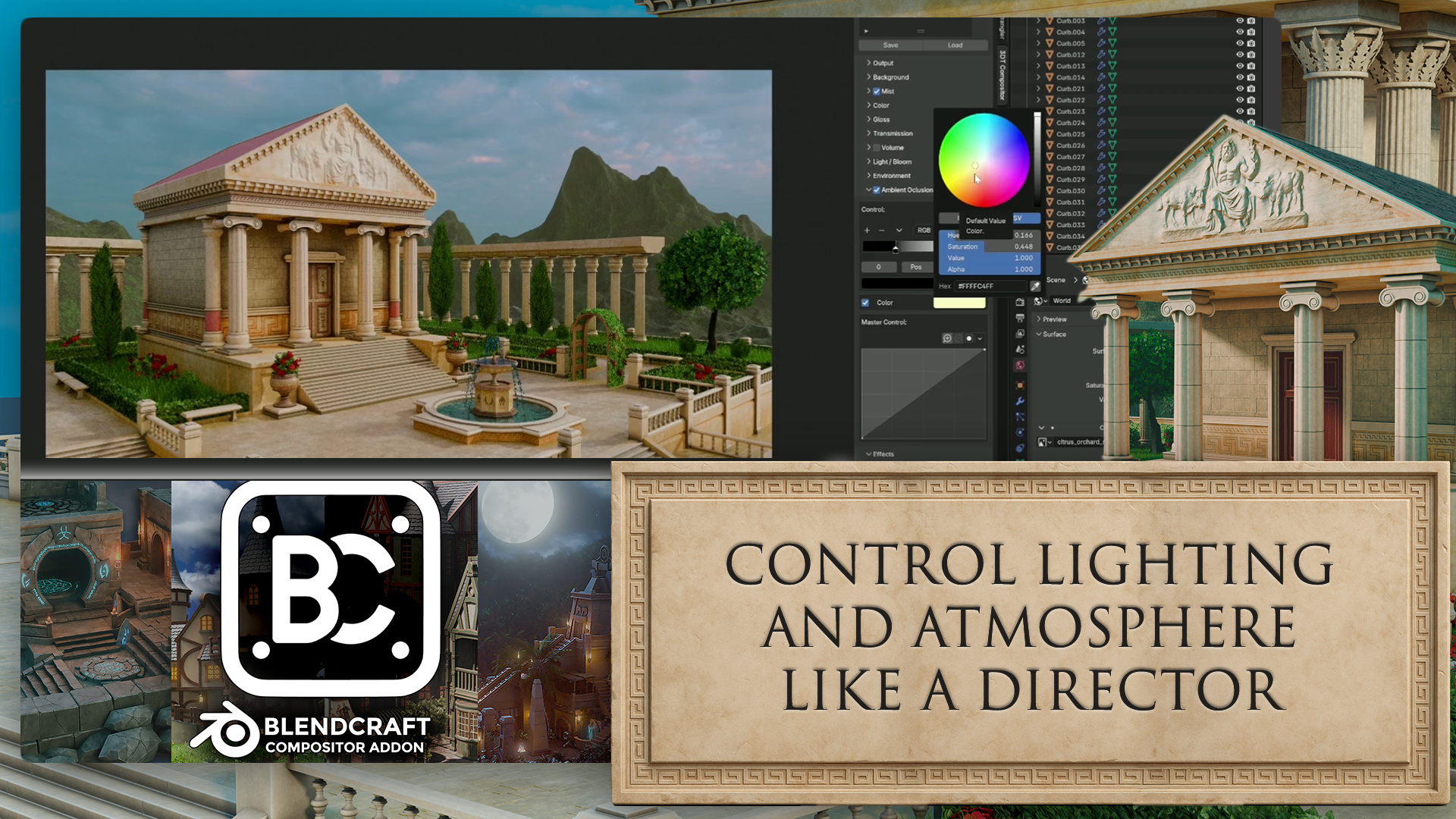
le sol. Pour terminer, nous allons créer un post-look cohérent
dans le compositeur Une
mise en forme légèrement contrastée, un équilibre des couleurs et une floraison modérée allient
le rouge stylisé. Je vais vous donner la configuration exacte du
nœud afin que vous puissiez obtenir
l'apparence finale et l'adapter aux scènes
futures. C'est pour qui ? Les débutants qui souhaitent suivre une voie claire et
guidée vers la création d'
environnements, autodidactes intermédiaires qui souhaitent accélérer la pensée
modulaire, ranger les UV et mieux contrôler le
feuillage, et tous ceux qui souhaitent créer un environnement fini
et
stylisé plutôt que
de collectionner des pièces
à environnement fini
et
stylisé plutôt que les
autodidactes intermédiaires qui
souhaitent accélérer la pensée
modulaire,
ranger les UV et mieux contrôler le
feuillage, et tous ceux qui souhaitent créer un environnement fini
et
stylisé plutôt que
de collectionner des pièces
à moitié cuites. Vous téléchargerez un pack de cours bien
rangé le mélange d'environnements,
le kit modulaire, les
garnitures et les autocollants, les configurations de nœuds
foliaires
et des fiches de référence illustrant les compétences humaines, juste à
côté juste L'idée est simple :
éliminer les frictions afin de pouvoir vous concentrer sur
l'apprentissage et la création. À la fin, vous
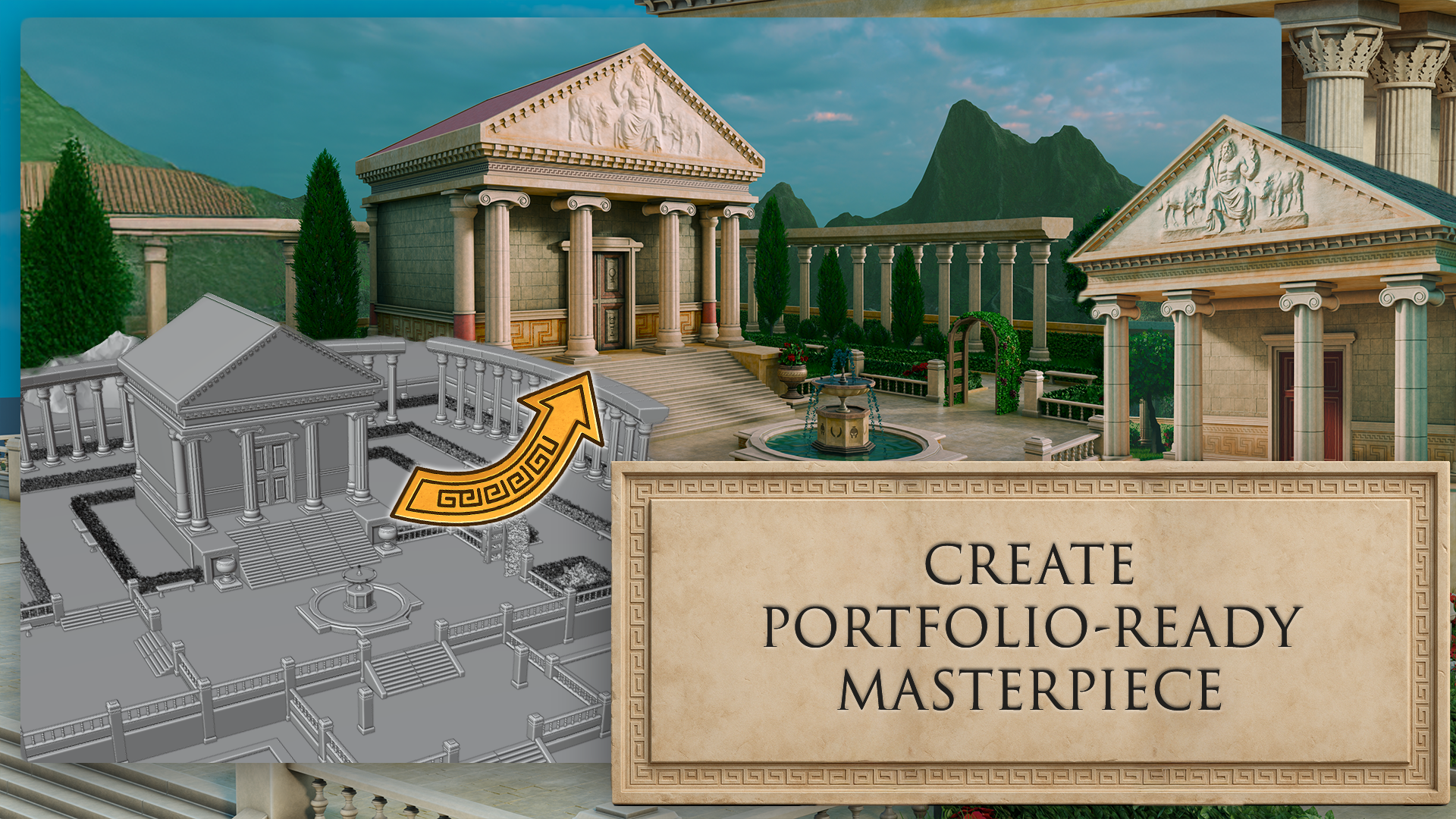
aurez une scène complète de temple
grec et de jardin, un kit modulaire réutilisable et un
rendu prêt à être présenté que vous pourrez fièrement
ajouter à votre portfolio. Plus important encore, vous disposerez d'un procédé que vous pourrez
réutiliser sur les places, les
cours, les ruines Donc, si vous êtes prêt à créer des mondes
stylisés
en toute confiance, lancez-vous Je vous verrai lors
de la première leçon.
2. Maîtriser la navigation et l'orientation de la scène dans Blender: Bonjour et bienvenue dans l' environnement
stylisé Blender
Free D, temple
grec et l'atelier de
jardinage Dans ce cours, je
vais donc vous montrer comment j'aborde les grands
environnements dans Blender. Nous allons créer des éléments modulaires qui peuvent s'emboîter
à l'aide de la grille, ce qui nous permettra de
bloquer rapidement un environnement. Nous le construirons de
manière à rester flexibles afin de pouvoir facilement
apporter des modifications à tout moment. Je vais vous montrer quelques
techniques pour créer rapidement et efficacement tout en optimisant la
scène. Je vais vous montrer comment installer un bel éclairage,
du feuillage. Nous pouvons ajouter des éléments à la scène pour la
rendre plus vivante et comment créer à la fois un rendu fixe et un
rendu sur plaque tournante Nous aborderons également le compositing afin de pouvoir changer le look
final que j'ai toujours vu Maintenant, il s'
agira principalement d'un cours de modélisation, et la plupart des textures
seront fournies, mais nous
aborderons un peu la
texturation lorsque nous apporterons des modifications à ces matériaux J'espère donc que
ce cours vous plaira et que vous en
sortirez avec une meilleure compréhension
de la création d' environnements
stylisés
dans Avant de commencer,
je vais vous faire une courte vidéo sur
les bases de la navigation dans Blender et m'
assurer que vous savez utiliser la fenêtre
d'affichage
et les différents panneaux et
que vous vous y retrouvez Donc, si vous
connaissez bien Blender et que
vous l'avez déjà utilisé, vous pourriez probablement
sauter la leçon suivante, mais si vous êtes
complètement nouveau,
restez dans les parages pour
cette courte vidéo. Bienvenue à tous et découvrez les
bases de la navigation dans un blender. Avant de commencer, il est
important de comprendre
le fonctionnement des axes dans le mixeur Nous pouvons donc voir pour le
moment que nous avons une ligne verte dans cette direction et une ligne rouge
dans cette direction. C'est ce qu'on appelle l'axe Y, et celui-ci
s'appelle l'axe X. Nous en avons également un
qui est l'axe Z, nous ne pouvons pas voir pour le moment. Il n'est pas réellement fourni avec la fenêtre
Blender par défaut Mais si vous voulez
vraiment l'activer, il vous suffit de vous rendre en
haut à droite, là où se trouvent ces deux boules
imbriquées, et de cliquer sur l'axe Z, et maintenant nous pouvons vraiment voir alors comment pouvons-nous réellement nous
déplacer dans le mélange de fenêtres d'affichage Il y a plusieurs
façons de le faire. L'un d'eux est sur
le côté droit. Vous pouvez voir si vous êtes ici, il s'agit du zoom avant et du zoom arrière. Je peux en fait
cliquer avec le bouton gauche de la souris et les déplacer vers le
haut et le bas, puis pour
zoomer et dézoomer, ou je peux utiliser la
souris pour zoomer et dézoomer à l'aide de
la molette de défilement elle-même. Vous pouvez également faire autre chose avec Zoom, qui consiste à maintenir la touche Ctrl Shift enfoncée
et à appuyer sur la souris centrale, et vous verrez que vous avez
beaucoup plus de
contrôle sur le zoom avant et le zoom Maintenant, la prochaine chose dont nous
voulons discuter est la rotation
autour d'un objet. Alors comment faire Tout d'abord, nous allons introduire un
cube avec Shift A, introduire un cube. Maintenant, si j'appuie sur le bouton
central de la souris et que je déplace ma souris vers la gauche ou la droite, vous pouvez voir que nous pouvons
réellement tourner. Malheureusement, nous ne tournons pas réellement
autour de ce cube. Donc, pour résoudre
ce problème, nous devons centrer notre vue sur
le cube lui-même. Nous voulons essentiellement concentrer
notre point de vue sur ce cube réel. Pour ce faire, il
suffit d'appuyer sur le petit bouton en forme de point situé sur
le pavé numérique, puis vous verrez que nous
zoomons sur le cube. Si je fais défiler la molette de ma souris vers l'extérieur, vous verrez que si je maintenais le bouton central de la souris enfoncé
et que je tourne à gauche et à droite, nous tournons
alors autour du cube. Et c'est important parce que si j'apporte
un autre cube, donc si je duplique ce
cube avec Shift D, le
déplace, alors j'apporte
mon move Gizmo Maintenant, vous allez voir si je fais
pivoter autour de ce cube, je ne tourne pas
autour de celui-ci. Il est donc corrigé d'appuyer à nouveau sur
le bouton point, zoomer en arrière, et maintenant
il peut également
pivoter autour de ce
cube. Examinons maintenant
ce que l'on appelle le panoramique, qui signifie que nous
allons en fait nous déplacer vers la gauche et vers la droite Pour ce faire, maintenez le bouton Shift enfoncé, maintenez
le bouton central de la souris enfoncé, puis nous pouvons faire
défiler notre
fenêtre d'affichage vers la gauche et vers la
droite Nous avons maintenant découvert
comment zoomer et les
différentes manières de le faire comment zoomer et les
différentes manières , comment faire pivoter un objet et
comment le
déplacer. Nous pouvons également monter en haut à
droite ici et utiliser ces boutons ici. Encore une fois, souvenez-vous que nous
examinons
les axes Y, X et Z. Si nous arrivons à notre axe Y
et que nous cliquons dessus, vous verrez maintenant que vous avez une vue de face de l'axe Y. Si vous cliquez sur l'axe X, nous pouvons le
remplacer par cet axe X rouge, et enfin par l'axe
Z. Maintenant, il existe également
d'autres moyens regarder
autour de la fenêtre d'affichage, et ceux-ci impliquent d'utiliser
le nombre réel Si j'appuie sur un sur
le pavé numérique, il me dirige vers cet axe
blanc ou vue de face. Si j'appuie sur deux, ça
va légèrement pivoter
. Et si j'appuie
à nouveau sur deux, cela
le fera légèrement pivoter. Maintenant, si j'appuie sur
le huit, il le fera également
pivoter dans l'autre
sens. Maintenant, pour passer à la
vue latérale ou à l'axe X, nous pouvons également appuyer
sur trois sur le pavé numérique, et cela
nous donnera cet effet. Nous pouvons également appuyer sur sept pour
passer par-dessus. Et si nous voulions vraiment
faire le contraire ? Donc, au lieu de partir
du point de vue d'ensemble, nous voulons nous concentrer sur le
dessous de notre modèle Eh bien, c'est en fait
assez facile aussi. Il vous suffit d'
appuyer sur
Ctrl 7 pour accéder à la vue inférieure de
notre modèle actuel. Nous pouvons également faire la
même chose en vue intérieure et sur les axes X et YxS. Ainsi, par exemple,
si j'appuie sur un, je
vais passer sur l'axe Y. Si j'appuie sur Ctrl 1, je vais passer du côté opposé sur
l'axe Y réel. Vous pouvez également trouver ces
options au cas où vous oublieriez le coin supérieur
gauche de l'image. Donc, si je descends pour voir et
que je traverse la fenêtre d'affichage, vous pouvez voir ici que cela
m'indique exactement sur quoi je dois appuyer pour
obtenir le point de vue que je viens d'
expliquer Maintenant, nous avons également le bouton sur
le pavé numérique, qui
est le numéro cinq,
un bouton numéro cinq dans Blender permet de basculer
entre les vues en perspective et
orthographique vue en perspective offre un point de
vue réaliste plus naturel, les objets paraissant
plus petits à mesure qu'ils s' éloignent, imitant ainsi la vision
humaine vue orthographique supprime la distorsion de
perspective, faisant apparaître tous les objets à leur taille réelle,
quelle que soit la distance Utile pour la
modélisation de précision et les travaux techniques. L'autre chose que fait le chiffre
cinq, par exemple, si j'arrive à mon cube, le
moment, je suis capable
de zoomer sur le cube. Cependant, si j'appuie sur le chiffre cinq, je ne pourrai pas
réellement zoomer sur ce cube,
quelle que soit la distance à laquelle je zoome. Je pourrai toujours le
contourner en appuyant sur le petit bouton en forme de
point, comme ça. Mais si je
veux vraiment travailler sur l'intérieur d'un objet, je peux rapidement appuyer sur le chiffre cinq, puis je peux
également entrer et contourner l'intérieur. Maintenant, si vous travaillez sur un
ordinateur portable ou quelque chose comme ça ou sur une tablette et qu'il n'y a pas
vraiment de pavé numérique, vous pouvez également utiliser,
si j'appuie sur cinq la touche squiggle, qui se trouve sous l'escape board sur le côté gauche
de votre clavier, et qui vous
donnera à peu près les mêmes options
qu'auparavant Nous pouvons donc cliquer sur la vue droite, sur
la vue arrière et sur la vue de gauche, par
exemple, à l'opposé de ce que nous avions auparavant. Ainsi, au lieu d'appuyer sur
un et trois, nous appuyons simplement sur la
petite ligne de gribouillis, puis nous pouvons voir le côté
dont nous avons besoin Maintenant que nous sommes presque arrivés à la fin
de cette courte introduction, il y a encore quelques choses
que vous pouvez réellement faire. Si vous arrivez sur
le côté droit et que
vous voyez ici le nom des parties
réelles de notre scène, nous pouvons également les récupérer à partir d'ici puis appuyer sur le
petit point B pour zoomer. Je peux donc prendre celui-ci,
appuyer sur le petit point B, et cela nous zoomera. L'autre avantage
est que nous pouvons également entrer, les
sélectionner en appuyant sur
un petit point, puis nous pouvons
les faire pivoter autour de ces deux
cubes. Très bien, tout le monde J'espère donc que vous avez apprécié cette courte introduction à la
navigation dans Blender, et j'espère qu'à partir de maintenant, il ne sera pas difficile de
naviguer dans la fenêtre d'affichage Merci beaucoup, tout le monde. Bravo.
3. Importer des ressources stylisées et personnaliser la grille de Blender: Bonjour. Bienvenue dans l'atelier stylisé
Blender Fred Environment, temple
grec et
jardin Donc, si vous regardez dans
vos fichiers de cours, vous trouverez un fichier de
fusion appelé FreeDitudor Greek
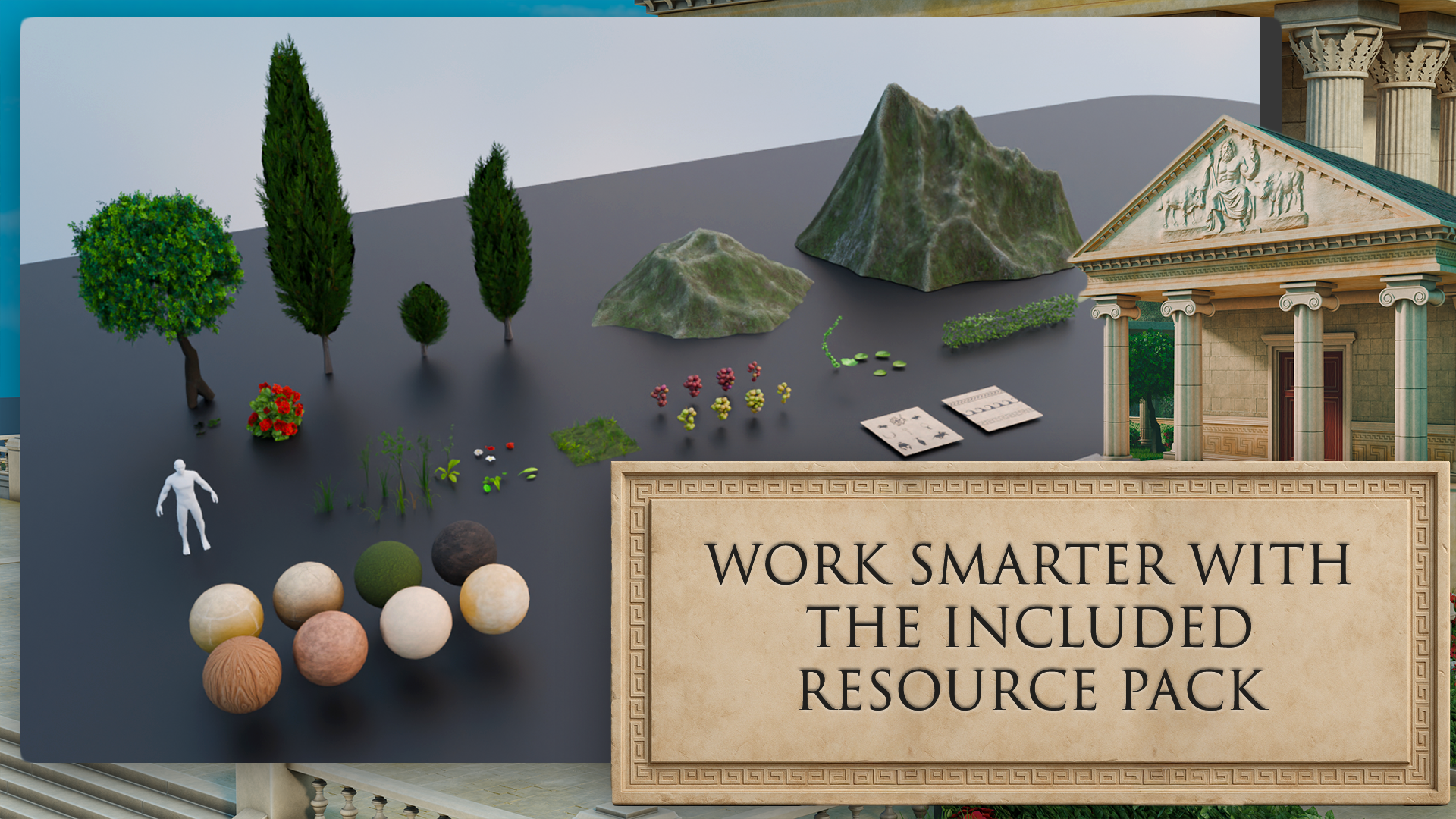
course Et dans ce fichier de fusion, nous avons quelques éléments
que nous pouvons utiliser pour accélérer la création
de leur environnement. Nous n'aurons donc pas à
nous soucier de créer de nouveaux matériaux
à partir de zéro. Nous en avons quelques unes ici. Nous avons donc
du bois et de l'argile. Nous pouvons utiliser différents types
de marbre, ainsi que de l'herbe et de la terre. Nous avons quelques
feuilles de finition ici, nous pouvons
donc les utiliser
pour ajouter la décoration à nos modèles, rendre un peu plus beaux Cela va être très utile. Nous pouvons donc simplement utiliser
cette sculpture en pierre au sommet de notre temple. Cela nous évite d'entrer et de
sculpter ce détail fou. Maintenant, nous avons également du feuillage que
nous pourrions également utiliser. Nous avons donc ces fleurs. Nous avons ces haies. Il s'agit maintenant d'un nœud de géométrie. Nous pouvons donc personnaliser les feuilles. Nous pouvons passer en mode édition, et nous avons cette
forme en dessous. Et si je dessine ce visage, cela crée de nouvelles feuilles, ce qui est vraiment cool. Nous avons du lierre ici. Donc, si je l'isole,
je vais passer en mode édition. Il s'agit essentiellement d'une courbe, et nous pouvons déplacer ces points pour simplement façonner le lierre. C'est tellement puissant.
Et nous pouvons également personnaliser l'
apparence des feuilles avec ces
paramètres ici. Nous avons des raisins,
nous pouvons simplement les ajouter. Nous avons notre gazon. Cet avion dispose donc de certains
réglages pour ajuster le gazon, et c'est exactement la même chose que
les haies Si je devais faire glisser
cette forme d'oreille, cela créerait simplement de
l'herbe le long de l'avion. Et puis si je passais à une balance
de contrôle, oui.
Voilà donc notre gazon. C'est donc ce que je vais faire. Maintenant, nous avons une référence humaine. Nous allons l'utiliser tout
le temps lorsque nous construisons des objets, afin de savoir quelle est la taille
réelle des objets en comparaison. Cet arbre est également très
utile. C'est une autre géode. Nous pouvons créer toutes
sortes d'arbres ici. Et ces
cyprès sont simplement statiques, nous pouvons
donc les ajouter Et nous avons aussi quelques
montagnes à
mettre en arrière-plan,
ce qui serait bien. Maintenant, je vais vous montrer comment intégrer des éléments
à notre scène. Je vais donc aller dans
Fichier, puis appuyer sur Nouveau et je
vais passer à Général. Ne sauvegardez pas. OK. Voici donc
notre scène de mixeur par défaut. Donc, pour importer
des informations, je vais
aller dans Fichier, puis ajouter. Ensuite, nous voulons accéder
à votre fichier de mélange. Ensuite, nous cherchons
le dossier des objets, puis nous allons
rechercher un humain. Nous avons donc un humain ici. Nous pouvons
cliquer dessus et appuyer sur Ajouter. Cela arrive donc
au même endroit que
dans les autres fichiers de fusion. Nous allons donc toucher Alch je vais le ramener à
l'origine du monde, et nous pouvons simplement
le déplacer sur le côté ici Maintenant, une chose que nous devons configurer avant de commencer est de regarder la grille ER. Egrid est donc très bien dans cette vue. Nous avons des carrés de 1 mètre
que nous pourrions utiliser. Mais si je passe à la vue de dessus, nous avons
maintenant tous ces
petits carrés, et si nous zoomons encore plus, nous obtenons des carrés encore plus petits,
et ça continue Nous ne voulons pas cela
car cela risque de
devenir assez confus Nous n'avons
donc vraiment besoin que d'une grille d'
un mètre pour cette scène. Donc, si nous passons ici
aux propriétés
de la scène aux unités,
puis au système d'unités, nous allons
le remplacer par aucun. Cela nous permettra de modifier
les paramètres de la grille
dans la superposition Nous avons donc désormais accès
à ce paramètre ici. Nous pouvons donc remplacer les
subdivisions par une ici. Et puis, lorsque nous
zoomons, nous n'obtenons que cette compression d'un
mètre. Donc oui, notre scène est
prête pour notre environnement. Je vous verrai lors
de la prochaine leçon.
4. Créer des planches de référence époustouflantes avec PureRef et les outils d'IA: M Bonjour. Bonjour. Bienvenue dans l'environnement stylisé de
Blender Fred, temple
grec et dans l'atelier de
jardinage OK, donc dans votre dossier de
ressources, vous trouverez un PURFL avec toutes les images dont vous aurez
besoin pour le cours J'ai fourni la référence
principale. C'est la scène que
nous allons construire. J'ai également inclus des images
de
référence des différents actifs
que nous allons créer. Chaque image est accompagnée de la
référence humaine, ainsi que de la grille. Nous pouvons donc voir que ce mur
mesure 4 mètres sur 2 mètres. J'ai également inclus
des photos réelles. Ils sont toujours utiles
. Donc oui, il y a notre Pure f. Si
vous découvrez ce programme pour la première fois, je vais vous faire passer une courte vidéo expliquant où l'
obtenir et comment l'utiliser. Si vous connaissez
Puref, n' hésitez pas à passer
à la leçon suivante Bienvenue à tous dans notre guide de référencement
détaillé. Et il est très important que nous utilisions
des références dans
pratiquement tous les types de modèles ou environnements sur lesquels nous allons
réellement travailler. Donc, avant de
faire quoi que ce soit, avant de poser des cubes
ou quoi que ce soit d'autre, il est vraiment important
d'avoir des références
vraiment décentes avec lesquelles travailler. Donc, la première chose que je
veux recommander, c'est que vous pouvez utiliser
quelque chose sur lequel mettre toutes
vos références, comme Photoshop ou même Word. Mais ce que je vais vous recommander c'est que vous utilisiez quelque chose appelé pure, donc si vous allez sur le site,
qui s'appelle purev.com, vous l'
ouvrirez, et à partir de là, vous pouvez
cliquer sur Get Pure Rv, et cela vous amènera
à cet écran de téléchargement Et vous verrez pour le moment que
vous en avez 157 ou un montant personnalisé. Vous pouvez le mettre à zéro et l'
obtenir gratuitement. C'est donc totalement gratuit, et vous pouvez revenir et
faire un don si vous le souhaitez, puis il vous
suffit de cliquer sur Télécharger. Donc, les seules choses dont
nous allons
parler à titre de
référence ici seront gratuites, sauf
notre partie à mi-parcours. Mais il existe d'autres alternatives,
comme Dlly et un tas d'autres, que vous pouvez
utiliser au lieu de vous lancer en cours de trajet Une fois que vous aurez ouvert Pura, c'est
ce que vous serez
accueilli par cet écran Et si vous voulez cliquer avec le bouton droit de la souris, vous pouvez le
faire glisser sur n'importe lequel de vos écrans ou vous pouvez le réduire comme ça. Et c'est un très, très
bon programme,
vraiment très pratique, je recommande vivement de l'acheter. Alors maintenant,
réfléchissons réellement à obtenir nos références. Et il existe quelques
sources que nous utilisons pour récupérer
des références. Mais en général, ce que vous
voulez faire, c'est créer une sorte de pack de
référence si vous voulez être un amateur ou un
professionnel de la modélisation
en trois dimensions ou dans environnements où
vous allez voir des
choses, par exemple sur
Pinterest ou faire des croquis, et en fait, vous
voulez les enregistrer dans un fichier Je connais donc
des gens qui ont
enregistré
des milliers et des milliers d'images au fil des ans. Et chaque fois qu'
ils abordent un projet, ils s'y plongent
et trouvent toutes les images qu'ils
ont sur ce projet en particulier. Il peut s'agir d'un samouraï
ou d'une cloche chinoise. De plus, beaucoup de personnes que
je connais et qui travaillent dans
ce domaine de
manière professionnelle visiteront les musées. Ils prendront leurs
propres images, puis les
téléchargeront également dans le fichier. Si vous n'avez pas
encore votre propre base de données, le premier point votre propre base de contact sera probablement Google. Ouvrons donc Google, et vous pouvez voir ici
qu'en ce moment, je recherche un camion de livraison
victorien. Maintenant, je vais
simplement
les parcourir et obtenir de belles
références comme celle-ci, par
exemple, puis
je vais simplement cliquer avec le bouton
droit de la souris et copier l'image. Ensuite, je vais passer au PEF,
donc je vais simplement l'ouvrir
de nouveau, appuyer sur Ctrl. Vous allez voir maintenant que j'
ai ma belle image ici. Ce que nous sommes également capables de
faire avec Pure vs, c'est de le sortir et de l'agrandir si nécessaire, ce qui est vraiment très
pratique lorsque nous
introduisons de
nombreuses images réelles. Maintenant, la prochaine chose que
je vous recommande faire une fois que vous
avez réellement une image dedans, c'est de
cliquer avec le bouton gauche de la souris et de la faire glisser quelque part. Ensuite, ce que vous pouvez
faire, c'est appuyer sur Ctrl N et vous pouvez
réellement prendre une note. Appelons donc cela
Victorian Trucks. Disons que c'est des camions.
Maintenant, dans ma scène, je voudrais peut-être
un lampadaire victorien plus d'une partie de la scène
ou quelque chose comme ça Regardons donc le suivant. Le prochain point en matière de charbon
sera donc Pinterest, et installons un lampadaire
victorien Essayons donc ça. Voyons voir ce que nous obtiendrons, et nous verrons que nous avons de nombreux styles,
en particulier celui-ci. Celui-ci est vraiment très sympa. Celui-ci est également très sympa. Donc, ce que je vais faire, c'est prendre celle-ci, cliquer avec le bouton droit sur Copier l'image, retourner sur mon PueV, puis y
déposer les images, comme ça, et peut-être agrandir
celle-ci un peu Ce que j'ai tendance à faire, c'est de rassembler un tas d'images pour
chacune de ces choses. Lorsque nous créons une scène ou même simplement un modèle, vous devez capturer autant d'
images que possible. Je parle de centaines
d'images ici. Et surtout si
vous faites une scène, vous voulez tous
les petits rôles. Vous voulez tout, qu'il
s'agisse de l'éclairage, de l'environnement, des arbres. Vous devez obtenir des références pour absolument tout, car cela rendra vos
scènes vraiment plus belles
si vous avez de
très bonnes références. Alors maintenant, laissez-moi
vous montrer que c'est un sur lequel
je travaille actuellement, donc si je viens charger Reason et que je vais juste
charger celui-ci ici, et vous verrez pour le moment,
j'ai tous mes accessoires J'ai tous mes
bâtiments principaux que je vais chercher
à utiliser comme références. J'ai une tonne de portes. J'ai
même plein de feuillage. J'ai toutes mes fenêtres. J'ai mes lampes ici
et, plus
important encore, tout l'éclairage. En d'autres termes, c'est une scène. Alors, ce sera à quelle heure de la journée
? Est-ce que ce sera, vous savez, tôt le matin, ou
est-ce que ce sera au crépuscule ? Est-ce que ce sera une scène nocturne, ou est-ce que ce sera midi avec le soleil qui
se couche sur ma scène ? Assurez-vous simplement que cela
correspond bien à la scène. Ça ne sert à rien d'avoir une
scène comme celle-ci, par exemple. Donc, celui-ci, si vous avez une cabane en rondins dans la neige, vous voulez vraiment qu'elle
corresponde à votre scène réelle. Maintenant, avant de passer à autre chose,
il y a quelques autres endroits que nous pouvons utiliser
pour le référencement, en particulier quelque chose comme
Sketch up, qui est
vraiment génial parce que vous pouvez réellement entrer dans
une scène réelle Ensuite, ce que vous
pouvez faire, c'est faire pivoter
autour de celui-ci et
vraiment, vraiment vérifier comment un modèle est assemblé
, comme celui-ci, qui est l'un des nôtres. Mais vous pouvez voir ici à
quel point il est facile se
faire une bonne idée
de ce qui est réellement intégré à cette scène intégré à cette scène
. À partir de
là, nous pouvons réellement descendre et obtenir des captures d'écran cette scène ou même
cliquer avec le bouton droit
de la souris et copier l'image. Il y a aussi,
disons, que si nous voulions créer un camion victorien, par exemple,
pour garder le même thème que
ce que nous avons fait, vous pouvez constater qu'
il n'y a pas de
fin véhicules de
type victorien ou vintage ici. Pas autant que ce qu'
il y a sur ArtStation,
mais c'est quand même un très, très bon point de
départ
pour chercher des références Cela m'amène à mon prochain film, qui est bien sûr ArtStation C'est tout simplement l'une des
plus grandes ressources pour référencer ou
rechercher des artistes dans le monde Mettons donc une
référence au style victorien, par
exemple, et
voyons ce que nous obtenons réellement. allons rechercher des œuvres d'art. Nous allons
donc rechercher des œuvres d'art et voyons ce qu'elles trouvent
réellement. Il devrait y avoir beaucoup de
choses avec lesquelles travailler ici, particulièrement si vous
recherchez un véritable éclairage. Vous recherchez donc effets
d'éclairage
comme celui-ci ici. Et encore une fois, nous pouvons les utiliser comme références. Et ce qu'il y a de mieux avec
ArtStation, c'est
que nous pouvons également descendre et examiner ce qui peut être notre concept art, soit deux D ou trois D, et nous pouvons également descendre et examiner de quel
sujet il s'agit Il peut donc s'agir d'automobiles, automobiles victoriennes, d'architecture
ou quelque chose comme ça Les possibilités d'
ArtStation sont donc quasiment infinies, et vous pouvez obtenir des
tonnes et des tonnes de références de
très haute qualité Il y a, bien sûr,
des centaines et des centaines d'autres endroits où vous pourriez probablement vous
rendre pour obtenir des références, mais je
vous les montre parce
qu' en ce qui concerne les références, sont les
meilleurs endroits où aller. Passons donc à l'une des choses que nous utilisons
vraiment beaucoup aujourd'hui, et
qui, selon vous, pourrait
réellement entrer en ligne compte en ce qui concerne le
référencement, mais qui est
vraiment très pratique Alors permettez-moi
de vous présenter maintenant Chat GPT. Voici donc Chat GPT. Vous pouvez voir que nous
avons Chat GPT 4, mais nous en avons également 3.5 La version 3.5 est en fait gratuite, et elle est en fait suffisante
pour faire ce que vous voulez. Vous n'avez vraiment pas besoin
de payer pour cela. C'est également gratuit. Donc, ce que
je vais faire, c'est envoyer un message,
et je vais taper, me
donner dix bâtiments différents pour une scène urbaine victorienne. Quelque chose comme ça. Cliquons sur Entrée et voyons
ce que cela me donne. Vous pouvez donc voir maintenant que cela m'a donné beaucoup de choses sur lesquelles travailler
réellement ici. Et le mieux,
c'est que tu peux aussi dire,
donne-m'en dix de plus. Ensuite, il vous
en donnera dix de plus. Maintenant, ces outils
sont vraiment pratiques à utiliser, car je peux simplement prendre ces idées, elles m'en feront
part d'autres,
et je pourrai
ensuite accéder à Pinterest Ou faites une recherche sur
Google et recherchez-les ou essayez de trouver
quelque chose comme ça. Et je peux en quelque sorte me faire des
idées et concevoir ma scène là-bas en utilisant toutes ces choses, et
en particulier Pure Rv. Nous pouvons également les emporter lors
de notre voyage à mi-parcours. Encore une fois, notre trajet à
mi-parcours est payé. Je pense que le montant le plus bas est de
20$ ou quelque chose comme ça, mais il existe de
très nombreuses choses gratuites, mais je vais quand même vous montrer
ce que nous faisons réellement avec notre générateur d'images basé sur l'IA. Vous pouvez donc voir pour
le moment que c'est l'image que nous avons
réellement générée. Je sais que nous l'avons appelé fourgon de livraison de l'ère
victorienne, et c'est ce que
nous obtenons réellement. Si nous examinons mes images, vous verrez que
nous avons généré une tonne d'images sur
tout cela. En particulier, nous l'utilisons
également pour générer des textures. Il ne s'agit pas simplement de
générer des images, des idées
et des choses de ce genre. Vous pouvez en fait l'utiliser pour
générer des transferts
destinés à Windows,
des publicités ou des textures réelles Et nous l'utilisons, en particulier
pour des choses comme les rideaux, car il est
vraiment très facile d'obtenir look
que vous recherchez
réellement. Vous pouvez voir, nous avons beaucoup
d'idées pour les salons, nous avons beaucoup d'idées
pour les chambres à coucher et d' autres choses de ce genre. Ce que nous pouvons également faire
à mi-parcours, nous pouvons également partir explorer. Et ce que vous pourriez faire,
c'est trouver
un bal de fin d'année victorien. Mettons-nous en calèche. Et puis nous pouvons également
en tirer des idées. Donc, si je monte dans une calèche
victorienne, vous pouvez voir ce
qui se passe. Maintenant, si nous arrivons ici,
nous pouvons également voir si
nous cliquons ici, il s'
agit de l'invite
que quelqu'un a saisie. Vous pouvez
donc
suivre cette invite,
peut-être la modifier légèrement,
puis obtenir vos propres
images au nous pouvons également voir si
nous cliquons ici, agit de l'invite
que quelqu'un Vous pouvez
donc
suivre cette invite, il s'
agit de l'invite
que quelqu'un a saisie. Vous pouvez
donc
suivre cette invite,
peut-être la modifier légèrement, lieu simplement copier les images
d'autres personnes. C'est un excellent point de départ pour rassembler
vos propres images. L'autre
point concerne le milieu du voyage, je peux venir par exemple,
revenons en arrière. Ensuite, ce que je peux faire, c'est maintenir le quart de travail enfoncé. Je peux les récupérer toutes, par exemple, puis cliquer sur
le bouton de téléchargement et
télécharger toutes ces images. Et la meilleure chose à
propos de PureV, c'est que vous pouvez importer plusieurs images
en même temps Vous pouvez
donc simplement les glisser-déposer, puis elles apparaîtront toutes les unes
à côté des autres Donc, des choses vraiment
très pratiques à avoir. Enfin, pour résumer, ne faites pas ce que j'ai fait il y a
quelques années, où je me contente de plonger directement dans Blender sans même penser aux références et de
trouver des références s'il le fallait pendant que je
construis quelque chose. Ne le fais pas de cette façon. Cela mène directement à la création d'une
belle boîte de notes,
tout cela, car tout d'abord, vous saisissez toutes vos références, vous vous assurez que
tout est en ordre. Vous pouvez aller chercher d'autres
références si vous en avez besoin. Vous savez, si vous
avez soudainement une étincelle d'inspiration, vous voulez créer
quelque chose à la volée, puis prendre d'autres références, mais
pour commencer, prenez toutes vos références, faites-les vraiment
très bien agencées, et passez même une demi-journée à une journée à saisir toutes
ces références Vous pouvez ensuite enregistrer
le pura également dans des fichiers individuels, puis vous y aurez toutes
les autres références concernant cette
version particulière, prêtes à être utilisées peut-être sur un autre
projet dans le futur Ou tout le monde, alors j'
espère que vous l'avez trouvé utile et j'espère que vous
suivrez mes conseils à l'avenir. Merci à tous. À
la prochaine. Bravo.
5. Outils de modélisation essentiels dans Blender Extrusion, biseau et pont: Bonjour. Bienvenue dans l'atelier stylisé
Blender Fred Environment, temple
grec et
jardin OK, donc avant de
commencer à modéliser, apprenons à
modéliser, tu sais ? Donc, si vous utilisez Blender pour la première fois et que vous n'avez jamais fait de
modélisation,
alors restez dans les parages pour regarder une
courte vidéo sur, vous savez, les bases de
la modélisation et de
l'utilisation du mode objet, du mode édition, du
déplacement sur les faces
et les sommets, vous savez, tout
ce dont vous aurez besoin pour créer une scène dans Fred Maintenant, si vous
connaissez bien le mannequinat, n'hésitez pas à passer
à la leçon suivante. Mais oui, restez dans
les parages pour cette courte vidéo. Bienvenue à tous et découvrez les bases
de la modélisation dans Blender. Et ceci est une courte
introduction juste pour vous
familiariser avec quelques
notions de base de la modélisation. Donc, la première chose que je veux
faire est d'introduire une primitive. Donc, la façon dont nous
allons passer aux primitives est d'appuyer sur Shift
et A, puis d'ouvrir un menu, et vous pouvez voir que
nous avons toutes
ces choses dans ce menu
de primitives Mais celui sur lequel nous voulons nous
concentrer est le maillage lui-même. Et à partir de là, vous pouvez
voir que nous pouvons apporter
beaucoup, beaucoup de choses comme des cylindres, des
cubes, des avions, et
celui que nous voulons apporter juste pour le moment sera notre cube. Nous avons introduit notre cube.
La prochaine chose dont je veux parler est l'objet et le mode édition. Et vous pouvez voir pour le moment,
sur le côté gauche, que
nous sommes en fait dans ce qu'
on appelle le mode objet, ce qui signifie que nous pouvons manipuler cet objet dans son intégralité. Donc, si j'appuie sur G, je peux le déplacer dans
ma fenêtre d'affichage comme ça Si j'appuie sur S pour redimensionner, je peux réellement
redimensionner l'ensemble de l'objet. Mais le fait est que nous
ne voulons nécessairement
travailler en mode objet, et la plupart du
temps, nous
allons travailler
en mode édition. Nous pouvons donc monter en haut à gauche
et
le mettre en mode édition, ou nous pouvons appuyer sur le bouton de tabulation et passer
en mode édition de cette façon. Vous remarquerez qu'une fois que nous serons passés en mode Edding, nous aurons beaucoup plus d'
options à utiliser
et, plus important encore,
nous avons maintenant une grande partie de la topologie à
utiliser. La première chose que vous remarquerez , c'est que nous
avons maintenant ces trois options en
haut à gauche. Si vous les survolez, cela
indiquera sommet, arêtes et faces Maintenant, le sommet sera constitué de
ces petits points ici. Les bords seront ces bords de mes cubes
ou n'importe lequel des bords. Enfin, nous
avons les faces, qui sont en fait l'
ensemble de la face du polygone Maintenant, vous pouvez également, au lieu
de cliquer dessus,
appuyer sur l'une d'elles sur le clavier, ce qui
vous permettra de passer à Vertex Select Si vous appuyez sur deux, vous
pouvez accéder aux arêtes, et trois
pour atteindre les visages. À partir de là, nous pouvons réellement
manipuler n'importe laquelle de ces pièces. Vous remarquerez donc pour le
moment que
j'ai un gadget ici Maintenant, si
le Gizmo n'est pas disponible, sur
le côté
gauche et que vous avez ce petit
bouton qui indique Déplacer, ou vous pouvez appuyer sur la barre d'espace Shift et introduire votre outil de
déplacement comme suit Alors maintenant, parce que je suis sur des visages, je peux vraiment
arracher ce visage comme ça Si je vais sur les bords, je peux
vraiment saisir
l'un des bords et le retirer
comme ça. Et si nous sommes sur des sommets, je peux saisir ce sommet ou
saisir le deuxième sommet avec Shift Select, puis le retirer comme suit C'est vraiment très facile de
manipuler les choses une fois que
vous savez comment sélectionner
chacune de ces pièces. Avant de trop nous lancer
dans la modélisation dans
ce mode d'édition, modélisation dans
ce mode d'édition,
revenons au mode
Objet pour le moment. Ce que je veux
vous montrer, c'est comment nous pouvons réellement déplacer ce
cube. Donc, en plus de le déplacer
avec le gadget lui-même ici, nous pouvons également appuyer sur G
et déplacer librement cet objet ou nous
pouvons également appuyer sur G et Y. Mettons-le le long de l'axe Y,
déplaçons-le ou déplaçons-le sur l'axe X , par
exemple, et
déplacons-le dans cette direction ou même sur l'axe et
déplacons-le de haut en bas. Pour le ramener
là où nous avons commencé, il suffit de
cliquer avec le bouton droit de la souris comme suit. s'agit donc en fait de déplacer Il s'agit donc en fait de déplacer
l'emplacement car ce
n'est plus un cube, mais disons simplement que c'est un cube. Nous pouvons également l'agrandir avec le S, mais
nous pouvons donc l'agrandir ou
l'étendre comme ça. Maintenant, nous pouvons également
appuyer sur le bouton S, maintenir le bouton Shift enfoncé,
et nous aurons alors beaucoup plus de finesse lors de la mise à l'
échelle réelle. Vous pouvez également l'
augmenter, disons, d'un facteur deux, S, deux, entrez, et c'est parti. Bien entendu, nous pouvons également le
réduire assez légèrement. Maintenant, la prochaine chose dont je
veux parler est la rotation, car si nous la faisons pivoter avec
R et que nous la faisons simplement pivoter,
nous n'avons pas beaucoup de
contrôle sur la façon dont elle tourne Ce que je veux faire à la place,
c'est toujours appuyer sur R, puis l'attacher à un axe,
qui peut être le Y, donc le vert,
puis le faire pivoter soit main
levée, soit
en saisissant la
valeur sous notre pavé numérique Donc, si je veux le faire pivoter, disons, de 90 degrés, appuyez sur le bouton de fin,
et j'ai fait pivoter ce rond de 90 degrés. Maintenant, si je veux le faire
pivoter à nouveau, je peux appuyer
sur O Y, le petit bouton moins du pavé numérique, 90, puis nous pouvons le faire pivoter. Maintenant, il y a autre chose
que tu dois savoir. Nous voulons également réinitialiser
nos transformations, et c'est l'une des choses les plus importantes de Blender, car si vous ne réinitialisez pas
vos transformations, Blender considérera toujours cela
comme un cube, même s'il ne s'agit plus
vraiment d'un cube. Ce que nous voulons faire pour réinitialiser nos transformations,
c'est appuyer sur la touche Ctrl. R, toutes les transformations. Ensuite, vous remarquerez que
l'orientation s'est déplacée ici car elle se déplacera toujours vers le
centre du monde. À partir de là, nous
voulons également
réinitialiser notre orientation. Nous voulons donc cliquer avec le bouton droit sur
définir l'origine sur la géométrie, puis l'origine sera
replacée au centre
de cet objet. Maintenant, il est également important
de savoir que
la réinitialisation des transformations aura également impact sur des éléments tels que la cartographie UV, des
éléments tels que les modificateurs En gros, si vous
rencontrez un problème dans Blender, assurez-vous
toujours de
réinitialiser vos transformations, et la plupart de ces problèmes
disparaîtront certainement. Bien, la prochaine chose propos de la réinitialisation de nos
transformations, c'est qu'il
sera très facile revenir à ce
que nous avions avant En d'autres termes, si j'appuie sur
S et que je réduis ce paramètre, puis que nous appuyons sur R et
Z et que nous le faisons pivoter de cette façon. Parce qu'avant cela, je
réinitialisais mes rotations. Ce que je peux faire maintenant, c'est appuyer sur Alterns et remettre à l'échelle
qu'il était avant quoi
que ce soit
, puis sur AlternR
et réinitialiser également cette
rotation C'est vraiment très pratique, une fois que vous avez réinitialisé vos transformations dans
ce que vous pouvez réellement faire. Passons maintenant à autre chose,
nous allons
en fait examiner
la duplication. Donc, si je viens ici, je suis capable de le
dupliquer. Si j'appuie sur Shift
D puis sur l'Enterbo, c'est
maintenant une duplication, et je peux la déplacer
vers la droite Nous avons donc
en fait deux objets. Et si vous vouliez réellement combiner ces deux objets, alors que vous ne vouliez dupliquer en mode objet, par
exemple ? Eh bien, c'est facile. Nous pouvons simplement changer de position,
sélectionner l'
autre et appuyer sur Ctrl J, et maintenant les deux se
rejoignent, comme vous pouvez le voir. Donc, si j'appuie sur Tab maintenant, nous pouvons
entrer et travailler sur les deux
en même temps. Que se passe-t-il si nous voulons
réellement les séparer, afin que les objets
ne soient pas réellement ensemble ? Tout cela est facile. Assurez-vous simplement de sélectionner
l'un d'entre eux d'abord, puis d'appuyer sur L pour
tout sélectionner. Donc, toutes ces faces, vous allez
appuyer sur P. Descendez là où il est écrit sélection, et maintenant si j'appuie sur la touche Tab, elles sont toutes les deux séparées. Maintenant, bien sûr, en utilisant
la même commande, si j'appuie sur la touche Tab, je peux
entrer, saisir un visage, par exemple, appuyer sur Shift D. Je
peux également dupliquer des éléments en mode édition
interne. Nous pourrions donc vouloir dupliquer
les trois. Shift D, je peux vraiment entrer alors et les
dupliquer comme ça. Cela signifie également, cependant,
que ceux-ci, lorsque vous les
dupliquez en mode édition, feront partie
du même objet, bien
sûr, car en mode édition, ils ne sont pas réellement
classés comme des objets Ils sont regroupés en une seule
et même pièce. Maintenant, pour la
partie suivante, je vais vous
présenter un tout nouveau cube, et je vais simplement vous
montrer certaines des
techniques
de modélisation de base de
Blender et passer en revue
quelques-unes des options. Nous avons donc un
tout nouveau cube, et le premier que je
vais vous montrer est que si nous passons en mode édition, nous travaillerons toujours
en mode édition pour vous
montrer ces choses,
assurez-vous que vous êtes en mode édition. Je vais prendre la face supérieure. Et ce que je vais
faire, c'est appuyer sur E, et cela va ensuite
l'extruder. Maintenant, vous aurez parfois
besoin d'extruder
quelque chose et cela devra être
le long de l'axe A, par exemple Donc, tout ce que je vais faire est d'
aller sur Edge ect, de saisir ce bord, puis d'appuyer sur E, et vous pouvez voir
que, comme il n'est pas
lié à un axe, il flotte partout. Cependant, si j'appuie sur le Xpon, vous pouvez voir qu'il s'extrude vers l'extérieur, suivant
cet axe, ce qui permet
de le
manipuler très facilement là où
j'en ai vraiment besoin Nous allons examiner ce qu'on appelle le biseautage, puis il ne me reste plus qu'à entrer et
à prendre mon avantage Je vais donc appuyer sur
deux sur le clavier, saisir un bord comme ça,
puis appuyer sur
Ctrl
B comme ça. Et vous remarquerez maintenant qu'il est en fait biseauté de ce côté Vous remarquerez également qu'en bas à gauche, nous avons ce qu'on appelle
un panneau de commande. Il sera fermé. Il suffit de l'ouvrir, et à partir de là, avec le biseau lui-même, nous pouvons ensuite
tourner les biseaux vers le bas, par
exemple, les
augmenter, modifier la forme
du biseau réel et toutes ces
autres bonnes choses et toutes ces
autres peu près tout ce que vous faites dans un
mixeur vous donnera
un panneau de commande comme celui-ci. Nous n'allons pas trop
entrer dans les détails, mais en gros, dès que vous appuyez sur le bouton
Tab pour
sortir du mode édition, cela disparaît, puis vous êtes bloqué
avec la forme que vous avez choisie, l'
insertion ou l'extrusion. Alors gardez cela à l'esprit. Donc, dès que j'appuie sur la touche Tab,
cela disparaît. Et si nous voulons
biseauter les sommets et non Ainsi, par exemple, si j'arrive à un sommet comme celui-ci
et que j'
appuie sur Ctrl B, vous verrez
qu'il est biseauté comme ceci. Mais si j'en arrive à une position
opposée,
appuyez sur la touche Ctrl B, vous verrez que
rien ne se passe réellement Cependant, si j'appuie sur
Ctrl Shift et
B, nous sommes en
mesure de
biseauter les verts de cette manière C'est un autre
conseil pratique pour réellement biseauter. Maintenant, la prochaine
technique de modélisation dont nous voulons parler est
en fait celle des boucles de bord. Alors, comment pouvons-nous obtenir plus de
géométrie à ce sujet ? Donc, par exemple, je veux
apporter quelques arêtes ici,
je peux appuyer sur Ctrl, et
cela me donnera
un avantage ici. Si je clique avec le bouton gauche de la souris, vous pouvez voir que je peux le mettre ce côté ou de ce côté. Mais disons que je le
veuille en plein centre. Je vais juste
cliquer avec le bouton droit sur la souris, et cela la
placera ensuite en plein centre. Maintenant, l'autre
chose que je peux faire avec le panneau
de commande, c'est d'entrer et de tous les activer pour obtenir des boucles de bord plus
réelles, et je peux même les déplacer
vers la droite. Maintenant, je peux aussi, si
j'appuie sur Control Zed,
entrer, appuyer sur la loi sur le contrôle. Je peux faire défiler la molette
de la souris vers le haut pour obtenir autant de boucles de bord
que je le souhaite. Ou si je veux un
peu plus d'ailerons, je peux le taper
sur le pavé numérique, donc je peux taper 120, par
exemple, et
avoir 120 boucles de bord. Pour l'annuler à tout moment, il
suffit d'appuyer sur le panneau d'échappement, puis cela l'
annulera. La prochaine technique de modélisation que
je veux vous montrer nécessite deux blocs réels
ou deux cubes comme celui-ci. Et tout ce que je
vais faire, c'est entrer et sélectionner des
visages opposés comme ça, puis je veux vraiment les
réunir, par
exemple. Donc, tout ce que je vais faire,
c'est les sélectionner tous les deux. Je vais
cliquer avec le bouton droit de la souris et
descendre sur « Bridge faces ». Et maintenant tu peux voir que je peux
vraiment les réunir. Maintenant, si j'appuie sur Controls
et que je reviens juste une minute en arrière, vous pouvez également le faire en
entrant et
en saisissant
tel ou tel avantage Et ce que je vais faire
à la place,
c'est appuyer sur l'os F comme ça et
descendre vers le bas, puis
prendre les deux
et appuyer sur le FBne comme ça Parfois, le pont
ne fonctionne pas parce que le pont doit fonctionner avec deux arêtes
et rien entre les deux. En d'autres termes, rien n'y a
été sélectionné. Si j'entre dans celui-ci
maintenant et que j'essaie de cliquer avec le bouton droit de la souris et de descendre jusqu'à ce
que cela indique Bridge Edge Loops, vous verrez sélectionner au
moins deux boucles de bord. Nous ne pouvons donc pas réellement nous
joindre à partir de là, et c'est alors une bonne
idée d'utiliser le FBN à la place Maintenant, la dernière
technique de modélisation que je
veux vraiment vous montrer est
ce qu'on appelle l'insertion. Ce que je vais faire, c'est attraper ce visage ici. Je vais appuyer sur l'
ébène et ensuite vous verrez que vous pouvez l'
insérer tel quel,
et à partir de là, vous pouvez l' extruder si vous le souhaitez Vous pouvez également
appuyer sur la touche
Ctrl B et l'incliner si vous le souhaitez Et vous pouvez voir maintenant
qu'il est très facile d'
utiliser toutes les techniques
que j'ai montrées. Enfin, la
dernière chose que je veux vous montrer, c'est
à nouveau l'insert, mais cette fois, nous
allons saisir cette base et cette base, et si j'appuie sur I,
c'est vrai que vous pouvez les insérer
toutes les deux
en même temps. Maintenant, la meilleure chose à propos de l'insertion est
que si j'appuie sur le I
puis que j'appuie à nouveau sur I, nous pouvons les insérer
séparément les uns des autres comme ça. Maintenant, je vois beaucoup de
rendus sur Facebook et sur d'autres réseaux sociaux
qui semblent vraiment très compliqués
. Par exemple, si j'appuie sur la touche Tab
maintenant et que je passe en mode objet, vous verrez que cela
semble assez compliqué. Mais il existe une solution très
simple à cela, donc ça n'a
pas besoin de ressembler à ça. Une fois que vous avez
terminé, il
vous suffit de cliquer avec le bouton droit de la souris, de cliquer sur le bouton droit de la souris, sur le bouton droit de la souris, cliquer sur le bouton droit de la souris
et sur le bouton correspondant à l'angle réel. Il est donc très facile
de colorer à plat
, de lisser complètement ou de lisser automatiquement comme ça. Si vous avez vraiment du mal
et que vous voulez que l'ombre soit un peu
plus fluide que ce qu'elle est, vous pouvez
passer sur le côté droit où se trouve ce petit triangle, descendre et ouvrir la normale, et à partir de là, vous pouvez l'augmenter et l'
ombrer encore plus doucement
en fonction d'un angle plus élevé La valeur par défaut est toujours définie sur 30. Assurez-vous donc de le régler sur
30 au cas où vous
en feriez trop La dernière chose
que je veux vous montrer dans cette introduction est le curseur lui-même, car
je pense que c'est très, très important pour
la modélisation. Donc, ce que je vais
faire en mode mono, c'est créer un autre
cube avec Shift D, puis je veux ce cube au-dessus de ce
cube, par exemple. Maintenant, si je déplace mon
curseur ici,
alors faites un clic droit sur le bouton droit de la souris. Ensuite, ce que je peux faire, c'est
appuyer sur le bureau Shift, et je vais passer de la sélection
au curseur, en maintenant le décalage. Et cela va ensuite déplacer le centre exact de ce cube, toute l'orientation par rapport
à mon curseur actuel. Maintenant, comment pourrais-je mettre ça
au sommet de ce cube ? Je prendrais
littéralement ce cube. Tout d'abord,
cliquez avec le bouton droit de la souris et définissez l'origine sur la
géométrie juste pour m' assurer que l'origine est bien
au centre. J'appuierai donc sur le curseur Shift
Desk pour sélectionner, et cela placera ensuite mon curseur en plein centre. Ensuite, je prenais ce
cube, et à partir de là, je pouvais passer de la sélection du
bureau au curseur, maintenir le décalage, et maintenant ce cube se trouve juste à
côté de ce cube ici. À partir de là, je peux
vraiment aborder cette question, et faisons un rapide
tour d'horizon de tout ce
que nous avons appris. Vous pouvez donc voir maintenant si je tire ceci pour
les joindre tous les deux
, puis avec Control J. Et ensuite, la première chose que
je vais faire est d'entrer, saisir ce visage et ce visage, puis nous allons cliquer avec
le bouton droit de la souris, et nous allons passer
aux faces de pont. Ensuite, je vais ajouter
quelques boucles de bord. Ajoutons donc deux
ou trois boucles de bord. Clic gauche, clic droit. Ensuite, je vais appuyer Alt Shift et cliquer
juste pour sélectionner toutes ces arêtes qui
circulent ici, appuyer sur le S mais le retirer
comme ça. À partir de là, ce que
je vais faire, c'est biseauter ces
deux hauts, donc je vais prendre ce
haut, déplacer ce haut Je vais appuyer sur Ctrl B et
les biseauter comme ça À partir de là, je vais
apporter un insert, donc je vais prendre
le dessus avant ici. Je vais l'insérer
avec le bouton oculaire comme suit. Et ensuite, à partir de là, je vais
vraiment m'extruder. Je vais donc l'extruder comme
ça. Maintenant, supposons que je veuille une pièce
plus grande sur le bit suivant, je vais appuyer sur
Shift D. Retirez-la pour obtenir une copie
de cette face. Je veux appuyer sur le S mais pour l'
agrandir un peu, puis je vais appuyer sur E
et le tirer vers l'extérieur le
long de l'axe. Enfin,
je vais
prendre celui-ci et celui-ci cliquer dessus avec le bouton droit de la souris
et relier les faces comme ça. Vous pouvez voir à quel point il est
facile maintenant de commencer à
élaborer des modèles vraiment très complexes avec tout ce que
vous venez d'apprendre. Très bien, tout le monde, donc
j'espère que cela vous a plu, et je verrai au
prochain Cheers.
6. Greybox un chemin de temple avec les modificateurs de solidité et de biseau: Bonjour Bienvenue dans l'atelier stylisé
Blender Fred Environment, temple
grec et
jardin OK, alors maintenant il est temps de
commencer à jouer à Grey Boxing
Air Environment. Je vais donc commencer par
cette zone à la frontière, le sol, puis
je vais construire ce petit chemin qui fait
le tour du temple. OK, donc dans Blender, j'ai supprimé
tout le reste de la scène sauf notre référence
humaine. Commençons donc par appuyer sur Shift
A, et ajoutons un avion. Maintenant, avec cet avion,
je vais changer les dimensions à 4
mètres sur 4 mètres. N'oubliez pas que vous pouvez
revenir à ce menu en appuyant sur N sur votre clavier. Maintenant, avec cela, je vais
ajouter un modificateur de validation. Et je vais
changer l'épaisseur, puis je vais également
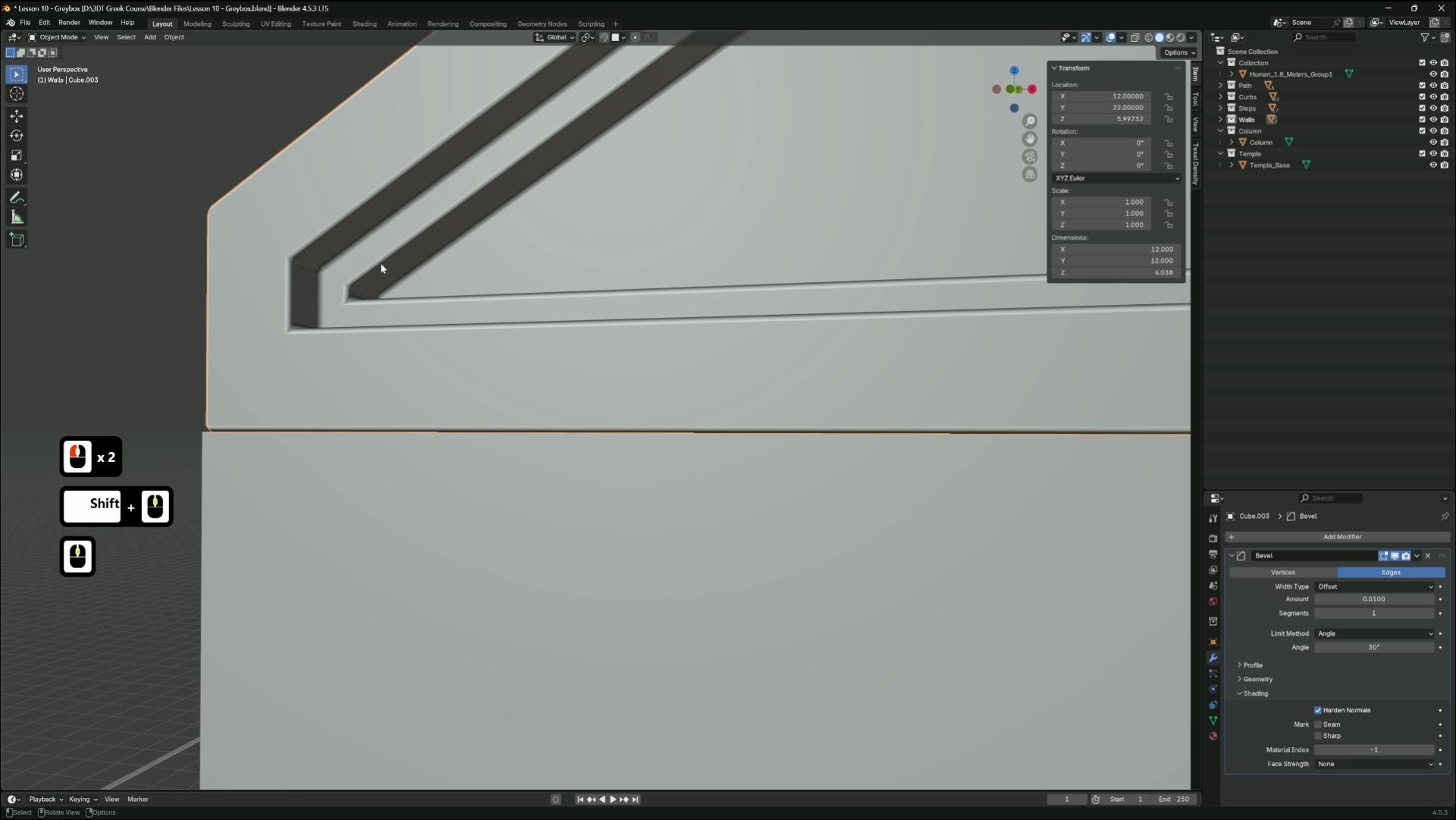
ajouter un modificateur bevo, le
remplacer par 0,01 Et sous ombrage, je vais
frapper fort et normalement. Ensuite, je vais appuyer sur le contrôle A et appliquer l'échelle. Maintenant, vous pouvez voir où
je l'ai déjà fait. Je vais juste
réinitialiser mon curseur pour
le moment . Tu devrais être là. Je vais donc passer en mode édition dans le plan et sélectionner
ce sommet inférieur,
puis appuyer
sur Shift
S et sur le curseur pour sélectionner Cela amènera donc notre curseur
libéré ici. Donc, en mode objet, nous
pouvons
maintenant cliquer dessus avec le bouton droit de la souris et
définir l'origine sur le curseur libéré. Maintenant, le point d'origine de la tuile se trouve dans ce coin. Maintenant, avec cela, nous pouvons appuyer sur Alt G, cela ramènera cela à l'origine du monde et le
configurera parfaitement sur 00. Ce que je vais
faire avec celui-ci, c'est mettre
de côté,
le dupliquer avec Alt D et
le placer juste sur l'axe X. Ainsi, en dupliquant avec Alt D, au lieu de shift, nous
créons une instance Ainsi, toute modification apportée à ce maillage affectera
l'autre maillage. Donc, avec cet avion, je vais
appuyer sur Alt G pour le
ramener au centre. Et maintenant, si nous accédons
à notre outil de capture, nous pouvons sélectionner une grille Maintenant, si nous passons dans la
vue de dessus et que nous appuyons sur G au
mur en maintenant la touche Ctrl enfoncée,
lorsque nous la déplaçons, elle restera collée à la
grille.
Je vais donc appuyer à
nouveau sur Alt D, la déplacer sur le X tout en maintenant la touche de
contrôle enfoncée et l'amener à 4
mètres de diamètre comme ça. Maintenant, nous voulons que cinq
traversent puis trois montent. C'est donc ce que
je vais faire ici. Passons en
mode haut de gamme. Et n'oubliez pas de dupliquer avec Alt D, puis
de le déplacer jusqu'à ce que nous l'ayons fait. Cinq avions survolent la ville. Nous pouvons maintenant les sélectionner toutes, puis repartir en octobre
et les déplacer vers haut jusqu'à ce que nous en ayons cinq par trois. Maintenant, c'est ici
que se trouve le PUFL. C'est cette zone
ici à l'avant. Bien,
retournons dans le mixeur. Et prenons celui du
milieu ici et choisissons et nous pouvons
le déplacer ici et un
autre ici. Nous allons donc maintenant créer
le chemin qui monte. Alors prenons cet
avion et dupliquons-le, déplacons-le le long du blanc. Et maintenant, si nous appuyons sur Shift, même action devrait être répétée
. Alors allons-y, donc
nous en aurons un, deux. Passons à six, un, deux, trois, quatre, cinq, six. Maintenant, si nous
examinons la référence, celle-ci commence ici. Alors prenons celui-ci. Passez à la vue de dessus, Alt D, et nous pouvons le déplacer,
donc c'est juste ici. Maintenant, nous pouvons le déplacer façon à ce qu'il soit aligné sur
tout le pourtour. Je vais donc faire Alt D Y, déplacer vers le haut comme ça, puis le
déplacer pour répéter une action. Nous pouvons maintenant opter à nouveau sur D, X, le
déplacer ici,
puis le déplacer pour répéter
cette action à nouveau. Et voici notre chemin
qui fait tout le tour. Maintenant, nous voulons aussi
en mettre un ici, donc je vais prendre celui-ci,
Alt D Y, et le déplacer ici. Et puis, ici, y a une zone, mais elle
descend quelques marches. Nous le ferons donc plus tard. Oui, voici le
début de notre parcours. La prochaine chose
que vous voulez faire est de
les mettre dans une collection
afin que nous puissions rester organisés. Je vais donc appuyer sur A,
donc nous sélectionnons tout, puis je vais
désélectionner l'humain et appuyer sur M, Nouvelle collection, et
nous appellerons ce chemin Allons-y. Maintenant, si
nous sauvegardons notre travail. Et puis une chose que je
veux faire aussi, c'est si nous appuyons sur cette flèche vers
le bas ici, et nous pouvons activer la cavité. Et lorsque la cavité est activée, cela donne simplement de jolis reflets sur les bords, ce qui nous permet de mieux
voir. Oui, voici notre chemin, et voici nos tuiles. Et comme je l'ai fait
avec le modificateur de biseau, nous pouvons voir, vous savez, comment les carreaux s'alignent Et nous savons que c'est 4
mètres, c'est 4 mètres. Et cela devient beaucoup
plus facile lorsque vous
construisez tout le reste
avec tous les murs, et que vous pouvez simplement voir si cela
correspond à ce que vous fabriquez. Dans la prochaine leçon, nous allons
créer des bordures en
contournant les bords afin
de séparer le chemin des zones herbeuses
7. Bords de chemin basés sur les courbes grâce à l'utilisation de la rapidité et de l'instabilité a: Bonjour. Bienvenue dans l'atelier stylisé
Blender Fred Environment, temple
grec et
jardin Donc, la première chose que je veux faire est d'
aller dans la vue supérieure, et je vais y
sélectionner un chemin. Et je vais
appuyer sur GX huit et GY huit, juste pour éviter l'origine
du monde lorsque nous
introduisons de nouveaux objets Et commençons à créer
les bordures. Je vais donc réinitialiser l'origine
du monde avec des changements, puis je vais
ajouter un cube. Maintenant, pour l'axe Z, je
vais mettre 0,125. Et pour le Y, je
vais mettre 0,15. Et je vais garder
le X à 2 mètres. Mais voici notre trottoir. Maintenant, nous voulons que ce soit ici. Je vais donc en parler un
tout petit peu pour qu'
il soit sur la ligne rouge et peut-être aussi y ajouter un
peu d'eau. Nous allons donc le
réduire un peu. La hauteur n'a donc pas
vraiment d'importance. Tant qu'il mesure environ
2 mètres de diamètre, il doit rester modulaire. Mais vous pouvez en
quelque sorte jouer avec le Y et le Z. Je vais le dupliquer avec
le shift D et simplement me déplacer
le long des 2 mètres. Et je vais le
dupliquer à nouveau et faire
pivoter de 90 degrés. Et nous voulons apporter
cela ici. Ensuite, nous voulons que ce
coin corresponde. Je vais donc les
sélectionner tous les deux. Peut-être Control J pour les rejoindre. Et passons en mode édition. Et ici, en un clin d'œil, je vais changer
ça pour faire face Je vais sélectionner ce visage. Appuyez sur G, puis sur Y, puis sur le bouton de contrôle des
trous tout en plaçant
le curseur de votre souris sur cette face, et elle s'accrochera à cette face. Alors ce que nous pouvons faire ici c'est peut-être supprimer ce visage
et ce visage. Nous pouvons maintenant
sélectionner Edge , appuyer sur Alt
et cliquer avec le bouton gauche de la souris pour
sélectionner cette boucle arête. Avec le même
cliché de visage que nous venons de faire, je vais appuyer sur G
x et le claquer sur
ce visage ici. Alors
maintenant, c'est en ligne. Maintenant, ce que nous pouvons faire, c'est que si nous appuyons sur A puis M, puis que nous
fusionnons par distance, tout
cela devrait être joint ici. Oh, nous devons ajouter une boucle périphérique. Je vais appuyer sur
Control R ici,
créer une boucle de bord, puis
GY, la claquer sur cette face. Maintenant, fusionnons-les à nouveau. Allons vérifier ici.
Tout cela devrait être fusionné maintenant. Maintenant, nous pouvons simplement
intégrer ce visage ici. Et maintenant, nous avons une pièce maîtresse. Maintenant, nous pouvons vérifier si
tout s'aligne correctement. Mais attendez. Commençons par
le point d'origine. Donc celui-ci, l'origine
pointe au milieu. Nous voulons passer en mode édition et sélectionner
ce bord sur la gauche, puis déplacer le
curseur S sur sélectionné, revenir en mode objet et
définir l'origine pour libérer Dcursor Maintenant, avec celui-ci, nous voulons que le point d'origine
passe en vue de dessus. Nous voulons que ce soit le filaire. Nous voulons que ce soit sur
ce point ici. Je vais donc
revenir à la vue solide,
et je vais
passer en dessous, modifier, sélectionner
cette face, Shift S,
le curseur sur sélectionné, en mode objet, définir l'origine sur le curseur libéré. Maintenant, nous espérons qu'ils s'
aligneront parfaitement sur nos carreaux. Donc, avant de faire quoi que ce soit,
sélectionnons-les deux, appuyons sur M et ajoutons-les dans une
nouvelle collection appelée curbs Maintenant, je vais les déplacer
tous les deux pour prendre le chemin. Et revenons à
notre schéma de réseau. Et renommons-les. Donc, si vous voulez trouver
un objet dans votre liste, il vous
suffit de le sélectionner, puis appuyer
sur la touche point de votre pavé numérique, et il s'accrochera
à cet objet. Et nous pouvons double-cliquer dessus
et renommer cette bordure. Et comme celui-ci, nous allons renommer cet angle de soulignement de la
bordure Maintenant, faisons d'abord
celui-ci. Nous allons donc dupliquer une
instance avec Alt D
, puis appuyer sur Alt G pour la
ramener à l'origine du monde. Nous pouvons maintenant passer à la vue de dessus. Et remplissons
ces arêtes ici, pas celles des coins, mais nous voulons elles
soient juste
décalées par rapport aux coins. Je vais donc appuyer sur G hold
Control et l'amener ici. Maintenant, nous pouvons à
nouveau dupliquer avec le volt D et faire comme
nous l'avons fait avec le chemin. Peut-être allons-nous
appuyer sur Shift R pour répéter l'action afin de l'
accélérer un peu. Et apportons
cette pièce d'angle. À l'Alt G. Maintenant, nous
devons le faire pivoter. Je vais prendre l'Azi A-90 et l'
apporter dans ce coin. Maintenant, prenons cette pièce, D Z 90. Passez à la vue du haut. Et déplaçons-le ici
et dupliquons-les, pour qu'ils aillent jusqu'ici. Maintenant on peut attraper. Tu
peux les récupérer toutes. Vous sélectionnez celui du coin.
Donc, juste les hétéros. Alt D, puis déplacez-le vers le haut sur le Y jusqu'ici.
Il va en falloir un. Mais nous pourrions avoir une pièce angulaire ici
au lieu d'une pièce droite. Je vais donc supprimer
celui-ci et faire apparaître celui-ci. Alu D Y jusqu'ici, puis faites une rotation sur le -90 Nous y voilà. Nous voulons une pièce d'
angle ici. Je vais donc D X au
coin de la rue, AZ 90. Non, nous voulons -90
-90. Nous y voilà. Ensuite, je vais le porter
dans ce coin. Z moins Z 90. Et nous voulons un peu Oh, nous pourrions faire plus de
pièces angulaires à ce coin de rue. Décrivez donc celui-ci
D Y dans ce coin, puis Az -90 Maintenant que nous voulons
Az 180 pour cela. Nous y voilà. Et puis
DX dans ce coin. Ensuite, nous allons le faire pivoter
jusqu'à ce que nous obtenions le bon résultat en
appuyant sur les mauvais boutons ici. D'accord.
Vue solide. Nous y voilà. Azzi -90, allons-y. Maintenant, nous en voulons un ici. Nous allons donc passer à Oc D Y puis le
faire pivoter jusqu'à ce qu'il bouge beaucoup. Voilà une autre
pièce maîtresse. Maintenant, nous voulons des pièces
droites. Alors remplissons d'abord
ce coin. O D Y. Faites pivoter. Dis ici. Nous pourrions faire passer celui-ci. Et puis RZ, c'est 180 ? Non. Continuez simplement à tourner jusqu'à ce que vous obteniez le bon résultat. Nous y voilà. Nous voulons un tas de pièces
droites. Alors prenons celui-ci. Un D X jusqu'ici, puis un D Y, puis nous pouvons faire le Shift R
jusqu'au bout. Prenons celui-ci et
dupliquons-le dans ce coin. Nous pouvons prendre celui-ci et le
déplacer dans ce coin. Je les prends juste parce que
cela nous
évite de faire des rotations Nous pouvons donc en avoir un ici. Et puis d'autres corners ?
Nous avons un coin ici. Ensuite, nous allons
avoir des étapes ici, nous devrons peut-être les changer pour des
étapes simples. Nous allons donc les supprimer et nous allons récupérer les pièces d'angle pour ici. Prenez, nous aurons
une pièce droite ici, puis une pièce d'angle. Prenons celui du bas
ici et nous le mettrons ici parce qu'il pourrait alors
descendre un peu plus bas dans cette direction. Nous avons donc ces coins, faisons les coins intérieurs. Nous voulons donc celui-ci Alt D
et le déplaçons dans ce coin. Prenons celui-ci, Alt D
deux. Non, ce n'est pas ce que nous voulons. Nous voulons celui-ci. Alt, allez dans ce coin. Et maintenant, je pense qu'il ne reste que des pièces
droites. Oui, donc nous allons juste
prendre les bonnes décisions. Un, deux, trois, quatre, cinq, six, sept, huit. Je vais les dupliquer ici, puis combler cette lacune ici. Ensuite, nous pouvons faire de
même avec le haut. Donc, octobre Y, puis
comblez les lacunes. Et côté. Et
prenons-les. Je vais faire X ici. Il me manquera tout ce que
nous avons besoin de faire ici. Désélectionnons donc ces deux options. Allez. Nous y voilà. Et dupliquons-les
, amenons-les vers la gauche et dupliquons-les à
nouveau de ce côté. Ensuite, nous allons combler
le vide ici. Et je crois que ce sont nos limites. Maintenant, nous pouvons supprimer
ceux du milieu car nous aurons des étapes ici. Et nous pourrions probablement aussi
supprimer celles du milieu, car nous aurons des marches
pour monter au temple. Nous les supprimerons car nous aurons des étapes à suivre ici. Et nous devrons peut-être
les changer pour que si nous avons une
zone en bas, nous ayons peut-être besoin d'une zone
droite ici, mais c'est à
vous de décider si vous voulez
aller aussi loin, comme
en bas, vous savez ? Oui, je devrais aller bien pour le moment. Il y a le blocage
de nos trottoirs.
8. Modélisez les marches et les baluscres avec l'instantané de précision: Bonjour. Bienvenue dans l'environnement stylisé de
Blender Fred, temple
grec et dans l'atelier de
jardinage Ensuite, nous allons
faire nos démarches. Appuyons donc sur Shift S et
le curseur sur l'origine du monde. Et ajoutons un autre cube. Et passons à la vue de face. Et je vais appuyer sur G Z un que le cube soit
sur le plan du sol. Ensuite, je vais
passer en mode édition, sélectionner cette arête
et appuyer sur Ctrl B
pour lui donner un biseau Et une fois que vous aurez
cliqué avec le bouton gauche de la souris, il y
aura un petit menu en bas. Et sous Type de profil, nous allons cliquer sur
Personnaliser, et sous Préréglage, nous allons cliquer sur Étapes. Nous allons maintenant devoir ajouter
d'autres segments. Je vais donc ajouter 16
segments, puis augmenter la largeur jusqu'à ce qu'
elle soit aussi proche que possible Cela ressemble à quelques
étapes, peut-être un peu plus. Nous y voilà. Ensuite, je vais tout
sélectionner avec A, monter ici et
sélectionner le curseur libéré. Ensuite, je vais appuyer sur S Z un, pas sur S un, S 0,5. Je vais le réduire en fonction
du curseur D libre. Maintenant, les marches mesurent 1 mètre de haut. Ensuite, nous voulons sélectionner
ce sommet ici,
déplacer le curseur S sur sélectionné, passer en mode objet, cliquer avec le bouton droit sur Définir l'origine pour libérer le curseur D. Nous pouvons maintenant
le déplacer et dupliquer
une instance avec Alt D, puis appuyer sur Alt G pour la ramener à son origine dans
le monde. Et maintenant, nous pouvons simplement aller le
placer dans notre scène. Donc, en maintenant la touche Contrôle enfoncée, je
vais en mettre une ici. Et nous pouvons dupliquer celui-ci, GX two, pour le déplacer
sur 2 mètres. Ensuite, nous pouvons les
dupliquer et les déplacer
à travers le Y jusqu'ici. Nous les
dupliquerons à nouveau, déplacerons de 2
mètres sur le Y, puis nous pouvons le déplacer
d'un mètre vers le haut avec celui-ci, nous le ferons descendre d'un mètre. G = moins un. Et nous pouvons également avoir quelques
étapes ici. Nous allons donc sélectionner ces
deux OD Azi -90, et nous avons fait pivoter
le curseur libre. Je vais
donc annuler
cela, monter ici
et choisir le
point moyen que nous allons utiliser Et puis Azi -90, passe en vue de dessus, puis
déplace celui-ci ici, et ensuite nous pourrons en
avoir un ici Nous allons donc simplement dupliquer
ces anciens ici. Et ce sont des étapes de
ce côté. C'est sympa et facile. Nous y voilà. Une autre chose que nous pourrions ajouter à ce stade concerne les petites pièces latérales
situées sur le côté des marches. Réinitialisons donc à nouveau notre curseur, et nous ajouterons un autre cube. Avec celui-ci, je
pense que si nous
passons simplement à la vue de dessus, nous pouvons
le faire manuellement. Donc, si nous le déplaçons ici nous pouvons utiliser le Face
Snap pour cela Donc, si vous passez au cliché de
visage et que nous appuyons sur GX et que nous le maintenons au-dessus de ce
visage, il l'alignera ici, puis GY et le
claquera sur ce visage, puis GZ, puis le
claquera sur la face inférieure Maintenant, avec cela, nous pouvons
passer en mode édition, sélectionner cette face,
puis simplement passer ici, puis sélectionner la
face supérieure et la
ramener à environ une
bonne hauteur par rapport à ici. Ensuite, nous pouvons sélectionner
cette arête et la ramener ici. Ce que nous pourrions faire, c'est
également sélectionner cette face, et nous appuierons sur E pour extruder Et je dirais que nous pourrions le ramener
ici, ça a l'air bien. Et maintenant, avec cela, nous pouvons
ajouter un modificateur de miroir. Donc, ce que nous pourrions faire, en fait, au lieu d'un modificateur de miroir, étant donné qu'il s'agit de deux objets, nous pouvons simplement les dupliquer avec
Alt D et les déplacer. Si nous optons pour le GX 2 ou le GX 4, il se peut
que je doive
aller un peu plus Nous pouvons donc simplement le
faire en claquant le visage. Donc, si nous le déplaçons ici, puis sur GX et que nous le
fixons à cette face C'est bien sur place alors. Nous
avons quelques coupures ici. Donc, ce que nous pourrions faire,
c'est
sélectionner l'original, puis le déplacer légèrement sur le côté,
juste pour qu'il ne se coupe
pas sur les visages Ça n'a pas vraiment d'importance.
Oui, voici nos rambardes. Maintenant, je voudrais peut-être que cet
avantage soit plus loin. Je vais donc passer en mode
édition, cliquer sur cette boucle, appuyer sur GY
et la placer avant le trottoir.
Je trouve que ça a l'air mieux. Nous y voilà. Voici le
blocage de nos pas. Il y a donc une chose que j'aimerais
changer, ce sont les marches du temple. Je pense donc qu'ils doivent
être un peu plus larges. Je vais donc
sélectionner ces deux, les
dupliquer et les
déplacer. J'ai besoin de rétablir le réseau. Donc, si vous revenez à la
grille GX, maintenez le contrôle, puis nous
les dupliquerons. Alt D, X,
maintenez le contrôle, c'est le
début de notre temple Et la dernière chose que nous voulons
faire est de
tous les sélectionner parce que nous avons
oublié de le faire. Et nous avons acheté une nouvelle collection
de M, nommez ces étapes. Et nous pourrions appuyer F deux sur celui-ci et renommer
les étapes si vous le souhaitez Essaie d'être plus
organisé que moi. Et oui, je pense que
je vais le faire pour nous. Peut-être devrions-nous
également les mettre dans notre collection Steps juste pour rester bien
organisés. Nous y voilà. Ce que je pourrais vous montrer
une petite astuce sympa pour renommer tous ces objets,
c'est si nous les sélectionnons tous, et nous nous assurerons que
celui-ci est sélectionné en dernier Et si nous appuyons sur F
, nous pouvons rechercher renommage par lots, puis nous
assurer que select est sélectionné, et nous choisirons la méthode
SetName Nu et nous nommerons ces
étapes. Appuyez sur OK. La principale devrait donc
simplement s'appeler étapes, et le reste devrait être
0,01 0,02, Puis ces deux rambardes. Nous nommerons la balustrade de gauche , puis nous pouvons simplement faire
celle-ci manuellement 0,001, je suppose. Nous y voilà. Maintenant, tout est organisé. Je te
verrai dans la prochaine leçon.
9. Construire des murs et des coins modulaires avec une géométrie propre: Bonjour Bienvenue dans l'environnement stylisé de
Blender Fred, temple
grec et dans un atelier de
jardinage Dans cette leçon,
commençons donc à créer nos murs. C'est donc à peu près la même chose
que nous avons fait avec les bordures. Ajoutons donc un cube et un G pour
l'amener au sol. Et nous voulons que ce
soit 4 mètres sur le X. Et puis 2 mètres
sur le Z, c'est bien. Et puis sur le
Y, essayons 0,5. C'est probablement trop
épais. C'est 0,25 Je serai de la bonne
taille pour notre mur. Et nous voulons que notre point
d'origine soit le sommet inférieur
gauche ici Donc, Shift S, curseur sur sélectionné, puis cliquez avec le bouton droit sur Set
origin to Go No fret cursor. Non, nous ne pouvons pas remettre notre curseur sur origine
du monde, donc nous
ne l'oublions pas. Et déplacez-le sur le
côté F deux pour renommer ce mur et M nouveaux murs de
collection Allons-y. Maintenant, nous pouvons Alt D, lt G, nous assurer que grille
s'enclenche et que nous pouvons commencer à la mettre
en place Je vais le déplacer le long ce
bord jusqu'ici. Commençons donc par aller ici, et nous devons le
réduire de 2 mètres. Je vais appuyer sur GZ moins deux. Maintenant, cela va entrer en
ligne de compte, mais nous nous en
débarrasserons plus tard, ignorons cela pour le moment. En fait, ce que nous pouvons faire à la
place, c'est supprimer ceci. Passons à notre original
et passons en mode édition. Au lieu d'avoir l'origine ici, je vais choisir cette arête ,
puis Shift S co-sélectionné. Ainsi, lorsque nous choisissons une arête,
elle passe au milieu de celle-ci. Maintenant, nous pouvons passer en mode
objet et définir l'origine à trois Dcursor et cela devrait beaucoup mieux s'
aligner maintenant Donc, Alt D, Opt G revenez dans notre grille et
déplacez-le dans ce coin ici. Maintenant, nous voulons également
quelques pièces d'angle. Passons à 50 et Old
G. Nous allons revenir à la vue du
haut et à nouveau à Shifty, puis à la Z 90 Si vous vous souvenez de la
méthode que nous avons utilisée avec les bordures et que nous les
avons assemblées, nous recommencerons Nous allons les sélectionner tous les deux. Contrôlez J en mode édition. Nous allons saisir ce visage,
puis en claquant,
nous allons choisir visage, puis GX, maintenir la touche Ctrl enfoncée
pour accéder à ce visage, puis nous supprimerons
ce visage, puis nous
supprimerons la face intérieure Ensuite, nous allons déplacer
cette boucle périphérique. Je vais donc cliquer sur cette
boucle périphérique au milieu et nous l'
accrocherons à cette face. Donc, GY garde le contrôle,
l'adapte en conséquence, puis nous avons besoin d'
une boucle de bord ici Donc, contrôlez, puis maintenez le
contrôle GX enfoncé sur cette face, puis appuyez sur A, M, fusionnez par distance Ensuite, je vais cliquer sur cette boucle, remplir ce visage et
vérifier que tout est connecté. Et il y a un coin. Alors maintenant, nous voulons que
notre origine se trouve au milieu
de cette face inférieure ici. S'il n'est pas simplement sélectionné et qu'il est sélectionné,
créez alors le curseur Fred. s'agit de notre original, nous devrons
donc renommer coin de soulignement
du
mur et Il s'agit de notre original, nous devrons
donc renommer le coin de soulignement
du
mur et
simplement le déplacer, Alt D,
Alt G, et celui-ci
pourra accéder au site,
nous avons besoin de la capture de grille à nouveau,
alors choisissez la capture de grille ici. GX, maintenez le contrôle,
déplacez-le ici. Celui-ci peut être un coin. Et nous
devons également le réduire. Nous allons donc sélectionner ces deux
GZ moins deux. Et nous pouvons déjà voir que
c'est peut-être trop épais, parce que le trottoir l'est
en fait, vous savez quoi ? Nous allons laisser cela pour le moment,
car maintenant que
les murs sont en place, je peux voir que nous n'aurons
même pas besoin de ces bordures Nous pouvons donc simplement les supprimer, et nous aurons des coupures
avec le sol Donc, ce que je vais faire, c'est
revenir à nos mesures initiales. Et c'est la principale raison pour
laquelle nous avons créé des instances, afin de pouvoir simplement apporter des modifications
rapides comme celles-ci. Je vais donc sélectionner
ces faces supérieures. Si nous passons à la vue de face, nous pouvons voir qu'ils sont
alignés avec la grille, et nous pouvons simplement la déplacer
légèrement vers le haut,
juste pour qu'elle soit au-dessus de
la plus petite quantité Maintenant, à notre retour, nous
n'avons plus ce clipsage sur
le sol Maintenant, nous pouvons simplement faire le tour dupliquer nos murs
et les placer dedans. Je vais donc simplement me
déplacer avec contrôle. Et pour le moment, je
vais aller droit jusqu'au bout. Et sur le côté droit,
il y aura de l'herbe. Je vais donc
peut-être traverser deux murs. Nous allons donc aller ici,
puis vous pourrez effectuer Shift
R pour le refaire. Et maintenant, nous voulons quelques pièces de
rue ici. Donc D Z 90 sur la vue de dessus. Nous allons en déplacer un ici,
puis à nouveau Old, déplacer ici et il
commencera à prendre forme. Maintenant, en avons-nous besoin ici ? Cela sera dissimulé, nous pouvons
donc simplement laisser cela. Nous n'avons pas besoin de
garder un écart et maintenant. Et maintenant, avec cela,
nous voulons réellement supprimer celui-ci parce que nous
voulons un coin ici. Nous allons donc apporter la pièce d'
angle. Et assurez-vous que c'est correct. Dépassez encore un
mètre, puis RZ. Si vous appuyez sur RZ
puis sur Hole control, vous pouvez l'actionner pendant qu'il tourne au lieu d'
essayer de deviner de quel chiffre
il s'agit tout le Maintenant, nous pouvons obtenir celui-ci. Alt D RZ 90, amenez-le ici, puis nous allons Alt
D Y quatre, puis décaler R pour l'amener
jusqu'
ici jusqu'à ce que nous ayons besoin d'une pièce d'angle RZ, retourne-le de cette façon, GY. Est-ce que c'est exact ? C'est ce que je crois. Oui, ça devrait l'être. Non, attendez. Nous voulons aller plus loin
car nous
allons avoir de l'herbe
à l'arrière. Alors peut-être allons-nous un peu
plus haut. Devrions-nous prendre quatre
ou huit repas ? Je pense que quatre repas
devraient suffire. Ensuite, nous pourrons simplement
combler cette lacune ici. Maintenant, il s'agit simplement
de faire le tour complet. Nous pouvons donc simplement dupliquer
ces lignes droites. Je vais les sélectionner
et les
dupliquer en haut pour me déplacer ici, puis combler les
lacunes que nous avons. Nous allons continuer sur GX là-bas, puis je passerai à
R A. Pourquoi voulons-nous ? Allons-y Donc c'est pareil. Nous avons 8 mètres de ce côté, nous en aurons 8 mètres de ce côté. Ensuite, nous pourrons nous débarrasser de ce dernier et
y remettre un coin. Oct X et faites pivoter. Nous allons sélectionner tous
ces OCTeX comme Ross, et nous allons passer à ce coin Octex a donc ce coin ici. Je pense que nous pouvons simplement combler
cette lacune avec plus de murs. Voici donc AltiX, et puis je
crois que c'est notre dernier. Avons-nous besoin de plus de murs ? Oui, nous le savons. Il y aura aussi des murs
qui traverseront ici. Nous allons donc sélectionner ces deux options. Maintenant, nous avons quelques photos ici. Nous allons donc devoir
réfléchir à la façon dont nous pouvons résoudre
ce problème . J'
essaierai de trouver une
solution à ce problème plus tard,
car je ne suis pas sûr de ce que nous
pouvons faire à ce sujet pour le moment. Je vais le découvrir au fur et à mesure. Mais nous allons juste combler
cette lacune ici, donc je vais enlever certains
murs là-haut, et ça devrait aller. mesure de sécurité, comblons
ces lacunes au cas où nous en
trouverions plus tard. Nous ne voulons pas nous occuper d' eux, nous allons donc
simplement les renseigner. Sous les marches, ça
devrait aller. Nous aurons besoin d'un mur
à l'arrière, mais nous pourrons le faire
plus tard une fois que nous aurons autres objets afin voir où placer
les murs arrière. Mais pour le moment, cela me dérange
vraiment. Peut-être que si nous les échangeons contre des pièces droites,
cela pourrait régler le problème. Je vais donc juste le
déplacer
d'une seconde et y mettre une pièce
droite. Déplacez-le sur le X. Donc
c'est bon. Dupliquez celui-ci, DY, déplacez-le ici Nous prenons toujours des photos. Oui, on a toujours des coupures de presse. Nous pouvons donc simplement
dissimuler cela en disant que c'est beaucoup mieux. Nous avons corrigé le
cliquetis de ce côté. C'est juste qu'ils ont
tous la même hauteur. Nous ne pouvons donc pas ignorer pour le moment. Il sera couvert
par un autre article plus tard, et nous pouvons
supprimer celui-ci. Et voici notre
barricade pour les murs. Est-ce que tout est dans la
bonne collection ? Nous pouvons réduire
ces collections. Il faudrait donc continuer à faire
défiler la page, peut-être apporter un peu la tache Et nous pouvons sélectionner ces objets, ils font tous partie de la collection. Tout est organisé et
nous sommes prêts à passer à autre chose.
10. Corriger l'écrêtage mural modulaire avec les outils de miroir et de fusion: Bonjour. Bienvenue dans l'environnement stylisé de
Blender Fred, temple
grec et dans un atelier de
jardinage OK, une solution rapide que
je vais apporter
ici est la coupure que
nous avons eue sur les murs Donc, pour résoudre ce problème,
nous avons besoin de pièces comme celle-ci. Donc, ici, vous pouvez
voir qu'il s'agit d'une forme en T, nous devons
donc créer
une forme en T distincte. Et puis, si vous voulez qu'il
soit modulaire dans n'importe quelle direction, vous pouvez également en
créer un comme celui-ci. Je vais donc simplement vous montrer comment
créer de telles pièces. Je ne vais pas l'utiliser
dans ma scène parce que le seul extrait que nous
avons se trouve ici,
et il sera
remplacé par si nous regardons ces
petites colonnes, elles seront de toute façon dans les
coins, donc nous ne pourrons pas voir
le découpage dans la scène, mais j'ai pensé que je devrais au
moins vous montrer comment
contourner ces problèmes Supposons donc que nous ayons cette pièce d'
angle que nous avons créée, nous la dupliquons, et que nous en dupliquons
une autre. Et nous voulons les déplacer
tous les deux vers les points d'origine. Je vais donc simplement les supprimer
et appuyer sur Alt G sur celui-ci, et Alt G sur celui-ci. Et nous voulons que ce
soit de ce côté. Ce sera donc GX moins quatre. Maintenant, nous devons les
unir comme nous l'avons fait pour
les pièces d'angle. Nous allons donc sélectionner ce visage. Et nous voulons cette face
intérieure ici, et nous allons simplement la
déplacer
ici et supprimer cette face . Ensuite, nous passons en mode
édition sur celui-ci, et nous voulons supprimer ce visage. Maintenant, avec cela, nous pouvons les joindre ensemble, assurer que la
pièce d'angle est sélectionnée, nous
assurer que la
pièce d'angle est sélectionnée,
afin de ne pas avoir à réinitialiser
leur point d'origine ultérieurement. C'est donc la pièce principale. Nous allons les réunir
en mode édition. Cliquez sur cette boucle tout en maintenant la touche Alt, activez simplement la capture de
visage
, puis maintenez la touche Ctrl enfoncée et cliquez
sur cette Et là, nous devons simplement tout
fusionner. Donc M fusionne en fonction de la distance, et voici notre pièce en T. Maintenant, si un claquement vous dérange
vraiment,
vous pouvez le placer
ici comme je l'ai fait ici Et aussi, tu sais quoi ? Nous nous engageons simplement à voir
si nous sommes allés jusqu'ici. Voici donc notre pièce principale, nous allons travailler sur D puis
la mettre en place. Il faut que le réseau soit cassé. commande GH, qui
y va puis la fait pivoter, et elle s'adapte parfaitement ici. D'après ma scène, je n'
ai aucune croix. Mais au cas où vous voudriez
faire quelque chose vous-même
et simplement l'inventer. Je vais vous montrer comment faire une
traverse, nous en avons donc besoin. Oh, nous pourrions le faire avec un modificateur de
miroir, en fait. Donc, si nous allons dans
l'onglet des modificateurs, ajoutons un miroir et assurez-vous qu'il se trouve sur le bon
axe pour qu'il soit en travers Nous allons nous assurer que le découpage
et la fusion sont activés. Ensuite, nous
appliquons simplement ce miroir. Et nous avons des visages
dupliqués ici. Nous allons donc simplement sélectionner
toutes les fusions par distance, et voici notre traverse
au cas où vous voudriez l'utiliser. Donc oui. Amuse-toi bien. Soyez créatif et
n'ayez pas peur de faire ce que vous voulez lorsqu'il s'agit
de construire l'unité. Tu n'es pas obligée de
le garder pareil, tu sais. Alors, allons-y. Je vais juste les
déplacer quelque part, comme d'habitude. Nous y voilà. Et vérifions qu'ils
font partie de la collection. Nous devrons également les renommer. Renommons donc ce mur et ensuite nous pourrons
renommer ce mur X. Et ceux-ci doivent également
être renommés car
je ne les ai pas renommés, mais soulignons .001 et celui-ci Wunsce Dt et ensuite nous pourrons
renommer ce mur X.
Et ceux-ci doivent également
être renommés car
je ne les ai pas renommés,
mais soulignons .001 et celui-ci Wunsce Dt 002.
Nous y voilà. Vous avez des collections
séparées pour ceux-ci, si vous le souhaitez. Je pense que nous ferions bien de
les conserver dans une seule collection
murale. Nous y voilà. Cela devrait
résoudre vos problèmes de capture
11. Modélisez la base du temple avec des biseaux et des faces: Bonjour Bienvenue dans l'atelier stylisé
Blender Fred Environment, temple
grec et
jardin Dans cette leçon,
je vais donc commencer à construire la base du temple. Nous allons donc
revenir à Blender. Je vais appuyer sur
Shift S pour ramener mon curseur à
l'origine du monde. Et ajoutons un cube. Maintenant, appuyons sur GZ 1 pour l'
amener au sol. Passons à la vue de dessus,
et allons-y. Passons d'abord en
mode édition et sélectionnons ce sommet, et nous allons placer le point
d'origine ici Donc, placez le curseur sur sélectionné
, puis réglez l'origine sur Dcursor libre,
puis nous appuierons sur Alt G. Maintenant que la
capture de grille est activée, je vais le
déplacer ici Maintenant, avec cela, nous
voulons que cela soit diffusé, donc il y a beaucoup d'intérêt de ce côté. Nous devons mesurer
la distance ici. Cela fait 2 mètres, deux, quatre, six, huit, dix, 12. Nous voulons qu'il
y en ait 12 sur le X. C'est parti. Maintenant c'est ce que nous voulons. Il y a 2 mètres, 2
mètres jusqu'au chemin. Alors, combien de mètres fait celui-ci un, deux, trois, quatre, cinq, six, sept, huit, neuf, dix. Il sera donc dix sur le Y. Et la hauteur devrait être correcte. Maintenant, nous voulons également qu'il soit
extrudé de cette façon. Je vais donc passer en
mode édition et le placer dans une boucle périphérique,
et je vais appuyer sur le
contrôle B sur cette boucle périphérique pour que nous puissions la biseauter comme ça Et nous voulons utiliser le
Face Snap dès maintenant. Je vais donc passer
à la capture de visage
et je vais cliquer sur cette boucle,
Gx et l'accrocher et je vais cliquer sur cette boucle, à ce visage,
puis pareil avec celui-ci, le contrôle
GX sur ce contrôle
GX Nous pouvons maintenant passer en
mode visage, sélectionner ces visages, puis appuyer sur E Y moins deux,
et je vais l'apporter ici. Maintenant, ici, nous pouvons supprimer
ces courbes et nous pouvons
également supprimer, nous regardons
en dessous de ces étapes. Il y a des courbes dont
nous n'avons pas besoin non plus Nous pouvons
donc les supprimer
et revenir en arrière. Et voici le début
de notre base. Il faudra peut-être aller plus loin. Nous sommes allés à dix, n'est-ce pas ? C'est deux, quatre,
six, huit, dix. Donc, ce que nous pouvons faire,
c'est lui apporter encore 2 mètres. Je vais donc sélectionner toutes ces faces et
appuyer sur GY deux, voilà,
la longueur est correcte. Ensuite, je vais
passer en mode édition et sélectionner ces visages. Je vais appuyer sur
Shift D, cliquer avec le bouton droit puis appuyer sur P pour
séparer la sélection. Maintenant, si vous revenez
en mode objet et que nous essayons de sélectionner cette face, il se peut qu'elle doive masquer la base. Nous avons donc cette pièce ici. Je vais juste le
déplacer vers le haut pour moment, puis le ramener. Et avec cela, ce
sera la pièce de départ
du toit que nous pourrons utiliser. Nous nous occuperons donc du
toit un peu plus tard. Je ne sais pas pourquoi c'est
sélectionné ici, mais oui, nous irons sur le toit plus tard. C'est un peu plus compliqué. Mais ce que nous pourrions faire, c'est également commencer à
ajouter les colonnes. Donc celui-ci est vraiment facile. Nous allons réinitialiser notre curseur
et simplement ajouter un cube. Celui-ci n'a pas vraiment
besoin d'être modulaire. Nous pouvons simplement
le placer manuellement. Nous allons donc simplement mettre
un G Z pour le faire apparaître. Et nous pouvons simplement le faire à la main. Si vous sélectionnez simplement, appuyez sur S et déplacez Z pour le verrouiller sur l'axe Z,
vous le redimensionnez uniquement
sur les X et Y, et nous pouvons simplement
le ramener à ce montant peut-être. Et si nous sélectionnons
la face inférieure, nous allons placer le curseur
pour la sélectionner. Ensuite, nous pouvons simplement cliquer avec le bouton droit sur Définir l'origine pour libérer Dcursor Maintenant, nous
allons d'abord le renommer en colonne et le placer dans
une nouvelle colonne de collection Je vais juste le
mettre de côté quelque part. C'est par ici. Nous devrions également renommer
cette base de
soulignement du temple et intégrer dans une nouvelle
collection Dans la leçon suivante, nous allons commencer à placer cet objet de colonne autour de notre scène et voir
ce que nous pouvons faire d'autre ensuite.
12. Construisez la structure de temple avec des boucles de bord et des inscriptions: Bonjour, bienvenue dans l'environnement stylisé de
Blender Fred, temple
grec et l'atelier de
jardinage OK, alors commençons par
la construction du temple. Donc tu peux attraper ce visage. Passez en mode édition,
et je vais
supprimer ces bords
avec Control X, puis revenir en mode objet, et je vais juste les
dupliquer, les réduire un peu. Passons en
mode édition sur celui-ci, et nous allons extruder
cette face sur cette face Ce que nous pouvons faire ensuite, c'est d'
abord déterminer la hauteur. Je veux que le Z soit six, puis
descendons-le au sol. Maintenant, nous pouvons simplement le
façonner à la main. Je vais choisir
la face arrière et m'y attarder un peu. Maintenant, sélectionnons les faces latérales. Passons à la vue
de face, redimensionnons-le sur le X, et apportons-le ici. Ça devrait aller. Maintenant, avec la face avant, nous voulons qu'elle aille un peu plus loin. Donc, à peu près. Cela va être vu du dessus, et nous devons masquer cette
face supérieure pour le moment. Maintenant, si vous voulez passer en mode
édition avec ceci, je pense que
je vais l'amener
à cette ligne ici . Nous y voilà. Et peut-être qu'il suffit d'
en apporter un tout petit peu plus. accord.
Ramenons maintenant l'autre face, celle
du haut et le mode édition. ai un peu foiré, donc ça fait environ 1 mètre alors mettons-le en ligne pour que
nous puissions le voir et le descendre. Maintenant, avec ça, nous pouvons simplement en
revenir à cette face. Maintenant, dupliquons
cette face supérieure, Shifty va la
faire apparaître un peu Ensuite, nous voulons sélectionner P
séparément. Ce que je vais
faire, c'est le mettre en face passer en mode édition et l'
extruder un peu vers le haut Je vais placer une boucle
périphérique au milieu, sélectionner cette arête. Il s'agit de la vue de face,
et un, deux, trois, quatre. À environ 4 mètres de haut, je vais l'évoquer juste pour
qu'il soit sur cette ligne ici. Ensuite, je vais sélectionner ces deux faces et
avant de les insérer, nous devons appliquer une échelle Je vais juste contrôler A, appliquer la mise à l'échelle en mode édition. Appuyez sur I pour l'insérer un
peu et l'extruder. Et insérons-le à nouveau. Je garde juste un œil sur
ce bord, donc je ne veux pas qu'il se chevauche lorsqu'il
devient un peu plus petit, ça devrait aller. Extrudons-le un peu plus. C'est trop. Je vais
pointer du doigt le mode visage. Je vais cliquer sur cette boucle
faciale tout légèrement en avant sur le Y, en sélectionnant ces faces,
puis avancer sur le Y. Et ce que je pourrais faire ici, c'est cliquer en
Alt sur cette boucle intérieure Et si nous appuyons sur Alt S, nous pouvons ajuster son épaisseur. Et je n'aime pas la petite taille cette arête, car
une fois que nous aurons ajouté un modificateur de biseau, il se peut qu'il ne fonctionne pas aussi bien
s'il est si proche l'un de l'autre. Je vais donc tester
rapidement avec un biseau. Mets-le à 0,01. Je fais juste de l'ombre
en temps normal. Et les cloches fonctionnent bien,
donc ça devrait aller. Peut-être que si nous sélectionnions simplement ces deux faces inférieures et que nous les faisions apparaître un peu plus
sur le Z. Et vous pouvez voir ici où les
bebles deviennent de plus en plus petits mesure que cette arête
devient vraiment petite Donc je l'annule simplement. Et je pense que ça ira. Nous verrons à quoi cela ressemblera
plus tard lorsque nous
ajouterons de l'éclairage, car je voudrais
peut-être il soit un peu plus épais.
Il a l'air un peu fin. Ce que nous pourrions
faire , c'est tout soulever. Donc,
ça va être vu de face. Je vais
passer en mode
filaire ici et en mode édition, en mode sommet. Nous voulons tout sélectionner sauf ces
deux versets ici. Je vais les sélectionner. Nous voulons descendre dans
ce coin. Nous
ne voulons pas sélectionner tout ce qui se trouve en dessous de cette valeur. Sélectionnons-les également, nous avons
donc le coin supérieur ici, puis nous pourrons en parler
un peu plus loin. Je trouve que c'est beaucoup plus beau. Maintenant, nous pouvons sélectionner à nouveau
cette boucle de bord intérieure. Frappez les vieux. Nous avons juste
plus d'espace pour jouer et il a l'air un peu plus
beau, plus épais Je pense que ça
devrait aller. Maintenant, ce n'est pas normal. Ce que nous pouvons faire pour résoudre
ce problème, c'est que si nous sélectionnons cette arête et que nous
apparaissons pour que les arêtes se claquent,
désactivons le biseau
pour que nous puissions simplement voir désactivons le biseau
pour que nous puissions simplement Je vais appuyer sur Gx et garder le
contrôle de cet avantage. Maintenant, cela va le redresser. Faisons-le de l'autre côté. Sélectionnez cette arête. GX, maintenez
le contrôle sur ce bord, et il le redressera Nous voulons maintenant des piliers
réservés, juste pour voir un peu mieux à
quoi ressemble notre seene Je vais donc passer du clic
droit ici à environ trois curseurs en D ici
et ajoutons un cube Et sur le Z, nous
voulons que ce soit six, alors allons-le et
accrochons-le à cette face supérieure. Nous devons recommencer à prendre des
photos de visage. GC tient le contrôle. Et
pour le X et le Y, mettons-le à 1 mètre. Nous pouvons simplement le reculer un peu, c'est sous la lèvre ici et nous pouvons le faire à peu près
au même endroit sur le bord. Allons-y un peu. Maintenant, nous pouvons simplement le dupliquer, mais le dupliquer, le déplacer sur le X
et le mettre de ce côté. L'ai-je dupliqué deux fois ? Non, je ne l'ai pas fait.
Mettons-en un au milieu. Je vais faire la moitié de
cette ligne, la faire passer. Un ici,
puis un autre ici. Je pense que c'est un bon
espacement au milieu, puis nous pouvons avoir
la porte au milieu Nous voudrions peut-être un peu
plus d'espace. Alors peut-être que nous pouvons ramener un peu cette
face avant en arrière. Et ce que nous pourrions
faire, c'est : avons-nous une référence ? Oui, amenons
ce type ici. Je vais l'amener à
l'avant pour qu'on puisse
voir de combien de place il nous reste. Je pense qu'il y a suffisamment de
place. Ouais. Oui, le bâtiment
d'un temple est bloqué. Ensuite, nous allons passer au
tri de notre configuration d'éclairage.
13. Configurer l'éclairage stylisé avec Sun et Skybox: Bonjour. Bienvenue dans l'environnement stylisé de
Blender Fred, temple
grec et dans un atelier de
jardinage Il est maintenant temps de
configurer notre éclairage. Passons donc à Édition et préférences, puis cliquez sur
Système sur la gauche ici. Et vous voulez de l'optique et
le choix de votre GPU. Maintenant, vous pouvez avoir des paramètres
différents en fonction de votre système
et de ce que vous avez. Vous devrez peut-être
choisir votre processeur si vous n'avez pas de GPU. Vous devrez peut-être choisir Cuda
si vous n'avez pas d'optique, mais optez pour l'optique
si c'est le cas Nous allons accéder à nos paramètres de
rendu
ici et les remplacer par cycles. Nous voulons maintenant
remplacer l'appareil par le GPU, et nous voulons
optimiser le débruitage Et je vais choisir une
optique avec un débruiteur. Nous pouvons maintenant accélérer un peu en modifiant le nombre d'
échantillons à environ 40. Ça devrait aller. Nous voulons maintenant passer à
notre vue rendue. Ajoutons une lumière
et nous choisirons le soleil. Je vais prendre la
vue du dessus et le déplacer ici. G pour le soulever un peu, et je vais le faire pivoter, comme
si je pointais du doigt la
tempe, peut-être un peu plus vers le haut. Et ça devrait aller. Je vais
peut-être en parler un peu plus, faire
pivoter
un peu sur le Z jusqu'à obtenir un beau contraste.
Nous y voilà. Maintenant, les ombres
sont un peu dures, je vais
donc
passer aux réglages de lumière et changer l'angle. Passons à cinq. Je vais donc nous donner de belles ombres
plus douces ici. Ajoutons maintenant une Skybox. Passons donc à l'ajout
de fichiers,
au dossier de ressources
et choisissons la distance de fusion Nous voulons maintenant le dossier mondial. Et Skybox stylisé.
Ajoutons ceci Maintenant, abordons cette question et
nous allons passer à Shade Editor, changer cela en monde. Si vous cliquez dessus, vous
devriez voir Skybox stylisée. C'est brillant. C'est vrai. Vous pouvez régler la saturation des
teintes et la valeur de la skybox, si vous voulez la modifier
, vous savez, diminuer ou augmenter la saturation Vous pouvez modifier la teinte
si vous le souhaitez vraiment, ou vous pouvez l'assombrir en
modifiant légèrement
la valeur. Je vais laisser les choses
telles quelles,
parce que c'est ce que j'ai utilisé
pour la scène la dernière fois. Mais pour
ce qui est de la lumière, je pourrais l'augmenter gratuitement,
juste pour qu'il y ait un peu plus de contraste entre
la lumière et l'ombre Donc oui, voici notre configuration d'éclairage
de base. Y a-t-il
autre chose qui me manque ? Oui, ça devrait aller. Si vos scènes sont un peu lentes, vous pouvez modifier les exemples
ici. Je vais accélérer. Vous savez, moins d'échantillons
signifie moins de rendu, cela devrait être le cas, même avec un seul
échantillon, c'est tout à fait correct. Maintenant, ce matériau est tout simplement blanc et brillant et il est difficile de
voir ce qui se passe. Je vais donc
sélectionner nos étapes.
Commençons par les étapes. Et passons à l'objet
sous le type ombré. Ajoutons un nouveau matériau
et appelons cette boîte grise. Je vais ajouter un nœud d'occlusion
ambiante. Et une palette de couleurs, une
rampe comme celle-ci. Et avec cette barre noire, je vais en parler
un peu ici pour le moment, et peut-être réduire le blanc. Cliquez donc sur cette flèche blanche et donnez-lui
une couleur grisâtre. Je vais maintenant sélectionner tous ces objets, comme
créer des objets. Assurez-vous que les étapes sont sélectionnées dernier et que Control
L link materials. Nous devons effectuer une assignation
manuelle ici. Donc tous les blancs. Ensuite, créez-en un gris et
contrôlez le contenu de nos liens. Maintenant, nous avons de
belles ombres, il est
donc plus facile de voir
comment nous éclairons. Maintenant, je pourrais
le réduire un peu. Pas besoin d'être très
intense. Ça devrait aller. Et peut-être qu'elle soit un peu plus lumineuse. Ça
devrait aller. Et voici notre configuration d'éclairage
de base. Une autre chose que nous
devons faire est de corriger nos collections, car nous
ne l'avons pas fait la dernière fois. Je vais donc ouvrir
cette collection de murs, et nous verrons qu'il y a
du soleil ici. Passons donc à un
nouveau système appelé éclairage. Et le temple se trouve
également ici. Passons donc à
Solid Viewfin,
sélectionnons-les nous les déplacerons vers le temple, et ceux-ci je vais les mettre dans une collection séparée
appelée piliers Nous devrions également
les renommer, n'est-ce pas ? Donc, si vous regardez ça, boîte
blanche où il est écrit murs. Il est entouré d'un
carré gris. Cela signifie qu'il s'agit d'une collection
active. Ainsi, tout nouvel objet que nous ajouterons à la scène sera ajouté
à la collection de murs Je vais
donc simplement
cliquer sur celui-ci ici Je vais
donc passer à la collection
de scènes et vérifier. Ce ne sont que tous les murs, par exemple les piliers
que nous pouvons laisser
parce que nous les remplacerons, mais nous devrions renommer le temple Celui-ci est donc la base du toit,
donc la base du toit du temple, puis le toit du temple. Soulignement du temple. Toit. Celui-ci est Temple Base, et ensuite celui-ci, nous
pourrions simplement l'appeler Temple. Laissez-le simplement comme temple.
J'imagine que j'irai bien. Et je pense que c'est tout. Nous avons donc ici notre
éclairage de base. Ensuite, nous pouvons commencer par
combler ces trous et ajouter de l'herbe, puis nous pouvons commencer à construire
les balustrades, ajouter les colonnes,
puis commencer à emballer
et à texturer,
en changeant un peu les choses . Je te
verrai dans le prochain.
14. Fixer les liens à l'échelle et aux objets pour une configuration de la scène uniforme: Bonjour et bienvenue dans l'environnement
stylisé de Blender
Fred, temple
grec et l'atelier de
jardinage Nous devons donc corriger certains problèmes
que je viens de remarquer. Donc, si nous regardons notre mur et regardons l'
échelle, ce n'est pas uniforme. Cela va donc nous poser quelques problèmes
lorsque nous le déballerons et ajouterons
des textures et d'autres choses. Mais si nous appliquons l'échelle, nous recevrons cet avertissement, par exemple, créer un utilisateur unique et
appliquer la transformation, ce qui signifie qu'il ne
sera plus lié aux
instances dupliquées de la scène Donc, si je devais appliquer
cela, vous savez, modifications
ne les mettront pas à jour. Alors allez-y et
appliquez l'échelle. Et ce que nous pouvons faire alors, c'est
ouvrir notre collection de murs. Et je vais sélectionner
tous les murs ici. Ensuite, sélectionnez celui-ci avec la touche Shift, puis nous devons appuyer sur Control L et lier les données de
l'objet pour qu'elles soient
toutes à nouveau liées. Mais maintenant, l'ampleur de tout
cela est bouleversée. Donc, ce que nous pouvons faire,
c'est simplement appuyer sur Alt S cela effacera l'échelle
et devrait tout régler. Nous devons donc maintenant
vérifier les autres objets. Donc, les marches sont bonnes,
les carreaux sont bons. La colonne est bonne.
Ils sont tous un, un, un. Maintenant, ces bordures. Nous allons donc faire le contrôle
A, appliquer l'échelle, appuyer sur Appliquer, puis
sélectionner toutes nos bordures, mais,
mais par bordure, puis contrôler L, lier les données de l'objet, puis Alt S pour corriger les bordures Et puis le coin
que nous devons faire, sélectionnez tous les coins. Contrôlez L, liez
les données de l'objet, puis Alt S. Ce qui reste des coins du mur. Nous allons contrôler l'
application d'une échelle. Ensuite, les coins du mur, vous les
sélectionnerez, contrôlerez L, Link ,
Alt S. Et celui-ci, je n'en ai aucun
dupliqué, donc je peux simplement contrôler
A appliquer une échelle, et je vais trier celle-ci Et puis cette ligne
A, appliquez l'échelle, appliquez, sélectionnez Control L
link data, puis Alt S. Je
pense que c'est bon. Maintenant, vérifions-les également, car nous ne les
avons pas ici. Ils sont donc à l'échelle
111, ils sont bons. Temple Base, on peut juste
appliquer une échelle là-dessus. Nous pouvons appliquer une échelle à ceux-ci. Celui-ci applique une échelle. Appliquez l'échelle, puis
le toit applique l'échelle. Et tout ce que vous
voyez maintenant doit être uniforme. Y a-t-il
autre chose que je dois réparer ? Je pense que c'est tout
pour cette leçon. Ensuite, nous pouvons
commencer à ajouter de l'herbe. Nous remplissons également cette zone
à l'avant. Ensuite, nous pouvons commencer à
faire, vous savez, après avoir fait le
gazon dans cette zone,
nous passerons au déballage
et à la création de certaines textures Je pense que ce serait plus amusant car nous avons beaucoup bloqué
les accès jusqu'à présent. Donc oui, je te verrai
dans la prochaine leçon.
15. Remplir la cour avec des murs modulaires et de la géométrie de l'herbe: Bonjour. Bienvenue dans l'environnement stylisé de
Blender Fred, temple
grec et dans un atelier de
jardinage OK, commençons
maintenant à combler ces lacunes. Donc, pour cette zone en bas à gauche, je vais utiliser
ces carreaux muraux. Il passe dans la
vue du haut, le duplique avec Opt et le fait passer. Maintenant, nous allons à nouveau avoir besoin d'une capture du
réseau. Passons donc à la grille, et maintenant nous pouvons la placer ici, et
remplissons simplement cette zone. Donc, GX, puis Shift, sélectionnez tous ces OD
Y, puis Shift Ensuite, nous voulons les
faire tomber. Sélectionnons-les donc tous et je ne veux
pas les réduire complètement. Je le veux juste
à mi-chemin. G Z -0,5, et je vais le placer à mi-chemin
entre ces étapes Je trouve que c'est beaucoup
plus agréable que de descendre jusqu'au bout. Pour le gazon, je vais dupliquer cette
pièce avec Shift D, et nous allons la déplacer ici. Et si nous allons dans les propriétés de l'
objet ici, nous pouvons changer la couleur d'
affichage de la fenêtre d'affichage Nous changeons donc cela en
vert et le rendons un peu plus foncé, puis ici, dans vos paramètres de
superposition, vous pouvez choisir
un objet plutôt que un matériau Vous utiliserez
donc cette couleur d'objet Et cela ne se trouve que dans l'
objet, comme dans la vue solide. Cela ne le changera pas dans
la vue rendue. Nous reproche de nous séparer et de
simplement savoir ce qui est quoi. Donc, avec ça, on peut simplement le
déplacer ici. Et je vais
passer en mode édition, et je vais changer
le snapping en mode incrément Donc, si nous déplaçons cette arête
ou si nous maintenons la touche de contrôle, la notation
s'
enclenchera de nombreux incréments, et nous pourrons simplement avoir plus de
contrôle sur l'endroit où nous la plaçons Je vais donc le déplacer
ici. Nous voulons maintenant ajouter une boucle périphérique afin de pouvoir extruder de cette façon, contrôler, puis je vais
déplacer cette arête ici Nous pouvons donc maintenant extruder cette
arête jusqu'à cette fin ici. E puis X, maintenez le contrôle, et je cours
sur un espace d'écran ici. Prends ce GX, c'est parti. Maintenant, avec cela, nous
pouvons ajouter une boucle de bord ici et la déplacer en place, sélectionner cette arête et l'extruder sur
le Y. Je vais
continuer à la déplacer Maintenant, si vous
aimez accidentellement cliquer avec le bouton gauche et que vous
essayez de le déplacer à mi-chemin, il s'enclenchera par incréments comme celui-ci, ce n'est pas ce que nous voulons Il est donc probablement préférable de
revenir à la capture de réseau. Et oui, nous allons nous en tenir au quadrillage, pour qu'il
reste sur le réseau Maintenant, avec cela, nous pouvons
dupliquer en mode édition. Donc, si nous dupliquons cette face, décalons D X, et que nous la
déplaçons ici, et que nous voulons saisir
cette arête ici, saisir cette arête GY nous l'
amènerons ici afin de pouvoir y placer une boucle
d'arête puis l'extruder ici Et nous pouvons simplement dupliquer ce
visage et le déplacer ici. Ensuite, nous pouvons
dupliquer ce visage. Oh, nous devons réparer
le bord ici. Donc, si nous appuyons sur la
barre oblique, nous pouvons isoler cela. Et est-ce lié ?
Non, ça ne l'est pas. Sélectionnez donc ces deux arêtes, puis je vais appuyer à nouveau sur la barre
oblique pour que nous puissions voir la scène et la
déplacer sur le Y. Donc c'est comme ici. Nous
pouvons maintenant ajouter une boucle de bord ici, amener dans ce coin et
extruder cette arête sur le X. parti. Et
puis faites une boucle de bord ici, h X, maintenez la touche Ctrl enfoncée, puis extrudez cette arête sur le Y et passez en mode objet, appuyez sur M, nouvelle collection grass, et nous renommerons également
l'objet Nous y voilà. Maintenant, nous pouvons bien
commencer, nous allons passer à la texturation Nous allons ajouter quelques textures. Donc, avant de terminer cette leçon, introduisons quelques
éléments dans notre scène. Passons donc au fichier, ajoutons. Et dans notre fichier de mélange, nous voulons le dossier des matériaux, et je pense que nous pouvons
en importer plusieurs à la fois. Trouvons donc le marbre. Nous allons utiliser des carreaux muraux en marbre. Nous opterons pour un
mur de marbre endommagé, marbre blanc et un sol en marbre.
Donc tous ceux en marbre. Nous allons
tous les ajouter en une seule fois. Et nous allons commencer à
déballer certains objets et à leur
ajouter des textures dans la prochaine leçon. C'est
bon. Je te verrai.
16. Cartographie précise des textures avec les coutures et les points aiguisés: Bonjour Bienvenue dans le cadre stylisé de
Blender Fred Environment, temple
grec et atelier de
jardinage OK, donc avant de commencer ajouter des textures
à nos objets, nous devons
apprendre à les déballer Je vais donc
vous diffuser une courte vidéo sur les
bases des UV et de l'emballage, la différence entre les coutures
et les objets tranchants Si vous êtes assez
familier, vous pouvez simplement passer à la leçon suivante. Mais si vous êtes complètement nouveau, laissez-vous guider par
la courte vidéo. Bienvenue à tous dans la
partie
fermée du cours consacrée à l'introduction au marquage des joints et des objets tranchants Avant de vous donner des
exemples de ce dont je parle
réellement, permettez-moi de vous
expliquer brièvement de quoi il s'agit. On dirait que vous pouvez penser à des
coutures sur un vêtement, comme une chemise ou
un pantalon. La principale fonction de
Seams est de s'assurer la texture que
vous essayez placer sur votre
maillage s'applique correctement, mais surtout, de vous de
contrôler l'apparence de cette
texture. objets tranchants ressemblent davantage à des coutures, mais ils ont une fonction complètement
différente Nous utilisons des objets tranchants
pour
contrôler la netteté et la souplesse des angles ou
des mesures Cela leur donne un aspect réaliste. Il est également important que nous le
fassions non seulement pour le
rendu et le mixeur, mais aussi pour le transfert de Sharps
vers d'autres logiciels
ou moteurs de jeux que
nous voulons utiliser, comme
Substance Painter ou Unreal
Engine par vers d'autres logiciels
ou moteurs de jeux que
nous voulons utiliser, comme exemple Tout cela étant dit,
commençons. Nous voilà donc dans un mixeur
avec notre cube de départ. Maintenant, si je clique sur mon cube
et que je passe à mon édition UV, vous verrez que le cube est essentiellement déballé de cette
manière Donc, en gros, il
se dévoile comme un cadeau. Maintenant, si je tombe sur ce cube,
que je prends ce cube, que j'appuie sur Shift D,
puis que nous appuyons sur barre d'espace
Shift pour faire entrer notre Gizmo, et que nous le
déplaçons Supposons maintenant que je veuille
modifier un peu ce cube. Donc, ce que je vais faire, c'est appuyer sur le bouton de tabulation, puis accéder à Face Select,
cliquer sur la barre d'espace
Shift
en haut pour faire
apparaître l'outil de déplacement Parlez-en ainsi. Maintenant, disons que je
veux déballer ça. Maintenant, si je le saisis
avec L juste pour
tout saisir et que j'appuie sur
le bouton U pour le déballer, vous verrez qu'il se déballe
exactement de la même manière Même si je réinitialise les
transformations de celui-ci, il se décompressera toujours
exactement de la même manière Maintenant, marquons quelques
coutures et voyons comment cela a un effet réel
sur notre déballage Prenons le haut et nous
descendrons vers le bas. Ce que nous allons faire, c'est
appuyer sur Ctrl. Ensuite,
revenons-y, dit Mokens. Maintenant, il est important de
se rappeler qu'il est contrôlé pour marquer
les coutures sur le facelet Mais si, par exemple, nous sommes dans Edgec, si nous arrivons à ce bord, si nous appuyons sur Controllee, vous aurez également cette option,
Mxms Mais vous pouvez également cliquer avec le bouton droit de la souris dans Edgeet et vous pouvez également voir que nous pouvons également marquer la couture de
cette façon Donc pour l'instant, je ne
vais pas vraiment
marquer cette scène. Ce que je vais faire,
c'est saisir le tout avec L, comme ça, et maintenant je vais
appuyer sur déballer et vous pouvez le
voir se déballer complètement différemment. Maintenant, ajoutons
quelques textures pour que vous puissiez voir
exactement de quoi je parle. Si j'appuie sur l'onglet S,
je vais accéder à mon panneau de matériaux ici et je vais
donner ce matériel. Je vais donc passer sur
le côté droit, cliquer sur le bouton « Mon matériel ». Apportons donc maintenant le matériel que
j'ai déjà préparé. Donc, si je
tombe sur
cette petite flèche pointant vers le bas,
vous verrez que j'en ai une appelée bois, et
cliquons dessus. Maintenant, vous pouvez voir
ce qui s'est passé. Nous avons en fait appliqué notre
matériau sur cet objet, où vous pouvez voir que c'est
un véritable gâchis. Le dessus a l'air bien, mais le bout qui le
contourne est entièrement plié et incliné. Donc, si je fais un zoom arrière et
que j'appuie sur Tab maintenant, vous pouvez voir que la
raison en est que le film n'est
pas correctement déballé aux UV.
Alors, comment résoudre ce problème ? Si nous arrivons à Edge set
et que nous saisissons cet arête, et maintenant
je vais faire un clic droit, descendre pour marquer Seams et maintenant saisir à nouveau le
tout. Je vais vous presser, déballer, et maintenant vous verrez qu'il se
dévoile parfaitement. Vous pouvez voir que le
bois est vraiment très beau
sur ce treillis maintenant. Donc, les coutures vous
permettent de contrôler la façon
dont cette texture
est placée sur ce maillage. Vous devez également tenir
compte du fait qu'il s'agit essentiellement
d'une boucle infinie. Donc, si je reviens et que je
regarde ce rythme et ce visage, vous pouvez voir qu'
ils tournent en rond. Si nous n'avons pas de joint, quand je
parle de boucles infinies, elles tournent en
rond et Blender ne
comprend pas vraiment comment les déballer Vous allez donc vous retrouver avec le même gâchis
que nous avions auparavant. Maintenant, l'autre point à
prendre en compte, c'est que
si je retourne ce tableau, par
exemple, si je fais demi-tour avec le cygne, je vais
passer sur le côté gauche, le point de vue de mon montage UV, appuyer sur A pour tout saisir, 90, le faire tourner. Maintenant, l'autre chose que
je veux vous montrer, c'est que l'endroit où nous joignons ces
points est également très important, car
vous n'arriverez jamais perfection ici où
il y a une vraie couture Permettez-moi d'exagérer
un peu. Ce que je vais faire, c'est
appuyer sur la touche Tab, je vais la rendre
beaucoup plus petite je vais
la déplacer au centre de ma carte UV
, puis je vais appuyer sur la touche Tab. Vous pouvez maintenant voir que
ces arêtes ne
s'alignent absolument pas sur l'
autre côté. Cette texture ne correspond donc pas
à cette texture. La raison en est que
nous avons un joint en
bas et c'est la véritable
rupture de la texture Pourtant, si nous arrivons de ce
côté, et que je fais tourner la page. Donc, si je le prends ou le Z 90 et que je passe maintenant à
celui-ci où nous pouvons voir, vous pouvez voir qu'ils s'
alignent parfaitement. Et la raison en est
que, de toute évidence, il n'y a aucune couture.
La couture est là. Vous devez donc en
tenir compte dans vos propres mesures et sur objets. Lorsque vous
appliquez des textures et des matériaux, essayez de placer des joints là où
vous ne les verrez pas. Donc, si c'est sur une
poignée de porte, par exemple, essayez de les placer à l'intérieur là où personne
ne les verra réellement. Gardez donc cela à l'esprit lorsque vous
marquez vos coutures. Parlons maintenant des objets tranchants. Donc, si j'
introduis une nouvelle primitive, donc si j'appuie sur Shift A, je vais traverser le maillage, je vais introduire
un cylindre. Maintenant, vous remarquerez
que ce cylindre a tous ces petits
bords, et imaginons que vous vouliez
fabriquer une tasse ou quelque chose comme ça.
La dernière chose que vous voulez, ce sont
toutes ces
faces aux bords arrondis dedans. Maintenant, il y a des choses que nous
pouvons faire pour régler ce problème. Donc, la première chose que nous pouvons faire est d'apporter un autre cylindre. Donc je vais juste mettre
celui-ci de côté. Alors déplacez la barre d'espace, apportez mon gadget,
éloignez-le Passez à la case A, apportez
un autre cylindre. Et cette fois, je vais aller
là où il est dit : ajouter un cylindre et
augmenter les sommets à 100 Et maintenant, vous remarquerez que
nous avons un bord arrondi. Mais le problème est
que nous avons introduit 100 sommets pour
y parvenir Et ce n'est pas
ce que nous voulons. Nous voulons utiliser le moins de
polygones
possible tout en obtenant
un très beau maillage Alors, comment y parvenir ? Eh bien, il y a un certain nombre
de choses que nous pouvons faire. Tout d'abord, nous pouvons passer
sur le côté droit,
et ce que nous pouvons faire maintenant, c'est arriver là où il est écrit « normales » et
cliquer sur Otostmo Ensuite, nous pouvons cliquer avec le bouton droit sur la fenêtre d'affichage et
cliquer sur Shades Move Vous remarquerez maintenant qu'il
a été lissé. Mais le problème, c'est que
si je monte le mouvement de ma voiture, vous pouvez voir si je l'augmente complètement, ça devient
vraiment génial, et c'est
parce qu'à 107 degrés,
Blender décide qu'il faut enlever ces
bords ici Cela ne
nous donne donc pas beaucoup de contrôle. Si nous faisons cela sur l'autre, si je prends
celui-ci, si je clique avec
le bouton droit sur Shades
move, Atos passe à autre chose, vous pouvez voir à nouveau que même avec un
faible nombre de polygones, nous sommes toujours en mesure de le
lisser Mais si nous l'
augmentons, nous allons toujours nous
retrouver avec le même problème
qu'avant. Alors, comment résoudre
ce problème ? Eh bien, si nous entrons maintenant, appuyez sur
le bouton Tab. Viens en haut, attrape le haut, se déplace
comme le bas. Appuyez sur Controllee
parce que nous sommes
face à face et que nous allons entrer
dans un magasin de marqueurs Et maintenant, vous remarquerez
que
si j'appuie sur la touche Tab , il y a maintenant des bords
durs dessus. Cela nous donne le contrôle. C'est pourquoi nous utilisons
en fait des boutiques. Peu importe ce que je fais monter
à 180 degrés, c'
est-à-dire le plus haut niveau possible, cela ne supprimera pas
les boutiques que nous marquons. Nous pouvons également marquer les boutiques sur les
bords, le serveur s'empare de
celle-ci et de celle-ci. Maintenant que nous sommes dans Edge
Select, nous pouvons cliquer avec le bouton droit de la souris. Descendez, marquez une boutique, appuyez sur le bouton Tab,
et vous
verrez maintenant que vous avez
des bords durs dessus. Il est donc très important
que vous marquiez les points tranchants, là où vous souhaitez
réellement avoir des arêtes dures Il est également important que
vous preniez l'habitude de marquer les magasins lorsque vous
marquez les joints. Ce qui se passe alors, c'est que
lorsque vous joignez deux objets et que vous activez
le lissage automatique si nécessaire, vous ne vous retrouverez pas
avec de telles mesures Tout le monde. J'espère que vous avez apprécié cette introduction aux
scènes de marquage et aux boutiques et, comme
on dit, à l'émission.
17. Texturer le sol et les courbes avec des techniques de biseau et d'UV: Bonjour Bienvenue dans le cadre stylisé de
Blender Fred Environment, temple
grec et atelier de
jardinage OK, maintenant que nous
avons notre matériel dans la scène, devrions-nous commencer ? Je pense à ce qui se passera si nous commençons
vraiment par la parole. Nous allons donc cliquer sur notre article du
rez-de-chaussée, passer en mode édition, et appuyer sur A. Oh,
ce que nous devrions vraiment faire, c'est qu'
en fait, tout ira bien. Nous allons simplement cliquer sur le projet U et Smart
UB et sur Unwrap. Et nous allons le récupérer. Et je vais créer deux fenêtres ici. Nous avons donc le
shader de ce côté, et celui-ci sera l'éditeur UV Maintenant, nous avons notre île ici, et je pense que c'est tout ce que nous
devons faire pour cette pièce. Donc, si nous
passons à la vue rendue, nous choisirons simplement
des carreaux de sol
en marbre. Et maintenant, nous pouvons
voir comment ils apparaissent. Donc, nos carreaux de sol. Une jolie. Devrions-nous le faire alterner ? Alors,
cliquons sur l'objet principal. Je vais passer en mode édition, et nous allons sélectionner l'îlot UV, allons le faire pivoter de 90 degrés. Donc, avec ça, ce que je pourrais faire, en fait,
revenons à une vision solide. OK, donc nous allons juste
supprimer celui-ci. Nous n'en avons
plus besoin. Et sélectionnons nos objets de trajectoire, et nous contrôlerons simplement
J pour les joindre tous. Donc ça devrait aller. Maintenant, nous pouvons appuyer sur
A pour tout sélectionner, M et fusionner par distance. Alors maintenant, si nous passons
en mode isolé, cela devrait ressembler à ceci sans les petits
écarts entre les deux. C'est donc comme s'il s'agissait
d'un seul avion plat. Ceci est fusionné ici, mais cela ne posera aucun problème car nous ne verrons pas
vraiment ce coin, nous allons
donc simplement l'ignorer. Ce que nous pouvons faire maintenant, c'est
passer en vue de dessus et je vais appuyer sur U, et je vais
projeter depuis la vue. Nous voulons maintenant appuyer
sur N dans l'éditeur UV et faire apparaître notre vérificateur de
densité Texel Et nous allons
choisir de nous assurer que tous
vos UV sont sélectionnés, et nous allons modifier
la densité de Texel Je vais donc atteindre 512. Et cela ne fait qu'augmenter les UV, et 512 est le
type parfait . C'est le point idéal
pour deux textures K, et c'est la bonne taille pour
les textures que j'ai
créées pour ce cours Maintenant, nous passons la vue rendue et examinons nos carreaux de sol.
Oui, ils sont
beaucoup plus beaux. Je préfère de loin regarder ça. Si nous accédons à l'aperçu du matériau d'
ombrage de la fenêtre d'affichage et que nous cliquons sur cette
option désactivée pour afficher les superpositions, débarrassons de la grille et concentrons beaucoup plus sur cet
objet Facilitez le processus. Et on
peut y jeter un œil, oui. Il va donc passer en mode rendu. Et voici nos carreaux de sol. Alors, combien de temps
il nous reste 5 minutes ? Détruisons un autre objet
pendant qu'il en est encore temps. Que devons-nous faire ensuite ? Eh bien, faisons quelque chose de
simple et rapide. Nous allons donc faire le Nous
allons faire les bordures. Rétablissons donc nos
superpositions. Et je vais bien,
on peut en faire deux à la fois. Nous pouvons donc sélectionner les deux. Et ce que je vais faire c'est ajouter un modificateur de
biseau Donc, biseautez puis
augmentez jusqu'à 0,01, ombragez selon des normales plus strictes, puis Control
L Ce que nous pouvons faire alors,
c'est les sélectionner tous les deux. U, projet UV intelligent,
déballez, tout va bien, puis sélectionnez toutes
nos îles, réglez-les sur 5 ou
12 une fois, vous pouvez simplement appuyer sur un bouton de réglage TD s'
il l'a ici C'est la bonne taille et
avec ça, nous l'aurons fait. Allons-y, je pense qu'il serait bon d'endommager les
murs en marbre. J'imagine qu'ils sont sur le
sol et qu'ils vont être plus endommagés que
le simple marbre blanc. Nous partons avec un mur de marbre endommagé. Passons à une
vue rendue pour voir. Je vais appuyer sur Control L et relier les documents,
c'est pareil. Nous avons maintenant ajouté un
modificateur de biseau à ces courbes. Mais même s'ils
sont liés. Les modificateurs ne sont pas reportés. Ils sont donc toujours plats. Nous devons donc sélectionner
toutes nos bordures, sélectionner des objets, puis
sélectionner celui-ci avec la touche
Shift, puis contrôler L
et copier les modificateurs, et nous devrions avoir le
biseau sur toutes Maintenant, nous avons un look et un rendu, et ça a l'air très joli. Ouais. Alors, dans la
leçon suivante, que pourrions-nous faire ? Peut-être commencer, eh bien, nous pourrions faire les
marches et le gazon, nous y ajouterons de la texture. Nous pourrions le faire. Oui, je dois aussi
me souvenir de ceux-ci. Nous allons les faire parce que ce
sont des objets assez simples. Ensuite, nous pourrions
travailler sur les rambardes. Je vous verrai lors
de la prochaine leçon.
18. Démontage des marches et de l'herbe avec Smart UV et Texel Density: Bonjour Bienvenue dans l'atelier stylisé
Blender Fred Environment, temple
grec et
jardin OK, ensuite, nous allons
commencer à texturer nos pas. Je vais donc sélectionner mes
étapes ici,
et nous allons passer en mode
édition, tout sélectionner,
appuyer sur U, puis sur Smart UB Project,
et Unwrap, nous allons sélectionner toutes
nos îles et
définir la densité de Texel Nous pouvons maintenant choisir le
marbre ou le matériau blanc. Il me suffit donc de l'
ajouter à nouveau, trouver le dossier de ressources D'accord. Et entrez dans le
matériau marbre blanc. Lâchez prise, nous appliquerons ce matériau à vue
rendue.
Passons au luxe. D'accord, nous voulons également un modificateur de
biseau à ce sujet. 0,01, je pourrais l'
épaissir un peu, donc je vais utiliser 0,02 puis
ombrer pour durcir les normales Maintenant, avec les doublons liés,
les modificateurs ne sont pas copiés Nous devons
donc sélectionner
nos étapes.
Nous allons sélectionner tous les objets,
puis contrôler L, Maintenant, avec le biseau, vous pouvez voir ici, avec
ces étapes, qu' il y a un
écart assez important entre les deux Ce que nous pourrions faire, c'est
passer en mode édition et appuyer sur Alt S pour l'
agrandir un
peu par rapport aux normales, juste pour le fermer Juste comme ça. Non, nous ne
réglerons pas le petit écart. C'est ainsi que les étapes se sont déroulées. De plus, avec le sol, on peut enlever cette
solidification et le biseau Nous n'en avons pas besoin
maintenant. C'est donc juste plat. Nous n'avons aucun écart ici
avec le biseau ou quoi que ce soit d'autre. Ensuite, nous pouvons simplement ajouter
la texture de l'herbe. Je vais passer en mode édition sur le
gazon, tout sélectionner. Je vais passer à la vue de
dessus et pour cela, je vais projeter à partir de la vue ,
puis nous définirons notre
identité textile. Avec le gazon, je vais choisir 128 Je regardais la
taille de la texture et je trouve que 128 est tout simplement mieux. Vous verrez maintenant, quand je l'aurai enfilé, il me suffit de l'
ajouter et de chercher
nos matériaux pour gazon,
et nous appliquerons
ce matériau C'est donc la taille
de l'herbe à 128. Si je m'en tiens à
512, nous pouvons comparer. Et je pense juste que c'est
un peu trop petit. Le carrelage est trop évident. Même si ce sera recouvert de véritables
morceaux d'herbe, je vais quand même m'en tenir à 128 pour celui-ci. Passe
le beau et gros. Et j'aime bien
ce look. C'est sympa. Voici donc nos étapes. Voilà notre gazon. Nous pouvons également faire ces pièces. Je vais donc simplement passer en mode
édition à ce sujet. Dans SMTUVPject, sélectionnez
toutes nos îles et 512. Avec ça, nous allons opter pour
le mur endommagé. Allons-y. Ensuite, vérifiez que toutes les
collections sont correctes. Oui, on va tous bien. Nous n'avons pas besoin de
renommer ou quoi que ce soit d'autre. Ouais Donc oui, nous
travaillerons ensuite sur les rambardes. Je te verrai dans la prochaine leçon. Une dernière chose avant de partir, euh, je vais choisir celui-ci, et je vais d'abord attraper
ce visage. Je vais juste l'
avancer un peu, parce que je veux que ce soit
au-delà de la dernière marche Et je pense que ça ira. Nous n'aurons pas à le déballer
car nous l'avons juste
un tout petit peu déplacé . Ça devrait aller. Y a-t-il autre chose que nous devrions faire ? Non, je pense que c'est tout. C'est vrai. Ouais À présent, je
vous verrai dans la prochaine leçon.
19. Modéliser des balustrades décoratives avec des biseaux et des réseaux sur: Bonjour. Bienvenue dans l'environnement stylisé de
Blender Fred, temple
grec et dans un atelier de
jardinage Bien, commençons
maintenant par nos rambardes. Je vais donc déplacer ce
curseur sur World Origin. Je vais lui apporter une
référence humaine avec Al G, le
faire venir puis
le faire avancer un peu. Je vais sélectionner une pièce de
colonne, Alt G, sélectionner une pièce murale, Alt G, GZ moins deux
pour la faire tomber. Et avec une colonne, je
vais appuyer sur Alt G GX quatre. Et c'est un peu trop épais. Je vais donc
modifier l'échelle. Donc, au lieu de 0,6, voyons à quoi cela
ressemble avec 0,5. Est-ce que c'est lié maintenant ? Elles ont
l'air de tailles différentes. Je dois avoir un double
avec Shifty. Nous voulons un ALD, un GX quatre et nous
leur appliquons l'échelle. Nous voulons maintenant ajouter un cube. Shift A ajoute donc un cube. Modifions-le à quatre sur le X et contrôlons l'échelle d'application A. Sélectionnons cette arête. Shift S, curseur deux, mode objet
sélectionné, clic
droit, définition de l'origine, curseur
deux ou trois D,
puis appuyez sur OG. Maintenant, nous pouvons ramener cette face
vers le bas pour nous
rapprocher et ramener cette face supérieure bas jusqu'au sommet de
son pied, à peu près ici. Alors, frappez un levier D Z et amenez-le
juste au-dessus de ses genoux. Maintenant, sélectionnons
tout S Y et introduisons-le de manière
à ce qu'il soit un peu plus fin que le mur situé
en dessous, comme celui-ci. Maintenant, nous le pouvons. Nous allons sélectionner
ces deux arêtes et contrôler B, ajouter un petit
biseau ici Nous allons simplement sélectionner
ces bords inférieurs. Contrôle B, ajoutez un biseau ici. Et peut-être qu'avec ce menu, nous pouvons augmenter le nombre de
segments à trois, et vous pouvez jouer avec la forme du profil pour
obtenir un autre type de courbe, peut-être que cela sera beau. Maintenant,
ajoutons le biseau. Nous pouvons donc
vérifier, obtenir 0,01 et ombrer dans des normales
plus strictes Maintenant, à cause de ce
biseau, nous devrons peut-être
ajuster encore
plus le biseau pour le réduire Donc c'est comme si on y était. C'est donc agréable et fluide.
Va aimer ici. Je suis à 0,004. Allons-y avec 50.005. Nous pouvons maintenant sélectionner
ces deux bords supérieurs, je vais les biseauter et ajuster à nouveau
la forme du profil Donc c'est beau et
rond vers l'extérieur comme ça. Maintenant, adoucissons l'ombre sur ce point. Et nous pourrions essayer en sélectionnant
ces deux arêtes et en marquant Shad. Si nous l'
abaissons un peu sur le Z, en fait,
je vais ajouter une boucle de bord ici et Control B et simplement ajouter un seul biseau
très près de cette Et puis sélectionnons qu'
il y avait des arêtes vives. Si nous le baissons un peu sur
le Z, nous pouvons créer
ce type de forme ici juste pour ajouter quelque chose d'un peu plus
intéressant au sommet. Maintenant, nous voulons les pièces du cylindre. Ajoutons donc un cylindre maillé, changez-le en 16. Et nous allons appuyer sur Alt G. Et nous
voulons que cela figure sur cette face. Je vais donc en parler puis le
démonter. C'est bon de faire face à des claquements. Fixez-le sur cette face supérieure. Et il va passer en mode édition
et juste les changements Alt, S. Donc c'est beau et fin. Nous devons apporter cela pour
que nous puissions voir S ShiftZ. Donc, c'est comme si vous en remplissiez suffisamment
pour tenir sur ces pièces, et nous voulons remettre le
dessus face vers le bas, n'est-ce pas ? Amenez cette face vers le bas, et ensuite nous pourrons l'
accrocher à cette face. Maintenant, avec cela, nous
pouvons ajouter un tableau. Changez le compte à huit. Vous voulez un décalage constant
et je vais choisir 0,4. Et c'est vu de face. Cette ligne au milieu, nous
voulons qu'elle soit égale, déplacez-la pour qu'elle soit au
milieu de ces deux pièces. Nous pouvons maintenant commencer à
façonner notre cylindre. Commençons donc par ombrer le
lissage et ajoutons le biseau. Allons-y assez petit car
c'est un petit morceau Commençons donc par vérifier notre échelle en
mode objet. C'est le 111. Vous savez, appliquez votre
balance si ce n'est pas le cas. Mettez le montant à 0,0. Allons-y 0,05 0,005, en fait. 1005. Maintenant,
ajoutons une boucle périphérique au milieu et contrôlons B plaçons les segments vers le haut pour remettre
la boucle au milieu, et déplaçons-la ici. Je vais mettre
une boucle périphérique ici et une boucle périphérique. Je vais appuyer sur Alt, cliquer sur
ces deux boucles de bord. Nous avons besoin d'un point moyen. Donc, augmentez-le à peu près ici, puis passez aux origines individuelles. Nous allons l'agrandir pour obtenir une belle forme comme celle-ci. Maintenant, nous voulons une boucle arête
ici et une arête lopea, sélectionnez-les à la fois
avec Alt, cliquez avec le bouton
gauche et redimensionnez-les Ensuite, nous pourrions sélectionner cette boucle
arête et la biseauter, ajouter quelques segments, pour qu'
elle soit belle et incurvée Je vais ajouter une boucle de
bord ici pour la
garder asymétrique
et la redimensionner,
belle et fine, puis nous
pouvons la biseauter, elle est belle et Peut-être pourrions-nous sélectionner cette boucle
périphérique et la biseauter. Pour courber ça. Je vais
garder la courbe, assez serrée. Et nous pourrions le déplacer vers le haut ou vers le bas pour obtenir une
forme différente. Donc, si vous la déplacez vers le haut, j'aime
bien ce genre de forme et nous pouvons déplacer
cette boucle de bord vers le bas. Oui, j'en suis
content. Maintenant
, pour resserrer ces
biseaux, je dois masquer le
modificateur de biseau, comme vous pouvez le voir je dois masquer le
modificateur de biseau, comme vous pouvez le Je vais sélectionner
cette boucle
périphérique cliquer avec le bouton droit de la souris et Mac Sharp. Alors maintenant, nous avons ce
genre de pli et nous pourrions également avoir
un pli Je vais donc sélectionner cette boucle
périphérique, cliquer avec le bouton droit Mac Sharp et en
avoir une ici. Donc Mac Sharp maintenant, avec ça, ça a l'air un peu trop fluide.
Et si c'était Mac Sharp ? Tu sais, c'est
trop pointu, je trouve. Je vais l'annuler
et le biseauter un tout petit peu. Jouez avec les segments. Nous allons en choisir autant et
avoir un joli biseau serré ici. Maintenant, nous voulons rendre ces
bords un peu plus visibles. Nous pourrions donc ajouter un
petit biseau ici. Joli et serré,
vous obtenez donc ce genre de forme, et ici aussi. Sélectionnons donc celui-ci et
celui-ci, très petit biseau. Ou nous pourrions les marquer de
manière nette, en fait, obtenir ce type de forme
et marquer celle-ci avec netteté. Puis elle a remis
son biseau en place. Oui, donc je vais
enlever cette netteté ici, si nette sur cette
boucle tranchante, pour lui redonner son biseau Oui, parce que nous étions en train de marquer
les objets tranchants jusqu'au biseau. Je vais donc annuler
tous les points tranchants,
je l' ai dit, les effacer nettement, ajouter à nouveau notre biseau, et maintenant nous
pouvons voir ce que nous devons ajuster Donc, sur ce bord,
j' ai cliqué dessus avec le bouton gauche de la souris. Vous ne pouvez pas chercher les
cloches sur le chemin, mais nous pouvons essayer, nous
ne voulons pas l'escalader. Si nous le biseautons et ajoutons un biseau serré, nous
avons plus Mais alors, nous pouvons tout aussi bien le
marquer clairement à ce moment-là. Oui, nous allons l'avoir. Je vais donc sélectionner ce Edge Loop, Mac Sharp, et celui-ci, Mac Sharp. Je ne sais pas
si cela me plaît ou non. Tu sais, on va s'en sortir. C'est Mark et celui-ci
Sharp aussi, donc Mac Sharp. Et oui, je pense
que ça ira. Ce que nous pourrions faire avec cette boucle
supérieure, c'est un décalage en S, par exemple en l'échelonnant un peu, pour qu'elle soit plus proche du
bord de la balustrade. Et sommes-nous satisfaits de la forme ? Je pense que c'est juste.
Oui, on va faire avec ça. Vous pouvez simplement expérimenter avec votre propre type de formes,
vous savez, faire ce que vous voulez. Parce que chaque fois que j'
ai participé à ce débat
environ trois fois maintenant, et chaque fois que je suis comme G, je
n'aime pas ça, je vais le refaire Mais, tu sais, je vais juste
vivre avec ça, je pense. OK, alors
sélectionnons-les d'
abord, puis
sélectionnons celui-ci
et appuyons sur Ctrl J. Maintenant, cela pourrait
affecter nos biseaux Non, nous voulons d'abord annuler cela,
désolé, et appliquer le modificateur de tableau. Et quel est le biseau
de celui-ci, 0,05, et celui-ci est Ce sont donc les mêmes.
Alors sélectionnez celui-ci, sélectionnez celui-ci, Control
J, et c'est parti. Maintenant, nous pouvons passer en mode édition, A, U,
projet Smart UV, et déballer Passons maintenant aux matériaux, et je vais ajouter deux
matériaux à cette icône en forme de plus. Et celui du haut,
choisissons un mur en marbre endommagé, et celui-ci
sera en marbre blanc. Maintenant, nous allons
rendre la vue, c'est le mur de marbre
endommagé par défaut. Tout ce que nous avons à faire
est de passer en mode édition, et avec L, nous pouvons tous les
sélectionner. Et on peut trouver un panneau
sur le marbre blanc. Nous avons donc maintenant une différence entre les rambardes
et les cylindres Et les sessions sont déjà
assez longues. Dans la leçon suivante,
nous allons donc d'abord, avant d'
oublier, renommer cette balustrade Maintenant, nous nommons ces
rambardes, n'est-ce pas ? Je vais donc le renommer en steps underscore railing. Et puis ces deux étapes
soulignent le fait que 001 est malade. Maintenant, avec cela, nous pouvons le
renommer à nouveau en
balustrade, puis en balustrade de nouvelle
collection Dans la prochaine leçon, nous
allons déplacer cela. Dans la prochaine leçon,
nous allons commencer à le placer dans une scène Rain Dow.
20. Placer les balustres et les colonnes pour la disposition de la scène: Bonjour. Bienvenue dans le cadre stylisé de
Blender Fred Environment, Greek Temple and
Garden Workshop OK, donc la première chose à faire est de sélectionner la balustrade. Je passe en
mode édition, je sélectionne tout. Nous n'avons pas pris en compte la densité du textile. Réglons donc simplement le TD sur 512. Et allons-y, pour pouvoir
vérifier et laisser le rendu un peu
plus détaillé. Et ça m'a l'air sympa. OK, je vais donc passer
à Solid View et passer
à Alt D et Alt G, et là nous pouvons le mettre en place. Passons donc à notre capture du
réseau. Ensuite, nous pouvons simplement le déplacer
là où nous le voulons. Je vais donc en placer un ici, puis opDxodx quatre Ensuite, nous pouvons opter à nouveau, X, en déplacer un ici. Et voyons
ce qui se passe ici. Maintenant, je vais juste vérifier. Je
vais prendre ça. Et
déplaçons-le dans ce coin. Maintenant, ces pièces n'ont pas vraiment besoin d'être sur la grille. Nous pouvons donc simplement le
déplacer à la main. Je vais juste
voir à quoi cela ressemble lorsque nous avons une colonne
à la fin. Oui, nous aurons une colonne ici, puis nous serons de
ce côté. C'est très bien. Je voulais juste vérifier à quoi
cela ressemblerait avec les étapes afin que nous puissions le déplacer puis le déplacer jusqu'ici. Maintenant, nous n'avons pas besoin de ces étapes, pas des étapes, des bordures, je veux dire, je vais
supprimer celle-ci Supprimez celui-ci et apportez quelques pièces droites
pour combler cette lacune. City, déplace-le vers le bas. Celui-ci est un coin, donc nous
voulons juste en prendre un morceau octobre, comme celui-ci. OK. Avons-nous des bordures
sur le bord de ceux-ci ? Oui, donc nous n'en avons pas besoin, je
vais les cacher. Et nous n'avons pas besoin
des bordures ici, je vais
les supprimer , puis prendre cette pièce droite
et la remplir ici Maintenant, nous pouvons les déplacer, attendre, supprimer ce H.
Oui, nous les avons. Maintenant, nous pouvons aller
jusqu'au bout pour ne pas manger Y, pas X, puis changer de position.
Shift R. Bonjour. Maintenant, nous n'avons pas fait de pièces d'
angle avec les balustrades parce que
les coins devaient simplement être recouverts de
colonnes, donc cela ne servait à rien de faire
les coins également Mais ça, tu sais à
peu près quoi faire. Tapez D et mettez-le simplement
en place. blanc. Et nous pouvons passer à la vitesse supérieure. Nous pouvons maintenant saisir toutes ces pièces frontales
, puis les dupliquer et les
déplacer vers cette fin ici. Maintenant nous l'avons fait, je vois. Nous allons les garder un
peu plus loin pour le
moment parce qu'attendez,
attendez, ignorez-moi . Nous allons juste le déplacer. Je pensais qu'
il y avait un trottoir ici, puis il devait y avoir
plus d'espace derrière le gazon, mais maintenant, c'est le
bord, peu importe ça. Nous ne pouvons pas sélectionner
toutes ces pièces latérales. Puis déplacez-les
de l'autre côté. Maintenant, où
voulons-nous d'autre des barrières d'erreur ? Nous voulons qu'ils partent.
Jetons un coup d'œil à la référence. Comment les
ai-je fait venir ici ? J'en ai donc eu un ici qui allait
devant l'herbe, un ici, puis un autre qui
entrait dans le temple, et puis un autre de ce côté. Revenons donc au mélange. Nous en voulons donc une ici, prenons cette pièce, nous la
dupliquons ici, puis nous la
déplaçons ici, puis nous pouvons récupérer
cette pièce ici, créer une ici. Maintenant, nous n'avons plus besoin
des bordures et voilà, nous allons
donc supprimer
cette pièce d'angle, est une pièce d'angle Nous allons donc le supprimer et ajouter une pièce droite provenant de
quelque part, prendre celle-ci, la
faire pivoter de 90,
puis GX vers ici, GY Maintenant, nous voulons dupliquer les
deux et je vais faire un D x ici. Et ajoutons-en quelques unes ici. Supprimons donc ce
coin. Nous n'en avons pas besoin. Nous allons avoir
une réponse claire ici, je vais y aller. Comme ça, et ensuite je
vais prendre ces deux-là. Je vais le déplacer ici, et comblons
cette lacune à la fin. Je vais mourir X. Comme ça. Je pense que c'est tout pour nos rambardes.
Combien de temps nous reste-t-il ? Nous pourrions également les faire, mais
modélisons-les d'abord
, puis nous les placerons dans notre
scène dans la leçon suivante. Passons en
mode rendu et jetons un coup d'œil. Oui, ça commence vraiment
à être plein et ça a
vraiment l'air sympa. Très sympa. Je pense à ce que je
pourrais ajouter ici. Je pourrais donc finir par me
comporter comme un avion. C'est comme une base pour
tout ce genre de choses, et ensuite nous pouvons avoir une jolie petite table tournante. Donc, si je vous montre ce que
je veux dire, je vais simplement ajouter un avion, et je vais
le faire monter à dix dollars. Cela ne suffit pas. Je vais juste passer à
la vue de dessus, le déplacer et l'agrandir comme ça, SX, l'agrandir comme ça
et le placer en quelque sorte. C'est donc quelque chose beau comme ça et je
vais y aller avec fermeté. Je vais déménager. Ce que nous pourrions faire, c'est que je vais les déplacer
au bord du chemin, les
amener ici, les amener à Y ou quelque chose comme
ça GX, donc ces publicités au passage. Je garde la chronique ici parce que c'est ce que nous allons
faire ensuite. Mais je vais
cacher ces deux-là, pour qu'
ils soient sur la bonne voie. Je vais prendre la vue d'en haut. Je vais passer à Wire Frame, sélectionner l'ensemble de notre scène
et m' assurer que nous sommes
sur la grille. Et j'espère que
cela ne gâche rien. Tout semble aller pour le mieux. Je vais donc simplement déplacer
cela un peu plus loin. Et vérifions
tout ce qui est encore sur le réseau. Donc, si nous
prenions notre WallpieceOG, et que nous le déplacions simplement
sur la grille Oui, mais c'est toujours le cas ? Je ne sais pas si c'
est le cas. Est-ce que c'est conforme ? C'est difficile à dire, non, je vais éteindre le réseau alors. Ça n'en a pas l'
air, n'est-ce pas ? Nous avons donc peut-être un peu
foiré. Je vais donc annuler ça. l'heure du retour du printemps. Oui, donc tout est revenu là
où il était. Et je vais désélectionner. C'est bien de cacher cet avion. Et nous déplaçons tout. Donc, tout ce que vous pourriez
avoir à faire est de tout
sélectionner, puis de sélectionner la touche Maj, comme une pièce qui se trouve quelque part sur la grille.
Il suffit de vérifier. L'origine se trouve-t-elle ici ? Ouais. Donc maintenant, si nous
contrôlons le quadrillage, c'est parce que notre
plan inférieur a été sélectionné en dernier, et qu'il était hors réseau
par rapport au point d'origine J'ai également retiré
tout le reste du réseau. Mais comme cette option
est sélectionnée en dernier, elle l'utilise comme
point de grille, si cela a du sens. Donc, il suffit de
mettre ça de côté. Juste pour que cela ne nous gêne lorsque nous essayons de
modéliser des choses. Ensuite, si nous appuyons sur Old H, nous le
ramenons et que nous le déplaçons
,
nous le maintenons sur la grille, nous n'aurons aucun problème
alors, alors nous pouvons simplement le déplacer un peu plus,
peut-être le déplacer vers le haut. Peut-être que cela peut arriver
un peu, puis
GY, nous pourrons simplement le déplacer
vers une nouvelle collection intitulée
I don't know, foundation
ou quelque chose comme ça. Aucune idée. Ensuite, nous pouvons simplement
renommer cette fondation Ensuite, les murs mesurent 2 mètres, et nous ne les
utilisons pas vraiment beaucoup. Et si nous le
ramenions sur le Z, le
gardions, le déplaçons sur la grille vers le bas. Et nous pourrions
finir par construire, genre, une autre zone ici. Et puis faites
descendre encore plus de marches. C'est ce que je vais faire
dans la prochaine leçon. Je vais construire cette zone
avant juste pour que
nous puissions le faire maintenant, c'est juste un rectangle
et c'est un peu ennuyeux. Nous ajouterons quelques variantes
en ajoutant simplement quelque chose à l'
avant du lot ici. Je te verrai dans la prochaine leçon.
21. Développer des scènes modulaires avec des murs, des marches et des chemins (: Bonjour Bienvenue dans l'environnement stylisé de
Blender F D, temple
grec et dans l'atelier de
jardinage Bien, commençons donc par ajouter d' autres zones à notre scène pour lui
donner une forme
un peu plus intéressante. Cela ressemble donc à la beauté
des environnements modulaires car nous pouvons simplement
apporter des modifications rapidement, vous savez, en utilisant ce type de données d'objets
liées, vous savez, rien n'est gravé dans le marbre, et nous pouvons simplement les façonner, et nous pouvons simplement les façonner,
vous savez, nous pouvons simplement les modifier
quand nous le voulons. Je vais donc prendre une pièce murale
droite, et passer à la
vue de dessus, la dupliquer. Et
ramenons-le à peu près à mi-chemin. Pour aller ici et O D X, déplacez-vous de l'autre côté. Maintenant, prenons une pièce d'
angle et OD, amenons-la ici, nous allons prendre
cette pièce d'angle et D, l'
amener ici. Nous voulons maintenant suivre ces étapes. Mettons-les en avant. Ensuite, nous pouvons
descendre par GZ moins un. Maintenant, nous allons les prendre également et Alt D G moins un et
les faire avancer sur le Y. Alors maintenant, nous pourrions peut-être construire quelques étapes
dans cette voie également Donc, si nous saisissons ces Alt
DX le long de la pente, supprimons cette balustrade Maintenant, cet étage
descend d'un demi-mètre. C'est donc techniquement hors réseau, et cela fait 1 mètre. Donc, si nous voulons relier le sol ici parce que les hauteurs
sont différentes, nous devrons probablement créer une nouvelle
pièce à remplir. En fait. En fait,
non, nous ne le savons pas. Ce que nous pourrions faire, c'est
prendre une pièce murale ici. En fait, prenons-en
un par ici. Nous allons donc le saisir et le déplacer. Disons deux ici, peut-être, peut-être GX GY, je veux dire, nous allons le déplacer à mi-chemin
dans la vue de dessus Oct Y. J'en aurai un ici, puis je vais
les prendre pour le X octobre et le déplacer ici Et nous voulons GZ moins un. Et maintenant, ça passe au sol. Oui, c'est sympa. Alors maintenant, nous pouvons
saisir. Que devons-nous faire ? Je ne vais pas utiliser de
pièce d'angle parce qu'elle
finira par mesurer environ 4 mètres de cette façon, et je veux qu'elle
soit un peu plus petite. Je vais donc simplement passer
à Que pouvons-nous faire ? Il ne mesure que 2 mètres de long. Je vais juste le faire pivoter de 90 °C et le
faire pivoter de 90 °C à 90 °C Dans des cas comme
celui-ci, la modélisation pièces
plus petites peut vous être
utile lorsque vous rencontrez ces
problèmes, car sont bien trop volumineuses. C'est l'un des inconvénients de la modularité,
vous êtes limité aux
pièces que vous avez,
supprimons-les,
déplaçons-le vous êtes limité aux
pièces que vous avez, simplement de 2 mètres et je
vais le supprimer, et je vais prendre
un coin et X
octobre, le déplacer ici Maintenant, nous pouvons passer à G. Non, attendez. Prenons une pièce droite. Je vais le déplacer
comme ici. Oui, donc on peut les supprimer
et juste prendre un coin. Nous allons prendre ce
coin par ici. DX, TY, je veux dire, puis apportez-le ici GX Et maintenant, nous voulons
les réduire
de G Z moins un. Ouais OK, alors maintenant nous
avons la parole. Nous pouvons déplacer cet
Edge GX vers ici. Maintenant, nous pouvons déplacer
ce bord GY vers ici. Maintenant, je vais sélectionner ces étapes et
faire
passer le curseur S sur sélectionné. Donc, trois curseurs en D
ici et
ajoutons un plan à la vue de dessus Je vais juste déplacer
ces arêtes sur la grille. Nous comblons donc cette
lacune. Es-tu blanc ? Ensuite, en mode édition, nous pouvons dupliquer ce
visage et, par exemple, le déplacer. Donc, c'est comme si nous
le déplaçons de manière à ce que le coin inférieur droit soit sur le mur ici, puis
nous pouvons déplacer ce bord, déplacer ce bord vers le haut pour remplir
cette zone. Ce que nous pourrions faire, c'est sélectionner un chemin et
les joindre tous ensemble. Contrôlez J, puis
nous pouvons passer à la vue du haut, un projet depuis la vue, sélectionner ses îles, définir TD, si vous voulez effectuer le rendu de la vue. Nous devons supprimer ce matériel
supplémentaire ici, puis nous avons les
carreaux de sol sur ces pièces. Maintenant, ces murs peuvent tomber, donc nous allons passer à GZ moins un Revenons-en à une vue d'ensemble. Maintenant, nous pouvons ajouter
des balustrades ici, donc nous allons les récupérer Il l'amène ici, Alt Y, sélectionnez-les tous les deux. Ensuite, je vais aller ici, et nous les déplacerons vers le
bas de GZ moins un, et nous prendrons ces
deux lt Y, GZ moins un Et nous voulons ces deux OTG X. Bit over GZ moins un.
Ça a l'air bien. Et nous pouvons simplement dupliquer ce
Z 90, le mettre en place. Je vais le mettre en place. Et ce sont les zones supplémentaires. Je pense que cela
ajoute simplement une silhouette un peu plus
intéressante à
l'ensemble de la scène, vous savez, au lieu d'un
simple rectangle. Cela ajoute un peu plus de variation de
hauteur, ce qui le rend beaucoup plus beau. Cool, cool, cool. Ensuite, nous allons créer les colonnes dans la
leçon suivante. Je te verrai alors. Une petite chose que j'ai
oubliée , c'
est que cet étage se trouve à un demi-mètre de
profondeur, ce mur doit être
abaissé d'un demi-mètre, donc GZ -0,5, puis ces marches peuvent aller jusqu'à GZ -0,5, et Ensuite, nous pouvons ajouter
quelques colonnes ici. Vous pourriez même ajouter une arche
ici si vous le vouliez. Je pense que je pourrais avoir l'air plutôt
cool. Ainsi, vous accédez à et pour
construire des colonnes d'époque.
22. Modélisation de colonnes en marbre avec des biseaux et la cartographie UV intelligente: Bonjour. Bienvenue dans l'environnement stylisé de
Blender Fred, temple
grec et dans un atelier de
jardinage Bon, maintenant, il est temps de
passer aux colonnes. Maintenant, ce sera le même
type de technique que nous utiliserons pour les cylindres
des rambardes où se trouve un cube, puis nous allons
ajouter des boucles
de bord les redimensionner et,
en quelque sorte, créer
la forme, tu sais ? Je vais donc le déplacer
vers mon set de screener afin de pouvoir l'examiner
pendant que je modélise cet ensemble Passons à
notre article de chronique. Passons maintenant à la vue de face. Je me déplace un peu sur le côté. Et je vais les déplacer vers
OptiY, puis je les déplace sur le sol juste pour avoir quelque chose
à regarder pendant que je
fais du
mannequinat, comme cette pièce, afin avoir quelque chose
à regarder pendant que je
fais du
mannequinat que
nous puissions voir à quoi elle ressemble par rapport
aux autres pièces Passons à la vue de face. Maintenant,
ajoutons d'abord une boucle périphérique. Je vais le déplacer là où
se trouvent ses tibias. Ensuite, je vais
ajouter une boucle périphérique ici. Et puis une autre boucle périphérique juste au-dessus du point
central ici. Maintenant, nous pouvons les intégrer à une échelle plus large. Passons aux
origines individuelles et appuyons sur « en fait », appuyons simplement sur S ici. Nous avons cette forme ici. Avec cela, nous devons également
étendre celui-ci. Ce que nous pourrions faire, c'est ajouter une boucle périphérique à peu près ici, peu bizarre, comme le milieu
de ses visages, je crois. Ensuite, ce que nous pourrions faire, c'est
ajouter une boucle périphérique ici. Et je vais
sélectionner cette boucle faciale avec la touche Maj,
puis passer en mode visage, cliquer avec le bouton
droit de la souris et extruder les visages selon les normales.
C'est bon à entendre. Et pour ce que je vais faire,
je préfère modéliser avec le bras biseauté pour voir
quelle épaisseur je dois obtenir Passons à 00h02. Essayons ça.
0,002. Ajoutez une normale. Je vais le déplacer manuellement ou
en quelques secondes. Donc 0,007. Ça devrait aller. Maintenant, je vais
garder cette option sélectionnée, et je vais sélectionner cette face et
cette boucle faciale en appuyant sur
Alt Shift . Et si nous appuyons sur Faisons S, décalons Z, et nous pouvons l'
introduire comme ceci pour créer ce
type de forme. Maintenant, avec cela, nous pouvons ajouter une boucle périphérique ici
, la réduire un peu. Nous allons contrôler
B pour le biseauter,
puis passer en mode visage, comme des visages
éparpillés le long des normales,
et l'extruder un peu Maintenant, nous pouvons sélectionner ce
visage et je vais l'insérer avec I
, puis je vais le déplacer un tout petit peu vers
le haut Nous obtenons donc ce genre de forme. Ensuite, je vais l'insérer à
nouveau, puis l' extruder vers le haut, pour avoir un petit
carré sur le dessus Maintenant, je vais ajouter une
boucle de bord ici et je vais redimensionner légèrement cette
lèvre de bord, puis ajouter un biseau et y ajouter
quelques segments Ensuite, nous pourrions
jouer avec une
forme de profil pour intégrer les huit. En fait, huit, c'est bien. Non, vas-y. J'aime juste une courbe
qui va vers l'intérieur. Je vais donc jouer
avec une forme de profil. Et fais en sorte que la courbe aille
vers l'intérieur comme ça. Et maintenant, nous pouvons
adoucir, adoucir ça. Ou vous pouvez faire de l'ombre à plat et avoir ce genre de
pli au milieu Je vais appliquer une teinte lisse
et l'avoir comme ça. Et en fait je vais supprimer
ces arêtes avec Control X, et je vais le faire à nouveau. Pour en faire entrer
encore plus, biseautez-le. Je vais ajouter quelques segments pour
que ce soit un peu plus fluide. C'est très
net au milieu. Peut-être parce que nous l'avons trop
étendu, alors peut-être que si nous le faisions ressortir
un peu plus et que nous le redimensionnions comme ça Ajustez simplement la forme jusqu'à ce que
vous soyez satisfait, puis recommencez. Je vais le
faire comme ici, puis l'étendre. Contrôle B. C'est
donc agréable et fluide. Nous allons faire comme ici.
Ça devrait aller. Et ce que nous pourrions faire, c'est simplement ajuster un
peu la forme, peut-être l'agrandir. Nous pourrions avoir une petite crête ici. Je pense que c'est plutôt sympa. Maintenant, cela semble trop
épais par rapport
au reste du bas. Je vais donc
sélectionner cette boucle. Cela va passer en
vue de face, en mode filaire, et je vais
tout sélectionner jusqu'à présent. Assurez-vous donc de ne pas
sélectionner ce Face stoop ici.
Nous voulons que cela soit désélectionné Maintenant, avec S ShiftZ, nous pouvons simplement y ajouter de l'épaisseur
et garder un œil sur le biseau, car si
vous vous approchez trop
du bord, le biseau se du bord, le biseau Nous allons donc passer à like here. Peut-être un peu plus mince. Et ça a l'air
sympa. J'aime bien ça. Nous pouvons maintenant passer en mode
d'édition A U Smart UV project et wrap, A et définir TD. Maintenant, je pourrais opter pour le marbre blanc, il
contrastera un peu avec les murs. Il va donc afficher la vue. Et c'est parti.
Voici notre chronique. Maintenant, nous pouvons commencer à l'ajouter
à notre scène. Passons donc à la vue de dessus, et déplaçons-le sur le côté. Avant de déplacer quoi que ce soit, il s'agit déjà d'une colonne et
nous avons une collection de colonnes. Nous n'avons donc pas à nous
inquiéter à ce sujet. Maintenant, nous
pouvons y jeter un œil. Ils sont donc ombrés en douceur. Et la raison en est que nous
n'avons pas copié le modificateur
Pebble dessus Sélectionnez donc cette colonne en dernier, Control L, copiez les modificateurs,
et cela corrige le problème Maintenant, nous pouvons simplement commencer à
les dupliquer et les déplacer. La beauté de ces
pièces est beaucoup plus rapide. Nous pouvons opter pour X, nous n'avons pas à garder le contrôle ou nous pouvons simplement
les mettre en place. Maintenant, c'est assez grand, il va donc
falloir y réfléchir. Ça vaut peut-être le coup, en fait. Je les change un peu. Donc, ce que je vais faire,
c'est passer en vue de face, passer en mode filaire, passer en mode
édition et sélectionner
cette moitié supérieure, et je vais en amener le
bas à cette ligne Il fait donc 2 mètres de haut, puis nous l'avons au-dessus. Maintenant, si nous regardons nos colonnes ici,
nous avons cette hauteur. C'est peut-être
trop haut. Ajustons-le. Je vais
le déplacer
puis le
déposer sur le sol. Faisons un claquement de visage et
déplaçons-le à cet étage. Ça ne claque pas
pour une raison ou une autre parce que nous sommes nerveux, pas face à face Alors nous voulons que ce soit
au-dessus d'ici, n'est-ce pas ? Nous pouvons passer en mode édition
et le déplacer vers le haut comme suit. Maintenant, je pense que cela vaut la peine
d'avoir deux colonnes. Je vais donc déplacer cette
pièce et la déplacer. Il s'agit donc d'une pièce à part entière, et nous pouvons la réduire. Je vais donc faire Alt, le déplacer vers FCN et transférer sur ces murs plus courts Maintenant, nous pouvons l'accrocher
à cette face GY, puis le mettre
en place ici. Maintenant, c'est à vous de décider si vous
voulez les garder aussi grands, mais je pense que si nous voulons passer au mode édition et en
revenir à ce point, nous pouvons avoir une petite
variation dans les colonnes, nous pouvons avoir une petite
variation dans les colonnes,
ce qui nous simplifiera la
vie. Je vais donc renommer cette
colonne et le score petit, et nous devons renommer celui-ci
pour que le score Cette leçon est en cours,
nous allons commencer la leçon suivante remplissant
simplement un Docen
avec ces colonnes Si nous passons rapidement en mode
rendu, nous pouvons voir
à quoi ils ressemblent. Je vais en avoir de
plus petits ici. Tax Ça a l'air plutôt
sympa, je trouve. Je vous verrai dans le
prochain où nous remplirons un Docen avec quelques colonnes
23. Dupliquer et positionner les colonnes avec le Face Snapping: Bonjour Bienvenue dans l'environnement stylisé
Blender Free D, temple
grec et dans l'atelier de
jardinage D'accord, cette leçon
serait sympa et facile. Aucune nouvelle technique. Tu sais déjà tout.
Nous allons simplement les supprimer et nous allons
les faire avancer. Alors optez. Revenons à la question suivante : si
vous revenez au réseau, cela
fera-t-il une différence ? Je ne crois pas. GZ un À quoi ça ressemble ? Oui, je vais juste
le faire à la main. Ainsi, si vous maintenez la touche Shift enfoncée
lorsque
vous déplacez des objets, vous aurez plus
de contrôle sur ceux-ci. Maintenant, on peut le récupérer, le
déplacer ici. Maintenant, nous avons besoin d'une petite pièce ici, donc PAS de vue de dessus. Eux, donc ils sont tous en
quelque sorte au milieu. Maintenant, nous voulons ceux-ci. Donc, avec cela, nous pouvons simplement passer Op D X moins quatre,
puis à Shift R. Maintenant, avec cela, nous pouvons passer à T Y
puis le déplacer ici. Assurez-vous que c'est
beau au centre. Maintenant, avec cela, nous pouvons faire tY ,
quatre, puis Shift R, puis nous pouvons tous les sélectionner. Et puis Alt x, la vue de dessus. Déplace-le. C'est donc
au milieu. Maintenant, avec ceux-ci, nous pouvons faire lty
Y moins quatre, décaler cela. Maintenant, avec ceux-ci, nous pouvons
partir d'ici, les récupérer. Nous n'avons pas besoin de ce
dernier. OK, Octex, alors voilà. Et oui, nous avions
besoin de ce dernier. GX avec ça au milieu. Ils devraient tous être alignés. Et puis Actix 4. Maintenant, il nous en manque
encore quelque chose de l'intérieur ? Prenons donc nos plus
petites colonnes. Et puis Oct, déplace
ça ici. Mets-le bien au milieu. Et puis le 4 octobre, puis Shift R. Et prenons celui-ci
, puis déplaçons-le ici en
octobre. Cela doit être augmenté d'ici GZ One. Et ce que nous pouvons faire,
c'est simplement prendre le visage claquant et le
poser par terre ici Non Déplace ça au milieu. Et puis Alt Y quatre. C'est bizarre. GY quatre. Allons-y. Puis Shift R. Et puis Alt X moins quatre. Et puis AltiX moins quatre. Maintenant, c'est à vous de décider. pièces
encore plus courtes, des colonnes
plus courtes ? C'est donc ici que tout se passe. Je
pense que cela en vaut la peine. Ce que nous pourrions faire, c'est
sélectionner celui-ci, accéder données de l'objet,
puis cliquer simplement sur ce bouton, pour que ce soit comme un nouvel utilisateur. Je vais en octobre, puis
OG, c'est ici et
je l'apporte ici. Nous pouvons maintenant passer en mode
édition avec ceci, placer ici, puis nous pouvons les sélectionner, puis
les déplacer comme celui-ci en dernier,
contrôler L, copier les données de l'objet
Link. Maintenant que nous sommes ici,
nous devrions le renommer. Il s'agit d'une petite colonne. Cela devrait être une
petite colonne, ne le devrait-on vraiment pas ? Je vais renommer
ce support de colonne. Ensuite, nous voulons sélectionner aller pour sélectionner, puis sélectionner les données d' puis sélectionner encrées, puis sélectionner les données d'objet
liées,
puis nous appuyons sur le changement de nom de chaque lot
, puis nous trouvons que
nous voulons juste définir le nom, la
nouvelle colonne soulignée puis nous trouvons que
nous voulons juste définir le nom, nouvelle colonne Maintenant, si nous vérifions ici, ils
sont tous renommés correctement. Maintenant que la colonne est petite, nous allons sélectionner les données de l'objet
lié, nom de
chaque batterie,
la colonne petite. Maintenant, ils sont tous renommés. Sympa. Maintenant, nous pouvons faire Alt
Y quatre sur celui-ci. Ensuite, nous pouvons
sélectionner ces deux options, puis Alt X, le
déplacer, passer en vue du haut, le placer
bien au milieu. Et je pense que
c'est tout pour nos chroniques. Oh, il nous en faut aussi à
l'arrière. Sélectionnons-les donc.
Non, ceux du milieu,
car ils sont plus petits. Nous les voulons. Et puis tY, passez à la vue du haut,
puis déplacez-la vers le bas. Et puis nous sommes des écarts R. Donc AltiX moins quatre,
puis shift, et passons à la vue rendue Et les colonnes RR.
Un beau et vendu. Maintenant, d'accord, nous les
dupliquons depuis le sol d'ici, donc ceux-ci doivent apparaître. Je vais donc faire GZ 0.5, puis nous pouvons faire Alt D
Y quatre pour en avoir un ici Et maintenant, ici, A, réglons ça. Je vais donc
sélectionner notre base, et je vais
sélectionner ces visages Et nous pouvons simplement
faire avancer les choses. Donc, GY aime ça. Donc c'est devant
cette balustrade et c'est devant ce
trottoir et tout ira bien Sympa. Il y a donc des colonnes. Lors de la prochaine leçon, je ne suis pas sûre de ce que nous allons faire, mais oui, je vous verrai
dans la prochaine leçon.
24. Modélisation de Temple Base avec les détails Inset Detail et les shaders: Bonjour. Bienvenue dans le cadre stylisé de
Blender Fred Environment, Greek Temple and
Garden Workshop OK, donc avant de commencer, nous avons créé des doublons, nous avons fait quelques variations
avec les colonnes. Ce que je veux faire,
c'est que je ne suis pas sûr que nous les
déballons après avoir apporté quelques modifications Maintenant, je ne pense pas que
cela fasse
une grande différence parce que
c'est en grande partie procédural. Mais juste au cas où je choisirais tout
cela et juste un projet UV U
Smart,
déballage cela et juste un projet UV U
Smart, et réinitialisation notre densité de textile,
juste pour que nous sachions que les textures
sont toutes correctes Maintenant, que devons-nous faire ensuite ? Je pense que je vais
passer en mode solide et commencer par notre
base pour le temple. Donc, avec ça,
je vais passer en
mode édition et ajouter une boucle périphérique, et je vais en
parler à peu près, donc c'est juste au-dessus de
cette étape, je crois. Maintenant, je vais
sélectionner ce visage, et je vais contrôler le
clic sur tout le pourtour. Nous ne voulons pas le
faire. Nous voulons donc sélectionner ceci et sélectionner
toutes ces faces. Voulons-nous y aller ? Nous
voulons donc commencer par
la face avant. Supprimez donc, désélectionnez celui-ci, et nous passerons
de là à ce visage Et je vais m'assurer que
l'échelle est uniforme. Je dois
remettre ma balance en mode édition. Pour passer en mode face, cliquez avec
le bouton droit sur le bouton droit de la souris pour extruder les
faces selon les normales, comme ceci et assurez-vous que le
décalage pair est sélectionné Maintenant, nous avons une petite
lèvre qui fait le tour de la base. Maintenant, ce que nous pouvons faire,
c'est ajouter une boucle périphérique ici et la
déplacer vers le haut, et je vais
sélectionner cette face, ces faces et cette face. Nous pouvons donc maintenant extruder des faces
selon des normales comme celle-ci. Et c'est ce que nous voulons. C'est donc exactement la
même chose que cette lèvre. Nous pouvons donc l'ajuster en allant. Assurez-vous que le décalage pair est sélectionné
après l'avoir extrudé Et je vais passer aux alters, il
suffit de l'ajuster comme ceci
et de m'assurer que l'option offset
pair est à nouveau sélectionnée.
Alors maintenant, nous avons ceci. Maintenant, vérifions-le avec un modificateur de
biseau, le biseau, et nous allons le
ramener à une fourchette d'environ
0,15 teinte et des
normales durcies, ce qui est beau Ensuite, je vais sélectionner ces deux visages et je
vais les insérer avec I. Assurez-vous que nous avons des
origines individuelles, puis appuyez sur I. Maintenant, nous avons quelques
problèmes avec cette boucle
périphérique au milieu du visage Nous pourrions donc simplement sélectionner ces faces inférieures
et les insérer à la place Je vais passer à peu près
ici, puis m'
assurer que
les origines individuelles sont toujours d'actualité et S X, juste pour
en savoir un peu plus. Maintenant, je vais l'insérer à nouveau pour faire le
tour d'ici,
puis je vais
appuyer sur GY pour le faire entrer Nous avons donc cette petite
forme ici. Maintenant, sommes-nous
satisfaits de cette taille ? Ce que je pourrais faire, c'est
sélectionner ces boucles faciales avec la touche Alt Shift. Et si nous appuyons sur SX puis sur
SC, nous pouvons en quelque sorte le façonner. C'est donc
plus long à la verticale qu'
à l'horizontale. Ensuite, nous pouvons
ajuster
la profondeur si c'est trop. Nous pourrions aller à GYM et l'
apporter un tout petit peu. Je pense que c'est plutôt
sympa. J'aime bien ça. Nous pouvons maintenant passer en mode
édition, projet A, U, SMAT UV, encapsuler, sélectionner toutes nos îles, puis définir TD Ensuite, avec cela,
nous allons ajouter. Nous allons le remplacer par un mur
de marbre endommagé, et passons à Render Vw. Et c'est le
début de notre temple. Maintenant, nous ne pouvons pas vraiment voir
ce qui se passe ici. Il peut donc être nécessaire de le
modifier légèrement car cela peut être dû
à la luminosité de la scène et à l'angle du soleil lorsqu'il
pointe droit sur elle. Si je fais pivoter le soleil, est-ce que cela aide ? Pas vraiment. Nous devons trouver un moyen de le
rendre un peu plus beau. Si je sélectionne tel ou tel visage, nous l'inscrivons sur le Y. Et je trouve que c'
est beaucoup plus joli Nous avons maintenant ce contraste
avec l'ombre, donc c'est beaucoup plus perceptible. Et si on ajustait la sonnette, on la resserrait un peu. Nous pourrions apporter quelques ajustements
au shader,
peut-être pour mettre en évidence les bords.
Allons y jeter un œil. Nous voulons donc trouver nos
nœuds biseautés ici avec biseau. Nous pourrions peut-être
ajuster cette couleur. Donc, si nous augmentons la valeur, si vous l'
augmentez, vous avez plutôt un bord sur le C'est donc par défaut. Je vais juste
en parler ici. C'est beaucoup plus
visible ici. Je vais me déplacer pour le dire comme il
se doit. Il y a comme une sorte de surlignage blanc sur le bord. Vous
pouvez donc ajuster cela. Si vous souhaitez un look
différent, il ajustera également les
autres maillages C'est très subtil,
mais je pense que cela
fait une différence lorsque
vous avez toute la scène. Nous devrons peut-être
ajuster l'exposition. Donc, si nous examinons les propriétés de
rendu ici, s'
agit-il la gestion des
couleurs, de
l'
exposition si vous la
réduisez légèrement à -0,8 Je pense que ce n'est donc pas si sévère
en termes de luminosité. On ne fait que le gamma, on
le ramène à 0,9. C'est beaucoup plus agréable à regarder. Nous pouvons mieux voir ce qui s'y passe
. Tu vois, il y a une base d'erreur. Ce que nous pourrions faire, c'est
récupérer la base du toit. Revenons à Solid View. Ce que je vais faire,
c'est afficher la photo de référence et
jeter un coup d'œil au temple. Vous avez une pièce ici,
puis c'en est une autre ici. Je vais m'en sortir. Pour l'instant, nous allons terminer
cela dans la prochaine leçon, mais ajoutons simplement une boucle périphérique et
réduisons un peu la question. C'est donc environ un
quart du chemin. Et isolons-le. Ce que nous voulons
faire, c'est sélectionner cette face et cette boucle faciale. Nous avons donc cette moitié supérieure et nous allons appuyer
sur Y sur le clavier, puis sélectionner
tout avec A,
passer au maillage, au nettoyage
et au remplissage des trous Donc,
lorsque nous appuyons sur Y,
cela a séparé cette moitié
de cette moitié, et nous avons utilisé les
trous de remplissage pour remplir les faces intérieures. Maintenant, avec cela, nous pouvons
ajouter un modificateur de biseau. Ce que nous pouvons faire, pour que ce
soit cohérent, c'est sélectionner
celui-ci et Control L.
Copier les modificateurs, puis nous avons ce genre
d'écart entre les deux. Maintenant, nous devrons peut-être appliquer l'
échelle si elle n'est pas uniforme. Maintenant, nous pourrions le rendre
un peu plus épais, mais nous verrons quand nous arriverons à ce toit, nous pourrons le faire correspondre et
ajuster le biseau Donc ça a l'air vraiment sympa.
Dans la leçon suivante, nous pourrions
peut-être faire quelque chose
avec le temple , puis les murs seront
un peu compliqués. Nous les ferons plus tard
car nous devons
les modéliser en même temps pour
qu'ils soient cohérents, c'est un peu plus compliqué. Mais si nous nous occupons de la base du toit, les techniques
que vous en apprendrez devraient vous y aider. Je vais voir dans la prochaine leçon.
25. Géométrie décorative de toit avec biseau et modificateurs de tableau: Bonjour Bienvenue dans l'atelier stylisé
Blender Fred Environment, temple
grec et
jardin OK, donc la base du toit de notre temple, commençons par ceci. Je vais donc prendre le toit de
notre temple. Je vais juste le
déplacer un peu plus haut. Et je vais prendre
le dessus, et je veux un peu plus de place. Je vais donc
prendre ça pour le monter. Et dans quelle mesure voulons-nous que cela soit réparé ? C'est intégré à la grille. J'ai envie de prendre cette distance, de l'observer Tout ira bien et tu peux remettre
cette partie supérieure sur
le visage en claquant le visage Maintenant, avec cette pièce, je vais
ajouter une autre boucle
de bord et nous voulons la
déplacer pour qu'elle soit plus épaisse que
la pièce inférieure, mais plus fine que cette
pièce, si cela a du sens. Donc, par ici. Maintenant, isolons-le et nous allons cliquer sur
cette face, puis sur
Alt, cliquer sur cette boucle de visage
, puis appuyer sur Y. Maintenant,
c'est séparé Et maintenant, nous pouvons tout
sélectionner, nettoyer les
mailles et combler les trous Maintenant, nous avons des visages à l'intérieur. Maintenant, avec cela, nous pouvons
faire, c'est cliquer sur cette boucle en Alt, et je vais appuyer sur S Shift
Z pour la faire entrer un tout petit peu. Comme ça. Jetons maintenant
un coup d'œil à une référence. Donc, ce que nous voulons faire, c'est ajouter une boucle périphérique
au milieu. Et je vais appuyer sur la touche Alt
sur cette boucle faciale extruder le long des normales
vers l'extérieur comme ceci et m'assurer que le
décalage égal Très sympa Je vais maintenant ajouter une boucle périphérique
au milieu. Commande B pour biseauter, un
seul segment. Et puis avec ça,
on peut appuyer sur S, 50 pour le faire entrer comme ça. Maintenant, est-ce la bonne forme ? Regardons de nouveau
le temple. Donc, si on y jette un coup d'œil, ça
va tout droit, puis tout droit. Nous avons donc besoin d'une autre
boucle périphérique ici et ici. Nous allons sélectionner
les deux, appuyer sur S shift Z pour
étirer ces bords. Il va être
vu de face et on peut voir. Ce bord est donc droit,
puis il entre et puis il redevient droit. Nous ajustons donc simplement l'échelle.
Donc c'est directement ici. Ça a l'air vraiment
sympa. J'aime bien ça. Cool. Il se peut que nous
ayons besoin d'apporter. Je vais sélectionner
cette boucle périphérique et cette boucle périphérique et
appuyer sur S. Si C doit faire ressortir un peu plus pour
avoir un peu plus de place. Maintenant, ce que nous pouvons faire, c'est jeter un
œil à notre référence. Et nous avons ces
petites pièces, et nous allons le faire
avec un tableau. Alors faisons-le. Ce sera un
cube, puis un biseau, puis nous allons
modifier la forme du profil Je vais donc
cliquer avec le bouton droit de la souris ici, puis ajouter un cube. La
vue de face passe en mode édition. Nous allons le réduire,
puis le réduire légèrement. Maintenant, avec cela, je vais simplement faire
avancer en mode objet. Revenez au mode édition,
et maintenant je vais placer une boucle
périphérique au milieu
, la déplacer légèrement vers
le haut et une boucle périphérique ici et la
déplacer légèrement en arrière. Maintenant, avec cela, nous pouvons contrôler B, et nous allons le biseauter comme
ceci, ajouter des segments Passez à environ cinq, puis
introduisez la forme du profil, pour obtenir ce type
de forme ici. Ajoutons maintenant. Ajoutons d'abord un biseau. Nous ajoutons d'abord le bel 0,00 0,01, puis nous ombrageons les normales les plus dures Puis
cliquez avec le bouton droit sur Shade Smooth. Et passons à la vue latérale. Nous allons le ramener sur le Y. Donc c'est comme un peu dedans, mais comme si on fouillait ici.
Passez à la vue de face. Et accrochons-le à cette face supérieure ici
, puis avançons-le un peu plus
sur le Y. Est-ce que nous cherchons ?
Oui, c'est sympa. OK, je vais examiner rapidement notre référence, voir si nous l'avons bien fait. Ouais D'accord. Nous voulons donc
qu'il augmente encore un peu. Laisse-moi vérifier. C' est donc le bas de la
base du toit, puis il y entre. D'accord. Je sais ce que nous devons faire. Je vais prendre la base du toit et passer en mode édition, tout
sélectionner.
Redimensionnez-le sur le Y. Nous voulons qu'il soit devant
et nous le redimensionnerons sur le X. Il est
donc légèrement
plus grand que ces pièces Je pourrais le faire un peu plus, SY
tiny bit SX juste comme ça. Ensuite, avec cette pièce, nous
voulons monter jusqu'au bas de la base du toit puis la
faire avancer. C'est comme ça. Ensuite, nous pouvons abaisser
légèrement cette face, ces
deux faces ces
deux faces, pour l'isoler et
choisir les faces arrière, puis nous pouvons la
remettre dans le mur. On peut l'accrocher à ce
visage. C'est comme ça. C. Maintenant, nous pouvons passer à la
vue de face. Je vais mettre cela de côté
et ajouter un tableau. Et optons pour un décalage
constant. Et rendons-le
un peu plus petit. Je vais donc choisir 0,45, puis ajoutons
quelques nombres
jusqu' à ce que nous voulions que ce soit
égal des deux côtés Je vais passer à 26 et
passer à autre chose. C'est beau au milieu
et c'est même espacé. Ce que nous pouvons en faire maintenant,
c'est opter pour l'AZ 90 et le
déplacer sur le X. Maintenant, nous
voulons qu'il soit accroché
à cette face ici, puis remettons-le sur le Y, GY. Passons à la vue latérale. Nous voulons que ce soit GY ici. Maintenant, avec cela,
regardez la vue latérale du tableau. Ce que nous pouvons faire, c'est
garder le tableau tel quel, mais nous allons simplement le déplacer vers l'arrière pour qu'il soit au milieu. Avec cela, nous pouvons simplement ajouter un peu plus
de GX C'est sous la base du
toit. Allons-y. Maintenant, avec cela, nous pouvons. J'allais dire
utiliser un modificateur de miroir, mais je vais accepter que non,
je n' utiliserai pas de miroir,
je vais juste le faire à la main. Je vais juste faire l'Opt AZ 180. Passons à la vue de face, GX. Déplacez-le ici,
puis nous voulons le fixer sur le X à ce
visage, puis passer à Contrôle libre, puis le
déplacer vers l'arrière et regarder, est-ce même GY ? À propos d'ici. Maintenant, avec
cette face avant, passez à Alt D Z 180, et déplacons-la vers l'arrière Nous voulons
donc l'accrocher
à cette face du Y. Maintenant, GX, et
déplacez-la pour qu'elle soit au milieu Ça a l'air bien. OK, cool. Maintenant, ce visage remonte bien trop loin. Je vais donc sélectionner
ces deux endroits, aller G Y et les ramener ici. J'aime bien regarder au dos ? C'est trop ? Je me sens mal à l'aise. Je ne suis pas sûr de savoir ce que c'est. Il faudrait peut-être y
revenir un peu plus loin. Je veux juste une vue latérale. C'est définitivement différent.
Ça a l'air différent. Je veux dire, c'est pas trop mal. C'est le dos. Je veux dire, ça a toujours l'air bien, je pense. Peut-être que cela doit revenir
un peu plus loin. Je vais sélectionner ces
visages et les
faire apparaître sur le Y, ils sont là. Cool. Maintenant, ce que nous pouvons faire, c'est que
c'est la base du toit du temple. Je vais appliquer le
tableau à tous ces éléments. Utilisateur unique, nous l'appliquerons. Maintenant, si nous pouvions faire,
c'est vouloir que ce soient des doublons
liés, n'est-ce pas Je suis donc en train
de vérifier leur position
parce qu'il
semble qu'ils soient trop éloignés Nous devons
donc passer à Gx
et les apporter Celui-ci est bon.
Ouais D'accord. Maintenant, nous en avons fait un utilisateur unique. Que se passe-t-il si nous les sélectionnons ? Et nous devons les désélectionner, les
sélectionner toutes, nous
assurer que c'est le dernier Si nous appuyons sur Control L et
L pour lier les données des objets, que va-t-il se passer ? Ça, qu'est-ce qui se passe ici ? Il y a un réseau de cloches. Nous devons retirer
les tableaux qui s'y trouvent. Retirez le tableau. D'accord. Maintenant, si nous devions passer en mode édition
et le redimensionner ,
ils sont tous liés. Permet de l'optimiser davantage. Que pourrions-nous faire ?
Dans la leçon suivante, nous allons commencer à
les déballer et à leur donner quelques
textures, puis nous pourrons
commencer par le toit lui-même Je te verrai dans la prochaine leçon.
26. Créer des tuiles de toit stylisées avec des faces insérées et la cartographie UV: Bonjour. Bienvenue dans l'environnement stylisé de
Blender Fred, temple
grec et dans l'atelier de
jardinage OK, donc continuons
avec la base du toit. Maintenant, si nous regardons en dessous, nous voyons que cette ligne est
plutôt droite. Et si nous regardons le
fond, nous pouvons voir qu'ici maintenant, tout
est en quelque sorte
décalé, tu sais ? Donc, ce que nous pouvons faire pour résoudre ce problème, c'est que je vais sélectionner ces faces, puis je vais passer à GY, déplacer et
nous avons donc une belle sorte de ligne
droite ici. Maintenant, avec ces visages, je vais le garder
là où il est. Et peut-être que nous pouvons passer à la vue latérale,
jeter un coup d'œil. Maintenant, nous en avons beaucoup, nous avons cette salle de réunion ici.
J'aime bien ça. Nous devons donc aller un peu plus loin.
Donc ça a l'air uniforme. Maintenant, avec ces faces, nous allons les ramener de
manière à ce qu'elles s'alignent avec les faces situées en dessous de
la manière suivante J'espère que cela a du sens. Maintenant, avec ces deux
faces sur le toit, nous pouvons le
ramener à peu près ici. Et maintenant, nous pouvons voir
ici qu'avec ceux-ci, nous pouvons le déplacer vers l'arrière, pour qu'il soit
juste sous le toit. Ici. Cela semble un
peu plus cohérent. Nous pouvons même aller un peu plus loin. Donc c'est comme à l'intérieur de
ce visage ici. Oui, allons-y.
Maintenant, avec cela, nous pouvons ce que nous pouvons faire c'est vouloir qu'elles soient jointes au
reste de ces pièces. Donc, ce que nous pourrions avoir besoin de faire c'est pour ne
rien gâcher là-dedans,
je vais m'
assurer que ce sont tous utilisateurs
individuels
en cliquant simplement sur ces chiffres ici. Nous pouvons maintenant les sélectionner et
sélectionner la base du toit du temple. Nous avons cette pièce ici et
je vais appuyer sur Control J. Et peut-être
pourrions-nous corriger le point d'origine. Je vais juste
cliquer avec le bouton droit sur Set Origin, faire la géométrie de cette pièce. Maintenant, nous pouvons passer en mode
édition et appuyer sur projet
A U Smart UB, déballer Et pour cela, d'accord,
sélectionnons d'abord les îles, définissons TD, puis nous
pourrons y jeter un œil. Oui. Maintenant, ajoutons. Remplaçons la boîte
grise en dommages aux murs en marbre, et nous
ajouterons également du marbre blanc. Qu'est-ce qui sera plus facile au lieu
d'essayer de sélectionner ? Passons à l'aperçu du matériel, au lieu d'
essayer de l'éviter. Nous allons passer en mode Édition, tout
désélectionner, et Marbre blanc, sélectionner Ils sont donc déjà
en marbre blanc. Mais au cas où
ce serait
différent pour vous, nous pourrions simplement le faire. Je vais donc mettre
tout ça en marbre. Je vais tout
régler en blanc marbré maintenant. Nous avons donc ce
genre de choses, nous devrons
passer en mode face, et je vais appuyer sur
L sur cette pièce. Et allons-y avec
L sur cette pièce. Et nous choisirons cela car un mur de
marbre a endommagé un panneau, et nous l'aurons comme ça. Maintenant, nous pourrions également essayer un mur de marbre endommagé sur cette pièce. Voyons donc à quoi cela ressemble. Je veux dire, c'est à vous de choisir le matériel
que vous voulez. Peut-être pourrions-nous opter
pour le marbre blanc sur celui-ci. Ça
pourrait paraître mieux. Nous aurons une garniture ici,
qui pourrait également être plus belle
plus tard Nous avons un certain contraste avec
ces pièces et cette pièce. C'est donc la cascade de base du
toit du temple. Nous pouvons maintenant travailler sur le toit
du temple lui-même. Mais d'abord, vérifions-en
le nom. Base du toit du temple.
Tout va bien. OK. Toit du temple. Maintenant, sélectionnons d'abord ces deux visages vérifions-nous leur origine individuelle, puis
appuyons à nouveau sur I, puis sur I, et les
deux seront insérés séparément. Et nous ne voulons pas
aller trop loin. Nous allons simplement passer à peu près ici. Et je veux
épaissir le dessus, donc je vais sélectionner
ces deux faces Et si on touche GG,
que va-t-il se passer ? On ne peut pas le faire comme ça.
Je vais donc passer à SX. Passons aux points moyens
SX Donc c'est comme ça. Passons à la vue de face, et
nous devons le faire descendre sur le Z pour qu'il
redevienne plat, comme ça. Maintenant, avec ces deux faces, nous pouvons passer en mode visage, cliquer avec
le bouton droit de la souris, extruder
selon les normales, donc nous l'extrudons en un
tout petit peu Et je vais les étendre en fonction des origines individuelles
, puis les étendre un peu. Juste un tout petit peu, puis
déplacez-le un tout petit peu vers le bas. Nous avons donc ce
petit avantage. Ça va vers l'intérieur. Donc c'est comme fini,
si ça a du sens. Maintenant, avec ceux-ci, je vais
appuyer sur P, sélection séparée. Et ensuite, avec ces deux visages, nous allons renommer ce
temple en tuiles Ce
seront nos tuiles de toit. Maintenant, avec les tuiles, nous pouvons simplement
passer en mode édition,
A, U, et si
nous faisions simplement l'uniforme ? Nous pourrions donc le faire en fonction de l'angle. Examinons nos UV pour cela. À quoi ça ressemble ? Oui,
je pense que c'est bon. Ajoutons donc. Je vais ajouter, du marbre masculin. Carrelage juridique, carrelage mural. Oui, donc j'utilise les tuiles
murales pour le toit. Attribuons donc ce matériau. Carrelage mural en marbre. Hein ? Maintenant, où sont nos carreaux ? Il se peut que nous devions passer en mode
rendu pour les voir. Je sais ce que nous devons faire. Nous
devons tout sélectionner, sélectionner les îles et
définir le texte ou la densité. Maintenant, nous pouvons voir nos tuiles. Donc je vais m'en occuper, je
vais cliquer sur
ce bouton ici. C'est donc un nouveau matériau,
et je vais renommer ces tuiles en marbre Nous utilisons donc les carreaux
muraux comme base. Mais nous allons juste
le modifier un peu. C'est donc comme un matériau
distinct. Alors ouvrons-le un peu. Et nous voulons que ces tuiles
soient un peu plus grandes. Donc, si nous allons sur ce
nœud de mappage sur la gauche, ce
serait celui-ci ou
peut-être le nœud inférieur parce qu' il se trouve sous cette carte de
déplacement ici. Donc, nous
pouvons ajuster l'échelle
pour qu'elle soit un peu plus grande. Passons donc à 0,8, qu'ils soient un tout petit peu
plus grands, peut-être 0,65 Oui, c'est sympa.
Et ensuite, avec ça, on peut changer de couleur. Peut-être ce premier nœud
mixte ici. Nous avons une couleur jaunâtre. Et si on le changeait rouge et
qu'on
réduisait un peu la valeur ? Et ce que nous pourrions faire, c'est
également changer de couleur ici. Nous allons donc changer cela en
une sorte de rouge très foncé. Je trouve que ça a l'air sympa. Oui. Voici donc nos tuiles. Maintenant, nous pourrions
expérimenter cela un
peu, par exemple si nous le faisons pivoter de
90 degrés, pas ici. Nous voulons annuler cela
et faire pivoter nos UV. Donc, si tu passes à 90 ans, tu pourrais les
avoir comme ça. Et ce que nous pourrions faire d'autre c'est peut-être ajuster l'échelle
du déplacement. Ainsi, dans ce
nœud de mappage, nous pourrions l'
adapter un peu plus. Nous le redimensionnons sur le X. Oui,
je vais le redimensionner sur le X, pour que le X soit un peu plus petit,
puis tout sélectionner, puis nous allons simplement le faire
pivoter à nouveau. C'est donc comme si c'était long de suivre
cette voie, et nous en sortirons comme ça. Nous allons maintenant renommer les tuiles
renommées. C'est tout bon. Maintenant, que se passe-t-il ici ? Je
pense que nous allons bien. Si nous en parlons un tout petit peu, nous pouvons combler cet écart, laisser un peu d'
ombre le recouvrir. Et pour ce qui est du toit, assurez-vous qu'il s'agit d'une
échelle uniforme. Nous avons un biseau. Pourquoi augmentons-nous un peu
ce biseau ? Maintenant, notre biseau est cassé. Nous devons donc comprendre pourquoi il est cassé. Je vais
isoler ça. Et trouvons où c'est, très près d'un bord. C'est peut-être ça ici. Donc, ce que nous pourrions faire est de cliquer sur cette boucle en Alt et de cliquer sur
cette boucle en Alt, de supprimer ces faces et de
voir ce qui en est la cause Il se peut que ce soit ce bord ici. Donc, si je devais
supprimer ces visages, est-ce que la bulle reviendrait ?
Maintenant, c'est où ? C'est parce qu'il n'est pas
activé dans la fenêtre d'affichage. OK. Nous avons donc retrouvé notre bulle. Alors annulons cela. OK. Alors maintenant, si nous réactivons notre
biseau, c'est bon. Et nous pouvons le mettre à
0,02, 0,02. C'est bien. Maintenant, avec cela, nous
pouvons simplement contrôler un projet UV intelligent, puis envelopper, sélectionner leurs plans, régler TD, puis nous choisirons un mur de
marbre endommagé Regardons la vue rendue Et voici le début
du toit de notre temple. Maintenant, ça a l'air un
peu épais ici. Nous pourrions donc peut-être ajouter quelque chose
d'un peu plus intéressant. Je ne suis pas sûr de ce que nous pourrions faire. Nous pourrions également trier ce visage
noir, peut-être simplement l'insérer comme
ceci, puis le redimensionner. Ensuite, nous réaliserons un projet
UV intelligent et terminerons, définirons le TD de nos îles. Vous pourriez avoir quelque chose
comme ça, peut-être même sélectionner ce visage et ce visage et le
faire ressortir un tout petit peu, il a la même épaisseur que
la pièce centrale ici. Oui, c'est beaucoup plus joli. Maintenant, je pense que nous pourrions commencer par la
sculpture en pierre à l'avant, nous vous verrons dans
la prochaine leçon.
27. Mélanger des matériaux avec mélange de nœuds et démontage UV: Bonjour Bienvenue dans le cadre stylisé de
Blender Fred Environment, Greek Temple and
Garden Workshop Bien, commençons maintenant par notre sculpture sur pierre à l'avant Je vais donc passer
à Rendered View. Et d'abord, je vais appuyer sur Ajouter un
fichier, rechercher notre
matériau de sculpture sur pierre et l'ajouter Maintenant, nous
voulons sélectionner le toit, ajouter un nouveau matériau et choisir la sculpture sur pierre Maintenant, avec cela, nous devons
passer en mode édition, sélectionner ces deux
faces et appuyer sur un signe. Nous pouvons maintenant ajuster les UV. Je vais donc passer
à la vue de face et
cliquer sur U Project From View, et nous allons simplement
redimensionner et déplacer
nos UV jusqu'à ce qu'ils soient vraiment bien
ajustés Je dois donc le
réduire sur l'exposition,
l'agrandir jusqu'à ce que
nous obtenions une bonne taille. Je vais aller, genre, ici, peut-être l'échelonner sur le
Y un peu comme ça. Et j'aime bien ça. D'accord. Maintenant, cette pierre est évidemment que je vais
la
redimensionner en fonction de ces faces, je vais redimensionner un peu plus sur le X pour l'
élargir un
peu.
Allons-y. Maintenant, cette pierre est très différente de cette pierre,
et c'est très évident. Je vais donc m'occuper de l'endommagement des murs
en marbre. Je vais copier ces notes, pas les dernières,
mais tout le reste. Je vais sélectionner ce contrôle C pour le copier,
passer à la gravure sur pierre Je vais aller ici
et contrôler V pour le coller. Maintenant, ce que nous voulons c'est principalement en tirer la
couleur. Donc oui. Ce que nous pouvons faire, c'est les supprimer. Nous pouvons les supprimer et supprimer les deux.
Celui-ci et celui-ci. Nous n'avons que la
couleur de base, supprimez-la. C'est un peu plus simple. C'est comme les informations
de couleur. Nous avons maintenant besoin d'un nœud
de couleur mixte, de couleur mixte. Et je vais brancher
celui-ci en haut, le modifier pour l'ajouter, et nous voulons retrouver la couleur
de celui-ci ici. Je vais donc le déplacer
vers le bas, brancher en bas, le brancher dans
la couleur de base ici. Maintenant, nous pouvons
placer le facteur au point
où nous le
maintenons à 0,5 pour le moment. Maintenant, nos normales
sont à l'envers, nous devons
donc avoir une vue d'ensemble pour
le moment. Éloignez-le. Et dans nos paramètres de superposition, nous allons passer à l' orientation
du visage
et vérifier qu'elle est activée Maintenant, tout ce qui est rouge
signifie que vos valeurs normales s' inversent
dans le mauvais sens Je vais donc sélectionner
chaque pièce rouge, passer en mode édition, A, Alt N et retourner. Cela va donc corriger les normales. Je dois accepter cette pièce, nous allons simplement
recalculer l' Allons-y. Retour à la vue en attente Et voici notre sculpture sur pierre. Maintenant, je veux ajuster
la couleur de celui-ci. Je veux qu'il soit un peu
plus clair et plus blanc. Par exemple, il a été un peu plus usé
par le soleil. Ouvrons donc notre matériau de
sculpture sur pierre. Et je vais zoomer, aller en
haut et en haut à gauche, vous verrez un petit nœud
appelé occlusion ambiante Vous avez l'ampli couleur ici.
Et puis cette petite flèche, je vais cliquer dessus,
choisir cette couleur, et la faire glisser un peu
vers le bas. Et plus c'est vers
le bas, plus ce sera blanc. Je vais donc aller en
haut et faire défiler lentement l' bas jusqu'à ce que nous obtenions un beau contraste entre
cette zone et cette zone. Donc, la valeur ici, la valeur de, disons, passons à 0,5. Et je trouve que ça
a l'air bien mieux. Une autre chose que nous pourrions faire est que, si cela semble trop fluide, nous pouvons faire défiler la page vers le bas, puis je vais faire
défiler la page vers le bas. Et oh, nous l'avons fait
lors de la dernière leçon, n'avons-nous pas ajusté
la force normale, je crois. Non, nous ne l'avons pas fait. Non Je vais
choisir cette valeur à 0,8 et cela ajoute juste un peu d'ombre
à la sculpture sur pierre, fait ressortir un peu plus Et nous y voilà. Voici
notre sculpture en pierre pour le toit du temple Dans la leçon suivante,
nous pouvons travailler sur cette partie principale, ajouter une porte et ajouter de la
décoration sur les côtés. Je te verrai dans la prochaine leçon.
28. Modélisation et texturation d'une entrée en marbre arquée: M Bonjour. Bienvenue dans l'environnement stylisé de
Blender F D, temple
grec et dans l'atelier de
jardinage Bien, commençons
maintenant par cette pièce principale. Concentrons-nous donc un peu là-dessus. Et passons d'abord à
Solid View. Et où est notre référence
humaine ? Amenons-le ici, amenons-le et
projetons-le par terre, et nous zoomerons sur lui. Maintenant, je vais juste cacher ces piliers au serveur. Passons maintenant à la vue de face
et sélectionnons cette pièce, puis ajoutons une boucle de bord. Et je vais peut-être
ramener ça à l'endroit où se trouve
son cou. Oui, on va aller ici. Maintenant, avec cette pièce, nous voulons placer une
boucle de bord au milieu. Et tout d'abord, je vais amener notre homme
au milieu. fois cette
boucle périphérique sélectionnée, je vais appuyer sur la
commande B pour biseauter, et nous voulons une belle grande porte Alors allons-y. Peut-être que nous pouvons
rétablir les piliers. Et redimensionnez-le sur le X. Donc c'est comme ici. Tu trouves que c'est une bonne taille ? Je pense que c'est une bonne taille. Maintenant, nous voulons passer à un,
deux, trois, quatre. Allons à 4 mètres plus haut. Ajoutons une boucle périphérique, nous allons juste
en parler un peu. Je vais isoler cette pièce et
supprimer ces visages. Maintenant, nous pouvons également simplement
les supprimer afin qu'ils ne nous
posent aucun problème. Ensuite, nous pouvons sélectionner
cette boucle périphérique, et je vais
regarder mes références. Donc oui, nous voulons une boucle périphérique
ici et une boucle périphérique ici. Revenons donc à un Blender. Je vais ajouter une boucle périphérique ici et simplement la réduire. Nous voulons maintenant biseauter
cette boucle de bord. C'est donc la même
épaisseur que celle-ci ici. Contrôlons B et obtenons
une largeur similaire. Je vais maintenant
sélectionner cette boucle faciale
et cette boucle faciale. Je vais appuyer sur Shift D
puis sur P pour séparer la sélection. Pour revenir en mode
objet et essayer de sélectionner, nous pouvons peut-être le masquer
et le sélectionner. Passons maintenant en mode édition, sélectionnons tout en mode
face, cliquons avec le bouton droit
de la souris, extrudons selon les normales, et
nous ne voulons pas aller trop loin, juste un peu comme ça Maintenant, nous pouvons ajouter, tout d'abord, je vais
sélectionner ces faces intérieures. Sélectionnez-les tous,
et nous pouvons les supprimer Débarrassons-nous de ces visages. Nous pouvons maintenant ajouter une boucle de
bord ici et une boucle de bord ici et
sélectionner ces boucles de bord. Et contrôlons B
et ajoutons quelques segments. Passons à environ quatre. Oui, passons peut-être à cinq. Je vais en choisir quatre
pour le moment. Ensuite, nous voulons tout désélectionner Sélectionnons peut-être
cette boucle périphérique. Oui, je pense qu'il nous en faut un, deux, je vais annuler ça. Nous voulons un chiffre impair, je crois. heure actuelle, nous en avons quatre.
Je vais passer à Five Edge et l'
amener ici. Je vais sélectionner cette
boucle périphérique et cette boucle périphérique, et cette boucle périphérique
et cette boucle périphérique. Nous avons comme le second
vers le bas et le second vers le haut, second vers le bas,
le second vers le haut. C'est logique. Maintenant, avec cela, nous pouvons appuyer sur S Shift Z pour l'introduire et créer
cette forme incurvée. Nous voulons le redimensionner
comme suit, puis nous
allons cliquer sur cette boucle de bord avec Alt Shift
et
cliquer sur cette boucle de bord avec Alt Shift. Ce que nous pouvons faire maintenant, c'est contrôler le biseau bêta pour
abaisser les segments afin d'avoir juste le minimum nécessaire
pour créer une belle forme incurvée comme celle-ci Maintenant, lissons la teinte
et ajoutons notre biseau. Ajoutez la teinte beble à des valeurs normales
plus strictes et
nous allons passer Vous devrez peut-être être
un peu plus petit. Faisons-le simplement glisser vers le bas. Nous devons également appliquer le barème. Nous pouvons maintenant ajuster le biseau. Je vais passer à
0,012, ce sera bien. Passons maintenant à
la seconde vue de face et nous
pourrions les corriger. Je vais sélectionner ces
visages et ces visages. Je vais atteindre SX zéro, et je vais le redresser comme ça et faire de
même pour ces visages SX zéro. Je vais arranger les choses. Ensuite, nous pourrons
ramener notre pièce principale. Et nous pouvons ajouter que je dois également appliquer l'échelle
sur cette pièce, et je vais y ajouter
un biseau Donc, biseautez, et disons-le de à
lisser d'abord, puis à
ombrer pour durcir les valeurs
normales et ajustez le biseau pour qu'il arrondisse à
environ 0,02. Passons
maintenant en mode édition, A, Smart UV project wrap, et sélectionnons
les îles définies TD. Maintenant, avec cela, nous pouvons changer
Greybox Two, les carreaux muraux. Je dois les ajouter à nouveau. Ajoutez recherchez des
carreaux muraux en marbre et choisissez des carreaux muraux. Accéder à la vue rendue. Nous devons maintenant tout sélectionner et sélectionner 90 sur nos UV pour
les faire pivoter dans le bon sens Maintenant, je vais juste
vérifier notre référence. Elles sont donc bien plus grandes. Donc, ce que nous pourrions faire, c'est au lieu
de 512, essayons 256. Tu sais, 256 c'est bien. Maintenant, qu'est-ce que j'
avais en bas ? J'ai donc eu un
mur de marbre endommagé ici. Revenons donc à Blender
et isolons cela. Et je vais sélectionner ce
bord, comme cette boucle faciale, cette boucle faciale et
cette boucle faciale, et passer aux matériaux, ajouter un nouveau matériau, choisir le mur de marbre
endommagé et appuyer sur un panneau. Maintenant, pour ces visages, nous devons remettre notre
TD à 512. Revenons à notre vue de
scène et jetons un coup d'œil. Maintenant, il semble très sombre, et c'est à cause
de notre point d'origine. Les dommages causés au mur de marbre présentent
un léger gradient. Si je fais défiler la page
et que j'en parle. Maintenant, si nous regardons la
recherche d'un dégradé. Cette texture dégradée se trouve
juste en haut
et utilise les coordonnées de l'
objet, qui sont basées sur le point d'origine de votre
objet. Donc, ce que nous pourrions faire avec cela c'est que si nous cliquons sur Options
ici et que nous choisissons les origines, cela ne déplacera le point d'origine que lorsque
nous déplaçons des objets. Si nous appuyons sur G puis sur Z, le point
d'origine sera déplacé vers le haut et vers le bas et vous pourrez
contrôler votre dégradé. Je vais donc simplement
ramener cela un peu plus bas que là. Et je vais régler le problème du dégradé. Maintenant, avec ces pièces, nous pouvons passer en mode édition, AU SMAUvPject, puis nous réglerons notre
densité de texel à 512, et peut-être pourrions-nous choisir du blanc
marbre Et à quoi ça ressemble ? Peut-être pourrions-nous ajuster
le biseau à 0,01, juste pour le resserrer Allons-y. Nous devons
ajouter la porte suivante, c'est ce que nous ferons
dans la prochaine leçon.
29. Solidifier, éclairer et animer une porte de temple: Bonjour. Bienvenue dans le cadre stylisé de
Blender Fred Environment, Greek Temple and
Garden Workshop Bien, commençons maintenant par
ajouter la porte du temple. Je vais juste regarder à
l'intérieur une seconde. Maintenant, si vous voulez
avoir un intérieur, comme les normales
sont inversées,
il ne s'affichera pas
dans un moteur de jeu Donc, ce que vous pourriez
faire si vous le vouliez, comme un intérieur, c'est si nous
adoptons une vue imprenable. Si on prend cette pièce,
on dirait qu'elle est unilatérale. Donc, ce que vous pouvez faire,
c'est ajouter un Solidify. Je vais le déplacer
au-dessus du biseau et lui donner de l'épaisseur Et vous pouvez choisir l'épaisseur
que vous voulez, vous assurant que
l'épaisseur est uniforme. Nous allons maintenant regarder
cela en mode rendu. Maintenant, vous devez
appliquer Solidify
et le déballer
à C'est peut-être
un peu trop épais. Peut-être que non, ça devrait aller. Donc, si nous appliquons le Solidify, nous pouvons simplement
refaire
un projet UV U Smart et nous allons un projet UV U Smart tout
désélectionner, sélectionner les carreaux
muraux en marbre, régler le TD
256 et les
faire pivoter 90 degrés, puis tout
désélectionner, sélectionner les dommages aux murs en marbre,
sélectionner, puis 512 Nous devons sélectionner
les îles 512, puis vous aurez
un intérieur pour votre temple. Sympa et facile. Maintenant, vous pouvez simplement ajouter une lumière, comme
si
vous le vouliez . Donc, une lumière, un point,
soulevez-en. Vous pourriez augmenter
la puissance, je suppose, augmenter la puissance, vous avez
une belle petite lumière à l'intérieur, donc vous pouvez faire ce que vous voulez. Maintenant, cela devient beaucoup
plus compliqué. Si vous voulez que les portes
s'ouvrent et tout le reste, vous devez régler le point
d'origine, par
exemple, à l'endroit où se trouverait la
charnière, afin qu'elle tourne autour de l' Mais je pense que je pourrais vous le montrer parce
que je sais que beaucoup de personnes dans Air Discord ont posé des questions
sur les intérieurs, et ce n'est pas vraiment compliqué Vous avez juste besoin de quelque chose à
double face comme celui-ci. OK, alors
commençons à notre porte. Revenons donc en pleine vue, et cachons ces
piliers. Nous voulons maintenant ajouter un cube. Mettons un curseur ici
avec Shift et clic droit. Ajoutons un cube. Je vais en parler, ou nous devons passer aux options et
dévérifier les origines. Soulevez-le, contrôlez
Z, passez à cette phase. Maintenant, je vais
sélectionner cette phase et suivre ce rythme ici, puis cette phase, nous pouvons passer à cette phase, puis cette phase
peut passer à cette phase. Maintenant, avec ceci, nous
voulons le présenter, et le redimensionner en Y. Et avec cela, nous voulons
qu'il soit juste un peu plus fin que le mur
réel ici Donc, vérifiez les deux côtés et S Y. Je ne suis pas le scalaire
à l'envers, Je vais aller, genre, ici.
Donc c'est comme une belle montre qui va vers l'intérieur,
tu sais, des deux côtés Donc ça a l'air plutôt sympa. Maintenant, avançons simplement
cela pour le moment. Je jette un œil à notre référence. OK, nous les avons donc
comme des formes carrées. Je vais donc le faire, mais maintenant ce que nous allons faire, c'est
supprimer tous ces visages, nous n'avons
donc qu'un avion. C'est beaucoup plus facile de travailler avec. Et je vais
ajouter une boucle périphérique
au milieu et une
boucle périphérique au milieu ici. Et ce que nous pouvons faire ici, c'est
sélectionner cette boucle de bord et cette boucle de bord, appuyer sur contrôle B et créer
un biseau comme celui-ci Maintenant, avec cette pièce
et cette pièce, nous pouvons appuyer sur I pour insérer, puis sur GY pour
l'insérer un peu Maintenant, aimons-nous la forme ou
ne l'aimons-nous pas ? Regardons
notre image de référence. Nous n'aimons pas la forme, je vais
donc passer à Control
Z et l'insérer à nouveau. Ensuite, je présenterai
ces pièces. Et puis avec ces visages, nous pouvons
appuyer sur Y pour les séparer, et je vais juste
les faire avancer un peu, puis je vais appuyer sur
A
pour tout sélectionner et
simplement le faire avancer
en mode édition,
afin qu' il le fasse avancer
depuis le point d'origine. Ajoutons maintenant un modificateur de miroir, et nous le voulons sur le Y.
Maintenant, avec celui-ci , nous pouvons cliquer sur
cette boucle de bord et sur cette boucle de bord, puis sur celle-ci et celle-ci Et je vais m'assurer que le
découpage est activé et
E Y et l'amener jusqu'à ce qu'il s'
enclenche sur ce bord ici, et que nous puissions sélectionner
les bords extérieurs de cette pièce centrale Sélectionnez donc toutes ces arêtes
qui se déplacent. Encore une. Puis E Y jusqu'à ce qu'il s'
enclenche au milieu. Maintenant, je vais tout
sélectionner et appuyer sur GY pour tout afficher comme ça. Dois-je aller trop loin
parce que cela va, par exemple, fusionner les faces
du milieu, afin que nous puissions vérifier. Oui, tout va bien. Maintenant, avec cela, nous
pouvons le faire reculer. Et regarde à quoi ça ressemble. Nous pouvons le
ramener un peu plus loin, voir à quoi il ressemble de ce
côté. Je pense que c'est bon. Maintenant, si vous vouliez que cela s'ouvre, isolons-le. Vous devez
sélectionner ce bord, décalages attendent avant de le faire,
nous voulons appliquer le modificateur, puis nous pouvons
déplacer le curseur vers sélection et définir l'
origine sur le curseur Fred. Maintenant, si nous devions
aller où est-ce ? Point de pivot de transformation,
décurseur libre, pas curseur libre. Nous voulons des origines individuelles. Il tournera par ici. Donc, même si je place le curseur
libéré ici, il tournera comme ça. Je ne sais pas si
la porte du temple s'ouvrirait comme
ça, elle serait probablement
fendue en deux. Donc, si nous devions faire
une boucle périphérique ici, puis je passerais dans la vue de face, passer dans le cadre Y, passer en
mode visage et sélectionner cette moitié. Je vais appuyer sur Y pour le
séparer comme ça. Et je vais revenir
en pleine vue, et je vais cacher ce visage, et je vais
le remplir ici. Je vais aller sur ce sommet, sur ce sommet et appuyer sur F. Ensuite, je vais essayer
de garder la topologie Je vais donc les choisir
et cliquer sur le N. D'accord, je vais
donc supprimer
cette arête, en fait, avec Control X ou annuler jusqu'à ce
que cette arête
disparaisse. Je vais ensuite cliquer sur toute
cette boucle puis sur
F. Et maintenant, juste pour que nous
puissions conserver nos quads, je vais choisir ceci, ce couplet et cliquer sur
J, puis sur J sur ces
deux-là et J sur ces deux-là Nous gardons donc nos quads ici. Maintenant, lt H, puis
Shift, ça isolera ce
côté et nous pouvons faire de même. Nous avons donc un avantage ici. Donc, si c'était le cas, je ne sais pas d'où vient
cette arête, donc je vais supprimer
ces sommets Je supprime ces sommets,
puis je remplis toute
cette face ici, puis J
J dessus, puis J,
puis J sur ceux-ci. Maintenant, si vous vouliez qu'ils s'ouvrent comme ils le
feraient probablement dans la vraie vie, nous devrions créer
ces objets séparés Je vais donc modifier H
pour tout rétablir. Et en mode visage, je vais appuyer sur L au-dessus ces pièces et appuyer sur
P pour sélectionner séparément. Maintenant, avec cette pièce,
maintenant qu'elles sont séparées, vous pouvez choisir ce
bord, déplacer
le curseur sur sélectionné, puis cliquer avec le bouton droit sur l'origine
pour obtenir le curseur réel. Maintenant celui-ci peut
s'ouvrir de cette façon et maintenant celui-ci peut s'ouvrir de
cette façon. Revenons en arrière. Et maintenant, si vous le voulez vraiment, vous pouvez simplement faire pivoter une porte, pour qu'elle soit peut-être légèrement ouverte. Fais-le comme ça. Je vais annuler cela pour le moment et
dans la prochaine leçon, nous allons commencer par le contournement du cadre de la
porte.
30. Modéliser les portes de temple détaillées avec des outils de miroir et de biseau: Bonjour Bienvenue dans le cadre stylisé de
Blender Fred Environment, Greek Temple and
Garden Workshop OK, donc
revenons à une vue d'ensemble, sélectionnons la porte et isolons-la. Maintenant, ce côté est bon, mais il manque
un visage de ce côté. Je vais donc isoler
cette porte remplir cette face, puis
connecter les sommets. Nous pouvons maintenant sélectionner nos
deux portes et déballons-les. Projet intelligent, déballez. Et ajoutons également le biseau. Donc, 0.0, passons à 0,015, puis ombrage selon normales
plus strictes, puis
Control L Nous devons maintenant sélectionner toutes nos îles et les définir sur 512. Maintenant, dans l'original,
j'avais du bois, où je jouais
avec les différents matériaux, et je pense que je préfère l'aspect de l'argile.
Sélectionnons-le donc. Passons en mode rendu
et sélectionnons l'argile. Et je vais créer un
nouveau matériau avec cela
et renommer cette porte
sous-escamotable en argile, et nous la sélectionnerons également sur
l'autre Et on peut jouer
avec la couleur. Je vais donc passer à la
vue de scène pour que nous puissions tout voir. Cela semble déjà
très beau, mais si nous faisons un zoom arrière, nous zoomons sur les textures ici. Nous pouvons trouver les
informations sur les couleurs ici. Donc, si nous augmentons ce facteur, il devient plus coloré
et nous pouvons le changer en
une teinte rougeâtre pour qu'il
corresponde un peu mieux au toit Cela a toujours l'air très
orange, donc nous pourrions jouer
avec, y jeter un œil. Peut-être cette couleur ici.
Et si on changeait ça ? Oui, alors fais-le un peu rouge. Si nous le rendons plus sombre, maintenant,
nous le voulons beau et lumineux. Maintenant, avec cela, nous pouvons
jouer avec le facteur. Nous ne voulons pas que ce soit
trop saturé, nous pouvons
donc réduire un
peu
la saturation . Je regarde avec le toit. Maintenant, le toit est un peu
affecté par la lumière du ciel. Cela ressemble donc plus à un numéro bleu. Ou si vous deviez supprimer Scene World Scene Lights
utilise l'autre Skybox. Donc oui, celui-ci
va être un peu difficile à adapter
aux différents éclairages. Nous avons ajouté une teinte plus
bleutée à la porte. Non Je vais juste aller ici et porter
cette couleur. Maintenant, ce que nous pouvons
faire ici, c'est ajouter un autre matériau, puis choisir Clay door, puis je vais en faire un nouveau
matériau,
c' est Dor 001 et je vais passer en mode édition
et sélectionner, pas celui-ci. Nous voulons cette pièce centrale ici. Peut-être que ce visage
aussi et ensuite nous appuierons sur
un panneau sur la porte en terre battue 001. Revenez en mode objet. Avec ce matériau, le 001, nous pouvons simplement ramener la saturation à zéro sur les deux. Ajoutez une variation de couleur. Maintenant, nous devons faire de
même pour l'autre porte,
ajouter une porte matérielle ou une porte ou sélectionner ces faces
et cette
partie centrale , puis appuyer sur un panneau Nous voulons cette face
que nous avons manquée ici, t sinus. Maintenant, je n'arrête pas d'oublier
qu'il y a un autre côté à cela Nous allons
donc leur attribuer celles-ci et l'autre porte.
Nous devons passer derrière, sélectionner ces visages
et appuyer sur un panneau. Maintenant, je n'aime pas la façon dont cela
évolue ici. Donc, ce que nous pourrions
faire, c'est les
isoler et revenir à une vue
d'ensemble pour le moment. Et je vais sélectionner
Je vais accéder à la vue
Si et je vais en supprimer la dernière moitié. Je vais donc supprimer les sommets ici. Je
vais annuler ça. Nous ne voulons pas sélectionner
les bords du milieu. View aussi.
Déplaçons ça vers le bas. Nous voulons donc aller ici, éviter le bord central, puis supprimer les sommets.
Alors maintenant, nous avons ceci. Maintenant, avec cela, nous pouvons
tout déplacer éloignant
du point d'origine et ajouter notre modificateur de miroir. Sur l'axe Y du miroir,
déplacez-le au-dessus du biseau. Et nous devons faire de même pour l'autre
copie des modificateurs Là, nous revenons en mode édition. Je vais sélectionner
ces faces centrales
, puis appuyer sur Y pour les séparer,
puis les extruder vers l'intérieur Il faut clipser
le modificateur, le clipser sur celui-ci et le
clipser sur l'autre porte les faire
dormir tous les deux, puis
avec ces faces G Y au milieu et
X supprimer les Maintenant, nous pouvons appuyer sur A, Al dix, recalculer à l'extérieur, corriger cela Maintenant, appuyons sur L sur ces faces centrales pour les
sélectionner, puis sur H. Maintenant, nous pouvons cliquer sur ces
arêtes,
comme ces faces , puis appuyer sur Y, puis sur E, pour les traverser jusqu' au milieu et supprimer
les faces Maintenant, nous allons appuyer sur L dessus. Et cache-toi, trace le chemin. Maintenant, avec ces arêtes intérieures, nous pouvons
toutes les sélectionner, puis E, les
placer sur le
Y, le X, supprimer les faces. Maintenant, nous pouvons appuyer sur Alt H pour
tout ramener ,
tout sélectionner, Alen,
recalculer l'extérieur,
puis G Y, ramener jusqu'à ce que tout soit clipsé comme
ça Maintenant, nous pouvons appliquer notre miroir, assurez-vous que l'
épaisseur est correcte. Oui, nous allons appliquer le miroir. Maintenant, avec cela, nous pouvons projeter et encapsuler des UV
intelligents, régler le TD. Il passe en mode rendu,
voir ce qui se passe. Maintenant, nous l'avons. Maintenant, je pense
que c'est parfait pour l'extérieur. Je vais faire avec ça, oui. Nous pourrons ajouter quelques décalcomanies
au milieu plus tard pour
le rendre un peu
plus intéressant Revenons donc à la vue fixe, sélectionnons cette face supérieure ici sur la tempe,
puis déplaçons S, maudissez-la sur sélectionnée et
ajoutons ensuite un avion. Passons en mode édition.
En fait, sélectionnez X 90. Maintenant, en mode objet,
cachons le magasin directement. Revenons-en à ce visage. Ensuite, en mode édition, je
vais ajuster les bords sur
les côtés pour obtenir
la bonne taille ici. Et allons-y à
partir de maintenant. Et avec ça, je vais
l'élargir un peu. Nous voulons donc que cela aille ici, puis avec la face supérieure,
nous en parlerons un peu. Ensuite, avec cette face, nous pouvons ajouter une
boucle périphérique au milieu, contrôler B pour la
faire ressortir ici, puis ajoutons une boucle périphérique et
ramenons-la à peu près ici. Ensuite, nous pouvons supprimer
cette face centrale. Nous n'en avons pas besoin. Maintenant, je
vais cliquer sur le bouton Et si nous ajoutions le modificateur de
miroir maintenant » ? Ajoutez le miroir sur l'axe Y. Nous devons
avancer cette question sur le point d'origine. OK, alors maintenant nous avons ceci. Nous pouvons appuyer sur A, E, avant de le faire,
appliquons le découpage Puis A E Y, placez au milieu les faces
supprimées, puis A A
puis
recalculez l'extérieur. Maintenant, nous l'avons. Maintenant, nous pouvons intégrer un peu
ces visages. Je n'ai pas besoin de gagner autant. s'agit du premier mode objet en mouvement Il se trouve
donc au milieu
du cadre de la porte, ce qui nous
permet de connaître son épaisseur. Alors voilà. Nous pourrions appuyer sur Alt G. Non, pas sur Alt G. Vous allez appuyer sur Ots,
puis le sélectionner sur le curseur, puis le ramener
vers le bas pour l'accrocher au visage. Maintenant, avec cela, nous pouvons le
faire avancer. GY aime ça. Maintenant, ce que je veux faire, c'est extruder ces faces selon des valeurs normales, un
peu comme ça Ensuite, je vais
ajouter une boucle périphérique et je vais les redimensionner selon
les normales. Toutes ces faces, cliquez avec le bouton droit de la souris, redimensionnez selon les normales,
puis nous voulons décalage uniforme. Comme ça. Nous pouvons maintenant appuyer sur Alt S pour
ajuster l'épaisseur de celui-ci ,
puis nous assurer de
le décaler malgré tout. Maintenant, avec cela, je pourrais augmenter un peu
ces faces supérieures,
passer au filaire, au sommet ,
sélectionner tous ces sommets et en faire ressortir un
tout Maintenant, avec cela, nous pouvons
sélectionner ces arêtes. Je vais utiliser Control B pour biseauter comme ça, puis je vais faire apparaître les segments
vers le haut Quatre devraient suffire. Maintenant, nous pouvons cliquer sur ce bord avec la touche Alt et je vais
ajouter un biseau ici Et c'est à vous de choisir le
type de forme que vous souhaitez. Je pourrais aussi le garder comme
ça , pour qu'il soit beau et incurvé. Ensuite, je vais sélectionner ces deux visages, les
faire apparaître ici. Maintenant, vous pouvez également supprimer toutes ces arêtes avec
Control X pour les dissoudre. Il nous en faut un là-bas. Donc,
ce bord extérieur ici, nous devons le garder là. Mais celui-ci jusqu'
à celui-ci Control X, nous avons
donc plus d'
espace pour jouer. Et nous pourrions peut-être ajouter des
biseaux à ces coins, et je vais simplement le réduire à un biseau, donc c'est comme ça Peut-être que si tu le voulais, tu pourrais insérer ce visage
et le faire entrer comme ça. Si vous vouliez quelque chose comme ça
au milieu, nous pourrions avoir des
textes grecs à ajouter. Ajoutons-y un
biseau, voyons ce que c'est. Est-ce un biseau ?
Devons-nous appliquer une échelle ? Non, on va bien. Montant 0,0. Passons à 15 points, puis
ombrageons les normales les plus difficiles. Ensuite, je pourrais mettre
ce visage un
peu en avant pour qu'il ne soit pas si profond. Avec cela, en fait,
nous pourrions appuyer sur Y puis l'avancer. C'est un avantage plus serré ici. Cliquez ensuite avec le bouton droit sur Shade Smooth. Ça devrait être beau
pour notre cadre de porte. Si vous le vouliez, vous pourriez peut-être
ajouter des boucles Edge ici. Contrôlez deux boucles de bord. Et puis cela
deviendrait trop
détaillé si vous le faisiez, mais vous pourriez peut-être contrôler B,
ces arêtes, puis les
extruder comme vers le haut Vous avez ce
genre de forme. Je ne sais pas si
ça me plaît ou non, mais peut-être si je l'annule et que
j'annule tous les bords. Tu pourrais peut-être juste insérer
le visage une fois comme ça, le
faire ressortir comme ça peut-être. Donc, c'est comme ce genre de forme ou déconnectez-la et extrudez-la. Vous avez donc ce genre
de forme. Ce qui serait peut-être mieux en fait,
c'est de dupliquer ce visage. Donc, c'est comme séparer
puis avancer un peu. Et puis ces bords inférieurs
s'accrocheront au sol. Alors G, Z, claquez sur le visage, puis ces bords pour passer en vue de face
et
faites-les ressortir pour qu'il
entre dans cette pièce supérieure. Ensuite, avec ces faces,
nous pouvons les extruder. Alors ils entrent comme ça. Maintenant, appuyons sur
recalculer à l'extérieur. Maintenant, je n'aime pas cette
transition ici. Nous pourrions faire entrer ces visages. Alors on va à GY, on
les amène ici. Ça donne un
aspect plus intéressant sur les côtés. Et ce que je pourrais
faire ici, c'est agrandir ce visage pour qu'il soit
un peu plus épais sur le dessus. l'air sympa. OK,
peut-être un peu plus. Donc, d'accord. Maintenant,
ramenons notre porte pour que nous puissions voir. Et cachons ces
oreillers comme il est indiqué. Passons à une vue de rendu. Et avec celui-ci, vous allez projeter
un UV intelligent, envelopper, puis régler
notre TD sur 512, puis nous ajouterons du
marbre blanc à celui-ci. Plus tard, je
trouverai peut-être du texte grec
à utiliser comme garniture, espérons-le, ou nous ajouterons simplement un
modèle que nous avons déjà. Il y a nos portes et
cadres de porte et les
matériaux de nos portes sont tous en gazon. Je te verrai dans la prochaine leçon.
31. Concevoir des piliers décoratifs en marbre avec des biseaux et des matériaux: Bonjour. Bienvenue dans l'environnement stylisé de
Blender Free D, temple
grec et l'atelier de
jardinage OK, donc avec la porte et le cadre de porte,
je les ai renommés. C'est donc la porte
gauche. Nous avons obtenu la bonne porte, puis le cadre de la porte, puis je les ai mis
dans une collection de portes. Je vais maintenant commencer par les piliers
situés au coin de la rue. Je vais donc chez le chef en cliquant ici avec
le bouton droit de la souris. Et ajoutons un cube. Maintenant, avec ce cube, je vais tout
mettre à 1 mètre. Et puis trollle applique l'échelle. Mettons-le sur le sol. Je vais réduire ce
visage à peu près. Trouvons notre référence humaine. Juste au-dessus de son pied, à l'
endroit où se trouverait sa cheville. Et là, avec ça, je
vais mettre une boucle périphérique. Et je vais les
extruder un peu par rapport aux normales,
puis les décaler un peu par rapport aux normales,
puis les décaler Maintenant, je veux que cette
boucle extérieure mesure environ 1 mètre de large. va donc falloir ramener
le X et le Y à 1 mètre. Ensuite, nous pouvons le faire, il
suffit de le situer à
0,15 ou quelque chose comme ça, de le remettre sur le sol, contrôler une échelle d'application Maintenant, je veux ajouter un cylindre. Je vais ajouter un cylindre. Je vais changer les sommets à 20, puis les afficher
et les accrocher à cette face Maintenant, en mode édition, je
vais passer à S, décaler
à Z. Allons-y gentiment
pour l'arranger ici. Ajoutons maintenant une boucle périphérique
ici et réduisons-la un peu. Ajoutons-en
un autre. Ajoutons maintenant. Eh bien, déplaçons ça face vers le haut. Donc, ce que nous voulons faire d'abord c'est
dupliquer cette pièce avec Shift D, puis appuyer sur
RX 180 pour la retourner, puis je vais la claquer vers
le haut sur cette face Maintenant, avec cette face
sur le cylindre, nous pouvons l'accrocher ici. OK, maintenant je vais
sélectionner cette boucle faciale, et je vais l'extruder selon les
normales jusqu'à ce que nous arrivions à l'endroit où se trouvent
les bords Maintenant, avec cette pièce, nous pouvons déplacer cette arête haut, puis nous allons
déplacer cette arête vers le haut. Et que pourrions-nous
faire avec cet avantage ? Donc, si nous les sélectionnons toutes , puis que nous extrudons les normales
longues, nous obtiendrons ceci Nous pouvons maintenant appuyer sur A puis sur S pour tout
mettre en place. Maintenant, avec cette arête,
nous pouvons l'évoquer, de
sorte que cela ressemble davantage à un angle. Passons maintenant au sommet. Ajoutons donc une boucle périphérique ici
en haut . Maintenant, que pouvons-nous faire ? Jetons un coup d'
œil à la référence. Nous avons ce type de forme ici, donc nous allons faire quelque chose de similaire.
Revenons-en à Blender. Et je vais
sélectionner cette boucle faciale, extruder les longues
normales comme ceci,
et nous pouvons sélectionner cette boucle périphérique ici, la réduire vers le bas Maintenant, avec cette pièce ici, je pourrais simplement passer en vue de face, passer en mode édition,
sélectionner tout S, décaler C et le rapprocher. Maintenant, nous devons obtenir
le bon type d' épaisseur pour
que tout soit beau. Je vais donc
sélectionner cette boucle périphérique et la
placer un peu plus haut. Peut-être que nous pouvons les apporter avec Alter S. Examinons les
faces inférieures une seconde. Je vais donc sélectionner
ces arêtes et Control X. Nous avons
donc juste une face
plate, et nous allons faire de même
avec le dessus. Control X. Maintenant, sélectionnons
ces boucles faciales et S ShiftZ, nous allons les
intégrer un peu Celui-ci, on peut peut-être le
ramener ici. Nous allons approfondir celui-ci
un peu plus loin. Peut-être devrions-nous
tout réduire un peu. Nous allons donc sélectionner toutes ces arêtes et les abaisser comme ceci. Avec le haut, nous pourrions peut-être
faire baisser cette ferveur, puis j'ajouterai un avantage ici, en
contrôlant B, puis je les extruderai selon
les normales, je les introduirai Maintenant, peut-être pourrions-nous avoir
des courbes sur ces arêtes Nous allons
donc les biseauter
à peu près ici, puis augmenter les segments.
Trois ou quatre devraient suffire. Maintenant, je vais
abaisser ce bord un peu
plus bas pour qu'il soit un peu plus épais. Et je pourrais tout expliquer. Je vais donc passer au
wireframe et sélectionner tous ces sommets sauf celui du haut et les
abaisser légèrement Il ne fait que regarder. Il
semble encore un peu trop fin. Donc, ce que nous pourrions faire, c'est
tout sélectionner. S, décalez C,
rendez-le un peu plus épais. Mettons-le au
bord de cette pièce. Tellement beau et épais. Et nous devrons le supprimer et
le
dupliquer à nouveau. Devrions-nous l'agrandir un peu ? J'ai l'impression que c'est un
peu trop fin, peut-être. Oui, alors
sélectionnons-le S Shift C. Et ce que je pourrais
faire, c'est sélectionner cette boucle faciale ici
et la réduire, pour qu'elle soit un peu plus épaisse comme ça. le moment,
dupliquons X 180, puis nous le
placerons sur la face supérieure ici. Maintenant, je vais tout
sélectionner,
Ctrl J pour le rejoindre. Cliquez avec le bouton droit sur Shade Smooth, puis ajoutons
notre modificateur de biseau Mettons-le à 0,015, puis
ombrons-le pour durcir les normales. Maintenant, nous pouvons voir que nous
devons le baisser un peu pour
que le biseau se mette en place Jetons un coup d'œil
au haut de la page. Je vais jouer
avec cette quantité de biseau. OK, donc ce que je
vais faire ici, c'est sélectionner toutes ces boucles de
bord et Control X. Nous l'avons
donc, et je
vais en ramener une, l'
agrandir un peu jusqu'à obtenir un joli biseau Il faudrait peut-être en
parler, peut-être
augmenter un peu cette boucle faciale
pour la rendre un peu plus épaisse. Je trouve que ça
a l'air beaucoup plus beau. Oui, nous allons opter pour ça, peut-être
que nous apporterons un peu
la tache.
Ça claque toujours Alors, suis-je content de cette forme ? Il paraît un peu plus grand
en haut qu'en bas. Je vais donc
sélectionner tous ces versets en mode WY frame. Nous ne voulons pas la pièce supérieure. Donc, ce que nous pourrions faire c'est appuyer sur L sur cette partie supérieure et
la cacher au passage. Ensuite, je les sélectionnerai ,
puis S C pour les
intégrer un tout petit peu. Le haut est donc plus fin
que le bas. Maintenant, à quoi ça
ressemble ? Je vais tout
sélectionner,
tout ramener .
Sélectionnez tout. Le S shift C le
rendra un peu plus épais. Comme ça. Maintenant, avec cela, nous pouvons sélectionner tout cela,
S shift C et l'intégrer. Peut-être un peu
plus que ça, ici. À quoi ça ressemble ?
Pouvons-nous réduire un peu
plus
cet avantage avec Snapping ? Et si on le marquait clairement ?
À quoi ça ressemble ? On pourrait s'en tirer
comme ça, oui. Maintenant, ce que nous pourrions également faire,
c'est réduire cet avantage. Oui, en fait, nous
pouvons retirer ce pointu clair ici. Et si nous abaissons ce
bord sur le Z, il devrait se briser. Nous y voilà. Maintenant, je voudrais réduire un peu plus cette boucle
faciale, juste pour qu'elle soit
un peu plus uniforme. Et je vais sélectionner toutes ces boucles faciales sur le biseau que nous avons fait et les abaisser un peu Nous avons donc une épaisseur correspondante chaque
côté de
cette pièce ici. Et ensuite, Hey fire,
pouvons-nous le supprimer ? Non, on va le garder là
jusqu'à ce qu'il s'enclenche. Ensuite, vous pouvez expérimenter
avec cette pièce. Maintenant, avec cela, nous pouvons passer en mode édition, projeter et encapsuler
U Smart UV, sélectionner toutes les îles
et régler TD sur 512. Maintenant, avec ça, je vais
ajouter le marbre blanc. Ajoutons du marbre blanc.
Passons à la vue rendue. Voyez comment c'est. OK, nous allons donc le laisser s'afficher un peu et voir à quoi ressemblent ces
arêtes. Maintenant, ce que je vais faire,
c'est ajouter une boucle périphérique ici, et je vais me
déplacer juste au-dessus endroit où se trouve cette pièce et je vais
contrôler le biseau, juste un segment comme celui-ci Je vais le placer juste au-dessus cette pièce, puis l'
extruder sur de longues normales, un peu et même le décaler Ensuite, je vais le
déballer à nouveau, puis régler le TD. Nous avons maintenant cette pièce. Ce que je pourrais faire, c'est
ajouter un autre matériau, et nous choisirons
le marbre blanc, puis nous cliquerons sur ce bouton pour en
faire un nouveau matériau. Je vais l'attribuer
à cette boucle faciale ici. Cliquez sur Attribuer. Maintenant,
je pourrais réduire
un
peu cette boucle faciale, pour qu'elle soit un peu plus fine. Maintenant, je vais le
déballer à nouveau, régler TD. Et avec le marbre blanc,
nous le renommerons en rouge marbré Et faisons en sorte que cela
ressemble à une couleur rouge. Où se trouvent donc les informations sur E Color. Nous voulons donc aller ici. Maintenant, essayons celui-ci ici. Donc, si nous choisissons le rouge ici. Nous ne voyons rien se passer. Je me demande pourquoi. Y
a-t-il une autre histoire ? Passons à l'aperçu du matériau. Il y a une petite différence. Ce n'est tout simplement pas beaucoup. Tu fais baisser ça un tout petit peu. Je vais vous donner un aperçu de ça une seconde. Cela ajoute donc du rouge, mais il se passe
autre chose ici. Alors, qu'est-ce qu'il y a ici ? Il s'
agit de la texture dégradée. C'est peut-être ce que
nous devons ajuster. Je vais
ramener le matériau et ensuite comment ajustons-nous
ces couleurs ici ? Et si on mettait un rouge ici ? Oui, d'accord.
Revenons à la vue du rendu. Choisissons des couleurs rouges. Optez donc pour une couleur rosée ici ,
puis plutôt pour un
rouge saturé en bas Maintenant, je ne suis pas sûr
de cette transition entre les deux matériaux. Donc, ce que nous pourrions faire ici, ajouter
peut-être une boucle périphérique ici, puis la sélectionner. Comme c'est juste au coin de la rue, je vais en faire un
décalage vers D, puis je les extrude selon
les normales, afin qu'ils soient
séparés du pilier Ensuite, je peux appuyer sur
Control plus sur le pavé numérique pour
élargir votre sélection. Ensuite, nous pouvons simplement appuyer sur Déballage
du projet Smart UV , puis régler TD Ça a l'air plutôt sympa. OK, peut-être que nous devrions avoir un marbre
blanc, ça a l'air. Oui, il y aura du
marbre blanc dessus. Et peut-être pourrions-nous également ajouter cette boucle faciale pour qu'elle corresponde un peu plus à
cette pièce.
Donc c'est comme ça. Nous y voilà. Maintenant,
que se passe-t-il ? Est-ce probablement la
collusion ambiante ? Donc, si nous le déplaçons
ici, c'est comme si l'isolation ambiante le
rendait un peu plus sombre,
plus près du toit. Quoi qu'il en soit, je vais
revenir à des points de vue solides. Et nous pouvons simplement les supprimer. Nous n'en avons pas besoin maintenant. Sommes-nous satisfaits de cette
épaisseur ? Nous pourrions. Sont-elles toutes réunies ? Oui, je vais juste sélectionner un tout petit peu
ces changements de vitesse en S. Alors je pense que je suis
content de cette épaisseur. Je vais l'apporter sur
le X. Et passons à la vue de face. Je vais l'amener de
telle sorte que cette ligne borde, s'
aligne avec le bord ici,
donc à peu près ici, je pense. Nous pouvons maintenant avancer cette question. Et jetons-y un coup d'œil. Je veux que ce soit au milieu. Et
vérifions-le de l'intérieur. Nous avons étudié cette question, mais nous y reviendrons plus tard si vous
préférez un intérieur Et jusqu'où
voulons-nous qu'il aille ? Nous allons à peu près ici. La base est un peu trop large. Donc je vais juste l'apporter ici. Je pense que ça ira. Nous pouvons maintenant appuyer sur D Y, placer un sur ce bord et nous assurer qu'il est
proche des bords. Donc, GY est ici. Je vais sélectionner
les deux. Op D X, amenez-le à ce bord. Mets-le à rude épreuve. Jetons maintenant un coup d'œil
en mode rendu. À quoi ça ressemble sur le dessus ? Ils se chevauchent donc ici, alors remontons-les en arrière, afin que tout soit aligné avec celui-ci Je pense qu'ils auront l'air beaucoup plus propres comme ça.
C'est une vue rendue. Maintenant, nous l'avons. Maintenant,
nous devons les renommer Je vais donc les
sélectionner toutes et sélectionner celle-ci en dernier car
c'était notre principale. Et puis chaque nom de lot a saisi un nom de set. Nouveau,
je vais appeler ce Temple underscore Hill Je vais souligner A parce que nous aurons Est-ce que ça va ? Alors M, et nous allons simplement l'
intégrer à notre collection Pillars. Oui, voici notre
premier ensemble de piliers. Les prochains piliers, nous en parlerons beaucoup plus tard, car ils auront
une forme plus complexe. Mais je pense que nous pourrons ensuite
travailler sur nos murs ici. Je vous verrai lors
de la prochaine leçon.
32. Ajouter des profils de mur et fixer la géométrie avec des modificateurs de biseau: Bonjour Bienvenue dans l'environnement stylisé de
Blender Free D, temple
grec et l'atelier de
jardinage C'est bon. Donc,
avant de passer aux murs, je vais juste zoomer sur
les portes, une seconde. Et où nous créons
le cadre de porte. Les côtés des portes sont désormais comme à l'intérieur du cadre de la porte. Je vais donc sélectionner les deux
et m'assurer que nous sommes au point médian et
simplement le redimensionner sur le X. Ensuite, nous pourrions également
le réduire sur le Z. Je vais donc déplacer le curseur avec le
bouton droit de la souris ici, choisir le curseur réel,
puis le redimensionner sur le Z. Ensuite, si vous voulez passer
à la vue rendue, je vais apporter
une petite modification
à ce design de façade ici, donc je les ai sélectionnés tous les deux Je vais sélectionner ces visages et les insérer. Ensuite, je vais les
avancer un peu sur le Y. Ensuite, je vais insérer
à nouveau, puis le ramener
sur le Y. Jusqu'à ce
que nous ayons cette
petite forme au milieu Cette petite crête carrée qui le longe, je trouve que ça la rend
un peu plus belle. OK, revenons à l'opération solide. Commençons par ces murs. Je vais donc
les déplacer un peu, choisir nos
murs
et appuyer sur Alt G. Je vais
les déplacer un peu plus loin. Il suffit de les déplacer, de les
étaler. C'est un petit écart entre les deux pour que
nous puissions les atteindre. Nous allons donc
tous les sélectionner et passer en mode édition, et nous allons insérer
quelques boucles de bord. C'est donc au milieu. Maintenant, nous devons vérifier. Maintenant, la boucle n'est pas complète, ce qui signifie
qu'il y a un visage dont il faut se débarrasser. Et je crois que c'est
au milieu pour moi. Je vais donc
les cacher. Et il y a un visage ici.
Je vais le supprimer. Et là, nous pouvons placer une boucle de
bord au milieu. Il en va probablement
de même pour ceux-ci. Donc tu vas
les cacher, il y a un visage ici. Ouaip. Vous pouvez vous débarrasser de cette boucle périphérique
et en mettre une nouvelle. Dis celui-ci, est-ce que ce
sont des visages, n'est-ce pas ? Il y en a un là-bas. un autre. Oui, il y
en a un aussi. Maintenant, je vais sélectionner toutes
ces boucles de bord
sur la vue de face, abordons-les un
peu comme ceci. Je vais passer en
mode radiographie ici, sélectionner toutes ces faces inférieures,
appuyer sur Y puis sur H. Nous devons
donc maintenant
remplir ces faces. Je vais donc
sélectionner les
arêtes courtes ici, appuyer sur F dessus, puis remplir
cette face centrale ici, et pareil pour celles-ci. Maintenant, je vais
sélectionner les arêtes, mais nous ne voulons pas sélectionner
les arêtes latérales
où elles se connectent. Nous voulons juste ceux
que nous pouvons voir. Ce sont surtout ces longs bords ici. Tout ça sur celui-ci. OK. Maintenant, nous
allons les biseauter. Appuyez sur Ctrl B. Nous
allons ajouter un biseau. Ensuite, nous allons vérifier l'échelle. Oui, 111, oui, on va bien. OK, donc je vais annuler ça. Je veux ce petit
menu ici. Ajoutons donc quelques segments,
peut-être environ quatre. Et puis nous voulons qu'il soit encore
super labial. Je vais simplement modifier
le poids du profil qu'il ressemble à des courbes
vers l'intérieur comme celle-ci Nous pouvons maintenant appuyer sur Alt pour tout
désélectionner. J'ai la vue de face. Nous
voulons maintenant masquer les faces supérieures. Sélectionnons-les donc tous. Si vous cliquez, nous allons à nouveau
biseauter ces bords. Alors, saisissez ces bords longs ici. Maintenant, avec ceux-ci, nous voulons d'abord remplir ces
visages. C'est ma faute. Nous
voulons donc les renseigner. Maintenant, nous biseautons tous les bords. Alors, prends tout ça. La raison pour laquelle nous faisons tout
cela même
temps, c'est pour qu'ils correspondent
réellement au même biseau lorsqu'ils sont
côte à côte Je vais donc appuyer sur le contrôle
B, introduire ceci un peu. Et je vais juste
remplacer les segments un sur celui du bas. Alors segmentez en un, jouez un peu avec le fouet Nous pouvons appuyer sur Alt H et
voir à quoi cela ressemble. Avons-nous besoin de biseaux dessus
? Je pense que oui. Ajoutons donc le modificateur de biseau. Un montant de 0,015 devrait
faire de l'ombrage pour les valeurs nulles les plus dures, puis nous voulons sélectionner
tous nos murs ici Clôturons donc ces
élections dont nous n'avons pas besoin. Léchez les murs, sélectionnez des objets. Nous pouvons maintenant contrôler L, copier ce modificateur. Alors maintenant, ils ont tous des biseaux. La dernière chose à
faire est de tous les sélectionner, passer en mode édition, U, projet UV
intelligent et d'encapsuler. Sélectionnez les îles,
puis définissez TD sur 512. Et puis nous ajouterons notre matériau endommagé
au mur. Donc, le mur de marbre est endommagé, puis nous pouvons appuyer sur Control
L et Link Materials. Et passons à la vue rendue. Nous y voilà. Voilà nos murs. Il fait de plus en plus beau. Maintenant, si vous le vouliez,
vous pourriez peut-être avoir des matériaux séparés
pour le haut et le bas. je veux en quelque sorte garder les
dégâts au mur Mais je veux en quelque sorte garder les
dégâts au mur sur le dessus. Donc ce que je pourrais faire à la place,
c'est utiliser les rambardes. Passons à
notre balustrade principale. C'est ici,
nous allons donc sélectionner celui-ci. Et débarrassons-nous des dommages causés
aux murs et
appliquons du marbre blanc partout. Je trouve que ça contraste beaucoup mieux
avec le mur. Des murs jolis et faciles. Dans la prochaine leçon, nous pourrions
probablement fabriquer des bancs. Nous devons fabriquer des
bancs, puis les vases
à fleurs à l'avant. Ensuite, nous devons construire les piliers qui tournent sur le gazon, afin que nous y revenions bientôt également. Je le ferai bientôt lors de la prochaine leçon.
33. Créer et placer des bancs en marbre stylisés avec des modificateurs de miroir: Bonjour. Bienvenue dans l'environnement stylisé de
Blender Fred, temple
grec et dans l'atelier de
jardinage Très bien, alors fabriquons un banc. Je vais donc déplacer ces
murs de notre chemin,
en le curseur S sur l'origine du monde. Je vais prendre
notre référence humaine, appuyer sur Al G, le déplacer un peu. Ajoutons maintenant un cube. Maintenant, 2 mètres
sur le X, c'est bien. Je vais donc le
réduire en Z et en Y.
Maintenant, avec ça, mettons-le
ici, là où se trouvent ses genoux. Maintenant, je vais ajouter
une boucle périphérique ici. Et sélectionnons cette boucle
faciale extrudons
légèrement le long des normales et décalons Je vais maintenant sélectionner
cette boucle périphérique ici. Appuyez sur Ctrl B pour biseauter, et ajoutons quelques segments Disons, quatre segments, je vais avoir la
forme en pl 2.5 maintenant, avec celle-ci, nous pouvons sélectionner cette face
et l'extruder vers le haut Maintenant, je pourrais soulever
un tout petit peu
ce vase et celui-ci peut-être un
peu plus bas . Je vais juste m'en tenir à ça. Maintenant, je vais ajouter un autre
cube, le
redimensionner et je vais l'
accrocher à la face inférieure. Avec Snap it up. Donc, la vue de face. Cela pourrait le faire baisser un peu. Maintenant, avec cela, nous voulons le
mettre au sol, puis nous voulons
apporter ce vase ici. Maintenant, amenons-le
sur le côté. Et il faudrait peut-être
passer à un point moyen. Escaldez-le un
peu à la sortie, agrandissez-le un peu. Je vais ajouter une
boucle périphérique par ici, puis une autre
au milieu. Je vais sélectionner ces
deux boucles
faciales éparpillées le long des normales, puis sélectionner cette boucle faciale parsemée Je vais maintenant
ajouter une boucle périphérique ici, puis l'agrandir. Comme ça, puis on peut biseauter ce bord pour obtenir une belle
courbe au milieu Je vais maintenant y ajouter un modificateur de
miroir. Donc Mirror X,
puis pour l'objet, je vais choisir
ce banc ici, puis nous pourrons
appliquer ce miroir. Maintenant, nous pouvons combiner tout cela, Control J. Maintenant, je vais appuyer sur le
contrôle A ou sur Transformations, que l'origine soit comme le sol. Nous pouvons maintenant
cliquer avec le bouton droit sur Shade Smooth et ajouter le modificateur de biseau, montant de 0,01, pour ombrer les normales plus dures Et voici notre banc. Passons donc à U SmitUbject et enroulons, réglons le TD sur 512, avec cela, nous pouvons ajouter
le Voilà, vue rendue. Il y a un banc. Sympa et facile. Maintenant, je pourrais en fait insérer un
peu cette face supérieure et la
faire ressortir sur le Z. Et peut-être si nous la marquons
clairement également Mark Sharp ? À quoi ça ressemble ? Je pourrais en parler un peu plus. Ensuite, je pourrais sortir
cette boucle faciale, donc je vais appuyer sur SX, amener de cette façon, puis sur SY. Apportez-le de cette façon. Ensuite, nous pourrons baisser un peu ce
visage. Il faudra peut-être l'étendre un peu. Nous avons donc juste une
forme
un peu plus intéressante sur le dessus. Redimensionnez-le
un peu plus sur le X. Escaldez-le sur le Y jusqu'à ce que nous obtenions une arête tranchante.
Et à quoi ça ressemble ? Oui, cool. Maintenant,
on peut appuyer sur F deux, renommer ça en bench Et cliquez sur M et sur Nouvelle collection, nous appellerons cela des accessoires. Maintenant que nous pouvons mettre cela de côté, nous allons appuyer sur Alt D pour
dupliquer une instance, puis sur Alt G. Nous allons
passer à Grid Snapping En fait, nous n'avons pas vraiment besoin de Grid Snapping
pour le banc Nous pouvons simplement les
placer où nous voulons. Je vais donc
aller voir Snapping et le
mettre sur ce visage ici Accédez à la vue de dessus.
Nous aurons un banc ici. Et c'est là que tu peux
juste faire ce que tu veux maintenant. Mets-le où tu veux, mets-en un peut-être comme
ici. Je vais y aller.
Peut-être que si on monte
ici comme ça, puis je vais y aller,
j'en aurai un ici Je vais les faire venir ici. Mets-le encore un peu
au milieu. C'est comme au
milieu du temple. Tu aurais peut-être pu
juste en avoir un ici. Ensuite, je vais DZ 90. Nous en prendrons, je crois. OK. Voici nos bancs. Et lors de la prochaine leçon, nous allons préparer nos petits pots de fleurs qui pourraient être placés à l'
avant du temple. Je te verrai dans la prochaine leçon.
34. Modélisation et texturation de pots de fleurs réalistes: Bonjour. Bienvenue dans l'environnement stylisé de
Blender Fred, temple
grec et dans l'atelier de
jardinage Très bien, alors
commençons nos pots de fleurs. Nous allons donc ajouter car je
vais commencer par un cube. Nous allons d'abord commencer par la base. Maintenant, amenons
cela à 1 mètre, et nous appliquerons l'échelle. Et je vais en
parler à l'étage. Attrapons ce visage.
Nous allons le réduire un peu. Nous voulons maintenant ajouter
une boucle périphérique au milieu ou une commande
B pour
la biseauter avec un seul segment comme celui-ci, et nous allons extruder les longues
normales, les ramener vers l' Ensuite, j'insérerai ce vase supérieur et je le
soulèverai un tout petit peu. OK. Maintenant, ajoutons un cylindre. Donc soit un cylindre
, soit quatre à 24. Maintenant,
ajoutons-le à une plus grande échelle. Parlons-en.
Attache-le à ce vase ici. Et nous
voulons l'élargir un peu. Ensuite, nous allons arrondir ce point
à environ 1
mètre, je crois. Pour ce qui est de la référence, cela lui remonte
jusqu'à la tête. C'est peut-être un peu trop
gros, en y repensant, mais oui, nous allons juste aller,
genre, dans la région de son cou, et
prendre un grand pot de fleurs. Nous voulons maintenant ajouter
des boucles de bord. Nous en aurons donc un
au milieu, puis nous en voudrons
un ici également. Maintenant,
redimensionnons d'abord celui du bas de la fourchette
à peu près ici. Et je vais ajouter
une boucle périphérique ici. Je vais appuyer sur GG
pour le faire glisser vers le bas et, exemple, redresser un peu le
bas Maintenant, avec ça, faisons-le
bien fin,
et nous pouvons le biseauter pour obtenir,
genre, une forme plus ronde Nous devrons peut-être même le
redimensionner encore plus, très petit, puis le
biseauter ou l'élargir Ouais. Je vais donc passer à cette taille, et nous pouvons ajouter, genre, une autre boucle
Edge ici, baisser sur le Z et
passer à ce type de forme. J'essaie d'obtenir la
même forme que celle que j'ai faite auparavant, mais j'ai tellement de mal à
obtenir exactement la même forme. Je pourrais donc
le réduire un peu. Comme vous le savez, je vais le laisser
là où il est. Maintenant, nous voulons
l'élargir un peu. Et nous pouvons biseauter ce
bord pour obtenir un beau milieu comme celui-ci Maintenant, je vais également avoir une boucle périphérique ici
en haut. Je vais évoquer
ce visage un peu. Je vais
aborder cette question comme ça, puis augmenter un peu cette boucle périphérique également. Je vais, extrudons les valeurs
normales sur cette boucle faciale. Et biseautons
ces bords ici. Nous allons donc ajouter
un biseau à ces bords et les
arrondir comme ça Maintenant, nous pourrions aussi en parler un peu plus et ajouter une boucle périphérique ici parce que
je ne veux pas qu'elle soit connectée à cette pièce
inférieure ici. Je veux donc les extruder
selon les normales et je vais réduire sur le Z. Je
vais juste y ajouter un biseau rapide pour que nous puissions
vérifier Ajoutez donc un biseau. Oui,
ça a l'air un peu serré. Nous ombrageons donc ce qui adoucit. Je
vais donc supprimer ces
faces que nous avons extrudées. Et nous pouvons résoudre ce problème en cliquant sur ces arêtes et en insérant simplement des boucles sur
les arêtes du pont. Et je vais appuyer sur
Shift D pour les séparer, puis nous allons extruder
ces faces selon des valeurs normales, les réduire simple fait de le séparer
empêche le beble
de devenir bizarre Peut-être pourrions-nous construire un peu
ces arêtes, abaisser sur le S.
Nous avons donc ce genre
de forme. Avec cela, nous pouvons l'insérer puis
l'
extruder vers le bas Ensuite, nous pouvons appuyer sur Y sur cette face ici,
puis la soulever, et ce sera comme la terre sur laquelle les fleurs pourront s'accrocher. Maintenant, jouons avec
ce qui se passe ici. Je vais donc ajouter
une petite boucle à arêtes ici, et nous pouvons l'extruder selon des normales comme celle-ci,
puis biseauter Comme ça. Cool. Maintenant, je vais également extruder ces deux-là Devrions-nous opter pour
ceux-ci ? Oui, c'est vrai. Extrudez selon les valeurs normales. Ensuite, nous allons sélectionner cette boucle périphérique et la
redimensionner un peu comme ceci. Ensuite, nous pouvons probablement
les biseauter tous les trois, ici. Nous avons donc ce genre
de forme de gamme ? Non. Pour ces arêtes ici, j'ai une forme
assez intéressante. Donc, ce que nous voulons
faire, c'est
sélectionner tous les autres
comme ceci. Alors continuez à faire le
tour et à
les sélectionner les ,
puis encore une. OK, maintenant, je vais
appuyer sur Alt S pour extruder selon les normales et voir quel type d'effets nous obtenons OK, ça a l'
air un peu pointu. Je ne sais pas si j'aime ça. Donc je pourrais, en fait,
me séparer. Alors annulons cela pour le moment. Je vais
sélectionner tous
ces visages, puis appuyer sur Y pour les
séparer, comme ça. Ensuite, ce que nous pouvons faire ici, c'est tester le set si nous le voulons, le
redimensionner, puis nous devons
biseauter ces bords Nous obtenons ce type de
courbe. Maintenant, il se peut que nous
devions jouer avec l'angle
du biseau, peut-être Non. Oh, je sais ce que nous pouvons faire. Nous pourrions dire que nous en avions un, nous aurons un
bord au milieu ici, puis nous allons simplement
biseauter ces
bords extérieurs comme ça Ils sont donc tous lisses. Je n'aime pas l'
apparence des biseaux en ce moment, alors retrouvons nos faces
plates D'accord.
Sélectionnons-les donc tous les autres, et nous essaierons de retrouver
cette forme. Il se peut que nous devions
adopter la méthode limite, poids de cet objet si je n'arrive pas à le faire correctement
avec ce biseau OK, nous voulons donc
ce type de forme, et maintenant nous voulons qu'elle soit lisse, comme
les
bords extérieurs. Alors sélectionnez-les tous
et, par exemple, ajoutez un biseau. Et réduisons le nombre de
segments à trois, comme ceci,
et faisons les choses comme ça. OK. Je vais donc sélectionner
cette boucle périphérique. Frappons S Z zéro pour le
redresser. Non, ne fais pas ça. Agrandissons-le un peu, puis
augmentons un peu celui-ci. C'est donc comme une transition
plus fluide vers le bas, si cela a du sens. Disons cela
comme ce bord inférieur. Nous allons le déplacer vers le bas sur le
Z. Donc c'est comme à l'intérieur. Maintenant, nous devrons peut-être
sélectionner cette boucle périphérique ici, et nous pouvons appuyer sur ES et la
redimensionner vers l'intérieur comme ceci Et puis avec ce bord
supérieur également. Nous allons donc sélectionner la
boucle périphérique ici, la déplacer vers le haut. En fait,
nous pourrions le déplacer légèrement vers le haut, et nous allons sélectionner ce bord
intérieur ici,
ES, le redimensionner vers l'intérieur Donc c'est comme à l'intérieur.
Fermez tous les capuchons. OK, c'est un peu trop grand. Alors pourquoi si on le
redimensionnait un peu sur le Z ? Comme ça ? Oui, cool. Maintenant, je n'aime pas la
netteté de cette arête. Alors peut-être que si nous
dissolvons simplement cette arête et dissolvons cette arête,
qu'obtient-on ? OK, on peut mettre un bord ici, S zéro, le redresser.
Pendant que nous l'étendons. Redimensionnez-le puis
biseautez-le comme ceci. Donc c'est comme si c'était beau et doux. Très bien, jouons
avec cet angle. Oui, trouvons l'angle. OK. Passons donc de la méthode de l'
angle au poids. Maintenant, nous devons choisir si
nous voulons nos biseaux. Nous voulons donc cette boucle périphérique. Nous allons le remplacer par un. Maintenant, nous pouvons avoir Mm. Nous allons le choisir comme bord d'angle
intérieur ici. Remplacez-le par un. Ici, nous commençons à chercher.
Revenez à zéro. Oui, nous allons marquer clairement là-dessus. Nous allons le
marquer clairement. Quoi d'autre ? Et si nous prenions
cet avantage ici
et que nous appuyions sur Control X, nous pourrions avoir une petite
crevasse au milieu Et nous allons alors placer le
poids du biseau sur ce bord. Donc, juste un. À quoi ça ressemble ? Peut-être que si nous contrôlons simplement
X, déplacez-le un peu vers le bas. Je pense que ça suffira.
Nous n'avons pas vraiment besoin de trop compliquer les choses
avec ça accord ? J'ajouterai
que je vais marquer celui-ci clairement. Je marque clairement ici. Maintenant, nous pouvons les marquer avec
netteté, donc marquer avec netteté. Oui, je trouve que ça a l'air mieux. Nous allons donc sélectionner toutes
ces arêtes, et nous allons les
marquer toutes nettes au milieu. C'est toujours un peu compliqué quand on
essaie de retrouver une
apparence normale, comme essaie de retrouver une
apparence normale des visages courbés OK, combien d'autres ?
Quelques autres. OK, c'est vrai.
Cliquez avec le bouton droit sur Mac Sharp. Oui, ça a l'air plus beau. Maintenant, jouons
avec la forme ici. Nous pourrions essayer de le faire
tranchant, voir ce que nous obtiendrons. Oui, marque le poinçon. Maintenant, nous pourrions peut-être avoir une boucle
périphérique ici, et nous pouvons extruder cette boucle faciale selon les normales, l'
introduire comme ça Et je vais sélectionner
ces arêtes et attribuer
le poids du biseau à un.
À quoi ça ressemble ? heure actuelle, nous devons sélectionner ces arêtes à l'intérieur
et les marquer de manière nette. Maintenant, l'ombrage
ici est horrible. Alors, qu'est-ce qui se passe ici ? C'est Bevel Weight One. Où l'avez-vous mis à zéro ? Mmm. Je vais appuyer sur GG
, le faire glisser vers haut comme ça et jouer
avec le poids du biseau,
voir Oh, on peut,
il suffit de le faire glisser pour avoir plus de
contrôle sur le biseau Donc je l'ai environ
0,25 ici. OK. Maintenant, nous voulons que ce poids en
biseau soit un. Ou vous pouvez simplement jouer et avoir un peu plus serré
si vous le souhaitez Et nous pourrions mettre une
boucle périphérique ici, la biseauter. Allez. C'est parti, puis nous
extrudons les normales longues Comme ça. Ensuite,
nous allons sélectionner ces arêtes intérieures
et les rendre tranchantes. Et puis sur ces bords, nous allons étaler le poids de la bulle Comme ça. OK. Voici donc notre vase. Ajoutons un biseau à cela. Je vais donc simplement utiliser
le modificateur Bevel 0.01, pour ombrer les normales plus difficiles. Maintenant, c'est possible,
nous devons donc appliquer l'
échelle sur le vase ici. Appliquez donc l'échelle. Tout a l'air
d'aller bien. OK, cool. Il va donc falloir le renommer
en farine. Écartez, soulignez la base. Et puis celui-ci
pourrait s'effondrer. Et ce que nous pourrions faire, c'est si je devais y participer
, mais je ne m'embêterai pas. Mais nous pouvons sélectionner à la fois
AU, SMIUpject et wrap. Sélectionnez leurs îles. Nous opterons pour 512. OK, alors quel
matériel voulons-nous ? Celle du bas, je vais opter pour le matériau blanc marbré. Et puis le pot de fleurs peut être notre matériau d'argile d'origine. Alors, c'est où ? Il se peut
que je doive l'ajouter Je vais donc classer, ajouter,
trouver le
matériel du fichier de ressources et rechercher de la pâte à modeler Oh, ça y est. Argile. OK, et appliquez-le sur notre pot de fleurs. OK, je vais à RenderView. Et voici notre argile. Maintenant, nous pouvons également ajouter Avons-nous apporté notre saleté ?
Je ne pense pas que nous l'ayons fait. OK, alors classez, ajoutez. Trouvons notre matière sale
et ajoutons-la ici. Nous allons sélectionner ce
vase et un panneau. Oui, cool. Nous y voilà.
Voilà notre pot de fleurs. Maintenant, nous pouvons
revenir à une vue d'ensemble. Nous allons sélectionner les deux. Act est la vue de dessus, et nous allons la déplacer ici. Donc je vais aller à GY, GX. Ensuite, je vais faire du DX.
J'en prendrai un ici. Génial. Maintenant, ils sont
peut-être un peu trop petits, nous pourrions
donc simplement les étendre. Passons au point moyen,
non, aux origines individuelles. OK, faisons-les
simplement. Nous allons les supprimer. Nous allons sélectionner
les deux, puis passer au point
moyen et nous allons
simplement l'augmenter. Cela n'a pas vraiment trop d'
importance. Nous y voilà. Et Olde X. Allons-y.
Voici nos pots de fleurs. Jetons un coup d'œil
et voyons le rendu. OK, donc dans la prochaine leçon, je suppose que nous devrions commencer par les piliers qui entourent
l'arrière du temple. Je te verrai dans la prochaine leçon.
35. Modélisation et texturation de pots de fleurs réalistes : partie 2: Bonjour. Bienvenue dans l'environnement stylisé de
Blender Fred, temple
grec et dans un atelier de
jardinage Très bien, passons donc au travail
sur les piliers de fond. Donc, pour nous épargner du travail, je vais sélectionner l'un
de ces piliers et
Shifty et OG, nous allons simplement l'utiliser pour
changer ce que nous avons Maintenant, nous devons sélectionner notre pot
de fleurs et la base. Et je vais les ajouter à la collection d'accessoires Tout est donc réglé. Ils peuvent être envoyés ici maintenant. Maintenant, je
vais d'abord le mettre sur le sol, puis
contrôler les transformations d'une balle. Maintenant, en mode filaire, je vais sélectionner ces visages ici et
les faire monter en haut,
par exemple , puis je
vais sélectionner tous ces visages, et
je vais appuyer sur Y. Maintenant, je vais en sélectionner un, puis en rater deux
, puis en sélectionner Alors, oubliez-en deux,
choisissez-en un, tout le tour. En fait, nous n'
avons pas le bon numéro. Donc, au lieu de cela je vais sélectionner Je vais
sélectionner les deux premiers. Pas question, oui. Je vais donc sélectionner
Je vais sélectionner ces deux. Ensuite, je vais sélectionner ces deux options. Ensuite, nous pouvons sélectionner ces deux options. Ensuite, nous allons sélectionner ces deux options. Oui, donc ça ressemble à deux, un,
deux, un, deux, comme un sens
désélectionné C'est donc comme si
tout était fait. Maintenant, je
vais appuyer sur S shift C, et passons-les
à peu près ici. Nous pouvons sélectionner toutes ces arêtes vives ici. Et ce belvédère
nous donne quelques segments pour le
rendre agréable et lisse Alors maintenant, nous avons ce
genre de forme en cours. Non, ça ne l'est pas, ça a l'
air un peu élégant ici. Alors annulons ça, comme je l'ai dit. Il se peut que nous ayons besoin
d'encore plus de segments. Oui, allons-y. OK, ça a toujours l'air un peu, je veux que ce
soit un peu plus fluide. Ce que je pourrais être, c'est l'angle du biseau. Trouvons l'angle. Non, on ne va pas s'embêter avec ça.
OK. Je vais l'annuler et juste ajouter un biseau plus grand,
pour qu'il soit, genre, plus large Ajoutez d'autres segments. C'est donc beau et rond. Nous y voilà. Maintenant, nous
pouvons sélectionner toutes ces faces et appuyer sur S shift Z. Ajoutons-y de l'épaisseur OK, maintenant c'est possible, je vais
sélectionner ces arêtes, comme ces faces ici, et je vais
supprimer ces faces. Je ne sais pas pourquoi
ils sont là. Et je vais sélectionner cette boucle périphérique et la redimensionner comme suit. Et pareil pour cette
boucle périphérique ici, redimensionnez-la. Et il se peut que nous
ayons besoin d'en parler ici. Bon, maintenant nous
devons ajouter un cube. Et nous allons le
maintenir à 2 mètres, et nous allons le
monter jusqu'en haut et le fixer à cette face supérieure. Nous pouvons maintenant sélectionner
ces deux arêtes, et je vais
déplacer légèrement cette tache. Je vais biseauter ces bords. Et je vais choisir type de profil
personnalisé et un préréglage. Je vais choisir le moulage en
corniche. Et je vais
augmenter le nombre de segments au minimum dont nous avons besoin pour obtenir la forme que nous voulons. Donc c'est comme si c'était beau et doux. Je crois que c'est 19. Oui, je vais choisir 19 là-dessus et ensuite
augmenter la largeur. À peu près ici, peut-être
qu' on
pourrait s'en tirer un peu plus. En fait, je veux que
ça ait du sens. Je ne veux pas que ce soit
trop lourd, tu sais,
alors nous pourrions passer à, disons, allons-y comme
ici. Oui, ça fera l'affaire. Et je vais
faire tomber ce vase. Ensuite, je vais
joindre cet objet
au pilier. George, oui. Tribunal. Maintenant, il se peut que nous ayons besoin d'une
teinte douce là-dessus, oui. Tellement triés. Nous pouvons maintenant
ajouter un modificateur de tableau. Il devrait donc
correspondre parfaitement, s'il mesure 2 mètres de diamètre, et par défaut, il est
parfaitement modulaire. Alors maintenant, nous pouvons simplement en ajouter
d'autres au tableau. Maintenant, ce que nous pouvons faire,
c'est d'abord renommer cela en pillar, underscore array,
je suppose que nous allons Nous pouvons maintenant l'ajouter à notre scène. Je passe donc à
cette première option Alt D. Oui, on fait un trouble obsessionnel-compulsif et on fait
pivoter ça de -90 Et
déplaçons-le un peu ici. Ajoutons maintenant un modificateur simple
à quatre. Maintenant, avec cela, nous pouvons
y ajouter un peu de courbure. Je vais donc choisir
Bend, puis l'axe est Z.
Oui. Oui Maintenant, avec ça, on
peut jouer arrangé. Je vais donc le
placer ici. Je vais augmenter le
nombre à dix, peut-être un peu plus à 13. Ouais. Et je pourrais même
baisser ça à 40 degrés. Je vais juste le placer
bien près du mur ici, avec une vue de dessus,
et je vais juste le centrer sur le Y. Ensuite, j'en veux un
à l'arrière, mais il va nous falloir
plus d'espace sur le gazon Donc, ce que nous allons faire, c'est sélectionner
nous voulons toutes ces pièces. Nous voulons donc faire avancer tous ces murs
de 2 mètres. Sélectionnons-les donc tous. Nous voulons celui-ci, celui-ci. Et c'est tout ? Nan. OK. Oui, donc nous voulons tous
ces G quatre, je crois, des GY quatre. Ensuite, nous voulons prendre
celui-ci Alty quatre, Aldi par quatre. Et puis il en va
de même pour les colonnes. Et de ce côté,
nous allons les réparer. Donc Aldey quatre,
puis les rambardes. Qu'est-ce qui
s'est passé là-bas, GY, Oui, d'accord. Fais mes quatre. Maintenant, avec le gazon, nous voulons sélectionner ces
arêtes, puis passer à GY quatre. Maintenant, nous sommes absents. Est-ce qu'il
nous manque quelque chose ? Non, je pense que c'est bon. OK, je vais le réorganiser,
donc vue de dessus, vous
projetez depuis le point de vue Et puis quelle était la densité de
notre textile ? C'était un, deux,
huit ? C'est ce que je crois. Oui, un, deux, huit, c'est vrai. Maintenant que nous avons de la
place, je vais passer à opération D sur ces piliers, et libérons la rotation. Z 180. Oui, nous voulons suivre cette voie. Je vais ramener
l'angle à 45, puis augmenter le nombre. Cela va donc
jusqu'au bout. Maintenant, nous voulons le placer
quelque part où il est beau et
agréable à regarder. Je vais y aller bien et près
du mur. Revenez, non ? GYM. Nous y voilà. Voici ce look.
Ça va être vu du haut. Je veux que cette rotation soit agréable. Nous allons ici, puis GX. Passez un moment agréable et centré. C'était en train de me virer d'ici. OK, il y a donc plus d'espace ce
côté du
temple avec de l'herbe. C'est donc comme
gâcher un peu la symétrie, mais nous allons juste nous contenter d'un globe oculaire Ouais. OK, cool. C'est très bien. Maintenant, nous devons ajouter un matériau, afin de pouvoir sélectionner cette pièce et projeter
intelligemment en UV
, puis régler le TD sur 512. Et en ce qui concerne les matériaux, nous devrons
tous les retirer et simplement
garder le marbre blanc. Et nous pouvons ajouter tout cela
à notre collection Pillars. Donc, piliers,
ça regarde ça en mode rendu. Magnifique. OK. Au cours de la prochaine leçon, nous allons commencer par les piliers du temple.
Je te verrai alors.
36. Créer des piliers en spirale avec des objets courbes: Bonjour. Bienvenue dans l'environnement stylisé de
Blender Free D, temple
grec et dans l'atelier de
jardinage Bien, commençons maintenant par
les piliers du temple. Mettons donc tout
cela de côté. Et nous allons utiliser notre module complémentaire
Extra Curve Objects. Donc, si nous déplaçons A sous la courbe, vous devriez voir des spirales, et nous voulons des spirales logarithmiques Maintenant, avec cela, nous voulons que
les tours soient de trois, et je vais passer
les étapes à 12. Je vais mettre le
rayon à 0,0 0,03, peut-être 0,003, et l'
extension à 0,1 ou 1,1 Oui, non, 0,1. Maintenant, zoomons dessus. Oui, c'est ce que
nous voulons. Ouais. Ainsi, les étapes libres deviennent 12, point de
rayon que j'ajoute 0,003, mais il n'y indique que 0,00, et l'extension à 0,1 Nous voulons que la direction
soit dans le sens des aiguilles d'une montre, et nous voulons que la rotation
sur le Z soit de 90 Oui, allons-y. Maintenant, nous pouvons passer sous les propriétés de la
courbe, nous pouvons passer à la géométrie et
nous pouvons l'extruder un peu Maintenant, nous devons le faire pivoter. Passez donc en mode édition et en X 90. Ça va être vu de face.
Nous pouvons maintenant ajuster l'extrusion. Nous avons donc quelque chose comme ça. Maintenant, je vais le
convertir en maillage, mais je pourrais d'abord le rendre un
peu plus épais. Où est donc notre extrusion incurvée ? Faites-le un peu plus épais comme ça. Convertissons maintenant en objet. Convertissez en maillage, puis nous
voulons inverser ces normales. Le nombre de marches était donc de 12. Nous voulons donc ajouter un cercle. Ajoutons donc le cercle maillé et choisissons les sommets jusqu'à 12 Et puis Rx 90. Maintenant, où est notre cercle, non ? Réduisons cela. Et nous voulons correspondre au sommet. Donc, celui du haut se trouve
bien dans ce coin, donc je vais le faire pivoter et le redimensionner jusqu'à ce que
ces sommets se touchent Maintenant, en mode édition, je vais tout sélectionner,
appuyer sur E, puis sur S,
pour appuyer sur E, puis sur S, redimensionner jusqu'à ce qu'il
atteigne ce bord ici. Passons maintenant à la
radiographie. Maintenant, nous l'avons. Nous avons donc ce type de
courbe ici, et nous devons joindre
les sommets Donc, en mode objet, je vais les joindre avec Control J pour revenir en mode édition, et nous pouvons commencer à
fusionner des sommets Je vais donc
les fusionner, donc enfin. Nous allons simplement les fusionner, afin de conserver cette courbe
vers l'extérieur Nous
voulons donc les faire les Non, je pourrais annuler
cela et vérifier. Je pourrais fusionner celui-ci pour ajouter une
boucle périphérique à cette face ici. Je vais le déplacer vers le
haut et je vais fusionner
celui-ci avec celui-ci. Alors fusionnez enfin. Je vais
prendre ça comme ça. OK. Maintenant, je pourrais aussi
mettre une boucle périphérique ici, puis la déplacer un
peu ici avec GG. Nous avons donc ce triangle ici. Maintenant, cela peut devenir
un peu confus. Nous voulons donc maintenant fusionner ce cercle intérieur avec la
maladie qui sévit ici. Je vais fusionner ceci avec celui-ci , puis ceux-ci avec
le cercle du milieu. Cela va sembler
très compliqué au début, mais j'espère que ce ne sera pas trop
confus. Nous voulons que celui-ci
soit enfin fusionné. Maintenant, nous voulons que C
nous dissolvons cette arête ? Non, on ne peut pas. Nous en avons besoin. Je vais donc
supprimer cette arête, et maintenant nous pouvons passer à cette phase. Maintenant faisons une boucle de bordure
par ici, n'est-ce pas ? Alors, que se passe-t-il ici ? Nous avons donc des visages
qui se chevauchent. Je vais donc cacher ce visage. Ouais. Supprimons donc simplement
ces visages. Et vérifions-le. OK, ça devrait aller. Alors maintenant, nous pouvons
remplir ce visage ici. Donc, si nous mettons une boucle périphérique,
c'est ce qui se passe. Donc, si vous avez une boucle périphérique qui fait tout le tour,
alors ça devrait aller. C'était un peu compliqué.
C'est vrai. OK. Je vais donc tout
sélectionner
et passer à SY zéro. Maintenant c'est possible en mode édition,
je vais déplacer ceci. Eh bien, nous devons l'
agrandir. Donc, environ cette
taille devrait convenir. Et je vais le déplacer
sur le X en mode édition. Il pleut donc ici. Et je vais augmenter légèrement cet
avantage. Pour que ce soit droit. Et maintenant, ajoutons
un modificateur de miroir. Nous devons maintenant contrôler
A toutes les transformations. Maintenant, activons le
clipsage sur le miroir. Et avec cette arête, je vais juste la faire passer sur le X, comme ça, et je vais
extruder cette arête sur le X. Maintenant, nous pouvons commencer par suivre ce rythme ici,
puis je vais sélectionner
cette arête et
appuyer sur F de fond en
comble puis je vais sélectionner . Jusqu'à ce que nous en arrivions là. Maintenant, à partir de là,
nous allons avoir besoin d'une boucle périphérique,
puis nous pouvons appuyer sur F,
ajouter une autre boucle périphérique, faire traverser,
puis nous pouvons appuyer F et une autre jusqu'ici. Donnons un peu d'
espace à peu près ici,
puis nous pouvons
appuyer sur F puis sur F. Maintenant, nous pouvons sélectionner ces faces
et ce triangle ici, et nous pouvons les extruder
sur le Y. Ensuite, nous pouvons sélectionner
ce bord extérieur et l'extruder sur le Y. Éteignons les rayons X. Maintenant, nous avons ce
genre de forme en cours. Nous pouvons remplir le cercle ici. Nous pouvons maintenant ajouter un modificateur de surface de
subdivision. Cela nous donne une
belle forme lisse. Maintenant, qu'est-ce qui se passe
avec l'ombrage ici ? Vous pourriez avoir besoin de Shade Smooth ? Oui, d'accord, ombrage doux. Maintenant, nous devons ajouter des boucles de
bord pour, par exemple, les
resserrer,
les coins, etc. Nous pouvons donc ajouter une boucle périphérique ici, peut-être passer à deux, et simplement la
placer là. Je vais ajouter une
boucle de bord ici et, par exemple, faire glisser vers le bord, elle va en quelque sorte la resserrer, puis nous pouvons en mettre une ici et la déplacer
vers le bord. Cela crée comme un bord
plus serré ici. Vous contrôlez essentiellement la courbure à l'aide de
quelques boucles de bord. Maintenant, de quoi d'autre avons-nous besoin ? Nous pourrions en mettre un
ici, le déplacer vers le haut, afin d'en avoir un ici. Placez-en un ici par là. Maintenant, nous pouvons insérer quelques boucles
de bord ici et les resserrer
un peu. Et à quoi ça ressemble ?
Oui, ça a l'air sympa. Cool. Maintenant, nous pouvons très bien,
que devons-nous faire ? Et si nous devions
sélectionner ce bord ici et que je
sélectionnais simplement ce bord inférieur, et je passe au montage
proportionnel. Et essayons de le déplacer vers le haut. Ajustons notre rayon. Par exemple, je vais juste
déplacer ça vers le haut pour le moment, puis je vais
appliquer notre miroir. Appliquons donc le miroir. Maintenant, sélectionnons cette boucle périphérique au milieu et donnons-lui un biseau et quelques
segments, beaux et larges Nous avons donc ce genre de forme. Sympa. Maintenant, nous pouvons sélectionner cette boucle de
bord à l'arrière, puis appuyer sur Alt S, désactiver les alts de bord proportionnels, introduire un tout petit peu Je n'aime pas la façon dont
ce bord bouge. Nous annulons donc cela et le
redimensionnons en S, le
redimensionnons en Z, juste
pour l'intégrer un peu. M Je sais ce que nous
devons faire. Nous allons annuler cela. Et nous allons juste le
redimensionner un peu en ES, puis nous le redimensionnerons
un peu sur le Z. l' Je voudrais
l'apporter pour que ce ne soit
pas comme si vous le
faisiez en bas Ensuite, nous allons simplement E Y
puis le ressortir. Nous pouvons maintenant ajouter une boucle périphérique ici et la déplacer
vers le coin. Resserrez ça. Sympa. Maintenant, en mode édition, je vais l'avancer
sur le Y et ajouter
un autre miroir. Il se peut que nous devions le placer
au-dessus de la surface de subdivision, puis nous le voulons sur le Y. Maintenant, avec cela, nous pouvons
simplement le faire avancer Activons le découpage.
Amenez-le vers l'avant pour qu'il connecte le clic gauche
, puis nous pourrons ajuster notre largeur. Ça devrait aller. Nous évaluerons en
quelque sorte le
reste du pilier, mais nous poursuivrons sur cette question
dans la prochaine leçon.
37. Concevoir les détails de la défilement en piliers d'inspiration grecque Details: Bonjour Bienvenue dans l'environnement stylisé de
Blender Free D, temple
grec et dans l'atelier de
jardinage Très bien, je vais donc reprendre l'un des
anciens piliers, et je vais appuyer sur Shift
D puis Alt G. Maintenant, revenons à peu près
à ici Maintenant, je vais juste le
cacher en cours de route. Et je vais
sélectionner cela sous forme de boucle,
puis Control plus sur le numéro P pour, par exemple,
étendre la sélection jusqu'à ce que nous obtenions ces vases et
supprimons-les simplement pour ne pas en avoir besoin. ce que nous voulons. Je veux attraper
cette face circulaire, déplacer sur mon chemin. OK, ramenons
le pilier grec, et augmentons-le
jusqu' à ce qu'il ait une
bonne taille. Peut-être redimensionnez-le sur le Y. Si je le saute sur le Z, je ne veux pas
trop le faire, je vais le déformer. Mais oui, ça devrait aller. Maintenant, saisissons cet avantage
et évoquons-le un peu. Et toute cette pièce, je la sélectionnerai avec L. Et je vais en fait la faire
pivoter, je crois. Donc je vais le retourner, et je vais le faire tomber. Et je vais
sélectionner ce visage,
je veux dire, et ce visage
et le redimensionner sur le Y. Donc c'est comme derrière
ce petit plongeon ici Et je pourrais le mettre face
vers le bas, pour qu'il soit comme à l'intérieur. Et je pense que ça a l'air d'aller bien. Maintenant, changeons
le design ici. Alors, sélectionnons cette boucle faciale, Control plus, puis
nous pouvons la déplacer vers le haut. Déplaçons-le donc juste
en dessous comme ceci. Maintenant, sélectionnons ces faces, et appuyons sur Y, et nous allons faire une
sorte de design ici. Alors, que devons-nous faire ? Et si nous
sélectionnions tout, puis que nous allions sélectionner
puis cocher la case désélectionner Maintenant, il va
falloir que nous obtenions cet équilibre. Donc ça a l'air d'aller bien. Et si on changeait S Shift Z ? Nous devons désactiver la fonction D
proportionnelle dans S Shift Z introduit. Ouais Donc, ce que je pourrais faire c'est que je veux que ce soit 11. Et si nous sélectionnons
une arête sur avons-nous le bon chiffre ou s'il n'est pas impair à huit ? Oui, sélectionnez tous les
autres arêtes , puis S shifty et nous allons les
intégrer comme ça Ensuite, nous allons sélectionner
les bords extérieurs. Et nous allons les biseauter
pour les rendre beaux et lisses comme ça Nous pouvons maintenant appuyer sur Control
plus, puis sur S ,
décaler Z, pour l'
épaissir un peu jusqu'au bord. Maintenant, nous pouvons combler
les lacunes, je vais
donc simplement les augmenter. Nous pouvons réduire un peu ce
visage. Peut-être que nous pouvons rendre ce rond-point encore
plus épais par ici. Oui, cool. Et nous allons redimensionner ce bord sur tout le bord de la face, comme une boucle complète à l'
intérieur.
Je dois le supprimer. Laisse-moi
entrer ici, d'accord ? Sélectionnez cette boucle faciale.
Cela peut être supprimé. Nous n'en avons pas besoin, et maintenant nous pouvons simplement sélectionner cette
arête et l'agrandir. OK. Maintenant, je vais ajouter deux boucles de bord ici et je
vais sélectionner ces boucles
faciales et appuyer sur Y, puis
sur H. Maintenant, nous pouvons sélectionner ces arêtes et
appuyer sur F pour les remplir. Je vais appuyer sur ALth
, puis avec L, je vais sélectionner ces deux faces, puis ShifTH, puis nous pouvons
remplir ces faces Donc, si nous ramenons tout, nous avons un joli petit
sillon au milieu. Maintenant, nous allons devoir
appliquer le modificateur de subdivision Faisons donc d'
abord le miroir, appliquons le miroir. Avec cela, nous
pourrions sélectionner cette boucle périphérique, la redimensionner légèrement, puis la
donner comme un biseau Juste pour y ajouter une forme plus
intéressante. On dirait
un parchemin, tu sais. Et puis peut-être l'agrandir un tout petit peu, le
déplacer vers le bas. Pas trop loin. À peu près par ici. Et nous allons faire rentrer cet
as à l'intérieur. Et peut-être qu'il suffit
d'en parler un tout petit peu. Des détails infimes. Ils n'ont pas vraiment d'
importance. C'est vrai. Maintenant, nous pouvons nous joindre, appliquer la subdivision ici. Nous pouvons maintenant joindre cela à
This has a bevel modificateur. Cela pourrait nous embrouiller un peu. se peut donc
que nous devions appliquer notre biseau parce que je ne veux pas entrer et faire
tous les poids manuellement Appliquons donc simplement le biseau. Oui, tout ira bien. Maintenant,
nous pouvons unir tout cela. Et maintenant, nous pouvons projeter
et emballer A U
Smart UV , régler le TD sur 512. Enlevons maintenant tous
ces matériaux à l'
exception du marbre blanc. Et nous avons acheté F two, Temple, underscore pillar, underscore B, nous avons appelé
les autres A, non ? Maintenant, nous pouvons également appuyer sur M. Déplacer cela vers la collection
des piliers. Donnons une vue
d'ensemble. C'est magnifique.
Maintenant, nous allons utiliser la touche Alt D, et nous allons
les mettre en place. Je peux donc simplement utiliser Face Snapping avec ça et le mettre en place ici, nous allons le déplacer vers le bord Regardons ça de plus près, non ? Ce n'est même pas assez grand, alors passons en mode édition, et agrandonnons-le pour obtenir la bonne taille ici. OK. Ce que je pourrais faire avec cette pièce inférieure est
sélectionné avec L X 180, et nous pouvons l'agrandir un
peu plus et l'augmenter. Maintenant, apportons-le et
mettons-le sur ce visage. Maintenant, regardons le haut ici. Nous pouvons donc cliquer avec le bouton droit sur le sol ici, puis
utiliser le curseur libéré. Passons au mode édition A. Et si nous redimensionnons à partir du curseur
libéré, nous pouvons monter. C'est bien vu de face. On
obtient alors la bonne hauteur. Allons-y. Nous pouvons maintenant supprimer
ces espaces réservés. Et ceci sur le Y. Et
dupliquons-le simplement, pour que nous puissions devenir sournois, pas sournois Nous voulons Aldi Altex. Par l'ODiX, puis par dix. Et nous avons enfin établi nos
piliers. Sympa. J'espère que la spirale vous
a plu. Je veux dire, j'ai été un peu confuse, même après avoir regardé le tutoriel deux fois. Alors j'espère que vous avez
réussi à le faire. Jetons un coup d'œil
en mode rendu. Oui, ça commence vraiment
à se mettre en place maintenant. Ensuite, nous pouvons commencer par le petit tir à l'arc
ici et ajouter notre lierre Je te verrai dans la prochaine leçon.
38. Construire une arche avec Ivy en utilisant des nœuds de géométrie: Bonjour Bienvenue dans le cadre stylisé de
Blender Fred Environment, Greek Temple and
Garden Workshop OK, commençons donc par l'arche suivante.
Celui-ci est très simple. Je vais éteindre cette lampe
pendant une seconde. Et mettons un
curseur libre ici,
c'est bon pour ajouter du maillage, et nous choisirons un cylindre. Et pour les sommets,
je vais choisir 18, puis appuyer sur Y 90, et nous allons en parler Maintenant, prenons notre référence
humaine, et nous allons le faire venir. Et faisons-le demi-tour,
mettons-le au milieu ici. Cela nous permettra d'
en parler un peu. Et je vais
supprimer ces visages. Ensuite, nous voulons supprimer
les demi-faces inférieures. Il nous reste donc
ce genre de forme. Maintenant, nous pouvons
sélectionner ces arêtes et les extruder
jusqu'au sol Et
adaptons-le au X, juste un tout petit peu. Peut-être un petit peu plus. Je vais opter pour
ce genre de taille. Et avec ça, je vais dupliquer puis le
cacher pour le moment. Donc, avec cette pièce,
je vais ajouter une boucle de bord, puis la
commande B pour biseauter, et nous allons passer à
peu près à cette épaisseur Supprimons ces visages. Maintenant, ramenons l'
autre pièce. Et je vais cacher
la première pièce. Nous avons donc juste ceci. Avec ces faces,
je vais ajouter trois boucles de bord ici et des boucles de bord
libres ici. Ensuite, je vais incliner
ces bords de manière à ce qu'ils aient la même largeur que les autres faces situées en haut ici. Maintenant, avec cela, nous pourrions supprimer
tous les autres visages. Et nous les supprimerons. Et ramenons
les deux pièces. Donc, avec la pièce voûtée, je vais
ajouter un Solidify Pour l'épaisseur,
on optera pour 0,08. Nous voulons moins Non, nous passerons à 0,08 sur celui-ci Ensuite, sur celui-ci, nous
ajouterons à nouveau un Solidify, et nous passerons à -0,08, donc
c'est l'inverse D'accord, et là, nous pouvons y ajouter des biseaux
d'erreur. Nous allons donc ajouter un biseau avec
le biseau, nous allons passer à 0,02. Et puis ombrer les normales
durcies. Et avec cette pièce,
nous allons faire de même. Donc Bel 0,02, puis
durcissez les normales. Co. Maintenant, je pourrais épaissir un peu ces
pièces. Je vais
donc passer en
mode édition, sélectionner ces boucles intérieures, appuyer sur SY SX et les ramener à
peu près à cette épaisseur. Nous pouvons maintenant appliquer le
solidifiant sur les deux pièces, et nous pouvons les sélectionner toutes les deux. Nous pourrions les réunir à ce stade, puis
passer en mode édition, AU Smart UV Project, puis appuyer sur Unwrap Et ouvrons notre éditeur UV. Passons maintenant à la vue rendue. Et il se peut que nous devions Passons à l'ajout de fichiers et
apportons le bois C'est donc un matériau,
du bois ajouté, et fournissons
ce matériau en bois OK, donc pour le moment, ça a l'air plutôt sympa. Le grain du bois semble
aller dans le bon sens. Je veux que les grains
suivent le bord le plus long. Passons en mode édition et jouons avec
cette densité de texel Essayons 512, voyons à
quoi ça ressemble. Le sien est peut-être un peu trop petit. On dirait déjà que c'est du carrelage. Donc peut-être 256 avec ce 128. Je pense que 128 est peut-être
la plus belle. Cela évite ici toute répétition de
motifs sur une seule face. Nous comparons donc cela à 256. Oui, ça se répète toujours. Nous allons donc opter pour 128 pour cela
et avoir de beaux détails. Ensuite, nous pouvons appuyer sur F deux,
renommer cela en Archway. Ensuite, nous allons déplacer ça. Je suppose que cela pourrait être intégré à notre collection d'accessoires, car il ne s'agit vraiment que d'une seule pièce Ensuite,
assurons-nous de contrôler toutes les transformations Cliquez avec le bouton
droit de la souris sur Définir l'
origine par rapport à la géométrie. Passons maintenant à la capture de grille, puis nous pouvons simplement la
déplacer sur la grille pour qu'elle soit parfaitement
au milieu. Et voici notre arche. Maintenant,
ajoutons rapidement un peu d'IV à cela. Nous pouvons aller dans Fichier attendre que nous voulons accéder au dossier
des objets Où se trouve le dossier d'objets ici. Et nous cherchons IV. Cherchons Ivy et nous voulons ce nœud Ivy ici.
Nous nous sommes donc retrouvés dans une impasse Ça va être une bonne vue. Et nous aurons du lierre ici, et il importera également
la feuille, car la feuille
dépend du nœud de géométrie Donc, si nous cliquons sur le iv et que nous
allons dans l'onglet Modificateurs, vous verrez les nœuds de
géométrie de ce IV, et vous pourrez modifier les
graines des feuilles Vous pouvez modifier l'échelle,
le caractère aléatoire de
l'échelle, la baisse d'échelle
et la densité Et en plus de la
résolution du tronc, ne
faut pas trop
l'utiliser, car
cela ne fera qu'augmenter
votre polycunt Mais si vous voulez plus de
détails, vous pouvez
les augmenter et augmenter le
rayon si vous le souhaitez. Mais pour cette scène, les paramètres que
vous obtenez lorsque
vous l'utilisez
devraient convenir Vous n'avez donc pas à trop
jouer avec. Mais la façon dont cela
fonctionne est essentiellement suivante : vous
voulez ajouter un objet courbe. Donc, si nous allons
ici, nous allons déplacer une courbe et
ajouter une courbe de Bézier En fait, ce que nous
pourrions faire c'est que si nous sélectionnons notre arche, il sera plus facile de le
faire de cette façon pour obtenir la forme exacte Nous pouvons sélectionner cette arête
jusqu'à cette arête, puis décaler D. Nous avons
donc cette arête de forme ici, et nous pouvons appuyer sur P pour sélectionner
séparément. Ensuite, avec cette courbe, nous pouvons cliquer avec le bouton droit de la souris et la
convertir en courbe ici. Maintenant, avec cette courbe, nous
pouvons ajouter des nœuds de géométrie. Ajoutez un nœud de géométrie
modificatrice, et nous cliquons dessus, nous
devrions trouver le nœud IV. Maintenant, nous sommes les feuilles. Donc, sous Collection sur les feuilles, il
faudrait cliquer dessus
et cliquer sur les feuilles, et cela amène nos feuilles ici. Il se peut que nous devions jouer
avec le rayon. Je ne pense donc pas que les
paramètres soient les mêmes. Vérifions-le avec ce nœud
IV ici. Oui, donc je vais
sélectionner cet objet ici, puis sélectionner
le nœud IV d'origine,
puis appuyer
sur Control L
et copier les modificateurs Et puis cela aurait dû
copier les paramètres. Mais cela semble très
différent en comparaison. Quelle est l'
échelle de cet objet ? Tu vois, c'est 0,2,
ce n'est pas uniforme. Peut-être que si nous changeons simplement
cela en 0,2 0,2 0,2, nous obtiendrons cette forme étrange ici. Nous devrons peut-être
passer en mode édition et l'agrandir comme ceci. Mais annulons simplement cela. Nous allons revenir à
notre échelle uniforme, et nous allons simplement jouer avec
les setens, je suppose Nous pourrions donc ramener l'échelle à environ 0,15 Et puis ce rayon, nous
voulons
également le ramener à environ 0,01 Et il se peut que nous devions
modifier la densité peut-être la maintenir à dix pour le moment. Maintenons la tension à dix, et nous pourrons ajuster cette
courbe en mode édition. Nous allons donc simplement
le réduire un peu. Maintenant,
plaçons-le dans notre scène ici et
déplaçons ces points pour, par
exemple, façonner le lierre de manière à ce qu'il soit
beau et proche de la réalité Vous devrez peut-être appuyer sur
Ctrl X sur certains sommets pour obtenir
une transition plus fluide, puis vous pouvez
sélectionner deux sommets
et cliquer avec le bouton droit sur subdiviser
pour en ramener Ensuite, il s'
agit simplement de jouer avec ces points jusqu'à ce que nous les obtenions
bien et près du maillage. Assurez-vous que rien de tout ça passe à
travers pour qu'il soit
beau et au-dessus de ces visages. Il est parfois difficile de voir les
sommets. Allons-y. D'accord. Passons maintenant à
la vue rendue et voyons à
quoi cela ressemble. Oui, il va
falloir augmenter cette densité. Et si on passait à 50 ans ? Modifions ensuite le caractère aléatoire de
l'échelle. Diminuez la balance. Désactivons l'orientation du visage
sur le revêtement D'accord. Pas mal Nous y arrivons.
Ce que nous pouvons faire maintenant, c'est passer en mode édition à
ce sujet et appuyer sur A, puis sur
D, puis sur le déplacer en arrière. Et nous pourrions simplement déplacer quelques points, donc
c'est un peu différent. Il se peut que vous deviez subdiviser
ces sommets ici. Nous avons donc un point au milieu nous jouons avec cela et nous les déplaçons simplement pour que cela semble un peu plus naturel. Et puis appuyez sur A, sournois X. Ensuite, continuez à l'introduire comme ça et
recouvrez le tout. Maintenant, nous pouvons appuyer
à nouveau sur A, X, et couvrir
tout l'archer Peut-être encore une fois le décalage X. Maintenant, nous pouvons simplement jouer avec ces pièces individuelles pour obtenir un peu plus de hasard
dans la forme Il faudrait peut-être les
faire avancer un peu comme ça. D'accord. Ça a l'air
tendance pour vous Maintenant, nous avons encore
beaucoup de lacunes,
donc je vais appuyer sur
A sur tout, puis sur
Shifty X, puis sur
Shifty X, et nous allons simplement le dupliquer
une fois de plus, déplacer en arrière, et cela
devrait suffire Oui, cool. Et maintenant, nous
pouvons passer à l'ajout de fichiers. Et passons au dossier de
collecte, nous voulons importer la collection de
raisins. Donc, ici,
nous devrions manger des raisins. Et avec ceux-ci, vous
pouvez simplement, vous savez, les
apporter ou les placer dedans. Il va falloir
les réduire un peu. Et tu peux juste les mettre
dans ton lierre comme ça. Il suffit de les apporter partout.
Je vais donc simplement les sélectionner, les
amener tous ici, les
réduire et
les placer le long du lierre, comme ça Il va prendre la vue d'
en haut. Et nous allons simplement les placer en
ligne avec l'arche Ensuite, nous pouvons ajuster
le Z comme ceci. Ensuite, nous pouvons tous les
sélectionner. Nous pouvons appuyer sur Alt D.
Revenez en arrière dans un instant. Oui, on y est. Appuyez sur Alt D pour , par exemple, en dupliquer une
instance. Alors Oc D
Y, passez de ce côté,
puis faites quelques petites
modifications pour les déplacer. Vous pouvez également le déplacer sur le X,
afin qu'
il ne soit pas symétrique par rapport
à l'autre côté. Par exemple, vous pourriez entrer ici, déplacer vers le bas,
puis vérifier. Ils sont tous beaux et organisés d'une
manière qui semble un
peu naturelle, vous savez, ils peuvent aussi
les faire pivoter, obtenir une certaine variation
sur les raisins. Cool, cool, cool. Maintenant,
vérifions-le dans la vue du rendu. Je pourrais en ajouter d'autres en
haut, si tu le voulais. Je vais
les garder de côté. Je pense que c'est
tout à fait logique. Oui, cool. Voilà notre tir à l'arc. Vous pouvez jouer
avec les sets pour
obtenir un lierre beaucoup plus beau, augmenter le caractère aléatoire
de la Modifiez l'échelle ici. Nous l'apportons, nous le voulons
beau et épais. Oui, cool. Et si vous vouliez donner
aux tiges un aspect un
peu plus naturel, vous pourriez
passer en mode édition et simplement les subdiviser Cela devient beaucoup plus difficile à voir, mais vous pouvez
les sélectionner puis, par exemple, subdiviser pour qu'il y ait un sommet ici et y ajouter un
peu de courbure, vous savez, peut-être en avoir un qui se détache un peu sur le côté Je donne ce temps pour le rendu. Et voici notre Ivy Hatway. Je te verrai dans la prochaine leçon.
39. Modéliser une base de plume classique avec des biseaux et des matériaux: Bonjour. Bienvenue dans le cadre stylisé de
Blender Fred Environment, Greek Temple and
Garden Workshop Bien, alors
commençons par la fontaine. Donc, avant de le faire,
sélectionnons notre Ivy ici. Et je vais le renommer Archway
Underscore Ivy. Ensuite, nous pourrions le mettre dans une nouvelle collection et
l'intégrer à Ivy. Ensuite, je vais
masquer cette collection juste qu'elle soit un peu plus
performante. Nous allons donc le désactiver
avec un check mag. Et puis, avec les
raisins,
nous pouvons également les désactiver.
Où sont les raisins ? Alors, comme ça, appuyez sur la touche
Puro. C'est ici. Donc des raisins ici. Ces deux collections font partie
de la collection Walls. Nous pouvons donc cliquer dessus et
les faire glisser vers la collection de scènes. Et
nous allons également choisir ce nœud de lierre et le
déplacer vers le lierre Maintenant, tout devrait
être organisé. Nous pouvons couper les feuilles
et les raisins. Maintenant, ajoutons un cylindre
ici, alors choisissez le cylindre. Et pour les sommets, nous en voulons un peu plus Passons donc à je pense que
24 devrait aller. Maintenant, faisons venir un gars et trouvons la
bonne taille pour ça. Il va donc passer en mode édition, et nous allons l'agrandir
à peu près à cette taille. Et redimensionnons-le en Z, et nous l'accrocherons au visage. Et trouvons la bonne hauteur. Alors frottez ce visage et
ramenez-le à peu près à l'
endroit où se trouvent ses tibias. Maintenant, pour nous faciliter la vie, je vais supprimer
cette face inférieure. Maintenant, avec cette
face, nous pouvons l'insérer puis l'extruder un peu vers
le bas. Ensuite, je vais appuyer sur Y sur
cette face pour la séparer, et cela peut être notre eau. Nous pourrions donc le
séparer par sélection, renommer en eau, et nous le
masquerons simplement. Il nous reste maintenant
une forme comme celle-ci. D'accord, ajoutons une boucle périphérique
au milieu et
déplaçons-la un peu vers le haut. Maintenant, sélectionnons cette boucle
faciale et avant cela, je vais
dissoudre cette arête. Ce que nous voulons faire, c'est
sélectionner ces faces ici, puis faire de même
pour les autres faces. Nous allons donc les extruder le long des faces,
les extruder le long
des normales, comme ceci. Ça devrait aller comme ça. Je vais sélectionner ces
visages, puis appuyer sur sx zéro. Pour les redresser
. Ensuite, nous pouvons également appuyer sur SY pour
les redresser de cette façon. Et nous ferons de même pour ceux-ci. Ils seront SY zéro, puis SX les
étirera comme ceci. Et puis ce seront SY, non, SX Zero, puis SY. Et puis SY zéro SX. Alors maintenant, nous avons cette
forme en cours. OK, maintenant je pourrais en augmenter l'
épaisseur avec S Shift Z. Maintenant, nous pouvons ajouter une boucle de
bord ici Nous allons le déplacer un tout petit peu. Nous allons sélectionner cette boucle faciale
et extruder les normales longues,
juste un peu, puis les décaler Maintenant, avec cette boucle faciale, nous pourrions l'extruder vers le haut. Nous voulons donc également sélectionner
ces faces. Nous allons donc les sélectionner,
puis E, les afficher. Maintenant, avec cette boucle de bord,
nous allons lui donner un biseau. Et avec cette
boucle sur le bord inférieur, nous allons lui donner un biseau. Et puis peut-être pourrions-nous y ajouter quelques segments pour l'obtenir
, par exemple, beau et incurvé. Et puis nous pourrions également
ajouter un biseau sur ce bord. Nous avons donc maintenant ce
genre de forme. Maintenant, nous pourrions également ajouter quelque chose de plus
intéressant en haut. Et si nous ajoutions une boucle arête ici et que nous l'introduisions comme ceci, puis je sélectionnerai cette boucle
faciale et ces faces. En fait, et si nous
gardions simplement le cercle et que
nous l'extrudons vers le haut ? Nous avons donc maintenant ce
genre de forme. Maintenant,
cliquez avec le bouton droit sur Shade Smooth et ajoutons le modificateur de biseau En ombrant les normales les plus strictes,
nous allons mettre cette valeur à 0,015. Maintenant, ce que je pourrais faire, c'est sélectionner ces visages
, puis Hip Control plus. Nous le sélectionnons donc complètement,
et il se peut que nous devions sélectionner
ces faces à un autre . Ensuite, nous pouvons passer la vue de face et
ajuster la hauteur comme nous le voulons. Il est beau. Et je pourrais même
supprimer ces visages. Nous allons donc les supprimer sur
ceux-ci. Maintenant, nous pouvons sélectionner
cette boucle extérieure, et je vais
juste la rendre un peu plus haute comme ça. Maintenant,
ramenons-le. Je vais en parler puis le
claquer sur le visage comme ici. Et comparons la taille ici. Ça a l'air d'être une
bonne taille, oui. Voici donc le début de
notre base de fontaine. Nous sommes allés à Altage pour
ramener l'eau. Nous pouvons aborder cette question un peu
plus loin. Voilà donc notre eau. Et avec cela, nous pouvons projeter et emballer AU
Smart UV. Passons à la vue rendue. Nous choisirons le marbre blanc. Marbre blanc. Ensuite, nous allons régler TD à 512. Et jetons un coup d'œil à ça. Comparons-le
à la référence. Maintenant, la forme est un peu
différente de ce que je faisais avant et elle est également
beaucoup plus fine. Nous devions donc passer à
Devons-nous ajuster un peu cette forme ? Je pense que c'est bien, comme ça. Vous savez, ce que nous
pourrions
expérimenter , c'est en regardant de face. Isolons-le,
passons au wireframe, assurons-nous que les rayons X sont activés Et je dois aller dans la case
sélectionner ici, puis choisir ces
faces inférieures avec cela, nous pourrions ajouter le matériau
endommagé au mur. mur de marbre a été endommagé et a heurté le panneau, et nous pouvons vérifier maintenant. Il est beaucoup plus joli avec deux matériaux
différents. Voici le début de la base de
notre fontaine. Ensuite, nous allons faire la pièce centrale qui se trouve au milieu,
puis nous allons
faire la pièce supérieure. Je te verrai dans la prochaine leçon.
40. Une base de plume détaillée avec biseau, cache-pièce et matériaux: Bonjour. Bienvenue dans l'environnement stylisé de
Blender Fred, temple
grec et l'atelier de
jardinage OK, donc avec cette base, on peut voir qu'
en bas,
il y a un horrible petit écart. Donc, pour rendre les choses un peu plus agréables. Je vais isoler ça.
Revenons à Solid View. Et je vais sélectionner ce bord intérieur autour du cercle et passer
à Edge Snapping Et je vais l'
abaisser sur le Z et le fixer
à ce bord extérieur, pour
qu'ils soient au même niveau. Maintenant, j'espère que si nous
sélectionnons cette boucle et que nous pourrons essayer des
boucles de bord de pont, voir ce qui se passe. Cela semble suffisant. OK, cool. Maintenant, nous
n'avons pas vraiment besoin de le déballer car il se trouvera en bas,
donc vous ne le verrez pas vraiment, nous
pouvons donc simplement l'ignorer Mais cela permet une transition un
peu meilleure si nous nous tournons vers la propagande. Par exemple, c'est beaucoup plus joli avec la courbe ici sur le biseau Maintenant, il y a une couture ici. Je vais juste ignorer ça.
Cela ne se remarquera pas. Mais il se peut que nous devions ajuster le. Ça va être une bonne vue.
Oui, c'est fluide ici, mais il y a une couture
évidente ici C'est bon. Maintenant,
ajoutons un autre cylindre. Donc, cylindre, et je vais
choisir, allons-y pour huit. J'ai une jolie petite serrure
au milieu. Je vais tout de
suite cacher
l'eau pour qu'on puisse voir le sol. Je vais
le ramener ici. Nous allons le mettre face vers le bas. Jetons un coup d'
œil à la référence. OK, donc je vais tout
redimensionner sur le Z, comme sur un shift Z,
pour qu'il le verrouille. Rendez-le un peu plus fin,
rendez-le un peu plus haut. Je vais
le rapprocher. Si je ramène l'eau, nous aurons une meilleure idée de la hauteur qu'il fera
bon d'atteindre, par exemple, ici. Je vais maintenant ajouter une boucle arête ici ,
puis extruder ces
faces selon des normales En fait, je pourrais évoquer
ce visage un peu plus haut. Il est un peu plus épais ici, ajoutez-en un autre à peu près
ici, puis extrudez Où est-ce que je veux cette extrusion ? Je vais le supprimer
, et je vais réduire un peu ces visages, en fait. Ensuite, appuyez sur S, déplacez Z sur ces faces pour les
rendre un peu plus épaisses ici. Je vais ajouter une boucle périphérique ici. Maintenant, cela va
gâcher le coin
si j'extrude ces faces Je vais donc déplacer D ici, puis l'extruder vers le haut Pour que je puisse biseauter ce bord ici et lui donner
une belle courbe ici Nous pourrions également simplement ajouter
quelque chose en bas, peut-être extruder ces
faces selon des normales Nous allons maintenant ajouter une boucle
périphérique ici. Et je vais extruder ces longues normales,
puis m'assurer que nous
avons un décalage égal, et nous devrons peut-être les
redimensionner un peu Je vais
donc appuyer sur S Shift C, pour les rendre un peu plus fins
en fait, comme ça Je vais sélectionner
tous ces visages. Ensuite, je vais appuyer sur
I,
puis encore une fois, puis je vais
le relancer un peu. Maintenant, avec cela, nous pouvons appuyer sur Alt
S pour le faire entrer comme ça. Voyons maintenant avec
le biseau, car ce bord peut
nous poser problème, mais nous verrons Ajoutez le modificateur de biseau.
Oui, c'est bon. Nous pouvons donc le ramener légèrement à environ 0,0 0,01, en
ombrant
les zones dures et normales, en cliquant avec le bouton
droit de la souris, cliquant avec le bouton
droit Maintenant, nous avons besoin de W pour ces
visages, nous allons les marquer clairement. Et nous pourrions également marquer des
points nets sur ces bords. Oui, c'est plus beau, alors nous allons les sélectionner
et les marquer clairement Cliquez avec le bouton droit sur Mac Sharp. Cool. Alors, quels documents
voulons-nous à ce sujet ? Je sais donc que pour la partie centrale, mur sera endommagé.
Vérifie la référence. Ces deux sont donc
du matériau argileux. Passons donc à Bender
et au SAU SmartUVPject RAP. Et réglons notre TD à 512. Ajoutons maintenant qu'il
sera plus facile d'ajouter d'abord le matériau
argileux. Il va passer en mode rendu. Voici donc notre matériau en argile. Maintenant, en mode édition, nous voulons que si nous isolons cela et que nous
passons à la vue de face, nous activerons les rayons X,
afin de pouvoir sélectionner ces visages et
ces visages ici. Oui, C. Maintenant, nous pouvons ajouter le mur de marbre endommagé,
puis appuyer sur le panneau. Nous n'avons pas trouvé ces
visages ici, donc je vais les sélectionner
pour les résoudre pour nous. Je vais sélectionner ces visages, puis appuyer sur un signe, et maintenant
jetons un coup d'œil. Cool. Voici la
partie centrale de notre fontaine. Ça se passe bien. Ensuite, nous allons
commencer par la pièce supérieure. Je te verrai dans la prochaine leçon.
41. Pendent de plume incurvé avec biseautage de précision et cartographie UV: Bonjour. Bienvenue dans le cadre stylisé de
Blender Fred Environment, Greek Temple and
Garden Workshop OK, alors passons au
sommet de la fontaine. Ajoutons donc un et
ajoutons un cylindre. Et nous allons définir les sommets Allons-y avec 18 sur les sommets. Et
je vais le déplacer vers le haut. Et je vais baisser un peu
ce visage. Maintenant, commençons par
dupliquer ce visage. Nous allons aborder cette question.
Nous allons appuyer sur la sélection P, et nous pouvons simplement masquer le
saké de la vague pour le moment. Maintenant, nous voulons obtenir ce type de
courbe. Et si on biseautait
ce visage comme ça ? Et maintenant, nous pourrions simplement avoir
une forme de profil. Je vais juste le
laisser par défaut. Et ce que nous pourrions faire, c'est supprimer cette face
inférieure ici. Maintenant, je veux
encore quelques boucles de bord. Je vais placer des arêtes
au milieu de chacune
de ces faces. Et nous allons les étendre comme nous
l'avons fait avec les piliers. Ajoutez donc des boucles de bord sur
tout le pourtour. Nous voulons maintenant sélectionner
tous ceux que nous avons ajoutés. Il se peut que nous devions
supprimer ce rythme, mais nous verrons ce qui se passe. Appuyons donc sur Alt S, et nous allons
l'agrandir de cette manière. Supprimons simplement
cette face supérieure. OK, alors maintenant,
voyons ce qui se passe. Nous pouvons donc cliquer en Alt sur cette face supérieure ici,
puis simplement supprimer. Alors maintenant, nous avons cette
forme en cours. Nous voulons maintenant sélectionner
tous ces bords extérieurs, leur donner un biseau
et les courber légèrement Il faut un certain temps pour les
sélectionner toutes. Presque Control B, biseau de lave. Ajoutons de nombreux segments, pour qu'ils soient beaux et incurvés
, serrés le plus possible avant que les sommets
ne se chevauchent Regardons le milieu ici. Cela devrait être bien tel quel. Maintenant, nous voulons sélectionner
ces bords intérieurs ici et nous allons
marquer nettement ces bords. Sélectionnez toutes ces options. OK. Il y en a presque quelques autres. OK, cliquez avec le bouton droit de
la souris et Mark Sharp. Maintenant, ombrageons-le. Maintenant, aimons-nous cette forme ? Nous pourrions ajouter une surface de
subdivision si nous voulions être
un peu plus lisses Maintenant, nous devons en quelque sorte
fermer ce milieu. Et si nous sélectionnions cette boucle
périphérique et que nous l'
agrandissions , nous pourrions peut-être
la réduire un peu Nous pourrions également
ajouter une boucle
périphérique ici et la réduire. Cool. J'aime bien
ce look. Ça a l'air sympa. Déballons maintenant le projet AU Smart
UV, et nous allons régler le TD sur 512 Et essayons différents
matériaux à ce sujet. Alors peut-être que nous allons examiner
les dégâts causés au mur, voir à
quoi cela ressemble. Oui, tribunal. Et nous avons
ce petit point fort au milieu. Ça a l'
air très joli. Maintenant, nous pourrions également ramener
l'autre visage que nous avons créé. Revenons à la vue d'ensemble, et nous allons le réduire pour que ce soit
comme si l'intérieur
recouvrait ce visage ici. Nous pouvons maintenant passer en
mode édition, l'extruder un peu vers le haut. Nous voulons maintenant insérer cette face. Je vais donc l'insérer
puis l'extruder vers le bas. Et puis redimensionnez ce visage
un peu comme ça. Maintenant, nous voulons activer
Edge Snapping. Je vais mettre
une boucle périphérique ici, puis sur le Z, je
vais l'accrocher à
ce bord intérieur. Cette arête a donc la même
hauteur que cette arête. Maintenant, ce que nous pouvons faire, c'est sélectionner cette boucle périphérique
et cette boucle périphérique, et je vais appuyer sur le
contrôle B pour biseauter Donnez-lui simplement un seul biseau
comme celui-ci. Cela fera l'affaire. Maintenant, nous voulons une boucle de géode ici, et nous allons les biseauter
pour qu'elles aient une largeur similaire Supprimons maintenant ce visage, ce visage et ce visage. Et si vous voulez sélectionner ces sommets,
puis appuyer sur F pour les remplir, assurez-vous de les obtenir tous les
quatre comme ceci Ils sélectionneront ces
sommets ici, F à remplir, puis nous voulons que ces quatre derniers sommets
soient remplis par F Maintenant, nous avons une forme qui permettra à l'
eau de s'écouler. Et nous voulons essentiellement le
faire pour les autres visages. Nous supprimons donc ces trois
, puis nous remplissons simplement
les visages comme ceci. Nous avons donc la
partie inférieure, puis les deux faces latérales ici. Comme ça, puis
nous ferons de même ici. Vous pouvez accélérer cela en miroir
si vous le souhaitez. Mais je vais juste le
faire manuellement. Et puis encore une, remplissez
la face inférieure ici. Et puis celui-ci. Cool. Maintenant,
cliquez avec le bouton droit sur Shade Smooth, et nous ajouterons notre modificateur
Bevel Ajoutez donc le Bblezo 0,01 qui devrait suffire à masquer les normales plus difficiles Pas moins, attrapons ce visage et insérons-le,
abaissons-le un peu Maintenant, y a-t-il un visage ? Oui,
il y a un visage en dessous. Alors isolons-le. Et je vais juste
insérer un petit peu ce visage. Ensuite, nous pourrions diluer ce visage.
Oui, ça ira. Maintenant, avec la face supérieure, nous
avons de la place pour le réduire, puis je vais l'insérer à nouveau, le
baisser encore plus Je veux faire attention
lorsque nous insérons ceci, ces sommets
vont se chevaucher Nous allons donc simplement passer à like here. Et puis à quoi ça
ressemble ? Que se passe-t-il au milieu ?
Bien, alors annulons ça. Nous allons donc ici
et ajoutons-le. Nous ne voulons pas que ces sommets se chevauchent, et nous
pouvons maintenant les réduire. Maintenant, il est un peu plus incurvé. Nous pourrions aller plus loin, ajouter vraiment un peu d'exagération à
cette profondeur Maintenant, nous pourrions. Et si nous devions les marquer clairement, à quoi
cela ressemble-t-il ? Je ne sais pas si
ça me plaît ou non. Et si nous devions le créer
, l'agrandir, simplement ajuster la courbe de cette forme. Ça devrait aller. Maintenant, nous voulons que ce soit
un peu plus strict ici. Et si nous sélectionnons cette
arête jusqu'au bout ? Nous ne voulons pas de ces bords
intermédiaires. Nous allons donc sélectionner ces
arêtes comme ici. Donc, tout cela
jusqu'à l'écart. Alors ceux-là, cool. Faisons donc preuve de netteté sur ceux-ci. Non, je vais annuler ça. Peut-être que si nous le redimensionnons un
peu, nous le réduisons un peu. Nous y voilà. Ça
vient du
biseau. Ça a l'air sympa. Je pourrais en fait obtenir une
netteté nette sur celui-ci pour qu' il soit plus fluide et qu'il
ait juste de la netteté sur
le cercle intérieur Maintenant, jetons un coup d'œil. Nous devons sélectionner cette boucle
périphérique et la redimensionner. Et maintenant, nous pouvons projeter
et emballer AU
Smart UV entre TD
et 512, puis nous ajouterons
le matériau en argile. Il va afficher la vue. Maintenant, je
vais passer en mode édition, le
redimensionner en Z,
puis nous pourrons le faire apparaître dans l'autre maillage. C'est donc un peu plus fin.
Voilà le sommet de notre évanouissement. Nous pouvons ajuster la taille plus tard une fois que nous avons ajouté la pièce centrale. Où est tout ?
Pourquoi ne s'agit-il que de bordures C'est bizarre. Je
te verrai dans la prochaine leçon.
42. Superposer les formes de plume avec des boucles de bord et des extrusions de détail: Bonjour. Bienvenue dans l'environnement stylisé de
Blender Fred, temple
grec et dans l'atelier de
jardinage OK, alors passons
aux plus petits morceaux. Ajoutons donc un cylindre. Et c'est où ? C'est tout
le chemin. Qu'est-ce que j'ai ajouté ? J'ai ajouté le cercle,
à droite, le cylindre Mesh. Nous allons nous en tenir à 18 pour
cela et nous allons l'étendre. Mettons-le en place. Mettons-le sur ce visage ici. Et mettons-le à plat. Et passons à As Shifts. Nous allons le rendre un peu plus fin. Nous allons maintenant ajouter une boucle
périphérique au milieu,
Control B, et nous allons la
déplacer comme ici, puis nous en ajouterons
une autre au milieu, et nous allons la mettre bien
en place. Redimensionnons réellement
ces visages. Donc, le S se déplace, nous allons le
rendre plus beau et plus fin, puis nous l'extruderons
vers l'extérieur plus tard Alors biseautons-le, rendons-le bien lisse. Allons-y comme
ici. Extrudons ces faces selon des valeurs normales Ensuite, nous pourrions
biseauter ces bords. Ajoutez des segments,
rendez-le beau et incurvé. Nous pouvons maintenant ajouter des
boucles de bord ici et ici. Je vais déplacer celui-ci un
peu vers le haut,
et je vais le biseauter deux fois Nous en avons donc deux
ici, et maintenant je vais les
sélectionner toutes, puis les
biseauter et les
extruder selon les Maintenant, ils prennent une
forme étrange, alors annulez-les. Ensuite, je vais simplement appuyer sur E,
puis sur S, puis sur Shift, puis je vais
l'extruder directement. Nous pouvons maintenant biseauter ces bords. Sélectionnons-les donc tous. Et nous allons faire en sorte que ce soit simple et
agréable. Nous allons simplement les rendre incurvés. Ajoutez donc des segments comme celui-ci. Nous allons faire ce genre de forme. Maintenant,
cliquez avec le bouton droit de la souris sur Shade Smooth. Ajoutons le modificateur Bevel. Alors recherchez Bevel et
ça a l'air sympa. OK, alors passons à 0,015. Je ne pense pas que cela
va changer grand-chose, mais au-delà
des normales, nous y voilà Maintenant, avec cette
face supérieure, isolons-nous. Je vais simplement les
sélectionner toutes,
et nous pourrions simplement les déplacer
vers le haut dans le visage ici. Nous y voilà. Maintenant, pour nous faire
gagner du temps, je vais juste dupliquer
ce visage, l'afficher
et le coller sur ce visage
ici. C'est ce que nous voulons faire. OK, passons donc
en mode filaire, radiographie et
assurons-nous de la sélection faciale Redimensionnons ces
faces supérieures comme suit. Oui, C. Et
passons à une vue d'ensemble. Maintenant, avec cette face centrale,
sélectionnons ces faces, et nous allons les
redimensionner sur le décalage Z. S C pour les intégrer Supprimons cette arête ici. Nous n'en avons pas besoin.
Oui, ça devrait aller. Maintenant, sélectionnons ces faces, nous allons les redimensionner et
redimensionner cette face, et nous pouvons simplement l'extruder
vers le bas sur le Z. Et oui, nous l'
aurons juste comme ça,
puis ce sera là que
l'eau Maintenant, cet ombrage a l'
air un peu
dégoûtant, alors je vais juste
ajouter une boucle de bord et faire comme ça,
égaliser un peu la topologie et cela facilitera un peu l'
étirement Nous pouvons maintenant sélectionner Eh bien, nous aurons peut-être besoin que ce
soit un peu plus épais. Je vais donc passer à As shift C et épaissir un peu
la base car elle ne semble
pas assez solide. Ça devrait aller.
Réduisez peut-être un peu les deux. Passons en mode édition,
réduisons-le comme ceci. Pas trop petit. Nous allons
aller là-bas, puis nous allons le mettre
dans cette figure ici et nous assurer que c'
est bien le cas Et à quoi ça
ressemble ? Maintenant, ramenons tout.
Tout a disparu. Nous avons cliqué sur I'll 't H. Non. Où sont toutes nos collections ? Nous devons tout dévoiler pour
que les yeux soient de nouveau rivés sur OK, à quoi ça ressemble ? Je pense que c'est bon.
Oui, maintenant nous avons juste besoin de quelques éléments, donc
nous allons sélectionner les deux. A, U, Smart UV project, déballer. Sélectionnez Daything, réglez TD sur 512, et nous sélectionnerons
le matériau en argile Passage en mode rendu. Et nous devons appuyer sur Control
L et Link Materials. Maintenant, voulons-nous
de l'argile dessus ? Et si on essayait vraiment
le marbre sur celui-ci ? À quoi cela ressemblerait-il ? OK. Et nous pourrions ajouter quelque chose d'un peu plus intéressant
à ce sujet ici. Et si on redimensionnait cette
face et qu'on l'extrudait vers le bas ? Et nous aurons juste
quelque chose comme ça, puis nous pourrions simplement projeter
A, smart U, encapsuler, puis remettre
le TD à 512, puis claquer
celui-ci sur le visage, réduire un peu. Nous devons
le réduire. Comme ça. Ensuite, nous allons
le mettre en face. Et alors ça devrait
être notre fontaine bon état et prête à fonctionner. C'est sympa et facile. Ensuite, nous
allons faire le shader à eau Alors peut-être
pourrions-nous utiliser l'eau, faire
sortir des particules et la
faire couler également vers le bas. Ce sera un système de particules très
simple. Je ne vais pas entrer dans
le détail des ondulations sur l'eau parce que c'est
un peu plus compliqué, mais nous allons avoir quelque chose pour montrer l'eau qui coule
à la fontaine Je te verrai dans la prochaine leçon.
43. Créer des eaux de fontaine réalistes avec des ombrages et des cartes de choc: Bonjour Bienvenue dans l'environnement stylisé de
Blender Fred, temple
grec et dans l'atelier de
jardinage Très bien, alors faisons
notre shader à eau. Donc, avec cet objet sélectionné, ce petit avion
ici, ajoutons un nouveau matériau. Nous
appellerons cela de l'eau. Je vais le déplacer vers le
haut et zoomer ici. Donc, avec ce principe BSCF, nous pouvons régler la rugosité
à environ 0,15. J'ai mis cette valeur IOR à 1,333. Maintenant, en
ce qui concerne la transmission,
nous allons vouloir qu'
elle soit transparente. Passons maintenant à la vue rendue. Maintenant, nous pouvons voir que tout se
met en place. Nous avons juste besoin de la
couleur, je vais ajouter
un nœud de pondération de couche et je vais
ajouter un dégradé de couleurs. Et je vais brancher le revêtement dans le facteur, puis la
couleur dans la couleur. Et pour cette flèche noire, nous allons choisir une flèche bleue foncée. Nous allons peut-être opter pour
ce genre de couleur ici. Et puis avec la flèche blanche, ça se transformera en une lumière, ce bleu, comme ça. Et ce que je vais faire en
gros, c'est comme
si vous le regardiez,
cela ajouterait de la profondeur à la couleur. Comme si, sous cet angle,
c'était comme un bleu foncé. Mais ensuite, si vous le regardez sous un
angle plus superficiel, il prendra une couleur plus claire. C'est très subtil,
mais cela ne fait qu'ajouter un
aspect un peu plus intéressant à l'eau. C'est un peu plat, donc
je vais ajouter. Il s'agit d'une texture ondulée
et d'une palette de couleurs. Nous les
brancherons et nous
prévisualiserons ce nœud en appuyant sur Control Shift
et
en cliquant avec le bouton gauche voir à quoi
sert la texture des vagues. Nous garderons les groupes. Je vais choisir X à Z, et nous pouvons y mettre ce
noir, aussi large. On ne voit rien
ici. Nous augmentons l'échelle, revenons à X. Pendant que nous essayons les bagues. Nous allons
rétablir ce paramètre par défaut. Nous pouvons maintenant modifier
la distorsion. Alors passons peut-être à dix. Et si on choisissait le Z ? Oui, je pense que c'
est ce que je voulais. D'accord, alors détaillez la rugosité, nous allons le confier à Max. Nous allons augmenter l'
échelle à environ dix. Et qu'avons-nous essayé ? Maintenant, nous allons continuer sur ce point. Jouez un peu
plus avec une distorsion pour obtenir plus d'effet, comme
un effet d'ondulation On peut jouer avec un détail. Je vais
réduire les détails à un
, puis l' échelle de détail
avec laquelle nous pouvons jouer , je vais juste
laisser cela comme une. Donc, avec ça, je vais
ajouter une note, et nous allons le brancher ici et nous allons brancher le
normal au normal Maintenant que nous prévisualisons cela, nous pouvons légèrement voir
que nous le tirons vers le haut, nous pouvons voir l'effet que cela a. Maintenant, je vais entrer dans ma phrase de rendu et activer le
débruitage pour que nous puissions
voir un peu mieux Il se peut que nous devions passer à
l'aperçu du matériel. Avec cette distance,
augmentons les choses. Et si nous faisions simplement défiler la page vers le haut pour
voir jusqu'où nous devons aller. Voir le moindre changement. Et si
on faisait glisser cette flèche noire vers le haut ? Le problème ici, c'
est que cela redevient normal. Nous voulons que cela prenne de la hauteur. Nous pouvons le déconnecter
de la normale. Maintenant que nous voyons l'effet se produire, nous pouvons le faire glisser vers le bas. Maintenant, ça a l'air
un peu trop pointu. Et si on
remontait la balance ? Maintenant, si nous
revenons à la vue rendue, cela devrait paraître un peu plus beau. Nous pouvons réduire la distance. Nous n'avons pas besoin qu'il soit si haut. Juste une infime quantité. Nous allons opter pour 0,1, et
maintenant tout se met en place. Je vais remettre l'échelle
à dix ici. Et avec cette couleur noire, nous pouvons le soulever pour que l'
effet ne soit pas si fort. Si nous passons au blanc,
il est complètement plat et nous pouvons simplement le
faire glisser légèrement
vers le bas pour obtenir un léger
effet sur les nervures. Et cela semble
un peu trop anormal. Je ne sais pas si j'
aime ça. Et si on réduisait la distorsion ? Nous pouvons jouer avec
différents paramètres, comme des groupes, puis
nous pouvons choisir Z. Cela semble un peu mieux Réduisons maintenant l'
échelle à environ 7,5. Et je pense que j'aime bien
le look. Je vais vérifier la
valeur sur ce blanc. Cette valeur est donc 0,79. Nous pourrions le porter à 0,85. Maintenant, avec ce visage, nous pouvons passer en mode édition, le
dupliquer, l'
afficher et remplir cette partie supérieure
, et nous allons l'agrandir Maintenant, nous voulons que ce soit juste au-dessus de ces trous, là où
l'eau s'écoulera. Donc juste un tout petit peu. Et puis avec ce bord extérieur, je vais cliquer dessus puis l'
extruder vers le bas, donc ce n'est pas comme si je
flottais au-dessus, vous savez Maintenant, il a créé un visage
en dessous, je crois. va donc falloir supprimer cette face inférieure s'
il y en a une. Je ne pense pas qu'il
y en ait. C'est difficile à dire. Oui, je pense qu'
il y a un visage là-dedans. Nous allons supprimer des visages. Allons-y. Et avec cette pièce centrale, je pourrais en
parler un peu plus. Oui, je vais en parler
juste pour que
nous puissions mieux voir la
forme au-dessus de l'eau. Et ce que nous pouvons faire, c'est
sélectionner ces visages ici. Eh bien, nous pourrions l'extruder vers
le bas, en fait. Et si nous masquons le
débit d'eau pour
le moment, puis sélectionnons cette face et
fixons-la simplement sur cette face ici et juste un film
UV intelligent, puis nous réglerons à nouveau
le TD sur 512. C'est donc souillé. Maintenant, nous
pouvons ramener l'eau. Et voici à quoi cela
ressemble jusqu'à présent. Vous pouvez jouer avec
la texture des vagues pour obtenir un look différent si vous préférez,
essayer
de la rendre un peu plus subtile parce que nous
aurons, par exemple, l'eau qui coule, nous
créerons un peu comme
l'eau qui se déplace. Donc je pense que ça a l'air bien. Maintenant, je veux aussi ajouter going
to mesh, ajouter un icospe. Et avec ça,
supprimons ce péché, et je recommencerai
pour que nous ayons le menu. Alors icophe avec ce menu, je vais mettre les
subdivisions Et ajoutons le
shader aquatique que nous avons créé. Et nous pouvons le façonner pour qu'il ait air un
peu plus arrondi. Mais nous voulons aussi qu'
il reste faible en poly, parce que
nous
allons créer un système de particules dans lequel
nous allons en avoir, vous savez, quelques
centaines à peut-être 1 000 qui sortiront
de la fontaine. Nous voulons donc que le niveau de détail soit le plus
bas possible. Maintenant, avec cette texture de vague, je vais appuyer sur Control
T, puis simplement la déplacer dans l'objet afin d'
obtenir une taille constante. Et nous pouvons jouer avec
l'échelle sur la carte ici et la ramener à environ 0,25 et je vais régler le
problème d'échelle avec la texture Nous pouvons donc façonner ce mouvement, qui sera utilisé ultérieurement dans notre système de
particules. Vous pouvez passer à l'
édition proportionnelle et, comme un cercle, faire défiler l'écran vers le bas et simplement donner une forme de
goutte d'eau. C'est donc un peu irrégulier.
Il va se déplacer donc il sera affecté
par la gravité et par tout ce que nous
ferons pour l'eau, vous savez. Maintenant, nous allons renommer ce F
deux, il s'appelle eau. Nous appelons cette fontaine, soulignons l'eau
juste pour le savoir Maintenant, ces pièces de fontaine
sont équipées de modificateurs de biseau,
sauf pour cette pièce, qui possède un modificateur de service de subdivision Donc, si nous les joignons, nous devrons appliquer un modificateur, afin de pouvoir simplement les
séparer. Et je vais juste faire chaque type
de nom de batterie, nom d'
ensemble, nouvelle fontaine de méthodes. Il suffit de cliquer sur OK, et
nous aurons la fontaine 01 sur deux. Ça devrait aller. Est-ce que nous
sélectionnons également cette pièce ? C'est où ? Cela fait partie de la
collection Curbs pour une raison ou une autre. Nous appellerons ça un évanouissement, un fan de
haut niveau, peu importe. Ensuite, nous pouvons tous les
sélectionner. Celui-ci n'est pas renommé Diva, alors soyons
corrects et organisons-nous Nous les sélectionnerons tous
manuellement, puis
batname, puis définirons
Fainting. Ensuite, nous partirons. Avons-nous une collection d'
évanouissements ? Non, donc en cas d'évanouissement par nucléation nous pouvons également déplacer l'eau vers
l'évanouissement C'est où ? Ça y est. Ensuite,
nous passerons à cette kosphère dans une nouvelle collection appelée particules
d'eau Si vous le souhaitez, vous pouvez
créer des variations, échelle sur le Z, une échelle
sur le X ou quelque chose comme ça. P, sélection séparée pour qu' elle soit séparée et ensuite
on pourra recommencer,
et puis celle-ci on
aurait pu être vraiment grande comme ça. Ce seront nos particules
d'eau. Dans la leçon suivante, nous verrons comment
ajouter ces particules à un système de particules et
faire couler de l'eau. Je te verrai dans la prochaine leçon.
44. Animer des cours d'eau avec des particules et des ombrages: Bonjour Bienvenue dans l'environnement stylisé de
Blender Fred, temple
grec et l'atelier de
jardinage OK, alors nommez l'effet des particules
d'eau. Je vais donc le sélectionner
, puis effectuer changements sélectionnés pour amener le curseur libéré à
ce point ici. Et ajoutons un avion. Et en mode édition,
je vais le réduire complètement. Donc c'est comme si c'était à l'intérieur de ça, peut-être en parler un tout petit peu. Et je vais le faire
pivoter sur le X, juste un tout petit peu, peut-être de
dix degrés ou quelque chose comme ça, juste pour qu'il ne se dirige pas tout droit vers haut, mais sur le côté. Nous pouvons maintenant ajouter, si nous choisissons ces propriétés de particules ici et que nous cliquons sur l'icône plus, nous avons un système de particules. Nous pouvons maintenant appuyer sur la
barre d'espace pour prévisualiser. OK, donc pour le début de l'image, je vais choisir -50 pour
qu' il commence déjà
lorsque nous appuyons sur Play Et pour le cadre final,
je vais dire qu'il y en aura environ 300. Maintenant, pour la vie, nous y
reviendrons. Tout le reste devrait
être dans un ordre aléatoire. Oui, donc de la vélocité. Choisissons donc que
la vélocité soit 3,5. Peut-être trois. OK. Maintenant, avec la rotation, nous voulons que la rotation soit
aléatoire. De quoi d'autre avons-nous besoin ? Nous avons besoin de rendu, nous allons donc
effectuer le rendu sous forme de collection, puis nous choisirons la collecte des particules
d'eau. C'est trop gros. Donc, pour
ce qui est de l'échelle en haut,
vous trouverez où elle se trouve ? Non, ce serait en cours de
rendu, puis à l'échelle nous choisissons 0,015,
ça devrait convenir Nous pourrions choisir l'échelle
aléatoire si vous le vouliez. Je vais juste mettre 0,1 ou
peut-être le faire glisser vers le haut. En fait, nous pourrions le mettre à un, puis l'augmenter
à 0,02 Oui, j'aime bien ça.
Maintenant, de quoi d'autre avons-nous besoin ? La durée de vie. Il passe donc sous
la fontaine. Donc, avec Lifetime,
nous pourrions peut-être en essayer dix. Maintenant, il nous en faut un peu plus. Donc, allons-y avec 2020,
c'est un peu trop, alors nous allons opter pour 19. Oui, 19 ans c'est parfait. Maintenant en mode édition avec ce visage, je vais le
dupliquer trois fois. Mais à chaque fois, je vais le faire
pivoter de 90 degrés. Ce sera donc Shifty S 90, Shifty AZ 90, puis AZ Nous avons donc maintenant quatre
cours d'eau, ce qui signifie que nous
devons également en modifier le nombre. Et si on passait
aux bandes triphasées ? Ça fait 300. Nous en voulons 3 000. Oui, j'aime bien ça. OK, donc je vais
mettre ça en pause. Vous pouvez l'apporter
ici, vous savez, en choisissant
simplement la
chronologie et en arrivant ici. OK, alors
revenons au début. Et je vais passer en mode édition. En fait, nous sommes un objet
complètement nouveau, donc je vais passer à la souris
et cliquer avec le bouton droit de la souris
ici pour ajouter
un autre plan. Et nous allons le faire alterner. Nous
allons passer en mode édition X 90, et nous pouvons le réduire. Et nous n'avons pas besoin
qu'il soit aussi grand, alors nous allons simplement descendre ici, puis nous pourrons l'élargir,
le réduire. C'est donc comme faire correspondre l'eau. Maintenant, avec cela, nous pouvons
entrer dans les particules, appuyer sur Plus, puis nous pouvons choisir l'ancien
système de particules que nous utilisons pour cela. Nous pourrions le renommer
comme « water top ». Il y aura donc un
point d'eau ici. Maintenant, avec cela, nous pouvons
utiliser les mêmes paramètres, mais ensuite je vais
cliquer sur les deux. Nous pouvons maintenant le renommer
en water sides. Et nous devons évidemment changer la vitesse à ce
sujet, n'est-ce pas ? Nous allons donc passer à la vélocité normale
et choisir celle-ci contre un. Maintenant, en mode édition, sur cette face, nous pouvons faire sorte de tourner
autour du curseur libéré Donc, l'AZ 90 ou le
curseur libéré est ici, donc nous allons devoir
le faire,
puis choisir cette pièce déplace Shift S, le curseur est sélectionné. Maintenant, sur cette face, nous pouvons déplacer D, mais avant cela, peut-être
devrions-nous le
reculer un peu. Il est donc un peu plus dans
l'eau. Nous pouvons maintenant déplacer l'Az 90, shifty AZ 90,
puis le shifty AZ Maintenant que l'eau
coule de toutes parts, il
va falloir encore
augmenter ce chiffre. Alors, on est passé à 6 000 ? Et ça me paraît bien. Maintenant, voulons-nous augmenter un peu
l'échelle à cet égard ? Nous pourrions les examiner, passer en mode édition
et les étendre. Peut-être que nous choisirons à nouveau
le point moyen, que nous les augmenterons. Et est-ce que cela va affecter
le shader aquatique ? Oui, ça fait beaucoup de
choses. Je n'ai qu'une balance ici, faisant les deux
en même temps. En voulons-nous plus ? Vous pourriez en
avoir plus pour rendre les choses un peu plus dingues, optez pour dix phases. Il y a dix phases là-dedans. Nous pourrions procéder à six
phases sur ce point. Maintenant, si nous passons en mode Render, cela ne va pas être très beau Il essaie de
mettre à jour chaque image, vous savez, ça
va juste rester comme ça. Même si on l'allume,
même le bruit, ça ne fera pas grand-chose Mais on peut le mettre en pause, puis y
jeter un œil
et, genre, encore. Et voici à quoi ressemblera votre
eau. Ça a l'air un peu
sombre, pour être honnête. Peut-être pourrions-nous passer un peu
au shader. Où est notre fenêtre de shader ? Et ce bleu foncé, peut-être pourrions-nous
le relever un peu. En fait, nous pourrions aller jusqu'au bout en termes de valeur. Oui, j'aime bien ça. OK, donc si vous passez à l'
aperçu partiel, il devrait sembler beaucoup
plus facile de le prévisualiser. Ouais. Ça a l'air sympa. Et nous pouvons
vérifier la chronologie. Il va jusqu'
à 250, puis se
répète et il n'a pas l'
air d'être sauté, oui On dirait que ça
se répète, tu sais. C'étaient donc des particules d'eau. J'espère que ce n'était pas
trop compliqué. Maintenant, avec ces grosses particules
d'eau flottantes ici, il arrête l'animation d'erreur
et passe en mode objet. Maintenant, avec ceux-ci, nous pouvons simplement
les éliminer. Et si vous le vouliez, je pense que nous pouvons simplement désactiver
cette collection, et elle s'affichera toujours ici
en cas d'évanouissement OK, donc si vous vouliez
faire bouger l'eau, nous pourrions
ajuster le décalage de phase
sur la texture des vagues. Donc, si nous le faisons défiler vers le haut, nous pouvons voir des
ondulations et Nous pouvons donc animer cette valeur. Nous sommes donc passés à la chronologie, et si vous passez
à l'édition, aux
préférences et sous animation, assurez-vous que votre interpolation par défaut est
définie sur linéaire Maintenant, avec ce décalage de phase, je vais passer
à l'image zéro, et nous allons taper zéro
sur le décalage de phase, et je vais appuyer sur I en le survolant pour
insérer l'image-clé Maintenant, nous voulons passer à l'image 2, 51, donc c'est juste après la fin. Et choisissons quelque chose
comme si nous pouvions en essayer 15. Ensuite, nous pouvons appuyer sur I,
pour qu'il devienne jaune, et nous aurons une image-clé
sur la dernière image Maintenant, si nous jouons à ce jeu, vous
verrez que l'eau bouge. Maintenant, au fur et à mesure que
l'image arrive à la fin et qu'elle se répète, vous allez
voir le cadre sauter là où ce n'est pas comme si c'était le Tu vois, je n'étais pas complètement en boucle Mais pour quelque chose comme ça, nous aurons une plaque tournante
qui fait le tour, donc nous ne le
remarquerons pas vraiment, j'espère Nous allons donc simplement le garder comme ça. Il existe un moyen de le faire tourner en boucle. Il faudrait faire correspondre l'
échelle et le décalage de phase, faire quelques calculs pour que la boucle
soit parfaite. Mais j'ai fait du bricolage et je n'arrive pas vraiment
à le faire moi-même Mais ce n'est qu'un moyen de
faire circuler l'eau. Je vous verrai lors
de la prochaine leçon.
45. Détailler les surfaces de temples avec des feuilles de découpe et des masques UV: Bonjour Bienvenue dans le cadre stylisé de
Blender Fred Environment, Greek Temple and
Garden Workshop Très bien,
commençons donc par ajouter
des feuilles de finition à nos modèles Passons donc à Fichier et ajoutons. Et dans le dossier de collection, nous voulons ajouter
les feuilles de découpe Maintenant, je vais faire venir
ces avions ici. Maintenant, tout ce que nous voulons vraiment, c'est
le masque Alpha de tout cela. Choisissons donc d'abord notre
temple. Passons maintenant aux cartes UV. Et je vais
ajouter une deuxième carte UV pour contrôler la position
de ces feuilles de découpe. Renommons donc
cette carte en Trim. Et ouvrons
notre éditeur Shader. Nous pouvons clore cette chronologie
pour le moment et en parler. Assurez-vous que le
mur en marbre endommagé est sélectionné. Et assurez-vous que votre carte
UV est sélectionnée. Avec cela, nous allons pouvoir simplement un projet UV Smart UV juste pour le réduire comme celui-ci. Nous pouvons maintenant fermer ce
menu ici et ouvrir le Trim one
Alpha pour que nous puissions le voir. Et je vais
tout réduire et les mettre
dans un coin. Ensuite, je vais
sélectionner cette boucle faciale ici, puis
suivre les quadriceps actifs, choisir la longueur,
puis appuyer sur un. Maintenant, avec ces UV, nous
pouvons les agrandir Nous ne redimensionnons donc que
ceux que nous avons sélectionnés ici, et nous pouvons simplement les
déplacer pour que ce soit comme par-dessus le modèle comme celui-ci. Maintenant, ajoutons-le à notre Shader afin de
voir ce qui se passe Ajoutons donc une carte UV. Et nous choisirons Trim. Nous allons maintenant l'utiliser
pour contrôler notre cartographie. Nous allons donc connecter cela au vecteur, puis nous voulons
une texture d'image. Donc, la texture de l'image,
nous allons l'intégrer, puis nous choisirons
le Trim Trim one Alpha. Maintenant, le motif est noir,
donc ce sera zéro. Nous voulons donc que cela soit inversé, nous allons
donc ajouter un nœud de couleur
inversé Ensuite, nous pouvons le brancher
sur une couleur mixte, et nous le brancherons
sur le facteur, afin que cela contrôle le masque. Maintenant que ce nœud d'écran
passe dans la couleur de base, nous pouvons le connecter à A, puis nous allons insérer le
résultat dans Coller Color. Ensuite, nous pourrons
les déplacer un peu ici. Maintenant, nous avons ce pistolet. Maintenant, cette couleur blanche
contrôlera la couleur
du motif. Alors allons-y avec une couleur foncée et rougeâtre comme celle-ci Et j'aime bien l'
apparence d'une lumière douce. J'ai trouvé ça plutôt sympa. Maintenant, nous pouvons jouer avec
une valeur pour obtenir, par
exemple, un autre type
d'effet. Jouez peut-être avec une saturation. J'aime donc bien cette couleur. Nous pouvons maintenant passer en mode
édition, sélectionner ces boucles faciales et ajuster ces UV pour les
agrandir un peu Déplacez-le un peu sur le Y, comme ça, et maintenant nous pouvons accéder notre vue de scène
et y jeter un coup d'œil. Il y a donc les bases
des garnitures faciles et faciles. Maintenant, avec cela, nous pourrions également
ajouter quelque chose au bas de la page. Donc, si nous ajoutons à
nouveau une carte UV, nous l'appellerons Trim. Ensuite, une fois Trim
sélectionné, nous passerons à un projet UV
intelligent, juste pour que tout soit là,
et que
nous puissions le réduire à un coin, comme d'habitude. Nous allons maintenant sélectionner
cette boucle faciale, puis suivre les quadriceps actifs
, choisir la longueur OK, et nous allons augmenter
ces UV, les faire
pivoter, peut-être de -90, et nous pouvons choisir le
modèle que nous voulons ici Peut-être pourrions-nous opter
pour ce top. Je trouve que ça a l'air plutôt sympa. Nous pourrions l'avoir ici, y jeter un coup d'œil, peut-être l'agrandir un peu,
puis le déplacer vers le haut. Alors maintenant, c'est ce qui se passe. Cool. Vous pouvez maintenant modifier les différents modes de
fusion si vous le souhaitez. Nous pourrions
tricolorer Burn Je vais nous donner un
aperçu intéressant, mais je voudrais peut-être réduire
la saturation à
ce sujet, si vous le savez. C'est un peu trop intense. Vous pouvez essayer de
multiplier, Multiplies est toujours sympa, de
réduire un peu la saturation et de le
faire comme ça Oui, je pense que
multiplier est peut-être la solution. Nous pouvons toujours faire des ajustements
plus tard si vous préférez Peut-être reviendrons-nous à Softight
pour voir à quoi cela ressemble Je pourrais peut-être essayer la lumière linéaire. La lumière donne définitivement un
aspect usé, donc ce n'est pas si intense, tu sais, je pourrais essayer ça. Maintenant, nous allons également utiliser
une garniture sur cette pièce, mais c'est du marbre
blanc. Donc, ce que nous pourrions faire, c'est appuyer sur le contrôle C sur
ces cinq nœuds ici, puis nous pouvons passer
à cette pièce ici et choisir le matériau
blanc marbré. Nous allons faire ressortir un peu ces
nœuds. Nous pouvons simplement appuyer sur Control V
pour les copier, puis brancher sur A, puis
dans la couleur de base. Donc ça devrait l'ajouter au
marbre blanc, oui, cool. Maintenant, avec cela, nous devons ajouter
un UV et l'appeler trim. Maintenant, cela va être mis à jour ici. Maintenant, nous pouvons simplement aller au, assurer que la carte UV est sélectionnée. Nous allons simplement procéder au
déballage du projet Smart UV et le réduire. Nous allons maintenant sélectionner cette
boucle faciale au milieu,
passer en U, suivre les quadriceps actifs Vous pouvez appuyer sur OK, et nous les augmenterons
jusqu'à -90, puis nous pourrons les adapter
à ce modèle Et fais en sorte que
ça passe par le haut, comme ça. Peut-être le déplacer un peu sur le
fil. C'est donc au milieu,
beau et parfait. Oui, donc ça a air un peu trop pâle
avec le marbre blanc, donc nous devrions peut-être opter
pour la multiplication sur celui-ci Voyons à quoi ça ressemble. Oui, et ensuite peut-être réduire
la saturation. Ce n'est donc pas trop fort et
nous allons l'avoir comme ça. Nous pouvons jouer avec
une valeur, la rendre un peu plus lumineuse, la
rendre un peu plus foncée. J'essaie de le faire correspondre à
la porte du bas. Nous allons donc passer à quelque chose comme sing round about here ferait l'affaire. Et voici les
éléments de base de nos garnitures. Maintenant, nous pouvons également le copier à nouveau
rapidement. En fait, pour l'argile, je vais le faire dans la prochaine
leçon car je vais également vous
montrer comment mélanger la valeur
métallique. Donc, dans la prochaine leçon, nous allons faire nos pots de fleurs.
46. Ajouter des feuilles de finition métalliques à l'aide de cartes UV et de nœuds de choc: Bonjour Bienvenue dans le cadre stylisé de
Blender Fred Environment, Greek Temple and
Garden Workshop Bien, ajoutons maintenant nos
feuilles de garniture à nos pots de fleurs. Ajoutons donc une carte UV dessus, et nous l'appellerons Trim. Et ouvrons notre éditeur UV. Nous allons aller à Emo,
sélectionner, sélectionner toutes les îles, et
nous les déplaçons dans le large Maintenant, pour cette pièce, je vais sélectionner
ces trois faces, puis
cliquer avec le bouton droit de la souris et marquer une couture ici Maintenant, nous pouvons sélectionner
ces boucles faciales et appuyer sur U
puis les déballer Nous allons choisir, essayons de manière formelle. Nous avons donc maintenant ce
genre de forme. Nous voulons maintenant sélectionner
l'une de ces faces. Allons-y, par exemple,
celui-ci. Un modèle qui
ressemble le plus à un carré, vous savez, puis nous pouvons appuyer sur A,
puis suivre les quadriceps actifs Nous allons utiliser la longueur
moyenne, puis appuyer sur OK. Nous pouvons maintenant en ajouter 90. Je vais donc annuler
ça. Annulons cela. En fait, nous pouvons les
sélectionner à nouveau, et nous vous accompagnerons,
puis nous déballerons à nouveau le produit conforme. Nous voulons maintenant essayer la base de l'angle d'étirement
minimum. Peut-être que la base angulaire
est la solution. Et ensuite, faisons-le pivoter
à 90 degrés. Et trouvons celui du milieu, il devrait être droit. Donc, avec ce visage, je vais sélectionner
ces deux visages. Et avec ces sommets ici, je vais passer à S Y zéro, puis à ces trois, je
vais atteindre SY zéro Ensuite, à genoux, je
vais atteindre SX zéro. Et SX zéro,
probablement aussi, SX zéro. Elles sont donc parfaitement
claires maintenant, espérons-le. Donc, si je devais sélectionner
l'une de ces faces , puis appuyer sur A et maintenant passer à
U pour suivre les quadriceps actifs, cela devrait figurer
directement sur toutes les faces OK, donc avant de pouvoir tester, choisissons le matériau en argile. Et nous voulons des nœuds. Passons donc à la bille, et nous copierons à nouveau
ces notes,
Ctrl C. Passez à Err Clay, contrôlez V. Nous voulons cela en
A, puis en couleur Ensuite, nous pouvons jouer
avec les îles d'erreur. Alors,
intensifions-les. Je vais passer
à ce modèle
haut de gamme ici. Et
examinons l'erreur Sam et voyons à ce qu'elle soit
aussi importante que possible. Et maintenant, nous voulons
simplement l'ajuster pour
qu'il ait l'
air fluide. Et voilà, ça
devrait être une bonne idée. Jetons un
coup d'œil de fond en comble. Oui, le schéma
est omniprésent. OK, cool. Maintenant, je
vais choisir pour ça. Je vais
choisir peut-être si nous optons une superposition ou un écran.
Allons-y avec la superposition Voyons à quoi cela ressemble. Maintenant, avec cette couleur,
je vais opter pour une couleur dorée en métal, pour faire monter la valeur à fond Maintenant, je ne suis pas
sûre d'aimer ça. Peut-être que si nous essayions d'utiliser l'
écran, cela pourrait fonctionner, peut-être réduire la valeur, quelque chose comme ça, lui donner plus de saturation,
changer la teinte. Je veux qu'il soit d'une
belle couleur dorée. Bien, nous allons commencer par ceci.
Peut-être augmenter la valeur. OK, donc maintenant, à partir de
la couleur inversée, nous pourrions simplement le brancher
sur le métal ici Maintenant, nous avons le
métal en marche. Maintenant, je vais ajouter
une note de bosse pour donner l'impression que c'est au-dessus
de la terre battue Nous pouvons donc
ajouter une note de bosse ici. Et ensuite, à partir de cette couleur
inversée, nous pouvons le brancher sur la hauteur ,
puis le
brancher sur la normale Et maintenant, on dirait
qu'il s'élève au-dessus de l'argile. Maintenant, nous pouvons augmenter
cette distance jusqu'à 0,1 pour vraiment exagérer, et maintenant c'est comme
un petit détail
normal au-dessus de
la terre battue Maintenant, vous pouvez également faire
de même pour cela ici. Nous allons donc endommager le mur
et ajouter le nœud bosse. bosse. Ensuite, nous allons brancher. Au lieu de passer de
la couleur inversée, je vais passer de la texture de l'
image à la hauteur Nous allons donc utiliser
la couleur noire. Et maintenant, si nous le branchons sur normale et que nous changeons la
distance à 0,1, cela devrait donner l'impression que c'est une
gravure à l'intérieur de la pierre, et cela devrait mettre à jour
cette pièce ici. Maintenant, je vais simplement
copier ce nœud de bosse, et nous pourrions également l'ajouter au
marbre blanc Nous allons donc ajouter le contrôle V ici, brancher à la
normale et passer de
la texture de l'image à la hauteur. Et cela devrait être mis à jour ici. Nous nous rapprochons de plus en plus, nous pouvons voir que c'est gravé
dans la pierre, ajoute
juste un peu plus de détails,
ce qui est plutôt sympa. Non, pour les décalcomanies, nous le
ferons dans la prochaine leçon, nous les ajouterons aux
flous ici et nous pourrions
les ajouter aux portes. Je te verrai dans la prochaine leçon.
47. Améliorer les accessoires avec des décalques, des modificateurs de miroir et des tableaux: Bonjour. Bienvenue dans l'environnement stylisé de
Blender Fred, temple
grec et dans l'atelier de
jardinage OK, pour les décalcomanies, c'est à peu près la
même chose que pour les feuilles de finition. Commençons donc par une fontaine, et nous choisirons notre mur de
marbre abimé. Ajoutons une autre carte UV, et nous renommerons ce sticker Passons maintenant à l'éditeur
de shader. Et nous voulons copier
ces nœuds ici. Nous allons donc
les amener ici. Nous choisirons un autocollant
sur la carte UV. Et pour l'image, nous allons
choisir la feuille de découpage 2 Alpha. Nous pouvons maintenant brancher celui-ci sur A, puis le résultat
dans la couleur de base. Maintenant, c'est ce qui se passe.
Nous avons donc nos autocollants. Nous pouvons donc changer cela,
peut-être
réduire la saturation et nous le modifierons tous pour multiplier et peut-être un
peu plus de saturation. Rendez-le un peu plus rouge,
comme une couleur brunâtre. J'essaie de le faire correspondre à
l'argile de la fontaine. Donc peut-être moins de saturation, peut-être réduire un peu la
valeur. Est-ce que ça prend une
couleur brunâtre à ce point ? OK, maintenant nous pouvons
passer en mode édition sélectionner toutes les îles
et les supprimer. Nous pouvons maintenant changer l'image ci-dessus
en feuille de découpage 2. C'est donc tout. Maintenant, ces visages, je vais les
déballer séparément. Il suffit donc de déballer en fonction de l'angle. Et si je le fais
séparément, c' est pour
qu'ils soient tous la même taille au même endroit lorsqu'ils sont
déballés Maintenant, ils
sont tous déballés. Je vais sélectionner tous les
autres visages comme celui-ci. Toutes les autres sont donc sélectionnées, puis nous pouvons appuyer
sur A au-dessus des îlots UV, les
redimensionner, et peut-être
pourrions-nous choisir cette feuille ici. Vous pouvez le redimensionner sur le Y si vous voulez qu'il soit un peu plus Pas trop parce qu'
il va s'étirer, mais nous pourrions le faire
aussi gros que possible, et cela devrait également
l'ajouter aux autres faces. Nous pouvons sélectionner ces faces. Ensuite, on pourra les déplacer. Peut-être pourrions-nous avoir
le casque comme celui-ci. Je trouve que ça a l'air
plutôt cool. Nous pouvons maintenant ajouter à nouveau le nœud bump Nous allons donc peut-être devoir le mélanger
avec ce nœud de bosse, mais je vais le
tester rapidement, non ? Nous partons de la texture de l'image, et nous allons devoir la
mélanger à cette texture d'image. Nous voulons donc qu'il aille vers l'intérieur, donc nous n'avons pas besoin de
la couleur inversée. Je vais ajouter un nœud
mixte ici. Et que voulons-nous ? Nous voulons le déplacer
de la hauteur vers le A. Et ensuite, si nous passons de celui-ci en B et que nous le branchons
en hauteur, qu'obtenons-nous ? Je pense que cela a fonctionné. Vérifions
tous nos objets. Ça a l'air d'aller bien. Vérifions-le. Oui, tout devrait bien se passer. Nous avons donc maintenant le détail de la bosse
sur nos autocollants en marbre. Cool. Maintenant, nous pouvons aller à
notre porte et
faire comme nous l'avons fait
pour la fontaine. Nous ajoutons donc notre carte UV. Nous allons utiliser
des décalcomanies pour passer en mode édition, tout
sélectionner
, réduire les UV Ici, dans le coin. Nous voulons maintenant sélectionner
le bon matériau. Donc ClayDeo est le rouge, je crois, et puis Claydor
est Nous allons donc y ajouter les
décalcomanies. Copions donc les nœuds. Passons donc au
mur endommagé ici, et nous copierons ces
nœuds pour nos autocollants. Contrôle C, nous passerons à
Clade puis à Contrôle V, puis nous pourrons les déplacer, ceci dans A ici, puis dans la couleur de base Maintenant, déballons ces visages. Va vers toi. Nous voulons
les faire séparément, n'est-ce pas ? Alors, déballez, déballez. Maintenant, voulons-nous la même chose ou
voulons-nous qu'ils soient différents ? Si nous les faisons de même et choisissons quelque
chose de beau. Maintenant, nous avons un problème : si nous essayons d'
intégrer ce type, cela va se chevaucher
avec les autres. Nous allons
donc devoir choisir
quelque chose de grand
qui nous convient, comme quelque chose de grand
et de fin comme celui-ci. Maintenant, peut-être
pourrions-nous les faire différemment. Et si nous avions
peut-être ce visage, peut-être que ce type pourrait
travailler, nous intensifierons les choses. Il aurait pu être
comme ça. Maintenant, je vais simplement supprimer cette porte. Et puis avec cette
porte, je vais sélectionner Je vais sélectionner ce bord pour le moment, puis
déplacer le curseur S sur sélectionné. Maintenant, avec cela, nous pouvons
ajouter un modificateur de miroir. Nous allons ajouter un miroir. Maintenant, si nous
cliquons avec le bouton droit sur Définir l'origine pour libérer Dcursor, nous pouvons maintenant appliquer le miroir et
annulons cela car il a fusionné Nous voulons donc décocher la case
fusionner, puis l'appliquer. Nous pouvons donc maintenant appuyer sur
L sur toutes les pièces de
ce côté de la porte. Assurez-vous que nous sélectionnons tout. Ouais. Nous pouvons maintenant passer à
P sélection séparée. Et nous pouvons à
nouveau placer le point d'origine
sur ces arêtes le point d'origine
sur ces arêtes. Le curseur est donc sélectionné. Passez en
mode objet, cliquez avec le bouton droit de la souris, définissez l'origine sur le curseur libéré. Donc, les origines de ce côté, et pour celui-ci, nous allons
en revenir à cette limite. Déplace donc le curseur sélectionné, clic
droit, origine
vers le curseur libéré. Et il y en a avec ceux-là, c'est sympa. Vous allez en avoir
d' autres à ce sujet
si vous le souhaitez. Mais aussi, parce que
nous l'avons reflété, les autocollants sont également
reflétés, ce qui est très agréable les autocollants sont également
reflétés, ce qui est très agréable. Si vous le souhaitez, vous pouvez
ajouter d'autres bordures comme
ces
arêtes ici sur les faces
si vous le souhaitez Je vais le garder comme ça. Je ne veux pas que ce
soit trop détaillé. Et avant de
terminer cette leçon, parce que j'oublie toujours de le
faire , je
vais aborder des points de vue solides, et je vais
choisir cet objet. Et je vais juste
sélectionner l'un d'entre eux. Nous allons devenir sournois, le déplacer ici ou quelque chose comme ça
. P, sépare la sélection. Et avec cet esco, définissez
l'origine sur la géométrie. Et ajoutons un tableau et
nous augmenterons un peu le nombre. Peut-être déplacer cela sur le facteur X, pour obtenir un résultat similaire à
ce que nous avions auparavant. Et faisons-le pivoter
et déplacons-le de manière
à ce qu'il soit aligné
avec cette arête ici. Je vais aller aimer ici. Je veux qu'il ne soit pas croisé
avec ce bord inférieur Nous l'avons donc mis ici,
ça devrait être une bonne chose. Nous pouvons jouer avec le X.
Mettons le X à deux. Oui, et ensuite nous pourrons
augmenter le nombre. Je vais laisser un petit
écart ici, donc je vais passer à 16. Maintenant, voyons où
se trouve le
point d'origine ici. OK, donc c'est ici. Je vais donc
cliquer avec le bouton droit sur Définir l'origine sur la géométrie
à ce sujet. Donc, avec ça, on peut le faire
reculer un peu, pour qu'il soit à l'intérieur, comme ici Oui, c'est parfait. Juste
à l'intérieur comme ça, Core. Et maintenant, ajoutons le miroir. Et rétroviseur pour objet, nous allons choisir cet objet ici, et il doit
se refléter de l'autre côté. Il va afficher une vue
et y jeter un œil. Maintenant, nous pourrions les apporter
un peu, en fait, comme ça. Nous ne voulons donc pas que cela
aille trop loin à l'intérieur. Nous pourrions en
fait les réduire. Non. Oui, je vais le laisser à la même échelle, mais
il suffit de l'ajuster
jusqu'à ce qu'il soit beau. Nous avons quelques détails
à régler ici également maintenant sur le toit et nos
feuilles de finition sont toutes prêtes. Maintenant, je pense que ce sont à peu près toutes les choses
difficiles à résoudre. À partir de maintenant, nous ajoutons simplement notre
feuillage
et les fleurs, et
il ne nous reste plus qu'à placer
des objets dans la scène. Nous y sommes donc presque, oui. Je te verrai dans la prochaine leçon.
48. Créer des haies réalistes avec des nœuds géométriques et une disposition manuelle: Bonjour. Bienvenue dans l'environnement stylisé de
Blender Fride, temple
grec et Donc, au cours des deux dernières leçons, mon écran est tombé en
panne, donc ils ne
figuraient pas dans les vidéos Mais je ne pense pas avoir introduit nouveaux keybnds ou quoi que ce soit d'autre, donc j'espère que ce n'était pas trop confus,
mais ils sont de retour maintenant Je vais donc garder un œil là-dessus. Ensuite, nous allons ajouter
des objets depuis
le dossier de ressources Passons donc à l'ajout et
au dossier Object. Et nous voulons le pack de fleurs 01. Et nous voulons également
sélectionner Bush. Je vais donc contrôler le clic pour
sélectionner Bush and Flower Pack, et nous allons les intégrer. Déplaçons-les donc
comme il se doit. Et commençons par
cette fleur ici. Voici donc les fleurs
qui entrent dans notre pot de fleurs. Donc, avec cela, nous pouvons simplement appuyer sur Alt pour dupliquer une instance,
et nous pouvons les transférer. Je vais passer à Solid
View Sec, les accrocher à ce visage ici et les déplacer dedans. Ils sont énormes,
alors réduisez-les. Et placez-les simplement dans
votre pot de fleurs comme ceci. Nous pouvons maintenant le faire pivoter un
peu et les agrandir. Peut-être aussi le réduire un peu sur
le Z, pour qu'ils soient plutôt arrondis. Et ce que nous pourrions faire, c'
est passer en mode de
prévisualisation du matériau. Comme j'ai tellement de troubles obsessionnels compulsifs à cause de
ce genre de choses, je vais sélectionner les visages qui entrent dans le pot, et nous pouvons simplement les déplacer un peu Si vous voulez entrer dans
ce genre de détail et que
tout soit parfait. Il se peut que je doive appuyer sur L sur
ces pétales. Pouvons-nous le faire ? Je suis en train de frapper, mais il
ne semble pas que nous y soyons. Et il suffit de le déplacer pour
ne pas croiser le vase situé
en Ne vous inquiétez pas pour ceux
du dos, car
vous ne les verrez pas. Oui, ça ira. Maintenant, avec cela, nous
pouvons appuyer sur Alt D, mais je pourrais les
faire pivoter, comme
si ces fleurs étaient un peu plus
tournées vers l'avant. Donc Alt D X. Je vais les déplacer
vers cette face ici. Vérifions-le. Tout va bien. Peut-être que vous
les faites pivoter un peu plus. Comme ça, puis
faites-le simplement pivoter. Allez. J'appuie à
nouveau sur les mauvais boutons, non ? A Z. Ensuite, nous allons le faire pivoter pour
qu'il soit
différent de l'autre Peut-être le faire pivoter de cette façon. Et voilà, nous avons une vue
restituée. Voici donc nos fleurs. Ici, peut-être pourrions-nous
les étendre un peu plus. Nous allons donc passer aux origines
individuelles, les
rendre un peu plus épaisses. Je vais déplacer celui-ci un peu sur le côté. Oui, d'accord, ça a l'air sympa. Maintenant, examinons
cette note sur la géométrie du buisson, je vais
donc zoomer un peu. Comme vous pouvez le
constater, cela présente des lacunes, car la densité de la
fenêtre d'affichage n'est que de 100 C'est juste pour le rendre
un peu moins lent. Si je le mets à 300, voici à quoi cela ressemblera également
dans le rendu. Maintenant, nous pourrions ajuster légèrement l'
échelle de ces feuilles pour, exemple, combler ces lacunes. Donc, si nous passons à
un petit peu comme ça, nous n'aurons plus d'écart entre
les deux, et ça devrait être beau. Maintenant, comme cela fonctionne,
si je passe en mode édition, il s'agit essentiellement d'un cube et disons que je déplace
cette face vers l'avant. Je vais juste ajouter d'autres feuilles comme ça. Cela en
génère simplement plus. Donc, ce que nous pouvons faire
avec cet objet,
c'est passer à l'aperçu du matériau pour
que ce soit un peu plus fluide. Et nous allons le sélectionner,
puis appuyer sur
Alt D, puis
le déplacer ici. Passons à la vue de dessus, et placons-la juste ici. Je vais choisir de
ramener
la densité de la fenêtre à 100 Parce que nous n'en avons pas
besoin dans la fenêtre d'affichage. Maintenant, nous pouvons passer en mode édition, et essayons d'
entrer dans le cadre Y. Maintenant, nous pourrions probablement dissoudre ces limites ici juste pour nous
faciliter un peu la vie. Je ne pense pas que nous en ayons
besoin là-bas. Contrôlez donc X. Et
vérifions-le en mode rendu. Nous devons en parler.
Oui, donc ça devrait aller. Maintenant, vous devrez peut-être passer à Xray, puis passer en mode édition
, puis choisir ce visage Et amenons-le pour qu'
il corresponde à ici. Nous allons faire passer ce
visage de ce côté. Et évidemment, nous
devons le réduire
au sol comme ça. Il suffit de l'ajuster. Cela suffira, je pense. Maintenant,
si nous revenons en mode édition, j'espère que vous pourrez voir ce
wireframe sur votre écran Mais si je passe à une vision solide, cela pourrait être un
peu plus facile à voir. Maintenant, nous pourrions essayer de l'
extruder ici ,
puis d'extruder
cette face comme ceci Maintenant, il ne reste plus qu'à
s'assurer que l'épaisseur est correcte. Déplacez donc ces faces sur le X. Comme maintenant, nous pouvons placer une boucle arête
ici, descendre jusqu'à cette distance, puis extruder
la face de cette façon
vers ce coin Ensuite, nous mettons une boucle de
bord ici, puis nous pouvons
extruder cette face jusqu'à ce coin Et il s'agit simplement de le
contourner, d'y insérer des boucles, le faire
glisser jusqu'au bout comme ça, puis d'extruder la face vers l'
extérieur pour construire vos haies Je veux que cela me fasse comprendre
à quel point il est facile de
mêler tous ces buissons à John si vous
savez que c'est fou. Ensuite, nous extrudons
les estampilles ici. OK, alors maintenant nous devons le
mettre de ce côté. Nous pourrions donc appuyer sur Shift D
puis sur X pour amener un visage ici, puis l'extruder
vers le coin comme ceci Ensuite, nous pourrions appuyer sur Control, le faire
glisser vers le haut, puis nous extruder
tous de cette façon Puis une boucle de bord
ici, faites-la glisser dessus. Ensuite, nous devrons peut-être
ramener un
peu cette face en arrière , puis ramener un peu
ce bord en arrière. Ensuite, nous partirons d'
ici jusqu'au bout. Maintenant, nous devons l'ajuster
un peu. Essayons donc saisir la face latérale ici
et de la déplacer sur le X,
afin que ce soit derrière le trottoir
que l'on puisse partir. Maintenant, au lieu d'y aller, oui, nous pourrions simplement nous déplacer comme nous le
faisons normalement comme ça. Et puis extrudez une face ici. Maintenant, si cela devient un
peu trop lent pour vous, vous pouvez réduire
la densité des feuilles, la densité du rendu, puis augmenter votre échelle
pour combler les lacunes Vous finirez par avoir des feuilles plus grandes,
mais, vous savez, plus vous avez de feuilles petites
et plus vous en avez. De toute évidence, plus il faudra de
performances. Vous pouvez donc aussi le
faire en les rendant
plus fins. Donc, si je l'insère,
techniquement, il y aura moins
de feuilles également, vous savez. Tout dépend donc de ce que vous
pouvez gérer avec votre PC. Je vais déplacer ce
bord vers l'arrière pour qu'il soit un peu plus droit, puis extruder cette face vers ce
coin plus bas. Maintenant, ce n'est pas clair, alors je vais appuyer sur
Y. C'est parti Maintenant, je pourrais apporter
ce visage, revenir,
corriger ce visage, le déplacer
sur le X. Il est un peu plus fin. Maintenant, ramenons nos affaires ici. J'ai appuyé sur le mauvais bouton. Nous n'étions pas encore en train de
nous évanouir C. Maintenant, nous ajoutons une boucle périphérique ici, l'
amenons jusqu'au bout et nous extrudons cette face jusqu'
au coin Donc E, jusqu'ici. Maintenant, nous ajoutons une boucle
périphérique ici, nous la faisons glisser. Comme du savon, puis
emmenez ce visage dans ce coin. Je pourrais déplacer ce visage
dans un peu plus de GX. Je pourrais aussi déplacer un peu plus ces visages
. Enfin, nous pouvons
ajouter une boucle périphérique ici, faire ressortir dans cette direction, et l'étendre jusqu'au coin de
la rue jusqu'ici. Maintenant, j'en veux aussi un
derrière le banc, donc nous allons aller jusqu'au bout, puis extruder le visage de cette façon et monter jusqu'au mur Alors maintenant, nous pouvons peut-être
vérifier si je passe à l'aperçu du
matériel pour cela. Et elles ont l'
air un peu épaisses, et ça commence même à
prendre un peu de retard pour moi aussi. Alors peut-être que nous le réduirons
à dix sur le Viewport. Et ce que je pourrais faire, c'est désactiver d'
autres choses également. Je vais donc désactiver la fontaine. Cela pourrait aider, espérons-le. Maintenant, cette particule d'eau
est toujours là aussi. Je vais donc sélectionner
ceci. Ils sont là. Ils continuent d'entrer dans la
collection Curb à première vue. OK, donc nous allons également déplacer ça vers Fountain parce que
je vais prendre le chemin. Peut-être que si nous mettions réellement
la densité de la fenêtre à un, comment allons-nous ? Il me
manque encore un peu. Ça n'aide pas. J'enregistre aussi, donc je
vais cacher ces
fleurs comme d'habitude. Il va falloir continuer
à avancer, d'accord. va donc falloir que
je l'augmente
pour voir ce que j'
en fais. Je vais donc passer à 100. Maintenant, je vais essayer de
revenir à Solid View. Je suis bien vu, donc je vais déplacer cette face et
ajuster l'épaisseur
de ces haies, les
rendre un peu plus fines, nous allons réduire légèrement les performances OK, j'aurais probablement dû utiliser mes références humaines
à ce stade, que je puisse voir
leur taille réelle
par rapport à lui, vous savez, en déplaçant simplement ces visages pour me faciliter
la tâche sur mon ordinateur. Maintenant, il se
peut que je doive sélectionner cette boucle faciale
, puis déplacer un peu toute la boucle faciale
vers la clôture. Voilà nos haies. Nous en avons également besoin ici, afin de sélectionner une face ici, de déplacer D, de la déplacer sur le Y
jusqu'à ce coin, puis sur E.
Ensuite une boucle d'arêtes, nous pourrions biseauter ces
arêtes jusqu'aux extrémités , puis extruder
ces faces vers l' Donc E Y. Ensuite, je vais
juste en ajouter une ici, puis extruder cette face vers l'extérieur Alors EX, je
vais ajuster ces visages
pour les rendre un peu plus fins. Git, alors celui-ci
peut également entrer. Oui, ces buissons,
vous devez absolument faire attention en termes de performances,
car ils deviendront très lourds très rapidement si vous en faites trop. Mais c'est une partie où
tout va commencer à ralentir une fois que nous aurons ajouté le feuillage, les arbres
et tout le reste. C'est l'un des Dan
Signs avec Blender. Il n'aime pas beaucoup d'objets. Mais ça a l'air
sympa. Très sympa. Ensuite, nous pouvons ajouter de l'herbe. Je te verrai dans la prochaine leçon.
49. Configuration d'une prairie avec des nœuds de géométrie et des collections: Bonjour. Bienvenue dans le cadre stylisé de
Blender Fred Environment, Greek Temple and
Garden Workshop OK, maintenant que nous
avons nos buissons dedans, je vais le sélectionner et
nous pouvons le renommer en F deux Oui, on peut garder ça comme celui de
Bush. C'est très bien. Et déplaçons-le
vers une nouvelle collection appelée Bushes and Create. Et désactivons cette collection
Bushes pour le moment. Je vais l'éteindre. Nous y voilà. Maintenant, nous pouvons à nouveau nous
déplacer. Maintenant, trouvons nos fleurs. Et
déplaçons-les également dans les buissons. Cela permet de s'en
débarrasser. Maintenant, dans les paramètres de
superposition,
nous pouvons choisir les statistiques,
et nous avons une idée
du nombre de polygones que j'ai vus,
en gardant
un œil sur tout nous pouvons choisir les statistiques,
et nous avons une idée
du nombre de polygones que j'ai vus,
en gardant
un œil sur et nous avons une idée
du nombre de polygones j'ai vus,
en gardant
un œil Maintenant, mes défauts
ne sont pas présents aujourd'hui, nous devons
donc les corriger. Où sont-ils ? Trajectoire ?
Nous pouvons l'activer. Vous pouvez activer la collecte,
ramener une référence. OK, et nous sommes prêts à partir. OK, donc ensuite, nous voulons
ajouter le gazon, je pense que nous devrions passer à la suivante. Passons donc au classement, à ajout et à la recherche de l'herbe Il se peut donc que ce soit cet objet ici. Vérifions-le. Je sais que ça pourrait aussi
s'appeler Meadow. Non, alors allons-y avec de l'herbe. Est-ce celui-ci ? Ajouter.
Maintenant, jetons un coup d'œil. C'est notre gazon,
donc ce n'était pas ça. Je vais vérifier une seconde. OK, donc lorsque nous dupliquons
une instance du Bush, elle est évidemment liée à celle-ci
et l'a également mise à jour. Nous allons donc simplement le
supprimer ici. Nous l'avons sur N de toute
façon, nous n'en avons pas besoin. Maintenant, c'est un nom étrange dans
ce que nous cherchons à ajouter, c'est que le cube 033 est
très organisé, oui C'est vrai. Alors maintenant, cela fait
entrer notre géode de prairie herbeuse Passons maintenant au rendu de la
vue à ce sujet et nous
pourrons y jeter un œil. C'est donc notre gazon.
Nous passons donc aux modificateurs. Nous pouvons tout ajuster ici, nous pouvons ajuster le caractère aléatoire de
l'échelle La densité de la fenêtre d'affichage
sonne 500 sur le rendu, nous pouvons
donc en avoir un aperçu de 500 Voici à quel point
il sera épais. Je vais donc en choisir 30 à nouveau. Maintenant, il y a d'autres choses que tu
peux avoir, comme OK, donc des tiges. C'est donc pour les
tiges de nos fleurs. Maintenant, je ne vais pas
avoir de fleurs dans l'
herbe sur la scène, mais si vous le souhaitez, vous pouvez simplement augmenter cette densité. Donc si j'en mets 100 ici, vous pouvez voir que vous avez 100
fleurs, nous en mettons une. On en prend juste quelques-uns. Donc c'est à vous de décider si vous le
voulez sur votre pelouse, je vais le mettre à zéro. Et ce que je
vais essentiellement faire, c'est copier cette géode sur
cet objet en herbe Je vais donc sélectionner
ceci, puis le sélectionner. Contrôlez L, puis
copiez les modificateurs. Et maintenant, nous avons de l'herbe dans
l'air et la mer, c'est facile et agréable , en un seul
clic, et les paramètres
devraient être les mêmes. Nous nous rapprochons donc de plus en plus. Je vais à nouveau allumer
les buissons. Trouvons des buissons.
Allumons ça. Ensuite, j'
augmenterai la densité jusqu'à 500 afin que vous
puissiez voir à quoi
cela ressemblera. Cela va prendre un certain temps pour désactiver
les superpositions. Il y a de l'herbe. Alors,
jouez avec ça. Ajoutez des fleurs si vous le
souhaitez. Ensuite, nous pouvons ajouter. Regardons
la référence. De quoi avons-nous besoin ? Nous devons
ajouter certains de ces arbres. Ces arbres sont
beaucoup plus polycycliques, nous les cultiverons en dernier. Ceux-ci sont un peu plus faibles en poly, nous allons
donc commencer par
ces
cyprès et les placer dedans Je te verrai dans la prochaine leçon.
50. Placer les cyprès et structurer une disposition de scène naturelle: Bonjour. Bienvenue dans le cadre stylisé de
Blender Fred Environment, Greek Temple and
Garden Workshop OK, donc maintenant avec ce gazon, je devrais probablement le baisser à nouveau, c'est sur FTE, donc je pourrais simplement le désactiver
dans la fenêtre d'affichage comme ça Je l'éteins donc,
puis nous pouvons désactiver la collection Busch. Alors
maintenant, on en revient à ça. OK, alors passons maintenant
à Fichier et ajoutons. Tapons maintenant Chypre. Nous pouvons sélectionner tous
ces cyprès,
puis appuyer sur Ajouter. Alors
maintenant, nous les avons. Maintenant, c'est assez simple, suffit d'appuyer sur Alt D pour
dupliquer une instance, puis avec Face Snapping,
nous pouvons en mettre une ici Moi aussi, j'ai
une opinion ferme à ce sujet. Nous allons en mettre un
au milieu. Regardons maintenant
la référence. Nous en avons un ici,
puis deux ici. Revenons à
Blender et Ltd Y, déplacons-en un ici, puis nous
déplacerons ces OTX avec la touche Alt D. Maintenant, elles ont l'air
un peu trop grandes. Sélectionnons-les donc tous veillons à
ce que nos origines soient individuelles
et réduisons-les. Je vais rapidement
ramener mes haies dans un instant ,
pour que nous puissions voir Oui, c'est une bonne hauteur. Je vais le désactiver. Maintenant,
attrapons le grand arbre. Alors Opti et déplace-le quelque
part ici.
J'en ai un ici. On pourrait faire en sorte que le X en
déplace un ici. Maintenant, je pourrais juste les
ajuster un
peu, c'est comme ça. Peut-être pourrions-nous en avoir un
autre ici. C'est vraiment à vous de décider ce que
vous voulez faire à ce stade. Je pourrais déplacer un peu plus ces bancs
au milieu. Nous pouvons maintenant ajouter
ces arbres plus petits. Je vais donc opter. Je vais probablement
en mettre un au milieu ici, puis OptiY, j'en aurai un au coin de la
rue Maintenant,
allumons rapidement les buissons, veillons à ce qu'ils ne
se croisent pas, et nous pouvons simplement ajuster l'endroit où
nous voulons que ces arbres soient Mets-le peut-être au milieu. Non, je vais l'
aligner sur ces arbres. Ensuite, nous pourrions peut-être en
avoir un de ces gros. Je vais le mettre ici pour le moment. Peut-être que je vais le supprimer.
Je n'en aurai pas là-bas. Mais je vais en prendre un
de ces moyens. Je vais le mettre ici en ligne avec
cette herbe. Comme ça. Voilà donc nos
cyprès maintenant. Ajoutons. J'ai un dossier. En fait, ajoutons tous ces cyprès
à une collection Et les plus petits, nous devons également
les ajuster un peu. Passons donc à la nouvelle collection. Nous l'appellerons cyprès
et avant de les cacher, nous pouvons simplement les ajuster un peu Donc c'est comme ça. Et
ça devrait aller. Il a l'air un peu exigu.
Ça devrait aller. Cool. Maintenant, pour l'instant, cachons simplement cette collection.
Nous pouvons cacher le buisson. Et nous allons passer au fichier, ajouter,
et essayons l'arborescence,
introduisons l'objet de l'arbre Maintenant, nous avons O tree. Passons maintenant à Alt D, et nous pourrons l'amener
quelque part. Maintenant, je vais annuler le fait que
j'ai tout dupliqué. Mais la façon dont cela fonctionne, c'est que vous avez, vous
savez, votre Goode ici Maintenant, si je vais isoler cela, je vais passer en
mode rendu pour que vous puissiez le voir. Maintenant, la résolution ici
correspond au niveau de détail
que vous souhaitez que le coffre soit détaillé. Je vais m'en tenir à deux parce que nous examinons
le nombre de polynucléaires. Si je le fais à trois,
ça passe à deux K, 200 K. Donc je vais me limiter à deux.
Tu pourrais en essayer un. L'une nous donne un aspect
intéressant, mais la deuxième, elle est un peu
plus pleine de feuilles Et qu'allons-nous en
faire ? Si vous modifiez les niveaux, cela change le
nombre de branches. Vous pouvez donc modifier la longueur des branches, le caractère aléatoire
de la longueur Vous pouvez obtenir toutes les
formes que vous voulez, fait, simplement en
jouant avec les valeurs Les racines, les niveaux, c'est le
nombre de racines que vous voulez. Nous n'en verrons pas les racines, nous
pouvons donc simplement les garder comme une seule. Et oui, vous pouvez ajuster le déplacement du bruit
sur les feuilles, etc. Vous pouvez choisir la
densité des feuilles. Je vais conserver
ces paramètres. Et la seule chose que
je vais changer c'est la graine de chaque arbre pour obtenir un look
différent. Celui-ci est plutôt sympa. Revenons donc à la vue de scène, et appuyons sur Alt D X, et
nous allons passer à autre chose. Maintenant, ramenons
nos cyprès pour voir où ils sont Je vais passer à la vue des objets. On passe à la vue de dessus, et
on peut en déplacer une par ici. Maintenant, qu'est-ce que j'ai sélectionné ici ? Il y en a deux ici. J' ai donc sélectionné un
cyprès d'une manière ou d'une autre Je vais l'annuler rapidement. est vrai, oui. Donc sélectionné là-bas. Il suffit donc de sélectionner cet
arbre et de le déplacer. Je pourrais en avoir un ici,
peut-être le déplacer un peu. Ensuite, nous pouvons appuyer sur
Alt D puis sur Y, le
déplacer ici
, puis changer la graine. C'est donc un arbre différent. Maintenant, nous pourrions en avoir un ici, peut-être, changer la graine. Nous pourrions essayer de
réduire les niveaux à cinq, peut-être ou quatre. Maintenant, nous allons le maintenir à six, puis nous pourrions modifier
le nombre de divisions. Et puis qu'est-ce que Max Split Count ? Nous jouons simplement
avec les paramètres, vous savez, nous changeons la
longueur des branches. Nous allons donc avoir de
très longues branches pour celle-ci à côté du temple et nous allons la faire
pivoter légèrement. Prends quelque chose
comme là-bas. Maintenant, nous voulons nous
assurer qu'ils sont tous bien enfouis dans l'herbe. Je vais donc les sélectionner
et les abaisser un peu, juste pour que les racines soient à l'intérieur. Nous pourrions l'agrandir,
avoir un très grand arbre. Nous pouvons maintenant sélectionner
l'un d'entre eux. Je vais les
agrandir un peu. Et ce n'est qu'une plaque de cuisson, comme si vous les déplaciez, pour que l'ensemble de
votre scène soit
beau et bien rangé Parce que j'imagine comme des jardins de
temples,
tout a été planté
d'une belle manière organisée, vous savez. Je pourrais même supprimer ce
grand arbre ici et le déplacer dans un arbre sur le X ici.
Donnez-lui une graine aléatoire. Essayons 33. Juste pour
le changer un peu. GY,
déplace-le, comme si c'était beau au milieu de ces
bancs. Peut-être pourrions-nous l'
étendre. Ayez un grand arbre ici. Comme ça, puis attrapez
peut-être un de ces cyprès de
taille moyenne et déplacez-le ici Ensuite, nous allumons
également nos buissons, nous pouvons voir
à quoi tout cela ressemble. Ça a l'air très cool. Maintenant, si vous avez
une vue rendue, nous pouvons voir à quoi elle ressemble. Ça se passe très bien. Maintenant, ajoutons également notre herbe,
nous pouvons y jeter un œil. Tout se passe comme il paraît.
Où est notre gazon ? Herbe. Eh bien, nous pouvons simplement sélectionner ce plan ici, puis activer
le modificateur. Maintenant, la
densité de la fenêtre d'affichage est un peu plus faible, mais nous avons une idée de
ce à quoi elle ressemblera Dans la référence, j' avais ces arbres ici en
jouant avec les paramètres, et je ne suis pas sûre de quels
paramètres il s'agissait, mais j'espère que nous pourrons
jouer avec les paramètres et essayer obtenir quelque chose qui leur
ressemble. je ne sais pas ce que je devrais Cependant, je ne sais pas ce que je devrais
changer pour l'obtenir. Peut-être si on abaisse la hauteur du tronc. Et puis on augmente la
longueur de ces branches, on change
peut-être l'angle. Qu'est-ce
qui se passe réellement ici. C'est une forme plutôt cool. Nous pourrions donc peut-être
apporter quelque chose ici. Peut-être si nous avions juste un cyprès de taille moyenne à la place,
et que nous l'avions juste ici C'est bien d'avoir une
vue solide. Remettez-le au milieu un peu comme ça ou peut-être dans
le coin, placez-le dans le coin,
redimensionnez-le en Z, pour qu'il soit fin et
réduisez-le comme ça. Et puis nous avons une vue
restituée. Maintenant, je n'aime pas à quoi ça ressemble
avec cet arbre ici, donc je vais le supprimer et plutôt prendre un de ces
arbres, peut-être cet arbre, puis le déplacer
peut-être juste au milieu,
derrière ces bancs, ça peut-être juste au milieu ira bien Ensuite, nous pouvons déplacer ces
bancs sur le côté, pour qu'ils soient un peu plus
au milieu, vous savez. Et si nous faisons un zoom arrière,
nous pouvons mieux voir à quoi tout cela ressemble. Maintenant, ce que nous pourrions faire pour combler l'espace vide dans l'herbe, nous pourrions peut-être y ajouter certaines de ces fleurs
rouges. Si je vais sur Solivu et que je vais
juste éteindre cette prairie et dupliquer
avec Alt D ? Oui, faisons-le,
puis redimensionnons en mode objet. Agrandissez-les en mode objet, puis nous pouvons
également
les placer autour pour ajouter de la
couleur à notre gazon. Donc peut-être un par ici, puis Alt D, nous pouvons en avoir un dans ce coin
et le faire pivoter. Peut-être Alt D et ensuite en
avoir un ici. Ensuite, je vais le
faire, c'est en mettre un ici. Et je vais avoir des
haies à traverser ici,
donc je vais les dupliquer à
nouveau, les faire pivoter, peut-être, les réduire comme ceci, puis en dupliquer une
de l'autre côté, la faire pivoter sur le Z, comme ça Déplacez-le sur
la sortie, puis je les ferai avancer comme ça Nous avons donc un petit buisson en
bas, comme ça. C'est à vous de décider dans quelle mesure
vous souhaitez le détailler. Peut-être pourrions-nous en avoir
un ici aussi. Je vais faire Y là-dessus et passer
au X, donc c'est ici. Ajoutez simplement un peu de hasard. Nous pourrions avoir quelque chose
ici, peut-être un peu plus de ces petits
cyprès à l'arrière Nous pourrions en avoir un ici, puis je vais X un par ici ce
serait bien, nous le regarderons en mode rendu. air très cool. Maintenant, que devons-nous ajouter d'autre ?
Allons y jeter un œil. C'est ça ? Eh bien, nous
venons juste d'atteindre les montagnes, vraiment. Mais avant de
faire les montagnes, nous allons faire le rendu des platines Nous ne voulons donc pas que les
montagnes nous gênent. Nous allons donc faire
un rendu sur plaque tournante, puis je vais vous montrer comment
faire un rendu comme celui-ci, qui pourrait être similaire à
votre image principale Et nous avons, genre, plusieurs rendus que nous pourrions utiliser à ce moment-là Alors oui, il y a nos arbres. Maintenant, nous devrions probablement
les mettre tous dans une collection. Donc, avant de
terminer cette leçon, sélectionnons tous ces arbres. Et celle-ci, nous allons passer à la collection
M New.
Nous irons dans les arbres. Ensuite, nous
pourrions cliquer dessus, découvrir la
collection d'arbres, la désactiver. Nous pourrions désactiver le cyprès. Nous pourrions désactiver les buissons, et nous avons une
belle scène propre. Maintenant, tout est
inclus dans notre collection de bordures ici Je vais donc sélectionner des feuilles, les faire glisser vers le haut de la collection
vue. Je vais chercher Meadow, le traîner vers le haut. La fleur peut prendre des feuilles
en été. OK, les feuilles Trim peuvent disparaître. Maintenant, est-ce juste des bordures ? Et puis l'arbre peut
entrer dans l'arbre ici. Maintenant, vérifions-les. Donc des feuilles, de l'herbe, des fleurs. Maintenant, en déplaçant
ces collections,
avons-nous foiré quelque chose ? Alors, cliquons sur l'herbe. Nœud de prairie herbeuse. Il faut donc que ce soient des
fleurs et des feuilles, je pense, qu'elles doivent entrer dans l'herbe. Vérifions-le. Il va afficher la
vue. Nous devons ramener des buissons, dis-je. OK, donc c'est bon. Si j'ajoute
des fleurs à cela, permettez-moi de
vérifier qu'il contient de la farine. OK, oui, ça devrait aller. Oui, on va bien. Nous
pourrions donc désactiver Leaves One. Ramenons les arbres une seconde. Oui, je suis juste en train de
vérifier que les collections sont toutes liées au nœud
Geometry. Donc, tout semble aller bien après avoir déplacé les
collections. Nous pouvons
tout désactiver maintenant et désactiver toutes ces collections de
feuillages. Nous n'en avons pas besoin, et nous allons désactiver cette herbe dans
la fenêtre d'affichage ici Ensuite, nous allons configurer notre scène pour effectuer
un rendu sur plaque tournante
51. Nettoyage de la scène et peaufinage de la mise en page avant du rendu du tournant: Bonjour. Bienvenue dans l'environnement stylisé de
Blender Fred, temple
grec et l'atelier de
jardinage OK,
préparons donc notre scène pour une platine ou un rendu Donc, avec ce rez-de-chaussée ici, je vais le façonner de manière à ce que nous ayons un petit aperçu
de la scène. Pour ce faire, je vais
passer en mode édition, placer une boucle arête
ici, puis appuyer sur Ctrl B. Nous allons
donc biseauter cette arête Passons à la vue du haut pour cela, et peut-être voulons-nous également
activer les rayons X. Et nous allons nous éloigner d'environ 2
mètres du bord,
donc je vais l'escalader sur le X. Donc, il est
à environ 2 mètres du mur. Ensuite, nous pouvons mettre une boucle de
bord de ce côté, et nous l'avons
à environ 2 mètres du mur ici. Maintenant, nous pouvons saisir cet avantage ici, et nous devons saisir celui-ci, et je vais le déplacer pour qu'
il fasse 2 mètres ici. Maintenant, avec ces bords inférieurs, je vais m'éloigner d'environ 2
mètres de ces marches. Je vais donc déplacer ce GY ici, puis pareil
avec cet arête ici. Nous allons donc passer à Gx et
le déplacer comme ça. Maintenant, nous voulons quelques boucles de
bord ici. Je vais donc appuyer sur
Ctrl ici, puis le déplacer ici. Nous sommes donc arrivés à 2
mètres d'ici, et ensuite nous pourrons également prendre l'
avantage. Et puis ces bords arrières, nous pourrions les saisir tous,
puis les déplacer vers l'avant
sur le Y d'environ 2 mètres. Maintenant, avec ces faces, nous pouvons supprimer ces faces principales. Maintenant, je vais
sélectionner chaque face, puis
je vais appuyer sur I pour l'insérer afin que nous puissions créer un petit bord que nous pouvons
utiliser comme bordure pour cela Ensuite, nous voulons décaler même
ce que nous essayons de décaler par rapport. Oui, nous voulons un décalage égal. Maintenant, je vais appuyer sur Control
I, puis avec ces visages, je vais appuyer sur Shift D
puis sur P pour séparer la sélection. Maintenant, avec cette bordure, nous pourrions désactiver les rayons X et les extruder
un tout petit peu vers le haut comme ça Ensuite, nous pouvons terminer le projet A U
Smart UV. Nous réglerons le TD à 512, puis nous pourrons lui donner
le matériau blanc en marbre. Ensuite, avec la parole ici. Je vais le sélectionner, puis nous pourrons également réemballer
cette pièce, donc nous voulons juste une solution basée sur l'angle Ensuite, nous allons régler
le TD à un, 28. Ensuite, nous pouvons lui donner
les carreaux de sol. Je vais donner du carrelage
en marbre à ce sol. Avec l'objet path,
je vais sélectionner ces îles et
je vais régler le TD sur 256 sur celles-ci. Maintenant, si nous passons en mode rendu,
nous pouvons voir à quoi cela ressemble et je vais le déplacer vers le bas. Voyons maintenant l'orientation du
visage, nous allons vérifier cela.
Cela semble correct. Nous avons les carreaux de sol
en marbre. Ça a l'air un peu
bizarre, n'est-ce pas ? Peut-être devons-nous le
contrôler et appliquer l'échelle. Et je pense que ça a réglé le problème. Ouais. Nous voulons donc faire de même
avec le trottoir. Nous allons appliquer l'échelle à cela. Si nous allons réparer le shader ici, nous pourrions également ajouter
un biseau au trottoir Nous allons donc ajouter un biseau de 0,015, puis un ombrage
pour durcir les normales afin de donner une petite courbe sur les
bords C'est donc comme si la base EA était terminée. Maintenant, je vois que c'est comme si j'étais
assise sur quelque chose. Maintenant, que pourrions-nous faire d'autre pour améliorer l'
apparence de la scène ? Il se peut que je me déplace
autour de ces arbres. Donc, ce que je vais faire, c'est
désactiver l'orientation du visage. Mais avant cela, si nous
regardons notre fontaine, je dois inverser la normale
sur cette face supérieure. Je vais donc faire alten et retourner avec ce visage.
Cela résout donc ce problème. Maintenant, ces arbres
vont tous être rouges également parce
que sont que des
avions plats et qu'ils sont tous tordus dans des directions
différentes. Nous ne
pouvons donc rien y faire, mais ça devrait aller. Nous pouvons donc désactiver l'orientation du
visage maintenant. Et la première chose
que je vais faire ici c'est déplacer
ces pots de fleurs. Je vais donc les sélectionner tous. Passons à l'objet, à la vue solide, puis nous pouvons les
dupliquer déplaçant Alt puis nous pouvons les déplacer ici. Je vais prendre la vue de dessus.
J'en aurai un ici. Nous pouvons le faire pivoter sur le Z de 90, puis nous allons faire Alt D Y. Ensuite, nous allons le
faire pivoter sur le Z de 90 Nous avons donc un peu de couleur ici. Maintenant, il nous manque
quelques colonnes ici. Je vais donc sélectionner ces deux
Alt D Y quatre. Nous les avons donc ici. Et je pourrais aussi le dupliquer avec Alt D et l'
amener ici. Et nous pouvons en avoir un
comme au milieu ici, puis le
dupliquer de l'autre côté également. Nous avons donc maintenant de quoi le remplir
dans ce domaine. Pour le moment, je vais peut-être
prendre des bancs. Je vais donc prendre ce banc Al
DX. Passons à la vue de dessus. Et il y en aura
une d'ici là. Nous allons le ramener
au visage,
puis Al DX le ramènera de
ce côté ici OK, on va y entrer. Voulons-nous ce banc
ici ? Oui, nous allons le
garder là aussi. C'est vrai. La prochaine chose que je veux
faire, c'est l'herbe. Donc, si je zoome sur cette herbe
ici et que nous l'allumons, maintenant, je veux changer
l'échelle de cette herbe. Je veux passer à
l'échelle de 0,1. Mais ensuite, je voudrais
augmenter le caractère aléatoire à 0,7, afin que nous ayons un hasard vraiment
fou Maintenant, si je désactive cela, nous avons de l'herbe beaucoup plus haute maintenant, et tout cela est également un peu
plus aléatoire Cela semble un peu exagéré
parce que je tiens vraiment à
mettre en valeur ce gazon parce qu'
il est tellement détaillé Mais nous avons un problème ici
où il se remplit. Et si j'augmente la densité de
rendu à 500, ça va
sortir de la haie. Donc, ce que nous pouvons faire, c'est que je vais en faire
part à la Ferdi Et nous allons dupliquer
ce plan en herbe ici. Je dois donc activer mon
overlay. Nous allons le dupliquer. Ensuite, avec ce
doublon, nous allons supprimer
le modificateur d'herbe, puis nous allons appuyer sur H
pour le masquer. Alors maintenant, nous avons une couche d'herbe sous l'herbe, si
cela a du sens. Donc, avec cela, nous pourrions
désactiver le modificateur pour le moment. Donc, cette pièce, qui est là un morceau d'herbe, avec
le Geo Node dessus Je vais le sélectionner
et sélectionner les buissons, puis nous pourrons les
isoler maintenant. Maintenant, si nous passons en mode
édition,
nous pouvons
reculer les bords derrière ces buissons. Donc, l'herbe est comme
à l'intérieur des haies. Vous voulez donc tous les
sélectionner et simplement les déplacer à l'intérieur. Ce serait bien
si ce
nœud de géométrie avait la possibilité masquer la surface de l'objet, comme ce
plan, vous savez. Nous n'aurions donc pas
à le dupliquer ensuite avoir
deux avions placés l'un
au-dessus de l'autre. Mais si nous l'avons dupliqué, c'est parce que si
nous reculons ces arêtes, il y aura évidemment un espace en dessous. Nous aurons
donc un deuxième plan
en dessous juste pour
couvrir cet Nous aurons
donc un deuxième plan espace Je vais donc faire le
tour de la scène réparer ces bords et continuer
à les déplacer à l'intérieur comme ça. Maintenant, avec celui-ci, nous pouvons simplement passer à S ShiftZ Ce serait beaucoup plus rapide
de le faire de cette façon. Ensuite, nous devons également saisir
ces arêtes. Donc GX puis GY ici. Ensuite, nous devons prendre
celui-ci, celui-ci. Et puis celui-ci de ce côté, puis ceux du dos. Donc, cette arête est bonne, ces arêtes. Donc, GY. Et puis je me dis que
ce sommet, oui, il faut qu'il soit un peu décalé,
donc GX va donc GX Alors maintenant, si nous revenons
à notre vue de scène, nous pouvons appuyer sur
ALth pour tout ramener. Et allons-y.
Je vais le cacher
sur le chemin, puis emparer de notre gazon, le
rallumer. Et je vais juste en
parler sur le Z, juste un tout petit peu pour
ne pas nous retrouver avec
l' avion en dessous.
Maintenant on peut taguer. Et maintenant, vous pouvez voir que nous devons mettre
ces haies en avant Alors, où se trouve donc c'est
en dessous, n'est-ce pas ? Je vais sélectionner
cette boucle en forme d'as sur les buissons et la
rapprocher un peu de la clôture. Ensuite, nous pouvons attraper
cette herbe ici et déplacer ce bord un peu plus en
avant. Cela empêchera notre gazon
de se renverser. Maintenant, que
devons-nous faire d'autre ? Réparer la fontaine, nous avons réparé le gazon. Avec les cyprès, j'ai fait un petit test de rendu
plus tôt, et ils sont devenus un
peu trop foncés à mon goût. Je vais donc choisir le matériau des feuilles de
cyprès. Et là où il y a de
la diffusion souterraine, je vais simplement prendre
cette valeur pour qu'elle soit un peu plus belle
lorsqu'elle était un peu Un autre était ces piliers de
fond. Nous avons donc du marbre
blanc partout. Et avec le blanc
sur ces gros morceaux, cela se démarque tellement par rapport
au reste de la scène. C'est un peu trop brillant,
et ça
ressemble un peu trop
au matériau par défaut. Je vais donc simplement
ajouter un nouveau matériau et choisir le matériau
endommagé au mur. Ensuite, nous pouvons passer en
mode édition et appuyer simplement
sur L sur cette partie supérieure,
puis nous appuierons sur un signe. Nous aurons donc le matériau endommagé pour le mur de
marbre. Maintenant, une autre chose que
je voulais faire était de déplacer un peu ces piliers vers l'intérieur pour qu'ils ne soient pas trop enfoncés dans les
haies, vous savez Celui-ci doit donc
être présenté. Nous allons donc faire avancer les choses
comme
ça un petit peu.
Cela résout donc ce problème. Maintenant, une autre solution avait raison, nous avons fait les
pots de fleurs, les bancs. Je suis juste en train
de regarder mes notes sur ce que je voulais changer. Donc plus de particules
sur l'évanouissement. Donc, dans le rendu que j'ai fait, cela semble tout simplement
insuffisant , et c'est vraiment
difficile à voir. Vous pouvez donc soit
augmenter, soit augmenter l'échelle lors du rendu, peut-être jusqu'à 0,04 Peut-être que c'est
trop, peut-être 0,03. Ensuite, nous pouvons
augmenter la densité. avons donc 10 000. Passons
simplement à 20 000. Ensuite, nous devrons
appuyer sur la touche espace et le
laisser couler un peu Et puis ça devrait
paraître un peu plus beau. Maintenant, nous pouvons faire de même ici. Nous allons donc passer
à 10 000 sur ce point. Puis augmentez l'
échelle à 0,03 0,03. Ensuite, nous allons juste lancer un peu l'animation d'
erreur. Nous y voilà. Cela pourrait le
rendre un peu plus visible. Une autre était la disposition des arbres que je voulais modifier. Maintenant, la vôtre est peut-être
différente de la mienne, mais je vais juste
passer en revue et apporter quelques modifications. Je vais donc éteindre
cette pelouse pour accélérer. Il suffit donc de désactiver
et de Viewport ici. Maintenant, je vais supprimer, je ne veux pas trop que cet arbre soit
là. Je vais dupliquer
ces fleurs
rouges ici avec Ltd. Je les amène sur le X. Il
va prendre la vue de dessus. Et je les aurai aussi de ce
côté. Ensuite, je vais à nouveau utiliser Alt D. Effectuez une rotation de 90 sur Z. Nous voulons un point
moyen ici, Azi 90. Et nous en aurons aussi à l'
arrière, comme ça. C'est bon, mais je vais le
dupliquer avec Aldi et en apporter un
dans ce coin du temple également Maintenant, avec ces buissons ici, ce sont de petits
cyprès Je vais
les déplacer vers le haut. Et nous allons acheter une
de ces fleurs ici et je pourrai y aller. Ensuite, nous allons faire Old Y. Nous allons nous déplacer de ce côté
et le faire légèrement pivoter Maintenant, nous voulons que ce
soit comme ici. Je vais déplacer celui-ci un
peu plus haut d'ici. Maintenant, nous pouvons
les dupliquer et remplir, genre, ce petit espace ici. Donc c'est ce côté-ci qui
a fait ce côté-ci. Je vais juste en avoir
un ici, ces petits cyprès J'en aurai juste un
au milieu. Peut-être que nous pouvons également déplacer un peu ce
banc. C'est donc ce côté réglé. Maintenant, je vais simplement supprimer
ces fleurs. Je vais garder ce
cyprès par ici pour qu'il soit
en ligne avec le chemin Alors maintenant, nous
en avons un ici aussi. Et nous essayons de le
rendre un peu plus ordonné. Maintenant, celui-ci
pourrait être supprimé. Allons y jeter un œil. Maintenant, il ne
nous reste plus que l'arbre. Je vais faire avancer
les choses, comme si c'était au bout du compte, et
vérifions le coffre. Alors rendons-le
encore plus grand, beaucoup plus grand. Nous voulons qu'il soit plus haut
que ces piliers. Un peu plus petit. Juste un tout petit peu plus petit que le temple. Et je
vais en parler. Nous avons donc
d'autres de ces racines qui apparaissent. Oui,
ça a l'air bien. Maintenant, nous voulons plus de ces
petits cyprès, donc je vais les reproduire
comme les deux du milieu ici, puis faire du OcTeX, puis
nous les apporterons Nous pouvons remplir cet
espace au milieu ici et ensuite nous
pourrons y jeter un œil. On pourrait peut-être y aller trois. Nous allons donc en faire un autre, CDy. Nous en aurons trois
ici comme ça. Maintenant, attrapons à nouveau ces
fleurs. Ces fleurs rouges,
je vais en déplacer une ici, puis Octex J'en aurai un ici aussi, et je vais juste le faire pivoter un peu. Nous avons une fleur ici. On pourrait garder ça là. Peut-être pourrions-nous, par exemple le
dupliquer et avoir un gros buisson de
fleurs dans un coin. Ensuite, nous pouvons les
saisir, les
dupliquer puis les déplacer de ce côté, puis nous leur donnerons une
petite rotation comme celle-ci. Et maintenant, au lieu de
ces arbres ici, je vais garder
celui-ci ici, ce serait bien. Ensuite, ce grand arbre, je vais juste
supprimer celui-ci, puis je vais
supprimer celui-ci,
et je vais copier cet arbre parce que je veux quelque chose de
proche de cette taille. Et celui-ci peut aller
en bas ici. Et changeons simplement la
graine, pour que ce soit un peu différent. Nous allons faire avancer ce
cyprès. Nous pouvons maintenant passer à la vue de dessus. Je vais juste m'
assurer que c'est un peu plus entre les deux. Nous pouvons maintenant passer à la vue de dessus. Je vais avoir un cyprès ici. Oui, il est grand
. Il est grand. Ce sont des modèles moyens, d'accord ? Donc, avec ce format, j'en
aurai un ici comme celui-ci, puis celui-ci ici, quelque chose
comme ça, nous ferons l'affaire. Nous pouvons maintenant dupliquer ces deux petits
cyprès
, puis les déplacer
pour combler cette lacune Et je préfère de loin le
look de cette configuration. Je pense que c'est beaucoup plus propre. Ça a l'air un peu plus organisé. C'est à vous de décider ce que vous
voulez faire avec le vôtre. Mais je vais choisir
ça pour les arbres. Maintenant, quoi d'autre ? Je pense que
nous sommes prêts à partir. Donc oui, je pense
que c'est tout, donc je peux passer rapidement en mode
rendu, puis nous pouvons simplement y
jeter un coup d'œil. Donc, tout est configuré maintenant, ce que nous devons faire maintenant, c'est comme ajouter une caméra,
puis nous allons configurer l'animation de la
plaque tournante, puis nous pouvons commencer à faire le
rendu de certaines images, puis nous pouvons passer à la
composition et à toutes ces
choses Maintenant, en ce qui concerne le compositing,
je recommanderais d'y prendre un moment
, vous savez, faire un d'abord, puis peut-être, faire un autre
une heure plus tard ou quelque chose comme ça Et c'est comme si vous vous
accordez une pause après avoir regardé la
même image et que vous
revenez, vous pouvez toujours voir que cela une pause après avoir regardé la
même image et que vous
revenez, vous pouvez toujours voir que cela ne
semble pas normal, je vais
changer cela. J'aime bien passer au
moins une journée entière à faire
de la composition. Donc, quand on y arrive, il
suffit
de jouer avec. Nous verrons comment cela se passe
avec le compositeur. C'est très amusant. Je
vous verrai lors de la prochaine leçon.
52. Animer un tournant avec les contraintes Chemin et Piste: Bonjour Bienvenue dans le cadre stylisé de
Blender Fred Environment, Greek Temple and
Garden Workshop Dans cette leçon, je vais diffuser une courte vidéo sur les principes de base de l'utilisation d'une caméra, façon de les
intégrer, sur la façon de réaliser des
rendus à partir de différents
types de caméras. Et nous allons vous montrer
comment apporter, par
exemple, une plaque tournante et
installer votre appareil photo sur un cercle Alors oui, il pleut bien
pour cette courte vidéo. Bienvenue à tous dans notre guide complet de configuration de
caméra. Et comme vous pouvez le voir ici,
nous avons une scène
assez grande,
et nous avons besoin d'une caméra
pour la rendre. Donc, tout d'abord, pour faire
entrer un appareil photo, je vais appuyer sur Shift A, et dans notre menu des primitives, vous en verrez un
qui dit appareil photo Maintenant, normalement, l'appareil photo
entre toujours. Où se trouve
réellement votre curseur. Donc, si je supprime cette
caméra maintenant,
que je clique avec le bouton droit de la souris et que je
place mon curseur ici, appuie sur Shift A, que j'
apporte ma caméra, et vous verrez qu'elle est là. Maintenant, plutôt que d'
entrer dans mon appareil photo, donc pour accéder à notre appareil photo, nous allons appuyer sur le
zéro du pavé numérique. Cela va ensuite
zoomer sur notre appareil photo, et à partir de là,
nous pourrons réellement ouvrir ce
petit panneau ici. Pour ce faire, il suffit d'appuyer sur
le bouton de fin pour l'ouvrir. Ensuite, nous
pouvons cliquer sur cette caméra pour la voir, et vous remarquerez
que l'extérieur
de la caméra devient assez rouge. À partir de là, nous
pouvons faire défiler la molette de notre souris l'extérieur et placer notre caméra
là où nous le voulons réellement. Nous pouvons également maintenir la touche Control
Shift au milieu de la souris, et ce que vous pouvez
faire alors, c'est
vraiment obtenir un zoom avant et un
zoom arrière
fluides et fluides sur notre
appareil photo. Ainsi, toutes les fonctions de base permettant de se déplacer dans
la fenêtre d'affichage fonctionnent exactement de la même manière
avec l'appareil photo,
à condition
que la caméra de visualisation soit activée Et si je vous disais, cependant, qu' il existe également un moyen plus simple de
le faire. Donc, tout ce que je vais
faire, c'est supprimer mon
appareil photo. Ensuite, je
vais appuyer sur Shift A, et je vais apporter
un autre appareil photo. Je vais me positionner dans
la fenêtre d'affichage à l'endroit où je veux que
ma caméra soit approximativement Et au lieu de zoomer sur l'appareil photo avec zéro, je vais appuyer sur Ctrl Alt et zéro. Ensuite, cela va
placer la caméra
au milieu
de la fenêtre pour moi Et à partir de là, je
zoome normalement deux ou trois fois. Et puis pourquoi il y en a un, je
clique sur la caméra pour regarder. Maintenant, je peux positionner mon appareil photo là où je le veux
vraiment, ce qui est un peu
plus facile que le
placer dans une plaque. À partir de là, je
voudrais également discuter de quelques-unes
des options de caméra que vous pouvez réellement utiliser avec l'
appareil photo. Donc, ce que nous devons faire
avec la caméra sélectionnée, assurez-vous simplement que votre caméra
réelle est sélectionnée, afin que vous puissiez voir que la mienne y
est sélectionnée. Appuyez sur le
pavé numérique pour zoomer à nouveau votre appareil photo et obtenir la vue que
vous recherchez. Appuyons sur l'appareil photo pour visionner, mais vous n'
avez pas besoin de
le faire pour utiliser ces options. Et si nous revenons sur
le côté droit maintenant, nous en avons une qui est
la véritable caméra. Maintenant, si vous allez sur
le côté droit, nous verrons que nous avons un type
appelé perspective. Et si je clique un peu plus bas, vous verrez que j'
ai aussi l'orthographe ici et
le panoramique Maintenant, nous n'
allons pas vraiment parler de panoramique, car cela fait vraiment monter les choses d'un cran lorsqu'il
s'agit de rendu. Nous allons donc rester
assez simples pour le moment. Nous avons donc la perspective
et l'orthographe. Et en gros, la perspective, c'est comme si vous
le voyiez vous-même. Pour simplifier les choses, l'orthographe signifie
essentiellement qu'elle n'
a aucune profondeur par
rapport à la scène réelle que vous essayez
de rendre Maintenant, en plus de cela, nous
pouvons actuellement zoomer et dézoomer
avec notre souris. Mais
au lieu de cela,
je recommande de changer légèrement l'objectif
focal, qui
pourra alors
vous zoomer
et dézoomer et avoir probablement une
meilleure perspective sur ce que vous êtes
en train de rendre. Nous voulons également
parler des décalages X et Y. Si vous voulez déplacer votre
caméra de gauche à droite, vous pouvez accéder à un élément
au lieu de le déplacer de
gauche à au lieu de le déplacer de droite avec
votre souris,
ce que nous pouvons
faire maintenant, c'est déplacer l'emplacement de notre
caméra comme ça, et je trouve cela parfois un
peu plus facile à utiliser, surtout lorsque nous sommes
en allant sur l'axe Z plutôt que de déplacer ma souris
avec Shift et la souris centrale. Je trouve cela un peu plus facile parce que ce sera plus précis. En d'autres termes, si je passe réellement
de l'appareil photo à l'autre, vous verrez si je
passe devant mon appareil photo maintenant, que je passe à l'objet
et que je le déplace vers le haut, vous verrez qu'il se déplace parfaitement vers l'
extérieur. Bien, pour y revenir maintenant, revenons à la caméra Et parlons maintenant de notre boutique de
clips et de l'extrémité des clips. En gros, si vous
voulez avoir beaucoup de choses en dehors de la scène et que vous ne voulez pas
qu'elles soient réellement
rendues, vous pouvez
modifier la fin du clip. C'est le plus important, et mettons-le
à environ 20. Et ce que vous verrez, c'est
que tout disparaît. Maintenant, si je commence à l'augmenter, vous verrez que le
clipsage de la caméra commence à augmenter, ce qui vous montre alors les bâtiments
réels de notre scène Et si je l'augmente, jusqu'à présent, ce que je peux faire, c'est
commencer à rendre
la scène entière. Mais tout ce qui se trouve en arrière-plan ici ne sera pas réellement rendu. C'est donc extrêmement pratique lorsque vous avez un tas d'
actifs ici. Vous avez une scène
et vous ne voulez pas vraiment
rendre ces parties. OK, donc la prochaine
chose dont nous voulons discuter est de nom à nos caméras, car si nous avons plusieurs
caméras dans une scène et que nous voulons en faire des rendus
différents Supposons que nous prenions
des photos et que nous voulions qu'une photo sorte
de ce couloir quelque part, une autre fasse
le tour du toit ou quelque chose comme ça. Il est important de savoir
comment modifier réellement la vue pour afficher ces pots. Donc, tout
d'abord, je vais aller voir mon appareil photo, m'
assurer qu'il
est sélectionné, passer
sur le côté droit,
où se trouvent toutes mes collections, où se trouvent toutes mes collections appuyer sur le petit bouton en forme de point, qui se trouve sur votre pavé numérique, et cela m'
amènera ensuite à mon appareil photo. Maintenant, ajoutons une autre
caméra après cela. Mais la première chose
que je veux faire est de renommer cet appareil photo en camera long shot Ensuite, ce que nous
allons faire maintenant, c'est apporter un autre appareil photo. Je vais donc appuyer sur Shift
A, apporter un appareil photo. Ça va arriver
là-bas. Et disons que je veux que la photo
soit ici, donc que je passe par
cette ruelle comme ça Je veux appuyer sur Ctrl, Alt et zéro pour y placer
mon appareil photo. Ensuite, en passant à Ja
Zoom dans un petit moment, passez à la vue et nous avons
une caméra pour visionner. Ensuite, je vais
simplement installer mon appareil photo là où
je le veux vraiment. Ensuite, je vais le
mettre en gros plan,
donc en gros plan avec l'appareil photo. Comme ça. Et maintenant je
vais l'éteindre. Nous avons donc maintenant deux
caméras dans la scène, l' une à courte portée et
l'autre à longue portée. Et pour le moment, vous pouvez voir
la caméra locale ici, elle se met, si je clique dessus, sur
une portée trop longue. Au moment où je clique dessus
et que j'appuie sur zéro, vous verrez que cela m'amène
à mon appareil photo à longue portée. Maintenant, si je clique à nouveau dessus
et que je clique sur courte portée, cela m'amènera à ma caméra à courte portée
ou à toute autre Vous pouvez avoir autant de caméras
que vous le souhaitez dans la scène. Maintenant, qu'en est-il du
rendu ? Si je le
règle sur courte portée de l'appareil photo,
et que j'ai mon appareil photo ici,
dès que je passe à
Render Out Image,
vous verrez qu'il ne rendra règle sur courte portée de l'appareil photo, et que j'ai mon appareil photo ici, dès que je passe à
Render Out Image, pas image à
courte portée de l'appareil photo. Ce qu'il fera,
c'est rendre
l'image à longue portée de la caméra. Pourquoi est-ce le cas ? C'est
parce que nous devons également changer de caméra
dans la scène réelle. Vous pouvez donc voir ici que nous
avons une caméra à longue portée. Et si nous cliquons dessus, nous
avons également une caméra à courte portée. Et maintenant, en gros,
je peux afficher cette courte portée, comme je l'ai fait pour le
rendu de l'image. Laissons-le démarrer,
et c'est parti. Il commence maintenant à afficher cette
partie réelle de la scène. En fait, vous devez vous rappeler que lorsque vous
avez de nombreuses caméras
dans votre scène, cette partie
contrôle le Viewport Donc, où vous regardez
dans la fenêtre d'affichage, par
quelle caméra vous regardez
réellement, et cette partie contrôle
le rendu réel Assurez-vous donc de
les changer et renommer vos caméras lorsque vous en avez beaucoup dans votre scène Enfin, la prochaine
chose dont nous voulons discuter est de savoir comment fabriquer
une plaque tournante rapide Et si nous le faisons,
c'est parce
que les gens veulent souvent avoir une
plaque tournante indiquant où ils vont
réellement
se déplacer sur
leur scène ou leurs actifs
réels ce
faire, nous allons donc tout d'abord nous
assurer que votre actif ou
votre scène se assurer que votre actif ou
votre trouve au
centre de la fenêtre d'affichage, afin que vous puissiez voir où se situent
ces lignes de croisement Ensuite, il vous suffit d'
appuyer sur le bureau
Shift pour placer
le curseur sur l'origine du monde. Ensuite, nous indiquerons
le curseur au centre. Et ce que je vais faire à partir de
là, c'est appuyer sur Shift Day et je vais
introduire une vraie courbe, et celle que je vais
faire apparaître est un cercle. À partir de là, je
vais appuyer sur le Sp et simplement dessiner le cercle là
où je le veux vraiment. Maintenant, ce que je veux faire, c'est
attacher ma caméra à mon cercle réel, car
je vais utiliser mon cercle pour
animer la caméra Donc, pour ce
faire je vais prendre mon appareil photo, mon cercle, Cross Control P, puis je vais
descendre là où il est indiqué, suivre le chemin. Et vous remarquerez
maintenant que vous avez une petite ligne entre
la caméra réelle et
le cercle réel. Maintenant, il est important de savoir où vous voulez que votre caméra démarre, afin que vous puissiez voir au
moment où elle est à zéro. Nous voulons donc que notre appareil photo commence
probablement
quelque part par ici. Donc, la première chose que
je vais faire est saisir mon cercle et de le
faire pivoter, donc de le faire pivoter, puis mon appareil photo
partira à peu près ici. Mais ce que je dois
faire, tout d'abord, c'est déplacer la caméra
jusqu'à ce point plutôt que de l'
éloigner du cercle lui-même. Donc, pour ce faire, je
vais simplement appuyer sur la touche Tab de mon cercle
pour passer en mode édition. Ensuite, je vais aborder ce
petit point car c'est à cet endroit que
l'appareil photo est fixé. Il sera toujours attaché
à un point ici,
puis je vais appuyer sur Shift,
puis sur le curseur pour sélectionner. La prochaine chose que je vais
faire est d'appuyer sur la touche Tab, puis nous allons passer
à mon appareil photo. Et ce que je vais
faire, c'est appuyer sur les touches Shift et
le curseur de sélection rester décalé. Cela va alors
mettre mon appareil photo là. Maintenant, vous verrez si j'appuie sur le panneau spatial maintenant parce qu'
il suit cette trajectoire, mon appareil photo prend des photos
là-bas comme ça avant de
recommencer à l' image 200 ou 800
ou selon ce que vous l'avez réglé Remettons maintenant cela à zéro, et l'appareil photo devrait être
exactement là où ils vont le placer. Et maintenant, ce que nous devons faire, c'est si nous appuyons sur zéro, vous pouvez voir que cela ne
regarde pas vraiment le bâtiment
ou quoi que ce soit d'autre. La prochaine chose que nous
devons faire est donc de nous assurer que cette caméra
regarde notre scène réelle. Donc, la façon dont nous allons
procéder est de presser le jour, et vous allez introduire
un axe vide et simple Et pour le moment, vous pouvez le voir, je l'ai mis au mauvais endroit parce qu'il se trouvait là
où se trouvait mon curseur. Donc, ce que je veux
faire, c'est le supprimer. Et puis ce que je veux
faire, c'est appuyer sur Shift Ds et le curseur sur World Origin. Déplacez A, introduisez un axe plat
vide comme suit. Et si nous utilisons un axe simple, c'est parce qu'il ne
sera pas du tout affiché
dans le rendu, mais que c'est quelque chose que notre
caméra peut réellement suivre. Alors maintenant, j'ai mon axe
ordinaire dedans. Je
vous recommande de le retirer, alors continuez à le retirer jusqu'à ce
qu'il soit assez gros, comme ça. Ensuite, ce que nous
allons faire, c'est passer à endroit où il est indiqué les contraintes juste au-dessus de l'image de
la caméra. Ajoutez une contrainte, et
celle que vous voulez est Track 2. Ensuite, il vous suffit de cliquer sur cette petite pipette ici, cliquer sur votre vraie pipette vide, et maintenant vous verrez
que votre caméra pointe vers le vide réel Maintenant, ce n'est toujours pas une
bonne chose, car nous avons un problème avec les caméras qui regardent complètement dans
la mauvaise direction. Mais si vous effectuez un zoom arrière suffisant, vous pouvez réellement
sélectionner votre champ vide et le
faire apparaître comme ça. Vous pouvez alors définir votre cercle, et vous pouvez également le
soulever ainsi. Vous pouvez donc vraiment commencer à vous embrouiller
avec cela et obtenir vue parfait que vous
recherchez . Donc
quelque chose comme ça. Ensuite, je vais juste appuyer sur
le tableau S pour élargir le cercle, le
retirer, et maintenant vous
verrez que nous avons l'
endroit idéal où nous en avons besoin, il suffit de le tirer un
peu plus vers le haut, peut-être. Retrouvons un
peu le vide. Et nous y voilà. Et maintenant, si nous appuyons sur la barre d'espace, vous pouvez voir que nous
avons une table des termes. Donc, encore une chose, avant
de terminer cela, nous devons évidemment
contrôler la
vitesse à laquelle
la caméra fait le tour du cercle. Tout ce que nous avons à faire pour cela c'est de sélectionner notre cercle. Donc, si je sors et que je
sélectionne mon cercle, passez à droite passez à droite
où vous trouverez les options de
votre cercle. Ensuite, ce que vous voulez
faire, c'est descendre à endroit où il est écrit animation de trajectoire, puis vous pouvez la désactiver ou l'augmenter comme vous le souhaitez. Alors mettons-le sur 800. Fixons le temps
d'évaluation à 800. Et puis si je vais
voir mon appareil photo maintenant, appuyez sur le bouton zéro,
appuyez sur la barre d'espace. Vous pouvez voir maintenant que
nous avons un rendu qui
durera de 0 à 800 images Ou nous pouvons changer cela en 600, disons 600, 600, ainsi de suite. Allons-y. Maintenant, il est
passé à 600 images. Ensuite, quand il atteindra 600 ici, il continuera à dépasser les 800 parce que nous
avons évidemment 800 images ici. Enfin,
modifiez simplement le nombre d'
images pour qu'il corresponde au nombre d'images de votre animation de
trajectoire. Et ce qui va se passer, c'
est qu'il en aura 600, et cela devrait alors
redémarrer la caméra. Vous pouvez donc voir qu'il
n'y a pas de rupture. Il se déroule simplement
en cercle
ou sur un plateau tournant autour de
votre scène ou de votre actif Tout le monde, donc j'espère que c'est beaucoup d'
informations pour vous. J'espère que cela avait du sens, et j'espère que cela
vous a donné un bon aperçu du fonctionnement réel des caméras Merci beaucoup On
se voit le prochain. Salutations
53. Rotation fluide de la caméra avec éclairage et insonorisation affinés: Bonjour. Bienvenue dans le cadre stylisé de
Blender Fred Environment, Greek Temple and
Garden Workshop Très bien, commençons donc par ajouter des caméras
pour avoir une scène. Revenons donc à Solid View. Et je vais sélectionner
quelque chose au milieu. Nous voulons donc probablement faire
une rotation autour de cette pièce de toit, par exemple. Nous allons donc sélectionner cette option pour que le point
d'origine soit là-haut, puis nous pouvons
déplacer le curseur pour le sélectionner. Maintenant, avec cela, nous
pouvons ajouter notre cercle. Nous allons donc passer à la courbe, puis encercler, puis nous allons simplement
l'agrandir comme ceci. Ensuite, nous voulons également
ajouter une courbe, pas une courbe. Nous voulons un axe simple vide,
et nous allons l'agrandir. Et puis pour ces pièces latérales, nous ne voulons pas qu'elles
soient comme ça, vous savez, alors nous allons
mettre un filaire Nous pouvons tout sélectionner, et nous pouvons simplement le
déplacer jusqu'ici. C'est donc comme dans le ciel
où nous ne verrons rien. Bon, maintenant nous
pouvons ajouter une caméra. Nous allons donc ajouter une caméra ici. Maintenant, c'est
au milieu. Passons donc à la hausse pour le moment. Maintenant, je vais sélectionner
une caméra, puis sélectionner le cercle, puis nous allons
passer à Control P, suivre le chemin. Nous voulons maintenant sélectionner un sommet sur notre cercle
afin de pouvoir l'arracher Nous allons donc sélectionner ce sommet, déplacer le curseur sur sélectionné, puis sélectionner
notre caméra, puis déplacer la
sélection sur le curseur Nous pouvons maintenant appuyer sur zéro sur le pavé
numérique pour accéder à
la vue de la caméra. Et si nous zoomons sur, nous pouvons cliquer sur notre cercle et l'
agrandir. Maintenant, nous voulons également faire
quelque chose avec la caméra Nous voulons
donc sélectionner la caméra, cliquer sur l'onglet Contraintes. Nous voulons choisir la deuxième piste, et nous allons choisir notre axe
simple ici. Cool. Maintenant, si nous appuyons sur
zéro, nous pouvons y jeter un œil. Maintenant, nous pouvons réduire le vide. Nous pourrions augmenter
la distance focale de l'appareil photo, je vais donc
sélectionner l'appareil photo. Peut-être pourrions-nous essayer
30 millimètres et ensuite
agrandir le cercle. Donc, en supposant que nous puissions y jeter un œil. Maintenant, déplaçons le cercle haut pour regarder la scène vers le
bas. Ensuite, nous
voulons réduire le vide jusqu'à ce qu'il soit au milieu. Maintenant,
introduisons notre chronologie. Je vais donc faire traîner ça vers
le haut. Accédez à la chronologie. Maintenant, je
jouais avec rapidité. 600, c'est beau et fluide,
mais si nous allons
dans
le cercle, puis que nous passons à l' animation des trajectoires et
que nous choisissons 600 ici. Voilà à quel point cela va être
lent. Maintenant, nous avons des chutes d'
images ici nous permet de savoir si
c'est la vitesse à laquelle cela va. Donc, si vous choisissez
la lecture et qu'ici, et là où il est écrit « synchronisation », nous voulons remplacer cela par
une réduction d'image. Il perdra donc des images
afin de garder la bonne vitesse. Voici donc à quelle
vitesse il va tourner. C'est sympa,
mais pour des centaines, eh bien, pour 600 images, c'est à vous de décider si vous
voulez en prendre autant. Le rendu va juste prendre
beaucoup plus de temps. Vous pouvez donc le faire si vous le souhaitez. Je vais juste y aller pour 300, donc je n'ai pas à attendre
si longtemps avec les cycles, cela prend un certain temps pour être honnête. Plus autant qu'avant.
Comme avant, il me
fallait environ une heure pour afficher une
image sur mon modèle 1050. Mais c'est beaucoup plus agréable de
nos jours avec le débruitage. Donc oui, cette vitesse est correcte. Maintenant, nous devons le changer. Je
dois le remplacer par 300 ici. Donc, pour moi, ça va
aller à cette vitesse, qui n'est tout simplement pas mal. Maintenant, ce que je suis en train de vérifier, c'est que je regarde l'animation
tourner et que je cherche parties où elle passe un peu
hors caméra. Nous pouvons donc maintenant simplement
ajuster le cercle en l'agrandissant un peu. Nous pouvons le déplacer
légèrement vers le haut, puis, par exemple, ajuster le vide pour
le ramener vers
le bas, faire le tour et
vérifier s'il reste au milieu
autant que possible, vous savez. Et je trouve que ça a l'air
plutôt sympa, en fait. Donc, oui, voici
notre configuration de platines. Nous voulons maintenant
configurer le compositeur. Maintenant, ce que j'ai remarqué
avec le compositeur ici, c'est que si nous appuyons sur Configuration du
compositeur et ensuite sur OK, nous pourrions obtenir le message « Successful Si nous passons à Mist, nous
n'avons aucun réglage à manquer ici. La raison en
est qu'elle
recherche les propriétés du monde entier
portant le nom World, mais nous avons stylisé Donc, si nous le renommons en
monde avec un W majuscule, appuyons sur Entrée, et que nous
avons ces paramètres ici, SLA devrait fixer Il ne nous reste plus qu'à
afficher une image. Nous allons donc faire le rendu d'une image
à partir de notre platine, puis nous allons
faire le compositeur Ensuite, une fois que le
compositeur est configuré, vous pouvez rendre
l'animation et elle sera belle Je vais juste entrer dans
mes propriétés de rendu ici, et nous pourrons fermer Viewport Donc, dans le cadre du rendu, je vais
utiliser 100 échantillons. Vous pourrez peut-être vous en
tirer avec 50 si vous voulez
le réduire et accélérer les choses. Nous pouvons avoir un débruitage. Je ne pense pas que cela soit important
parce que le compositeur l' annulera Non, pour ce qui est du contraste, je vais le
garder comme contraste de base. Maintenant, jetons un coup d'œil à l'
éclairage avant de commencer. Donc ça a déjà l'
air plutôt sympa. Tout est déjà bien
visible. Nous pouvons toujours l'ajuster en faisant légèrement
pivoter le soleil. Peut-être que si nous adoptons ce
type de vue et que nous le faisons pivoter. C'est donc comme pointer un peu plus vers
ces piliers. Nous pouvons
regarder l'ombre. Nous pouvons également le faire pivoter
de haut en bas. Et je veux en quelque sorte que
l'
ombre touche juste le toit,
comme le haut de la porte. Je trouve que ça a l'air plutôt sympa. Peut-être le réduire
un tout petit peu. Ensuite, nous pouvons
toujours le faire pivoter sur le Z pour mieux capter
l'ombre des piliers, comme couvrir la porte également. Et vous pouvez toujours jouer avec l'angle
du soleil couchant. Je pense donc que la gratuité,
c'est bien pour ça. Pour l'angle, nous pouvons essayer dix si vous voulez des ombres plus douces ou 1,5 pour certaines,
comme des ombres plus dures. Maintenant, je vais y aller
, allons-y. Je vais juste m'en tenir à cinq. Je trouve que cinq est un bon chiffre. Je l'aime bien. Nous pouvons maintenant procéder à une double
vérification des propriétés de rendu. De quoi d'autre avons-nous besoin ? Vous pouvez jouer
avec l'exposition. peut peut-être réduire
l'exposition, de
sorte que nous ayons plutôt une valeur moyenne, ce qui nous donnera plus de place pour jouer avec le compositeur Un gamma devrait suffire. , je ne sais même pas ce qu'est le gamma Pour être honnête, je ne sais même pas ce qu'est le gamma
par rapport à l'exposition. Je ne sais pas, les choses deviennent de
plus en plus sombres pour moi, mais je suis sûr que quelqu'un
pourrait m'informer à ce sujet. Mais tout ce que je sais, c'est qu'il faut avoir de
bonnes valeurs moyennes d'éclairage, et nous pourrons alors avoir plus de flexibilité
dans la composition Alors maintenant, je vais vérifier les propriétés de
sortie. Maintenant, c'est 1080. Donc 1920 par 1080. Ensuite, nous voulons le PNG. Et
maintenant, nous pouvons simplement appuyer sur le rendu. Je vais donc appuyer sur Render
Image ici. Ensuite, nous verrons à
quelle vitesse cela prendra. C'est écrit ici, le temps
que cela prend. Voici les échantillons. Nous avons un échantillon et
vous pouvez savoir à quelle vitesse cela
va prendre en fonction de la
rapidité avec laquelle les échantillons augmentent. Je vais juste le mettre en pause
jusqu'à ce qu'il soit rendu, puis je vous verrai dans environ 2 secondes.
54. Compositing et étalonnage avancé des couleurs pour les rendus de la table d'accès: Bonjour. Bienvenue dans le cadre stylisé de
Blender Fred Environment, Greek Temple and
Garden Workshop Et c'est ce que j'ai. Maintenant que nous l'avons,
nous pouvons accéder à notre onglet
Compositing,
et là, nous pouvons commencer à
jouer avec Maintenant, je dois me rappeler
comment zoomer sur le compositeur. OK, donc c'est Alt et V pour zoomer, puis juste V pour dézoomer dans le compositeur.
C'est très étrange. Maintenant, nous pouvons commencer à
regarder ce compositeur ici. Nous avons donc des préréglages. Vous pouvez donc charger les paramètres par défaut, comme les paramètres par défaut. Vous pouvez appuyer sur l'icône
plus, puis sur Enregistrer pour enregistrer un préréglage. Pour la sortie, c'est
comme votre résolution, le chemin de
votre fichier
où vous l'avez enregistré. Si vous avez un pass Bloom, vous pouvez également l'enregistrer
séparément. Maintenant, pour l'arrière-plan,
vous pouvez
choisir d'avoir un
arrière-plan transparent si vous le souhaitez. Vous pouvez avoir une
image et choisir n'importe quelle image contenue dans
votre fichier de fusion. Je vais n'en choisir aucune pour
que nous ayons la Skybox. Pour la brume, je vais utiliser la
brume sur l'autre rendu. Mais pour le tourne-disque, je ne pense pas que je
vais ajouter de la brume Nous voulons juste que ce soit clair pour
que nous puissions tout voir. Je vais donc faire en sorte
que cela soit vérifié. Pour la couleur, c'est comme votre passage de couleur de
base. Vous pouvez donc relever cette courbe pour, exemple, augmenter la luminosité
des textures de couleur. Et vous pouvez modifier
la saturation. Tu pourrais peut-être augmenter ça. Vous pouvez essayer la version 1.3.
C'est un peu trop fort. Je vais donc peut-être opter pour
la version 1.1. Maintenant, nous pouvons ajuster la valeur, ce sera
donc également la
luminosité. Donc peut-être 1,2 sur la valeur. Non, pour la brillance, tout ce qui
brille dans votre scène. Cela devrait donc être
comme l'eau, peut-être le métal sur
les pots de fleurs. Nous pourrions donc
essayer d'en parler,
et cela éclaircira un peu
l'eau ici Vous pouvez jouer avec les valeurs de
luminosité ici. Je vais donc garder ça à zéro. Non, pour ce qui est des reflets métalliques, si je choisis du vin ici,
maintenant, nous sommes plutôt zoomés Donc, pour ce qui est de la plaque tournante, je
pourrais nous zoomer un peu plus, mais cela nous donnera un
peu d'éclat sur le métal
et les reflets
sur les surfaces Je vais donc simplement mettre
0,1 sur le reflet métallique. Ensuite, nous pouvons les fermer. Maintenant, pour la transmission, ce serait
quelque chose de transparent. Nous pouvons donc ajuster la couleur de l'eau ici si vous
souhaitez l'éclaircir Et puis nous avons la
portance, le gamma et le gain. Vous pouvez toujours l'ajuster
. Tu pourrais essayer le gamma, voir ce qui se passe. Oui, cela affecte
aussi les haies, si vous regardez bien. Nous pourrions donc avoir tout
cela comme ça. Et puis vous pouvez toujours
y ajouter de la couleur et voir quel est l'effet. Cela rend donc l'
eau vraiment bleue. C'est plutôt sympa. Je vais donc rester comme
par ici. Maintenant, fermons. Eh bien, si
vous choisissez le niveau de lumière ,
cela lui donne aussi plus de
lumière
grâce à son apparence. Nous pouvons donc vraiment
augmenter cela et avoir comme de l'
eau plasmatique ou quelque chose comme ça C'est vrai. Je vais donc garder cela à
zéro et fermer la transmission. Maintenant, pour le volume, nous
n'en avons ajouté aucun, mais cela nous permettra
d'en affecter la densité et d' autres éléments. Lumière et floraison. Je pense que c'est comme
des textures d'émission. Nous n'avons donc utilisé aucune émission, nous pouvons
donc l'ignorer. Pour l'environnement, cela
affectera la Skybox. Nous pouvons donc régler la
luminosité ici. se peut que vous deviez l'exagérer parce qu'
il ne se passe pas grand-chose Mais si nous le
soulevons ou le soulevons,
si nous
abaissons l'ascenseur jusqu'en bas, nous obtenons ce genre de
fond cool ,
ce que j'aime bien. Si nous réduisons le gamma, vous pouvez obtenir quelque
chose comme ça. Maintenant, je pourrais opter pour un bleu
assez foncé,
quelque chose de doux pour
les yeux, vous savez, et ensuite nous pourrons ajuster le gain. Cela va donc le
rendre encore plus sombre. Cela pourrait être cool,
comme un arrière-plan de base. Nous pouvons toujours
vérifier à quoi cela ressemble sous d'autres
angles plus tard également. Occlusion ambiante,
activons-le. Et vérifions la couleur. Ce
sera sa couleur. Je vais donc lui donner une légère couleur bleu foncé, juste ici, juste un tout petit peu pour ajuster le type d'ombres, donner un peu de bleu aux
ombres, vous savez, et ensuite
nous pouvons apporter soit
cette flèche,
soit en augmenter le
contraste Alors peut-être qu'aimer
entendre serait bien. Mais nous pourrions également cliquer dessus
et l'afficher. Ce n'est donc pas si intense. Ce serait donc comme par défaut. Ensuite, nous pouvons simplement
le faire glisser vers le bas jusqu'à obtenir un beau contraste dans notre scène.
Quelque chose comme ça. Et si nous réduisions également ce blanc ? Que se passe-t-il ? Si nous allons
jusqu'au bout, nous pouvons voir comment
cela se répercute, je pourrais
simplement garder ça. Je pourrais le réduire
un peu, puis peut-être le
resserrer un peu aussi. J'aime bien ce look. Nous pouvons maintenant ajuster la
valeur de celui-ci, rendre plus sombre ou le
rendre plus lumineux. Je vais aller ici.
Nom : usar control Si nous le déplaçons,
si nous le réduisons, il fera plus sombre. C'est donc à vous de décider quel
type de look vous souhaitez. Je vais juste le réduire un
tout petit peu. Nous avons donc une occlusion ambiante
dans les crevasses ici. Nous pouvons maintenant fermer l'occlusion
ambiante, mais voulons-nous ajouter
plus de saturation à cette couleur ? Je ne
veux pas aller trop loin. Ce serait peut-être sympa d'être ici. Nous pouvons donc fermer l'environnement.
Maintenant, nous avons des effets. Maintenant que nous avons Diamond
Shabn , je ne vais pas utiliser
celui-ci. Nous avons Box Haben. Vous pouvez donc augmenter
le facteur dans ce menu pour
renforcer l'effet. Je vais donc rester
calme et doux. Ensuite, je vais
ajouter du adoucissement en plus de cela et simplement augmenter un peu
le ramollissement. Nous pouvons avoir un anti-aliasin, nous allons
donc corriger toutes les lignes
diagonales irrégulières de la scène Ensuite, nous avons la balance des couleurs, ce qui nous permet d'ajuster l'ensemble de l'
ascenseur de la scène. Je ne vois donc pas grand-chose changer
ici avec l'ascenseur. Mais avec le gamma, on
pourrait essayer ça. Je ne vois pas grand-chose de bizarre se passer
. Oh, nous devons cocher cette case. C'est pourquoi, d'accord. Nous pouvons donc augmenter
le gamma , puis le ramener au blanc et juste un tout petit peu de bleu donne un effet
cool, puis nous pouvons ajuster légèrement
le gain. Maintenant, je pense que cet
ascenseur est trop haut. J'entends peut-être régler la
luminosité de ce gamma. Quelque chose qui te
semble sympa. Cela va également avoir un aspect légèrement différent sur différents
moniteurs. Je regarde mon autre moniteur et il a l'air
complètement différent. Nous avons maintenant des courbes ARGB. Je pense que c'est comme
une courbe de couleur de base. Vous pouvez ajouter beaucoup moins de
courbe ici pour augmenter le contraste ou peut-être faire ressortir les ombres en faisant
ressortir celle-ci ici. Vous pouvez voir l'effet.
Joue avec ça jusqu'à ce que tu obtiens un look que
tu aimes bien, tu sais. Vous pouvez toujours voir
la différence, et je pense que c'est mieux
sans ça, pour être honnête. Je pourrais désactiver cet
équilibre des couleurs, le désactiver. Nous avons maintenant une correction de teinte. Maintenant, si nous faisons
glisser ce point rouge vers le haut, il augmentera, il
augmentera tous les rouges la scène, ce qui
est plutôt cool. Je vais donc déplacer ça
quelque part comme ici. Et puis il y a les jaunes. Cela affectera donc
nos murs. Nous pouvons choisir leur
degré de saturation. Donc, si je le déplace pour
placer la batte ici, puis avec les verts, nous pourrions pousser ce vert vers le
haut pour le rendre plus saturé et faire apparaître un peu
de ces bleus clairs également. Et puis je ne vois pas
beaucoup de ces couleurs, mais nous pourrions essayer de
jouer, voir ce qui change. OK, donc on va garder
ça comme ça. Ensuite, les lumières et le contraste, ce sera comme tout Nous pouvons donc faire
un dernier ajustement ici avec le contraste. Et puis la saturation des teintes de la valeur est à
peu près ce que cela signifie. Je vais donc me limiter
à un seul. Nous pouvons toujours essayer avec différentes valeurs de
saturation. Et puis tu peux changer la
teinte si tu veux devenir fou. Mais je vais l' éteindre. Je ne
vais pas m'en servir. Et puis débruite. Il
suffit de cliquer dessus, et tout à coup, tout
devient plus fluide comme par magie Ensuite, je vais juste rester aussi précis et utiliser le HDR. Vous pouvez voir la différence
ici. C'est nous qui l'avons gagnée. Alors maintenant, y a-t-il autre chose que
je voudrais changer à ce sujet ? Peut-être que je
vais réduire un
peu cette couleur parce qu'elle semble
un peu soufflée, vous savez, elle était
un peu trop vive. Je pense que ça a l'air un peu mieux. Maintenant, qu'est-ce que je veux faire d'autre ? Je vais peut-être
activer la balance des couleurs, donc nous avons ici une teinte
bleutée au gamma Je ne veux pas devenir trop fou, alors je vais ramener la saturation
à 0,2, peut-être même à
0,14 ou quelque chose comme ça, et nous pouvons voir la
différence ici Ajoute un bel effet bleu onirique. Je ne sais pas C'est plutôt cool. Maintenant, si vous êtes satisfait
du look vu sous cet angle, nous pouvons appuyer sur l'icône
plus ici. Nous pouvons le renommer en Turntable. Ensuite, nous cliquerons sur Enregistrer. Et maintenant, si vous appuyez sur Charger par défaut,
voici à quoi cela ressemblait, et maintenant si vous appuyez sur Charger dessus, voici à quoi cela ressemble
avec Compositor, et cela change complètement l'
apparence, vous savez, votre Essayez donc différentes
combinaisons de choses, voyez ce que
vous en sortirez. Je vais maintenant faire
quelques autres tests de rendu. Je peux le voir sous d'autres angles. Nous en avons un sous cet angle. Nous pouvons en faire un autre sous cet
angle ou quelque chose comme
ça, faire un rendu rapide, faire un sous cet angle, et simplement vérifier chaque
angle, puis vous pouvez ajuster la composition au
fur et à mesure, s'il y a quelque chose
qui pointe du Dans la leçon suivante, nous allons
configurer les paramètres de rendu pour
une véritable animation vidéo. Je vous verrai lors
de la prochaine leçon.
55. Optimiser les performances de Blender pour un rendu de la scène fluide: Bonjour. Bienvenue dans le cadre stylisé de
Blender Fred Environment, Greek Temple and
Garden Workshop Donc, si votre scène devient un peu lourde à ce stade
avec tout ce feuillage, nous
pouvons faire certaines choses pour vous aider, vous savez, à contourner ce problème, vous savez, et à garder un œil sur l'alourdissement de la scène
,
etc. alourdissement de la scène Je vais donc vous montrer
une courte vidéo sur les performances
et l'optimisation dans Blender. Bienvenue
à tous dans notre guide de performance et d'optimisation. Et bien souvent, lorsque
vous avez affaire à des scènes vraiment très complexes
ou même à des scènes simples, si vous avez une machine bas de gamme, vous rencontrerez des problèmes
comme un manque de mémoire ou un crash de Blender Et il existe de nombreuses
façons d' y
faire face,
et je pense qu' il est important que vous
sachiez
tous ce que nous pouvons
réellement faire pour vous
sachiez
tous ce que nous pouvons
réellement faire sachiez
tous ce que nous pouvons empêcher que
cela ne se produise. Nous ne pourrons probablement pas nous en
débarrasser complètement. Il y aura encore des moments
où Blender se bloquera, mais nous pouvons faire beaucoup
pour réellement augmenter ces performances,
pour
que nos scènes là où nous voulons qu'elles soient
et, plus important encore, pour produire de belles images La première chose dont nous
allons parler est donc la RAM. Et maintenant, si vous regardez
en bas à droite,
vous en verrez un
qui dit mémoire, et vous en verrez
un qui dit RAM. Maintenant, le plus
important, c'est que, tout d'
abord, vous compreniez
maintenant comment les provoquer. Donc, ce que nous allons
faire, c'est passer
aux préférences. Nous allons ensuite passer à l'interface, et sous interface, vous aurez un statut par sur lequel vous pourrez cliquer sur
tous ces éléments. Nous avons donc de la
mémoire système et de la mémoire vidéo. Et ce sont là certaines des choses les
plus importantes. Alors arrêtons-le juste une minute et
passons-en en revue. Donc, en gros, vous pouvez voir
ici que nous avons le nombre de triangles que nous avons dans la scène et le nombre d'objets. Elles sont directement corrélées la
plupart du temps aux performances
dont
votre ordinateur aura besoin pour
exécuter réellement cette scène Blender Ainsi, plus il y a de faces, qui sont polygones dans votre scène, plus
vous aurez besoin de performances Il en va de même pour
le nombre d'objets. Si vous avez une tonne d'
objets dans votre scène, cela se fera au
détriment des performances réelles. Passons maintenant
à la RAM réelle, c'est-à-dire la quantité de RAM
dont dispose
réellement votre ordinateur. Et je recommande un
minimum, vous avez besoin de 8 gigaoctets
de RAM pour exécuter Blender, et tout dépend du fait que plus il y en a, meilleures sont
les performances
de votre machine Je dirais donc qu'il faut
viser 16 gigaoctets. Maintenant, nous avons également quelque
chose de très important, qui s'appelle V RAM. Et il s'agit normalement
de la RAM fournie avec votre carte graphique
actuelle. Et en gros, plus
cette valeur est élevée sur
la carte graphique, plus le temps
passe en douceur. J'ai donc tendance à voir
des problèmes avec la
mémoire réelle de votre ordinateur. Si c'est trop bas, vous rencontrez
des problèmes dans la fenêtre d'affichage, et je constate que les problèmes
surviennent avec la VRAM c'est normalement lorsque
vous devez effectuer rendu
de scènes complexes La prochaine chose que nous
pouvons faire pour réellement limiter les
performances nécessaires est
de tout mettre en ordre dans les collections et de nous assurer que tout est correctement
nommé. Ce que nous pouvons faire à partir de
là, fermer certaines parties
de notre scène. Cela signifie que nous pouvons soit les
afficher petit à
petit puis les placer les uns sur les
autres, soit surtout
dans la fenêtre d' affichage,
ce que nous pouvons
faire, c'est fermer les parties sur
lesquelles nous ne travaillons pas pour le moment, en
particulier dans les grandes scènes Et là encore, cela limitera les performances
réelles. En outre, cela
dépend également de votre processeur. Votre processeur, mieux
c'est, vous savez, mieux vous passerez
du temps avec tout ça. Mais
disons maintenant que tout cela est réglé et
que nous avons toujours quelques
problèmes. Passons maintenant à quelques-unes
des options que nous pouvons
réellement contourner. Donc, ce que nous allons faire, c'est monter pour modifier, descendre dans les préférences. Et la première chose
que je veux que vous examiniez c'est le système et, sur le système, assurez-vous que vous avez
réglé ce paramètre comme vous le pouvez. Il peut donc s'agir de QdA, d'Optics
X ou de l'un d'entre eux. Assurez-vous simplement que ce n'est pas inconnu. Ensuite, une fois que vous avez
sélectionné celui que vous souhaitez utiliser, assurez-vous
simplement que les deux
sont
cochés et Blender en
profitera Assurez-vous également de ne pas avoir
fixé le nombre de pas indus à
250 ou quelque chose comme ça. Cela a un
impact réel énorme sur les performances. Donc, si vous avez
vraiment du mal, je vous recommande de réduire ces
étapes d'annulation à cinq ou dix. Mais le problème, évidemment, est que vous ne pourrez pas appuyer sur sad et revenir très
loin en arrière si le réglage est trop bas. Je recommande donc toutes ces choses.
En fait, je suis en train de vous le montrer. Essayez de jouer à Miranda un peu
jusqu'à ce que vous ayez, vous savez, ce genre de configuration parfaite, puis vous n'auriez pas
dû ou vous devriez avoir moins de problèmes
à l'avenir Nous
pouvons également jouer avec toutes ces autres choses . Je ne les recommande pas, sauf si vous avez
vraiment du mal. Je pense que tu devrais
les garder comme prévu. C'est le seul, et
ce Tikton est le seul, autant que je puisse dire, à les
embrouiller Très bien, alors
fermons-le et passons maintenant
au côté droit Et vous pouvez voir
qu'en ce moment,
si je fais défiler l' écran vers le haut, je suis sur les cycles du moteur de rendu de
Blender. Et il est important de savoir
que pour se faciliter la tâche, il est beaucoup plus facile de le
mettre sur EV agit essentiellement d'
un
moteur de rendu en temps réel comme Unreal ou
Unity ou quelque chose comme ça, qui me facilite s'agit essentiellement d'
un
moteur de rendu en temps réel comme Unreal ou
Unity ou quelque chose
comme ça, qui me facilite la
tâche si je fais le
rendu ou si je clique sur ma vue de rendu pour
me déplacer dans la scène pendant qu'elle est
en cours de rendu Donc, si
vous êtes également sous intraveineuse, il y a aussi certaines
choses que vous pouvez désactiver
pour
améliorer à nouveau les performances. Mais normalement, avec l'intraveineuse, à moins d'avoir un appareil
très bas de gamme, vous ne devriez pas avoir de problèmes. Toutefois, si vous rencontrez
des problèmes, assurez-vous
simplement que Viewport Denoising est
bien désactivé. C'est l'une des choses les
plus lourdes, en fait, bruit à la fois sur Blender et sur les cycles qui
augmentent réellement qui
augmentent Vous pouvez donc désactiver le débruitage de la
fenêtre d'affichage. Vous pouvez également désactiver l'
occlusion ambiante et désactiver la floraison,
en particulier les reflets de l'
espace Assurez-vous qu'elle est
également désactivée. Maintenant, à peu près tout ce qui concerne véhicules électriques, vous ne devriez pas avoir
à vous soucier d'autre chose. Une fois que vous les avez désactivés, vous devriez avoir
beaucoup plus de facilité. Passons maintenant aux cycles, ce qui est un peu différent. Donc, si nous en arrivons aux cycles, vous verrez même ma machine, c'est une machine assez haut de gamme, ou c'était il y a deux ans ou quelque chose comme ça,
parfois, avoir du mal, surtout avec de grandes
scènes comme celle-ci avec beaucoup de textures, beaucoup de
sable et d'autres choses de ce genre. Donc, si vous regardez
ici en ce moment, j'ai vraiment, à mon
avis, Port Denois allumé La première chose que je recommande de
faire est de le désactiver. Cela augmentera alors les
performances sans fin. Donc, une fois que vous l'aurez désactivé, il faudra
un peu de temps pour l'appliquer
, comme vous pouvez le voir ici. Ensuite, vous pouvez également désactiver le bruit pendant
le rendez-vous, mais je ne le
recommande pas car vous allez
vous retrouver
avec un rendu très granuleux, et c'est peut-être quelque chose
que Maintenant, vous pouvez déjà voir que j'ai vraiment beaucoup de
mal ici, même si le
bruit est éteint, parce que c'est une scène
assez importante Il y a beaucoup de
déplacements là-bas. Je vous montre donc à
quel point c'
est pixélisé et combien de temps
nous devons attendre Je vais le faire maintenant pendant que
je répare certaines choses. Je vais juste le mettre en mode matériel,
ce qui m'amène
au point suivant. Donc, lorsque vous travaillez dans
Blender, c'est important Même si cela semble
vraiment très agréable de travailler
dans des cycles de Blender, cela coûte très cher. Vous pouvez voir que le fait de travailler déjà en mode
matériel ici m'aide
vraiment à
naviguer dans ma scène. Maintenant, si vous avez encore plus
de
mal, vous pouvez simplement le
mettre en mode objet, et vous ne devriez avoir aucun problème. Il est également important de
savoir qu'avant de cliquer sur
ce rendu Bn, afin que le rendu de l'image soit une aubaine, assurez-vous que
vous êtes sur une image filaire Et la raison en est que
vous ne voulez pas la
scène, vous savez, cycles sur Viewport ombrée, puis la
restituer à nouveau, cela risque fort
de provoquer un crash Donc, ce que je fais toujours avant
de toucher cet os de
rendu, c'est le mettre
sur une image filaire. Il s'agit de la quantité minimale que Blender doit utiliser dans
le Viewport réel Il est également important de se rappeler que tout a un coût que vous
mettez dans un mixeur. Cela peut être des éléments
tels que des nœuds de géométrie, des systèmes de
porticules, des simulations Certains d'entre eux ont des
coûts plus élevés que d'autres, mais tout même le plus petit objet,
a un certain coût. Ainsi, lorsqu'une scène
plante
tout le temps,
cela est généralement dû plante
tout le temps, à un coût de performance assez élevé L'autre point à noter
est que lorsque vous apportez réellement des textures
à votre scène,
il est important de le savoir. Donc, si nous passons à
celui-ci, par exemple, et à notre panneau d'ombrage, agit d'un shader assez complexe Plus
les shaders sont complexes, plus ils auront
besoin de performances L'autre point, c'est que
lorsque vous introduisez des textures, faites très attention
à ne pas ajouter de très
grandes textures. Je recommande donc que quatre
K soit le maximum. Mais honnêtement, si
vous pouvez vous en tenir à deux
textures K ou à une texture K ou mieux, cela
vous
facilitera la tâche pour créer de grandes scènes. C'est pourquoi de nombreuses
sociétés de jeux, en particulier pour les appareils mobiles, n'
utilisent que 512 ou une texture K afin de gérer les
performances et de maintenir optimisation assez élevée. L'autre
point concerne les textures Si vous utilisez des textures
homogènes, c'est mieux que
d'utiliser quelque chose que vous avez peint dans Substance Painter. Il est donc beaucoup plus facile d'utiliser des
textures homogènes, car elles peuvent être réutilisées encore et
encore ,
ce qui limite les performances. Assurez-vous également que sur
le côté droit si vous arrivez sur cette flèche auriculaire, vous pouvez voir cette lumière nos lumières de scène
et notre monde Assurez-vous qu'elles sont également
éteintes, car elles vous
coûteront également des performances. Enfin, avant de passer à la partie
cycle, si vous revenez à
votre monde réel, si vous utilisez un HDRI intérieur, nous ne sommes pas sur celui-ci,
nous utilisons une texture de ciel Si vous utilisez un HDRI, cela se fera également
au détriment des performances,
et c'est un coût assez élevé
par rapport à quelque chose
comme la texture du ciel Donc, si vous pouvez vous assurer que vous utilisez quelque chose
comme la texture du ciel. Comme vous pouvez le voir, il ne s'agit
que d'un nœud ici, et je sais que c'est très
agréable d'utiliser HGRI Mais si vous devez
contrôler l'optimisation, essayez plutôt d'apprendre à utiliser
la texture du ciel. Très bien,
enfin, en
passant à nos cycles,
nous pouvons voir, tout d'abord, appareil
que j'utilise est mon GPU Il est toujours préférable d'utiliser
votre GPU plutôt que votre processeur. Cela le rendra
beaucoup plus rapide car
il dépend d' une grande partie de la VRAM de votre carte graphique
actuelle Et comme nous avons discuté de la descente, nous pouvons également désactiver le Denise C'est l'une des
meilleures choses que vous puissiez faire pour réellement
augmenter les performances. La prochaine chose que vous pouvez faire est descendre là où
il est indiqué que les chemins lumineux sont
indiqués, et tout cela a également un coût. Plus vous les réglez bas, mieux ce sera. Je recommande de
jouer avec ces derniers. Enfin, une fois que vous aurez fait
tout le reste, c'est
ce que je vais
désactiver ou refuser, en
particulier les produits caustiques. Ils sont également très performants
. Enfin, laissez-moi vous montrer l'une des meilleures choses
que vous puissiez également faire, à savoir que si nous l'avons
en mode rendu, nous sommes en fait sur des cycles. Nous avons de nouveau allumé Denise. Vous pouvez voir à quel point
ce sable est beau, mais son coût est énorme. Alors n'oubliez pas que
cela a un coût énorme. Maintenant, si je descends et que je fais simplement défiler l'écran vers le bas, nous en avons un qui dit «
Simplifier », cliquez dessus, puis vous aurez accès à toutes ces options ici. Maintenant, l'une des principales
choses que nous pouvons faire ici est la limite de texture et le
maximum de subdivisions Le nombre maximum de
subdivisions, si vous passez au-dessus de ces subdivisions
dans vos modificateurs, chose comme ça ici, le simplifier
et vous pouvez en fait le réduire
ou le remplacer ici, le simplifier
et le réduire
à une ou quelque Cela réduira alors le nombre de polygones que vous voyez
partout où il est six ou cinq ou quel que soit le paramètre que vous avez défini pour améliorer
les performances Et l'une des dernières
choses que nous pouvons faire est de réduire
cette limite de texte. Si je réduis la
limite de texte à 256, vous verrez au bout d'un moment, vous verrez au bout d'un moment,
cela réduira
toutes
ces textures sur l'ensemble de votre scène à 256. Donc, même s'ils font quatre ou huit K, si vous l'activez, vous pouvez tous les
baisser et ensuite vous verrez, regardez à quel point
ce sable a l'air granuleux maintenant, regardez à quel point ils ont l'air flous Et cela s'explique par le fait que
nous avons abaissé notre limite de
texte à 256. L'autre point, c'est que
si vous rencontrez des problèmes pour louer votre joint, vous pouvez également entrer et le désactiver
dans le
rendu lui-même,
ce qui aide vraiment à éviter les dans le
rendu lui-même, pannes
de mémoire avec cuda
et d'autres choses de ce Bien, la dernière chose que nous puissions faire est,
surtout en ce qui concerne le rendu
actuel,
de voir ici que
si vous
passez surtout en ce qui concerne le rendu
actuel, la souris ici, cela indique d'utiliser des structures
VH compactes Il utilise moins de RAM,
mais le rendu est plus lent. Donc, si vous rencontrez
des problèmes de plantage, je vous recommande d'activer celui-ci Et si vous passez à la suivante,
vous verrez un survol, qui indique «
utiliser un type spécial
VH optimisé pour la
courbe », utiliser un type spécial
VH optimisé pour utilise plus de RAM
mais permet un rendu plus Éteins celui-ci. Désactivez également les données
persistantes si
vous en avez besoin, car cela signifie que
Blender met en cache toutes ces données de la scène pour éviter d'
avoir à tout refaire Donc, si vous le
désactivez, il
repartira à chaque fois, et cela n'économisera pas
autant dans la mémoire. Je ne sais pas vraiment
s'il est préférable de l'
activer et de le désactiver. Encore une fois, j'aimerais
jouer avec. Quelque chose d'un
peu plus sophistiqué, nous n'allons
donc pas
entrer dans le vif du sujet ici, mais vous avez la possibilité
d'envisager de préparer votre scène. En d'autres termes,
vous pouvez intégrer
toute votre scène sur
une carte UV pour tout l'éclairage, toutes
les textures
, etc. toute votre scène sur une carte UV pour tout l'éclairage , mais surtout pour l'éclairage, afin de vous
assurer que
tout est déjà
rendu au moment du rendu, puis il ne
vous restera plus qu'à rendre les objets, ou les textures,
sans éclairage. Il sera donc
beaucoup plus facile pour votre machine d'avoir un rendu rapide
sans crash. Enfin, ce que
je veux dire, c'est que si vous créez de grandes
scènes dans Blender, essayez d'utiliser le
panneau de shader
plutôt que d' apporter
de vraies textures Cela vous permettra également
d'économiser beaucoup de performances et d'optimiser
les choses très bien. Le seul problème que vous
allez avoir, évidemment, c'est que si vous envoyez des objets dans Unreal, Unity ou
un autre moteur de jeu, vous ne pourrez évidemment pas
utiliser ces matériaux, vous aurez
donc besoin de
textures pour ceux-ci Cela est principalement basé sur le rendu et la création de grandes
scènes dans Blender. Très bien, tout le monde, donc j'
espère que vous l'avez trouvé utile. Je sais que si je
n'en étais qu'à mes débuts, j'aimerais vraiment connaître
ce genre de choses, car cela m'
aurait
beaucoup facilité la vie au début. C'est bon, tout le monde.
Merci beaucoup, bravo.
56. Créer une animation de tour de machine dans Blender: Bonjour Bienvenue dans le cadre stylisé de
Blender Fred Environment, Greek Temple and
Garden Workshop OK, nous avons maintenant
notre configuration de composition. Nous pouvons
zoomer rapidement, et évidemment, nous devons introduire notre intraveineuse et nos raisins pour pouvoir
régler ce problème. Et je me disais qu'on pourrait
peut-être mettre un arbre ici. Je ne suis pas sûr, mais nous pouvons le faire rapidement
avant de faire quoi que ce soit. Nous voulons donc notre IV, alors activons-le et
assurons-nous que l'icône du globe oculaire
est également activée Et nos raisins. Nous allons le sélectionner et
ouvrir la collecte des raisins, et nous voulons
allumer toutes ces caméras. Ils étaient donc désactivés par
défaut, mais il semblerait. Nous allons donc attraper ces raisins et
zoomer rapidement sur ces raisins. Maintenant, il se peut que
nous devions les augmenter un peu. Je vais
donc
les sélectionner toutes, passer aux origines
individuelles et les
agrandir un tout petit peu, pour qu'elles soient un peu visibles. Ça devrait aller. Peut-être
pourrions-nous dupliquer l'un de ces rouges et le faire
apparaître sur le Z comme
ça, pour que ça mélange
un peu mieux les choses, tu sais ? Et y avait-il autre chose ? Devrions-nous avoir une friandise ici ? Peut-être que comme un de ces
petits arbres ou quelque chose comme ça, je vais aller à O D Y et peut-être
en parler ici. Oui, nous y irons
avec cet arbre. Donnez donc quelque chose
à côté de ce temple pour combler cette
lacune. Je vais être cool. Revenons maintenant à la vue
de la caméra. Et passons à l'encadrement 1. Nous pouvons maintenant augmenter la distance focale de
notre appareil photo pour zoomer. Je vais donc simplement faire
avancer les choses. Peut-être devrions-nous revenir
à une position ferme à ce sujet. Et augmentons légèrement la
distance focale. Jusqu'à ce que je sois là. Nous voulons donc
remplir tout cet espace vide. Nous ne voulons pas le gaspiller,
et j'ai le lierre ici. J'ai besoin d'aller au
paradis ici. Revenons donc à notre appareil photo et je vais faire un bref tour Et tout semble être dans
les limites du cadre. Oui, ça devrait suffire
pour un tourne-disque. Oui, c'est parfait. Regarde ça. Cela ne dépasse pas
du tout les limites. Sympa. Nous allons donc
revenir à la première image. Nous allons maintenant passer aux propriétés
de rendu. Pour le tourne-disque, je
vais juste commencer à 50. Je vais passer à 50 échantillons. Nous devrions accepter le
débruitage avec 50 échantillons. Mais si c'est encore un
peu flou à la fin, vous
devriez peut-être l'augmenter,
mais nous passerons à 50, donc le rendu ne prendra pas une éternité
, vous savez Et nous garderons
tout le reste pareil, sauf pour la sortie. Donc, sous format de fichier ci-dessous, nous voulons choisir la vidéo FFPEG Et pour l'encodage, je vais choisir le MPEG
4, donc ce sera un MP quatre Et puis la qualité de sortie, je vais juste
dire haute qualité. Je ne vais pas me donner la peine d'
aller plus haut, et ça devrait être une bonne idée. Maintenant, pour la sortie, vous
voulez le
choisir et choisir où l'enregistrer. Je vais donc dans un dossier ici. J'ai un
dossier de rendu dans lequel je peux mettre. Nous pouvons nommer cette plaque tournante.
Puis appuyez sur Accepter. Il sera donc enregistré
comme turntable.p4. Et là, nous pouvons simplement passer
à Render Animation ici. Je te verrai donc
quand il sera rendu. OK, alors voici mon rendu. Comme vous pouvez le constater, il fait
demi-tour,
comme nous nous y attendons,
et il devrait tourner comme nous nous y attendons,
et il en boucle
lorsqu'il arrivera à la fin, au fur et à mesure qu'il
se répète Maintenant, tout va bien. Maintenant, ces feuilles tombent de l'arbre,
ce qui est un effet intéressant, mais je vais vous montrer comment désactiver cela avec les paramètres du
nœud de géométrie si vous ne le
souhaitez pas , car cela semble
un peu déplacé parce qu' il
disparaît et redémarre Nous allons
donc probablement nous
débarrasser de l'animation À moins que
vous ne le vouliez, vous pouvez avoir des feuilles
éparpillées
sur le sol pour donner l'impression qu'
elles se fondent beaucoup mieux. J'ai laissé ma référence humaine
dans la fontaine, il faudrait
donc que je le
retire également. Une autre chose que je pourrais changer,
c'est que je vais utiliser shader pour l'herbe et les cyprès et les
rendre un peu plus lumineux Je pense que tout semble un peu sombre dans ces zones ombragées, vous savez, cet arbre que je
pourrais escalader un peu Tout comme de petits ajustements. Je pourrais donc passer à
la composition
et jouer avec les
ombres,
les rendre un peu plus lumineuses et peut-être augmenter la saturation du marbre et
du toit en
pierre ici Et c'est à peu près tout. Ouais Dans la prochaine leçon, nous allons configurer notre appareil photo pour notre rendu fixe
devant le temple ici. Je vous verrai lors
de la prochaine leçon.
57. Configuration de l'appareil photo fixe et composition de la conception à l'avant-plan: Bonjour. Bienvenue dans le cadre stylisé de
Blender Fred Environment, Greek Temple and
Garden Workshop OK, donc pour l'animation des
feuilles qui tombent, il suffit de cliquer sur votre arbre ici, et en bas,
vous trouverez des particules, mettre la densité à zéro et de le faire pour les
autres arbres également. Et cela supprimera
simplement l'animation pour
qu'elle ne soit plus là. Non, pour le rendu fixe, nous allons simplement
ajouter une caméra. Ensuite, nous voulons accéder aux propriétés de la
scène ici, et nous voulons
choisir sous caméra, nous choisirons caméra 01. Ce sera donc la caméra de scène
active. Et vous pouvez le constater à
l'aide de cette icône. Si nous regardons l'autre caméra, elle sera
donc sous le cercle de Bézier Si nous voulons que cette caméra
soit active, il suffit de cliquer sur cette icône
verte ici. Maintenant, avec cela, nous pouvons placer notre Viewport où nous le voulons Donc, à peu près ici, pour correspondre à la composition
d'une image de référence. Ensuite, nous pouvons appuyer sur
Control lot zéro sur le pavé
numérique pour amener la
caméra dans notre fenêtre d'affichage Maintenant, si nous allons voir ici, nous avons une caméra à regarder. Maintenant, lorsque nous nous
déplaçons dans le Viewport, il reste collé à notre caméra
Viewport OK, donc je vais mettre
la distance focale à 30, puis nous pourrons déplacer légèrement
notre fenêtre d'affichage Je vais éteindre cette pelouse pour que nous puissions bouger un peu plus doucement. Maintenant, où le voulons-nous ? Maintenant, vous pouvez cliquer
sur votre appareil photo ici, puis accéder aux guides de
composition de Viewport Display, puis vous aurez
différentes superpositions Vous pouvez donc voir ici,
si je cache ce cercle, la façon dont nous avons cette grille sur cet axe
plan. C'est comme FdS. Nous en avons d'
autres également. Vous avez donc le centre
puis la diagonale, noyau un, vous avez le nombre
d'or, plutôt sympa. Et puis le triangle A, le triangle
B, tout cela est très utile. Je vais donc simplement
cliquer sur peut-être les aliments
ou je vais opter pour le nombre d'or, je crois, et simplement l'utiliser. Il pourrait être utilisé comme guide pour tout intégrer parfaitement. Donc, nous voulons que le sommet de ces piliers soit,
genre, fluide avec
ces lignes, vous savez. Alors peut-être que nous pourrions y aller.
Je veux aussi qu'il soit assez haut
pour voir l'herbe. Donc, si nous descendons trop bas, il sera simplement recouvert
par les haies, donc je vais juste
ajuster les choses jusqu'à ce que nous
obtenions une belle composition.
Je pourrais avoir l'air plutôt cool. Maintenant, nous pouvons ajuster un peu la
distance focale, peut-être descendre à 28. Nous pouvons intégrer une plus
grande partie du n comme ça. Je pense que je vais aller ici. Maintenant, nous savons que la fontaine est
alignée sur cette ligne. Ce temple s'
inscrit dans cette lignée. Il y a de l'espace vide ici. Par exemple, elles suivent
les lignes médianes. Nous avons l'espace ici
avec l'arche, puis l'espace
ici est plutôt agréable Maintenant, je ne sais rien
à propos de cet arbre. Pour cette photo, je pourrais remplacer cet arbre ou le rendre un peu plus petit. Je ne sais pas. Comme elle semble un peu trop déplacée pour
cette composition, je vais
donc la déplacer un peu sur le Y, peut-être simplement la
ramener ici ou quelque chose comme ça. Ensuite, nous arrivons à ce bout de
la bille, ici photographié. ne nous reste plus
qu'à aller dans Fichier, ajouter, et nous voulons trouver
notre fichier de ressources Nous irons à Object
et rechercherons Mountain, et nous pourrons récupérer ces deux
montagnes. Maintenant, si nous nous assurons de
passer en mode affichage et que nous
désactivons la caméra pour le visionner, je suis très content de cette configuration. Et avant d'oublier,
je vais déplacer la référence humaine
hors du plan,
peut-être le faire tomber pour qu'il
ne projette aucune ombre. Maintenant, si nous faisons un zoom arrière, nous aurons ces montagnes, et ce que nous pouvons faire,
c'est prendre la vue du dessus, et nous pouvons
les ramener assez loin en arrière, puis nous pouvons les agrandir. Ensuite, je vais apporter
celui-ci quelque part
, puis celui-ci par ici. Nous allons revenir à la
vue de la caméra et y jeter un coup d'œil. Maintenant, regardons la vue de face. Cela correspond donc au fait que nous voulons que ce soit conforme au
terrain, vraiment, n'est-ce pas ? Donc, si nous le
ramenons ici et maintenant, nous pouvons voir que nous avons cet
espace vide en bas. Nous pourrions le remplir avec,
par exemple, un avion, puis
ajouter des montagnes au sommet. Mais plaçons d'abord ces montagnes là où nous les voulons. Je vais le déplacer sur le Y. Et je vais le faire sortir du bord
de l'écran, puis vous pourrez remplir
cet espace vide ici Et avec celui-ci, je pourrais étendre un peu et l'avancer sur le Y.
Donc
celui-ci pourrait être juste en train de
passer à travers, comme ici, Ensuite, je vais le
dupliquer avec Alt D. Je vais le mettre sur le X, et c'est évidemment trop proche. Les deux semblent un peu
trop proches, en fait. Repoussons donc cela. Repoussons cela
et faisons une rotation de ce type. Et
jetons-y un coup d'œil. Je vais déplacer celui-ci jusqu'à ce que je trouve
la forme du cliché que j'aime. Ensuite, je pourrais l'étendre
un peu plus et le placer dans un endroit où je le souhaite. Maintenant, je pourrais dupliquer ce
type et le remplacer. Nous pouvons le redimensionner un peu sur le
Z et le placer quelque part, peut-être qu'
ici ce serait beau. Et puis nous avons ceci ici. Maintenant, nous pensons à
cet espace vide. Alors, intensifions-le un peu. Et nous allons
en venir là. Ajoutons donc simplement Let's do Shift S, puis
le curseur sur l'origine du monde, et je vais juste
ajouter un avion. Je vais opter pour un avion maillé. Et nous voulons en quelque sorte remplir cet espace ici juste pour
avoir quelque chose pour le moment. Ensuite, on pourra
voir à quoi ça ressemble. Je pourrais donc le
réduire un peu plus. Juste quelque chose
comme ça pour le moment. Il y a une caméra. Cela semble donc un peu plat, mais nous pouvons l'utiliser
comme référence. Donc, si nous prenons peut-être
cette maintenance, je vais la redimensionner un
peu plus sur le Z et la réduire. Et nous pourrions simplement remplir
l'espace ici, peut-être nous adapter un peu plus au Z. Nous allons ajouter quelques couches à cela. Je vais donc faire Old, le réduire, le
réduire en Z, pour que
ce ne soit pas si intense. Bien que nous ne soyons pas
obligés de le faire jusqu'au bout, nous pouvons simplement en apporter un. Peut-être que si j'y vais, j'
aurai celui-ci derrière moi. Je vais faire GX ici, puis
proposer celui-ci. Je vais ensuite faire GY ici, et ensuite celui-ci pourra
passer au premier plan,
peut-être le rendre un peu plus petit. Alors nous avons quelque chose ici. Maintenant, nous avons également une
zone plate à l'arrière. Donc, ce que nous pourrions faire, c'est Alt D, faire pivoter de cette
façon, en placer un ici. Il va falloir que tu viennes un peu. Celui-ci reviendra également un
peu. Je pense, je pense que c'est bon. Ça devrait aller
alors. De ce côté. Ça devrait aller. Je crois que nous ne voyons
aucune surface plane. Oui, juste un petit peu. Nous devons abattre
cette montagne, mais ensuite je vais l'escalader Z. Oui, donc ce sera juste Maintenant, nous pouvons simplement faire
quelques tests de rendu. OK, c'est donc
le résultat que nous avons obtenu. Il est donc évident qu'il utilise
le même compositeur de réglages que celui du tourne-disque, et ce n'est pas ce que nous voulons. Nous allons
donc faire un
préréglage différent pour ce Nous voulons également nous assurer que rendu
ne se fait pas sur la première
image,
car il est évident que nous avons besoin que
l'animation soit, exemple, au milieu de
celle-ci, avec la fontaine. Je pourrais changer d'autres choses Nous devons évidemment
ajouter de la brume Nous allons
donc ajuster la profondeur
de la brume et je vais également déplacer des arbres pour la prise de vue, juste pour que l'image soit plus
belle.
Nous ferons tout cela dans la prochaine leçon
58. Équilibrer la composition de l'appareil photo avec la brume et la lumière: Bonjour Bienvenue dans le cadre stylisé de
Blender Fred Environment, Greek Temple and
Garden Workshop D'accord, alors où en sommes-nous ? Donc, ces arbres, je vais les déplacer sur le
Y. Nous en avons donc un Peut-être pourrions-nous en
trouver un quelque part ici. Je ne veux pas que ça
bloque ça ici. Et si on l'intensifiait un peu ? Il faudrait étendre les deux
, n'est-ce pas ? Nous pourrions donc essayer de
les étendre pour le moment. Et je vais juste
vérifier ici. Je vais le déplacer un peu sur le côté. Cet arbre ici, nous
voulons cet arbre arrière. Je vais le prendre et le déplacer sur le Y pour qu'il soit plus encadré. Ensuite, je vais dupliquer
les deux et passer à D Y, et ils pourront aller sur le flanc
de ce petit arbre ici. Maintenant, je veux juste ajuster l'espacement de ces
arbres, vraiment Peut-être que cela pourrait
être un peu plus difficile. Je vais désactiver la superposition pendant
une seconde et y jeter un œil. Ai-je dupliqué cet arbre ? Non, avons-nous besoin cet arbre ici pour cette
photo ? Je ne pense pas que nous le sachions. Cela pourrait sembler mieux
si nous le supprimions, puis je le
déplacerai un peu sur le Y. Maintenant, c'est
à côté du temple. Maintenant, peut-être pourrions-nous ajouter passons en
mode rendu et jetons un coup d'œil. Je dois juste
regarder l'équilibre entre
le rouge et le
vert, tu sais. Cela devrait être
très joli, en fait. Ce que je pourrais faire à la
place, c'est les déplacer. Je vais donc placer ces arbres
sur la gauche de cette arche, afin de pouvoir faire avancer cet
arbre un peu plus Je les déplace donc sur le
Y et nous les
rangerons assez près les uns des
autres, comme ceci. Et puis apportez peut-être un autre de ces petits
cyprès ici Ensuite, peut-être pourrions-nous
proposer cet arbre, et je vais l'agrandir un tout petit
peu, pas trop. Ensuite, je déplacerai peut-être un peu plus
cette montagne vers
la droite. Et cet arbre ici,
devrions-nous en avoir un autre à l'arrière ? Non, je vais garder cet espace vide ici et juste
garder cet arbre ici. Ramenez peut-être ces
buissons un peu plus comme ça et
prenez celui-ci. Nous allons le déplacer là-bas.
Et ces bancs, nous allons également passer à la prise de vue. Nous allons donc passer à GX,
les déplacer de ce côté. Cool. Oui, alors peut-être que nous pourrions prendre un autre cyprès et le
déplacer sur le côté Nous voulons que ce soit comme si
je le déplaçais sur le X, donc c'est comme en ligne et devrait être
beaucoup plus beau quand ils sont
plus proches l'un de l'autre maintenant Voulons que GGY soit ici. Oui, ça devrait être cool. Vérifiez rapidement
la vue rendue. Maintenant, nous pourrions jouer avec l'
éclairage si vous le vouliez. Peut-être que nous cliquons sur le soleil ici et que nous indiquons l'exposition,
peut-être pour essayer 015 Peut-être que tu l'as mis à un.
Quelle est la luminosité ? D'accord. Nous avons augmenté l'exposition de 1,3 pour
exagérer un peu plus l'exposition au soleil Maintenant, je vais passer
rapidement à Solid View, et où se trouve notre
caméra ? Donc, il suffit de cliquer sur la caméra ici. Bien, et ensuite nous
pouvons zoomer dessus. Donc, si on va montrer Mist. Oui, donc nous cliquons sur
Afficher Miss ici, puis nous pouvons
voir avec cette ligne jusqu' quelle profondeur la brume s'accumule. Donc, si nous augmentons, ce
serait dans les paramètres de
scène ? Ou les paramètres du monde, le passage de la
brume, la profondeur. Mettons
ça à un, deux, cinq et voyons
jusqu'où va cette limite. Devrions-nous le pousser
au-delà des montagnes, exemple 130, par mesure de sécurité ? Oui, juste pour qu'on puisse le voir, point
blanc à l'autre bout. Et maintenant je vais cliquer sur Render Image. OK, voici donc notre nouveau rendu. Maintenant, nous pouvons simplement
appuyer sur Charger les valeurs par défaut pour
récupérer nos paramètres par défaut et nous pouvons commencer à composer ce rendu C'est ce que nous ferons dans
la prochaine leçon.
59. Maîtriser l'atmosphère de la scène grâce à la brume et à l'étalonnage des couleurs: Bonjour Bienvenue dans le cadre stylisé de
Blender Fred Environment, Greek Temple and
Garden Workshop Bien, commençons maintenant par
composer notre scène finale. Activons donc la brume et
nous allons l'étendre vers le bas. Et je vais faire légèrement
glisser cette flèche noire
vers l'arrière Nous pouvons donc choisir à
quelle distance
se trouve la brume depuis le début
de la caméra. Donc je veux
que ça touche juste le
fond du mur ici. Je vais à peu près là-bas. Et avec cette brume,
nous pouvons l'ajuster. Donnons-lui une
légère teinte jaune. Ensuite, avec cette flèche blanche ici, nous pouvons la baisser pour ajuster la transparence
de la brume. Donc juste un petit peu, quelque chose par
ici, peut-être un peu plus. Quelque chose comme ça. Ensuite, nous allons ouvrir notre gloss. Non, avant que le verre ne soit coloré. Jetons donc un coup d'œil à la couleur. Donc, pour la saturation,
je pourrais choisir 1,05. Et puis pour ce qui est de la valeur,
essayons 1.2. Cela met donc vraiment
en valeur les couleurs. Nous allons donc fermer la question de la couleur,
maintenant celle du brillant. Augmentons un tout
petit peu les choses. Et ça devrait aller. Peut-être un contraste avec l'un d'entre eux.
On pourrait essayer ça. Ce gloss fermé.
Maintenant, pour la transmission, la transmission, je vais
apporter cette courbe un tout petit peu. Et pour l'ascenseur, on pourrait essayer
une couleur bleutée. Pour le gamma, nous pourrions essayer une
couleur légèrement moins bleue, quelque chose comme ça Et ensuite, pour gagner, nous pourrions essayer de ramener
la couleur ici, mais ensuite de réduire
l'obscurité. Nous allons donc passer à quelque chose d' un peu plus brillant que ça. Nous allons faire comme ici.
Ça devrait être cool. Maintenant, pour le volume, nous pouvons
simplement cocher cette case. Floraison légère, nous n'
avons pas à nous inquiéter. Passons maintenant à l'environnement.
Ouvrons-le, et faisons ressortir cette courbe. Quelque chose comme ça, une dette de pluie. Y pour l'ascenseur, je vais lui
donner une teinte bleutée Et puis pour le gamma.
Donnons-lui une teinte jaunâtre,
quelque chose comme ça Et puis, pour le gain, nous pourrions probablement laisser
les choses telles quelles. Cela pourrait ajouter un peu plus de luminosité. En fait, si on le soulève,
le ciel devient un peu plus bleu, ce qui est plutôt agréable.
Nous le démontons. Oui, nous voulons qu'il soit brillant, assez brillant parce que le
soleil est très brillant. Vous voulez donc que cela
ait un sens, vraiment. Et si on ajustait un peu plus ce
gamma ? Et si on le
soulevait pour qu'il se fond un peu mieux dans
la brume ? OK, donc ça devrait
convenir à l'environnement. Maintenant, occlusion ambiante. Activons-le, et
introduisons cette flèche noire. Ensuite, nous vérifierons la couleur. Et puis pour la couleur, peut-être
pourrions-nous essayer une valeur
quelque part ici. Quelque chose comme ça peut-être,
puis pour le contrôle principal, nous pouvons ajuster cette courbe. Donc, si nous l'apportons ici, cela pourrait être très joli. Et si nous faisions entrer davantage ce
noir, en l'
exagérant vraiment ou en le ramenant ? Je vais le laisser à
environ 0,2 pouce. Ça devrait aller.
Peut-être même resserrer un peu
cette courbe. Hein ? Cela devrait donc convenir à
l'exclusion ambiante. Nous pouvons maintenant le comparer en l'
activant et en le désactivant. Je ne vois pas grand-chose se passer ici. C'est vrai. Et si nous
abaissons légèrement cette valeur, nous pourrions
essayer de l'augmenter. Je pense que je préfère
le look plus lumineux. Ça devrait être bien mieux. Maintenant, pour les effets, je vais utiliser Box
Sharp puis adoucir. Et ces valeurs devraient être correctes. Peut-être 0,2 sur le adoucisseur. Nous aurons un équilibre des couleurs. Pour l'équilibre des couleurs, nous pourrions
jouer avec un gamma ici. Donnons donc au gamma une teinte bleutée,
quelque chose comme ça Pour l'ascenseur, essayons. Alors peut-être que nous pourrions le soulever un peu. Oui, nous allons le soulever un
peu. Quelque chose comme ça. Et puis, pour gagner,
peut-être pourrions-nous essayer une
couleur jaunâtre pour le gain Mais pas trop. Nous
voulons que ce soit subtil. Ici, c'est parfait, je pense. Vous pouvez voir ces valeurs ici. Maintenant, la balance des couleurs est terminée. Comment faites-vous des courbes ? Devons-nous jouer avec
ça ? Peut-être que nous pourrions juste augmenter un tout petit peu. Quelque chose comme ça
irait. Pour ce qui est de la teinte et du contraste, peut-être pourrions-nous simplement
augmenter un peu ces verts Nous pourrions faire baisser
ces jaunes,
un tout petit peu, des changements très subtils Peut-être réduire ce bleu, puis
augmenter légèrement ce bleu. Et cela devrait convenir aux courbes
AGiB et à
la teinte correcte Maintenant, luminosité et contraste. Nous n'avons pas grand-chose à faire
ici. Je pense qu'il suffit de 0,1 la luminosité, puis de
0,2 pour le contraste, juste pour donner une
petite augmentation, puis une saturation
et une valeur de teinte La saturation, peut-être
pourrions-nous essayer quelque chose comme 1,025 ou quelque chose comme ça,
juste un petit peu Ensuite, pour la valeur,
vous pouvez ajuster cette valeur
à quelque chose de sympa. Je vais passer à 0,8
sur la valeur ici. Ensuite, nous vérifierons le bruit. Et puis un uEHDR précis. Maintenant, pour terminer ce rendu final après
avoir composé ici, je vais aller ici
et changer la résolution Je vais donc mettre une étoile, puis deux. Il passera donc à 3840 par 21 60. Il s'agira donc d'une image à quatre K. Ensuite, je vais passer
aux propriétés de rendu, et je vais augmenter
ces exemples. Ce
seront des exemples pour Mac Il se peut même qu'il n'
utilise pas tous les échantillons. Je vais continuer jusqu'à ce que Blender décide qu'il possède suffisamment
d'informations pour le débruiter Je vais opter pour
300, c'est bien. Cela peut prendre un peu de temps, mais nous en aurons un
bon rendu. Je vous verrai donc
dans la prochaine leçon.
60. Peaufiner le rendu 4K et les réglages finaux de l'environnement: Bonjour. Bienvenue dans l'environnement stylisé de
Blender Fred, temple
grec et l'atelier de
jardinage Donc oui, on l'a fait.
Nous y sommes finalement arrivés. Voici notre rendu à quatre K et
avec celui-ci, nous pouvons vraiment zoomer et analyser
de petits détails. Maintenant, il y a toujours des modifications qui peuvent être apportées pour le
rendre plus beau. Peut-être que l'occlusion
ambiante sur ce matériau en marbre blanc
pourrait être légèrement atténuée. C'est peut-être, tu sais,
un peu trop fort. Peut-être des particules d'
eau. Vous pourriez les réduire,
augmenter la densité. Supprimez
un peu la saturation pour que ce ne soit pas
si bleu foncé. Ce ne sera jamais parfait, mais vous pouvez toujours revenir en
arrière, apporter des modifications. Vous savez, j'ai ajouté une rangée de murs ici
à l'arrière pour le séparer des montagnes situées derrière. Et j'ai aussi fait bouger un peu le
soleil, et j'ai juste fait l'éclairage. Vous pouvez toujours revenir
en arrière et apporter petites modifications jusqu'à ce que
vous en soyez satisfait. Donc oui, j'espère que vous en êtes
ressorti avec une meilleure
compréhension de la façon d'
aborder des
environnements plus vastes comme celui-ci
et de les construire de manière à ce que tous ces éléments s' uns dans les autres et que vous puissiez
toujours apporter des modifications très rapidement tout en essayant de les
garder beaux et optimisés. J'espère que vos
scènes ne sont pas devenues trop lourdes une fois que nous avons ajouté
toute cette herbe tous ces arbres
et tout le reste. Mais ça m'a beaucoup amusé. J'aimerais connaître vos commentaires
sur le cours, vous
savez, la qualité de mon enseignement
et, vous savez, toute critique je cherche toujours à améliorer. À partir de maintenant, tu pourrais, si tu voulais rejoindre
le Discord Fred Tudor Maintenant, je vais vous laisser un lien d'invitation dans les fichiers de cours. Oui, donc tu peux simplement t'inscrire. Tu peux me montrer ton travail, si tu as des questions
sur le cours, si tu es bloqué sur quelque chose,
tu peux poser les questions. Je peux faire de mon mieux pour t'y
aider. Donc oui, si vous avez
fait tout ce chemin,
félicitations, et j'
espère que cela vous a plu. Prenez soin de vous, tout le monde,
et bon mannequinat.
 3D Tudor, Bestselling Blender Author & 3D Educator